
XP5520 Bolt - Smartphone SONIM - Notice d'utilisation et mode d'emploi gratuit
Retrouvez gratuitement la notice de l'appareil XP5520 Bolt SONIM au format PDF.


| Type de produit | Smartphone robuste |
| Marque | Sonim |
| Modèle | XP5520 Bolt |
| Écran | TFT 2.4 pouces, 240 x 320 pixels, 262K couleurs |
| Réseau | Quadri-bande GSM/GPRS/EDGE/UMTS (850/900/1800/1900 MHz, UMTS 850/1900/2100 MHz) |
| Connectivité | Bluetooth 3.0, USB 2.0, prise audio 3.5 mm, radio FM |
| Appareil photo | Appareil photo numérique intégré avec options |
| Stockage interne | Environ 40 Mo |
| Stockage externe | MicroSD jusqu'à 16 Go |
| Batterie | Rechargeable lithium-ion, capacité non spécifiée |
| Autonomie | Variable selon usage ; environ 5 heures de charge initiale recommandée |
| Résistance | Étanche jusqu'à 2 mètres pendant 60 minutes, résistant à la poussière et aux chocs jusqu'à 2 mètres |
| Fonctions principales | Appels, SMS/MMS, Courriel, Bluetooth, A-GPS, Push-to-Talk (PTT), Lecteur multimédia, Radio FM, Appareil photo, Enregistreur vocal, Calculatrice, Calendrier, Alarme, Java |
| Entretien et nettoyage | Nettoyer avec un chiffon doux et sec. Éviter les produits abrasifs. Bien fermer les caches après immersion. |
| Sécurité | Protection par code PIN, verrouillage clavier, mot de passe téléphone, mode verrouillage, protection HAC (M3/T4) |
| Pièces détachées et réparabilité | Batterie amovible, carte SIM accessible, microSD amovible. Réparation par centre agréé Sonim. |
| Informations générales | Garantie complète de 3 ans. Poids et dimensions non spécifiés dans la notice. |
FOIRE AUX QUESTIONS - XP5520 Bolt SONIM
Questions des utilisateurs sur XP5520 Bolt SONIM
0 question sur cet appareil. Repondez a celles que vous connaissez ou posez la votre.
Poser une nouvelle question sur cet appareil
Téléchargez la notice de votre Smartphone au format PDF gratuitement ! Retrouvez votre notice XP5520 Bolt - SONIM et reprennez votre appareil électronique en main. Sur cette page sont publiés tous les documents nécessaires à l'utilisation de votre appareil XP5520 Bolt de la marque SONIM.
MODE D'EMPLOI XP5520 Bolt SONIM
SONIM et le logo Sonim sont des marques déposées de Sonim Technologies, Inc. Les autres noms d'entreprise et de produit peuvent être des marques déposées ou enregistrées de leurs propriétaires respectifs.
Mise au rebut de vos appareils électriques et électroniques

Le symbole de poubelle barrée d'une croix, pour tous les pays de l'Union européenne, signifie que vous ne devez pas jeter ce produit, ainsi que tout accessoire également marqué de ce symbole, avec vos ordures ménagères non triées, mais le déposer auprès des installations de recyclage prévues.
Mise au rebut des piles
Consultez le règlement de vos autorités locales en matière de mise au rebut des piles. Ne jetez jamais vos piles avec vos ordures ménagères. Déposez-les auprès des installations pour recyclage si de telles installations existent.
Informations générales - 7
Modèle décrits
Services réseau
Service d'assistance de Sonim
Terminologie utilisée dans ce guide
Instructions de sécurité - 10
Performances de la pile
Remplacement de la pile
Précaution contre les courts-circuits
Précaution contre les fortes températures
Mise au rebut des piles
Appareils médicaux personnels
Instructions de sécurité pour les enfants
Appels d'urgence
Taux d'absorption spécifique (SAR)
Démarrer avec le XP5520 BOLT- 15
Utilisation de la batterie
Installation de la batterie
Retrait de la batterie
Chargement de la batterie
Détection du faible niveau de charge de la batterie
Votre carte SIM
Insertion de la carte SIM
Retrait de la carte SIM
Mise en marche
Page d'accueil
Raccourcis-clavier pour la page d'accueil
Démarrer avec le XP5520 BOLT- 22
Réglages de base
Fonctions du clavier
Votre Sonim XP5520 BOLT- - - - - - - - - 27
Menu principal
Icônes du menu principal
Icônes de la page d'accueil
Fonctions accessibles sans carte SIM
Gestion des appels- 31
Composition d'un numéro
Composition d'un numéro vers l'étranger
Composition d'un numéro depuis la liste des contacts
Composition d'un numéro depuis l'historique des appels
Opérations disponibles depuis l'historique des appels
Compteurs de durée des appels
Paramétrage des appels
Réponse automatique
Toute touche
Appel en attente
Identification de l'appelant
Transfert d'appel
Limitation des appels
Composition d'un numéro fixe
Réglages avancés
Réception d'un appel
Enregistrement d'un appel
Gestion des paramètres du
téléphone - 36
Réglage de l'heure et de la date
Mise en marche/arrêt des programmes
Sélection de la langue
Réglages de l'écran
Personnalisation des touches dédiées
Gestion des numéros précomposés
Mode économique d'énergie
Verrouillage automatique du clavier
Connexion à une prothèse auditive
Gestion des réglages réseau - 38
Sélection du réseau
Préférences
Connexion de données
Compte de données
Sélection de service
Réglages A-GPS
Gestion des réglages de sécurité 41
Rétablissement des réglages effectuels en usine
Gestion de la connectivité - 42
Envoi de données via Bluetooth
Réception de données via Bluetooth
Fonction USB
Gestion de vos fichiers - 45
Gestion de vos contacts - 47
Ajout d'un nouveau contact
Affichage des informations sur un contact
Envoi d'un message depuis la liste des contacts
Composition d'un numéro depuis la liste des contacts
Modification des informations sur un contact
Suppression d'un contact
Copie de numéros de téléphone entre la mémoire du téléphone et la carte SIM
Transfert de numéros de téléphone entre le téléphone et la carte SIM
Transfert de numéros de téléphone entre le téléphone et la carte SIM
Sélection de plusieurs contacts
Groupe d'appelants
Réglages du répertoire téléphonique
Recherche de contacts
Gestion des messages - 52
Écrire un message
Gestion de vos messages
Boîte de réception
Brouillons
Boîte d'envoi
Messages envoyés
Messages envoyés
Archive
Courriel
Configurer des comptes courriels
Écrire un courriel
Boîte de réception courriels
Boîte d'envoi courriels
Courriels envoyés
Brouillon de courriels
Messages diffusés
Modèles
Paramètres des messages
Paramètres de SMS
Paramètres de MMS
Gestion des profils - 60
Paramètres de son
Calendrier
Alarme
Calculatrice
Convertisseur d'unité
Horloge universelle
Enregistreur de son
Notes
Chronomètre
Lecteur sonore de texte
Menu de carte SIM
Paramètres de profil réseau
Navigateur GPS
Self Serve
Installation d'une application Java depuis WAP
Installation d'une application Java depuis une carte SD
Navigateur WAP- 66
Gestion des services PTT- 67
Activer le service PTT
Ouvrir et fermer une session de service PTT
Privilège d'abonné public
Privilège des abonnés professionnels
Privilège des abonnés publics-professionnels
Fonctions des touches PTT
Icônes d'affichage PTT
Gestion des paramètres PTT
Gestion des appels PTT
Appels PTT directs
Appels depuis la liste de contacts PTT
Envoyer des alertes
Bloquer des appels PTT entrants
Gestion de la liste de contacts PTT
Gestion des groupes PTT
Gestion des contacts PTT favoris
Gestion des groupes PTT favoris
Gestion des fichiers multimédia - 77
Appareil photo
Options appareil photo
Lecteur multimédia
Radio FM
Raccourcis codés en dur - 81
Utiliser une carte Micro SD - 82
Insérer une carte Micro SD dans le téléphone
Utilisation de PC-tools - 83
Installation de PC-Tools
Utiliser PC-Tools avec le téléphone XP5520
Accord de licence d'utilisateur - 84
3 ans de garantie complète
Notre garantie
Notre engagement
Entretien du téléphone
Conditions
Règlement FCC
Index - 88

Garantie complète de 3 ans
Pour plus d'informations, référez-vous à l'« Accord de licence d'utilisateur » à la page 81.
Nous vous remercions d'avoir acheté ce téléphone portable XP5520 BOLT de Sonim. Quadri-bande compatible GSM/GPRS/EDGE/UMTS, il dispose d'une interface utilisateur intuitive et complète pour utiliser au mieux toutes les fonctions qui vous sont proposées.
Modèles décrits
Ce guide d'utilisateur décrit le modèle XP5520-A-R1 de la famille XP5520 BOLT des téléphones Sonim. La référence du modèle est indiquée sur l'étiquette de spécifications fixée sous la pile.
Ce téléphone utilise les bandes radio 2G suivantes : GSM 850, GSM 900, DCS 1800 et PCS 1900 MHz. Il prend également en charge les bandes UMTS 850 MHz, 1900 MHz et 2100 MHz.
Services réseau
Ces services sont proposés en option par votre fournisseur de services réseau. Vous devez souscrire un abonnement spécial auprès de ce fournisseur pour pouvoir y accéder. Toutes les instructions d'utilisation de ces services vous seront fournies à ce moment.
Service d'assistance de Sonim
Pour plus d'informations sur nos produits et sur notre service d'assistance, visitez notre site www.sonimtech.com.
Terminologie utilisée dans ce guide
Familiarisez-vous avec la terminologie et les symboles utilisés dans ce guide afin de pouvoir vous servir le plus efficacement possible de votre téléphone.
PAGE D'ACCUEIL Page-écran affichée lorsque le téléphone est en état de veille.
APPUYEZ SUR Signifie que vous devez presser la touche indiquée puis la relâcher immédiatement. Par exemple, « Appuyez sur 2 » signifie : pressez la touche du clavier numérique libellée « 2 » et « ABC »
SÉLECTIONNEZ Signifie que vous devez appuyer sur la touche de sélection gauche ou droite pour exécuter la commande affichée en bas de l'écran. Vous pouvez également sélectionner des options à l'aide de la touche de navigation centrale. Par exemple, si le texte indique : Sélectionnez Menu > Messages > Écrire un message, cela signifie que vous devez appuyer sur la touche de sélection gauche pour sélectionner Menu, aller sur Messages et appuyer sur la touche de sélection gauche, aller sur Écrire un message et appuyer sur la touche de sélection gauche. Pour revenir à la page-écran précédente, appuyez sur la touche de sélection droite.
| APPUYEZ ET MAINTENEZ ENFONCée | Signifie que vous doivent appuyer sur une touche et la maintainir enforcée pendant 2 secondes avant de la relâcher. Cette action est généralement réclamée pour allumer et éteindre le téléphone ou pour acceder à des fonctions spécifique à l'aide d'un raccourci-clavier. Par exemple: appuyez sur la touche 1 et maintenez-la enforcée pour acceder à la messagerie vocale. |
| OPTIONS DE MENU | Appuyez sur Options pour afficher les options de menu sur l'écran. Utilisez ensuite les touches de sélection pour exécuter l'option可以选择. |
| SELECTIONNEZ MENU | Signifie que vous doivent appuyer sur la touche de sélection gauche ou sur la touche Menu (au centre) pour sélectionner le Menu. |
| UNE OPTION DE MENU SUIVIE DE TROIS POINTS (...) | Signifie que d'autres options que celles mentionnées dans le guide sont disponibles. |
| Désigne une Note. |
ACTIONS DISPONIBLES AVEC LES OPTIONS DE MENU
Voici quelques actions fréquemment utilisées avec les options de menu :
| RETOUR Réaffiche la page-écran préciédente. Appuyez sur la touche de scélection droite pour exécuter cette fonction. |
| EFFACER Supprime une information caractère par caractère. Appuyez sur la touche de scélection droite pour exécuter cette fonction. |
| OK Confirme une action. Appuyez sur la touche de scélection gauche ou sur la touche Menu pour exécuter cette fonction. |
| TOUCHE EFFACER Utilisez cette touche pour supprimer pendant la modification d'un message ou pour supprimer l'élement scélectionné dans une liste. |
| TOUCHE RETOUR Appuyez sur cette touche pour afficher la page-écran préciédente. |
Lisez et assurez-vous d'avoir bien compris toutes les instructions de sécurité avant d'utiliser votre téléphone. Elles vous sont nécessaires pour utiliser votre téléphone sans risque et conformément à toutes les exigences légales concernant ce type d'appareil.
| N'utilisez pas ce téléphone à un point de réapprovisionnement en essence. Gardez votre apparéil éteint lorsque vous vous trouvrez àproximé d'un dépôt de carburant, d'une usine chimique ou d'un endroit où des opérations de dynamitage sont en cours. | |
| Des interférences électriques peuvent perturber le bon fonctionnement de votre téléphone. Ne l'utilisez pas dans les hôpitaux et àproximé d'un apparéil Médical. | |
| Éteignez votre téléphone portable lorsque vous vous trouvrez à bord d'un avion. Les téléphones sans fil peuvent cause des interférences etmettre en danger la sécurité de l'avion. L'utilisation en mode vol restepermise. | |
| N'exposez pas la batterie à des températures supérieures à 60°C. | |
| Respectez les règles de sécurité routière quant à l'utilisation d'un téléphone portable. Ne gardez pas en main et n'utilisez pas votre téléphone portable pendant que vous conduisez. Arrêtez-vous dans un endroit où vous ne gênez personne et uniquement ensuite utiliser cette téléphone. Ne parlez pas dans un microphone du type mains-libres pendant que vous conduisez. | |
| Évitez d'utiliser votre téléphone portable àproximé d'appareils médicaux personnels, par exemple un stimulator cardiaque ou une prothèse auditive. | |
| Chargez votre téléphone XP5520 uniquement avec un chargeur agrée par Sonim. Vous risquez sinon del'endommager. | |
| Le symbole de poubelle barrée d'une croix, signifie que vous ne devez pas jeter ce produit, ainsi que tout accessoire également marqué de ce symbole, avec vos ordures ménagères non triées, mais le déposer auprès des installations de recyclage prévues. | |
| Seule une personne qualifiée est autorisée à installer et à réparer votre téléphone. | |
| Votre Sonim XP5520 reste étanche jusqu'à une profondeur de 2 mètres, mais seulement pendant 1 heures. • Avant de mettre le téléphone dans l'eau, vérifie que le cache en caoutchouc du connecteur de chargement et du connecteur audio est bien fermé pour éviter que des gouttes d'eau ne s'y déposent. • Des gouttelettes de condensation peuvent se former sous le cache de l'écran lorsque vous plongez le téléphone dans l'eau à une température bien plus froide que la température extérieure. Ces gouttes ne proviennent nullement d'un défaut d'étanchéité. Elles disparaîtront lorsque le téléphone retournera à la température ambiente. Votre Sonim XP5520 a été élevé pour résister à la poussière et aux chocs. Cependant, il n'est pas antipoussière ni incassable au point de résister à un violent impact. Pour obtenir des performances optimes et conserver votre apparueil le plus longtemps possible, protégez votre Sonim XP5520 contre l'eau salée, la poussière et les chocs importants. | |
| Sauvegardez les informations importantes conservées dans votre téléphone ou gardez une trace écrite, à l'aide de Sonim PC-Tools d'application. | |
Performances de la pile
Votre appareil fonctionne à partir d'une pile rechargeable. Utilisez cette pile uniquement pour l'application qui lui a été affectée. N'utilisez jamais un chargeur ou une pile qui est endommagée. Lorsque la pile est complètement déchargée, plusieurs minutes peuvent être nécessaires avant que vous n'aperceviez l'indicateur de charge sur l'écran ou que vous puissiez composer un appel. Pour obtenir les performances maximales d'une nouvelle pile, procédez à trois ou quatre cycles complets de chargement/déchargement. La pile a été conçue pour être rechargée et déchargée des centaines de fois, mais sa durée de vie est cependant limitée. Débranchez le chargeur du secteur et de l'appareil lorsque vous n'utilisez plus ce dernier. Ne laissez pas une pile complètement chargée connectée au chargeur. Une pile entièrement chargée perd progressivement de sa charge même si vous ne l'utilisez pas.

Le chargement d'une pile non adaptée à votre appareil présente un risque d'explosion.
Remplacement de la pile
Lorsque l'autonomie de votre téléphone en mode conversation et veille se révèle sensiblement moindre que celle annoncée par le fabricant, remplacez la pile par une pile Sonim. Si vous installez une nouvelle pile ou réutilisez une pile qui n'a pas servi pendant longtemps, vous aurez peut-être à brancher le chargeur puis à le débrancher et le rebrancher avant que le chargement de la pile ne commence.
Précaution contre les courts-circuits
Ne mettez pas les bornes de la pile en court-circuit. Tout objet métallique, par exemple une pièce de monnaie, un trombone ou un stylo, peut accidentellement mettre en contact la borne positive (+) de la pile avec sa borne négative
(-). (Elles ressemblent à des bandes en métal sur la pile). Cela peut se produire, par exemple, si vous mettez une pile dans votre poche ou dans votre porte-monnaie sans la protéger. Un court-circuit peut endommager les bornes de la pile ou l'objet qui est à l'origine du court-circuit.
Précaution contre les fortes températures
Exposer la pile à une grande chaleur ou à un grand froid, par exemple la laisser dans une voiture fermée en été ou en hiver, diminue sa puissance et sa durée de vie. Pour obtenir des performances optimales, essayez de respecter la plage de températures de -20 °C à +55 °C (-4 °F à 131 °F). Une pile trop chaude ou trop froide insérée dans un appareil peut empêcher le fonctionnement de cet appareil, même si la pile est complètement chargée. Les performances des piles sont fortement réduites lorsque la température se situe en dessous de zéro.
Mise au rebut des piles
Ne jetez pas les piles dans le feu, elles risquent d'exploser. N'utilisez pas des piles endommagées, elles risquent d'exploser. Débarrassez-vous de vos piles conformément au règlement de vos autorités locales. Chaque fois que cela vous est possible, déposez-les auprès d'installations pour recyclage. Ne les jetez pas avec vos ordures ménagères. Ne démontez pas, n'ouvrez pas et ne déchirez pas des cellules ou des piles. En cas de fuite d'une pile, évitez que le liquide évacué n'entre en contact avec la peau ou les yeux. Si cela se produit malgré tout, ou tout autre incident, consultez immédiatement un médecin.
Appareils médicaux personnels
Les téléphones portables peuvent affecter le bon fonctionnement des stimulateurs cardiaques et autres implants médicaux. Aussi, évitez tout contact de votre téléphone portable avec de tels appareils; par exemple, ne
Ne le rangez pas dans la poche intérieure de votre veste. Posez toujours le téléphone portable sur l'oreille opposée au stimulateur cardiaque. Veillez à ce que le téléphone soit constamment éloigné du stimulateur cardiaque d'au moins 15 centimètres afin de limiter le risque d'interférence. Au moindre doute d'interférence, fermez immédiatement votre téléphone portable. Contactez votre cardiologue pour plus de détails. Pour les autres appareils médicaux, consultez votre médecin et le fabricant de l'appareil. Respectez scrupuleusement toutes les consignes d'extinction ou de désactivation des émetteurs de radiofréquences, notamment dans les hôpitaux et les avions. Les appareils électroniques utilisés dans ces endroits peuvent, en effet, être sensibles aux ondes radio au point de ne plus pouvoir fonctionner correctement. Cette mesure de sécurité est également impérative à proximité des stations de gaz, de toute autre zone à l'atmosphère inflammable, et de tout dispositif électrotechnique.
Instructions de sécurité pour les enfants
Ne laissez pas les enfants jouer avec votre téléphone portable, ni même avec ses accessoires. Veillez à ce que votre téléphone portable soit constamment hors de leur portée. Des enfants peuvent facilement se blesser ou blesser des autres, ou endommager accidentellement le téléphone ou ses accessoires. Notre téléphone portable et ses accessoires peuvent contenir de petites pièces facilement détachables, présentant alors un risque d'étouffement.
Appels d'urgence
Les téléphones portables reçoivent et émettent des signaux radio qui ne sont pas transmissibles dans toutes les conditions. Pour cette raison, prévoyez toujours un autre système de communication en cas d'appels importants, par exemple une urgence médicale. Les appels d'urgence
peuvent ne pas être possibles dans certaines zones, sur certains réseaux de téléphonie mobile, et avec certains services réseau et/ou certaines fonctions de téléphone portable. Vérifiez avec votre opérateur téléphonique.
Taux d'absorption spécifique (SAR)
Le Sonim XP5520 BOLT est totalement conforme aux exigences du gouvernement en matière d'exposition aux ondes radio.
Pendant les communications par réseau sans fil, les téléphones portables, via les ondes radio, émettent une énergie radio de bas niveau. Le taux d'absorption spécifique (ou SAR pour Specific Absorption Rate) mesure la quantité de cette énergie qui est absorbée par le corps, exprimée en watts/kilogramme (W/kg).
Les gouvernements du monde entier ont adopté des lignes directrices internationales exhaustives, établies par diverses organisations scientifiques, notamment l'ICNIRP (International Commission on Non-Ionizing Radiation Protection) et l'IEEE (The Institute of Electrical and Electronics Engineers Inc.). Ces lignes directrices définissent les niveaux d'exposition aux ondes radio autorisés pour la population générale.
Les taux SAR sont déterminés à l'aide de méthodes normalisées, avec le téléphone transmettant à son niveau de puissance certifié le plus élevé dans toutes les bandes de fréquence utilisées.
Taux SAR pour les personnes résidant aux États-Unis et au Canada.
Pour les États-Unis et le Canada, le taux SAR pour les téléphones portables destinés au public est limité à 1,6 watts/kilogramme en moyenne par gramme de tissu. La norme prévoit une marge de sécurité afin d'assurer une
meilleure protection pour le public et afin de tenir compte des écarts de mesure.
Aucun téléphone n'est autorisé à la vente au public aux États-Unis avant d'avoir été testé et certifié par la FCC (Federal Communications Commission) comme ne dépassant pas la limite fixée par le gouvernement pour une exposition sans risque. Les tests sont réalisés dans les positions et les emplacements (à l'oreille et porté sur le corps) requis par la FCC pour chaque méthode.
Le taux SAR le plus élevé constaté pour le Sonim XP5520-A-R1, à partir des tests effectués par Sonim, est de :
1,000 W/kg (1g) sur l'oreille ; 1,210 W/kg (1g) porté sur le corps.
Pour l'utilisation « porté sur le corps », ce téléphone reste en deçà des limites d'exposition aux ondes radio de la FCC, sous réserve d'être utilisé avec un accessoire non métallique et le combiné éloigné d'au moins 1,9 cm du corps, ou avec l'accessoire que Sonim a prévu pour ce téléphone et porté sur le corps. Nous ne garantissons pas la conformité à la norme FCC en matière d'exposition aux ondes radio avec tout autre accessoire.
Cette section vous explique comment utiliser votre téléphone Sonim XP5520.
Vérifiez que l'emballage de votre Sonim XP5520 contient les éléments suivants :
- Sonim XP5520 BOLT téléphone, fiche de conseils, guide de démarrage rapide.
- Lettre de bienvenue.
- Batterie.
- Tournevis, casque filaire, adaptateur USB, câble de données, chargeur mural.
Utilisation de la batterie.
Utilisez uniquement une batterie certifiée Sonim XP5520, parfaitement adaptée à ce modèle de téléphone. L'utilisation d'une autre batterie peut annuler la garantie sur votre téléphone et risque de l'endommager.
- Évitez d'exposer la batterie à des températures extrêmes et à l'humidité.
- Conservez la batterie hors de portée des enfants.
Installation de la batterie
1
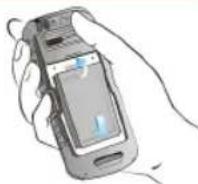
Dévissez le cache
Pour ouvrir le compartiment de la batterie, dévissez les deux vis du cache en les tournant dans le sens inverse des aiguilles d'une montre (comme illustré ci-contre). Ces vis peuvent être très serrées et exiger alors un certain effort pour les dévisser. Un tournevis vous est fourni à cet effet.
2
Soulevez le cache
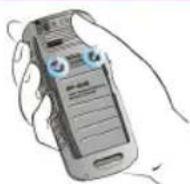
Retirez le cache pour accéder à l'intérieur du compartiment de la batterie.
3
Insertion de la batterie
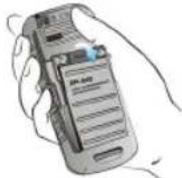
Insérez la batterie dans son logement en veillant à aligner ses trois contacts métalliques du dessus avec les contacts métalliques du compartiment de batterie.
4
Fermez le cache.
Refermez le compartiment de batterie. Vissez les deux vis du cache en les tournant dans le sens des aiguilles d'une montre. Un tournevis vous est fourni à cet effet. Ne serrez pas exagérément.
Retrait de la batterie
Procédez comme indiqué dans les étapes 1 et 2 de la section « Installation de la batterie » à la page 14.
Retirez le cache du compartiment de la batterie, à l'arrière de votre appareil, soulevez l'extrémité supérieure de la batterie et dégagez-la de son logement. Refermez le compartiment de batterie comme indiqué dans l'étape 4 de la section « Installation de la batterie » à la page 14.
Chargement de la batterie
Votre téléphone vous est livré avec la batterie partiellement chargée. Chargez-la pendant 5 heures avant de l'utiliser pour la première fois.

L'utilisation d'une batterie non adaptée à votre appareil présente un risque d'explosion.

Lorsque la batterie est complètement déchargée et que vous la mettez à charger, plusieurs minutes peuvent être nécessaires avant que l'icône de chargement ne s'allume.
1
Branchement du chargeur
Branchez le chargeur sur une prise secteur.
2
Branchement sur le téléphone
Le connecteur de branchement du chargeur se trouve sur le côté gauche de votre téléphone, protégé par un cache portant le signe USB. Branchez la prise 3,5 mm du chargeur sur ce connecteur. Vous pouvez également charger la batterie du téléphone à l'aide du câble standard USB et de l'adaptateur. Branchez alors l'adaptateur sur le connecteur de charge du téléphone. Branchez une extrémité du câble USB sur l'adaptateur et l'autre extrémité sur un port USB d'un ordinateur.
3
Animation/icône de chargement
Si vous chargez la batterie alors que le téléphone est éteint, seule l'icône de chargement apparaît sur l'écran. Si vous chargez la batterie alors que le téléphone est allumé, des barres animées apparaissent à l'intérieur de l'icône de chargement pour vous signifier que le processus a commencé. L'animation s'arrête lorsque la batterie est complètement chargée. Vous pouvez alors débrancher le chargeur du téléphone.


Détection du faible niveau de charge de la batterie
Vous pouvez demander à être averti du faible niveau de charge de la batterie. Pour cela, sélectionnez Menu > Paramètres > Profils utilisateur > un profil > Options > Personnaliser > Son supplémentaire > Avertissement. Sélectionnez pour activer la fonction d'alerte.
Votre carte SIM
Vous devez acheter une carte SIM auprès d'un opérateur en téléphonie afin de pouvoir accéder à divers services réseau (numéro de téléphone, services de données, etc.) depuis votre téléphone.
Insertion de la carte SIM
1
Éteignez le téléphone
Vérifiez que le téléphone est éteint.
2
Soulevez le cache
Ouvrez le compartiment de batterie et enlevez la batterie. Cette opération est décrite en détail dans la section « Installation de la batterie » à la page 14.
3
Introduisez la carte SIM
Introduisez la carte dans son logement, sous la batterie, et poussez-la complètement vers le haut.
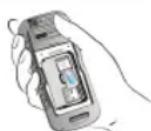
4
Refermez le cache
Remettez la batterie en place et refermez le compartiment de batterie. Fixez le cache à l'aide des vis (vissez dans le sens des aiguilles d'une montre).
Retrait de la carte SIM
1
Éteignez le téléphone
Vérifiez que le téléphone est éteint.
2
Soulevez le cache
Ouvrez le compartiment de batterie et enlevez la batterie. Cette opération est décrite en détail dans la section « Installation de la batterie » à la page 14.
3
Retirez la carte SIM
Poussez la carte SIM vers le bas jusqu'à ce qu'elle soit complètement dégagée de son logement.
4
Refermez le cache.
Remettez la batterie en place et refermez le compartiment de batterie.
Éléments du téléphone Sonim XP5520 BOLT
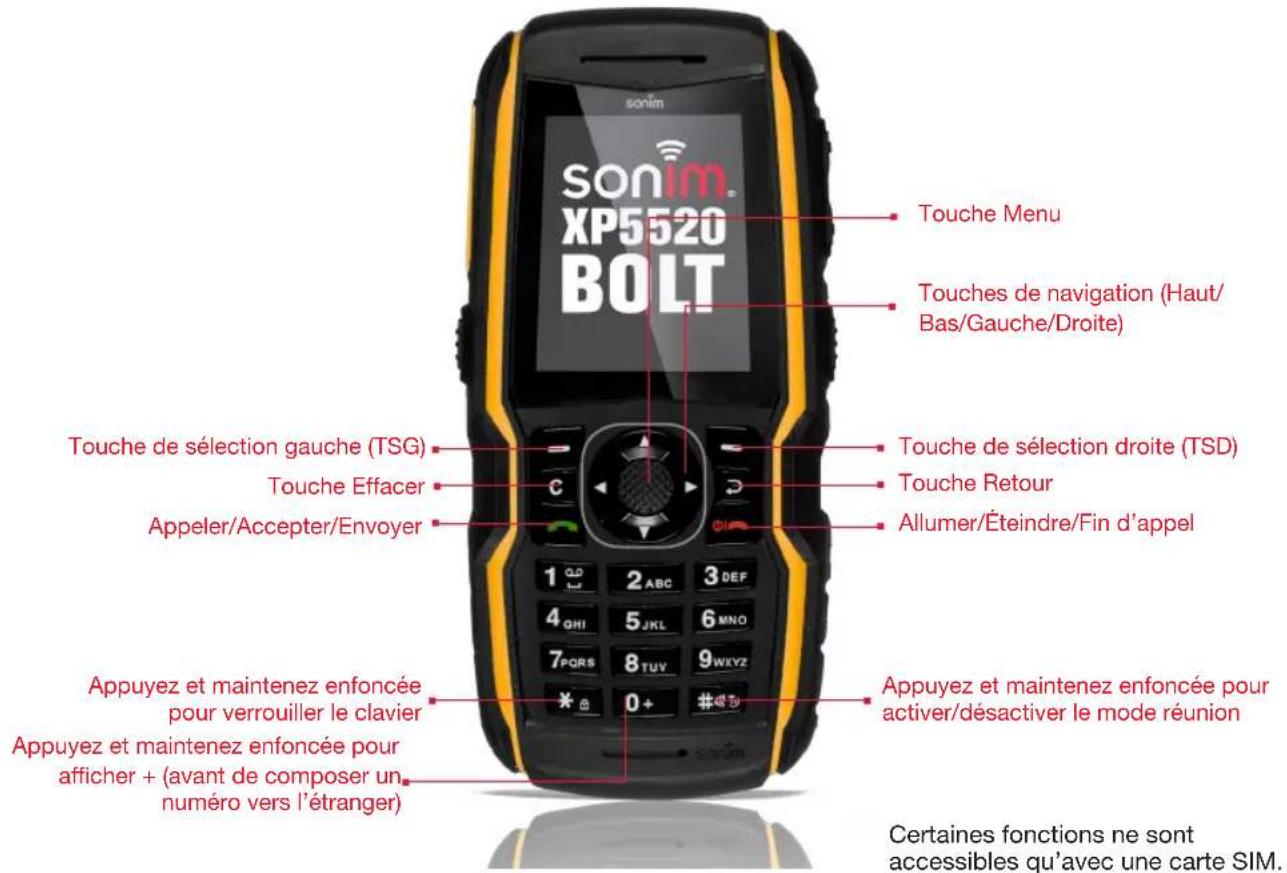
Le clavier du Sonim XP5520 dispose de 11 touches de fonction et de 12 touches alphanumériques. Vous trouverez également une touche sur le côté gauche du téléphone et trois touches sur le côté droit.
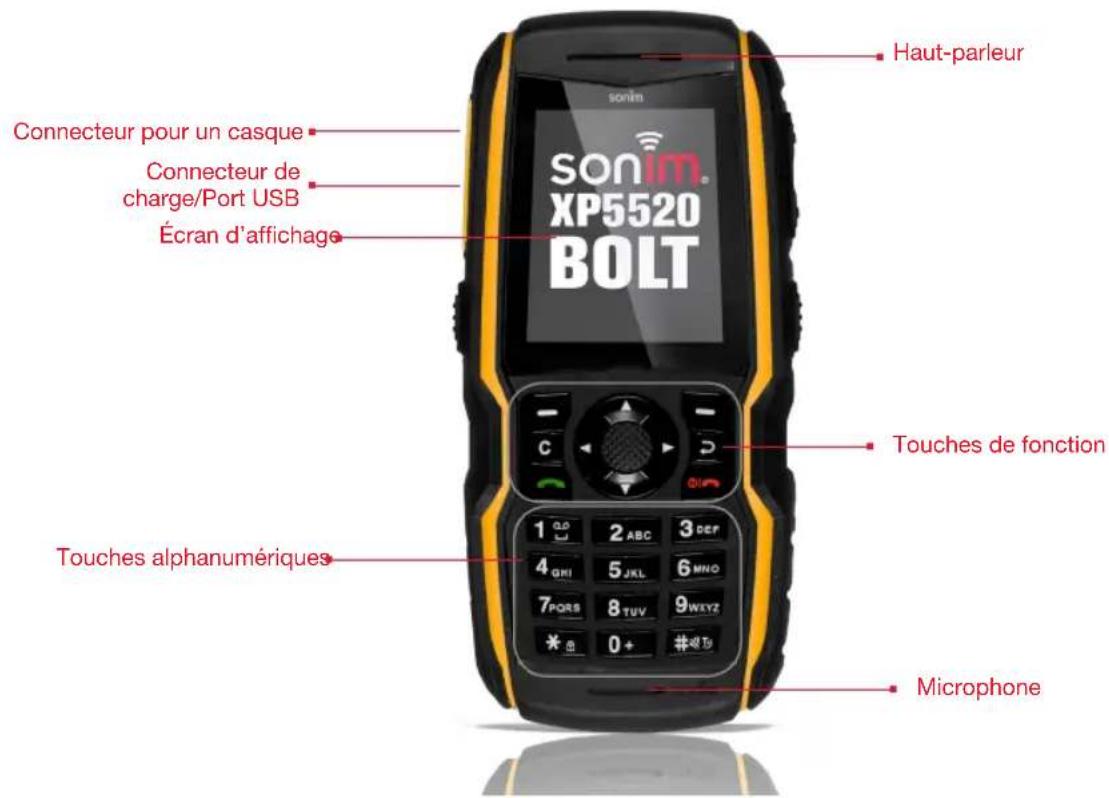
Éléments du téléphone Sonim XP5520 BOLT
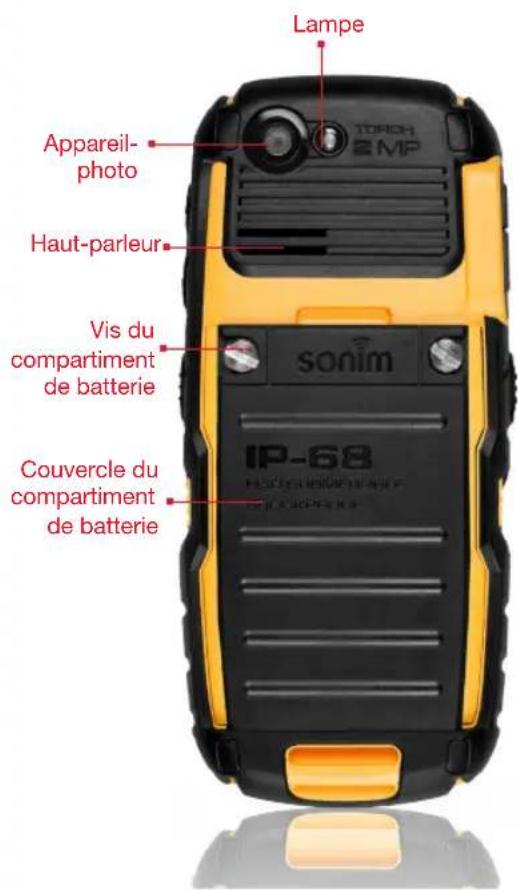
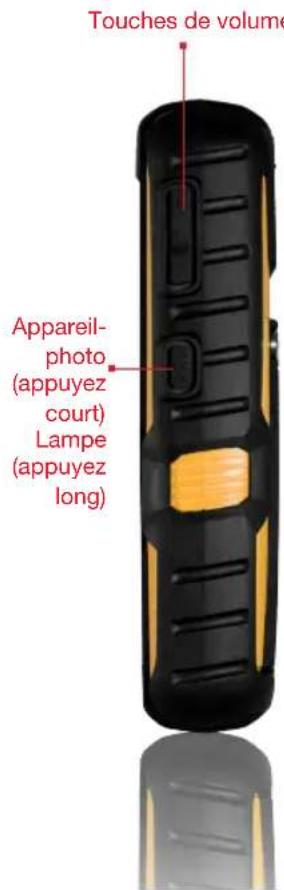
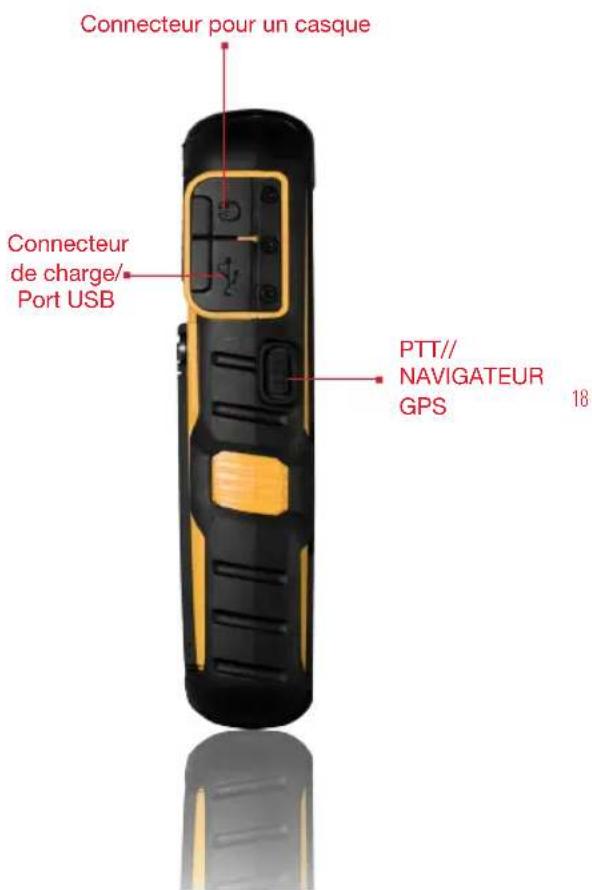
Clavier du Sonim XP5520 BOLT
Les touches du clavier de votre téléphone sont décrites ci-dessous.
Mise en marche
Appuyez sur la touche Allumer/Éteindre et maintenez-la enfoncée pendant 2 secondes pour allumer le téléphone. Le téléphone essaie alors d'établir une connexion avec le réseau. Si la connexion aboutit, le nom du fournisseur de services s'affiche à l'écran.
Page d'accueil
Diverses informations sont affichées en mode veille, notamment le nom du fournisseur de services, la date et l'heure, le niveau de charge de la batterie et la connectivité avec le service de données. D'autres informations n'apparaissent que lorsque la fonction associée est activée, par exemple les icônes de réveil et de transfert d'appel.
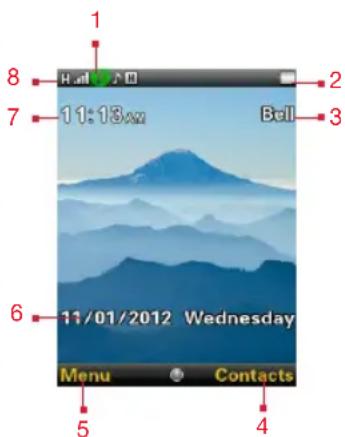
1. ICÔNES D'AFFICHAGE 2. NIVEAU DE CHARGE DE LA BATTERIE 3. FOURNISSEUR DE SERVICES 4. COMMANDE TSD 5. COMMANDE TSG 6. DATE ET JOUR 7. HEURE 8. FORCE DU SIGNAL
Raccourcis-clavier pour la page d'accueil
Depuis la page d'accueil, vous pouvez utiliser les raccourcis-clavier suivants :
| Appuyez sur Pour accéder | |
| Touchche Menu Au menu principal | |
| Touchche de sélection gauche Au | menu principal |
| Touchche de sélection croite Aux | contacts |
| Touchche Appeler/Acceptor/Envoyer | À la liste de tous les appeals |
| Touchche Haut Au calendrier | |
| Touchche Bas Aux profils | |
| Touchche Gauche Aux nouveaux | messages |
| Touchche Droite Au navigateur | |

Les fonctions affectées aux quatre touches de navigation sont actives par défaut. Pour désirer d'autres fonctions, sélectionnez Menu > Paramètres > Réglage du téléphone > Clé spécialisée. Sélectionnez la touche de navigation appropriée et sélectionnez OK.

Vous ne pouvez pas utiliser les touches de navigation lorsqu'une notification, par exemple : 1 appel manqué, est affichée dans la page d'accueil.
Réglages de base
Réglages de sécurité
Pour empêcher qu'une personne non autorisée n'utilise votre téléphone, vous pouvez conditionner son accès à l'entrée d'un code PIN. Le code PIN dépend de l'opérateur en téléphonie.
- Sélectionnez Menu > Paramètres > Réglages de sécurité > Verrouillage PIN > Activé. Le message « Entrez le code PIN » s'affiche sur l'écran. Tapez votre code PIN. Sélectionnez OK. Désormais, à chaque mise en route de votre téléphone, un message vous demandera d'entrer le code PIN. En cas d'erreur dans le code PIN, l'accès au téléphone vous sera refusé.
- Pour modifier le code PIN, sélectionnez Menu > Paramètres > Réglages de sécurité > Changer de code PIN. Vous pouvez modifier PIN et PIN2. Pour plus de détails, prenez contact avec votre fournisseur de services.
Mode verrouillage
Le mode verrouillage vous oblige à taper un mot de passe avant de pouvoir réaccéder aux fonctions de votre téléphone. Sélectionnez Menu > Paramètres > Réglages de sécurité > Verrouillage téléphone. Tapez le mot de passe par défaut pour verrouiller le téléphone. Si le téléphone est déjà verrouillé, tapez le mot de passe pour le déverrouiller.

Par défaut, le mot de passe de verrouillage est égal à 1234.
Une fois que vous avez activé le mode verrouillage, vous devez saisir le mot de passe à chaque mise en route du téléphone.
Verrouillage automatique du clavier
Pour configurer le verrouillage du clavier, sélectionnez Menu > Paramètres > Réglage du téléphone > Verrouillage automatique du clavier. Pour désactiver cette fonction, sélectionnez Aucun. Pour l'activer, indiquez un délai.
Pour verrouiller le clavier, vous pouvez également appuyer sur la touche ** et la maintenir enfoncée.
Pour déverrouiller ensuite le clavier, appuyez sur la touche 'TSG' puis sur la touche **.
Date et heures
Pour régler la date et l'heure, sélectionnez Menu > Paramètres > Réglage du téléphone > Date et heures > Régler l'heure/la date.
Mode silence
Le mode silence désactive les alertes associées aux appels, à l'organisateur, aux messages SMS et à l'état de charge de la batterie. Sélectionnez Menu > Paramètres > Profils > Silencieux.

Verrouillage SIM : selon votre contrat de service, votre téléphone peut être bloqué pour ne fonctionner qu'avec un opérateur spécifique.
Fonctions du clavier
Le tableau ci-dessous décrit les touches de votre téléphone et les fonctions qui leur sont associées.
| Touché du clavier Description | |
| ALLUMER/ÉTEINDRE/FIN D'APPEL | Appuyez pour terminer un appel. Appuyez et maintenez enfonnée pour allumer/éteindre votre téléphone. Depuis le mode Menu ou Modifier, appuyez pour revenir au mode Veille. Appuyez pour refuser un appel entrant. |
| APPELER/ACCEPTER/ENVOYER | Appuyez pour accepter un appel entrant. Si vous venez de taper un numéro de téléphone, appuyez pour composer ce numéro. Depuis le mode veille, appuyez pour accéder à liste de tous les appeals. |
| TSG/TSD | Ces touches se trouvent immeditatement sous l'écran. Appuyez sur la touche de sélection gauche (TSG) ou la touche de sélection droite (TSD) pour exécuter la fonction indiquée en bas de l'écran. Les fonctions proposées peuvent changer selon les définitions de programme. Depuis le mode veille, appuyez sur TSG pour accéder au menu principal. Depuis le mode veille, appuyez sur TSD pour accéder aux contacts. |
| EFFACER (C) | Cette touche se trouve sous la touche TSG. Lorsque vous modifiez un message, appuyez sur cette touche pour supprimer le texte. Appuyez sur cette touche et maintenez-la enfonnée pour supprimer tout le message. Depuis une liste, appuyez sur cette touche pour supprimer l'élement sélectionné. |
| RETOUR | Cette touche se trouve sous la touche TSD. Appuyez dessus pour revenir à la page-étérnan précedente. |
| TOUCHE MENU (CENTRALE) | Cette touche se trouve au centre des touches de navigation. • Depuis le mode Veille, appuyez pour acceder au menu principal. • Le cas échéant, appuyez pour cocher une case de scélection ou pour enlever la coche. • Appuyez pour exécuter des actions similaires à celles de la touche de scélection gauche. • Appuyez pour scélectionner la commande OK. • Appuyez pour afficher un appel manqué et les notifications de nouveaux messages. |
| TOUCHES DE NAVIGATION | Ce groupe de touches est encadré des touches de scélection gauche et croite, et de la touche allumer/éteindre. Chaque touche porte un symbole indiquant la direction de défillement pour les informations affichées sur l'écran. HAUT/BAS • Depuis l'éditeur de texte, appuyez pour monter ou descendre le curseur. • Appuyez pour consulter des pages dans l'éditeur de texte. • Appuyez pour parcourir des menus/des listes de même niveau. • Appuyez pour parcourir le menu principal. • Appuyez GAUCHE/DROITE • Appuyez pour naviguer entre des tabulations. • Appuyez pour déplacer le curseur vers la gauche ou vers la croite dans l'éditeur de texte. • Appuyez pour parcourir le menu principal. • Appuyez pour revenir à l'image précédente ou pour passer à l'image suivante en mode prévisualisation des images. • Appuyez pour acceder aux fonctions assignées comme raccourcis. |
| TOUCHES ALPHANUMÉRIQUES | • Appuyez sur les touches du numéro de téléphone que vous poulez composer et appuyez sur • ur effectuer l'appoint. Vous pouze également taper le numéro et sélectionner Options >Composer. • Depuis le mode veille, appuyez et maintainez enfoncée une touche numérique pour exécuter le raccourci clavier ou composer le numéro de téléphone associé. • Appuyez sur ces touches pour entrer un texte dans l'éditeur de texte. |
| 1 ① | • Depuis le mode veille, appuyez et maintenez enfoncée pour accéder à votre messagerie vocale. • En mode saisie de texte, appuyez sur cette touche pour insérer un espace. |
| 2 ABC | Appuyez et maintenez enfoncée pour accéder aux réglages de la sonnerie. |
| 3 DEF | Appuyez et maintenez enfoncée pour accéder aux profils. |
| 4 GHI | Appuyez et maintenez enfoncée pour activer la fonction réveil. |
| 5 JKL | Appuyez et maintenez enfoncée pour accéder au calendrier. |
| 6 MNO | Appuyez et maintenez enfoncée pour accéder à la fonction Bluetooth. |
| 7 PQRS | Appuyez et maintenez enfoncée pour accéder au navigateur. |

Cet ensemble de fonctions prédéfinies, affectées aux touches numériques (2 à 9), peut être adapté à la fonctionnalité de précomposition. Pour plus de détails, reportez-vous à la section « Gestion des nombres précomposés » à la page 31.
| Touché du clavier Description | |
| 8 Tuv | Appuyez et maintenez enfonnée pour acceder aux raccourcis-clavier. |
| 9WXYZ | Appuyez et maintenez enfonnée pour acceder à la liste des langues. |
| 0+ | Depuis le mode veille, appuyez et maintenez enfonnée pour insérer un "+" lors de la composition d'un numéro vers l'étranger. Depuis l'éditeur de texte, appuyez sur 0 pour obtenir le symbole « . » en mode T9 ou normal. |
| XXX | Appuyez et maintenez enfonnée pour verrouiller le clavier. Lorsque le rétroéclairage de l'écran est activé, appuyez sur TSG puis sur cette touche pour déverrouiller le clavier. En mode saisie de texte, appuyez sur cette touche pour insérer des caractères spéciaux (point, virgule, etc.). Appuyez et maintenez enfonnée pour afficher les langues de saisie d'un texte. |
| #XXX | Depuis le mode veille, appuyez et maintenez enfonnée pour activer/désactiver le mode réunion. En mode saisie deertext, appuyez sur cette touche pour acceder aux minuscules, aux majuscules ou aux chiffres. Appuyez et maintenez enfonnée pour activer le mode T9. Appuyez et maintenez enfonnée pour activer/désactiver le mode T9. |
Ce modèle est un téléphone de type barre avec un écran LCD de résolution 240 (largeur) x 320 (hauteur) pixels, avec une technologie TFT lui permettant d'afficher 262K couleurs.
Menu principal
Pour accéder au menu principal de votre téléphone, appuyez sur la touche Menu. Une page avec 12 icônes s'affiche alors sur l'écran.
Icônes du menu principal
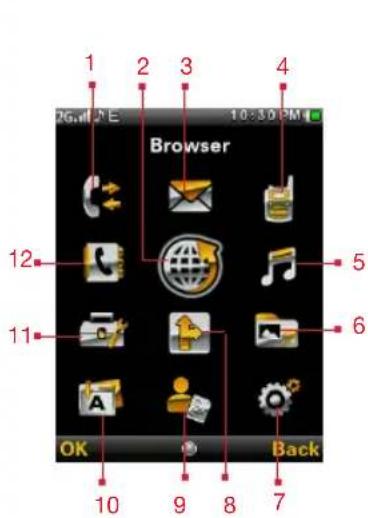
- APPELS
- NAVIGATEUR 3.MESSAGES
- PUSH-TO-TALK
- MULTIMÉDIA
- GESTIONNAIRE DE FICHIERS
- RÉGLAGES
- NAVIGATEUR GPS
- SELF SERVICE
- APPLICATIONS
- OUTILS
- RÉPERTOIRE
Icônes de la page d'accueil
Ces icônes sont affichées lorsque le téléphone se trouve en mode veille. Certaines rapportent l'état de fonctions du
téléphone, par exemple le niveau de charge de la batterie, l'état du réseau, la date, l'heure, etc. ; d'autres ne sont affichées que lorsque le service correspondant est activé.

Le tableau ci-dessous décrit les icônes affichées en haut de la page d'accueil de votre téléphone Sonim XP5520. Elles changent selon le thème choisi.
Pour toute information concernant les icônes PTT, reportez-vous « Icônes d'affichage PTT » à la page 69.
| Icônes affichées | Nom Description | |
| Batterie | Icône entièrement verte indiquant que la batterie est complètement chargée. Une icône verte avec un espace blanc indique que le niveau de charge de la batterie commence à descendre. | |
| RM | Itinérance | Cette icône ne s'allume que lorsque votre téléphone est raccordé à un réseau non domestique. |
| G G | GPRS | L'icône G s'allume lorsque le telephone est connecté à un réseau 2G et que la fonction GPRS est disponible. L'icône d'un G encadré s'allume lorsque le téléphone se trouve sur une connexion de données et que la fonction GPRS est disponible. |
| Icônes affichées | Nom Description | |
| E | EDGE | L'icône E s'allume lorsque le téléphone est connecté à un réseau 2G et que la fonction EDGE est disponible. L'icône d'un E encadré s'allume lorsque le téléphone se trouve sur une connexion de données et que la fonction EDGE est disponible. |
| 36 | 3G | L'icône 3G s'allume lorsque le téléphone est connecté à un réseau 3G par commutation de paquets. L'icône 3G encadré s'allume lorsque le téléphone se trouve sur une connexion de données au sein d'un réseau 3G par commutation de paquets. |
| H | HSPA | L'icône H s'allume lorsque le téléphone est connecté à un réseau HSPA par commutation de paquets. L'icône d'un H encadré s'allume lorsque le téléphone se trouve sur une connexion de données au sein d'un réseau HSPA par commutation de paquets. |
| Réveil | Indique que vous avez activé la fonction réveil. | |
| Chronomètre | Indique que vous avez démarré le chronomètre. | |
| Réunion | Indique que vous avez activé le mode réunion. | |
| Transfert d'appel | Indique que vous avez activé le transfert d'appel. | |
| Message non lu | Indique que vous avez reçu des messages et ne les avez pas encore lus. | |
| Message vocal | Indique que vous avez reçu un nouveau message vocal. | |
| Courriel non lu | Indique que vous avez reçu un nouveau courriel. | |
| Verrouillage du clavier | Indique que le clavier est verrouillé. | |
| Connectivité pour kit de voiture/ casque Bluetooth | Indique que votre téléphone est couplé et connecté à un kit de voiture ou à un casque bluetooth. | |
| Connectivité pour kit de voiture/ casque Bluetooth | Indique que votre téléphone est couplé et connecté à un kit de voiture ou à un casque bluetooth. | |
| Icônes affichées | Nom Description | |
| Casque filaire | Indique que vous avez connecté un casque filaire à vous téléphone. | |
| Vibration et sonnerie | Indique que la réception d'un appel déclenché à la fois des vibrations et une sonnerie. | |
| 2G | Indique la force du signal pour une connexion à un réseau 2G. | |
| HSPA | Indique la force du signal pour une connexion à un réseau HSPA. | |
| 3G | Indique la force du signal pour une connexion à un réseau 3G. | |
| Java | JAVA | Indique que l'application Java est active et disponible en tâche de fond. |
Le tableau ci-dessous décrit les icônes affichées dans la page d'emploi de votre téléphone Sonim XP5520.
| Icônes affichées | Nom Description | |
| Appel en cours | Indique qu'un appel est en cours. | |
| Appel en attente | Indique qu'un appel est en attente. | |
| Appel en sourdine | Indique que vous avez désactivé le microphone pour l'appel en cours. | |
| Appel mains libres | Indique que vous avez activé le haut-parleur pour l'appel en cours. | |
Le tableau ci-dessous décrit les icônes affichées dans la page d'accueil de votre téléphone Sonim XP5520.
| Icônes affichées | Nom Description | |
| Appel entrant | Indique qu'un appel entrant a été détecté. | |
| Appel sortant | Indique qu'un appel sortant est en cours. | |
| Appel manqué | Indique que vous n'avez pas répondu à un appel. | |
Fonctions accessibles sans carte SIM - Menus accessibles
Les menus suivants restent accessibles même si vous n'insérez aucune carte SIM dans votre téléphone :
Réglages
- Réglage du téléphone
- Réglages A-GPS
- Règles de sécurité
- Connectivité - Bluetooth
- Répertoire téléphonique
- Gestionnaire de fichiers
- Organisateur
- Applications Multimédia
Cette section vous décrit diverses opérations disponibles pour les appels.
Composition d'un numéro
- Tapez un numéro de téléphone à l'aide des touches numériques et appuyez sur la touche.
- Vous pouvez également taper le numéro et sélectionner Options > Appel.
Composition d'un numéro vers l'étranger
Appuyez sur la touche numérique 0 et maintenez-la enfoncée jusqu'à afficher le symbole « + » sur l'écran. Tapez, dans l'ordre, le code du pays, le code de la région (sans le 0 en tête) et le numéro de téléphone. Appuyez ensuite sur ou sélectionnez Options > Appel.
Composition d'un numéro depuis la liste des contacts
- Sélectionnez Contacts dans la page d'accueil. Recherchez le numéro de téléphone de votre correspondant.
- Appuyez sur pour composer ce numéro OU sélectionnez Options > Appel OU appuyez sur la touche Appel. Pour terminer l'appel, appuyez sur ou sélectionnez Fin.
Composition d'un numéro depuis l'historique des appels
L'historique des appels regroupe quatre listes : la liste de tous les appels, la liste des appels manqués, la liste des appels effectués et la liste des appels reçus.
- Pour accéder à l'historique des appels, appuyez sur OU sélectionnez Menu > Appels > Historique des appels. L'historique s'affiche sur l'écran.
- Choisissez une liste, recherchez l'objet qui vous intéresse et appuyez sur pour composer le numéro du correspondant.
Opérations disponibles depuis l'historique des appels
Pour chaque contact de l'historique des appels, vous pouvez effectuer les opérations suivantes :
- Afficher : vous pouvez accéder à diverses informations sur l'appel, notamment le type d'appel, le nom du correspondant, son numéro de téléphone, l'heure de l'appel, la durée de l'appel et le nombre de fois que le correspondant a cherché à vous joindre. Appeler : vous pouvez appeler le contact sélectionné.
- Envoyer un message : vous pouvez envoyer un SMS/MMS au contact. Pour cela, tapez le texte du SMS/MMS, sélectionnez Options pour afficher les options d'envoi disponibles et choisissez l'une d'elles.
- Enregistrer dans le répertoire : vous pouvez enregistrer le numéro de téléphone du contact dans votre répertoire. Cette option ne vous est proposée que si le numéro de téléphone n'a pas été déjà enregistré.
- Modifier avant l'appel : vous pouvez modifier le numéro de téléphone avant de le composer.
- Supprimer : vous pouvez supprimer l'appel de l'historique.
- Supprimer tout : vous pouvez supprimer tous les appels de l'historique.
Compteurs de durée des appels
- Pour connaître la durée du dernier appel, sélectionnez Menu > Appels > Historique des appels > Options > Avancé > Durée des appels > Dernier appel.
- Pour connaître la durée totale des appels sortants, sélectionnez Menu > Appels > Historique des appels > Options > Avancé > Durée des appels > Appels effectués.
- Pour connaître la durée totale des appels entrants, sélectionnez Menu > Appels > Historique des appels > Options > Avancé > Durée des appels > Appels reçus.
- Pour remettre à zéro la durée de tous les appels, sélectionnez Menu > Appels > Historique des appels > Options > Avancé > Durée des appels > Réinitialiser tout.
Paramétrage des appels
La fonction Répondre auto n'est accessible que si vous connectez le casque filaire à votre téléphone. Elle vous permet alors d'accepter automatiquement tous les appels entrants. Sélectionnez Menu > Appels > Paramètres d'appel > Réponse automatique en mode oreillette > Activé.
Toute touche
Cette fonction vous permet d'accepter un appel en appuyant sur l'une quelconque des touches de votre téléphone, sauf la touche
Pour activer cette fonction, sélectionnez Menu > Appels > Paramètres d'expérience > Toute touche > Activé.

Une pression prolongée (appuyer et maintenir enfoncée) sur la touche allumer/éteindre pendant un appel termine l'appel mais n'éteint pas le téléphone.
Appel en attente
Si vous activez la fonction appel en attente et que vous recevez un appel alors qu'un appel est déjà en cours, le numéro de téléphone de l'appelant s'affiche sur l'écran de votre téléphone.
- Pour activer cette fonction, sélectionnez Menu > Appels > Paramètres d'appoint > Appel en attente > Activer.
- Pour désactiver cette fonction, sélectionnez Menu > Appels > Paramètres d'appoint > Appel en attente > Désactiver. Aucun message ne s'affiche lorsque vous recevez un appel alors que votre téléphone est occupé. Simplement, l'appelant entend le signal de ligne occupée.
- Pour connaître l'état activé/désactivé de la fonction appel en attente, sélectionnez Menu > Appels > Paramètres d'appoint > Appel en attente > Demander l'état.
ID appelant
Lorsque vous effectuez un appel, vous pouvez indiquer si vous acceptez ou non que votre ID apparaisse sur le téléphone de votre correspondant.
- Pour laisser l'opérateur réseau définir l'état de l'option ID appelant, sélectionnez Menu > Appels > Paramètres d'emploi > ID appelant > Défini par réseau.
- Pour masquer votre ID de correspondant, sélectionnez Menu > Appels > Paramètres d'appel > ID appelant > Masquer ID.
- Pour accepter que votre ID apparaisse sur le téléphone de votre correspondant, sélectionnez Menu > Appels > Paramètres d'appel > ID appelant > Envoyer ID.
Transfert d'appel
Vous pouvez transférer les appels arrivant sur votre téléphone vers l'un de vos contacts ou vers un nouveau numéro, si votre opérateur réseau propose ce service. Pour configurer la fonction transfert d'appel, sélectionnez Menu > Appels > Paramètres d'appel > Appel transféré. Le tableau ci-dessous vous indique les options de transfert disponibles.
| Options Fonction | |
| Transféré de tous les appeals vocaux | Transfère tous les appeals entrants vers un numéro de téléphone prédéfini. Lorsque vous activez la fonction Renvoi de tous les appeals et que votre téléphone est en mode veille, l'icône apparaît en haut de l'écran. |
| Transféré d'appels vocaux si inaccessible | Transfère tous les appeals lorsque votre téléphone est étée int ou hors de portée. |
| Transféré si pas de réponse | Transfère tous les appeals auxquels vous ne répondez pas. |
| Transféré si occupé | Transfère les appeals lorsque votre téléphone est occupé. |
| Options Fonction | |
| Transféré de tous les appeals de données | Transféré tous les appeals de données lorsque vous téléphone est en mode itinérance. |
| Annuler tous les Transférts | Désactive la fonction de transfert des appeals. |
Limitation des appels
Vous pouvez activer la fonction Limitation des appels pour les appels entrants, pour les appels sortants, pour les appels vers l'étranger, pour les appels locaux et pour les appels à domicile.
- Pour configurer la limitation des appels, sélectionnez Menu > Appels > Paramètres d'appel > Limitation des appels > et sélectionnez l'option de limitation que vous désirez.
- Tapez le mot de passe de la fonction limitation des appels. Contactez votre opérateur réseau pour obtenir ce mot de passe. Le mot de passe est envoyé au réseau pour vérification.
Le tableau ci-dessous vous indique les options de limitation des appels disponibles.
| Options Fonction | |
| Appels sortants Tous les appeals vocaux ou les appeals vocaux internationaux ou les appeals internationaux vocaux sauf le domicile. | |
| Appels entrants Tous les appeals vocaux ou les appeals vocaux en itinérance. |
Options Fonction
Annuler tout Désactive la limitation des appels.
Changer le mot de passe de limitation
Vous pouvez modifier le mot de passe de la limitation des appels.
Composition d'un numéro fixe
Plusieurs numéros de téléphone sont stockés dans la SIM en tant que numéros fixes et vous ne pouvez composer que ces numéros depuis votre téléphone. Vous pouvez effectuer un appel depuis la liste des contacts ou composer un appel uniquement si le numéro associé figure dans la liste des numéros fixes. Vous n'êtes pas limité à certains numéros, cependant, pour répondre aux appels entrants. Vous ne pouvez pas composer un numéro qui ne figure pas dans la liste des numéros fixes.
- Sélectionnez Menu > Appels > Paramètres d'appel > Composition fixe > Mode > Activé. Tapez votre code PIN2 pour activer la composition des numéros fixes.
- Sélectionnez Liste fixe de composition pour ajouter un numéro fixe et pour afficher tous les numéros fixes de la liste.

Pour obtenir votre code PIN2, prenez contact avec votre fournisseur de services.
Réglages avancés
Rappel automatique
Lorsque vous activez la fonction de rappel automatique et qu'un appel n'aboutit pas, votre téléphone procédera à un nouvel essai après un délai fixé.
- Pour activer cette fonction, sélectionnez Menu > Appels > Paramètres d'appel > Réglages avancés > Rappel automatique > Activé.
- Si l'appel n'aboutit pas, le message Rappel automatique ? s'affiche sur l'écran. Sélectionnez OK pour rappeler. Sélectionnez Retour pour revenir à la page d'accueil.
Affichage de l'heure d'appel
Sélectionnez Menu > Appels > Paramètres d'appel > Réglages avancés > Affichage de l'heure d'appel > Activé pour activer la fonction Affichage de l'heure d'appel.
Rappel de l'heure d'appel
Lorsque vous activez cette fonction, vous recevez un bip/une sonnerie après le délai fixé pendant une conversation.
Sélectionnez Menu > Appels > Paramètres d'appel > Réglages avancés > Rappel de l'heure d'appel > Activé
Sélectionnez OK et définissez le délai de rappel. Vous pouvez choisir un délai entre 30 et 60 secondes.
Réception d'un appel
- Pour recevoir un appel, appuyez sur la touche Accepter OU appuyez sur la touche de sélection gauche. Sélectionnez Accepter.
- Pour refuser un appel, appuyez sur la touche Allumer/Éteindre ou appuyez sur la touche de sélection droite. Sélectionnez Refuser.
- Pour pouvoir accepter un second appel alors que vous êtes déjà sur un premier appel, activez la fonction de mise en attente d'appel. Sélectionnez Menu > Appels > Paramètres d'appel > Appel en attente > Activer.
Enregistrement d'un appel
- Au moment d'effectuer ou de recevoir un appel, sélectionnez Options > Enregistreur de son.
- Sélectionnez Stop pour arrêter l'enregistrement. Sauvegardez l'enregistrement.
- Le fichier enregistré est copié dans le répertoire Gestionnaire de fichiers > Téléphone (ou Carte mémoire) > Audio.
Selon la configuration que vous avez choisie, le fichier est copié dans la mémoire du téléphone ou sur une carte mémoire.
Cette section décrit différents réglages possibles sur votre téléphone. Pour accéder à ces réglages, sélectionnez Menu > Paramètres > Réglages du téléphone.
Réglage de l'heure et de la date
Vous pouvez régler et afficher la date et l'heure sur votre téléphone, et sélectionner leur format d'affichage.
- Choisir ville d'origine : pour préciser la ville de votre domicile, sélectionnez Réglages du téléphone > Date et heure > Choisir ville d'origine.
- Régler l'heure/la date : pour régler la date et l'heure, sélectionnez Réglages du téléphone > Date et heure > Régler l'heure/la date.
- Régler le format : pour définir le format de la date et de l'heure, sélectionnez Réglages du téléphone > Date et heure > Régler le format.
- Pour la date, vous avez le choix entre les formats JJ MM AAAA, MM JJ AAAA, AAAA MM JJ, avec les différents séparateurs de date.
- Pour l'heure, vous avez le choix entre les formats 24 heures et 12 heures.
- Mettre à jour avec fuseau horaire : pour activer la mise à jour automatique de l'heure en cas de changement de fuseau horaire (ville de résidence), sélectionnez Réglages du téléphone > Date et heure > Mettre à jour avec fuseau horaire > sélectionnez Activé.
- Mise à jour automatique de l'heure : pour synchroniser l'heure et la date avec le réseau, sélectionnez Réglages du téléphone > Date et heure > Mise à jour automatique de l'heure > Activé. Cette fonction exige une prise en charge réseau.
Mise en marche/arrêt programmés
Pour activer cette fonction, sélectionnez Réglages du téléphone > Planification de la mise en marche et de l'arrêt > indiquez une heure > État > Activer et Allumé/Éteint. Sélectionnez l'heure à laquelle vous souhaitez que le téléphone s'allume automatiquement. Sélectionnez OK. Pour désactiver cette fonction, sélectionnez Désactiver.
Sélection de la langue
Vous pouvez modifier la langue d'interaction pour une langue qui vous convient mieux.
- Pour utiliser la langue de la carte SIM, sélectionnez Réglages du téléphone > Langue > Automatique.
- Pour définir la langue à l'anglais, sélectionnez Réglages du téléphone > Langue > Anglais.
- Pour définir la langue au français, sélectionnez Réglages du téléphone > Langue > Français.
Les options de menu, les commentaires et les textes saisis sont affichés dans la langue de la carte SIM.
Réglages de l'écran
Vous pouvez activer et modifier les paramètres de l'écran. Sélectionnez Réglages du téléphone > Afficher.
- Fond d'écran : vous pouvez fixer une image sur le fond de l'écran, choisie parmi les images fournies avec votre téléphone, téléchargées sur votre téléphone ou sur une carte mémoire. L'image du papier peint occupe toute la surface de l'écran.
- Économiseur d'écran : sélectionnez cette option pour afficher l'économiseur d'écran sur la page d'accueil. Vous pouvez sélectionner l'image de veille qui sera affichée sur l'écran.
- Afficher la date et l'heure : sélectionnez cette option pour afficher la date et l'heure dans la page d'accueil.
- Thèmes : vous pouvez choisir le thème de couleur et les icônes pour l'écran principal et les autres écrans. Deux thèmes sont disponibles. Sélectionnez Thème 1 ou Thème 2. Sélectionnez Options pour activer le thème choisi, mettre à jour automatiquement le thème après un certain délai et définir l'ordre d'affichage du thème.
Personnalisation des touches dédiées
Vous pouvez configurer les touches de navigation pour accéder à des fonctions spécifiques. Nous parlons alors de touches dédiées. Pour affecter une fonction aux touches de navigation, sélectionnez Menu > Paramètres > Réglages du téléphone > Clé spécialisée > Sélectionnez une touche > appuyez sur la touche centrale > Sélectionnez la nouvelle fonction > Sélectionnez OK. Vous pouvez également modifier la fonction précédemment affectée à la touche.

L'activation des touches dédiées désactive les touches de précomposition.
Gestion des numéros précomposés
Cette option vous permet d'affecter un numéro de téléphone à une touche afin de le composer plus rapidement.
- Sélectionnez Menu > Paramètres > Réglages du téléphone > Clé spécialisée > Appel rapide. Sélectionnez État > Activé. Le raccourci-clavier est créé.
- Pour ajouter un nouveau contact, sélectionnez Choisir numéros. Sélectionnez la touche numérique (entre 2 et 9) à affecter au numéro de téléphone. Sélectionnez le
contact dans le réseau et enregistrez. Le numéro a été affecté à la touche. 3. Pour composer rapidement ce numéro depuis la page d'accueil, appuyez sur la touche que vous venez de choisir et maintenez-la enfoncée, tandis que l'écran d'accueil.

L'activation des touches de précomposition désactive les touches dédiées.
Mode économie d'énergie
Vous pouvez choisir l'intensité et la durée du rétroéclairage de l'écran. Sélectionnez Menu > Paramètres > Réglages du téléphone > Économiseur d'énergie > Rétroéclairage de l'écran LCD. Sélectionnez l'intensité de l'éclairage pour l'écran. Sélectionnez la durée de l'éclairage de l'écran, entre 5 et 60 secondes.
Verrouillage automatique du clavier
Pour activer le verrouillage automatique du clavier, sélectionnez Menu > Paramètres > Réglages du téléphone > Verrouillage automatique du clavier depuis le mode veille. Sélectionnez le délai avant que le verrouillage ne soit activé. Pour désactiver cette fonction, sélectionnez Aucun.
Connexion à une prothèse auditive
Pour activer le couplage avec une prothèse auditive fonctionnant en mode bobine d'induction/microphone, sélectionnez Menu > Paramètres > Réglages du téléphone > Hearing aid > Activé. Le symbole « HAC » s'affiche dans la barre des indicateurs. Pour désactiver cette fonction, sélectionnez Désactivé.
Classification HAC
La FCC a créé un système de classification des téléphones portables quant à leur compatibilité avec des prothèses auditives. Cette classification permet aux malentendants de savoir si un téléphone est compatible ou non avec leur prothèse auditive. La classification HAC et la procédure de mesure sont décrites dans la norme C63.19:2007 de l'ANSI (American National Standards Institute).
La norme ANSI C63.19 prévoit deux systèmes de notation : un système « M » affectant une note de 1 à 4 aux prothèses auditives fonctionnant en mode microphone, et un système « T » affectant une note de 1 à 4 aux prothèses auditives fonctionnant en mode bobine d'induction.
La notation M (pour Microphone) mesure le taux de réduction des interférences radio entre le téléphone et la prothèse auditive en mode couplage acoustique (ou mode microphone).
Les téléphones classés M3 et M4 sont conformes aux exigences de la FCC et causent moins d'interférences avec les prothèses auditives configurées en mode microphone. La notation T (pour Télécoil ou bobine d'induction) mesure le couplage inductif avec les prothèses auditives fonctionnant en mode bobine d'induction. Une bobine d'induction est un petit enroulement serré d'un fil métallique, inséré dans certaines prothèses auditives. Alors que le microphone d'une prothèse auditive capture tous les bruits, la bobine d'induction ne capture que les signaux électromagnétiques du téléphone. Ainsi, les personnes portant une prothèse auditive à bobine d'induction peuvent parler au téléphone sans être gênées par l'amplification d'un bruit de fond indésirable.
Les téléphones classés T3 et T4 sont conformes aux exigences de la FCC et causent moins d'interférences avec les prothèses auditives configurées en mode bobine d'induction.
Pour les malentendants ayant à choisir un téléphone portable, la note HAC finale, obtenue à partir de la note M et de la note T, est déterminante. Seuls les téléphones notés :
M3/T3, M3/T4, M4/T3, M4/T4
Ces notations sont très utiles aux malentendants portant une prothèse auditive au moment de désirer un téléphone portable adapté à leur prothèse. Elles apparaissent généralement sur l'emballage ou sur l'étiquette de spécifications du téléphone. Ne prenez surtout pas ces notations pour une garantie de convenance, celle-ci changeant selon la perte auditive de l'individu et selon l'immunité de la prothèse auditive portée (c'est-à-dire sa résistance aux interférences). L'affective manière de vérifier la convenance du téléphone est de l'essayer avec la prothèse auditive. Le Sonim XP5520-A-R1 a été testé pour sa compatibilité avec les prothèses auditives ; par ailleurs, il répond parfaitement aux exigences de la FCC (Federal Communications Commission). Le modèle Sonim XP5520-A-R1 est classé M3/T4.
Paramètres HAC
Pour activer le couplage avec une prothèse auditive fonctionnant en mode bobine d'induction, sélectionnez Menu > Paramètres > Réglage du téléphone > Hearing aid > Active. Le symbole « HAC » s'affiche dans la page d'accueil. Pour désactiver cette fonction, sélectionnez Off.
Pour coupler votre téléphone à une prothèse auditive fonctionnant en mode microphone, sélectionnez Menu > Paramètres > Réglages du téléphone > Hearing Aid > Désactivé.

Lorsque vous utilisez le téléphone portable pour des appels vocaux avec une prothèse auditive, ajustez légèrement la position du téléphone sur l'oreille afin de réduire les interférences et améliorer la qualité de la voix.
Sélection du réseau
Pour modifier les paramètres d'accès au réseau, sélectionnez Menu > Paramètres > Réglages du réseau. La liste des paramètres s'affiche sur l'écran. Ils vous permettent de sélectionner le réseau, de spécifier votre compte réseau et d'utiliser ou non constamment le protocole GPRS.
- Nouvelle recherche : recherche un réseau de connexion pour le téléphone en mode sélection manuelle.
- Sélectionner le réseau : sélectionne automatiquement le réseau ou vous laisse le sélectionner manuellement.
- Mode de sélection : sélectionnez Automatique pour connecter automatiquement votre téléphone à un réseau de téléphonie mobile disponible dans votre région, ou sélectionnez Manuel pour choisir manuellement ce réseau. En mode manuel, sélectionnez Sélectionner le réseau pour établir la connexion à un réseau.
Connexion de données
Pour indiquer votre préférence en matière d'accès à la connexion de données, sélectionnez l'une des options suivantes :
- Toujours - maintient la liaison avec la connexion de données constamment ouverte.
- Lorsque nécessaire - n'établit la liaison avec la connexion de données que lorsqu'elle est nécessaire.
Compte de données
Vous pouvez gérer vos comptes réseau et afficher les informations de connexion de données.
Vous pouvez ajouter, afficher, modifier et supprimer des comptes. Vous pouvez modifier les informations suivantes dans les comptes : le nom du compte, l'APN, le nom d'utilisateur, le mot de passe, le type d'authentification, la page d'accueil, les paramètres proxy, le serveur DNS principal et le serveur DNS secondaire. Procédez à vos modifications et sélectionnez OK. En réponse au message « Ajouter un nouveau compte de paquet de données ? », sélectionnez Oui. Pour plus de détails, reportez-vous à la section « Navigateur WAP » à la page 6b.
Sélection de service
Vous pouvez afficher et définir le type de réseau requis.
- GSM : connexion à un réseau GSM uniquement.
- WCDMA : connexion à un réseau 3G uniquement. Si aucun réseau 3G n'est disponible, le téléphone signale une absence de signal, même si la couverture GSM existe bel et bien.
- Automatique : cette option est recommandée. Sélectionnez-la pour vous connecter à un réseau 3G, si un tel réseau est disponible. En l'absence de tout réseau 3G, le téléphone se connecte au réseau GSM. Lorsque la connexion à un réseau 3G est établie, l'icône '3G' apparaît dans la page d'accueil.
Réglages A-GPS
Votre combiné est équipé d'un récepteur GPS compatible avec la fonctionnalité A-GPS (GPS assisté), très utile pour déterminer votre emplacement actuel. Ce récepteur est activé automatiquement lorsque vous accédez à une application nécessitant la fonctionnalité GPS. Il est désactivé automatiquement lorsque vous fermez l'application.
Un récepteur GPS calcule sa position actuelle d'après les signaux diffusés par les satellites GPS. Aussi, veillez à diriger le combiné vers le ciel.
La fonction A-GPS permet au récepteur GPS de récupérer des informations via une connexion de données et/ou des messages réseau, et de les traiter pour déterminer la position. Le système est ainsi beaucoup plus à même de calculer la position même à partir de faibles signaux et la vitesse de calcul est beaucoup plus rapide. Notez que certaines fonctions A-GPS peuvent dépendre du réseau. Dans certains cas, A-GPS utilise une connectivité de données externe, avec le risque d'encombrer le réseau.
Pour configurer la fonctionnalité A-GPS sur votre téléphone :
- Sélectionnez Menu > Paramètres > Réglages A-GPS.
- Sélectionnez A-GPS > Activé.
- Sélectionnez Profile A-GPS et appuyez sur Sélectionner. Depuis les profils A-GPS, sélectionnez le profil requis et cliquez sur Options > Activer. Vous pouvez également sélectionner Modifier. Tapez le nom, l'adresse, le compte de données, le port et le TLS, exactement comme ces informations vous ont été fournies par le fournisseur de services ou l'opérateur en téléphonie.
- Sélectionnez Demander l'emplacement > Activé pour activer cette fonction.
- Sélectionnez OK pour enregistrer vos réglages.
Pour empêcher qu'une personne non autorisée n'utilise votre téléphone, vous pouvez activer la protection PIN et le verrouillage du clavier.
Protection par code PIN
Pour activer la protection par code PIN, sélectionnez Menu > Paramètres > Réglages de sécurité > Verrouillage PIN > Activé. Tapez le mot de passe.
Modification du code PIN
Pour modifier le mot de passe de la protection par code PIN, sélectionnez Modifier PIN.
Modification du code PIN2
Pour modifier un mot de passe de sécurité, sélectionnez Modifier PIN2.
Mot de passe de verrouillage du téléphone
Par défaut, ce mot de passe est égal à 1234. Pour le modifier, sélectionnez Menu > Paramètres > Réglages de sécurité > Modifier le mot de passe. Tapez le nouveau mot de passe.
Sauvegarde
Vous pouvez spécifier un mot de passe pour prévenir les accès non autorisés au menu des messages, clavier, du répertoire, de l'historique des appels et du gestionnaire de fichiers. Pour activer cette protection :
- Sélectionnez Menu > Paramètres > Réglages de sécurité > Sauvegarde > Sauvegarde > Activé.
- Tapez le mot de passe. Par défaut, il est égal à 1234.
- Sélectionnez Activation et tapez le mot de passe. Sélectionnez le menu que vous voulez protéger par un mot de passe.
- Sélectionnez Terminer et enregistrez. L'accès au menu que vous venez de sélectionner est maintenant protégé par un mot de passe.
Gestion des certificats
Vous pouvez afficher, modifier l'utilisation et supprimer des certificats autorisés et des certificats utilisateur.
Rétablissement des réglages effectués en usine
Sélectionnez cette fonction pour rétablir les réglages effectués en usine. Notez que cette opération peut effacer les modifications que vous aviez apportées à certains de ces paramètres.
Vous pouvez accéder à Bluetooth et à des comptes de données.
Bluetooth
Bluetooth est un protocole de communication sans fil permettant d'échanger des informations entre des appareils suffisamment proches l'un de l'autre.
Votre téléphone Sonim XP5520 est compatible avec la version Bluetooth BT 3.0 et les profils suivants : SPP, SAP, HFP, HSP, A2DP, AVRCP, DUN, PBAP, OPP et FTP. Il peut envoyer des fichiers image et audio via une connexion Bluetooth.

Certaines régions peuvent imposer des restrictions d'utilisation de la technologie Bluetooth. Vérifiez auprès de vos autorités locales ou de votre fournisseur de services.
Activation de Bluetooth
Sélectionnez Menu > Paramètres > Connectivité > Bluetooth > Alimentation > Activé. Appuyez sur la touche Menu pour activer ou désactiver la fonctionnalité Bluetooth. L'activation de Bluetooth vous est indiquée par une icône affichée dans la page d'accueil.
Désactivation de Bluetooth
Sélectionnez Menu > Paramètres > Connectivité > Bluetooth > Alimentation > Désactivé. Appuyez sur la touche Menu pour activer ou désactiver la fonctionnalité Bluetooth.
Pairage d'appareils
- Sélectionnez Menu > Paramètres > Connectivité > Bluetooth > Recherche de nouveaux appareils.
- Sélectionnez l'appareil que vous désirez. Sélectionnez Appairer.
- Tapez le code d'accès (par exemple, 0000) dans la page Enter passcode. Vous devez taper le même code d'accès pour l'autre appareil.
- Sélectionnez OK.
- Si l'autre appareil accepte la demande de connexion, le message Pairing Done s'affiche sur l'écran.
- Si l'autre appareil rejette la demande de connexion, le message Échec d'appairage s'affiche sur l'écran.

Avant de pairer les appareils, vérifiez que la visibilité est active sur chacun d'eux. Pour activer la visibilité, sélectionnez Menu > Paramètres > Connectivité > Bluetooth > Paramètres > Visibilité > Activé.

Pour des raisons de sécurité, n'acceptez aucun appairage avec un appareil que vous ne connaissez pas.
Connexion à une oreillette Bluetooth
Vous pouvez connecter une oreillette Bluetooth après l'avoir pairée à votre téléphone.
- Sélectionnez Menu > Paramètres > Connectivité > Bluetooth > Mon appareil.
- Sélectionnez l'oreillette Bluetooth que vous avez pairée.
- Sélectionnez Options > Connecter.

Pour plus de détails, consultez le guide d'utilisateur de l'oreillette Bluetooth.
Renommer un appareil apparié
- Sélectionnez Menu > Paramètres > Connectivité > Bluetooth > Mon appareil.
- Sélectionnez l'appareil apparié.
- Sélectionnez Options > Renommer.
- Tapez le nouveau nom.
- Sélectionnez OK.
Suppression du pairage
- Sélectionnez Menu > Paramètres > Connectivité > Bluetooth > Mon appareil.
- Sélectionnez l'appareil pairé.
- Sélectionnez Options > Supprimer.

Si vous annulez l'appairage avec un appareil alors que celui-ci est connecté, la connexion est immédiatement coupée.
Réglages de Bluetooth
- Sélectionnez Menu > Paramètres > Connectivité > Bluetooth > Réglages.
- Modifiez les informations suivantes.
| Options Description | |
| Visibilité Sélectionne | ez Activé pour que vous在此之前 soit visible aux autres appareils. Sélectionnez Désactivé pour cacher votre présence aux autres appareils. |
| Changer le nom de l'appareil | Sélectionnez cette option pour modifier le nom de votre apparéil. |
| Options Description | |
| Stockage Sélectionnez l'emplacement de stockage. | |
| Mode SIM à distance | Sélectionnez cette option pour acceder à la carte SIM de votre téléphone lorsqu'il ci est connecté à un kit pour VOiture Bluetooth. |
| Permission de partage | Sélectionnez cette option pour accorder à l'autre apparéil tous les droits ou uniquement un droit de lecture sur votre apparéil. |
À propos de
Vous pouvez afficher le nom de l'appareil, l'adresse et d'autres services d'assistance.
Envoi de données via Bluetooth
Vous pouvez transférer des fichiers sur un autre appareil compatible.
- Sélectionnez Menu > Changer le nom de l'appareil.
- Pour envoyer un fichier image, sélectionnez Images puis sélectionnez le fichier. Pour envoyer un fichier audio, sélectionnez Audio puis sélectionnez le fichier. Pour envoyer un autre type de fichier, sélectionnez Autres puis sélectionnez le fichier.
- Sélectionnez Options > Envoyer > via Bluetooth.
- Sélectionnez l'appareil appairé sur lequel vous pouvez transférer le fichier.

La page Mes appareils affiche les appareils appairés. Pour envoyer des données à un appareil non appairé, sélectionnez Rechercher un nouvel appareil. Sélectionnez l'appareil non appairé que vous désirez. Saisissez le code d'accès en réponse à l'invite affichée.
- Si l'autre appareil accepte la demande de transfert, le message Terminé s'affiche à l'écran.
- Si l'autre appareil refuse la demande de transfert, le message Non terminé s'affiche à l'écran.
Réception de données via Bluetooth
Pour recevoir des données via Bluetooth, activez le mode Bluetooth sur votre téléphone et rendez-le visible aux autres appareils.
- Lorsque l'appareil détecte le flux de données, il vous demande si vous l'acceptez.
- Sélectionnez Accepter pour recevoir les données ou Refuser pour ne pas les recevoir.
- Lorsque vous acceptez l'envoi, les données sont copiées dans Changer le nom de l'appareil > Images, Audio ou Autres.
Compte de données
Vous pouvez ouvrir un compte réseau et afficher les informations de connexion de données.
Pour ouvrir un nouveau compte de données, sélectionnez Menu > Paramètres > Connectivité > Compte de données et créez le compte.
Vous pouvez créer, modifier et supprimer des comptes. Vous pouvez modifier les informations suivantes dans les comptes : le nom du compte, l'APN, le nom d'utilisateur, le mot de passe et le type d'autorité, le serveur DNS principal et
le serveur DNS secondaire. Procédez à vos modifications et sélectionnez OK. Le message « Ajouter un nouveau compte de paquet de données ? » s'affiche à l'écran. Sélectionnez Oui.
Fonction USB
Vous pouvez connecter votre téléphone à un ordinateur et l'utiliser comme périphérique de stockage à l'aide d'un câble USB. Lorsque vous effectuez une telle connexion, les deux options suivantes vous sont proposées :
- Stockage externe : Sélectionnez cette option pour transférer et synchroniser des données entre votre téléphone Sonim XP5520 et un ordinateur via le câble USB.
- Port COM : Sélectionnez cette option pour utiliser le téléphone avec le logiciel PC-Sync.

Pour uniquement charger le téléphone lorsqu'il est raccordé à l'ordinateur via un câble USB, appuyez sur la touche Retour. Aucune sélection entre le mode Stockage externe ou Port COM n'est alors nécessaire.

Si le téléphone raccordé à l'ordinateur par un câble USB contient une carte mémoire, l'ordinateur crée une entrée de disque amovible pour la carte et une autre pour la mémoire du téléphone.

Lorsque le téléphone est raccordé à l'ordinateur en tant que périphérique de stockage, vous n'avez plus accès à son menu Changer le nom de l'appareil. Pour y accéder de nouveau, déconnectez le téléphone de l'ordinateur puis rebranchez-le mais en mode Port COM.
Depuis le menu Changer le nom de l'appareil, vous stockez et gérez vos fichiers audio, vidéo, image, .jar, .jad et .txt. Vous pouvez prévisualiser les fichiers, afficher leur contenu et les supprimer. Vous disposez d'une capacité de stockage interne d'environ 40 Mo.
- Pour afficher vos fichiers, sélectionnez Menu > Changer le nom de l'appareil > sélectionnez Téléphone/Carte mémoire > Options > Ouvrir.
- Sélectionnez l'une des catégories : Audio, Images, Java, Autres ou Vidéos et sélectionnez OK.
- Pour la catégorie Images, vous devez désirer un fichier image parmi ceux disponibles.
- Pour la catégorie Audio, vous devez désirer un fichier audio parmi ceux disponibles.
- Choisissez un fichier dans la liste affichée et sélectionnez Options pour accéder à d'autres options.
Pour un fichier image, les options suivantes sont disponibles :
| Options Fonction | |
| Voir Affiche l'image | en mode plein écran. |
| Modifier Your perménet de redimensionnerl'image, de lui ajouter des effets,d'ajuster le contraste et la luminosité,de l'inverser et de la tourner. | |
| Envoyer Envoie l'imaged à un autre téléphonevia un message multimédia, uncourriel ou Bluetooth. | |
| Utiliser comme Utilise l'image comme papierpeint, économiseur d'écran, paged'ouverture/fermeture ou imageappeplant. | |
| Options Fonction | |
| Nouveau dossier | Crée un nouveau dossier. |
| Renommer Modifie | le nom de l'image. |
| Supprimer Supprime | l'image. |
| Trier par Trie les images | par nom, type, date et taille. |
| Marquer plusieurs | Sélectionne toutes les images à la fois ou une par une. |
| Copier Copie un fjichier | dans un autre dossier. |
| Déplacer Transfère | un fjichier dans un autre dossier. |
| Effacer tous les fjichiers | Supprime toutes les images. |
| Détails Affiche la date | de création, la taille et les informations de copyright du fjichier. |
Pour un fichier audio, les options suivantes sont disponibles :
| Options Fonction | |
| Lire | Démarre la lecture du fichier audio. |
| Envoyer | Envoie le fichier audio à autre téléphone via un message multimédia, un courriel ou Bluetooth. |
| Utiliser comme | Utilise le fichier audio comme sonnerie pour les appeals entrants. |
| Nouveau dossier | Crée un nouveau dossier. |
| Renommer Modifie | le nom du fichier. |
| Supprimer Suprimé | le fichier audio. |
| Trier par Triè les fichiers | Sélectionne tous les fichiers audio à la fois ou un par un. |
| Copier Copie un fichier | dans un autre dossier. |
| Déplacer Transféré | un fichier dans un autre dossier. |
| Effacer tous les fichiers | Supprime tous les fichiers audio. |
| Détails Affiche la date | de creation, la taille et les informations de copyright du fichier. |
Vous gérez vos contacts et leurs informations depuis le répertoire. Vous pouvez ainsi ajouter, supprimer et composer des numéros de téléphone, et envoyer des SMS et des MMS. Pour accéder à vos contacts, sélectionnez Menu > Répertoire téléphonique. La liste de vos contacts s'affiche à l'écran.

Pour parcourir cette liste, utilisez les touches volume.
Ajout d'un nouveau contact
- Pour ajouter un nouveau contact, sélectionnez Menu > Répertoire téléphonique > Options > Ajouter nouveau contact. Sélectionnez SIM ou téléphone et tapez le nom du contact et son numéro de téléphone. Appuyez sur la touche Menu et sélectionnez Enregistrer.
- Vous pouvez également taper directement un numéro de téléphone et sélectionner Options > Enregistrer dans Répertoire téléphonique > Ajouter nouveau contact. Tapez le nom du contact, sélectionnez SIM ou téléphone pour la destination et sélectionnez Enregistrer.
- Vous pouvez également ajouter un contact depuis le menu Historique des appels (consultez la section « Opérations disponibles depuis l'historique des appels » à la page 30) ainsi que depuis le menu Écrire un message (consultez la section « Écrire un message » à la page 5).
Le nouveau numéro est consigné dans la liste des contacts.

Si vous avez besoin de téléphone comme emplacement de stockage, vous pouvez ajouter d'autres informations que le nom et le numéro de téléphone. Le répertoire est limité à 1000 contacts.
Affichage des informations sur un contact
Sélectionnez Menu > Répertoire téléphonique dans la page d'accueil. Sélectionnez le contact. Sélectionnez Options > Voir ou appuyez sur la touche Menu.
Envoi d'un message depuis la liste des contacts
Vous pouvez envoyer des SMS et des MMS à vos contacts.
Envoi d'un SMS
- Sélectionnez Menu > Répertoire téléphonique dans la page d'accueil. Sélectionnez le contact.
- Sélectionnez Options > Envoyer un message.
- Tapez le message et sélectionnez Options > Envoyer à. Le cas échéant, sélectionnez d'autres destinataires.
- Sélectionnez Options > Envoyer pour envoyer le message.
Envoi d'un MMS
- Sélectionnez Menu > Répertoire téléphonique dans la page d'accueil. Sélectionnez le contact.
- Sélectionnez Options > Envoyer un message > Options > Passer à MMS ou sélectionnez Options > Envoyer un message.
- Tapez le message et sélectionnez Options. Vous pouvez attacher des images, de l'audio, de la vente, un sujet et des diapositives au message. Sélectionnez le fichier approprié.
- Sélectionnez Options > Envoyer à. Le cas échéant, sélectionnez d'autres destinataires.
- Sélectionnez Options > Envoyer pour envoyer le message.
Composition d'un numéro depuis la liste des contacts
Sélectionnez Menu > Répertoire téléphonique dans la page d'accueil. Sélectionnez le contact. Sélectionnez Options > Voir ou appuyez sur la touche Appel.
Modification des informations sur un contact
Vous pouvez consulter et modifier les informations attachées à un contact. Sélectionnez Menu > Répertoire téléphonique dans la page d'accueil. Sélectionnez le contact. Sélectionnez Options > Modifier.
Suppression d'un contact
Pour supprimer un contact, sélectionnez Menu > Répertoire téléphonique. Sélectionnez le contact puis sélectionnez Options > Supprimer. Le message « Supprimer ? » s'affiche à l'écran ; sélectionnez Oui pour confirmer l'opération.
Copie de numéros de téléphone entre la mémoire du téléphone et la carte SIM
- Pour copier un numéro de téléphone de la carte SIM dans la mémoire du téléphone, sélectionnez Menu > Répertoire téléphonique > Options > Copier > Vers le téléphone. Sélectionnez OK.
- Pour copier un numéro de téléphone de la mémoire du téléphone sur la carte SIM, sélectionnez Menu > Répertoire téléphonique > Options > Copier > Vers SIM. Sélectionnez OK.
- Pour copier un numéro de téléphone de la carte SIM ou de la mémoire du téléphone dans un fichier, sélectionnez Menu > Répertoire téléphonique > Options > Copier > Vers le fichier. Sélectionnez OK.
Transfert de numéros de téléphone entre le téléphone et la carte SIM
Pour transférer un numéro de téléphone de la carte SIM dans la mémoire du téléphone, ou de la mémoire du téléphone sur la carte SIM, sélectionnez Menu > Répertoire téléphonique > Options > Déplacer. Sélectionnez OK. Le numéro est supprimé de l'emplacement source et copié à l'emplacement de destination.

Lorsque vous déplacez les informations d'un contact de la mémoire du téléphone sur la carte SIM, seuls le nom du contact et le numéro de téléphone sont écrits sur la carte.
Envoi des informations sur un contact
Vous pouvez envoyer les informations sur un contact par SMS, MMS, courriel et Bluetooth.
Envoi des informations sur un contact par SMS
- Sélectionnez Menu > Répertoire téléphonique. Sélectionnez le contact.
- Sélectionnez Options > Envoyer carte d'affaires > Comme message texte. Le cas échéant, sélectionnez d'autres destinataires.
- Sélectionnez Options > Envoyer pour envoyer les informations sur le contact.
Envoi des informations sur un contact par MMS
- Sélectionnez Menu > Répertoire téléphonique. Sélectionnez le contact.
- Sélectionnez Options > Envoyer carte d'affaires > Comme message multimédia.
- Tapez le message et sélectionnez Options. Vous pouvez attacher des images, de l'audio, de la vidéo, un sujet et des diapositives au message. Sélectionnez le fichier approprié.
- Sélectionnez Options > Envoyer à. Le cas échéant, sélectionnez d'autres destinataires.
- Sélectionnez Options > Envoyer pour envoyer les informations sur le contact.
Envoi des informations sur un contact par courriel
- Sélectionnez Menu > Répertoire téléphonique. Sélectionnez le contact.
- Sélectionnez Options > Envoyer carte d'affaires > Comme e-mail. Précisez les informations suivantes :
- Adresse e-mail du destinataire.
- CC : adresses courriel des destinataires d'une copie du message.
- CCI : adresses courriel des destinataires d'une copie en aveugle du message.
- Sujet : objet du courriel.
- Pièces jointes : par défaut, les informations sur le contact sont attachées au courriel. Vous pouvez attacher d'autres fichiers si vous le désirez.
- Priorité : vous pouvez affecter une priorité au message.
- Sélectionnez Terminer. La taille du message apparaît sur l'écran. Sélectionnez Oui pour envoyer le message.

Vous devez configurer votre compte courriel pour pouvoir envoyer les informations sur un contact par courriel. Cette opération est décrite en détail dans la section « Configurer des comptes courriels » à la page 56.
Envoi des informations sur un contact par Bluetooth
- Sélectionnez Menu > Répertoire téléphonique. Sélectionnez le contact.
- Sélectionnez Options > Envoyer carte d'affaires > Via Bluetooth.
- Si vous n'avez pas déjà activé la fonction Bluetooth, un message vous invite à le faire maintenant.
- Sélectionnez l'appareil appairé auquel vous pouvez envoyer les informations.
- Si aucun appareil n'est pairé, sélectionnez Rechercher un nouvel appareil et sélectionnez un appareil.
- Si votre correspondant accepte l'envoi, la fin de l'opération vous sera signifiée par un message Terminé.
Sélection de plusieurs contacts
Pour sélectionner plusieurs contacts, sélectionnez Menu > Répertoire téléphonique > Options > Marquer plusieurs. Parcourez la liste des contacts et pour chacun d'eux, selon votre besoin :
- Sélectionnez Options > Marquer.
- Appuyez sur la touche menu.
- Sélectionnez ensuite Options > Cocher tous pour sélectionner tous les contacts que vous avez marqués. Les options suivantes sont disponibles sur un groupe de contacts :
| Options Fonction | |
| Décocher Désélection | ne le contact sélectionné. |
| Envoyer SMS Envoie un message SMS/MMS à tous les contacts marqués. | |
| Envoyer carte d'affaires | Envoyée une carte de visite à tous les contacts marqués. |
| Contacts de sauvégarde | Exporte les informations sur les contacts marqués dans un fichier UDX. |
| Supprimer les cochés | Supprime tous les contacts sélectionnés. |
| Cocher tous | Sélectionne tous les contacts du réseau. Cette option n'est disponible que si vous n'avez pas sélectionné tous les contacts. |
| Décocher tous | Désélectionne tous les contacts sélectionnés. |
Groupe d'appelants
Vous pouvez créer un groupe, ajouter un contact à un groupe existant et gérer les différents groupes.
- Pour créer un nouveau groupe, sélectionnez Menu > Répertoire téléphonique > Options > Groupe d'appelants > Ajouter nouveau groupe. Vous pouvez affecter un nom, une sonnerie et une image à ce groupe.
- Pour ajouter un contact au groupe, sélectionnez Menu > Répertoire téléphonique. Sélectionnez le
contact. Sélectionnez Options > Groupe d'appelants. Sélectionnez un groupe. Sélectionnez Options > Voir les membres > Options > Ajouter. Le répertoire s'affiche sur l'écran. Choisissez les numéros de téléphone à ajouter au groupe.

Seuls les contacts enregistrés dans la mémoire du téléphone peuvent être ajoutés au groupe.
- Pour gérer un groupe, sélectionnez Menu > Répertoire téléphonique > Options > Groupe d'appelants. Sélectionnez un groupe puis sélectionnez Options. Les options suivantes sont disponibles :
| Options Fonction | |
| Voir les membres | Affiche les contacts du groupe. |
| Supprimer | Supprime le groupe. |
| Supprimer tout | Supprime tous les groupes. |
| Envoyer un message | Envoie un message SMS/ MMS à tous les contacts du groupe. |
| Réglages de groupe | Renomme le groupe et lui affecte une sonnerie et une image. |
Réglages du répertoire téléphonique
Pour afficher ou modifier les réglages du réseau téléphonique, sélectionnez Menu > Répertoire téléphonique
Options > Réglages du réseau téléphonique.
Stockage préféré : sélectionnez un emplacement pour y conserver vos contacts, soit la carte SIM, soit la mémoire interne du téléphone, soit les deux. - Mon numéro : accède au menu de gestion de vos propres informations personnelles. Les options suivantes sont alors disponibles.
- Éditer mon numéro : vous entrez dans cette page toutes vos informations personnelles, notamment votre nom, votre numéro de téléphone portable, votre numéro de téléphone fixe, le nom de votre entreprise, votre adresse courriel, votre numéro de téléphone au travail et votre numéro de télécopieur. Sélectionnez OK puis Enregistrer.
- Envoyer mon numéro : envoie votre numéro de téléphone à un correspondant, via SMS, MMS, courriel ou Bluetooth.
- Supprimer mon numéro : supprime les informations de contact.
- Numéro supplémentaire : vous permet de consulter des numéros de téléphone spéciaux. Les options suivantes sont alors disponibles.
- Numéros extra : affiche le numéro de téléphone et le nom du propriétaire. Vous pouvez modifier et effacer ces informations.
- Numéro de service : affiche les numéros d'assistance fournis par l'opérateur en téléphonie.
- Numéro de SOS : affiche les numéros d'appel d'urgence enregistrés sur la carte SIM.
- État de la mémoire : affiche le nombre de contacts enregistrés sur la carte SIM et dans la mémoire du téléphone.
- Copier les contacts : copie les contacts sélectionnés de la carte SIM dans la mémoire du téléphone, ou de la mémoire du téléphone sur la carte SIM.
- Déplacer les contacts : déplace les contacts sélectionnés de la carte SIM dans la mémoire du téléphone, ou de la mémoire du téléphone sur la carte SIM.
- Supprimer tous les contacts : supprime tous les contacts enregistrés sur la carte SIM et dans la mémoire du téléphone.
Recherche de contacts
- Sélectionnez Menu > Répertoire téléphonique.
- Tapez le nom du contact.
- Les informations sur ce contact s'affichent sur l'écran.
Les SMS et MMS sont des moyens de communication pratiques et économiques. Vous pouvez envoyer un message texte à vos contacts grâce au service SMS. Les MMS vous permettent d'envoyer des messages en incluant du contenu multimédia comme des images, des fichiers audio, des fichiers vidéo, etc.
Vous pouvez utiliser le menu de messages dans votre téléphone pour envoyer des messages SMS et MMS à d'autres téléphones mobiles ou à tout autre appareil qui peut recevoir des SMS et des MMS.

L'option MMS n'est disponible que si vous la souscrivez auprès de votre opérateur.
Pour accéder à la fonction messages, sélectionnez Menu > Messages. La liste des options s'affiche.
Écrire un message
Vous pouvez créer des messages SMS et MMS.
Messages SMS
- Pour créer un message SMS, sélectionnez Menu > Messages > Écrire un message.
- Entrez le message dans le panneau de texte. Le mode de saisie de texte est affiché en haut à gauche de l'écran. Appuyez et relâchez # pour sélectionner le mode de saisie de texte de votre choix (consultez la section « mode d'entrée de texte » à la page 53).
- Saisissez le message et sélectionnez Options. Les options suivantes s'affichent :

Lorsque vous ajoutez une pièce jointe multimédia, le message est automatiquement converti en un message multimédia. Les frais de MMS s'appliquent, selon l'opérateur.
| Options Fonction | |
| Envoyer à Yous | pouvezCHOISIR les destinataires pour le message. Vous pouvez enter un nouveau numero ou besoin dans votre repertoire. |
| Insérer un symbole | Vous pouvezCHOISIR le symbole de votrechoix pour l'inclure dans le message. |
| Option des méthodes de saisie | Vous pouvez régler les options de saisie sur T9, ajouter un nouveau mot T9 ou activez la saisie intuitive et les prédictionsalphabétiques dans Paramètres avancés. |
| Optionsd'édition | Vous pouvez SELECTIONNER une partie de texte dans un message, besoin Copier tout pour copier le texte complet, ou Couper tout pour couper le texte complet et le copier à l'emplacement de votrechoix. |
| Ajouter uneimage | Vous pouvez ajouter une image au message. Vous pouvez aussi prendre une nouvelle photo avec l'appareil photo. |
| Ajouter du son | Vous pouvez ajouter du son au message. Vous pouvez aussi enregistrer un nouveau son à l'aide d'un enregistrateur de son et l'enregistrer dans le dossier. |
| Ajouter une réserve | Vous pouvez ajouter une réserve au message. Vous pouvez aussi enregistrer une nouvelle réserve avec laamera. |
| Ajouter un objet | Vous pouvez ajouter un objet au message. |
| Prévisualiser le MMS | Vous pouvez prévisualiser le message avant de l'envoyer. |
| Options de diapositives | Vous pouvez régler l'affichage d'une diapositive derrière ou devant le message et régler le temps d'affichage. |
| Avancé Vous | pouvez utiliser un modèle de message dans le dossier Modèles. Vous pouvez attaches un fichier, les détails d'un contact, et insérer des marqu-pages. |
| Enregistrer dans les brouillons | Vous pouvez enregistrer le message comme brouillon dans le dossier Brouillons |
| Détails给您 | pouvez voir les détails du message comme le type de message, l'objet, la taille, le nombre de destinataire, et la liste des pièces-jointes. |
- Sélectionnez Envoyer à et choisissez le destinataire du message.
- Sélectionnez Options > Envoyer, pour envoyer le message.

Au lieu de besoin Options, appuyez sur la touche Menu pour envoyer rapidement le message à un numéro dans le Répertoire.
Messages MMS
- Pour créer un message MMS, sélectionnez Menu > Messages > Écrire un message.
- Entrez le message dans le panneau de texte. Le mode d'entrée de texte est affiché en haut à gauche de l'écran. Appuyez et relâchez # pour sélectionner le mode de saisie de texte de votre choix.
- Saisissez le message et sélectionnez Options. Les options suivantes s'affichent :

Lorsque vous ajoutez une pièce jointe multimédia, le message est automatiquement converti en un message multimédia. Les frais de MMS s'appliquent, selon l'opérateur.
Options Fonction
| Envoyer à Vous pouvez désigner les destinataires pour le message. Vous pouvez enter un nouveau numéro ou désirir dans votre réseau. | |
| Insérer un symbole | You pouvez désirir le symbole de votrechoix pour l'inclure dans le message. |
| Option des méthodes de saisie | You pouvez régler les options de saisie sur T9,ajouter un nouveau mot T9 ou active la saisie intuitive et les prédictions alphabétiques dans Paramètres avancés. |
| Options d'edition Vo | vous pouvez seLECTIONner une partie de texte dans un message,CHOISIR Copier tout pour copier le texte complet, ou Couper tout pour couper le texte complet et le copier à l'emplacement de votre choix. |
| Ajouter une image V | vous pouvez ajouter une image au message. Vous pouze aussi prendre une nouvelle photo avec l'appareil photo. |
| Ajouter du son Vous | pouvez ajouter du son au message. Vous pouze aussi enregistrer un nouveau son à l'aide d'un enregistrreur de son et l'enregistrer dans le dossier. |
| Ajouter une réserve V | vous pouvez ajouter une réserve au message. Vous pouze aussi enregistrer une nouvelle réserve avec laamera. |
| Ajouter un objet Vous | vous pouvez ajouter un objet au message. |
| Prévisualiser le MMS | You pouvez prévisualiser le message avant de l'envoyer. |
| Options de diapositives | You pouvez régler l'affichage d'une diapositive derrière ou devant le message et régler le temps d'affichage. |
| Avancé Vous pouvez | utiliser un modèle de message dans le dossier Modèles. Vous pouze attaches un fichier, les détails d'un contact, et insérer des marque-pages. |
| Enregistrer dans les brouillons | You pouze enregistrer le message comme brouillon dans le dossier Brouillons |
| Détails Vous pouvez | voir les détails du message comme le type de message, l'objet, la taille, le nombre de destinataire, et la liste des pièces-jointes. |
- Sélectionnez Options > Envoyer à et choisissez le destinataire du message.
- Sélectionnez Options > Envoyer pour envoyer le message.

Au lieu d'utiliser Options, appuyez sur la touche Menu pour envoyer rapidement le message à un numéro dans le Répertoire.
Gestion de vos messages
Les dossiers de boîte de réception, de brouillons, de boîte d'envoi et de messages envoyés affichent entre parenthèses le nombre de messages enregistrés.
Boîte de réception
La boîte de réception enregistre et affiche tous les messages SMS et MMS entrants.
Pour accéder à la boîte de réception, sélectionnez Menu
Messages > Boîte de réception. La boîte de réception affiche une liste de messages.
- Faites-la défiler jusqu'à un message et sélectionnez Options pour voir la liste d'options suivantes :
- Afficher : Vous pouvez afficher le message.
- Répondre : Vous pouvez envoyer un message texte ou multimédia à l'expéditeur de ce message. Appeler l'expéditeur : Vous pouvez appeler l'expéditeur du message.
- Transférer : Vous pouvez envoyer le message à un autre destinataire.
- Effacer : Vous pouvez effacer le message.
- Effacer tout : Vous pouvez effacer tous les messages.
- Enregistrer dans le répertoire : Vous pouvez enregistrer les numéros dans le répertoire.
- Trier par : Vous pouvez trier les messages en fonction de l'expéditeur, de l'objet, de si le message est lu/non lu, de la taille du message et du type de message.
- Déplacer dans l'archive : Vous pouvez déplacer le message sélectionné dans l'archive.
- Marquer plusieurs : Vous pouvez sélectionner plusieurs messages, un par un.
- Marquer comme non lu : Vous pouvez marquer un message comme non lu.
- Avancé : Vous pouvez copier et déplacer des messages depuis la mémoire du téléphone vers la carte SIM ou depuis la carte SIM vers la mémoire du téléphone.
- Détails : Vous pouvez voir les détails du message comme le type de message, l'objet, la taille, le nombre de destinataires, et la liste des pièces jointes.
- Pour ouvrir un message, faites défiler la liste des messages et appuyez sur la touche Menu.
- Une fois qu'un message est ouvert, d'autres fonctions peuvent être exécutées. Sélectionnez Options pour afficher les options suivantes : Répondre, Appeler l'expéditeur, Transférer, Effacer, Modifier, Enregistrer comme modèle, Enregistrer dans le réseau, ainsi que d'autres options Avancées pour utiliser le numéro, l'URL, le courriel, l'USSD, copier ou déplacer les messages depuis la mémoire du téléphone vers la carte SIM ou depuis la carte SIM vers les Brouillons de la mémoire du téléphone.
Brouillons
Les messages qui ont été enregistrés pour être envoyés plus tard sont enregistrés dans les Brouillons.
- Pour accéder aux messages non envoyés, sélectionnez Menu > Messages > Brouillons.
- Sélectionnez Options pour afficher la liste d'options suivantes :
- Afficher : Vous pouvez afficher le message.
- Envoyer : Vous pouvez envoyer le message.
- Modifier : Vous pouvez modifier le message.
- Effacer : Vous pouvez effacer le message.
- Effacer tout : Vous pouvez effacer tous les messages.
- Trier par : Vous pouvez trier les messages en fonction du destinataire, de l'objet, de si le message est lu/non lu, de la taille du message et du type de message.
- Marquer plusieurs : Vous pouvez sélectionner plusieurs messages, un par un.
- Avancé : Vous pouvez copier et déplacer des messages depuis la mémoire du téléphone vers la carte SIM ou depuis la carte SIM vers la mémoire du téléphone.
- Détails : Vous pouvez afficher les détails du message multimédia ou courriel.
- Appuyez sur la touche Menu pour afficher le message.
- Sélectionnez Options > Envoyer, pour envoyer le message.
Boîte d'envoi
Les messages qui n'ont pas été transmis au destinataire pour chaque raison sont enregistrés dans la Boîte d'envoi.
- Pour accéder aux messages non transmis, sélectionnez Menu > Messages > Boîte d'envoi.
- Sélectionnez Options pour afficher la liste d'options suivantes :
- Afficher : Vous pouvez afficher le message.
- Envoyer de nouveau : Vous pouvez envoyer le message de nouveau.
- Modifier : Vous pouvez modifier le message.
- Effacer : Vous pouvez effacer le message.
- Effacer tout : Vous pouvez effacer tous les messages.
- Trier par : Vous pouvez trier les messages en fonction du destinataire, de l'objet, de si le message est lu/non lu, de la taille du message et du type de message.
- Marquer plusieurs : Vous pouvez sélectionner plusieurs messages, un par un.
- Avancé : Vous pouvez copier et déplacer des messages depuis la mémoire du téléphone vers la carte SIM ou depuis la carte SIM vers la mémoire du téléphone.
- Détails : Vous pouvez afficher les détails du message multimédia ou courriel.
- Appuyez sur la touche Menu pour afficher le message.
- Sélectionnez Options > Envoyer de nouveau, pour envoyer le message.
Messages envoyés
Les messages qui ont été envoyés et transmis sont enregistrés dans Envoyés.
- Pour accéder aux messages envoyés, sélectionnez Menu > Messages > Envoyés.
- Sélectionnez Options pour afficher la liste d'options suivantes :
- Afficher : Vous pouvez afficher le message.
- Transférer : Vous pouvez envoyer le message à un autre destinataire.
- Effacer : Vous pouvez effacer le message.
- Effacer tout : Vous pouvez effacer tous les messages.
- Trier par : Vous pouvez trier les messages en fonction du destinataire, de l'objet, de si le message est lu/non lu, de la taille du message et du type de message.
- Déplacer dans archive : Vous pouvez déplacer le message sélectionné dans l'archive.
- Marquer plusieurs : Vous pouvez sélectionner plusieurs messages, un par un.
- Avancé : Vous pouvez copier et déplacer des messages dans la mémoire du téléphone.
- Détails : Vous pouvez voir les détails du message comme le type de message, l'objet, la taille, le nombre de destinataires, et la liste des pièces-jointes.
- Appuyez sur la touche Menu pour afficher le message.

Les messages sont enregistrés dans Envoyés, seulement si l'option est activée dans Messages > paramètres de messages > configurations courantes. Consultez la section « Messages diffusés » à la page 58.
Vous pouvez enregistrer les messages reçus ou envoyés dans le dossier d'archive. Pour archiver un message, sélectionnez Menu > Messages > Boîte de réception / Envoyés > choisissez le message > sélectionnez Déplacer dans l'Archive.
Courriel
Vous pouvez envoyer, recevoir et gérer des courriels. Pour y accéder, sélectionnez Menu > Messages > Courriel.

Le compte courriel doit être configuré, créé et activé pour accéder aux courriels.

Vous pouvez enregistrer un nombre maximum de 100 courriels et un maximum de 50 courriels par compte courriel.
Configurer des comptes courriels
Vous devez configurer et créer un compte courriel pour accéder aux fonctionnalités courriels.
- Pour créer un compte courriel : Menu > Messages > Email > un message apparaît « Commencer à créer un compte ? » > Choisissez Oui.
- Choisissez le fournisseur de service courriel spécifique.
- Saisissez l'adresse e-mail et le mot de passe, puis sélectionnez OK. Si vous voulez créer d'autres comptes courriels,
- Saisissez l'adresse courriel et sélectionnez Options > Suivant.
- Sélectionnez un protocole et sélectionnez Options > Suivant.
- Saisissez un compte de données et sélectionnez Options > Suivant.
- Saisissez l'adresse du serveur entrant et sélectionnez Options > Suivant.
- Saisissez l'adresse du serveur sortant et sélectionnez Options > Suivant.
- Saisissez le nom d'utilisateur et sélectionnez Options > Suivant.
- Saisissez le mot de passe et sélectionnez Options > Suivant.
- Saisissez le nom du compte (s'il ne s'affiche pas) et sélectionnez Options > Terminer. Le compte courriel est enregistré.
- Sélectionnez Options > Activer pour activer le compte courriel.

Au lieu de sélectionner Options > Suivant, appuyez sur la touche Menu pour passer rapidement à l'étape suivante.
Écrire un courriel
- Pour écrire un courriel, sélectionnez Menu > Messages > Courriel > Choisissez le compte courriel > Options > Écrire un courriel.
- Entrez les détails suivants :
- À : Vous pouvez entrer l'adresse courriel du destinataire.
- Objet : Vous pouvez entrer l'objet du courriel.
- Sélectionnez Options pour afficher les options suivantes :
- Modifier : Vous pouvez modifier l'objet ou le contenu.
- Adresse : Vous pouvez entrer l'adresse courriel du destinataire, à qui doit être une copie ou une copie aveugle du courriel.
- Ajouter des pièces-jointes : Vous pouvez également inclure des pièces-jointes.
- Priorité : Vous pouvez désirer classer le message comme prioritaire.
- Enregistrer dans les brouillons : Vous pouvez enregistrer le courriel dans les brouillons et l'envoyer plus tard.
- Taille : Affiche la taille du courriel. Sortir : Quitte sans envoyer.
- Choisissez Options > Envoyer.
Boîte de réception courriels
La boîte de réception enregistre et affiche tous les messages entrants.
- Pour accéder à la boîte de réception, sélectionnez Menu > Messages > Courriel > Choisissez le compte courriel > Options > Afficher > Boîte de réception. La boîte de réception affiche une liste de messages.
- Faites-la défiler jusqu'à un message et choisissez Options pour voir la liste d'options de la boîte de réception :
- Pour ouvrir un message, faites défiler la liste des messages et appuyez sur la touche Menu.
- Pour répondre, sélectionnez Options > Répondre ou appuyez sur la touche Menu.
L'écran des détails de réponse affiche l'expéditeur et, sous réserve, le destinataire par défaut.
- Appuyez sur la touche Menu pour modifier la section du contenu.
- Naviguez vers le début du message pour entrer un nouveau contenu.
- Tapez le contenu et sélectionnez Options > Effacer ou appuyez sur la touche Menu.
- Sélectionnez Options > Envoyer pour répondre au message.
Boîte d'envoi des courriels
Les messages qui n'ont pas été transmis au destinataire pour quelque raison que ce soit sont enregistrés dans la boîte d'envoi.
- Pour accéder aux messages non transmis, sélectionnez Menu > Messages > Choisissez le compte courriel > Options > Afficher > Courriel > Boîte d'envoi.
- Sélectionnez Options pour afficher les options de la boîte d'envoi.
- Appuyez sur la touche Menu pour afficher le message.
- Sélectionnez Options > Envoyer pour envoyer le message.
Courriels envoyés
Les messages qui ont été envoyés et transmis sont enregistrés dans Envoyés.
- Pour accéder aux messages non transmis, sélectionnez Menu > Messages > Courriel > Choisissez le compte courriel > Options > Afficher > Envoyés.
- Sélectionnez Options pour afficher les options des courriels envoyés.
- Appuyez sur la touche Menu pour afficher le message.
- Sélectionnez Options > Envoyer pour envoyer de nouveau le message.
Brouillons de courriels
Les messages qui ont été enregistrés pour être envoyés plus tard sont enregistrés dans les Brouillons.
- Pour accéder aux messages non envoyés, sélectionnez Menu > Messages > Courriel > Choisissez le compte courriel > Options > Afficher > Brouillons.
- Choisissez Options pour afficher les options de brouillon.
- Appuyez sur la touche Menu pour afficher le message.
- Sélectionnez Options > Envoyer pour envoyer le message.
Messages diffusés
Les messages diffusés sont envoyés par l'opérateur du réseau à tous les utilisateurs connectés au réseau mobile. Vous pouvez choisir de recevoir ou non des messages diffusés. Sur l'écran d'accueil, sélectionnez Menu > Messages > Messages diffusés.
- Mode réception : Sélectionnez Allumée pour obtenir des informations à propos de la tour de réception.
- Lire le message : Sélectionnez cette option pour lire le message.
- Langues : Sélectionnez la langue de votre choix.
- Réglage du canal : Sélectionnez, ajoutez, modifiez et effacez les canaux.
Modèles
Lorsque vous envoyez des messages à des contacts, vous pouvez utiliser les messages prédéfinis enregistrés dans le dossier Modèles. Vous pouvez utiliser un modèle de message texte pour un SMS ou un modèle de message multimédia pour un MMS. Sur l'écran d'accueil, sélectionnez Menu > Messages > Modèles.
Paramètres des messages
Pour afficher ou définir les paramètres de vos messages, sélectionnez Menu > Messages > Paramètres des messages.
Paramètres SMS
Sélectionnez Paramètres des messages > Message texte pour modifier les paramètres SMS suivants :
- Paramètres de profil : Affiche et modifie le nom du profil, l'adresse SMSC, la période de validité et le type de message.
- Serveur vocal : configure le serveur vocal.
- Configuration courante : définit les options suivantes.
Paramètres Fonction
Rapport de remise
Vous pouvez obtenir un rapport de confirmation pour savoir si votre message a été transmis.
Paramètres Fonction
| Chemin de réponse | Vous pouvez voir le numero du centre de messagerie, fourni par votre fournisseur de service, par lequel vos messages sont envoyés et reçus. |
| Enregistrer message envoyé | Vous pouvez enregistrer les messages envoyés. |
- État de la mémoire : vous pouvez afficher le nombre de messages enregistrés dans la carte SIM et le téléphone mobile. Mode de stockage privilégié : vous pouvez avoir le téléphone mobile ou la carte mémoire comme emplacement de stockage des messages.
Paramètres de MMS
Sélectionnez Paramètres de message > Message
multimédia pour modifier les paramètres de MMS suivants :
- Compte de données : sélectionne le compte de données MMS.
- Configuration courante : vous pouvez définir les options suivantes :
Paramètres Fonction
| Composer Vous | pouvez définir la durée des diapositives, le mode de création, la taille de l'image et désirsir d'insérer une signature automatique. Vous pouvez saisir le texte, entraire des images, une réserve ou du son dans votre signature. |
| Envoi en cours | Vous pouvez définir la durée de validité, activer l'émission de l'accusé de réception et de lecture, la priorité, l'heure de transmission et enregistrer le message envoyé. |
| Récupération欢迎您 | pouvez désirir de recupérer le message dans le réseau domestique ou en itinérance. Vous pouvez autoriser ou rejoeter les courriels et publicités anonymes, vous pouvez envoyer un.accusé de lecture et de réception. |
| Mode de stockage privilégiié | Vous pouvez désirir le téléphone ou la carte mémoire comme emplacement de stockage pour les messages. |
| État de la mémoire | Vous pouvez afficher le nombre de messages enregistrrés dans le téléphone et sur la carte mémoire. |
Vous pouvez activer et modifier de nombreux paramètres sur votre téléphone Sonim XP5520 à l'aide des profils.
Sur l'écran d'accueil, sélectionnez Menu > Paramètres > Réglages du téléphone > Profil pour afficher les options.
Vous pouvez personnaliser les profils pour utiliser des fonctionnalités telles que les paramètres de tonalités, le type d'alerte, le type de sonnerie et le son supplémentaire. Ce téléphone comporte six types de profils différents. Général est le profil par défaut, alors que les autres profils sont Réunion, Extérieur, Silencieux, Mode avion et Écouteurs.

Vous ne pouvez pas changer les paramètres pour le mode Silencieux.
- Général : Le profil par défaut où tous les sons sont activés. Les paramètres de ce mode peuvent être changés. Choisissez Menu > Paramètres > Réglages du téléphone > Profils > Général > Options > Personnaliser pour ouvrir l'écran de personnalisation. Vous pouvez utiliser cet écran pour définir les paramètres de tonalités, le volume de la sonnerie, le type d'alerte, le type de sonnerie ou la sonnerie supplémentaire. Choisissez Menu > Paramètres > Réglages du téléphone > Profils > Général > Options > Activer pour activer ce profil.
- Réunion : Dans ce mode, seul le vibreur est activé. Les paramètres de ce mode peuvent être changés. Choisissez Menu > Paramètres > Réglages du téléphone > Profils > Réunion > Personnaliser pour ouvrir l'écran de personnalisation. Vous pouvez utiliser cet écran pour définir les paramètres de tonalités, le volume de la sonnerie, le type d'alerte, le type de sonnerie ou la sonnerie supplémentaire. Choisissez Menu > Paramètres > Réglages du téléphone > Profils > Réunion > Activer pour activer ce profil.
Vous pouvez aussi maintenir appuyée la touche # pour activer le mode Réunion depuis l'écran d'accueil.
- Extérieur : Dans ce mode, le vibreur et la sonnerie sont activés tous les deux. Les paramètres de ce mode peuvent être changés. Choisissez Menu > Paramètres > Réglages du téléphone > Profils > Extérieur > Options > Personnaliser pour ouvrir l'écran de personnalisation. Vous pouvez utiliser cet écran pour choisir les paramètres de tonalités, le volume de la sonnerie, le type d'alerte, le type de sonnerie ou la sonnerie supplémentaire.
- Silencieux : Dans ce mode, tous les sons sont muets. Choisissez Menu > Paramètres > Réglages du téléphone > Profils > Silencieux > Activer pour activer ce profil.

Les tonalités d'alarme seront jouées même en profil Silencieux.
- Mode avion : Dans ce mode, tous les sons sont muets. Choisissez Menu > Paramètres > Paramètres du téléphone > Profils > Mode avion pour ouvrir l'écran de personnalisation du mode Avion. Sélectionnez Mode avion pour activer ce profil. Dans ce mode, vous ne pouvez pas émettre ou recevoir d'appels, mais vous pouvez utiliser le lecteur multimédia. Vous pouvez désactiver le mode Avion seulement en sélectionnant Menu > Paramètres > Réglage du téléphone > Profils > Mode avion > Mode normal.
- Ecouteurs : Le mode Ecouteurs est activé automatiquement lorsque des écouteurs sur câble sont insérés. L'utilisateur ne peut pas passer à un autre profil sauf le Mode avion lorsque des écouteurs sur câble sont insérés. Les paramètres de ce mode peuvent être changés. Choisissez Menu > Paramètres > Paramètres du téléphone > Profils > Ecouteurs >
Personnaliser pour ouvrir l'écran de personnalisation. Vous pouvez utiliser cet écran pour définir les paramètres de tonalités, le volume, le type d'alerte, le type de sonnerie ou la sonnerie supplémentaire.
Paramètres de son
Sélectionnez Menu > Paramètres > Réglages du téléphone > Profils > Général > Personnaliser. Effectuer ce changement aura une influence sur le profil actuellement défini. Les paramètres de sons suivants s'affichent :
- Paramètres de tonalité : Vous pouvez régler la tonalité pour les appels entrants, les messages et les touches.
- Volume : Vous pouvez régler le volume pour la sonnerie et les touches.
- Type d'alerte : Vous pouvez régler le type d'alerte pour les appels entrants et les messages. Vous pouvez choisir Sonnerie seulement, Vibreur seulement, Vibrer et sonner, Vibrer puis sonner.
- Type de sonnerie : Vous pouvez régler le type de sonnerie pour vos appels. Vous pouvez choisir un type de sonnerie unique, un type de sonnerie répétée ou un type de sonnerie ascendante.

Vous pouvez télécharger et enregistrer des tonalités de sonnerie par Bluetooth ou WAP. Les formats de sonnerie pris en charge sont MIDI, MP3, WAV, AAC et AMR.
- Sonnerie supplémentaire : Vous pouvez régler les tonalités pour les avertissements, les erreurs et les connexions.
Cette section présente les différentes caractéristiques prises en charge par l'appareil.
Calendrier
Le calendrier vous permet de fixer des rendez-vous, des pense-bêtes pour votre emploi du temps lorsque c'est nécessaire, de régler des alertes et de répéter des réglages spécifiques. Les tâches peuvent être affichées sur une base quotidienne ou hebdomadaire.
- Pour accéder à l'organisateur et ses fonctions associées, sélectionnez Menu > Outils > Calendrier. Le calendrier du mois en cours s'affiche. Utilisez les touches de navigation pour naviguer entre les mois.
- Sélectionnez Options pour afficher la liste des options disponibles.
- Afficher : Vous pouvez afficher la liste des événements du jour.
- Afficher tout : Vous pouvez afficher tous les événements.
- Ajouter événement : Vous pouvez saisir un nouvel événement.
- Effacer événement : Vous pouvez effacer un événement.
- Aller à la date : Vous pouvez aller à une date particulière et afficher les événements pour cette date.
- Aller à aujourd'hui : Vous pouvez accéder à la date d'aujourd'hui.
- Aller à l'affichage hebdomadaire : Vous pouvez afficher la liste des événements pour la semaine.

Lorsque vous êtes en affichage hebdomadaire, l'option devient Aller à la vue mensuelle pour afficher le calendrier du mois.
Modifier un événement
Sélectionnez Menu > Outils > Calendrier > Options > Afficher. Sélectionnez l'événement. Choisissez Options > Modifier. Faites les changements. Sélectionnez Terminé et Enregistrer.
Alarme
Vous pouvez régler l'alarme à une heure particulière. Sélectionnez Menu > Outils > Alarme.
- Pour régler une alarme simple, sélectionnez Menu > Outils > Alarme > Modifier > Allumé. Saisissez l'heure et sélectionnez Répéter > Une fois. Sélectionnez Terminé.
- Pour régler une alarme répétitive, sélectionnez Menu > Outils > Alarme > Modifier > Allumé. Saisissez l'heure et sélectionnez Répéter > Tous les jours ou Personnalisé. À l'aide de la touche Menu, sélectionnez le jour et sélectionnez Terminé.
- Pour définir le son de l'alarme, sélectionnez Menu > Outils > Alarme > Modifier > Son de l'alarme > Sonnerie. Pour sélectionner la sonnerie de l'alarme.
- Pour activer le rappel d'alarme, sélectionnez Menu > Outils > Alarme > Modifier > Rappel d'alarme. Utilisez les touches Flèches gauche et droite pour régler la période de rappel d'alarme.

L'alarme fonctionnera même si le téléphone est éteint ou en mode Silencieux.
Calculatrice
La calculatrice de ce téléphone est conçue pour effectuer des calculs mathématiques simples.
- Sélectionnez Menu > Outils > Calculatrice.
- Pour saisir les nombres, appuyez sur les touches numériques.
- Pour utiliser des opérateurs mathématiques, utilisez les touches de navigation.
- Après avoir effectué les calculs, appuyez sur la touche Menu pour obtenir le résultat final.
Les options de calculatrice suivantes s'affichent également.
| Options Fonction |
| MC Efface les nombres de la mémoire |
| MR Lit les nombres de la mémoire |
| M+ Ajoute un nombre au nombre en mémoire et enregistre le résultat dans la mémoire |
| M- Soustrait un nombre au nombre en mémoire et enregistre le résultat dans la mémoire |

Ce téléphone accepte les nombres jusqu'à un maximum de 12 chiffres par saisie.
Convertisseur d'unité
Vous pouvez convertir un type d'unité physique en un autre type. Sélectionnez Menu > Outils > Convertisseur d'unité.
- Sélectionnez le type d'unité physique. Utilisez les touches de navigation Droite ou Gauche pour faire défiler. Par exemple, le poids de Kg à Livre.
- Faites défiler vers le bas et saisissez la valeur dans la fente Kg ou la fente Livre, par exemple 10Kg, puis sélectionnez OK.
- Le poids pour 10 Kg est converti en livres et s'affiche dans la fente des livres.
Vous pouvez sélectionner Convertisseur d'unité > Convertisseur de devises pour convertir les devises en fonction du taux. Saisissez le taux, puis saisissez la valeur de la devise locale. La valeur équivalente en devise étrangère s'affiche.
Horloge universelle
Vous pouvez afficher l'heure des principales villes dans les différents fuseaux horaires à l'aide de cette fonction. Vous avez également la possibilité d'utiliser l'heure d'été.
L'heure locale s'affiche dans la partie inférieure de l'écran.
- Pour voir l'horloge internationale, sélectionnez Menu > Outils > Horloge internationale.
- Pour afficher l'heure de différentes villes, sélectionnez les villes de votre choix à l'aide des touches de navigation et l'heure s'affiche.
- Pour régler l'heure d'été, sélectionnez Menu > Outils > Horloge internationale > Options > Heure d'été pour ville étrangère > allumé.
- Pour choisir la ville d'origine, sélectionnez Menu > Outils > Horloge internationale, sélectionnez la ville d'origine, puis sélectionnez Options > Choisir la ville d'origine.
Enregistreur de son
Sélectionnez Menu > Outils > Enregistreur de son.
- Pour enregistrer un fichier audio, sélectionnez Options > Nouvel enregistrement.
- Pour interrompre l'enregistrement temporairement, sélectionnez Pause.
- Pour reprendre l'enregistrement, sélectionnez Continuer.
- Pour terminer l'enregistrement, sélectionnez Arrêter. Un message « Enregistrer l'audio ? » apparaît. Choisissez Oui. Le fichier audio enregistré est enregistré dans Gestionnaire de fichiers. Pour plus d'informations, référez-vous à « Gestion de vos fichiers » à la page 44.
Lecture de fichiers audio
L'utilisateur peut effectuer une lecture instantanée du fichier audio enregistré avec l'enregistreur de son. Pour écouter un fichier audio enregistré, sélectionnez Menu > Outils > Enregistreur de son > Options > Liste. Vous pouvez également sélectionner Menu > Gestionnaires de fichiers > Ouvrir > Audio > Ouvrir pour accéder aux fichiers audio.
Notes
Sélectionnez Menu > Outils > Notes pour enregistrer l'information nécessaire.
Chronomètre
Sélectionnez Menu > Outils > Chronomètre pour démarrer et arrêter le minuteur, selon vos besoins.
Lecteur sonore de texte
Sélectionnez Menu > Outils > Lecteur sonore de texte pour afficher et lire les fichiers .txt.
SIM Tool Kit
Vous pouvez accéder à certains services fournis par l'opérateur à l'aide de ce menu. Vous pouvez accéder à cette fonctionnalité par Menu > Outils > Services de l'opérateur.
Vous pouvez télécharger plus d'applications Java par WAP, Bluetooth, carte SD ou gestionnaire d'application Java.
Paramètres de profil réseau
Pour utiliser les applications nécessitant un service Internet, le profil réseau doit être défini.
Sélectionnez Menu > Paramètres > Connectivité > Réglages Java. Sélectionnez les données de comptes adéquates et enregistrez.
Navigateur GPS
Ceci est une application de navigation qui utilise le GPS interne. Elle offre une navigation tour par tour à l'utilisateur et de nombreuses autres fonctionnalités. Pour accéder à cette application, sélectionnez Menu > Navigateur GPS. Pour plus de détails, veuillez consulter le manuel d'utilisation du produit.
Self Serve
Cela permettra à l'utilisateur d'accéder au site mobile Bell Self Serve. Des détails à propos de Self Serve sont disponibles sur le site.
Installation d'une application Java depuis WAP
Configurez WAP comme décrit dans « Navigateur WAP » à la page 6b, lancez WAP. Allez sur le lien WAP http:// où se trouve le fichier (.jar ou .jad). Sélectionnez le fichier. Le processus d'installation commence. Une fois que l'application est installée, elle s'affichera dans Applications (Boîtier Java).
Installation d'une application Java depuis une carte SD
Sélectionnez Menu > Gestionnaire de fichiers > Carte mémoire. Sélectionnez le fichier (.jar ou .jad). Le processus d'installation commence. Une fois que l'application est installée, elle s'affichera dans le boîtier Java.

Certaines applications Java qui fonctionnent en premier plan peuvent être relayées à l'arrière-plan en appuyant sur la touche
Ce téléphone est équipé d'un navigateur qui fournit la connectivité sans fil et l'accès à l'Internet. Cette fonctionnalité est accessible seulement si vous souscrivez à un service d'accès Internet proposé par votre opérateur de réseau. Renseignez-vous auprès de votre opérateur local pour plus de détails.

Si vous ne parvenez pas à afficher les pages web WAP du fait de changements de paramètres WAP ou de changement d'adresse web ou de contenus WAP, veuillez consulter votre opérateur de réseau et votre fournisseur de contenu internet pour des mises à jour.
Sélectionnez Menu > Navigateur. Les sous-menus suivants apparaissent :
- Page d'accueil : C'est la page qui s'affiche en premier lorsque vous ouvrez le navigateur WAP.
- Marque-pages : Utilisez ce menu pour ajouter et gérer vos marque-pages et vous rendre directement à l'adresse web correspondante. Vous pouvez également modifier ou effacer les marque-pages par ce menu.
- Saisir adresse : Entrez une adresse web directement et naviguez.
- Dernière adresse Web : Affiche la dernière page web visitée. Pages récentes : Visionne les pages web que vous avez consultées récemment. Cliquez dessus pour ouvrir les pages. Pages stockées : Vous pouvez afficher les pages qui ont été enregistrées.
- Messages de service : C'est le boîtier pour les messages de service WAP.
- Paramètres : Les configurations suivantes peuvent être définies par ce menu :
- Page d'accueil : Définit la page d'accueil.
- Comptes de données : Dans ce menu, des comptes existants sont listés sur l'écran. Faites défiler jusqu'au compte de votre choix, puis sélectionnez OK.
- Options du navigateur : Vous pouvez effacer la mémoire cache, les cookies et les informations d'authentification.
- Préférences : Vous pouvez définir le temps de sortie, décider d'afficher ou non les images dans les pages web et vous pouvez activer ou désactiver les cookies et la mémoire cache.
- Paramètres de sécurité : Vous pouvez afficher les certificats sûrs.
- Paramètres de message de service : Vous pouvez décider de recevoir ou non des messages de service de la part d'opérateur et de portails web. Vous pouvez définir le chargement de service, et les numéros de pages blanches.
- Restaurer les paramètres du navigateur : Vous pouvez décider de recevoir ou non des messages de service de la part d'opérateur et de portails web. Vous pouvez définir le chargement de service.

Réglages prédéfinis du Navigator : le téléphone peut contenir quelques réglages prédéfinis.
L'application PTT (Messagerie Vocale Instantanée) est disponible sur votre téléphone XP5520.

Vous pouvez accéder à des services PTT seulement si vous êtes abonné au service PTT de Bell Mobility.
Activer le service PTT
- Sélectionnez Menu > Pousser-transmettre > Sélectionnez Oui pour activer le service PTT.
ou
Vous pouvez régler le bouton sur le côté gauche du téléphone pour l'accès PTT. Sélectionnez Menu > Paramètres > Réglage du téléphone > Clé spécialisée > Bouton MVI > Activer. Sélectionnez OK.
Vous pouvez aussi appuyer sur le bouton PTT situé sur le côté gauche du téléphone pour activer les services PTT.
- Une fois enregistré, un message « Connexion réussie » apparaît et le service PTT est enregistré. Une icône verte s'affiche en haut à gauche de l'écran d'accueil et le service PTT est enregistré. Le service PTT tentera ensuite de récupérer les contacts et groupes PTT s'ils existent pour votre entreprise ou société.

Lors du prochain cycle de mise en marche, l'application PTT est activée automatiquement.
Ouvrir et fermer une session de service PTT
- Pour fermer une session, sélectionnez Menu > Pousser-transmettre > Options > Réglages > Fermer
session > Sélectionnez Oui. Une fois que vous êtes déconnecté du service PTT, s'affiche.
- Pour ouvrir une session, sélectionnez Menu > Pousser-transmettre > Sélectionnez Oui. Une fois que vous êtes connecté au service PTT, s'affiche en haut à gauche de l'écran d'accueil indiquant le statut de disponibilité.
Écran d'accueil PTT
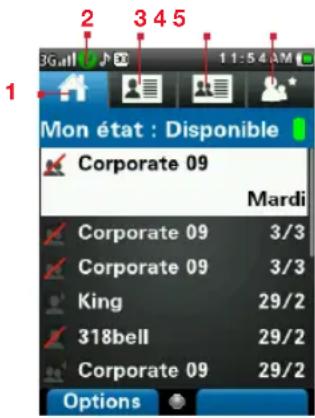
- VOIR L'HISTORIQUE
- MON ÉTAT
- ONGLET CONTACTS
- GROUPES
- ONGLET FAVORIS
PTT Aperçu
Un abonné des PTT peut avoir des contacts avec le public et les entreprises. Les contacts publics sont créés sur le téléphone. Vous pouvez ajouter jusqu'à 300 contacts et 30 groupes contenant chacun 30 membres.
L'administrateur d'entreprise pour l'entreprise stocke les contacts d'entreprise sur le téléphone. Vous pouvez ajouter jusqu'à 1000 contacts (y compris les contacts avec le public) et 100 groupes (y compris les groupes publics) contenant chacun jusqu'à 100 membres par groupe.

Le nombre maximum de contacts pris en charge dépend de la configuration du logiciel.
Vous ne pouvez pas modifier ou supprimer des contacts d'entreprise et des groupes. Ceux-ci sont gérés par l'administrateur de l'entreprise.
Un abonné des PTT sera en mesure de :
- Créer des groupes de contacts avec d'autres publics.
- Créer un groupe avec un mélange de contacts publics et d'entreprises.
- Renommer des contacts publics, des groupes ou des membres du groupe.
- Supprimer des contacts publics.
- Supprimer tous les groupes créés par l'abonné des PTT.
- Faire des appels à des contacts PTT, sociétés publiques et privées.
- Initier rapidement un appel PTT de groupe aux contacts publics.
- Initier rapidement un appel PTT de groupe à un mélange de contacts privés et publics.
- Initier un appel PTT de groupe fixe à un mélange de contacts privés et publics.
- Envoyer des alertes à des contacts publics et des entreprises.
- Ajouter des contacts et des groupes en tant que favoris.
- Changer l'état de disponibilité.
Si une entreprise dispose d'un administrateur d'entreprise, ils peuvent restreindre davantage la capacité des PTT sur le combiné en faisant le profil de l'entreprise seulement.
Un abonné professionnel pourra :
- Passer des appels PTT professionnels.
- Commencer un appel de groupe PTT fixe professionnel.
- Commencer un appel PTT de groupe rapide à d'autres contacts professionnels.
- Changer le statut de disponibilité.
- Envoyer des alertes personnelles à d'autres contacts professionnels.
- Ajouter des contacts et des groupes comme favoris.
- Fermer la session.
Restrictions des abonnés professionnels autorisés
Un abonné professionnel ne pourrait pas :
- Créer des groupes ou des contacts. L'administrateur peut ajouter jusqu'à 1000 contacts et 70 groupes contenant chacun 100 membres.
- Ajouter des membres à un groupe.
- Modifier des groupes ou des contacts. L'utilisateur peut seulement ajouter des contacts et des groupes comme favoris.
- Effacer des contacts ou des groupes et leurs membres.
Fonctions des touches PTT
Les touches associées au PTT générées sur votre téléphone XP5520 sont :
| Touches Fonction | |
| Touches PTT | Affiche l'onglet d'accueil PTT. • Lance un appel PTT • Sert au contrôle au niveau d'un étage |
| Volume des touches | • Règle le volume durant une conversation PTT. • Navigue vers le haut et vers le bas dans la liste des contacts PTT. |
| TSG Active le | menu d'options qui s'affiche en bas de l'écran. |
| TSD | • Envoie une alerte à un contact sélectionné. • Bascule entre les groupes et les contacts favoris dans l'onglet Favoris. |
| Touches de navigation | Font dérouler horizontally ou vertically pour acceder à l'option du menu désiré. |
| Touches allumer/étéindre/raccrocher | • Allume / étéint le téléphone. • Retourne à l'écran d'accueil lorsque le téléphone affiche un autre écran. • Termine un appel PTT. |
Icônes d'affichage PTT
Les icônes d'affichage PTT courantes sont :
| Icône | Description |
| Indique que PTT est activé dans votre téléphone, mais vous n'êtes pas identifié. | |
| Indique que vous âtes connecté au service PTT et peut répondre à des appeals PTT. | |
| Indique que vous âtes en mode Ne pas déranger. |

Indique une nouvelle notification.
Gestion des paramètres PTT
Pour accéder aux paramètres PTT, sélectionnez Menu > Pousser-transmettre. L'onglet d'accueil s'affiche avec l'historique d'appel. Sélectionnez un contact et sélectionnez Options. Par défaut, le premier contact dans l'historique d'appel est sélectionné. Les options suivantes s'affichent :
- Voir les Détails : Définit l'une des options suivantes pour indiquer votre présence en ligne.
- Disponible - Indique de manière permanente votre présence en ligne aux autres contacts.
- Ne pas déranger - Indique aux autres contacts que vous ne souhaitez pas être interrompu.
- Voir l'historique : Affiche l'historique des appels/alertes spécifiques au contact sélectionné.
- Chercher : Recherche un contact dans l'onglet Contacts. Appeler : Passe un appel PTT au contact sélectionné.
- Alerte personnelle : Envoie une alerte personnelle au contact sélectionné.
- Supprimer : Efface le contact sélectionné de l'historique d'appels.
- Supprimer tout : Efface tous les contacts et les alertes de l'historique.
- Réglages : Vous pouvez définir les alertes, les noms, les catégories, etc.
- Aide : Voir l'aide pour des fonctionnalités spécifiques.
Options Détails
| Alerte par vibration | Active ou désactive le mode vibreur pour les appeals et les alertes PTT entrants. |
| Alerte sonore Active ou désactive l'alerte sonore pour les appeals et les alertes PTT entrants. | |
| Alerte répétée | Règle les notifications d'alertes entrantes sur : · Une fois - l'alerte sonore se produit une fois lorsque la notification s'affiche. · Répéter - L'alerte sonore se produit immédiatement, et toutes les 20 secondes pendant 10 minutes maximum, jusqu'à ce que l'utilisateur efface la notification · Continue - L'alerte sonore se produit immédiatement et toutes les 20 secondes jusqu'à ce que l'utilisateur efface la notification. |
| Contrôle de notification | Active ou désactive les notifications d'alerte pour les alertses personnelles et les appeals PTT manqués. |
| Trier la liste de contacts | Trie les contacts selon l'ordre alphabétique ou la présence en ligne. |
| Volume Augmente ou diminue le volume de l'alerte et des appeals. | |
| Nom affché Modifie le nom de connexion existant. | |
| Capacité Affiché le capacity de stockage des contacts, des groupes et des favoris. | |
| Restaurer les paramètres d'usine. | Restaure les paramètres PTT par défaut |
| Fermeture de session | Fermeture de la session PTT. |
Gestion des appels PTT
Un utilisateur peut passer ou recevoir un appel vers un ou plusieurs correspondants (appel de groupe).
Les appels peuvent être passés directement, à partir de l'historique des appels / de l'onglet Accueil, du contact PTT, du groupe d'onglets ou de l'onglet Favoris.

Vous ne pouvez pas appeler un correspondant en mode Ne pas déranger ou Hors ligne.

Si un appel reste sans réponse, que ce soit de l'initiateur ou du correspondant, il est automatiquement déconnecté après un court laps de temps.

Pour les appels à un interlocuteur unique, l'appel terminé sera considéré comme un « appel manqué » par le client si l'initiateur ne répond pas durant toute la durée de l'appel.
Appels PTT direct
Pour passer un appel PTT directement :
- Saisissez le numéro d'un contact sur l'écran d'accueil.
- Maintenez enfoncée la touche PTT.
- Gardez la touche PTT enfoncée lorsque vous parlez.
- Relâchez la touche PTT lorsque vous avez fini de parler.
- Pour terminer l'appel, appuyez sur la touche Terminer l'appel (TSD).
Historique des appels PTT
L'historique PTT conserve le détail de tous les appels PTT entrants, sortants et manqués, ainsi que des alertes.
L'historique de la conversation PTT est l'écran d'accueil pour les PTT.
- Maintenez enfoncée la touche PTT ou sélectionnez Menu > Pousser-transmettre > Options > Voir l'historique.
- Faites défiler la liste jusqu'au contact que vous souhaitez appeler. Maintenez la touche PTT enfoncée pour commencer l'appel.
- Gardez la touche PTT enfoncée lorsque vous parlez.
- Relâchez la touche PTT lorsque vous avez fini de parler.
- Pour terminer l'appel, appuyez sur la touche Terminer appel (TSD) ou sur la touche Terminer.
Appels depuis l'onglet de contacts PTT
Vous pouvez passer un appel à un interlocuteur unique, un appel de groupe rapide et un appel de groupe depuis les onglets de contacts PTT.
Appel à un interlocuteur unique
Il s'agit d'une session PTT simple où un seul appelant et un destinataire participent à la conversation.
- Appuyez sur et relâchez le bouton PTT ou sélectionnez Menu > Pousser-transmettre > Onglet de contacts, ou appuyez sur et relâchez la touche PTT pour afficher la liste des contacts PTT existante.
- Faites défiler la liste jusqu'au contact que vous souhaitez appeler. Maintenez enfoncée la touche PTT. L'écran affiche Appel PTT privé.
- Gardez la touche PTT enfoncée lorsque vous parlez.
- Relâchez la touche PTT lorsque vous avez fini de parler.
- Pour terminer l'appel, appuyez sur la touche Fin d'appel (TSD) ou la touche Fin.
Appel de groupe rapide
Vous pouvez faire un appel unique rapide à de nombreux contacts dans la liste de contacts PTT.
- Maintenez enfoncée la touche PTT ou sélectionnez Menu > Pousser-transmettre. Allez à l'onglet Contacts pour afficher la liste des contacts PTT existante.
- Marquez les contacts de votre choix que vous désirez appeler. Vous pouvez ajouter jusqu'à 10 contacts pour commencer un appel de groupe rapide.
- Maintenez enfoncée la touche PTT. Vous pouvez aussi sélectionner Options > Appeler pour commencer un appel de groupe rapide.
- Gardez la touche PTT enfoncée lorsque vous parlez. Relâchez la touche PTT lorsque vous avez fini de parler.
- Pour terminer l'appel, appuyez sur la touche Fin d'appel (TSD) ou la touche Fin.
Appel de l'onglet groupe PTT
Vous pouvez passer un appel à tous les membres d'un groupe dans une liste de contacts PTT.
- Maintenez enfoncée la touche PTT ou sélectionnez Menu > Pousser-transmettre. Allez à l'onglet Groupes pour afficher la liste des groupes PTT existante.
- Faites défiler la liste jusqu'au groupe PTT que vous souhaitez appeler. Maintenez la touche PTT enfoncée
pour appeler le groupe sélectionné. L'écran affiche Appel PTT privé.
- Gardez la touche PTT appuyée lorsque vous parlez.
- Relâchez la touche PTT lorsque vous avez fini de parler.
- Pour terminer l'essai, appuyez sur la touche Terminer essai (TSD) ou la touche Terminer.
Envoyer des alertes
Vous pouvez envoyer une alerte d'appoint au contact PTT individuel.
- Maintenez appuyée la touche PTT ou sélectionnez Menu > Pousser-transmettre > Contacts.
- Sélectionnez un contact et appuyez sur la TSD Alerte.
- L'alerte est envoyée au contact.

L'alerte contextuelle est affichée pendant 6 minutes et un son d'alerte est émis toutes les 10 secondes. L'alerte contextuelle et le son d'alerte dépendent des paramètres respectifs.

Vous pouvez envoyer une alerte uniquement à des individus/membres de groupes qui sont en ligne. Si votre statut est en mode NPD, vous ne pouvez pas envoyer d'alerte.
Bloquer des appels PTT entrants
Sélectionnez Menu > Pousser-transmettre > Options
Mon état > Ne pas déranger, pour bloquer les appels de la part des autres membres PTT. L'icône s'affiche en haut de l'écran indiquant que l'option Ne pas déranger est activée. Cette icône apparaît aussi à côté du
nom de contact dans la liste des contacts PTT des autres contacts.
Lorsque l'option Ne pas déranger est activée, les autres contacts PTT qui essaient de vous contacter reçoivent un message Utilisateur occupé.
Gestion de la liste de contacts PTT
Pour accéder à la liste de contacts PTT, sélectionnez Menu > Pousser-transmettre > Onglet de contacts. L'onglet Contacts contient la liste des membres que vous pouvez appeler ou auxquels vous souhaitez envoyer des alertes.
Votre liste de contacts peut être créée ou copiée depuis la liste de vos contacts existante dans votre répertoire.
Sélectionnez un contact et sélectionnez Options. Par défaut, le premier contact est sélectionné. Les options suivantes s'affichent :

Certaines de ces options ne seront pas affichées pour les contacts de l'entreprise.
- Afficher les détails : Affiche les détails du contact sélectionné.
- Afficher l'historique : Affiche l'historique des appels/alertes spécifiques au contact sélectionné.
- Chercher : Recherche un contact dans l'onglet Contacts.
- Supprimer : Efface le contact sélectionné des Contacts. Appeler : Lance un appel PTT au contact sélectionné.
- Alerte personnelle : Envoie une alerte personnelle au contact sélectionné.
- Nouveau Groupe : Vous pouvez ajouter un nouveau groupe et également inclure un nouveau membre au groupe.
- Réglages : Vous pouvez modifier les paramètres PTT tels que les alertes, le volume et le nom d'affichage, et aussi fermer votre session PTT. Pour plus d'informations, consultez la section « Gestion des paramètres PTT » à la page 69.
- Aide : Voir l'aide pour des fonctionnalités spécifiques.
Ajouter un contact
Pour ajouter un nouveau contact à la liste des contacts PTT, procédez comme suit :
- Sélectionnez Menu > Pousser-transmettre > Onglet de contacts > Nouveau contact.
- Sélectionnez Manuel pour entrer le contact manuellement ou sélectionnez Téléphone pour sélectionner un contact depuis le répertoire.
- Saisissez le nom du contact et le numéro du contact ou sélectionnez le contact en question depuis le réseau.
- Sélectionnez Activé pour ajouter le contact à la liste des contacts favoris.
- Sélectionnez Enregistrer. Le contact est ajouté à la liste des contacts PTT.
Options de contact
- Sélectionnez Contact dans l'onglet des contacts, puis Sélectionnez Options > voir détails > Options pour voir les options de contact suivantes :

Certaines de ces options ne seront pas affichées pour les contacts de l'entreprise.
- Ajouter comme favori : Ajoute le contact sélectionné dans Contacts Favoris. Appeler : Lance un appel PTT au contact sélectionné.
- Alerte personne : Envoie une alerte personnelle au contact sélectionné. Pour plus d'information, consultez la section « Envoyer des alertes » à la page 74.
- Modifier : Modifie les détails du contact
- Supprimer : Vous pouvez effacer un contact sélectionné de la liste de Contacts.
Gestion des groupes PTT
Pour accéder aux groupes PTT, sélectionnez l'onglet Menu > Pousser-transmettre > Groupes. L'onglet Groupes contient la liste des groupes avec les contacts que vous souhaitez appeler.
Sélectionnez un groupe et sélectionnez Options. Par défaut le premier groupe est sélectionné. Les options suivantes s'affichent :
- Afficher les détails : Affiche les détails du groupe sélectionné.
- Afficher l'historique : Affiche l'historique des appels spécifiques au groupe sélectionné.
- Chercher : Recherche un groupe dans la liste de groupes.
- Supprimer : Efface le groupe sélectionné de la liste de groupes. Appeler : Lance un appel PTT au groupe sélectionné.
- Réglages : Vous pouvez modifier les paramètres PTT tels que les alertes, le volume et le nom d'affichage et aussi fermer votre session PTT. Pour plus d'informations, consultez la section « Gestion des paramètres PTT » à la page 69.
- Aide : Voir l'aide pour des fonctionnalités spécifiques.
Ajouter groupe
Pour ajouter un nouveau groupe à la liste des groupes PTT, procédez comme suit :
- Sélectionnez Menu > Pousser-transmettre > Onglet groupes > Nouveau groupe.
- Saisissez le nom du groupe.
- Sélectionnez Activé pour ajouter le groupe à la liste des groupes favoris.
- Sélectionnez Ajouter des membres, puis sélectionnez des membres depuis les contacts PTT et sélectionnez Ajouter.
- Sélectionnez Enregistrer. Le nouveau groupe est créé. Options de groupes
- Sélectionnez Groupes dans l'onglet des groupes, puis sélectionnez Options > Voir détails > Options pour voir les options de groupe suivantes :
Appeler groupe : Lance un appel PTT au contact sélectionné. - Modifier groupe : Modifie les détails du groupe. - Supprimer le groupe : Efface le groupe sélectionné de la liste de groupes. - Renommer un contact : Modifie le nom du groupe sélectionné. - Ajouter/supprimer comme favori : Ajoute le groupe sélectionné dans Groupes favoris.
Gestion des contacts PTT favoris
Pour accéder à la liste de contacts PTT favoris, sélectionnez Menu > Pousser-transmettre > onglet Favoris. L'onglet des contacts favoris contient la liste des contacts PTT ajoutés comme favoris pour un accès rapide.

Si un groupe de favoris s'affiche, appuyez sur la TSD pour passer aux Contacts Favoris.
Sélectionnez un contact et sélectionnez Options. Par défaut, le premier contact est sélectionné. Les options suivantes s'affichent :
- Voir les détails : Affiche les détails du contact sélectionné.
- Voir l'historique : Affiche l'historique des appels/alertes spécifiques au contact sélectionné.
- Chercher : Recherche un contact dans la liste des Contacts favoris.
- Nouveau favori : Ajoute un contact de la liste des contacts PTT à la liste des contacts favoris.
- Supprimer le favori : Efface un contact de la liste des contacts favoris. Appeler : Lance un appel PTT au contact sélectionné.
- Réglages : Vous pouvez modifier les paramètres PTT tels que les alertes, le volume et le nom d'affichage et aussi fermer votre session PTT. Pour plus d'informations, consultez la section « Gestion des paramètres PTT » à la page 69.
- Aide : Voir l'aide pour des fonctionnalités spécifiques.
Ajouter un contact favori
Pour ajouter un nouveau contact à la liste des contacts PTT favoris, procédez comme suit :
- Sélectionnez Menu > Pousser-transmettre > Onglet de Contacts Favoris > Ajouter contact.
- Sélectionnez le contact depuis le répertoire.
- Ajoutez le contact à la liste des contacts favoris.
- Sélectionnez Enregistrer. Le contact est ajouté à la liste des contacts PTT.
Options de contacts favoris
- Sélectionnez Contact dans l'onglet des favoris, puis sélectionnez Options > Voir détails > Options pour voir les options de contact suivantes :
- Supprimer des favoris : Efface le contact sélectionné des Contacts favoris. Appeler : Lance un appel PTT au contact sélectionné.
- Modification : Modifie les détails du contact
- Supprimer : Vous pouvez effacer un contact sélectionné de la liste de Contacts.
Gestion des groupes PTT favoris
Pour accéder à la liste de groupes PTT favoris, sélectionnez Menu > Pousser-transmettre > onglet Favoris. L'onglet des groupes favoris contient la liste des groupes PTT ajoutés comme favoris pour un accès rapide.

Si les contacts favoris s'affichent, appuyez sur la touche de sélection pour passer aux groupes favoris.
Sélectionnez un groupe et sélectionnez Options. Par défaut, le premier groupe est sélectionné. Les options suivantes s'affichent :
- Afficher les détails : Affiche les détails du groupe sélectionné.
- Afficher l'historique : Affiche l'historique des appels spécifiques au groupe sélectionné.
- Chercher : Recherche un groupe dans la liste de groupes.
- Supprimer : Efface le groupe sélectionné de la liste de groupes.
- Nouveau favori : Ajoute un groupe depuis les groupes PTT à la liste des groupes favoris.
- Enlever favori : Efface un groupe de la liste des groupes favoris. Appeler : Lance un appel PTT au groupe sélectionné.
- Réglages : Vous pouvez modifier les paramètres PTT tels que les alertes, le volume et le nom d'affichage, et aussi fermer votre session PTT. Pour plus d'informations, consultez la section « Gestion des paramètres PTT » à la page 69.
- Aide : Voir l'aide pour des fonctionnalités spécifiques.
Ajouter un groupe favori
Pour ajouter un nouveau groupe à la liste des groupes PTT favoris, procédez comme suit :
- Sélectionnez Menu > Pousser-transmettre > Onglet de Groupes Favoris > Ajouter groupe.
- Sélectionnez le groupe depuis le répertoire.
- Sélectionnez Enregistrer. Le groupe est ajouté à la liste des groupes PTT favoris.
Options de groupes favoris
- Sélectionnez un groupe dans l'onglet des favoris, puis sélectionnez Options > Voir détails > Options pour voir les options de contact suivantes :
Appeler groupe : Lance un appel PTT au groupe sélectionné. - Modifier groupe : Modifie les détails du groupe. - Supprimer groupe : Vous pouvez effacer un groupe sélectionné de la liste de groupes. - Renommer : Modifie le nom du groupe.
- Enlever favori : Efface le groupe sélectionné des Groupes Favoris.
Appareil photo
Le Sonim XP5520 est muni d'une caméra 2 MP (mégapixels) pour prendre des photos. Les photos peuvent être enregistrées sur votre téléphone.
- Sélectionnez Menu > Multimédia > Caméra OU BIEN appuyez sur la touche caméra. La caméra est activée.
- Sélectionnez la touche Menu OU BIEN appuyez sur la touche caméra pour prendre une photo. L'image est automatiquement enregistrée dans Menu > Gestionnaire de fichiers > Téléphone > Images.
- Après avoir cliqué sur l'image, sélectionnez Options pour afficher les options suivantes :
- Transférer : Vous pouvez transférer l'image vers un autre téléphone par message multimédia, e-mail ou par Bluetooth.
- Effacer : Vous pouvez effacer le fichier sélectionné.

Sélectionnez Menu > Multimédia > Caméra > Appuyez sur la touche de sélection > Album Photo > Sélectionnez une image > Options > Utiliser comme pour définir l'image enregistrée comme papier peint, économiseur d'écran ou image appelant. Consultez la section « Gestion de vos fichiers » à la page 44 pour plus d'informations.
Options appareil photo
Pour voir les options de l'appareil photo, sélectionnez Menu > Multimédia > Caméra > Appuyez sur la touche de sélection. Les options suivantes s'affichent.
Lorsque vous prenez une photo, vous pouvez utiliser les touches de navigation fléchées et les touches
alphanumériques pour accéder rapidement aux diverses options de la caméra.
- Caméra vidéo/appareil photo : Vous pouvez basculer entre le mode Enregistreur vidéo et le mode Caméra, pour filmer une vidéo ou prendre une photo, ou sélectionner Album photo pour voir les images enregistrées. Sélectionnez une image et cliquez sur Options pour voir les options d'image comme Envoyer la photo, renommer la photo, effacer la photo, etc. Consultez la section « Gestion de vos fichiers » à la page 44 pour plus d'informations.
- Mode Capture : Vous pouvez sélectionner le mode de capture que vous souhaitez entre les options suivantes : Normal, Photo continue et Ajouter cadre.
- Mode de scène : Vous pouvez sélectionner Auto pour que le mode de scène soit automatique ou Mode nuit pour prendre des images la nuit.
- Taille de l'image : Vous pouvez sélectionner la taille de l'image entre les options suivantes : QVGA, VGA, 1 MP et 2 MP.
- Flash : Vous pouvez activer ou désactiver le flash automatique.
- Retardateur : Vous pouvez activer le retardateur et le régler sur 5 ou 10 secondes. L'image ne sera prise qu'une fois le temps défini écoulé, après avoir appuyé sur la touche menu.
- Balance des blancs : Vous pouvez sélectionner la balance des blancs qui vous convient pour la couleur d'arrière-plan.
- Effets : Vous pouvez sélectionner les effets de couleur qui vous conviennent pour l'image que vous allez prendre.
- Réglages avancés :
Stockage : Vous pouvez définir l'emplacement de stockage par défaut pour les images comme Mémoire du téléphone OU Carte Mémoire. - Qualité de l'image : Vous pouvez sélectionner la qualité de l'image entre les options suivantes : Excellente, bonne ou normale. - Date et heure : Vous pouvez ajouter la date et l'heure aux photographies et aux vidéos. - Son du déclencheur : Vous pouvez sélectionner le son du déclencheur entre les options suivantes : - Anti-scintillement : Vous pouvez régler la fréquence de scintillement sur 50 Hz OU 60 Hz. - Rétablir les réglages par défaut : Sélectionnez cette option pour rétablir les réglages de la caméra sur les paramètres d'usine.
Lecteur multimédia
Vous pouvez utiliser le lecteur multimédia intégré pour lire des fichiers audio et vidéo. Pour accéder au lecteur multimédia, sélectionnez Menu > Multimédia > Lecteur multimédia. La liste des sous-menus suivants apparaît : En cours de lecture
Vous pouvez voir les fichiers audio/vidéo actuellement en cours de lecture. Vous pouvez mettre en pause, arrêter, lire la chanson précédente ou la chanson suivante en utilisant les touches de navigation fléchées. Sélectionnez Options > Réglages pour afficher et régler les paramètres suivants :
| Réglages | Fonction |
| Réglages du lecteur | Définir les réglages d'affichage de fond d'écran, mélanger la liste de lecture et la série de répétition de chanson de la liste de lecture. Vous pouvez lire un fichier audio en fond sonore. Une bande sur l'écran d'accueil indique que le fichier audio est lu en fond sonore. Vous pouvez également définir les effets sonores et l'amplification des graves. |
| Réglages audio | You pouvez définir la vitesse de lecture des pistes audio. |
| Réglages du réseau | You pouvez sélectionner et modifier le profil de réseau nécessaire pour le streaming des fichiers audio. |
Mes listes de lecture
Vous pouvez voir toutes les listes de lecture stockées. Sélectionnez Options pour afficher les options suivantes :
- Ouvrir : Vous pouvez ouvrir une liste de lecture et sélectionner Options. Les options suivantes s'affichent :
| Options Fonction | |
| Lire Lit le fjichier sélectionné. | |
| Détails Affiche les détails du fjichier | |
| Aller vers le haut | Sélectionne le fjichier situé en haut dans la liste en allant vers le haut. Cette option n'est disponible que s'il y'a plus d'un fjichier. |
| Aller vers le bas | Sélectionne le fichieritué en bas de la liste en allant vers le bas. Cette option n'est disponible que s'il y'a plus d'un fichier. |
| Ajouter Ajouter | er un nouveau fichier à la liste de lecture. |
| Effacer Effacer | e un fichier de la liste de lecture. |
| Envoyer Envoyer | yer un fichier par message multimédia, message e-mail ou par Bluetooth a un autre utilisateur. |
| Utiliser Utiliser | er le fichier comme sonnerie. |
- Nouvelle : Vous pouvez ajouter une nouvelle liste de lecture.
- Effacer tout : Vous pouvez effacer toutes les listes de lecture.
- Effacer : Vous pouvez effacer une liste de lecture.
- Renommer : Vous pouvez renommer une liste de lecture.
- Stockage : Vous pouvez stocker une liste de lecture dans le téléphone/carte mémoire (si présente sur le téléphone).

Vous pouvez lire des fichiers audio .mp3, .wav, .amr et .aac. Vous pouvez lire des fichiers vidéo MPEG et 3GP.
Radio FM
La radio FM est intégrée et permet de recevoir rapidement et facilement des canaux de radio FM sur votre téléphone. Des écouteurs câblés doivent être attachés au téléphone, le câble fonctionnant comme une ANTENNE pour la radio. Pour connecter les écouteurs au téléphone, soulevez la protection avec le symbole en forme d'écouteurs située sur le côté gauche du téléphone. Vous pouvez alors écouter la radio grâce aux écouteurs branchés.
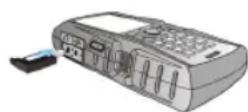

Seuls des écouteurs avec une prise 3,5 mm stéréo vous permettront d'utiliser la radio.
Sélectionnez Menu > Multimédia > Radio FM. La radio commence à être diffusée. Vous pouvez utiliser les touches de navigation pour arrêter, diffuser et rechercher le canal de votre choix. Sélectionnez Options pour afficher les options suivantes :
- Liste des stations : Vous pouvez voir les canaux qui ont déjà été enregistrés. Sélectionnez Canal > Options > Lire pour lire.
- Entrée manuelle : Vous pouvez entrer manuellement la fréquence pour régler un canal.

Sélectionnez la touche # pour entrer des décimales lorsque vous entrez la fréquence.
- Recherche automatique : Vous pouvez rechercher et enregistrer automatiquement les canaux de radio.
- Réglages : Vous pouvez définir les réglages suivants :
| Réglages Fonction | |
| Lecture en fond sonore | Vous pouvez dire la radio en fond sonore. Une bande sur l'écran d'accueil indique que la radio est lui en fond sonore. |
| Habillage Vous pouvez définir les réglages d'affichage du fond. | |
| Haut-parleur Vous pouvez selectionner Activé pour dire la radio FM sur le haut parleur du téléphone | |
Les raccourcis spéciaux ci-dessous sont en rapport avec les appels vocaux. Certaines de ces caractéristiques peuvent nécessiter un support réseau.
- Entrer 0 suivi d'ENVOYER - Libère tous les appels en attente ou définit l'état Utilisateur occupé pour un appel en attente.
- Entrer 1 suivi d'ENVOYER - Libère tous les appels actifs (le cas échéant) et accepte les autres appels (en attente ou en cours de connexion).
- Entrer 1X suivi d'ENVOYER - Libère un appel actif spécifique X.
- Entrer 2 suivi d'ENVOYER - Place tous les appels actifs (le cas échéant) en attente et accepte les autres appels (en attente ou en cours de connexion).
- Entrer 2X suivi d'ENVOYER - Place tous les appels actifs en attente sauf l'appel X avec lequel la communication sera maintenue.
- Entrer 3 suivi d'ENVOYER - Ajoute un appel en attente à la conversation.
- Entrer 4 suivi d'ENVOYER - Connecte deux appels et déconnecte l'abonné des deux appels.
- Entrer 4* « numéro du répertoire » suivi d'ENVOYER - redirige un appel entrant ou en attente vers le numéro du répertoire spécifique.
- Entrer 5 suivi d'ENVOYER - Active la fin de l'appoint lorsque l'utilisateur correspondant est occupé.
- Entrer « numéro du réseau » suivi d'ENVOYER - place tous les appels actifs (le cas échéant) en attente et lance un nouvel appel au numéro du réseau spécifique.
- Entrer FIN - Libère l'abonné de tous les appels (sauf d'un éventuel appel en attente).

« X » est la numérotation (commençant par 1) des appels disponibles dans l'ordre de connexion ou de réception des appels (actifs en attente ou en cours de connexion) visibles par l'abonné utilisateur. Les appels gardent leur numéro jusqu'à ce qu'ils soient libérés. Les nouveaux appels prennent le numéro disponible le plus petit.

Lorsqu'un appel en attente coexiste avec un appel en cours de connexion, la procédure ci-dessus s'applique à l'appel en cours de connexion (c'est-à-dire pas à l'appel en attente).
Vous pouvez augmenter la capacité de stockage en insérant une carte mémoire optionnelle dans la fente à l'intérieur du téléphone. Vous pouvez exécuter les fonctions suivantes sur la carte SD :
- Formater la carte SD.
- Voir les détails de mémoire comme l'espace disponible et l'espace total.
- Stocker les données utilisateurs.

La capacité maximale prise en charge est de 16 Go.
Insérer une carte Micro SD dans le téléphone
- Vérifiez que le téléphone est éteint.
- Soulevez le capot de batterie et enlevez la batterie. Pour des instructions, veuillez consulter « Installation de la batterie » à la page 14.
- Faites glisser et soulevez le clapet argenté sur la fente désignée située sous la fente de carte SIM.
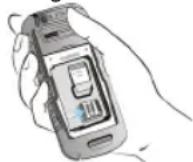
- Placez la carte SD dans la fente désignée et fermez le clapet argenté.
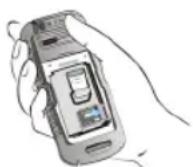
- Remettez la batterie et le couvercle. Tournez les vis du couvercle de batterie dans le sens des aiguilles d'une montre pour verrouiller le couvercle de batterie.

Lorsque le téléphone Sonim XP5520 est connecté à un ordinateur en mode de stockage de masse, la carte SD s'affiche comme un périphérique amovible sur l'ordinateur.
L'application Sonim XP5520 PC Tools permet de synchroniser les contacts, le calendrier et les données relatives entre votre ordinateur et le téléphone XP5520 pour vous assurer que toutes les données multimédia sont mises à jour en même temps. Vous pouvez également transférer facilement des données entre votre ordinateur et le téléphone XP5520.
Installation de PC-Tools
Vous pouvez télécharger le fichier d'installation de Sonim PC Tools sur http://www.sonimtech.com/support/downloads.php et l'installer de la manière suivante :
- Connectez-vous sur http://www.sonimtech.com/support/downloads.php.
- Sélectionnez le modèle de téléphone approprié.
- Cliquez sur Accepter pour accepter les termes de non-responsabilité et continuer le téléchargement.
- Sélectionnez le fichier de destination sur votre ordinateur pour enregistrer le fichier compressé.
- Naviguez dans le dossier de destination et cliquez sur le fichier Autorun.exe pour installer PC-Tools sur votre ordinateur.
Utiliser PC-Tools avec le téléphone XP5520
Pour utiliser PC-Tools avec votre téléphone XP5520, procédez comme suit :
- Cliquez sur l'icône PC-Tools ( ) sur le bureau de votre ordinateur.
- Connectez le téléphone XP5520 sur le port USB de votre ordinateur avec un câble USB.

Si le téléphone n'est pas connecté à l'ordinateur, alors tous les menus de l'application PC-Tools sont inactifs sauf le menu de Configuration.
- Une fois que le câble USB est connecté, l'écran de configuration USB s'affiche sur le téléphone. Sélectionnez port COM et cliquez OK.
- Utilisez l'application Sync Manager pour synchroniser les données, y compris les contacts et le calendrier, entre votre ordinateur et le téléphone portable pour vous assurer que toutes les données multimédia sont mises à jour en même temps.

Pour des informations complètes à propos des procédures d'installation et sur l'utilisation de PC-Tools, référez-vous au guide de l'utilisateur et au guide d'installation de PC-Tools pour XP5520. Pour consulter plus d'informations, http://www.sonimtech.com/support/downloads.php.
Ce dispositif sans fil, (le "dispositif") contient un logiciel détenu par Sonim Technologies, Inc. ("Sonim") et ses fournisseurs externes et concédants de licence (collectivement, le "logiciel"). En tant qu'utilisateur de ce dispositif, Sonim vous concède une licence d'utilisation de ce logiciel non-exclusive, non-transférable, non-assignable uniquement en conjonction avec le dispositif sur lequel il est installé et/ou livré. Rien ci-après ne sera interprété comme une vente du logiciel à l'utilisateur de ce dispositif.
Vous ne pouvez pas reproduire, modifier, distribuer, faire de l'ingénierie inverse, décompiler, ou altérer de quelque façon que ce soit, ou utiliser d'autres méthodes pour découvrir le code source du logiciel ou de ses composantes. Pour éviter tout doute, vous êtes en tout temps permis de transférer les droits et obligations du logiciel à une tierce personne, uniquement avec le dispositif avec lequel vous avez reçu le logiciel, en autant que cette tierce personne affirme son accord à ces règles par écrit.
Vous avez droit à cette licence pour un terme de la durée de vie du dispositif. Si vous ne vous conformez pas aux termes et conditions entendus par cette licence, elle sera terminée immédiatement. Sonim et ses fournisseurs externes et concédants de licence sont les seuls et uniques propriétaires et retiennent tous les droits, titres et intérêts de et dans ce logiciel. Sonim, et, à l'endroit où ce logiciel contient du matériel ou code d'une tierce partie, telle tierce partie aura droit aux bénéfices de tierce partie de ces termes. La validité, construction et performance de cette licence seront régies par les lois de l'Ontario, Canada.
Garantie multirisque de 3 ans
Sonim fournit cette garantie multirisque de trois ans pour votre téléphone mobile (ci-après appelé le "produit").
Vous pouvez enregistrer votre téléphone au www.sonimtech.com/register pour recevoir de plus amples informations sur
votre produit. Si votre produit requiert de l'entretien, veuillez contacter le soutien à la clientèle de Bell.
Notre garantie
Sous réserve des conditions de cette garantie multirisque de 3 ans, Sonim garantit que ce produit est exempt de défauts majeurs de conception, de matériel et de qualité lors de son achat original par un consommateur, et pour une période subséquente de trois (3) ans.
Ce que nous ferons
Si, au cours de la période de garantie, ce produit ne fonctionne pas selon ses spécifications lors d'une utilisation normale, en raison de défauts de conception, de matériel ou de qualité, les distributeurs ou partenaires de service autorisés de Sonim, dans le pays/région où vous avez acheté ce produit, répareront ou remplaceront, à la seule discrétion de Sonim, par un produit identique ou équivalent, dans un état identique ou inférieur, tel que décrit ci-dessous :
Si un appareil n'est plus sous garantie, des frais de réparation supplémentaires peuvent s'appliquer ;
- Vous serez informé à l'avance des coûts de tout travail effectué ;
- Vous aurez la possibilité d'approuver les coûts et de faire effectuer le travail, ou vous pourrez demander que votre appareil vous soit retourné sans réparation ;
- Tous les coûts de réparation vous seront facturés par le distributeur autorisé de Sonim.
Veuillez noter que certains réglages personnels, téléchargements et autres informations peuvent être perdus lorsque le produit Sonim est réparé ou remplacé. Sonim n'assume aucune responsabilité pour toute information perdue et ne vous rembourse aucune perte de ce genre.
Vous devriez toujours faire des copies de sauvegarde de toutes vos informations stockées sur votre produit Sonim, telles que les téléchargements, le calendrier et les contacts, avant de remettre votre produit pour réparation ou remplacement.
Entretien du téléphone
Chaque téléphone Sonim a une classe IP désignée pour une protection contre la poussière et l'eau, selon la norme IEC Ingress Protection (IP) 60529. Cela signifie que le téléphone est protégé contre la poussière et peut être immergé dans 2 m d'eau pendant un maximum de 60 minutes. L'immersion dans une eau plus profonde peut l'endommager et doit être évitée.
Les téléphones Sonim sont robustes et conçus pour une utilisation intensive. Leur conception protège contre le démontage et les dommages mécaniques lorsqu'ils sont soumis à des forces équivalentes à une chute libre de 2 mètres de hauteur. Soumettre le téléphone à des impacts et à des forces plus importants peut l'endommager et doit être évité.
Conditions
- La garantie est valide que le produit soit enregistré ou non.
- La garantie n'est valable que si la preuve d'achat originale, émise à l'acheteur original par un fournisseur de services autorisé, spécifiant la date d'achat et le numéro de série de ce produit, est présentée avec le produit à réparer ou à remplacer. Sonim se réserve le droit de refuser un service de garantie si l'appareil est hors garantie selon les conditions établies ci-après.
- Si Sonim répare ou remplace le produit, le produit réparé ou remplacé sera garanti pour le temps restant de la période de garantie originale ou pour quatre-
vingt-dix (90) jours à compter de la date de réparation, selon la période la plus longue. La réparation ou le remplacement peut inclure l'utilisation d'unités de reconditionnement fonctionnellement équivalentes. Les pièces ou composants remplacés deviennent la propriété de Sonim.
- Cette garantie ne couvre pas la défaillance du produit due à l'usure normale, ou à une mauvaise utilisation ou un abus, y compris, sans s'y limiter, une utilisation autre que normale ou traditionnelle, conformément aux spécifications et aux directives d'utilisation et d'entretien du produit ou du dispositif Sonim. Cette garantie ne couvre pas non plus toute défaillance du produit due à une modification du logiciel ou du matériel, à un ajustement, à un cas de force majeure, ou à des dommages résultant d'un liquide agissant sur le produit au-delà de ce qui est prescrit comme acceptable dans le guide de l'utilisateur de ce produit. Une batterie rechargeable peut être chargée et déchargée des centaines de fois. Cependant, elle s'usera avec le temps. Lorsque le temps de communication est considérablement réduit, il est temps de remplacer la batterie. Sonim recommande de n'utiliser que des batteries et des chargeurs approuvés par Sonim. Des variations mineures de luminosité et de couleur de l'écran peuvent être constatées d'un téléphone à l'autre. Il peut y avoir de petits points brillants ou sombres sur l'écran. Ceux-ci sont appelés pixels défectueux et peuvent apparaître lorsque des pixels individuels fonctionnent mal et ne peuvent pas être ajustés. Jusqu'à trois pixels défectueux sont considérés comme acceptables.
- Cette garantie ne couvre pas les défaillances du produit causées par des installations, des modifications, des réparations ou l'ouverture du produit effectuées par toute personne autre qu'une personne autorisée par Sonim.
L'altération de tout sceau sur le produit annulera la garantie.
- La garantie ne couvre pas les défaillances du produit causées par l'utilisation d'accessoires ou d'autres dispositifs périphériques qui ne sont pas des accessoires d'origine de la marque Sonim destinés au produit.
- La garantie de 3 ans ne couvre pas les accessoires d'un tiers ni les logiciels d'un tiers, qui sont plutôt couverts par la garantie originale du vendeur de ces produits.
- La batterie et les accessoires inclus avec le combiné Sonim sont garantis pour une période de 12 mois.
- La garantie est valable pour la clientèle de Bell au Canada uniquement. Un client nécessitant un service et situé hors du Canada peut souhaiter obtenir un service auprès d'un partenaire de service Sonim local ; dans ce cas, la garantie corporative de Sonim s'applique et le client doit fournir une preuve d'achat pour valider la garantie.
- IL N'EXISTE AUCUNE AUTRE GARANTIE EXPRESSE, ÉCRITE OU ORALE, AUTRE QUE CETTE GARANTIE LIMITÉE IMPRIMÉE. TOUTES LES GARANTIES, Y COMPRIS SANS LIMITATION LES GARANTIES DE COMMERCIABILITÉ OU D'ADAPTATION À UN USAGE PARTICULIER, SONT LIMITÉES À LA DURÉE DE CETTE GARANTIE LIMITÉE. SONIM OU SES CONCÉDANTS DE LICENCE NE SERONT EN AUCUN CAS RESPONSABLES DES DOMMAGES ACCIDENTELS OU INDIRECTS DE QUELQUE NATURE QUE CE SOIT, Y COMPRIS MAIS SANS S'Y LIMITER, LES PERTES DE PROFITS OU PERTES COMMERCIALES, DANS TOUTE LA MESURE OÙ CES DOMMAGES PEUVENT FAIRE L'OBJET DE DISPOSITIONS APPLICABLES PAR LA LOI.
AVERTISSEMENT : toute modification apportée à cet appareil sans l'accord exprès de conformité de Sonim Technologies, Inc. peut annuler l'autorisation d'utilisation accordée initialement pour cet appareil.
Règlement FCC
Cet appareil XP5520-A-R1 est conforme à l'article 15 du règlement FCC. Son utilisation est sujette aux deux conditions suivantes :
- Cet appareil ne doit provoquer aucune interférence nuisible.
- Cet appareil doit accepter toutes les interférences reçues, y compris celles susceptibles d'entraver son bon fonctionnement.
Cet équipement a été testé et s'est avéré conforme aux limites définies dans l'article 15 du règlement FCC pour un équipement numérique de classe B. Ces limites ont été choisies afin d'assurer une protection raisonnable contre les interférences nuisibles dans un environnement résidentiel. Cet équipement génère, utilise et peut émettre des énergies de fréquence radio, et, s'il n'est pas installé et utilisé conformément au guide d'utilisation, il peut perturber les communications radio. Nous ne garantissons pas l'absence de toute interférence dans une installation privée. Si cet équipement s'avère perturber la bonne réception de la radio ou de la télévision, ce qui peut facilement être vérifié en allumant puis en éteignant l'équipement, nous encourageons l'utilisateur à essayer d'éliminer ces interférences à l'aide des conseils suivants :
- Réorientez ou déplacez l'antenne réceptrice.
- Augmentez la distance séparant l'équipement du récepteur.
- Branchez l'équipement sur une autre ligne électrique que celle utilisée pour le récepteur.
- Demandez conseil à votre revendeur ou à un technicien radio/TV compétent.
Règlement IC
Conformités pour le modèle XP5520-A-R1 :
- Cet appareil numérique de classe B est conforme à la norme ICES-003 du Canada.
- Cet appareil est conforme à la norme RSS-310 de l'IC (Industry Canada). Son utilisation n'est autorisée que s'il ne provoque aucune interférence nuisible.
A
Activer le service PTT 67
Ajout d'un nouveau contact 47
Ajouter un nouveau contact 73, 75
Ajouter un nouveau groupe 74, 76
Appareil-photo 77 Options 77
Appel à l'étranger 31
Appel à un interlocuteur unique 71
Appel de groupe PTT 72
Appel de groupe rapide 71
Appel rapide 37
Chargement 16, 21 Utilisation 15
Bloquer des appels PTT entrants 72
Bluetooth 42
Activation 42 Connexion à une oreillette
Bluetooth 42
Désactivation 42
Envoi de données via Bluetooth
43
Pairage d'appareils 42
Réglages de Bluetooth 43
Renommer un appareil appairé 43
Suppression du pairage 43
C
Calculatrice 63
Calendrier 77
Carte Micro SD 82
Insérer 82
Clavier
Accepter/Envoyer 23
Mise en marche/arrêt 23
Terminer un appel 23
Touches de fonction 18
Touches de navigation 20, 24
TSG/TSD 23
Composition d'un numéro fixe 34
Courriel 56
Boîte d'envoi 56
Boîte de réception 56
Brouillon 56
Configurer un compte 56
Écrire 56
Envoyé 56
Supprimer 56
Écrire un message 52
Enregistrer un appel 35
F
Fonctions des touches PTT 69
Fonction USB 44
G
Gestion des appels PTT 71
Gestion des paramètres PTT 69
H
Historique d'appels PTT 72
J
Java
Installation d'une application Java depuis une carte SD 65
Installation d'une application Java depuis WAP 65
L
Liste des appels 31
M
Menu
Appels 31
Boîte de réception 54, 58
Brouillon 54
Courriel 54
Diffusion 58
Écrire un MMS 53
Envoyé 54
Modèles 59
Paramètres 59
Supprimer 54
Options de contact 73, 75, 76
Outils
Alarme 62
Chronomètre 64
Convertisseur d'unité 63
Enregistreur de son 64
Horloge universelle 63
Lecteur sonore de texte 64
Lecture de fichiers audio 64
Menu de carte SIM 64
Notes 64
Ouvrir et fermer une session de service PTT 67
Paramètres de sécurité 41
PC-TOOLS 83
précomposés 37
Privilège d'abonné 67
Privilège des abonnés professionnels 67
Profils
Écouteurs 61
Extérieur 61
Général 60
Mode avion 61
Réunion 60
Silencieux 61
Raccourcis codés en dur 81
Radio FM 79
Réglages de l'écran 36
Sélection de la langue 36
Thèmes 36
Touche Accepter/envoyer un appel 20
Touche de sélection gauche 20
Touche Effacer 20
WAP
Dernière adresse Web 66
Marque-pages 65
Messages de service 66
Page d'accueil 65
Pages récentes 66
Pages stockées 66
Paramètres 66
Saisir adresse 65


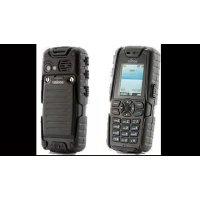
- INFORMATIONS GÉNÉRALES
- INSTRUCTIONS DE SÉCURITÉ
- DÉMARRER AVEC LE XP5520 BOLT
- VOTRE SONIM XP5520 BOLT
- GESTION DES APPELS
- GESTION DES PARAMÈTRES DU
- TÉLÉPHONE
- GESTION DES RÉGLAGES RÉSEAU
- GARANTIE COMPLÈTE DE 3 ANS
- MODÈLES DÉCRITS
- SERVICES RÉSEAU
- SERVICE D'ASSISTANCE DE SONIM
- TERMINOLOGIE UTILISÉE DANS CE GUIDE
- ACTIONS DISPONIBLES AVEC LES OPTIONS DE MENU
- PERFORMANCES DE LA PILE
- REMPLACEMENT DE LA PILE
- PRÉCAUTION CONTRE LES COURTS-CIRCUITS
- PRÉCAUTION CONTRE LES FORTES TEMPÉRATURES
- MISE AU REBUT DES PILES
- APPAREILS MÉDICAUX PERSONNELS
- INSTRUCTIONS DE SÉCURITÉ POUR LES ENFANTS
- APPELS D'URGENCE
- TAUX D'ABSORPTION SPÉCIFIQUE (SAR)
- UTILISATION DE LA BATTERIE
- INSTALLATION DE LA BATTERIE
- DÉVISSEZ LE CACHE
- SOULEVEZ LE CACHE
- INSERTION DE LA BATTERIE
- FERMEZ LE CACHE
- RETRAIT DE LA BATTERIE
- CHARGEMENT DE LA BATTERIE
- BRANCHEMENT DU CHARGEUR
- BRANCHEMENT SUR LE TÉLÉPHONE
- ANIMATION/ICÔNE DE CHARGEMENT
- DÉTECTION DU FAIBLE NIVEAU DE CHARGE DE LA BATTERIE
- VOTRE CARTE SIM
- INSERTION DE LA CARTE SIM
- ÉTEIGNEZ LE TÉLÉPHONE
- INTRODUISEZ LA CARTE SIM
- REFERMEZ LE CACHE
- RETRAIT DE LA CARTE SIM
- RETIREZ LA CARTE SIM
- ÉLÉMENTS DU TÉLÉPHONE SONIM XP5520 BOLT
- CLAVIER DU SONIM XP5520 BOLT
- MISE EN MARCHE
- PAGE D'ACCUEIL
- RACCOURCIS-CLAVIER POUR LA PAGE D'ACCUEIL
- RÉGLAGES DE BASE
- RÉGLAGES DE SÉCURITÉ
- MODE VERROUILLAGE
- VERROUILLAGE AUTOMATIQUE DU CLAVIER
- DATE ET HEURES
- MODE SILENCE
- FONCTIONS DU CLAVIER
- MENU PRINCIPAL
- ICÔNES DU MENU PRINCIPAL
- ICÔNES DE LA PAGE D'ACCUEIL
- FONCTIONS ACCESSIBLES SANS CARTE SIM - MENUS ACCESSIBLES
- COMPOSITION D'UN NUMÉRO
- COMPOSITION D'UN NUMÉRO VERS L'ÉTRANGER
- COMPOSITION D'UN NUMÉRO DEPUIS LA LISTE DES CONTACTS
- COMPOSITION D'UN NUMÉRO DEPUIS L'HISTORIQUE DES APPELS
- OPÉRATIONS DISPONIBLES DEPUIS L'HISTORIQUE DES APPELS
- COMPTEURS DE DURÉE DES APPELS
- PARAMÉTRAGE DES APPELS
- TOUTE TOUCHE
- APPEL EN ATTENTE
- ID APPELANT
- TRANSFERT D'APPEL
- LIMITATION DES APPELS
- OPTIONS FONCTION
- COMPOSITION D'UN NUMÉRO FIXE
- RÉGLAGES AVANCÉS
- RAPPEL AUTOMATIQUE
- AFFICHAGE DE L'HEURE D'APPEL
- RAPPEL DE L'HEURE D'APPEL
- RÉCEPTION D'UN APPEL
- ENREGISTREMENT D'UN APPEL
- RÉGLAGE DE L'HEURE ET DE LA DATE
- MISE EN MARCHE/ARRÊT PROGRAMMÉS
- SÉLECTION DE LA LANGUE
- RÉGLAGES DE L'ÉCRAN
- PERSONNALISATION DES TOUCHES DÉDIÉES
- GESTION DES NUMÉROS PRÉCOMPOSÉS
- MODE ÉCONOMIE D'ÉNERGIE
- CONNEXION À UNE PROTHÈSE AUDITIVE
- CLASSIFICATION HAC
- PARAMÈTRES HAC
- SÉLECTION DU RÉSEAU
- CONNEXION DE DONNÉES
- COMPTE DE DONNÉES
- SÉLECTION DE SERVICE
- RÉGLAGES A-GPS
- PROTECTION PAR CODE PIN
- MODIFICATION DU CODE PIN
- MOT DE PASSE DE VERROUILLAGE DU TÉLÉPHONE
- SAUVEGARDE
- GESTION DES CERTIFICATS
- RÉTABLISSEMENT DES RÉGLAGES EFFECTUÉS EN USINE
- BLUETOOTH
- ACTIVATION DE BLUETOOTH
- DÉSACTIVATION DE BLUETOOTH
- PAIRAGE D'APPAREILS
- CONNEXION À UNE OREILLETTE BLUETOOTH
- RENOMMER UN APPAREIL APPARIÉ
- SUPPRESSION DU PAIRAGE
- RÉGLAGES DE BLUETOOTH
- À PROPOS DE
- ENVOI DE DONNÉES VIA BLUETOOTH
- RÉCEPTION DE DONNÉES VIA BLUETOOTH
- FONCTION USB
- AJOUT D'UN NOUVEAU CONTACT
- AFFICHAGE DES INFORMATIONS SUR UN CONTACT
- ENVOI D'UN MESSAGE DEPUIS LA LISTE DES CONTACTS
- ENVOI D'UN SMS
- ENVOI D'UN MMS
- MODIFICATION DES INFORMATIONS SUR UN CONTACT
- SUPPRESSION D'UN CONTACT
- COPIE DE NUMÉROS DE TÉLÉPHONE ENTRE LA MÉMOIRE DU TÉLÉPHONE ET LA CARTE SIM
- TRANSFERT DE NUMÉROS DE TÉLÉPHONE ENTRE LE TÉLÉPHONE ET LA CARTE SIM
- ENVOI DES INFORMATIONS SUR UN CONTACT
- ENVOI DES INFORMATIONS SUR UN CONTACT PAR SMS
- ENVOI DES INFORMATIONS SUR UN CONTACT PAR MMS
- ENVOI DES INFORMATIONS SUR UN CONTACT PAR COURRIEL
- ENVOI DES INFORMATIONS SUR UN CONTACT PAR BLUETOOTH
- SÉLECTION DE PLUSIEURS CONTACTS
- GROUPE D'APPELANTS
- RÉGLAGES DU RÉPERTOIRE TÉLÉPHONIQUE
- RECHERCHE DE CONTACTS
- ÉCRIRE UN MESSAGE
- MESSAGES SMS
- MESSAGES MMS
- GESTION DE VOS MESSAGES
- BOÎTE DE RÉCEPTION
- BROUILLONS
- BOÎTE D'ENVOI
- MESSAGES ENVOYÉS
- COURRIEL
- CONFIGURER DES COMPTES COURRIELS
- ÉCRIRE UN COURRIEL
- BOÎTE DE RÉCEPTION COURRIELS
- BOÎTE D'ENVOI DES COURRIELS
- COURRIELS ENVOYÉS
- BROUILLONS DE COURRIELS
- MESSAGES DIFFUSÉS
- MODÈLES
- PARAMÈTRES DES MESSAGES
- PARAMÈTRES SMS
- PARAMÈTRES FONCTION
- PARAMÈTRES DE MMS
- PARAMÈTRES DE SON
- CALENDRIER
- MODIFIER UN ÉVÉNEMENT
- ALARME
- CALCULATRICE
- CONVERTISSEUR D'UNITÉ
- HORLOGE UNIVERSELLE
- ENREGISTREUR DE SON
- NOTES
- CHRONOMÈTRE
- LECTEUR SONORE DE TEXTE
- SIM TOOL KIT
- PARAMÈTRES DE PROFIL RÉSEAU
- NAVIGATEUR GPS
- SELF SERVE
- INSTALLATION D'UNE APPLICATION JAVA DEPUIS WAP
- INSTALLATION D'UNE APPLICATION JAVA DEPUIS UNE CARTE SD
- ACTIVER LE SERVICE PTT
- OUVRIR ET FERMER UNE SESSION DE SERVICE PTT
- ÉCRAN D'ACCUEIL PTT
- PTT APERÇU
- RESTRICTIONS DES ABONNÉS PROFESSIONNELS AUTORISÉS
- FONCTIONS DES TOUCHES PTT
- ICÔNES D'AFFICHAGE PTT
- GESTION DES PARAMÈTRES PTT
- GESTION DES APPELS PTT
- APPELS PTT DIRECT
- HISTORIQUE DES APPELS PTT
- APPELS DEPUIS L'ONGLET DE CONTACTS PTT
- APPEL À UN INTERLOCUTEUR UNIQUE
- APPEL DE GROUPE RAPIDE
- APPEL DE L'ONGLET GROUPE PTT
- ENVOYER DES ALERTES
- BLOQUER DES APPELS PTT ENTRANTS
- GESTION DE LA LISTE DE CONTACTS PTT
- AJOUTER UN CONTACT
- OPTIONS DE CONTACT
- GESTION DES GROUPES PTT
- GESTION DES CONTACTS PTT FAVORIS
- AJOUTER UN CONTACT FAVORI
- OPTIONS DE CONTACTS FAVORIS
- GESTION DES GROUPES PTT FAVORIS
- AJOUTER UN GROUPE FAVORI
- OPTIONS DE GROUPES FAVORIS
- APPAREIL PHOTO
- OPTIONS APPAREIL PHOTO
- LECTEUR MULTIMÉDIA
- MES LISTES DE LECTURE
- RADIO FM
- INSÉRER UNE CARTE MICRO SD DANS LE TÉLÉPHONE
- INSTALLATION DE PC-TOOLS
- UTILISER PC-TOOLS AVEC LE TÉLÉPHONE XP
- GARANTIE MULTIRISQUE DE 3 ANS
- NOTRE GARANTIE
- CE QUE NOUS FERONS
- ENTRETIEN DU TÉLÉPHONE
- CONDITIONS
- RÈGLEMENT FCC
- RÈGLEMENT IC
- OUTILS
- PROFILS
- WAP
Marque : SONIM
Modèle : XP5520 Bolt
Catégorie : Smartphone