
XP Pro Thermal - Smartphone SONIM - Notice d'utilisation et mode d'emploi gratuit
Retrouvez gratuitement la notice de l'appareil XP Pro Thermal SONIM au format PDF.
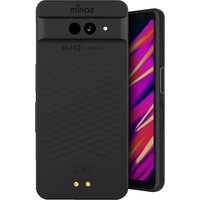


| Type de produit | Smartphone robuste avec caméra thermique |
| Marque | Sonim |
| Modèle | XP Pro Thermal |
| Dimensions (H x L x P) | Environ 165 x 85 x 25 mm |
| Poids | Environ 380 g |
| Alimentation | Batterie lithium-ion rechargeable, 5000 mAh |
| Autonomie en veille | Jusqu'à 800 heures |
| Autonomie en communication | Jusqu'à 25 heures |
| Écran | Écran tactile 4,7 pouces, résistant aux chocs |
| Appareil photo principal | 16 mégapixels avec flash LED |
| Caméra thermique | Capteur thermique intégré pour mesures de température |
| Fonctions principales | Appels, SMS, 4G LTE, Wi-Fi, Bluetooth, GPS, caméra thermique, radio FM |
| Indice de protection | IP68 (étanche jusqu'à 2 mètres pendant 30 minutes) |
| Résistance aux chutes | Jusqu'à 2 mètres sur béton |
| Entretien et nettoyage | Nettoyer avec un chiffon doux et sec ; ne pas utiliser de solvants |
| Sécurité | Verrouillage par code PIN, reconnaissance faciale (via logiciel) |
| Pièces détachées et réparabilité | Batterie, écran et coque arrière remplaçables ; réparation possible en centre agréé |
| Informations générales | Smartphone dédié aux environnements difficiles, compatible avec gants humides |
FOIRE AUX QUESTIONS - XP Pro Thermal SONIM
Questions des utilisateurs sur XP Pro Thermal SONIM
0 question sur cet appareil. Repondez a celles que vous connaissez ou posez la votre.
Poser une nouvelle question sur cet appareil
Téléchargez la notice de votre Smartphone au format PDF gratuitement ! Retrouvez votre notice XP Pro Thermal - SONIM et reprennez votre appareil électronique en main. Sur cette page sont publiés tous les documents nécessaires à l'utilisation de votre appareil XP Pro Thermal de la marque SONIM.
MODE D'EMPLOI XP Pro Thermal SONIM
Félicitations pour l'achat de votre téléphone mobile Sonim XP Pro Thermal ! Ce téléphone est un smartphone 5G ultra-robuste doté d'une interface utilisateur intuitive et riche en fonctionnalités qui vous aide à tirer le meilleur parti de ses capacités.
Conception durable
Le Sonim XP Pro Thermal est conçu pour une durabilité extrême, avec des indices IP68 et IPX9K qui certifient sa résistance à la poussière et à l'eau. Cela signifie que l'appareil peut être immergé dans 2 mètres d'eau douce ou salée pendant 1 heure sans subir de dommages, ce qui le rend idéal pour les environnements difficiles et imprévisibles. Il répond également à la norme militaire rigoureuse MIL-STD-810H, garantissant une résistance aux conditions extrêmes telles que les chutes jusqu'à 1,5 mètre, les chocs, les vibrations, les fluctuations de température, et il est résistant au brouillard salin, ce qui le rend particulièrement adapté aux maritimes ou côtiers. 1 .
Modèles d'appareils couverts
Ce guide d'utilisation couvre le Sonim XP Pro Thermal (numéro de modèle X802, Type S3111) et le logiciel Android 14.
Contenu de la boîte
Le coffret Sonim XP Pro Thermal comprend :
• Téléphone Sonim XP Pro Thermal - Outil SIM - Câble USB C - Guide de démarrage rapide.
Pour des raisons environnementales, ce pack ne comprend pas de chargeur. Cet appareil peut être alimenté par la plupart des adaptateurs secteur USB et un câble avec une prise USB C.
Enregistrez votre téléphone
Veuillez enregistrer votre téléphone sur https://sonimtech.my.site.com pour recevoir des informations sur le produit et des mises à jour.

Les appareils Sonim sont couverts par une garantie constructeur de 3 ans. La batterie est couverte par une garantie limitée d'un an.
Informations sur l'assistance Sonim
Web : pour obtenir des informations supplémentaires sur les produits et l'assistance, y compris le guide d'utilisation, rendez-vous sur_ www.sonimtech.com ou contactez notre centre d'expérience client Sonim à l'adresse_https://www.sonimtech.com/about/contact/
Assistance technique : support@sonimtech.com
Téléphone : 1-833 MY SONIM (1-833-697-6646)
Adresse du fabricant : Sonim, une société du groupe NEXA 2057 Coolidge Street Hollywood, FL, 33020 États-Unis
Copyright © 2026 Sonim, une société du groupe NEXA. Tous droits réservés. Sonim et le logo Sonim sont des marques commerciales de Sonim, une société du groupe NEXA. Les autres noms de sociétés et de produits peuvent être des marques commerciales ou des marques déposées de leurs propriétaires respectifs.
MARQUES TIERS
Google, Google Play, Gmail et les autres marques sont des marques commerciales de Google LLC.

IMPORTANT : le XP Pro Thermal ne dispose d'une protection de niveau IP68 et IPX9K que lorsque les trappes SIM, USB et SecureAudio™ sont fermées.
TABLE DES MATIÈRES
INFORMATIONS GÉNÉRALES.... 2
Contenu de la boîte 2
Enregistrez votre téléphone....3
Informations sur l'assistance Sonim....3
MISE EN ROUTE 7
Comment utiliser l'écran tactile guide....7
Chargement de la batterie....8
Insertion des cartes SIM et SD....11
UTILISATION DE VOTRE XP PRO THERMAL.... 13
Allumer le téléphone....14
Éteindre le téléphone....14
Fonctionnement du téléphone sans carte SIM....15
Configuration de votre téléphone....15
Gestion de l'écran d'accueil....22
Icônes de notification et d'état....23
Panneau de notification....25
Panneau des réglages rapides....25
Configuration et utilisation de l'écran de verrouillage 25
Modification du fond d'écran....26
Capturer une capture d'écran....27
Le connecteur SecureAudio™ 27
Passer un appel 29
MENU PARAMÈTRES ....30
Réseau et Internet 30
Appareils connectés....38
Applications....44
Notifications 46
Paramètres de la batterie....51
Paramètres de stockage....55
Paramètres Son et vibrations....56
Paramètres d'affichage....59
Fond d'écran....62
Accessibilité....62
Touches programmables....69
Sécurité et confidentialité....70
Paramètres de localisation....79
Sécurité et urgence....81
Mots de passe et comptes 83
Bien-être numérique et contrôle parental 84
Google....87
Système 88
Mises à jour du système ....95
À propos du téléphone....96
GESTION DES CONTACTS 99
Ajouter un contact....99
Créer un nouveau contact....99
Modification des détails d'un contact.... 100
Envoi d'un message à partir des contacts.... 100
Gestion des paramètres des contacts.... 101
Rechercher un contact....103
Partager un contact.... 103
Partager un contact.... 104
GESTION DES PARAMÈTRES D'APPEL....105
Identification de l'appelant et spam 105
Accessibilité 105
Numérotation assistée 106
Numéros bloqués 106
Comptes d'appel* 106
Options d'affichage 107
Réponses rapides 108
Sons et vibrations 108
Messagerie vocale 112
Annonce de l'identité de l'appelant 112
Retourner pour mettre en sourdine 112
ENVOI DE MESSAGES ET D'E-MAILS 113
Envoi d'un SMS/MMS 113
Suppression de messages 114
Configuration des comptes Gmail 115
Pourquoi utiliser une caméra thermique ? 116
Commençons 116
SONIM SCOUT 144
UTILISATION DES APPLICATIONS 146
Appareil photo 146
Calendrier 152
Calculatrice 153
Horloge 154
Écran de veille 158
Enregistreur vocal 159
Fichiers 160
CONSIGNES DE SÉCURITÉ 162
Informations sur le produit 162
Informations sur la batterie 164
Consignes de sécurité 168
Avertissement concernant les appareils RF.... 172
Avertissement HAC* pour le marché américain.... 179
Conditions d'acceptabilité.... 181
Utilisation en zone à risque 182
Norme CSA....183
REMARQUE : les illustrations et icônes des appareils sont fournies à titre indicatif uniquement. Le produit physique et les illustrations à l'écran présentés dans ce guide d'utilisation peuvent différer en termes d'apparence et de fonctionnalités, en particulier après toute mise à jour logicielle future.
ÉLIMINATION DES ANCIENS ÉQUIPEMENTS ÉLECTRIQUES ET ÉLECTRONIQUES

Le symbole représentant une poubelle barrée d'une croix indique que ce produit et toutes les améliorations marquées de ce symbole ne peuvent pas être éliminés avec les déchets non triés ; ils doivent être apportés à un point de collecte séparé pour être éliminés en fin de vie.
MISE EN ROUTE
Comment utiliser l'écran tactile guide
Familiarisez-vous avec les gestes suivants pour naviguer parmi les fonctionnalités de l'écran tactile du téléphone.
| ÉCRAND'ACCUEIL | Il s'agit de l'écran qui s'affiche lorsque le téléphone est en mode veille. |
| TOUCHER ET MAINTENIR ENFONCÉ | Appuyez longuement sur un élément à l'écran en le touchant et en maintenant votre doigt appuyé jusqu'à ce qu'une action se produise. |
| GLISSER | Appuyez longuement sur un élément pendant un instant, puis, sans lever le doigt, déplacez-le sur l'écran jusqu'à atteindre la position souhaitée. |
| BALAYER OU GLISSER | Déplacez rapidement votre doigt sur la surface de l'écran, sans marquer de pause lorsque vous le touchez pour la première fois. Par exemple, vous pouvez faire glisser un écran d'accueil vers la gauche ou vers la droite pour afficher les autres écrans d'accueil. |
| TAPER DEUX FOIS | Appuyez rapidement deux fois sur une page Web, une carte ou d'autres écrans pour zoomer. |
| PINCHER | Dans certaines applications, vous pouvez zoomer et dézoomer en plaçant deux doigts simultanément sur l'écran et en les rapprochant ou en les écartant. |
Chargement de la batterie
La batterie fournie avec votre téléphone mobile n'est pas complètement chargée. Nous vous recommandons de charger complètement votre téléphone avant de l'utiliser pour la première fois.
Recommandations relatives à la température optimale de charge
Pour optimiser les performances et la durée de vie de la batterie, rechargez votre smartphone dans les plages de température suivantes :
- Température de charge acceptable : 0 °C à 45 °C (32 °F à 113 °F). Température de charge optimale : 20 °C à 30 °C (68 °F à 86 °F).
Lorsque la température de la batterie dépasse 45 °C (113 °F), deux effets négatifs se produisent :
- La durée de vie de la batterie est réduite.
- La vitesse de charge ralentit automatiquement pour protéger la batterie (une charge rapide produit naturellement plus de chaleur, ce qui augmente la température de votre appareil).
Un chargeur mural USB à charge rapide est nécessaire. Pour une vitesse de charge optimale, le chargeur doit être capable de fournir 18 watts* (10 watts (5 V CC et 2 A) est le minimum, mais cela ralentira la charge).

REMARQUE : seuls les blocs d'alimentation dont les sorties répondent aux exigences de sécurité extra-basse tension (SELV)² peuvent être utilisés pour la recharge. Le téléphone n'autorise qu'une tension d'entrée maximale de 9 V CC et 2 A.

*REMARQUE : l'utilisation d'un chargeur PD (Power Delivery) d'une puissance supérieure à 18 watts est acceptable, mais n'apporte aucun avantage supplémentaire.

REMARQUE : si la batterie est complètement déchargée, l'icône de charge peut mettre plusieurs minutes à apparaître après la connexion du chargeur.
1. Insérez le chargeur
Branchez la fiche du chargeur dans une prise de courant.
2. Connectez-vous au téléphone
Le port de chargement est situé au bas du téléphone et est recouvert d'un capuchon en caoutchouc.
i. Ouvrez le capuchon du port de chargement.
ii. Insérez le connecteur de charge.

Animation/icône de chargement
- Si la batterie est chargée lorsque le téléphone est éteint, une animation de chargement de la batterie avec le niveau actuel de la batterie s'affiche.
- Une fois la batterie complètement chargée, l'animation de chargement s'arrête et le niveau de batterie affiche 100 %. ○ Veuillez déconnecter le chargeur du téléphone.
- Si la batterie est chargée alors que le téléphone est allumé, l'icône de la batterie dans la barre d'état affiche un éclair, indiquant que la batterie est en cours de chargement.
- Une fois la batterie complètement chargée, l'écran affiche « 100 % » à côté de la batterie.
- Veuillez débrancher le chargeur du téléphone. Une fois débranché, l'icône de la batterie redevient une image fixe.


Insertion des cartes SIM et SD
La carte SIM (Subscriber Identity Module) associe vos services réseau (par exemple, numéro de téléphone, services de données, etc.) à votre téléphone. L'appareil Sonim XP Pro Thermal est livré avec un plateau hybride qui prend en charge les cartes SIM 4FF ( 4th Form Factor) et les plateaux pour cartes mémoire.
Insérer une carte SIM
Votre Sonim XP Pro Thermal n'est pas livré avec une carte SIM préinstallée. Pour installer/remplacer une carte SIM, éteignez d'abord le téléphone :

REMARQUE : le XP Pro Thermal dispose d'un plateau SIM 4FF double face. Insérez votre carte SIM nano dans le plateau SIM. Le cas échéant, une deuxième carte SIM peut être placée sous le plateau.
- Retirez le plateau SIM :
insérez l'outil SIM Sonim dans le trou du plateau SIM pour faire sortir le plateau.
- Placez la carte SIM sur le
plateau : insérez la carte SIM avec les contacts dorés vers le haut sur le plateau.
- Enfoncez doucement le
plateau : enfoncez doucement le plateau SIM dans la fente du téléphone.

ATTENTION : toute abrasion ou pliure peut facilement endommager la carte SIM, la carte MicroSD ou le plateau SIM ; veuillez donc les manipuler avec le plus grand soin.
Insérez une carte MicroSD
Pour accéder au logement pour carte SD, utilisez votre outil SIM Sonim pour retirer le plateau SIM/Micro SD. Notez que lorsque le téléphone est tourné vers le haut, le plateau SIM principal se trouve sur la face supérieure, et le plateau inférieur peut accueillir soit une carte MicroSD, comme illustré ci-dessous, soit une deuxième carte SIM (tournée à 90° sur le côté).
1. Retirer le plateau SIM :
insérez l'outil SIM Sonim dans le trou du plateau SIM pour faire sortir le plateau.
2. Placez la carte MicroSD
sur le plateau : insérez la carte MicroSD sur le plateau avec les contacts dorés vers le haut (côté opposé au plateau SIM).
3. Enfoncez doucement le
plateau : placez le téléphone face vers le bas et réinsérez le plateau SIM dans la fente. Passez au chapitre PARAMÈTRES DE STOCKAGE pour obtenir des instructions sur la gestion de la carte mémoire SD via le téléphone.

- Microphone secondaire
- Bouton d'urgence
- Microphone principal
- Connecteur USB C
- Double haut-parleur
- Plateau SIM (double face)
- Bouton Push-to-Talk
- Touches de volume
- Caméra frontale 16 Mpx
- Écouteur
- Barre d'état et de notifications
- Barre de recherche Google
- Écran
- Android Hotseat
- Lanière
- Lampe torche
- Connecteur SecureAudio™
- Bouton d'alimentation / Capteur d'empreintes digitales
- Appareil photo principal 50 Mpx
- Thermique (FLIR Lepton 3.5)
- Broches de chargement
Allumer le téléphone
Appuyez sur le bouton d'alimentation et maintenez-le enfoncé pendant 2 secondes pour allumer votre téléphone.
Une fois allumé, le téléphone tente de s'enregistrer auprès du réseau. Une fois l'enregistrement réussi, le nom du fournisseur de services s'affiche en haut à gauche de la barre d'état.

REMARQUE : assurez-vous qu'une carte SIM valide est activée, sinon votre appareil ne fonctionnera pas correctement sur le réseau.
Éteindre le téléphone
Par défaut, dans Android 14, le bouton d'alimentation est configuré pour activer votre assistant numérique.
- Si vous préférez configurer votre bouton d'alimentation pour accéder au menu d'alimentation, allez dans MENU PRINCIPAL > PARAMÈTRES > SYSTÈME > GESTES > APPUYER ET MAINTENIR LE BOUTON D'ALIMENTATION > sélectionnez MENU D'ALIMENTATION.
- Si vous souhaitez toujours accéder plus facilement/rapidement à l'assistant numérique, vous pouvez utiliser les TOUCHES PROGRAMMABLES pour définir l'application « Assistant » comme action de la touche Push to Talk ou de la touche d'urgence.
Méthode n° 2 pour éteindre le téléphone
- Faites glisser vers le bas la barre d'état pour ouvrir le panneau de notification.
- Faites à nouveau glisser vers le bas et localisez l'icône du bouton d'alimentation en bas de l'écran.
- Appuyez sur le bouton d'alimentation et sélectionnez l'une des options suivantes : Urgence, Verrouillage, Éteindre et Redémarrer.
Fonctionnement du téléphone sans carte SIM
Vous pouvez effectuer les opérations suivantes sans carte SIM dans votre téléphone :
• Passer un appel d'urgence - Afficher et modifier tous les paramètres, à l'exception de ceux liés à l'utilisation des données et au réseau mobile • Activer et partager des fichiers via Bluetooth • Accéder à Internet via une connexion Wi-Fi - Accéder à votre répertoire, à l'explorateur de fichiers, aux fichiers multimédias et à tous les outils et applications • Afficher et modifier les paramètres de votre profil
Configuration de votre téléphone
Suivez les étapes ci-dessous pour configurer votre appareil. Pour plus d'informations, suivez les instructions affichées sur l'écran de votre appareil.
- Lorsque vous allumez votre appareil pour la première fois, cet écran s'affiche. Suivez les instructions pour terminer le processus de configuration.
- Appuyez sur DÉMARRER et l'écran suivant s'affiche.
Vous avez deux options :
• Copier vos données - Configurer comme nouvel appareil

- Appuyez sur Configurer comme nouvel appareil pour afficher l'écran Se connecter au Wi-Fi. L'appareil va commencer à rechercher les mises à jour.
- Connectez-vous à un réseau pour configurer rapidement votre téléphone. Si vous n'êtes pas connecté au réseau, vous ne pourrez pas :
- Vous connecter à votre compte Google
- Restaurer vos applications et vos données
- Obtenir des mises à jour logicielles
- Configurer automatiquement l'heure et la date

REMARQUE : connectez-vous au réseau Wi-Fi disponible pour télécharger les applications ou copier les données.
- L'écran Se connecter au réseau mobile s'affiche.
a. Veuillez vous reporter aux instructions de configuration de la carte SIM fournies par votre opérateur.
b. Consultez le guide de démarrage rapide si vous devez installer manuellement la carte SIM.
c. Si aucune action n'est nécessaire, appuyez sur Ignorer.

- L'écran Copier les applications et les données s'affiche. Vous pouvez copier vos données à l'aide de l'une des méthodes suivantes :
- Une sauvegarde depuis un téléphone Android • Une sauvegarde depuis le cloud
- Un appareil iPhone®
- Si vous ne souhaitez pas copier les données, appuyez sur Ne pas copier.

- Vous pouvez utiliser différents services Google. Appuyez sur Plus pour en savoir plus sur ces services.
- En appuyant sur Accepter, vous acceptez les conditions d'utilisation de Google.
- Après avoir ajouté votre compte Google, l'écran suivant s'affiche pour vous demander si vous souhaitez utiliser les services Google pour sauvegarder vos photos et vidéos et/ou d'autres données de l'appareil. Faites votre choix pour continuer.

- Pour plus de sécurité, configurez un verrouillage d'écran.
- Suivez les instructions à l'écran pour configurer votre méthode de verrouillage d'écran de sauvegarde (code PIN, schéma ou mot de passe).
a. Si vous utilisez l'empreinte digitale, choisissez parmi les combinaisons suivantes :
- Empreinte digitale + schéma • Empreinte digitale + code PIN • Empreinte digitale + mot de passe

IMPORTANT : lorsque vous redémarrez l'appareil, le déverrouillage par empreinte digitale et par reconnaissance faciale ne fonctionne pas. Vous devez utiliser votre code PIN ou votre mot de passe pour déverrouiller l'appareil lors du premier déverrouillage. Après le premier déverrouillage, le déverrouillage par empreinte digitale ou par reconnaissance faciale fonctionnera comme prévu.
- Configurez votre empreinte digitale. Le capteur d'empreintes digitales se trouve sur le bouton d'alimentation. Localisez le capteur d'empreintes digitales et suivez les instructions en plaçant votre doigt sur le capteur et en le retirant lorsque vous sentez une vibration. Appuyez sur « Plus tard » pour effectuer cette tâche ultérieurement.
- Maintenant que l'empreinte digitale a été ajoutée, vous pouvez l'utiliser pour déverrouiller votre téléphone ou approuver des achats. Appuyez sur Suivant pour continuer.

REMARQUE : votre empreinte digitale peut être moins sécurisée qu'un motif ou un code PIN complexe.

REMARQUE : vous pouvez ajouter plusieurs empreintes digitales si plusieurs utilisateurs utilisent le même appareil.
- Vous pouvez ajouter une autre empreinte digitale en appuyant sur Ajouter une autre. Sinon, appuyez sur Suivant.
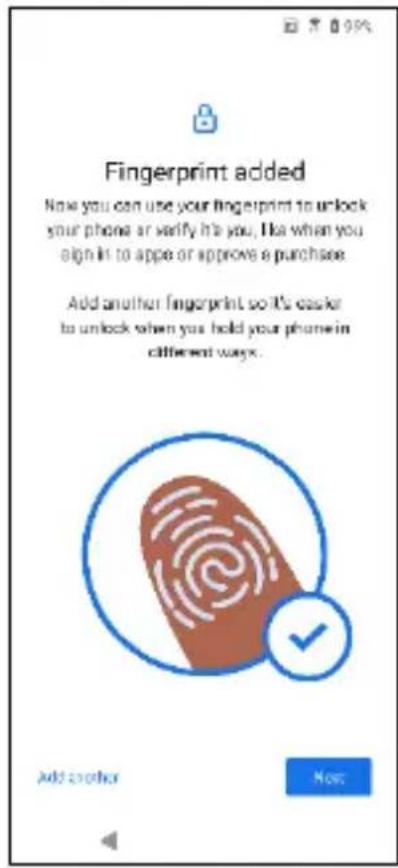
- Les écrans ci-dessous s'affichent après la configuration du verrouillage de l'écran et de l'empreinte digitale. Continuez à faire vos sélections au bas de chaque écran pour terminer la configuration initiale.
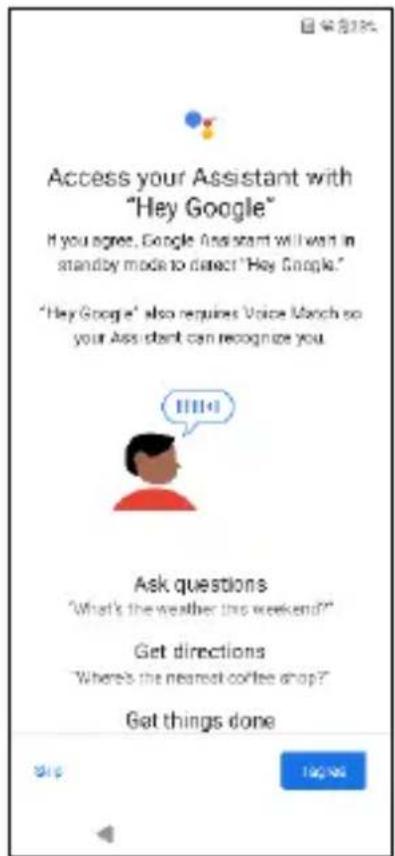
- Vous pouvez également utiliser le menu Paramètres pour ajouter un autre compte de messagerie ou configurer d'autres services. • Appuyez sur Non, merci pour passer à l'écran d'accueil.
Gestion de l'écran d'accueil
Une fois la configuration du téléphone terminée, l'écran d'accueil s'affiche. L'écran d'accueil est le point de départ pour accéder à toutes les fonctionnalités de l'appareil.

- Indicateurs de notification
- Indicateurs d'état
- Barre de recherche Google
- Écran d'accueil
- Applications
| BOUTONS DESCRIPTION | ||
| 6. Bouton Retour |  | Appuyez pour revenir à l'écran précédent. |
| 7. Bouton Accueil |  | Appuyez pour afficher l'écran d'accueil principal. |
| 8. Bouton Applications récentes |  | Appuyez pour afficher la liste des applications récemment utilisées. Appuyez deux fois pour basculer entre les deux dernières applications utilisées. |
Icônes de notification et d'état
Les icônes affichées en haut de l'écran fournissent des informations sur l'état de l'appareil. Les détails tels que la date et l'heure, l'état de charge de la batterie et le service de données s'affichent lorsque le téléphone est en mode veille. D'autres indicateurs tels que l'état de la connectivité Bluetooth, le mode avion, l'alarme et le transfert d'appel (uniquement si l'option « Toujours transférer » est activée) et la connectivité Wi-Fi s'affichent si la fonction est activée. Non inclus :
| ICÔNES DESCRIPTION | |
 | Réseau 4G LTE connecté |
 | Connecté au réseau 5G |
 | Mode avion |
 | Alarme activée |
 | Charge de la batterie en cours |
 | Indicateur de niveau de batterie |
 | Bluetooth activé |
 | Transfert d'appel (uniquement si l'option « Toujours transférer » est activée) |
 | Appel en cours |
| [GHBC] | Espace de stockage de l'appareil presque plein |
 | Ne pas déranger/Mode silencieux | |
 | Notification d'erreur/d'information - attention | |
 | Lampe torche | |
 | Appel manqué | |
 | Musique en cours de lecture | |
 | Nouveau SMS ou MMS | |
 | Fonction NFC (communication en champ proche) en cours d'utilisation | |
 | Nouvel e-mail | |
 | Pas de signal | |
 | Pas de carte SIM | |
 | Itinérance | |
 | Rotation de l'écran | |
 | Capture d'écran effectuée | |
 | Carte SD insérée | |
 | Puissance du signal (signal maximal) |
 | Mode vibration activé |
 | Volume désactivé / Mode silencieux |
 | Wi-Fi connecté |
 | Appels Wi-Fi activés |
Panneau de notification
Depuis l'écran d'accueil, faites glisser vers le bas la barre d'état pour ouvrir le panneau de notification. Faites glisser vers la gauche ou vers la droite sur une notification pour la supprimer, ou appuyez sur Tout effacer pour effacer toutes les notifications liées à des événements.
Panneau des réglages rapides
Faites à nouveau glisser vers le bas la barre d'état depuis le panneau de notification. Appuyez sur un paramètre pour l'activer ou le désactiver. Vous pouvez appuyer sur Paramètres ( ⚙ ) pour accéder à tous les paramètres ou appuyer sur Éteindre ( ⏻ ) pour éteindre votre téléphone.
Configuration et utilisation de l'écran de verrouillage
Pour protéger votre téléphone contre tout accès non autorisé, vous devez configurer la fonction d'écran de verrouillage et verrouiller votre appareil.
- Depuis l'écran d'accueil, balayez vers le haut pour accéder à l'écran des applications. Faites défiler jusqu'à Paramètres et appuyez dessus.
2. Faites défiler vers le haut et sélectionnez Sécurité et confidentialité, puis Sélectionner le déverrouillage de l'appareil.
Sélectionnez Verrouillage de l'écran, puis l'une des options suivantes pour configurer votre téléphone :
• Aucun : désactive le verrouillage de l'écran. - Glisser : il ne s'agit pas d'un verrouillage, il suffit simplement de faire glisser l'écran. - Motif : lorsque cette option est activée, entrez votre propre motif. Lorsque le téléphone est verrouillé, déverrouillez-le à l'aide du motif. Lorsque l'écran du téléphone est verrouillé, vous pouvez répondre à un appel entrant sans déverrouiller l'écran. - Code PIN : lorsque cette option est activée, entrez votre propre code PIN. Lorsque le téléphone est verrouillé, déverrouillez-le à l'aide du code PIN. Lorsque l'écran du téléphone est verrouillé, vous pouvez répondre à un appel entrant sans déverrouiller l'écran. - Mot de passe : lorsque cette option est activée, entrez votre propre mot de passe. Lorsque le téléphone est verrouillé, déverrouillez-le à l'aide du mot de passe. Lorsque l'écran du téléphone est verrouillé, vous pouvez répondre à un appel entrant sans déverrouiller l'écran.
Modification du fond d'écran
Vous pouvez définir une image ou une photo stockée dans votre téléphone comme fond d'écran. Pour modifier le fond d'écran, sélectionnez l'une des collections de fonds d'écran suivantes.
Appuyez longuement sur un espace vide de l'écran d'accueil, puis appuyez sur Fonds d'écran. Vous pouvez également accéder au menu Fonds d'écran à partir du menu Paramètres. Depuis l'écran d'accueil,
balayez vers le haut et appuyez sur Paramètres > Fonds d'écran. Sélectionnez le fond d'écran dans les dossiers suivants.
• Sélecteur de fonds d'écran animés - Photos : comprend les photos et les captures d'écran prises à l'aide de l'appareil photo du téléphone. (Le fond d'écran par défaut de Sonim est le fond d'écran Black Paint Sponge.) - Fond d'écran et style : comprend les images préchargées dans le téléphone.
CONSEILS D'UTILISATION DES CASQUES ET ÉCOUTEURS

Pour éviter tout risque de lésion auditive, veuillez éviter d'écouter à un volume élevé pendant de longues périodes.
Capturer une capture d'écran
Vous pouvez prendre une photo de ce qui s'affiche sur votre écran. Elle sera enregistrée dans l'application Photos ou Fichiers.
Pour prendre une capture d'écran :
- Assurez-vous que l'image à capturer s'affiche sur l'écran actuel.
- Appuyez simultanément sur les touches Marche/Arrêt et Volume bas. La capture d'écran est enregistrée et stockée dans Photos > Collections > Captures d'écran OU Fichiers > Images > Captures d'écran.
Le connecteur SecureAudio™
Le connecteur SecureAudio™ n'est pas un port USB-C. Il est utilisé pour des accessoires audio Push-to-Talk (PTT) spécifiques et compatibles.
Pour la connectivité USB-C, veuillez vous reporter à l'emplacement n° 4 des légendes au début de la section « Utilisation de votre XP Pro Thermal » ci-dessus.
Veuillez consulter la boutique d'accessoires Sonim pour voir des exemples d'accessoires PTT.
Depuis l'écran d'accueil, appuyez sur Téléphone ( ).
Pour composer un numéro, utilisez l'une des options suivantes :
Clavier numérique : appuyez sur le clavier numérique ( ), entrez le numéro de téléphone, puis appuyez sur le bouton ( Call ) pour passer un appel.
a. Pour composer un numéro international, ajoutez l'indicatif du pays avant de composer le numéro international.
Favoris : appuyez sur le bouton Favoris pour accéder à votre liste de contacts favoris. Appuyez sur le contact que vous souhaitez appeler.
Appels récents : appuyez sur le bouton Appels récents pour accéder à votre journal d'appels. Appuyez sur l'icône Téléphone à côté du contact, ou appuyez sur le contact, puis sur le numéro.
Contacts : appuyez sur le bouton Contacts pour accéder à la liste complète des contacts, puis appuyez sur le contact que vous souhaitez appeler et appuyez sur l'icône du téléphone pour lancer l'appel.
MENU PARAMÈTRES
Réseau et Internet
Depuis l'écran d'accueil, balayez vers le haut pour accéder à l'écran Applications, faites défiler jusqu'à Paramètres > Réseau et Internet, puis appuyez dessus.
Wi-Fi
Le Wi-Fi est une technologie de réseau sans fil qui permet d'accéder à Internet à une distance pouvant atteindre 30 mètres, en fonction du routeur Wi-Fi et de l'environnement.
Vous pouvez accéder à Internet lorsque vous connectez votre XP Pro Thermal à un réseau Wi-Fi. Pour connecter votre téléphone à un réseau Wi-Fi :
- Dans l'écran Réseau et Internet, appuyez sur Internet.
- Activez le Wi-Fi.
- Une liste des points d'accès Wi-Fi présents dans la zone de couverture de votre téléphone s'affiche.
- Sélectionnez votre réseau préféré. Entrez la clé WEP/WPS/WPA (s'il s'agit d'un réseau sécurisé) et sélectionnez Connecter. Pour vérifier le mot de passe avant la connexion, activez Afficher le mot de passe.

REMARQUE : il est toujours recommandé de sécuriser votre connexion Wi-Fi et de connecter votre téléphone à un réseau sécurisé.
SE CONNECTER AU RÉSEAU
- Sur l'écran Wi-Fi, appuyez sur l'un des points d'accès Wi-Fi répertoriés affichés sur votre appareil. Entrez le mot de passe du réseau.
- Les autres détails des paramètres réseau, tels que les options avancées, le proxy et les paramètres IP, peuvent être mis à jour.
- Appuyez sur Se connecter pour vous connecter au réseau.
AJOUTER UN RÉSEAU MANUELLEMENT
- Sur l'écran Wi-Fi, appuyez sur Ajouter un réseau.
- Saisissez le nom du réseau et sélectionnez Sécurité dans la liste déroulante. Vous pouvez définir le mot de passe du réseau.
- Appuyez sur Options avancées. Les paramètres, tels que les paramètres proxy et IP, peuvent être mis à jour à l'aide de la liste déroulante.
- Appuyez sur Enregistrer pour enregistrer les paramètres réseau.
Vous pouvez également vous connecter au Wi-Fi en scannant un code QR. Appuyez sur l'icône du code QR
( )à droite de Ajouter un réseau et scannez le code QR du réseau pour vous connecter.
OUBLIER LE RÉSEAU
- Sur l'écran Wi-Fi, appuyez sur le réseau connecté.
- Appuyez sur OUBLIER.
Le réseau sélectionné est déconnecté et s'affiche dans la liste Wi-Fi.
Si vous devez vous reconnecter au même réseau, appuyez sur le réseau et entrez le mot de passe.
MODIFIER LE RÉSEAU
- Sur l'écran Wi-Fi, appuyez sur le réseau connecté.
- Appuyez sur ( ) dans le coin supérieur droit de l'écran. Vous pouvez modifier le mot de passe du réseau. Les autres détails
des paramètres réseau, tels que les options avancées, le proxy et les paramètres IP, peuvent être mis à jour.
- Sélectionnez Enregistrer pour enregistrer les modifications.
PRÉFÉRENCES RÉSEAU
- Sur l'écran Wi-Fi, appuyez sur Préférences réseau.
- Activer automatiquement le Wi-Fi : le Wi-Fi s'activera automatiquement lorsque vous serez à proximité de réseaux enregistrés de haute qualité, comme votre réseau domestique.
- Notifier pour les réseaux publics : activez cette option pour recevoir une notification lorsqu'un réseau public de haute qualité est disponible.
- Passpoint : connectez-vous de manière transparente aux points d'accès Wi-Fi compatibles PasspointTM sans avoir besoin d'un mot de passe.
- Installer des certificats : vous pouvez rechercher un certificat à installer.
- Wi-Fi Direct : appuyez sur Rechercher pour rechercher les appareils homologues et sélectionnez Renommer l'appareil pour renommer l'appareil.
RÉSEAUX ENREGISTRÉS
Sur l'écran Wi-Fi, appuyez sur Réseaux enregistrés pour afficher vos réseaux Wi-Fi enregistrés.
UTILISATION DES DONNÉES NON OPÉRATEUR
Sur l'écran Wi-Fi, appuyez sur Utilisation des données hors réseau pour afficher les données Wi-Fi utilisées par chaque application.
Réseau mobile
Sur l'écran Réseau et Internet, appuyez sur Internet, puis sur l'icône en forme d'ampoule à droite d'un réseau SIM.
Données mobiles : activez cette option pour permettre l'accès aux données sur votre réseau mobile.
Itinérance : activez cette option pour activer l'itinérance des données afin de vous connecter aux services de données lorsque vous êtes en itinérance.
Utilisation des données par application : affichez l'utilisation des données mobiles de chaque application.
Avertissement et limite de données : affichez les options de gestion des données suivantes :
- Cycle d'utilisation des données mobiles : définissez la date de réinitialisation du cycle d'utilisation.
- Définir l'avertissement de données : activez cette option pour recevoir des alertes lorsque votre utilisation des données mobiles atteint le montant défini.
- Avertissement de données : définissez la quantité de données utilisées. Votre téléphone vous avertira lorsque la quantité définie sera atteinte. La quantité de données mesurée par votre téléphone est approximative et peut différer de la quantité réelle.
- Définir une limite de données : activez cette option pour activer les limites de données.
- Limite de données : définissez une limite de données. Votre téléphone désactivera les données mobiles lorsqu'il atteindra la limite définie.
Type de réseau préféré : la 5G est recommandée, mais vous pouvez sélectionner LTE ou 3G si vous le souhaitez.
APPELS WI-FI
L'option est activée par défaut. En activant cette option sur votre appareil, vous pouvez passer et recevoir des appels et envoyer des SMS via les réseaux Wi-Fi ou le réseau de votre opérateur, selon vos préférences et la puissance du signal. Ce service peut nécessiter une activation supplémentaire de la part de votre opérateur et peut également entraîner des frais supplémentaires. Avant de l'activer, veuillez contacter votre opérateur.

REMARQUE : les appareils TTY ne sont pas compatibles avec les appels Wi-Fi.
Sélectionner automatiquement le réseau : l'option est activée par défaut.
Noms des points d'accès : les options suivantes sont disponibles : sélectionner ou ajouter des APN, PLMN contrôlé par l'utilisateur, autoriser la 2G et supprimer la carte SIM.
Cartes SIM
Sur l'écran Réseau et Internet, appuyez sur Gestionnaire de cartes SIM pour accéder aux options suivantes :
- Cartes SIM : le téléphone accepte jusqu'à deux cartes SIM. Appuyez sur la carte SIM pour explorer les options de gestion supplémentaires pour cette carte SIM.

REMARQUE : lorsque vous utilisez plusieurs cartes SIM, définissez une carte principale (carte SIM préférée) à utiliser pour les appels, les SMS et les données.
Mode Avion
Lorsque votre téléphone est en mode Avion, la connectivité réseau et la connectivité de données mobiles sont désactivées ; toutefois, vous pouvez toujours accéder à votre appareil photo, à vos fichiers multimédias et à d'autres fonctionnalités qui ne nécessitent pas de connectivité de données mobiles.
Pour activer le mode Avion :
- Sur l'écran Réseau et Internet, appuyez sur Mode Avion.
- Activez le mode Avion.
Vous pouvez activer ou désactiver directement le mode Avion via le panneau des réglages rapides.
Point d'accès et partage de connexion
Le point d'accès et le partage de connexion permettent de fournir une connexion Internet à d'autres appareils via votre connexion de données mobiles. Les applications peuvent également créer un point d'accès pour partager du contenu avec les appareils à proximité.
Sur l'écran Réseau et Internet, appuyez sur Point d'accès et partage de connexion.
POINT D'ACCÈS WI-FI
La fonctionnalité Point d'accès mobile utilise les données mobiles de votre forfait lorsque vous n'êtes pas connecté au Wi-Fi.
- Sur l'écran Point d'accès et partage de connexion, appuyez sur Point d'accès Wi-Fi.
- Activez pour activer le point d'accès mobile.
Lorsque cette option est désactivée, vous ne pouvez pas partager Internet ou du contenu avec d'autres appareils.
- Nom du point d'accès : définissez le nom du point d'accès.
- Sécurité : sélectionnez la sécurité souhaitée dans la liste déroulante.
- Mot de passe du point d'accès : le mot de passe doit comporter au moins 8 caractères.
- Bande AP : sélectionnez la bande AP dans la liste déroulante.
- Garder le point d'accès mobile activé : définissez la minuterie sur : Toujours, inactif après 5, 10, 20, 40 ou 60 minutes.
- Nombre maximal de connexions : appuyez pour définir le nombre maximal d'utilisateurs autorisés à se connecter au point d'accès.
- Utilisateurs connectés : affichez les utilisateurs connectés.
- Aide et conseils : instructions pour utiliser votre téléphone comme point d'accès mobile et partager vos données mobiles avec d'autres appareils compatibles Wi-Fi.
PARTAGE DE CONNEXION USB
Grâce au partage de connexion USB, vous pouvez partager la connexion Internet de votre téléphone via USB. Pour activer le partage de connexion USB, connectez l'appareil à l'ordinateur à l'aide d'un câble USB. Cette fonctionnalité n'est disponible que lorsque le XP Pro Thermal est connecté via USB à un appareil compatible.
- Sur l'écran Point d'accès et partage de connexion, appuyez sur Partage de connexion USB.
- Activez le partage de connexion USB.
Vous pouvez partager la connexion Internet de votre téléphone via Bluetooth. Pour partager Internet, vous devez coupler votre Bluetooth avec un autre appareil.
- Sur l'écran Point d'accès et partage de connexion, appuyez sur Partage de connexion Bluetooth.
- Activez Partage de connexion Bluetooth.
- Appairez votre appareil Bluetooth avec un autre appareil.
Économiseur de données
L'utilisation des données correspond à la quantité de données que votre téléphone utilise lors des transferts de données Internet. Les frais liés à l'utilisation des données dépendent du forfait mobile proposé par votre opérateur.
Pour surveiller votre utilisation des données, réglez vos paramètres d'utilisation des données.
- Sur l'écran Réseau et Internet, appuyez sur Économiseur de données.
- Activez Économiseur de données.
- Données illimitées : configurez les applications autorisées à utiliser des données limitées lorsque l'économiseur de données est activé.
VPN
- Sur l'écran Réseau et Internet, appuyez sur VPN.
- Appuyez sur (+) dans le coin supérieur droit de l'écran pour ajouter un nouveau profil VPN.
- Dans l'écran Modifier le profil VPN, entrez le nom, le type (sélectionnez dans la liste déroulante) et l'adresse du serveur.
- Saisissez le nom d'utilisateur et le mot de passe. Sélectionnez Enregistrer.
DNS privé
- Dans l'écran Réseau et Internet, appuyez sur DNS privé.
- Sélectionnez votre mode DNS privé.
Appareils connectés
Depuis l'écran d'accueil, balayez vers le haut pour accéder à l'écran Applications, faites défiler jusqu'à Paramètres > Appareils connectés ( ) et appuyez dessus.
Bluetooth
Le Bluetooth est une technologie de communication à courte portée qui vous permet de vous connecter sans fil à plusieurs appareils Bluetooth, tels que des casques et des kits mains libres pour voiture, des ordinateurs de poche, des imprimantes et des téléphones sans fil compatibles Bluetooth. La portée de communication du Bluetooth est d'environ 9 mètres.
Dans l'écran Appareils connectés, appuyez sur Préférences de connexion > Bluetooth.
JUMELER UN NOUVEL APPAREIL
Pour activer le Bluetooth et coupler votre appareil XP Pro Thermal avec d'autres appareils Bluetooth :
- Avec Android 14, le Bluetooth s'active automatiquement lors de la recherche d'un nouvel appareil.
- Sélectionnez l'appareil souhaité dans la liste. L'appairage avec l'appareil sélectionné démarre. Un message de confirmation s'affiche pour appairer l'appareil. Sélectionnez Appairer.
SONIM BLE
Sonim BLE (Bluetooth Low Energy) permet des connexions à faible consommation d'énergie avec des appareils compatibles. Si votre appareil Bluetooth prend en charge Sonim BLE, vous devrez suivre ces étapes pour terminer le processus BLE :
- Reportez-vous à la section Bluetooth pour coupler votre appareil.
- Ouvrez Sonim Scout, puis Utilitaires, puis Sonim BLE Connect.
- Assurez-vous que l'appareil que vous souhaitez coupler avec BLE est allumé et en mode de couplage. L'application Sonim BLE recherchera les appareils disponibles. Si votre appareil ne figure pas dans la liste, vous aurez la possibilité de vous connecter manuellement via l'application Sonim BLE Connect.
- L'application Sonim BLE Connect affichera alors un statut connecté pour les appareils appairés.
OUBLIER UN APPAREIL BLUETOOTH
- Sur l'écran Bluetooth, appuyez sur Paramètres (💡) à côté de l'appareil que vous souhaitez oublier.
- Appuyez sur Oublier > Oublier l'appareil.
- L'appareil sera désappairé de votre téléphone. Pour vous reconnecter à l'appareil, vous devrez le réappairer.
ENVOYER DES INFORMATIONS VIA BLUETOOTH
Vous pouvez utiliser Bluetooth pour transférer des fichiers entre votre téléphone et d'autres appareils compatibles Bluetooth, tels que des téléphones ou des ordinateurs. Vous pouvez envoyer des photos, des vidéos, des événements de calendrier, des contacts, etc.
RECEVOIR DES FICHIERS
Lorsqu'un autre appareil tente d'envoyer un fichier à votre téléphone via Bluetooth, une demande d'acceptation du fichier s'affiche. Appuyez sur Accepter pour recevoir le fichier.
Pour afficher les fichiers que vous avez reçus via Bluetooth, appuyez sur Préférences de connexion > Fichiers reçus via Bluetooth dans l'écran Appareils connectés.
USB
L'USB est une interface plug-and-play qui permet à un ordinateur de communiquer avec des périphériques et d'autres appareils.
Dans l'écran Appareils connectés, appuyez sur USB. Vous pouvez utiliser l'USB pour les tâches suivantes :
- Transfert de fichiers : appuyez sur cette option pour transférer les données d'un appareil à un autre.
- Partage de connexion USB : sélectionnez cette option pour activer le mode de partage de connexion USB.
- MIDI : Musical Instrument Digital Interface (MIDI). Sélectionnez cette option pour permettre au téléphone de servir d'interface numérique pour connecter des instruments de musique et d'autres appareils. Cela signifie que vous pouvez connecter votre téléphone à un clavier ou un contrôleur MIDI et l'utiliser pour jouer ou enregistrer de la musique, ou le connecter à un ordinateur pour envoyer et recevoir des données MIDI.
- PTP : appuyez sur cette option pour transférer des photos.
- Pas de transfert de données : sélectionnez cette option pour activer le mode sans transfert de données. Cette option n'apparaîtra QUE lorsque vous connecterez votre appareil à un ordinateur portable ou de bureau à l'aide d'un câble USB.
- Options de transfert de fichiers : cliquez pour activer Convertir les vidéos en AVC.
NFC
NFC (Near-Field Communication) est un ensemble de protocoles de communication qui permettent à deux appareils électroniques, généralement des appareils portables tels que des smartphones, d'établir une communication en les rapprochant à moins de 4 cm l'un de l'autre.
La fonction NFC est activée par défaut.
- Sur l'écran Appareils connectés, appuyez sur Préférences de connexion > NFC. Sélectionnez Activer l'invite NFC, qui vous alertera lorsqu'une carte NFC se trouve à proximité.
- Pour configurer les paiements sans contact, cliquez sur Paiements sans contact dans la page NFC et suivez les instructions pour configurer vos modes de paiement.
Diffuser
- Dans l'écran Appareils connectés, appuyez sur Préférences de connexion > Diffuser.
- Vous pouvez diffuser votre écran depuis votre appareil Android. Connectez votre appareil Android au même réseau Wi-Fi que votre Chromecast ou votre téléviseur avec Chromecast intégré. Dans le coin supérieur gauche de l'écran d'accueil de l'application, appuyez sur Menu Diffuser l'écran > Diffuser l'écran audio > Audio.
- Assurez-vous que votre appareil Android et Chromecast sont connectés au même réseau Wi-Fi.
- Appuyez sur (☐) dans le coin supérieur droit de l'écran et cochez Activer l'affichage sans fil pour afficher la liste des appareils à proximité vers lesquels vous pouvez diffuser.

REMARQUE : lorsque vous connectez le téléphone Sonim XP Pro Thermal à un ordinateur, il apparaît comme un lecteur et non comme un périphérique.
Impression
- Dans l'écran Appareils connectés, appuyez sur Préférences de connexion > Impression.
- Appuyez sur Service d'impression par défaut. Activez le service d'impression par défaut.
- Appuyez sur Ajouter un service. L'écran Google Play s'affiche. Vous pouvez vous connecter avec vos identifiants Google et ajouter le service de votre choix.
Chromebook
Vous pouvez utiliser votre téléphone pour déverrouiller l'écran de votre Chromebook et envoyer et recevoir des SMS depuis votre Chromebook.
- Sur l'écran Appareils connectés, appuyez sur Préférences de connexion > Chromebook.
- Appuyez sur la liste déroulante pour afficher les comptes Gmail configurés sur votre appareil.
Partage rapide
Le partage rapide permet l'échange rapide et à courte distance d'images, de vidéos, de texte, d'informations de contact, d'itinéraires, de vidéos et d'autres données via Bluetooth.
- Dans l'écran Appareils connectés, appuyez sur Préférences de connexion > Partage rapide.
- Activez le partage rapide. Vous pouvez activer ou désactiver directement la fonctionnalité de partage rapide via le panneau des réglages rapides.
Pour plus d'informations sur le partage rapide, rendez-vous sur support.google.com.
Android Auto
Utilisez l'application Android Auto pour contrôler les cartes, les médias et les fonctions de messagerie de votre téléphone à l'aide de l'Assistant Google pendant que vous conduisez.
- Sur l'écran Appareils connectés, appuyez sur Préférences de connexion > Android Auto.
- Avant de l'utiliser, rendez-vous sur le Google Play Store et assurez-vous que la dernière version est installée sur votre appareil.
Applications
Affichez les applications en cours d'exécution, gérez les applications par défaut, etc.
Depuis l'écran d'accueil, balayez vers le haut, faites défiler jusqu'à et appuyez sur
Paramètres > Applications ( ).
Applications par défaut
Les applications par défaut sont répertoriées.
- Sur l'écran Applications, appuyez sur Applications par défaut.
- Définissez l'application par défaut pour le navigateur, le téléphone, les messages et d'autres applications. Vous pouvez également définir des applications par défaut pour ouvrir des liens.
Temps d'écran
- Sur l'écran Applications, appuyez sur Temps d'écran.
- Vous pouvez appuyer sur (☒) à droite de la plupart des applications pour régler des minuteries quotidiennes. Lorsque la minuterie de l'application arrive à expiration, l'application est mise en pause pour le reste de la journée.
Applications inutilisées
Si une application n'est pas utilisée pendant plusieurs mois, elle sera répertoriée :
- Les autorisations sont supprimées afin de protéger vos données.
- Les notifications sont désactivées pour économiser la batterie.
- Les fichiers temporaires sont supprimés pour libérer de l'espace.
Pour réactiver les autorisations et les notifications, ouvrez l'application.
Utilisation de la batterie par les applications
Vérifiez et définissez les paramètres d'utilisation de la batterie pour chaque application.
Accès spécial aux applications
Une liste des niveaux d'autorisation s'affiche. Cliquez sur un niveau d'autorisation pour afficher la liste des applications autorisées à effectuer cette autorisation/tâche/accès, etc.
- Sur l'écran Application, appuyez sur Accès spécial aux applications.
- Affichez l'accès aux applications pour des fonctions spéciales, telles que l'optimisation de la batterie, l'affichage par-dessus d'autres applications, les données illimitées, l'accès à l'utilisation de l'application, etc.
- Pour désactiver l'autorisation d'une application, appuyez sur l'application et désactivez l'autorisation.

REMARQUE : vous pouvez utiliser Localiser mon appareil dans les applications d'administration de l'appareil. L'activation de ce service vous permettra, à l'aide des services Google Play, de modifier le verrouillage de l'écran, de verrouiller l'écran, de désactiver certaines fonctionnalités de verrouillage de l'écran, ou même d'effacer complètement le contenu de l'appareil en effectuant une réinitialisation des données d'usine.
Le paramètre par défaut de Localiser mon appareil est DÉSACTIVÉ.
Notifications
Gérez les paramètres des notifications.
Depuis l'écran d'accueil, balayez vers le haut pour accéder à l'écran des applications, faites défiler jusqu'à Paramètres > Notifications ( 🔒 ) et appuyez dessus.
Gérer
les paramètres des applications
- Dans l'écran Notifications, appuyez sur Notifications des applications.
- Les applications sont classées en quatre catégories : Les plus récentes, Les plus fréquentes, Toutes les applications ou Désactivées. Sélectionnez une catégorie dans la liste déroulante, puis choisissez l'application pour laquelle vous souhaitez modifier les paramètres de notification.
Historique des notifications
Affichez vos notifications récentes et mises en veille.
- Dans l'écran Notifications, appuyez sur Historique des notifications.
- Le paramètre par défaut est Désactivé. Activez Historique des notifications.
- Lorsque vous activez cette option, vos notifications récentes et différées s'affichent.
Conversation
Conversations
Affichez les conversations prioritaires et modifiées.
- Dans l'écran Notifications, appuyez sur Conversations.
- Vos conversations prioritaires et modifiées s'affichent. Pour modifier les paramètres de conversation, procédez comme suit.
- Faites glisser la barre d'état vers le bas pour afficher le panneau de notification.
- Appuyez longuement sur une conversation.
Bulles
Activez l'affichage des conversations sous forme de bulles flottant au-dessus des autres applications.
- Dans l'écran Notifications, appuyez sur Bulles.
- Activez Bulles pour permettre aux applications d'afficher des bulles.
Confidentialité
Notifications des appareils et applications
Contrôlez quelles applications et quels appareils peuvent lire les notifications.
- Dans l'écran Notifications, appuyez sur Notifications des appareils et applications.
- Vous pouvez voir les appareils et les applications autorisés et non autorisés à accéder aux notifications.
Notifications sur l'écran verrouillé
- Dans l'écran Notifications, appuyez sur Notifications sur l'écran de verrouillage.
- Sélectionnez la manière dont vous souhaitez que les notifications s'affichent sur l'écran verrouillé.

REMARQUE : notifications sensibles
Ce paramètre détermine si le contenu sensible doit être affiché lorsque l'appareil est verrouillé.
- Activez cette option pour afficher le contenu sensible ; ou
- désactivez cette option pour ne pas afficher le contenu sensible.
Général
Ne pas déranger
- Dans l'écran Notifications, appuyez sur Ne pas déranger.
- Appuyez sur (TURN ON NOW) pour activer le mode Ne pas déranger.
- Vous pouvez définir le comportement, les exceptions, les horaires, etc. du mode Ne pas déranger.
Notifications par flash
Vous pouvez configurer votre XP Pro Thermal pour qu'il fasse clignoter le flash de l'appareil photo ou l'écran lorsque des notifications sont reçues ou lorsque des alarmes retentissent.
- Activez le flash de l'appareil photo pour activer la lumière de l'appareil photo lorsque des notifications sont reçues ou lorsque des alarmes sont activées.
- Activez le flash de l'écran pour activer l'éclairage de l'écran lorsque des notifications sont reçues ou lorsque des alarmes sont activées. Appuyez sur Flash de l'écran pour sélectionner la couleur que vous souhaitez éclairer.
Alertes d'urgence sans fil
- Dans l'écran Notifications, appuyez sur Alertes d'urgence sans fil.
- Activez la fonction Autoriser les alertes (Alertes d'urgence sans fil).
ALERTES
- Menaces extrêmes : activez cette option pour recevoir les alertes en cas de menaces extrêmes pour la vie et les biens.
- Menaces graves : activez cette option pour recevoir les alertes relatives aux menaces graves pour la vie et les biens.
- Alertes AMBER : activez cette option pour recevoir les bulletins d'urgence relatifs aux enlèvements d'enfants.
- Messages de sécurité publique : activez cette option pour recevoir les alertes de sécurité publique.
- Tests nationaux et locaux : activez cette option pour afficher les alertes relatives aux tests nationaux et locaux.
- Historique des alertes d'urgence : vous pouvez consulter l'historique des alertes d'urgence.
PRÉFÉRENCES D'ALERTE
- Vibration : activez cette option pour configurer l'appareil afin qu'il vibre pendant l'alerte.
- Rappel d'alerte : vous pouvez définir le rappel d'alerte pour la période suivante : Une fois, Toutes les 2 minutes, Toutes les 15 minutes et Jamais.
- Émettre un message d'alerte vocal : activez cette option pour entendre les messages d'alerte d'urgence sans fil convertis en parole.
Masquer les notifications silencieuses dans la barre d'état
- Dans l'écran Notifications, appuyez sur Masquer les notifications silencieuses dans la barre d'état.
- Activez cette option pour masquer les notifications silencieuses dans la barre d'état.
Autoriser la mise en veille des notifications
- Dans l'écran Notifications, appuyez sur Autoriser la mise en veille des notifications.
- Activez cette option pour autoriser la mise en veille temporaire de certaines notifications.
Point de notification sur l'icône de l'application
Le paramètre par défaut est activé. Cette option permet d'afficher des points de notification sur l'icône d'une application pour vous avertir que vous avez une notification.
Notifications améliorées
Les notifications améliorées peuvent accéder au contenu des notifications, y compris aux informations personnelles telles que les noms des contacts et les messages. Cette fonctionnalité permet également de rejeter ou de répondre aux notifications, par exemple en répondant à des appels téléphoniques, et de contrôler le mode Ne pas déranger.
Le paramètre par défaut est Activé. Cette option affiche automatiquement les actions et réponses suggérées.
Paramètres de la batterie
Depuis l'écran d'accueil, balayez vers le haut pour accéder à l'écran Applications, faites défiler jusqu'à Paramètres > Batterie ( ) et appuyez dessus. Le pourcentage actuel de la batterie et le nombre estimé de jours et d'heures de charge s'affichent.
Utilisation de la batterie
Affichez l'utilisation de la batterie depuis la dernière charge complète.
- Dans l'écran Batterie, appuyez sur Utilisation de la batterie.
- Vous pouvez consulter le pourcentage de batterie utilisé par chaque application.
Économiseur de batterie
Le mode Économiseur de batterie active le thème sombre et limite ou désactive l'activité en arrière-plan, certains effets visuels, certaines fonctionnalités et certaines connexions réseau.
Sur l'écran Batterie, appuyez sur Économiseur de batterie.
- Utiliser l'économiseur de batterie : l'activation de ce paramètre active le mode Économiseur de batterie, qui se désactive automatiquement lorsque le téléphone est branché.
- Définir un calendrier : appuyez sur En fonction du pourcentage (réglage minimum 5 %, réglage maximum 75 %) et faites glisser le curseur jusqu'au pourcentage souhaité. L'économiseur de batterie s'activera automatiquement lorsque votre téléphone atteindra ce pourcentage de batterie.
- Désactiver à 90 % : cette option est activée par défaut. Lorsque ce paramètre est activé, la fonction Économiseur de batterie se désactive lorsque la batterie atteint 90 %.
Pourcentage de batterie
Le paramètre par défaut est activé. Lorsque ce paramètre est activé, le pourcentage de batterie s'affiche dans la barre d'état.
Réduire le vieillissement de la batterie
Cette fonctionnalité est désactivée par défaut. Lorsqu'elle est activée, elle limite la charge de la batterie à 80 % de sa capacité, ce qui contribue à prolonger la durée de vie globale de votre batterie. Cela est utile dans toutes les situations où votre appareil reste connecté à une source d'alimentation pendant de longues périodes, par exemple lorsque vous utilisez des chargeurs de bureau, des chargeurs de chevet ou des supports pour véhicule. Votre téléphone se chargera occasionnellement à 100 % afin de garantir la précision des mesures de capacité de la batterie.
Pour activer cette fonctionnalité, accédez à Paramètres > Batterie > Réduire le vieillissement de la batterie.
Économie d'énergie USB
Vous pouvez activer des paramètres spécifiques relatifs à la recharge USB.
- Mise sous tension automatique : le paramètre par défaut est DÉSACTIVÉ ; cependant, l'activation de cette fonctionnalité mettra automatiquement votre appareil sous tension lorsqu'un périphérique USB sera connecté.
Vous disposez également de deux options relatives à la mise hors tension de votre appareil lorsqu'il est connecté à un chargeur USB :
- Mise hors tension automatique : le réglage par défaut est désactivé ; cependant, l'activation de cette fonctionnalité vous permet de définir une heure spécifique à laquelle votre appareil s'éteindra.
- Mise hors tension automatique : le réglage par défaut est désactivé ; cependant, l'activation de cette fonction vous permet de définir le délai (en heures) après lequel votre appareil s'éteindra lorsqu'il sera déconnecté de l'alimentation USB.
État de la batterie
- Date de fabrication : date à laquelle la batterie a été fabriquée, représentée par le mois et l'année.
- Première utilisation : date à laquelle la batterie a été utilisée pour la première fois, représentée par le mois et l'année.
- Cycles de charge complète : il s'agit du nombre de fois où l'appareil a utilisé la capacité de la batterie.
- Capacité maximale : la capacité maximale est une estimation de la capacité actuelle de la batterie de votre appareil par
rapport à sa capacité à l'état neuf. Un pourcentage plus faible signifie une durée d'utilisation plus courte entre les charges.
Autonomie de la batterie : minimum 1 000 cycles de charge complète. Après 1 000 cycles de charge complète, la batterie a, à l'état de charge complète, une capacité restante d'au moins 80 % de la capacité nominale.
Pour plus d'informations sur les performances, le stockage et la charge de la batterie, veuillez vous reporter à la section Informations sur la batterie.
Paramètres de stockage
Le menu Paramètres de stockage vous permet de gérer le stockage interne de votre téléphone et propose des options pour une carte SD optionnelle (non incluse).
Depuis l'écran d'accueil, balayez vers le haut pour accéder à l'écran des applications, faites défiler jusqu'à Paramètres > Stockage (≡) et appuyez dessus.
Carte SD
Vous devez avoir une carte SD insérée pour gérer les paramètres.
- Sur l'écran Stockage, appuyez sur (THIS DEVICE) > Carte SD pour afficher les fichiers stockés sur votre carte SD.
- Appuyez sur (●) dans le coin supérieur droit de l'écran pour accéder aux options suivantes :
- Renommer : modifiez le nom de la carte SD.
- Éjecter : éjecter la carte SD pour permettre un retrait en toute sécurité. • Formater : formatez la carte SD.
Gestionnaire de stockage
Le gestionnaire de stockage supprime les photos et vidéos sauvegardées de votre appareil.
- Dans l'écran Stockage, appuyez sur Gestionnaire de stockage.
- Activez pour activer le gestionnaire de stockage.
- Appuyez sur Gestionnaire de stockage. Appuyez ensuite sur Supprimer les photos et vidéos pour sélectionner les types de photos et de vidéos à supprimer.
Vous pouvez le configurer pour supprimer les photos et vidéos datant de plus de 30 jours, de plus de 60 jours ou de plus de 90 jours.
Vous pouvez accéder à l'application Fichiers pour gérer et libérer de l'espace en appuyant sur Libérer de l'espace.
Paramètres Son et vibrations
Contrôlez l'audio de votre téléphone, des sonneries et alertes aux tonalités de toucher et notifications.
Depuis l'écran d'accueil, balayez vers le haut pour accéder à l'écran Applications, faites défiler jusqu'à Paramètres > Son et vibration ( ) et appuyez dessus.
- Faites glisser les curseurs pour régler le volume des médias, des appels, des notifications, des sonneries et des alarmes.
Ne pas déranger
- Dans l'écran Son et vibrations, appuyez sur Ne pas déranger.
- Appuyez sur (TURN ON NOW) pour activer le mode Ne pas déranger.
- Vous pouvez définir le comportement, les exceptions, les horaires, etc. du mode Ne pas déranger.
Sonnerie du téléphone
- Dans l'écran Son et vibrations, appuyez sur Sonnerie du téléphone.
- Sélectionnez une sonnerie pour les appels entrants.
- Vous pouvez personnaliser votre sonnerie en appuyant sur Ajouter une sonnerie.
Sous-titrage en direct
La fonction Sous-titrage en direct détecte la parole sur votre appareil et génère automatiquement des sous-titres. Lorsque la parole est sous-titrée, cette fonction utilise davantage de batterie. Tous les fichiers audio et sous-titres sont traités localement et ne quittent jamais l'appareil.
- Dans l'écran Son et vibrations, appuyez sur Sous-titrage en direct.
- Activez la fonctionnalité en sélectionnant Utiliser les sous-titres en direct.
PARAMÈTRES
- Langues : votre téléphone affichera les sous-titres pour les langues qui sont chargées. Vous pouvez rechercher manuellement une langue.
- Masquer les grossièretés : les grossièretés seront remplacées par un astérisque (*).
- Afficher les étiquettes sonores : inclut les sons tels que les rires, les applaudissements et la musique.
- Sous-titrage en direct dans le contrôle du volume : lorsque cette option est activée, tous les sons, sous-titres et réponses saisies pendant les appels sont traités sur votre appareil (ils ne sont jamais envoyés à Google). Le sous-titrage en direct augmente la consommation de la batterie. Les paroles des chansons ne sont pas sous-titrées.
- Aide : une connexion Wi-Fi ou des données cellulaires sont nécessaires pour afficher les conseils utiles.
Médias
- Dans l'écran Son et vibrations, appuyez sur Médias.
- Activez Épingler le lecteur multimédia pour que le lecteur multimédia reste ouvert dans le panneau des paramètres rapides une fois la session multimédia terminée.
- Activez Afficher les médias sur l'écran de verrouillage pour qu'ils restent ouverts sur l'écran de verrouillage et reprennent rapidement la lecture.
- Activez Afficher les recommandations multimédia pour afficher des recommandations multimédia basées sur vos activités.
Vibration et haptique
- Dans l'écran Son et vibrations, appuyez sur Vibration et haptique.
- Vous pouvez ensuite activer ou désactiver les vibrations pour les appels, les notifications et les alarmes, ainsi que les effets haptiques interactifs.
Raccourci pour empêcher la sonnerie
Pour activer cette fonctionnalité, appuyez simultanément sur le bouton d'alimentation et la touche d'augmentation du volume pour couper la sonnerie ou régler la sonnerie sur vibration.
Son de notification par défaut
- Dans l'écran Son, appuyez sur Son de notification par défaut.
- Sélectionnez le son de notification par défaut.
- Vous pouvez personnaliser votre son de notification en faisant défiler la liste vers le bas et en appuyant sur Ajouter une notification.
Son d'alarme par défaut
- Dans l'écran Son et vibrations, appuyez sur Sonnerie d'alarme par défaut.
- Sélectionnez le son d'alarme par défaut.
- Vous pouvez personnaliser votre son d'alarme en faisant défiler la liste vers le bas et en appuyant sur Ajouter une alarme.
Paramètres sonores supplémentaires
Vous pouvez également activer ou désactiver les tonalités du clavier numérique, le son de verrouillage de l'écran, les sons et vibrations de chargement, les sons de tapotement et de clic, et l'option Toujours afficher l'icône en mode vibration.
Paramètres d'affichage
Réglez des éléments tels que le fond d'écran, la luminosité, le délai d'extinction de l'écran, etc.
Depuis l'écran d'accueil, balayez vers le haut pour accéder à l'écran des applications, faites défiler jusqu'à Paramètres > Affichage ( ⚙️ ) et appuyez dessus.
Niveau de luminosité
- Dans l'écran Affichage, appuyez sur Niveau de luminosité.
- Faites glisser le curseur pour régler manuellement le niveau de luminosité de l'écran.

REMARQUE : plus la luminosité est élevée lorsque l'écran est allumé, plus la batterie se décharge rapidement.
Luminosité adaptative
Le paramètre par défaut est activé. Lorsque ce paramètre est activé, la luminosité de l'écran s'ajuste automatiquement en fonction des conditions d'éclairage.
Verrouillage de l'écran
- Sur l'écran Affichage, appuyez sur Verrouiller l'écran.
- Définissez ce qui doit s'afficher et quand cela doit s'afficher lorsque l'écran est verrouillé.
Délai d'expiration de l'écran
- Sur l'écran Affichage, appuyez sur Délai d'extinction de l'écran pour sélectionner une durée.
- Votre écran se mettra automatiquement en veille après une durée prédéfinie. Ce paramètre a également une incidence sur l'utilisation de la batterie.
- Attention à l'écran : cette fonctionnalité est désactivée par défaut. Elle empêche votre écran de s'éteindre lorsque vous le regardez.
Thème sombre
- Sur l'écran Affichage, appuyez sur Thème sombre.
- Activez cette option pour utiliser un fond noir afin de prolonger l'autonomie de la batterie sur certains écrans.
Taille de l'affichage et texte
- Sur l'écran Affichage, appuyez sur Taille de l'affichage et texte.
- À partir de cet écran :
- Faites glisser le curseur pour régler la taille de la police du texte afin de le rendre plus petit ou plus grand.
- Faites glisser le curseur pour régler la taille d'affichage de tout ce qui se trouve sur votre écran.
- Activez TEXTE EN GRAS pour mettre tout le texte de votre écran en gras. • Activez TEXTE À FORT CONTRASTE pour changer la couleur du texte en noir ou blanc.
- Appuyez sur RÉINITIALISER LES PARAMÈTRES pour rétablir les paramètres d'affichage et de texte d'origine de votre téléphone.
Lumière nocturne
- Sur l'écran Affichage, appuyez sur Lumière nocturne pour ajouter une teinte ambrée à l'écran, ce qui facilite la lecture de votre écran ou la lecture dans une lumière tamisée.
- Vous pouvez définir le calendrier et l'intensité de la lumière nocturne sur votre écran.
Couleurs
Choisissez entre Naturel, Amélioré et Adaptatif. Trois photos sont disponibles pour voir le rendu en fonction de la sélection.
Rotation automatique de l'écran
- Sur l'écran Affichage, appuyez sur Rotation automatique de l'écran.
- Le paramètre par défaut est Activé. Cette option active automatiquement la rotation de l'écran.
Économiseur d'écran
- Sur l'écran Affichage, appuyez sur Économiseur d'écran.
- Activez l'économiseur d'écran.
- Vous pouvez choisir d'utiliser l'horloge, les couleurs ou les photos comme économiseur d'écran.
Fond d'écran
Utilisez Fonds d'écran pour modifier l'affichage de votre écran à l'aide des fonds d'écran de l'appareil ou de vos propres photos. Vous pouvez l'utiliser avec un thème sombre et modifier la disposition de la grille.
Depuis l'écran d'accueil, balayez vers le haut pour accéder à l'écran des applications, faites défiler jusqu'à Paramètres > Fond d'écran ( ) et appuyez dessus.
Le sous-menu Choisir un fond d'écran vous propose différentes options pour sélectionner votre image.
Fond d'écran et style : vous permet de choisir un thème de couleur, le mode thème sombre, des icônes thématiques (Beta) et la grille d'applications (3x3 ou 4x4).
Accessibilité
Vous pouvez rendre les sites Web et les applications plus accessibles aux personnes handicapées lorsqu'elles utilisent des téléphones mobiles et d'autres appareils.
Depuis l'écran d'accueil, balayez vers le haut pour accéder à l'écran des applications, faites défiler jusqu'à Paramètres > Accessibilité ( ) et appuyez dessus.
Assistance à distance SCOUT : l'option est désactivée par défaut.
Nous utilisons ce service d'accessibilité pour vous permettre de contrôler à distance cet appareil lors d'une connexion à distance.
Lecteur d'écran
Talk Back
Talk Back fournit des commentaires vocaux, vous permettant d'utiliser votre appareil sans avoir à regarder l'écran. Le réglage par défaut est DÉSACTIVÉ.
Raccourci Talk Back
Un raccourci Talk Back est disponible pour faciliter l'utilisation de cette fonctionnalité lorsqu'elle est activée. Vous pouvez soit appuyer sur le bouton Accessibilité à l'écran, soit appuyer et maintenir enfoncées les deux touches de volume.
Paramètres
Utilisez cette section pour régler divers paramètres audio et contrôles pour les couleurs, les gestes, les descriptions d'images et d'icônes, divers paramètres du clavier et de l'affichage en braille, ainsi que les paramètres généraux de l'appareil.
Dans cette section, vous pouvez voir la version actuelle de Talk Back installée et accéder directement au Play Store pour la mettre à jour si nécessaire, ainsi qu'accéder à divers tutoriels, accéder à l'assistance Google pour Talk Back et vous connecter directement à l'assistance Google pour les personnes handicapées.
Affichage
Sélectionner pour parler
Dans l'écran Accessibilité, appuyez sur Sélectionner pour parler afin de pouvoir appuyer sur des éléments spécifiques de votre écran pour les entendre lire ou décrire à haute voix.
Taille de l'affichage et texte
Consultez les instructions de la section précédente, Paramètres d'affichage.
Couleur et mouvement
Dans l'écran Accessibilité, appuyez sur Couleur et mouvement.
- Correction des couleurs : peut être utile lorsque vous souhaitez voir les couleurs plus précisément ou supprimer certaines couleurs pour vous aider à vous concentrer.
- Conversion des couleurs : assombrit les écrans clairs. Elle éclaircit également les écrans sombres.
- Thème sombre : utilise un fond noir pour prolonger l'autonomie de la batterie sur certains écrans. Vous pouvez également définir un calendrier.
- Supprimer les animations : réduit les mouvements à l'écran.
- Grand pointeur de souris : rend le pointeur de souris plus visible.
Extra Dim
Dans l'écran Accessibilité, appuyez sur Extra Dim. Assombrit l'écran au-delà de la luminosité minimale de votre téléphone.
Agrandissement
Dans l'écran Accessibilité, appuyez sur Agrandissement.
- Raccourci d'agrandissement : activez le raccourci d'agrandissement. Pour agrandir l'écran, appuyez sur l'icône
- Type d'agrandissement : agrandissez tout l'écran, une partie de l'écran ou passez d'une option à l'autre. • Agrandir la saisie : la loupe suit le texte que vous tapez.
- Rester activé lors du changement d'application : permet à la loupe de rester activée et de réduire l'affichage lorsque vous changez d'application.

Mode tactile gant
- Dans l'écran Accessibilité, appuyez sur Mode tactile avec gants.
- Par défaut, ce paramètre est désactivé, mais vous pouvez l'activer pour améliorer l'utilisation de votre appareil avec des gants.

REMARQUE : l'activation du mode Glove Touch peut rendre votre écran très sensible, ce qui peut entraîner des touches erronées.
Commandes d'interaction
Menu Accessibilité
Ce menu affiche un grand menu à l'écran pour contrôler votre appareil. Vous pouvez verrouiller votre appareil, contrôler le volume et la luminosité, prendre des captures d'écran et plus encore.
Accès par commutateur
Les commutateurs peuvent vous aider si vous avez des difficultés à utiliser l'écran tactile. Ils peuvent être connectés à votre appareil de manière externe, comme un clavier ou un gros bouton.
Il existe plusieurs options permettant d'utiliser des gestes faciaux pour gérer l'appareil photo et diverses actions/tâches en fonction de vos expressions faciales.
Dans le menu Paramètres de cette fonctionnalité, vous trouverez un guide de configuration plus détaillé et des options d'aide.
Commandes de synchronisation
Dans l'écran Accessibilité, appuyez sur Commandes de synchronisation.
- Délai de pression : définissez le délai de pression sur Court, Moyen ou Long.
- Délai d'action (délai d'accessibilité) : choisissez la durée d'affichage des messages vous demandant d'effectuer une action. Notez que toutes les applications ne sont pas compatibles avec cette fonctionnalité.
- Clic automatique (délai d'attente) : activez le clic automatique lorsque vous utilisez une souris et réglez le délai entre l'arrêt de la souris et le clic. Si vous avez des difficultés à cliquer avec la souris, cette fonction peut vous être utile.
Commandes système
Dans l'écran Accessibilité, appuyez sur Commandes système.
- Mode de navigation : définissez la navigation du système à l'aide de gestes ou des boutons Retour, Accueil et Applications récentes situés en bas de l'écran.
- Le bouton d'alimentation met fin à l'appel : activez la fonction permettant de mettre fin à un appel en appuyant sur le bouton d'alimentation.
- Rotation automatique de l'écran : activez ou désactivez la rotation de l'écran.
Vibration et intensité haptique
Dans l'écran Accessibilité, appuyez sur Vibration et intensité haptique.
- Vibration de la sonnerie : activez ou désactivez la vibration pour la sonnerie.
- Vibrer d'abord, puis sonner progressivement : activez ou désactivez cette option.
- Vibration des notifications : activez ou désactivez la vibration pour les notifications. • Vibration de l'alarme : activez ou désactivez la vibration pour les alarmes.
- Retour tactile : activez ou désactivez la vibration pour le toucher.
- Vibration multimédia : activez ou désactivez la vibration pour les fichiers multimédias.
Sous-titres
Sous-titrage en direct
Sous-titrer automatiquement les médias. Pour plus d'informations, consultez Réglages > Sons et vibrations > Sous-titrage en direct.
Préférences de sous-titrage
Dans l'écran Accessibilité, appuyez sur Préférences de sous-titrage.
Pour plus d'informations, consultez Paramètres > Son et vibrations > Sous-titrage en direct.
Audio
Description audio
Écoutez une description de ce qui se passe à l'écran dans les films et émissions pris en charge.
Notifications par flash
Faites clignoter le flash de l'appareil photo ou l'écran lorsque vous recevez des notifications ou lorsque des alarmes retentissent.
Réglage audio
Dans l'écran Accessibilité, appuyez sur Réglage audio.
- Audio mono : activez la combinaison des canaux lors de la lecture audio. • Balance audio : faites glisser le curseur vers la gauche ou vers la droite pour régler la balance audio du haut-parleur.
Général
Raccourcis d'accessibilité
Dans l'écran Accessibilité, appuyez sur Raccourcis d'accessibilité.
- Bouton d'accessibilité : gérez les paramètres du bouton d'accessibilité, notamment son emplacement, sa taille et d'autres options.
- Raccourci depuis l'écran de verrouillage : autorisez l'activation d'un raccourci vers une fonctionnalité depuis l'écran de verrouillage.
Synthèse vocale
Dans l'écran Accessibilité, appuyez sur Sortie texte-parole.
- Moteur préféré : définissez le moteur de synthèse vocale (Google est le moteur par défaut). Appuyez pour gérer les paramètres de synthèse vocale. • Langue : définissez la langue à utiliser pour cette fonction.
- Vitesse de lecture : faites glisser le curseur pour régler la vitesse de lecture.
- Hauteur tonale : faites glisser le curseur pour régler la hauteur tonale.
Appuyez sur LECTURE pour écouter l'exemple.
Appuyez sur RÉINITIALISER pour réinitialiser tous les paramètres de synthèse vocale aux valeurs par défaut.
Touches programmables
Votre appareil dispose de deux touches programmables. Vous pouvez attribuer ces boutons à des applications intégrées spécifiques.
Depuis l'écran d'accueil, balayez vers le haut pour accéder à l'écran Applications, faites défiler jusqu'à Paramètres > Touches programmables ( | ) et appuyez dessus.
Sélectionnez l'application de la touche PTT
La touche PTT (Push-to-Talk) se trouve sur le côté gauche de l'appareil. Le réglage par défaut est Téléphone.
Si vous souhaitez modifier ce paramètre à partir du menu Touches programmables de l'appareil, appuyez sur Sélectionner l'application de la touche PTT et faites défiler la liste des applications disponibles pour attribuer une application à cette touche. Appuyez sur l'application que vous souhaitez attribuer à cette touche. Vous pouvez choisir « Aucune action » si vous préférez ne prendre aucune mesure.
Il existe également une option permettant de régler une minuterie pour activer la touche PTT. Le réglage par défaut de cette minuterie est OFF, ce qui signifie que dès que vous appuyez sur la touche, l'application qui lui est attribuée se lance.
Sélectionner l'application de la touche d'urgence
La touche d'urgence se trouve en haut à droite de l'appareil. Le réglage par défaut est « non attribué ».
Si vous souhaitez modifier ce paramètre, dans le menu Touches programmables de l'appareil, appuyez sur Sélectionner la touche d'urgence et faites défiler la liste des applications disponibles à attribuer à cette touche. Appuyez sur l'application que vous souhaitez attribuer à cette touche. Vous pouvez choisir « Aucune action » si vous préférez ne prendre aucune mesure.
Sélectionner « Appuyer et maintenir enfoncé le minuteur pour activer la touche PTT »
Si vous souhaitez attribuer un délai à cette action, appuyez sur l'option « Sélectionner la minuterie d'appui prolongé pour activer la touche PTT » et, dans le menu qui s'affiche, sélectionnez le délai approprié que vous souhaitez attribuer. Le réglage par défaut est « Désactivé ».
Pour activer cette application, appuyez sur la touche PTT et maintenez-la enfoncée pendant la durée sélectionnée, puis l'application se lancera.
Push To Talk (PTT)
La fonction Push to Talk nécessite un abonnement pour fonctionner. Des frais supplémentaires peuvent s'appliquer. Contactez votre opérateur pour plus d'informations sur les offres de services PTT.

REMARQUE : pour utiliser le service PTT, vous devez activer votre abonnement PTT auprès de votre opérateur.
Sécurité et confidentialité
Depuis l'écran d'accueil, balayez vers le haut pour accéder à l'écran des applications, faites défiler jusqu'à Paramètres > Sécurité et
confidentialité ( )
Paramètres
Sécurité des applications (Google Play Protect)
Dans l'écran Sécurité, appuyez sur Analyser l'appareil. Google vérifiera régulièrement votre appareil et vous préviendra en cas de danger potentiel. Seules les applications disponibles sur Google Play seront vérifiées.
Déverrouillage de l'appareil
VERROUILLAGE DE L'ÉCRAN
Définissez votre verrouillage d'écran. Les options disponibles sont : Aucun, Glisser, Motif, Code PIN ou Mot de passe.
DÉVERROUILLAGE PAR RECONNAISSANCE FACIALE ET EMPREINTE DIGITALE
En plus de déverrouiller votre téléphone, vous pouvez également utiliser votre empreinte digitale pour autoriser des achats et accéder à des applications.

IMPORTANT : vous ne pourrez pas déverrouiller votre appareil à l'aide de votre empreinte digitale lors du premier démarrage/de la première mise sous tension.
Déverrouillage par reconnaissance faciale
Cette fonctionnalité permet aux utilisateurs de déverrouiller leur téléphone en le regardant. Sur l'écran Sécurité et confidentialité, appuyez sur Déverrouillage par reconnaissance faciale et empreinte digitale > Déverrouillage par reconnaissance faciale.

IMPORTANT : pour améliorer la précision du déverrouillage par reconnaissance faciale, nous vous recommandons de vous assurer que vous êtes dans un environnement bien éclairé lorsque vous configurez cette fonctionnalité.
Configurer l'authentification faciale
- Saisissez votre schéma, votre code PIN ou votre mot de passe.
- Gardez les yeux ouverts et assurez-vous que votre visage est entièrement visible et n'est pas couvert par un objet, tel qu'un chapeau ou des lunettes de soleil.
Déverrouillez votre téléphone avec votre visage
Pour déverrouiller votre téléphone, appuyez sur la touche Marche/Arrêt pour allumer l'écran du téléphone et déclencher automatiquement le déverrouillage par reconnaissance faciale.

REMARQUE : la fonction Face Unlock fonctionne mieux dans des environnements bien éclairés.
Empreinte
Dans l'écran Sécurité et confidentialité, appuyez sur Déverrouillage de l'appareil > Déverrouillage par visage et empreinte digitale > Empreinte digitale.
Appuyez sur « Ajouter une empreinte digitale » et suivez les instructions à l'écran pour placer votre pouce sur le capteur d'empreintes digitales latéral (bouton d'alimentation).
Sécurité du compte
Cela vous permettra de consulter les paramètres de sécurité Google et tous les mots de passe enregistrés dans votre compte Google.
Certains paramètres, tels que Localiser mon appareil et les mises à jour du système, ne fonctionneront pas tant que vous n'aurez pas ajouté un compte Google.
Localisateurs d'appareils
Utilisez la fonction « Localiser mon appareil » de Google pour localiser votre appareil ou tout accessoire Fast Pair connecté.
Pour utiliser cette fonctionnalité, l'utilisateur doit s'être préalablement connecté à son téléphone avec un compte Google.
Pour plus d'informations sur Localiser mon appareil, veuillez consulter ce lien : https://www.google.com/android/find/about.
Système et mises à jour
Cette section vous indiquera les dates de votre dernière mise à jour de sécurité Google, des mises à jour du système Google Play, et vous fournira l'outil permettant de sauvegarder votre appareil sur votre compte Google afin de protéger vos données.
Confidentialité
À partir de là, vous pourrez accéder à votre gestionnaire d'autorisations, à votre tableau de bord de confidentialité, aux publicités, au contenu santé, aux mises à jour relatives au partage des données de localisation, ainsi qu'aux contrôles d'accès au presse-papiers, d'affichage des caractères des mots de passe, d'accès des applications à votre localisation et aux contrôles d'activité de Google.
GESTIONNAIRE D'AUTORISATIONS
- Dans l'écran Confidentialité, appuyez sur Gestionnaire d'autorisations.
- Contrôlez les autorisations des applications qui utilisent votre appareil photo, votre position, votre microphone, vos contacts, votre espace de stockage, etc.
TABLEAU DE BORD DE CONFIDENTIALITÉ
- Dans l'écran Confidentialité, appuyez sur Tableau de bord de confidentialité.
- Affichez les applications qui ont utilisé des autorisations au cours des dernières 24 heures.
PUBLICITÉS
Gérez les informations utilisées pour vous montrer des publicités et mesurer leur performance.
- Réinitialiser l'identifiant publicitaire : cela génère un nouvel identifiant publicitaire que les applications peuvent utiliser.
- Supprimer l'identifiant publicitaire : les applications ne peuvent plus utiliser cet identifiant publicitaire pour afficher des publicités personnalisées.
- Activer la journalisation de débogage pour les publicités : activez cette option pour demander aux applications d'écrire les informations de débogage des publicités (telles que le trafic réseau) dans le journal système.
HEALTH CONNECT
Health Connect stocke vos données de santé et de remise en forme, vous offrant un moyen simple de synchroniser les différentes applications de votre appareil.
MISE À JOUR DU PARTAGE DE DONNÉES DE LOCALISATION
Consultez les applications qui ont modifié la manière dont elles partagent vos données de localisation.
Contrôles
AFFICHER L'ACCÈS AU PORTE-BLOC
L'option est activée par défaut ; affichez un message lorsque les applications accèdent au texte, aux images ou à d'autres contenus que vous avez copiés.
AFFICHER LES MOTS DE PASSE
Par défaut, cette option est activée ; affiche brièvement les caractères au fur et à mesure que vous les saisissez.
Affichez les applications et les services qui ont accès à votre position.
CONTRÔLES D'ACTIVITÉ
Choisissez les activités et les informations que vous autorisez Google à enregistrer.
Autres paramètres
Plus de sécurité et de confidentialité
Cette section vous offre davantage de contrôles sur la confidentialité et la sécurité.
CONFIDENTIALITÉ
- Notifications sur l'écran verrouillé : affichez tout le contenu des notifications.
- Afficher les médias sur l'écran verrouillé : reprend rapidement la lecture et le lecteur multimédia reste ouvert sur l'écran verrouillé.
- Contenu des applications : permet aux applications d'envoyer du contenu au système Android.
- Intelligence du système Android : obtenez des suggestions basées sur les personnes, les applications et le contenu avec lesquels vous interagissez.
- Service de remplissage automatique de Google : répertorie vos mots de passe, cartes de crédit et adresses enregistrés.
- Utilisation et diagnostics : partagez des données pour aider à améliorer Android.
SÉCURITÉ
Verrouillage prolongé
Cette fonctionnalité Google vous permet de garder votre appareil déverrouillé lorsque vous l'avez avec vous. Le déverrouillage prolongé peut reconnaître lorsque :
- Vous tenez l'appareil
- Vous êtes près de chez vous ou d'un autre endroit de confiance
- Votre montre ou un autre appareil de confiance se trouve à proximité
Appuyez sur le bouton bleu OK.
Détection sur le corps : activez cette fonctionnalité pour permettre à l'appareil de rester déverrouillé lorsqu'il est en mouvement, par exemple lorsque vous marchez avec.
Ajouter un lieu de confiance : appuyez sur Ajouter un lieu de confiance et suivez les instructions à l'écran.
- Une fois votre téléphone déverrouillé, il le restera tant que vous vous trouverez à proximité d'un lieu de confiance.
- Votre téléphone restera déverrouillé pendant 4 heures maximum ou jusqu'à ce que vous quittiez l'un de vos lieux de
confiance. Pour plus de précision, cette fonctionnalité utilise votre position exacte.
Ajouter un appareil de confiance : une fois votre téléphone déverrouillé, il reste déverrouillé lorsqu'il est connecté à un appareil de confiance répertorié ci-dessus, tel qu'une montre Bluetooth ou un système embarqué dans une voiture.
- Votre téléphone restera déverrouillé pendant 4 heures maximum ou jusqu'à ce qu'il se déconnecte de tous les appareils de confiance.
- Lorsque Smart Lock est activé, vous pouvez forcer votre téléphone à se verrouiller à tout moment. Il vous suffit d'ouvrir le menu d'alimentation et d'appuyer sur Verrouiller.
Navigation sécurisée Android
La navigation sécurisée vous alerte des menaces de sécurité, telles que les liens et les pages Web malveillants, lorsque vous naviguez dans les applications prises en charge.
Protection contre le vol
Verrouillez l'écran de l'appareil si un vol est détecté. Utilisez les mesures de sécurité intégrées pour protéger vos données personnelles en cas de vol de votre appareil.
- Verrouillage en cas de détection de vol. Appuyez pour activer la fonctionnalité. L'écran se verrouillera si ce paramètre détecte que quelqu'un a pris votre appareil et s'est enfui.
- Verrouillage hors ligne de l'appareil. Appuyez pour activer la fonctionnalité. L'écran se verrouillera peu après la mise hors ligne de votre appareil afin de protéger vos données.
- Verrouillage à distance. Si votre appareil est perdu ou volé, vous pouvez verrouiller son écran à l'aide d'un simple numéro de téléphone.
- Recherchez et effacez votre appareil. Utilisez Localiser mon appareil pour localiser et/ou effacer votre appareil.
Applications d'administration de l'appareil
Accédez à Localiser mon appareil et à d'autres applications d'administration dans cette section.
Verrouillage de la carte SIM
Vous avez la possibilité de verrouiller la carte SIM. Cette option est désactivée par défaut ; si vous l'activez, un code PIN sera nécessaire pour utiliser l'appareil. Si la carte SIM est verrouillée et que vous ne connaissez pas le code PIN, veuillez contacter votre opérateur.
Chiffrement et identifiants
Gérez le stockage de vos identifiants dans ce sous-menu.
- Crypter le téléphone : votre téléphone est déjà crypté.
- Identifiants de confiance : affichez les certificats de sécurité de confiance.
- Identifiants utilisateur : affichez et modifiez les identifiants stockés. • Installer un certificat : installez des certificats à partir de la carte SD. • Effacer les identifiants : supprimez tous les certificats.
- Application de gestion des certificats : appuyez pour afficher les applications dans lesquelles les identifiants peuvent être utilisés pour l'authentification.
Agents de confiance
Dans l'écran Sécurité et confidentialité, faites défiler jusqu'à Plus de sécurité et confidentialité, puis appuyez dessus, faites défiler jusqu'à Agents de confiance et appuyez dessus.
Faites glisser le commutateur sur la position Activé pour les activer.
Épinglage d'applications
- Dans l'écran Sécurité, appuyez sur Épinglage d'application. Faites glisser le commutateur vers la position Activé pour l'activer.
- Une fois cette fonction activée, vous pouvez utiliser l'épinglage d'application pour conserver l'écran actuel affiché jusqu'à ce que vous le désépingliez.
Confirmer la suppression de la carte SIM
Activez cette option pour exiger une vérification avant de supprimer une carte SIM.
Paramètres de localisation
Depuis l'écran d'accueil, balayez vers le haut pour accéder à l'écran
Applications, faites défiler jusqu'à Paramètres > Localisation ( Ⓞ ) et appuyez dessus.
• Activez les services de localisation.
ACCÈS RÉCENTS
Affichez la liste des applications qui ont récemment demandé votre position.
Autorisations de localisation des applications
Affichez les applications autorisées à accéder aux services de localisation et à quel niveau : Autorisé en permanence, Autorisé uniquement pendant l'utilisation et Non autorisé.
Services de localisation
Alertes sismiques : le paramètre par défaut est ACTIVÉ ; vous recevrez une alerte avec l'estimation initiale de la magnitude et la distance par rapport à votre position. Les alertes sont gérées par Google.
Service de localisation d'urgence : activez Google ELS. Si le service ELS est pris en charge dans votre région, lorsque vous appelez un numéro d'urgence, votre appareil peut envoyer automatiquement sa position aux services d'urgence à l'aide du service ELS.
Précision de la localisation Google : activez cette option pour utiliser le GPS, le Wi-Fi, le Bluetooth, les réseaux mobiles et les capteurs afin de déterminer votre position.
Historique des positions Google : le réglage par défaut est Activé ; enregistre les endroits où vous vous rendez avec votre appareil, même lorsque vous n'utilisez pas un service Google spécifique.
Partage de position Google : par défaut, cette option est désactivée. Le partage de position vous permet de partager votre position en temps réel depuis votre appareil avec les personnes de votre choix.
Lieux de confiance : cette fonctionnalité nécessite un verrouillage de l'écran. Certains paramètres utilisent les lieux de confiance pour déterminer quand une sécurité supplémentaire est nécessaire. Par exemple, lorsque votre appareil est loin de vos lieux de confiance, comme votre domicile ou votre bureau, certains paramètres nécessiteront des étapes supplémentaires pour vérifier qu'il s'agit bien de vous.
Recherche Wi-Fi : activez cette option pour améliorer les services de localisation en permettant aux applications et services système de détecter les réseaux Wi-Fi à tout moment.
Recherche Bluetooth : activez cette option pour améliorer les services de localisation en permettant aux applications et services système de détecter les appareils Bluetooth à tout moment.
Sécurité et urgence
Stockez vos informations médicales et d'urgence, consultez les alertes d'urgence et gérez les réglages du service SOS d'urgence et de localisation.
Depuis l'écran d'accueil, balayez vers le haut pour accéder à l'écran des applications, faites défiler jusqu'à Paramètres > Sécurité et urgence
( ) et appuyez dessus.
- Ouvrez SÉCURITÉ PERSONNELLE de Google pour ajouter vos informations médicales, vos contacts d'urgence et vos informations d'urgence.
Informations médicales
Vous permet de saisir votre nom, votre date de naissance, votre groupe sanguin, votre taille, votre poids, vos allergies, votre statut de grossesse, vos médicaments, votre adresse, toute note médicale et votre statut de donneur d'organes. Ces informations sont uniquement stockées sur votre appareil.
Contacts d'urgence
Ajoutez vos contacts d'urgence. En cas d'urgence, ces informations sont disponibles afin que ces contacts puissent être appelés sans déverrouiller votre appareil.
SOS d'urgence
En appuyant rapidement 5 fois (ou plus) sur le bouton POWER en cas d'urgence, votre appareil peut appeler les services d'urgence, partager des informations avec les contacts d'urgence et enregistrer une vidéo.
Détection des accidents de voiture
Il s'agit d'un service Google qui n'est pas disponible sur cet appareil.
Alertes de crise
Désactivé par défaut : recevez des notifications concernant les catastrophes naturelles et les urgences publiques affectant votre région. L'utilisation de cette fonctionnalité nécessite des autorisations de localisation.
Service de localisation d'urgence
Lorsque cette fonctionnalité est activée et que vous vous trouvez dans une zone qui la prend en charge, lorsque vous appelez ou envoyez un SMS à un numéro d'urgence, votre appareil peut envoyer automatiquement sa position et d'autres informations essentielles aux services d'urgence.
Alertes sismiques
La valeur par défaut est activée. Vous recevrez une alerte indiquant la magnitude initiale estimée et la distance par rapport à votre position.
Alertes de traceurs inconnus
Le réglage par défaut est Activé. Les traceurs fonctionnent avec les balises compatibles avec le réseau Localiser mon appareil.
Lorsque les alertes sont activées, vous recevrez une notification si un traceur inconnu est détecté à proximité de vous. Ces alertes sont supprimées après 48 heures.
Silence des notifications pendant la conduite
Le réglage par défaut est désactivé. Cette fonction agit comme un mode « Ne pas déranger » pendant la conduite.
Lorsque cette fonction est activée, elle désactive automatiquement les appels entrants, les SMS et les notifications lorsqu'elle détecte que vous conduisez.
Alertes d'urgence sans fil
L'activation des alertes d'urgence sans fil vous permettra de recevoir des notifications en cas de menaces extrêmes et graves pour la vie et les biens, d'alertes AMBER, de messages de sécurité publique, de tests nationaux et locaux. Vous pouvez activer ou désactiver chacune de ces options individuellement.
Pour plus d'informations, consultez Paramètres > Notifications > Alertes d'urgence sans fil.
Mots de passe et comptes
Depuis l'écran d'accueil, balayez vers le haut pour accéder à l'écran des applications, faites défiler jusqu'à Paramètres > Mots de passe et comptes ( 📷 ) et appuyez dessus.
MOTS DE PASSE
Consultez, modifiez ou supprimez les mots de passe que vous avez enregistrés dans votre compte Google.
SERVICE DE REMPLISSAGE AUTOMATIQUE
Remplissez automatiquement vos informations à partir de votre compte Google lorsque cela est nécessaire. Remplissez les catégories avec les informations que vous souhaitez remplir automatiquement, telles que les adresses et les modes de paiement.
COMPTE POUR LE PROPRIÉTAIRE
Sur l'écran Mots de passe et comptes, appuyez sur Ajouter un compte.
- Appuyez sur le type de compte que vous souhaitez ajouter.
- Suivez les instructions pour saisir vos identifiants et configurer le compte.
Synchronisation automatique des données de l'application
Dans l'écran Mots de passe et comptes, appuyez sur Synchroniser automatiquement les données de l'application.
• Activez cette option pour activer la synchronisation automatique des données.
Bien-être numérique et contrôle parental
Depuis l'écran d'accueil, balayez vers le haut pour accéder à l'écran Applications, faites défiler jusqu'à Paramètres > Bien-être numérique et contrôle parental (

BIEN-ÊTRE NUMÉRIQUE
- Utilisez les minuteries d'application et d'autres outils pour suivre votre temps d'écran et vous déconnecter plus facilement.
- Appuyez sur le minuteur au centre de l'écran pour afficher le temps d'utilisation de Screen Time, le nombre de notifications reçues et le nombre d'ouvertures.
- Vous pouvez également définir des minuteries pour chaque application afin de définir la durée d'utilisation de chaque application pour la journée. L'horloge, à des fins de chronométrage, fonctionne de 00h00 à 23h59.
Afficher les détails de l'activité (également appelé tableau de bord) : Appuyez sur le minuteur au centre de l'écran pour afficher la durée
d'utilisation de Screen Time, le nombre de notifications reçues ou le nombre d'ouvertures.
Cette section vous permet de définir des limites quotidiennes d'utilisation pour la plupart des applications. Lorsque la limite de l'application est atteinte, celle-ci est mise en pause pour le reste de la journée.
MÉTHODES DE DÉCONNEXION
Limites d'application
Consultez votre temps d'écran et définissez des minuteries pour vos applications.
Mode coucher
Mettez votre téléphone en mode silencieux, atténuez la luminosité de l'écran et passez en mode noir et blanc à l'heure que vous avez définie pour vous coucher.
- Utilisez le mode « Ne pas déranger » pour le mode « Heure du coucher » et n'autorisez que les appels provenant de contacts favoris, d'appelants réguliers et les alarmes.
Mode Concentration
Définissez un horaire pour mettre en pause les applications distrayantes et masquer leurs notifications.
Rappels de temps d'écran
Gardez le contrôle de vos habitudes numériques grâce aux rappels de temps d'écran. Recevez des rappels occasionnels qui vous indiquent le temps que vous passez sur l'application.
Pour l'activer, cliquez sur le bouton Activer.
RÉDUISEZ LES INTERRUPTIONS
Gérer les notifications
Activez ou désactivez les notifications des applications.
Ne pas déranger
Activez cette option pour ne recevoir que les notifications des personnes et applications importantes. Utilisez cette section pour spécifier les personnes, applications, alarmes, rappels et événements de calendrier qui peuvent interrompre le mode Ne pas déranger.
Ce qui peut interrompre le mode Ne pas déranger
- Personnes : choisissez les contacts qui peuvent toujours vous joindre.
- Applications : choisissez les applications qui peuvent encore vous joindre.
- Alarmes et autres interruptions : choisissez si les alarmes, les sons multimédias, les sons tactiles, les rappels ou les événements de calendrier peuvent toujours vous interrompre.
Général
- Horaires : définissez votre horaire pour le sommeil et les événements.
- Durée des réglages rapides : jusqu'à ce que vous les désactiviez, pendant 1 heure ou demander à chaque fois
- Options d'affichage des notifications masquées : lorsque le mode Ne pas déranger est activé, définissez si 1) un son sera émis à l'arrivée d'une notification ou 2) aucune image ni aucun son ne sera émis à l'arrivée d'une notification.
- Vous pouvez également définir des paramètres personnalisés.
Alerte
- Recevez un rappel de Google lorsque vous marchez tout en utilisant votre téléphone afin de vous concentrer sur ce qui vous entoure.
- Afficher l'icône dans la liste des applications : activez cette option pour afficher l'icône dans la liste des applications.
FAMILLES
Contrôle parental
Vous pouvez ajouter des restrictions de contenu et définir d'autres limites pour aider votre enfant à équilibrer son temps d'écran.
Configurez les paramètres Google de votre appareil. Les options disponibles dépendent de votre compte Google.
Depuis l'écran d'accueil, balayez vers le haut pour accéder à l'écran des applications, puis appuyez sur Paramètres > Google ( G ).
Si vous n'êtes pas encore connecté à votre compte Google, vous pouvez utiliser ce menu pour vous connecter.
- Sur l'écran Google, appuyez sur CONNEXION À VOTRE COMPTE Google.
- Appuyez sur COMPTE Google.
- Suivez les instructions à l'écran pour terminer la configuration.
- Choisissez parmi Services recommandés ou Tous les services.
- Vous verrez l'état actuel de votre sauvegarde et votre utilisation actuelle du stockage Google.
- À partir de ce menu, vous pourrez accéder à Localiser mon appareil, Gestionnaire de mots de passe, Google Wallet et Partage rapide.
Système
Configurez la langue, les gestes, l'heure et la sauvegarde de votre appareil. Depuis l'écran d'accueil, balayez vers le haut pour accéder à l'écran des applications, faites défiler jusqu'à Paramètres > Système
( ) et appuyez dessus.
Langues
Vous pouvez définir la langue du téléphone et les options de saisie dans l'une des langues affichées dans les listes de langues.
- Dans l'écran Système, appuyez sur Langues.
- À partir de là, vous pouvez modifier les langues du système, des applications et des préférences régionales.
- L'anglais est défini comme langue par défaut du système ; toutefois, pour le modifier, il suffit d'appuyer sur Langues du système et de sélectionner une autre langue ou d'appuyer sur Ajouter une langue.
- Lorsque plusieurs langues ont été ajoutées, vous pouvez appuyer longuement sur la langue, puis la faire glisser vers le haut jusqu'à la première position pour la définir comme langue d'affichage par défaut.
- Pour supprimer une langue, appuyez sur SUPPRIMER.
- Pour modifier les LANGUES DES APPLICATIONS, appuyez sur Langues des applications et sélectionnez l'application pour laquelle vous souhaitez modifier la langue. Sur l'écran suivant, sélectionnez la langue que vous souhaitez associer à cette application.
- Pour les PRÉFÉRENCES RÉGIONALES, vous pouvez modifier : • La température entre Fahrenheit et Celsius, • Définir le premier jour de la semaine, et
- Sélectionner vos préférences numériques.
VOIX
Ces outils vous aideront pour la saisie et la reconnaissance vocales, ainsi que pour la synthèse vocale.
- Saisie vocale : reconnaissance vocale et synthèse vocale de Google.
- Reconnaissance sur l'appareil : choisissez une langue pour la reconnaissance vocale sur l'appareil.
- Synthèse vocale :
i. Moteur préféré : le moteur par défaut est Speech Services by Google, mais vous pouvez cliquer sur l'icône des paramètres pour installer des données vocales (différentes langues), contrôler le mode de téléchargement des données vocales (Wi-Fi ou réseau cellulaire), amplifier le volume de la voix pour faciliter l'écoute, définir la détection de la langue (désactivée, conservatrice ou agressive) et d'autres paramètres.
ii. Langue : le paramètre par défaut est la langue du système. Cependant, vous pouvez changer la langue principale pour n'importe laquelle des langues répertoriées.
iii. Dans ce sous-menu, vous pouvez également régler la vitesse et la hauteur tonale de la synthèse vocale.
Clavier
Vous pouvez sélectionner le clavier à l'écran que vous souhaitez utiliser dans ce sous-menu, ainsi que d'autres outils tels que le correcteur orthographique, le dictionnaire personnel et la vitesse du pointeur.
Clavier à l'écran
Gboard : vous pouvez utiliser le clavier Google, qui est un clavier multilingue. Cliquez dessus pour ouvrir un sous-menu dans lequel vous pouvez modifier les paramètres du Gboard.
Saisie vocale Google : vous pouvez utiliser la saisie vocale Google pour saisir du texte au lieu d'utiliser le clavier.
Correcteur orthographique
Activez cette option pour utiliser le correcteur orthographique.
Vous pouvez sélectionner la langue dans la liste des langues.
Dans le correcteur orthographique par défaut, vous pouvez cliquer sur l'icône Paramètres et ajouter les prénoms et noms de vos contacts à votre dictionnaire, ainsi que marquer les mots potentiellement mal orthographiés d'un trait bleu.
Dictionnaire personnel
Vous pouvez ajouter des mots à votre dictionnaire. Appuyez sur le bouton Ajouter (+) pour ajouter des mots supplémentaires à votre dictionnaire personnel.
Vitesse du pointeur
Utilisez ce curseur pour régler la vitesse à laquelle le pointeur se déplace à l'écran.
Gestes
Vous pouvez utiliser ce menu pour gérer les gestes sur votre appareil. Depuis votre écran d'accueil, faites défiler jusqu'à Paramètres > Système > Gestes.
Ouvrir rapidement l'appareil photo
L'activation de cette option vous permet d'activer l'appareil photo en appuyant deux fois sur le bouton d'alimentation depuis n'importe quel écran.
Mode de navigation
Vous pouvez choisir de gérer la navigation à l'aide du paramètre Navigation par geste ou Navigation à 3 boutons.
Appuyer et maintenir enfoncé le bouton d'alimentation
Le fait d'appuyer longuement sur le bouton d'alimentation peut être configuré pour deux actions différentes :
- Affichage du menu Alimentation : cette option affiche les options permettant de passer un appel d'urgence, de verrouiller votre téléphone, de redémarrer votre appareil ou de l'éteindre. • Ouvrir l'assistant numérique.
Par défaut, cela ouvre l'assistant numérique.
Lorsque vous choisissez l'assistant numérique, vous avez la possibilité de régler la sensibilité de la durée pendant laquelle vous devez appuyer sur le bouton d'alimentation avant que l'assistant numérique ne s'active.
Si vous choisissez l'assistant numérique et souhaitez accéder au menu d'alimentation, appuyez simultanément sur le bouton d'alimentation et le bouton d'augmentation du volume.
Si vous choisissez l'assistant numérique et que vous souhaitez désactiver la sonnerie d'un appel entrant, appuyez sur n'importe quel bouton de volume.
Empêcher la sonnerie
Lorsque vous appuyez sur le bouton d'alimentation pour accéder au menu Alimentation, vous pouvez choisir de faire vibrer l'appareil ou de désactiver la sonnerie en appuyant simultanément sur le bouton d'alimentation et le bouton d'augmentation du volume.
Activer/désactiver la lampe torche
Lorsque cette fonction est activée, vous pouvez allumer la lampe torche en secouant deux fois l'appareil.

REMARQUE : des mouvements brusques peuvent activer la lampe torche par inadvertance. Veuillez noter que la lampe torche consomme de l'énergie et peut générer de la chaleur. Vérifiez donc ce paramètre pour vous assurer que votre appareil fonctionne comme prévu.
Date et heure
Depuis l'écran d'accueil, cliquez sur Paramètres > Système > Date et heure
L'appareil utilise par défaut la date et l'heure du réseau. Si vous désactivez cette option, vous pouvez modifier manuellement la date et l'heure selon vos préférences.
FUSEAU HORAIRE
L'appareil est réglé par défaut sur ON, détectant automatiquement le fuseau horaire dans lequel vous vous trouvez actuellement.
Vous pouvez également autoriser l'appareil à utiliser votre emplacement pour identifier votre fuseau horaire.
FORMAT DE L'HEURE
Vous pouvez sélectionner Utiliser les paramètres régionaux par défaut, qui est désactivé par défaut.
Vous pouvez également choisir d'afficher l'heure au format 12 heures ou 24 heures. Le format par défaut est 12 heures.
Sauvegarde
À partir de là, vous pourrez gérer le stockage de votre compte Google, ainsi que sauvegarder votre compte Google.
La sauvegarde par Google One est activée par défaut.

REMARQUE : si vous désactivez cette option, le message DÉSACTIVER ET SUPPRIMER LA SAUVEGARDE s'affiche. Cela désactivera la sauvegarde des données de cet appareil ET supprimera également les données sauvegardées, y compris les paramètres de l'appareil, les applications et leurs données, les contacts et l'historique des appels, ainsi que les SMS/MMS.
La sauvegarde utilise uniquement les connexions Wi-Fi pour sauvegarder les données.
Vous pouvez déterminer ce que vous souhaitez sauvegarder :
- Applications
- Photos et vidéos
- Messages SMS et MMS
- Historique des appels
- Paramètres de l'appareil
- Données du compte Google
Paramètres avancés
Vous pouvez également choisir d'effectuer la sauvegarde à l'aide de données mobiles ou Wi-Fi limitées. Le paramètre par défaut est désactivé.

REMARQUE : des frais peuvent s'appliquer si vous utilisez cette fonctionnalité. Veuillez contacter votre opérateur mobile pour obtenir plus d'informations sur votre forfait.
Utilisateurs multiples
Vous pouvez autoriser plusieurs utilisateurs sur votre appareil en activant cette fonctionnalité. Le paramètre par défaut est désactivé.
Chaque utilisateur disposera d'un espace personnel sur votre appareil pour personnaliser ses écrans d'accueil, ses comptes, ses applications, ses paramètres, etc.
À partir de ce menu, vous pourrez également supprimer l'activité des invités.
Vous pouvez autoriser l'invité à utiliser les fonctionnalités du téléphone. Le réglage par défaut est désactivé. Si vous activez cette option, notez que votre historique d'appels sera partagé avec l'utilisateur invité.
Vous avez également la possibilité d'ajouter des utilisateurs à partir de l'écran de verrouillage.
Options de réinitialisation
À partir de cet écran, vous pouvez :
• Réinitialiser les paramètres du réseau mobile - Réinitialiser le Bluetooth et le Wi-Fi (Remarque : cette action ne peut pas être annulée.) - Réinitialiser les préférences des applications. Cela réinitialisera toutes les préférences pour :
- les applications désactivées
- les notifications d'applications désactivées
- applications par défaut pour les actions
- les restrictions relatives aux données en arrière-plan pour les applications
- restrictions d'autorisation o Paramètres d'utilisation de la batterie ○ (Vous ne perdrez aucune donnée d'application.)
- Effacer toutes les données. (Réinitialisation des données d'usine*). Effacez complètement votre appareil comme s'il venait d'être acheté neuf.
- Réinitialiser les paramètres. Réinitialisez les paramètres par défaut du système.

*SAUVEGARDEZ D'ABORD VOS DONNÉES IMPORTANTES !
AVERTISSEMENT ! La fonction de réinitialisation des données d'usine supprime TOUT de votre appareil, y compris votre compte Google, toutes les applications et leurs paramètres, tous vos contacts, photos, morceaux de musique téléchargés et messages texte.
Sauvegardez vos données importantes avant de continuer, car vous ne pourrez pas les récupérer si vous ne le faites pas.
Mises à jour du système
Cette section vous permet de vérifier si des mises à jour logicielles sont disponibles pour votre appareil.
À propos du téléphone
Pour accéder à des informations spécifiques sur votre appareil, depuis l'écran d'accueil, balayez vers le haut pour accéder à l'écran des applications, faites défiler jusqu'à Paramètres > À propos du
téléphone (i) et appuyez dessus.
Les informations suivantes s'affichent :
Informations de base
Nom de l'appareil
Appuyez dessus pour afficher le nom de votre appareil. Vous pouvez le modifier. Notez que c'est ce que les autres verront lorsque vous vous connecterez à des appareils Bluetooth, des réseaux Wi-Fi ou des points d'accès.
Numéro de téléphone (emplacement SIM 1)
Appuyez pour afficher les informations.
Numéro de téléphone (emplacement SIM 2)
Appuyez pour afficher les informations.
Mentions légales
Informations légales
Appuyez pour afficher des informations supplémentaires.
Détails de l'appareil
Déverrouillage de l'appareil
Affichez les informations relatives à l'état de déverrouillage de votre appareil.
État de la carte SIM (emplacement SIM 1)
Appuyez pour afficher plus d'informations sur la connexion réseau et les statistiques de performances de l'appareil.
État de la carte SIM (emplacement SIM 2)
Si une deuxième carte SIM est utilisée, appuyez pour afficher des informations supplémentaires.
Modèle
Appuyez pour afficher le modèle, le numéro de type, le numéro de série et le numéro de version du matériel.
Appuyez pour afficher les informations.
Si une deuxième carte SIM est utilisée, appuyez pour afficher les informations.
Version Android
• Appuyez pour afficher la version Android • Dernière mise à jour de sécurité Android • Dernière mise à jour du système Google Play • Version de la bande de base • Version du noyau • Numéro de version (logiciel)
Identifiants de l'appareil
Adresse IP
L'adresse IP de l'appareil s'affiche.
Adresse MAC Wi-Fi

REMARQUE : les adresses MAC ne sont disponibles que lorsque le service est activé.
Les adresses IP ne sont disponibles que lorsque l'appareil est connecté au Wi-Fi ou aux données mobiles.
Adresse MAC Wi-Fi de l'appareil
L'adresse MAC Wi-Fi de l'appareil s'affiche.
Adresse Bluetooth
Cette adresse est utilisée pour identifier le téléphone lors de la connexion à d'autres appareils Bluetooth.
Temps de fonctionnement
Affiche la durée en heures écoulée depuis le dernier redémarrage ou la dernière mise sous tension de l'appareil.
Identifiant FCC
L'ID FCC s'affiche.
Numéro de build
Il s'agit de la version logicielle de votre appareil. Il est important de la maintenir à jour avec les dernières améliorations et mises à jour du progiciel de l'appareil.
GESTION DES CONTACTS
Le répertoire vous permet de stocker les numéros de téléphone et d'autres informations sur vos contacts. Cette fonctionnalité vous permet d'ajouter et de composer des numéros de téléphone, ainsi que d'envoyer des SMS et des MMS.
Depuis l'écran d'accueil, balayez vers le haut pour accéder à l'écran des applications, faites défiler jusqu'à l'application Contacts ( ) et appuyez dessus.
Ajouter un contact
Lorsque vous allumez l'appareil pour la première fois, aucun contact n'est ajouté à l'appareil ou à la carte SIM. Les contacts peuvent être importés lorsque vous synchronisez votre compte Google.
Créer un nouveau contact
- Sur l'écran Contacts, appuyez sur ( + ).
- Entrez toutes les informations, sélectionnez l'emplacement où enregistrer le contact, puis appuyez sur Enregistrer. Le contact est ajouté au répertoire.
Pour ajouter un nouveau contact à partir du numéroteur/du répertoire téléphonique :
- Appuyez sur l'application Téléphone ( ).
- Appuyez ensuite sur le numéroteur ( ).
- Saisissez le numéro de téléphone.
- Appuyez sur Créer un nouveau contact. Entrez toutes les informations et appuyez sur Enregistrer.
- Le contact sera ajouté à votre répertoire.
Pour ajouter une photo au contact :
Dans l'écran Contacts, faites défiler jusqu'au contact souhaité et appuyez dessus pour afficher les détails.
- Appuyez sur l'icône en forme de crayon ( ) en haut de l'écran (Modifier), puis appuyez sur l'icône en forme d'image + ( ) en haut et suivez les instructions.
- Appuyez sur Enregistrer.
Modification des détails d'un contact
Dans l'écran Contacts, faites défiler jusqu'au contact souhaité et appuyez dessus pour afficher ses détails.
- Appuyez sur l'icône en forme de crayon Modifier (☐) située dans le coin supérieur droit.
- Modifiez les informations souhaitées. Appuyez sur Enregistrer pour enregistrer les informations.
Envoi d'un message à partir des contacts
Vous pouvez envoyer des SMS et des MMS aux contacts de votre répertoire téléphonique.
Dans l'écran Contacts, faites défiler jusqu'au contact souhaité et appuyez dessus pour l'ouvrir.
- Appuyez sur l'icône Messages (☐).
- Appuyez sur la zone Message texte en bas de la page et saisissez votre message.
- Si vous souhaitez joindre une photo/vidéo, appuyez sur l'icône photo/vidéo et sélectionnez la photo/vidéo souhaitée.
- Si vous souhaitez joindre un emoji/GIF/autocollant, appuyez sur l'icône smiley et sélectionnez l'emoji/GIF/autocollant souhaité.
- Pour enregistrer un mémo vocal, appuyez sur l'icône en forme d'onde sonore et suivez les instructions à l'écran.
- Lorsque vous êtes prêt à envoyer votre message, appuyez sur la flèche dans le champ de texte à droite de l'écran.

REMARQUE : si vous joignez un fichier multimédia ou un contact à votre SMS, celui-ci sera automatiquement converti en MMS.
Gestion des paramètres des contacts
ORGANISER
Écran de l'application > Contacts > Icône Organiser ( )

- Sonneries des contacts : définissez des sonneries pour des contacts spécifiques.
- Appuyez sur le bouton Ajouter une sonnerie de contact.
- Appuyez sur le contact auquel vous souhaitez attribuer une sonnerie.
- Appuyez sur la sonnerie souhaitée.
- Appuyez sur OK.
• Gérer la carte SIM : importez ou supprimez des contacts depuis la carte SIM. - Importer à partir d'un fichier : importez un fichier VCF pour remplir vos contacts.
Sélectionnez le fichier .vcf > choisissez le compte/appareil vers lequel les contacts doivent être importés.

REMARQUE : cela ajoutera des contacts à la liste de contacts existante de votre téléphone, créant ainsi des doublons si des entrées identiques sont déjà présentes.

REMARQUE : si l'appareil ne contient qu'un seul fichier .vcf, celui-ci est importé sans fenêtre de sélection.
- Exporter vers un fichier : enregistrez vos contacts sous forme de fichier .vcf.
- Appuyez sur le bouton ENREGISTRER pour créer un fichier contact.vcf. Il sera enregistré dans votre dossier Téléchargements.
- Vous pouvez partager ce fichier par SMS ou, pour plus d'options, afficher le fichier dans votre dossier Téléchargements.
Écran Toutes les applications > Fichiers > Catégories : Téléchargements.
- Numéros bloqués : numéros dont vous ne recevrez ni appels ni SMS.
Inconnu : activez cette fonctionnalité pour bloquer les appels provenant d'appelants non identifiés.
Ajouter un numéro : ajoutez un numéro à 10 chiffres que vous souhaitez bloquer et appuyez sur Bloquer.
- Paramètres : personnalisez la façon dont vous souhaitez afficher/utiliser vos contacts.
Écran des applications > Contacts > Icône Organiser (

) > Paramètres (

- Vos informations : configurez votre profil. Saisissez les informations et appuyez sur Enregistrer.
• Comptes : gérez vos comptes.
Affichage
• Trier par : triez les contacts par prénom ou nom.
- Format du nom : définissez le format du nom des contacts.
- Thème : choisissez entre Clair, Foncé ou Par défaut du système.
Modifier les contacts
- Compte par défaut pour les nouveaux contacts : choisissez l'appareil ou ajoutez un autre compte.
- Nom phonétique : choisissez d'afficher toujours le nom phonétique ou de le masquer s'il est vide. • Annuler les modifications.
Rechercher un contact
Dans l'écran Contacts, appuyez sur l'icône de recherche (Q) en haut. Entrez les premières lettres/chiffres du nom ou du numéro de téléphone du contact à rechercher. Tous les contacts contenant le texte recherché s'affichent.
Partager un contact
Écran Applications > Application Contacts (🍴) > Icône Contacts (🍼)
- Chemin rapide (envoyer tous les détails) : sur l'écran Contacts, appuyez longuement sur le contact souhaité pour le sélectionner. Appuyez sur Partager ( ) et choisissez parmi plusieurs modes pour partager le contact.
- Choisissez les détails du contact que vous souhaitez envoyer :
- Appuyez sur le ou les contacts que vous souhaitez partager.
- Appuyez sur l'icône Options (⋮) > Partager.
- Faites défiler la barre de notification et sélectionnez le ou les éléments d'exportation des contacts dans le menu déroulant.
- Vous pouvez choisir la méthode souhaitée dans la liste, telle que Bluetooth, Drive, message, etc. Appuyez sur « Une seule fois » si ce n'est pas la façon dont vous partagez habituellement vos données ou sur « Toujours ».
- Suivez les instructions à l'écran pour les étapes suivantes, qui varient en fonction de la méthode que vous choisissez dans la liste.
Partager un contact
Écran des applications > Application Contacts ( ) > Icône Contacts ( )
Sur l'écran Contacts, appuyez longuement sur le contact souhaité pour le sélectionner. Appuyez sur l'icône de la corbeille ( ) pour le supprimer.
Un message de confirmation s'affiche : « Ce contact sera définitivement supprimé de votre appareil. »
Appuyez sur Supprimer pour confirmer. Les contacts sont supprimés.
GESTION DES PARAMÈTRES D'APPEL
Depuis l'écran Paramètres d'appel, vous pouvez régler le volume, les sonneries, les options de vibration et d'autres actions telles que la configuration de votre messagerie vocale.
Vous pouvez également personnaliser les sons et les niveaux de volume des sonneries, des alarmes et des commentaires de navigation.
Depuis l'écran d'accueil, appuyez sur Téléphone ( ), puis sur ( : ) dans le coin supérieur droit de l'écran, puis sur Paramètres.
ASSISTANCE
Identification de l'appelant et spam
Activez cette fonctionnalité pour voir l'identité de l'appelant et les numéros indésirables. Identifiez les numéros professionnels et indésirables.
GÉNÉRAL
Accessibilité
À partir d'ici, vous pouvez :
- Activer le mode TTY • Activer la compatibilité avec les appareils auditifs
- Activer les appels en temps réel (RTT), qui permettent d'envoyer des messages pendant un appel vocal.

REMARQUE : les appels RTT sont enregistrés sous forme de transcription de message. La fonction RTT n'est pas disponible pour les appels vidéo.
Numérotation assistée
Activez la fonction permettant de prédire et d'ajouter un indicatif pays lorsque vous passez un appel à l'étranger.
Numéros bloqués
Inconnu : activez la fonction permettant de bloquer les appels provenant d'appelants non identifiés.
Vous ne recevrez aucun appel ni SMS provenant des numéros bloqués.
Si vous souhaitez ajouter un numéro à bloquer, appuyez sur Ajouter un numéro. Entrez le numéro à bloquer, puis appuyez sur Bloquer. Le numéro sera alors bloqué et vous ne recevrez aucun appel ni message provenant de ce numéro.
Comptes d'appel*
PARAMÈTRES
Appuyez sur le nom de votre opérateur. À partir de là, vous pouvez :
- Activer les appels Wi-Fi lorsque le réseau mobile n'est pas disponible.
- Activer les appels vidéo
- Configurer la réponse automatique des appels entre 3 et 30 secondes.
- Augmenter le volume du haut-parleur pendant un appel téléphonique.
- Paramètres IMS
- Configurer le transfert d'appel
- Toujours transférer
- Lorsque la ligne est occupée
- En cas de non-réponse
- Lorsque le numéro est inaccessible
- Restriction d'appels
- Tous les appels sortants ■ Appels internationaux sortants
- Appels internationaux sortants en itinérance
- Tous les appels entrants
- Appels internationaux entrants
- Tout désactiver
- Modifier le mot de passe
- Paramètres supplémentaires
- Identifiant de l'appelant
- Paramètres réseau par défaut
- Masquer le numéro
- Afficher le numéro
- Appel en attente
Activez cette option pour désactiver les alertes pendant un appel lorsque vous recevez un appel entrant.
Il s'agit de fonctionnalités liées au réseau. Les options du menu ne seront visibles qu'en fonction des offres réseau de votre opérateur.
Options d'affichage
À partir de cet endroit, vous pouvez définir la manière dont vos contacts sont affichés dans le carnet d'adresses.
- Trier par : utilisez cette option pour trier votre carnet d'adresses par prénom ou nom de famille.
- Format du nom : utilisez cette option pour trier votre carnet d'adresses par prénom ou par nom de famille.
- Choisir un thème : choisissez un thème parmi les options disponibles.
Réponses rapides
Quatre réponses rapides sont disponibles ici pour répondre aux messages SMS ou MMS. Chacune d'entre elles peut être modifiée. Appuyez sur la réponse et modifiez-la comme vous le souhaitez.
Sons et vibrations
Ce sous-menu vous permet de régler les niveaux de volume de vos médias, le volume des appels, le volume de la sonnerie, le volume des notifications et le volume de l'alarme.
Ne pas déranger
Vous pouvez activer ou désactiver le mode Ne pas déranger. À partir de ce menu, vous pouvez également identifier des personnes, des applications, des alarmes et des sons, des rappels et des événements de calendrier spécifiques qui peuvent passer outre le mode Ne pas déranger.
Vous pouvez activer un programme Ne pas déranger et spécifier les événements qui peuvent être inclus dans la gestion du mode Ne pas déranger.
Ce qui peut interrompre le mode Ne pas déranger
Personnes :
- Choisissez les types de messages qui seront autorisés.
- Choisissez les types d'appels qui seront autorisés.
Applications :
Sélectionnez les applications qui seront autorisées à interrompre.
Alarmes et autres interruptions
Sélectionnez si les alarmes, les sons multimédias, les sons tactiles, les rappels ou les événements du calendrier doivent être autorisés à interrompre.
Horaires :
- Veille* : définissez un horaire pour activer automatiquement le mode Ne pas déranger.
- Événement* : activez cette fonctionnalité si vous ne souhaitez pas être interrompu pendant les événements de votre calendrier.
*Personnalisez le comportement de la fonction Ne pas déranger pour cette activité en utilisant les paramètres par défaut ou en créant un paramètre personnalisé.
Durée des réglages rapides
Déterminez la durée de vos réglages rapides. Choisissez entre Jusqu'à ce que vous le désactiviez, Pendant 1 heure ou Demander à chaque fois.
Options d'affichage pour les notifications masquées
Déterminez vos options pour les notifications masquées lorsque le mode « Ne pas déranger » est activé :
- Vous verrez les notifications s'afficher sur votre écran, mais vous n'entendrez aucun son.
- Vous ne verrez ni n'entendrez les notifications, ou
- Vous pouvez définir des paramètres personnalisés en fonction de l'état de l'écran (éteint ou allumé).
Sonnerie du téléphone
Utilisez ce sous-menu pour définir la sonnerie préférée pour les appels entrants.
Sous-titrage en direct
La fonction Live Caption détecte la parole sur votre appareil et génère automatiquement des sous-titres. Les paramètres vous permettent de choisir les langues, de suggérer les langues détectées, de définir vos préférences en matière de sous-titrage, de masquer les grossièretés, d'afficher les étiquettes sonores et de régler le volume. Pour plus de détails, veuillez vous reporter à Paramètres > Son et vibrations > Live Caption.
Médias
- Épingler le lecteur multimédia : activez cette fonctionnalité pour reprendre rapidement la lecture, car le lecteur multimédia restera ouvert dans le panneau des réglages rapides.
- Afficher les médias sur l'écran de verrouillage : activez cette fonctionnalité pour reprendre rapidement la lecture, car le lecteur multimédia restera ouvert dans le panneau des réglages rapides.
- Afficher les recommandations multimédia : en fonction de votre activité, des recommandations s'afficheront pour vous.
Vibration et haptique
Vous pouvez activer la vibration de la sonnerie, régler l'appareil pour qu'il vibre d'abord puis sonne progressivement, régler vos notifications et alarmes pour qu'elles vibrent, et activer le retour tactile et la vibration multimédia.
Raccourci pour empêcher la sonnerie
L'activation de cette fonctionnalité vous permet de faire vibrer ou de mettre en sourdine la sonnerie lorsque vous appuyez simultanément sur les boutons d'augmentation du volume et d'alimentation.
Son de notification par défaut
Sélectionnez le son par défaut pour les notifications reçues par votre appareil.
Son d'alarme par défaut
Sélectionnez le son par défaut des alarmes qui sera émis lorsqu'une alarme est activée.
Tonalités du clavier numérique
Activez cette option pour que des tonalités soient émises lorsque vous appuyez sur les touches du clavier numérique.
Son de verrouillage de l'écran
Activez cette option pour qu'un son soit émis lorsque l'écran est verrouillé.
Sons et vibrations de chargement
Activez cette option pour qu'un son/une vibration soit émis(e) lorsque l'appareil passe en mode chargement.
Sons de tapotement et de clic
Choisissez si vous souhaitez entendre les sons de tapotement et de clic lorsque vous interagissez avec votre téléphone.
Toujours afficher l'icône en mode vibration
Choisissez si vous souhaitez voir ou non l'icône du mode vibration (

dans la barre de navigation.
Messagerie vocale
Dans ce sous-menu, vous pouvez modifier divers paramètres relatifs aux sons et notifications de la messagerie vocale.
- Son : le son de notification par défaut est sélectionné. Vous pouvez sélectionner n'importe quel autre son dans la liste.
- Vibration : activez cette option pour recevoir une vibration lorsqu'un message vocal est reçu.
- Afficher le point de notification : activez le bouton pour afficher un point de notification lorsque vous recevez un message vocal.
- Ignorer le mode Ne pas déranger : activez cette option lorsque les notifications continuent de vous interrompre alors que le mode Ne pas déranger est réglé sur Priorité uniquement.
AVANCÉ
Annonce de l'identité de l'appelant
Cette fonction permet de lire à haute voix le nom et le numéro de l'appelant pour les appels entrants.
Annoncer l'identifiant de l'appelant : choisissez Toujours, Uniquement lorsque vous utilisez un casque ou Jamais.
Retourner pour mettre en sourdine
Activez cette fonction pour mettre en sourdine un appel entrant en plaçant votre appareil face vers le bas sur une surface plane.
ENVOI DE MESSAGES ET D'E-MAILS
Les SMS et les MMS sont des moyens de communication pratiques. Vous pouvez envoyer un message texte à d'autres personnes via le service SMS. Les MMS vous permettent d'envoyer des messages en incluant du contenu multimédia tel que des images, des fichiers audio, des fichiers vidéo, etc.
Vous pouvez utiliser l'application Messages de votre téléphone pour envoyer des SMS et des MMS à d'autres téléphones mobiles ou à tout autre équipement capable de recevoir des SMS et des MMS.
Une connexion de données mobiles active est nécessaire pour envoyer un MMS.
Depuis l'écran d'accueil, balayez vers le haut pour accéder à l'écran des applications, puis appuyez sur Messages ( ).
Envoi d'un SMS/MMS
Vous pouvez envoyer des SMS et des MMS à vos contacts enregistrés dans votre répertoire et à des numéros qui ne figurent pas dans votre répertoire.
- Dans l'écran de l'application Messages, appuyez sur le bouton Démarrer la conversation.
- Saisissez le nom du contact ou le numéro de téléphone dans le champ À. Lorsque vous saisissez des lettres, les contacts qui commencent par et contiennent les lettres saisies s'affichent. Faites défiler vers le bas pour sélectionner le contact souhaité.
- Saisissez le message dans le champ Message texte. Lorsque vous ajoutez une pièce jointe, le message est automatiquement converti en message multimédia.
4. Option Ajouter une pièce jointe
Multimédia : vous pouvez ajouter n'importe quelle pièce jointe multimédia d'une taille maximale de 1 Mo*. Pour ajouter une pièce jointe,
i. Appuyez sur l'icône Joindre (⊕).
ii. À l'étape suivante, sélectionnez le type de pièce jointe parmi les options suivantes : emoji, emplacement, contact ou joindre un fichier.
iii. Sélectionnez le fichier multimédia à joindre. *La taille du fichier peut varier en fonction des exigences de l'opérateur.
Photo : vous pouvez ajouter une photo prise précédemment ou prendre une photo
i. Appuyez sur l'icône Appareil photo (📷).
ii. À l'étape suivante, prenez une photo en appuyant sur le cercle gris ou appuyez sur une ou plusieurs photos existantes à partager.
- Pour envoyer votre message, appuyez sur l'icône d'envoi (▶) située à droite du champ de message texte.
Suppression de messages
Pour supprimer un message, cliquez sur le message que vous souhaitez supprimer.
- Appuyez sur l'icône Options (⋮) puis sur Supprimer. Un message contextuel apparaîtra.
- Appuyez sur Supprimer pour supprimer le message.

REMARQUE : une fois supprimés, les éléments ne peuvent être ni récupérés ni restaurés.
Configuration des comptes Gmail
La configuration de votre ou vos comptes Gmail vous permettra d'accéder à vos e-mails et à vos services de messagerie électronique.
Pour ajouter un compte Google à votre appareil :
- Depuis l'écran d'accueil, appuyez sur l'application Google.
- Appuyez sur l'écran au-dessus de « Recommandé » et « Tous les services ».
- Cliquez sur AJOUTER UN AUTRE COMPTE.
APPLICATION SONIM IRIS
Pourquoi utiliser une caméra thermique
Les caméras thermiques détectent et affichent la température de surface des objets, même dans l'obscurité, et peuvent observer des différences de température de l'ordre du centième de degré.
Contrairement à la vision aux rayons X, elles ne peuvent pas voir à travers les murs, les portes, le verre ou les vêtements, ni détecter les objets enfouis. Elles ont également du mal à mesurer avec précision la température des surfaces brillantes. Leur
capacité à augmenter la vision humaine en fait des outils de diagnostic précieux dans de nombreux domaines,
notamment l'industrie, l'agriculture, la construction, la sécurité, l'automobile, l'exploitation minière et les services d'urgence. En identifiant les anomalies de température invisibles à l'œil nu, ces caméras permettent de prendre des mesures préventives avant que des pannes ne se produisent.
Commençons
Lancez l'application IRIS
L'application IRIS se trouve sur votre écran d'accueil, à l'extrême droite du Google Hot Seat. Cliquez dessus pour lancer l'application MyFLIR Pro et accéder à la caméra thermique.


REMARQUE : lors de son premier lancement, l'application IRIS demandera à l'utilisateur d'accepter les conditions d'utilisation, le contrat de licence utilisateur final, la politique de confidentialité, les autorisations, etc.
Icônes du menu principal

Icônes du menu de l'écran d'accueil
- Bouton Menu. Ce bouton ouvre un menu déroulant qui permet d'accéder aux liens vers les galeries FLIR Tips & Tricks et Community. Ce menu déroulant vous permet également d'accéder aux options Lampe torche et Minuterie, ainsi qu'au menu des paramètres MyFLIR PRO.
- Mode de fusion. Sélectionnez ce bouton pour ouvrir l'onglet MSX et Alpha Blending et accéder aux options d'amélioration de la fusion des images thermiques et des images. Il vous permet de basculer rapidement entre l'image thermique complète et l'image standard.
- Spot Meter. Ce bouton ouvre un onglet avec 5 options de mesure d'image, notamment les températures ponctuelles et les zones d'intérêt.
- Basculer l'échelle IR. Sélectionnez ce bouton pour ouvrir les fonctions d'échelle IR et d'isotherme. Celles-ci permettent diverses fonctions de gestion, telles que le réglage de la plage thermique et des alarmes.
- Basculer le verrouillage de l'échelle IR vous permet de verrouiller la plage de température de l'échelle IR sur le champ de vision actuel. Cela permet de créer rapidement une isotherme de base à partir de n'importe quel champ de vision afin de pouvoir comparer rapidement différentes scènes à l'aide de la même échelle IR.
- Basculer la mesure de température élevée. Sélectionnez ce bouton pour basculer entre la plage de température standard de -40 °C à 120 °C (-40 °F à 248 °F) et le mode haute température de 80 °C à 400 °C (176 °F à 752 °F). L'icône avec une barre oblique indique la plage de température standard.
- Point de contrôle des paramètres. Sélectionnez ce bouton pour réinitialiser, enregistrer ou restaurer la configuration des paramètres de votre application.
- Calibrage thermique. Le paramètre par défaut de l'application garantit que le capteur s'auto-calibre fréquemment pendant son utilisation ; sélectionner ce bouton permet d'effectuer un calibrage manuel. Lorsque le calibrage est en cours (manuel ou automatique), vous verrez cette
icône changer pour cette image.

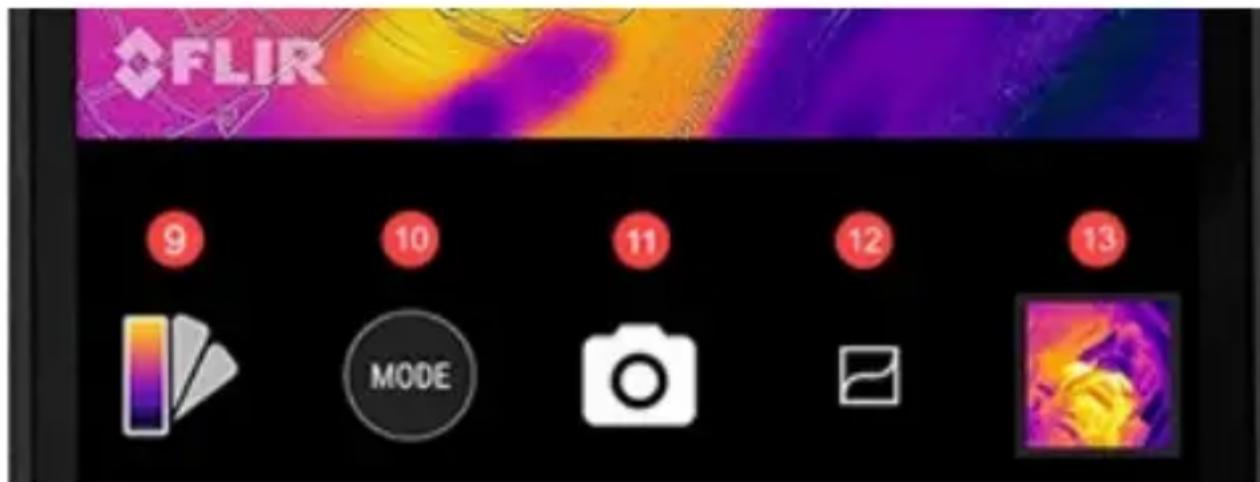
- Sélecteur de palette. La palette de couleurs par défaut pour les images thermiques est Iron, mais 8 palettes
supplémentaires peuvent être sélectionnées en fonction de divers cas d'utilisation. La section Modification de la palette (voir plus bas) fournit des informations supplémentaires sur les options de palette.
- Sélecteur de mode. Utilisez cette option pour sélectionner le mode dans lequel vous souhaitez utiliser votre caméra thermique. Le réglage par défaut est un appareil photo fixe. En sélectionnant le bouton Mode, vous pouvez choisir entre l'option supplémentaire Mode vidéo.
- Cet emplacement sur l'écran indique le mode actif.
- Amélioration des détails VividIR. Activez ce bouton pour activer VividIR, un algorithme qui améliore numériquement la qualité des images thermiques afin d'en améliorer les détails.
Lorsqu'il est actif, l'icône se transforme en cette image.

- La dernière photo prise s'affiche ici sous forme de vignette.
Navigation dans les sous-menus
MENU

Torch (Lampe torche) active ou désactive la fonction lampe torche, vous permettant d'avoir une meilleure visibilité dans les endroits mal éclairés et de mieux comprendre les éléments visuels de la scène. L'icône bascule entre activé (sans barre oblique) et désactivé (avec une barre oblique) en fonction de l'état de la lampe torche.

Le minuteur permet de retarder la prise de photo. Cette fonction vous permet de régler un délai de 3 ou 10 secondes, qui sera décompté à l'écran une fois que le bouton de l'appareil photo aura été sélectionné avant la prise de vue.

Le menu Paramètres propose des options de réglage pour améliorer votre expérience avec la caméra thermique. Ces options sont décrites plus en détail ci-dessous dans la section Paramètres système.
MODE DE MÉLANGE

Thermal affiche uniquement l'image de la caméra thermique en sortie RVB 24 bits haute résolution (120 x 160, 12 µm pixel).
FLIR MSX® (Multi-Spectral Dynamic Imaging) ajoute en temps réel des détails de lumière visible aux images thermiques pour plus de clarté, en intégrant les détails des contours et des bords aux lectures thermiques.
Le mélange alpha intègre de manière transparente les images visibles et thermiques en temps réel pour une plus grande clarté.
Visible affiche uniquement l'image visible de la caméra arrière du XP Pro Thermal lorsque le contexte de l'image visible est nécessaire dans l'application MyFLIR Pro.
La barre de défilement permet un contrôle total du mode de fusion en permettant à l'utilisateur d'ajuster les niveaux de détails visibles et thermiques, respectivement, qu'il utilise les fonctions MSX ou Alpha blending.
L'alignement des images permet aux utilisateurs d'ajuster manuellement la position relative des images thermiques et visibles en faisant glisser la barre vers la gauche ou vers la droite. En particulier dans le cas de l'imagerie à courte distance, l'alignement des images peut nécessiter un ajustement manuel en raison de la distance focale et des positions différentes de chaque capteur.
SPOT METER

Spot Meter. En sélectionnant ce bouton, vous afficherez jusqu'à 5 thermomètres ponctuels dans le champ de vision. Chaque thermomètre ponctuel peut être déplacé à l'emplacement souhaité sur l'écran et affiche la température de ce point précis dans le champ de vision.
Rectangle [Déplaçable]. Sélectionnez ce bouton pour afficher une zone d'intérêt carrée sur le champ de vision. Ce carré peut être déplacé et étiré selon les besoins afin d'obtenir la température moyenne de la zone sélectionnée.
Rectangle [Plein écran]. Sélectionnez ce bouton pour définir l'ensemble du champ de vision comme zone d'intérêt et obtenir le profil de température moyenne de cette zone.
Cercle. Sélectionnez ce bouton pour afficher une zone d'intérêt circulaire sur le champ de vision. Ce cercle peut être déplacé et étiré selon vos besoins afin d'obtenir la température moyenne de la zone sélectionnée.
Ligne. Cette option affiche une barre de température sur le champ de vision. Cette barre peut être pivotée à la verticale et déplacée sur le champ de vision, ce qui permet de connaître la température moyenne de tous les points intersectés par la barre.
Des indicateurs de température peuvent être dessinés sur n'importe quelle zone d'intérêt en touchant et en maintenant la zone d'intérêt. En plus de la température moyenne, les températures minimales et/ou maximales peuvent être sélectionnées. Ces extrêmes seront localisés et représentés par les indicateurs de température minimale et maximale.
ÉCHELLE IR

Le bouton Isotherme ouvre un menu qui vous permet d'isoler des plages de température spécifiques dans le champ de vision (isothermes). L'activation de cette option dans le menu Isotherme vous permettra de définir la plage de température et la représentation des couleurs pour les isothermes préférées.

Palettes de couleurs. Il existe deux palettes de couleurs d'isothermes par défaut et huit (8) choix de couleurs sélectionnables. Simultanément, la plage de température peut être définie manuellement en saisissant les limites supérieure et inférieure préférées de l'isotherme.

Alarme. Lorsque la fonction Isotherme est active, une option Alarme est activée. Cette option émet une alerte sonore lorsque l'isotherme défini est détecté. En outre, l'alarme peut également être configurée pour prendre une photo, vibrer et envoyer une notification sur l'appareil.
MODE

Le mode appareil photo vous permet de prendre des photos thermiques. Sortie RVB 24 bits haute résolution (120 x 160, 12 µm pixel).

Le mode caméra vidéo vous permet d'enregistrer des séquences vidéo thermiques.
Édition d'images
L'option d'édition d'image s'ouvre en sélectionnant l'image en bas à droite du champ de vision principal. Cela permet d'accéder à des options supplémentaires d'édition et de partage d'images dans l'application MyFLIR PRO.

REMARQUE : une fois qu'une image a été sélectionnée, la faire glisser vers le haut ou vers le bas affichera l'image visuelle de la caméra correspondant à l'image thermique.




En sélectionnant le bouton Galerie, toutes les images thermiques de votre bibliothèque s'affichent. Vous pouvez alors sélectionner des photos individuelles et les modifier ou les partager selon vos besoins. Sélectionnez l'affichage Image individuelle pour revenir à une seule image.
Sélectionnez l'icône Modifier pour ouvrir les options d'édition de l'image sélectionnée. Cela vous permettra d'effectuer rétrospectivement toutes les fonctions initialement disponibles dans la vue en direct, notamment : Fusion, Mesure ponctuelle, Basculer l'échelle IR et Sélection de la palette.
En plus de l'édition d'image, vous pouvez ajouter des notes à l'image sélectionnée afin d'annoter des informations importantes et pertinentes. Ces notes seront ajoutées dans le coin inférieur droit de l'image.
Enregistrer vous permettra de stocker toutes les modifications ou notes ajoutées ou modifiées à une image en mode édition.
Le bouton Info affiche toutes les métadonnées de l'image, y compris la date, l'heure, l'emplacement, la température et l'émissivité de l'image sélectionnée.
Générer un rapport fournit quatre (4) modèles PDF différents pour créer des rapports d'images puissants pour chaque image thermique sélectionnée. Ces rapports comprennent des informations de mesure et d'image, ainsi que des images thermiques et visibles.

Sélectionner Partager ouvre une sélection de plateformes de communication (e-mail, messagerie instantanée, stockage cloud, albums photos et plateformes de réseaux sociaux) pour partager rapidement des images thermiques avec d'autres personnes.

Sélectionner « Supprimer » supprimera définitivement l'image sélectionnée de la bibliothèque.
Paramètres système
Le menu Paramètres système (111) fournit une assistance et des options de configuration plus avancées pour les images et l'application MyFLIR Pro.
 | Aide : le menu Aide fournit des instructions intégrées à l'application pour les fonctions les plus utilisées de l'application MyFLIR Pro. |
 | À propos de MyFLIR : le menu À propos fournit des informations sur le système, des informations sur FLIR Systems, ainsi que la licence logicielle et les conditions d'utilisation. |
 | Émissivité : l'émissivité est la capacité d'un matériau à émettre un rayonnement infrarouge. Les matériaux réfléchissants émettent différemment des matériaux mats ; par conséquent, pour des performances optimales, l'émissivité peut être ajustée en fonction du matériau observé. |
 | Unité de température : cette option permet aux utilisateurs de basculer entre les unités de température métriques (Celsius) et impériales (Fahrenheit). |
 | Enregistrer l'emplacement : si le GPS est disponible, cette option enregistre l'emplacement dans les métadonnées de l'image, ce qui permet la géolocalisation. |
  | Calibrage automatique : le capteur se calibre automatiquement par défaut. Cela garantit une qualité d'image et une précision thermique optimales, mais peut parfois interrompre la continuité de l'imagerie pendant le calibrage. Cette option permet de désactiver le calibrage automatique.Autoriser les statistiques d'utilisation : cette option permet d'améliorer l'application en partageant des informations d'utilisation avec FLIR Systems. |
 | Réinitialiser les paramètres : cette option efface tous les paramètres de l'application et les rétablit par défaut.Elle efface également toutes les données de mesure. |
 | Utilitaire d'alignement des images : si les images des caméras thermiques et visibles sont désalignées, cet outil permet de réaligner les caméras pour une fonctionnalité MSX et Alpha Blending optimale. |
Instructions d'utilisation
SÉLECTION DU MODE
- Appuyez sur le bouton Mode (MODE) en bas de l'écran pour afficher le sélecteur de mode.
- Effectuez l'une des opérations suivantes :
- Appuyez sur l'icône de la caméra ( 📄 ) pour passer en mode Photo.
- Appuyez sur l'icône vidéo ( ) pour passer en mode Vidéo.
- Appuyez sur l'icône du minuteur ( ) pour passer en mode Time-Lapse.
ENREGISTRER UNE IMAGE
- Appuyez sur le bouton Mode (MODE) en bas de l'écran pour afficher le sélecteur de mode.
- Appuyez sur l'icône de l'appareil photo ( ) pour passer en mode Photo.
- À partir de l'écran d'image thermique en direct, appuyez sur l'icône de l'appareil photo ( ) pour enregistrer une image.
OUVRIR OU MODIFIER UNE IMAGE
Lorsque vous enregistrez une image, celle-ci est enregistrée dans la galerie d'images de MyFLIR Pro. Vous pouvez à tout moment ouvrir une image et ajouter un spotmètre, modifier la palette, etc. (voir :
Modification de la palette, Utilisation des mesures de la région d'intérêt (ROI), Réglages de l'image (fusion d'images) et Utilisation de l'échelle IR et des isothermes).
Pour ouvrir la dernière image prise, appuyez sur la vignette de l'image dans le coin inférieur droit de l'écran.
Affichage des images
Dans la vue Image, vous pouvez effectuer les opérations suivantes :
- Appuyez sur l'icône Galerie ( ) pour accéder à la vue Bibliothèque.
- Balayez vers la gauche/droite pour passer à l'image/vidéo précédente/suivante.
- Balayez vers le haut/bas pour basculer entre les images thermiques et visuelles (images uniquement).
- Appuyez sur l'icône Modifier (crayon) pour afficher une vue dans laquelle vous pouvez ajouter un spotmètre et modifier la palette (images uniquement).
- Appuyez sur l'icône Info (i) pour afficher des informations sur l'image et, éventuellement, la position GPS où l'image a été prise (images uniquement).
- Appuyez sur l'icône Partager (flèche) pour partager l'image/la vidéo par e-mail, Facebook, Twitter, etc.
- Appuyez sur l'icône Corbeille (poubelle) pour supprimer l'image/la vidéo.
Ajouter des spotmètres, des notes ou modifier le mélange d'images, l'échelle IR ou les palettes d'images de la bibliothèque :
- Appuyez sur la vignette de l'image pour ouvrir l'image que vous souhaitez annoter.
- Appuyez sur l'icône (crayon) pour ouvrir les options d'édition d'image.
- Appuyez sur l'icône (carré) pour ouvrir les options de fusion d'images. ○ Appuyez sur l'icône (Spot Meter) pour ajouter ou supprimer des spotmètres.
- Appuyez sur l'icône (note) pour ajouter des notes à l'image. Cliquez ensuite sur Enregistrer pour enregistrer les notes sur l'image.
- Appuyez sur l'icône (palette) pour modifier la palette de couleurs de l'image.
- Appuyez sur l'icône (📋) pour enregistrer les modifications apportées.
Dans la vue Bibliothèque, vous pouvez effectuer les opérations suivantes :
- Appuyez sur l'icône (œil) pour passer à la vue Image.
- Appuyez sur une vignette pour afficher l'image/la vidéo en entier.
- Appuyez longuement sur la vignette pour passer en mode Sélection, où vous pouvez effectuer les opérations suivantes :
- Appuyez sur les vignettes pour sélectionner/désélectionner des images/vidéos.
- Appuyez sur l'icône ( ) pour sélectionner toutes les images/vidéos. Appuyez sur l'icône ( ) pour partager les images/vidéos sélectionnées à l'aide, par exemple, d'un e-mail, de Facebook, de Twitter, etc. Appuyez sur l'icône ( ) pour supprimer les images/vidéos sélectionnées.
GÉNÉRATION DE RAPPORTS
MyFLIR Pro dispose d'une fonctionnalité de création automatique de rapports qui permet de créer rapidement et efficacement des rapports à partir de n'importe quelle image de votre bibliothèque d'images.
- Dans la vue Image, sélectionnez le bouton ( ) situé sous l'image affichée.
- Sélectionnez l'un des quatre modèles de rapport disponibles.
- Le rapport sera automatiquement rempli en fonction des informations définies dans chaque modèle.
- Enregistrez et partagez le rapport selon vos besoins.
ENREGISTRER UN CLIP VIDÉO
- Appuyez sur le bouton Mode (MODE) en bas de l'écran pour afficher le sélecteur de mode.
- Effectuez l'une des opérations suivantes :
- Appuyez sur l'icône ( ) pour passer en mode Vidéo.
- Pointez l'appareil photo vers le sujet qui vous intéresse
• Appuyez sur l'icône ( ) pour démarrer l'enregistrement
• Appuyez sur l'icône ( ) pour arrêter l'enregistrement
CRÉATION D'UNE VIDÉO EN ACCÉLÉRÉ
Vous pouvez créer une vidéo en accéléré en laissant MyFLIR Pro capturer plusieurs images à intervalles réguliers, puis créer un clip vidéo à partir de ces images.
- Appuyez sur le bouton Mode (MODE) en bas de l'écran pour afficher le menu de sélection du mode.
- Appuyez sur l'icône ( ) pour passer en mode Time-Lapse.
- (Étape facultative) Appuyez sur l'icône ( ) et sélectionnez votre palette préférée.
- Appuyez sur le bouton ( ) pour ouvrir le menu des paramètres Time-Lapse.
- Définissez les paramètres. Les paramètres pouvant être définis sont les suivants :
- Délai initial (en secondes)
- Intervalle entre les images (en secondes)
- Vitesse de lecture (images par seconde/FPS)
- Afficher le temps écoulé.
- Appuyez sur le bouton ( ) pour démarrer l'enregistrement.
- Appuyez sur le bouton ( ) pour arrêter l'enregistrement.
MODIFICATION DE LA PALETTE
Chaque utilisateur voit et interprète les images thermiques différemment. La simplicité du mode White Hot peut ne pas fournir suffisamment de détails pour certains, tandis que les couleurs changeantes du mode Iron peuvent distraire d'autres utilisateurs. Les imageurs thermiques sont particulièrement efficaces pour les utilisateurs capables d'interpréter rapidement une scène. Une expérience pratique avec chaque palette disponible est le meilleur moyen de prendre des décisions rapides et sûres lorsque cela compte vraiment.
L'application MyFLIR Pro offre aux utilisateurs le choix entre 9 palettes de couleurs différentes. Pour sélectionner une palette :
- Appuyez sur le bouton ( ) en bas à gauche de l'écran pour afficher le sélecteur de palette.
- Choisissez l'une des palettes disponibles comme suit :
 IRON IRON | Palette polyvalente qui identifie rapidement les anomalies thermiques et la chaleur corporelle, Iron utilise la couleur pour montrer la répartition de la chaleur et les détails subtils. Les objets chauds sont représentés par des couleurs claires et chaudes, tandis que les objets plus froids sont représentés par des couleurs sombres et froides. |
 BLANC CHAUD BLANC CHAUD | Le mode White Hot affiche les objets chauds en blanc et les objets froids en noir. Les palettes en niveaux de gris offrent une simplicité pour les scènes présentant une large gamme de températures et génèrent des images avec des détails réalistes. La polyvalence du mode White Hot le rend attrayant pour une utilisation dans les paysages changeants et les zones urbaines. |
 BLACK HOT BLACK HOT | Black Hot est la version inversée de White Hot, affichant les objets plus chauds en noir et les objets plus froids en blanc. Très apprécié des forces de l'ordre et des chasseurs, Black Hot affiche la chaleur corporelle sous forme d'une image claire et réaliste. |
 RAINBOW RAINBOW | Utilisant différentes couleurs pour afficher des différences de température infimes, Rainbow convient particulièrement aux scènes présentant des variations de chaleur minimes. En se concentrant sur une zone présentant une énergie thermique similaire, Rainbow permet de détecter des objets et de légères variations de température malgré des conditions de faible contraste. |
 LAVA LAVA | Les caméras thermiques FLIR offrent non seulement une vision nocturne inégalée, mais elles s'avèrent également extrêmement utiles pendant la journée. De nombreuses espèces animales ont évolué pour se fondre dans leur environnement, ce qui les rend difficiles à repérer pour les chasseurs ou les amateurs de faune sauvage. Lava est le mode le mieux adapté pour localiser ces animaux camouflés. |
 ARTIC ARTIC | La palette Arctique identifie les objets chauds avec une couleur dorée et les objets plus froids avec des nuances de bleu. Elle combine la coloration simple de la palette Iron avec les performances à faible contraste de la palette Rainbow. Les couleurs différentes permettent de détecter rapidement les sources de chaleur, tandis que les nuances plus sombres permettent de repérer les légers changements de température. |
 NUIT NUIT | L'œil humain est plus sensible à la lumière verte, ce qui lui permet de regarder un écran plus longtemps et de s'adapter plus facilement entre la vision de l'écran et la vision réelle dans l'obscurité. Lors de l'utilisation de l'imagerie thermique la nuit, un filtre vert est utilisé pour assurer le confort d'une utilisation prolongée et faciliter l'adaptation. |
 LE PLUS FROID LE PLUS FROID | Dans des applications telles que la détection de fuites, où il est utile d'éliminer tout sauf le point le plus froid d'une scène, la palette Coldest est utilisée. Dans cette scène, tout apparaîtra en niveaux de gris, sauf la partie la plus froide de la scène, qui apparaîtra en bleu. |

La palette Hottest est utilisée dans des applications telles que la maintenance des machines, où il est utile d'éliminer tout sauf le point le plus chaud d'une scène. Dans cette scène, tout apparaîtra en niveaux de gris, sauf la partie la plus chaude de la scène, qui apparaîtra en rouge.
CALIBRAGE
Par défaut, l'image est automatiquement calibrée afin de garantir une image optimisée et d'optimiser la précision de la température. Pendant le calibrage, l'image est figée et le bouton ( ) s'anime pour indiquer que le calibrage est en cours.
Vous pouvez passer du mode de calibrage automatique au mode manuel. En mode manuel, vous devez calibrer l'image manuellement.
- Pour calibrer l'image manuellement, appuyez sur le bouton ( ).
- Pour passer du mode automatique au mode manuel, appuyez sur le bouton
( ). Appuyez ensuite sur l'icône ( ) et activez ou désactivez le paramètre sous Calibrage automatique.
MODE HAUTE TEMPÉRATURE
Pour voir et mesurer avec précision des températures supérieures à 120 °C (248 °F), jusqu'à 400 °C (752 °F), utilisez le mode haute température. Cela réduit le gain du capteur.
Appuyez sur le bouton ( ) en haut de l'écran pour activer ou désactiver le mode haute température. Le mode haute température est activé lorsque le bouton est dans cet état : ( )
UTILISATION DES MESURES DE LA ZONE D'INTÉRÊT (ROI)
La fonction de mesure de la région d'intérêt (ROI) est disponible de la même manière en mode Édition et en mode Live. Pour chaque ROI, la température maximale/minimale/moyenne dans la ROI peut être affichée, ainsi que des marqueurs indiquant
leur emplacement.
Il existe cinq types de marqueurs ROI :
- Spot
- Rectangle - Plein cadre
- Rectangle - Mobile
- Cercle
- Ligne
Appuyez longuement sur une région d'intérêt pour afficher les options permettant de supprimer la région d'intérêt ou d'afficher les températures minimales et maximales.
Appuyez sur le bouton ( ) dans la barre d'outils supérieure et effectuez l'une des opérations suivantes :
Spot Meter
- Appuyez sur le bouton ( ) pour créer un spot meter individuel.
- Faites glisser l'icône de la mesure ponctuelle générée sur l'écran pour mesurer la température d'un point spécifique de la scène. Vous pouvez ajouter jusqu'à cinq mesures ponctuelles à une image.
Rectangle - Plein cadre
- Appuyez sur le bouton ( ) pour afficher la température maximale/minimale/moyenne pour l'ensemble de l'écran.
Rectangle - Déplaçable
- Appuyez sur le petit bouton ( [ ] ) pour afficher la température maximale/minimale/moyenne d'une zone rectangulaire du cadre.
- Le rectangle peut être redimensionné en le faisant glisser à partir de n'importe quel coin et déplacé en le faisant glisser à partir de son centre.
Cercle
- Appuyez sur le bouton ( ) pour afficher la température maximale/minimale/moyenne d'une zone circulaire du cadre.
- Le cercle peut être redimensionné en le faisant glisser à partir du bord et déplacé en le faisant glisser à partir de son centre.
Ligne
- Appuyez sur l'icône ( ) pour afficher la température maximale/minimale/moyenne le long d'une ligne dans le cadre.
- Pour passer de la verticale à l'horizontale, appuyez deux fois sur la ligne.
• La ligne peut être déplacée en la faisant glisser.
Températures minimales et maximales
- Dans tous les modes ROI, à l'exception du spotmètre, vous pouvez activer des indicateurs identifiant les points de température maximale ( ▲▼ ) et minimale dans la ROI.
- Appuyez longuement n'importe où dans la zone d'intérêt pour afficher les boutons de température et activer les limites min/max ou les deux.
RÉGLAGES D'IMAGE (MÉLANGE D'IMAGES)
Les images peuvent être visualisées et capturées soit en mode caméra à entrée unique (images thermiques et visibles), soit sous forme d'image superposée ou mélangée à l'aide de MSX ou Alpha Blending. Les modes caméra à entrée unique
sont disponibles en appuyant sur le bouton thermique ou visible dans le menu du mode de fusion ou dans le mode d'édition de la galerie. Les images visibles et thermiques seront capturées en mode caméra unique.
Les paramètres de ces quatre modes sont illustrés et décrits ci-dessous :
Image visible
Une entrée unique pour la caméra visible est disponible en appuyant sur le bouton ( ) dans le menu du mode de mélange ou dans le mode d'édition de la galerie. En mode d'entrée unique pour la caméra visible, l'image thermique correspondante sera également capturée et stockée, et pourra être consultée ultérieurement en mode d'édition.
Superposition MSX
MSX mélange les contours des objets de la caméra visible avec l'image thermique afin d'améliorer les détails.
L'intensité des contours MSX peut être réglée à l'aide du curseur alpha (💧) lorsque la caméra est en mode de fusion MSX. En mode MSX, vous pouvez prendre une photo/vidéo en gros plan d'objets situés à une distance de 0,3 à 1 m (12 à 40 pouces).
Suivez cette procédure :
- Placez la caméra à une distance de 0,3 à 1 m (12 à 40 pouces) de l'objet.
- Appuyez sur le bouton ( ) dans la barre d'outils supérieure pour afficher le menu déroulant de sélection du mode de fusion.
- Utilisez le curseur ( ) pour ajuster les contours jusqu'à ce qu'ils s'alignent avec les bords de l'objet infrarouge. • Appuyez sur le bouton de capture.
Fusion alpha
Le mode de fusion alpha peut être activé à l'aide du bouton ( ).
Cette option affiche une superposition des vidéos des caméras thermique et visible sans contours MSX. L'intensité de chaque entrée peut être ajustée en déplaçant le curseur alpha ( ).
Image thermique
Une entrée unique pour la caméra thermique est disponible en appuyant sur le bouton ( ) dans le menu du mode de mélange ou dans le mode d'édition de la galerie. En mode d'entrée unique pour la caméra visible, l'image visible correspondante sera également capturée et stockée et pourra être consultée ultérieurement en mode d'édition.
ALIGNEMENT UTILISATEUR
Si l'alignement des caméras thermique et visible change, vous pouvez effectuer des réglages manuels.
Procédure de réalignement
Pour régler l'alignement, appuyez sur l'icône ( ). Appuyez ensuite sur l'icône ( ††† ) et sélectionnez l'utilitaire de réalignement d'image.
- Placez un objet, tel que votre main, dans le champ de vision, à environ un demi-mètre de distance.
- Appuyez sur le bouton de la caméra pour figer l'image et activer les commandes d'alignement.
- Faites glisser votre doigt sur l'image pour ajuster l'alignement vers le haut et vers le bas. Utilisez le curseur pour la faire pivoter.
- Si l'objet que vous utilisez pour aligner les images n'est pas à un demi-mètre, réglez la distance à l'aide du curseur inférieur.
- Appuyez sur ENREGISTRER pour appliquer vos modifications.
Revenir
- Appuyez sur Revenir pour charger l'alignement d'usine.
Annuler
- Appuyez sur Annuler pour quitter l'utilitaire de réalignement d'image sans enregistrer.
UTILISATION DE L'ÉCHELLE IR
L'échelle IR vous permet de contrôler la manière dont les couleurs de la palette sont appliquées aux températures dans l'image. L'échelle IR s'ajuste automatiquement par défaut.
- Pour afficher l'échelle IR, appuyez sur le bouton bascule ( ).
- La plage de température peut être verrouillée/déverrouillée en appuyant sur le bouton bascule ( ). Lorsqu'il est déverrouillé, le bouton apparaît comme suit : ( )
- Lorsque vous appuyez deux fois sur l'échelle IR, les limites de température supérieure/inférieure sont réinitialisées aux valeurs automatiques par défaut.
- Faites glisser la barre d'échelle pour régler la plage.
- Appuyez sur la zone numérique pour permettre la modification directe du chiffre.
RÉGLAGE D'UNE ISOTHERME
La fonction Isotherme vous permet de spécifier une plage de température avec une couleur de surbrillance.
- Ouvrez l'échelle IR.
- Pour activer l'isotherme, appuyez sur le bouton bascule ( ) à côté de l'échelle IR.
- La plage de température sera par défaut une plage située au milieu de la plage de température de la scène.
- Chaque palette propose 2 couleurs recommandées ( ) pour l'isotherme, mais d'autres couleurs sont disponibles. Appuyez sur la couleur
( ) souhaitée pour l'isotherme.
- La plage de température peut être définie en appuyant sur les champs de texte de température minimale et maximale.
UTILISATION D'UNE ALARME ISOTHERME
Activez les alarmes déclenchées par la température en entrant dans le mode isotherme et en cliquant sur le bouton d'alarme ( ) dans le menu des options de l'isotherme. Les alarmes disposent de trois options pour les événements déclenchés par la température qui s'affichent lorsque vous appuyez sur le bouton d'alarme :
- Prendre une photo
- Vibrer
Le délai d'attente entre chaque alarme successive est de 5 secondes.
Le bouton d'alarme s'affiche sous la forme ( ) lorsque l'alarme est active.
UTILISATION DE LA MINUTERIE

REMARQUE : cette section s'applique uniquement aux modes Photo et Vidéo.
Vous pouvez configurer MyFLIR pour enregistrer une image après un intervalle spécifié.
Procédez comme suit :
- Appuyez sur l'icône (≡) pour afficher le menu des outils et des paramètres. • Appuyez sur l'icône ( ).
- Appuyez à nouveau pour sélectionner l'intervalle de temps souhaité (3 s ou 10 s).
- Appuyez sur le bouton ( ) ou ( ) (respectivement en mode Photo ou Vidéo) pour démarrer le minuteur.
UTILISATION DE LA LAMPE
Vous pouvez utiliser l'application pour contrôler la lampe intégrée.
L'utilisation de cette lampe améliore les détails des contours des objets dans la scène.
Procédez comme suit :
- Appuyez sur l'icône (≡) pour afficher le menu des outils et des paramètres.
- Appuyez sur l'icône ( ) pour allumer la lampe et sur ( ) pour l'éteindre.
MODIFICATION DES PARAMÈTRES
Vous pouvez modifier divers paramètres liés au fonctionnement de MyFLIR.
Procédez comme suit :
- Appuyez sur l'icône (≡) pour afficher le menu des outils et des paramètres.
- Appuyez sur l'icône ( 1/1 ) pour afficher le menu Paramètres.
- Dans le menu Paramètres, vous pouvez effectuer les opérations suivantes :
- Consulter les fichiers d'aide (i) et les informations sur MyFLIR.
- Émissivité : pour modifier l'émissivité, appuyez sur Émissivité (⭕) et sélectionnez l'une des options suivantes :
○ Mat (recommandé). ○ Semi-mat. ○ Semi-brillant. ○ Brillant (non recommandé).
Qu'est-ce que l'émissivité ?
L'émissivité est la capacité d'un matériau à émettre de la lumière infrarouge. Pour obtenir une mesure précise, l'émissivité doit correspondre au matériau observé. Pour la plupart des matériaux, le réglage mat par défaut est une bonne approximation.
Les matériaux brillants, tels que les métaux, peuvent donner des mesures de température incorrectes.
- Unité de température : pour modifier l'unité de température ( ), appuyez sur °C ou °F ( °C F ).
- Enregistrer l'emplacement : pour enregistrer la position GPS ( ) dans l'image, faites glisser le curseur sur Activé.
- Calibrage automatique : pour calibrer automatiquement les images ( ), faites glisser le curseur sur Activé.
- Autoriser les statistiques d'utilisation. Pour aider à améliorer l'application MyFLIR PRO, activez l'option Autoriser les statistiques d'utilisation ( ).
- Réinitialiser les paramètres : pour réinitialiser les paramètres aux valeurs d'usine par défaut, sélectionnez l'icône ( ).
- Utilitaire de réalignement d'image : utilisez cet utilitaire ( ) pour réaligner le MSX et le mélange alpha entre les caméras visuelles et thermiques.
Sonim Scout
L'application Sonim Scout est une solution qui permet aux utilisateurs de s'inscrire auprès de Sonim et d'utiliser plusieurs fonctionnalités clés pour les entreprises.
Un compte Sonim Cloud est nécessaire pour utiliser pleinement les fonctionnalités de Scout.
Pour plus d'informations, rendez-vous sur https://www.sonimcloud.com.
Pour accéder à Sonim Scout, depuis l'écran d'accueil, balayez vers le haut pour accéder à l'écran des applications, faites défiler jusqu'à Sonim Scout ( ) et appuyez dessus.
REMARQUE : lors du premier lancement de l'application, vous devrez accepter les conditions générales et le contrat de licence utilisateur final.
CONFIGURATION
L'onglet Configuration comprend les fonctionnalités suivantes :
- Assistant de configuration Sonim
- SafeGuard
- Mise à jour de l'application
- Mode kiosque
- Assistant MDM

L'onglet Utilitaires
comprend les fonctionnalités suivantes :
• Transfert de contacts - Sonim BLE Connect - Filtrage des appels - Mode furtif - Paramètres de l'appareil - Répéter les notifications - Connexion USB C - Messages

L'onglet Assistance comprend les fonctionnalités suivantes :
• Assistance à distance - Sonim Care - Enregistrement de la garantie • Capture de journaux à distance • Informations sur l'appareil • Informations SCOUT - Contacter le support

Le Sonim XP Pro est équipé d'un appareil photo principal de 50 Mpx et d'un appareil photo frontal de 16 Mpx à mise au point fixe pour capturer des images. Les photos enregistrées sont accessibles via l'application Photos ou en cliquant sur le bouton Galerie dans le coin inférieur gauche de l'écran.
Depuis l'écran d'accueil, balayez vers le haut pour accéder à l'écran des applications, puis appuyez sur l'application Appareil photo.
- Mode appareil photo : appuyez sur la touche programmable située en bas au centre de l'écran pour prendre une photo. Utilisez les touches d'augmentation et de réduction du volume comme touches alternatives pour prendre des photos.
- Mode rafale : maintenez enfoncée la touche d'augmentation ou de réduction du volume pour activer le mode rafale, qui permet de prendre jusqu'à 20 photos en succession rapide. Relâcher le bouton à tout moment pendant la pression longue mettra fin au mode rafale.
Lorsque vous activez l'appareil photo, une série d'options s'affiche en bas de l'écran, au-dessus de la touche programmable de l'appareil photo. Ces options sont les suivantes :
Pro
Plusieurs réglages professionnels vous permettent d'ajuster manuellement les paramètres de prise de vue. Vous pouvez régler les paramètres suivants :
- Mise au point manuelle • ISO • Vitesse d'obturation
- Exposition • Balance des blancs
- Mise au point automatique
Nuit
Ce mode réduit le bruit et accentue les détails pour les photos prises dans des conditions de faible luminosité. Maintenez votre téléphone immobile lorsque vous prenez des photos.
Vidéo
Vous aurez accès aux paramètres Beauté et Filtre, ainsi qu'à un paramètre de zoom automatique (0,6x, 1x ou 2x).
Photo
Vous aurez accès aux paramètres Beauté et Filtre, ainsi qu'à un paramètre de zoom automatique (0,6x, 1x ou 2x).
Portrait
Pour obtenir les meilleurs effets « bokeh » (ou flou), maintenez une distance de 0,5 à 1,5 mètre entre votre téléphone et le sujet.
50 m et plus
- Panorama
- Autocollant RA
- Filigrane
- Time-lapse
- Code QR
- Macro
Juste en dessous de ces « modes », vous trouverez trois boutons qui vous aideront à prendre des photos et des vidéos.
La touche programmable Galerie est le bouton situé à gauche de l'écran. Elle vous permet d'accéder à toutes les photos et vidéos prises avec votre appareil.
La touche programmable « Appareil photo » est le bouton que vous utilisez pour prendre une photo ou pour démarrer et arrêter une vidéo.
La touche programmable Miroir est le bouton utilisé pour retourner la caméra avant, ce qui vous permet de prendre un selfie. Cette fonction ne fonctionne pas avec la caméra arrière.
Utilisez les fonctionnalités suivantes lorsque vous êtes en mode Appareil photo. Il s'agit des icônes situées en haut de l'écran lorsque vous êtes en mode Appareil photo.

REMARQUE : ces descriptions concernent l'appareil photo installé sur le Sonim XP Pro Thermal. Si vous utilisez un autre appareil photo, ces descriptions peuvent être différentes.
Ces icônes sont visibles en haut de l'écran, de gauche à droite :
FLASH : appuyez sur l'icône Flash pour activer ou désactiver le flash. Si l'icône Flash est orange, cela signifie qu'il est activé ; si l'icône est barrée d'une ligne, cela signifie que le flash est désactivé ; si l'icône comporte un petit « a » en bas à droite, cela signifie qu'il est en mode automatique.
HDR (High Dynamic Range) : appuyez sur l'icône HDR pour activer ou désactiver la fonction. Si l'icône HDR est orange, elle est activée ; si l'icône est barrée d'une ligne oblique, le flash est désactivé ; si l'icône comporte un petit « a » en bas à droite, elle est en mode automatique.
IA : appuyez sur l'icône IA pour activer ou désactiver la détection automatique des scènes.
Google Lens : appuyez sur l'icône Google Lens pour activer Google Lens. Une fois cette fonction activée, utilisez votre appareil photo pour prendre une photo et Google vous fournira une description (si disponible) de l'image que vous avez prise.
MOTION PLAY
Activez ou désactivez cette fonctionnalité de Google Camera pour prendre des photos avec des effets de flou créatifs.
PARAMÈTRES
Taille de l'image : possibilité de régler la taille en mode Pro ou Photo.
• 1,2 MP (1:1) • 13 MP (4:3) - 8 MP (16:9) - 7 MP (plein écran)
Son de l'obturateur : il peut être activé ou désactivé.
Reconnaissance des codes QR
Géolocalisation : lorsque cette fonction est activée, elle enregistre les coordonnées géographiques où les photos sont prises. Les détails sont disponibles dans les informations relatives à la photo.
Luminosité de l'écran de l'appareil photo :
• Luminosité minimale - Normale • Luminosité maximale
Fonctions des touches de volume : Bien que la fonction par défaut soit la prise de vue, y compris en mode rafale, vous pouvez configurer
les touches de volume pour qu'elles fonctionnent comme suit lorsque l'appareil photo est activé :
• Volume - Capture - Zoom
Retardateur : vous pouvez régler le retardateur sur l'une des options suivantes :
- Désactivé
- 3 secondes
- 5 secondes
- 10 secondes
- 15 secondes
Touch Shot : cette fonction vous permet de prendre une photo en touchant simplement n'importe quel endroit de l'écran tactile.

REMARQUE : cette fonction ne fonctionne PAS en mode vidéo.
Détection des visages : activez cette fonctionnalité pour détecter et suivre automatiquement un visage, en le gardant net lorsque vous déplacez l'appareil photo.
Filigrane : cette fonctionnalité de Google Camera vous permet de créer un filigrane indiquant l'heure, un filigrane indiquant l'appareil et/ou un filigrane indiquant l'emplacement.
Pour créer un filigrane personnalisé, sélectionnez Filigrane de l'appareil. Ce filigrane personnalisé peut contenir jusqu'à 16 caractères, y compris des lettres, des chiffres et des caractères spéciaux.

REMARQUE : les emojis ne peuvent pas être utilisés dans votre filigrane personnalisé.
Grille : activez cette fonctionnalité pour superposer une grille à l'écran, ce qui vous aidera à aligner votre image avant de prendre une photo ou d'enregistrer une vidéo.
Vidéo : possibilité de régler les paramètres vidéo en mode vidéo.
- Fréquence d'images vidéo : sélectionnez 30 images par seconde ou 60 images par seconde. • Qualité vidéo : sélectionnez Élevée, Moyenne ou Faible.
Capture de sourire : activez cette fonctionnalité pour prendre une photo dès que l'appareil photo détecte un sourire, en mode Photo.
Fonctions avancées :
- Anti-scintillement : sélectionnez l'un des paramètres suivants : Auto, Désactivé, 50 Hz ou 60 Hz.
- Corriger la distorsion ultra grand angle : activez ou désactivez cette option.
Restaurer les paramètres par défaut : cette option réinitialise tous les paramètres à leurs valeurs d'usine par défaut.
Calendrier
Le calendrier vous aide à configurer des rendez-vous, à programmer des rappels et des alertes et à les répéter selon vos besoins. Vous pouvez également afficher vos tâches enregistrées sur une base quotidienne ou hebdomadaire.
Pour accéder à votre calendrier :
- Depuis l'écran des applications, appuyez sur Calendrier ( ).
- Pour modifier l'affichage du calendrier, appuyez sur Option (≡) et vous pouvez afficher le calendrier dans :
- Calendrier
- Jour • 3 jours
- Semaine
- Mois
Pour planifier un événement ou une tâche, appuyez sur le bouton « + » en bas à droite de l'écran, puis appuyez sur Tâche ou Événement et suivez les instructions.
Pour afficher les événements de votre calendrier, assurez-vous qu'ils sont sélectionnés pour être affichés. Accédez aux paramètres en cliquant sur les trois lignes dans le coin supérieur gauche de votre appareil. Faites défiler vers le bas et appuyez sur Paramètres ( ).
Suivez les instructions pour sélectionner les activités et les calendriers que vous souhaitez synchroniser avec votre téléphone.
Calculatrice
La calculatrice par défaut de ce téléphone est conçue pour effectuer des calculs mathématiques simples.
- Pour accéder à la calculatrice, depuis l'écran des applications, appuyez sur Calculatrice ( ).
- Pour saisir des chiffres, appuyez sur les touches numériques correspondantes.
- Pour effectuer vos calculs, appuyez sur les touches de fonction correspondantes à l'écran.
Pour accéder à d'autres opérateurs mathématiques, appuyez sur la touche programmable « v » située au-dessus de la touche programmable de division, à droite de l'écran.
L'application Calculatrice comporte un menu Paramètres. À partir de là, vous pouvez accéder à :
- Historique : vous pouvez obtenir une liste des calculs précédents que vous avez effectués sur l'appareil.
- Choisir un thème : vous pouvez choisir un thème clair, sombre ou le thème par défaut du système.
- Vous pouvez accéder à la politique de confidentialité de Google, envoyer des commentaires à Google sur son application et accéder au menu d'aide de Google.
Horloge
Pour accéder à l'horloge, depuis l'écran des applications, faites défiler jusqu'à Horloge ( ). Les fonctionnalités suivantes sont disponibles :
Alarme
- Pour programmer une nouvelle alarme, appuyez sur Alarme ( ), puis sur le bouton « + » et réglez l'heure souhaitée.
- Vous pouvez ensuite ajouter une étiquette, sélectionner la fréquence de l'alarme, définir la sonnerie, choisir si vous souhaitez qu'elle vibre, si vous souhaitez ajouter cette alarme à votre routine Google Assistant ou supprimer l'alarme.
Horloge
- L'horloge affiche automatiquement l'heure actuelle de votre emplacement en utilisant les données de la tour cellulaire connectée la plus proche.
- Pour vérifier l'heure dans d'autres villes du monde, appuyez sur le bouton « + » et commencez à saisir les premières lettres du nom d'une ville. Une liste d'options de villes apparaîtra en fonction de votre saisie. Sélectionnez les villes souhaitées et elles seront ajoutées à l'écran Horloge pour faciliter la consultation.
- Si vous souhaitez supprimer une ville de l'écran Horloge, balayez vers la gauche sur le nom de la ville pour la supprimer.
Minuterie
- Réglez le minuteur souhaité et appuyez sur la touche ronde « Lecture » en bas au centre de votre écran.
- Vous pourrez alors mettre en pause, ajouter 1 minute au minuteur ou créer un autre minuteur. Vous pouvez ajouter autant de minuteurs que vous le souhaitez.
Chronomètre
Pour démarrer le chronomètre, appuyez sur le bouton de démarrage ( ) sur votre écran. Vous avez la possibilité de redémarrer (touche programmable gauche) ou de créer un temps intermédiaire (touche programmable droite).
Heure du coucher
Configurer votre routine de sommeil.
• Réglez une alarme de réveil régulière
○ Choisissez une heure de réveil régulière pour commencer votre journée.
- Si vous préférez un réveil en douceur, activez la fonction Alarme Sunrise. Celle-ci éclaircit progressivement votre écran avant que l'alarme ne se déclenche.
• Personnalisez les paramètres de l'alarme
- Sélectionnez la sonnerie d'alarme que vous préférez pour vous réveiller.
○ Activez ou désactivez la vibration selon vos préférences.
- Ajoutez l'alarme à votre routine Google Assistant pour l'intégrer de manière transparente à vos tâches quotidiennes.
- Configurer les notifications de coucher
Configurez une heure de coucher régulière pour vous aider à développer un rythme de sommeil sain.
Activez les notifications de coucher pour vous rappeler de vous préparer à dormir. Vous pouvez choisir quand recevoir les notifications : 15 minutes, 30 minutes, 45 minutes ou 1 heure avant l'heure de coucher que vous avez définie. Vous
pouvez également désactiver les notifications si vous préférez ne pas recevoir de rappels.
- Activer le mode coucher
Activez le mode coucher pour minimiser les distractions et créer un environnement propice au sommeil. Une fois activé :
Votre téléphone désactivera automatiquement les notifications.
Le fond d'écran s'assombrira.
L'affichage passera en noir et blanc afin de réduire la stimulation visuelle.
Vous pouvez personnaliser le mode Nuit afin d'autoriser certaines personnes, alarmes ou notifications à contourner ces paramètres pour les communications essentielles.
- Conseils supplémentaires pour un meilleur sommeil
- Déconnectez-vous de votre appareil à l'approche de l'heure du coucher.
- Écoutez des sons apaisants pour vous détendre et vous préparer à une nuit reposante.
Pour accéder directement aux paramètres de l'horloge depuis l'application Horloge, appuyez sur les 3 points dans le coin supérieur droit de votre écran.
Les outils suivants sont disponibles :
Écran de veille : vous activerez l'écran de veille lorsque vous accéderez à cet écran.
Paramètres :
• Paramètres de l'horloge :
Style : numérique ou analogique
○ Afficher l'heure avec les secondes : activé ou désactivé ○ Horloge automatique du domicile : l'activation de cette fonctionnalité vous permet de disposer d'une deuxième horloge lorsque vous voyagez dans une région située en dehors de votre fuseau horaire d'origine, affichant l'heure correcte à votre domicile. ○ Fuseau horaire de votre lieu de résidence : utilisez cette option pour définir le fuseau horaire officiel de votre lieu de résidence. ○ Modifier la date et l'heure : utilisez cette option pour régler manuellement la date et l'heure.
PARAMÈTRES DE L'ALARME
Silence après : réglez la durée après laquelle l'alarme s'arrête de sonner. Les options sont les suivantes :
- 1 minute
- 5 minutes
- 10 minutes
- 15 minutes
- 20 minutes, 25 minutes, ou
- Jamais
Répéter après : cette option vous permet de définir la durée de répétition après avoir désactivé votre alarme. Les options vont de 1 minute à 30 minutes.
Vous pouvez également :
• Régler le volume de votre alarme - Augmenter progressivement le volume de votre alarme de 5 à 60 secondes (par incréments de 5 secondes) - Configurer les boutons de volume, lorsqu'ils sont associés à une alarme, pour contrôler le volume, répéter l'alarme, l'arrêter ou ne rien faire. - Définir le jour de la semaine où commence votre calendrier. Les options sont dimanche, vendredi, samedi ou lundi.
PARAMÈTRES DE LA MINUTERIE
Vous pouvez personnaliser le minuteur :
- Sélectionnez le son utilisé par le minuteur ou ajoutez votre propre son.
- Augmentez progressivement le son de votre minuteur de 5 à 60 secondes (par incréments de 5 secondes). • Activez ou désactivez la fonction de vibration du minuteur.
Écran de veille
Vous pouvez personnaliser l'économiseur d'écran :
- Définissez un économiseur d'écran numérique ou analogique
- Activez le mode nuit pour réduire la luminosité de l'écran et diminuer l'impact sur vos yeux dans les pièces sombres.
Politique de confidentialité
Vous serez redirigé vers la politique de confidentialité de Google.
Aide
Vous serez redirigé vers les ressources d'aide Google. Les sujets populaires seront répertoriés sur l'écran principal, mais vous pouvez utiliser la fenêtre de recherche pour effectuer une recherche dans l'ensemble de la base de données d'aide Google.
Envoyer des commentaires
Ce lien vous permettra d'envoyer vos commentaires directement à Google.
Enregistreur vocal
Vous pouvez enregistrer des mémos vocaux à l'aide de l'enregistreur audio de l'appareil.
- Pour accéder à l'enregistreur audio, appuyez sur Enregistreur audio dans l'écran Applications.
- Pour enregistrer un fichier audio, appuyez sur le bouton d'enregistrement rouge situé en bas au centre de l'écran.
- Pour ARRÊTER l'enregistrement, appuyez sur la touche programmable STOP située en bas à gauche de l'écran.
- Pour METTRE EN PAUSE l'enregistrement, appuyez sur la touche programmable PAUSE située en bas au centre de l'écran.
Une fois l'enregistrement arrêté, vous serez invité à enregistrer l'enregistrement avec un nom de fichier. Vous pouvez utiliser le nom de fichier prérempli ou en créer un vous-même.
- Appuyez sur ENREGISTRER lorsque vous avez nommé le fichier.
- Une fois les fichiers audio enregistrés sur l'appareil, la touche programmable MENU s'illumine (elle est sombre et inactive à l'écran lorsqu'aucun fichier audio n'est présent).
Appuyez dessus pour afficher la liste des fichiers audio enregistrés sur votre appareil, puis appuyez sur l'un des fichiers pour le lire.
Menu Paramètres de l'enregistreur audio : affichez les attributs spécifiques aux enregistrements audio ou définissez des valeurs personnalisées telles que le débit binaire, la fréquence d'échantillonnage, le canal et le codec en appuyant sur la case à cocher à côté de Paramètres personnalisés dans le coin supérieur gauche de l'écran.
Fichiers
Les fichiers stockés sur votre téléphone (c'est-à-dire les photos, vidéos, captures d'écran, enregistrements, documents, etc.) peuvent être consultés, modifiés, supprimés et partagés via Fichiers. Si vous utilisez une carte SD de stockage externe, vous pouvez également gérer ces fichiers depuis votre appareil.
Dans l'écran Applications, appuyez sur Fichiers. Vous verrez alors :
- Les fichiers récents sont répertoriés et regroupés en haut de l'écran.
- Les collections comprennent les fichiers que vous avez marqués comme favoris (étoilés) et un dossier sécurisé.
- Les catégories de fichiers apparaissent sous les fichiers récents. Elles comprennent :
○ Téléchargements ○ Images ○ Vidéos ○ Audio ○ Documents ○ Applications
- Les collections comprennent les fichiers que vous avez marqués comme favoris (étoilés) et un dossier sécurisé.

IMPORTANT : les fichiers stockés dans le dossier sécurisé sont protégés par un verrou (code PIN ou schéma). Si vous oubliez ce verrou (mot de passe), il est impossible de le récupérer et ces fichiers seront perdus. Veuillez protéger votre code de verrouillage. Ni Google ni Sonim ne peuvent récupérer ce code de verrouillage pour vous ou le réinitialiser sans une réinitialisation d'usine, ce qui supprimerait tous les dossiers contenus dans ce dossier sécurisé.
- Tous les périphériques de stockage apparaissent en bas de l'écran, y compris le stockage interne et les autres options de stockage.
CONSIGNES DE SÉCURITÉ
Informations sur le produit
Modèles concernés
X802(S3112); X802(S3111); X802(S3012); X802(S3011) X802 (S1101)
Spécifications
| GSM 850/90 | 00/1800/1900 MHz (sauf pour les marchés américain et canadien) |
| UMTS I, II, IV, V, VIII | |
| LTE | 1, 2, 3, 4, 5, 7, 8, 12, 13, 14, 20, 25, 26, 28, 29, 30, 32, 38, 39, 40, 41, 42, 43, 48, 66,68, 71 |
| 5G FR1 n1, n2, n3, n5, n7, n8, n14, n20, n25, n26, n28, n30, n38, n40, n41, n48, n66, n70, n71, n75, n77, n78 | |
| Système d'exploitation | Android 14, certifié Google AER |
| Plateforme Qualcomm SM7550 (Snapdragon 7 Gen 3), 1x 2,63 GHz, 3x 2,4 GHz, 4x 1,8 GHz | |
| Mémoire | 8 Go DDR4X, 256 Go UFS (ROM). Micro SD jusqu'à 2 To |
| Écran 6,58 pouces, 1080 x 2408, 90 Hz. Gorilla Glass Victus II | |
| Appareil | Appareil photo principal 50 M ; appareil photo thermique (FLIR Lepton 3.5) ; appareil photo frontal 16 M |
| Wi-Fi | 802.11 a/b/g/n/ac/ax, jusqu'à 10 connexions, 2,4 GHz/5 GHz/6 GHz |
| BT BT5.3, BLE | |
| LBS | GPS/a-GPS, Galileo Glonass, Beidou, SBAS |
| SIM Deux emplacements SIM 4FF | |
| Charge USB | Type C avec recharge rapide (18 W), recharge sans fil (WPC), 2 broches à l'arrière |
| Haut-parleur | Double haut-parleur orienté vers le bas, plus de 100 dB à 10 cm |
| Boutons latéraux | Touche programmable, touches de volume à gauche, bouton d'urgence en haut, bouton d'alimentation avec empreinte digitale à droite |
| Batterie 5000 mAh, non amovible | |
| Dimensions | 171,5 x 80 x 11,5 mm |
| Poids 267 g | |
| NFC Antenne à boucle | |
| WPT | Rx, 100 kHz~ 148,5 kHz Antenne à bobine |
Informations sur la batterie
Modèle : BAT-05000-21S
Utilisation de la batterie
Votre téléphone Sonim XP Pro Thermal est équipé d'une batterie non amovible. Si vous avez des questions concernant la batterie, veuillez contacter le centre d'expérience client Sonim au 1-833-MY-SONIM (1-833-697-6646) ou nous envoyer un e-mail à
l'adresse globalsupport@sonimtech.com.
- Utilisez uniquement une batterie certifiée Sonim XP Pro Thermal (X802) conçue pour ce modèle de téléphone.
- L'utilisation d'autres batteries peut endommager de manière irréversible votre appareil, ce qui annulerait la garantie.
- Il est recommandé de protéger le téléphone et la batterie des températures extrêmes et de l'humidité. Veuillez garder la batterie hors de portée des enfants.
Vérification et optimisation de l'utilisation de la batterie
- Vous pouvez vérifier l'état d'utilisation de la batterie et fermer certaines applications pour économiser la batterie. Depuis l'écran d'accueil, balayez vers le haut pour accéder à l'écran des applications, appuyez sur Paramètres ( ) > Batterie ( ).
- Le niveau actuel de la batterie (en charge ou non) s'affiche en haut de l'écran. Depuis l'écran d'accueil, balayez vers le haut pour accéder à l'écran des applications, appuyez sur
Paramètres ( ⚙ ) > Batterie ( ☐ ). Appuyez sur Utilisation de la batterie pour afficher le graphique de décharge qui indique le niveau de la batterie depuis la dernière charge de l'appareil, la durée d'utilisation sur batterie et l'autonomie restante approximative.
- La liste en bas de l'écran affiche la répartition de l'utilisation de la batterie pour chaque application et service. Appuyez sur n'importe quel élément de la liste pour obtenir plus de détails. L'écran de détails de certaines applications comprend des boutons qui vous permettent de régler les paramètres affectant la consommation d'énergie ou d'arrêter complètement l'application.
- Si vous forcez l'arrêt d'une application, cela peut affecter non seulement les performances globales de cette application, mais aussi les performances de l'appareil. Si vous constatez des problèmes de performances de l'appareil, redémarrez-le.
Conseils pour prolonger l'
- Suivez ces conseils pour prolonger la durée de vie de la batterie de votre téléphone.
- Si vous n'utilisez pas le Wi-Fi, le Bluetooth ou le GPS, désactivez-les dans les paramètres. Le paramètre GPS se trouve dans Paramètres > Localisation.
- Réglez la luminosité de l'écran sur Faible et définissez un délai de veille plus court (15 secondes). Les paramètres d'affichage se trouvent dans Paramètres > Affichage.
- Si vous voyagez et que vous n'avez pas accès à des données mobiles ou à un réseau Wi-Fi, passez en mode Avion. Sélectionnez Mode Avion dans les Paramètres rapides.
Chargement de la batterie
- Nous vous recommandons de charger complètement votre appareil avant de l'utiliser pour la première fois.
- La température ambiante pendant la charge doit être comprise entre 0 °C et 45 °C (32 °F et 113 °F).
- Seuls les blocs d'alimentation dont les sorties sont conformes aux exigences SELV peuvent être utilisés pour la recharge. La tension d'entrée maximale admissible par le téléphone est de 9 V et 2 A.
- Il existe un risque d'explosion pendant le chargement si la batterie a été remplacée par un type incorrect.
- Si la batterie est complètement déchargée, l'icône de charge peut mettre plusieurs minutes à apparaître lorsque le chargeur est connecté.
Chargement correct de l'appareil
1. Insérez le chargeur
Branchez la fiche du chargeur dans une prise électrique
2. Connectez-le au téléphone
Le port de chargement est situé au bas du téléphone et est recouvert d'un capuchon en caoutchouc.
i. Ouvrez le capuchon du port de chargement. ii. Insérez le connecteur de charge.
Animation/icône de chargement
- Si la batterie est chargée lorsque le téléphone est éteint, une animation de chargement de la batterie avec le niveau actuel de la batterie s'affiche.
- Une fois la batterie complètement chargée, l'animation de chargement s'arrête et le niveau de batterie affiche 100 %. Veuillez déconnecter le chargeur du téléphone.
Si la batterie est chargée alors que le téléphone est allumé, l'icône de la batterie dans la barre d'état affiche un éclair, indiquant que la batterie est en cours de chargement.


- Une fois la batterie complètement chargée, l'écran affiche « 100 % » à côté de la batterie.
- Débranchez le chargeur du téléphone. Une fois débranché, l'icône de la batterie reviendra à une image fixe.

Stockage de votre téléphone et de votre batterie
Si vous prévoyez de stocker votre téléphone (qui comprend la batterie non amovible) pendant une période prolongée, veuillez suivre les recommandations ci-dessous afin de garantir une longue durée de vie de la batterie et de minimiser son autodécharge :
- Chargez votre batterie à un niveau compris entre 40 % et 60 %.
- Protégez les bornes de la batterie afin d'éviter toute décoloration et tout risque de court-circuit avec d'autres bornes de batterie.
- Rangez le téléphone dans un environnement sec, frais et exempt de vibrations.
- Si vous utilisez un lieu de stockage climatisé, réglez la température entre 15 °C et 25 °C (59 °F et 77 °F) et maintenez l'humidité relative à ≤ 85 % HR.
- Rechargez la batterie tous les 6 mois à l'aide d'un adaptateur secteur USB avec un câble USB C.

AVERTISSEMENT ! Ne rechargez, ne branchez et ne débranchez jamais votre téléphone dans un environnement intrinsèquement dangereux (c'est-à-dire dans une atmosphère combustible ou explosive causée par des gaz ou des vapeurs inflammables, de la poussière, etc.).

AVERTISSEMENT ! Risque d'électrocution. À utiliser uniquement dans un endroit sec.
Consignes de sécurité
Veuillez lire et comprendre les consignes de sécurité suivantes avant d'utiliser le téléphone. Ces consignes fournissent des détails pour vous aider à utiliser votre téléphone en toute sécurité et à vous conformer à toutes les exigences légales applicables concernant l'utilisation des téléphones cellulaires.
 | Respectez les restrictions lors de l'utilisation d'équipements radio dans les dépôts de carburant, les usines chimiques ou les lieux où des opérations de dynamitage sont en cours. |
 | Les interférences électriques peuvent perturber le fonctionnement de votre téléphone. Respectez les restrictions dans les hôpitaux et à proximité des équipements médicaux. |
 | Éteignez votre téléphone cellulaire lorsque vous êtes dans un avion. Les téléphones sans fil peuvent causer des interférences ou présenter un danger pour un avion. Dans un avion, le téléphone peut être utilisé en mode Avion. |
| [wckk] | N'exposez pas l'appareil à des températures supérieures à 55 °C (131 °F). |
 | Respectez les règles de sécurité routière. Ne tenez pas et n'utilisez pas votre téléphone lorsque vous conduisez ; trouvez d'abord un endroit sûr où vous arrêter. Utilisez un microphone mains libres lorsque vous conduisez. |
[ykky] | Évitez d'utiliser le téléphone à proximité d'appareils médicaux personnels, tels que des stimulateurs cardiaques et des appareils auditifs.Utilisez uniquement des équipements de recharge approuvés par Sonim pour recharger votre téléphone et éviter de l'endommager. |
 | Veillez à ce que seul du personnel qualifié installe ou répare votre téléphone. |
 | Le Sonim XP Pro Thermal est étanche et peut être immergé dans de l'eau douce ou salée jusqu'à une profondeur de 2 mètres (6,56 pieds) pendant 1 heure.Assurez-vous que le connecteur audio est correctement fermé. Cela empêche la formation de gouttelettes d'eau sur les connecteurs lorsque le téléphone est immergé dans l'eau.Des gouttelettes d'eau peuvent se condenser sous le couvercle de l'écran si le téléphone est immergé dans de l'eau avec une baisse de température importante.Cela n'indique pas une fuite d'eau. Les gouttelettes disparaîtront à température ambiante.Le Sonim XP Pro Thermal est résistant à la poussière, robuste et résistant aux chocs. Cependant, il n'est pas étanche à la poussière ni incassable s'il est soumis à un impact violent. Pour des résultats optimaux et une durée de vie prolongée du produit, il est recommandé de protéger le Sonim XP Pro Thermal de l'eau salée, de la poussière et des chocs violents. |
Évitez les températures élevées
Laisser l'appareil dans des endroits chauds ou froids, tels qu'une voiture fermée en été ou en hiver, réduit la capacité et la durée de vie de la batterie. Pour des résultats optimaux, utilisez l'appareil dans une plage de température comprise entre -20 °C et +55 °C (-4 °F et 131 °F). Un appareil dont la batterie est chaude ou froide peut ne pas fonctionner
temporairement, même si la batterie est complètement chargée. Les performances de la batterie sont particulièrement limitées à des températures bien inférieures à zéro.
Appareils médicaux personnels
Les téléphones mobiles peuvent interférer avec le fonctionnement des stimulateurs cardiaques et autres dispositifs médicaux implantés. Évitez de placer votre téléphone mobile au-dessus d'un stimulateur cardiaque, par exemple dans la poche de votre chemise. Lorsque vous utilisez votre téléphone mobile, placez-le à l'oreille opposée au stimulateur cardiaque. Le fait de maintenir une distance minimale de 15 cm (6 pouces) entre le téléphone mobile et le stimulateur cardiaque limite le risque d'interférence. Si vous soupçonnez une interférence, éteignez immédiatement votre téléphone mobile. Contactez votre cardiologue pour plus d'informations. Pour les autres appareils médicaux, consultez votre médecin et le fabricant de l'appareil. Respectez les instructions pour éteindre l'appareil ou désactiver l'émetteur RF lorsque cela est nécessaire, en particulier dans les hôpitaux
et dans les avions. Les équipements utilisés dans ces lieux peuvent être sensibles aux ondes radio émises par l'appareil et peuvent nuire à son fonctionnement. Respectez également les restrictions dans les stations-service ou autres zones présentant des atmosphères inflammables, ou à proximité d'appareils électro-explosifs.
Sécurité des enfants
Ne laissez pas les enfants jouer avec votre téléphone mobile ou ses accessoires. Gardez-les hors de leur portée. Ils pourraient se blesser ou blesser d'autres personnes, ou endommager accidentellement le téléphone mobile ou ses accessoires. Votre téléphone mobile et ses accessoires peuvent contenir de petites pièces qui pourraient se détacher et présenter un risque d'étouffement.
Sécurité d'utilisation de la batterie
- Risque d'explosion si la batterie est remplacée par un type incorrect.
- Éliminez les batteries usagées conformément aux instructions.
- Ne pas démonter, ouvrir, écraser, plier, déformer, perforer ou déchiqueter.
- Ne modifiez pas et ne réfabriquez pas la batterie, n'essayez pas d'y insérer des objets étrangers, ne l'immergez pas et ne l'exposez pas à l'eau ou à d'autres liquides, ni au feu, à une explosion ou à tout autre danger.
- Utilisez uniquement la batterie avec un système de charge certifié conforme aux exigences de certification CTIA pour les systèmes de batterie conformes à la norme IEEE 1725. L'utilisation d'une batterie ou d'un chargeur non certifié peut présenter un risque d'incendie, d'explosion, de fuite ou d'autres dangers.
- Ne court-circuitez pas une batterie et ne laissez pas d'objets métalliques conducteurs entrer en contact avec les bornes de la batterie. L'utilisation de la batterie par des enfants doit être surveillée.
- Évitez de faire tomber le téléphone ou la batterie. Si le téléphone ou la batterie tombe, en particulier sur une surface dure, et que l'utilisateur soupçonne un dommage, apportez-le à un centre de service pour inspection.
- Une utilisation incorrecte de la batterie peut entraîner un incendie, une explosion ou tout autre danger.

AVERTISSEMENT ! Ne remplacez pas une batterie intégrée (non amovible). Un remplacement incorrect peut présenter un risque d'incendie, d'explosion, de fuite ou d'autres dangers. Contactez le fabricant pour obtenir une batterie de remplacement. L'appareil reconnaît la batterie grâce à son identifiant.
Avertissement ECO

Le symbole représentant une poubelle barrée d'une croix indique que ce produit, ainsi que toutes les améliorations marquées de ce symbole, ne peuvent pas être jetés avec les déchets non triés, mais doivent être apportés à un point de collecte séparé pour être éliminés en fin de vie.
Avertissement concernant les appareils audio

Pour éviter tout risque de lésion auditive, veuillez éviter d'écouter à un volume élevé pendant de longues périodes.
Appels d'urgence
Les téléphones mobiles fonctionnent à l'aide de signaux radio, qui ne peuvent garantir une connexion dans toutes les conditions. Par conséquent, vous ne devez jamais compter uniquement sur un téléphone mobile pour les communications essentielles, telles que les urgences médicales.
Les appels d'urgence peuvent ne pas être possibles dans toutes les zones, sur tous les réseaux cellulaires ou lorsque certains services réseau et/ou certaines fonctionnalités du téléphone mobile sont utilisés. Vérifiez auprès de votre fournisseur de services local.
Avertissement concernant les appareils RF
Marché américain et canadien
Marché américain DÉCLARATION DE LA FCC CONCERNANT LES INTERFÉRENCES
Ce téléphone mobile est conforme à la partie 15 des règles de la FCC. Son fonctionnement est soumis aux deux conditions suivantes :
- Cet appareil ne doit pas causer d'interférences nuisibles, et
- Cet appareil doit accepter toute interférence reçue, y compris les interférences pouvant entraîner un fonctionnement indésirable.
Ce téléphone mobile a été testé et déclaré conforme aux limites applicables aux appareils numériques de classe B, conformément à la partie 15 des règles de la FCC. Ces limites sont conçues pour fournir une protection raisonnable contre les interférences nuisibles dans une installation résidentielle. Cet équipement génère, utilise et peut émettre des ondes radioélectriques et, s'il n'est pas installé et utilisé conformément aux instructions, il peut causer des interférences nuisibles aux communications radio. Cependant, il n'y a aucune garantie que des interférences ne se produiront pas dans une installation particulière. Si cet équipement provoque des interférences nuisibles à la réception radio ou télévision, ce qui peut être déterminé en éteignant et en rallumant l'équipement, l'utilisateur est encouragé à essayer de corriger les interférences en prenant une ou plusieurs des mesures suivantes :
• Réorienter ou déplacer l'antenne de réception. • Augmenter la distance entre l'équipement et le récepteur. • Brancher l'équipement sur une prise appartenant à un circuit différent de celui auquel le récepteur est connecté. • Consulter le revendeur ou un technicien radio ou télévision expérimenté pour obtenir de l'aide.
REMARQUE DE LA FCC
Attention : toute modification non expressément approuvée par la partie responsable de la conformité peut annuler le droit de l'utilisateur à utiliser l'équipement.
Marché américain FCC INFORMATIONS SUR L'EXPOSITION AUX ONDES RADIO (SAR)
Cet appareil est conçu et fabriqué de manière à ne pas dépasser les limites d'émission d'énergie radiofréquence (RF) fixées par la Commission fédérale des communications du gouvernement américain.
La norme d'exposition pour les appareils sans fil utilise une unité de mesure appelée « taux d'absorption spécifique » ou SAR. La limite SAR fixée par la FCC est de 1,6 W/kg. *Les tests SAR sont effectués en utilisant les positions de fonctionnement standard acceptées par la FCC, l'appareil émettant à son niveau de puissance certifié le plus élevé dans toutes les bandes de fréquences testées. Bien que le SAR soit déterminé au niveau de puissance certifié le plus élevé, le niveau SAR réel de l'appareil en fonctionnement peut être bien inférieur à la valeur maximale. En effet, l'appareil est conçu pour fonctionner à plusieurs niveaux de puissance afin de n'utiliser que la puissance nécessaire pour atteindre le réseau. En général, plus vous êtes proche d'une antenne de station de base sans fil, plus la puissance de sortie est faible.
- lorsqu'il est testé pour une utilisation au niveau de la tête, il est de 1,20 W/kg
- lorsqu'il est porté sur le corps, comme décrit dans ce guide d'utilisation, est de 1,20 W/kg (les mesures effectuées sur le corps varient selon les modèles d'appareils, en fonction des accessoires disponibles et des exigences de la FCC).
Bien qu'il puisse y avoir des différences entre les niveaux de DAS de divers appareils et à divers emplacements, ils sont tous conformes aux exigences gouvernementales.
La FCC a accordé une autorisation d'équipement pour ce modèle d'appareil, tous les niveaux de DAS déclarés ayant été évalués comme conformes aux directives de la FCC en matière d'exposition aux radiofréquences. Les informations relatives au DAS de ce modèle d'appareil sont enregistrées auprès de la FCC et peuvent être consultées dans la section « Display Grant » (Autorisation d'affichage) du site www.fcc.gov/oet/ea/fccid après avoir recherché l'identifiant FCC : WYPS3111.
Pour une utilisation portée sur le corps, cet appareil a été testé et est conforme aux directives d'exposition aux radiofréquences de la FCC pour une utilisation avec un accessoire ne contenant pas de métal et placé à au moins 10 mm du corps. Lorsque l'appareil est réglé en mode hotspot, veuillez l'utiliser à au moins 10 mm de votre corps. L'utilisation d'autres accessoires peut ne pas garantir la conformité aux directives d'exposition aux radiofréquences de la FCC.
Ce téléphone est conçu et fabriqué de manière à ne pas dépasser les limites d'émission d'énergie radiofréquence (RF) fixées par la Commission fédérale des communications des États-Unis.
Avertissement WIFI 6E pour le marché américain
Les émetteurs dans la bande 5,925-7,125 GHz ne sont pas autorisés à fonctionner pour contrôler ou communiquer avec des systèmes d'aéronefs sans pilote.
Marché canadien DÉCLARATION RELATIVE AUX INTERFÉRENCES
Cet appareil est conforme aux normes RSS sans licence d'Industrie Canada. Son utilisation est soumise aux deux conditions suivantes :
- Cet appareil ne doit pas causer d'interférences, et
- Cet appareil doit accepter toute interférence, y compris les interférences susceptibles de provoquer un fonctionnement indésirable de l'appareil.
Le présent appareil est conforme aux CNR d'Industrie Canada applicables aux appareils radio exempts de licence. L'exploitation est autorisée aux deux conditions suivantes :
- l'appareil ne doit pas produire de brouillage, et
- l'utilisateur de l'appareil doit accepter tout brouillage radioélectrique subi, même si le brouillage est susceptible d'en
Déclaration canadienne d'exposition aux rayonnements (SAR)
Cet équipement est conforme aux limites d'exposition aux rayonnements fixées par l'ISED pour un environnement non contrôlé. Les utilisateurs finaux doivent suivre les instructions d'utilisation spécifiques pour se conformer aux exigences en matière d'exposition aux radiofréquences. Cet émetteur ne doit pas être installé ou utilisé conjointement avec une autre antenne ou un autre émetteur.
L'appareil portable est conçu pour répondre aux exigences en matière d'exposition aux ondes radioélectriques établies par l'ISED. Ces exigences fixent une limite de DAS de 1,6 W/kg en moyenne sur un gramme de tissu. La valeur DAS la plus élevée rapportée dans le cadre de cette norme lors de la certification du produit pour une utilisation lorsqu'il est correctement porté sur le corps et la tête. Cet équipement doit être installé et utilisé à une distance minimale de 1,0 cm entre le radiateur et votre corps.
Ces exigences fixent une limite de DAS de 4 W/kg en moyenne sur dix grammes de tissu. La valeur DAS la plus élevée rapportée dans le cadre de cette norme lors de la certification du produit pour une utilisation lorsqu'il est correctement porté sur les membres.
Cet équipement est conforme aux limites d'exposition aux rayonnements ISED établies pour un environnement non contrôlé. L'utilisateur final doit suivre les instructions d'utilisation spécifiques pour satisfaire la conformité à l'exposition RF. Cet émetteur ne doit pas être co-situé ou fonctionner conjointement avec une autre antenne ou émetteur.
L'appareil portable est conçu pour répondre aux exigences d'exposition aux ondes radio établies par l'ISED. Ces exigences fixent une limite de DAS de 1,6 W/kg en moyenne sur un gramme de tissu. La valeur DAS la plus élevée déclarée en vertu de cette norme lors de la certification du produit pour une utilisation lorsqu'il est porté correctement sur le corps et la tête. Cet appareil doit être installé et utilisé avec une distance minimale de 1,0 cm entre l'émetteur et votre corps.
Ces exigences fixent une limite de DAS de 4 W/kg en moyenne sur dix grammes de tissu. La valeur DAS la plus élevée déclarée en vertu de cette norme lors de la certification du produit pour une utilisation lorsqu'il est correctement porté sur les membres.
Cet appareil a été testé et déclaré conforme à la norme IC:8090A-S3111.
Avertissement WIFI pour le marché canadien
- Les appareils ne doivent pas être utilisés pour contrôler ou communiquer avec des systèmes d'aéronefs sans pilote.
- Les dispositifs ne doivent pas être utilisés sur les plateformes pétrolières.
- Les dispositifs ne doivent pas être utilisés pour le contrôle ou les communications avec les systèmes d'aéronef sans pilote.
- Les dispositifs ne doivent pas être utilisés sur les plates-formes pétrolières.
Les dispositifs ne doivent pas être utilisés à bord d'aéronefs, à l'exception des points d'accès intérieurs à faible puissance, des dispositifs subordonnés intérieurs, des dispositifs clients à faible puissance et des dispositifs à très faible puissance fonctionnant dans la bande 5925-6425 MHz, qui peuvent être utilisés à bord de gros aéronefs tels que définis dans le Règlement de l'aviation canadien, lorsqu'ils volent à plus de 3 048 mètres (10 000 pieds).
Les dispositifs ne doivent pas être utilisés à bord des aéronefs, sauf pour les points d'accès intérieurs à faible puissance, les dispositifs subalternes intérieurs, les dispositifs clients à faible puissance et les dispositifs à très faible puissance fonctionnant dans la bande de 5925 à 6425 MHz, qui peuvent être utilisés sur les gros aéronefs au sens du règlement de l'aviation canadien, alors qu'ils volent à plus de 3048 mètres (10 000 pieds). Les dispositifs ne doivent pas être utilisés dans les automobiles.
- Les dispositifs ne doivent pas être utilisés dans les trains.
- Les dispositifs ne doivent pas être utilisés sur les navires maritimes.
- Les dispositifs ne doivent pas être utilisés sur les automobiles. Les dispositifs ne doivent pas être utilisés sur les trains.
- Les dispositifs ne doivent pas être utilisés sur les navires maritimes.
L'appareil fonctionnant dans la bande 5150-5250 MHz est uniquement destiné à une utilisation en intérieur afin de réduire le risque d'interférences nuisibles avec les systèmes mobiles par satellite co-canaux.
L'appareil fonctionnant dans la bande 5150-5250 MHz est uniquement destiné à une utilisation en intérieur afin de réduire le risque d'interférences nuisibles avec les systèmes mobiles par satellite co-canaux.
Avertissement HAC* pour le marché américain
*Compatibilité avec les appareils auditifs
Ce téléphone est compatible avec les appareils auditifs, conformément à la norme ANSI C63.19-2019.
Ce téléphone a été testé et certifié pour une utilisation avec des appareils auditifs pour certaines des technologies sans fil qu'il utilise. Cependant, certaines technologies sans fil plus récentes utilisées dans ce téléphone peuvent ne pas avoir encore été testées pour leur compatibilité avec les appareils auditifs. Il est important de tester minutieusement les différentes fonctionnalités de ce téléphone dans différents endroits, en utilisant votre appareil auditif ou votre implant cochléaire, afin de déterminer si vous percevez des bruits parasites. Consultez votre fournisseur de services ou le fabricant de ce téléphone pour obtenir des informations sur la compatibilité avec les appareils auditifs. Si vous avez des questions concernant les politiques de retour ou d'échange, veuillez consulter votre fournisseur de services ou contacter directement le détaillant.
La norme ANSI C63.19-2019 n'utilise pas le système de classification M/T pour indiquer la compatibilité des appareils auditifs avec le téléphone, contrairement à l'ancienne version de la norme. La version 2019 de la norme utilise plutôt les gains conversationnels pour évaluer la compatibilité du téléphone avec les appareils auditifs.
Les performances du contrôle du volume ont été évaluées conformément à la norme ANSI C63.19-2019 et à la dérogation DA-23-914. Le gain conversationnel le plus faible est de 6,0 dB avec une aide auditive et de 10,9 dB sans aide auditive.
Le tableau ci-dessous présente les technologies sans fil (y compris les fréquences/bandes par interface aérienne et codec) qui sont testées ou non testées conformément aux règles de la FCC et à la dérogation limitée DA23-914 :
| Interface aérienne | Bandes | Codec | HAC | ||
| RF | Bobine T | Contrôle du volume | |||
| LTE/NR/WIFI | LTE : 2/4/5/7/12/13/14/25/26/30/38/41/42/43/48/66/71NR : n2/5/7/14/25/26/30/38/41/48/66/70/71/77/78WIFI : 2,4 GHz,UNII1/2A/2C/3/4/5(1) | EVS-NB/WB | Oui | Oui | Oui |
| AMR-NB/WB | Oui | Oui | Oui (2) | ||
| EVS-SWB, Opus | Oui | Oui | Non | ||
| UMTS/GSM | UMTS : II/IV/V | EFR (GSM uniquement)AMR-NB/WB | Oui | Oui | Oui (2) |
| Opus | Oui | Oui | Non | ||
| NR/WIFI UNII | 5(1)/6/7/8 AMR-NR/WBEVS-NB/WB/SWBOpus | Non | Non | Non | |
| (1) L'UNII-5 a été testé pour sa compatibilité avec les appareils auditifs pour des opérations entièrement inférieures à 6 GHz. Les fréquences supérieures à 6 GHz n'ont pas été testées car elles ne sont pas couvertes par les normes ANSI C63.19 et FCC HAC.(2) Conformément à la dérogation DA 23-914 de la FCC, la compatibilité avec les appareils auditifs n'a été testée que partiellement pour le gain conversationnel. | |||||
Conditions d'acceptabilité
Le téléphone portable ne doit être rechargé que dans un endroit sûr, à l'aide d'un chargeur homologué comme équipement SELV ou de classe 2 conformément à la norme CAN/CSA C22.2 n° 62368-1 et ANSI/UL 62368-1 ou à une norme équivalente telle que définie dans le Code canadien de l'électricité C22.1, section 16-200 et/ou du Code national de l'électricité (NFPA 70), article 725.121.
La tension et le courant de charge maximaux du chargeur ne doivent pas dépasser 9 V CC et 2 A. La température ambiante pendant la charge doit être comprise entre 0 °C et 40 °C (32 °F et 104 °F).
Le téléphone mobile, modèle : X802, a été certifié pour l'utilisation de la batterie : BAT-05000-21S (de Shenzhen Aerospace Electronic Co., Ltd.) uniquement. Aucun autre type n'a été testé dans le cadre de cette évaluation.
AVERTISSEMENT DE SÉCURITÉ CONCERNANT LA CHARGE

L'appareil ne doit être rechargé que dans une zone non dangereuse, à l'aide d'un chargeur spécialement fourni pour être utilisé avec le câble USB et le chargeur secteur de l'appareil
1-CHUSQ302-097, qui est un adaptateur certifié CTIA.
Utilisation en zone à risque
- Il est interdit de connecter des appareils externes à tous les ports/interfaces (USB) dans une zone à risque.
- Risque d'explosion : la batterie ne doit être rechargée que dans un endroit non dangereux.
- Ne connectez pas ou ne déconnectez pas l'appareil via le port USB lorsqu'il est sous tension, sauf si l'emplacement est connu pour être non dangereux
N'utilisez pas l'appareil dans un environnement susceptible de subir des interférences radio, ce qui pourrait entraîner un danger.2F[1] Plus précisément :
Zones interdites par la loi
Respectez toutes les règles et réglementations spéciales et obéissez à tous les panneaux et avis. Éteignez toujours l'appareil lorsque cela vous est demandé ou si vous soupçonnez qu'il pourrait causer des interférences ou un danger.
N'utilisez pas votre appareil dans les conditions suivantes.
• Dans des zones où des travaux de minage sont en cours - Dans des zones où des atmosphères explosives peuvent être présentes - À proximité d'équipements médicaux - À proximité d'équipements de maintien des fonctions vitales ou de tout équipement susceptible d'être affecté par toute forme d'interférence radio.
Dans ces zones, votre appareil DOIT ÊTRE ÉTEINT. Votre appareil peut émettre des signaux susceptibles d'interférer avec ces équipements.
Certaines compagnies aériennes peuvent autoriser l'utilisation d'appareils lorsque l'avion est au sol. Lorsque vous utilisez votre appareil dans un avion, suivez les instructions de la compagnie aérienne et
éteignez votre appareil ou mettez-le en mode Avion comme indiqué. Lorsque l'avion est en vol, votre appareil DOIT être éteint ou mis en mode Avion. Votre appareil peut émettre des signaux susceptibles d'interférer avec divers systèmes embarqués.
Norme CSA
• CAN/CSA C22.2 No.213-17 +UPD 1(2018) +UPD 2 (2019) +UPD 3 (2021) (R2022) • CSA C22.2 No.62368-1-19 • ANSI/UL 121201-2021, 9e édition • ANSI/UL 62368-1, 3e édition
Certification
| cCSAus | N° de certificat CSA (en attente) |
| Classe I, Division 2, Groupes A, B, C, and D, T4 | |
| Classe II, Division 2, Groupes F and G. | |
| Classe III, Division 2 |

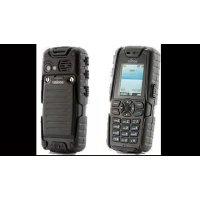
- CONCEPTION DURABLE
- MODÈLES D'APPAREILS COUVERTS
- CONTENU DE LA BOÎTE
- ENREGISTREZ VOTRE TÉLÉPHONE
- INFORMATIONS SUR L'ASSISTANCE SONIM
- MARQUES TIERS
- TABLE DES MATIÈRES
- INFORMATIONS GÉNÉRALES
- MISE EN ROUTE
- UTILISATION DE VOTRE XP PRO THERMAL
- MENU PARAMÈTRES
- GESTION DES CONTACTS
- GESTION DES PARAMÈTRES D'APPEL
- ENVOI DE MESSAGES ET D'E-MAILS
- SONIM SCOUT
- UTILISATION DES APPLICATIONS
- CONSIGNES DE SÉCURITÉ
- ÉLIMINATION DES ANCIENS ÉQUIPEMENTS ÉLECTRIQUES ET ÉLECTRONIQUES
- COMMENT UTILISER L'ÉCRAN TACTILE GUIDE
- CHARGEMENT DE LA BATTERIE
- RECOMMANDATIONS RELATIVES À LA TEMPÉRATURE OPTIMALE DE CHARGE
- INSÉREZ LE CHARGEUR
- CONNECTEZ-VOUS AU TÉLÉPHONE
- ANIMATION/ICÔNE DE CHARGEMENT
- INSERTION DES CARTES SIM ET SD
- INSÉRER UNE CARTE SIM
- INSÉREZ UNE CARTE MICROSD
- RETIRER LE PLATEAU SIM
- PLACEZ LA CARTE MICROSD
- ENFONCEZ DOUCEMENT LE
- ALLUMER LE TÉLÉPHONE
- ÉTEINDRE LE TÉLÉPHONE
- MÉTHODE N° 2 POUR ÉTEINDRE LE TÉLÉPHONE
- FONCTIONNEMENT DU TÉLÉPHONE SANS CARTE SIM
- CONFIGURATION DE VOTRE TÉLÉPHONE
- GESTION DE L'ÉCRAN D'ACCUEIL
- ICÔNES DE NOTIFICATION ET D'ÉTAT
- PANNEAU DE NOTIFICATION
- PANNEAU DES RÉGLAGES RAPIDES
- CONFIGURATION ET UTILISATION DE L'ÉCRAN DE VERROUILLAGE
- FAITES DÉFILER VERS LE HAUT ET SÉLECTIONNEZ SÉCURITÉ ET CONFIDENTIALITÉ, PUIS SÉLECTIONNER LE DÉVERROUILLAGE DE L'APPAREIL
- MODIFICATION DU FOND D'ÉCRAN
- CONSEILS D'UTILISATION DES CASQUES ET ÉCOUTEURS
- CAPTURER UNE CAPTURE D'ÉCRAN
- POUR PRENDRE UNE CAPTURE D'ÉCRAN
- LE CONNECTEUR SECUREAUDIO™
- RÉSEAU ET INTERNET
- WI-FI
- SE CONNECTER AU RÉSEAU
- AJOUTER UN RÉSEAU MANUELLEMENT
- OUBLIER LE RÉSEAU
- MODIFIER LE RÉSEAU
- PRÉFÉRENCES RÉSEAU
- RÉSEAUX ENREGISTRÉS
- UTILISATION DES DONNÉES NON OPÉRATEUR
- RÉSEAU MOBILE
- APPELS WI-FI
- CARTES SIM
- MODE AVION
- POINT D'ACCÈS ET PARTAGE DE CONNEXION
- POINT D'ACCÈS WI-FI
- PARTAGE DE CONNEXION USB
- ÉCONOMISEUR DE DONNÉES
- VPN
- DNS PRIVÉ
- APPAREILS CONNECTÉS
- BLUETOOTH
- JUMELER UN NOUVEL APPAREIL
- SONIM BLE
- OUBLIER UN APPAREIL BLUETOOTH
- ENVOYER DES INFORMATIONS VIA BLUETOOTH
- RECEVOIR DES FICHIERS
- USB
- NFC
- DIFFUSER
- IMPRESSION
- CHROMEBOOK
- PARTAGE RAPIDE
- ANDROID AUTO
- APPLICATIONS
- APPLICATIONS PAR DÉFAUT
- TEMPS D'ÉCRAN
- APPLICATIONS INUTILISÉES
- UTILISATION DE LA BATTERIE PAR LES APPLICATIONS
- ACCÈS SPÉCIAL AUX APPLICATIONS
- NOTIFICATIONS
- GÉRER
- LES PARAMÈTRES DES APPLICATIONS
- HISTORIQUE DES NOTIFICATIONS
- CONVERSATION
- CONVERSATIONS
- BULLES
- CONFIDENTIALITÉ
- NOTIFICATIONS DES APPAREILS ET APPLICATIONS
- NOTIFICATIONS SUR L'ÉCRAN VERROUILLÉ
- GÉNÉRAL
- NE PAS DÉRANGER
- NOTIFICATIONS PAR FLASH
- ALERTES D'URGENCE SANS FIL
- ALERTES
- PRÉFÉRENCES D'ALERTE
- MASQUER LES NOTIFICATIONS SILENCIEUSES DANS LA BARRE D'ÉTAT
- AUTORISER LA MISE EN VEILLE DES NOTIFICATIONS
- POINT DE NOTIFICATION SUR L'ICÔNE DE L'APPLICATION
- NOTIFICATIONS AMÉLIORÉES
- PARAMÈTRES DE LA BATTERIE
- UTILISATION DE LA BATTERIE
- ÉCONOMISEUR DE BATTERIE
- POURCENTAGE DE BATTERIE
- RÉDUIRE LE VIEILLISSEMENT DE LA BATTERIE
- ÉCONOMIE D'ÉNERGIE USB
- ÉTAT DE LA BATTERIE
- PARAMÈTRES DE STOCKAGE
- CARTE SD
- GESTIONNAIRE DE STOCKAGE
- PARAMÈTRES SON ET VIBRATIONS
- SONNERIE DU TÉLÉPHONE
- SOUS-TITRAGE EN DIRECT
- PARAMÈTRES
- MÉDIAS
- VIBRATION ET HAPTIQUE
- RACCOURCI POUR EMPÊCHER LA SONNERIE
- SON DE NOTIFICATION PAR DÉFAUT
- SON D'ALARME PAR DÉFAUT
- PARAMÈTRES SONORES SUPPLÉMENTAIRES
- PARAMÈTRES D'AFFICHAGE
- NIVEAU DE LUMINOSITÉ
- LUMINOSITÉ ADAPTATIVE
- VERROUILLAGE DE L'ÉCRAN
- DÉLAI D'EXPIRATION DE L'ÉCRAN
- THÈME SOMBRE
- TAILLE DE L'AFFICHAGE ET TEXTE
- LUMIÈRE NOCTURNE
- COULEURS
- ROTATION AUTOMATIQUE DE L'ÉCRAN
- ÉCONOMISEUR D'ÉCRAN
- FOND D'ÉCRAN
- ACCESSIBILITÉ
- LECTEUR D'ÉCRAN
- TALK BACK
- RACCOURCI TALK BACK
- AFFICHAGE
- SÉLECTIONNER POUR PARLER
- COULEUR ET MOUVEMENT
- EXTRA DIM
- AGRANDISSEMENT
- MODE TACTILE GANT
- COMMANDES D'INTERACTION
- MENU ACCESSIBILITÉ
- ACCÈS PAR COMMUTATEUR
- COMMANDES DE SYNCHRONISATION
- COMMANDES SYSTÈME
- VIBRATION ET INTENSITÉ HAPTIQUE
- SOUS-TITRES
- PRÉFÉRENCES DE SOUS-TITRAGE
- AUDIO
- DESCRIPTION AUDIO
- RÉGLAGE AUDIO
- RACCOURCIS D'ACCESSIBILITÉ
- SYNTHÈSE VOCALE
- TOUCHES PROGRAMMABLES
- SÉLECTIONNEZ L'APPLICATION DE LA TOUCHE PTT
- SÉLECTIONNER L'APPLICATION DE LA TOUCHE D'URGENCE
- SÉLECTIONNER « APPUYER ET MAINTENIR ENFONCÉ LE MINUTEUR POUR ACTIVER LA TOUCHE PTT
- PUSH TO TALK (PTT)
- SÉCURITÉ ET CONFIDENTIALITÉ
- SÉCURITÉ DES APPLICATIONS (GOOGLE PLAY PROTECT)
- DÉVERROUILLAGE DE L'APPAREIL
- DÉVERROUILLAGE PAR RECONNAISSANCE FACIALE ET EMPREINTE DIGITALE
- DÉVERROUILLAGE PAR RECONNAISSANCE FACIALE
- CONFIGURER L'AUTHENTIFICATION FACIALE
- EMPREINTE
- SÉCURITÉ DU COMPTE
- LOCALISATEURS D'APPAREILS
- SYSTÈME ET MISES À JOUR
- GESTIONNAIRE D'AUTORISATIONS
- TABLEAU DE BORD DE CONFIDENTIALITÉ
- PUBLICITÉS
- HEALTH CONNECT
- MISE À JOUR DU PARTAGE DE DONNÉES DE LOCALISATION
- CONTRÔLES
- AFFICHER L'ACCÈS AU PORTE-BLOC
- AFFICHER LES MOTS DE PASSE
- CONTRÔLES D'ACTIVITÉ
- AUTRES PARAMÈTRES
- PLUS DE SÉCURITÉ ET DE CONFIDENTIALITÉ
- SÉCURITÉ
- VERROUILLAGE PROLONGÉ
- NAVIGATION SÉCURISÉE ANDROID
- PROTECTION CONTRE LE VOL
- APPLICATIONS D'ADMINISTRATION DE L'APPAREIL
- VERROUILLAGE DE LA CARTE SIM
- CHIFFREMENT ET IDENTIFIANTS
- AGENTS DE CONFIANCE
- ÉPINGLAGE D'APPLICATIONS
- CONFIRMER LA SUPPRESSION DE LA CARTE SIM
- PARAMÈTRES DE LOCALISATION
- ACCÈS RÉCENTS
- AUTORISATIONS DE LOCALISATION DES APPLICATIONS
- SERVICES DE LOCALISATION
- SÉCURITÉ ET URGENCE
- INFORMATIONS MÉDICALES
- CONTACTS D'URGENCE
- SOS D'URGENCE
- DÉTECTION DES ACCIDENTS DE VOITURE
- ALERTES DE CRISE
- SERVICE DE LOCALISATION D'URGENCE
- ALERTES SISMIQUES
- ALERTES DE TRACEURS INCONNUS
- SILENCE DES NOTIFICATIONS PENDANT LA CONDUITE
- MOTS DE PASSE ET COMPTES
- MOTS DE PASSE
- SERVICE DE REMPLISSAGE AUTOMATIQUE
- COMPTE POUR LE PROPRIÉTAIRE
- SYNCHRONISATION AUTOMATIQUE DES DONNÉES DE L'APPLICATION
- BIEN-ÊTRE NUMÉRIQUE ET CONTRÔLE PARENTAL
- BIEN-ÊTRE NUMÉRIQUE
- MÉTHODES DE DÉCONNEXION
- LIMITES D'APPLICATION
- MODE COUCHER
- MODE CONCENTRATION
- RAPPELS DE TEMPS D'ÉCRAN
- RÉDUISEZ LES INTERRUPTIONS
- GÉRER LES NOTIFICATIONS
- CE QUI PEUT INTERROMPRE LE MODE NE PAS DÉRANGER
- ALERTE
- FAMILLES
- CONTRÔLE PARENTAL
- SYSTÈME
- LANGUES
- VOIX
- CLAVIER
- CLAVIER À L'ÉCRAN
- CORRECTEUR ORTHOGRAPHIQUE
- DICTIONNAIRE PERSONNEL
- VITESSE DU POINTEUR
- GESTES
- OUVRIR RAPIDEMENT L'APPAREIL PHOTO
- MODE DE NAVIGATION
- APPUYER ET MAINTENIR ENFONCÉ LE BOUTON D'ALIMENTATION
- EMPÊCHER LA SONNERIE
- DATE ET HEURE
- FUSEAU HORAIRE
- FORMAT DE L'HEURE
- SAUVEGARDE
- PARAMÈTRES AVANCÉS
- UTILISATEURS MULTIPLES
- OPTIONS DE RÉINITIALISATION
- SAUVEGARDEZ D'ABORD VOS DONNÉES IMPORTANTES
- MISES À JOUR DU SYSTÈME
- À PROPOS DU TÉLÉPHONE
- NOM DE L'APPAREIL
- NUMÉRO DE TÉLÉPHONE (EMPLACEMENT SIM 1)
- NUMÉRO DE TÉLÉPHONE (EMPLACEMENT SIM 2)
- INFORMATIONS LÉGALES
- ÉTAT DE LA CARTE SIM (EMPLACEMENT SIM 1)
- ÉTAT DE LA CARTE SIM (EMPLACEMENT SIM 2)
- MODÈLE
- VERSION ANDROID
- ADRESSE IP
- ADRESSE MAC WI-FI
- ADRESSE MAC WI-FI DE L'APPAREIL
- ADRESSE BLUETOOTH
- TEMPS DE FONCTIONNEMENT
- IDENTIFIANT FCC
- NUMÉRO DE BUILD
- AJOUTER UN CONTACT
- CRÉER UN NOUVEAU CONTACT
- MODIFICATION DES DÉTAILS D'UN CONTACT
- ENVOI D'UN MESSAGE À PARTIR DES CONTACTS
- GESTION DES PARAMÈTRES DES CONTACTS
- ORGANISER
- MODIFIER LES CONTACTS
- RECHERCHER UN CONTACT
- PARTAGER UN CONTACT
- ASSISTANCE
- IDENTIFICATION DE L'APPELANT ET SPAM
- NUMÉROTATION ASSISTÉE
- NUMÉROS BLOQUÉS
- COMPTES D'APPEL
- OPTIONS D'AFFICHAGE
- RÉPONSES RAPIDES
- SONS ET VIBRATIONS
- PERSONNES
- ALARMES ET AUTRES INTERRUPTIONS
- HORAIRES
- DURÉE DES RÉGLAGES RAPIDES
- OPTIONS D'AFFICHAGE POUR LES NOTIFICATIONS MASQUÉES
- TONALITÉS DU CLAVIER NUMÉRIQUE
- SON DE VERROUILLAGE DE L'ÉCRAN
- SONS ET VIBRATIONS DE CHARGEMENT
- SONS DE TAPOTEMENT ET DE CLIC
- TOUJOURS AFFICHER L'ICÔNE EN MODE VIBRATION
- MESSAGERIE VOCALE
- AVANCÉ
- ANNONCE DE L'IDENTITÉ DE L'APPELANT
- RETOURNER POUR METTRE EN SOURDINE
- ENVOI D'UN SMS/MMS
- OPTION AJOUTER UNE PIÈCE JOINTE
- SUPPRESSION DE MESSAGES
- CONFIGURATION DES COMPTES GMAIL
- APPLICATION SONIM IRIS
- POURQUOI UTILISER UNE CAMÉRA THERMIQUE
- COMMENÇONS
- LANCEZ L'APPLICATION IRIS
- ICÔNES DU MENU PRINCIPAL
- ICÔNES DU MENU DE L'ÉCRAN D'ACCUEIL
- NAVIGATION DANS LES SOUS-MENUS
- MENU
- MODE DE MÉLANGE
- SPOT METER
- ÉCHELLE IR
- MODE
- ÉDITION D'IMAGES
- PARAMÈTRES SYSTÈME
- INSTRUCTIONS D'UTILISATION
- SÉLECTION DU MODE
- ENREGISTRER UNE IMAGE
- OUVRIR OU MODIFIER UNE IMAGE
- AFFICHAGE DES IMAGES
- GÉNÉRATION DE RAPPORTS
- ENREGISTRER UN CLIP VIDÉO
- CRÉATION D'UNE VIDÉO EN ACCÉLÉRÉ
- MODIFICATION DE LA PALETTE
- CALIBRAGE
- MODE HAUTE TEMPÉRATURE
- UTILISATION DES MESURES DE LA ZONE D'INTÉRÊT (ROI)
- RECTANGLE - PLEIN CADRE
- RECTANGLE - DÉPLAÇABLE
- CERCLE
- LIGNE
- TEMPÉRATURES MINIMALES ET MAXIMALES
- RÉGLAGES D'IMAGE (MÉLANGE D'IMAGES)
- SUPERPOSITION MSX
- FUSION ALPHA
- IMAGE THERMIQUE
- ALIGNEMENT UTILISATEUR
- PROCÉDURE DE RÉALIGNEMENT
- REVENIR
- ANNULER
- UTILISATION DE L'ÉCHELLE IR
- RÉGLAGE D'UNE ISOTHERME
- UTILISATION D'UNE ALARME ISOTHERME
- UTILISATION DE LA MINUTERIE
- UTILISATION DE LA LAMPE
- MODIFICATION DES PARAMÈTRES
- CONFIGURATION
- L'ONGLET UTILITAIRES
- PRO
- NUIT
- VIDÉO
- PHOTO
- PORTRAIT
- M ET PLUS
- MOTION PLAY
- RECONNAISSANCE DES CODES QR
- LUMINOSITÉ DE L'ÉCRAN DE L'APPAREIL PHOTO
- FONCTIONS AVANCÉES
- CALENDRIER
- CALCULATRICE
- HORLOGE
- ALARME
- MINUTERIE
- CHRONOMÈTRE
- HEURE DU COUCHER
- PARAMÈTRES DE L'ALARME
- PARAMÈTRES DE LA MINUTERIE
- ÉCRAN DE VEILLE
- POLITIQUE DE CONFIDENTIALITÉ
- AIDE
- ENVOYER DES COMMENTAIRES
- ENREGISTREUR VOCAL
- FICHIERS
- INFORMATIONS SUR LE PRODUIT
- MODÈLES CONCERNÉS
- INFORMATIONS SUR LA BATTERIE
- VÉRIFICATION ET OPTIMISATION DE L'UTILISATION DE LA BATTERIE
- CONSEILS POUR PROLONGER L
- CHARGEMENT CORRECT DE L'APPAREIL
- CONNECTEZ-LE AU TÉLÉPHONE
- STOCKAGE DE VOTRE TÉLÉPHONE ET DE VOTRE BATTERIE
- ÉVITEZ LES TEMPÉRATURES ÉLEVÉES
- APPAREILS MÉDICAUX PERSONNELS
- SÉCURITÉ DES ENFANTS
- SÉCURITÉ D'UTILISATION DE LA BATTERIE
- AVERTISSEMENT ECO
- AVERTISSEMENT CONCERNANT LES APPAREILS AUDIO
- APPELS D'URGENCE
- AVERTISSEMENT CONCERNANT LES APPAREILS RF
- MARCHÉ AMÉRICAIN ET CANADIEN
- REMARQUE DE LA FCC
- MARCHÉ AMÉRICAIN FCC INFORMATIONS SUR L'EXPOSITION AUX ONDES RADIO (SAR)
- AVERTISSEMENT WIFI 6E POUR LE MARCHÉ AMÉRICAIN
- MARCHÉ CANADIEN DÉCLARATION RELATIVE AUX INTERFÉRENCES
- DÉCLARATION CANADIENNE D'EXPOSITION AUX RAYONNEMENTS (SAR)
- AVERTISSEMENT WIFI POUR LE MARCHÉ CANADIEN
- AVERTISSEMENT HAC* POUR LE MARCHÉ AMÉRICAIN
- CONDITIONS D'ACCEPTABILITÉ
- AVERTISSEMENT DE SÉCURITÉ CONCERNANT LA CHARGE
- UTILISATION EN ZONE À RISQUE
- ZONES INTERDITES PAR LA LOI
- NORME CSA
- CERTIFICATION
Marque : SONIM
Modèle : XP Pro Thermal
Catégorie : Smartphone