
HOME Classic 1500 - Haut-parleur Lemus - Notice d'utilisation et mode d'emploi gratuit
Retrouvez gratuitement la notice de l'appareil HOME Classic 1500 Lemus au format PDF.


| Type de produit | Haut-parleur acoustique |
| Marque | Lemus |
| Modèle | HOME Classic 1500 |
| Alimentation | 100-240 V, 50/60 Hz |
| Consommation électrique | 80 W |
| Connectivité filaire | HDMI ARC, AUX 3,5 mm, USB (pour service) |
| Connectivité sans fil | Wi-Fi 2,4 GHz / 5 GHz, Bluetooth |
| Streaming audio | AirPlay, Google Chromecast, Spotify Connect |
| Fonction multiroom | Oui, via application Google Home |
| Correction de pièce | Oui, via application Lemus HOME |
| Application dédiée | Lemus HOME (iOS et Android) |
| Télécommande | Optionnelle (non fournie) |
| Matériaux | Bois et acier, sources durables |
| Engagement environnemental | 1 arbre planté par produit vendu |
| Sécurité | Ne pas exposer à l'eau ; ne pas obstruer les ouvertures de ventilation ; utiliser pièces d'origine |
| Entretien | Nettoyer avec un chiffon sec |
| Réinitialisation | Bouton Reset maintenu 10 secondes |
| Indicateur LED | Multi-couleur (vert, rouge, orange, jaune) selon état |
| Réparabilité | Uniquement par Lemus ou réparateur agréé |
FOIRE AUX QUESTIONS - HOME Classic 1500 Lemus
Questions des utilisateurs sur HOME Classic 1500 Lemus
0 question sur cet appareil. Repondez a celles que vous connaissez ou posez la votre.
Poser une nouvelle question sur cet appareil
Téléchargez la notice de votre Haut-parleur au format PDF gratuitement ! Retrouvez votre notice HOME Classic 1500 - Lemus et reprennez votre appareil électronique en main. Sur cette page sont publiés tous les documents nécessaires à l'utilisation de votre appareil HOME Classic 1500 de la marque Lemus.
MODE D'EMPLOI HOME Classic 1500 Lemus
• Dansk S. - English p. 14 • Deutsch p. 2 - français p. 3
- LISEZ ATTENTIVEMENT CES INSTRUCTIONS.
- Conservez ces instructions.
- Lisez et prenez note de tous les avertissements.
- Suivez attentivement toutes ces instructions.
- N'utilisez pas Lemus HOME près de l'eau.
- Nettoyez uniquement avec un chiffon sec (près des électroniques).
- Ne placez pas Lemus HOME près de radiateurs, d'autres générateurs de chaleur ou de matériaux inflammables.
- N'utilisez que des pièces d'origine provenant directement de Lemus HOME.
- N'utilisez que les pieds en acier d'origine de Lemus HOME. Déplacez Lemus HOME avec précaution pour éviter tout dommage.
- En cas d'orage ou d'une période plus longue d'inutilisation, n'oubliez pas de débrancher le Lemus HOME.
- L'entretien et la réparation ne peuvent être effectués que par Lemus ou un réparateur Lemus agréé. Tenter de réparer l'appareil vous-même annule votre garantie.
- Ne bloquez pas les ouvertures de ventilation de l'amplificateur et de l'appareil en général.
- Utilisez uniquement le câble fourni. Si le câble ne correspond pas à votre connecteur, contactez Lemus: home@lemus.dk
- Protégez le cordon contre les pincements ou les piétinements, en particulier à la prise du Lemus HOME ou à la prise électrique.
Avertissement
Pour réduire les risques d'incendies ou de choc électrique, Lemus HOME ne doit pas être exposé à de l'eau ou à d'autres liquides.
Comment placer lemus HOME pour la meilleure expérience sonore
Parce que le placement de votre Lemus HOME est essentiel pour la qualité du son, nous avons créé un petit guide qui vous aidera à améliorer considérablement votre expérience.
Placez le meuble acoustique directement contre le mur.
Lemus HOME est développé pour tirer parti des murs contre lesquels il est placé en tant que support acoustique pour un son meilleur et plus dynamique. Ainsi, il est très important que vous placiez votre Lemus HOME directement contre le mur de la pièce de votre choix.
La position d'écoute optimale
La position d'écoute optimale pour obtenir l'effet stéréo complet se situe à environ trois mètres de votre meuble acoustique. En plaçant votre canapé ou votre chaise contre un mur, vous disposerez d'un autre support acoustique. S'asseoir contre le mur plutôt qu'au milieu de la pièce entraînera ainsi une augmentation de la réception des basses.
Configuration WI-FI
Connectez votre nouveau Lemus HOME à votre réseau domestique pour recevoir sans problème les dernières mises à jour logicielles, utilisez le multiroom et bien plus encore.
Utilisez l'application Google HOME, qui vous permettra de connecter plusieurs haut-parleurs, de contrôler l'éclairage et le son, d'utiliser la commande vocale et bien plus encore.
- Téléchargez l'application Google Home sur l'App Store.
- Connectez votre Lemus HOME à une prise de courant et attendez deux minutes.
- Ouvrez l'application Google Home et cliquez sur "configurer l'appareil", Njord/Platin et suivez les instructions.
- Téléchargez l'application Google Home sur Google Play.
- Connectez votre Lemus HOME à une prise de courant et attendez deux minutes.
- Ouvrez l'application Google Home et cliquez sur «configurer l'appareil», Njord/Platin et suivez les instructions.
Materiaux durables
Pour chaque produit Lemus vendu, Lemus plante un arbre dans la forêt nationale danoise. Bien que plusieurs produits Lemus HOME soient déjà fabriqués à partir de sources durables, nous avons établi un partenariat avec la Growing Trees Foundation pour redonner à la nature et à l'environnement. En plantant des arbres dans les forêts populaires danoises, nous contribuons à protéger, restaurer et soutenir l'utilisation durable des écosystèmes terrestres, à promouvoir la sylviculture durable, à lutter contre la désertification, mettre fin à l'épuisement des terres et à la perte de
biodiversité.
AirPlay
Comment JOUER de la musique VIA wi-fi
- Pour lire de la musique via un appareil compatible avec Apple Airplay (généralement un iPhone, iPad ou MacBook), vous devez connecter l'appareil au même
réseau que votre Lemus HOME.

- À partir de votre appareil, vous activez Apple Airplay en cliquant sur l'icône et en sélectionnant Lemus HOME (ou le nom que vous avez donné à votre appareil).
Google chromecast:
- Assurez-vous que votre Lemus HOME se trouve sur le même réseau que l'appareil à partir duquel vous jouez.
- À partir de toute application comme 📣romeCast (par exemple Spotify et Tidal), vous pouvez vous connecter en cliquant sur l'icône et en sélectionnant Lemus HOME (ou le nom que vous avez donné à votre appareil).
- Assurez-vous que votre appareil est connecté au même réseau que votre Lemus HOME, puis ouvrez votre application Spotify.
- Dans votre application Spotify, cliquez sur l'icône et sélectionnez Lemus HOME (ou le nom que vous avez donné à votre appareil).
- Lemus HOME est toujours prêt à se connecter à tout appareil compatible au Bluetooth. Accédez à votre appareil Bluetooth, sélectionnez Lemus HOME et l'appareil se connectera.
- Lemus HOME basculera automatiquement à l'entrée Bluetooth.
- Vous pouvez désormais écouter de la musique à partir de n'importe quelle application de musique telle que YouTube.
Il n'est pas possible de se connecter au Bluetooth si un autre utilisateur est déjà connecté. Assurez-vous que tous les utilisateurs sont déconnectés avant de connecter un nouvel utilisateur.
Comment configurer multiroom dans votre maison
Si vous souhaitez synchroniser et jouer de la musique dans plusieurs pièces en même temps ou basculer d'une pièce à l'autre depuis votre téléphone, cela est possible via l'application Google Home :
- Ouvrez votre application Google Home (assurez-vous d’être connecté à votre réseau Wi-Fi).
- Sur la page d'accueil, vous trouverez votre appareil Lemus HOME, que vous avez déjà configuré.
- Cliquez sur le périphérique que vous souhaitez connecter (faire multiroom).
- Cliquez sur l'«icône d'engrenage» puis sur "groupe". Cela vous permettra de connecter et de synchroniser plusieurs appareils à la fois.
- Donnez un nom à votre nouvelle connexion de groupe et vous êtes maintenant prêt à lire de la musique via ce groupe d'appareils dans votre application de musique.
*Vous pouvez contrôler le volume de chaque appareil en faisant défiler vers le bas de votre application Google Home, en sélectionnant le groupe que vous utilisez, puis en cliquant sur l'«icône DJ» dans le coin supérieur droit.
Correction de la piece et reglages du son
Lemus HOME offre des possibilités avancées de correction de pièce qui peuvent analyser la pièce dans laquelle se trouve le mobilier sonore, pour optimiser ensuite votre expérience d'écoute en ajustant les éventuelles erreurs acoustiques de la pièce.
Téléchargez l'application Lemus HOME dans votre App Store et suivez les instructions. Vous y aurez également accès à d'autres paramètres tels que la possibilité d'augmenter ou de diminuer les notes aiguës (aigus), les médiums et les basses – et vous pouvez configurer le système de sonorisation exactement comme vous le souhaitez.
Connectez LEMUS HOME a votre televiseur VIA HDMI (ARC)
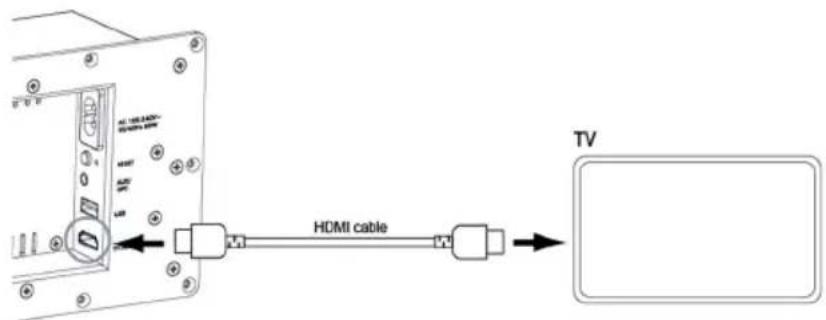
- Assurez-vous que votre téléviseur dispose d'un port HDMI ARC (Audio Return Channel). Connectez ensuite votre Lemus HOME via ce port à l'aide d'un câble HDMI 1.4 ou plus récent.
- Connectez votre Lemus HOME à une source d'énergie.
- Allumez votre téléviseur et activez votre sortie audio HDMI ARC dans les paramètres de votre téléviseur (cela se fait parfois automatiquement, donc si cela ne fonctionne pas automatiquement, assurez-vous que vos paramètres sont corrects). Assurez-vous que les paramètres sonores de votre téléviseur sont configurés sur PCM.
- Lemus HOME est maintenant prêt à diffuser du son sur votre téléviseur lorsque vous l'allumez et vous pourrez contrôler le volume à l'aide de la télécommande de votre téléviseur, sans avoir besoin de télécommandes supplémentaires.
- Si aucun son ne sort du téléviseur pendant 20 minutes, Lemus HOME s'éte
Si vous rencontrez des problèmes pour que le son passe par votre Lemus HOME, contactez le producteur / vendeur de votre téléviseur pour vous assurer de la bonne configuration.
CONNECTEZ LEMUS HOME A VOTRE TELEVISEUR OU UN AUTRE APPAREIL VIA 3,5 MM AUX
Si vous rencontrez des problèmes pour connecter votre téléviseur via HDMI, vous pouvez toujours vous connecter via 3,5 mm AUX. Cela vous permet aussi de connecter d'autres appareils (par exemple votre tourne-disque).
Pour vous connecter à votre téléviseur, vous devez:
- Obtenez un câble optique dont l'une des extrémités est AUX 3,5 mm.
- Connectez l'extrémité optique à votre téléviseur et l'extrémité AUX 3,5 mm à votre Lemus HOME.
- Allumez votre Lemus HOME et le signal passera automatiquement à AUX lorsque le téléviseur est actif.
Cette méthode nécessite une télécommande Lemus HOME pour contrôler le volume.
Contactez info@lemus.dk pour commander.
Comment connecter votre télécommande
(non inclus en standard)
Vous avez la possibilité d'acheter une télécommande Lemus HOME. La télécommande sert à diverses fins et est particulièrement utile lorsque vous essayez de contrôler le son en utilisant votre entrée AUX pour vous connecter à un téléviseur ou un tourne-disque. La télécommande Lemus HOME complémentaire vous permettra de contrôler les options suivantes:
- Sélection manuelle de l'entrée
- Contrôle du volume
- Lecture, pause, suivant, dernière lecture
- Mise sous / hors tension
Pour connecter votre télécommande, procédez comme suit:
- Allumez votre Lemus HOME et attendez 90 secondes.
- Cliquez brièvement sur le bouton de réinitialisation à l'arrière.
- Cliquez sur n'importe quel bouton de la télécommande.
- La télécommande est maintenant connectée à Lemus HOME.
- Pour déconnecter ou connecter une nouvelle télécommande, Lemus HOME doit être réinitialisé aux paramètres d'usine.
Comment changer d'entree / de SIGNAL
Lemus HOME est construit sur un système sonore intelligent et incroyablement intuitif et convivial. Par conséquent, vous n'avez pas besoin d'une télécommande pour passer du streaming de musique au streaming de films.
Si votre Lemus HOME détecte un signal sonore provenant d'un appareil, celui-ci sera automatiquement lu. Si plusieurs signaux sont envoyés en même temps (par exemple, si une personne regarde la télévision et une autre veut écouter de la musique), Lemus HOME priorise comme suit:
- Streaming
- HDMI
- AUX
Comment rétablir les paramètres d'usine
En cas de problèmes techniques imprévus, la réinitialisation du système aux paramètres d'usine résoudra souvent le problème. Toutefois, la réinitialisation aux paramètres d'usine devrait être un dernier recours.
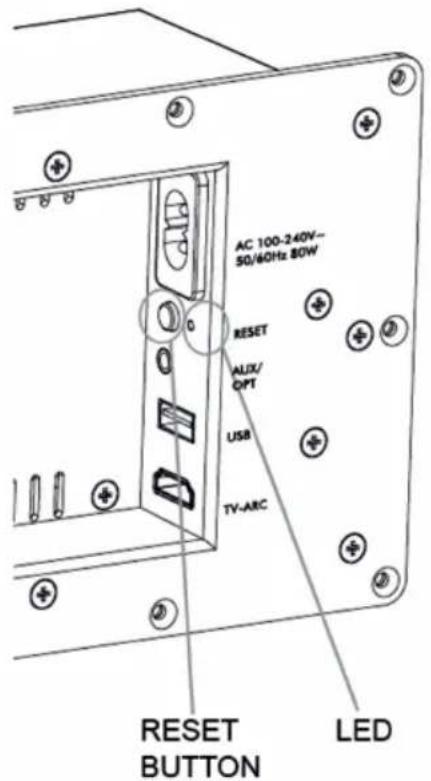
- À l'arrière de votre Lemus HOME, vous trouverez l'amplificateur avec un petit bouton qui indique "Reset".
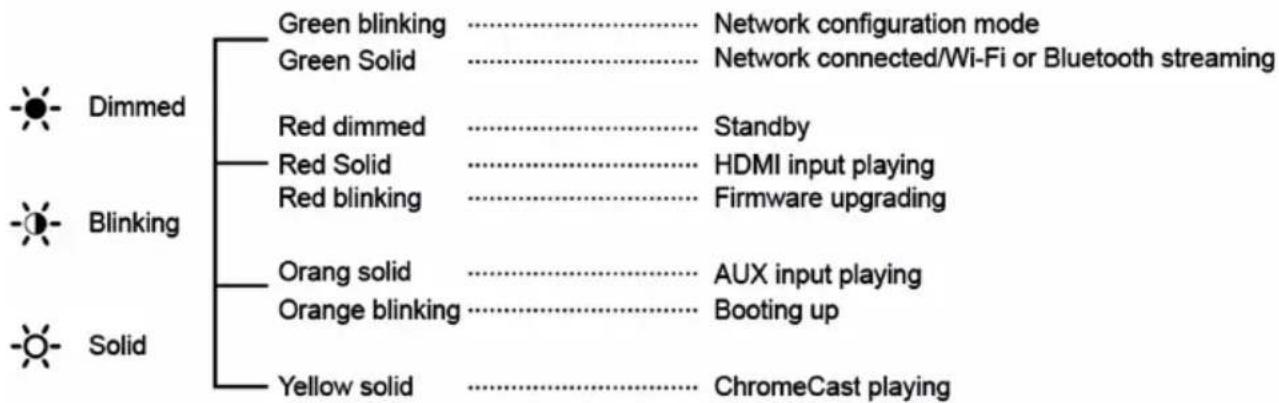
- Maintenez ce bouton enfoncé pendant 10 secondes et attendez que le voyant LED s’éteigne. Une fois cette opération effectuée, le système est réinitialisé et est prêt à être configuré à nouveau.
flowchart
graph TD
    A["Dimmed"] --> B["Green blinking"]
    A --> C["Green Solid"]
    A --> D["Red dimmed"]
    A --> E["Red Solid"]
    A --> F["Red blinking"]
    A --> G["Orang solid"]
    A --> H["Orange blinking"]
    A --> I["Yellow solid"]
    B --> J["Network configuration mode"]
    C --> K["Network connected/Wi-Fi or Bluetooth streaming"]
    D --> L["Standby"]
    E --> M["HDMI input playing"]
    F --> N["Firmware upgrading"]
    G --> O["AUX input playing"]
    H --> P["Booting up"]
    I --> Q["ChromeCast playing"]
Je ne peux pas me connecter à mon lemus HOME / le son est instable
- Tout d'abord, assurez-vous que le cordon d'alimentation est branché sur la prise et la Lemus HOME correctement. Si elle est correctement branchée et le problème persiste, éteignez la Lemus HOME, débranchez et rebranchez.
- Le problème pourrait aussi être dû à une connexion Wi-Fi faible. Découvrez la force de votre connexion Wi-Fi est autour de la Lemus HOME. Vous pouvez mesurer votre force Wi-Fi au www. speedtest. net. Vous devez avoir plus de 10 Mbit et votre Ping (vu dans le coin supérieur gauche) doit être inférieur à 10 pour une connexion optimale.
- Votre routeur peut également être la cause du problème, surtout si vous avez un routeur standard de votre fournisseur d'accès Internet. Ces routeurs sont assez rarement bons pour fournir une bonne expérience de streaming. Nous vous recommandons d'investir dans un meilleur routeur (spécifications minimales: 1 à 1.4 GHz et CPU double à quad coré).
- Si vous devez mettre à jour, assurez-vous que votre bande passante correspond à votre consommation globale et que votre routeur est capable d'atteindre toutes les parties de votre maison.
- Si votre routeur est configuré dans une armoire fermée ou similaire, cela peut également provoquer des interférences.
- Si vous vivez dans un appartement avec plusieurs réseaux voisins, vérifiez la quantité de bruit. En cas d'interférence élevée, il est recommandé de passer à un routeur avec la possibilité de se connecter à la fois à 2.4 GHz et 5 GHz.
- Si votre Wi-Fi est fourni par un tiers tel que votre employeur, vérifiez auprès du fournisseur si UPNP est actif ou si d'autres paramètres de pare-feu sur le réseau local bloquent la communication DLNA. S'ils sont bloqués, les appareils ne peuvent pas se retrouver malgré une configuration correcte.
La qualité sonore de mon lemus HOME est pauvre
- Si vous écoutez de la musique à partir de YouTube ou de la musique YT, vous pouvez constater que la qualité sonore est faible car ces plates-formes jouent de la musique à 128 kbps (des vitesses plus faibles entraînent une qualité inférieure). Spotify joue de la musique à 356 kbps, ce qui est la vitesse normale, mais pas la plus élevée possible. Lemus HOME prend en charge l'audio haute résolution, vous pouvez donc utiliser des plates-formes comme Tidal qui prennent en charge l'audio haute résolution (qualité CD).
- Jouer de la musique à travers un vieux téléphone avec une ancienne version Bluetooth (Bluetooth 5.0 est la dernière version) peut également affecter la qualité du son.
- Si vous entendez un bourdonnement léger lors de la lecture de la musique, assurez-vous que le Lemus HOME est branché sur la première prise possible dans la prise, que d'autres appareils peuvent ajouter du bruit à la puissance.
- Si possible, essayez de choisir la meilleure qualité de streaming possible pour votre service de musique pour la meilleure qualité (cela peut entraîner une utilisation accrue des données).
Je ne peux pas me connecter à mon lemus HOME via bluetooth
- Si vous ne pouvez pas vous connecter à votre Lemus HOME via Bluetooth, essayez de le désactiver à nouveau. Assurez-vous que l'appareil que vous souhaitez vous connecter au haut-parleur avec Bluetooth a allumé. Si vous êtes toujours des problèmes, accédez aux paramètres Bluetooth de votre appareil et choisissez "OUBLIER" ou "RETIRER" le haut-parleur Lemus HOME, puis apparier l'appareil avec le nouveau haut-parleur.
- Dans le cas où cela ne résout pas votre problème, vérifiez s'il y a d'autres périphériques connectés au haut-parleur. Si d'autres appareils sont connectés au haut-parleur, ils pourraient empêcher votre appareil de se connecter au Lemus HOME.
- Si vous ne parvenez toujours pas à vous connecter, votre appareil Bluetooth peut être hors de portée. Essayez de le rapprocher du haut-parleur.
- Pour déterminer s'il y a un problème avec votre essai de dispositif de connexion à la Lemus HOME avec un autre appareil Bluetooth.
Configuration sur le wifi
- Afin de connecter le Lemus HOME à votre routeur, votre routeur doit émettre un signal de 2.4 GHz. Si vous avez un routeur double bande (2.4 GHz et 5 GHz), ne désactivez pas le signal de 2.4 GHz.
- Le réseau ne doit pas contenir des points d'accès d'entreprise configurés pour exiger des certificats ou d'autres formes d'authentication de l'entreprise. Si vous uti-
Lisez plusieurs points d'accès, assurez-vous qu'ils sont tous ensemble sur le même canal sans fil 2.4 GHz.
- Lemus HOME ne peut pas se connecter à des réseaux d'hôtes ou réseaux qui utilisent une page portail pour vous connecter. En outre, les réseaux utilisant prolongateurs de portée sans fil sont connus pour causer des problèmes avec les systèmes Lemus HOME qui sont configurés sans fil.
La connexion HDMI ne produit pas de son
- Assurez-vous que le connecteur HDMI est HDMI 1.4 standard ou mieux. Si vous avez le connecteur droit, assurez-vous qu'il est branché sur l'entrée HDMI (ARC) du téléviseur. S'il n'est pas branché sur l'entrée ARC, aucun son ne sera émis.
- S'il n'y a toujours pas de son, allez dans les paramètres audio du téléviseur et assurez-vous qu'il est sur "PCM" et non "Bitstream" ou un cadre similaire. Passez ensuite la Lemus HOME et la télévision sous et hors tension.
- Si cela ne fonctionne toujours pas pour le son, passez à l'entrée HDMI du téléviseur que le Lemus HOME est réglé sur. Par exemple, si le Lemus HOME est réglé sur HDMI ARC 4, passez à ce canal via la télécommande de votre téléviseur et attendez 20 secondes. Revenez ensuite à votre chaîne de télévision normale. La connexion HDMI devrait alors restituer le son.
L'application lemus HOME ne fonctionne pas
- Assurez-vous que votre Lemus HOME est connecté à votre réseau via l'application Google Accueil.
- Une autre question pourrait être votre connexion Wi-Fi. L'application Lemus HOME ne fonctionne que lorsque vous êtes connecté à un réseau Wi-Fi.
- Enfin, assurez-vous que votre Lemus HOME et votre réseau sont bien connectés et que votre appareil Bluetooth est allumé.