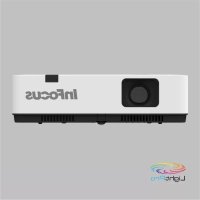
INFOCUS LightPro IN1029 - Projecteur

LightPro IN1029 - Projecteur INFOCUS - Notice d'utilisation et mode d'emploi gratuit

Retrouvez gratuitement la notice de l'appareil LightPro IN1029 INFOCUS au format PDF.

Français FR Télécharger 💬 Question IA 10 questions ⚙️ Specs
📄

Document temporairement indisponible

La notice est en cours de transfert vers notre nouveau serveur. Elle sera de nouveau accessible d'ici quelques heures. Merci de votre patience.

Voir la notice : Français FR English EN
Choisissez votre langue et indiquez votre email : nous vous enverrons une version traduite specifiquement.
Type de produit Projecteur
Marque InFocus
Modèle LightPro IN1029
Technologie d'affichage LCD
Résolution native WUXGA (1920 x 1200)
Alimentation AC 100-240 V, 50/60 Hz
Correction trapézoïdale Oui, verticale et horizontale (H/V Keystone)
Zoom numérique Oui (D. Zoom +/–)
Modes d'image Dynamique, Standard, Cinéma, Tableau d'école (Vert), Colorboard, Utilisateur
Sécurité Verrouillage du clavier et code PIN
Entrées VGA, HDMI 1, HDMI 2, Vidéo composite, USB-A (Memory Viewer), USB-B (Affichage USB), LAN, RS-232
Sortie audio Oui, prise casque (AUDIO OUT)
Haut-parleur intégré Oui, mono
Contrôle réseau Oui, via navigateur web et Wake On LAN
Affichage USB Oui, connexion PC via USB-B
Memory Viewer Oui, lecture de fichiers sur clé USB
Langues du menu 26 langues (dont français, anglais, allemand, espagnol, etc.)
Accessoires inclus Cordon d'alimentation AC, télécommande (sans piles), guide de démarrage rapide, câble VGA
Entretien Nettoyage du filtre et remplacement de la lampe

FOIRE AUX QUESTIONS - LightPro IN1029 INFOCUS

Comment allumer le projecteur ?
Branchez le cordon d'alimentation AC, puis appuyez sur le bouton POWER du panneau de contrôle ou de la télécommande. Le voyant devient vert. Si un code PIN est défini, saisissez-le.
Comment ajuster la correction trapézoïdale ?
Appuyez sur la touche KEYSTONE de la télécommande. Utilisez les flèches ▲▼◀▶ pour corriger la distorsion verticale/horizontale, la correction d'angle ou la correction courbée.
Comment utiliser le zoom numérique ?
Appuyez sur D.ZOOM+ ou D.ZOOM- de la télécommande pour agrandir ou réduire l'image. Utilisez les flèches pour vous déplacer dans l'image zoomée. Appuyez sur une autre touche pour quitter.
Comment changer le mode d'image ?
Appuyez sur la touche IMAGE de la télécommande pour basculer entre les modes : Dynamique, Standard, Cinéma, Tableau d'école, Colorboard ou Utilisateur. Vous pouvez aussi le faire via le menu Réglage des couleurs.
Comment protéger le projecteur par un code PIN ?
Allez dans le menu Réglages > Étendre > Sécurité. Activez le code PIN et saisissez un nombre à 3 chiffres. Confirmez. Le projecteur demandera ce code à chaque mise sous tension.
Comment nettoyer le filtre ?
Éteignez le projecteur et débranchez-le. Retirez le filtre (voir schéma dans la notice). Nettoyez-le avec un aspirateur ou de l'eau (laissez sécher complètement). Remettez en place et réinitialisez le compteur du filtre via le menu Étendre.
Comment remplacer la lampe ?
Éteignez le projecteur, débranchez-le et attendez qu'il refroidisse. Ouvrez le compartiment de la lampe (situé sous le projecteur). Débranchez l'ancienne lampe, retirez-la et insérez la nouvelle. Refermez et réinitialisez le compteur de lampe via le menu Étendre.
Que faire si l'écran reste noir ?
Vérifiez les branchements des câbles et que la source d'entrée est correcte. Appuyez sur la touche INPUT pour sélectionner la source. Assurez-vous que le projecteur n'est pas en veille ou que le cache-objectif n'est pas fermé. Si le voyant POWER clignote rouge, consultez la section Dépannage.
Comment connecter un ordinateur via USB ?
Utilisez un câble USB-A vers USB-B (ou USB-C vers USB-B si nécessaire). Branchez la prise USB-B du projecteur au PC. Dans le menu INPUT, sélectionnez Affichage USB. L'écran du PC s'affiche alors.
Comment utiliser la fonction Memory Viewer ?
Insérez une clé USB dans le port USB-A du projecteur. Sélectionnez Memory Viewer comme source d'entrée dans le menu INPUT. Utilisez les flèches pour parcourir les fichiers (images, vidéos, etc.) et appuyez sur OK pour les afficher.

Questions des utilisateurs sur LightPro IN1029 INFOCUS

0 question sur cet appareil. Repondez a celles que vous connaissez ou posez la votre.

Poser une nouvelle question sur cet appareil

L'email reste privé : il sert seulement à vous prévenir si quelqu'un répond à votre question.

Aucune question pour l'instant. Soyez le premier à en poser une.

Téléchargez la notice de votre Projecteur au format PDF gratuitement ! Retrouvez votre notice LightPro IN1029 - INFOCUS et reprennez votre appareil électronique en main. Sur cette page sont publiés tous les documents nécessaires à l'utilisation de votre appareil LightPro IN1029 de la marque INFOCUS.

MODE D'EMPLOI LightPro IN1029 INFOCUS

Assistant notice
Powered by Anthropic
En attente de votre message
Informations produit

Marque : INFOCUS

Modèle : LightPro IN1029

Catégorie : Projecteur