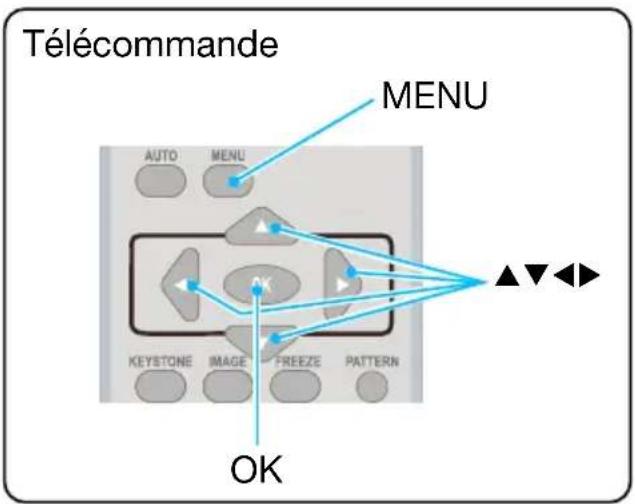
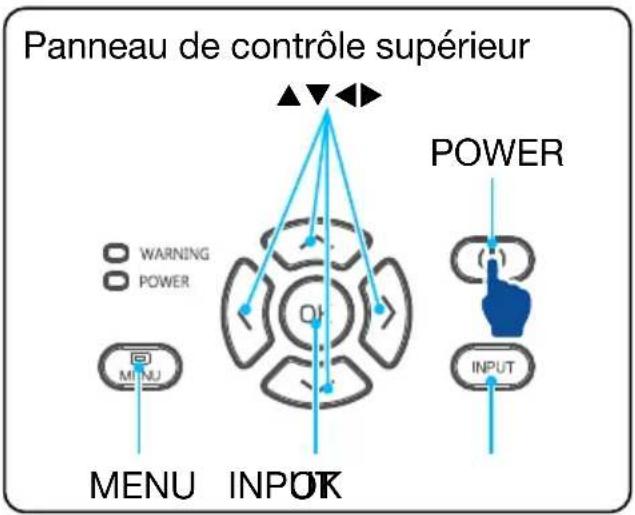
ou sur la flèche ▶.
- Utilisez les flèches ▲▼ pour sélectionner le paramètre souhaité.
- Appuyez sur.
- Utilisez les flèches ▲▼ pour ajuster les points de consigne.
Contraste
Appuyez sur la flèche ▼ pour réduire le contraste (de 0 à +63). Appuyez sur la flèche ▲ pour augmenter le contraste (de 0 à +63).
Luminosité
Appuyez sur la flèche ▼ pour réduire la luminosité (de 0 à +63). Appuyez sur la flèche ▲ pour augmenter la luminosité (de 0 à +63).
Température des couleurs
Utilisez les flèches ▲▼ pour sélectionner la température de couleur (basse, moyenne ou haute)
Haut
Devient graduellement bleue.
Medium
Convient aux couleurs naturelles.
Colourboard
text_image
Réglage de la couleur
Colorboard
☑Rouge
Bleu
Vert
Jaune
Réglage des couleurs (pour PC)
text_image
Réglage de la couleur
Mode d'image Standard
Contraste 32
Luminosité 32
Température de couleur Médium
Rouge 32
Vert 32
Bleu 32
Netteté 0
Bas
Devient graduellement rouge.
Rouge
Appuyez sur la flèche ▼ pour réduire la nuance de rouge et sur la flèche ▲ pour l'augmenter.
Vert
Appuyez sur la flèche ▼ pour réduire la nuance de vert et sur la flèche ▲ pour l'augmenter.
Bleu
Appuyez sur la flèche ▼ pour réduire la nuance de bleu et sur la flèche ▲ pour l'augmenter.
Netteté
Appuyez sur la flèche ▼ pour adoucir les détails des images et sur la flèche ▲ pour l'accentuer (de 0 à +15).
Réglage des couleurs (pour vidéo)
Appuyez sur la touche < MENU > de la télécommande ou du panneau de contrôle supérieur pour afficher le menu à l'écran. Utilisez les flèches ▲▼ pour sélectionner le menu Réglage des couleurs, puis appuyez sur ou sur la flèche ▶.
- Utilisez les flèches ▲▼ pour sélectionner le paramètre souhaité.
- Appuyez sur.
- Utilisez les flèches ▲▼ pour ajuster les points de consigne.
Contraste
Appuyez sur la flèche ▼ pour réduire le contraste (de 0 à +63). Appuyez sur la flèche ▲ pour augmenter le contraste (de 0 à +63).
Luminosité
Appuyez sur la flèche ▼ pour réduire la luminosité (de 0 à +63). Appuyez sur la flèche ▲ pour augmenter la luminosité (de 0 à +63).
Couleur
Appuyez sur la flèche ▼ pour réduire la couleur.
Appuyez sur la flèche ▲ pour augmenter la couleur.
Réglage des couleurs
(pour vidéo)
text_image
Réglage de la couleur
Mode d'image Standard
Contraste 32
Luminosité 32
Couleur 32
Nuance 32
Rouge 32
Vert 32
Bleu 32
Netteté 0
Nuance
Utilisez les flèches ▲▼
pour sélectionner le nuance
souhaité.
Appuyez sur la flèche ▼ pour réduire la nuance de rouge et sur la flèche ▲ pour l'augmenter.
Appuyez sur la flèche ▼ pour réduire la nuance de vert et sur la flèche ▲ pour l'augmenter.
Appuyez sur la flèche ▼ pour réduire la nuance de bleu et sur la flèche ▲ pour l'augmenter.
Netteté
Appuyez sur la flèche ▼ pour adoucir les détails des images et sur la flèche ▲ pour l'accentuer (de 0 à +15).

Note
- Les options Nuance et Couleur sont disponibles si vous choisissez Vidéo, S-vidéo ou Composante comme signal, tandis que l'usage d'autres types de signal rendra ces deux options invalides.
Réglages
Le projecteur a une fonction de paramétrage, vous pouvez sélectionner les autres fonctions comme indiqué ci-dessous.
Appuyez sur la touche < MENU > de la télécommande ou du panneau de contrôle supérieur pour afficher le menu à l'écran.
Utilisez les flèches ▲▼ pour sélectionner Réglages, puis appuyez sur ou sur la flèche ▶.
- Utilisez les flèches ▲▼ pour sélectionner le paramètre souhaité.
- Appuyez sur.
- Utilisez les flèches ▲▼ pour configurer les options.
Fonction de démarrage automatique
Active la mise sous tension (allumage), si le cordon est branché à une prise secteur.
- Utilisez les flèches ▲▼ pour sélectionner [ Fonction de démarrage automatique ].
- Appuyez sur.
- Utilisez les flèches ▲▼ pour sélectionner le paramétrage souhaité.
Mis en veille.
Démarrage immédiat du projecteur.
Mode veille
Mettez le mode de consommation d'énergie en veille à tout moment lorsque votre projecteur est commandé via un réseau.
- Utilisez les flèches ▲▼ pour sélectionner [ Mode veille ].
- Appuyez sur.
- Utilisez les flèches ▲▼ pour régler les niveaux.
Menu des Réglages
text_image
Réglages
Fonction de démarrage automatique Off
Mode veille Mode eco
Contrôle du ventilateur Off
Mode source lumineuse
Puissance ventilation Normale
Closed caption Off
Verrouillage
Iris On
Son
Réglages HDMI
Fonction de démarrage automatique
text_image
Réglages
Fonction de démarrage automatique Off
Mode veille Mode eco
Contrôle du ventilateur Off
Mode source lumineuse
Puissance ventilation Normale
Closed caption Off
Verrouillage
Iris On
Son
Réglages HDMI
Mode veille
text_image
Réglages
Fonction de démarrage automatique Off
Mode veille Mode eco
Contrôle du ventilateur Off
Mode source lumineuse
Puissance ventilation Normale
Closed caption Off
Verrouillage
Iris On
Son
Réglages HDMI
ECO mode
Des fonctions seront désactivées lorsque votre projecteur est en mode de veille ECO pour réduire la consommation énergétique. Les fonctions Réseau et Communication série RS-232C ne seront pas disponibles sauf pour la commande POWER on (Allumage) durant ce mode.
Réseau
Afin de réduire la consommation d'énergie, certaines fonctions seront limitées en mode veille. Lors de la mise en veille de la fonction Réseau, celle-ci ne sera pas accessible et la communication série RS-232C (mis à part la commande de démarrage) ne le sera pas non plus.
- La fonction wake-up (éveil) du mode Veille Réseau peut utiliser uniquement l'outil Wake On LAN (Éveil par appel réseau).
Normale
Afin de réduire la consommation d'énergie. Bien que ce soit en mode veille, il n'y a aucune restriction sur les fonctions Réseau et Communication série.
Contrôle du ventilateur
Ce projecteur dispose d'une fonction de contrôle du ventilateur dans le menu des Réglages. Vous pouvez changer la vitesse du ventilateur de refroidissement en fonction de l'altitude votre projecteur fonctionne.
- Utilisez les flèches▲▼ pour sélectionner [ Contrôle du ventilateur ].
- Appuyez sur.
- Utilisez les flèches▲▼ pour sélectionner le menu souhaité.
Vitesse normale. Désactive l'option lors de l'utilisation, si l'altitude n'est pas trop haute.
Plus rapide qu'en mode Off. Active l'option lors d'une utilisation en haute altitude.
Contrôle du ventilateur
text_image
Réglages
Fonction de démarrage automatique Off
Mode veille Mode eco
Contrôle du ventilateur Off
Mode source lumineuse
Puissance ventilation Normale
Closed caption Off
Verrouillage
Iris On
Son
Réglages HDMI

Note
• Activez la fonction Contrôle du ventilateur lorsque vous utilisez l'appareil à une altitude de 1400 à 2000 mètres.
Mode source lumineuse
Modifie la luminosité de la lampe en fonction de l'environnement et du but de l'utilisation du projecteur.
- Utilisez les flèches ▲▼ pour sélectionner [ Mode source lumineuse ].
- Appuyez sur.
- Utilisez les flèches ▲▼ pour passer au menu souhaité.
Luminosité normale.
Abaisse la luminosité et réduit la consommation d'énergie, prolongeant ainsi la durée de vie de la lampe.
Puissance ventilation
Après l'extinction de votre projecteur, sélectionnez la vitesse du ventilateur de refroidissement pour réduire le temps de refroidissement.
- Utilisez les flèches ▲▼ pour sélectionner [Puissance ventilation].
- Appuyez sur.
- Utilisez les flèches ▲▼ pour passer à l'option souhaitée.
Vitesse de fonctionnement normale.
Plus rapide qu'en mode Normal avec une durée réduite mais un bruit plus fort.
Cette fonction vous permet de débrancher le cordon d'alimentation AC tout de suite après l'extinction, sans attendre le refroidissement du projecteur.
Mode source lumineuse
text_image
Réglages
Fonction de démarrage automatique Off
Mode veille Mode eco
Contrôle du ventilateur Off
Mode source lumineuse
Puissance ventilation Normale
Closed caption Off
Verrouillage
Iris On
Son
Réglages HDMI
Puissance ventilation
text_image
Réglages
Fonction de démarrage automatique Off
Mode veille Mode eco
Contrôle du ventilateur Off
Mode source lumineuse
Puissance ventilation Normale
Closed caption Off
Verrouillage
Iris On
Son
Réglages HDMI

Note
- Lorsque vous configurez le mode 0 seconde, vous ne pouvez redémarrer le projecteur immédiatement après l'avoir éteint.
- Cette fonction vous permet de débrancher le cordon d'alimentation AC tout de suite après l'extinction, sans attendre le refroidissement du projecteur.
Le sous-titrage est utilisé pour afficher le texte d'un contenu audio ou toute autre information à l'écran. Sélectionnez cette fonction pour activer les canaux avec un signal d'entrée de sous-titrage.
- Utilisez les flèches▲▼ pour sélectionner [ Closed caption ].
- Appuyez sur.
- Utilisez les flèches ▲▼ pour passer à l'option souhaitée.
Offe
Pas de sous-titrage.
CC1
Affiche les données CC1.
CC2
Affiche les données CC2.
CC3
Affiche les données CC3.
CC4
Affiche les données CC4.
Verrouillage
Sélectionnez cette fonction pour verrouiller ou déverrouiller le clavier du panneau de contrôle ou de la télécommande.
- Utilisez les flèches ▲▼ pour sélectionner [Verrouillage].
- Appuyez sur.
- Utilisez les flèches ▲▼ pour passer à l'option souhaitée

Normale
Le panneau de contrôle et la télécommande fonctionnent.

Projecteur
Le panneau de contrôle ne fonctionne pas.

Télécommande
La télécommande ne fonctionne pas.
text_image
Réglages
Fonction de démarrage automatique Off
Mode veille Mode eco
Contrôle du ventilateur Off
Mode source lumineuse
Puissance ventilation Normale
Closed caption Off
Verrouillage
Iris On
Son
Réglages HDMI

Note
L'icône de sous-titrage s'affiche en gris lorsqu'il est désactivé.
- La fonction de sous-titrage ne fonctionne pas lorsque le menu et le chronomètre sont affichés à l'écran.
Verrouillage du clavier
text_image
Réglages
Fonction de démarrage automatique Off
Mode veille Mode eco
Contrôle du ventilateur Off
Mode source lumineuse
Puissance ventilation Normale
Closed caption Off
Verrouillage
Iris On
Son
Réglages HDMI

Note
- Si vous verrouillez le panneau de contrôle supérieur, mais que la télécommande ou si la télécommande ne fonctionne pas bien, veuillez contacter votre revendeur ou un de nos centres de réparation.
Sélectionnez cette fonction pour corriger en fonction de l'image, pour obtenir la meilleure contraste d'image.
- Utilisez les flèches ▲▼ pour sélectionner [Iris].
- Appuyez sur.
- Utilisez les flèches ▲▼ pour ajuster les niveaux
Aucune correction.
Corrige l'iris.
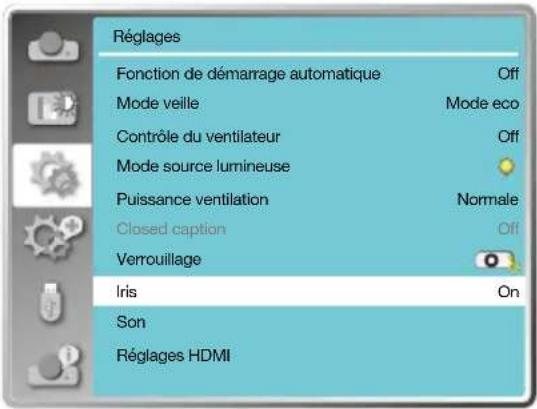
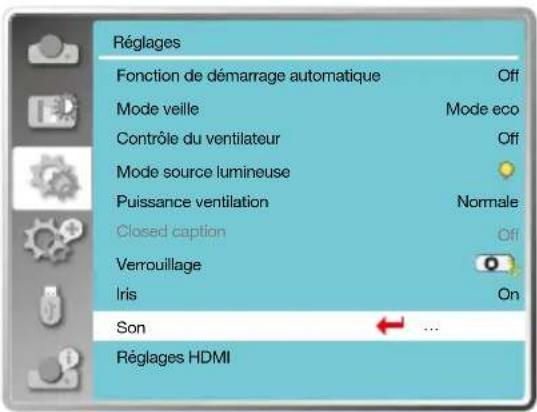
Son
Sélectionnez cette fonction pour régler le son.
- Utilisez les flèches▲▼ pour sélectionner [ Son ].
- Appuyez sur.
- Utilisez les flèches ▲▼ pour passer à l'option souhaitée.
Appuyez sur la flèche ▼ pour réduire le volume, (de 0 à +25). Appuyez sur la flèche ▲ pour augmenter le volume, (de 0 à +25).
Utilisez les flèches ▲▼ pour activer ou déactiver la fonction Muet.

Pas de sortie audio.

Sortie audio.
text_image
Réglages
Fonction de démarrage automatique Off
Mode veille Mode eco
Contrôle du ventilateur Off
Mode source lumineuse
Puissance ventilation Normale
Closed caption Off
Verrouillage
Iris On
Son
Réglages HDMI
Son
text_image
Réglages
Fonction de démarrage automatique Off
Mode veille Mode eco
Contrôle du ventilateur Off
Mode source lumineuse
Puissance ventilation Normale
Closed caption Off
Verrouillage
Iris On
Son ...
Réglages HDMI
Réglages HDMI
Si un appareil externe est connecté au terminal HDMI du projecteur et que les images ne sont pas projetées correctement, allez au paramètres Image ou Audio.
Appuyez sur la touche < MENU > de la télécommande ou du panneau de contrôle supérieur pour afficher le menu à l'écran.
Utilisez les flèches ▲▼ pour sélectionner le menu de configuration, puis appuyez sur ou sur la flèche ▶ pour accéder au sous-menu.
- Utilisez les flèches ▲▼ pour sélectionner [ Réglages HDMI ].
- Appuyez sur.
- Cela affiche immédiatement le menu de [Réglages HDMI].
- Utilisez les flèches ▲▼ pour sélectionner [Image] ou [Son].
- Appuyez sur.
Image
| [64-940] | Lorsqu’un appareil externe (ex: un lecteur Blu-ray) est connecté au terminal de configuration HDMI. |
| [0-1023] | Lorsque la sortie d’un appareil externe (ex: un ordinateur) est connecté, via un câble de conversion ou un câble similaire, au terminal de configuration HDMI.Sélectionnez cette option si la sortie du PC ou tout autre appareil est également connecté au terminal de configuration HDMI. |
Son
| [HDMI] | Lorsque le projecteur est connecté à un câble HDMI pour transmettre des images et du son et que vous ne souhaitez pas connecter le signal audio séparément. |
| [Ordinateur] | Lorsque la sortie d’un appareil (ex: un ordinateur), est connecté, via un câble de conversion ou un câble similaire, au terminal de configuration HDMI terminal.Le signal audio serait une sortie s’accordant au branchement du terminal AUDIO IN. |
Configuration HDMI EQ
| Mode 0-3 | Modifie le niveau de réception HDMI en fonction de l’appareil AV connecté au terminal d’entrée HDMI. Si des bruits apparaissent sur l’image ou si l’image ne s’affiche pas, changez les paramètres. |
Réglages HDMI
text_image
Réglages
Fonction de démarrage automatique Off
Mode veille Mode eco
Contrôle du ventilateur Off
Mode source lumineuse
Puissance ventilation Normale
Closed caption Off
Verrouillage
Iris On
Son
Réglages HDMI ← ...

Note
- L'option HDMI peut être choisie que sur les canaux HDMI 1 et HDMI 2.
Étendre
Le projecteur dispose de Étendre, vous pouvez sélectionner les autres fonctions comme indiqué ci-dessous.
Appuyez sur la touche < MENU > de la télécommande ou du panneau de contrôle supérieur pour afficher le menu à l'écran. Utilisez les flèches ▲▼ pour sélectionner le menu d'agrandissement, puis appuyez sur ou sur la flèche ▶.
- Utilisez les flèches ▲▼ pour sélectionner le paramètre souhaité.
- Appuyez sur.
- Utilisez les flèches▲▼ pour configurer les options.
- Appuyez sur.
Les utilisateurs peuvent sélectionner la langue affichée à l'écran.
- Utilisez les flèches▲▼ pour sélectionner le menu [ Langue ].
- Appuyez sur.
- Utilisez les flèches▲▼ pour configurer les options.
- Appuyez sur.
Les noms des menus, les paramètres, le menu à l'écran, les touches, etc. peuvent s'afficher dans la langue sélectionnée.
Votre projecteur est fourni avec une structure d'aide multilingue. Vous pouvez sélectionner l'une d'entre elles : anglais, allemand, français, italien, espagnol, polonais, suédois, néerlandais, portugais, japonais, chinois simplifié, chinois traditionnel, coréen, russe, arabe, turc, finnois, norvégien, danois, indonésien, hongrois, tchèque, kazakh, vietnamien, thaï, perse.
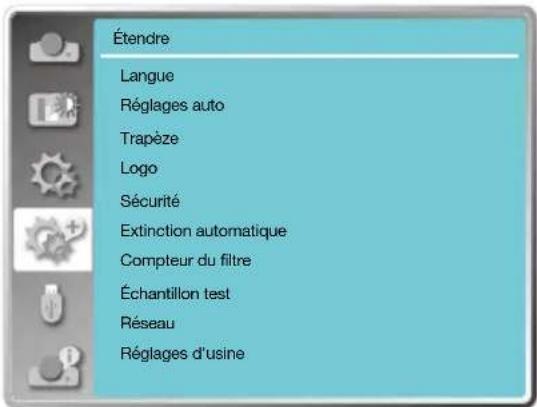
text_image
Étendre
Langue
Réglages auto
Trapéze
Logo
Sécurité
Extinction automatique
Compteur du filtre
Échantillon test
Réseau
Réglages d'usine
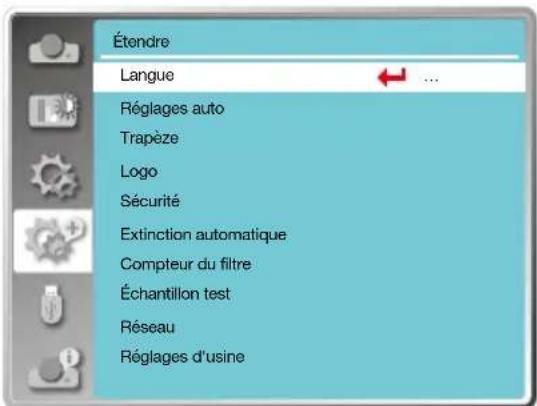
text_image
Étendre
Langue
Réglages auto
Trapèze
Logo
Sécurité
Extinction automatique
Compteur du filtre
Échantillon test
Réseau
Réglages d'usine
Réglages auto
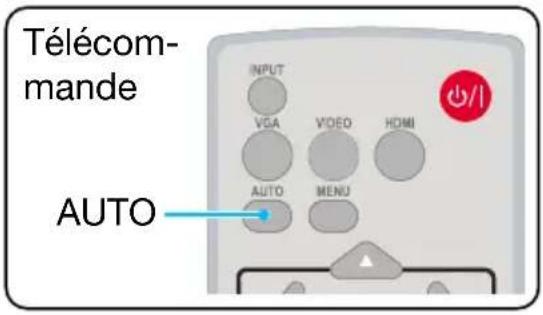
Appuyez sur le touche AUTO de votre télécommande pour exécuter les fonctions suivantes : Recherche d'entrée, Ajustement automatique du PC, Keystone automatique.
- Utilisez les flèches ▲▼ pour sélectionner [Réglages auto].
- Appuyez sur.
- Utilisez les flèches ▲▼ pour sélectionner les paramètres souhaités.
Recherche
d'entrée
Sélectionnez cette fonction pour détecter le signal, et projeter les images et les signaux d'entrée automatiquement.
Ajustement automatique du PC
Sélectionnez cette fonction pour régler automatiquement la [Synchro fine], la [Position H], la [Position V] et la [Taille H], lorsque le projecteur reçoit des signaux analogiques.
Keystone automatique
Sélectionnez cette fonction pour corriger automatiquement une déformation verticale de l'image projetée.
Trapèze
Sélectionnez cette fonction pour sauvegarder ou réinitialiser une correction trapézoïdale ou toute configuration inhérente après le débranchement de l'alimentation AC.
Appuyez sur la touche < MENU > de la télécommande ou du panneau de contrôle supérieur. Utilisez les flèches ▲▼ pour sélectionner Étendre, puis appuyez sur ou sur la flèche ▶ pour y accéder.
- Utilisez les flèches ▲▼ pour sélectionner [Trapèze].
- Appuyez sur.
- Utilisez les flèches ▲▼ pour sélectionner le paramètre souhaité.
- Appuyez sur.
Réglages auto
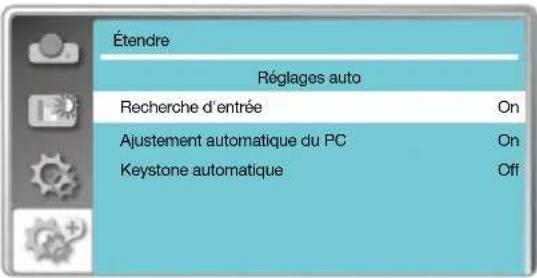
text_image
Étendre
Réglages auto
Recherche d'entrée On
Ajustement automatique du PC On
Keystone automatique Off

Note
- Au moins une des trois options suivantes doit être configurée : Recherche d'entrée, Ajustement automatique du PC et Keystone automatique.
- Veuillez régler le projecteur manuellement, en cas d'affichage anormal de l'image même si vous avez configuré la correction de trapèze automatique.
- Si la méthode projection est configurée en plafond-avant ou plafond-arrière, la correction automatique de trapèze ne fonctionnera pas.
- Si la méthode projection est configurée en plafond-avant automatique ou plafond-arrière automatique et que vous avez paramétré le projecteur sur la fonction Plafond, la correction automatique de trapèze ne fonctionnera pas.
Trapèze
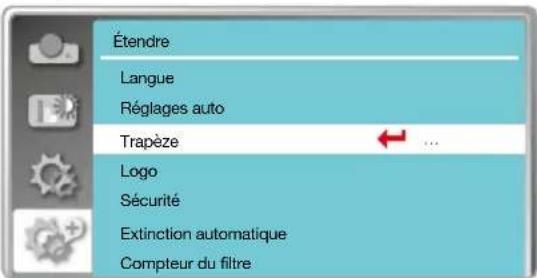
text_image
Étendre
Langue
Réglages auto
Trapèze
Logo
Sécurité
Extinction automatique
Compteur du filtre
Trapèze
Sélectionnez cette fonction pour sauvegarder ou réinitialiser une correction trapézoïdale ou toute configuration inhérente après l'extinction du projecteur ou le débranchement de l'alimentation AC.
- Cette fonction s'applique uniquement lorsque la correction de trapèze automatique est désactivée.
Mémoriser
Sauvegarde la correction trapézoïdale après l'extinction du projecteur ou le débranchement de l'alimentation AC.
Réinitialiser la valeur
La fonction de correction trapézoïdale sera annulée après l'extinction du projecteur ou le débranchement de l'alimentation AC si le mode veille est configuré sur ECO. Si le mode veille est configuré sur Normal, la correction trapézoïdale sera annulée après le débranchement de l'alimentation AC, mais sera sauvegardée après l'extinction du projecteur.
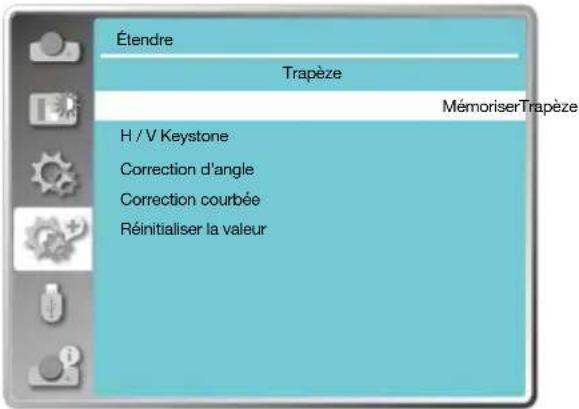
Sous-menu de la correction de trapèze
text_image
Étendre
Trapèze
MémoriserTrapèze
H / V Keystone
Correction d'angle
Correction courbée
Réinitialiser la valeur
Sélectionnez cette fonction pour corriger les images projetées horizontalement ou verticalement.
Appuyez sur la flèche ▲ pour réduire la largeur supérieure.
natural_image
Simple diagram of a rectangular shape with dashed lines and arrows indicating width and height (no text or symbols)
Appuyez sur la flèche ▼ pour réduire la largeur inférieure.
natural_image
Simple diagram of a rectangular container with dashed lines indicating depth or width, no text or symbols present.
Appuyez sur la flèche ◀ pour réduire la largeur gauche.
natural_image
Pure geometric diagram with a blue rectangle and dashed lines, no text or symbols present
Appuyez sur la flèche ▶ pour réduire la largeur droite.
natural_image
Pure geometric diagram with a blue shaded rectangle and dashed lines, no text or symbols present
Correction d'angle 4
Sélectionnez cette fonction pour corriger des déformations sur 4 angles de l'image projetée.
Utilisez les flèches ▲▼◀▶ pour corriger le trapèze sur les quatre angles de l'écran. Les quatre angles peuvent afficher les déviations indiquées ci-dessous:
Supérieur gauche
natural_image
Illustration of a solar panel with grid lines (no text or symbols)
Supérieur droit
Inférieur droit
Inférieur gauche
natural_image
Illustration of a solar panel with grid lines (no text or symbols)
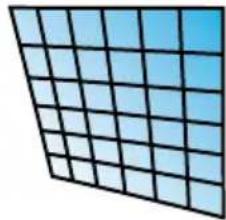
natural_image
Grid pattern with blue squares, no text or symbols present
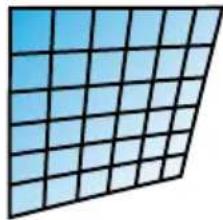
natural_image
Grid pattern with blue-to-white gradient, no text or symbols present
Correction d'angle 6 (uniquement pour la norme WUXGA)
Sélectionnez cette fonction pour corriger des déformations sur six angles de l'image projetée.
Utilisez les flèches ▲▼◀▶ pour corriger le trapèze sur les six angles de l'écran. Les six angles peuvent afficher les déviations indiquées ci-dessous:
Supérieur gauche
Supérieur
droit
Supérieur
centré
Inférieur
centré
Inférieur
gauche
Inférieur
droit
Correction courbée (uniquement pour la norme WUXGA)
Sélectionnez cette fonction pour corriger des images projetées présentant une linéarité inégale ou une déformation courbée horizontale ou verticale. Utilisez les flèches
▲▼◀▶ pour ajuster les figures suivantes.
| Option | Manipulation | Ajustement |
| Correction courbée Gain X/Y | Appuyer sur ▶ | Déploie l’image verticalement vers la gauche et la droite. | 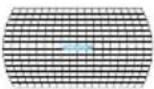 |
| Appuyer sur ◀ | Creuse l’image verticalement sur la gauche et la droite. | 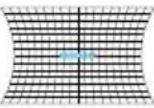 |
| Appuyer sur ▲ | Étire l’image horizontalement vers le haut et le bas. | 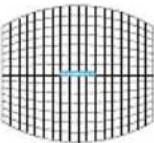 |
| Appuyer sur ▼ | Creuse l’image horizontalement de par le haut et le bas. | 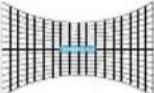 |
| Correction courbée décalage X | Appuyer sur ◀ | Corrige les lignes verticales sur la gauche. Étire le haut et le bas tout en maintenant la position de la zone centrale. | 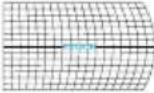 |
| Appuyer sur ▶ | Corrige les lignes verticales sur la droite. Étire le haut et le bas tout en maintenant la position de la zone centrale. | 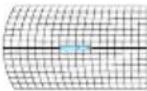 |
| Appuyer sur ◀ | Corrige les lignes horizontales sur la gauche. Étire le haut et le bas tout en maintenant la position de la zone centrale. | 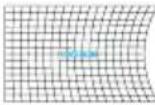 |
| Appuyer sur ▶ | Corrige la ligne horizontale sur la droite. Étire le haut et le bas tout en maintenant la position de la zone centrale. | 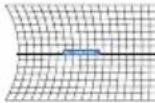 |
| Appuyer sur ◀ | Corrige la ligne horizontale sur la gauche. Étire le haut et le bas tout en maintenant la position de la zone centrale. | 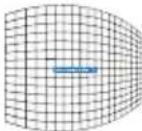 |
| Appuyer sur ▶ | Corrige la ligne horizontale vers la droite. Étire le haut et le bas tout en maintenant la position de la zone centrale. | 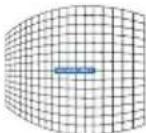 |
| Appuyer sur ◀ | Corrige la ligne horizontale sur la gauche. Étire le haut et le bas tout en maintenant la position de la zone centrale. | 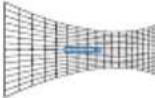 |
| Appuyer sur ▶ | Corrige la ligne horizontale vers la droite. Étire le haut et le bas tout en maintenant la position de la zone centrale. | 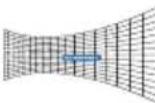 |
| Correction courbée décalage Y | Appuyer sur ▼ | Corrige les lignes horizontales sur les deux côtés. Étire le haut et le bas tout en maintenant la position de la zone centrale et de la partie supérieure. | 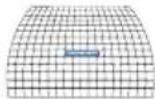 |
| Appuyer sur ▲ | Corrige les lignes horizontales sur les deux côtés. Étire les angles inférieurs tout en maintenant la position de la zone centrale et de la partie supérieure. |  |
| Appuyer sur ▼ | Corrige les lignes verticales sur les deux côtés. Étire les angles supérieurs tout en maintenant la position de la zone centrale et de la partie supérieure. | 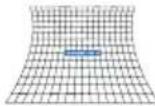 |
| Correction courbée décalage Y | Appuyer sur ▲ | Corrige les lignes verticales sur les deux côtés. Étire les angles inférieurs tout en maintenant la position de la zone centrale et de la partie supérieure. | 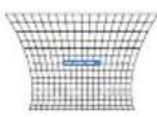 |
| Appuyer sur ▼ | Corrige les lignes verticales sur les deux côtés. Étire les angles inférieurs tout en maintenant la position de la zone centrale et de la partie supérieure. | 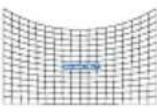 |
| Appuyer sur ▲ | Corrige les lignes verticales sur les deux côtés. Étire les angles supérieurs tout en maintenant la position de la zone centrale et de la partie inférieure. | 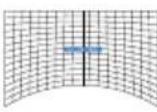 |

Note
- Si vous ajustez les angles après avoir ajusté les valeurs de correction trapézoïdale H/V, les valeurs de correction trapézoïdale H/V seront réinitialisées. Et inversement, si vous effectuez une correction trapézoïdale H/V après avoir ajusté les valeurs des angles, les valeurs de correction des angles seront réinitialisées.
- La correction des courbes du décalage X et la correction des courbes du décalage Y ne peuvent pas se faire individuellement. Ajustez les courbes de décalage X et les courbes de décalage Y après une correction des courbes X/Y.
- La correction de trapèze maximale est de ±30° verticalement et de ±30° horizontalement. Cela va toutefois détériorer la qualité de l'image, et rendre la mise au point plus difficile. Installez votre projecteur de manière à ne nécessiter qu'une correction minimale.
- Diverses corrections de trapèze H/V modifieront la taille de l'écran.
- La correction de trapèze peut changer l'aspect de l'image.
Ajustement de l'image quadrillée (uniquement pour la norme WUXGA)
Sélectionnez cette fonction pour ajuster les points locaux de l'image projetée.
- Utilisez les flèches ▲▼◄► pour sélectionner l'option [ Ajustement de l'image quadrillée ].
- Appuyez sur.
Réinitialiser la valeur
Sélectionnez cette fonction pour remettre les valeurs ajustées aux paramètres par défaut d'usine.
- Utilisez les flèches▲▼◀▶ pour sélectionner l'option [ Réinitialiser la valeur ].
- Appuyez sur.
• Désactive le mode Trapèze.
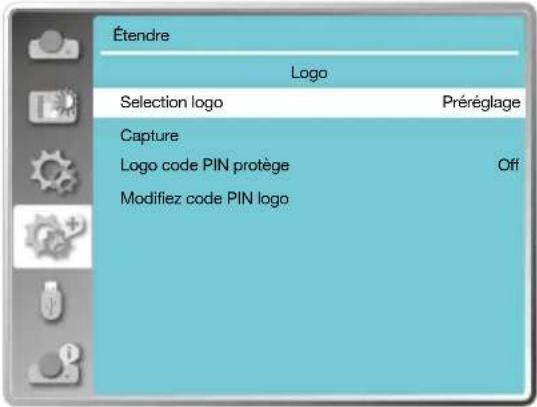
Logo (incluant le Code PIN du verrouillage du logo) Vous pouvez utiliser cette fonction pour sélectionner le logo affiché à l'écran, Logo PIN Code (Code PIN du logo), changer le mot de passe au démarrage, et configurer le logo par défaut.
- Utilisez les flèches ▲▼ pour sélectionner [Logo].
- Appuyez sur.
- Utilisez les flèches ▲▼ pour sélectionner les paramètres souhaités.
Sélection logo
Sélectionnez cette fonction pour configurer le logo affiché à l'écran au démarrage du projecteur:
Préréglage
Affiche le logo par défaut à l'écran.
Utilisateur
Affiche le logo capturé à l'écran.
Off
Affiche le compte à rebours du logo à l'écran.
Capture
Vous pouvez capturer une image projetée comme logo de démarrage. Sélectionnez « Capture » et appuyez sur le bouton OK de la télécommande ou du panneau de commande. La boîte de dialogue de confirmation apparaît, sélectionnez "Oui" pour commencer la capture.
Logo code PIN protège
Cette fonction vous permet d'empêcher le changement non autorisé du logo affiché à l'écran.
Off
Le logo affiché à l'écran peut être changé via le menu du logo.
Vous ne pouvez pas changer le logo affiché à l'écran sans son code PIN.
Menu du logo
text_image
Étendre
Langue
Réglages auto
Trapèze
Logo
Sécurité
Extinction automatique
Compteur du filtre
Échantillon test
Réseau
Réglages d'usine
text_image
Étendre
Logo
Selection logo Préréglage
Capture
Logo code PIN protège Off
Modifiez code PIN logo
Pour changer le mot de passe de sécurité du logo, appuyez sur OK. Cela fera apparaître la boîte de dialogue pour la modification du code PIN du logo. Suivez les étapes suivantes pour changer le code PIN du logo affiché à l'écran.
- Utilisez les flèches ◀▶ pour sélectionner un chiffre, puis appuyez sur pour l'entrer et déplacez le curseur. Le chiffre que vous avez entré s'affiche en étoiles (*). Pour modifier le chiffre que vous avez entré, appuyez sur pour déplacer le curseur sur le chiffre que vous souhaitez modifier, et utilisez les flèches ▲▼ pour sélectionner le bon chiffre.
- Répétez l'opération pour saisir un nombre à 3 chiffres. Déplacez le curseur sur Valider après avoir entré les 3 chiffres. Appuyez sur.
- Si le mot de passe est invalide, le mot de passe affiché en étoiles (^***) sera en rouge. Veuillez réessayer avec un mot de passe valide.
- Une fois que vous avez entré un mot de passe valide pour le code PIN du logo affiché à l'écran, vous pouvez utiliser les flèches ◀▶ pour l'activer ou le désactiver.
Modifier code PIN logo
Vous pouvez changer le code PIN du logo avec n'importe quel nombre à 3 chiffres que vous souhaitez. Appuyez sur OK pour sélectionner l'option de modification du code PIN du logo. La boîte de dialogue pour la modification du code PIN du logo s'affichera. Utilisez les flèches ◀▶ pour fournir un nouveau code valide. La nouvelle boîte de dialogue du code PIN du logo s'affiche.
Configurez un nouveau code PIN de logo, vérifiez le contenu de la boîte de dialogue, puis sélectionnez Oui. Votre nouveau mot de passe est paramétré.
Souvenez-vous de votre mot de passe et gardez-le en sécurité. Vous ne pourrez pas changer le code PIN de logo si vous oubliez le mot de passe.

Note
- Après avoir changé le code PIN du logo, souvenez-vous du nouveau mot de passe et gardez-le en sécurité. Le code PIN du logo ne pourra pas être changé à nouveau si le nouveau mot de passe est oublié ou perdu.
Sécurité
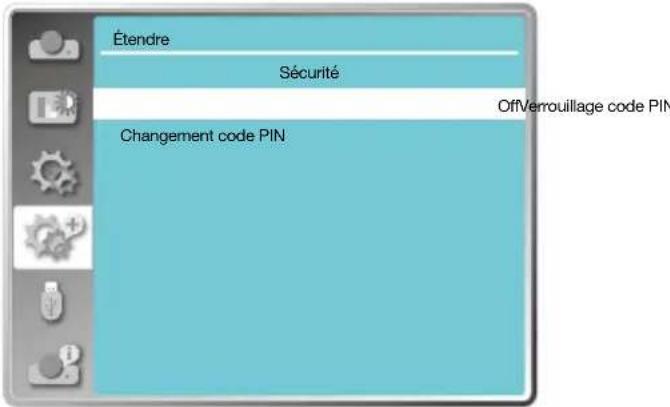
Configurez un mot de passe pour verrouiller le clavier du panneau de contrôle ou de la télécommande pour empêcher toute manipulation non autorisée du projecteur. Une fois le projecteur allumé, le message au démarrage [ Saisissez le mot de passe ] s'affichera.
- Utilisez les flèches ▲▼ pour sélectionner [ Sécurité ].
- Appuyez sur.
- Utilisez les flèches ▲▼ pour passer à l'option souhaitée.
Verrouillage code PIN
Cette fonction empêche les modifications non autorisées affichées à l'écran.
Off
Débloqué.
La fenêtre de [ Mot de passe ]
s'affichera au démarrage du
projecteur. Si vous voulez
changer le code PIN de
verrouillage ou le mot de passe (à
trois chiffres), vous devez saisir le
mot de passe. Le mot de passe
par défaut est 111.
Réinitialisation du code PIN
Pour changer le mot de passe de sécurité, appuyez sur <OK> pour faire apparaître la boîte de dialogue du code PIN.
- Utilisez les flèches ◀▶ pour sélectionner un chiffre, puis appuyez sur pour l'entrer et déplacez le curseur.
- Le chiffre que vous avez entré s'affiche en étoiles (*). Pour modifier le chiffre que vous avez entré, appuyez sur, puis déplacez le curseur sur le chiffre que vous souhaitez modifier, et utilisez les flèches ◀▶ pour sélectionner le bon chiffre.
Menu de la sécurité
text_image
Étendre
Langue
Réglages auto
Trapèze
Logo
Sécurité
Extinction automatique
Compteur du filtre
Échantillon test
Réseau
Réglages d'usine
text_image
Étendre
Sécurité
OffVerrouillage code PIN
Changement code PIN
Étendre
- Répétez l'opération pour saisir un nombre à 3 chiffres. Déplacez le curseur sur Valider après avoir entré les 3 chiffres. Appuyez sur. Vous pouvez désormais utiliser le projecteur.
- Si le mot de passe est invalide, le mot de passe affiché en étoiles ( ^*** ) sera en rouge. Veuillez réessayer avec un mot de passe valide.
Modifier code PIN
Vous pouvez changer le code PIN avec n'importe quel nombre à 3 chiffres que vous souhaitez.
- Appuyez sur OK pour sélectionner l'option de modification du code PIN.
- La boîte de dialogue pour la modification du code PIN s'affichera. Utilisez les flèches ◀▶ pour fournir un nouveau code valide.
- La nouvelle boîte de dialogue du code PIN s'affiche. Configurez un nouveau code PIN, vérifiez le contenu de la boîte de dialogue, puis sélectionnez Oui. Votre nouveau mot de passe est paramétré.
- Souvenez-vous de votre mot de passe et gardez-le en sécurité. Vous ne pourrez pas changer le code PIN si vous oubliez le mot de passe.
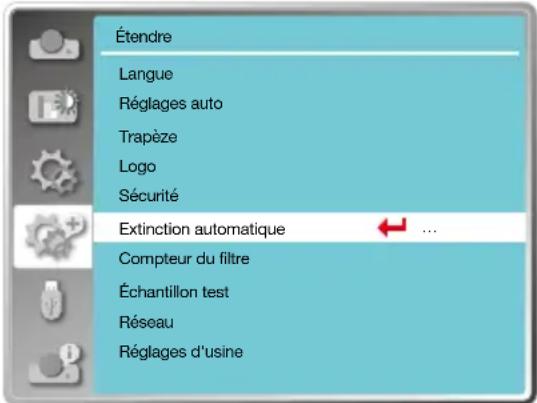
Extinction automatique
Pour réduire la consommation d'énergie et prolonger la durée de vie de la lampe, la fonction de gestion de consommation d'énergie éteindra la lampe de projection si votre projecteur ne reçoit aucun signal pendant un certain temps.
- Utilisez les flèches ▲▼ pour sélectionner [Extinction automatique].
- Appuyez sur.
- Utilisez les flèches ▲▼ pour sélectionner l'option souhaitée.

Note
- Après avoir changé le code PIN, souvenez-vous du nouveau mot de passe et gardez-le en sécurité. Le code PIN ne pourra pas être changé à nouveau si le nouveau mot de passe est oublié ou perdu.
Extinction automatique
text_image
Étendre
Langue
Réglages auto
Trapèze
Logo
Sécurité
Extinction automatique ← ...
Compteur du filtre
Échantillon test
Réseau
Réglages d'usine
Prêt
Le voyant de l'alimentation clignote en vert lorsque la lampe est complètement refroidie. La lampe s'allume à nouveau si un signal d'entrée est connecté ou si vous appuyez sur une touche (à l'exception du bouton ⏻ Marche/ Arrêt) du panneau arrière ou de la télécommande pendant cette période de temps.
Extinction
Le projecteur s'éteint après que le refroidissement total de la lampe.
Désactive la fonction de gestion de consommation d'énergie.
Minuteur
Si le signal d'entrée s'arrête et qu'aucune touche n'a été pressée dans les 30 secondes qui suivent, le message « Pas de signal » s'affiche sur le chronomètre. Le compte à rebours du chronomètre pour l'extinction de la lampe s'enclenche. Utilisez les flèches directionnelles pour paramétrer le chronomètre entre 1 à 30 minutes.
Compte à rebours prêt
Configure automatiquement l'intervalle de temps d'attente pour passer du mode Prêt au mode Veille (0 à 30 minutes). Une configuration à 0 min maintient votre projecteur en mode d'auto-transition.
- Appuyez sur la touche POWER pour faire passer votre projecteur du mode Prêt au mode Veille, et sur n'importe quelle autre touche pour le redémarrer.
Extinction automatique
text_image
Étendre
Extinction automatique
Prêt
Extinction
Off
Minuteur 5 Minute
Compte à rebours prêt 5 Minute
Gestion de la consommation d'énergie
text_image
Pas de signal
01:20
Temps restant avant l'extinction de la lampe.

Note
- Le temps d'attente de mise en veille par défaut est de 5 minutes. Le compte à rebours pour passer en mode Prêt est de 5 minutes.
Compteur du filtre
Configurer cette fonction pour paramétrer le temps d'utilisation du filtre et l'affichage d'un message d'alerte.
- Utilisez les flèches▲▼ pour sélectionner [ Compteur du filtre ].
- Appuyez sur.
- Utilisez les flèches ▲▼ pour passer au paramètre souhaité.
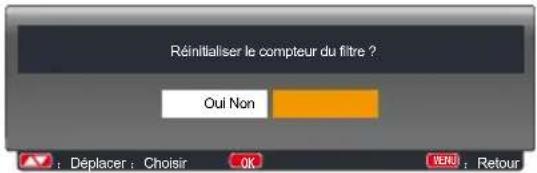
Lorsque le projecteur atteint l'intervalle de temps programmé par l'utilisateur pour le prochain nettoyage du filtre, l'icône d'avertissement du filtre s'affichera à l'écran pour notifier l'utilisateur qu'il doit nettoyer le filtre. Assurez-vous de réinitialiser son statut et sa minuterie après l'avoir nettoyé. L'icône d'avertissement du filtre disparaît de l'écran après la réinitialisation.
Compteur
du filtre
Affiche le temps d'usage.
Minuteur
Configure le moment de nettoyage du filtre.
Filtre compteur remis
Réinitialise le compteur du filtre.
Contrôle du
filtre
Vérifie la température interne du projecteur et crée une alerte.
Vérifie le filtre.
- Si le projecteur détecte un problème de filtre, une icône et un message d'alerte «Avertissement! Veuillez changer votre filtre!» s'affiche.
Off
NE VÉRIFIE PAS le filtre.
Menu du compteur du filtre
text_image
Étendre
Compteur du filtre
Compteur du filtre 27h
Minuteur 200h
Filtre compteur remis
Contrôle du filtre Off
text_image
Réinitialiser le compteur du filtre ?
Oui Non
: Déplacer : Choisir OK Retour
Avertissement filtre


Avertissement! Veuillez changer votre filtre!

Note
• L'écran affichera un message d'avertissement «Avertissement! Veuillez changer votre filtre!» si le projecteur détecte une alerte. Ce message disparaîtra automatiquement après 30 secondes, durant lesquelles seul le bouton de marche/arrêt fonctionne. - Le projecteur lancera l'avertissement une nouvelle fois s'il détecte un blocage du filtrage et enregistrera l'information.
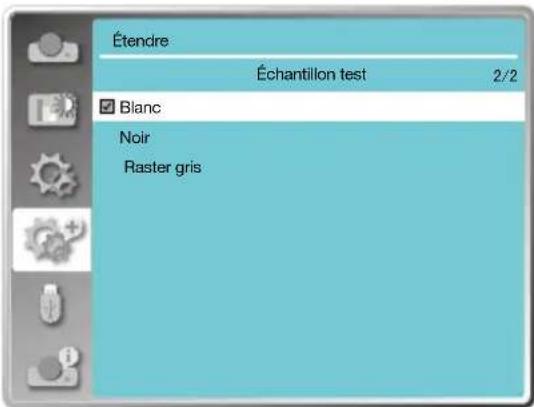
Échantillon test
Sélectionnez cette fonction pour afficher le modèle de test intégré du projecteur.
L'emplacement, la taille et d'autres paramètres ne sont pas reproduits dans ce modèle de test. Assurez-vous d'afficher le signal d'entrée avant d'appliquer les divers réglages.
- Utilisez les flèches ▲▼ pour sélectionner [Échantillon test].
- Appuyez sur.
- Utilisez les flèches ▲▼ pour passer au paramètre souhaité.
- Appuyez sur.
Échelle de gris 1, Échelle de gris 2, Échelle de gris 3, Échelle de gris 4, Barre des couleurs, Rouge, Vert, Bleu, Hachuré, Blanc, Noir, Raster gris
Utilisez le menu à l'écran pour afficher le modèle de test. Choisir le modèle de test peut vous aider à faire une série de réglages plus facilement.
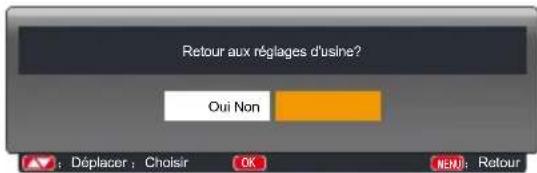
Réglages d'usine
Cette fonction réinitialise toutes vos configurations aux paramètres d'usine par défaut.
- Utilisez les flèches▲▼ pour sélectionner [Réglages d'usine].
- Appuyez sur ou sur la flèche ▶.
- Utilisez les flèches◀▶ pour sélectionner Oui, puis appuyez sur.
Réseau
Cette fonction est destinée à permettre la commande à distance de votre projecteur depuis un ordinateur via votre réseau local.
Menu du test échantillon
text_image
Étendre
Échantillon test 1/2
Off
Échelle de gris1
Échelle de gris2
Échelle de gris3
Échelle de gris4
Barre de couleur
Rouge
Vert
Bleu
Hachurer
text_image
Étendre
Échantillon test 2/2
Blanc
Noir
Raster gris
text_image
Retour aux réglages d'usine?
Oui Non
Déplacer : Choisir OK NENJ : Retour
Préparation
- Matériel requis: projecteur, ordinateur, câble réseau
- Branchement:
Branchez votre ordinateur à un router ou un commutateur LAN avec un câble réseau normal ou un câble de raccordement. Si le câble réseau normal ne fonctionne pas, utilisez un câble de raccordement.
- Allumez l'ordinateur. Les ports LAN de votre ordinateur et de votre projecteur clignotent après la mise sous tension de votre ordinateur.
Étapes de manipulation
- Allumez votre projecteur.
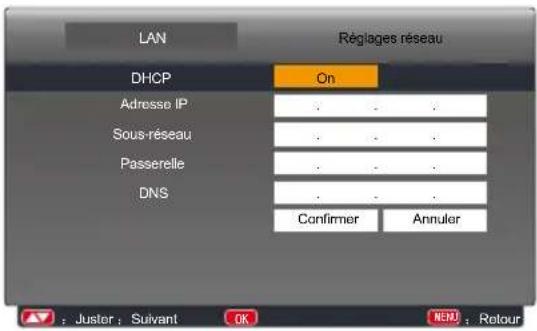
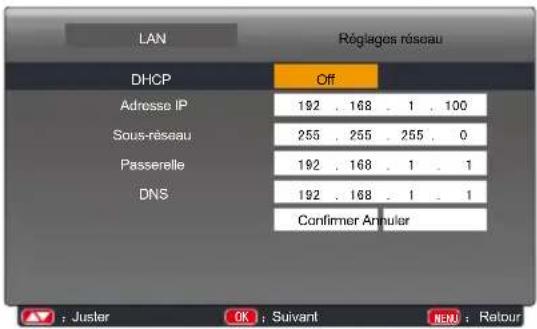
- Obtenez l'adresse IP, avec le DHCP activé et l'allocation automatique de l'adresse IP activée. (Vous pouvez désactiver le DHCP et configurer l'adresse IP manuellement si la mise en réseau vous est d'une manière ou d'une autre familière.)
- Entrez dans le menu de configuration de réseau
- Appuyez sur la touche de la télécommande ou du panneau de contrôle supérieur, puis utilisez les flèches ▲▼ pour sélectionner l'icône de réseau.
- Utilisez les flèches ▲▼ pour sélectionner le paramètre souhaité, puis appuyez sur.
Adresse MAC
Affiche l'adresse MAC du réseau câblé.
Adresse IP
Affiche l'adresse IP du réseau câblé.
Menu du Réseau
text_image
Étendre
Réseau
Réglages réseau
Réseau information
Adresse MAC: 70.6F F8 4E.B9.2F
Adresse IP: 192.168.1.100
text_image
LAN
Réglages réseau
DHCP
On
Adresse IP
.
.
.
Sous-reseau
.
.
.
Passerelle
.
.
.
DNS
.
.
.
Confirmer
Annuler
: Juster : Suivant
OK
NEXT : Retour
text_image
LAN
Régages réseau
DHCP
Off
Adresse IP
192 . 168 . 1 . 100
Sous-réseau
255 . 255 . 255 . 0
Passerelle
192 . 168 . 1 . 1
DNS
192 . 168 . 1 . 1
Confirmer Armuler
; Juster
OK ; Suivant
NEW : Retour
- Utilisez les flèches ▲▼ pour activer DHCP afin d'obtenir une adresse IP, le sous-réseau, la passerelle et le DNS automatiquement, puis appuyez sur pour confirmer.
Utilisez les flèches ▲▼ pour désactiver le DHCP, puis appuyez sur pour entrer une adresse IP. Utilisez les flèches ▲▼ pour sélectionner le sous-réseau, la passerelle et le DNS, puis appuyez sur pour confirmer.
La fonction Memory Viewer vous permet de projeter des images à partir d'une clé USB, si vous insérez une clé USB dans le projecteur.
Appuyez sur la touche < MENU > de la télécommande ou du panneau de configuration supérieur. Utilisez les flèches
▲▼ pour sélectionner Memory viewer, puis appuyez sur ou sur la flèche ▶.
- Utilisez les flèches ▲▼ pour sélectionner le paramètre souhaité.
- Appuyez sur.
- Utilisez les flèches▲▼ pour configurer les options.
- Appuyez sur.
Réglage des diapositives
Sélectionnez cette fonction pour projeter un diaporama.
- Utilisez les flèches▲▼ pour sélectionner un fichier.
- Utilisez les flèches▲▼ pour sélectionner [ Réglage des diapositives ].
- Appuyez sur ou sur la flèche▶. • Affichage plein écran.
- Appuyez sur pour revenir sur l'écran de vignettes.
Effet de transition des diapositives
Sélectionnez cette fonction pour configurer le lecture du Réglage des diapositives, lors du changement de diapositive.
- Utilisez les flèches▲▼ pour sélectionner [ Effet de transition des diapositives ].
- Appuyez sur ou sur la flèche ▶.
- Utilisez les flèches▲▼ pour sélectionner le paramètre souhaité.
Glisser vers
le bas
Transition de haut en bas.
Glisser vers la droite
Transition de gauche à droite.

Note
La lecture USB requiert l'achat d'une clé USB optionnelle, elle n'est pas fournie avec le projecteur.
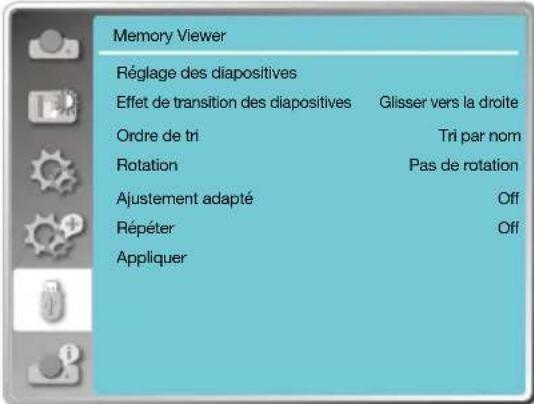
text_image
Memory Viewer
Réglage des diapositives
Effet de transition des diapositives Glisser vers la droite
Ordre de tri Tri par nom
Rotation Pas de rotation
Ajustement adapté Off
Répéter Off
Appliquer

Note
- Lorsque vous sélectionnez [ Memory Viewer ] comme signal d'entrée, vous pourrez accéder au menu Memory Viewer.
Par ailleurs, avec le Réglage des diapositives, même si vous modifiez la configuration, si vous ne mettez pas en place [ Appliquer ], la valeur de configuration de la modification sera invalide.
Ordre de tri
Sélectionnez cette fonction pour configurer l'ordre des diapositives.
- Utilisez les flèches▲▼ pour sélectionner [ Ordre de tri ].
- Appuyez sur.
- Utilisez les flèches ▲▼ pour passer au paramètre souhaité.
Tri étendu
Trie les fichiers ou les
dossiers par intitulé
Tri par taille
Trie les fichiers par taille.
Tri par date
Trie les fichiers par date.
Tri par nom
Trie les fichiers ou les
dossiers par nom.
Rotation
Configure le sens de rotation des images.
- Utilisez les flèches ▲▼ pour sélectionner [ Rotation ].
- Appuyez sur < OK >.
- Utilisez les flèches ▲▼ pour sélectionner le paramètre souhaité.
Pas de rotation
La rotation est invalide.
Tourne dans le sens contraire de l'aiguille d'une montre à 270°.
Tourne dans le sens de l'aiguille d'une montre 180°.
Tourne dans le sens contraire de l'aiguille d'une montre de 90°.

Note
La lecture USB requiert l'achat d'une clé USB optionnelle, elle n'est pas fournie avec le projecteur.
Ajustement adapté
Configure l'image de façon à ce qu'elle soit compatible avec l'écran du projecteur.
- Utilisez les flèches▲▼ pour sélectionner [ Ajustement adapté ].
- Appuyez sur < OK >.
- Utilisez les flèches▲▼ pour passer au paramètre souhaité.
Affiche l'image au rapport de forme de l'écran.
Off
Affiche l'image avec des pixels normaux.
Répéter
Sélectionnez cette fonction pour une lecture en boucle des fichiers.
- Utilisez les flèches ▲▼ pour sélectionner [ Répéter ].
- Appuyez sur la flèche.
- Utilisez les flèches ▲▼ pour passer au paramètre souhaité.
Relit le premier fichier en boucle après la lecture du dernier.
Off
Retourne à l'écran de vignettes après la lecture du dernier fichier.
Appliquer
Utilisé uniquement pour la lecture de diapositives.
- Utilisez les flèches▲▼ pour sélectionner [ Appliquer ].
- Appuyez sur ou sur la flèche ▶.
Sélectionnez la fonction Info. pour détecter le signal d'entrée des images projetées et le statut de fonctionnement du projecteur.
Utilisation du menu
Appuyez sur la touche de la télécommande ou sur la touche ou du panneau de contrôle supérieur pour afficher le menu à l'écran. Utilisez les flèches
▲▼ pour sélectionner le menu Info., puis appuyez sur ou sur la flèche ▶.
| Info. |
| Entrée | VGA1 |
| ... |
| Fréq. Sync. horiz. | ... KHZ |
| Fréq. Sync. vert. | ... HZ |
| Compteur source lumineuse | 5 h |
| Extinction automatique Off |
| Mode d'image | Standard |
| Nom du modèle | xxxxx |
| S/N | xxxxx |
| Version du micrologiciel 1.00.010 |
Les infos s'affichent comme suit:
Entrée
Affiche la source d'entrée sélectionnée
Fréq. Sync.
horiz.
Affiche la fréquence de synchronisation horizontale du signal d'entrée en kHz.
Affiche “---kHz” en l'absence de signal.
Fréq. Sync.
vert.
Affiche la fréquence de synchronisation verticale du signal d'entrée en kHz.
Affiche “---kHz” en l'absence de signal.
Compteur source lumineuse
Affiche le temps d'utilisation de la lampe.
Extinction automatique
Affiche le mode gestion de consommation d'énergie sélectionné.
Mode d'image
Affiche le mode d'image sélectionné.
Nom du
modèle
Affiche le nom du modèle.
S/N
Affiche le numéro de série du projecteur.
Version du
microprogiciel
Affiche la version du micrologiciel.
Utilisation du contrôle réseau
Cette fonction est destinée à permettre la commande du projecteur à distance depuis un ordinateur sur le même LAN.
Préparation
- Matériel requis: projecteur, ordinateur, câble réseau
- Branchement :
Branchez votre ordinateur à un router ou un commutateur LAN avec un câble réseau normal ou un câble de raccordement. Si le câble réseau normal ne fonctionne pas, utilisez un câble de raccordement.
- Allumez l'ordinateur. Les ports LAN de votre ordinateur et de votre projecteur clignotent après la mise sous tension de votre ordinateur.
Étapes de manipulation
- Allumez votre projecteur.
- Obtenez l'adresse IP, avec le DHCP activé et l'allocation automatique de l'adresse IP activée. (Vous pouvez désactiver le DHCP et configurer l'adresse IP manuellement si la mise en réseau vous est d'une manière ou d'une autre familière)
- Entrez dans le menu de configuration de réseau
- Appuyez sur la touche de la télécommande ou du panneau de contrôle supérieur, puis utilisez les flèches ▲▼ pour sélectionner l'icône de réseau.
- Appuyez sur la touche ENTRÉE ou sur la flèche ▶ pour afficher le menu Réseau.
- Utilisez les flèches▲▼ pour sélectionner les paramètres réseau, puis appuyez sur pour confirmer.
- Utilisez les flèches▲▼ pour activer le DHCP On, puis appuyez sur pour confirmer.
- Utilisez les flèches▲▼ pour sélectionner Configurer, puis appuyez sur et attendez jusqu'à ce que le message «Veuillez patientez.» disparaisse de l'écran.
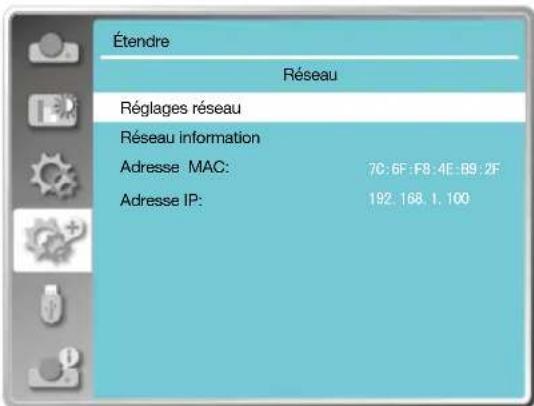
text_image
Étendre
Réseau
Réglages réseau
Réseau information
Adresse MAC: 70:6F F8:4E B9:2F
Adresse IP: 192.168.1.100
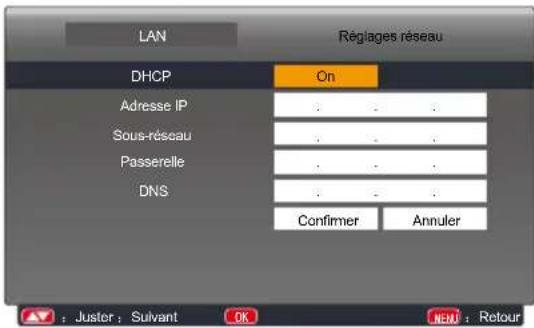
text_image
LAN
Réglages réseau
DHCP
On
Adresse IP
. . . .
Sous-réseau
. . . .
Passerelle
. . . .
DNS
Confirmer
Annuler
: Juster : Sulvant OK
MENU : Retour
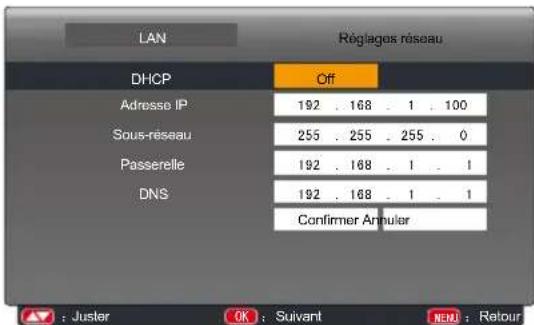
text_image
LAN
Réglages réseau
DHCP
Off
Adresse IP
192 . 168 . 1 . 100
Sous-réseau
255 . 255 . 255 . 0
Passerelle
192 . 168 . 1 . 1
DNS
192 . 168 . 1 . 1
Confirmer Annular
: Jusler
OK : Suivant
MENU : Retour

Note
- Si vous utilisez une connexion réseau sans fil, veuillez vérifier le SSID/ESSID et l'adresse IP sans fil dans le statut de la Configuration réseau, et saisissez cette information.
Procédure d'installation:
- Saisissez l'adresse SSID, ESSID sans fil (172.28.120.1) du projecteur dans la barre d'adresse du navigateur web.
(Vous trouvez l'adresse SSID, ESSID dans les informations de réseau du menu à l'écran.)
- Cliquez sur le bouton Télécharger.
- Logiciel pwPresenter: une fois que vous avez saisi l'adresse IP du projecteur sur la page web de l'interface principal, cliquez sur Télécharger, puis téléchargez le logiciel pwPresenter qui correspond à votre projecteur.
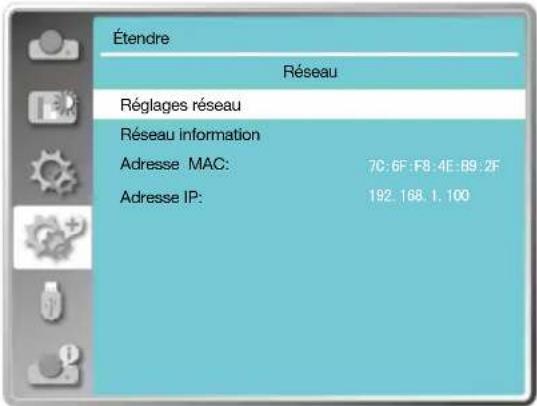
text_image
Étendre
Réseau
Réglages réseau
Réseau information
Adresse MAC: 70:6F.F8:4E.B9:2F
Adresse IP: 192.168.1.100
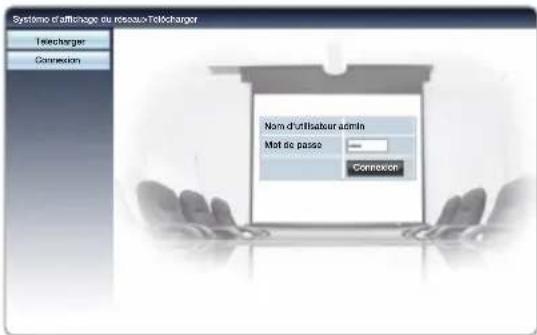
text_image
Système d'affichage du réseau Telecharger
Telecharger
Connexion
Nom d'utilisateur admis
Mot de passe
-
Connexion
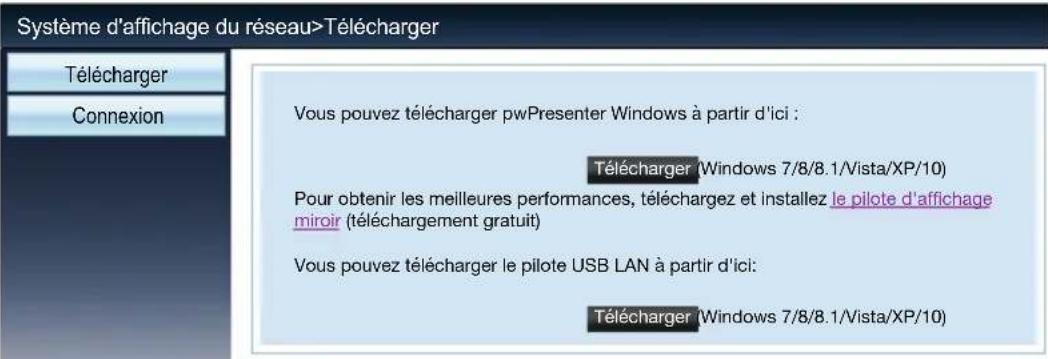
text_image
Système d'affichage du réseau>Télécharger
Télécharger
Connexion
Vous pouvez télécharger pwPresenter Windows à partir d'ici :
Télécharger (Windows 7/8/8.1/Vista/XP/10)
Pour obtenir les meilleures performances, téléchargez et installez le pilote d'affichage
miroir (téléchargement gratuit)
Vous pouvez télécharger le pilote USB LAN à partir d'ici:
Télécharger (Windows 7/8/8.1/Vista/XP/10)
- Cliquez sur l'icône pour entrer dans le logiciel pwPresenter. (Les instructions d'utilisation de pwPresenter se trouvent sur les pages 88-90).
Cliquez pour entrer une recherche, sélectionnez le projecteur à utiliser et connectez-le. Configurez la même adresse IP que celle du projecteur (par exemple: 172.28.120.1) sur le logiciel pwPresenter, puis configurez le nom d'utilisateur sur « admin » (utilisateur moyen). Le mot de passe est « admin ».

text_image
pwPresenter

- Avant d'utiliser la fonction de recherche de pwPresenter, basculez vers le signal d'entrée du réseau.
Entrer via un navigateur web
- Lancez le navigateur de votre ordinateur.
- Saisissez l'adresse IP inscrite dans le champ d'entrée URL du navigateur web sur le projecteur.
- Saisissez le mot de passe [ Mot de passe ].
- Le paramétrage d'usine par défaut configure « admin » pour le nom d'utilisateur (privilèges d'administrateur), « admin » pour le mot de passe.
- Cliquez sur [ Connexion ].
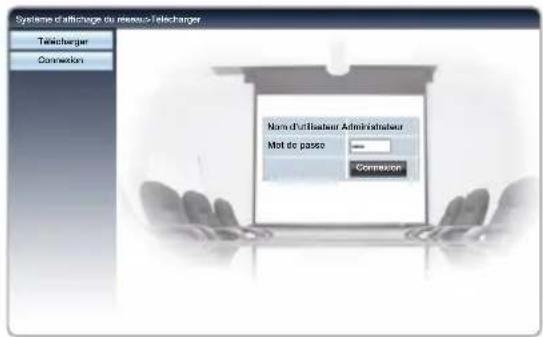
text_image
Systeme d'affichage du réseau >Telecharger
Telecharger
Connection
Name d'affisicate Administratique
Mot de passe
Commune

Note
Vous pouvez cliquer en haut à droite de l'écran pour sélectionner la langue d'affichage.
Ne lancez pas plusieurs paramétrages ou commandes à la fois. N'utilisez qu'un seul ordinateur pour contrôler le projecteur.
Changez votre mot de passe.
Si le réseau ne s'affiche pas sur l'écran de contrôle, veuillez consulter votre administrateur réseau.
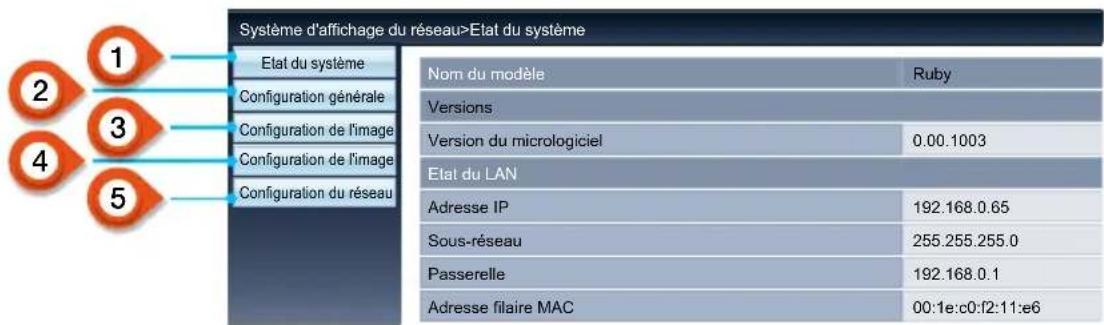
Description de chaque option
text_image
Système d'affichage du réseau>Etat du système
Etat du système
Nom du modèle Ruby
Configuration générale
Versions
Configuration de l'image Version du micrologiciel 0.00.1003
Configuration de l'image
Etat du LAN
Configuration du réseau
Adresse IP 192.168.0.65
Sous-réseau 255.255.255.0
Passerelle 192.168.0.1
Adresse filaire MAC 00:1e:c0:f2:11:e6

Etat du système
Cliquez sur cette option pour afficher la page du [ Etat du système ].

Configuration générale
Cliquez sur cette option pour afficher la page des [Configuration générale].

Configuration de l'image
Cliquez sur cette option pour afficher la page des [Configuration de l'image].

Configuration de l'image
Cliquez sur cette option pour afficher la page de la [Configuration de l'image].

Configuration du réseau
Cliquez sur cette option pour afficher la page de la [Configuration du réseau].
Page du
[ État du système ]
text_image
Système d'affichage du réseau>Etat du système
Etat du système
Configuration générale
Configuration de l'image
Configuration de l'image
Configuration du réseau
Versions
Version du micrologiciel 0.00.1003
Etat du LAN
Adresse IP 192.168.0.65
Sous-réseau 255.255.255.0
Passerelle 192.168.0.1
Adresse filaire MAC 00:1e:c0:f2:11:e6
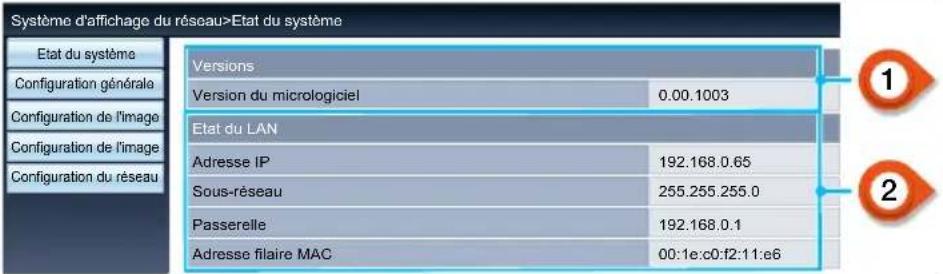
1 Versions
Affiche la version du micrologiciel du projecteur.
2 État du LAN
Affiche le statut de connexion LAN.
Page des
[ Configuration
générale ]
text_image
Système d'affichage du réseau>Configuration générale
Etat du système
Configuration générale
Configuration de l'image
Configuration de l'image
Configuration du réseau
Modification du mot de passe pour la page internet
Entrer l'ancien mot de passe
Entrer le nouveau mot de passe
Confirmer le nouveau mot de passe
Allimentation et source
Allimentation
On Off
Sélection de la source
HDMI 1
Appliquer
1
2
3
4
5
6
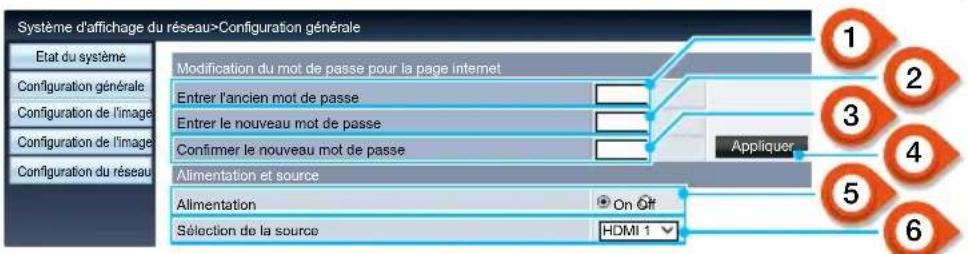
1 Entrez l'ancien mot de passe
Saisissez l'ancien mot de passe pour la configuration.
2 Entrez l'ancien mot de passe
Saisissez le nouveau mot de passe pour la configuration.
3 Confirmez le nouveau mot de passe
Ressaisissez le nouveau mot de passe pour le confirmer.
4 Appliquer
Mise à jour des paramètres.
5 Mise sous/hors tension
Active/désactive la mise sous tension du projecteur.
6 Sélection de la source
Sélectionnez la source d'entrée du projecteur.
Page des [ Configuration de l'image ]
text_image
Système d'affichage du réseau>Configuration de l'image
Etat du système
Configuration générale
Configuration de l'image
Configuration de l'image
Configuration du réseau
Luminosité (0—63) 32
Contraste (0—63) 32
Netteté (0—15) 8
Couleur (0—63) 0
Nuance (0—63) 0
Température des couleurs
Rouge (0—63) 32
Vert (0—63) 32
Bleu (0—63) 32
1 Luminosité
Ajuste la luminosité de l'image projetée.
2 Contraste
Ajuste le contraste de l'image projetée.
3 Netteté
Ajuste la netteté de l'image projetée.
4 Couleur
Ajuste la saturation des couleurs de l'image projetée.
5 Nuance
Ajuste la teinte de l'image projetée.
6 Température des couleurs
Ajustez la température des couleurs de l'image projetée.
Page de [ Configuration de l'image ]
text_image
Système d'affichage du réseau>Configuration de l'image
Etat du système
Configuration générale
Configuration de l'image
Configuration de l'image
Configuration du réseau
Apparence
Normale▼
Synchronisation correcte (0-31)
0
Position H.
0
Position V
0
Taille H.
0
Arrêt sur image
On Diff
Ajustement automatique du PC
Trapèze vert. (-60---60)
0
Trapèze horiz. (-30---30)
0
Correction courbée Gain X (-40---40)
0
Correction courbée Gain Y (-40---40)
0
Correction courbée DécalageX_x (-40---40)
640
Correction courbée DécalageX_y (-40---40)
400
Correction courbée DécalageY_x (-40---40)
640
Correction courbée DécalageY_y (-40---40)
400
Correction d'angle HautGauge_x (0---1279)
0
Correction d'angle HautGauge_y (0---799)
0
Correction d'angle HautDroite_x (0---1279)
1279
Correction d'angle HautDroite_y (0---799)
0
Correction d'angle BasGauge_x (0---1279)
0
Correction d'angle BasGauge_y (0---799)
799
Correction d'angle BasDroite_x (0---1279)
1279
Correction d'angle BasDroite_y (0---799)
1 Apparence
Change le rapport de forme de l'image projetée.
2 Synchronisation correcte
Change la phase de l'image projetée.
3 Position horizontale
Ajuste la position horizontale de l'image projetée.
4 Position verticale
Ajuste la position verticale de l'image projetée.
5 Taille horizontale
Ajustez la dimension horizontale de l'image projetée.
6 Arrêt sur image
Sélectionne l'activation/la désactivation de la fonction d'arrêt sur image.
7 Ajustement automatique du PC
Mets en place le réglage automatique de l'ordinateur.
8 Correction trapézoïdale verticale
Corrige les distorsions trapézoïdales verticalement.
9 Correction trapézoïdale horizontale
Corrige les distorsions trapézoïdales horizontalement.
10 Correction courbée
Corrige les distorsions en coussinet ou en barillet de l'image projetée.
11 Correction d'angle
Corrige l'image projetée sur 4 angles.
Page de [ Configuration du réseau ]
text_image
Système d'affichage du réseau>Configuration du réseau
Etat du système
Configuration générale
Configuration de l'image
Configuration de l'image
Configuration du réseau
Réglage du LAN
Obtenir automatiquement une adresse IP Utiliser l'adresse IP suivante
Adresse IP 192 164 0 65
Sous-réseau 255 255 255 0
Passerelle 192 164 0 1
DNS: 202 96 134 33
Appliquer
1 2
1 Configuration du réseau
Si vous souhaitez activer le DHCP client, sélectionnez l'adresse IP automatiquement.
Adresse IP
Saisissez l'adresse IP si vous n'utilisez pas le serveur DHCP.
Sous-réseau
Saisissez le blindage de sous-réseau si vous n'utilisez pas le serveur DHCP.
Passerelle
Saisissez la passerelle si vous n'utilisez pas le serveur DHCP.
DNS
Saisissez le DNS si vous n'utilisez pas le serveur DHCP.
- Caractères acceptés : Numériques (0 - 9), un point (.) (par exemple: 192.168.0.253)
2 Appliquer
Actualise les paramètres.
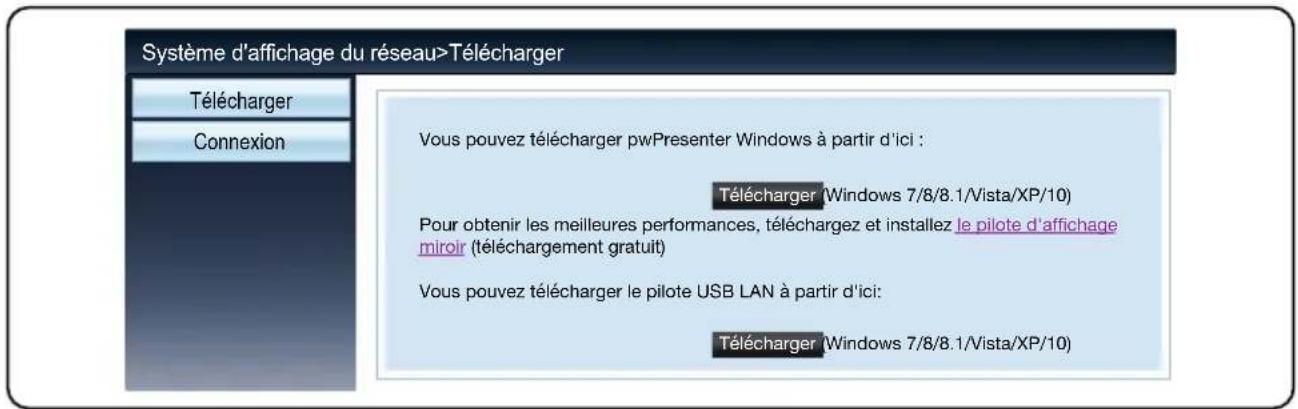
5. Logiciel pwPresenter:
Lorsque la source de signal d'entrée est configurée sur Réseau, le réseau sera utilisé pour projeter les images.
Après avoir entré l'adresse IP du projecteur sur la page web redirigeant vers l'interface principale, cliquez sur Téléchargement, et téléchargez le logiciel PwPresenter qui correspond à votre projecteur.
text_image
Système d'affichage du réseau>Télécharger
Télécharger
Connexion
Vous pouvez télécharger pwPresenter Windows à partir d'ici :
Télécharger (Windows 7/8/8.1/Vista/XP/10)
Pour obtenir les meilleures performances, téléchargez et installez le pilote d'affichage
miroir (téléchargement gratuit)
Vous pouvez télécharger le pilote USB LAN à partir d'ici:
Télécharger (Windows 7/8/8.1/Vista/XP/10)
- Cliquez sur l'icône pour entrer dans le logiciel PwPresenter.
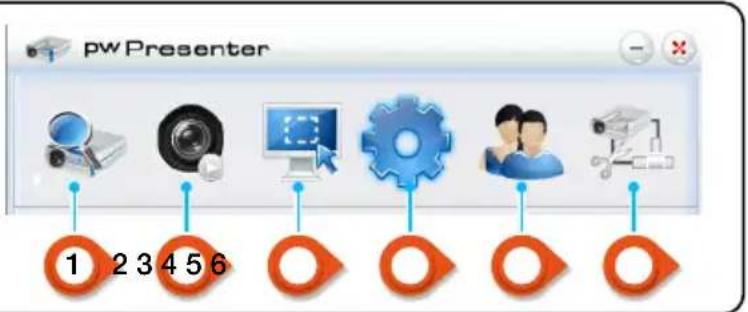
text_image
pw Presenter
1 2 3 4 5 6
1 Recherche du réseau du projecteur
Cliquez pour entrer dans la fonction de recherche, sélectionnez le projecteur à utiliser. Configurez la même adresse IP que celle du projecteur (par exemple: 192.168.1.100) dans le logiciel pwPresenter. Puis configurez le nom d'utilisateur sur « admin ». Le mot de passe est « admin ».

Note
- Avant d'utiliser la fonction de recherche de pwPresenter, basculez vers le signal d'entrée du réseau.
2 Démarrage/pause capture d'écran
Lancez ou mettez en pause les images sélectionnées.
3 Sélection du mode capture d'écran
Sélection du mode capture d'écran en Image complète, Taille fixe ou Taille variable.
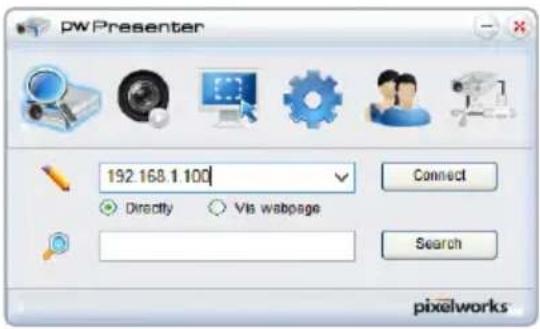
text_image
pw Presenter
192.168.1.100
Connect
Directly
Vis webpage
Search
pixelworks
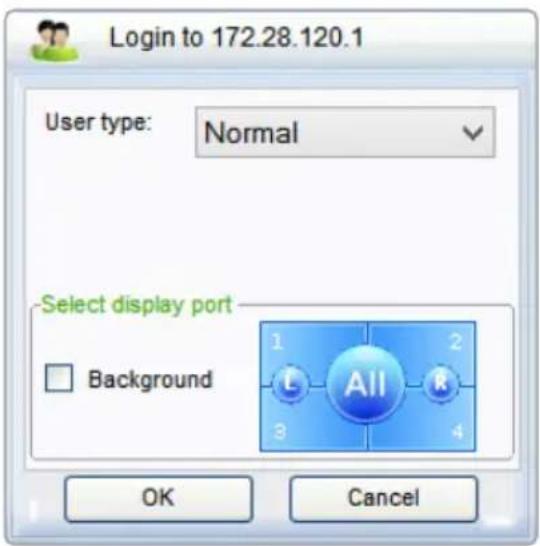
text_image
Login to 172.28.120.1
User type: Normal
Select display port
Background
1
L
All
2
3
R
4
OK Cancel
Configuration de base:
Langue, taille de la zone de capture, etc.
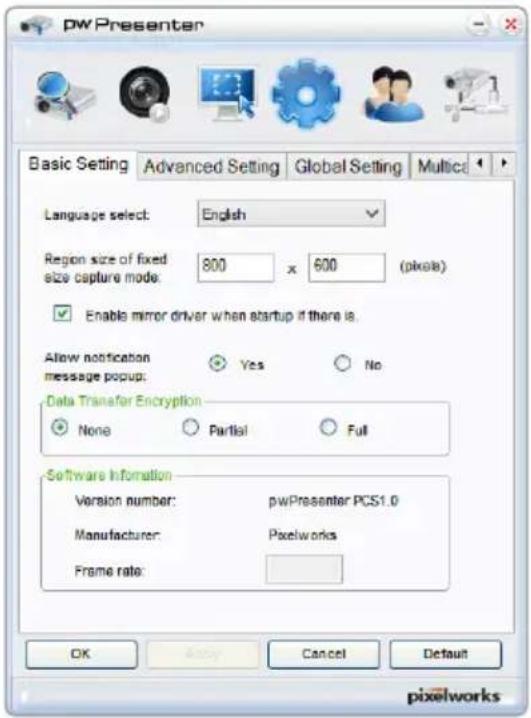
text_image
pw Presenter
Basic Setting Advanced Setting Global Setting Multica
Language select: English
Region size of fixed
size capture mode: 800 x 600 (pixels)
Enable mirror driver when startup if there is.
Allow notification
message popup:
Data Transfer Encryption
None Partial Full
Software Information
Version number: pwPresenter PCS1.0
Manufacturer: Pixelworks
Frame rate:
OK Cancel Default
pixelworks
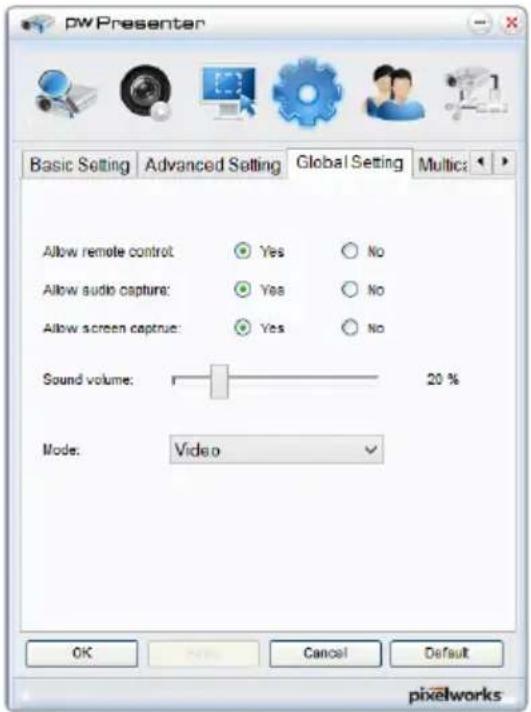
Configuration générale:
Configuration de la télécommande, de la capture du son et de la capture d'écran, etc.
text_image
PW Presenter
Basic Setting Advanced Setting Global Setting Multic:
Allow remote control Yes No
Allow audio capture Yes No
Allow screen capture Yes No
Sound volume: 20 %
Mode: Video
OK Cancel Default
pixelworks
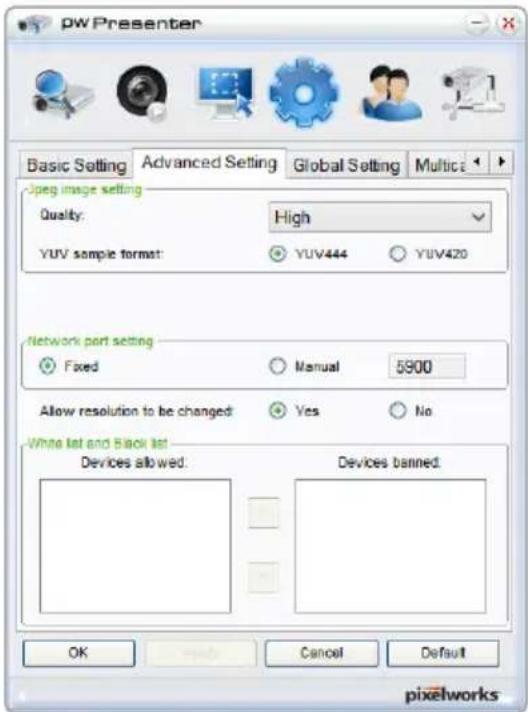
Configuration avancée:
Configuration d'image JPEG, du port de réseau, des listes blanche et noire, etc.
text_image
PW Presenter
Basic Setting Advanced Setting Global Setting Multice
Spec image setting
Quality: High
YUV sample format: YUV444 YUV420
Network port setting
Fixed Manual 5900
Allow resolution to be changed: Yes No
White list and Black list
Devices allowed: Devices banned:
OK Cancel Default
pixelworks
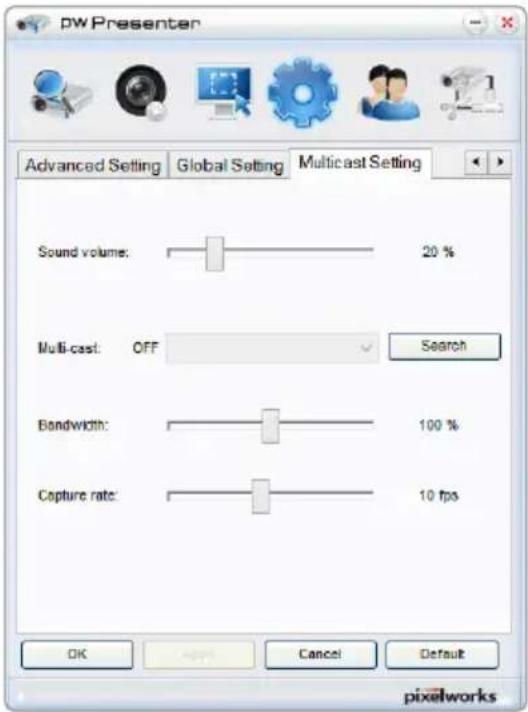
Configuration multidiffusion:
Configuration du volume, de la bande passante, de la fréquence d'échantillonnage, etc.
text_image
PW Presenter
Advanced Setting Global Setting Multicast Setting
Sound volume: 20 %
Multi-cast: OFF Search
Bandwidth: 100 %
Capture rate: 10 fps
OK Cancel Default
pixelworks

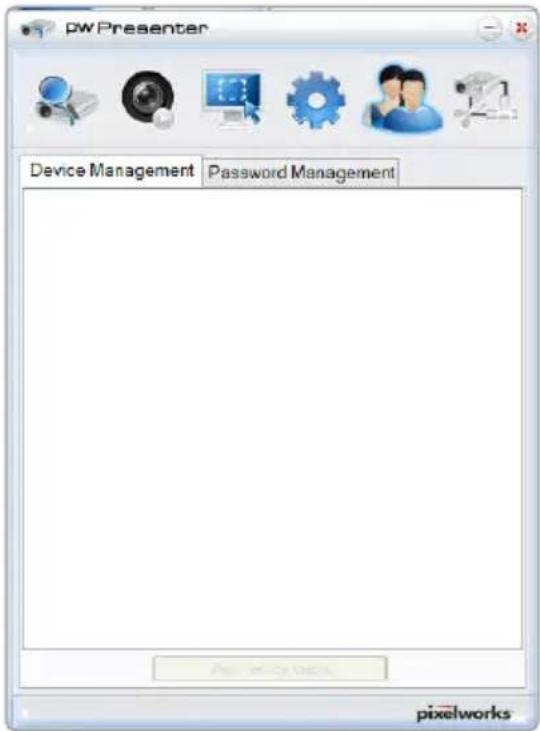
Gestion de réseau du projecteur
Configurez vos nom d'utilisateur, mot de passe, etc. sur pwPresenter.
text_image
pw Presenter
Device Management
Password Management
Pixelworks
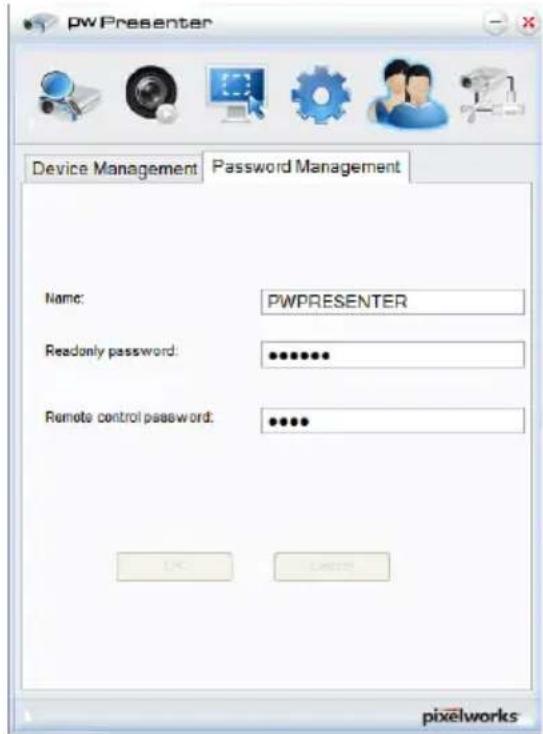
text_image
pwPresenter
Device Management Password Management
Name: PWPRESENTER
Readonly password: •••••••
Remote control password: •••••
OK Cancel

Couper la connexion avec le projecteur
Fonction memory viewer
Lorsqu'une clé USB est insérée dans le projecteur, la fonction de lecture de mémoire projette les vidéos et images stockées dans cette clé USB.
Les contenus pouvant être projetés via memory viewer
Memory Viewer prend en charge les fichiers d'images suivants.
| Vidéo | Nom d’extension | Codec vidéo | Codec audio | Format vidéo |
| avi MotionJPEG | ADPCM | | Maximum1280x720, 30fps |
| Image | Nom d’extension | Format Description | |
| jpg, jpeg | Encodeur de référence 24 bits par pixels | Résolution de lecture max.: 10000x10000 |
| Progressif RVB 24 bits | Résolution max.: résolution d’écran LCD |
| bmp | Palette de couleurs indexées 1, 4, 8 bits RVB 24, 32 bits | Résolution max.: 1280x800 |
| png | Vraies couleurs 24, 48 bits | Espace chromatique 24 bits Résolution max.: 1024x768 |
| gif | Palette de couleurs indexées 1, 4, 8 bits | Résolution max.: 800x600 |
| tiff Résolution max.: | 800x600 | |
Affichage à l'écran de memory viewer
Lorsqu'une clé USB est insérée dans le projecteur, la fonction de lecture de mémoire projette les vidéos et images stockées dans cette clé USB.
- Appuyez sur la touche INPUT de la télécommande ou du panneau de contrôle supérieur et sélectionnez la source d'entrée de [ Memory Viewer ].
- Insérer directement la clé USB dans le terminal.
- Appuyez sur RC pour afficher instantanément l'écran de veille, tandis que l'icône de la clé USB s'affiche dans le coin gauche de l'écran.
- Si la clé USB est indépendante du partitionnement, elle affichera plusieurs icônes de clé USB.
- Utilisez les flèches▲▼ pour sélectionner les paramètres souhaités.
• Le répertoire racine de la clé USB est affichée dans une vignette.
Lire une image
Seule une image est affichée à l'écran quand vous l'ouvrez.
- Utilisez les flèches▲▼ pour sélectionner un fichier.
- Appuyez sur ou sur la flèche ▶.
Affichage plein écran
- Appuyez sur.
- Appuyez sur pour revenir à la vignette.
Lire en diaporama
Le mode Réglage des diapositives de Memory Viewer est configuré sur un paramétrage spécifique, où toutes les images du même dossier peuvent être ouvertes automatiquement.
- Utilisez les flèches▲▼ pour sélectionner un fichier.
- Utilisez les flèches▲▼ pour sélectionner [ Memory Viewer ], puis sélectionnez [ From scratch ].
- Appuyez sur.
• Affichage plein écran
- Appuyez sur pour revenir à la vignette.
Lire une vidéo
Lit des fichiers vidéo.
- Utilisez les flèches▲▼ pour sélectionner un fichier.
- Utilisez les flèches.
• Affichage plein écran - Utilisez la télécommande pour manipuler les commandes qui s'affichent au bas de l'écran.

text_image
00:00:08/00:00:30
 | Arrête la lecture de la vidéo et redirige vers la vignette |
 | Pause/Lecture de la vidéo |
 | Avance/Retour rapide de la vidéo |
 | Avance/Retour deux fois plus rapide de la vidéo |
 | À chaque fois que vous cliquez sur ces icônes, la fenêtre change. Lorsque la fenêtre s'affiche, la vidéo peut être lue à nouveau. |
Fermeture de memory viewer
Le mode Réglage des diapositives de Memory Viewer est configuré sur un paramétrage spécifique, où toutes les images du même dossier peuvent être ouvertes automatiquement.
- Utilisez les flèches▲▼ pour sélectionner l'icône : ancrée dans le coin gauche de l'écran.
- Appuyez sur.
- Débranchez directement la clé USB.

Note
- Lorsque vous insérez une clé USB, assurez-vous de le faire dans le bon sens afin d'éviter d'endommager le port.
- Veuillez noter les points suivants pour l'insertion et le retrait d'une clé USB:
a. Le voyant lumineux clignote lorsque qu'une clé USB est insérée dans le projecteur ou lorsque le projecteur est en train de lire des données. Ne retirez pas la clé USB quand le voyant clignote. b. Si le voyant lumineux ne clignote pas lorsque vous insérez la clé USB, fermez le navigateur, éteignez le projecteur et retirez la clé USB. Redémarrez le projecteur puis insérez à nouveau la clé USB, le voyant devrait clignoter une fois que la clé est insérée. c. Ne pas insérer et retirer la clé USB fréquemment. Attendez au moins cinq secondes après son insertion avant de la retirer. De même, attendez au moins cinq secondes après son retrait avant de la réinsérer. Le projecteur est en mode de basculement lors de l'insertion ou du retrait d'une clé USB.
Précautions de manipulation et de rangement des clés USB
- Mettre la clé USB ou son capuchon hors de portée des enfants. L'ingestion d'une clé USB ou de son capuchon peut provoquer un étouffement.
- En cas d'émission de fumée ou d'odeur anormale, fermez le dispositif externe et contactez le revendeur.
- Assurez-vous que du liquide, des produits chimiques ou de l'huile ne s'introduisent pas dans la clé USB, car cela pourrait provoquer un court-circuit.
- NE PAS INTRODUIRE de corps étranger ou d'objets métalliques dans le port USB. L'électricité statique peut entraîner une perte ou une altération des données.
- Lorsque la clé USB est en cours de lecture ou d'écriture, ne la retirez pas de l'ordinateur ou du projecteur, sous peine de provoquer une perte ou une altération des données.
- Ne pas placer la clé USB dans un emplacement humide, poussiéreux ou soumis à de fortes températures, ou à proximité d'un objet magnétique.

Note
- L'insertion ou le retrait d'une clé USB peut être effectué peu importe le statut d'alimentation du projecteur.
Fonction d'affichage USB
Sélectionnez cette fonction pour projeter des images et du son depuis un ordinateur via un câble de conversion USB.
Environnement d'exploitation Windows
| Système d’exploitation | Windows Vista, 7, 8, 10. 32 bits et 64 bits |
| CPU | Intel Core 2 Duo 2,0 GHZ ou des processeurs compatibles plus rapides |
| Capacité de mémoire | 256 Mo ou plus (512 Mo ou plus) |
| Espace disque disponible | 20 Mo ou plus |
| Écran | Résolution 640 x 480 ou plus |

Ceci NE GARANTIT PAS qu'un PC correspondant aux caractéristiques mentionnées ci-dessus puisse fonctionner normalement.
Projection d'affichage USB
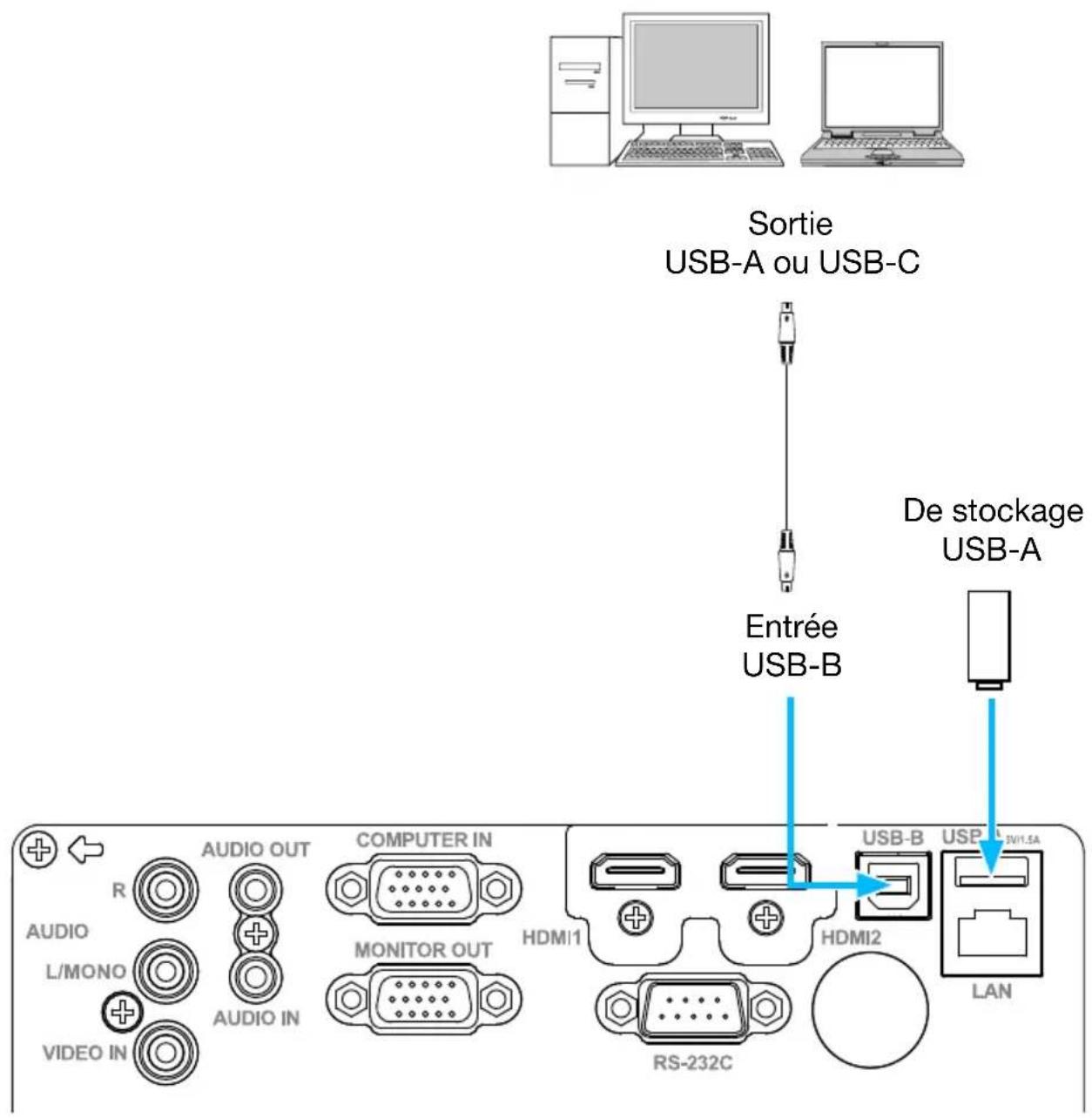
- Utilisez un câble USB-B pour connecter le projecteur à des terminaux d'affichage USB.
- Appuyez sur la touche d'information de la source sur la télécommande ou la touche INPUT sur le panneau de commande, puis sélectionnez [ Affichage USB ] dans le menu de la source d'entrée.
- Cliquez sur l'icône dans la barre de tâches de 7, l'ordinateur, puis sélectionnez un élément dans le menu déroulant de la barre.
- Un menu déroulant s'affichera en anglais.
- Les éléments grisés ne sont pas disponibles.
| [ Active audio ] / [ Disable audio ] | Configure la sortie audio de l’ordinateur. |
| [ Play video ] / [ Pause video ] | Passe de la lecture à la pause, et inversement. |
| [ Start / Stop ] | Configure la sortie image de l’ordinateur. |
| [ Exit ] | Quittez l'affichage USB |

Note
- La résolution de l'écran de l'ordinateur sera modifiée.
- Si le pilote n'est pas installé sur l'ordinateur, le pilote est supprimé lorsque vous débranchez le câble USB.
- Vous devez attendre un moment, si vous voulez projeter l'écran de l'ordinateur.
- Branchez le câble USB directement sur le connecteur USB de l'ordinateur. Si vous le connectez via un hub USB, cela peut créer des anomalies.
Fermeture de l'affichage USB
- Retirez directement le câble USB pour fermer l'affichage USB à l'écran.
- Vous n'avez jamais besoin de suivre "Supprimer le matériel en toute sécurité", lorsque le câble USB n'est pas connecté.
Pour mac OS:
Environnement d'exploitation Mac OS
| Système d’exploitation | Mac OS x 10,5 ou plus |
| CPU | Power PC G4 1GHz ou des processeurs compatibles plus rapides |
| Capacité de mémoire | 512 Mo ou plus |
| Espace disque disponible | 20 Mo ou plus |
| Écran | Résolution 640 x 480 ou plus |

Ceci NE GARANTIT PAS qu'un PC correspondant aux caractéristiques mentionnées ci-dessus puisse fonctionner normalement.
Projection d'affichage USB
- Utilisez un câble USB-B pour connecter le projecteur à des terminaux d'affichage USB.
- Appuyez sur la touche d'information de la source sur la télécommande ou la touche INPUT sur le panneau de commande, puis sélectionnez [ USB Monitor ] (Écran USB) dans le menu de source d'entrée.
- Faites un double-clic sur la touche « monitor. app » située sur le disque virtuel.
Projection de l'image sur l'écran d'ordinateur.
- Cliquez sur l'icône dans la barre de tâches de l'ordinateur, puis sélectionnez un élément dans le menu déroulant de la barre.
- Un menu déroulant s'affichera en anglais.
- Les éléments grisés ne sont pas disponibles.
| [ Active audio ] / [ Disable audio ] | Configure la sortie audio de l’ordinateur. |
| [ Play video ] / [ Pause video ] | Passe de la lecture à la pause, et inversement. |
| [ Start / Stop ] | Configure la sortie image de l’ordinateur. |
| [ Exit ] | Quittez l'affichage USB |

Note
- La résolution de l'écran de l'ordinateur sera modifiée.
- Vous devez attendre un moment, si vous voulez projeter l'écran de l'ordinateur.
- Branchez le câble USB directement sur le connecteur USB de l'ordinateur. Si vous le connectez via un hub USB, cela peut créer des anomalies.
Fermeture de l'affichage USB
- Retirez directement le câble USB pour fermer l'affichage USB à l'écran.
- Vous n'avez jamais besoin de suivre "Supprimer le matériel en toute sécurité", lorsque le câble USB n'est pas connecté.
Voyant d'avertissement
Le voyant d'AVERTISSEMENT montre le statut de protection du projecteur. Vérifiez l'avertissement et le voyant lumineux POWER pour appliquer une bonne maintenance.
Le projecteur s'éteint et le voyant d'avertissement clignote en rouge.
Votre projecteur s'éteint automatiquement pour protéger ses composants internes de la surchauffe. Le voyant d'AVERTISSEMENT clignote lorsque le projecteur est en cours de refroidissement. Appuyez sur la touche POWER pour allumer à nouveau votre projecteur une fois qu'il s'est refroidi et a retrouvé une température normale.
Vérifiez les éléments suivants :
–Une distance de dégagement suffisante est-elle appliquée pour la ventilation de votre projecteur? Vérifiez son installation actuelle pour repérer d'éventuels blocages de ses sorties d'air.
-Votre projecteur est-il installé à proximité de l'évacuation d'air d'un climatiseur? Placez votre projecteur loin de toute évacuation d'air d'appareils de climatisation.
-Le filtre est-il propre ? Veillez à nettoyer le filtre régulièrement.
L'alimentation est anormale et le voyant d'avertissement affiche une lumière jaune continue.
Le voyant d'AVERTISSEMENT affiche une lumière jaune continue et votre projecteur s'éteint pour protéger ses composants internes dès qu'il détecte une anomalie. Débranchez le cordon d'alimentation AC, puis rebranchez-le. Redémarrez le projecteur et effectuez un check-up de routine. Si le problème persiste, débranchez le cordon d'alimentation AC et appelez le centre de réparation locale pour un check-up et une maintenance.

Note
Débranchez le cordon d'alimentation AC en cas d'anomalie car cela pourrait provoquer un choc électrique ou un incendie.

WARNING
POWER
Le voyant d'AVERTISSEMENT clignote en rouge.

Note
Le voyant d'AVERTISSEMENT arrête de clignoter lorsque sa température interne est redevenue normale après refroidissement, et qu'il est à nouveau allumé.

WARNING
POWER
Le voyant d'AVERTISSEMENT affiche une lumière jaune continue.
Suivez strictement les instructions suivantes lorsque vous nettoyez votre projecteur.
Nettoyage de l'objectif
Essuyez l'objectif avec un chiffon humidifié avec un nettoyant non abrasif de caméra, ou nettoyez-le avec un papier de nettoyage pour optiques ou de l'air comprimé.
Évitez toute application excessive du nettoyant sur l'objectif. Un nettoyant ou une solution abrasive, ou un produit chimique peut rayer les lentilles de l'objectif.
Nettoyage du boîtier du projecteur
Essuyez la surface du boîtier avec un chiffon doux et sec. Pour enlever les salissures persistantes, frottez doucement un chiffon doux humidifié. Évitez toute application excessive du nettoyant sur l'objectif. Un nettoyant ou une solution abrasive, ou un produit chimique peut rayer la surface du boîtier.
Placez votre projecteur dans un contenant approprié après son utilisation pour le protéger de la poussière, des salissures et des rayures.
Nettoyage du filtre
Le filtre est destiné à empêcher la poussière d'entrer dans le projecteur, ce qui pourrait résulter en une accumulation de poussière sur ses composants internes. Un filtre bouché peut diminuer l'effet de refroidissement du ventilateur, ce qui peut entraîner une surchauffe du projecteur et réduire son cycle de vie. Nettoyez le filte immédiatement lorsque l'icône d'avertissement du filtre s'affiche à l'écran.
Suivez les étapes suivantes pour nettoyer votre filtre:
- Éteignez votre projecteur et débranchez-le de la source d'alimentation AC.
- Retirez le filtre.
- Nettoyez-le doucement avec une brosse.
- Remettez le filtre en place. Assurez-vous qu'il soit complètement inséré.

Note
Débranchez le cordon d'alimentation avant toute opération de nettoyage.
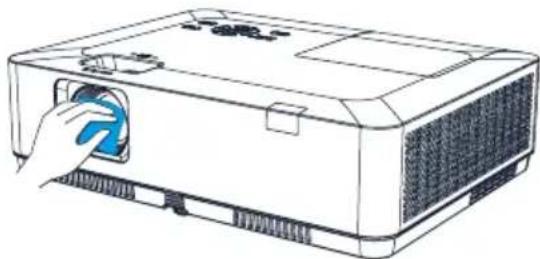
natural_image
Line drawing of a projector with a hand inserting a blue component (no text or symbols)

natural_image
Line drawing of a projector with a blue-handled button, no text or symbols present
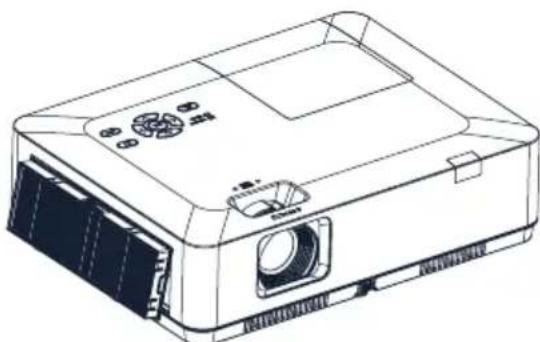
natural_image
Line drawing of a projector with ventilation slots and a screen (no text or symbols)

Note
Ne faites jamais fonctionner votre projecteur lorsque le filtre est retiré. La poussière pourrait s'incruster dans l'assemblage de lentilles et altérer la qualité d'image.
Assurez-vous que des objets ne s'introduisent pas dans les sorties d'air. Cela pourrait provoquer un dysfonctionnement du projecteur.
Réinitialiser le compteur du filtre
- Appuyez sur la touche MENU pour afficher le menu à l'écran. Utilisez les flèches ▲▼ pour sélectionner le menu de Configuration, puis appuyez sur ou sur la flèche ▶.
- Utilisez les flèches ▲▼ pour sélectionner le menu de Compteur de filtre, puis appuyez sur ou sur la flèche ▶. Cliquez sur Réinitialiser le compteur de filtre, puis appuyez sur OK. Le message “Réinitialiser le compteur de filtre ?” apparaît. Cliquez sur Oui pour confirmer.
- Dans une autre boîte de dialogue qui apparaît, sélectionnez Oui pour réinitialiser le compteur de filtre.
Ne pas utiliser le projecteur dans un endroit poussièreux et/ou enfumé. Cela pourrait affecter la qualité de l'image, en accumulant la poussière sur l'objectif et ses composants ainsi que sur le panneau LCD. Si c'est le cas, appelez votre revendeur ou un centre de réparation pour un nettoyage approprié.
Remplacement de la lampe
L'icône de rappel de remplacement de la lampe s'affiche lorsque son temps d'usage est supérieur au cycle de vie moins 300 heures du projecteur et inférieur au cycle de vie du projecteur.
Module de la lampe
La lampe de votre projecteur est un consommable. Vous pouvez vérifier son temps d'usage en allant dans le menu Info./Compteur de source de lumière (page 80).
Il est recommandé de faire remplacer la lampe par un technicien. Contactez votre revendeur pour une assistance.
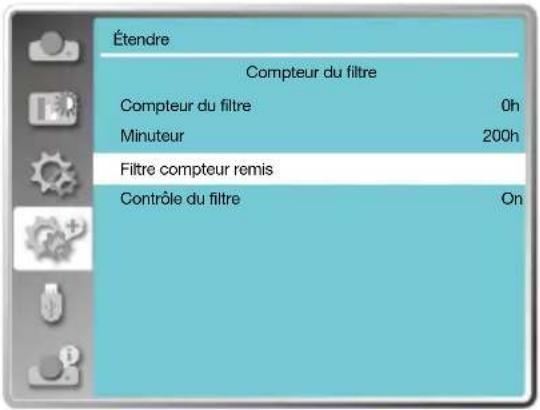
text_image
Étendre
Compteur du filtre
Compteur du filtre 0h
Minuteur 200h
Filtre compteur remis
Contrôle du filtre On

Note
Réinitialisez le compteur du filtre après son nettoyage ou son remplacement.
Icône d'avertissement de la lampe

Icône de rappel de remplacement de la lampe
text_image
Remplacer lampe
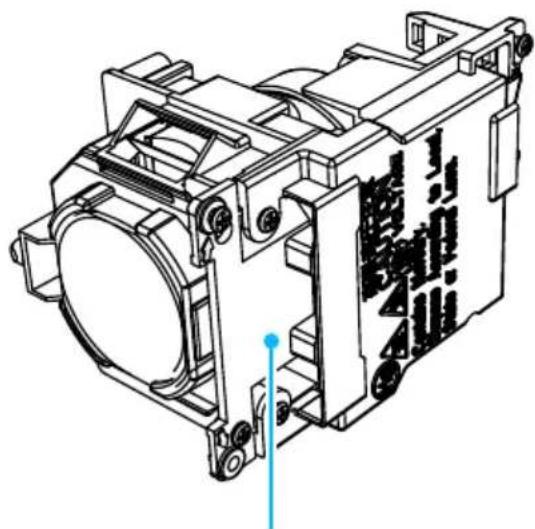
natural_image
Technical line drawing of a mechanical assembly with no visible text or symbols
Module de la lampe
NE PAS REMPLACER la lampe quand elle est encore chaude. Ne la remplacez pas avant au moins 1 heure après l'extinction du projecteur.
Le couvercle interne du module de la lampe s'échauffe durant l'utilisation du projecteur. Faites attention de ne pas vous brûler.

Note
Lorsque vous remplacez la lampe d'un projecteur monté sur plafond, agissez en supposant systématiquement que la lampe est cassée. Placez-vous à côté du couvercle du compartiment de la lampe, et non en dessous. Retirez le couvercle doucement. De petits bris de verre peuvent tomber à l'ouverture du couvercle. Consultez immédiatement un médecin si vous recevez des bris de verre dans les yeux ou la bouche.


Note
Laissez votre projecteur se refroidir pendant 45 minutes avant d'ouvrir le couvercle du compartiment de la lampe, car la température interne du projecteur est élevée.

Note
Remplacez la lampe par une lampe neuve du même modèle. Ne faites pas tomber la lampe! Elle peut se casser et provoquer des blessures.
Suivez les étapes suivantes pour remplacer la lampe:
- Éteignez votre projecteur et débranchez le cordon d'alimentation AC. Laissez-le se refroidir pendant au moins 45 minutes.
- Ouvrez le couvercle du compartiment de la lampe après avoir retiré les vis qui le maintiennent.
- Dévissez les 3 vis de fixation de la lampe.
Retirez la lampe en la tenant par la poignée.
- Remplacez-la avec la lampe neuve et fixez-la fermement avec les vis. Assurez-vous que la lampe est correctement installée. Refermez le couvercle du compartiment de la lampe et fixez fermement les vis.
- Branchez votre projecteur à une source d'alimentation AC et allumez-le.
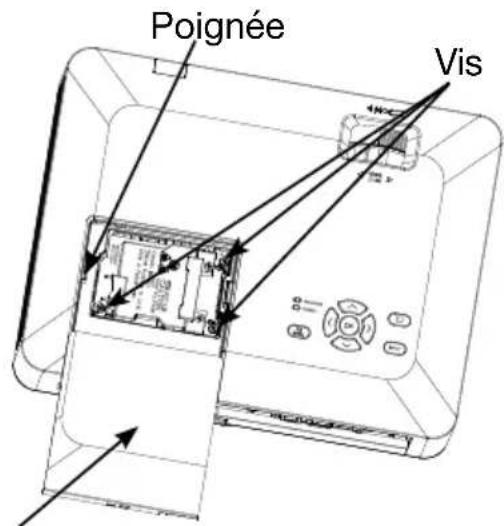
text_image
Poignée
Vis
Couvercle du compartiment de la lampe

Note
Assurez-vous de toujours utiliser les lampes du fabricant d'origine pour éviter que votre projecteur ne soit endommagé et qu'il fonctionne conformément à sa conception.

Précautions d'usage de la lampe
Votre projecteur utilise une lampe de haute tension, ce qui requiert des mesures de précautions appropriées d'usage.
Le non-respect de ces mesures peut entraîner des accidents, des blessures ou un incendie.
- La durée de vie de la lampe varie selon l'environnement dans lequel elle est utilisée. Le cycle de vie des lampes peut également varier d'une lampe à l'autre. Certaines lampes peuvent avoir une meilleure longévité que d'autres.
- Si votre projecteur vous demande de remplacer la lampe (en affichant l'icône de remplacement de la lampe), remplacez-la par une lampe neuve après avoir éteint et laissé refroidir complètement le projecteur. (Veuillez remplacer la lampe en suivant strictement les étapes indiquées dans ce manuel.) Si vous continuez à utiliser la lampe après un rappel de remplacement, vous vous exposez à un très haut risque d'explosion de la lampe.
- La lampe peut exploser du fait d'un impact ou d'un choc externe. Les risques d'explosion varient selon le projecteur, l'environnement d'usage et l'état de la lampe.
En cas d'explosion de la lampe, appliquez les mesures de précaution suivantes : Débranchez immédiatement votre projecteur de sa source d'alimentation. Appelez un centre de réparation agréé pour une inspection du projecteur et le remplacement de la lampe. Effectuez une inspection minutieuse pour vous assurer que tous les débris de l'explosion ont été enlevés. Enlevez tous les débris après l'explosion. Personne ne doit inspecter les parties internes de votre projecteur à part les techniciens agréés dûment formés qui ont une bonne connaissance de sa maintenance. Nous déclinons toute responsabilité sur toute conséquence découlant du non-respect de ces directives.
Dépannage
Veuillez vérifier les paramètres suivants avant de contacter votre revendeur ou un centre de réparation:
| Dépannage Solution | |
| Échec d'allumage | • Branchez le cordon d'alimentation de votre projecteur à une prise AC.• Assurez-vous que le voyant POWER s'allume en rouge.• Redémarrez le projecteur jusqu'à ce que le voyant POWER s'allume en rouge. Cela indique que votre projecteur est prêt à être ré-allumé.• Vérifiez la lampe.• Désactivez la fonction de verrouillage du clavier de votre projecteur. |
| Échec de l'affichage du logo | • Assurez-vous de sélectionner Désactiver et Désactiver le compte à rebours dans la fonction d'Affichage. |
| Le logo affiché à l'écran est différent du paramétrage standard | • Assurez-vous que vous n'avez pas sélectionné Utilisateur ou Désactiver dans le menu du Logo à afficher. |
| Le signal d'entrée change (ou ne change pas) automatiquement | • Assurez-vous que vous avez configuré la fonction de recherche d'entrée correctement. |
| Lorsqu'on appuie sur INPUT pendant l'allumage, une icône d'absence de signal d'entrée s'affiche à l'écran | • Il s'agit d'une alerte pour le remplacement du filtre ou de la lampe. |
| Une icône d'absence de signal d'entrée ou de lampe s'affiche à l'écran | • Il s'agit d'une alerte pour le remplacement du filtre. |
| Les images sont floues | • Ajustez la mise au point du projecteur.• Assurez-vous que la distance de projection soit correcte.• L'objectif du projecteur doit être nettoyé.• Le transfert de votre projecteur d'un endroit frais à un endroit plus chaud peut entraîner une condensation sur l'objectif. Si c'est le cas, attendez que la buée s'évapore avant d'allumer le projecteur. |
| L'image s'affiche à la manière d'un miroir | • Vérifiez les paramètres de projection Plafond-arrière. |
| L'image est inversée • Vérifiez les paramètres de projection en mode Plafond. |
| Les images paraissent sombres | Vérifiez les paramètres de contraste et de netteté.Vérifiez que les configurations d'image sont correctes.Vérifiez la luminosité de la lampe.Vérifiez la fonction d'alerte de remplacement de la lampe. Cette alerte signifie que la lampe est en fin de cycle de vie. Remplacez-la immédiatement avec une lampe neuve du même modèle. |
| Aucune image ne s'affiche | Vérifiez le branchement entre votre projecteur et l'ordinateur ou le matériel de lecture d'images.Vérifiez que le signal d'entrée provenant de l'ordinateur est correct. Le branchement avec certains ordinateurs de type notebook peut nécessiter des changements sur ses paramètres d'affichage de sortie. Consultez le mode d'emploi de l'ordinateur pour de plus amples informations.Il faut environ 30 secondes au projecteur pour afficher les premières images.Vérifiez les modes de signal, de système des couleurs, de système d'image, et de système PC.Assurez-vous que la température ambiante soit entre [0°C et 40°C (35-ECO)].Les images ne s'affichent pas en mode ÉCRAN VIDE. Appuyez sur la touche BLANK (VIDE) ou toute autre touche de la télécommande. |
| Les couleurs sont anormales | Vérifiez les modes de signal, de système des couleurs, de système d'image, et de système PC.Assurez-vous que le mode Tableau noir ne soit pas sélectionné dans le menu de Sélection d'image. |
| Certaines opérations sont invisibles | Vérifiez la fonction d'affichage. |
| Échec de la fonction de ajustement automatique du PC | Vérifiez le signal d'entrée. La fonction de Ajustement automatique du PC ne fonctionne pas avec les modes 480p, 576p, 720p, 480i, 576i et 1080i. |
| Les paramètres configurés ne sont pas sauvegardés après l'extinction du projecteur | Assurez-vous de sélectionner Mémoriser après le réglage des paramètres. Certains paramètres ne sont pas maintenus sans sélectionner la Sauvegarde. |
| Échec de la gestion de consommation d'énergie | En cas d'Arrêt sur image ou d'Écran vide, la gestion de consommation d'énergie ne fonctionne pas. |
| La configuration automatique ne fonctionne pas | Assurez-vous qu'elle n'a pas été désactivée dans chaque menu de configuration.Assurez-vous qu'elle est désactivée pour la fonction Plafond. |
| L'image est déformée ou a disparu | Vérifiez et corrigez le menu du réglage PC ou le menu à l'écran. |
| Une invitation à saisir un mot de passe s'affiche à l'écran de démarrage | Vous avez configuré la fonction de verrouillage du Logo via un code PIN. |
| La télécommande ne fonctionne pas | Vérifiez les piles.Assurez-vous qu'il n'y ait aucun obstacle entre la télécommande et votre projecteur.Assurez-vous que la télécommande n'est pas trop éloignée du projecteur. La distance maximale de fonctionnement est de 8 m.Assurez-vous que la télécommande et le projecteur sont couplés avec les mêmes codes de télécommande.Désactivez le verrouillage du clavier de la télécommande dans le menu de configuration. |
| Un voyant s'allume ou clignote | Vérifiez le statut de votre projecteur en fonction du statut du voyant. |
| Le symbole de croix X s'affiche à l'écran | Opération invalide, veuillez manipuler votre projecteur correctement. |
| Le panneau de contrôle ne fonctionne pas | Désactivez le verrouillage du clavier du panneau de contrôle dans l'option Verrouillage du menu de Réglages. |
| Vous ne pouvez pas supprimer le mot de passe pour la Sélection de logo, le verrouillage du clavier, ou le code PIN de verrouillage du logo | Contactez votre revendeur ou un centre de réparation. |
• Assurez-vous que votre projecteur est correctement branché au matériel externe.
• Assurez-vous que tous les appareils sont branchés à une source d'alimentation AC et ont été allumés.
• Si votre projecteur n'arrive pas à projeter l'image provenant d'un ordinateur, redémarrer l'ordinateur.

Note
Votre projecteur utilise une haute tension d'alimentation pour fonctionner. Ne pas ouvrir son boîtier.
Si le problème persiste, demandez une assistance à votre revendeur ou à un centre de réparation, en leur fournissant le numéro de série du modèle et la description détaillée du problème.
Arborescence du menu
| Menu principal | Sous-menu Configuration Remarques | |
| Affichage | Ajustement automatique du PC | | |
| Synchro fine 0 - 31 | | |
| Position H -5 - +5 | | |
| Position V -5 - +5 | | |
| Taille H. -15 - +15 | | La plage de la tailleH est différent de celle des signaux. |
| Aspect | NormaleLargePleine largeurAvancé | |
| Méthode projection | AvantArrièrePlafond/AvantPlafond/ArrièreAuto Plafond/AvantAuto Plafond/Arrière | |
| Position du menu | En haut à gauche, En haut à droiteCentreEn bas à gauche, En bas à droite | |
| Afficher fond Noir, | Bleu | |
| Système | AutoPALSECAMNTSCNTSC4.43PAL-MPAL-NPAL-60 | Entrée vidéo |
| Réglage de la couleur | Mode d'image | DynamiqueStandardCinémaTableau d'école (Vert)ColorboardImage utilisateur | |
| Menu principal | Sous-menu Configuration Remarques | |
| Réglage de la couleur | Contraste 0-63 | | Entrée PC |
| Luminosité 0-63 | |
| Température de couleur | Haut, Médium, Bas |
| Rouge 0-63 | |
| Vert 0-63 | |
| Bleu 0-63 | |
| Netteté 0-15 | |
| Contraste 0-63 | | Entrée vidéo |
| Luminosité 0-63 | |
| Couleur 0-63 | |
| Nuance 0-63 | |
| Rouge 0-63 | |
| Vert 0-63 | |
| Bleu 0-63 | |
| Netteté 0-15 | |
| Réglages | Fonction de démarrage automatique | On, Off | |
| Mode veille Normale, mode ECO | |
| Contrôle du ventilateur | On, Off | |
| Mode source lumineuse | Normal, mode ECO | |
| Puissance ventilation | Normale, 60s, 0s | |
| Closed caption Off, CC1, CC2, CC3, CC4 | |
| Verrouillage Off, projecteur, télécommande | |
| Iris On, Off | | |
| Son | Volume | 0-25 | |
| Muet | On, Off | |
| Réglages HDMI | Image | 64-940 | |
| 0-1023 | |
| Son | HDMI | |
| VGA | |
| Configuration HDMI EQ | 0-3 | |
| Paramètres spécifiques | Langue | Le projecteur dispose d'une section d'aide multilingue | |
| Réglages autoauto. | Recherche d'entrée | On, Off | |
| Ajustement automatique du PC | On, Off | |
| Keystone automatique | Off, Auto, Manuel | |
| Trapèze | Trapèze | Mémoriser/ Réinitialiser | |
| H / V Keystone | |
| Correction d'angle 4 | |
| Correction d'angle 6 | Pour les modèles WUXGA |
| Correction courbée |
| Ajustement de l'image quadrillée |
| Réinitialiser la valeur | |
| Logo | Sélection logo | Préréglage, Utilisateur, Off | |
| Capture | |
| Logo code PIN protège | On, Off | |
| Modifiez code PIN logo | |
| Sécurité | Verrouillage code PIN | On, Off | |
| Changement code PIN | |
| Extinction automatique | PrêtExtinctionOffMinuteurCompte à rebours prêt | |
| Compteur du filtre | Compteur du filtreMinuteurFiltre compteur remis | |
| Échantillon test | Off, Échelle de gris(1-4), Barre de couleur, Rouge, Vert, Bleu, Hachurer, Blanc, Noir, Raster gris | |
| Réseau Réglages | réseau | LANDHCP (On/Off)Adresse IPSous-réseauPasserelleDNS | |
| Réglages d'usine | | |
| Menu principal | Sous-menu Configuration Remarques | |
| Memory Viewer | Réglage des diapositives | | |
| Effet de transition des diapositivesitives | Glisser vers le basGlisser vers la droite | |
| Ordre de tri | Tri étenduTri par tailleTri par dateTri par nom | |
| Rotation | Pas de rotation270°180°90° | |
| Ajustement adapté | On, Off | |
| Répéter On, Off | | |
| Appliquer | | |
| Info. | Entrée | | |
| Fréq. Sync. horiz. | | |
| Fréq. Sync. vert. | | |
| Compteur source lumineuse | | |
| Extinction automatique | | |
| Mode d'image | | |
| Nom du modèle | | |
| S/N | | |
| Version du micrologiciel | | |
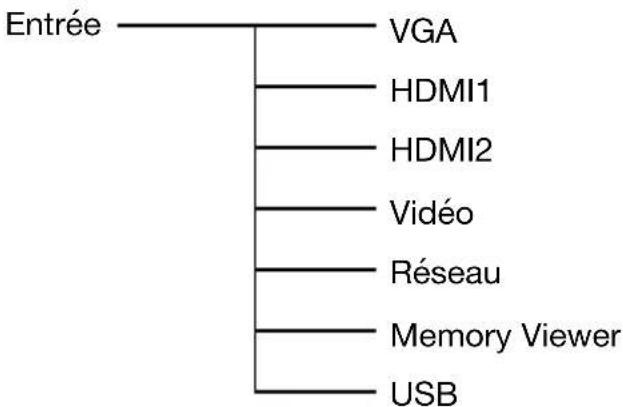
flowchart
graph TD
    A["Entrée"] --> B["VGA"]
    A --> C["HDMI1"]
    A --> D["HDMI2"]
    A --> E["Viséo"]
    A --> F["Réseau"]
    A --> G["Memory Viewer"]
    A --> H["USB"]
Voyant d'état
Vérifiez le voyant pour connaître l'état de votre projecteur
| Voyant | État de votre projecteur |
| AVERTISSEMENT (Rouge) | POWER (Rouge / Vert / Jaune) |
| ○ | ○ | Votre projecteur est désactivé (sans alimentation électrique AC). |
| ○ | ● | Votre projecteur est en état de veille. Appuyez sur la touche Power pour l'allumer. |
| ○ | ● | Votre projecteur est dans un état normale. |
| ○ | ● | Il est en mode Prêt ou la source de lumière est en cours de refroidissement. |
| ○ | ● | Votre projecteur est en mode Prêt. |
| ○ | ● | Votre projecteur détecte des anomalies de tension d'alimentation et passe en mode Veille. |
| ○ | ● | Votre projecteur détecte des anomalies dans la ventilation et passe en mode Veille. |
| ● | ● | Votre projecteur une température anormale et passe en mode Veille. |
| ● | ● | Votre projecteur une température anormale et passe en mode Veille. |
| ● | ● | Votre projecteur détecte une anomalie de la source de lumière et passe en mode Veille. |
| ● | ● | Votre projecteur détecte une anomalie de la source de lumière et passe en mode Veille. |
| ● | ● | Votre projecteur son temps d'usage ≥ et 1,1 fois < son cycle de vie. |
| ● | ● | Votre projecteur son temps d'usage 1,1 fois ≥ son cycle de vie. |

... Vert
... Rouge
... Jaune


... S'éteint

... Clignote en

... Clignote en

Vert
Écran d'ordinateur compatible
Votre projecteur a été conçu pour accepter tous les signaux d'ordinateur inférieurs à 160MHz de fréquence d'horloge à points. Voir le tableau ci-dessous pour les détails sur la résolution et la fréquence correspondante.
| N° | Menu à l'écran | Source Spécification |
| RGB | HDMI | Vidéo | Résolution | "Horloge Pixel (MHz)" | Fréq. H (KHz) | Fréq. V (Hz) |
| 1 | NTSC — — | | | ○ | NTSC — 15.73 | 34 59.940 | | |
| NTSC-443 — — | | | ○ | NTSC 4.43 | | | |
| PAL-60 — — | | | ○ | PAL60 | | | |
| PAL-M — — | | | ○ | PAL-M | | | |
| 2 | PAL— — | | | ○ | PAL— 15.625 | 50.000 | | |
| PAL-N — — | | | ○ | PAL-N | | | |
| SECAM | — | — | ○ | SECAM | | | |
| 3 | 720x480i, 60Hz | ○ | — | — | 720x480i | 13.500 | 15.734 | 59.940 |
| 4 | 720x480i, 60Hz | — | ○ | — | 720(1440)x480i | 27.000 | 15.734 | 59.940 |
| 5 | 720x576i, 50Hz | ○ | — | — | 720x576i | 13.500 | 15.625 | 50.000 |
| 6 | 720x576i, 50Hz | — | ○ | — | 720(1440)x576i | 27.000 | 15.625 | 50.000 |
| 7 | 720x483, 60Hz | ○ | ○ | — | 720x483(480P) | 27.000 | 31.469 | 59.940 |
| 8 | 720x576, 50Hz | ○ | ○ | — | 720x576(576P) | 27.000 | 31.250 | 50.000 |
| 9 | 1280x720p, 60Hz | ○ | ○ | — | 1280x720p | 74.250 | 45.000 | 60.000 |
| ○ | ○ | — | 74.176 | 44.955 | 59.940 |
| 10 | 1280x720p, 50Hz | ○ | ○ | — | 74.250 | 44.955 | 50.000 |
| 11 | 1920x1080i, 60Hz | ○ | ○ | — | 1920x1080i | 74.250 | 33.750 | 60.000 |
| ○ | ○ | — | 74.176 | 33.716 | 59.940 |
| 12 | 1920x1080i, 50Hz | ○ | ○ | — | 74.250 | 28.125 | 50.000 |
| 13 | 1920x1080p 24Hz | — | ○ | — | 1920x1080p | 74.250 | 27.000 | 24.000 |
| ○ | ○ | — | 74.176 | 26.970 | 23.980 |
| 14 | 1920x1080p 60Hz | ○ | ○ | — | 148.500 | 67.500 | 60.000 |
| ○ | ○ | — | 148.352 | 67.433 | 59.940 |
| 15 | 1920x1080p 50Hz | ○ | ○ | — | 148.500 | 56.250 | 50.000 |
| 16 | 640x480, 60Hz | ○ | ○ | — | 640x480 | 25.175 | 31.469 | 59.940 |
| 17 | 640x480, 67Hz | ○ | ○ | — | 30.240 | 35.000 | 66.667 |
| 18 | 640x480, 72Hz | ○ | ○ | — | 31.500 | 37.861 | 72.809 |
| 19 | 640x480, 75Hz | ○ | ○ | — | 31.500 | 37.500 | 75.000 |
| 20 | 640x480, 85Hz | ○ | ○ | — | 36.000 | 43.269 | 85.008 |
| 218 | 00x600, 56Hz — | ○ | ○ | | 40.00037.879 60 | 36.000 35.1 | 56 56.250 | |
| 228 | 00x600, 60Hz | ○ | ○ | — | 3.317 | | |
| 23 | 800x600, 72Hz | ○ | ○ | — | 580006008.077 72.188 | | | |
| 248 | 00x600, 75Hz | ○ | ○ | — | 49.500 46.875 75.000 | | | |
| 25 | 800x600, 85Hz | ○ | ○ | — | 56.250 53.674 85.061 | | | |
| 268 | 32x624, 75Hz | ○ | ○ | — | 832x624 57.283 | 49.725 74.5 | 50 | |
| 27 | 1024x768, 60Hz | ○ | ○ | — | 75.000 56.476 70.069 | | | |
| 281 | 024x768, 70Hz | ○ | ○ | — | | | |
| 291 | 024x768, 75Hz | ○ | ○ | — | 78.750 60.023 75.029 | | | |
| 30 | 1024x768, 85Hz | ○ | ○ | — | 94.500 68.678 84.997 | | | |
| 31 | 1152x864,70Hz | ○ | ○ | — | 1152x864 108.00067.500 | 94.200 63.9 | 95 70.0 | 20 |
| 32 | 1152x864,75Hz | ○ | ○ | — | 75.000 | | |
| 33 | 1280x720,60Hz | ○ | ○ | — | 1280x720 74.500 | 44.772 59.855 | | |
| 34 | 1280x768, 60Hz | ○ | ○ | — | 10280x7680.2897 | 79.500 47.7 | 76 59.870 | |
| 35 | 1280x768, 75Hz | ○ | ○ | — | 4.893 | | |
| 36 | 1280x768, 85Hz | ○ | ○ | — | 117.500 68.630 | 84.840 | | |
| 37 | 1280x800, 60Hz | ○ | ○ | — | 10280x8002.795 | 83.500 49.7 | 02 59.810 | |
| 38 | 1280x800, 75Hz | ○ | ○ | — | 74.934 | | |
| 39 | 1280x800, 85Hz | ○ | ○ | — | 122.500 71.554 | 84.880 | | |
| 401 | 280x960, 60Hz | ○ | ○ | — | 1280x960 126.00075.000 | 108.00060.0 | 0060.000 | |
| 411 | 280*960, 75Hz | ○ | ○ | — | 75.080 | | |
| 421 | 280x1024, 60Hz | ○ | ○ | — | 1280x1024 108.00063.981 60.020 | | | |
| 43 | 1280*1024, 65Hz | ○ | ○ | — | 118.500 65.180 | | | |
| 441 | 280x1024, 72Hz | ○ | ○ | — | 135.060 78.16 | 71.97 | | |
| 45 | 1280x1024, 75Hz | ○ | ○ | — | 135.000 79.976 | 75.025 | | |
| 461 | 280x1024, 85Hz | ○ | ○ | — | 157.500 91.146 85.024 | | | |
| 47 | 1360*768, 60Hz | ○ | ○ | — | 1360x768 85.500 | 47.710 60 | 020 | |
| 481 | 366x768, 60Hz | ○ | ○ | — | 1366x768 84.750 | 47.720 59 | 799 | |
| 491 | 400x1050, 60Hz | ○ | ○ | — | 1400x1050 121.750 | 65.317 | 59.978 | |
| 50 | 1400x1050, 75Hz | ○ | ○ | — | 156.000 82.278 | 74.867 | | |
| 51 | 1440x900, 60Hz | ○ | ○ | — | 1440x900 106.500 | 55.935 | 59.887 | |
| 52 | 1600x900, 60Hz | ○ | ○ | — | 1600x900 118.998 | 55.920 | 60.000 | |
| N° | Menu à l’écran | Source Spécification |
| RGB | HDMI | Vidéo | Résolution | "Horloge Pixel (MHz)" | Fréq. H (KHz) | Fréq. V (Hz) |
| 53 | 1600x1200, 60Hz | - | 1600x1 | 200 | 162.00075.000 | 60.000 | | |
| 54 | 1680x1050, 60Hz | ○ | ○ | — | 1680x1050 146. | 250 65.290 | 59.954 | |
| 55 | 1920x1080, 60Hz | ○ | ○ | — | 1920x1080 138. | 500 66.587 | 59.934 | |
| 56 | 1920x1200, 60Hz | ○ | ○ | — | 1920x1200 154. | 000 74.038 | 59.950 | |
| 57 | 3840x2160, 30Hz | — | ○ | — | 3840x2160 297 | 67.5 30.000 | | |
“◎” indique la compatibilité du signal source au format.
“—” indique la compatibilité du signal source au format.

Note
Ce manuel est sujet à modification sans préavis ni notification.
| VGA IN / MONITOR OUT Terminal (D-sub 15) |
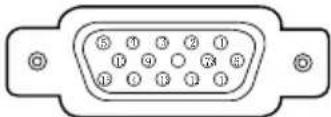 | 1 | Rouge (Entrée, sortie) | 9 | ---- |
| 2 | Vert (Entrée, sortie) | 10 | Terre (synchronisation des champs) |
| 3 | Bleu (Entrée, sortie) | 11 | Terre |
| 4 | ---- | 12 | Données DDC |
| 5 | Terre (synchronisation des lignes) | 13 | Entrée/sortie de synchronisation horizontale (synchronisation composite) |
| 6 | Terre (rouge) | 14 | Entrée/sortie de synchronisation verticale |
| 7 | Terre (vert) | 15 | Horloge DDC |
| 8 | Terre (bleu) | | |
| SERIAL Terminal (D-SUB 9) |
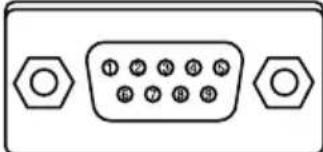 | 1 | ---- | 6 | ---- |
| 2 | RXD | 7 | ---- |
| 3 | TXD | 8 | ---- |
| 4 | ---- | 9 | ---- |
| 5 | GND | | |
| Terminal LAN |
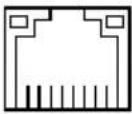 87654321 87654321 | 1TX + 5 ---- | | | |
| 2TX - 6RX - | | | |
| 3 RX + 7 ---- | | | |
| 4---- 8---- | | | |
| Terminal HDMI (HDMI Type A 19) |
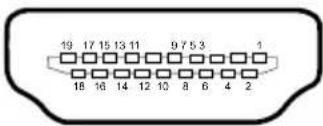 | 1TMDS Data2+ 11TMD$ Blindage pour horloge |
| 2 TMDS Data2Blindage | 12TMDS Horloge |
| 3 TMDS Data2- | 13 CEC |
| 4TMDS Data1+ 14Réserve( N.C. sur appareil) |
| 5 TMDS Data1Blindage | 15 SCL |
| 6TMDS Data1- | 16SDA |
| 7 TMDS Data0+ 17 Terre DDC, CEC |
| 8 TMDS Data0Blindage | 18Tension +5V |
| 9TMDS Data0- | 19 | Détection de connexion à chaud (HPD) |
| 10 TMDS Clock+(Horloge) | | |
Dimensions
(Pour les modèles IN1029, IN1039, IN1049, IN1059, IN1024, IN1034, IN1044, IN1026, IN1036, IN1046)
Structure de support pour montage au plafond
Vis: M4
Profondeur : 10.0
Unité: mm
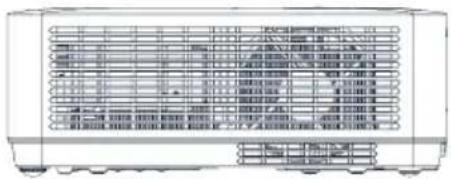
text_image
Scanned image of a grid-based electronic device with labeled ports and indicator lights
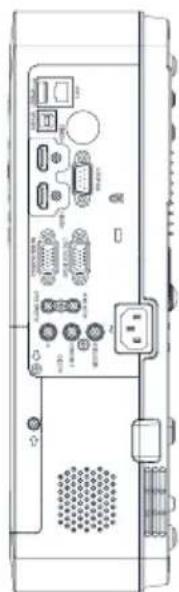
natural_image
Back view of a computer interface panel with ports, connectors, and ventilation slots (no text or symbols visible)
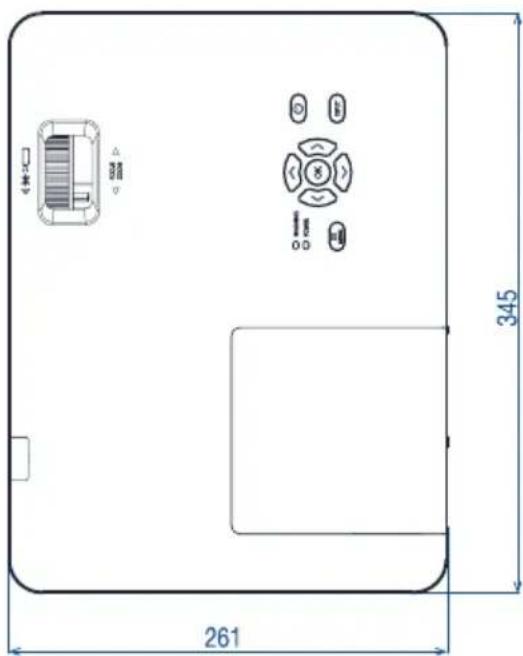
text_image
261
345
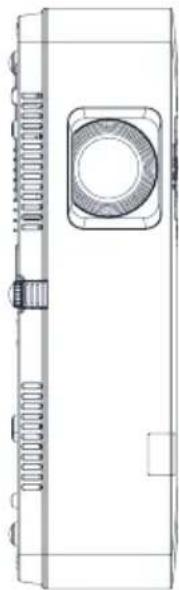
natural_image
Technical line drawing of a mechanical component with no visible text or symbols
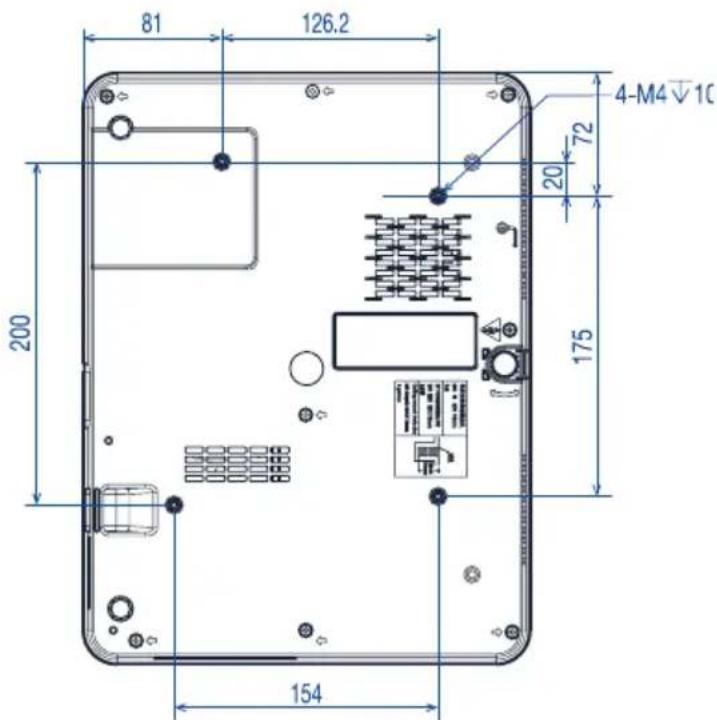
text_image
81
126.2
4-M4 10
20
72
200
175
154
Dimensions
(Pour les modèles IN1004, IN1014)
Structure de support pour montage au plafond
Vis: M4
Profondeur : 10.0
Unité: mm
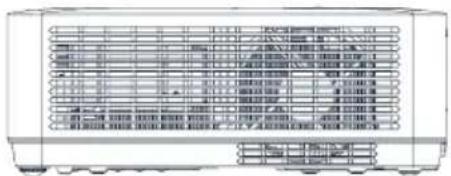
text_image
Technical diagram of a device front panel with labeled components and status indicators
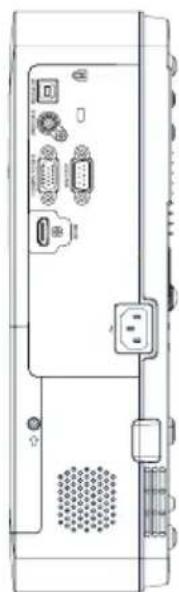
natural_image
Back view of a computer tower showing internal components like USB drive, ports, and ventilation slots (no text or labels visible)
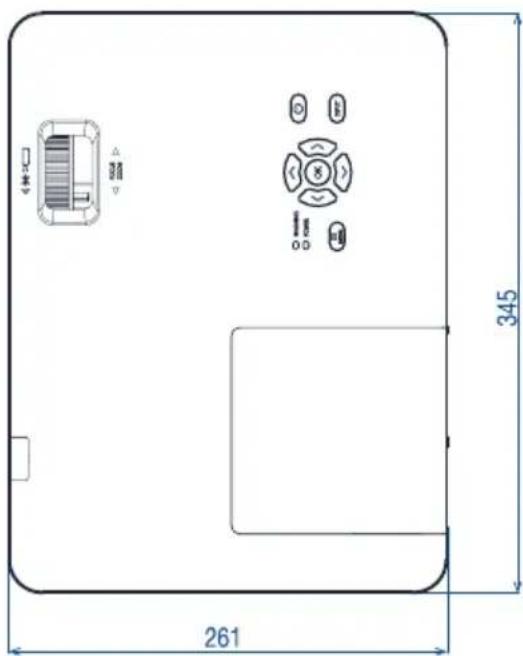
text_image
261
345
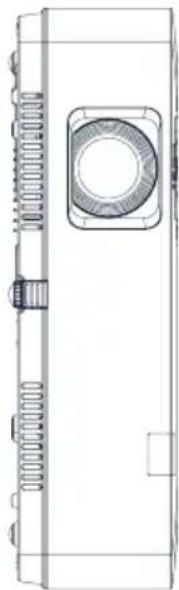
natural_image
Technical line drawing of a mechanical component with no visible text or symbols
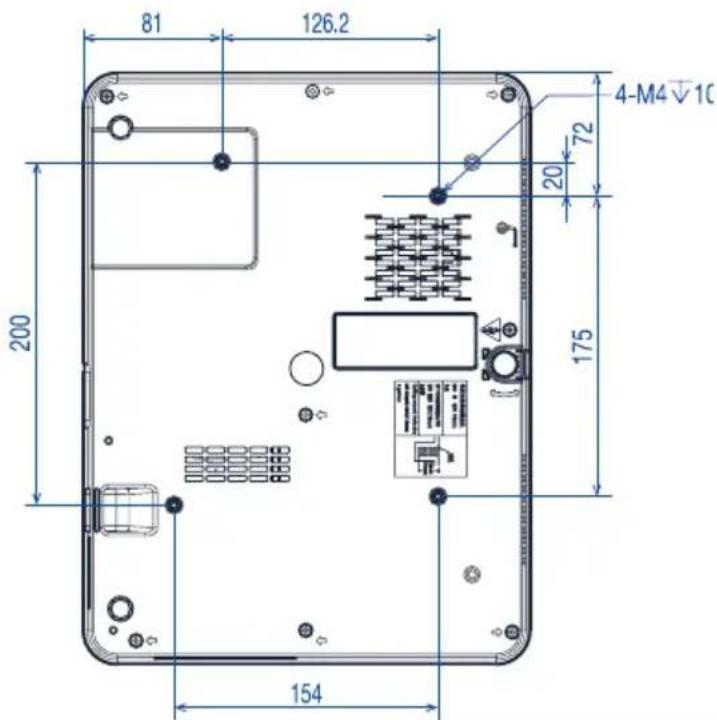
text_image
81
126.2
4-M4 10
20
72
200
175
154
Caractéristiques techniques
| LightPro Advanced LCD | IN1004 | IN1014 | IN1024 | IN1034 | IN1044 | IN1026 | IN1036 | IN1046 | IN1029 | IN1039 | IN1049 | IN1059 |
| IMAGE |
| Technologie de projection | LCD avec Matrice de Micro-Objectifs |
| Taille de la puce 3 x SonyTM 0.63" 3 x SonyTM 0.59" 3 x SonyTM 0.64" | |
| Résolution native XGA | WXGA WUXGA |
| Pixels 1024 x 756 | 1280 x 800 | 1920 x 1200 | |
| Rapport de forme | 4:3 | 16:10 | 16:10 |
| Rapport de contraste | 2000:1 | 50000:1 avec Iris |
| | | | | | | | | | | | |
| Source de lumière | UHP Lamp |
| Durée de vie maximale de la source de lumière | 20000 |
| Résolution maximale prise en charge | 3840 x 2160 (4K) @ 30Hz |
| Fréquence de synchronisation horizontale (KHz) | 15 ~ 100 |
| Fréquence de synchronisation verticale (Hz) | 48 ~ 85 |
| Uniformité. (%) | 85% |
| OPTIQUE |
| Lentille | 1.2x | 1.66x | 1.2x | 1.66x | 1.2x | 1.66x | 1.2x | 1.66x | 1.66x |
| Réglage du zoom de la lentille | Manuel |
| Lentilles optionnelles | - |
| Décalage de l'image (%) | 14 | 7 | 10 |
| Distance focale (mm) | 19.11~22.94 | 19.16~23.02 | 17.50~29.01 | 19.16~23.02 | 17.50~29.01 | 19.16~23.02 | 17.50~29.01 | 19.16~23.02 | 17.50~29.01 | 17.50~29.01 |
| F-Stop | 2.1 ~ 2.25 | 1.6 ~ 1.76 | 1.7 ~2.1 | 1.6 ~ 1.76 | 1.7 ~2.1 | 1.6 ~1.76 | 1.7 ~2.1 | 1.6 ~1.76 | 1.7 ~1.76 | 1.7 ~2.1 |
| Décalage vertical de l'objectif (%) | - |
| Décalage horizontal de l'objectif (%) | - |
| Réglage de la distorsion trapézoïdale | Manuel Automatique / Manuel |
| Correction verticale de la distorsion trapézoïdale | ± 30^ |
| Correction horizontale de la distorsion trapézoïdale | - ± 30^ | |
| Rapport de projection | 1.48 ~ 1.78:1 | 1.34 ~ 2.22:1 | 1.48 ~ 1.78:1 | 1.37 ~ 1.65:1 | 1.26 ~ 2.09:1 | 1.37 ~ 1.65:1 | 1.26 ~ 2.09:1 | 1.37 ~ 1.65:1 | 1.26 ~ 2.09:1 |
| Distance de projection [mètres] | 0.88 ~ 10.90 | 0.89 ~ 10.94 | 0.81 ~ 13.86 | 0.94 ~ 11.60 | 0.87 ~ 10.74 | 0.81 ~ 13.86 | 0.87 ~ 10.74 | 0.81 ~ 13.86 | 0.87 ~ 10.74 | 0.81 ~ 13.86 |
| Zoom optique Manuel | |
| Agrandissement/Rétrécissement du zoom numérique | 0.0x ~ 4.0x |
| Réglage de la mise au point | Manuel |
| CONNECTIVITÉ |
| Entrée analogique VGA | |
| Sortie analogique - VGA | | |
| Entrée numérique | HDMI ^TM 1.4 (HDCP 1.4), RJ45 | 2x HDMI ^TM 1.4 (HDCP 1.4), USB-B 2.0, RJ45 |
| Sortie numérique - | |
| Entrée audio - 3.5 mm | 2x RCA | |
| Sortie audio - 3.5 mm | | |
| Contrôle RS232, RJ45 | RS232, RJ45, USB-B 2.0 |
| Connecteur de service | USB-B 2.0 |
| Port USB alimenté pour dongle Wi-Fi | USB-A 2.0 5V/1.5A/7.5W |
| Synchronisation 3D - | |
| Prise en charge intégrale 3D | - |
| Formats 3D - | |
| Lecteur de document | USB-A 2.0 (PDF) |
| Lecteur vidéo | - USB-A 2.0 (AVI) |
| Visionneuse de photos | - USB-A 2.0 (JPG, BMP, PNG, GIF, TIFF) |
| Lecteur audio | - USB-A 2.0 (AVI) |
| Utilisation autonome sans PC | - |
| PUISSANCE |
| Alimentation 100 ~ 240 V AC; 50 - 60 Hz |
| Puissance absorbée max. [W] | 300 340 | |
| Puissance absorbée min. [W] | 150 |
| Puissance absorbée en réseau en veille (W) | - <2 | |
| Puissance absorbée en veille (W) | <0.5 |
| GÉNÉRAL |
| Dimension (LxHxP) (mm) | 345 x 261 x 99 |
| Poids (Kilogrammes) 3 | 1 3,3 | |
| Bruit de ventilation [dB (A)] | 26 ~ 32 |
| Audio (W) - 1 x 16 | | |
| Température de fonctionnement (C°) | 5 ~ 40 |
| Humidité relative en fonctionnement [%] | 20 ~ 80 |
| Altitude de fonctionnement [mètres] | 0 ~ 3000 |
| Température de stockage (C°) | -10 ~ 50 |
| Humidité relative de stockage [%] | 20 ~ 80 |
| Sécurité | Port de verrouillage Kensington, barre de sécurité, verrouillage du clavier, fonctions PIN et minuterie |
| Éléments fournis dans le package | Projecteur, télécommande IR, cordon d'alimentation, câble VGA, guide d'installation |
| Conformité de sécurité et réglementaire | CB, CE, EAC, cTUVus, CCC, FCC, UKCA, NOM*, PSB, BIS |
| Conformité environnementale | WEEE, EU RoHS, China RoHS, CEL, CECP |
- Les spécifications susmentionnées sont sujettes à modification sans préavis ni notification.
- Le panneau à cristaux liquides est conçu dans des normes de haute qualité, avec 99.99% de pixels effectifs.
De par la nature du panneau à cristaux liquides, une fraction des pixels (0,01% ou moins) peut ne pas être effective.
1.1 Paramétrage du port
| Projet CONSIGNE | |
| Méthode de communication Communication asynchrone |
| Débit de communication 19200 | |
| Longueur 8-bit | |
| Contrôle de parité NO | |
| Position d'arrêt 1 | |
| Contrôle du flux NO | |
1.2 Mode de connexion
Ne peut utiliser qu'une connexion série croisée RS232 entre un PC et le projecteur.

text_image
Terminal PC
Terminal du projecteur
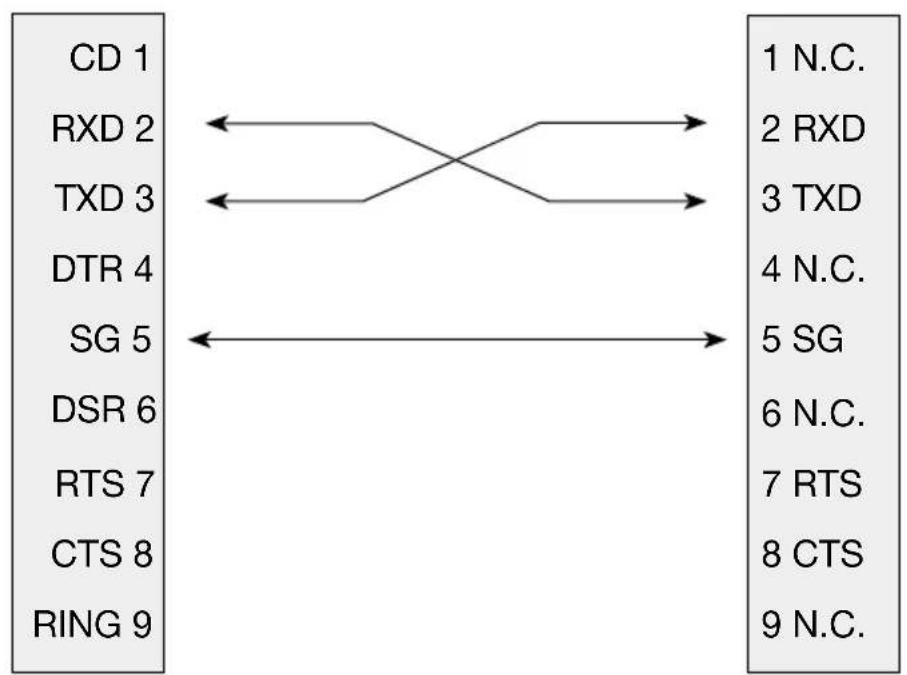
flowchart
graph LR
    CD1["CD 1"] --> RXD2["RXD 2"]
    RXD2 --> TXD3["TXD 3"]
    TXD3 --> DTR4["DTR 4"]
    DTR4 --> SG5["SG 5"]
    SG5 --> DSR6["DSR 6"]
    DSR6 --> RTS7["RTS 7"]
    RTS7 --> CTS8["CTS 8"]
    CTS8 --> RING9["RING 9"]

    RXD2 <--> X
    X <--> Y
    X <--> Z
    X <--> AA
    X <--> AB
    X <--> AC
    X <--> AD
    X <--> AE
    X <--> AF
    X <--> AG
    X <--> AH
    X <--> AI
    X <--> AJ
    X <--> AK
    X <--> AL
    X <--> AM
    X <--> AN
    X <--> AO
    X <--> AP
    X <--> AQ
    X <--> AR
    X <--> AS
    X <--> AT
    X <--> AU
    X <--> AV
    X <--> AW
    X <--> AX
    X <--> AY
    X <--> AZ
    X <--> BA
    X <--> BB
    X <--> BC
    X <--> BD
    X <--> BE
    X <--> BF
    X <--> BG
    X <--> BH
    X <--> BI
    X <--> BJ
    X <--> BK
    X <--> BL
    X <--> BM
    X <--> BN
    X <--> BO
    X <--> BP
    X <--> BQ
    X <--> BR
    X <--> BS
    X <--> BT
    X <--> BU
    X <--> BV
    X <--> BW
    X <--> BX
    X <--> BY
    X <--> BZ
    X <--> CA
    X <--> CB
    X <--> CC
    X <--> CD
2. Commandes de base
Distinguez la casse, et entrez CHAQUE commande suivie de [CR] (entrée).
| Commande | Option Commande Option | | |
| C00ALLUMAGE | C07 VIDÉO | | |
| C01EXTINCTION | (immédiate) C15 RÉSEAU | | |
| C02EXTINCTION | C16MEMORY VIEWER | | |
| C36 HDMI1 | C17 AFFICHAGE USB | | |
| C37 HDMI2 | C05 VGA | | |
2.1. Commande allumage
| Commande | “C00” [ CR ] |
| Détails | Mise sous tension (Allumage).Ne faites rien, si votre projecteur est en état sous tension.Envoyer cette commande peut forcer l’arrêt du compte à rebours dans l’état du compte à rebours. |
| Valeur de retour | Reçu [ ACK ] [ CR ] | |
| Non reçu “ ? ” [ CR ] | |
2.2 Commande extinction (immédiate)
| Commande | “C01” [ CR ] |
| Détails | Mise hors tension (extinction).Envoyer cette commande peut forcer l’extinction de votre projecteur lorsqu’il est en état sous tension. |
| Valeur de retour | Reçu [ ACK ] [ CR ] | |
| Non reçu “ ? ” [ CR ] | |
2.3 Commande EXTINCTION
| Commande | “C02” [ CR ] |
| Détails | Mise hors tension (extinction).Une fenêtre de dialogue EXTINCTION apparaît lorsqu’on envoie la commande EXTINCTION, et le faire une fois peut forcer l’extinction de projecteur.Envoyer cette commande peut forcer l’arrêt du compte à rebours dans l’état du compte à rebours. |
| Valeur de retour | Reçu [ ACK ] [ CR ] | |
| Non reçu “ ? ” [ CR ] | |
| Commande | “C36” [ CR ] |
| Détails | Sélectionner l’entrée HDMI. |
| Valeur de retour | Reçu [ ACK ] [ CR ] | |
| Non reçu “ ? ” [ CR ] | |
2.5 Commande VGA
| Commande | “C06” [ CR ] |
| Détails | Sélectionner l’entrée VGA IN |
| Valeur de retour | Reçu [ ACK ] [ CR ] | |
| Non reçu “ ? ” [ CR ] | |
2.6 Commande réseau
| Commande | “C15” [ CR ] |
| Détails | Sélectionner l’entrée RÉSEAU |
| Valeur de retour | Reçu [ ACK ] [ CR ] | |
| Non reçu “ ? ” [ CR ] | |
2.7 Commande MEMORY VIEWER
| Commande | “C16” [ CR ] |
| Détails | Sélectionner l’entrée MEMORY VIEWER |
| Valeur de retour | Reçu [ ACK ] [ CR ] | |
| Non reçu “ ? ” [ CR ] | |
2.8 Commande AFFICHAGE USB
| Commande | “C17” [ CR ] |
| Détails | Sélectionner l’entrée RGBHV |
| Valeur de retour | Reçu [ ACK ] [ CR ] | |
| Non reçu “ ? ” [ CR ] | |
2.9 Commande vidéo
| Commande | “C07” [ CR ] |
| Détails | Sélectionner l’entrée vidéo |
| Valeur de retour | Reçu [ ACK ] [ CR ] | |
| Non reçu “ ? ” [ CR ] | |
2.10 Commande HDMI 2
| Commande | “C37” [ CR ] |
| Détails | Sélectionner l’entrée HDMI 2 |
| Valeur de retour | Reçu [ ACK ] [ CR ] | |
| Non reçu “ ? ” [ CR ] | |
Le service d'assistance technique d'InFocus peut être contacté soit par téléphone aux numéros suivants pendant les heures d'ouverture spécifiées, soit en utilisant les liens fournis du formulaire de demande d'informations, soit en allant sur le site infocus.com et en cliquant sur l'icône d'assistance par chat présente sur toutes les pages du site.
US & Canada
Lun-Ven | 6:00am - 5:00pm PST

natural_image
National flag of the United States, featuring the American flag with stars and stripes (no text or symbols)
États-Unis

877-388-8360

natural_image
Canadian flag icon featuring a red maple leaf on a white background, enclosed in a rounded rectangular border (no text or symbols)
Canada

877-388-8360
Demande d'assistance technique
Europe, Moyen-Orient et Afrique
Lun-Ven | 08:00 - 17:00 CET

natural_image
Red flag with white horizontal stripe, no text or symbols visible
Autriche

0800 4636287

natural_image
French flag icon with blue, white, and red vertical stripes (no text or symbols)
France

0800 905993

natural_image
German flag with coat of arms and emblem, no text or symbols visible
Allemagne

0800 1813649

natural_image
Roller flag of Italy (green, white, red) with no text or symbols
Italie

0800 877238

natural_image
Sweden flag icon with blue and yellow colors (no text or symbols)
Suède

020 791251
natural_image
Spanish flag with a crown and two figures, no text or symbols present
Espagne

0900 993163

natural_image
Red rectangular button with a white cross symbol (no text or numbers)
Suisse

0800 04636287

natural_image
National flag of the Union of the United Kingdom (no text or symbols visible)
Royaume-Uni et Irlande du Nord

0800 0286470

natural_image
European Union flag with twelve yellow stars on a blue background (no text or symbols)
Union Européenne

+8000 463 6287
Demande d'assistance technique
Région Asie-Pacifique
Lun-Ven | 08:00 - 17:00 Heure Locale

natural_image
National flag of Australia featuring the Union Jack and stars on a blue background (no text or symbols)
Australie

1300-577-321
natural_image
Illustration of the Indian flag with a wheel of arms, featuring green and orange vertical stripes (no text or symbols)
Inde

044-22252042

044-42015277/89

natural_image
Flag of Malaysia featuring its national flag with a crescent moon and red-white stripes (no text or symbols)
Malaisie

+607-3535133

+603-80708889

natural_image
National flag of New Zealand featuring the Union Jack, five stars, and a red star on a blue background (no text or symbols)
Nouvelle-Zélande
008000 463-6287

natural_image
National flag of Singapore featuring its national flag design (no text or symbols)
Singapour

+65 93387857
Demande d'assistance technique
Lors de l'usage de ce produit pour des applications nécessitant un très haut niveau de fiabilité et de sûreté, tels que les véhicules de transport aérien, ferroviaire, maritime ou terrestre, les dispositifs de prévention de catastrophes, divers dispositifs de sécurité, ou des appareils fonctionnels/de précision, vous devez n'utiliser ce produit qu'après avoir envisagé des systèmes de sécurité et de redondances intégrés pour maintenir la sûreté et une fiabilité totale du système. Dans la mesure où ce produit n'a pas été conçu pour des applications nécessitant un très haut niveau de fiabilité et de sûreté, tels que les équipements aéronautiques, les équipements principaux de communication, les équipements de contrôle nucléaire, ou les équipements médicaux liés directement aux soins médicaux, etc., nous vous laissons le soin de juger par vous-même de la pertinence de l'usage de ce produit après évaluation complète.
Déclaration importante sur le service de réseau
Tous les contenus et services obtenus par le biais de ce Produit sont la propriété respective de tierces parties et protégés par des droits d'auteur, des brevets, des marques déposées et/ou toute autre législation sur la propriété intellectuelle. Ces contenus et services sont destinés à un usage personnel et non commercial, et ne doivent en aucun cas être utilisés à des fins commerciales sans autorisation préalable du propriétaire du contenu ou du prestataire des services.
InFocus ne pourra en aucun cas être tenu responsable de toute perte ou dommage, direct, indirect ou fortuit, découlant de votre accès ou de l'accès de tout tiers aux contenus, services, informations ou logiciels d'une tierce partie via ce Produit.
Les services tiers sont sujets à modification, suppression ou arrêt sans préavis ni notification. InFocus ne garantit pas la continuité de l'accès à ces contenus ou services dans le temps.
InFocus se dégage de toute responsabilité pour tout service lié à ces contenus ou services, ou tout service client y afférent. Pour toute question ou demande de service concernant ces contenus ou services, veuillez contacter directement le fournisseur concerné.
Élimination de vos produits usagés en union européenne
La législation en vigueur dans l'ensemble de l'Union européenne, telle qu'elle est appliquée dans chaque état membre, exige que tous les produits électriques et électroniques portant le symbole ci-dessous doivent être jetés séparément des déchets domestiques normaux. Cela inclut les projecteurs et leurs accessoires électriques. Lorsque vous jetez de tels produits, veuillez suivre les directives de vos autorités locales et/ou demander au magasin où vous l'avez acheté.
Après que les produits ont été collectés, ils sont réutilisés ou recyclés de façon appropriée. Ces efforts contribueront, fût-ce dans une moindre mesure, à réduire les déchets ainsi que les impacts négatifs sur la santé et l'environnement.
Le symbole sur les produits électriques et électroniques s'applique uniquement aux états membres actuels de l'Union européenne.
La poubelle sur roulettes barrée d'une croix signifie que les piles usagées ne doivent pas être jetées avec les déchets domestiques courants!
Il existe des systèmes de collecte séparée pour les piles usagées, afin de permettre un traitement et un recyclage approprié conforme avec la législation.
Selon la directive de l'UE 2006/66/EC, les piles et accumulateurs ne doivent pas être jetés de façon inappropriée. Ils doivent être séparés pour être collectés par un service local.
Si vous souhaitez jeter des produits électriques et électroniques en dehors de l'Union européenne, veuillez contacter les autorités locales pour vous renseigner sur les méthodes d'élimination appropriées.
Résidence en californie
AVERTISSEMENT AUX RÉSIDENTS DE LA CALIFORNIE
La manipulation des câbles avec ce produit vous exposera au plomb, un produit chimique connu dans l'État de Californie pour causer des malformations congénitales ou autres troubles de la reproduction.
LAVEZ-VOUS LES MAINS APRÈS LA MANIPULATION.
Avertissement
La Federal Communications Commission (FCC) interdit toute modification sur l'appareil SAUF celles spécifiées par InFocus Corporation dans ce manuel. Le non-respect de cette réglementation gouvernementale pourrait révoquer votre droit à manipuler cet équipement. Cet équipement a fait l'objet de tests attestant qu'il respecte les seuils autorisés pour les appareils numériques de Classe B, conformément à la section 15 de la réglementation de la FCC. Ces limites sont conçues dans le but d'assurer une protection raisonnable contre les interférences nuisibles dans les installations résidentielles. Cet équipement génère, utilise et peut émettre des rayonnements de radiofréquence et, s'il n'est pas installé et employé conformément aux instructions, peut produire des interférences nuisibles avec les transmissions radio. Toutefois, il n'y a aucune garantie que ces interférences ne puissent survenir dans une installation donnée.
Si cet équipement cause des interférences nuisibles à la réception de signaux de radio ou de télévision, ce qui peut être déterminé en l'éteignant et en l'allumant, l'utilisateur peut essayer de corriger ces interférences par les mesures suivantes:
- Réorienter ou déplacer l'antenne réceptrice.
- Augmenter la distance entre l'équipement et le récepteur.
- Brancher l'équipement sur un circuit différent de celui sur lequel le récepteur est branché.
- Consulter le revendeur ou un technicien expérimenté en radio/télévision pour une assistance.
EEE YÖNETMELİĞİNE UYGUNDUR.
Cet appareil n'est destiné à être utilisé dans le champ de vision direct sur un écran de visualisation d'un espace de travail. Afin d'éviter des réfléchissances incommodants sur les écrans de visualisation des espaces de travail, cet appareil ne doit pas être placé dans le champ de vision directe.
Résidents des états-unis
La lampe de ce produit contient du mercure. Veuillez la jeter conformément aux législations locales, étatiques et fédérales.
Loi canadienne sur la protection de l'environnement (1999)
La(lles) lampe(s) de ce produit contient(nent) du mercure. Veuillez la(lles) jeter conformément aux réglementations des autorités locales.
Fabricant, Importateur en UE et Représentant agréé en UE en conformité avec les directives de l'UE
Maxnerva Technology Services Limited
Room 1001, 10/F, Houston Centre, 63 Mody Road, Tsim Sha Tsui East, Kowloon, Hong Kong.
Importateur en UE
Grand Field Technology Limited
Représentant agréé en UE
24Hour-AR
Storgatan 51, 903 26 Umeå, Sweden
T +46 (0)10-424 00 20
info@24hour-ar.com
Enterprise House, Wrest Park, Silsoe, Bedfordshire, MK45 4HR
T +44 (0)1462 713322
InFocus has appointed AUVIX LLC, 129085, г. Moscow, Zvezdny Boulevard, 21, bldg. 1. as the authorised representative in Russia and this product is compliant with TR TC 004/2011, TR TC 020/2011 and TR CU 020/2011 local conformity testing and approvals.
«InFocus назначил ООО « АУВИКС », 129085, г. Москва, Звездный бульвар, д. 21, стр. 1, в качестве официального представителя в России, и этот продукт соответствует требованиям TR TC 004/2011, TR TC 020/2011 и TR CU 020/2011 местные испытания на соответствие и согласования»
ООО « АУВИКС »
T +7 (495) 797-57-75
E-mail: info@auvix.ru
Maxnerva Technology Services USA LLC
13190 SW 68th Parkway, Suite 120
Portland, Oregon, 97223, USA
20210802-000
2021/08
(1. numéro de document)
(2. Année, Mois au cours desquels la marque CE est apposée)
(3. nom de l'entreprise et fabricant)
Room 1001, 10/F Houston Centre 63 Mody Road, Tsim Sha Tsui East, Kowloon, Hong Kong (4. address)
Déclarons sous notre seule responsabilité que le produit(s) :
IN1004, IN1014
LCD Projector
7. Type de produit
INFOCUS
(8. brand)
Le produit (s) désigné(s) est (sont) en conformité avec les prescriptions essentielles des directives et réglementations européennes suivantes, par la conformité aux normes européennes et internationales ou autres spécifications comme listées :
Directive 2014/30/EU de la Directive sur la compatibilité électromagnétique (EMC) (9e directive)
EN 55032:2015+A11:2020, CISPR 32:2015+A1:2019: Class B Electromagnetic compatibility of multimedia equipment. Emission Requirements
EN IEC 61000-3-2:2019 and IEC 61000-3-2:2018 Limits for harmonic current emissions (equipment input current ≤16 A per phase)
EN 61000-3-3:2013/A1:2019 Limitation of voltage changes, voltage fluctuations and flicker in public low-voltage supply systems, for equipment with rated current <= 16 A per phase and not subject to conditional connection
EN 55035:2017+A11:2020, CISPR 35:2016 modified Electromagnetic compatibility of multimedia equipment. Immunity requirements
EN 61000-4-2:2009 EN 61000-4-3:2006+A1:2008 +A2:2010, EN 61000-4-4:2012, EN 61000-4-5:2014+A1:2017, EN 61000-4-6:2014+AC:2015, EN 61000-4-8:2010, EN 61000-4-11:2004+A1:2017 Testing and measurement techniques (11, standards)
Directive 2011/65/EC Restriction of the use of certain Hazardous Substances in electrical and electronic equipment (RoHS) (9. directive)
EN 50581:2012 & EN IEC 63000:2018 Technical documentation for the assessment of electrical and electronic products with respect to the restriction of hazardous substances (11. standards)
2014/35/EU Low voltage (LVD) Directive (9. directive)
EN 62368-1:2014+A11:2017 Audio/video, information and communication technology equipment - Part 1: Safety requirements EC 60664-1:1.48 Insulation Coordination For Equipment Within Low-Voltage Supply Systems - Part 1: Principles, Requirements And Tests IEC 60990 Methods Of Measurement Of Touch Current And Protective Conductor Current IEC 62471-5:2015 Photobiological Safety Of Lamps And Lamp Systems. Image Projectors (11. standards)
Directive 2012/19/EU of the European Parliament and of the Council of 4 July 2012 on waste electrical and electronic equipment (WEEE) (9. directive)
Directive 2005/20/EC of the European Parliament and of the Council of 9 March 2005 amending Directive 94/62/EC on packaging and packaging waste (9. directive)
Directive 2006/66/EC of the European Parliament and of the Council of 6 September 2006 on batteries and accumulators and waste batteries and accumulators (9. directive)
Directive 2009/125/EC of the European Parliament and of the Council of 21 October 2009 establishing a framework for the setting of ecodesign requirements for energy-related products (ErP) (9. directive)
Règlement (CE) n° 1907/2006 du Parlement européen et du Conseil du 18 décembre 2006 concernant l'enregistrement, l'évaluation, l'autorisation et les restrictions des substances chimiques (REACH) (10. règlement)
Signed for and on behalf of: MAXNERVA TECHNOLOGY SERVICES LIMITED, Hong Kong, August 02, 2021.
Signature:
Cheng Yee Pun
Cheng Yee Pun (2 août 2021 11:34 GMT-8)
Nom: CHENG Yee Pun
Désignation: CFO & Signataire Autorisé

text_image
Methaneva Technology Services Limited

20210802-001
2021/08
(1. numéro de document)
(2. Année, Mois au cours desquels la marque CE est apposée)
(3. nom de l'entreprise et fabricant)
Room 1001, 10/F Houston Centre 63 Mody Road, Tsim Sha Tsui East, Kowloon, Hong Kong (4. address)
Déclarons sous notre seule responsabilité que le produit(s) :
IN1024, IN1034, IN1044
7. Type de produit
(8. brand)
Le produit (s) désigné(s) est (sont) en conformité avec les prescriptions essentielles des directives et réglementations européennes suivantes, par la conformité aux normes européennes et internationales ou autres spécifications comme listées :
EN 55032:2015+A11:2020, CISPR 32:2015+A1:2019: Class B Electromagnetic compatibility of multimedia equipment. Emission Requirements
EN IEC 61000-3-2:2019 and IEC 61000-3-2:2018 Limits for harmonic current emissions (equipment input current ≤16 A per phase)
EN 61000-3-3:2013/A1:2019 Limitation of voltage changes, voltage fluctuations and flicker in public low-voltage supply systems, for equipment with rated current <= 16 A per phase and not subject to conditional connection
EN 55035:2017+A11:2020, CISPR 35:2016 modified Electromagnetic compatibility of multimedia equipment. Immunity requirements
EN 61000-4-2:2009 EN 61000-4-3:2006+A1:2008 +A2:2010, EN 61000-4-4:2012, EN 61000-4-5:2014+A1:2017, EN 61000-4-6:2014+AC:2015, EN 61000-4-8:2010, EN 61000-4-11:2004+A1:2017 Testing and measurement techniques (11. standards)
EN 50581:2012 & EN IEC 63000:2018 Technical documentation for the assessment of electrical and electronic products with respect to the restriction of hazardous substances (11. standards)
EN 62368-1:2014+A11:2017 Audio/video, information and communication technology equipment - Part 1: Safety requirements EC 60664-1:1.48 Insulation Coordination For Equipment Within Low-Voltage Supply Systems - Part 1: Principles, Requirements And Tests IEC 60990 Methods Of Measurement Of Touch Current And Protective Conductor Current IEC 62471-5:2015 Photobiological Safety Of Lamps And Lamp Systems. Image Projectors (11. standards)
Directive 2012/19/EU of the European Parliament and of the Council of 4 July 2012 on waste electrical and electronic equipment (WEEE) (9. directive)
Directive 2005/20/EC of the European Parliament and of the Council of 9 March 2005 amending Directive 94/62/EC on packaging and packaging waste (9. directive)
Directive 2006/66/EC of the European Parliament and of the Council of 6 September 2006 on batteries and accumulators and waste batteries and accumulators (9. directive)
Directive 2009/125/EC of the European Parliament and of the Council of 21 October 2009 establishing a framework for the setting of ecodesign requirements for energy-related products (ErP) (9. directive)
Règlement (CE) n° 1907/2006 du Parlement européen et du Conseil du 18 décembre 2006 concernant l'enregistrement, l'évaluation, l'autorisation et les restrictions des substances chimiques (REACH) (10. règlement)
Signed for and on behalf of: MAXNERVA TECHNOLOGY SERVICES LIMITED, Hong Kong, August 02, 2021.
Signature:
Cheng Yee Pun
Cheng Yee Pun (2 août 2021 11:28 GMT+8)
Nom: CHENG Yee Pun
Désignation: CFO & Signataire Autorisé

text_image
Technology Services
Limited
Marketing

20210802-002
2021/08
(1. numéro de document)
(2. Année, Mois au cours desquels la marque CE est apposée)
(3. nom de l'entreprise et fabricant)
Room 1001, 10/F Houston Centre 63 Mody Road, Tsim Sha Tsui East, Kowloon, Hong Kong (4. address)
Déclarons sous notre seule responsabilité que le produit(s) :
IN1026, IN1036, IN1046
7. Type de produit
(8. brand)
Le produit (s) désigné(s) est (sont) en conformité avec les prescriptions essentielles des directives et réglementations européennes suivantes, par la conformité aux normes européennes et internationales ou autres spécifications comme listées :
EN 55032:2015+A11:2020, CISPR 32:2015+A1:2019: Class B Electromagnetic compatibility of multimedia equipment. Emission Requirements
EN IEC 61000-3-2:2019 and IEC 61000-3-2:2018 Limits for harmonic current emissions (equipment input current ≤16 A per phase)
EN 61000-3-3:2013/A1:2019 Limitation of voltage changes, voltage fluctuations and flicker in public low-voltage supply systems, for equipment with rated current <= 16 A per phase and not subject to conditional connection
EN 55035:2017+A11:2020, CISPR 35:2016 modified Electromagnetic compatibility of multimedia equipment. Immunity requirements
EN 61000-4-2:2009 EN 61000-4-3:2006+A1:2008 +A2:2010, EN 61000-4-4:2012, EN 61000-4-5:2014+A1:2017, EN 61000-4-6:2014+AC:2015, EN 61000-4-8:2010, EN 61000-4-11:2004+A1:2017 Testing and measurement techniques (11. standards)
EN 50581:2012 & EN IEC 63000:2018 Technical documentation for the assessment of electrical and electronic products with respect to the restriction of hazardous substances (11. standards)
EN 62368-1:2014+A11:2017 Audio/video, information and communication technology equipment - Part 1: Safety requirements EC 60664-1:1.48 Insulation Coordination For Equipment Within Low-Voltage Supply Systems - Part 1: Principles, Requirements And Tests IEC 60990 Methods Of Measurement Of Touch Current And Protective Conductor Current IEC 62471-5:2015 Photobiological Safety Of Lamps And Lamp Systems. Image Projectors (11. standards)
Directive 2012/19/EU of the European Parliament and of the Council of 4 July 2012 on waste electrical and electronic equipment (WEEE) (9. directive)
Directive 2005/20/EC of the European Parliament and of the Council of 9 March 2005 amending Directive 94/62/EC on packaging and packaging waste (9. directive)
Directive 2006/66/EC of the European Parliament and of the Council of 6 September 2006 on batteries and accumulators and waste batteries and accumulators (9. directive)
Directive 2009/125/EC of the European Parliament and of the Council of 21 October 2009 establishing a framework for the setting of ecodesign requirements for energy-related products (ErP) (9. directive)
Règlement (CE) n° 1907/2006 du Parlement européen et du Conseil du 18 décembre 2006 concernant l'enregistrement, l'évaluation, l'autorisation et les restrictions des substances chimiques (REACH) (10. règlement)
Signed for and on behalf of: MAXNERVA TECHNOLOGY SERVICES LIMITED, Hong Kong, August 02, 2021.
Signature:
Cheng Yee Pun
Cheng Yee Pun (2 août 2021 11:29 GMT+8)
Nom: CHENG Yee Pun
Désignation: CFO & Signataire Autorisé

text_image
Marketing Technology Services Limited

20210802-003
2021/08
(1. numéro de document)
(2. Année, Mois au cours desquels la marque CE est apposée)
(3. nom de l'entreprise et fabricant)
Room 1001, 10/F Houston Centre 63 Mody Road, Tsim Sha Tsui East, Kowloon, Hong Kong (4. address)
Déclarons sous notre seule responsabilité que le produit(s) :
IN1029, IN1039, IN1049, IN1059
7. Type de produit
(8. brand)
Le produit (s) désigné(s) est (sont) en conformité avec les prescriptions essentielles des directives et réglementations européennes suivantes, par la conformité aux normes européennes et internationales ou autres spécifications comme listées :
Directive 2014/30/EU de la Directive sur la compatibilité électromagnétique (EMC) (9. directive)
EN 55032:2015+A11:2020, CISPR 32:2015+A1:2019: Class B Electromagnetic compatibility of multimedia equipment. Emission Requirements
EN IEC 61000-3-2:2019 and IEC 61000-3-2:2018 Limits for harmonic current emissions (equipment input current ≤16 A per phase)
EN 61000-3-3:2013/A1:2019 Limitation of voltage changes, voltage fluctuations and flicker in public low-voltage supply systems, for equipment with rated current <= 16 A per phase and not subject to conditional connection
EN 55035:2017+A11:2020, CISPR 35:2016 modified Electromagnetic compatibility of multimedia equipment. Immunity requirements
EN 61000-4-2:2009 EN 61000-4-3:2006+A1:2008 +A2:2010, EN 61000-4-4:2012, EN 61000-4-5:2014+A1:2017, EN 61000-4-6:2014+AC:2015, EN 61000-4-8:2010, EN 61000-4-11:2004+A1:2017 Testing and measurement techniques (11. standards)
Directive 2011/65/EC Restriction of the use of certain Hazardous Substances in electrical and electronic equipment (RoHS) (9. directive)
EN 50581:2012 & EN IEC 63000:2018 Technical documentation for the assessment of electrical and electronic products with respect to the restriction of hazardous substances (11. standards)
2014/35/EU Low voltage (LVD) Directive (9. directive)
EN 62368-1:2014+A11:2017 Audio/video, information and communication technology equipment - Part 1: Safety requirements EC 60664-1:1.48 Insulation Coordination For Equipment Within Low-Voltage Supply Systems - Part 1: Principles, Requirements And Tests IEC 60990 Methods Of Measurement Of Touch Current And Protective Conductor Current IEC 62471-5:2015 Photobiological Safety Of Lamps And Lamp Systems. Image Projectors (11. standards)
Directive 2012/19/EU of the European Parliament and of the Council of 4 July 2012 on waste electrical and electronic equipment (WEEE) (9. directive)
Directive 2005/20/EC of the European Parliament and of the Council of 9 March 2005 amending Directive 94/62/EC on packaging and packaging waste (9. directive)
Directive 2006/66/EC of the European Parliament and of the Council of 6 September 2006 on batteries and accumulators and waste batteries and accumulators (9. directive)
Directive 2009/125/EC of the European Parliament and of the Council of 21 October 2009 establishing a framework for the setting of ecodesign requirements for energy-related products (ErP) (9. directive)
Règlement (CE) n° 1907/2006 du Parlement européen et du Conseil du 18 décembre 2006 concernant l'enregistrement, l'évaluation, l'autorisation et les restrictions des substances chimiques (REACH) (10. règlement)
Signed for and on behalf of: MAXNERVA TECHNOLOGY SERVICES LIMITED, Hong Kong, August 02, 2021.
Signature:
Cheng Yee Pun
Cheng Yee Pun (2 août 2021 11:33 GMT+8)
Nom: CHENG Yee Pun
Désignation: CFO & Signataire Autorisé

text_image
Methanova Technology Services Limited

20210907-009
2021/09
(1. numéro de document)
(2. Année, Mois au cours desquels la marque UKCA est apposée)
Nous, MAXNERVA TECHNOLOGY SERVICES LIMITED
(3. company name & manufacturer)
(4. address)
Déclarons sous notre seule responsabilité que le produit(s) :
P160
IN1004, IN1014
DLP Projector
7. Type de produit
INFOCUS
(8. brand)
Le produit(dont) est (sont) en conformité avec les exigences essentielles des directives et réglementations du Royaume-Uni suivantes, par la conformité aux normes européennes et internationales ou autres spécifications telles que listées :
The Electromagnetic Compatibility Regulations 2016 (9 regulations)
EN 55032:2015+A11:2020, CISPR 32:2015+A1:2019: Class B Electromagnetic compatibility of multimedia equipment. Emission Requirements
EN IEC 61000-3-2:2019 and IEC 61000-3-2:2018 Limits for harmonic current emissions (equipment input current ≤16 A per phase)
EN 61000-3-3:2013/A1:2019 Limitation of voltage changes, voltage fluctuations and flicker in public low-voltage supply systems, for equipment
avec un courant nominal <= 16 A par phase et non soumis à une connexion conditionnelle
EN 55035:2017+A11:2020, CISPR 35:2016 modified Electromagnetic compatibility of multimedia equipment. Immunity requirements
EN 61000-4-2:2009, EN 61000-4-3:2006+A1:2008+A2:2010, EN 61000-4-4:2012, EN 61000-4-5:2014+A1:2017, EN 61000-4-6:2014+AC:2015,
EN 61000-4-8:2010, EN 61000-4-11:2004+A1:2017 Testing and measurement techniques (11. standards)
EN 50581:2012 & EN IEC 63000:2018 Technical documentation for the assessment of electrical and electronic products with respect to the restriction of hazardous substances (11. standards)
Electrical Equipment (Safety) Regulations 2016 (9. regulations)
EN 62368-1:2014+A11:2017 Audio/video, information and communication technology equipment - Part 1: Safety requirements
IEC 60664-1: 1.48 Insulation Coordination For Equipment Within Low-Voltage Supply Systems - Part 1: Principles, Requirements And Tests
IEC 60990 Méthodes de mesure des courants de contact et de conducteur de protection
IEC 62471-5: 2015 Photobiological Safety Of Lamps And Lamp Systems. Image Projectors (11 standards)
The Waste Electric and Electronic Equipment (WEEE) Regulations 2013 (9 regulations)
Producer Responsibilities Obligations (Packaging Waste) Regulations 2007 (9 regulations).
Batteries and Accumulators (Placing on the Market) Regulations 2008 (9 regulations)
Ecodesign for Energy-Related Products Regulations 2010 (9 regulations)
UK Registration, Evaluation, Authorisation and Restriction of Chemicals (REACH) Regulations 2021 (9 regulations)
Signed for and on behalf of: MAXNERVA TECHNOLOGY SERVICES LIMITED, Hong Kong, July 7, 2021.
Cheng Yee Pun
Cheng Yee Pun (7 sept. 2021 10:25 GMT+8)
Signature:
Nom: CHENG Yee Pun
Désignation: CFO & Autorisée Signataire

text_image
Technology Services
Limited
墨華電化
UK
CA
20210907-010
2021/09
(1. numéro de document)
(2. Année, Mois au cours desquels la marque UKCA est apposée)
Nous, MAXNERVA TECHNOLOGY SERVICES LIMITED
(3. company name & manufacturer)
(4. address)
Déclarons sous notre seule responsabilité que le produit(s) :
P161
IN1024, IN1034, IN1044
DLP Projector
7. Type de produit
INFOCUS
(8. brand)
Le produit(dont) est (sont) en conformité avec les exigences essentielles des directives et réglementations du Royaume-Uni suivantes, par la conformité aux normes européennes et internationales ou autres spécifications telles que listées :
The Electromagnetic Compatibility Regulations 2016 (9 regulations)
EN 55032:2015+A11:2020, CISPR 32:2015+A1:2019: Class B Electromagnetic compatibility of multimedia equipment. Emission Requirements
EN IEC 61000-3-2:2019 and IEC 61000-3-2:2018 Limits for harmonic current emissions (equipment input current ≤16 A per phase)
EN 61000-3-3:2013/A1:2019 Limitation of voltage changes, voltage fluctuations and flicker in public low-voltage supply systems, for equipment
avec un courant nominal <= 16 A par phase et non soumis à une connexion conditionnelle
EN 55035:2017+A11:2020, CISPR 35:2016 modified Electromagnetic compatibility of multimedia equipment. Immunity requirements
EN 61000-4-2:2009, EN 61000-4-3:2006+A1:2008+A2:2010, EN 61000-4-4:2012, EN 61000-4-5:2014+A1:2017, EN 61000-4-6:2014+AC:2015,
EN 61000-4-8:2010, EN 61000-4-11:2004+A1:2017 Testing and measurement techniques (11. standards)
EN 50581:2012 & EN IEC 63000:2018 Technical documentation for the assessment of electrical and electronic products with respect to the restriction of hazardous substances (11. standards)
Electrical Equipment (Safety) Regulations 2016 (9. regulations)
EN 62368-1:2014+A11:2017 Audio/video, information and communication technology equipment - Part 1: Safety requirements
IEC 60664-1: 1.48 Insulation Coordination For Equipment Within Low-Voltage Supply Systems - Part 1: Principles, Requirements And Tests
IEC 60990 Méthodes de mesure des courants de contact et de conducteur de protection
IEC 62471-5: 2015 Photobiological Safety Of Lamps And Lamp Systems. Image Projectors (11. standards)
The Waste Electric and Electronic Equipment (WEEE) Regulations 2013 (9 regulations)
Producer Responsibilities Obligations (Packaging Waste) Regulations 2007 (9 regulations).
Batteries and Accumulators (Placing on the Market) Regulations 2008 (9 regulations)
Ecodesign for Energy-Related Products Regulations 2010 (9 regulations)
UK Registration, Evaluation, Authorisation and Restriction of Chemicals (REACH) Regulations 2021 (9 regulations)
Signed for and on behalf of: MAXNERVA TECHNOLOGY SERVICES LIMITED, Hong Kong, July 7, 2021.
Cheng Yee Pun
Cheng Yee Pun (7 sept. 2021 10:30 GMT+8)
Signature:
Nom: CHENG Yee Pun
Désignation: CFO & Autorisée Signataire

text_image
Marketing Technology Services Limited
Marketing
UK
CA
20210907-011
2021/09
(1. numéro de document)
(2. Année, Mois au cours desquels la marque UKCA est apposée)
Nous, MAXNERVA TECHNOLOGY SERVICES LIMITED
(3. company name & manufacturer)
(4. address)
Déclarons sous notre seule responsabilité que le produit(s) :
P162
IN1026, IN1036, IN1046
DLP Projector
7. Type de produit
INFOCUS
(8. brand)
Le produit(dont) est (sont) en conformité avec les exigences essentielles des directives et réglementations du Royaume-Uni suivantes, par la conformité aux normes européennes et internationales ou autres spécifications telles que listées :
The Electromagnetic Compatibility Regulations 2016 (9 regulations)
EN 55032:2015+A11:2020, CISPR 32:2015+A1:2019: Class B Electromagnetic compatibility of multimedia equipment. Emission Requirements
EN IEC 61000-3-2:2019 and IEC 61000-3-2:2018 Limits for harmonic current emissions (equipment input current ≤16 A per phase)
EN 61000-3-3:2013/A1:2019 Limitation of voltage changes, voltage fluctuations and flicker in public low-voltage supply systems, for equipment
avec un courant nominal <= 16 A par phase et non soumis à une connexion conditionnelle
EN 55035:2017+A11:2020, CISPR 35:2016 modified Electromagnetic compatibility of multimedia equipment. Immunity requirements
EN 61000-4-2:2009, EN 61000-4-3:2006+A1:2008+A2:2010, EN 61000-4-4:2012, EN 61000-4-5:2014+A1:2017, EN 61000-4-6:2014+AC:2015,
EN 61000-4-8:2010, EN 61000-4-11:2004+A1:2017 Testing and measurement techniques (11, standards)
EN 50581:2012 & EN IEC 63000:2018 Technical documentation for the assessment of electrical and electronic products with respect to the restriction of hazardous substances (11. standards)
Electrical Equipment (Safety) Regulations 2016 (9. regulations)
EN 62368-1:2014+A11:2017 Audio/video, information and communication technology equipment - Part 1: Safety requirements
IEC 60664-1: 1.48 Insulation Coordination For Equipment Within Low-Voltage Supply Systems - Part 1: Principles, Requirements And Tests
IEC 60990 Méthodes de mesure des courants de contact et de conducteur de protection
IEC 62471-5: 2015 Photobiological Safety Of Lamps And Lamp Systems. Image Projectors (11. standards)
The Waste Electric and Electronic Equipment (WEEE) Regulations 2013 (9 regulations)
Producer Responsibilities Obligations (Packaging Waste) Regulations 2007 (9 regulations).
Batteries and Accumulators (Placing on the Market) Regulations 2008 (9 regulations)
Ecodesign for Energy-Related Products Regulations 2010 (9 regulations)
UK Registration, Evaluation, Authorisation and Restriction of Chemicals (REACH) Regulations 2021 (9 regulations)
Signed for and on behalf of: MAXNERVA TECHNOLOGY SERVICES LIMITED, Hong Kong, July 7, 2021.
Cheng Yee Pun
Cheng Yee Pun (7 sept. 2021 10:33 GMT+8)
Signature:
Nom: CHENG Yee Pun
Désignation: CFO & Autorisée Signataire

text_image
Technology Services
Medical Research
UK
CA
20210907-012
2021/09
(1. numéro de document)
(2. Année, Mois au cours desquels la marque UKCA est apposée)
Nous, MAXNERVA TECHNOLOGY SERVICES LIMITED
(3. company name & manufacturer)
(4. address)
Déclarons sous notre seule responsabilité que le produit(s) :
P163
IN1029, IN1039, IN1049, IN1059
DLP Projector
7. Type de produit
INFOCUS
(8. brand)
Le produit(dont) est (sont) en conformité avec les exigences essentielles des directives et réglementations du Royaume-Uni suivantes, par la conformité aux normes européennes et internationales ou autres spécifications telles que listées :
The Electromagnetic Compatibility Regulations 2016 (9 regulations)
EN 55032:2015+A11:2020, CISPR 32:2015+A1:2019: Class B Electromagnetic compatibility of multimedia equipment. Emission Requirements
EN IEC 61000-3-2:2019 and IEC 61000-3-2:2018 Limits for harmonic current emissions (equipment input current ≤16 A per phase)
EN 61000-3-3:2013/A1:2019 Limitation of voltage changes, voltage fluctuations and flicker in public low-voltage supply systems, for equipment
avec un courant nominal <= 16 A par phase et non soumis à une connexion conditionnelle
EN 55035:2017+A11:2020, CISPR 35:2016 modified Electromagnetic compatibility of multimedia equipment. Immunity requirements
EN 61000-4-2:2009, EN 61000-4-3:2006+A1:2008+A2:2010, EN 61000-4-4:2012, EN 61000-4-5:2014+A1:2017, EN 61000-4-6:2014+AC:2015.
EN 61000-4-8:2010, EN 61000-4-11:2004+A1:2017 Testing and measurement techniques (11. standards)
EN 50581:2012 & EN IEC 63000:2018 Technical documentation for the assessment of electrical and electronic products with respect to the restriction of hazardous substances (11. standards)
Electrical Equipment (Safety) Regulations 2016 (9. regulations)
EN 62368-1:2014+A11:2017 Audio/video, information and communication technology equipment - Part 1: Safety requirements
IEC 60664-1: 1.48 Insulation Coordination For Equipment Within Low-Voltage Supply Systems - Part 1: Principles, Requirements And Tests
IEC 60990 Méthodes de mesure des courants de contact et de conducteur de protection
IEC 62471-5: 2015 Photobiological Safety Of Lamps And Lamp Systems. Image Projectors (11 standards)
The Waste Electric and Electronic Equipment (WEEE) Regulations 2013 (9 regulations)
Producer Responsibilities Obligations (Packaging Waste) Regulations 2007 (9 regulations).
Batteries and Accumulators (Placing on the Market) Regulations 2008 (9 regulations)
Ecodesign for Energy-Related Products Regulations 2010 (9 regulations)
UK Registration, Evaluation, Authorisation and Restriction of Chemicals (REACH) Regulations 2021 (9 regulations)
Signed for and on behalf of: MAXNERVA TECHNOLOGY SERVICES LIMITED, Hong Kong, July 7, 2021.
Cheng Yee Pun
Cheng Yee Pun (8 sept. 2021 09:13 GMT=8)
Signature:
Nom: CHENG Yee Pun
Désignation: CFO & Autorisée Signataire

text_image
MATERIALS
Technology Services Limited
UK
CA
All brand new In Focus products carry a thirty (30) day Dead on Arrival (DOA) warranty policy for the first consumer purchaser. A new replacement unit will be provided if the Product is found to be non-operational within thirty (30) days of purchase and freight shall be covered both ways by InFocus.
Cette garantie est valable uniquement pour le premier acheteur consommateur, elle est non transmissible.
WARRANTY PERIOD
| Product Period | |
| Laser Illuminated Projectors | 5 years or 20,000 hours which ever comes first |
| Lamp & LED Illuminated Projectors 2 years | |
| Interactive Touch Displays 3 years | |
| OPS and Slotable PC's 1 year | |
| Original Lamp Contained Within Projector | 1 year or 1,000 hours which ever comes first |
| Replacement lamps and Other Accessories 3 months | |
- Tout produit sur lequel le numéro de série a été effacé, modifié ou retiré.
- Dommages, détériorations ou dysfonctionnements résultant de :
Accident, mauvaise utilisation, négligence, incendie, eau, foudre, ou autres actes de la nature, modification non autorisée du produit, ou échec à suivre les instructions fournies avec le produit.
Réparation ou tentative de réparation par toute personne non autorisée par In Focus.
Damage to or loss of any programs, data or removable storage media.
Perte de logiciel ou de données survenant lors de la réparation ou du remplacement.
Any damage of the product due to shipment.
Removal or installation of the product.
Utilisation de consommables ou de pièces ne répondant pas aux spécifications InFocus.
Usure normale.
Failure of owner to perform periodic product maintenance as stated in User Guide.
Any other cause which does not relate to a product defect.
Dommages causés par des images statiques (non déplacées) affichées pendant de longues périodes (brûlage d'image).
Any third-party software included with the product or installed by the customer.
Installation de tout matériel, accessoires, pièces de consommation ou composants non autorisés.
Dommages à, ou abus de, la couche sur la surface de l'affichage par un nettoyage inapproprié comme décrit dans le Guide de l'utilisateur du produit.
Submit your request to us online: https://infocus.com/support/technical-support/ or call your local In Focus support hotline which can be found at: https://infocus.com/support/contact-us/ Be sure to read our RMA instructions closely to ensure a smooth and timely process of your report, these will be sent to you with the RMA confirmation.

IN FOCUS'S LIABILITY IS LIMITED TO THE COST OF REPAIR OR REPLACEMENT OF THE PRODUCT. IN FOCUS SHALL NOT BE LIABLE FOR:
- DAMAGE TO OTHER PROPERTY CAUSED BY ANY DEFECTS IN THE PRODUCT.
- DAMAGES BASED UPON INCONVENIENCE, LOST PROFIT, LOST DATA OR DOWNTIME COSTS, LOSS OF USE OF THE PRODUCT, LOSS OF TIME, LOSS OF PROFITS, LOSS OF BUSINESS OPPORTUNITY, LOSS OF GOODWILL, INTERFERENCE WITH BUSINESS RELATIONSHIPS, OR OTHER COMMERCIAL LOSS, EVEN IF ADVISED OF THE POSSIBILITY OF SUCH DAMAGES.
- ANY OTHER DAMAGES, WHETHER DIRECT, SPECIAL, INCIDENTAL, CONSEQUENTIAL OR OTHERWISE.
- ANY CLAIM AGAINST THE CUSTOMER BY ANY OTHER PARTY.


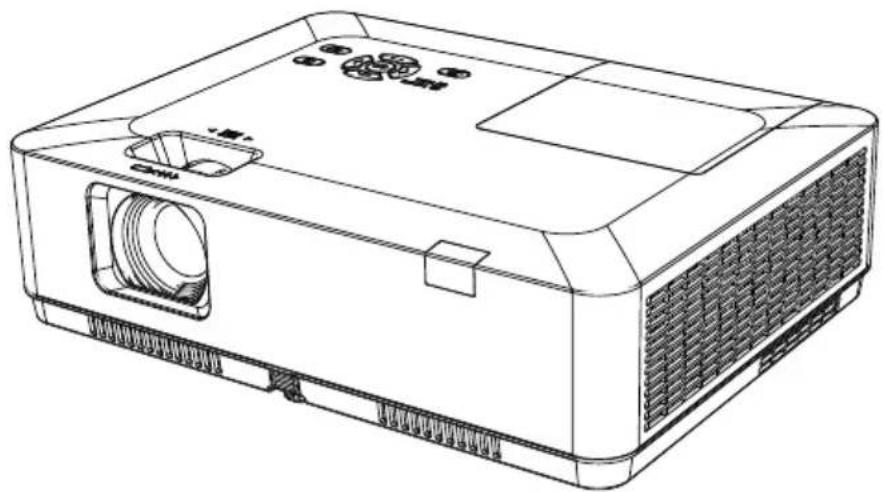


 Mise en garde
 Note
Note
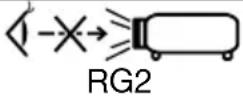





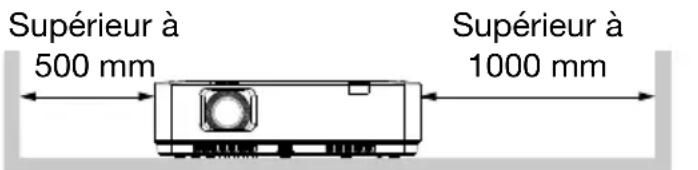
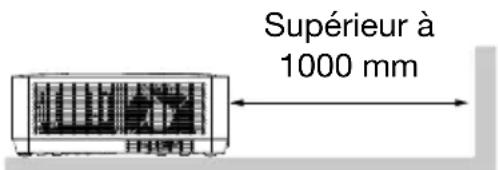




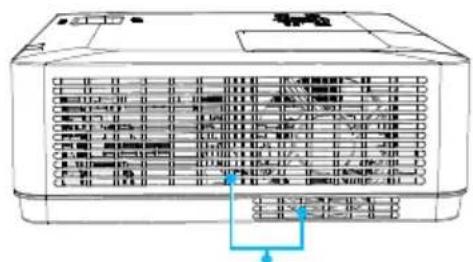


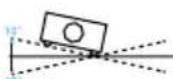

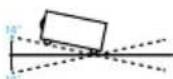


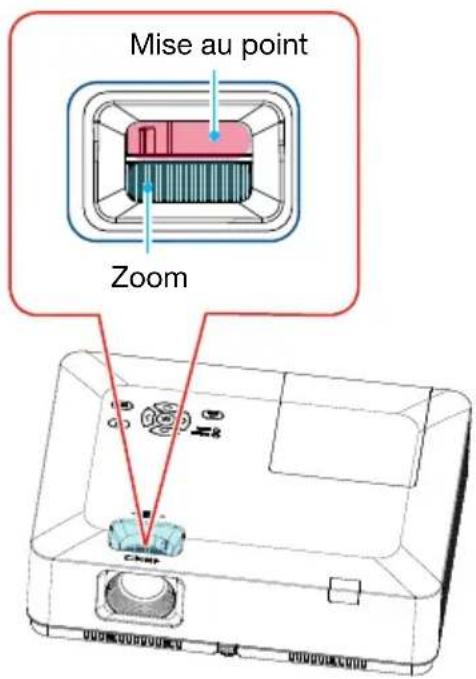
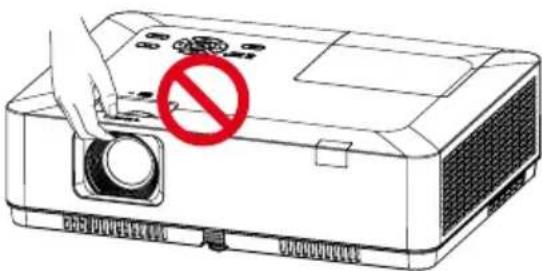


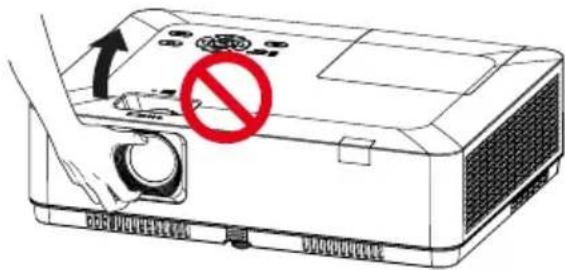
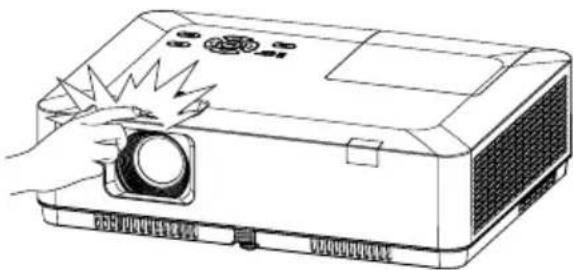
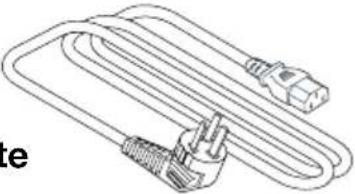 Un cordon d'alimentation AC spécifique à la région d'achat est fourni avec votre projecteur.