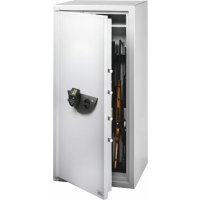
Ranger 800 - Coffre-fort Burg Wächter - Notice d'utilisation et mode d'emploi gratuit
Retrouvez gratuitement la notice de l'appareil Ranger 800 Burg Wächter au format PDF.



| Type de produit | Coffre-fort électronique |
| Marque | Burg Wächter |
| Modèle | Ranger 800 |
| Alimentation | 4 piles AA Mignon LR6 alcaline (1,5 V) |
| Nombre de codes administrateur | 1 |
| Nombre de codes utilisateurs | 9 maximum |
| Nombre d'empreintes digitales mémorisables | 20 maximum |
| Temps de blocage | 5 minutes après 15 tentatives erronées |
| Certification | EN 1300:2018 (serrure haute sécurité), PCB classe C |
| Options d'ouverture | Code PIN (6 chiffres), empreinte digitale, combinaison de codes (2 ou 3), combinaison code + empreinte |
| Écran | Affichage avec indicateur de charge batterie, menu multilingue (12 langues) |
| Fonctions horaires | Réglage heure et date, passage automatique été/hiver, temporisation (0 à 99 minutes) |
| Historique des événements | 2000 événements consultables ou exportables sur carte microSD |
| Mise à jour du firmware | Via carte microSD formatée en FAT32 |
| Remplacement des piles | Tournevis Torx T15 fourni, retirer le couvercle sous l'électronique |
| Garantie | 2 ans (hors piles et dommages liés à une mauvaise utilisation) |
| Nettoyage recommandé | Chiffon microfibres pour le clavier et le capteur d'empreintes |
| Fabricant | Burg-Wächter KG |
FOIRE AUX QUESTIONS - Ranger 800 Burg Wächter
Questions des utilisateurs sur Ranger 800 Burg Wächter
0 question sur cet appareil. Repondez a celles que vous connaissez ou posez la votre.
Poser une nouvelle question sur cet appareil
Téléchargez la notice de votre Coffre-fort au format PDF gratuitement ! Retrouvez votre notice Ranger 800 - Burg Wächter et reprennez votre appareil électronique en main. Sur cette page sont publiés tous les documents nécessaires à l'utilisation de votre appareil Ranger 800 de la marque Burg Wächter.
MODE D'EMPLOI Ranger 800 Burg Wächter
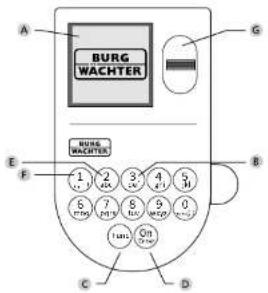
Touches numériques Les chiffres = 1 = -0 × permettant des salaires numériques, par ex. des salaires de codes. C. Touche *Func
La touche « Func » adapte sa fonction à la situation. Elle permet soit de retourner au niveau de menu supérieur, soit de supprimer un caractère saisi, soit de passer au menu principal. L'écran affiche la fonction active de la touche (voir chapitre 3). D. Touche On/Entrée
La touche « On/Entrée » permet de démarrer le système ou de valider la fonction affichée sur le menu.
E Touche 1 Si plusieurs options sont disponibles, cette touche permet de les faire défiler vers le haut. Dans ce cas, l'écran affiche cette possibilité (voir chapitre 3). F Touche 2
Si plusieurs options sont disponibles, cette touche permet de les faire défiler vers le bas. Dans ce cas, l'écran affiche cette possibilité (voir chapitre 3). G Capteur d'empreintes digitales
Les empreintes digitales peuvent être stockées ou utilisées pour ouvrir le coffre fort par l'intermédiaire du capteur d'empreintes digitales.
Cher client,
Merci d'avoido chial un coffre-font avec l'électronique Securitone de BURG-WACHTER. Ce teselectronique est certificte d'après PCB, classe C. Vous avez acheté un produit qui répond à des exigences de sécurité extrêmement élevées et qui a été développé and fabriqué conformément aux normes techniques en vigueur. Cette serrure est certifiée d'après EN 1300:2018 (Unités de stockage en lieu sûr Classification des serrures haute sécurité en fonction de leur résistance à effraction).
Important: Veuillez tirer l'intégralité du manuel d'utilisation avant la programmation et conserver ce manuel en lieu sûr pour référence ultérieure.
Nos espérons que ce coffre BURG WACHTER vous apportera une entière satisfaction.
Votre équipe Burg-Wachter KG
Activation
La mise en marche, chaque clavier électronique s'effectue à l'aide de la touche du clavier. Ensuite, cette clé s'allume. Simultanément, le logo BURG WACHTER apparaissait à l'écran pendant quelques instants avant que le masque de saisie du code PIN ou de lecture de l'emprunte digitale n'apparaissée.
La navigation dans le menu et l'écran est disponible en douze langues et peut être réalisée à l'aide de l'élément de menu Langues. Vous trouvez une explication détaillée à ce sujet au chapter « Menu Language/Language »
Temps de blocage
Pour éviter toute manipulation frauduleuse, l'électronique de la serrure bloque l'accès au coffre-fort pendant cinq minutes si un code numérique erroné ou une empreinte digitale incorrecte ont été introduits à quinze reprises consécutives. Pendant cette période de verrouillage, un compte à rebours du temps restant s'affiche à l'écran. Il n'est pas possible d'ouvrir le coffre-fort pendant cette période, même avec un code utilisé ou administrateur valide.
Protection accrue contre le cambriolage
Veillez à ce que les codes ne tombent pas entre les mains d'individus non autorisés. Veillez donc à conserver les codes en lieu sûr afin qu'ils soient accessibles uniquement à des personnes autorisées. En cas de perte d'un code, il est indispensable de reprogrammer le verrouillage par un nouveau code - Votre coffre est ouvert et programmez avec un code appelé code usine
à changer Impérativement dès sa mise en service. - Des codes simples et faciles à deviner (par ex. 1-2-2-4-5-6) ne doivent pas être utilisés. Des codes basés sur les données personnelles (par ex. dates d'anniversaire) ou autres données dont des personnes malveillantes pourraient avoir connaissance, ne doivent pas être utilisées. - Le bon fonctionnement du système doit être testé plusieurs fois de suite en maintenant la porte ouverte.pend cette opération de contrôle.
Attention: Toute modification du code administrateur, du code d'usine et du code utilisateur, doit être effectuée avec la porte du coffre ouverte. Une fois que cette personne a réalisé l'entrée dans le système, veuillez tester le coffre à plusieurs reprises nouveaux en maintenant la porte ouverte.
Options de saisie
Touches numériques :
Les chiffres 0 à 9 sont permitted dans saisis numériques, en ex. du code.
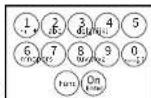
Touche Func La touche « Func » adapte sa fonction à la situation. Elle permet soit de retourner au niveau de menu précédent, soit de supprimer un caractère saisi, soit de revenir au menu principal. L'écran affiche en toutes lettres la fonction.
Touche On/Entrée
La touche « On/Entée » met cette coffe en mode fonctionnement ou valide l'option marquée du menu
Touches et 2
Si plusieurs options sont disponibles, ces touches permettent de les faire défiler vers le haut ou vers le bas. Si tel est le cas, l'écran l'indique à l'aide de flèches correspondantes.
Capteur d'empreintes digitales:
par l'intermédiaire du capteur d'empreintes digitales, les empreintes digitales peuvent ne being stockées ou utilisées pour ouvrir le coffre-fort.

Écran
A Indique si grâce à la fonction : « vous pouvez soit vous pouvez annuler votre dernier instruction donnée au coffre («) ou si vous pouvez retourner au menu principal ans ce cas il Indique («). 1. (2) s'affiche quand il est possible de faire défiler vers le bas à l'âlde de la touche « 2 %. C. (1, ) s'affiche lorsqu'il est possible de faire défiler vers le haut à la dîche de la touche x > 1 D [ ] Indique le niveau de charge de la batterie. E [a]niqueisaisuerratureedereverrouillé etisclerfoortpeutereouvert.
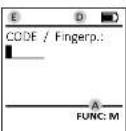
Ouverture avec le code PIN
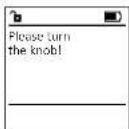
Activez la serrure par l'intermédiaire de la touche 2. Saisissez le code PIN à six chiffres (code usine x 1-2-3-4-5-6 %) Lerran affiche x Plesn (an d aie) (Mercl d'actionner la poignée du coffre) Faitees toupter le poignée du coffre.
Ouverture avec empreintes digitales (ouverture de conform)
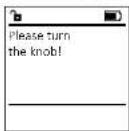
Active la serrure par l'intermédiaire de la touche. Glissez de haut en bas le doigt enregistré au milieu du capteur. L'écran affiche Pase tan the kni (Merci d'actionner la poignée du coffre). Faibles tourner la poignée du coffre.
Ouverture avec combinaisons d'accès
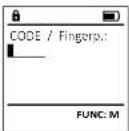
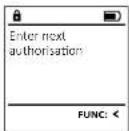
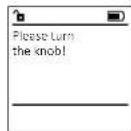
Activez la serrure par l'intermédiaire de la touche. Glissez de haut en bas le doigt enregistré au milieu du capteur. - Si vous avez configuré un autre mode d'autorisation (code ou empreinte digitale), le message « Entre la autorisation » (Valeur non atteinte) apparait à l'écran. Introduisez l'autorisation complémentaire désirée (code ou empreinte digitale). - Si vous avez configuré le mode de triple autorisation (3 codes PIN), le message « l'alterer authorisation » (Valeur non atteinte) apparait une nouvelle fois à l'écran. Entrez le code PIN à 6 chiffres. L'écran affiche x Plesnt the kix (Merci d'actionner la poignée du coffre) Faites tourner la poignée du coffre.
Verrouiller
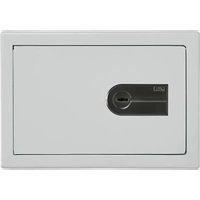
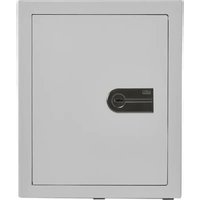
Aparts ouvrir le coffre fort, il est nécessaire de tourner manuellement le bouton rotatif à la position de départ. Assurez-vous que le bouton rotatif soit placé à la même position que celle illustrée ci-dessous.
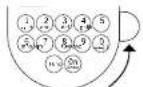
Configuration de votre coffre
- Modification du code
- Langue/Language
- Administraeur
Creer
Creer un code
Enregistrer une empreinte
Affector
Effacer un code Effacer une empreinte
Effacer
Fonctions horaires
Réglement de l'heure Réglement de la date Automatisation été/hiver Temporisation
Programmation
Maj. base de données Maj. logiciel interne
Reorganiser
Actions
Affichage Enregistrer
Installation
Enregistrer Réinitialisation Génération clé de cryptage AES
info
Info système
Vérification système
Menu de modification du code
Modification du code administrateur et du code utilisateur. Veuillez noter que, pour des raisons de sécurité, le code administrateur réglé en usine doit être remplacé par un code personnalisé différent du code usine.
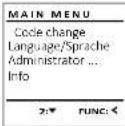
- Activez la serveur par l'intermédiaire de la touche de. Ensuite, appuyez sur un. Le menu () principal apparait. Confirmez votre choix avec
- A l'aide des touches 1 × 1 ou < 2 × 2, vous pourrez rester faire le problème jusqu'à ce que l'administration d'utiliser dont le code doit être modifiée apparaisse à l'écran.
- validez avec 0
- Saissez le code d'usine ou le code utilisé précédemment à l'aide du clavier et approuvé sur la. Saissez le nouveau code à l'aide du clavier et validez avec Saisissez à nouveau le code et validez avec Si les saisies correspondent, le message code change complet(s) (Modification du code réalisée) apparait. Appuyez sur n'importe quelle touche.
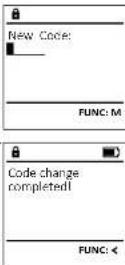
Remarque: Lorsqu'une surette de coffre-fort est mise en service pour la première fois, des informations supplémentaires sur la date et l'heure actuelle sont demandées:
Saisissez le jour (2 chiffres) Saisissez le mois (2 chiffres). Saisissez l'année (2 chiffres) Saisissez l'heure (2 chiffres) Saisissez les minutes (2 chiffres).
- Activé la serrure par l'intermédiaire de la touche . Ensuite, appuyez sur Func.
- Kiosk menu (Menu principal) apparaît.
- Faites défiler à l'aide des touches = 1 * 0u = 2 *, jusqu'à ce que l'élément de menu « Langage » (Langue) soit marqué. - Validez avec
- clique menu / language > (Menu principal/Language) appareil.
- Faites défiler à l'aide des touches < 1 au 2 × 2 >, jusqu'à ce que la langue désirée soit marquée - Validez avec
- à l'âge has been ? (Les données ont été enregistrées) apparait Appuyez sur n'importe quelle touche.
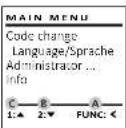
| MAIN MENU | |
| Code change | |
| Language/Spaee | |
| Administrator... | |
| info | |
| 1:2:2: FUNC: |
| LANGUAGE | |
| Cölling Deutsch | |
| English Spanisch | |
Menu administrateur
Ce menu comprend plusieurs sous-menus donnant accès aux groupes de fonctions. Les fonctions de cette section ne sont accessibles qu'avec le code administrateur.
| MAIN MENU | |
| Code change: | |
| Language/Sprache: | |
| Administrator: | |
| Info: | |
| 1:2:2: FUNC: |
Menu administrateur/utilisateur/créer
Sous-menu Administrateur/Utilisateur/Créer/ Créer un code
- Activé la serrure par l'intermédiaire de la touche.
- Ensuite, appuyez sur
- (Menu principal) apparait.
- Faites défiler avec les touches × 1 > ou × 2
- jusqu'à ce que l'élément du menu
- « Administre » («Administrateur») soit marqu Valdez avec
- kibin menu/Administrator (Menu principal)/Administrateur/appalat. -Validez avec
- kato menu/Administrator/Director (Menu principal/Administrator/Utilisateur) appraisal.
- Validez avec On
- « Main Menu/Administrator/oder/Create » (Menu principal/Administrateur/Utilisateur/Creer applet). Validez avec
Saissez le code administrateur, afin d'ouvrir les droits pour procéder à cette operation. Le premier emplacement libre dans la mémoire du système s'affiche (par ex. USER.0002 CD). Saissez le code à 6 chiffres chaque fois avec Utilisez les touches = 1 ou 2 pour accéder à des codes proposés aléatoirement par le système.
Voici les choix suivants [Aucune combinaison] [1/2] Combinaison de 2 codes 173 Combinaison de 3 codes [PP] Combinaison avec une empreinte digitale et combinaison de chiffres proposés par le système, dans ce cas confirmez avec 3x 1 «vous aurez selectionner le mode « PP » enregistrer digitale, votre empreinte digitale doit être approuvée comme décrit dans le sous-menu « Administrateur/Utilisateur/Créer/Enregistrer une empreinte ».
Sous-menu Administrateur/Utilisateur/ Créer/Enregistrer une empreinte - Activez l'erreur par l'intermédiaire de la touche t. - Ensuite, appuyez sur
- faites défiler avec les touches « 1 × 00 » « 2 » jusqu'à ce que l'élément du menu Administrateur (Administreur) sorte marqué.
- Validez avec
- Menu principal/Administrateur>Menu principal/ Administrateur>apparaît. Validez avec
- Main menu/Administrator/User Administrator/Utilisateurs>apparaît Validez AVEC
- Matériel/Advice/Ser/Use/Trieux 3 (Métreur principal/Administrat/Utilisateur/Clerin)
- Faites les sélections à l'aide des touches « 1 » ou « 2 » jusqu'à ce que l'élément de menu soit correctement cloné. Enregistrez une empreinte sur l'écran, Valider
- Saisir le code administrateur, pour réaliser l'opération.
- « Create Figure » (Apprentissage empreinte) apparait. Glissez de haut en bas le doigt à enregistrer au milieu du capteur.
- Soiez invités à répétrer le processus (pour les messages d'erreur, voir page 22). Soit majeur 050.0000000 (USFRXXXVPTEcreeavcStcs) apparatus:
- Appuyez sur les touches 1^+ 1^+ 0^+ 2^+ pour accéder à la solution, proposés de façon aléatoire par le système. Vous avez les choix suivants: - Aucune combinaison - [CD] Combinaison avec un code - [FP] Combinaison avec une autre empreinte digitale Appuyez sur n'importe quelle touche.
| USER.0002 CD 569425 Combination: [FR] |
| 1:▲ FUNC:← |
| FUNC:← |
Menu administrateur/utilisateurs/affilier
Sous-menu Administrateur/Utilisateur/Affecter/Affecter un code
- Activé la serrement par l'intermédiaire de la touche w x.
- Ensuite, appuyez sur Fonct. main menu (menu principal) apparaît.
- Faibles défiier avec les touches 1 × 1 ou 2 × 2 jusqu'aceque l'elément du menu x Administra (Administraurl soit affiche Valicity exp 9
- /administrator> (Menu principal/ Administration) Validez avec
Faites défiler avec les touches x 1 ou x 2x
jusqu’ce que ce liené du menu d'Aysen (Affectet soit malque.
Valicity ayr
Memeo/Anokadoter/Boj/Asiku (Menu principal)/Administration/Utilisateurs/Affecter' appeared.
Valdez aye 0
- Saissiez le code administrateur, afin d'être autorisé à effectuer cette opération.
maintenant faire défiler jusqu'à ce que l'utilisateur auquel doit être affecté un code s'affiche. +Valdez avec
Saisissez le code à 6 chiffres et validez avec
- Utilise les touches x1 ou x2 pour accéder
a des propositions de codes générées de façon aléatoire par le système.
Vous avez les choix suivants
H/Aucune combinaison
11/2 Combinaison de 2 codes
Combinaison de 3 codes
[1] cominlal


Sous-menu administrateur/utilisateur/affiner/affiner une empreinte
- Activez la serrure par l'intermédiaire de la touche x.
- Ensuite, appuyez sur Func.
- × Main menu > (Menu principal) apparait.
- Faites défiler avec les touches 1 × 100 × 2 jusqu'à ce que l'élément du menu
× Administrator (Administrateur) soit affiché.
- Valez avec. On 100
- a menu / Administrator o (Menu principal/Administrateur) apparait.
- Validez avec
- kato menu/Administrator/User → (Menu principal/Administrateur/Utilisateur) apparatus
: Faibles défier les touches < 1 > ou < 2 > jusqu'à ce que le élément du menu
Assign ^a (Affector) soit affiche.
-Validez avec
Faites défiler à l'aide des touches 1x ou x2s
jusqu'à ce que l'élément de menu
Ausgen fangen (Affiche une empreinte) soit affiche.
Validez avec
Saississez le code administrateur, afin d'obtenir des droits de procéder à cette opération.
Hoto menu/Administrator/User/Attoa Hinger (Menu principal/Administrateur/Utilisateur/Affecter) apparatus.
manutention faide defier jusqu'ee que c'est lautilise. taue auquait doit et aeefette une empeinte
digitale s'affiche
- Validez avec
Crénez flacon (Apprentissage empirique) apparait.
- Gilsze de haut en bas le doigt au milieu du capteur.
- Soit vous espèze invite à répéter le processus (pour les messages déréver, voir page 22), soit le message « à l'@_XP@Xe / é é » « USER. XXXX FP a été créé avec succès » apparait.
- Utilise les touches +1 × 0u > 2 pour accéder à la solution, propose des fonctions aléatoires par le système.
Vous avez les choix suivants:
Aucune combinaison
[CD] Combinaison avec un code
[FP] Combinaison avec une autre
empreinte digitale
- Appuyez sur une quelconque touche.
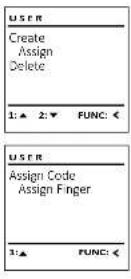
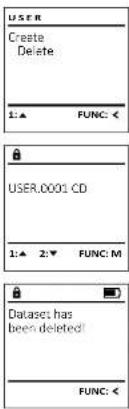
FUNC: Faites défiler avec les touches ×1 ou ×2 jusqu'à ce que l'objet du menu x delete (Effacer) soit marqué. Validez avec Saisissez le code administrateur, afin d'obtenir l'autorisation nécessaire. - A l'aide des touches ×1 ou ×2, vous pouvez maintenant faire défiler jusqu'à ce que l'utilisateur à effacer soit marqué. Validez avec - date has been deleted (Bloc de données effacé) apparait. Appuyez sur une quelconque touche. - Faites défiler avec les touches ×1 ou ×2 jusqu'à ce que l'objet du menu delete (Effacer) soit marqué. Validez avec Saissez le code administrateur, afin d'obtenir l'autorisation nécessaire. A l'aide des touches ×1 ×2, vous pouvez maintenant faire défiler jusqu'à ce que l'utilisateur à effacer soit marqué. - Validez avec - a delta has been deleted (bloc de données effacé) apparaît. Appuyez sur une quelconque touche.
Menu administrateur/utilisateur/effacer
Les utilisateurs supprimés n'ont plus accès au coffre-fort. Ils restent cependant enregistrés.
I'historique.
Sous-menu administrateur/utilisateur/effacer
- Activez la serrure par l'intermédiaire de la touche
- Ensuite, appuyez sur
- (Menu principal) apparaît.
- Défilez avec les touches < 1 x ou < 2 x jusqu'acequeIellementdu menu Administator (Administrateur) sorte marqué. Validez avec
- Menu principal/Administrator (Menu principal/Administrator) apparait. -Validez avec
- -------------------------------------------------------- Administrateur/Utilisateurs apparaît. - Validez avec 06
- Menu menu/Administrator/User/Dele+ (Menu principal/Administrator/Utilisateur/Efface) apparait.
Menu administrateur/fonctions horaires
En plus de l'heure et de la date, vous pouvez également définir si vous souhaitez basculer automatiquement entre l'heure d'été et l'heure d'hiver d'Europe centrale. Les fonctions de temporisation empêchent une ouverture rapide en cas de braquage.
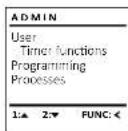
Menu administrateur/fonctions horaires/réglage de l'heure
- Activez la serreuse par l'intermédiaire de la touche.
Ensuite, appuyez sur XxNnGy&(Mnu principal apparaît Faites de 18 en les touches a 1 a ou e 7 a 100000000000000000000000000000000000000000000

- Va
× × Main menu/Admnstrator × [Menu principal/Ad
traitement apparait.
Faites défiler avec les touches × 1 ou < 2×
jusqu'à ce que le lemement de nu
Tener functions (Fonctions horaires) soit
Validez avec
- Administrative Time course (Administrateur/Fonctions horsées) apparait.
Valeurs après 20
- Saisissez le code administrateur, afin d'obtenir les droits pour procéder à cette opération. L'heure (thème de 24 heures) peut être réglée par l'intermédiaire du clavier. Validez avec Valide lorsque l'heure est appropriée.
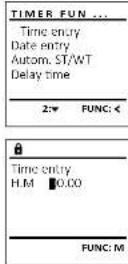
Menu administrateur/fonctions horaires/réglage de la date
- Activez la connexion par l'intermédiaire de la touche en 1970. Ensuite : annuaire, 542 : 100mm x 100mm (Monoposition) 1.1AeHbN, ReNo principal apparait
- Faites défiler avec les touches 1 ou 2 jusqu'à ce que le résultat du menu Administrateur soit effectué. Validez avec 0 Hmn/Admn (Menu principal/Administrateur) apparait.
- Faites défiler avec les touches « 1 » ou « 2 » jusqu'à ce que le du menu « Directifaux » (Fonctions horaires) soit affiché. Validez ayer
- Temps limites (Fonctions horaires) apparaissent.
- Faibles defiler avec les touches × 1 ou 2 jusqu'ce que l'lement du menu -Date nity-Date) soit affiche Validez aves la Salsisze le code administrateur, afin d'obtenir les droits pour procedcr a cette opération. La date peut etre reglee par lintermediaire du clavier. Valdezavc
- Date a été déplacée dans les donners ant et enregistrées. Saaffiche. Appuyez sur impotente quene touche.
Menu administrateur/fonctions horaires/automatisation
Bascullement automatique entre l'heure d'été et l'heure d'hiver en Europe Centrale.
- Activez lesutures par l'intermédiaire de la touche 20.
- Essuyez, appuyez sur 20.
- -Menu × Menu principal apparait.
- Faites défiler avec les touches 1 ou 2 jusqu'à ce que l'article du menu « Administrative » apparaisse · Valicity
- ≡ MediaServer/Admixture ≡ (Menu principal/Administrator) apparatus.
- Faites défiler avec les touches < 1 > ou < 2 > jusqu'à ce que l'opération du menu × fuctuatives × (Fonctions) est mise en œuvre. y Fonctions horales) appaert.
- Faites défilé avec les touches < 1> ou > 2 jusqu'à ce que
- Élément de menu « Auto. S/07 > (Automatisation d'évier) » soit marqué. Saississez le code administrateurs, afin d'ouvrir les droits pour procéder à cette préparation. Le passage automatique de l'heure peut être activé ou désactivé par intermédiaire des touches 1x ou x2. -Validez avec
- Date by how many apples 15 apples donnnes ont été enregistrées! s'affiche. Appuyez sur n'importe quelle touche
TIMERFUN...
- Finer functions (Fonctions horaires) apparait.
Faites défiler avec les touches 1× 0 2× jusqu'que ce
- l' de menu « Delay Time » (Temporisation) soit affiché,
Automatisation Validez avec
Saisissez le code administrateur afin d'obtenir les droits de réaliser cette opération. TIMER FUN Time entry Date entry Noter que si une temporisation est en cours et non achieved, il faut attendre la fin de cette dernière avant de pouvoir en régler une nouvelle. Autor. ST/WT Delay time La temporisation (0 à 99 minutes) peut être régulée par l'intermédiaire du clavier. -Validez avec 1:2: FUNC: < | : ×Data has been saved! (Les données ont été enregistrées !) apparait Appuyez sur n'importe quelle touche
Menu administrateur/programmation
Une mise à jour du logiciel Interne Installera sa
dernière version. La mise à jour permet une
optimisation de la base de données
TIMERFUN
Time entry:
Date entry
Autom. ST/WT
Delay time
FUNC:
Delay for 001
[cc]min
ai ai k.
m : x = 1 3x + 4y + 1 = 0
Menu administrateur/programmation/maj. logiciel
Veulilez you assurer que les batteries sont completee ment charges avant la mise a jour du logiciel inter Veuille2 copier la nouvelle version du logiciel interne enuere aoee rre 1000000000000000000000000000000000000000000000 Sur une carte microSD formatee PAI-32 et inscrber of is leosmerg de la carte microSD. - Activez la serurpe par lintermedaire de la touche - Ensuite, appuyez sur Func. MauaenxMenu principal apparait Faites defiler avec les touches × 1× ou × 2 jusqu'acequeI'ellementdu menu Adminstrator Administrateur) soit affiche: Valider/avec - Administer × (Adminishtateur) apprair Faires deficier avec les touches x 1 snc 2 x jusqu'ee cemay kldi dme dupe Pernoprring a cie d que 1 element du menu *Programmation *sort aniche. + s Prowovowx (Programmationl appraet Faiies defiler avec les touches × 1 au c jusqu'acequelelementdu menu (Maj. logic) soit affichc. Validerzavec Saisissez le code administrateur, a n d o'btenir les droits de proceeder a cette operation. 1. 10000000000000000000000000000000000000000000000000000000000 Confirmaze la version avec Entef. +Validerexp. Aresre, you pwer plus besoin d'interven dans le processus. Le message Xeantemptpower INepas couper 'alimentation) apparait Lecran seteindra pendant un certain temps. - Une fois la mise a jour terminée, le message Xnannnncnncnncnne (Mite a jour du logicier)
Menu administrateur/programmation/réorganisation
Pour optimiser la base de données des utilisateurs et restructurer les établissements de données des utilisateurs, la société française du travail, ou le service du travail. La reorganisation doit être effectuée de manière cyclique. Active la serrure par l'intermédiaire de la touche 0 - Ensuite, appuyez sur Func. - (Menu principal) apparait - Faibles defiler avec les touches × 1 × 100 × 2 × 2 jusqu'à ce queI'lement du menu Aministrat [Administraeur] soit alliche. Valdez avec A d m i n u t e r × ( A d m i n i s t r a t e u r ) apparalt Faites defiler avec les touches x 1 au 2 x jusqu'ce que l'elément du menu « Progativty's (Programmation) spit affich : Confirm your 1.5 Eanmns (Procmnna) annae +FaitescliflieravcEs touchesx1oux2 jusqu'ce que l'elément du mcnp a estwng (Reorganisation) soit affiche - Validate avec Saisisse le code administrateur, ain d'obtenir les droits permettant de réaliser cette operation. Restrainting in progress × (Reorganisation en cours) apparait
PROGRAMMING
Database update
Firmwareupdate
Restructure
1:2 FNC
Confirm current
original firmware
version avec Entrée
Firnwarmpucate
complete!
FUNC:
Vainisation
PROGRAMMING
Databaseupdate
Firmwareupdate
Restructure
1.1 SLWPC
Restructuring
L'histoire peut être stockée soit sur une carte microSD insérée soit par affichage direct sur l'écran du coffre
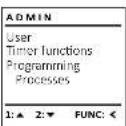
Menu administrateur/actions/affiche
- Activé la serrure par l'intermédiaire de la touche en
- Seulement, appuyez sur le couloir.
- Ensuite, appuchez 2 sur:
- menu > (Menu principal)
- Faibles défier les touches « 1 » ou « 2 » jusqu'à ce que l'élément du menu « Adminstrator » (Administrateur) soit affiché. Validez avec
- Administrator (Administrateur) apparait.
- Fait défiler avec les touches × 1 ou × 2 jusqu'à ce que l'entrée du menu x Fesues > (Actions) soit affichée.
- Validez avec OK.
- Saisissez le code administrateur, afin de déposer des droits permettant de réaliser cette operation.
- Utilisez les touches 1 × 10 × 2 × pour courir les series de données rechnées. -Validez avec
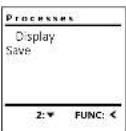
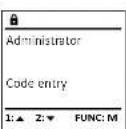
Menu administrateur/actions/enregistrer
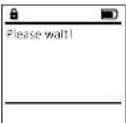
Veuillez insérer une carte microSD formatée PAT-32 dans le logement de la carte microSD. Activez la serrure par l'intermédiaire de la touche. - Ensuite, appuyez sur - New menu > (Menu principal) apparait.. Faites défiler avec les touches « 1 » ou « 2 ». Jusqu'elles ne pouvraient aucouche du moulin et témorant jouao de ce que le remet du rieno * aminis Validez ayeec - Administerator × (Administateur) apparait. - Faites défilier avec les touches × 1 ou × 2 jusqu'à ce que l'élément du menu «Proces » (Actions) soit affché. -Validez avec - Process > (Actions) apprait - Faites défilé avec les touches « 1 » ou « 2 » jusqu'à ce que l'objet du menu « save « (Enregister) soit affché. Validez avec On Saisisse le code administrateur, ain de disposer des droits permettant de réaliser cette operation. - PRT was (Valinomycin patient) apparent.
Appuyez sur n'importe quelle touche.
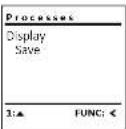
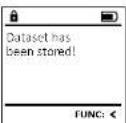
Menu administrateur/installation
Le système doit être connecté pour la communication au sein de l'appelé.
FP-Reset supprime toutes les empreintes digitales,
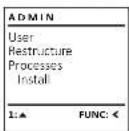
Menu administrateur/installation/enregistrer
En cas de défaillance complète du système, il peut être nécessaire de réenregistrer le panneau de commande électronique dans le mécanisme de verrouillage.
- Active la serrure par l'intermédiaire de la touche
- Ensuite, appuyez sur ⋅ [Menu principal].
- Partes déléçant avec les touches « 1 < 2 » ou « jusqu'qu'elles » du menu du mem de Administerat (Administraté) soit affêtés. -Validezavc
- Administreateur · {Administreateur} apparait. Faites défiler avec les touches 1 ou 2 jusqu'ace que le fragment du menu « Sett » (Installation) soit affché : Validez aye. Validez Iow Saissez code administrateur, afin de désposer des droits impérenti et de récluser cette opération. a 1 epregstrsappar Appuyer sur n'importe quelle touche.
Après une connexion, le code administrateur doit être
modifie comme décrit dans le menu Modification du code
Menu administrateur/installation/fp—reset
- Activez la serrure par l'intermédiaire de la touche.
- Enseble approuvé sur :
- Mau mmu (Menu principal) apparal.
- faites défilier avec les touches « 1 » ou « 2 » jusqu'à ce que l'effet d'une commande Administer (Administrateur) soit affiché. Validez avec.
- Administer × (Administrateur) apparaît. Faites défiler avec les touches < 1 x ou > jusqu'à ce que l'élément du menu x Setp> (Installation) soit affiché. Validez avec. Faites défiler avec les touches 1 ou 2 jusqu'à que que l'objet du menu xP -pez x FP Rossetti soit affiché. -Validez avec Saisissez le code administrateur, afin de désigner des droits permettant de réaliser cette opération. D#n#atwnfrrtyEffercndonnenea# ENTREEIAPARAH Validez avec
- Appuyez sur une touche...
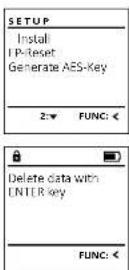
Menu administrateur/installation/générer cryptage AES.
Cette fonctionnalité non disponible actuellement le sera prochainement
Dans ce menu, plusieurs informations relatives au système peuvent être affichées.
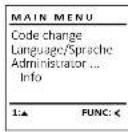
Menu info/info système
- Activé la suture par l'intermédiaire de la trésorerie.
- Ensuite, appuyez sur Func. + (Menu principal) apparait. Faites défiler avec les touches 1 ou 2 jusqu'à ce que l'element du menu a.m. soit affiché.
- Validz (info)
- Info (info)
- xInfo (info)
- xInfo (info) 1 valdez avec
- Saisissez le code administrateur, nécessaire pour disposer des droits permettant de réaliser cette opération. Des droits permettant de la réalisation des informations systèmes sauf les
- Étapes définies avec les touches x 1 p ou x pour parcourir les informations. Appuyez sur la touche Fun pour revenir en arrière.

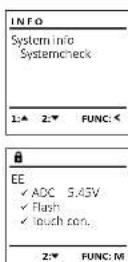
Menu info/verification système
- Activé la serrure par l'intermédiaire de la touche en
- Ensuite, appuyez sur Func.
- <Menu menu × (Menu principal apparaît.
- Faites défier avec les touches « 1 » ou « 2 » jusqu'à ce que l'objet du menu « la » (Laf) soit affiché. Valdez yacg on x
- Faites définir avec les touches 1 ou 2 jusqu'à ce que l'opération du menu « Systematiques » (Vérification système) soit affichée. Valdez avec Saisissez le code administrateur, afin de disposer des droits permettant de réaliser cette opération. Les informations de la verification du système (effet de l'option) safficient. Faites deiner avec les touches x+1 ou 2x pour parcourir les informations. Appuyez sur la touche: Fun pour revenir en arriere.
Messages d'erreur
Ci-dessous, vous trouvez les messages d'erreur affichés à l'écran lors de l'apprentissage d'une empreinte ou lors de l'ouverture.
| Message d'erreur Solution | |
| Too tard! Please repeat (Trop vité ! Veillez recommencer) | Glissez plus lentement le doigt sur le capteur. |
| Too tilted! Please repeat (Trop incliné ! Veillez recommencer) | Glissez le doigt en ligne droite sur le capteur. |
| Position in the middle and repeat! (Trop cour! Veillez recommencer) | Glissez le doigt sur le capteur de sorte qu'une plus grande surface de votre doigt puisée est lue. |
| Position in the middle and repeat! (Positionnéz le doigt au centre et reconnémez?) | Placez-vous doigt au centre sur le capteur. |
| Wrong code (Code errand) | Veuillez saisir un code validie. |
| No admittance! (Accès refusé!) | Une emprunte non enregistrée a été utilisée. Reconnémez avec une emprête déjà enregistrée. |
Caractéristiques techniques
| Nombre de codes administrateur: | 1 |
| Nombre de codes utilisateurs: | 9 (max.) |
| Nombre d'emprentes méorables: | 20 (max.) |
| Temps de blocageAprès 15 | salisés d'un code/FP errone : 5 minutes |
| Alimentation électrique 4x | AA MIGNON LRS ALCALINE |
| Date/Heure: | ✓ |
| Possibilité de mise à jour (filmère): | ✓ |
| Historique des événements: | 2000 |
Remplacement des piles
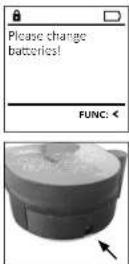
Vous pouvez vérifier le niveau de charge des piles à tout moment à l'aide de l'indicateur de niveau de batteries situé dans le coin supérieur droit de l'écran. Lorsque le niveau de charge des piles est faible, un message correspondant s'affiche à l'écran : Lorsque ce message apparait, procédez au remplacement des piles dès possible.
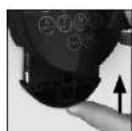
Retirez les vis de fixation situées sous la partie inférieure de l'électronique du système de verrouille. Nous aurons besoin d'un tournevis Torx T15 pour ce faisce. Il y en a un compris dans la livraison.
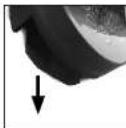
Laissez coulisser hors de l'effrappe le couvercle contenant les ples ensemble avec les ples.
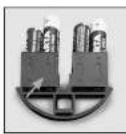
Retirez les piles usagées et éliminez-les conformément aux instructions à la page 22. Remplacez les piles par quatre batteries neuves de 1,5 VA Mignon. Veillez à insérer les piles en respectant la polarité de celles-ci. À cet effet, des illustrations sont gravées dans le support des piles. Veillez utiliser des piles de marque en évitant impérativement les piles rechargeables.
Une fois les nouvelles piles remises dans le couvercle, refermez ce dernier pour retrouver sa position initiale sous la partie électronique.
Garantie
Les produits BURG-WACHTER sont fabriqués selon les normes techniques en vigueur au moment de leur production et dans le respect de nos standards de qualité. La garantie ne couvre que les défauts qui sont manifestement dus à des défauts de fabrication ou de matériel au moment de la vente. La garantie est valable pendant deux ans, toute réclamation ultérieure est exclue. Les défauts et les dommages résultants, par ex. du transport, d'une mauvaise manipulation, d'un emploi inadéquat, de l'usure, etc. sont exclus de la garantie. Les piles sont exclues de la garantie. Les défauts constatés doivent être envoyés par écrit au vendeur, avec le ticket de caisse original et une brève description du défaut. Après examen, le donneur de garantie décide, dans un délai raisonnable, d'une éventuelle réparation ou d'un remplacement.
Attention:
Pour être en mesure de vous fournir un produit de qualité élevée et interopérable et vous assister au moins en cas de réparation ou de problème technique, vous nevez ramener à votre revendeur les appareils défaillants ou défectueux avec le code administrateur, accompagnés de la preuve d'achat originale.
Pour tout renvoi motivé par votre droit de rétraction, tous les éléments des appareils doivent être en configuration d'usine et sans dommages. La garantie n'est plus valable si ces conditions ne sont pas respectées.
Sher client.
Merci de contribuer à contribuer au respect de l'environnement. Si vous envisagiez un jour de vous séparer de cet appareil, n'oubliez pas que ses nombreuses pièces à base de matériaux de valeur sont recyclables.

Nous rappelons que les équipements électriques et électroniques marqués ainsi et les batteries ne doivent pas être collectées avec les ordures ménagères, mais séparément. Veillez à vous renseigner après coup du service compétent de cette ville/commune sur les points de collecte des pilles et déchets électroniques.

Par la présente, la société BURG-WACHTER KG déclare que le produit répond aux directives 2014/30/EU (EMC), et 2011/65/EU (RoHS).
Recommandation de sécurité
Veuillez nettoyer occasionnellement la surface de travail du clavier avec un chiffon en microfibrés (par ex, un chiffon de nettoyage des lunettes) pour éliminer les traces de doigts.
Sous réserve d'erreurs d'impression et de composition ainsi que de modifications techniques.