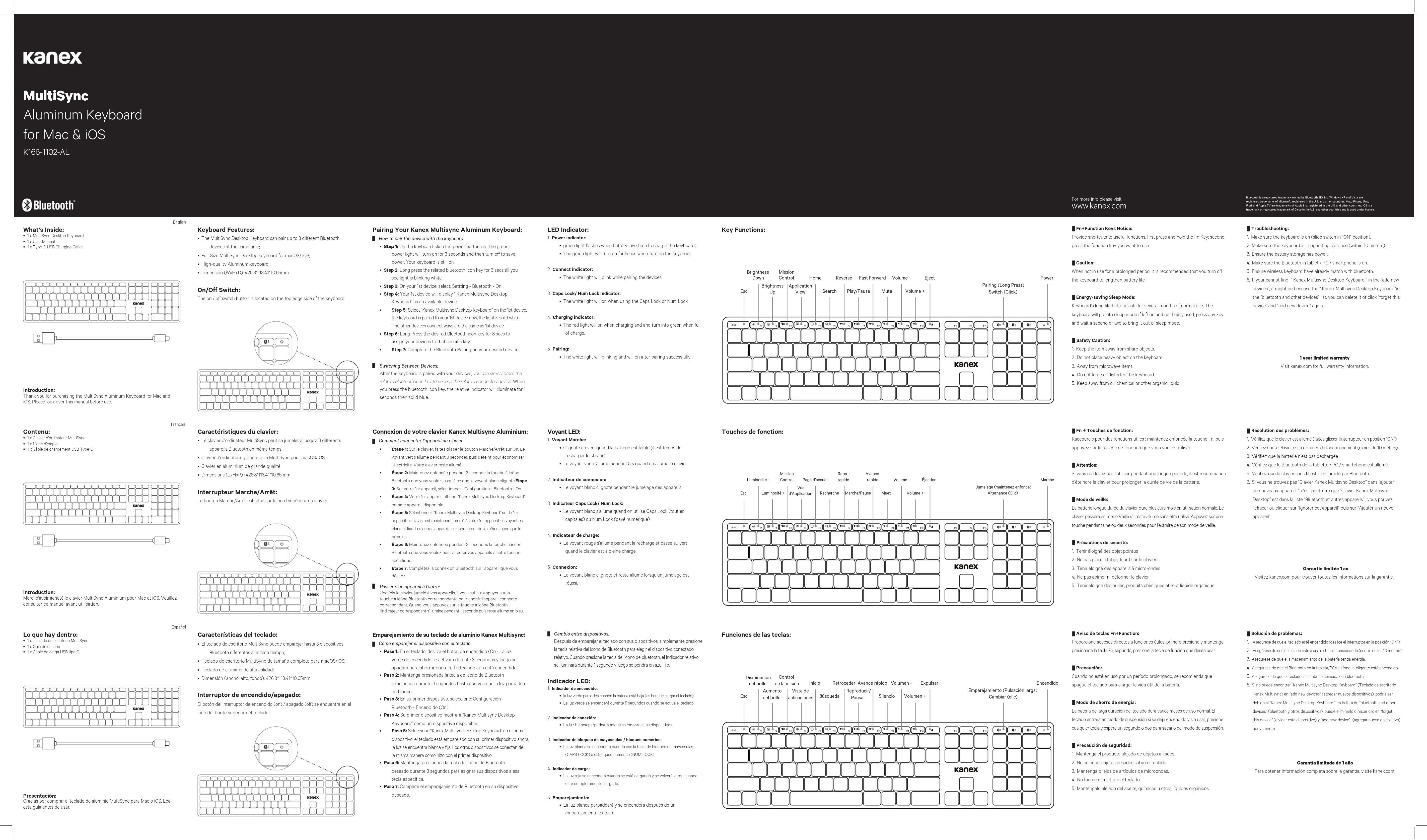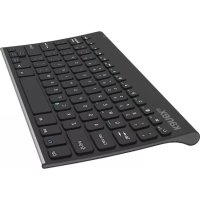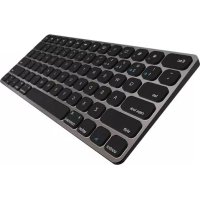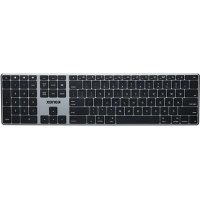
Kanex K1661102AL - Clavier

K1661102AL - Clavier Kanex - Notice d'utilisation et mode d'emploi gratuit

Retrouvez gratuitement la notice de l'appareil K1661102AL Kanex au format PDF.

📄 1 pages Français FR 💬 Question IA 8 questions ⚙️ Specs
Notice Kanex K1661102AL - page 1
Caractéristiques Détails
Type de produit Clavier
Connectivité USB
Compatibilité Mac et PC
Dimensions Standard
Peso Léger
Fonctionnalités supplémentaires Touches multimédia
Utilisation Idéal pour le travail de bureau et la saisie de texte
Maintenance Nettoyage régulier avec un chiffon doux
Sécurité Ne pas exposer à l'humidité
Informations générales Vérifiez la compatibilité avec votre système d'exploitation avant l'achat

FOIRE AUX QUESTIONS - K1661102AL Kanex

Comment connecter le clavier Kanex K1661102AL à mon ordinateur?
Pour connecter le clavier Kanex K1661102AL, assurez-vous qu'il est chargé ou branché. Ensuite, activez le Bluetooth sur votre ordinateur, recherchez les appareils disponibles et sélectionnez le clavier dans la liste.
Que faire si mon clavier ne répond pas?
Vérifiez si le clavier est bien chargé ou branché. Essayez de le déconnecter et de le reconnecter via Bluetooth. Si le problème persiste, redémarrez votre ordinateur.
Comment régler la luminosité des touches du clavier?
Pour régler la luminosité des touches, utilisez les touches de fonction dédiées sur le clavier. Consultez le manuel d'utilisation pour les combinaisons spécifiques.
Le clavier est-il compatible avec les systèmes d'exploitation autres que Windows?
Oui, le clavier Kanex K1661102AL est compatible avec les systèmes d'exploitation macOS et iOS. Assurez-vous de suivre les instructions de connexion appropriées pour chaque système.
Comment effectuer une réinitialisation du clavier?
Pour réinitialiser le clavier, maintenez enfoncées les touches 'Fn' et 'R' pendant environ 5 secondes. Cela restaurera les paramètres d'usine du clavier.
Où puis-je trouver le manuel d'utilisation du clavier?
Le manuel d'utilisation du clavier Kanex K1661102AL est disponible sur le site officiel de Kanex dans la section support ou documentation.
Le clavier fonctionne-t-il avec des appareils mobiles?
Oui, le clavier Kanex K1661102AL est compatible avec les appareils mobiles, y compris les smartphones et les tablettes, tant qu'ils prennent en charge Bluetooth.
Comment vérifier l'état de la batterie du clavier?
Vous pouvez vérifier l'état de la batterie via les paramètres Bluetooth de votre appareil connecté. Certains systèmes d'exploitation affichent également un indicateur de batterie lorsque le clavier est connecté.

Téléchargez la notice de votre Clavier au format PDF gratuitement ! Retrouvez votre notice K1661102AL - Kanex et reprennez votre appareil électronique en main. Sur cette page sont publiés tous les documents nécessaires à l'utilisation de votre appareil K1661102AL de la marque Kanex.

MODE D'EMPLOI K1661102AL Kanex

  • Le clavier d’ordinateur MultiSync peut se jumeler à jusqu’à 3 diérents appareils Bluetooth en même temps• Clavier d’ordinateur grande taille MultiSync pour macOS/iOS• Clavier en aluminium de grande qualité• Dimensions (LxHxP) : 426,8*113,41*10,65 mm Interrupteur Marche/Arrêt: Le bouton Marche/Arrêt est situé sur le bord supérieur du clavier. What’s Inside:
  • Étape 1: Sur le clavier, faites glisser le bouton Marche/Arrêt sur On. Le voyant vert s’allume pendant 3 secondes puis s’éteint pour économiser l’électricité. Votre clavier reste allumé.
  • Étape 2: Maintenez enfoncée pendant 3 seconde la touche à icône Bluetooth que vous voulez jusqu’à ce que le voyant blanc clignote.Étape 3: Sur votre 1er appareil, sélectionnez : Configuration - Bluetooth - On.
  • Étape 4: Votre 1er appareil aiche “Kanex Multisync Desktop Keyboard” comme appareil disponible.
  • Étape 5: Sélectionnez “Kanex Multisync Desktop Keyboard” sur le 1er appareil ; le clavier est maintenant jumelé à votre 1er appareil ; le voyant est blanc et fixe. Les autres appareils se connectent de la même façon que le premier.
  • Étape 6: Maintenez enfoncée pendant 3 secondes la touche à icône Bluetooth que vous voulez pour aecter vos appareils à cette touche spécifique.
  • Étape 7: Complétez la connexion Bluetooth sur l’appareil que vous désirez.Passer d’un appareil à l’autre:Une fois le clavier jumelé à vos appareils, il vous suit d’appuyer sur la touche à icône Bluetooth correspondante pour choisir l’appareil connecté correspondant. Quand vous appuyez sur la touche à icône Bluetooth, l’indicateur correspondant s’illumine pendant 1 seconde puis reste allumé en bleu. LED Indicator: 1. Power indicator:• green light flashes when battery low (time to charge the keyboard).• The green light will turn on for 5secs when turn on the keyboard.2. Connect indicator:• The white light will blink while pairing the devices.3. Caps Lock/ Num Lock indicator:• The white light will on when using the Caps Lock or Num Lock.4. Charging indicator:• The red light will on when charging and and turn into green when full of charge.5. Pairing:• The white light will blinking and will on after pairing successfully.Cambio entre dispositivos:Después de emparejar el teclado con sus dispositivos, simplemente presione la tecla relativa del icono de Bluetooth para elegir el dispositivo conectado relativo. Cuando presione la tecla del icono de bluetooth, el indicador relativo se iluminará durante 1 segundo y luego se pondrá en azul fijo. Indicador LED: 1. Indicador de encendido:• la luz verde parpadea cuando la batería está baja (es hora de cargar el teclado).• La luz verde se encenderá durante 5 segundos cuando se active el teclado.2. Indicador de conexión:• La luz blanca parpadeará mientras empareja los dispositivos.3. Indicador de bloqueo de mayúsculas / bloqueo numérico:• La luz blanca se encenderá cuando use la tecla de bloqueo de mayúsculas (CAPS LOCK) o el bloqueo numérico (NUM LOCK).4. Indicador de carga:• La luz roja se encenderá cuando se esté cargando y se volverá verde cuando esté completamente cargado.5. Emparejamiento:• La luz blanca parpadeará y se encenderá después de un emparejamiento exitoso. Voyant LED: 1. Voyant Marche:• Clignote en vert quand la batterie est faible (il est temps de recharger le clavier).• Le voyant vert s’allume pendant 5 s quand on allume le clavier.2. Indicateur de connexion:• Le voyant blanc clignote pendant le jumelage des appareils.3. Indicateur Caps Lock/ Num Lock:• Le voyant blanc s’allume quand on utilise Caps Lock (tout en capitales) ou Num Lock (pavé numérique).4. Indicateur de charge:• Le voyant rouge s’allume pendant la recharge et passe au vert quand le clavier est à pleine charge.5. Connexion:• Le voyant blanc clignote et reste allumé lorsqu’un jumelage est réussi. Fn+Function Keys Notice:Provide shortcuts to useful functions, first press and hold the Fn Key; second, press the function key you want to use. Caution:When not in use for a prolonged period, it is recommended that you turn o the keyboard to lengthen battery life. Energy-saving Sleep Mode:Keyboard’s long life battery lasts for several months of normal use. The keyboard will go into sleep mode if left on and not being used; press any key and wait a second or two to bring it out of sleep mode. Safety Caution:1. Keep the item away from sharp objects.2. Do not place heavy object on the keyboard.3. Away from microwave items.4. Do not force or distorted the keyboard.5. Keep away from oil, chemical or other organic liquid. Aviso de teclas Fn+Function:Proporcione accesos directos a funciones útiles, primero presione y mantenga presionada la tecla Fn; segundo, presione la tecla de función que desea usar. Precaución:Cuando no esté en uso por un período prolongado, se recomienda que apague el teclado para alargar la vida útil de la batería. Modo de ahorro de energía:La batería de larga duración del teclado dura varios meses de uso normal. El teclado entrará en modo de suspensión si se deja encendido y sin usar; presione cualquier tecla y espere un segundo o dos para sacarlo del modo de suspensión. Precaución de seguridad:1. Mantenga el producto alejado de objetos afilados.2. No coloque objetos pesados sobre el teclado.3. Manténgalo lejos de artículos de microondas.4. No fuerce ni maltrate el teclado.5. Manténgalo alejado del aceite, químicos u otros líquidos orgánicos. Fn + Touches de fonction:Raccourcis pour des fonctions utiles ; maintenez enfoncée la touche Fn, puis appuyez sur la touche de fonction que vous voulez utiliser. Attention:Si vous ne devez pas l’utiliser pendant une longue période, il est recommandé d’éteindre le clavier pour prolonger la durée de vie de la batterie. Mode de veille:La batterie longue durée du clavier dure plusieurs mois en utilisation normale. Le clavier passera en mode Veille s’il reste allumé sans être utilisé. Appuyez sur une touche pendant une ou deux secondes pour l’extraire de son mode de veille. Précautions de sécurité:1. Tenir éloigné des objet pointus2. Ne pas placer d’objet lourd sur le clavier3. Tenir éloigné des appareils à micro-ondes4. Ne pas abîmer ni déformer le clavier5. Tenir éloigné des huiles, produits chimiques et tout liquide organique. Troubleshooting:1. Make sure the keyboard is on (slide switch in “ON” position).2. Make sure the keyboard is in operating distance (within 10 meters).3. Ensure the battery storage has power.4. Make sure the Bluetooth in tablet / PC / smartphone is on.5. Ensure wireless keyboard have already match with bluetooth.6. If your cannot find “ Kanex Multisync Desktop Keyboard ” in the “add new devices”, it might be becuase the “ Kanex Multisync Desktop Keyboard ”in the “bluetooth and other devices” list, you can delete it or click “forget this device” and “add new device” again.1 year limited warranty Visit kanex.com for full warranty information. Solución de problemas:
Assistant notice
Powered by ChatGPT
En attente de votre message
Informations produit

Marque : Kanex

Modèle : K1661102AL

Catégorie : Clavier