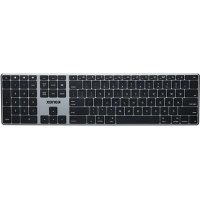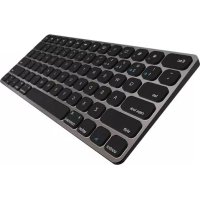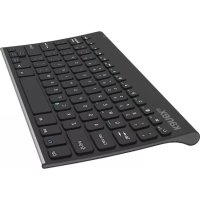
EasySync - Clavier Kanex - Notice d'utilisation et mode d'emploi gratuit
Retrouvez gratuitement la notice de l'appareil EasySync Kanex au format PDF.

| Type de produit | Clavier sans fil Bluetooth |
| Marque | Kanex |
| Modèle | EasySync |
| Dimensions (approx.) | 28 x 12 x 2 cm |
| Poids (approx.) | 300 g |
| Alimentation | Batterie rechargeable lithium-ion, chargée via câble USB fourni |
| Autonomie | Jusqu'à 30 jours (selon usage) |
| Connectivité | Bluetooth, portée environ 10 m |
| Compatibilité | Mac OS X v10.6+, iOS 5+, Windows XP/Vista/7/8/8.1 |
| Fonctions principales | Saisie de texte, touches de fonction (FN), verrouillage majuscules, touches spécifiques Mac |
| Indicateurs LED | Vert (état batterie), Bleu (Bluetooth), Rouge (charge), Vert (charge complète) |
| Entretien et nettoyage | Nettoyer avec un chiffon doux et sec. Ne pas utiliser de produits abrasifs. |
| Sécurité | Éviter les chocs, l'humidité et les températures extrêmes. Ne pas démonter. |
| Pièces détachées et réparabilité | Câble de charge USB fourni. Batterie non remplaçable par l'utilisateur. |
| Contenu de l'emballage | Clavier, câble USB, manuel d'instructions |
| Garantie | 1 an (selon revendeur) |
FOIRE AUX QUESTIONS - EasySync Kanex
Questions des utilisateurs sur EasySync Kanex
0 question sur cet appareil. Repondez a celles que vous connaissez ou posez la votre.
Poser une nouvelle question sur cet appareil
Téléchargez la notice de votre Clavier au format PDF gratuitement ! Retrouvez votre notice EasySync - Kanex et reprennez votre appareil électronique en main. Sur cette page sont publiés tous les documents nécessaires à l'utilisation de votre appareil EasySync de la marque Kanex.
MODE D'EMPLOI EasySync Kanex
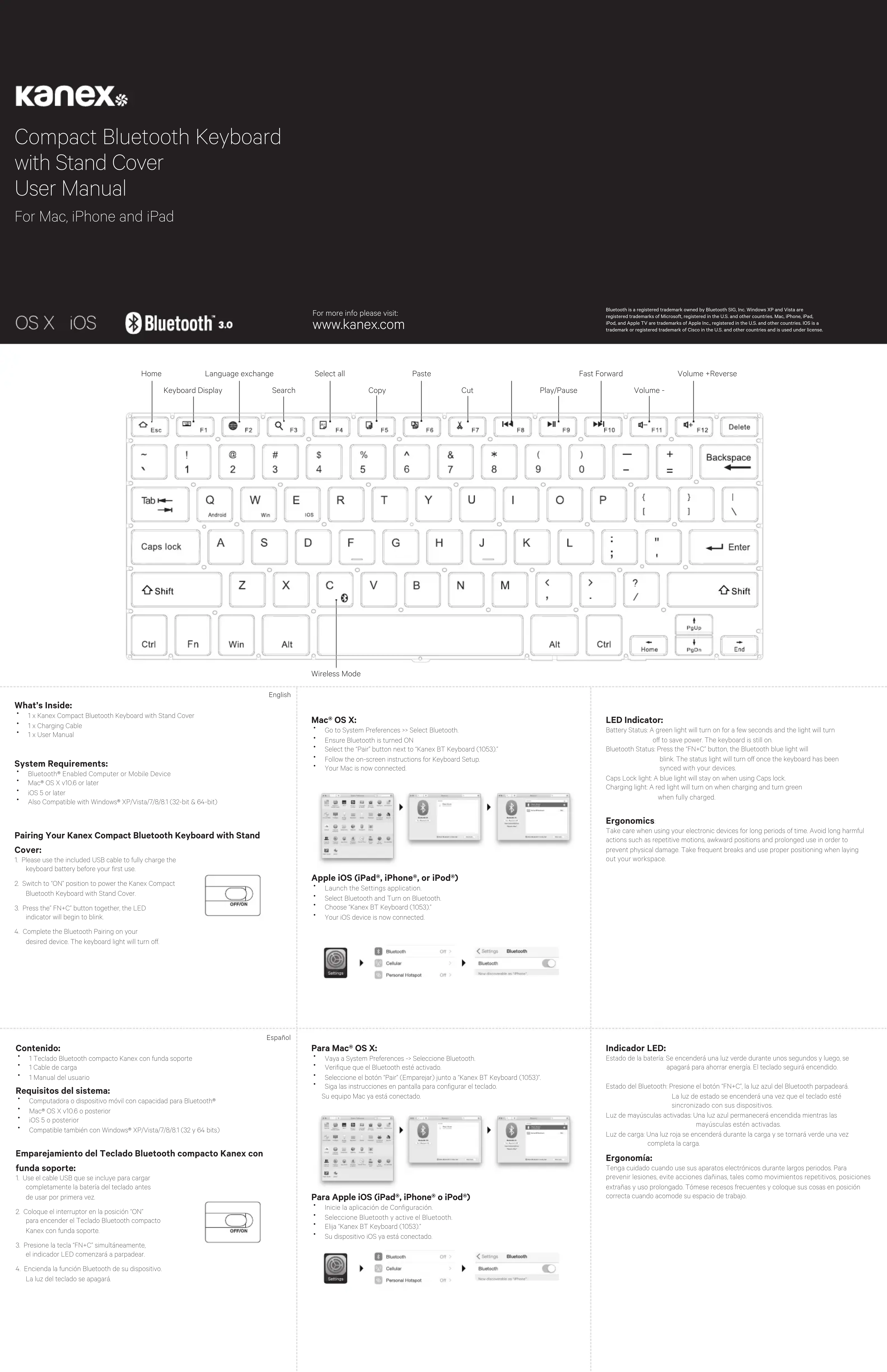
• 1 x clavier Kanex Mini Bluetooth
• 1 x câble de charge
• 1 x manuel d'instructions
Exigences système :
Ordinateur ou appareil mobile qui prennent en charge Bluetooth®
• Mac® OS X v10.6 ou ultérieur
- iOS 5 ou ultérieur
• Aussi compatible avec Windows® XP/Vista/7/8/8.1 (32 bits et 64 bits)*
*Certaines touches propres au Mac peuvent ne pas fonctionner sous Windows.
Synchroniser votre clavier Kanex Compact Bluetooth avec le
couvercle-support :
- Veuillez utiliser le câble USB inclus pour charger complètement la pile du clavier, avant la première utilisation.
- Placez en position « ON » pour allumer votre clavier Compact Bluetooth avec couvercle-support.
- Appuyez sur la touche FN + C, ensemble. Le voyant DEL commencera à clignoter.
- Terminez la synchronisation du Bluetooth sur l'appareil de votre choix. Le voyant du clavier s'éteindra.

Pour Mac® OS X :
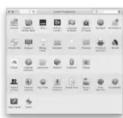
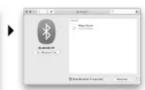
• Allez sur « Préférences » du système. Sélectionnez Bluetooth.
• Assurez-vous que le Bluetooth soit allumé (ON)
• Sélectionnez le bouton « Synchroniser », près du clavier « Kanex BT Keyboard (1053) ».
• Suivez les instructions à l'écran pour l'installation du clavier
• Votre Mac est maintenant connecté.

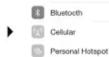
• Lancez l'application des configurations.
• Sélectionnez Bluetooth, allumez-le.
• Sélectionnez « Kanex BT Keyboard (1053) ».
• Votre appareil iOS est maintenant connecté.


Deutsch
Inhalt:
État de la pile : une lumière verte s'allumera pendant quelques secondes et s'éteindra pour économiser de la puissance. Le clavier est toujours allumé.
État du Bluetooth : appuyez sur le bouton FN + C, le voyant bleu Bluetooth clignotera. Le voyant de fonctionnement s'éteindra lorsque le clavier sera synchronisé avec vos appareils.
Voyant du verrouillage des majuscules : une lumière bleue restera allumée lorsque vous utilisez le verrouillage des majuscules.
Voyant de charge : une lumière rouge s'allumera lors de la charge et passera au vert lorsque complètement chargé.
Ergonomie :
Être attentif lorsqu'il y a utilisation d'appareils électroniques pendant de longues périodes. Éviter des actions dommageables comme des mouvements répétitifs, des positions bizarres et l'utilisation prolongée afin de prévenir les blessures. Prendre des pauses fréquentes et utiliser un positionnement approprié pour la disposition de votre espace de travail.