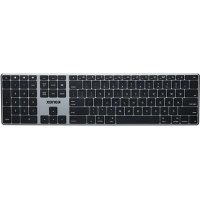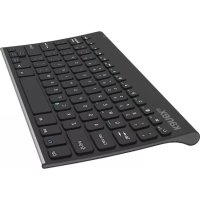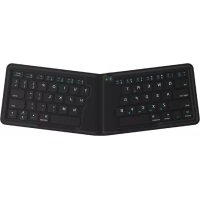
K1661128 - Clavier Kanex - Notice d'utilisation et mode d'emploi gratuit
Retrouvez gratuitement la notice de l'appareil K1661128 Kanex au format PDF.

| Marque | Kanex |
| Modèle | K1661128 |
| Type de produit | Clavier Bluetooth compact pliable |
| Dimensions (approximatives) | 15 x 9 x 1,5 cm (plié) |
| Poids (approximatif) | 200 g |
| Alimentation | Batterie rechargeable via câble USB inclus, charge complète indiquée par voyant vert fixe |
| Autonomie | Non spécifiée, mais vérifiable via combinaison FN+R (4 clignotements verts = 100%) |
| Connectivité | Bluetooth, compatible Mac OS X 10.6+, iOS 7+, Android 4.0+, Windows XP/Vista/7/8/8.1 |
| Appairage | Pour jusqu'à 4 appareils, assignation via touches FN+1 à FN+4 |
| Fonctions principales | Frappe, basculement entre appareils, verrouillage majuscule, réinitialisation, vérification batterie |
| Indicateurs LED | Bleu pour appairage, vert pour batterie/verrouillage, rouge pour charge |
| Réinitialisation | Supprimer l'appareil de la liste Bluetooth, puis maintenir FN+Maj 5 secondes |
| Entretien et nettoyage | Utiliser un chiffon doux et sec ; éviter les liquides |
| Sécurité | Éviter une utilisation prolongée ; faire des pauses pour prévenir les blessures |
| Pièces détachées / Réparabilité | Non spécifié ; câble USB fourni en accessoire |
FOIRE AUX QUESTIONS - K1661128 Kanex
Questions des utilisateurs sur K1661128 Kanex
0 question sur cet appareil. Repondez a celles que vous connaissez ou posez la votre.
Poser une nouvelle question sur cet appareil
Téléchargez la notice de votre Clavier au format PDF gratuitement ! Retrouvez votre notice K1661128 - Kanex et reprennez votre appareil électronique en main. Sur cette page sont publiés tous les documents nécessaires à l'utilisation de votre appareil K1661128 de la marque Kanex.
MODE D'EMPLOI K1661128 Kanex
Ordinateur ou apparéil mobile qui prènnant en charge Bluetooth®
MacQS X y10.6 ou ulterieur
iOS7 ou ultérieur
Android 4.0 & Above
Aussi compatible avec Windows* XP/Vista/7/8/8.1 (32 bits et 64 bits)
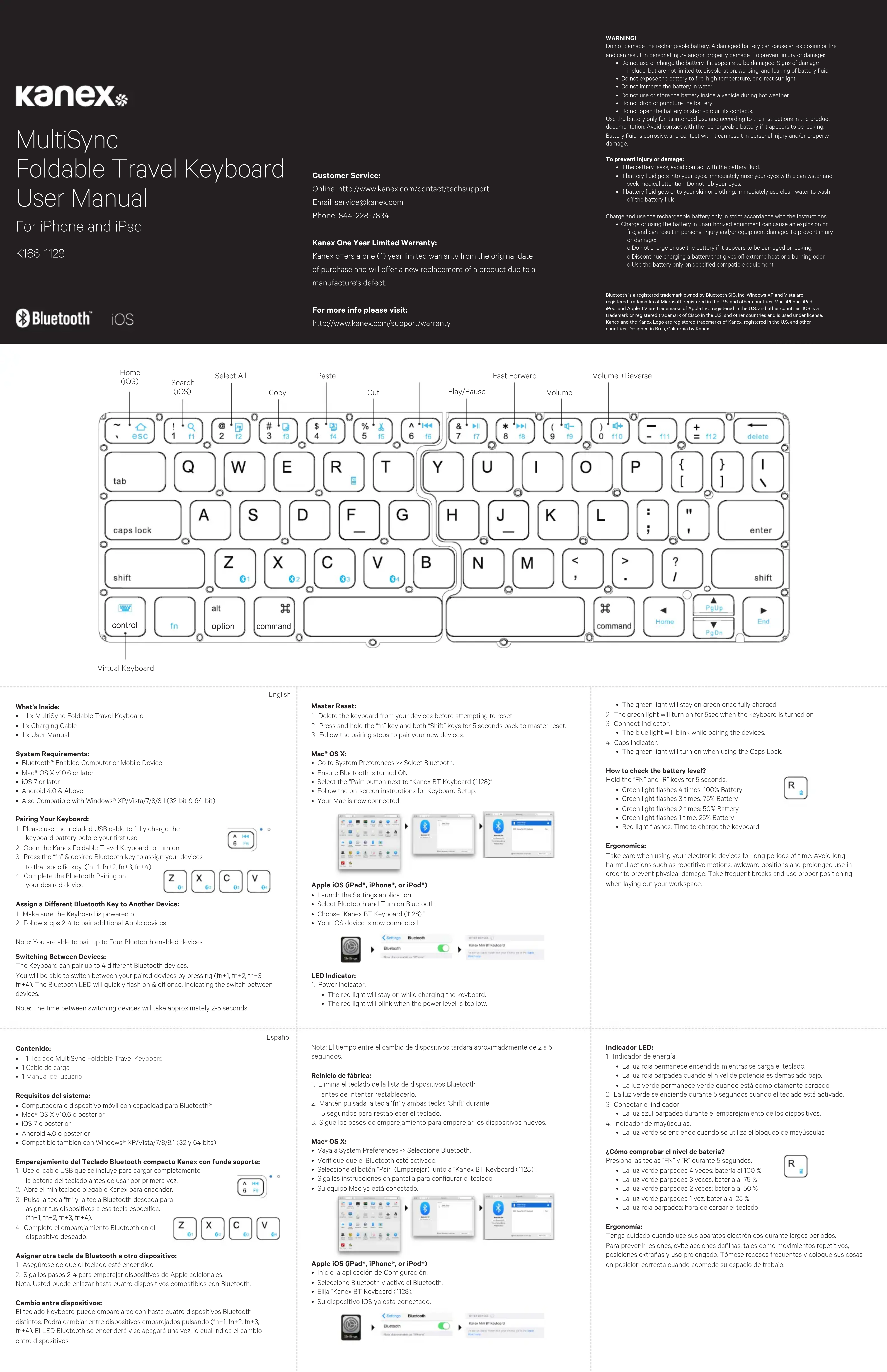
Synchroniser votre clavier Kanex Compact Bluetooth avec le couvercle-support :
- Veuillez utiliser le cable USB inclus pour charger complètement
la pile du clayier,avant la première utilisation.
2 Ouvrez le mini clavier pliable Kanex pour l'activer. - Appuyez sur la touche × fn × ainsi que la touche
Bluetooth pour assigner vos apparéils à cette touche
spécifique. (fn+1, fn+2, fn+3, fn+4) - Terminate la synchronisation du Bluetooth sur l'appelre de chaque voix. Z


Assigner une touche Bluetooth différente à un autre apparéel :
- Assurez-vous que le clavier soit allumé.
2 Suivez les etapes 2 a 4, pour synchroniser des appareils Apple supplémentaires.
Note:若您 pouvez synchroniser jusqu'à quatre appareils compatibles avec Bluetooth.
Passer d'un apparéil à l'autre :
Le clavier Kanex Compact Bluetooth avec peut synchroniser jusqu'à ® appellés
Bluetooth différents. You pourrez passer d'un appel à l'autre en appuyant sur (fn+1, fn+2, fn*3, fn+4). Le=youi DEL Bluetooth clignotera rapidement, une fois, « Allumé et
Éteint», indiquant le passage d'un appel à l'autre.
ch
Note: Le délambda de passage entre les apparèels prendra environ 2 à 5 secondes.
Réinitialisation générale :
- Supprimez le clavier de la liste de vos appareils Bluetooth avant de réinitialiser.
- Maintenez les touches 一 fn 一 et * Majuscule * appuyees
pendant 5 secondes pour reinitialiser le clavier. - Suivez les instructions d'association pour associer vos nouveaux produits.
Mac®QS X:
Allez sur *Prefenciences du système. Sélectionnez Bluetooth.
Assurez-vous que le Bluetooth soit allumé (ON)
- Sélectionnéz le bouton × Synchroniser ×
pres du clavier * Kanex BT Keyboard (1128)
Suivez les instructions à l'écran pour l'installation du clavier
- Voiture Mac est maintainant connecté.

Apple iOS (iPad*, iPhone*, or iPod*)
Lancez l'application des configurations
- Sélectionnez Bluetooth, allumez-le.
- Selectionnez « Kanex BT Keyboard
- Voiture appareil iOS est maintainant connecté.


Indicateur de batterie:
La lumiere rouge restera allumée pendant le chargement de votre clavier
La lumiere verte clignotera lorsque le niveau de batterie sera trop faible.
La lumiere verte restera fixe lorsque le clavier sera complètement chargé
- La luziere verte sallumera pendant 5 secondes à l'activation du clayier
Indicateur de connexion :
La lumiere bleue clignotera pendant I'association des apparecs
Indicateur yerrouillage
La lumiere verte sallumera lorsque la touche de verrouillage maiuscule sera
enclenchée.
Comment vérifier le niveau de la batterie?
Maintenir les touches FN et R pendant 5 secondes.
Le témoin vert clignote 4 fois : batterie à 100%
Le témoin vert clignote 3 fois : batterie à 75 %
Le témoin vert clignote 2 fois : batterie à 50 %
Le témoin vert clignote 1 fois : batterie à 25 %
Levoyant rouge clignote: il est temps de recharger le clavier.
Ergonomie :
Etre attentif lorsqu'il y autilisation d'appareils electroniques pendant de longues
periodes. Éviter des actions dommageables comme des mouvements répétitifs, des
positions bizarrees et l'utilisation prolongée afin de prévenir les blessures. Prendre des
pauses fréquentés et utiliser un positionnement approprié pour la disposition de votre espace de travail.


LED-Anzeige:
Stromanzeige: