MaxiVideo MV500 - Outil de diagnostic automobile Autel - Notice d'utilisation et mode d'emploi gratuit
Retrouvez gratuitement la notice de l'appareil MaxiVideo MV500 Autel au format PDF.


| Intitulé | Description |
|---|---|
| Type d'appareil | Endoscope numérique |
| Résolution de l'image | 640 x 480 pixels |
| Taille de l'écran | 4,3 pouces |
| Longueur du câble | 5 mètres |
| Diamètre de la sonde | 8,5 mm |
| Source d'alimentation | Batterie rechargeable |
| Fonctionnalités supplémentaires | Enregistrement vidéo et photo |
| Utilisation | Inspection de moteurs, canalisations, et autres espaces difficiles d'accès |
| Maintenance | Nettoyage de la sonde après chaque utilisation |
| Sécurité | Ne pas utiliser dans des environnements explosifs |
| Informations générales | Appareil léger et portable, idéal pour les professionnels et les bricoleurs |
FOIRE AUX QUESTIONS - MaxiVideo MV500 Autel
Questions des utilisateurs sur MaxiVideo MV500 Autel
0 question sur cet appareil. Repondez a celles que vous connaissez ou posez la votre.
Poser une nouvelle question sur cet appareil
Téléchargez la notice de votre Outil de diagnostic automobile au format PDF gratuitement ! Retrouvez votre notice MaxiVideo MV500 - Autel et reprennez votre appareil électronique en main. Sur cette page sont publiés tous les documents nécessaires à l'utilisation de votre appareil MaxiVideo MV500 de la marque Autel.
MODE D'EMPLOI MaxiVideo MV500 Autel
Autel®, MaxiCheck®, MaxiDAS®, MaxiDiag®, MaxiRecorder®, MaxiScan®, MaxiSys® et MaxiTPMS® sont des marques déposé es d'Autel Intelligent Technology Corp., Ltd., enregistré es en Chine, aux États-Unis et dans d'autres pays. Toutes les autres marques sont des marques ou des marques dé posé es de leurs dé tenteurs respectifs.
Informations sur le droit d'auteur
Aucune partie de ce manuel ne peut être reproduite, stockée dans un système de ré cupération ou transmise, sous quelque forme ou par quelque moyen que ce soit, électronique, mé canique, photocopie, enregistrement ou autre, sans l'autorisation écrite pré alable d'Autel.
Exclusion de garanties et limitation de responsabilité
Toutes les informations, spécifications et illustrations contenues dans ce manuel sont basé es sur les derniè res informations disponibles au moment de l'impression.
Autel se ré serve le droit d'apporter des modifications à tout moment sans pré avis. Bien que l'exactitude des informations contenues dans ce manuel ait été soigneusement vérifié, aucune garantie n'est donnée quant à l'exhaustivité et l'exactitude du contenu, y compris, mais sans s'y limiter, les spécifications, les fonctions et les illustrations du produit.
Autel ne sera pas responsable des dommages directs ou des dommages spéciaux, accessoires ou indirects ou des dommages économiques consé cutifs (y compris les pertes de profits).
IMPORTANT
Avant d'utiliser ou d'entretenir cet appareil, veuillez lire attentivement ce manuel, en accordant une attention particulière re aux avertissements et aux pré cautions de sécurité.
Pour les services et l'assistance

http://pro.autel.com
www.autel.com

1-855-288-3587/1-855-AUTELUS (Amérique du Nord)
+86 (0755) 8614-7779 (Chine)

support@autel.com
Pour une assistance technique sur tous les autres marchés, veuillez contacter votre agent de vente local.
Consignes de sé curité
Pour é viter des blessures corporelles ou des dommages aux vé hicules et/ou à l' outil scan, lisez d'abord ce manuel d'instructions et observez au minimum les pré cautions de sécurité suivantes lorsque vous travaillez sur un vé hicule.
Sé curité de la zone de travail
- Effectuez toujours les tests automobiles dans un environnement sû r.
- Gardez votre espace de travail propre et bien éclairé. Les bancs encombrés et les zones sombres peuvent provoquer des accidents.
- Gardez les vêtements, les cheveux, les mains, les outils, l'équipement de test, etc. é loignés de toutes les pièces mobiles ou chaudes du moteur.
- Utilisez l'outil dans une zone de travail bien aé ré e.
- N'utilisez pas l'outil dans des atmosphères explosives, comme en pré sence de liquides inflammables, de gaz ou de poussière é paisse.
- Gardez un extincteur adapté aux feux d'essence/chimiques/é lectriques à proximité.
- N'utilisez pas l'outil à proximité de produits chimiques corrosifs qui peuvent nuire à la qualité de la photo.
- Éloignez les passants, les enfants et les visiteurs pendant l'utilisation de l'outil.
- Gardez les outils secs, propres, exempts d'huile, d'eau et de graisse. Utilisez un dé tergent doux sur un chiffon propre pour nettoyer l'extérieur de l'outil si nécessaire.
Sé curité é lectrique
- Évitez tout contact corporel avec des surfaces mises à la terre telles que des tuyaux, des radiateurs, des cuisiniè res et des ré frigé rateurs.
-
N'exposez pas l'outil à la pluie ou à des conditions humides. L'eau pén étrant dans l'outil augmentera le risque électrique.
-
N'abusez pas le cordon. N'utilisez jamais le cordon pour transporter, tirer ou dé brancher l' outil . Gardez le cordon à l'é cart de la chaleur, de l'huile, des arê tes vives ou des piè ces mobiles.
- S'il est inévitable d'utiliser l'outil dans un endroit humide, utilisez un disjoncteur de fuite à la terre (GFCI) pour protéger l'alimentation.
Sé curité personnelle
- N'utilisez pas l'outil lorsque vous êtes fatigué ou sous l'influence de drogues, d'alcool ou de médicaments. Un moment d'interruption peut entraî ner des blessures graves.
- Ne pas sur-porté e. Gardez une bonne assise et un bon équilibre à tout moment. Une assise et un équilibre appropriés permettent un meilleur contrô le de l'outil dans des situations inattendues.
- Portez toujours des lunettes de sécurité conformes aux normes ANSI.
- Ne portez pas de vê tements amples ni de bijoux. Gardez vos cheveux, vos vê tements et vos gants é loigné s des piè ces mobiles. Des vê tements amples, des bijoux ou des cheveux longs peuvent ê tre happé s par les piè ces mobiles.
- Ne placez pas l'outil sur un chariot ou une surface instable. L'outil peut tomber et blesser gravement une personne ou endommager sérieusement l'outil lui-même.
- Ne renversez jamais de liquide sur les unités d'affichage. Le liquide augmente le risque d'é lectrocution et d'endommagement de l'outil.
- N'utilisez en aucun cas l'outil à des fins personnelles ou médicales.
- Le produit n'est pas résistant aux chocs. Ne l'utilisez pas comme un marteau et ne le faites pas tomber.
CONTENU
CONSIGNES DE SÉCURITÉ ...... II
SÉCURITÉ DE LA ZONE DE TRAVAIL ...... II
SÉCURITÉ ÉLECTRIQUE ...... II
SÉCURITÉ PERSONNELLE ....III
1 UTILISATION DU MANUEL....1
CONVENTIONS....1
2 PRÉSENTATION GÉNÉRALE....3
TABLETTE D'AFFICHAGE MAXIVIDEO MV500 3
POIGNÉE, CÂBLE ET TÊTES D'IMAGEUR MV500-2....7
1 Utilisation du manuel
Ce manuel contient des instructions d'utilisation de l'appareil.
Certaines illustrations présentées dans ce manuel peuvent contenir des modules et des équipements en option qui ne sont pas inclus dans votre système. Contactez votre représentant commercial pour connaî tre la disponibilité des autres modules et outils ou accessoires en option.
Conventions
Les conventions suivantes sont utilisé es.
Texte en gras
Le texte en gras est utilisé pour mettre en surbrillance les éléments sélectionnables tels que les boutons et les options de menu.
Exemple:
- Appuyez sur OK.
Remarques et messages importants
Remarques
Une REMARQUE fournit des informations utiles telles que des explications supplé mentaires, des conseils et des commentaires.
Exemple:
NOTE
Les batteries neuves atteignent leur pleine capacité après environ 3 à 5 cycles de charge et de décharge.
Important
IMPORTANT indique une situation qui, si elle n'est pas évité e, peut endommager le test maté riel ou véhicule.
Exemple:
IMPORTANT
Gardez le câ ble à l'é cart de la chaleur, de l'huile, des arê tes vives et des piè ces mobiles. Remplacez immé diatement les câ bles endommagés.
Hyperliens
Liens hypertextes ou liens menant à d'autres articles, procédures et illustrations connexes sont disponible dans les documents é lectroniques. Le texte en italique bleu indique un lien hypertexte sélectionnable.
Procédures
Une icô ne de flè che indique une procé dure.
Exemple:
Pour régler le son
- Appuyez sur l'icône Paramètres sur l'écran de l'image en direct.
- Appuyez sur l'option Son dans la colonne.
- Faites glisser l' icône Son vers la gauche ou vers la droite sur la barre d'indicateur de son pour un volume diffé rent. Plus l'icô ne est droite, plus le son sera fort.
- Appuyez sur Enregistrer dans le coin supérieur droit pour confirmer et revenir au menu Paramè tres.
Illustrations
Les illustrations utilisé es dans ce manuel sont des exemples, l'é cran de test ré el peut varier pour chaque vé hicule testé. Observez les titres de menu et les instructions à l'é cran pour sé lectionner l'option correcte.
2 Pré sentation gé né rale
MaxiVideo MV500 est la caméra d'inspection numérique la plus avancé e d'Autel à ce jour. Sa conception de tablette révolutionnaire prend en charge la transmission d'images sans fil jusqu'à 30 mètres entre la tablette d'affichage MaxiVideo MV500 et la porté e d'inspection. Avec son câ ble à double caméra, MaxiVideo MV500 donne aux techniciens la liberté de travailler individuellement ou en collaboration pendant l'inspection pour produire les meilleurs ré sultats.
Ce manuel décrit la construction et le fonctionnement de l'appareil et comment il fonctionne pour examiner les zones difficiles d'accès.
Tablette d'affichage MaxiVideo MV500
mode d'emploi
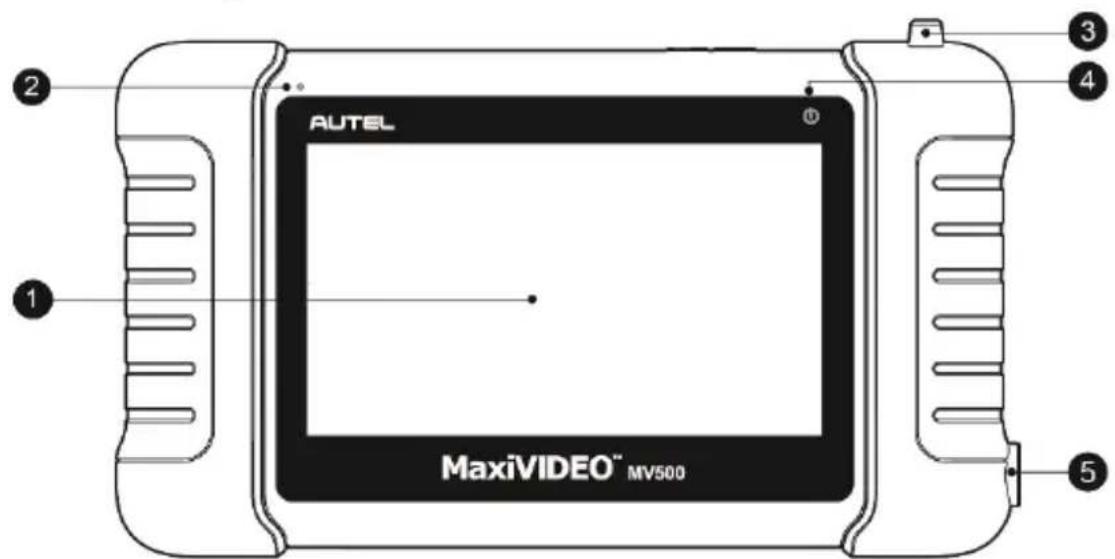
Illustration 2-1 Vue avant de la tablette d'affichage MaxiVideo MV500-1
- Écran tactile capacitif ACL de 5,0 po
- Microphone
-
Saillie en caoutchouc - aide à maintenir la poigné e du MV500-2 sur la tablette d'affichage.
-
LED d'alimentation - indique le niveau de la batterie et l'é tat de charge.
- Aimant de forme ronde - fixe la poignée MV500-2 avec la tablette d'affichage.
La lumière LED de puissance affiche différentes couleurs en réponse aux scénarios suivants :
A. Vert:
- S'allume en vert lorsque la tablette d'affichage est en charge et que le niveau de la batterie est supérieur à 90 %.
- S'allume en vert lorsque la tablette graphique est sous tension et que le niveau de la batterie est supérieur à 15 %.
B. Rouge:
- S'allume en rouge lorsque la tablette graphique est sous tension et que le niveau de la batterie est inférieur à 15 %.
C. Jaune:
- S'allume en jaune lorsque la tablette d'affichage est en charge et que le niveau de la batterie est infé rieur à 90 %.
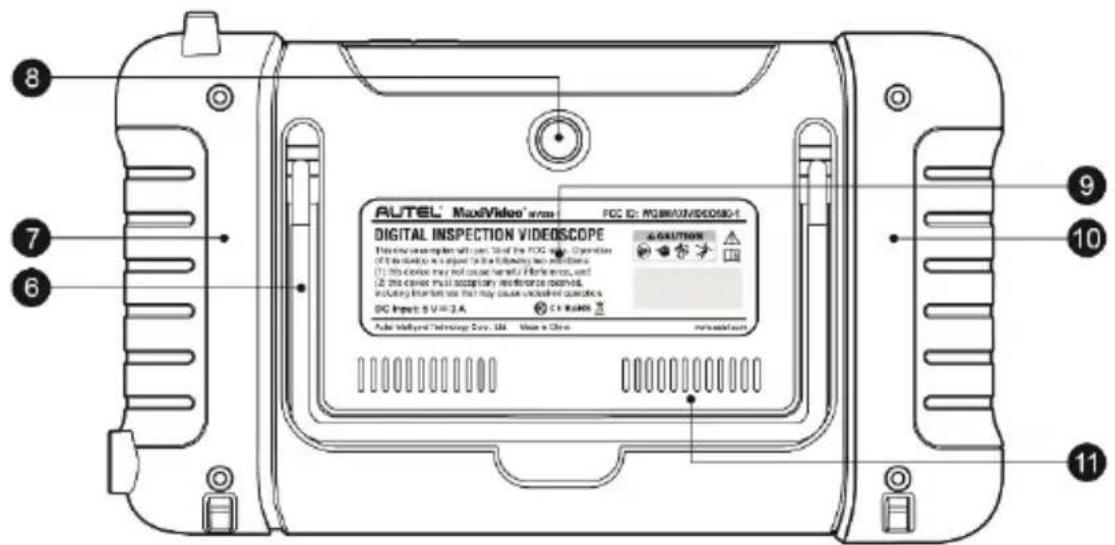
Chiffre 2-2 Vue arrière de la tablette d'affichage MaxiVideo MV500-1
- Support pliable - s'é tend de l'arrière re à des angles de 30/60/90 degré s pour permettre une visualisation mains libres de la tablette d'affichage.
- Aimant inté gré (gauche)
- Caméra arrière re
-
Batterie inté gré e
-
Aimant intégré (droite)
-
Haut-parleur
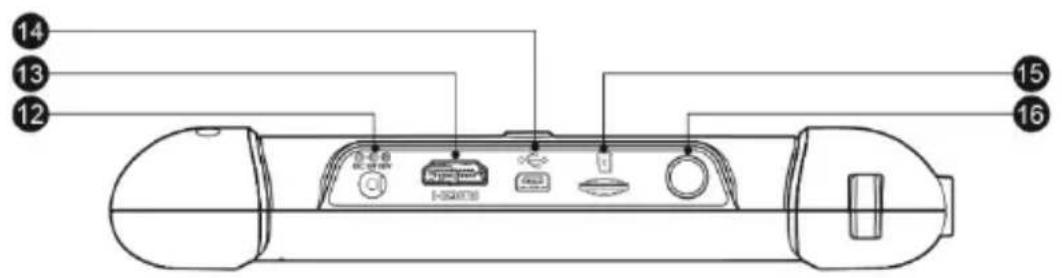
Chiffre 2-3 Vue de dessus de la tablette d'affichage MaxiVideo MV500-1
-
Port d'entrée d'alimentation CC - connecte l'adaptateur d'alimentation 5 volts pour charger.
-
Port HDMI
-
Mini port USB
-
Fente pour carte SD
-
Bouton Verrouillage/Alimentation - allume et é teint l'appareil en appuyant longuement (Éteindre, Redé marrer, Mode avion, Mode silencieux) ou verrouille l'é cran en appuyant briè vement.
Sources d'énergie
La tablette d'affichage peut être alimenté e par l'une des sources suivantes :
- Batterie interne
- Alimentation CC
Batterie interne
La tablette d'affichage peut être alimentée par la batterie interne rechargeable qui, si elle est complètement chargée, peut fournir une alimentation suffisante pour environ 3,5 heures de fonctionnement continu.
Alimentation CC
La tablette d'affichage peut être alimenté e à partir d'une prise murale à l'aide de l'adaptateur d'alimentation CC. L'alimentation CC charge également la batterie interne.
Spécifications techniques
Tableau 2 -1 Spécifications de la tablette d'affichage
| Article | Description |
| RecommandéUtiliser | Intérieur |
| Système opérateur | AndroidTM 4.4.2 , KitKat – |
| Processeur | Processeur quadricœur RockChip RK3188 Cortex-A9 (1,6 GHz) |
| Mémoire | 1 Go de RAM DDR3 et 16 Go de ROM |
| Afficher | Écran tactile capacitif LCD de 5 pouces avec une ré solution de 1280 x 720 |
| Dimensions | 195,2 x 115,6 x 32,4 mm (7,7" x 4,6" x 1,3") |
| Connectivité | Mini- USB 2.0HDMI Type ACarte SD (prise en charge jusqu'à 32 Go ) |
| Wi -Fi | 802.11 b/g/n |
| Caméra | Face à l'arrière re, 5 mé gapixels |
| Capteur | Accé lé romè tre de gravité |
| Entré e / sortie audio | MicrophoneHaut-parleur unique |
| Alimentation et batterie | Batterie lithium-polymère 3,7 V / 3200 mAhSe charge via une alimentation 5 VDC |
| Durée de vie de la batterie testée | Environ 3,5 heures d' utilisation continue |
| Entrée de charge de la batterie | 5V/3A |
| Consommation d'énergie | 3W |
| Temp. | -20°C à 70°C (-4°F à 158°F) |
| Exploitation temporaire. | -10°C à 60°C (14°F à 140°F) |
| humidité d'exploitation | 5% - 95% sans condensation |
| Logement | Boî tier en plastique solide avec gaine de protection en caoutchouc |
| Poids net | 463 g (1,02 lb) |
Chiffre 2-4 MaxiVideo MV500-2 Vue de face de la poigné e
-
Bouton de gradation de lumière LED - diminue la luminosité de la lumière LED.
-
Bouton d'alimentation - allume / é teint l'outil avec une longue pression, ou allume/é teint la lampe de poche avec une courte pression.
- Voyant LED d'alimentation - indique le niveau de la batterie et l'état de charge.
Le voyant LED d'alimentation affiche différentes couleurs en réponse aux scénarios suivants :
A. Vert:
- S'allume en vert lorsque la poigné e MV500-2 est en charge et que le niveau de la batterie est supé rieur à 90 % .
- S'allume en vert lorsque la poigné e MV500-2 est sous tension et que le le niveau de la batterie est supérieur à 15 %.
B. Rouge:
- S'allume en rouge lorsque la poigné e MV500-2 est sous tension et que le niveau de la batterie est inférieur à 15 %.
C. Jaune:
- S'allume en jaune lorsque la poigné e MV500-2 est en charge et que le niveau de la batterie est inférieur à 90 %.
-
Bouton de luminosité LED - augmente la luminosité de la lumière LED.
-
Bouton de l'obturateur - dé marre la capture d'image ou de vidé o.
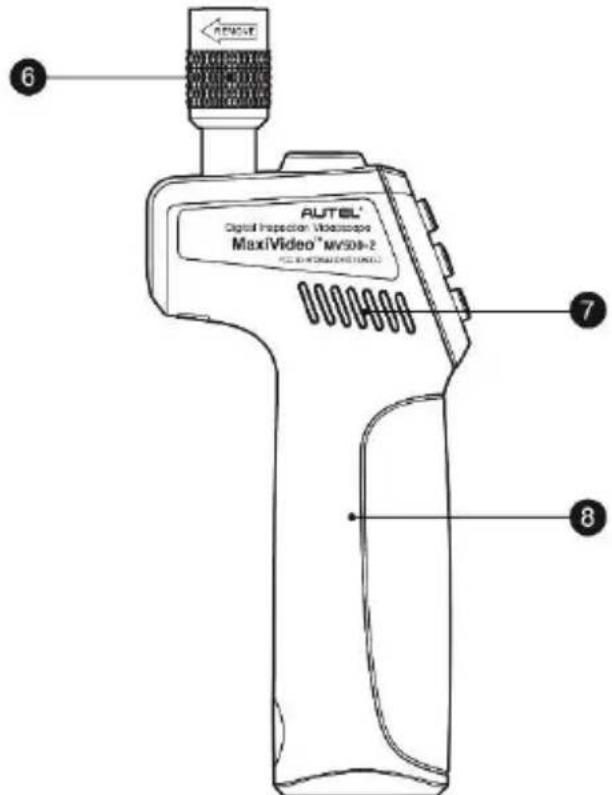
Chiffre 2-5 MaxiVideo MV500-2 Poignée Vue latérale gauche
- Bouton moleté
- Dissipateur de chaleur
- Batterie inté gré e
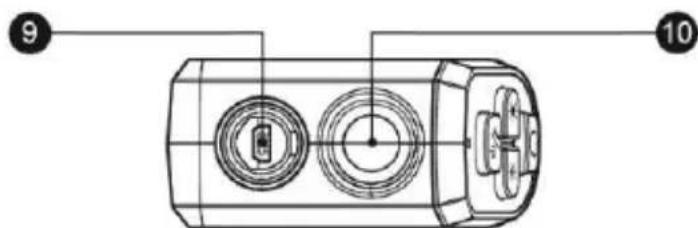
Illustration 2-6 Vue de dessus de la poignée MaxiVideo MV500-2
-
Port USB
-
Lampe de poche
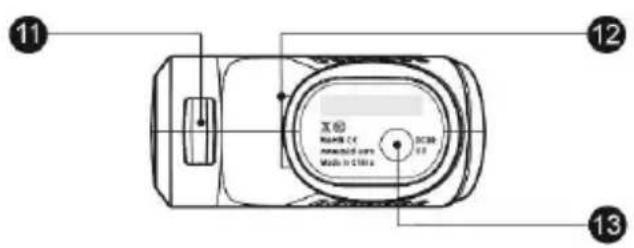
Chiffre 2-7 Vue de dessous de la poignée MaxiVideo MV500-2
- Feuillure
- Feuillure ronde
- Port d'entrée d'alimentation - connecte l'adaptateur d'alimentation 5 volts pour charger.
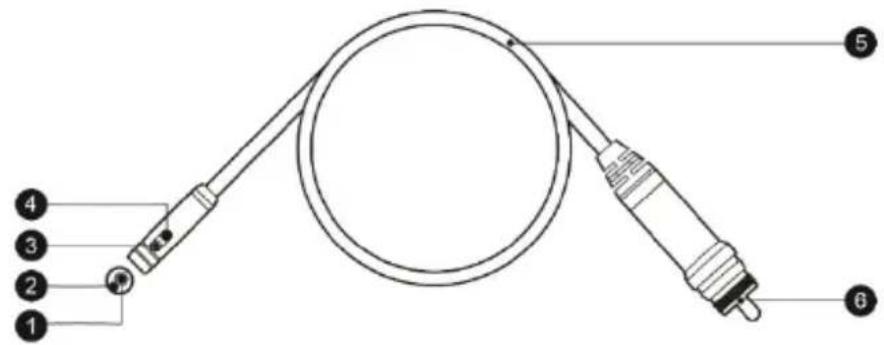
Chiffre 2-8 Câble MaxiVideo MV500-2 et têtes d'imageur
- Tête d'imageur avant
- Lumière LED avant
- Lumiè re LED laté rale
- Tê te d'imageur laté rale
- Câ ble
- Prise USB
Sources d' alimentation
La poigné e peut être alimenté par l'une des sources suivantes :
- Batterie interne
- Alimentation CC
Batterie interne
La poigné e peut être alimenté par la batterie interne rechargeable qui, si elle est complètement chargée, peut fournir une puissance suffisante pour environ 2,8 heures de fonctionnement continu.
Alimentation CC
La poignée peut être alimentée à partir d'une prise murale à l'aide de l'adaptateur d'alimentation CC. L'alimentation CC charge également la batterie interne.
Spécifications techniques
Tableau 2 -2 Spécifications de la poigné e MV500-2
| Article | Description |
| Utilisation recommandé e | Inté rieur |
| Processeur | Processeur Grain GM8287 (RISC 32 bits basé sur ARM 792 MHz) |
| Mé moire | 256 Mo de RAM et 16 Mo de ROM |
| Distance de visualisation optimale | 2,5 cm à 35,6 cm (1" à 14") |
| Dimensions | 180,2 x 73,8 x 33,6 mm (7,1" x 2,9" x 1,3") |
| Source de courant | Batterie lithium-ion rechargeable inté gré e (3,7 V/2600 mAh) |
| Duré e de vie de la batterie testé e | Environ 2,8 heures d'utilisation continue |
| Entrée de charge de la batterie | 5 V/3A |
| Capture d'image | Images JPG (1280 x 720) |
| Vidé os H.264 (1280 x 720) | |
| Commandes d'image | Zoom, vision en basse lumière |
| Éclairage | Lumière LED entièrement réglable40 Lm (lampe de poche) |
| Porté e du câ ble | 1m (39,4 " ) |
| Tê tes d'imagerie | 8,5 mm (0,33"), environ 1,0 mé gapixel (1280 x 720) |
| Impermé able | Jusqu'à une profondeur de 1,6 m (63 " ) (tê tes d'imageur et câ ble) |
| Port supplémentaire | Mini USB – 10 broches |
| Consommation d'énergie | 3W _ |
| Exploitation temporaire. | Poignée et câ ble : 0° Cjusqu'à 60 °C (32 °F 140 °F) |
| Temp. | Poignée et câ ble : -20° C à 70° C (-4° F à 158° I |
| humidité d'exploitation | 5% - 95% sans condensation |
| Wifi | 802.11 b/g/n |
| Poids net | 290 g (0,64 lb) |
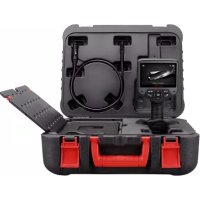
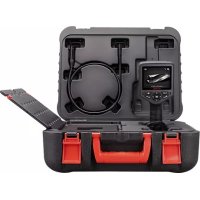
Accessoires inclus
1) Manuel de l'Utilisateur
2) Tête et câ ble de l'imageur (8.5 millimètre)
3) Aimant et crochet
4) Chargeur
5) mini-USB
6) Câ ble HDMI
7) Étui de protection
3 Installation et connexion
Connexion de la tablette d'affichage et de la poigné e
Pour connecter la tablette d'affichage et la poignée, insérez la saillie en caoutchouc en haut à droite de la tablette d'affichage dans la feuillure correspondante à l'arrière re de la poignée et l'aimant de forme ronde en bas à droite de la tablette d'affichage dans la feuillure ronde correspondante sur l'arrière de la poignée (Fig 3-1). Assurez-vous qu'ils sont correctement alignés pour une connexion ferme.
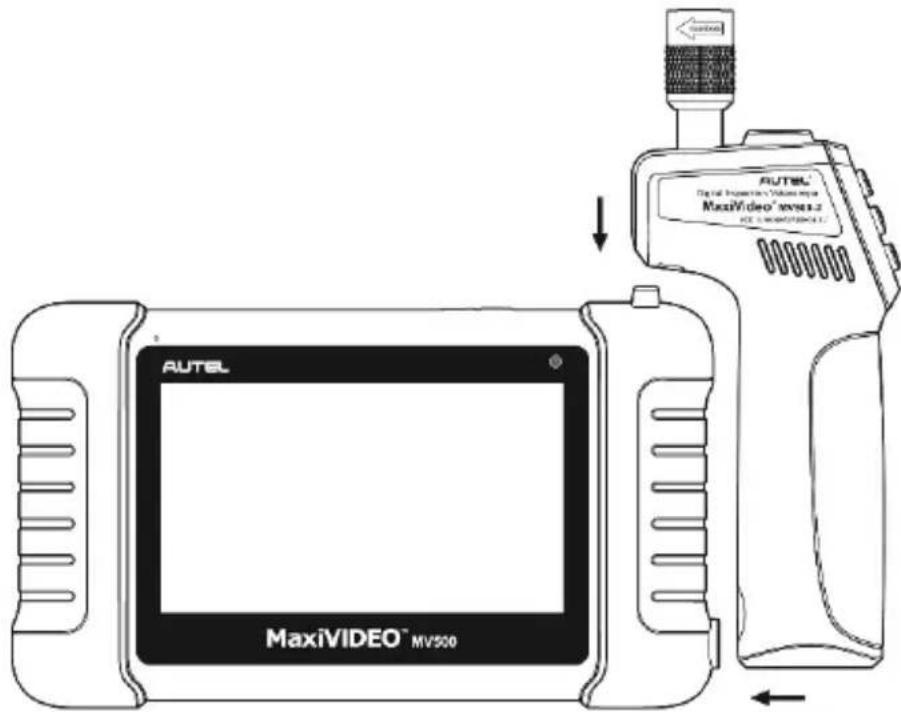
Chiffre 3-1
Les tê tes de l'imageur et l'installation des câ bles
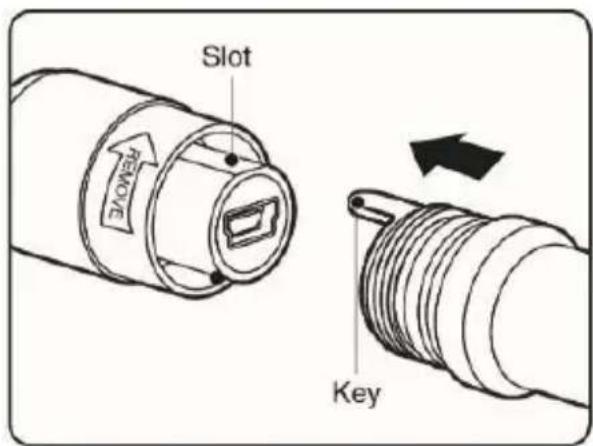
Pour utiliser l'outil, les tê tes de l'imageur et le câ ble doivent ê tre connectés à la poigné e. Pour connecter le câ ble à la poigné e, assurez-vous que la clé et
la fente (Fig 3-2) sont correctement aligné. Une fois qu'ils sont alignés, serrez à la main le bouton moleté pour maintenir la connexion fermement en place.
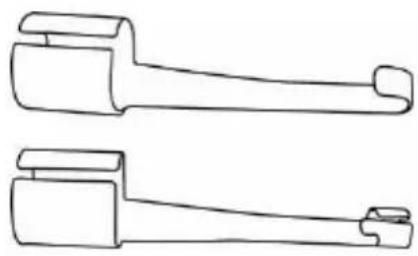
Le deux accessoires incluent un aimant et un crochet (Fig 3 -3 ). Les deux sont fixé à la tête de l'imageur de la même manière re. Tenir l'accessoire et la tête de l'imageur comme illustré à la Fig 3-4 . Glisser l'extrémité de l'accessoire sur la tête de l'imageur, puis fixez l'accessoire comme indiqué dans Chiffre 3-5.
Installation de la carte micro SD
Pour insé rer une carte Micro SD dans la fente pour carte Micro SD, assurez-vous que les broches sont orienté es à l'opposé de l'é cran. Pour retirer la carte Micro SD, poussez doucement la carte Micro SD vers l'intérieur, puis relâ chez-la pour l'éjecter de la fente pour carte.

NOTE
La fente pour carte Micro SD fournit de la mémoire supplémentaire, mais la carte Micro SD est facultative et non incluse. Différentes cartes Micro SD peuvent être utilisées pour insérer dans la fente pour carte Micro SD. Le maximum de 32 Go de la carte Micro SD peut être pris en charge.
Connexion par câ ble mini- USB
Utilisez le câble mini USB fourni pour connecter l'outil à un PC afin de télé charger et de visualiser les photos et vidéos capturées. Lorsque la tablette graphique est correctement connecté e au PC, une petite fenê tre apparaî tra sur l'é cran du PC pour vous permettre de gérer les photos et vidé os stocké es dans la tablette graphique. Vous trouverez également un fichier nommé "MV500" dans la section Pé riphé riques portables ou autres du PC.
Connexion du câ ble HDMI
Insérez le câble HDMI dans le port HDMI de l'outil et l'autre extrémité du câble dans le port HDMI d'un téléviseur, l'écran LCD produira une image en temps réel de haute qualité.
4 Pré cautions de charge de la batterie
Pour réduire le risque de blessures graves, lisez attentivement ces pré cautions et l'étiquette sur la surface du chargeur avant de l'utiliser.
Sé curité de charge de la batterie
- Ne sondez pas le chargeur avec des objets conducteurs.
- N'utilisez pas le chargeur s'il est tombé ou a été endommagé de quelque manière re que ce soit.
- Chargez la batterie entre 10 ° C (50 ° F) et 45° C(113 ° F).
- Lors de l'utilisation, le chargeur doit être tenu à l'écart de la chaleur, de la haute tension et é viter que les enfants ne le touchent.
- Utilisez le chargeur fourni. Ne chargez pas la batterie plus de 24 heures.
- Ne couvrez pas le chargeur pendant son utilisation.
- Dé branchez le chargeur de la prise avant de tenter tout entretien ou nettoyage.
- Ne stockez pas le chargeur dans un environnement humide, mouillé ou explosif.
- N'ouvrez pas le boî tier du chargeur. Faites effectuer les réparations uniquement dans des endroits autorisés.
- Ne chargez pas batterie à proximité d'un feu ou à la lumière re du soleil.
- Un entretien approprié évitera de graves dommages au chargeur.
Spécifications de la batterie et du chargeur
Tableau 4 -1 Caracté ristiques
| Article | Description |
| Entré e chargeur | 100-240 VCA, 50/60 Hz |
| Sortie chargeur | 5 Vcc |
| Type de batterie | Lithium-ion 3,7 V |
| Capacité de la batterie | 3200 mAh (tablette d'affichage)2600 mAh (manche) |
| Temps de charge | 3 heures (tablette d'affichage)2,8 heures (manche) |
| Refroidissement | Refroidissement actif par ventilateurVentilateur (1,8 CFM, 0,05 CMM) |
Chargeur Inspection
Avant utilisation, inspectez le chargeur et corrigez tout problème. Configurez le chargeur conformément à ces procédures pour réduire le risque de blessure par é lectrocution, incendie et autres causes et é viter d'endommager l'outil.
- Assurez-vous que le chargeur est dé branché. Inspectez le cordon d'alimentation et le chargeur pour des dommages ou des pièces cassées, usé es, manquantes, mal aligné es ou contraignantes. En cas de problème me, n'utilisez pas le chargeur tant que les pièces n'ont pas été ré paré es ou remplacé es.
- Nettoyez l'huile, la graisse ou la saleté de l'outil, en particulier sur les boutons. Cela aide à empêcher l'outil de glisser de vos mains et permet une bonne ventilation.
- Inspectez si l'étiquette d'avertissement sur la surface du chargeur est intact et lisible.
-
Sélectionnez l'emplacement approprié pour le chargeur avant de l'utiliser. Vérifiez la zone de travail pour :
-
Le chargeur doit être entre 10°C (50°F) et 45°C(113°F) pour le chargement. Si la tempé rature de l'un ou l'autre est en dehors de cette plage à tout moment pendant la charge, l'opération sera suspendue jusqu'à ce que le chargeur soit ramené à la plage de tempé rature correcte.
- Vérifiez que la fiche s'insère correctement dans la prise souhaitée.
- Le chargeur a besoin d'un dé gagement d'au moins 10 cm(4") de tous les cô té s pour maintenir une tempé rature de fonctionnement approprié e.
Procé dures de charge de la batterie
Le MV500 h en deux 3.7 Batteries rechargeables lithium-ion V intégrées, une batterie lithium-ion 3200 mAh pour la tablette d'affichage et une batterie lithium-ion 2600 mAh pour la poignée. Lorsque le niveau de la batterie est infé rieur à 15 % et que l'outil ne charge pas, l'icô ne de capacité de la batterie correspondante en haut de l'écran de la tablette d'affichage sera rouge jusqu'à ce que l'outil s'éteigne automatiquement.
Pour les deux batteries, elles ne peuvent être chargées que par chargeur :
Pour recharger par chargeur :
- Localisez le port de la source d'alimentation CC de l'outil.
- Avec les mains sè ches, connectez l'outil à la prise avec chargeur pour commencer à charger.
NOTE
Les batteries neuves atteignent leur pleine capacité après environ 3 à 5 cycles de charge et de décharge.
5 Mode d'emploi
Portez toujours une protection oculaire de sécurité pour proté ger vos yeux de la saleté et d'autres objets. Suivez les instructions d'utilisation pour réduire le risque de blessure par choc é lectrique, enchevê trement et autres causes.
La navigation
Dans le système de tablette d'affichage MV500, chaque écran contient un certain nombre d'icô nes qui vous permettent d'effectuer les sélections et les commandes souhaité es. Le tableau ci-dessous fournit une brè ve description des opérations des icô nes dans le système.
Tableau 5 -1 Icô nes
| Nom | Icô ne | Description _ |
| Caméra arrière |  | Appuyez sur cette icô ne pour afficher diffé rents modes de camé ra ou choisissez le mode de caméra arrière . |
| Cam é ra |  | Appuyez sur cette icô ne pour le mode caméra |
| Cam é ra lat é |  | Appuyez sur cette icô ne pour le mode caméra |
| Double Cam é |  | Appuyez sur cette icô ne pour le mode double |
| Rotation ( principale ) |  | Appuyez sur cette icô ne pour faire pivoter la fenêtre principale par 90 ° dans le sens des aiguilles d'une montre en mode double camé ra. |
| Tourner ( petit )Rotation _ |   | Appuyez sur cette icô ne pour faire pivoter la fenêtre secondaire de 90 ° dans le sens des aiguilles d'une montre en mode double camé ra.Appuyez sur cette icô ne pour faire pivoter l'é cran d'image en direct de 90 ° dans le sens des aiguilles d'une montre en mode camé ra arrière, en mode camé ra avant et en mode camé ra laté rale. |
| Paramètres _ |  | Appuyez sur cette icô ne pour ouvrir l'é cran de ré glage pour régler le Wi-Fi, le mode couleur, la date et l'heure, etc. |
| Obturateur |  | Appuyez sur cette icô ne pour prendre des photos . |
| Commencer |  | Appuyez sur cette icô ne pour commencer l'enregistrement vidé o . |
| Arrêt |  | Appuyez sur cette icô ne pour arrêter la prise de vue vidéo ou l'enregistrement des messages . |
| Vidéo /Camé ra |  | Appuyez sur cette icô ne pour basculer entre le mode image fixe et le mode vidé o. |
| Dos | [SYAC] | Appuyez sur cette icô ne pour revenir à l'é cran |
| Dérouler _ | [SABT] | Appuyez sur cette icô ne pour afficher tous les |
| Effondrement | [3K32] | Appuyez sur cette icô ne pour masquer tous les |
| Manipuler la batterie |  | Indique le niveau de batterie de la poignée . |
| Afficher la batterie de la tablette |  | Indique le niveau de batterie de la tablette d'affichage. |
| Modifier |  | Appuyez sur cette icô ne pour modifier l'image. |
| Enregistrer |  | Appuyez sur cette icô ne pour enregistrer un message audio pour une n image. |
| JouerSupprimer |   | Appuyez sur cette icô ne pour lire le message audio sortant d'une image.Appuyez sur cette icô ne pour supprimer les él éments sélectionnés. |
| Annuler |  | Appuyez sur cette icô ne pour quitter sans enregistrer la création Des marques. |
| Sauvegarder |  | Appuyez sur cette icô ne pour quitter et enregistrer toutes les marques créés. |
| Marques de style libre |  | Appuyez sur cette icô ne pour faire des marques de style libre sur l' image sélectionné e. |
| Flèche |  | Appuyez sur cette icô ne pour faire des flèches sur l'image sélectionnée. |
| Cercle |  | Appuyez sur cette icône pour encercler les zones souhaité es sur l'image. |
| Carré __ |  | Appuyez sur cette icô ne pour mettre au carré la zone souhaité e sur l'image. |
| Couleur |  | cette icô ne pour choisir différentes couleurs pour les repères. |
| annuler |  | Appuyez sur cette icô ne pour annuler les marques pré cé dentes une par une. |
| Restaurer |  | Appuyez sur cette icô ne pour restaurer les repère supprimé un par un. |
| Enregistrement |  | Indiquer le message audio Je suis en cours d' |
Écran de dé mariage
Lorsque l'outil est sous tension, le premier é cran affiché est appelé é cran de dé mariage (Fig 5-1). Cet é cran vous indique l'outil en cours de dé mariage. Une fois l'outil entiè rement sous tension, l'é cran passera automatiquement à l'é cran en direct.
Chiffre 5-1 Sample Splash Screen
Écran en direct
L'é cran en direct est l'endroit où vous pouvez faire la plupart de votre travail. Par dé faut, un direct
l'image de ce que voit la camé ra arrière re s'affiche à l'é cran. Vous pouvez zoomer, faire pivoter images et vidéos, affichez et capturez des photos et des vidé os à partir de cet é cran. Pour la camé ra arrière re, vous pouvez appuyer sur l'é cran pour faire la mise au point avant de prendre la photo.
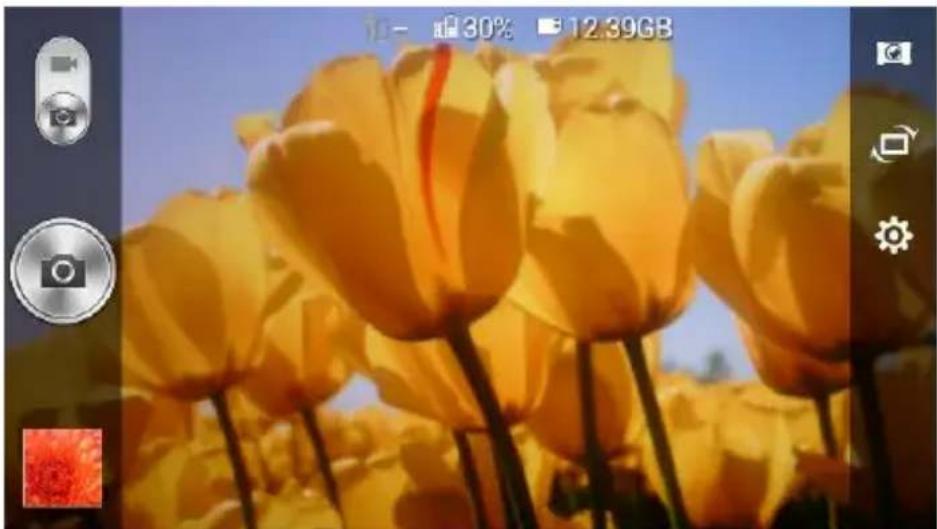
En fonctionnement, le câble peut être plié dans une certaine forme. Cela peut aider vous utilisez le câ ble dans des zones confiné es.
IMPORTANT
Gardez le câ ble à l'é cart de la chaleur, de l'huile, des arê tes vives et des piè ces mobiles. Remplacez immé diatement les câ bles endommagés.
M ise en route
1) Pour allumer l'outil, tenez la tablette d'affichage avec l'é cran LCD face à vous. Appuyez longuement sur le bouton d'alimentation pour l'allumer. Le voyant LED d'alimentation s'allumera en vert. Attendez deux secondes, le premier é cran - un é cran de dé mariage dé marrera, puis un é cran en direct avec une image en temps ré el apparaî tra pour que vous puissiez faire la plupart de votre travail.
2) Appuyez longuement sur le bouton d'alimentation de la poignée pour l'allumer.
3) Pour connecter la tablette d'affichage avec la poigné e via Wi-Fi.
A. Appuyez sur l'icône Paramètres sur le côté droit de l'écran LCD.
B. Appuyez sur Wi-Fi et activez-le.
C. Appuyez sur la poignée Wi-Fi dans la liste des Wi-Fi de la poignée MV500, puis elle se connectera automatiquement. Le nom Wi-Fi de la poigné e se trouve sur l'é tiquette du côté droit. Une seule poigné e peut être connecté pour une utilisation à la fois.
D. Appuyez sur Enregistrer en haut à droite de l'écran pour revenir à l'é cran pré cé dent.
Gestion des images en direct
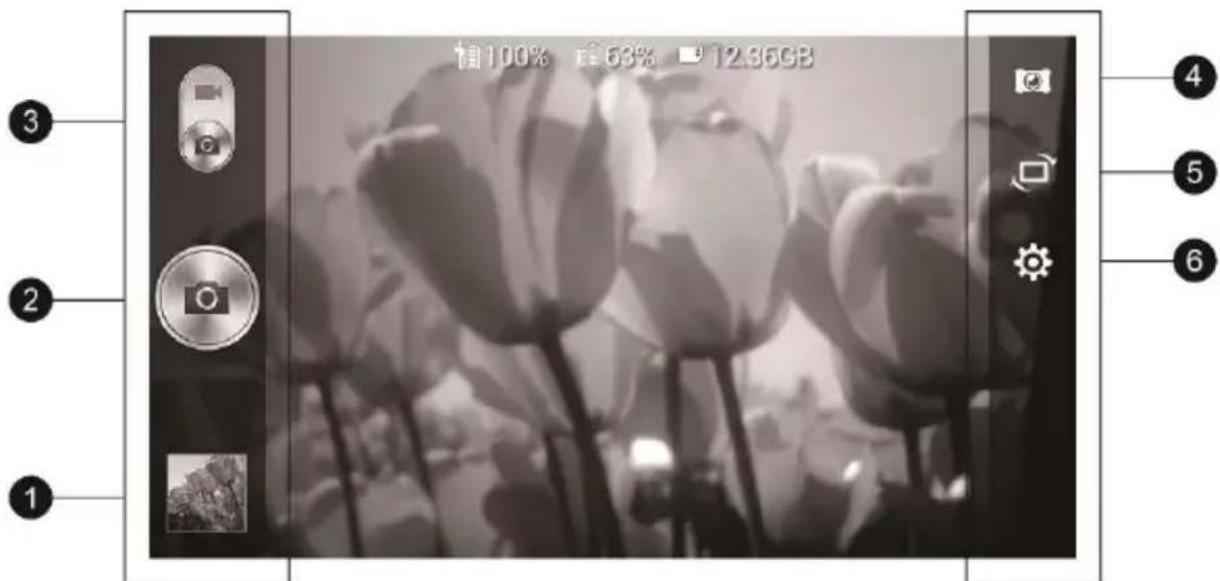
① Lecture _
④ Caméra arrière
② Obturateur
⑤ Tourner
③ Vidéo /Caméra
⑥ Paramè tres
① Relecture
Cette icône affiche la photo/vidéo la plus récente prise. Vous pouvez appuyer dessus pour afficher des photos et des vidéos dans le stockage intégré et le stockage externe, ou modifier et supprimer vos photos et vidé os une par une ou en groupes.
Lors de la visualisation des images, vous pouvez éditer, enregistrer un message audio, zoomer et rouler, ci-dessous les instructions dé taillé es pour chaque opération.
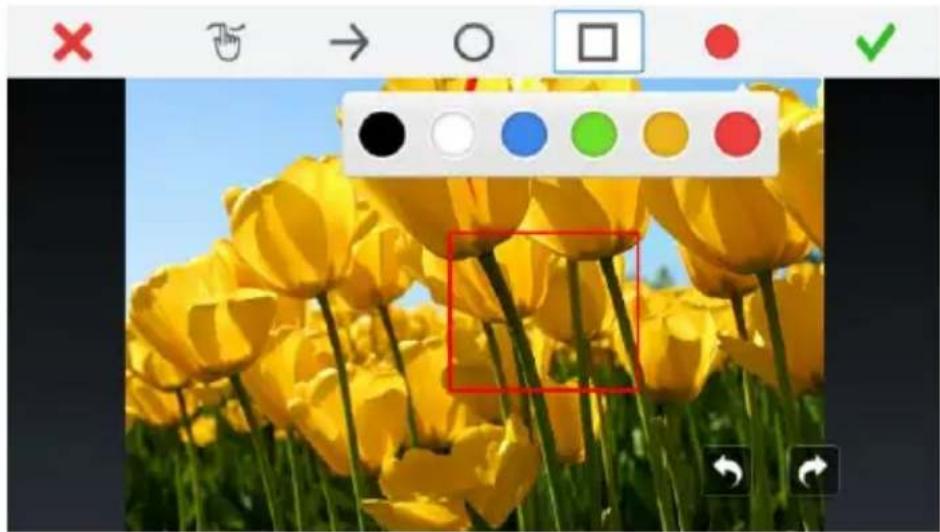
Édition d'image
Appuyez sur l' icône Modifier en haut à droite de l'écran pour accéder à l'interface d'édition qui vous permet de faire des marques sur les images capturé es.
Style libre Des marques - appuyez sur l'icône Freestyle Marks en haut, puis utilisez votre doigt pour faire des marques sur l'image.
- Flèche - appuyez sur l' icône Flèche en haut, puis utilisez votre doigt pour glisser sur l'é cran pour créer des flèches.
- Cercle - appuyez sur l' icône Cercle en haut, puis utilisez votre doigt pour glisser sur l'é cran pour cré er diffé rentes tailles de cercles.
- Carré - appuyez sur l' icône Carré en haut et faites glisser sur l'écran pour cré er diffé rentes tailles de carré ou de rectangle.
- Couleur - appuyez sur l' icône Couleur en haut pour choisir parmi les six couleurs (noir, blanc, bleu, vert, jaune et rouge) pour les repè res. Par dé faut, l'outil utilise le jaune.
- Enregistrer – appuyez sur le v vert pour enregistrer toutes les marques créées.
- Annuler - appuyez sur le × rouge pour annuler toutes les marques faites.
Enregistrement de messages audio
Appuyez sur l'icô ne Enregistrer en haut à droite de l'é cran pour enregistrer un message audio pour l'image et appuyez sur l'icône Arrêter pour terminer l'enregistrement.
P our une image avec un message audio, appuyez sur l'icône de lecture en haut à droite de l'é cran pour lire le message audio existant. Appuyez sur l'
icône Supprimer en haut à droite de l'écran et choisissez Supprimer l'enregistrement pour supprimer le message audio enregistré.

Double-cliquez sur l'écran pour agrandir ou réduire l'image lors de la visualisation. Ou appuyez avec deux doigts sur l'é cran pour ouvrir ou fermer pour zoomer et dé zoomer.
Rouleau
Faites glisser le doigt vers la gauche ou vers la droite pour visualiser l'image.
② Obturateur
Appuyez sur ce bouton ou appuyez sur le bouton OK sur la poigné e pour capturer une photo dans n'importe quel mode de l'appareil photo ou commencer à capturer une vidé o en mode vidé o. Simultané ment, la photo ou la vidé o sera enregistré e sur le stockage inté gré ou sur le stockage externe (si une carte SD est disponible) en fonction du paramè tre de stockage.
NOTE
Pour le mode double caméra, seules les images/vidé os en direct sur la fenê tre principale peuvent être capturés, mais vous pouvez changer les images/vidé os en direct des deux camé ras, puis capturer celle que vous voulez.
③ Caméra vidéo
Touchez ce bouton pour basculer entre les modes image fixe et vidé o.
④ Camé ra arrière re
Touchez ce bouton pour choisir les modes de caméra affichés. Il existe quatre modes.
Il s'agit de la camé ra frontale, de la camé ra laté rale, de la double camé ra et de la camé ra arrière de gauche à droite. Pour le mode double camé ra, appuyez sur la fenê tre secondaire en bas à droite pour basculer les images en direct des deux camé ras sur la fenê tre principale pour une meilleure vue.
⑤ Tourner
Touchez ce bouton pour contrôler la direction de l'image en temps réel. L'image en temps réel fera l'affaire une rotation de 90 ° dans le sens des aiguilles d'une montre pour chaque appui sur l'icô ne. En mode double camé ra, il y a une icône de rotation principale pour la fenêtre principale et une petite icô ne de rotation pour la fenê tre secondaire afin que vous puissiez choisir de faire pivoter l'image souhaitée en appuyant sur l' icône de rotation correspondante.
⑥ Paramètres
Appuyez sur ce bouton pour accé der à l'interface de réglage. Voir le chapitre 6 pour plus de dé tails.
Ré glage de la luminosité de la lumière re LED
Pour régler l'intensité lumineuse des deux LED sur le câ ble, appuyez sur le bouton Dimmer ou sur le bouton Brighter de la poignée pour diminuer ou augmenter la luminosité. Cela peut également être réalisé en appuyant au milieu de l'écran LCD et en faisant glisser les deux LED Icônes lumineuses sur les deux barres d'indicateur de luminosité avec celle de gauche pour la camé ra frontale et celle de droite pour la camé ra laté rale. Plus l'icô ne est haute, plus la LED sera lumineuse.
Pré cautions d'utilisation
- Utilisez l'outil uniquement comme indiqué. N'utilisez pas l'outil à moins que l'utilisateur le manuel a été lu attentivement et la formation approprié e a été suivie.
- L'unité d'affichage n'est pas étanche. La tête de l'imageur et le câble sont é tanche, mais pas ré sistant aux acides ni au feu. Évitez d'immerger les tê tes et le câ ble de l'imageur dans des endroits corrosifs et huileux et assurez-vous de tenir les têtes et le câble de l'imageur à l'écart des objets à haute température.
- Ne plongez pas l'outil et l'unité d'affichage dans l'eau. De telles mesures augmentent le risque de choc é lectrique et de dommages.
- N'utilisez pas de force excessive pour insérer ou retirer la tête de l'imageur et le câble. Cela peut endommager l'outil ou la zone d'inspection.
- N'utilisez pas les têtes et le câble de l'imageur pour modifier l'environnement, dé gager des voies ou des zones obstrué es.
- Ne placez pas les tê tes et le câ ble de l'imageur dans quoi que ce soit ou n'importe où pouvant contenir une charge é lectrique sous tension ou des piè ces mobiles, ce qui augmente le risque de choc é lectrique ou de blessures par enchevê trement.
- N'utilisez en aucun cas l' outil à des fins d'inspection personnelle ou à des fins médicales. Ceci n'est pas un outil médical.
- Ne pas manger ni fumer pendant l'utilisation de l'outil. Utilisez de l'eau chaude savonneuse pour vous laver les mains et les autres parties du corps exposées au contenu du drain après avoir utilisé l'outil pour inspecter les drains et autres zones pouvant contenir des produits chimiques ou des bactéries, ce qui aidera à pré venir la contamination par des matières toxiques ou infectieuses.
- Lorsque l'inspection est terminée, retirez soigneusement les têtes d'imageur et le câble de la zone d'inspection.
- Rangez les composants inutilisés hors de portée des enfants et des autres personnes non formé es.
-
Entretenez l'outil avec soin. Des outils bien entretenus sont moins susceptibles de causer des blessures.
-
Ne laissez pas tomber l'outil, si l' outil tombe accidentellement, vé rifiez s'il est cassé et tout autre conditions pouvant affecter son fonctionnement.
- Utilisez uniquement les accessoires recommandés par le fabricant pour l'outil.
- Sé chez-vous les mains lorsque vous utilisez l'outil ou mise en charge la pâte y.
- Utilisez toujours un équipement de protection individuelle approprié lors de la manipulation et de l'utilisation de l'outil. Équipement de protection individuelle approprié gé né ralement comprend des lunettes et des gants de sé curité, et peut inclure des gants en latex ou en caoutchouc, des é crans faciaux, des lunettes de protection, des vê tements de protection, des respirateurs et des chaussures à embout d'acier.
- Protéger contre la chaleur excessive. L'outil doit être tenu à l'écart des sources de chaleur telles que radiateurs, cuisinières ou autres sources de chaleur. N'utilisez pas l'outil à proximité de machines en mouvement ou de zones où la tempé rature dé passera 45° C(113 ° F).
- Rangez l'outil, le chargeur et tous les câbles dans un endroit verrouillé hors de porté e des enfants et des personnes non familiarisé es avec l'outil.
Inspection d'outils
Avant de l'utiliser, inspectez votre outil et corrigez tout problème afin de réduire le risque de blessures graves dues à un choc électrique et à d'autres causes et d'é viter d'endommager l'outil.
- Assurez-vous que l'alimentation est coupé e.
- Nettoyez l'huile, la graisse ou la saleté de l'outil, en particulier sur les boutons et ports. Cela permet d'é viter que l'outil ne glisse de vos mains.
-
Inspectez la lentille de la tê te de l'imageur pour la condensation. Pour é viter d'endommager l'outil, ne l'utilisez pas si de la condensation se forme à l'intérieur des têtes de l'imageur. Laissez l'eau s'évaporer avant de l'utiliser à nouveau.
-
Inspectez toute la longueur du câ ble pour des fissures ou des dommages. Un câ ble endommagé pourrait permettre à l'eau de pé né trer dans l'outil et augmenter le risque de choc é lectrique.
- Assurez-vous que les connexions entre l'unité d'affichage et les têtes et le câ ble de l'imageur sont bien serré es. Toutes les connexions doivent ê tre correctement assemblé es pour que le câ ble soit étanche.
- Vé rifiez si l'é tiquette d'avertissement est pré sente, solidement fixé e et lisible. N'utilisez pas l' outil sans l'é tiquette d'avertissement .
- Si l'outil ne fonctionne pas bien après avoir été allumé, veuillez faire vérifier l'outil par un technicien qualifié. Tout outil qui ne peut pas être contrô lé avec le bouton d'alimentation est dangereux et doit être ré paré.
NOTE
Veuillez suivre ces conseils pour é viter les blessures.
√ POUR LES MURS : Pour inspecter l'intérieur des murs, assurez-vous de couper le disjoncteur de toute la maison avant d'utiliser l'outil.
√ POUR LES TUYAUX : Si vous pensez qu'un tuyau métallique peut contenir une charge é lectrique, faites vé rifier le tuyau par un é lectricien qualifié avant de l'utiliser.
√ POUR LES AUTOMOBILES : Assurez-vous que l'automobile ne roule pas pendant inspection. Le métal et le liquide sous le capot peuvent être chauds. Ne mettez pas d'huile ou de gaz sur les tê tes imager.
Configuration de l'outil et de la zone de travail
Aménagez l'outil et la zone de travail conformément à ces procédures pour réduire le risque de blessure par choc électrique, enchevêtrement et autres causes et éviter d'endommager l'outil.
1) Vérifiez la zone de travail pour :
√ Eclairage suffisant.
√ Ne pas travailler dans la zone tant que les sources inflammables n'ont pas été identifié es et corrigé es. L'outil n'est pas antidé flagrant et peut provoquer des é tincelles.
√ N'utilisez pas l'outil lorsque vous êtes dans l'eau.
2) Vérifiez la zone et dé terminez si le vidé oscope d'inspection numérique MaxiVideo ^TM MV500 est l'outil approprié pour le travail.
√ Vérifiez l'accès à la zone.
√ Vérifiez si une alimentation électrique est fournie à la zone à inspecter.
√ Vérifiez s'il y a du liquide pendant l'inspection. Les têtes et le câble de l'imageur sont étanches jusqu'à une profondeur de 1 m (39,4 " ), des profondeurs plus importantes peuvent provoquer des fuites dans les têtes et le câble de l'imageur et provoquer un choc électrique ou endommager l'outil. L'unité d'affichage n'est pas étanche et ne doit pas être exposée aux conditions humides.
√ Vérifiez si des produits chimiques sont présents, en particulier dans le cas des drains. Les produits chimiques peuvent endommager l'outil.
√ Vérifiez la tempé rature de la zone. La tempé rature de travail de l'outil est comprise entre 0° C(32° F) et 45° C (113° F).
√ Vérifiez si des pièces mobiles sont pré sentes dans la zone.
3) Assurez-vous que l'outil a été correctement inspecté.
4) Installez les accessoires appropriés pour une utilisation dans le application.
IMPORTANT
Assurez-vous que l' outil a été éteint avant d' effectuer l'entretien.
- L'entretien de l'outil doit être effectué uniquement par un personnel de réparation qualifié. L'entretien effectué par un personnel de réparation non qualifié peut entraîner des blessures.
- Lors de l'entretien, n'utilisez que des pièces de rechange identiques. L'utilisation de pièces non autorisées ou le non-respect des instructions d'entretien peut créé un risque de choc é lectrique ou de blessure.
- N'essayez pas de démonter des pièces de l'outil à moins que le manuel ne vous l'indique.
- Suivez les instructions pour changer les accessoires.
- N'utilisez pas d'acétone pour nettoyer l'outil. Au lieu de cela, utilisez uniquement de l'alcool pour tamponner les connexions. Évitez de frotter
trop fort sur l'é cran LCD. Après s utilisation, essuyez dé licatement l'unité d'affichage avec un chiffon sec.
- Une fois l'entretien de l'outil terminé, demandez au personnel de ré paration qualifié d'effectuer des contrô les de sé curité pour vérifier si l'outil est en bon état de fonctionnement.
- Arrê tez d'utiliser l'outil s'il commence à fumer ou à é mettre des vapeurs nocives.
- Manipulez toujours l'outil avec pré caution. Il n'est pas résistant aux chocs.
- Ne dé montez pas l'outil au-delà de ce qui est indiqué dans le manuel, cela annulera votre garantie.
6 paramè tres
de l'application Paramètres ouvre une interface de configuration, sur laquelle vous pouvez régler les paramè tres par dé faut et afficher des informations sur l'outil vidé oscope MV500. Treize options sont disponibles pour les paramè tres du système MV500 :
- Wifi
- Mode de couleur
- Date et l'heure
- Luminosité de l'é cran
- Son
- Langue
- Emplacement de stockage
- Mise hors tension programmée
- Numéro de série
- Format
- Ré tablir les paramè tres d'usine
- Version
- Amé liorer
Wifi
Cette option vous permet de connecter la tablette d'affichage à la poigné e ou à Internet.
A connecter à la poignée
- Appuyez sur l'icône Paramètres sur l'écran de l'image en direct.
- Appuyez sur l'option Wi-Fi dans la colonne.
-
Appuyez sur l'icône Marche/Arrêt pour activer le Wi-Fi.
-
Appuyez sur la poignée Wi-Fi dans la liste des Wi-Fi de la poignée MV500 pour vous connecter. Le nom Wi-Fi de la poignée se trouve sur l'é tiquette du cô té droit. Une seule poigné e peut être connecté pour une utilisation à la fois.
- Appuyez sur Enregistrez dans le coin supé rieur droit ou la flè che Retour dans le coin supé rieur gauche pour confirmer et revenir au menu Paramè tres.
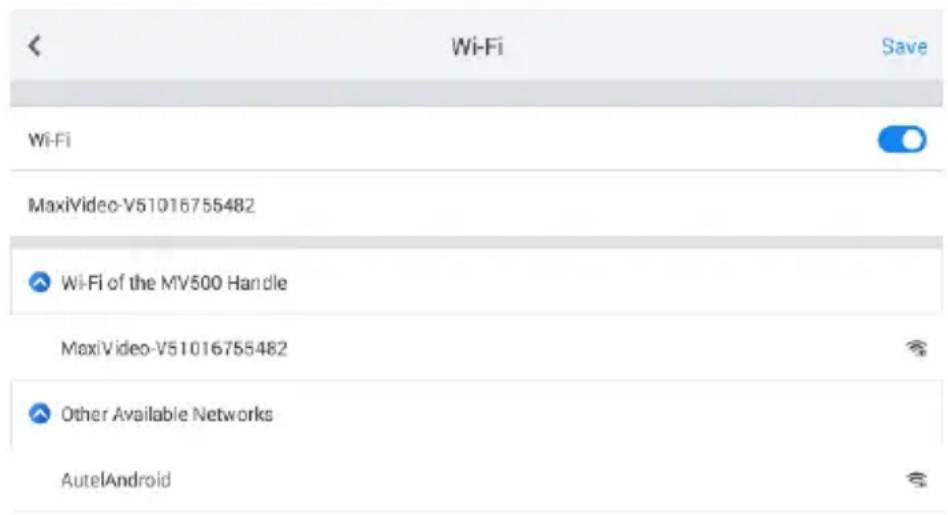
Chiffre 6-1 Exemple de connexion Wi-Fi de la poigné e
IMPORTANT
Chaque poigné e Autel MV500 communique avec une tablette d'affichage MV500 à la fois. Une fois connecté s pour la première re fois, ils se connecteront automatiquement la prochaine fois qu'ils seront utilisé s.
Pour se connecter à Internet
- Suivez les étapes 1 à 3 de la section Connexion à la poignée.
- Appuyez sur Autres réseaux disponibles pour sélectionner le Wi-Fi et saisissez le mot de passe dans le champ Mot de passe si né cessaire. Un é cran de saisie s'affichera après un appui sur le blanc. Vous pouvez choisir d'afficher le mot de passe en appuyant sur la case carré e devant Afficher le mot de passe.
- Appuyez sur Connecter pour confirmer ou Annuler.
- Robinet Enregistrez dans le coin supérieur droit ou la flèche Retour
dans le coin supé rieur gauche pour confirmer et revenir au menu Paramè tres.
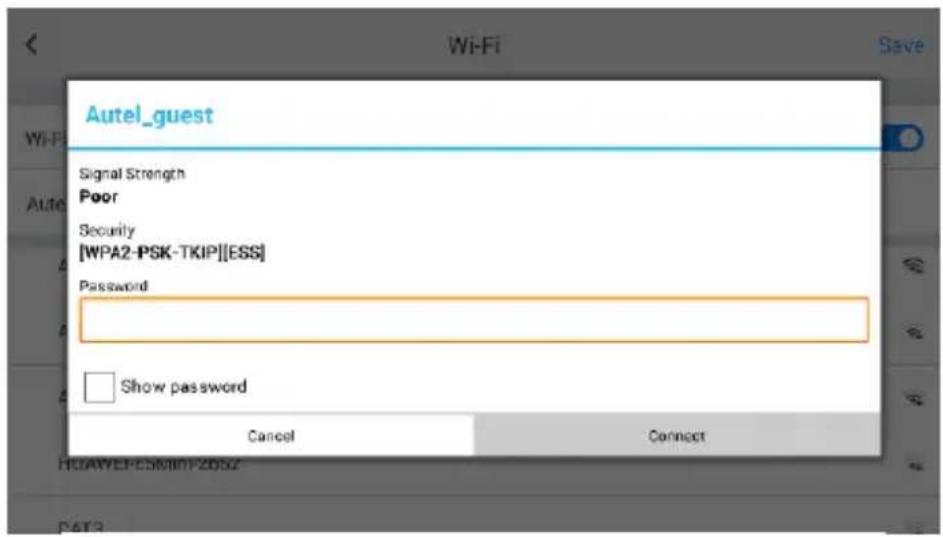
Chiffre 6-2 Exemple de connexion Internet
Mode de couleur
Cette option vous permet de choisir entre le mode Couleur et le mode Gris pour les deux camé ras sur le câ ble.
Pour choisir le mode couleur
- Appuyez sur l'icône Paramètres sur l'écran de l'image en direct.
-
Appuyez sur l' icône Couleur/Gris pour choisir le mode souhaité . Le volet du mode sélectionné sera coloré en bleu avec le mot en blanc.
-
Robinet Enregistrez dans le coin supérieur droit ou la flèche Retour dans le coin supérieur gauche pour confirmer et revenir à l'é cran d'image en direct.
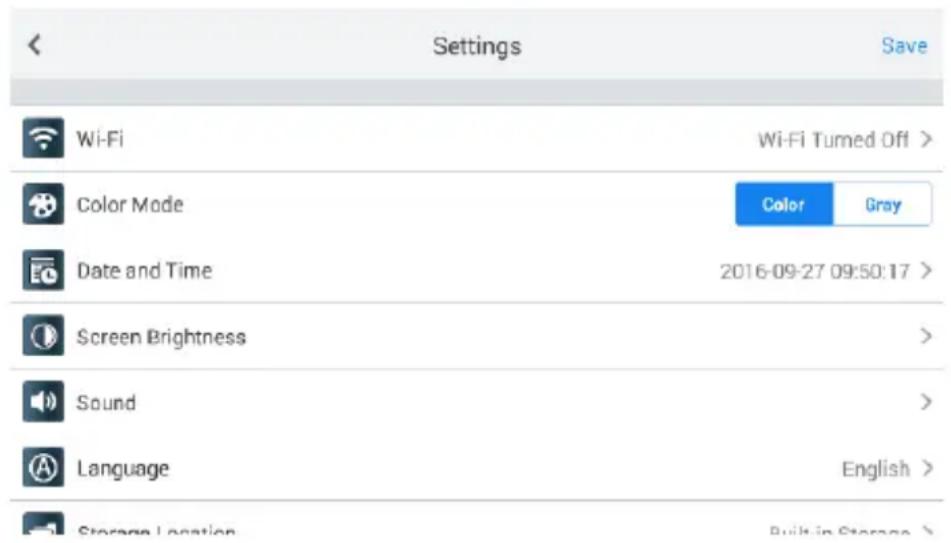
Chiffre 6-3 Exemple de réglage du mode couleur
NOTE
Le mode Couleur/Gris ne s'applique qu'aux deux camé ras du câ ble, pas à la camé ra arrière re de la tablette graphique. Cela ne fonctionnerait pas en mode camé ra arrière re. La couleur est le mode par défaut.
Date et l'heure
Cette option vous permet de régler la date et l'heure du système MV500.
Pour ajuster le ré glage de la date et de l'heure
- Appuyez sur l'icône Paramètres sur l'écran de l'image en direct.
-
Appuyez sur l' option Date et heure dans la colonne.
-
Trois colonnes sont répertoriées, Définir automatiquement, Définir la date et l'heure, Définir le fuseau horaire. Appuyez sur la case à droite de Définir automatiquement, une coche s'affichera ensuite. Veuillez noter qu'une connexion à Internet est nécessaire pour cette option.
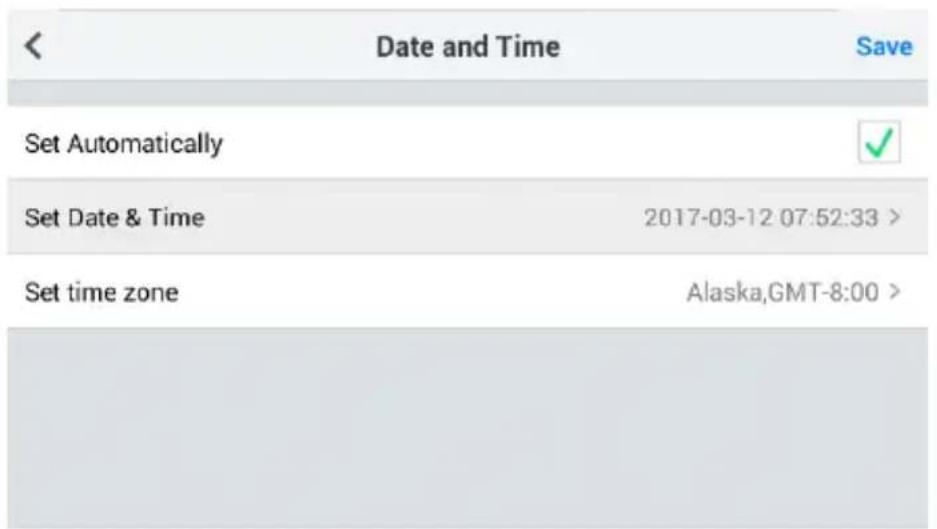
Chiffre 6-4 Exemple d'écran de réglage de la date et de l'heure 1
- Appuyez sur Définir la date et l'heure pour définir la date et l'heure manuellement, faites dé filer les barres numé riques vers le haut et vers le bas. Veuillez noter que cette option n'est disponible que lorsque Définir automatiquement n'est pas sélectionné, sinon cette colonne serait verrouillé e.
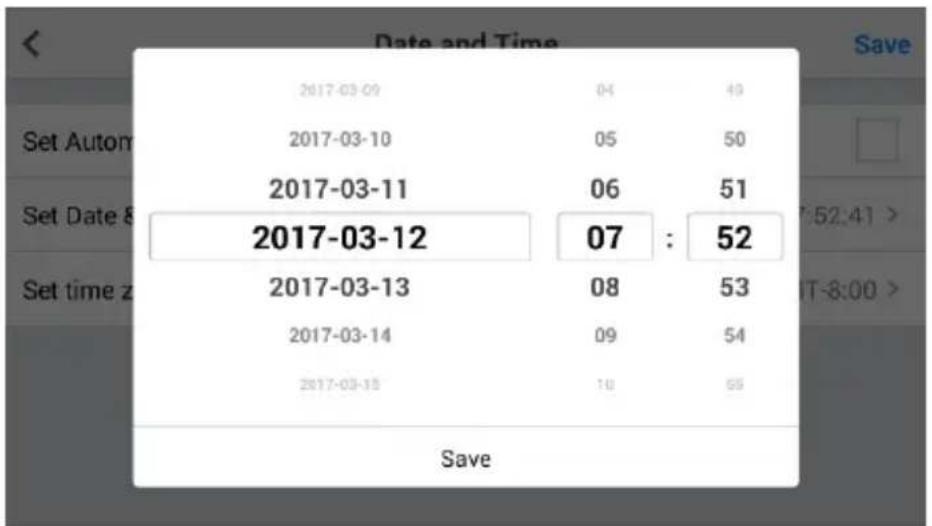
F igure 6-5 Exemple d'écran de réglage de la date et de l'heure 2
- Appuyez sur Définir le fuseau horaire pour choisir le fuseau horaire souhaité afin que la date et l'heure soient correctes lorsque Dé finir automatiquement est sé lectionné.
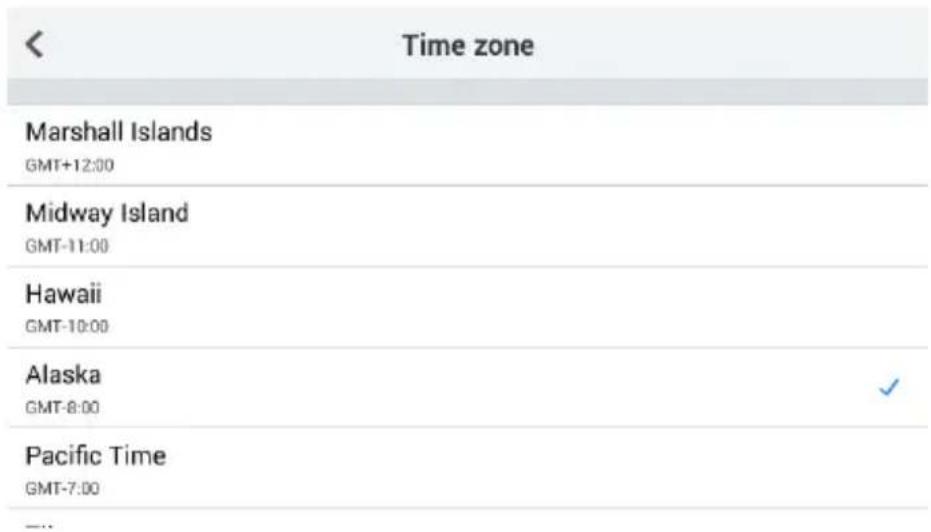
Chiffre 6-6 Exemple d'é cran de réglage de la date et de
- Appuyez sur Enregistrer pour confirmer et revenir au menu Paramètres.
Cette option vous permet de régler la luminosité de l'é cran d'affichage.
Pour régler la luminosité de l'é cran
- Appuyez sur l'icône Paramètres sur l'écran de l'image en direct.
- Appuyez sur l' option Luminosité de l'écran dans la colonne.
-
Faites glisser l'icône de luminosité vers la gauche ou vers la droite sur la barre d'indicateur de luminosité pour diffé rents niveaux de luminosité de l'écran. Plus l'icône est droite, plus l'écran sera lumineux.
-
Appuyez sur Enregistrer dans le coin supérieur droit pour confirmer et revenir au menu Paramè tres.
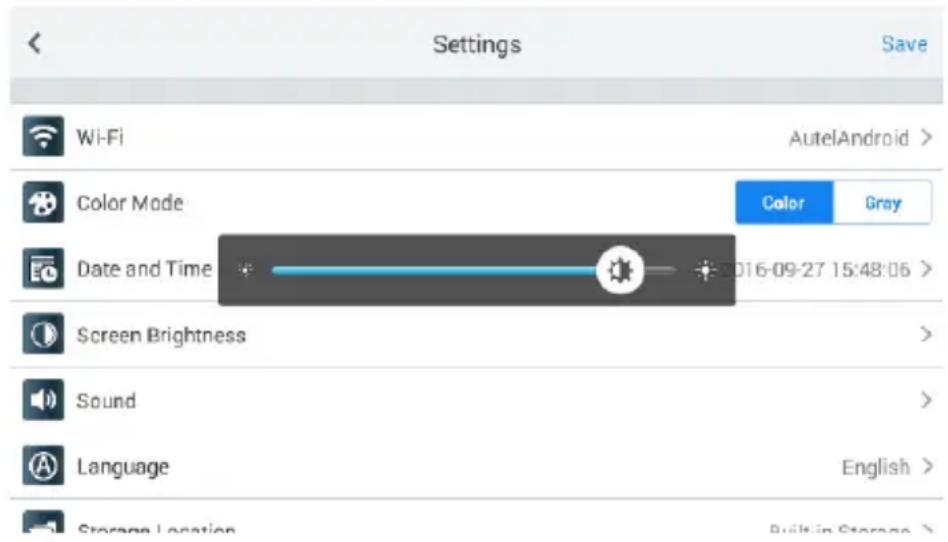
Cette option vous permet de régler le son du microphone.
Pour régler le son
- Appuyez sur l'icône Paramètres sur l'écran de l'image en direct.
- Appuyez sur l' option Son dans la colonne.
- Faites glisser l' icône Son vers la gauche ou vers la droite sur la barre d'indicateur de son pour un volume diffé rent. Plus l'icô ne est droite, plus le son sera fort.
- Appuyez sur Enregistrer dans le coin supérieur droit pour confirmer et revenir aux paramè tres menus.
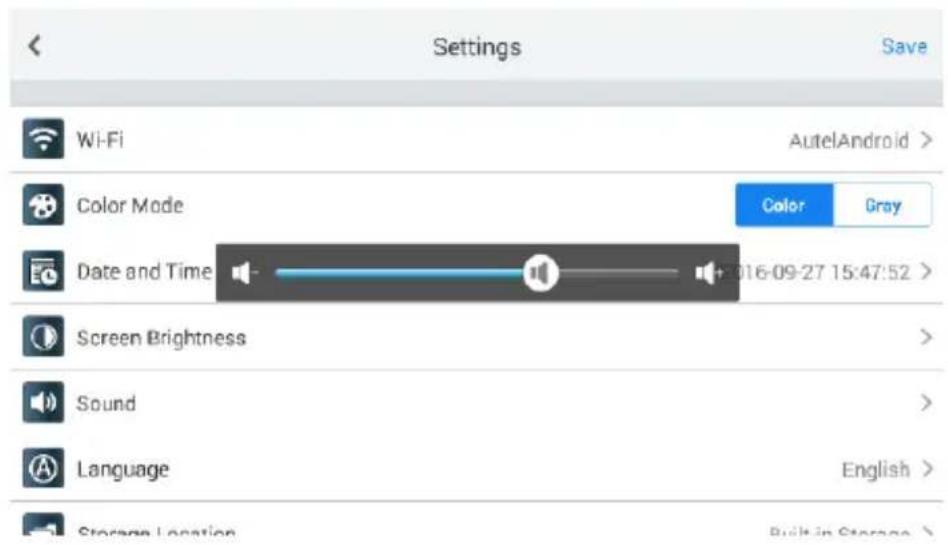
Chiffre 6-8 Exemple de réglage du son
Langue
Cette option permet de sélectionner la langue d'affichage du système MV500.
Pour sélectionner le ré glage de la langue
- Appuyez sur l'icône Paramètres sur l'écran de l'image en direct.
- Appuyez sur le Option de langue sur la colonne.
- Sé lectionnez la langue souhaité e et une icô ne de coche apparaî tra à droite de la langue sé lectionné e. L'anglais est la langue par dé faut.
| Language | |
| English | ✓ |
| 简体中文 | |
| Dutch | |
| Français | |
| Español | |
| Deutsch | |
Chiffre 6-9 Exemple de réglage de langue

NOTE
L'é cran reviendra automatiquement au menu Paramè tres principaux et s'affichera dans la langue sé lectionné e après la sé lection.
Emplacement de stockage
Cette option vous permet de choisir au pré alable l'emplacement de stockage des images et vidé os capturé es pour le système MV500.
Pour régler le paramè tre d'emplacement de stockage
- Appuyez sur l'icône Paramètres sur l'écran de l'image en direct.
- Appuyez sur l' option Emplacement de stockage dans la colonne.
- Sé lectionnez l'emplacement souhaité. Une coche s'affichera à droite de l'emplacement sé lectionné.
- Appuyez sur Enregistrer dans le coin supérieur droit pour confirmer et revenir au menu Paramè tres.
Le stockage externe n'est disponible que lorsqu'une carte SD est pré alablement insé ré e dans la fente pour carte SD. Et après la sélection, les photos et vidé os capturé es seront automatiquement stockées à l'emplacement sélectionné tout le temps, sauf si vous modifiez à nouveau l'emplacement.
Cette option vous permet de programmer une mise hors tension automatique dans un certain temps pour la tablette d'affichage.
Pour régler le paramè tre de mise hors tension programmée
- Appuyez sur l'icône Paramètres sur l'écran de l'image en direct.
- Appuyez sur l' option Arrêt programmé dans la colonne.
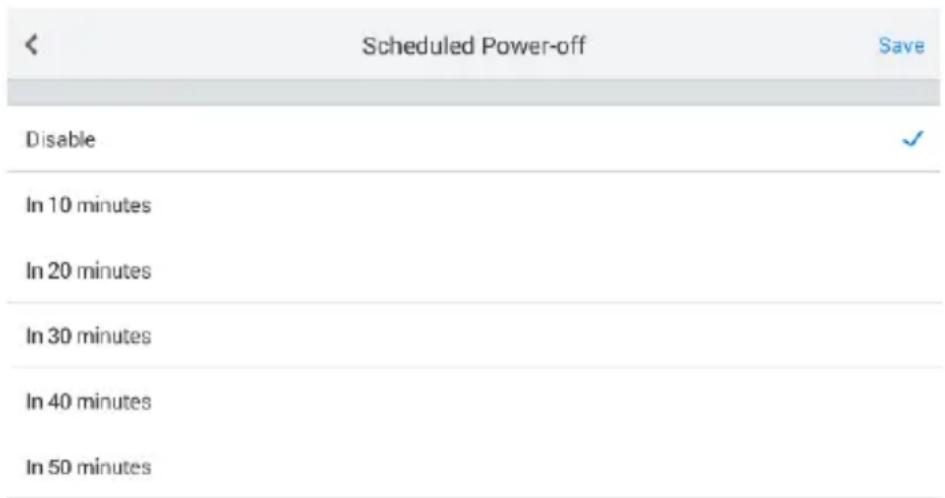
Chiffre 6-11 -Exemple de réglage de mise hors tension programmé e
- Sé lectionnez l'un des 7 choix : Dé sactiver, Dans 10 minutes, Dans 20 minutes, Dans 30 minutes, Dans 40 minutes, Dans 50 minutes, Dans 60 minutes. Une coche s'affichera à droite de l'heure sélectionnée. Le réglage manuel de l'heure est également disponible. Vous pouvez appuyer sur Dé finir l'heure et rouler de haut en bas dans l'é cran de réglage, puis appuyer sur OK pour confirmer (Fig 6-10).
- Appuyez sur Enregistrer dans le coin supérieur droit pour confirmer et revenir au menu Paramè tres.
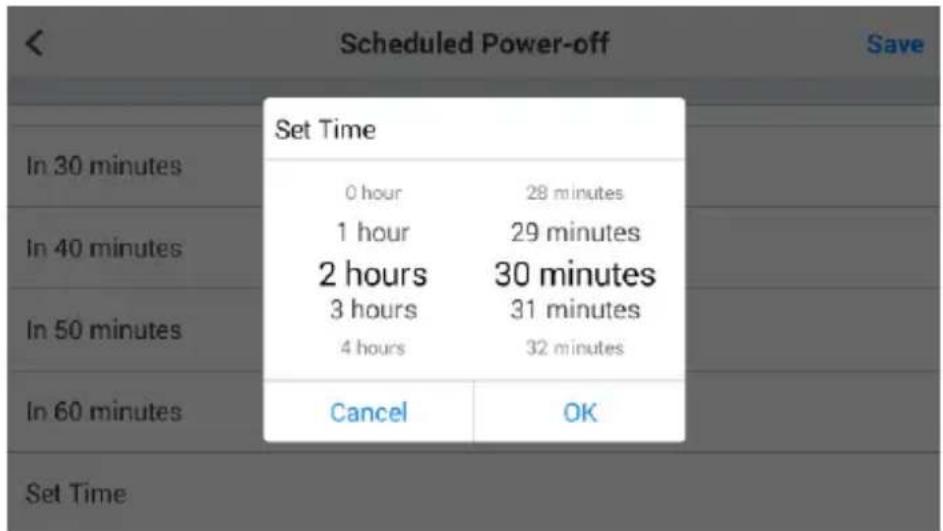
Chiffre 6-12 Écran de réglage de l'heure d'échantillonnage
Numé ro de série
Cette option affiche le numéro de série de la tablette d'affichage MV500.
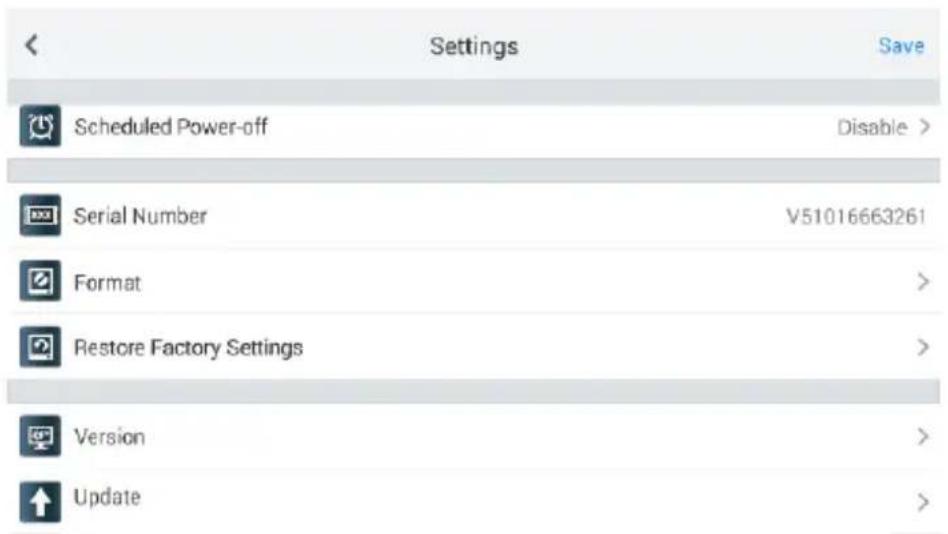
Cette option vous permet de formater la carte SD.
Pour régler le paramè tre de format
-
Appuyez sur l'icône Paramètres sur l'écran de l'image en direct.
-
Appuyez sur l' option Format sur la colonne.
- Appuyez sur OK dans l'écran de confirmation pour commencer le formatage, ou appuyez sur Annuler pour quitter le formatage. Lorsque le formatage est terminé, il vous ramènera à l'écran des paramètres principaux. Veuillez noter que le contenu de la carte SD ne peut pas être restauré après le formatage.
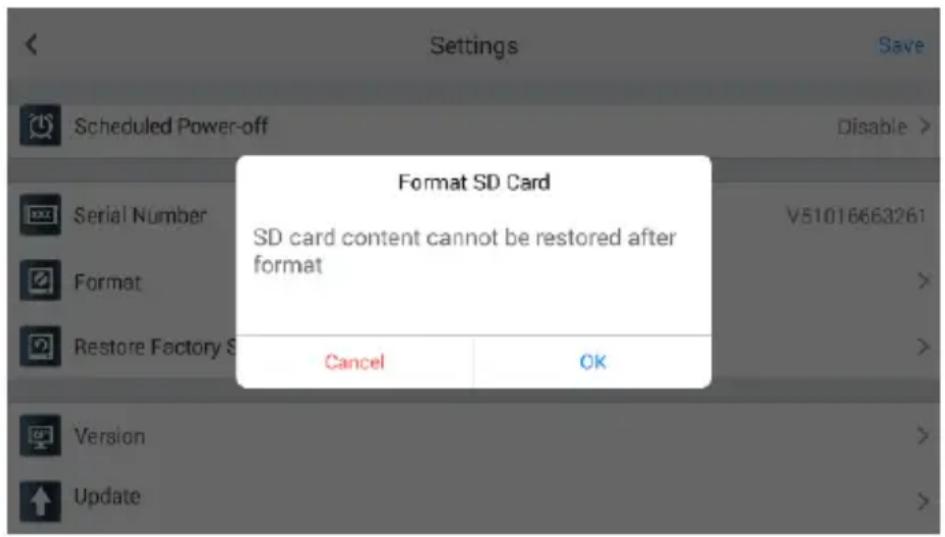
Avant d'effectuer le formatage, assurez-vous d'avoir bien visualisé les fichiers de la carte SD.
Ré tablir les paramè tres d'usine
Cette option vous permet de ré initialiser tous les paramè tres.
Pour régler les paramè tres d'usine de restauration
- Appuyez sur l'icône Paramètres sur l'écran de l'image en direct.
- Appuyez sur le L'option Restaurer les paramètres d'usine sur la colonne et un écran de confirmation s'affichent.
- Appuyez sur OK dans l'écran de confirmation ou sur Annuler. Et la tablette d'affichage redé marrera automatiquement après la restauration.
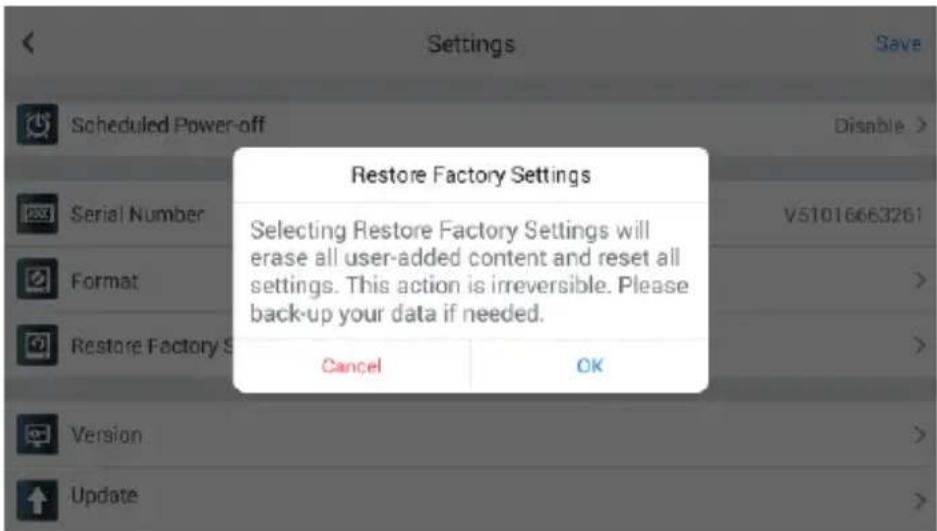
Chiffre 6-15 Exemple de restauration des paramè tres d'usine

NOTE
La sélection de Restaurer les paramè tres d'usine effacera tout le contenu ajouté par l'utilisateur et ré initialisera tous les paramè tres. Cette action est irré versatile. Veuillez sauvegarder vos donné es si nécessaire.
Version
Cette option vous montre les informations du système MV500. Il ya trois éléments : version du programme de gestion, version du système de gestion et affichage Version du système de tablette.
| Version | |
| Management Program Version | V1.0.25 |
| Handle System Version | V1.0.0.3 |
| Display Tablet System Version | V00.02.00 |
Chiffre 6-16 Écran de version d'exemple

NOTE
La version du système de la poigné e affiche les informations de version du système de la dernière re poigné e qui s'est connecté e à la tablette d'affichage ou de la poigné e qui se connecte à la tablette d'affichage. Si aucune poigné e n'é tait connecté e à la tablette d'affichage, "Connect to the Handle" s'affichera à la place des informations de version.
Mise à jour
Autel publie fréquemment des mises à jour logicielles que vous pouvez té lé charger. Cette option de mise à jour vous permet de vérifier la dernière re version du programme de gestion, du système de gestion, du système de tablette d'affichage et de les mettre à jour. Une connexion à Internet est nécessaire pour cette option.
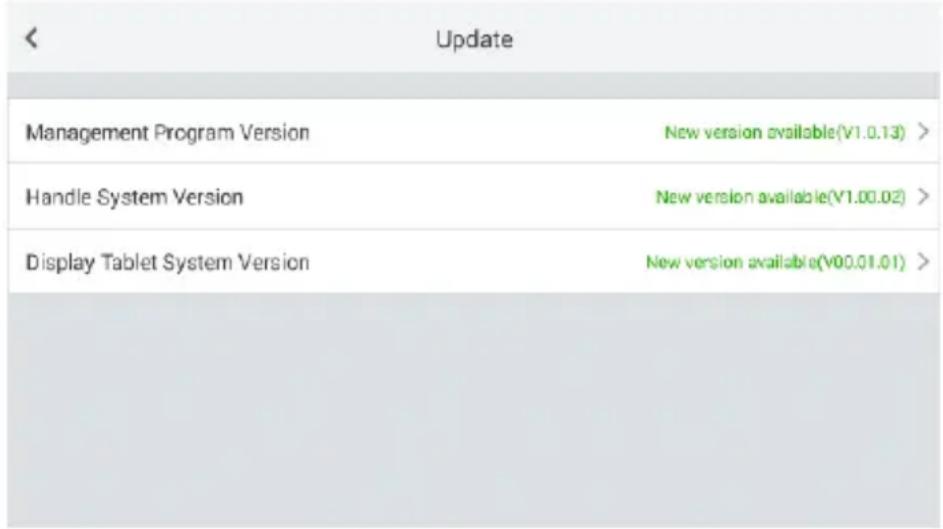
Chiffre 6-17 Exemple d'é cran de mise à niveau :
IMPORTANT
Veuillez vous assurer que le programme de gestion, le système de poigné et le système de tablette d'affichage sont mis à jour avec la dernière re version. Des versions incompatibles peuvent entraîner un dysfonctionnement de l'outil.
Si la tablette d'affichage est connectée à Internet, une fenêtre avec le programme de gestion, le système de poigné e et la version du système de tablette d'affichage apparaî tra pour que vous puissiez la mettre à jour.

NOTE
La version du système de la poigné e affiche les informations de version du système de la dernière re poigné e qui s'est connecté e à la tablette d'affichage ou de la poigné e qui se connecte à la tablette d'affichage. Si aucune poigné e n'é tait connecté e à la tablette d'affichage, la version du système de poigné e ne serait pas affiché e. Pour mettre à jour le système de poigné e, assurez-vous que la poigné e est connecté e à la tablette d'affichage.
Si la tablette graphique n'est pas connecté e à Internet, un é cran vous dirigera vers les paramè tres ré seau (Fig 6-16).
Appuyez sur Accéder aux paramètres réseau et connectez-vous à Internet. Voir Pour se connecter à Internet dans Wi-Fi à la page 3 2 pour plus de dé tails.
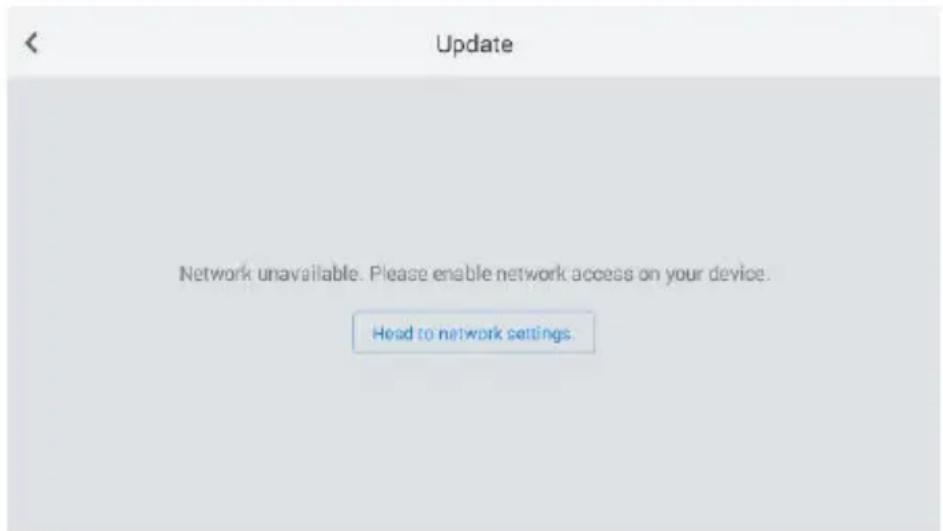
Chiffre 6-18 Exemple d'é cran de mise à niveau 2
Programme de gestion
- Appuyez sur la nouvelle version disponible sur le côté droit de la version du programme de gestion. La version actuelle est la dernière signifie que la version utilisé e pour le programme de gestion est la plus récente, il n'est pas nécessaire de la mettre à jour.
- Appuyez sur Télécharger dans l'écran de téléchargement.
- Appuyez sur Installer après le téléchargement pour terminer l'installation. Ensuite, la tablette passerait automatiquement à l'é cran en direct par la suite.
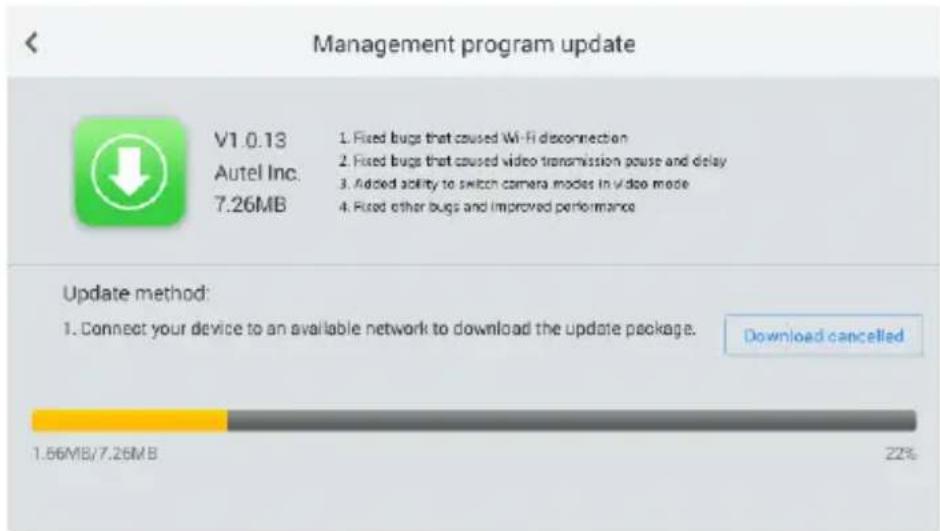
Chiffre 6-19 Mise à jour du programme de gestion
Systè me de poigné e
- Appuyez sur la nouvelle version disponible sur le côté droit de Handle System Version. La version actuelle est la dernière re signifie que la version utilisé e pour le système de poigné e est la plus récente, il n'est pas nécessaire de mettre à jour.
- Appuyez sur Télécharger dans l'écran de téléchargement.
- Appuyez sur Installer après le téléchargement. Il y aurait un écran vous invitant à connecter la tablette d'affichage avec la poigné e Wi-Fi. Suivez la navigation à l'écran pour vous connecter. La tablette d'affichage enverra les donné es télé chargé es à la poigné e MV500 pour la mise à jour, et la poignée s'éteindra automatiquement une fois l'installation terminé e.
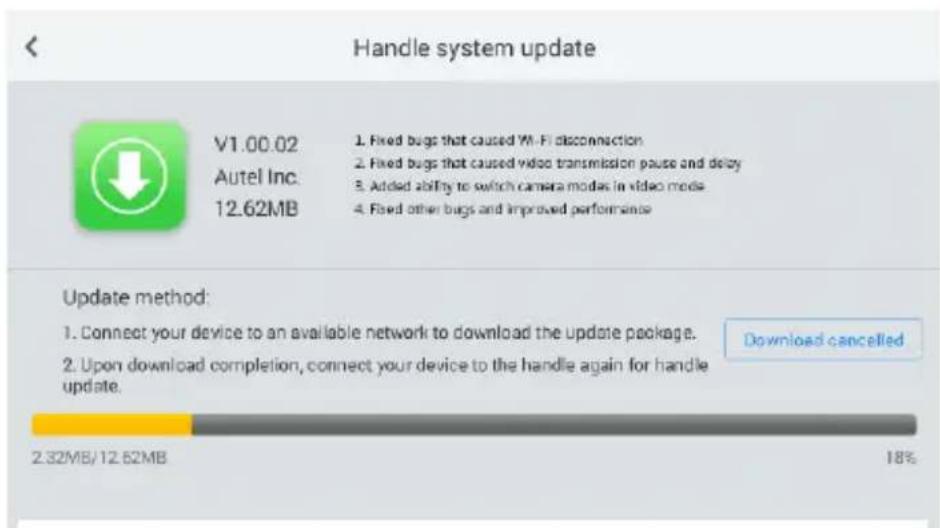
Chiffre 6-20 Exemple d'é cran de mise à jour du
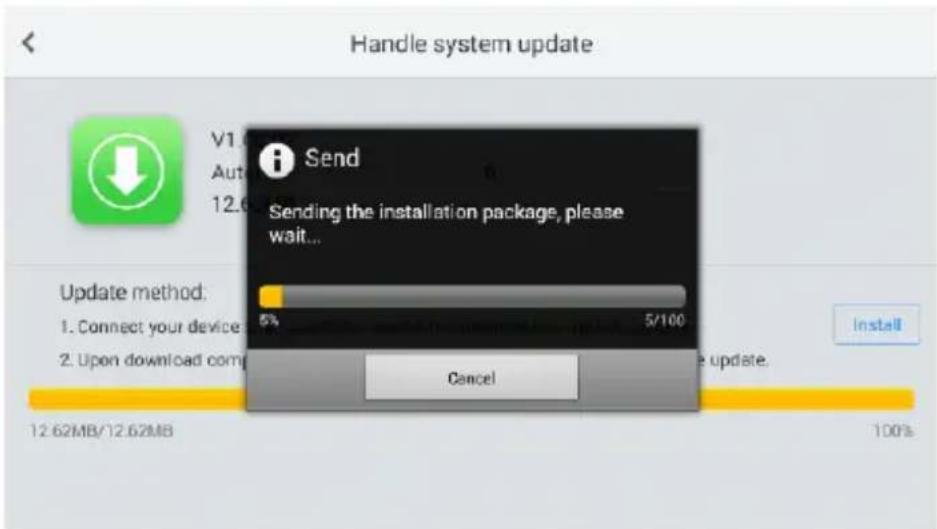
Chiffre 6-21 Exemple d'é cran de mise à jour du
Systè me de tablette d'affichage
- Appuyez sur la nouvelle version disponible sur le côté droit de Display Tablet System Version . La version actuelle est la dernière signifie que la version utilisé e pour le système de tablette d'affichage est la plus récente, il n'est pas nécessaire de la mettre à jour.
- Appuyez sur Télécharger dans l'écran de téléchargement.
- Appuyez sur Installer après le téléchargement pour terminer l'installation. La tablette graphique redé marrera automatiquement lors de l'installation.
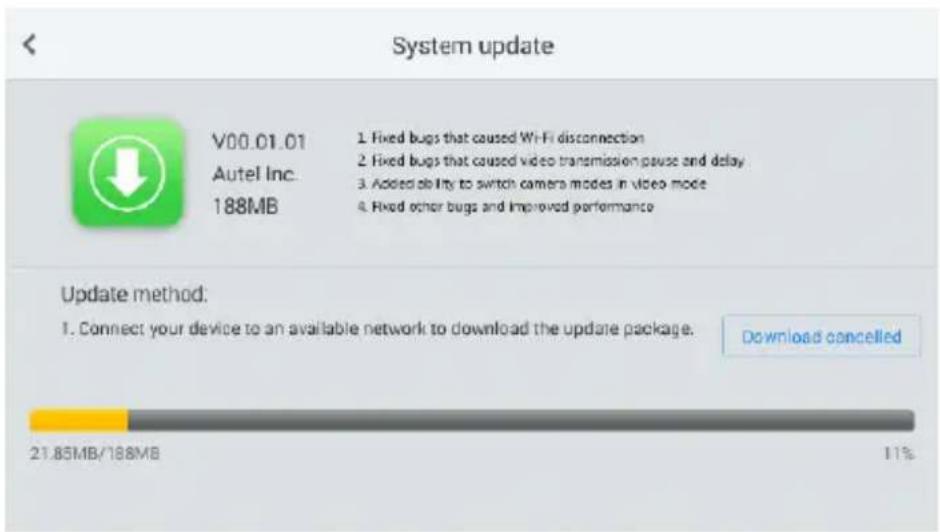
Tableau 7 -1 Dé pannage
| Symptô mes | Raison possible | Solutions |
| L'é cran est allumé, mais n'affiche pas d'image. | La connexion du câ ble est desserré e. | Vé rifiez et rattachez. |
| Les tê tes d'imageur sont recouvertes de dé bris. | Vé rifiez s'il est recouvert de dé bris et retirez-le. | |
| La LED sur les tê tes d'imagerie est faible à la luminosité maximale, la tablette d'affichage passe du mode monochrome au mode couleur, puis s'é teint après une courte pé riode. | Batterie faible. | Charger la batterie. |
| L'outil ne peut pas s'allumer. | Batterie morte. | Remplacer la batterie. |
8 Informations sur la conformité
Avertissement de la FCC
Tout changement ou modification non expressé ment approuvé par la partie responsable de la conformité pourrait annuler l'autorité de l'utilisateur à faire fonctionner l'équipement.
Cet appareil est conforme à la partie 15 des règles de la FCC. Le fonctionnement est soumis aux deux conditions suivantes :
(1) Cet appareil ne doit pas causer d'interfé rences nuisibles et (2) cet appareil doit accepter toute interfé rence reç u, y compris les interfé rences susceptibles de provoquer un fonctionnement indé sirable.
(b) Pour un appareil numérique ou un périphérique de classe B, les instructions fournies à l'utilisateur doivent inclure les déclaration suivante ou similaire, placé e à un endroit bien en vue dans le texte du manuel :
Remarque : cet équipement a été testé et déclaré conforme aux limites d'un appareil numérique de classe B, conformément à la partie 15 des règles de la FCC. Ces limites sont conçues pour fournir une protection raisonnable contre interférences nuisibles dans une installation résidentielle. Cet équipement génère, utilise et peut émettre des signaux radio l'énergie de fréquence et, s'il n'est pas installé et utilisé conformément aux instructions, peut causer des dommages brouillage des communications radio.
Cependant, rien ne garantit que des interfé rences ne se produiront pas dans un montage particulier. Si cet équipement cause des interfé rences nuisibles à la ré ception de la radio ou de la télé vision, ce qui peut être dé terminé en éteignant et en rallumant l'équipement, l'utilisateur est encouragé à essayer de corriger les interfé rence par une ou plusieurs des mesures suivantes :
—Ré orientez ou dé placez l'antenne de ré ception.
—Augmenter la distance entre l'équipement et le ré cepteur.
—Connectez l'équipement à une prise sur un circuit diffé rent de celui auquel
le ré cepteur est connecté .
—Consultez le revendeur ou un technicien radio/TV expé rimenté pour obtenir de l'aide.
Les tests SAR sont effectués en utilisant des positions de fonctionnement standard accepté es par la FCC avec le appareil transmettant à son niveau de puissance certifié le plus élevé dans toutes les bandes de fréquences testé es, bien que le SAR est dé terminé au niveau de puissance certifié le plus élevé, le niveau SAR réel de l'appareil pendant le fonctionnement peut être bien en dessous de la valeur maximale, en général, plus vous êtes proche d'un l'antenne de la station de base sans fil, plus la puissance de sortie est faible.
Avant qu'un nouveau modèle le d'appareil ne soit disponible à la vente au public, il doit être testé et certifié pour la FCC qu'il ne dépasse pas la limite d'exposition é tablie par la FCC, Tests pour chaque dispositif sont exé cutés dans des positions et des emplacements (par exemple, à l'oreille et porté sur le corps) comme requis par la FCC.
Pour un fonctionnement porté sur le corps, ce modèle le d'appareil a été testé et répond aux normes d'exposition RF de la FCC directives lorsqu'il est utilisé avec un accessoire conç u pour ce produit ou lorsqu'il est utilisé avec un accessoire qui ne contient pas de métal et positionne le combiné à au moins 1,5 cm du corps.
Le non-respect des restrictions ci-dessus peut entraî ner une violation des directives d'exposition aux RF.
Dé claration d'avertissement RF
L'appareil a été é valué pour répondre aux exigences générales d'exposition aux RF. L'appareil peut être utilisé sans restriction dans des conditions d'exposition portables.
Le terme "IC" avant le numéro de certification radio signifie uniquement que les spécifications techniques IC ont été respecté es.
Conformité RoHS
Les deux appareils sont déclaré s conformes à la directive européenne RoHS 2011/65/UE.
Conformité CE
Ce produit est déclaré conforme aux exigences essentielles des directives suivantes et porte le marquage CE en conséquence :
Directive basse tension 2014/35/UE
9 Garantie et service
Garantie limité e d'un an
Autel Intelligent Technology Corp., Ltd. (la société) garantit à l'acheteur au dé tail d'origine de cet appareil que ce produit ou toute partie de celui-ci lors d'une utilisation normale et dans des conditions normales s'avè re défectueux en matière re de matériel ou de fabrication entraînant une dé faillance du produit dans un dé lai d'un an. période à compter de la date de livraison, ces défauts seront ré paré s ou remplacé s (par des pièces neuves ou reconstruites) avec une preuve d'achat, au choix de la Société, sans frais pour les pièces ou la main-d'œuvre directement liées au(x) défaut(s).
La Société ne sera pas responsable des dommages accessoires ou consé cutifs ré sultant de l'utilisation, de la mauvaise utilisation ou du montage de l'appareil. Certains États n'autorisant pas la limitation de la durée e d'une garantie implicite, les limitations ci-dessus peuvent ne pas s'appliquer à vous.
Cette garantie ne s'applique pas :
1) Produits soumis à une utilisation ou à des conditions anormales, à un accident, à une mauvaise manipulation, à une négligence, à une modification non autorisé e, à une mauvaise utilisation, à une mauvaise installation ou réparation ou à un stockage inapproprié ;
2) Produits dont le numéro de série mécanique ou le numéro de série électronique a été supprimé, altéré ou dégradé ;
3) Dommages dus à une exposition à des températures excessives ou à des conditions environnementales extrê mes ;
4) Les dommages résultant de la connexion ou de l'utilisation de tout accessoire ou autre produit non approuvé ou autorisé par la Société ;
5) Défauts d'apparence, éléments esthétiques, décoratifs ou structurels tels que l'encadrement et les pièces non opératoires.
6) Produits endommagés par des causes externes telles que le feu, la
saleté, le sable, une fuite de batterie, un fusible grillé, un vol ou une mauvaise utilisation de toute source électrique.
Informations sur les services
Si vous avez des questions, veuillez contacter votre distributeur local ou visitez notre site Web www.autel.com.
S'il s'avè re nécessaire de renvoyer l'outil pour ré paration, veuillez té lé charger et remplir le formulaire d'assistance technique sur www.auteltech.com, ou contactez votre distributeur local pour plus d'informations.
Autres services
Les accessoires peuvent être achetés auprès de fournisseurs agréés Autel et de vos distributeurs locaux.
Le contenu de ce document a été traduit à l'aide d'une technologie de traduction et n'est fourni qu'à titre d'information. Si vous avez des questions sur le contenu de ce document, veuillez contacter le service support technique ou contacter votre distributeur local pour obtenir des conseils.
Tous les droits relatifs aux documents sont ré servés à Autel.