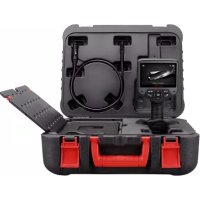
MaxiVideo MV480 - Outil de diagnostic automobile Autel - Notice d'utilisation et mode d'emploi gratuit
Retrouvez gratuitement la notice de l'appareil MaxiVideo MV480 Autel au format PDF.


| Type de produit | Vidéoscope numérique |
| Marque | Autel |
| Modèle | MaxiVideo MV480 |
| Résolution de la caméra | 1920 × 1080 pixels (2 MP) |
| Écran | LCD couleur 4,1 pouces, résolution 1200 × 720 pixels |
| Diamètre de la sonde | 8,5 mm (0,33 pouce) |
| Longueur du câble | 1 m (39,4 pouces) |
| Éclairage | LED réglable sur 10 niveaux, lampe de poche intégrée |
| Batterie | Lithium-ion rechargeable 3,7 V / 2600 mAh, autonomie jusqu'à 4 heures |
| Alimentation | Charge via mini USB 5V/1A (chargeur ou ordinateur) |
| Stockage | Carte Micro SD (8 Go incluse, extensible jusqu'à 128 Go) |
| Formats d'enregistrement | Images JPG, vidéos MP4 (1920 × 1080) |
| Étanchéité | Tête et câble étanches jusqu'à 1 m de profondeur (30 minutes max.) |
| Poids | 0,422 kg (0,93 lb) |
| Dimensions | 243 × 116 × 122 mm (9,6 × 4,6 × 4,8 pouces) |
| Accessoires inclus | Aimant, crochet, chargeur, câble mini USB, carte Micro SD, étui de protection |
| Fonctions principales | Inspection visuelle, capture photo/vidéo, zoom numérique, inversion/rotation, arrêt sur image, annotation audio |
| Utilisation recommandée | Intérieur, inspection de zones difficiles d'accès |
| Température d'utilisation (unité) | -10 °C à 50 °C (14 °F à 122 °F) |
| Température d'utilisation (câble) | -10 °C à 60 °C (14 °F à 140 °F) |
| Température de stockage | -20 °C à 70 °C (-4 °F à 158 °F) |
| Humidité d'exploitation | 5 % à 95 % sans condensation |
| Garantie | 1 an limitée |
FOIRE AUX QUESTIONS - MaxiVideo MV480 Autel
Questions des utilisateurs sur MaxiVideo MV480 Autel
0 question sur cet appareil. Repondez a celles que vous connaissez ou posez la votre.
Poser une nouvelle question sur cet appareil
Téléchargez la notice de votre Outil de diagnostic automobile au format PDF gratuitement ! Retrouvez votre notice MaxiVideo MV480 - Autel et reprennez votre appareil électronique en main. Sur cette page sont publiés tous les documents nécessaires à l'utilisation de votre appareil MaxiVideo MV480 de la marque Autel.
MODE D'EMPLOI MaxiVideo MV480 Autel
Autel®, MaxiSys®, MaxiCheck®, MaxiDAS®, MaxiDiag®, MaxiRecorder®, MaxiScan® et MaxiTPMS® sont des marques dé posé es d'Autel Intelligent Technology Corp., Ltd., enregistré es en Chine, aux É tats-Unis et dans d'autres pays. Toutes les autres marques sont des marques ou des marques dé posé es de leurs dé tenteurs respectifs.
Informations sur le droit d'auteur
Aucune partie de ce manuel ne peut ê tre reproduite, stocké e dans un système de ré cupé ration ou transmise, sous quelque forme ou par quelque moyen que ce soit, é lectronique, mé canique, photocopie, enregistrement ou autre, sans l'autorisation é crite pré alable d'Autel.
Exclusion de garanties et limitation de responsabilité
Toutes les informations, spécifications et illustrations contenues dans ce manuel sont basé es sur les derniè res informations disponibles au moment de l'impression.
Autel se ré serve le droit d'apporter des modifications à tout moment sans pré avis. Bien que l'exactitude des informations contenues dans ce manuel ait été soigneusement vérifiée, aucune garantie n'est donnée quant à l'exhaustivité et l'exactitude du contenu, y compris, mais sans s'y limiter, les spécifications, les fonctions et les illustrations du produit.
Autel ne sera pas responsable des dommages directs ou des dommages spéciaux, accessoires ou indirects ou des dommages économiques consé cutifs.
IMPORTANT
Avant d'utiliser ou d'entretenir cet appareil, veuillez lire attentivement ce manuel, en accordant une attention particulière re aux avertissements et aux pré cautions de sécurité.
Pour les services et l'assistance

http://pro.autel.com
www.autel.com

1-855-288-3587/1-855-AUTELUS (Amérique du Nord)
+86 (0755) 8614-7779 (Chine)

support@autel.com
Pour une assistance technique sur tous les autres marchés, veuillez contacter votre agent de vente local.
Consignes de sé curité
Pour é viter des blessures corporelles ou des dommages aux vé hicules et/ou à l'outil d'inspection, lisez d'abord ce manuel d'instructions et respectez au minimum les pré cautions de sé curité suivantes lorsque vous travaillez sur un vé hicule.
Sé curité de la zone de travail
- Effectuez toujours les tests automobiles dans un environnement sû r.
- Gardez les vê tements, les cheveux, les mains, les outils, l'é quipement de test, etc. é loigné s de toutes les piè ces mobiles ou chaudes du moteur. Le câ ble doit fonctionner à moins de 60 ° C (140 ° F).
- Utilisez l'outil dans une zone de travail bien ventilé e.
- N'utilisez pas l'outil dans une atmosphère potentiellement combustible, comme en pré sence de liquides inflammables, de gaz ou de poussiè re é paisse.
- Gardez un extincteur à utiliser sur les feux d'essence/chimiques/é lectriques à proximité.
- N'utilisez pas l'outil à proximité de produits chimiques corrosifs.
- Tenez les passants, les enfants et les visiteurs éloignés de la zone d'essai des vé hicules.
-
Gardez l'outil sec, propre, exempt d'huile, d'eau et de graisse. Utilisez un dé tergent doux sur un chiffon propre et humide pour nettoyer l'extérieur de l'outil si né cessaire.
-
Éloignez l'outil des surfaces mises à la terre telles que les tuyaux, les radiateurs, les cuisiniè res et les ré frigé rateurs.
- N'exposez pas l'outil à la pluie ou à des conditions humides. L'eau entrant dans l'outil augmentera le risque de risque é lectrique.
- Ne débranchez pas l'outil de la prise électrique en tirant sur le cordon é lectrique. Ne transportez jamais l'outil par le cordon. Gardez le cordon à l'é cart de la chaleur, de l'huile, des arê tes vives ou des piè ces mobiles.
- S'il est inévitable d'utiliser l'outil dans un endroit humide, utilisez un disjoncteur de fuite à la terre (GFCI) pour proté ger l'outil contre les dommages et l'opé rateur contre les blessures.
Sé curité personnelle
- N'utilisez pas l'outil lorsque vous êtes fatigué ou sous l'influence de drogues, d'alcool ou de mé dicaments. Un moment de distraction peut entraî ner des blessures graves.
- N'allez pas trop loin. Gardez une bonne assise et un bon équilibre à tout moment. Une assise et un é quilibre approprié s permettent un meilleur contrô le de l'outil dans des situations inattendues.
- Portez toujours des lunettes de sé curité conformes aux normes ANSI.
- Ne portez pas de vêtements amples ni de bijoux. Gardez vos cheveux, vos vê tements et vos gants é loigné s des piè ces mobiles.
- Ne placez pas l'outil sur un chariot ou une surface instable. L'outil peut tomber et blesser gravement une personne ou endommager gravement l'outil lui-même me.
- Ne placez pas de liquides à proximité de l'outil. Le liquide
augmente le risque d'é lectrocution et d'endommagement de l'outil.
- N'utilisez pas l'outil à des fins personnelles ou médicales.
- Le produit n'est pas résistant aux chocs. Manipulez-le avec soin et veillez à ne pas le faire tomber.
Contenu
CONSIGNES DE SÉCURITÉ ...... II
SÉCURITÉ DE LA ZONE DE TRAVAIL ...... II
SÉCURITÉ ÉLECTRIQUE .... III
1. Utilisation du manuel
Ce manuel contient des instructions d'utilisation de l'appareil.
Certaines illustrations pré senté es dans ce manuel peuvent repré senter des modè les d'outils et/ou des é quipements en option qui ne sont pas inclus sur ou avec votre système. Contactez votre repré sentant commercial pour connaî tre la disponibilité des options d'outils ou des accessoires non inclus.
Conventions
Les conventions suivantes sont utilisé es.
Texte en gras
Le texte en gras est utilisé pour mettre en surbrillance les é lé ments sé lectionnables tels que les boutons et les options de menu.
Exemple:
- Appuyez sur OK.
Remarques et messages importants
Remarques
Une REMARQUE fournit des informations utiles telles que des explications supplé mentaires, des conseils et des commentaires.
Exemple:
NOTE
Les batteries neuves atteignent leur pleine capacité après s environ 3 à 5 cycles de charge et de dé charge.
Important
IMPORTANT indique une situation qui, si elle n'est pas é vite e, peut endommager l'é quipement de test ou le vé hicule.
IMPORTANT
Gardez le câ ble à l'é cart de la chaleur, de l'huile, des arê tes vives et des piè ces mobiles. Remplacez immé diatement le câ ble endommagé.
Hyperliens
Des hyperliens ou des liens menant à d'autres articles, procé dures et illustrations connexes sont disponibles dans des documents é lectroniques. Le texte en italique bleu indique un lien hypertexte sé lectionnable.
Illustrations
Les illustrations utilisé es dans ce manuel sont des exemples, l'é cran de test ré el peut varier pour chaque vé hicule testé . Observez les titres de menu et les instructions à l'é cran pour sé lectionner l'option correcte.
2. Introduction gé né rale
2.1 Descriptif
Ce premier Autel MaxiVideo MV480, la prochaine génération de vidé oscope numé rique, est idé al pour inspecter les zones difficiles d'accès avec son câ ble flexible semi-rigide et sa lumière re LED ré glable à 10 niveaux. Il dispose de deux camé ras frontales et laté rales avec une haute ré solution de 1920 × 1080, d'un é cran LCD couleur de 4,1 "1200 × 720, d'une sonde de camé ra de 8,5 mm et d'une batterie inté gré e de 2600 mAh avec jusqu'à 4 heures d'utilisation continue. Le vidé oscope polyvalent est une solution é conomique pour inspecter les machines, les installations et les infrastructures de la manière re la plus sû re et la plus rentable possible.
Ce manuel dé crit la construction et le fonctionnement de l'appareil et comment il fonctionne pour examiner les zones difficiles d'accès.
2.2 Spécifications
| Utilisationrecommandé e | Inté rieur |
| Distance devisualisationoptimale | 0,79" à 2" (2 cm à 5 cm) |
| Capture d'image | Images JPG (1920 x 1080 pixels)Vidé os MP4 (1920 x 1080 pixels) |
| Affichage du typed'é cran | É cran LCD TFT de 4,1 pouces |
| Ré solution d'affichage | 1200 x 720 pixels |
| Source de courant | Batterie lithium-ion rechargeable inté gré e (3,7 V/2600 mAh) |
| Autonomie de la batterie testé e | Environ 4 heures d'utilisation continue |
| Dimensions | 243 x 116 x 122 mm (9,6" x 4,6" x 4,8") |
| Lester | 0,422 kg (0,93 lb) |
| Support d'enregistrement | Carte Micro SD (8 Go Standard/128 Go Max) |
| Commandes d'image | Zoom, vision en basse lumière re |
| Éclairage | LED entiè rement ré glable, lampe de poche |
| Porté e du câ ble | 1m (39.4") |
| Tê tes d'imageur | 8,5 mm (0,33"), 2 mé gapixels (1920 x 1080 pixels) |
| Impermé able | Jusqu'à une profondeur de 1 m (39,4") (tê tes d'imageur et câ ble uniquement) |
| Connexions supplé mentaires | TF, Mini USB, Micro HDMI |
| Exploitation temporaire. | Unité principale : 14 ° F à 122 ° F (-10 ° à 50 ° C) ;Câ ble : 14 ° F à 140 ° F (-10 ° C à 60 ° |
| Temp. de stockage | -4° F à 158° F (-20° C à 70° C) |
| Humidité d'exploitation | 5% - 95% sans condensation |
2.3 Accessoires inclus
1) Tê tes d'imageur et câ ble (8,5 mm)
2) Aimant et Crochet
3) Chargeur
4) Câ ble mini-USB
5) Carte Micro SD
6) É tui de protection
2.4 Composants et ports de l'outil
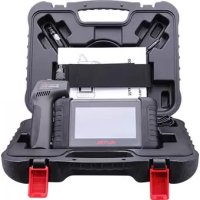
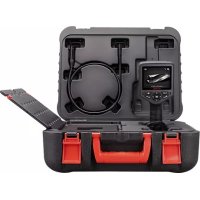
Le MaxiVideo MV480 est livré avec les é lé ments suivants :

NOTE
En raison d'amé liorations et de modifications continues, le produit ré el peut différer légèrement de la photo.
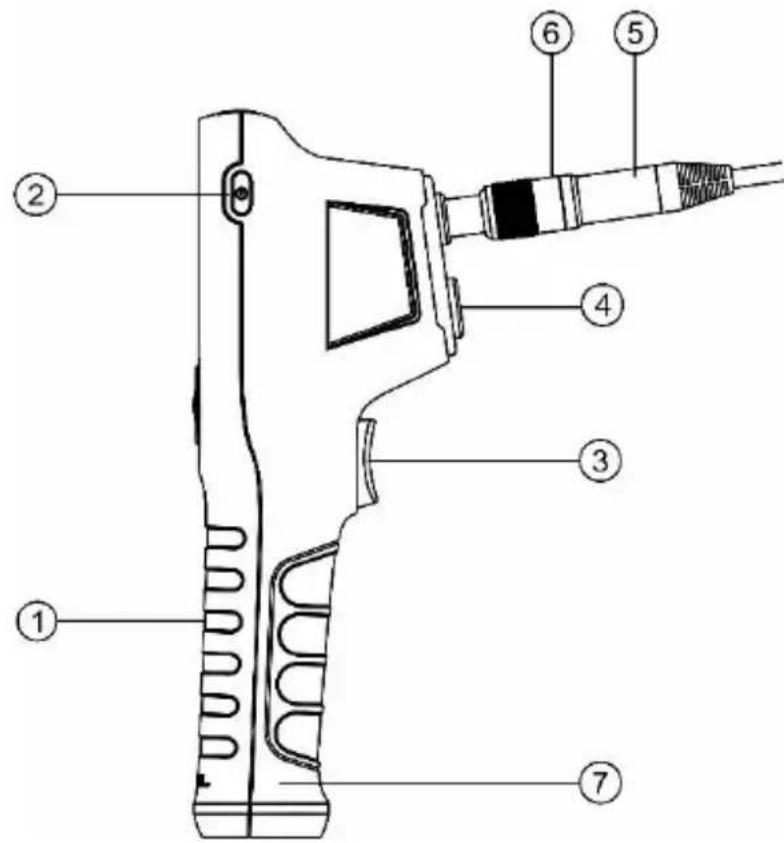
Illustration 2-1 Vue du cô té droit du MaxiVideo MV480
-
Unité d'affichage portable - L'outil ergonomique avec une conception de poigné e pistolet confortable.
-
Bouton d'alimentation - Allume et é teint l'outil.
-
Bouton de prise de vue - Prend des photos, démarre et arrête l'enregistrement vidé o. Dans Paramè tres ou Cuisine, appuyez sur pour quitter l'é cran d'image en direct.
-
Lampe de poche - Éclaire l'environnement à faible luminosité.
-
Tête et câble de l'imageur - Se connecte à l'outil, permet la visualisation d'images et de vidé os.
-
Connecteur de câble – Connecte l'unité d'affichage à la tête de l'imageur et au câ ble.
-
Capuchon du compartiment de la batterie – La batterie est installée sous le capuchon.
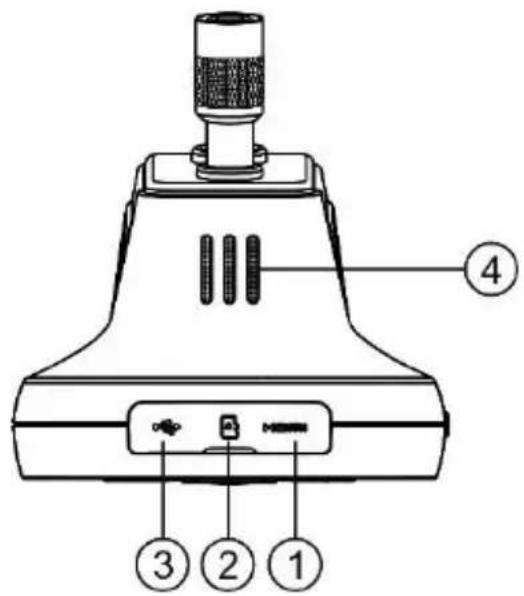
Chiffre 2-2 MaxiVideo MV480 Vue de dessus
- Port Micro HDMI - Permet d'afficher des images et des vidéos sur un moniteur. Connectez un câ ble micro HDMI à ce port et au port HDMI d'un moniteur pour afficher des images fixes et vidé o en direct ou enregistré es.
- Fente pour carte Micro SD – Contient la carte Micro SD.
- Port Mini USB/Power Source - Connecte l'outil à un ordinateur avec le câ ble Mini USB fourni pour le té lé chargement d'images. Connecte l'outil avec le chargeur fourni pour allumer l'outil ou pour charger la batterie.
- Confé rencier
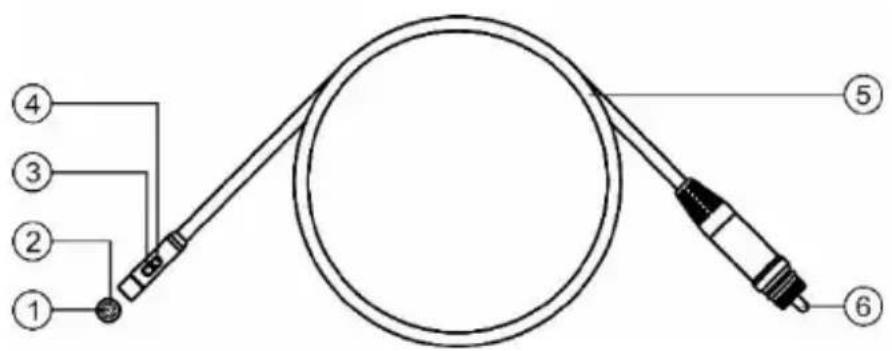
Illustration 2-3 Câble et têtes d'image MaxiVideo MV480
- Tê te d'imageur avant
- Lumiè re LED avant
- Tê te d'imageur laté rale
- Lumiè re LED laté rale
- Câ ble
- Clé d'alignement
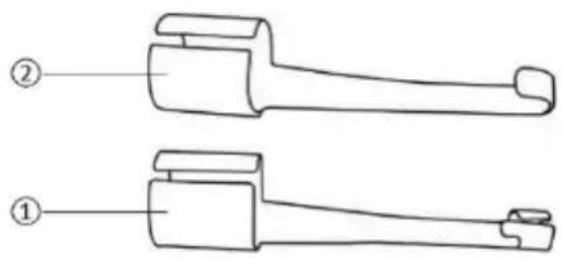
- Aimant accessoire – Attachez-le à l'outil pour ramasser de petits objets mé talliques tels que des vis.
- Crochet d'accessoire – Se fixe à l'outil pour ramasser des fils ou des anneaux dans des tuyaux ou des espaces confiné s.
2.5 Boutons et commandes
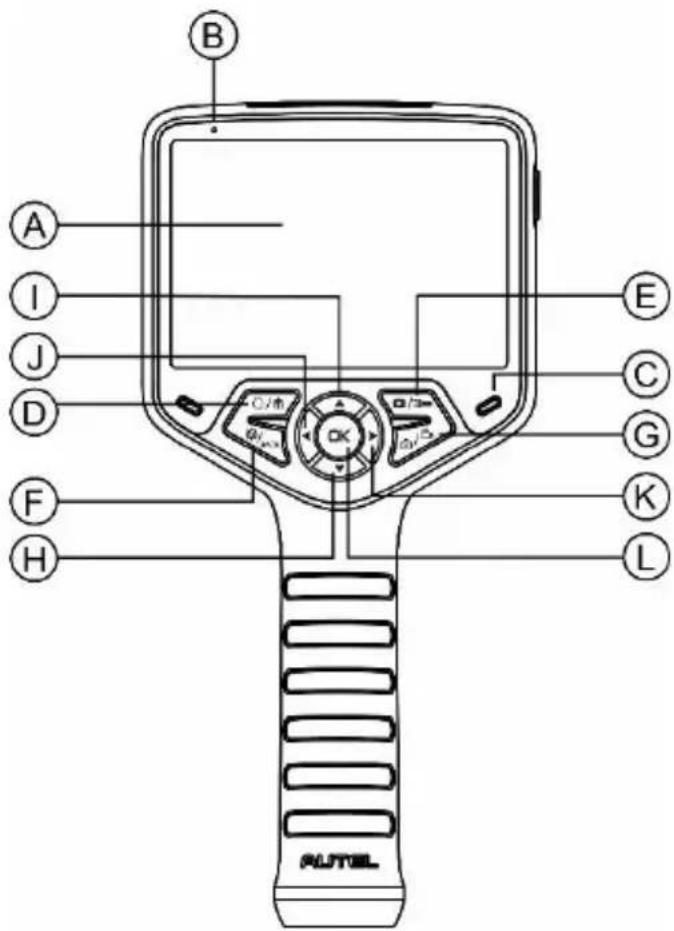
Chiffre 2-5 Boutons et commandes du MaxiVideo MV480
A. Écran LCD
B. Microphone
C. Voyant de charge – S'allume en jaune lors de la charge et s'allume en vert lorsque la charge est terminé e.
D. Bouton Corbeille/Retour – En mode Lecture, appuyez sur le bouton pour supprimer les photos et vidéos capturées. En mode Appareil photo/Vidé o, appuyez sur le bouton pour modifier l'orientation des images fixes ou vidé o. Selon le ré glage, lorsque le bouton Reverse est enfoncé , l'image peut ê tre retourné e (verticalement ou horizontalement) ou pivoté e de 90 degré s.
E. Bouton de lecture/lampe de poche – En mode Lecture, appuyez sur le bouton pour relire les photos et vidéos capturées. En mode Appareil photo/Vidéo, appuyez sur le bouton Lecture pour passer en mode
lecture. Appuyez et maintenez enfoncé le bouton de la lampe de poche pour allumer la lampe de poche.
F. Bouton Paramètres/Retour – Passe à l'écran Paramètres principal en mode appareil photo/vidé o. Revient au dernier é cran affiché ou annule une sélection en mode Paramètres et en mode Lecture. En mode Lecture, appuyez pour suspendre la lecture de photos ou de vidé os ou pour quitter l'é dition de photos/vidé os.
G. Bouton Caméra/Vidéo – Bascule entre deux modes : Caméra ou Vidéo. Appuyez longuement sur le bouton pour basculer entre les camé ras avant et laté rales. En mode lecture, appuyez pour faire avancer le curseur jusqu'à l'édition pour sélectionner ou inverser la sélection d'image ou de vidé o. Lors de la lecture d'une photo, appuyez sur pour ajouter une annotation audio.
H. Flèche vers le bas, bouton de zoom – Utilise le bouton fléché vers le bas pour effectuer un zoom arrière en mode camé ra/vidé o. Appuyez pour naviguer dans les menus et les sous-menus en mode Paramè tres. En mode Lecture, appuyez pour parcourir les miniatures de photos ou de vidé os.
I. Flèche vers le haut, bouton Zoom – En mode Appareil photo/Vidéo, appuyez sur Haut pour effectuer un zoom avant. Lors de la lecture d'une photo, appuyez sur le bouton HAUT et un menu contextuel s'affichera avec les fonctions de chaque bouton dé finies. En mode Paramè tres, appuyez pour naviguer dans les menus et les sous-menus. En mode Lecture, appuyez pour parcourir les miniatures de photos ou de vidé os ; ou pour faire avancer le curseur jusqu'à l'é dition pour sé lectionner ou inverser la sélection de l'image ou de la vidéo.
J. Flèche gauche, bouton de réglage LED – En mode caméra/vidéo, appuyez sur le bouton flè che gauche pour diminuer la luminosité LED. En mode Ré glages, appuyez pour faire avancer le curseur. En mode
Lecture, appuyez pour faire avancer le curseur vers la gauche ou pour revenir à la photo ou à la vidé o pré cé dente.
K. Flèche droite, bouton de réglage LED – En mode caméra/vidéo, appuyez sur le bouton flè che droite pour augmenter la luminosité des LED. En mode Ré glages, appuyez pour faire avancer le curseur. En mode lecture, appuyez pour faire avancer le curseur vers la droite ou pour passer à la photo ou à la vidé o suivante.
L. Bouton OK – En mode Paramètres, appuyez pour confirmer une sé lection ou une action. En mode Lecture, appuyez pour confirmer une sé lection ou une action ; pour dé marrer ou suspendre la lecture de photos ou de vidé os. Appuyez sur le bouton OK pour arrê ter les photos de l'appareil photo tout en capturant la photo ; appuyez à nouveau sur le bouton OK pour continuer à prendre des photos. Appuyez sur le bouton OK pour arrê ter l'enregistrement vidé o sur image ; appuyez à nouveau pour reprendre l'enregistrement.
3. Installation et connexion
Pour utiliser l'outil, la tê te et le câ ble de l'imageur doivent ê tre connectés à l'unité d'affichage. Pour connecter le câ ble à l'unité d'affichage, alignez la clé sur le connecteur de la sonde avec la fente sur le couplage (Chiffre 3-1). Poussez les deux extré mité s ensemble et serrez le collier à la main pour maintenir la connexion fermement en place.
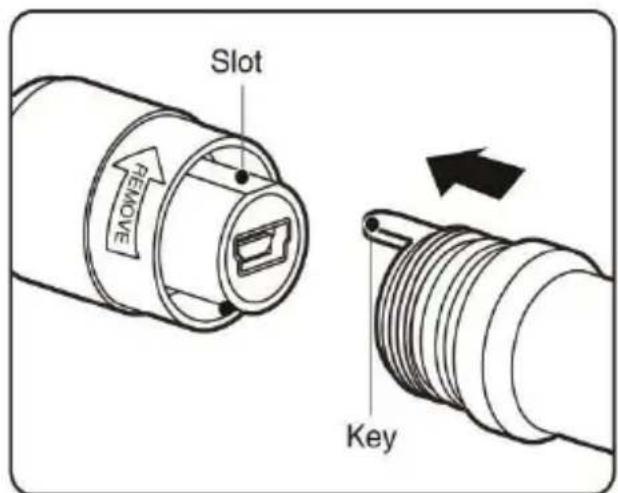
Chiffre 3-1 Connecter l'imageur avec un câble
3.2 Installation des accessoires
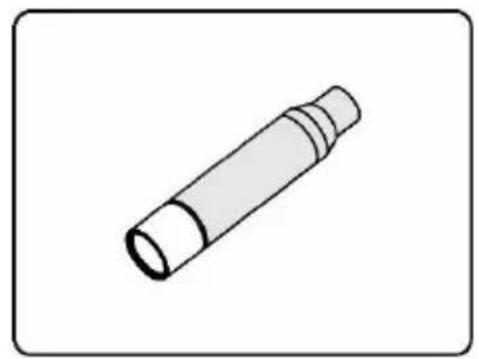
Deux accessoires sont inclus : un aimant et un crochet (Chiffre 2 - 4). Les deux sont fixé s à la tê te de l'imageur de la mê me manière re. Dé tachez le capuchon de la tê te de l'imageur comme illustré à la Chiffre 3 - 2 et à la Chiffre 3-3. Glissez l'extré mité de l'accessoire sur la tê te de l'imageur, puis fixez l'accessoire comme illustré à la Chiffre 3-4 et à la Chiffre 3-5.
Pour insé rer une carte Micro SD dans la fente pour carte Micro SD, assurez-vous que les broches sont orienté es vers la fente et que la partie incliné e de la carte est orienté e vers le bas. Pour retirer une carte Micro SD, poussez doucement la carte Micro SD vers l'inté rieur, puis relâ chez-la pour l'é jecter de la fente pour carte.
NOTE
Une carte Micro SD standard de 8 Go est incluse pour fournir de la mé moire supplé mentaire. Le port de carte Micro SD prend en charge les cartes Micro SD jusqu'à 128 Go.
3.4 Connexion du câ ble mini USB
Utilisez le câ ble mini USB fourni pour connecter l'outil à un PC afin de charger ou de transfé rer les photos et vidé os capturé es. Lorsque l'outil
est correctement connecté à un PC, un menu contextuel s'affiche (Chiffre 3-6). Appuyez sur le bouton Haut ou Bas pour sé lectionner Transfé rer des fichiers ou Charger uniquement.
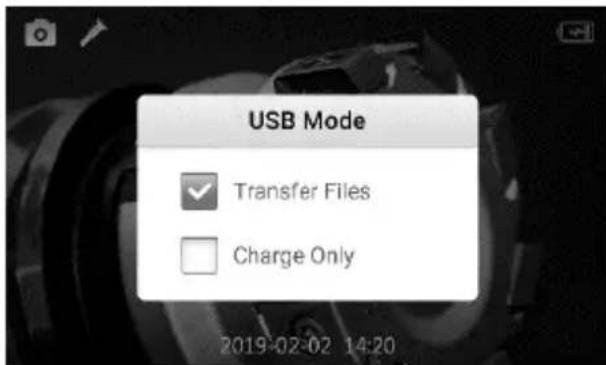
Illustration 3-6 Mode USB
Si vous sé lectionnez Charger uniquement , l'outil commencera à charger et une icô ne de chargement de la batterie apparaî tra en haut à droite de l'é cran . Si vous sé lectionnez Transfé rer des fichiers, une icô ne USB apparaî tra en haut à droite de l'é cran ; vous pouvez gé rer et stocker des images fixes et des vidé os sur l'ordinateur (Chiffre 3-7 ) .
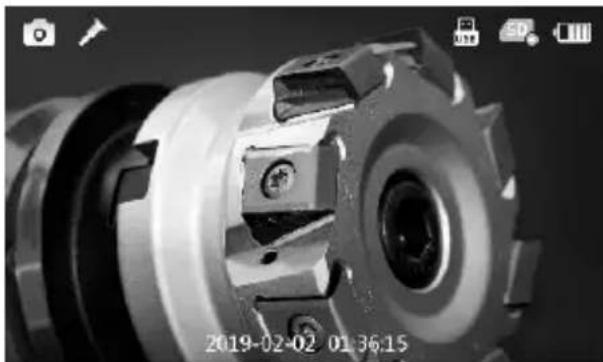
Illustration 3-7 L'icône USB s'affiche lorsque le transfert de fichiers est sé lectionné
Connexion du câ ble micro HDMI 3.5
Utilisez un câ ble micro HDMI (non inclus) pour connecter l'outil au port HDMI d'un té lé viseur ou d'un é cran d'ordinateur et afficher des images
de haute qualité en temps ré el.
4. Pré cautions de charge de la batterie
IMPORTANT
Pour ré duire le risque de blessures graves, lisez attentivement ces précautions et l'étiquette de spécifications sur le chargeur avant de l'utiliser.
4.1 Sé curité de charge de la batterie
- Ne sondez pas le chargeur avec des objets conducteurs.
- N'utilisez pas le chargeur s'il est tombé ou a été endommagé.
- Chargez la batterie à des tempé ratures supé rieures à 41 ° F (5 ° C) et infé rieures à 113 ° F (45 ° C).
- Gardez le chargeur hors de porté e des enfants.
- Utilisez uniquement le chargeur fourni.
- Ne chargez pas la batterie pendant plus de 24 heures.
- Ne couvrez pas le chargeur pendant son utilisation.
- Ne nettoyez pas le chargeur lorsqu'il est branché sur une prise é lectrique.
- Ne stockez pas le chargeur dans un endroit humide, mouillé ou avec des liquides corrosifs.
- N'ouvrez pas le boîtier du chargeur. N'essayez pas de réparer.
- Ne chargez pas la batterie à proximité d'un feu, à la lumière du soleil ou à la chaleur directe.
- Un entretien approprié é vitera de graves dommages au chargeur.
4.2 Spécifications de la batterie et du chargeur
| Saisir | USB-5V |
| Type de batterie | Lithium-ion 3,7 V |
| Capacité de la batterie | 2600mAh |
| Courant d'entrée | 1A maximum (USB) |
| Temps de charge | 3-4 heures |
4.3 Inspection du chargeur
IMPORTANT
Avant utilisation, inspectez le chargeur pour tout dommage. Configurez le chargeur conformé ment à ces procé dures pour ré duire le risque de blessures aux personnes et à l'outil. Inspectez le chargeur pour tout dommage ou modification, y compris les piè ces cassé es, usé es, manquantes, mal aligné es ou coincé es. Ne pas utiliser le chargeur s'il est endommagé.
L'é tiquette d'avertissement sur la surface du chargeur est intacte et lisible.
- L'outil ne doit être chargé que dans un espace de travail approprié, avec une tempé rature comprise entre 41° F (5° C) et 113° F (45° C). Si la tempé rature est hors de cette plage à tout moment pendant la charge, l'opération sera suspendue.
- Le chargeur doit être correctement branché dans la prise é lectrique souhaité e.
- Le chargeur doit avoir un dégagement d'au moins 4" (10 cm) de tous les cô té s afin de ne pas surchauffer.
4.4 Procédures de charge de la batterie
L'outil dispose d'une batterie lithium-ion rechargeable inté gré e de 3,7 V. Si le niveau de la batterie est trop faible pour continuer à fonctionner,
l'outil s'é teindra automatiquement.
Il existe deux mé thodes de charge de la batterie :
1) Pour charger la batterie à l'aide du chargeur et du câble mini USB : Branchez le câ ble mini USB fourni dans l'outil et dans le concentrateur du chargeur et branchez le chargeur dans la prise é lectrique.
2) Pour charger la batterie par ordinateur : Branchez le câ ble mini USB fourni dans l'outil et connectez le câ ble à un port USB sur un ordinateur sous tension, puis sé lectionnez "Charger uniquement".
- La batterie commencera à se charger automatiquement. Pendant que la batterie est en charge, l'indicateur de charge s'allume en jaune.
- Lorsque la batterie est complè tement chargé e, le voyant de charge s'allume en vert.
- Une fois la batterie chargée, elle peut rester chargée jusqu'à ce qu'elle soit prê te à ê tre utilisé e. Lorsque la batterie est complè tement chargé e, le chargeur passe automatiquement en charge de maintien.
- Dé branchez le chargeur de la prise une fois la charge terminé e.
NOTE
La nouvelle batterie atteint sa pleine capacité après s environ 3 à 5 cycles de charge et de dé charge.
5 Instructions d'utilisation
IMPORTANT
Portez toujours des lunettes de protection lorsque vous travaillez sur des vé hicules. Suivez les instructions d'utilisation pour ré duire le risque de blessure.
5.1 Fonctionnement de base
NOTE
Le câ ble d'inspection est flexible et peut ê tre plié pour ê tre utilisé dans des espaces confiné s.
1) Tenez l'outil avec l'é cran LCD face à vous et appuyez sur le bouton d'alimentation pour allumer l'outil. L'outil dé marrera, suivi de l'affichage de l'écran de démarrage d'Autel, puis de l'affichage de l'image en direct.
2) En mode Appareil photo, appuyez sur le bouton Prise de vue pour capturer des photos. En mode Vidé o, appuyez sur le bouton Prise de vue pour dé marrer et arrê ter l'enregistrement de vidé os. Dans les modes Paramètres ou Lecture, appuyez sur le bouton Prise de vue pour quitter l'é cran d'image en direct.
3) Appuyez sur le bouton Appareil photo/Vidéo pour basculer entre le mode appareil photo et le mode vidé o. Maintenez enfoncé le bouton Camé ra/Vidé o pour basculer entre la camé ra frontale et la camé ra laté rale.
4) Appuyez sur le bouton OK pour figer l'image en mode appareil photo/vidé o. Appuyez sur le bouton SHOOT pour enregistrer l'arrêt sur image.
5) Appuyez sur les boutons fléchés HAUT et BAS pour effectuer un zoom avant ou arrière en mode camé ra/vidé o. La barre de l'indicateur de
zoom s'affiche à l'é cran et s'ajuste pour indiquer l'é tat du grossissement.
6) Appuyez sur les boutons fléchés GAUCHE et DROITE pour diminuer ou augmenter la luminosité de la LED en mode camé ra/vidé o. Une barre d'indicateur de luminosité s'affiche à l'écran et s'ajuste pour indiquer l'intensité de la LED.
7) Appuyez sur le bouton Lecture/lampe de poche pour afficher les photos et vidéos capturées. Appuyez et maintenez le bouton pour allumer la lampe de poche.
8) Appuyez sur le bouton Corbeille/Retour pour supprimer les photos et vidé os capturé es.
9) Appuyez sur le bouton Trash/Reverse pour contrôler l'orientation de l'image et de la vidé o en temps ré el.
10) Appuyez sur le bouton Réglage/Retour pour accéder au mode de ré glage ou revenir à l'é cran pré cé dent.
11) Utilisez les accessoires fournis pour offrir une flexibilité d'application.
12) Utilisez le câ ble mini USB fourni pour connecter l'outil à un PC pour charger ou té lé charger des photos et des vidé os capturé es.
13) À l'aide d'un câ ble micro HDMI, connectez l'outil au port HDMI d'un té lé viseur pour afficher des images et des vidé os sur un é cran plus grand.
5.2 Pré cautions d'utilisation
- Utilisez l'outil uniquement comme indiqué. N'utilisez pas l'outil tant que le manuel d'utilisation n'a pas été lu attentivement et qu'une formation approprié en a pas été suivie.
- L'unité d'affichage n'est pas étanche. La tête et le câble de l'imageur sont é tanches, mais pas ré sistants aux acides ni au feu. Ne plongez pas la tê te de l'imageur et le câ ble dans l'eau à plus
d'un mètre pendant plus d'une demi-heure. De telles mesures augmentent le risque d'é lectrocution et d'endommagement de l'outil.
- N'immergez pas la tête et le câble de l'imageur dans des endroits corrosifs et huileux. Maintenez la tê te et le câ ble de l'imageur à l'écart des objets fonctionnant à haute température.
- N'utilisez pas de force excessive pour insérer ou retirer la tête et le câble de l'imageur. Cela peut endommager l'outil ou la zone d'inspection.
- N'utilisez pas la tête et le câble de l'imageur pour modifier l'environnement, dé gager des passages ou dé boucher des zones.
- Ne placez pas la tête de l'imageur et le câble dans quoi que ce soit ou n'importe où pouvant contenir une charge électrique sous tension ou des piè ces mobiles. De telles actions augmentent le risque de choc é lectrique ou de blessures par enchevê trement.
- Ceci n'est pas un outil médical. N'utilisez pas l'outil pour une inspection personnelle ou à des fins mé dicales.
- Ne pas manger ni fumer pendant l'utilisation de l'outil. Si, pendant l'utilisation de l'outil, vous ê tes exposé à des produits chimiques ou à des bactéries, utilisez de l'eau chaude savonneuse pour nettoyer la peau exposé e.
- Lorsque l'inspection est terminée, retirez soigneusement la tête de l'imageur et le câ ble de la zone d'inspection.
- Entretenez l'outil avec soin. Un bon entretien de cet outil est vital pour son utilisation sû re et efficace.
- Soyez prudent lorsque vous manipulez cet outil. Ne laissez pas tomber l'outil, si l'outil tombe, inspectez soigneusement cet outil pour dé tecter tout bris et toute autre condition pouvant affecter son fonctionnement.
- Utilisez uniquement des accessoires approuvé s par Autel avec cet outil.
- Les techniciens doivent toujours utiliser et charger l'outil avec les mains sè ches.
- Utilisez toujours un équipement de protection individuelle approprié lors de la manipulation et de l'utilisation de l'outil. L'équipement de protection individuelle approprié comprend des lunettes et des gants de sé curité, des vê tements de protection, des respirateurs et des chaussures à embout d'acier.
- Protégez l'outil contre la chaleur excessive. L'outil doit être tenu à l'é cart des sources de chaleur telles que les radiateurs et les poê les. N'utilisez pas l'outil à proximité de machines en mouvement ou de zones où la tempé rature dé passe 122 ° F (50 ° C).
- Rangez l'outil, le chargeur et tous les câbles dans un espace sé curisé.
5.3 Inspection de l'outil
IMPORTANT
Avant d'utiliser cet outil, vé rifiez qu'il n'est pas endommagé afin d'é viter tout risque d'é lectrocution ou d'autres blessures. N'utilisez pas l'outil s'il est endommagé.
- Assurez-vous que l'outil est é teint avant le nettoyage.
- Nettoyez l'huile, la graisse ou la saleté de l'outil, en particulier sur les boutons et les ports pour é viter que l'outil ne glisse de vos mains.
-
Inspectez la lentille de la tête de l'imageur pour la condensation. Pour é viter d'endommager l'outil, ne l'utilisez pas si de la condensation se forme à l'inté rieur de la tê te de l'imageur. Laissez l'eau s'é vaporer avant utilisation.
-
Inspectez toute la longueur du câble pour des fissures ou des dommages. Un câ ble endommagé pourrait permettre à l'eau de pé né trer dans l'outil et augmenter le risque de choc é lectrique.
- Assurez-vous que les connexions entre l'unité d'affichage et la tête et le câ ble de l'imageur sont bien serré es. Toutes les connexions doivent ê tre correctement assemblé es pour que le câ ble soit é tanche.
- L'outil est livré avec une étiquette d'avertissement. L'étiquette doit être trisible et solidement fixé à l'outil. N'utilisez pas l'outil si vous le recevez sans l'é tiquette d'avertissement.
- Mettez sous tension et assurez-vous que l'écran de configuration de l'outil s'affiche suivi de l'é cran d'image en direct.
- Si l'outil ne fonctionne pas comme prévu après la mise sous tension, contactez l'assistance. Si l'outil ne peut pas être teint et rallumé avec le bouton d'alimentation, arrêtée d'utiliser l'outil et contactez l'assistance.

NOTE
Lors de l'utilisation de l'outil pour les inspections suivantes, assurez-vous que les pré cautions approprié es sont prises.
POUR LES MURS : Pour inspecter l'intérieur des murs, assurez-vous de couper le disjoncteur du bâ timent avant d'utiliser l'outil.
- POUR LES TUYAUX : N'inspectez pas un tuyau métallique si vous soupç onnez que le tuyau peut transporter une charge é lectrique. Demandez à un é lectricien qualifié de vé rifier le tuyau avant de l'utiliser.
POUR LES AUTOMOBILES : Assurez-vous que l'automobile n'est pas en marche pendant l'inspection. Le mé tal et le liquide sous le capot peuvent ê tre chauds, soyez prudent. Ne versez pas d'huile ou d'essence sur la tê te de l'imageur.
5.4 Configuration de l'outil et de la zone de travail
IMPORTANT
Configurez l'outil et la zone de travail conformé ment à ces procé dures pour ré duire le risque de blessure par choc é lectrique, enchevê trement et autres dangers et pour é viter d'endommager l'outil.
1) Vé rifiez la zone de travail pour :
√ Eclairage suffisant.
√ Ne travaillez pas dans une zone contenant des sources inflammables.
√ N'utilisez pas l'outil lorsque vous êtes dans l'eau.
2) Vé rifiez la zone et dé terminez si le vidé oscope d'inspection numé rique MaxiVideo MV480 est l'outil approprié pour le travail.
√ Vérifiez les points d'accès à la zone.
√ Vé rifiez si une alimentation é lectrique est fournie à la zone à inspecter.
√ Vérifiez si des liquides seront rencontrés lors de l'inspection. La tê te et le câ ble de l'imageur sont é tanches jusqu'à une profondeur de 1 m (39,4"). Ne pas utiliser à de plus grandes profondeurs car la pression peut endommager l'en-tê te de l'image et le câble, ce qui risque de provoquer un choc é lectrique pour l'utilisateur. L'unité d'affichage n'est pas é tanche et ne doit pas ê tre exposé e à des conditions humides.
√ Surtout si vous utilisez l'outil dans les égouts, assurez-vous qu'aucun produit chimique n'a été utilisé car des produits chimiques caustiques peuvent endommager l'outil.
√ L'outil ne doit pas ê tre utilisé dans une zone excessivement chaude (supé rieure à 122 degré s Fahrenheit) ou froide
(infé rieure à 14 degré s Fahrenheit).
√ N'utilisez pas l'outil autour ou dans un système avec des piè ces mobiles.
3) Assurez-vous que le bon accessoire est utilisé pour l'application approprié e.
IMPORTANT
AVERTIR:
Assurez-vous que l'outil a été teint avant de nettoyer l'outil.
- L'entretien de l'outil ne doit être effectué que par un personnel de ré paration qualifié. L'entretien effectué par un personnel de ré paration non qualifié peut entraî ner des blessures.
- Utilisez uniquement des pièces de rechange autorisées à être utilisé es avec ou sur le produit. N'exé cutez que les instructions d'entretien dé crites. Un entretien non autorisé peut cré er un risque de choc é lectrique ou de blessure.
- Suivez les instructions pour changer les accessoires.
- Nettoyez l'outil uniquement avec de l'alcool. Nettoyez soigneusement les connexions. Ne pas utiliser d'acé tone. N'utilisez pas de pression excessive lors du nettoyage de l'é cran LCD. Après s chaque utilisation, utilisez un chiffon sec pour essuyer dé licatement l'unité d'affichage.
- Seul un personnel de ré paration qualifié doit ré parer cet outil et effectuer un contrôle de sé curité de l'outil avant de l'utiliser.
- Arrêtez d'utiliser l'outil s'il émet de la fumée ou une odeur de brûlé.
- Soyez prudent lorsque vous manipulez l'outil ; L' outil n'est pas ré sistant aux chocs.
- Ne démontez pas l'outil au-delà de ce qui est indiqué dans le manuel.
- Le dé montage de l'outil annulera la garantie.
1) Écran de dé marriage
Lorsque l'outil est sous tension, l'é cran de dé mariage affiche le logo Autel (Chiffre 5-1). Ensuite, l'outil affichera un mode camé ra en direct.
Chiffre 5-1 É cran de dé mariage
2) Écran en direct
L'é cran en direct est l'endroit où vous ferez la plupart de votre travail. Une vue en direct de ce que voit la tê te de l'imageur s'affiche à l'é cran. Zoomez, ajustez l'é clairage, arrê tez l'appareil photo ou l'enregistrement vidé o, inversez/faites pivoter les photos et les vidé os et capturez des photos et des vidé os à partir de cet é cran.
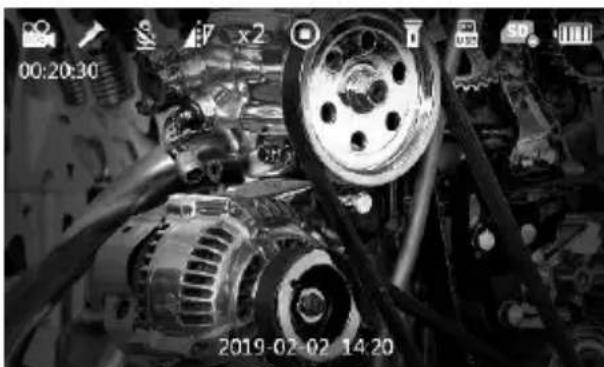
Chiffre 5-2 Image d'écran en direct, exemple
3) Passer du mode appareil photo au mode vidé o
Le mode par dé faut de l'outil est le mode camé ra. Appuyez sur le bouton Appareil photo/Vidé o pour basculer entre les modes Appareil photo et Vidé o.
4) Passer de la camé ra frontale à la camé ra laté rale
L'outil, par dé faut, utilisera la camé ra frontale au dé mariage. Maintenez enfoncé le bouton Camé ra/Vidé o pour basculer entre la camé ra frontale et la camé ra laté rale.
5) Capturer une photo
Lorsque vous ê tes dans l'é cran en direct, assurez-vous que l'icô ne de la caméra est affichée en haut à gauche de l'écran (Chiffre 5-3). Appuyez sur le bouton Prise de vue pour prendre une image fixe. L'image fixe sera automatiquement enregistré e sur la carte Micro SD.
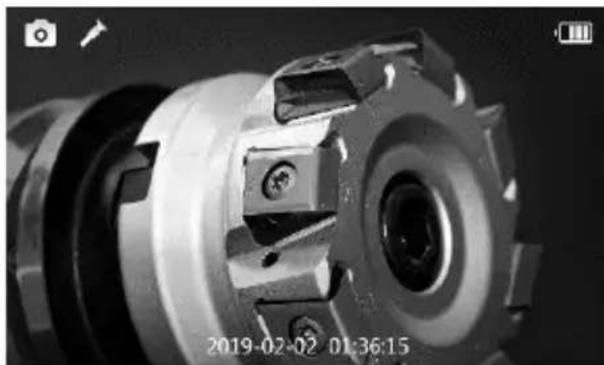
6) Enregistrer une vidé o
Pour enregistrer une vidé o, assurez-vous que l'icô ne vidé o est affiché e en haut à gauche de l'é cran (Chiffre 5-4). Appuyez sur le bouton Shoot pour dé marrer l'enregistrement ; L' icô ne REC rouge s'affichera dans l'icô ne vidé o. La durée e de l'enregistrement s'affichera sous l'icô ne REC. Appuyez à nouveau sur le bouton Shoot pour arrê ter l'enregistrement
et la vidé o sera automatiquement enregistré e sur la carte Micro SD.
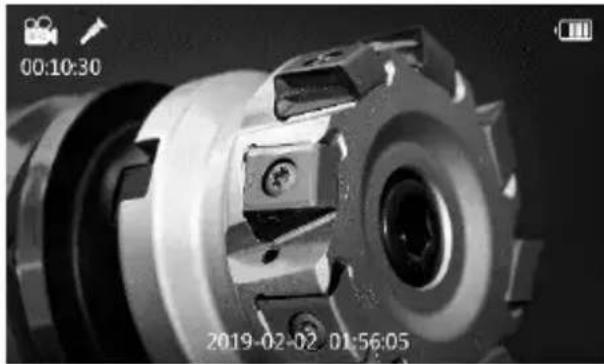
Chiffre 5-4 Enregistrement vidé o, exemple d'é cran
L'enregistrement vidé o ne peut pas ê tre effectué lorsque la batterie tombe en dessous de huit pour cent (Chiffre 5-5). Veuillez charger avant l'enregistrement.
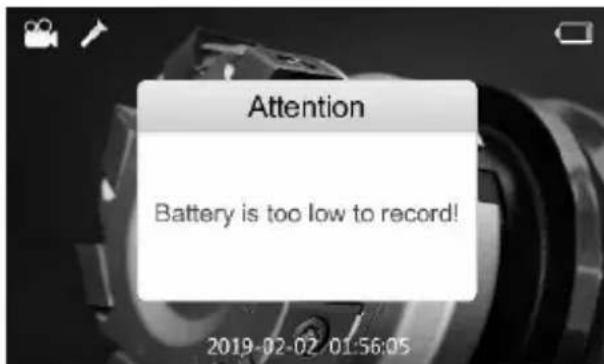
Chiffre 5-5 La batterie est trop faible pour enregistrer, exemple d'écran
7) Enregistrement d'annotation audio avec vidé o
L'annotation audio peut ê tre enregistré e avec la vidé o. Activez l'enregistrement audio en activant le microphone dans les paramè tres d'enregistrement ; dé sactiver l'enregistrement audio en dé sactivant le microphone dans les paramè tres d'enregistrement.
8) Ré glage de la luminosité de la LED
Appuyez sur les boutons fléchés DROITE ou GAUCHE pour augmenter ou diminuer la luminosité de la LED ; Appuyez sur les
boutons et maintenez-les enfoncé s pour ré gler la luminosité rapidement et en continu. Une barre d'indicateur de luminosité s'affiche à l'é cran lorsque la LED est ajusté e (Chiffre 5-6).
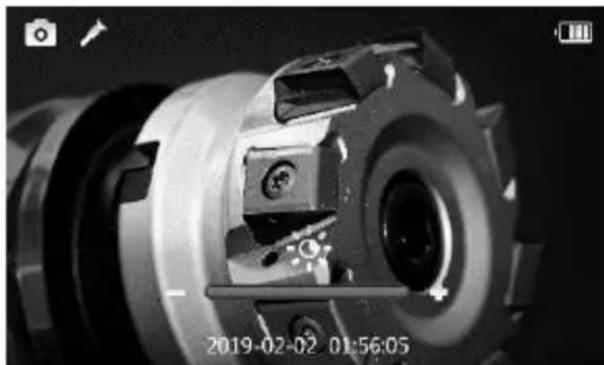
Chiffre 5-6 Ré glage de la luminosité des LED, exemple d'é cran
9) Zoom
Appuyez sur les boutons flé ché s HAUT ou BAS pour effectuer un zoom avant ou arrière ; Maintenez les boutons enfoncé s pour zoomer rapidement et en continu. Une icô ne d'indicateur de zoom s'affiche à l'é cran lorsque le zoom est ajusté (Chiffre 5-7) .
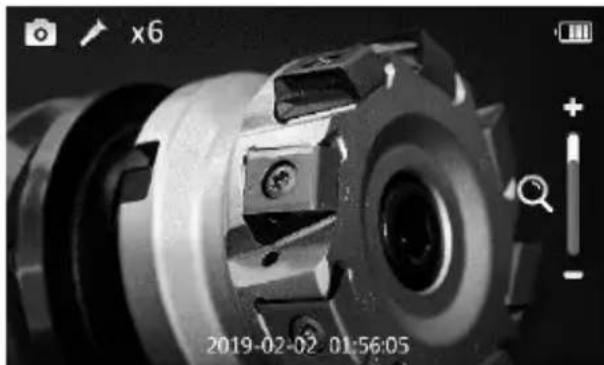
Chiffre 5-7 Ré glage du zoom, exemple d'é cran de zoom
10) Inverser/Rotation
Appuyez sur le bouton Inverser/Rotation pour contrô ler l'orientation de l'image et de la vidé o en temps ré el sur l'é cran en direct. Une icô ne d'indicateur de rotation/inversion s'affiche à l'é cran lorsque l'image est ajusté e (Chiffre 5-8). Par dé faut, lorsque vous appuyez sur le bouton
Reverse/Rotate, l'image ou la vidé o en direct bascule horizontalement ou verticalement. Modifiez la fonction du bouton pour faire pivoter l'image de 90 degré s dans le sens des aiguilles d'une montre dans Paramè tres.
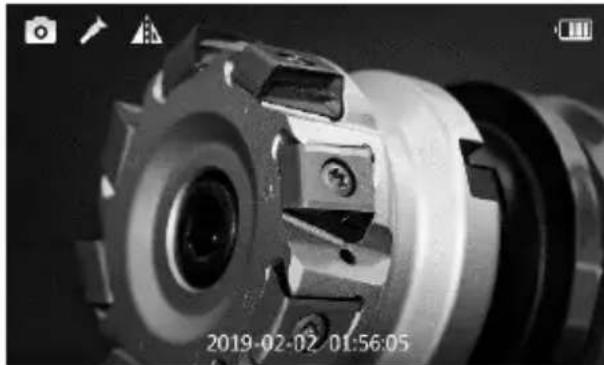
Chiffre 5-8 Image ajustée du bouton de marche arrière, exemple d'écran
11) Arrê t sur image
En mode appareil photo/vidé o, appuyez sur le bouton OK pour figer l'enregistrement de l'appareil photo ou de la vidé o (Chiffre 5-9). Appuyez sur le bouton OK pour arrê ter l'image de l'appareil photo sur image fixe ; appuyez à nouveau sur le bouton pour reprendre la capture d'image. Appuyez sur le bouton OK pour arrêter l'image pendant l'enregistrement vidé o, et l'image d'arrê t sur image est enregistré e dans le dossier Vidé o. Appuyez à nouveau sur le bouton OK pour reprendre l'enregistrement.
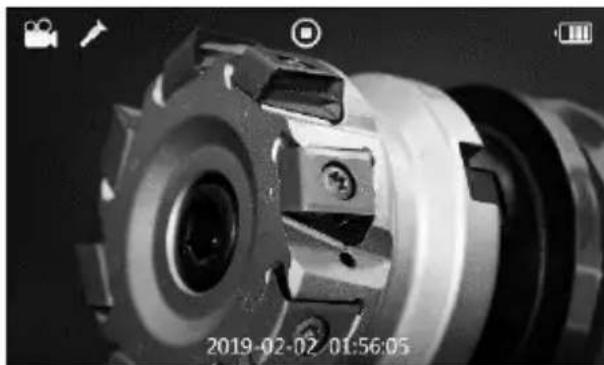
Chiffre 5-9 Arrêt sur image, exemple d'écran
12) Lecture et suppression de photos et de vidé os enregistré es
Appuyez sur le bouton PLAY en mode appareil photo/vidé o et la photo ou la vidé o capturé e s'affichera à l'é cran, et l'astuce de "appuyez et maintenez enfoncé pour allumer la torche" s'affichera si l'astuce d'aide est activé e dans les paramè tres systè me (Chiffre 5-10). Les photos et vidé os capturé es seront enregistré es dans les dossiers Photo ou Vidé o de la Galerie, respectivement.
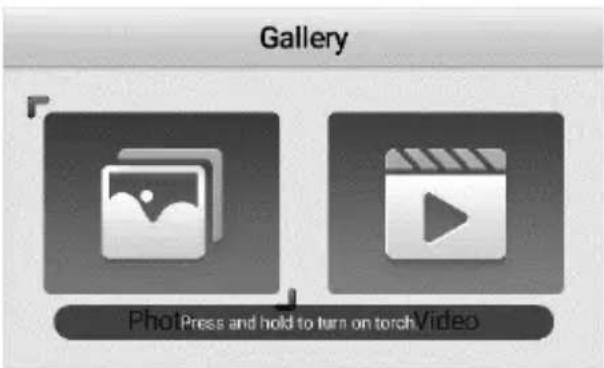
Chiffre 5-10 Galerie d'images : photo et vidé o
NOTE
Appuyez sur le bouton UP et l'astuce de "appuyez et maintenez pour allumer la torche" s'affichera à nouveau.
Appuyez sur le bouton GAUCHE/DROITE pour sé lectionner le dossier Photo ou Vidé o. Appuyez sur le bouton OK pour confirmer. Les photos et vidéos stockées s'affichent sous forme de vignettes (Chiffre 5-11).
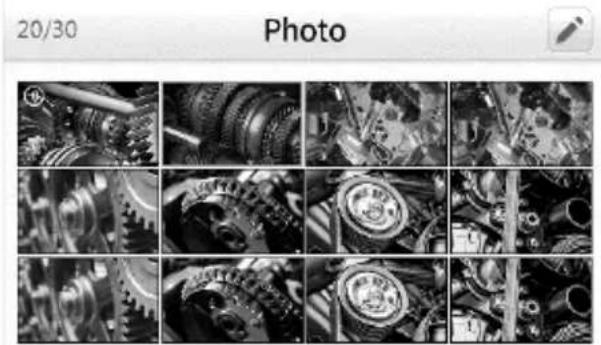
Chiffre 5-11 Galerie de photos, exemple d'é cran
Appuyez et maintenez enfoncé le bouton HAUT / BAS ou le bouton GAUCHE / DROITE pour faire avancer rapidement et automatiquement le curseur pour parcourir les miniatures de photos ou de vidé os.
13) Mode aperç u
Une icô ne audio s'affiche pour indiquer que le fichier contient de l'audio (Chiffre 5-12). Une icô ne de bouton de lecture s'affiche pour un fichier vidé o (Chiffre 5-13).
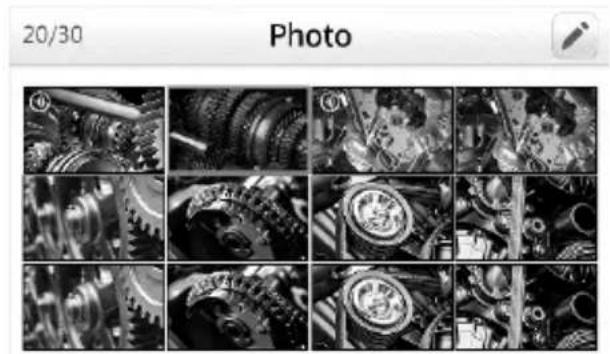
Chiffre 5-12 Mode d'aperçu de la galerie de photos, exemple d'écran
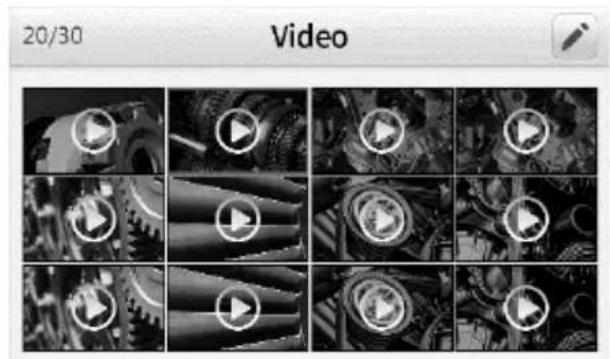
Chiffre 5-13 Vidéo Mode d'aperçu de la galerie, exemple d'écran
14) Mode d'é dition
Dé placez le curseur sur la première re rangé e de fichiers photos ou vidé os, appuyez sur le bouton UP pour accé der à l'icô ne Pen en haut à droite de l'écran. Appuyez sur le bouton OK pour accéder à l'édition de fichier.
Ou, appuyez sur le bouton Appareil photo/Vidé o en mode aperç u pour entrer directement en mode édition. Sé lectionnez ou inversez la sélection des fichiers en mode édition ( Chiffre 5-14). Une coche s'affichera dans le coin infé rieur droit des fichiers sé lectionné s.
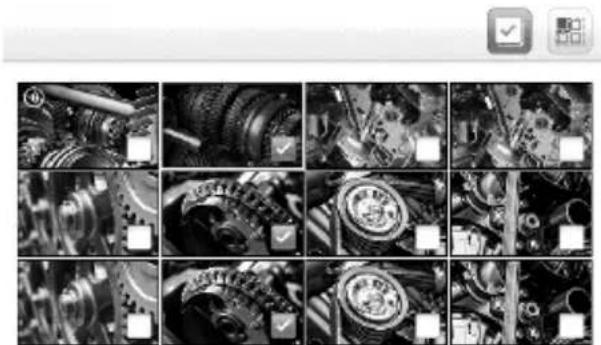
Chiffre 5-14 Mode d'édition, exemple d'écran
Appuyez sur le bouton GAUCHE/DROITE ou HAUT/BAS pour sé lectionner la fonction d'é dition et le fichier à é diter. Appuyez sur le bouton DELETE pour supprimer les fichiers sélectionnés. L'édition par lots, dans laquelle plusieurs fichiers peuvent ê tre sé lectionné s et é dité s, est autorisé e en mode é dition.
15) Mode de jeu
Dans la galerie de vignettes, appuyez sur le bouton OK pour sé lectionner une photo ou une vidé o à lire. Appuyez sur le bouton HAUT et un menu contextuel s'affichera avec les fonctions de chaque bouton dé finies (Chiffre 5-15). Appuyez sur n'importe quel bouton et le menu disparaî tra.
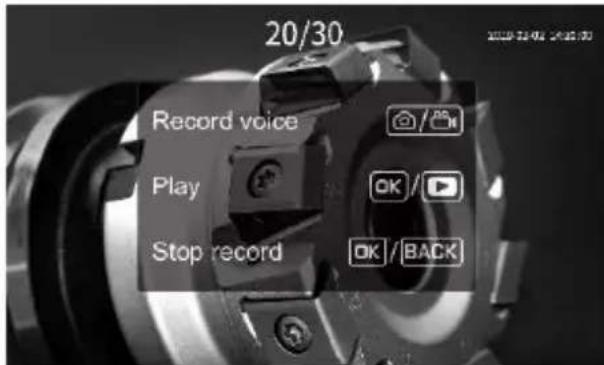
Chiffre 5-15 Menu de la fonction vidé o
Les nombres en haut au centre de l'écran affichent le numéro de sé quence du fichier en cours de lecture sur le nombre total de fichiers dans le dossier (Chiffre 5-16).
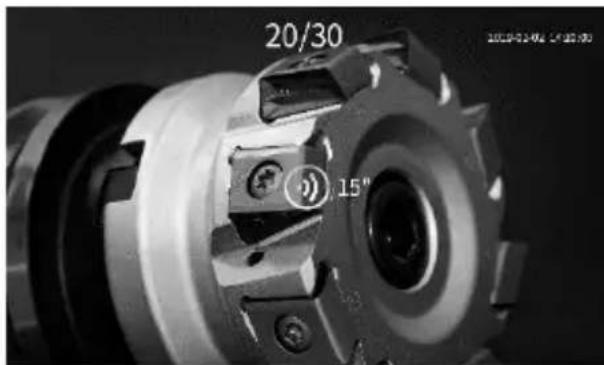
Appuyez sur le bouton GAUCHE pour lire le fichier pré cé dent ou appuyez sur le bouton DROITE pour passer au fichier suivant. Appuyez sur le bouton GAUCHE/DROITE et maintenez-le enfoncé pour passer rapidement au fichier pré cé dent ou suivant.
L'audio peut é galement ê tre ajouté à une image fixe. Lors de la visualisation d'une image fixe, appuyez sur le bouton
CAMERA/VIDEO pour dé clencher et dé marrer l'enregistrement audio. Appuyez à nouveau sur le bouton CAMERA/VIDEO ou sur le bouton
BACK ou LEFT/RIGHT pour arrêter l'enregistrement. Jusqu'à 15 secondes d'audio peuvent ê tre ajouté es (Chiffre 5-17) . L'image avec
l'audio ajouté sera enregistré e automatiquement.
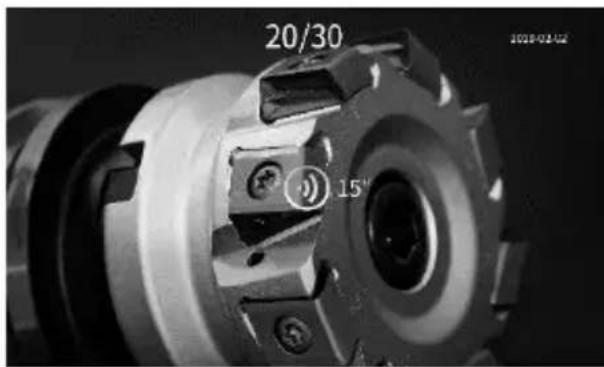
Chiffre 5-17 Enregistrement audio, exemple d'écran
Appuyez sur le bouton OK ou sur le bouton Lecture pour relire le fichier avec l'audio existant. Appuyez sur le bouton CAMERA/VIDEO pour é craser le message audio (Chiffre 5-18).
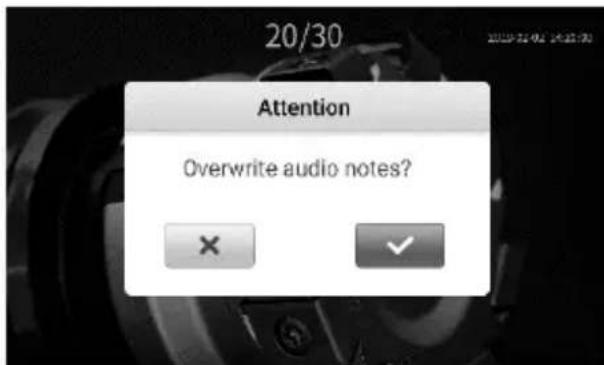
Chiffre 5-18 Fenêtre de confirmation audio d'écrasement
Rejouer l'audio :
Sans icô ne de fonction sé lectionné e, appuyez sur le bouton OK ou appuyez sur le bouton PLAY pour lire l'audio. Appuyez sur le bouton RETOUR pour revenir à la galerie.
Rejouer la vidé o :
Sans icô ne de fonction sé lectionné e, appuyez sur le bouton OK ou sur le bouton PLAY pour lire la vidé o. Pendant la lecture d'une vidé o, appuyez sur le bouton OK ou sur le bouton BACK pour mettre le fichier en pause. Appuyez sur le bouton OK ou appuyez à nouveau sur le
bouton PLAY pour reprendre la lecture ou appuyez sur le bouton BACK pour arrê ter la lecture et revenir à la galerie vidé o.
Supprimer la photo ou l'image :
Lors de la ré vision d'une photo ou d'une vidé o, appuyez sur le bouton TRASH pour supprimer le fichier. Un message s'affichera demandant de confirmer la suppression (Chiffre 5-19).
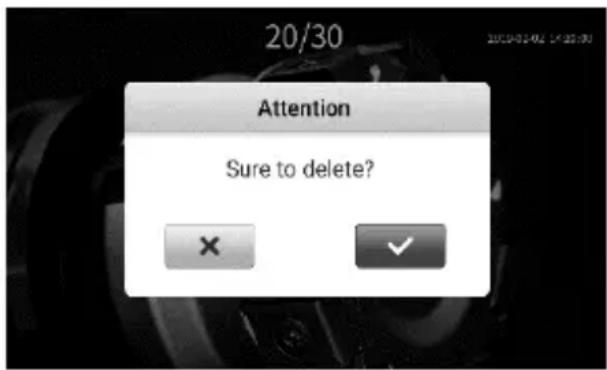
Chiffre 5-19 Fenêtre de confirmation de suppression d'image
Cochez la case à l'é cran et appuyez sur le bouton OK pour supprimer le fichier ou sé lectionnez le bouton « X » et appuyez sur le bouton OK pour annuler la suppression. Ou appuyez sur le bouton RETOUR pour annuler la suppression.
Icô nes
1) Capacité de la batterie – Batterie entièrement chargée.
2) Non Carte SD - Aucune carte Micro SD n'est présente dans l'outil. Lorsque l'outil est connecté à un PC, la carte Micro SD s'é jecte automatiquement et l'icô ne s'affiche.
3) USB – L'outil est connecté à un PC via un mini USB.
4) Lampe de poche – La lampe de poche est allumée.
5) ☑ Tenir - L'image est en pause ou maintenue en arrêt sur image.
6) Appareil photo fixe – Fonctionnement en mode appareil photo fixe.
7) Caméra vidéo – Fonctionnement en mode caméra vidéo.
8) Caméra frontale - Seule la caméra frontale est utilisée.
9) Caméra latérale – Seule la caméra latérale est utilisée.
10) Inverser – L'image/la vidéo est inversée ou inversée en mode appareil photo/vidé o.
11) x7 Zoom – Affiche le taux d'agrandissement du zoom en mode camé ra/vidé o.
12) 📄 Microphone – Le micro est éteint.
5.6 Paramè tres
Presse Appuyez sur le bouton SETTING sur l'é cran d'image en direct pour accé der au menu principal de l'é cran des paramè tres (Chiffre 5-20), pour afficher les informations sur l'outil du vidé oscope MV480 et modifier les paramètres par défaut. Il y a cinq réglages dans le menu. Appuyez sur le bouton BACK ou sur le bouton SHOOT pour revenir à l'é cran d'image en direct.
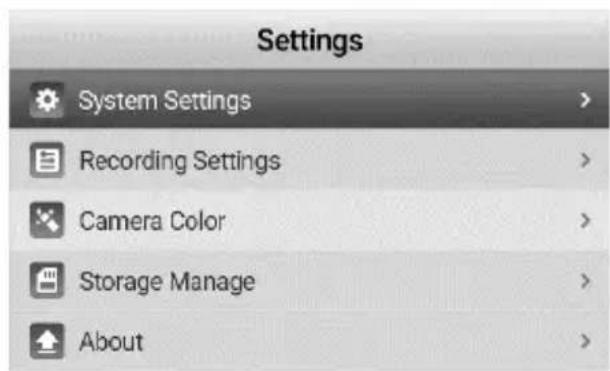
Chiffre 5-20 Menu des paramè tres principaux
1) Écran des paramètres système
Dans l'é cran des paramè tres principaux, sé lectionnez Paramè tres système et appuyez sur le bouton OK. Dans Paramètres système (Chiffre 5-21), définissez Langue, Date et heure, Conseil d'aide, Arrêt automatique et Réinitialisation d'usine selon vos besoins. Appuyez une fois sur le bouton BACK pour revenir au menu principal des ré glages. Appuyez deux fois sur le bouton Retour pour revenir à l'é cran Image en direct. Appuyez sur le bouton Shoot à tout moment pour revenir à l'é cran Live Image.
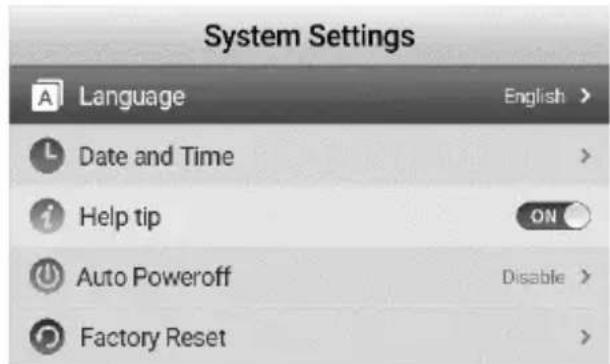
Chiffre 5-21 Menu Paramètres système
- Langue
Changez la langue de fonctionnement du MV480 de l'anglais (par défaut) à l'une des langues affichées (Image 5-22). Dans l'écran Paramè tres systè me, sé lectionnez Langue et appuyez sur le bouton OK. Une liste des langues système disponibles s'affiche.
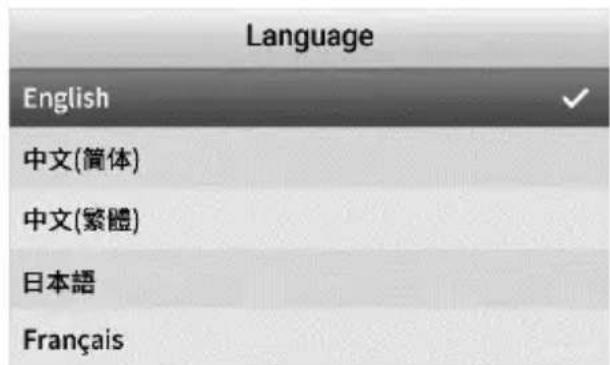
Chiffre 5-22 Paramè tres de langue menu
Utilisez le bouton UP/DOWN pour passer à la langue souhaitée, appuyez sur le bouton OK pour confirmer et quitter, ou appuyez sur le bouton Retour pour annuler. L'anglais est la langue par dé faut.
- Date et l'heure
Ré glez la date et l'heure du système MV480. Dans l'é cran Paramè très système, sélectionnez Date et heure et appuyez sur le bouton OK. L'écran des paramètres de date et d'heure s'affiche (Chiffre 5-23).
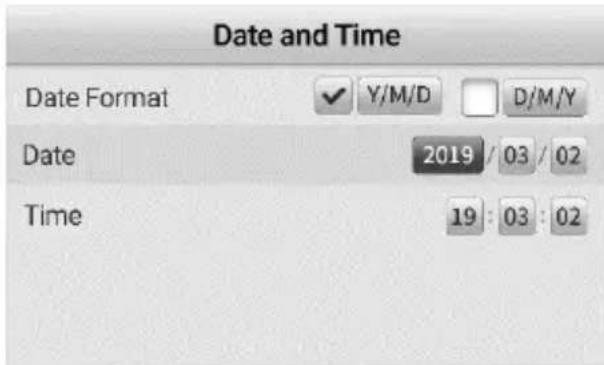
Chiffre 5-23 Écran de réglage de la date et de l'heure
Format de date : La date peut ê tre affiché e dans deux formats. Choisissez entre l'affichage (Y )ear /(M) onth /(D)ate ou (D)ate/(M) onth /(Y)ear. Utilisez le bouton GAUCHE/DROITE pour sé lectionner le format. Une coche s'affichera dans le format sé lectionné . Après avoir sé lectionné le format de date, ré glez la date à l'aide du bouton DROIT pour accé der au ré glage de l'anné e ou du mois (selon le format choisi) ; Appuyez sur le bouton GAUCHE/DROITE et maintenez-le enfoncé pour naviguer rapidement et automatiquement. Appuyez sur le bouton UP/DOWN pour augmenter ou diminuer le nombre ; Appuyez et maintenez enfoncé le bouton UP/DOWN pour un ré glage rapide et automatique. Le reste de la date peut ê tre ré glé de la mê me manière re. L'heure (heure militaire) est ré glé e de la mê me manière re. Lorsque le format de la date, la date et l'heure sont dé finis, appuyez sur le bouton OK pour confirmer et quitter. Ou, Appuyez sur le bouton BACK pour
revenir à l'é cran pré cé dent ou appuyez sur le bouton SHOOT pour revenir à l'é cran d'image en direct sans enregistrer les modifications.
- Conseils d'aide
Activez ou dé sactivez les conseils d'aide. Dans l'é cran Paramè tres système, sélectionnez Conseils d'aide et appuyez sur le bouton OK. Utilisez le bouton GAUCHE/DROITE pour activer ou dé sactiver les conseils d'aide.
- Arrêt automatique
Ré glez la mise hors tension automatique pour programmer l'outil pour qu'il s'é teigne après le nombre dé fini d'inactivité de l'outil. Dans l'é cran Paramètres système, sélectionnez Auto Éteignez et appuyez sur le bouton OK, puis l'é cran des paramè tres de mise hors tension automatique s'affichera (Chiffre 5-24). Utilisez le bouton HAUT/BAS pour sé lectionner l'un des quatre choix : Dé sactiver, 3 minutes, 10 minutes et 30 minutes. Appuyez sur le bouton OK pour confirmer et quitter. Ou, Appuyez sur le bouton BACK pour revenir à l'écran pré cé dent ou appuyez sur le bouton SHOOT pour revenir à l'é cran d'image en direct sans enregistrer les modifications.
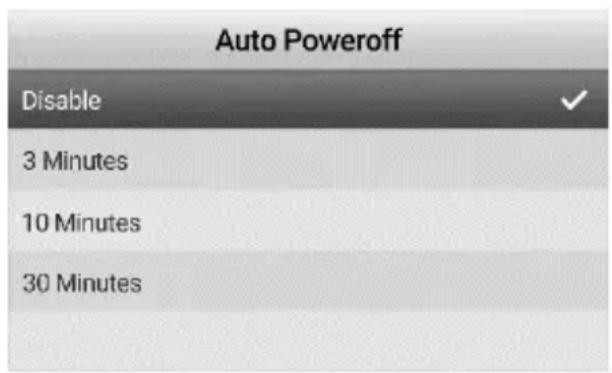
Chiffre 5-24 É cran de ré glage de la mise hors tension automatique
- Retour aux paramè tres d'usine
Ré initialisez l'outil à ses paramè tres d'usine. Les paramè tres système et d'enregistrement seront ré initialisé s aux paramè tres par dé faut. Dans l'écran Paramètres système, sélectionnez Réinitialisation d'usine et appuyez sur le bouton OK. Une boîte de dialogue de confirmation de ré initialisation s'affiche (Chiffre 5-25). Utilisez le bouton
GAUCHE/DROITE pour sé lectionner la case à cocher et appuyez sur le bouton OK pour ré initialiser l'outil ou sé lectionnez la case "X" et appuyez sur le bouton OK pour annuler la ré initialisation et revenir au menu des paramè tres systè me ou appuyez sur le bouton Retour pour annuler et sortie.
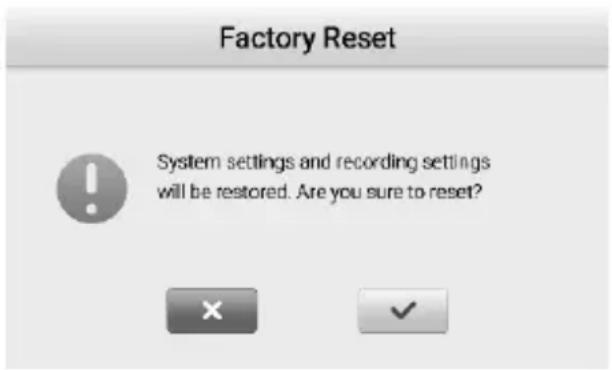
Chiffre 5-25 Retour aux paramè tres d'usine
NOTE
La ré initialisation d'usine ré initialisera tous les paramè tres et effacera tout le contenu ajouté par l'utilisateur. Sauvegardez les donné es de la carte Micro-SD sur un ordinateur pour enregistrer des images fixes et vidé o.
2) Paramè tres d'enregistrement
Dans l'é cran des paramè tres principaux, sé lectionnez Paramè tres d'enregistrement et appuyez sur le bouton OK (Chiffre 5-26) pour définir le microphone, le son de l'obturateur, le mode de rotation et l'horodatage selon vos besoins. Appuyez sur le bouton RETOUR pour revenir à l'é cran de paramè tres principal. Appuyez deux fois sur le bouton BACK pour revenir à l'é cran Live Image. Appuyez sur le
bouton SHOOT à tout moment pour revenir à l'é cran Live Image.
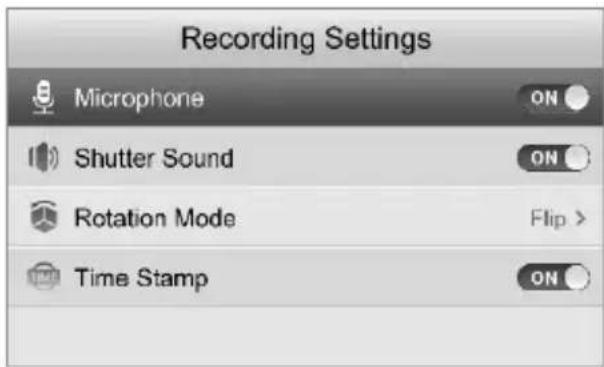
Chiffre 5-26 Paramètres d'enregistrement, exemple d'écran
- Microphone
Activez ou dé sactivez le microphone. Dans l' é cran Paramè tres d'enregistrement, sélectionnez Microphone et appuyez sur le bouton OK ou utilisez les boutons GAUCHE ou DROITE pour activer ou dé sactiver le microphone.
- Son de l'obturateur
Activez ou dé sactivez le son de l'obturateur é mis par l'outil lorsqu'une image est capturé e ou enregistré e. Dans l'é cran Paramè tres d'enregistrement, sélectionnez Son de l'obturateur et appuyez sur le bouton OK ou appuyez sur les boutons GAUCHE ou DROITE pour activer/dé sactiver le son de l'obturateur.
- Mode rotatif
Sé lectionnez l'action du bouton Rotation. Lorsqu'elle est sé lectionné e, l'image en direct peut ê tre retourné e ou pivoté e, selon le ré glage. Sur l'écran Paramètres d'enregistrement, sélectionnez Mode rotation et appuyez sur le bouton OK. L'écran des paramètres du mode de rotation s'affiche (Chiffre 5-27). Utilisez les boutons HAUT ou BAS pour sé lectionner les options Retourner ou Faire pivoter l'image. Une fois la
sélection effectuée, appuyez sur le bouton OK pour confirmer ou appuyez sur le bouton Retour pour quitter sans enregistrer les modifications.
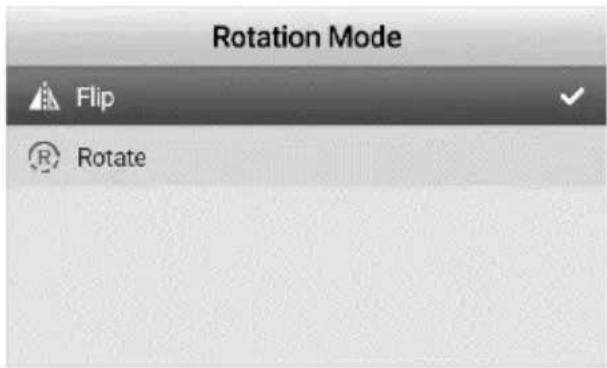
Chiffre 5-27 Réglage du mode de rotation
- Horodatage
Ajoute un horodatage à la photo ou à la vidé o enregistré e. Dans l'enregistrement Sur l'écran Paramètres, sélectionnez Horodatage et appuyez sur le bouton OK ou appuyez sur le bouton GAUCHE ou DROITE pour activer/dé sactiver l'horodatage.
3) Couleur de la caméra
Choisissez entre la couleur de la camé ra Couleur et Monochrome pour les deux caméras du câble. Dans l'écran Paramètres, sélectionnez Appareil photo Couleur et appuyez sur le bouton OK. Le mode par défaut est Couleur (Chiffre 5-28). Sélectionnez Monochrome pour afficher l'image en Monochrome.
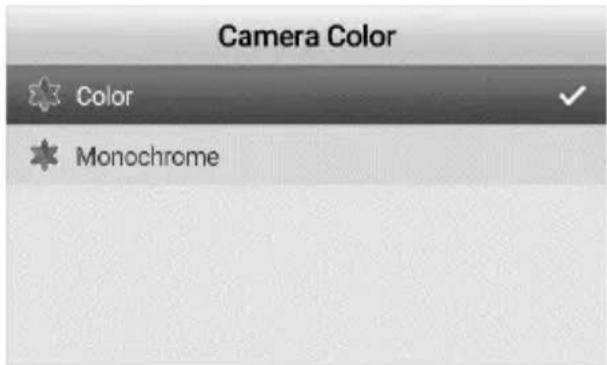
Chiffre 5-28 Menu des paramè tres de couleur de la camé ra
Utilisez le bouton HAUT/BAS pour sé lectionner le mode. Appuyez sur le bouton OK pour enregistrer la sélection et quitter, ou appuyez sur le bouton Retour pour quitter sans enregistrer les changements de paramè tres.
4 ) Gestion du stockage
Sélectionnez Gestion du stockage pour afficher l'espace utilisé et restant sur la carte micro-SD et le nombre de fichiers vidé o et image enregistrés sur la carte. La carte micro-SD peut é galement è tre formaté e à partir de cet é cran. Dans le menu des paramè tres principaux, sélectionnez Gestion du stockage et appuyez sur le bouton OK. (Chiffre 5-29).
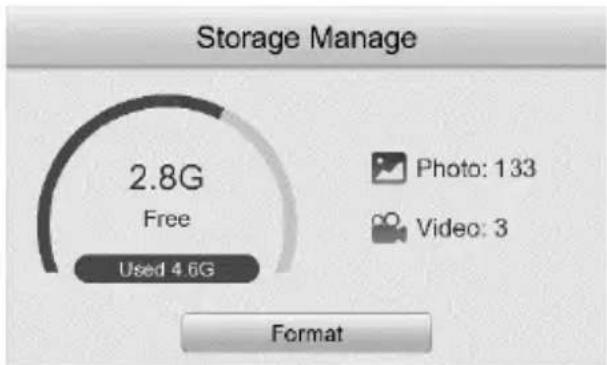
Chiffre 5-29 Gestion du stockage, exemple d'écran
Appuyez sur les boutons HAUT/BAS ou GAUCHE/DROITE pour sé lectionner Format . Appuyez sur le bouton OK pour confirmer. Un message s'affichera pour vous avertir que tous les fichiers seront supprimé s si Format est sé lectionné (Chiffre 5-30). Cochez la case à supprimer ou cochez la case « X » pour annuler le formatage et quitter. Une fois le formatage terminé , appuyez sur la touche OK ou BACK pour quitter. Veuillez noter que les fichiers sur la carte SD ne peuvent pas être restaurés après le formatage.
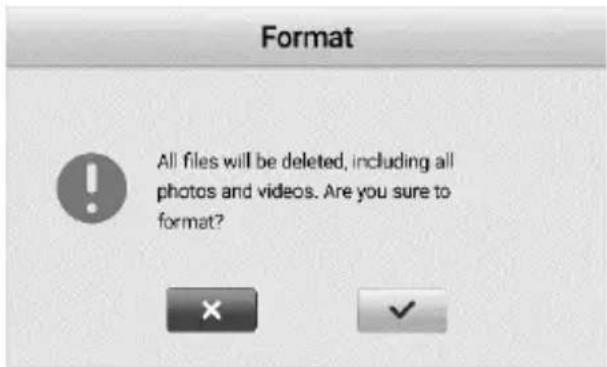
Chiffre 5-30 Écran d'avertissement de formatage
NOTE
Le formatage de la carte Micro-SD effacera tout le contenu. Assurez-vous que toutes les vidé os et images fixes souhaité es sont enregistré es sur un ordinateur.
5) À propos
L'é cran affiche la version actuelle du micrologiciel et le bouton Mettre à jour pour la mise à jour du micrologiciel. Dans l'écran Paramètres, sélectionnez À propos et appuyez sur le bouton OK. L'écran de la version du micrologiciel s'affiche. Appuyez sur le bouton HAUT/BAS ou GAUCHE/DROITE pour sélectionner le bouton Mise à jour. Appuyez sur le bouton OK pour lancer la mise à jour.
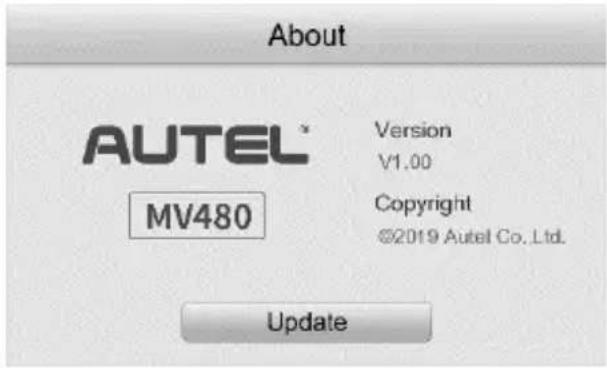
Chiffre 5-31 Écran À propos, exemple
NOTE
Lorsque l'outil est en charge, la mise à jour ne peut être effectué e qu'avec un niveau de batterie supérieur à 10 %. Lorsque l'outil n'est pas en charge, la mise à jour ne peut être effectuée qu'avec un niveau de batterie supérieur à 25 %.
5.7 Mise à jour du micrologiciel
NOTE
Les mises à jour logicielles, lorsqu'elles sont disponibles, peuvent ê tre té lé chargé es gratuitement pendant toute la durée e de vie de l'outil. N'é jectez pas la carte SD et n'é teignez pas l'outil pendant la mise à jour, sinon l'outil risque de ne pas s'allumer après la mise à jour.
1) Connectez votre carte Micro SD à un ordinateur.
2) Visitez notre site Web www.autel.com et téléchargez le fichier de mise à jour du micrologiciel sur votre carte Micro SD.
3) Insé rez votre carte Micro SD dans la fente pour carte Micro SD.
4) Appuyez sur le bouton SETTING, puis sélectionnez À propos de. Appuyez sur le bouton OK pour entrer À propos de, sélectionnez Mettre à jour pour mettre à jour l'outil (Chiffre 5-32).
natural_image
Simple horizontal bar on black background (no text or symbols)Chiffre 5-32 É cran de mise à jour du micrologiciel
6 Dé pannage
Tableau 6-1 Dé pannage
| Symptô mes | Cause possible | Solutions |
| L'é cran est allumé, mais n'affiche pas d'image. | La connexion du câ ble est desserré e. | Vé rifiez et rattachez. |
| La tê te de l'imageur est couverte. | Assurez-vous que la tê te de l'imageur n'est pas recouverte. | |
| La LED sur les tê tes d'imageur est faible à la luminosité maximale, l'affichage change entre le mode monochrome et le mode couleur, puis s'é teint après une courte pé riode. | Batterie faible. | Charger la batterie. |
| L'outil ne peut pas s'allumer. | La batterie est morte. | Charger la batterie. |
7 Informations sur la conformité
CONFORMITÉ FCC
Le MV480 est conforme à la partie 15 des règles de la FCC et au RSS d'Industrie Canada. Le fonctionnement est soumis aux deux conditions suivantes :
- Cet appareil ne doit pas causer d'interférences nuisibles.
- Cet appareil doit accepter toute interférence reçue, y compris interférences susceptibles de provoquer un fonctionnement indé sirable.
Cet appareils est conforme aux CNR exemptes de licence d'Industrie Canada. Son fonctionnement est soumis aux deux conditions suivantes :
- Ce dispositif ne peut causer des interfé rences ; et
- Ce dispositif doit accepter toute interférence, y compris les interférences qui peuvent causer un mauvais fonctionnement de l'appareil.

AVERTISSEMENT
Les changements ou modifications non expressé ment approuvé s par la partie responsable de la conformité pourraient annuler l'autorité de l'utilisateur à faire fonctionner l'é quipement.

NOTE
Cet é quipement a été testé et déclaré conforme aux limites d'un appareil numé rique de classe B, conformément à la partie 15 des règles de la FCC. Ces limites sont conçues pour fournir une protection raisonnable contre les interférences nuisibles dans une installation ré sidentielle.
CONFORMITÉ RoHS
Cet appareil est déclaré conforme à la directive européenne RoHS 2011/65/EU.
CONFORMITÉ CE
Cet appareil est dé claré conforme aux exigences essentielles des directives suivantes et porte le marquage CE en consé quence :
Directive CEM 2014/30/UE
Directive ER 2014/53/UE
Directive basse tension 2014/35/UE
8 Informations de garantie
8.1 Garantie limité e d'un an
Autel garantit à ses clients que ce produit sera exempt de tout dé faut de maté riaux et de fabrication pendant une pé riode d'un (1) an à compter de la date d'achat d'origine, sous réserve des termes et conditions suivants :
1) La seule responsabilité d'Autel dans le cadre de la garantie est limité e à la ré paration ou, au choix d'Autel, au remplacement de l'outil sans frais avec preuve d'achat. Le ticket de caisse peut être utilisé à cette fin.
2) Cette garantie ne s'applique pas aux dommages causé s par une mauvaise utilisation, un accident, une inondation, la foudre ou si le produit a été modifié ou ré paré par une personne autre que le centre de service du fabricant.
3) Autel ne sera pas responsable des dommages accessoires ou consé cutifs ré sultant de l'utilisation, de la mauvaise utilisation ou du montage de l'outil.
4) Toutes les informations contenues dans ce manuel sont basé es sur les derniè res informations disponibles au moment de la publication et aucune garantie ne peut ê tre donné e quant à leur exactitude ou leur exhaustivité. Autel se ré serve le droit d'apporter des modifications à tout moment sans pré avis.
8.2 Procé dures d'entretien
Si vous avez des questions, veuillez contacter votre magasin local, votre distributeur ou visitez notre site Web à www.autel.com.
S'il s'avè re né cessaire de renvoyer l'outil pour ré paration, contactez votre distributeur local pour plus d'informations.
Le contenu de ce document a é té traduit à l'aide d'une technologie de t raduction et n'est fourni qu'à titre d'information. Si vous avez des ques tions sur le contenu de ce document, veuillez contacter le service supp
ort technique ou contacter votre distributeur local pour obtenir des conseils.
Tous les droits relatifs aux documents sont ré servés à Autel.