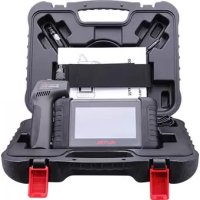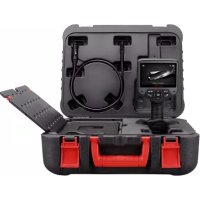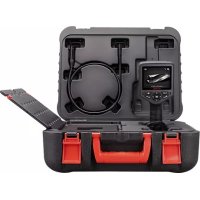
MaxiVideo MV460 - Outil de diagnostic automobile Autel - Notice d'utilisation et mode d'emploi gratuit
Retrouvez gratuitement la notice de l'appareil MaxiVideo MV460 Autel au format PDF.


| Type de produit | Vidéoscope numérique |
| Marque | Autel |
| Modèle | MaxiVideo MV460 |
| Dimensions | 235 x 97 x 125 mm |
| Poids | 0,393 kg |
| Alimentation | Batterie lithium-ion rechargeable 3,7 V / 2600 mAh |
| Autonomie | Environ 4 heures d'utilisation continue |
| Résolution d'affichage | 640 x 480 pixels |
| Résolution caméra | 1920 x 1080 pixels |
| Type d'écran | LCD TFT 3,5 pouces |
| Longueur du câble | 1 m |
| Diamètre de la sonde | 8,5 mm |
| Éclairage | LED réglable sur 10 niveaux |
| Fonctions principales | Capture photo/vidéo HD, zoom, rotation image, arrêt sur image |
| Support d'enregistrement | Carte Micro SD (8 Go inclus, max 128 Go) |
| Accessoires inclus | Aimant, crochet, miroir, chargeur, câble mini-USB, étui de protection |
| Étanchéité (tête et câble) | Jusqu'à 1 m de profondeur |
| Connexions | Mini USB, Micro HDMI, fente pour carte SD |
| Température d'utilisation | Unite : -10°C à 50°C ; Câble : -10°C à 60°C |
| Entretien | Nettoyer avec un chiffon sec ; utiliser de l'alcool pour les connexions |
| Sécurité | Ne pas immerger l'unité d'affichage ; porter des lunettes de protection |
| Garantie | 1 an limitée |
| Réparabilité | Réparation par personnel qualifié uniquement |
| Compatibilité | PC pour transfert de fichiers ; moniteur via HDMI |
FOIRE AUX QUESTIONS - MaxiVideo MV460 Autel
Questions des utilisateurs sur MaxiVideo MV460 Autel
0 question sur cet appareil. Repondez a celles que vous connaissez ou posez la votre.
Poser une nouvelle question sur cet appareil
Téléchargez la notice de votre Outil de diagnostic automobile au format PDF gratuitement ! Retrouvez votre notice MaxiVideo MV460 - Autel et reprennez votre appareil électronique en main. Sur cette page sont publiés tous les documents nécessaires à l'utilisation de votre appareil MaxiVideo MV460 de la marque Autel.
MODE D'EMPLOI MaxiVideo MV460 Autel
Autel®, MaxiSys®, MaxiCheck®, MaxiDAS®, MaxiDiag®, MaxiRecorder®, MaxiScan® et MaxiTPMS® sont des marques déposées d'Autel Intelligent Technology Corp., Ltd., enregistrées en Chine, aux États-Unis et dans d'autres pays. Toutes les autres marques sont des marques ou des marques déposées de leurs détenteurs respectifs.
Informations sur le droit d'auteur
Aucune partie de ce manuel ne peut être reproduite, stockée dans un système de récuperation ou transmise, sous quelle forme ou par quelque moyen que ce soit, électronique, mécanique, photocopie, enregistrement ou autre, sans l'autorisation écrite préalable d'Autel.
Exclusion de garanties et limitation de responsabilité
Toutes les informations, spécifications et illustrations contenues dans ce manuel sont basées sur les dernières informations disponibles au moment de l'impression.
Autel se réserve le droit d'apporter des modifications à tout moment sans préavis. Bien que l'exactitude des informations contenues dans ce manuel ait été soigneusement vérifiée, aucune garantie n'est donnée quant à l'exhaustivité et l'exactitude du contenu, y compris, mais sans s'y limiter, les spécifications, les fonctions et les illustrations du produit.
Autel ne sera pas responsable des dommages directs ou des dommages spéciaux, accessoires ou indirects ou des dommages économiques consécutifs.
Avant d'utiliser ou d'entretenir cet appareil, veuillez lire attentivement ce manuel, en accordant une attention particulière aux avertissements et aux précautions de sécurité.
Pour les services et l'assistance

http://pro.autel.com www.autel.com

1-855-288-3587/1-855-AUTELUS (Amérique du Nord) +86 (0755) 8614-7779 (Chine)

support@autel.com
Pour une assistance technique sur tous les autres marchés, veuillez contacter votre agent de vente local.
Consignes de sécurité
Pour éviter des blessures corporelles ou des dommages aux véhicules et/ou à l'inspection outil, lisez d'abord ce manuel d'instructions et respectez au minimum les consignes de sécurité suivantes lorsque vous travailliez sur un véhicule.
Sécurité de la zone de travail
- Effectuez toujours les tests automobiles dans un environnement sûr.
- Gardez les vêtements, les cheveux, les mains, les outils, l'équipement de test, etc. éloignés de toutes les pièces mobiles ou chaudes du moteur. Le câble doit fonctionner à moins de C (140^).
- Utilisez l'outil dans une zone de travail bien ventilée.
- N'utilisez pas l'outil dans une atmosphère potentiellement combustible, comme en présence de liquides inflammables, de gaz ou de poussière épaisse.
- Gardez un extincteur à utiliser sur les feux d’essence/chimiques/électriques à proximité. N'utilisez pas l'outil à proximité de produits chimiques corrosifs.
- Tenez les passants, les enfants et les visiteurs éloignés de la zone d'essai deses.
- Gardez l'outil sec, propre, exempt d'huile, d'eau et de graisse. Utilisez un détergent doux sur un chiffon propre et humide pour nettoyer l'extérieur de l'outil si nécessaire.
Sécurité électrique
- Éloignez l'outil des surfaces mises à la terre telles que les tuyaux, les radiateurs, les cuisinières et les réfrigérateurs.
- N'exposez pas l'outil à la pluie ou à des conditions humides. L'eau entrant dans l'outil augmentera le risque d'électrocution.
- Ne débranchez pas l'outil de la prise électrique en tirant sur le cordon électrique. Ne transportez jamais l'outil par le cordon. Gardez le cordon à l'écart de la chaleur, de l'huile, des arêtes vives ou des pièces mobiles. S'il est inévitable d'utiliser l'outil dans un endroit humide, utilisez un disjoncteur de fuite à la terre (GFCI) pour protéger l'outil contre les dommages et l'opérateur contre les blessures.
Sécurité personnelle
N'utilisez pas l'outil lorsque vous êtes fatigué ou sous l'influence de drogues, d'alcool ou de médicaments. Un moment de distraction peut entraîner des blessures graves. N'allez pas trop loin. Gardez une bonne assise et un bon équilibre à tout moment. Une assise et un équilibre appropriés permettent un meilleur contrôle de l'outil dans des situations inattendues. - Portez toujours des lunettes de sécurité conformes aux normes ANSI. - Ne portez pas de vêtements amples ni de bijoux. Gardez vos cheveux, vos vêtements et vos gants éloignés des pièces mobiles. - Ne placez pas l'outil sur un chariot ou une surface instable. L'outil peut tomber et blesser gravement une personne ou endommager gravement l'outil lui-même.
- Ne placez pas de liquides à proximité de l'outil. Le liquide augmente le risque d'électrocution et d'endommagement de l'outil. N'utilisez pas l'outil à des fins personnelles ou médicales. Le produit n'est pas résistant aux chocs. Manipulez-le avec soin et veillez à ne pas le faire tomber.
1. Utilisation du manuel
Ce manuel contient des instructions d'utilisation de l'appareil.
Certaines illustrations présentées dans ce manuel peuvent représenter des modèles d'outils et/ou des équipements en option qui ne sont pas inclus sur ou avec votre système. Contactez votre représentant commercial pour connaître la disponibilité des options d'outils ou des accessoires non inclus.
Conventions
Les conventions suivantes sont utilisées.
Texte en gras
Le texte en gras est utilisé pour permettre en surbrillance les éléments sélectionnables tels que les boutons et les options de menu.
Example:
- Appuyez sur OK.
Remarques et messages importants
Remarques
Une REMARQUE fournit des informations utiles telles que des explications supplémentaires, des conseils et des commentaires.
Example:
Les batteries neuves atteignent leur pleine capacité après environ 3 à 5 cycles de charge et de décharge.
Important
IMPORTANT indique une situation qui, si elle n'est pas évitée, peut endommager l'équipement de test ou le véhicule.
Example:
Gardez le câble à l'écart de la chaleur, de l'huile, des arêtes vives et des pièces mobiles. Remplacez immédiatement le câble endommagé.
Hyperliens
Des hyperliens ou des liens menant à d'autres articles, procédures et illustrations connexes sont disponibles dans des documents électroniques. Le texte en italique bleu indique un lien hypertexte sélectionnable.
Illustrations
Les illustrations utilisées dans ce manuel sont des exemples, l'écran de test réel peut varier pour chaque véhicule testé. Observez les titres de menu et les instructions à l'écran pour sélectionner les options correctes.
2.1 Descriptif
Le MaxiVideo MV460, la nouvelle génération de vidéoscope numérique, est idéal pour inspecter les zones difficiles d'accès avec son câble flexible semi-rigide et sa lumière LED réglable sur 10 niveaux. Il dispose d'une caméra haute résolution 1920 × 1080, d'un écran LCD couleur 3,5 pouces 640 × 480, d'une sonde de caméra 8,5 mm et d'une batterie intégrée de 2600 mAh avec jusqu'à 4 heures d'utilisation continue. Ce vidéoscope polyvalent est une solution économique pour inspecter les machines, les installations et les infrastructures de la manière la plus sûre, la plus rapide et la plus rentable possible.
Ce manuel décrit la construction et le fonctionnement de l'appareil et comment il fonctionne pour examiner les zones difficiles d'accès.
2.2 Spécifications
| Utilisation recommende | Inté rieur |
| Distance de visualisation optimale | 0,79" à 2" (2 cm à 5 cm) |
| Capture d'image | Images JPG (1920 x 1080 pixels) Vidé os MP4 (1920 x 1080 pixels) |
| Affichage du type d'écran | Écran LCD TFT 3,5 pouces |
| Ré solution d'affichage | 640 x 480 pixels |
| Source de courant | Batterie lithium-ion rechargeable intégré (3,7 V/2600 mAh) |
| Autonomie de la batterie testé e | Environ 4 heures d'utilisation continue |
| Dimensions | 235 x 97 x 125 mm (9,3" x 3,8" x 4,9") |
| Lester | 0,393 kg (0,87 lb) |
| Support d'enregistrement | Carte Micro SD (8 Go Standard/128 Go Max) |
| Commandes d'image | Zoom, vision en basse luiè re |
| Éclairage | LED entité rement ré glable |
| Porté e du câ ble | 1m (39.4") |
| Tê te d'imageur | 8,5 mm (0,33"), 2Megapixels (1920 x 1080 pixels) |
| Impermé able | Jusqu'à une profondeur de 1 m (39,4") (tê tes d'imageur et câ ble uniquement) |
| Connexions supplé mentaires | TF, Mini USB, Micro HDMI |
| Exploitation-temporaire. | Unité principale : 14° F à 122° F (-10° à 50° C); Câ ble : 14° F à 140° F (-10° C à 60° |
| Temp. de stockage | -4° F à 158° F (-20° C à 70° C) |
| Humidité d'exploitation | 5% - 95% sans condensation |
2.3 Accessoires inclus
1) Manuel de l'utilisateur 2) Tête et câble de l'imageur (8,5 mm) 3) Aimant, crochet, miroir 4) Chargeur 5) Câble mini-USB 6) Carte Micro SD 7) Étui de protection
2.4 Composants et ports de l'outil
Le MaxiVideo MV460 est livré avec les éléments suivants :
En raison d'améliorations et de modifications continues, le produit réel peut différer légèrement de la photo.
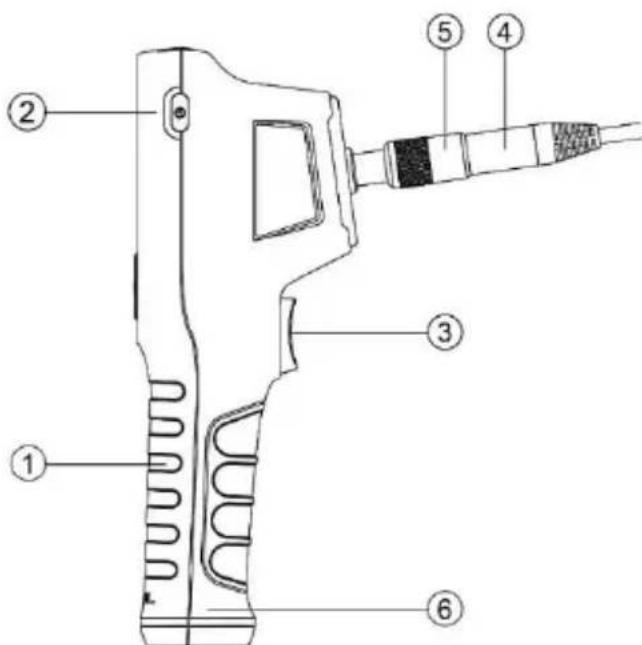
- Unité d'affichage portable - L'outil ergonomique avec une conception de poignée pistolet comfortable.
- Bouton d'alimentation - Allume et éteint l'outil.
- Bouton de prise de vue - Prend des photos, démarre et arrête l'enregistrement vidéo. Dans Paramètres ou Cuisine, appuyez sur pour quitter l'écran d'image en direct.
- Tête et câble de l'imageur - Se connecte à l'outil, permet la visualisation d'images et de vidéos.
- Connecteur de câble - Connecte l'unité d'affichage à la tête de l'imageur et au câble.
- Capuchon du compartiment de la batterie - La batterie est installée sous le capuchon.
Figure 2-2 MaxiVideo MV460 Vue de dessus
- Port Micro HDMI - Permet d'afficher des images et des vidéos sur un moniteur. Connectez un cable micro HDMI à ce port et au port HDMI d'un moniteur pour afficher des images fixes et vidéo en direct ou enregistré.
- Fente pour carte Micro SD - Contient la carte Micro SD.
- Port Mini USB/Power Source - Connecte l'outil à un ordinateur avec le câble Mini USB fourni pour le tel le chargement d/images. Connecte l'outil avec le chargeur fourni pour allumer l'outil ou pour charger la batterie.
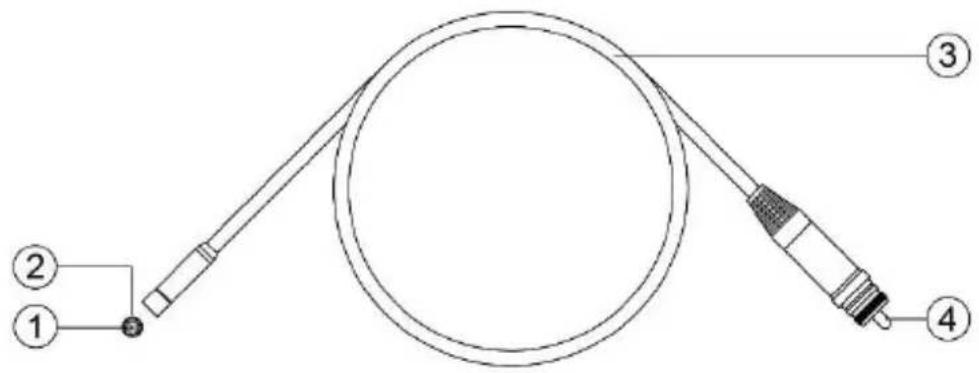
Illustration 2-3 câble et tête d'image maxivideo MV460
- Tête d'imageur
- Lumiè re LED
- Câble
- Clé d'alignement
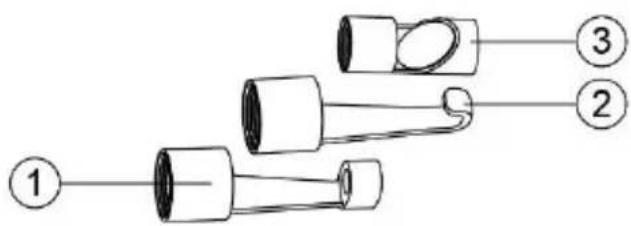
Illustration 2-4 accessoires maxividéo MV460
- Aimant accessoire - Attachez-le à l'outil pour ramasser de petits objets métalliques tels que des vis.
- Crochet d'accessoire - Se fixe à l'outil pour ramasser des fils ou des anneaux dans des tuyaux ou des espaces confinés.
- Accessoire Miroir - Fixez à l'outil pour inspecter les coins et les zones inaccessibles.
2.5 Boutons et commandes
Figure 2-5 Boutons et commandes du MaxiVideo MV460
A. Écran LCD
B. Voyant de charge - S'allume en jaune lors de la charge et s'allume en vert lorsque la charge est terminée.
C. Bouton Corbeille/Retour - En mode Lecture, appuyez sur le bouton pour supprimer les photos et vidéos capturées. En mode Appareil photo/Vidéo, appuyez sur le bouton pour modifier l'orientation des images fixes ou vidéo. Selon le réglage, lorsque le bouton Reverse est enfoncé, l'image peut être tournée (verticalement ou horizontalement) ou pivotée de 90 degrés.
D. Bouton jouer - En mode Lecture, appuyez sur le bouton pour relire les photos et vidéos capturées. En mode Appareil photo/Vidéo, appuyez sur le bouton Lecture pour passer en mode lecture.
E. Bouton Paramètres/Retour - Passe à l'écran Paramètres principal en mode appareil photo/vidéo. Revient au dernier écran affiché ou annule une sélection en mode Paramètres et en mode Lecture. En mode Lecture, appuyez pour suspendre la lecture de photos ou de vidéos ou pour quitter l'édition de photos/videos. F. Bouton Caméra/Video - Bascule entre deux modes: Caméra ou Video. En mode lecture, appuyez pour faire avancer le curseur jusqu'à l'édition pour sélectionner ou inverser la sélection d'image ou de video. G. Flèche vers le bas, bouton de zoom - Utilise le bouton fléché vers le bas pour effectuer un zoom arrière en mode caméra/vidéo. Appuyez pour naviguer dans les menus et les sous-menus en mode Paramètres. En mode Lecture, appuyez pour parcourir les miniatures de photos ou de vidéos. H. Flèche vers le haut, bouton Zoom - En mode Appareil photo/Vidéo, appuyez vers le haut pour effectuer un zoom avant. En mode Paramètres, appuyez pour naviguer vers le haut des menus et des sous-menus. En mode Lecture, appuyez pour parcourir les miniatures de photos ou de vidéos ou pour faire avancer le curseur jusqu'à l'édition pour sélectionner ou inverser la sélection de l'image ou de la vidéo. I. Flèche gauche, bouton de réglage LED - En mode caméra/vidéo, appuyez sur le bouton flèche gauche pour diminuer la luminosité LED. En mode Réglages, appuyez pour faire avancer le curseur. En mode Lecture, appuyez pour faire avancer le curseur vers la gauche ou pour revenir à la photo ou à la vidéo précédente. J. Flèche droite, bouton de réglage LED - En mode caméra/video, appuyez sur le bouton flèche droite pour augmenter la luminosité des LED. En mode Réglages, appuyez pour faire avancer le curseur. En mode lecture, appuyez pour faire avancer le curseur vers la droite ou
pour passer à la photo ou vidéo suivante.
K. Bouton OK - En mode Paramètres, appuyez pour confirmer une sélection ou une action. En mode Lecture, appuyez pour confirmer une sélection ou une action ; pour démarrer ou suspendre la lecture de photos ou de vidéos. Appuyez sur le bouton OK pour arrêter les photos de l'appareil photo tout en capturant la photo ; appuyez à nouveau sur le bouton OK pour continuer à prendre des photos. Appuyez sur le bouton OK pour arrêter l'enregistrement vidéo sur image ; appuyez à nouveau pour reprendre l'enregistrement.
3. Installation et connexion
Pour utiliser l'outil, la tête et le câble de l'imageur doivent être connectés à l'unité d'affichage. Pour connecter le câble à l'unité d'affichage, alignez la clé sur le connecteur de la sonde avec la fente sur le couplage (Figure 3-1). Poussez les deux extrémités ensemble et serrez le collier à la main pour maintenir la connexion fermement en place.
Figure 3-1 Connecter l'imageur avec un câble
3.2 Installation des accessoires
Trois accessoires sont inclus : un aimant, un crochet et un miroir (Figure 2-4). Tous sont fixés à la tête de l'imageur de la même manière. Décapez le capuchon de la tête de l'imageur comme illustré à la Figure 3-2 et à la Figure 3-3. Glissez l'extrémité de l'accessoire sur la tête de l'imageur, puis fixez l'accessoire comme illustré à la Figure 3-4 et à la Figure 3-5.
Image 3-2
Image 3-3
Image 3-4
Image 3-5
3.3 Installation de la carte micro SD
Pour insérer une carte Micro SD dans la fente pour carte Micro SD, assurez-vous que les broches sont orientées vers la fente et que la partie inclinée de la carte est orientée vers le bas. Pour retirer une carte Micro SD, poussez doucement la carte Micro SD vers l'intérieur, puis relâchez pour l'éjecter de la fente pour carte.

Une carte Micro SD standard de 8 Go est incluse pour fournir de la mémoire supplémentaire. Le port de carte Micro SD prend en charge les cartes Micro SD jusqu'à 128 Go.
Utilisez le câble mini USB fourni pour connecter l'outil à un PC afin de charger ou de transférer les photos et vidéos capturées. Lorsque l'outil est correctement connecté à un PC, un menu contextuel s'affiche (Figure 3-6). Appuyez sur le bouton Haut ou Bas pour sélectionner Transférer des fichiers ou Charger uniquement.
Illustration 3-6 Mode USB
Si vous sélectionnez Charger uniquement, l'outil commencera à charger et une icône de chargement de la batterie apparaîtra en haut à droite de l'écran. Si vous sélectionnez Transférer des fichiers, une icône USB apparaîtra en haut à droite de l'écran (Figure 3-7) ; vous pouvez gérer et stocker des images fixes et des vidéos sur l'ordinateur.
Illustration 3-7 L'icône USB s'affiche lorsque le transfert de fichiers est sélectionné
Connexion du câble micro HDMI 3.5
Utilisez un câble micro HDMI (non inclus) pour connecter l'outil au port HDMI d'un téléviseur ou d'un écran d'ordinateur et afficher des images de haute qualité en temps réel.
4. Précautions de charge de la batterie
Pour réduire le risque de blessures graves, lisez attentivement ces précautions et l'étiquette de specifications sur le chargeur avant de l'utiliser.
4.1 Sécurité de charge de la batterie
- Ne sondez pas le chargeur avec des objets conducteurs. N'utilisez pas le chargeur s'il est tombé ou a été endommagé.
- Chargez la batterie à des tempé ratures supé rieures à F (5^) et infé rieures à F (45^).
- Gardez le chargeur hors de portée des enfants.
- Utilisez uniquement le chargeur fourni.
- Ne chargez pas la batterie pendant plus de 24 heures.
- Ne couvrez pas le chargeur pendant son utilisation.
- Ne nettoyez pas le chargeur lorsqu'il est branché sur une prise électrique.
- Ne stockez pas le chargeur dans un endroit humide, mouillé ou avec des liquides corrosifs. N'ouvrez pas le boîtier du chargeur. N'essayez pas de réparer.
- Ne chargez pas la batterie à proximité d'un feu, à la lumière du soleil ou à la chaleur directe.
- Un entretien approprié évitera de graves dommages au chargeur.
4.2 Spécifications de la batterie et du chargeur
| Saisir | USB-5V |
| Type de batterie | Lithium-ion 3,7 V |
| Capacité de la batterie | 2600mAh |
| Courant d'entrée e | 1A maximum (USB) |
| Temps de charge | 3-4 heures |
Important
Avant utilisation, inspectez le chargeur pour tout dommage. Configurez le chargeur conformément à ces procédures pour réduire le risque de blessures aux personnes et à l'outil. Inspectez le chargeur pour tout dommage ou modification, y compris les pièces cassées, usées, manquantes, mal alignées ou coincées. Ne pas utiliser le chargeur s'il est endommagé.
L'étiquette d'avertissement sur la surface du chargeur est intacte et lisible.
- L'outil ne doit être chargé que dans un espace de travail approprié, avec une température comprise entre F (5^ C) et F (45^ C). Si la température est hors de cette plage à tout moment pendant la charge, l'opération sera suspendue.
- Le chargeur doit être correctement branché dans la prise électrique souhaitée.
- Le chargeur doit avoir un dégagement d'au moins 4'' (10 cm) de tous les côtés afin de ne pas surchauffer.
4.4 Procédures de charge de la batterie
L'outil dispose d'une batterie lithium-ion rechargeable intégrée de 3,7 V. Si le niveau de la batterie est trop faible pour continuer à fonctionner, l'outil s'éteindra automatiquement.
Il existe deux méthodes de charge de la batterie :
1) Pour charger la batterie à l'aide du chargeur et du câble mini USB : Branchez le câble mini USB fourni dans l'outil et dans le concentrateur du chargeur et branchez le chargeur dans la prise électrique. 2) Pour charger la batterie par ordinateur : Branchez le câble mini USB fourni dans l'outil et connectez le câble à un port USB sur un ordinateur sous tension, puis sélectionnez "Charger uniquement".
- La batterie commencera à se charger automatiquement. Pendant que la batterie est en charge, l'indicateur de charges s'allume en jaune. Lorsque la batterie est complètement chargée, le voyant de charge s'allume en vert.
- Une fois la batterie chargée, elle peut rester chargée jusqu'à ce qu'elle soit prête à être utilisée. Lorsque la batterie est complètement chargée, le chargeur passe automatiquement en charge de maintien.
- Débranchez le chargeur de la prise une fois la charge terminée.
La nouvelle batterie atteint sa pleine capacité après s'environ 3 à 5 cycles de charge et de décharge.
Important
Portez toujours des lunettes de protection lorsque vous travaillez sur des véhicules. Suivez les instructions d'utilisation pour réduire le risque de blessure.
5.1 Fonctionnement de base
Le câble d'inspection est flexible et peut être plié pour être utilisé dans des espaces confinés.
1) Tenez l'outil avec l'écran LCD face à vous et appuyez sur le bouton d'alimentation pour allumer l'outil. L'outil démarre, suivi de l'affichage de l'écran de démarrage d'Autel, puis de l'affichage de l'image en direct. 2) En mode Appareil photo, appuyez sur le bouton Prise de vue pour capturer des photos. En mode Vidéo, appuyez sur le bouton Prise de vue pour démarrer et arrêter l'enregistrement de vidéos. Dans les modes Paramètres ou Lecture, appuyez sur le bouton Prise de vue pour quitter l'écran d'image en direct. 3) Appuyez sur le bouton Appareil photo/Vidéo pour basculer entre le mode photo et le mode vidéo. 4) Appuyez sur le bouton OK pour figer l'image en mode photo/vidéo. Appuyez sur le bouton SHOOT pour enregistrer l'arrêt sur image. 5) Appuyez sur les boutons fléchés HAUT et BAS pour effectuer un zoom avant ou arrière en mode caméra/vidéo. La barre de l'indicateur de zoom s'affiche à l'écran et s'ajuste pour indiquer l'état du grossissement.
6) Appuyez sur les boutons fléchés GAUCHE et DROITE pour diminuer ou augmenter la luminosité de la LED en mode caméra/vidéo. Une barre d'indicateur de luminosité s'affiche à l'écran et s'ajuste pour indiquer l'intensité de la LED. 7) Appuyez sur le bouton Lecture pour afficher les photos et videos capturées. 8) Appuyez sur le bouton Corbeille/Retour pour supprimer les photos et videos capturés. 9) Appuyez sur le bouton Trash/Reverse pour contrôler l'orientation de l'image et de la vidéo en temps réel. 10) Appuyez sur le bouton Réglage/Retour pour accéder au mode de réglage ou revenir à l'écran précédent. 11) Utilisez les accessoires fournis pour offrir une flexibilité d'application. 12) Utilisez le câble mini USB fourni pour connecter l'outil à un PC pour charger ou télécharger des photos et des vidéos capturées. 13) À l'aide d'un câble micro HDMI, connectez l'outil au port HDMI d'un téléviseur pour afficher des images et des vidéos sur un écran plus grand.
5.2 Précautions d'utilisation
Utilisez l'outil uniquement comme indiqué. N'utilisez pas l'outil tant que le manuel d'utilisation n'a pas été lu attentivement et qu'une formation appropriée n'a pas été suivie. L'unité d'affichage n'est pas étanche. La tête et le câble de l'imageur sont étanches, mais pas résistants aux acides ni au feu. Ne plongez pas la tête de l'imageur et le câble dans l'eau à plus d'un mètre pendant plus d'une demi-heure. De telles mesures augmentent le risque d'électrocution et d'endommagement de
l'outil.
- N’immergez pas la tête et le câble de l’imageur dans des endroits corrosifs et huileux. Maintenez la tête et le câble de l’imageur à l’écart des objets fonctionnant à haute température.
- N'utilisez pas de force excessive pour insérer ou retirer la tête et le câble de l'imageur. Cela peut endommager l'outil ou la zone d'inspection.
- N'utilisez pas la tête et le câble de l'imageur pour modifier l'environnement, dégager des passages ou déboucher des zones.
- Ne placez pas la tête de l'imageur et le câble dans quoi que ce soit ou n'importe où pouvant contenir une charge électrique sous tension ou des pièces mobiles. De telles actions augmentent le risque de choc électrique ou de blessures par enchevêtrement.
- Ceci n'est pas un outil médical. N'utilisez pas l'outil pour une inspection personnelle ou à des fins médicales.
- Ne pas manger ni fumer pendant l'utilisation de l'outil. Si, pendant l'utilisation de l'outil, vous êtes exposé à des produits chimiques ou à des bactéries, utilisez de l'eau chaude savonneuse pour nettoyer la peau exposée. Lorsque l'inspection est terminée, retirez soigneusement la tête de l'imageur et le câble de la zone d'inspection.
- Entretenez l'outil avec soin. Un bon entretien de cet outil est vital pour son utilisation sûre et efficace.
- Soyez prudent lorsque vous manipulez cet outil. Ne laissez pas tomber l'outil, si l'outil tombe, inspectez soigneusement cet outil pour détecter tout bris et toute autre condition pouvant affecter son fonctionnement.
- Utilisez uniquement des accessoires approuvés par Autel avec cet outil.
- Les techniciens doivent toujours utiliser et charger l'outil avec les mains sèches.
- Utilisez toujours un équipement de protection individuelle approprié lors de la manipulation et de l'utilisation de l'outil. L'équipement de protection individuelle approprié comprend des lunettes et des gants de sécurité, des vêtements de protection, des respirateurs et des chaussures à embout d'accier.
- Protégez l'outil contre la chaleur excessive. L'outil doit être tenu à l'écart des sources de chaleur telles que les radiateurs et les poêles. N'utilisez pas l'outil à proximité de machines en mouvement ou de zones où la température dépasse F (50^ C).
- Rangez l'outil, le chargeur et tous les câbles dans un espace sécurisé.
Important
Avant d'utiliser cet outil, vérifiez qu'il n'est pas endommagé afin d'éviter tout risque d'électrocution ou d'autres blessures. N'utilisez pas l'outil s'il est endommagé.
Assurez-vous que l'outil est éteint avant le nettoyage. - Nettoyez l'huile, la graisse ou la saleté de l'outil, en particulier sur les boutons et les ports pour éviter que l'outil ne glisse de vos mains. - Inspectez la lentille de la tête de l'imageur pour la condensation. Pour éviter d'endommager l'outil, ne l'utilisez pas si de la condensation se forme à l'intérieur de la tête de l'imageur. Laissez l'eau s'évaporer avant utilisation. - Inspectez toute la longueur du câble pour des fissures ou des
dommages. Un câble endommagé pourrait permettre à l'eau de pénétrer dans l'outil et augmenter le risque de choc électrique.
Assurez-vous que les connexions entre l'unité d'affichage et la tête et le câble de l'imageur sont bien serrées. Toutes les connexions doivent être correctement assemblées pour que le câble soit étanche. - L'outil est livré avec une étiquette d'advertissement. L'étiquette doit être lisible et solidement fixée à l'outil. N'utilisez pas l'outil si vous le recevez sans l'étiquette d'advertissement. - Mettez sous tension et assurez-vous que l'écran de configuration de l'outil s'affiche suivi de l'écran d'image en direct. - Si l'outil ne fonctionne pas comme prévu après la mise sous tension, contactez l'assistance. Si l'outil ne peut pas être éteint et rallumé avec le bouton d'alimentation, arrêtez d'utiliser l'outil et contactez l'assistance.

Lors de l'utilisation de l'outil pour les inspections suivantes, assurez-vous que les précautions appropriées sont prises.
- POUR LES MURS : Pour inspecter l'intérieur des murs, assurez-vous de couper le disjoncteur du bâtiment avant d'utiliser l'outil. POUR LES TUYAUX : N'inspectez pas un tuyau métallique si vous soupçonnez que le tuyau peut transporter une charge électrique. Demandez à un electricien qualifié de vérifier le tuyau avant de l'utiliser. POUR LES AUTOMOBILES : Assurez-vous que l'automobile n'est pas en marche pendant l'inspection. Le métal et le liquide sous le capot peuvent être chauds, soyez prudent. Ne versez pas d'huile ou d'essence sur la tête de l'imageur.
Important
Configurez l'outil et la zone de travail conformément à ces procédures pour réduire le risque de blessure par choc électrique, enchevêtrement et autres dangers et pour éviter d'endommager l'outil.
1) Vérifiez la zone de travail pour:
Eclairage suffisant. Ne travaillez pas dans une zone contenant des sources inflammables. N'utilisez pas l'outil lorsque vous êtes dans l'eau.
2) Vérifiez la zone et déterminez si le videoscope d'inspection numérique MaxiVideo MV460 est l'outil approprié pour le travail.
Vérifiez les points d'accès à la zone. ✓ Vérifiez si une alimentation électrique est fournie à la zone à inspecter. ✓ Vérifiez si des liquides seront rencontrés lors de l'inspection. La tête et le câble de l'imageur sont étanches jusqu'à une profondeur de 1 m (39,4"). Ne pas utiliser à de plus grandes profondeurs car la pression peut endommager l'en-tête de l'image et le câble et risquer de provoquer une décharge électrique pour l'utilisateur. L'unité d'affichage n'est pas étanche et ne doit pas être exposée à des conditions humides. Surtout si vous utilisez l'outil dans les égouts, assurez-vous qu'aucun produit chimique n'a été utilisé car des produits chimiques caustiques peuvent endommager l'outil.
√ L'outil ne doit pas être utilisé dans une zone excessivement chaude (supérieure à 122 degrés F Fahrenheit) ou froide (inférieure à 14 degrés F Fahrenheit). N'utilisez pas l'outil à l'air ou dans un système avec des pièces mobiles.
Assurez-vous que le bon accessoire est utilisé pour l'application appropriée.
Avertir:
Assurez-vous que l'outil a été éteint avant de nettoyer l'outil.
L'entretien de l'outil ne doit être effectué que par un personnel de réparation qualifié. L'entretien effectué par un personnel de réparation non qualifié peut entraîner des blessures. Utilisez uniquement des pièces de rechange autorisées à être utilisées avec ou sur le produit. N'exécutez que les instructions d'entretien décrites. Un entretien non autorisé peut créer un risque de choc électrique ou de blessure. - Suivez les instructions pour changer les accessoires. - Nettoyez l'outil uniquement avec de l'alcool. Nettoyez soigneusement les connexions. Ne pas utiliser d'acétone. N'utilisez pas de pression excessive lors du nettoyage de l'écran LCD. APRÈS chaque utilisation, utilisez un chiffon sec pour essuyer délicatement l'unité d'affichage. - Seul un personnel de réparation qualifié doit réparer cet outil et effectuer un contrôle de sécurité de l'outil avant de l'utiliser. - Arrêtez d'utiliser l'outil s'il émet de la fumée ou une odeur de brûlé. - Soyez prudent lorsque vous manipulez l'outil; L'outil n'est pas
résistant aux chocs.
- Ne démontez pas l'outil au-delà de ce qui est indiqué dans le manuel. Le démontage de l'outil annulera la garantie.
1) Écran de démarrage
Lorsque l'outil est sous tension, l’écran de démarrage affiche le logo Autel (Figure 5-1). Ensemble, l'outil affichera un mode caméra en direct.
Figure 5-1 Écran de démarrage
2) Écran en direct
L'écran en direct est l'endroit où vous ferez la plupart de votre travail. Une vue en direct de ce que voit la tête de l'imageur s'affiche à l'écran. Zoomez, ajustez l'éclairage, arrêtez l'appareil photo ou l'enregistrement vidéo, inversez/faites pivoter les photos et les vidéos et capturez des photos et des vidéos à partir de cet écran.
Figure 5-2 Image d'écran en direct, exemple
3) Passer du mode appareil photo au mode vidéo
Le mode par défaut de l'outil est le mode caméra. Appuyez sur le bouton Appareil photo/Vidéo pour basculer entre les modes Appareil photo et Vidéo.
4) Capturer une photo
Lorsque vous êtes dans l'écran en direct, assurez-vous que l'icône de la caméra est affichée en haut à gauche de l'écran (Figure 5-3). Appuyez sur le bouton Prise de vue pour prendre une image fixe. L'image fixe sera automatiquement enregistrée sur la carte Micro SD.
Figure 5-3 Image fixe, exemple
5) Enregistrer une vidéo
Pour enregistrer une vidéo, assurez-vous que l'icône vidéo est affichée
en haut à gauche de l'écran (Figure 5-4). Appuyez sur le bouton Shoot pour démarrer l'enregistrement; l'icône REC rouge s'affichera dans l'icone video. La durée de l'enregistrement s'affichera sous l'icône REC. Appuyez à nouveau sur le bouton Shoot pour arrêter l'enregistrement et la vide o sera automatiquement enregistrée sur la carte Micro SD.
Figure 5-4 Enregistrement vidéo, exemple d'écran
L'enregistrement vide o ne peut pas être effectué lorsque la batterie tombe en dessous de huit pour cent (Figure 5-5). Veuillez charger avant l'enregistrement.
Figure 5-5 La batterie est trop faible pour enregistrer, exemple d'écran
6) Réglage de la luminosité de la LED
Appuyez sur les boutons fléchés DROITE ou GAUCHE pour augmenter ou diminuer la luminosité de la LED ; appuyez sur les boutons et maintenez-les enfoncés pour régler la luminosité.
rapidement et en continu. Une barre d'indicateur de luminosités s'affiche à l'écran lorsque la LED est ajustée (Figure 5-6).
Figure 5-6 Réglage de la luminosité des LED, exemple d'écran
7) Zoom
Appuyez sur les boutons fléchés HAUT ou BAS pour effectuer un zoom avant ou arrière ; maintenez les boutons enfoncés pour zoomer rapidement et en continu. Une icône d'indicateur de zoom s'affiche à l'écran lorsque le zoom est ajusté (Figure 5-7).
Figure 5-7 Réglement du zoom, exemple d'écran
8) Inverser/rotation
Appuyez sur le bouton Inverser/Rotation pour contrôler l'orientation de l'image et de la vidéo en temps réel sur l'écran en direct. Une icône d'indicateur de rotation/inversion s'affiche à l'écran lorsque l'image est ajustée (Figure 5-8). Par défaut, lorsque vous appuyez sur le bouton
Inverser/Rotation, l'image ou la vidéo en direct bascule horizontalement ou verticalement. Modifiez la fonction du bouton pour faire pivoter l'image de 90 degrés dans le sens des aiguilles d'une montre dans Paramètres.
Figure 5-8 Image ajustée du bouton de marche arrêté, exemple d'écran
9) Arrêt sur image
En mode appareil photo/vidéo, appuyez sur le bouton OK pour figer l'enregistrement de l'appareil photo ou de la vidéo (Figure 5-9). Appuyez sur le bouton OK pour arrêter l'image de l'appareil photo sur image fixe ; appuyez à nouveau sur le bouton pour reprendre la capture d'image. Appuyez sur le bouton OK pour arrêter l'image pendant l'enregistrement vidéo, et l'image d'arrêt sur image est enregistrée dans le dossier Vidéo. Appuyez à nouveau sur le bouton OK pour reprendre l'enregistrement.
Figure 5-9 Arrêt sur image, exemple d'écran
10) Lecture et suppression de photos et de vidéos enregistrées
Appuyez sur le bouton PLAY en mode lecture photo/video et la photo ou la video capturée s'affichera à l'écran (Figure 5-10). Les photos et videos capturées seront enregistrées dans les dossiers Photo ou Vidéo de la Galerie, respectivement.
Figure 5-10 Galerie d'images : photo et vidéo
Appuyez sur le bouton GAUCHE/DROITE pour sélectionner le dossier Photo ou Vidéo. Appuyez sur le bouton OK pour confirmer. Les photos et vidéos stockées s'affichent sous forme de vignettes (Figure 5-11).
Figure 5-11 Galerie de photos, exemple d'écran
Appuyez et maintenez enfoncé le bouton HAUT / BAS ou le bouton GAUCHE / DROITE pour faire avancer rapidement et automatiquement le curseur pour parcourir les miniatures de photos
ou de videos.
11) Mode d'aperçu
Une icône de bouton de lecture s'affiche pour un fichier vide (Figure 5-12).
Figure 5-12 Mode d'aperçu de la galerie, exemple d'écran
12) Mode d'édition
Déplacez le curseur sur la première rangée de fichiers photos ou vidéos, appuyez sur le bouton UP pour accéder à l'icône Pen en haut à droite de l'écran. Appuyez sur le bouton OK pour accéder à l'édition de fichier. Ou, appuyez sur le bouton Appareil photo/Vidéo en mode aperçu pour entrer directement en mode édition. Sélectionnez ou inversez la sélection des fichiers en mode édition (Figure 5-13). Une coche s'affichera dans le coin inférieur droit des fichiers sélectionnés.
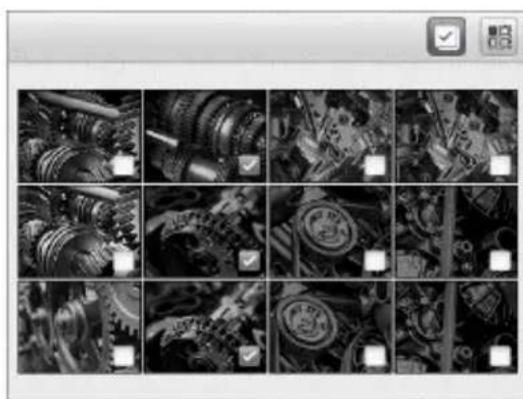
Figure 5-13 Mode d'édition, exemple d'écran
Appuyez sur le bouton GAUCHE/DROITE ou HAUT/BAS pour sélectionner la fonction d’édition et le fichier à éditer. Appuyez sur le bouton DELETE pour supprimer les fichiers sélectionnés. L’édition par lots, dans laquelle plusieurs fichiers peuvent être sélectionnés et édités, est autorisée en mode édition.
13) Mode de jeu
Dans la galerie de vignettes, appuyez sur le bouton OK pour sélectionner une photo ou une vidéo à dire.
Les nombres en haut au centre de l'écran affichent le numéro de séquence du fichier en cours de lecture sur le nombre total de fichiers dans le dossier.
Appuyez sur le bouton GAUCHE pour le fichier précédent ou appuyez sur le bouton DROITE pour passer au fichier suivant. Appuyez sur le bouton GAUCHE/DROITE et maintenez-le enfoncé pour passer rapidement au fichier précisé dont ou suivant.
Sans icône de fonction sélectionnée, appuyez sur le bouton OK ou sur le bouton PLAY pour la vidéo. Pendant la lecture d'une vidéo, appuyez sur le bouton OK ou sur le bouton BACK pour mettre le fichier en pause. Appuyez sur le bouton OK ou appuyez à nouveau sur le bouton PLAY pour reprendre la lecture ou appuyez sur le bouton BACK pour arrêter la lecture et revenir à la galerie vidéo.
Supprimer la photo ou l'image :
Lors de la révision d'une photo ou d'une vidéo, appuyez sur le bouton
TRASH pour supprimer le fichier. Un message s'affichera demandant de confirmer la suppression (Figure 5-14).
Figure 5-14 Fenêtre de confirmation de suppression d'image
Cochez la case à l'écran et appuyez sur le bouton OK pour supprimer le fichier ou sélectionnez le bouton « X » et appuyez sur le bouton OK pour annuler la suppression. Ou appuyez sur le bouton RETOUR pour annuler la suppression.
Icônes
1) Capacité de la batterie - Batterie entièrement chargée. 2) Non Carte SD - Aucune carte Micro SD n'est présente dans l'outil. Lorsque l'outil est connecté à un PC, la carte Micro SD s'éjecte automatiquement et l'icône s'affiche. 3) USB - L'outil est connecté à un PC via un mini USB. 4) Tenir - L'image est en pause ou maintenue en arrêt sur image. 5) Appareil photo fixe - Fonctionnement en mode appareil photo fixe. 6) Caméra vidéo - Fonctionnement en mode caméra vidéo.
7) Inverser - L'image/la vidéo est inversée ou inversée en mode appareil photo/vidéo. 8) Zoom - Affiche le taux d'agrandissement du zoom en mode caméra/vidéo.
5.6 Paramètres
Appuyez sur le bouton SETTING lorsque vous êtes sur l'écran d'image en direct pour accéder au menu de l'écran des paramètres principaux (Figure 5-15), pour afficher les informations sur l'outil du videoscope MV460 et modifier les paramètres par défaut. Il y a cinq réglages dans le menu. Appuyez sur le bouton BACK ou sur le bouton SHOOT pour revenir à l'écran d'image en direct.
Figure 5-15 Menu des paramètres principaux
Écran des paramètres système
Dans l'écran des paramètres principaux, sélectionnez Paramètres système et appuyez sur le bouton OK. Dans Paramètres système (Figure 5-16), définissez Langue, Date et heures, Conseil d'aide, Arrêt automatique et Réinitialisation d'usine selon vos besoin. Appuyez une fois sur le bouton BACK pour revenir au menu principal des réglages. Appuyez deux fois sur le bouton Retour pour
revenir à l'écran Image en direct. Appuyez sur le bouton Shoot à tout moment pour revenir à l'écran Live Image.
Chiffre 5-16 Menu Paramètres système
Changez la langue de fonctionnement du MV460 de l'anglais (par défaut) à l'une des langues affichées (Figure 5-17). Dans l'écran Paramètres système, sélectionnez Langue et appuyez sur le bouton OK. Une liste des langues système disponibles s'affiche.
Figure 5-17 Paramètres de langue menu
Utilisez le bouton UP/DOWN pour passer à la langue souhaitée, appuyez sur le bouton OK pour confirmer et quitter, ou appuyez sur le bouton Retour pour annuler. L'anglais est la langue par défaut.
Date et l'heure
Réglez la date et l'heure du système ME MV460. Dans l'écran Paramètres systèmes, sélectionnez Date et heures et appuyez sur le bouton OK. L'écran des paramètres de date et d'heure s'affiche (Figure 5-18).
Figure 5-18 Écran de réglage de la date et de l'heure
Format de date : La date peut être affichée dans deux formats. Choisissez entre l'affichage (Y)ear/(M)onth/(D)ate ou (D)ate/(M)onth/(Y)ear. Utilisez le bouton GAUCHE/DROITE pour sélectionner le format. Une coche s'affichera dans le format sélectionné. Avant de sélectionner le format de date, réglez la date à l'aide du bouton DROIT pour accéder au réglage de l'année ou de la date (selon le format choisi) ; appuyez sur le bouton GAUCHE/DROITE et maintenez-le enfoncé pour naviguer rapidement et automatiquement. Appuyez sur le bouton UP/DOWN pour augmenter ou diminuer le nombre ; appuyez sur le bouton et maintenez-le enfoncé pour régler rapidement et automatiquement. Le reste de la date peut être réglé de la même manière. L'heure (heure militaire) est réglée de la même manière. Lorsque le format de la date, la date et l'heure sont définis, appuyez sur le bouton OK pour confirmer et quitter. Ou, appuyez sur le bouton BACK pour revenir à l'écran précédent ou appuyez sur le bouton SHOOT pour revenir à l'écran d'image en direct sans enregistrer les modifications.
Conseil d'aide
Activez ou désactivez le conseil d'aide. Dans l'écran Paramètres système, sélectionnez Conseil d'aide et appuyez sur le bouton OK. Utilisez le bouton GAUCHE/DROITE pour activer ou déactiver le conseil d'aide.
Arrêt automatique
Réglez la mise hors tension automatique pour programmer l'outil pour qu'il s’éteigne après le nombre défini d’inactivité de l’outil. Dans l’écran Paramètres système, sélectionnez Auto Éteignez et appuyez sur le bouton OK, puis l’écran des paramètres de mise hors tension automatique s'affichera (Figure 5-19). Utilisez le bouton HAUT/BAS pour sélectionner l’un des quatre : Désactiver, 3 minutes, 10 minutes et 30 minutes. Appuyez sur le bouton OK pour confirmer et quitter. Ou, appuyez sur le bouton BACK pour revenir à l’écran précédent ou appuyez sur le bouton SHOOT pour revenir à l’écran d’image en direct sans enregistrer les modifications.
Figure 5-19 Écran de réglage de la mise hors tension automatique
Retour aux paramètres d'usine
Réinitialisez l'outil à ses paramètres d'usine. Les paramètres système et d'enregistrement seront réinitialisés aux paramètres par défaut. Dans 1
écran Paramètres système, Sélectionnez Réinitialisation d'usine et appuyez sur le bouton OK. Une boîte de dialogue de confirmation de réinitialisation s'affiche (Figure 5-20). Utilisez le bouton
GAUCHE/DROITE pour sélectionner la case à cocher et appuyez sur le bouton OK pour réinitialiser l'outil ou sélectionnez la case "X" et appuyez sur le bouton OK pour annuler la réinitialisation et revenir au menu des paramètres système ou appuyez sur le bouton Retour pour annuler et sortie.
Figure 5-20 Retour aux paramètres d'usine
La réinitialisation d'usine réinitialisera tous les paramètres et effacera tout le contenu ajouté par l'utilisateur. Sauvegardez les données de la carte Micro-SD sur un ordinateur pour enregistrer des images fixes et vidéo.
2) Paramètres d'enregistrement
Dans l'écran des paramètres principaux, sélectionnez Paramètres d'enregistrement et appuyez sur le bouton OK (Figure 5-21) pour définir le mode de rotation et l'horodatage selon vos besoins. Appuyez sur le bouton RETOUR pour revenir à l'écran de paramètres principal. Appuyez deux fois sur le bouton BACK pour revenir à l'écran Live Image. Appuyez sur le bouton SHOOT à tout moment pour revenir à l'écran Live Image.
Chiffre 5-21 Paramètres d'enregistrement, exemple d'écran
Mode rotatif
Sélectionnez l'action du bouton Rotation. Lorsqu'elle est sélectionnée, l'image en direct peut être tournée ou pivotée, selon le réglage. Sur l'écran Paramètres d'enregistrement, sélectionnez Mode rotation et appuyez sur le bouton OK. L'écran des paramètres du mode de rotation s'affiche (Figure 5-22). Utilisez les boutons HAUT ou BAS pour sélectionner les options Retourner ou Faire pivoter l'image. Une fois la sélection effectuée, appuyez sur le bouton OK pour confirmer ou appuyez sur le bouton Retour pour quitter sans enregistrer les modifications.
Figure 5-22 Réglage du mode de rotation
Horodatage
Ajoute un horodatage à la photo ou à la vidéo enregistrée. Dans 1'
enregistrement. Sur l'écran Paramètres, Sélectionnez Horodatage et appuyez sur le bouton OK ou appuyez sur le bouton GAUCHE ou DROITE pour activer/déactiver l'horodatage.
3) Couleur de l'appareil
Choisissez entre Couleur et Couleur de caméra monochrome pour la caméra du cable. Dans l'écran Paramètres, sélectionnez Appareil photo Couleur et appuyez sur le bouton OK. Le mode par défaut est Couleur (Figure 5-23). Sélectionnez Monochrome pour afficher l'image en Monochrome.
Figure 5-23 Menu des paramètres de couleur de la caméra
Utilisez le bouton HAUT/BAS pour sélectionner le mode. Appuyez sur le bouton OK pour enregistrer la sélection et quitter, ou appuyez sur le bouton Retour pour quitter sans enregistrer les changements de paramètres.
4) Gestion du stockage
Sélectionnez Gestion du stockage pour afficher l'espace utilisé et restant sur la carte micro-SD et le nombre de fichiers vidéo et image enregistrés sur la carte. La carte micro-SD peut également être formatée à partir de cet écran. Dans le menu des paramètres principaux, sélectionnez Gestion du stockage et appuyez sur le
bouton OK. (Image 5-24).
Figure 5-24 Gestion du stockage, exemple d'écran
Appuyez sur les boutons HAUT/BAS ou GAUCHE/DROITE pour sélectionner Format. Appuyez sur le bouton OK pour confirmer. Un message s'affichera avertissant que tous les fichiers seront supprimés si Format est sélectionné (Figure 5-25). Cochez la case à supprimer ou cochez la case « X » pour annuler le formatage et quitter. Une fois le formatage terminé, appuyez sur la touche OK ou BACK pour quitter. Veuillez noter que les fichiers sur la carte SD ne peuvent pas être restaurés après le formatage.
Figure 5-25 Écran d'avertissement de formatage
Le formatage de la carte Micro-SD effacera tout le contenu. Assurez-vous que toutes les videos et images fixes souhaitées sont enregistrées sur un ordinateur.
5) À propos
L'écran affiche la version actuelle du micrologiciel et le bouton Mettre à jour pour la mise à jour du micrologiciel. Dans l'écran Paramètres, sélectionnez À propos et appuyez sur le bouton OK. L'écran de la version du micrologiciel s'affiche. Appuyez sur le bouton
HAUT/BAS ou GAUCHE/DROITE pour sélectionner le bouton Mise à jour. Appuyez sur le bouton OK pour lancer la mise à jour.
Figure 5-26 Écran À propos, exemple
Lorsque l'outil est en charge, la mise à jour ne peut être effectuée qu'avec un niveau de batterie supérieur à 10%. Lorsque l'outil n'est pas en charge, la mise à jour ne peut être effectuée qu'avec un niveau de batterie supérieur à 25%.
5.7 Mise à jour du micrologiciel
Les mises à jour logicielles, lorsqu'elles sont disponibles, peuvent être téléchargées gratuitement pendant toute la durée de vie de l'outil. Nejectez pas la carte SD et n'éteignez pas l'outil pendant la mise à jour, sinon l'outil risque de ne pas s'allumer après la mise à jour.
1) Connectez votre carte Micro SD à un ordinateur. 2) Visitez notre site Web www.autel.com et téléchargez le fichier de
mise à jour du micrologiciel sur votre carte Micro SD.
3) Insérez votre carte Micro SD dans la fente pour carte Micro SD. 4) Appuyez sur le bouton SETTING, puis sélectionnez À propos de. Appuyez sur le bouton OK pour entrer À propos de, sélectionnez Mettre à jour pour mettre à jour l'outil (Figure 5-27).
Figure 5-27 Écran de mise à jour du micrologiciel
6 Dépannage
Tableau 6-1 Dépannage
| Symptô mes | Cause possible | Solutions |
| L'é cran est allumé, mais n'affiche pas d'image. | La connexion du câ ble est desserré e. | Vé rifiez et rattachez. |
| La tê te de l'imageur est couverte. | Assurez-vous que la tê te de l'imageur n'est pas recouverte. | |
| La LED sur les tê tes d'imageur est faible à la luminosité maximale, l'affichage change entre le mode monochrome et le mode couleur, puis s'éteint après s'une courte pé riode. | Batterie faible. | Charger la batterie. |
| L'outil ne peut pas s'allumer. | La batterie est morte. | Charger la batterie. |
Conformite FCC
Le MV460 est conforme à la partie 15 des règles de la FCC et au RSS d'Industrie Canada. Le fonctionnement est soumis aux deux conditions suivantes:
1. Cet appareil ne doit pas causer d'interférences nuisibles. 2. Cet appareil doit accepter toute interférence reçue, y compris les interférences susceptibles de provoquer un fonctionnement indésirable.
Cet appareil est conforme aux CNR exemptions de licence d'Industrie Canada. Son fonctionnement est soumis aux deux conditions suivantes:
- Ce dispositif ne peut causer des interférences; et
- Ce dispositif doit accepter toute interférence, y compris les interférences qui peuvent causer un mauvais fonctionnement de l'appareil.

Cet équipement a été testé et déclaré conforme aux limites d'un appareil numérique de classe B, conformément à la partie 15 des règles de la FCC. Ces limites sont conçues pour fournir une protection raisonnable contre les interférences nuisibles dans une installation résidentielle.
CONFORMITE RoHS
Cet appareil est déclaré conforme à la directive européenne RoHS 2011/65/EU.
CONFORMITE CE
Cet appareil est déclaré conforme aux exigences essentielles des directives suivantes et porte le marquage CE en conséquence :
Directive CEM 2014/30/UE
Directive ER 2014/53/UE
8.1 Garantie limitée d'un an
Autel garantit à ses clients que ce produit sera exempt de tout défaut de matériaux et de fabrication pendant une période d'un (1) an à compter de la date d'achat d'origine, sous réserve des termes et conditions suivants:
1) La seule responsabilité d'Autel dans le cadre de la garantie est limitée à la réparation ou, au besoin d'Autel, au remplacement de l'outil sans frais avec preuve d'achat. Le ticket de caisse peut être utilisé à cette fin. 2) Cette garantie ne s'applique pas aux dommages causés par une mauvaise utilisation, un accident, une inondation, la foudre ou si le produit a été modifié ou réparé par une personne autre que le centre de service du fabricant. 3) Autel ne sera pas responsable des dommages accessoires ou consécutifs résultant de l'utilisation, de la mauvaise utilisation ou du montage de l'outil. 4) Toutes les informations contenues dans ce manuel sont basées sur les dernières informations disponibles au moment de la publication et aucune garantie ne peut être donnée quant à leur exactitude ou leur exhaustivité. Autel se réserve le droit d'apporter des modifications à tout moment sans préavis.
8.2 Procédures d'entretien
Si vous avez des questions, veuillez contacter votre magasin local, votre distributeur ou visitez notre site Web à www.autel.com.
S'il s'avère nécessaire de renvoyer l'outil pour réparation, contactez votre distributeur local pour plus d'informations.
Le contenu de ce document a été traduit à l'aide d'une technologie de traduction et n'est fourni qu'à titre d'information. Si vous avez des questions sur le contenu de ce document, veuillez contacter le service suppl
ort technique ou contacter votre distributeur local pour obtenir des conseils.
Tous les droits relatifs aux documents sont réservés à Autel.