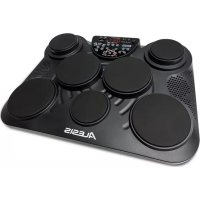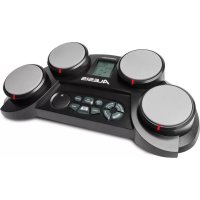
CompactKit 4 - Instrument de musique électronique ALESIS - Notice d'utilisation et mode d'emploi gratuit
Retrouvez gratuitement la notice de l'appareil CompactKit 4 ALESIS au format PDF.


| Type de produit | Instrument de percussion électronique avec pads |
| Marque | Alesis |
| Modèle | CompactKit 4 |
| Nombre de pads | 4 |
| Affichage | Écran ACL |
| Alimentation | Adaptateur secteur inclus (câble d'alimentation fourni) |
| Sortie casque | Prise stéréo 3,5 mm |
| Haut-parleur intégré | Oui, désactivé lors du branchement d'un casque |
| Fonctions principales | Chansons, accompagnement, jeu (Game), instructeur (Coach), assignation de sons |
| Contrôle du volume | Volume principal et volume d'accompagnement séparés |
| Réglage du tempo | Molette ou fonction Tap (frapper les pads) |
| Mode démo | Oui, touche dédiée |
| Niveaux de difficulté | 1 (facile), 2 (normal), 3 (difficile) pour les fonctions Game et Coach |
| Accessoires inclus | 2 baguettes, câble d'alimentation |
| Dimensions (approx.) | 30 x 30 x 10 cm |
| Poids (approx.) | 1,5 kg |
| Entretien et nettoyage | Nettoyer avec un chiffon doux et sec. Ne pas utiliser de produits abrasifs ou de solvants. |
| Sécurité | Utiliser uniquement l'adaptateur secteur fourni. Ne pas exposer à l'eau ou à l'humidité. |
| Pièces détachées et réparabilité | Contacter le support Alesis pour toute réparation. Pas de pièces détachées grand public. |
| Informations générales | Notice complète disponible en téléchargement. Pour assistance : alesis.com/support |
FOIRE AUX QUESTIONS - CompactKit 4 ALESIS
Questions des utilisateurs sur CompactKit 4 ALESIS
0 question sur cet appareil. Repondez a celles que vous connaissez ou posez la votre.
Poser une nouvelle question sur cet appareil
Téléchargez la notice de votre Instrument de musique électronique au format PDF gratuitement ! Retrouvez votre notice CompactKit 4 - ALESIS et reprennez votre appareil électronique en main. Sur cette page sont publiés tous les documents nécessaires à l'utilisation de votre appareil CompactKit 4 de la marque ALESIS.
MODE D'EMPLOI CompactKit 4 ALESIS
Guide d'utilisation (Francais)
Présentation
Contenu de la boite
CompactKit 4 Guide d'utilisation
2 baguettes Consignes de sécurité et informations concernant la garantie
Cable d'alimentation
Pour les toutes dernières informations concernant la configuration système requise, la compatibilité, etc., et l'enregistrement du produit, veuillez visitor alesis.com.
Pour de l'assistance supplémentaire, veuillez visitor alesis.com/support.
Caracteristiques
Panneau supérieur
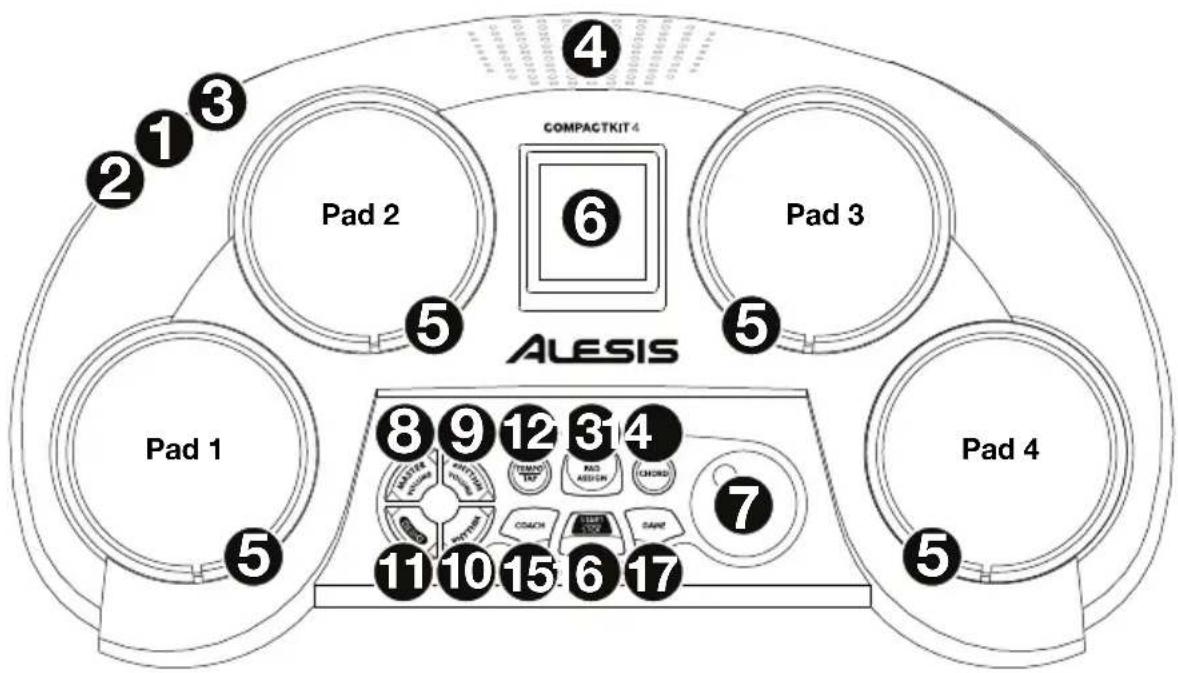
- Entrée d'alimentation: Branchez cette entrée à une prise d'alimentation secteur à l'aide du cable d'alimentation inclus.
- Interrupteur d'alimentation : Cet interrupteur permet demettre la CompactKit 4 sous et hors tension.
- Sorties casque: Cette sortie permet de brancher un casque d'écoute stéreo 3,5 mm (en option, vendu séparation). Lorsqu'un casque d'écoute est branché, l'enceinte interne est désactivée.
- Enceinte: Le son sera diffusé par cette enceinte. Lorsqu'un casque d'écoute est branché à la sortie casque, cette enceinte est désactivée.
- Pads: Frappez ces pads pour jouer la CompactKit 4.
- Écran: Cét écran ACL affiche les opérations en cours de la CompactKit 4.
-
Molette: Cette molette vous permet de regler le paramètre sélectionné à l'écran.
-
Master Volume: Appuyez sur cette touche et ensuite tournez la molette pour régler le volume général.
- Rhythm Volume: Appuyez sur cette touche et ensuite tournez la molette pour régler le volume de l'accompagnement (tout sauf lessons de batterie dans une chanson).
- Rhythm: Appuyez sur cette touche puis tournez la molette pour selectionner une chanson.
- Demo: Appuyez sur cette touche pour jouer la chanson de démonstration.
- Tempo/Tap: Appuyez sur cette touche et ensuite tourner la molette pour régler le tempo. Vous pouvez également frapper n'importe quel pad 3 ou 4 fois (selon la division temporelle de la chanson en cours) au tempo désiré. La chanson en cours commencerà à jour à un tempo basé sur vos deux dernières frappes.
- Pad Assign: Appuyez sur cette touche et ensuite sur un pad afin de modifier le son correspondant. Chaque pression successive permet de jourer et de seLECTIONner le son suivant. ÀpRES que vous entendiez le son que vous souhaitez utiliser pour ce pad, appuyez de nouveau sur cette touche.
- Chord : Cette touche permet d'activer et de désactiver l'accompagnement.
- Coach: Appuyez sur cette touche puis tournez la molette pour sélectionner un enchâinement à jour en solo avec la fonction Coach. Pour de plus amples informations, veuillez consulter la section Fonctionnement > Fonction Coach.
- Start/Stop: Cette touche permet de lancer ou d'arrête la lecture de la chanson sélectionnée.
- Game: Appuyez sur cette touche puis tournez la molette pour selectionner un rythme à jour avec la fonction Game. Pour de plus amples informations, veillez consulter la section Fonctionnement > Fonction Game.
Fonctionnement
Chansons
CompactKit 4 dispose de plusieurs chansons composées de parties de batterie et d'accompagnement (« rythme »). Vous pouvez jour la chanson avec ou sans accompagnement.
Pour selectionner une chanson, appuyez sur la touche Rhythm puis tournez la molette.
Pour lancer ou arrêter la chanson, appuyez sur la touche Start/Stop.
Astuce : Vous pouvez également appuyer sur la touche Tempo et ensuite frapper n'importe quel pad 3 ou 4 fois (selon la division temporelle de la chanson en cours) au tempo désiré. La chanson en cours commencerà à jour à un tempo basé sur vos deux dernières frappes.
Pour lancer ou arreter la chanson de démonstration, appuyez sur la touche Demo.
Pour regler le volume principal, appuyez sur la touche Master Volume puis toumez la molette.
Pour régler le volume de l'accompagnement, appuyez sur la touche Rhythm Volume puis tournez la molette.
Pour ajuster le tempo de la chanson, appuyez sur la touche Tempo, puis tournez la molette pour régler le tempo.
Astuce : Vous pouvez également appuyer sur la touche Tempo et ensuite frapper n'importe quel pad 3 ou 4 fois (selon la division temporelle de la chanson en cours) au tempo désiré. La chanson en cours commencerà à jour à un tempo basé sur vos deux dernières frappes.
Pour activer et désactiver l'accompagnement, appuyez sur la touche Chord.
Sons
CompactKit 4 dispose de plusieurs sons que vous pouvez assigner à chaque pad.
Pour assigner un son à un pad :
- Appuyez sur la touche Rhythm puis tournez la molette afin de selectionner une chanson.
- Appuyez sur la touche Pad Assign.
- Frappez sur un pad afin de modifier le son correspondant. Chaque pression successive permet de jour et de selectionner le son suivant. Arretez de frapper des que vous entendez le son que vous souhaitez utiliser pour ce pad.
- Facultatif : Pour modifier le son d'un autre pad, repétez l'étape 3.
- Lorsque you've terminé, appuyez sur la touche Pad Assign. Lessons sont maintainant assignés à ces pads.
Fonction Game
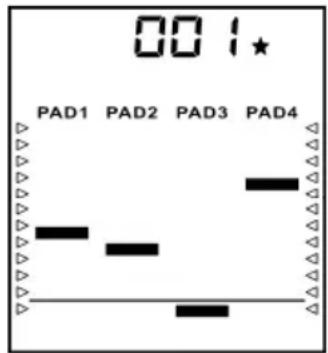
CompactKit 4 dispose d'un jeu intégré qui peut vous aider à apprendre divers enchâinements de batterie. À l'écran, des barres descendront dans chaque colonne (réprésentant chaque pad). Lorsqu'une barre atteint la ligne, frappez le pad correspondant.
Pour jouer :
- Appuyez sur la touche Game.
- Tournez la molette afin de sélectionner un rythme. 1, 2 ou 3 étoiles s'afficheront dans le coin supérieur droit afin d'indiquer le niveau de difficulté : 1 indique facile, 2 normal et 3 difficile.
- Appuyez sur la touche Start/Stop afin de commencer à jouer. Lorsque chaque barre atteint la ligne au bas de l'écran, frappez le pad correspondant.
- Lorsque le jeu se termine, votre score devrait s'afficher (000-100%). ÀpRES 3 secondes, le jeu recommence.
- Appuyez sur la touche Start/Stop afin de cesser de jouer.
Fonction Coach
CompactKit 4 dispose d'un instructeur de batterie intégre qui peut vous aider à améliorer vos capacities à jour divers enchâinements de batterie. À l'écran, des barres descendront dans chaque colonne (réprésentant chaque pad). Lorsqu'une barre atteint la ligne au bas de l'écran, frappez le pad correspondant.

Pour utiliser l'instructeur intégré :
- Appuyez sur la touche Coach.
- Tournez la molette afin de selectionner un enchaimement. 1, 2 ou 3 étoiles s'afficheront dans le coin supérieur droit afin d'indiquer le niveau de difficulté : 1 indique facile, 2 normal et 3 difficile.
- Appuyez sur la touche Start/Stop afin de commencer à jouer. Lorsque chaque barre atteint la ligne au bas de l'écran, frappez le pad correspondant.
- Lorsque la session se termine, votre score devrait s'afficher (000-100%). ÀpRES 3 secondes, la session recommence.
- Appuyez sur la touche Start/Stop afin de cesser de jouer.