V533 - Tablette LG - Notice d'utilisation et mode d'emploi gratuit
Retrouvez gratuitement la notice de l'appareil V533 LG au format PDF.


| Type de produit | Tablette |
| Marque | LG |
| Modèle | V533 |
| Écran | Écran tactile capacitif, compatible avec le mode lecture réduisant la lumière bleue |
| Appareil photo avant | Appareil photo avant avec fonction Prise de photo par geste et autoportrait automatique |
| Appareil photo arrière | Appareil photo arrière avec HDR, minuteur, déclenchement vocal |
| Connectivité | Wi-Fi 802.11 a/b/g/n/ac, Bluetooth 4.2, GPS, NFC (selon région) |
| Fonctions spéciales | KnockON, Knock Code, Capture+, QSlide, Multifenêtre, Mode lecture |
| Alimentation | Batterie lithium-ion rechargeable intégrée, chargeur secteur fourni (5V/1.2A typique) |
| Stockage | Stockage interne (32 Go selon modèle), extension via carte microSD jusqu'à 2 To |
| SIM | Nano-SIM (modèle cellulaire) |
| Système d'exploitation | Android (version selon mise à jour) |
| Capteurs | Accéléromètre, capteur de proximité, capteur de lumière ambiante |
| Audio | Haut-parleur intégré, prise casque 3,5 mm, haut-parleur stéréo via Plus Pack en option |
| Entretien et nettoyage | Nettoyer l'objectif avec un chiffon en microfibre ; éviter l'exposition à l'eau et aux liquides |
| Sécurité | DAS au corps : 1,07 W/kg ; conformité FCC/ISEDC ; utiliser des accessoires LG authentiques |
| Réparabilité | Batterie non amovible ; réparations uniquement par un centre agréé LG |
| Accessoires inclus | Guide de démarrage rapide, câble USB, chargeur |
| Options disponibles | Plus Pack (haut-parleur et batterie supplémentaire), vendu séparément |
FOIRE AUX QUESTIONS - V533 LG
Questions des utilisateurs sur V533 LG
0 question sur cet appareil. Repondez a celles que vous connaissez ou posez la votre.
Poser une nouvelle question sur cet appareil
Téléchargez la notice de votre Tablette au format PDF gratuitement ! Retrouvez votre notice V533 - LG et reprennez votre appareil électronique en main. Sur cette page sont publiés tous les documents nécessaires à l'utilisation de votre appareil V533 de la marque LG.
MODE D'EMPLOI V533 LG
À propos de ce guide de l'utilisateur
Merci d'avoir choisi LG. Veuillez lire attentivement ce guide de l'utilisateur avant d'utiliser pour la première fois cet appareil, afin de garantir une utilisation sûre et conforme.
- Veuillez toujours utiliser des accessoires LG authentiques. Les articles fournis sont conçus exclusivement pour cet appareil et pourraient ne pas être compatibles avec d'autres appareils.
- Cet appareil ne convient pas aux personnes atteintes d'une déficience visuelle, à cause du clavier de l'écran tactile.
- Les descriptions correspondent aux paramètres par défaut de l'appareil.
- Les applications par défaut de l'appareil peuvent faire l'objet de mises à jour et peuvent cesser d'être prises en charge sans préavis. Si vous avez des questions au sujet d'une application fournie, veuillez contacter un service après-vente LG. Pour les applications installées par l'utilisateur, veuillez contacter le fournisseur de services concerné.
- La modification du système d'exploitation de l'appareil ou l'installation d'un logiciel provenant de sources non officielles pourrait endommager l'appareil et entraîner la corruption ou la perte des données. Ce type d'intervention constituerait une infraction à votre contrat de licence LG et annulerait votre garantie.
- Il se peut que certains contenus et illustrations soient différents de ceux de votre appareil, en fonction de votre région, de votre fournisseur de service, de la version du logiciel ou du système d'exploitation, et ils pourraient faire l'objet de modifications sans avis préalable.
- Le logiciel, l'audio, le fond d'écran, les images et autres médias fournis avec votre appareil font l'objet d'une autorisation pour une utilisation restreinte. Toute extraction et utilisation de ces matériels à des fins commerciales ou autres pourrait constituer une infraction sur les droits d'auteur. En tant qu'utilisateur, vous êtes pleinement et entièrement responsable de l'utilisation illégale des éléments multimédias.
- Des frais supplémentaires pourraient s'appliquer pour des services de données tels que la messagerie, le téléchargement, le téléversement, la synchronisation automatique et la localisation. Pour éviter des frais supplémentaires, sélectionnez un forfait de données adapté à vos besoins. Pour de plus amples renseignements, veuillez contacter votre fournisseur de services.
Instructions

AVERTISSEMENT: Situations qui pourraient entraîner des blessures à l'utilisateur et à d'autres personnes.

MISE EN GARDE: Situations qui pourraient entraîner des blessures mineures ou endommager l'appareil.

REMARQUE: Avis et informations supplémentaires.
Sommaire
01
Fonctions personnalisées
6 Mode lecture
7 Prise de photo par geste
8 KnockON
9 Knock Code
10 Fonction multitâche
11 Capture+
13 QSlide
02
Fonctions de base
15 Composantes du produit et accessoires
16 Aperçu de l'appareil
19 Aperçu du Plus Pack (option vendue séparément)
21 Connecter la tablette au Plus Pack
22 Ajuster le support pour dactylographier
23 Détacher la tablette du Plus Pack
23 Chargement de la batterie
27 Branchement d'un dispositif USB à votre tablette
28 Installation de la carte SIM ou microSD
30 Retrait de la carte mémoire
31 Écran tactile
34 Écran d'accueil
42 Verrouillage et déverrouillage de l'appareil
44 Clavier à l'écran
45 Connexion aux réseaux et aux appareils
53 Configuration du compte Google
54 Installer et désinstaller des applications
55 Corbeille des apps
03
Applications utiles
57 Contacts
59 Messages
60 Courriel
62 Appareil photo et caméra vidéo
73 Musique
74 Horloge
75 Calculatrice
76 Calendrier
77 Tâches
78 Enregistreur audio
78 Gestionnaire de fichiers
79 Téléchargements
79 LG Mobile Switch
80 Applications Google
04
Paramètres
83 Paramètres
84 RÉSEAUX SANS FIL
86 APPAREIL
92 PERSONNEL
95 SYSTÈME
05
Annexe
100 Paramètres de langue LG
100 Mise à jour logicielle
101 FAQ
103 Guide antivol
104 Pour en savoir plus
06
Pour votre sécurité
07
Directives de sécurité
01
Fonctions personnalisées
Mode lecture
Cette fonction diminue la quantité de lumière bleue à l'écran afin de réduire la fatigue oculaire.
Activation et désactivation du mode lecture
- Faites glisser la barre d'état vers le bas, touchez ▼, puis
OU - Touchez > Écran > Vue confort, puis


Réglage du filtre lumière bleue
1 Touchez ○ > 📋 > Écran > Vue confort.
2 Sélectionnez le paramètre de filtre lumière bleue désiré.
Prise de photo par geste
La fonction Prise de photo par geste vous permet de prendre une photo avec l'appareil photo avant au moyen d'un geste de la main.
Pour prendre une photo
Deux méthodes permettent d'utiliser la fonction Prise de photo par geste.
- Levez la main en la gardant ouverte jusqu'à ce que l'appareil photo avant la détecte et qu'une boîte apparaisse sur l'écran. Formez ensuite un poing avec votre main pour déclencher la minuterie et, ainsi, vous laisser le temps de vous préparer.
OU
- Levez la main, le poing fermé, jusqu'à ce que l'appareil photo avant la détecte et qu'une boîte s'affiche à l'écran. Ouvrez la main pour déclencher la minuterie et, ainsi, vous laisser le temps de vous préparer.

La fonction KnockON vous permet d'allumer ou d'éteindre facilement l'écran en le touchant deux fois.
Allumer l'écran
Lorsque l'écran est éteint et inactif, appuyez rapidement deux fois sur le centre de l'écran pour activer le rétroéclairage et afficher l'écran de verrouillage.
Éteindre l'écran
Appuyez rapidement deux fois sur la barre d'état, sur une zone vide de l'écran d'accueil ou sur l'écran de verrouillage pour éteindre l'écran.

- Touchez la zone centrale de l'écran. Si vous touchez le haut ou le bas de l'écran, la précision de la reconnaissance peut être moindre.
Knock Code
La fonction Knock Code vous permet de créer votre propre code de déverrouillage au moyen d'une combinaison de pressions sur l'écran. Vous pouvez accéder à l'écran d'accueil directement lorsqu'il est éteint en reproduisant la même séquence de pressions sur l'écran.

- Vous pouvez utiliser votre Knock Code avec la fonctionnalité KnockOn.
• Veillez à bien utiliser le bout du doigt lorsque vous touchez l'écran.
Configuration de la fonction Knock Code
1 Touchez ○ > 🌿 > Écran > Verrouiller l'ecran > Écran de verrouillage > Knock Code.
2 Appuyez sur les carrés selon un schéma pour définir votre Knock Code. Votre schéma de Knock Code peut compter 6 à 10 pressions.
Déverrouillage de l'écran au moyen de la fonction Knock Code
Lorsque l'écran est éteint, vous pouvez le déverrouiller en faisant le schéma Knock Code que vous avez configuré.
Fonction multitâche
Multifenêtre
Vous pouvez utiliser deux applications en même temps en séparant l'écran en plusieurs fenêtres.
Lorsque vous utilisez une application, maintenez le doigt sur □ à partir de l'écran d'accueil, puis sélectionnez une application de la liste de celles récemment utilisées.
• Vous pouvez utiliser deux applications à la fois.
• Pour arrêter la fonction multifenêtre, maintenez le doigt sur.

text_image
7:00 + □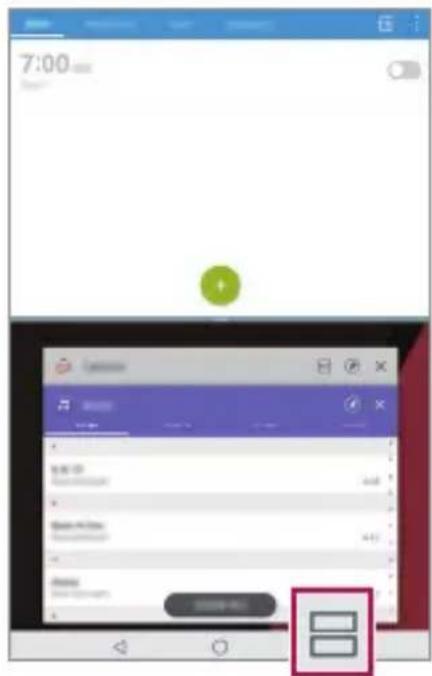
- Le mode multifenêtre n'est pas pris en charge par certaines applications, y compris les applications téléchargées.
Écran Aperçu
L'écran Aperçu fournit un aperçu des applications récemment utilisées. Pour afficher la liste d'applications récemment utilisées, touchez □ sur les touches tactiles de l'écran d'accueil.
- Maintenez le doigt sur une application et faites-la glisser vers le haut de l'écran pour la démarrer en mode multifenêtre. Vous pouvez également toucher □ dans le haut de chaque aperçu d'application.
Capture+
La fonction Capture+ vous permet de créer des mémos.
Utilisation de Capture+
La fonction Capture+ vous permet de créer très facilement des mémos auxquels vous pouvez ajouter une photo enregistrée ou affichée à l'écran.
1 Faites glisser la barre d'état vers le bas et touchez
2 Créez un mémo à l'aide des options suivantes:
| √ | Touchez pour enregistrer le mémo que vous avez créé. |
| ⇐ | Touchez pour annuler l'action la plus récente. |
| → | Touchez pour rétablir la dernière action supprimée. |
| T | Touchez pour insérer du texte dans votre mémo. |
| Touchez pour sélectionner un type de crayon et une couleur. | |
| Touchez pour rogner l'image de la note. | |
| : | Touchez pour partager le mémo ou changer le style de papier d'arrière-plan. |
| Touchez pour masquer ou afficher la barre d'outils. |

- Lorsque vous utilisez Capture+, servez-vous du bout de vos doigts. N'utilisez pas vos ongles.
3 Touchez pour enregistrer le mémo actuel dans QuickMemo+ ou dans la Galerie.
Affichage du mémo enregistré
Touchez > > et sélectionnez l'album Capture+.
OU
Touchez ○ > et sélectionnez le mémo de votre choix.
QSlide
Vous pouvez afficher plusieurs applications simultanément sur le même écran et passer librement de l'une à l'autre.
Utilisation de QSlide
1 Lorsqu'une application est en cours d'utilisation, touchez > QSlide.
2 L'application passe au mode QSlide. Les options proposées sont les suivantes:
Passer au mode plein écran.
Régler l'opacité de la fenêtre QSlide. Si la fenêtre est transparente, vous pouvez interagir avec l'arrière-plan.
Fermer la fenêtre QSlide.
Régler la taille de la fenêtre QSlide.
- La fonction QSlide peut prendre en charge jusqu'à deux fenêtres à la fois.
- Cette fonction pourrait ne pas être prise en charge par certaines applications.
02
Fonctions de base
Composantes du produit et accessoires
Les éléments suivants sont inclus avec votre appareil.
- Appareil
• Guide de démarrage rapide
- Câble USB
- Chargeur

- Les éléments fournis avec l'appareil et les éventuels accessoires disponibles peuvent varier en fonction de la région et du fournisseur de services.
- Utilisez toujours des accessoires de la marque LG. L'utilisation d'accessoires provenant d'autres fabricants pourrait avoir des effets sur les performances d'appel de votre appareil ou entraîner un mauvais fonctionnement. Ces accessoires peuvent ne pas être pris en charge par le service de réparation de LG.

- S'il manque l'un de ces éléments de base, communiquez avec le vendeur auprès duquel vous avez acheté l'appareil.
• Pour acheter des éléments de base supplémentaires, contactez un centre de service à la clientèle de LG. - Pour acheter des éléments en option, contactez un centre de service à la clientèle de LG pour connaître les revendeurs disponibles.
- Certains des éléments inclus dans la boîte du produit peuvent faire l'objet de modifications sans avis préalable.
- L'apparence et les spécifications de votre appareil peuvent faire l'objet de modifications sans avis préalable.
- Les spécifications de l'appareil peuvent varier en fonction de la zone et du fournisseur de services.
- Utilisez les accessoires authentiques fournis par LG Electronics. Le fait d'utiliser des accessoires provenant d'un tiers pourrait endommager l'appareil ou provoquer un mauvais fonctionnement.
Aperçu de l'appareil
Vue avant

text_image
Prise de casque Haut-parleur Appareil photo avant Touche de mise en marche/ verrouillage Boutons de volume QuickButton Microphone Prise de chargeur/câble USBVue arrière

text_image
Appareil photo arrière Plateau de carte SIM/microSD Bornes de connexion| Prise de casque | Permet de brancher un casque d'écoute (en option) pour des conversations mains libres. Vous pouvez également brancher des écouteurs pour écouter de la musique. |
| Haut-parleur | Utilisé pour écouter le signal audio de la fonction sélectionnée (p. ex. musique, vidéos, extraits sonores, etc.). |
| Appareil photo avant | Pour prendre des photos et enregistrer des vidéos de vous-même. Vous pouvez également l'utiliser pour les conversations vidéo. Assurez-vous que l'objectif est propre pour obtenir une performance optimale. |
| Touche de mise en marche/verrouillage | Appuyez sur cette touche pour verrouiller ou déverrouiller l'écran. Maintenez enfoncée la touche pour allumer ou éteindre la tablette, la redémarrer et activer ou désactiver le mode avion. |
| Boutons de volume | Lorsque l'écran est éteint:Appuyez deux fois sur la touche d'augmentation du volume pour lancer Capture+.Appuyez deux fois sur la touche de réduction du volume pour lancer l'appareil photo.À partir de l'écran d'accueil:Contrôlez le volume de la sonnerie.En cours d'appel:Contrôlez le volume de l'écouteur.Pendant la lecture audio/vidéo:Contrôlez le volume sans interruption. |
| QuickButton | Appuyez pour ouvrir une application. Maintenez la touche enfoncée pour changer l'application à laquelle vous voulez accéder rapidement. |
| Microphone | Permet d'enregistrer votre voix et d'utiliser des fonctions à activation vocale. |
| Chargeur/prise du câble USB | Vous permet de connecter la tablette sur l'adaptateur du chargeur, sur un ordinateur ou sur tout autre accessoire compatible à l'aide du câble USB. |
| Appareil photo arrière | Pour prendre des photos et enregistrer des vidéos.Assurez-vous que l'objectif est propre pour obtenir une performance optimale. |
| Plateau de carte SIM/microSD | Vous permet d'insérer votre carte SIM et une carte microSD. |
| Bornes de connexion | Permet la connexion au dispositif Plus Pack (en option). |
Aperçu du Plus Pack (option vendue séparément)
Le Plus Pack consiste en un haut-parleur portatif et en un bloc-batterie conçus pour la tablette LG G Pad IV 8.0 FHD.
Lorsque vous le connectez à la tablette et l'activez, vous pouvez simultanément charger la tablette et écouter le son qu'elle produit depuis le haut-parleur Plus Pack.
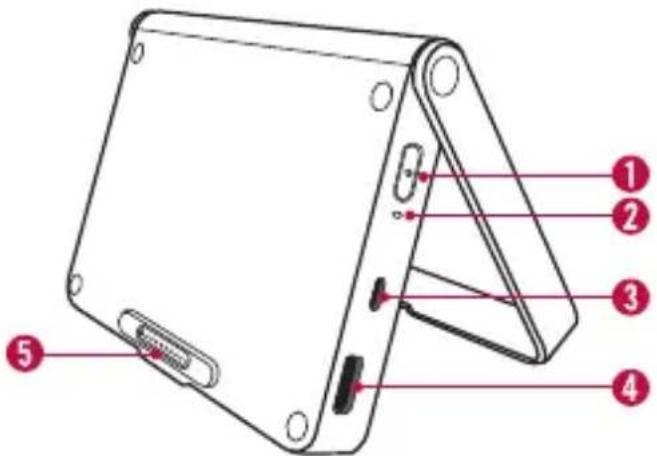
Appuyez pour l'allumer. Appuyez sur la touche et maintenez-la enfoncée pour l'éteindre.
Lorsqu'il est fixé à la tablette, il s'allume automatiquement. Appuyez sur la touche et maintenez-la enfoncée pendant environ deux secondes pour l'éteindre.

- Ne détachez pas le Plus Pack lors de la lecture de musique ou de vidéos.
• Si vous le déconnectez de la tablette, le Plus Pack s'éteint automatiquement. - Si aucun appareil n'est connecté au Plus Pack pendant 15 secondes, le Plus Pack s'éteint automatiquement.
② Voyant DEL
Indique l'état de charge et le niveau de la batterie. Il est rouge pendant la charge et passe au vert lorsqu'elle est terminée.
| Voyant DEL Niveau de charge de la batterie (%) | |
| Vert 40 à 100 | |
| Orange 15 à 40 | |
| Rouge 5 à 15 | |
| Rouge clignotant 0 à 5 | |
3 Port USB de type B (prise de câble micro USB)
Branchez un câble pour charger le Plus Pack seul ou le Plus Pack et la tablette (lorsqu'ils sont connectés ensemble).
4 Port USB de type A (sortie 2) (port périphérique USB)
Branchez un câble USB de type A dans le port pour relier des appareils OTG (tels qu'un clavier) ou charger d'autres appareils.
5 Bornes de connexion (sortie 1)
Connectez la tablette en alignant les terminaux, et veillant à ce que les aimants du Plus Pack soient bien alignés avec ceux de la tablette.

Haut-parleurs stéréo

- Lorsque vous branchez un autre appareil à l'aide d'un câble USB pour le charger sans que la tablette soit connectée, la charge commencera environ quatre secondes après que l'appareil vérifie le mode de sortie.
• Pour effectuer une réinitialisation du Plus Pack, appuyez simplement sur l'interrupteur pendant environ huit secondes.

• Assurez-vous de ne pas renverser de nourriture ou de liquide sur les bornes de charge de la tablette et du Plus Pack. Cela peut causer une défectuosité.
- Risque d'incendie ou de brûlure. Ne PAS ouvrir, écraser, chauffer à plus de 60°C (140°F) ou incinérer. Le non-respect de ces directives pourrait causer des dommages superficiels ou graves au produit.
Connector la tablette au Plus Pack
1 Alignez simplement les bornes de charge de la tablette avec celles du Plus Pack, en vous assurant que les aimants du Plus Pack correspondent à ceux de la tablette.
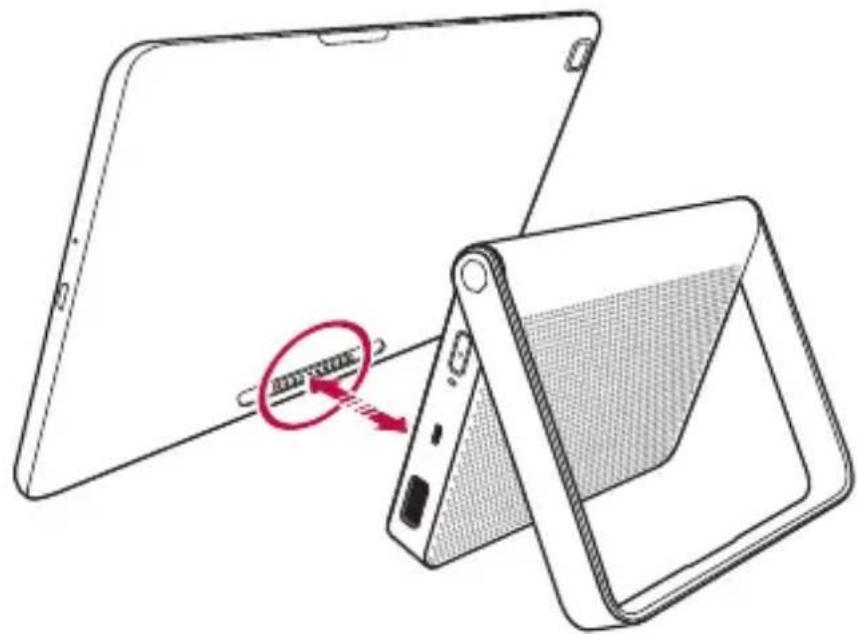
2 Ajustez l'angle du support en tenant la tablette et le Plus Pack bien en place comme il est montré ci-dessous.
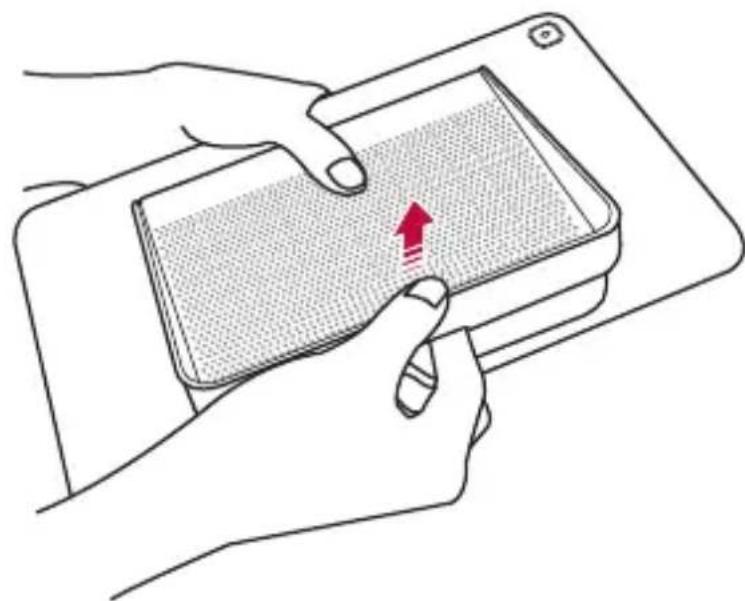
- Ils sont reliés par des aimants. Si vous saisissez uniquement le support, le Plus Pack peut se séparer de la tablette et celle-ci pourrait tomber.

- Ne détachez pas le Plus Pack lors de la lecture de musique ou de vidéos.
- Chaque fois que vous connectez ou détachez le Plus Pack, il est recommandé que vous étalonniez le capteur de mouvement. Tenez simplement la tablette et inclinez-la en formant un «8».
- Quand la tablette est connectée au Plus Pack, le son sort du haut-parleur Plus Pack, à l'exception d'appels VoIP.
Ajuster le support pour dactylographier
Lorsque vous ajustez le support, assurez-vous que l'angle ne dépasse pas 120° quand la tablette est connectée. Un plus grand angle pourrait faire tomber le support.

text_image
120°Détacher la tablette du Plus Pack
Détachez la tablette en tenant fermement la tablette et le Plus Pack, comme il est illustré ci-dessous.
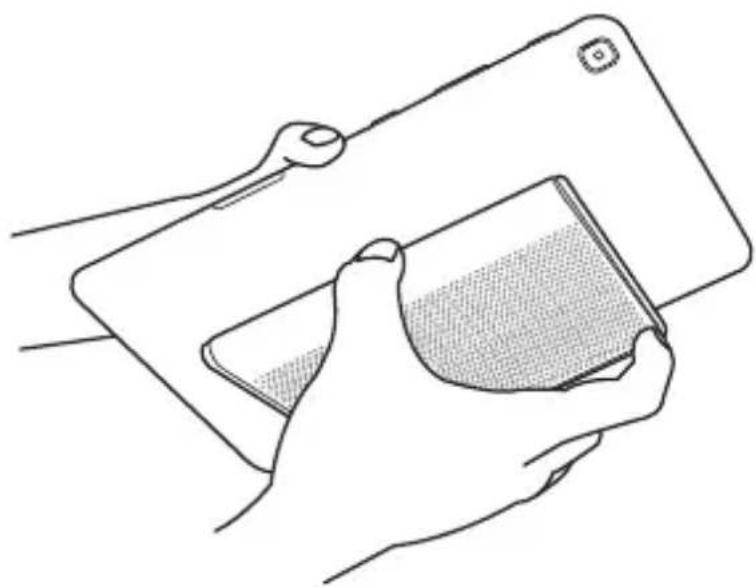
Chargement de la batterie
Vous pouvez charger la batterie de votre tablette à l'aide de l'adaptateur C.A. inclus.
Charger la tablette
Le port de chargeur/câble USB se trouve au bas de l'appareil. Branchez le chargeur et connectez-le dans une prise de courant.
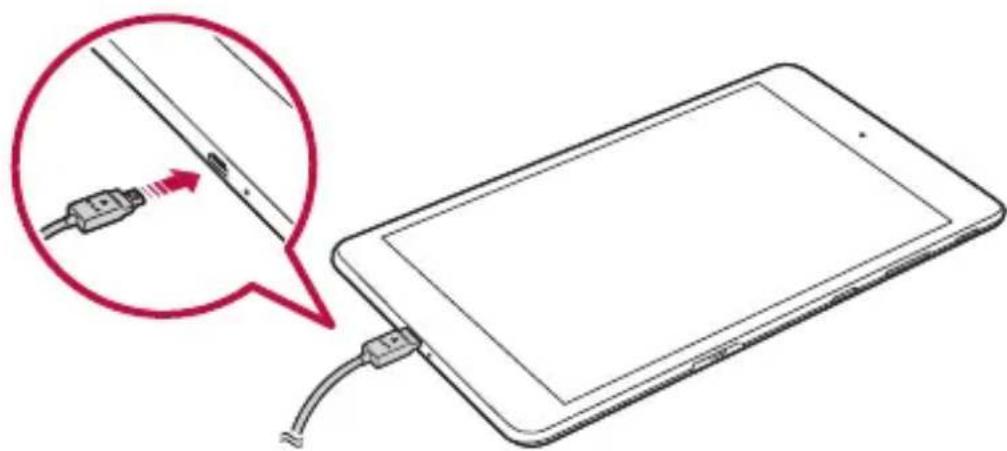
Chargez la batterie avant de l'utiliser pour la première fois. Utilisez le chargeur fourni avec votre appareil pour charger la batterie. Vous pouvez également charger la batterie en branchant votre appareil à un ordinateur à l'aide du câble USB.

- Utilisez uniquement des chargeurs et des câbles approuvés par LG. L'utilisation de chargeurs ou de câbles non approuvés peut entraîner des délais de charge de la batterie ou l'affichage d'un message de charge lente. Cela peut également causer l'explosion de la batterie ou des dommages à l'appareil, lesquels ne sont pas couverts par la garantie.

- Votre appareil est doté d'une batterie interne rechargeable. Pour votre sécurité, ne retirez pas la batterie intégrée.
- La batterie doit être entièrement chargée avant la première utilisation pour augmenter sa durée de vie.
- Débranchez le chargeur de la prise de courant une fois que l'appareil a été rechargé. Cela évite une consommation inutile de courant.

- Pour effectuer une réinitialisation logicielle de votre appareil Une réinitialisation logicielle peut être effectuée pour réinitialiser l'appareil si l'écran se fige ou les touches, l'écran tactile ou l'appareil ne fonctionnent plus. Maintenez simplement le doigt sur les touches de réduction de volume et de mise en marche/verrouillage jusqu'à ce que l'appareil redémarre.
Charger le Plus Pack
Branchez le câble USB dans la prise de câble micro USB (USB de type B) du Plus Pack. Le voyant DEL passe au vert lorsque la batterie est complètement chargée.

text_image
Voyant DELCharger la tablette quand elle est connectée au Plus Pack
Pour charger simultanément la tablette et le Plus Pack, branchez le câble USB dans la prise de câble micro USB du Plus Pack lorsqu'il est connecté à la tablette. Lorsqu'ils sont tous les deux sont complètement chargés, le voyant DEL du Plus Pack passe au vert et le message «Batterie complètement chargée» est affiché à l'écran de la tablette.

text_image
Voyant DEL
- Débranchez toujours le chargeur de la prise murale une fois l'appareil complètement chargé afin d'éviter une consommation inutile d'énergie par le chargeur.
Utiliser efficacement la batterie
L'autonomie de la batterie peut diminuer si vous laissez plusieurs applications allumées simultanément et continuellement.
Arrêtez l'exécution des applications et des fonctions en arrière-plan pour accroître l'autonomie de la batterie.
Procédez comme suit pour minimiser la consommation de courant :
- Éteignez la fonction Bluetooth® ou le réseau Wi-Fi lorsque vous ne les utilisez pas.
• Définissez la mise en veille de l'écran sur la durée la plus courte.
• Réduisez la luminosité de l'écran.
• Définissez un verrouillage d'écran lorsque l'appareil n'est pas utilisé. - Consultez les informations relatives à l'utilisation de la batterie et fermez toutes les applications téléchargées qui déchargent la batterie.
Branchement d'un dispositif USB à votre tablette
Utilisez le Plus Pack pour brancher un périphérique USB.
1 Fixez la tablette au Plus Pack en faisant correspondre les bornes de charge.
2 Branchez le câble USB dans un périphérique USB.
3 Insérez l'autre bout du câble USB dans le port périphérique USB (port de type A) situé sur le côté du Plus Pack.

La prise du câble USB prend en charge différents dispositifs USB, comme un clavier, une souris, une manette de jeu, un appareil photo numérique et un dispositif de stockage (y compris un téléphone intelligent Android utilisé comme dispositif de stockage externe). Comme la plupart des claviers, souris et manettes de jeux USB sont conçus pour des ordinateurs de bureau et des systèmes d'exploitation, certains appareils peuvent ne pas fonctionner.

• Assurez-vous que tous les câbles USB sont débranchés du Plus Pack avant de replier le support.

- Seuls des dispositifs conformes aux spécifications USB peuvent être branchés dans le port périphérique USB.
- Si des erreurs surviennent lors de la reconnaissance de l'appareil, veuillez utiliser un câble USB plus court ou vérifier le concentrateur USB avec une source d'alimentation externe (concentrateur à alimentation autonome).
- Seuls les systèmes de fichiers FAT32, exFAT et NTFS sont pris en charge par le dispositif de stockage USB externe.
- Le transfert simultané de données à l'aide des deux dispositifs USB n'est pas pris en charge. Le premier appareil qui est connecté a priorité. Le dispositif USB connecté en deuxième peut uniquement être chargé.

- Vous ne pouvez pas stocker de données sur le dispositif de stockage USB lorsque le niveau de charge de la batterie est inférieur à 15%. Veuillez charger la batterie à plus de 15% pour pouvoir utiliser la fonction de stockage USB.
Installation de la carte SIM ou microSD
Avant de pouvoir utiliser votre nouvel appareil, vous devez le configurer.
Votre appareil prend en charge les cartes mémoire microSD d'une capacité maximale de 2 To. Le contenu multimédia peut être enregistré sur la carte microSD.
1 Tirez le plateau de carte en utilisant la découpe de bout de doigt.

2 Insérez la carte nano-SIM et une carte microSD (en option) dans le plateau de carte, puis réinsérez le plateau dans la fente comme illustré ci-après. Assurez-vous que les contacts dorés de la carte sont tournés vers le bas.

text_image
Nano-SIM Carte microSD (en option: vendue séparément)
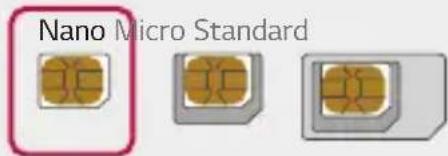
• Cet appareil prend uniquement en charge les cartes nano-SIM.
text_image
Nano Micro Standard- Pour ne pas entraver les performances de l'appareil, il est recommandé d'utiliser l'appareil avec le bon type de carte SIM. Utilisez toujours la carte SIM fabriquée en usine fournie par votre fournisseur de services.
- Ne perdez pas votre carte SIM. LG n'est pas responsable des dommages et autres problèmes engendrés par la perte ou le transfert d'une carte SIM.
- Faites attention à ne pas endommager la carte SIM lorsque vous l'insérez ou la retirez.
- Les cartes doivent être installées de la façon indiquée.
- Ne tirez pas sur le plateau de cartes quand la tablette est retournée. La carte SIM (et la carte microSD) pourrait tomber et être perdue.
• La carte microSD n'est pas incluse. - Les cartes mémoire de certains fabricants et de certains types pourraient ne pas être compatibles avec votre appareil.

- Certaines cartes mémoire peuvent ne pas être compatibles avec l'appareil. L'utilisation d'une carte incompatible peut endommager l'appareil ou la carte mémoire, ou corrompre les données stockées dans celle-ci.
Précautions à prendre lors de l'utilisation de la carte SIM
- Ne perdez pas votre carte SIM. LG n'est pas responsable des dommages et autres problèmes engendrés par la perte ou le transfert d'une carte SIM.
- Faites attention à ne pas endommager la carte SIM lorsque vous l'insérez ou la retirez.
Retrait de la carte mémoire
Pour retirer la carte mémoire en toute sécurité, vous devez d'abord la démonter.
1 Touchez

Stockage > .

2 Sortez le plateau et retirez la carte mémoire.

- Ne retirez pas la carte mémoire pendant que l'appareil transfère des informations. Cela risquerait de causer la perte ou la corruption de données, ou d'endommager la carte mémoire ou l'appareil. LG décline toute responsabilité en cas de perte résultant de la mauvaise utilisation d'une carte mémoire ou d'une carte mémoire endommagée, y compris la perte de données.
Écran tactile
Vous pouvez vous familiariser avec le contrôle de votre appareil en faisant les mouvements sur l'écran tactile.
Toucher l'écran
Touchez légèrement avec le bout du doigt pour sélectionner ou lancer une application ou une option.

Toucher et maintenir
Touchez l'icône et maintenez-la enfoncée pendant plusieurs secondes pour afficher un menu des options.

natural_image
Hand pressing a red circular button on a gray background (no text or symbols)Double-toucher
Touchez deux fois rapidement pour faire un zoom avant ou arrière sur une page Web ou une carte.

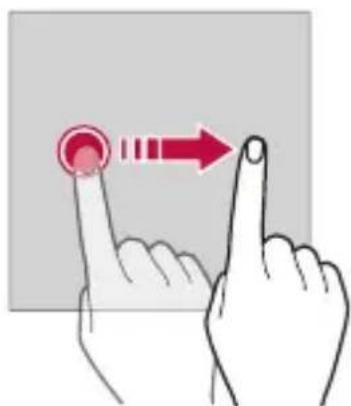
Maintenez le doigt sur un élément, par exemple une application ou un gadget logiciel, puis déplacez-le vers un autre emplacement en contrôlant votre mouvement. Vous pouvez faire ce geste pour déplacer un élément.
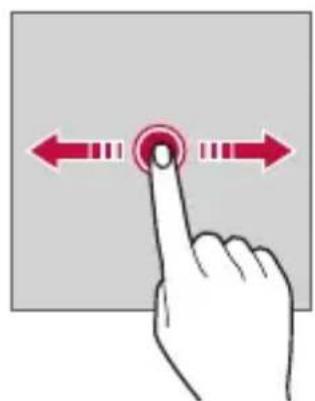
Touchez l'écran avec votre doigt et déplacez-le rapidement sans faire de pause. Vous pouvez faire ce geste pour faire défiler une liste, une page Web, des photos, des écrans et bien plus encore.
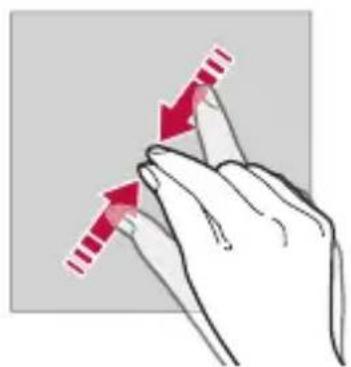
Pincer ou écarter deux doigts
Pincez deux doigts pour faire un zoom arrière, comme sur une photo ou une carte. Pour faire un zoom avant, écartez les doigts.
- N'exposez pas l'écran tactile à un choc physique excessif. Vous pourriez endommager le capteur tactile.

- L'écran tactile pourrait tomber en panne si vous utilisez l'appareil près d'un matériau magnétique, métallique ou conducteur.
- Si vous utilisez l'appareil sous une lumière vive telle que la lumière directe du soleil, l'écran pourrait ne pas être visible, en fonction de votre position. Utilisez l'appareil dans un endroit ombragé ou un endroit où la luminosité ambiante n'est pas trop forte, mais assez claire pour lire un livre.
• N'appuyez pas trop fort sur l'écran.
- Touchez délicatement l'écran du bout du doigt sur l'option désirée.
• Le contrôle du toucher pourrait ne pas bien fonctionner si vous touchez l'écran en portant un gant ou en utilisant la pointe de l'ongle.
- Le contrôle du toucher pourrait ne pas fonctionner correctement si l'écran est humide ou mouillé.
- L'écran tactile pourrait ne pas fonctionner convenablement si un film protecteur ou un accessoire acheté dans un point de vente est mis sur l'appareil.
- L'affichage d'une image statique pendant de longues périodes peut causer des images rémanentes ou gravées. Éteignez l'écran ou évitez d'afficher la même image pendant une longue période lorsque vous n'utilisez pas l'appareil.
Écran d'accueil
Présentation de l'écran d'accueil
L'écran d'accueil est le point de départ pour accéder à différentes fonctions et applications sur votre appareil. Touchez ○ sur n'importe quel écran pour aller directement à l'écran d'accueil.
Vous pouvez gérer l'ensemble des applications et des gadgets sur l'écran d'accueil. Faites glisser l'écran vers la gauche ou la droite pour afficher en un clin d'œil toutes les applications installées.
Disposition d'écran d'accueil
Vous pouvez afficher toutes les applications et organiser les gadgets et les dossiers sur l'écran d'accueil.

text_image
Barre d'état Gadget Météo 1:55 Gadget de recherche Google Dossier Icône Page Zone d'accès rapide Touches tactiles d'accueil
- L'écran d'accueil peut varier, en fonction du fournisseur de services ou de la version du logiciel.
- Barre d'état: Permet d'afficher les icônes d'état, l'heure et le niveau de la batterie.
-
Gadget Météo: Permet d'afficher les informations relatives à la météo et à l'heure pour une région particulière.
-
Gadget de recherche Google: Effectuez une recherche Google en saisissant des mots-clés parlés ou écrits.
- Dossier: Créez des dossiers pour grouper des applications selon vos préférences.
- Icône Page: Permet d'afficher le nombre total de fonds d'écran d'accueil. Touchez l'icône de la page souhaitée pour accéder à la page sélectionnée. L'icône correspondant au fond d'écran affiché est mise en surbrillance.
- Zone d'accès rapide: Épinglez les principales applications au bas de l'écran pour pouvoir y accéder à partir de n'importe quel fond d'écran de l'écran d'accueil.
• Touches tactiles d'accueil
- ◀: Permet de revenir à l'écran précédent. Ferme le clavier ou les fenêtres contextuelles.
- : Touchez pour aller à l'écran d'accueil. Pour effectuer une recherche Google, tenez le doigt sur l'icône.
- □: Touchez pour consulter la liste des applications utilisées récemment ou lancer une application à partir de la liste. Pour supprimer toutes les applications utilisées récemment, touchez TOUT EFFACER. Pour utiliser deux applications en même temps en mode multifenêtre, touchez l'icône et maintenez-la enfoncée lors de l'utilisation de l'application.
Modification des touches tactiles d'accueil
Vous pouvez réorganiser les touches tactiles ou ajouter des fonctions utilisées fréquemment aux touches tactiles.
Touchez ○ > 📋 > Écran > Touches tactiles de l'ècran d'accueil > Combinaison de boutons et personnalissez les paramètres.
- Plusieurs fonctions, notamment QSlide, volet de notifications et Capture+, sont fournies. Un maximum de deux éléments peut être ajouté.

Lorsqu'il y a une notification pour un message non lu, un événement du calendrier ou une alarme, la barre d'état affiche l'icône de notification correspondante. Vérifiez l'état de votre appareil en consultant les icônes de notification affichées sur la barre d'état.
| Pas de signal | |
| Les données sont transmises par le réseau | |
| L'alarme est activée | |
| Le Bluetooth est activé | |
| Connecté à un ordinateur par USB | |
| Niveau de charge de la batterie | |
| Le mode Avion est activé | |
| Le Wi-Fi est activé | |
| Le mode silencieux est activé | |
| Le GPS est activé | |
| Le point d'accès sans fil (Hotspot) est activé | |
| Pas de carte SIM |

- Certaines de ces icônes peuvent apparaître différemment, ou ne pas apparaître du tout, en fonction de l'état de l'appareil. Reportez-vous aux icônes selon l'environnement et la région dans lesquels vous utilisez l'appareil et votre fournisseur de services.
Volet de notifications
Vous pouvez ouvrir le volet de notifications en faisant glisser la barre d'état vers le bas de l'écran principal.
- Pour ouvrir la liste des icônes de lancement rapide, faites glisser le volet de notifications vers le bas ou touchez √.
- Pour réorganiser, ajouter ou supprimer des icônes, touchez MODIFIER.
- Si vous touchez et maintenez l'icône, l'écran des réglages de la fonction correspondante apparaît.

Modifier l'orientation de l'écran
Vous pouvez régler l'orientation de l'écran pour qu'elle change automatiquement en fonction de l'orientation de l'appareil.
Sur le volet de notifications, touchez Rotation dans la liste des icônes d'accès rapide.
Vous pouvez également toucher ○> Écran et activer la fonction Auto-rotation de l'écran.

Modifier l'écran d'accueil
Sur l'écran d'accueil, touchez un espace vide et maintenez-le enfoncé, puis sélectionnez l'action désirée.
• Pour réorganiser les fonds d'écran d'accueil, maintenez le doigt sur un fonds d'écran, puis faites-le glisser vers un autre endroit.
- Pour ajouter un gadget sur l'écran d'accueil, touchez une zone vide de l'écran d'accueil et maintenez-la enfoncée, puis sélectionnez Gadgets.
• Pour configurer les paramètres de l'écran d'accueil, touchez une zone vide de l'écran d'accueil et maintenez-la enfoncée, puis sélectionnez Paramètres de l'écran d'accueil. Voir Présentation de l'écran d'accueil pour plus de détails.
• Pour afficher ou réinstaller les applications désinstallées, touchez une zone vide de l'écran d'accueil et maintenez-la enfoncée, puis sélectionnez Corbeille des apps. Voir Corbeille des apps pour obtenir plus de détails.
- Pour changer l'écran par défaut, maintenez le doigt sur une zone vide de l'écran d'accueil, déplacez-la vers l'écran voulu, touchez, puis touchez une fois de plus l'écran.

text_image
Écran par défautAfficher le thème d'arrière-plan
Vous pouvez afficher l'image d'arrière-plan seule en masquant les applications et les gadgets logiciels sur l'écran d'accueil.
Écartez deux doigts sur l'écran d'accueil.
• Pour retourner à l'écran d'origine qui affiche les applications et les gadgets logiciels, pincez les doigts sur l'écran d'accueil ou touchez

text_image
1:55 10:00:00 Google →Déplacer les applications sur l'écran d'accueil
Sur l'écran d'accueil, maintenez le doigt sur une application, puis faites-la glisser vers l'endroit voulu.
- Pour garder les applications fréquemment utilisées au bas (en mode vertical) ou à la droite (en mode horizontal) de l'écran d'accueil, maintenez le doigt sur une application, puis faites-la glisser vers la zone d'accès rapide qui se trouve au bas ou à la droite.
• Pour retirer une icône de la zone d'accès rapide, faites glisser l'icône vers l'écran d'accueil.
Utiliser les dossiers de l'écran d'accueil
Créer des dossiers
À partir de l'écran d'accueil, maintenez le doigt sur une application, puis faites-la glisser sur une autre application.
- Un nouveau dossier est créé et les applications y sont ajoutées.
Modifier les dossiers
Sur l'écran d'accueil, touchez un dossier, puis effectuez l'une des actions suivantes:
• Pour modifier le nom du dossier et sa couleur, touchez le nom du dossier.
• Pour ajouter des applications, touchez une application et maintenez-la enfoncée, puis faites-la glisser sur le dossier et relâchez-la.
- Pour retirer une application du dossier, maintenez le doigt sur l'application et faites-la glisser en dehors du dossier. S'il n'y avait qu'une seule application dans le dossier, ce dernier est automatiquement supprimé.
- Vous pouvez également ajouter ou supprimer des applications après avoir touché + dans le dossier.
Paramètres de l'écran d'accueil
Vous pouvez personnaliser les paramètres de l'écran d'accueil.
1 Touchez ○> 📋 > Écran > Écran d'accueil.
2 Personnalisez les paramètres suivants:
- Sélectionnez l'écran d'accueil: Permet de sélectionner un mode d'écran d'accueil.
- Papier peint: émet de modifier le thème du fond d'écran de l'écran d'accueil.
- Effet de balayage d'écran: Permet de sélectionner un effet à appliquer lorsqu'on change de fond d'écran d'accueil.
- Formes d'icônes: Permet de sélectionner une forme d'icône.
- Trier les applis par: Permet de définir la façon dont les applications sont triées sur l'écran d'accueil.
- Masquer applis: Permet de sélectionner les applications que vous voulez masquer de l'écran d'accueil.
- Boucle continue: Permet le défilement continu de l'écran d'accueil (pour revenir à l'écran de départ après avoir atteint le dernier écran).
- Panneau QuickMemo+: Permet d'ajouter un écran d'accueil supplémentaire pour rédiger un mémo à l'aide de QuickMemo+.
Verrouillage et déverrouillage de l'appareil
Le fait d'appuyer sur la touche de mise en marche/verrouillage éteint l'écran et met l'appareil en mode verrouillage. L'appareil se verrouille automatiquement s'il n'est pas utilisé pendant un certain temps. Ceci vous permet d'éviter d'appuyer accidentellement sur des touches et de préserver la charge de la batterie.
Pour déverrouiller l'appareil, appuyez sur la touche de mise en marche/verrouillage, puis faites glisser l'écran dans un sens ou dans l'autre.

- Vous pouvez aussi rallumer l'écran en appuyant deux fois dessus au lieu d'appuyer sur la touche de mise en marche/verrouillage.
Modifier la méthode de déverrouillage de l'écran
Vous pouvez changer la façon dont vous verrouillez l'écran afin d'empêcher d'autres personnes d'accéder à vos renseignements personnels.
1 Touchez ○ > 🎨 > Écran > Verrouiller l'ecran > Écran de verrouillage.
2 Sélectionnez un verrouillage d'écran parmi Aucun, Faire glisser, Knock Code, Schéma, NIP et Mot de passe.

- Si vous tentez de déverrouiller l'appareil 5 fois et que vous n'y parvenez pas, l'écran est bloqué pendant 30 secondes.
Verrouillage intelligent
Vous pouvez utiliser le verrouillage intelligent pour verrouiller votre appareil plus facilement.
Vous pouvez choisir de laisser votre appareil déverrouillé lorsqu'il est connecté à un appareil Bluetooth de confiance, qu'il se trouve dans un endroit familier tel que votre domicile ou votre lieu de travail, qu'il reconnaît votre visage ou votre voix, ou qu'il détecte que vous le transportez.
Configuration du verrouillage intelligent Smart Lock
1 Touchez ○ > 🌿 > Écran > Verrouiller l'ecran > Smart Lock.
2 Entrez votre code de déverrouillage et sélectionnez l'élément à ajouter au verrouillage intelligent.
3 Suivez les instructions à l'écran.

- Avant d'activer le verrouillage intelligent, vous devez configurer un verrouillage d'écran (Knock Code, Motif, Code PIN ou Mot de passe).
Clavier à l'écran
Vous pouvez saisir du texte à l'aide du clavier à l'écran. Le clavier à l'écran s'affiche lorsque vous touchez un champ de saisie de texte disponible.
Utilisation du clavier et saisie de texte
| Icône Description | |
 | Touchez-la une fois pour mettre la prochaine lettre en majuscule. Maintenez votre doigt sur la touche pour tout mettre en majuscule. |
 | Touchez pour accéder aux paramètres du clavier. Maintenez votre doigt sur l'icône pour la saisie vocale ou écrite de texte ou pour accéder au presse-papiers. |
 | Touchez pour insérer une espace. |
 | Touchez pour insérer une nouvelle ligne. |
 | Touchez pour supprimer le caractère précédent. |
Saisie des caractères spéciaux
Le clavier à l'écran vous permet de saisir des caractères spéciaux.
Par exemple, pour entrer «à», maintenez le doigt sur le bouton «a» jusqu'à ce qu'une fenêtre contextuelle s'ouvre et affiche les caractères spéciaux. Sans relâcher votre doigt, glissez-le sur le caractère souhaité. Une fois celui-ci en surbrillance, relâchez votre doigt.

- Un symbole dans le coin supérieur droit d'une touche signifie que des caractères supplémentaires sont accessibles pour cette touche.
Connexion aux réseaux et aux appareils
Wi-Fi
Vous pouvez profiter d'un accès Internet haute vitesse lorsque vous vous trouvez dans la zone couverte par le point d'accès sans fil.
Connexion aux réseaux Wi-Fi
1 Touchez > > Wi-Fi.
2 Touchez pour activer le Wi-Fi et commencer à rechercher les réseaux Wi-Fi disponibles.
3 Appuyez sur un réseau pour vous y connecter.
- Si le réseau est sécurisé, ce qui est indiqué par une icône de verrou, vous devez entrer une clé de sécurité ou un mot de passe.
4 La barre d'état affiche les icônes indiquant l'état de la connexion Wi-Fi.

- Si vous êtes à l'extérieur de la zone Wi-Fi ou si vous avez réglé le Wi-Fi sur Désactivé, l'appareil peut se connecter automatiquement au Web au moyen d'une connexion de données cellulaires, ce qui peut entraîner des frais supplémentaires.

- CONSEIL! Obtention de l'adresse MAC - Touchez > Wi-Fi > : > Paramètres avancés > Adresse MAC.
Bluetooth
Bluetooth est une technologie de communication à courte portée qui vous permet de vous connecter sans fil à des dispositifs Bluetooth tels que des écouteurs, des trousses mains libres pour la voiture, des ordinateurs, des imprimantes et d'autres dispositifs sans fil.

- LG décline toute responsabilité en cas de perte, d'interception ou de mauvaise utilisation de données envoyées ou reçues par le biais de la fonction Bluetooth.
- Veillez à ce que les périphériques avec lesquels vous échangez des données soient toujours de confiance et sécurisés.
- Si des obstacles se trouvent entre les périphériques, la distance de fonctionnement pourrait être réduite.
- Certains périphériques, particulièrement ceux qui n'ont pas été testés ou approuvés par Bluetooth SIG peuvent être incompatibles avec votre appareil.
Jumelage de l'appareil à un autre appareil Bluetooth
1 Touchez > Bluetooth.
2 Touchez pour activer la connexion Bluetooth.
3 Touchez RECHERCHER pour voir les appareils visibles à proximité.
4 Choisissez le dispositif à jumeler dans la liste. Une fois le jumelage réussi, votre téléphone se connecte à l'autre appareil.

- Le jumelage entre deux dispositifs Bluetooth est un processus qui n'est requis qu'une seule fois. Une fois le couplage réalisé, les appareils continuent à se reconnaître mutuellement et à échanger de l'information.

- CONSEIL!
- Veuillez consulter la documentation fournie avec l'appareil Bluetooth pour obtenir de plus amples renseignements sur le jumelage et sur le mot de passe (habituellement 0 0 0 0 – quatre zéros).
Envoyer des données par Bluetooth
1 Sélectionnez un fichier ou un élément tel qu'un contact ou un fichier multimédia.
2 Sélectionnez l'option voulue pour envoyer les données par l'entremise de Bluetooth.
3 Rechercher un appareil Bluetooth activé auquel jumeler votre appareil.
- En raison des fonctions et des caractéristiques différentes des autres appareils compatibles Bluetooth, il se peut que les affichages et les opérations diffèrent, et que les fonctions telles que le transfert et le partage ne soient pas possibles avec tous les appareils compatibles Bluetooth.
Réception de données par Bluetooth
1 Touchez > Bluetooth.
2 Touchez pour activer la connexion Bluetooth.
3 Vous recevrez une demande d'autorisation pour accepter les données provenant du dispositif qui envoie les données. Assurez-vous de sélectionner ACCEPTER.
Wi-Fi Direct
La fonction Wi-Fi Direct permet la connexion directe entre appareils dotés de Wi-Fi sans point d'accès.
Activation de Wi-Fi Direct
1 Touchez > > Wi-Fi.
2 Touchez : > Paramètres avancés > Wi-Fi Direct.

- Dans ce menu, votre appareil est visible pour les autres dispositifs Wi-Fi Direct visibles à proximité.
Partage de contenu
Lire du contenu à partir d'un autre appareil
Vous pouvez afficher des photos et lire des vidéos ou de la musique enregistrées sur votre appareil à partir d'un téléviseur.
1 Connectez le téléviseur et l'appareil au même réseau Wi-Fi.
2 Lorsque des éléments de l'application Galerie ou Musique sont affichés, touchez : > Visionner sur un autre appareil.
3 Sélectionnez le téléviseur auquel vous souhaitez vous connecter.

- Pour une utilisation avec Chromecast, les services Google Play doivent être à jour.
Affichage du contenu à partir d'appareils à proximité
Vous pouvez visualiser le contenu de divers appareils, comme un ordinateur, un appareil NAS ou un appareil mobile à l'aide de l'application Galerie ou Musique.
Connexion des appareils
Connectez au même réseau sans fil votre appareil et un autre appareil qui prend en charge la fonction DLNA.

• Assurez-vous que le partage de fichiers (DLNA) est activé à la fois sur votre appareil et sur l'appareil connecté.
Recherche d'appareils à proximité
Vous pouvez afficher la liste des appareils DLNA sur le même réseau en sélectionnant le menu Appareils à proximité dans chaque application.
Utilisez le contenu des appareils à proximité comme si vous l'utilisiez sur votre appareil.
Envoyer et recevoir des fichiers
Vous pouvez partager des fichiers entre votre appareil et un autre appareil LG, une tablette ou un ordinateur.
Envoi de fichiers
À partir des applications Galerie, Gestionnaire de fichiers ou Musique, touchez : > Partager ou ⚙, puis sélectionnez un appareil dans la liste de partage de fichiers.
Réception de fichiers
Faites glisser la barre d'état vers le bas et touchez √, puis touchez Partage de fichiers.
Vous pouvez également partager des fichiers à l'aide de SmartShare Beam. Pour activer cette fonction, touchez ○ > Partage et connexion > Partage de fichiers > SmartShare Beam ○

• Assurez-vous que votre appareil est connecté au même réseau sans fil que l'appareil de destination du transfert de fichier.
• Assurez-vous que le partage de fichiers est activé sur les deux appareils.
Envoi de fichiers vers un ordinateur
Vous pouvez envoyer rapidement de gros fichiers vers votre ordinateur.
1 Installez LG Bridge sur votre ordinateur.
2 Démarrez LG Bridge sur l'ordinateur, puis connectez-vous à l'aide de votre compte LG.
3 Touchez ○ > ⚙️ > Partage et connexion > LG AirDrive, puis connectez-vous à partir de votre compte LG.
4 Sélectionnez un ordinateur dans la liste de partage à partir des applications Galerie, Gestionnaire de fichiers et Musique.

- Vous pouvez télécharger LG Bridge à partir du site Web LG Mobile (www.lg.com).
- Si vous transférez des fichiers de l'appareil vers l'ordinateur lorsque LG Bridge n'est pas en cours d'exécution, ils sont stockés pendant 7 jours dans le stockage temporaire. Les fichiers stockés temporairement sont automatiquement enregistrés sur l'ordinateur lorsque vous lancez LG Bridge dans les 7 jours.
QPair
En connectant votre tablette et votre appareil mobile à l'aide de QPair, vous pouvez synchroniser les notifications d'appels entrants, de messages et de réseautage social entre votre tablette et votre appareil mobile.
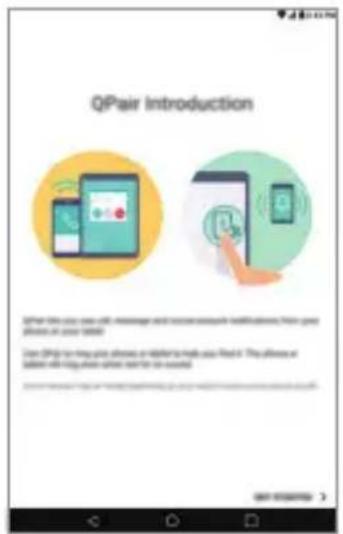
1 Lancez QPair et touchez CONFIGURATION INITIALE > Démarrer sur votre tablette, puis procédez de la même manière sur votre appareil.

- CONSEIL!
- QPair n'est peut-être pas préinstallé sur l'appareil. Allez dans Google Play Store, recherchez QPair, puis installez l'application.

- QPair fonctionne avec les appareils exécutant la version Android 4.1 ou ultérieure. Certaines fonctions peuvent être limitées selon le modèle de votre appareil.
- Puisque QPair fait appel à la fonction Bluetooth, elle pourrait ne pas fonctionner correctement si vous modifiez les paramètres Bluetooth pendant qu'elle est en cours d'utilisation.
2 La connexion Bluetooth sera activée, et vous pourrez jumeler les appareils.
Fonctions QPair
Notification d'appel: Une notification est envoyée à la tablette lorsque l'appareil reçoit un appel. La notification indique le numéro de l'appelant et vous permet de répondre à l'appel ou de le rejeter. Vous pouvez également modifier les paramètres d'appel tels que la sonnerie, le volume de la sonnerie ou le message de rejet lorsque vous recevez un appel.

- Vous ne pouvez recevoir que des appels prenant en charge la technologie Bluetooth. Vous ne pouvez pas faire d'appels à partir de votre tablette au moyen de l'application QPair.
Notification de messages: Une notification est envoyée à la tablette lorsque l'appareil reçoit un message. Vous pouvez également modifier les paramètres d'appel tels que le message contextuel, l'aperçu du message et la tonalité de notification.
Notification de SNS: Une notification de réseautage social est affichée dans la barre d'état de votre tablette lorsque votre appareil la reçoit.

- Pour utiliser cette fonction, activez l'option Notifications de réseautage social QPair sur votre appareil.
Transfert de Capture+: Permet d'enregistrer votre saisie Capture+ dans la galerie de la tablette, puis de synchroniser cette galerie avec celle de votre appareil.
Transfert de données entre un ordinateur et votre appareil
Vous pouvez copier ou déplacer des données entre un ordinateur et votre appareil.
Transfert de données
1 Branchez votre appareil à un ordinateur à l'aide du câble USB fourni avec votre appareil.
2 Ouvrez le volet de notifications, touchez la connexion USB et sélectionnez Transfert de fichier.
3 Une fenêtre s'affichera sur votre ordinateur et vous permettra de transférer les données désirées.

- Le logiciel LG United Mobile Driver doit être installé sur votre ordinateur pour que celui-ci puisse détecter votre appareil.
• Vérifiez les exigences relatives à la fonction Transfert de fichier.
| Éléments Configuration | |
| Système d'exploitation | Microsoft Windows XP SP3, Vista ou version ultérieure |
| Version Windows Media Player | Windows Media Player version 10 ou supérieure |
- Veuillez consulter la page www.android.com/filetransfer/#tips afin d'utiliser la fonction de transfert de fichiers sur le système d'exploitation MAC.
Configuration du compte Google
La première fois que vous ouvrez une application Google sur votre tablette, vous devrez ouvrir une session dans votre compte Google existant. Si vous n'avez pas de compte Google, vous serez invité à en créer un.
Création d'un compte Google
1 Touchez > Comptes et synchro.
2 Touchez AJOUTER UN COMPTE > Google > Ou créez un compte.
3 Saisissez vos prénom et nom de famille, puis appuyez sur SUIVANT.
4 Suivez les directives et entrez les renseignements requis et facultatifs au sujet du compte. Attendez que le serveur crée votre compte.
Connexion à votre compte Google
1 Touchez > > Comptes et synchro.
2 Touchez AJOUTER UN COMPTE > Google.
3 Saisissez l'adresse de courriel, puis touchez SUIVANT.
4 Saisissez votre mot de passe, puis touchez SUIVANT.
5 Après avoir ouvert une session, vous pouvez utiliser Gmail et profiter des services Google sur votre tablette.
6 Une fois votre compte Google configuré, votre tablette sera automatiquement synchronisée avec ce compte sur le Web (si une connexion de données est disponible).
Une fois que vous aurez ouvert une session, votre tablette se synchronisera avec vos services Google, par exemple Gmail, Contacts et Google Agenda. Vous pouvez aussi utiliser l'application Maps, télécharger des applications à partir de Play Store, faire une copie de sauvegarde de vos paramètres sur les serveurs Google et profiter des autres services Google sur votre tablette.
Installer et désinstaller des applications
Installer des applications
Allez sur une boutique d'applications pour rechercher et télécharger des applications.
- Vous pouvez utiliser SmartWorld, Play Store ou la boutique d'applications proposée par votre fournisseur de services.

- Il se peut que certaines boutiques d'applications vous demandent de créer un compte et de vous inscrire.
• Certaines applications peuvent facturer des frais. - Si vous utilisez des données cellulaires, il se peut qu'on vous facture l'utilisation des données en fonction de votre forfait.
- SmartWorld peut ne pas être prise en charge selon la zone ou le fournisseur de services.
Désinstaller une application
Désinstallez de votre appareil les applications dont vous ne vous servez plus.
Désinstaller au moyen du geste Toucher et maintenir
Sur l'écran d'accueil, touchez et maintenez l'application à désinstaller, puis faites-la glisser sur Supprimer en haut de l'écran.
Vous pouvez également maintenir le doigt enfoncé sur l'application et le relâcher, puis appuyer sur ✗ pour la désinstaller.
- Si les applications ont été désinstallées depuis moins de 24 heures, vous pouvez les réinstaller. Voir Corbeille des apps pour plus de détails.
Désinstaller une application en utilisant le menu des réglages
Touchez ○ > 🎨 > Applis, sélectionnez une application, puis touchez Désinstaller.
Désinstaller des applications à partir de la boutique d'applications
Pour désinstaller une application, accédez-y par la boutique d'applications à partir de laquelle vous l'avez téléchargée, puis désinstallez-la.

- Certaines applications ne peuvent pas être désinstallées par les utilisateurs.
Corbeille des apps
Vous pouvez voir les applications désinstallées sur l'écran d'accueil. Vous pouvez également réinstaller les applications qui ont été désinstallées au cours des dernières 24 heures.
1 Maintenez le doigt enfoncé sur une zone vide de l'écran d'accueil, puis appuyez sur Corbeille des apps.
2 Sélectionnez l'option désirée.
• Restaurer: réinstalle l'application sélectionnée.
- : supprime définitivement les applications désinstallées de l'appareil.

- Les applications désinstallées sont automatiquement supprimées de l'appareil 24 heures après leur désinstallation. Si vous souhaitez réinstaller les applications désinstallées, vous devez les télécharger de nouveau depuis la boutique d'applications.
- Cette fonctionnalité n'est accessible qu'à partir de l'écran d'accueil par défaut. Si vous désinstallez des applications à partir de tout autre utilitaire, cela les supprime immédiatement et de façon permanente de l'appareil.
03
Applications utiles
Contacts
Vous pouvez ajouter des contacts sur votre appareil et les synchroniser avec les contacts de votre compte Google ou d'autres comptes qui prennent en charge la synchronisation des contacts.
Recherche d'un contact
1 Touchez > le dossier Essentials > .
2 Touchez Rechercher des contacts et saisissez le nom du contact en utilisant le clavier.
Ajout d'un nouveau contact
1 Touchez > le dossier Essentials > >
2 Sélectionnez le compte voulu (le cas échéant).
3 Si vous souhaitez associer une image au nouveau contact, touchez
Sélectionnez Prendre une photo ou Sélectionner photo.
4 Saisissez les renseignements voulus sur le contact.
5 Touchez ENREGISTRER.
Contacts favoris
Vous pouvez classer dans les favoris les contacts avec lesquels vous communiquez fréquemment.
Ajout d'un contact aux favoris
1 Touchez > le dossier Essentials > .
2 Touchez un contact pour afficher ses détails.
3 Touchez l'étoile dans le coin supérieur droit de l'écran des contacts. L'étoile s'affichera en surbrillance.
Suppression d'un contact de votre liste de favoris
1 Touchez > le dossier Essentials > .
2 Sélectionnez un contact de la liste FAVORIS au haut de la liste de contacts.
3 Touchez l'étoile en surbrillance dans le coin supérieur droit de l'écran des renseignements sur le contact. L'étoile n'est plus affichée en surbrillance et le contact est supprimé de vos favoris.

Création d'un groupe
1 Touchez > le dossier Essentials > .
2 Touchez Groupes > +
3 Saisissez un nom pour votre nouveau groupe.
4 Touchez Ajouter des membres pour ajouter de nouveaux contacts au groupe.
5 Pour enregistrer le groupe, touchez ENREGISTRER.

- Si vous supprimez un groupe, les contacts qui ont été associés à ce groupe ne seront pas supprimés. Ils resteront dans votre liste de contacts.
Fusion et séparation de contacts
Si vous avez deux entrées ou plus pour un même contact, vous pouvez les fusionner dans une seule entrée. Vous pouvez également séparer des contacts qui avaient été fusionnés.
1 Touchez ⬆ le dossier Essentials > .

2 Touchez : > Gérer les contacts > Fusion.
3 Touchez un onglet dans le haut de l'écran.
2 Touchez : > Gérer les contacts > Fusion. 3 Touchez un onglet dans le haut de l'écran.
- Touchez Suggestion de fusion pour sélectionner des entrées à fusionner.
- Touchez Contacts fusionnés pour sélectionner des entrées à séparer.
- Touchez Suggestion de fusion pour sélectionner des entrées à fusionner. - Touchez Contacts fusionnés pour sélectionner des entrées à séparer.
4 Cochez l'entrée ou les entrées que vous voulez fusionner ou séparer, puis touchez le bouton Fusionner ou Séparer.
Messages
Votre téléphone réunit les fonctions de messagerie texte et multimédia dans un menu intuitif facile à utiliser.

- Des frais pourraient vous être facturés pour chaque message que vous envoyez. Veuillez vous renseigner auprès de votre fournisseur de services.
Envoi d'un message
1 Touchez >> >
2 Saisissez le nom ou le numéro d'un contact dans le champ À. Lorsque vous tapez le nom du contact, des contacts correspondants apparaissent. Vous pouvez toucher le nom d'un des destinataires suggérés et ajouter plus d'un contact.
3 Touchez, puis saisissez votre message.
4 Touchez : pour ouvrir le menu d'options. Choisissez parmi les options disponibles.
5 Touchez pour joindre le fichier à partager au message.
6 Touchez pour envoyer le message.
Vue conversation
Les messages échangés avec une personne peuvent être affichés dans l'ordre chronologique, de façon à ce que vous puissiez voir et retrouver aisément vos conversations.
Modifier vos paramètres de messagerie
Vous pouvez modifier ces paramètres en fonction de vos préférences.
- Touchez > >> > Paramètres.
Courriel
L'application Courriel vous permet d'utiliser des comptes de courriel provenant de fournisseurs autres que Gmail. Elle prend en charge les types de comptes suivants: POP3, IMAP et Microsoft Exchange (pour les utilisateurs en entreprise).
Gérer les comptes de courriel
Pour ouvrir l'application Courriel
Lorsque vous ouvrez l'application Courriel pour la première fois, un assistant de configuration vous aide à ajouter un compte de courriel. Vous pouvez également ajouter votre compte de courriel à partir du menu Paramètres.
- Touchez >.
Ajout d'un autre compte de courriel:
- Touchez ○ > @ > : > Paramètres > +.
Changement des paramètres généraux de messagerie:
- Touchez ○ > @ > : > Paramètres.
Suppression d'un compte de courriel:
- Touchez ○ > @ > : > Paramètres > : > Supprimer un compte. Sélectionnez le compte à supprimer (s'il y a lieu) > ÉLIMINER (si nécessaire) > ÉLIMINER.
Utilisation des dossiers de compte
Chaque compte comprend les dossiers Boîte de réception, Envoyé et Brouillons. Selon les fonctionnalités prises en charge par le fournisseur de services de votre compte, vous pouvez avoir des dossiers supplémentaires.
Composition et envoi d'un courriel
1 Dans l'application Courriel, touchez + pour créer un nouveau courriel.
2 Entrez l'adresse du destinataire du message. Lorsque vous saisissez du texte, les adresses correspondantes de vos contacts vous sont proposées. Séparez les adresses par des points-virgules.
3 Touchez le champ Cc/Cci pour envoyer une copie ou une copie invisible à d'autres contacts ou adresses de courriel.
4 Touchez le champ de texte et saisissez votre message.
5 Touchez pour joindre au message le fichier que vous désirez envoyer.
6 Touchez pour envoyer le message.
Appareil photo et caméra vidéo
Options d'appareil photo sur le viseur
Vous pouvez prendre et partager des photos et des vidéos grâce aux fonctions d'appareil photo et de caméra vidéo.
- Touchez > .

- Nettoyez le couvre-objectif de protection avec un chiffon en microfibre avant de prendre des photos. Un objectif comportant des traces de doigt peut produire des photos floues avec un effet de halo.
Appareil photo arrière
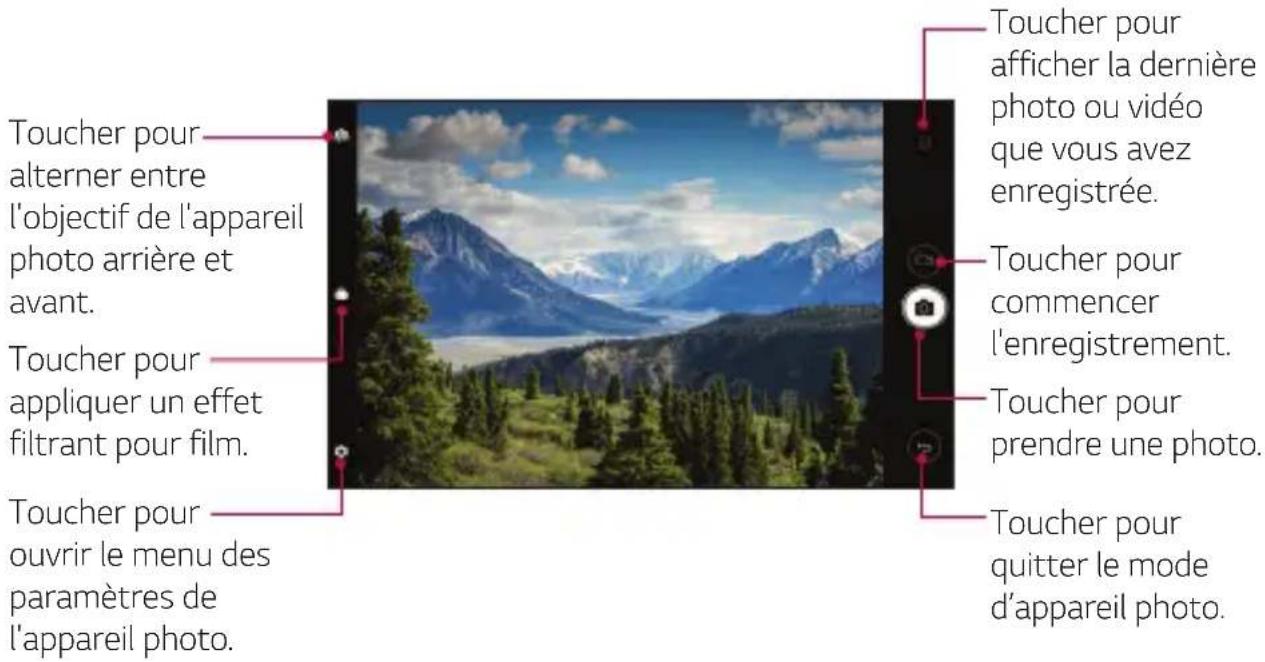
text_image
Toucher pour alterner entre l'objectif de l'appareil photo arrière et avant. Toucher pour appliquer un effet filtrant pour film. Toucher pour ouvrir le menu des paramètres de l'appareil photo. Toucher pour afficher la dernière photo ou vidéo que vous avez enregistrée. Toucher pour commencer l'enregistrement. Toucher pour prendre une photo. Toucher pour quitter le mode d'appareil photo.Appareil photo avant

text_image
Toucher pour activer et désactiver le flash. Toucher pour alterner entre l'objectif de l'appareil photo arrière et avant. Toucher pour ouvrir le menu des paramètres de l'appareil photo. Toucher pour afficher la dernière photo ou vidéo que vous avez enregistrée. Toucher pour appliquer un effet filtrant pour film. Toucher pour commencer l'enregistrement. Toucher pour prendre une photo. Toucher pour quitter le mode d'appareil photo.Personnaliser les options de l'appareil photo
Vous pouvez personnaliser plusieurs options de l'appareil photo selon vos préférences. Touchez 📍 sur l'écran.

- Les options disponibles varient en fonction de l'appareil photo sélectionné (appareil photo avant ou arrière) et du mode d'appareil photo sélectionné.
| Taille de la photo | Sélectionnez la valeur désirée pour le rapport hauteur/largeur et la taille de vos photos. |
| Résolution vidéo | Sélectionnez la valeur désirée pour la résolution et la taille de vos vidéos. |
| HDR | Obtenez des photos aux couleurs vives et des effets compensés, même lorsque vous les prenez à contre-jour. Ces fonctions sont assurées par la technologie HDR intégrée à l'appareil photo. |
| Minuteur | Réglez le minuteur pour prendre des photos automatiquement après une période déterminée. |
| Déclenchement vocal | Prenez des photos avec la commande vocale. |
| Repérer les positions | Enregistrez l'image avec les données de position GPS. |
| Quadrillage | Afficher les repères pour prendre des photos en vous repérant par rapport aux lignes horizontales et verticales. |
| Stockage | Sélectionnez cette option si vous voulez stocker les images et les vidéos dans le stockage interne ou la carte SD. (Disponible lorsque la carte mémoire est insérée.) |
| Vue simple Masquez | tous les menus de l'écran de l'appareil photo. |
Options supplémentaires de l'appareil photo avant
| Prise d'ègoportrait | Personnalisez les paramètres d'autoportrait.Prise de photo par geste: Prendre une photo à l'aide de la fonction Prise de photo par geste.Mode Auto: Prendre une photo quand l'appareil photo détecte un visage. |
| Enregistrer sous forme inversée | Enregistrez les images au format inversé après avoir pris des autoportraits. |
Prendre une photo
1 Ouvrez l'application Appareil photo et pointez l'objectif vers le sujet que vous voulez photographier.
2 Des indicateurs de mise au point s'affichent au centre de l'écran du viseur. Vous pouvez également appuyer n'importe où sur l'écran pour faire la mise au point à cet endroit.
3 Les indicateurs de mise au point deviennent verts pour montrer que le sujet est correctement mis au point.
4 Touchez pour prendre la photo.
Égoportrait
Vous pouvez utiliser l'appareil photo avant pour voir votre visage à l'écran et prendre des égoportraits.
Prise de vue par geste
Vous pouvez prendre des autoportraits en utilisant des gestes.
Montrez la paume de la main à l'appareil photo avant, puis fermez le poing.
Vous pouvez également serrer le poing et ouvrir la main vers l'appareil photo avant.
• Une photo est prise trois secondes après.
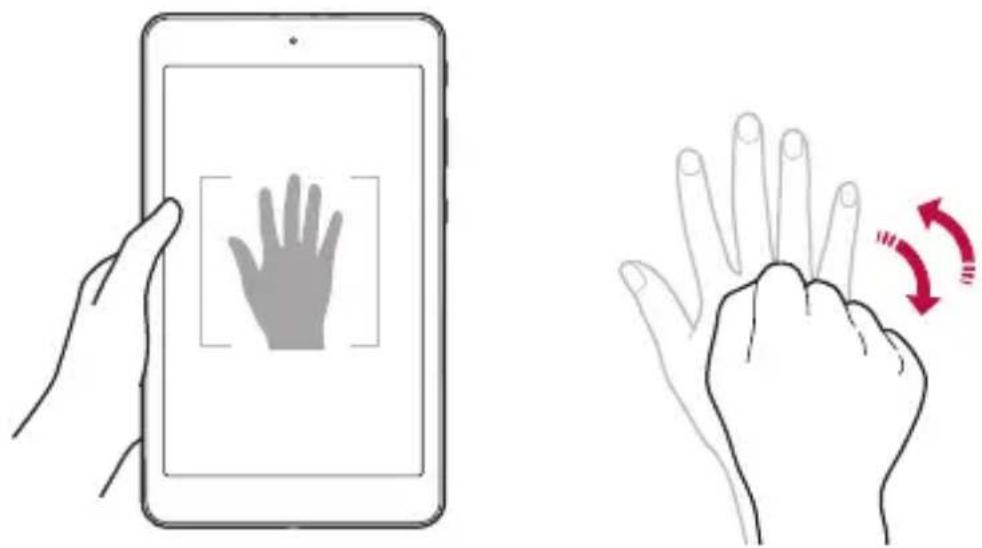
- Pour utiliser cette fonction, passez en mode appareil photo avant, puis touchez 📋 > Prise d'ègoportrait > Prise gestuelle.
- Faites en sorte que la paume de votre main et votre poing se trouvent à l'intérieur de la ligne de référence pour que l'appareil photo puisse les détecter.
- Cette fonction peut ne pas être disponible lorsque vous utilisez certaines fonctions de l'appareil photo.
Prises de vue par intervalle
Vous pouvez prendre des égoportraits par intervalles.
Lorsque vous utilisez l'appareil photo avant, vous pouvez placer votre paume devant l'appareil photo, puis serrer votre poing rapidement à deux reprises.
- Quatre photos sont prises à environ deux secondes d'intervalle après un délai de trois secondes.

- Touchez 📊 > Prise d'ègoportrait > Prise gestuelle pour utiliser cette fonction.
Mode Auto
Vous pouvez utiliser la fonctionnalité de détection de visage pour prendre des égoportraits facilement. Vous pouvez paramétrer l'appareil pour que l'appareil photo avant prenne automatiquement un égoportrait lorsqu'il détecte votre visage.
- Le cadre de positionnement blanc apparaît lorsque l'objectif de l'appareil photo avant détecte votre visage. Si le sujet dans le cadre cesse de bouger, le cadre devient bleu, puis l'appareil photo prend une photo.
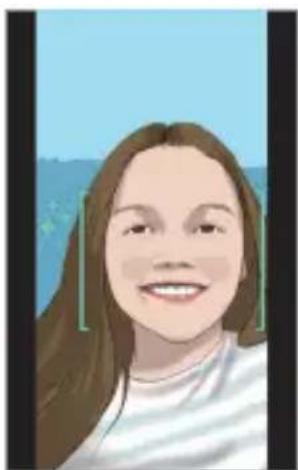
- Touchez 🎨 > Prise d'ègoportrait > Prise automatique pour activer la fonction de prise automatique.
Inverser et enregistrer
Avant de prendre une photo avec l'appareil photo avant, touchez

Enregistrer sous forme inversée. L'image est inversée horizontalement.

- Lorsque vous utilisez l'appareil photo avant, vous pouvez modifier la façon dont les égoportraits sont pris dans les options de l'appareil photo. Voir Personaliser les options de l'appareil photopour plus de détails.
Enregistrement d'une vidéo
1 Ouvrez l'application Appareil photo et pointez l'objectif vers le sujet de la vidéo.
2 Touchez une fois pour commencer l'enregistrement.

• La minuterie sera affichée à l'écran.
3 Touchez pour arrêter l'enregistrement.

- Toucher pour prendre une photo pendant un enregistrement vidéo.
• ||: Toucher pour mettre l'enregistrement en pause.
Galerie
L'application Galerie présente les photos et vidéos stockées, y compris celles prises ou enregistrées au moyen de l'application Appareil photo et celles téléchargées depuis Internet ou d'autres emplacements.
1 Touchez


2 Appuyez sur un album pour ouvrir et consulter son contenu. (Les photos et les vidéos de l'album sont affichées par ordre chronologique.)
3 Appuyez sur la photo d'un album pour l'afficher.

- Il se peut que certains formats de fichiers ne soient pas pris en charge, en fonction du logiciel qui a été installé.
• Certains fichiers pourraient ne pas s'ouvrir à cause du cryptage. - Les fichiers qui dépassent la taille limite pourraient entraîner une erreur.
Visualisation de photos
L'application Galerie affiche vos photos dans des dossiers. Lorsque certaines applications enregistrent une photo, un dossier est automatiquement créé avec la photo.
Les photos sont affichées par date de création. Sélectionnez une photo à afficher en mode plein écran. Faites défiler l'écran vers la gauche ou la droite pour voir l'image suivante ou l'image précédente.

text_image
Ajouter ou supprimer de vos favoris. Allumer l'appareil photo. Accéder à des options supplémentaires. Retourner à l'écran précédent. Écrire une note sur une photo. Modifier des photos. Supprimer des photos. Partager des photos.Applications utiles 68

• Pour afficher les éléments de menu, touchez légèrement l'écran. Pour masquer les éléments de menu, touchez à nouveau l'écran.
Zoom avant et arrière
Utilisez l'une des méthodes suivantes pour effectuer un zoom avant et arrière sur une image:
- Touchez de nouveau deux fois pour effectuer un zoom avant et arrière.
- Écartez deux doigts à n'importe quel endroit sur la photo pour effectuer un zoom avant. Pincez-les pour faire un zoom arrière.
Écrire une note sur la photo
1 Lors de l'affichage d'une photo, touchez
2 Écrivez une note sur la photo et touchez ENREGISTRER.

- Certaines photos ne prennent pas en charge la fonction d'écriture de note sur une photo.
Modifier les photos
1 Lors de l'affichage d'une photo, touchez
2 Utilisez divers effets et outils d'édition pour modifier la photo.
3 Touchez ENREGISTRER pour sauvegarder les modifications.
• Le fichier modifié remplace le fichier d'origine.
• Pour sauvegarder la photo modifiée, touchez: > Enregistrer une copie.
Lire une vidéo

text_image
Ajouter ou supprimer de vos favoris. Sélectionner le format d'image. Régler le volume du son. Reculer la vidéo. Ouvrir avec QSlide. Modifier une vidéo. Accéder à des options supplémentaires. Verrouiller ou déverrouiller l'écran. Avancer rapidement une vidéo. Suspendre ou lire une vidéo.
- Pour régler le volume, faites glisser le côté droit de l'écran vidéo vers le haut ou le bas.
- Pour régler la luminosité de l'écran, faites glisser le côté gauche de l'écran vidéo vers le haut ou le bas.
Modifier des vidéos
1 Lors du visionnement d'une vidéo, touchez 📄 2 Utilisez divers effets et outils d'édition pour modifier la vidéo.

text_image
Créer automatiquement une séquence vidéo de 15, 30 ou 60 secondes. Régler la résolution. Annuler la modification. Créer un film à l'aide de différents effets. Lancer l'application de montage vidéo KineMaster. Sélectionner une partie pour en modifier la vitesse de lecture. Régler la durée de la vidéo.3 Touchez ENREGISTRER pour sauvegarder les modifications.
Créer un fichier GIF
Vous pouvez facilement créer un fichier GIF en utilisant une vidéo préalablement enregistrée. Au point de départ voulu lorsque vous regardez la vidéo, touchez : > Créer un GIF.
• Le fichier GIF de la durée sélectionnée est créé à partir du moment actuel.
• Pour les vidéos de moins de cinq secondes, les images GIF sont créées automatiquement pour le temps restant.

- La fonction de création de GIF est fournie à l'utilisateur à des fins d'activité de création. Si vous violez le droit d'auteur d'autres personnes ou les lois en matière de diffamation en utilisant la fonction de création d'images GIF, vous pouvez être passible de sanctions civiles et pénales. Veillez à ne pas dupliquer ou transférer l'œuvre d'autres personnes sans autorisation. LG Electronics décline toute responsabilité pour les actions de l'utilisateur.
Effacer des fichiers
Vous pouvez supprimer un fichier en utilisant une des options suivantes :
- Touchez et maintenez un fichier dans la liste des fichiers, puis touchez Supprimer.
- Touchezi dans la liste de fichiers et supprimez les fichiers désirés.
- Les fichiers supprimés sont automatiquement déplacés vers la Corbeille et peuvent être restaurés depuis la galerie dans les sept jours.
- À partir de la galerie, touchez > Corbeille. Touchez pour supprimer définitivement les fichiers. Dans ce cas, les fichiers ne pourront pas être restaurés.
Partager des fichiers
Vous pouvez partager des fichiers en utilisant une des options suivantes :
- Lors du visionnement d'une photo, touchez pour partager le fichier en utilisant une méthode voulue.
- Lors du visionnement d'une vidéo,touchez: > Partager pour partager le fichier en utilisant une méthode voulue.
- Touchez dans la liste de fichiers pour sélectionner des fichiers et les partager en utilisant une méthode voulue.
Utilisation d'une photo comme papier peint
Lors du visionnement d'une photo, touchez : > Définir l'image en tant que pour utiliser l'image comme papier peint pour l'écran d'accueil ou de verrouillage.

- Selon le logiciel installé, il se peut que certains formats de fichiers ne soient pas pris en charge.
- Si la taille de fichier dépasse la mémoire disponible, une erreur risque de se produire à l'ouverture des fichiers.
Musique
Vous pouvez écouter et gérer des chansons ou des albums.
Lecture d'une chanson
1 Touchez > .
2 Sélectionnez une catégorie.
3 Sélectionnez un fichier de musique.
text_image
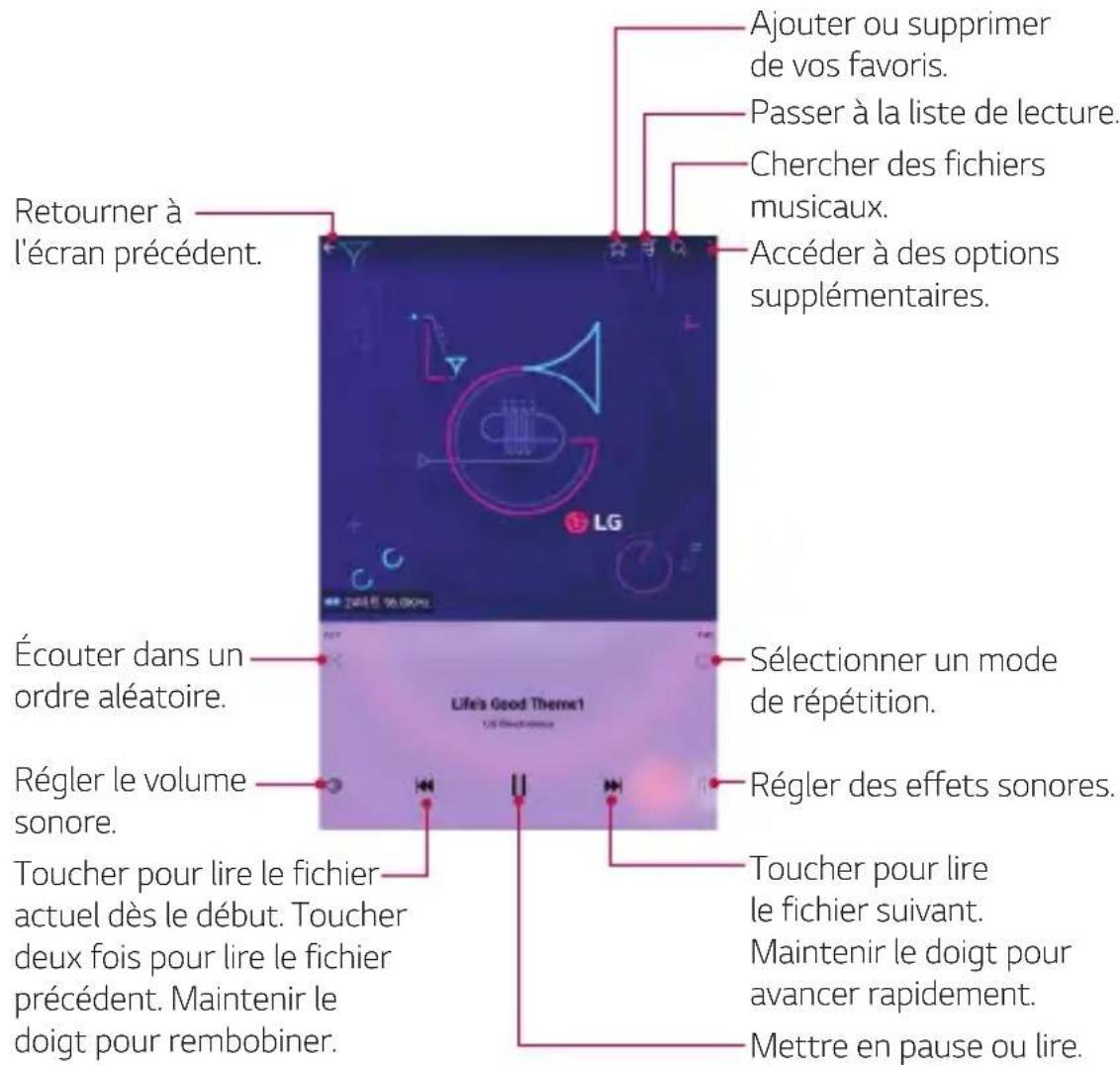
Retourner à l'écran précédent. Écouter dans un ordre aléatoire. Régler le volume sonore. Toucher pour lire le fichier actuel dès le début. Toucher deux fois pour lire le fichier précédent. Maintenir le doigt pour rembobiner. Ajouter ou supprimer de vos favoris. Passer à la liste de lecture. Chercher des fichiers musicaux. Accéder à des options supplémentaires. Sélectionner un mode de répétition. Régler des effets sonores. Toucher pour lire le fichier suivant. Maintenir le doigt pour avancer rapidement. Mettre en pause ou lire.
- Il se peut que certains formats de fichiers ne soient pas pris en charge, en fonction du logiciel qui a été installé.
- Les fichiers qui dépassent la taille limite pourraient entraîner une erreur.
- Les fichiers de musique peuvent être protégés par des lois internationales relatives aux propriétaires de droits d'auteur ou aux droits d'auteurs. Il se peut que vous deviez demander une autorisation légale avant de copier un fichier de musique. Pour télécharger ou copier un fichier de musique, vérifiez d'abord la loi relative aux droits d'auteur du pays concerné.
Horloge
Réveil
Vous pouvez régler une alarme pour la déclencher à un moment spécifique.
1 Touchez ○ > le dossier Essentials > 📊 > Alarme.
2 Touchez pour ajouter une nouvelle alarme.
3 Configurez les paramètres de l'alarme et touchez ENREGISTRER.

- Si vous sélectionnez une alarme réglée auparavant, vous pouvez modifier l'alarme.
• Pour effacer une alarme, touchez dans le haut de l'écran. Vous pouvez également toucher l'alarme et maintenir.
Horloge mondiale
Vous pouvez voir l'heure dans des villes du monde entier.
1 Touchez ○ > Fichier Essentials > Horloge mondiale.
2 Touchez et ajoutez une ville.
Minuteur
Vous pouvez régler l'heure de déclenchement de l'alarme après une période déterminée.
1 Touchez ○ > le dossier Essentials > 📟 > Minuteur.
2 Réglez l'heure et touchez Démarrer.
- Pour interrompre le minuteur, touchez Pause. Pour réactiver le minuteur, touchez Reprendre.
3 Touchez Fin pour arrêter la minuterie.
Chronomètre
Vous pouvez utiliser le chronomètre pour enregistrer un intervalle de temps.
1 Touchez ○ > le dossier Essentials > 📟 > Chronomètre.
2 Touchez Démarrer pour lancer le chronomètre.
- Pour enregistrer un intervalle de temps, touchez Tour.
3 Touchez Pause pour interrompre le chronométrage.
- Pour redémarrer le chronomètre, touchez Reprendre.
• Pour effacer tous les enregistrements et zéroter le chronomètre, touchez Réinitialiser.
Calculatrice
Vous pouvez utiliser deux types de calculatrices : la calculatrice simple et la calculatrice scientifique.
1 Touchez > le dossier Essentials > .
2 Utilisez le clavier numérique pour faire un calcul.
- Pour recommencer un calcul, appuyez et maintenez le bouton SUP.
Calendrier
Aperçu du calendrier
Vous pouvez utiliser le calendrier pour gérer les événements et les tâches.
Ajouter des événements
1 Touchez > le dossier Essentials > .
2 Sélectionnez une date, puis touchez
3 Saisissez les détails d'un événement et touchez ENREG.
- Si vous touchez une date sur le calendrier et que cette date contient des événements, une fenêtre contextuelle présentant la liste des événements apparaît. Touchez un événement dans la fenêtre contextuelle pour consulter les détails de l'événement.
Synchroniser des événements
Touchez : > Calendriers pour synchroniser et sélectionnez un calendrier pour le synchroniser.

- Lorsque vos événements sont enregistrés sur votre compte Google à partir de votre appareil, ils sont automatiquement synchronisés avec le calendrier Google. Vous pouvez alors synchroniser d'autres appareils avec le calendrier Google afin que ces appareils aient les mêmes événements que votre appareil, pour gérer vos événements sur ces appareils.
Case d'événements
Vous pouvez utiliser Case d'événements pour créer des événements.
Touchez pour ouvrir le dossier des événements, puis faites glisser le contenu vers une date du calendrier.
• : Gérer les images, le texte, les notes et les événements sauvegardés de manière temporaire. Vous pouvez aussi partager du texte, des images et des mémos provenant d'une autre application et les sauvegarder dans le dossier. Si vous touchez CASE lorsque vous créez un événement, celui-ci est temporairement sauvegardé dans le dossier.
• Gérer les tâches qui n'ont pas de date limite, comme des événements.
Tâches
Vous pouvez enregistrer des tâches sur votre appareil pour gérer facilement les emplois du temps.
1 Touchez > le dossier Essentials > .
2 Touchez pour ajouter une tâche.
3 Entrez les détails de la tâche, puis touchez ENREGISTRER.
Enregistreur audio
Vous pouvez enregistrer et sauvegarder des fichiers audio. Les fichiers audio enregistrés peuvent être lus ou partagés.
Enregistreur audio
Vous pouvez enregistrer et sauvegarder des fichiers audio. Les fichiers audio enregistrés peuvent être lus ou partagés.
1 Touchez > le dossier Essentials > .
- Pour enregistrer les détails de l'emplacement des enregistrements, touchez : > Ajouter des tags > Ajouter (sous Position).
• Pour ajouter un événement, touchez: > Ajouter des tags > Ajouter (sous Événement).
• Pour sélectionner où enregistrer le fichier audio, touchez: > Paramètres > Guardar en, puis touchez le stockage désiré.
2 Touchez.
• Pour mettre en pause un enregistrement, touche.
• Pour redémarrer un enregistrement, touchez.
• Pour mettre en signet un moment durant l'enregistrement, touchez
3 Touchez pour mettre fin à l'enregistrement.
• Le fichier est automatiquement enregistré.
4 Touchez pour afficher et lire des fichiers audio.
Gestionnaire de fichiers
Vous pouvez consulter et gérer les fichiers que vous avez sauvegardés sur votre appareil.
1 Touchez > le dossier Gestion > .
2 Touchez un emplacement de stockage.
3 Les options proposées sont les suivantes:
| Q | Rechercher des fichiers |
| Ouvrir une fenêtre double pendant que vous utilisez le Gestionnaire de fichiers | |
| Ajouter un nouveau dossier | |
| Déplacer des fichiers | |
| Copier des fichiers | |
| Supprimer des fichiers | |
| : | Accéder à des options supplémentaires |
Téléchargements
Utilisez cette application pour voir quels fichiers ont été téléchargés par les applications.
- Touchez > le dossier Gestion >
LG Mobile Switch
Vous pouvez sauvegarder, restaurer et déplacer les données sauvegardées sur votre appareil.
1 Touchez > le dossier Gestion >. Vous pouvez également toucher > > Sauvegarde et réinitialisation > LG Mobile Switch.
2 Suivez les instructions à l'écran pour sélectionner une méthode pour le transfert.

- La réinitialisation de votre appareil pourrait effacer les fichiers de sauvegarde enregistrés dans la mémoire interne. Assurez-vous de copier et de stocker les fichiers de sauvegarde importants dans votre ordinateur.
Applications Google
Google offre des applications de divertissement, de médias sociaux et d'affaires. Vous pourriez avoir besoin d'un compte Google pour accéder à certaines applications.
Pour voir plus d'information au sujet des applications, accédez au menu d'aide de chacune d'entre elles.

- Selon la région ou le fournisseur de services, il est possible que certaines applications ne soient pas disponibles.
Recherchez rapidement des éléments figurant sur Internet ou votre appareil.
Gmail
Envoyez ou recevez de courriels au moyen du service de messagerie de Google.
Maps
Trouvez votre position sur la carte, recherchez des emplacements et obtenez des renseignements au sujet de différents lieux.
YouTube
Regardez ou créez des vidéos et partagez-les avec d'autres personnes.
Disque
Stockez votre contenu dans le nuage, accédez-y d'où que vous soyez et partagez-le avec d'autres personnes.
Play Musique
Découvrez, écoutez et partagez de la musique à partir de votre appareil.
Play Films
Vous pouvez visionner des films et des émissions de télévision achetées sur Google Play Store.
Hangouts
Clavardez avec vos amis individuellement ou en groupe et utilisez des images, des émoticônes et les appels vidéo pendant vos conversations.
Google Photos
Gérez les albums, les photos et les vidéos que vous avez enregistrés dans l'appareil et chargés dans Google+.
04
Paramètres
Paramètres
L'application Paramètres contient la plupart des outils dont vous avez besoin pour personnaliser et configurer votre appareil. Tous les paramètres dans l'application Paramètres sont décrits dans cette section.
Pour ouvrir l'application Paramètres
- Touchez >

RÉSEAUX SANS FIL
Wi-Fi
Permet d'activer la fonction Wi-Fi pour pouvoir se connecter aux réseaux Wi-Fi disponibles.
Bluetooth
Permet d'activer ou de désactiver la fonction sans fil Bluetooth pour pouvoir l'utiliser.
Données mobiles
Affiche la consommation de données et vous permet d'établir une limite d'utilisation de données mobiles personnalisée.
Partage et connexion
- Partage de fichiers: Permet de transférer des fichiers depuis et vers votre appareil et d'autres appareils ou tablettes LG.
- LG G Pad IV 8.0: Permet de définir le nom de votre appareil.
- Enregistrer dans: Permet d'indiquer le dossier de destination pour l'enregistrement des fichiers envoyés par d'autres appareils.
- Partage de fichiers: Permet la réception des fichiers envoyés par d'autres appareils.
- SmartShare Beam: Pour partager vos fichiers avec d'autres appareils par l'intermédiaire de SmartShare Beam.
- Aide: Affiche des renseignements d'aide relatifs au partage de fichiers.
- Serveur multimédia: Permet de partager du contenu multimédia de votre appareil avec des appareils à proximité qui prennent en charge DLNA.
- Partage de contenu: Permet de partager du contenu de votre appareil avec des appareils à proximité.
- LG G Pad IV 8.0: Permet de définir le nom de votre appareil.
- Mon contenu partagé: Permet de sélectionner le type de contenu multimédia qui sera partagé avec d'autres appareils.
- Appareils autorisés: Permet d'afficher la liste des appareils autorisés à accéder au contenu de votre appareil.
- Appareils non autorisés: Permet d'afficher la liste des appareils qui ne sont pas autorisés à accéder au contenu de votre appareil.
- Partage d'écran: Rmet de reproduire l'écran et le son de votre tablette sur une clé électronique Miracast ou un téléviseur par liaison sans fil.
- Mode Moniteur: Permet de projeter l'écran et le son d'un appareil mobile sur cette tablette en utilisant Miracast.
- LG AirDrive: Permet de vous connecter à un ordinateur pour gérer votre tablette. Vous devez télécharger LG Bridge sur votre ordinateur depuis le site Web de LG Electronics avant d'utiliser cette fonction. Lorsque vous ouvrez une session dans le même compte LG sur votre tablette et sur un ordinateur, vous pouvez utiliser la fonction LG AirDrive.
- Impression: Permet d'imprimer le contenu de certains écrans (par exemple, des pages Web affichées dans Chrome) sur une imprimante connectée au même réseau Wi-Fi que votre appareil Android.
Partage de connexion
- Partager connexion USB: Permet de partager votre connexion Internet avec votre ordinateur à l'aide d'un câble USB.
- Hotspot Wi-Fi: Permet également d'utiliser votre téléphone pour fournir une connexion de données mobiles. Créez un point d'accès et partagez votre connexion.
- Fonction modem Bluetooth: Permet à un appareil connecté par Bluetooth de se connecter à Internet en utilisant les données mobiles de votre appareil.
- Aide: Affiche des renseignements d'aide relatifs au partage de connexion USB et à Mobile HotSpot.
Plus
- Mode avion: Permet d'utiliser plusieurs des fonctions de votre appareil, comme des jeux et le lecteur de musique, lorsque vous vous trouvez dans une zone où la transmission de données en ligne est interdite. Lorsque vous réglez votre appareil en mode Avion, vous ne pouvez plus accéder aux données en ligne.
- Réseaux mobiles: Permet de définir les options des opérateurs réseau, des noms de point d'accès et des données mobiles.
- RPV:érmet, à partir de votre appareil, d'ajouter, de configurer et de gérer des réseaux privés virtuels (VPN) afin d'accéder à des ressources se trouvant à l'intérieur d'un réseau local sécurisé, par exemple le réseau de votre entreprise.
APPAREIL
Son
Profil des sons
Permet de régler le profil sonore sur Son ou Silencieux.
Volume
Réglez le volume de l'appareil selon vos besoins et votre environnement.
Son de notification
Choisissez la sonnerie de notifications, comme celles des nouveaux messages ou des événements du calendrier.
Son du clavier
Sélectionnez pour activer ou désactiver le son du clavier.
Son de toucher
Permet de configurer votre tablette pour qu'elle émette un son quand vous touchez les boutons, les icônes ou d'autres éléments tactiles de l'écran.
Son de verrouillage de l'écran
Vous permet de configurer la tablette pour qu'elle émette un son quand vous verrouillez ou déverrouillez l'écran.
Notifications
Ne pas déranger
Vous permet d'établir un horaire pour empêcher les interruptions par des notifications. Vous permet d'autoriser les interruptions par certaines fonctions lorsque l'option Priorité seulement est activée.
Applis
Vous permet d'empêcher des applications d'afficher des notifications ou de n'afficher que des notifications prioritaires lorsque l'option Ne pas déranger est réglée à Priorité seulement.
Écran de verrouillage
Vous permet de choisir d'afficher ou de masquer les notifications sur l'écran de verrouillage.
Écran
Écran d'accueil
- Sélectionnez l'écran d'accueil: Permet de sélectionner un mode d'écran d'accueil.
-
Papier peint: Permet de définir le fond d'écran que vous désirez pour votre écran d'accueil.
-
Effet de balayage d'écran: Permet de sélectionner le type d'effet à afficher lorsque vous faites glisser votre doigt d'une page d'écran d'accueil vers la suivante.
- Formes d'icônes: Permet de sélectionner des icônes carrées ou avec des coins arrondis.
- Trier les applis par: Permet de trier les applications par nom ou date de téléchargement à l'écran d'accueil.
- Masquer applis: Ermet de sélectionner des applications à masquer dans l'écran d'accueil.
- Boucle continue: Permet le défilement continu de l'écran d'accueil (pour revenir à l'écran de départ après avoir atteint le dernier écran).
- Panneau QuickMemo+: Activer pour inclure un écran d'accueil supplémentaire qui permet de rédiger un mémo.
Verrouiller l'ecran
- Écran de verrouillage: Permet de créer un schéma de verrouillage pour protéger votre appareil.
- Smart Lock: Activer pour laisser votre appareil déverrouillé lorsqu'il est connecté à un appareil Bluetooth de confiance, qu'il se trouve dans un endroit familier tel que votre domicile ou votre lieu de travail, qu'il reconnaît votre visage ou votre voix, ou qu'il détecte que vous le transportez.
- Papier peint: Permet de sélectionner l'image d'arrière-plan à afficher dans l'écran de verrouillage.
- Horloge: Permet de sélectionner la position de l'horloge sur l'écran de verrouillage.
- Raccourcis: Permet de personnaliser les raccourcis de l'écran de verrouillage.
- Effet de balayage à l'écran: Permet de sélectionner l'effet à utiliser lorsque vous glissez votre doigt sur l'écran de verrouillage.
-
Animation météo: Activer pour afficher sur l'écran de verrouillage l'animation météo pour l'endroit où vous vous trouvez.
-
Info de contact advenant la perte de la tablette: Permet de choisir d'afficher ou non le nom du propriétaire du téléphone sur l'écran de verrouillage.
- Minuterie du verrouillage: Permet de définir le délai avant que le verrouillage automatique de l'écran une fois l'écran mis en veille.
- Verrouillage instantané sur pression du bouton d'alimentation:
Activer pour verrouiller instantanément l'écran lorsque vous appuyez sur la touche de mise en marche/verrouillage. Ce réglage annule le minuteur de verrouillage de sécurité.
Type de police
Sélectionnez le type de police de caractères désiré.
Taille de police
Sélectionnez la taille de police désirée.
Texte en gras
Met le texte en gras à l'écran.
Taille d'affichage
Réglez les éléments de l'écran à une taille qui vous permet de facilement les voir. Certains éléments peuvent changer de position.
Vue confort
Permet de diminuer la quantité de lumière bleue à l'écran afin de réduire la fatigue oculaire.
Luminosité
Permet de régler la luminosité de l'écran.
Luminosité de nuit
Permet de régler automatiquement la luminosité à 0% entre minuit et six heures.
Auto-rotation de l'écran
Permet de régler l'écran pour que l'orientation change automatiquement selon la rotation de l'appareil.
Mise en veille de l'écran
Permet de définir la durée avant que l'écran ne se mette automatiquement en veille.
Touches tactiles de l'écran d'accueil
Permet de définir les touches tactiles à afficher à l'écran d'accueil ainsi que leur position dans la barre. Vous pouvez également sélectionner la couleur.
KnockON
Allumez et éteignez l'écran en le touchant deux fois.
Économiseur d'écran
Affiche l'économiseur d'écran lorsqu'un appareil est connecté au support ou au chargeur. Sélectionnez un type d'écran de veille à afficher.
Smart cleaning
Permet d'afficher l'espace utilisé et l'espace libre dans votre tablette et de procéder à un nettoyage sélectif de vos fichiers.
Stockage
ESPACE DE STOCKAGE DE L'APPAREIL
Afficher l'espace total de stockage et l'espace restant dans la mémoire interne de l'appareil. Voir la liste des applications en cours d'utilisation et la capacité de stockage pour chaque application.
STOCKAGE PORTABLE
Voir l'espace de stockage total et l'espace restant sur la carte mémoire.
Cette option apparaît seulement lorsqu'une carte mémoire est insérée.
Pour désactiver la carte mémoire, touchez

Batterie et économie d'énergie
INFORMATIONS SUR LA BATTERIE
L'information sur la charge de la batterie est affichée sous forme de graphique ainsi que le pourcentage de la charge restante et l'état.
Utilisation de la batterie
Affiche le niveau d'utilisation de la batterie et les détails de son utilisation. Touchez un des éléments pour obtenir plus d'information.
Pourcentage de la batterie dans la barre d'état
Activez cette option pour afficher le pourcentage de niveau de la batterie sur la barre d'état, à côté de l'icône de la batterie.
Économie d'énergie
Touchez l'économiseur de batterie pour l'activer ou le désactiver. Vous pouvez également régler le moment de son activation.
Mémoire
Vous pouvez surveiller l'espace mémoire utilisé en moyenne et l'espace mémoire utilisé par les applications dans l'appareil.
Applis
Affiche une liste des applications en exécution ou téléchargées. Touchez une entrée pour afficher plus d'information, touchez Forcer l'arrêt (ou Arrêter), puis OK pour arrêter son exécution.
PERSONNEL
Utilisateurs
Ce menu affiche les utilisateurs courants que vous avez créés.
AJOUTER UN UTILISATEUR
Permet d'ajouter un nouveau compte sur l'appareil et d'utiliser la fonction Multi-utilisateur.
Position
Lorsque vous activez le service de localisation, votre appareil détermine votre position approximative à l'aide de la connexion Wi-Fi et des réseaux mobiles. Quand vous sélectionnez cette option, on vous demande si vous acceptez d'autoriser Google à utiliser votre emplacement lors de la prestation de ces services.
- Mode: Permet de régler la façon dont les données de votre emplacement sont déterminées.
- DEMANDE RÉCENTE DE POSITION: Affiche les applications et les services qui ont récemment demandé votre position.
- Estimé de la position en utilisant une faible consommation: Estime la position de l'appareil en consommant peu l'énergie de la batterie.
- Historique des positions Google: Permet de gérer votre historique d'emplacements Google.
- Partage d'emplacement Google: Permet de choisir qui peut voir où vous vous trouvez et combien de temps vous y êtes resté.
Sécurité
Utilisez le menu de sécurité qui contribue à protéger votre appareil et ses données.
Verrouillage du contenu
Vous permet de verrouiller les fichiers pour la Galerie et les mémos pour QuickMemo+. Choisissez Mot de passe ou Schéma.
Paramètres 92
Crypter la carte SD
Cryptez la carte SD et protégez vos données des autres appareils.
Démarrage sécurisé
Lorsque vous allumez votre tablette, vous devez entrer l'information requise pour déverrouiller l'écran.
Configurer le verrouillage de la carte SIM
Verrouillez ou déverrouillez la carte SIM, ou changez le mot de passe (NIP).
Rendre les mots de passe visibles
Activez cette option pour afficher brièvement chaque caractère des mots de passe pendant que vous les tapez, de façon à voir le texte que vous saisissez.
Administrateurs de la tablette
Permet d'afficher ou de désactiver les administrateurs de l'appareil.
Sources inconnues
Pour autoriser l'installation d'applications qui ne proviennent pas du site Play Store.
Protection des authentifiants
Affiche le type de stockage pour les justificatifs d'identité.
Gestion des certificats
Permet de gérer vos certificats de sécurité.
Trust agents
Permet de sélectionner les applications à utiliser sans déverrouiller l'écran.
Épinglage de l'écran
Cette fonction vous permet de verrouiller votre appareil afin que l'utilisateur actuel ne puisse accéder qu'à l'application épinglée. Cette fonction est pratique pour les utilisateurs avec des enfants.
Accès aux données d'utilisation
Permet d'afficher dans l'application les renseignements relatifs à l'appareil.
Comptes et synchro
Utilisez le menu de paramètres Comptes et synchro pour ajouter, supprimer et gérer vos comptes Google et les autres comptes pris en charge. Vous pouvez aussi utiliser ces paramètres pour déterminer comment et si toutes les applications envoient, reçoivent et synchronisent les données selon leurs propres calendriers, et si toutes les applications peuvent synchroniser automatiquement les données de l'utilisateur.
Gmail™, Calendrier et d'autres applications peuvent avoir leurs propres paramètres de synchronisation des données; reportez-vous aux sections concernant ces applications pour connaître tous les détails. Touchez
AJOUTER COUN COMPTEMPTE si vous souhaitez ajouter un autre compte.
Langue et clavier
Utilisez le paramètre Langue et clavier pour sélectionner la langue du texte dans l'appareil et pour configurer le clavier à l'écran, y compris les mots que vous avez ajoutés au dictionnaire.
Sauvegarde et réinitialisation
Vous pouvez faire une copie de sauvegarde des données enregistrées sur votre appareil sur un autre appareil ou compte. Réinitialisez l'appareil, si nécessaire.
- LG Mobile Switch: Sauvegarder ou restaurer la liste des expéditeurs bloqués, des messages, des images, des écrans d'accueil et d'autres données enregistrées sur l'appareil. Voir LG Mobile Switch pour plus de détails.
- Sauvegarder et restaurer: Sauvegarder les données de votre appareil ou restaurer les données dans votre appareil à partir d'une sauvegarde.
-
Sauvegarder mes données: Sauvegarder vos données d'application, votre mot de passe Wi-Fi et d'autres paramètres sur le serveur de Google.
-
Compte de sauvegarde: Consulter le compte de sauvegarde en cours d'utilisation.
- Restaurer automatiquement: Restaurer automatiquement les copies de sauvegarde des réglages et des données lors de la réinstallation d'une application.
- Réinitialiser les paramètres réseaux: Réinitialiser les paramètres du Wi-Fi, Bluetooth et autres paramètres du réseau.
- Réinit. valeurs d'usine: R initialiser tous les réglages de l'appareil et effacer les données.

- La réinitialisation de votre appareil efface toutes les données qui y sont stockées. Saisissez à nouveau le nom de votre appareil, le compte Google et les autres informations initiales.
Services Google
Utilisez ce menu pour gérer vos applications Google et les réglages de compte.
SYSTÈME
QuickButton
Sélectionnez une application à laquelle vous voulez accéder rapidement avec le bouton QuickButton.
Touches de raccourci
Accédez rapidement aux applications en appuyant deux fois sur les touches de volume lorsque l'écran est éteint ou verrouillé.
- Appuyez deux fois sur la touche d'augmentation du volume pour ouvrir l'application Capture+.
- Appuyez deux fois sur la touche de réduction du volume pour lancer l'application Appareil photo.
Date et heure
Utilisez le paramètre Date et heure pour régler l'affichage de la date. Vous pouvez également utiliser ces paramètres pour définir votre propre heure et votre propre fuseau horaire plutôt que d'avoir recours au réseau mobile pour obtenir l'heure.
Accessibilité
Les paramètres de l'option Accessibilité vous permettent de configurer les modules complémentaires d'accessibilité que vous avez installés sur votre appareil.
- Vision: Permet de définir les options pour les personnes malvoyantes.
- TalkBack: Permet de configurer la fonction TalkBack, qui aide les personnes malvoyantes en leur fournissant des instructions verbales.
- Taille de police: Permet de choisir la taille de la police.
- Texte en gras: Permet de mettre le texte à l'écran en caractères gras.
- Taille d'affichage: Permet de régler les éléments de l'écran à une taille qui vous permet de facilement les voir. Certains éléments peuvent changer de position.
- Zoom tactile: Permet de faire un zoom avant ou arrière en touchant trois fois l'écran.
- Zoom de la fenêtre: Permet de faire un zoom avant ou arrière dans une fenêtre et d'inverser les couleurs.
- Pointeur de grande taille: Permet d'agrandir le pointeur de la souris.
- Inversion des couleurs de l'écran: Activer pour inverser les couleurs de l'écran et du contenu.
- Ajustement des couleurs de l'écran: Permet de régler les couleurs de l'écran et du contenu.
- Niveaux de gris: Permet d'afficher l'écran en nuances de gris.
- Mode de reproduction sonore: Permet d'accéder au menu option pour personnes malentendantes.
- Légende: Permet de personnaliser les paramètres de sous-titrage pour les personnes ayant une déficience auditive.
- Couper tous les sons: Permet de désactiver tous les sons de l'appareil.
- Canal audio: Permet de définir le type de son.
- Balance du son: Permet de définir l'acheminement audio. Déplacez le curseur sur la barre pour le définir.
- Motricité et cognition: Met de définir des options pour les personnes avec habiletés motrices réduites.
- Touch assistant: Affiche un tableau tactile donnant un accès facile à des actions courantes.
- Saisie tactile: Permet de saisir du texte en touchant l'écran et en le maintenant enfoncé ou le modifier en touchant simplement l'écran.
- Clavier physique: Permet de personnaliser les paramètres du clavier.
- Clic auto: Permet de cliquer automatiquement où le pointeur s'arrête.
- Mise en veille de l'écran: Permet de définir le délai avant que le rétroéclairage de l'écran ne s'éteigne.
- Zones de commande tactile: Permet de sélectionner une zone de l'écran et de limiter l'activation tactile uniquement à cette zone.
- Raccourci Accessibilité: Permet d'accéder rapidement aux fonctions sélectionnées en touchant trois fois la touche d'accueil.
- Rotation auto écran: Activer pour changer automatiquement l'orientation lorsque vous faites pivoter physiquement l'appareil (portrait ou paysage).
- Switch Access: Permet d'interagir avec votre appareil à l'aide de commutateurs fonctionnant comme les touches d'un clavier. Ce menu peut être utile pour les personnes à mobilité réduite qui ne peuvent interagir directement avec leur appareil.
À propos de la tablette
Ce menu vous permet de gérer vos mises à jour logicielles et de lire les différents renseignements à propos de votre appareil.
Réglementations et sécurité
Vous pouvez afficher les marques réglementaires et les renseignements connexes sur votre appareil.
05
Annexe
Paramètres de langue LG
Sélectionnez la langue à utiliser sur votre appareil.
- Touchez > Langue et clavier > Langue > AJOUTER UNE LANGUE, et sélectionnez une langue.
- Maintenez le doigt sur≡ et faites-la glisser vers le haut de la liste de langues pour la régler comme une langue par défaut.
Mise à jour logicielle
Mise à jour logicielle de l'appareil
Cette fonction permet d'effectuer une mise à jour du micrologiciel de votre appareil avec la version la plus récente, par Internet, sans avoir à vous rendre à un centre de service.
Pour en savoir plus sur l'utilisation de cette fonction, veuillez visiter la page: http://www.lg.com/common/index.jsp.
La mise à jour du micrologiciel de l'appareil nécessitant toute l'attention de l'utilisateur pendant toute la durée du processus de mise à jour, assurez-vous de lire toutes les instructions et notes qui apparaissent à chaque étape avant de continuer. Veuillez noter que vous ne devez pas retirer le câble USB durant une mise à niveau, car cela pourrait endommager gravement votre appareil.
Mise à niveau du logiciel de l'appareil LG par liaison radio
Cette fonction permet de mettre à niveau le micrologiciel de votre appareil avec la version la plus récente en utilisant la liaison radio, ce qui vous évite d'avoir à vous connecter au moyen d'un câble USB. Cette fonction n'est disponible que dans l'éventualité où LG mette à disposition une version plus récente du micrologiciel de votre appareil.
Premièrement, vous devez vérifier la version logicielle de votre appareil: Touchez ○ > ⚙️ > À propos de la tablette > Informations du logiciel. Pour faire la mise à jour du logiciel de l'appareil, touchez ○ > ⚙️ À propos de la tablette > Centre de mises à jour > Mise à jour logiciel > Vérifiez maintenant pour actualiser.

- Vos données personnelles pourraient être effacées lors de la mise à jour du logiciel de la tablette, y compris l'information de votre compte Google et de tous vos autres comptes, les données et paramètres de votre système et de vos applications, ainsi que toutes les applications téléchargées et les licences DRM. Par conséquent, LG recommande d'effectuer une sauvegarde de vos données personnelles avant de mettre à jour le logiciel de votre appareil. LG décline toute responsabilité concernant toute perte de données personnelles.
FAQ
Cette section décrit certains problèmes que vous pourriez éprouver lors de l'utilisation de votre appareil. Certains problèmes nécessitent que vous appeliez votre fournisseur de services, mais la plupart sont faciles à résoudre vous-même.
| Message Causes possibles Mesures correctives possibles | ||
| Aucune application ne peut être installée | N'est pas pris en charge par le fournisseur de services ou une inscription est nécessaire. | Contactez votre fournisseur de services. |
| Erreur de chargement | La batterie n'est pas rechargée. | Rechargez la batterie. |
| La température extérieure est trop basse ou trop élevée. | Assurez-vous de charger l'appareil à une température normale. | |
| Problème de contact | Vérifiez le chargeur et sa connexion à l'appareil. | |
| Pas de tension | Branchez le chargeur dans une autre prise. | |
| Chargeur défectueux Remplacez le chargeur. | ||
| Mauvais chargeur | Utilisez seulement des accessoires LG originaux. | |
| Impossible de recevoir ou d'envoyer des photos | Mémoire pleine | Supprimez certaines images de votre appareil. |
| Les fichiers ne s'ouvrent pas | Format de fichier non pris en charge | Vérifiez les formats de fichiers pris en charge. |
| Pas de son Mode silencieux | Vérifiez les paramètres sélectionnés dans le menu Son et assurez-vous que l'appareil n'est pas en mode silencieux. | |
Guide antivol
Vous pouvez régler votre appareil de manière à empêcher d'autres personnes de l'utiliser s'il a été réinitialisé aux réglages d'usine sans votre autorisation. Par exemple, si votre appareil a été perdu, volé ou nettoyé, seul quelqu'un qui a votre compte Google ou les informations de verrouillage de l'écran peut utiliser l'appareil.
La seule chose que vous ayez à faire pour être sûr que votre appareil est protégé est de :
- Définissez un verrouillage d'écran: Sôtre appareil est perdu ou volé, mais que vous avez défini un verrouillage d'écran, ses données ne peuvent être effacées à partir du menu Paramètres à moins que votre écran soit déverrouillé.
- Ajoutez votre compte Google sur votre appareil: Si votre appareil est nettoyé, mais que votre compte Google y est configuré, l'appareil ne peut terminer le processus de configuration tant que les renseignements sur votre compte Google ne sont pas saisis de nouveau.
Une fois que votre appareil est protégé, vous aurez besoin soit de déverrouiller votre écran, soit de saisir le mot de passe de votre compte Google, si vous avez besoin de faire une réinitialisation aux réglages d'usine. Cela permet de s'assurer que la réinitialisation est bien faite soit par vous-même, soit par une personne de confiance.

- N'oubliez pas votre compte Google et le mot de passe que vous avez ajouté à votre appareil avant de procéder à une réinitialisation aux réglages d'usine. Si vous n'êtes pas en mesure de fournir les renseignements sur le compte au cours du processus d'installation, vous ne pourrez pas du tout utiliser l'appareil après avoir fait la réinitialisation aux réglages d'usine.
Pour en savoir plus
Informations sur les logiciels libres
Pour obtenir le code source conformément aux dispositions de la licence publique générale, de la licence publique générale limitée, de la licence publique Mozilla et de toute autre licence régissant les logiciels à code source libre contenus dans cet appareil, visitez le site
http://opensource.lge.com.
En plus du code source, toutes les dispositions de licence, les exonérations de garantie et les avis de droits d'auteurs peuvent aussi être téléchargés. LG Electronics mettra également à votre disposition le code source libre sur CD-ROM pour un prix couvrant le coût de la distribution (coût du support, de l'expédition et de la manutention) sur simple demande par courriel à l'adresse opensource@lge.com. Cette offre est valable pendant trois (3) années à compter de la date d'achat du produit.
Avis relatif à la réglementation (Numéro d'ID de la IC, etc.)
Pour les détails concernant la réglementation, sélectionnez Paramètres > Réglementations et sécurité.
Marques de commerce
• LG et le logo LG logo sont des marques déposées du Groupe LG et de ses filiales.
- Google™, Google Maps™, Gmail™, YouTube™, Hangouts™ et Play Store™ sont des marques de commerce de Google, Inc.
- Bluetooth® est une marque déposée de Bluetooth SIG, Inc. dans le monde entier.
- Wi-Fi® et le logo Wi-Fi sont des marques déposées de Wi-Fi Alliance.
- Les autres marques de commerce et droits d'auteurs appartiennent à leurs propriétaires respectifs.
Si l'écran fige
Si l'écran se fige ou que l'appareil ne fonctionne pas lorsque vous essayez de l'utiliser:
Maintenez enfoncées les touches de mise en marche/verrouillage + réduction de volume pendant environ 10 secondes pour réinitialiser votre appareil. Si cela ne résout pas le problème, communiquez avec le service à la clientèle.
06
Pour votre sécurité
Renseignements importants
Ce guide contient des renseignements importants sur l'utilisation et le fonctionnement de cet appareil. Veuillez lire chaque page attentivement pour obtenir un rendement optimal, pour éviter d'endommager l'appareil et pour l'utiliser correctement. Les modifications apportées à l'appareil qui ne sont pas expressément approuvées dans ce guide peuvent annuler la garantie correspondante.
Avant de commencer
Directives de sécurité

- Afin de minimiser les risques de choc électrique, n'exposez pas l'appareil à une forte humidité (salles de bain, piscines, etc.).
Rangez toujours l'appareil loin de la chaleur. Ne rangez jamais votre appareil à un endroit où il pourrait être exposé à une température inférieure à 0°C ou supérieure à 40°C, comme à l'extérieur lors de conditions climatiques sévères ou dans votre voiture en été. L'exposition de l'appareil à une chaleur ou à un froid excessif peut entraîner un mauvais fonctionnement, des dommages ou des pannes graves.
Faites preuve de prudence si vous utilisez l'appareil près d'autres appareils électroniques. Les émissions RF de votre appareil peuvent nuire aux appareils électroniques à proximité lorsque ceux-ci ne sont pas convenablement blindés. Consultez, s'il y a lieu, les fabricants des appareils médicaux personnels utilisés (stimulateur cardiaque et prothèse auditive, par exemple) pour savoir si votre appareil peut provoquer des interférences. Éteignez toujours votre appareil dans les établissements de soins de santé ainsi que dans les stations-service. Ne placez jamais votre appareil dans un four à micro-ondes car la batterie risque d'exploser.
Consignes de sécurité
Veuillez prendre connaissance de ces directives simples. Il peut être dangereux, voire illégal de ne pas suivre les règles. Ce guide de l'utilisateur fournit des renseignements détaillés à ce propos.
- N'utilisez jamais une batterie non approuvée; cela pourrait endommager l'appareil et faire exploser la batterie.
-
Ne placez jamais l'appareil dans un four à micro-ondes car la batterie risque d'exploser.
-
Votre appareil contient une batterie interne. Ne jetez pas la batterie au feu ni avec des matières dangereuses ou inflammables.
- Veillez à ce qu'aucun objet pointu n'entre en contact avec la batterie car cela pourrait causer un incendie.
- Conservez la batterie hors de la portée des enfants.
- Veillez à ce que les enfants n'avalent pas de pièces comme des bouchons de caoutchouc (écouteur, pièces de connexion, etc.), car ils pourraient s'asphyxier ou suffoquer.
- Débranchez le cordon d'alimentation et le chargeur pendant les orages électriques pour éviter les chocs électriques et les incendies.
- En voiture, ne laissez pas votre appareil ni l'ensemble mains libres près du coussin gonflable. Le déploiement du coussin gonflable alors que de l'équipement sans fil est mal installé pourrait causer de graves blessures.
- N'utilisez pas l'appareil dans les endroits où son usage est interdit. (Par exemple: dans les avions).
- N'exposez pas l'adaptateur ni le chargeur à la lumière directe du soleil et ne l'utilisez pas dans les endroits très humides comme les salles de bain.
- N'utilisez pas de produits chimiques forts (comme de l'alcool, du benzène, des diluants, etc.) ni de détergents pour nettoyer votre appareil car cela pourrait causer un incendie.
- Évitez de laisser tomber l'appareil par terre, de le frapper ou de le secouer fortement. Le choc ou les vibrations pourraient endommager les circuits électroniques de la tablette.
- N'utilisez pas votre appareil dans les endroits où il y a risque d'explosion car il peut émettre des étincelles.
- N'endommagez pas le cordon en le pliant, en le tordant, en le tirant ou en l'exposant à la chaleur.
- N'utilisez pas la fiche si elle est lâche car cela pourrait causer un incendie ou un choc électrique.
- Ne placez pas d'objets lourds sur le cordon d'alimentation. Veillez à ce que le cordon d'alimentation ne soit pas écrasé afin d'éviter tout risque d'incendie et de choc électrique.
-
Ne manipulez pas votre appareil avec des mains mouillées pendant qu'il se charge. Vous pourriez vous électrocuter ou endommager l'appareil.
• Ne démontez pas l'appareil. -
Utilisez uniquement les batteries, les antennes et les chargeurs fournis par LG. La garantie n'est pas valide si vous utilisez des produits provenant d'autres fournisseurs.
- Seul le personnel autorisé peut réparer l'appareil et ses accessoires. Une installation ou une réparation incorrecte pourrait causer des accidents et annuler la garantie.
- Faites preuve de prudence lorsque vous utilisez des accessoires comme des écouteurs ou un casque d'écoute. Assurez-vous que les câbles sont placés de manière sécuritaire et ne touchent pas inutilement à l'antenne.
Renseignements de la FCC au sujet de l'exposition aux radiofréquences

• Lisez ces paragraphes avant d'utiliser votre appareil.
Au mois d'août 1996, la Federal Communications Commission (FCC) des États-Unis a, par l'intermédiaire d'un document intitulé Report and Order FCC 96-326, adopté et mis à jour la norme de sécurité en ce qui concerne l'exposition des personnes à l'énergie électromagnétique des radiofréquences (RF) émanant des émetteurs réglementés par la FCC. Ces directives sont conformes aux normes de sécurité établies auparavant par les organismes de normalisation américains et internationaux: La conception de cet appareil est conforme aux directives de la FCC ainsi qu'à ces normes internationales.
Utilisation comme appareil portatif
Cette tablette a été testée en vue d'une utilisation type comme appareil portatif, avec une distance de 0cm (Opouces) entre l'arrière de l'appareil et le corps de l'utilisateur.
Conformité aux normes FCC Part 15 Class B/IC RSS-Gen
Cet appareil est conforme à la partie 15 du règlement de la FCC et aux normes CNR d'ISEDC applicables aux dispositifs exempts de licence.
Son fonctionnement est sujet aux deux conditions suivantes :
(1) cet appareil ne doit pas provoquer d'interférences, et (2) cet appareil doit accepter toutes les interférences reçues, y compris celles pouvant causer un fonctionnement indésirable.
Déclaration de la section 15.105
Cet équipement a été testé et déclaré conforme aux limites pour un appareil numérique de classe B, conformément à la section 15 du règlement de la FCC. Ces limites sont conçues pour assurer une protection raisonnable contre les interférences nocives dans une installation résidentielle. Cet équipement génère, utilise et peut émettre des radiofréquences et, s'il n'est pas installé et utilisé conformément aux instructions, peut provoquer des interférences nocives avec les communications radio. Cependant, il ne peut être exclu que des interférences se produisent dans une installation donnée. Si cet équipement cause des interférences nocives ou gène à la réception de la télévision, ce qui peut se déterminer en mettant l'appareil sous et hors tension, vous pouvez essayer d'éliminer les interférences en appliquant une ou plusieurs des mesures suivantes:
• Réorientez ou déplacez l'antenne de réception.
• Augmentez la distance séparant l'appareil de l'émetteur.
- Connectez l'appareil à une prise située sur un circuit différent de celui auquel l'émetteur est connecté.
- Contactez le vendeur ou un technicien expérimenté en radio/télévision pour obtenir de l'aide.
Mises en garde au sujet de la batterie
- Ne la démontez pas.
• Ne la court-circuitez pas. - Ne l'exposez pas à des températures trop élevées : 140°F (60°C).
- Ne l'incinérez pas.
Élimination des batteries usées
- Veuillez jeter la batterie de façon appropriée ou rapportez-la à votre fournisseur de services sans fil pour recyclage.
- Votre appareil contient une batterie interne. Ne jetez pas la batterie au feu ni avec des matières dangereuses ou inflammables.
Mises en garde au sujet de l'adaptateur (chargeur)
- L'utilisation d'un chargeur de batterie qui ne convient pas peut endommager l'appareil et annuler la garantie.
• L'adaptateur ou le chargeur de batterie ne doit être utilisé qu'à l'intérieur. - N'exposez pas l'adaptateur ni le chargeur à la lumière directe du soleil et ne l'utilisez pas dans les endroits très humides comme les salles de bain.
Évitez d'endommager votre ouïe
- Des dommages auditifs peuvent survenir si vous êtes exposé à un son fort pendant de longues périodes de temps. Par conséquent, nous vous recommandons de ne pas allumer ou éteindre l'appareil près de votre oreille. Nous vous recommandons aussi de régler le volume sonore et de la musique à un niveau raisonnable.
- Si vous écoutez de la musique pendant que vous vaquez à d'autres occupations, assurez-vous que le volume soit réglé à un niveau raisonnable afin que vous puissiez demeurer conscient de vos alentours. Cela est particulièrement important quand vous traversez une rue.
07
Directives de sécurité
Consignes de sécurité de la TIA
Vous trouverez dans les pages qui suivent les consignes de sécurité de la TIA au sujet des appareils sans fil portatifs. L'inclusion, dans le guide d'utilisation, des paragraphes concernant les stimulateurs cardiaques, les prothèses auditives et autres appareils médicaux est obligatoire pour l'obtention de l'homologation CTIA. L'utilisation des autres textes de la TIA est encouragée s'il y a lieu.
Exposition aux signaux de radiofréquence
Votre appareil sans fil portatif est un émetteur-récepteur radio de faible puissance. Lorsqu'il est SOUS TENSION, il reçoit et émet des signaux RF (radiofréquence). En août 1996, la Federal Communications Commissions (FCC) a adopté, en matière d'exposition aux radiofréquences, des lignes directrices établissant des niveaux de sécurité pour les tablettes sans fil portatives.
Ces directives sont conformes aux normes de sécurité établies auparavant par les organismes de normalisation américains et internationaux:
ANSI C95.1 (1992) *
NCRP Report 86 (1986)
ICNIRP (1996)
Ces normes sont fondées sur des évaluations périodiques et complètes des documents scientifiques pertinents. Ainsi, plus de 120 scientifiques, ingénieurs et médecins d'universités, d'organismes de santé gouvernementaux et de divers secteurs industriels ont passé en revue les recherches disponibles pour créer la norme ANSI (C95.1).
Radiation Protection La conception de votre tablette est conforme aux directives de la FCC (ainsi qu'à ces normes).
Conseils pour un fonctionnement efficace
Pour que votre appareil fonctionne le plus efficacement possible:
Ne touchez pas l'antenne inutilement lorsque vous utilisez l'appareil. Tout contact avec l'antenne peut affecter la qualité des appels et entraîner un fonctionnement de l'appareil à un niveau de puissance plus élevé que nécessaire.
Conduite automobile
Vérifiez les lois et la réglementation en vigueur aux endroits où vous utilisez vos appareils sans fil. Respectez toujours ces règlements. Par ailleurs, si vous utilisez votre appareil lorsque vous conduisez:
- Accordez toute votre attention à la conduite de votre véhicule; votre responsabilité principale est la prudence au volant;
• Utilisez le mode mains libres, si vous avez accès à cette fonction; - Si les conditions de la circulation l'exigent, arrêtez-vous et stationnez votre véhicule avant de l'utiliser.
Appareils électroniques
La plupart des appareils électroniques modernes sont blindés contre les signaux RF. Cependant, il arrive que certains appareils électroniques ne sont pas protégés contre les signaux RF émis par votre appareil sans fil.
Stimulateurs cardiaques
La Health Industry Manufacturers Association recommande une distance de 15cm (6po) entre un appareil sans fil portatif et un stimulateur cardiaque pour éviter les interférences potentielles. Ces recommandations sont conformes aux recherches indépendantes et aux recommandations des travaux de recherche sur les technologies sans fil. Les personnes portant un stimulateur cardiaque:
• doivent TOUJOURS tenir l'appareil à une distance d'au moins 15cm de leur stimulateur cardiaque lorsque l'appareil est SOUS TENSION;
- ne doivent pas transporter leur appareil dans une poche poitrine.
- doivent utiliser l'oreille située de l'autre côté de leur stimulateur cardiaque afin de minimiser le risque d'interférence.
• doivent, si elles ont quelque motif que ce soit de soupçonner la présence d'interférence, ÉTEINDRE leur appareil sur-le-champ.
Prothèses auditives
Certains appareils numériques sans fil créent des interférences avec certaines prothèses auditives. Dans un tel cas, vous devez consulter votre fournisseur de services.
Autres appareils médicaux
Si vous utilisez tout autre appareil médical, consultez son fabricant pour savoir si l'appareil en question est convenablement blindé contre l'énergie des radiofréquences externes. Votre médecin pourra également vous aider à obtenir ce renseignement.
Établissements de soins de santé
Éteignez toujours votre appareil dans les établissements de soins de santé lorsque les règlements affichés vous invitent à le faire. Les hôpitaux et autres établissements de soins de santé utilisent parfois des appareils sensibles à l'énergie des radiofréquences externes.
Véhicules
Dans les véhicules, les signaux RF peuvent affecter les systèmes électroniques mal installés ou insuffisamment blindés. Vérifiez ce qu'il en est auprès du fabricant ou du représentant.
Vous devez également aviser le fabricant de tout matériel ajouté à votre véhicule.
Avis affichés
Éteignez votre appareil dans les établissements où des avis vous invitent à le faire.
Avion
La réglementation de la FCC interdit l'utilisation de votre appareil à bord des avions. Mettez toujours votre appareil HORS TENSION lorsque vous montez à bord d'un avion.
Zones de dynamitage
Pour éviter de créer des interférences lors d'opérations de dynamitage, ÉTEIGNEZ votre appareil lorsque vous vous trouvez dans une zone de dynamitage ou dans toutes zones où l'on vous invite à désactiver les communications radio bidirectionnelles. Obéissez à toutes les consignes et à toutes les directives affichées.
Zone avec risque de déflagration
ÉTEIGNEZ votre appareil dans les zones où il y a risque de déflagration; obéissez à toutes les consignes et à toutes les directives affichées. Dans de telles zones, une étincelle peut provoquer une explosion ou un incendie entraînant des blessures, voire la mort.
Ces zones sont habituellement, mais pas toujours, clairement identifiées. Parmi celles-ci on notera les postes de ravitaillement (stations-service, par exemple), les cales de bateaux, les installations de transfert ou de stockage de combustibles ou de produits chimiques, les véhicules utilisant des gaz de pétrole liquéfiés (comme le propane ou le butane), les zones où des produits chimiques ou des particules (poussières de grain ou autre, poudres métalliques) sont présents dans l'atmosphère ainsi que toutes autres zones où vous devriez normalement éteindre le moteur de votre véhicule.
Véhicules dotés de coussins gonflables
Lorsqu'ils se déploient les coussins gonflables produisent un fort impact. NE PLACEZ PAS d'objets, y compris les appareils sans fil installés ou portatifs, au-dessus d'un compartiment de coussin gonflable ni dans la zone de déploiement du coussin. Le déploiement de tels coussins dans un véhicule où un appareil sans fil est mal installé peut entraîner des blessures graves.
Consignes de sécurité
Veuillez lire et suivre les directives suivantes afin d'utiliser votre appareil de façon sûre et d'éviter de l'endommager. Après avoir lu ce guide, conservez-le dans un endroit facile d'accès.
Sécurité pour l'adaptateur et le chargeur
Le chargeur et l'adaptateur sont conçus pour être utilisés à l'intérieur seulement.
Information sur la batterie et soins de la batterie
- Veuillez jeter la batterie de façon appropriée ou rapportez-la à votre fournisseur de services sans fil pour qu'il la recycle.
- Il n'est pas nécessaire que la batterie soit complètement déchargée avant de la recharger.
-
Utilisez uniquement un chargeur approuvé par LG et conçu pour votre modèle d'appareil; les chargeurs sont conçus pour maximiser l'autonomie de la batterie.
-
Ne démontez ni ne frappez la batterie pour éviter tout risque de choc électrique, de court-circuit et d'incendie. Conservez la batterie hors de la portée des enfants. Veuillez à ce que les contacts de métal demeurent propres.
- Lorsque la batterie n'offre plus un rendement acceptable, remplacez-la. Si vous devez remplacer la batterie, faites effectuer le remplacement chez votre revendeur ou à un point de service LG Electronics agréé.
- Pour maximiser l'autonomie de la batterie, rechargez-la après une longue période d'inactivité.
- L'autonomie de la batterie varie selon les habitudes d'utilisation et les conditions environnementales.
- Une utilisation intensive du rétroéclairage, du navigateur Media Net ou de la trousse de connexion pour transmission de données diminue l'autonomie de la batterie ainsi que le temps en veille.
- L'autonomie de la batterie dépend de la configuration du réseau, des paramètres du produit, des habitudes d'utilisation, de l'état de la batterie et des conditions environnantes.
- Débranchez systématiquement le chargeur de la prise murale lorsque le chargement de la batterie est terminé pour éviter qu'il ne consomme inutilement de l'énergie.
Explosion, choc et incendie
- Ne rangez pas votre appareil dans des endroits excessivement poussiéreux et veillez à ce que le cordon d'alimentation se trouve à la distance minimale prescrite de toute source de chaleur.
- Débranchez le cordon d'alimentation avant de nettoyer votre appareil et nettoyez les broches du cordon lorsqu'elles sont sales.
- Lorsque vous utilisez le cordon d'alimentation, assurez-vous que la fiche est bien branchée. Une fiche mal branchée peut provoquer une chaleur excessive, voire un incendie.
- Si vous placez votre appareil dans une poche ou un sac sans avoir couvert la prise d'alimentation, des articles en métal peuvent court-circuiter l'appareil. Couvrez toujours la prise lorsqu'elle n'est pas utilisée.
- Ne court-circuitez pas la batterie. Les articles de métal, comme les pièces de monnaie, les trombones ou les stylos peuvent court-circuiter les plots + et: de la batterie (bandes de métal de la batterie) lorsque vous bougez. Court-circuiter les plots peut endommager la batterie et causer une explosion.
Avis général
- N'utilisez pas une batterie endommagée et ne placez pas la batterie dans votre bouche car cela pourrait causer des blessures graves.
- Ne placez pas d'articles comportant des composantes magnétiques (carte de crédit, carte téléphonique, livret de banque) près de votre appareil. L'énergie magnétique de l'appareil peut endommager les données dans la bande magnétique.
- Lorsque vous n'utilisez pas l'appareil pendant une longue période, rangez-le dans un endroit sûr et débranchez le cordon d'alimentation.
- Utiliser l'appareil à proximité d'un récepteur (p. ex., un téléviseur ou une radio) risque d'engendrer une interférence avec l'appareil.
- N'utilisez pas l'appareil si l'antenne est endommagée. En cas de contact avec la peau, une antenne endommagée pourrait causer des brûlures légères. Veuillez vous adresser à un centre de service LG agréé pour le remplacement de l'antenne endommagée.
- Ne plongez pas l'appareil dans l'eau. Si cela se produit, éteignez immédiatement l'appareil. Si l'appareil cesse de fonctionner, faites-le réparer dans un centre de service LG agréé.
• Ne peinturez pas votre appareil.
- Les données enregistrées dans votre appareil peuvent être supprimées par une utilisation imprudente, la réparation de l'appareil ou la mise à niveau du logiciel. Veuillez faire une copie de sauvegarde de vos numéros importants. (Les sonneries, les messages texte, les messages vocaux, les photos et les vidéos pourraient aussi être supprimés.) Le fabricant n'est pas responsable des dommages causés par la perte de données.
- Lorsque vous utilisez votre appareil dans un endroit public, réglez la sonnerie au mode vibration pour ne pas déranger les gens qui vous entourent.
- N'allumez pas ou néteignez pas votre appareil pendant qu'il est à votre oreille.
- Votre appareil est un appareil électronique qui génère de la chaleur au cours d'une utilisation normale. Le contact direct et extrêmement prolongé avec la peau en l'absence d'une ventilation adéquate peut entraîner des malaises ou des brûlures légères. Par conséquent, soyez prudent en manipulant votre appareil juste après ou durant l'utilisation.
- Ne tentez ni de réparer ni de modifier l'appareil vous-même. Votre appareil est équipé d'une batterie interne rechargeable qui ne doit être remplacée que par LG ou un centre de réparation LG agréé. Ne tentez ni d'ouvrir, ni de démonter cet appareil car vous pourriez l'endommager et risquer de rendre la garantie nulle.
Débit d'absorption spécifique (DAS) : Renseignements à l'intention des consommateurs
Ce modèle d'appareil est conforme aux exigences gouvernementales en matière d'exposition aux ondes radioélectriques.
Votre appareil sans fil est un émetteur-récepteur radio. Il a été conçu et fabriqué de façon à ne pas dépasser les limites d'émission de radiofréquences (RF) fixées par la Federal Communications Commission (FCC) du gouvernement des États-Unis. Ces limites font partie d'un ensemble complet de directives établissant les niveaux autorisés d'énergie de radiofréquences pour la population en général. Ces directives sont fondées sur des normes élaborées par des organisations scientifiques indépendantes au moyen d'une évaluation périodique et rigoureuse des études scientifiques menées dans ce domaine. Ces normes appliquent une marge de sécurité importante de façon à assurer la sécurité de toutes les personnes, quels que soient leur âge et leur état de santé.
La norme d'exposition pour les appareils sans fil utilise une unité de mesure appelée débit d'absorption spécifique ou DAS. Lalimite DAS fixée par la FCC est de 1,6W/kg.
* Les essais portant sur le DAS sont effectués en utilisant les positions de fonctionnement standard spécifiées par la FCC, l'appareil transmettant à sa puissance maximale sur toutes les bandes de fréquences testées.
Bien que le DAS soit déterminé selon le niveau de puissance homologuée le plus élevé, le niveau réel du DAS de l'appareil lorsqu'il fonctionne est parfois très inférieur à cette valeur maximale. En général, étant donné que l'appareil est conçu pour fonctionner à des niveaux de puissance multiples de façon à n'utiliser que la puissance nécessaire pour accéder au réseau, plus vous êtes près de l'antenne de la station de base, plus la puissance de sortie est faible.
Avant qu'un appareil ne soit proposé sur le marché, il doit être testé et homologué par la FCC afin de garantir qu'il n'excède pas la limite fixée dans le cadre des exigences du gouvernement en matière d'exposition sécuritaire. Des essais sont effectués en tenant compte des positions et des emplacements (utilisation près de l'oreille, appareil porté sur soi, par exemple), conformément aux exigences de la FCC pour chaque modèle.
La valeur de DAS la plus élevée obtenue pour cet appareil lorsqu'il est porté sur le corps, comme décrit dans le guide de l'utilisateur, est de 1,07 W/kg. (Les mesures prises lorsque l'appareil est porté sur soi varient selon le modèle, en fonction des accessoires et des exigences de la FCC/ISEDC.) Bien que les niveaux de DAS puissent varier selon le tablette et la position, les exigences gouvernementales en matière d'exposition sécuritaire sont respectées dans chaque cas.
La FCC a accordé une « autorisation de matériel » (Equipment Authorization) pour cet appareil, reconnaissant ainsi que tous les niveaux de DAS signalés sont conformes aux directives de la FCC en matière d'émission de radiofréquences (RF). Les données de DAS pour ce modèle ont été déposées auprès de la FCC et peuvent être consultées dans la section intitulée Display Grant du site Web de la FCC (http://www.fcc.gov/oet/ea/fccid), sous le code: ZNFV530.
D'autres renseignements sur le débit d'absorption spécifique (DAS) sont disponibles sur le site Web de la Cellular Telecommunications Industry Association (CTIA), à l'adresse http://www.ctia.org/
* Aux États-Unis et au Canada, le DAS limite pour les appareils utilisés par le grand public est de 1,6watt/kg (W/kg), en moyenne pour chaque gramme de tissu. Cette limite prévoit une marge de sécurité importante pour assurer au public une protection supplémentaire et tenir compte des variations dans les mesures.
* Ce produit est conforme aux directives de la FCC et d'Industrie Canada (ISEDC) concernant l'exposition aux radiofréquences.
Code de la FCC: ZNFV530
Identification de l'IC: 2703C-V533
Attention!
• L'appareil destiné à la bande de fréquences 5150 à 5250 MHz doit être utilisé à l'intérieur seulement afin de réduire tout risque d'interférences pouvant nuire aux opérations des systèmes satellites mobiles sur un canal commun;
- le gain d'antenne maximum autorisé pour les appareils dans les bandes de fréquences 5250 à 5350 MHz et 5470 à 5725 MHz doit respecter la limite p.i.r.e.: et
- le gain d'antenne maximum autorisé pour les appareils dans les bandes de fréquences 5725 à 5825 MHz doit respecter les limites p.i.r.e. limites spécifiées pour l'utilisation point à point et non point à point tel que nécessaire.
* Les radars à haute puissance sont attribués comme utilisateurs principaux (utilisateurs prioritaires) des bandes de fréquences 5250 à 5350 MHz et 5650 à 5850 MHz, et ces radars peuvent causer des interférences ou des dommages aux appareils LE-LAN.
AVERTISSEMENT! Instructions relatives au remplacement de la batterie
- Une batterie Li-ion est un composant dangereux qui peut occasionner des blessures.
- Le remplacement de la batterie par une personne non qualifiée risque d'endommager l'appareil.
- Votre appareil contient une batterie interne. Pour votre sécurité, ne retirez pas le couvercle arrière. Si vous devez remplacer la batterie, faites effectuer le remplacement chez votre revendeur ou a un point de service LG Electronics agree.
COMMENT METTRE À JOUR VOTRE APPAREIL
Accès aux plus récentes versions du micrologiciel, aux nouvelles fonctionnalités logicielles et aux améliorations.
- Sélectionnez Mise à jour du logiciel dans le menu Paramètres de votre appareil.
- Mettez votre appareil à jour en le branchant à votre ordinateur. Pour en savoir plus sur cette fonction, veuillez visiter le site http://www.lg.com/common/index.jsp et sélectionnez votre pays et votre langue.
GARANTIE LIMITÉE
1. CE QUI EST COUVERT PAR CETTE GARANTIE
LG garantit que l'unité et les accessoires inclus sont exempts de toute défectuosité de matériel et de fabrication, conformément aux modalités suivantes:
- Cette garantie limitée est valable pendant UN (1) an à partir de la date d'achat de ce produit par l'utilisateur initial.
- Cette garantie limitée s'adresse à l'utilisateur initial du produit et ne peut être cédée ou transmise aux acheteurs/utilisateurs subséquents.
- Cette garantie n'est valable que pour l'utilisateur initial du produit pendant la période de garantie, pour autant que l'appareil soit utilisé au Canada.
- Sur demande de LG, le consommateur doit fournir une preuve de la date d'achat.
- Pendant la période de garantie applicable, LG réparera ou remplacera, à sa seule discrétion, sans frais pour l'utilisateur initial, toutes pièces du téléphone et tous accessoires défectueux.
- LG peut utiliser des pièces ou composantes remises à neuf ou neuves pour réparer le produit, ou décider de remplacer le produit par un produit remis à neuf ou neuf.
2. CE QUI N'EST PAS COUVERT PAR CETTE GARANTIE
- Les défectuosités ou les dommages résultant de l'utilisation anormale ou inhabituelle du produit.
- Les défectuosités ou les dommages provenant d'un usage anormal, de conditions anormales, d'un entreposage inapproprié, d'une exposition à l'humidité ou d'un contact avec l'eau, de modifications non autorisées, de connexions non autorisées, de réparations non autorisées, d'un mauvais usage, de négligence, d'abus, d'un accident, d'altérations, d'une installation inappropriée ou de tout autre acte dont la faute ne peut être attribuée à LG, y compris les dommages causés par un contact avec de la nourriture ou des liquides.
- Les bris ou dommages à l'antenne, à moins qu'ils ne soient directement causés par des défectuosités de matériel ou de fabrication.
-
Les défectuosités ou anomalies présumées si le Service à la clientèle chez LG n'a pas été avisé par l'utilisateur initial durant la période de la garantie limitée en vigueur.
-
Les produits dont le numéro de série aurait été retiré ou rendu illisible.
- Les dommages résultant de l'usage d'accessoires non approuvés par LG.
- Toutes les surfaces en plastique et toutes les autres pièces extérieures exposées qui sont griffées ou endommagées suite à un usage normal.
- Les produits réparés par du personnel ou une entreprise non autorisés.
Remarques:
- Cette garantie limitée remplace toutes les autres garanties, expresses et implicites au sens le plus large autorisé par la loi, des actes législatifs ou autres, y compris, mais sans s'y limiter, toute garantie implicite de qualité marchande et d'adaptation à un usage particulier.
- Le transporteur est responsable des dommages que peuvent subir les marchandises en cours d'expédition.
3. EXCLUSION DE RESPONSABILITÉ
Aucune autre garantie expresse n'est offerte avec ce produit.
LA DURÉE DE TOUTE GARANTIE IMPLICITE, Y COMPRIS LA GARANTIE IMPLICITE DE VENDABILITÉ, SE LIMITE À LA DURÉE DE LA PRÉSENTE GARANTIE EXPRESSE. LG ELECTRONICS CANADA, INC. NE SERA PAS TENU RESPONSABLE DE LA PERTE D'USAGE DE CE PRODUIT, DE TOUS INCONVÉNIENTS, PERTES OU AUTRES DOMMAGES, DIRECTS OU CONSÉCUTIFS, SURVENANT DE L'UTILISATION OU DE L'INAPTITUDE À UTILISER CE PRODUIT, AINSI QUE DE TOUTE AUTRE VIOLATION D'UNE GARANTIE EXPRESSE OU IMPLICITE QUELLE QU'ELLE SOIT, Y COMPRIS LA GARANTIE IMPLICITE DE VENDABILITÉ APPLICABLE À CE PRODUIT.
4. POUR OBTENIR UN SERVICE SOUS GARANTIE
Pour obtenir un service sous garantie, composez le numéro de téléphone suivant à partir de n'importe quel endroit au Canada:
http://www.lg.com/ca_fr(voir les liens à « Assistance > Assistance téléphone portable »)

LG
Life's Good