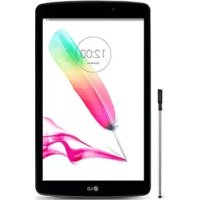
V497 - Tablette LG - Notice d'utilisation et mode d'emploi gratuit
Retrouvez gratuitement la notice de l'appareil V497 LG au format PDF.

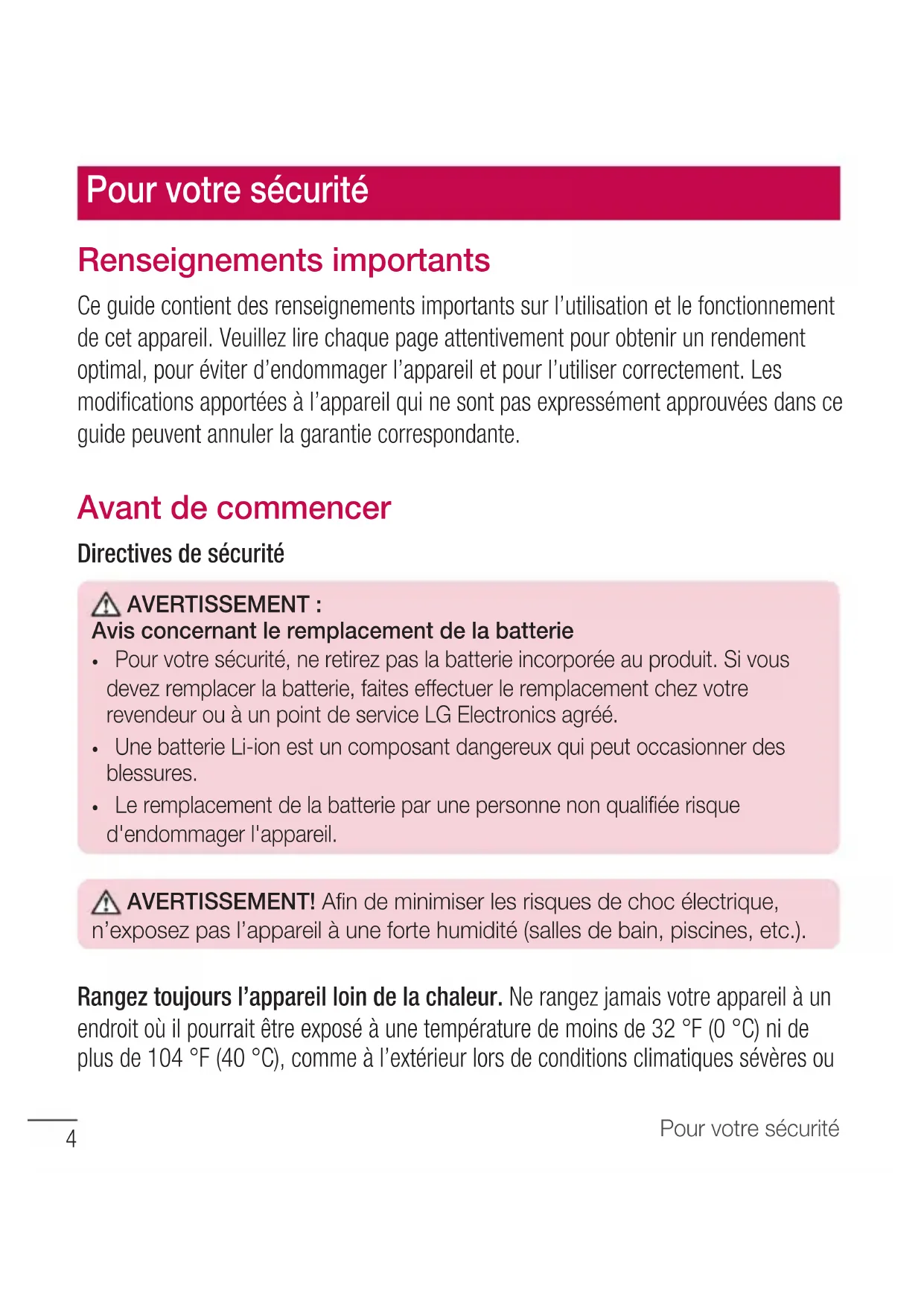

| Type de produit | Tablette |
| Marque | LG |
| Modèle | V497 |
| Système d'exploitation | Android 5.0 Lollipop (estimation) |
| Écran | Tactile capacitif, multi-touch |
| Mémoire interne | Stockage interne (non spécifié) + carte microSD jusqu'à 128 Go |
| Caméra avant | Oui, pour autoportraits et appels vidéo |
| Caméra arrière | Oui, avec flash LED |
| Connectivité | Wi-Fi 802.11 b/g/n, Bluetooth 4.0, GPS, Wi-Fi Direct |
| Réseau mobile | Carte SIM (microSIM) pour données mobiles |
| Ports | USB 2.0 (chargeur/données), prise casque 3,5 mm, prise périphérique USB (OTG) |
| Batterie | Lithium-ion interne rechargeable |
| Fonctions spéciales | KnockON, Knock Code, QuickMemo+, QSlide, QuickRemote, Double fenêtre, QPair, Stylet |
| Sécurité | Verrouillage par code, schéma, PIN, mot de passe, Smart Lock |
| Accessoires inclus | Chargeur (adaptateur voyage), câble USB, guide de démarrage rapide |
| Entretien | Nettoyer avec un chiffon microfibre sec, éviter l'humidité et les chocs |
FOIRE AUX QUESTIONS - V497 LG
Questions des utilisateurs sur V497 LG
0 question sur cet appareil. Repondez a celles que vous connaissez ou posez la votre.
Poser une nouvelle question sur cet appareil
Téléchargez la notice de votre Tablette au format PDF gratuitement ! Retrouvez votre notice V497 - LG et reprennez votre appareil électronique en main. Sur cette page sont publiés tous les documents nécessaires à l'utilisation de votre appareil V497 de la marque LG.
MODE D'EMPLOI V497 LG
Guide de l'utilisateur FRANÇAIS
- Une partie du contenu de ce manuel peut différer de votre apparéil selon la version logicielle de l' apparéil, la version du système d'exploitation ou selon votre fournisseur de service, et elle peut changer sans préavis.
- Utilisez toujours des accessoires LG d'origine. Les articles fournis sont conçus uniquement pour cet apparéil et peuvent ne pas être compatibles avec d'autres apparéils.
- Cet apparéil n'est pas approprié pour les personnes malvoyantes puisque le clavier est sur l'écran tactile.
- Toutes les captures d'écran utilisées dans ce manuel sont simulées.
- L'image et les couleurs affichées sur l'appareil peuvent varier.
Table des matieres
Pourvoiresecurite 4
Directives de sécurité 10
Avertissement important 22
Utilisation de votre apparéil 26
Disposition du téléphone 26
Branchement de câbles aux prises 30
Installation de la carte SIM ou microSD ....33
Retrait de la carte mémoire 34
Verrouillage et déverrouillage de l'appareil 35
Votrecran d'accueil 37
Conseils relatifs à l'écran tactile 37
Ecran d'accueil 38
Personnalisation de l'écran d'accueil ......39
Retour aux applications récemment utilisées 41
Panneau de notification 41
Clavier à l'écran 44
Fonctions speciales 45
Prise de photo avec geste 45
Vue par geste 46
KnockON 47
Knock Code 47
Double fenetre 48
QuickMemo+ 49
QSlide 51
QuickRemote 52
Configuration du compte Google 53
Connexion aux réseaux et aux
appareils 55
Wi-Fi 55
Bluetooth 56
Wi-Fi Direct 57
SmartShare 58
QPair 59
Transfert de données entre un ordinateur et
votre apparéil 61
Répertoire 62
Recherche d'un contact 62
Ajout d'un contact 62
Contacts favors 62
Creation d'un groupe 63
Messagerie 64
Envoi d'un message 64
Vue conversation 65
Modifier les paramètres de messagerie ...65
Courriel. 66
Gestion des comptes de courriel 66
Utilisation des dossiers de compte 67
Composition et envoi d'un courriel 67
Appareil photo etamera video 68
Utilisation des paramètres avancés 69
Prise de photo 70
Après avoir pris une photo 70
Enregistrement d'une videoe 71
Après l'enregistrement d'une video .....................71
Galerie 72
Multimédia 75
Musique 75
Utilaires 78
Horloge 78
Calculus 79
Calendrier 80
Dictaphone 80
Recherche vocale 80
Télécharges 81
LG SmartWorld 81
Navigation sur le Web. 83
Chrome 83
Paramètres 84
RéSEaux SANS FIL 84
APPAREIL 86
PERSONNEL 91
SYSTEME 94
Mise à jour logicielle 99
Mise à jour logicielle de l'appareil 99
Mise à niveau du logiciel de l'appareil LG par liaison radio 99
À propos de ce guide de l'utilisateur ...101
A propos de ce guide de l'utilisateur ....101
Marques de commerce 102
Marques de commerce 102
DivX HD 102
Accessoires 103
Dépannage 104
Pour votre sécurité
Rensignements important
Ce guide contient des renseignements importants sur l'utilisation et le fonctionnement de cet apparéil. Veuillez tire chaque page attentivement pour obtenir un rendement optimal, pour éviter d'endommager l' apparéil et pour l'utiliser correctement. Les modifications apportées à l' apparéil qui ne sont pas expressément approvées dans ce guide peuvent annuler la garantie correspondante.
Avant de commencer
Directives de sécurité

AVENTISSEMENT :
Avis concernant le remplacement de la batterie
- Pour votre sécurité, ne retirez pas la batterie incorporee au produit. Si vous devez remplacer la batterie, faites effectuer le remplacement chez votre revendeur ou a un point de service LG Electronics agreé.
- Une batterie Li-ion est un composant dangereux qui peut occasionner des blessures.
- Le remplacement de la batterie par une personne non qualifiée risque d'endommager l'appareil.

AVERTISSEMENT! Afin de minimiser les risques de chocoléctrique, xposez pas l'appareil à une forte humidité (salles de bain, piscines, etc.).
Rangez toujours l'appareil loin de la chaleur. Ne rangez jamais votre apparéil à un endroit où il pourrait être exposé à une température de moins de 32^ ( 0^ ) ni de plus de 104^ ( 40^ ), comme à l'extérieur lors de conditions climatiques sévères ou
dans votre voiture en été. L'exposition de l'appareil à une chaleur ou à un froid excessif peut entraîner un mauvais fonctionnement, des dommages ou des pannes graves.
Faites preuve de prudence si vous utilisez l'appareil pres d'autres apparheils électroniques. Les émissions RF de votre tablette peuvent nuire aux apparheils électroniques à proximé lorsque ceux-ci ne sont pas convenablement blindés.
Consultez, s'il y a lieu, les fabricants des apparciels médicaux personnels utilisés (stimulateur cardiaque et prothèse auditive, par exemple) pour savoir si votre tablette peut provoquer des interférences.
Éteignez toujours votre apparéil dans les établissements de soins de santé ainsi que dans les stations-service. Ne placez jamais votre tablette dans un four à micro-ondes car la batterie risque d'exploser.
Consignes de sécurité
Veuillez prendre connaissance de ces directives simples. Il peut etre dangereux,voire illegal de ne pas suive les regles. Ce guide de l'utiliseur fournit des renseignements détaillés à ce propos.
- N'utilisez jamais une batterie non approvée; cela pourrait endommager l'appareil et faire explodeer la batterie.
- Ne placez jamais l'appareil dans un four à micro-ondes car la batterie risque d'explorer.
- Notre tablette contient une batterie interne. Ne jetez pas la batterie au feu ni avec des matieres dangereuses ou inflammables.
- Veillez à ce qu'aucun object pointu n'entre en contact avec la batterie car cela pourrait cause un incendie.
-
Conserve la batterie hors de la portée des enfants.
Veiliez à ce que les enfants n'avent pas de pieces comme des bouchons de caoutchouc (écouteur, pieces de connexion, etc.), car ils pourraient s'asphyxier ou suffoquer. -
Débranche le cordon d'alimentation et le chargeur pendant les orages électriques pour éviter les chocs électriques et les incendies.
- En voiture, ne laissez pas votre apparéil ni l'ensemble mains libres pres du coussin gonflable. Le déploiement du coussin gonflable alors que de l'équipement sans fil est mal installé pourrait causeur de graves blessures.
- N'utilisez pas un apparéil portatif quand vous conduisez.
- N'utilise pas l'appareil dans les endroits où son usage est interdit. (Par exemple : dans les avions).
- N'exposez pas l'adaptateur ni le chargeur à la lumière directe du soleil et ne l'utilisez pas dans les endroits très humides comme les salles de bain.
- N'utilisez pas de produits chimiques forts ( comme de l'alcool, du benzène, des diluants, etc.) ni de déterments pour nettoyer votre apparéil car cela pourrait cause un incendie.
- Évitez de laisser tomber l'appareil par terre, de le frapper ou de le secouer fortement. Le choc ou les vibrations pourrait endommager les circuits électroniques de l'appareil.
- N'utilisez pas votre apparéil dans les endroits où il y a risque d'explosion car il peut émettre des étincelles.
- N'endommagez pas le cordon en le pliant, en le tordant, en le tirant ou en l'exposant à la chaleur.
- N'utilisez pas la fiche si elle est l'âche car cela pourrait cause un incendie ou un choc électrique.
- Ne placez pas d'objets lourds sur le cordon d'alimentation. Veillez à ce que le cordon d'alimentation ne soit pas écrasé afin d'éviter tout risque d'incendie et de chic électrique.
- Ne manipulez pas votre apparéil avec des mains mouillées pendant qu'il se charge. Vous pourriez vous électrocuter ou endommager l' apparéil.
-
Ne démontez pas l'appareil.
-
Utilisez uniquement les batteries, les antennes et les chargeurs fournis par LG. La garantie n'est pas valide si vous utilisez des produits provenant d'autres fournisseurs.
- Seul le personnel autorisé peut réparer l'appareil et ses accessoires. Une installation ou une réparation incorrecte pourrait cause des accidents et annuler la garantie.
- Faites preuve de prudence lorsque vous utilisez des accessoires comme des écouteurs ou un casque d'écoute. Assurez-vous que les cables sont placés de manière sécuritaire et ne touchent pas inutillement à l'antenne.
Renseignements de la FCC au sujet de l'exposition aux radiofréquences

AVERTISSEMENT! Lisez ces paragraphs avant d'utiliser votre appareil.
Au mois d'august 1996, la Federal Communications Commission (FCC) des États-Unis a, par l'intémediaire d'un document intitulé Report and Order FCC 96-326, adopté et mis à jour la norme de sécurité en ce qui concerne l'exposition des personnes à l'énergie electromagnetique des radiofréquences (RF) émanant des émetteurs réglementés par la FCC. Ces directives sont conformes aux normes de sécurité établiesAAParavantparlesorganismesde normalisationaméricainset internationaux: La conception de cet apparéil est conforme aux directives de la FCC ainsi qu'à ces normes internationales.
MISE EN GARDE
N'utilisez que l'antenne approuvée fournie. L'utilisation d'antennes non approuvees ainsi que les modifications non autorisées peuvent affecter la qualité des appeals, endommager l'appareil, annuler la garantie ou contrévenir aux règlements de la FCC. N'utilisez pas l'appareil si l'antenne est endommagée. Une antenne endommagée qui
entre en contact avec la peau peut provoquer une brûlle légère. Communiquez, au besoin, avec votre fournisseur pour obtenir une antenné de rechange.
Utilisation comme apparéil portatif
Cette tablette a ete testee en vue d'une utilisation type comme appareil portatif, avec une distance de 0 cm (O pouces) entre l'arriere de I'appareil et le corps de I'utilisateur.
Conformité aux normes FCC Part 15 Class B/IC RSS-Gen
Cet apparéil est conforme à la partie 15 du règlement de la FCC et aux normes CNR d'IC applicables aux dispositifs exempts de licence.
Son fonctionnement est sujet aux deux conditions suivantes :
(1) cet apparéil ne doit pas provoquer d'interférences, et (2) cet apparéil doit accepter toutes les interférences reçues, y compris celles pouvant causeur un fonctionnement indésirable.
Mises en garde au sujet de la batterie
- Ne la démontez pas.
- Ne la court-circuitez pas.
- Ne l'exposez pas à des températures tropées : 140 °F (60 °C).
- Ne l'incinérez pas.
Élimination des batteries usées
- Veuillez jeter la batterie de façon appropriée ou rapportez-la à votre fournisseur des services sans fil pour recyclage.
- Notre tablette contient une batterie interne. Ne jetez pas la batterie au feu ni avec des matieres dangereuses ou inflammables.
Mises en garde au sujet de l'adaptateur (chargeur)
- L'utilisation d'un chargeur de batterie qui ne convient pas peut endommager l'appareil et annuler la garantie.
L'adaptateur, ou chargeur de batterie, ne doit etre utilise qu'a l'intérieur. - N'exposez pas l'adaptateur ni le chargeur à la lumière directe du soleil et ne l'utilisez pas dans les endroits très humides comme les salles de bain.
Évitez d'endommager votre ouïe.
- Des dommages auditifs peuvent survenir si vous étés exposé à un son fortpendant des longues périodes de temps. Par conséquent, nous vous recommandons de ne pas allumer ou éteindre l'appareil pres de votre oreille. Nous vous recommandons aussi de régler le volume sonore et de la musique à un niveau raisonnable.
- Si vous écoutez de la musique pendant que vous vaquez à d'autres occupations, assurez-vous que le volume soit réglé à un niveau raisonnable afin que vous puissiez demeurer conscient de votre environnement. Cela est particulièrement important quand vous traversez une rue.
Directives de sécurité
Consignes de sécurité de la TIA
Vous trouvrez dans les pages qui suivent les consignes de sécurité de la TIA au sujet des apparêls sans fil portatifs. L'inclusion, dans le guide d'utilisation, des paragraphs concernant les stimulateurs cardiaques, les protheses auditives et autres apparêils Médicaux est obligatoire pour l'obtention de l'homologation CTIA. L'utilisation des autres textes de la TIA est encouragée s'il y a lieu.
Exposition aux signaux de radiofréquence
Votre appeareil sans fil portatif est un émetteur-recepteur radio de faible puissance. Lorsqu'il est SOUS TENSION, il reçoit et émet des signaux RF (radiofréquence). En août 1996, la Federal Communications Commissions (FCC) a adopté, en matière d'exposition aux radiofréquences, des lignes directrices établissant des niveaux de sécurité pour les tablettes sans fil portatives.
Ces directives sont conformes aux normes de sécurité établiesAAParavant par les organismes de normalisation americains et internationaux:
ANSIC95.1 (1992)
NCRP Report 86 (1986)
ICNIRP (1996)
Ces normes sont fondées sur des évaluations périodiques et complètes des documents scientifiques pertinents. Ainsi, plus de 120 scientifiques, ingénieurs et médecins d'universités, d'organismes de santé généralement aux et de divers secteurs industriels ont passé en revue les recherches disponibles pourisser la norme ANSI (C95.1).
Radiation Protection La conception de votre tablette est conforme aux directives de la FCC (ainsi qu'à ces normes).
Entretien de l'antenne
N'utilisez que l'antenne fournie ou une antenné de rechange approuvée. L'utilisation d'antennes ou d'accessoires non approvés ainsi que les modifications non autorisées peuvent endommager l'appareil et contrévenir aux règlements de la FCC.
Conseils pour un fonctionnement efficace
Pour que votre apparéil fonctionne le plus efficacement possible:
Ne touche pas l'antenne inutillement lorsque vous utilisez l'appareil. Tout contact avec l'antenne peut affercer la qualite des appeals et entrainer un fonctionnement de l'appareil à un niveau de puissance plus elevé que nécessaire.
Conduite automobile
Vérifiez les lois et la règlementation en vigueur aux endroits où vous utilisez vos apparêils sans fil. Respectez toujours ces règlements. Par ailleurs, si vous utilisez votre apparéil lorsque vous conduisez:
- Accordez toute votre attention à la conduite de votre vehicule; votre responsabilité principale est la prudence au volant ;
Utilisez le mode mains libres, si vous avez accès à cette fonction ; - Si les conditions de la circulation l'exigent, arrêtez-vous et stationnez votre vehicule avant de l'utiliser.
Appareils électroniques
La plupart des appareils électroniques modernes sont blindés contre les signaux RF. Cependant, il arrive que certains appareils électroniques ne sont pas protégés contre les signaux RF émis par votre apparéil sans fil.
Stimulateurs cardiaques
La Health Industry Manufacturers Association recommende une distance de 15 cm (6 po) entre un apparéil sans fil portatif et un stimulator cardiaque pour éviter les interférences potentielles. Ces recommendations sont conformes aux recherches indépendantes et aux recommandations des travaux de recherche sur les technologies sans fil. Les personnes portant un stimulator cardiaque:
- moyen TOUJOURS tener l'appareil à une distance d'au moins 15 cm de leur stimulator cardiaque lorsque l'appareil est SOUS TENSION;
- ne doit pas transporter leur apparéil dans une poche poitrine.
- doit utiliser l'oreille située de l'autre (:é de leur stimulateur cardiaque afin de minimiser le risque d'interfERENCE.
- doit, si elles ont quelles motifs que ce soit de soupconner la presence d'interfERENCE, ÉTEINDRE leur apparéil sur-le-champ.
Protheses auditives
Certain appareils numériques sans fil créé des interférences avec certaines protheses auditives. Dans un tel cas, vousdez虑 consulter votre fournisseur des services.
Autres apparèils médicaux
Si vous utilisez tout autre apparéil Médical, consultez son fabricant pour savoir si l' apparéil en question est convenablement blindé contre l'énergie des radiofréquences externes. Voitre médecin pourra également vous aider à obtenir ce renseignement.
Établissements de soins de santé
Éteignez toujours votre apparéil dans les établissements de soins de santé lorsque les règlements affichés vous invitent à le faire. Les hôpitaux et autres établissements de soins de santé utilisent parfois des apparéils sensibles à l'énergie des radiofréquences externes.
Vehicules
Dans les vehicules, les signaux RF peuvent affecter les systèmes électroniques mal installés ou insuffisamment blindés. Vérifiez ce qu'il en est auprès du fabricant ou du représentant.
Vous doit également consulter le fabricant de tout matériel ajouté à votre vehicule.
Avis affichés
Éteignez votre apparéil dans les établissements où des avis vous invite à le faire.
Avion
La reglementation de la FCC interdit l'utilisation de votre apparéil à bord des avions. Mettez toujours votre apparéil HORS TENSION lorsque vous montez à bord d'un avion.
Zones de dynamitage
Pour éviter de creator des interférences lors d'opérations de dynamitage, ÉTEIGNEZ vous appareil lorsque vous vous trouvez dans une zone de dynamitage ou dans toutes zones où l'on vous invite à désactiver les communications radio bidirectionnelles. Obéssez à toutes les consignes et à toutes les directives affichées.
Zone avec risque de déflagration
ÉTEIGNEZ vous appeareil dans les zones où il y a risque de déflagration; obésissez à toutes les consignes et à toutes les directives affichées. Dans de telles zones, une étincelle peut provoquer une explosion ou un incendie entrainant des blessures, voir la mort.
Ces zones sont habituelles, mais pas toujours, clairment identifiées.
Parmi celles-ci on notera les postes de ravitation (stations-service, par exemple), les cales de bateaux, les installations de transfert ou de stockage de combustibles ou de produits chimiques, les vehicules utilisant des gaz de petrole liquifié ( comme le propane ou le butane), les zones ou des produits chimiques ou des particules (poussières de grain ou autre, poudres métalliques) sont présents dans l'atmosphère ainsi que toutes autres zones où vous devriez normalement éteindre le moteur de votre vehicule.
Vehicules dotés de coussins gonflables
Lorsqu'ils se déploient les coussins gonflables produit un fort impact. NE PLACEZ PAS d'objets, y compris les appareils sans fil installés ou portatifs, au-dessus d'un compartment de coussin gonflable ni dans la zone de déplolement du coussin. Le déplolement de tels coussins dans un vehicule où un apparil sans fil est mal installé peut entraîner des blessures graves.
Consignes de sécurité
Veuillez lore et suivre les directives suivantes afin d'utiliser votre apparéil de façon sure et d'éviter de l'endommager. ÀpRES avoir lu ce guide, conserveze-le dans un endroit facile d'accès.
Sécurité pour l'adaptateur et le chargeur
Le chargeur et l'adaptateur sont conçus pour être utilisés à l'intérieur seulement.
Information sur la batterie et soins de la batterie
- Veuillez jeter la batterie de façon appropriée ou rapportez-la à votre fournisseur de services sans fil pour qu'il la recycle.
- Il n'est pas nécessaire que la batterie soit complètement déchargée avant de la recharger.
- Utilisez uniquement un chargeur approuvé par LG et concu pour votre modèle de tablette; les chargeurs sont concus pour maximiser l'autonomie de la batterie.
- Ne démonze ni ne frappez la batterie pour éviter tout risque de chocolélectrique, de court-circuit et d'incendie. Conservez la batterie hors de la portée des enfants. Veuillez à ce que les contacts de métal demeurent propres.
- Lorsque la batterie n'offre plus un rendement acceptable, remplacez-la. Si vous doivent remplaner la batterie, faites effectuer le remplacement chez votre revendeur ou à un point de service LG Electronics agreeé.
Pour maximiser l'autonomie de la batterie, rechargez-la après une longue période d'inactivité. -
L'autonomie de la batterie varie selon les habitudes d'utilisation et les conditions environnementales.
-
Une utilisation intensive du rétroéclairage, du navigateur Media Net ou de la trousse de connexion pour transmission de données diminue l'autonomie de la batterie ainsi que le temps en veille.
- L'autonomie de la batterie dépend de la configuration du réseau, des paramètres du produit, des habitudes d'utilisation, de l'état de la batterie et des conditions environnantes.
- Débranche systématiquement le chargeur de la prise murale lorsque le chargement de la batterie est terminé pour éviter qu'il ne consomme inutillement de l'énergie.
Explosion, chic et incendie
- Ne rangez pas votre apparéil dans des endroits excessivement poussièux et voirlez à ce que le cordon d'alimentation se trouve à la distance minimale prescrite de toute source de chaleur.
- Débranche le cordon d'alimentation avant de nettoyer votre apparéil et nettoyez les broches du cordon lorsqu'elles sont sales.
- Lorsque vous utilisez le cordon d'alimentation, assurez-vous que la fiche est bien branchée. Une fiche mal branchée peut provoquer une chaleur excessive, voir un incendie.
- Si vous placez votre apparéil dans une poche ou un sac sans avoir couvert la prise d'alimentation, des articles en métal peuvent court-circuiter l' apparéil. Couvrez toujours la prise lorsqu'elle n'est pas utilisé.
- Ne court-circuitez pas la batterie. Les articles de métal, comme les pieces de monnaie, les trombones ou les stylos peuvent court-circuitier les plots + et - de la batterie (bandes de métal de la batterie) lorsque vous bougez. Court-circuitier les plots peut endommager la batterie et cause une explosion.
Avis général
- N'utilisez pas une batterie endommagée et ne placez pas la batterie dans votre bouche car cela pourrait cause des blessures graves.
- Ne placez pas d'articles importante des composantes magnétiques (carte de crédit, carte téléphonique, livre de banque) pres de votre apparéil. L'énergie magnétique de l' apparéil peut endommager les données dans la bande magnétique.
- Lorsque vous n'utilisez pas l'appareil pendant une longue période, rangez-le dans un endroit sur et débranchez le cordon d'alimentation.
- Si vous utilisez votre apparéil à proximé d'un récepteur (p. ex., un télévisueur ou une radio), il risque de se produit des interférences avec l' apparéil.
- N'utilisez pas l'appareil si l'antenne est endommagée. En cas de contact avec la peau, une antenne endommagée pourrait cause des brûlures légères. Veuillez vous adresser à un centre de service LG agréé pour le remplacement de l'antenne endommagée.
- Ne plongez pas l'appareil dans l'eau. Si cela se produit, eteignez immediatement l'appareil. Si l'appareil cette de fonctionner, faites-le réparer dans un centre de service LG agree.
- Ne peinturez pas votre apparéil.
- Les données enregistrées dans votre apparéil peuvent être supprimées par une utilisation imprudente, la réparation de l' apparéil ou la mise à niveau du logiciel. Veuillez faire une copie de sauvégarde de vos numérios importants. (Les sonneries, les messages/texte, les messages vocaux, les photos et les videos pourraient aussi être supprimés.) Le fabricant n'est pas responsable des dommages causés par la perte de données.
- Lorsque vous utilisez votre apparéil dans un endroit public, réglez la sonnerie au mode vibration pour ne pas déranger lesgens qui vous entourent.
N'allumez pas ou n'eteignez pas votre apparéil pendant qu'il est à votre oreille.
- Voiture apparéil est un apparéil électronique qui génére de la chaleur au cours d'une utilisation normale. Le contact direct et extrémement prolongé avec la peau en l'absence d'une ventilation ajustée peut entraîner des malaises ou des brûlures légères. Par conséquent, soyez prudent en manipulant votre apparéil juste après ou durant l'utilisation.
- Ne tentez ni de réparer ni de modifier l'appareil vous-même. Voteille est équipé d'une batterie interne rechargeable qui ne doit être remplacée que par LG ou un centre de réparation LG agréé. Ne tentez ni d'ouvrir, ni de démonter cet apparéil car vous pourriez l'endommager et risquer de rendre la garantie nulle.
Débit d'absorption spécifique (DAS): Renseignements à l'intention des consommateurs
Ce modele d'appareil est conforme aux exigences gouvernementales en matière d'exposition aux ondes radioélectriques.
Viete apparéil sans fil est un émetteur–récepteur radio. Il a été conçu et fabriqué de façon à ne pas dépasser les limites d'émission de radioféquences (RF) fixées par la Federal Communications Commission (FCC) du gouvernement des États-Unis. Ces limites font partie d'un ensemble complèt de directives établissant les niveaux autorisés d'énergie de radioféquences pour la population en général. Ces directives sont fondées sur des normes élaborées par des organisations scientifiques indépendantes au moyen d'une évaluation périodique et rigoureuse des études scientifiques menées dans ce domaine. Ces normes appliquent une marge de sécurité importante de façon à assurer la sécurité de toutes les personnes, quels que soient leur âge et leur âtat de santé. La forme d'exposition pour les apparéils sans fil utilise une unité de mesure appelée début d'absorption spécifique ou DAS. Lalimite DAS fixée par la FCC est de 1,6 W/kg. * Les essais portant sur le DAS sont effectuels en utilisant les positions de fonctionnement standard spécifiées par la FCC, l' apparéil transmettant à sa puissance
maximale sur toutes les bandes de fréquences testées.
Bien que le DAS soit déterminé selon le niveau de puissance homologué le plus élevé, le niveau réel du DAS de l'appareil lorsqu'il fonctionne est parfois très inférieur à cette valeur maximale. En général, étant donné que l'appareil est conçu pour fonctionner à des niveaux de puissance multiples de façon à n'utiliser que la puissance nécessaire pour acceder au réseau, plus vous étés pres de l'antenne de la station de base, plus la puissance de sortie est faible.
Avant qu'un apparéil ne soit proposé sur le marché, il doit être testé et homologué par la FCC afin de garantir qu'il n'excède pas la limite fixée dans le cadre des exigences du gouvernement en matière d'exposition sécuritaire. Des essais sont effectués en tenant compte des positions et des emplacements (utilisation pres de l'oreille, apparéil porté sur soi, par exemple), conformément aux exigences de la FCC pour chaque modèle.
La valeur de DAS la plus élevé obtenue pour cet apparéil lorsqu'il est porté sur le corps, comme décrit dans le guide de l'utilisateur, est de 1,22 W/kg. (Les mesures prises lorsque l' apparéil est porté sur soi variant selon le modele, en fonction des accessoires et des exigences de la FCC/IC.) Bien que les niveaux de DAS puissant varier selon le tableau et la position, les exigences gouvernementales en matière d'exposition sécuritaire sont respectées dans chaque cas.
La FCC a accordé une « autorisation de matériel » (Equipment Authorization) pour cet apparéil, reconnaissant ainsi que tous les niveaux de DAS signalés sont conformes aux directives de la FCC en matière d'émission de radiofréquences (RF). Les données de DAS pour ce modèle ont été déposées auprès de la FCC et peuvent être consultées dans la section intitulée Display Grant du site Web de la FCC (http://www.fcc.gov/oet/ea/fccid), sous le code: ZNFV495.
D'autres renseignements sur le débit d'absorption spécifique (DAS) sont disponibles sur le site Web de la Cellular Telecommunications Industry Association (CTIA), à l'adresse http://www.ctia.org/
- Aux États-Unis et au Canada, le DAS limite pour les apparèils utilisés par le grand public est de 1,6 watt/kg (W/kg), en moyenne pour chaque gramme de tissu. Cette
limite prévoit une marge de sécurité importante pour assurer au public une protection supplémentaire et tener compte des variations dans les mesures.
- Ce produit est conforme aux directives de la FCC et d'Industrie Canada (IC) concernant l'exposition aux radiofréquences.
Code de la FCC: ZNFV495
Identification de l'IC: 2703C-V495
Avertissement concernant le Wi-Fi!
(i) L'appareil pour l'opération dans la bande 5150-5250 MHz est seulement à usage interne pour réduire la capacité d'interférence nuisible à la co-chaine de systèmes en satellite mobile.
(ii) le gain maximum d'antenne permissible pour les apparèils dans les bandes 5250-5350 MHz et 5470-5725 MHz se conforme à la limite e.i.r.p.; et
(iii) le gain maximum d'antenne permissible pour les appareils dans la bande 5725-5825 MHz se conforme à la limite e.i.r.p. spécifiée pour les communications point à point ou non point à point selon le cas.
* Les radars de haute puissance sont alloués comme les utilisateurs primaires (c.-à-d. les utilisateurs de priorité) des bandes 5250-5350 MHz et 5650-5850 MHz et ces radars pourraient faire interférence ou endommager les appareils LE-LAN.
Informations sur les logiciels libres
Pour obtenir le code source conformément aux dispositions de la licence publique générale, de la licence publique générale limite, de la licence publique Mozilla et de toute autre licence regissant les logiciels à code source libre contenus dans cet appeareil, visitez le site http://opensource.lge.com.
En plus du code source, toutes les dispositions de licence, les exonérations de garantie et les avis de droits d'auteurs peuvent aussi être télécharges.
LG Electronics mettra également à votre disposition le code source libre sur CD-ROM pour un prix couvrant le coût de la distribution (coût du support, de l'expédition et de la manutention) sur simple demande par courriel à l'adresse opensource@lge.com. Cette offre est valable pendant trois (3) années à compter de la date d'achat du produit.
COMMENT METTRE À JOUR VOTRE APPAREIL
Accès aux plus récentes versions du micrologiciel, aux nouvelles fonctionnalités logicielles et aux améliorations.
- Sélectionnez Mise à jour du logiciel dans le menu Paramétres de votre appareil.
- Mettez votre apparéil à jour en le branchant à votre ordinateur. Pour en savoir plus sur cette fonction, veuillez visiter le site http://www/lg.com/common/index.jsp et Sélectionnéz votre pays et votre langue.
Veuillez lore ceci avant de commencer à utiliser votre apparéil!
Avant d'apporter votre apparéil à réparer ou de téléphoner au service à la clientèle, veuillez consulter cette section pour vérifier si le problème rencontre y est spécifique.
1. Mémoire apparéil
Vérifiez la mémoire interne de votre apparéil et supprimez quelques données comme des applications pour augmenter l'espace mémoire.
Pour désinstaller des applications :
1 Touchez > > > Applications.
2 Lorsque toutes les applications sont affichées, faites défiler la liste et désissez l'application que vous pouze désinstaller.
3 Touchez Désinstaller.
2. Optimisation de l'autonomie de la batterie
Vous pouvez prolonger l'autonomie de votre batterie en désactivant les fonctions qui s'executent en arrêté-plan et dont vous n'avez pas besoin. Vous pouvez surveiller ce que consomment les applications et les ressources système.
Prolongement de l'autonomie de la batterie de votre apparéil :
- Désactivez les communications radio lorsque vous ne les utilisez pas. Si vous n'utilisez pas les fonctions Wi-Fi, Bluetooth ou GPS, désactivez-les.
-
Diminuez la luminosité de l'écran et définièsez un délai de mise en voille de l'écran plus court.
-
Désactive la synchronisation automatique pour Gmail, Agenda, Contacts et autres applications.
- Certaines applications que vous teléchargez peuvent consommer l'énergie de la batterie.
- Vérifiez le niveau de charge de la batterie pendant que vous utilisez des applications téléchargees.
3. Avant l'installation d'un système d'exploitation et d'une application libre
AVERTISSEMENT
- Si vous installez et utilisez un système d'exploitation autre que celui fourni par le fabricant, cela peut entraîner un dysfonctionnement de votre apparéil. En outre, votre apparéil ne sera plus couvert par la garantie.
- Pour protégger votre apparéil et vos données personnelles, téléchargez uniquement des applications provenant de sources fiables, comme Play Store™. Si des applications sont installées incorrectly sur votre apparéil, celui-ci pourrait ne pas fonctionner normalement ou une erreur grave pourrait se produit. Vous doivent désinstaller ces applications et supprimer toutes les données et tous les paramètres associés.
4. Exécution de la fonction de redémarrage à froid (aux valeurs d'usine)
Si vous appeareil ne revient pas à son état d'origine, executez un redémarrage à froid (aux paramètres d'usine) pour l'initialiser.
1 Mettez l'appareil hors tension.
2 Maintenez enfoncées les touches de mise en marche/verrouillage + de réduction du volume du côté croit de l'appareil jusqu'à ce que le logo LG s'affiche.
3 Lorsque le logo LG s'affiche, relâché seulement la touche mise en marche/ verrouillage.
4 Appuyez immédiatement sur la touche de mise en marche/verrouillage à nouveau.
5 Relâchez toutes les touches lorsque l'écran Réinit. valeurs d'usine s'affiche.
6 Appuyez sur les touches de volume pour selectionner Oui, puis sur la touche de mise en marche/verrouillage pour continuer. Repetez deux fois cette etape.

AVERTISSEMENT
Lorsque vous effectuez un redémarrage à froid toutes les applications utilisateur, données utilisateurs et licences DRM sont supprimées. N'oubliez pas de sauvegarder toutes vos données importantes avant d'effectuer une réinitialisation matérielle.
5. Ouverture d'une application et changement d'application
Vous pouvez facilement effectuer plusieurs tâches à la fois parce qu'Android vous permet d'exécuter plusieurs applications en même temps. Il n'est pas nécessaire de quitter une application avant d'en ouvrir une autre. Vous pouvez utiliser plusieurs applications ouvertes et passer de l'une à l'autre. Android gère les applications en les arrêtant et en les redémarrant au besoin pour s'assurer que celles qui sont inactives ne consomment pas de ressources inutillement.
1 Touchez. Les aperçus des applications récemment utilisées s'affichent.
2 Touchez l'application à laquelle vous VOULEZ acceder. Cela n'empêche pas l'application précédente de demeurer active en arrêté-plan. Assurez-vous de toucher pour revenir en arrêté et quitter une application après l'avoir utilisé.
- Pour fermer une application de la liste des applications récentes, faites glisser l'aperçu de l'application vers la gauche ou la droite. Pour effacer toutes les applications, touchez Tout effacer.
6. Si I'écran se fige
Si l'écran se fige ou que l'appareil ne fonctionne pas lorsque vous essayez de l'utiliser : Maintenez enforcée la touche de mise en marche/verrouillage pendant 10 secondes pour réinitialiser votre apparéil. Pour éteindre votre apparéil, maintenez enforcée la touche de mise en marche/verrouillage pendant 20 secondes. Si cela ne suffit pas à résoudre le problème, communiquez avec le service à la clientèle.
Utilisation de votre apparéil
Disposition du téléphone
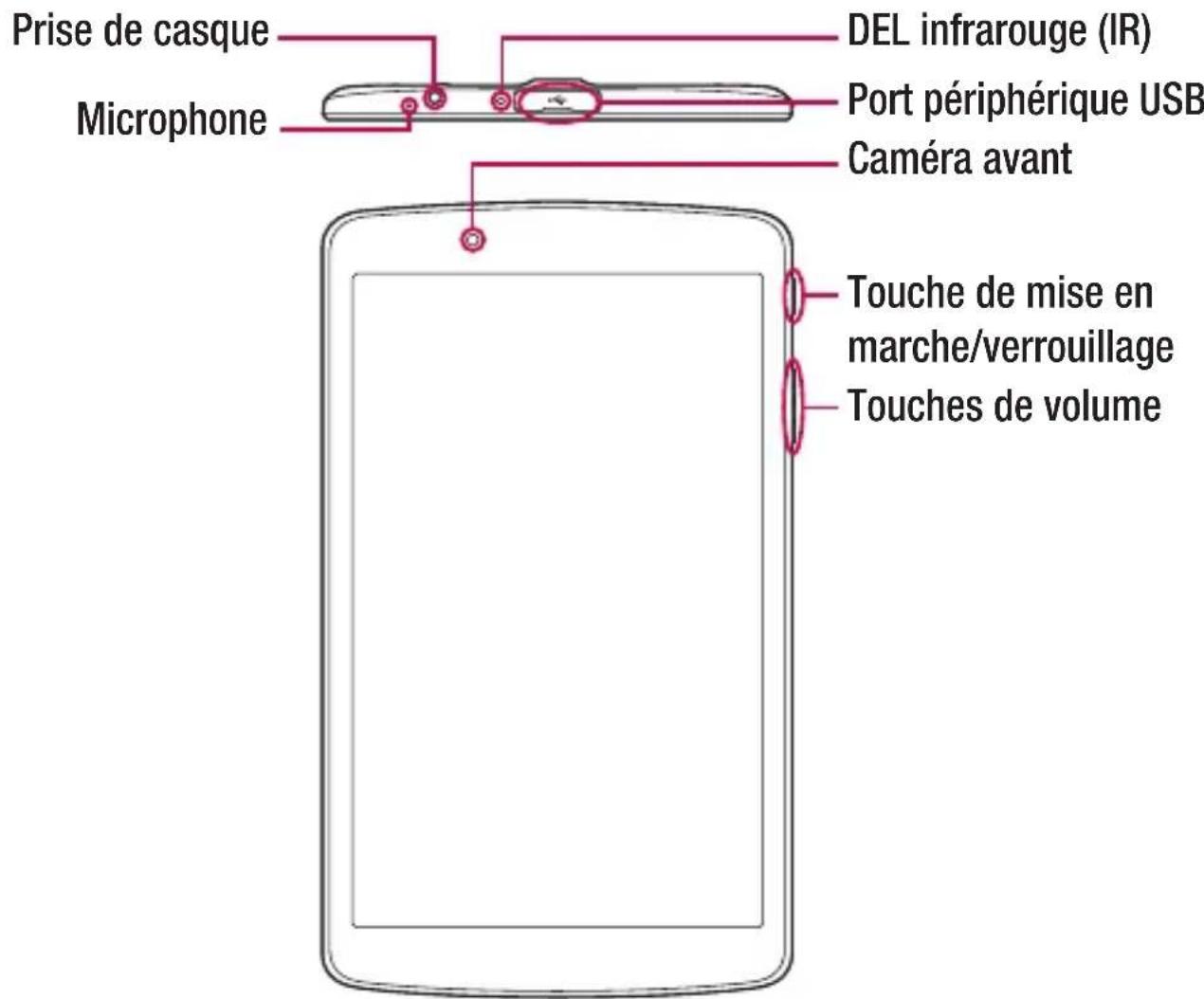

| Caméra avant | Pour prendre des photos et enregistrer desVIDEOS de vous-même. Vous pouze également l'utiliser pour les conversations video. Assurez-vous que l'objectif est propre pour obtenir une performance optimale. |
| Touché de mise en marche/verrouillage | Appuyez sur cette touche pour verrouiller ou déverrouiller l'écran. Appuyez sur la touche et maintenez-la,enforcée pour allumer ou éteindre la tablette, la redémarrer et activer ou désactiver le mode avion. |
| Touches de volume | Vous permettent de régler le volume des applications multimédias. Maintenez simultanément enforcées les deux touches pour utiliser la fonction QuickMemo+ pendant que l'écran est déverrouillé. Maintenez enforcées les touches d'augmentation ou de diminution de volume pour acceder à l'appareil photo lorsque l'écran est étant ou verrouillé. |
| Prise de casque | Vous permet de brancher un casque d'écoute (en option) pour des conversations mains libres. Vous pouvez également brancher des écouteurs pour écouter de la musique. |
| DEL infrarouge (IR) | Utilisée comme un capteur pour l'application QuickRemote. |
| Logement de carte SIM/microSD | Vous permet d'insérer votre carte SIM ou une carte microSD. |
| Microphone | Vous permit d'enregistrer votre voix et d'utiliser des fonctions à activation vocale. |
| Prise pérophérique USB | Vous permit de brancher un pérophérique USB, comme un clavier, une souris ou un dispositif USB de stockage exter à votre tablette. Il vous permit également de charger un autre appareil. |
| Chargeur/ prise USB | Vous permit de connecter la tablette sur l'adaptateur du chargeur, sur un ordinateur ou sur tout autres accessoire compatible à l'aide du cable USB. |
| Caméra arrière | Pour prendre des photos et enregistrer des vidés. Assurez-vous que l'objet est propre pour obtenir une performance optimale. |
| Haut-parleur | Utilisé pour écouter le signal audio de la fonction sélectionnée (p. ex. musique, vidés, extraits sonores, etc.). |
| Stylet | Vous permet d'utiliser un stylet pratique pour entrer des commandes et naviguer sur votre apparéil. Il est également très utilisé pour les applications de dessin et de rédaction. Pour utiliser le stylet, sortez-le de la base de l' apparéil. |
Branchement de cables aux prises
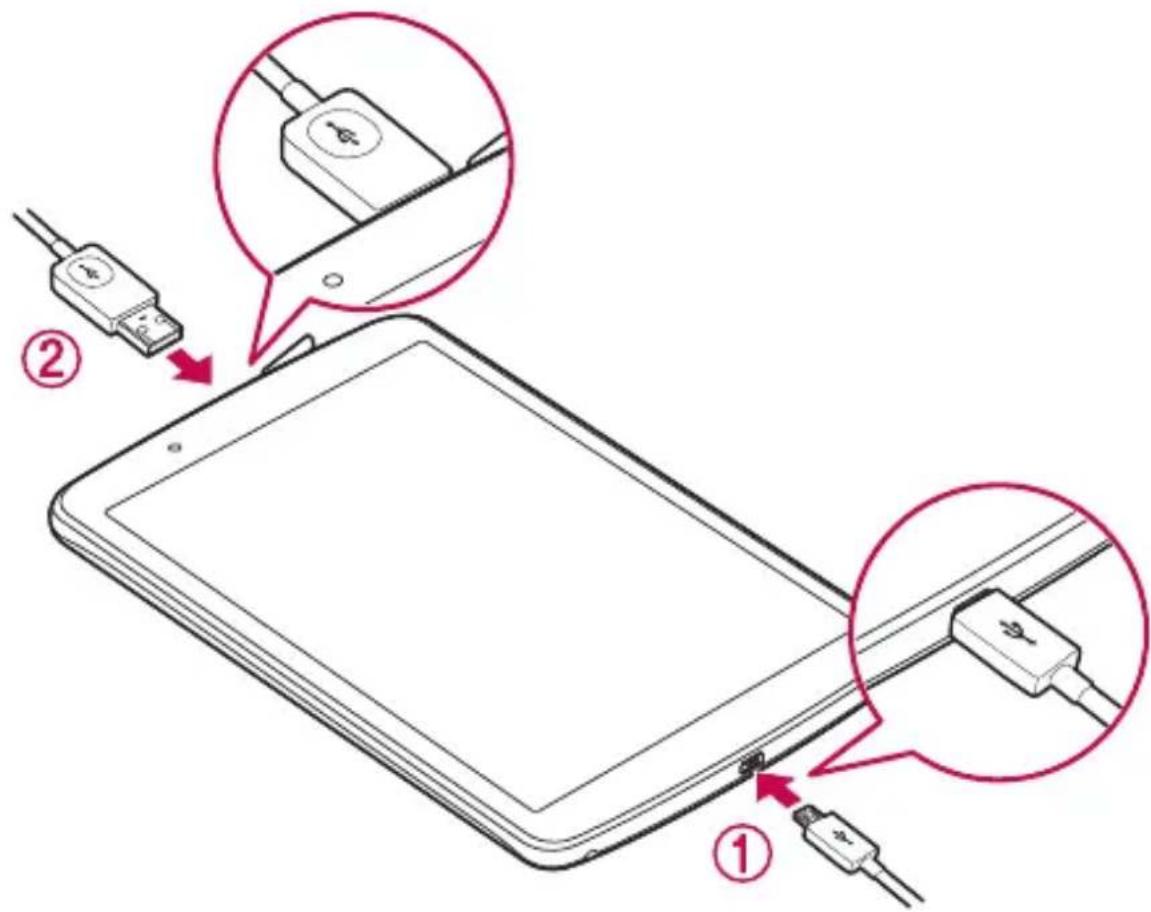
1. Charge de la batterie
La prise de chargeur/USB se trouve au bas de l'appareil. Connectez-y le chargeur et branchez-le dans une prise de courant.
Chargez la batterie avant de l'utiliser pour la première fois. Utilisez le chargeur fourni avec votre apparéil pour charger la batterie. Vous pouvez également charger la batterie en branchant votre apparéil sur un ordinateur à l'aide du cable USB.

AVENTISSEMENT
Utilisez uniquement des chargeurs, batteries et cables approuvés par LG. Si vous utilisez des chargeurs, des batteries ou des cables non approvés, la batterie peut se charger plus lentement ou un message d'advertissement peut s'afficher. Cela peut également causeer l'explosion de la batterie ou des dommages à l'appareil, lesquels ne sont pas couverts par la garantie.
REMARQUE:
- Voiture apparéil est doté d'une batterie interne rechargeable. Pour votre sécurité, ne retirez pas la batterie intrégree.
- La batterie doit être entièrement chargée avant la première utilisation pour augmenter sa durée de vie.
Votre apparéil prend en charge des cartes microSD de 128 Go ou moins. Les cartes mémoire de certains fabricants et de certains types pourrait ne pas être compatibles avec votre apparéil.
2. Branchement d'un dispositif USB à votre appareil.
La prise de périphérique USB se trouve dans le haut de l'appareil. Connectez-y une fiche d'un cable USB puis connectez l'autre fiche dans l'appareil souhaité.
La prise USB prend en charge différents dispositifs USB, comme un clavier, une souris, une manette de jeu, un apparéil photo numérique et un dispositif de stockage (y compris un téléphone intelligent Android utilisé comme dispositif de stockage externe). Comme la plupart des claviers, souris et manéttes deieux USB sont conçus pour des ordinateurs de bureau et des systèmes d'exploitation, certains apparéils peuvent ne pas fonctionner.
REMARQUE:
- Seuls des dispositifs conformes aux specifications USB peuvent etre branchés dans la prise de periphérique USB.
- Si des erreurs survennent lors de la reconnaissance de l'ordinateil, veuillez utiliser un cable USB plus court ou vérifier le concentrateur USB avec une source d'alimentation externe (concentrateur à alimentation autonome).
- Seuls les systèmes de fichiers FAT32, exFAT et NTFS sont pris en charge par le dispositif de stockage USB externe.
- Le transfert simultané de données à l'aide des deux dispositifs USB n'est pas pris en charge. Le premier apparéil qui est connecté a priorité. Le dispositif USB connecté en deuxieme peut uniquement être charge.

AVERTISSEMENT
Vous ne pouvez pas stocker des données sur le dispositif de stockage USB lorsque le niveau de charge de la batterie est inférieur à 15% . Veuillez charger la batterie au-dessus de 15% pour pouvoir utiliser la fonction de stockage USB.
Installation de la carte SIM ou microSD
Avant de pouvoir découvertir votre nouvel apparéil, vous devez le configurer.
Votre apparéil prend en charge les cartes mémoire microSD d'une capacitéemaxale de 128 Go. Le contenu multimédia peut être enregistré sur la carte microSD.
1 Ouvrez le couvercle du logement de la carte SIM/microSD.
2 Insérez la carte SIM dans le logement supérieur, comme illustré dans la figure. Assurez-vous que les contacts dorés de la carte sont tournés vers le bas.

3 Si vous souhaitez utiliser une carte mémoire, insérez-la dans le logement inférieur. Assurez-vous que les contacts dorés de la carte sont tournés vers le haut. Gillesz la carte microSD dans le logement jusqu'à ce qu'elle se fixe en place, puis fermez le couvercle.
REMARQUEI:
- Les cartes doivent être installées de la façon indiquée.
La carte microSD n'est pas incluse. - Seules les cartes microSIM sont compatibles avec cet apparéil.
-党的建设 - Notre apparéil est livré avec une fausse carte microSD. Retirez-la pour utiliser cette carte microSD.
- Les cartes mémoire de certains fabricants et de certains types pourrait ne pas être compatibles avec votre apparéil.
Retrait de la carte mémoire
Pour-retirer la carte mémoire en toute sécurité, vous devez d'abord la désactiver.
1 Touchez > > > Stockage > Désactiver la carte SD.
2 Ouvrez le logement de carte mémoire et appuyez sur la carte mémoire pour la déverrouiller. Tirez-la ensuite pour la sortir du logement.

AVERTISSEMENT
Ne retirez pas la carte mémoire pendant que l'appareil exécute un transfert de données ou l'accès à des renseignements. Cela risquerait de cause la perte ou la corruption de données, ou d'endommager la carte mémoire ou l'appareil. LG décline toute responsabilité en cas de perte resultant de la mauvaise utilisation d'une carte mémoire ou d'une carte mémoire endommagée, y compris la perte de données.
Verrouillage et déverrouillage de l'ordinateil
Le fait d'appuyer sur la touche de mise en marche/verrouillage et est int l'écran et met l'appareil en mode verrouillage. L'appareil se verrouille automatiquement s'il n'est pas utilisé pendant un certain temps. Ceci vous permet d'éviter d'appuyer accidentellement sur des touches et de préserver la charge de la batterie.
Pour déverrouiller l'appareil, appuyez sur la touche de mise en marche/verrouillage, puis faites glisser l'écran dans un sens ou dans l'autre.
REMARQUE : Vous pouvez aussi rallumer l'écran en appuyant deux fois dessus au lieu d'appuyer sur la touche de mise en marche/verrouillage.
Changement de méthode de déverrouillage de l'écran
Vouss pouvez changer la façon dont vous verrouillez l'écran afin d'empêcher d'autres personnes d'acceder à vos renseignements personnels.
1 Touchez > > > Ecran > Verrouiller I'ecran > Ecran de verrouillage.
2 Sélectionnez un verrouillage d'écran parmi Aucun, Glisser, Knock Code, Schéma, Code PIN ou Mot de passer.
REMARQUE: Avant de définir un schéma de déverrouillage, créez un compte Google et<memorisez le NIP de secours que vous avez défini lors de la création du schéma de verrouillage.
Mise en garde! Si vous n'vez pas créé de compte Google sur l'appareil ou si vous avez oublié votre NIP, votre mot de passer et le NIP de secours, vous doivent procéder à un redémarrage à froid. Si vous effectuez un redémarrage à froid, toutes les applications utilisateur et données utiliser seront supprimées. N'oubliez pas de sauvégarder toutes vos données importantes avant d'effectuer un redémarrage à froid.
CONSEIL! Smart Lock
- Vous pouvez utiliser le verrouillage intelligent pour verrouiller votre apparéil plus facilement. Vous pouvez désirir de laisser votre apparéil déverrouillé lorsqu'il est connecté à un apparéil Bluetooth de confiance, qu'il se trouve dans un endroit familial tel que votre domicile ou votre lieu de travail ou qu'il reconnaît votre visage.
- Configuration du Smart Lock
1 Touchez > > > cran>Verrouiller I'ecran>Smart Lock.
2 Avant de pouvoir ajouter des appareils, des endroits ou des visages de confiance, vous doivent configurer un verrouillage d'écran (schéma, PIN ou mot de passer).
Conseils relatifs à l'écran tactile
Voici quelques conseils relatifs à la navigation dans votre apparéil.
- Appuyer ou toucher - Un simple toucher du doigt permet de selectionner des éléments, des liens, des raccourcis et des lettres sur le clavier à l'écran.
- Maintenir le doigt - Touchez un élément à l'écran et ne retirez pas le doigt tant qu'une action ne s'est pas produit.
- Faire glisser - Maintenez le doigt sur un élément pendant quelques instants puis, sans lever le doigt, déplacez-le sur l'écran jusqu'à l'emplacement voulu. Vous pouvez faire glisser des éléments de l'écran d'accueil pour les repositionner.
- Glisser le doigt ou faire glisser l'écran - Pour faire défiler ou glisser l'écran, glissezrapidementledoigt surlasurface de l'écran d'unseultraitapresle premier contact(de maniere ànepasfaire glisser un élément).
- Toucher deux fois - Touchez deux fois pour effectuer un zoom sur une page Web ou sur une carte.
- Pincer pour zoomer - Rapprochez ou écarts le pouce et l'index sur l'écran pour effectuer un zoom avant ou arrêt dans le navigateur, sur une carte ou sur une image.
- Faire pivoter l'écran - Dans plusieurs menus et applications, l'orientation de l'écran s'ajuste selon l'orientation physique de l'appareil.
REMARQUE:
- N'appuyez pas trop fort sur l'écran tactile, car celui-ci est assez sensible pour détecter une pression légère mais ferme.
- Utilisez le bout du doigt pour appuyer sur l'option désirée. Prenez soin de ne pas appuyer sur d'autres touches en même temps.
Écran d'accueil
L'écran d'accueil est le point de départ de plusieurs applications et fonctions. Vous pouvez y ajouter des éléments tels que des raccourcis d'application et des widgets Google vous permettant d'acceder instantanément à de l'information et à des applications. Il s'agit de l'écran par défaut et il est accessible à partir de n'importe quel menu en touchant .
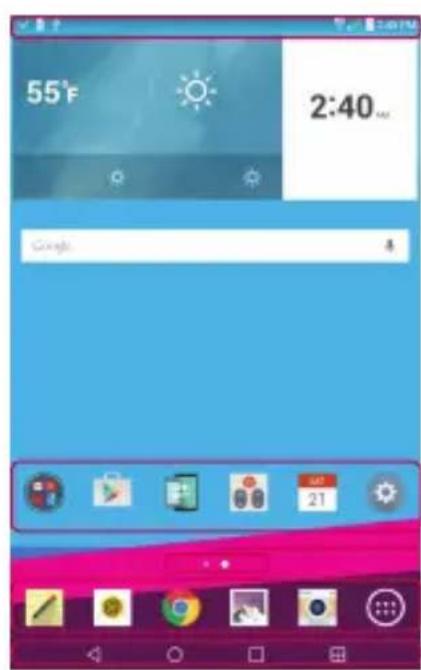
Barredetat
2 Icônes des applications
3 Indicateur d'emplacement
Zone des touches de raccourcis
5 Touches tactiles d'accueil
Elles permettent d'afficher les données d'etat de l'appareil, notamment l'heure, la puissance du signal, l'etat de la batterie et d'autres icones de notification.
Touchez une icône (application, dossier, etc.) pour l'ouvrir et l'utiliser.
Il indique quel écran d'accueil est actuèlement affché.
4 Elle permet d'acceder à une fonction d'une simple touche dans n'importe qu'elle page de l'écran d'accueil.

| Δ Touche de Préc | Permet de revenir à l'écran précédent. Permet également de fermer les éléments contextuels (menus, boîtes de dialogue) ainsi que le clavier virtuel. |
| ○ Touche de Accueil | Permet de revenir à l'écran d'accueil. Maintenez cette touche,enforcée pour accéder au raccourci Google Now. |
| □ Touche Applications récentes | Affiche les applications récemment utilisées. Si vous maintainez cette touche,enforcée, le menu des options disponibles s'affiche. |
| 1/2 Touche Double fenêtre | Touchez-la pour accéder au mode Fenêtre double. Ce mode vous permit de:gérer deux applications à la fois en divisant l'écran en deux. |
Écran d'accueil étendu
Le système d'exploitation comporte plusieurs pages d'écran d'accueil permettant d'affrir plus d'espace pour l'ajout d'icones, de widgets et plus.
- Faites glisser le doigt sur l'écran d'accueil vers la gauche ou la droite pour acceder à des pages additionnelles.
Personnalisation de l'écran d'accueil
Vous pouvez personneliser votre écran d'accueil en y ajoutant des applications et des widgets et en changeant le fond d'écran.
Ajout d' éléments sur l'écran d'accueil
1 Touchez la section vide de l'écran d'accueil et maintenez-y le doigt.
2 Touchez l'onglet Gadget et selectionnez l'objet que vous souhaitez ajouter. Vous verrez alors s'afficher l'objet ajouté sur l'écran d'accueil.
3 Faites-le glisser vers l'emplacement youlu, puis retirez le doigt.
CONSEIL! Pour ajouter une icône d'application sur l'écran d'accueil à partir de l'écran des applications, maintenez le doigt sur l'application à ajouter.
Pour-retirer un élément de l'écran d'accueil
- À partir de l'écran d'accueil, maintenez le doigt sur l'icone que vous souhaitez restirer, puis glissez-le jusqu'à et relâchéze-le.
Ajout d'une application à la zone des touches de raccourcis
- À partir de l'écran Applications ou de l'écran d'accueil, maintenez le doigt sur l'icone d'une application et faites-la glisser dans la zone des touches de raccourcis. Relâchez-la à l'endetroit de votrechoix.
Retrait d'une application de la zone des touches de raccourcis
- Maintenez le doigt sur la touche de raccourci souhaitée, puis faites-la glisser jusqu'à et relâchez-la.
REMARQUE: Le bouton Applications ne peut pas etre supprimé.
Personnalisation des iconônes d'application sur l'écran d'accueil
1 Maintenez le doigt sur l'icone d'une application jusqu'à ce qu'elle soit déverrouillée de sa position actuelle, puis relâchez-la. L'icone de modification apparaît dans le coin supérieur droit de l'application.
2 Touchez de nouveau l'icone de l'application etCHOISSEZ un mode et une taille d'icone.
3 Touchez OK pour enregistrer la modification.
REMARQUE: Vous poubez également toucher Ajouter nv. pour personneliser les icônes avec vos propres images.
Retour aux applications récemment utilisées
1 Touchez. Les aperçus des applications récemment utilisées s'affichent.
2 Touchez un des aperçus pour ouvrir l'application correspondante. Ou touchez pour revenir à l'écran précédent.
Panneau de notification
Les notifications vous avertissent de l'arrivée de nouveaux messages, d'événements de calendrier et d'alarmes, de même que des événements en cours tels que des téléchangements.
Lorsqu'une notification arrive, son icône apparait dans le haut de l'écran. Les icônes des notifications en attente s'affichent sur la gauche, et les icônes du système, par exemple l'activation du Wi-Fi et la charge de la batterie, se trouvent à droite.
REMARQUE: Les options offertes peuvent varier selon la région ou le fournisseur de services.

Ouverture du panneau de notifications
Glissez la barre d'etat pour ouvrir le panneau de notifications. Pour fermer le panneau de notifications, faites glisser l'écran vers le haut ou touchez< ].
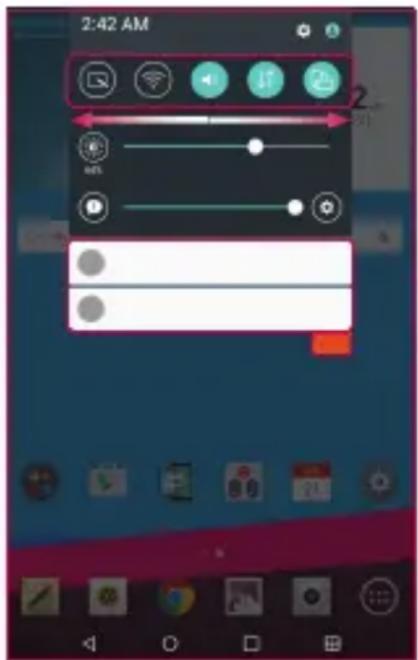
Zone de paramètres rapides
Notifications
3 Effacer
Touchez chaque touche de paramètre rapide pour l'activer ou la désactiver. Maintenez le doigt sur la touche voulue pour acceder directement au menu des paramétres de cette fonction. Pour voir plus de touches d'alternance, faites glisser vers la gauche ou la droite. Touchez pour supprimer, ajouter ou réorganiser les touches de paramétres rapides.
2 Les notifications courantes figurent dans une liste, accompaniesées d'une brève description. Touchez une notification pour l'afficher.
3 Touchez pour effacer toutes les notifications.
Icônes d'indication de la barre d'état
Les icones d'indication s'affichent sur la barre d'etat dans le haut de l'écran pour signaler les événements du calendrier, l'etat de l'appareil, etc.

Les icones affichées dans le haut de l'écran fournissant de l'information sur l'état de l'appareil. Les icones figurant dans le tableau ci-dessous sont parmi les plus courantes.
| Icône Description Icône Description | ||
| Eco | Aucune carte SIM insérée La sonnerie est coupée | |
| Sim | Aucun signal réseau disponible | Mode vibration activé |
| + | Mode avion activé Batterie entière et chargee | |
| Connecté à un réseau Wi-Fi Chargement en cours | ||
| Casque avec fil connecté | ψ | L'appareil est branché à un ordinateur à l'aide d'un cable USB |
| Liaison Bluetooth active Télécharge n°nt de données | ||
| Avertissement système Chargement de données | ||
| Une alarmé a été programmée GPS actifé | ||
| VPN activé | Synchronisation de données en cours | |
| Partage de contenu du serveur multimédia activé | Choisisir une méthode d'entrée | |
REMARQUE: L'emplacement de l'icone dans la barre d'etat peut varier selon la fonction ou le service.
Clavier à l'écran
Vous pouvez saisir du texte à l'aide du clavier à l'écran. Le clavier à l'écran s'affiche lorsque vous touchez un champ de saisie de texte disponible.
Utilisation du clavier et saisie de texte
Touchez une fois pourmettre la prochainelette en majuscule.Touchez deux fois pour taper toutes les lettres en majuscules.
Touchez pour acceder aux paramètres du clavier. Maintenez votre doigt sur l'icone pour la saisie vocale ou écrit de texte ou pour acceder au presse-papiers.
Touchez pour insérer une espace.
Touchez pour insérer une nouvelle ligne.
Tapez pour supprimer le caractère précédent.
Saisie des caractères spéciaux
Le clavier à l'écran vous permet de saisir des caractères spéciaux.
Par exemple, pour entrer « à», maintainez enforcé le bouton « a » jusqu'à ce qu'une fenêtre contextuelle s'ouvre et affiche les caractères spéciaux. Sans relâcher votre doigt, glissez-le sur le caractère souhaité. Une fois en surbrillation, relâchez votre doigt.
REMARQUE: Un symbole dans le coin supérieur droit d'une touche signifie qu'elle permet d'entrée d'autres caractères spéciaux.
Fonctions spéciales
Prise de photo avec geste
La fonction Prise de photo avec geste vous permet de prendre une photo avec l'appareil photo avant au moyen d'un geste de la main.
Pour prendre une photo
Deux méthodes permettent d'utiliser la fonction Prise de photo avec geste.
Levez la main en la gardant ouverte jusqu'à ce que l'appareil photo avant la détecte et qu'une boîte apparaisse sur l'écran. Formez ensuite un poing avec vous main pour déclencher la minuterie et, ainsi, vous laisser le temps de vous préparer.
OU
Levez la main, le poing fermé, jusqu'à ce que laamera avant la détecte et qu'une boîte s'affiche à l'écran. Desserrez ensuite le poing pour déclencher la minuterie et, ainsi, vous laisser le temps de vous préparer.

Vue par geste
Après avoir pris une photo avec l'objet avant, vous pouvez la vérifier automatiquement avec ce geste.
1 Touchez > >
2 Prenez une photo avec l'appareil photo avant.
3 ÀpRES avoir pris la photo, rapprochez l'appareil de votre visage. La photo que vous avez prise s'affiche alors.

Prise de photos Aperçu rapide Retour au mode apparéil photo avant
REMARQUE:
- Cette fonction pourrait ne pas fonctionner correctement en raison de la vitesse ou de l'angle du geste.
- Lorsque l'angle est changé après un court aperçu, l'appareil returne au mode apparéil photo. Vous doivent acceder à la galerie pour voir la photo à nouveau.
KnockON
La fonction KnockON vous permet d'allumer ou d'eteindre facilement l'écran en le touchant deux fois.
Pour allumer l'écran
1 Touchez deux fois le centre de l'écran pour l'allumer.
2 Deverrouillez l'écran ou accédez à l'un des raccourcis ou widgets disponibles.
Pour éteindre l'écran
1 Touchez deux fois la barre d'etat ou une zone vide de l'écran d'accueil.
2 L'écran s'eteint.
REMARQUE: Touchez la zone centrale de l'écran. Si vous touchez le haut ou le bas de l'écran, la précision de la reconnaissance peut être moindre.
Knock Code
La fonction Knock Code vous permet de creatoraire propre code de déverrouillage au moyen d'une combinaison de pressions sur l'écran. Vous pouvez acceder à l'écran d'accueil directement lorsqu'il est étant en reproduisant la même séquence de pressions sur l'écran.
REMARQUE:
- Si vous entrez le mauvais Knock Code à 6 reprises, vous devrez obligatoirement entre les données d'identification ou le code NIP de secours de votre compte Google.
- Utilisez le bout du doigt plutôt que votre ongle pour appuyer sur l'écran afin de l'eteindre ou de l'allumer.
1 Touchez > > > Écran > Verrouiller l'écran > Écran de verrouillage > Knock Code.
2 Touchez les carres selon un schéma pour définir votre Knock Code. Notre schéma de Knock Code peut compter de 3 à 8 pressions.
Déverrouillage de l'écran au moyen de la fonction Knock Code
Vous pouvez déverrouiller l'écran en faisant le schéma Knock Code que vous avez définir, lorsque l'écran s'esteint.
Double fenêtre
Cette fonction vous permet d'effectuer plusieurs tâches à la fois en divisant l'écran en deux pour utiliser deux applications compatibles en même temps.
1 Touchez > Double fenêtre
0U
touchez
2 Touchez ou glissez l'icone de l'application que vous pouze utiliser.
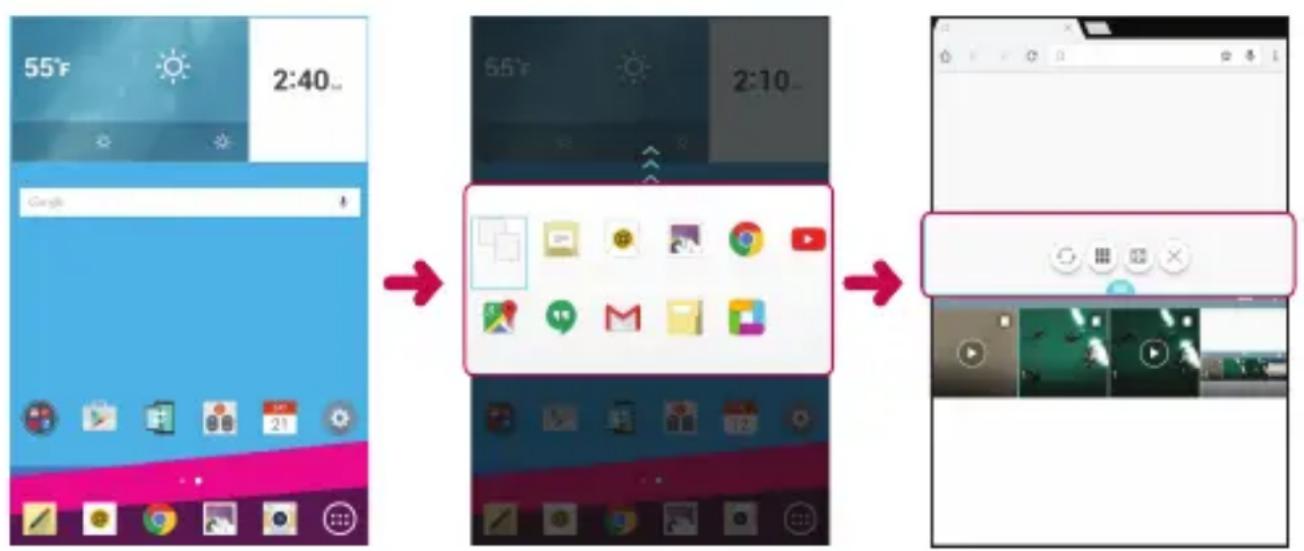
: Toucher pour voir les options de menu de fenêtre double, ou faites glisser pour redimensionner les écrans divisés.
: Alterner d'un écran à l'autre.
: Afficher la liste des applications.
: Mettre la fenetre selectionnee en mode plein ecran.
× 1 :Fermer la fenetre de l'application couramment selectionnee.
REMARQUE: La fonction Fenêtre double est activée par défaut. Vous pouvez activer ou désactiver la fonction de fenêtre double dans le menu Paramétres.
1 Touchez O > Double fenêtre.
2 Gillesz le bouton commutateur sur Activé ou Désactivé.
QuickMemo+
La fonction QuickMemo+ vous permet de creer des memos et des captures d'écran. Vous pouze utiliser QuickMemo+ pour creer efficacement et facilement des memos, faire des saisies d'écran et les partager avec la famille et les amis.
1 À l'écran sur lequel vous souhaitez saisir et utiliser un mémo, glissez la barre d'état vers le bas et touchez ©.

2 Creez un,默认 à l'aide des options suivantes :
| ← | Touchez pour annuler l'action la plus récente. |
| → | Touchez pour rétablit la première action supprimée. |
| T | Touchez pour insérer du texte dans votre mémo. |
| → | Touchez pour sélectionner un type de crayon et une couleur. |
| Touchez pour utiliser la gomme à effacer et enlever les marques de stylo sur le=méo. | |
| Touchez pour enregistrer le=méo que vous avez créé. | |
| Touchez pour masquer ou afficher la barre d'outils. |
REMARQUE : Lorsque vous utilisez la fonction QuickMemo, servez-vous du bout de votre doigt ou d'un stylet. N'utilisez pas vos ongles.
3 Touchez pour enregistrer le mémo actuel dans QuickMemo+ ou dans la Galerie.
Suppression de mémos
- Touchez
Affichage du mémo enregistré
Touchez > > , puis selectionnéz l'album QuickMemo+ ou touchez, puis selectionnéz le mémo de votre choix.
QSlide
À partir de n'importe quel écran, utilisez le panneau de notification pour accederaisement au bloc-notes, au calendrier, à la calculatrice et plus encore avec QSlide.

| 1 | Touchez pour agrandir la fenêtre à sailage maximale. | |
| 2 | Touchez pour régler le degré de transparence de la fenêtre. | |
| 3 | Touchez pour fermer la fenêtre QSlide. | |
| 4 | Faites glisser pour ajuster la taille. |
1 Glissez la barre d'etat vers le bas, puis touchez QSlide pour voir les applications QSlide disponibles. Touchez ensuite l'application voulue dans la section Applications QSlide.
0U
Également, lors de l'utilisation d'applications prénant en charge QSlide, touchez La fonction s'affiche dans une petite fenêtre à l'écran.
2.2.2.2.2.2.2.2.2.2.2.2.2.2.2.2.2.2.2.2.2.2.2.2.2.2.2.2.2.2.2.2.2.2.2.2.2.2.2.2.2.2.2.2.2.2.2.2.2.2.2 10
REMARQUE: QSlide peut prendre en charge deux fenêtres à la fois.
QuickRemote
QuickRemote transforme votre apparéil en télécommande universelle pour votre téléviseur, votre décembreur, votre système audio, etc.

1 Glissez la barre d'etat vers le bas et touchez 00 > + Si you ne pouvez pas voir 00, touchez cochez la case QuickRemote pour activer l'option.
0U
Touchez 口 > onglet Applications>
2 Sélectionnez le type d'appareil et la marque, puis suivez les instructions de configuration qui s'affichent à l'écran.

3 Une fois la configuration initiale terminée, vous pouvez acceder facilement à QuickRemote à partir du panneau de notification. Ouvrez le panneau de notification et utilisez les fonctions QuickRemote.
REMARQUE: QuickRemote fonctionne de la même façon qu'une télécommande à signaux infrarouges (IR) ordinaire. Assurez-vous de ne pas bloquer le capteur infrarouge dans le haut de l'appareil lorsque vous utilisez la fonction QuickRemote. Cette fonction peut ne pas etre prise en charge selon le modele, le fabricant ou le fournisseur de service.
Configuration du compte Google
La première fois que vous ouvrez une application Google sur votre appareil, vous dévre ouvrir une session de votre compte Google actuel. Si vous n'avez pas de compte Google, vous serez invite à en creator un.
Creation d'un compte Google
1 Touchez >
2 Touchez > Comptes et synchro > Ajouter un compte > Google > Ou creez un autre compte.
3 Entrez votre prénom et votre nom, puis touchez SUVANT.
4 Entrez un nom d'utilisateur, puis touchez SUIVANT. Voitre apparéil communiquera avec les serveurs Google et vérifiera la disponibilité du nom d'utilisateur
5 Entrez votre mot de passer, puis touchez SUIVANT.
6 Suívez les instructions et entrez les renseignements requis et facultatifs au sujet du compte. Attendez pendant que le serveur crée votre compte.
Connexion à votre compte Google
1 Touchez >
2 Touchez > Comptes et synchro > Ajouter un compte > Google.
3 Entrez l'adresse de courriel, puis touchez SUVANT.
4 Une fois vous compte Google configuré, votre apparéil sera automatiquement synchronisé avec votre compte Google sur le Web (si une connexion de données est disponible).
Lorsque vous aurez ouvert une session, votre appareil se synchronisera avec vos services Google, comme Gmail, Contacts et Google Agenda. Vous pouvez aussi utiliser l'application Maps, télécharger des applications à partir de Play Store, faire une copie de sauvegarde de vos paramètres sur les serveurs Google et profiter des autres services Google sur votre appareil.
IMPORTANT
- Certaines applications, comme Agenda, fonctionnent uniquement avec le premier compte Google que vous ajoutez. Si vous comptez utiliser plusieurs comptes Google avec votre téléphone, assurez-vous de vous connecter d'abord au compte que vous désirez utiliser avec de telles applications. Quand vous vous connectez, vos contacts, messages Gmail, événements d'Agenda et d'autres informations provenant de ces applications et services sur le Web sont synchronisés avec votre apparéil. Si vous ne vous connectez pas à un compte Google durant la configuration, vous serez invite à le faire ou à en creator un la première fois que vous démarrerez une application qui en exige un, tel que Gmail ou Play Store.
- Si vous avez un compte d'entreprise par l'intérimédiaire de votre société ou d'une autre organisation, votre service des TI peut avoir des instructions spéciales sur la façon de se connecter à ce compte.
Connexion aux réseaux et aux apparéils
Wi-Fi
Vouss pouvez profiter d'un accès Internet haute vitesse lorsque vous vous trouvez dans la zone couverte par le point d'accès sans fil.
Connexion aux réseaux Wi-Fi
1 Touchez 口 > Wi-Fi.
2 Touchez pour activer le Wi-Fi etCOMMencer à rechercher les reseaux Wi-Fi disponibles.
3 Touchez un réseau pour vous y connecter.
- Si le réseau est sécurisé, ce qui est indiqué par une icône de verrou, vous devez entra r une clé de sécurité ou un mot de passer.
4 La barre d'etat affiche les icones indiquant l'etat de la connexion Wi-Fi.
REMARQUE: Si vous étés à l'extérieur de la zone Wi-Fi ou si vous avez réglé le Wi-Fi sur Désactivé, l'appareil peut se connecter automatiquement au Web au moyen d'une connexion au réseau de données mobile, ce qui peut entrainer des frais supplémentaires.
CONSEIL! Obtention de l'adresse MAC
Touchez 0 > 0 > 0 > Wi-Fi > > Avancé Wi-Fi > Adresse MAC .
Bluetooth
Bluetooth est une technologie de communication à courte portée qui vous permet de vous connecter sans fil à des dispositifs Bluetooth tels que des écouteurs, des trousers mains libres pour la voiture, des ordinateurs, des imprimantes et autres dispositifs sans fil.
REMARQUE:
- LG décline toute responsabilité en cas de perte, d'interception ou de mauvaise utilisation de données envoyées ou reçues par le biais de la fonction Bluetooth.
- Veillez à ce que les périphériques avec lesquels vous échangez des données soient toujours de confiance et sécurisés.
- Si des obstacles se trouvent entre les périhériques, la distance de fonctionnement pourrait être réduite.
- Certains péripériques, particulièrement ceux qui n'ont pas été testés ou approvés par Bluetooth SIG peuvent être incompatibles avec votre apparéil.
Jumelage de l'appareil à un autre apparéil Bluetooth
1 Touchez > > > Bluetooth.
2 Touchez pour activer la connexion Bluetooth.
3 Touchez Rechercheur pour voir les apparciels visibles a proximite.
4 Choisissez le dispositif à coupler dans la liste. Une fois le jumelage réussi, votre téléphone se connecte à l'autre apparéil.
REMARQUE: Le couplage entre deux appareils Bluetooth est un processus qui n'est requis qu'une seule fois. Une fois le jumelage réalisé, les dispositifs continuent à se reconnaître mutuellement et à échanger de l'information.
CONSEIL! Veuillez consultier la documentation fournie avec l'appareil Bluetooth pour obtenir de plus amples renseignements sur le mode de jumelage et sur le mot de passée (habituellement 0 0 0 0 - quatre zéros).
Envoi de données par Bluetooth
1 Sélectionnez un fichier ou un élément tel qu'un contact ou un fichier multimédia.
2 Sélectionnez l'option requise pour envoyer les données par l'entremise de Bluetooth.
3 Rechercher un apparéil Bluetooth activé à coupler avec votre apparéil.
- En raison des fonctions et caractéristiques différentes des autres dispositifs compatibles Bluetooth, il se peut que l'affichage et les opérations diffèrent, et que les fonctions telles que le transfert et le partage ne soient pas possibles avec tous les dispositifs compatibles Bluetooth.
Réception de données par Bluetooth
1 Touchez > > > Bluetooth.
2 Touchez pour activer la connexion Bluetooth.
3 You receivez une demande d'autorisation de couplage en provenance du dispositif qui amorce le jumelage. N'oubliez pas de selectionner Accepter.
Wi-Fi Direct
La fonction Wi-Fi Direct permet la connexion directe entre appareils dotés de Wi-Fi sans point d'accès.
Activation de Wi-Fi Direct
1 Touchez 口 > Wi-Fi.
2 Touchez > Avance Wi-Fi > Wi-Fi Direct.
REMARQUE: Dans ce menu, votre apparéil est visible pour les autres apparéils Wi-Fi Direct visibles à proximité.
SmartShare
Vous permet de receivevoir du contentu multimédia provenant d'appareils ou de tablettes LG.
1 En consultant le contenu que vous souhaitez partager, touchez ou SmartShare.
2 Touchez Play ou Beam lorsque la fenêtre contextuelle s'affiche.
- Play: Vous pouvez diffuser votre contenu au moyen d'un téléviseur, d'un haut-parleur Bluetooth, etc.
- Beam : Vous pouvez envoyer votre contenu vers des appareils Bluetooth ou par SmartShare Beam* à des appareils ou tablettes LG pris en charge.
*SmartShare Beam transfère rapidement du contenu multimédia avec Wi-Fi Direct.
3 Choisissez l'appareil à partager à partir de la liste.
- Si l'appareil ne se trouve pas dans la liste, assurez-vous que la fonction Wi-Fi, Wi-Fi Direct ou Bluetooth est activée. Ensuite, touchez Rechercher.
Profiter du contenu d'appareils à proximité
1 Pour connecter votre apparéil à des apparéils à proximité, touche l'option Appareils à proximité sur les applications Galerie ou Musique.
Assurez-vous que votre apparéil et ceux à proximité sont connectés sur le même réseau Wi-Fi et que le service DLNA de l' apparéil à proximité est activé.
2 Touchez l'appareil auquel vous souhaitez vous connecter. Si l'appareil ne figure pas dans la liste, touchez Rechercher des apparêils à proximité.
3 Une fois la connexion établie, vous pouvez profiter du contenu de l'autre apparéil sur le yourselves.
QPair
En connectant votre tablette et votre appareil mobile à l'aide de QPair, vous pouvez synchroniser les notifications d'applens entrants, de messages et de réseautage social entre votre tablette et votre appareil mobile.
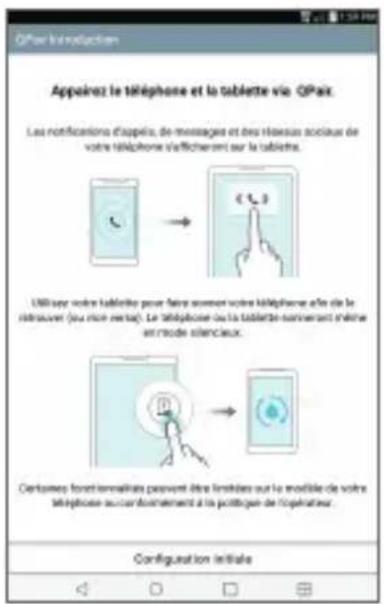
1 Lancez QPair et touchez Configuration initiale > Demarrer sur votre tablette, puis procedede la meme maniere sur votre appariel.
CONSEIL! QPair n'est peut-être pas préinstallé sur l'appareil. Allez dans Google Play Store, recherche QPair, puis installez l'application.
REMARQUE:
- QPair fonctionne avec les apparciels exécutant la version Android 4.1 ou ultérieure. Certaines fonctions peuvent être limitées selon le modele de votre apparéil.
- Puisque QPair fait appel à la fonction Bluetooth, elle pourrait ne pas fonctionner correctement si vous modifiez les paramètres Bluetooth pendant qu'elle est en cours d'utilisation.
2 La connexion Bluetooth sera activée, et vous pourrez jumeler les appareils.
Fonctions QPair
Notification d'appels - Une notification est envoyée à la tablette lorsque l'appareil recoit un appel. La notification indique le nombre de l'appoint et vous permet de répondre à l'appoint ou de le rejojer. Vous pouvez également modifier les réglages d'appoint tels que la sonnerie, le volume de la sonnerie, la vibration avec la sonnerie ou le message de rejet lorsque vous receivez un appel.
REMARQUE : Vous pouvez uniquement receivevoir des appel pris en charge par la technologie Bluetooth. Vous ne pouvez pas faire des appel à partir de votre tablette au moyen de l'application QPair.
Notification de messages - Une notification est envoyée à la tablette lorsque l'appareil recoit un message. Vous pouvez également modifier les réglages d'appel tels que le message contextuel, l'aperçu du message, la tonalité de notification et la vibration de notification.
Notification de SNS - Une notification de réseautage social est affichée dans la barre d'etat de votre tablette lorsque vous appeareil la reçoit.
REMARQUE: Pour activer cette fonction, activez l'option Notifications de réseautage social QPair de votre appareil (Paramètres > Accessibilité > Notifications Qpair de réseaux sociaux). Cette option vous permet de recevoir des notifications de réseautage social sur votre tablette.
Transfert de QuickMemo+ - Enregistre votre QuickMemo+ en cours dans la galerie de la tablette, puis synchronise cette galerie avec celle de votre téléphone.
Internet via téléphone - La connexion sera établie à Internet par le téléphone (point d'accès Wi-Fi mobile). Des frais de données peuvent s'appliquer.
Transfert de données entre un ordinateur et votre apparéil
Voussoupiezcopieroudéplacerdesdonnéesentreun ordinateuretrotteappeeil.
Transfert de données
1 Branchez votre appareil à un ordinateur à l'aide du cable USB fourni avec votre apparéil.
2 Ouvrez le panneau des notifications, touche la connexion USB que vous utilisez, puis selectionnez Appareil media (MTP).
3 Une fenêtre s'affichera sur votre ordinateur et vous permettra de transférer les données désirées.
REMARQUE:
- Le logiciel LG United Mobile Driver doit être installé sur votre ordinateur pour que celui-ci puisse détecter votre apparéil.
- Vérifiez la configuration requise pour utiliser la fonction Appareil Média (MTP).
Éléments Configuration
| Système d'exploitation | Microsoft Windows XP SP3, Vista ou version ultérieure |
| Version Windows Media Player | Windows Media Player version 10 ou supérieure |
- Veuillez consultier la page www.android.com/filetransfer/#tips afin d'utiliser MTP sur le système d'exploitation MAC.
Répertoire
Vous pouvez ajouter des contacts dans votre apparéil et les synchroniser avec les contacts de votre compte Google ou d'autres comptes qui prennt en charge la synchronisation des contacts.
Recherche d'un contact
1 Touchez > > pour ouvrir votre liste de contacts.
2 Touchez Rechercher un contact et entrez le nom du contact en utilisant le clavier.
Ajout d'un contact
1 Touchez O >回> +
2 Sélectionnez le compte youlu (le cas échéant).
3 Pour associier une image au nouveau contact, touchez la zone d'image. Sélectionnez Prendre photo ou Choisir à partir de la Galerie.
4 Entrez les renseignements youlus sur le contact.
5 Touchez Enregister.
Contacts favoris
Permet de classer dans les favors les contacts que vous appelez fréquemment.
Ajout d'un contact aux favorsis
1 Touchez > > pour ouvrir votre liste de contacts.
2 Touchez un contact pour afficher ses détails.
3 Touchez l'etoile dans le coin supérieur droit de l'écran des contacts. L'étoile devient doreré.
Suppression d'un contact de votre liste de favors
1 Touchez > > pour ouvrir votre liste de contacts.
2 Touchez l'onglet Favoris et choisissez un contact pour en afficher les détails.
3 Touchez l'etoile dorée dans le coin supérieur droit de l'écran des contacts. L'étoile devient d'une couleurASF et le contact est supprimé de vos favoris.
Creation d'un groupe
1 Touchez pour ouvrir votre liste de contacts.
2 Touchez Groupes >
3 Entrez un nom pour votre nouveau groupe.
4 Touchez Ajouter des membres pour ajouter de nouveaux contacts au groupe.
5 Pour enregistrer le groupe, touchez Enregistrer.
REMARQUE: Si vous supprimez un groupe, les contacts qui ont été associés à ce groupe ne seront pas supprimés. Ils resteront dans votre liste de contacts.
Messagerie
Votre téléphone réunit les fonctions de messagerie texte et multimédias dans un menu intuitif facile à utiliser.
Envoi d'un message
1 Touchez O >O> , puis pour creer un nouveau message.
2 Saisissez le nom ou le numéro d'un contact dans le champ Å. Lorsque vous tapez le nom du contact, des contacts correspondants apparaisent. Vous pouvez toucher un des destinataires suggérés et ajouter plus d'un contact.
REMARQUE : Des frais poursaient vous être facturés pour chaque message texte que vous envoyez. Veuillez vous renseigner auprès de votre fournisseur de services.
3 Touchez le champ de texte pour saisir votre message.
4 Touchez pour ouvrir le menu d'options. Choisissez parmi les options disponibles.
CONSEIL! Vous pouvez toucher pour joindre le fichier à partager au message.
5 Touchez Env. pour transmettre votre message.
CONSEIL!
- La limite de 160 caractères peut varier d'un pays à l'autre, selon la langue utilisée dans le message et l'encodage du message texte.
- Si un fjichier image, video ou audio a eté ajoute à un message texte, il est automatiquement converti en message multimédia et des frais vous seront facturés en conséquence.
REMARQUE: Si vous receivez un message textependant un appel, vous entendrez une notification sonore.
Vue conversation
Les messages échangés avec une personne peuvent être affichés dans l'ordre chronologique, de façon à ce que vous puissiez voir et retrouver aisément vos conversations.
Modifier les paramètres de messagerie
Les paramètres de messagerie de votre téléphone sont prédéfinis de manière à vous permettre d'envoyer des messages sans délais. Vous pouvez modifier ces paramètres en fonction de vos préférences.
- Touchez > > Paramètres.
Courriel
Vous pouvez utiliser l'application Courriel pour生存 les courriels provenant de fournisseurs autres que Gmail. L'application Courriel prend en charge les types de comptes suivants : POP3, IMAP et Microsoft Exchange (pour les utilisateurs d'Enterprise).
Gestion des comptes de courriel
Pour ouvrir l'application Courriel
Lorsque vous ouvrez l'application Courriel pour la première fois, un assistant de configuration vous aide à ajouter un compte de courriel. Àpres la configuration initiale, le contenu de votre boîte de réception s'affiche. Si vous avez ajouté plus d'un compte, vous pouvez passer d'un compte à l'autre.
• Touchez > >
Ajout d'un autre compte de courriel :
- Touchez > > > > >Réglage> +
Changement des parametes généaux de messagerie :
- Touchez > > > > Réglage > Paramètres généraux .
Suppression d'un compte de courriel
- Touchez 0 > 0 > 0 > 0 > 0 > 0 > 0 Réglage > Supprimer un compte > Sélectionnez le compte à supprimer > Supprimer >0 ui.
Utilisation des dossiers de compte
Chaquet compté content des dossiers Boiteille reception,Boite ldenvi,Envoy Brouillons,Selonles fonctionnalites Jpriseslen.charge,paltefournisseufdser voiture (compte)vouspuvezlevanr desdossiers supplémentaires. Tauchez I>1>1>1> Dossiers.
Composition et envoi d'un courriel
1 Dans['application[.touchez] pourcreerfunnoueaucourriel.
2 Saisissez I'ADDRESS IDLIDestinatirel chImessage, ILSQRSquelvuns kaisissez IdIne: les adresses correspondantes ide vins I'contactslivious Isnont proposes /Separez II: adressesparidespoints-virgules.
3 ToucheillechampC/CcI pourlenyortune copi et unekopiellivisiblaidd contactsCouliadressesIdf courteuril.
4 Touchezle champdeltext etlentrrez-yivotreImessage.
5 Touchez pourTchien aIenvynenFaummessage.
6 Touched! [pour]envoyer [le]message.
Appareil photo etamera video
Options d'appareil photo sur le viseur
Vous peuvent prendre et partager des photos et des videos grâce aux fonctions d'appareil photo et deamera video.
. Touchez > >
REMARQUE: Nettoyez le couvre-objectif de protection avec un chiffon en microfibre avant de prendre des photos. Une lentille importante des traces de doigt peut produit des photos floues avec un effet de halo.
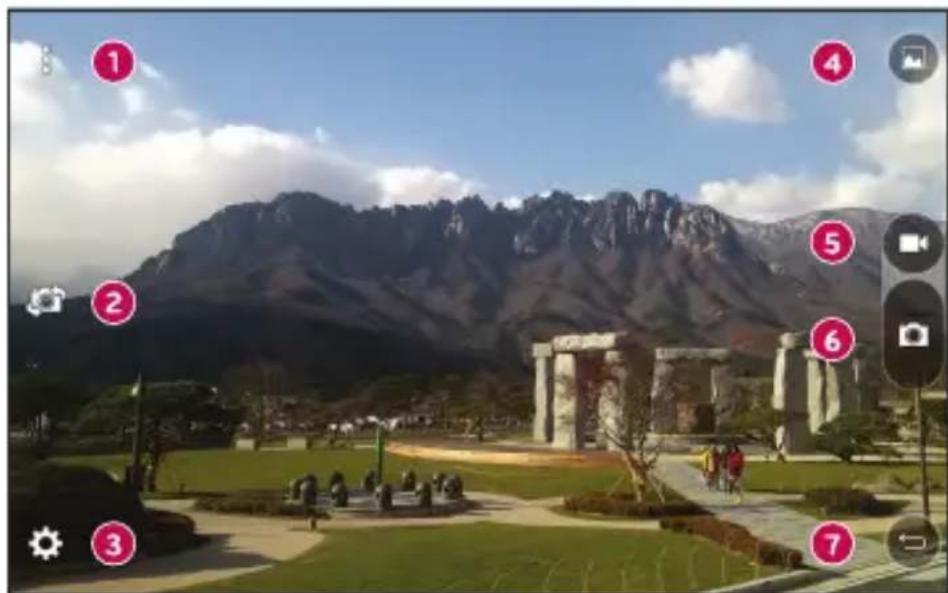
1 Options masquer/afficher - Touchez pour masquer/afficher les options de l'appareil photo sur le viseur.
Changer d'appareil photo - Touchez cette icône pour basculer entre l'objet de l'appareil photo arrêté et l'objet avant.
Paramétres - Touchez cette icône pour ouvrir le menu des paramétres de l'appareil photo.
Galerie - Touchez pour afficher la derniere photo ou video que vous avez prise.
Enregister - Touchez pour commencer à enregistrer.
6 Capturer - Touchez pour prendre une photo.
Quitter - Touchez pour quitter le mode apparéil photo.
Utilisation des paramètres avancés
À l'écran du viseur, touchez pour acceder aux options avances. Touchez les différentes icones pour régler les paramètres d'appareil photo suivants.
| Réglez la taille de vos photos et de vosVIDEOS. | |
| Vous pouvez donner une commande vocale pour prendre des photos. Vous pouvez dire LG, Sourire ou toute autre commande prise en charge. | |
| Pour régler la minuterie de l'appareil photo. Cette fonction est idéale lorsque vous foulez être dans la photo ou la vente. | |
| Vous permet d'améliorer la prise de vue des photos et vidés en affichtant une ligne qui sert pour l'alignement. | |
| Sélectionnez l'emplacement de stockage de vos photos et VIDEOS. Choisissez entre IN (mémoire interne) et SD (carte mémoire). Ce menu s'affiche uniquement lorsqu'une carte SD est insérée. | |
| Pour apprendre le fonctionnement d'une fonction. Cette icône vous donne accès à un guide d'aide. |
Prise de photo
1 Ouvrez l'application et pointez la lentille vers le sujet que vous pouze photographier.
2 Des indicateurs de mise au point s'affichent au centre de l'écran du viseur. Vous pouvez également appuyer n'importe où sur l'écran pour faire la mise au point à cet endroit.
3 Les indicateurs de mise au point deviennent bleus pour vous indiquer que le sujet est correctement mis au point.
4 Touchez pour prendre la photo.
Après avoir pris une photo
Touchez la miniature de l'image sur l'écran pour voir la dernière photo que vous avez prise. Les options proposées sont les suivantes :
| ★ | Touchez pour ajouter la photo à vos+favors. |
| ◇ | Touchez pour modifier la photo. |
| ◇◇ | Touchez pour prendreimmédiatement une autre photo. |
| ◇◇◇ | Touchez pour ouvr les options de partage disponibles. |
| ◇◇ | Touchez pour supprimer la photo. |
| ◇ | Touchez pour accéder à des options supplémentaires. |
Enregistrement d'une dette
1 Ouvrez l'application et pointez l'objet vers le sujet de la catégorie.
2 Touchez une fois pour commencer l'enregistrement.
REMARQUE: La minuterie sera affichée à l'écran.
3 Touchez pour arreter l'enregistrement.
CONSEIL!

- Touchez pour prendre une photo pendant un enregistrement video.

- Touchez pourmettre l'enregistrement en pause.
Après l'enregistrement d'une video
Touchez la miniature de la video sur l'écran pour voir la première video enregistrée. Les options proposées sont les suivantes :
| ★ | Touchez pour ajouter la video aux+favors. |
| ◎ | Touchez pour enregistrer immédiatement une autre video. |
| < | Touchez pour envoyer votre video à d'autres personnes ou pour la partager sur les services de réseautage social disponibles. |
| ● | Touchez pour supprimer la video. |
| ■ | Touchez pour accédér à des options supplémentaires. |
Mise au point automatique multipoint
Lorsque vous prenez une photo, la fonction de mise au point automatique multipoint (AF) s'exécuté automatiquement et vous permet d'obtenir d'une image claire.
Prise de vue en rafale
Vosper met de prendre rapidement plusieurs photos.Maintenez le doigt su
Galerie
L'application Galerie présente les photos et videos stockées, y compris celles prises ou enregistrées au moyen de l'application Appareil photo et celles téléchargees depuis Internet ou d'autres emplacements.
1 Touchez > > pour afficher les images stockées dans la mémoire.
2 Touchez un album pour l'ouvrir et consulter son contenu. (Les photos et les videos de l'album sont affichées par ordre chronologique.)
3 Touchez la photo d'un album pour l'afficher.
REMARQUE:
- Selon le logiciel installé, il se peut que certains formats de fichier ne soient pas pris en charge.
- En raison de leur encodage, certains fichiers pourraient ne pas etre lus correctement.
Visualisation de photos
L'application Galerie affiche vos photos dans des dossiers. Lorsque certaines applications enregistrrent une photo, un dossier est automatiquement créé avec la photo.
Les photos sont affichées par date de création. Sélectionnez une photo à afficher en mode plein écran. Faites défilé l'écran vers la gauche ou vers la droite pour voir l'image suivante ou l'image précédente.
Zoom avant et arrêté
Utilisez l'une des méthodes suivantes pour effectuer un zoom avant et arrêté sur une image :
- Touchez de nouveau deux fois pour effectuer un zoom avant et arrêté.
- Éloignez vos doigs l'un de l'autre à n'importe quel endroit sur la photo pour effectuer un zoom avant. Pincez pour faire un zoom arrêté.
Options video
1 Touchez 品 >
2 Sélectionnez la video que vous poulez regarder.
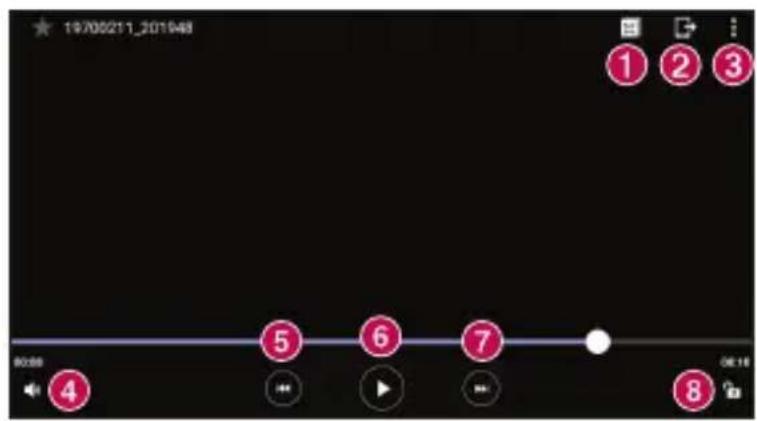
| 1 | 图 | Touchez pour utiliser QSlide pour l'application Video. |
| 2 | 图 | Touchez pour partager votre video avec la fonction SmartShare. |
| 3 | 图 | Touchez pour accéder à des options supplémentaires. |
| 4 | 图 | Touchez pour régler le volume de la video. |
| 5 | 图 | Touchez et maintenez,enforcé pour reculer par incréments de 3 secondes. Touchez pour aller à la video précédente. |
| 6 | 图 / 图 | Touchez pour faire une pause ou reprendre la lecture video. |
| 7 | 图 | Touchez et maintenez,enforcé pour avancer par incréments de 3 secondes. Touchez pour aller à la video suivante. |
| 8 | 图 / 图 | Touchez pour verrouiller ou déverrouiller l'écran. |
REMARQUE:
- Lorsque vous visionnez une video, les options suivantes sont disponibles :
- Gillessez la partie droite de l'écran vers le haut ou vers le bas pour régler le volume.
- Gillessez la partie gauche de l'écran vers le haut ou vers le bas pour régler la luminosité.
- Glissez votre doigt de gauche à droite (ou inversement) pour avancer ou reculer rapidement.
Modification de photos
Pendant le visonnement d'une photo, touchez
Suppression de photos et de videos
Utilizez l'une des méthodes suivantes :
- Dans un dossier, touche, sélectionnez des photos ou des videos que vous souhaitez supprimer. Ensuite, touche Supprimer.
- Pendant le visionnement d'une photo, touche
Sélection de fond d'écran
Pendant le visionnement d'une photo, touchez > Configurer l'image comme pour utiliser l'image comme fond d'écran ou pour l'associer à un contact.
REMARQUE:
- Selon le logiciel installé, il se peut que certains formats de fichier ne soient pas pris en charge.
- Si la taille de fichier dépasse la mémoire disponible, une erreur risque de se produit à l'ouverture des fichiers.
Multimédia
Musique
Votre appeareil est muni d'un lecteur de musique pour écouter vos pistes préférencés.
Lecture d'une chanson
1 Touchez 口 > 电
2 Touchez l'onglet Chansons.
3 Sélectionnez la chanson que vous souhaitez écouter.
4 Les options proposées sont les suivantes :

| 1 | Touchez pour partager votre musique avec la fonction SmartShare. |
| 2 | Touchez pour ajouter des chansons à vos Favoris. |
Multimédia
| 3 | = |
| 4 | : |
| 5 | × |
| 6 | ○ |
| 7 | |
| 8 | |
| 9 | II |
| > | |
| 10 | |
| 11 | = |
| 12 | Touchez pour regler les effets audio. |
REMARQUE:
- Selon le logiciel installé, il se peut que certains formats de fichier ne soient pas pris en charge.
- Si la taille de fichier dépasse la mémoire disponible, une erreur risque de se produit à l'ouverture des fichiers.
- Le droit d'auteur associé aux fichiers musicaux peut être protégé par des traités internationaux et par des lois nationales sur le droit d'auteur. Il peut donc être nécessaire d'obtenir une permission ou une licence pour réproduire ou copier de la musique. Les lois de certains pays interdisent la copie privée d'un objet protégé par le droit d'auteur. Avant de télécharger ou de copier un fichier, veuillez vérifier les lois du pays concerné relativement à l'utilisation de cet objet.
Utilaires
Horloge
L'application Horloge vous donne accès aux fonctions Alarmes, Minuterie, Horloge mondiale et Chronomètre. Vous pouvez acceder à ces fonctions en touchant les onglets qui se trouvent au haut de l'écran ou en faisant glisser horizontally leur doigt sur l'écran.
Touchez > >
Alarmes
L'onglet Alarmes you permit de régler des alarmes.
1 Ouvrez l'application, puis selectionnez l'onglet Alarmes.
2 Touchez + pour ajouter une nouvelle alarme, touchez une alarme.
3 Reglez les paramètres voulus et touchez Enregistrer.
REMARQUE : Vous pouvez aussi toucher une alarme existante pour la modifier.
Minuteur
La minuterie peut vous avertir au moyen d'un signal sonore lorsqu'un laps de temps prédéfini s'est écoulé.
1 Ouvrez l'application, puis selectionnez l'onglet Minuteur.
2 Reglez la minuterie à l'heure voulue.
3 Touchez Demarrer pour lancer la minuterie.
4 Touchez Fin pour arreter la minuterie.
Fuseaux horaires
L'horloge mondiale vous permet de vérifier aisément l'heure dans différentes villes à travers le monde.
1 Ouvrez l'application, puis selectionnez l'onglet Fuseaux horaires.
2 Touchez +, puis selectionnez la ville de votrechioix.
Chronomètre
L'onglet Chronomètre vous permet d'utiliser votre apparéil comme un chronomètre.
1 Ouvrez l'application, puis selectionnez l'onglet Chronomètre.
2 Appuyez sur la touche Demarrer pour amorcer le chronometre.
- Appuyez sur la touche Tour pour enregistrer des temps intermédiaires.
3 Appuyez sur la touche Fin pour arreter le chronomètre.
Calculatrice
L'application Calculatrice vous permet d'effectuer des calculs mathématiques à l'aide d'une calculatrice standard ou d'une calculatrice scientifique.
1 Touchez 口 > 电>
2 Appuyez sur les touches de chiffres pour saisir les nombres youlus.
3 Appuyez sur les touches de chiffres pour saisir les nombres youlus.
4 Pour faire des calculs simples, touche la fonction désirée (+, -, x ou ÷) , suivie de =
REMARQUE: Pour faire des calculs plus complexes, touchez > Calculatrice scientifique.
Calendrier
L'application Calendrier vous permet de faire le suivi de votre calendrier d'évenements.
1 Touchez > >
2 Touchez la date à laquelle vous souhaitez ajouter un événement. Touchez ensuite.
Dictaphone
L'application Dictaphone vous permet d'enregistrer des fichiers sonores que vous pouvez utiliser de diverses façon.
Enregistrement d'un son ou de la voix
1 Touchez 0 > 0 > 0
2 Touchez pour commencer a enregistrer.
3 Touchez pourmettre fin à l'enregistrement.
4 Touchez pour écouter l'enregistrement.
REMARQUE: Touchez pour acceder à vos enregistrements. Vous pouze écouter les enregistrements que vous avez sauvegardés.
Recherche vocale
Utilisez cette application pour rechercher des pages Web par commande vocale.
1 Touchez > > dossier Google
2 Lorsque le message Parlez s'affiche, dites un mot ou une expression. Choisissez l'un des mots clés qui s'affichent comme suggestions.
REMARQUE : Selon la région ou le fournisseur de services, il est possible que cette application ne soit pas disponible.
Téléchangements
Utilisez cette application pour voir quels fichiers ont ete tllecharges par les applications.
- Touchez >
REMARQUE: Selon la région ou le fournisseur de services, il est possible que cette application ne soit pas disponible.
LG SmartWorld
LG SmartWorld offre du contenu excitant comme des polices, des thèmes, des yeux et des applications.
Accès à LG SmartWorld à partir de votre téléphone
1 Touchez > >
2 Touchez Connex. et saisissez vos nom d'utilisateur et mot de passer. Si vous n'êtes pas encore inscrit, touchez Créer pour creer un compte.
3 Naviguez et téléchargez le contenu que vous souhaitez.
REMARQUE:
- L'utilisation de votre réseau de données pour acceder à LG SmartWorld peut entrainer des frais de données supplémentaires.
- LG SmartWorld pourrait ne pas etre offert dans tous les pays ou par tous les fournisseurs.
Que faire s'il n'y a pas d'icone LG SmartWorld ?
1 Dans un navigateur Web mobile, accédez à LG SmartWorld (www/lgworld. com) et Sélectionnez votre pays.
2 Telechargez l'application LG SmartWorld.
3 Executez et installez le fichier telchége.
4 Accédez à LG SmartWorld en touchant l'iconeLG.
Avantages spéciaux exclusifs à LG SmartWorld
- Personnalisez votre apparéil avec des thèmes de page d'accueil des thèmes du clavier et des polices.
- Profitez de promotions spéciales exclusives à LG SmartWorld.
- Il faut noter que LG SmartWorld est uniquement disponible sur certains apparéils. Veuillez consulter le site www/lgworld.com pour de plus amples renseignements.
Navigation sur le Web
Chrome
Utilisez Chrome pour rechercher de l'information et naviguer sur le Web.
1 Touchez 0 > 0 > 0
REMARQUE : Selon la région ou le fournisseur de services, il est possible que cette application ne soit pas disponible.
Visualisation de pages Web
Touchez le champ d'adresse, puis saisissez l'adresse Web ou les critères de recherche.
Ouverture d'une page
- Pour acceder à une nouvelle page, touchez dans la partie supérieure du navigateur.
- Pour acceder à une autre page Web, touchez un onglet dans la partie supérieure de l'écran pour la sélectionner.
Paramètres
L'application Paramètres contient la plupart des outils dont vous avez besoin pour personneliser et configurer votre apparéil. Tous les paramètres dans l'application Paramètres sont décrits dans cette section.
Pour ouvrir l'application Paramètres :
- Touchez > maintenez le doigt sur > Parametes système. - ou -
• Touchez > >
RéSEaux SANS FIL
Permet d'activer la fonction Wi-Fi pour pouvoir se connecter aux réseaux Wi-Fi disponibles.
Permet d'activer ou de désactiver la fonction sans fil Bluetooth pour pouvoir l'utiliser.
Affiche la consommation de données et vous permet d'étabir une limite d'utilisation de données mobiles personnalisée.
- SmartShare Beam - Fonction qui permet de receivevoir du contenu multimédia provenant d'appareils et de tablettes LG.
- Serveur multimédia - Il permet de/partager du contenu multimédia avec des apparéils DLNA compatibles à proximité.
-
Miracast - Vous pouvez reproductive l'écran et le son de votre tablette sur une clélectronique LG Miracast ou un téléviseur par liaison sans fil.
-
LG PC Suite - Connectez LG PC Suite à votre apparéil pour gérer facilement du contenu et des applications multimédias.
-
Partager connexion USB - Vous permet de partager votre connexion Internet avec votre ordinateur à l'aide d'un cable USB.
-
Hotspot Wi-Fi - Vous permet de creator un point d'accès sans fil et de partager votre connexion. Reportez-vous à la section « Partage de la connexion de données de votre téléphone » pour en savoir plus.
-
Partage de conn Bluetooth - Vous permet de vous connecter à d'autres appareils par Bluetooth.
-
Aide - Affiche des renseignements au sujet du partage de connexion par USB, des points d'accès Wi-Fi et des connexions par Bluetooth.
-
Mode Avion - Le mode avion vous permet d'utiliser plusieurs des fonctions de votre téléphone, par exemple des jours et le lecteur de musique, lorsque vous vous trouvez dans une zone où les appeals et l'utilisation des données sont interdits. Lorsque vous reglez votre téléphone en mode avion, il ne peut ni envoyer ni receivevoir d'appels, ni acceder aux données en ligne.
-
Rèseaux mobiles - Reglez les options des opérateurs réseau, des noms de point d'accès et des données mobiles.
-
VPN - À partir de votre apparéil, vous pouvez ajouter, configurer et:gérer des réseaux privés virtuels (VPN) vous permettant d'acceder à des ressources se trouvant à l'intérieur d'un réseau local sécurisé, par exemple le réseau de votre entreprise.
APPAREIL
< Son >
Profils sonores
Il vous permet de régler le profil sonore sur Son, Vibreur seulement et Ne pas déranger.
Volume
Réglez le volume de l'appareil selon vos besoin et votre environnement.
Son de notification
Choisissez la sonnerie de notifications, comme celles des nouveaux messages ou des événements du calendrier.
Ne pas déranger
Vous permet d'étabir un hora pour empêcher les interruptions par des notifications.
Vous permet d'autoriser les interruptions par certaines fonctions lorsque l'option Priorité seulement est activée.
Verrouiller l'écran
Vous permet deCHOISIR d'afficher ou de masquer les notifications sur I'ecran de verrouillage.
Applications
Vous permet d'empêcher des applications d'afficher des notifications ou de régler des applications pour afficher des notifications prioritaires lorsque l'option Ne pas déranger est régée à Priorité seulement.
Son tactile
Vous permet de configurer la tablette pour qu'elle émette un son quand vous touchez un bouton, une icône ou d'autres éléments tactiles de l'écran.
Son verrouillage écran
Vous permet de configurer la tablette pour qu'elle émette un son quand vous verrouillez ou déverrouillez l'écran.
Vibration lorsqu'on appuie
Cochez cette caseafinque levibreurs's activelorsqueyoussappuyezsurlestotactilesAccueilletlorsd'autresinteractionsavecI'IU.
< Écran >
Écran d'accueil
- Thème - [Vous]permet[de]configurer[un]thème[d'écran[pour]votre][appareil]. [V]pouvez[télécharger]de[nouveaux]thèmes[a]partir[de]LG[SmartWorld.
Fond d'écran -Vouspermetdedéfinirlefondd'écranquevousdésirez pour écran d'accueil. - Effet d'écran--Vouspermetde'selectionnerle type'd'effetàafficherlorsque glissezle doigt d'une page d'écran d'accueilversla suivante.
Autoriser bouclage de l'écran d'acceuil—Vouspermetde'selectionnerle:type d'effetàafficherlorsquevousglissezledoigt'd'unepaged'écran'd'accuei suivante.
Accueil sauvegarde & restauration--Vouspermetdelsauvegardenet de restaurerla dispositionetle fondd'écran d'l'applicationd'écran d'accueil
Aide--Affiche de information d'assistance pour l'écran d'accueil.
Verrouiller l'écran
- Écran de verrouillage--Vouspermetdecréerunsschéma deverrouillage pour protéggervotreappareil.
Smart Lock--VouspermetdelaisservotreappareildverrouilleIorsqu'ilest connectedaunappareilBluetoothconfiance,qu'ilesetrouveldansunend familiertelquevotrecidomicileouvotrelieu deltravailouss'ilreconnaitvo -
Effet d'écran--Vouspermetdeselectionnerl'effetàutiliserlorsquevousglivezrodoigt\dansll'écrandelverrouillage.
Fond d'écran--Sélectionnezl'image d'arrière-planàafficher dans l'écran de verrouillage. -
Raccourcis - Vous permet de personnaliser les raccourcis de l'écran de verrouillage.
- Personne à contacter en cas de perte de l'appareil - Vous permet d'afficher les coordonnées du propriétaire sur l'écran de verrouillage en cas de perte de l'appareil.
- Minuterie du verrouillage - Vous permet de définir le salarié avant le verrouillage automatique de l'écran une fois l'écran en veille.
- Verrouillage instantané du bouton d'alimentation - Cochez pour verrouiller instantanément l'écran lorsque vous appuyez sur le bouton de mise en marche/verrouillage. Ce réglage annule le Temporisateur du verrouillage de sécurité.
Luminosite
Vous permet de régler la luminosité de l'écran. Cochez Luminosité de nuit pour régler la luminosité à 0 % automatiquement entre minuit et 6:00 h.
Mise en veille de l'écran
Yous permit de définir la durée avant que l'écran ne se mette automatiquement en voille.
Effet écran éteint
You per met de definir l'effet de I'ecran lorsque ce dernier est eteint.
Rotation auto écran
Écran de veille interactif
Sélectionnez l'économiseur d'écran à afficher lorsque l'appareil est en veille sur son socle ou en chargement.
Type de police
Selectionnez le type de police de caractères déséré.
Taille de police
Sélectionnez la taille de police désirée.
Écran intelligent
You per met de maintainir l'écran allumé lorsque l'appareil détecte que vos yeux regardent l'écran.
Touches tactiles
Vous permettent de définir les touches tactiles à afficher à l'écran d'accueil ainsi que leur position dans la barre. Vous pouvez également définir leur couleur et leur arrêté plan.
Calibration des capteurs de mouvement
Vouper d'ameliorer la precision de l'inclinaison alsig que la vtesse du capteur.
STOCKAGE INTERNE
Vouper d'afficher les renseignements sur l'utilisation de la memoire interne.
CARTE SD
Vouper d'afficher les renseignements sur l'utilisation du stockage de la carte SD.
Touchez Désactiver la carte SD pour pouvoir la retirer en toute sécurité. Si aucune carte SD n'est en place, touchez Monter la carte SD. Touchez Effacer la carte SD si vous souhaitez supprimer toutes les données de la carte SD.
L'information sur la charge de la batterie est affichée sous forme de graphique ainsi que le pourcentage de la charge restante et l'état.
INFORMATIONS SUR LA BATTERIE
L'information sur la charge de la batterie est affichée sous forme de graphique ainsi que le pourcentage de la charge restante et l'état.
Utilisation batterie
Affiche le niveau d'utilisation de la batterie et les détails de son utilisation. Touchez un des éléments pour obtenir plus d'information.
Pourcentage de la batterie sur la barre d'etat
Cochez pour afficher le pourcentage de niveau de la batterie sur la barre d'etat de l'icone de la batterie.
Economie d'énergie
Touchez l'économiseur de batterie pour le mettre en marche ou le désactiver. Vous pouvez également régler le moment de l'action.
Aide
Affichelesrenseignementsd'aiderelatifsalafonctiond'economiseurdebattery
Afficheune des applicationsactuellement executeesoutelecharges. Glass doigtversla gchaeteetla droite pourafficherl'undestroisongletsenhautdeafin de consulterde l'informationdétaillée surlesapplicationsTELECHARGES,IS LA CARTE SDouEN COURS D'EXECUTION,ousurTOUSlesapplicationsàlafois.
Touchezune entree pour afficherplus d'information,touchezForcer l'arrêt (ouFi puis0ui pour arreterson execution.
Ce)..you..permietdechoisirlapplicationde)..messererieautiliserpardefau
Ouverture auto
Permetàll'appareil'd'ouvrirautomatiquementunefenetredoublelorsquevous unlien'enmode pleinécranouunepiècejointeàuncourriel((images)unique Aide
Affiche des renseignements d'aide relatifs à l'utilisation du model fenêtre doubl
PERSONNEL
Cochez la case pour ajouter des utilisateurs lorsque le téléphone est verrouillé. Ajoutez un utilisateur pour/partager le téléphone avec quelqu'un d'autre. Chaque utilisateur peut avoir ses propres applications et son propre contenu dans un espace distinct. Toute personne qui utilise le téléphone peut modifier des paramétres comme le Wi-Fi et accepter des mises à jour d'application s'appliquant à tous les utilisateurs. Une configuration initiale des nouveaux utilisateurs est nécessaire avant que ceux-ci pouissant se servir du téléphone.
Lorsque vous activez le service de localisation, votre apparéil détermine votre position approximative à l'aide de la connexion Wi-Fi et des réseaux mobiles. Quand vous Sélectionné cette option, on vous demande si vous acceptez d'autoriser Google à utiliser votre emplacement lors de la prestation de ces services.
Mode - Regle la façon dont les données de votre emplacement sont déterminées.
- DEMANDE RÉCENTE DE POSITION - Affiche les applications qui ont récemment demandé votre emplacement.
- Appareil Photo - Cochez cette case pour attribuer une étiquette de lieu à des photos ou à desVIDEOS.
- Mise à jour de la position Google - Vous permet de:gérer votre historique d'emplacement Google.
< Sécurité >
Utilisez le menu de sécurité qui contribue à protégger votre apparéil et ses données.
Crypter l'appareil
Vous permet de crypter les données sur votre apparéil aux fins de sécurité. Vous devez entraîr un NIP ou un mot de passer pour decrypter votre apparéil chaque fois que vous l'allumez.
Crypter le stockage de la carte SD
Cryptez la carte SD et protégger vos données des autres apparèils.
Configurer blocage SIM
Permet de configurer un NIP pour verrouiller la carte SIM et de le changer.
Mot de passer visible
Cochez cette option pour afficher brievement chaque caractère des mots de passerpendant que vous les tapez, de façon à voir le texte que vous saississez.
Administrateurs du péripérisque
Permet d'afficher ou de désactiver les administrateurs de l'appareil.
Sources inconnues
Pour autoriser l'installation d'applications qui ne proviennent pas du site Play Store.
Vérifier les applications
Empêche ou signale les installations d'applications pouvant être nuisibles.
Type de stockage
Affiche le type de stockage pour les certificates.
Certificates de confiance
Vous permet de vérifier la liste des certificates CA de confiance.
Installer depuis la mémoire
Touchez pour installer des certificates sécurisés.
Effacer les certificates
Supprime tous les certificates sécurisés et les identifiants connexes et efface le mot de passerse propre au stockage sécurisé.
Trust agents
Permet de sélectionner les applications à utiliser sans déverrouiller l'écran.
Épinglage de l'écran
Cette fonction vous permet de verrouiller votre apparéil afin que l'utilisateur actuel ne puisse accéder qu'à l'application épinglee. Cette fonction est pratique pour les utilisateurs avec des enfants.
Applications ayant accès aux données d'utilisation
Permet d'afficher dans l'application les renseignements relatifs à l'appareil.
< Comptes et synchro >
Utilisez le menu de paramètres Comptes et synchro pour ajouter, supprimer etGERer vos comptes Google et les autres comptes pris en charge. Vous pouvez aussi utiliser ces paramètres pour déterminer comment et si toutes les applications envoient, reçoivent et synchronisent les données selon leurs propres calendriers, et si toutes les applications peuvent synchroniser automatiquement les données utilisateur.
Gmail™, Calendrier et d'autres applications peuvent avoir leurs propres paramétres de synchronisation des données; reportez-vous aux sections concernant ces applications pour connaître tous les détails. Touchez Ajouter un compte si vous souhaitez ajouter un autre compte.
< Langue et entrée >
Utilisez le paramètre Langue et entrée pour selectionner la langue du texte sur l'appareil et pour configurer le clavier à l'écran, y compris les mots que vous avez ajustés au dictionnaire.
Permet de changer les paramètres pour gérer vos réglages et vos données.
Sauvegardermesdonnées
Permet de sauvegarder vos données d'application, vos mots de passer Wi-Fi et d'autres paramétres pour les serveurs Google.
Compte de sauvegarde
Affiche le compte actuellément utilise pour la sauvegarde de vos données.
Restaurer automatiquement
Lorsque vous réinstallez une application, restaure les paramètres et les données sauvégardés.
Service LG Backup
Sauvegarde toute l'information sur l'appareil et la restaure en cas de perte de données ou de remplacement.
Réinit. valeurs d'usine
Permet de réinitialiser vos paramètres aux valeurs par défaut régliées en usine et de supprimer toutes vos données. Quand vous réinitialisez votre apparéil de cette manière, vous étés invite à entraîr les mêmes renseignements que lorsque vous avez lancé Android pour la première fois.
SYSTEME
Permet d'activer ou de désactiver les touches de raccourci. Maintenez les touches d'augmentation et de diminution de volume enfoncées simultanément lorsque l'écran est déverrouillé pour acceder à QuickMemo+. Maintenez la touche d'augmentation ou la touche de diminution de volume enfoncée lorsque l'écran est étant ou verrouillé pour acceder à l'appareil photo.
< Date et heute >
Utilisez le paramètre Date et heures pour régler l'affichage de la date. Vous pouvez également utiliser ces paramètres pour définir votre propre heures et votre propre fuseau horsaire plutôt que d'avoir recours au réseau mobile pour obtenir l'heure.
< Accessibilité >
Les paramètres de l'option Accessibilité vous permettent de configurer les plugériels d'accessibilité que vous avez installés sur votre appareil.
TalkBack
Vous permet de configurer la fonction Rétroaction, qui aide les personnes malvoyantes en leur fournissant des instructions verbales. Touchez le commutateur Rétroaction
en haut à droite de l'écran pour l'activer. Touchez Paramètres au bas de l'écran pour régler les paramètres Rétroaction.
Taille de police
Permet de modifier la taille du texte.
Inverser couleurs
Cochez cette case pour inverser les couleurs de l'écran et du contenu.
Ajustement des couleurs
Permet de définir un contraste des couleurs plus prononcé pour l'écran. Touchez le commutateur pour activer cette fonction. Touchez ensuite l'écran, puis faites-le glisser dans n'importe qu'elle direction jusqu'à ce que le contraste des couleurs vous convienne.
Zoom tactile
Vous permet de faire un zoom avant ou arrière en touchant trois fois l'écran.
Niveau de gris de l'ecran
Attenue le retroeclairage de I'ecran.
Raccourci de l'accessibilité
Lorsqu'elle est activée, cette fonction vous permet d'activer rapidement des fonctions d'accessibilité en deux étapes.
Sortie Texte-à-parole
Permet de définir le dispositif vocal et la cadence préféres. Permet également de jour un court exemple d'une synthèse vocale. Le statut de la langue par défaut est également affché.
Type de son
Règle le type d'audio. Vous pouvez désir Mono ou Stéreo.
Balance du son
Règle l'acheminement audio. Déplacez le curseur sur la barre pour le définir.
Désactiver tous lessons
Éteint tous lessons.
Legende
Permet de personneliser les parametes de sous-titres pour les personnes malentendantes. Touchez le commutateur pour activer cette fonction. Définissez la langue, la taille de la police du texte et le style des sous-titres voulus.
Temps de réponse tactile
Règle le temps de réponse tactile. Sélectionnez parmi les options Courte, Moyenne et Longue.
Touch assistant
Touchez le commutateur pour activer ou désactiver l'assistant. L'activation de l'assistant vous permet de replacer les touches matérielles par un clavier à touches sensibles. Touchez l'icone de touches sensibles pour acceder aux touches Énerg., Accueil, Diminuer le volume, Augmenter le volume, Saisie d'écran, Accessibilité et Rapprochement/écartement des 2 doigs. Dessinez un « W » sur le clavier pour lancer automatiquement l'application de navigateur. Dessinez un « S » sur le clavier pour afficher automatiquement les paramètres de l'application. Dessinez un « L » sur le clvier pour verrouiller l'écran. Dessinez un « e » sur le clvier pour ouvrir l'application de courriel.
Mise en veille de l'écran
Permet de définir la durée avant que l'écran ne s'éteigne.
Zones de commande tactile
Touchez le commutateur pour activer cette fonction. Permet de limiter le contrôle tactile à certaines zones de l'écran. Appuyez sur la touche de diminution du volume et la touche Accueil simultanément pour activer ou désactiver cette fonction.
Rotation auto écran
Cochez pour permettre de changer automatiquement l'orientation lorsque vous faites pivoter l'appareil (portrait ou paysage).
Confirmation vocale du mot de passer
Cochez cette case pour demander une confirmation vocale lors de la saisie de mots de passer.
Raccourci vers les réglages d'accessibilité
Définit un accès rapide et facile aux fonctions sélectionnées lorsque vous touche à trois reprises la touche Accueil.
Entrée par un appui
Chaque pression du doigt saisit une dette ou un caractère sur le clavier LG.
Switch Access
Permet d'interagir avec votre apparéil à l'aide de commutateurs fonctionnant comme les touches d'un clavier. Ce menu peut être utile pour les personnes à mobilité réduite qui ne peuvent interagir directement avec leur apparéil. Touchez Paramètres au bas de l'écran pour régler les paramètres Accès par commutateurs.
< Impression >
Permet d'imprimer le content de certains écrans (par exemple, des pages Web affichées dans Chrome) sur une imprimante connectée au même réseau Wi-Fi que votre appareil Android.
<À propos de la tablette>
Ce menu vous permet de:gérer vos mises à jour logicielles et de dire les différents renseignements à propos de votre apparéil.
Nom de la tablette
Youpermet de configurer le nom de I'appareil.
Centre de mises à jour
You per met de vérifier les mises à jour logicielles.
Réseau
Permet de consulter le réseau, la puissance du signal, le type et l'etat du réseau mobile, l'etat du service, l'etat d'itinérance ainsi que l'adresse IP.
État
Permet d'afficher le numero, l'IMEI et l'IMEI SV de l'appareil.
Batterie
Permet de voir l'etat, le niveau de charge et l'utilisation de la batterie.
Information sur le hardware
Vous permet d'afficher le numéro de modèle, la version matérielie, le temps de disponibilité, l'adresse MAC Wi-Fi et l'adresse Bluetooth.
Informations du logiciel
Vous permet de voir la version Android, la version de bande de base, la version du noyau, le numero d'edition et la version du logiciel.
Informations legales
Vous permet de consulter les documents juridiques des logiciels LG, les licences des logiciels libres et les renseignements juridiques de Google.
Mise à jour logicielle
Mise à jour logicielle de l'appareil
Cette fonction permet d'effectuer une mise à jour du micrologiciel de votre apparéil avec la version la plus récente, par Internet, sans avoir à vous rendre à un centre de service.
Pour en savoir plus sur l'utilisation de cette fonction, veuillez visitor la page : http://www/lg.com/common/index.jsp.
La mise à jour du micrologiciel de l'appareil nécessitant toute l'attention de l'utilisateur pendant toute la durée du processus de mise à jour, assurez-vous de dire toutes les instructions et notes qui apparaissent à chaque étape avant de continuer. Veuillez noter que vous ne doivent pas-retirer le cable USB ou la batterie durant une mise à niveau, car cela pourrait endommager gravement votre apparéil.
Mise à niveau du logiciel de l'appareil LG par liaison radio
Cette fonction permet demettre a niveau le micrologiciel de votree appareil avec la version la plus recente en utilisant la liaison radio, ce qui vous evite d'avoir a vous connecter au moyen d'un cable USB. Cette fonction n'est disponible que dans l'eventualite ou LG met a disposition une version plus recente du micrologiciel de votree apparieil.Premierement, yous nevez vérifier la version logicielle de votre apparieil: Touchez 口 >口 >口 >口 >A propos de la tablette > Informations du logiciel. Pour faire la mise a jour du logiciel de I'appareil,touchez 口 >口 >口 >A propos de la tablette > Centre de mises a jour > Mise a jour logiciel > Vérifiez maintainant pour actualiser.
REMARQUE : Vos disponibles personnes pourrait être effacées lors de la mise à jour du logiciel de l'ordinateil, y compris l'information de votre compte Google et de vos autres comptes, les données et paramétres de votre système et de vos applications, ainsi que toutes les applications téléchargées et la licence DRM. Par conséquent, LG recommends d'effectuer une sauvégarde de vos données personnes avant demettre à jour le logiciel de votreordinateil. LG n'assume aucune responsabilité relativement à la perte de données personnes.
À propos de ce guide de l'utilisateur
À propos de ce guide de l'utilisateur
- Avant d'utiliser l'appareil, veuillez lore ce manuel attentivement. Vous vous assurerez ainsi de l'utiliser correctement et de manière sécuritétaire.
- Certaines des images et captures d'écran figurant dans leprésent guide peuvent avoir un aspect différent sur votre apparéil.
- Voiture contenu peut etre differenct du produit final ou du logiciel fourni par voitre fournisseur de services. Ce contenu peut etre modifie sans preavis. Pour la version la plus recente de ce manuel, veuillez visiter le site Web LG à l'adresse www/lg.com.
- Les applications de votre apparéil et leurs fonctions peuvent varier selon les pays, les régions ou les caractéristiques matérielles. LG ne saurait être tenue responsable de problèmes de rendement découulant de l'utilisation d'applications développées par des fournisseurs autres que LG.
- LG ne saurait être tenue responsable de problèmes de rendement ou d'incompatibilité decouulant de la modification des paramètres de registre ou du système d'exploitation. Toute tentative de personneliser le système d'exploitation de votre apparéil peut empêcher celui-ci ou ses applications de fonctionner comme prévu.
- Les logiciels, sons, papiers points, images et autres éléments multimédias fournis avec votre apparéil sont concédés sous licence pour une utilisation limitée. Si vous extrayez et utilisez ces éléments à des fins commerciales ou autres, vous pourriez contrévenir aux droits d'auteur. En tant qu'utilisateur, vous étés pleinement et entièrement responsable de l'utilisation illégale des éléments multimédias.
- Des frais supplémentaires peuvent être exigés pour les services de données tels que la messagerie, le chargement et le téléchargement, la synchronisation automatique et l'utilisation des services de localisation. Pour éviter des frais supplémentaires, Sélectionnez un(forfait de données adapté à vos besoin. Pour plus de détails, communiquez avec votre fournisseur de services.
Marques de commerce
Marques de commerce
- LG Electronics, Inc., 2015. Tous droits réservés. LG et le logo LG sont des marques déposées de LG Group et de ses structures annexes.
- Bluetooth est une marque déposée de Bluetooth SIG, Inc.
- Wi-Fi, le logo Wi-Fi CERTIFIED et le logo Wi-Fi sont des marques déposées de la Wi-Fi Alliance.
- Tous les autres droits d'auteur et marques de commerce sont la propriété de leurs détenteurs respectifs.
DivX HD
Cet apparéil DivX Certified® a subi des tests rigoureux pour assurer qu'il peut dire les vidés au format DivX®.
Pour dire des films DivX achetés, inscrivez d'abord votre apparéil à l'adresse vod.divx.com. Vous trouvezez leur code d'inscription dans la section DivX VOD du menu de configuration de votre apparéil.
Homologué DivX Certified pour la lecture de videos DivX jusqu'à une résolution HD 720p, y compris le contenu en accès limite.
DivX®, DivX Certified® et les logos associés sont des marques de commerce de DivX, LLC et sont utilisés sous licence.
REMAQUE: Wi-Fi® et Wi-Fi Protected Access® sont des marques déposées de la Wi-Fi Alliance.
Accessoires
Ces accessoires sont disponibles pour l'utilisation avec votre téléphone. (Les articles décrits ci-dessous peuvent être offerts en option.)
Adaptateur de voyage
Guide de démarrage rapide
Cable USB
REMARQUE
- Utilisez toujours des accessoires LG d'origine. Les articles fournis sont conçus uniquement pour cet apparéil et peuvent ne pas être compatibles avec d'autres apparéils.
- Les articles fournis avec l'appareil et les accessoires offerts peuvent varier selon la région ou le fournisseur de service.
Dépannage
Cette section déscrit certains problèmes que vous pourriez éprouver lors de l'utilisation de votre apparéil. Vous pouvez corriger facilement la plupart de ces problèmes, mais certains peuvent nécessiter que vous appelliez votre fournisseur de services.
| Message Causes possibles Mesures correctives possibles | ||
| Aucuneapplicationne peut êtreconfigurée | Fonction non prise en charge par votre fournisseur de services ou abonnement requis. | Communiquez avec votre fournisseur de services. |
| Erreur dechargement | La batterie n'est paschargee. | Rechargez la batterie. |
| La températureextérieure est trop élevé ou trop faible. | Assurez-vous de charger l'appareil à une températurenormale. | |
| Problème de contact | Vérifiez le chargeur et sa connexion à l'appareil. | |
| Aucune tension | Branchez le chargeur dans une autre prise. | |
| Chargeur défectueux Remplacez le chargeur. | ||
| Chargeur incorrect | Utilisez uniquement des accessoires LG d'origine. | |
| Impossible de receivevoir ou d'envoyer des photos | Mémoire pleine | Supprimez certaines images de votre apparéil. |
| Des fichiers ne s'ouvrent pas | Type de fichier non pris en charge | Vérifiez les formats de fichiers pris en charge. |
| Sans tonalité | Mode de vibration | Vérifiez les paramètres sélectionnés dans le menu Son et assurez-vous que l' apparéil n'est pas en mode vibration ou silencieux. |
GARANTIE LIMITÉE
1. CE QUI EST COUVERT PAR CETTE GARANTIE
LG garantit que l'unité et les accessoires inclus sont exempls de toute défectuosi de matériel et de fabrication, conformément aux modalités suivantes:
- Cette garantie limite est valable pendant UN (1) an a partir de la date d'achat de ce produit par l'utilisateur initial.
- Cette garantie limitée s'adresse à l'utilisateur initial du produit et ne peut être cédée ou transmise aux acheteurs/utilisateurs subséquents.
- Cette garantie n'est valable que pour l'utilisateur initial du produit pendan la période de garantie, pour autant que l'appareil soit utilisé au Canada.
- Sur demande de LG, le consommateur doit fournir une preuve de la date d'acha
- Pendant la période de garantie applicable, LG réparera ou remplacera, à sa seule discrétion, sans frais pour l'utilisateur initial, toutes pieces du tableau et tous accessoires défectueux.
- LG peut utiliser des pieces ou composantes remises à neuf ou neuves pour réparer le produit, ou decide de replacer le produit par un produit remis à neuf ou neuf.
2. CE QUI N'EST PAS COUVERT PAR CETTE GARANTIE
- Les défectuosités ou les dommages résultat de l'utilisation anormale ou inhabituelle du produit.
- Les défectuosités ou les dommages provenant d'un usage anormal, de conditions anormales, d'un entroposage inapproprié, d'une exposition à l'humidité ou d'un contact avec l'eau, de modifications non autorisées, de connexions non autorisées, de réparations non autorisées, d'un mauvais usage, de néligence, d'abus, d'un accident, d'alterations, d'une installation inappropriée ou de tout autre acte dont la faute ne peut être attribuée à LG, y compris les dommages causés par un contact avec de la nourriture ou des liquides.
- Les bris ou dommages à l'antenne, à moins qu'ils ne soient directement causés par des défectuosités de matériel ou de fabrication.
-
Les défectuosités ou anomalies présumées si le Service à la clientèle chez LG n'a été avisé par l'utilisateur initial durant la période de la garantie limite en vigueur
-
Les produits dont le numero de série aurait ete retire ou rendu illisible.
- Les dommages résultat de l'usage d'accessoires nonapprovés par LG.
- Toutes les surfaces en plastique et toutes les autres pieces extérieures exposées qui sont griffées ou endommagées suite à un usage normal.
- Les produits réparés par du personnel ou une entreprise non autorisés.
Remarques:
- Cette garantie limitée remplace toutes les autres garanties, expresses et implicites au sens le plus large autorisé par la loi, des actes législatifs ou autres, y compris, mais sans s'y limiter, toute garantie implicite de qualite marchande et d'adaptation à un usage particulier.
- Le transporter est responsable des dommages qui peuvent subir les marchandises en cours d'expédition.
3. EXCLUSION DE RESPONSABILITÉ
Aucune autre garantie expresses n'est offerte avec ce produit. LA DUREE DE Toute GARANTIE IMPLICITE, Y COMPRIS LA GARANTIE IMPLICITE DE VENDABILITÉ, SE LIMITE À LA DUREE DE LA PRESENTE GARANTIE EXPRESSE. L'LECTRONICS CANADA, INC. NE SERA PAS TENU RESPONSABLE DE LA PERTÉ D'USAGE DE CE PRODUIT, DE TOUS INCONVÉNIENTS, PERTES OU AUTRES DOMMAGES, DIRECTS OU CONSECUTIFS, SURVENANT DE L'UTILISATION OU DE L'INAPTITUDE À UTILISER CE PRODUIT, AINSI QUE DE Toute AUTRE VIOLATION D'une GARANTIE EXPRESSE OU IMPLICITE QUELE QU'ELLE SOIT, COMPRIS LA GARANTIE IMPLICITE DE VENDABILITÉ APPLICABLE À CE PRODUIT
4. POUR OBTENIR UN SERVICE SOUS GARANTIE
Pour obtenir un service sous garantie, composez le numero de téléphone suivant à partir de n'importe quel endroit au Canada: