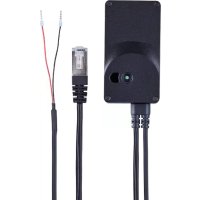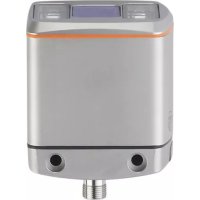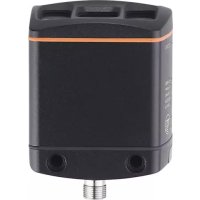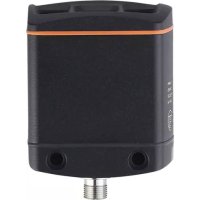
O3X110 - Scanner 3D IFM - Notice d'utilisation et mode d'emploi gratuit
Retrouvez gratuitement la notice de l'appareil O3X110 IFM au format PDF.

| Type de produit | Caméra 3D à temps de vol |
| Marque | IFM |
| Modèle | O3X110 |
| Catégorie | Scanner 3D |
| Alimentation électrique | 24 V DC, TBTP (classe de protection III) |
| Interface de communication | Ethernet (RJ45) |
| Ports réseau requis | UDP 3321, TCP 50010, TCP/HTTP 80 et 8080 |
| Plage de mesure | Jusqu'à 30 m selon le mode d'enregistrement |
| Fréquence d'images maximale | 5 fps (dépend du mode et du temps d'exposition) |
| Source lumineuse | Infrarouge (800-900 nm), laser classe 1 |
| Logiciel de paramétrage | ifm Vision Assistant, ifm3Dlib, ROS |
| Montage | 3 vis M3 (voir schéma d'encombrement) |
| Conditions d'utilisation | Intérieur, altitude ≤ 2000 m, humidité ≤ 90% sans condensation |
| Nettoyage | Chiffon propre et sans peluches |
| Sécurité | Classe de protection III, appareil laser classe 1 |
| Réparabilité | Réparation uniquement par le fabricant, aucune pièce réparable par l'utilisateur |
| Homologations | Déclaration de conformité UE disponible sur www.ifm.com |
| Contenu de la fourniture | Caméra 3D et notice d'utilisation |
FOIRE AUX QUESTIONS - O3X110 IFM
Questions des utilisateurs sur O3X110 IFM
0 question sur cet appareil. Repondez a celles que vous connaissez ou posez la votre.
Poser une nouvelle question sur cet appareil
Téléchargez la notice de votre Scanner 3D au format PDF gratuitement ! Retrouvez votre notice O3X110 - IFM et reprennez votre appareil électronique en main. Sur cette page sont publiés tous les documents nécessaires à l'utilisation de votre appareil O3X110 de la marque IFM.
MODE D'EMPLOI O3X110 IFM
Notice d'utilisation
Caméra 3D
O3X1xx
FR
80281326 / 00 12 / 2018
1 Remarque préliminaire ....4
1.1 Explication des symboles ....4
2 Consignes de sécurité ....5
2.1 Classe de protection laser 5
3 Fonctionnement et caractéristiques....6
4 Fourniture 6
5 Montage....7
5.1 Sélectionner le lieu de montage 7
5.2 Préparer l'appareil pour la mise en service 8
5.2.1 Réduire la température de surface....8
5.3 Installer l'appareil....8
6 Raccordement électrique....9
6.1 Schéma de branchement 9
6.2 Utilisation de plusieurs appareils 10
7 Mise en service....10
7.1 Paramétrer l'appareil 10
7.2 Détection optimale de l'objet.... 11
7.3 Installer le logiciel ifm Vision Assistant 11
7.4 Connector l'O3X1xx à ifm Vision Assistant 12
7.4.1 Ports requis 12
7.4.2 Matériel....12
7.4.3 Connecter automatiquement l'appareil 12
7.4.4 Connecter manuellement l'appareil 13
7.5 Fenêtre de surveillance 13
7.6 Application 13
7.6.1 Régler la source trigger 14
7.6.2 Régler le mode d'enregistrement....14
7.6.3 Régler le temps d'exposition....15
7.6.4 Régler la fréquence de rafraîchissement des images prévue .....16
7.6.5 Régler les filtres....16
7.7 Configuration appareil 17
7.7.1 Général....17
7.7.2 Exporter les réglages....18
7.7.3 Importer les réglages....18
7.7.4 Installer une mise à jour du firmware....19
7.7.5 Réseau 20
7.7.6 NTP 20
8 Exemple de programmation....22
8.1 ifm3Dlib 22
9 Maintenance, réparation et élimination....23
9.1 Nettoyage 23
9.2 Remplacer l'appareil....23
10 Homologations/normes....23
11 Messages d'erreur ....24
11.1 Messages d'erreur lors de la mise à jour du firmware .....24
12 Schéma d'encombrement....25
Licences et marques
Microsoft ^® , Windows ^® , Windows 7 ^® , Windows 8 ^® , Windows 8.1 ^® et Windows 10 ^® sont des marques enregistrées de Microsoft Corporation.
Adobe® et Acrobat® sont des marques enregistrées d'Adobe Systems Inc.
GitHub® est une marque enregistrée de GitHub Inc. Toutes les contributions et informations sont fournies par l'auteur en bonne conscience, mais sans aucune garantie quant à leur exactitude. Toute responsabilité pour lés éventuels dommages résultant de l'utilisation de ces informations est exclue.
Toutes les marques et raisons sociales utilisées sont soumises au copyright des sociétés respectives.
Cet appareil contient du logiciel Open Source (modifié si nécessaire) qui est sujet à des termes de licence spécifiques.
Remarques concernant le droit d'auteur et les termes de licence sur :
www.ifm.com/int/GNU
Pour du logiciel sujet à la licence publique générale GNU ou la licence publique générale limitée GNU, le texte source peut être demandé contre paiement des frais de copie et d'envoi.
1 Remarque préliminaire
Ce document s'adresse à des personnes compétentes. Ce sont des personnes qui sont capables – grâce à leur formation et expérience – d'envisager les risques et d'éviter des dangers potentiels qui pourraient être causés par le fonctionnement ou la maintenance de l'appareil. Le document fournit des informations sur l'utilisation correcte de l'appareil.
Lire ce document avant l'utilisation afin de vous familiariser avec les conditions d'utilisation et l'installation. Garder ce document pendant tout le temps d'utilisation de l'appareil.
Pour une description détaillée du logiciel correspondant lire le manuel utilisateur et la description des interfaces.
1.1 Explication des symboles
▶ Action à faire
Retour d'information, résultat
[...] Désignation d'une touche, d'un bouton ou d'un affichage
→ Référence croisée

Remarque importante
Le non-respect peut aboutir à des dysfonctionnements ou perturbations.

Information
Remarque supplémentaire.

ATTENTION
Avertissement de dommages corporels.
Danger de blessures légères, réversibles.
INFORMATION IMPORTANTE
Avertissement de dommages matériels
2 Consignes de sécurité
Cette notice fait partie de l'appareil. Elle fournit des textes et des figures pour l'utilisation correcte de l'appareil et doit être lu avant installation ou emploi.
Respecter les consignes de sécurité. Utiliser l'appareil comme prévu.
Le montage et le raccordement doivent être conformes aux normes nationales et internationales en vigueur. La personne qui installe l'appareil en est responsable.
Seuls les signaux indiqués dans les données techniques ou imprimés sur l'appareil doivent être raccordés aux connexions.
L'appareil ne doit être ouvert que par le fabricant ou par une personne autorisée par le fabricant.
2.1 Classe de protection laser

ATTENTION
L'utilisation des commandes ou réglages ou l'exécution des procédures autres que celles spécifiées dans les présentes exigences peuvent être la cause d'une exposition à un rayonnement dangereux.
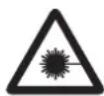
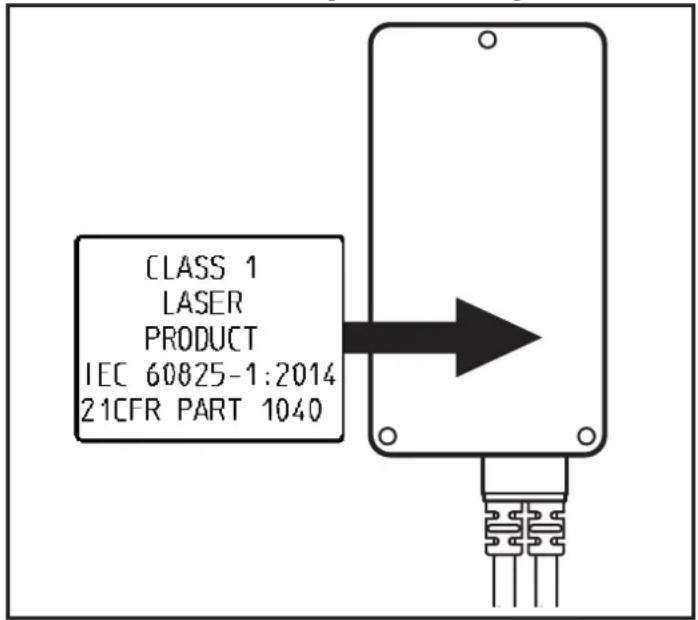
Lumière laser non visible ; APPAREIL A LASER DE CLASSE 1.
CEI 60825-1 : 2014
conforme à 21 CFR Part 1040 à l'exception des déviations suivant Laser Notice No. 50, juin 2007.
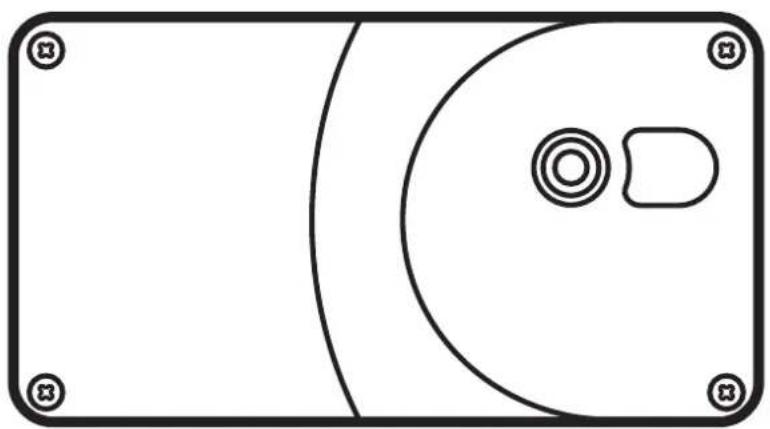
Position de l'étiquette du produit Panneau indicateur
3 Fonctionnement et caractéristiques
La caméra 3D O3X1xx est une caméra optique qui mesure point par point la distance entre la caméra et la surface la plus proche avec la technologie temps de vol. L'appareil illumine la scène avec une source lumineuse infrarouge interne et calcule la distance à l'aide de la lumière réfléchie par la surface.
L'appareil fournit des données qui décrivent la scène capturée de façon tridimensionnelle. Ces données de distance sont fournies via Ethernet pour être évaluées par l'utilisateur. Le paramétrage de l'appareil s'effectue également via Ethernet.
La sécurité de l'appareil est conçue pour l'emploi selon les conditions environnantes suivantes :
- Utilisation à l'intérieur
- Altitudes jusqu'à 2000 m
- Humidité d'air relative jusqu'à 90 % au maximum, sans condensation
- Degré de salissure 3
En raison des exigences relatives aux émissions de parasites électromagnétiques, l'appareil est destiné à l'utilisation dans les environnements industriels. L'appareil n'est pas approprié pour l'utilisation dans des lieux de résidence.

L'appareil ne doit être utilisé que dans les conditions environnantes indiquées dans la fiche technique.
4 Fourniture
- Caméra 3D O3X1xx
- Notice d'utilisation
- Contacter ifm electronic en cas d'un contenu incomplet ou endommagé de la fourniture.

L'appareil est livré sans accessoires de montage ni de raccordement.
5 Montage
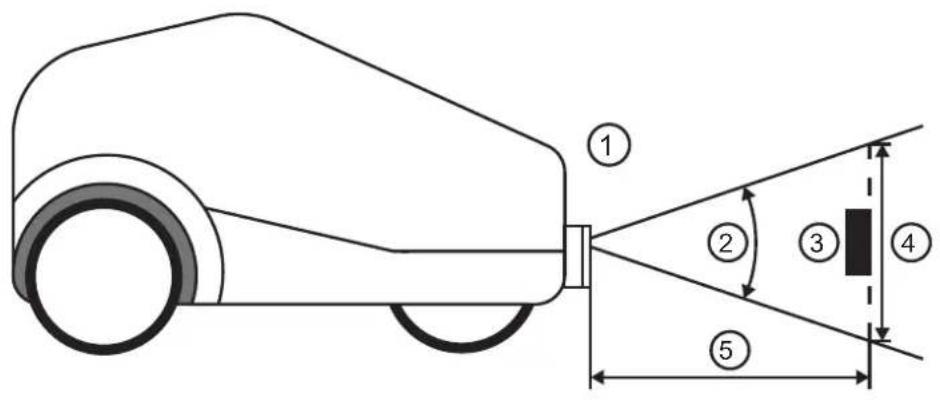
(1): Appareil, monté horizontalement
(2): Angle d'ouverture
(3): Objet
(4): Champ de vue
(5) : Distance entre l'appareil et l'objet
5.1 Sélectionner le lieu de montage
Observer les instructions suivantes pour la sélection du lieu de montage :
▶ L'objetdoit se trouver dans le champ de vue ④.
La taille du champ de vue est indiquée dans la fiche technique. La taille du champ de vue dépend de la distance entre l'appareil et l'objet ⑤ : Le champ de vue devient plus grand lorsque l'on augmente la distance.
Eviter des réflexions directs du sol.
▶ Prendre en considération les tolérances pour le positionnement de l'objet.
Pour définir la distance entre l'appareil et l'objet prendre en considération l'étendue de mesure de l'appareil.
L'étendue de mesure est indiquée dans la fiche technique de l'appareil.
▶ Choisir une distance entre l'appareil et l'objet aussi petite que possible.
Avec une distance minimale, l'objet est détecté avec la résolution maximale.
Eviter une forte lumière ambiante et les rayons solaires sur le lieu de montage.
Un niveau de lumière ambiante (ayant un spectre solaire) au-dessus de 8 klx cause des erreurs de mesure. En effet, uniquement la lumière infrarouge entre 800 et 900 nm est perturbante.
Eviter des vitres transparentes entre l'appareilet l'objet ③.
Les vitres transparentes réfléchissent une partie de la lumière, même si un plateau de verre très propre est utilisé.

Si les instructions ne sont pas respectées, des erreurs de mesure sont possibles.

5.2 Préparer l'appareil pour la mise en service
INFORMATION IMPORTANTE
Suivant le mode de fonctionnement, les paramètres réglés et la connexion thermique de l'appareil avec le support de montage, l'appareil peut s'échauffer.
La différence entre la température de surface de l'appareil et la température ambiante ne doit dépasser 25 dégrés (selon CEI 61010-2-201). Prendre les mesures suivantes :
▶ Réduire la température de surface ( 5.2.1),
▶ adapter le mode de fonctionnement et les paramètres.
5.2.1 Réduire la température de surface
Prendre les mesures suivantes pour réduire la température de surface :
▶ Fixer l'appareil sur des pièces métalliques conduisant la chaleur.
La fixation de l'appareil sur une grande surface métallique augmente l'évacuation de la chaleur (par ex. dissipateurs ou profils en aluminium usuels).
Réduire tout obstacle éventuel dans l'environnement de l'appareil et la densité d'objets.
Tout obstacle dans l'environnement de l'appareil et une grande densité d'objets peuvent avoir des effets négatifs sur la convection (mouvement de l'air).
Réduire le temps d'exposition, le taux d'images ou la distance maximale de visibilité.
La température de surface diminue si les paramètres sont réduits.
5.3 Installer l'appareil
Respecter les instructions suivantes pour le montage de l'appareil :
▶ Monter l'appareil avec 3 vis M3.

Les dimensions des trous sont indiquées dans → „12 Schéma d'encombrement“.
▶ Utiliser des protections contre la traction pour tous les câbles raccordés à l'appareil.
6 Raccordement électrique
Respecter les remarques suivantes avant l'installation électrique.
INFORMATION IMPORTANTE
L'appareil doit être raccordé par un électricien qualifié. Respecter les données électriques de la fiche technique.
Appareil de la classe de protection III (CP III).
L'alimentation électrique ne doit s'effectuer que via des circuits TBTP.
Pour des longueurs de câble > 30 m, utiliser une protection supplémentaire contre des tenues au choc selon CEI 6100-4-5.
Avant le raccordement électrique mettre l'installation hors tension.
6.1 Schéma de branchement
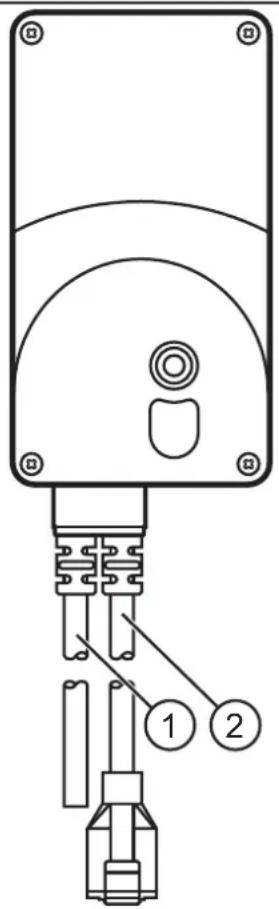
| (1) Alimentation en courant | |
| 2 câbles, extrémités ouvertes | |
| rouge U+ (24 V)noir GND | |
| (2) Ethernet | |
| connecteur Ethernet RJ45 | |
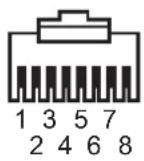 | 1 TD +2 TD -3 RD +4 non utilisé5 non utilisé6 RD -7 non utilisé8 non utilisé |
6.2 Utilisation de plusieurs appareils
Les appareils peuvent s'influencer mutuellement s'ils ne sont pas séparés visuellement et s'exposent en même temps.
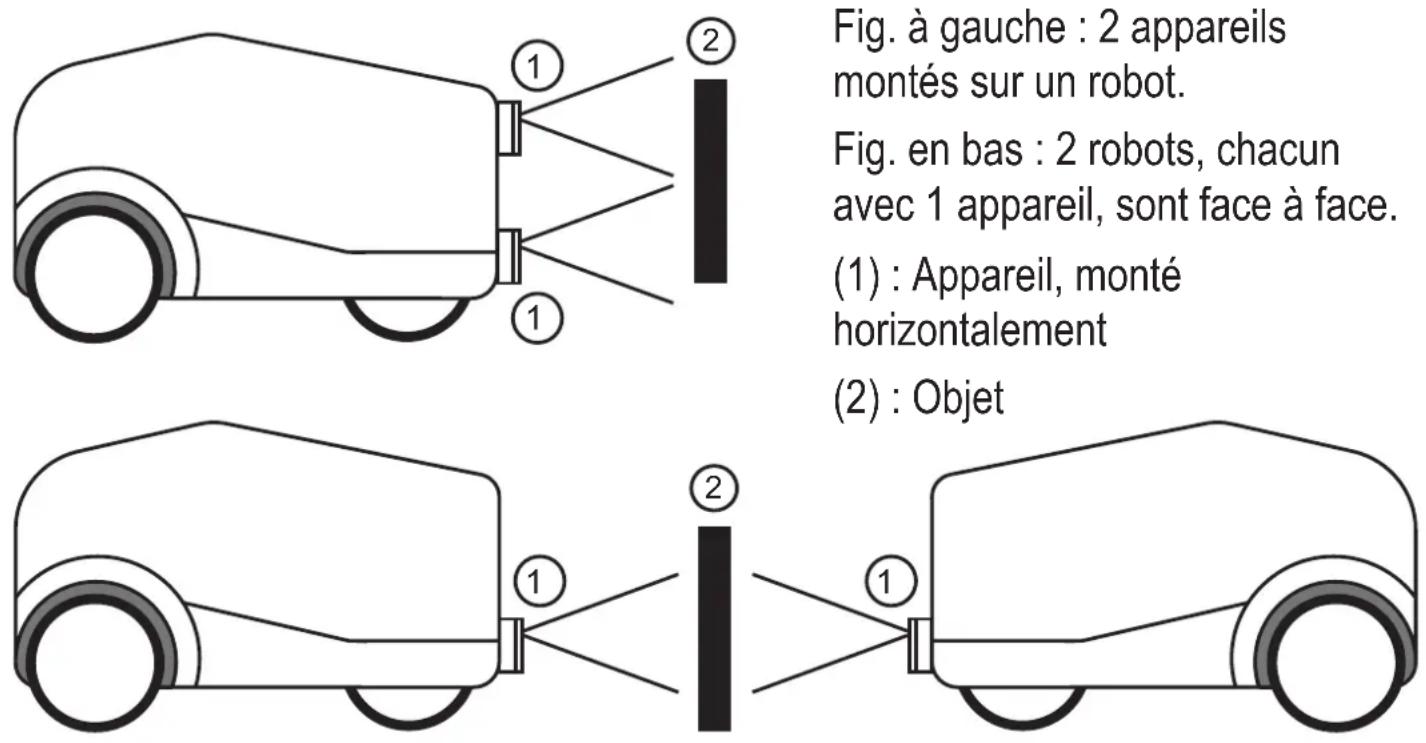
(1) : Appareil, monté horizontalement
(2): Objet
Prendre les mesures suivantes pour réduire les erreurs de mesure :
Déclencher les appareils l'un après l'autre avec un déclencheur logiciel via l'interface process.
Cette méthode interne réduit considérablement d'éventuelles perturbations. Cependant, des erreurs de mesure et des faibles tolérances sont possibles.
7 Mise en service
A la mise sous tension l'appareil est mis en service. Après 15 secondes, l'appareil se trouve en mode d'évaluation dans lequel l'application sauvegardée est exécutée.
7.1 Paramétrer l'appareil
Il y a plusieurs manières de paramétrer l'appareil :
- Logiciel ifm Vision Assistant (→ voir manuel utilisateur)
- ifm3Dlib (produit tiers, → https://github.com/ifm/ifm3d)
Exemple de programmation pour ifm3Dlib : (→ „8 Exemple de programmation“) - ROS (produit tiers, → https://github.com/ifm/ifm3d-ros)

L'utilisation du logiciel ifm Vision Assistant et des informations détaillées sur le principe de mesure de l'appareil sont décrites dans le manuel utilisateur.
Le manuel utilisateur est disponible sur : www.ifm.com

La bibliothèque ifm3Dlib et le wrapper ROS sont programmés pour le compte d'ifm electronic. Les deux logiciels sont disponibles pour Linux sous la licence Apache version 2.0.
7.2 Détection optimale de l'objet
Ci-dessous, les conditions qui mènent à un haut taux de détection d'objets sont décrites.
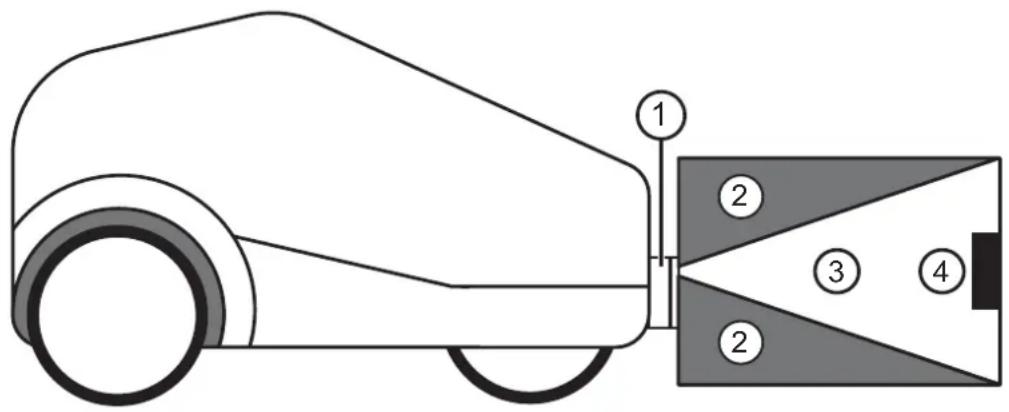
(1) : Appareil, monté horizontalement
(2) : Zone sans équivoque
(3): Champ de vue
(4): Objet
Un objet ④ est détecté de façon optimale si les conditions suivantes sont satisfaites :
- L'objet est positionné dans le champ de vue ③.
- L'objet à détecter est l'objet le plus proche visible par l'appareil ①.
- La zone sans équivoque ② est libre d'objets (entrave etc.).
- La vitre avant de l'appareil est libre de salissures.

Si ces conditions ne sont pas satisfaites, des erreurs de mesure sont possibles.
7.3 Installer le logiciel ifm Vision Assistant
▶ Décompresser le fichier zip d'ifm Vision Assistant sur le disque dur.
Le répertoire décompressé ifm Vision Assistant contient tous les fichiers nécessaires. Aucune installation n'est nécessaire. Aucuns droits administrateurs ne sont nécessaires.


Le logiciel ifm Vision Assistant est disponible à titre gratuit sur :
www.ifm.com
7.4 Connecter l'O3X1xx à ifm Vision Assistant
7.4.1 Ports requis
Pour la connexion du logiciel ifm Vision Assistant, les ports suivants doivent être autorisés :
- UDP : 3321
- TCP:50010
• TCP / HTTP : 80 et 8080

Les pare-feux et routeurs existants dans le réseau doivent autoriser les ports pour le logiciel ifm Vision Assistant.
7.4.2 Matériel
▶ Raccorder l'appareil à l'alimentation en tension.
▶ Raccorder l'appareil à l'interface Ethernet du PC via le câble Ethernet.
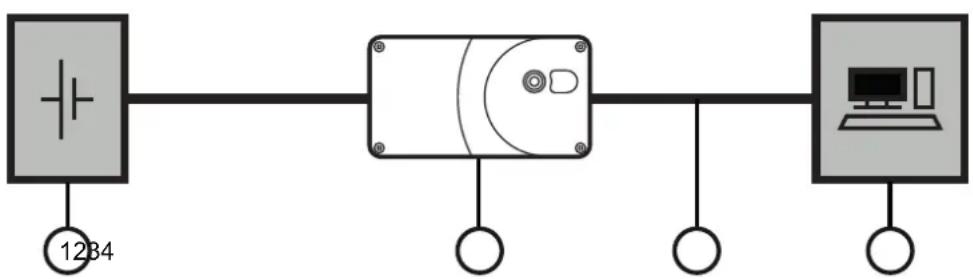
flowchart
graph LR
    A["Power Source"] --> B["Device"]
    B --> C["Computer"]
(1): Alimentation 24 V
(2): Appareil
(3) : Câble Ethernet
(4): PC
7.4.3 Connecter automatiquement l'appareil
- Démarrer l'application "ifmVisionAssistant".
- Cliquer sur

Le logiciel ifm Vision Assistant recherche des appareils raccordés via Ethernet.
Tous les appareils trouvés sont affichés dans une liste de sélection.
- Cliquer sur le bouton de l'appareil trouvé.
La connexion à l'appareil est établie.

Si le logiciel ifm Vision Assistant ne trouve aucun appareil :
▶ Vérifier la connexion du matériel et l'alimentation en courant (→ „7.4.2 Matériel“).
Pour la recherche d'erreurs, raccorder le câble Ethernet de l'appareil directement au PC.
▶ Connector manuellement l'appareil (→ „7.4.4 Connecter manuellement l'appareil“).
7.4.4 Connecter manuellement l'appareil
- Démarrer l'application "ifmVisionAssistant".
- Cliquer sur
-
Cliquer sur le bouton [Connexion manuelle].
-
Dans la liste "Sélectionner le type d'appareil", sélectionner le type d'appareil [Connexion manuelle O3X1XX].
-
Saisir l'adresse IP de l'appareil dans le champ "Entrer l'adresse IP".

L'adresse IP "192.168.0.69" est préréglée.
- Cliquer sur le bouton [Connexion].
7.5 Fenêtre de surveillance
Dès qu'une connexion a été établie à l'appareil, le logiciel ifm Vision Assistant démarre la fenêtre de surveillance.

Dans la fenêtre de surveillance, l'appareil est en mode de fonctionnement. L'application en cours peut être surveillée, mais pas interrompue ou modifiée.
7.6 Application
Dans la fenêtre "Application", l'application de l'appareil raccordé est affiché et les "Réglages d'images" sont réglés.
▶ Cliquer sur.
La fenêtre "Application" s'ouvre.

En passant de la fenêtre de surveillance à la fenêtre "Application", vous devez confirmer l'arrêt de l'évaluation (du mode de fonctionnement) de l'appareil.
Sauvegarder les réglages d'images dans l'application avec le bouton

Quitter l'application avec le bouton


7.6.1 Régler la source trigger
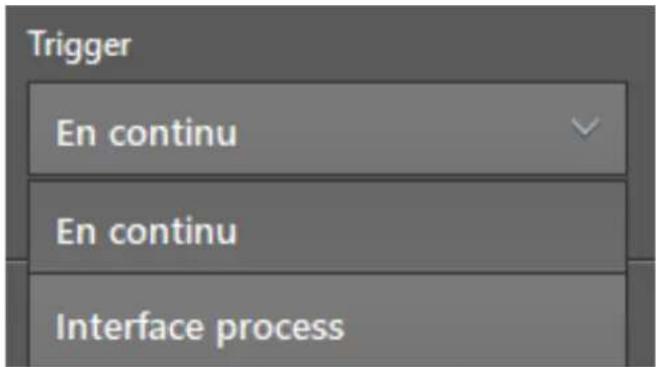
Dans la liste "Trigger", la source trigger est réglée.
text_image
Trigger En continu En continu Interface processLes sources trigger suivantes peuvent être réglées :
| Source trigger | Description |
| En continu Avec la source trigger "En continu", la fréquence de rafraîchissement des images actuelle en fps est affichée dans la fenêtre "Réglages d'images". La fréquence de rafraîchissement des images est changée dans le champ de saisie "Fréquence de rafraîchissement des images prévue". La fréquence de rafraîchissement des images maximale dépend du mode éclairage et du temps d'exposition. | |
| Interface process | L'appareil est commandé via l'interface process (par ex. PC). |
7.6.2 Régler le mode d'enregistrement
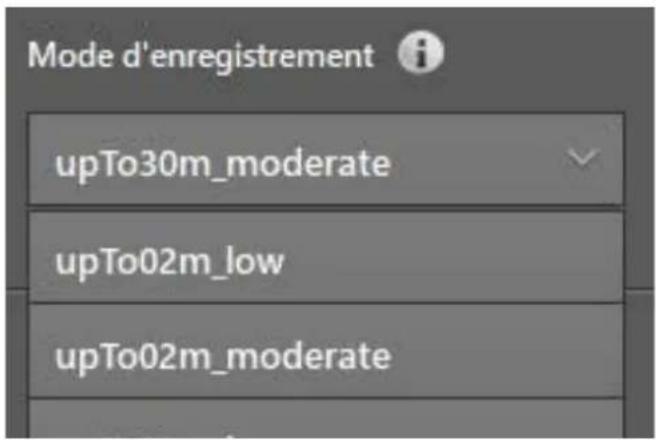
Le mode d'enregistrement est réglé dans la liste "Mode d'enregistrement". Dans le mode d'enregistrement, les caractéristiques d'une capture d'images sont réglées.
text_image
Mode d'enregistrement upTo30m_moderate upTo02m_low upTo02m_moderateLe mode d'enregistrement "upTo30m_ moderate" est préréglé :
| upTo30m_moderate | |
| upTo30m_ | Zone sans équivoque "30 m"2 fréquences de mesure |
| _moderate | 2 temps d'exposition |
Le mode d'enregistrement se décompose comme suit :
| upTo30m_ | Longueur de la zone sans équivoque1 fréquence de mesure : zone sans équivoque < "7m"2 fréquences de mesure : zone sans équivoque >= "7m" |
| _moderate | 2 temps d'exposition |
| _low | 1 temps d'exposition |
7.6.3 Régler le temps d'exposition
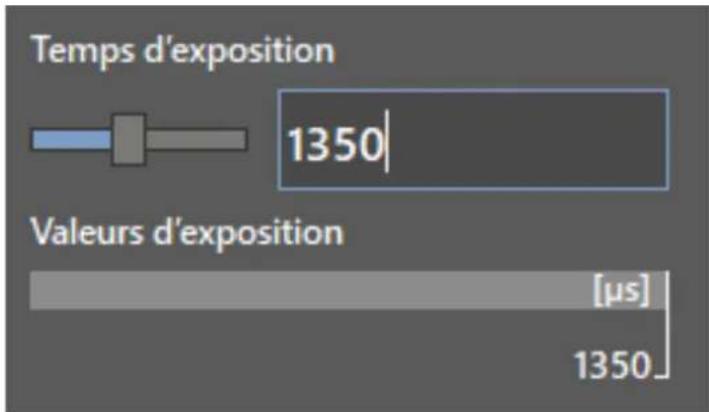
Si un "mode d'enregistrement" avec 1 temps d'exposition est réglé, les réglages suivants sont disponibles :
bar
| Metric | Value | | --- | --- | | Temps d'exposition | 1350 | | Valeurs d'exposition | [μs] | | Valeurs d'exposition | 1350 |L'exposition simple est destinée aux scènes avec une faible dynamique. Le temps d'exposition est réglé en μs. La valeur est changée via le curseur ou saisie dans le champ.
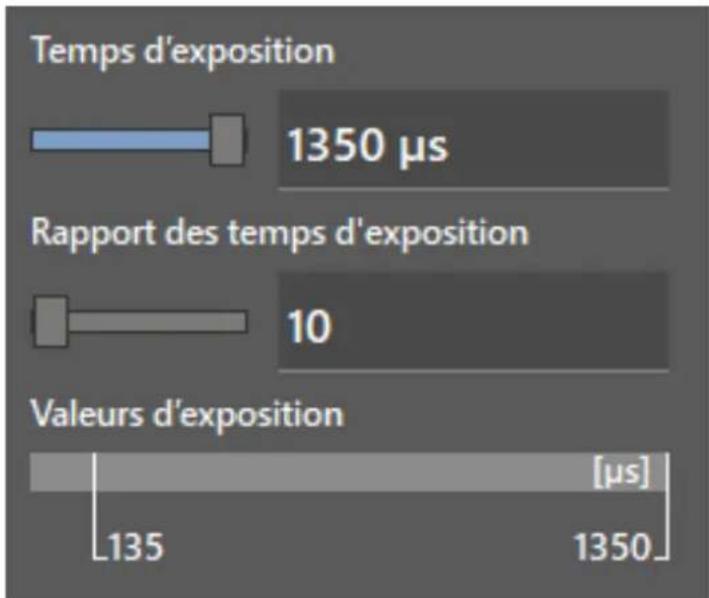
Si un "mode d'enregistrement" avec 2 temps d'exposition est réglé, les réglages suivants sont disponibles :
bar
| Category | Value | | ------------------------- | --------- | | Temps d'exposition | 1350 µs | | Rapport des temps d'exposition | 10 | | Valeurs d'exposition | [µs] | | Valence (Value) | 135 | | Valence (Value) | 1350 |L'exposition double est destinée aux scènes avec une dynamique élevée. Le temps d'exposition est réglé en μs. Le temps d'exposition plus long est changé via le curseur "Temps d'exposition" ou saisi dans le champ. Le temps d'exposition plus court est changé via le curseur "Rapport des temps d'exposition" ou saisi dans le champ.

7.6.4 Régler la fréquence de rafraîchissement des images prévue
Dans le champ "Fréquence de rafraîchissement des images prévue", la fréquence de rafraîchissement des images à atteindre par l'appareil est réglée. La "Fréquence de rafraîchissement des images prévue" est réglée en fps.
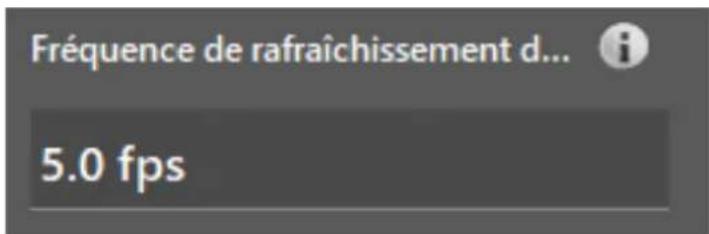
text_image
Fréquence de rafraîchissement d... 5.0 fps
La fréquence de rafraîchissement des images maximale dépend du mode d'enregistrement sélectionné et du temps d'exposition.
7.6.5 Régler les filtres
Les filtres "Filtre spatial" et "Filtre temporel" optimisent la répétabilité.
La liste "Filtre spatial" contient les filtres suivants :
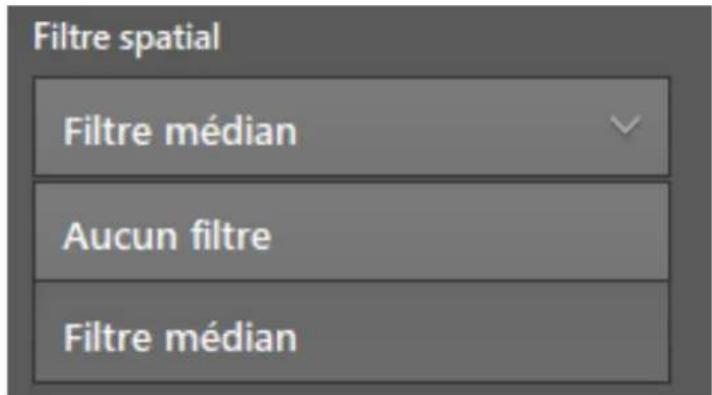
text_image
Filtre spatial Filtre médian Aucun filtre Filtre médian| Filtre Description Propriétés | ||
| Filtre médian | Chaque point est remplacé par le médian des points avoisinants. | Bon maintien des bords |
La liste "Filtres temporels" contient les filtres suivants :
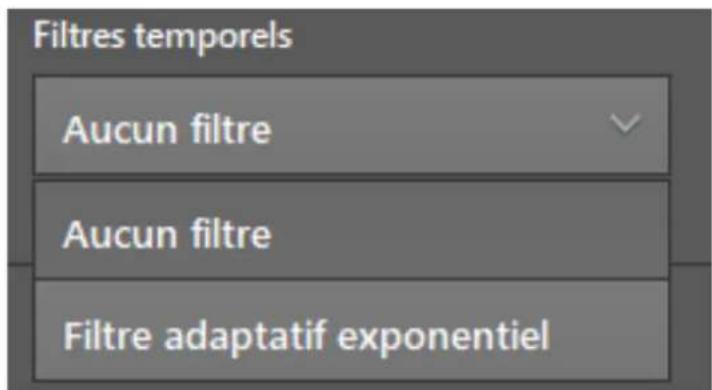
text_image
Filtres temporels Aucun filtre Aucun filtre Filtre adaptatif exponentiel| Filtre Description | |
| Filtre adaptatif exponentiel | Une valeur moyenne pondérée est calculée sur des images successives. Les images nouvelles prévalent sur les images plus anciennes.Le filtre peut seulement être utilisé avec la source trigger "En continu". |
7.7 Configuration appareil
Dans la fenêtre "Configuration appareil", les réglages généraux de l'appareil raccordé, du réseau et de la fonction NTP sont effectués.
FR
▶ Cliquer sur .
La fenêtre "Configuration appareil" s'ouvre.

En passant de la fenêtre de surveillance à la fenêtre "Configuration appareil", vous devez confirmer l'arrêt de l'évaluation (du mode de fonctionnement) de l'appareil.
7.7.1 Général
Dans la fenêtre "Général", les réglages généraux de l'appareil raccordé sont effectués.
| Champ Bouton Description | ||
| Nom – Régler le nom de l'appareil | ||
| Description – Régler la description de l'appareil | ||
| Protection par mot de passe |  Activé Activé Désactivé(standard) Désactivé(standard) | Activer/désactiver la protection par mot de passeSi la protection par mot de passe est activée, l'accès aux fenêtres "Application" et "Configuration appareil" est seulement possible après la saisie du mot de passe. |
| Champ de saisie | Champ modifiable pour saisir un mot de passe | |
| Réglages [Exporter] | Exporte une copie | des réglages et de l'application sur le PC (→ „7.7.2 Exporter les réglages“). |
| [Importer] Importe | une copie des réglages et de l'application du PC à l'appareil (→ „7.7.3 Importer les réglages“). | |
| Mise à jour du firmware | [Mettre à jour] Installe une mise à jour du firmware (→ „7.7.4 Installer une mise à jour du firmware“).La version actuelle du firmware est affichée près du bouton. | |
| Réglages usine [Remettre à zéro] | Génère les réglages usine et efface tous les réglages actuels. | |
| Redémarrage [Redémarrage] L'appareil redémarre. | ||
| Sauvegarder |  | Sauvegarde les réglages. |
| Abandonner |  | Abandonne les réglages. |
7.7.2 Exporter les réglages
Les réglages du logiciel ifm Vision Assistant peuvent être exportés pour la mise à jour du firmware ou le remplacement de l'appareil.
- Cliquer sur le bouton [Exporter].
La fenêtre "Enregistrer sous" est affichée.
- Saisir le "nom de fichier" pour l'exportation.

Les réglages exportés ont l'extension du fichier ".o3x1xxcfg".
7.7.3 Importer les réglages
Les réglages exportés du logiciel ifm Vision Assistant peuvent être importés.
- Cliquer sur le bouton [Importer].
La fenêtre de sélection de fichiers s'ouvre.
- Sélectionner le fichier à importer.

Les réglages actuels sont remplacés lors de l'import. Les réglages ont l'extension du fichier ".o3x1xxcfg".
7.7.4 Installer une mise à jour du firmware
Le firmware de l'appareil peut être mis à jour avec le logiciel ifm Vision Assistant.

Les réglages sauvegardés dans l'appareil sont perdus par la mise à jour du firmware. Avant la mise à jour du firmware, faire une copie de sauvegarde des réglages :
▶ Avant la mise à jour du firmware, exporter les réglages.
▶ Après la mise à jour du firmware, importer les réglages.

Les mises à jour du firmware sont disponibles sur : www.ifm.com
Mettre à jour le firmware :
- Cliquer sur le bouton [Mettre à jour].
-
Confirmer la remarque par [Ok].
La fenêtre de sélection de fichiers s'ouvre.
-
Sélectionner le fichier firmware.

Le ficher firmware a l'extension du fichier ".swu".
- Cliquer sur le bouton [Ouvrir].
La mise à jour du firmware est exécutée. Après une mise à jour du firmware réussie, le message "Mise à jour du firmware réussie" est affiché.

Après la mise à jour du firmware, le logiciel ifm Vision Assistant rétablit la connexion à l'appareil.

En cas de problèmes avec la mise à jour du firmware : (→ „11.1 Messages d'erreur lors de la mise à jour du firmware“)

7.7.5 Réseau
Dans la fenêtre "Réseau", les réglages réseau de l'appareil raccordé sont réglés.
| Champ Bouton Description | ||
| DHCP |  Activé Activé Désactivé(standard) Désactivé(standard) | Activer/désactiver DHCPSi DHCP est activé, l'appareil recueille les réglages réseau du réseau. |
| Adresse IP Champ de saisie | Régler l'adresse IP de l'appareil."192.168.0.69" est préréglé. | |
| Masque de sous-réseau | Champ de saisie | Régler le masque de sous-réseau du réseau. "255.255.255.0" est préréglé. |
| Passerelle Champ de saisie | Régler la passerelle du réseau."192.168.0.201" est préréglé. | |
| Adresse MAC Adresse MAC L'adresse MAC de l'appareil est affichée. | ||
| Sauvegarder |  | Sauvegarde les réglages réseau. |
| Abandonner |  | Abandonne les réglages réseau. |

Après la sauvegarde des réglages réseau, le logiciel ifm Vision Assistant rétablit la connexion à l'appareil.
7.7.6 NTP
Dans la fenêtre "NTP", l'horloge temps réel est réglée (Network Time Protocol).
Dans l'appareil, une horloge temps réel est intégrée qui peut être synchronisée via NTP. Si plusieurs appareils sont utilisés, NTP garantit que les horloges temps réel des appareils sont synchronisées.
| Champ Bouton Description | ||
| Activer NTP |  Activé Activé Désactivé(standard) Désactivé(standard) | Activer/désactiver NTPSi NTP est activé, l'appareil recueille la date et l'heure du réseau. |
| Serveur NTP |  Vert Vert | Le serveur NTP réglé a répondu lors de la dernière demande. |
| Serveur NTP |  Rouge Rouge | Le serveur NTP réglé n'a pas répondu lors de la dernière demande. |
| Serveur NTP |  Gris Gris | Le serveur NTP réglé n'a pas encore été demandé. |
| Serveur NTP Adresse IP Adresse | IP du serveur NTP réglé. | |
| Ajouter le serveur |  | Ajoute le serveur NTP. |
| Effacer |  | Efface le serveur NTP. |
| Nombre maximal de demandes | Champ de saisie | Régler le nombre maximal de demandes. Si le serveur NTP ne répond pas dans la limite des demandes réglées, il sera ignoré à l'avenir. |
| Heure actuelle de l'appareil | Date et heure Affichage de la dernière date et heure sauvegardées sur l'appareil. | |
| Sauvegarder |  | Sauvegarde les réglages réseau. |
| Abandonner |  | Abandonne les réglages réseau. |
8 Exemple de programmation

Utiliser de préférence ifm3Dlib pour l'accès à l'appareil sous Linux. La bibliothèque a été testée et est l'implémentation de référence pour C++. La bibliothèque est supportée par ifm electronic et la société Lovepark Robotics. La licence Apache 2 permet l'utilisation commerciale.
8.1 ifm3Dlib
Un court exemple C++ comment adresser l'appareil avec ifm3Dlib est présenté ci-dessous.
auto cam = ifm3d::Camera::MakeShared();
auto fg = std::make_shared<ifm3d::FrameGrabber> ←
    (cam, (ifm3d::IMG_AMP|ifm3d::IMG_RDIS|ifm3d::IMG_CART));
auto img = std::make_shared<ifm3d::ImageBuffer>();
if (! fg->WaitForFrame(img.get(), 1000))
{
    std::cerr << "Timeout waiting for camera!" << std::endl;
    return -1;
}
pcl::io::savePCDFileASCII("point_cloud.pcd", *(img->Cloud()));
imwrite("amplitude.png", img->AmplitudeImage());
imwrite("radial_distance.png", img->DistanceImage());
Dans l'exemple l'appareil transmet les données. L'image d'amplitude et la distance radiale des données sont sauvegardées comme fichier PNG. Les coordonnées cartésiennes sont sauvegardées comme fichier PCL.

Un exemple détaillé est disponible sur : https://github.com/ifm/ifm3d-examples/blob/master/file_io/ex-file_io.cpp
9 Maintenance, réparation et élimination
Respecter les instructions suivantes :
▶ Ne pas ouvrir l'appareil. A l'intérieur de l'appareil il n'y a pas de composants réparables par l'utilisateur. L'appareil ne doit être réparé que par le fabricant.
▶ Respecter la réglementation du pays en vigueur pour la destruction écologique de l'appareil.
9.1 Nettoyage
Observer les instructions suivantes avant le nettoyage de l'appareil :
▶ Utiliser un chiffon propre et sans peluches.

Si ces instructions ne sont pas respectées, des erreurs de mesure sur la vitre avant, causées par des rayures, sont possibles.

9.2 Remplacer l'appareil
Lors du remplacement d'un appareil les paramètres sont perdus. Avant le remplacement de l'appareil, faire une copie de sauvegarde des paramètres :
▶ Avant le remplacement, exporter les paramètres de l'appareil à remplacer.
▶ Après le remplacement, importer les paramètres dans le nouvel appareil.

Avec l'exportation et l'importation des paramètres il est possible d'équiper plusieurs appareils rapidement avec les mêmes paramètres.
10 Homologations/normes
La déclaration de conformité UE est disponible sur : www.ifm.com
11 Messages d'erreur
11.1 Messages d'erreur lors de la mise à jour du firmware
Si la mise à jour du firmware ne réussit pas, l'un des messages d'erreur suivants est affiché :
| Message d'erreur Solution | |
| Mise à jour du firmware pas pos...L'appareil a une adresse dynamique IP,donc la mise à jour du firmware n'estpas supportée. Sélectionner l'option | ► Changer les réglages réseau de l'appareil en une adresse IP statique◇> Après la sauvegarde des réglages, le logiciel ifm Vision Assistant essaiera automatiquement de rétablir la connexion◇ |
| Mise à jour du firmware échouéeDémarrage du mode de récupération échoué. [120001] | 1◆ Redémarrer le logiciel ifm Vision Assistant◇2◆ Cliquer sur [icon]◇> Le logiciel ifm Vision Assistant recherche des appareils raccordés via Ethernet◇3◆ Cliquer sur le bouton de l'appareil trouvé◇> Le message "Mode de récupération en cours" est affiché◇4◆ Cliquer sur le message "Installer d'autre firmware"◇5◆ Installer une mise à jour du firmware(→ „7.7.4 Installer une mise à jour du firmware“)◇ |
| Mise à jour du firmware échouéeInstallation de la mise à jour du firmware échouée. [120003] |
12 Schéma d'encombrement
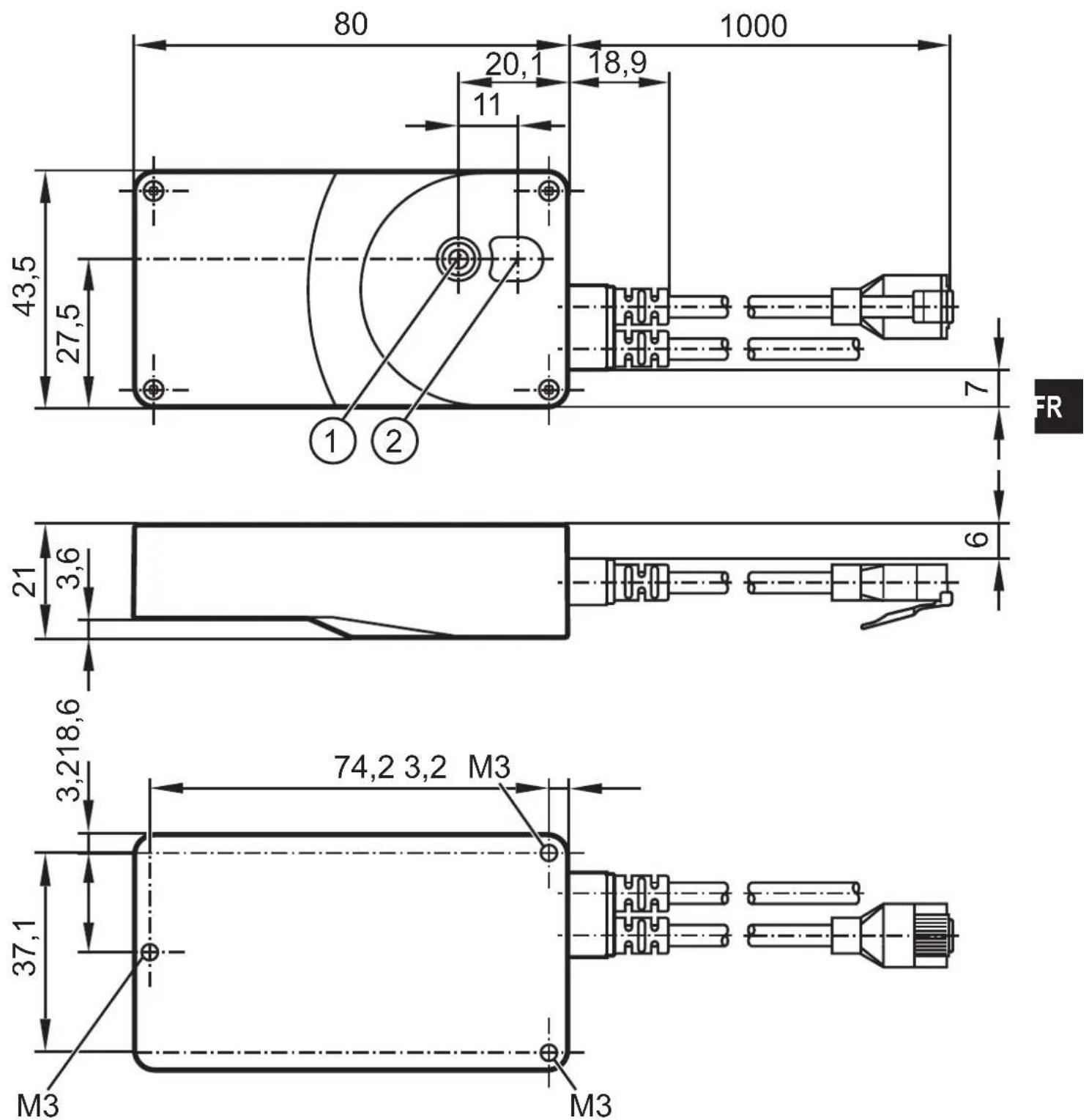
text_image
80 1000 20,1 18,9 11 43,5 27,5 7 FR ① ② 21 3,6 6 3,218,6 74,2 3,2 M3 37,1 M3 M3①: Objectif
②: Unité d'éclairage