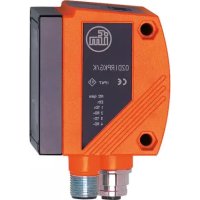
O2D220 - Appareil photo IFM - Notice d'utilisation et mode d'emploi gratuit
Retrouvez gratuitement la notice de l'appareil O2D220 IFM au format PDF.


| Type de produit | Détecteur de reconnaissance d'objets (appareil photo) |
| Marque | IFM |
| Modèle | O2D220 |
| Dimensions (L x H x P) | 80 x 60 x 42 mm (environ) |
| Poids | Non spécifié (estimation 200 g) |
| Alimentation | 24 V DC (via connecteur M12 8 pôles) |
| Consommation électrique | Non spécifiée |
| Type de capteur | Caméra CMOS avec objectif normal (focale fixe) |
| Résolution | Jusqu'à 640 x 480 pixels |
| Portée de travail | 50 à 2000 mm (selon objectif) |
| Champ de vue | 16x12 mm à 640x480 mm (selon portée) |
| Fonctions principales | Reconnaissance de contours, comparaison avec modèles, évaluation binaire (OK/NOK) |
| Nombre d'applications | Jusqu'à 32 applications en mémoire |
| Interfaces | Ethernet (TCP/IP, EtherNet/IP), entrées/sorties TOR (8 broches M12) |
| Affichage | Afficheur alphanumérique 4 digits, LED d'état (alimentation, Ethernet, communication, sorties) |
| Type de sortie | 4 sorties de commutation (PNP pour O2D220), configurables |
| Protocole process | TCP/IP ou EtherNet/IP, versions V1 à V4 |
| Éclairage | Éclairage interne intégré, possibilité d'éclairage externe (ex. O2D909) |
| Entretien et nettoyage | Nettoyer la vitre avant avec un chiffon doux, sans solvants |
| Sécurité | Installation par électricien qualifié, respect des consignes de sécurité |
| Réparabilité | Ne pas ouvrir, réparation uniquement par le fabricant |
| Accessoires inclus | Notice d'utilisation (papier), aucun accessoire de montage |
| Homologations | CE (déclaration disponible en ligne) |
FOIRE AUX QUESTIONS - O2D220 IFM
Questions des utilisateurs sur O2D220 IFM
0 question sur cet appareil. Repondez a celles que vous connaissez ou posez la votre.
Poser une nouvelle question sur cet appareil
Téléchargez la notice de votre Appareil photo au format PDF gratuitement ! Retrouvez votre notice O2D220 - IFM et reprennez votre appareil électronique en main. Sur cette page sont publiés tous les documents nécessaires à l'utilisation de votre appareil O2D220 de la marque IFM.
MODE D'EMPLOI O2D220 IFM
Notice d'utilisation
Détecteur de reconnaissance d'objets
efector250®
O2D22x
FR
1 Remarque préliminaire .... 4
1.1 Symboles utilisés .... 4
2 Consignes de sécurité 4
3 Fourniture 4
3.1 Accessoires disponibles 4
4 Fonctionnement et caractéristiques .... 5
5 Montage 5
5.1 Accessoires de montage 5
5.2 Dimensions de montage.... 6
5.3 Lieu de montage.... 6
6 Raccordement électrique 7
6.1 Raccordement électrique 8
6.2 Schéma de branchement 8
6.3 Eclairage externe 9
6.4 Source trigger externe 9
6.5 Diagrammes timing 10
6.5.1 Entrées/sorties 10
6.5.2 Sélection de l'application par signal permanent sur les entrées 1 et 2 . 12
6.5.3 Sélection de l'application activée par impulsion 13
7 Eléments de service et d'indication 14
7.1 Affichage LED.... 14
7.2 Afficheur 15
7.2.1 Affichages de fonctionnement 15
7.2.2 Raccordement via le programme utilisateur 16
7.2.3 Messages d'erreur.... 16
7.3 Boutons 16
8 Mise en service.... 17
8.1 Paramétrage sur l'appareil 17
8.2 Vérifier et régler l'adresse IP de l'appareil 17
8.3 Paramètres réglables 18
8.3.1 Structure des paramètres 19
8.4 Verrouiller/déverrouiller le détecteur.... 20
8.4.1 Remettre l'appareil aux réglages de base effectués en usine.....20
8.5 Paramétrage via logiciel de paramétrage par PC 20
9 Fonctionnement 21
9.1 Fonctionnement évaluation (Mode de fonctionnement normal) ..... 21
10 Schéma d'encombrement. 21
11 Données techniques 22
11.1 Portée de travail L. 22
11.2 Réglages usine.... 22
12 Protocole des données process 24
12.1 Configurer l'interface process.... 24
12.2 Bases de communication 24
12.2.1 Abréviations et désignations 24
12.2.2 Commandes vers l'appareil.... 24
12.2.3 Réponses par l'appareil.... 24
12.3 Versions de protocole.... 25
12.4 Types de commande 25
12.5 Déclencher le trigger 26
12.6 Sélectionner la version du protocole 26
12.7 Sélectionner une application 26
12.8 Activer / désactiver l'affichage des résultats. 27
12.9 Transmettre l'image à l'appareil pour évaluation 27
12.10 Transmettre les données d'application à l'appareil. 28
12.11 Vérifier l'affectation des données d'application de l'appareil ..... 28
12.12 Vérifier les statistiques de l'appareil 29
12.13 Vérifier le code d'erreur de l'appareil 29
12.14 Vérifier la dernière image de l'appareil. 29
12.15 Vérifier le dernier résultat de l'appareil. 30
12.16 Déclencher le trigger, évaluer la photo prise et afficher les résultats via l'interface process 30
12.17 Vérification de la version du protocole 30
12.18 Vérification des informations de l'appareil 31
12.19 Vérification de la dernière image "mauvaise pièce" de l'appareil.... 31
12.20 Message du résultat 32
12.21 Codes d'erreur de l'appareil 35
13 Maintenance, réparation et élimination. 37
14 Homologations/normes.... 37
15 Remarque concernant le logiciel 37
1 Remarque préliminaire
1.1 Symboles utilisés
▶ Action à faire
Retour d'information, résultat
[...] Désignation d'une touche, d'un bouton ou d'une LED
→ Référence

Remarque importante
Le non-respect peut aboutir à des dysfonctionnements ou perturbations

Information
Remarque supplémentaire
2 Consignes de sécurité
Cette notice fait partie de l'appareil. Elle fournit des textes et des figures pour l'utilisation correcte de l'appareil et doit être lue avant installation ou emploi.
Respecter les indications de cette notice.
Le non-respect des consignes, l'emploi non conforme par rapport aux prescriptions, un montage ou une manipulation incorrect peuvent porter atteinte à la sécurité des personnes et des installations.
Le montage et le raccordement doivent être conformes aux normes nationales et internationales en vigueur. La personne qui installe l'appareil en est responsable.
Seuls les signaux indiqués dans les données techniques ou imprimés sur l'appareil doivent être raccordés aux connexions.
3 Fourniture
1 Détecteur de reconnaissance d'objets O2D22x
1 Notice d'utilisation "Détecteur de reconnaissance d'objets O2D22x", numéro ifm : 706225
L'appareil est livré sans accessoires de montage et de raccordement et sans logiciel.
3.1 Accessoires disponibles
www.ifm.com → Fiche technique → par ex. O2D220 → Accessoires
4 Fonctionnement et caractéristiques
A l'aide des lumières directes ou backlight le détecteur détecte le contour d'un objet à contrôler et le compare avec les contours d'un ou plusieurs modèles dans une image de référence. En fonction du degré de conformité, le résultat peut être fourni si un modèle est trouvé ou lequel est trouvé.
5 Montage
5.1 Accessoires de montage
L'appareil est compatible avec les accessoires de montage des détecteurs optoélectroniques ifm O2lxxx (lecteur multicodes), O2Mxxx (caméra Ethernet), etc.
Exemple de montage avec cylindre de serrage et équerre de fixation
▶ Utiliser l'accessoire de montage E2D101.
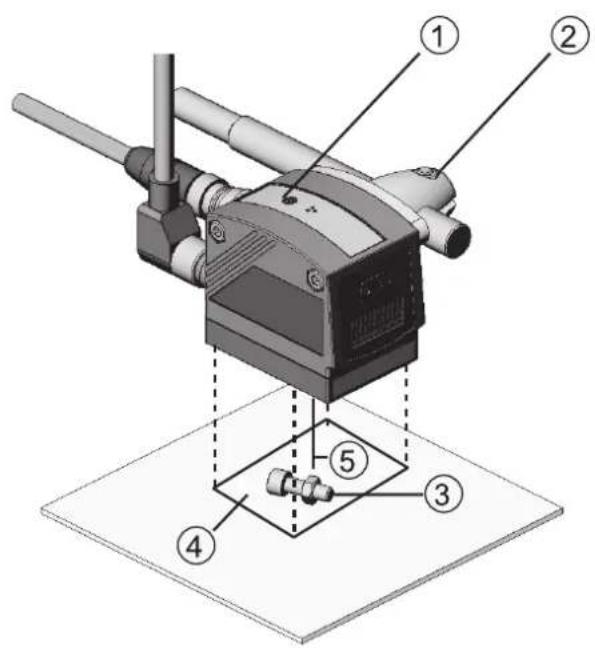
- réglage de la focale
- accessoire de montage
- objet à reconnaître
- taille du champ de vue L X H
- portée de travail L
Selon le lieu de montage prévu et le type d'installation les accessoires de montage suivants sont par exemple disponibles :
| Désignation Référence | |
| Kit de montage pour profil rond ∅ 12 mm(cylindre de serrage et équerre de fixation pour O2Dxxx, O2Mxxx, O2lxxx) | E2D110 |
| Profil rond droit ∅ 12 mm, longueur 130 mm, M10 E20938 | |
| Profil rond coudé ∅ 12 mm, longueur 200 mm, M10 E20940 | |
| Kit de montage pour profil rond ∅ 14 mm(cylindre de serrage et équerre de fixation pour O2Dxxx, O2Mxxx, O2lxxx) | E2D112 |
| Profil rond droit ∅ 14 mm, longueur 130 mm, M12 E20939 | |
| Profil rond coudé ∅ 14 mm, longueur 200 mm, M12 E20941 |
Informations sur les accessoires disponibles sur notre site web à :
www.ifm.com → Fiche technique → par ex. O2D220 → Accessoires
ou directement
www.ifm.com → Fiche technique :→ p.ex. E2D110
5.2 Dimensions de montage
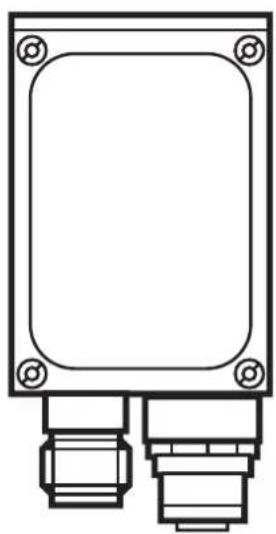
Le montage se fait avec les accessoires de montage ou avec 2 vis et écrous M4. Dimensions des perçages → chapitre 10 schéma d'encombrement.
5.3 Lieu de montage
Monter le détecteur devant ou au dessus de la zone à surveiller.
La taille du champ de vue à détecter dépend de la portée de travail → chapitre 11 Données techniques.
Eviter des situations de contre-jour ou de lumière diffusée ainsi que des conditions de lumière changeantes.
▶ Ne pas positionner des éléments d'éclairage ambiant face à la lentille de la caméra.
▶ Positionner l'éclairage externe optionnel (par ex. O2D909) du même côté que la caméra.
Pour ne pas affecter la capture d'images, éviter l'installation dans des zones fortement encrassantes de la machine.
▶ Equiper les câbles raccordés d'une protection contre la traction.
6 Raccordement électrique
ATTENTION
L'appareil doit être monté par un électricien qualifié.
▶ Mettre l'installation hors tension avant de raccorder l'appareil.
ATTENTION
La tension sur les broches 2, 4, 5, 6, 7 et 8 ne doit pas dépasser la tension d'alimentation sur pin 1 (U +).
▶ Utiliser la même alimentation en courant et le même dispositif protecteur pour
- l'appareil (p.ex. O2Dxxx),
- le générateur de signaux aux entrées (p.ex. trigger, API),
- le récepteur de signaux aux sorties (p.ex. API).
Comme alternative, une diode aux sorties de commutation peut éviter une tension de retour (voir la figure ci-dessous).
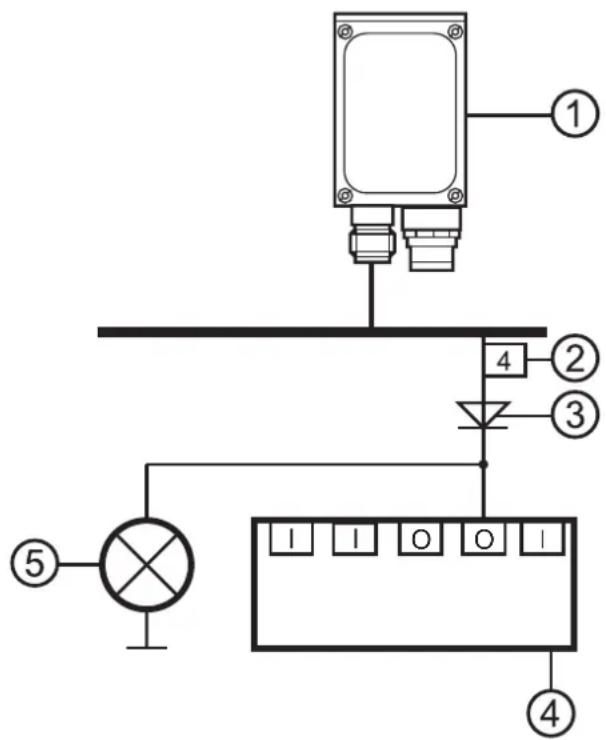
1 appareil
2 sortie de commutation
3 diode
4 API
5 charge commune
6.1 Raccordement électrique
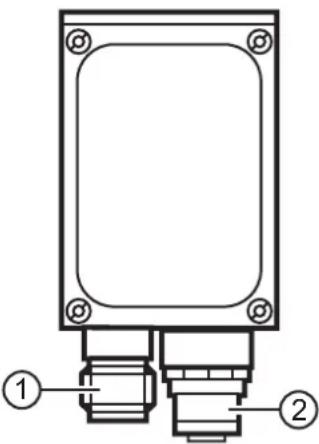 | Interface process (1) | |
| connecteur mâle M12, codage A, 8 pôles (vue de dessus de l'appareil) | ||
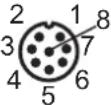 | 1 U+2 entrée trigger3 0V4 sortie de commutation / sortie trigger5 sortie de commutation (Ready)6 sortie de commutation (OUT)7 sortie de commutation / entrée 18 sortie de commutation / entrée 2 | |
| Interface de paramétrage / process (2) | ||
| connecteur femelle M12 , codage D, 4 pôles (vue de dessus de l'appareil) | ||
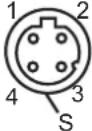 | 1 Ethernet TD +2 Ethernet RD +3 Ethernet TD -4 Ethernet RD -S Shield | |
6.2 Schéma de branchement
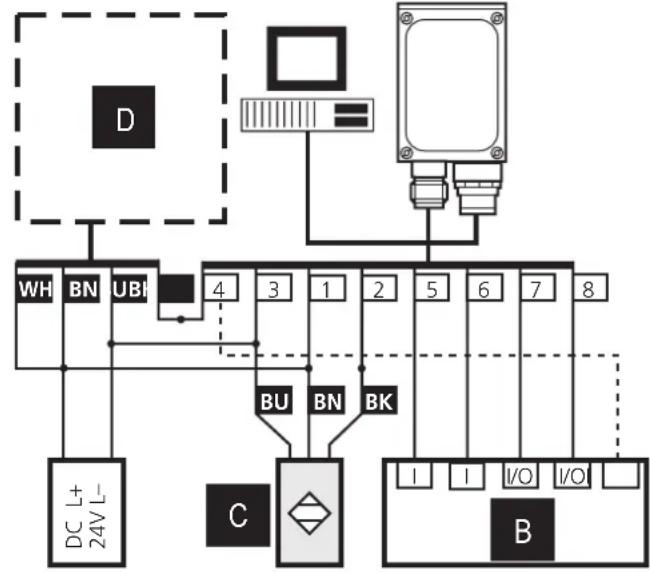 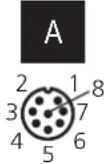 | A: Interface processB: système de commande par ex. APIC: trigger externeD: éclairage externe (option) |
| Broche Utilisation (réglage usine) | |
| 5 | Signal de sortie " READY " fournit l'état du détecteur :" 1 " après l'évaluation terminée. " 0 " tant que l'évaluation est en cours, l'application est sélectionnée ou en cas d'une erreur interne (les signaux trigger sont ignorés). |
| 6 | Signal de sortie " OUT " fournit le résultat de l'évaluation :" 0 " modèles non identiques " 1 " modèles identiques |
Pour des appareils PNP (par ex. O2D220), utiliser des détecteurs trigger, des éclairages et des commandes avec des entrées et sorties PNP.
Pour des appareils NPN (par ex. O2D227), utiliser des détecteurs trigger, des éclairages et des commandes avec des entrées et sorties NPN.
6.3 Eclairage externe
▶ Raccorder un éclairage externe à la sortie trigger de l'appareil.
| Exemple Référence | |
| unité d'éclairage, émetteur lumière rouge 630 nm O2D909 |
Informations sur l'exemple mentionné ci-dessus sur notre site web à : www.ifm.com → Fiche technique → O2D909
6.4 Source trigger externe
▶ Raccorder une source trigger externe (par ex. une cellule optoélectronique à réflexion directe) à l'entrée trigger de l'appareil.

Lorsque vous utilisez une source trigger externe (par ex. un détecteur réflexion directe) raccorder le signal trigger à l'entrée trigger du détecteur. Si vous utilisez un éclairage externe, il doit être commandé par la sortie trigger du détecteur.
Avec réglage de l'appareil correspondant, un des quatre fichiers de paramétrage sauvegardés du détecteur peut être sélectionné via deux entrées de commutation. L'information sur le résultat du test est fournie via les sorties de commutation.
6.5 Diagrammes timing
6.5.1 Entrées/sorties
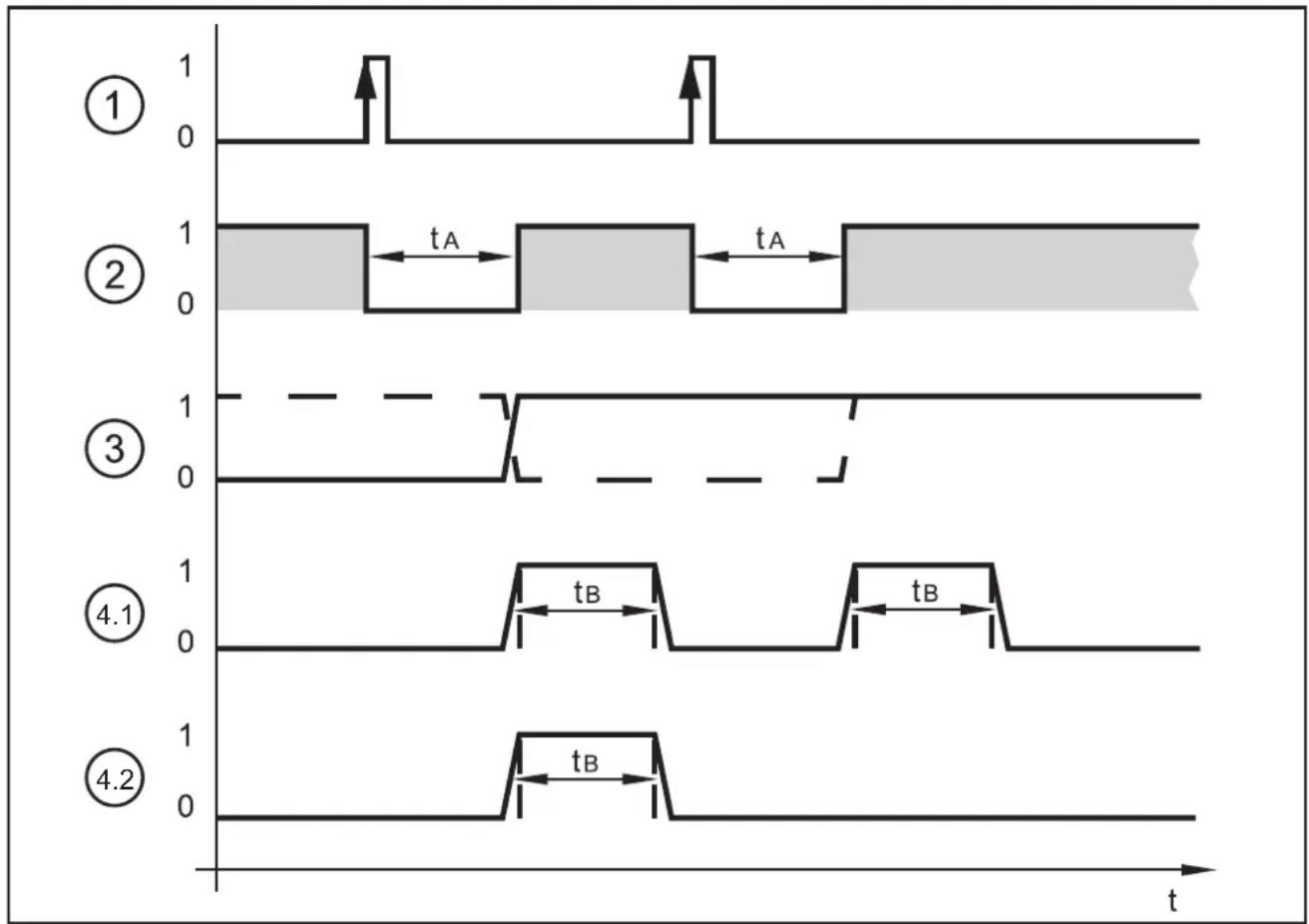
Exemple : trigger front positif
| 1: entrée trigger signal trigger0: aucune action1: front montant sur l'entrée trigger | |||
| 2: sortie READY signal | "Ready"0: appareil en train de travailler, sortie OUT non valable1: appareil prêt pour le signal trigger, sortie OUT valable | ||
| 3: sortie OUT, statique | résultat de l'évaluation de l'objet contrôlé0: évaluation de l'objet à contrôler non réussie1: évaluation de l'objet à contrôler réussie | ||
| exemple 1 (ligne pointillée) :dernier objet à contrôler ok, OUT = 1prochain objet à contrôler défectueux,OUT 1 → 0prochain objet à contrôler ok, OUT 0→ 1 | exemple 2 (ligne continue) :dernier objet à contrôler défectueux,OUT = 0prochain objet à contrôler ok, OUT 0→ 1prochain objet à contrôler ok, OUT = 1 | ||
| 4 sortie OUT,pulsée | résultat de l’évaluation de l'objet contrôlé0: évaluation de l'objet à contrôler non réussie ou longueur de l'impulsion dépas-sée1: évaluation de l'objet à contrôler réussie | ||
| Exemple 4.1 :les deux objets à contrôler ok, OUT = 1après l'écoulement de t_B , OUT = 0 | Exemple 4.2 :premier objet à contrôler ok, OUT = 1après l'écoulement de t_B , OUT = 0deuxième objet à contrôler défectueux,OUT = 0 | ||
Le temps d'évaluation t_A varie selon
- la taille de la zone de lecture sélectionnée
- la taille du modèle
- le degré de lissage
- la sensibilité
- l'orientation
- le nombre de modèles
Les temps d'évaluation typiques se trouvent entre 50 et 800 ms.
La longueur de l'impulsion t_B peut être réglée entre 100 ms et 2000 ms via le logiciel de paramétrage par PC. Pour des informations plus détaillées sur la configuration des sorties de commutation, voir le manuel de programmation du détecteur.
www.ifm.com → Fiche technique → O2D220 → Notices d'utilisation
6.5.2 Sélection de l'application par signal permanent sur les entrées 1 et 2
Le détecteur permet de mémoriser jusqu'à 32 applications d'inspection différentes. Avec la configuration de l'appareil correspondante, les quatre premières applications peuvent être sélectionnées via les deux entrées de commutation.
| Entrée 2 Entrée 1 No. de l'application | ||
| 0 0 1 | ||
| 0 1 2 | ||
| 1 0 3 | ||
| 1 1 4 | ||
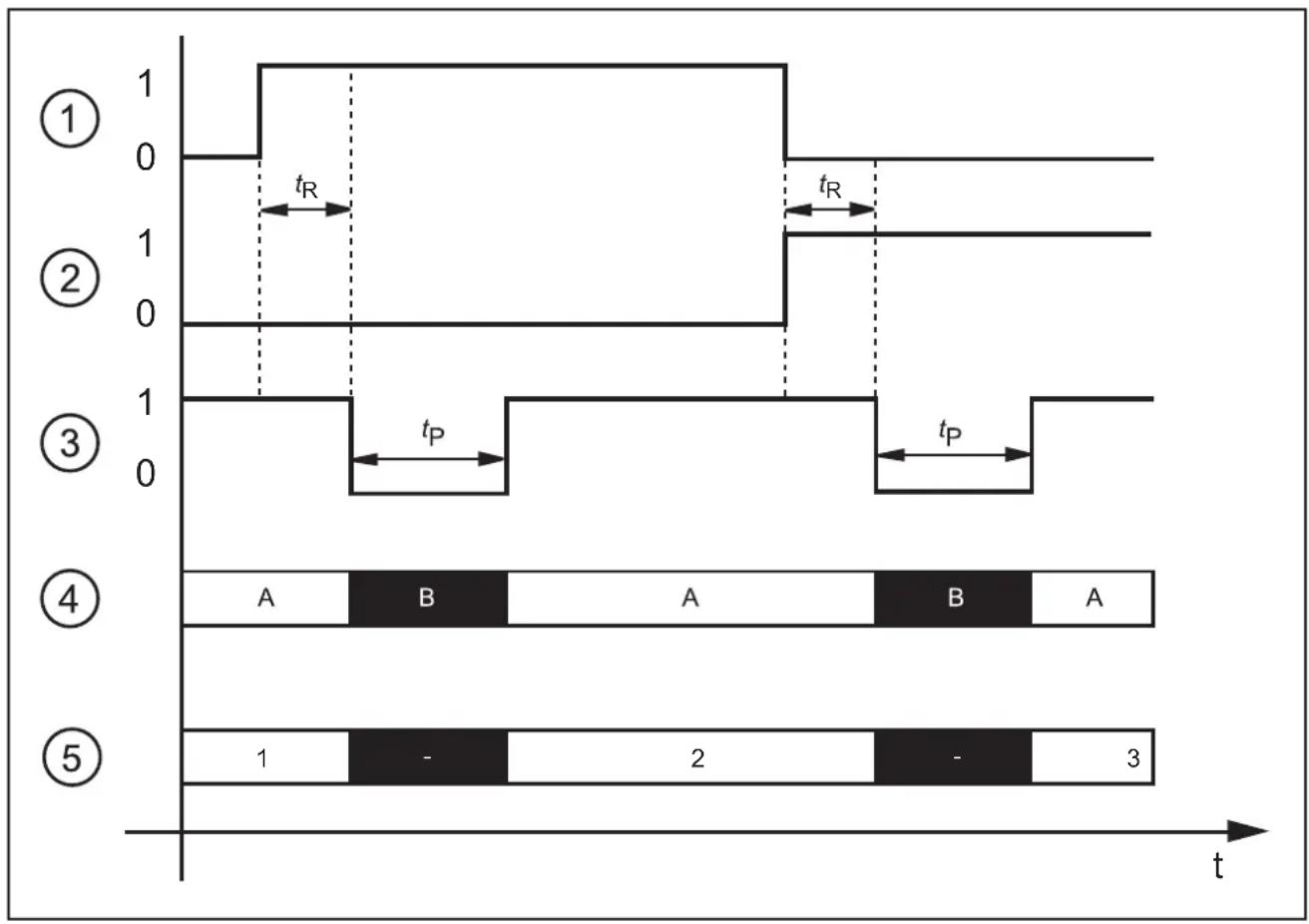
other
| Segment | Value | |---------|-------| | A | 1 | | B | - | | A | 1 | | B | - | | A | 1 | | B | - | | A | 1 | | B | - | | A | 1 | | B | - | | A | 1 | | B | - | | A | 1 | | B | - | | A | 1 | | C | 1 | | D | - | | E | 1 | | F | - | | G | 1 | | H | - | | I | 1 | | J | - | | K | 1 | | L | - | | M | 1 | | N | - | | O | 1 | | P | - | | Q | 1 | | R | - | | S | 1 | | T | - | | U | 1 | | V | - | | W | 1 | | X | - | | Y | 1 | | Z | - |Exemple : sélection application 1 → application 2 → application 3
| 1: entrée de commutation 1 = 0 → 1 → 0 | |
| 2: entrée de commutation 2 = 0 → 0 → 1 | |
| 3: sortie READY | |
| 4: entrée trigger | |
| 5: numéro ID de l'application active |
Pour la sélection des applications le temps de surveillance t_R et le temps de blocage du trigger t_P sont à considérer.
Temps de surveillance t_R : la sélection de l'application ne commence que si l'état des deux entrées de commutation reste stable pendant 20 ms après un changement d'état.
Temps de blocage du trigger t_p : pendant la sélection de l'application l'entrée trigger est bloquée. Le temps de blocage dépend :
- du nombre d'applications sur le détecteur
- du nombre de modèles dans l'application à activer
6.5.3 Sélection de l'application activée par impulsion
Une sélection de l'application active par impulsions est également possible.
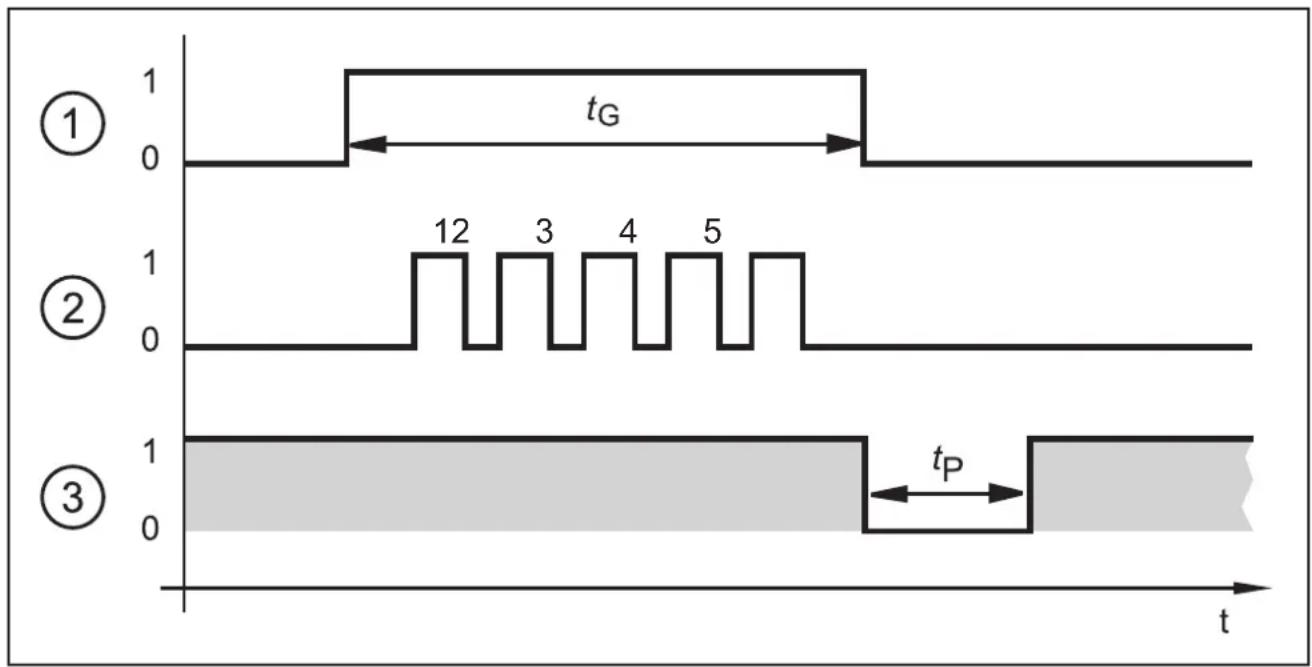
other
| Wave | Time Segment | Value | |------|--------------|-------| | ① | t_G | 1 | | ② | t_G | 12 | | ② | t_G | 3 | | ② | t_G | 4 | | ② | t_G | 5 | | ③ | t_P | 1 | | ③ | t_P | 0 || 1: signal " fenêtre ", entrée de commutation 1 = 0 → 1 → 0 (t _G = signal actif) |
| 2: signal impulsion, entrée de commutation 2 ou entrée trigger = 0 → 5 impulsion → 0 |
| 3: sortie READY |
Si un signal actif est appliqué à l'entrée de commutation 1 (signal « fenêtre »), le détecteur compte les impulsions d'entrée et active l'application correspondante.
Nombre des impulsions = numéro de l'application.
L'entrée de commutation 2 ou l'entrée trigger du détecteur peuvent être utilisées comme entrée impulsion.
Pour des informations plus détaillées sur la configuration de la sélection de l'application, voir le manuel de programmation du détecteur.
www.ifm.com → Recherche d'une fiche technique → O2D220 → Notice d'utilisation
7 Eléments de service et d'indication
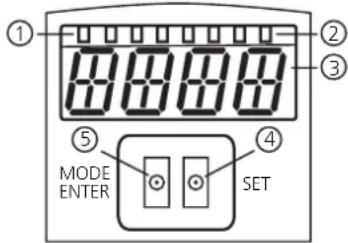
| 1 | 3 x LED verte | LED alluméePower (indication de la disponibilité)Eth (état de connexion Ethernet)Con (état connexion au programme utilisateur (logiciel)) |
| 2 | 4 x LED jaune | Indication de l'état de commutation ; allumée si l'entrée ou la sortie correspondante est commutée.LED 1 affichage de l'état sortie de commutation 1 / entrée de commutation 1LED 2 affichage de l'état sortie de commutation 2 / entrée de commutation 2LED 3 affichage de l'état sortie de commutation 3LED 4 affichage de l'état sortie de commutation 4 |
| 3 | Afficheur alphanumérique à 4 digits | Affichage des résultats d'évaluation, des paramètres, des valeurs de paramètres, des avertissements et des messages d'erreurs |
| 4 | Bouton de programmation Set | Réglage des valeurs de paramètres (en continu en appuyant sur le bouton-poussoir en permanence ; en pas à pas en appuyant sur le bouton-poussoir plusieurs fois). |
| 5 | Bouton de programmation Mode / Enter | Sélection des paramètres et confirmation des valeurs de paramètres. |
7.1 Affichage LED
- LED verte Power : indication de disponibilité
- allumée : disponibilité
– clignote (20 Hz) : défaut de l'appareil
– clignote (2 Hz) : aucune application sur l'appareil
• LED verte Eth : état de la connexion Ethernet
– allumée : la connexion existe
– clignote : échange de données
- LED verte Con : état de connexion au programme utilisateur
– allumée : la connexion existe
• LED jaune 1 : indication de commutation
- éteinte : entrée de commutation 1 / sortie de commutation 1 non commutée
– allumée : entrée de commutation 1 / sortie de commutation 1 commutée - clignote (20 Hz) : court-circuit sortie de commutation 1
• LED jaune 2 : indication de commutation
- éteinte : entrée de commutation 2 / sortie de commutation 2 non commutée
– allumée : entrée de commutation 2 / sortie de commutation 2 commutée
– clignote (20 Hz) : court-circuit sortie de commutation 2
• LED jaune 3 : indication de commutation
- éteinte : sortie de commutation 3 non commutée
– allumée : sortie de commutation 3 commutée - clignote (20 Hz) : court-circuit sortie de commutation 3
• LED jaune 4 : indication de commutation
- éteinte : sortie de commutation 4 non commutée
– allumée : sortie de commutation 4 commutée - clignote (20 Hz) : court-circuit sortie de commutation 4
7.2 Afficheur
7.2.1 Affichages de fonctionnement
| Affichage Signification | |
| vnnn version du logiciel IO-Controller(1er affichage après la mise sous tension, p.ex. v041) | |
| Init initialisation de l'appareil après Power On(2e affichage après la mise sous tension) | |
| nnnn version progiciel, par ex. 1031(3e affichage après la mise sous tension) | |
| rEdY appareil prêt pour trigger(4e affichage après la mise sous tension si une configuration est active avec trigger externe. L'appareil attend un trigger.) | |
| WAIT l'appareil est en train de travailler | |
| nr28 application réussie (numéro de l'application) | |
| run appareil attend une connexion, aucune application active (état de livraison) | |
| LOAd chargement d'une application | |
| donE chargement de l'application terminé | |
| uLoc boutons déverrouillésles valeurs de paramètre peuvent être affichées et modifiées | |
| Lock verrouiller les boutons | |
| Lok1 boutons verrouillés | |
| FWUP | mise à jour progiciel en cours |
7.2.2 Raccordement via le programme utilisateur
| Affichage Signification | |
| OnLI connexion avec le logiciel | |
| Parm paramétrage via le logiciel | |
| Moni mode de surveillance | |
| SerP connexion avec le logiciel, mode rapport de service |
7.2.3 Messages d'erreur
| Affichage Signification | |
| FAIL application non réussie | |
| ErrD défaut critique | du matériel |
| ErrP sélection d'une application non existante via les entrées de commutation | |
| SC court-circuit d'une sortie de commutation | |
| DHCP noIP | aucun serveur DHCP trouvé ; les deux chaînes de caractères sont affichées en alternance |
7.3 Boutons
| Bouton Fonction | |
| MODE/ENTER passage en mode de paramétragesélection des paramètresvalidation des valeurs de paramètres | |
| SET sélection des sous-paramètresréglage / modification / sélection des valeurs de paramètres- en pas à pas en appuyant sur le bouton-poussoir plusieurs fois- en continu en appuyant sur le bouton-poussoir en permanence | |
8 Mise en service
La mise en service est effectuée via le logiciel de paramétrage par PC guidé par menu. L'appareil mémorise jusqu'à 32 applications.
8.1 Paramétrage sur l'appareil
Les valeurs de paramètres sont réglées à l'aide des boutons et de l'affichage sur l'appareil.
Le détecteur est programmé par l'appui sur les deux boutons-poussoirs [Mode/Enter] et [Set].
En appuyant sur le bouton-poussoir [Mode/Enter] un paramètre est d'abord appelé, sélectionner la valeur désirée par le bouton [Set] et la confirmer en appuyant sur le bouton-poussoir [Mode/Enter].
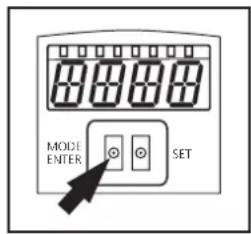
L'appareil passe en mode de paramétrage si
▶ [MODE/ENTER] est appuyé pendant plus de 1 s.
Le premier point de menu est affiché.
▶ Appuyer sur [MODE/ENTER] jusqu'à ce que le paramètre souhaité soit affiché.
▶ Appuyer sur [SET].
▶ Le point de menu est appelé et le réglage actuel est affiché.
▶ Continuer à appuyer sur [SET].L'affichage clignote, après avoir appuyé sur le bouton [SET] pendant 5 s, l'affichage arrête de clignoter.
▶ Appuyer sur [SET] et modifier le réglage.
▶ Appuyer sur [MODE/ENTER].
La modification est validée et le point de menu précédent est de nouveau affiché.
Si aucun bouton n'est appuyé pendant plus de 15 s, vous passez au point de menu précédent ou en mode d'évaluation.

L'appareil ne travaille pas pendant l'utilisation des boutons-poussoirs.
8.2 Vérifier et régler l'adresse IP de l'appareil
▶ Sélectionner le paramètre " IP " (adresse IP) en appuyant sur [MODE/ENTER] et [SET].
L'adresse IP est parcourue automatiquement et affichée en 4 groupes (A, b, C, d)
▶ Vérifier l'adresse IP et, le cas échéant, la régler en appuyant sur [SET].

Les réglages modifiés ne sont activés qu'après un redémarrage (désactivation, activation) de l'appareil.
8.3 Paramètres réglables
| APP | Emplacement de mémoireSélectionner une application. L'appareil peut sauvegarder jusqu'à 32 applications. En appuyant sur le bouton SET le numéro de l'emplacement affiché est incrémenté. L'état actuel de l'emplacement de mémoire est visualisé en première position de l'affichage.F = l'emplacement est libreI = l'emplacement est utilisé par une application inactiveA = l'emplacement est utilisé par une application activeE = emplacement (sélectionné par la sélection de l'application externe) |
| nET | Mise en réseauIci vous réglez les paramètres nécessaires pour la mise en réseau. |
| DHCP | Réglages du réseau via DHCPSi le détecteur doit recevoir ses réglages du réseau via DHCP, sélectionner [activé] dans ce point de menu. Avec le réglage [désactivé] les réglages fixes du réseau (voir les points de menu suivants) sont utilisés.En mode DHCP le détecteur doit être utilisé dans un réseau avec serveur DHCP. Autrement il n'est pas accessible via le progiciel E2D200. |
| IP | Régler l'adresse IPLci vous réglez l'adresse IP du détecteur. Ce réglage est utilisé si le détecteur ne travaille pas en mode DHCP.La saisie se fait sur 4 groupes de 3 chiffres, par ex. 192.168.0.3. Vous pouvez sélectionner les quatre groupes de l'adresse à l'aide du bouton SET. Le groupe correspondant est visualisé par une lettre en première position de l'affichage. |
| nETm | Régler le masque de sous-réseauIci vous réglez le masque de sous-réseau du détecteur. Ce réglage est utilisé si le détecteur ne travaille pas en mode DHCP.Le masque de sous-réseau doit correspondre à l'adresse IP. La saisie se fait comme pour la saisie de l'adresse IP. |
| GWIP | Régler l'adresse passerelleIci vous réglez l'adresse passerelle que le détecteur utilise. Ce réglage est utilisé si le détecteur ne travaille pas en mode DHCP. La saisie se fait comme pour la saisie de l'adresse IP. |
| PCIS | Régler l'interface process EthernetIci vous pouvez sélectionner le protocole Ethernet ainsi que la version du protocole des données process. |
| IF | Sélectionner le protocole Ethernet de l'interface processIci vous pouvez choisir parmi les deux réglages TCP/IP (TCP) et EtherNet/IP (EIP). |
| Pr-OT | Sélectionner la version du protocole des données processIci vous pouvez choisir parmi les quatre versions du protocole des données process (v1, v2, v3, v4). → chapitre 12.3 versions de protocole. |
| EF | Accéder aux fonctions étenduesIci vous appelez les fonctions étendues du détecteur. |
| di S | Tourner / désactiver l'affichageIci vous réglez si un texte est affiché normalement (d) ou tourné de 180° (rd). Ici vous réglez en plus, si l'afficheur doit être désactivé en mode d'évaluation (oFF). |
| rES | Reset du détecteurIci vous remettez le détecteur au réglage usine. |
| FW | Version du progicielDans ce point de menu vous pouvez vérifier la version progiciel du détecteur. |
8.3.1 Structure des paramètres
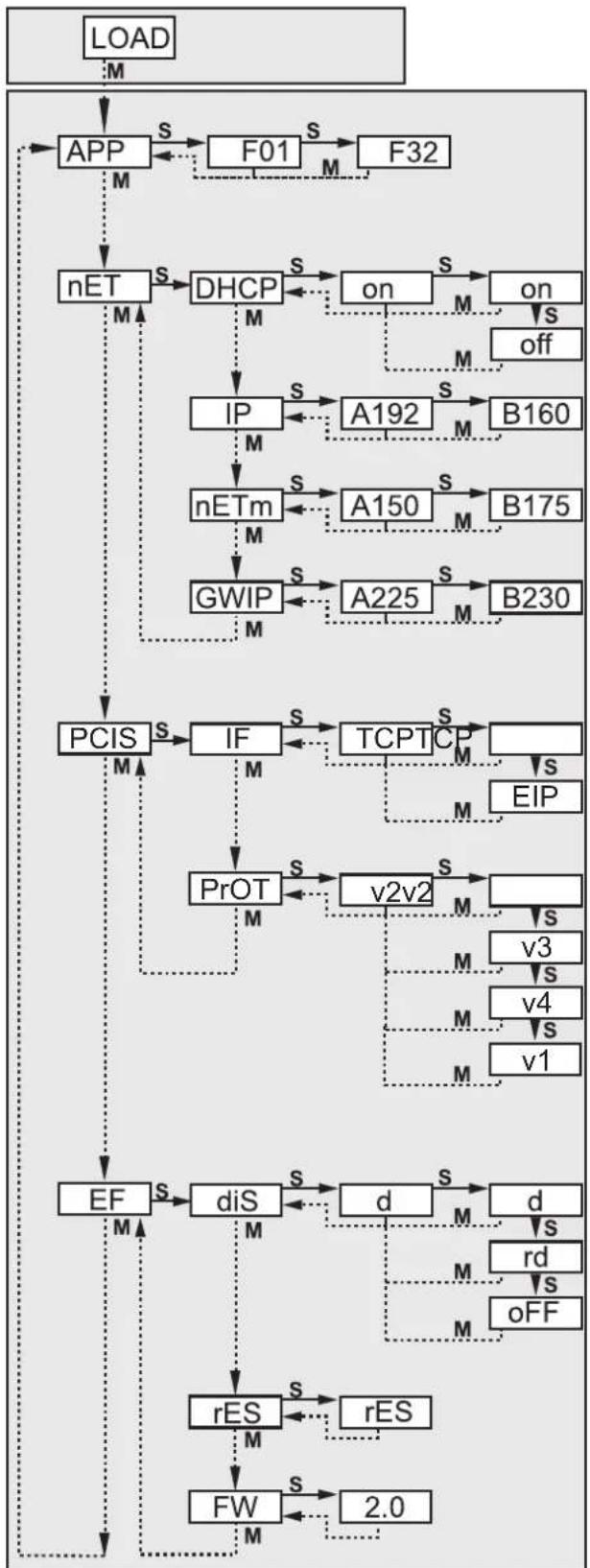
flowchart
graph TD
    A["LOAD"] --> B["APP"]
    B --> C["F01"]
    C --> D["F32"]
    B --> E["nET"]
    E --> F["DHCP"]
    F --> G["on"]
    G --> H["off"]
    F --> I["IP"]
    I --> J["A192"]
    J --> K["B160"]
    F --> L["nETm"]
    L --> M["A150"]
    M --> N["B175"]
    L --> O["GWIP"]
    O --> P["A225"]
    P --> Q["B230"]
    F --> R["PCIS"]
    R --> S["IF"]
    S --> T["TCPTCP"]
    T --> U["EIP"]
    R --> V["PrOT"]
    V --> W["v2v2"]
    W --> X["v3"]
    W --> Y["v4"]
    W --> Z["v1"]
    V --> AA["EF"]
    AA --> AB["diS"]
    AB --> AC["d"]
    AC --> AD["d"]
    AD --> AE["rd"]
    AE --> AF["oFF"]
    V --> AG["rES"]
    AG --> AH["rES"]
    V --> AI["FW"]
    AI --> AJ["2.0"]
    style A fill:#f9f,stroke:#333
    style B fill:#ccf,stroke:#333
    style C fill:#cfc,stroke:#333
    style D fill:#fcc,stroke:#333
    style E fill:#ffc,stroke:#333
    style F fill:#cfc,stroke:#333
    style G fill:#fcc,stroke:#333
    style H fill:#cfc,stroke:#333
    style I fill:#fcc,stroke:#333
    style J fill:#cfc,stroke:#333
    style K fill:#fcc,stroke:#333
    style L fill:#fcc,stroke:#333
    style M fill:#fcc,stroke:#333
    style N fill:#fcc,stroke:#333
    style O fill:#fcc,stroke:#333
    style P fill:#fcc,stroke:#333
    style Q fill:#fcc,stroke:#333
    style R fill:#fcc,stroke:#333
    style S fill:#fcc,stroke:#333
    style T fill:#fcc,stroke:#333
    style U fill:#fcc,stroke:#333
    style V fill:#fcc,stroke:#333
    style W fill:#fcc,stroke:#333
    style X fill:#fcc,stroke:#333
    style Y fill:#fcc,stroke:#333
    style Z fill:#fcc,stroke:#333
8.4 Verrouiller/déverrouiller le détecteur
Verrouiller le détecteur
▶ Appuyer sur [Mode/Enter] et [Set] en même temps et les maintenir appuyés pendant 10 s.
uLoc est affiché.
▶ Appuyer sur [Set].
▶ Lock est affiché.
▶ Confirmer en appuyant sur [Mode/Enter].
Le détecteur est verrouillé.
Déverrouiller le détecteur
▶ Appuyer sur [Mode/Enter] et [Set] en même temps et les maintenir appuyés pendant 10 s.
Lok1 est affiché, après 10 s Lock est affiché.
▶ Appuyer sur [Set].
uLoc est affiché.
▶ Confirmer en appuyant sur [Mode/Enter].
Le détecteur est déverrouillé, run est affiché.
8.4.1 Remettre l'appareil aux réglages de base effectués en usine
▶ Appeler le paramètre "rES".
▶ Appuyer sur [SET] pendant > 5 s.
8.5 Paramétrage via logiciel de paramétrage par PC
Le logiciel de paramétrage par PC est décrit dans un document séparé → manuel de programmation E2D200.
www.ifm.com → Recherche d'une fiche technique → E2D200 → Plus de détails
9 Fonctionnement
9.1 Fonctionnement évaluation (Mode de fonctionnement normal)
Après la mise sous tension l'appareil se trouve en mode d'évaluation. Si une application active est sauvegardée sur l'appareil, il exécute sa fonction de surveillance et génère les signaux de sortie selon les paramètres réglés. L'affichage indique le résultat d'évaluation actuel, les LED jaunes signalent l'état de commutation des sorties ou entrées.
10 Schéma d'encombrement
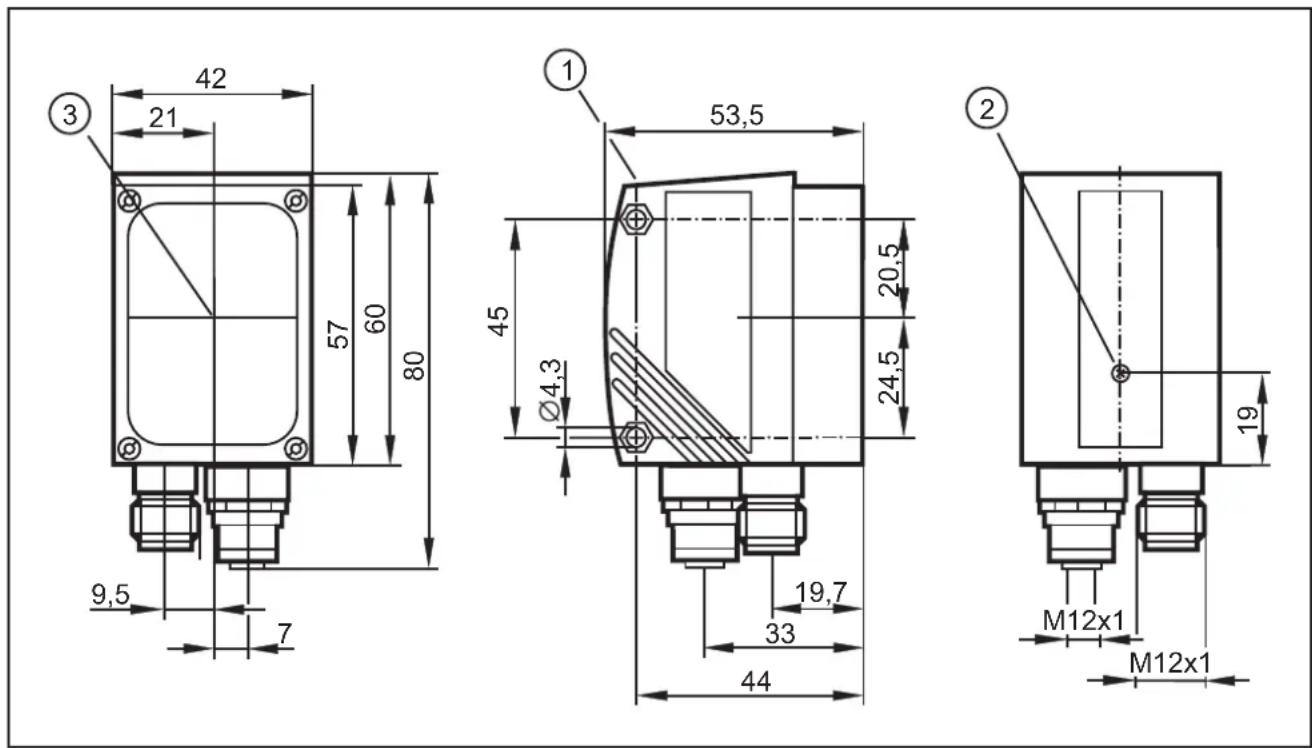
- éléments de service et d'indication
- réglage de la focale
- milieu des axes optiques
11 Données techniques
11.1 Portée de travail L
En sélectionnant la portée de travail il faut prendre en considération que la reconnaissance de contour devient de moins en moins sûre avec taille diminuante de l'objet. Les objets à détecter devraient couvrir au moins 5% de la zone de lecture. La portée de travail L en fonction de l'application est indiquée dans la table suivante.
| Type O2D220 / O2D227 (objectif normal) | |||||||
| Portée de travail L [mm] | 50 75 1 | 00 200 400 | 1000 2000 | ||||
| Taille du champ de vue LxH [mm] | 16x12 24 | x18 32x24 6 | 4x48 128x96 | 320x240 64 | 0x480 | ||
| Résolution [mm] | 0,1 0,2 | 0,3 0,4 0,8 2 | 0 4,0 | ||||
| Type O2D222 / O2D229 (objectif grand-angle) | |||||||
| Portée de travail L [mm] | 50 75 1 | 00 200 400 | 1000 2000 | ||||
| Taille du champ de vue LxH [mm] | 33x24 50 | x36 66x47 1 | 32x94 264x1 | 89 660x472 | 1320x945 | ||
| Résolution [mm] | 0,3 0,4 | 0,5 0,9 1,7 4 | 0 8,0 | ||||
| Type O2D224 / O2D225 (téléobjectif) | |||||||
| Portée de travail L [mm] | 50 75 | 100 200 400 | 1000 2000 | ||||
| Taille du champ de vue LxH [mm] | - | 15x11 | 20x15 | 40x30 | 80x60 | 200x150 | 400x300 |
| Résolution [mm] | - | 0,08 0,1 | 2 0,25 0,52 | 1,25 2,52 | |||
11.2 Réglages usine
Réglages appareil
| Paramètre | Réglage usine |
| Nom de l'appareil | New sensor |
| Site de l'appareil | New location |
| DHCP | désactivé |
| Adresse IP | 192.168.0.49 |
| Masque de sous-réseau | 255.255.255.0 |
| Passerelle | 192.168.000.201 |
| Port XML-RPC | 8080 |
| Port vidéo | 50002 |
| Sélection de l'application via les entrées de commutation | désactivée |
| Eliminer les rebonds sur l'entrée du trigger | désactivé |
| Mode interface process | TCP/IP |
| Version interface process | 2 |
| Port TCP/IP interface process | 50010 |
Réglages de l'application
| Paramètre Réglage usine | |
| Modèles aucune | |
| Correspondance minimale 80% | |
| Largeur de tolérance contour 4 | |
| Nombre de modèles 1 | |
| Orientation - 10^ ... + 10^ (programme utilisateur) | |
| Connexion 4 sortie trigger (en cas d'éclairage externe) | |
| Connexion 5 | sortie de commutation, fonction ' prêt pour trigger ' (Ready) |
| Connexion 6 | sortie de commutation, fonction tous les modèles détectés |
| Connexion 7 - | |
| Connexion 8 - | |
| Eclairage interne | |
| Mode trigger continu |
12 Protocole des données process
L'interface process permet la communication entre le système de commande (par ex. API) et l'appareil. Une commande du processeur peut par exemple déclencher les impulsions du trigger, sélectionner des applications ou fournir les résultats de l'application.
12.1 Configurer l'interface process
Si l'interface Ethernet est utilisée, deux protocoles sont disponibles : TCP/IP et EtherNet/IP. La sélection et la configuration du protocole se font via le logiciel de paramétrage par PC.
Pour des informations plus détaillées sur la configuration de l'interface process, voir le manuel de programmation du capteur.
www.ifm.com → Fiche technique : → O2D220 → Notice d'utilisation
12.2 Bases de communication
12.2.1 Abréviations et désignations
| Abréviation Signification Code ASCII (déc) | |||
| CR Carriage Return Retour chariot 13 | |||
| LF Linefeed Saut de ligne 10 | |||
| < > Marquage d'un paramètre fictif (par ex. <code> est un paramètre fictif pour code) | |||
| [ ] Argument optionnel (peut être utilisé, mais n'est pas forcément nécessaire) | |||
12.2.2 Commandes vers l'appareil
- Les caractères ASCII 8 bits sont permis.
- Toutes les commandes vers l'appareil sont terminées par un caractère LF. L'appareil ignore des caractères CR reçus.
- Une commande à l'appareil doit être transmise dans 5 s. Sinon, l'appareil abandonne la reconnaissance de commandes.
12.2.3 Réponses par l'appareil
- Toutes les réponses par l'appareil sont terminées par un caractère CR et un caractère LF.
- Comme réponse à une commande valable, l'appareil fournit la chaîne de caractères * CR LF (ASCII 42 dec + 13 dec + 10 dec).
- Comme réponse à une commande non valable, l'appareil fournit la chaîne de caractères ? CR LF (ASCII 63 dec + 13 dec + 10 dec).
- Si l'appareil est en train de travailler, il fournit la chaîne de caractères ! CR LF (ASCII 33 dec + 13 dec +10 dec) en réponse.
12.3 Versions de protocole
L'appareil supporte 4 versions de protocole différentes qui ont un format de message différent.
| Version Format | |
| V1CR LF | |
| V2CR LF | LF |
| V3CR LFCR LF | LCR LF |
| V4CR LFCR LFUne information sur la longueur précède les réponses par l'appareil;par contre pas les commandes vers l'appareil. | CR LF |
Le réglage usine et l'état reset est V2.
12.4 Types de commande
On distingue deux types de commandes pour l'appareil : actions et demandes. Les actions causent l'appareil à faire quelque chose, p.ex. prendre une image et l'évaluer.
Les demandes servent à la vérification d'informations de l'appareil.
Les réponses de l'appareil sont soit des informations d'état, soit des messages de réponse ou des résultats.
Les résultats sont transmis par l'appareil sans demande préalable.
Les informations d'état et les messages de réponse sont transmis par l'appareil comme réponse immédiate sur des commandes d'action ou des commandes de demande.
12.5 Déclencher le trigger
| Commande t | ||
| Type Action | ||
| Réponse * Le trigger a été déclenché, | l'appareil prend la photo et l'évalue. | |
| ! • Aucune | application active actuellement.L'appareil est en train d'évaluer.L'appareil se trouve dans un état non valable,p.ex. la gestion d'applications.Mode trigger réglé actuellement non possible via TCP/IP; EtherNet/IPFréquence de trigger trop élevée. | |
| Remarque Résultats transmis via l'interface process, si l'option est activée.Activer l'affichage → 12.8 Activer/désactiver l'affichage des résultats (p1). | ||
12.6 Sélectionner la version du protocole
| Commande v | ||
| Type Action | ||
| Réponse * Cas normal | ||
| ! L'appareil | ne supporte pas la version de protocole indiquée. | |
| Remarque: à interpréter comme nombre décimal à deux chiffres pour la version du protocole. La version du protocole n'est changée qu'après la réponse de l'appareil. | ||
12.7 Sélectionner une application
| Commande c | ||
| Type Action | ||
| Réponse * Changement réussi | ||
| ! • L'appareil se trouve dans un état non valablep.ex. la gestion d'applications.• Groupe ou numéro d'application non valable ou non existant. | ||
| Remarque: chiffre pour le groupe d'application (toujours 0 pour O2D22X).: chaîne de deux caractères, à interpréter comme nombre décimal pour le numéro d'application. | ||
12.8 Activer / désactiver l'affichage des résultats
| Commande p | ||
| Type Action | ||
| Réponse * Exécution réussie | ! • Aucune application active.•contient une valeur incorrecte.•L'appareil se trouve dans un état non valable. | |
| Remarquepeut | être 0 ou 1.1 active l'affichage du résultat.0 désactive l'affichage du résultat. | |
12.9 Transmettre l'image à l'appareil pour évaluation
| Commande i | ||
| Type Action | ||
| Réponse * Cas normal | ||
| ? Longueur | non valable | |
| ! • Aucune | application actuellement.L'application est traitée.Le format d'image (BMP, RAW etc.) ne correspond pas aux spécifications.Contenu de l'image non valable (taille de l'image, données internes de la tête d'image). | |
| Remarque < longueur> : | chaîne de caractères de 9 chiffres exactement qui, si interprétée comme nombre décimal, indique la longueur des données d'image suivantes en byte.Format des données d'image selon les réglages dans le programme utilisateur. Une image avec une résolution de 640x480 doit être disponible. Avec le format image Raw chaque pixel est codé avec une valeur 8 bits, le bmp doit être disponible en format 8 bits. | |
12.10 Transmettre les données d'application à l'appareil
| Commande u | ||
| Type Action | ||
| Réponse * Cas normal | ||
| ? Longueur | non valable | |
| ! | L'appareil se trouve en mode Teach ou en mode de gestion.n'est pas une application valable.Le nombre du groupe / de l'application n'est pas valable."Sélection de l'application" est activée via les entrées de commutation TOR. | |
| Remarque < longueur> : | chaîne de caractères de 9 chiffres exactement qui, si interprétée comme nombre décimal, indique la longueur des données d'image suivantes en byte. (longueur du fichier + 3 pour le groupe et le numéro).: chiffre pour le groupe d'application (toujours 0 pour O2D22X).: chaîne de deux caractères, à interpréter comme nombre décimal pour le numéro d'application. | |
12.11 Vérifier l'affectation des données d'application de l'appareil
| Commande a? | ||
| Type Vérification | ||
| Réponse: chaîne de caractères de 3 chiffres pour le nombre d'applications sur l'appareil, à interpréter comme nombre décimal.: chiffre pour le groupe d'application (toujours 0 pour O2D22X).: chaîne de deux caractères, à interpréter comme nombre décimal pour le numéro d'application.D'abord le numéro de la configuration active est affiché.: espace individuel. | Cas normal | |
| active sur l'appareil. | ||
| Remarque: chaîne de caractères de 3 chiffres pour le nombre d'applications sur l'appareil, à interpréter comme nombre décimal.: chiffre pour le groupe d'application (toujours 0 pour O2D22X).: chaîne de deux caractères, à interpréter comme nombre décimal pour le numéro d'application.D'abord le numéro de la configuration active est affiché.: espace individuel. | ||
12.12 Vérifier les statistiques de l'appareil
| Commande s? | ||
| Type Vérification | ||
| RéponseCas normal! Aucune applicationactive sur l'appareil. | ||
| Remarque: nombre total d'évaluations.: nombre d'évaluations "bonnes": nombre d'évaluations "mauvaises": espace individuel., et sont des chaînes de caractères de 10 chiffres respectivement, à interpréter comme nombre décimal. | ||
12.13 Vérifier le code d'erreur de l'appareil
| Commande E? | |
| Type Vérification | |
| Réponse | |
| Remarqueest le | code d'erreur, chaîne de caractères de 4 chiffres, à interpréter comme nombre décimal.→ chapitre Codes d'erreur 12.21 |
12.14 Vérifier la dernière image de l'appareil
| Commande I? | ||
| Type Vérification | ||
| Réponse Cas normal | • Aucune application active actu- | ellement.• Aucune évaluation effectuée.• Détecteur en train de travailler. |
| ! • Aucune application active actu- | ||
| Remarque < longueur> : chaîne de caractères de 9 chiffres exactement qui, si interprétée comme nombre décimal, indique la longueur des données d'image suivantes en byte.Format des données d'image selon les réglages dans le programme utilisateur. | ||
12.15 Vérifier le dernier résultat de l'appareil
| Commande R? | ||
| Type Vérification | ||
| Réponse Message en format de résultat → chapitre message de résultat 12.20 | Cas normal | |
| ! • Aucune application active actu- | ||
| Remarque aucune | ||
12.16 Déclencher le trigger, évaluer la photo prise et afficher les résultats via l'interface process
| Commande T? | ||
| Type Vérification | ||
| Réponse Message en format de résultat→ Chapitre message de résultat 12.20. | Cas normal. | |
| ! • Aucune application active actu- | ||
| Remarque Le résultat est toujours affiché via l'interface process, que l'affichage via l'interface process soit activé ou non. | ||
12.17 Vérification de la version du protocole
| Commande V? | |
| Type Vérification | |
| Réponse | |
| nombre décimal de deux chiffres indiquant la version actuelle | |
| espace | |
| nombre décimal de deux chiffres indiquant la version minimale | |
| nombre décimal de deux chiffres indiquant la version maximale | |
| Remarque | aucune |
12.18 Vérification des informations de l'appareil
| Commande D? | |
| Type Vérification | |
| Réponse | < référence><nom><site><ip>< masque de sous-réseau><t>< passerelle><t><MAC><t><DHCP><t><numéro de port>IFM ELECTRONICREFERENCE commerciale et le status, par ex. O2D220ACnom du détecteur comme saisi dans le programme utilisateursite du détecteur comme saisi dans le programme utilisateuradresse IP de l'appareilmasque de sous-réseau de l'appareiladresse passerelle de l'appareiladresse MAC de l'appareil0 si DHCP est désactivé, 1 si DHCP est activétabulationnuméro de port XML-RPC |
| Remarque aucune |
12.19 Vérification de la dernière image "mauvaise pièce" de l'appareil
| Commande | F? | |
| Type | Vérification | |
| Réponse | Cas normal | |
| ! | Aucune application active actuellement.Aucune évaluation effectuée ou aucun défaut ne s'est produit.Détecteur en train de travailler. | |
| Remarque | < longueur> : Chaîne de caractères de 9 chiffres exactement qui, si interprétée comme nombre décimal, indique la longueur des données d'image suivantes en byte.Format des données d'image selon les réglages dans le programme utilisateur. | |
12.20 Message du résultat
Les résultats d'évaluation peuvent être transmis au format ASCII ou binaire. Le format de sortie est configuré par PC via le logiciel de paramétrage.
Format ASCII
En mode ASCII les résultats sont transmis suivant ce format:
| Composant Description | ||
| de caractères de démarrage selon le réglage dans le programme utilisateur. | ||
| le réglage dans le programme utilisateur. | ||
| réparateur selon le réglage dans le programme utilisateur. | ||
| Résultat final, ou chaîne de caractères 'bon' ou 'mauvais'. | ||
| Correspondance totale en format,. comme par exemple '089.5' pour une correspondance de 89,5%. Il s'agit du taux de correspondance le plus faible de l'ensemble des objets. | ||
| Chaine de caractères de 3 chiffres (nombre décimal) pour le nombre d'objets trouvés (instances). | ||
| [] Informations détaillées optionnelles, seulement si l'affichage des détails de l'objet a été activé dans le programme utilisateur.Format : | ||
Format binaire
En mode binaire les résultats sont affichés dans le format suivant :
| Composant Description | ||
| octet de départ: 0x0 (1 octet) | ||
| Etat des sorties de commutation après l'évaluationValeur binaire (2 octets, Entier court non signé)Format :Byte n = 0xXXbit 7 = 0bit 6 = 0bit 5 = 0bit 4 = SA1bit 3 = SA2bit 2 = SA3bit 1 = SA4bit 0 = SA5Byte n+1 = 0x00 | ||
| Correspondance totale (en "pourcent" x 10)Valeur binaire (2 octets, Entier court non signé)Il s'agit du taux de correspondance le plus faible de l'ensemble des objets. | ||
| Nombre total d'objets trouvésValeur binaire (2 octets, Entier court non signé) | ||
| [ ] Informations | détaillées pour chaque objet trouvé.Format : | |
| Numéro de modèleValeur binaire (2 octets, Entier court non signé) | ||
| Position X de l'objet (en pixels) ; point zéro gaucheValeur binaire (2 octets, Entier court non signé) | ||
| Position Y de l'objet (en pixels) ; point zéro hautValeur binaire (2 octets, Entier court non signé) | ||
| Orientation de l'objet (en "degrés" x 10)Valeur binaire (2 octets, Entier court non signé, complément à deux) | ||
| Correspondance (en "pourcent" x 10)Valeur binaire (2 octets, Entier court non signé) | ||

La séquence des bytes des valeurs TOR peut être réglée via le logiciel de paramétrage par PC.
Exemple affichage binaire :
- Nombre de modèles : 2
- Nombre d'objets cherchés par modèle : {2}
- Affichage des détails de l'objet actif : oui
- Nombre d'objets trouvés par modèle : {2}
Longueur d'affichage : 27 bytes
Affichage :
0x00 0x02 0x00 0xE0 0x03 0x02 0x00 0x01 0x00 0xF4 0x00 0x38 0x01 0x17 0x00 0xE0 0x03 0x01 0x00 0xF4 0x00 0x10 0x00 0x00 0x00 0xE7 0x03
| Composant Description | |
| 0x00 Octet de départ | |
| 0x02 0x00 Sorties de commutation (SA)Dans cet exemple, l'affectation par défaut des sorties de commutation est utilisée :bit 7 : 0bit 6 : 0bit 5 : 0SA1 : 0 (non utilisée)SA2 : 0 (non utilisée)SA3 : 0 (signal READY, toujours 0 pendant l'évaluation)SA4 : 1 (tous les modèles trouvés : 1, pas tous les modèles trouvés : 0)SA5 : 0 (non utilisée)00000010 → 0x02 | |
| 0xE0 0x03 Correspondance totale : 99,2 % x 10 = 992 (x03E0) | |
| 0x02 0x00 Nombre total d'objets trouvés : 2 | |
| 0x01 0x00 Numéro de modèle : 1 | |
| 0xF4 0x00 Position X de l'objet : 244 (x00F4) | |
| 0x38 0x01 Position Y de l'objet : 312 (x0138) | |
| 0x17 0x00 Orientation de l'objet : 2,3 ° x 10 = 23 (x0017) | |
| 0xE0 0x03 Correspondance : 99,2 % x 10 = 992 (x03E0) | |
| 0x01 0x00 Numéro de modèle : 1 | |
| 0xF4 0x00 Position X de l'objet : 244 (x00F4) | |
| 0x10 0x00 Position Y de l'objet : 16 (x0010) | |
| 0x00 0x00 Orientation de l'objet : 0° x 10 = 0 (x0000) | |
| 0xE7 0x03 Correspondance : 99,9 % x 10 = 999 (x03E7) | |
12.21 Codes d'erreur de l'appareil
| Définition SENSOR_NO_ERRORS | |
| Valeur numérique 0 | |
| Description Aucune erreur | |
| Solution/remède – | |
| Définition SENSOR_NO_ACTIVE_CONFIG | |
| Valeur numérique 0100 | |
| Description Aucune application n'est chargée dans le détecteur. | |
| Solution/remède Quelques commandes nécessitent une application en cours. Si cela n'est pas le cas, une erreur se produit. | |
| Définition SENSOR_INVALID_PARM | |
| Valeur numérique 0105 | |
| Description Paramètre d'entrée non valable | |
| Solution/remède Lisez la documentation des commandes pour transmettre les informations nécessaires au détecteur. | |
| Définition SENSOR_INVALID_STATE | |
| Valeur numérique 0108 | |
| Description Le détecteur | se trouve dans un mode de fonctionnement qui ne permet pas l'exécution de commandes. |
| Solution/remède Vérifier | dans la documentation des commandes quand la commande peut être exécutée. |
| Définition SENSOR_ERR_NO_MEM | |
| Valeur numérique 0110 | |
| Description Erreur interne fatale. | |
| Solution/remède Redémarrer le détecteur. | |
| Définition SENSOR_CONFIG_NOT_FOUND | |
| Valeur numérique 0902 | |
| Description L'application à activer non trouvée. | |
| Solution/remède Vérifier si le numéro d'application est correct. Vérifier si le logiciel du PC permet le traitement de l'application. | |
| Définition SENSOR_INVALID_TRIGGER_MODE | |
| Valeur numérique 1000 | |
| Description II n'est pas possible de déclencher le détecteur car la fonction trigger via TCP/IP, EtherNet/IP n'est pas activée. | |
| Solution/remède Vérifier la configuration du détecteur pour modifier le mode trigger du détecteur. | |
| Définition SENSOR_OBJECT_INVALID | |
| Valeur numérique 1300 | |
| Description Erreur interne lors de la transmission d'images du/vers le détecteur | |
| Solution/remède Vérifier quel format d'image est nécessaire et si tous les paramètres pour les résultats via TCP/IP sont corrects. En cas de problème lors de la transmission des informations vérifier si les informations à transmettre sont correctes. | |
| Définition SENSOR_RESULT_ID_NOT_AVAILABLE | |
| Valeur numérique 1600 | |
| Description L'utilisateur essaie d'obtenir un résultat bien qu'aucun résultat ne soit disponible dans le détecteur. | |
| Solution/remède – | |
| Définition SENSOR_CURRENTLY_DECODING | |
| Valeur numérique 1601 | |
| Description La commande ne peut pas être exécutée parce que le détecteur est en train de travailler. | |
| Solution/remède Essayer d'exécuter la commande encore une fois. | |
| Définition SENSOR_IMAGE_FORMAT_MISSMATCH | |
| Valeur numérique 1602 | |
| Description Une image est chargée dans le détecteur pour l'évaluation. Le format détecté ne correspond pas à celui de l'application activée actuellement. | |
| Solution/remède Editer l'application en cours pour vérifier quel format d'image est nécessaire. | |
| Définition SENSOR_CONFIG_SWITCHING_ACTIVE | |
| Valeur numérique 1603 | |
| Description II n'est pas possible de charger une application dans le détecteur si la sélection externe de l'application est activée. | |
| Solution/remède Utiliser le logiciel PC pour désactiver la sélection externe de l'application. | |
| Définition SENSOR_TRIGGER_NOT_AVAILABLE | |
| Valeur numérique 1604 | |
| Description L'utilisateur transmet un trigger à détecteur via TCP/IP, EtherNet/IP. Par une erreur interne le détecteur ne peut pas traiter le trigger. | |
| Solution/remède Ce code | d'erreur indique un défaut du détecteur. Normalement le détecteur essaie de remédier au défaut lui-même. Si cette erreur se produit, redémarrer le détecteur. Une réduction de la fréquence du trigger peut éviter l'occurrence de ce défaut. |
13 Maintenance, réparation et élimination
Dégager le panneau transparent situé devant la lentille de tout encrassement. Des encrassements peuvent fortement affecter les résultats de la lecture.
Pour le nettoyage de la face avant de lecture, ne pas utiliser de solvants ou de produits qui pourraient abîmer le verre du panneau avant.
▶ Ne pas ouvrir l'appareil car il ne contient pas de composants à maintenir par l'utilisateur. L'appareil ne doit être réparé que par le fabricant.
S'assurer d'une élimination écologique de l'appareil après son usage selon les règlements nationaux en vigueur.
14 Homologations/normes
La déclaration de conformité CE est disponible sous :
www.ifm.com → Recherche d'une fiche technique→ par ex. O2D220 → Homologations
15 Remarque concernant le logiciel
Cet appareil contient du logiciel Open Source (modifié si nécessaire), qui est sujet à des termes de licence spécifiques.
Remarques concernant le droit d'auteur et les termes de licence sous : www.ifm.com/int/GNU
Pour du logiciel sujet à la licence publique générale GNU ou la licence publique générale limitée GNU, le texte peut être demandé contre paiement des frais de copie et d'envoi.

Le logiciel E2D200 version 3.0 est nécessaire à partir de la version du progiciel 1030.
Le logiciel est disponible sous :
www.ifm.com → Recherche d'une fiche technique → par ex. O2D220 → Téléchargement/Logiciel.