ESPLXIVM - Maison intelligente RAIN BIRD - Notice d'utilisation et mode d'emploi gratuit
Retrouvez gratuitement la notice de l'appareil ESPLXIVM RAIN BIRD au format PDF.

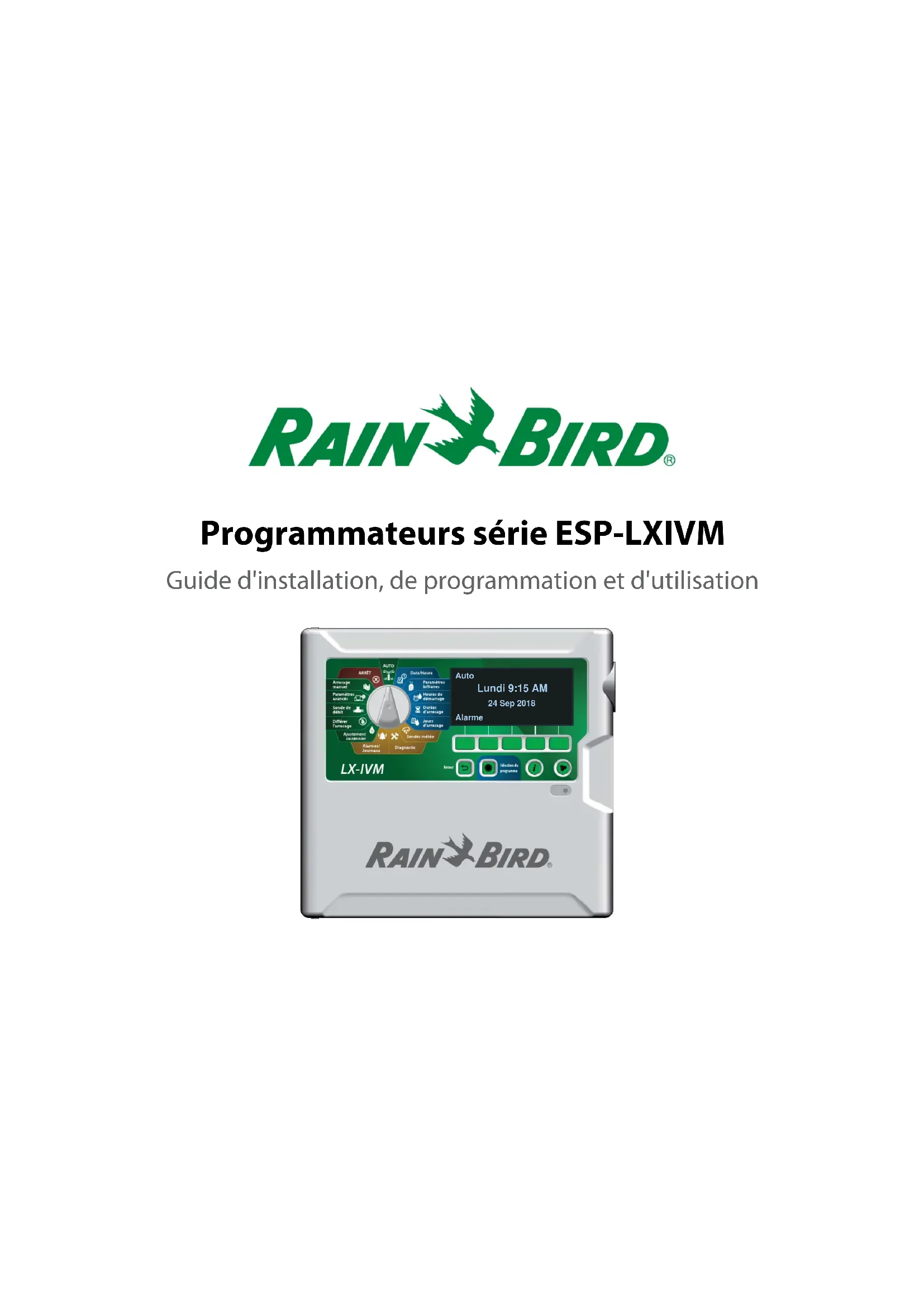
| Type de produit | Programmateur d'arrosage intelligent |
| Marque | Rain Bird |
| Modèle | ESPLXIVM |
| Alimentation | 120 VCA, 230 VCA ou 240 VCA selon modèle ; pile 9 V pour programmation à distance |
| Nombre de stations | Jusqu'à 60 (modèle de base) ou 240 (Pro) |
| Nombre de programmes | 10 (base) ou 40 (Pro) |
| Gestion des débits | Flo-Manager, FloWatch, alarmes de débit, apprentissage automatique |
| Fonctions avancées | Cycle+Soak, SimulStations, priorité des stations, séquence par priorité, délai entre stations |
| Types de sondes | Pluie, vent, gel, humidité du sol, pause personnalisée, empêchement personnalisé |
| Nombre de sondes météo | Jusqu'à 3 (base) ou 7 (Pro) en bifilaire + 1 locale |
| Diagnostics | Test de toutes les stations, ping vanne/sonde, historique électrique, liste des appareils sans réponse |
| Communication | Système de contrôle central IQ via cartouche NCC (Ethernet, cellulaire ou RS-232) |
| Écran et commandes | Écran LCD, roue de programmation, touches de navigation, bouton Infos et Langue |
| Certifications | cULus, CE, RCM, EAC |
| Câble signal | Jusqu'à 4 câbles, configuration en étoile ou boucle, distance max 10,63 km en boucle |
| Entretien | Utiliser accessoires approuvés ; câble d'alimentation H05VVF ; mise au rebut pile lithium selon réglementations |
| Consignes de sécurité | Mise à la terre obligatoire, respect des normes locales, éviter court-circuits, installation par professionnel |
| Pièces détachées | Module d'interface bifilaire IVM, cartouche NCC, câble d'alimentation |
FOIRE AUX QUESTIONS - ESPLXIVM RAIN BIRD
Questions des utilisateurs sur ESPLXIVM RAIN BIRD
0 question sur cet appareil. Repondez a celles que vous connaissez ou posez la votre.
Poser une nouvelle question sur cet appareil
Téléchargez la notice de votre Maison intelligente au format PDF gratuitement ! Retrouvez votre notice ESPLXIVM - RAIN BIRD et reprennez votre appareil électronique en main. Sur cette page sont publiés tous les documents nécessaires à l'utilisation de votre appareil ESPLXIVM de la marque RAIN BIRD.
MODE D'EMPLOI ESPLXIVM RAIN BIRD
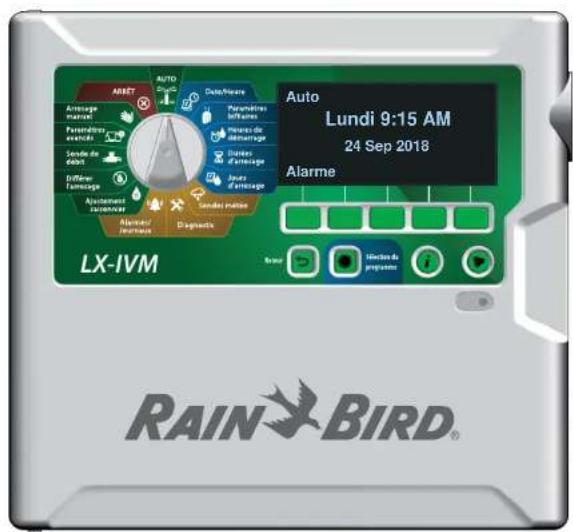
Programmateurs série ESP-LXIVM
Guide d'installation, de programmation et d'utilisation
Avertissements sur les risques
▲AVERTISSEMENT
Indique une situation dangereuse qui, si elle n'est pas évitée, peut entraîner la mort ou des blessures graves.
ATTENTION
Indique une situation dangereuse qui, si elle n'est pas évitée, peut entraîner des blessures légères ou modérées.
AVIS
Indique une information considérée comme importante, mais non liée à un danger (ex : messages concernant les dommages matériels).
INSTRUCTIONS DE SÉCURITÉ
Instructions ou procédures spécifiques liées à la sécurité.
Symboles et utilisation
Les CHIFFRES définissent une série d'opérations que doit suivre l'utilisateur lorsqu'il utilise le programmateur.

REMARQUE : Signale à l'utilisateur des instructions d'utilisation importantes liées au fonctionnement du programmateur, à son installation ou à sa maintenance.

RÉPÉTER : Indique qu'il peut être nécessaire de répéter des étapes ou opérations précédentes pour poursuivre l'utilisation, ou pour effectuer un processus.
Vous avez des questions ?
Appelez l'assistance technique Rain Bird sans frais au 1-800-724-6247 (États-Unis et Canada uniquement)
Informations sur la sécurité
▲AVERTISSEMENT
Il convient de prendre des précautions particulières lorsque des fils de vannes (aussi appelés fils de station ou solénoïdes) se trouvent à proximité d'autres fils, ou partagent un conduit avec eux, par exemple dans le cas des fils servant à l'éclairage d'espace vert, à des systèmes "basse tension" ou à des alimentations "haute tension".
Séparez et isolez soigneusement tous les conducteurs, en prenant soin de ne pas endommager l'isolation des fils lors de l'installation. Un "court-circuit" (contact) électrique entre les fils des vannes et une autre source d'alimentation peut endommager le programmateur et provoquer un incendie.
Toutes les connexions électriques et le câblage doivent être conformes aux normes locales de construction. Certaines normes locales exigent que seul un électricien agréé ou certifié puisse installer l'alimentation. Le programmateur ne doit être installé que par un professionnel. Consultez vos normes de construction locales pour plus d'instructions.
ATTENTION
Cet appareil n'est pas conçu pour être utilisé par des personnes (notamment des enfants) aux capacités physiques, sensorielles ou mentales réduites, ou qui manquent d'expérience et de connaissances, sauf si une personne responsable de leur sécurité les supervise ou leur donne des instructions concernant l'utilisation de l'appareil. Il est indispensable de surveiller les enfants pour s'assurer qu'ils ne s'amusent pas avec l'appareil. Le nettoyage et la maintenance utilisateur ne doivent pas être effectués par des enfants laissés sans surveillance.
Si le câble d'alimentation du ILXIVMAU ou du ILXIVMAUP est endommagé, il doit être remplacé par le fabricant, son technicien de maintenance ou une autre personne qualifiée afin d'éviter tout danger.
Remplacez par les câbles suivants: Câble d'alimentation flexible H05VVF, taille minimale du fil 0,75mm^2 (18 AWG). Pour un câblage à raccordement direct: La taille minimale du fil est de 0,75mm^2 (18 AWG).
Pour les programmateurs sans câble d'alimentation, l'installation doit inclure, pour tous les trois pôles, un appareil de déconnexion pour protection contre les surtensions de catégorie III.
AVIS
Utilisez uniquement des accessoires approuvés par Rain Bird. Les modifications non expressément approuvées par Rain Bird peuvent annuler le droit de l'utilisateur à utiliser l'équipement. Les appareils non approuvés peuvent endommager le programmateur et annuler la garantie. Vous trouverez une liste d'appareils compatibles à l'adresse: www.rainbird.com
La date et l'heure sont conservées par une pile au lithium qui doit être mise au rebut conformément aux réglementations locales.
Le modèle, le numéro de série, le taux d'approvisionnement et la date de fabrication se trouvent à l'arrière du panneau mobile.
Déchet d'équipements électrique et électronique (DEEE)

En tant que fabricant de matériels, Rain Bird respecte ses obligations nationales concernant la directive DEEE de l'UE en s'inscrivant dans les pays dans lesquels Rain Bird réalise des importations. Rain Bird a également choisi de participer à des systèmes de conformité DEEE dans certains pays afin d'aider à gérer les retours des clients quand les produits arrivent en fin de vie.
Certifications
• cULus, CE, RCM, EAC
Table des matières
Introduction et présentation 8
Présentation du programmateur ESP-LXIVM ...... 8
Fonctionnalités du programmateur ....8
Commandes, commutateurs et voyants ....9
Présentation du câble signal ....10
Conception à câble signal ....10
Configuration en étoile ....10
Configuration en boucle 11
Appareils bifilaires ....12
Types d'appareils bifilaires ....12
Modules de vanne intégrés IVM-SOL 12
IVM-OUT (appareil de sortie) 12
IVM-SEN (sonde) 12
IVM-SD (appareil limiteur de surtension) 12
Adresses des appareils bifilaires ....12
Sonde météo locale ....12
Vannes (stations) 14
Paramètres et fonctionnalités avancés des stations ....14
Présentation de la programmation ....15
Programmes 15
Heures de démarrage de l'arrosage ....15
Durées d'arrosage des stations 15
Jours d'arrosage ....15
Étiquettes d'adresse des appareils bifilaires ....15
Remplissage du guide de programmation ....16
Stockage du guide de programmation 16
Programmation à distance.... 16
Bouton Informations 17
Bouton Sélection de la langue ....17
Liste de vérification de la programmation .....18
Paramétrer le matériel ....18
Paramétrer des programmes ....18
Paramétrer des programmes (facultatif) ....18
Vérifier le paramétrage ....18
Paramètres facultatifs ....18
AUTO > Alarme 19
Fonctionnement automatique ....19
Alarmes 19
Alarme détectée ....19
Conditions d'alarme 20
Liste des conditions d'alarme ....20
Paramètres de date et d'heure 21
Paramétrage bifilaire 22
Vannes maîtresses ......22
Vanne maîtresse normalement fermée ....23
Vanne maîtresse normalement ouverte ......23
Cycle VMNO 23
Sondes météo ....24
Types de sondes 24
Paramétrer des sondes météo pour appareils bifilaires .....25
Sondes Pause personnalisée ....26
Sondes Empêchement personnalisé 26
Sondes météo locales 26
Paramétrage de station 26
Paramétrer la priorité ....27
FloZones 28
Sondes météo ....28
Sondes de débit ......29
Paramétrer des sondes de débit Rain Bird ....29
Paramétrer des sondes de débit personnalisées ....30
Paramètres de station avancés ....31
Cycle+Soak™ 31
Copier d'une station à l'autre ....33
Délai entre les stations ....34
SimulStations 34
Paramétrer des SimulStations dans un programme ....35
Séquence des stations ....36
Séquence des stations en fonction du numéro des stations (par défaut)....36
Séquence des stations en fonction de la priorité des stations .....36
Bouton de sélection des programmes....39
Sélectionner le programme ....39
Bouton Retour ....39
Paramétrer des heures de démarrage de l'arrosage . 40
Paramétrer la durée d'arrosage des stations ..... 41
Copier des durées d'arrosage ....42
Sélectionner des jours d'arrosage ....43
Personnalisé, par jour de la semaine ....43
Jours cycliques....44
Personnalisé, Jours pairs, Jours impairs, Impairs hors 31 ...45
Sondes météo ....46
Connector des sondes météo locales .... 46
Sondes météo Rain Bird® prises en charge : ....46
Diagnostic 47
Tester toutes les stations ....47
Diagnostic 48
Appareils sans réponse ....48
Répertorier les réponses ....49
Ping vanne/sonde 50
Tester des lignes en court-circuit ....51
Sortie du programmateur ....52
Confirmer la programmation .... 53
Récapitulatif du programme ....53
Vérifier les programmes....54
Durées d'arrosage des programmes ....56
Durées d'arrosage des stations ....57
Vérifier les vannes maîtresses ....58
Vérifier les sondes météo ....59
Alarmes/Journaux 60
Historique des débits 60
Alarmes de débit 61
Alarmes de débit des stations ....61
Alarmes de débit FloZone 62
Effacer les alarmes de débit 63
Historique électrique....64
Stations, vannes maîtresses et sondes ....64
Historique électrique des 30 derniers jours ....64
Historique électrique des 12 derniers mois ....64
Sortie du programmateur ....65
Historique électrique des 30 derniers jours ....65
Historique électrique des 12 derniers mois ....65
Ajustement saisonnier 66
Programme isolé ....66
Par mois 67
% de réglage 67
Sélectionner des programmes ....68
Différer l'arrosage 69
Délai de pluie 69
Jours sans arrosage 70
Programmer une fenêtre d'arrosage ....71
Paramétrage des fenêtres d'arrosage ....71
Sonde de débit 72
Présentation 72
Présentation des FloZones 72
Fonctionnalités de gestion des débits ....72
Flo-Manager ^® 72
FloWatch™ 72
Paramétrer des débits 73
Apprendre automatiquement le débit ....73
Toutes les stations 73
Stations sélectionnées ....74
Paramétrer les débits des stations ....76
Paramétrer les débits FloZone....77
Afficher les débits ....78
Afficher le débit des stations 78
Voir les débits FloZone 79
Effacer les débits ....80
Paramétrer Flo-Manager ^® 81
Paramétrage de Flo-Manager ^® 81
Activer ou désactiver Flo-Manager ^® 81
Paramétrer FloWatch™ 82
Paramétrage FloWatch™ 82
Paramétrer des limites de débit ....84
Paramètres et actions SEEF (débit élevé) et SELF
(débit faible) 84
Paramétrer et configurer le débit élevé et le débit faible ....84
Paramétrer des actions de débit 85
Mesure du débit actuel 86
Paramétrer les unités de débit 87
Mémoriser des programmes 88
Restaurer des programmes 89
Rappel différé des programmes .....90
Effacer les informations des programmes .....91
Effacer un seul programme 91
Supprimer tous les programmes....92
Réglages d'usine 93
À propos du LX-IVM 94
Arrosage manuel 95
Démarrer une station .....95
Démarrer le programme ....96
Fenêtre d'arrosage de la vanne maîtresse .....97
Paramétrer une fenêtre d'arrosage MV .....97
Ouverture manuelle MV 98
Tester toutes les stations .....99
ARRÊT....100
Régler le contraste de l'écran ....100
Fermer les vannes maîtresses ....100
Couper le câble signal ....101
Couper ou rétablir l'alimentation du câble signal ..... 102
Installation 103
Installer le programmateur ....103
Liste de contrôle de l'installation 103
Vérifier le contenu de l'emballage 103
Sélectionner un emplacement pour le programmateur .. 104
Préparer les outils d'installation .... 104
Accéder au boîtier du programmateur .... 105
Ouvrir ou déposer le panneau avant du programmateur .... 105
Fixer le programmateur .... 106
Installer le module d'interface bifilaire IVM 107
Brancher les fils sur site ....108
Brancher le câble signal 108
Protection contre les surtensions et raccordement à la
terre 109
Connector l'alimentation au programmateur......110
Connector le fil de terre 110
Connector la source d'alimentation .... 111
Terminer l'installation 113
Programmer en cas d'alimentation par pile 113
Système de contrôle central IQ™ 114
Cartouche de communication réseau IQ™ ....114
Installation de la cartouche NCC (facultatif) ...... 114
Configurer la cartouche NCC ....115
Assistant de paramétrage.... 115
Configurateur NCC 117
État IQNCC-RS 118
Alarmes IQNet....119
Introduction et présentation
Bienvenue chez Rain Bird®
Nous vous remercions d'avoir acheté le dernier programmateur Rain Bird ESP-LXIVM.
Depuis huit décennies, Rain Bird est le leader du secteur de l'arrosage, en répondant aux besoins de gestion de l'eau les plus variés et en proposant les meilleurs produits et services.
Présentation du programmateur ESP-LXIVM
Votre nouveau programmateur Rain Bird est conçu pour contrôler l'arrosage en toute fi abilité des années durant.
- Le programmateur LX-IVM est conçu pour une utilisation professionnelle.
- Le modèle de base du LX-IVM accueille 60 stations.
- Le modèle LX-IVM Pro dispose d'une capacité allant jusqu'à 240 stations.
Fonctionnalités du programmateur
Le programmateur ESP-LXIVM off re de nombreuses fonctionnalités avancées qui facilitent la gestion effi cace de l'eau, notamment :
- Gestion des débits et des priorités.
- Diagnostics par câble signal et programmateur.
- Grande variété de programmes confi gurables par l'utilisateur afi n de répondre aux besoins d'arrosage les plus exigeants.
- Puissantes options d'extension, dont les cartouches de gestion centralisée des communications IQ.
- Prise en charge de l'entrée des sondes météorologiques locales et bifi laires.
- Boîtier en plastique adapté à un usage en extérieur, qui peut être remplacé par un ensemble optionnel de boîtier et socle en métal ou de boîtier et socle en acier inoxydable.
• Homologations UL et CE.
Commandes, commutateurs et voyants
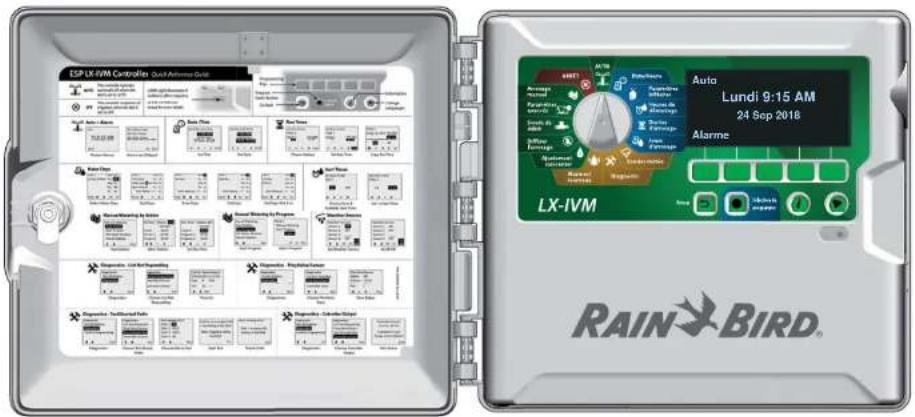
Principales fonctionnalités d'utilisation du programmateur ESP-LXIVM :
1 Roue de programmation
Sert à sélectionner les fonctionnalités d'arrosage, à programmer, ainsi qu'à allumer et éteindre le programmateur.
② Écran
Affi che l'heure en utilisation normale ; affi che les commandes pendant la programmation ; affi che la station active et la durée d'arrosage restante pendant l'arrosage.
3 Touches de programmation
Appuyez sur ces touches pour paramétrer et modifi er les programmes.
4 Bouton Retour
Pendant la programmation, appuyez sur le bouton Retour pour retourner à l'écran précédent.
5 Bouton Sélection du programme
Sélectionnez le programme d'arrosage voulu afi n de paramétrer des calendriers d'arrosage indépendants.
6 Bouton Informations
Appuyez sur ce bouton pour obtenir des informations sur chaque fonctionnalité de la roue et de l'écran.
7 Bouton Langue
Appuyez sur ce bouton pour changer la langue de l'interface. Vous avez le choix entre l'anglais, l'espagnol, le français, l'allemand, le portugais et l'italien.
8 Voyant d'alarme
S'allume pour indiquer diff érents types d'alarmes.
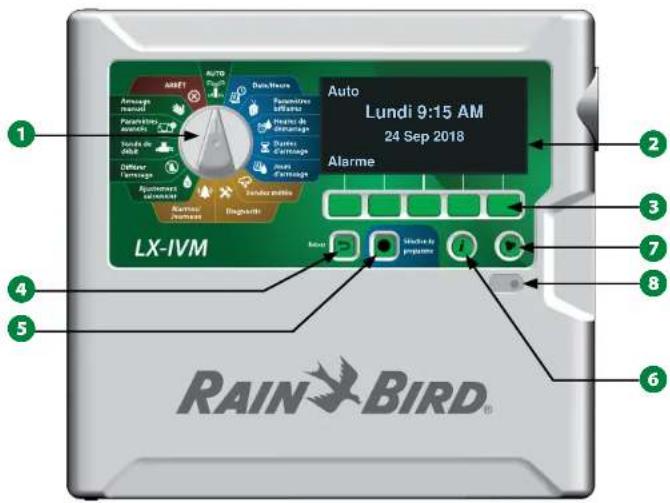
Fonctionnalités du panneau avant du programmateur ESP-LXIVM
9 Programmateurs série ESP-LXIVM
Présentation du câble signal
Conception à câble signal
Le programmateur ESP-LXIVM avec câble signal bénéfi cie d'avantages clés par rapport aux programmateurs traditionnels qui utilisent des fi ls distincts pour chaque vanne.
- La conception à câble signal permet de connecter n'importe où des vannes de verrouillage CC, ce qui autorise une plus grande souplesse de conception et de plus grandes distances.
- Le programmateur LX-IVM comporte des connexions pouvant accueillir jusqu'à quatre câbles signaux distincts.
- Il est possible de gérer les vannes de verrouillage CC avec un câble signal mesurant jusqu'à 10,63 km en boucle.
Confi guration en étoile
La confi guration en étoile permet de réaliser autant d'embranchements que nécessaire sans jamais que le circuit revienne en boucle au programmateur.
Cette confi guration off re une plus grande souplesse de conception, mais au détriment des distances. La distance entre le programma- teur et l'appareil IVM le plus éloigné porte le nom de distance cri- tique ; la plus grande distance possible avec un câble de 1,63 mm est de 2,66 km en confi guration en étoile.
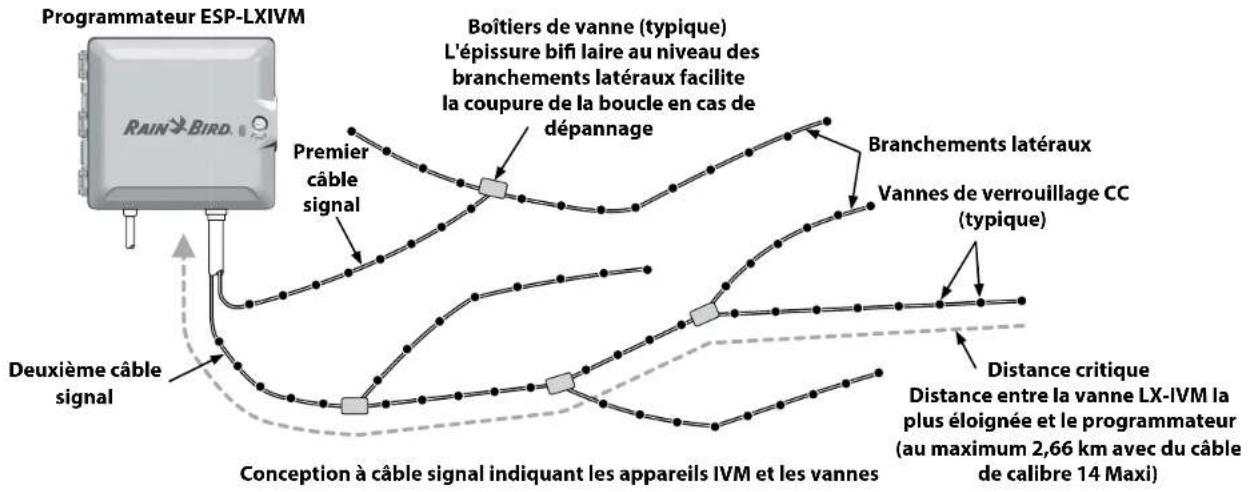
flowchart
graph TD
    A["Programmateur ESP-LXIVM"] --> B["Premier cable signal"]
    B --> C["Boîtiers de vanne (typique) L'épissure bifi laire au niveau des branchements latéraux facilité la coupure de la boucle en cas de dépannage"]
    C --> D["Branchements latéraux Vannes de verrouillage CC (typique)"]
    D --> E["Distance critique Distance entre la vanne LX-IVM la plus éloignée et le programmateur (au maximum 2,66 km avec du câble de calibre 14 Maxi)"]
    E --> F["Conception à câble signal indiquant les appareils IVM et les vannes"]
    F --> G["Deuxième câble signal"]
    G --> A
Confi guration en boucle
Une confi guration en boucle prend en charge des distances plus importantes entre le programmateur et les appareils IVM.
La confi guration en boucle nécessite que le câble signal revienne en boucle au programmateur. La distance critique d'une confi guration en boucle se détermine en calculant la longueur de la boucle entre l'appareil IVM le plus éloigné et le programmateur. Pour les deux confi gurations, des distances plus grandes sont possibles avec un câble de calibre supérieur.
| Distances critiques maximales des câbles signaux | |||||
| Section nominale du fi I | Résistance en ohms pour 1000 pieds ou par km (par conducteur) | Étoile Boucle | |||
| Km Miles | Km Miles | ||||
| 2,5 mm 7,5 ohms/km 3,00 1,86 12,00 7,46 | |||||
| 14 AWG 2,58 ohms/1000 pieds 2,66 1,65 | 10,63 6,61 | ||||
| 12 AWG 1,62 ohm/1000 pieds 4,23 | 2,63 16,93 | 10,52 | |||
| 10 AWG 1,02 ohm/1000 pieds 6,72 | 4,18 26,89 | 16,71 | |||
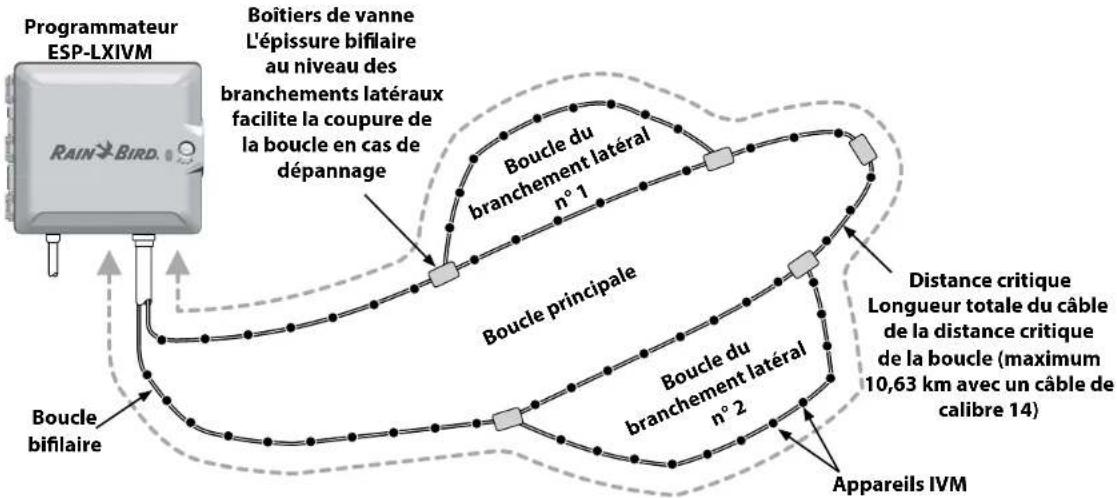
Conception à configuration en boucle bifilaire indiquant les appareils IVM et les vannes
Appareils bifilaires
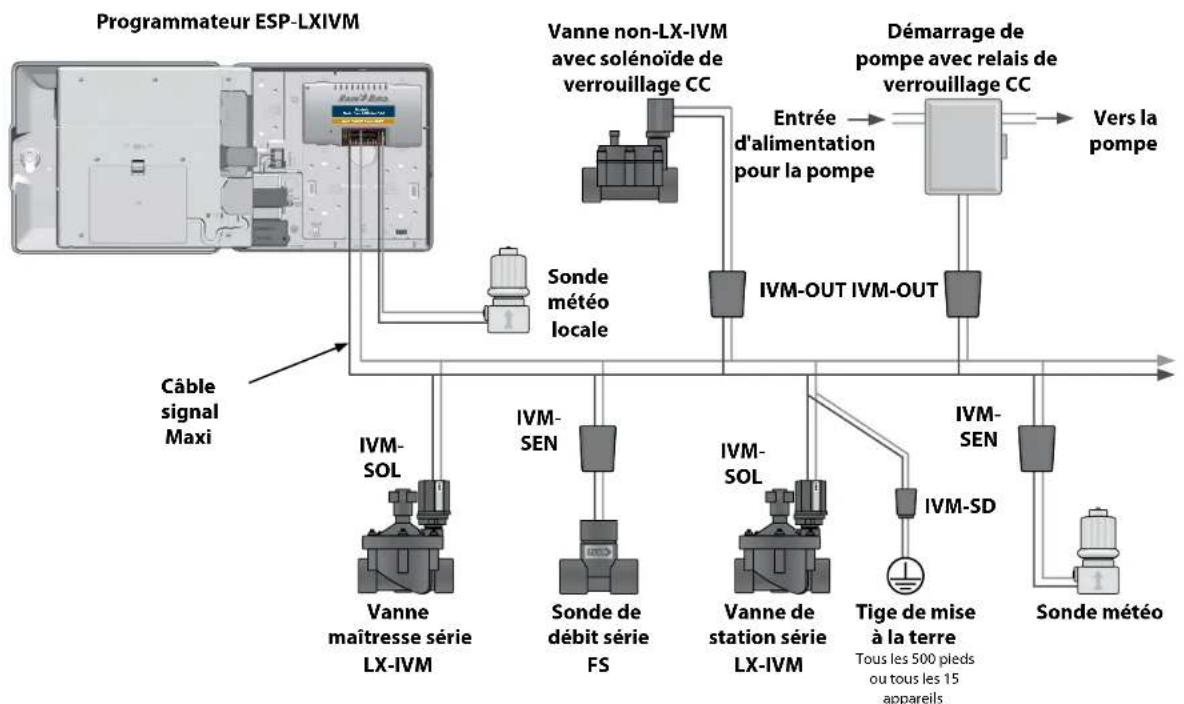
Les appareils bifilaires LX-IVM se raccordent directement au câble signal pour contrôler les vannes et/ou surveiller les sondes (météorologiques et de débit).
Types d'appareils bifilaires
Modules de vanne intégrés IVM-SOL
L'IVM-SOL sert à contrôler les vannes Rain Bird compatibles, comme les gammes PEB, PESB, PGA, BPES et EFB. L'IVM-SOL peut être utilisé à la fois pour les stations et les vannes maîtresses. Les vannes compatibles existent également avec un IVM-SOL installé d'usine.
IVM-OUT (appareil de sortie)
Il est possible d'utiliser des appareils de contrôle bifilaires IVM-OUT afin de contrôler les vannes équipées de solénoïdes de verrouillage CC.
IVM-SEN (sonde)
Les sondes de débit et météo se connectent au câble signal par le biais d'appareils bifilaires IVM-SEN.
IVM-SD (appareil limiteur de surtension)
L'IVM-SD permet de protéger le programmateur ESP-LXIVM et le câble signal contre les surtensions.
Adresses des appareils bifilaires
Tous les appareils bifilaires LX-IVM ont une adresse à cinq chiffres unique, imprimée sur l'étiquette de chaque appareil afin de les identifier sur le câble signal.
Sonde météo locale
Une sonde météo locale, comme un appareil d'arrêt en cas de pluie, peut également être raccordée directement au module d'interface bifilaire IVM à l'intérieur du programmateur par le biais d'une connexion câblée ou sans fil distincte.
- Le LX-IVM et le LX-IVM Pro prennent en charge une seule sonde météo locale.
flowchart
graph TD
    A["Programmateur ESP-LXIVM"] --> B["Câble signal Maxi"]
    B --> C["Vanne maîtresse série LX-IVM"]
    B --> D["Vanne non-LX-IVM avec solénoïde de verrouillage CC"]
    B --> E["Démarrage de pompe avec relais de verrouillage CC"]
    C --> F["Sonde météo locale"]
    D --> G["Entrée d'alimentation pour la pompe"]
    E --> H["Vers la pompe"]
    C --> I["IVM-SOL"]
    C --> J["IVM-SEN"]
    C --> K["Sonde de débit série FS"]
    C --> L["IVM-SOL"]
    C --> M["Vanne de station série LX-IVM"]
    C --> N["Tige de mise à la terre Tous les 500 pieds ou tous les 15 appareils"]
    C --> O["IVM-SD"]
    C --> P["Sonde météo"]
    D --> Q["IVM-OUT IVM-OUT"]
Système de contrôle bifi laire ESP-LXIVM indiquant les appareils IVM connectés
Vannes (stations)
Les vannes, ou stations, sont contrôlées et fonctionnent selon des programmes d'arrosage.
Le programmateur est confi guré pour envoyer des signaux à une vanne LX-IVM, qui s'ouvre et se ferme conformément à un calendrier horaire. Par exemple, le programmateur envoie à la première vanne LX-IVM un signal d'ouverture, ce qui permet l'arrosage. Une fois ce programme terminé, le programmateur ferme la vanne et envoie un signal d'ouverture à la deuxième vanne LX-IVM, etc.
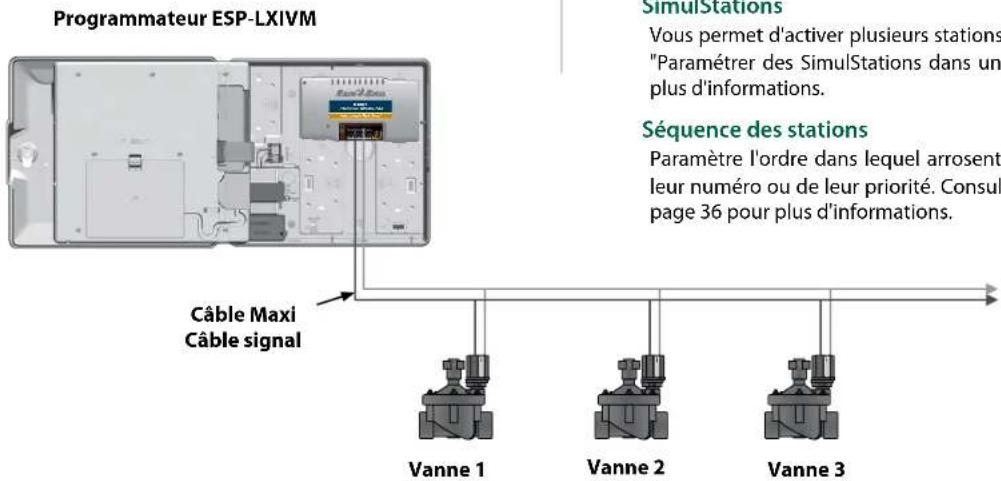
Fonctionnement de vanne ESP-LXIVM typique
Paramètres et fonctionnalités avancés des stations
L'ESP-LXIVM propose nombre de puissants paramètres avancés pour les stations, notamment :
Cycle & Réessuyage
Permet d'appliquer l'eau par intermittence à des stations, ce qui est utile pour les endroits tels que les fl ancs de coteaux difficiles à arroser effi ca- cement. Consultez "Cycle+Soak™" page 31 pour plus d'informations.
Délai entre les stations
Diff ère l'activation de la station suivante au sein d'un programme quand la station précédente a fi ni d'arroser. Consultez "Délai entre les stations" page 34 pour plus d'informations.
SimulStations
Vous permet d'activer plusieurs stations en même temps. Consultez "Paramétrer des SimulStations dans un programme" page 35 pour plus d'informations.
Séquence des stations
Paramètre l'ordre dans lequel arrosent les stations en fonction de leur numéro ou de leur priorité. Consultez "Séquence des stations" page 36 pour plus d'informations.
Présentation de la programmation
Programmes
Le programmateur ouvre et ferme les vannes ESP-LXIVM en fonction du programme que vous avez paramétré. Chaque programme contient :
Heures de démarrage de l'arrosage
Heures de la journée auxquelles est programmé le début de l'arrosage d'une station ; toutes les autres stations du programme suivent l'une après l'autre. Consultez "Paramétrer des heures de démarrage de l'arrosage" page 40 pour plus d'informations.
Durées d'arrosage des stations
Durée en heures et minutes pendant laquelle l'activation de chaque station est programmée. Consultez "Paramétrer la durée d'arrosage des stations" page 41 pour plus d'informations.
Jours d'arrosage
Jours de la semaine ou dates auxquels l'arrosage est autorisé. Consultez "Sélectionner des jours d'arrosage" page 43 pour plus d'informations.
Guide de programmation
Avant de commencer à programmer, remplissez le guide de programmation.
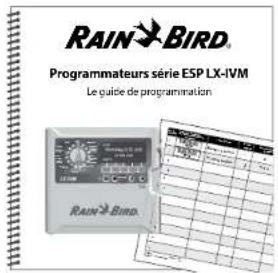
Étiquettes d'adresse des appareils bifilaires
Collez dans le guide de programmation les étiquettes à code barres des appareils bifilaires.
1 Décollez soigneusement l'étiquette à code barres de la station, de la vanne maîtresse ou de la sonde de débit ou météorologique.
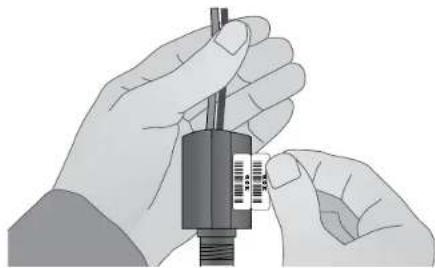
2 Collez les étiquettes d'adresse sur les champs appropriés du guide de programmation.
| N° de station | Étiquette d'adresse des appareils bifilaires de station | Description | |
| COLLEZ LES ÉTIQUETTES | 1 | 40005 | Arroseurs entrée |
| 2 | 40006 | Planches couleur |
Remplissage du guide de programmation
1 Saisissez des informations sur le matériel et les paramètres de votre système dans les champs appropriés du guide de programmation.
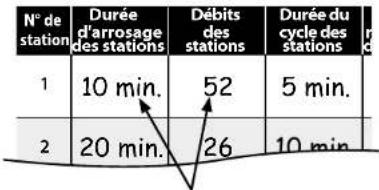
SAISISSEZ LES INFORMATIONS
Stockage du guide de programmation
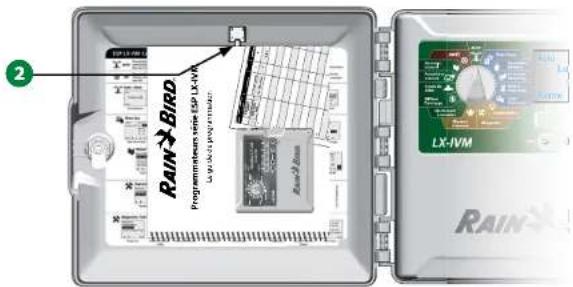
2 Rangez le guide de programmation dans un endroit permanent et sécurisé lorsque vous avez fi ni de le consulter. Nous vous recommandons de l'accrocher à l'intérieur de la porte du boîtier du programmateur, comme indiqué ci-dessous.
Programmation à distance
Vous pouvez confi gurer le programmateur ESP-LXIVM lorsqu'il est alimenté par pile.
Cette fonctionnalité peut s'avérer utile si le programmateur est installé dans un endroit difficile d'accès. Elle permet aussi de saisir les données de programmation avant d'installer le programmateur sur le site de travail. Consultez "Programmer en cas d'alimentation par pile" page 113 pour plus d'informations.
Bouton Informations
Appuyez sur le bouton Informations pour voir des descriptions des fonctionnalités du programmateur ESP-LXIVM selon la position de la roue.
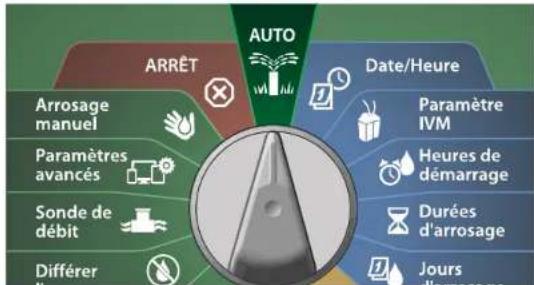
1 Tournez la roue jusqu'à la position voulue, puis utilisez les touches de programmation pour naviguer jusqu'à un écran en particulier.
flowchart
graph TD
    A["ARRÊT"] --> B["Date/Heure"]
    B --> C["Paramètre IVM"]
    B --> D["Heures de démarrage"]
    B --> E["Durées d'arrosage"]
    B --> F["Jours d'amosage"]
    A --> G["Arrosage manuel"]
    A --> H["Paramètres avancés"]
    A --> I["Sonde de débit"]
    A --> J["Différer"]
    style A fill:#f9f,stroke:#333
    style B fill:#ccf,stroke:#333
    style C fill:#cfc,stroke:#333
    style D fill:#fcc,stroke:#333
    style E fill:#cff,stroke:#333
    style F fill:#ffc,stroke:#333
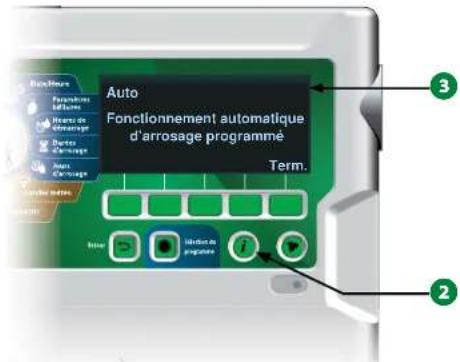
2 Appuyez sur le bouton Informations.
3 Une description de la fonctionnalité apparaît sur l'écran.
17
Programmateurs série ESP-LXIVM
Bouton Sélection de la langue
Appuyez sur le bouton Sélection de la langue pour changer la langue de l'interface. Vous avez le choix entre l'anglais, l'espagnol, le français, l'allemand, le portugais et l'italien.
① Appuyez sur le bouton Langue.
2 Appuyez sur la touche Flèche vers le bas pour sélectionner la langue voulue.
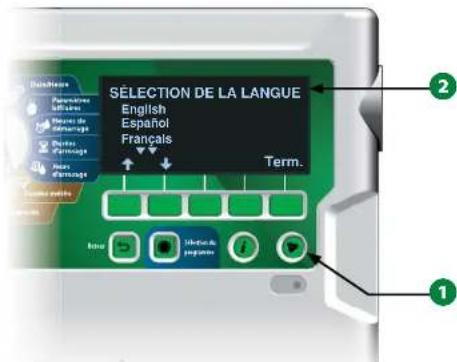
3 Appuyez sur Terminé quand vous avez fi ni.
Liste de vérification de la programmation
Lors de la première configuration du programmateur ESP-LXIVM, il est recommandé d'effectuer dans l'ordre les opérations suivantes.
Paramétrer le matériel
☐ Installer le module d'interface bifilaire IVM...... page 107
☐ Coller les étiquettes des appareils bifilaires ...... page 15
Remplir le guide de programmation ...... page 16
□ Supprimer les informations des programmes ..... page 91
□ Sélectionner la langue ...... page 17
☐ Régler la date et l'heure ...... page 21
□ Paramétrer les vannes maîtresses (facultatif) ...... page 22
Paramétrer les sondes météo (facultatif) ...... page 24
□ Paramétrer les stations ...... page 26
□ Paramétrer les sondes de débit (facultatif) ...... page 29
□ Mappage bifilaire
Paramétrer des programmes
□ Sélectionner un programme ...... page 39
□ Paramétrer les heures de démarrage de l'arrosage page 40
☐ Sélectionner des jours d'arrosage * ...... page 40
Paramétrer la durée d'arrosage des stations ......page 41
* Voir la position de la roue Cycles d'arrosage pour Impair, Impair31, Pair et Arrosage cyclique.
Paramétrer des programmes (facultatif)
Paramétrer l'ajustement saisonnier ...... page 66
Créer une fenêtre d'arrosage ...... page 71
□ Paramétrer le délai entre les stations ......page 34
□ Paramétrer des SimulStations ...... page 34
Vérifier le paramétrage
☐ Confirmer la programmation ...... page 53
□ Tester les stations ...... page 47
□ Vérifier le paramétrage bifilaire ...... page 22
□ Vérifier les modules installés ......page 107
Paramètres facultatifs
□ Vérifier l'état des sondes météo ......page 59
□ Planifier des jours sans arrosage ...... page 70
Créer une fenêtre d'arrosage manuel MV ...... page 97
Paramétrer Cycle+Soak™......page 31
□ Paramétrer les unités de débit ...... page 87
□ Activer Flo-Manager® page 81
□ Activer FloWatch™ page 82
□ Paramétrer des actions en cas de débit élevé et de débit faible ......page 84
□ Paramétrer le programmateur en mode AUTO ..... page 19
AUTO > Alarme
Fonctionnement automatique
AUTO est le mode de fonctionnement normal.

Positionnez la roue du programmateur sur AUTO
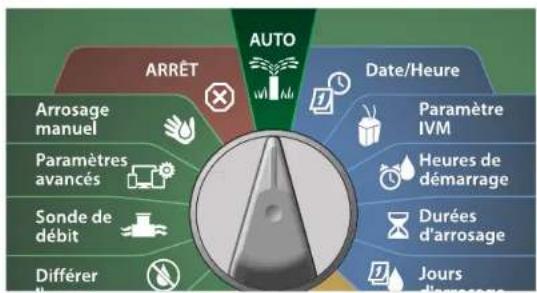
flowchart
graph TD
    A["ARRET"] --> B["Date/Heure"]
    B --> C["Paramètre IVM"]
    C --> D["Heures de démarrage"]
    D --> E["Durées d'arrosage"]
    E --> F["Jours d'armosage"]
    G["Arrosage manuel"] --> H["Paramètres avancés"]
    H --> I["Sonde de débit"]
    I --> J["Différer"]
    J --> K["×"]
    style A fill:#f9f,stroke:#333
    style B fill:#ccf,stroke:#333
    style C fill:#cfc,stroke:#333
    style D fill:#fcc,stroke:#333
    style E fill:#cff,stroke:#333
    style F fill:#ffc,stroke:#333
    style G fill:#cfc,stroke:#333
    style H fill:#fcc,stroke:#333
    style I fill:#ffc,stroke:#333
    style J fill:#fcc,stroke:#333
    style K fill:#ffc,stroke:#333
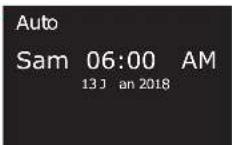
1 L'écran Auto affi che le jour et l'heure actuels.
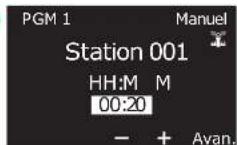
2 Lorsqu'un programme est en cours d'exécution en mode AUTO, le numéro de la station s'affi che à l'écran. Appuyez sur les touches + ou - pour ajouter ou soustraire des minutes de la durée d'arrosage de la station actuellement active. Pour passer à la station suivante dans un programme, appuyez sur la touche Avancer.


Alarmes
Une condition d'alarme peut se produire lorsque des omissions de programmation ou d'autres problèmes empêchent l'arrosage normal.
Alarme détectée
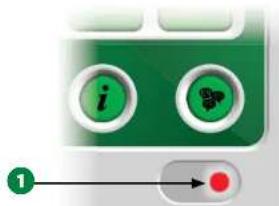
1 Lorsqu'une condition d'alarme est détectée, le voyant d'alarme rouge s'allume sur le panneau avant du programmateur.
Conditions d'alarme

Positionnez la roue du programmateur sur AUTO
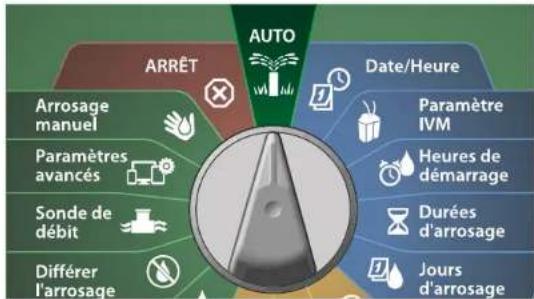
flowchart
graph TD
    A["Arrêt"] --> B["Date/Heure"]
    B --> C["Paramètre IVM"]
    B --> D["Heures de démarrage"]
    B --> E["Durées d'arrosage"]
    B --> F["Jours d'arrosage"]
    G["Arrêt"] --> H["Date/Heure"]
    H --> I["Paramètres avancés"]
    H --> J["Sonde de débit"]
    H --> K["Différer l'arrosage"]
    style A fill:#f9f,stroke:#333
    style B fill:#bbf,stroke:#333
    style C fill:#dfd,stroke:#333
    style D fill:#dfd,stroke:#333
    style E fill:#dfd,stroke:#333
    style F fill:#dfd,stroke:#333
    style G fill:#dfd,stroke:#333
    style H fill:#dfd,stroke:#333
    style I fill:#dfd,stroke:#333
    style J fill:#dfd,stroke:#333
    style K fill:#dfd,stroke:#333
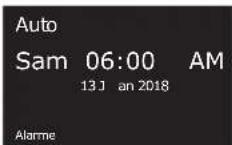
1 Lorsqu'une condition d'alarme est détectée, l'étiquette de la touche Alarme s'affiche à l'écran. Appuyez sur la touche Alarme pour afficher des informations sur l'alarme.
2 Toutes les conditions d'alarme détectées s'affichent alors. Appuyez sur la touche Plus pour passer à la page suivante.


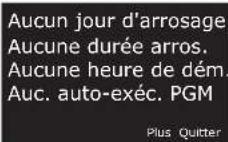

REMARQUE : Prenez la mesure appropriée pour régler chaque condition d'alarme. Lorsque toutes les alarmes sont réglées, le voyant d'alarme de la face avant s'éteint.
Liste des conditions d'alarme
| Alarme Condition | |
| Aucun jour d'arrosage | Aucun jour d'arrosage n'est paramétré dans les programmes. |
| Aucune durée d'arrosage | Aucune durée d'arrosage n'est paramétrée dans les programmes. |
| Aucune heure de démarrage | Aucune heure de démarrage n'est paramétrée dans les programmes. |
| Aucun programme ne s'exécutera automatiquement | Aucun programme n'a d'heure de démarrage, de durée d'arrosage ni de jour d'arrosage. |
| Nombre maximum de programmes empilés | Le maximum est de 8 (égal aux heures de démarrage). |
| Alarme de débit Indique | ue les conditions de débit élevé ou faible. Consultez "Alarmes de débit" page 61 pour plus d'informations. |
| Débit appris nul Aucun | débit n'est appris pour 1 ou plusieurs stations FloWatch activées. Consultez "Paramétrer Flo-Manager" page 81 pour plus d'informations. |
| Aucun module bifilaire | Aucun module bifilaire n'est énuméré. |
| Module installé non valide | Un ou plusieurs des modules suivants sont installés : module Triac, module ESPLX-SM75, module FSM, module FSCM, module ESP-LXD-M50. |
| Toutes les adresses sont égales à zéro | Aucune adresse n'est attribuée pour aucun des quatre types d'appareils. |
| Tous les circuits sont désactivés | Tous les câbles signaux ont été désactivés par l'utilisateur (à distance ou au niveau du programmateur). |
| Pas d'alimentation Le | panneau fonctionne avec une pile 9 V (et non sur le secteur). |
| Adresse en double Indique | s'il y a des adresses en double pour une station, une vanne maîtresse, ou une sonde météo ou de débit. Affiche jusqu'à deux doublons. |
| Appareil sans réponse | Indique si un appareil dispose d'une adresse mais ne répond pas au ping. |
| Courts-circuits Un ou plusieurs circuits ont été automati-quement désactivés suite à la détection d'un court-circuit. | |
Paramètres de date et d'heure

Positionnez la roue sur Date/Heure
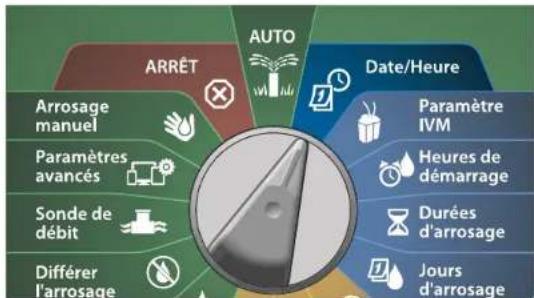
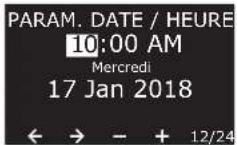
Sur l'écran PARAMÉTRER LA DATE ET L'HEURE, appuyez sur les touches + et - afin de paramétrer l'heure actuelle, puis appuyez sur la touche Flèche vers la droite.
- Maintenez les touches enfoncées pour accélérer le paramétrage.
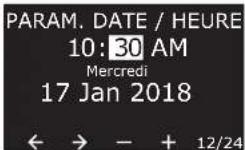
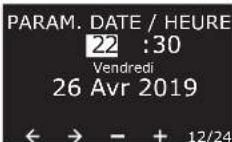
2 Appuyez sur les touches + et – pour paramétrer les minutes, puis appuyez sur la touche Flèche vers la droite.
1
2
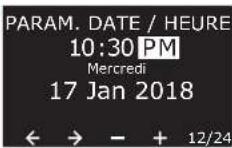
3 Appuyez sur les touches + et – pour paramétrer AM ou PM, puis appuyez sur la touche Flèche vers la droite.

REMARQUE : La date sera automatiquement actualisée une fois que le jour, le mois et l'année auront été saisis.
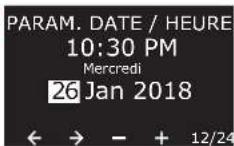
4 Appuyez sur les touches + et – pour paramétrer le jour actuel, puis appuyez sur la touche Flèche vers la droite.
3
4
5 Appuyez sur les touches + et – pour paramétrer le mois, puis appuyez sur la touche Flèche vers la droite.
6 Appuyez sur les touches + et – pour paramétrer l'année, puis appuyez sur la touche Flèche vers la droite.
5

6
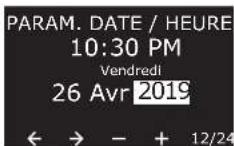
7 Appuyez sur la touche 12/24 pour changer le format horaire.
7
Paramétrage bifilaire
Vannes maîtresses
Le paramétrage des vannes maîtresses indique au programmateur ESP-LXIVM les types de vannes maîtresses (MV) utilisées par votre système d'arrosage.
- Le LX-IVM prend en charge jusqu'à 5 vannes maîtresses (ou relais de démarrage de pompe), tandis que le LX-IVM Pro en prend en charge jusqu'à 10.
- Les vannes LX-IVM peuvent être configurées en tant que vanne maîtresse normalement ouverte (VMNO) ou vanne maîtresse normalement fermée (NCMV).

REMARQUE : Les relais de démarrage de pompe sont paramétrés dans le programmateur en tant que vannes maîtresses. Pour plus de détails, consultez le guide d'installation de l'appareil ESP-LXIVM fourni avec le programmateur.

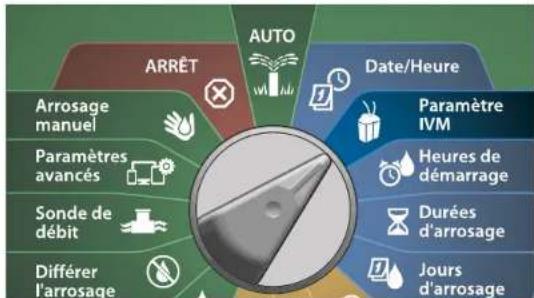
Positionnez la roue sur Paramètres bifilaires
flowchart
graph TD
    A["Arrêt"] --> B["Date/Heure"]
    B --> C["Paramètre IVM"]
    C --> D["Heures de démarrage"]
    D --> E["Durées d'arrosage"]
    E --> F["Jours d'arrosage"]
    G["Arrêt"] --> H["Date/Heure"]
    H --> I["Paramètres avancés"]
    I --> J["Sonde de débit"]
    J --> K["Diférer l'arrosage"]
    K --> L["Arrasage manuel"]
    L --> M["Paramètres avancés"]
    M --> N["Sonde de débit"]
    N --> O["Diférer l'arrosage"]
1 Sur l'écran PARAMÉTRAGE BIFILAIRE, sélectionnez Vannes maîtresses, puis appuyez sur Suivant.
2 Sur l'écran Paramétrage de la vanne maîtresse, appuyez sur les touches + et - afin de paramétrer la vanne maîtresse voulue (entre 1 et 10), puis appuyez sur la touche Flèche vers la droite.

PARAM. BIFILAIRE
Vannes maîtresses
Sondes météo
Param station
Sandes de débit
Param. station avancés
The quick brown fox jumps over the lazy dog.


3 Appuyez sur les touches + et - afin de paramétrer l'adresse de vanne maîtresse voulue. Appuyez sur les touches fléchées pour naviguer entre les champs de paramètre numérotés. Une fois tous les champs remplis, la touche Suivant apparaît ; appuyez sur Suivant.

REMARQUE : Une alarme s'affiche si une même adresse d'appareil bifilaire est saisie pour plusieurs sondes. Consultez "Alarmes" page 19 pour plus d'informations.

Vanne maîtresse normalement fermée
Les vannes maîtresses normalement fermées s'ouvrent uniquement quand des stations sont actives.
1 Sur l'écran Paramétrage de la vanne maîtresse, appuyez sur les touches + et – pour sélectionner Normalement fermé, puis appuyez sur Suivant.
2 Sur l'écran d'affectation FloZone, appuyez sur les touches + et - pour associer la vanne maîtresse à la FloZone appropriée, puis appuyez sur Suivant.

REMARQUE : Une FloZone peut avoir pour source plusieurs vannes maîtresses, mais une vanne maîtresse ne peut être affectée qu'à une seule FloZone.
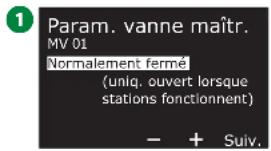
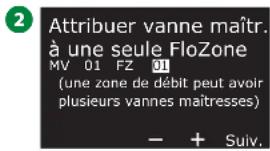
3 L'écran MV partagées affiche les autres vannes maîtresses associées à la FloZone sélectionnée. Appuyez sur les touches fléchées pour sélectionner la FloZone voulue, puis appuyez sur Suivant.
4 Une vérification montre les paramètres de la vanne maîtresse. Appuyez sur la touche Terminé pour terminer le paramétrage de la vanne maîtresse. Autrement, appuyez sur le bouton Retour pour modifier des paramètres.
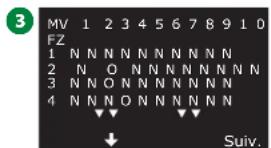
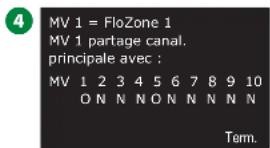

Répétez cette procédure afin de paramétrer d'autres vannes maîtresses. N'oubliez pas de noter chaque vanne maîtresse dans votre Guide de programmation pour référence ultérieure.
Vanne maîtresse normalement ouverte
Les vannes maîtresses normalement ouvertes sont tout le temps ouvertes et ne se ferment que quand un problème de débit est détecté.
Cycle VMNO
Pour maintenir la continuité des diaphragmes et des solénoïdes VMNO, le programmateur peut être programmé pour les fermer pendant une minute.
AVIS
Chaque VMNO est fermée pendant 60 secondes le premier jour de chaque mois. Étant donné que l'arrosage est suspendu lorsque la VMNO est fermée, choisissez une heure lors de laquelle aucun arrosage n'est planifié.
5 Sur l'écran Paramétrage de la vanne maîtresse, appuyez sur les touches + et - pour sélectionner Normalement ouvert, puis appuyez sur Suivant.
6 Sur l'écran de confirmation Cycle VMNO, appuyez sur Suivant pour continuer.
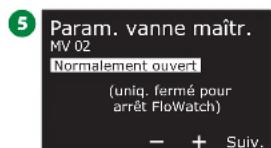

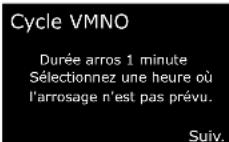
7 Appuyez sur les touches + et – afin de sélectionner Oui pour le cycle VMNO, puis appuyez sur la touche Flèche vers la droite.
8 Appuyez sur les touches + et – afin de paramétrer la durée du cycle, puis appuyez sur Suivant.
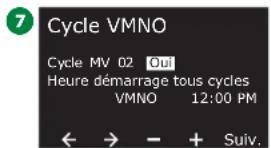
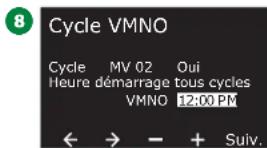
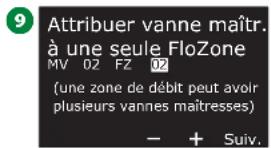
9 Sur l'écran d'affectation FloZone, appuyez sur les touches + et - pour associer la vanne maîtresse à la FloZone appropriée, puis appuyez sur Suivant.

REMARQUE : Une FloZone peut avoir pour source plusieurs vannes maîtresses, mais une vanne maîtresse ne peut être affectée qu'à une seule FloZone.
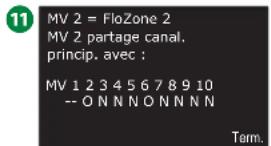
10 L'écran MV partagées affiche les autres vannes maîtresses associées à la FloZone sélectionnée. Appuyez sur les touches fléchées pour faire défiler la liste des FloZones, puis appuyez sur Suivant pour continuer.
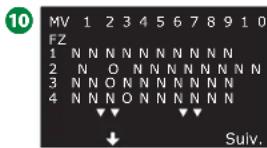
11 Un écran de vérification montre les paramètres de la vanne maîtresse.
24
Programmateurs série ESP-LXIVM
Répétez cette procédure afin de paramétrer d'autres vannes maîtresses. N'oubliez pas de noter chaque vanne maîtresse dans votre Guide de programmation pour référence ultérieure.
Sondes météo
Le paramétrage des sondes météo indique au programmateur ESP-LXIVM les types de sondes météo utilisés par votre système d'arrosage.
Les sondes météo ne sont pas indispensables au programmateur LX-IVM, mais elles offrent une fonctionnalité supplémentaire en permettant de contrôler l'arrosage en fonction des changements des conditions météorologiques.
- Le LX-IVM prend en charge trois sondes météo d'appareils bifilaires, tandis que le LX-IVM Pro en prend sept en charge.
Types de sondes
| Type Action | |
| Pluie Empêcher | |
| Vent | Pause |
| Gel | Pause |
| Humidité du sol | Empêcher |
| Pause personnalisée | Pause |
| Empêchement personnalisé | Empêcher |
Paramétrer des sondes météo pour appareils bifilaires

Positionnez la roue sur Paramètres bifilaires
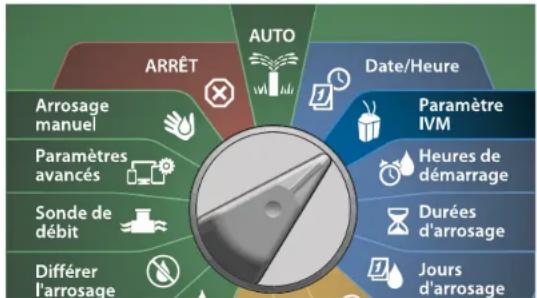
flowchart
graph TD
    A["Arrêt"] --> B["Date/Heure"]
    B --> C["Paramètre IVM"]
    C --> D["Heures de démarrage"]
    D --> E["Durées d'arrosage"]
    E --> F["Jours d'arrosage"]
    G["Arrsage manuel"] --> H["Paramètres avancés"]
    H --> I["Sonde de débit"]
    I --> J["Différer l'arrosage"]
    J --> K["Auto"]
1 Sur l'écran PARAMÉTRAGE BIFILAIRE, appuyez sur la touche Flèche vers le bas pour sélectionner Sondes météo, puis appuyez sur Suivant.
2 Sur l'écran Paramétrage des sondes météo, appuyez sur les touches + et – afin de paramétrer la sonde météo voulue (entre 1 et 7), puis appuyez sur la touche Flèche vers la droite.
1
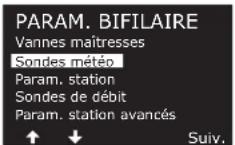
2
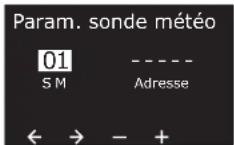
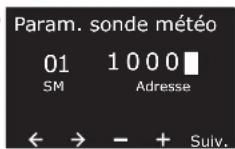
3 Appuyez sur les touches + et – afin de paramétrer l'adresse de sonde voulue. Appuyez sur les touches fléchées pour naviguer entre les champs de paramètre numérotés. Une fois tous les champs remplis, appuyez sur la touche Suivant.

REMARQUE : Une alarme s'affiche si une même adresse d'appareil bifilaire est saisie pour plusieurs sondes. Consultez "Alarmes" page 19 pour plus d'informations.
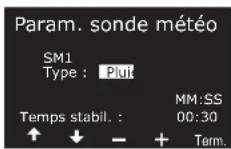
4 Appuyez sur les touches + et – afin de sélectionner le type de sonde météorologique (pluie, gel, vent, humidité du sol, pause personnalisée ou empêchement personnalisé), puis appuyez sur la touche Flèche vers le bas pour continuer.
3
4
5 Appuyez sur les touches + et – afin de paramétrer la durée de stabilisation voulue.
5
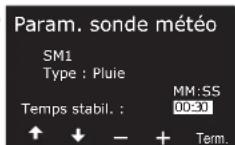

REMARQUE : La durée de stabilisation est le temps qu'une condition météo doit durer avant que le programmateur réagisse. Par exemple, si une sonde de gel a une durée de stabilisation de 5 minutes, la température doit rester inférieure au seuil paramétré sur la sonde pendant 5 minutes avant que l'arrosage soit suspendu. Il est possible de définir une durée de stabilisation immédiate (0 seconde) et jusqu'à 10 minutes.

Répétez cette procédure pour paramétrer d'autres sondes météo. N'oubliez pas de noter chaque sonde météo dans votre Guide de programmation pour référence ultérieure.
Sondes Pause personnalisée
Lorsqu'une condition météo devient vraie, une sonde Pause personnalisée arrête l'arrosage et la minuterie de l'arrosage. Lorsque la condition est à nouveau fausse, l'arrosage reprend exactement au point où il s'était arrêté.
Par exemple, si une station est paramétrée pour arroser pendant 20 minutes, mais qu'elle est arrêtée par une sonde de pause après seulement 5 minutes, lorsque la condition météo est à nouveau fausse et que l'arrosage reprend, cette station reçoit les 15 minutes d'arrosage restant sur la minuterie.
Sondes Empêchement personnalisé
Lorsqu'une condition météo devient vraie, une sonde Empêchement personnalisé arrête l'arrosage mais laisse tourner la minuterie de l'arrosage. Lorsque la condition est à nouveau fausse, l'arrosage reprend comme si la condition météo ne s'était jamais produite.
Par exemple, si une station est paramétrée pour arroser pendant 20 minutes, mais qu'elle est arrêtée par une sonde Empêchement après seulement 5 minutes, si la condition redevient fausse au bout de 10 minutes, cette station ne recevra que les 5 minutes d'arrosage restant sur la minuterie.
Sondes météo locales
Le LX-IVM et l'IVM Pro prennent en charge une seule sonde météo locale. Consultez "Connector des sondes météo locales" page 46 pour plus d'informations.
Paramétrage de station
Le Paramétrage de station indique au programmateur ESP-LXIVM le nombre et le type des stations utilisées par votre système d'arrosage.

REMARQUE : Avant de paramétrer des stations, suivez les instructions précédentes pour paramétrer des vannes maîtresses et des sondes météo (le cas échéant).

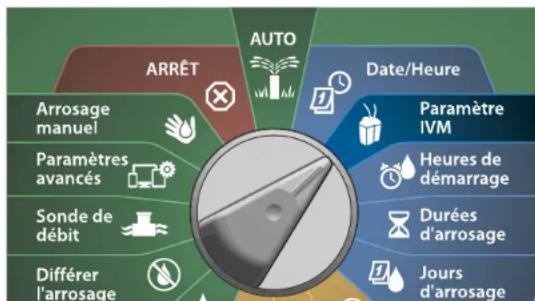
Positionnez la roue sur Paramètres bifilaires
flowchart
graph TD
    A["Date/Heure"] --> B["Arrêt"]
    B --> C["Paramètres avancés"]
    C --> D["Sonde de débit"]
    D --> E["Différer l'arrosage"]
    E --> F["Auto"]
    F --> G["Arrêt"]
    style A fill:#f9f,stroke:#333
    style B fill:#ccf,stroke:#333
    style C fill:#cfc,stroke:#333
    style D fill:#fcc,stroke:#333
    style E fill:#cff,stroke:#333
    style F fill:#ffc,stroke:#333
    style G fill:#cfc,stroke:#333
1 Sur l'écran PARAMÉTRAGE BIFILAIRE, appuyez sur la touche Flèche vers le bas pour sélectionner Paramétrage de station, puis appuyez sur Suivant.
2 Sur l'écran Paramétrage de station, appuyez sur les touches + et – afin de paramétrer la station voulue entre 1 et 60 (240 pour le LX-IVM Pro), puis appuyez sur la touche Flèche vers la droite.

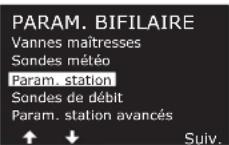

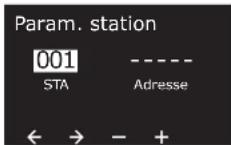
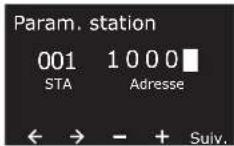
3 Appuyez sur les touches + et – afin de paramétrer l'adresse de station voulue. Appuyez sur les touches fléchées pour naviguer entre les champs de paramètre numérotés. Une fois tous les champs remplis, appuyez sur la touche Suivant.

REMARQUE : Une alarme s'affiche si une même adresse d'appareil bifilaire est saisie pour plusieurs sondes. Consultez "Alarmes" page 19 pour plus d'informations.

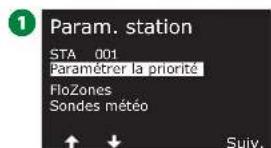
Paramétrer la priorité
Chaque station peut être paramétrée sur une priorité haute, moyenne, faible ou sans arrosage.
Le programmateur active d'abord toutes les stations en priorité haute, puis les stations en priorité moyenne, et enfin les stations en priorité faible, indépendamment des réglages du programme de la station.
1 Sur l'écran Paramétrage de station, sélectionnez Paramétrer la priorité, puis appuyez sur Suivant pour continuer.
REMARQUE : Les priorités des stations s'utilisent uniquement lorsque Séquence des stations est paramétré en fonction de la priorité des stations. Si vous utilisez l'option de Séquence par défaut en fonction du numéro des stations, appuyez sur Suivant pour ignorer l'étape suivante.
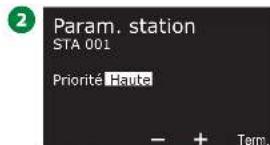
2 Appuyez sur les touches + et - pour sélectionner le type de priorité. Chaque station peut être paramétrée sur Haute, Moyenne, Faible ou Sans arrosage.
REMARQUE : Les stations sans arrosage telles que les fontaines et les éclairages paysagers reçoivent la priorité de toujours arroser, quelles que soient les conditions météo.
FloZones
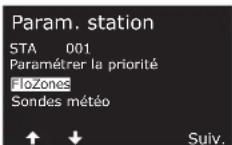
1 Sur l'écran Paramétrage de station, appuyez sur la touche Flèche vers le bas pour sélectionner FloZones, puis appuyez sur Suivant.
2 Sur l'écran Attribuer une FloZone, vous pouvez attribuer des stations aux FloZones. Appuyez sur les touches + et – pour voir et sélectionner les FloZones disponibles.
1
2
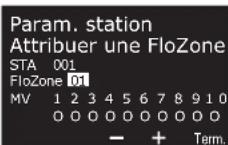

REMARQUE : Si vous avez déjà paramétré vos vannes maîtresses et vos FloZones, les affectations des vannes maîtresses de la FloZone actuellement sélectionnée s'affichent dans la partie inférieure de l'écran. Consultez "Vannes maîtresses" page 22 pour plus d'informations.
Sondes météo
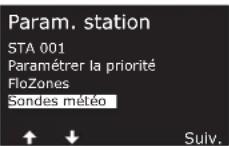
1 Sur l'écran Paramétrage de station, appuyez sur la touche Flèche vers le bas pour sélectionner Sondes météo, puis appuyez sur Suivant.
2 Sur l'écran Attribuer des sondes météorologiques, vous pouvez attribuer des stations afin qu'elles obéissent à une sonde météo en particulier. Appuyez sur les touches + et – afin de paramétrer. O pour les sondes météo auxquelles cette station doit obéir, ou N pour les sondes que cette station doit ignorer. Appuyez sur les touches fléchées pour naviguer entre les champs de paramètre numérotés.
1
2
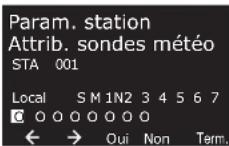

REMARQUE : Toutes les sondes météo, LX-IVM-Sensor bifilaires connectées et locales, peuvent être activées ou contournées à l'aide du commutateur Sondes météo du panneau avant du programmateur. Consultez "Sondes météo" page 24 pour plus d'informations.

Répétez cette procédure pour paramétrer d'autres sondes.
Sondes de débit
Paramétrer des sondes de débit Rain Bird
Le Paramétrage des sondes de débit indique au programmateur ESP-LXIVM les sondes de débit utilisées par votre système d'arrosage.
Les sondes de débit ne sont pas indispensables au programmateur LX-IVM, mais elles offrent une fonctionnalité supplémentaire en vous alertant sur les débits anormalement élevés ou faibles et en arrêtant les vannes maîtresses ou les stations si les débits sont supérieurs aux seuils définis.
- L'ESP LX-IVM peut prendre en charge jusqu'à cinq sondes de débit, tandis que le LX-IVM Pro peut en prendre en charge jusqu'à 10.

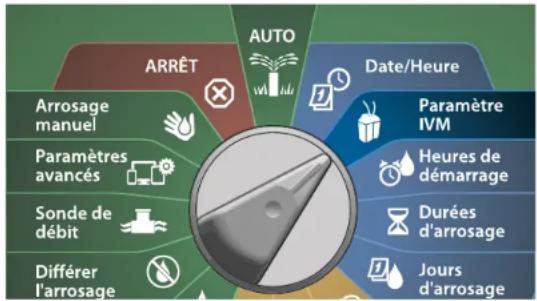
Positionnez la roue sur Paramètres bifilaires
flowchart
graph TD
    A["Date/Heure"] --> B["Paramètre IVM"]
    B --> C["Heures de démarrage"]
    C --> D["Durées d'arrosage"]
    D --> E["Jours d'arrosage"]
    F["Arrêt"] --> G["Arrosage manuel"]
    G --> H["Paramètres avancés"]
    H --> I["Sonde de débit"]
    I --> J["Différer l'arrosage"]
    J --> K["Auto"]
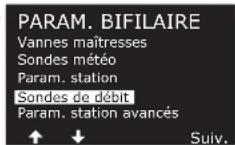
1 Sur l'écran PARAMÉTRAGE BIFILAIRE, appuyez sur la touche Flèche vers le bas pour sélectionner Sondes de débit, puis appuyez sur Suivant.
2 Sur l'écran Paramétrage des sondes de débit, appuyez sur les touches + et – afin de paramétrer la station voulue (entre 1 et 240), puis appuyez sur la touche Flèche vers la droite.

PARAM. BIFILAIRE
Vannes maître
Sandes météo
Param station
Sondos de débit
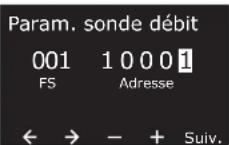
3 Appuyez sur les touches + et – afin de paramétrer l'adresse de sonde de débit voulue. Appuyez sur les touches fléchées pour naviguer entre les champs de paramètre numérotés. Une fois tous les champs remplis, appuyez sur la touche Suivant.

REMARQUE : Une alarme s'affiche si une même adresse d'appareil bifilaire est saisie pour plusieurs sondes. Consultez "Alarmes" page 19 pour plus d'informations.
4 Appuyez sur les touches + et – pour sélectionner le type de sonde de débit que vous utilisez, puis appuyez sur Suivant.


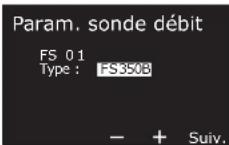

REMARQUE : Les sondes de débit FS350B et FS350SS nécessitent de configurer le diamètre intérieur de la canalisation.
5 Si nécessaire, utilisez les touches + et – afin de paramétrer le diamètre intérieur de la canalisation.
6 Une vérification montre les paramètres de la sonde de débit.

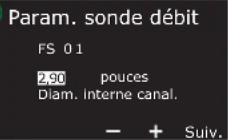

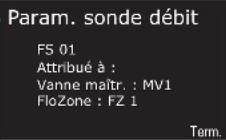

Répétez cette procédure pour paramétrer d'autres sondes de débit. N'oubliez pas de noter chaque sonde de débit dans votre Guide de programmation pour référence ultérieure.
Paramétrer des sondes de débit personnalisées

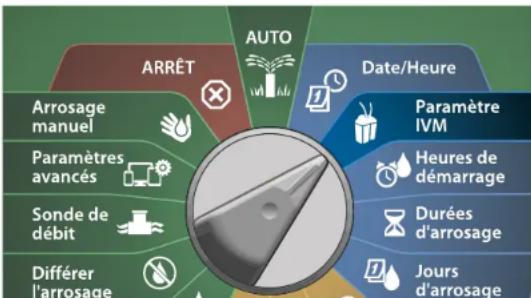
Positionnez la roue sur Paramètres bifilaires
flowchart
graph TD
    A["Date/Heure"] --> B["Date/Heure"]
    B --> C["Arrêt"]
    C --> D["Date/Heure"]
    D --> E["Arrêt"]
    E --> F["Date/Heure"]
    F --> G["Arrêt"]
    G --> H["Date/Heure"]
    H --> I["Arrêt"]
    I --> J["Date/Heure"]
    J --> K["Arrêt"]
    K --> L["Date/Heure"]
    L --> M["Arrêt"]
    M --> N["Date/Heure"]
    N --> O["Arrêt"]
    O --> P["Date/Heure"]
    P --> Q["Arrêt"]
    Q --> R["Date/Heure"]
    R --> S["Arrêt"]
    S --> T["Date/Heure"]
    T --> U["Arrêt"]
    U --> V["Date/Heure"]
    V --> W["Arrêt"]
    W --> X["Date/Heure"]
    X --> Y["Arrêt"]
    Y --> Z["Date/Heure"]
1 Sur l'écran PARAMÉTRAGE BIFILAIRE, appuyez sur la touche Flèche vers le bas pour sélectionner Sondes de débit, puis appuyez sur Suivant.
2 Sur l'écran Paramétrage des sondes de débit, appuyez sur les touches + et – afin de paramétrer le numéro de la sonde voulue entre 1 et 10.
- L'ESP LX-IVM peut prendre en charge jusqu'à cinq sondes de débit, tandis que le LX-IVM Pro peut en prendre en charge jusqu'à 10.


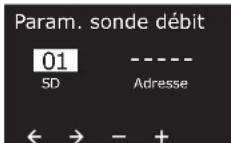
3 Appuyez sur les touches + et – afin de paramétrer l'adresse de sonde voulue. Appuyez sur les touches fléchées pour naviguer entre les champs de paramètre numérotés. Une fois tous les champs remplis, appuyez sur la touche Suivant.

REMARQUE : Une alarme s'affiche si une même adresse d'appareil bifilaire est saisie pour plusieurs sondes. Consultez "Alarmes" page 19 pour plus d'informations.
4 Appuyez sur les touches + et – afin de sélectionner Personnalisé, puis appuyez sur Suivant.

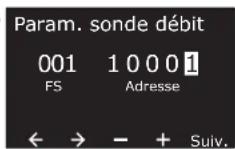

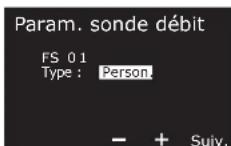
5 Appuyez sur les touches + et – afin de paramétrer le facteur K de la sonde de débit. Appuyez sur les touches fléchées pour naviguer entre les champs de paramètre numérotés.
6 Continuez à appuyer sur la touche Flèche vers la droite pour sélectionner Écart. Appuyez sur les touches + et – afin de paramétrer la valeur de l'écart, puis appuyez sur Suivant.

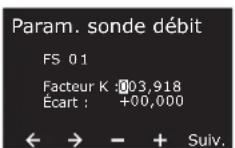

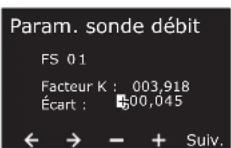
7 La vanne maîtresse attribuée à la sonde de débit s'affiche, et chaque FloZone attribuée s'affiche sous le champ MV.

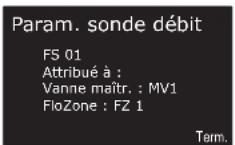

Répétez cette procédure pour paramétrer d'autres sondes de débit personnalisées. N'oubliez pas de noter chaque sonde de débit dans votre Guide de programmation pour référence ultérieure.
La fonctionnalité Cycle & Réessuyage du programmateur ESP-LXIVM permet d'envoyer de l'eau par intermittence aux stations.
Pouvant s'appliquer à n'importe quelle station, elle est utile pour les endroits tels que les flancs de coteaux difficiles à arroser efficacement.
Cycle & Réessuyage comporte 2 paramètres :
- Durée du cycle : Temps pendant lequel une station arrose avant le réessuyage.
- Durée de réessuyage : Temps pendant lequel l'arrosage est interrompu avant l'application d'un nouveau cycle.
Par exemple, il est possible de paramétrer une station pour qu'elle reçoive 15 minutes d'arrosage en 3 cycles de 5 minutes, avec deux périodes de réessuyage de 10 minutes entre les arrosages.

REMARQUE : Les paramètres de la fonctionnalité Cycle & Réessuyage s'appliquent aux stations indépendamment des programmes dans lesquels elle peut être utilisée.

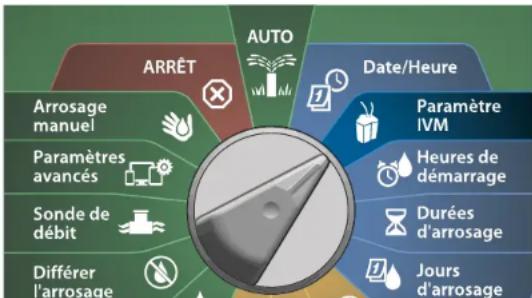
Positionnez la roue sur Paramètres bifilaires
flowchart
graph TD
    A["Date/Heure"] --> B["Arrêt"]
    B --> C["Paramètre IVM"]
    C --> D["Heures de démarrage"]
    D --> E["Sonde de débit"]
    E --> F["Différer l'arrosage"]
    F --> G["Auto"]
    G --> H["Arrêt"]
    style A fill:#f9f,stroke:#333
    style B fill:#ccf,stroke:#333
    style C fill:#cfc,stroke:#333
    style D fill:#fcc,stroke:#333
    style E fill:#cff,stroke:#333
    style F fill:#ffc,stroke:#333
    style G fill:#cfc,stroke:#333
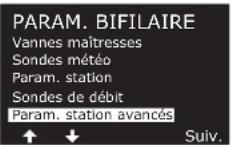
1 Sur l'écran PARAMÉTRAGE BIFILAIRE, appuyez sur la touche Flèche vers le bas pour sélectionner Paramètres de station avancés, puis appuyez sur Suivant.
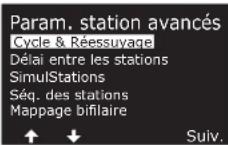
2 Sur l'écran Paramètres de station avancés, sélectionnez Cycle & Réessuyage, puis appuyez sur Suivant.
1
2
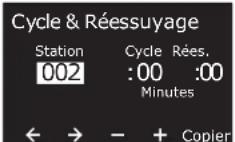
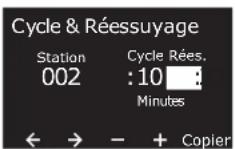
3 Sur l'écran Cycle & Réessuyage, appuyez sur les touches + et - afin de paramétrer le numéro de station voulu, puis appuyez sur la touche Flèche vers la droite.
4 Appuyez sur les touches + et – pour paramétrer la durée du cycle (entre 1 et 60 minutes), puis appuyez sur la touche Flèche vers la droite.
- Maintenez les touches enfoncées pour accélérer le paramétrage.
3
4
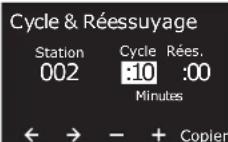
5 Appuyez sur les touches + et – afin de paramétrer la durée du réessuyage (entre 1 et 60 minutes).
- Pour annuler le Cycle & Réessuyage sur une station, paramétrez le cycle et le réessuyage sur 0.
5

REMARQUE : Utilisez de courtes durées de réessuyage, en particulier si votre fenêtre d'arrosage est courte. De longs délais peuvent empêcher l'arrosage prévu de se terminer avant la fin de la fenêtre d'arrosage.

REMARQUE : Le programmateur a été conçu pour qu'il soit possible d'activer des stations supplémentaires dans la file d'attente d'arrosage pendant la durée de réessuyage pour les stations Cycle & Réessuyage.

Répétez cette procédure pour paramétrer le Cycle & Rées-suyage sur d'autres stations.
Copier d'une station à l'autre
Cette fonctionnalité copie la programmation Cycle+Soak™ d'une station à l'autre.

Positionnez la roue sur Paramètres bifilaires
flowchart
graph TD
    A["Date/Heure"] --> B["Date/Heure"]
    B --> C["Arrêt"]
    C --> D["Arrosage manuel"]
    C --> E["Paramètres avancés"]
    C --> F["Sonde de débit"]
    C --> G["Diférer l'arrosage"]
    C --> H["Auto"]
    H --> I["Date/Heure"]
    I --> J["Date/Heure"]
    J --> K["Arrêt"]
    K --> L["Date/Heure"]
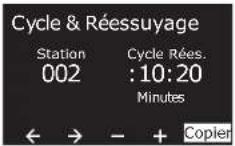
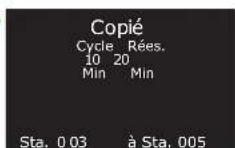
1 Sur l'écran Cycle & Réessuyage, appuyez sur la touche Copier.
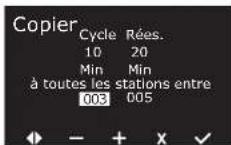
2 Sur l'écran Copier, utilisez la touche <> pour naviguer entre les champs de paramètres numérotés. Appuyez sur les touches + et – afin de paramétrer les numéros des stations de départ et de fin. Appuyez sur la touche √ pour copier les données de la station, ou appuyez sur la touche ✗ pour annuler.


3 Un écran de confirmation indique que le processus est terminé.

Délai entre les stations
Il est possible de configurer le programmateur ESP-LXIVM pour qu'il insère un délai entre les stations.
Par exemple, si vous programmez un délai d'une minute, la station 1 effectue son cycle suivi d'un délai d'une minute. La station 2 commence alors l'arrosage suivi d'un nouveau délai d'une minute et ainsi de suite.

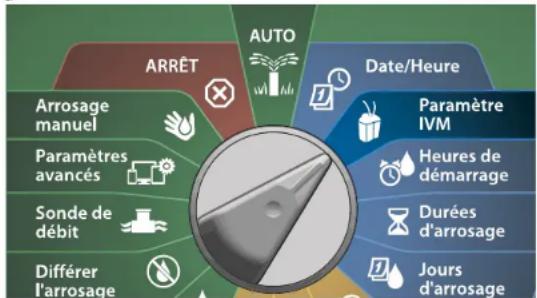
Positionnez la roue sur Paramètres bifilaires
flowchart
graph TD
    A["ARRÊT"] --> B["Date/Heure"]
    B --> C["Paramètre IVM"]
    B --> D["Heures de démarrage"]
    B --> E["Durées d'arrosage"]
    B --> F["Jours d'arrosage"]
    G["Arrsage manuel"] --> H["Paramètres avancés"]
    G --> I["Sonde de débit"]
    G --> J["Différer l'arrosage"]
    K["AUTO"] --> L["Fire icon"]
    M["Fire icon"] --> N["Fire icon"]
    O["Fire icon"] --> P["Fire icon"]
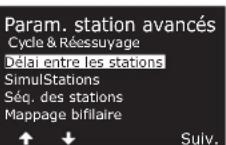
1 Sur l'écran Paramètres de station avancés, appuyez sur la touche Flèche vers le bas pour sélectionner Délai entre les stations, puis appuyez sur Suivant.
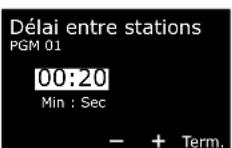
2 Sur l'écran Délai entre les stations, appuyez sur les touches + et - afin de paramétrer la durée du délai (entre 00:01 seconde et 60:00 minutes).
- Maintenez les touches enfoncées pour accélérer le paramétrage.
- Pour supprimer un délai entre les stations sur cette station, paramétrez la valeur sur 00:00



REMARQUE : Utilisez de courts délais entre les stations, en particulier si votre calendrier d'arrosage ou votre fenêtre d'arrosage est court. De longs délais peuvent empêcher l'arrosage prévu de se terminer avant la fin de la fenêtre d'arrosage.

Changez le commutateur Sélection du programme et répétez cette procédure afin de paramétrer le délai entre les stations d'autres programmes si vous le souhaitez.
SimulStations
Il est possible de paramétrer le programmateur ESP-LXIVM pour qu'il active simultanément plusieurs stations.
Vous pouvez paramétrer le nombre maximal de stations par programme qui sont autorisées à arroser. Cela peut être intéressant pour les systèmes avec une source d'eau importante afin de veiller à ce que l'arrosage se termine pendant la fenêtre d'arrosage.
ATTENTION
Le LX-IVM peut activer 8 stations à la fois, tandis que le LX-IVM Pro peut en activer 16 à la fois. La capacité hydraulique de nombreux systèmes d'arrosage est insuffisante pour une telle charge.
SimulStations peut servir à contrôler le nombre maximal de stations par programme ou pour la totalité du programmateur. Cependant, il vaut mieux activer Flo-Manager® et paramétrer SimulStations au niveau des programmes à un niveau relativement élevé. Cela permettra à Flo-Manager® de fournir un arrosage optimal selon la capacité hydraulique de votre système. Consultez "Paramétrer Flo-Manager®" page 81 pour plus d'informations.
Paramétrer des SimulStations dans un programme

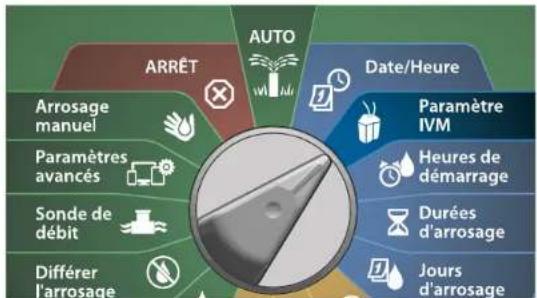
Positionnez la roue sur Paramètres bifilaires
flowchart
graph TD
    A["Date/Heure"] --> B["Paramètre IVM"]
    A --> C["Heures de démarrage"]
    A --> D["Durées d'arrosage"]
    A --> E["Jours d'arrosage"]
    A --> F["Différer l'arrosage"]
    A --> G["Sonde de débit"]
    A --> H["Paramètres avancés"]
    A --> I["Arrosage manuel"]
    A --> J["ARRÊT"]
    style A fill:#f9f,stroke:#333
    style B fill:#ccf,stroke:#333
    style C fill:#cfc,stroke:#333
    style D fill:#fcc,stroke:#333
    style E fill:#cff,stroke:#333
    style F fill:#ffc,stroke:#333
    style G fill:#cfc,stroke:#333
    style H fill:#fcc,stroke:#333
    style I fill:#ffc,stroke:#333
    style J fill:#cfc,stroke:#333
1 Sur l'écran Paramètres de station avancés, appuyez sur la touche Flèche vers le bas pour sélectionner SimulStations, puis appuyez sur Suivant.
2 Sur l'écran SimulStations, appuyez sur les touches + et - afin de paramétrer le nombre de stations d'arrosage (entre 1 et 240).

REMARQUE : Il existe deux types de SimulStations (Global et PGM). Appuyez sur les touches fléchées pour naviguer entre les champs de paramètre numérotés.

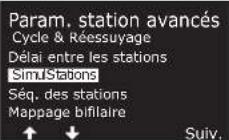

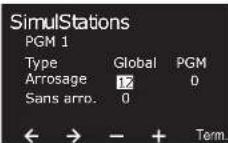
3 Appuyez sur la touche Flèche vers la droite pour passer à la station sans arrosage. Appuyez sur les touches + et - afin de paramétrer le nombre voulu (de 1 à 16).

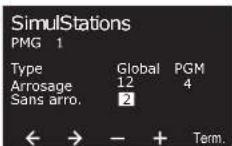

Changez la position du commutateur Sélection du programme et répétez cette procédure afin de paramétrer le nombre maximal de stations d'autres programmes si vous le souhaitez.
Séquence des stations
Vous permet d'optimiser les fenêtres d'arrosage en contrôlant la séquence que suivent les stations pour s'activer.
Choisissez entre 2 méthodes :
- Séquence en fonction du numéro des stations - (option par défaut).
- Séquence en fonction de la priorité des stations - nécessaire en cas d'utilisation de Flo-Manager® (LX-IVM Pro uniquement). Cette option diminue le temps total nécessaire à l'arrosage lorsque plusieurs stations fonctionnent simultanément.
Séquence des stations en fonction du numéro des stations (par défaut)
Les stations s'activeront dans l'ordre suivant :
| 1 | Numéro de station | Le LX-IVM a une capacité de 60 stations.Le LX-IVM Pro a une capacité allant jusqu'à 240 stations. |
| 2 | Affectation des programmes | Le LX-IVM dispose de 10 programmes indépendants.Le LX-IVM Pro dispose de 40 programmes indépendants. |
AVIS
Les stations avec une priorité sans arrosage sont toujours sélectionnées pour s'activer en premier.
Séquence des stations en fonction de la priorité des stations
Les stations s'activeront dans l'ordre suivant :
| 1 | Priorité de station | Sans arrosage > Haute > Moyenne > Faible |
| 2 | Durée d'arrosage de la station | Durée d'arrosage la plus longue > durée d'arrosage la plus courte |
| 3 | Numéro de station | Le LX-IVM a une capacité de 60 stations.Le LX-IVM Pro a une capacité allant jusqu'à 240 stations. |
| 4 | Affectation des programmes | Le LX-IVM dispose de 10 programmes indépendants.Le LX-IVM Pro dispose de 40 programmes indépendants. |
AVIS
Si Flo-Manager ^ (LX-IVM Pro uniquement) est activé, le paramètre de séquence des stations par défaut sera la séquence en fonction de la priorité des stations. Pour que vous puissiez sélectionner l'option Séquence des stations en fonction du numéro des stations, Flo-Manager ^ doit être d'abord désactivé. Consultez "Paramétrer Flo-Manager" ^ page 81 pour plus d'informations.

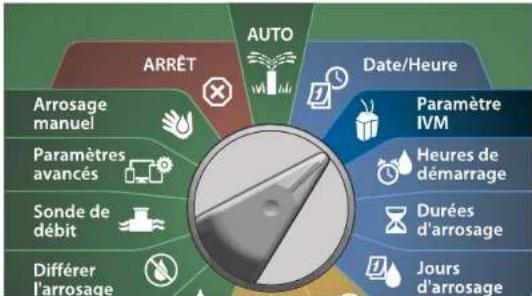
Positionnez la roue sur Paramètres bifilaires
flowchart
graph TD
    A["Arrêt"] --> B["Date/Heure"]
    B --> C["Paramètre IVM"]
    C --> D["Heures de démarrage"]
    D --> E["Durées d'arrosage"]
    E --> F["Jours d'arrosage"]
    G["Arrêt"] --> H["Date/Heure"]
    H --> I["Date/Heure"]
    J["Arrêt"] --> K["Date/Heure"]
    L["Arrêt"] --> M["Date/Heure"]
    N["Arrêt"] --> O["Date/Heure"]
    P["Arrêt"] --> Q["Date/Heure"]
    R["Arrêt"] --> S["Date/Heure"]
    T["Arrêt"] --> U["Date/Heure"]
    V["Arrêt"] --> W["Date/Heure"]
    X["Arrêt"] --> Y["Date/Heure"]
    Z["Arrêt"] --> AA["Date/Heure"]
1 Sur l'écran Paramètres de station avancés, appuyez sur la touche Flèche vers le bas pour sélectionner Séquence des stations, puis appuyez sur Suivant.
2 Sur l'écran Séquence des stations, appuyez sur les touches + et - afin de paramétrer la séquence des stations en fonction des numéros des stations ou de la priorité des stations, comme vous le souhaitez.

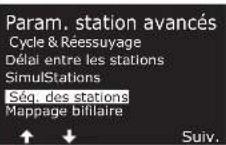

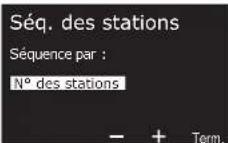

REMARQUE : Lorsque la séquence des stations est paramétrée sur Priorité des stations, vous pouvez toujours activer les stations manuellement selon leur numéro au moyen de l'option Tester toutes les stations lorsque la roue est en position Arrosage manuel. Consultez "Tester toutes les stations" page 99 pour plus d'informations.
Mappage bifilaire
Le mappage bifilaire identifie le câble signal (d'un à quatre) auquel est connecté l'appareil. Cela peut s'avérer utile pour le diagnostic.
Par exemple, si vous exécutez "Appareils sans réponse", vous recevrez une liste des stations qui ne communiquent pas sur le câble signal auquel elles sont connectées. Si elles se trouvent toutes sur le même câble signal, cela peut aider à isoler la cause.

REMARQUE : Le mappage bifilaire n'est pas obligatoire et son absence n'interrompra pas les fonctions d'arrosage.

Positionnez la roue sur Paramètres bifilaires

flowchart
graph TD
    A["Arrêt"] --> B["Date/Heure"]
    B --> C["Paramètre IVM"]
    C --> D["Heures de démarrage"]
    D --> E["Durées d'arrosage"]
    E --> F["Jours d'arrosage"]
    G["Arrêt"] --> H["Date/Heure"]
    H --> I["Paramètres avancés"]
    I --> J["Sonde de débit"]
    J --> K["Différer l'arrosage"]
    K --> L["Arrasage manuel"]
    L --> M["Paramètres avancés"]
    M --> N["Sonde de débit"]
    N --> O["Différer l'arrosage"]
1 Sur l'écran Paramètres de station avancés, appuyez sur la touche Flèche vers le bas pour sélectionner Mappage bifilaire, puis appuyez sur Suivant.
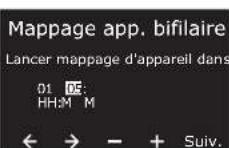
2 Sur l'écran Mappage d'appareil bifilaire, appuyez sur les touches + et - afin de paramétrer l'heure voulue (entre 0 et 23), puis appuyez sur la touche Flèche vers la droite.

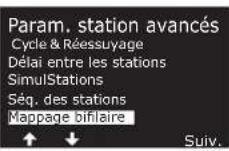

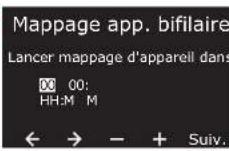
3 Appuyez sur les touches + et – afin de paramétrer les minutes voulues (de 1 à 59), puis appuyez sur Suivant.
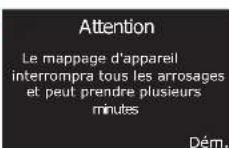
4 Sur l'écran de confirmation, appuyez sur Démarrer pour lancer le mappage des appareils.

REMARQUE : Tout l'arrosage est interrompu pendant le processus de mappage.


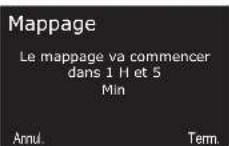
5 Un écran de confirmation indique que l'exécution du processus est paramétrée.

Programmation de base
Bouton de sélection des programmes
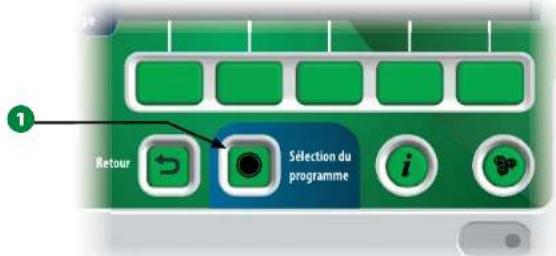
Commencez la programmation en appuyant sur le bouton Sélection du programme.
- Le LX-IVM dispose de 10 programmes indépendants, tandis que le LX-IVM Pro dispose de 40 programmes indépendants.
Plusieurs programmes indépendants permettent de défi nir les programmes d'arrosage adaptés aux diff érents types de plantes, sols, pentes et endroits ensoleillés ou ombragés. Ces programmes peuvent fonctionner simultanément, la seule restriction étant le nombre de stations que vous pouvez exécuter simultanément.
Sélectionner le programme
1 Sur le panneau avant du programmateur, appuyez sur la touche Sélection du programme + pour commencer la programmation.
2 Sur l'écran SÉLECTION DU PROGRAMME, appuyez sur les touches fl échées pour sélectionner un programme.
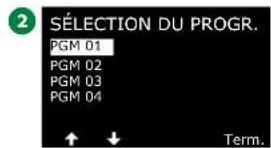
REMARQUE : Lors de la programmation du programmateur, toutes les informations saisies propres au programme, notamment les heures de démarrage ou les jours d'arrosage, aff ecteront uniquement le programme sélectionné.
Bouton Retour
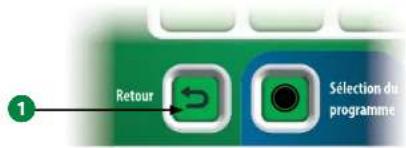
1 Pendant la programmation, appuyez sur le bouton Retour pour retourner à l'écran précédent.
Paramétrer des heures de démarrage de l'arrosage
Les heures de démarrage sont les heures auxquelles commence le programme.
Vous pouvez définir jusqu'à 8 heures de démarrage pour un programme donné. Plusieurs heures de démarrage permettent d'exécuter plusieurs fois par jour un programme. Par exemple, si vous semez une nouvelle pelouse, vous pourrez arroser plusieurs fois dans la même journée pour garder humide la surface ensemencée.

REMARQUE : Les heures de démarrage s'appliquent à l'ensemble du programme et non à une seule vanne.

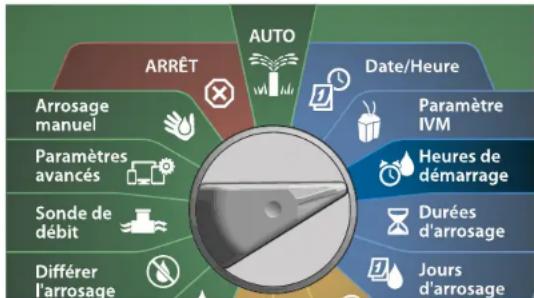
Positionnez la roue du programmateur sur Heures de démarrage
flowchart
graph TD
    A["Date/Heure"] --> B["Arrêt"]
    B --> C["Paramètre IVM"]
    C --> D["Heures de démarrage"]
    D --> E["Durées d'arrosage"]
    E --> F["Jours d'arrosage"]
    G["Date/Heure"] --> H["Arrêt"]
    H --> I["Paramètres avancés"]
    I --> J["Sonde de débit"]
    J --> K["Diférer l'arrosage"]
    K --> L["Arrêt"]
    L --> M["Arrêt"]
    M --> N["Arrêt"]
    N --> O["Arrêt"]
    O --> P["Arrêt"]
    P --> Q["Arrêt"]
    Q --> R["Arrêt"]
    R --> S["Arrêt"]
    S --> T["Arrêt"]
    T --> U["Arrêt"]
1 Sur l'écran Paramétrer des heures de démarrage, appuyez sur la touche + ou – pour activer la 1 ^re heure de démarrage.
2 Appuyez sur les touches + et – pour paramétrer l'heure, puis appuyez sur la touche Flèche vers la droite. Appuyez sur les touches + et – afin de paramétrer les minutes.

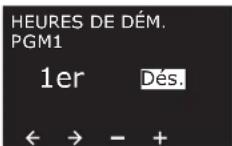

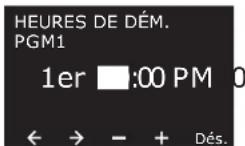

REMARQUE : Si le programme souhaité n'est pas sélectionné, utilisez le commutateur de Sélection du programme pour le changer. Consultez "Bouton de sélection des programmes" page 39 pour plus d'informations.
3 Appuyez sur les touches fléchées pour naviguer entre les champs de paramètre numérotés. Appuyez sur les touches + et – afin de paramétrer des heures de démarrage supplémentaires (de 1 à 8).

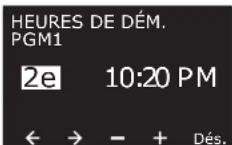

Changez la position du commutateur Sélection du programme et répétez cette procédure afin de paramétrer des heures de démarrage de l'arrosage supplémentaires pour d'autres programmes si vous le souhaitez.

REMARQUE : Cycle+Soak™ est une autre méthode permettant de diviser la durée totale d'arrosage de la station en durées de cycle plus courtes. Si vous prévoyez d'utiliser la fonction Cycle & Réessuyage, une seule heure de démarrage de l'arrosage est nécessaire pour chaque programme. Consultez "Cycle+Soak™" page 31 pour plus d'informations.
Paramétrer la durée d'arrosage des stations
Les durées d'arrosage indiquent le nombre de minutes (ou d'heures et de minutes) d'arrosage de chaque station.
Une fois vos stations paramétrées, vous pouvez attribuer à chacune des durées d'arrosage. Les durées d'arrosage des stations sont propres aux programmes ; généralement, les stations sont paramétrées pour un seul programme.

Positionnez la roue du programmateur sur Durées d'arrosage
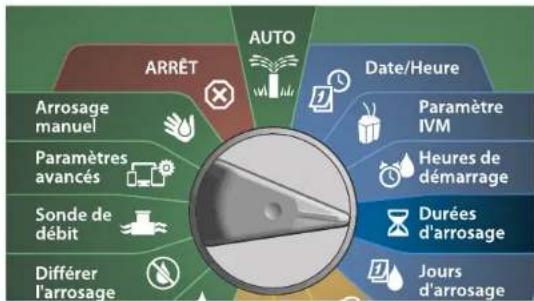
flowchart
graph TD
    A["ARROT"] --> B["Date/Heure"]
    B --> C["Paramètre IVM"]
    B --> D["Heures de démarrage"]
    B --> E["Durées d'arrosage"]
    B --> F["Jours d'arrosage"]
    A --> G["Arrsage manuel"]
    A --> H["Paramètres avancés"]
    A --> I["Sonde de débit"]
    A --> J["Différer l'arrosage"]
    A --> K["AUTO"]
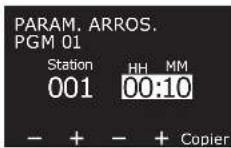
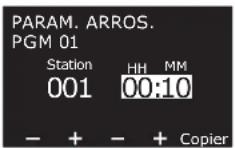
1 Sur l'écran Paramétrer les durées d'arrosage, appuyez sur le premier ensemble de touches + et - (1 et 2) afin de paramétrer la station à programmer.

REMARQUE : Si le programme souhaité n'est pas sélectionné, appuyez sur le bouton Sélection du programme pour choisir le programme voulu. Consultez "Bouton de sélection des programmes" page 39 pour plus d'informations.

Appuyez sur le deuxième ensemble de touches + et – (3 et 4) afin de paramétrer la durée d'arrosage de la station. La fourchette peut s'étaler entre 00 heure, 00 minute (aucune durée d'arrosage) et 96:00 heures.
- Maintenez les touches enfoncées pour accélérer le paramétrage.



Changez la position du commutateur Sélection du programme et répétez cette procédure afin de paramétrer des durées d'arrosage supplémentaires pour d'autres programmes si vous le souhaitez.
Copier des durées d'arrosage
Vous pouvez copier les durées d'arrosage d'un programme vers d'autres programmes.
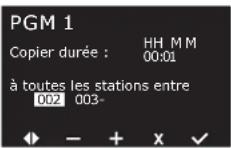
1 Sur l'écran Paramétrer les durées d'arrosage, appuyez sur Copier.
2 Sur l'écran Copier, utilisez la touche <> pour naviguer entre les champs de paramètres numérotés. Appuyez sur les touches + et – afin de paramétrer les numéros des stations de départ et de fin. Appuyez sur la touche √ pour copier les données de la station, ou appuyez sur la touche ✗ pour annuler.
1
2
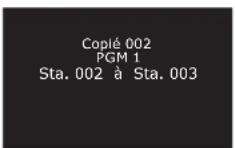
3 Un écran de confirmation indique que le processus est terminé.
3
Sélectionner des jours d'arrosage
Les jours d'arrosage sont les jours de la semaine lors desquels l'arrosage est autorisé.
Le programmateur ESP-LXIVM prend en charge diverses options flexibles pour les cycles d'arrosage.
- Par jour de la semaine : l'arrosage démarre à des jours de la semaine choisis, lors desquels les démarrages de programme sont autorisés.
- Jours cycliques : l'arrosage démarre à intervalles réguliers, par exemple tous les 3 ou 5 jours, indépendamment de la date.
- Jour pairs : l'arrosage démarre les jours pairs (2, 4, 6, etc.).
- Jours impairs : l'arrosage démarre les jours impairs (1er, 3, 5, etc.).
- Jours impairs hors 31 : l'arrosage démarre les jours impairs (1er, 3, 5, etc.) sauf le 31.

REMARQUE : Indépendamment du cycle d'arrosage, l'arrosage démarre uniquement les jours de la semaine où les démarrages des programmes sont autorisés.
Personnalisé, par jour de la semaine

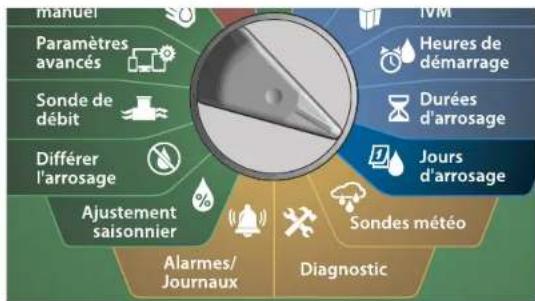
Positionnez la roue du programmateur sur Jours d'arrosage
flowchart
graph TD
    A["Manuel"] --> B["Paramètres avancés"]
    B --> C["Sonde de débit"]
    C --> D["Diférer l'arrosage"]
    D --> E["Ajustement saisonnier"]
    E --> F["Alarmes/Journaux"]
    F --> G["Diagnostic"]
    G --> H["Sondes météo"]
    H --> I["Heures de démarrage"]
    I --> J["Durées d'arrosage"]
    J --> K["Jours d'arrosage"]
    K --> L["IVM"]
    style A fill:#f9f,stroke:#333
    style L fill:#bbf,stroke:#333

REMARQUE : Les jours que vous sélectionnez sur la roue du programmateur sont reportés sur les paramètres des jours des cycles d'arrosage et inversement.

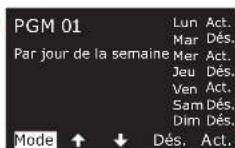
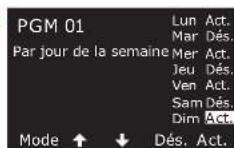
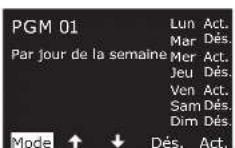
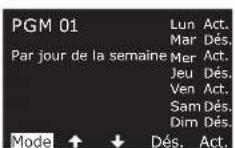
L'écran Personnalisé, par jour de la semaine apparaît.

REMARQUE : Si le programme souhaité n'est pas sélectionné, appuyez sur le bouton Sélection du programme pour choisir le programme voulu. Consultez "Bouton de sélection des programmes" page 39 pour plus d'informations.

Appuyez sur la touche Activé pour autoriser l'arrosage un jour donné, ou sur Désactivé pour empêcher le démarrage de l'arrosage ce jour-là. Appuyez sur les touches fléchées pour naviguer dans la semaine.


Jours cycliques

Positionnez la roue du programmateur sur Jours d'arrosage
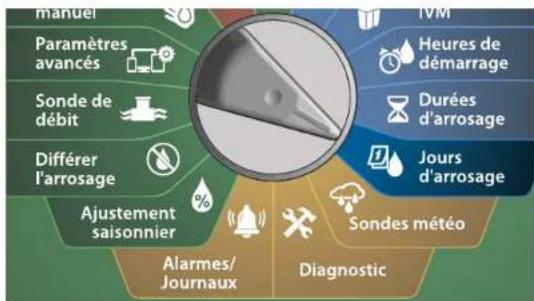
1 Sur l'écran Cycle d'arrosage, appuyez sur la touche Mode pour naviguer jusqu'à l'écran Jours cycliques.

REMARQUE : Si le programme souhaité n'est pas sélectionné, appuyez sur le bouton Sélection du programme pour choisir le programme voulu. Consultez "Bouton de sélection des programmes" page 39 pour plus d'informations.
2 Sur l'écran Cycle de jours, appuyez sur les touches + et - afin de paramétrer le cycle de jours d'arrosage (de 1 à 30 jours). Par exemple, paramétrez une valeur de 03 si vous voulez arroser tous les 3 jours, puis appuyez sur la touche Flèche vers le bas.


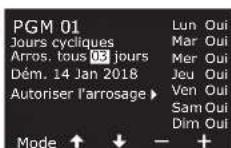
3 Appuyez sur les touches + et - afin de paramétrer la première date du cycle d'arrosage, puis appuyez sur la touche Flèche vers le bas.
- Maintenez les touches enfoncées pour accélérer le paramétrage.
4 Appuyez sur la touche Oui pour autoriser le démarrage de l'arrosage un jour donné, ou sur Non pour empêcher le démarrage de l'arrosage ce jour-là. Appuyez sur les touches fléchées pour naviguer dans la semaine.

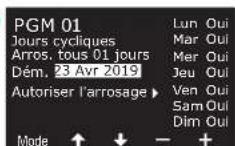
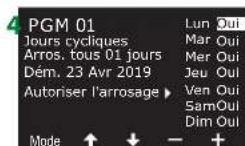
Appuyez sur le bouton Sélection du programme et répétez cette procédure pour sélectionner l'arrosage cyclique d'autres programmes si vous le souhaitez.
REMARQUE : Les sélections des jours d'arrosage sont reportées sur les jours d'arrosage de la roue du programmateur et inver-sement. Consultez "Sélectionner des jours d'arrosage" page 43 pour plus d'informations.
Personnalisé, Jours pairs, Jours impairs, Impairs hors 31
Le paramétrage des cycles d'arrosage Personnalisé, Pair, Impair et Impair hors 31 est très similaire.

Positionnez la roue du programmateur sur Jours d'arrosage
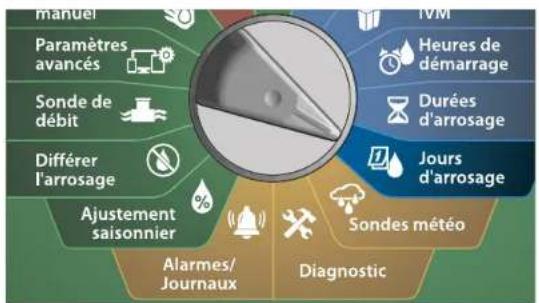
flowchart
graph TD
    A["Manuel"] --> B["Paramètres avancés"]
    B --> C["Sonde de débit"]
    C --> D["Différer l'arrosage"]
    D --> E["Ajustement saisonnier"]
    E --> F["Alarmes/Journaux"]
    F --> G["Diagnostic"]
    G --> H["Sondes météo"]
    H --> I["Sondes météo"]
    I --> J["Heures de démarrage"]
    J --> K["Durées d'arrosage"]
    K --> L["Jours d'arrosage"]
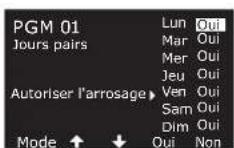
1 Sur l'écran Cycle d'arrosage, appuyez sur la touche Mode pour naviguer jusqu'à l'écran Jours pairs, Jours impairs ou Impairs hors 31.

REMARQUE : Si le programme souhaité n'est pas sélectionné, appuyez sur le bouton Sélection du programme pour choisir le programme voulu. Consultez "Bouton de sélection des programmes" page 39 pour plus d'informations.
2 Appuyez sur la touche Oui pour autoriser le démarrage de l'arrosage un jour donné, ou sur Non pour empêcher le démarrage de l'arrosage ce jour-là. Appuyez sur les touches fléchées pour naviguer dans la semaine.


45
Programmateurs série ESP-LXIVM
Sondes météo
L'ESP-LXIVM accepte également les entrées d'une sonde météo connectée directement au programmateur à la place du câble signal.
Connector des sondes météo locales

REMARQUE : Toutes les sondes météo peuvent également être contournées à l'aide du commutateur de contournement des sondes sur le panneau avant du programmateur.
1 Faites passer les fi Is de la sonde météo jusqu'au programmateur LX-IVM.
2 Retirez le fi I de raccordement jaune (s'il est présent). Branchez les fi Is de sonde aux entrées de sonde situées à droite des bornes du câble signal. Lorsque vous avez terminé, tirez doucement sur les fi Is pour vérifi er la solidité des connexions.
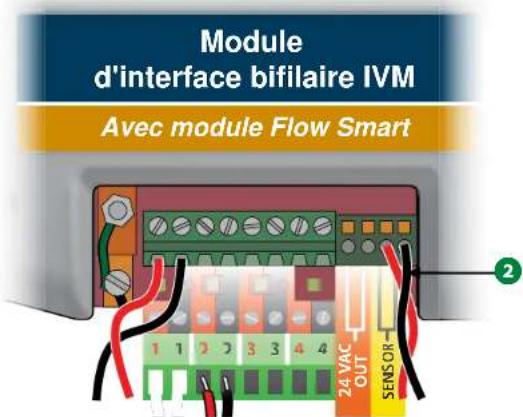

REMARQUE : Si votre sonde météo nécessite une alimentation 24 V à partir du programmateur, vous pouvez utiliser les connecteurs + et - situés à gauche des bornes de sonde et neutres.
46
Programmateurs série ESP-LXIVM

Positionnez la roue du programmateur sur Sondes météo
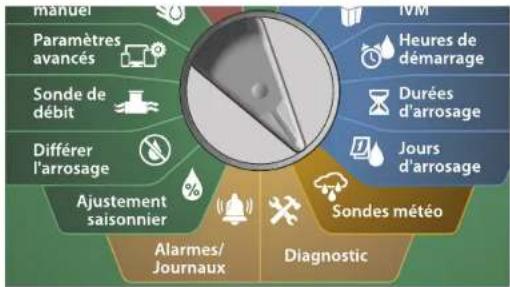
flowchart
graph TD
    A["Manuel"] --> B["Paramètres avancés"]
    B --> C["Sonde de débit"]
    C --> D["Différer l'arrosage"]
    D --> E["Ajustement saisonnier"]
    E --> F["Alarmes/Journaux"]
    F --> G["Sondes météo"]
    G --> H["Diagnostic"]
    I["NM"] --> J["Heures de démarrage"]
    J --> K["Durées d'arrosage"]
    K --> L["Jours d'arrosage"]
1 Sur l'écran Sondes météo, appuyez sur la touche Activé pour activer la sonde météo locale, ou appuyez sur Désactivé pour la contourner. Appuyez sur les touches fl échées pour naviguer dans la semaine.

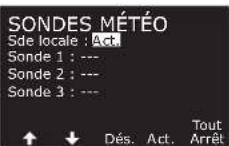
INSTRUCTIONS DE SÉCURITÉ
Suivez les instructions du fabricant de la sonde pour l'installer correctement et raccorder correctement les fi ls à la sonde. Veillez à ce que l'installation de la sonde respecte tous les codes locaux.
Sondes météo Rain Bird® prises en charge :
- Dispositif d'arrêt en cas de pluie RSD
- Sonde de pluie sans fi | WR2-RC
- Sonde de pluie/gel sans fi I WR2-RFC
Diagnostic
Tester toutes les stations
Vous pouvez tester toutes les stations raccordées au programmateur en les activant successivement dans l'ordre de leurs numéros.
Cette fonctionnalité peut s'avérer utile après l'installation, pour des besoins de maintenance générale ou comme première vérification lors du dépannage de votre système.

REMARQUE : Seules les stations pour lesquelles des durées d'arrosage sont programmées sont incluses dans l'opération Tester toutes les stations.

Positionnez la roue du programmateur sur Diagnostic
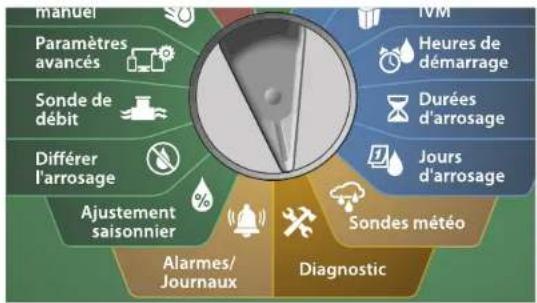
flowchart
graph TD
    A["Manuel"] --> B["Paramètres avancés"]
    B --> C["Sonde de débit"]
    C --> D["Diférer l'arrosage"]
    D --> E["Ajustement saisonnier"]
    E --> F["Alarmes/Journaux"]
    F --> G["Diagnostic"]
    G --> H["Sondes météo"]
    H --> I["Heures de démarrage"]
    I --> J["Durées d'arrosage"]
    J --> K["Jours d'arrosage"]
    K --> L["IVM"]
1 Sur l'écran Diagnostic, sélectionnez Tester toutes les stations et appuyez sur Suivant.
2 Sur l'écran Tester toutes les stations, appuyez sur les touches + et - afin de paramétrer la durée voulue (entre 1 et 10 minutes), puis appuyez sur Exécuter.

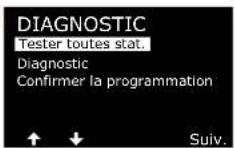

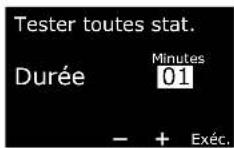
3 Un écran de confirmation indique que le test a commencé.

Diagnostic
Effectuez un test de diagnostic sur le système d'arrosage
Appareils sans réponse
Consultez la liste des appareils sur le terrain (vannes ou sondes) qui ne répondent pas

Positionnez la roue du programmateur sur Diagnostic
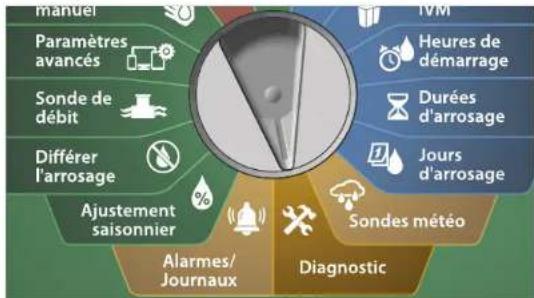
flowchart
graph TD
    A["Manuel"] --> B["Paramètres avancés"]
    B --> C["Sonde de débit"]
    C --> D["Diférer l'arrosage"]
    D --> E["Ajustement saisonnier"]
    E --> F["Alarmes/Journaux"]
    F --> G["Diagnostic"]
    G --> H["Sondes météo"]
    H --> I["Heures de démarrage"]
    I --> J["Durées d'arrosage"]
    J --> K["Jours d'arrosage"]
    K --> L["IVM"]
1 Sur l'écran DIAGNOSTIC, appuyez sur la touche Flèche vers le bas pour sélectionner Diagnostic, puis appuyez sur Suivant.
2 Sur l'écran DIAGNOSTIC, sélectionnez Appareils sans réponse et appuyez sur Suivant.
1
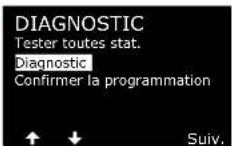
2
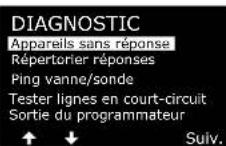
3 La liste des appareils sur le terrain (vannes ou sondes) qui ne répondent pas s'affiche. Appuyez sur les touches fléchées pour parcourir la liste, ou appuyez sur la touche pour actualiser la liste.
3
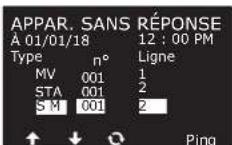
Répertorier les réponses
Consultez la liste des appareils sur le terrain (vannes ou sondes) qui répondent

Positionnez la roue du programmateur sur Diagnostic
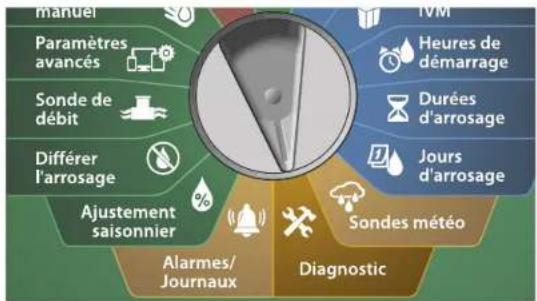
flowchart
graph TD
    A["Manuel"] --> B["Paramètres avancés"]
    B --> C["Sonde de débit"]
    C --> D["Diférer l'arrosage"]
    D --> E["Ajustement saisonnier"]
    E --> F["Alarmes/Journaux"]
    F --> G["Diagnostic"]
    G --> H["Sondes météo"]
    H --> I["Jours d'arrosage"]
    I --> J["Durées d'arrosage"]
    J --> K["Heures de démarrage"]
    K --> L["IVM"]
1 Sur l'écran DIAGNOSTIC, appuyez sur la touche Flèche vers le bas pour sélectionner Diagnostic, puis appuyez sur Suivant.
2 Sur le deuxième écran DIAGNOSTIC, appuyez sur la touche Flèche vers le bas pour sélectionner Répertorier les réponses, puis appuyez sur Suivant.
1

2
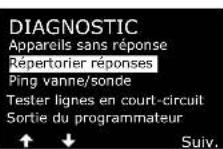
3 La liste des appareils sur le terrain (vannes ou sondes) qui répondent s'affiche. Appuyez sur les touches fléchées pour parcourir la liste, ou appuyez sur la touche pour actualiser la liste.

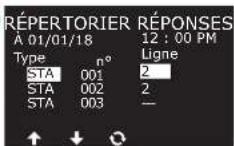
Ping vanne/sonde
Le programmateur LX-IVM peut donner des informations détaillées sur un appareil bifilaire spécifique.
Cela peut s'avérer utile pour affiner les recherches sur le terrain d'un ou plusieurs appareils bifilaires sur un embranchement particulier du câble signal. Vous pouvez effectuer un ping sur une vanne maîtresse, une station, une sonde météo ou une sonde de débit. L'interprétation des résultats est essentiellement la même pour les stations et les vannes maîtresses.

Positionnez la roue du programmateur sur Diagnostic

flowchart
graph TD
    A["Manuel"] --> B["Paramètres avancés"]
    B --> C["Sonde de débit"]
    C --> D["Diférer l'arrosage"]
    D --> E["Ajustement saisonnier"]
    E --> F["Alarmes/Journaux"]
    F --> G["Diagnostic"]
    G --> H["Sondes météo"]
    H --> I["Heures de démarrage"]
    I --> J["Durées d'arrosage"]
    J --> K["Jours d'arrosage"]
    K --> L["IVM"]
1 Sur l'écran DIAGNOSTIC, appuyez sur la touche Flèche vers le bas pour sélectionner Diagnostic, puis appuyez sur Suivant.
2 Sur le deuxième écran DIAGNOSTIC, appuyez sur la touche Flèche vers le bas pour sélectionner Ping vanne/sonde, puis appuyez sur Suivant.
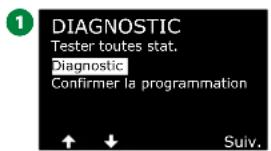
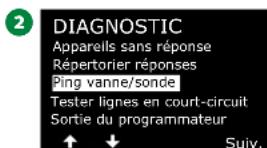
3 Sur l'écran PING VANNE OU SONDE, appuyez sur les touches + et – afin de sélectionner le type de sonde que vous voulez tester.
4 Appuyez sur la touche <> pour sélectionner le champ de paramètre numéroté. Appuyez sur les touches + et – pour sélectionner le numéro de la sonde que vous voulez tester, puis appuyez sur Ping.

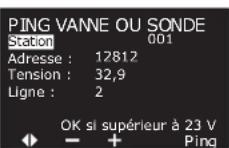

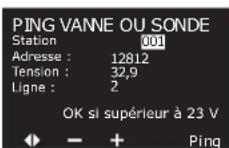
5 Le programmateur effectue un ping sur l'appareil sélectionné et indique une mesure de tension si l'appareil répond.

Répétez ce processus pour sélectionner une autre sonde sur laquelle effectuer un ping.
Interpréter les résultats des pings
- Si l'appareil ne répond pas, vérifiez l'adresse et les épissures des fils.
- La mesure de tension indique la charge des condensateurs de l'appareil. Si la tension est faible, attendez une minute, puis effectuez à nouveau un ping.
- Si la tension est toujours faible (sous 23 volts), vérifiez les épissures des fils. Si les épissures sont bonnes, remplacez l'appareil.
Tester des lignes en court-circuit
Le programmateur ESP-LXIVM peut rapidement déceler les anomalies sur le câble signal.
Bien que la recherche de l'emplacement précis d'un problème sur le terrain nécessite souvent diverses opérations de diagnostic sur le terrain avec un multimètre, le programmateur intègre certaines fonctions qui réduisent le champ des recherches.
Avant de commencer le diagnostic du câble signal, il peut être utile d'effectuer les opérations suivantes pour éliminer d'autres causes possibles :
- Vérifiez les priorités des stations : Le programmateur LX-IVM peut être configuré pour arroser en fonction des priorités des stations. Si plusieurs programmes sont en cours d'exécution, les stations avec une priorité haute arrosent avant celles avec une priorité moyenne, et les stations avec une priorité moyenne arrosent avant celles avec une priorité faible. Consultez "Paramétrer la priorité" page 27 pour plus d'informations.
- Effectuez un test de toutes les stations : Le test manuel de toutes les stations, prioritaire par rapport à l'arrosage programmé, vous permet de déterminer les stations qui fonctionnent correctement. Consultez "Tester toutes les stations" page 99 pour plus d'informations.

Positionnez la roue du programmateur sur Diagnostic
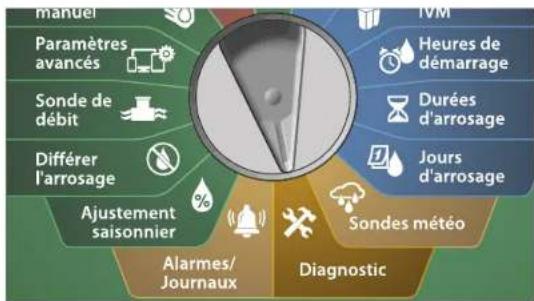
flowchart
graph TD
    A["Manuel"] --> B["Paramètres avancés"]
    B --> C["Sonde de débit"]
    C --> D["Diférer l'arrosage"]
    D --> E["Ajustement saisonnier"]
    E --> F["Alarmes/Journaux"]
    F --> G["Diagnostic"]
    G --> H["Sondes météo"]
    H --> I["Durées d'arrosage"]
    I --> J["Jours d'arrosage"]
    J --> K["Heures de démarrage"]
    K --> L["IVM"]
1 Sur l'écran DIAGNOSTIC, appuyez sur la touche Flèche vers le bas pour sélectionner Diagnostic, puis appuyez sur Suivant.
2 Sur le deuxième écran DIAGNOSTIC, appuyez sur la touche Flèche vers le bas pour sélectionner Tester les lignes en court-circuit, puis appuyez sur Suivant.
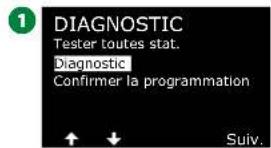
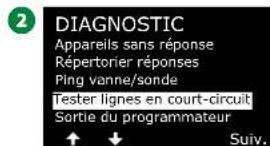
3 Sur l'écran SÉLECTIONNEZ LE CIRCUIT À ALIMENTER POUR LE TEST, appuyez sur la touche Flèche vers le bas afin de sélectionner le circuit à tester, puis appuyez sur Suivant.
4 Maintenez enfoncée la touche OUI pour alimenter le circuit à tester.
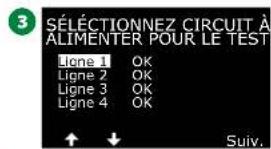
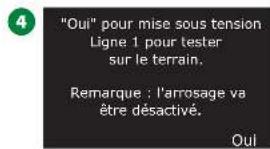

Répétez ce processus pour tester d'autres circuits.
Sortie du programmateur
Si un ou plusieurs appareils bifilaires ne fonctionnent pas correctement, vous pouvez effectuer des tests de diagnostic de sortie du programmateur au niveau du programmateur.

Positionnez la roue du programmateur sur Diagnostic
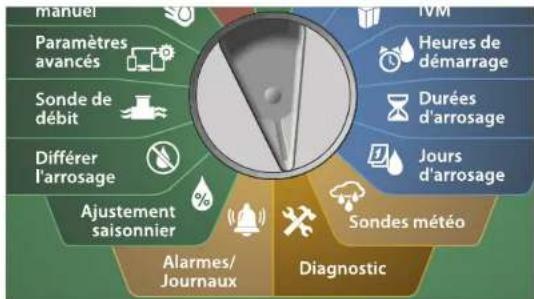
flowchart
graph TD
    A["Manuel"] --> B["Paramètres avancés"]
    B --> C["Sonde de débit"]
    C --> D["Diférer l'arrosage"]
    D --> E["Ajustement saisonnier"]
    E --> F["Alarmes/Journaux"]
    F --> G["Diagnostic"]
    G --> H["Sondes météo"]
    H --> I["Heures de démarrage"]
    I --> J["Durées d'arrosage"]
    J --> K["Jours d'arrosage"]
    K --> L["IVM"]
1 Sur l'écran DIAGNOSTIC, appuyez sur la touche Flèche vers le bas pour sélectionner Diagnostic, puis appuyez sur Suivant.
2 Sur le deuxième écran DIAGNOSTIC, appuyez sur la touche Flèche vers le bas pour sélectionner Sortie du programmateur, puis appuyez sur Suivant.

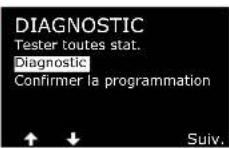

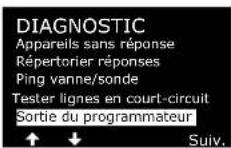
3 Les résultats de la sortie du programmateur s'affichent sur un écran unique.

SORTIE PROGRAMMAT.
Courant : 1 mA
Fourchette de courant
attendue 1 mA à 400 mA
Tension:25,9
OK si supérieur à 23 V
Term.

REMARQUE : Les mesures montrent les quatre câbles signaux combinés, et non un circuit en particulier.
Interpréter les résultats de la sortie du programmateur La sortie du programmateur vérifie la tension du circuit et la consommation milliampérique.
Utilisez la fourchette (1 mA à 400 mA, au-dessus de 23 V) pour déterminer si les valeurs de la tension actuelle dépassent les limites. Si les valeurs de courant ou de tension de la sortie du programmateur dépassent les limites, suivez ces étapes :
- Débranchez tous les fils du câble signal du module d'interface bifilaire IVM, puis effectuez à nouveau le test de sortie du programmateur. Les mesures devraient maintenant respecter les limites.
- Rebranchez un fil du câble signal à la fois au module d'interface bifilaire IVM. Effectuez à nouveau le test de sortie du programmateur. Si les résultats du test dépassent les limites, cela signifie que le fil du câble signal qui vient d'être branché est la source du problème.
- Vérifiez si le câble signal, les épissures et les épissures des appareils bifilaires ne comportent pas de fils en court-circuit ou de fuites à la terre.
- Appuyez sur la fonctionnalité Diagnostic bifilaire/Ping des appareils bifilaires afin de déterminer avec quels appareils bifilaires le programmateur LX-IVM peut communiquer, et avec quels appareils il ne peut pas communiquer. C'est probablement au niveau des épissures bifilaires situées entre le dernier appareil bifilaire qui répond et le premier appareil qui ne répond pas que se trouve le problème.
Confirmer la programmation
Le programmateur ESP-LXIVM peut effectuer des calculs et fournir des informations sur les heures de démarrage et les durées totales d'arrosage des programmes et des stations.
Récapitulatif du programme
Vérifiez les informations de tous les programmes :

Positionnez la roue du programmateur sur Diagnostic
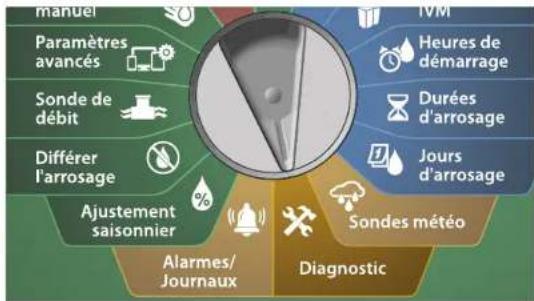
flowchart
graph TD
    A["Manuel"] --> B["Paramètres avancés"]
    B --> C["Sonde de débit"]
    C --> D["Diférer l'arrosage"]
    D --> E["Ajustement saisonnier"]
    E --> F["Alarmes/Journaux"]
    F --> G["Diagnostic"]
    G --> H["Sondes météo"]
    H --> I["Heures de démarrage"]
    I --> J["Durées d'arrosage"]
    J --> K["Jours d'arrosage"]
    K --> L["IVM"]
1 Sur l'écran DIAGNOSTIC, appuyez sur la touche Flèche vers le bas pour sélectionner Confirmer la programmation, puis appuyez sur Suivant.
2 Sur l'écran CONFIRMER LES PROGRAMMES, sélectionnez Récapitulatif du programme, puis appuyez sur Suivant.

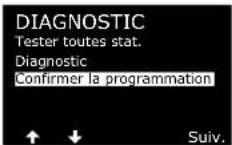

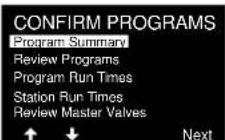
3 L'écran Récapitulatif du programme affiche le récapitulatif des durées d'arrosage, des heures de démarrage et des jours d'arrosage de tous les programmes.

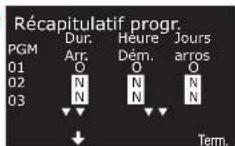
Dans l'exemple ci-dessus :
- Le programme 1 s'exécutera car la durée d'arrosage de la station, l'heure de démarrage et les jours d'arrosage sont tous programmés, comme l'indique le "O" dans chaque colonne.
- Les programmes 2 et 3 ne s'exécuteront pas, car ils ne comportent aucune programmation, comme l'indique le "N" dans chaque colonne.
Vérifier les programmes
Vérifiez les informations de programmation d'une station.

Positionnez la roue du programmateur sur Diagnostic
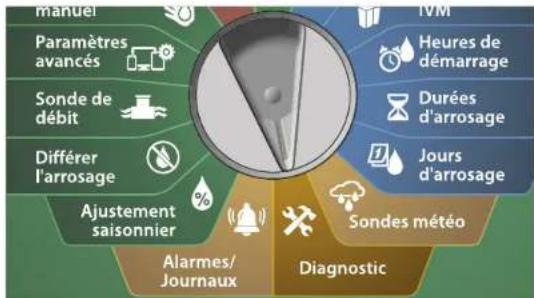
flowchart
graph TD
    A["Manuel"] --> B["Paramètres avancés"]
    B --> C["Sonde de débit"]
    C --> D["Différer l'arrosage"]
    D --> E["Ajustement saisonnier"]
    E --> F["Alarmes/Journaux"]
    F --> G["Diagnostic"]
    G --> H["Sondes météo"]
    H --> I["Heures de démarrage"]
    I --> J["Durées d'arrosage"]
    J --> K["Jours d'arrosage"]
    K --> L["IVM"]
1 Sur l'écran DIAGNOSTIC, appuyez sur la touche Flèche vers le bas pour sélectionner Confirmer la programmation, puis appuyez sur Suivant.
2 Sur l'écran CONFIRMER LES PROGRAMMES, appuyez sur la touche Flèche vers le bas pour sélectionner Vérifier les programmes, puis appuyez sur Suivant.

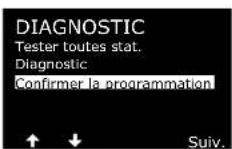

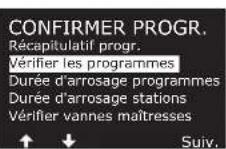
3 L'écran de vérification Heures de démarrage de l'arrosage affiche les heures de démarrage de l'arrosage actuelles. Appuyez sur Suivant.

REMARQUE : Si le programme souhaité n'est pas sélectionné, appuyez sur le bouton Sélection du programme pour choisir le programme voulu. Consultez "Bouton de sélection des programmes" page 39 pour plus d'informations.
4 L'écran de vérification Démarrage de l'arrosage autorisé le affiche les jours d'arrosage autorisés. Appuyez sur Suivant.

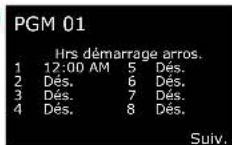

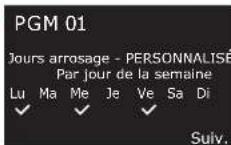
5 L'écran de vérification Durées d'arrosage indique les durées d'arrosage de chaque station affichée. Appuyez sur Suivant.
6 L'écran de vérification Ajustement saisonnier affiche le pourcentage d'ajustement saisonnier. Appuyez sur Suivant.


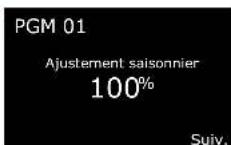
7 L'écran Ajustement saisonnier par mois affiche le pourcentage d'ajustement saisonnier du premier mois autorisé. Appuyez sur les touches + et – pour afficher le pourcentage d'ajustement saisonnier des autres mois, puis appuyez sur Suivant.
8 L'écran de vérification Délai de pluie affiche le nombre de jours restants jusqu'à la date du prochain arrosage. Appuyez sur Suivant.
7
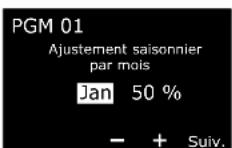
8
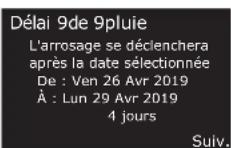
9 L'écran de vérification Jours sans arrosage affiche tous les jours sans arrosage sélectionnés. Appuyez sur Suivant.
10 L'écran de vérification Délai de station affiche le délai entre les stations. Appuyez sur Suivant.
9
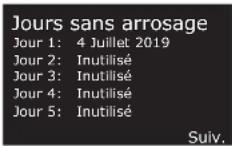
10
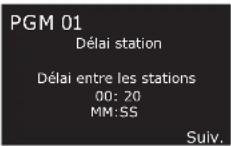
11 L'écran de vérification Cycle & Réessuyage Minutes indique les heures de Cycle & Réessuyage pour chaque station affichée. Appuyez sur Suivant.
12 L'écran de vérification Affectation MV affiche les vannes maîtresses et les informations FloZone associées. Appuyez sur Suivant.
11
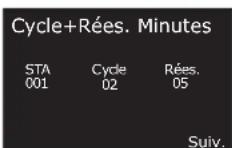
12
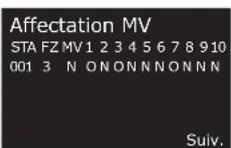
13 L'écran de vérification Attribution sonde météo affiche toutes les stations qui utilisent le contournement des sondes. Appuyez sur Suivant.
14 L'écran de vérification c affiche l'heure d'ouverture, l'heure de fermeture et la durée de la fenêtre d'arrosage. Appuyez sur Suivant.
13
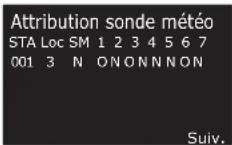
14
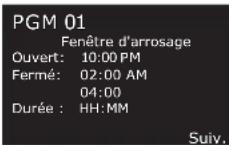
15 L'écran de vérification Nombre maximal de SimulStations pour le programme affiche le nombre maximal de stations qui peuvent fonctionner simultanément pour le programme. Appuyez sur Suivant.
16 L'écran de vérification Nombre maximal de SimulStations pour le programmateur affiche le nombre maximal de stations qui peuvent fonctionner simultanément pour le programmateur. Appuyez sur Suivant.
15
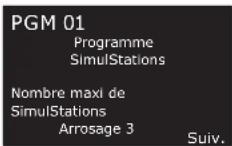
16
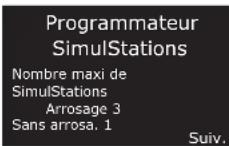
17 Un écran de confirmation indique que le processus est terminé.
17
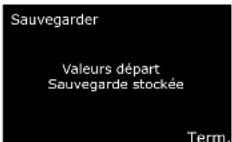
Durées d'arrosage des programmes
Vérifiez la durée d'arrosage totale d'un programme.

Positionnez la roue du programmateur sur Diagnostic
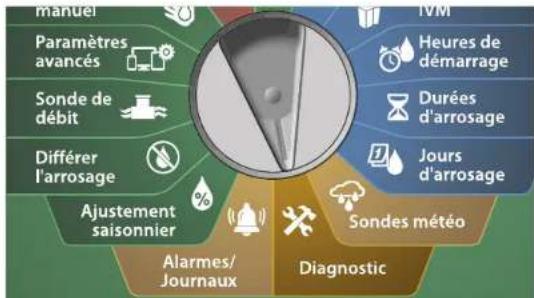
flowchart
graph TD
    A["Manuel"] --> B["Paramètres avancés"]
    B --> C["Sonde de débit"]
    C --> D["Diférer l'arrosage"]
    D --> E["Ajustement saisonnier"]
    E --> F["Alarmes/Journaux"]
    F --> G["Diagnostic"]
    G --> H["Sondes météo"]
    H --> I["Heures de démarrage"]
    I --> J["Durées d'arrosage"]
    J --> K["Jours d'arrosage"]
    K --> L["IVM"]
1 Sur l'écran DIAGNOSTIC, appuyez sur la touche Flèche vers le bas pour sélectionner Confirmer la programmation, puis appuyez sur Suivant.
2 Sur l'écran CONFIRMER LES PROGRAMMES, appuyez sur la touche Flèche vers le bas pour sélectionner Durée d'arrosage des programmes, puis appuyez sur Suivant.

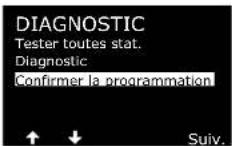


3 L'écran Durée totale d'arrosage affiche la durée totale d'arrosage du programme sélectionné.

REMARQUE : Si le programme souhaité n'est pas sélectionné, appuyez sur le bouton Sélection du programme pour choisir le programme voulu. Consultez "Bouton de sélection des programmes" page 39 pour plus d'informations.

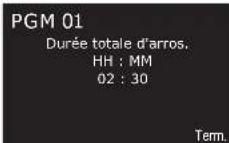

REMARQUE : Pour les stations Paramétrées pour Cycle+Réessuyage, la durée du cycle (pendant l'arrosage) est incluse dans les calculs de durée d'arrosage du programme, mais les durées de réessuyage ne sont PAS incluses. Consultez "Cycle+Soak™" page 31 pour plus d'informations.

Changez la position du commutateur Sélection du programme et répétez ce processus de vérification et confirmation des durées d'arrosage pour d'autres programmes si vous le souhaitez.
Durées d'arrosage des stations
Vérifiez la durée d'arrosage totale de toutes les stations.

Positionnez la roue du programmateur sur Diagnostic
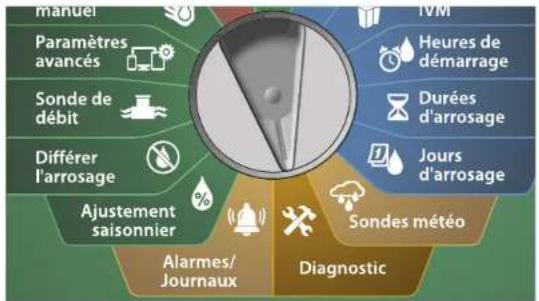
flowchart
graph TD
    A["Manuel"] --> B["Paramètres avancés"]
    B --> C["Sonde de débit"]
    C --> D["Diférer l'arrosage"]
    D --> E["Ajustement saisonnier"]
    E --> F["Alarmes/Journaux"]
    F --> G["Diagnostic"]
    G --> H["Sondes météo"]
    H --> I["Durées d'arrosage"]
    I --> J["Heures de démarrage"]
    J --> K["IVM"]
    style A fill:#f9f,stroke:#333
    style B fill:#ccf,stroke:#333
    style C fill:#cfc,stroke:#333
    style D fill:#fcc,stroke:#333
    style E fill:#cff,stroke:#333
    style F fill:#ffc,stroke:#333
    style G fill:#cfc,stroke:#333
    style H fill:#fcc,stroke:#333
    style I fill:#ffc,stroke:#333
    style J fill:#cfc,stroke:#333
    style K fill:#fcc,stroke:#333
1 Sur l'écran DIAGNOSTIC, appuyez sur la touche Flèche vers le bas pour sélectionner Confirmer la programmation, puis appuyez sur Suivant.
2 Sur l'écran CONFIRMER LES PROGRAMMES, appuyez sur la touche Flèche vers le bas pour sélectionner Durée d'arrosage des stations, puis appuyez sur Suivant.

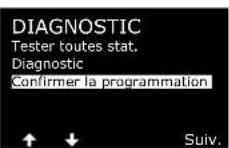

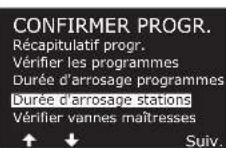
3 Sur l'écran Durée d'arrosage des stations, appuyez sur les touches + et – pour sélectionner la station voulue. Les durées d'arrosage des stations sont indiquées pour la station actuellement sélectionnée dans tous les programmes.
4 Appuyez sur les touches fléchées pour parcourir la liste des programmes. Pour les stations où un programme n'est pas utilisé, aucune durée d'arrosage ne s'affiche.

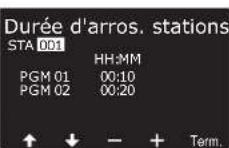

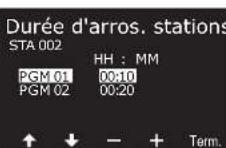

REMARQUE : Les durées de réessuyage des stations paramétrées avec Cycle+Réessuyage ne sont pas incluses dans les calculs de durée d'arrosage des stations. Consultez "Cycle+Soak™" page 31 pour plus d'informations.
Vérifier les vannes maîtresses
Vérifiez l'état des vannes maîtresses.

Positionnez la roue du programmateur sur Diagnostic
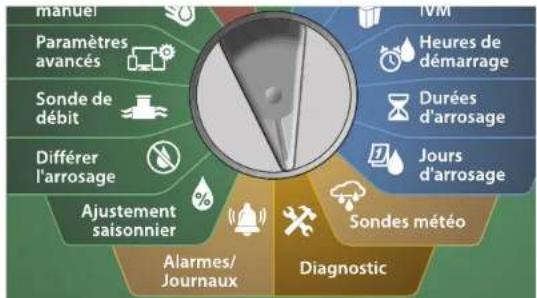
flowchart
graph TD
    A["Manuel"] --> B["Paramètres avancés"]
    B --> C["Sonde de débit"]
    C --> D["Diférer l'arrosage"]
    D --> E["Ajustement saisonnier"]
    E --> F["Alarmes/Journaux"]
    F --> G["Diagnostic"]
    G --> H["Sondes météo"]
    H --> I["Heures de démarrage"]
    I --> J["Durées d'arrosage"]
    J --> K["Jours d'arrosage"]
    K --> L["IVM"]
1 Sur l'écran DIAGNOSTIC, appuyez sur la touche Flèche vers le bas pour sélectionner Confirmer la programmation, puis appuyez sur Suivant.
2 Sur l'écran CONFIRMER LES PROGRAMMES, appuyez sur la touche Flèche vers le bas pour sélectionner Vérifier les vannes maîtresses, puis appuyez sur Suivant.

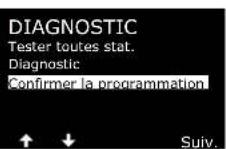

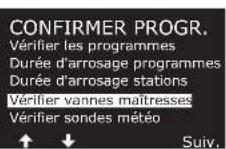
3 L'écran Vannes maîtresses apparaît, indiquant les vannes maîtresses installées, leur type (normalement fermé ou normalement ouvert), leur état actuel (ouvert ou fermé) et leur inclusion ou non dans la fenêtre d'arrosage MV (oui ou non).

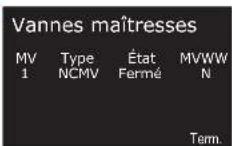
Vérifier les sondes météo
Vérifiez l'état des sondes météo.

Positionnez la roue du programmateur sur Diagnostic
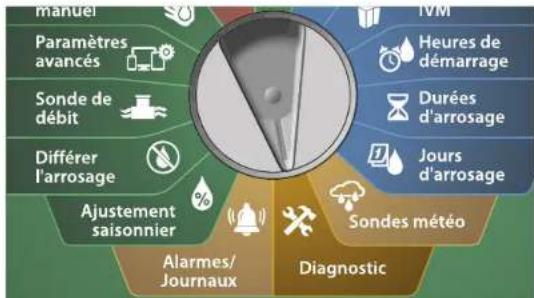
1 Sur l'écran DIAGNOSTIC, appuyez sur la touche Flèche vers le bas pour sélectionner Confirmer la programmation, puis appuyez sur Suivant.
2 Sur l'écran CONFIRMER LES PROGRAMMES, appuyez sur la touche Flèche vers le bas pour sélectionner Vérifier les sondes météo, puis appuyez sur Suivant.

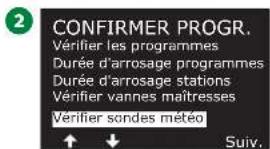
3 L'écran État des sondes météo apparaît, indiquant les sondes météo installées, leur état actuel, et signalant si elles sont actives ou désactivées. Appuyez sur les touches fléchées pour parcourir la liste.


Alarmes/Journaux
Historique des débits
Lorsque FloWatch™ est activé, le programmateur enregistre automatiquement le volume d'eau s'écoulant dans le système.

REMARQUE : Cela peut s'avérer utile pour comparer votre consommation réelle d'eau et votre facture d'eau.

Positionnez la roue du programmateur sur Alarmes/Journaux
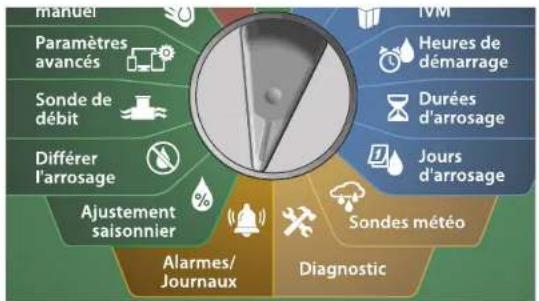
flowchart
graph TD
    A["Manuel"] --> B["Paramètres avancés"]
    B --> C["Sonde de débit"]
    C --> D["Diférer l'arrosage"]
    D --> E["Ajustement saisonnier"]
    E --> F["Alarmes/Journaux"]
    F --> G["Diagnostic"]
    G --> H["Sondes météo"]
    H --> I["Sondes météo"]
    I --> J["Durées d'arrosage"]
    J --> K["Heures de démarrage"]
    K --> L["IVM"]
    style A fill:#f9f,stroke:#333
    style B fill:#ccf,stroke:#333
    style C fill:#cfc,stroke:#333
    style D fill:#fcc,stroke:#333
    style E fill:#cff,stroke:#333
    style F fill:#ffc,stroke:#333
    style G fill:#cfc,stroke:#333
    style H fill:#fcc,stroke:#333
    style I fill:#cfc,stroke:#333
    style J fill:#fcc,stroke:#333
    style K fill:#cfc,stroke:#333
    style L fill:#fcc,stroke:#333
1 Sur l'écran ALARMES/JOURNAUX, sélectionnez Historique des débits et appuyez sur Suivant.
2 L'écran Historique des débits affiche la consommation en eau du mois en cours et du dernier mois écoulé.

REMARQUE : Appuyez sur le bouton Jours pour afficher les 30 derniers jours et les 30 jours précédents.
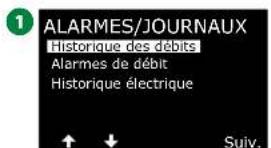
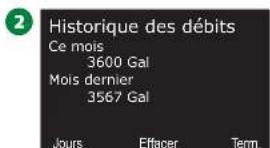
3 Sur l'écran de confirmation Effacer l'historique des débits, appuyez sur la touche Oui pour continuer. En cas de doute, appuyez sur la touche Non.
4 L'écran de confirmation apparaît, indiquant que l'historique des débits a été effacé.



REMARQUE : Si vous appuyez sur le bouton Effacer sur l'écran mensuel ou quotidien, les données de journalisation des débits mensuelles ET quotidiennes seront effacées.
Alarmes de débit
Il est possible de paramétrer le programmateur LX-IVM pour qu'il déclenche des alarmes quand le débit est supérieur à vos paramètres de débit élevé ou inférieur à vos paramètres de débit faible.
Il peut arriver qu'un problème de débit soit détecté. Si le programmateur est paramétré pour déclencher des alarmes dans ces conditions, le voyant d'alarme s'allume et des descriptions détaillées des conditions d'alarme de débit sont créées.
Alarmes de débit des stations

Positionnez la roue du programmateur sur Alarmes/Journaux
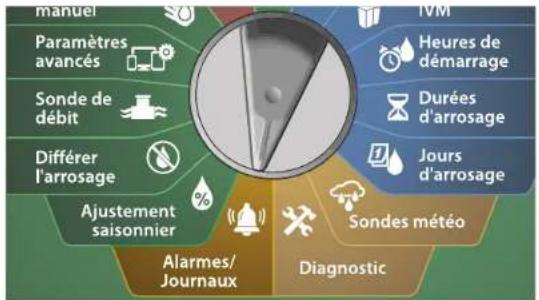
flowchart
graph TD
    A["Manuel"] --> B["Paramètres avancés"]
    B --> C["Sonde de débit"]
    C --> D["Diférer l'arrosage"]
    D --> E["Ajustement saisonnier"]
    E --> F["Alarmes/Journaux"]
    F --> G["Diagnostic"]
    G --> H["Sondes météo"]
    H --> I["Sondes météo"]
    I --> J["Heures de démarrage"]
    J --> K["Durées d'arrosage"]
    K --> L["Jours d'arrosage"]
1 Sur l'écran ALARMES/JOURNAUX, appuyez sur la touche Flèche vers le bas pour sélectionner Alarmes de débit, puis appuyez sur Suivant.
2 Sur l'écran Alarmes de débit, sélectionnez Alarmes de débit des stations et appuyez sur Suivant.
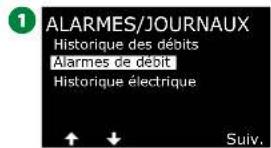
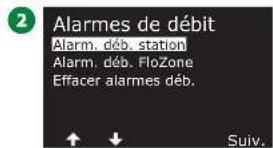
3 L'écran Alarmes de débit des stations apparaît, indiquant la première station pour laquelle une alarme s'est déclenchée. Appuyez sur les touches + et – afin de consulter l'alarme de débit de station suivante.
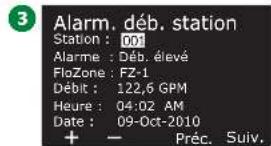
Notez chaque station pour laquelle une alarme s'est déclenchée, puis consultez "Effacer les alarmes de débit" page 63 pour plus de détails sur la manière d'effacer des alarmes de débit.
Alarmes de débit FloZone

Positionnez la roue du programmateur sur Alarmes/Journaux
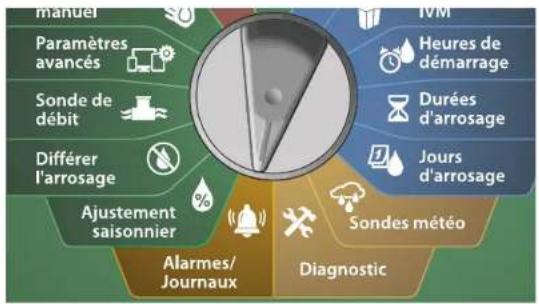
flowchart
graph TD
    A["Manuel"] --> B["Paramètres avancés"]
    B --> C["Sonde de débit"]
    C --> D["Diférer l'arrosage"]
    D --> E["Ajustement saisonnier"]
    E --> F["Alarmes/Journaux"]
    F --> G["Diagnostic"]
    G --> H["Sondes météo"]
    H --> I["Sondes d'arrosage"]
    I --> J["Durées d'arrosage"]
    J --> K["Heures de démarrage"]
    K --> L["IVM"]
    style A fill:#f9f,stroke:#333
    style B fill:#ccf,stroke:#333
    style C fill:#cfc,stroke:#333
    style D fill:#fcc,stroke:#333
    style E fill:#cff,stroke:#333
    style F fill:#ffc,stroke:#333
    style G fill:#cfc,stroke:#333
    style H fill:#fcc,stroke:#333
    style I fill:#ffc,stroke:#333
    style J fill:#cfc,stroke:#333
    style K fill:#fcc,stroke:#333
    style L fill:#ffc,stroke:#333
1 Sur l'écran ALARMES/JOURNAUX, appuyez sur la touche Flèche vers le bas pour sélectionner Alarmes de débit, puis appuyez sur Suivant.
2 Sur l'écran Alarmes de débit, appuyez sur la touche Flèche vers le bas pour sélectionner Alarmes de débit FloZone, puis appuyez sur Suivant.
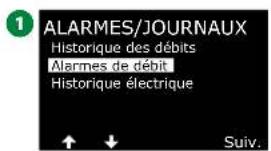
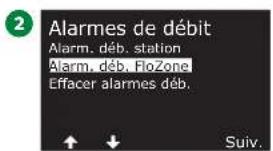
3 Sur l'écran Alarmes FloZone, appuyez sur les touches + et – pour consulter d'autres alarmes de débit FloZone.
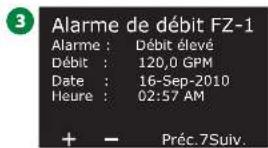
Notez chaque station pour laquelle une alarme s'est déclenchée, puis consultez "Effacer les alarmes de débit" page 63 pour plus de détails sur la manière d'effacer des alarmes de débit.
Effacer les alarmes de débit

Positionnez la roue du programmateur sur Alarmes/Journaux
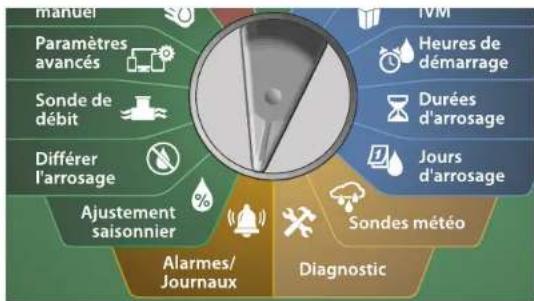
flowchart
graph TD
    A["Manuel"] --> B["Paramètres avancés"]
    B --> C["Sonde de débit"]
    C --> D["Diférer l'arrosage"]
    D --> E["Ajustement saisonnier"]
    E --> F["Alarmes/Journaux"]
    F --> G["Diagnostic"]
    G --> H["Sondes météo"]
    H --> I["Heures de démarrage"]
    I --> J["Durées d'arrosage"]
    J --> K["Jours d'arrosage"]
    K --> L["IVM"]
1 Sur l'écran ALARMES/JOURNAUX, appuyez sur la touche Flèche vers le bas pour sélectionner Alarmes de débit, puis appuyez sur Suivant.
2 Sur l'écran Alarmes de débit, appuyez sur la touche Flèche vers le bas pour sélectionner Effacer les alarmes de débit, puis appuyez sur Suivant.
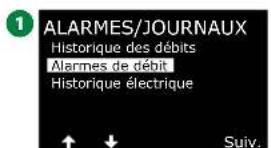
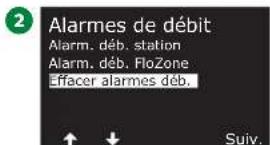
3 L'écran Effacer toutes les alarmes de débit s'affiche. Appuyez sur Oui pour effacer toutes les alarmes de débit de station et FloZone.
4 Un écran de confirmation indique que les alarmes de débit ont été effacées.

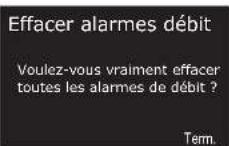

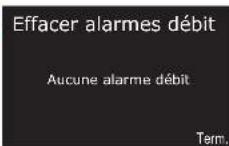
Historique électrique
Consultez l'historique électrique des 30 derniers jours ou des 12 derniers mois.
Stations, vannes maîtresses et sondes

Positionnez la roue du programmateur sur Alarmes/Journaux
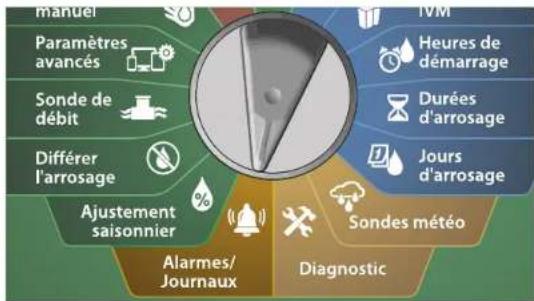
flowchart
graph TD
    A["Manuel"] --> B["Paramètres avancés"]
    B --> C["Sonde de débit"]
    C --> D["Diférer l'arrosage"]
    D --> E["Ajustement saisonnier"]
    E --> F["Alarmes/Journaux"]
    F --> G["Diagnostic"]
    G --> H["Sondes météo"]
    H --> I["Jours d'arrosage"]
    I --> J["Durées d'arrosage"]
    J --> K["Heures de démarrage"]
    K --> L["IVM"]
    style A fill:#f9f,stroke:#333
    style B fill:#ccf,stroke:#333
    style C fill:#cfc,stroke:#333
    style D fill:#fcc,stroke:#333
    style E fill:#cff,stroke:#333
    style F fill:#ffc,stroke:#333
    style G fill:#cfc,stroke:#333
    style H fill:#fcc,stroke:#333
    style I fill:#ffc,stroke:#333
    style J fill:#fcc,stroke:#333
    style K fill:#ffc,stroke:#333
    style L fill:#fcc,stroke:#333
1 Sur l'écran ALARMES/JOURNAUX, appuyez sur la touche Flèche vers le bas pour sélectionner Historique électrique, puis appuyez sur Suivant.
Historique électrique des 30 derniers jours
2 Sur l'écran HISTORIQUE ÉLECTRIQUE, sélectionnez STA, MV et SONDES > 30 jours, puis appuyez sur Suivant.

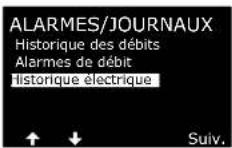

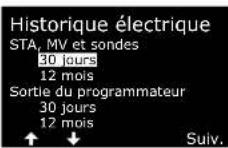
3 Sur l'écran TENSION - 30 JOURS, appuyez sur les touches + / - afin de sélectionner le type d'appareil, puis appuyez sur < > pour sélectionner le champ numéroté de l'appareil et utilisez + / - pour sélectionner le numéro de l'appareil dont vous voulez voir l'historique.
4 Appuyez sur les touches fléchées Haut et Bas pour parcourir et consulter trois dates consécutives du mois pour lequel vous voulez voir les 30 jours d'historique électrique.

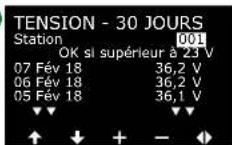

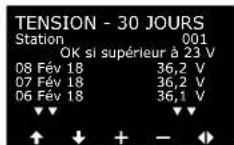

REMARQUE : Les mesures montrent les quatre câbles signaux combinés, et non un circuit en particulier.
Historique électrique des 12 derniers mois
1 Sur l'écran HISTORIQUE ÉLECTRIQUE, appuyez sur la touche Flèche vers le bas pour sélectionner STA, MV ET SONDES > 12 mois, puis appuyez sur Suivant.
2 Sur l'écran TENSION - 12 MOIS, appuyez sur la touche FLÈCHE DOUBLE pour sélectionner le champ de la station voulue. Appuyez ensuite sur les touches + et – afin de sélectionner le numéro de la station dont vous voulez consulter l'historique.

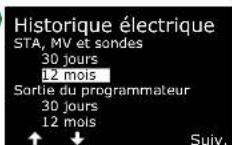

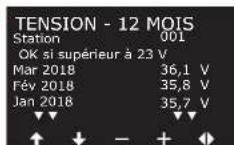
3 Appuyez sur la touche Flèche vers le bas pour parcourir et consulter trois mois consécutifs pour lesquels vous voulez voir les 12 mois d'historique électrique.

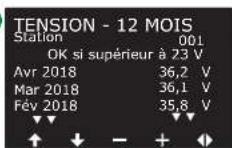
Sortie du programmateur
Consultez la sortie du programmateur des 30 derniers jours ou des 12 derniers mois.

Positionnez la roue du programmateur sur Alarmes/Journaux
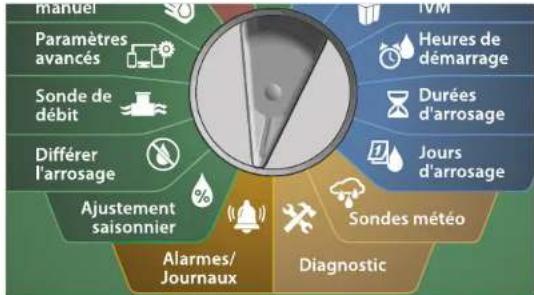
flowchart
graph TD
    A["Manuel"] --> B["Paramètres avancés"]
    B --> C["Sonde de débit"]
    C --> D["Diférer l'arrosage"]
    D --> E["Ajustement saisonnier"]
    E --> F["Alarmes/Journaux"]
    F --> G["Diagnostic"]
    G --> H["Sondes météo"]
    H --> I["Jours d'arrosage"]
    I --> J["Durées d'arrosage"]
    J --> K["Heures de démarrage"]
    K --> L["IVM"]
1 Sur l'écran ALARMES/JOURNAUX, appuyez sur la touche Flèche vers le bas pour sélectionner Historique électrique, puis appuyez sur Suivant.
Historique électrique des 30 derniers jours
2 Sur l'écran HISTORIQUE ÉLECTRIQUE, appuyez sur la touche Flèche vers le bas pour sélectionner Sortie du programmateur > 30 jours, puis appuyez sur Suivant.

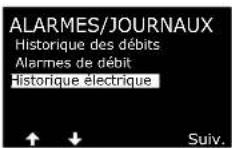

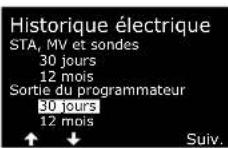
3 Appuyez sur les touches fléchées Haut et Bas pour parcourir et consulter trois dates consécutives du mois pour lequel vous voulez voir l'historique de la sortie du programmateur.


Historique électrique des 12 derniers mois
1 Sur l'écran HISTORIQUE ÉLECTRIQUE, appuyez sur la touche Flèche vers le bas pour sélectionner Sortie du programmateur > 12 mois, puis appuyez sur Suivant.
2 Appuyez sur la touche Flèche vers le bas pour parcourir et consulter trois dates consécutives du mois pour lequel vous voulez voir l'historique de la sortie du programmateur.

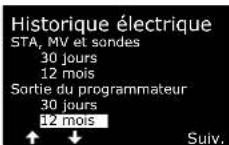

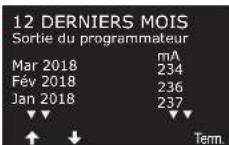
Ajustement saisonnier
L'ajustement saisonnier vous permet d'utiliser la saison à l'arrosage le plus intense comme base pour des arrosages moins importants à d'autres périodes de l'année.
Par exemple, vous pouvez paramétrer 100 % pour juillet et 50 % pour octobre, de façon à ce que les arrosages soient moitié moins importants en automne qu'en été. Les ajustements saisonniers sont gérables par mois ou par programme.
AVIS
Les paramètres d'ajustement saisonnier multiples agissent les uns sur les autres et peuvent influencer considérablement l'arrosage. Par exemple, si vous paramétrez l'ajustement saisonnier sur 10 % pour un programme, puis un ajustement saisonnier mensuel de 10 %, l'arrosage sera réduit à 1 % de l'arrosage normal (10 % de 10 %). Mieux vaut donc n'utiliser qu'un seul type d'ajustement saisonnier.
Un faible pourcentage d'ajustement saisonnier diminue considérablement l'arrosage, tandis qu'une valeur de 0 % annulera complètement l'arrosage. Faites attention lorsque vous paramétrez l'ajustement saisonnier.
Programme isolé
Il est possible de paramétrer l'ajustement saisonnier en fonction d'un programme isolé.

Positionnez la roue du programmateur sur
Ajustement saisonnier
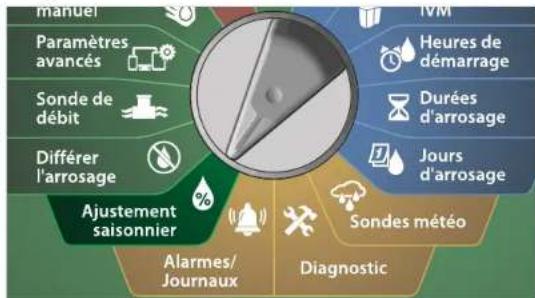
flowchart
graph TD
    A["Manuel"] --> B["Paramètres avancés"]
    B --> C["Sonde de débit"]
    C --> D["Diférer l'arrosage"]
    D --> E["Ajustement saisonnier"]
    E --> F["Alarmes/Journaux"]
    F --> G["Diagnostic"]
    G --> H["Sondes météo"]
    H --> I["Jours d'arrosage"]
    I --> J["Durées d'arrosage"]
    J --> K["Heures de démarrage"]
    K --> L["IVM"]
    style A fill:#f9f,stroke:#333
    style B fill:#ccf,stroke:#333
    style C fill:#cfc,stroke:#333
    style D fill:#fcc,stroke:#333
    style E fill:#cff,stroke:#333
    style F fill:#ffc,stroke:#333
    style G fill:#cfc,stroke:#333
    style H fill:#fcc,stroke:#333
    style I fill:#ffc,stroke:#333
    style J fill:#cfc,stroke:#333
    style K fill:#fcc,stroke:#333
    style L fill:#ffc,stroke:#333
1 Sur l'écran AJUSTEMENT SAISONNIER, sélectionnez Programme isolé puis appuyez sur Suivant.
2 Appuyez sur les touches + et – afin de paramétrer le pourcentage d'ajustement saisonnier (de 0 à 300 %).
- Maintenez les touches enfoncées pour accélérer le paramétrage.

REMARQUE : Si le programme souhaité n'est pas sélectionné, appuyez sur le bouton Sélection du programme pour choisir le programme voulu. Consultez "Bouton de sélection des programmes" page 39 pour plus d'informations.

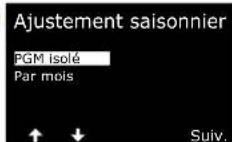

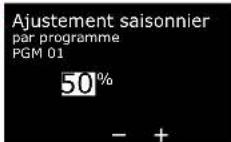
Par mois
% de réglage
Il est possible de paramétrer l'ajustement saisonnier en fonction d'un mois en particulier.

Positionnez la roue du programmateur sur
Ajustement saisonnier
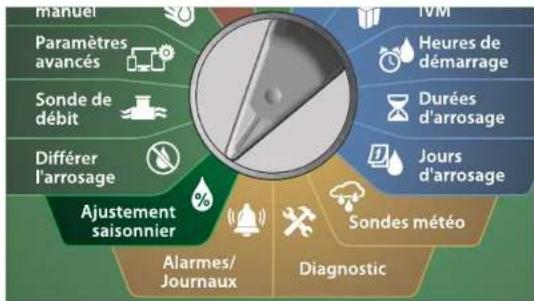
flowchart
graph TD
    A["Manuel"] --> B["Paramètres avancés"]
    B --> C["Sonde de débit"]
    C --> D["Diférer l'arrosage"]
    D --> E["Ajustement saisonnier"]
    E --> F["Alarmes/Journaux"]
    F --> G["Diagnostic"]
    H["IVM"] --> I["Heures de démarrage"]
    I --> J["Durées d'arrosage"]
    J --> K["Jours d'arrosage"]
    K --> L["Sondes météo"]
Sur l'écran AJUSTEMENT SAISONNIER, appuyez sur la touche Flèche vers le bas pour sélectionner Par mois, puis appuyez sur Suivant.
2 Sur l'écran Ajustement saisonnier par mois, sélectionnez % de réglage, puis appuyez sur Suivant.

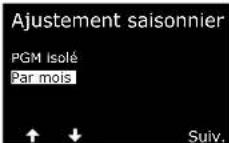

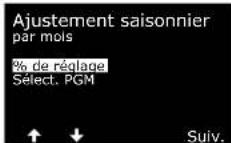
3 Appuyez sur les touches + et – pour sélectionner le mois que vous voulez ajuster.
4 Appuyez sur la touche Flèche vers la droite pour sélectionner le champ de pourcentage. Appuyez ensuite sur les touches + et - afin de paramétrer le pourcentage (de 0 à 300 %).
- Maintenez les touches enfoncées pour accélérer le paramétrage.

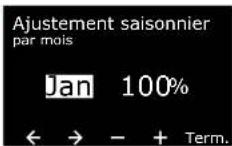

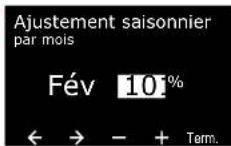

Répétez cette procédure afin de paramétrer des ajustements saisonniers pour d'autres mois si vous le souhaitez. Changez ensuite la position du commutateur Sélection du programme, puis répétez cette procédure afin de paramétrer l'ajustement saisonnier par mois pour d'autres programmes si vous le souhaitez.

REMARQUE : Le % de réglage sera automatiquement modifié en paramètre de pourcentage du nouveau mois le premier jour de chaque mois.
Sélectionner des programmes
Il est possible de paramétrer l'ajustement saisonnier en fonction d'un programme pour des mois en particulier.

Positionnez la roue du programmateur sur
Ajustement saisonnier
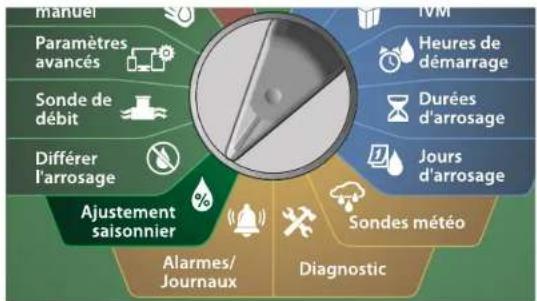
flowchart
graph TD
    A["Manuel"] --> B["Paramètres avancés"]
    B --> C["Sonde de débit"]
    C --> D["Diférer l'arrosage"]
    D --> E["Ajustement saisonnier"]
    E --> F["Alarmes/Journaux"]
    F --> G["Diagnostic"]
    G --> H["Sondes météo"]
    H --> I["Jours d'arrosage"]
    I --> J["Durées d'arrosage"]
    J --> K["Heures de démarrage"]
    K --> L["IVM"]
1 Sur l'écran AJUSTEMENT SAISONNIER, appuyez sur la touche Flèche vers le bas pour sélectionner Par mois, puis appuyez sur Suivant.
2 Sur l'écran Ajustement saisonnier par mois, appuyez sur la touche Flèche vers le bas pour sélectionner un programme, puis appuyez sur Suivant.

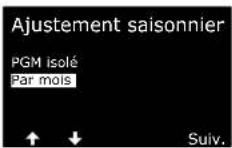


3 Appuyez sur la touche Oui ou Non afin de paramétrer l'ajustement mensuel du programme sélectionné.

REMARQUE : Si le programme souhaité n'est pas sélectionné, appuyez sur le bouton Sélection du programme pour choisir le programme voulu. Consultez "Bouton de sélection des programmes" page 39 pour plus d'informations.

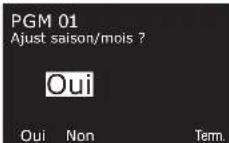

Répétez cette procédure afin de paramétrer des ajustements mensuels pour d'autres programmes si vous le souhaitez.
Différer l'arrosage
Délai de pluie
La fonction Délai de pluie du programmateur ESP-LXIVM vous permet d'interrompre l'arrosage pendant quelques jours après une période de fortes pluies.

REMARQUE : Si une sonde de pluie est connectée au programmateur, il n'est peut-être pas nécessaire de programmer manuellement un délai de pluie. Consultez la documentation de la sonde pour plus d'informations.

Positionnez la roue du programmateur sur Différer l'arrosage
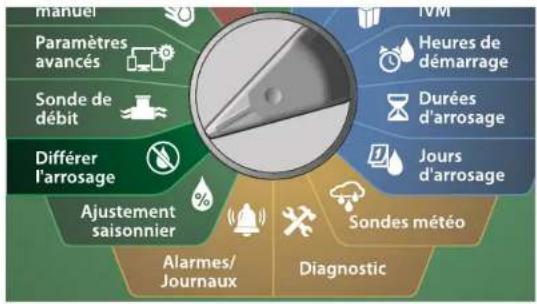
flowchart
graph TD
    A["Manuel"] --> B["Paramètres avancés"]
    B --> C["Sonde de débit"]
    C --> D["Diférer l'arrosage"]
    D --> E["Ajustement saisonnier"]
    E --> F["Alarmes/Journaux"]
    F --> G["Diagnostic"]
    G --> H["Sondes météo"]
    H --> I["Sondes météo"]
    I --> J["Durées d'arrosage"]
    J --> K["Heures de démarrage"]
    K --> L["IVM"]
    style A fill:#f9f,stroke:#333
    style B fill:#ccf,stroke:#333
    style C fill:#cfc,stroke:#333
    style D fill:#fcc,stroke:#333
    style E fill:#cff,stroke:#333
    style F fill:#ffc,stroke:#333
    style G fill:#cfc,stroke:#333
    style H fill:#fcc,stroke:#333
    style I fill:#cfc,stroke:#333
    style J fill:#fcc,stroke:#333
    style K fill:#cfc,stroke:#333
    style L fill:#fcc,stroke:#333
1 Sur l'écran Différer l'arrosage, sélectionnez Délai de pluie, puis appuyez sur Suivant.
2 Sur l'écran Délai de pluie, appuyez sur la touche fléchée pour choisir la date de début (de) et la date de fin (à) du délai de pluie. Appuyez sur les touches + et – afin de paramétrer le nombre de jours (de 0 à 30 jours). Appuyez sur la touche Effacer si vous voulez annuler le délai de pluie.

REMARQUE : La prochaine date d'arrosage après le délai de pluie est calculée et s'affiche automatiquement.

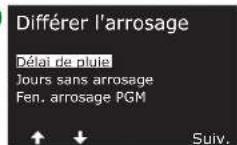

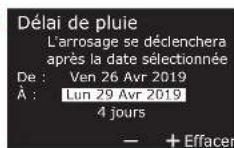

REMARQUE : Le délai de pluie affecte tous les programmes, mais les stations paramétrées comme sans arrosage fonctionneront malgré tout pendant un délai de pluie.
Jours sans arrosage
Il est possible de programmer le programmateur LX-IVM afin de suspendre l'arrosage à une date donnée, et ce jusqu'à 5 jours par an.
Vous pouvez programmer certains jours de l'année sans arrosage (ex. période vacances lorsque le terrain est très utilisé).

REMARQUE : Il est possible de sélectionner les dates des jours sans arrosage uniquement 365 jours à l'avance. Par la suite, lorsqu'un jour sans arrosage est passé, il disparaît de la liste et doit être reprogrammé pour l'année suivante si vous le souhaitez.

Positionnez la roue du programmateur sur Différer l'arrosage
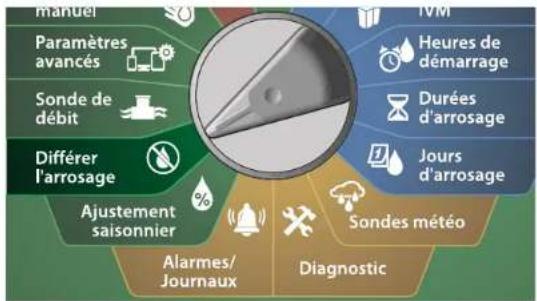
flowchart
graph TD
    A["Manuel"] --> B["Paramètres avancés"]
    B --> C["Sonde de débit"]
    C --> D["Diférer l'arrosage"]
    D --> E["Ajustement saisonnier"]
    E --> F["Alarmes/Journaux"]
    F --> G["Diagnostic"]
    G --> H["Sondes météo"]
    H --> I["Heures de démarrage"]
    I --> J["Durées d'arrosage"]
    J --> K["Jours d'arrosage"]
1 Sur l'écran Différer l'arrosage, appuyez sur la touche Flèche vers le bas pour sélectionner Jours sans arrosage, puis appuyez sur Suivant.
2 L'écran Jours sans arrosage affiche les jours sans arrosage (jusqu'à 5) dans l'ordre chronologique. Les jours non programmés sont affichés comme Inutilisé.

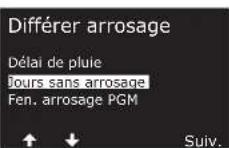

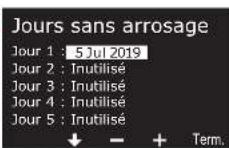
3 Appuyez sur les touches + et – afin de paramétrer la date voulue du jour sans arrosage. Appuyez sur les boutons Suivant et Retour afin de paramétrer d'autres jours si vous le souhaitez.
- Maintenez les touches enfoncées pour accélérer le paramétrage.

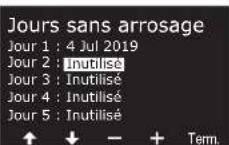

REMARQUE : Les jours sans arrosage affectent TOUS les programmes et toutes les stations, y compris les stations sans arrosage. N'utilisez pas cette fonction si un de vos programmes comporte une fonction essentielle (ex. verrouillage des portes ou éclairage d'un stade).
Programmer une fenêtre d'arrosage
Vous pouvez spécifier certaines heures du jour ou de la nuit pour lesquelles l'arrosage est autorisé.
L'arrosage n'est pas autorisé en dehors de ces fenêtres d'arrosage. Cela est utile pour se conformer aux réglementations locales qui peuvent éventuellement interdire l'arrosage à certaines heures.
AVIS
Assurez-vous qu'une fenêtre d'arrosage est suffisante pour que les programmes d'arrosage s'exécutent complètement. Un arrosage planifié en dehors de la fenêtre d'arrosage sera interrompu et reprendra lorsque la fenêtre s'ouvrira de nouveau. Cela peut entraîner l'empilage de programmes d'arrosage et finir par créer une condition d'alarme si le programmateur empile 8 programmes ou plus.

REMARQUE : Il est possible de planifier des fenêtres d'arrosage à cheval sur minuit. Par exemple, une fenêtre d'arrosage peut commencer à 22:00 et se poursuivre jusqu'à 04:00 le matin suivant. Assurez-vous que les heures de démarrage de l'arrosage se trouvent dans la fenêtre d'arrosage. Consultez "Paramétrer des heures de démarrage de l'arrosage" page 40 pour plus d'informations.
Paramétrage des fenêtres d'arrosage

Positionnez la roue du programmateur sur Différer l'arrosage

flowchart
graph TD
    A["Manuel"] --> B["Paramètres avancés"]
    B --> C["Sonde de débit"]
    C --> D["Diférer l'arrosage"]
    D --> E["Ajustement saisonnier"]
    E --> F["Alarmes/Journaux"]
    F --> G["Diagnostic"]
    H["IVM"] --> I["Heures de démarrage"]
    I --> J["Durées d'arrosage"]
    J --> K["Jours d'arrosage"]
    K --> L["Sondes météo"]

Programmateurs série ESP-LXIVM
1 Sur l'écran Différer l'arrosage, appuyez sur la touche Flèche vers le bas pour sélectionner Fenêtre d'arrosage PGM, puis appuyez sur Suivant.
2 Sur l'écran Fenêtre d'arrosage, appuyez sur les touches + et – afin de paramétrer l'heure d'ouverture de la fenêtre d'arrosage, puis appuyez sur la touche Flèche vers le bas.
- Maintenez les touches enfoncées pour accélérer le paramétrage.

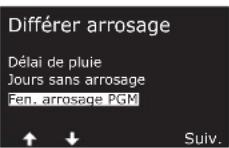

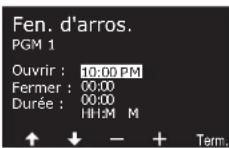
3 Appuyez sur les touches + et – afin de paramétrer l'heure de fermeture de la fenêtre d'arrosage. Pendant le réglage de l'heure de fermeture, la durée de la fenêtre est automatiquement calculée.

REMARQUE : Pour effacer une fenêtre d'arrosage précédemment paramétrée, appuyez sur les touches + et – afin de paramétrer l'heure d'ouverture et de fermeture sur Désactivé (entre 11:59 et 12:00 AM).
4 Utilisez le commutateur de sélection des programmes afin de paramétrer la fenêtre d'arrosage d'un autre programme si vous le souhaitez.

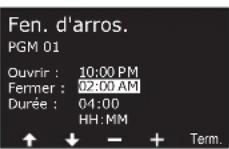

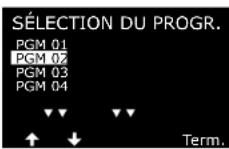
Sonde de débit
Présentation
Le programmateur ESP-LXIVM propose une grande variété de fonctionnalités concernant les débits, permettant d'utiliser votre système plus efficacement, avec ou sans matériel supplémentaire de détection du débit.
Présentation des FloZones
Une FloZone est un ensemble de stations qui utilisent la même source d'eau.
Dans un système d'arrosage simple (ex. résidence privée), l'eau provient souvent d'une seule source (généralement le service municipal des eaux) ; dans ce cas toutes les stations font partie d'une même FloZone.
Dans une installation commerciale typique, les sources d'eau de chaque FloZone sont contrôlées par des vannes maîtresses (MV). Pour cette raison, le nombre de FloZones est souvent identique à celui des vannes maîtresses.

REMARQUE : Le nombre de FloZones ne peut jamais excéder le nombre de sources d'eau ; si plusieurs sources d'eau (et vraisemblablement plusieurs MV) alimentent la même section, le nombre de FloZones sera inférieur au nombre de vannes maîtresses.
- Le LX-IVM prend en charge jusqu'à 5 vannes maîtresses, aussi est-il possible de créer jusqu'à 5 FloZones. Le LX-IVM Pro prend en charge jusqu'à 10 vannes maîtresses, aussi est-il possible de créer jusqu'à 10 FloZones.
Un système d'arrosage composé de 5 vannes maîtresses débitant dans 5 canalisations principales comporte 5 FloZones. Un système d'arrosage composé de 10 vannes maîtresses débitant dans 1 canalisation principale partagée comporte 1 FloZone.
Il est important de connaître parfaitement les propriétés hydrauliques de votre système pour configurer correctement les sources d'eau, les vannes maîtresses et les FloZones. Pour plus d'informations sur le paramétrage des vannes maîtresses et des FloZones, voir "Vannes maîtresses" page 22.
Fonctionnalités de gestion des débits
Une fois les vannes maîtresses et les FloZones de votre système correctement paramétrées, l'étape suivante consiste à décider quelles fonctionnalités de débit vous souhaitez utiliser.
Les fonctionnalités de débit du programmateur LX-IVM se répartissent en deux groupes fonctionnels : Flo-Manager® et FloWatch.
Flo-Manager®
Flo-Manager® ajoute à votre système des fonctionnalités de gestion hydraulique de base afin de garantir que la pression et le volume d'eau de votre système soient suffisants pour activer toutes les stations.

REMARQUE : Bien que le matériel de mesure des débits soit utile, il n'est pas nécessaire pour utiliser Flo-Manager®. Vous pouvez saisir manuellement les débits estimés, même si ce matériel n'est pas installé.
FloWatch™
FloWatch vous permet d'utiliser une ou toutes les fonctionnalités Flo-Manager®, avec des fonctionnalités supplémentaires telles que des alarmes en cas de débit élevé et de débit faible, en fonction de paramètres que vous définissez et contrôlez. Consultez "Paramétrer des limites de débit" page 84 pour plus d'informations.

REMARQUE : Le matériel de mesure des débits est nécessaire pour utiliser FloWatch.
Paramétrer des débits
Le programmateur LX-IVM vous permet de paramétrer les débits que vous prévoyez, ou d'apprendre automatiquement les débits en fonction de l'utilisation réelle.
Si aucun matériel de mesure du débit n'est installé, vous pouvez estimer les débits en fonction du matériel d'arrosage installé sur une station ou une FloZone donnée et saisir manuellement ce débit.
Les débits FloZone sont soit :
- Automatiquement paramétrés sur le débit le plus élevé de la station affectée à la FloZone, ou
- Réglés manuellement par l'utilisateur.
Apprendre automatiquement le débit

REMARQUE : Pour être sûr d'enregistrer les débits correctement, ne créez aucun débit généré manuellement (ex. débit créé avec des vannes à raccord rapide activées manuellement) pendant que l'apprentissage du débit est en cours.
Toutes les stations

REMARQUE : Assurez-vous que des durées d'arrosage sont paramétrées pour toutes les stations, y compris lors d'un exercice d'apprentissage de débit, avant de paramétrer un apprentissage de débit.

Positionnez la roue du programmateur sur Sonde de débit
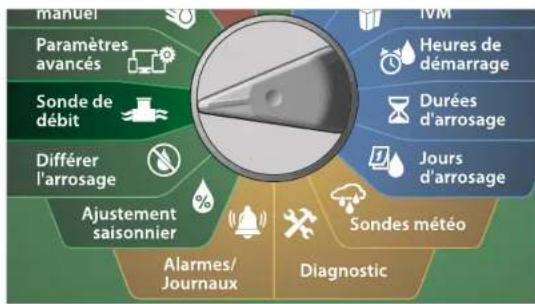
1 Sur l'écran SONDE DE DÉBIT, sélectionnez Paramétrer les débits et appuyez sur Suivant.
2 Sur l'écran Paramétrer les débits, sélectionnez Apprendre le débit, puis appuyez sur Suivant.

SONDE DE DÉBIT
Paramétrer débits Paramétrer FloManager Paramétrer FloWatch Param. unités débit Mesure du débit actuel

Suiv.

Paramétrer débits
Apprendre le débit Param. débits stat. Param. débit FloZone Afficher les débits Effacer les débits

Suiv.
3 Sur l'écran MENU APPRENDRE LE DÉBIT, sélectionnez Toutes les stations et appuyez sur Suivant.
4 Un écran de confirmation apparaît ; appuyez à nouveau sur Suivant.
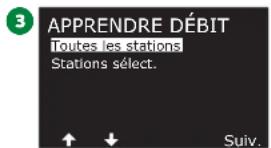
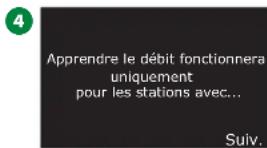
5 Un écran d'information apparaît ; appuyez à nouveau sur Suivant.
6 Pour commencer immédiatement l'exercice d'apprentissage du débit, appuyez sur Suivant. Sinon, appuyez sur les touches + et - afin de paramétrer une heure de début différée. Appuyez sur les touches fléchées pour naviguer entre les champs de paramètre numérotés.
REMARQUE : Vous pouvez choisir d'exécuter l'exercice maintenant (00:00) ou choisir un délai pouvant atteindre 24 heures.
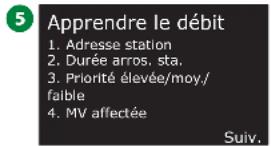
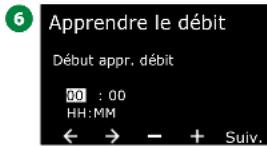
7 Un écran de confirmation apparaît, confirmant que l'apprentissage du débit remplacera les débits actuels. Appuyez sur Démarrer pour paramétrer l'exercice d'apprentissage du débit.
8 L'écran de confirmation Démarrage de l'apprentissage du débit indique le délai jusqu'au début de l'apprentissage du débit.
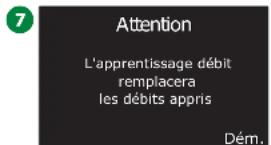
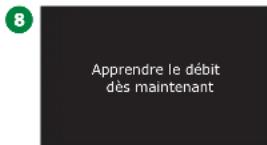
74 Programmateurs série ESP-LXIVM
REMARQUE : Une alarme sera enregistrée si une ou plusieurs stations apprennent un débit de 0 (zéro). Vérifiez la vanne et l'appareil bifilaire si vous recevez cette alarme.
AVIS
Assurez-vous d'exécuter à nouveau l'apprentissage du débit si vous modifiez quoi que ce soit dans votre système qui affecte ses circuits hydrauliques.
Stations sélectionnées
REMARQUE : Assurez-vous que des durées d'arrosage sont paramétrées pour toutes les stations, y compris lors d'un exercice d'apprentissage de débit, avant de paramétrer un apprentissage de débit.
Positionnez la roue du programmateur sur Sonde de débit
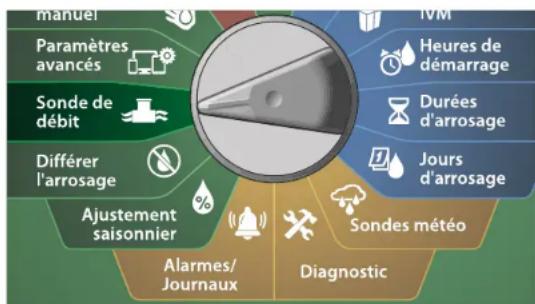
flowchart
graph TD
    A["Manuel"] --> B["Paramètres avancés"]
    B --> C["Sonde de débit"]
    C --> D["Diférer l'arrosage"]
    D --> E["Ajustement saisonnier"]
    E --> F["Alarmes/Journaux"]
    F --> G["Diagnostic"]
    G --> H["Sondes météo"]
    H --> I["Heures de démarrage"]
    I --> J["Durées d'arrosage"]
    J --> K["Jours d'arrosage"]
    K --> L["IVM"]
1 Sur l'écran SONDE DE DÉBIT, sélectionnez Paramétrer les débits et appuyez sur Suivant.
2 Sur l'écran Paramétrer les débits, sélectionnez Apprendre le débit, puis appuyez sur Suivant.
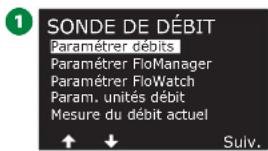
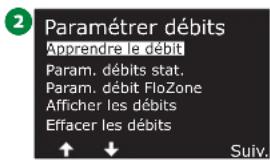
3 Sur l'écran MENU APPRENDRE LE DÉBIT, appuyez sur la touche Flèche vers le bas pour sélectionner Sélectionner les stations, puis appuyez sur Suivant.
4 Un écran de confirmation apparaît ; appuyez à nouveau sur Suivant.
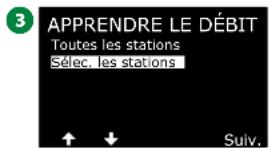
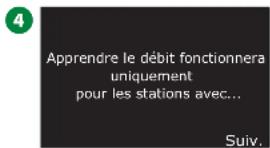
5 Un écran d'information apparaît ; appuyez à nouveau sur Suivant.
6 Appuyez sur les touches fléchées pour parcourir la liste des stations. Appuyez sur les touches Oui et Non afin de paramétrer les stations que vous voulez inclure dans l'exercice d'apprentissage du débit, puis appuyez sur Suivant pour continuer.
REMARQUE : Vous pouvez choisir d'exécuter l'exercice maintenant (00:00) ou choisir un délai pouvant atteindre 24 heures.
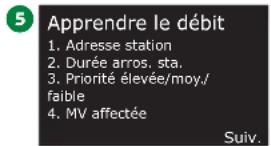
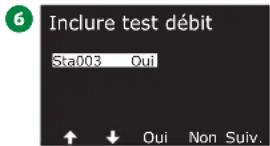
7 Pour commencer immédiatement l'exercice d'apprentissage du débit, appuyez sur Suivant. Sinon, appuyez sur les touches + et - afin de paramétrer une heure de début différée. Appuyez sur les touches fléchées pour naviguer entre les champs de paramètre numérotés.
8 Un écran de confirmation apparaît, confirmant que l'apprentissage du débit remplacera les débits actuels. Appuyez sur Démarrer pour paramétrer l'exercice d'apprentissage du débit.
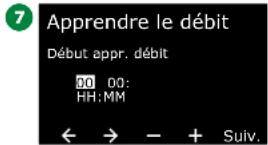
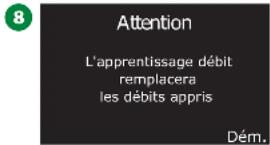
9 L'écran de confirmation Démarrage de l'apprentissage du débit apparaît, confirmant le délai jusqu'au début de l'apprentissage du débit.
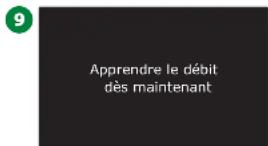
REMARQUE : Une alarme sera enregistrée si une ou plusieurs stations apprennent un débit de 0 (zéro). Vérifiez la vanne et l'appareil bifilaire si vous recevez cette alarme.
AVIS
Assurez-vous d'exécuter à nouveau l'apprentissage du débit si vous modifiez quoi que ce soit dans votre système qui affecte ses circuits hydrauliques.
Paramétrer les débits des stations

Positionnez la roue du programmateur sur Sonde de débit
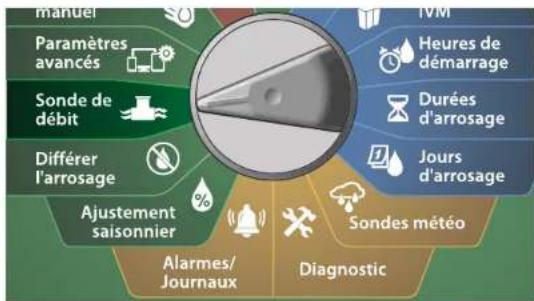
flowchart
graph TD
    A["Manuel"] --> B["Paramètres avancés"]
    B --> C["Sonde de débit"]
    C --> D["Différer l'arrosage"]
    D --> E["Ajustement saisonnier"]
    E --> F["Alarmes/Journaux"]
    F --> G["Diagnostic"]
    G --> H["Sondes météo"]
    H --> I["Heures de démarrage"]
    I --> J["Durées d'arrosage"]
    J --> K["Jours d'arrosage"]
    K --> L["IVM"]
1 Sur l'écran SONDE DE DÉBIT, sélectionnez Paramétrer les débits et appuyez sur Suivant.
2 Sur l'écran Paramétrer les débits, appuyez sur la touche Flèche vers le bas pour sélectionner Paramétrer les débits des stations, puis appuyez sur Suivant.
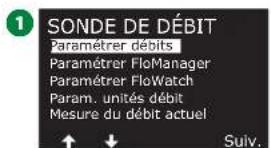
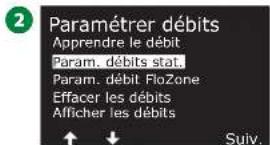
3 Sur l'écran Paramétrer les débits des stations, appuyez sur les touches + et - afin de paramétrer la station voulue (entre 1 et 240), puis appuyez sur la touche Flèche vers la droite.
4 Appuyez sur les touches + et - afin de paramétrer le débit voulu pour cette station. Appuyez sur les touches fléchées pour naviguer entre les champs de paramètre numérotés.
- Maintenez les touches enfoncées pour accélérer le paramétrage.

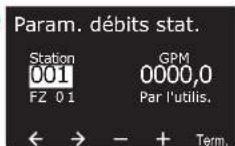

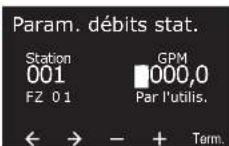
Répétez cette procédure afin de paramétrer manuellement les débits d'autres stations si vous le souhaitez.
Paramétrer les débits FloZone

Positionnez la roue du programmateur sur Sonde de débit
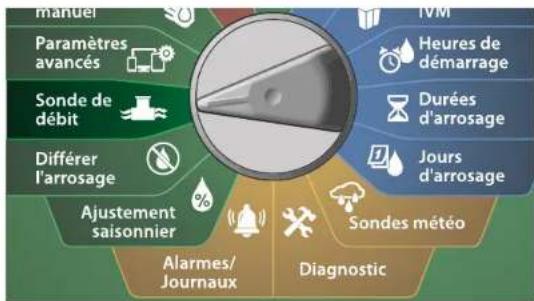
flowchart
graph TD
    A["Manuel"] --> B["Paramètres avancés"]
    B --> C["Sonde de débit"]
    C --> D["Diférer l'arrosage"]
    D --> E["Ajustement saisonnier"]
    E --> F["Alarmes/Journaux"]
    F --> G["Diagnostic"]
    G --> H["Sondes météo"]
    H --> I["Heures de démarrage"]
    I --> J["Durées d'arrosage"]
    J --> K["Jours d'arrosage"]
    K --> L["IVM"]
1 Sur l'écran SONDE DE DÉBIT, sélectionnez Paramétrer les débits et appuyez sur Suivant.
2 Sur l'écran Paramétrer les débits, appuyez sur la touche Flèche vers le bas pour sélectionner Paramétrer les débits FloZone, puis appuyez sur Suivant.
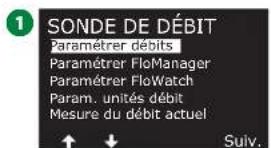
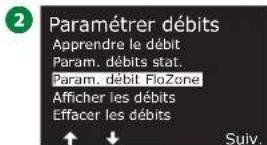
3 L'écran d'information Paramétrer les débits FloZone apparaît ; appuyez sur Suivant.
4 Sur l'écran Paramétrer les débits FloZone, appuyez sur les touches + et – afin de choisir la FloZone voulue (entre 1 et 10).

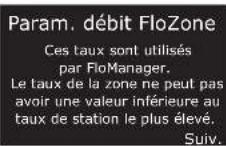

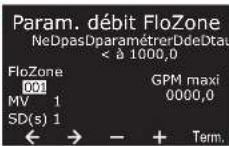
5 Appuyez sur les touches + et - afin de paramétrer le GPM maximal pour cette FloZone. Appuyez sur les touches fléchées pour naviguer entre les champs de paramètre numérotés.
- Maintenez les touches enfoncées pour accélérer le paramétrage.
AVIS
Les débits FloZone maximaux ne sont employés que par Flo-Manager*. FloWatch n'est pas affecté par les débits FloZone saisis par l'utilisateur.

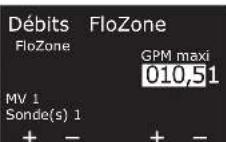
Répétez cette procédure afin de paramétrer manuellement les débits d'autres FloZones si vous le souhaitez.
Une fois Flo-Manager ^® activé et les débits des stations et/ou des FloZones saisis, Flo-Manager ^® fonctionne automatiquement en arrière-plan et active les stations selon la capacité hydraulique disponible.
REMARQUE : Flo-Manager® est utilisable avec ou sans matériel de mesure du débit. En l'absence de sondes de débit, il se base sur les informations saisies manuellement ; si des sondes de débit sont utilisées, il se base sur les débits appris, lesquels sont généralement plus précis.
Afficher les débits
Vous pouvez afficher les débits et leurs sources pour une station ou une zone de débit.
Afficher le débit des stations

Positionnez la roue du programmateur sur Sonde de débit
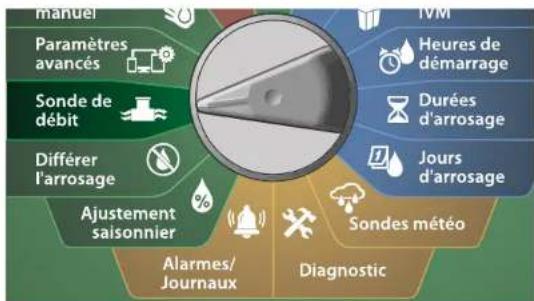
flowchart
graph TD
    A["Manuel"] --> B["Paramètres avancés"]
    B --> C["Sonde de débit"]
    C --> D["Diférer l'arrosage"]
    D --> E["Ajustement saisonnier"]
    E --> F["Alarmes/Journaux"]
    F --> G["Diagnostic"]
    G --> H["Sondes météo"]
    H --> I["Heures de démarrage"]
    I --> J["Durées d'arrosage"]
    J --> K["Jours d'arrosage"]
    K --> L["IVM"]
1 Sur l'écran SONDE DE DÉBIT, sélectionnez Paramétrer les débits et appuyez sur Suivant.
2 Sur l'écran Paramétrer les débits, appuyez sur la touche Flèche vers le bas pour sélectionner Afficher les débits, puis appuyez sur Suivant.

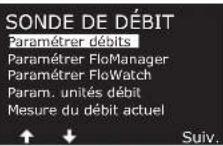

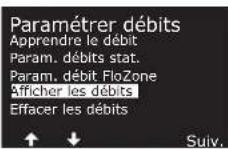
3 Sur l'écran Afficher les débits, sélectionnez Afficher les débits des stations, puis appuyez sur Suivant.
4 Sur l'écran Afficher les débits des stations, appuyez sur les touches + et – afin de paramétrer le numéro de station voulu. La zone de débit de chaque station s'affiche au-dessous. Le débit normal de chaque station s'affiche à droite, tandis que la source du débit (appris ou saisi par l'utilisateur) s'affiche au-dessous.

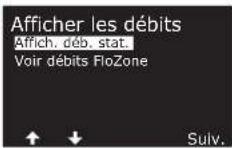

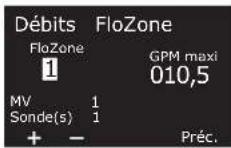
Voir les débits FloZone

Positionnez la roue du programmateur sur Sonde de débit
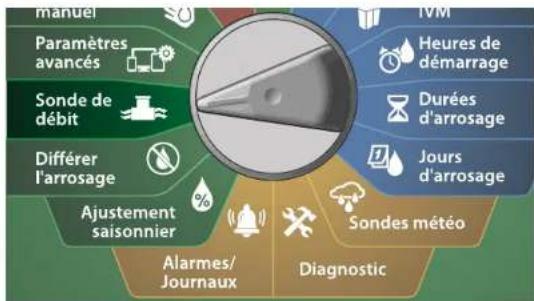
flowchart
graph TD
    A["Manuel"] --> B["Paramètres avancés"]
    B --> C["Sonde de débit"]
    C --> D["Diférer l'arrosage"]
    D --> E["Ajustement saisonnier"]
    E --> F["Alarmes/Journaux"]
    F --> G["Diagnostic"]
    G --> H["Sondes météo"]
    H --> I["Jours d'arrosage"]
    I --> J["Durées d'arrosage"]
    J --> K["Heures de démarrage"]
    K --> L["IVM"]
1 Sur l'écran SONDE DE DÉBIT, sélectionnez Paramétrer les débits et appuyez sur Suivant.
2 Sur l'écran Paramétrer les débits, appuyez sur la touche Flèche vers le bas pour sélectionner Afficher les débits, puis appuyez sur Suivant.
1
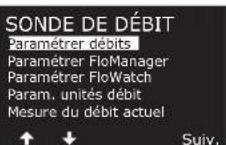
2
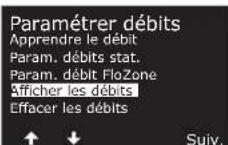
3 Sur l'écran Afficher les débits, appuyez sur la touche Flèche vers le bas pour sélectionner Voir les débits FloZone, puis appuyez sur Suivant.
4 Sur l'écran Débits FloZone, appuyez sur les touches + et – afin de sélectionner le numéro de FloZone voulu. Les vannes maîtresses et les sondes associées à cette zone de débit s'affichent au-dessous. Le débit maximal de cette FloZone s'affiche à droite.
3
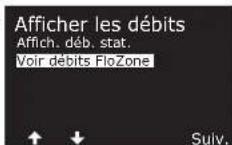
4
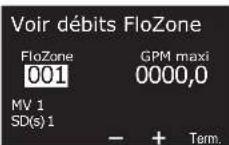
Effacer les débits
Il est parfois souhaitable d'effacer les débits précédemment appris ou saisis par l'utilisateur et de recommencer à zéro.

Positionnez la roue du programmateur sur Sonde de débit
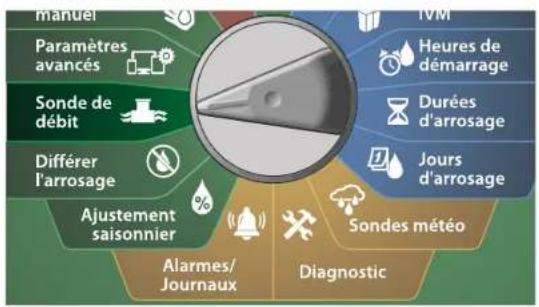
flowchart
graph TD
    A["Manuel"] --> B["Paramètres avancés"]
    B --> C["Sonde de débit"]
    C --> D["Diférer l'arrosage"]
    D --> E["Ajustement saisonnier"]
    E --> F["Alarmes/Journaux"]
    F --> G["Diagnostic"]
    G --> H["Sondes météo"]
    H --> I["Durées d'arrosage"]
    I --> J["Heures de démarrage"]
    J --> K["IVM"]
    K --> L["Manuel"]
    style A fill:#f9f,stroke:#333
    style B fill:#ccf,stroke:#333
    style C fill:#cfc,stroke:#333
    style D fill:#fcc,stroke:#333
    style E fill:#cff,stroke:#333
    style F fill:#ffc,stroke:#333
    style G fill:#cfc,stroke:#333
    style H fill:#fcc,stroke:#333
    style I fill:#ffc,stroke:#333
    style J fill:#cfc,stroke:#333
    style K fill:#fcc,stroke:#333
    style L fill:#cfc,stroke:#333
1 Sur l'écran SONDE DE DÉBIT, sélectionnez Paramétrer les débits et appuyez sur Suivant.
2 Sur l'écran Paramétrer les débits, appuyez sur la touche Flèche vers le bas pour sélectionner Effacer les débits, puis appuyez sur Suivant.

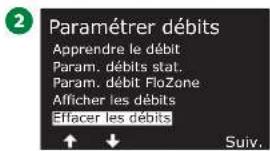
3 L'écran de confirmation s'affiche ; appuyez sur Suivant pour effa- cer les débits.
4 Un écran de confirmation indique que le processus est terminé.

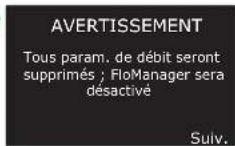

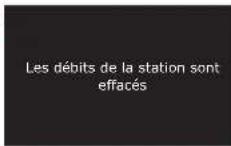
Paramétrer Flo-Manager®
L'une des fonctionnalités de gestion du débit les plus puissantes du programmateur ESP-LXIVM est Flo-Manager®.
Flo-Manager® permet au programmateur d'allouer la capacité en eau disponible à différentes stations en fonction de leurs besoins hydrauliques. C'est possible même en l'absence de sonde de débit. Flo-Manager® fonctionne en ajoutant une autre couche de priorités de station ou de FloZone en fonction des ressources en eau disponibles. Par exemple, si un débit de 20 GPM est disponible pour la FloZone 1 et si deux stations consommant chacune 6 GPM sont actuellement en fonctionnement, soit un total de 12 GPM, Flo-Manager® ne permettra d'activer une station supplémentaire que si elle consomme 8 GPM ou moins. Cela garantit que les ressources hydrauliques de votre système ne sont pas surexploitées et que chaque arroseur de chaque station reçoit suffisamment d'eau.
Paramétrage de Flo-Manager®

REMARQUE : Si vous ne l'avez pas déjà fait, positionnez la roue sur Paramètres bifilaires afin de paramétrer toutes les vannes maîtresses et leurs FloZones. Consultez "Vannes maîtresses" page 22 pour plus d'informations.
Il n'est pas nécessaire d'installer ou de paramétrer des sondes de débit pour utiliser Flo-Manager ^® , mais, si ce matériel est présent, il est généralement utile de le paramétrer avant d'activer Flo-Manager ^® . Consultez "Sondes de débit" page 29 pour plus d'informations.
Lorsque Flo-Manager® est activé, nous recommandons d'effectuer l'apprentissage du débit ou de saisir manuellement le débit de toutes les stations et FloZones. Cela permet à Flo-Manager® d'affecter dynamiquement les ressources en eau. Si aucun matériel de mesure du débit n'est installé, vous pouvez estimer les débits en fonction du matériel d'arrosage installé sur une station ou une FloZone donnée et saisir manuellement ce débit.
Activer ou désactiver Flo-Manager®

Positionnez la roue du programmateur sur Sonde de débit
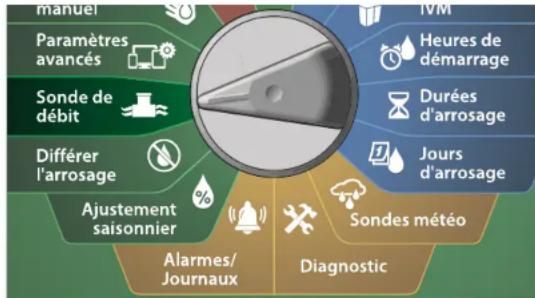
flowchart
graph TD
    A["Manuel"] --> B["Paramètres avancés"]
    B --> C["Sonde de débit"]
    C --> D["Diférer l'arrosage"]
    D --> E["Ajustement saisonnier"]
    E --> F["Alarmes/Journaux"]
    F --> G["Diagnostic"]
    G --> H["Sondes météo"]
    H --> I["Durées d'arrosage"]
    I --> J["Jours d'arrosage"]
    J --> K["Heures de démarrage"]
    K --> L["IVM"]
1 Sur l'écran SONDE DE DÉBIT, appuyez sur la touche Flèche vers le bas pour sélectionner Paramétrer Flo-Manager®, puis appuyez sur Suivant.
2 Sur l'écran Flo-Manager®, appuyez sur la touche Activé pour activer Flo-Manager®.

SONDE DE DÉBIT
Paramétrer débits
Paramétrer FloManager
Paramétrer FloWatch
Mesure du débit actuel
Param. unités débit


3 L'écran de confirmation s'affiche. Appuyez sur Accepter pour activer FloManager.

REMARQUE : Le fait d'activer Flo-Manager" modifie la Séquence des stations en Priorités des stations. En cas de doute, appuyez sur la touche Refuser.

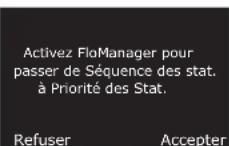
Paramétrer FloWatch™
FloWatch libère réellement la puissance du programmateur ESP-LXIVM.
FloWatch compare les conditions actuelles de débit aux débits attendus, appris ou saisis par l'utilisateur, et prend diverses mesures en fonction de vos paramètres et des informations saisies. Comme les conditions réelles de débit sont nécessaires, FloWatch est utilisable uniquement si des sondes de débit sont présentes. Pour utiliser FloWatch, vous devez :
- Installer le matériel de surveillance des débits aux emplacements corrects de votre système d'arrosage. Vous devez installer une sonde de débit immédiatement en aval de chaque vanne maîtresse, mais en amont des vannes de station. Pour garantir des mesures stables, les sondes de débit doivent être installées à une distance égale à au moins dix fois le diamètre de la canalisation en aval de la vanne maîtresse, avec une distance supplémentaire égale à au moins cinq fois le diamètre de la canalisation entre la sonde de débit et tout matériel supplémentaire.
- Raccordez chaque débitmètre à un appareil LX-IVM-Sensor. Pour plus de détails, consultez le guide d'installation de l'appareil ESP-LXIVM fourni avec le programmateur.
-
Paramétrez les sondes de débit à l'aide du paramétrage de la sonde de débit. Consultez "Sondes de débit" page 29 pour plus d'informations.
-
Procédez comme suit pour paramétrer FloWatch.

REMARQUE : Après que vous avez paramétré FloWatch sur le programmateur, le débit actuel s'affiche sur l'écran Auto, sauf si vous avez désactivé FloWatch. Pour plus d'informations sur l'activation et la désactivation de FloWatch, voir "Paramétrer et utiliser les débits" ci-dessous.
Paramétrage FloWatch™
Le programmateur ESP-LXIVM vous permet de paramétrer les débits que vous prévoyez, ou d'apprendre automatiquement les débits en fonction de l'utilisation réelle.
Une fois qu'un débit est appris ou saisi manuellement, les paramètres Débit élevé et Débit faible vous permettent de définir les paramètres de débit excessif ou insuffisant, ainsi que le comportement du programmateur lorsque ces conditions sont détectées. Vous pouvez également désactiver ou rétablir FloWatch si vous le souhaitez.
FloWatch a besoin des débits attendus pour fonctionner correctement. Vous pouvez saisir manuellement les débits, ou ils peuvent être appris automatiquement. L'apprentissage automatique du débit apprend le débit de chaque station pour laquelle une durée d'arrosage est programmée. Assurez-vous que les durées d'arrosage de toutes les stations sont paramétrées, y compris lors d'un exercice d'apprentissage de débit, avant de paramétrer un apprentissage de débit.

REMARQUE : Avant d'apprendre ou de paramétrer manuellement des débits de station, il est conseillé de vérifier les affectations des vannes maîtresses de chacune de vos stations. Consultez "Paramétrage de station" page 26 pour plus d'informations.
AVIS
La pression de l'eau, en particulier des réseaux municipaux, peut varier notablement dans une journée. Pour atténuer ces variations, utilisez l'option de délai pour différer le début de l'apprentissage du débit jusqu'au moment où l'arrosage doit normalement s'activer.
Positionnez la roue du programmateur sur Sonde de débit
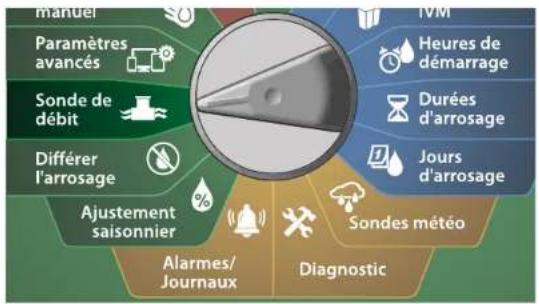
flowchart
graph TD
    A["Manuel"] --> B["Paramètres avancés"]
    B --> C["Sonde de débit"]
    C --> D["Diférer l'arrosage"]
    D --> E["Ajustement saisonnier"]
    E --> F["Alarmes/Journaux"]
    F --> G["Diagnostic"]
    G --> H["Sondes météo"]
    H --> I["Sondes d'arrosage"]
    I --> J["Durées d'arrosage"]
    J --> K["Heures de démarrage"]
    K --> L["IVM"]
    style A fill:#f9f,stroke:#333
    style B fill:#ccf,stroke:#333
    style C fill:#cfc,stroke:#333
    style D fill:#fcc,stroke:#333
    style E fill:#cff,stroke:#333
    style F fill:#ffc,stroke:#333
    style G fill:#cfc,stroke:#333
    style H fill:#fcc,stroke:#333
    style I fill:#cfc,stroke:#333
    style J fill:#fcc,stroke:#333
    style K fill:#cfc,stroke:#333
    style L fill:#fcc,stroke:#333
1 Sur l'écran SONDE DE DÉBIT, appuyez sur la touche Flèche vers le bas pour sélectionner Paramétrer FloWatch, puis appuyez sur Suivant.
2 Sur l'écran FloWatch, sélectionnez FloWatch, appuyez sur Activé/Désactivé, puis appuyez sur Suivant.
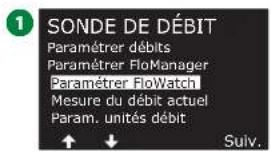
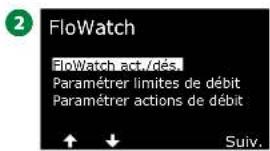
3 Appuyez sur la touche Activé pour activer FloWatch, ou sur Désactivé pour le désactiver.

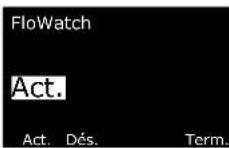

REMARQUE : Lorsque FloWatch est activé, nous vous recommandons d'apprendre le débit ou de saisir manuellement le débit de toutes les stations et FloZones si ce n'est pas déjà fait. Cela permettra à FloWatch de réagir correctement aux paramétrages de débit élevé et de débit faible.
Paramétrer des limites de débit
Paramètres et actions SEEF (débit élevé) et SELF (débit faible)
Pour utiliser plus efficacement FloWatch™, paramétrez tout d'abord des seuils et des actions SEEF et SELF. SEEF (débit élevé) est l'acronyme de Seek and Eliminate Excessive Flow (détecter et éliminer les débits excessifs). Cela régit le comportement du programmateur en cas de débit excessif, par exemple si une canalisation principale se rompt ou si une vanne est bloquée en position ouverte. SELF (débit faible) est l'acronyme de Seek and Eliminate Low Flow (détecter et éliminer les débits insuffisants). Cela régit le comportement du programmateur en cas de débit insuffisant, par exemple lors d'une panne de pompe, d'un problème du réseau d'eau municipal ou d'échec de l'ouverture d'une vanne.
Paramétrer et configurer le débit élevé et le débit faible

Positionnez la roue du programmateur sur Sonde de débit
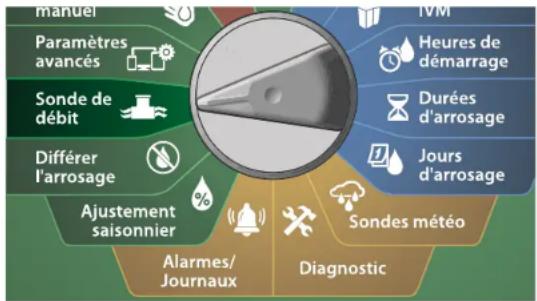
flowchart
graph TD
    A["Manuel"] --> B["Paramètres avancés"]
    B --> C["Sonde de débit"]
    C --> D["Diférer l'arrosage"]
    D --> E["Ajustement saisonnier"]
    E --> F["Alarmes/Journaux"]
    F --> G["Diagnostic"]
    G --> H["Sondes météo"]
    H --> I["Durées d'arrosage"]
    I --> J["Heures de démarrage"]
    J --> K["IVM"]
    style A fill:#f9f,stroke:#333
    style B fill:#ccf,stroke:#333
    style C fill:#cfc,stroke:#333
    style D fill:#fcc,stroke:#333
    style E fill:#cff,stroke:#333
    style F fill:#ffc,stroke:#333
    style G fill:#cfc,stroke:#333
    style H fill:#fcc,stroke:#333
    style I fill:#ffc,stroke:#333
    style J fill:#cfc,stroke:#333
    style K fill:#fcc,stroke:#333
1 Sur l'écran SONDE DE DÉBIT, appuyez sur la touche Flèche vers le bas pour sélectionner Paramétrer FloWatch, puis appuyez sur Suivant.
2 Sur l'écran FloWatch, appuyez sur la touche Flèche vers le bas pour sélectionner Paramétrer les limites de débit, puis appuyez sur Suivant.

SONDE DE DÉBIT
Paramétrer débits
Paramétrer FloManager
Paramétrer FloWatch
Mesure du débit actuel
Param, unités débit


FloWatch
FloWatch act./dés.
Paramétrer limites de débit
Paramétrer actions de débit


3 Sur l'écran Paramètres de débit élevé, appuyez sur les touches + et – afin de paramétrer le pourcentage du seuil de débit élevé voulu (max. 200 %). Appuyez ensuite sur la touche Flèche vers le bas.
4 Appuyez sur les touches + et – afin de paramétrer la durée de stabilisation du débit élevé voulue (jusqu'à 10 minutes), puis appuyez sur Suivant.
- Maintenez les touches enfoncées pour accélérer le paramétrage.

Param. de débit élevé
South Africa
Seuil deb.
eleve
Temps 01 Min
stabilis.


5 Sur l'écran Paramètres de débit faible, appuyez sur les touches + et - afin de paramétrer le pourcentage du seuil de débit faible voulu (max. 95 %). Appuyez ensuite sur la touche Flèche vers le bas.
6 Appuyez sur les touches + et - afin de paramétrer la durée de stabilisation du débit faible voulue (jusqu'à 10 minutes).
- Maintenez les touches enfoncées pour accélérer le paramétrage.
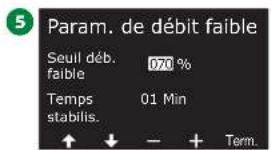
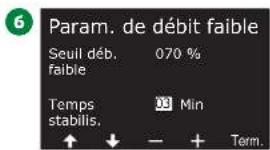
Paramétrer des actions de débit
Vous disposez de 3 options afin de paramétrer des actions de débit en cas de débit élevé ou faible :
- Diagnostiquer et éliminer
- Arrêt & Alarme
- Alarme uniquement

Positionnez la roue du programmateur sur Sonde de débit
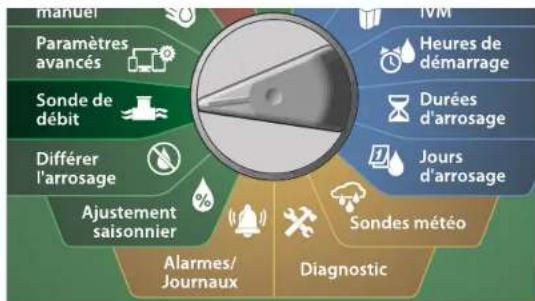
flowchart
graph TD
    A["Manuel"] --> B["Paramètres avancés"]
    B --> C["Sonde de débit"]
    C --> D["Diférer l'arrosage"]
    D --> E["Ajustement saisonnier"]
    E --> F["Alarmes/Journaux"]
    F --> G["Diagnostic"]
    G --> H["Sondes météo"]
    H --> I["Heures de démarrage"]
    I --> J["Durées d'arrosage"]
    J --> K["Jours d'arrosage"]
1 Sur l'écran SONDE DE DÉBIT, appuyez sur la touche Flèche vers le bas pour sélectionner Paramétrer FloWatch™, puis appuyez sur Suivant.
2 Sur l'écran FloWatch, appuyez sur la touche Flèche vers le bas pour sélectionner Paramétrer des actions de débit, puis appuyez sur Suivant.
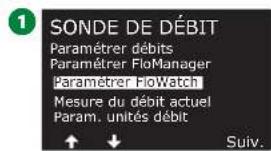
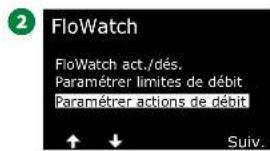
3 Sur l'écran Action en cas de débit élevé, appuyez sur les touches + et – afin de paramétrer l'option voulue en cas de débit élevé, puis appuyez sur Suivant
4 Sur l'écran Action en cas de débit faible, appuyez sur les touches + et – afin de paramétrer l'option voulue en cas de débit faible, puis appuyez sur Suivant

Diagnost. & éliminer

Alarme uniquement
5 Sur l'écran Délai de réactivation, appuyez sur les touches + et – afin de paramétrer le nombre d'heures voulu (entre 0 et 23). Appuyez sur les touches fléchées pour naviguer entre les champs de paramètre numérotés. Paramétrez les minutes (entre 0 et 59).

23
Mesure du débit actuel
De temps en temps, il peut être utile de contrôler le débit actuel dans une FloZone donnée et de le comparer aux débits de station précédemment appris ou saisis par l'utilisateur.
Positionnez la roue du programmateur sur Sonde de débit
1 Sur l'écran SONDE DE DÉBIT, appuyez sur la touche Flèche vers le bas pour sélectionner Paramétrer la mesure du débit actuel, puis appuyez sur Suivant.
2 Sur l'écran Afficher le débit actuel, appuyez sur les touches + et - afin de sélectionner le numéro de FloZone voulu. Le débit actuel et attendu s'affichent.


1
Mesure du débit actuel

REMARQUE : Le débit attendu est le débit de station précédemment saisi par l'utilisateur ou appris. L'écart ou le pourcentage du débit actuel par rapport au débit attendu s'affiche, de manière à ce que vous puissiez comparer chaque FloZone aux conditions de débit élevé ou de débit faible (voir Paramétrer le débit élevé et le débit faible pour plus d'informations).
Paramétrer les unités de débit
Pour utiliser Flo-Manager® ou FloWatch™ avec le programmateur ESP-LXIVM, vous devez d'abord paramétrer les unités de mesure de la gestion du débit.

Positionnez la roue du programmateur sur
Sonde de débit
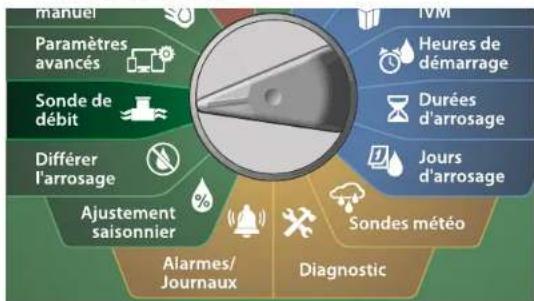
flowchart
graph TD
    A["Manuel"] --> B["Paramètres avancés"]
    B --> C["Sonde de débit"]
    C --> D["Diférer l'arrosage"]
    D --> E["Ajustement saisonnier"]
    E --> F["Alarmes/Journaux"]
    F --> G["Diagnostic"]
    G --> H["Sondes météo"]
    H --> I["Durées d'arrosage"]
    I --> J["Jours d'arrosage"]
    J --> K["Heures de démarrage"]
    K --> L["IVM"]
    style A fill:#f9f,stroke:#333
    style B fill:#ccf,stroke:#333
    style C fill:#cfc,stroke:#333
    style D fill:#fcc,stroke:#333
    style E fill:#cff,stroke:#333
    style F fill:#ffc,stroke:#333
    style G fill:#cfc,stroke:#333
    style H fill:#fcc,stroke:#333
    style I fill:#ffc,stroke:#333
    style J fill:#fcc,stroke:#333
    style K fill:#cfc,stroke:#333
    style L fill:#fcc,stroke:#333
1 Sur l'écran SONDE DE DÉBIT, appuyez sur la touche Flèche vers le bas pour sélectionner Paramétrer les unités de débit, puis appuyez sur Suivant.
2 Sur l'écran Paramétrer les unités de débit, appuyez sur les touches + et – afin de paramétrer la mesure du débit voulue (m³/h, auto, GPM, l/s ou l/m). Appuyez ensuite sur la touche Flèche vers le bas.

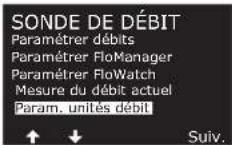

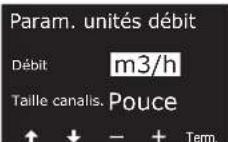
3 Appuyez sur les touches + et – afin de paramétrer l'unité de taille de la canalisation voulue (auto, pouce ou mm).

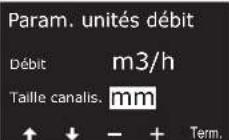

REMARQUE : Si Auto est sélectionné, l'unité de débit sera GPM par défaut lorsqu'une fréquence de 60 Hz est détectée, et l/s lorsqu'une fréquence de 50 Hz est détectée. L'unité de diamètre des canalisations par défaut est le pouce pour une fréquence de 60 Hz, et le millimètre pour 50 Hz.
Paramètres avancés
Stocker/Rappeler des programmes
Le programmateur ESP-LXIVM est fourni avec une fonction conviviale de sauvegarde des programmes.
La sauvegarde des programmes permet d'enregistrer des programmes et de les rappeler par la suite. Elle comprend également une fonction de rappel différé qui permet de sauvegarder un calendrier d'arrosage normal et de le rappeler automatiquement par la suite. Cela peut être utile pour un nouveau gazon ou une nouvelle pelouse pour lesquels il est possible de programmer des arrosages fréquents jusqu'à une date donnée à partir de laquelle le rappel différé cède la main au calendrier d'arrosage normal.
AVIS
La fonction de Programme de secours enregistre et restaure TOUTES les programmations d'arrosage de TOUS les programmes.
Mémoriser des programmes

Positionnez la roue du programmateur sur Paramètres avancés
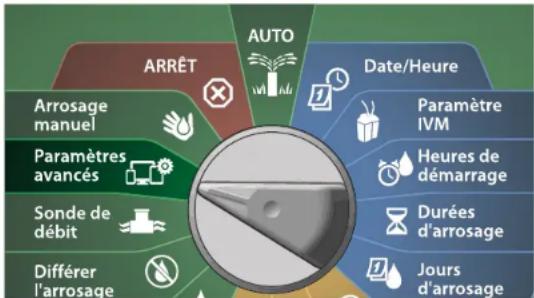
flowchart
graph TD
    A["Date/Heure"] --> B["Paramètre IVM"]
    B --> C["Heures de démarrage"]
    C --> D["Durées d'arrosage"]
    D --> E["Jours d'arrosage"]
    F["Arrêt"] --> G["Arrosage manuel"]
    G --> H["Paramètres avancés"]
    H --> I["Sonde de débit"]
    I --> J["Différer l'arrosage"]
    J --> K["Auto"]
1 Sur l'écran IQ / AVANCÉ, sélectionnez Stocker/Rappeler des programmes, puis appuyez sur Suivant.
2 Sur l'écran Options de programme, sélectionnez Mémoriser des programmes, puis appuyez sur Suivant.

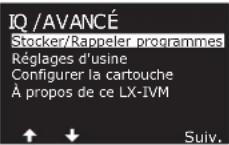

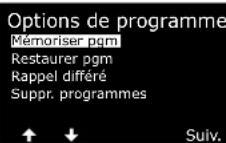
3 Sur l'écran de confirmation, maintenez enfoncée la touche Oui pendant 4 secondes pour mémoriser tous les programmes. En cas de doute, appuyez sur Non.
4 Un écran de confirmation indique que le processus est en cours.

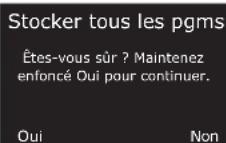

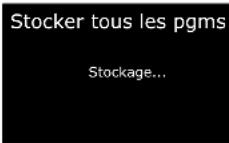
5 Un écran de confirmation indique que le processus est terminé.

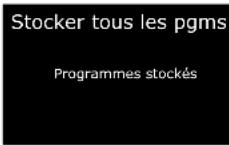
Restaurer des programmes

Positionnez la roue du programmateur sur Paramètres avancés
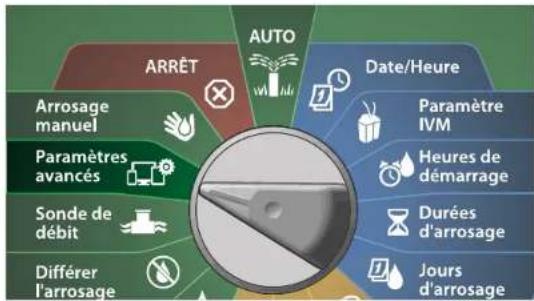
flowchart
graph TD
    A["Arrêt"] --> B["Date/Heure"]
    B --> C["Paramètre IVM"]
    B --> D["Heures de démarrage"]
    B --> E["Durées d'arrosage"]
    B --> F["Jours d'arrosage"]
    G["Arrêt"] --> H["Arrosage manuel"]
    G --> I["Paramètres avancés"]
    G --> J["Sonde de débit"]
    G --> K["Différer l'arrosage"]
    style A fill:#f9f,stroke:#333
    style B fill:#bbf,stroke:#333
    style C fill:#dfd,stroke:#333
    style D fill:#dfd,stroke:#333
    style E fill:#dfd,stroke:#333
    style F fill:#dfd,stroke:#333
    style G fill:#dfd,stroke:#333
    style H fill:#dfd,stroke:#333
    style I fill:#dfd,stroke:#333
    style J fill:#dfd,stroke:#333
    style K fill:#dfd,stroke:#333
1 Sur l'écran IQ / AVANCÉ, sélectionnez Stocker/Rappeler des programmes, puis appuyez sur Suivant.
2 Sur l'écran Options de programme, appuyez sur la touche Flèche vers le bas pour sélectionner Restaurer des programmes, puis appuyez sur Suivant.
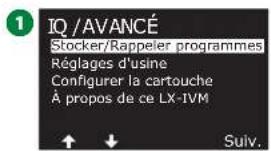
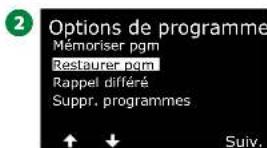
3 Sur l'écran de confirmation, maintenez enfoncée la touche Oui pendant 4 secondes pour restaurer tous les programmes. En cas de doute, appuyez sur Non.
4 Un écran de confirmation indique que le processus est en cours.

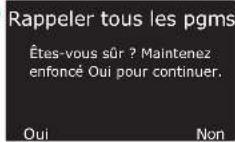

5 Un écran de confirmation indique que le processus est terminé.

Rappel différé des programmes
Utilisez la fonction de rappel différé pour remplacer automatiquement à une date ultérieure les programmes chargés en mémoire par un programme enregistré précédemment.
AVIS
Lorsque les programmes actifs sont remplacés au moyen de la fonction de Rappel différé, il n'est pas possible de les restaurer.

Positionnez la roue du programmateur sur Paramètres avancés
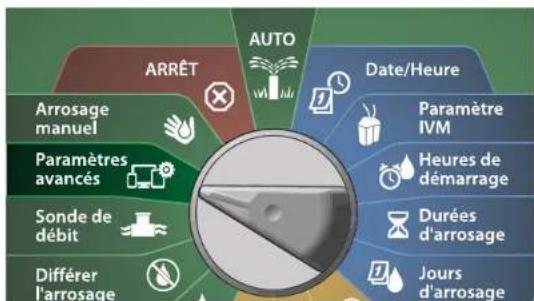
flowchart
graph TD
    A["Arrêt"] --> B["Date/Heure"]
    B --> C["Date/Heure"]
    C --> D["Date/Heure"]
    D --> E["Date/Heure"]
    E --> F["Date/Heure"]
    F --> G["Date/Heure"]
    G --> H["Date/Heure"]
    H --> I["Date/Heure"]
    I --> J["Date/Heure"]
    J --> K["Date/Heure"]
    K --> L["Date/Heure"]
    L --> M["Date/Heure"]
    M --> N["Date/Heure"]
    N --> O["Date/Heure"]
    O --> P["Date/Heure"]
    P --> Q["Date/Heure"]
    Q --> R["Date/Heure"]
    R --> S["Date/Heure"]
    S --> T["Date/Heure"]
    T --> U["Date/Heure"]
    U --> V["Date/Heure"]
    V --> W["Date/Heure"]
    W --> X["Date/Heure"]
    X --> Y["Date/Heure"]
    Y --> Z["Date/Heure"]
1 Sur l'écran IQ / AVANCÉ, sélectionnez Stocker/Rappeler des programmes, puis appuyez sur Suivant.
2 Sur l'écran Options de programme, appuyez sur la touche Flèche vers le bas pour sélectionner Rappel différé, puis appuyez sur Suivant.

IQ /AVANCÉ
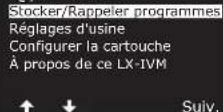

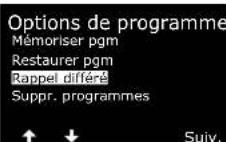
3 Sur l'écran Délai du rappel, appuyez sur les touches + et - afin de paramétrer le nombre de jours (entre 0 et 90 jours) avant de restaurer les valeurs par défaut. Par exemple, spécifiez 7 jours si vous voulez que vos programmes d'origine soient restaurés dans une semaine.
- Pour effacer un rappel différé, paramétrez le nombre de jours sur 0.

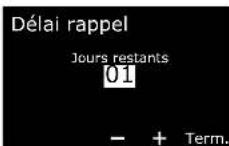
Effacer les informations des programmes
Le programmateur ESP-LXIVM permet d'effacer certains programmes ou tous les programmes ; il est également possible de restaurer les paramètres par défaut du programmateur.
AVIS
Il est recommandé de sauvegarder vos programmes avant de les supprimer. La fonction Mémoriser des programmes intégrée au programmateur LX-IVM peut sauvegarder un seul ensemble de programmes. Consultez "Stocker/Rappeler des programmes" page 88 pour plus d'informations.

REMARQUE : Les jours et heures de démarrage de l'arrosage, ainsi que les durées d'arrosage, seront effacés des programmes supprimés. S'il n'existe aucune programmation, une alarme s'affiche. Consultez "Alarmes" page 19 pour plus d'informations.
Effacer un seul programme

Positionnez la roue du programmateur sur Paramètres avancés
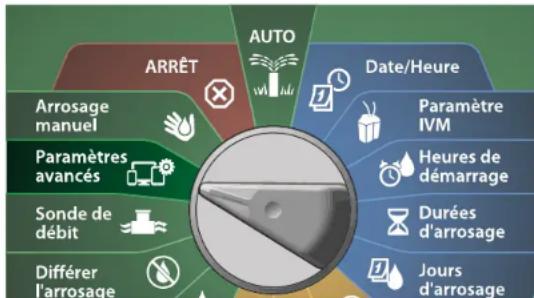
flowchart
graph TD
    A["Arrêt"] --> B["Date/Heure"]
    B --> C["Paramètre IVM"]
    B --> D["Heures de démarrage"]
    B --> E["Durées d'arrosage"]
    B --> F["Jours d'arrosage"]
    G["Arrêt"] --> H["Date/Heure"]
    H --> I["Paramètres avancés"]
    H --> J["Sonde de débit"]
    H --> K["Différer l'arrosage"]
    style A fill:#f9f,stroke:#333
    style B fill:#bbf,stroke:#333
    style C fill:#bfb,stroke:#333
    style D fill:#ffb,stroke:#333
    style E fill:#fbb,stroke:#333
    style F fill:#fbb,stroke:#333
    style G fill:#fbb,stroke:#333
    style H fill:#bbf,stroke:#333
    style I fill:#bbf,stroke:#333
    style J fill:#bbf,stroke:#333
    style K fill:#bbf,stroke:#333
1 Sur l'écran IQ / AVANCÉ, sélectionnez Stocker/Rappeler des programmes, puis appuyez sur Suivant.
2 Sur l'écran Options de programme, appuyez sur la touche Flèche vers le bas pour sélectionner Supprimer des programmes, puis appuyez sur Suivant.

REMARQUE : Si le programme souhaité n'est pas sélectionné, appuyez sur le bouton Sélection du programme pour choisir le programme voulu. Consultez "Bouton de sélection des programmes" page 39 pour plus d'informations.

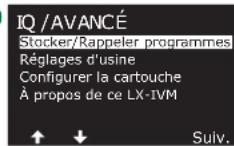


3 Sur l'écran Supprimer des programmes, sélectionnez les programmes voulus, puis appuyez sur Suivant.
4 Sur l'écran de confirmation, maintenez enfoncée la touche Oui pendant 4 secondes pour supprimer les programmes. En cas de doute, appuyez sur Non.

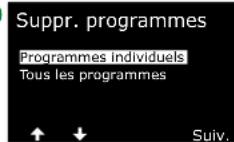

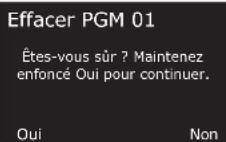
5 Un écran de confirmation indique que le processus est terminé.

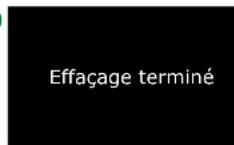

Modifiez la sélection du commutateur de programmes et répétez cette procédure afin de supprimer d'autres programmes.
Supprimer tous les programmes

Positionnez la roue du programmateur sur Paramètres avancés
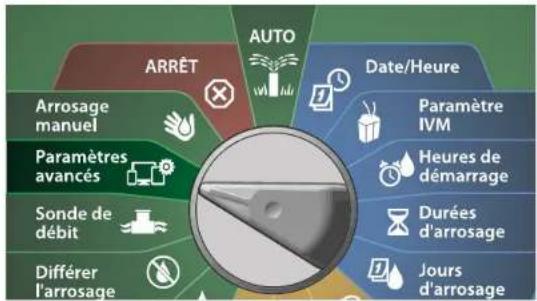
flowchart
graph TD
    A["Date/Heure"] --> B["Date/Heure"]
    B --> C["Date/Heure"]
    C --> D["Date/Heure"]
    D --> E["Date/Heure"]
    E --> F["Date/Heure"]
    F --> G["Date/Heure"]
    G --> H["Date/Heure"]
    H --> I["Date/Heure"]
    I --> J["Date/Heure"]
    J --> K["Date/Heure"]
    K --> L["Date/Heure"]
    L --> M["Date/Heure"]
    M --> N["Date/Heure"]
    N --> O["Date/Heure"]
    O --> P["Date/Heure"]
    P --> Q["Date/Heure"]
    Q --> R["Date/Heure"]
    R --> S["Date/Heure"]
    S --> T["Date/Heure"]
    T --> U["Date/Heure"]
    U --> V["Date/Heure"]
    V --> W["Date/Heure"]
    W --> X["Date/Heure"]
    X --> Y["Date/Heure"]
    Y --> Z["Date/Heure"]
1 Sur l'écran IQ / AVANCÉ, appuyez sur la touche Flèche vers le bas pour sélectionner Stocker/Rappeler des programmes, puis appuyez sur Suivant.
2 Sur l'écran Options de programme, appuyez sur la touche Flèche vers le bas pour sélectionner Supprimer des programmes, puis appuyez sur Suivant.
REMARQUE : Si le programme souhaité n'est pas sélectionné, appuyez sur le bouton Sélection du programme pour choisir le programme voulu. Consultez "Bouton de sélection des programmes" page 39 pour plus d'informations.

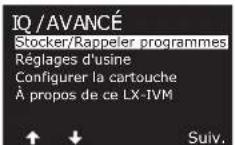

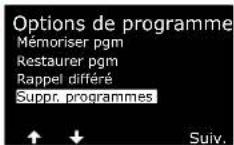
3 Sur l'écran Supprimer les programmes, appuyez sur la touche Flèche vers le bas pour sélectionner Tous les programmes, puis appuyez sur Suivant.
4 Sur l'écran de confirmation, maintenez enfoncée la touche Oui pendant 4 secondes pour supprimer tous les programmes. En cas de doute, appuyez sur Non.

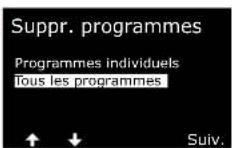

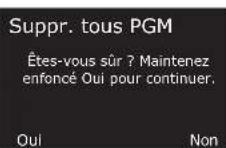
5 Un écran de confirmation indique que le processus est terminé.

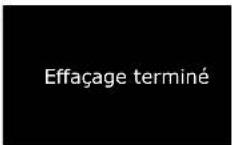
Réglages d'usine
Restaurez les paramètres par défaut du programmateur ESP-LXIVM.

Positionnez la roue du programmateur sur Paramètres avancés
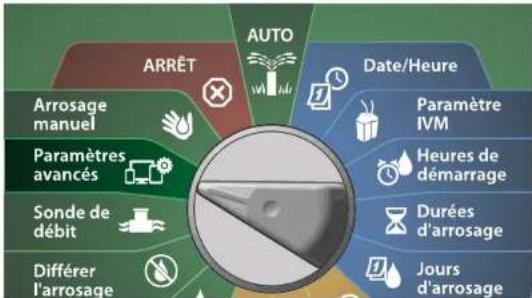
flowchart
graph TD
    A["ARRET"] --> B["Date/Heure"]
    B --> C["Paramètre IVM"]
    C --> D["Heures de démarrage"]
    D --> E["Durées d'arrosage"]
    E --> F["Jours d'arrosage"]
    G["Arrasage manuel"] --> H["Paramètres avancés"]
    H --> I["Sonde de débit"]
    I --> J["Différer l'arrosage"]
    J --> K["Auto"]
1 Sur l'écran IQ / AVANCÉ, appuyez sur la touche Flèche vers le bas pour sélectionner Réglages d'usine, puis appuyez sur Suivant.
2 Sur l'écran de confirmation, maintenez enfoncée la touche Oui pendant 4 secondes pour restaurer les paramètres par défaut. En cas de doute, appuyez sur Non.

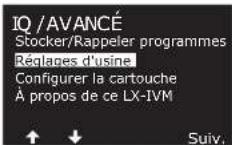

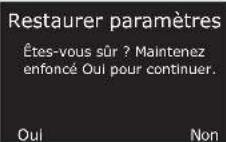
3 Un écran de confirmation indique que le processus est terminé.

Paramètres d'usine par défaut restaurés
AVIS
Soyez très prudent en utilisant l'option Réglages d'usine, car tous les paramètres précédents, y compris les adresses des appareils bifilaires, seront définitivement effacés de la mémoire du système. Utilisez plutôt l'option Supprimer tous les programmes de façon à ne pas effacer les adresses de vos appareils bifilaires.
À propos du LX-IVM

Positionnez la roue du programmateur sur Paramètres avancés
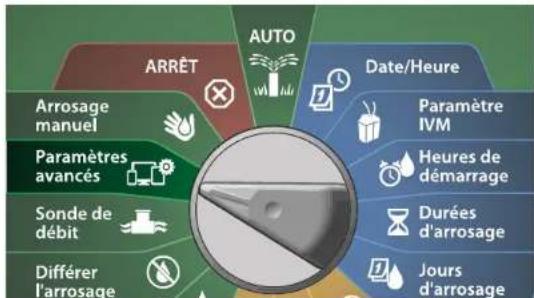
flowchart
graph TD
    A["Date/Heure"] --> B["Date/Heure"]
    B --> C["Date/Heure"]
    C --> D["Date/Heure"]
    D --> E["Date/Heure"]
    E --> F["Date/Heure"]
    F --> G["Date/Heure"]
    G --> H["Date/Heure"]
    H --> I["Date/Heure"]
    I --> J["Date/Heure"]
    J --> K["Date/Heure"]
    K --> L["Date/Heure"]
    L --> M["Date/Heure"]
    M --> N["Date/Heure"]
    N --> O["Date/Heure"]
    O --> P["Date/Heure"]
    P --> Q["Date/Heure"]
    Q --> R["Date/Heure"]
    R --> S["Date/Heure"]
    S --> T["Date/Heure"]
    T --> U["Date/Heure"]
    U --> V["Date/Heure"]
    V --> W["Date/Heure"]
    W --> X["Date/Heure"]
    X --> Y["Date/Heure"]
    Y --> Z["Date/Heure"]
1 Sur l'écran IQ / AVANCÉ, appuyez sur la touche Flèche vers le bas pour sélectionner À propos de ce LX-IVM, puis appuyez sur Suivant.
2 L'écran À PROPOS DU LX-IVM PRO affiche une présentation de votre LX-IVM PRO, dont des informations sur la version, le panneau avant, la cartouche et les emplacements de votre LX-IVM.
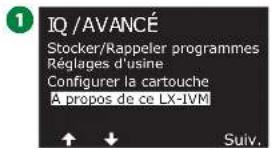
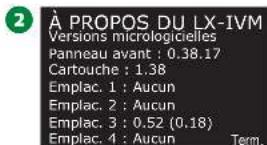
Arrosage manuel
Le programmateur ESP-LXIVM permet de démarrer une station, un programme, ou d'ouvrir une vanne maîtresse normalement fermée (NCMV) afin d'alimenter en eau une FloZone pour l'arrosage manuel.
Démarrer une station

REMARQUE : Arrosage manuel > Démarrer une station suspend les programmes en cours.

REMARQUE : Assurez-vous que les adresses des appareils ont été correctement saisies avant d'utiliser un arrosage manuel ou un programme manuel.

Positionnez la roue du programmateur sur Arrosage manuel
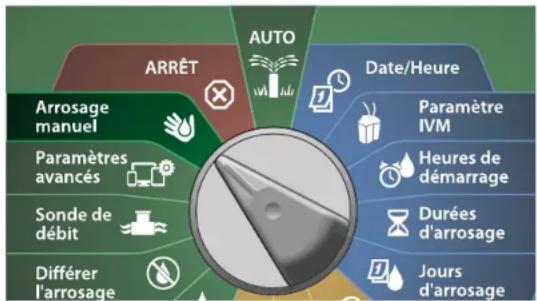
flowchart
graph TD
    A["Date/Heure"] --> B["Date/Heure"]
    B --> C["Date/Heure"]
    C --> D["Date/Heure"]
    D --> E["Date/Heure"]
    E --> F["Date/Heure"]
    F --> G["Date/Heure"]
    G --> H["Date/Heure"]
    H --> I["Date/Heure"]
    I --> J["Date/Heure"]
    J --> K["Date/Heure"]
    K --> L["Date/Heure"]
    L --> M["Date/Heure"]
    M --> N["Date/Heure"]
    N --> O["Date/Heure"]
    O --> P["Date/Heure"]
    P --> Q["Date/Heure"]
    Q --> R["Date/Heure"]
    R --> S["Date/Heure"]
    S --> T["Date/Heure"]
    T --> U["Date/Heure"]
    U --> V["Date/Heure"]
    V --> W["Date/Heure"]
    W --> X["Date/Heure"]
    X --> Y["Date/Heure"]
    Y --> Z["Date/Heure"]
    Z --> AA["Date/Heure"]
    AA --> AB["Date/Heure"]
    AB --> AC["Date/Heure"]
    AC --> AD["Date/Heure"]
    AD --> AE["Date/Heure"]
    AE --> AF["Date/Heure"]
    AF --> AG["Date/Heure"]
    AG --> AH["Date/Heure"]
    AH --> AI["Date/Heure"]
    AI --> AJ["Date/Heure"]
    AJ --> AK["Date/Heure"]
    AK --> AL["Date/Heure"]
    AL --> AM["Date/Heure"]
    AM --> AN["Date/Heure"]
    AN --> AO["Date/Heure"]
    AO --> AP["Date/Heure"]
    AP --> AQ["Date/Heure"]
    AQ --> AR["Date/Heure"]
    AR --> AS["Date/Heure"]
    AS --> AT["Date/Heure"]
    AT --> AU["Date/Heure"]
    AU --> AV["Date/Heure"]
    AV --> AW["Date/Heure"]
    AW --> AX["Date/Heure"]
    AX --> AY["Date/Heure"]
1 Sur l'écran Arrosage manuel, sélectionnez Démarrer une station, puis appuyez sur Suivant.
2 Sur l'écran Durée d'arrosage - Station, appuyez sur la touche + ou – afin de sélectionner la station voulue (entre 1 et 240) pour un arrosage manuel.

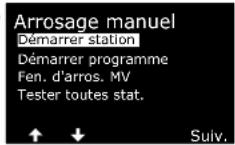

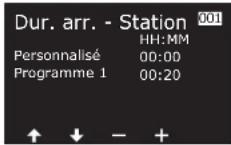
3 Appuyez sur les touches + et – afin de paramétrer la durée d'arrosage de la station (de 0 heure, 1 minute à 96 heures). Appuyez sur la touche Exécuter pour déclencher l'arrosage de cette station.
- Maintenez les touches enfoncées pour accélérer le paramétrage.
4 Un écran de confirmation indique que l'arrosage a commencé.

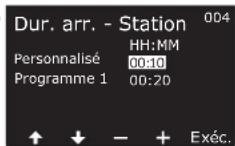

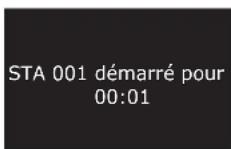


Répétez cette procédure pour l'arrosage manuel d'autres stations.
REMARQUE : Les stations s'activent à la suite les unes des autres, dans l'ordre de leur sélection.
5 Pour afficher la station pendant l'arrosage, positionnez la roue du programmateur sur AUTO. Appuyez sur les touches + ou – pour ajouter ou soustraire des minutes de la durée d'arrosage de la station actuellement active. Pour passer à la station suivante dans un programme, appuyez sur la touche Avancer.
Démarrer le programme

Positionnez la roue du programmateur sur Arrosage manuel
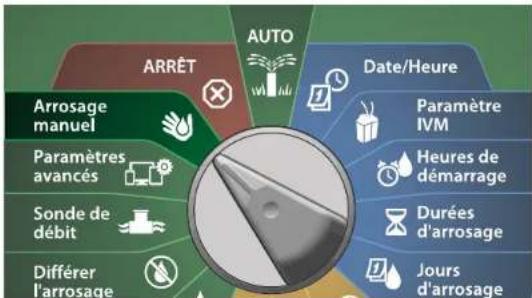
flowchart
graph TD
    A["Arrêt"] --> B["Date/Heure"]
    B --> C["Paramètre IVM"]
    C --> D["Heures de démarrage"]
    D --> E["Durées d'arrosage"]
    E --> F["Jours d'arrosage"]
    G["Arrsage manuel"] --> H["Paramètres avancés"]
    H --> I["Sonde de débit"]
    I --> J["Différer l'arrosage"]
    J --> K["Auto"]
    style A fill:#f9f,stroke:#333
    style K fill:#ccf,stroke:#333
1 Sur l'écran Arrosage manuel, appuyez sur la touche Flèche vers le bas pour sélectionner Démarrer le programme, puis appuyez sur Suivant.
2 Sur l'écran Arrosage manuel Démarrer le programme, appuyez sur les touches + et – afin de paramétrer le programme voulu, puis appuyez sur Exécuter pour commencer l'arrosage.
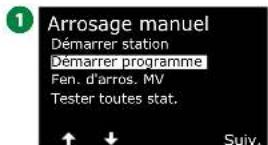
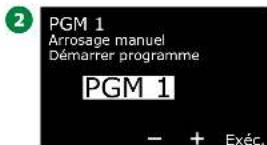
3 Un écran de confirmation indique que l'arrosage a commencé.


Répétez cette procédure pour démarrer manuellement d'autres programmes.

REMARQUE : Les programmes s'exécutent successivement dans l'ordre de sélection.
Fenêtre d'arrosage de la vanne maîtresse
Vous voudrez parfois utiliser des vannes à raccord rapide ou d'autres méthodes d'arrosage manuel lorsque vous n'arrosez pas. Pour vous assurer que ces appareils sont alimentés en eau, vous pouvez paramétrer une fenêtre d'arrosage MV. La fenêtre d'arrosage MV fonctionne de la même manière que les autres fenêtres d'arrosage, mais, au lieu de permettre l'arrosage, elle ouvre simplement les vannes maîtresses normalement fermées (NCMV) et permet la coordination d'un débit défini par l'utilisateur avec la détection du débit.
Paramétrer une fenêtre d'arrosage MV

Positionnez la roue du programmateur sur Arrosage manuel
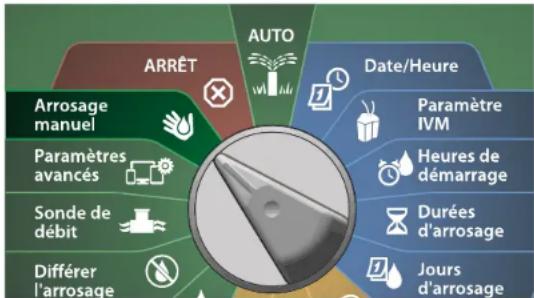
flowchart
graph TD
    A["Date/Heure"] --> B["Date/Heure"]
    B --> C["Arrêt"]
    C --> D["Paramètre IVM"]
    D --> E["Heures de démarrage"]
    E --> F["Sonde de débit"]
    F --> G["Diférer l'arrosage"]
    G --> H["Arrsage manuel"]
    H --> I["Paramètres avancés"]
    I --> J["Auto"]
    J --> K["Durées d'arrosage"]
    K --> L["Jours d'arrosage"]
1 Sur l'écran Arrosage manuel, appuyez sur la touche Flèche vers le bas pour sélectionner Fenêtre d'arrosage MV, puis appuyez sur Suivant.
2 Sur l'écran Fenêtre d'arrosage MV, sélectionnez Paramétrer une fenêtre d'arrosage MV, puis appuyez sur Suivant.
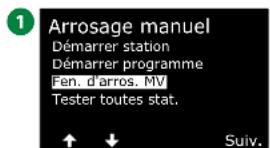
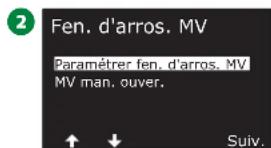
3 Appuyez sur les touches + et - afin de paramétrer l'heure de démarrage de la fenêtre d'arrosage MV. Appuyez sur les touches fléchées pour naviguer entre les champs de paramètre numérotés.
4 Appuyez sur les touches + et – afin de paramétrer l'heure de fin. La durée de la fenêtre d'arrosage MV se calcule automatiquement, puis appuyez sur Suivant.
- Maintenez les touches enfoncées pour accélérer le paramétrage.

REMARQUE : Pour effacer une fenêtre d'arrosage MV précédemment paramétrée, appuyez sur les touches + et - afin de paramétrer les heures d'ouverture et de fermeture sur Désactivé (entre 11:59 PM et 12:00 AM).

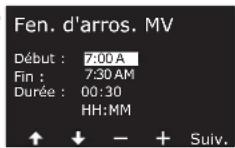

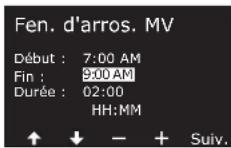
5 Sur l'écran Jours de la fenêtre d'arrosage MV, appuyez sur la touche Oui pour autoriser l'arrosage manuel MV un jour donné, ou sur Non pour exclure ce jour. Appuyez sur Suivant pour passer le dimanche.
6 Sur l'écran Fenêtre d'arrosage MV, appuyez sur la touche Oui pour inclure la vanne maîtresse sélectionnée dans la fenêtre d'arrosage, ou appuyez sur Non pour exclure cette vanne maîtresse.

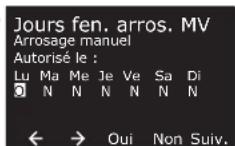

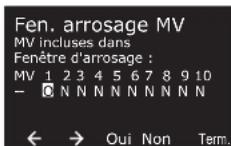
Ouverture manuelle MV
Il peut parfois être nécessaire d'alimenter le système en eau pour des tâches imprévues. La fonctionnalité Ouvrir MV vous permet d'optimiser les paramètres, comme le débit supplémentaire maximal, à partir de votre fenêtre d'arrosage MV, afin d'ouvrir brièvement des vannes principales.

Positionnez la roue du programmateur sur Arrosage manuel
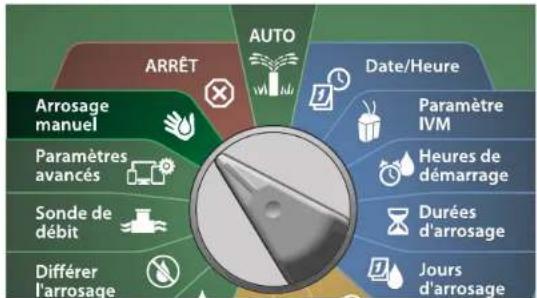
flowchart
graph TD
    A["Date/Heure"] --> B["Date/Heure"]
    B --> C["Arrêt"]
    C --> D["Arrsage manuel"]
    D --> E["Paramètres avancés"]
    E --> F["Sonde de débit"]
    F --> G["Différer l'arrosage"]
    G --> H["Auto"]
    H --> I["Date/Heure"]
    I --> J["Arrêt"]
    J --> K["Arrsage manuel"]
    K --> L["Paramètres avancés"]
    L --> M["Sonde de débit"]
    M --> N["Différer l'arrosage"]
    N --> O["Auto"]
1 Sur l'écran Arrosage manuel, appuyez sur la touche Flèche vers le bas pour sélectionner Fenêtre d'arrosage MV, puis appuyez sur Suivant.
2 Sur l'écran Fenêtre d'arrosage MV, appuyez sur la touche Flèche vers le bas pour sélectionner Ouverture manuelle MV, puis appuyez sur Suivant.
1
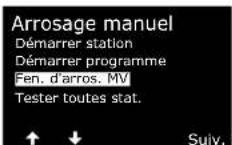
2
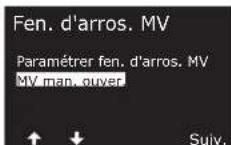
3 L'écran Ouverture manuelle MV affiche toutes les vannes maîtresses précédemment sélectionnées à inclure dans la fenêtre d'arrosage MV. Appuyez sur Suivant.
4 Sur l'écran Ouverture manuelle MV, appuyez sur les touches + et – afin de paramétrer la durée (en heures et en minutes) d'ouverture de la vanne maîtresse, puis appuyez sur Démarrer.
- Maintenez les touches enfoncées pour accélérer le paramétrage.
3
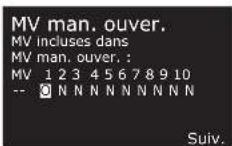
4
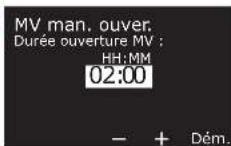
5 L'écran de confirmation s'affiche.
5
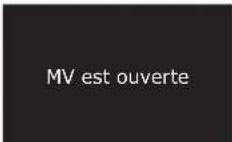
Tester toutes les stations
Vous pouvez tester toutes les stations raccordées au programmateur en les activant successivement dans l'ordre de leurs numéros.

Positionnez la roue du programmateur sur Arrosage manuel
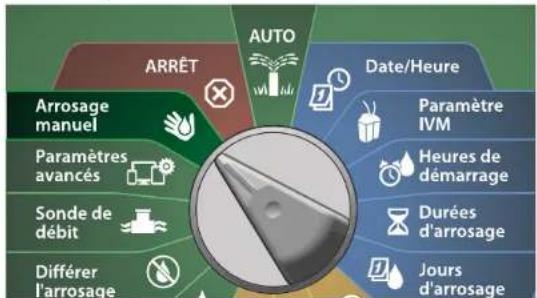
flowchart
graph TD
    A["Arrêt"] --> B["Date/Heure"]
    B --> C["Paramètre IVM"]
    C --> D["Heures de démarrage"]
    D --> E["Durées d'arrosage"]
    E --> F["Jours d'arrosage"]
    G["Arrasage manuel"] --> H["Paramètres avancés"]
    H --> I["Sonde de débit"]
    I --> J["Diférer l'arrosage"]
    J --> K["Auto"]
1 Sur l'écran Arrosage manuel, appuyez sur la touche Flèche vers le bas pour sélectionner Tester toutes les stations, puis appuyez sur Suivant.
2 Sur l'écran Tester toutes les stations, appuyez sur les touches + et - afin de paramétrer la durée du test (entre 1 et 10 minutes), puis appuyez sur Exécuter.

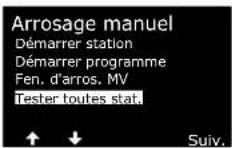

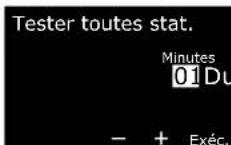
3 L'écran de confirmation apparaît avec Test station démarré.

ARRÊT
Coupez l'arrosage, les vannes maîtresses ou le câble signal.
Régler le contraste de l'écran
Pour améliorer la visibilité, vous pouvez ajuster les valeurs de contraste de l'écran du programmateur entre 1 et 12 en position ARRÊT.

Positionnez la roue du programmateur sur ARRÊT
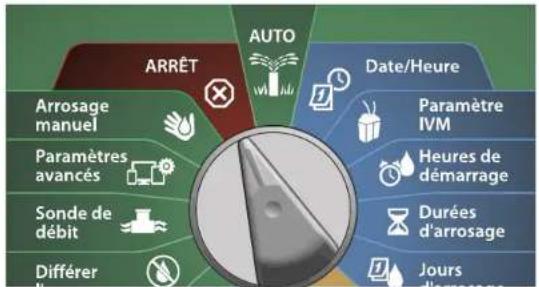
flowchart
graph TD
    A["ARRET"] --> B["Arrosage manuel"]
    A --> C["Paramètres avancés"]
    A --> D["Sonde de débit"]
    A --> E["Différer"]
    F["AUTO"] --> G["Date/Heure"]
    F --> H["Paramètre IVM"]
    F --> I["Heures de démarrage"]
    F --> J["Durées d'arrosage"]
    F --> K["Jours d'arrosage"]
1 Sur l'écran Arrêter tout arrosage, appuyez sur les touches + et - afin d'augmenter ou de réduire le contraste (entre 0 et 12).

Arrêt tout arrosage
Dés.
9:43 AM
Contraste 10 MV Câble
- + Fem. signal
Fermer les vannes maîtresses
Ferme toutes les vannes maîtresses, ce qui désactive l'arrosage.
AVIS
Cette fonction désactive toutes les fonctions d'arrosage.

REMARQUE : La fonction Fermer les vannes maîtresses ferme les vannes maîtresses normalement ouvertes. Les vannes maîtresses normalement fermées restent fermées.

Positionnez la roue du programmateur sur ARRÊT
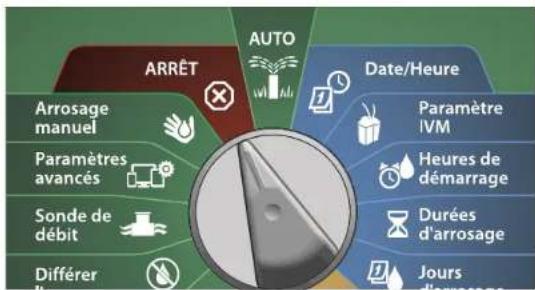
1 Sur l'écran Arrêter tout arrosage, appuyez sur la touche Fermeture MV.
2 Sur l'écran de confirmation, maintenez enfoncée la touche Oui pendant 4 secondes pour fermer les vannes maîtresses. En cas de doute, appuyez sur Non.

Arrêt tout arrosage
Dés.
9:43 AM
Contraste 10 MV Câble
- + Ferm. signal

AVERTISSEMENT!
Fonctions d'arrosage
seront désactivées
Maintenez enfoncé Oui
pour continuer
Qui Non
3 Un écran de confirmation indique que la vanne maîtresse est fermée.
4 Quand la roue est en position ARRÊT, l'écran affiche alors le message "Toutes les MV sont fermées. Pour annuler et rétablir les fonctions d'arrosage, positionnez la roue sur AUTO."

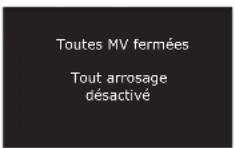

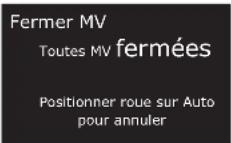
Couper le câble signal
Vous voudrez parfois couper le câble signal, par exemple pour effectuer la maintenance de votre système. Le programmateur ESP-LXIVM vous permet de le faire automatiquement sans avoir à débrancher le câble signal des raccordements.
AMISE EN GARDE
Coupez toujours le câble signal avant toute intervention de maintenance sur le matériel connecté au câble signal. Le câble signal est toujours alimenté, même lorsqu'aucun arrosage n'est prévu.
AVIS
Les fonctions d'arrosage, notamment les sondes de débit, les sondes météo et les vannes ne fonctionnent pas lorsque le câble signal est coupé.
Couper ou rétablir l'alimentation du câble signal

Positionnez la roue du programmateur sur ARRÊT
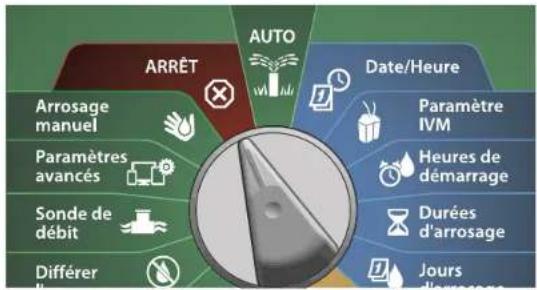
flowchart
graph TD
    A["ARRÊT"] --> B["Date/Heure"]
    B --> C["Arrsage manuel"]
    B --> D["Paramètres avancés"]
    B --> E["Sonde de débit"]
    B --> F["Différer"]
    B --> G["Auto"]
    B --> H["Date/Heure"]
    style A fill:#f9f,stroke:#333
    style B fill:#ccf,stroke:#333
    style C fill:#cfc,stroke:#333
    style D fill:#fcc,stroke:#333
    style E fill:#cff,stroke:#333
    style F fill:#ffc,stroke:#333
    style G fill:#cfc,stroke:#333
    style H fill:#fcc,stroke:#333
1 Sur l'écran Arrêter tout arrosage, appuyez sur la touche Câble signal.
2 L'écran Câble signal activé/désactivé apparaît. Normalement, le câble signal est sous tension, sauf si vous l'avez coupé auparavant. Appuyez sur le bouton Désactivé.

Arrêt tout arrosage
Dés. 9:43 AM
Contraste 10 MV Câble - + Fem. signal

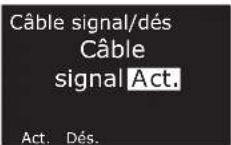
3 Sur l'écran de confirmation, maintenez enfoncée la touche Oui pendant 4 secondes pour désactiver le câble signal. En cas de doute, appuyez sur Non.
4 Un écran de confirmation indique l'état du câble signal.

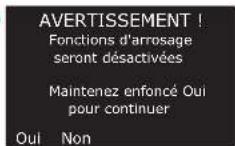

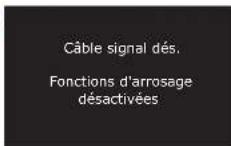

Répétez cette procédure et appuyez sur la touche Activé pour rétablir l'alimentation du câble signal.

REMARQUE : Il n'est pas nécessaire de laisser la roue du programmateur en position ARRÊT lorsque le câble signal est coupé. Vous pouvez modifier les programmes ou effectuer d'autres tâches. Cependant, lorsque le câble signal est sous tension, le voyant d'alarme du programmateur s'allume et le message Câble signal désactivé s'affiche chaque fois que la roue du programmateur est en position ARRÊT ou AUTO.
Installation
Installer le programmateur
Cette section présente l'installation murale (ou sur une surface) et le câblage du programmateur ESP-LXIVM.

REMARQUE : Un boîtier (LXMM) et un socle (LXMMPED) métalliques ou un boîtier (LXMM-SS) et un socle (LXMMPED-SS) en acier inoxydable sont également disponibles en option pour le programmateur LX-IVM. Si vous envisagez d'acheter ces options, suivez les instructions d'installation de ces composants et passez à la section Installer les modules ci-dessous.
▲AVERTISSEMENT
Le programmateur doit être installé conformément aux réglementations électriques locales en vigueur.
Liste de contrôle de l'installation
Lors de la première installation du programmateur ESP-LXIVM, il est recommandé de procéder dans l'ordre indiqué.
Pour faciliter la procédure, une case à cocher figure en regard de chaque opération.
□ Vérifi er le contenu de l'emballage......page 103
☐ Sélectionner un emplacement ...... page 104
☐ Préparer les outils d'installation ......page 104
☐ Fixer le programmateur......page 106
☐ Installer le module d'interface bifi laire IVM...... page 107
☐ Brancher les câbles signaux......page 108
☐ Brancher la source d'alimentation......page 110
☐ Terminer l'installation......page 113
Vérifi er le contenu de l'emballage
Tous les composants ci-dessous sont fournis avec le programmateur ESP-LXIVM et sont nécessaires à l'installation. S'il manque un composant, veuillez contacter votre distributeur avant de continuer.
1 Programmateur ESP-LXIVM
2 Clés du boîtier métallique
3 Matériel de fixation (5 vis, 5 chevilles murales en plastique)
4 Guide de programmation
5 Guide d'installation de l'appareil sur le terrain
6 Gabarit de fixation du programmateur
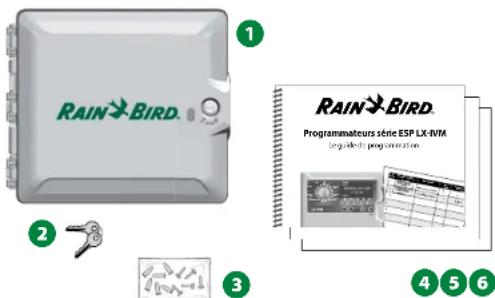
Contenu de l'emballage
Sélectionner un emplacement pour le programmateur
Choisissez un emplacement qui :
- Soit facilement accessible et permette une lecture confortable
- Comporte une surface murale plane
- Soit proche d'une source d'alimentation 120 VCA ou 230/240 VC (en fonction du modèle)
- Soit à l'abri d'éventuels actes de vandalisme
- Soit hors de portée des arroseurs
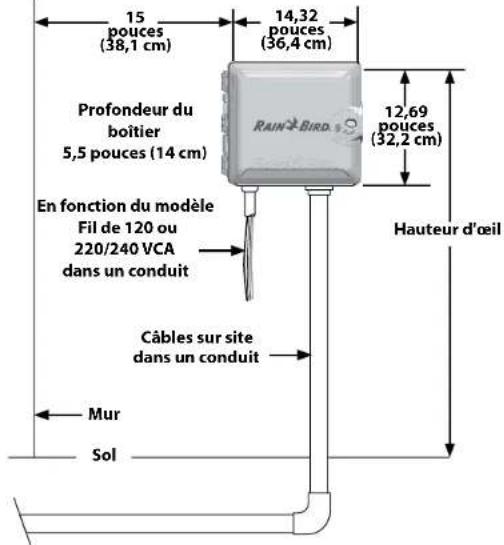
Choix de l'emplacement du programmateur
Préparer les outils d'installation
Avant de commencer l'installation, munissez-vous des outils et des
matériels suivants :
□ Tournevisplat
□ Tourneviscruci-forme
□ Tournevisfin
□ Pince universelle
Niveau à bulle
□ Marteau
Câble de terre
Câble bifi laire Maxi (fi l de calibre 14)
□ Fil de terre nu de calibre 8 ou 10
□ Connecteurs
DBR/Y-6
□ Mètre ruban
□ Pince à dénuder
□ Serre-fi ls
□ Marqueur
☐ Perceuse électrique (ou perforateur si le mur est en brique ou en ciment)
□ Calfatage étanche
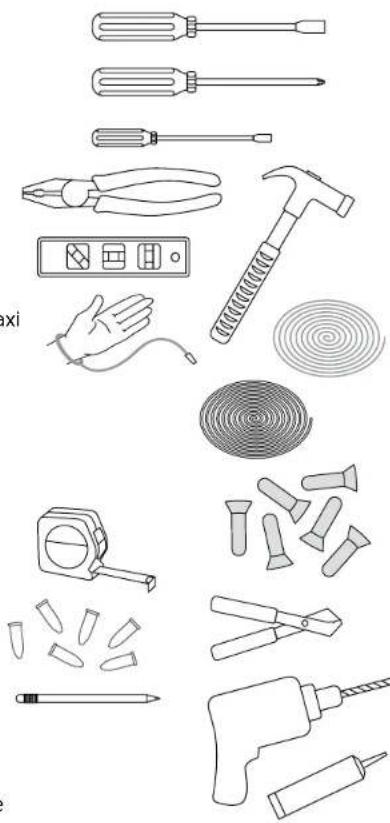
Accéder au boîtier du programmateur
Ouvrir ou déposer le panneau avant du programmateur
1 Le programmateur est livré avec un verrou extérieur pour empêcher l'accès non autorisé aux commandes du programmateur. Si nécessaire, déverrouillez la porte du boîtier avec la clé fournie.
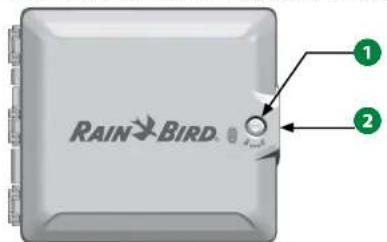
2 Saisissez la poignée située sur la droite du boîtier extérieur et tirez-la vers vous en la tournant vers la gauche pour ouvrir la porte.
3 Saisissez la poignée située sur la droite du panneau avant du programmateur et tirez-la vers vous en la tournant vers la gauche pour ouvrir le boîtier.
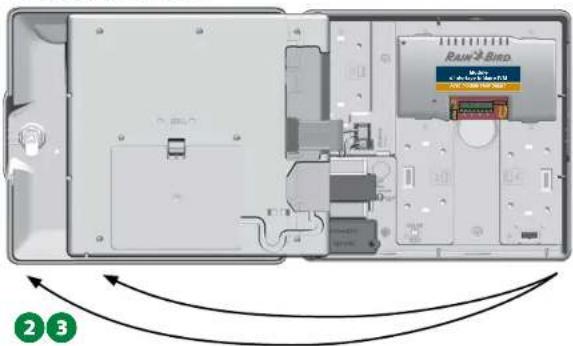
Programmateurs série ESP-LXIVM
AVIS
Pour déposer le panneau avant : débranchez le câble plat du panneau avant en tirant délicatement le connecteur de la prise.
Veillez à ne pas plier les broches des connecteurs en branchant ou en débranchant le câble plat.
5 Inclinez le panneau avant vers le haut et retirez délicatement la broche du coin inférieur pour déposer le panneau avant.
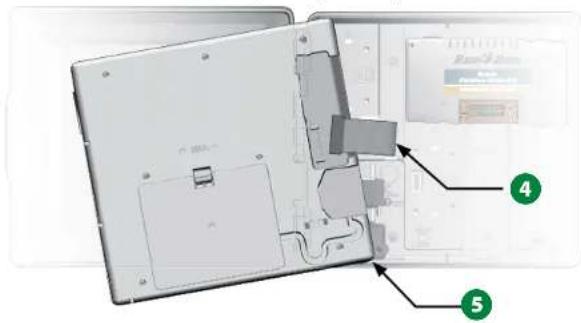
Fixer le programmateur

REMARQUE : Avant de fixer le programmateur, nous vous recommandons de déposer le panneau avant ainsi que le module d'interface bifilaire IVM et/ou les modules de stations s'ils ont été installés auparavant.
En vous aidant du niveau, fixez le gabarit de fixation avec du ruban adhésif sur la surface de fixation approximativement au niveau de l'œil. Assurez-vous qu'au moins un des trous de fixation est aligné sur un montant du mur ou toute autre surface solide.
2 Utilisez un pointeau (ou un clou) et un marteau pour pointer les 5 trous du gabarit dans la surface de fixation. Retirez ensuite le gabarit et percez les trous dans la surface de fixation. Insérez des chevilles si nécessaire.
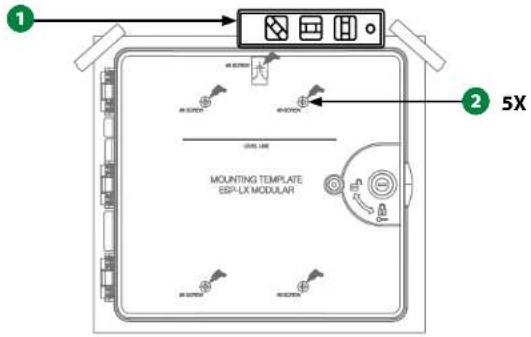
3 Vissez la première vis dans le trou central supérieur. Accrochez le programmateur à cette vis par l'ouverture en trou de serrure à l'arrière du boîtier.
4 Alignez les trous de fixation du boîtier sur ceux du gabarit et vissez les 4 vis restantes à travers la face arrière du boîtier dans la surface de fixation.
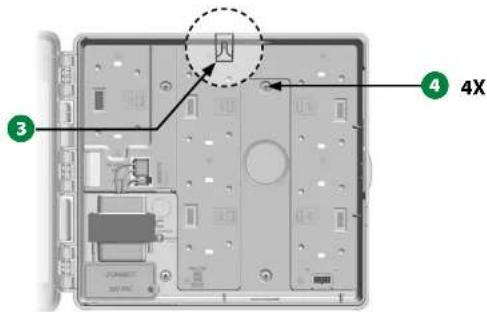
Installer le module d'interface bifi laire IVM
Un module d'interface bifi laire IVM, nécessaire au fonctionnement du programmateur LX-IVM, est inclus avec lui. Le module IVM fournit l'alimentation électrique et sert d'interface entre le programmateur et le câble signal.
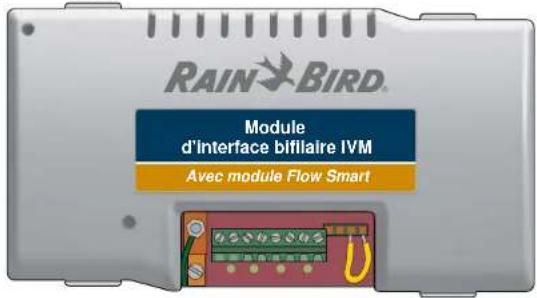
Module d'interface bifi laire IVM
Le module d'interface bifi laire IVM doit être installé horizontalement dans le boîtier du programmateur, comme indiqué. Il est possible de connecter ce module au jeu supérieur de connecteurs (emplacements de module 1 et 3) ou au jeu inférieur (emplacements de module 2 et 4) sur le panneau arrière du programmateur.
AVIS
Veillez à ne pas plier les broches des connecteurs lors de l'installation du module.
1 Orientez les connecteurs en bas du module sur les connecteurs du panneau arrière du programmateur.
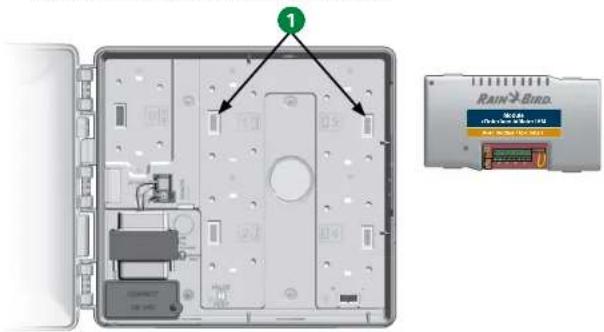
2 Appuyez fermement sur le module jusqu'à ce qu'il s'enclenche pour le fixer solidement sur le panneau arrière du programmateur.
3 Branchez le fi I de masse vert à la borne de terre située sur la gauche du panneau arrière du programmateur.
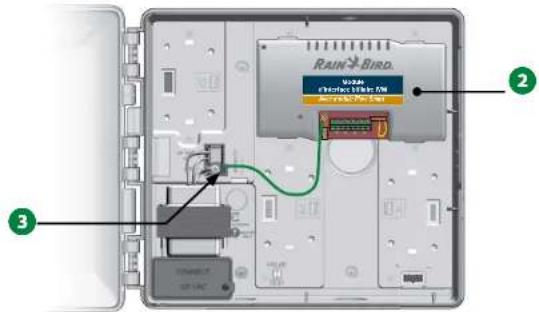

REMARQUE : Pour déposer à nouveau le module, appuyez sur les (quatre) touches de libération de chaque côté du module.
Brancher les fi Is sur site
Le programmateur ESP-LXIVM peut prendre en charge jusqu'à quatre connexions bifi laires. Le programmateur gère les connexions bifi laires multiples comme un seul câble signal. Rain Bird® recommande d'utiliser du câble MAXI de calibre 14 pour les communications bifi laires.
Brancher le câble signal
AVIS
N'installez pas les câbles de communication dans le même conduit que le câble signal.
Dénudez environ 15,24 cm de la gaine du câble, puis dénudez environ 1,58 cm d'isolant aux extrémités des deux fi ls intérieurs. Consultez Épissures et connexion des appareils bifi laires pour en savoir plus sur la bonne manière d'épisser les connexions.
2 Si un accès supplémentaire aux branchements est nécessaire, retirez une ou plusieurs alvéoles défonçables au fond du boîtier du programmateur. Posez la pointe d'un tournevis ou d'un outil pointu sur une encoche de l'une des alvéoles défonçables, puis percez-la et retirez l'alvéole.
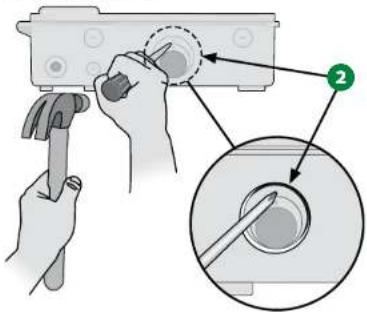
3 Vissez un raccord de conduit en bas du boîtier, puis fi xez le conduit au raccord.
4 Faites passer le câble de communication bifi laire dans le conduit et dans le boîtier du programmateur.
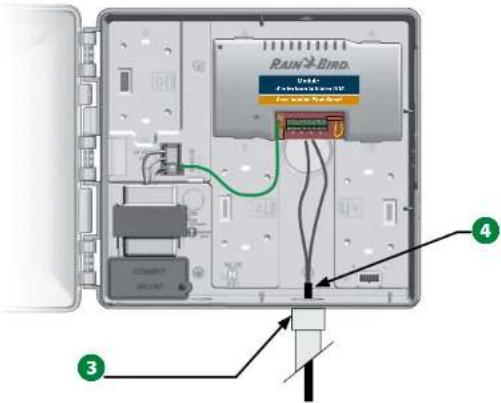
5 A l'aide d'un tournevis fi n, connectez les extrémités des deux fi ls à un jeu de grandes bornes de câble signal sur le module d'interface bifi laire ESP IVM. Lorsque vous avez terminé, tirez doucement sur les fi ls pour vérifi er la solidité des connexions.
Module d'interface bifilaire IVM
Avec module Flow Smart
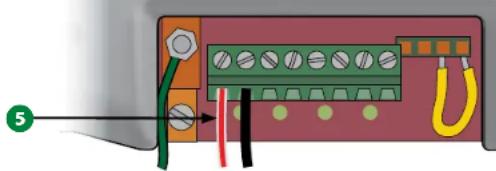
La polarité des branchements doit être correcte pour que l'appareil bifi laire fonctionne. Branchez le fi I rouge à la borne marquée "RED1" et branchez le fi I noir à la borne marquée "BLK1".

S'il y a plusieurs câbles signaux, répétez cette opération pour connecter les extrémités des fi Is aux autres bornes de module d'interface bifi laire IVM.
Protection contre les surtensions et raccordement à la terre
Le programmateur ESP-LXIVM et le câble signal doivent être correctement protégés contre les surtensions et mis à la terre. Vous éviterez ainsi que le programmateur et le système d'arrosage soient endommagés, et réduirez considérablement les dépannages, les réparations et les dépenses. Sans protection, le programmateur risque de tomber en panne et votre garantie peut se voir annulée.
AMISE EN GARDE
Le programmateur LX-IVM et le module d'interface bifi laire IVM doivent être correctement mis à la terre. Vous éviterez ainsi que le programmateur et le système d'arrosage soient endommagés, et réduirez considérablement les dépannages, les réparations et les dépenses. Sans protection, le programmateur risque de tomber en panne et votre garantie peut se voir annulée. Assurez-vous que tous les composants de raccordement à la terre sont conformes aux réglementations électriques locales.
1 Raccordez un fi l de cuivre dénudé de calibre 8 (10 mm) ou 10 (6 mm) à la cosse de mise à la terre du module IVM.
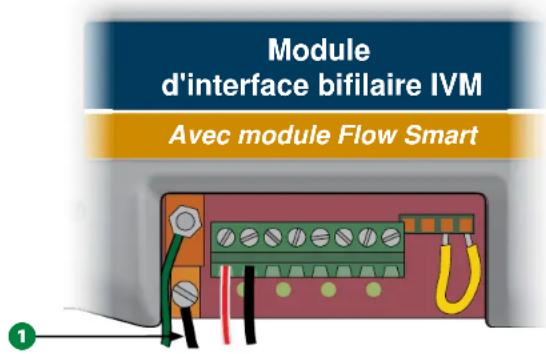
2 Raccordez l'autre extrémité du fi I de mise à la terre à une tige et/ou une plaque de mise à la terre avec une résistance d'isolement de 10 ohms ou moins.

REMARQUE : Vous trouverez plus d'informations et d'instructions sur la mise à la terre des équipements électriques des systèmes d'arrosage sur le site Web de l'American Society of Irrigation Consultants (ASIC) à l'adresse www.asic.org/Design_Guides.aspx. Si vous avez des questions sur la mise à la terre correcte du programmateur, contactez l'assistance technique de Rain Bird au 1-800-724-6247.
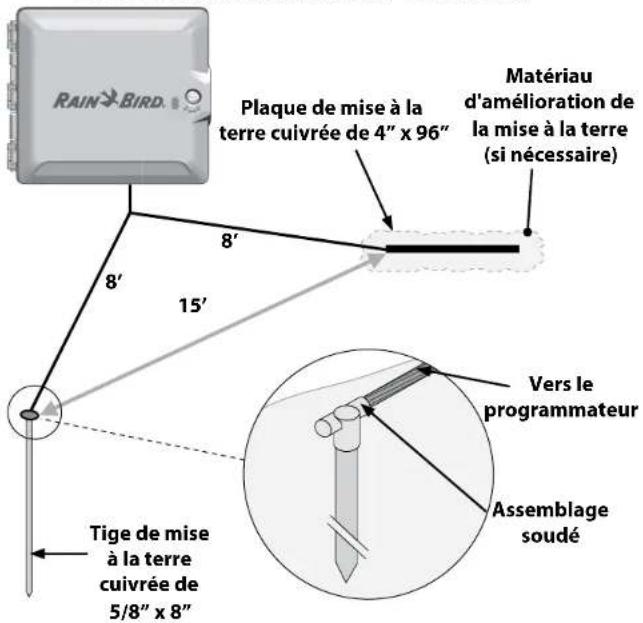
3 Après avoir eff ectué le câblage, remplissez le sommet de la gaine avec un produit de calfatage étanche pour empêcher l'intrusion d'insectes dans le boîtier du programmateur.
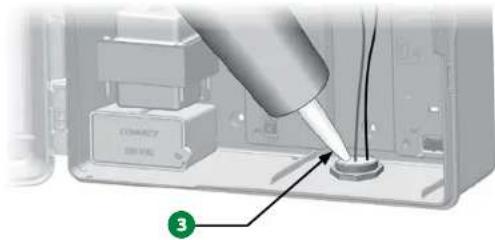
Connector l'alimentation au programmateur
Connector le fil de terre
Pour que ce dispositif fonctionne, vous devez raccorder correctement le programmateur à la terre.
MISE EN GARDE
Le fi I de terre DOIT être connecté pour assurer une protection en cas de surtension. Raccordez le programmateur à la mise à la terre électrique. La garantie du programmateur sera annulée si vous ne raccordez pas le programmateur à la terre avec une résistance de 10 ohms ou moins.
Connector la source d'alimentation
Le programmateur ESP-LXIVM est équipé d'un transformateur interne qui réduit la tension (120 VCA sur les modèles destinés aux États-Unis, 230 VCA sur les modèles internationaux, 240 VCA sur les modèles australiens) à 24 VCA pour activer les appareils bifi laires connectés au programmateur. Vous devez connecter les câbles d'alimentation électrique aux trois câbles du transformateur.
△MISE EN GARDE
Les décharges électriques peuvent entraîner des blessures graves, voire mortelles. Assurez-vous que l'alimentation est hors tension avant de connecter les fi ls d'alimentation.
Toutes les connexions électriques et le câblage doivent être conformes aux normes locales de construction.
Une fois le panneau avant retiré, repérez le compartiment de câblage du transformateur situé dans le coin inférieur gauche du boîtier du programmateur. Retirez la vis située à droite et tirez sur le couvercle pour exposer le compartiment de câblage.
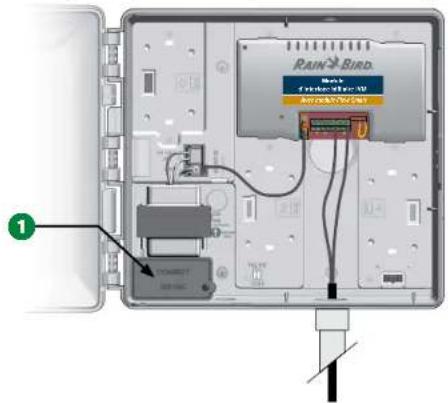
| Câblage | |
| 120 VCA (États-Unis) 23 | 0 VCA (international) |
| Fil noir d'alimentation (tension) sur le fi I noir du transformateur | Fil noir d'alimentation (tension) sur le fi I noir du transformateur |
| Fil blanc d'alimentation (neutre) sur le fi I blanc du transformateur | Fil bleu d'alimentation (neutre) sur le fi I bleu du transformateur |
| Fil vert d'alimentation (terre) sur le fi I vert du transformateur | Fil rayé vert et jaune d'alimentation (terre) au fi I rayé vert et jaune du transformateur |

REMARQUE : Les modèles australiens à 240 VCA sont équipés d'usine avec un câble d'alimentation.
2 Dénudez l'extrémité des trois fi ls d'entrée sur une longueur d'environ 13 mm.
3 Retirez l'alvéole défonçable dans le fond du boîtier, sous le transformateur, et fi xez un raccord de conduit de 13 mm sur l'orifi ce inférieur du compartiment de câblage.
AVIS
Les appareils 240 VCA (australiens) n'ont pas besoin de conduit du fait que le câble d'alimentation est déjà installé.
4 Faites passer les trois câbles électriques de la source d'alimentation électrique dans le compartiment de câblage.
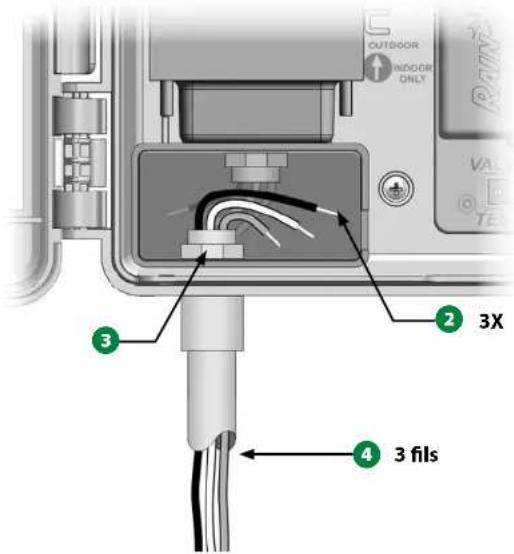
5 Raccordez les fils de manière appropriée à l'aide des serre-fils fournis.
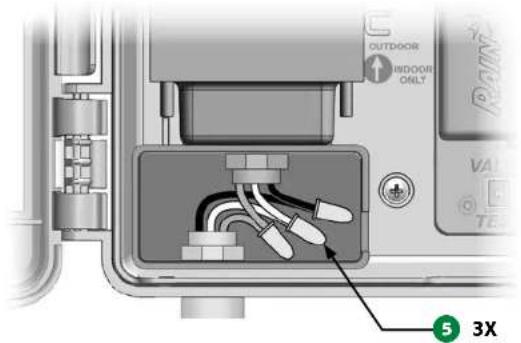
AMISE EN GARDE
Le fil de terre DOIT être connecté pour assurer une protection en cas de surtension. La garantie sera annulée si vous ne raccordez pas le programmateur à la terre.
6 Après avoir effectué le câblage, remplissez le sommet de la gaine avec un produit de calfatage étanche pour empêcher l'intrusion d'insectes dans le boîtier du programmateur.
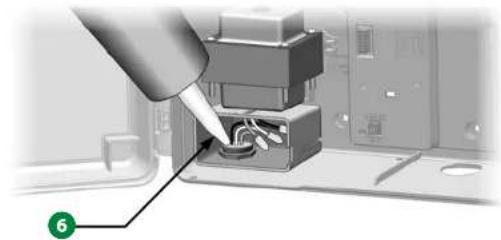
7 Assurez-vous que toutes les connexions sont correctes. Refermez ensuite le couvercle du compartiment de câblage du transformateur et fixez-le avec la vis.
Terminer l'installation
AMISE EN GARDE
Pour éviter les chocs électriques, assurez-vous de couper toutes les alimentations électriques avant d'eff ectuer l'installation. Les chocs électriques peuvent entraîner des blessures graves, voire mortelles.
Si vous avez déposé le panneau avant, réinstallez-le en insérant la broche du coin supérieur dans l'orifi ce du haut, puis poussez vers le haut et enfoncez la broche du coin inférieur dans l'orifi ce inférieur.
2 Reconnectez le câble plat au panneau avant en enfonçant délicatement le connecteur dans la prise.
AVIS
Veillez à NE PAS PLIER les broches du connecteur.
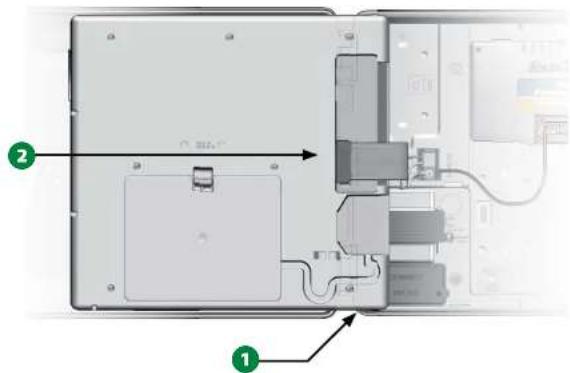
3 Activez l'alimentation électrique.

REMARQUE : Lors de la mise sous tension initiale du programmateur, l'écran vous invite à sélectionner la langue que vous voulez utiliser. Consultez "Bouton Sélection de la langue" page 17 pour plus d'informations.
113 Programmateurs série ESP-LXIVM
Programmer en cas d'alimentation par pile
Le panneau avant du programmateur ESP-LXIVM peut être alimenté par pile pour la programmation à distance. Cette fonctionnalité est particulièrement utile si le programmateur est installé dans un endroit diffi cilement accessible. Elle permet aussi de saisir les données de programmation avant d'installer le programmateur sur le site de travail. Toutes les données du programme sont enregistrées dans une mémoire non volatile ; elles seront donc conservées même en cas de coupure d'électricité

REMARQUE : Lorsque le système est alimenté par pile, tous les programmes en cours continuent à s'exécuter en mémoire, mais l'arrosage ne se déclenche pas tant que l'alimentation n'est pas rétablie. Sans pile, les programmes restants sont annulés.
1 Installez une nouvelle pile 9 V dans le compartiment situé à l'arrière du panneau avant.
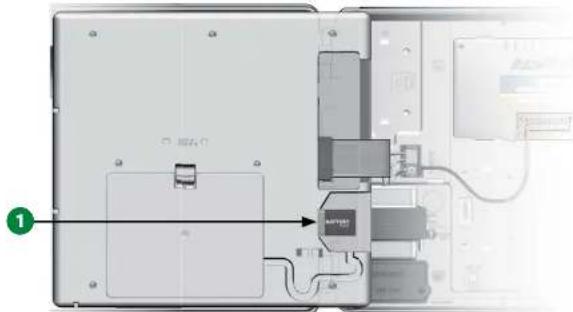
REMARQUE : Pour eff ectuer une programmation à distance, détachez le panneau avant du boîtier. Voir le paragraphe Accéder au boîtier du programmateur pour plus d'informations.
AVIS
Le programmateur ne peut pas activer l'arrosage ni exécuter des diagnostics système lorsque le panneau avant est retiré. Rebranchez le panneau avant à l'alimentation électrique du programmateur dès que vous avez terminé la programmation à distance.
Système de contrôle central IQ™
Les programmateurs LX de Rain Bird, dont le LX-IVM, peuvent se voir adjoindre en option des fonctionnalités de communication avec le système de contrôle central IQ, ce qui permettra de communiquer à distance pour la programmation et la surveillance de plusieurs programmateurs LX de Rain Bird à partir d'un ordinateur, d'une tablette ou d'un smartphone.
Cartouche de communication réseau IQ™
Ces instructions vous expliquent comment installer une cartouche NCC et comment la confi gurer pour communiquer avec le système de contrôle central IQ.
Trois types de cartouches de communication réseau sont disponibles :
• Cartouche Ethernet IQNCCEN
• Cartouche cellulaire IQ3G-USA
• Cartouche RS-232 IQNCCRS
Installation de la cartouche NCC (facultatif)
1 Ouvrez la porte extérieure du programmateur et le panneau avant intérieur. Appuyez sur le verrou supérieur du couvercle du compartiment de la cartouche, situé à l'arrière du panneau avant, pour le retirer.
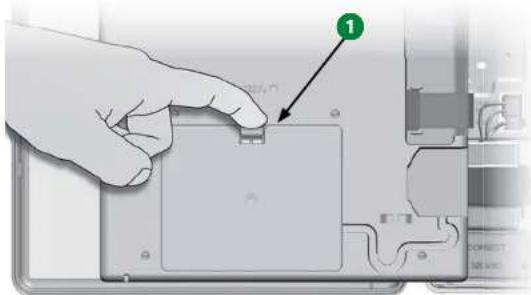
2 Raccordez le câble du port IQ ou l'antenne à la cartouche. Ce câble ou cette antenne permettra de communiquer avec l'ordinateur IQ.
REMARQUE : Suivez les instructions fournies avec votre cartouche NCC pour vous connecter au système de contrôle central IQ.
3 Raccordez le câble plat de la cartouche NCC au connecteur à guillotine situé dans le compartiment de la cartouche, dans le coin supérieur gauche.
AVIS
Assurez-vous que le bord ROUGE du câble plat est orienté vers le côté GAUCHE du connecteur.
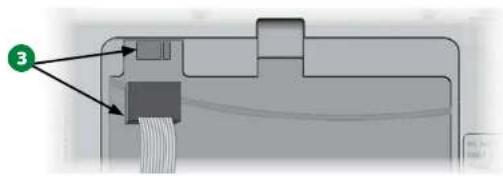
4 Orientez la cartouche NCC de façon à pouvoir insérer les deux charnières inférieures dans les ouvertures en bas du compartiment de la cartouche. Mettez ensuite délicatement la cartouche en place en refermant le verrou supérieur.
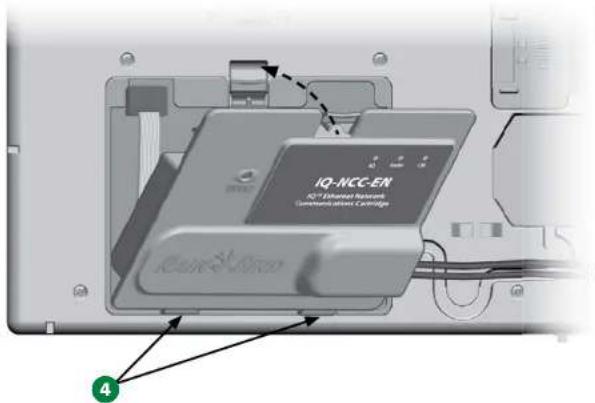
5 Faites passer le câble du connecteur de la cartouche par le conduit situé à l'arrière du panneau avant du programmateur.
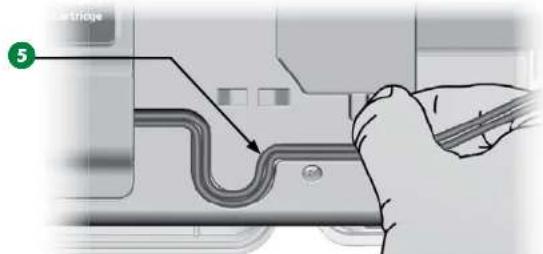
Assistant de paramétrage

Positionnez la roue du programmateur sur Paramètres avancés
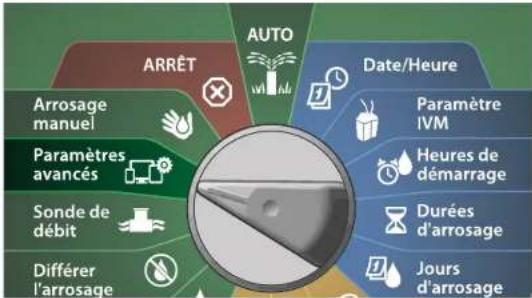
flowchart
graph TD
    A["Arrêt"] --> B["Date/Heure"]
    B --> C["Paramètre IVM"]
    B --> D["Heures de démarrage"]
    B --> E["Durées d'arrosage"]
    B --> F["Jours d'arrosage"]
    G["Arrsage manuel"] --> H["Paramètres avancés"]
    H --> I["Sonde de débit"]
    I --> J["Différer l'arrosage"]
    J --> K["Auto"]
1 Sur l'écran IQ / AVANCÉ, appuyez sur la touche Flèche vers le bas pour sélectionner Confi gurer la cartouche, puis appuyez sur Suivant.
2 Sur l'écran Cartouche IQNCC-RS, sélectionnez Assistant de paramétrage et appuyez sur Suivant.

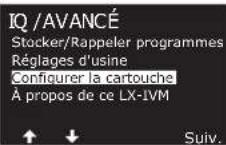

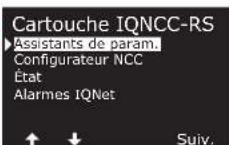
3 Sur l'écran Paramétrage IQNCC-RS, appuyez sur les touches + et – pour sélectionner le type de satellite, puis appuyez sur Suivant.
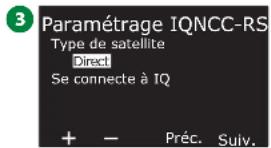
Satellite direct
1 Un écran de confirmation indique l'adresse du satellite IQ sélectionné. Appuyez sur Suivant.
2 Sur l'écran Port IQ, appuyez sur les touches + et – pour sélectionner l'option de port voulue, puis appuyez sur Suivant.
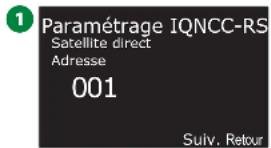
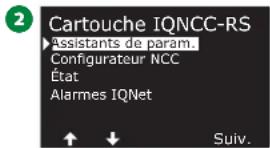
3 Pour les étapes suivantes, utilisez le configurateur NCC afin de configurer le nouveau satellite.
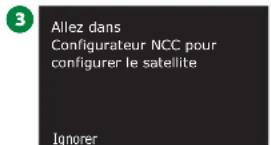
Satellite serveur
1 Sur l'écran Paramétrage IQNCC-RS, appuyez sur les touches + et - pour sélectionner un Satellite serveur, puis appuyez sur Suivant.
2 Un écran de confirmation indique l'adresse du satellite IQ sélectionné. Appuyez sur Suivant.
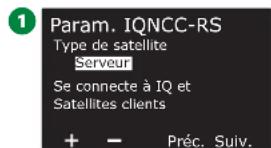
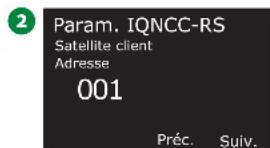
3 Sur l'écran Port IQ, appuyez sur les touches + et – pour sélectionner l'option de port voulue, puis appuyez sur Suivant.
4 Sur l'écran Port radio, appuyez sur les touches + et – pour sélectionner l'option de port voulue, puis appuyez sur Suivant.
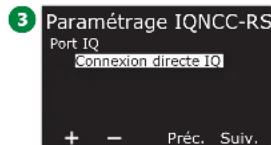
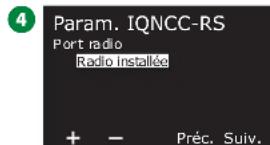
5 Sur l'écran Port CM, appuyez sur les touches + et – pour sélectionner l'option de port voulue, puis appuyez sur Suivant.
6 Pour les étapes suivantes, utilisez le configurateur NCC afin de configurer le nouveau satellite.
Satellite client
1 Sur l'écran Paramétrage IQNCC-RS, appuyez sur les touches + et - pour sélectionner un Satellite client, puis appuyez sur Suivant.
2 Un écran de confirmation indique l'adresse du satellite IQ sélectionné. Appuyez sur Suivant.
![Param. IQNCC-RS Satellite client Adresse 001 [Fourchette : 002 à 256] + - Préc. Suiv.](/content/2026/03/575665/images/64be7304ed48b57001bbdc74cab043478478e6726953d69e3cd536aac936d51c.jpg)
Sur l'écran Port radio, appuyez sur les touches + et - pour sélectionner l'option de port voulue, puis appuyez sur Suivant.
4 Sur l'écran Port CM, appuyez sur les touches + et – pour sélectionner l'option de port voulue, puis appuyez sur Suivant.

5 Sur l'écran Terminaison du port CM, choisissez les boutons Activé et Désactivé, puis appuyez sur Suivant.
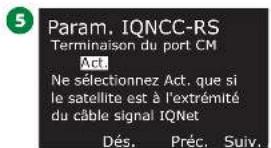
Configurateur NCC

Positionnez la roue du programmateur sur Paramètres avancés
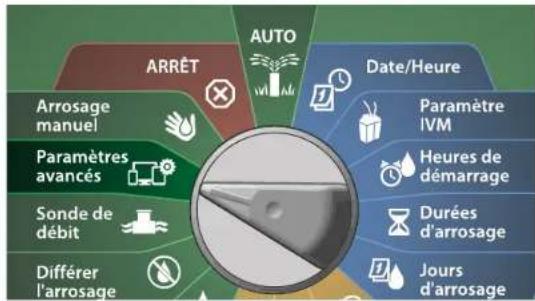
flowchart
graph TD
    A["ARRET"] --> B["Date/Heure"]
    B --> C["Arrasage manuel"]
    B --> D["Paramètres avancés"]
    B --> E["Sonde de débit"]
    B --> F["Différer l'arrosage"]
    B --> G["Auto"]
    G --> H["Date/Heure"]
    H --> I["Paramètre IVM"]
    H --> J["Heures de démarrage"]
    H --> K["Durées d'arrosage"]
    H --> L["Jours d'arrosage"]
1 Sur l'écran IQ / AVANCÉ, appuyez sur la touche Flèche vers le bas pour sélectionner Configurer la cartouche, puis appuyez sur Suivant.
2 Sur l'écran Cartouche IQNCC-RS, appuyez sur la touche Flèche vers le bas pour sélectionner Configurateur NCC, puis appuyez sur Suivant.
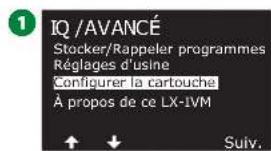
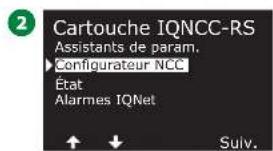
3 Une description de la fonctionnalité apparaît sur l'écran, puis appuyez sur Suivant.
4 Un écran indique que le mode Désactivé a été sélectionné. Appuyez sur le bouton Activé.

Configurateur NCC
Branchez le câble IQNCCNMC au câble IQCMYCABLE et au port de l'ordinateur
Suiv.

Configurateur NCC
Le mode est Dés Sélectionnez Act. pour autoriser Configurateur NCC
a se connecter.
Act.
Préc.
5 Un écran de confirmation indique que le mode Configurateur NCC est désormais activé.

Configurateur NCC
Mode Configurateur NCC
Act.
Positionner roue sur Auto pour annuler
État IQNCC-RS

Positionnez la roue du programmateur sur Paramètres avancés
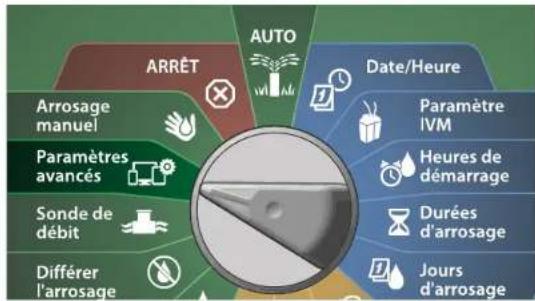
flowchart
graph TD
    A["Arrêt"] --> B["Date/Heure"]
    B --> C["Arrêt"]
    C --> D["Date/Heure"]
    D --> E["Arrêt"]
    E --> F["Date/Heure"]
    F --> G["Arrêt"]
    G --> H["Date/Heure"]
    H --> I["Arrêt"]
    I --> J["Date/Heure"]
    J --> K["Arrêt"]
    K --> L["Date/Heure"]
    L --> M["Arrêt"]
    M --> N["Date/Heure"]
    N --> O["Arrêt"]
    O --> P["Date/Heure"]
    P --> Q["Arrêt"]
    Q --> R["Date/Heure"]
    R --> S["Arrêt"]
    S --> T["Date/Heure"]
    T --> U["Arrêt"]
    U --> V["Date/Heure"]
    V --> W["Arrêt"]
    W --> X["Date/Heure"]
    X --> Y["Arrêt"]
    Y --> Z["Date/Heure"]
1 Sur l'écran IQ / AVANCÉ, appuyez sur la touche Flèche vers le bas pour sélectionner Configurer la cartouche, puis appuyez sur Suivant.
2 Sur l'écran Cartouche IQNCC-RS, appuyez sur la touche Flèche vers le bas pour sélectionner État, puis appuyez sur Suivant.

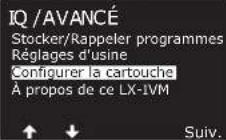

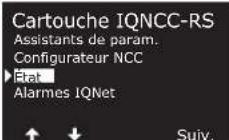
3 Un écran de confirmation indique l'état IQNCC-RS.

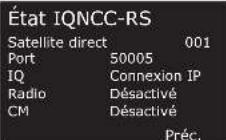
Alarmes IQNet

Positionnez la roue du programmateur sur Paramètres avancés
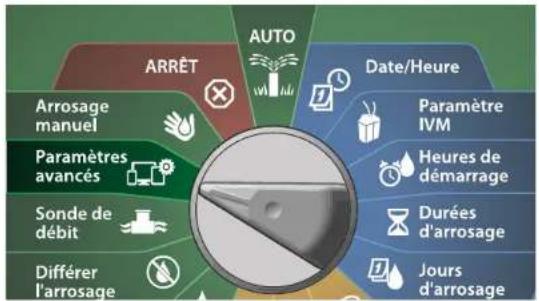
flowchart
graph TD
    A["ARRET"] --> B["Date/Heure"]
    B --> C["Paramètre IVM"]
    C --> D["Heures de démarrage"]
    D --> E["Durées d'arrosage"]
    E --> F["Jours d'arrosage"]
    G["Arrsage manuel"] --> H["Paramètres avancés"]
    H --> I["Sonde de débit"]
    I --> J["Différer l'arrosage"]
    J --> K["Auto"]
1 Sur l'écran IQ / AVANCÉ, appuyez sur la touche Flèche vers le bas pour sélectionner Configurer la cartouche, puis appuyez sur Suivant.
2 Sur l'écran Cartouche IQNCC-RS, appuyez sur la touche Flèche vers le bas pour sélectionner Alarmes IQNet, puis appuyez sur Suivant.

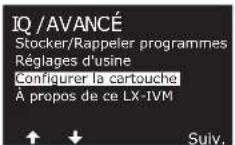

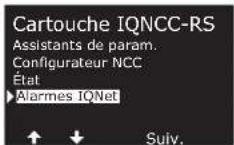
3 Sur l'écran Alarmes IQNet, un écran de confirmation indique que le processus est terminé.

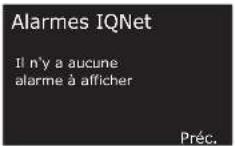
119
Programmateurs série ESP-LXIVM
RAIN BIRD®
Rain Bird Corporation
240 rue René Descartes
Bâtiment A, parc Le Clamar
BP 40072
13792 AIX-EN-PROVENCE CEDEX 3
FRANCE
Tél. : (+33) 4 42 24 44 61
rbe@rainbird.eu · www.rainbird.eu
rbf@rainbird.eu · www.rainbird.fr
Rain Bird Australia Pty Ltd.
Unit 13, Level1
85 Mt Derrimut Road
PO Box 183
Deer Park, VIC 3023
Tél. : 1800 724 624
Uberlândia, MG, Brésil
CEP 38,400-438
Tél. : 55 (34) 3221-8210
www.rainbird.com.br
Vous avez des questions ?
Appelez l'assistance technique Rain Bird
sans frais au 1-800-724-6247
(États-Unis et Canada uniquement)
Vous trouverez le manuel d'utilisation
complet de l'ESP-LXIVM et des
informations de dépannage à l'adresse
www.rainbird.com
® "Rain Bird" et "Flo-Manager ^24 " sont des marques déposées de Rain Bird Corp.
- Programmateurs série ESP-LXIVM
- Avertissements sur les risques
- ▲AVERTISSEMENT
- ATTENTION
- AVIS
- INSTRUCTIONS DE SÉCURITÉ
- Symboles et utilisation
- Informations sur la sécurité
- Déchet d'équipements électrique et électronique (DEEE)
- Certifications
- Table des matières
- Introduction et présentation 8
- Présentation du câble signal ....10
- Appareils bifilaires ....12
- Présentation de la programmation ....15
- AUTO > Alarme 19
- Paramètres de date et d'heure 21
- Paramétrage bifilaire 22
- Paramétrage de station 26
- Sondes de débit ......29
- Paramètres de station avancés ....31
- Bouton de sélection des programmes....39
- Paramétrer des heures de démarrage de l'arrosage . 40
- Paramétrer la durée d'arrosage des stations ..... 41
- Sélectionner des jours d'arrosage ....43
- Sondes météo ....46
- Connector des sondes météo locales .... 46
- Diagnostic 47
- Tester toutes les stations ....47
- Diagnostic 48
- Confirmer la programmation .... 53
- Alarmes/Journaux 60
- Historique des débits 60
- Alarmes de débit 61
- Historique électrique....64
- Ajustement saisonnier 66
- Différer l'arrosage 69
- Sonde de débit 72
- Paramétrer des débits 73
- Paramétrer les débits des stations ....76
- Paramétrer Flo-Manager ® 81
- Paramétrer FloWatch™ 82
- Mesure du débit actuel 86
- Réglages d'usine 93
- Arrosage manuel 95
- ARRÊT....100
- Installation 103
- Brancher les fils sur site ....108
- Connector l'alimentation au programmateur......110
- Système de contrôle central IQ™ 114
- Configurer la cartouche NCC ....115
- Introduction et présentation
- Bienvenue chez Rain Bird®
- Présentation du programmateur ESP-LXIVM
- Fonctionnalités du programmateur
- Commandes, commutateurs et voyants
- Présentation du câble signal
- Conception à câble signal
- Confi guration en étoile
- Confi guration en boucle
- Appareils bifilaires
- Types d'appareils bifilaires
- Adresses des appareils bifilaires
- Sonde météo locale
- Vannes (stations)
- Cycle & Réessuyage
- Délai entre les stations
- SimulStations
- Séquence des stations
- Présentation de la programmation
- Programmes
- Guide de programmation
- Étiquettes d'adresse des appareils bifilaires
- Remplissage du guide de programmation
- Programmation à distance
- Bouton Informations
- Bouton Sélection de la langue
- Liste de vérification de la programmation
- Paramétrer le matériel
- Paramétrer des programmes
- Paramétrer des programmes (facultatif)
- Vérifier le paramétrage
- Paramètres facultatifs
- AUTO > Alarme
- Fonctionnement automatique
- Alarmes
- Alarme détectée
- Conditions d'alarme
- Paramètres de date et d'heure
- Paramétrage bifilaire
- Vannes maîtresses
- Vanne maîtresse normalement fermée
- Vanne maîtresse normalement ouverte
- Cycle VMNO
- Sondes météo
- Paramétrer des sondes météo pour appareils bifilaires
- Positionnez la roue sur Paramètres bifilaires
- Sondes Pause personnalisée
- Sondes Empêchement personnalisé
- Sondes météo locales
- Paramétrage de station
- Paramétrer la priorité
- FloZones
- Sondes de débit
- Paramétrer des sondes de débit Rain Bird
- Mappage bifilaire
- Programmation de base
- Bouton de sélection des programmes
- Sélectionner le programme
- Bouton Retour
- Paramétrer des heures de démarrage de l'arrosage
- Paramétrer la durée d'arrosage des stations
- Copier des durées d'arrosage
- Sélectionner des jours d'arrosage
- Personnalisé, par jour de la semaine
- Jours cycliques
- Personnalisé, Jours pairs, Jours impairs, Impairs hors 31
- Connector des sondes météo locales
- Sondes météo Rain Bird® prises en charge :
- Diagnostic
- Tester toutes les stations
- Appareils sans réponse
- Répertorier les réponses
- Ping vanne/sonde
- Interpréter les résultats des pings
- Tester des lignes en court-circuit
- Sortie du programmateur
- SORTIE PROGRAMMAT.
- Confirmer la programmation
- Récapitulatif du programme
- Dans l'exemple ci-dessus :
- Vérifier les programmes
- Durées d'arrosage des programmes
- Durées d'arrosage des stations
- Vérifier les vannes maîtresses
- Vérifier les sondes météo
- Alarmes/Journaux
- Historique des débits
- Positionnez la roue du programmateur sur Alarmes/Journaux
- Alarmes de débit
- Alarmes de débit des stations
- Alarmes de débit FloZone
- Effacer les alarmes de débit
- Historique électrique
- Stations, vannes maîtresses et sondes
- Historique électrique des 30 derniers jours
- Historique électrique des 12 derniers mois
- Ajustement saisonnier
- Programme isolé
- Par mois
- % de réglage
- Sélectionner des programmes
- Différer l'arrosage
- Délai de pluie
- Jours sans arrosage
- Programmer une fenêtre d'arrosage
- Paramétrage des fenêtres d'arrosage
- Sonde de débit
- Présentation
- Présentation des FloZones
- Fonctionnalités de gestion des débits
- Flo-Manager®
- FloWatch™
- Paramétrer des débits
- Apprendre automatiquement le débit
- Toutes les stations
- Stations sélectionnées
- Paramétrer les débits des stations
- Paramétrer les débits FloZone
- Afficher les débits
- Effacer les débits
- Paramétrer Flo-Manager®
- Paramétrage de Flo-Manager®
- Paramétrer FloWatch™
- Paramétrage FloWatch™
- Paramétrer des limites de débit
- Paramétrer des actions de débit
- Mesure du débit actuel
- Paramétrer les unités de débit
- Paramètres avancés
- Stocker/Rappeler des programmes
- Mémoriser des programmes
- Restaurer des programmes
- Rappel différé des programmes
- Effacer les informations des programmes
- Supprimer tous les programmes
- Positionnez la roue du programmateur sur Paramètres avancés
- Réglages d'usine
- À propos du LX-IVM
- Arrosage manuel
- Démarrer une station
- Démarrer le programme
- Fenêtre d'arrosage de la vanne maîtresse
- Paramétrer une fenêtre d'arrosage MV
- Ouverture manuelle MV
- ARRÊT
- Régler le contraste de l'écran
- Fermer les vannes maîtresses
- Couper le câble signal
- AMISE EN GARDE
- Couper ou rétablir l'alimentation du câble signal
- Installation
- Installer le programmateur
- Liste de contrôle de l'installation
- Vérifi er le contenu de l'emballage
- Sélectionner un emplacement pour le programmateur
- Choisissez un emplacement qui :
- Préparer les outils d'installation
- Accéder au boîtier du programmateur
- Fixer le programmateur
- Installer le module d'interface bifi laire IVM
- Brancher les fi Is sur site
- Brancher le câble signal
- Module d'interface bifilaire IVM
- Protection contre les surtensions et raccordement à la terre
- Connector l'alimentation au programmateur
- Connector le fil de terre
- MISE EN GARDE
- Connector la source d'alimentation
- △MISE EN GARDE
- Terminer l'installation
- Programmer en cas d'alimentation par pile
- Système de contrôle central IQ™
- Cartouche de communication réseau IQ™
- Installation de la cartouche NCC (facultatif)
- Satellite direct
- Satellite serveur
- Satellite client
- Configurateur NCC
- État IQNCC-RS
- Alarmes IQNet
- RAIN BIRD®
- Rain Bird Corporation
- Rain Bird Australia Pty Ltd.
Marque : RAIN BIRD
Modèle : ESPLXIVM
Catégorie : Maison intelligente