ST8Wifi - Maison intelligente RAIN BIRD - Notice d'utilisation et mode d'emploi gratuit
Retrouvez gratuitement la notice de l'appareil ST8Wifi RAIN BIRD au format PDF.

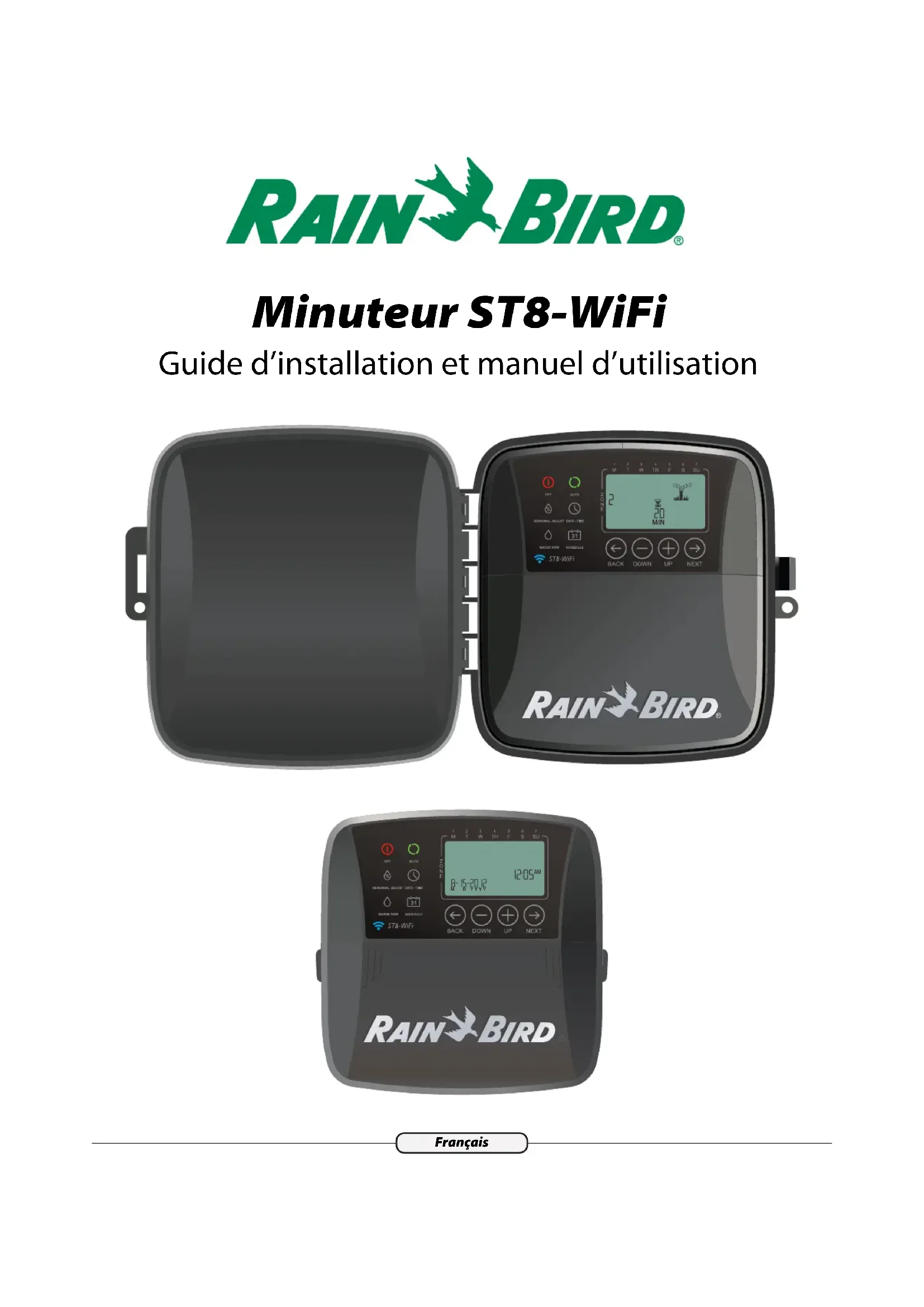
| Type de produit | Minuteur d'arrosage intelligent Wi-Fi |
| Marque | Rain Bird |
| Modèle | ST8Wifi |
| Nombre de zones | 8 zones (selon le modèle ST8) |
| Alimentation | 24 VCA via transformateur (intérieur) ou 120 VCA direct (extérieur) ; piles AAA de secours pour l'horloge |
| Connectivité | Wi-Fi 2.4 GHz |
| Application mobile | Rain Bird (iOS et Android) |
| Fonctions principales | Programmation par zones, jusqu'à 6 démarrages par zone, jours personnalisés/pairs/impairs/cycliques, ajustement saisonnier (-90% à +100%), arrosage manuel, retard pluie jusqu'à 14 jours, copie de zone |
| Capacité de programmation | Jusqu'à 199 minutes par zone |
| Détection d'erreurs | Détection de court-circuit/surcharge par zone, affichage du code d'erreur |
| Accessoires compatibles | Vanne maîtresse, relais de pompe, sonde de pluie |
| Installation | Montage mural intérieur ou extérieur (modèle extérieur) |
| Entretien et nettoyage | Nettoyer avec un chiffon doux et sec ; éviter l'humidité excessive sur les connexions |
| Sécurité électrique | Débrancher l'alimentation avant toute intervention ; respecter les normes électriques locales |
| Pièces détachées et réparabilité | Module Wi-Fi amovible ; bornier accessible ; piles remplaçables |
| Garantie | Consulter le site Rain Bird (non précisée dans la notice) |
FOIRE AUX QUESTIONS - ST8Wifi RAIN BIRD
Questions des utilisateurs sur ST8Wifi RAIN BIRD
0 question sur cet appareil. Repondez a celles que vous connaissez ou posez la votre.
Poser une nouvelle question sur cet appareil
Téléchargez la notice de votre Maison intelligente au format PDF gratuitement ! Retrouvez votre notice ST8Wifi - RAIN BIRD et reprennez votre appareil électronique en main. Sur cette page sont publiés tous les documents nécessaires à l'utilisation de votre appareil ST8Wifi de la marque RAIN BIRD.
MODE D'EMPLOI ST8Wifi RAIN BIRD
Guide d'installation et manuel d'utilisation
RAIN BIRD
Minuteur ST8-WiFi
Guide d'installation et manuel d'utilisation
Table des matieres
Introduction
Bienvenue à Rain Bird 1
Caracteristiques du minuteur 1
Commandes et indicateurs 1
Principales fonctions 1
Installation
Outils et accessoires nécessaires 2
Posez le minuteur 2
Cablage 3
Raccordement des vannes de zones 3
Connexions des vannes 3
Connexions des minuteurs 3
Accessoires optionnels 4
Vanne maitresse 4
Relais de démarrage de pompe 4
Sonde de pluie 5
Installer les piles 5
Connector l'alimentation 5
Minuteur interieure 5
Minuteur extérieure 6
Programmation de l'appli
Activez le point d'accès 7
Lancez I'appli pour Rain Bird 7
Programmer le minuteur
Date/Heure 7
Promgramme d'arrosage 8
Selection d'une zone. 8
Configuration de la durée d'arrosage 8
Configuration des heures de démarrage de l'arrosage 8
Configuration des jours d'arrosage 9
Jours personalisés 9
Jours impairs 9
Jours pairs 9
Jours cycliques 10
Options et fonctions spéciales
Retard pour cause de pluie 10
Copier d'une zone à l'autre 10
Fonctionnement normal
Auto 11
Arrêt (Off) 11
Fonctions supplémentaires
Arroser maintenant 12
Arrosage de TOUTES les zones: 12
Arrosaged'UNE zone: 12
Ajustement saissonnier (Seasonal Adjust) .... 13
Dépannage
Détection des erreurs 14
Problèmes de raccordement 14
Problèmes d'arrosage 15
Problèmes electriques 15
Symboles
REMARQUE : Signale à l'utilisateur des fonctionnalités ou des instructions d'installation importantes.
AVERTISSEMENT: Signale à l'utilisateur la présence d'électricité qui peut entrainer un risque d'électrocution ou tout autre danger.
Si vous avez besoin d'aide pour installer ou utiliser le minuteur ST8-WiFi, veuillez appeler l'assistance technique de Rain Bird sans frais au :
1-800-RAIN BIRD (800-724-6247) or visit www.rainbird.com
Ceproduit comprend
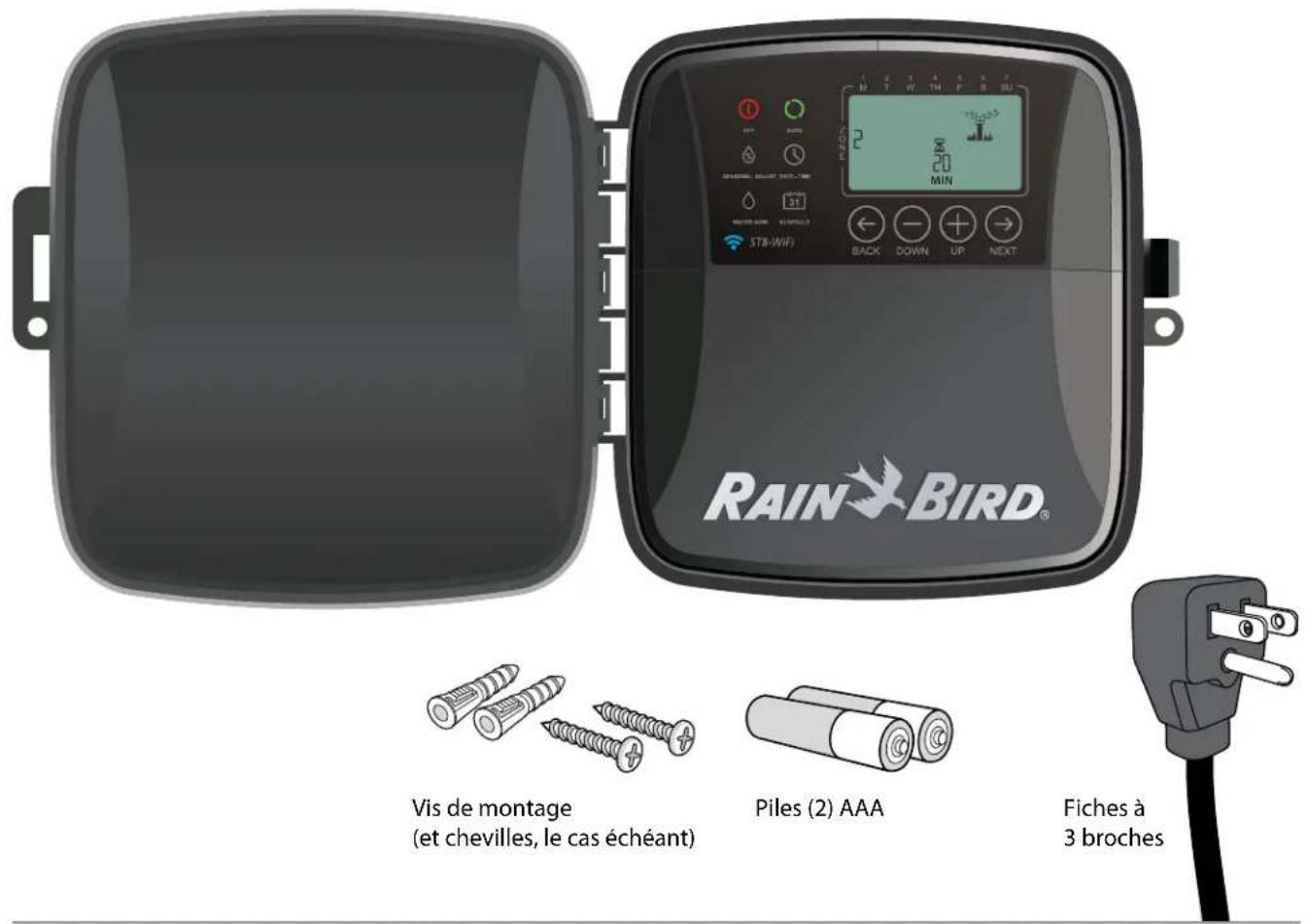
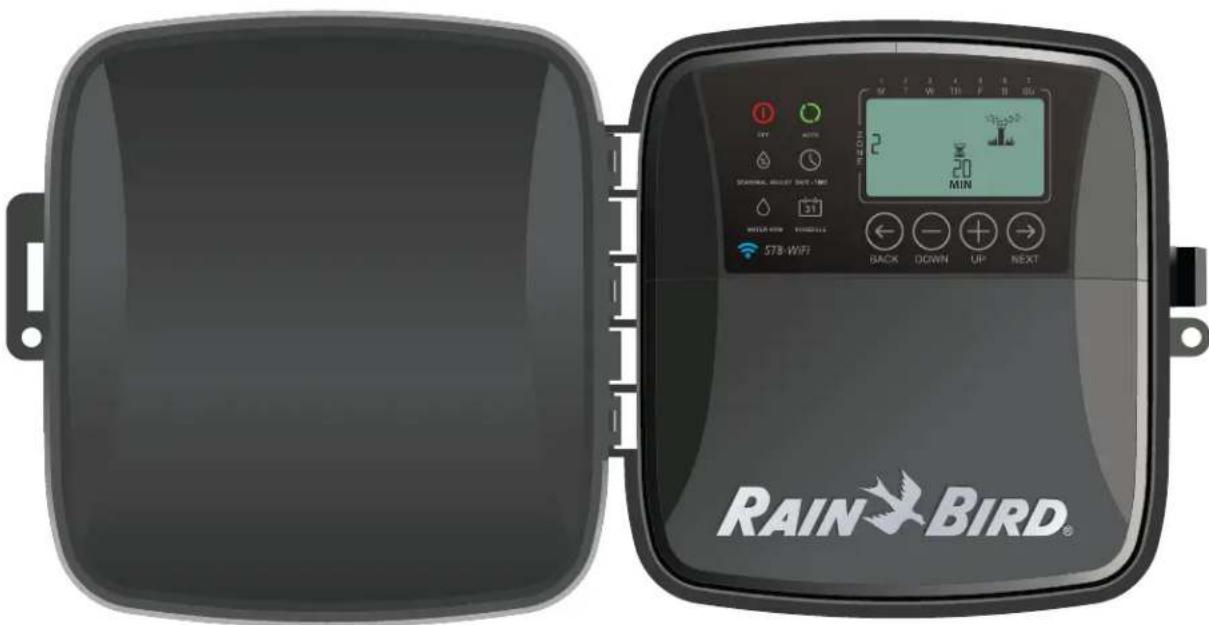
Minuteur extérieure
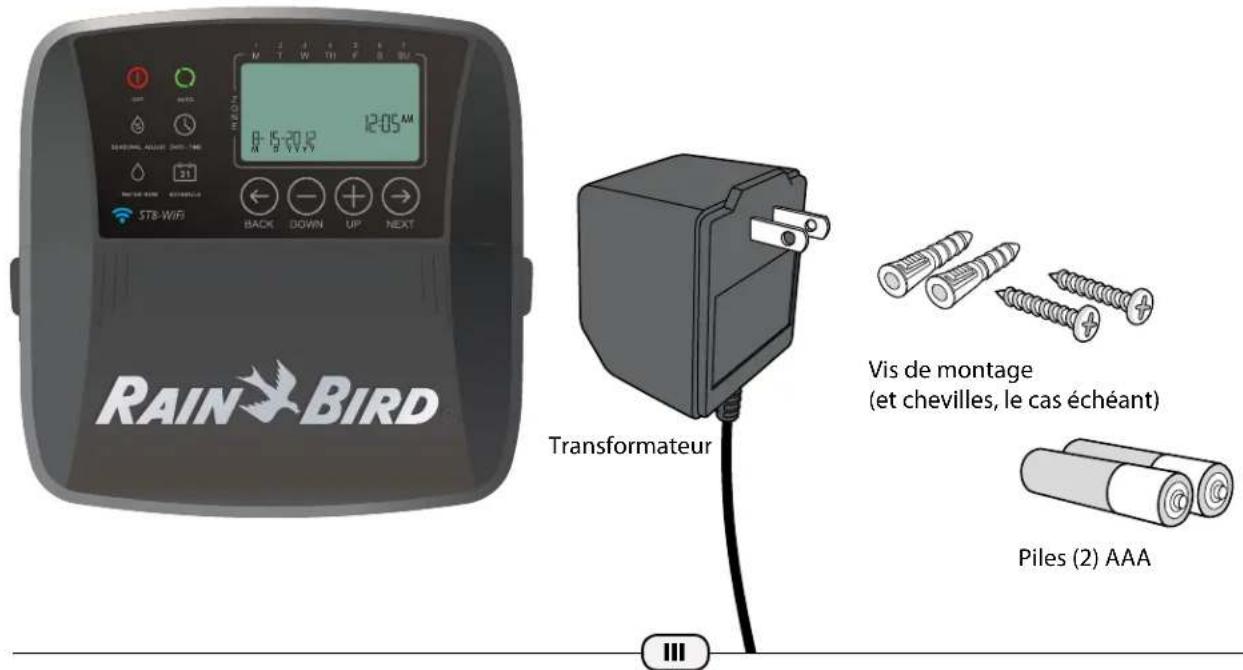
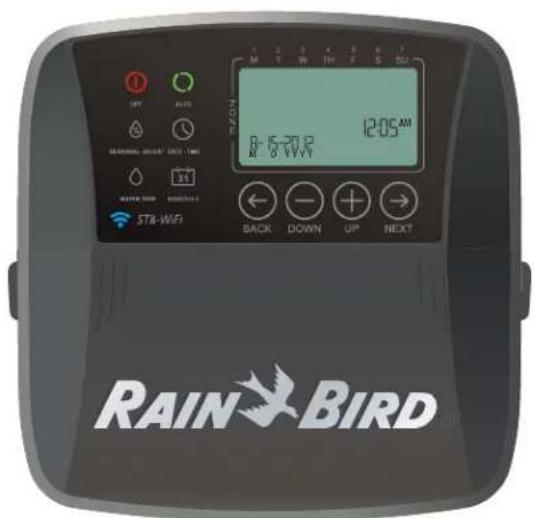
Minuteur interieure
Introduccion
Bienvenue à l'arrosage intelligent!
Merci d'avoir acheté un minuteur intelligent compatible Wi-Fi de Rain Bird, un nom de l'irrigation réputé dans le monde entier depuis plus de 80 ans.
Ce manuel comporte des instructions pas à pas d'installation et d'utilisation de votre minuteur.
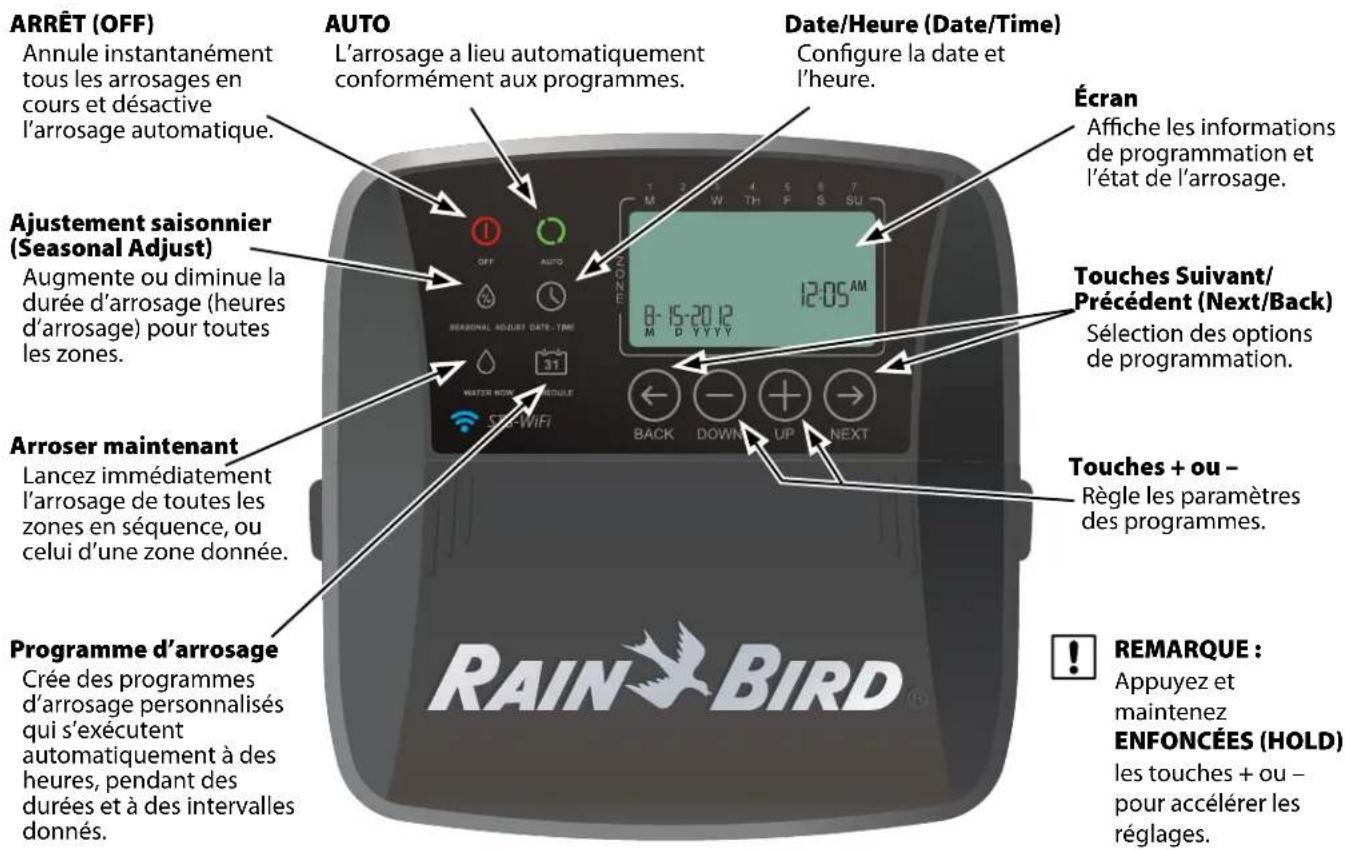
Commandes et indicateurs de l'interface manuelle du minuteur.
L'interface manuelle du minuteur permet la confirmation visuelle du programme ainsi que la programmation personnalisée en cas d'inedisponibilité d'un apparèil mobile.
Principales fonctions
Caracteristiques du minuteur
Le minuteur comporte diverses fonctions avances de gestion de l'eau, notamment :
- La programmation par zones permet de planifier indépendamment différentes zones en fonction des besoin particuliers d'irrigation de chaque zone.
- Il est possible de programmer l'arrosage pour certains jours de la période, les jours pairs ou impairs, ou à des intervalles personalisés afin d'améliorer la flexibilité et le contrôle des programmes d'arrosage.
- Vous pouvez exécuter plusieurs arrosages par jour en utilisant le même programme en utilisant les horaires de démarrage d'arrosage multiples.
L'ajustement saissonnier permet de regler rapidement la durée d'arrosage en fonction des conditions météorologiques ou d'autres conditions.
L'arrosage manuel permet d'arroser instantanément toutes les zones ou une zone à la fois.
Installation
Outils et accessoires nécessaires
- Tournevis cruciforme
Pince à dénuder
Marteau -
Fil de vanne: enfoui sans protection, multibrin à code-couleur (non inclus)
-
Calibre 18 pour les distances inférieures à 800 pieds (244 metres).
-
Calibre 14 pour les distances supérieures à 800 pieds (244 metres).
-
Connecteursbout-à-boutétanches(non inclus)
Avant dePTRer l'ancienne minuteur
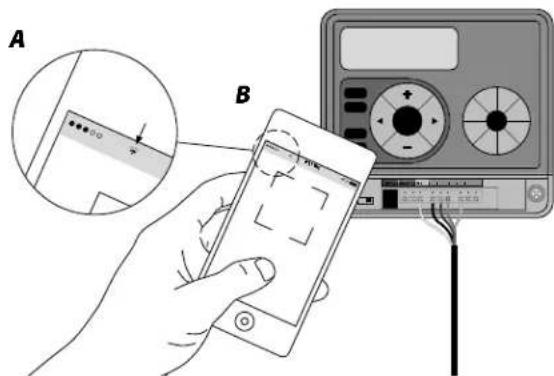
Avec votre téléphone, vérifie la force du signal WiFi à l'emplacement de votre minuteur (un minimum de 2 barres est recommendé). Amplifie le signal si nécessaire en ajoutant un routeur sans fil ou en rapprochant le minuteur du routeur.
B. Prenez une photo du détaill du cablage
Cette photo sera une reférence utile lors de la pose de la nouvelle minuteur.
Notez les durées d'arrosage courantes
Zone Jours parSEAINEDurée
1 Mo, We, Fr 20 minutes
DEBRANCHEZ ENSUITE LE TRANSFORMATEUR OU METTEZ-LE HORS TENSION ET RETIREZ LES FILS.
Posez le minuteur
Fixez le minuteur à un endroit accessible
REMARQUE: Les modèles d'intérieur ne doivent être utilisés qu'en intérieur. Les modèles d'extérieur peuvent être utilisés en intérieur ou en extérieur.
REMARQUE: Pour les modeles d'intérieur, choisissez un emplacement situé à moins de 6 pieds (1,8 m) d'une prise de courant CA, et à plus de 15 pieds (4,6 m) des gros apparciels électriques ou conditionneurs d'air.
Enforcez une vis dans le mur, en laissant un espace de 1/8'' (3,2 mm) entre la tete de la vis et le mur (si nécessaire, utilisez les ancrages muraux fournis).
Accrochez l'unité à la vis par le biais du trou en poir qui se trouve sur sa partie arrrière.
Retirez le couvercle du compartment de cablage sur la partie inférieure de l'unité et enforcez une deuxieme vis dans le trou central, comme indiqué (si nécessaire, utilisez les ancrages muraux fournis).
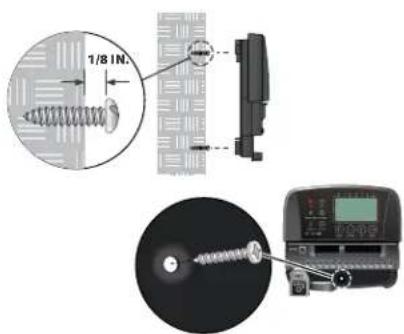
MODELE D'INTERIEUR
MODELE D'EXTERIEUR
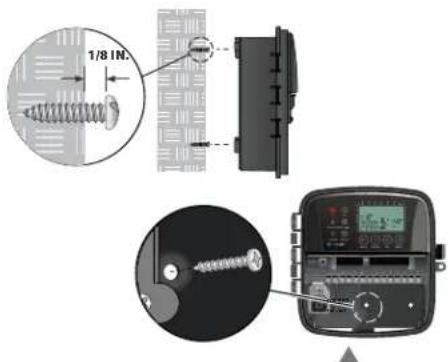
S'il s'agit d'un cablage pour C.A.,retirer I'entree defoncable du conduit.
Câblage
Connectez les fils des vannes pour chaque zone.

MARQUE: Si vous installez un modele d'extérieur, inserez tous les fils extérieurs dans l'ouverture ou a travers le trou oblong à l'arriere de l'appareil.
Raccordement des vannes de zones
Connexions des vannes
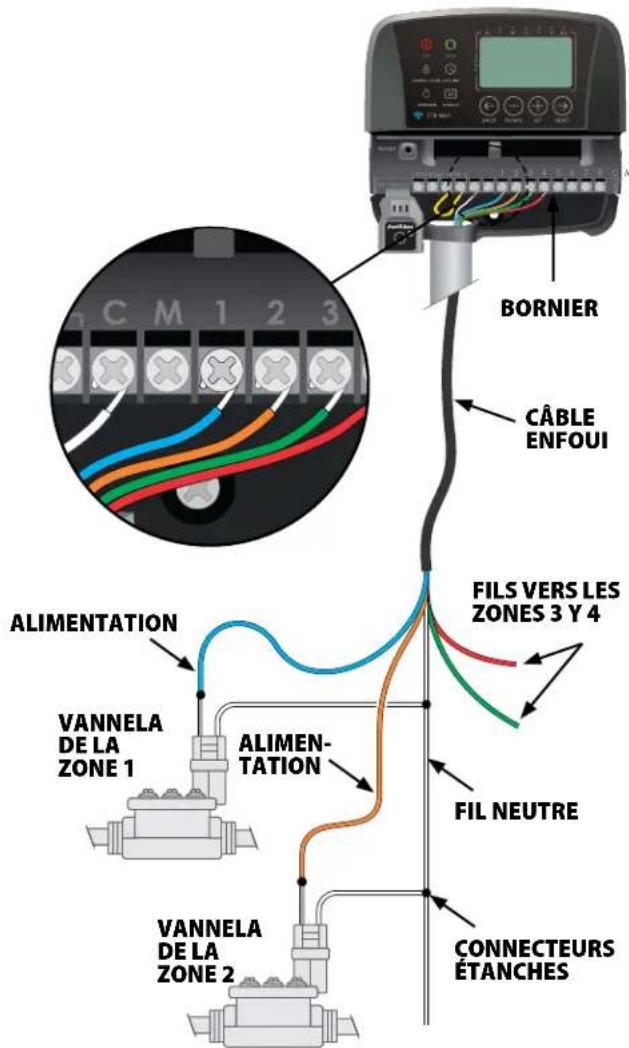
Utilisez des cables enfouis sans protection pour connecter leprogrammateur aux valves sur le terrain.
- Branchez un fil à code-couleur entre le cable enfui sans protection et l'un des deux fils de la vanne. Se référer à la photo de l'ancien cablage. Consulte la Foto del cableado del cronometro anterior.
Branchez le fil restant de chaque vanne à un fil "neutre" qui se branchera ensuite au programmateur.

MARQUE : Utilisez des connecteurs étanches pour tous les branchements bout-à-bout. En fonction de l'aménagement de votre espace vert, il se peut que vous deviez recourir à des rallonges pour l'alimentation et les connexions neutres.
Connexions du minuteur
- Branchez le fil d'alimentation à code-couleur entre chaque vanne (ou zone) externe et le numéro de zone correspondant sur le bornier.

ERTISSEMENT : Pour éviter d'endommager le minuteur, ne branche qu'une seule vanne à chaque borne disponible.

Connectez le fil commun sur la borne COMMUN (C).

MARQUE: Ne retirez pas le fil de raccordement, jaune des bornes qui indiquent SENS.

Vérifiez que tous les branchements soient corrects.

Allumez l'alimentation externe (modèle d'extérieur) ou branche le transformateur (modèle d'intérieur).
Accessoires optionnels
Connectez une vanne maitresse, un relais de démarrage de pompe ou une sonde de pluie en option sur le minuteur.
Vanne maitresse
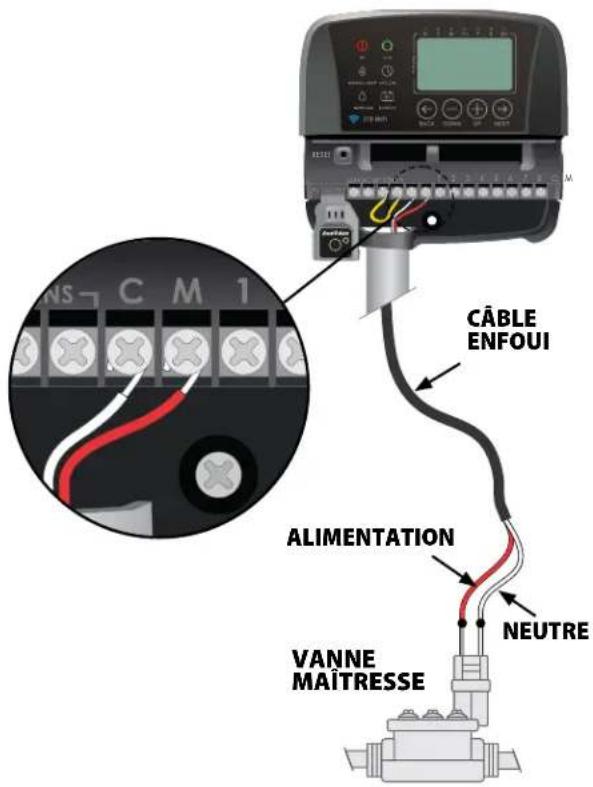
Les minuteurs permettent d'utiliser une vanne maitresse.
A l'aide d'un cable enfoui sans protection, connectez l'un des fils de la vanne maitresse (ou du relais de demarrage de pompe) à la borne de la vanne maitresse (M).
Connectez le fil restant de la vanne maitresse (ou du relais de démarrage de pompe) sur la borne COMMUN (C).
Relais de démarrage de pompe
Les pompes sont utilisées à certains endroits pour aspirer l'eau d'un puits ou d'une autre source. Si vous activez une pompe à partir du minuteur, vous doivent installer un reliais de démarrage de la pompe.
Le relais de démarriage de pompe se connecte au minuteur de la même manière qu'une vanne maitresse, mais il se connecte différemment à la source d'eau.
Pour éviter d'endommager la pompe, connectez un fil de raccordement court entre les bornes de zone inutilisées et la borne de zone utilisée la plus proche.
Par exemple: Si un minuteur à 4 zones est utilisé et que deux zones seulement sont connectées, connectez les bornes des zones 3 et 4 à la borne active la plus proche (dans cet exemple, la zone 2).
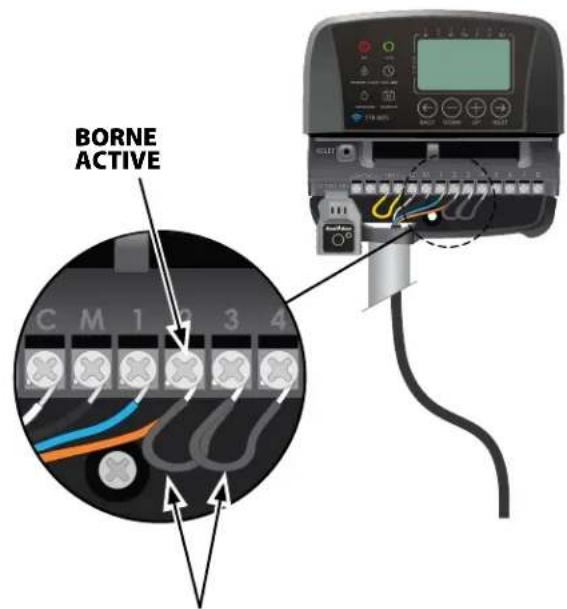
FILS DE RACCORDEMENT
Sonde de pluie
Retirez le couvercle du compartment de cablage sur la partie inférieure de l'unité.
Retirez le fil de raccordement jaune des bornes qui indiquent SENS sur le bornier.
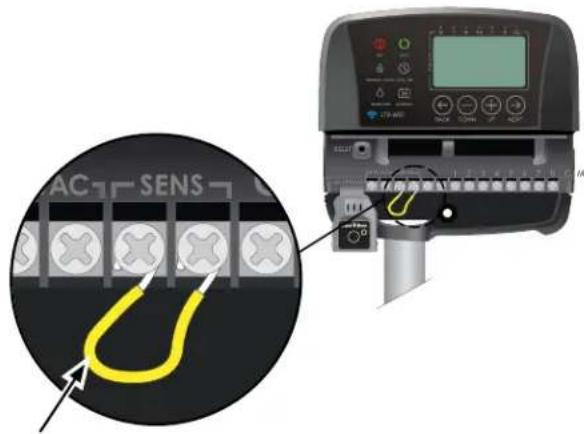
RETIREZ LE FIL DE RACCORDEMENT
REMARQUE: Ne retirez pas le fil de raccordement à moins que vous ne branchiez une sonde de pluie. Le minuteur ne fonctionnera pas si le fil de raccordement est retire et qu'une sonde de pluie n'est pas connectée.
Branchez les deux fils de la sonde aux bornes SENS.
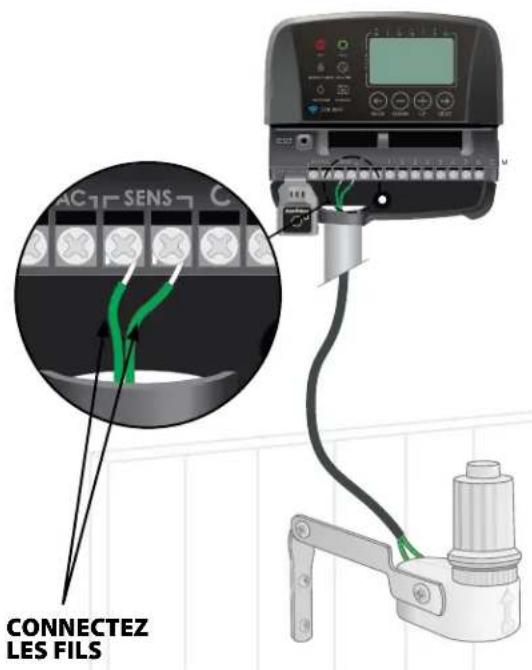
Installer les piles
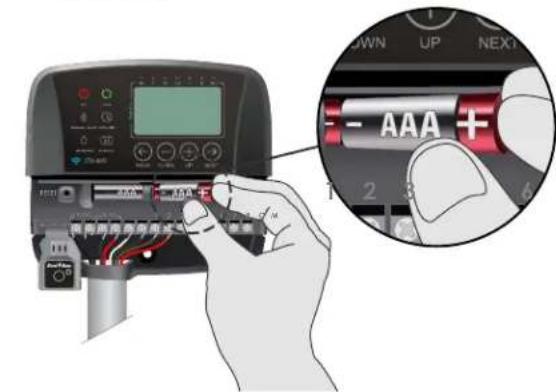
Le minuteur conserve la date et l'heure en cas de coupure de courant à condition que des piles soient installées à des fins de sauvegarde.
REMARQUE: La programmation est stockée dans une mémoire non volatile et restera dans le minuteur même si les piles ne sont pas installées.
Insérer deux piles AAA dans la fente appropriée au-dessus de la plaque à bornes, comme indiqué ci-dessous.
Connector l'alimentation
A VERTISSEMENT : N'ALIMENTEZ PAS le minuteur avant d'avoir effectue et vérifie tous les branchements.
Minuteur interieure
Insérez le cordon d'alimentation du transformateur dans l'ouverture au bas de l'appareil.
Connectez les deux extrémités du cordon d'alimentation sur les deux bornes 24 VCA du minuteur.
AVENTISSEMENT: N'essayez pas de lien ensemble deux minuteurs ou plus à l'aide d'un même transformateur.
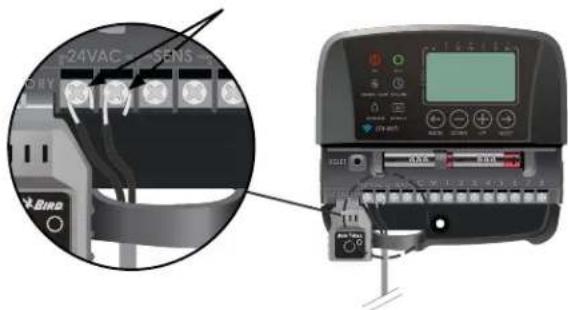
BRANCHEMENT DE L'ALIMENTATION
Minuteur extérieure
Le minuteur d'extérieur est livre avec un cordon d'alimentation normal de 183 cm (6 pi). Il peut donc être installé à l'intérieur ou à l'extérieur s'il est branché à une prise extérieure étanche.
Le minuteur d'extérieur peut aussi se raccorder directement à une prise d'alimentation en retardant le cordon d'alimentation. Il est doté d'un transformateur interne réduisant la tension d'alimentation (120 VAC aux E.-U.) à 24 VAC. Vous devrez raccorder des cables d'alimentation électrique aux trois cables du transformateur. (Ligne, neutre, terre).

ERTISSEMENT : Les décharges électriques
peuvent entrainer des blessures graves, voire mortelles. Verifiez que l'alimentation est hors tension (OFF) avant de connecter les fils d'alimentation.

ERTISSEMENT : Toutes les connexions
electriques et le cablage doivent etre conformes aux normes locales de construction.

ERTISSEMENT : N'alimentez PAS l'unité
avant d'avoir effectue et vérifie tous les branchements.

ERTISSEMENT : Debranche ou mettez
hors tension la source d'alimentation externe avant de brancher ou de débrancher les fils du programmeur.
Retirez le couvercle du compartment de cablage sur la partie inférieure de l'unité.
Retirez le module Wi-Fi pour acceder au compartment de câblage.
A l'aide d'un tournevis, dévissez le couvercle avant du compartment de cablage qui se trouve dans le coin inférieur gauche de l'unité.
Devissez les capuchons de connexion reliant le cordon d'alimentation aux cables du transformateur. Retirez les cables du cordon d'alimentation du boitier du transformateur.
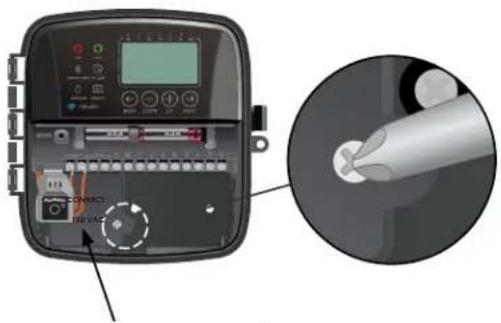
COMPARTIMENT DE CÂBLAGE
Insérez les trois fils dans le compartment de cablage à partir d'une source d'alimentation externe.
A l'aide des serre-fils, connectez les fils de l'alimentation externe aux fils de la connexion interne à l'intérieur du compartment de cablage.
A VERTISSEMENT: Assurez-vous de connecter les fils externes à code-couleur aux fils de connexion internes de même couleur, comme suit:
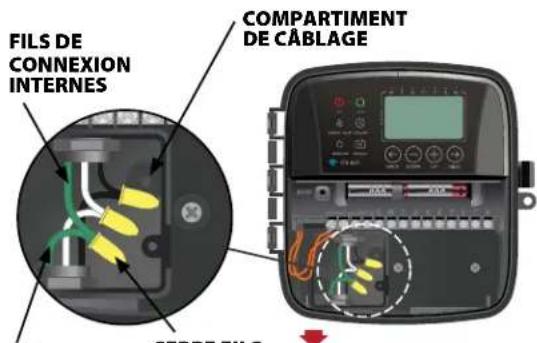
CABLES SERRE FILS D'ALIMENTATION EXTERNES

MODULE SANS-FIL
| Câblage de l'alimentation120 VCA (US) |
| Fil noir d'alimentation (tension) sur le filnoir du transformateur |
| Fil blanc d'alimentation (neutre) sur le filblanc du transformateur |
| Fil vert d'alimentation (terre) sur le fil vertdu transformateur |
Vérifiez que toutes les connexions soient correctes, puis remettez le couvercle du compartment de câblage.
Rinstalle le module Wi-Fi.
Programmation de l'appli
Recherche et téléchargez l'appli Rain Bird, disponible aussi bien sur l'App Store d'Apple pour iPhone que sur la boutique Google Play pour Android.

Activez le point d'accès
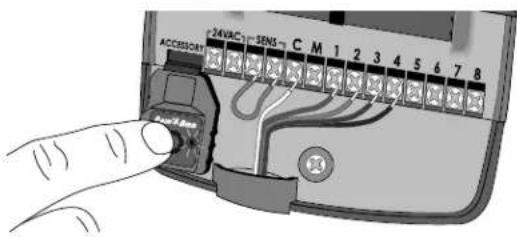
Vérifiez que le module WiFi est pré à se connecter
Attendre 10 secondes après l'avoir allumé. Si le module clignote alternatively en vert et rouge, passez à l'etape suivante. S'il clignote en rouge uniquement, appuyez sur la touche du module Wi-Fi pour diffuser le signal Wi-Fi.
LE VOYANT CLSIGNOTE: LE WiFi EST ACTIF
Rougesubsection NO
Alternative rouge et vert

0UI
Vert seulement NON (connecté au routeur)
Trois clignotements rapides vertes peuvent se produit en deux occasions distinctes:
Lors de la première installation du module Wi-Fi dans le port pour accessoire - cela signifie que le module Wi-Fi a reussi à communiquer avec le minuteur.
Lorsque l'appli se connecte a un signal Wi-Fi - cela signifie qu'une connexion a etétablie.
Lancez l'appli pour Rain Bird
Suivez l'assistant d'installation de l'appli pour saisir des informations sur votre jardin et creer un HORAIRE d'arrosage initial. Pour la configuration finale, utilisez la fonction « Water now » (Arroser maintainant) de l'appli afin de tester toutes les zones.
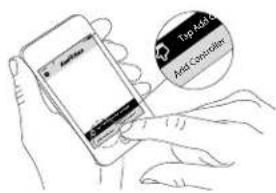
Pour en savoir plus sur la programmation du minuteur avec l'appli, se reporter aux videos disponibles sur wifi.rainbird.com.
Programmation à la minuteur
Date/Heure (Date/Time)
Configure la date et l'heure actuelles.
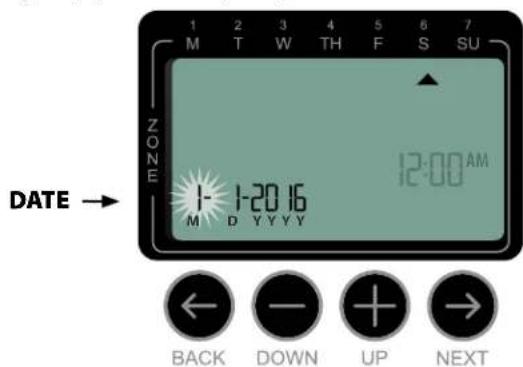
Appuyez sur la touche DATE/HEURE (DATE/ TIME).
Appuyez sur la touche + ou - pour configurer le mois (M); appuyez ensuite sur SUIVANT (NEXT).
Répétez l'étépe ci-dessus pour sélectionner le jour (D) et l'année (YYYY).
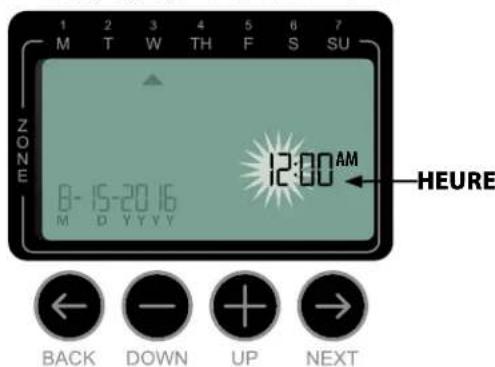
Appuyez sur la touche + ou - pour configurer l'heure (verifiez que le paramètre AM/PM est correct); appuyez ensuite sur SUIVANT (NEXT).
Appuyez sur la touch + ou - pour configurer les minutes; appuyez ensuite sur AUTO.
REMARQUE: Deux piles AAA peuvent être installées pour memoriser la date et l'heure en cas de coupure de courant. Voir la section "Installation des piles" pour plus d'informations.

Programme d'arrosage
Cree des programmes d'arrosage personnelisés qui s'executent automatiquement à des heures, pendant des durées et à des intervalles données.
Ces programmes resteront synchronisés avec les programmes créés dans l'appli. Si des modifications sont effectuees sur le minuteur, elles seront mises à jour dans l'appli lors de l'ouverture suivante. Une fois les modificationsChargees et enregistrées dans l'appli,elles apparaissent sur I'écran du minuteur.

Appuyez sur la touche PLANIFICATION (SCHEDULE).

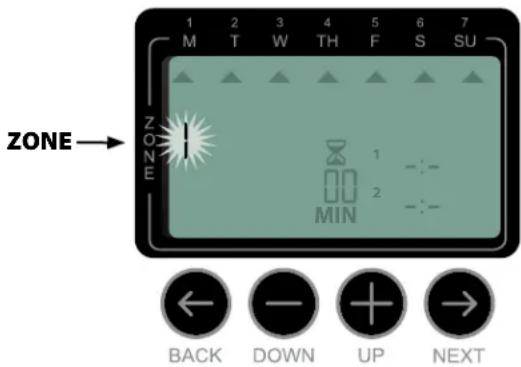
Sélection d'une zone
Les zones sont des emplacements nommés (par exemple, "Jardin des roses") que vous définisse pour l'arrosage.

Appuyez sur la touche + ou - pour électionner le nombre de la zone voulue; Appuyez ensuite sur SUIVANT (NEXT).

Configuration deladuréed'arrosage
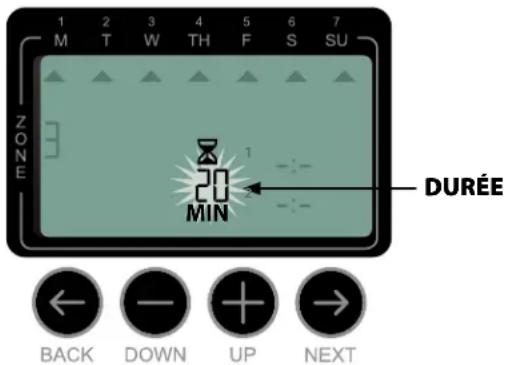
Les heures d'arrosage représentent des durées (par ex., 20 minutes) configurées pour l'arrosage.

MARQUE : Les durées d'arrosage sont comprises entre 1 et 199 minutes.

Appuyez sur la touche + ou - pour configurer la durée d'arrosage (MIN) ; appuyez ensuite sur SUIVANT (NEXT).

Configuration des heures de démarrage de l'arrosage
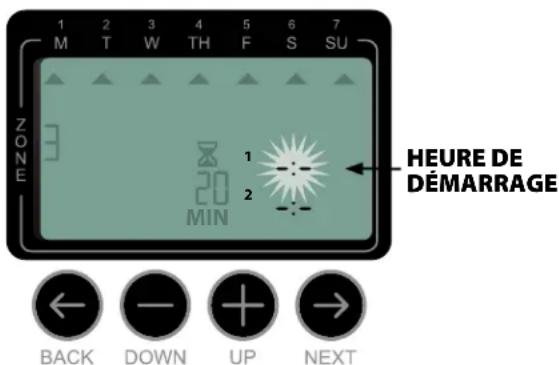
Les heures de démarrage de l'arrosage sont les heures de la journée où l'arrosage doit commencer.

MARQUE: Au total, il existe six heures de demarrage (1-6) pour chaque zone.

6 Appuyez sur la touche + ou - pour configurer la première heures de démarrage (verifiez que le paramètre AM/PM est correct); appuyez ensuite sur SUIVANT (NEXT).

MARQUE: Les réglages des heures de démarrage sont définis par incréments de 10 minutes.

OMMENCEZ pour configurer d'autres heures de démarrage pour la même zone.

REMARQUE: Appuyez sur la touche SUIVANT (NEXT) lorsque -- Arrêt (OFF) clignote pour passer à l'étape 4.

MARQUE: Si des zones différentes ont des horaires d'arrosage identiques ou se chevauchant, leprogrammateur arrosera les zones dans l'ordre (l'arrosage de plusieurs zones ne peut pas fonctionner en meme temps).
4 Configuration des jours d'arrosage
Les jours d'arrosage sont les jours, ou les intervals (par exemple, Lundi; Mercredi et vendredi), d'arrosage autorisé.
Appuyez sur la touche + ou - poursélectionner une des quatre options pour les jours d'arrosage :
a. Jours personalisés - Pour planifier l'arrosage les jours de la période sélectionnés, voir le paragraphe 4a.
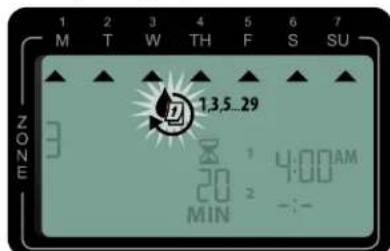
b. Jours impairs - Pour planifier l'arrosage les jours impairs (1,3,5...29, etc.), voir le paragraphe 4b.
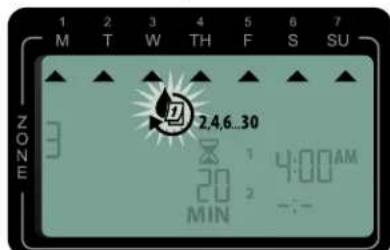
c. Jours pairs - Pour planifier l'arrosage les jours pairs (2,4,6...30, etc.), voir le paragraphe 4c.
d. Jours cycliques - Pour planifier l'arrosage à intervalles données (tous les 2 jours, tous les 3 jours, etc.), voir le paragraphe 4d.
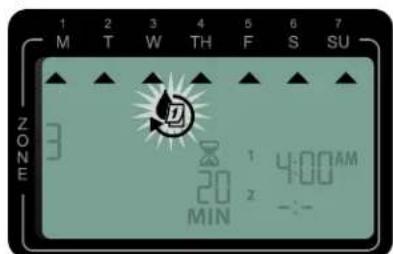
4a Jours personalisés
Appuyez sur + ou - pour selectionner 7 puis appuyez sur SUIVANT (NEXT).

BACK

DOWN

UP

NEXT
Appuyez sur + (pour activer) ou sur - (pour désactiver) le jour sélectionné clignotant. Le curses passè alors au jour suivant.
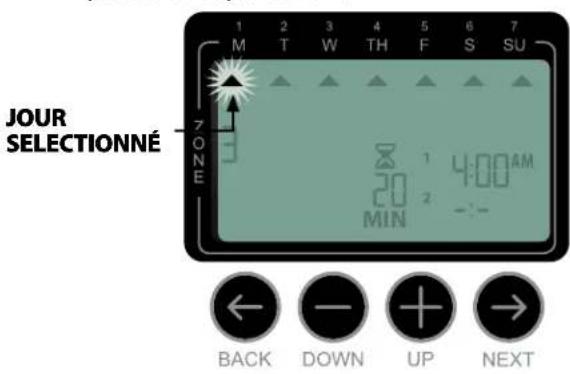
Appuyezsur+ou sur - pour configurer chaque jour suivant en fonction des besoin.
REPÉTEZ les étapes 1-4 pour les zones restantes.
4b Jours impairs
Appuyez sur + ou - pour selectionner 1.3.5...29 puis appuyez sur SUIVANT (NEXT).

BACK

DOWN

UP

NEXT
REPETEZ les étapes 1-4 pour les zones restantes.
4ours pairs
Appuyez sur +ou - pour selectionner 2.4.6.30 puis appuyez sur SUIVANT (

BACK

DOWN

UP

NEXT
REPETEZ les étapes 1-4 pour les zones restantes.
4d Jours cycliques
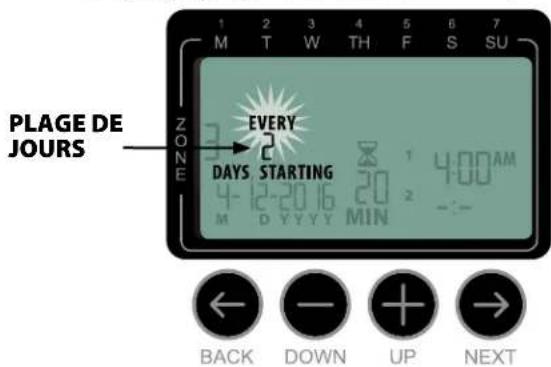
Appuyez sur + ou - pour configurer les jours de cycle; appuyez ensuite sur SUIVANT (NEXT).
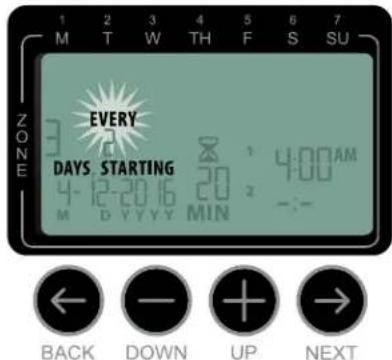
REMARQUE: Si vous avez déjà configurer les paramétres de la date de démarriage ou de la plage de jours pour les zones précédentes, ces valeurs s'afficheront sur l'écran.
Appuyez sur + ou - pour selectionner le jour du cycle; appuyez ensuite sur SUIVANT (NEXT).
Appuyez sur + ou - pour configurer la date de démarrage; appuyez ensuite sur SUIVANT (NEXT).
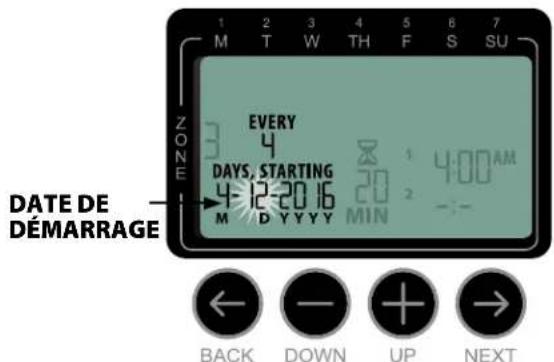
REMARQUE: La date de démarriage correspond au premier jour de l'arrosage de la zone. Seuls les dates de démarriage qui tombent pendant la plage de jours sélectionnés sont disponibles.
REPÉTEZ les étapes 1-4 pour les zones restantes.
Options et fonctions spéciales
Retard pour cause de pluie
Les programmes d'arrosage peuvent être manuellement retardés jusqu'à 14 jours pour cause de pluie ou pour d'autres besoin. Lorsque le retard pour cause de pluie est activé, aucun arrosage programme n'aura lieu dans aucune zone. La fonction ARROSER MAINTENANT peut être utilisée malgré tout. Une fois l'arrosage immédiat effectué lors d'une seance ARROSER MAINTENANT, la fonction de retard pour cause de pluie reprend pendant le nombre de jours prévu.
Lors de l'utilisation normale, le bouton AUTO a ete enonce,
Appuyez sur le bouton + et maintenez-le enfoncé.
Le nombre 01 apparait a I'ecran avec I'icone stop.
Cela signifie que le retard pour cause de pluie est activé pour 1 jour.
Pour rallonger ou raccourcir le retard, appuyez sur + ou -.
Pour désactiver le retard pour cause de pluie, appuyez sur - jusqu'à ce que la valeuratteigne 0.
Avec la fin du nombre de jours de retard pour cause de pluie, le programme d'arrosage reprend.
Copier d'une zone à l'autre
Les renseignements de programmation peuvent etre copies d'une zone a I'autre afin d'accelerer la programmation.
Appuyez sur la touche PLANIFICATION (SCHEDULE).
Appuyez sur la touche + ou - pour selectionner le numero de la zone SUIVANTE (SUBSEQUENT).
Appuyez et maintenez enforcé le bouton PRÉCÉDENT (BACK), puis appuyez et relâchéz la touche PLANIFICATION (SCHEDULE).
Fonctionnement normal

Auto
L'arrosage a lieu automatiquement conformément aux programmes d'arrosage.

Appuyez sur la touche AUTO pour reprendre l'utilisation normale lorsque la programmation est terminée et pour surviller l'arrosage en cours.

REMARQUE: À moins que la touche ARRÉT (OFF), ne soit enforcée, le programmeur revient par défaut en mode AUTO après 10 minutes si aucune activités programmesse (appui sur des touches) survient pendant ce temps.
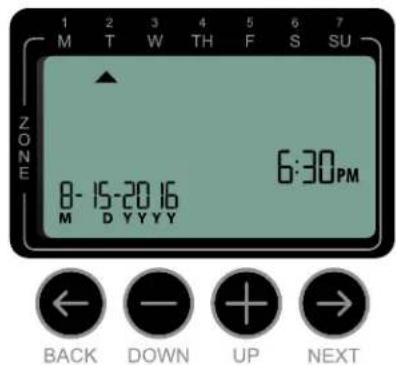
En mode Auto:
L'écran affiche l'heure et la date actuelles et le jour de la semaine :
Pendant l'arrosage :
L'écran affiche un symbole clignotant de diffuseur, le numero de la zone active et la durée d'arrosage restante pour cette zone.
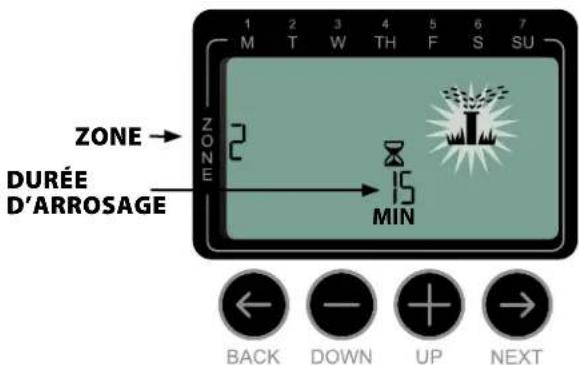

Appuyez sur + ou - pour régler le temps d'arrosage estant pour la zone active selon votre souhait.

Appuyez sur SUIVANT (NEXT) pour annuler l'arrosage de la zone active et passer à la zone de la suivante dans le cycle d'arrosage.

MARQUE : La zone suivante commencer a l'arrosage immédiatement si les heures de démarrage se suivent ; sinon, la zone suivant commencerà conformément au programme.

Arrêt (Off)
Annule instantanément tous les arrosages en cours et déactive l'arrosage automatique.

Appuyez sur la touche ARRÉT (OFF) pour annuler stantanément tous les arrosages en cours.
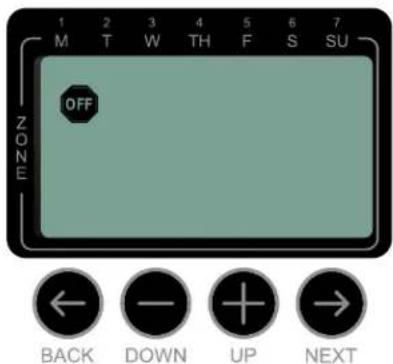
REMARQUE: Appuyez sur la touche AUTO pour reprendre une utilisation normale. L'arrosage automatique NE SE PRODUIT PAS si leprogrammateur reste en mode Arrêt (OFF).
Fonctions supplémentaires

Arroser maintenant (Water Now)
Démarre instantanément l'arrosage de TOUTES les zones ou d'UNE SEULE zone.
Arrosage de TOUTES les zones :

Appuyez sur la touche ARROSAGE MANUEL (MANUAL WATERING).

Si la miniterie a déjà été programmée, TOUTES des zones (ALL) sont affichées par défaut; appuyez sur SUIVANT (NEXT) pour continuer.
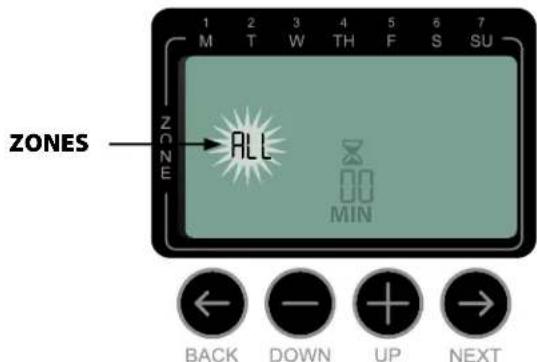

Appuyez sur + ou - pour configurer la durée 'arrosage; appuyez ensuite sur SUIVANT(NEXT).
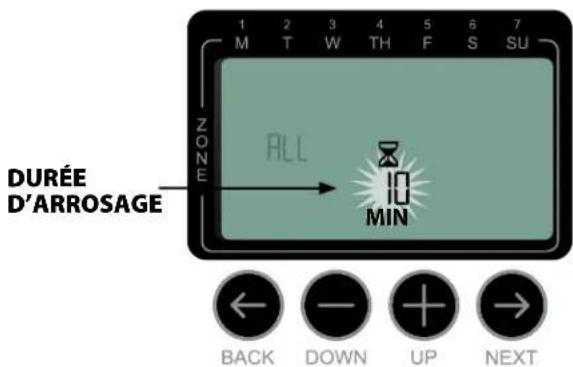
Pendant l'arrosage manuel :

Appuyez sur + ou - pour régler la durée d'arrosage restante pour la zone active le caschéant.

Appuyez sur SUIVANT(NEXT) pour annuler arrosage de la zone active et passer à la zone suivante du cycle d'arrosage.

Appuyez sur ARRET (OFF) pour arreter le cycle d'arrosage manuel restant ; puis appuyez sur AUTO our returner à un fonctionnement normal.
Arrosaged'UNEzone:

Appuyez sur la touche ARROSAGE MANUEL (MANUAL WATERING).

Appuyez sur + ou - pour sélectionner une zone d'oulu ; appuyez ensuite sur SUIVANT (NEXT).
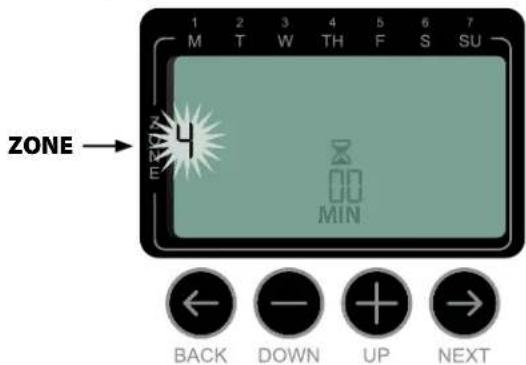

Appuyez sur + ou - pour configurer la durée d'arrosage ; appuyez ensuite sur SUIVANT (NEXT).
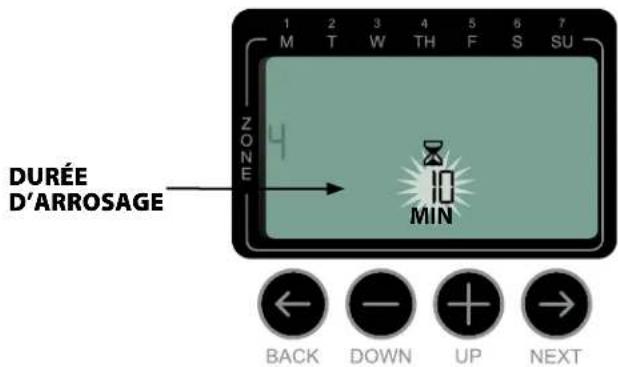
Pendant l'arrosage manuel :

Appuyez sur + ou - pour régler la durée d'arrosage restante pour la zone active le cas échéant (l'arrosage manuel s'arrête si vous seLECTIONnez 0 minutes).

- Appuyez sur SUIVANT (NEXT) ou ARRET(OFF) pour arreter le cycle d'arrosage manuel restant (si vous appuyez sur ARRET (OFF) appuyez ensuite sur AUTO pour returner à un fonctionnement normal).
Ajustement saissonnier (Seasonal Adjust)
Augmente ou diminue la durée d'arrosage (heures d'arrosage) pour toutes les zones.

Appuyez sur la touche AJUSTEMENT AISONNIER (SEASONAL ADJUST).

Appuyez sur la touche + ou - pour augmenter ou diminuier le pourcentage D'AJUSTEMENT LAISONNIER.

ARQUE: Le pourcentage de l'ajustement saissonnier est régliable de -90 % à +100 %. Par exemple, la valeur +50 % indique qu'une durée d'arrosage de 10 minutes deviendra 15 minutes.

ARQUE: Si « Use Weather Correction Data » (Utiliser les données de correction du temps) est activé dans l'appli, le réglage saissonnier sur le minuteur ne provoquera de changement que pour la journée. Le réglage reviendraès le lendemain au réglage saissonnier contrôle par l'appli.
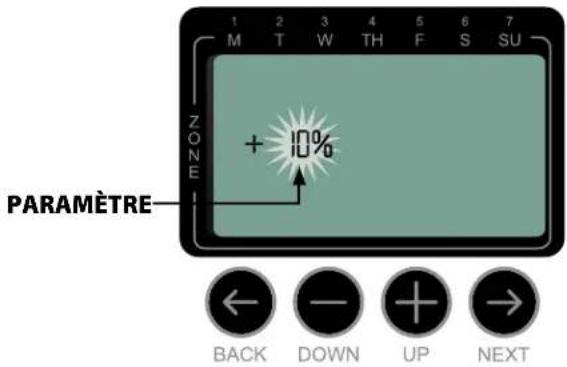

ARQUE:L'ajustement saissonnier s'applique a TOUTES les planifications d'arrosage programmées.

Appuyez sur la touche AUTO pour reprendre une utilisation normale.
Dépannage
Détection des erreurs
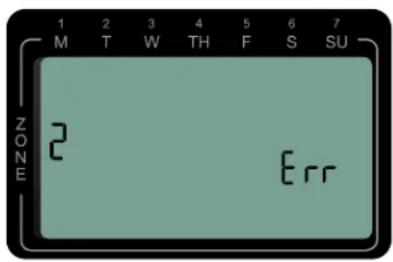
Le minuteur est équipé d'une fonction de détction des erreurs qui détecte un court-circuit ou une surcharge électrique sur une ligne de sortie d'une zone.
En cas d'erreur, les opérations suivantes ont lieu en réponse à l'erreur:
- Le numéro de la zone concernée et le message d'alerte "Err" s'affichent lorsqu' l'appareil est en mode AUTO ou Arrosage manuel (MANUAL WATERING).
- Toute irrigation de la zone concernée est annulée et l'arrosage passé à la zone suivante dans la file d'atte du arrosage.

BACK

DOWN

UP

NEXT
EMARQUE:Le minuteur reessaiera d'arroser la zone en erreur au prochain arrosage prevu.La fin d'un arrosage reussi efface I'erreur associe a cette zone.
Problèmes électriques
| Problème Cause possible | Solution possible | |
| L'écran affiche le message d'erreur « Err M.» La minuterie n'activera pas les zones. | Problème avec le câblage à la vanne maitresse (si utilisée). Il peut y avoir unerupture du cable ou une mauvaise connexion. | Vérifier le câblage et les connexions à la vanne maitresse. Réparer ou replacer le câblage et la vanne si nécessaire. Pour faire disparaitre le message d'erreur clignotant, appuyez sur NEXT. |
| L'écran n'affiche rien. | Le minuteur n'est pas alimenté. | Vérifie que l'alimentation principale en courant alternatively est correctement branchée ou connectée et qu'elle fonctionne correctement. |
| Vérifie que les cables d'alimentation électrique soient connectés aux bornes "24 VCA" du minuteur. (Modèle d'intérieur). | ||
| L'écran est bloqué et le minuteur n'accepte aucune programmation. | Il se peut qu'une surtension électrique ait perturbé les composants électroniques du minutesur. | Débranchez le minuteur pendant 2 minutes, puis rebranchez-le. S'il n'y a pas de détérioration permanente, le programmeur devrait accepter les programmes et fonctionner de nouveau normalement. |
| Presione el botón Restablecer (RESET). |
Problèmes de raccordement
| Problème Cause possible | Solution possible | |
| Problèmes de connexion entre l'appareil mobile et le minuteur. | Le signal Wi-Fi est faible. Vérifiez avec: | votre téléphone que le signal Wi-Fi compte au moins 2 barres à l'emplacement du minuteur. Si ce n'est pas le cas, essayez d'inlocker le routeur Wi-Fi plus après et avec moins d'interférences. Si ce n'est pas possible, utilisez un prolongateur de portée Wi-Fi pour renforcer le signal. |
| Le minuteur n'est pas connecté à l'appareil mobile et le module Wi-Fi clignote en vert. | L'appareil mobile doit être reconnecté au contrôleur, ou doit y'être connecté pour la première fois. Suivez les instructions de programmation de l'appli à la page 7. | |
| Le minuteur n'est pas connecté à l'appareil mobile et le module Wi-Fi clignote en alternant le rouge et le vert. | Vérifiez que l'appareil mobile est connecté au signal Wi-Fi du Rain Bird. Cela peut être effectué par les réglages Wi-Fi de l'appareil mobile. Une fois le signal Wi-Fi connecté, l'appli devrait pouvoir communiquer avec le minuteur. | |
| Le minuteur n'est pas connecté à l'appareil mobile et le module Wi-Fi clignote en rouge. | Appuyez sur le bouton du module Wi-Fi et attendez que la DEL se mette à clignoter en alternance en rouge et en vert. Lancez l'assistant d'installation en appuyant sur le bouton Add Controller (ajouter un contrôleur) de l'appli et suivez les instructions pas à pas. Si une carte de minutes dans l'appli n'est plus utilisée, vous pouze la supprimer en appuyant sur le bouton de la corbeille au bas de la carte. | |
| Le minuteur n'est pas connecté à l'appareil mobile et le module Wi-Fi ne clignote pas. | Assurez-vous que le minuteur est branché dans une prise, et que celle-ci donne bien du courant. Si le minuteur est sous tension, assurez-vous que le module Wi-Fi est bien installé dans le port pour accesseoir. Si nécessaire, retirez-le et rebranche-le. |
Problèmes d'arrosage
| Problème Cause possible | Solution possible | |
| Les planificationsprogrammées et les fonctions d'arrosagemanuel ne démarrentpas. | La source d'eau n'envoie pas d'eau. | Vérifiez l'absence de coupure dans la canalisationd'eau principale et que toutes les autres canalisationsd'alimentation sont ouvertes et fonctionnentcorrectement. |
| Des cables sont desserrés ou malbranchés. | Vérifiez que les fils des vannes, de la vanne principale oudu relais de démarrage de la pompe sont correctementbranchés sur le programmateur et sur le terrain. | |
| Les fils des vannes sont corrodés ouendommagés. | Vérifiez que les fils des vannes ne soient pasendommagés, et replacez-les si nécessaire. Vérifiez lesconnexions des fils et replacez-les par des connecteurspertis étanches le cas échéant. | |
| La sonde de pluie connectée est peut-être activée. | Laissez sécher la sonde de pluie ou déconnectez-la dubloc de jonction du minuteur et replacez-la par un filde raccordement reliant les 2 bornes SENS. | |
| Le fil de raccordement entre lesdeux bornes SENS sur le bloc dejonction est peut-être absent ouendommagé. | Entre les deux bornes SENS du bloc de jonction duminuteur, placez un fil de raccordement court de section14 à 18. |
RAIN BIRD
Rain Bird Corporation
® Marque commerciale deposée de Rain Bird Corporation
Pour respecter les limites d'exposition aux radioféquences selon les normes de FCC et d'Industrie Canada pour la population générale et l'exposition incontrolée, les antennes utilisées avec ce transmetteur doivent être installées afin de fournir une distance de séparation d'au moins 35 mm de toute personne ou de toute autre antenné (ou de tout autre transmetteur) qui fonctionne en conjunction.
Cet appareil est conforme à la partie 15 des règlements du FCC et des standards RSS exempots de licence d'Industrie Canada. Le fonctionnement est sujét à l'une des deux conditions suivantes:
- Cet apparéil ne cause pas de brouillage préjudiciable, et
- Cet apparéil accepte toutes les interférences reçues, y compris celles qui peuvent cause un fonctionnement indésirable.
Toute modification non expressement approuvée par la partie responsable de la conformité peut enlever à l'utilisateur le droit d'opére le matériel.
182188-02 Rev.07/16
- RAIN BIRD
- MINUTEUR ST8-WIFI
- GUIDE D'INSTALLATION ET MANUEL D'UTILISATION
- TABLE DES MATIERES
- INTRODUCTION
- INSTALLATION
- PROGRAMMATION DE L'APPLI
- PROGRAMMER LE MINUTEUR
- OPTIONS ET FONCTIONS SPÉCIALES
- FONCTIONNEMENT NORMAL
- FONCTIONS SUPPLÉMENTAIRES
- DÉPANNAGE
- SYMBOLES
- CEPRODUIT COMPREND
- INTRODUCCION
- BIENVENUE À L'ARROSAGE INTELLIGENT
- COMMANDES ET INDICATEURS DE L'INTERFACE MANUELLE DU MINUTEUR
- PRINCIPALES FONCTIONS
- CARACTERISTIQUES DU MINUTEUR
- OUTILS ET ACCESSOIRES NÉCESSAIRES
- AVANT DEPTRER L'ANCIENNE MINUTEUR
- PRENEZ UNE PHOTO DU DÉTAILL DU CABLAGE
- NOTEZ LES DURÉES D'ARROSAGE COURANTES
- ZONE JOURS PARSEAINEDURÉE
- POSEZ LE MINUTEUR
- FIXEZ LE MINUTEUR À UN ENDROIT ACCESSIBLE
- CÂBLAGE
- RACCORDEMENT DES VANNES DE ZONES
- CONNEXIONS DES VANNES
- CONNEXIONS DU MINUTEUR
- ACCESSOIRES OPTIONNELS
- VANNE MAITRESSE
- RELAIS DE DÉMARRAGE DE POMPE
- SONDE DE PLUIE
- INSTALLER LES PILES
- CONNECTOR L'ALIMENTATION
- MINUTEUR INTERIEURE
- MINUTEUR EXTÉRIEURE
- ACTIVEZ LE POINT D'ACCÈS
- VÉRIFIEZ QUE LE MODULE WIFI EST PRÉ À SE CONNECTER
- LE VOYANT CLSIGNOTE: LE WIFI EST ACTIF
- TROIS CLIGNOTEMENTS RAPIDES VERTES PEUVENT SE PRODUIT EN DEUX OCCASIONS DISTINCTES
- LANCEZ L'APPLI POUR RAIN BIRD
- PROGRAMMATION À LA MINUTEUR
- DATE/HEURE (DATE/TIME)
- PROGRAMME D'ARROSAGE
- SÉLECTION D'UNE ZONE
- CONFIGURATION DELADURÉED'ARROSAGE
- CONFIGURATION DES HEURES DE DÉMARRAGE DE L'ARROSAGE
- 4 CONFIGURATION DES JOURS D'ARROSAGE
- LES JOURS D'ARROSAGE SONT LES JOURS, OU LES INTERVALS (PAR EXEMPLE, LUNDI; MERCREDI ET VENDREDI), D'ARROSAGE AUTORISÉ
- 4A JOURS PERSONALISÉS
- 4B JOURS IMPAIRS
- 4OURS PAIRS
- 4D JOURS CYCLIQUES
- RETARD POUR CAUSE DE PLUIE
- COPIER D'UNE ZONE À L'AUTRE
- AUTO
- EN MODE AUTO
- PENDANT L'ARROSAGE
- ARRÊT (OFF)
- ARROSER MAINTENANT (WATER NOW)
- ARROSAGE DE TOUTES LES ZONES
- PENDANT L'ARROSAGE MANUEL
- ARROSAGED'UNEZONE
- AJUSTEMENT SAISSONNIER (SEASONAL ADJUST)
- DÉTECTION DES ERREURS
- PROBLÈMES ÉLECTRIQUES
- RAIN BIRD CORPORATION
Marque : RAIN BIRD
Modèle : ST8Wifi
Catégorie : Maison intelligente