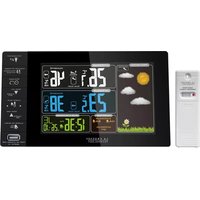
CA80550 - Station Météo LA CROSSE TECHNOLOGY - Notice d'utilisation et mode d'emploi gratuit
Retrouvez gratuitement la notice de l'appareil CA80550 LA CROSSE TECHNOLOGY au format PDF.


| Caractéristique | Détails |
|---|---|
| Type de produit | Station Météo |
| Affichage | Écran LCD avec rétroéclairage |
| Mesures | Température intérieure et extérieure, humidité, pression atmosphérique |
| Connectivité | Sans fil (fréquence 433 MHz) |
| Plage de mesure de température | -20°C à 60°C |
| Plage de mesure d'humidité | 1% à 99% |
| Alimentation | Piles (non incluses) |
| Installation | Fixation murale ou sur table |
| Maintenance | Nettoyage régulier de l'écran et des capteurs |
| Sécurité | Éviter l'exposition directe à l'eau |
| Garantie | 2 ans |
| Informations supplémentaires | Consulter le manuel d'utilisation pour des conseils d'installation et d'utilisation |
FOIRE AUX QUESTIONS - CA80550 LA CROSSE TECHNOLOGY
Questions des utilisateurs sur CA80550 LA CROSSE TECHNOLOGY
0 question sur cet appareil. Repondez a celles que vous connaissez ou posez la votre.
Poser une nouvelle question sur cet appareil
Téléchargez la notice de votre Station Météo au format PDF gratuitement ! Retrouvez votre notice CA80550 - LA CROSSE TECHNOLOGY et reprennez votre appareil électronique en main. Sur cette page sont publiés tous les documents nécessaires à l'utilisation de votre appareil CA80550 de la marque LA CROSSE TECHNOLOGY.
MODE D'EMPLOI CA80550 LA CROSSE TECHNOLOGY
Félicitations pour l'achat de votre nouvelle station météo avec anémomètre et bienvenue dans la famille La Crosse Technology! Ce produit a été spécialement conçu pour des gens comme vous par notre équipe locale de La Crosse, au Wisconsin, qui partagent votre passion pour la météo.
Modèle : CA80550
DC: 082219
TABLE DES MATIÈRES
3 Installation Rapide
4 Conseils pratiques d'installation
4 Icônes de la station météo
5 Connexion à l'application La Crosse ViewMC
8 Avantages de la connexion à La Crosse ViewMC
9 Fonctions améliorées de la connexion La Crosse ViewMC
9 Prévisions détaillées et probabilités de précipitations
10 Prévisions quotidiennes AccuWeather
11 Prévisions horaires AccuWeather
12 Maximums et minimums HI/LO de température Accuweather
12 Direction du vent AccuWeather
13 Transmission en continu personnalisée
14 Ajout de capteurs à votre application
14 Messages d'état pendant la connexion Fonctions des boutons
16 Rétroéclairage réglable
17 Atténuation automatique du rétroéclairage
18 Menu des réglages
19 Additionelle Capteurs
21 Mesures et historique de la vitesse du vent
23 Mesures de temperature et d'humidité et enregistrement des maximums et minimums
24 Alertes
26 Température ressentie
26 Flèches de tendance de température
27 Mesures de pression relative
27 Voyants de réception des capteurs
28 Identification et recherche des capteurs
29 Retrait de capteurs
29 Voyants de pile faible
30 Réinitialisation d'usine de la station
30 Installation détaillée des capteurs
33 Joignez-vous à la conversation
33 Précautions et entretien
33 Garantie et soutien
34 Spécifications
35 Déclaration de conformité aux règles de la FCC
36 Déclaration de conformité pour le Canada
INSTALLATION RAPIDE
- Insérez 2 piles C dans l'anémomètre LTV-W1.
- Insérez 2 piles AA dans le capteur de température et d'humidité LTV-TH2.
- Raccordez le cordon d'alimentation à votre station CA80550. Enlevez la languette isolante jaune du compartiment de la pile CR2032 se trouvant au dos de la station.
- Téléchargez l'application La Crosse ViewMC (App Store ou Google Play).
- Suivez les instructions de notre vidéo pour connecter votre station à l'applications :
bit.ly/LaCrosseView_Support_Vid_01_1 bit.ly/LaCrosseView_Support_Vid_01_2 - Installez vos capteurs dans des endroits appropriés.

MISE EN GARDE :
- Cet appareil contient une pile de téléphone bouton.
- Si cette pile est ingérée, elle peut causer de graves blessures et entraîner la mort en 2 heures seulement.
- Consultez un médecin immédiatement.
ATTENTION : GARDEZ LES PILES HORS DE LA PORTÉE DES ENFANTS
- Les piles ingérées peuvent causer de graves blessures – voire la mort – en 2 heures seulement, en raison de brûlures chimiques et d'une possible perforation de l'oesophage.
- Si vous pensez que votre enfant a pu avaler une pile bouton ou l'insérer dans une partie de son corps, consultez d'urgence un médecin.
- Examinez vos appareils et assurez-vous que les compartiments des piles sont bien fermés – c'est-à-dire que les vis ou autres mécanismes de fermeture sont bien fixés et bien en place.
- N'utilisez pas l'appareil si le compartiment des piles ne ferme pas bien.
- Jetez immédiatement – et de façon sécuritaire – les piles boutons usagées. Les piles usagées peuvent encore représenter un danger.
- Parlez à ceux qui vous entourent du risque que représentent les piles boutons et de la manière dont ils peuvent protéger leurs enfants.
WI-FI WIND & WEATHER STATION Page | 3
CONSEILS PRATIQUES D'INSTALLATION
VITESSE DU VENT
- Assurez-vous d'installer le capteur à la verticale. Un toit sans obstructions constitue un endroit idéal.
- Votre anémomètre devrait être l'objet le plus haut de la région afin d'éviter des valeurs de vitesse du vent duites.
TEMPÉRATURE ET HUMIDITÉ
- Installez le capteur à l'écart de la lumière directe du soleil et assurez-vous qu'il est bien ventilé.
- Pour des résultats optimaux, nous recommandons de l'installer sur un mur faisant face au nord, sous un avant-toit ou une terrasse.
ICÔNES DE LA STATION MÉTÉO
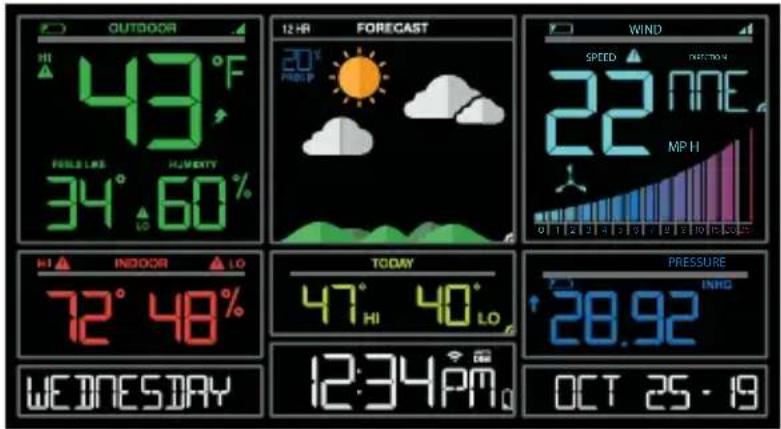
text_image
OUTDOOR HI 43°F FORD LIME HUMerty 34°60% 12 HI FORECAST 20 PHOIP SPEED OUTDOOR 22 NNE MPH HI INDOOR LO 72°48% TODAY 47° 40° HI LO 12:34 PM PRESSURE 7-1 INHD 28.92 OCT 25 - 19 WEDNESDAY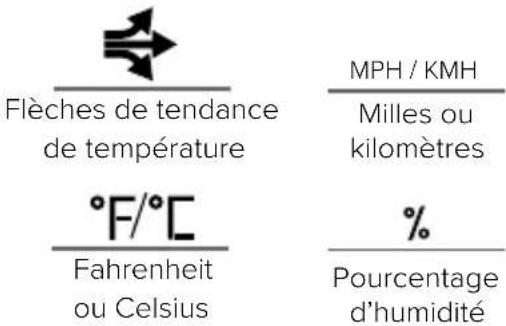
text_image
Flèches de tendance de température °F/°C Fahrenheit ou Celsius MPH / KMH Milles ou kilomètres % Pourcentage d'humidité
text_image
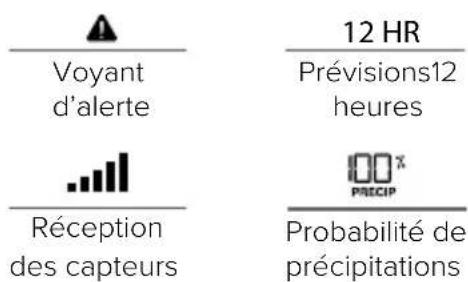
12 HR Prévisions12 heures Voyant d'alerte Réception des capteurs 100% PRECIP Probabilité de précipitations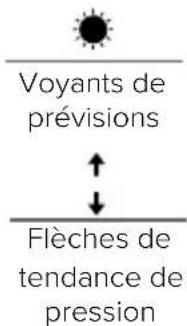
text_image
Voyants de prévisions Flèches de tendance de pression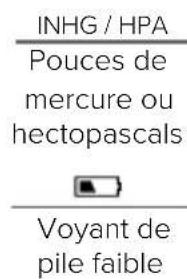
text_image
INHG / HPA Pouces de mercure ou hectopascals Voyant de pile faible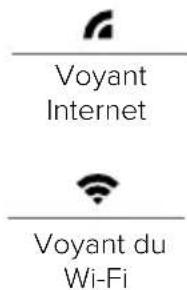
text_image
Voyant Internet Voyant du Wi-FiICÔNES DE LA FENÊTRE D'AJOUT DE CAPTEURS :
- La fenêtre d'affichage « Extra Sensor » (capteur additionnel) de votre station affichera par défaut la Pression quand vous mettrez l'appareil en marche pour la première fois.
- Si vous décidez d'ajouter des capteurs, le voyant « Sensor Reception » (réception des capteurs) s'affichera dans le coin supérieur gauche même si la lecture de la pression ou des capteurs est affichée.
- Pressez puis relâchez le bouton « EXTRA (additionnel) pour voir tout autre capteur.
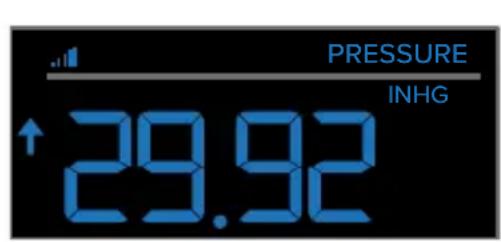
text_image
PRESSURE ↑ 29.92 INHG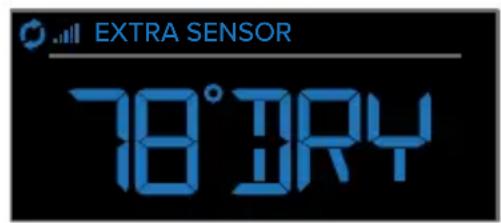
INHG / HPA Pouces de mercure ou hectopascals
Flèches de ten- dance de pression
Défilement automatique Pression/ capteurs
Voyant de pile faible Réception des capteurs
Lecture de la sonde
CONNEXION À L'APPLICATION LA CROSSE VIEW
EXIGENCES LIÉES À L'APPAREIL MOBILE
Exigences relatives à iOS :
Appareil mobile avec iOS et service cellulaire ou Wi-Fi
Exigences relatives à Android :
Appareil mobile avec Android OS et service cellulaire ou Wi-Fi
PRÉPAREZ VOTRE STATION
Assurez-vous que le voyant Wi-Fi de votre station clignote. Dans le cas contraire, appuyez et maintenez enfoncés ensemble les boutons (+) et (−) jusqu'à ce que le voyant se mette à clignoter. À ce moment, votre station sera prête pour la connexion.
WI-FI WIND & WEATHER STATION Page | 5
TÉLÉCHARGEZ
Rendez-vous sur l'App Store ou sur Google Play pour télécharger gratuitement l'application La Crosse View sur votre appareil mobile.
LANCEZ L'APPLICATION ET SUIVEZ LES INSTRUCTIONS
Lancez l'application La Crosse View et suivez les instructions qui s'afficheront à l'écran.
LA CONNEXION VOUS DONNE DES PROBLÈMES?
Assurez-vous que votre appareil mobile est branché au réseau sans fil 2,4 GHZ de votre routeur et que vous avez correctement entré votre mot de passe Wi-Fi.
Pour obtenir d'autres conseils de dépannage et du soutien, visitez :
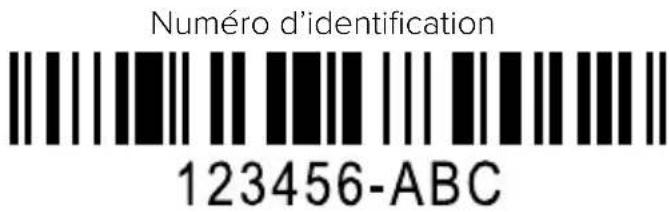
- Le numéro d'identification de votre station se trouve au dos de l'écran.
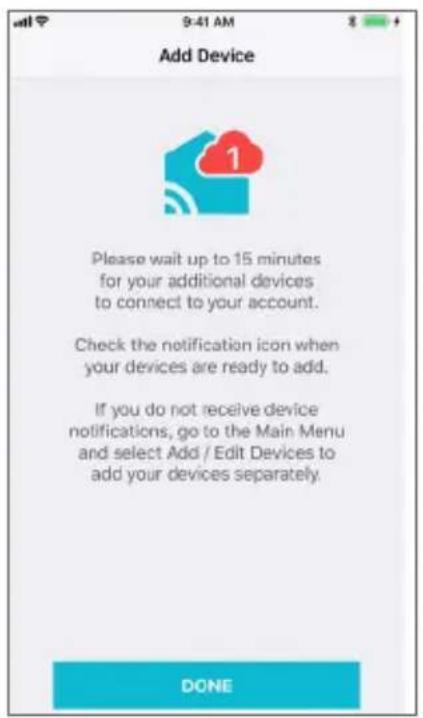
- Dans les 15 minutes suivant la connexion de votre station à l'application La Crosse View, vous devriez recevoir des notifications visant l'ajout de capteurs. Vous trouverez ces notifications dans la section « Notification Center » (Centre des notifications) de votre application.
text_image
Numéro d'identification 123456-ABC
Vous saurez qu'il est temps d'ajouter vos capteurs quand le nuage sur votre application devient rouge. Appuyez sur cette icône de nuage pour ajouter vos capteurs.
Restez connecté à la maison en tout temps, de partout.
FONCTION AVEC CONNEXIONSANS CONNEXION
| Vitesse du vent | √ | √ | |
| Direction du vent (Internet) | √ | ||
| Températures intérieure et extérieure | √ | √ | |
| Température ressentie | √ | √ | |
| Humidité intérieure et extérieure | √ | √ | |
| Prévision sur 12 heures | √ | √ | |
| Pression barométrique | √ | √ | |
| Heure et calendrier Internet | √ | ||
| Icônes de prévisions détaillées | √ | ||
| Maximums (HI) et minimums(LO) prévus | √ | ||
| % de probabilité de précipitations | √ | ||
| Capacité d'ajouter des capteurs | √ | √ | |
| Transmission de données en continu | √ | ||
| Suivi à distance | √ | ||
| Réglage des alertes | √ | √ | |
| Graphiques | √ |
FONCTIONS AMÉLIORÉES DE LA CONNEXION LACROSSE VIEW
- Icônes de prévisions détaillées et de probabilité de précipitations (Prévisions sur 12 heures)
- Prévisions AccuWeather quotidiennes et horaires
• Maximums et minimums (HI/LO) de température AccuWeather
• Direction du vent AccuWeather - Transmission personnalisée des données en continue
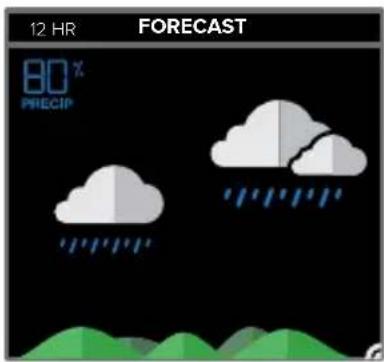
PRÉVISIONS DÉTAILLÉES ET PROBABILITÉS DE PRÉCIPITATIONS
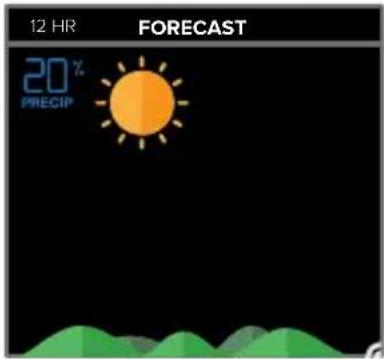
ENSOLEILLÉ NUAGEUXPARTIELLEMENT ENSOLEILLÉ
text_image
12 HR FORECAST 20% PRECIP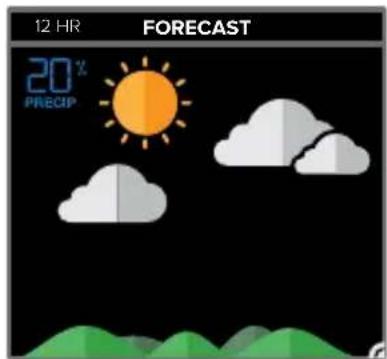
text_image
12 HR FORECAST 20% PRECIP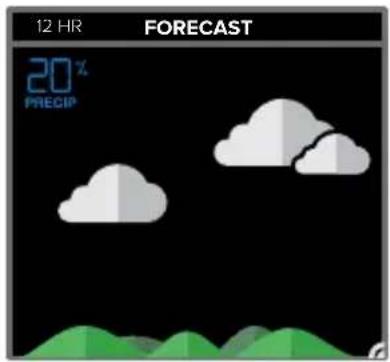
text_image
12 HR FORECAST 20% PRECIPPLUIE LÉGÈRE ORAGEPLUIE
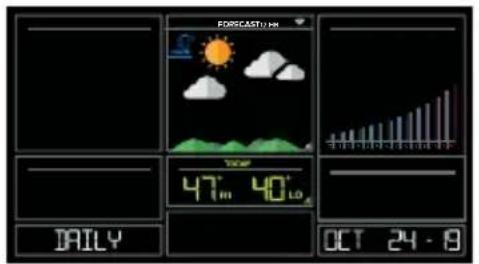
Appuyez sur le bouton « JOUR » (quotidiennes) pour voir les prévisions météorologiques pour chacun des 7 prochains jours. Vous verrez changer les icônes de prévisions et les lectures de températures maximums et minimums (HI/LO).
IMPORTANT : Après l'affichage des prévisions quotidiennes, l'écran reviendra automatiquement – après 10 secondes – à l'affichage par défaut des prévisions sur 12 heures.
text_image
FORECAST: 100 47° 40° DAILY OCT 24 - 9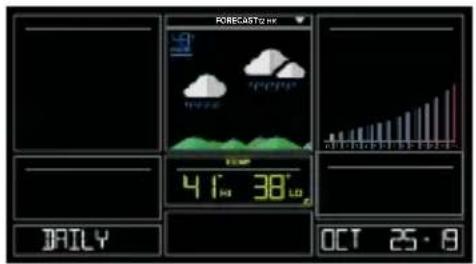
text_image
FORECAST2 wk 41h 38° JAILY OCT 25·9WI-FI WIND & WEATHER STATION Page | 10
PRÉVISIONS HORAIRES ACCUWEATHER
Appuyez sur le bouton « HOURLY » (horaires), sur le côté de la station, pour voir les prévisions pour chacune des 12 prochaines heures. Vous verrez changer d'heure en heure :
- les icônes de température
- les probabilités de précipitations
- la température
- la direction du vent
IMPORTANT : Après l'affichage des prévisions horaires, l'écran reviendra automatiquement – après 10 secondes – à l'affichage par défaut des prévisions sur 12 heures.
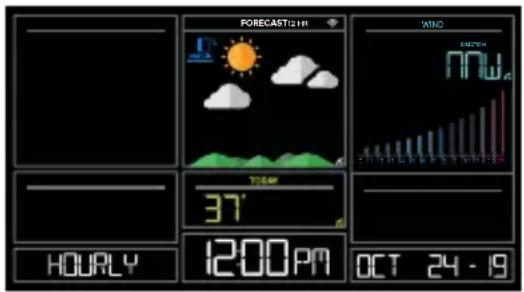
text_image
FORECAST:24 R WIND 10:30 10:30 10:30 10:30 10:30 10:30 10:30 10:30 10:30 10:30 10:30 10:30 10:30 10:30 10:30 10:30 10:30 10.00 PM 12:00 PM OCT 24 - 19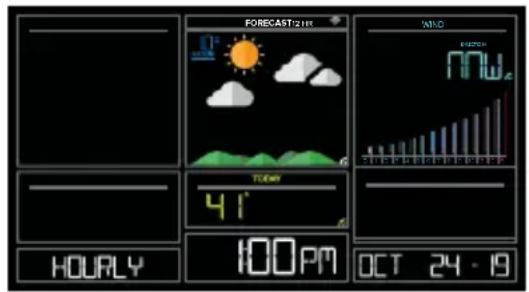
Remarque : Si vous appuyez sur les boutons « HEURE » ou « JOUR » quand la station n'est pas connectée au Wi-Fi, vous verrez apparaître le message « CONNECT TO WIFI » (Connect-ez-vous au Wi-Fi). Si votre station est connectée mais que la connexion avec le service météo est perdue, vous verrez le message « WAIT FOR WEATHER » (Attendez le service météo).
IMPORTANT:
Il peut y avoir de légères différences entre les données affichées par votre station et les données affichées sur d'autres services AccuWeather, par exemple sur le site Web ou l'application mobile. Cela se produit couramment, puisque les différents appareils reçoivent les données météorologiques à différents moments. Nos stations météo connectées reçoivent des prévisions mises à jour au moins 4 fois par jour.
MAXIMUMS ET MINIMUMS (HI/LO) DE TEMPÉRATURE ACCUWEATHER
TODAY » (aujourd'hui) s'affiche
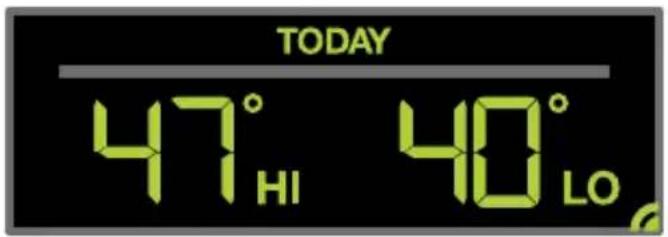
Le voyant Internet s'affiche dans le coin inférieur droit quand la station est connectée.
- Lorsque la station est connectée, vos maximums et minimums (HI/LO) de température AccuWeather prévus pour la journée s'affichent dans cette section.
- Lorsque la station n'est pas connectée, cette section affiche vos lectures de températures extérieures enregistrées quotidiennement par votre capteur de température et d'humidité. Ces données sont automatiquement remises à zéro à minuit chaque jour.
Le voyant Internet s'affiche et la direction du vent remplace l'inscription « Top 1HR »
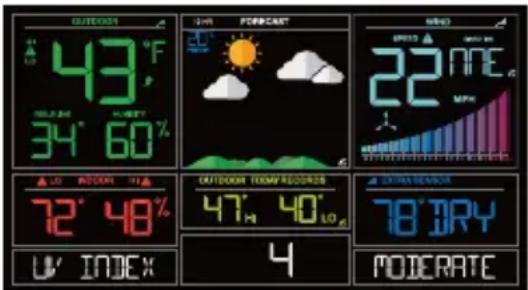
TRANSMISSION EN CONTINU PERSONNALISÉE
Utilisez le menu « Data Stream » (transmission en continu) de l'application La Crosse ViewMC pour choisir jusqu'à 3 types de données à recevoir en continu sur votre station.
- Lancez l'application La Crosse ViewMC et trouvez la page de votre station.
- Faites défiler le menu jusqu'à la section « Data Stream » et appuyez sur l'icône bleue de transmission en continu, qui se trouve dans le coin supérieur droit.
- Suivez les directives pour personnaliser votre transmission en continu des données à afficher sur votre station.
Remarque : Prévoyez jusqu'à 10 minutes avant de voir apparaître sur votre station vos nouveaux choix de transmission en continu.
text_image
OUTDOOR 43°F 34° 60% INDEX 72° 48% 4 FORECAST 22 MNE MPH OUTDOOR TOMY RECORDS 47h 40o 4 EXTRA BARRICK 78 JIRY MODERATETransmission en continu personnalisée
Données à transmission en continu : AccuWeather
Transmission en continu personnalisée pour optimiser vos prévisions :
- Vitesse du vent • Direction du vent • Rafale de vent • Indice UV • Visibilité • Point de rosée
- Pourcentage de nuages • Heure du lever du soleil • Heure du coucher du soleil
- Heures d'ensoleillement • Heure du lever de la lune • Heure du coucher de la lune
- Température/humidité • et plus encore!
Messages personnels
Entrez jusqu'à 20 caractères pour un événement spécial ou un rappel, par exemple :
- SOCCER CE SOIR • GLACE AU CONGÉLATEUR • BRAVO POUR TEST MATH ou tout autre message!
Remarque : Prévoyez jusqu'à 10 minutes avant de voir apparaître sur votre station vos nouveaux choix de transmission en continu.
WI-FI WIND & WEATHER STATION Page | 13
AJOUT DE CAPTEURS À VOTRE APPLICATION
Comment ajouter des capteurs à votre application La Crosse View :
- Installez des piles dans le capteur. S'il est muni d'un bouton TX, pressez-le pour forcer un signal de transmission.
- Scannez le code à barres d'identification du capteur afin qu'il soit lu par l'application La Crosse View.
Information détaillée : Lancez votre application La Crosse View pour ajouter des capteurs. Regardez la vidéo pour ajouter des appareils à l'application La Crosse View :
- Dans le menu principal, sélectionnez « Devices » (appareils) sous « Add/Edit » (ajouter/modifier).
- Sur la page « Edit Devices » (modifier appareils), sélectionnez « ADD DEVICE » (ajouter appareil).
- Scannez l'identification de l'appareil – Scannez le code à barres de votre capteur ou sélectionnez « ADD MANUALLY » (ajouter manuellement) et tapez le numéro du code à barres. Sélectionnez « CONTINUE » (continuer).
- Sur la page « Confirm Device » (confirmer appareil), confirmer l'image du capteur et sélectionnez « YES » (oui).
- Sur la page « Enter Device and Location Name », entrez le nom de l'appareil et choisissez un endroit, ou entrez le nom de l'endroit pour votre capteur. Sélectionnez « DONE » (fini).
Répétez les étapes 1 à 5 pour chaque capteur additionnel que vous souhaitez ajouter.
MESSAGES D'ÉTAT PENDANT LA CONNEXION
Conseils pratiques :
• L'icône du Wi-Fi indique la connexion Wi-Fi, mais pas nécessairement la connexion à l'application.
- Les icônes Internet dans les fenêtres « Forecast » (prévisions), « Wind Direction » (direction du vent) et « HI/LO » (maximum et minimum de température) indiquent la connexion à l'application La Crosse View et au serveur météo.
Des messages sur votre station vous indiqueront s'il y a un problème. Pressez et relâchez le bouton « SET » (réglages) pour voir l'état de votre station.
BONNE CONNEXION
- La connexion est complète entre la station et l'application La Crosse View.
VÉRIFIEZ L'APPLICATION
• La connexion entre le Wi-Fi et le routeur est bonne.
• Vérifiez votre connexion à l'application La Crosse View.
• Vérifiez les notifications dans l'application La Crosse View.
• Y a-t-il une mise à jour à faire?
PERTE DU WIFI
- Vérifiez si le cordon d'alimentation est bien branché (le branchement par cordon d'alimentation est requis.)
- Avant d'essayer de rétablir la connexion Wi-Fi de la station, assurez-vous que votre appareil mobile est branché sur le même réseau 2,4 GHz que vous utilisez pour votre station.
• Vérifiez votre connexion réseau. - Maintenez les boutons + et – enfoncés ensemble pendant 3 secondes pour rechercher le Wi-Fi.
PAS DE SERVICE MÉTÉO
• Le Wi-Fi et l'application fonctionnent bien.
- Le service météo/heure n'a pas de connexion. Ce problème sera réglé au serveur météo. Veuillez patienter.
- Les prévisions météo, les probabilités de précipitations et les températures maximum et minimum (HI/LO) d'Internet ne s'afficheront pas.
WI-FI WIND & WEATHER STATION Page | 15
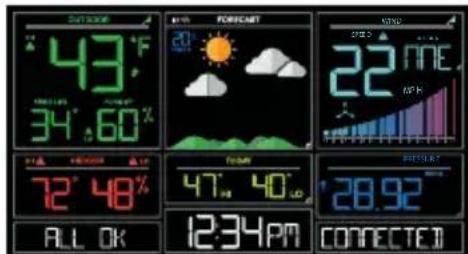
text_image
Temperature 43°F 34°,60% FORECAST 21 22 72°,48% 47°,40° 12:34PM RETURN 28.92 CONNECTED ALL OK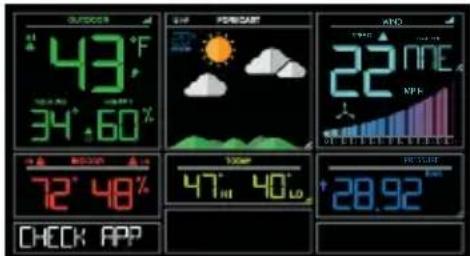
text_image
43°F 34°.60% 72° 48% CHECK APP 100% 47° 40° ANO 22 MNE NPE CHANGE +28.92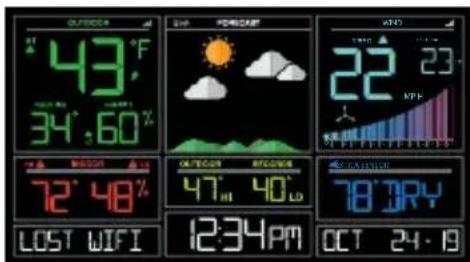
Boutons situés sur le dessus de la station météo.
| ALERTS ALERTES | WIND VENT | TEMP | + | SET RÉGLAGE | - | EXTRA | SENSOR CAPTEUR | LIGHT LUMIÈRE |
Boutons situés sur le côté droit de la station météo.
| DAY JOUR | HOUR HEURE |
| ALERTES Pressez pour accéder au mode de réglage des alertes. | |
| VENT, TEMP Pressez pour voir l'historique. | |
| + OU – Utilisez + ou – pour changer les réglages. | |
| +ET – Tenez les deux boutons pour accéder au Wi-Fi. | |
| RÉGLAGE Pressez pour accéder aux réglages de base. Pressez pour voir l'état du Wi-Fi. | |
| EXTRA | Pressez pour alterner entre additionnels et Pression barométrique. Tenez pour ajouter des capteurs. |
| CAPTEUR | Pressez pour voir les numéros d'identification des capteurs, puis maintenez enfoncé (+) pour chercher, ou (−) pour enlever. |
| LUMIÈRE | Pressez pour régler l'intensité lumineuse. Maintenez enfoncé pour régler la fonction d'atténuation automatique de la luminosité. |
| ALERTES ET LUMIÈRE | Maintenez les deux boutons enfoncés pour réinitialiser les numéros de tous les capteurs et les réglages du Wi-Fi. |
| JOUR, HEURE Pressez pour voir les prévisions. Connexion au Wi-Fi nécessaire. | |
RÉTROÉCLAIRAGE RÉGLABLE
Votre station a 5 niveaux d'intensité du rétroéclairage :
- Pressez et relâchez le bouton « LIGHT » (éclairage) pour régler l'intensité du rétroéclairage à l'un de ces 5 niveaux : OFF = 0 % | level 1 = 1,5 % | level 2 = 20 % | level 3 = 50 % | level 4 = 100 %.
ATTÉNUATION AUTOMATIQUE DU RÉTROÉCLAIRAGE
Vous pouvez régler votre rétroéclairage de sorte qu'il s'atténue automatiquement au niveau 1 (level 1) à une heure préréglée (au moment de dormir, par exemple), et qu'il revienne automatiquement à son intensité normale à votre réveil.
Réglage de la fonction d'atténuation automatique (Heure seulement) :
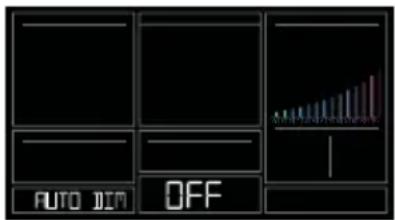
- Maintenez enfoncé le bouton « LUMIÈRE » (éclairage) pendant 2 secondes pour accéder au mode de réglage de l'atténuation de l'éclairage. L'indication « AUTO DIM OFF » s'affichera.
- Pressez les boutons + ou – pour actionner (ON) la fonction d'atténuation de l'éclairage. L'indication «AUTO DIM ON » s'affichera.
- Pressez le bouton « LUMIÈRE » (éclairage) pour régler l'heure à laquelle la fonction d'atténuation de l'éclairage sera actionnée. L'indication « AUTO DIM START TIME » et l'heure clignoteront.
- Pressez les boutons + ou – pour changer l'heure à laquelle l'éclairage diminuera.
- Pressez le bouton « LUMIÈRE » (éclairage) pour régler l'heure du début de l'éclairage fort. L'indication « AUTO DIM STOP TIME » et l'heure clignoteront.
- Pressez les boutons + ou – pour changer l'heure à laquelle l'éclairage sera fort.
- Pressez le bouton « LIGHT » (éclairage) pour confirmer la sortie du mode de réglage.
Remarque : En tout temps, vous pouvez maintenir enfoncé le bouton « LIGHT » (éclairage) pour quitter le mode de réglage de l'atténuation de l'éclairage.
text_image
AUTO JIM OFF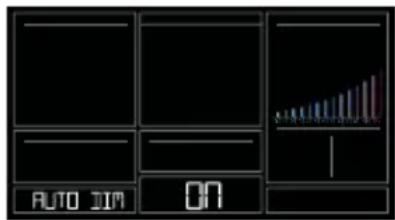
Remarque : Si vous pressez le bouton « LIGHT » (éclairage) pour régler manuellement le rétroéclairage, la fonction d'atténuation automatique sera activée de nouveau à l'heure préréglée de la prochaine diminution de l'éclairage.
WI-FI WIND & WEATHER STATION Page | 17
MENU DES RÉGLAGES
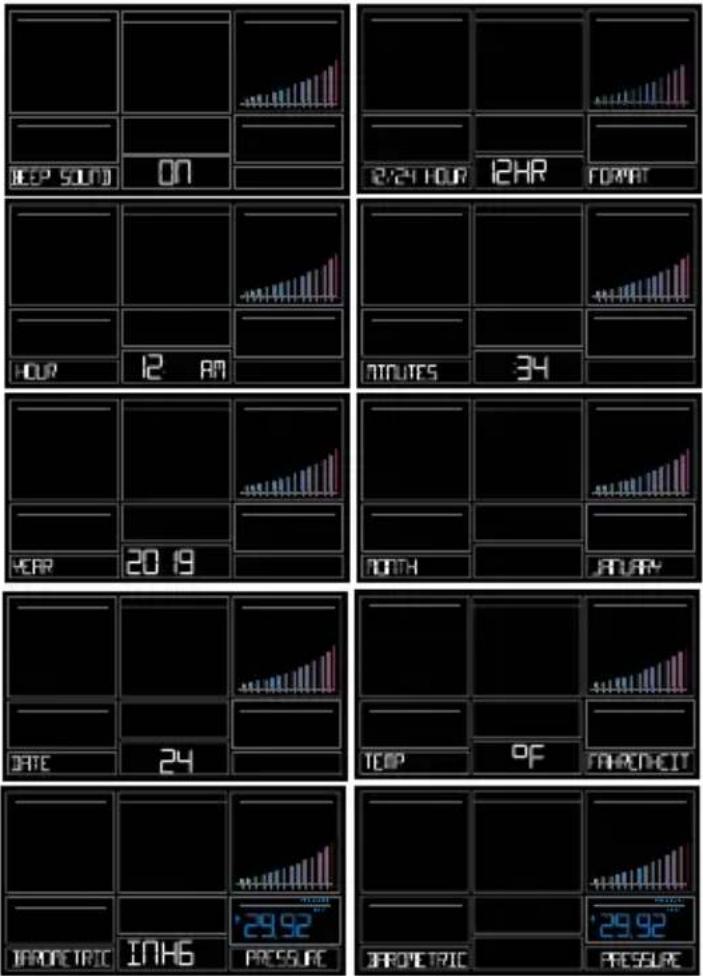
- Maintenez le bouton « SET » (réglages) enfoncé pendant 3 secondes pour entrer dans le menu des réglages.
- Pressez et relâchez les boutons + ou – pour régler les valeurs qui clignotent. Maintenez-les enfoncés pour un réglage rapide.
- Pressez et relâchez le bouton « SET » (réglages) pour confirmer votre choix et passer au prochain réglage.
Remarque : En tout temps, vous pouvez presser et relâcher le bouton « LUMIÈRE » (éclairage) pour quitter le menu des réglages.
Ordre du menu des réglages :
• SIGNAL SONORE ACTIVÉ /DÉSACTIVÉ (ON OFF)
• Affichage de l'heure sur 12 ou 24 heures
- Heures
- Minutes
- Année
- Mois
• Jour
• Température (Fahrenheit | Celsius)
- Pression : InHg / hPa
• Valeur de pression
Remarque : Le jour de la semaine est automatiquement réglé par le réglage de l'année, du mois et du jour.
FENÊTRE D'AJOUT DE CAPTEURS
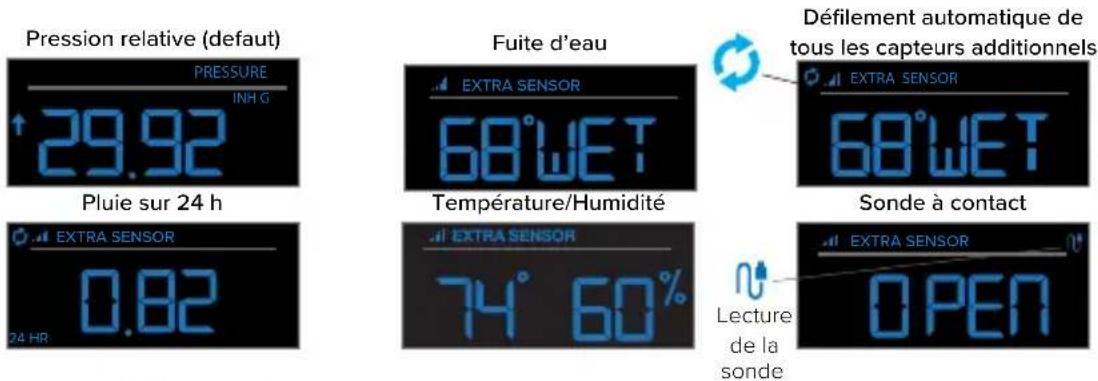
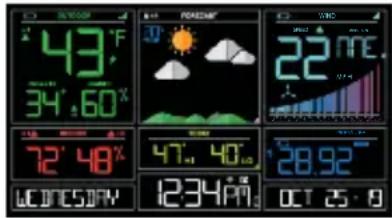
La fenêtre d'affichage « Extra Sensor » (capteur additionnel) de votre station affichera la Pression relative quand vous mettrez l'appareil en marche pour la première fois.
Le voyant « Sensor Reception » (réception des capteurs) s'affichent quand des capteurs additionnels sont connectés.
Remarque : Lorsqu'on la met en marche, la station cherche le signal des capteurs additionnels.
Capteurs additionnels (facultatifs) : La fenêtre d'affichage « EXTRA SENSOR » (capteur additionnel) peut afficher les données provenant d'un maximum de 4 capteurs additionnels – de température et d'humidité, de vitesse du vent, de pluie, de fuite d'eau, ou d'une combinaison de ces capteurs. Il suffit de presser puis de relâcher le bouton « EXTRA » pour voir les données de ces capteurs ou d'activer la fonction de défilement automatique.
Remarque : La station n'affiche pas nécessaire le signal de tous les capteurs. Consultez le site Web pour vérifier si le signal d'un capteur peut s'afficher sur l'application uniquement, ou sur la station comme sur l'application.
text_image
Pression relative (default) PRESSURE INH G 29.92 Pluie sur 24 h Fuite d'eau EXTRA SENSOR 68°WET Température/Humidité EXTRA SENSOR 74° 60% Défilement automatique de tous les capteurs additionnels EXTRA SENSOR 68°WET Sonde à contact EXTRA SENSOR Lecture de la sonde EXTRA SENSOR OPENAjout de capteurs additionnels à votre :
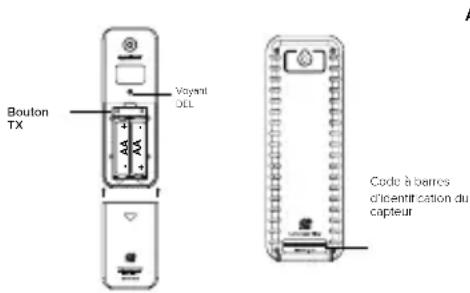
- Maintenez le bouton « EXTRA (capteur additionnel) enfoncé pendant 3 secondes pour ajouter un capteur à la station.
- Installez les piles dans le capteur. Si le capteur est muni d'un bouton TX, pressez-le pour forcer un signal de transmission.
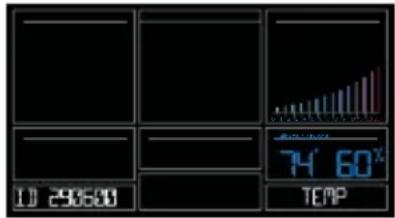
- Il peut s'écouler jusqu'à 3 minutes avant de voir s'afficher le capteur et son numéro d'identification sur la station.
WI-FI WIND & WEATHER STATION Page | 19
Remarque : Une fois que le signal du capteur a été trouvé, la recherche s'arrête. L'affichage indiquera le capteur, son numéro d'identification et son type pendant 3 secondes, puis reviendra à la normale.
4. Scannez le code à barres d'identification du capteur afin qu'il soit lu par l'application La Crosse View.
5. Les données des capteurs additionnels s'affichent dans la fenêtre d'affichage « Extra Sensor » (capteur additionnel) de la station.
text_image
Boulon TX Voaynt OIL Code à berries d'identification du capteurAffichage normal de la station -Pression affichée
text_image
43°F 34°.60" 72°.48" 12:34PM 22℃ 28.92" 01 25:0Capteur de température et d'humidité ajouté
text_image
10 298500 74° 60" TEMPRetrait de capteurs additionnels de la station :
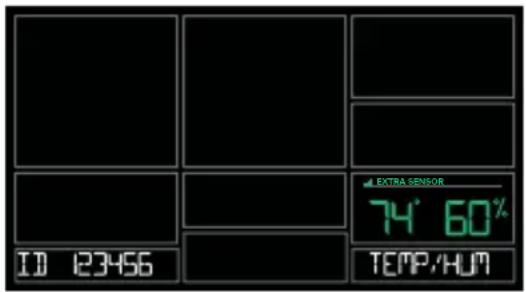
- Pressez et relâchez le bouton « EXTRA » (additionnel) jusqu'à ce que s'affichent le capteur et le numéro d'identification que vous souhaitez effacer.
- Maintenez enfoncé le bouton (-) pendant 3 secondes pour effacer ce capteur. Des tirets apparaîtront au lieu des données et du numéro d'identification du capteur.
- Le capteur ne s'affichera plus dans la fenêtre « Extra Sensor ».
text_image
ID 123456 EXTRA SENSOR 74° 60% TEMP/HUM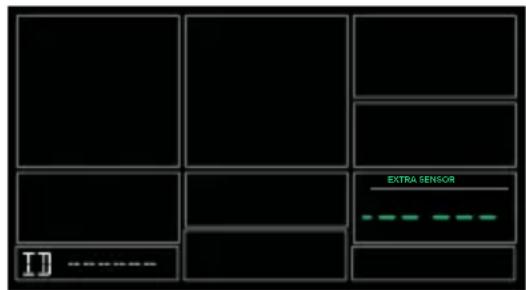
Pressez et relâchez le bouton « EXTRA (additionnel) pour voir s'afficher la Pression, ainsi que tout capteur additionnel connecté à votre station.
IMPORTANT : La fenêtre d'affichage « Extra Sensor » (capteur additionnel) n'indique pas l'historique des données; seulement les données courantes.
WI-FI WIND & WEATHER STATION Page | 20
MESURE ET HISTORIQUE DE LA VITESSE DU VENT
Vitesse actuelle : la plus grande vitesse mesurée dans les 31 dernières secondes. Échantillonnage toutes les 3 secondes
Top Speed (Vitesse de pointe du vent - 1 HR) : la plus grande vitesse mesurée dans les 60 dernières minutes.
Direction du vent : Quand la station est connectée, la direction du vent (en lettres) remplace l'indication « Top 1HR » (vitesse de pointe du vent dans la dernière heure). Vous pourrez voir cette information dans l'historique. Le voyant Internet s'affichera à côté des lettres indiquant la direction du vent.
Sans connexion : vitesses courante et de pointe

bar
| Metric | Value | | :--- | :--- | | SPEED | 18 | | MP H | 23 |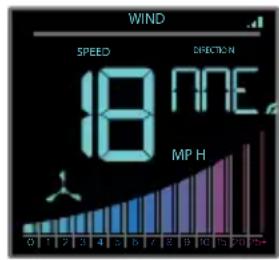
text_image
WIND SPEED 18 DIRECTION MPE MP HAvec connexion : vitesse courante et direction du vent ( Internet)
Historique de la vitesse du vent :
- Appuyez sur le bouton « WIND » (vent) pour voir les plus grandes vitesses du vent enregistrées.
- Quand vous consultez l'historique par mois (MONTH), pressez le bouton + pour alterner entre la vitesse de pointe du mois courant et celle des 11 mois passés.
Remarque : Toutes les autres données disparaîtront pendant 5 secondes.
1 Hour (1 heure) : la plus grande vitesse du vent mesurée dans les 60 dernières minutes.
24 Hours (24 heures) : la plus grande vitesse du vent mesurée dans les 24 dernières heures, suivant le dernier enregistrement, avec indication de l'heure et de la date. C'est un total cumulatif.
7 Days (7 jours) : la plus grande vitesse du vent mesurée dans les 7 derniers jours, suivant le dernier enregistrement, avec indication de l'heure et de la date. C'est un total cumulatif.
Month (mois) : la plus grande vitesse du vent mesurée dans le dernier mois, avec indication de l'heure et de la date
o Mois courant : du premier jour au jour actuel.
o 11 mois précédents. Défini par les mois du calendrier, par exemple du 1er janvier au 31 janvier
WI-FI WIND & WEATHER STATION Page | 21
Year (année) : la plus grande vitesse du vent mesurée dans la dernière année, selon le calendrier de l'année civile, c'est-à-dire du 1er janvier au 31 décembre. Vitesse de pointe pour l'année enregistrée avec indication de l'heure et de la date.
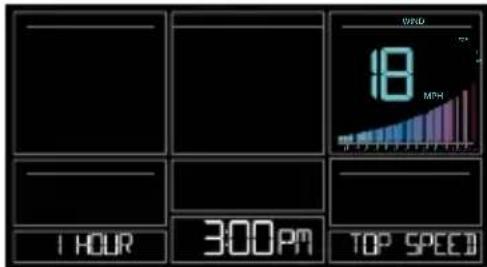
Graphique de vitesse du vent à 16 km/h (10 mi/h)
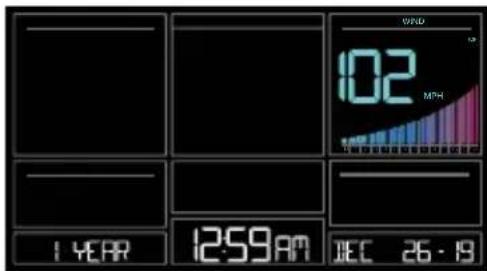
text_image
1 YEAR 12:59 AM WIND 102 MTH DEC 26 - 19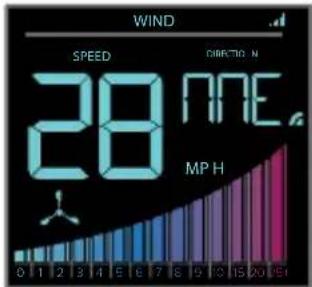
text_image
WIND SPEED DIRECTION 28 NNE MP H 0 1 2 3 4 5 6 7 8 9 10 15 20 25Graphique de vitesse du vent à 45 km/h (28 mi/h)
Réinitialisation de l'historique de la vitesse du vent :
- Appuyez sur le bouton « WIND » (vent) pour voir les mesures individuelles de la vitesse du vent.
- Appuyez sur le bouton « - » pendant 5 secondes pour réinitialiser chaque valeur individuelle.
- La mesure de la vitesse du vent sera réinitialisée à la vitesse actuelle du vent, avec l'heure et la date.
Graphique de la vitesse du vent
- Le graphique de la vitesse du vent (Wind Speed graph) se colorera pour donner une représentation de la vitesse du vent.
- Si la vitesse du vent dépasse les 40 km/h (25 mi/h), le graphique est entièrement coloré.
WI-FI WIND & WEATHER STATION Page | 22
MESURES DE TEMPÉRATURE ET D'HUMIDITÉ ET ENREGISTREMENT DES MAXIMUS ET MINIMUMS
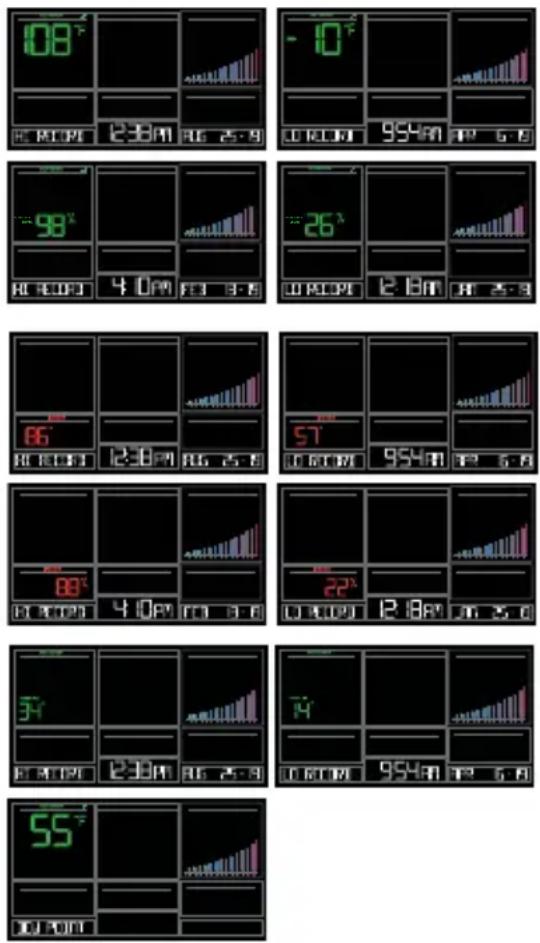
Votre station météo affiche en tout temps la température et l'humidité intérieures et extérieures courantes. La station enregistre aussi les maximums et les minimums de température et d'humidité, ainsi que l'heure et la date à laquelle ils ont été mesurés.
- Pressez et relâchez le bouton « TEMP » pour voir vos maximums (HI) et minimums (LO) enregistrés, ainsi que l'heure et la date à laquelle ils ont été mesurés.
- Tout nouveau maximum ou minimum remplace la valeur enregistrée précédemment.
Ordre d'affichage :
• Maximum (HI) de température extérieure avec heure/date
- Minimum (LO) de température extérieure avec heure/date
• Maximum (HI) d'humidité extérieure avec heure/date
- Minimum (LO) d'humidité extérieure avec heure/date
• Maximum (HI) de température intérieure avec heure/date
- Minimum (LO) de température intérieure avec heure/date
• Maximum (HI) d'humidité intérieure avec heure/date
- Minimum (LO) d'humidité intérieure avec heure/date
• Maximum (HI) de température ressentie avec heure/date
- Minimum (LO) de température ressentie avec heure/date
- Point de rosée extérieur
Réinitialisation des maximums et minimums de température et d'humidité enregistrés :
- Pressez et relâchez le bouton « TEMP » pour voir les mesures individuelles de températures et d'humidité.
- Maintenez enfoncé le bouton (-) pendant cinq secondes pour réinitialiser chaque valeur individuelle.
- Les mesures de température et d'humidité seront réinitialisées aux données actuelles de température, d'humidité, ainsi qu'à l'heure et à la date courantes.
WI-FI WIND & WEATHER STATION Page | 23
ALERTES
Réglage des alertes :
- Appuyez sur le bouton « ALERTS » pendant 3 secondes pour accéder au mode de réglage des alertes.
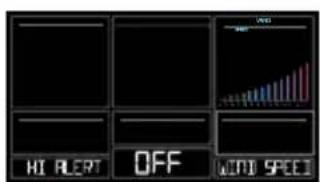
- Activation de l'alerte (ON) :
- Appuyez sur les boutons + ou - pour activer l'alerte (ON).
- Appuyez sur le bouton « ALERTS » : la valeur de l'alerte clignotera.
- Appuyez sur les boutons + ou - pour régler la valeur (maintenez-les enfoncés pour un réglage rapide).
- Appuyez sur le bouton « ALERTS » pour passer au réglage de l'alerte suivante.
• Désactivation d'une alerte (OFF) :
- Les alertes sont désactivées (OFF), à moins qu'on ne les ait activées.
- Si vous ne souhaitez pas régler une alerte, il suffit d'appuyer de nouveau sur le bouton « ALERTS » pour passer à l'alerte suivante.
Ordre de réglage des alertes :
• Vitesse de vent fort
• Température extérieure basse
• Température extérieure élevée
• Humidité extérieure basse
• Humidité extérieure élevée
• Température intérieure basse
• Température intérieure élevée
• Humidité intérieure basse
• Humidité intérieure élevée
Alerte active :
- Lorsque la valeur d'une alerte activée est atteinte, la station émet 5 bips par minute, jusqu'à ce que la mesure relative à cette alerte ne soit plus dans la plage d'alerte.
- L'icône d'alerte qui clignote indique s'il s'agit d'une alerte de valeur basse (LO) ou élevée (HI).
- Appuyez sur n'importe quel bouton pour arrêter l'alerte sonore. L'icône d'alerte clignote tant que la mesure relative à cette alerte est dans la plage d'alerte.
text_image
HI ALERT OFF WIND SPEED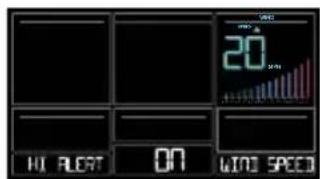
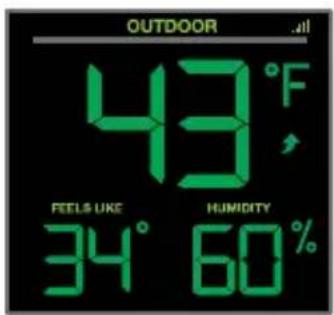
La température ressentie (« Feels Like ») est une combinaison de la température extérieure, de l'humidité et de la vitesse du vent. Elle s'affiche dans la fenêtre de température extérieure (« Outdoor »).
- Lorsque la température extérieure est supérieure à 27 °C (80 °F), l'écran indique l'indice de chaleur.
- Lorsque la température extérieure est inférieure à 10 °C (50 °F), l'écran indique le refroidissement éolien.
- Quand la température extérieure se situe entre 10 °C et 27 °C (50 °F et 80 °F), l'écran indique la température extérieure actuelle.
Remarque : Si l'humidité est élevée mais que la température ne dépasse pas 27 °C (80 °F), la température ressentie indiquée sera la même que la température extérieure actuelle.
text_image
OUTDOOR 43°F FEELS UKE HUMIDITY 34° 60%FLÈCHES DE TENDANCE DE LA TEMPÉRATURE
Les flèches de tendance de la température et de l'humidité extérieures sont actualisées toutes les 15 minutes. Ces flèches reflètent les changements au cours de la dernière heure.
VERS LE HAUT : Cette flèche apparaît lorsque la température monte de 1°C (2 °F) ou plus pendant 'heure en cours.
VERS LA DROITE : La température est stable.
VERS LE BAS : Cette flèche apparaît lorsque la température baisse de 1 °C (2 °F) ou plus pendant l'heure en cours.
MESURES DE PRESSION RELATIVE
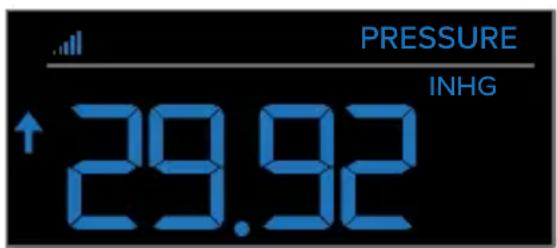
- Votre station est équipée d'un capteur de pression qui mesure précisément la pression relative.
- La station indique par défaut une pression relative de 29,92 pouces de mercure.
- Prévoyez jusqu'à 3 jours pour que la station s'adapte automatiquement à votre environnement.
- La valeur de la pression relative peut être programmée dans le menu « Settings » (réglages).
- Dans le menu « Settings » (réglages), vous pouvez choisir entre les unités INHG (pouces de mercure) ou HPA (hectopascal) pour indiquer la pression.
- Les flèches pointant VEURS LE HAUT et VERS LE BAS indiquent la tendance de la pression (à la hausse ou à la baisse). Cette tendance se calcule par la comparaison de la valeur moyenne de la pression barométrique pendant l'heure en cours et de la valeur moyenne des 3 dernières heures. Si la différence est supérieure à +1 hPa, la tendance de la pression atmosphérique est à la hausse; si la différence est inférieure à -1 hPa, la tendance de la pression atmosphérique est à la baisse; si la valeur se situe entre +1 et -1 hPa, la pression est stable.
Appuyez sur le bouton « EXTRA (additionnel) pour alterner entre l'affichage des données de l'un ou l'autre des capteurs additionnels ou celui de la pression relative.
text_image
PRESSURE ↑29.92 INHG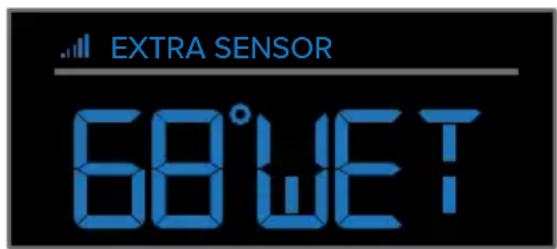
text_image
EXTRA SENSOR 68°WETVOYANTS DE RÉCEPTION DES CAPTEURS
Votre station est équipée de voyants de réception des capteurs pour les capteurs de température et d'humidité et pour l'anémomètre.
- Quand le voyant ne clignote pas, le capteur est connecté.
- Quand le voyant clignote, la station recherche le signal du capteur.
- S'il n'y a pas de voyant, le capteur n'est pas connecté.
WI-FI WIND & WEATHER STATION Page | 27
IDENTIFICATION ET RECHERCHE DES CAPTEURS
Votre station et chacun des capteurs ont un numéro d'identification (ID) unique qui permet de les identifier dans l'application La Crosse View. Cela a l'avantage de les entrer dans votre station météo jusqu'à ce que vous les effaciez manuellement.
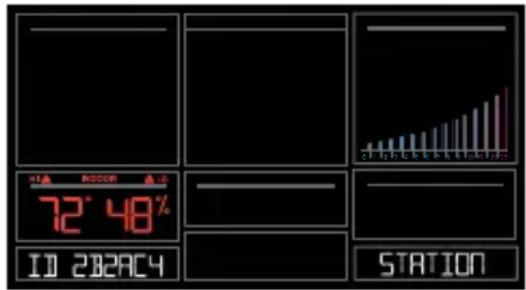
Voyez les numéros d'identification (ID) sur la station :
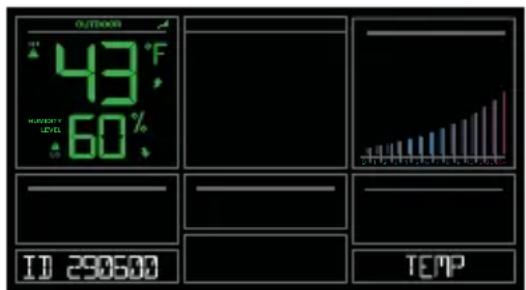
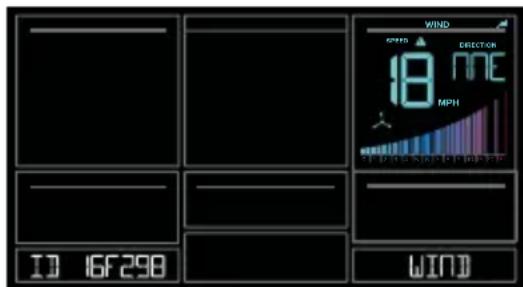
Pressez et relâchez le bouton « SENSOR » (capteur). Le numéro d'identification et le type du capteur s'afficheront au bas de la station.
- Station
- Capteur de température et d'humidité
- Anémomètre
- Capteur additionnel (si connecté à la station)
text_image
72° 48% ID 202AC4 STATIONRecherche de capteurs individuels :
- Pressez et relâchez le bouton « SENSOR » (capteur) pour voir le numéro d'identification et le type du capteur.
- Maintenez enfoncé le bouton (+) pour rechercher le signal du capteur. Le voyant de réception clignotera.
- Il peut s'écouler jusqu'à 3 minutes avant que le capteur et son numéro d'identification ne s'affichent sur la station.
Remarque : Une fois que le signal du capteur est trouvé, la recherche s'arrête. Le voyant de réception cesse de clignoter. Le numéro d'identification du capteur s'affiche pendant 3 secondes.
text_image
OUTDOOR 43°F 60% 1000000000 ID 290500 TEMPWI-FI WIND & WEATHER STATION Page | 28
text_image
WIND 0.0000 18 NE MPH ID 16F298 WINJRETRAIT DE CAPTEURS
- Pressez et relâchez le bouton « SENSOR » (capteur) pour voir le numéro d'identification et le type du capteur.
- Maintenez enfoncé le bouton (-) pour effacer le capteur de la station.
- Les données de ce capteur ne s'afficheront plus sur la station. Retirez les piles de ce capteur.
- La station recherchera automatiquement le signal d'un autre capteur du même type.
Exemple : Après le retrait d'un capteur de vent, la station recherchera le signal d'un nouveau capteur de vent.
- Si vous remplacez un capteur, insérez des piles dans le nouveau capteur. Une fois que la station a trouvé le signal du capteur, appuyez sur le bouton « SENSOR » (capteur) pour confirmer le numéro d'identification (ID) du capteur.
Remarque : Il est possible que le signal des capteurs effacés qui sont en état de marche et qui ont encore leurs piles puisse encore être reçu par l'application, mais il ne s'affichera plus sur la station.
text_image
WIND RPMG DIRECTION 18 MPH ID 6F293 WIND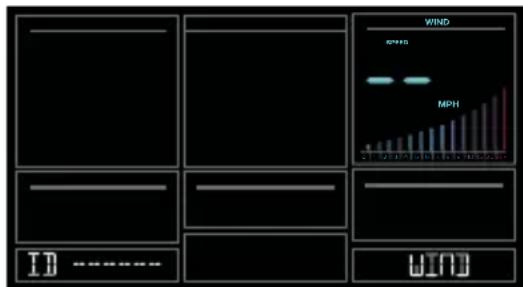
text_image
WIND MPH ID --- --- --- 0.1 0.2 0.3 0.4 0.5 0.6 0.7 0.8 0.9 1.0 1.1 1.2 1.3 1.4 1.5 1.6 1.7 1.8 1.9 2.0 2.1 2.2 2.3 2.4 2.5 2.6 2.7 2.8 2.9 3.0 3.1 3.2 3.3 3.4 3.5 3.6 3.7 3.8 3.9 4.0 4.1 4.2 4.3 4.4 4.5 4.6 4.7 4.8 4.9 5.0 5.1 5.2 5.3 5.4 5.5 5.6 5.7 5.8 5.9 6.0 6.1 6.2 6.3 6.4 6.5 6.6 6.7 6.8 6.9 7.0 7.1 7.2 7.3 7.4 7.5 7.6 7.7 7.8 7.9 8.0 8.1 8.2 8.3 8.4 8.5 8.6 8.7 8.8 8.9 9.0 9.1 9.2 9.3 9.4 9.5 9.6 9.7 9.8 9.9 10.0VOYANTS DE PILE FAIBLE

- Indication « Low battery » (pile faible) à côté de « Outdoor Temperature » (température extérieure) : remplacez les piles du capteur de température et d'humidité.
- Indication « Low battery » (pile faible) à côté de « Wind » (vent) : remplacez les piles de l'anémomètre.
- Indication « Low battery » (pile faible) à côté de « Indoor Temperature » (température intérieure) : remplacez les piles de la station.
- Indication « Low battery » (pile faible) à côté de « Extra Sensor » (capteur additionnel) : remplacez les piles du capteur additionnel.
FACTORY RESTART STATION
Une réinitialisation d'usine de votre station efface tous les numéros d'identification des capteurs et les réglages du Wi-Fi et rétablit les réglages par défaut de l'appareil avant sa mise en marche. Elle peut régler les problèmes de connexion des capteurs ou du Wi-Fi.
- Appuyez simultanément sur les boutons « ALERTS » et « LIGHT » pendant 5 secondes.
- Votre station se réinitialisera et recherchera le signal des capteurs.
- Prévoyez jusqu'à 3 minutes pour retrouver le signal de tous les capteurs.
- Vous devrez vous connecter de nouveau à l'application La Crosse View. Pour ce faire, sélectionnez « CONNECT WIFI » dans le menu et entrez votre mot de passe pour le Wi-Fi.
INSTALLATION DÉTAILLÉE
Anémomètre LTV-W1
- Tournez la partie supérieure de l'anémomètre vers la gauche.
- Installez des piles C neuves.
- Ramenez la partie supérieure de l'anémomètre vers la droite et alignez-la soigneusement pour la resserrer.
- Le voyant à DEL bleu situé sur l'anémomètre clignote quand le capteur transmet.
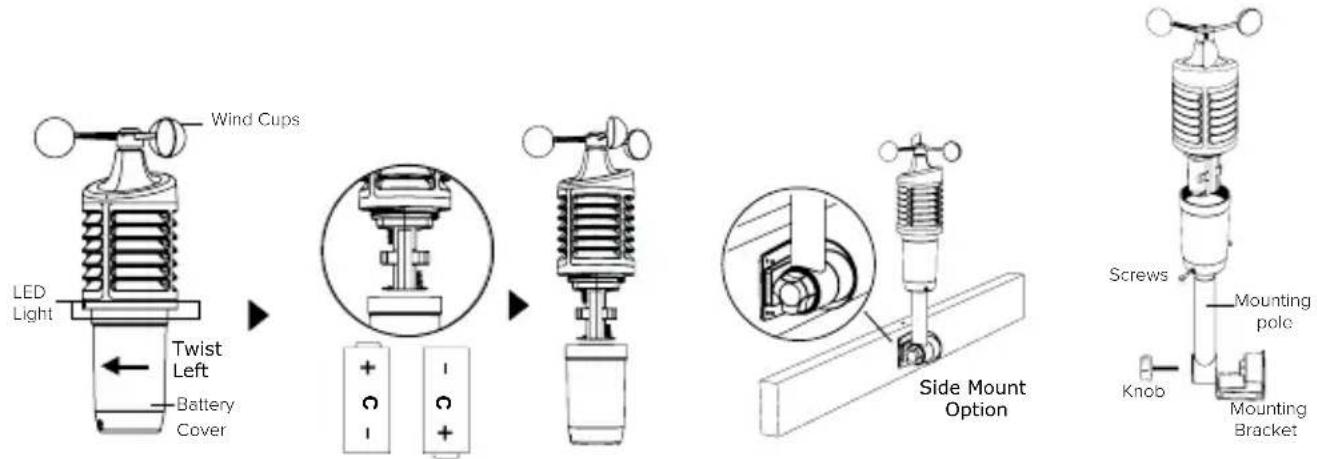
- Placez l'anémomètre dans un endroit libre d'obstructions où il y aura le moins d'interférence possible au vent.
- Installez l'anémomètre à la verticale, en plaçant les coupelles sur le dessus.
- La portée maximale de la transmission sans fil à la station peut atteindre 121 mètres (400 pieds) en champ libre, sans tenir compte des murs et des arbres.
- Fixez l'anémomètre en insérant des vis au bas du support de montage.
- Insérez le bas de la tige de montage dans le support de montage. Serrez le bouton pour fixer la tige.
- Insérez la tige de montage incluse dans l'anémomètre.
- Serrez les vis.
Autre option d'installation :
-
Insérez votre propre tige de montage – pas plus de 2,5 cm (1 po) de diamètre extérieur – dans l'anémomètre.
-
Serrez les vis.
Capteur de température et d'humidité LTV-TH2
- Insérez deux piles AA en respectant la polarité et remettez le couvercle en place.
Installation :
- Plantez un clou et enfilez le capteur dessus par le trou dans le haut du capteur, ou encore, vissez une vis à travers ce trou.
- Installez votre capteur sur un mur faisant face au nord ou dans tout autre endroit ombragé. Le dessous d'un avant-toit ou d'une balustrade de terrasse est un endroit idéal.
- La portée maximale de la transmission sans fil à la station météo peut atteindre 121 mètres (400 pieds) en champ libre, sans tenir compte des murs et des planchers.
- Assurez-vous d'installer votre capteur à la verticale pour permettre à l'humidité de s'évacuer adéquatement.
Remarque : Regardez la vidéo d'installation des capteurs : bit.ly/TH_SensorMounting
WI-FI WIND & WEATHER STATION Page | 31
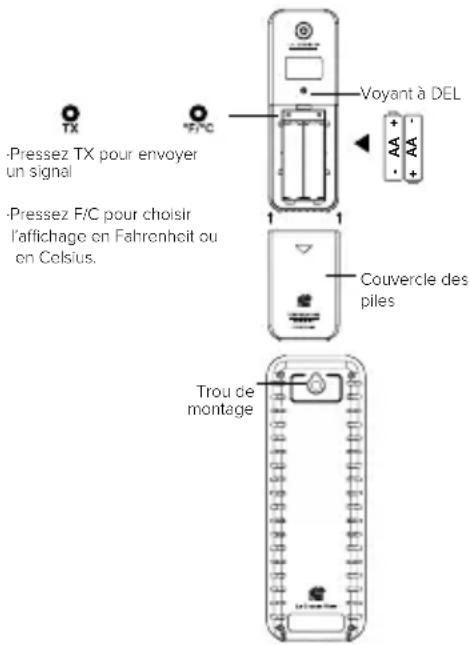
text_image
-Pressez TX pour envoyer un signal -Pressez F/C pour choisir l'affichage on Fahrenheit ou en Celsius. Voyant à DEL Couvercle des piles Trou de montageStation météo CA80550 :
- Branchez le cordon d'alimentation dans une prise de courant, puis dans la station météo. Enlevez la languette isolante du compartiment de la pile CR2032 se trouvant au bas de la station météo pour continuer de voir l'heure et la date pendant une panne de courant.
Installation :
- Placez votre station près d'une prise de courant. L'utilisation du cordon d'alimentation est requise pour son fonctionnement.
- Utilisez les trous de montage au dos de la station pour la fixer au mur.
- Utilisez le support s'étirant vers le bas qui se trouve au dos de la station pour la placer sur un bureau ou un comptoir.
- Installez votre station là où la portée du Wi-Fi est adéquate pour permettre à votre routeur sans fil d'utiliser toutes les options de contrôle à distance qu'offre l'application La Crosse View.
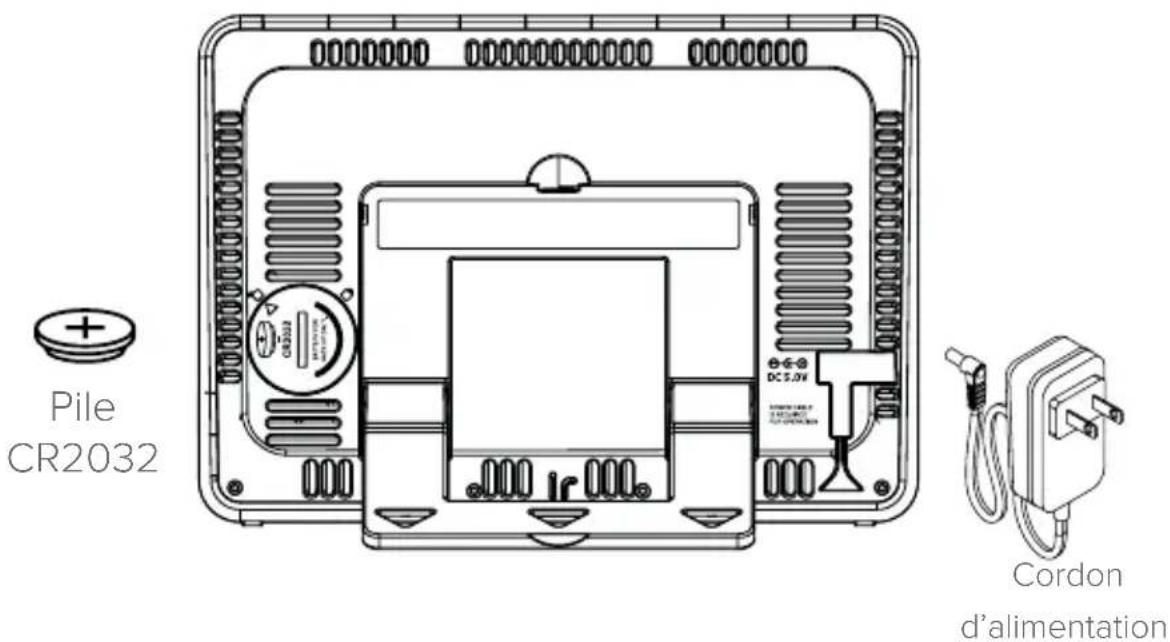
text_image
Pile CR2032 Cordon d'alimentationJOIGNEZ-VOUS À LA CONVERSATION
Posez des questions, regardez des vidéos d'installation détaillées et faites part de vos opinions et observations sur les réseaux sociaux!

- Ne combinez pas de vieilles piles avec des neuves.
- Ne combinez pas des piles alcalines, standard, au lithium ou rechargeables.
- Achetez toujours des piles de la taille et du type qui conviennent à l'usage prévu.
- Remplacez toutes les piles d'un appareil en même temps.
- Avant d'installer les piles, nettoyez-en les contacts, ainsi que ceux de l'appareil.
- Assurez-vous de respecter la polarité des piles (+ / -).
- Retirez les piles d'un appareil dont vous ne comptez pas vous servir avant longtemps.
- Enlevez les piles usagées promptement.
GARANTIE ET SOUTIEN
GARANTIE LIMITÉE :
Springfield garantit ce produit contre tout vice de main-d'œuvre ou de matière pendant une période de un (1) an à compter de la date d'achat et réparera ou remplacera gratuitement le produit, à sa discrétion.
Pour toute question relative à la garantie, veuillez communiquer avec Springfield Instruments, Inc. :
Téléphone : 1 844 687-4040
Courriel : info@springfieldinstruments.com Site Web : www.lacrossetechnology.com/intl
Saint-Laurent (Québec) H4T 1Y4
WI-FI WIND & WEATHER STATION Page | 33
SPÉCIFICATIONS
Intérieur
Plage de températures de la CA80550 : de 0 °C à 37 °C (32 °F à 99 °F)
Plage d'humidité : de 10 % à 99 % HR
Pression relative : de 800 à 1100 hPa (23,62 à 32,48 InHg) La pression est mesurée toutes les 12 minutes.
Capteur de température/d'humidité
Plage de températures : de -40 °C à 60 °C (-40 °F à 140 °F)
Remarque : Pour des températures inférieures à -29 °C (-20 °F), il faut installer des piles au lithium dans le capteur extérieur.
Plage d'humidité : de 10 % à 99 % HR
Portée de transmission : jusqu'à 121 mètres (400 pi) en champ libre, RF 915 MHz
Capteur de température/d'humidité
Plage de vitesse du vent : de 0 à 178 km/h (0 à 111 mi/h)
Portée de transmission : jusqu'à 121 mètres (400 pi) en champ libre, RF 915 MHz
Wi-Fi
Transmission: RF 2,4 GHz
Alimentation
Station CA80550 : cordon d'alimentation de 5,0 V inclus (requis) - AC6 : HX06-0500600-AU-001 (100-240 V)
Alimentation auxiliaire par piles : pile CR2032 incluse; alimentation auxiliaire pour l'heure et la date
Capteur de température/d'humidité LTV-TH2 : 2 piles AA non incluses
Anémomètre LTV-W1 2 piles C non incluses
Durée de vie des piles
Station CA80550 : plus de 24 mois avec utilisation du cordon d'alimentation
Capteurs LTV-TH2 et LTV-W1 : plus de 24 mois si des piles de bonne qualité sont utilisées
Dimensions
Station CA80550 : 20,80 cm L x 2,99 cm P x 14,81 cm H (8,22 po L x 1,18 po P x 5,83 po H)
Capteur de température/d'humidité LTV-TH2 : 5,0 cm L x 1,91 cm P x 14,55 cm H (1,97 po L x 0,75 po P x 5,73 po H)
Anémomètre LTV-W1 : 18,03 cm L x 18,03 cm P x 47,17 cm H (7,10 po L x 7,10 po P x 18,57 po H) avec support/tige de montage
Intervalles d'actualisation des capteurs
Capteur de température/d'humidité LTV-TH2 : Changement de temp. de +/- 0,5 °C (0,9 °F), d'humidité de +/- 2 % HR, ou aux 3 minutes s'il n'y a pas de changement. Vérifie la température/l'humidité toutes les 51 secondes.
Anémomètre LTV-W1 : Changement de vitesse du vent de 0,8 km (0,5 mi/h), ou aux 3 minutes s'il n'y a pas de changement.
Vérifie les changements de vitesse du vent toutes les 31 secondes; échantillonnage toutes les 3 secondes.
FCC STATEMENT
Ce produit a été testé et déclaré conforme aux limites relatives à un appareil numérique de classe B, en vertu de la section 15 des règles de la FCC. Ces limites visent à assurer une protection raisonnable contre les interférences nuisibles dans une installation résidentielle. Cet appareil génère, utilise et peut émettre de l'énergie sous forme de fréquences radio et, s'il n'est pas installé et utilisé conformément aux instructions, peut causer des interférences perturbant les communications radio. Il n'y a toutefois aucune garantie qu'il ne se produira pas d'interférences dans une installation donnée. Si cet appareil interfère avec la réception radiophonique ou télévisuelle, ce qui peut être vérifié en éteignant puis en rallumant l'appareil, l'utilisateur est invité à essayer de corriger le problème en prenant une ou plusieurs des mesures suivantes :
- changer l'orientation ou la position de l'antenne de réception;
- augmenter la distance entre l'appareil et le récepteur;
- brancher l'appareil dans une prise de courant se trouvant sur un circuit différent de celui sur lequel est branché le récepteur;
- consulter le fournisseur ou un technicien d'expérience en radio/télévision afin d'obtenir de l'assistance.
Cet émetteur ne doit pas être placé à proximité immédiate d'une autre antenne ni d'un d'autre émetteur, et ne doit pas être utilisé conjointement avec ceux-ci.
Son fonctionnement est soumis aux deux conditions suivantes :
(1) cet appareil ne doit pas causer d'interférences;
(2) cet appareil doit supporter toutes les interférences, y compris les interférences pouvant causer un fonctionnement indésirable de l'appareil.
Mise en garde!
Le fabricant ne peut être tenu responsable d'aucune interférence radioélectrique (radio ou télévision) qui serait causée par des modifications non autorisées apportées à l'appareil. De telles modifications pourraient annuler l'autorisation accordée à l'utilisateur d'utiliser cet appareil. Cet équipement doit être installé et utilisé conformément aux instructions fournies, et l'antenne utilisée pour cet émetteur doit être installée de façon à ce qu'une distance d'au moins 20 cm soit maintenue entre elle et toute personne. En outre, elle ne doit pas être placée à proximité immédiate d'une autre antenne ni d'un d'autre émetteur, et ne doit pas être utilisée conjointement avec ceux-ci.
Tous droits réservés. Le présent manuel ne peut être reproduit sous aucune forme, même en partie, ni dupliqué, ni traité par un procédé électronique, mécanique ou chimique sans l'autorisation écrite de l'éditeur.
Ce document peut contenir des erreurs ou des fautes d'impression. Les informations qu'il contient sont vérifiées régulièrement et des corrections sont apportées dans les éditions subséquentes. Nous déclinons toute responsabilité pour toute erreur technique ou erreur d'imprimerie, ou leurs conséquences.
Toutes les marques de commerce et brevets sont reconnus.
DÉCLARATION DE CONFORMITÉ POUR LE CANADA
Apple et le logo Apple sont des marques de commerce d'Apple Inc., enregistrées aux É.-U. et dans d'autres pays. App Store est une marque de service d'Apple Inc.
Google Play et le logo Google Play sont des marques de commerce de Google Inc.