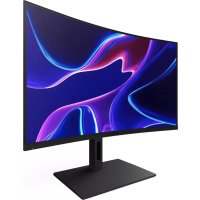
Canvas 32Q Curved - Moniteur NZXT - Notice d'utilisation et mode d'emploi gratuit
Retrouvez gratuitement la notice de l'appareil Canvas 32Q Curved NZXT au format PDF.


| Type de produit | Moniteur incurvé |
| Marque | NZXT |
| Modèle | Canvas 32Q Curved |
| Taille diagonale | 32 pouces (81,28 cm) |
| Résolution | 2560 x 1440 (QHD) |
| Taux de rafraîchissement | 165 Hz |
| Temps de réponse | Normal / Rapide / Rapidité maximale (MPRT) |
| Technologies | FreeSync Premium, HDR, Faible lumière bleue, Black eQualizer |
| Connectique | 2x HDMI 2.0, 1x DisplayPort 1.2, 1x USB-C (DisplayPort Alt Mode), 1x USB 3.0 Type B (amont), 2x USB 3.0 Type A (aval), prise casque 3,5 mm |
| Réglages ergonomiques | Hauteur (0-120 mm), inclinaison, pivot, rotation |
| Fixation VESA | 100 x 100 mm |
| Alimentation | Adaptateur secteur externe, 100-240 V, 50/60 Hz |
| Consommation | Non spécifiée dans la notice, estimation : environ 45 W |
| Dimensions (avec support) | Environ 710 x 540 x 250 mm (L x H x P) |
| Poids (avec support) | Environ 7,5 kg |
| Température de fonctionnement | 0 à 40 °C |
| Température de stockage | -20 à 60 °C |
| Entretien | Débrancher avant nettoyage ; utiliser un chiffon doux non pelucheux ; éviter les produits chimiques |
| Sécurité | Ne pas exposer à l'humidité, ne pas obstruer les ventilations, utiliser une prise reliée à la terre |
| Logiciel de personnalisation | NZXT CAM (téléchargement sur nzxt.com/camapp) |
| Garantie | Politique globale NZXT (voir notice) |
FOIRE AUX QUESTIONS - Canvas 32Q Curved NZXT
Questions des utilisateurs sur Canvas 32Q Curved NZXT
0 question sur cet appareil. Repondez a celles que vous connaissez ou posez la votre.
Poser une nouvelle question sur cet appareil
Téléchargez la notice de votre Moniteur au format PDF gratuitement ! Retrouvez votre notice Canvas 32Q Curved - NZXT et reprennez votre appareil électronique en main. Sur cette page sont publiés tous les documents nécessaires à l'utilisation de votre appareil Canvas 32Q Curved de la marque NZXT.
MODE D'EMPLOI Canvas 32Q Curved NZXT
A. Copyright© NZXT, Inc. Tous droits réservés.
Ce manuel, ainsi que toutes les illustrations et les captures d'écran qu'il contient, sont protégés par les législations internationales régissant les droits d'auteur, avec tous droits réservés. Ni ce manuel, ni aucun des éléments qu'il contient, ne peuvent être reproduits sans le consentement écrit de l'auteur.
B. Avis de non-responsabilité
Les informations contenues dans ce document sont sujettes à modification sans préavis. Le fabricant ne fait aucune déclaration ni n'octroie aucune garantie quant au contenu du présent document et décline spécifiquement toute garantie implicite de qualité marchande ou d'adéquation à un usage particulier. Le fabricant se réserve le droit de réviser ce document et d'apporter des modifications de temps à autre à son contenu sans être tenu d'en informer quiconque.
C. Protection des marques
Les noms de produits figurant dans ce manuel sont la propriété de leurs propriétaires respectifs et sont reconnus.
D. Consignes de sécurité
Conformez-vous aux consignes de sécurités suivantes lors de la configuration du moniteur :
- Conservez ce manuel d'utilisation ainsi que l'emballage pour pouvoir vous y reporter à l'avenir.
- Lisez attentivement et intégralement les consignes de sécurité avant d'utiliser ce produit.
- Positionnez l'appareil sur une surface plane et stable.
- Afin d'éviter le risque d'incendie ou d'électrocution, conservez cet appareil à l'abri de l'humidité et des températures élevées. Ne laissez pas l'appareil dans un environnement non ventilé avec une température de stockage supérieure à 60 °C ou inférieure à -20 °C ; cela pourrait endommager l'appareil. La température de fonctionnement maximale de l'appareil est d'environ 40 °C.
- Assurez-vous que la tension d'alimentation est comprise dans la plage de sécurité et a été correctement ajustée sur la valeur de 100-240 V avant de brancher l'appareil à la prise de courant. Ne désactivez pas la broche de terre de la prise. L'appareil doit être connecté à une prise secteur reliée à la terre. Ne placez aucun objet sur le cordon d'alimentation et évitez de marcher sur le cordon d'alimentation.
- Déconnectez systématiquement le cordon d'alimentation ou éteignez
1. PRÉFACE
CANVAS 32Q INCURVÉ

la prise murale si l'appareil est inutilisé pendant un certain laps de temps afin d'éviter toute consommation d'énergie.
- Le ventilateur de l'appareil est utilisé à des fins de convection de l'air et de prévention de la surchauffe de l'appareil. Ne couvrez pas le ventilateur.
- Lorsque vous nettoyez l'appareil, assurez-vous de débrancher la prise de courant. Utilisez un chiffon doux plutôt que des produits chimiques industriels pour nettoyer l'appareil. Ne versez jamais de liquide dans l'ouverture ; cela pourrait endommager l'appareil ou entraîner une électrocution.
- Tenez toujours les objets à fort champ électromagnétique éloignés de l'appareil.
- Il est recommandé de prendre 10 minutes de pause par tranche de 30 minutes lorsque vous travaillez sur écran.
- Il n'est pas recommandé d'exposer des enfants de moins de 2 ans à des écrans. Pour les enfants de 2 ans et plus, le temps passé sur écran devrait être limité à moins d'une heure par jour.
- Confiez l'entretien à du personnel qualifié uniquement. Si vous rencontrez l'une des situations suivantes, faites contrôler l'appareil
par le personnel de maintenance :
- Le cordon ou la prise d'alimentation est endommagé(e).
- Du liquide est entré dans l'appareil.
- L'appareil a été exposé à de l'humidité.
- L'appareil ne fonctionne pas correctement ou vous ne parvenez
pas à le faire fonctionner à l'aide du manuel d'utilisation. - L'appareil est tombé et endommagé.
- L'appareil montre des signes évidents de cassure.
E. Consignes de sécurité
Veuillez lire les consignes de sécurité suivantes avant d'utiliser le moniteur :
- Assurez-vous que la tension d'alimentation est comprise dans la plage de sécurité et a été correctement ajustée sur la valeur de 100-240 V avant de brancher l'appareil à la prise de courant. Ne désactivez pas la broche de terre de la prise. L'appareil doit être connecté à une prise secteur reliée à la terre.
- Utilisez uniquement les accessoires fournis avec le moniteur ou recommandés par le fabricant.
- Tenez toujours les objets à fort champ électromagnétique éloignés de l'appareil.
1. PRÉFACE
CANVAS 32Q INCURVÉ

- Conservez le sachet d'emballage en plastique du produit dans un endroit hors de portée des enfants.
- Ne touchez jamais la fiche avec des mains humides, vous risqueriez de vous électrocuter.
- Placez le moniteur dans un endroit stable et correctement ventilé.
- Ne placez pas le moniteur à proximité de sources de chaleur telles que les radiateurs électriques ou à la lumière directe du soleil.
- Les orifices ou ouvertures sur le moniteur servent à la ventilation de l'appareil. Veillez à ne pas couvrir ou bloquer les orifices de ventilation avec quelque objet que ce soit.
- N'utilisez pas le moniteur à proximité d'eau, de boissons ou d'un quelconque type de liquide. Le non-respect de cette consigne peut entraîner l'électrocution de l'utilisateur ou l'endommagement de l'appareil.
- Assurez-vous de débrancher le moniteur de la prise de courant avant de le nettoyer ou de le déplacer.
- La surface de l'écran pouvant être rayée facilement, évitez de la toucher avec un quelconque objet dur ou pointu.
-
Utilisez un chiffon doux non pelucheux à la place d'un mouchoir pour essuyer l'écran. Si nécessaire, vous pouvez utiliser un nettoyant pour vitres afin de nettoyer le moniteur. Ne vaporisez toutefois pas le produit directement sur l'écran.
-
Déconnectez systématiquement le cordon d'alimentation ou éteignez la prise murale si l'appareil est inutilisé pendant un certain laps de temps afin d'éviter toute consommation d'énergie.
- N'essayez pas de démonter ou de réparer vous-même le moniteur.
F. Instructions relatives au risque de stabilité
Une chute du produit peut causer des blessures corporelles graves ou la mort. Afin d'éviter de telles blessures, le produit doit être fermement attaché au sol/mur conformément aux instructions d'installation.
- Utilisez des supports ou des méthodes d'installation recommandés par le fabricant du produit.
- Placez cet appareil sur une surface plane et stable avant de le configurer.
- Afin d'éviter que le moniteur ne bascule, fixez-le à un bureau, un mur ou un objet fixe à l'aide d'une attache anti-basculement qui aidera à maintenir efficacement le moniteur en place.
- Faites courir les cordons et câbles connectés à votre produit de manière à ce qu'ils n'entraînent pas de chutes et ne puissent être tirés ou saisis.
2. DÉMARRAGE
CANVAS 32Q INCURVÉ

2.1 Démarrage....06 2.3 Vue d'ensemble du moniteur ....09
2.2 Contenu de l'emballage....07 2.4 Ports E/S arrière du moniteur....11
2.1 DÉMARRAGE
CANVAS 32Q INCURVÉ

Attention - Il est recommandé de porter un cordon de mise à la terre attaché à un appareil mis à la terre afin d'éviter tout dommage résultant de l'électricité statique.

IMPORTANT
N'utilisez pas d'objet pointu sur le moniteur.
2.2 CONTENU DE L'EMBALLAGE - DALLE DU MONITEUR
CANVAS 32Q INCURVÉ

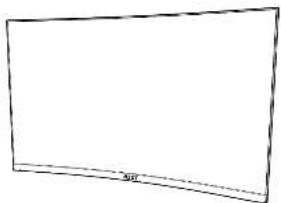
A. Dalle du moniteur
x1
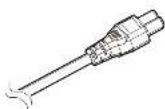
B. Câble d'alimentation
x1
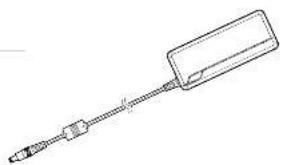
C. Adaptateur électrique
x1
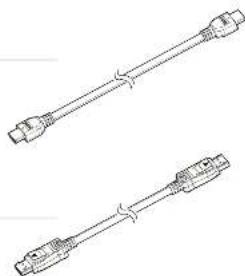
G. Câble USB type B vers USB type A
x1
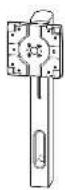
H. Support du moniteur
×1
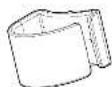
J. Attache de rangement de câbles
×1
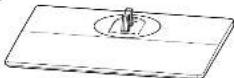
I. Socie du support
x1
2.3 VUE D'ENSEMBLE DU MONITEUR
CANVAS 32Q INCURVÉ


DALLE DU MONITEUR
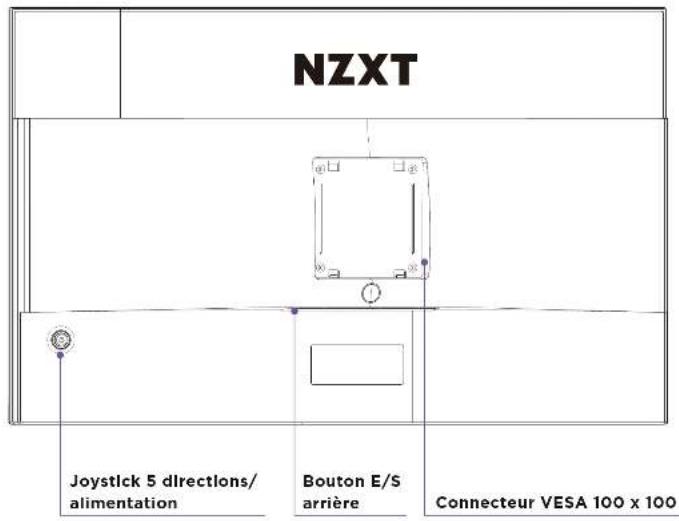
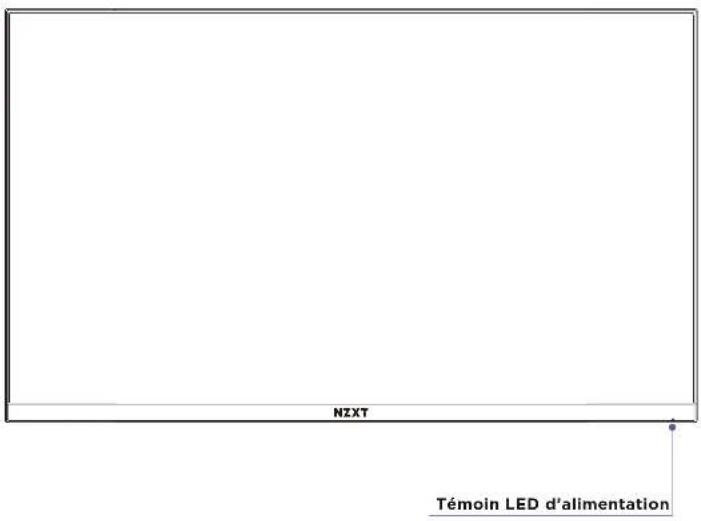
2.3 VUE D'ENSEMBLE DU MONITEUR
CANVAS 32Q INCURVÉ

2.4 PORTS E/S ARRIÈRE DU MONITEUR
CANVAS 32Q INCURVÉ

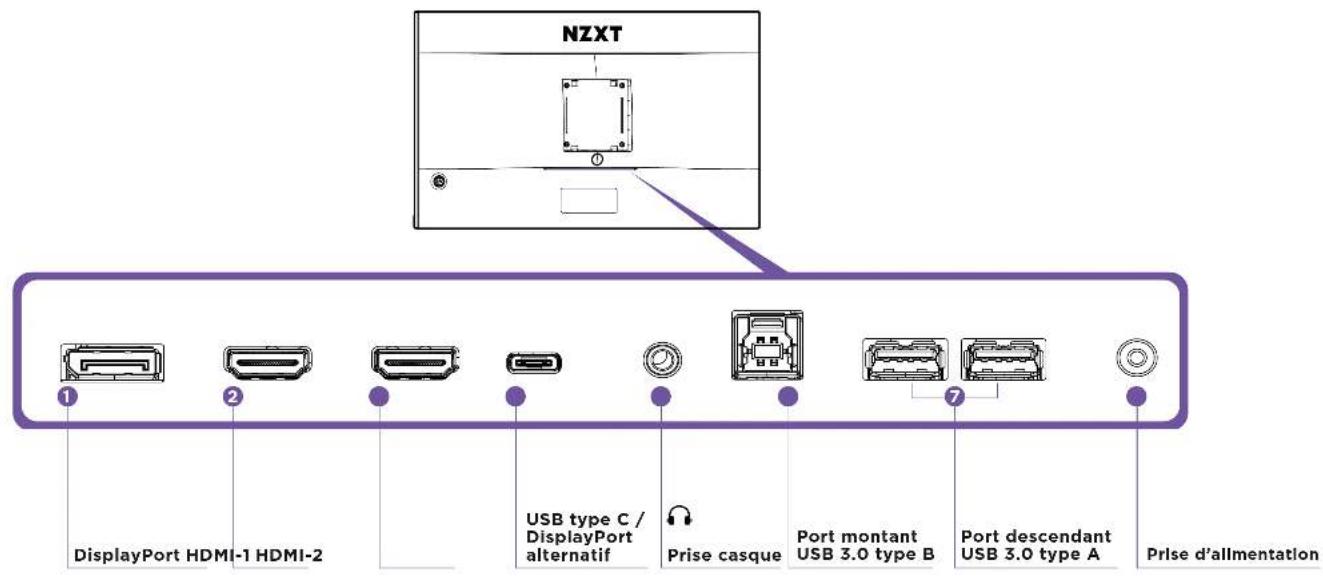
3. INSTALLATION
CANVAS 32Q INCURVÉ

3.1 Installation du support du moniteur....13
3.4 Installation du serre-câbles 23
3.2 Ajustement de l'orientation du moniteur....17
3.5 Déverrouillage rapide du support du moniteur 24
3.3 Raccordement du moniteur au PC....18
3.1 INSTALLATION DU SUPPORT DU MONITEUR
CANVAS 32Q CURVED


IMPORTANT
* Placez le moniteur sur une surface douce et protégée pour éviter de rayer la dalle de l'écran.
* Les orifices pour l'installation du support peuvent également servir pour les supports VESA 100 x 100 compatibles.
ÉTAPE 1
Maintenez délicatement le socle et insérez-le dans le cou de la structure de guidage.
ÉTAPE 2
Serrez la vis papillon attachée afin de fixer le socle.
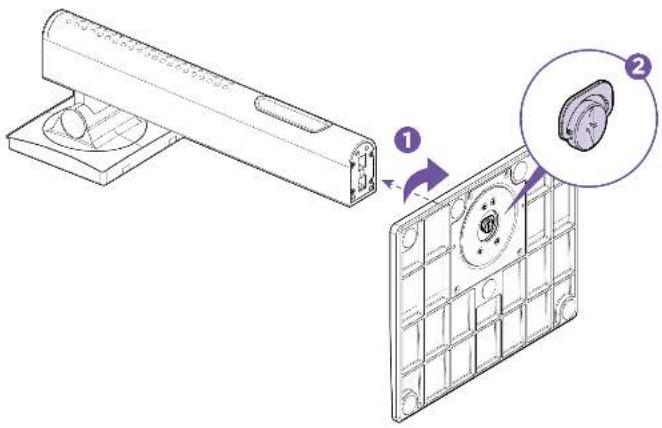
Alignez et ajustez la partie supérieure du support avec l'encoche à l'arrière du moniteur.
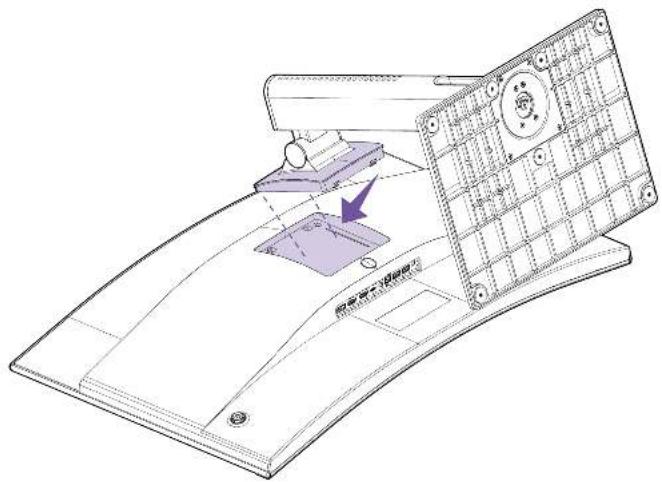
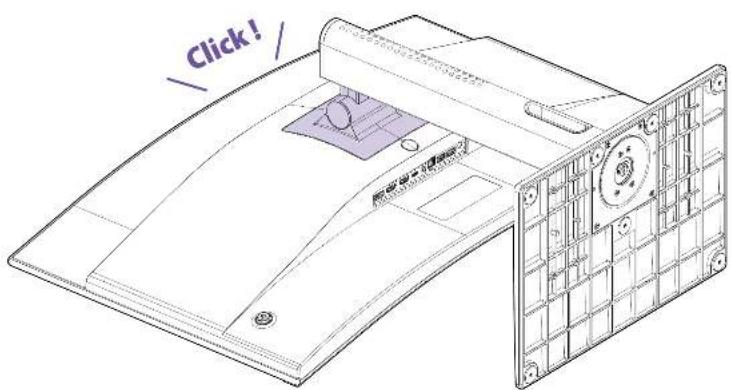
Appuyez vers le bas pour enclencher le support à déverrouillage rapide et verrouiller le support en position. Vous devriez entendre un clic une fois le verrouillage effectué.
3.1 MONITOR STAND INSTALLATION
CANVAS 32Q CURVED

ÉTAPE 5
Soulevez délicatement le moniteur à deux mains. Ne tenez pas l'unité à une seule main.

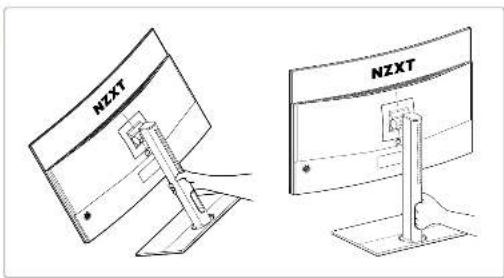
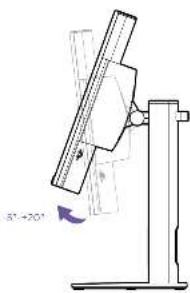
Afin d'optimiser le confort visuel, ce moniteur intègre plusieurs ajustements (inclinaison, rotation, hauteur et pivotement).
HAUTEUR
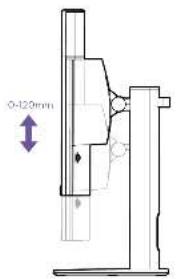
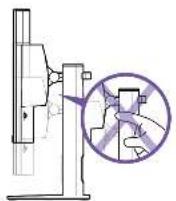
- Attention - Afin d'éviter toute blessure corporelle pendant le réglage de la hauteur, faites attention lorsque vous placez votre main à l'arrière de la dalle ou autour du support.
- Attention - Faites particulièrement attention de ne pas coincer votre main dans la zone de réglage de la hauteur. Vous pourriez vous blesser à la main.
INCLINAISON
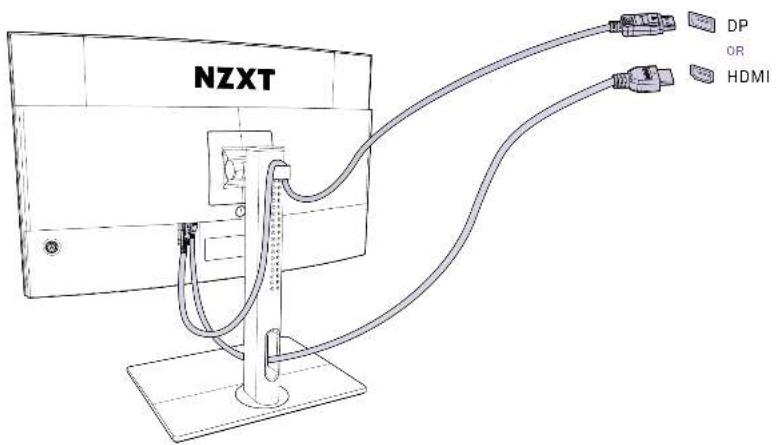
Assurez-vous que votre PC est éteint.
ÉTAPE 2
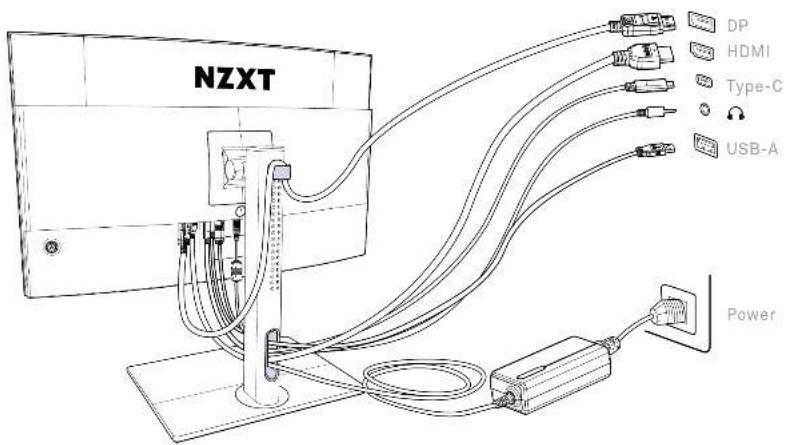
Branchez le câble HDMI/DisplayPort fourni pour relier le moniteur à votre ordinateur.
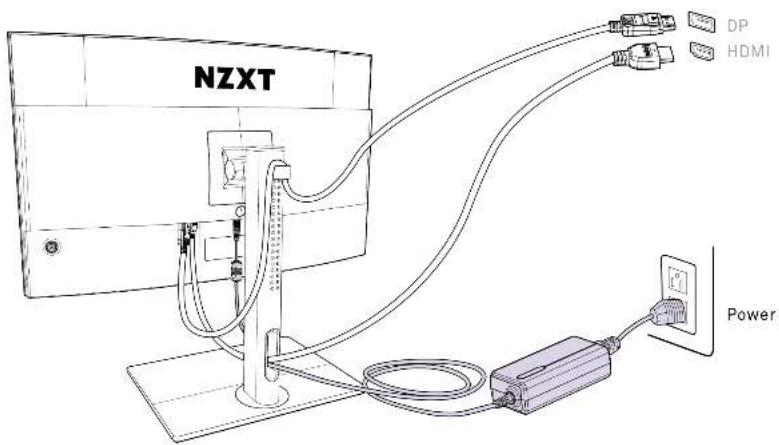
Raccordez l'adaptateur électrique du moniteur et le câble d'alimentation.
ÉTAPE 4
Raccordez l'adaptateur électrique à la prise d'alimentation du moniteur.
ÉTAPE 5
Branchez le cordon d'alimentation dans une prise électrique.
3.3 RACCORDEMENT DU MONITEUR AU PC
CANVAS 32Q CURVED

ÉTAPE 6
Pour la connexion du logiciel CAM, utilisez le câble convertisseur USB type A vers B fourni, connectez le connecteur type B au port E/S du moniteur et le type A à votre PC.
Pour la gestion des câbles, utilisez le serre-câbles et/ou le passe-câbles fourni(s) pour guider les câbles à l'arrière du moniteur et du bureau.
3.3 RACCORDEMENT DU MONITEUR AU PC
CANVAS 32Q CURVED

ÉTAPE 8
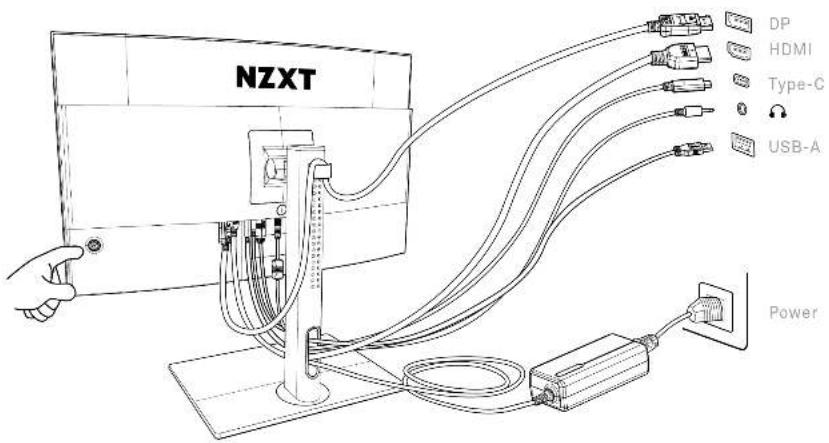
Allumez le moniteur.
ÉTAPE 9
Allumez l'ordinateur et le moniteur détectera automatiquement la/les source(s) du signal.
3.4 INSTALLATION DU SERRE-CÂBLES
CANVAS 32Q CURVED

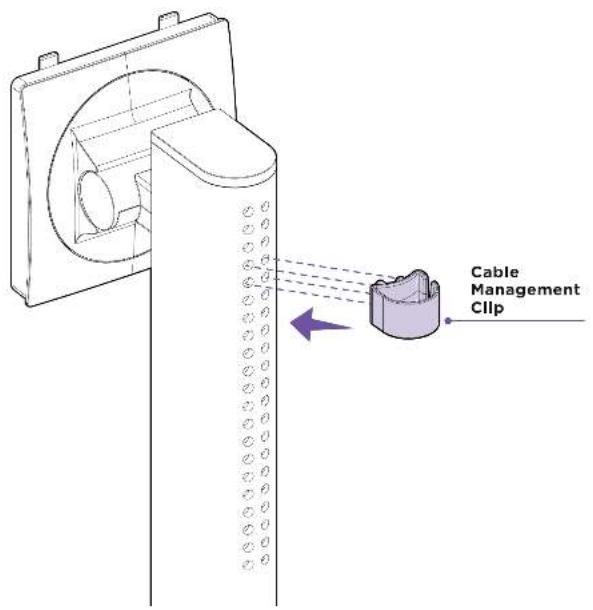
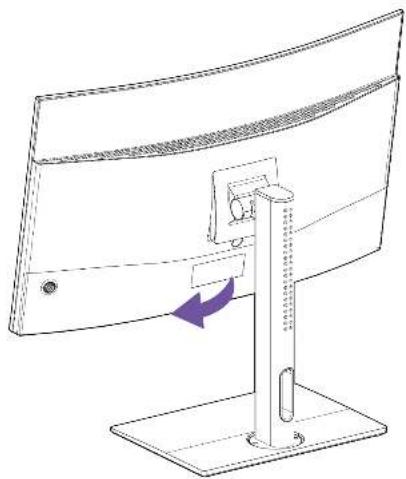
Insérez le serre-câbles à l'arrière du cou.
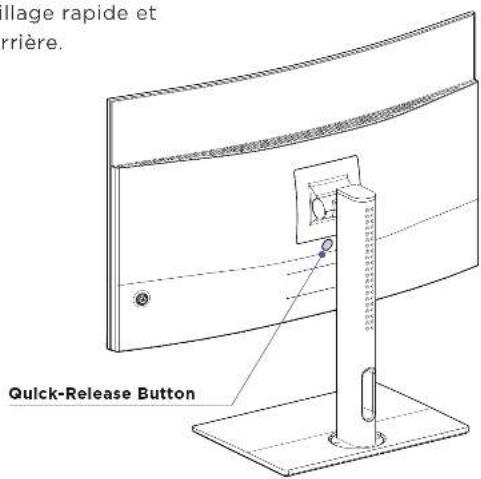
Appuyez sur le bouton de déverrouillage rapide et inclinez la dalle du moniteur vers l'arrière.
4.1 Instructions de contrôle du joystick 5 directions 26
4.2 Présentation du menu OSD....27
4.1 INSTRUCTIONS DE CONTRÔLE DU JOYSTICK 5 DIRECTIONS
CANVAS 32Q CURVED

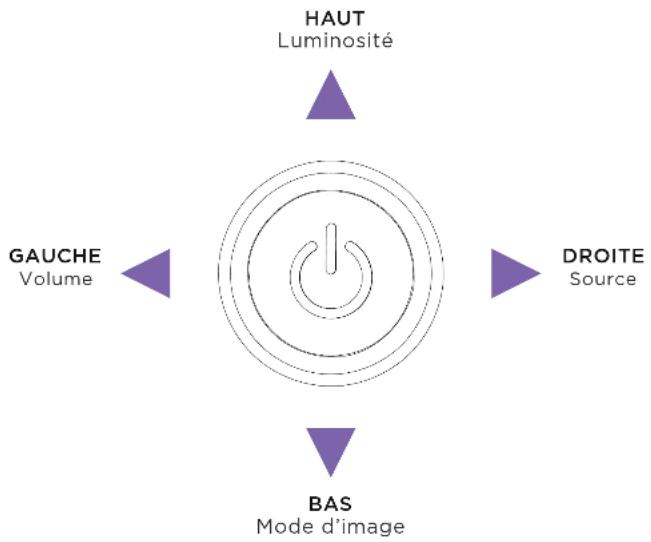
Le moniteur est doté d'un joystick 5 directions pour le contrôle de l'alimentation et le contrôle multidirectionnel permettant de naviguer dans le menu OSD du moniteur.
MARCHE/ARRÊ - Maintenez le bouton 3 s
SÉLECTION - Appuyez sur le bouton
ACCÈS RAPIDE
DROITE - Source
GAUCHE - Volume
HAUT - Luminosité
BAS - Mode d'image
flowchart
graph TD
    A["HAUT Luminosité"] --> B["Power Pulse"]
    C["GAUCHE Volume"] --> B
    D["DROITE Source"] --> B
    E["BAS Mode d'image"] --> B
4.2 PRÉSENTATION DU MENU OSD
CANVAS 32Q CURVED

IMAGE
| Menu de 1er niveau Menu de 2er niveau Menu de 3er niveau Description | |||
| Image | Mode d'image | Standard | |
| Tir à la première personne | |||
| Stratégie en temps réel | |||
| Jeu de rôle | |||
| Course | |||
| Cinéma | |||
| Professionnel | |||
| Nuit | |||
| HDR | |||
| Luminosité 0-100% | La luminosité peut être ajustée dans n'importe quel mode | ||
| Contraste 0-100% | Le contraste peut être ajusté dans n'importe quel mode | ||
| Netteté 0-100% | - La netteté peut être ajustée dans n'importe quel mode- Elle améliore la clarté et les détails des images | ||
| Température de couleur | Froid / Normal / Chaud | ||
| Personnalisation | R(0-100)G(0-100)B(0-100) | ||
| Gamma Désactivé / 2.0 / 2.2 / 2.4 | |||
| Saturation 0-10 | |||
| Temps de réponse Normal / Rapide / Rapidité maximale | |||
| Taux de rafraîchissemen | Désactivé / En haut à droite / En haut à gauche | ||
| Temps de réponse écran | Activé / Désactivé | ||
| Faible lumière bleue 0-10 | - L'option Faible lumière bleue protège vos yeux de la lumière bleue émise par le moniteur. Lorsqu'elle est activée, la température de couleur de l'écran est ajustée vers une lumière plus jaune.- Vous pouvez ajuster l'option Faible lumière bleue dans n'importe quel mode.- Lorsque le mode lecture est activé, l'option Faible lumière bleue est automatiquement activée. | ||
| Black eQualifier | 0-10 | ||
| Format d'image | Auto / 4:3 / 16:9 | ||
4.2 PRÉSENTATION DU MENU OSD
CANVAS 32Q CURVED

PARAMÈTRES DE L'AFFICHAGE À L'ÉCRAN
| Menu de 1er niveau Menu de 2er niveau Menu de 3er niveau Description | |||
| Paramètres de l'affichage à l'écran | Langue | Chinois (traditionnel) / Anglais / Français / Allemand / Italien / Espagnol / Coréen / Japonais / Russe / Portugais | - La langue par défaut est l'anglais.- Les utilisateurs peuvent utiliser le bouton Haut ou Bas pour passer d'une langue à l'autre. Le bouton central vous permet d'appliquer la nouvelle sélection.- La langue est un paramètre indépendant. Le paramètre de langue personnalisé de l'utilisateur remplacera le paramètre d'usine par défaut. Si l'utilisateur définit l'option Réinitialisation sur Oui, la langue ne sera pas modifiée. |
| Transparence de l'affichage à l'écran | 0% / 20% / 40% / 60% / 80% | Vous pouvez ajuster la transparence de l'affichage à l'écran dans n'importe quel mode | |
| Durée de l'affichage à l'écran | 10-60 s | Vous pouvez ajuster la durée de l'affichage à l'écran dans n'importe quel mode | |
PARAMÈTRES SYSTÈME
| Menu de 1er niveau | Menu de 2er niveau Menu de 3er niveau Description | |
| Paramètres système | FreeSync Activé / Désactivé | - Le paramètre par défaut est Désactivé. FreeSync procède par basculement unifié ; si l'option HDMI est désactivée, chaque source d'entrée sera également désactivée.- Seul DisplayPort permet la compatibilité G-Sync pour les cartes graphiques NVIDIA. |
| LED Activé / Désactivé | Le paramètre par défaut est Activé. Témoin LED allumé ou éteint | |
| Détection de la source Auto / Manuelle | Basculez automatiquement ou manuellement entre les sources d'entrée. | |
| Mode silencieux Activé / Désactivé | Le paramètre par défaut est Désactivé. Contrôle l'activation/la désactivation de la prise audio 3,5 mm | |
| Volume 0-100 | La valeur par défaut est 50. Contrôle le volume de la prise audio 3,5 mm | |
| Tout réinitialiser Activé / Désactivé | Réinitialisez ou restaurez les paramètres aux valeurs par défaut de l'affichage à l'écran dans n'importe quel mode. | |
4.2 PRÉSENTATION DU MENU OSD
CANVAS 32Q CURVED

SOURCE D'ENTRÉE
| Menu de 1er niveau | Menu de 2er niveau Menu de 3er niveau Description |
| Source d'entrée | HDMI 1 |
| HDMI 2 | |
| DisplayPort | |
| Type C |
INFORMATIONS DU MONITEUR
- Source 2. Résolution 3. Taux de rafraîchissement 4. FreeSync Premium 5. HDR 6. Version du micrologiciel
5. CONFIGURATION DU LOGICIEL CAM
CANVAS 32Q INCURVÉ

5.1 Téléchargement de l'application CAM....31
5.2 Présentation de CAM 32
5.1 TÉLÉCHARGEMENT DE L'APPLICATION CAM
CANVAS 32Q CURVED

NZXT CAM
Téléchargez et installez NZXT CAM depuis nzxt.com/camapp.
NZXT CAM permet aux utilisateurs de transformer leur configuration de PC Gaming en un écosystème synchrone et entièrement immersif. Ce logiciel cohérent et intuitif permet la surveillance, la personnalisation et l'ajustement des performances de votre PC. Avec NZXT CAM, les utilisateurs peuvent ajuster directement les paramètres de leur moniteur Canvas à l'aide de profils personnalisés en mesure de se synchroniser avec certains jeux ou certaines heures de la journée.
6. ANNEXE
CANVAS 32Q INCURVÉ

6.1 SPÉCIFICATIONS......A-2
6.2 Dépannage (FAQ)......A-3
6.3 Liste d'affichages pris en charge....A-4
6.4 NZXT Global Warranty Policy....A-5
6.5 Support and Service....A-11
| Problème Solution potentielle | |
| Le témoin LED d'alimentation est éteint | - Vérifiez si l'adaptateur ou le cordon d'alimentation est correctement et fermement connecté ou débranché.- Si l'écran fonctionne sans témoin LED d'alimentation allumé, allez dans MENU > Autres paramètres > LED et activez le témoin. |
| Le témoin LED d'alimentation est allumé, mais l'écran n'affiche aucune image | - Vérifiez si le système d'exploitation est entré en mode veille ou économie d'énergie. Appuyez sur le joystick ou déplacez la souris pour sortir de ces modes.- Vérifiez que le câble du signal (HDMI/DisplayPort/type C) est correctement connecté et que l'autre extrémité du câble de sortie a été fermement connectée au port d'entrée de l'ordinateur (carte graphique). Débranchez et branchez à nouveau les 2 terminaux afin de vous assurer que toutes les broches ne sont pas pliées.- Remplacez le câble de signal (HDMI/DisplayPort/type C) pour effectuer un test approfondi- Vérifiez dans MENU > Source d'entrée que la source adéquate est sélectionnée.- Connectez le moniteur à d'autres ordinateurs (PC/ordinateur portable) pour confirmer que c'est normal- Réinitialisez le moniteur dans MENU > Autres paramètres > Tout réinitialiser. |
| L'image à l'écran est trop claire ou trop sombre | Vérifiez et régllez la luminosité dans MENU > Image > Luminosité : plus la valeur est grande, plus la luminosité est élevée. |
| L'image à l'écran saute ou un motif de vague est présent dans l'image | - Vérifiez et régllez la netteté de l'image dans MENU > Image > Netteté.- Rendez-vous dans MENU > Image > Temps de réponse et basculez entre les modes Normal/Rapide/Rapidité maximale.- Rendez-vous dans MENU > Image > MPRT et passez de Désactivé à Activé.- Rendez-vous dans MENU > Autres paramètres > FreeSync Premium et passez de Désactivé à Activé ; vérifiez si le problème d'affichage a disparu. |
| L'image à l'écran présente des défauts de couleurs (le blanc ne semble pas blanc) | - Rendez-vous dans MENU > Image > Température de couleur et basculez entre les modes Froid/Normal/Chaud.- Vérifiez et définissez vos paramètres dans Température de couleur > Personalisation > R/G/B.- Si l'affichage n'est pas encore assez « blanc », réinitialisez le moniteur dans MENU > Autres paramètres > Tout réinitialiser et effectuez à nouveau les actions ci-dessus. |
| Paramétrer et modifier le taux de rafraîchissement de l'écran | - La valeur par défaut du taux de rafraîchissement de l'écran est de 60 Hz- Procédez comme suit pour modifier les paramètres du taux de rafraîchissement de l'écran :• Faites un clic droit sur le bureau Windows• Sélectionnez « Paramètres d'affichage » dans le menu déroulant• Naviguez vers le bas et sélectionnez « Affichage avancé »• Sélectionnez l'écran dont vous souhaitez consulter ou modifier les paramètres• Sélectionnez le paramètre de taux de rafraîchissement de l'écran• Remarque - Pour bénéficier d'un affichage en mode portrait, suivez les étapes ci-dessus pour modifier le paramètre de taux de rafraîchissement avant de modifier l'orientation de l'affichage en mode portrait. Vous ne pouvez pas modifier les paramètres de taux de rafraîchissement lorsque vous êtes en mode portrait. |
6.3 LISTE D'AFFICHAGES PRIS EN CHARGE
CANVAS 32Q INCURVÉ

| Standard Max HDMI 1 HDMI 2 DisplayPort Type C | |||||
| VGA | 640x480@60Hz | ☑ | ☑ | ☑ | ☑ |
| 640x480@67Hz | ☑ | ☑ | ☑ | ☑ | |
| 640x480@72Hz | ☑ | ☑ | ☑ | ☑ | |
| 640x480@75Hz | ☑ | ☑ | ☑ | ☑ | |
| Mode DOS | 720x480@60Hz | ☑ | ☑ | ☑ | ☑ |
| 720x576@50Hz | ☑ | ☑ | ☑ | ☑ | |
| SVGA | 800x600@56Hz | ☑ | ☑ | ☑ | ☑ |
| 800x600@60Hz | ☑ | ☑ | ☑ | ☑ | |
| 800x600@72Hz | ☑ | ☑ | ☑ | ☑ | |
| 800x600@75Hz | ☑ | ☑ | ☑ | ☑ | |
| XGA | 1024x768@60Hz | ☑ | ☑ | ☑ | ☑ |
| 1024x768@70Hz | ☑ | ☑ | ☑ | ☑ | |
| 1024x768@75Hz | ☑ | ☑ | ☑ | ☑ | |
| SXGA | 1280x768@60Hz | ☑ | ☑ | ☑ | ☑ |
| 1280x768@75Hz | ☑ | ☑ | ☑ | ☑ | |
| WXGA+ 1440x900@60Hz | ☑ | ☑ | ☑ | ☑ | |
| WSXGA+ 1680x1050@60Hz | ☑ | ☑ | ☑ | ☑ | |
| HD intégrale | 1920x1080@60Hz | ☑ | ☑ | ☑ | ☑ |
| 1920x1080@85Hz | ☐ | ☐ | ☐ | ☐ | |
| 1920x1080@120Hz | ☐ | ☐ | ☐ | ☐ | |
| Standard Max HDMI 1 HDMI 2 DisplayPort Type C | |||||
| HD intégrale | 1920x1080@144Hz | ☐ | ☐ | ☐ | ☐ |
| 1920x1080@165Hz | ☑ | ☑ | ☑ | ☑ | |
| QHD | 2560x1440@60Hz | ☑ | ☑ | ☑ | ☑ |
| 2560x1440@85Hz | ☐ | ☐ | ☐ | ☐ | |
| 2560x1440@120Hz | ☑ | ☑ | ☑ | ☑ | |
| 2560x1440@144Hz | ☑ | ☑ | ☐ | ☐ | |
| 2560x1440@165Hz | ☐ | ☐ | ☑ | ☑ | |
| Résolution de l'affichage vidéo | 480P@60Hz | ☑ | ☑ | ☑ | ☑ |
| 576P@50Hz | ☑ | ☑ | ☑ | ☑ | |
| 720P@50Hz | ☑ | ☑ | ☑ | ☑ | |
| 720P@60Hz | ☑ | ☑ | ☑ | ☑ | |
| 720P@100Hz | ☑ | ☑ | ☑ | ☑ | |
| 720P@120Hz | ☑ | ☑ | ☑ | ☑ | |
| 1080i | ☐ | ☐ | ☐ | ☐ | |
| 1080P@50Hz | ☑ | ☑ | ☑ | ☑ | |
| 1080P@60Hz | ☑ | ☑ | ☑ | ☑ | |
| 1080P@100Hz | ☑ | ☑ | ☑ | ☑ | |
| 1080P@120Hz | ☑ | ☑ | ☑ | ☑ | |
| 2160P@30Hz | ☑ | ☑ | ☑ | ☑ | |
| 2160P@60Hz | ☑ | ☑ | ☑ | ☑ | |
6.4 NZXT GLOBAL WARRANTY POLICY
CANVAS 32Q INCURVÉ

Si vous avez des questions ou des problèmes avec le produit NZXT que vous avez acheté, n'hésitez pas à contacter service@nzxt.com avec une description détaillée de votre problème et votre preuve d'achat. Vous pouvez aussi commander des pièces de remplacement auprès support.nzxt.com. Pour les commentaires et les suggestions, envoyez un email à notre équipe de design, designer@nzxt.com. Merci d'avoir acheté ce produit de NZXT. Pour plus d'informations sur NZXT, visitez notre site Web. Site Web de NZXT : NZXT.com
KUNDENDIENST UND SERVICE
Cet appareil est conforme aux exigences définies par la Directive du Conseil européen relative à l'harmonisation des législations des États membres concernant la compatibilité électromagnétique (2014/30/UE), au matériel électrique destiné à être employé dans certaines limites de tension (2014/35/UE), à la fixation d'exigences en matière d'écoconception applicables aux produits liés à l'énergie (2009/125/CE) et à la limitation de l'utilisation de certaines substances dangereuses dans les équipements électriques et électroniques (2011/65/UE). Ce produit a été testé et déclaré conforme aux normes harmonisées relatives à l'équipement de technologie de l'information publiées dans les Directives du Journal officiel de l'Union européenne.
Cet appareil est conforme à la partie 15 des règles de la FCC, sous-partie B, Radiateurs non intentionnels.
Le fonctionnement est soumis aux deux conditions suivantes : (1) Cet appareil ne doit pas causer d'interférence nuisible et (2) cet appareil doit accepter n'importe quelle interférence reçue, y compris les interférences pouvant entraîner un fonctionnement non souhaité
Cet appareil numérique ne dépasse pas les limites de la classe B pour les émissions de parasites radio applicables aux appareils numériques définies dans la Réglementation relatives aux interférences radio du Canadian Department of Communications. Cet appareil de classe B est conforme à la norme ICES-003 du Canada.
Cet appareil numérique de la classe B est conforme à la norme NMB-003 du Canada.
DÉCLARATION DEEE
Conformément à la Directive de l'Union européenne (« UE ») sur les déchets d'équipements électriques et électroniques, Directive 2012/19/UE, les produits d'« équipements électriques et électroniques » ne peuvent plus être mis au rebut avec les déchets ménagers et les fabricants d'équipements électroniques concernés ont l'obligation de reprendre de tels produits lorsque ces derniers sont arrivés en fin de vie.
6.7 BATTERY INFORMATION
CANVAS 32Q INCURVÉ


EUROPEAN UNION
En tant qu'écologiste et afin de protéger l'environnement, NZXT tient à rappeler ceci...
Au sujet de la directive européenne (EU) relative aux déchets des équipement électriques et électroniques, directive 2012/19/EU, prenant effet le 14 février 2014, que les produits électriques et électroniques ne peuvent être déposés dans les décharges ou tout simplement mis à la poubelle. Les fabricants de ces équipements seront obligés de récupérer certains produits en fin de vie. NZXT prendra en compte cette exigence relative au retour des produits en fin de vie au sein de la communauté européenne. Par conséquent vous pouvez retourner localement ces matériels dans les points de collecte.
DEUTSCH


- Copyright© NZXT, Inc. Tous droits réservés.
- Avis de non-responsabilité
- Protection des marques
- Consignes de sécurité
- PRÉFACE
- Consignes de sécurité
- Instructions relatives au risque de stabilité
- DÉMARRAGE
- DÉMARRAGE
- IMPORTANT
- CONTENU DE L'EMBALLAGE - DALLE DU MONITEUR
- VUE D'ENSEMBLE DU MONITEUR
- DALLE DU MONITEUR
- PORTS E/S ARRIÈRE DU MONITEUR
- INSTALLATION
- INSTALLATION DU SUPPORT DU MONITEUR
- ÉTAPE 1
- ÉTAPE 2
- MONITOR STAND INSTALLATION
- ÉTAPE 5
- ÉTAPE 4
- RACCORDEMENT DU MONITEUR AU PC
- ÉTAPE 6
- ÉTAPE 8
- ÉTAPE 9
- INSTALLATION DU SERRE-CÂBLES
- INSTRUCTIONS DE CONTRÔLE DU JOYSTICK 5 DIRECTIONS
- ACCÈS RAPIDE
- PRÉSENTATION DU MENU OSD
- INFORMATIONS DU MONITEUR
- CONFIGURATION DU LOGICIEL CAM
- TÉLÉCHARGEMENT DE L'APPLICATION CAM
- NZXT CAM
- ANNEXE
- LISTE D'AFFICHAGES PRIS EN CHARGE
- NZXT GLOBAL WARRANTY POLICY
- KUNDENDIENST UND SERVICE
- DÉCLARATION DEEE
- BATTERY INFORMATION
- EUROPEAN UNION
- DEUTSCH
Marque : NZXT
Modèle : Canvas 32Q Curved
Catégorie : Moniteur