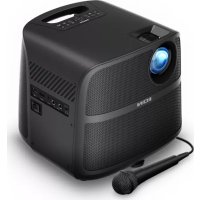
Projector Deluxe HD - Projecteur ION - Notice d'utilisation et mode d'emploi gratuit
Retrouvez gratuitement la notice de l'appareil Projector Deluxe HD ION au format PDF.


| Type de produit | Projecteur multimédia avec enceinte Bluetooth |
| Marque | ION |
| Modèle | Projector Deluxe HD |
| Résolution native | HD (1280 x 720 pixels) |
| Taille de projection | 122 cm à 488 cm (diagonale) |
| Alimentation | Adaptateur secteur 15 V / 4,8 A (fourni), batterie lithium-ion rechargeable intégrée |
| Autonomie de la batterie | Jusqu'à 10 heures (estimation) |
| Connectivité | Bluetooth 5.0, port HDMI, port USB-A, entrée auxiliaire 3,5 mm, entrées microphone 6,35 mm (x2) |
| Formats de fichiers pris en charge (USB) | Photo, audio, vidéo, texte (consultez l'appendice pour la liste complète) |
| Haut-parleur intégré | Oui, avec réglage de volume et effet Echo pour microphone |
| Contenu de la boîte | Projecteur, microphone avec câble (3 m), adaptateur secteur avec câble (1 m), 2 piles AAA, télécommande, guide d'utilisation rapide, encart FAQ |
| Dimensions (approx.) | 28 x 22 x 12 cm |
| Poids (approx.) | 2,3 kg |
| Entretien et nettoyage | Essuyer avec un chiffon doux et sec. Ne pas utiliser de produits abrasifs ou de solvants. Protéger l'objectif avec le capuchon fourni. |
| Sécurité | Utiliser uniquement l'adaptateur fourni. Ne pas exposer à des températures extrêmes (< 0°C ou > 32°C). Recycler la batterie conformément à la réglementation locale. |
| Pièces détachées et réparabilité | Fusible remplaçable près de l'entrée d'alimentation. Pour toute réparation, contacter ION Audio via ionaudio.com/support. |
| Informations générales | Projecteur tout-en-un avec fonction karaoké (microphone inclus). Idéal pour des soirées cinéma ou présentations. |
FOIRE AUX QUESTIONS - Projector Deluxe HD ION
Questions des utilisateurs sur Projector Deluxe HD ION
0 question sur cet appareil. Repondez a celles que vous connaissez ou posez la votre.
Poser une nouvelle question sur cet appareil
Téléchargez la notice de votre Projecteur au format PDF gratuitement ! Retrouvez votre notice Projector Deluxe HD - ION et reprennez votre appareil électronique en main. Sur cette page sont publiés tous les documents nécessaires à l'utilisation de votre appareil Projector Deluxe HD de la marque ION.
MODE D'EMPLOI Projector Deluxe HD ION
Guide d'utilisation (Français)
Présentation
Merci d'avoir fait l'acquisition de l'enceinte Projector Deluxe MC HD. Chez ION, votre divertissement est aussi important pour nous qu'il l'est pour vous. C'est pourquoi nous concevons nos produits avec une seule chose en tete — rendre la vie plus amusante et plus pratique.
Contenu de la boite
Projector Deluxe MC HD
Microphone et cable (300 cm)
15V 4,8A Adaptateur d'alimentation (100 cm)
Cable d'alimentation (100 cm)
2 piles AAA
Télécommande
Guide d'utilisation rapide
Encart de foire aux questions
Assistance
Pour les toutes dernières informations concernant la documentation, les specifications techniques, la configuration requise, la compatibilité et l'enregistrement du produit, veuillez visiter ionaudio.com.
Pour de l'assistance supplémentaire, veuillez visiter ionaudio.com/support.
Piles rechargeables
Remarque: Veuillez you assurer d'avoir complètement chargé la batterie du produit avant sa première utilisation. L'appareil a ete expressement expedié avec une charge de batterie réduite afin d'assurer un transport sécuritaire. Veuillez utiliser l'adaptateur d'alimentation fourni pour relier l'appareil à une prise secteur et laisser la batterie se recharger. Ceci permettra de maximiser la durée de vie de la batterie.
Voici quelques recommendations pour prolonger au maximum la durée de vie de la pile interne.
Utilisation Chargez complètement la batterie avant de l'utiliser.
générale Rechargez la batterie complètement après chaque utilisation.
Entrepassage Pour optimiser la longevite du produit, ne pas entreposer dans des températures extrément chaudes (supérieur à 32^ / 90^ ) ou extrément floides (moins de 0^ / 32^ ).
Il est acceptable de laisser votre système audio branché. Cela ne surchargera pas la batterie.
Si vous laissez le niveau de batterie s'affaibir sans la recharger pendant 6 mois, elle risquerait de perdre sa capacité de charge de façon permanente.
Réparation Si la batterie ne parvient plus à se recharger, vérifier le fusible situé pres de l'entrée du cable d'alimentation. Si le fusible est intact et que la batterie ne se recharge toujours pas, contactez ION Audio à ionaudio.com.
Élimination Apportez l'appareil dans un centre de recyclage ou disposez selon les règlements de votre municipalité.
\section*{Caracteristiques}
Panneau supérieur
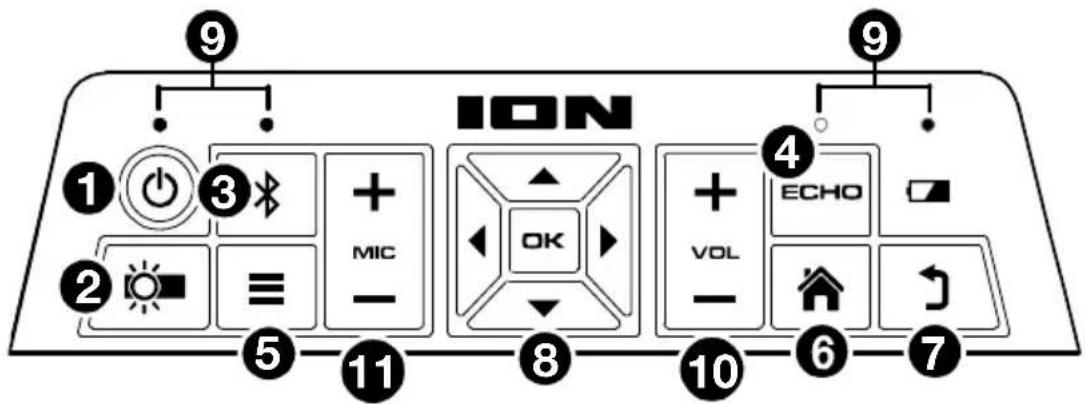
- Touche veille : Lorsque le Projector DeluxeMC HD est sous tension (en utilisant l'interrupteur d'alimentation du panneau latorial), cette touche permet d'activer et de désactiver le mode veille. En mode veille, le Projector DeluxeMC HD ne s'est pas complètement, mais permet de prolonger la durée de vie de la batterie.
Remarque: Lorsque le mode veille du Projector DeluxeMC HD est désactifé et qu'il est complètement allumé, le haut-parleur fonctionnera, mais vous devrez utiliser l'interrupteur Projector pour activer le projecteur.
- Interrupteur Projector: Cette touche permet d'activer et de désactiver le projecteur.
Astuce: Cette fonctionnalité permet de prolonger la durée de vie de la batterie. Si vous utilisez uniquement le Projector DeluxeMC HD pour écouter de la musique à partir d'un apparéil Bluetooth ou auxiliaire, cet interrupteur permet de désactiver le projecteur et d'économiser la batterie.
-
Touche Bluetooth: Maintenir cette touche enfoncée permet de supprimer la connexion à un apparéil Bluetooth et de relancer le mode de jumelage afin de connecter un autre apparéil Bluetooth. La touche Bluetooth sert uniquement à supprimer la connexion à un apparéil Bluetooth, car le Projector DeluxeMC HD reste toujours en mode de jumelage.
-
Touche Echo: Cette touche permet d'activer et de désactiver l'effet écho de l'entrees microphone.
-
Touche Menu: Cette touche permet d'acceder aux paramètres d'image du projecteur. Utilisez ensuite les touches directionnelles et la touche OK du pavé de navigation pour modifier les paramètres.
-
Touche d'accueil : Appuyez sur cette touche pour revenir au menu principal du projecteur.
-
Touche Return: Lors de l'utilisation du projecteur, cette touche permet d'acceder à la page précédente.
-
Pavé de navigation: Ces touches permettent de parcourir les pages et de sélectionner et modifier les paramètres du projeteur. Les touches directionnelles permettent de sélectionner et de modifier les différentes options et la touche OK permet de confirmer la sélection.
-
DEL d'etat : De gauche à droite, les quatre DEL sont :
DEL de veille: Cette DEL est eteinte lorsque le Projector Deluxe HC est hors tension, rouge lorsqu'il est sous tension et verte lorsqu'il est en mode veille.
- DEL Bluetooth : Cette DEL est bleue lorsque le Projector DeluxeMC HD est jumelé à une source audio Bluetooth.
DEL Echo: Cette DEL est rouge lorsque I'effet écho du microphone est activé.
-
DEL de la batterie: Cette DEL devient rouge et clignote lorsque la batterie du Projector DeluxeMC HD est faible. Lorsque le Projector DeluxeMC HD est connecté à une source d'alimentation et en cours de rechargement, la DEL est rouge et cette de clignoter, puis devient verte lorsque la batterie est complètement chargée.
-
Volume: Appuyez brievement sur les touches + et - pour régler le volume de sortie général de l'enceinte.
- Volume de Mic : Appuyez brièvement sur les touches + et - pour régler le volume d'entrée des entrées microphone.
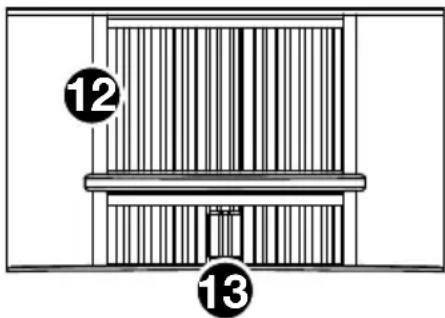
- Bague de mise au point: Tourner cette bague vers la gauche et vers la droite permet d'obtenir une image plus nette du projecteur. Le réglage de la bague de mise au point dépend de la distance entre le Projector Deluxe MD et l'écran de projection.
- Correction trapezoidale : Lorsque le Projector Deluxe ^MC HD n'est pas sur une surface plane, ce levier permet d'incliner l'objectif du projecteur afin qu'il soit perpendicular à l'écran de projection.
Panneau létral
- Interrupteur d'alimentation: Cet interrupteur permet de mettre Projector DeluxeMC HD sous et hors tension.
- Entrée d'alimentation: Cette entrée permet de brancher le cable d'alimentation fourni pour recharger l'appareil.
- Port USB: Ce port permet de branchier une clé USB pour faire la lecture de fichiers video, photo, audio et texte.
- Port HDMI: Ce port permet de brancher un ordinateur, un lecteur DVD ou un autre appareil afin de projeter une dette.
- Entreauxilaire 3,5mm : Cette entree auxilaire stereo de 3,5 mm permet de brancher un lecteur MP3 ou une autre source audio.
- Entrées microphone 6,35 mm : Cette entrées 6,35 mm permet de brancher le microphone fourni afin de l'utiliser durant la lecture audio ou la projection de video. Le son du microphone est transmis par le haut-parleur du Projector DeluxeMC HD. Le volume du microphone est commandé par le bouton + et - Mic.
Telecommande
- (Touché d'alimentation): Cette touche permet de développer le Projector DeluxeMC HD sous et hors tension.
PROJ: Cette touche permet d'activer et de désactiver le projecteur. - (Préçédent): Cette touche permet de revenir au fichier USB précédent.
- (Suivant): Cette touche permet de passer au fichier USB suivant.
- (Retour arrière): Cette touche permet de faire un return arrêté sur un fichier audio ou video USB.
- (Avance rapide): Cette touche permet de faire une avance rapide sur un fichier audio ou video USB.
- Il (Lancer/interrompre la lecture): Cette touche permet de lancer ou d'interrompre le diaporama, le fichier video ou audio USB.
Vol- : Cette touche permet de diminuer le volume du haut-parleur du Projector DeluxeMc HD. - Vol+: Cette touche permet d'augmenter le volume du haut-parleur du Projector DeluxeMC HD.
- Flip: Cette touche permet d'inverser l'image du projecteur.
- Zoom: Cette touche permet de basculer entre les options de zoom du projecteur.
- Pavé de navigation: Ces touches permettent de parcourir les pages et de seLECTIONner et modifier les paramètres du projeteur.
- Touche Exit: Lors de l'utilisation du projecteur, cette touche permet d'acceder à la page précédente.
- Menu: Cette touche permet d'acceder aux paramètres d'image du projecteur.
- Touche d'accueil : Appuyez sur cette touche pour revenir au menu principal du projecteur.
- Touches numériques : Ces touches permettent d'entrée un code temporel pour le fichier audio ou video USB.
- Echo: Cette touche permet d'activer et de désactiver l'effet écho de l'entrees microphone.
- (Bluetooth): Maintenir cette touche enforcée permet de supprimer la connexion à un apparéil Bluetooth et de relancer le mode de jumelage afin de connecter un autre apparéil Bluetooth.
Démarrage
Utilisation du projecteur
Pour installer le projecteur :
- Mettez le projecteur sous tension en actionnant l'interrupteur d'alimentation du Projector DeluxeMC HD, puis en appuyant sur la touche Projector.
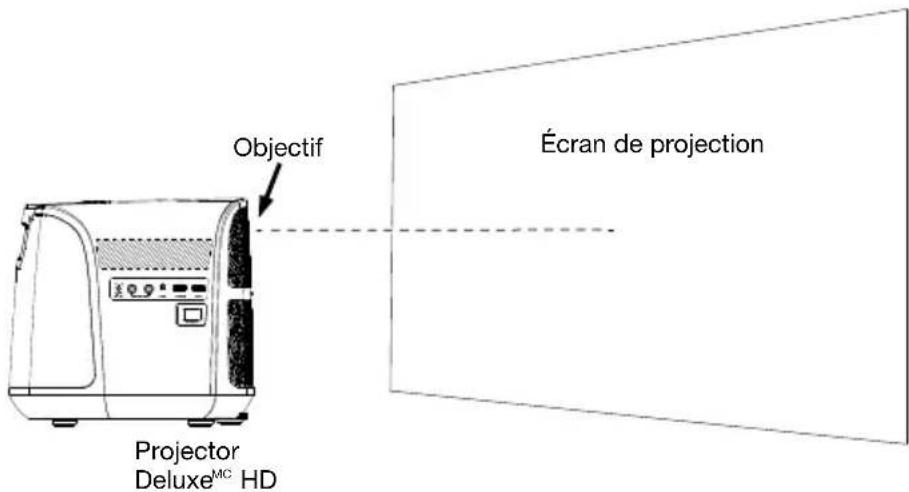
- Placez le Projector Deluxe MD devant l'écran de projection, en vous assurant que l'objet est bien face à l'écran. Plus le projeteur est pres de l'écran de projection, plus la taille de la video projetée sera petite. L'image devient plus nette lorsque la taille de la video projetée est entre 122 cm et 488 cm.
Remarque: L'objet doit etre a la meme hauteur que le centre de la video projetee, comme sur l'imagci-dessous.
- Procedez à la mise au point de l'objet si nécessaire en tournant la bague de mise au point jusqu'à ce que l'image soit nette.
Quelques conseils sur l'utilisation du projecteur :
- Le projecteur fonctionné比较好 lorsqu'il est utilisé dans un environnement spécifique.
- Le blanc est la couleur ideale pour la surface de l'écran de projection.
- L'objet doit être perpendicular à l'écran de projection. Si le Projector Deluxe™ HD n'est pas placé sur une surface plane, vous pouvez corriger l'angle de l'objet en utilisant la correction trapezoidale ou en levant/baissant le pied ajustable sur le dessous de l'appareil.
Lorsque you've ater terminé d'utiliser le projecteur, replacez le protège-lentille sur I'objectif. En cas de difficultés, utilisez la bague de mise au point pour deployer I'objectif suffisamment afin que le protège-lentille s'enclenche.
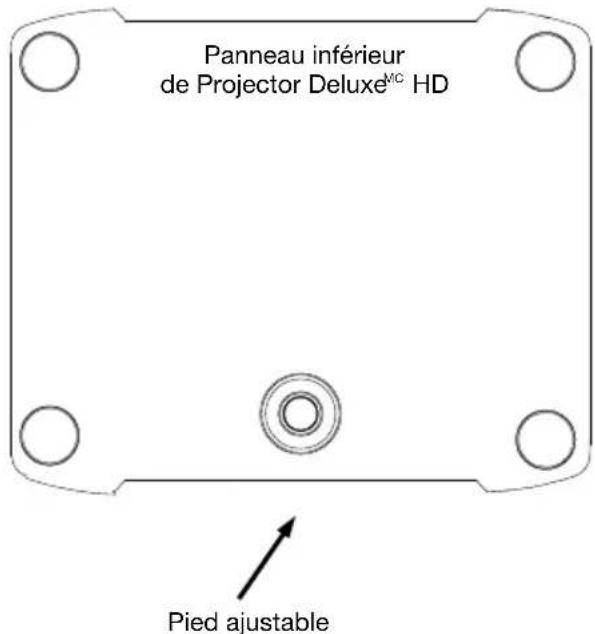
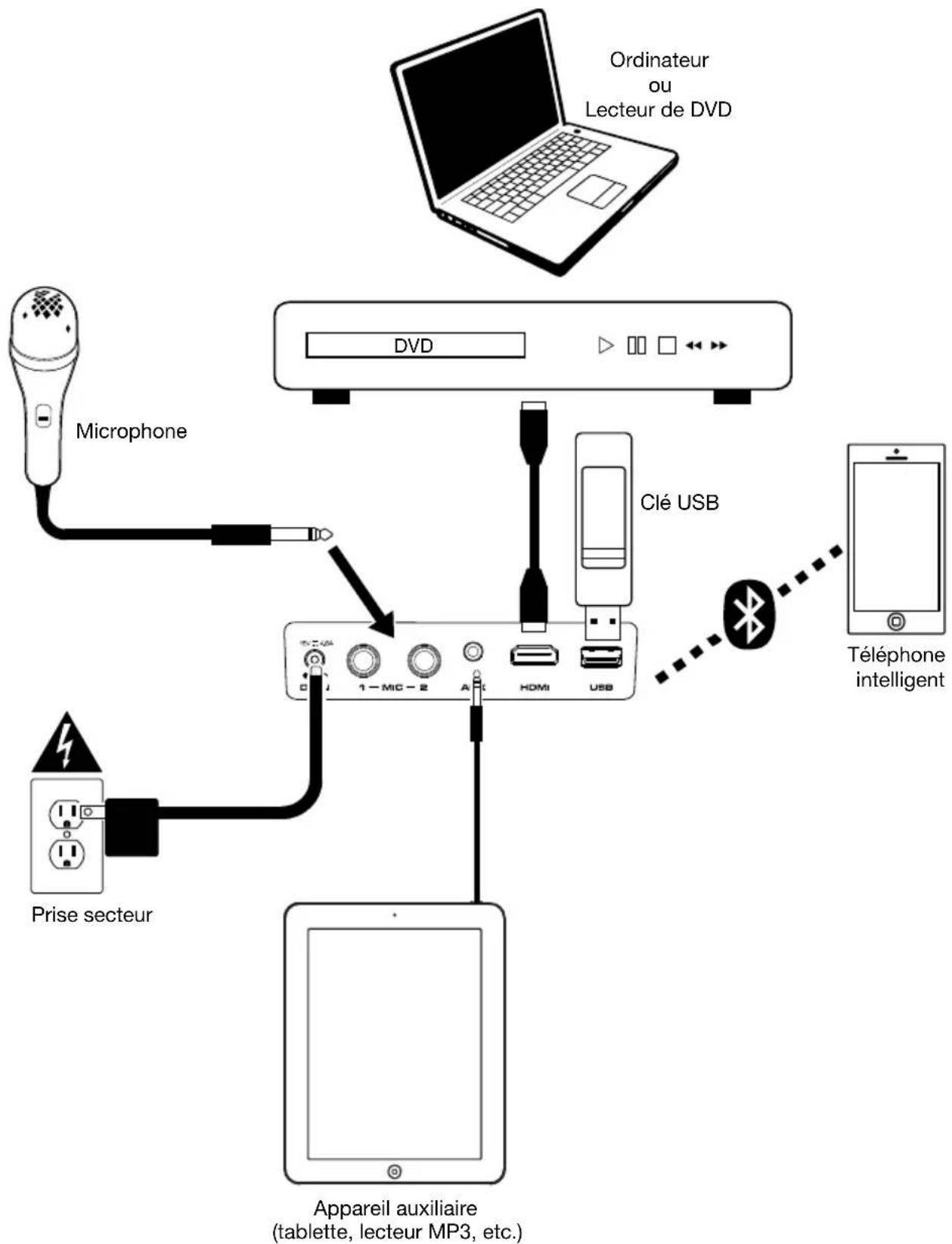
Diagramme de connexion
Les éléments qui ne figurent pas dans le Présentation > Contenu de la boite sont vendus séparément.
Fonctionnement
Selection de la source du projecteur
Remarque: Veuillez you assurer de recharger complètement le projecteur (jusqu'à 10 heures) chaque fois que you souhaitez l'utiliser plus longtemps, comme pour visionner un film.
Avec le Projector Deluxe ^MC HD, vous pouvez projeter un fichier video à partir d'un apparil branché au port HDMI ou projeter un fichier image, audio, video ou texte à partir d'une clé USB branchée sur le port USB.
Remarque: Pour connaître les formats de fichier que le Projector DeluxeMC HD peut dire sur une clé USB, veillez consulter Appendix.
Pour allumer et eteindre le projecteur, appuyez sur la touche Projector alors que le Projector Deluxe HC est complètement allumé et n'est plus en mode veille.
Pour selectionner la source video du projecteur :
- Appuyez sur la touche Source lorsque le projecteur est allumé, et un menu apparaitra à droite de l'écran du projecteur.
- Appuyez de nouveau sur la touche Source pour basculer entre HDMI et USB Media Player. Utilisez ensuite les touches directionnelles du pavé de navigation pour sélectionner l'option désirée.
- Lorsque la source désirée est seLECTIONnée, appuyez sur la touche OK pour confirmer la sélection.
Si l'option USB Media Player est selectionnée comme source du projecteur, le coin supérieur gauche de l'écran indique si un lecteur USB est connecté et quatre icones apparaissent sur l'écran de projection : photo, musique, video et texte. C'est l'écran d'accueil lorsque l'options USB Media Player est selectionnée comme source du projecteur. Lors du visionnement de fichiers sur une clé USB, vous pouvez revenir à l'écran d'accueil à tout moment en appuyant sur la touche Home.
Si l'option HDMI est selectionnee comme source audio, le projecteur transmettra en direct le contenu selectionné de l'appareil branché sur le port HDMI.
Veuillez consulter les sections suivantes de ce guide pour en savoir plus sur l'utilisation du Projector DeluxeMC HD avec une clé USB ou avec un apparéil branché au port HDMI.
Pour régler les paramètres d'image du projecteur ou d'autres paramètres, appuyez sur la touche Menu à tout moment lorsque le projecteur est allumé. Utilisez les touches directionnelles du pavé de navigation pour parcourir les paramètres, puis appuyez sur la touche OK pour les sélectionner.
Remarque: L'utilisation de l'adaptateur secteur fournit une image légersement plus lumineuse et un volume plus élevé.
Projection de fichiers image depuis une clé USB
Pour projeter des images depuis une clé USB :
- Insérez la clé USB dans le port USB du Projector DeluxeMC HD. Sélectionnez USB Media Player comme source du projecteur, puis accédez à l'écran d'accueil ( comme décrit dans la section Sélection de la source du projecteur).
- Utilisez les touches directionnelles pour selectionner l'icone photo. Appuyez ensuite sur la touche OK.
- Le projecteur affichera la liste des dépertoires sur la clé USB. Utilisez les touches directionnelles pour selectionner le réseau qui contient les fichiers image désirés. Appuyez ensuite sur la touche OK lorsque le nom du réseau est sélectionné.
- Le projecteur affichera la liste des dossiers/fichiers image de ce repertoire. Utilisez les touches directionnelles pour selectionner le dossier qui contient les fichiers image désirsés. Appuyez ensuite sur la touche OK pour selectionner ce dossier. S'il n'y a pas de dossiers dans le repertoire ou si les fichiers image désirsés ne se trouvent dansaucun dossier,passez à l'etape 5.
- Le projecteur affichera la liste des fichiers image. Utilisez les touches directionnelles pour parcouir les fichiers image. Lorsque le fjchier image que vous souhaitez afficher est selectionné, appuyez sur la touche OK pour confirmer la selection.
- Le projecteur affichera l'image et lancera un diaporama en commençant par cette image et passera ensuite les autres images du dossier ou du repertoire selectionné en ordre alphétique.
Remarque: L'utilisation de l'adaptateur secteur fournit une image légersement plus lumineuse et un volume plus élevé.
Afin de régler la projection des fichiers image, vous pouze utiliser le menu situé en bas de l'écran du projecteur. Si le menu n'apparait pas automatiquement, appuyez sur la touche OK alors qu'une image est affichée.
Lorsque le menu est affiché, vous pouvez utiliser les touches directionnelles, OK et Return pour parcourir les options suivantes :
- Play/Pause: Cette option permet de lancer ou d'interrompre le diaporama.
- Prev.: Cette option permet de revenir à l'image précédente du diaporama.
Next: This option permits the passer à l'imagaindu diaporama. - Stop: Cette option permet d'arrêter le diaporama et de revenir à la liste des fichiers image du dossier ou du réseau sélectionné.
- Repeat: Cette option permet de basculer entre les options de répétition. Si l'option Repeat... est sélectionnée, le diaporama s'arrête une fois que toutes les images du dossier ou du repertoire ont été affichées. Si l'option Repeat 1 est sélectionnée, le diaporama affichera uniquement l'image sélectionnée. Si l'option Repeat All est sélectionnée, le diaporama affichera toutes les images du dossier ou du repertoire en continu.
- PList: Cette option permet d'afficher une liste des fichiers image du dossier ou du repertoire selectionné afin de changer la photo/afficher la liste de lecture du diaporama sans avoir à quitter le diaporama.
- Info: Cette option permet d'afficher les specifications de l'image projetée.
- Rotate: Cette option permet de faire pivoter l'image de 90 degrés.
Zooml: Cette option permet d'effectuer un zoom avant. - ZoomO: Cette option permet d'effectuer un zoom arrêté.
- Move: Lorsqu'une image est agrandie à plus de 100% de sa taille, cette option permet d'ajuster la partie de l'image visible sur l'écran de projection.
- Slide: Cette option permet de basculer entre les modes de transition du diaporama.
Pour masquer le menu du diaporama, appuyez sur la touche directionnelle du bas.
Pour quitter le diaporama, appuyez sur la touche Return à tout moment.
Faire la lecture de fichiers audio depuis une clé USB
Faire la lecture audio depuis une clé USB :
- Insérez la clé USB dans le port USB du Projector DeluxeMC HD. Sélectionnez USB Media Player comme source du projecteur, puis accédez à l'écran d'accueil ( comme décrit dans la section Sélection de la source du projecteur).
- Utilisez les touches directionnelles pour selectionner l'icone musique. Appuyez ensuite sur la touche OK.
- Le projecteur affichera la liste des dépertoires sur la clé USB. Utilisez les touches directionnelles pour selectionner le dépertoire qui contient les fichiers audio désirsés. Appuyez ensuite sur la touche OK lorsque le nom du dépertoire est sélectionné.
- Le projecteur affichera la liste des dossiers/fichiers audio de ce repertoire. Utilisez les touches directionnelles pour selectionner le dossier qui contient les fichiers audio désirsés. Appuyez ensuite sur la touche OK pour selectionner ce dossier. S'il n'y a pas de dossiers dans le repertoire ou si les fichiers audio désirsés ne se trouvent dans aucun dossier, passez à l'étépe 5.
- Le projecteur affichera la liste des fichiers audio. Utilisez les touches directionnelles pour parcourir les fichiers audio. Au fur et à mesure que chaque fichier est sélectionné, le Projector DeluxeMC HD commence à jour un extrait de la chanson. Lorsque le fichier audio que vous souhaitez afficher est sélectionné, appuyez sur la touche OK pour confirmer la sélection.
- Le Projector Deluxe MC HD lancera la lecture du fichier audio selectionné. L'illustration de la chanson et un visualiser seront affichés sur l'écran de projection.
Remarque : L'utilisation de l'adaptateur secteur fournit une image légèrement plus lumineuse et un volume plus élevé.
Lorsque la chanson selectionnée est terminée, le Projector DeluxeMC HD poursuit la lecture des autres chansons du dossier ou du repertoire en ordre alphabétique.
Pour régler la lecture des fichiers audio, vous pouvez utiliser le menu situé en bas de l'écran du projecteur. Si le menu n'appeait pas automatiquement, appuyez sur la touche OK alors qu'une chanson joue.
Lorsque le menu est affiché, vous pouvez utiliser les touches directionnelles, OK et Return pour parcourir les options suivantes :
- Play/Pause: Cette option permet de lancer ou d'interr compromise la lecture du fichier audio.
- FB: Cette touche permet de faire un return arrêté sur le fichier audio.
FF: Cette option permet de faire une avance rapide sur le fichier audio. - Prev.: Cette option permet de revenir au fichier audio précédent du dossier ou du repertoire.
Next: Cette option permet de passer au fichier audio suivant du dossier ou du repertoire. - Stop: Cette option permet d'arrêter la lecture et de revenir à la liste des fichiers audio du dossier ou du repertoire selectionné.
- Set A/Set B/None: Cette option permet de mettre en boucle un segment d'un fichier audio en cours de lecture. Afin de programmer le point d'entrée de la boucle, appuyez sur la touche OK lorsque l'options Set A est selectionnée. Puis programmez le point de fin de la boucle en selectionnant l'options Set B. Une fois programmee, la boucle se repetera. Pour désactiver la boucle, appuyez sur la touche OK lorsque l'options None est selectionnée.
- Mute : Cette option permet de mettre en sourdine le fichier audio.
- PList: Cette option permet d'afficher une liste des fichiers audio du dossier ou du repertoire selectionné afin de changer la chanson/afficher la liste sans avoir à arrêté la musique.
- Info: Cette option permet d'afficher les specifications du fichier audio.
- GoTime: Cette option permet d'entrée un code temporel auquel le Projector DeluxeMC HD doit passer. Vous pouvez utiliser les touches directionnelles ou numériques de la télécommande pour entraîre le code temporel.
Pour masquer le menu, appuyez sur la touche directionnelle du bas.
Pour returner à la liste des fichiers du dossier ou du repertoire, appuyez sur la touche Return à tout moment.
Projection de fichiers video depuis une clé USB
Faire la lecture de videos depuis une clé USB :
- Insérez la clé USB dans le port USB du Projector DeluxeMC HD. Sélectionnez USB Media Player comme source du projecteur, puis accédez à l'écran d'accueil ( comme décrit dans la section Sélection de la source du projecteur).
- Utilisez les touches directionnelles pour selectionner l'icone video. Appuyez ensuite sur la touche OK.
- Le projecteur affichera la liste des dépertoires sur la clé USB. Utilisez les touches directionnelles pour selectionner le dépertoire qui contient les fichiers video désirsés. Appuyez ensuite sur la touche OK lorsque le nom du dépertoire est sélectionné.
- Le projecteur affichera la liste des dossiers/fichiers video de ce repertoire. Utilisez les touches directionnelles pour selectionner le dossier qui contient les fichiers video desires. Appuyez ensuite sur la touche OK pour selectionner ce dossier. S'il n'y a pas de dossiers dans le repertoire ou si les fichiers video desire ne se trouvent dans aucun dossier, passez à l'objet 5.
- Le projecteur affichera la liste des fichiers video. Utilisez les touches directionnelles pour parcourir les fichiers video. Au fur et à mesure que chaque fisier est sélectionné, le Projector DeluxeMC HD commence à projeter un extrait de la video. Lorsque le fisier video que vous souhaitez projeter est sélectionné, appuyez sur la touche OK pour confirmer la sélection.
- Une fenêtre contextuelle vous demandera si vous souhaitez reprendre la lecture de la video. Sélectionnez Yes (oui) ou No (non). Si vous sélectionnez Yes, la lecture de la video reprendra à partir du point où l'aperçu de la video s'est arrêté. Si vous sélectionnez No, la video recommencerà depuis le début. Si vous avez confirmé la selection du fjichier video bien avant qu'un aperçu puisse commencer, la videoCOMMERCERA automatiquement depuis le début.
Remarque: L'utilisation de l'adaptateur secteur fournit une image légèrement plus lumineuse et un volume plus élevé.
Lorsque la videoe selectionnée est terminée, le Projector DeluxeMC HD poursuit la lecture des autres videos du dossier ou du repertoire en ordre alphabétique.
Afin de régler la projection des fichiers video, appuyez sur la touche OK afin d'afficher le menu situé en bas de l'écran du projecteur. Utilisez ensuite les touches directionnelles, OK et Return pour parcourir les options suivantes :
- Play/Pause: Cette option permet de lancer ou d'interr compromise la lecture de la video.
FB: Cette option permet de faire un return arrêté sur le fichier video.
FF: Cette option permet de faire une avance rapide sur le fichier video. - Prev.: Cette option permet de revenir au fichier video precedent du dossier ou du repertoire.
Next: Cette option permet de passer au fichier video suivant du dossier ou du repertoire. - Stop: Cette option permet d'arrêter la lecture et de revenir à la liste des fichiers video du dossier ou du repertoire selectionné.
- Repeat: Cette option permet de basculer entre les options de répétition. Si l'option Repeat... est sélectionnée, la lecture s'arrête une fois que toutes les videos du dossier ou du repertoire ont été lues. Si l'option Repeat 1 est sélectionnée, le Projector Deluxe™ HD fera la lecture du fisier video sélectionné en continu. Si l'option Repeat All est sélectionnée, le Projector Deluxe™ HD fera la lecture de tous les fisiers video du dossier ou du repertoire en continu.
- Set A/Set B/None: Cette option permet demettre en boucle un segment du fichier video en cours de lecture. Afin de programmer le point d'entrée de la boucle, appuyez sur la touche OK lorsque I'options Set A est selectionnee. Puis programmez le point de fin de la boucle en selectionnant I'options Set B. Une fois programmée, la boucle se repeteera. Pour désactiver la boucle, appuyez sur la touche OK lorsque I'options None est selectionnée.
- PList: Cette option permet d'afficher une liste des fichiers video du dossier ou du repertoire selectionné afin de changer la video/afficher la liste sans avoir à arrêté la lecture.
-
Info: Cette option permet d'afficher les specifications du fichier video.
-
SlowF: Cette option permet de basculer entre les options de lecture au ralenti.
- StepF: Cette option permet de figer la video, puis faire des avances rapides par petits incréements à chaque scélection.
- GoTime: Cette option permet d'entrez un code temporel auquel le Projector DeluxeMC HD doit passer. Utilisez les touches directionnelles ou numériques de la télécommande pour entrer le code temporel.
Zooml: Cette option permet d'effectuer un zoom avant sur la video. - ZoomO: Cette option permet d'effectuer un zoom arrêté sur la video.
- Aspect: Cette option permet de basculer entre les paramètres de format d'image.
- Move: Lorsqu'une image est agrandie à plus de 100% de sa taille, cette option permet d'ajuster la partie de la video visible sur l'écran de projection.
Pour masquer le menu, appuyez sur la touche directionnelle du bas.
Pour returner à la liste des fichiers du dossier ou du repertoire, appuyez sur la touche Return à tout moment.
Projection de fichiers texte depuis une clé USB
Faire la lecture de fichiers texte depuis une clé USB :
- Insérez la clé USB dans le port USB du Projector DeluxeMC HD. Sélectionnez USB Media Player comme source du projecteur, puis accédez à l'écran d'accueil ( comme décrit dans la section Sélection de la source du projecteur).
- Utilisez les touches directionnelles pour selectionner l'icone texte. Appuyez ensuite sur la touche OK.
- Le projecteur affichera la liste des dépertoires sur la clé USB. Utilisez les touches directionnelles pour selectionner le réseau qui contient les fichiers texte désrisés. Appuyez ensuite sur la touche OK lorsque le nom du réseau est sélectionné.
- Le projecteur affichera la liste des dossiers/fichiers texte de ce repertoire. Utilisez les touches directionnelles pour selectionner le dossier qui contient les fichiers texte désirsés. Appuyez ensuite sur la touche OK pour selectionner ce dossier. S'il n'y a pas de dossiers dans le repertoire ou si les fichiers texte désirsés ne se trouvent dans aucun dossier, passez à l'objet 5.
- Le projecteur affichera la liste des fichiers texte. Utilisez les touches directionnelles pour parcourir les fichiers texte. Au fur et à mesure que chaque fichier est sélectionné, le Projector Deluxe™ HD affiche un aperçu du:fichier. Lorsque le fichier texte que vous souhaitez afficher est sélectionné, appuyez sur la touche OK pour confirmer la sélection.
- Le projecteur affichera le fichier texte.
Afin de regler la projection des fichiers texte du dossier ou du repertoire, appuyez sur la touche OK afin d'afficher le menu situé en bas de l'écran du projecteur. Utilisez ensuite les touches directionnelles, OK et Return pour parcourir les options suivantes :
- Prev... : Cette option permet de revenir à la page précédente du fichier texte.
- Nex... : Cette option permet de passer à la page suivante du fichier texte.
- Prev.: Cette option permet de revenir au fichier texte précédent du dossier ou du repertoire.
Next: Cette option permet de passer au fichier texte suivant du dossier ou du repertoire. - Stop: Cette option permet de fermer le fichier texte et de revenir à la liste des fichiers du dossier ou du repertoire.
- PList: Cette option permet d'afficher une liste des fichiers texte du dossier ou du repertoire sélectionné afin de changer le document/afficher la liste sans avoir à fermer le document.
- Info: Cette option permet d'afficher les specifications du fichier texte.
Pour masquer le menu, appuyez sur la touche directionnelle du bas.
Pour returner à la liste des fichiers du dossier, appuyez sur la touche Return à tout moment.
Projection de fichiers video depuis un apparéil branché au port HDMI
Projection de fichiers video depuis un apparéil branché au port HDMI ( comme un lecteur DVD ou un ordinateur):
- Utilisez un cable HDMI afin de relier l'appareil au port HDMI Port du Projector Deluxe MC HD.
- Sélectionnez HDMI comme source audio ( comme déscrit dans la section Sélection de la source du projeteur).
- Une fois que l'entrée HDMI est selectionnée comme source du projecteur, le projecteur affichera le fichier en cours de lecture sur l'appareil connecté au port HDMI. Utilisez les commandes de l'appareil connecté pour régler la lecture si nécessaire.
Remarque : L'utilisation de l'adaptateur secteur fournit une image légèrement plus lumineuse et un volume plus élevé.
REMARQUE IMPORTANTE: sieldom son n'est émis par le haut-parleur de Projector DeluxeMC HD lors de la lecture video d'un apparéil branché au port HDMI, vérifie les paramètres audio de la source et assurez-vous qu'ils sont régles sur le mode stéreo PCM. Vous pouvez également connecter l'audio de l' apparéil à Projector DeluxeTM HD via Bluetooth lors de la lecture video via HDMI.
Faire la lecture de musique depuis un apparéil Bluetooth
Lorsque le Projector DeluxeMC HD est jumelé à un apparéil Bluetooth, tel un téléphone intelligent, il peut diffuser la musique de l'appareil par l'entremise de son haut-parleur. Vous pouvez écouter de la musique depuis l' apparéil Bluetooth lorsque le projecteur est allumé et fonctionne ou lorsque le projecteur est étant.
Pour jumeler un apparéil Bluetooth :
- Mettez l'appareil Bluetooth, puis le Projector DeluxeMC HD sous tension afin de lancer le processus de jumelage automatiquement (le Projector DeluxeMC HD reste toujours en mode de jumelage). Vous saurez que le Projector DeluxeMC HD n'est pas jumelé à un apparéil Bluetooth si la DEL Bluetooth clignote.
- Accédez à l'écran de configuration de l'appareil Bluetooth. Recherche et Sélectionnez Projector DeluxeMC HD.* Lorsque le Projector DeluxeMC HD est jumelé à l'appareil Bluetooth, la DEL Bluetooth est bleue. En outre, le haut-parleur émettra une brève tonalité une fois le jumelage terminé.
Remarque: Si I'appareil Bluetooth vous demande un code de jumelage, saisissez « 0000 »
Remarque: Si l'appareil Bluetooth a déjà été jumelé au Projector DeluxeMC HD, il est possible que vous puissiez sauter l' étape 2 et attendre simplement qu'ils se reconnectvent suivant la mise sous tension.
Pour déjumeler un apparéil Bluetooth, maintenez la touche Bluetooth enforcée.
Pour jumeler un autre apparéil Bluetooth, repêtez l'étape 2 après avoir déjumelé l' apparéil connecté. Au cours du processus de jumelage, il peut être préféable de déplacer l'autre apparéil hors de portée ou de désactiver sa fonction Bluetooth.
Remarque: La plage maximale peut être atteinte avec l'utilisation d'appareils dotés de Bluetooth 5.0.
Remarque: Veuillez mette a jour le systeme d'exploitation de suaive appeareil Bluetooth si yous éprouvez des problemes durant le jumelage ou lors de la lecture de musique.
Faire la lecture de musique depuis un apparéil auxiliaire
Vous pouze écouter de la musique a partir d'un apparéil auxiliaire, tel un iPod ou autre lecteur MP3, par l'intermédiaire du Projector DeluxeMC HD. Vous pouze écouter de la musique depuis l' apparéil auxiliaire lorsque le projecteur est allumé et fonctionne ou lorsque le projecteur est étèint.
Pour écouter de la musique depuis un apparéil auxiliaire par l'intermédiaire du Projector DeluxeMC HD:
- Utilisez un cable standard de 3,5 mm afin de relier la sortie de l'appareil auxiliaire à l'entrée auxiliaire du Projector DeluxeMC HD.
- Utilisez les commandes de l'appareil auxiliaire pour lancer et interrompre la lecture d'une piste, changer de piste, etc.
Remarque: Si le son de l'appareil auxiliaire est déformé, essayez de diminuer le volume sur l'appareil. Le volume de l'appareil auxiliaire ne doit pas etre au maximum.
Utilisation d'un microphone
- Branchez le microphone fourni à l'une des deux entrées microphone.
- Mettez le commutateur du microphone sur ON.
- Reglez le volume depuis le panneau supérieur en utilisant les touches du volume MIC +/- et des touches du volume principal (VOL) +/-.
- Appuyez sur la touche ECHO pour ajouter un effet à votre voix.
Remarque: Deux microphones peuvent être utilisés simultanément (deuxieme microphone non fourni).
Dépannage
Si l'appareil ne se recharge pas : Veuillez-vous assurer que le cable d'alimentation secteur est correctement branché à l'entrée d'alimentation et à une prise secteur.
Lorsqu'il y a de la distorsion : Essayez de diminuer le volume sur l'appareil d'entrée audio ou l'instrument de musique. Essayez également de diminuer le volume de la Projector DeluxeMC HD.
Lorsqu'il y a trop de basses fréquences : Essayez de régler le niveau de tonalité et d'égalisation de la Projector DeluxeMC HD ou de la source d'entrée audio afin de diminuer le niveau des basses fréquences. Cela vous permettra d'augmenter le volume de la musique avant que l'échéage se produit.
Lorsqu'il y a un sifflement aigu lors de l'utilisation d'un microphone : Ceci est probablement causé par la retroaction (effet Larsen). Dirigez le microphone loin de l'enceinte.
Si vous ne pouvez entendre le microphone à cause du volume trop élevé de la musique : Baissez le volume de la musique provenant de la source.
Si vous ne pouvez connecter votre appareil audio à la Projector DeluxeMC HD par connexion Bluetooth :
- Veillez à ce que vous appeareil audio (p. ex., smartphone ou tablette) et la Projector DeluxeMC HD soit le plus pres possible l'un de l'autre lors du jumelage. Veiliez également à ce qu'aucun obstacle ne se trouve entre l'appareil audio et la Projector DeluxeMC HD, comme des murs, des meubles, etc.
- Réinitialisez la connexion Bluetooth sur la Projector DeluxeMC HD afin de supprimer toute connexion à la Projector DeluxeMC HD et recommencer le processus de recherche d'appareil. Si cela ne fonctionne pas immédiatement, mettez la Projector DeluxeMC HD hors tension et de nouveau sous tension.
- Réinitialisez la connexion Bluetooth sur l'appareil audio en désactivant et reactivant la connexion Bluetooth. Vous pouvez effectuer ceci à partir du menu Bluetooth dans les Réglages de votre smartphone ou autre apparéil audio.
Si cela ne fonctionne pas et que vous avez déjà connecté votre apparéil à la Projector DeluxeMC HDAAPARAVANT, veuillez rechercher la Projector DeluxeMC HD dans la liste des apparéils disponibles ou précédemment connectés dans le menu Bluetooth de votre apparéil audio, puis appuyer sur l'icone engrenage ou « i » située à côté de « Oublier cet apparéil ». Mettez la Projector DeluxeMC HD hors tension et de nouveau sous tension et réessayez de la jumeler une fois qu'elle apparait dans la liste des apparéils disponibles.
Remarque: Si la Projector DeluxeMC HD a été récemment jumelée à un autre apparéil audio qui est toujours dans son champ de portée, il se peut que vous deviez repeter ce processus avec cet apparéil audio afin de supprimer la connexion.
Comment utiliser l'entrée USB pour la lecture de fichiers? (1) Insérez la clé USB dans le port USB du projecteur. (2) Utilisez le panneau de commande du projecteur ou la télécommande pourCHOISIR LE TYPE DE FICHIER (films, musique, photo ou texte) dans le menu d'accueil. (3) Accedez à votre fichier et appuyez sur OK pour dire le fichier.
Puis-je connecter mon apparéil de diffusion en continu HDMI (p. ex., Chromecast, Roku, etc.)?
Oui. Utilisez la source d'alimentation de votre apparéil de diffusion en continu pour vous assurer qu'une alimentation suffisante est fournie. (1) Connectez votre apparéil de diffusion au port HDMI du projecteur. (2) Allumez l' apparéil de diffusion en continu. (3) Sélectionnez HDMI sur le menu d'accueil du projecteur pour projeter le contenu de l' apparéil de diffusion en continu. (4) Utilisez les commandes suggérées de l' apparéil de diffusion en continu pour naviguer dans le contenu (p. ex., la télécommande).
Puis-je connecter un téléphone/une tablette via HDMI? Oui. Un connecteur de cable adaptateur (vendu séparément) est nécessaire. Consultez le guide d'utilisation de votre apparéil pour connaître les cables recommends.
La video joue, mais il n'y a pas de son :
- Vérifiez le réglage du volume sur votre apparéil de diffusion en continu, de votre logiciel et de votre projeteur.
- Certains services et applications de diffusion en continu ont des réglages audio par défaut qui doivent être régles sur « PCM ».
- Pour certains services de diffusion en continu, essayez de télécharger le contenu video du fournisseur de diffusion en continu et de dire à partir du fichier téléchargeé.
Reliez la sortie casque de votre apparéil à l'entrée auxiliaire 3,5 mm du projecteur, ou si vous apparéil prend en charge la connexion Bluetooth, connectez votre apparéil au projecteur via Bluetooth.
Comment puis-je résoudre le message d'erreur HDCP? Assurez-vous d'utiliser au moins un cable HDMI 2.0. (1) Debranchez le cable HDMI des deux apparciels. (2) Debranchez les cables d'alimentation. (3) Rebranchez les cables HDMI. (4) Rebranchez les cables d'alimentation et allumez les apparciels. Sur certains apparciels, vous aurez la possibilité de modifier le paramètre d'affichage de 4k à 720p, ce qui peut également aider à résoudre ce problème.
Appendix (English)
- Guide d'utilisation (Français)
- Présentation
- Contenu de la boite
- Assistance
- Piles rechargeables
- \section*{Caracteristiques}
- Panneau supérieur
- Panneau létral
- Telecommande
- Démarrage
- Utilisation du projecteur
- Pour installer le projecteur :
- Quelques conseils sur l'utilisation du projecteur :
- Diagramme de connexion
- Fonctionnement
- Selection de la source du projecteur
- Pour selectionner la source video du projecteur :
- Projection de fichiers image depuis une clé USB
- Pour projeter des images depuis une clé USB :
- Faire la lecture de fichiers audio depuis une clé USB
- Faire la lecture audio depuis une clé USB :
- Projection de fichiers video depuis une clé USB
- Faire la lecture de videos depuis une clé USB :
- Projection de fichiers texte depuis une clé USB
- Projection de fichiers video depuis un apparéil branché au port HDMI
- Faire la lecture de musique depuis un apparéil Bluetooth
- Pour jumeler un apparéil Bluetooth :
- Faire la lecture de musique depuis un apparéil auxiliaire
- Pour écouter de la musique depuis un apparéil auxiliaire par l'intermédiaire du Projector DeluxeMC HD:
- Utilisation d'un microphone
- Dépannage
- La video joue, mais il n'y a pas de son :
- Appendix (English)
Marque : ION
Modèle : Projector Deluxe HD
Catégorie : Projecteur