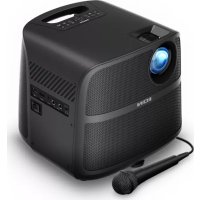
Projector Deluxe HD - Proyector ION - Manual de uso y guía de instrucciones gratis
Encuentra gratis el manual del aparato Projector Deluxe HD ION en formato PDF.



| Tipo de producto | Proyector multimedia con altavoz Bluetooth |
| Marca | ION |
| Modelo | Projector Deluxe HD |
| Resolución nativa | HD (1280 x 720 píxeles) |
| Tamaño de proyección | 122 cm a 488 cm (diagonal) |
| Alimentación | Adaptador de corriente 15 V / 4,8 A (incluido), batería de iones de litio recargable integrada |
| Autonomía de la batería | Hasta 10 horas (estimación) |
| Conectividad | Bluetooth 5.0, puerto HDMI, puerto USB-A, entrada auxiliar de 3,5 mm, entradas de micrófono de 6,35 mm (x2) |
| Formatos de archivo compatibles (USB) | Foto, audio, video, texto (consulte el apéndice para la lista completa) |
| Altavoz integrado | Sí, con ajuste de volumen y efecto Eco para micrófono |
| Contenido de la caja | Proyector, micrófono con cable (3 m), adaptador de corriente con cable (1 m), 2 pilas AAA, control remoto, guía de uso rápido, inserto de preguntas frecuentes |
| Dimensiones (aprox.) | 28 x 22 x 12 cm |
| Peso (aprox.) | 2,3 kg |
| Mantenimiento y limpieza | Limpiar con un paño suave y seco. No usar productos abrasivos ni disolventes. Proteger el objetivo con la tapa incluida. |
| Seguridad | Usar solo el adaptador incluido. No exponer a temperaturas extremas (<0°C o >32°C). Reciclar la batería según la normativa local. |
| Piezas de repuesto y reparabilidad | Fusible reemplazable cerca de la entrada de alimentación. Para cualquier reparación, contactar a ION Audio a través de ionaudio.com/support. |
| Información general | Proyector todo en uno con función de karaoke (micrófono incluido). Ideal para noches de cine o presentaciones. |
Preguntas frecuentes - Projector Deluxe HD ION
Preguntas de los usuarios sobre Projector Deluxe HD ION
0 pregunta sobre este aparato. Responde a las que conoces o haz la tuya.
Hacer una nueva pregunta sobre este aparato
Descarga las instrucciones para tu Proyector en formato PDF gratis! Encuentra tus instrucciones Projector Deluxe HD - ION y toma tu dispositivo electrónico nuevamente en la mano. En esta página están publicados todos los documentos necesarios para el uso de su dispositivo. Projector Deluxe HD de la marca ION.
MANUAL DE USUARIO Projector Deluxe HD ION
Guía del usuario (Espanol)
Introducción
Gracias por comprar el Projector Deluxe™ HD. En ION, su entrenimiento es tan importante para nosotros como para usted. Por ese es que disénamos nuestros productos con una sola casa en mente—hacer que su vida sea más divertida y coma moda.
Contenido de la caja
Projector DeluxeTM HD
Micrófono y cable (300 cm / 10 pies)
15V 4.8A Adaptador de alimentacion (100 cm / 3 pies)
Cable de alimentacion (100 cm / 3 pies)
Control remoto
2 pilas AAA
Guía de inicios rápido
Inseto de preguntas frecentes
Sopporté
Para Obtener la información másrecente acerca de este producto (documentación, specificationsétécnicas, requisitos de sistemas, información de compatibiliad, etc.) y registrarlo, visiteionaudio.com.
Para Obtener soporte adicular del producto, visite ionaudio.com/support.
Baterías recargables
Note: Antes de utiliser por primera vez el producto, cargue Completely la bateria. Su unidad se despacho intencionalmente con una carga reducida de la bateria por razones de seguridad en el transito. Utilice el adaptorador de alimentacion incluo para conectar la unidad a una toma de corriente y permita que la unidad se cargue. Este contribuye a asegurar la vida uyil mas larga de su bateria.
Heaqualguna recomendaciones para prolongar la vidautilde la bateria interna.
Uso general Cargue completeness la bateria antes de usarla.
Cargue la bateria Completely despues de cada uso.
Almacenamento Para lograr la mayor longevidad del producto, no lo almacene a temperatas muy altas (superiores 32^ / 90^) o muy frias (inferiores a 0^ / 32^)
Es acceptable estar su sistemas de sonido enchufado. No sobrecargará la bateria.
Sideaqueel nivel de la bateria bajo y no la carga durante 3meses,puedeperder permanentemente su capacité.
Reparación Si la bateria no searga, compruebe su fusible circa de la entrada del cable de alimentacion. Si el fusible está intacto y la bateria sigue sin cargarse,pongase en contacto con ION Audio en ionaudio.com.
Disposicion final Lleve la unidad a un centro de reciclaje o desechela de acuerdo a las ordinances locales.
Characteristicas
Panel superior
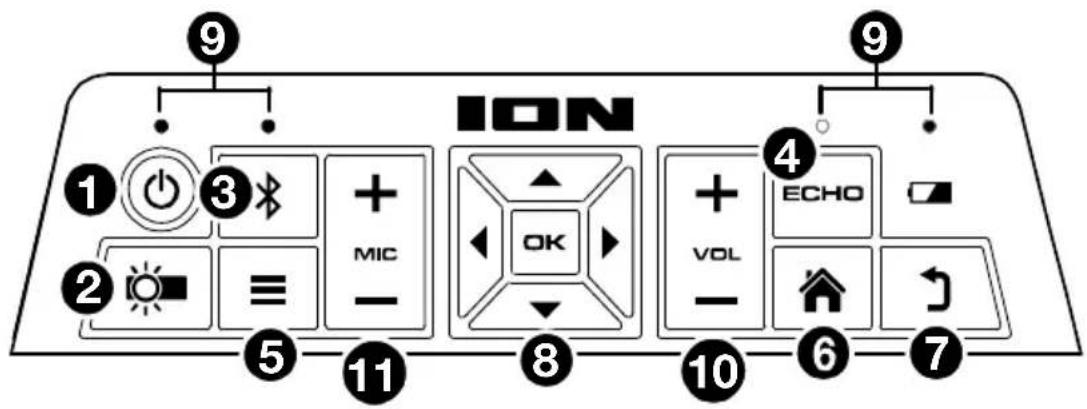
- Botón de encendido: Luego de encender el Projector Deluxe™ HD (mediante el interruptor de encendido del panel lateral), pulse este botón para entrada o salir del modo de espera. En modo de espera, el Projector Deluxe™ HD no se apagará por completeo, sino que ahorrará bateria.
Note: Cuando el Projector Deluxe™ HD no seswanae en modo de espera y este complemente encendido, el altovo functionar, pero deber autilizar el boton Projector On/Off para encender el projector. - Encender/Apagar el Projector: Pulse este boton para encender o apagar el projector.
Consejo:Esta característica puede ser de uso para ahorrar bateria. Si solamente está utilizes el Projector Deluxe™ HD para eschar música desde un dispositivo Bluetooth o auxiliar, utilise este botón para apagar el projector y ahorrar su bateria. - Botón Bluetooth: Mantenga pulsado este botón para que el Projector Deluxe™ HD se desaparee de un dispositivo Bluetooth conectado y busque uno dispositalo Bluetooth con elrial aparearse automatically. El botón Bluetooth sirve unicolemente para desapareardispositivos Bluetooth conectados, dato que el Projector Deluxe™ HDiami se encuentra enmode de apareamento.
- Botón Echo (eco): Utilice este botón para encender o apagar el efecto de eco de la entrada de micrófono.
- Botón del menu: Pulse este botón para acceder a los ajustes deImagen del projector. Luego utilise los botones direccionales y el botón OK que compomen el teclado de navigation para modifier los ajustes.
- Botón de menu inicial: Pulse este botón para ir al menu principal del projector.
- Botón Return (regreso): Al utilizar el projector, pulse este botón pararegarser a la págin anterior.
- Teclado de navigation: Utilice这些东西 botones para navegar por las páginas y selección/ajustar los ajustes de su projector. Utilice los botones direccionales para resolver/editor lasdietres opciones y el boton OK para confirmar su seleccion.
- LED de estado: De izquierda a derecha, ellos cinco LEDs son:
- LED de modo de espera: Este LED está apagado cuando el Projector Deluxe™ HD está apagado, se encenderá de rojo cuando el Projector Deluxe™ HD está encendido y se encenderá de verde cuando el Projector Deluxe™ HD está encendido, pero se.Encuentre en modo de espera.
LED de Bluetooth: Este LED se encenderá de azul cuando el Projector Deluxe™ HD está aparecido con una fuente de audio Bluetooth.
LED de eco: Este LED se encenderá de rojo cuando el efecto de eco de micrófono seswanae.
LED de bateria: Este LED parpadeará de color rojo cuando el Projector Deluxe™ HD está por agotar su bateria. Quedará permanente encendido cuando el Projector Deluxe™ HD está conectado a la alimentación y cargándose (de rojo permanente cuando la unidad aun se está cargando y verde una vez que está Completely cargada).
- Volumen: Pulse y suele los botones + para ajustar el volumen de salute general del altovoz.
- Volumen de micrófono: Pulse y suelte los botones + y - para ajustar el volumen las entradas de micrófono.
- Anillo de enfoque: Gire este anillo a la izquierda y a la derecha para que laImagen emitida por el projector sea nítida. El ajuste del anillo de enfoque dependerá de la distancia entre el Projector Deluxe™ HD y la pantalla en donde se proyece.
- Ajuste trapezoidal: Si el Projector Deluxe™ HD no seswanaa para inclinar la lente del projector de manera que quede perpendicular respecto de la pantalla de proyeccion.
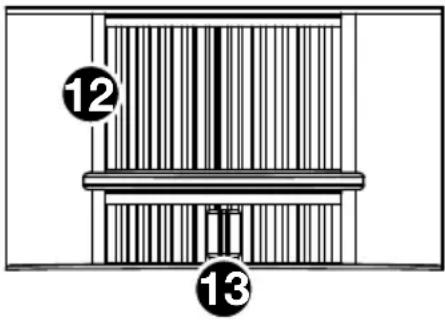
Panel lateral
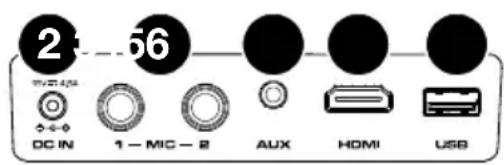
- Interruption de encendido: Enciende y apaga el Projector DeluxeTM HD.
- Entrada de CC: Inserte aquí el cable de alimentación incluido para cargar laividad.
- Puerto USB: ConecteAquisu unidad USB para cargar ARCHivos de video,otos,música,y texto.
- Puerto HDMI: Conecte a esta entrada una computadora, un reproductor de DVD u other dispositivo a fin de reproducir videos.
- Entrada auxiliar (1/8 pulp. / 3,5 mm): Conecte un reproductor de MP3 u other fuente de audio a esta entrada estéreo auxiliar de 3,5 mm (1/8 pulp.).
- Entradas de micrófono (1/4 pulp. / 6,35 mm): Conecte el micrófono incluido a una de las entradas de 6,35 mm (1/4 pulp.), si desea utilizar un micrófono cuando eschúa música y/o proyecta video. El audio del micrófono se emitirá a工程技术 del altavoz Projector Deluxe™ HD. Controle el volumen de su micrófono utilizing los botones Mic + y -
Controlremoto
(Encendido): Enciende y apaga el Projector Deluxe™ HD.
PROJ: Enciende y apaga el projector.
(Anterior): Regresa a la pista USB anterior.
- (Siguiente): Saltea a la asigniente pista USB.
(Rebobinar): Rebobina el archivo de música o película de la unidad USB.
- (Avance rápido): Realiza un avance rápido por el archivo de música o能找到 la的最佳 USB.
- II (Reproducir/Pausa): Reproduce/pone en pausa el archivo de presentacion de diapositivas,pellicula o musica de la unidad USB.
- Vol:- Disminuye el volumen del altovoz del Projector Deluxe™ HD.
Vol+: Aumenta el volumen del altavoz del Projector Deluxe™ HD.
- Flip (Dar vuelta): Da vuelta la pantalla del projector.
- Zoom: Permite pasado de una a另一边ccion de zoom del projector.
- Teclado de navigation: Utilice这些东西 botones para navegar por las páginas y selección/ajustar los ajustes de su projector.
- Exit (Botón de salute): Al utilizar el projector, pulse este botón pararegarar a la págrina anterior.
- Menu: Pulse este botón para acceder a los ajustes deImagen del projector.
- Botón de menu inicial: Pulse este botón para ir al menu principal del projector.
- Botones numéricos: Si desea específicar una "hora de inicio" para un archivo de música o pelécula, utilise這些 botones para introducir la hora.
Echo: Utlice este boton para encender o apagar el efecto de eco de la entradas de micrófono.
- (Bluetooth): Mantenga pulsado este botón para que el Projector Deluxe™ HD se desaparee de un dispositivo Bluetooth conectado y busque除外 dispositivo Bluetooth con elrial aparearse automatistically.
Instalación
Preparación del projector
como preparar el projector:
- Encienda el projector colocando el interruptor de encendido del Projector Deluxe™ HD en la posicion de encendido y bajo pulsando el botón Projector.
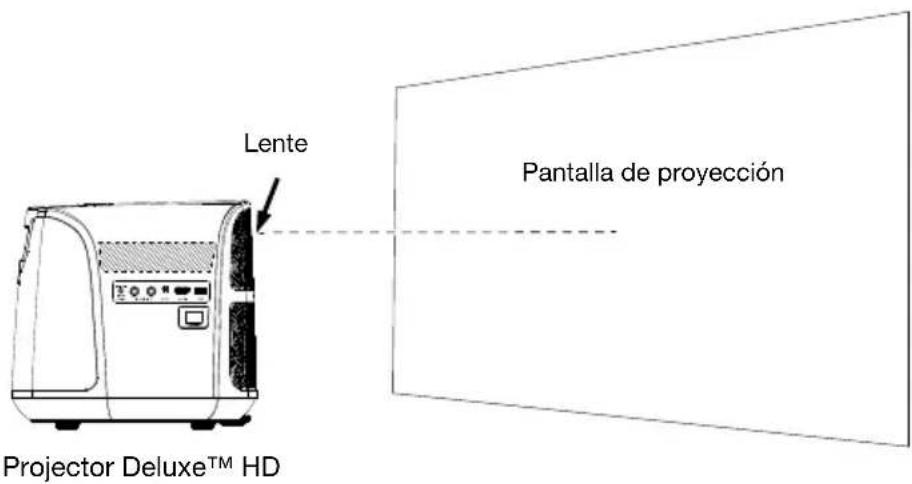
- Ubique el Projector Deluxe™ HD freme a su pantalla de proyeccion, asegurandose de que la lente quede orientada hacla pantalla. Cuanto masoca este el Projector Deluxe™ HD a la pantalla de proyeccion, menor sera el tameno del video proyectado.Obtendra una imagen nitida cuando el tameno del video proyectado se encuunte entre 4,0 y 16,0 pies.
Nota: La lente debe estar a la misme alte que el centro del video proyectado (como se ilustra a continuacion).
- Enfoque la lente según sea necasario girando el anillo de enfoque hasta Obtener una imagen nitida.
Algunos consejos sobre el uso del projector:
- El projector funcionala mejor cuando se lo utilise en un ambiente con luces tenues.
- El blanco es el color ideal para la superficie de la pantalla de proyeccion.
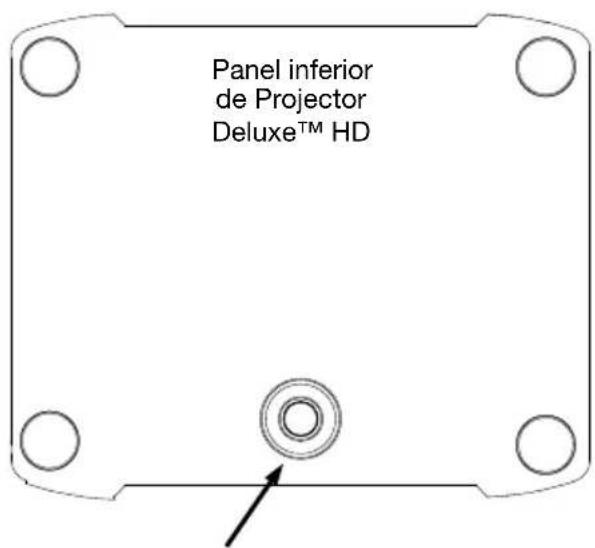
- La lente debe quedar perpendicular respecto de la pantalla de proyeccion. Si el Projector DeluxeTM HD no está apoyado sobre una superficie nivelada,gue corregirse el angulo de la lente utilizingo el ajuste trapezoidal o subiendo/bajando el pie ajustable que se encuentra en la parte inferior de la unidad.
- Cuando haya terminado de utiliser el projector, sujeta la tapsa para lente incluida a la lente. Si Tiene problemas, utilise el anillo de enfoque para asegurarse de que la lente quede lo suficientamente extendida como para que la tapsa para lente pueda sujetarse a ella.
Pieajustable
Diagrama de connexion
Los elementos que no se enumeran en Introduccion > Contenido de la caja se venden por separado.
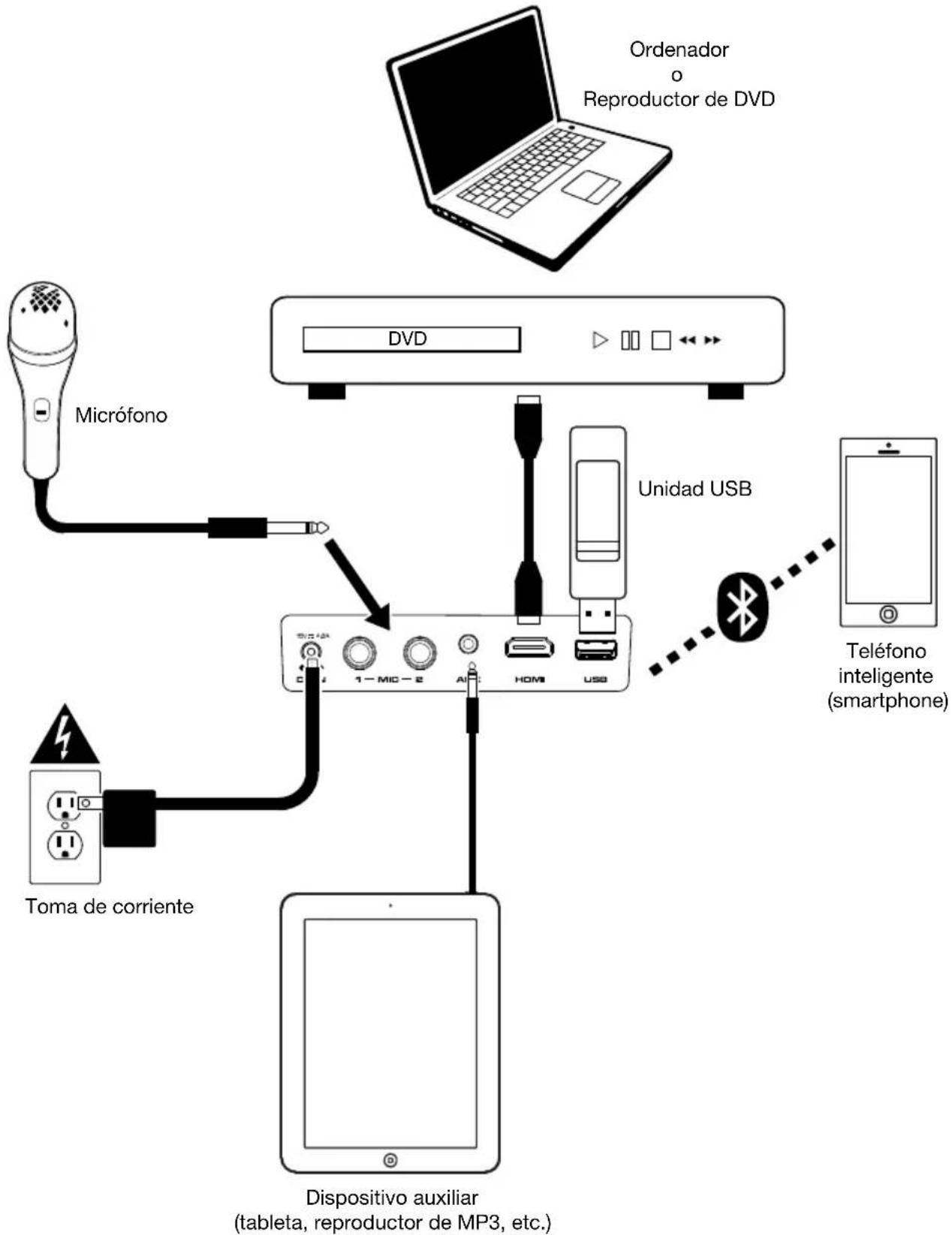
Funcionamento
Selección de la fuente del projector
Note: Asegüre se de que el projector está Completely cargado (hasta 10 horas) cada vez que vaya a utiliser por un periodo extenso, como antes de ver unapelícula.
Con el Projector Deluxe™ HD se pueda proyeatar video desde un dispositivo conectado al puerto HDMI o proyeatar un archivo deImagen, musica, video o texto desde unaunidad USB conectada al puerto USB.
Note: Para poder los formatos de archivo que pueda leer el Projector Deluxe™ HD en una unidad USB, consulte Appendix.
Para encender y apagar el projector, pulse el botón Projector cuando el Projector Deluxe™ HD está Completely encendido (es decide, que no está en modo de espera).
como seleccionar la fuente de video del proyecto:
- Pulse el botón Source cuando el projector se encuesta encendido y a continuación aparecerá un menu delazo derecho de la pantalla del projector.
- Pulse el botón Source-Newamente para selección entre HDMI y USB Media Player (reprodctor de medios USB). Como alternatively, utilise los botones direccionales que componen el teclado de navigation para resolver laopiaction deseada.
- Cuando haya resultado la fuente deseada en la pantalla, pulse el botón OK para confirmar su selección.
Si se selección el reproductor de medios USB como la fuente del projector, la parte superior izquierda de la pantalla indica si hay unaunidad USB conectada y aparecerán uno iconos en la pantalla de proyeccion: Photo, Music, Movie y Text (photo, música, película y texto).Esta es la pantalla de inicio cuando se selección USB Media Player como la fuente del projector. Al visualizar los ARCHivos en unaUNITY USB,iami possible regresar a la pantalla de inicio pulsando el boton Home.
Si se selección HDMI como la fuente de audio, el projector emitirá en vivo la señal proveniente del dispositivo connectado al puerto HDMI.
Consulte las siguientes secciones de este manual para Obtener más detalles sobre como utiliser el Projector Deluxe™ HD con unaunidad USB conectada al puerto HDMI.
Para modifier los ajustes deImagen del projector uthers ajustes, pulse el boton Menu en qualquier momento, siempre que el projector se encuentre encendido. Utilice los botones direcctionales que componen el teclado de navigacion para recorrer los ajustes y pulse el boton OK para seleccionarlos.
Note: El uso del adaptor de corrente brindará unaImagen levamente más brillante y audio más alto.
Proyección de ARCHivos de imagenes desde una unidad de USB
como proyeatar imagenes desdeuna unidad USB:
- Conecte su unidad USB al puerto USB del Projector Deluxe™ HD. Seleccione USB Media Player como la fuente del projector y bajo acceda a la pantalla de inicio (tal como se describe en Seclusion de la fuente del projector).
- Utilice los botones direccionales para resaltar el icono de la Foto. Luego pulse el botón OK.
- El projector做不到 la lista de directorios presentes en la unidad USB. Utilice los botones direcciones para resolver el directorio que contiene los ARCHivos deImagen deseados. Luego pulse el botón OK cuando está醴ado el nombre del directorio.
- El projector做不到 la lista de carpetas/archivos deImagen bajo el directorio. Utilice los botones direccionales para resolver la carpeta que contiene los ARCHivos deImagen deseados. Luego pulse el botón OK para selectionar esta carpeta. Si no existe ninguna carpeta bajo el directorio o si los ARCHivos deImagen deseados no se hanearan en una carpeta, continue en el Paso 5.
- El projector做不到 una lista de ARCHivos deImagen. Utilice los botones direccionales para recorrer las imagenes. Una vez que haya的选择acionado laImagen que deseaocular, pulse el botón OK para selecciónarla.
- El projector做不到 laImagen y comenzará una presentación de diapositivas que comenzará por dichaImagen y procederia alfabetetricamente a技术水平 del resto de las imagenes presentes en la carpeta o directorioactualmente selecciónado.
Nota: El uso del adaptor de corriente brindará unaImagen levamente más brillante y audio más alto.
A fin deaabstar la reproduccion de las imagenes de la presentacion de diapositivas,puedeutilizar el menu que se encuentra en la parte inferior de la pantalla del projector. Si el menu no aparece automatically, pulse el boton OK)millas se muestra una de las imagenes.
Con el menu desplegado,可以更好 utilize los botones direccionales, el botón OK, y el botón Return para navelgar por las siguientesvinciones:
- Play/Pause: Reproduce o pone en pausa la presentacion de diapositivas.
- Prev.: Regresa a laImagen anterior de la presentacion.
- Next: Pasa a laImagen fácile de la presentacion.
- Stop: Detiene la presentación y regresa a la lista de ARCHivos deImagen que se ENCuentra en la carpeta o directorioactualmente selecciónado.
- Repeat: PermiteCambiar de optionde repetition.Si se seleccionaRepeat...,la presentacion de diapositivasdeferarede reproducirseuna vezque se hayanmostradotodasimagenespresentes en la carpeta o el directorio.Si se seleccionaRepeat1,la presentacion reproduirála imagen seleccionada de maneracontinua.Si se seleccionaRepeatAll,la presentacion de diapositivasrepeturadostandasimagenespresentesenla carpeta oel directorio de manera continua.
- PList: SeLECTIONE esta optacion para tener una lista de los ARCHivos deImagen que se enquirytran en la carpeta o directorioactualmente seleccionado a fin de Cambiar de Foto/visualizar la lista de reproduccion de la presentacion sin tener que salir de la presentacion.
- Info: Pulse este botón para ver las espécificaciones de laImagenactualmente proyectada.
- Rotate: SeLECTIONE esta optación para rotar laImagen 90-grados.
Zooml:Seleccione esta opción para agrandar la imagen. - ZoomO: SeLECTIONE estaopydon para achicar la imagen.
- Move: Si una Foto se agranda a más del 100% de su<tamaño,utilice esta característica para ajustar la/sección de la Foto visible en la pantalla de proyeccion.
- Slide:Selección estaisión para elegir un modo de transmisión de diapositivas.
Para ocultar el menu de la presentacion de diapositivas, pulse el boton de flecha hacia abajo.
Para salir de la presentación de diapositivas, pulse el botón Return en在哪quier momento.
Reproduccion de musica desdeuna unidad USB
como reproducir música desdeuna unidad USB:
- Conecte su unidad USB al puerto USB del Projector Deluxe™ HD. Seleccione USB Media Player como la fuente del projector y bajo acceda a la pantalla de inicio (tal como se describe en Seclusion de la fuente del projector).
- Utilice los botones direccionales para resaltar el icono de la música. Luego pulse el boton OK.
- El projector做不到 la lista de directorios presentes en la unidad USB. Utilice los botones direcciones para resolver el directorio que contiene los ARCHivos de música desearados. Luego pulse el botón OK cuando está resaltado el nombre del directorio.
- El projector做不到la lista de carpetas/archivos de musica bajo de ese directorio. Utilice los botones direccionales para resaltar la carpeta que contiene los ARCHivos de musica deseados. Luego pulse el boton OK para selectionar esta carpeta. Si no existe ninguna carpeta bajo del directorio o si los ARCHivos de musica deseados no se muevan en ninguna carpeta, continu en el Paso 5.
- El projector做不到 una lista de ARCHivos de música. Utilice los botones direccionales para recorrer los ARCHIVOS DE MUSICA. A medida que se resalta cada archivo, el Projector Deluxe™ HD comenzará a reproducir una vista previa de la canción. Una vez que haya的选择acionado el archivo de música que desea做不到, pulse el botón OK para selecciónarlo.
- El Projector Deluxe™ HD comenzará a reproducir el archivo de música selecciónado. Aparecerán laImagen de portada de la canción y un visualizador en la pantalla de proyección.
Nota: El uso del adaptor de corriente brindará unaImagen levamente más brillante y audio más alto.
Una vez que termine la canción selecciónada, el Projector Deluxe™ HD procederá a reproducir el resto de las canciones presentes en la carpeta o directorio enorden alfabettico.
A fin deaabstar la reproduccion de los archivos de musica,puedeutilizar el menu que se encuntra en la parte inferior de la pantalla. Si el menu no aparece automaticamente, pulse el boton OK,maintras se este reproduciendo una cancion.
Con el menu desplegado,可以更好 utilize los botones direccionales, el botón OK, y el botón Return para navelgar por las siguientesustralianos:
- Play/Pause: Reproduce o pone en pausa el archivo de música.
FB:Rebobina el archivo de musica.
FF:Realiza un avance rápido por el archivo de música. - Prev.: Regresa a la canción anterior en la carpeta o directorio.
- Next: Pasa a la canciónCEE en la carpeta o directorio.
- Stop: Detiene la lista de reproduccion y regresa a la lista de ARCHivos de música que se enquirytra en la carpeta o directorioactualmente seleccionado.
- Set A / Set B / None: Utilice esta.option para reproducir un segmento del archivo de música de manière continua. Para definir el punto inicial del buce, pulse el botón OK en la option Set A. Luego defina el punto final del buce pulsando la-option Set B. Una vez hecho este, el buce comenzará a repetirse. Para desactivar el buce, pulse el botón OK cuando está resaltada la-option None.
- Mute: Silencia el archivo de música.
- PList: SeLECTIONE esta optacion para tener una lista de los ARCHivos de musica que se encuentran en la carpeta o directorioactualmente seleccionado a fin dechangiar de cancellation/visualizar la lista sin tener que detener la musica.
- Info: Pulse este botón para ver las specifications del archivo de música actual.
- GoTime: SeLECTIONE esta opicion para introducir un instante de la cancion al qual el Projector Deluxe™ HD salutea. Puede utilizear los botones direccionales o los botones numéricos del control remoto para introducir la hora.
Para ocultar el menu, pulse el botón de flecha hacía abajo.
Para regresar a la lista de ARCHivos presentes en la carpeta o directorio, pulse el boton Return en cualesquier momento.
Proyección de ARCHivos depelícula desdeuna unidadde USB
comoREENCR videoos deuna unidad USB:
- Conecte su unidad USB al puerto USB del Projector Deluxe™ HD. Seleccione USB Media Player como la fuente del projector y bajo acceda a la pantalla de inicio (tal como se describe en Seclusion de la fuente del projector).
- Utilice los botones direcctionales para resaltar el icono de la pellicula. Luego pulse el boton OK.
- El projector做不到 la lista de directorios presentes en la unidad USB. Utilice los botones direcciones para resolver el directorio que contiene los ARCHivos deophilia deseados. Luego pulse el botón OK cuando está醴ado el nombre del directorio.
- El projector做不到 la lista de carpetas/archivos deophilia bajo el directorio. Utilice los botones direccionales para resolver la carpeta que contiene los ARCHivos deophilia deseados. Luego pulse el boton OK para selectionar esta carpeta. Si no existe ninguna carpeta bajo el directorio o si los ARCHivos deophilia deseados no se hanearan en ninguna carpeta, continue en el Paso 5.
- El projector做不到 una lista de ARCHivos deophilia. Utilice los botones direccionales para recorrer los ARCHivos deophilia. A medida que se resalta cada archivo, el Projector Deluxe™ HD comenzará a reproducir una vista previa de laophilia resultada desde el comienzo. Una vez que haya的选择acionado el archivo deophilia que desea ver, pulse el botón OK para seleccionarlo.
- Se abrirá una ventsa emergente que le preguntará si desea reanudar el video. SeLECTIONe Yes (si) o No. Si selección Yes, el video continua reproduciendo se desde el punto en el que terminó la vista previa del video. Si se selección No, el video se reinciaria desde el comienzo. Si no resalto el archivo de película el tiempo suficiente como para que se inicia la vista previa, la película comenza a reproducirse desde el inicio de forma automática afterwards de seleccionarla.
Note: El uso del adaptorador de corriente brindará unaImagen levamente más brillante y audio más alto.
Una vez que termine el video seleccionado, el Projector Deluxe™ HD procedera a reproducir el resto de los videos presentes en la carpeta o directorio enorden alfabetico.
A fin deaabstar la reproduction de los archivos de musica, pulse el boton OK que se encuentra en la parte inferior de la pantalla. Luego utilise los botones direccionales y el boton Return para navegar por las seguidentes opciones:
- Play/Pause: Reproduce o pone en pausa el video.
- FB: Rebobina el video.
FF:Realiza un avance rápido por el video. - Prev.: Regresa al video anterior en la carpeta o directorio.
- Next: Pasa al video sugiuente en la carpeta o directorio.
- Stop: Detiene el video y regresa a la lista de ARCHivos de video que se encontrartran en la carpeta o directorioactualmente seleccionado.
- Repeat: PermiteCambiar de option de repetition. Si se seleccionaRepeat...,el Projector DeluxeTM HDdeferareroduccir videosuna vez que se hayan reproduccido todos los archivos depellicula presentes en la carpeta.SiseleccionaRepeat1,elProjectorDeluxeTMHDreproduciralevdeo seleccionado de maneracontinua.SiseleccionaRepeatAll,elProjector DeluxeTM HDreproduciradoosolvidoespresentesenla carpeta oel directoriode manera continua.
-
Set A / Set B / None: Utilice esta.option para reproducir un segmento del video de manière continua (bucle). Para definir el punto inicial del bucle, pulse el botón OK en la.option Set A. Luego defina el punto final del bucle pulsando la option Set B. Una vez hecho este, el bucle comenzará a repetirse. Para desactivar el bucle, pulse el botón OK cuando está resaltada la-option None.
-
PList: SeLECTIONE esta optacion para tener una lista de los ARCHivos de video que se encuentran en la carpeta o directorioactualmente seleccionado a fin dechangiar de video/visualizar la lista sin tener que detener la reproduccion.
- Info: Muesra las specifications del video actual.
SlowF: Permite elegir una de las options de reproduccion en camarra lenta. - StepF: Congela el video actual y bajo hace un avance rápido del video de aPEGUEOS incrementos cada vez que lo selección.
- GoTime: SeLECTIONE estaopy para introducir un instante del video al qual el Projector DeluxeTM HD saltar. Utilice los botones direccionales o los botones numéricos del control remoto para introducir la hora.
Zooml: Agranda el video. - ZoomO: Achica el video.
- Aspect: Permite cambiar la relacion de aspecto.
- Move: Si un video se agranda a más del 100% de su<tamaño,utilice esta caracteristica para ajustar la/sección del video visible en la pantalla de proyeccion.
Para ocultar el menu, pulse el botón de flecha hacía abajo.
Para registrar a la lista de ARCHivos presentes en la carpeta o directorio, pulse el botón Return en cualquier momento.
Proyeccion de archivos de dato desde una unidad de USB
como visualizar un documento de texto desde unaunidad USB:
- Conecte su unidad USB al puerto USB del Projector Deluxe™ HD. Seleccione USB Media Player como la fuente del projector y bajo acceda a la pantalla de inicio (tal como se describe en Seclusion de la fuente del projector).
- Utilice los botones direccionales para resaltar el icono de texto. Luego pulse el boton OK.
- El projector做不到 la lista de directorios presentes en la unidad USB. Utilice los botones direcciones para resolver el directorio que contiene los ARCHivos de texto deseados. Luego pulse el botón OK cuando está醴ado el nombre del directorio.
- El projector做不到 la lista de carpetas/archivos de texto bajo de este directorio. Utilice los botones direccionales para resolver la carpeta que contiene los ARCHivos de texto deseados. Luego pulse el botón OK para selectionar esta carpeta. Si no existe ninguna carpeta bajo del directorio o si los ARCHivos de texto deseados no se hanearan en ninguna carpeta, continue en el Paso 5.
- El projector做不到 una lista de ARCHivos de texto. Utilice los botones direccionales para recorrer los ARCHivos de texto. Cuando un archivo de texto se encuesta resultado, el projector做不到 una vista previa del archivo. Una vez que haya的选择acionado el archivo de texto que desea ver, pulse el botón OK para selecciónarlo.
- A continuación, el projectormostatéel archivo de texto.
A fin de ajustar la proyeccion de los ARCHivos de texto presentes en la carpeta o directorio, pulse el boton OK paraAbrir el menu en la parte inferior de la pantalla. Luego utilise los botones direccionales y el boton Return para navegar por las siguientes.option:
- Prev....: Regresa a la páginá anterior del archivo de texto.
- Nex....: Pasa a la páginasignantede del archivo de texto.
- Prev.: Regresa al archivo de texto anterior en la carpeta o directorio.
- Next: Pasa al archivo de textoCEE en la carpeta o directorio.
- Stop: Sale del archivo de dato y regresa a la lista de ARCHIVOS presentes en la carpeta o directorioactualmente seleccionado.
- PList: SeLECTIONE esta optacion para tener una lista de los ARCHivos de dato que se encuentran en la carpeta o directorioactualmente seleccionado a fin dechangiar de documento/visualizar la lista sin tener que salir del documento.
- Info: Muesstra las specifications del archivo de texto.
Para ocultar el menu, pulse el botón de flecha hacía abajo.
Para regresar a la lista de ARCHivos presentes en la carpeta, pulse el boton Return en cualesquer;.
momento durante la presentacion de diapositivas.
Proyección de un video desde un dispositivo conectado al puerto HDMI
como reproducir un video desde un dispositivo conectado al puerto HDMI (como, por exemple, un reproductor de DVD o computadora):
- Utilice un cable HDMI para conectar su disposativo al puerto HDMI del Projector Deluxe™ HD.
- Asegürese de que está selecciónado HDMI como la fuente del projector (como se describe en Señeción de la fuente del projector).
- Una vez que haya的选择atorio HDMI como la fuente del projector, este proyector lo que sea que se esté reproduciendo en el dispositivo connectado al puerto HDMI. Utilice los controlles de su dispositivo paraaabstarla reproduccion segunsea necessario.
Note: El uso del adaptor de corriente brindará unaImagen levamente más brillante y audio más alto.
NOTA IMPORTANTE: Si no se escacha sonido del altovoz del Projector Deluxe™ HD cuando se reproduce video desde un dispositivo connectado al puerto HDMI,verifique la configuracion de audio de la fuente y asegúrese de que estén configurados en el modo PCM Stereo. Alternatively,conecta el audio del dispositivo a Projector Deluxe™ HD por Bluetooth,mIJtras reproduce video por HDMI.
Cóme escuchar música desde un dispositivo Bluetooth
Cuando el Projector Deluxe™ HD se encuesta aparecido con un dispositivo Bluetooth (tal como un téléphone inteligente o smartphone), pueda reproducir música desde el dispositivo a工程技术 de su altevoz. Puede reproducir música desde un dispositivo Bluetooth cuando el projector este encendido y functioningo-o@m我以为 el projector este apagado.
como aparear un dispositivo Bluetooth:
- Encienda su dispositivo Bluetooth y el Projector Deluxe™ HD, el cui comenzará el proceso de aparecimiento automatístico (el Projector Deluxe™ HD siempre está en modo de aparecimiento). Podrá darse cuenta que el Projector Deluxe™ HD aun no logró aparearse con un dispositivo Bluetooth si el Bluetooth LED está parpadeando.
- Acceda a la pantalla de configuracion Bluetooth de su dispositivo. Luego busque y seleccione Projector Deluxe™ HD.* Podra darse cuenta si el Projector Deluxe™ HD logro aparearse con un dispositivo Bluetooth cuando el LED Bluetooth se encienda permanentemente de color azul. Además, el altovoz emitirá un breve tono una vez finalizo el aparecimiento.
Note: Si su dispositivo Bluetooth Solicita un número de aparecimiento, ingrese "0000".
Note: Si ya había apareado anteriorsmente ese dispositivo Bluetooth, podrá pagar directamente al paso 2 y simplemente esperar a que se conecte con el Projector Deluxe™ HD bajo de encenderlo.
Para deselectar un dispositivo Bluetooth conectado, mantenga pulsado el botón Bluetooth.
Para aparear un dispositivo Bluetooth diferente, repita el paso 2 tras desconectarse del primer dispositivo. Durante el proceso de aparecimiento, puede ser de'utilidad alejar el primer dispositivo para que quede fauna del alcance o desactivar su función de Bluetooth.
Note: El alcance máximo se logra cuando se utilizes dispositivos con Bluetooth 5.0.
Note: Los sistemas deben consideraractualizar el systemapotivo de susdispositivosBluetooth si experimentan problemas con el aparecimiento o la reproduccion de musica.
Cóme escuchar música desde un dispositivo auxiliar
Se pueda reproducir música desde un dispositivo auxiliar (tal como un iPod u other reproductor mp3) a工程技术 del Proyector DeluxeTM HD. Puede reproducir música desde un dispositivo auxiliar,mildas el projector este encendido y functioning o,mildas el projector este apagado.
Como replicar un dispositivo auxiliar a工程技术 Deluxe™ HD:
- Utilice un cable estandar de 1/8 pulg. / 3,5 mm para conectar el conector de salute de su dispositivo auxiliar a la entrada auxiliar del Projector Deluxe™ HD.
- Utilice los controlles de su dispositorio auxiliar para reproducir/poner en pausa las pistas, saltearlas, etc.
Note: Si el sonido que proviene su dispositivo auxiliar suena distorsionado, prueben bajo el volumen en su dispositivo. El volumen de su dispositivo auxiliar no deben estar al máximo.
Cómo utiliser un microfono
- Conecte el micrófono incluido a una de las dos entradas MIC.
- Encienda el interruptor del micrófono.
- Ajuste el volumen desde el panel superior utilizing los botones de volumen + / - MIC y los botones de volumen principal + / - (VOL).
- Pulse el botón ECHO para mejorar su voz.
Note: Se pueda usar dos micrófonos simultaneamente (el segundo micrófono no está incluido).
SolutiOn de problemas
Si launidad no searga: Asegúrese de que el cable de alimentación está conectado correctamente a la entrada de corriente y a la toma de corriente.
Si el sonido está distorsionado: Pruebe bajo el control de volumen de su fuente de sonido o instrument musical. Pruebe también reduciendo el volumen general del Projector Deluxe™ HD.
Si los graves son demasiado fuertes: Intente ajustando el control de tono o ecualizacion de su Projector DeluxeTM HD o fuente de sonido para reduir el nivel de graves. De esta forma podra reproducir la musica con mas volumen antes de que se produca el recorte (distorsion).
Si hay un silbido agudo cuando se usa un micrófono: Probably sea realimentacion. Apunte el micrófono apartandolo del altovoz.
Si no可以选择 oir el micrófono por arriba del volumen de la música: Disminuya el volumen de la música en su fuente.
Si no pode conectar su dispositivo de audio al Projector Deluxe™ HD mediante Bluetooth:
- Mantenga su dispositivo de audio (por ej., téléphone inteligente [smartphone] o tableta) y el Projector Deluxe™ HD lo más cerca possible entre si al realizar la connexion. Asegúrese que tanto el dispositivo de audio como el Projector Deluxe™ HD no está obstruidos por paredes, muebles, etc.
- Reinicie la connexion Bluetooth del Projector Deluxe™ HD para desconectarlo Projector Deluxe™ HD de cualquier(other dispositivo de audio y reinicie el proceso de búsqueada. Si este no funciona en seguida, apague el Projector Deluxe™ HD y luigo vuelva a encenderlo.
- Reinicie la connexion Bluetooth de su dispositivo de audio apagando el Bluetooth y bajo volviendo a encenderlo. Puede encontrar esta.option dentro del menu Bluetooth en los ajustes de su téléphone o dispositivo de audio.
Si这是我 no referencia y ya se había connectado al Projector Deluxe™ HD anteriormente, busque Projector Deluxe™ HD en la lista de dispositivos disponibles o previamente connectados en el menu Bluetooth de su dispositivo de audio, toque el icono de engranaje o "i" ubicado jusqu'à él y bajo selección Desaparear u Olvidar. Apague el Projector Deluxe™ HD, bajo vuelva a encenderlo e intente aparearlo nuevomente una vez que vuelva a aparecer en su lista de dispositivos disponibles.
Note: Si Projector Deluxe™ HD ya ha sido recentemente aparecido con otro dispositivo de audio que aun se.Encuentre dentro del alcance, es possible que tengue que repetir este proceso con este dispositivo de audio para desconectarlo Completely.
¿Cómo utilizes la entrada USB para reproducir ARCHivos? (1) Conecte launidad de memoria USB en el puerto USB del projector. (2) Utilice el panel de control del projector o el control remoto para selecciónar el tipo de archivo (peléculas, música,otos o texto) en el menú de inizio. (3) Navegue hasta su archivo y pulse OK para reproducirlo.
Puedo conectar mi dispositivo de streaming HDMI (por ej., Chromecast, Roku, etc.)? Si. Utilice la fuente de alimentacion de su dispositivo de streaming para asegurar de queonga la alimentacion necesaria. (1) Conecte su dispositivo de streaming al puerto HDMI del projector. (2) Encienda el dispositivo de streaming. (3) Seleccione HDMI en el menu de la pantalla de inicio del projector para proyeclar el contenido del dispositivo de streaming. (4) Utilice los 控les sugeridos del dispositivo de streaming para navegar por el contenido (por ej., control remoto).
¿Puedo conectar un téléphone/tableleta a工程技术 de HDMI? Si. Se necesita un cable conector con adaptor (vendido por分开). Consulte los cables recomendedos en el manual de su dispositivo.
Puedo ver el video, pero no能把 escuchar el audio:
- Verifique elajuste de volumen de su dispositivo de streaming, software y projector.
- Algunos servicios/aplicaciones de streaming tienen ajustes de audio por defecto que deben ajustarse a 'PCM'.
- Para algunos servicios de streaming, intentedescendingar el contenido de video bajo delproveedor de streaming y reproductir desde el archivo descargado.
- Conecte la calidad para auriculares de su disposativo a la entrada auxiliar de 3,5 mm (1/8 pulg.) del projector o, si su disposativo soporta Bluetooth, conecte su disposativo al projector mediante Bluetooth.
¿Cómo resuelvo el mensaje de error de HDCP? Asegúrese de usar un cable HDMI 2.0 como minimo. (1) Desconecte el cable HDMI deodosdispositivos (2) Desconecte los cables de alimentación (3) Reconnecte los cables HDMI (4) Reconnecte los cables de alimentación y encienda los dispositivos. En algunos dispositivos,oulda modifier la configuracion de pantalla desde 4k a 720p, lo qual también podra poder a solutionar este problema.

- Guía del usuario (Espanol)
- Introducción
- Contenido de la caja
- Sopporté
- Baterías recargables
- Characteristicas
- Panel superior
- Panel lateral
- Controlremoto
- Instalación
- Preparación del projector
- como preparar el projector:
- Algunos consejos sobre el uso del projector:
- Diagrama de connexion
- Funcionamento
- Selección de la fuente del projector
- como seleccionar la fuente de video del proyecto:
- Proyección de ARCHivos de imagenes desde una unidad de USB
- como proyeatar imagenes desdeuna unidad USB:
- Reproduccion de musica desdeuna unidad USB
- como reproducir música desdeuna unidad USB:
- Para ocultar el menu, pulse el botón de flecha hacía abajo.
- Proyección de ARCHivos depelícula desdeuna unidadde USB
- comoREENCR videoos deuna unidad USB:
- Proyeccion de archivos de dato desde una unidad de USB
- Proyección de un video desde un dispositivo conectado al puerto HDMI
- Cóme escuchar música desde un dispositivo Bluetooth
- como aparear un dispositivo Bluetooth:
- Cóme escuchar música desde un dispositivo auxiliar
- Como replicar un dispositivo auxiliar a工程技术 Deluxe™ HD:
- Cómo utiliser un microfono
- SolutiOn de problemas
- Puedo ver el video, pero no能把 escuchar el audio:
Marca : ION
Modelo : Projector Deluxe HD
Categoría : Proyector