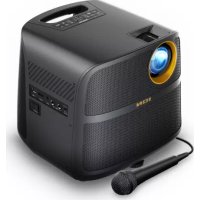
Projector Max HD - Proyector ION - Manual de uso y guía de instrucciones gratis
Encuentra gratis el manual del aparato Projector Max HD ION en formato PDF.



| Tipo de producto | Proyector de video con altavoz incorporado |
| Marca | ION |
| Modelo | Projector Max HD |
| Alimentación | Adaptador de corriente 15V 4,8A (100 cm), batería interna recargable |
| Autonomía de la batería | Carga completa hasta 10 horas |
| Entradas de video | 1 x HDMI, 1 x USB (reproductor multimedia) |
| Entradas de audio | 1 x entrada auxiliar de 3,5 mm, 2 x entradas de micrófono de 6,35 mm |
| Bluetooth | Versión 5.0, emparejamiento permanente |
| Formatos de archivo USB | Foto, música, video, texto (ver anexo para detalles) |
| Distancia de proyección | Recomendada entre 122 cm y 488 cm de diagonal |
| Corrección trapezoidal | Palanca mecánica en el objetivo |
| Enfoque | Manual (anillo de enfoque) |
| Funciones de imagen | Zoom, rotación, volteo, relación de aspecto, efecto eco de micrófono |
| Piezas incluidas | Micrófono con cable (3 m), adaptador de corriente, cable de alimentación, control remoto, 2 pilas AAA, guía rápida |
| Reparabilidad | Verificar fusible cerca de la entrada de alimentación; contactar a ION Audio si el problema persiste |
| Mantenimiento | Limpiar con un paño suave y seco; no usar disolventes |
| Seguridad | No mirar directamente el haz de luz; no obstruir las ventilaciones |
| Garantía y soporte | Consultar el sitio web ionaudio.com para asistencia |
Preguntas frecuentes - Projector Max HD ION
Preguntas de los usuarios sobre Projector Max HD ION
0 pregunta sobre este aparato. Responde a las que conoces o haz la tuya.
Hacer una nueva pregunta sobre este aparato
Descarga las instrucciones para tu Proyector en formato PDF gratis! Encuentra tus instrucciones Projector Max HD - ION y toma tu dispositivo electrónico nuevamente en la mano. En esta página están publicados todos los documentos necesarios para el uso de su dispositivo. Projector Max HD de la marca ION.
MANUAL DE USUARIO Projector Max HD ION
Guía del usuario Español (18 – 32)
Toque o haga clic para obtener soporte técnico.
Guía del usuario (Español)
Introducción
Gracias por comprar el Projector Max™ HD. En ION, su entretenimiento es tan importante para nosotros como para usted. Por eso es que diseñamos nuestros productos con una sola cosa en mente—hacer que su vida sea más divertida y cómoda.
Contenido de la caja
Projector Max™ HD
Micrófono y cable (300 cm / 10 pies)
15V 4.8A Adaptador de alimentación (100 cm / 3 pies)
Cable de alimentación (100 cm / 3 pies)
Control remoto
2 pilas AAA
Inserto de preguntas frecuentes
Guía de inicio rápido
Baterías recargables
Nota: Antes de utilizar por primera vez el producto, cargue completamente la batería. Su unidad se despachó intencionalmente con una carga reducida de la batería por razones de seguridad en el tránsito. Utilice el adaptador de alimentación incluido para conectar la unidad a una toma de corriente y permita que la unidad se cargue. Esto contribuye a asegurar la vida útil más larga de su batería.
He aquí algunas recomendaciones para prolongar la vida útil de la batería interna.
Uso general
Cargue completamente la batería antes de usarla.
Cargue la batería completamente después de cada uso.
Almacenamiento
Para lograr la mayor longevidad del producto, no lo almacene a temperaturas muy altas (superiores 32°C/90°F) o muy frías (inferiores a 0°C/32°F).
Es aceptable dejar su sistema de sonido enchufado. No sobrecargará la batería.
Si deja que el nivel de la batería baja y no la carga durante 3 meses, puede perder permanentemente su capacidad.
Reparación
Si la batería no se carga, compruebe su fusible cerca de la entrada del cable de alimentación. Si el fusible está intacto y la batería sigue sin cargarse, póngase en contacto con ION Audio en ionaudio.com.
Disposición final
Lleve la unidad a un centro de reciclaje o deséchela de acuerdo a las ordenanzas locales.
Características
Panel superior
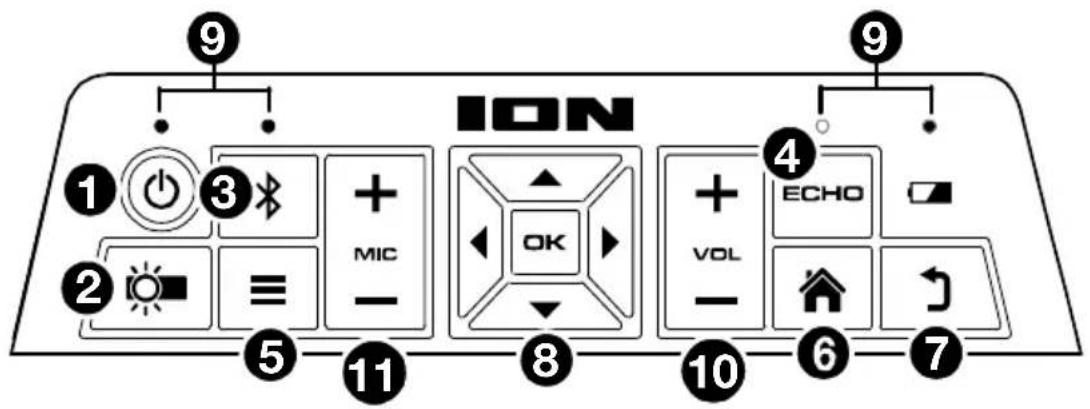
- Botón de encendido: Luego de encender el Projector Max™ HD (mediante el interruptor de encendido del panel lateral), pulse este botón para entrar o salir del modo de espera. En modo de espera, el Projector Max™ HD no se apagará por completo, sino que ahorrará batería.
Nota: Cuando el Projector Max™ HD no se encuentre en modo de espera y esté completamente encendido, el altavoz funcionará, pero deberá utilizar el botón Projector On/Off para encender el proyector.
- Encender/Apagar el Projector: Pulse este botón para encender o apagar el proyector.
Consejo: Esta característica puede ser de utilidad para ahorrar batería. Si solamente está utilizando el Projector Max™ HD para escuchar música desde un dispositivo Bluetooth o auxiliar, utilice este botón para apagar el proyector y ahorrar su batería.
-
Botón Bluetooth: Mantenga pulsado este botón para que el Projector Max™ HD se desaparee de un dispositivo Bluetooth conectado y busque otro dispositivo Bluetooth con el cual aparearse automáticamente. El botón Bluetooth sirve únicamente para desaparear dispositivos Bluetooth conectados, dado que el Projector Max™ HD siempre se encuentra en modo de apareamiento.
-
Botón Echo (eco): Utilice este botón para encender o apagar el efecto de eco de la entrada de micrófono.
-
Botón del menú: Pulse este botón para acceder a los ajustes de imagen del proyector. Luego utilice los botones direcciones y el botón OK que componen el teclado de navegación para modificar los ajustes.
-
Botón de menú inicial: Pulse este botón para ir al menú principal del proyector.
-
Botón Return (regreso): Al utilizar el proyector, pulse este botón para regresar a la página anterior.
-
Teclado de navegación: Utilice estos botones para navegar por las páginas y seleccionar/ajustar los ajustes de su proyector. Utilice los botones direcciones para resaltar/editar las diferentes opciones y el botón OK para confirmar su selección.
-
LED de estado: De izquierda a derecha, estos cuatro LED son:
- LED de modo de espera: Este LED estará apagado cuando el Projector Max™ HD esté apagado, se encenderá de rojo cuando el Projector Max™ HD esté encendido y se encenderá de verde cuando el Projector Max™ HD esté encendido, pero se encuentre en modo de espera.
- LED de Bluetooth: Este LED se encenderá de azul cuando el Projector Max™ HD esté apareado con una fuente de audio Bluetooth.
- LED de eco: Este LED se encenderá de rojo cuando el efecto de eco de micrófono se encuentre activado.
- LED de batería: Este LED parpadeará de color rojo cuando el Projector Max™ HD esté por agotar su batería. Quedará permanentemente encendido cuando el Projector Max™ HD esté conectado a la alimentación y cargándose (de rojo permanente cuando la unidad aún se esté cargando y verde una vez que esté completamente cargada).
-
Volumen: Pulse y suelte los botones + y - para ajustar el volumen de salida general del altavoz.
-
Volumen de micrófono: Pulse y suelte los botones + y - para ajustar el volumen las entradas de micrófono.
-
Anillo de enfoque: Gire este anillo a la izquierda y a la derecha para que la imagen emitida por el proyector sea nítida. El ajuste del anillo de enfoque dependerá de la distancia entre el Projector Max™ HD y la pantalla en donde se proyecte.
-
Ajuste trapezoidal: Si el Projector Max™ HD no se encuentra apoyado sobre una superficie nivelada, utilice esta palanca para inclinar la lente del proyector de manera que quede perpendicular respecto de la pantalla de proyección.

Panel lateral
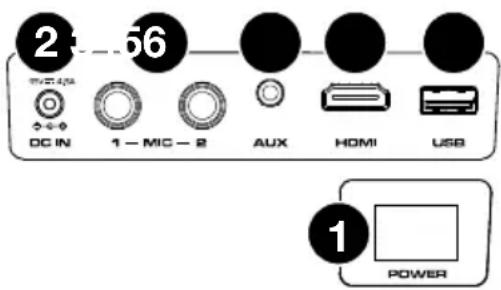
- Interruptor de encendido: Enciende y apaga el Projector Max HD.
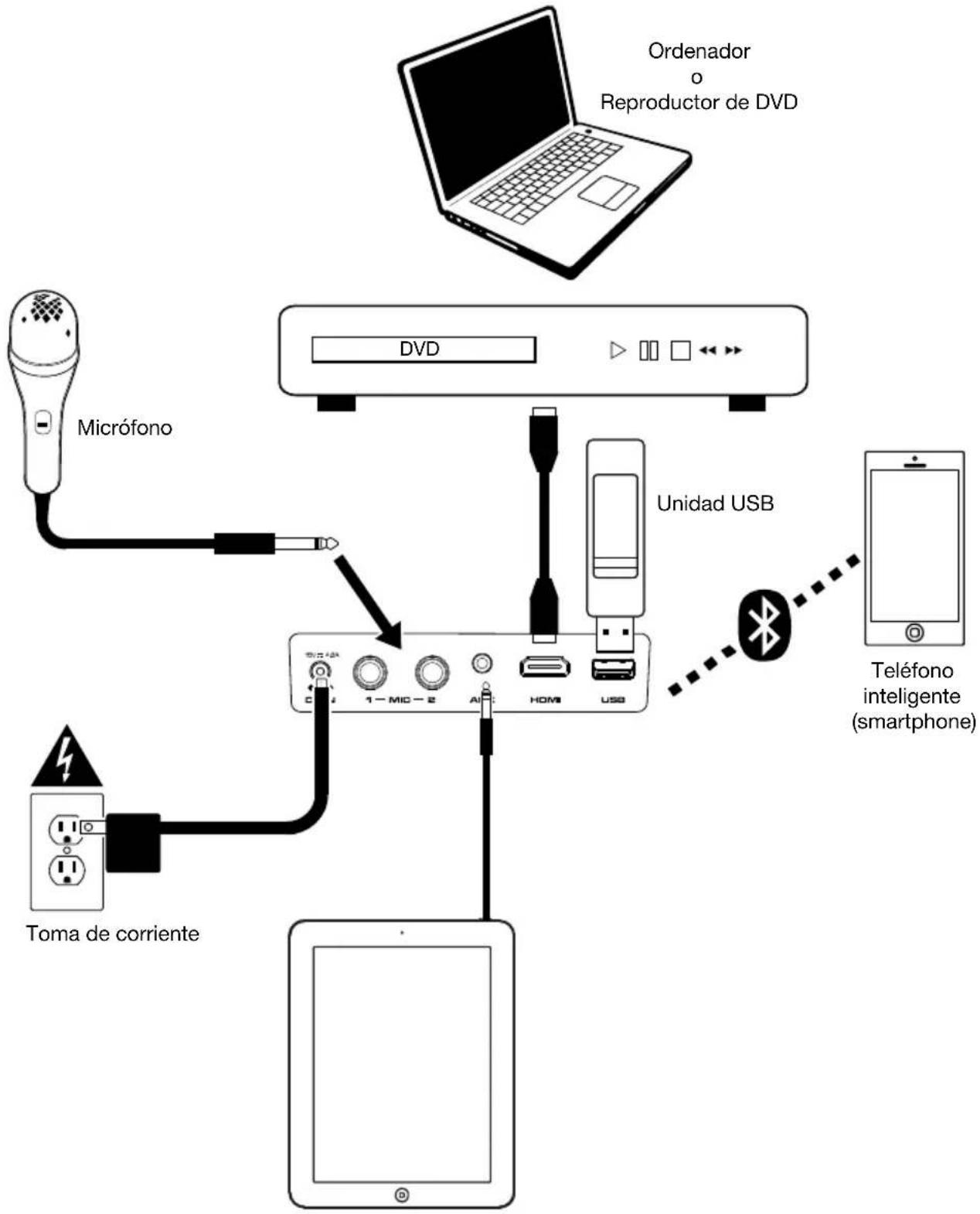
- Entrada de CC: Inserte aquí el cable de alimentación incluido para cargar la unidad.
- Puerto USB: Conecte aquí su unidad USB para cargar archivos de video, fotos, música, y texto.
- Puerto HDMI: Conecte a esta entrada una computadora, un reproductor de DVD u otro dispositivo a fin de reproducir videos.
- Entrada auxiliar (1/8 pulg. / 3,5 mm): Conecte un reproductor de MP3 u otra fuente de audio a esta entrada estéreo auxiliar de 3,5 mm (1/8 pulg.).
- Entradas de micrófono (1/4 pulg. / 6,35 mm): Conecte el micrófono incluido a una de las entradas de 6,35 mm (1/4 pulg.), si desea utilizar un micrófono mientras escucha música y/o proyecta video. El audio del micrófono se emitirá a través del altavoz Projector Max™ HD. Controle el volumen de su micrófono utilizando los botones Mic + y -.
Control remoto
• (Encendido): Enciende y apaga el Projector Max™ HD.
• PROJ: Enciende y apaga el proyector.
• (Anterior): Regresa a la pista USB anterior.
- ▶▶▶ I (Siguiente): Saltea a la siguiente pista USB.
- (Rebobinar): Rebobina el archivo de música o película de la unidad USB.
- (Avance rápido): Realiza un avance rápido por el archivo de música o película de la unidad USB.
- ▶II (Reproducir/Pausa): Reproduce/pone en pausa el archivo de presentación de diapositivas, película o música de la unidad USB.
- Vol-: Disminuye el volumen del altavoz del Projector Max™ HD.
- Vol+: Aumenta el volumen del altavoz del Projector Max™ HD.
- Flip (Dar vuelta): Da vuelta la pantalla del proyector.
- Zoom: Permite pasar de una a otra opción de zoom del proyector.
- Teclado de navegación: Utilice estos botones para navegar por las páginas y seleccionar/ajustar los ajustes de su proyector.
- Exit (Botón de salida): Al utilizar el proyector, pulse este botón para regresar a la página anterior.
- Menú: Pulse este botón para acceder a los ajustes de imagen del proyector.
- Botón de menú inicial: Pulse este botón para ir al menú principal del proyector.
- Botones numéricos: Si desea especificar una “hora de inicio” para un archivo de música o película, utilice estos botones para introducir la hora.
- Echo: Utilice este botón para encender o apagar el efecto de eco de la entradas de micrófono.
- (Bluetooth): Mantenga pulsado este botón para que el Projector Max™ HD se desaparee de un dispositivo Bluetooth conectado y busque otro dispositivo Bluetooth con el cual aparearse automáticamente.
Instalación
Preparación del proyector
Nota: Asegúrese de que el proyector esté completamente cargado (hasta 10 horas) cada vez que vaya a utilizarlo por un período extenso, como antes de ver una película.
Cómo preparar el proyector:
- Encienda el proyector colocando el interruptor de encendido del Projector Max™ HD en la posición de encendido y luego pulsando el botón Projector.
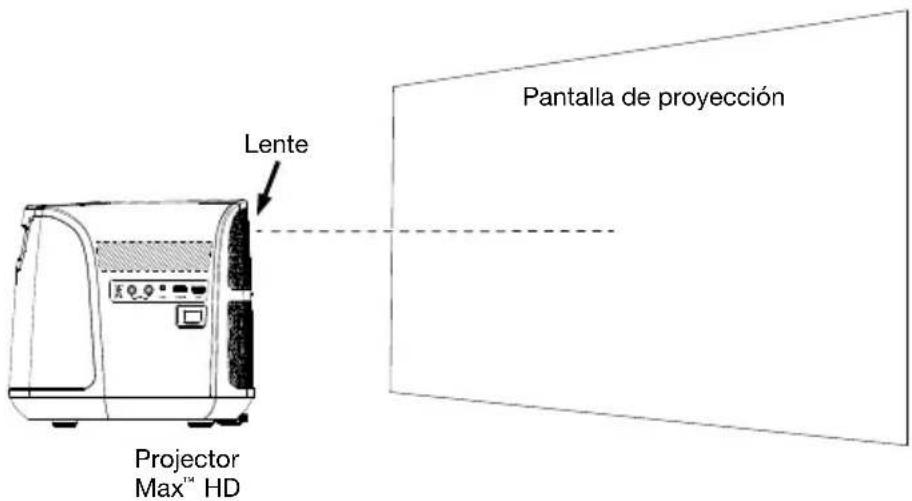
- Ubique el Projector Max™ HD frente a su pantalla de proyección, asegurándose de que la lente quede orientada hacia la pantalla. Cuanto más cerca esté el Projector Max™ HD a la pantalla de proyección, menor será el tamaño del video proyectado. Obtendrá una imagen nítida cuando el tamaño del video proyectado se encuentre entre 4,0 y 16,0 pies.
Nota: La lente debe estar a la misma altura que el centro del video proyectado (como se ilustra a continuación).
- Enfoque la lente según sea necesario girando el anillo de enfoque hasta obtener una imagen nítida.
Algunos consejos sobre el uso del proyector:
- El proyector funcionará mejor cuando se lo utilice en un ambiente con luces tenues.
- El blanco es el color ideal para la superficie de la pantalla de proyección.
- La lente debe quedar perpendicular respecto de la pantalla de proyección. Si el Projector Max™ HD no está apoyado sobre una superficie nivelada, puede corregirse el ángulo de la lente utilizando el ajuste trapezoidal o subiendo/bajando el pie ajustable que se encuentra en la parte inferior de la unidad.
- Cuando haya terminado de utilizar el proyector, sujete la tapa para lente incluida a la lente. Si tiene problemas, utilice el anillo de enfoque para asegurarse de que la lente quede lo suficientemente extendida como para que la tapa para lente pueda sujetarse a ella.
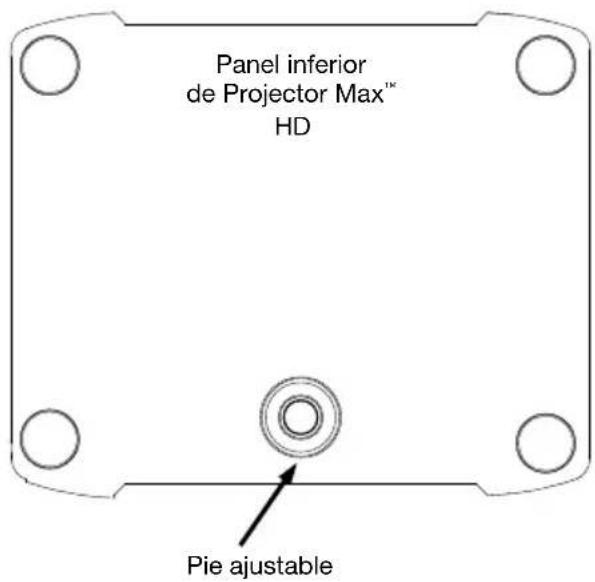
Diagrama de conexión
Los elementos que no se enumeran en Introducción > Contenido de la caja se venden por separado.
flowchart
graph TD
    A["Ordenador o Reproductor de DVD"] --> B["Microfono"]
    B --> C["Unidad USB"]
    C --> D["Teléfono inteligente (smartphone)"]
    D -.-> E["1 - MIC - 2"]
    D -.-> F["HOME"]
    D -.-> G["USB"]
    C --> H["1 - MIC - 2"]
    C --> I["Al"]
    C --> J["Microfono"]
    C --> K["Toma de corriente"]
Dispositivo auxiliar (tableta, reproductor de MP3, etc.)
Funcionamiento
Selección de la fuente del proyector
Nota: Asegúrese de que el proyector esté completamente cargado (hasta 10 horas) cada vez que vaya a utilizarlo por un período extenso, como antes de ver una película.
Con el Projector Max ^™ HD se puede proyectar video desde un dispositivo conectado al puerto HDMI o proyectar un archivo de imagen, música, video o texto desde una unidad USB conectada al puerto USB.
Nota: Para conocer los formatos de archivo que puede leer el Projector Max™ HD en una unidad USB, consulte Appendix.
Para encender y apagar el proyector, pulse el botón Projector mientras el Projector Max™ HD esté completamente encendido (es decir, que no esté en modo de espera).
Cómo seleccionar la fuente de video del proyecto:
- Pulse el botón Source mientras el proyector se encuentra encendido y a continuación aparecerá un menú del lado derecho de la pantalla del proyector.
- Pulse el botón Source nuevamente para seleccionar entre HDMI y USB Media Player (reproductor de medios USB). Como alternativa, utilice los botones direcciones que componen el teclado de navegación para resaltar la opción deseada.
- Cuando haya resaltado la fuente deseada en la pantalla, pulse el botón OK para confirmar su selección.
Si se selecciona el reproductor de medios USB como la fuente del proyector, la parte superior izquierda de la pantalla indicará si hay una unidad USB conectada y aparecerán cuatro iconos en la pantalla de proyección: Photo, Music, Movie y Text (foto, música, película y texto). Esta es la pantalla de inicio cuando se selecciona USB Media Player como la fuente del proyector. Al visualizar los archivos en una unidad USB, siempre puede regresar a la pantalla de inicio pulsando el botón Home.
Si se selecciona HDMI como la fuente de audio, el proyector emitirá en vivo la señal proveniente del dispositivo conectado al puerto HDMI.
Consulte las siguientes secciones de este manual para obtener más detalles sobre cómo utilizar el Projector Max™ HD con una unidad USB conectada al puerto HDMI.
Para modificar los ajustes de imagen del proyector u otros ajustes, pulse el botón Menu en cualquier momento, siempre que el proyector se encuentre encendido. Utilice los botones direcciones que componen el teclado de navegación para recorrer los ajustes y pulse el botón OK para seleccionarlos.
Nota: El uso del adaptador de corriente brindará una imagen levemente más brillante y audio más alto.
Proyección de archivos de imágenes desde una unidad de USB
Cómo proyectar imágenes desde una unidad USB:
- Conecte su unidad USB al puerto USB del Projector Max™ HD. Seleccione USB Media Player como la fuente del proyector y luego acceda a la pantalla de inicio (tal como se describe en Selección de la fuente del proyector).
- Utilice los botones direcciones para resaltar el icono de la foto. Luego pulse el botón OK.
- El proyector mostrará la lista de directorios presentes en la unidad USB. Utilice los botones direcciones para resaltar el directorio que contiene los archivos de imagen deseados. Luego pulse el botón OK cuando esté resaltado el nombre del directorio.
- El proyector mostrará la lista de carpetas/archivos de imagen dentro de ese directorio. Utilice los botones direcciones para resaltar la carpeta que contiene los archivos de imagen deseados. Luego pulse el botón OK para seleccionar esa carpeta. Si no existe ninguna carpeta dentro del directorio o si los archivos de imagen deseados no se encuentran en ninguna carpeta, continúe en el Paso 5.
- El proyector mostrará una lista de archivos de imagen. Utilice los botones direcciones para recorrer las imágenes. Una vez que haya seleccionado la imagen que desea mostrar, pulse el botón OK para seleccionarla.
- El proyector mostrará la imagen y comenzará una presentación de diapositivas que comenzará por dicha imagen y procederá alfabéticamente a través del resto de las imágenes presentes en la carpeta o directorio actualmente seleccionado.
Nota: El uso del adaptador de corriente brindará una imagen levemente más brillante y audio más alto.
A fin de ajustar la reproducción de las imágenes de la presentación de diapositivas, puede utilizar el menú que se encuentra en la parte inferior de la pantalla del proyector. Si el menú no aparece automáticamente, pulse el botón OK mientras se muestra una de las imágenes.
Con el menú desplegado, puede utilizar los botones direccionales, el botón OK, y el botón Return para navegar por las siguientes opciones:
- Play/Pause: Reproduce o pone en pausa la presentación de diapositivas.
- Prev.: Regresa a la imagen anterior de la presentación.
- Next: Pasa a la imagen siguiente de la presentación.
- Stop: Detiene la presentación y regresa a la lista de archivos de imagen que se encuentra en la carpeta o directorio actualmente seleccionado.
- Repeat: Permite cambiar de opción de repetición. Si se selecciona Repeat..., la presentación de diapositivas dejará de reproducirse una vez que se hayan mostrado todas las imágenes presentes en la carpeta o el directorio. Si se selecciona Repeat 1, la presentación reproducirá la imagen seleccionada de manera continua. Si se selecciona Repeat All, la presentación de diapositivas repetirá todas las imágenes presentes en la carpeta o el directorio de manera continua.
- PList: Seleccione esta opción para generar una lista de los archivos de imagen que se encuentran en la carpeta o directorio actualmente seleccionado a fin de cambiar de foto/visualizar la lista de reproducción de la presentación sin tener que salir de la presentación.
- Info: Pulse este botón para ver las especificaciones de la imagen actualmente proyectada.
- Rotate: Seleccione esta opción para rotar la imagen 90 grados.
- Zooml: Seleccione esta opción para agrandar la imagen.
- ZoomO: Seleccione esta opción para achicar la imagen.
- Move: Si una foto se agranda a más del 100% de su tamaño, utilice esta característica para ajustar la sección de la foto visible en la pantalla de proyección.
- Slide: Seleccione esta opción para elegir un modo de transición de diapositivas.
Para ocultar el menú de la presentación de diapositivas, pulse el botón de flecha hacia abajo.
Para salir de la presentación de diapositivas, pulse el botón Return en cualquier momento.
Reproducción de música desde una unidad USB
Cómo reproducir música desde una unidad USB:
- Conecte su unidad USB al puerto USB del Projector Max™ HD. Seleccione USB Media Player como la fuente del proyector y luego acceda a la pantalla de inicio (tal como se describe en Selección de la fuente del proyector).
- Utilice los botones direcciones para resaltar el icono de la música. Luego pulse el botón OK.
- El proyector mostrará la lista de directorios presentes en la unidad USB. Utilice los botones direcciones para resaltar el directorio que contiene los archivos de música deseados. Luego pulse el botón OK cuando esté resaltado el nombre del directorio.
- El proyector mostrará la lista de carpetas/archivos de música dentro de ese directorio. Utilice los botones direcciones para resaltar la carpeta que contiene los archivos de música deseados. Luego pulse el botón OK para seleccionar esa carpeta. Si no existe ninguna carpeta dentro del directorio o si los archivos de música deseados no se encuentran en ninguna carpeta, continúe en el Paso 5.
- El proyector mostrará una lista de archivos de música. Utilice los botones direcciones para recorrer los archivos de música. A medida que se resalta cada archivo, el Projector Max™ HD comenzará a reproducir una vista previa de la canción. Una vez que haya seleccionado el archivo de música que desea mostrar, pulse el botón OK para seleccionarlo.
- El Projector Max ^™ HD comenzará a reproducir el archivo de música seleccionado. Aparecerán la imagen de portada de la canción y un visualizador en la pantalla de proyección.
Nota: El uso del adaptador de corriente brindará una imagen levemente más brillante y audio más alto.
Una vez que termine la canción seleccionada, el Projector Max™ HD procederá a reproducir el resto de las canciones presentes en la carpeta o directorio en orden alfabético.
A fin de ajustar la reproducción de los archivos de música, puede utilizar el menú que se encuentra en la parte inferior de la pantalla. Si el menú no aparece automáticamente, pulse el botón OK mientras se esté reproduciendo una canción.
Con el menú desplegado, puede utilizar los botones direcciones, el botón OK, y el botón Return para navegar por las siguientes opciones:
- Play/Pause: Reproduce o pone en pausa el archivo de música.
• FB: Rebobina el archivo de música.
• FF: Realiza un avance rápido por el archivo de música. - Prev.: Regresa a la canción anterior en la carpeta o directorio.
- Next: Pasa a la canción siguiente en la carpeta o directorio.
- Stop: Detiene la lista de reproducción y regresa a la lista de archivos de música que se encuentra en la carpeta o directorio actualmente seleccionado.
- Set A / Set B / None: Utilice esta opción para reproducir un segmento del archivo de música de manera continua. Para definir el punto inicial del bucle, pulse el botón OK en la opción Set A. Luego defina el punto final del bucle pulsando la opción Set B. Una vez hecho esto, el bucle comenzará a repetirse. Para desactivar el bucle, pulse el botón OK mientras está resaltada la opción None.
- Mute: Silencia el archivo de música.
- PList: Seleccione esta opción para generar una lista de los archivos de música que se encuentran en la carpeta o directorio actualmente seleccionado a fin de cambiar de canción/visualizar la lista sin tener que detener la música.
- Info: Pulse este botón para ver las especificaciones del archivo de música actual.
- GoTime: Seleccione esta opción para introducir un instante de la canción al cual el Projector Max™ HD saltará. Puede utilizar los botones direcciones o los botones numéricos del control remoto para introducir la hora.
Para ocultar el menú, pulse el botón de flecha hacia abajo.
Para regresar a la lista de archivos presentes en la carpeta o directorio, pulse el botón Return en cualquier momento.
Proyección de archivos de película desde una unidad de USB
Cómo reproducir videos desde una unidad USB:
- Conecte su unidad USB al puerto USB del Projector Max™ HD. Seleccione USB Media Player como la fuente del proyector y luego acceda a la pantalla de inicio (tal como se describe en Selección de la fuente del proyector).
- Utilice los botones direcciones para resaltar el icono de la película. Luego pulse el botón OK.
- El proyector mostrará la lista de directorios presentes en la unidad USB. Utilice los botones direcciones para resaltar el directorio que contiene los archivos de película deseados. Luego pulse el botón OK cuando esté resaltado el nombre del directorio.
- El proyector mostrará la lista de carpetas/archivos de película dentro de ese directorio. Utilice los botones direcciones para resaltar la carpeta que contiene los archivos de película deseados. Luego pulse el botón OK para seleccionar esa carpeta. Si no existe ninguna carpeta dentro del directorio o si los archivos de película deseados no se encuentran en ninguna carpeta, continúe en el Paso 5.
- El proyector mostrará una lista de archivos de película. Utilice los botones direcciones para recorrer los archivos de película. A medida que se resalta cada archivo, el Projector Max™ HD comenzará a reproducir una vista previa de la película resaltada desde el comienzo. Una vez que haya seleccionado el archivo de película que desea ver, pulse el botón OK para seleccionarlo.
- Se abrirá una ventana emergente que le preguntará si desea reanudar el video. Seleccione Yes (sí) o No. Si selecciona Yes, el video continuará reproduciéndose desde el punto en el que terminó la vista previa del video. Si se selecciona No, el video se reiniciará desde el comienzo. Si no resaltó el archivo de película el tiempo suficiente como para que se inicie la vista previa, la película comenzará a reproducirse desde el inicio de forma automática después de seleccionarla.
Nota: El uso del adaptador de corriente brindará una imagen levemente más brillante y audio más alto.
Una vez que termine el video seleccionado, el Projector Max™ HD procederá a reproducir el resto de los videos presentes en la carpeta o directorio en orden alfabético.
A fin de ajustar la reproducción de los archivos de música, pulse el botón OK que se encuentra en la parte inferior de la pantalla. Luego utilice los botones direcciones y el botón Return para navegar por las siguientes opciones:
- Play/Pause: Reproduce o pone en pausa el video.
• FB: Rebobina el video.
• FF: Realiza un avance rápido por el video. - Prev.: Regresa al video anterior en la carpeta o directorio.
- Next: Pasa al video siguiente en la carpeta o directorio.
- Stop: Detiene el video y regresa a la lista de archivos de video que se encuentran en la carpeta o directorio actualmente seleccionado.
- Repeat: Permite cambiar de opción de repetición. Si se selecciona Repeat..., el Projector Max™ HD dejará de reproducir videos una vez que se hayan reproducido todos los archivos de película presentes en la carpeta. Si se selecciona Repeat 1, el Projector Max™ HD reproducirá el video seleccionado de manera continua. Si se selecciona Repeat All, el Projector Max™ HD reproducirá todos los videos presentes en la carpeta o el directorio de manera continua.
- Set A / Set B / None: Utilice esta opción para reproducir un segmento del video de manera continua (bucle). Para definir el punto inicial del bucle, pulse el botón OK en la opción Set A. Luego defina el punto final del bucle pulsando la opción Set B. Una vez hecho esto, el bucle comenzará a repetirse. Para desactivar el bucle, pulse el botón OK mientras está resaltada la opción None.
- PList: Seleccione esta opción para generar una lista de los archivos de video que se encuentran en la carpeta o directorio actualmente seleccionado a fin de cambiar de video/visualizar la lista sin tener que detener la reproducción.
- Info: Muestra las especificaciones del video actual.
- SlowF: Permite elegir una de las opciones de reproducción en cámara lenta.
- StepF: Congela el video actual y luego hace un avance rápido del video de a pequeños incrementos cada vez que lo selecciona.
- GoTime: Seleccione esta opción para introducir un instante del video al cual el Projector Max™ HD saltará. Utilice los botones direccionales o los botones numéricos del control remoto para introducir la hora.
-
Zooml: Agranda el video.
-
ZoomO: Achica el video.
- Aspect: Permite cambiar la relación de aspecto.
- Move: Si un video se agranda a más del 100% de su tamaño, utilice esta característica para ajustar la sección del video visible en la pantalla de proyección.
Para ocultar el menú, pulse el botón de flecha hacia abajo.
Para regresar a la lista de archivos presentes en la carpeta o directorio, pulse el botón Return en cualquier momento.
Proyección de archivos de texto desde una unidad de USB
Cómo visualizar un documento de texto desde una unidad USB:
-
Conecte su unidad USB al puerto USB del Projector Max™ HD. Seleccione USB Media Player como la fuente del proyector y luego acceda a la pantalla de inicio (tal como se describe en Selección de la fuente del proyector).
-
Utilice los botones direcciones para resaltar el icono de texto. Luego pulse el botón OK.
-
El proyector mostrará la lista de directorios presentes en la unidad USB. Utilice los botones direcciones para resaltar el directorio que contiene los archivos de texto deseados. Luego pulse el botón OK cuando esté resaltado el nombre del directorio.
-
El proyector mostrará la lista de carpetas/archivos de texto dentro de ese directorio. Utilice los botones direcciones para resaltar la carpeta que contiene los archivos de texto deseados. Luego pulse el botón OK para seleccionar esa carpeta. Si no existe ninguna carpeta dentro del directorio o si los archivos de texto deseados no se encuentran en ninguna carpeta, continúe en el Paso 5.
-
El proyector mostrará una lista de archivos de texto. Utilice los botones direcciones para recorrer los archivos de texto. Cuando un archivo de texto se encuentra resaltado, el proyector mostrará una vista previa del archivo. Una vez que haya seleccionado el archivo de texto que desea ver, pulse el botón OK para seleccionarlo.
-
A continuación, el proyector mostrará el archivo de texto.
A fin de ajustar la proyección de los archivos de texto presentes en la carpeta o directorio, pulse el botón OK para abrir el menú en la parte inferior de la pantalla. Luego utilice los botones direcciones y el botón Return para navegar por las siguientes opciones:
- Prev...: Regresa a la página anterior del archivo de texto.
- Nex...: Pasa a la página siguiente del archivo de texto.
- Prev.: Regresa al archivo de texto anterior en la carpeta o directorio.
- Next: Pasa al archivo de texto siguiente en la carpeta o directorio.
- Stop: Sale del archivo de texto y regresa a la lista de archivos presentes en la carpeta o directorio actualmente seleccionado.
- PList: Seleccione esta opción para generar una lista de los archivos de texto que se encuentran en la carpeta o directorio actualmente seleccionado a fin de cambiar de documento/visualizar la lista sin tener que salir del documento.
- Info: Muestra las especificaciones del archivo de texto.
Para ocultar el menú, pulse el botón de flecha hacia abajo.
Para regresar a la lista de archivos presentes en la carpeta, pulse el botón Return en cualquier momento durante la presentación de diapositivas.
Proyección de un video desde un dispositivo conectado al puerto HDMI
Cómo reproducir un video desde un dispositivo conectado al puerto HDMI (como, por ejemplo, un reproductor de DVD o computadora):
- Utilice un cable HDMI para conectar su dispositivo al puerto HDMI del Projector Max HD.
- Asegúrese de que esté seleccionado HDMI como la fuente del proyector (como se describe en Selección de la fuente del proyector).
- Una vez que haya seleccionado HDMI como la fuente del proyector, este proyectará lo que sea que se esté reproduciendo en el dispositivo conectado al puerto HDMI. Utilice los controles de su dispositivo para ajustar la reproducción según sea necesario.
Nota: El uso del adaptador de corriente brindará una imagen levemente más brillante y audio más alto.
NOTA IMPORTANTE: Si no se escucha sonido del altavoz del Projector Max™ HD cuando se reproduce video desde un dispositivo conectado al puerto HDMI, verifique la configuración de audio de la fuente y asegúrese de que estén configurados en el modo PCM Stereo. Alternativamente, conecta el audio del dispositivo a Projector Max™ HD por Bluetooth mientras reproduce video por HDMI.
Cómo escuchar música desde un dispositivo Bluetooth
Cuando el Projector Max ^™ HD se encuentra apareado con un dispositivo Bluetooth (tal como un teléfono inteligente o smartphone), puede reproducir música desde el dispositivo a través de su altavoz. Puede reproducir música desde un dispositivo Bluetooth mientras el proyector esté encendido y funcionando o mientras el proyector esté apagado.
Cómo aparear un dispositivo Bluetooth:
- Encienda su dispositivo Bluetooth y el Projector Max™ HD, el cual comenzará el proceso de apareamiento automáticamente (el Projector Max™ HD siempre está en modo de apareamiento). Podrá darse cuenta que el Projector Max™ HD aún no logró aparearse con un dispositivo Bluetooth si el Bluetooth LED está parpadeando.
- Acceda a la pantalla de configuración Bluetooth de su dispositivo. Luego busque y seleccione Projector Max™ HD.* Podrá darse cuenta si el Projector Max™ HD logró aparearse con un dispositivo Bluetooth cuando el LED Bluetooth se encienda permanentemente de color azul. Además, el altavoz emitirá un breve tono una vez finalizado el apareamiento.
Nota: Si su dispositivo Bluetooth solicita un código de apareamiento, ingrese "0000".
Nota: Si ya había apareado anteriormente ese dispositivo Bluetooth, podrá pasar directamente al paso 2 y simplemente esperar a que se conecte con el Projector Max™ HD luego de encenderlo.
Para desconectar un dispositivo Bluetooth conectado, mantenga pulsado el botón Bluetooth.
Para aparear un dispositivo Bluetooth diferente, repita el paso 2 tras desconectarse del primer dispositivo. Durante el proceso de apareamiento, puede ser de utilidad alejar el primer dispositivo para que quede fuera del alcance o desactivar su función de Bluetooth.
Nota: El alcance máximo se logra cuando se utilizan dispositivos con Bluetooth 5.0.
Nota: Los usuarios deben considerar actualizar el sistema operativo de sus dispositivos Bluetooth si experimentan problemas con el apareamiento o la reproducción de música.
Cómo escuchar música desde un dispositivo auxiliar
Se puede reproducir música desde un dispositivo auxiliar (tal como un iPod u otro reproductor mp3) a través del Projector Max™ HD. Puede reproducir música desde un dispositivo auxiliar mientras el proyector esté encendido y funcionando o mientras el proyector esté apagado.
Como reproducir un dispositivo auxiliar a través del Projector Max™ HD:
- Utilice un cable estándar de 1/8 pulg. / 3,5 mm para conectar el conector de salida de su dispositivo auxiliar a la entrada auxiliar del Projector Max™ HD.
- Utilice los controles de su dispositivo auxiliar para reproducir/poner en pausa las pistas, saltearlas, etc.
Nota: Si el sonido que proviene su dispositivo auxiliar suena distorsionado, prueben bajando el volumen en su dispositivo. El volumen de su dispositivo auxiliar no debería estar al máximo.
Cómo utilizar un micrófono
- Conecte el micrófono incluido a una de las dos entradas MIC.
- Encienda el interruptor del micrófono.
- Ajuste el volumen desde el panel superior utilizando los botones de volumen +/- MIC y los botones de volumen principal +/- (VOL).
- Pulse el botón ECHO para mejorar su voz.
Nota: Se pueden usar dos micrófonos simultáneamente (el segundo micrófono no está incluido).
Solución de problemas
Si la unidad no se carga: Asegúrese de que el cable de alimentación esté conectado correctamente a la entrada de corriente y a la toma de corriente.
Si el sonido está distorsionado: Pruebe bajando el control de volumen de su fuente de sonido o instrument musical. Pruebe también reduciendo el volumen general del Projector Max™ HD.
Si los graves son demasiado fuertes: Intente ajustando el control de tono o ecualización de su Projector Max™ HD o fuente de sonido para reducir el nivel de graves. De esta forma podrá reproducir la música con más volumen antes de que se produzca el recorte (distorsión).
Si hay un silbido agudo cuando se usa un micrófono: Probablemente sea realimentación. Apunte el micrófono apartándolo del altavoz.
Si no puede oír el micrófono por arriba del volumen de la música: Disminuya el volumen de la música en su fuente.
Si no puede conectar su dispositivo de audio al Projector Max™ HD mediante Bluetooth:
- Mantenga su dispositivo de audio (por ej., teléfono inteligente [smartphone] o tableta) y el Projector Max™ HD lo más cerca posible entre sí al realizar la conexión. Asegúrese que tanto el dispositivo de audio como el Projector Max™ HD no estén obstruidos por paredes, muebles, etc.
- Reinicie la conexión Bluetooth del Projector Max™ HD para desconectarlo Projector Max™ HD de cualquier otro dispositivo de audio y reinicie el proceso de búsqueda. Si esto no funciona en seguida, apague el Projector Max™ HD y luego vuelva a encenderlo.
- Reinicie la conexión Bluetooth de su dispositivo de audio apagando el Bluetooth y luego volviendo a encenderlo. Puede encontrar esta opción dentro del menú Bluetooth en los ajustes de su teléfono o dispositivo de audio.
Si esto no funciona y ya se había conectado al Projector Max™ HD anteriormente, busque Projector Max™ HD en la lista de dispositivos disponibles o previamente conectados en el menú Bluetooth de su dispositivo de audio, toque el icono de engranaje o "i" ubicado junto a él y luego seleccione Desaparear u Olvidar. Apague el Projector Max™ HD, luego vuelva a encenderlo e intente aparearlo nuevamente una vez que vuelva a aparecer en su lista de dispositivos disponibles.
Nota: Si Projector Max™ HD ya ha sido recientemente apareado con otro dispositivo de audio que aún se encuentre dentro del alcance, es posible que tenga que repetir este proceso con ese dispositivo de audio para desconectarlo completamente.
¿Cómo utilizó la entrada USB para reproducir archivos? (1) Conecte la unidad de memoria USB en el puerto USB del proyector. (2) Utilice el panel de control del proyector o el control remoto para seleccionar el tipo de archivo (películas, música, fotos o texto) en el menú de inicio. (3) Navegue hasta su archivo y pulse OK para reproducirlo.
¿Puedo conectar mi dispositivo de streaming HDMI (por ej., Chromecast, Roku, etc.)? Sí. Utilice la fuente de alimentación de su dispositivo de streaming para asegurarse de que tenga la alimentación necesaria. (1) Conecte su dispositivo de streaming al puerto HDMI del proyector. (2) Encienda el dispositivo de streaming. (3) Seleccione HDMI en el menú de la pantalla de inicio del proyector para proyectar el contenido del dispositivo de streaming. (4) Utilice los controles sugeridos del dispositivo de streaming para navegar por el contenido (por ej., control remoto).
¿Puedo conectar un teléfono/tableta a través de HDMI? Sí. Se necesita un cable conector con adaptador (vendido por separado). Consulte los cables recomendados en el manual de su dispositivo.
Puedo ver el video, pero no puedo escuchar el audio:
- Verifique el ajuste de volumen de su dispositivo de streaming, software y proyector.
- Algunos servicios/aplicaciones de streaming tienen ajustes de audio por defecto que deben ajustarse a 'PCM'.
- Para algunos servicios de streaming, intente descargar el contenido de video dentro del proveedor de streaming y reproducir desde el archivo descargado.
- Conecte la salida para auriculares de su dispositivo a la entrada auxiliar de 3,5 mm (1/8 pulg.) del proyector o, si su dispositivo soporta Bluetooth, conecte su dispositivo al proyector mediante Bluetooth.
¿Cómo resuelvo el mensaje de error de HDCP? Asegúrese de utilizar un cable HDMI 2.0 como mínimo. (1) Desconecte el cable HDMI de ambos dispositivos (2) Desconecte los cables de alimentación (3) Reconecte los cables HDMI (4) Reconecte los cables de alimentación y encienda los dispositivos. En algunos dispositivos, podrá modificar la configuración de pantalla desde 4k a 720p, lo cual también podría ayudar a solucionar este problema.

- Guía del usuario (Español)
- Introducción
- Contenido de la caja
- Baterías recargables
- Uso general
- Almacenamiento
- Reparación
- Disposición final
- Características
- Panel superior
- Panel lateral
- Control remoto
- Instalación
- Preparación del proyector
- Cómo preparar el proyector:
- Algunos consejos sobre el uso del proyector:
- Diagrama de conexión
- Funcionamiento
- Selección de la fuente del proyector
- Cómo seleccionar la fuente de video del proyecto:
- Proyección de archivos de imágenes desde una unidad de USB
- Cómo proyectar imágenes desde una unidad USB:
- Reproducción de música desde una unidad USB
- Cómo reproducir música desde una unidad USB:
- Proyección de archivos de película desde una unidad de USB
- Cómo reproducir videos desde una unidad USB:
- Proyección de archivos de texto desde una unidad de USB
- Cómo visualizar un documento de texto desde una unidad USB:
- Proyección de un video desde un dispositivo conectado al puerto HDMI
- Cómo escuchar música desde un dispositivo Bluetooth
- Cómo aparear un dispositivo Bluetooth:
- Cómo escuchar música desde un dispositivo auxiliar
- Como reproducir un dispositivo auxiliar a través del Projector Max™ HD:
- Cómo utilizar un micrófono
- Solución de problemas
- Si no puede conectar su dispositivo de audio al Projector Max™ HD mediante Bluetooth:
- Puedo ver el video, pero no puedo escuchar el audio:
Marca : ION
Modelo : Projector Max HD
Categoría : Proyector