M27FHD165CV2 - Moniteur LC-Power - Notice d'utilisation et mode d'emploi gratuit
Retrouvez gratuitement la notice de l'appareil M27FHD165CV2 LC-Power au format PDF.


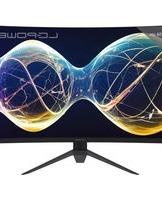
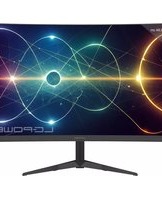
| Type de produit | Moniteur 27 pouces |
| Marque | LC-Power |
| Modèle | M27FHD165CV2 |
| Taille d'écran | 27" (69 cm) |
| Résolution native | 1920 x 1080 (Full HD) |
| Taux de rafraîchissement | 165 Hz (DP) / 120 Hz (HDMI) |
| Temps de réponse | 1 ms (MPRT) |
| Type de panneau | VA |
| Luminosité typique | 250 cd/m² |
| Taux de contraste | 3000:1 |
| Angles de vision | 178° horizontaux / 178° verticaux |
| Compatibilité VESA | 75 x 75 mm |
| Connecteurs | DP 1.2 x1, HDMI 1.4 x2, sortie audio x1 |
| Alimentation | 12 V DC, 3 A (adaptateur secteur inclus) |
| Dimensions avec pied | 616,2 x 453,1 x 195,7 mm |
| Dimensions sans pied | 616,2 x 367,2 x 96,3 mm |
| Poids net | 4,85 kg |
| Poids brut | 6,72 kg |
| Fonctions principales | Adaptive-Sync, filtre lumière bleue, modes ECO et Gameplus, OSD multilingue |
| Entretien et nettoyage | Débrancher avant nettoyage ; utiliser un chiffon doux légèrement humide ; éviter produits abrasifs |
| Sécurité | Ne pas ouvrir le boîtier ; éviter l'humidité et les chocs ; ne pas obstruer les ventilations |
| Pièces détachées et réparabilité | Socle et pied démontables ; montage VESA possible ; vis fournies pour fixation murale |
| Informations générales | Câbles DP, HDMI et d'alimentation inclus ; manuel d'utilisation fourni |
FOIRE AUX QUESTIONS - M27FHD165CV2 LC-Power
Questions des utilisateurs sur M27FHD165CV2 LC-Power
0 question sur cet appareil. Repondez a celles que vous connaissez ou posez la votre.
Poser une nouvelle question sur cet appareil
Téléchargez la notice de votre Moniteur au format PDF gratuitement ! Retrouvez votre notice M27FHD165CV2 - LC-Power et reprennez votre appareil électronique en main. Sur cette page sont publiés tous les documents nécessaires à l'utilisation de votre appareil M27FHD165CV2 de la marque LC-Power.
MODE D'EMPLOI M27FHD165CV2 LC-Power
- Précautions relatives à la sécurité
- Maintenance
- Contenu de la boîte
- Description du produit
- Installation du socle
- Montage mural
- Les options de connectivité
- Témoin lumineux
- OSD
-
Spécifications techniques
-
Changement entre les modes ECO et Gameplus
1. Précautions relatives à la sécurité
N'exposez pas le moniteur à un environnement humide, à la pluie ou à d'autres liquides.
Afin d'éviter tout choc dû à des risques électriques ou mécaniques, n'ouvrez pas le boîtier du moniteur.
Fonctionnement :
- Maintenez le moniteur à l'abri de la lumière directe du soleil ou d'autres sources de chaleur comme les convecteurs.
- Maintenez le moniteur éloigné de tout liquide.
- Retirez tout objet qui pourrait tomber dans les orifices de ventilation.
- Afin d'éviter toute surchauffe, n'obstruez pas les orifices de ventilation.
- Ne heurtez pas et ne laissez pas tomber le moniteur.
2. MAINTENANCE
ATTENTION : Débranchez le cordon d'alimentation de la prise murale avant de nettoyer le moniteur,
- Pour nettoyer votre écran anti-statique, humidifiez légèrement un chiffon doux et propre avec de l'eau.
- Si possible, veuillez utiliser un chiffon spécial de nettoyage d'écran.
- N'utilisez pas de diluant, de benzène, d'ammoniac, de nettoyant abrasif ni d'air comprimé.
- Les solutions de nettoyage inappropriées peuvent endommager le moniteur ou laisser un film blanchâtre sur l'écran ou sur le boîtier.
- Débranchez le moniteur si vous ne prévoyez pas de l'utiliser pendant une période prolongée.
- N'exposez pas le moniteur à la poussière, aux liquides ou à un environnement humide.
- Si le moniteur entre en contact avec un liquide, essuyez-le immédiatement avec un chiffon sec.
- Si du liquide rejaillit sur les ouvertures de ventilation, cessez d'utiliser le moniteur. Veuillez contacter un technicien professionnel.
Rappel légal :
HDMI TM
HIGH-DEFINITION MULTIMEDIA INTERFACE
Les termes Interface Multimédia Haute Définition HDM1 et HDMI1, et le logo HDM1 sont des marques déposées par l'administrateur de licence d'HMD1, Inc. aux Etats-Unis et dans d'autres pays.
3. Contenu de la boîte
Moniteur Vis PM5*11 mm
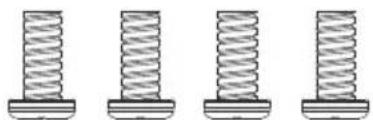
(pour installation sur support)
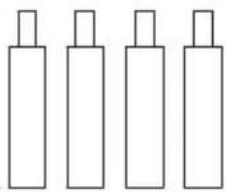
Câble DP Câble HDMI Câble d'alimentation*1
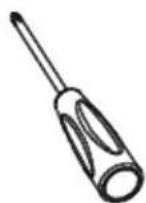
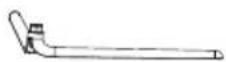
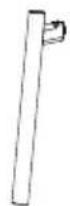
Tournevis *1 Base de support*1 Pied de support*1
Mode d'emploi*1

Des vis supplémentaires peuvent être fournies servant de vis de secours.
4. Description du produit
4.1 — Boutons du moniteur
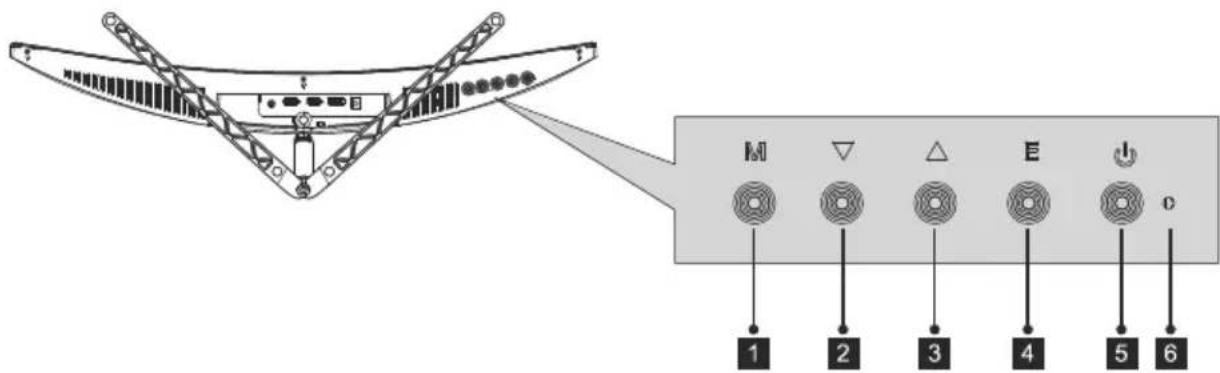
1 Bouton Menu M : Appuyez pour afficher le menu OSD ou accéder aux sous-menus.
2 Flèche du bas : Appuyez pour descendre dans les menus.
3 ▲ Flèche du HAUT : Appuyez sur pour accéder aux menus.
4 Bouton de sortie E : Appuyez pour quitter.
5 Bouton Marche / Arrêt : Appuyez pour allumer / éteindre le moniteur.
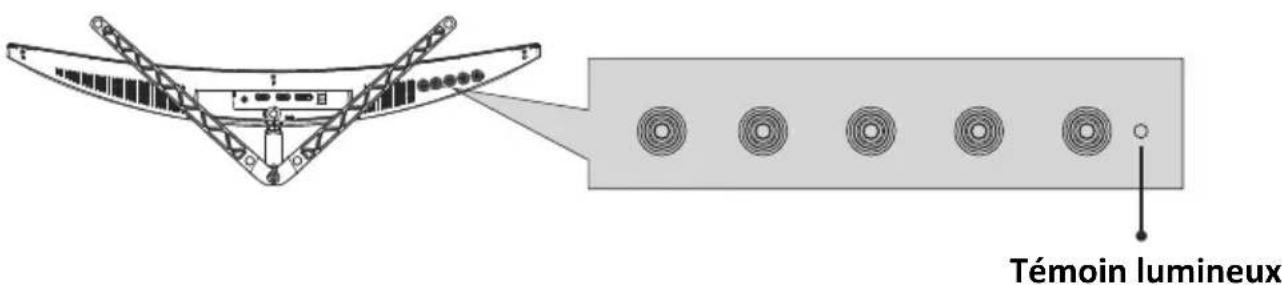
6 Voyant DEL : Change de couleur indiquant l'état.
4.2 — Ports du moniteur
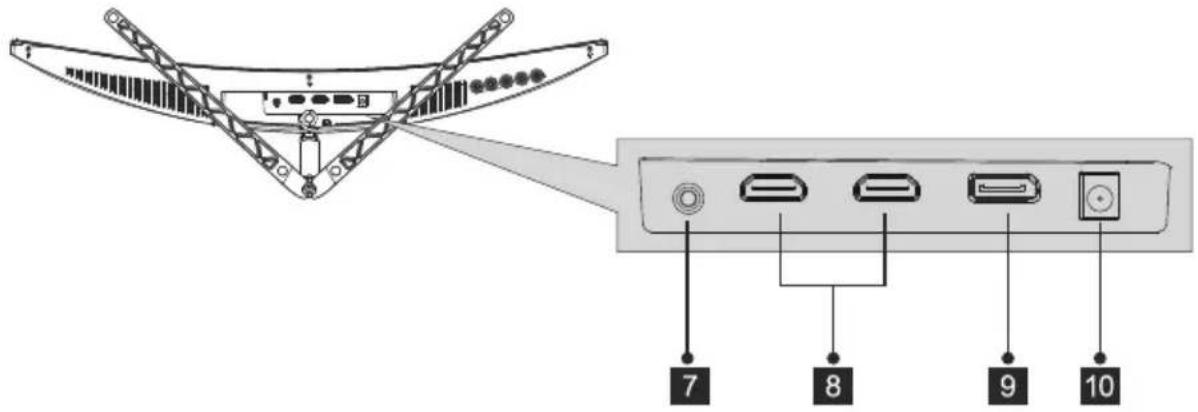
7 Sortie audio : Insérez le câble audio pour obtenir des signaux audio de sortie.
8 Entrée HDMI : Insérez une extrémité du câble HDMI dans la sortie HDMI de l'ordinateur puis branchez l'autre extrémité du câble dans le port HMDI du moniteur.
9 Connecteurs DP : Insérez une extrémité du câble DP dans la sortie DP de l'ordinateur puis branchez l'autre extrémité du câble dans le port DP du moniteur.
10 Connecteur de courant : Reliez le câble adaptateur du moniteur à une prise de courant murale.
5. Installation du socle

Conservez la mousse située sous le moniteur lorsque vous le fixez sur le support.
- Ouvrez l'emballage et sortez la tige et le support du socle. Montez-les à l'aide d'une vis.
- Sortez le capot arrière et montez-le sur le support à l'aide de deux vis.
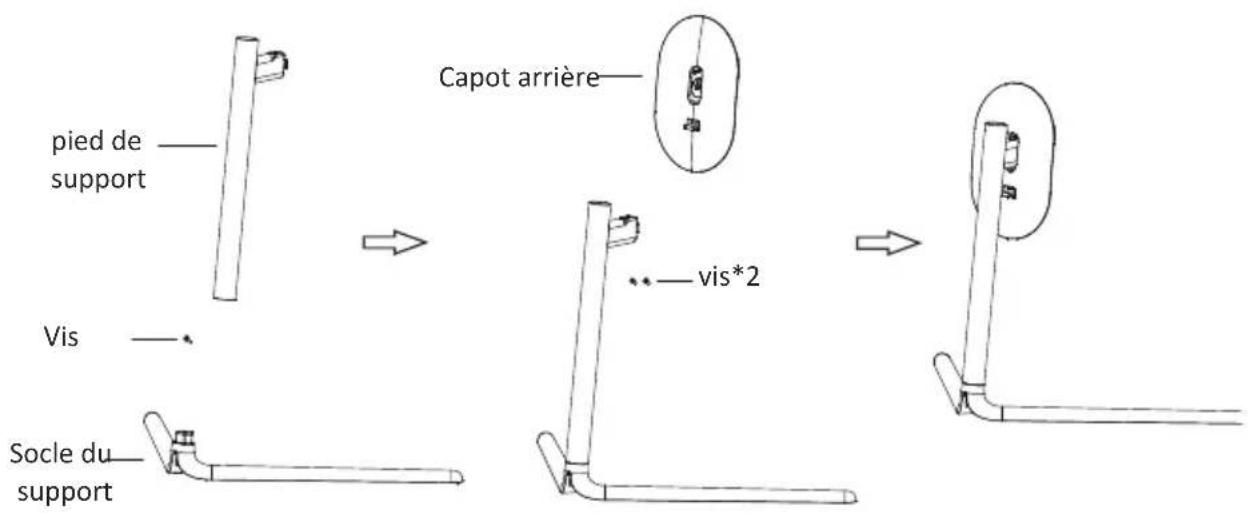
- Ouvrez l'emballage et sortez le produit avec la mousse. Placez-le précautionneusement sur un bureau ou une table et protégez l'écran. Laissez le support s'insérer avec un clic dans le dos du moniteur.
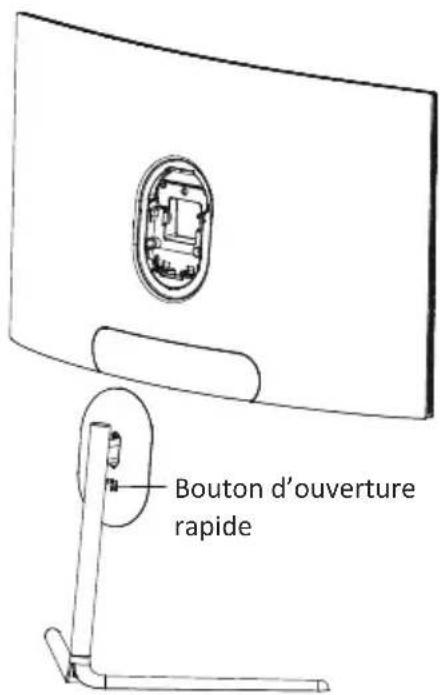
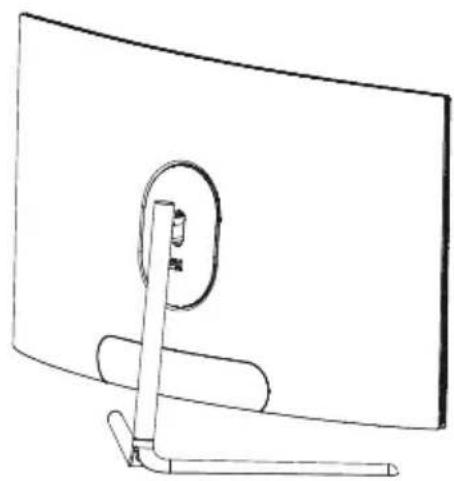
- Si vous devez retirer le support, vous pouvez tirez sur le bouton d'ouverture rapide situé sur le capot arrière.
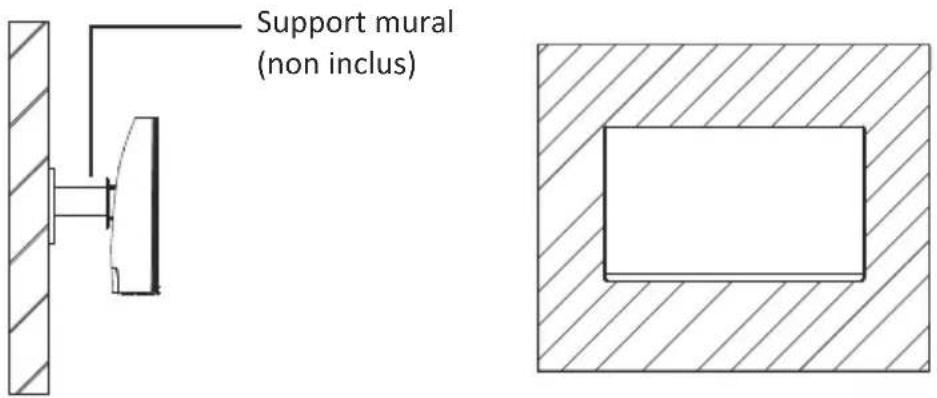
6. Montage mural

Ce moniteur comprend uniquement les vis qui peuvent être nécessaires lors de la fixation de celui-ci à un support de type VESA 75*75 mm. Aucun support ou accessoire de fixation VESA n'est inclus.
- Ouvrez l'emballage et sortez le produit avec la mousse. Placez-le précaution-neusement sur un bureau ou une table et protégez l'écran.
Appuyez sur le bouton d'ouverture rapide pour retirer le capot du support. Si le support est déjà monté, retirez-le conformément aux instructions données dans le point 5.4.
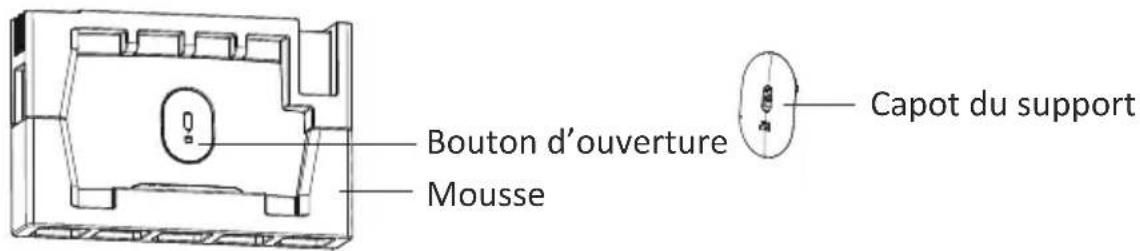
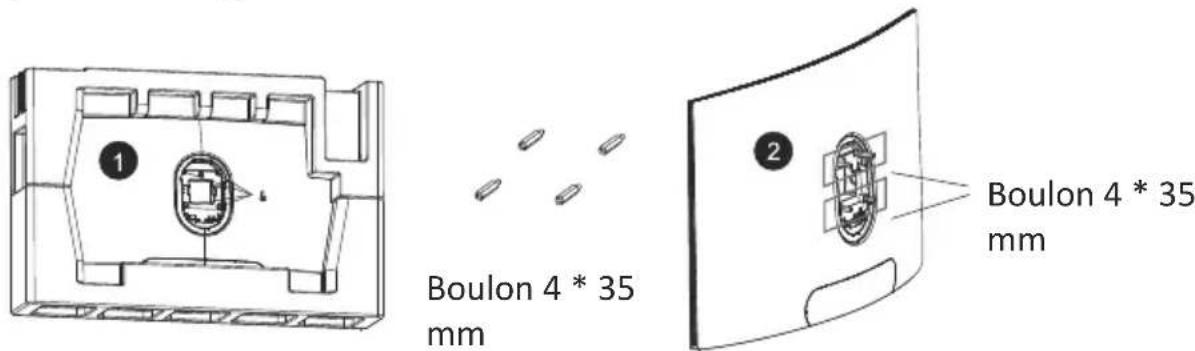
- Gardez la mousse sous le panneau pour l'empêcher de casser. Retirez les quatre vis originales attachées sur l'ouverture située au dos du moniteur (1).
-
Installez les quatre boulons 35 mm (2).
-
Suivez les instructions de votre support mural ou autre accessoire similaire pour y installer dessus le moniteur.
7. Les options de connectivité
- Insérez une extrémité du câble DP dans la carte graphique de votre PC. Vous pouvez également utiliser un câble HDMI. Le câble HDMI est inclus.
- Branchez l'autre extrémité du câble sur le connecteur correspondant de votre moniteur.
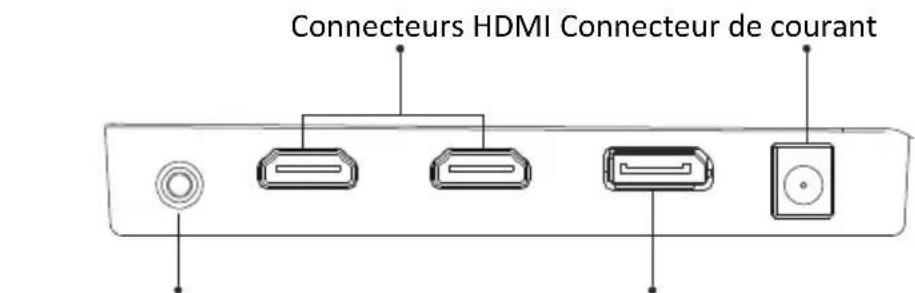
Connecteur de sortie Audio Connecteur DP
-
Connectez le câble d'alimentation à votre moniteur, puis connectez l'autre extrémité à votre source d'alimentation. Il est recommandé d'utiliser un parasurtenseur avec une tension adéquate si une prise murale ne peut pas être atteinte directement.
-
Localisez le bouton d'alimentation sur le moniteur et appuyez dessus pour allumer le moniteur.
8. Témoin lumineux
Témoin lumineux
Un voyant bleu constant indique que le moniteur est allumé et fonctionne normalement. Le voyant bleu clignotant indique qu'aucune source vidéo, (signal horizontal ou vertical) n'a été détectée. Assurez-vous que votre ordinateur est allumé et que le câble DP ou HDMI est correctement branché (entièrement inséré dans le port).
9. OSD
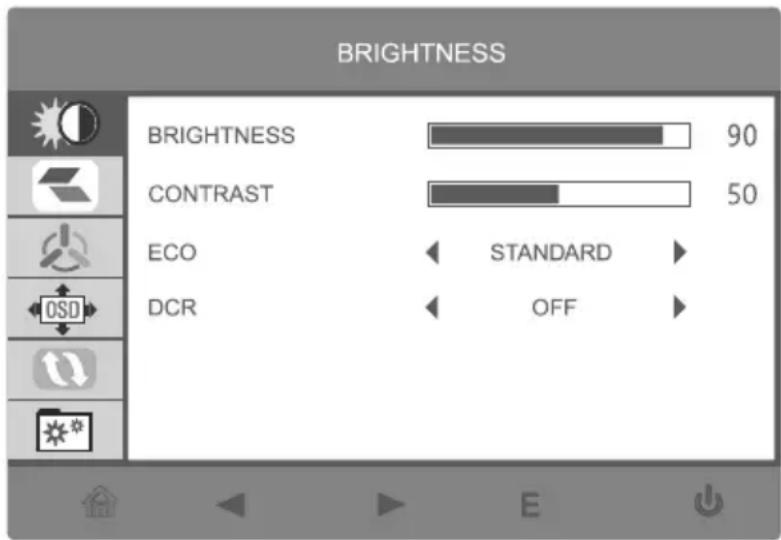
Le menu d'affichage à l'écran (OSD) peut être utilisé pour régler les paramètres de votre moniteur et apparaît à l'écran après avoir allumé le moniteur et appuyé sur le bouton M.

Lorsque vous utilisez le moniteur pour la première fois, les paramètres se règlent automatiquement sur les valeurs optimales en fonction de la configuration et des composants de votre ordinateur, etc.
MENU OSD
Le menu d'affichage à l'écran (OSD) peut servir à ajuster les paramètres de votre moniteur, il apparaîtra à l'écran après que vous avez allumé le moniteur et appuyé sur le bouton M.
- Appuyez sur l'un des boutons (M,▼,E, ⏻) pour activer la fenêtre de navigation.
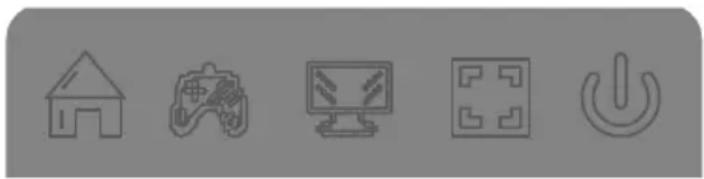
- Appuyez sur M pour entrer dans l'écran OSD.
-
Appuyez sur ▼ ou ▲ pour naviguer dans les fonctions.
-
Mettez en surbrillance la fonction souhaitée, puis appuyez sur M pour accéder au sous-menu.
- Appuyez sur▼ ou ▲ pour naviguer dans les sous-menus, puis appuyez sur M pour mettre en surbrillance la fonction désirée.
-
Appuyez sur▼ ou ▲ pour mettre en surbrillance une option, puis appuyez sur M pour confirmer le paramètre et quitter l'écran courant.
-
Appuyez sur E pour quitter l'écran courant.
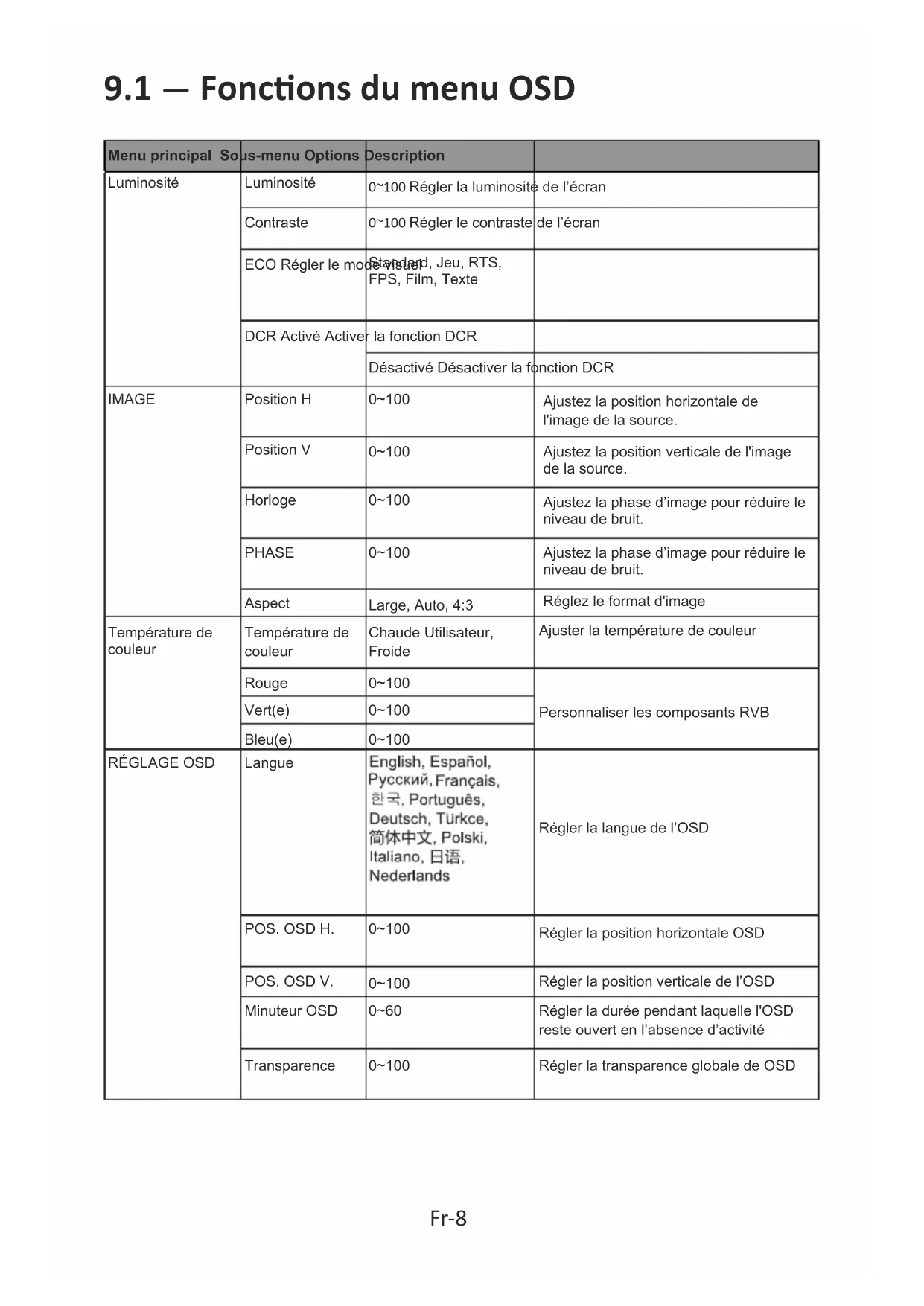
9.1 — Fonctions du menu OSD
| Menu principal Sous-menu Options | Description | ||
| Luminosité | Luminosité | 0~100 Régler la luminosité de l'écran | |
| Contraste | 0~100 Régler le contraste de l'écran | ||
| ECO Régler le modérature | Standard, Jeu, RTS, FPS, Film, Texte | ||
| DCR Activé Activer | la fonction DCR | ||
| Désactivé Désactiver la fonction DCR | |||
| IMAGE | Position H | 0~100 | Ajustez la position horizontale de l'image de la source. |
| Position V | 0~100 | Ajustez la position verticale de l'image de la source. | |
| Horloge | 0~100 | Ajustez la phase d'image pour réduire le niveau de bruit. | |
| PHASE | 0~100 | Ajustez la phase d'image pour réduire le niveau de bruit. | |
| Aspect | Large, Auto, 4:3 | Réglez le format d'image | |
| Température de couleur | Température de couleur | Chaude Utilisateur, Froide | Ajuster la température de couleur |
| Rouge | 0~100 | Personnaliser les composants RVB | |
| Vert(e) | 0~100 | ||
| Bleu(e) | 0~100 | ||
| RÉGLAGE OSD | Langue | English, Español, Русский, Français, 한국, Português, Deutsch, Türkce, 简体中文, Polski, Italiano, 日语, Nederlands | Régler la langue de l'OSD |
| POS. OSD H. | 0~100 | Régler la position horizontale OSD | |
| POS. OSD V. | 0~100 | Régler la position verticale de l'OSD | |
| Minuteur OSD | 0~60 | Régler la durée pendant laquelle l'OSD reste ouvert en l'absence d'activité | |
| Transparence | 0~100 | Régler la transparence globale de OSD | |
| Menu principal Sous-menu Options Description | |||
| Réinitialiser | Réinitialiser | S/O Réinitialiser les configuration du moniteur | |
| MPRT | Activé, Désactivé | Activer/désactiver MPRT | |
| DIVERS | Source du signal | HDMI 1, HDMI 2, DP | Affichage du signal d'entrée |
| Volume | 0-100 | Régler le volume audio | |
| Faible lumière bleue | 0-100 | Régler le niveau de filtrage de la lumière bleue | |
| Over Driver | Haut, Moyen, Bas, Off | Régler la fonction de Overdriver | |
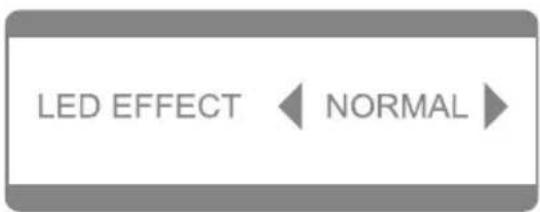
| Effet de LED | Désactivé, Normal, Clignotement | Réinitialiser les configuration du moniteur | |
| Adaptive-Syne | Activé, Désactivé | Activer/ Désactiver la fonction de Adaptive-Syne | |
10. Commutation Modes ECO et Gameplus
- Appuyez sur l'un des boutons (M,▼,E, 🔊) pour activer la fenêtre de navigation.
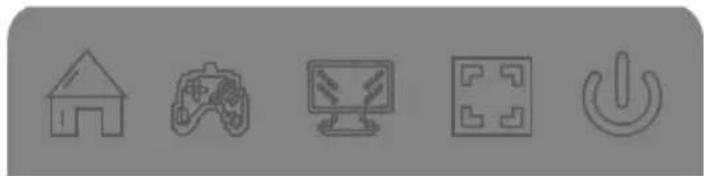
- Appuyez sur ▼ pour passer dans les modes Gameplus. Choisissez l'icône de jeu correspondant selon vos besoins in-game. Ces icônes de jeu sont principalement conçues pour optimiser votre objectif pendant les jeux de tir, bien qu'elles puissent être utilisées pour d'autres scénarios.
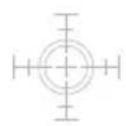
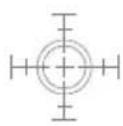
- Appuyez sur ▲ pour changer entre les modes d'affichage arrière LED ou pour éteindre les effets LED.
11. Spécifications techniques
| Modèle | LC-M27-FHD-165-C-V2 |
| Taille d'écran | 27" |
| Format d'image | 16:9 |
| Rétroéclairage | E-LED |
| Luminosité | 250 cd/m2 (typique) |
| Panneau | VA |
| Résolution | DP1.2 : 1920 * 1080 à 165HzHDMI 1.4 : 1920 * 1080 à 120Hz |
| Taux de rafraîchissement | 165Hz |
| Temps de réponse | MPRT 1ms |
| Angles de vue | 178irc (H) / 178irc (V) |
| Taux de contraste | 3000:1 |
| Montage VESA | 75 x 75mm |
| Couleurs | 16,7 M |
| Adaptive-Syne | Oui |
| Entrée de signal | DP 1,2*1, HDMI 1.4*2, Sortie Audio*1 |
| Entrée de courant : | 12V CC --- 3A |
| Audio | |
| Haut-parleurs | Aucune |
| Sortie Audio | Oui |
| Accessoires | |
| Câble d'alimentation | Oui |
| Fonctions supplémentaires | |
| Faible lumière bleue | Oui |
| Dimensions physiques | |
| Dimensions (avec socle) | 616,2 * 453,1 * 195,7mm |
| Dimensions (sans socle) | 616,2 * 367,2 * 96,3mm |
| Poids net | 4,85kg |
| Poids brut | 6,72kg |
INDICE
- Précautions relatives à la sécurité
- Fonctionnement :
- MAINTENANCE
- Rappel légal :
- HDMI TM
- Contenu de la boîte
- Description du produit
- — Boutons du moniteur
- — Ports du moniteur
- Installation du socle
- Montage mural
- Les options de connectivité
- Témoin lumineux
- Témoin lumineux
- OSD
- MENU OSD
- — Fonctions du menu OSD
- Commutation Modes ECO et Gameplus
- Spécifications techniques
- INDICE
Marque : LC-Power
Modèle : M27FHD165CV2
Catégorie : Moniteur