
DP-C322 - Imprimante multifonction PANASONIC - Notice d'utilisation et mode d'emploi gratuit
Retrouvez gratuitement la notice de l'appareil DP-C322 PANASONIC au format PDF.


| Type de produit | Imprimante multifonction couleur (copie, impression, scan, fax, email, i-fax) |
| Modèle | Panasonic DP-C322 (également DP-C262) |
| Format de papier max | A3 |
| Poids (unité principale) | 164 kg (sans options) |
| Alimentation | 220-240 V CA, 6.5 A, max 1.44 kW |
| Écran | Écran tactile couleur, inclinaison réglable (4 positions) |
| Fonctions de copie | Copie couleur/mono, recto-verso, N en 1, zoom, tri, agrafage, perforation |
| Fonctions d'impression | Impression depuis PC (PCL), impression directe depuis carte SD/PCMCIA (JPEG, TIFF, PDF) |
| Fonctions de scan | Scan vers PC, carte SD, email (couleur/mono, jusqu'à 600 dpi) |
| Fonctions de fax | Fax G3, i-fax (Internet fax), composition via répertoire ou clavier |
| Capacité du chargeur (ADF) | Jusqu'à 70 feuilles (80 g/m²) |
| Stockage | Fente pour carte mémoire SD (max 1 Go) et carte PCMCIA/PC |
| Consommation énergétique | Mode éco-énergie : environ 65 W ; mode veille : environ 25 W |
| Entretien courant | Remplacement cartouche toner, tambour OPC, collecteur toner usagé, agrafes ; dégagement bourrages papier |
| Sécurité | Consignes de sécurité détaillées ; ne pas utiliser près de l'eau ; débrancher avant entretien ; laser classe 1 |
FOIRE AUX QUESTIONS - DP-C322 PANASONIC
Questions des utilisateurs sur DP-C322 PANASONIC
0 question sur cet appareil. Repondez a celles que vous connaissez ou posez la votre.
Poser une nouvelle question sur cet appareil
Téléchargez la notice de votre Imprimante multifonction au format PDF gratuitement ! Retrouvez votre notice DP-C322 - PANASONIC et reprennez votre appareil électronique en main. Sur cette page sont publiés tous les documents nécessaires à l'utilisation de votre appareil DP-C322 de la marque PANASONIC.
MODE D'EMPLOI DP-C322 PANASONIC
Systèmes d'imagerie numérique en couleurs
Manuel d'utilisation
Opérations de base
Modèle N°
DP-C262/C322

Copie

Impression
Scann


Fax
Fax internet



Manuel d'utilisation
Les manuels d'utilisation suivants sont fournis avec l'appareil. Consultez le manuel approprié et conservez tous les manuels pour référence ultérieure. Si vous perdez un manuel, contactez votre détaillant Panasonic agréé.
Accessoires


Manuel d'utilisation (Réglage)
Ce manuel contient les informations essentielles pour le réglage de l'appareil.
Manuel d'utilisation (Opérations de base)
Ce manuel contient les informations essentielles au fonctionnement de l'appareil.
Il décrit les fonctions de base de copie, impression, fax, i-fax, scan, email et autres.
Une description plus détaillée de chaque fonction se trouve dans les manuels d'utilisation inclus sur les deux CD illustrés ci-dessous.
CD des manuels d'utilisation
Contient les manuels détaillés pour les fonctions de copie, fax/télécopie, scan/email et de réglage des fonctions.
Ce CD contient le logiciel d'application PDMS et les manuels donnant les informations détaillées pour la fonction d'impression et l'application logicielle PDMS.

Fonction Copie
Décrit comment effectuer une copie en couleur avec des fonctionnalités créatives.

Fonction fax/ifax
(Lorsque le module G3 Carte de communications pour Fax/Ifax en option est installé.)
Décrit comment envoyer ou recevoir un fax/ifax, ou décrit la marche à suivre en cas de message d'erreur, etc.

Fonction Scan/Email
(Lorsque le module scanner réseau/email en option est installé.)
Décrit comment scanner, envoyer et recevoir un email.
Réglage des fonctions
Décrit comment modifier les paramètres par défaut de chaque fonction à l'aide du panneau de commandes de l'appareil.

Fonction Impression
Décrit comment imprimer en couleur, modifier les paramètres par défaut de l'imprimante ou décrit la marche à suivre en présence d'un message d'erreur, etc.
Application logicielle
Décrit comment utiliser l'application logicielle.
Ex. : Web Device Monitor, Panafax Desktop, Document Manager/Viewer, Moniteur de périphérique client, Network Config/Add Editor, Outil de paramétrage de réseau, Embedded Web Launcher
Attention
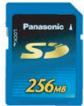
Assurez-vous de toujours utiliser une carte mémoire SD authentique (jusqu'à 1 Go).
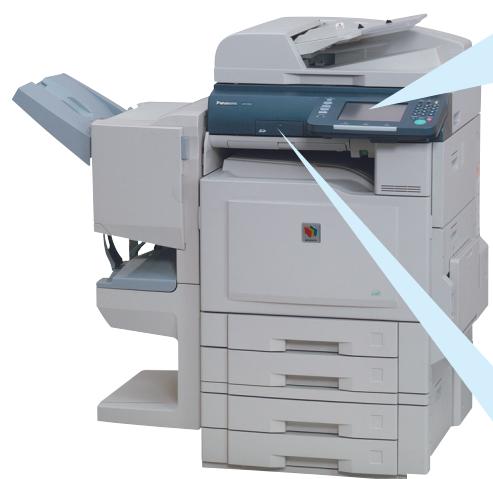
Écran tactile en couleurs
- Fonctionnement facile à l'aide de l'écran tactile en couleurs à cristaux liquides.
- L'inclinaison du panneau de commandes est réglable sur 4 positions commodes.
Fente de carte SD
- La fente de carte SD intégrée offre une manière rapide et commode d'imprimer directement à partir de la carte mémoire SD.
(Ex. : photos prises avec un appareil photo numérique)
Réglage de l'inclinaison du panneau de commandes
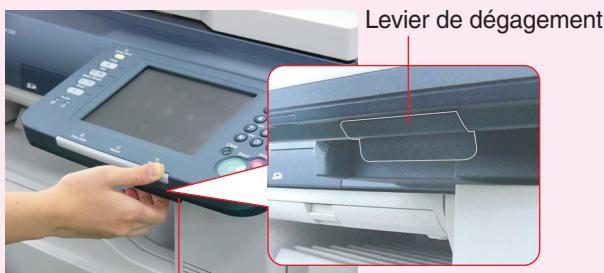
Tirez sur le levier pour régler l'inclinaison.
Position normale
2ème position (Exemple : utilisez la 2ème ou la 3ème position lorsqu'une réflexion à partir d'un éclairage vertical brouille la visualisation sur l'écran.)
3ème position
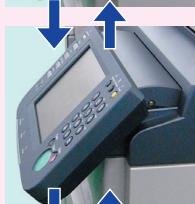
4ème position
(Exemple : utilisez la 4ème position pour employer l'écran tactile à partir d'une chaise ou d'un fauteuil roulant.)
Fente de carte mémoire SD et fente de carte PCMCIA/PC
Des fentes standards sont intégrées à l'avant de l'appareil pour les cartes mémoire SD et PCMCIA/PC.
Fente de carte SD
Fente de carte PCMCIA/PC
Impression à partir de la fente de carte mémoire SD et de la fente de carte PCMCIA/PC
Fente de carte SD : Utilisée pour la carte mémoire SD.
Les fichiers (TIFF ou PDF*) ou l de la carte mémoire SD s'affichent sur l'écran tactile sous forme de vignettes. Sélectionnez la vignette désirée pour l'impression directement à partir de la carte mémoire. (Voir pages 38 à 41)
Avec un adaptateur de carte PCMCIA/PC (Type II, tension de fonctionnement de 3,3 V uniquement) disponible dans le commerce, vous pouvez imprimer des fichiers (TIFF ou PDF*) ou d enregistrés sur un support autre qu'une carte mémoire SD en utilisant la même méthode de sélection par vignette. (Voir pages 38 à 41)
* L'option PS doit être installée. (Voir page 99)
Scan sur carte mémoire SD
Les images scannées sur cet appareil peuvent être enregistrées directement sur la carte mémoire SD.

Le logo SD est une marque de commerce.


Aperçu de l'appareil
Manuel d'utilisation 2 Fonctions pratiques de bureau 3 Consignes de sécurité 6 Précautions 9 Aperçu de l'extérieur et de l'intérieur 12 Panneau de commandes 13 Écran tactile
• Fonction Copie 15 • Fonctions Scan/Email (en option) 16 • Fonctions Fax/Ifax (en option) 17

Copie
Emplacement des originaux (Copie)
Comment déposer les originaux
■ Fonctionnement de base de la copie 20
■ Menu de base et autres menus
- Menu de base 22
• Autres menus 24
Copie Réduite / Agrandie
Copie avec ratios préréglés (Réduction / Agrandissement)
Copie recto verso
• Copie 1 → 2, copie 2 → 2 28 • Copie Livre → 2 30
Copie N en 1 32 Tri Copies / Finition 34 Divers Double impression 36

Impression
Impression / Carte PC
- Impression des images directement 38 • Impression à partir d'un PC 38

Scan/Email (en option)
Scan
- Scan vers PC, vers carte mémoire SD ou vers adaptateur de carte PCMCIA/PC 42
Répertoire (Email) • Création d'un répertoire 46 ■ Envoi d'un email - Envoi par email de données scannées 48

Fax/Ifax (en option)
Répertoire (Fax) • Création d'un répertoire 50 Répertoire (Ifax) • Création d'un répertoire 52 Position des originaux (Fax/Ifax) Comment déposer les originaux 54 Envoi des originaux (Fax) - Envoi par fax de données scannées 56 Envoi des originaux (Ifax) - Envoi par Ifax de données scannées 58

Dépannage
Guide de dépannage 60
• Affichage de l'état 61 - Entretien de l'appareil 61
U) / bourrage (J) / mécanique (E)
- codes U) / codes d'erreur mécanique (codes E) 62
- Codes d'erreur de bourrage (codes J) 63
Chargement du papier Cassette/Plateau auxiliaire 64 ■ Remplacement de cartouche de toner 66 ■ Remplacement de l'unité du tambour OPC 68 ■ Remplacement du collecteur de toner usagé / Nettoyage de la vitre du diaphragme de l'unité laser 70 ■ Remplacement de la cartouche d'agrafes (FQ-SS32) 72 ■ Remplacement de la cartouche d'agrafes (DQ-SS35) 74 ■ Dégagement d'un bourrage papier
Zone d'alimentation du papier (Cassette 1).... 78 Zone de l'unité recto verso (URV) 79 Zone de fusion/de sortie 80 Zone d'entraînement du papier 81 Zone d'alimentation du papier (Cassette 2).... 81 Zone d'alimentation du papier (Cassette 3 ou 4 en option) 82
Zone du finisseur à 1 case. 83 Zone du finisseur de piqué à cheval à 1 case. 84 Zone de l'ADF. 86
Mise au rebut des résidus de perforation. 88 Remplacement de la pile. 90 Réglage de la date et de l'heure. 92

Annexe
Fiche technique
- Unité principale 94 - Alimentateur ADF (standard) 95 - Unité d'impression PCL (standard) 95 - Scanner réseau (en option) 95 - Cassette 3 ou 4 (en option) 95 - Fax G3 (en option) 96 - Email/Ifax (en option) 96 - Finisseur à 1 case (en option) 97 - Finisseur de piqué à cheval à 1 case (en option) 97 - Perforatrice (en option) 97 - Type de papier 98
Options et fournitures 99 - Informations réglementaires 100 - Index 102 - Glossaire 104

En tant que partenaire ENERGY STAR®, Panasonic a déterminé que ce produit remplit les critères d'ENERGY STAR® en matière d'économies d'énergie.
Ce programme établit sur une base volontaire des normes de consommation et d'utilisation de l'énergie. Cet appareil se met en mode veille automatiquement après la période d'inutilisation spécifiée. L'utilisation de ce produit certifié ENERGY STAR® implique une consommation d'énergie réduite et respecte l'environnement.
Les fonctions activées par défaut peuvent être modifiées en fonction de besoins particuliers. Contactez un détaillant Panasonic agréé pour de plus amples détails.
Précautions à prendre
Afin de prévenir tout risque de blessure grave, voire mortelle, lisez attentivement la présente section avant d'utiliser le DP-C262/C322 de Panasonic pour une utilisation adéquate et sans danger de l'appareil.
- Cette section apporte des explications concernant les sections Mise en garde et Attention de ce manuel d'utilisation.

Mise en garde
Indique un risque de blessure grave, voire mortelle.

Attention
Indique un risque de dommage corporel léger ou de dommage matériel.
Cette section explique également les symboles graphiques utilisés dans le présent manuel d'utilisation.


viser les utilisateurs de ne pas procéder à une opération donnée.


ttirer l'attention des utilisateurs sur une procédure requise pour une utilisation sans risque de l'appareil.

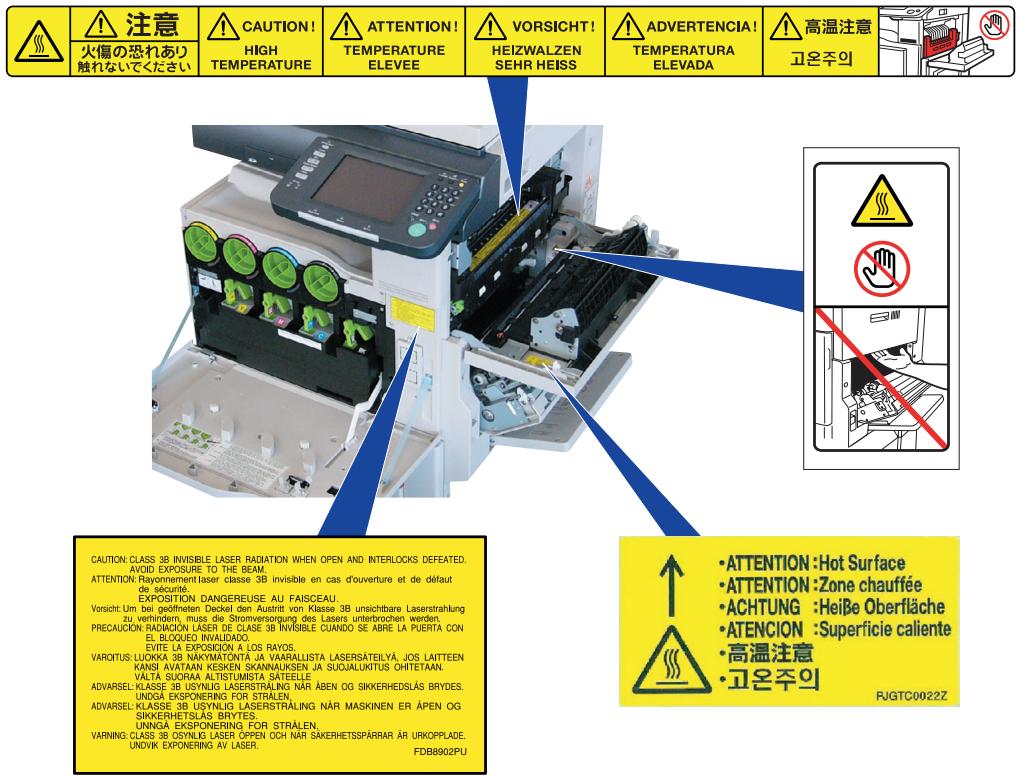
Ce symbole est utilisé pour aviser les utilisateurs de la présence de surfaces chaudes qui pourraient causer des brûlures et auxquelles il faut donc faire attention.

L'alimentation et la mise à la terre

S'assurer que la fiche du cordon d'alimentation n'est pas empoussiérée. Dans un milieu humide, un connecteur qui serait sale pourrait appeler un niveau élevé de courant susceptible de générer de la chaleur, ce qui, sur une période prolongée, peut présenter un risque d'incendie.

Toujours utiliser le cordon d'alimentation fourni avec l'appareil. Si l'utilisation d'une rallonge s'impose, s'assurer d'utiliser un cordon dont les spécifications sont appropriées.
220 - 240 V / 6,5 A
Si le courant nominal du cordon utilisé n'est pas connu, l'appareil ou la prise pourrait dégager de la fumée ou devenir chaud au toucher.

Ne pas tenter de réparer, tirer ou plier le cordon et veiller à ne pas l'endommager. Ne pas placer d'objet lourd sur le cordon. Un cordon endommagé peut causer des chocs électriques ou un incendie.

Ne jamais toucher lorsque l'on a les mains mouillées. Cela présente un risque sérieux de choc électrique.

Si est endommagé ou que ses fils sont dénudés, contactez un détaillant Panasonic agréé. Un cordon endommagé peut causer des chocs électriques ou un incendie.

Lors du débranchement du cordon, tirez sur la fiche et non sur le cordon. Tirer avec force sur un cordon peut l'endommager et entraîner un risque de choc électrique ou d'incendie.

Dans le cas où l'appareil dégagerait de la fumée ou une odeur inhabituelle, deviendrait très chaud ou mouillé, ou encore produirait un bruit inhabituel, mettez-le immédiatement hors tension. Cela pourrait être la cause d'un risque d'incendie. Débranchez immédiatement le cordon d'alimentation et contactez un détaillant Panasonic agréé.

Ne débranchez pas puis ne rebranchez pas le cordon pendant que l'appareil est en marche. Le débranchement d'un connecteur sous tension peut déformer la prise et causer un incendie.

Si l'appareil doit demeurer inutilisé pendant une période prolongée, le mettre . Un appareil non utilisé laissé sous tension pendant une période prolongée peut subir une dégradation de son isolation, ce qui peut entraîner un risque de choc électrique, de fuite de courant ou d'incendie.

Mettre l'appareil avant de l'ouvrir à des fins de nettoyage, de dégagement d'un bourrage ou d'entretien. Les composants internes sous tension de l'appareil peuvent provoquer des chocs électriques.

Une fois par mois, et en vérifier l'état. Si son état semble anormal, contacter un détaillant Panasonic agréé.
La fiche du cordon d'alimentation est insérée à fond dans la prise de courant. La fiche n'est ni chaude, ni pliée, ni rouillée. La fiche et la prise ne sont pas empoussiérées. Le cordon n'est ni fissuré ni effiloché.
Mises en garde

Ne touchez pas aux surfaces sur lesquelles sont apposées des étiquettes de mise en garde ; elles pourraient être chaudes et causer des brûlures.

Ne placez aucun récipient rempli de liquide, tel un vase ou une tasse de café, sur l'appareil. Le renversement d'un liquide pourrait provoquer un incendie ou un risque de choc électrique.

Ne placez aucun objet métallique, comme des agrafes, sur l'appareil. Si de tels objets devaient tomber dans l'appareil, ils pourraient causer un court-circuit susceptible de provoquer un choc

Si un corps étranger (métallique ou liquide) devait pénétrer dans l'appareil, mettez ce dernier hors tension et débranchez le cordon d'alimentation. Contactez un détaillant Panasonic agréé. Le fonctionnement d'un appareil ainsi contaminé peut provoquer une décharge

Ne jamais ouvrir ou retirer un couvercle retenu par des vis, à moins que cela ne soit explicitement prescrit dans le présent manuel d'utilisation. Un composant sous haute tension peut causer une grave décharge électrique.

Ne pas tenter de modifier la configuration de l'appareil ni aucun de ses composants. Une modification non autorisée peut entraîner une surchauffe, voire un incendie.
Mises en garde, fournitures

Ne jamais jeter dans le feu un toner, une cartouche de toner ou un collecteur de toner usagé. Le toner résiduel pourrait causer une explosion et provoquer des brûlures.

Conservez la carte mémoire SD hors de portée des enfants pour prévenir tout risque de suffocation ou d'ingestion. Si un enfant avait accidentellement avalé une pile bouton ou un tampon, appelez immédiatement un médecin.

Installation et déplacement de l'appareil

à proximité d'une source de chaleur ou de matériaux volatils, inflammables ou pouvant prendre feu (tels que des rideaux, etc.).

dans un environnement chaud, humide, poussiéreux ou mal aéré. Une exposition prolongée à de tels environnements peut comporter un risque d'électrocution ou d'incendie.

Installez l'appareil sur une surface plane et stable capable de soutenir son poids (poids de l'appareil sans unité en option : 164 kg). Si l'appareil est incliné, il risque de basculer et de provoquer des blessures.

contactez un détaillant Panasonic agréé.

débranchez son cordon d'alimentation. Si l'appareil était déplacé sans que le cordon d'alimentation ait été débranché, cela pourrait endommager le cordon et entraîner un risque d'incendie ou de choc électrique.
Mises en garde de fonctionnement

Ne pas placer d'aimant près de l'interrupteur ou du secteur de l'appareil. En effet, un aimant pourrait provoquer la mise en marche inopinée de l'appareil et causer ainsi des blessures.

Ne jamais vaporiser de produits inflammables ni utiliser de solvant près de l'appareil. Cela pourrait provoquer un incendie.

Lors de la copie d'un original épais, ne pas le presser excessivement contre la vitre d'exposition. Celle-ci pourrait se briser et causer des blessures.

Ne jamais toucher une zone étiquetée. Cela pourrait causer une brûlure. Si une feuille de papier s'est enroulée autour d'un cylindre chauffant, ne pas tenter de l'enlever. Mettre immédiatement l'appareil hors tension et contacter un détaillant Panasonic agréé.

Ne pas utiliser de papier pour isolation électrique (papier à pliage, papier carbone ou papier couché). En cas de bourrage, ce type de papier peut causer un court-circuit et provoquer un incendie.

Ne jamais placer un objet lourd sur l'appareil. L'appareil pourrait être déséquilibré ou l'objet pourrait tomber, causant ainsi des dommages ou des blessures corporelles.

S'assurer que la pièce est bien aérée lorsque l'appareil est appelé à fonctionner pendant une période prolongée afin de réduire la densité de l'ozone dans l'air.

Lors d'un tirage fait avec l'ADF ouvert, ne pas regarder directement la lampe d'exposition une fatigue oculaire, voire endommager la vue.

Lors du dégagement d'un bourrage, s'assurer qu'aucun bout de papier ne reste dans l'appareil. Le papier pourrait en effet s'enflammer. Si une feuille de papier s'est enroulée autour d'un cylindre chauffant, ou en cas d'un bourrage papier difficile ou impossible à voir, ne pas tenter de retirer le papier soi-même des blessures ou des brûlures. Mettre immédiatement l'appareil hors tension et contacter un détaillant Panasonic agréé.

Ne pas toucher les surfaces chaudes ou chauffées. Un contact avec les surfaces chaudes ou chauffées peut causer des brûlures.


Mises en garde, fournitures

N'utiliser que les piles du type recommandé.

S'assurer de respecter la polarité des piles. Dans le cas contraire, elles pourraient éclater ou fuir, entraînant des risques de blessure.
L'utilisation du toner
■ Éviter toute ingestion, inhalation ou contact avec les yeux ou la peau. - En cas d'ingestion, boire plusieurs verres d'eau afin de diluer le contenu de l'estomac. - En cas d'inhalation, sortir immédiatement à l'extérieur pour respirer de l'air frais. - En cas de contact avec la peau, laver la zone touchée avec beaucoup d'eau savonneuse. - En cas de contact avec les yeux, rincer abondamment avec de l'eau. - Dans tous les cas, appeler un médecin si des symptômes importants apparaissent. Lorsqu'une cartouche de toner est épuisée, ne pas la jeter au feu. Cela pourrait causer une explosion et des brûlures. Garder la cartouche de toner hors de portée des enfants. Rangez-la dans un endroit frais et sec (faible humidité). Ne pas desceller une cartouche de toner à moins d'être prêt à l'utiliser.
| Toner noir | COMPOSITION : Stylène/copolymère de butylacrylate Poudre de polyéthylène Mn-Mg-Sr ferreaux Noir de charbon (1333-86-4) silice amorphé |
| Toner cyan | COMPOSITION : Stylène/copolymère de butylacrylate |
| Toner magenta | Poudre de polyéthylène Mn-Mg-Sr ferreaux, pigments bleu, rouge ou jaune silice amorphé |
| Toner jaune |
Divers
L'appareil est muni d'un circuit de protection contre les surtensions causées par la foudre. Si la foudre frappe dans votre voisinage, mettez l'appareil hors tension. Débranchez le cordon d'alimentation et ne le rebranchez qu'après la fin de l'orage. Si les images de vos appareils vidéo clignotent ou présentent une distorsion ou si des bruits se font entendre sur vos appareils audio, il se peut que ce soit dû à l'appareil, qui est susceptible de provoquer des perturbations radioélectriques. Mettez l'appareil hors tension. Si les perturbations cessent, cela signifie que l'appareil est en cause. Procédez de la manière décrite ci-dessous jusqu'à ce que le problème soit résolu.
- Éloignez l'appareil du téléviseur ou du récepteur radio.
- Modifiez la position ou l'orientation de l'appareil, du téléviseur et/ou de la radio.
- Débranchez tous les appareils, puis rebranchez-les sur des circuits séparés. Réorientez les antennes et les câbles jusqu'à ce que les perturbations cessent. Si une antenne extérieure est utilisée, consultez un électricien. Utilisez un câble d'antenne coaxial.

Attention
Indique un risque de dommage corporel léger ou de dommage matériel.
POUR RÉDUIRE LES RISQUES D'INCENDIE OU DE CHOC ÉLECTRIQUE, UTILISEZ UNIQUEMENT UNE LIGNE TÉLÉPHONIQUE N°26 AWG OU SUPÉRIEURE. DÉBRANCHEZ TOUTES LES SOURCES D'ALIMENTATION DE L'APPAREIL AVANT DE RETIRER LE(S) COUVERCLE(S). REPLACEZ LE(S) COUVERCLE(S) AVANT DE REBRANCHER LES SOURCES D'ALIMENTATION DE L'APPAREIL.

Consignes de sécurité importantes
Lors de l'utilisation d'un équipement téléphonique, les consignes de sécurité de base doivent toujours être suivies afin de réduire les risques d'incendie, de choc électrique et de blessure, notamment les suivantes :
NE PAS UTILISER CET APPAREIL PRÈS D'UNE SOURCE D'EAU, COMME PAR EXEMPLE PRÈS D'UNE BAIGNOIRE, D'UN LAVABO, D'UN ÉVIER OU D'UN BAQUET À LESSIVER, DANS UN ENDROIT HUMIDE OU PRÈS D'UNE PISCINE. ÉVITER L'UTILISATION D'UN TÉLÉPHONE (AUTRE QUE DE TYPE SANS FIL) PENDANT UN ORAGE ÉLECTRIQUE. IL Y A UN LÉGER RISQUE DE CHOC ÉLECTRIQUE DÛ À LA FOUDRE. POUR SIGNALER UNE FUITE DE GAZ, NE PAS UTILISER LE TÉLÉPHONE À PROXIMITÉ DE LA FUITE. CONSERVEZ CES INSTRUCTIONS.
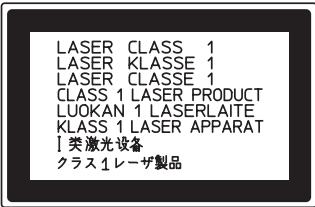
Faisceau laser
Cet appareil utilise un laser. Son entretien ne doit être effectué que par un technicien qualifié, en raison du risque de lésion oculaire.
Attention :
DES RÉGLAGES, DES OPÉRATIONS OU L'UTILISATION DE COMMANDES AUTRES QUE CELLES RECOMMANDÉES DANS LE PRÉSENT MANUEL PEUVENT OCCASIONNER UNE EXPOSITION À DES RADIATIONS DANGEREUSES.
Attention
Ce produit utilise une lampe fluorescente contenant une petite quantité de mercure. Certains de ses composants contiennent aussi du plomb. L'élimination de ces matériaux peut être réglementée dans votre pays pour des raisons écologiques.
Pour plus d'informations sur l'élimination ou le recyclage, contactez les autorités locales dont vous dépendez ou l'Electronics Industries Alliance (pour les États-Unis) :
http://www.eiae.org.

Mise en garde pour le Royaume-Uni
Pour des raisons de sécurité et de commodité, cet appareil est muni d'une fiche secteur tripolaire. Cette fiche est également équipée d'un fusible de 13 ampères.
Avant de remplacer ce fusible, assurez-vous que le fusible de remplacement est de 13 ampères et qu'il est conforme à la norme BS 1362 délivrée par l'ASTA ou le BSI.
Vérifiez que le fusible porte la marque de l'ASTA ou du BSI. Si la fiche contient une enveloppe amovible de protection du fusible, vous devez vous assurer qu'elle soit remise en place lors de l'installation du nouveau fusible.
Si vous perdez cette enveloppe, la fiche ne doit pas être utilisée avant qu'une autre enveloppe ait été mise en place. Vous pouvez vous procurer une enveloppe de remplacement auprès de votre détaillant Panasonic.
SI LA FICHE TRIPOLAIRE N'EST PAS COMPATIBLE AVEC LA PRISE DE COURANT DE VOTRE DOMICILE, RETIREZ LE FUSIBLE PUIS COUPEZ LA FICHE ET DÉBARASSEZ-VOUS-EN EN PRENANT LES PRÉCAUTIONS NÉCESSAIRES.
IL EXISTE UN RISQUE DE CHOC ÉLECTRIQUE GRAVE SI LA FICHE COUPÉE EST INSÉRÉE DANS UNE PRISE 13 AMPÈRES.
Si une nouvelle fiche doit être mise en place, veuillez tenir compte des codes de connexion ci-dessous. En cas de doute, demandez conseil à un électricien qualifié.
MISE EN GARDE : CET APPAREIL DOIT ÊTRE MIS À LA TERRE.
IMPORTANT : les câbles de ce cordon d'alimentation sont colorés en fonction des codes suivants :
Vert et jaune : Terre
Bleu : Neutre
Marron : Sous tension
Si les couleurs des câbles du cordon d'alimentation de cet appareil ne correspondent pas aux marquages colorés
identifiant les bornes de votre fiche, procédez comme suit : Le câble de couleur VERTE et JAUNE doit être connecté à la borne portant la lettre E ou le symbole de sécurité Terre.
ou de couleur VERTE ou VERTE ET JAUNE.
Le câble de couleur BLEUE lettre N ou de couleur NOIRE.
Le câble de couleur MARRON ttre L ou de couleur ROUGE.
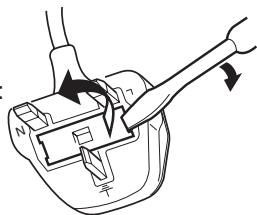
Voici comment remplacer le fusible : ouvrir le compartiment à fusible à l'aide d'un tournevis, puis remplacer le fusible.
Installation
La consommation maximale est de 1,44 kW.
Une prise secteur séparée, mise à la terre de 6,5 A et 220-240 V c. a., est requise. Ne pas utiliser de rallonge.
S'assurer d'utiliser la fiche du cordon d'alimentation pour débrancher l'appareil de l'alimentation principale.
S'assurer que la prise secteur est située près de l'appareil dans un endroit facile d'accès.
Remarque de mise en garde : débranchez le cordon
d'alimentation de la
prise secteur avant
d'enlever les couvercles.
Ne pas installer l'appareil dans un endroit :
- Où les températures sont extrêmes et où le taux d'humidité est élevé. Conditions ambiantes : Température de 10 °C à 30 °C. Humidité relative de 30 % à 80 %. Où il y a des vapeurs chimiques. Où les surfaces sont instables ou inégales (planchers, etc.).
- Où l'appareil est exposé aux rayons directs du soleil.
- Où il y a de fortes concentrations de poussière.
- Où l'appareil est à proximité d'un appareil de climatisation. Où la ventilation n'est pas suffisante. Où l'appareil risque d'être soumis à de fortes vibrations.
Attention
Cet appareil utilise des champs électromagnétiques à basse fréquence et peut engendrer des perturbations dommageables aux implants médicaux sensibles. Si vous portez un stimulateur cardiaque ou un défibrillateur implantable, contactez votre médecin pour obtenir des conseils appropriés. Ne pas utiliser l'appareil à proximité d'instruments médicaux. Ces derniers pourraient sinon ne pas fonctionner correctement et donner des indications erronées. Ne pas utiliser l'appareil à proximité d'appareils de commande automatiques (portes automatiques, alarmes incendie, etc.). Les champs électromagnétiques risqueraient de causer un mauvais fonctionnement.
Fournitures
- Rangez la cartouche de toner et le papier dans un endroit frais et sec. L'utilisation de fournitures autres que celles d'origine Panasonic pourrait endommager l'appareil. Cela pourrait même invalider la garantie de l'appareil et des fournitures. N'utilisez que les cartouches de toner Panasonic conçues pour cet appareil. Éliminez les cartouches de toner et les unités de tambour OPC selon la réglementation en vigueur.
Copies illégales
Il peut être illégal de reproduire certains documents.
La reproduction de certains documents peut être illégale dans certaines juridictions. Tout contrevenant s'expose à des amendes et/ou à des peines d'emprisonnement. La liste ci-dessous présente des exemples de documents dont la reproduction peut être illégale.
Monnaies - Billets de banque et chèques - Obligations et titres d'État et bancaires - Passeports et cartes d'identité - Matériel protégé par des droits d'auteur ou marques de commerce sans l'autorisation de leur détenteur - Timbres-poste et autres instruments négociables
Cette liste n'est pas exhaustive et aucune responsabilité n'est assumée concernant son exhaustivité ni son exactitude.
En cas de doute, contactez votre conseiller juridique.
Avertissement :
Il est recommandé de placer l'appareil dans un endroit surveillé de manière à prévenir la reproduction illicite de documents.
Manipulation
Panneau de commandes
Ne pas soulever le panneau de commandes ni s'appuyer dessus. Le panneau de commandes pourrait être endommagé et engendrer des blessures.
Interrupteur
- Avant de mettre l'interrupteur principal hors tension sur le panneau arrière, couper d'abord attendre quelques secondes avant de couper le courant au moyen de l'interrupteur principal.
- Ne pas couper é ne pas ouvrir le couvercle pendant une opération de copie ou d'impression.
Si l'appareil reste inutilisé pendant de longues périodes, mettez l'appareil hors tension attendez quelques secondes avant de couper le courant au moyen de l'interrupteur principal situé sur le panneau arrière.
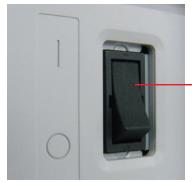
Interrupteur
principal
(panneau arrière)
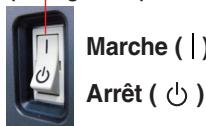
Marche ( | )
Arrêt (O)
Interrupteur
(côte gauche)
Délai de réinitialisation automatique
Le délai par défaut de réinitialisation est fixé à 1 minute. Si vous ne touchez à aucune touche pendant une minute, l'affichage de l'écran tactile revient automatiquement à l'écran initial de la fonction active. Vingt secondes avant la réinitialisation, l'écran "Continuer" apparaît pour prolonger le délai pendant une minute supplémentaire.
Pour modifier le délai de réinitialisation automatique, contactez l'Administrateur.
Code département
Lors du réglage de la fonction de compteur département, l'écran d'entrée du code département s'affiche sur l'écran ACL. Il est nécessaire d'entrer un code département (1 à 8 chiffres) pour accéder à chacune des fonctions protégées. Sinon, la (les) fonction(s) protégée(s) du copieur/fax/scanner ne peuvent pas être utilisées. Contactez l'Administrateur à propos du (des) code(s) de département requis pour les fonctions désirées.
Marche à suivre :
① Entrez un code de département enregistré (1 à 8 chiffres). ② Appuyez sur la touche Démarrer.
Une fois que la l a été réglée pour chaque département, consultez l'Administrateur lorsque cette limite a été atteinte et que le message s'affiche à l'écran.
■ Fonction de réglage automatique de la densité de l'image / repérage chromatique Cet appareil exécute automatiquement les fonctions périodiques de réglage de la qualité. (Environ toutes les 100 copies ou travaux d'impression.) Pendant le processus de réglage de la qualité automatique, le travail de copie ou d'impression s'arrête ou les travaux sont mis en attente pendant environ 60 secondes. (1) Réglage automatique de la densité d'image : Pour le réglage de l'uniformité de la densité d'image. (2) Réglage du repérage chromatique : Pour le réglage du repérage des couleurs. M (modes éco-énergie et veille)
Vous pouvez placer l'appareil en m ou en veille lorsqu'il n'est pas utilisé. En m ou en veille, la touche Économie d'énergie clignote ou s'allume. Appuyez sur la touche Économie d'énergie pour rétablir l'écran précédent de fonctionnement sur l'appareil. Pour en savoir plus, reportez-vous à la section Fonctions générales (Administrateur) du manuel d'utilisation (Réglage des fonctions) fourni sur le CD.
- Il est normal que l'appareil émette des sons lorsqu'il fonctionne en mode Économie d'énergie.
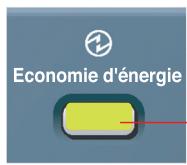
Touche Économie d'énergie
Clignotement : Mode économie d'énergie
Allumée : Mode veille
(l'affichage est éteint)
| Modes | Consommation d'énergie | Délai de préchauffage |
| Mode économique d'énergie | Environ 65 W | Environ 15 s |
| Mode veille | Environ 25 W | Environ 15 s |
Fente de carte PCMCIA/PC
Le connecteur de carte PCMCIA/PC situé dans la fente de carte PCMCIA/PC n'est pas fourni par Limited Power Sources.

Panneau de commandes
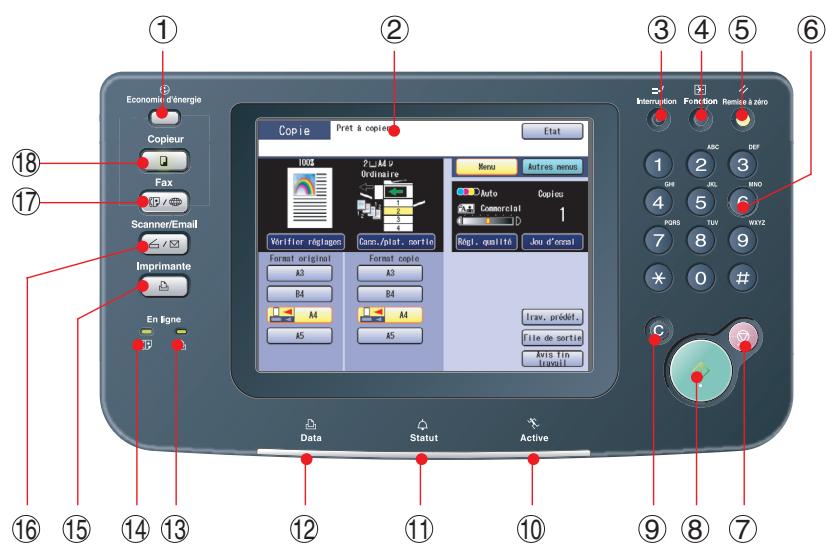
| N° | Icône | Description | N° | Icône | Description |
| 1 | Economie d'énergie | Touché Économie d'énergiePermet d'économiser de l'énergielorsque l'appareil n'est pas utilisé. | 10,11,12 | — | DÉL d'état de l'appareilDonnées d'impression, état actif (Voirpage 14) |
| 2 | — | Écran tactilePermet de paramétrer les fonctions désirées.(Voir pages 15 à 17) | 13 | En ligne | DÉL En ligne (imprimante)S'allume lorsque la fonctiond'impression est disponible. |
| 3 | Interruption Fo | Touché InterruptionSuspend un autre travail de copiespendant une opération de copie. | 14 | En ligne | DÉL En ligne (fax)S'allume pendant l'envoi/la réception de télécopies ou de télécopies Internet. |
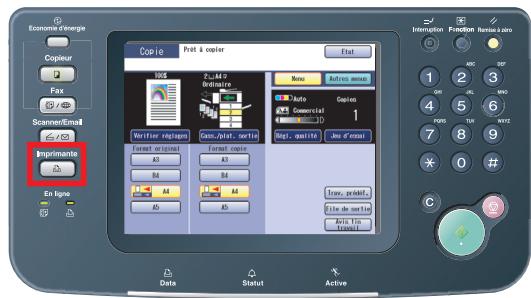
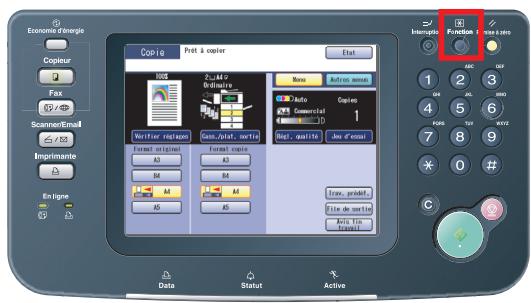
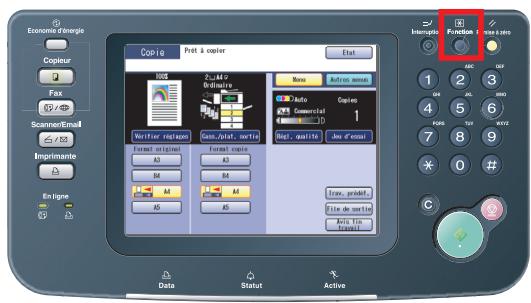
| 4 | on Fonction Rer | Touché FonctionSert à modifier les valeurs initiales des fonctions (valeururs par défaut). | 15 | Imprimante | Touché ImprimanteUtilisée pour imprimer directement à partir de la carte mémoire SD (voir pages 38 à 41),imprimer le contenu de la boîte aux lettres/boîteaux lettres sécurisée, supprimer/modifier les travaux en attente d'impression oumettre l'imprimante en ligne/hors ligne.De plus amples détails se trouvent dans ladocumentation du Document Management System(PCL Printer Driver) fournie sur le CD. |
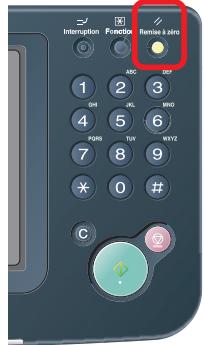
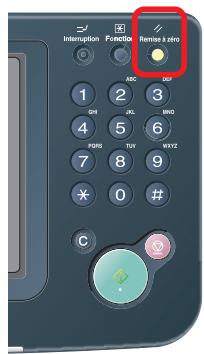
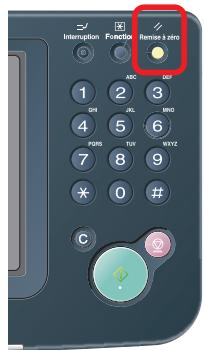
| 5 | Remise à zéro | Touché Remise à zéroRétablit toutes les caractéristiques de l'écran initial de la fonction active. | |||
| 6 | 1 2 34 5 67 8 9 0 # | ClavierRègle les quantités de copies, etc. | 16 | Scanner/Email | Touché Scanner/Email UTILISée pour le scanner ou l'email.(Voir pages 42 à 49) |
| 7 | Touché ArrêtInterrompt les travaux(Copie, Fax, IFax, Scan, Email) | 17 | Fax | Touché FaxUtilisée pour l'envoi de fax ou d'ifax.(Voir pages 50 à 59) | |
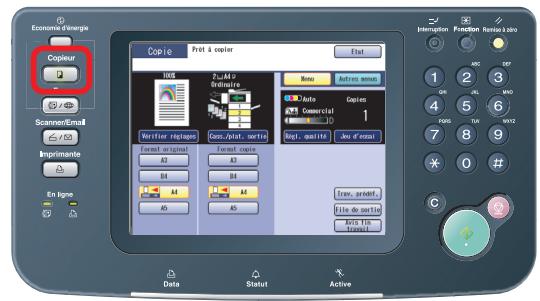
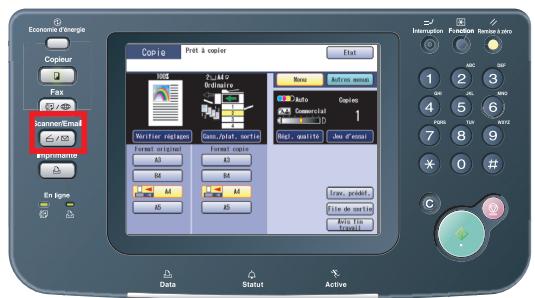
| 8 | Touché DémarrerLance les travaux(Copie, Fax, IFax, Scan, Email) | 18 | Copieur | Touché CopieurUtilisée pour la copie.(Voir pages 18 à 37) | |
| 9 | Touché EffacerEfface les quantités de copies, etc. |

EEP
Écran tactile

Data
Clignote : lors de la réception des
données d'impression.
Allumée : Pendant l'impression.

Statut
Allumée (Rouge) : Lorsque l'appareil s'arrête pour les raisons suivantes : pas de papier dans la cassette sélectionnée, toner épuisé, bourrage de papier, etc.
Allumée (Orange) :
Lorsque l'appareil signale les
problèmes suivants :
- Pas de papier dans la cassette. (Cassette non sélectionnée.) Manque de toner, etc.

Clignote : Lorsque l'appareil
fonctionne.
Réglage de la fonction Copie.
(Voir page 15)
Réglage des fonctions Scanner/Email.
Réglage des fonctions Fax/iFax.
(Voir page 17)
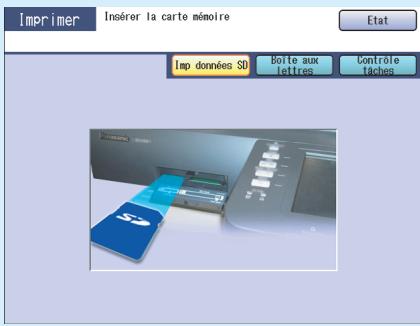
Réglage de la fonction Imprimante. Impression à partir de la carte mémoire SD.
(Voir pages 38 à 41) et dans la section "Divers".
De plus amples détails se trouvent dans la .
documentation du Document Management System
(PCL Printer Driver) fournie sur le CD.
Attention
Pour régler la luminosité de l'écran tactile, maintenez la touche Effacer enfoncée puis appuyez plusieurs fois sur les touches
1 ou 2 du clavier jusqu'à ce que vous ayez obtenu la luminosité voulue.
Plus clair
Effacer


Plus foncé
Effacer

Écran tactile
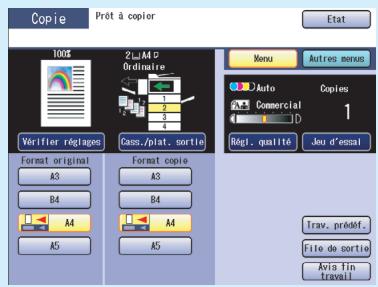
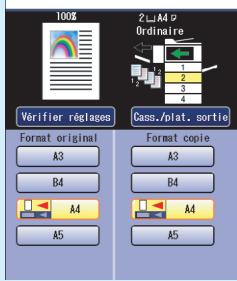
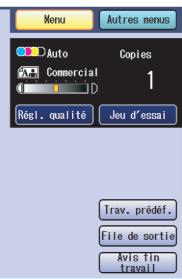
Fonction Copie (14) (3)
| N° | Description | N° | Description |
| 1 | Indication de la fonction Affiche le mode de fonction. Copie, Fax/IFax, Scan./Email ou Impression) | 10 | Bouton Trav. prédéf. Enregistre ou rappelle les travaux de copie. |
| 2 | Zone des messages Affiche les messages. | 11 | Bouton File de sortie Affiche les travaux actifs et réservés. |
| 3 | Bouton État Indique l'état du problème. | 12 | Bouton Avis fin travail Affiche l'avis de fin de travail via une fenêtre instantanée apparaissant sur le PC lorsque le travail de copie est terminé. Se reporter à l'Avis de fin de travail figurant dans le manuel d'utilisation (Copieur) fourni sur le CD. |
| 4 | Bouton Menu Sélectionne les paramètres de base. | ||
| 5 | Bouton Autres menus Sélectionne les paramètres supplémentaires. | 13 | Bouton format de la copie Sélectionne un format de la copie avec un ratio prédéfini. |
| 6 | Indication du mode de copie Affiche le mode copie et la densité. | 14 | Bouton Format de l'original Permet de désir manuelles le format de l'original. |
| 7 | Indication du nombre de copies Affiche les quantités de copies. | 15 | Bouton Cass./plat. sortie Sélectionne une cassette de papier/un plateau de sortie pour la feuille copée (en option). |
| 8 | Bouton RÉgl. qualité Règle la qualité de la copie. (Type de l'original, densité, etc.) | 16 | Bouton Vérifier réglages Affiche les travaux de copie sélectionnés. |
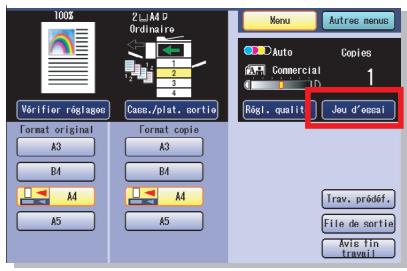
| 9 | Bouton Jeu d'essai Permet d'effectuer une copie d'essai avant de procéder à une copie àiaux multiples avec des paramètres différents. | 17 | Indication de la cassette/du plateau de sortie Une cassette ou un finisseur en option est nécessaire. |
| 18 | Message de source de papier Indique le format ou le type de papier sélectionné. | ||
| 19 | Indication de l'image de copie Affiche l'image copée. |

Écran tactile
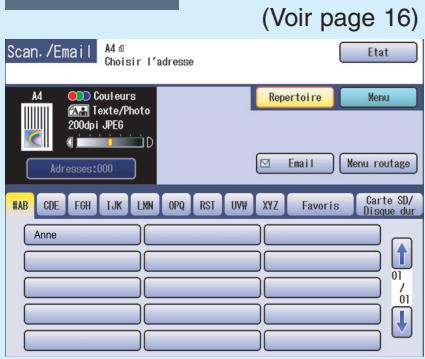
Fonctions Scan/Email (en option)
| N° | Description | N° | Description |
| 1 | Indication de la fonction Affiche le mode de fonction. Copie, Fax/IFax, Scan./Email ou Impression) | 8 | Boutons de destination Affiche les destinations enregistrées (PC/adresse email). |
| 2 | Zone des messages Affiche les messages. | 9 | Onglet Carte SD / Disque dur Envoie les données scannées vers la carte mémoire SD, l'adaptateur de carte PCMCIA/PC ou le disque dur directement. |
| 3 | Bouton Répertoir Affiche le réseau. | 10 | Onglet Favoris Sélectionne un groupe favori dans le réseau. |
| 4 | Bouton Menu SéLECTIONNE les paramètres de base. | 11 | Onglet d'adresses Sélectionne un groupe d'onglets alphétiques dans le réseau. |
| 5 | Bouton Email SéLECTIONNE la fonction Email. | 12 | Indications des adresses Affiche le numéro de l'adresse sélectionnée. |
| 6 | Bouton Menu routage Affiche le menu de routage. Le Document Distribution System (DDS) en option est requis. | 13 | Indication du mode de scan Affiche le mode de scan. |
| 7 | Boutons de défillement Affiche l'autre écran de destination. | 14 | Indication de l' image de l'original Affiche l' image de l'original. |
Fonctions Fax/iFax (en option)
| N° | Description | N° | Description |
| 1 | Indication de la fonction Affiche le mode de fonction. Copie, Fax/IFax, Scan./Email ou Impression) | 10 | Bouton Recherche Recherche la destination désirée dans le réseau. |
| 2 | Zone des messages Affiche les messages. | 11 | Boutons de défilament Affiche l'autre écran de destination. |
| 3 | Bouton Répertoir Affiche le réseau. | 12 | Boutons de destination Affiche les destinations enregistrées. |
| 4 | Bouton Menu Sélectionne les paramètres de base. | 13 | Onglet Program/groupe Sélectionne une numérorotation programmée/groupée à partir du réseau. |
| 5 | Bouton Autres menus Sélectionne les paramètres supplémentaires. | 14 | Onglet Favoris Sélectionne un groupe favori dans le réseau. |
| 6 | Bouton Renumérotation. Recompose le dernier numéro composé ou laforthène adress email. | 15 | Onglet d'adresses Sélectionne un groupe d'onglets alphétiques dans le réseau. |
| 7 | Bouton Composition Compose le n° de téléphone à l'aide de l'affichage de l'écran tactile. | 16 | Indication de Destomataores Affiche le numéro de la destination sélectionnée. |
| 8 | Bouton Prise de ligne Lance la numérorotation sans décrocher. | 17 | Indication du mode d'envoi Affiche le mode d'envoi. |
| 9 | Bouton Email Sélectionne la fonction d'ifax. | 18 | Indication de l'image de l'original Affiche l'image de l'original. |

Comment déposer les originaux
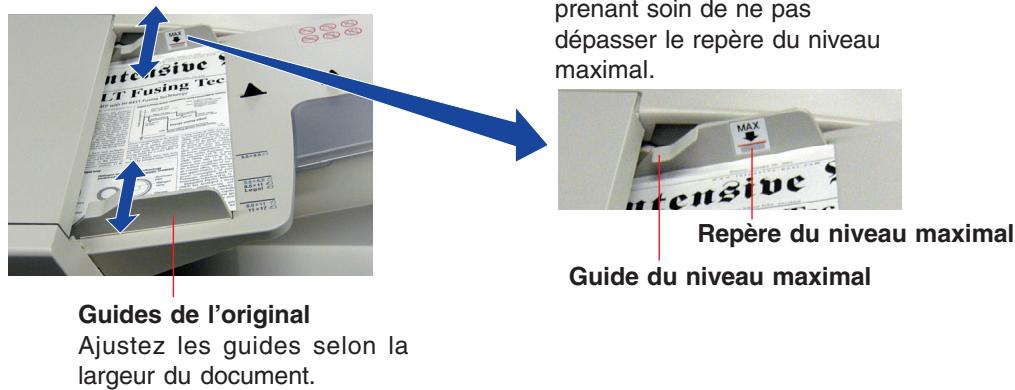
Face vers le haut. Jusqu'à 70 feuilles (80 g/m²).
Guides de l'original
Ajustez les guides selon la largeur du document.
Placez les originaux en prenant soin de ne pas dépasser le repère du niveau maximal.
Repère du niveau maximal. Guide du niveau maximal.
Type de papier accepté
Format de l'original : A3, B4, FLS1 (8 x 13 pouces), FLS2 (8,5 x 11 pouces), A4, A4-R, A5, A5-R
Grammage
Recto : 50-105 g/m²
Recto-verso : 64-105 g/m²
Avertissement concernant l'ADF
N'utilisez pas d'originaux endommagés ou des types suivants.
- Papier à dessin, transparents, étiquettes, papiers lourds, papier à dessin mince, film et papier thermique. Papier gondolé, déchiré, froissé, plié, perforé, collé, agrafé ou auto-adhésif. Originaux de largeurs différentes. Papier autocollant ou carbone. Originaux avec de l'encre couleur ou du correcteur liquide non séché(e).
Copie d'un livre épais
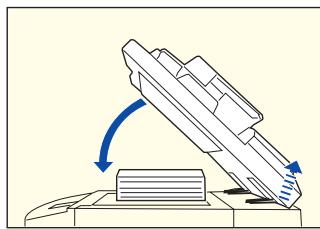
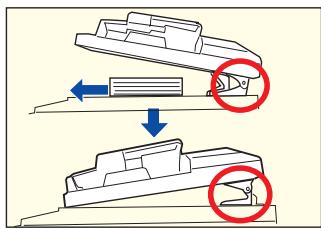
Si le pourtour de l'original présente une marge blanche de moins de 5 mm de large, il est possible que la bordure de la copie soit anormale (lignes ou traînées blanches). Pour éviter ce phénomène, réglez le "Mode Cache ouvert numérique" sur "Non". Les détails du réglage du "Mode Cache ouvert numérique" se trouvent sous "Réglage du copieur" dans le manuel d'utilisation (Réglage des fonctions) fourni sur le CD. Après avoir effectué des copies d'un livre épais, ouvrez l'ADF et assurez-vous que la charnière a repris sa position d'origine afin d'empêcher l'arrière de l'ADF de se soulever.
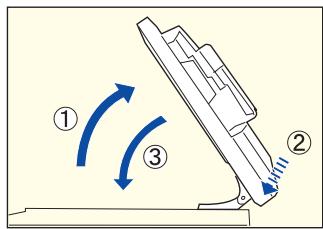
Attention
Lorsque des copies sont effectuées alors que l'ADF est ouvert, ne pas regarder directement la lampe d'exposition. Cela pourrait entraîner une fatigue oculaire, voire endommager la vue.
Ex. : l'original est un livre. Face vers le bas. .
Ex. : l'original est une feuille. Face vers le bas. .
Avertissement concernant la vitre d'exposition
Alignez l'original sur le repère (↘) du coin supérieur gauche.
Si l'original n'est pas bien placé sur la vitre d'exposition, il se peut que certaines parties n'apparaissent pas sur la copie. Placez les originaux de format inférieur au format A5 dans la zone A5 et sélectionnez A5.
Orientation de l'original : Ex. A5
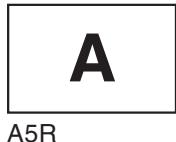
Pour l'orientation portrait, utilisez les guides de l'original.
Attention
Lors de la copie d'un original épais, ne pas le presser excessivement contre la vitre. Celle-ci pourrait se briser et causer des blessures.
Pour l'orientation paysage, utilisez les guides de l'original.

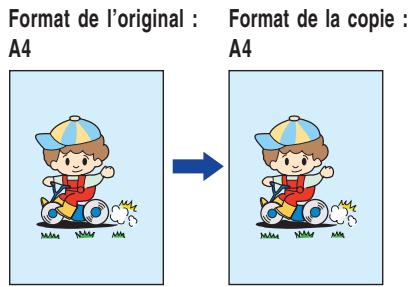
Copie grandeur nature
Le format de l'original et le format de la copie sont sélectionnés automatiquement.
Ex.: Format A4
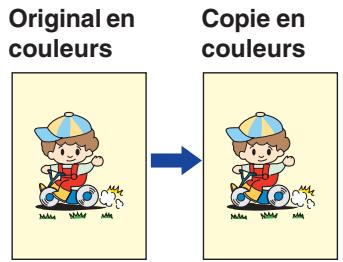
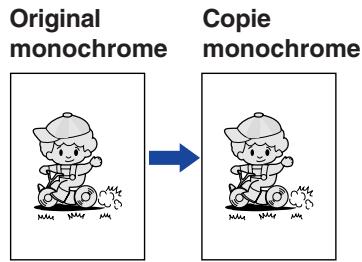
Sélection du mode de copie automatique des couleurs
Le mode copie couleur est sélectionné automatiquement lorsque des originaux en couleur sont détectés.
Note
- Pendant et après le processus de copie, le moteur du ventilateur est susceptible de tourner pour refroidir l'appareil.
1. Déposez l'original sur l'ADF ou sur la vitre d'exposition.
Face vers le haut. Jusqu'à 70 feuilles (80 g/m²).
Pour la copie à partir de l'ADF, consultez l'avertissement concernant l'ADF. (Voir page 18)
Face vers le bas. Alignez dans le coin supérieur gauche.
Pour la copie à partir de la vitre d'exposition, consultez l'avertissement concernant la vitre d'exposition. (Voir page 19)
Appuyez sur la touche Copieur si l'appareil est réglé sur un autre mode de fonction.
Sélectionnez le réglage désiré.
(Voir pages 22 à 37)
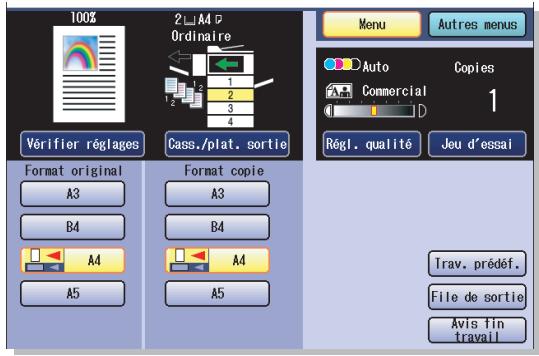
Le format de l'original et le format de la copie sont sélectionnés automatiquement.
Saisissez le nombre de copies désirées. (Jusqu'à 999)
Appuyez sur la touche Démarrer.
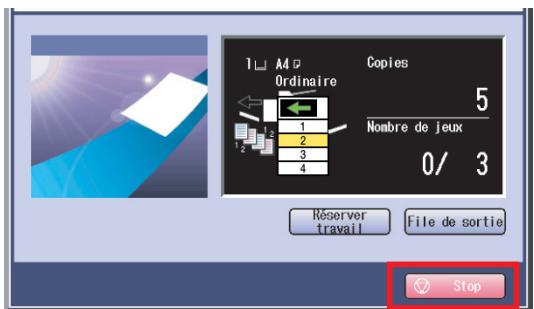
- Si vous souhaitez interrompre un travail de copies, sélectionnez "Stop" dans l'écran ci-dessus.
NOTE
- Une fois le processus de copie terminé, appuyez sur la touche Remise à zéro pour rétablir l'écran initial du mode actif actuel.

Menu de base
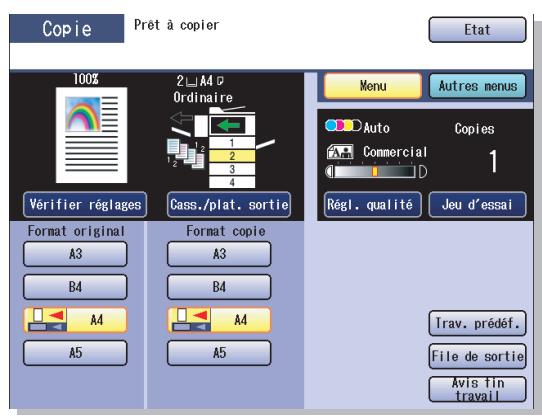
- En mode Copie, sélectionnez "Menu" pour configurer les réglages de copie suivants. Pour les autres réglages de mode, reportez-vous à la section Caractéristiques du menu de base du manuel d'utilisation (Copieur) fourni sur le CD.
Quand "Régl. qualité" est sélectionné.
Annuler
Confirmez les réglages
Annule les réglages
Mode copie couleur
En mode "Auto", l'appareil identifie les attributs de couleur de l'original et sélectionne automatiquement le mode approprié : Noir (noir et blanc) ou Couleurs. Les réglages 2 couleurs et 1 couleur doivent être sélectionnés manuellement. Reportez-vous à ce sujet à la section "Sélection du mode couleur" du manuel d'utilisation (Copieur) fourni sur le CD.
Type d'original
Texte
Texte / Photo
Photo
Autres types
(Ex. : carte, papier calque)
Densité (Densité de scan) Règle la densité de scan. Plus clair : Copie une image d'original foncé avec une densité plus claire. Plus foncé : Copie une image d'original clair avec une densité plus foncée.
Sauvegarder
Autres régl.
: Rappelle les paramètres enregistrés. : Sauvegarde les paramètres. : Sélectionne les paramètres supplémentaires.
Quand "Cass./Plat." est sélectionné.
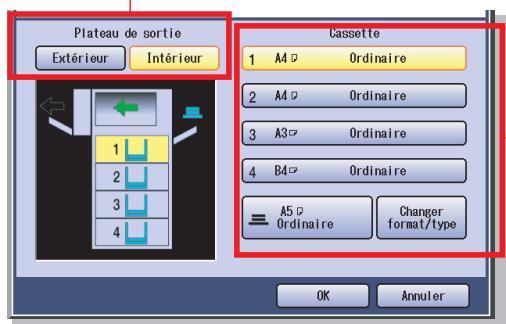
Sélectionnez le plateau de sortie (Intérieur/Extérieur).
Le plateau externe est disponible lorsque le
Le finisseur/plateau de sortie en option est installé.
Sélectionnez manuellement la cassette de sortie.
- Les cassettes 3 et 4 sont disponibles lorsque les cassettes en option sont installées. Pour le réglage du format et du type de papier des cassettes 1 à 4, reportez-vous à la section "Fonctions générales (Administrateur)" du manuel d'utilisation (Réglage des fonctions) fourni sur le CD.
Quand "Jeu d'essai" est sélectionné.
Effectue une copie d'essai avant de procéder à une copie à yeux multiples avec des paramètres différents.
Quand "Trav. prédéf." est sélectionné.
Un maximum de 10 travaux de copie peut être enregistré en mémoire (M1 à M10) pour rappel ultérieur.
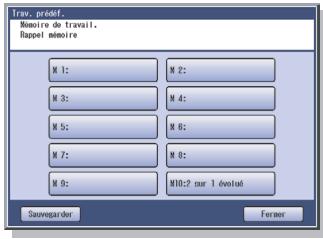
Lorsque le mode Double impression est utilisé, la mémoire M10 est activée et les autres travaux nécessitant la mémoire ne peuvent pas être utilisés.
Quand "Fichier de sortie" est sélectionné.
Liste des travaux en attente d'impression, pour supprimer ou modifier la priorité (uniquement pour le travail d'impression).
Ex. : Journal des impressions
Tout
Indique
tous les
travaux
Copie
Indique les
travaux de
copie
Indique les
travaux
d'impression
Journal des
impressions
Indique le journal
des travaux
d'impression.
Quand "Avis fin travail" est sélectionné.
Un avis de fin de travail s'affiche dans une fenêtre contextuelle sur le bureau de votre PC lorsque la copie est terminée.
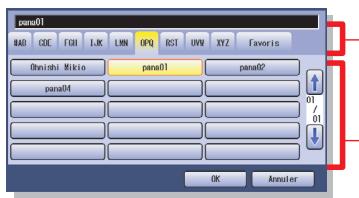
Sélectionnez un groupe alphabétique.
Indiquez la liste des PC.
Dans le groupe
Alphabétique sélectionné.
- Avant d'utiliser cette fonction, installez le Document Management System Panasonic et le pilote d'imprimante PCL, puis configurez chaque logiciel.
Reportez-vous à l'Avis de fin de travail du manuel d'utilisation (Réglage) fourni dans le livre.
Quand "Vérifier règles" est sélectionné.
Confirmez le réglage de copie requis.
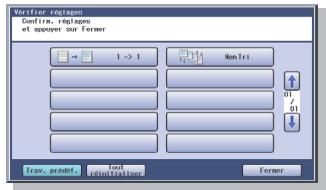
Reportez-vous à la section Vérification.
des caractéristiques de copie
Sélectionnées du manuel d'utilisation
Copieur fourni sur le CD.

Autres menus
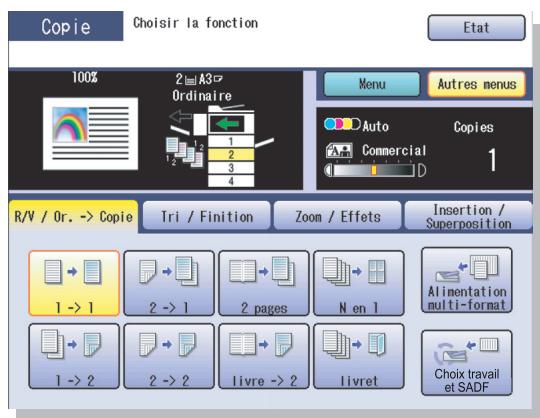
- En mode Copie, sélectionnez "Autres menus" pour configurer les réglages de copie suivants. Pour les autres réglages de mode, reportez-vous à la section Caractéristiques des autres menus du manuel d'utilisation (Copieur) fourni sur le CD.
Onglet Recto/Verso Original -> Copie

1->1 Original recto à copie recto (par défaut)
1->2 Original recto a copie recto verso

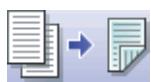
Original recto verso et copie recto verso
(Voir pages 28 et 29)
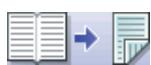
(Voir pages 30 et 31)
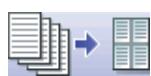
(Voir pages 32 et 33)
Livre -> 2 L'original est un livre à copier en recto verso.


2 Pages
Copie 2 pages
Livret
Copie livret
2->1
Original recto verso à copie recto

Alimentation, choix du travail multi-format et SADF
Reportez-vous à la section Mode de copie recto verso du manuel d'utilisation (Copieur) fourni sur le CD.
Onglet Tri / Finition
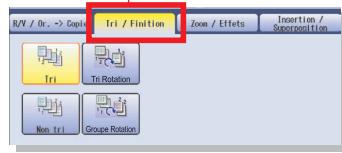
Tri
NonTri
Tri Rotation
Groupe Rotation
Lorsque le finisseur en option n'est pas installé. (Voir pages 34 et 35)
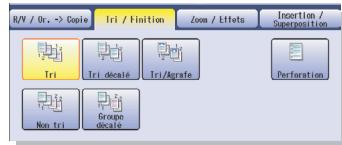
Tri
NonTri
Tri décembre
Groupe décalé
Tri/ Agrafage
Perforation
Lorsque le finisseur en option est installé (voir pages 34 et 35).
Onglet Zoom / Effets
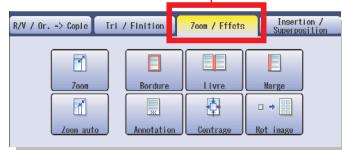
Zoom
Zoom auto
Bordure
Reportez-vous aux sections Mode Zoom et Modes effets du manuel d'utilisation (Copieur) fourni sur le CD.
Livre
Marge
Annotation
Centrage
Rpt image
Onglet Insertion/Superposition
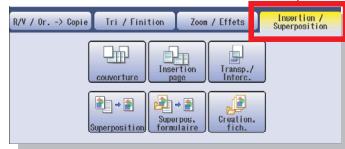
Couverture
Insertion page
Transparent / Intercalaire
Reportez-vous aux sections Modes Insertion et Modes Superposition du manuel d'utilisation (Copieur) fourni sur le CD.
Superposition
Superposition du formulaire.
Création de fichier

Copie avec ratios préréglés (réduction/agrandissement)
Ex. : Agrandissement
Ex.: Reduction
A4-R
Note
Lors de la sélection du papier, sélectionnez "Cass./plat. sortie" et sélectionnez une cassette. Ne tentez pas de modifier le format de papier à l'aide du bouton Format de la copie car cela modifierait le format de la copie sélectionné.
Déposez l'original selon l'orientation paysage sur l'ADF ou sur la vitre d'exposition. (Voir pages 18 et 19)
Impression à partir de l'ADF
Orientation paysage ou orientation portrait.
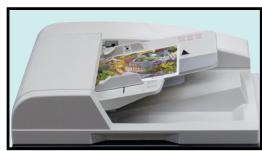
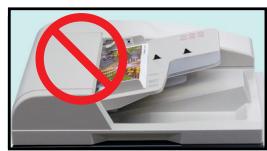
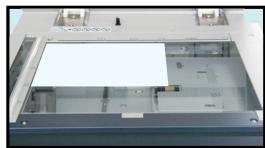
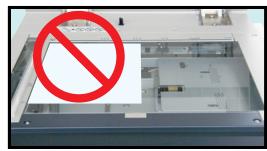
Impression à partir de la vitre d'exposition
Orientation paysage. Orientation portrait.
Sélectionnez un format de copie.
Ex. : Agrandissement
Format de l'original : A4
Format de la copie : A3
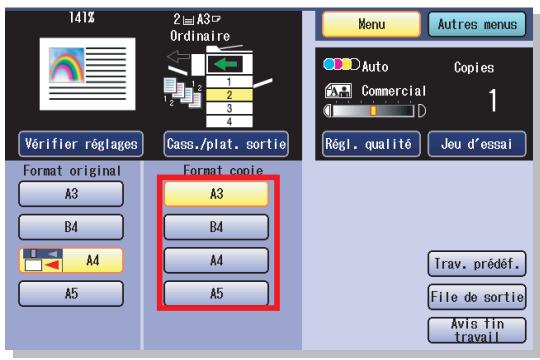
Si l'écran ci-dessus ne s'affiche pas, appuyez sur la touche Copieur.
Le ratio exact (%) est sélectionné automatiquement.
(%)
| Format de l'original(paysage) | Format de copie (paysage) | |||
| A3 | B4 | A4 | A5 | |
| A3 | 100 | 87 | 71 | 50 |
| B4 | 115 | 100 | 82 | 58 |
| A4 | 141 | 122 | 100 | 71 |
| A5 | 200 | 173 | 141 | 100 |
La cassette est sélectionnée selon le format de copie sélectionné. Lorsque le format de papier approprié ne se trouve pas dans la cassette, utilisez le plateau auxiliaire. (Voir pages 64 et 65)
Saisissez le nombre de copies désiré. (Jusqu'à 999)
Appuyez sur la touche Démarrer.
NOTE
- Une fois le processus de copie terminé, appuyez sur la touche Remise à zéro pour rétablir l'écran initial du mode actif actuel.

Copie recto verso
Sélectionnez le mode de copie "1->2" pour copier deux originaux recto sur une copie recto verso. L'image du premier original est copiée au recto et l'image du 2ème original est copiée au verso de la copie.
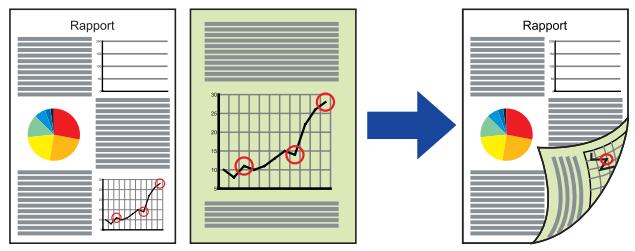
Sélectionnez le mode de copie “2->2” pour copier un original recto verso sur une copie recto verso. (Comme l'original)
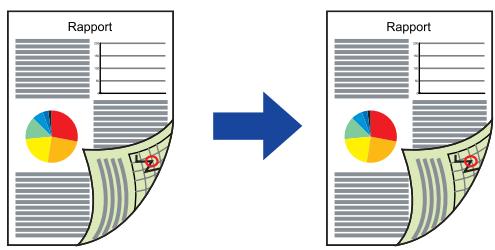
Déposez l'original sur l'ADF ou sur la vitre d'exposition. (Voir pages 18 et 19)
Sélectionnez "Autres menus".
Si l'écran ci-dessus ne s'affiche pas, appuyez sur la touche Copieur.
Sélectionnez “R/V / Or. -> Copie”, puis “1->2” ou “2->2”.
1->2 : Deux originaux recto sont copiés sur une copie recto-verso.
2 originaux recto sont copiés sur 2 copies recto verso.
Un original recto verso est copié sur une copie recto verso.
Sélectionnez l'orientation de l'original. (Ex. : écran 1->2)
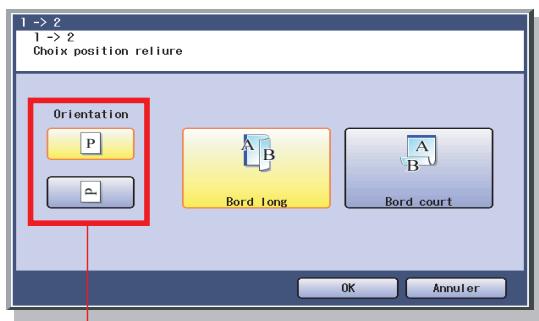

Portrait : L'orientation portrait haute que large.
Paysage : L'orientation paysage large que haute.
Sélectionnez une position de reliure pour la copie, puis sélectionnez "OK".
(Ex. : écran 1 -> 2)
Sélectionnez "Bord long" ou "Bord court".
| Bord long | Bord court |
| Long Edge Style (Portrait) | Short Edge Style (Portrait) |
| Long Edge Style (Paysage) | Short Edge Style (Paysage) |
Saisissez le nombre de copies désirées. (Jusqu'à 999)
Appuyez sur la touche Démarrer.
Pour la copie à partir de la vitre d'exposition, déposez l'original face vers le bas, puis suivez les indications s'affichant sur l'écran tactile.
NOTE
- Une fois le processus de copie terminé, appuyez sur la touche Remise à zéro pour rétablir l'écran initial du mode actif actuel.

Copie recto verso
Sélectionnez le mode copie "Livre -> 2" pour copier deux pages face à face ou un original de format A3 sur deux feuilles de format A4.
Image de la première page
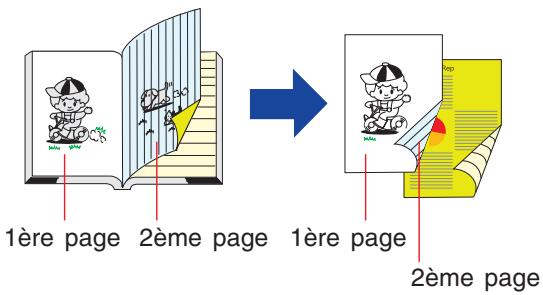
La première page est copiée au recto et la deuxième page est copiée au verso de la même feuille.
La première page est vierge.
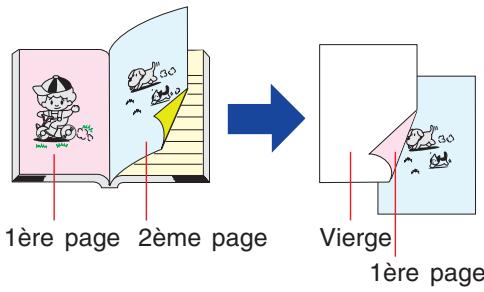
Une page vierge est copiée au recto et la première page est copiée au verso de la même feuille.
Les deuxième et troisième pages sont copiées sur la feuille suivante.
Déposez le livre sur la vitre d'exposition.
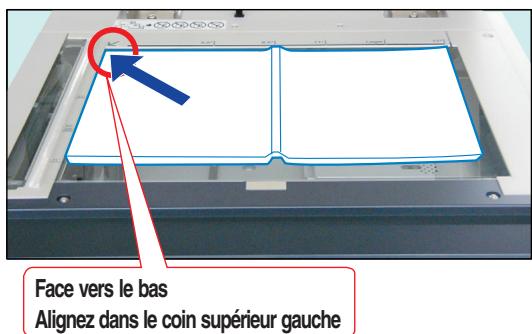
① Ouvrez l'ADF. ② ③ Fermez l'ADF.
Sélectionnez "Autres menus".
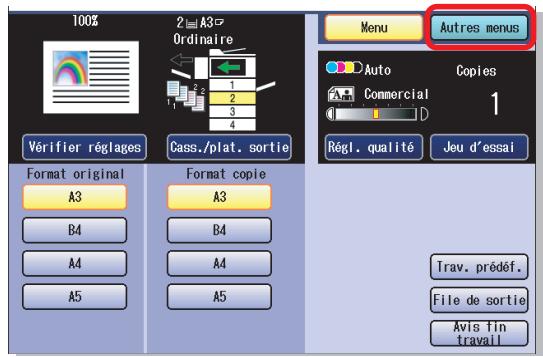
Si l'écran ci-dessus ne s'affiche pas, appuyez sur la touche Copieur.
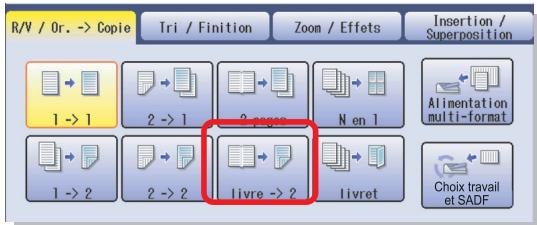
- Il est impossible de sélectionner "Livre -> 2" lorsque "Alimentation multi-format" est sélectionnée.
4. Sélectionnez un format de livre et l'orientation.


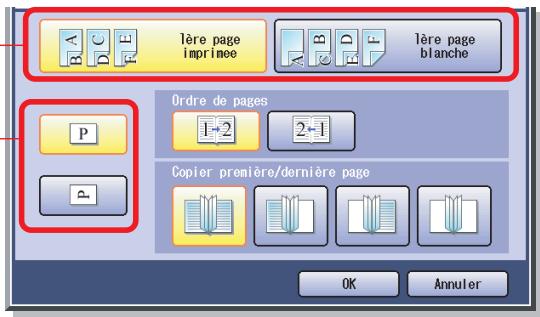
① . 1ère page imprimée
Première page blanche
② Sélectionnez l'orientation : Portrait.
Paysage
5. Sélectionnez l'ordre des pages et le format de la copie.
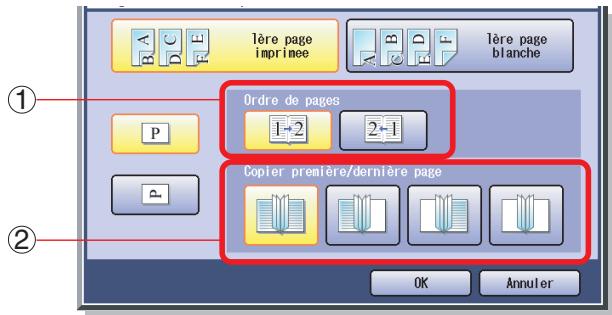
① Sélectionnez l'ordre des pages.
Sélectionnez le format de copie désiré.
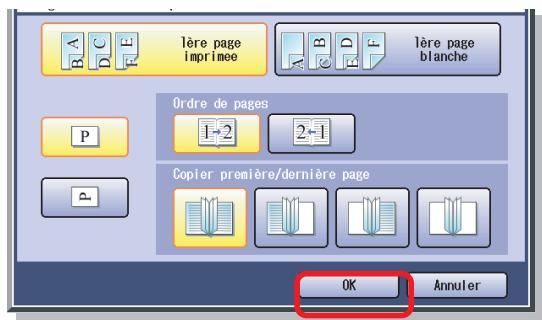
Sélectionnez "OK".
Saisissez le nombre de copies désirées. (Jusqu'à 999)

Appuyez sur la touche Démarrer. Pour la copie à partir de la vitre d'exposition, déposez l'original suivant, puis suivez les indications s'affichant sur l'écran tactile.
NOTE - Une fois le processus de copie terminé, appuyez sur la touche Remise à zéro pour rétablir l'écran initial du mode actif actuel.

Copie N° 1
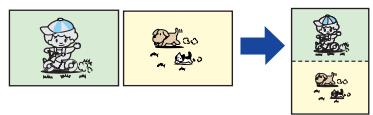
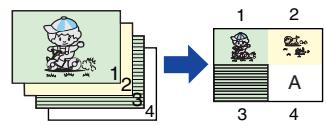
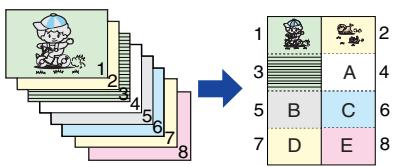
Sélectionnez le mode de copie "N en 1" pour copier 2, 4 ou 8 pages d'un original (imprimées sur une seule face) sur une seule feuille de papier.
Exemple : Copie "4 en 1"
Pour copier 4 feuilles d'un original imprimé sur une seule face.
Les feuilles sont réduites et copiées sur une face d'une même
feuille de papier.
Copie 2 en 1
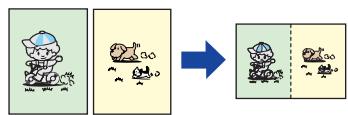
Copie 4 en 1
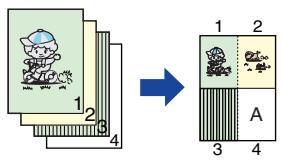
Copie 8 en 1
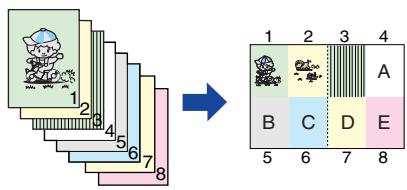
Copie 2 en 1
Copie 4 en 1
Copie 8 en 1
Déposez l'original sur l'ADF ou sur la vitre d'exposition. (Voir pages 18 et 19)
Sélectionnez "Autres menus".
Si l'écran ci-dessus ne s'affiche pas, appuyez sur la touche Copieur.
3. Sélectionnez “R/V / Or. -> Copie”, puis “N en 1”.
Il est impossible de sélectionner "N en 1" lorsque "Alimentation multi-format" est sélectionnée.
Sélectionnez le mode N en 1. (Exemple : écran 2 en 1)
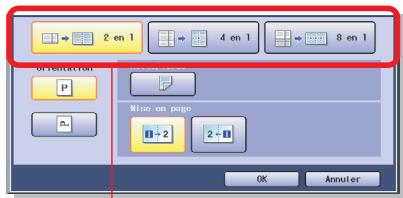
2 en 1 Copie de 2
4 en 1 Copie de 4
8 en 1 Copie de 8
Sélectionnez l'orientation de l'original. (Ex. : écran 2 en 1)
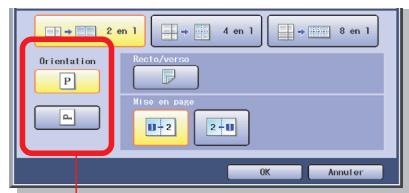

Portrait

Paysage
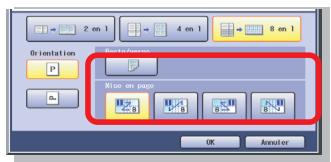
Sélectionnez le nombre de pages désirées (N en 1) pour la disposition de copie puis sélectionnez "OK".
Pour 2 en 1
Pour 4 en 1. Pour 8 en 1.
Saisissez le nombre de copies désirées. (Jusqu'à 999)
Appuyez sur la touche Démarrer.
Pour la copie à partir de la vitre d'exposition, déposez l'original sur la vitre, puis suivez les indications s'affichant sur l'écran tactile.
NOTE
- Une fois le processus de copie terminé, appuyez sur la touche Remise à zéro pour rétablir l'écran initial du mode actif actuel.

Tri copies/finition
Tri
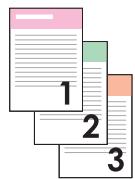
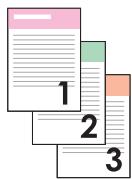
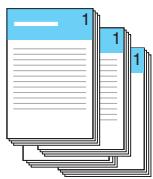
Tri décalé (formats A4 et A5 uniquement)
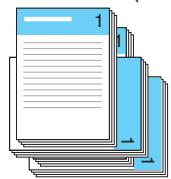
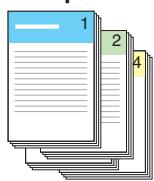
Lorsque du papier de format A4/A5 et A4-R/A5-R est chargé en même temps, les exemplaires multicopies sont triés automatiquement et empilés en alternant le sens de la copie (rotation de 90 degrés).
Groupe décalé
(formats A4 et A5 uniquement) Lorsque du papier de format A4/A5 et A4-R/A5-R est chargé en même temps, des copies multiples de pages individuelles sont empilées en alternant le sens de la copie (rotation de 90 degrés).
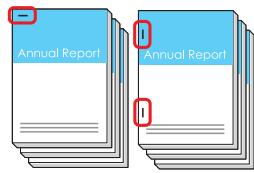
- Les modes de finition suivants sont disponibles lorsque le finisseur ou la perforatrice en option est installé(e).
Pour en savoir plus, reportez-vous à la section Mode tri du manuel d'utilisation (Copieur) fourni sur le CD.
Tri décalé
Groupe décalé
Tri/Agrafage Pique à cheval
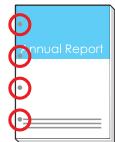
Perforation
Déposez l'original sur l'ADF ou sur la vitre d'exposition. (Voir pages 18 et 19)
Sélectionnez "Autres menus".
Si l'écran ci-dessus ne s'affiche pas, appuyez sur la touche Copieur.
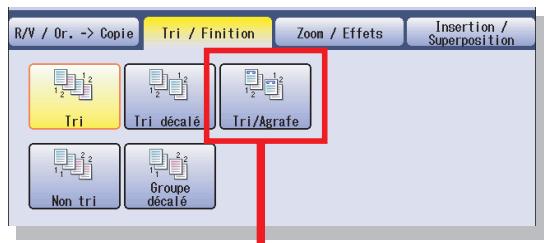
Sélectionnez "Tri/Finition".
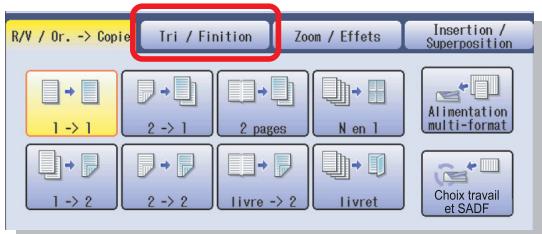
Sélectionnez un mode de "Finition".
Le finisseur en option n'est pas installé.
Lorsque le finisseur en option est installé, voir la page suivante.
Lorsque le finisseur
Lorsque le finisseur de picurre à cheval à 1 case en option est installé.
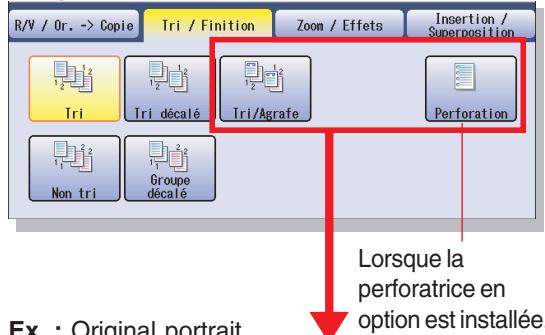
| Position d'agrafage | Position de perforation | |
| Portrait | ||
| Paysage | ||
| Arrêt | Copies sans agrafage. | Copies sans perforation. |
Saisissez le nombre de copies désirées. (Jusqu'à 999)
Appuyez sur la touche Démarrer.
Pour la copie à partir de la vitre d'exposition, déposez l'original face vers le bas, puis suivez les indications s'affichant sur l'écran tactile.
Note
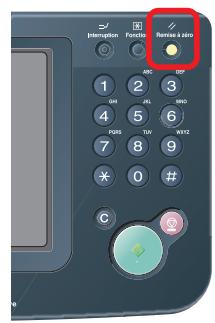
- Une fois le processus de copie terminé, appuyez sur la touche Remise à zéro pour rétablir l'écran initial du mode actif actuel.

Double impression
Sélectionnez le mode de copie "Double impression" pour la copie d'un original recto verso plus petit que le format A5 sur une feuille de format standard (Ex.: format A4). Une face (recto) de l'original est copiée en haut de la page et l'autre face (verso) est copiée au bas de la feuille copiée comme illustré ci-dessous.
Ex. : Carte (imprimée sur les deux faces)
Format de l'original : Format de la copie : (plus petit qu'A5) (A4)


ABC
DEF
Image du recto
Image du verso
Note
Si l'une des situations suivantes se présente pendant que vous copiez un original avec l'ADF ouvert, fermez l'ADF et poursuivez la copie.
Si une lumière intense est dirigée vers la vitre d'exposition, la position de l'original peut ne pas être détectée correctement. Si un original très pâle (presque blanc) est placé sur la vitre d'exposition, et s'il y a une ligne noire aux bords droit et inférieur de l'original, le bord doit avoir une largeur inférieure à 2 mm pour qu'une analyse précise du format de l'original puisse être assurée. Si un original très foncé (presque noir) est placé sur la vitre d'exposition, et s'il y a une ligne blanche aux bords droit et inférieur de l'original, le bord doit avoir une largeur inférieure à 2 mm pour qu'une analyse précise du format de l'original puisse être assurée.
Déposez l'original . (Cette caractéristique n'est pas disponible lorsque l'ADF est utilisé.)
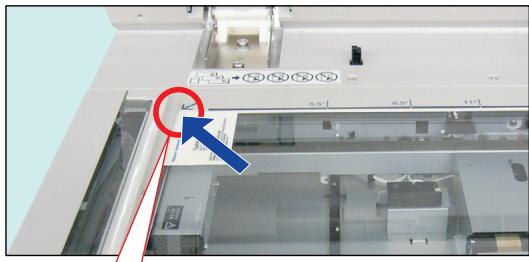
Face vers le bas. Alignez dans le coin supérieur gauche.
Laissez le couvercle de la vitre d'exposition ouvert pendant la copie.
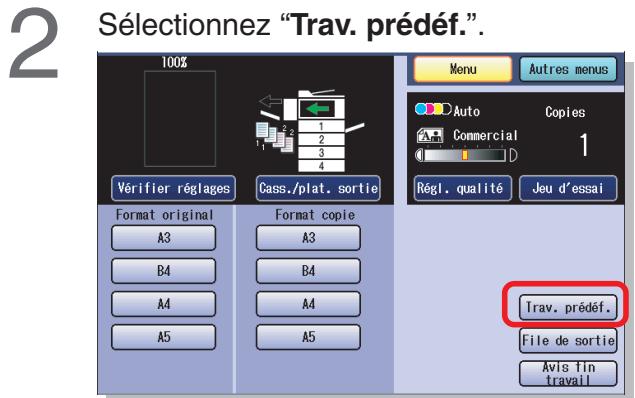
Si l'écran ci-dessus ne s'affiche pas, appuyez sur la touche Copieur.
Sélectionnez "M10 : 2 sur 1 évolué".
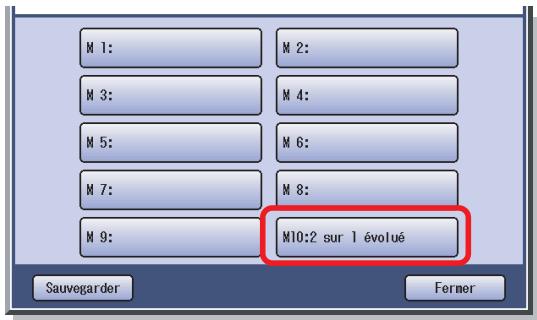
Si l'écran de confirmation "Prêt pour la copie M10 Mémoire" s'affiche, sélectionnez "Fermer".
4. Saisissez le nombre de copies désiré. (Jusqu'à 999)
Appuyez sur la touche Démarrer.
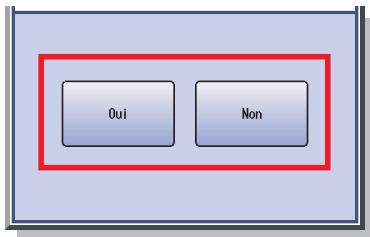
Sélectionnez "Oui" ou "Non" pour copier le verso de l'original.
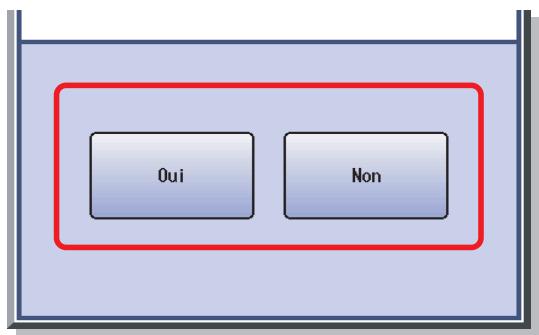
- Selon le mode de tri sélectionné, l'un des messages suivants s'affiche.
Pour Non Tri : Le message "Autre original Oui".
Pour Tri : Le message "Dernier original ?" "Non".
Déposez le verso de l'original sur la vitre d'exposition.
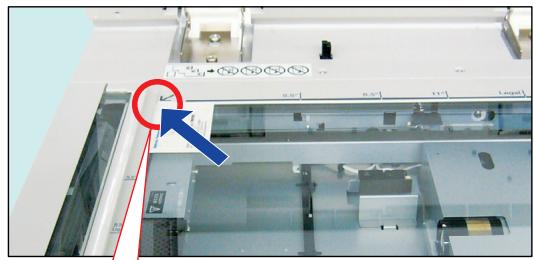
Face vers le bas.
Alignez dans le coin supérieur gauche.
Laissez le couvercle de la vitre d'exposition ouvert pendant la copie.
Appuyez sur la touche Démarrer.
Pour le mode Tri seulement
Sélectionnez "Oui" pour terminer la copie.
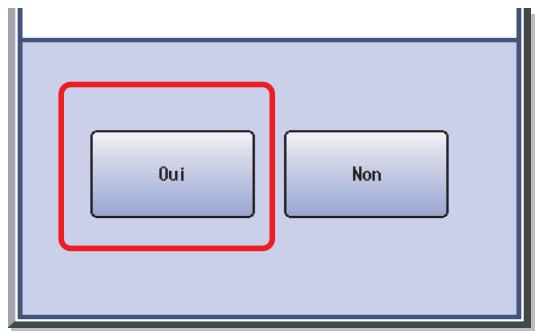
Pour poursuivre la copie d'originaux, sélectionnez "Non" et déposez l'original suivant, puis suivez les indications s'affichant sur l'écran tactile.
NOTE
- Une fois le processus de copie terminé, appuyez sur la touche Remise à zéro pour rétablir l'écran initial du mode actif actuel.

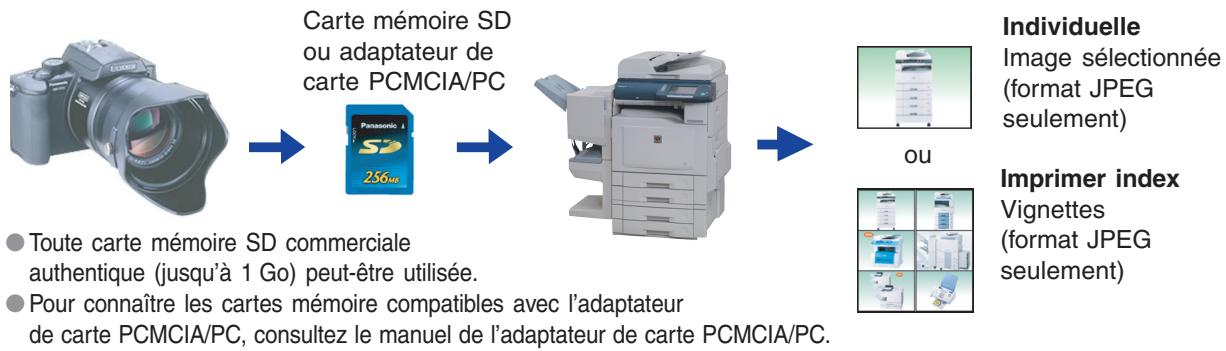
Impression à partir d'un PC
Pour utiliser l'appareil comme imprimante, il faut installer le pilote d'imprimante.
Pour procéder à cette installation Pilote d'imprimante du manuel d'utilisation (Réglage) fourni dans le livre.
Pour procéder à la configuration du pilote d'imprimante Configuration des réglages du pilote d'imprimante de la documentation du Document Management System (PCL Printer Driver) fournie sur le CD.
Attention
Assurez-vous de toujours utiliser une carte mémoire SD authentique (jusqu'à 1 Go).
Appuyez sur la touche Imprimante si l'appareil est réglé sur un autre mode de fonctionnement.

Sélectionnez "Imp. données SD".
Pour en savoir plus à propos de la "Boîte aux lettres" et du "Contrôle des tâches", reportez-vous à la section Opération d'impression (Imprimante) de la documentation du Document Management System (PCL Printer Driver) fournie sur le CD.
3. Introduisez une carte mémoire SD ou l'adaptateur de carte PCMCIA/PC dans la fente de carte de l'appareil.
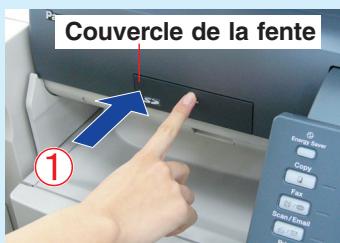
Poussez sur le couvercle de la fente pour l'ouvrir.
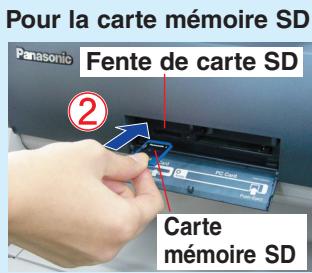
Étiquette vers le haut
Pour l'adaptateur de carte PCMCIA/PC
- A (avec carte mémoire)
Les données de la carte mémoire SD et le nom du dossier de sauvegarde des données s'affichent automatiquement.
Ex. : Appareil photo numérique (LUMIX Panasonic)
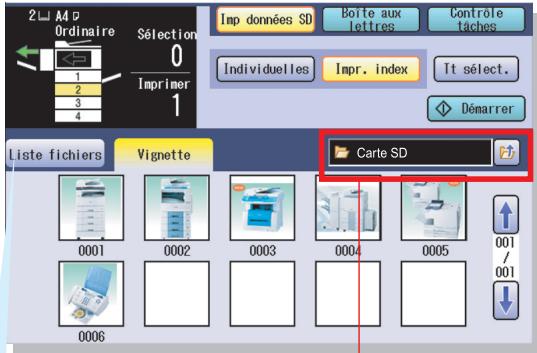
Dossier
S'il n'y a pas de données sur la carte mémoire SD, rien n'est affiché. S'il n'y a pas de photos sur la carte mémoire SD, une liste des fichiers est affichée à la place des vignettes d'images. Si les données désirées et le nom du dossier ne s'affichent pas, continuez à appuyer sur le bouton jusqu'à ce que les données désirées et le dossier s'affichent. Les détails concernant le nom du dossier se trouvent dans le manuel de l'appareil photo. Seuls les fichiers JPEG (au format EXIF, version 2.1 ou ultérieure) sont affichés sous la forme d'images photos. Pour imprimer des fichiers de formats différents (Ex.: fichiers TIFF) ou les éditer avec un ordinateur, sélectionnez "Liste fichiers" et imprimez les données à partir de la liste des fichiers.
- Format EXIF :
Abréviation de "Exchange Image File". Il s'agit d'un format standard pour l'enregistrement des informations d'échange des fichiers de photographies numériques utilisant la compression JPEG (Ex. : dimensions, date de prise de vue, modèle d'appareil photo, type de fichier, taille).
Lorsque "Liste fichiers" est sélectionné, sélectionnez le dossier et l'image sur la carte mémoire SD, puis sélectionnez "Démarrer".
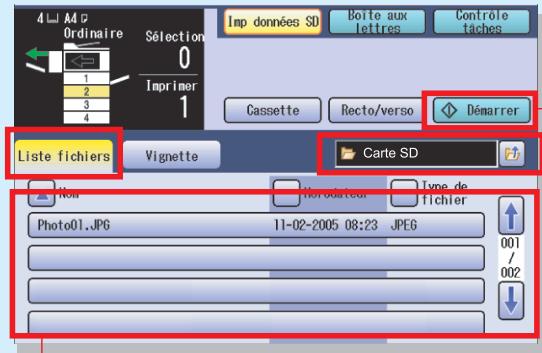
① Si les données désirées et le nom du dossier ne s'affichent pas, continuez à appuyer sur le bouton jusqu'à ce que les données désirées et le dossier s'affichent.
② Sélectionnez les
③ Sélectionnez
Données d'images.
"Demarrer".
Seule une image peut être sélectionnée. Une fois que l'impression est terminée, retirez la carte mémoire SD de la fente de carte. (Voir page 41)
Sélectionnez la ou les vignettes désirées ou "Tout sélectionner".
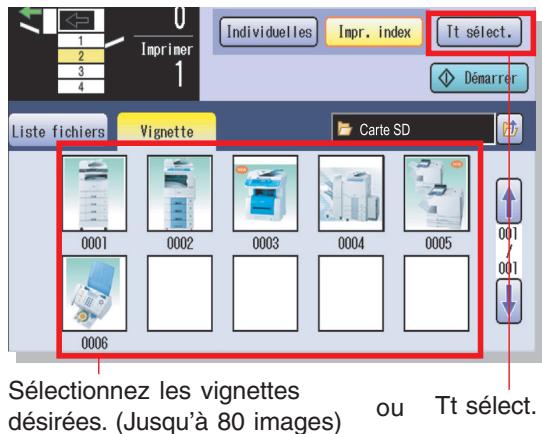
"Tout sélectionner." Sélectionne toutes les vignettes dans un même dossier.
Sélectionnez "Individuelles" ou "Impr. index".
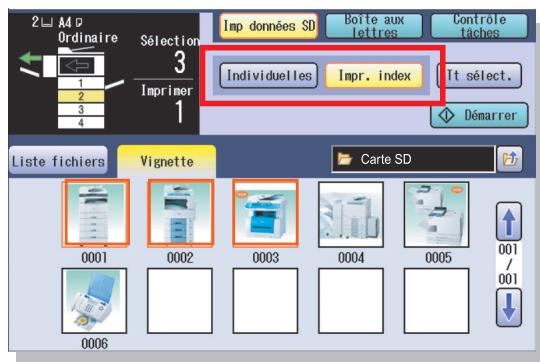
Pour Individuelles : Allez à la page 40.
Pour Imprimante : Allez à la page 41.

Pour individuelle
Sélectionnez la taille de l'image imprimée.
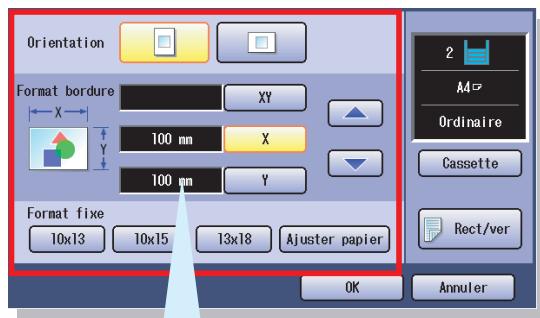
Pour une aile variable
① Sélectionnez une orientation.
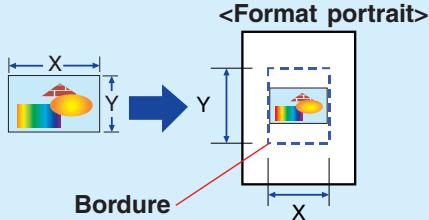
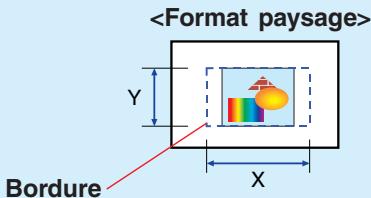
Entrez la taille de la bordure imprimée à l'aide de “▲”

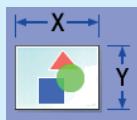
XY : Modifie proportionnellement les tailles horizontale et verticale.
X : Modifie la taille horizontale. Y : Modifie la taille verticale.
- Vous pouvez régler le format de bordure en modifiant X et Y séparément. Les tailles horizontale et verticale de l'image peuvent être modifiées selon un rapport proportionnel dans la bordure sélectionnée.
Pour format fixe
Sélectionnez la taille d'image prédéfinie désirée.
10x13
100 mm x 130 mm
10 × 15
100 mm x 150 mm
13x18
130 mm x 180 mm
Ajusterpapier
Ajuster au format du papier
Pour individuelle
Sélectionnez la cassette de papier désirée et/ou l'impression recto verso, puis sélectionnez "OK".
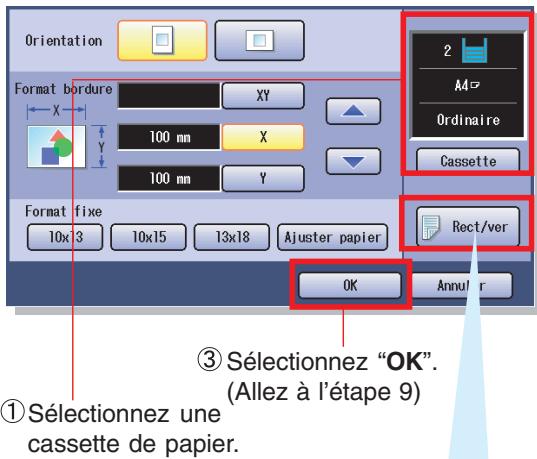
Sélectionnez Recto/verso.
Sélectionnez la position de reliure.
Bord long ou Bord court
Sélectionnez la cassette de papier désirée et/ou l'impression recto verso, puis sélectionnez "OK".
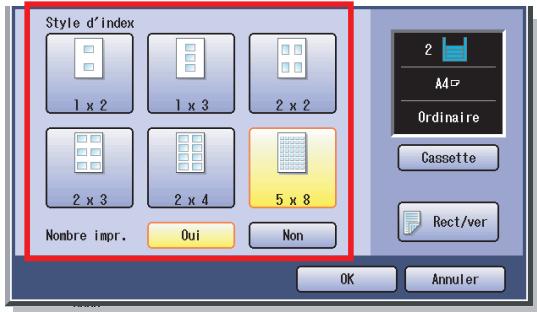
③ Sélectionnez "OK". ① . Lorsque l'impression d'index est sélectionnée, seul le format de papier A4 est sélectionnable.
② Sélectionnez Recto/verso.
Sélectionnez la position de reliure : Bord long ou Bord court.
Pour l'impression individuelle ou de l'index
Sélectionnez "Démarrer".
Lors de l'impression à partir de la carte mémoire SD, le papier imprimé est acheminé vers le plateau intérieur. (Le plateau extérieur ne peut pas être sélectionné.)
Une fois que l'impression est terminée, retirez la carte mémoire SD ou l'adaptateur de carte PCMCIA/PC de la fente de carte.
Pour la carte mémoire SD
Poussez sur la carte mémoire SD pour l'éjecter de l'adaptateur de carte PCMCIA/PC.
Appuyez sur le bouton d'éjection à côté de la fente de carte PCMCIA/PC.
Tirez sur la carte mémoire SD ou sur .
Fermez le couvercle de la fente. - Ne retirez pas ou la carte mémoire SD tant que le voyant d'accès clignote. - Ne réintroduisez pas la carte mémoire SD dans la fente sans l'avoir d'abord sortie entièrement.
Scan vers le PC
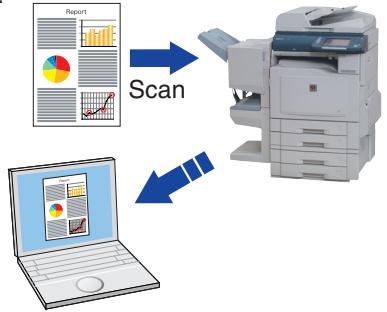
Les données de l'image scannée sont transférées directement sur votre PC. À l'aide du logiciel en option installé (Panasonic Document Management System), vous pouvez visualiser ou exploiter les données scannées sur votre PC.
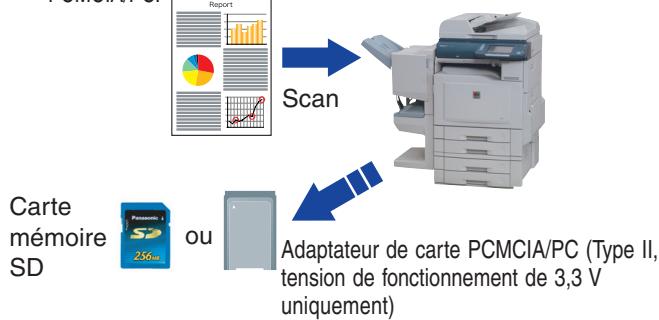
Scan vers la carte mémoire SD ou l'adaptateur de carte PCMCIA/PC
Les données de l'image scannée sont transférées directement sur .
Attention
Assurez-vous de toujours utiliser une carte mémoire SD authentique (jusqu'à 1 Go). Utilisez uniquement des adaptateurs de carte PCMCIA/PC, Type II conçus pour une tension de fonctionnement de 3,3 V. Consultez le manuel d'utilisation de l'adaptateur de carte PCMCIA/PC pour connaître les cartes mémoire compatibles et la tension de fonctionnement appropriée.
Note
Pour connaître les cartes mémoire compatibles avec l'adaptateur de carte PCMCIA/PC, consultez le manuel de l'adaptateur de carte PCMCIA/PC. Pour un scan vers l'adaptateur de carte PCMCIA/PC, reportez-vous à la section "Scan vers l'adaptateur de carte PCMCIA/PC" du manuel d'utilisation (Scanner et email) fourni sur le CD. Avant de transférer une image scannée vers votre PC, vous devez installer le logiciel Document Management System Panasonic, puis paramétrer la configuration du scanner sur votre PC. Les détails se trouvent dans le manuel d'utilisation (Réglage) fourni dans le livre.
1. Déposez l'original sur l'ADF ou sur la vitre d'exposition.
Face vers le haut. Jusqu'à 70 feuilles (80 g/m²).
Pour un scan à partir de l'ADF, consultez l'avertissement concernant l'ADF. (Voir page 18)
Face vers le bas. Alignez dans le coin supérieur gauche.
Pour un scan à partir de la vitre d'exposition, consultez l'avertissement concernant la vitre d'exposition. (Voir page 19)
2 Appuyez sur la touche Scanner/Email si l'appareil est réglé sur un autre mode de fonctionnement.
3 Sélectionnez "Menu" pour sélectionner le mode de réglage désiré. (Voir pages 44 et 45)
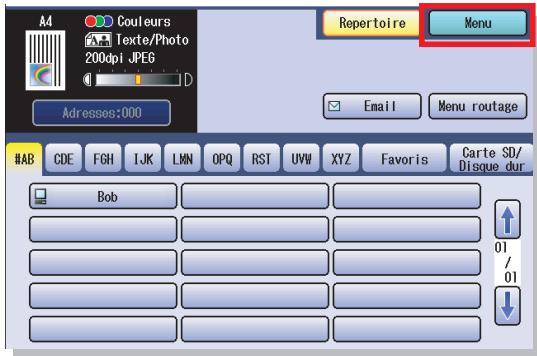
Sélectionnez "Répertoire", puis sélectionnez la destination des données scannées (carte mémoire SD ou PC).
Pour le transfert de , sélectionnez "Carte SD / Disque dur", puis "Carte SD" pour votre destination.
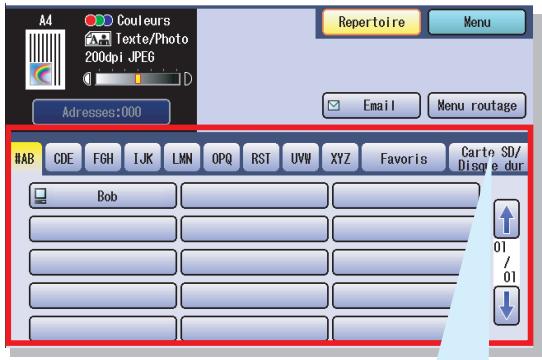
Lors du transfert des .
① Poussez sur le couvercle de la fente pour l'ouvrir.
② Introduisez la carte mémoire SD de la manière indiquée.
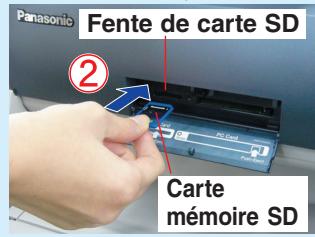
Étiquette vers le haut.
③ Sélectionnez "Carte SD".
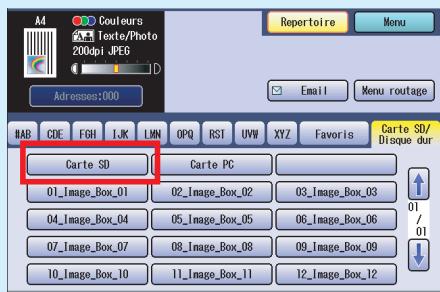
Un seul périphérique de stockage à la fois peut être sélectionné. Lorsque "Carte SD" est sélectionnée comme périphérique de stockage, l'image scannée ne peut pas être sauvegardée vers une "Carte PC" ou un disque dur simultanément.
Appuyez sur la touche Démarrer.
Pour un scan à partir de la vitre d'exposition, déposez l'original face vers le bas, puis suivez les indications s'affichant sur l'écran tactile. Les données scannées sont transférées sur le PC ou dans le réseau ou sur la carte mémoire SD : répertoire : \PRIVATE\MEIGROUP\PCC\D\VISION. Lorsque l'image scannée est transférée vers le PC, un avis de réception du scanner apparaît sur l'écran du PC. Pour en savoir plus, reportez-vous à la section Réglage du scanner de la documentation du Document Management System (Utilitaire de communication) fournie sur le CD.
Carte mémoire SD
Une fois que le transfert est terminé, retirez la carte mémoire SD de la fente de carte.
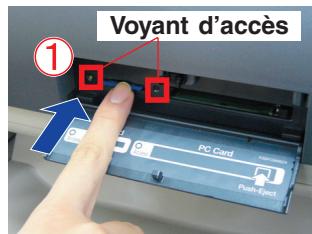
Poussez sur la carte mémoire SD pour la libérer.
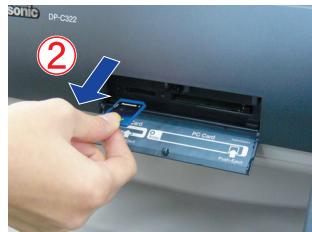
Tirez la carte mémoire SD.
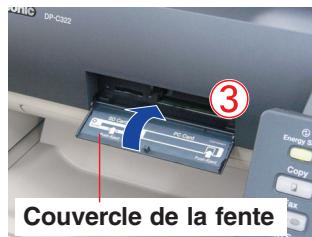
Fermez le couvercle de la fente.
- Ne retir tant que l'indicateur d'accès clignote.
- Ne réintroduis dans la fente sans l'avoir d'abord sortie entièrement.
eannnnnne

Scan
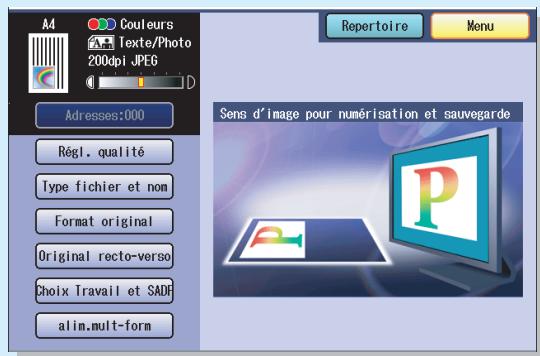
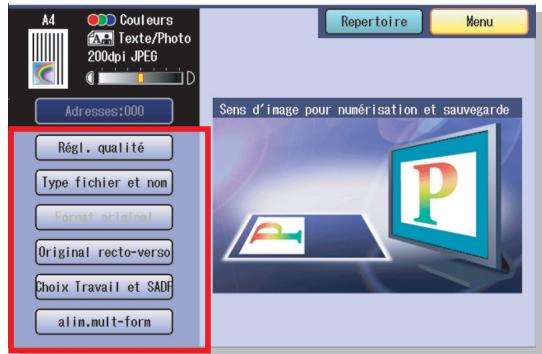
- En mode Scanner/Email, sélectionnez "Menu" pour configurer les réglages de scanner suivants. Pour en savoir plus, reportez-vous à la section Réglage du scanner du manuel d'utilisation (Scanner et email) fourni sur le CD.
Quand "Régl. qualité" est sélectionné.
Modifie le réglage par défaut requis.
Scan en mode Couleurs
Couleurs ou Monochrome
(Niveau de gris ou Noir)
Type d'original
Texte, Texte / Photo ou Photo
Densité (Densité de Scan)
Plus clair ou plus foncé (7 étapes)
Résolution
200 dpi, 300 dpi, 400 dpi ou 600 dpi
Quand "Type de fichier et nom" est sélectionné.
Sélectionnez un nom de fichier.
Date/Heure
Spécifique (nom de fichier personnalisé)
Sélectionnez un type de fichier.
JPEG (jpeg/jpg)
PDF compressed
Lorsque "Noir" est sélectionné dans l'écran Qualité, seuls les fichiers PDF et TIFF peuvent être sélectionnés.
Reportez-vous à la section Réglage du scanner du manuel d'utilisation (scanner et e-mail) fourni sur le CD.
Quand "Format original" est sélectionné.
Sélectionnez la taille de l'original.
Pour un scan à partir de l'ADF, "Format original" ne peut être sélectionné car le format est détecté automatiquement.
Quand "Original recto-verso" est sélectionné.
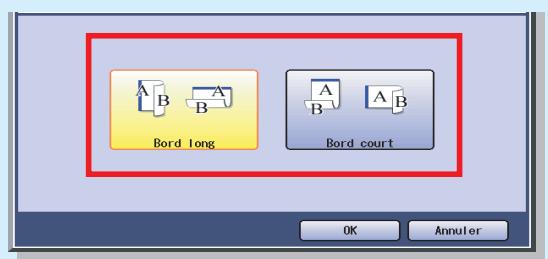
Sélectionnez l'orientation de l'original.
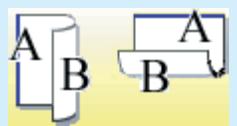
Bord long :
Copiez les deux faces de l'original en les plaçant dans la même direction.
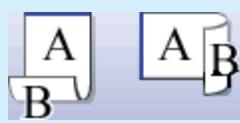
Bord court :
Copiez les deux faces de l'original en les plaçant dans la direction opposée.
Quand "Choix Travail et SADF" est sélectionné.
Reportez-vous à la section Réglage du scanner du manuel d'utilisation (scanner et e-mail) fourni sur le CD.
Quand "Alim. multi-form" est sélectionné.
Reportez-vous à la section Réglage du scanner du manuel d'utilisation (scanner et e-mail) fourni sur le CD.
sannn
en ene e
Note
Pour en savoir plus sur la modification d'adresses enregistrées, reportez-vous à la section "Ajout au répertoire" du manuel d'utilisation (Scanner et email) fourni sur le CD. Jusqu'à 200 adresses peuvent être enregistrées.
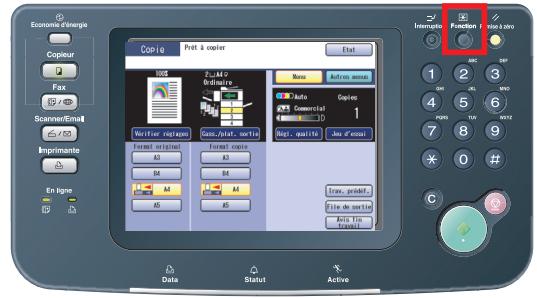
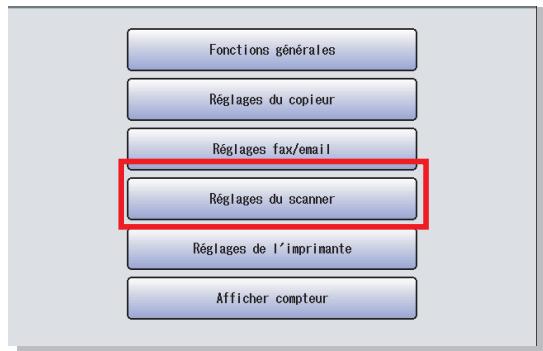
3 Sélectionnez "16 Ajout nouvel adr email".
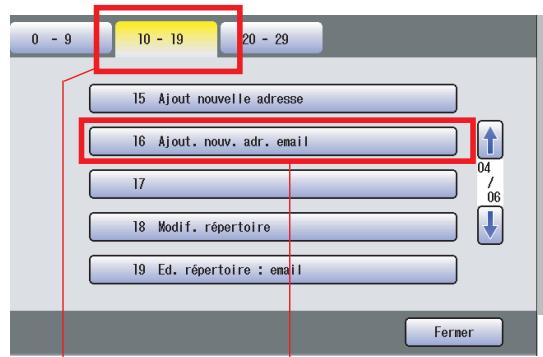
Sélectionnez "10-19", puis défilez vers
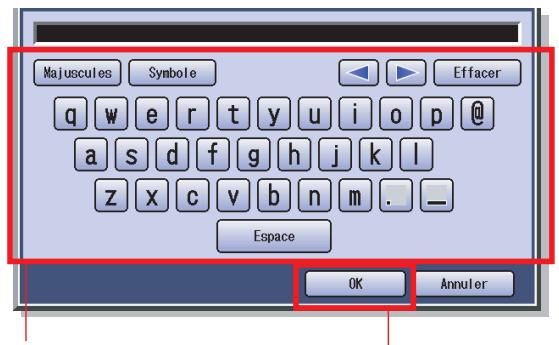
Saisissez l'adresse email, puis sélectionnez "OK".
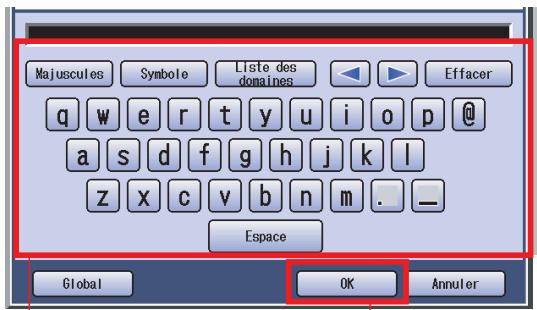
. (Jusqu'à 60 caractères) Sélectionnez "OK".
Majuscules
Pour saisir des caractères en majuscules.
Symbole
Pour saisir des nombres et/ou des symboles.
Liste des doctrines
Pour sélectionner un nom de domaine enregistré.


Pour déplacer le curseur vers la gauche ou la droite.
Pour effacer le caractère, placez-vous devant le curseur.
Espace
Pour insérer un espace entre les caractères.
Pour rechercher une adresse sur un serveur LDAP en saisissant le nom.
Pour l'enregistrement de noms de domaine, reportez-vous à la section Réglage fax/Email (Réglage utilisateur) du manuel d'utilisation (Réglage des fonctions) fourni sur le CD.
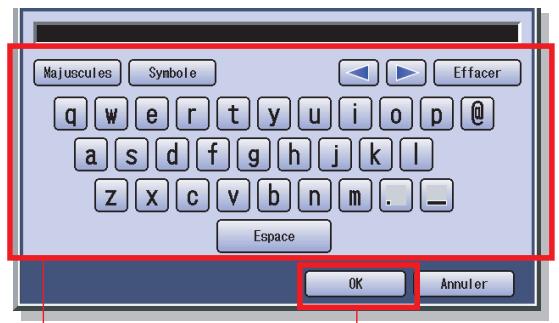
Saisissez le nom du poste (PC) de destination, puis sélectionnez "OK".
Saisissez le nom de destination. (Jusqu'à 15 caractères)
Sélectionnez "OK".
correspondant à l'adresse email puis sélectionnez "OK".
. (Jusqu'à 15 caractères)
Sélectionnez "OK".
Indiquez si cette nouvelle adresse email doit être ajoutée aux favoris.
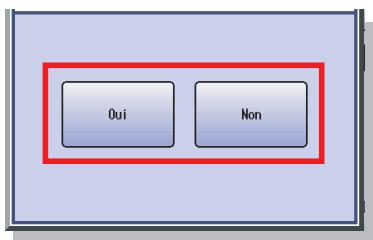
Pour entrer d'autres adresses de destination (PC) :
Répétez les étapes 4 à 7.
Pour quitter le mode de réglage : Appuyez sur la touche Remise à zéro.
sannn
(eonption)
Note
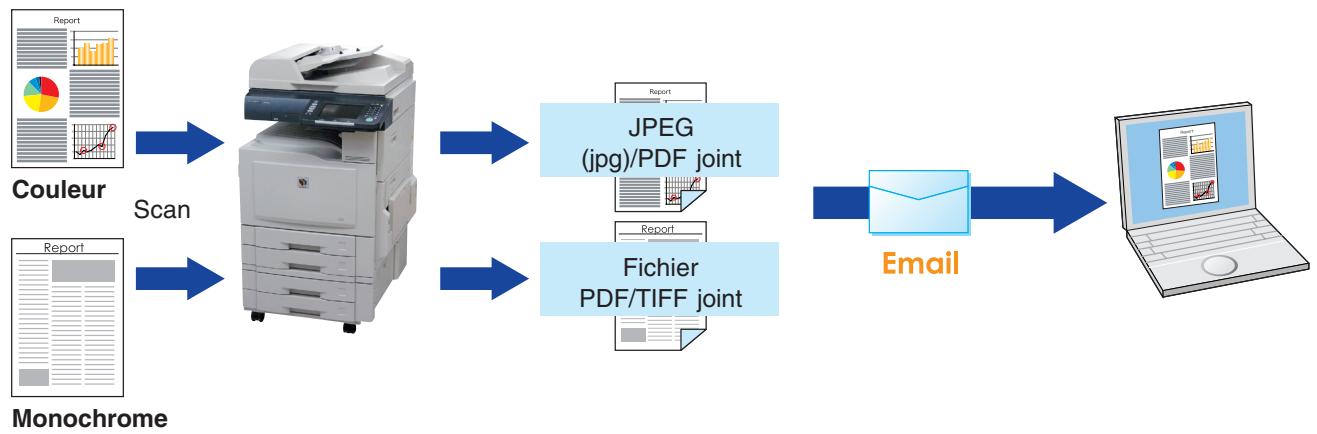
- Le fichier JPEG (jpg) n'est pas disponible pour des pages multiples.
- Le fichier JPEG (jpg) est seulement disponible en mode Couleurs. Le fichier TIFF est disponible uniquement en mode Noir (noir et blanc). Lors de la sélection de la destination à partir du répertoire, l'adresse doit être préalablement enregistrée. (Voir pages 46 et 47)
Déposez l'original sur l'ADF ou sur la vitre d'exposition.
Face vers le haut. Jusqu'à 70 feuilles (80 g/m²).
Pour un scan à partir de l'ADF, consultez l'avertissement concernant l'ADF. (Voir page 18)
Face vers le bas. Alignez dans le coin supérieur gauche.
Pour un scan à partir de la vitre d'exposition, consultez l'avertissement concernant la vitre d'exposition. (Voir page 19)
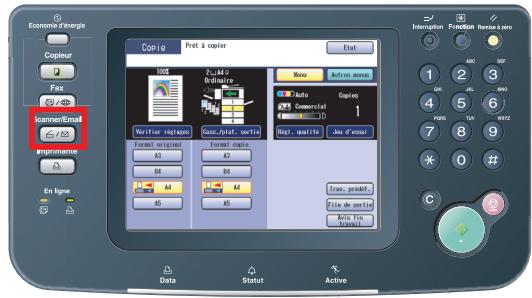
Appuyez sur la touche Scanner/Email si l'appareil est réglé sur un autre mode de fonctionnement.
Sélectionnez "Email", puis saisissez l'adresse email ou sélectionnez une adresse email dans le répertoire.
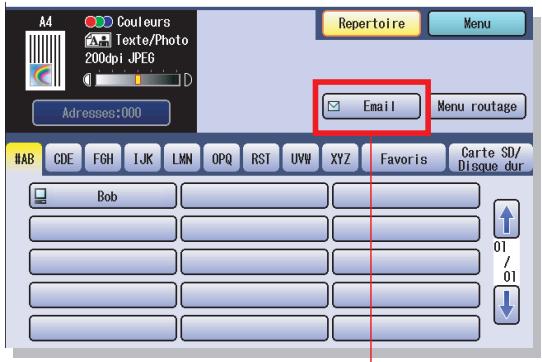
Sélectionnez "Email".
Répertoire
Les adresses doivent être préalablement enregistrées. (Voir pages 46 et 47)
① Sélectionnez À, Cc, Cci ou De. ② Sélectionnez une adresse email. ③ Sélectionnez "Fermer".
Objet : Saisissez l'objet à l'aide du clavier. Clavier : Permet la saisie manuelle de l'adresse email, de l'objet, etc.
Adressage d'email
Sélectionnez "Clavier".
① Saisissez l'adresse email. ② Sélectionnez "OK".
Répertoire : Permet de rétablir l'écran du répertoire.
Sélectionnez "Menu" pour sélectionner le mode de réglage désiré. (Voir pages 44 et 45)
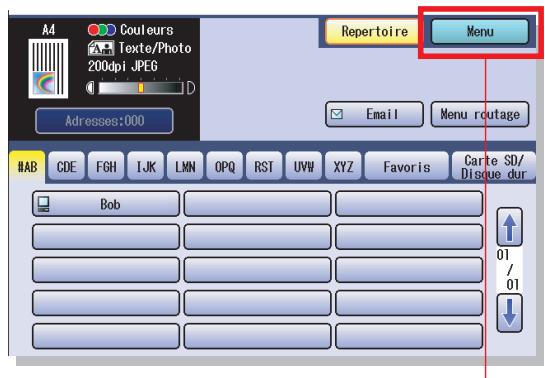
Sélectionnez "Menu".
Appuyez sur la touche Démarrer.
Pour un scan à partir de la vitre d'exposition, déposez l'original sur la vitre, puis suivez les indications s'affichant sur l'écran tactile.
(eonption)
Note
Pour en savoir plus sur la modification d'adresses enregistrées, reportez-vous à la section Répertoire du manuel d'utilisation (Fax et i-fax) fourni sur le CD. Jusqu'à 200 adresses peuvent être enregistrées.
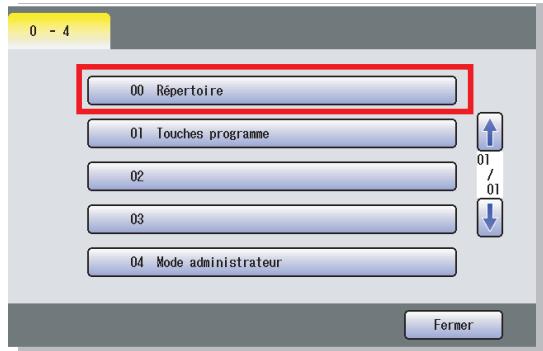
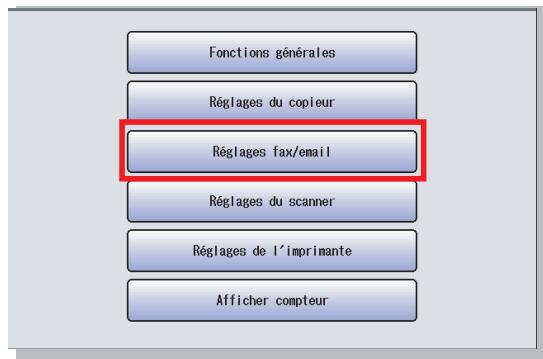
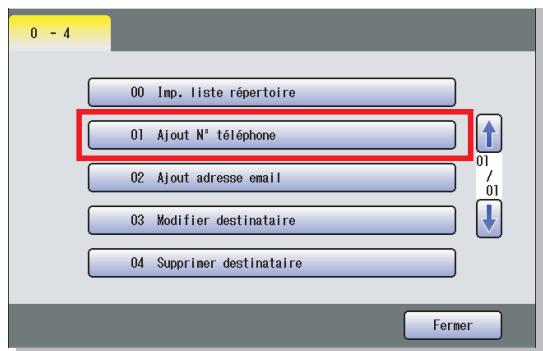
Sélectionnez "01 Ajout N° téléphone".
Saisissez le numéro de fax, puis sélectionnez "OK".
① . (Jusqu'à 36 caractères, pauses et espaces compris) ② Sélectionnez "OK".
Si un numéro d'accès spécial est nécessaire pour obtenir une ligne extérieure, composez-le tout d'abord puis sélectionnez "Pause" pour saisir une pause (représentée par un "-") avant de composer le numéro complet.
Ex. : 9 Pause 5551234 -> 9-5551234
Si vous utilisez une composition par impulsion et que vous souhaitez passer à une composition par tonalité en cours de composition, sélectionnez "I" (représentée par "I").
Le mode de composition passera des impulsions aux tonalités après la composition du caractère "f".
Ex. : 9 Pause * 5551234 -> 9-/5551234
Saisissez le nom de la destination, puis sélectionnez "OK".
① (jusqu'à 15 caractères). Pour corriger une erreur, utilisez les touches pour déplacer le curseur à droite du caractère erroné. Pour effacer ce dernier, appuyez sur "Espace" puis saisissez le caractère correct. (Voir page 46)
② Sélectionnez "OK".
correspondant au répertoire, puis sélectionnez "OK".
① . (Jusqu'à 15 caractères)
② Sélectionnez "OK".
Indiquez si ce numéro de téléphone doit être ajouté aux favoris.
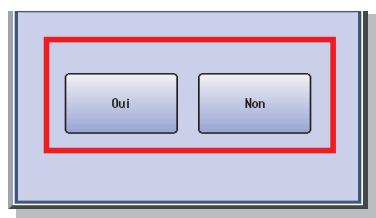
Pour saisir d'autres numéros de fax :
Répétez les étapes 5 à 8.
Pour quitter le mode de réglage :
Appuyez sur la touche Remise à zéro.
Note
Pour en savoir plus sur la modification d'adresses enregistrées, reportez-vous à la section Répertoire du manuel d'utilisation (Fax et i-fax) fourni sur le CD. Jusqu'à 200 adresses peuvent être enregistrées.
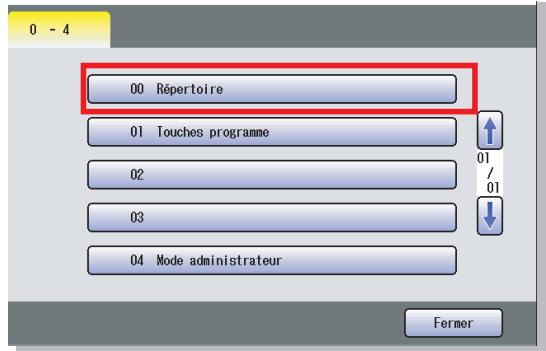
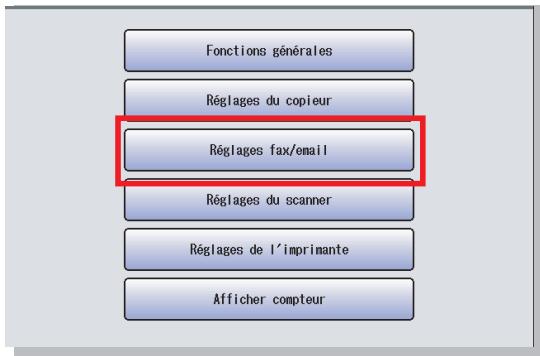
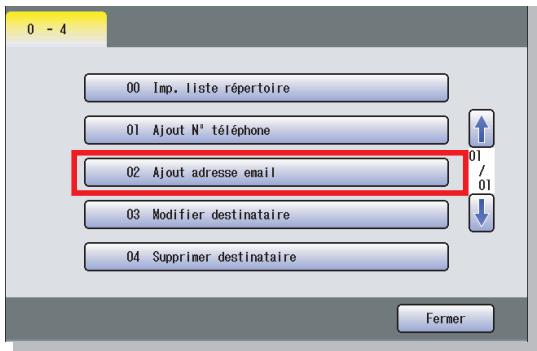
4. Sélectionnez "02. Ajout adresse email".
, puis sélectionnez "OK".
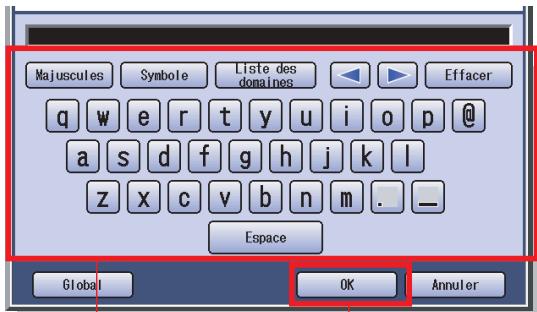
① . (Jusqu'à 60 caractères)
② Sélectionnez "OK".
Pour corriger une erreur, utilisez les touches pour déplacer le curseur à la droite du caractère erroné. Pour effacer ce dernier, appuyez sur "Espace" puis saisissez le caractère correct. (Voir page 46)
Saisissez le nom de la destination, puis sélectionnez "OK".
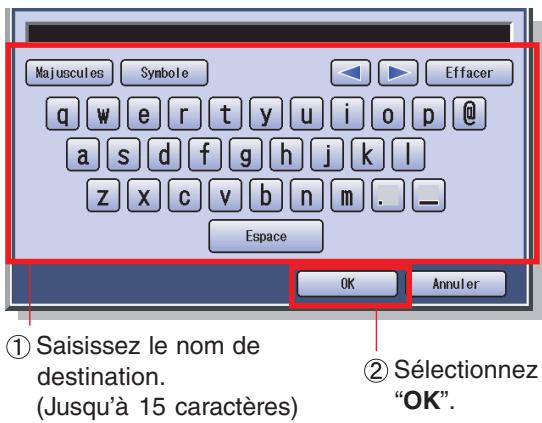
Saisissez le nom du bouton correspondant au répertoire, puis sélectionnez "OK".
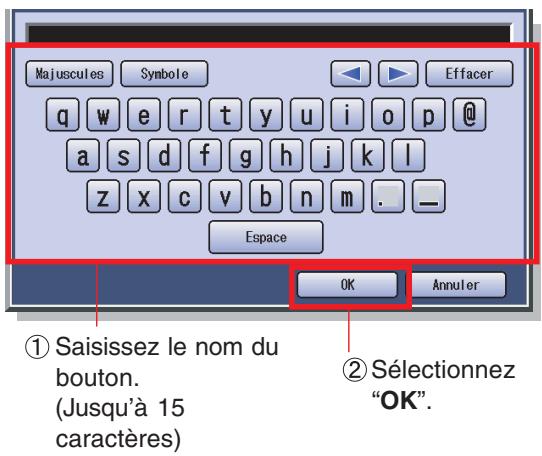
Sélectionnez "IFax", puis "OK".
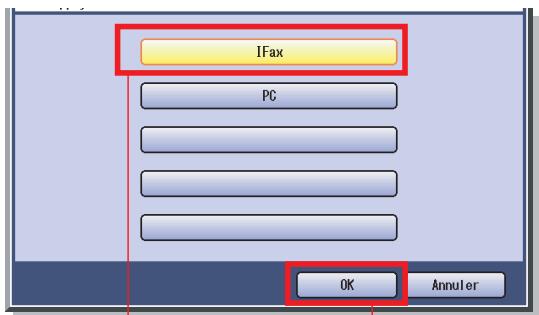
① Sélectionnez "IFax".
② Sélectionnez "OK".
Lorsque "PC" est sélectionné, l'adresse enregistrée est affichée sur les écrans IFax et Répertoire email.
Indiquez si cette adresse email doit être ajoutée aux favoris.
Pour saisir d'autres adresses email :
Répétez les étapes 5 à 9. Pour quitter le mode de réglage, appuyez sur la touche Remise à zéro.
Comment déposer les originaux
Pour un scan à partir de l'ADF, consultez la notice concernant l'ADF. (Voir page 18)
Pour un scan à , consultez l'avertissement concernant la vitre d'exposition. (Voir page 19)
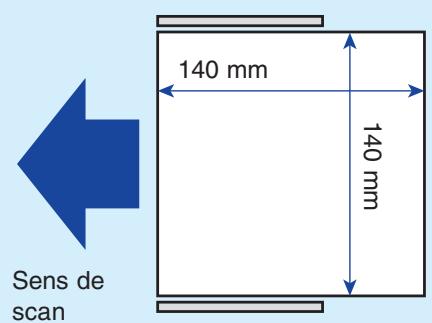
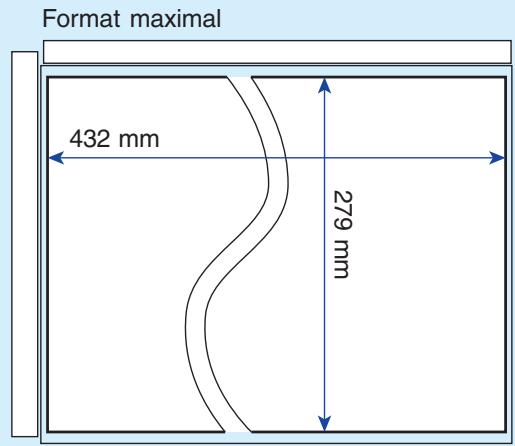
Envoi d'originaux de format non standard
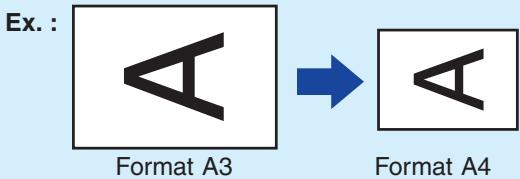
Lors de la transmission , l'appareil peut faire automatiquement une transmission avec rotation et ne pas transmettre la partie de l'original qui dépasse le format standard (partie "P").
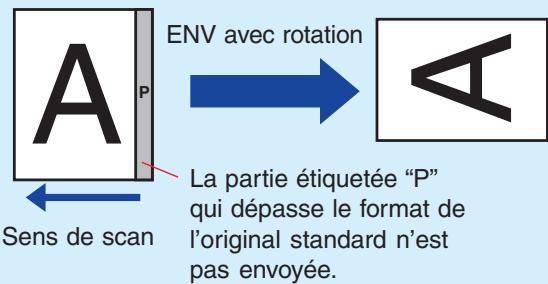
Lorsqu'un original surdimensionné est envoyé à un autre appareil, il est parfois réduit pour être adapté au format de papier d'enregistrement du destinataire.
Zone de scan
Ex. : Largeur de l'original : 216 mm
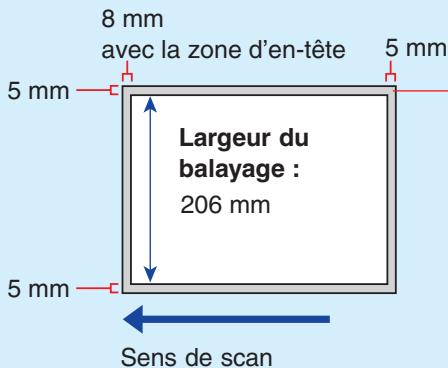
Le bord de l'original (zone grise) est perdu pendant le scan.
Format de l'original
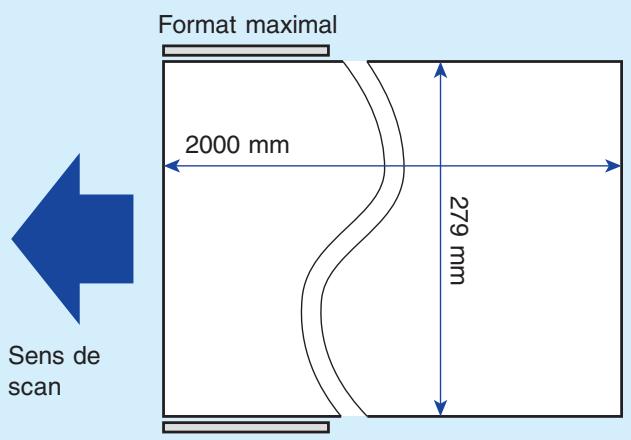
Format minimal
Envoi par fax de données scannées
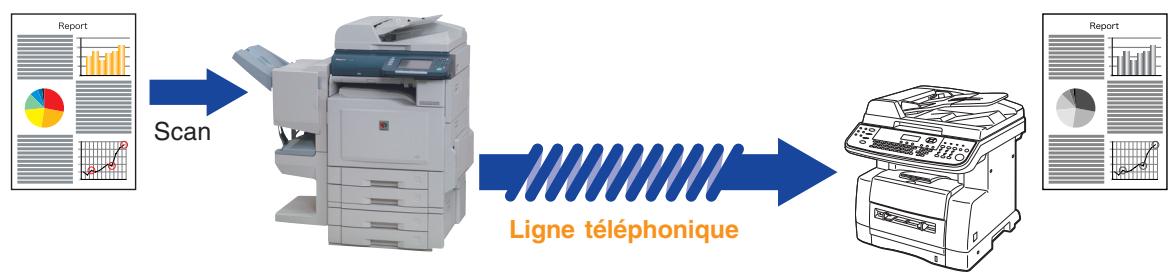
Vous pouvez envoyer des originaux par une ligne téléphonique simplement en saisissant le numéro de fax à l'aide du clavier ou du répertoire.
Note
Pour le scan d'originaux en couleurs, sélectionnez Texte/photo ou Photo pour que l'image scannée soit plus détaillée. Toutefois, l'image scannée est envoyée en noir et blanc (niveau de gris). Lors de la sélection de la destination à partir du répertoire, l'adresse doit être préalablement enregistrée. (Voir pages 50 et 51)
1. Déposez l'original sur l'ADF ou sur la vitre d'exposition.
Face vers le haut. Jusqu'à 70 feuilles (80 g/m²).
Pour un scan à partir de l'ADF, consultez l'avertissement concernant l'ADF. (Voir pages 18, 54 et 55)
Face vers le bas. Alignez dans le coin supérieur gauche.
Pour un scan à partir de la vitre d'exposition, consultez l'avertissement concernant la vitre d'exposition. (Voir pages 19, 54 et 55)
2 Appuyez sur la touche Fax si l'appareil est réglé sur un autre mode de fonction.
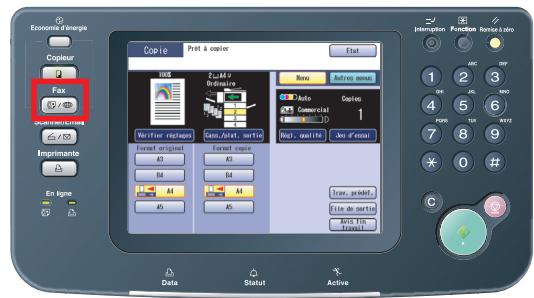
3 Sélectionnez "Menu" ou "Autres menus" pour configurer les réglages de mode Fax voulus.
(Voir page 57)
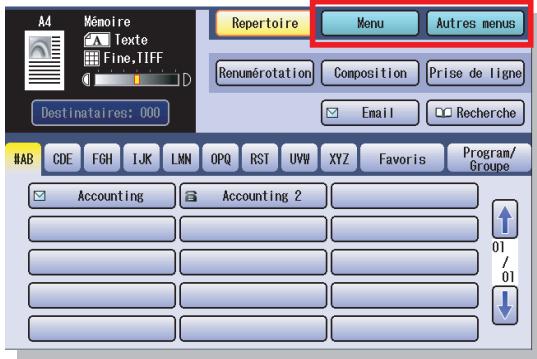
Sélectionnez "Répertoire".
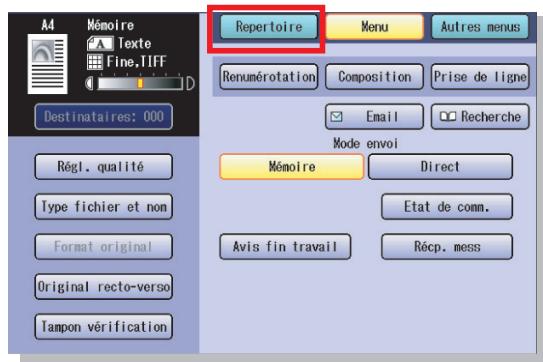
Saisissez le numéro de fax.
Pour la composition manuelle
Saisissez le numéro de fax, puis sélectionnez "OK".
Pour composer à partir du répertoire
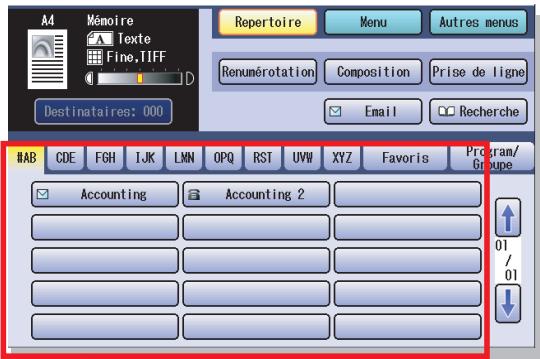
Sélection du(des) poste(s) de destination. Le répertoire n'est disponible que s'il contient des destinations enregistrées. (Voir pages 50 et 51)
Appuyez sur la touche Démarrer.
Pour un envoi à partir de la vitre d'exposition, déposez l'original, puis suivez les indications affichées sur l'écran tactile.
Ex. : Sélectionnez "Menu" puis "Régl. qualité".
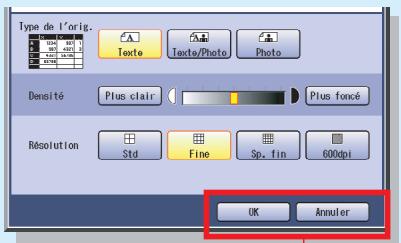
Appliqu ppliqués.
Annuler : les paramètres sont annulés.
Type d'original
Texte : utilisé pour les originaux de texte seulement. Texte/Photo : utilisé pour les originaux de texte et de photo. Photo : utilisé pour les originaux de photo ou illustration.
Densité (densité de scan)
Plus clair ou plus foncé (7 étapes)
Plus clair : Si vous souhaitez scanner un original avec un contraste plus clair, sélectionnez ce bouton pour réduire le niveau de contraste. Chaque pression sur le bouton augmente la clarté du scan du document. Plus foncé : Si vous souhaitez scanner un original avec un contraste plus foncé, sélectionnez ce bouton pour augmenter le niveau de contraste. Chaque pression sur le bouton rend le scan du document plus foncé.
Résolution

Pour les originaux standards
Std
Pour les originaux détaillés
Fine
Pour les originaux à détails plus fins
Sp. fin
600 dpi
Pour les originaux détaillés à 600 dpi
Il est possible que la qualité d'impression soit déterminée par la capacité de réception du poste à distance lorsque les modes Photo, Sp. fin ou 600 dpi sont utilisés. Le cas échéant, utilisez la résolution "Fine".
Ex. : quand "Tampon vérification" est sélectionné.
Le tampon de vérification aide à confirmer le succès de la transmission par une annotation au bas de chaque page transmise avec le petit repère ⊗.
Tampon de vérification
Le tampon est désactivé.
Vérification du tampon
Le tampon est activé.
Pour en savoir plus, reportez-vous à la section Transmission de base de fax du manuel d'utilisation (Fax et IFax) fourni sur le CD.
Envoi par iFax de données scannées
Vous pouvez envoyer les originaux par le LAN. Vérifiez que le destinataire peut recevoir des iFax avant d'utiliser cette fonction.
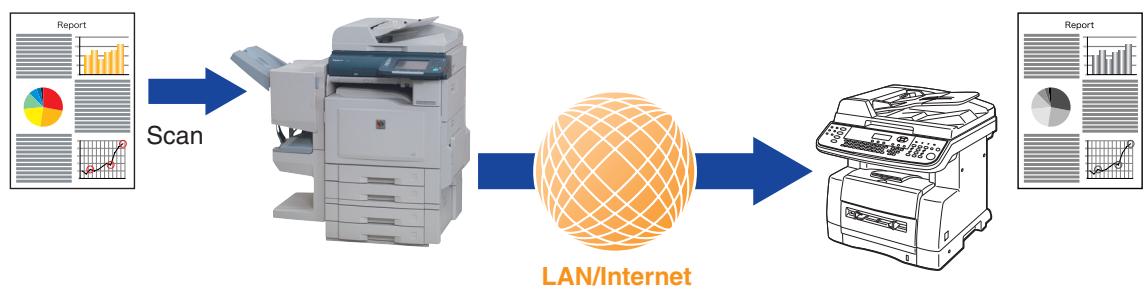
Note
Pour le scan d'originaux en couleurs, sélectionnez Texte/photo ou Photo pour que l'image scannée soit plus détaillée. Toutefois, l'image scannée est envoyée en noir et blanc (niveau de gris). Lors de la sélection de la destination à partir du répertoire, l'adresse doit être préalablement enregistrée. (Voir pages 52 et 53)
Déposez l'original sur l'ADF ou sur la vitre d'exposition. (Voir page 56)
2 Appuyez sur la touche Fax si l'appareil est réglé sur un autre mode de fonction.
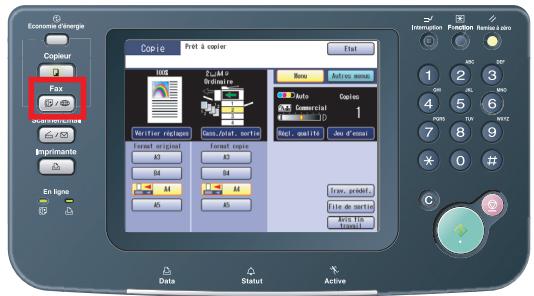
3 Sélectionnez "Menu" ou "Autres menus" pour configurer les réglages de mode iFax voulus. (Voir page 59)
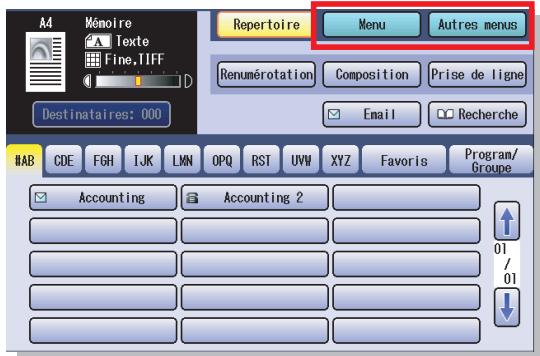
Sélectionnez "Répertoire", puis une destination d'ifax.
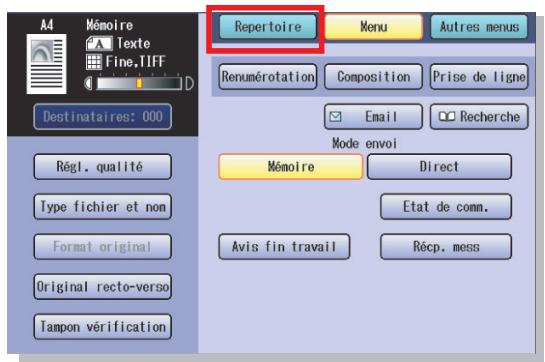

Le répertoire n'est disponible que s'il contient des destinations enregistrées. (Voir pages 52 et 53)
Appuyez sur la touche Démarrer.
Pour un envoi à partir de la vitre d'exposition, déposez l'original, puis suivez les indications affichées sur l'écran tactile.
Ex. : Sélectionnez "Menu" puis "Régl. qualité".
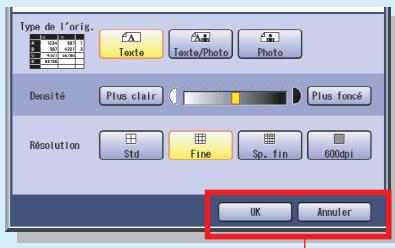
Appliqu ppliqués.
Annuler : les paramètres sont annulés.
Type de l'origine
Texte : utilisé pour les originaux de texte seulement. Texte/Photo : utilisé pour les originaux de texte et de photo. Photo : utilisé pour les originaux de photo ou d'illustration.
Densité (densité de scan)
Plus clair ou plus foncé (7 étapes)
Plus clair : Si vous devez scanner un original avec un contraste plus clair, sélectionnez ce bouton pour réduire augmente la clarté du scan du document.
Plus foncé : Si vous devez scanner un original avec un contraste plus foncé, sélectionnez ce bouton pour augmenter rend le scan du document plus foncé.
Résolution

Pour les originaux standards
Std

Pour les détails d'origine
Fine

Pour les originaux à détails plus fins
Sp. fin

Pour les originaux détaillés à 600 dpi.
600 dpi
Il est possible que la qualité d'impression soit déterminée par la capacité de réception du poste à distance lorsque les modes Photo, Sp. fin ou 600 dpi sont utilisés. Le cas échéant, utilisez la résolution "Fine".

L'appareil ne fonctionne pas
Est-ce que l'affichage s'allume ?
La touche d'économie d'énergie clignote-t-elle (ou est-elle allumée) et les autres affichages sont-ils éteints ? (Voir page 13)
Est-ce qu'un code de type U## et des messages s'affichent ? (U1, U4, U6, U7, U11, etc.)
'agrafes et un message s'affichent ?
Est-ce que l'indicateur d'ajout de papier et un message apparaissent sur l'affichage ? (L^1)
Est-ce que l'indicateur de bourrage J##)
Est-ce que le message "Retirer le papier du plateau interne" est affiché ?
Est-ce qu'un code de type E#-## et un message s'affichent ?
L'appareil refuse le travail. Si, pendant le fonctionnement, un travail commandé n'est pas accepté pendant une période prolongée ou n'est pas terminé.

Vérifiez que les interrupteurs (interrupteur principal situé à l'arrière de l'appareil et interrupteur sur le côté gauche de l'appareil) sont bien enclenchés et que le cordon d'alimentation est branché sur une prise secteur.

Appuyez sur la touche Économie d'énergie du panneau de commandes.

Prenez les mesures qui s'imposent en fonction des messages affichés. (Voir page 62)

Ajoutez des agrafes. (Voir pages 72 à 76) Retirez toutes les agrafes coincées. (Voir pages 72 et 74)

Ajoutez du papier. (Voir pages 64 et 65)

Retirez le papier coincé. (Voir pages 78 à 87)

Retirez le papier du plateau interne. (Pour connaître la capacité du plateau interne, voir la page 94)

Coupez puis rétablissez le contact au moyen de l'interrupteur situé sur le côté e code d'erreur reste affiché, contactez un détaillant Panasonic agréé.

Coupez puis rétablissez le contact au moyen de l'interrupteur situé sur le côté 'appareil refuse toujours de fonctionner, contactez un détaillant Panasonic agréé.
Les copies sont pâles.
exposition affiche "Plus clair" ?
ajout de toner et un message apparaissent sur l'affichage ?

Sélectionnez "Plus foncé".

Remplacez la cartouche de toner. (Voir pages 66 à 67)
Si vous avez pris les mesures précédentes et que le problème n'est toujours pas résolu, consultez un détaillant Panasonic agréé.
Les copies sont tachées.
La vitre d'exposition ou la vitre de la platine est-elle encrassée ?
Y a-t-il présence de bandes ou de traînées sur la copie ?


Nettoyez la vitre d'exposition ou la vitre de la platine.
(Voir "Nettoyage et entretien" ci-dessous)
(1) Nettoyez la vitre du diaphragme de l'unité laser. (Voir page 71) (2) Nettoyez la feuille blanche de référence et la petite vitre d'exposition.
■ Si vous avez pris les mesures précédentes et que le problème n'est toujours pas résolu, consultez un détaillant Panasonic agréé.
Affichage de l'état
Normalement, "État" est affiché en gris sur chaque écran de fonction.
Mais "État" est affiché en jaune si la cassette est vide ou si le niveau du toner est bas.
Sélectionnez "État" affiché en jaune pour confirmer les détails de l'objet.
- Sélectionnez "État" en jaune.
(Ex. : Écran de la fonction Copie)
- Vérifiez l'état, puis sélectionnez "Fermer".
(Ex. : Manque de papier)
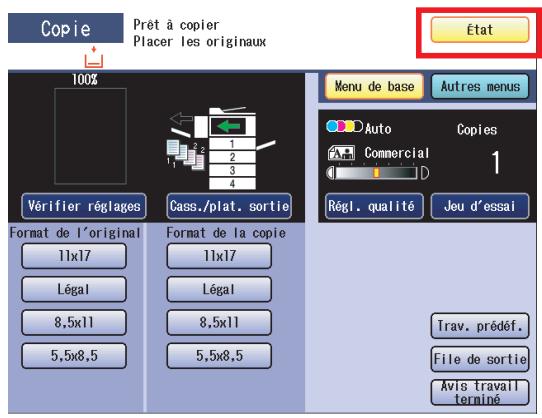

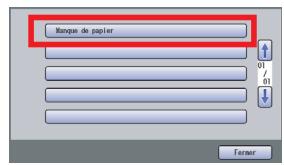
① Sélectionnez "Manue de papier".
Sélectionnez "Fermer".
② Vérifiez la
cassette de papier vide, puis sélectionnez "Fermer".
Entretien de l'appareil
Feuille blanche de reférence
Feuille blanche de référence, feuille d'exposition, petite vitre d'exposition ou grande vitre d'exposition
① Nettoyez les marques ou dépôts avec un chiffon imbibé de détergent neutre. ② Essuyez avec un chiffon propre et sec.

Codes d'erreur utilisateur (codes U)/codes d'erreur mécanique (codes E)
Cartouches de toner (Jaune/Magenta/Cyan/Noir)
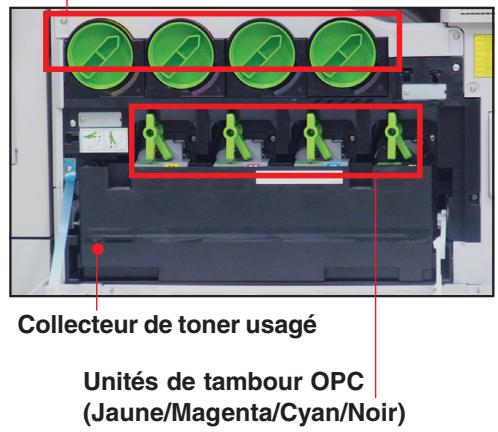
Erreur de l'utilisateur (Emplacements)
Indicateur d'emplacement d'erreur
- En cas d'erreur utilisateur, l'emplacement et la marche à suivre pour la corriger sont affichés étape par étape sur l'écran tactile. Vérifiez l'emplacement et procédez à la correction de l'erreur utilisateur selon les images affichées et ce manuel. (Voir pages 66 à 71) Ex. : Le couvercle avant est ouvert. Ex. : Le couvercle d'alimentation 2 est ouvert. Ex. : Le couvercle d'alimentation en option est ouvert.
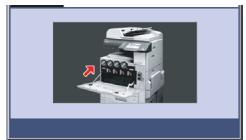
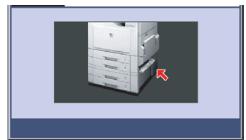
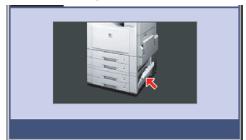
| Code | Vérifications |
| U1 | Le couvercle avant est ouvert. |
| U4 | Le finisseur est retireé. |
| U6 | Le couvercle avant et (ou) le couvercle d'alimentation 1 et (ou) le couvercle droit est ouvert. |
| U7 | Le couvercle d'alimentation 2 et le couvercle d'alimentation en option sont ouverts. |
| U8 | Le couvercle d'entrainment est ouvert. (Lorsque l'unité d'entrainment de papier en option est installée.) |
| U11 | Le papier reste dans la case du finisseur. (Lorsque le finisseur en option est installé) |
| U12 | Le couvercle supérieur du finisseur et/ou le couvercle de l'agrafeuse est ouvert. (Lorsque le finisseur en option est installé) |
| Code | Vérifications |
| U13 | Le niveau du toner est bas ou le toner est épisé. (Voir pages 66 et 67) |
| U14 | Le collecteur de toner usage est plein. (Voir pages 70 et 71) |
| U15 | Le collecteur de toner usage n'est pas installé. (Voir pages 70 et 71) |
| U20 | Le couvercle de l'ADF est ouvert. |
| U21 | Le couvercle de l'ADF est ouvert pendant le scan à partir de l'ADF. |
| U25 | Le toner est durci. Secouez vigoureusement la cartouche de toner. (Voir page 66) |
| U28 | L'unité de tambour OPC n'est pas installée. (Voir pages 68 et 69) |
| U29 | L'unité de tambour OPC doit être replacée. (Voir pages 68 et 69) |
Codes E : Contactez un détaillant Panasonic agréé lorsqu'un code d'erreur mécanique (codes E) apparaît sur l'écran tactile.
Codes d'erreur de bourrage (codes J)
Attention
L'affichage indique la zone où le papier est mal acheminé. Retirez le papier bloqué et assurez-vous que le voyant de bourrage papier est éteint. Si un autre endroit indique un bourrage papier, retirez le papier puis vérifiez à nouveau l'affichage. Pour retirer une feuille difficile ou impossible à voir, mettez l'appareil hors tension puis contactez votre détaillant Panasonic agréé.
Dégagement d'un bourrage papier (emplacement) Indicateur d'emplacement du bourrage
- En cas de bourrage papier, l'emplacement et la procédure pour retirer le papier sont affichés étape par étape sur l'écran tactile. Vérifiez l'emplacement et retirez tout le papier bloqué en suivant les images affichées et ce manuel. (Voir pages 78 à 87)
Ex. : Zone de l'unité recto verso (URV). Retournez à l'étape 1.
| Code | Vérifications |
| J00 | Plateau auxiliaire (dégagez le bourrage papier et chargez à nouveau du papier) |
| J01, J11, J21 | Zone de la cassette 1 et d'entrainment du papier (Cassettes 1 à 4 et plateau auxiliaire) (Voir page 78) |
| J02, J12, J22 | Zone de la cassette 2 et d'entrainment du papier (Cassette 2) (Voir page 81) |
| J03, J04, J23 | Zone de la cassette 3 et d'entrainment du papier (Cassettes 2 à 4) (Voir pages 81 et 82) |
| J04, J14, J24 | Zone de la cassette 4 et d'entrainment du papier (Cassettes 3, 4) (Voir page 82) |
| J06, J26 | Zone d'alimentation du papier (Cassette 2) (Voir page 81) |
| J07, J08, J09, J27, J28 | Zone d'entrée du papier (Cassette 2 et cassettes 3 et 4 en option) (Voir pages 81 et 82) |
| J18, J33, J35 | Zone d'entrée du papier (Cassettes 1 à 4 et plateau auxiliaire) (Voir pages 78, 81 et 82) |
| Code | Vérifications |
| J19 | Zone de l'alimentation papier et zone de l'unité recto verso (URV)(Voir pages 78, 79, 81 et 82) |
| J82, J83, J88 | Zone de l'unité recto verso (URV) et zone du fixeur/de la sortie(Voir pages 79 et 80) |
| J30, J31, J38, J39, J40 J42-J45 | Zone de l'alimentation papier et du fixeur/de la sortie(Voir pages 78, 80, 81 et 82) |
| J41, J50, J51, J52, J86 | Zone du fixeur/de la sortie et zone de l'entrainment du papier(Voir pages 80 et 81) |
| J80, J81, J87 | Zone du fixeur/de la sortie(Voir page 80) |
| J54-J56 | Zone de l'entrainment du papier(Voir page 81) |
| J60-J66 | Zone du finisseur en option(Voir pages 83 à 85) |
| J70-J79 J92-J94 | Zone de l'ADF(Voir pages 86 et 87) |

Attention
Si vous désirez modifier le format de papier préréglé pour la cassette de papier, contactez votre détaillant Panasonic agréé. Ne placez pas les types de papier suivants dans la cassette de papier et utilisez plutôt le plateau auxiliaire. Ex. : Transparents, étiquettes, enveloppes, papier gondolé. Avant de changer de type de papier (ordinaire, glacé ou recyclé) dans la cassette, reportez-vous à la section Fonctions générales (Administrateur) du manuel d'utilisation (Réglage des fonctions) fourni sur le CD. Aérez le papier et redressez la pile en la déposant dans la cassette pour éviter que deux feuilles n'entrent en même temps et ne produisent un bourrage.
Cassette de papier
1 Ouvrez la cassette de papier.
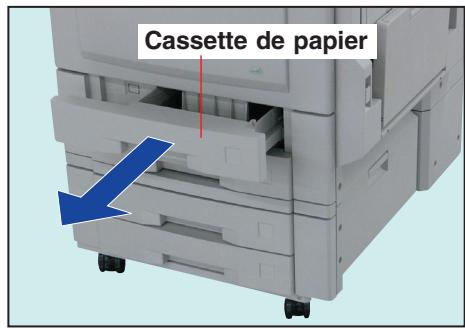
2 Aérez et alignez les feuilles, puis chargez le papier face imprimée vers le haut.
Repère du niveau maximal
Capacité de papier : 550 feuilles (80 g/m²)
Fermez la cassette de papier.
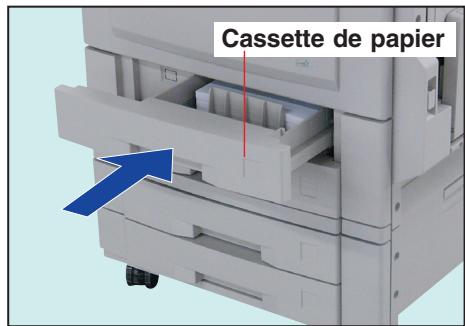
Plateau auxiliaire
1. Ouvrez et tirez le plateau auxiliaire.

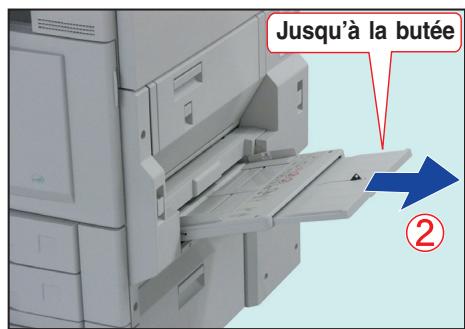
2 Chargez le papier face imprimée vers le bas.
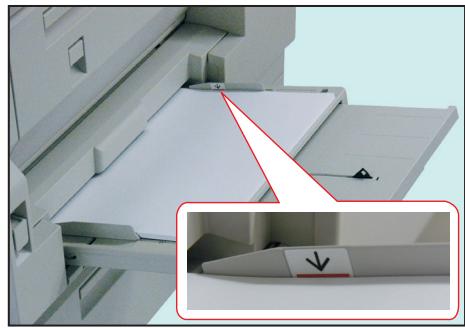
- Alignez les feuilles et déposez-les dans le plateau auxiliaire.
Capacité de papier : 50 feuilles (A4 / 80 g/m²)
Capacité du plateau auxiliaire
- Grammage : 55 - 220 g/m². Format : A3 - A5.
- Papier accepté : papier ordinaire, papier mince, papier glacé, papier recyclé, papier épais, papier couché, papier index/couverture, papier couché/couverture, transparents ou étiquettes.
- Vous trouverez de plus amples détails au sujet du type de papier à la page 98.
Ajustez les guides latéraux.
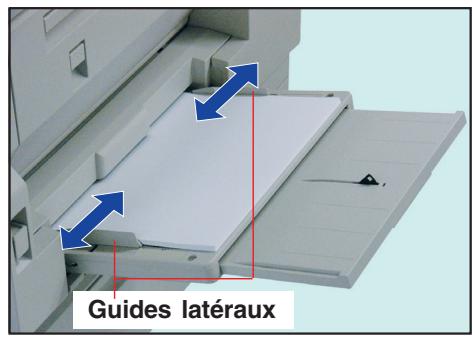
- Un mauvais réglage peut froisser le papier, causer un bourrage ou acheminer le papier de travers. Si le format de papier n'est pas détecté, retirez le papier et appuyez sur la touche Remise à zéro. Puis, chargez le papier à nouveau.
Si vous n'utilisez pas de papier ordinaire, procédez comme suit pour paramétrer le type de papier désiré.
Appuyez sur la touche Copieur si l'appareil est réglé sur un autre mode de fonctionnement.
Sélectionnez "Cass./plat. sortie".
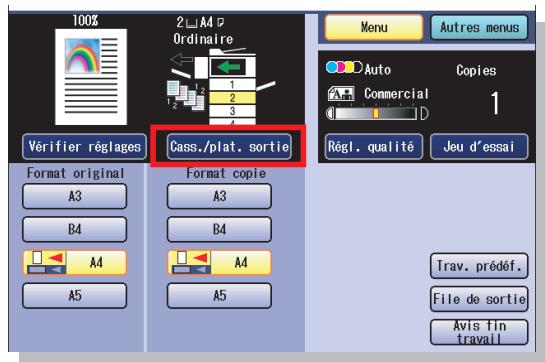
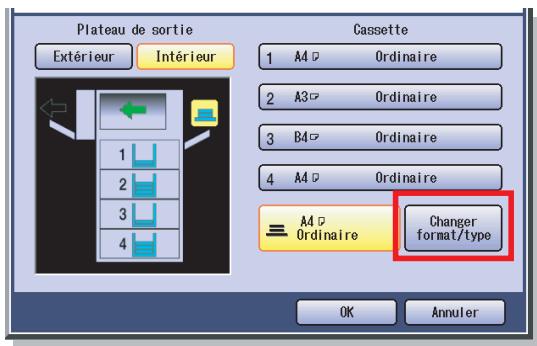
Sélectionnez "Chg. type pap.
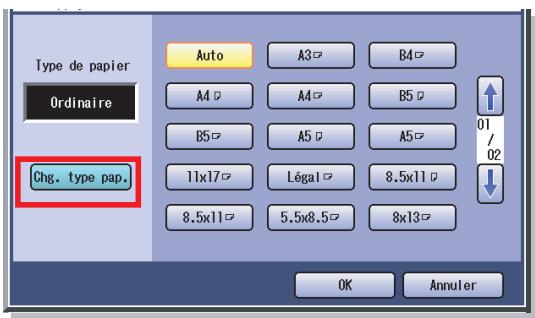
Sélectionnez un type de papier, puis sélectionnez "OK".
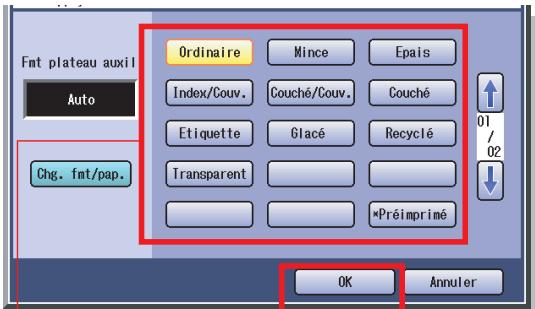

Sélectionnez le type de papier (voir page 98) qui correspond le plus à celui chargé à l'étape 3 ci-dessus.

Sélectionnez "OK".
- Un formulaire préimprimé est représenté par un "※".

Attention
Assurez-vous de n'utiliser que les cartouches de toner couleur Panasonic conçues pour cet appareil. - Si l'écran indique que le toner est presque épuisé, préparez une nouvelle cartouche de toner. - Si le toner noir est épuisé, toutes les fonctions de copie/impression cessent de fonctionner. - Si une couleur de toner est épuisée, seule la copie/impression monochrome est possible.
Ouvrez le couvercle avant.
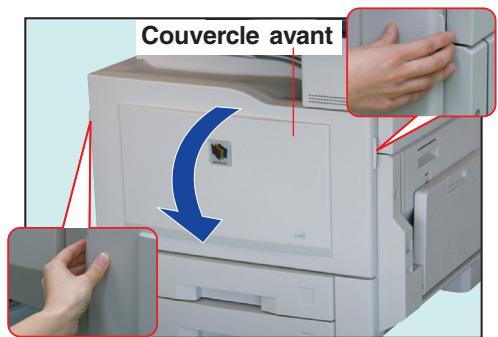
Assurez-vous que l'appareil est arrêté avant d'ouvrir le couvercle avant. Les positions respectives de chaque cartouche de toner couleur sont illustrées ci-dessous.
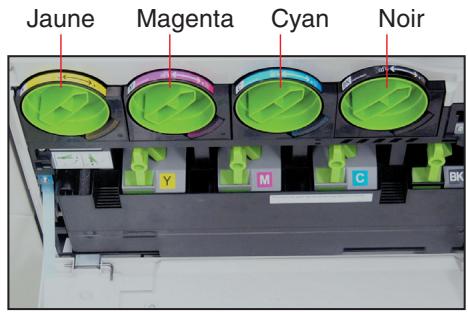
Tournez délicatement la cartouche de toner de la couleur affichée sur l'écran dans le sens contraire des aiguilles d'une montre jusqu'au repère Déverrouiller.
Repère Déverrouiller
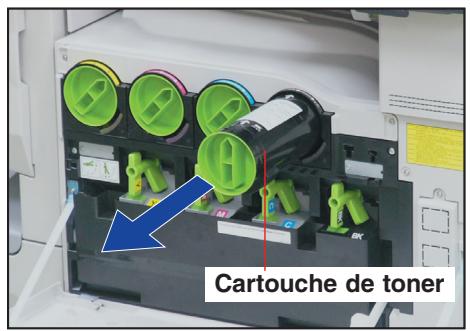
Secouez bien la nouvelle cartouche de toner pour en disperser le contenu.
Secouez-la de haut en bas, retournez-la et recommencez.
Retirez délicatement le ruban dans le sens de la flèche.
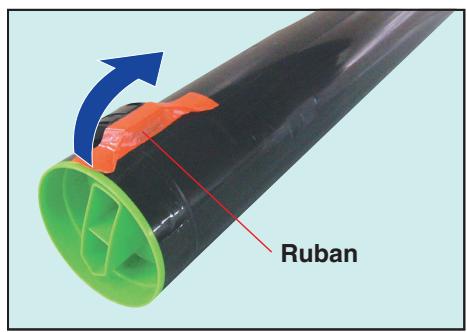
N'ouvrez pas le diaphragme car le toner se répandrait.
Introduisez la nouvelle cartouche de toner aussi loin que possible, la flèche pointée vers le repère "Déverrouiller".
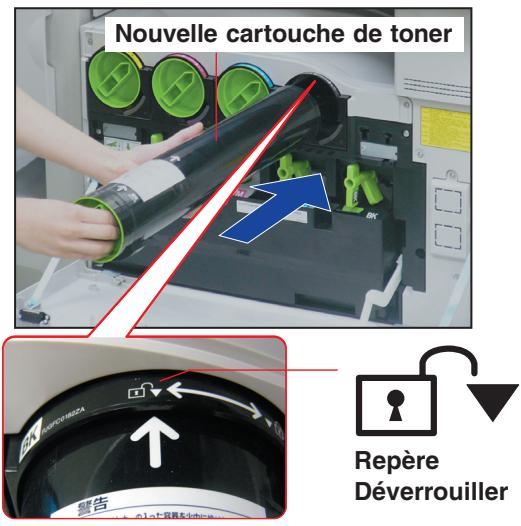
Tournez délicatement la nouvelle cartouche dans le sens des aiguilles d'une montre jusqu'à la butée.
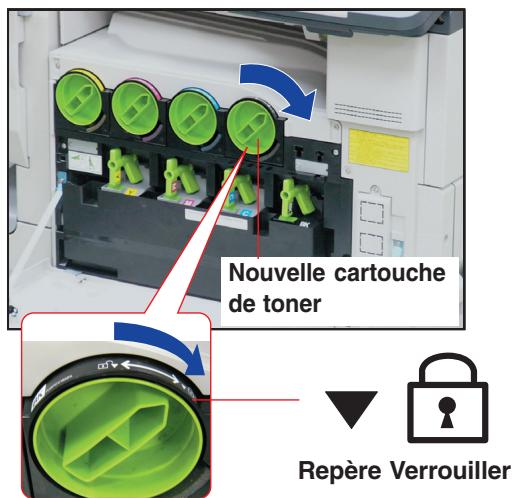
Fermez le couvercle avant fermement.
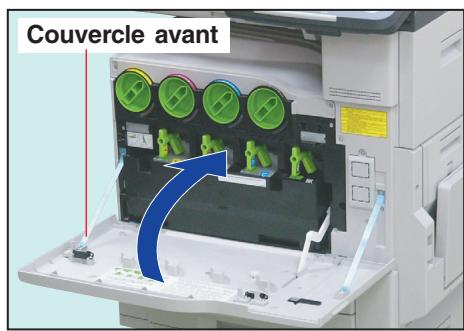
Si la cartouche de toner n'est pas tournée correctement jusqu'au repère "Verrouiller", vous ne pourrez pas fermer le couvercle avant.
Effacez le compteur de toner.
Pour en savoir plus sur l'opération consistant à effacer le compteur de toner, reportez-vous à la section "Aperçu du compteur manuel d'utilisation (Réglage des fonctions)" fournie sur le CD.

Attention
- Remplacez l'unité de tambour OPC de la couleur affichée sur l'écran tactile. Assurez-vous d'utiliser uniquement une unité de tambour OPC de couleur Panasonic conçue pour cet appareil.
- Évitez d'érafler ou de toucher à mains nues la surface de l'unité de tambour OPC.
- L'unité de tambour OPC est sensible à la lumière. Pour prévenir les problèmes d'exposition optique, n'exposez pas l'unité de tambour OPC aux rayons directs du soleil ou à une lumière intense.
- Évitez de souiller vos mains avec le toner sur la surface de l'unité de tambour OPC.
Ouvrez le couvercle avant.
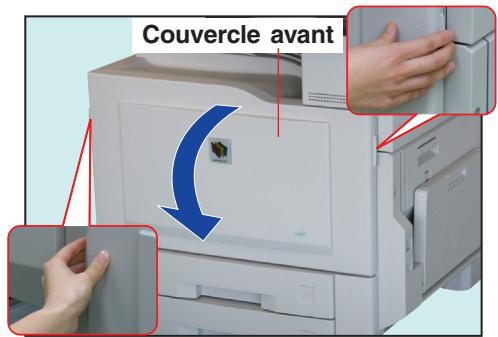
Assurez-vous que l'appareil a cessé d'imprimer avant d'ouvrir le couvercle avant.
Retirez le collecteur de toner usagé.
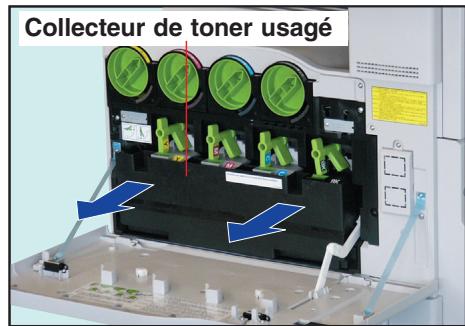
Évitez d'incliner le collecteur afin que le toner ne se renverse pas.
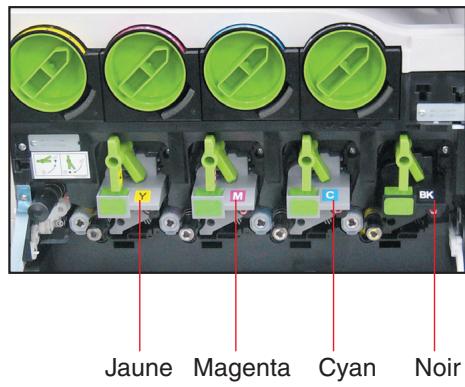
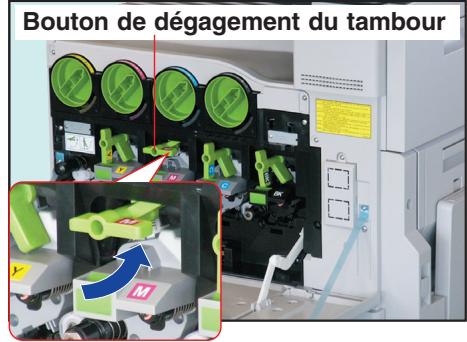
Tirez l'unité de tambour OPC hors de l'appareil.
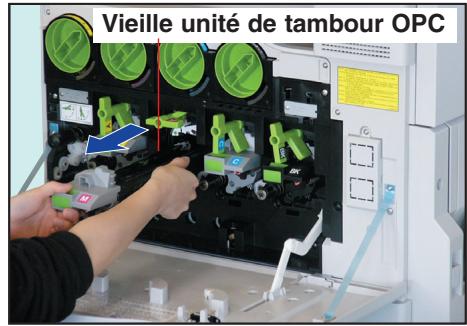
- Ne touchez pas à la surface de l'unité de tambour OPC. Tenez-la par son châssis pour la tirer.
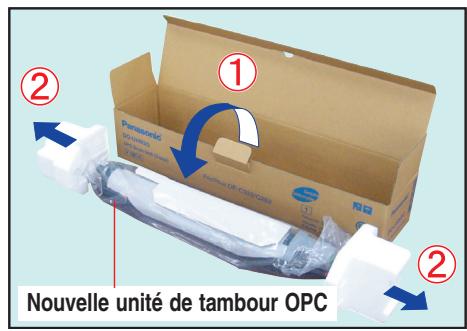
Attention
Ne retirez pas le couvercle protecteur du tambour avant l'étape 8.
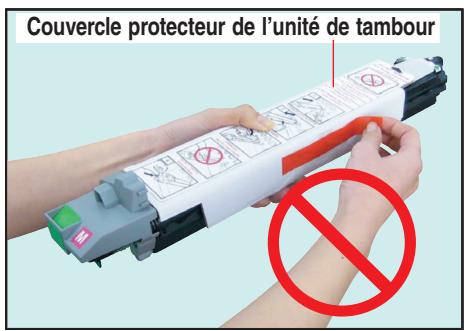
Évitez de toucher ou de tourner l'engrenage de l'unité de tambour OPC.
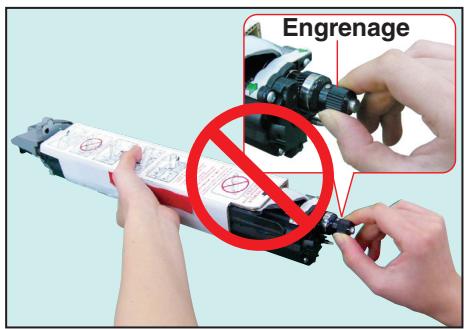
Alignez les flèches vertes de l'unité de tambour OPC sur celles de l'appareil, puis introduisez l'unité de tambour dans l'appareil jusqu'à la flèche noire du couvercle protecteur de l'unité de tambour.

Retirez le ruban orange. Retirez le couvercle protecteur de l'unité de tambour.
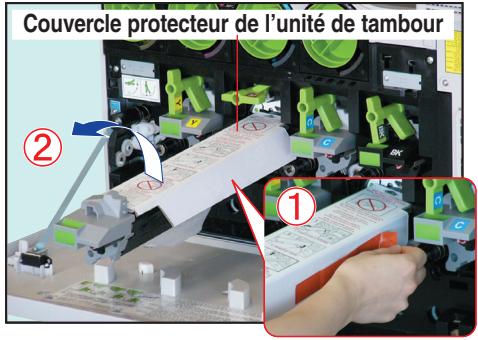
Introduisez délicatement la nouvelle unité de tambour OPC à fond jusqu'à la butée dans l'appareil.
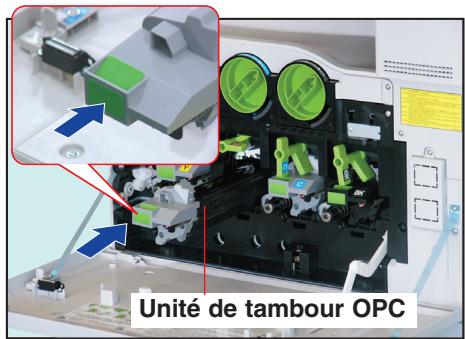
Verrouillez la nouvelle unité de tambour OPC en tournant le bouton de dégagement du tambour dans le sens des aiguilles d'une montre. Prenez l'une des étiquettes couleurs fournies de la couleur correspondant à celle de l'unité de tambour remplaçée et collez-la sur la nouvelle unité de tambour au même endroit.
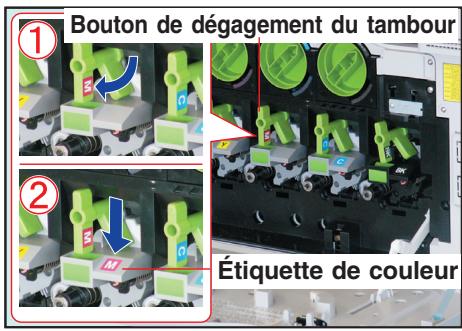
Introduisez le collecteur de toner usagé jusqu'à la butée dans l'appareil.
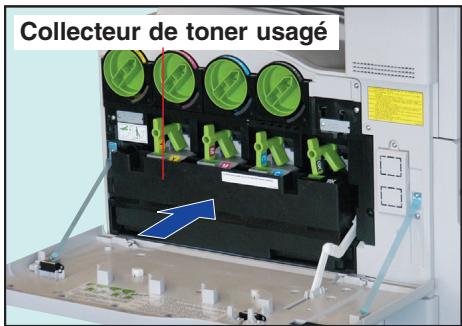
Évitez d'incliner le collecteur afin que le toner ne se renverse pas.
Fermez le couvercle avant délicatement. Placez l'ancienne unité de tambour OPC dans le sac en plastique et jetez-la conformément à la réglementation en vigueur.

Remplacement du collecteur de toner / Nettoyage de la vitre du diaphragme de l'unité laser
Nettoyez toujours lorsque vous remplacez le collecteur de toner usagé.
Attention
- Ne réutilisez pas le toner usagé du collecteur de toner.
- Retirez ou remplacez le nettoyeur à l'intérieur du couvercle avant. N'utilisez pas le nettoyeur s'il est sale.
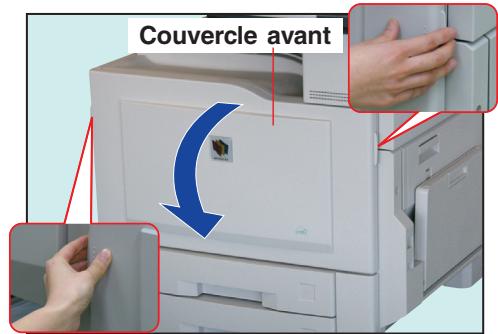
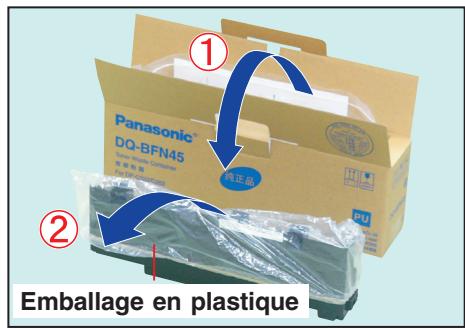
Retirez le vieux collecteur de toner usagé de l'appareil.
Évitez d'incliner le collecteur afin que le toner ne se renverse pas.
Déposez l'ancien collecteur de toner usagé sur le dessus du couvercle avant ouvert.
② Couvrez le é avec le sac d'emballage en plastique retiré à l'étape 2.
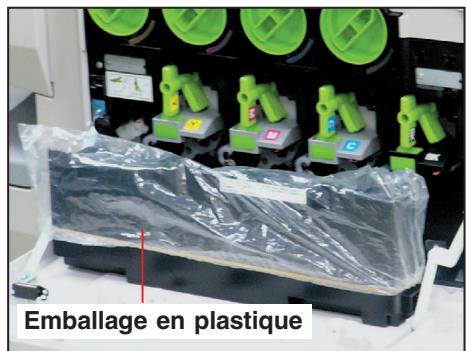
5 Déposez le collecteur de toner usagé dans la boîte et fermez la fermeture du sac en plastique.
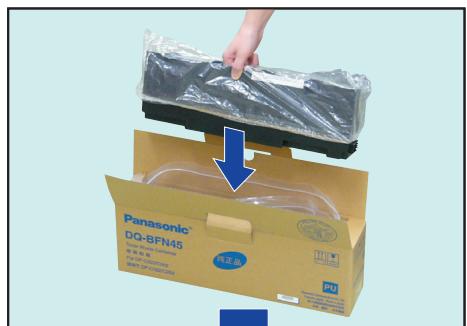
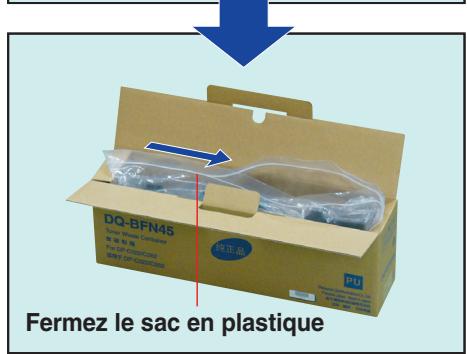
Retirez le nettoyeur de l'intérieur du couvercle avant.
Nettoyeur
Replacez le nettoyeur à l'intérieur du couvercle avant.
Nettoyeur
Nettoyage de la vitr (4 fentes).
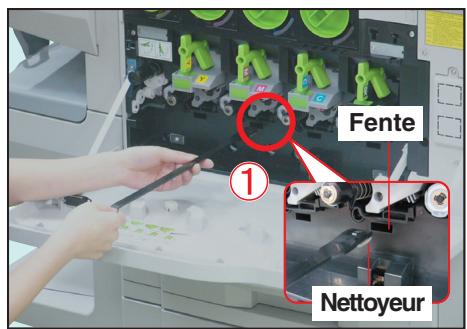
① Introduisez le nettoyeur dans la fent .
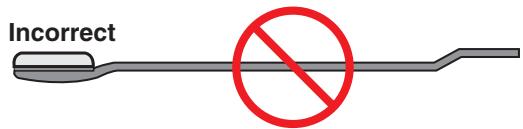
② Insérez et retirez le nettoyeur à plusieurs reprises. ③ Nettoyez les trois autres fentes de la même manière qu'aux étapes ① et ②.
Introduisez dans l'appareil le nouveau collecteur de toner usagé jusqu'à la butée.
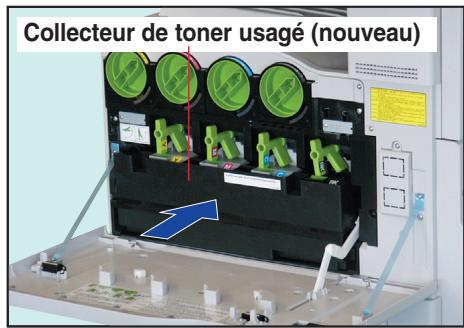
Fermez le couvercle avant délicatement.
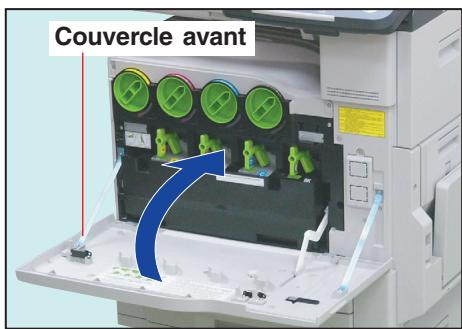

Remplacement de la cartouche d'agrafes
Cartouche d'agrafes (FQ-SS32)
L'indicateur "Ajouter agrafes" s'allume.
Note
Lorsqu'une agrafe est coincée, un message d'erreur s'affiche. Retirez l'agrafe coincée de la cartouche d'agrafes de la manière indiquée.
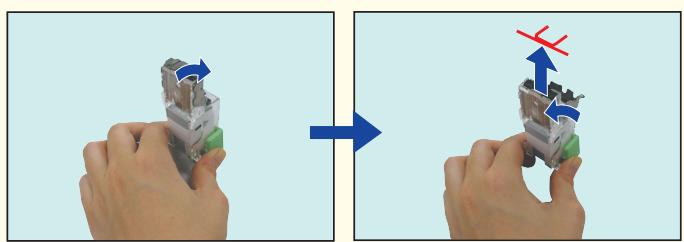
Ouvrez le couvercle de l'agrafeuse.
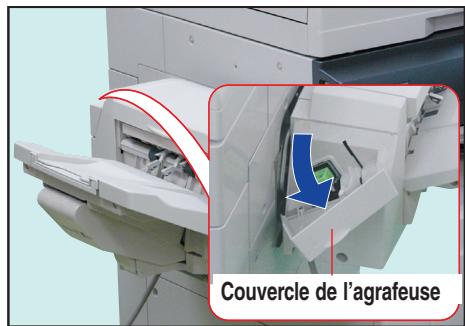
Tirez la cartouche d'agrafes.
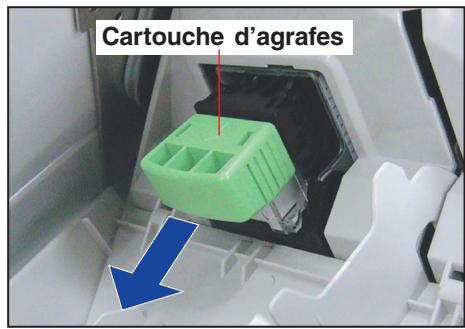
Remplacez le boîtier d'agrafes.
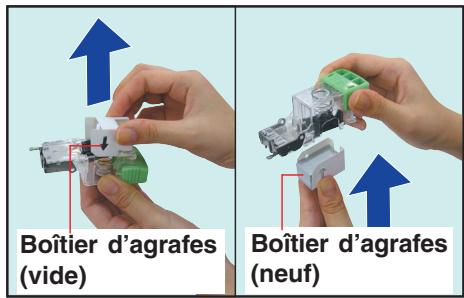
Introduisez la cartouche d'agrafes.
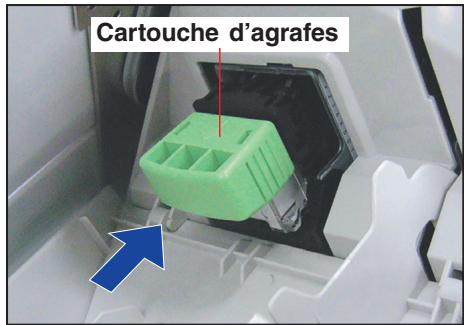
Fermez le couvercle de l'agrafeuse.
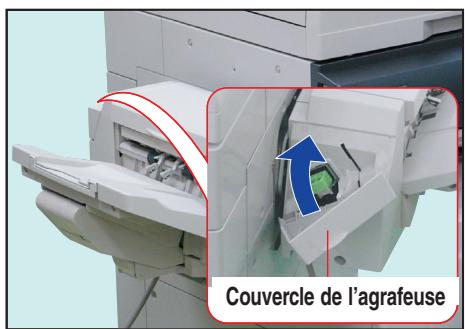
Pour vérifier le fonctionnement de l'agrafeuse, placez des originaux sur l'ADF.
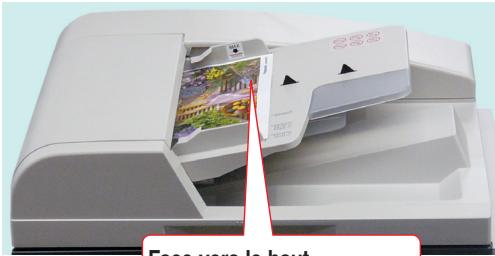
Face vers le haut. Jusqu'à 70 feuilles (80 g/m²).
Sélectionnez "Autres menus".
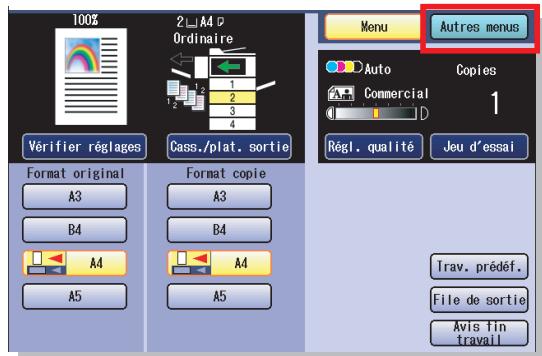
Si l'écran ci-dessus ne s'affiche pas, appuyez sur la touche Copieur.
, "Tri/Agrafe" et la position d'agrafage. (Voir pages 34 et 35)
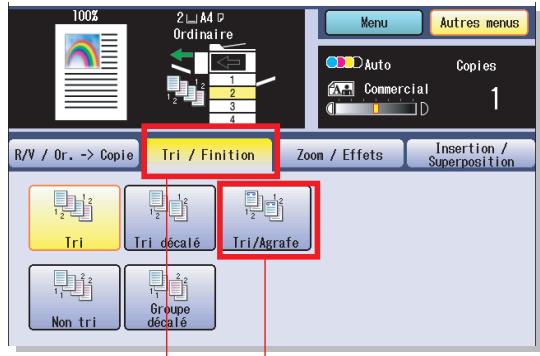
② Sélectionnez "Tri/Agrafe". ① .
Appuyez sur la touche Démarrer.
- Vérifiez le fonctionnement de l'agrafeuse.

Remplacement de la cartouche d'agrafes
Cartouche d'agrafes (DQ-SS35)
L'indicateur "Ajouter agrafes" s'allume.
Note
Lorsqu'une agrafe est coincée, un message d'erreur s'affiche. Retirez l'agrafe coincée de la cartouche d'agrafes de la manière indiquée.
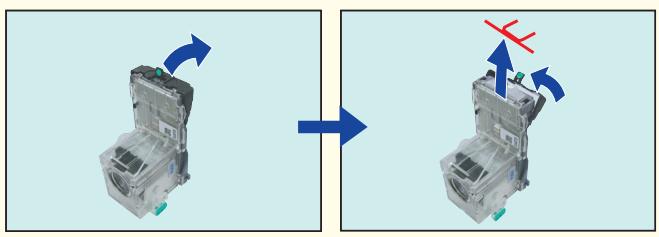
Ouvrez le couvercle avant du finisseur.
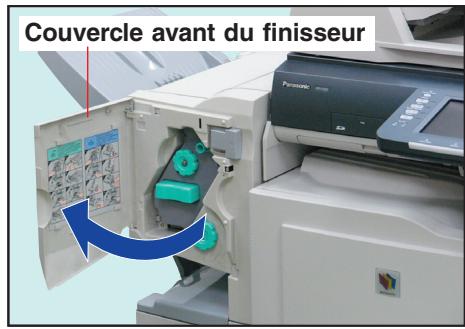
Tournez le bouton de l'agrafeuse dans le sens des aiguilles d'une montre.
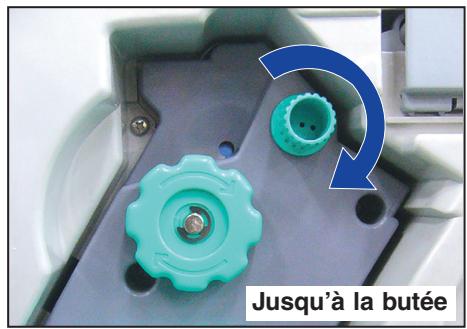
Tirez l'agrafeuse.
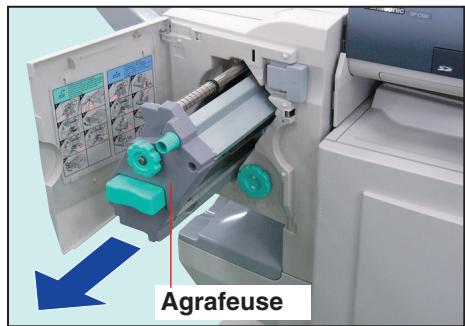
Sortez la cartouche d'agrafes en pincant les deux boutons verts.
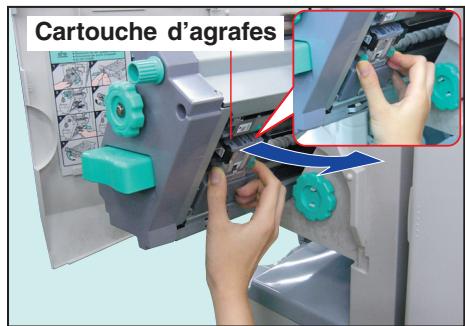
Retirez le boîtier d'agrafes (vide).
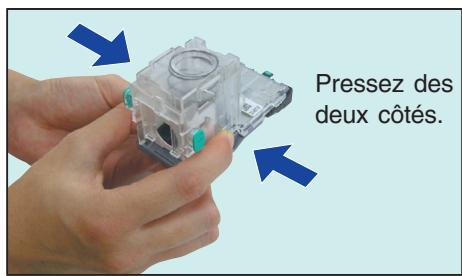
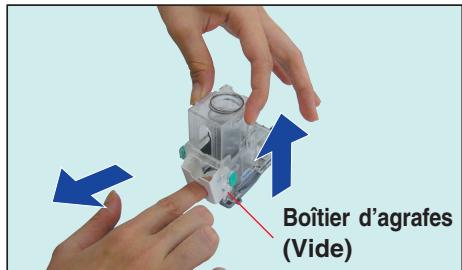
- Poussez de chaque côté de la cartouche, puis retirez le couvercle.
Installez le boîtier d'agrafes (neuf).
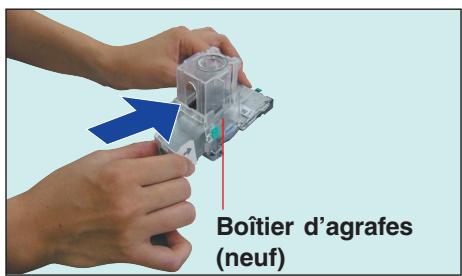
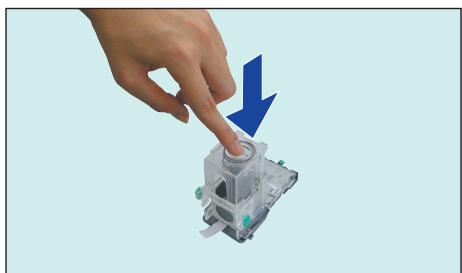
Glissez le nouveau boîtier d'agrafes dans la cartouche d'agrafes, puis poussez sur le couvercle pour le fermer.
Retirez le ruban.
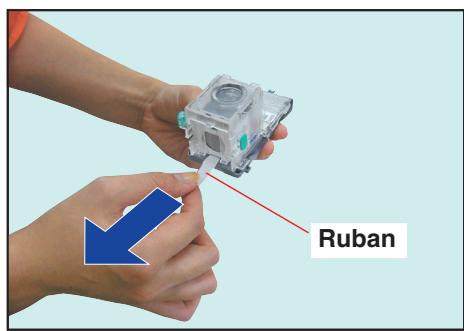
Introduisez la cartouche d'agrafes.
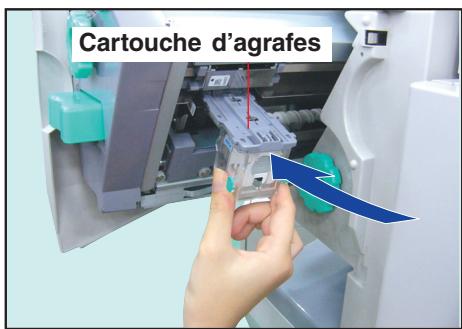
- Introduisez-la à fond jusqu'à ce qu'elle s'enclenche.


Introduisez l'agrafeuse
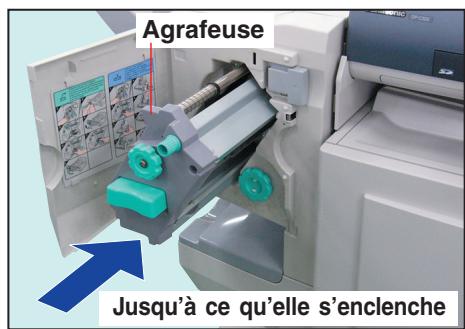
Fermez le couvercle avant du finisseur.
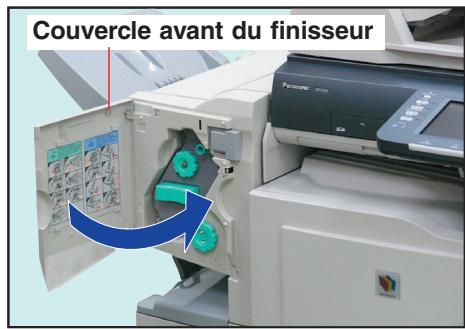
Pour vérifier le fonctionnement de l'agrafeuse, placez des originaux sur l'ADF et sélectionnez "Autres menus".
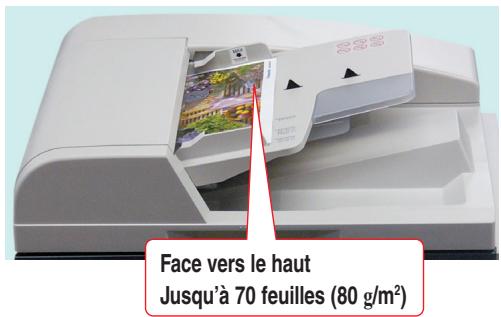
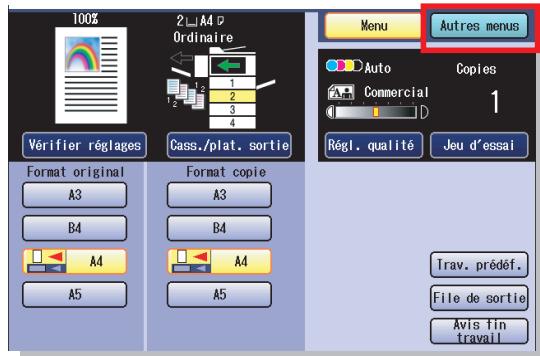
Si l'écran ci-dessus ne s'affiche pas, appuyez sur la touche Copieur.
, "Tri/Agrafage" et la position d'agrafage. (Voir pages 34 et 35)
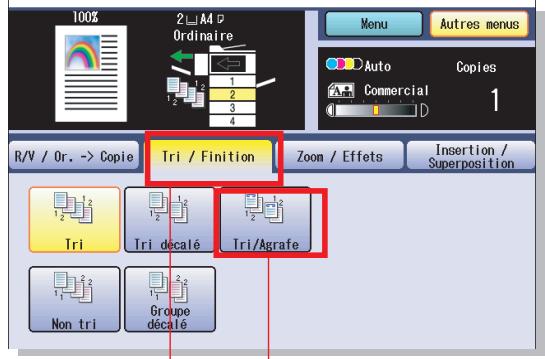
(2) Sélectionnez "Tri/Agrafage". .
Appuyez sur la touche Démarrer.
Vérifiez le fonctionnement de l'agrafeuse.



mémo :
Dépannage

Zone d'alimentation du papier (Cassette 1)
1. Ouvrez le couvercle d'alimentation 1.
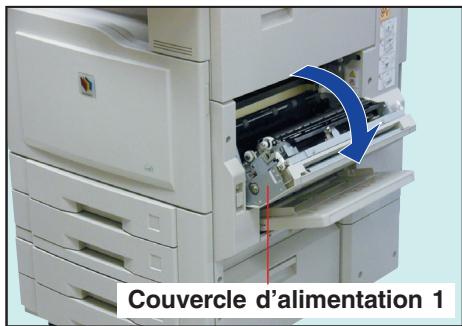
Évitez de toucher la courroie IT afin de garantir la qualité optimale des copies et le rendement de l'appareil.
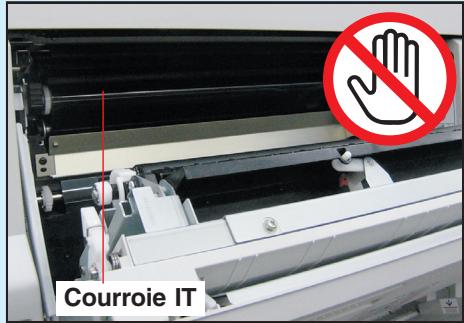
3 Sortez la cassette de papier 1.
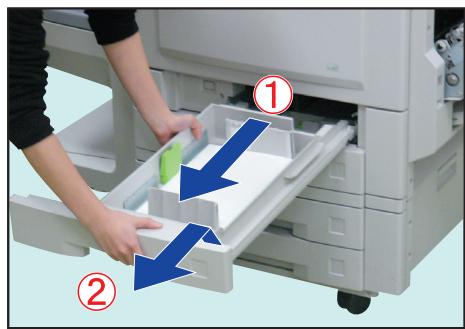
5 Introduisez la cassette de papier 1.
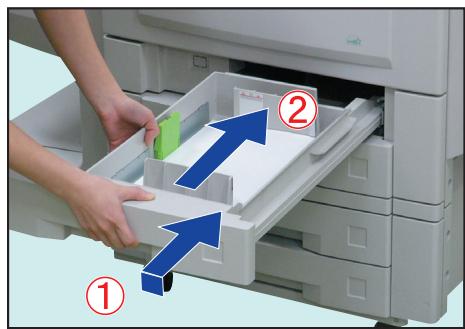
6 Fermez le couvercle d'alimentation 1.
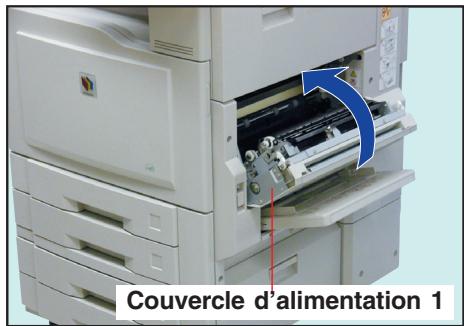
7 Fermez le plateau auxiliaire.
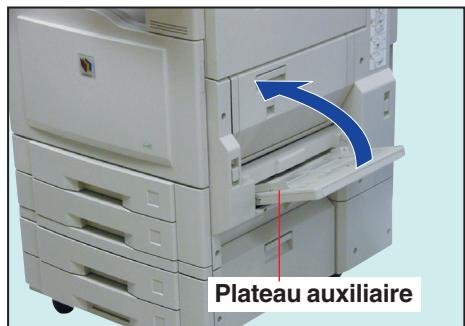
Zone de l'unité recto verso (URV)
Ouvrez le plateau auxiliaire.
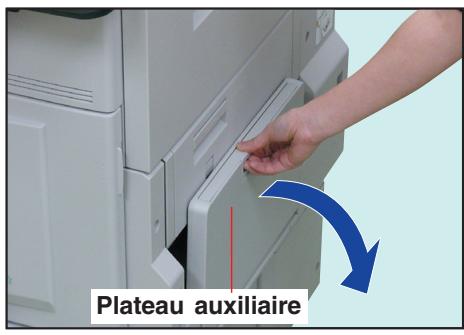
Ouvrez le couvercle de l'unité recto verso.
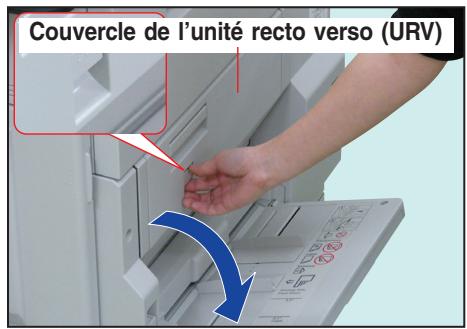
Fermez le couvercle de l'unité recto verso.
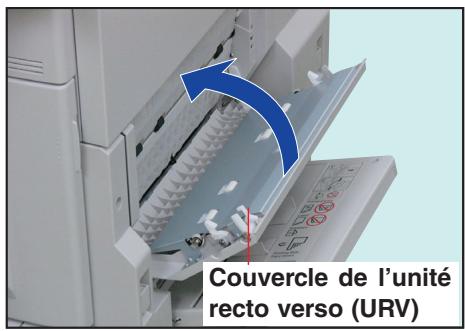
Fermez le plateau auxiliaire.
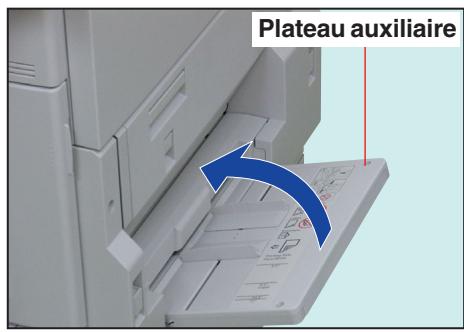

Zone de fusion de sortie
Ouvrez le couvercle d'alimentation 1.
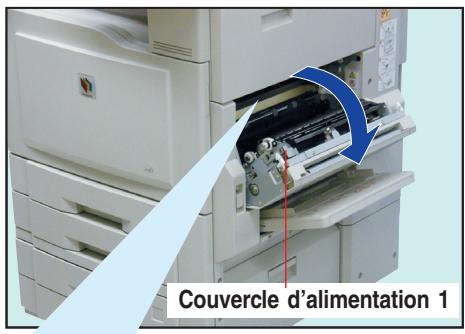
Attention
Évitez de toucher la courroie afin de garantir la qualité optimale des copies et le rendement de l'appareil.
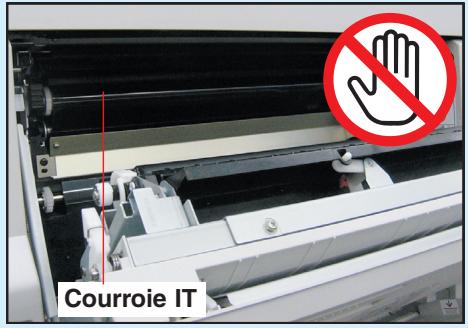
2 Ouvrez le couvercle du côté droit.
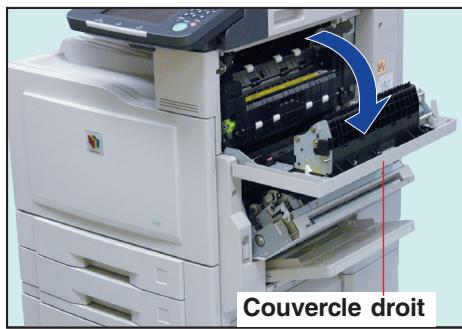
3 Tournez le bouton d'avancement papier dans le sens contraire des aiguilles d'une montre.
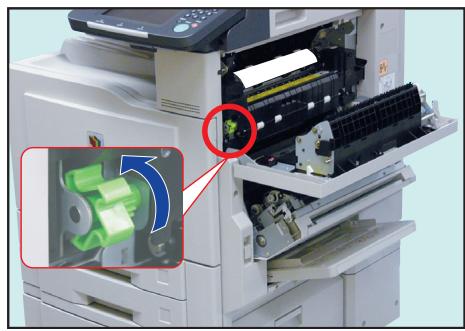
Le papier coincé est déplacé vers le bas en tournant le bouton. Ne tirez pas sur la feuille de papier coincé vers le haut, car du toner pourrait adhérer sur l'unité de transfert et tacher la copie suivante. Procédez comme suit pour retirer le papier coincé.
4 Fermez le couvercle du côté droit.
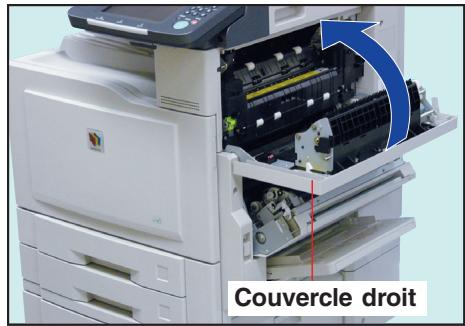
6 Fermez le couvercle d'alimentation et le plateau auxiliaire.
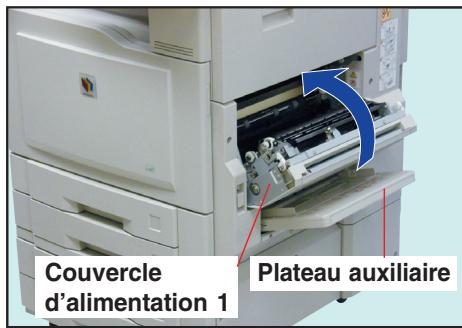
Zone d'entraînement du papier
Ouvrez le couvercle d'entraînement.
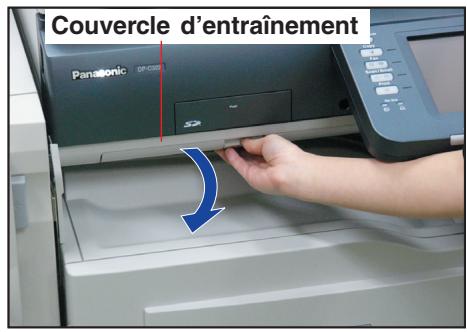
- Appuyez sur le bouton du couvercle d'entraînement afin de l'ouvrir.
Fermez le couvercle d'entraînement.
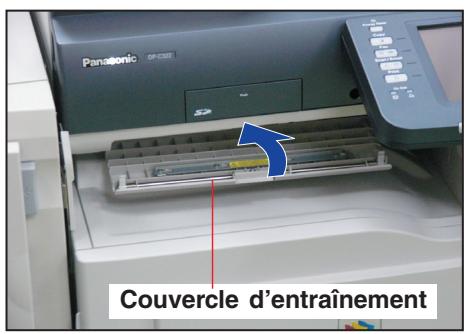
Zone d'alimentation du papier (Cassette 2)
1 Ouvrez le couvercle d'alimentation 2, puis retirez le papier coincé.
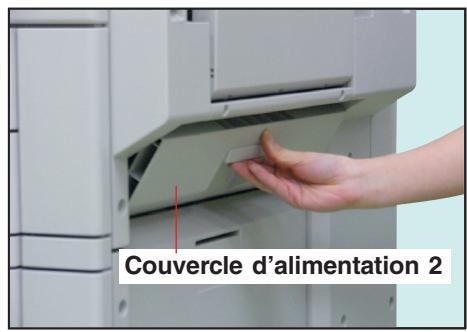
2 Sortez la cassette de papier 2.
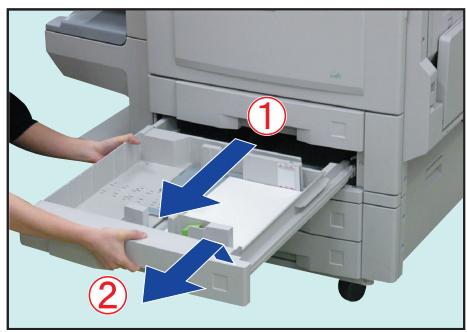
4 Introduis et fermez le couvercle d'alimentation 2.

Dégagement d'un bourrage papier
Zone d'alimentation du papier (Cassette 3 ou 4 en option)
1 Ouvrez le couvercle d'alimentation auxiliaire.
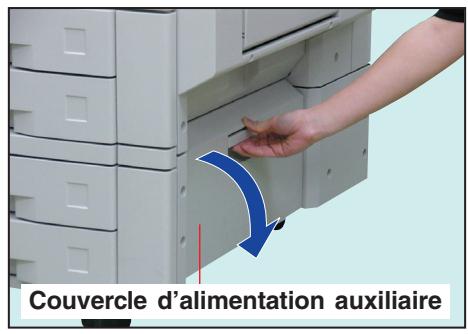
5 Introduisez la cassette de papier 3 ou 4.
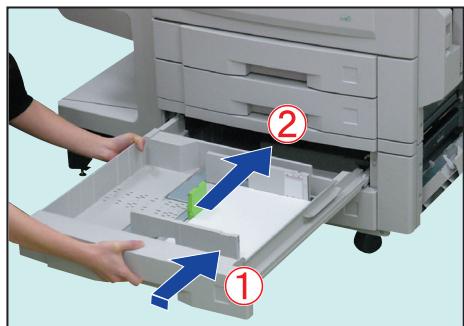
3 Sortez la cassette de papier 3 ou 4.
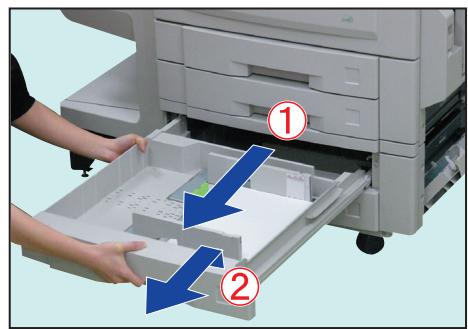
6. Fermez le couvercle d'alimentation auxiliaire.
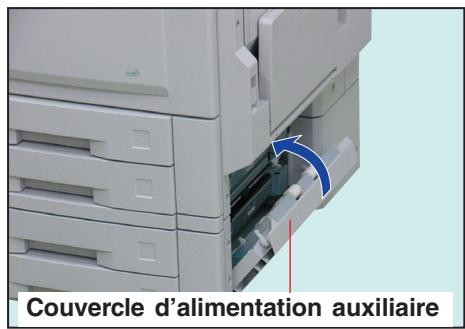
Zone du finisseur à 1 case
1. Glissez le finisseur vers la gauche.
Poussez sur le bouton d'ouverture pour dégager le finisseur de l'appareil.
3 Glissez le finisseur en place jusqu'à ce qu'il s'enclenche.
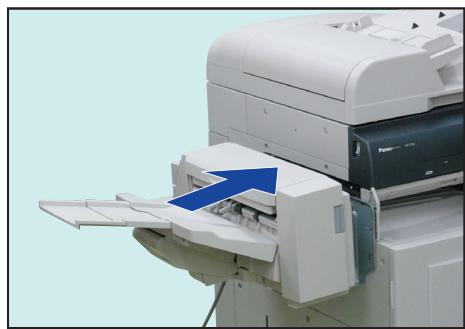
4 Ouvrez puis retirez le papier coincé.
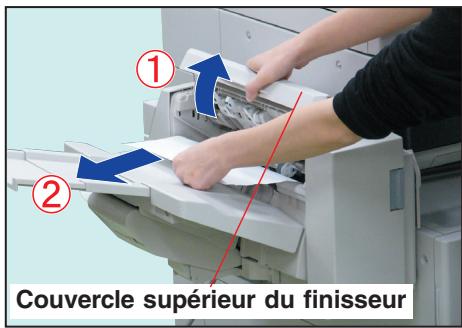
5 Relâchez lentement la pression sur il se referme automatiquement.
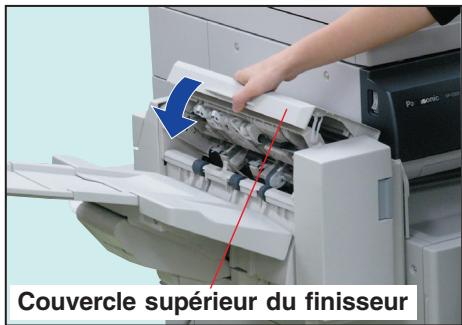

Dégagement d'un bourrage papier
Zone du finisseur de piqûre à cheval à 1 case.
Glissez le finisseur vers la gauche.
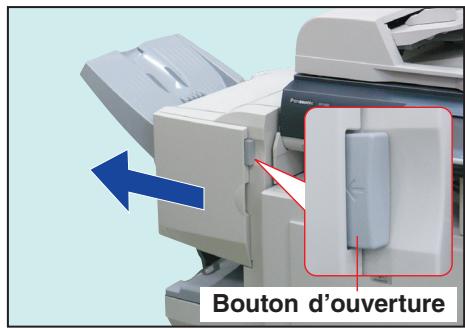
Poussez sur le bouton d'ouverture pour dégager le finisseur de l'appareil.
2 Ouvrez le couvercle supérieur du finisseur.
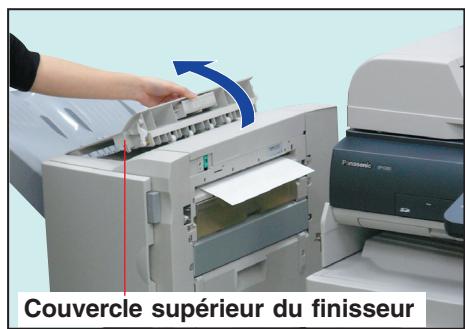
4 Fermez le couvercle supérieur du finisseur.
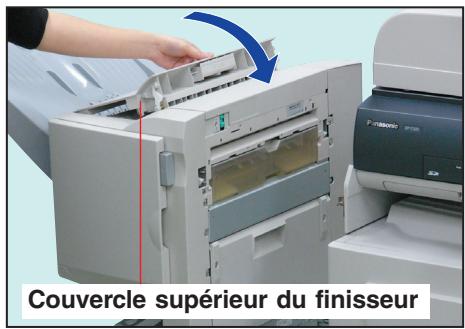
5 Ouvrez le couvercle avant du finisseur.
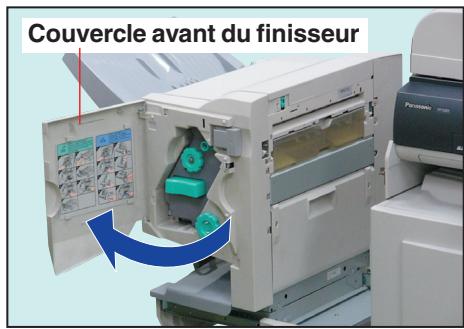
6 Tournez le bouton d'avancement papier dans le sens des aiguilles d'une montre.
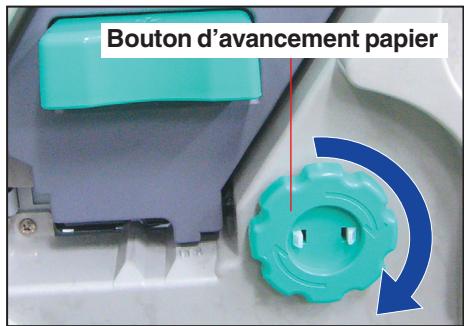
8 Fermez le couvercle avant du finisseur.
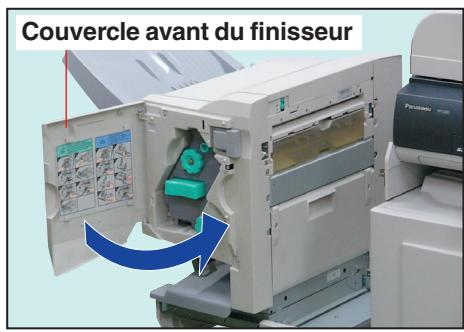
9 Ouvrez le couvercle intérieur.
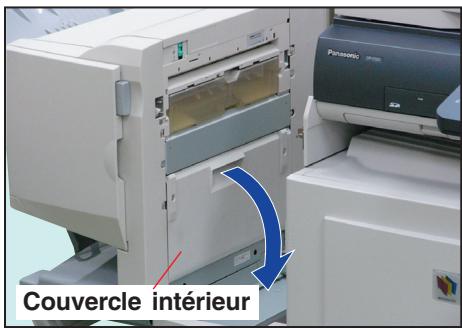
11 Fermez le couvercle intérieur.
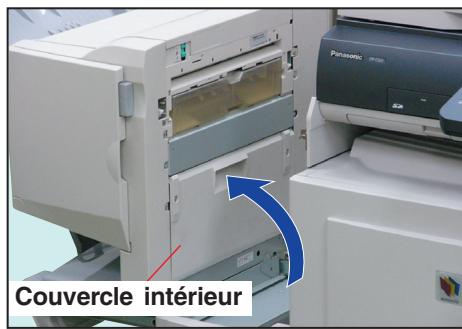
12 Glissez le finisseur en place jusqu'à ce qu'il s'enclenche.
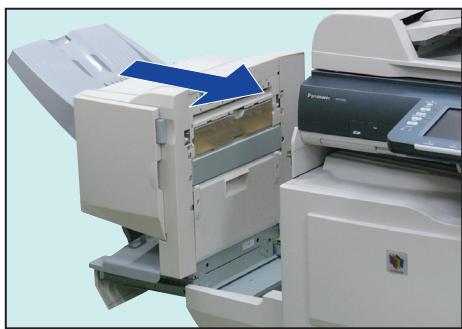

Zone de l'ADF
1 Ouvrez le couvercle de l'ADF é.
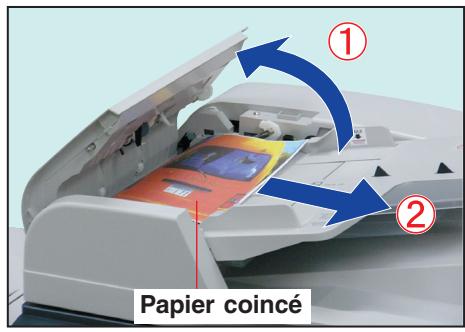
2 Ouvrez le couvercle intérieur é.
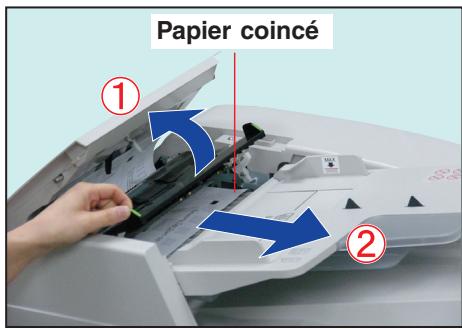
3 Soulevez le plateau de l'ADF.
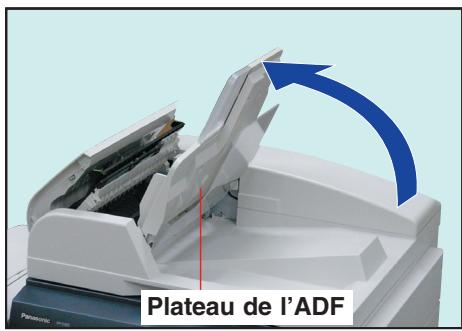
5 Ouvrez l'unité de sortie, puis retirez le papier coincé.
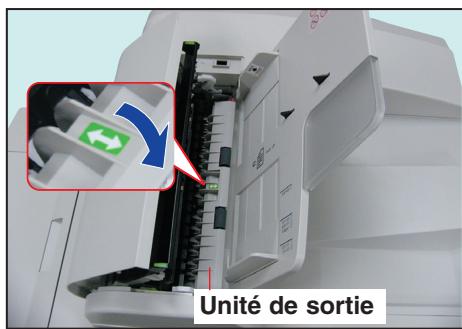
6 Fermez l'unité de sortie.

Abaissez le plateau de l'ADF intérieur.
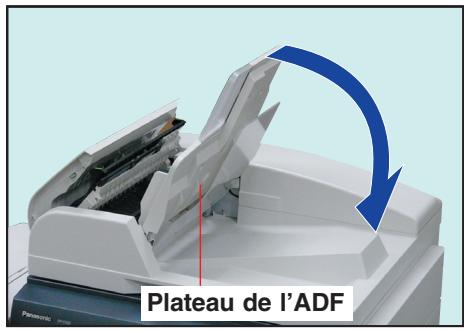
10 Retirez le papier coincé, puis referm
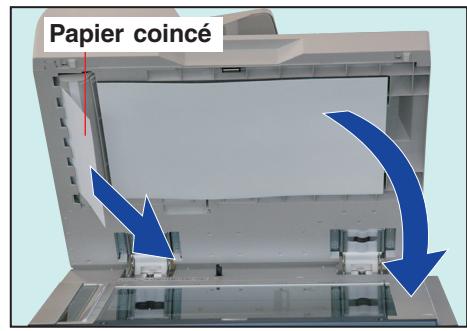
8 Ouvrez le couvercle de la platine.
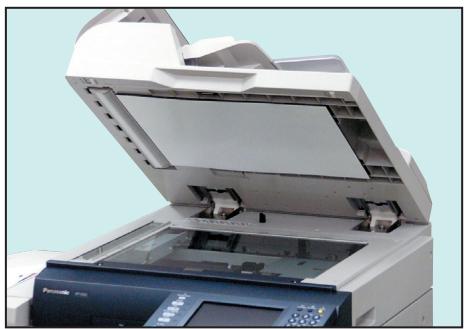
11 Fermez le couvercle de l'ADF.
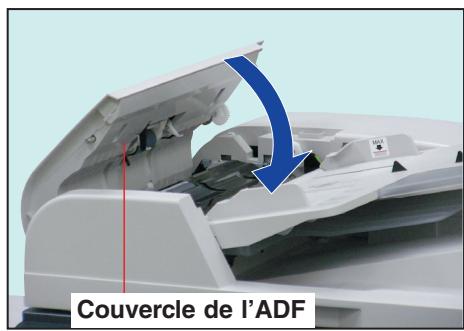
9 Tournez le bouton d'avancement papier dans le sens contraire des aiguilles d'une montre.
Bouton d'avancement papier

Mise au rebut des résidus de perforation
(Finisseur à piquer à cheval à 1 case)
Lorsque le bac est rempli de résidus de perforation, un message d'erreur s'affiche.
1. Glissez le finisseur vers la gauche.
Poussez sur le bouton d'ouverture pour dégager le finisseur de l'appareil.
2 Tirez le bac de résidus de la perforatrice (Plein).
Bac de résidus de la perforatrice (Plein)
3 Nettoyez le b .
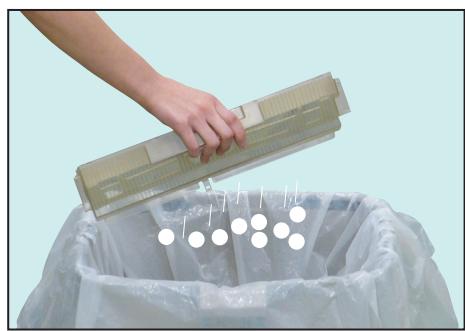
4 Introduis (vide).
Bac de résidus de la perforatrice (Vide)
5. Glissez le finisseur en place jusqu'à ce qu'il s'enclenche.
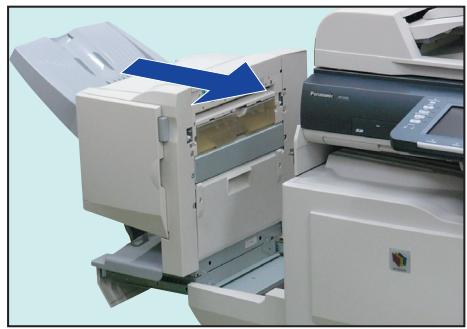
mémo :
Dépannage

Remplacement de la pile
L'appareil est muni d'une pile interne (N° CR2032) qui maintient la date et l'heure.
Lorsque la pile doit être remplacée, le bouton État passe du gris au jaune. (Voir page 61)
Si l'état indique procédez comme suit.
La durée de vie utile de la pile est d'environ 1 an dans des conditions normales d'utilisation.
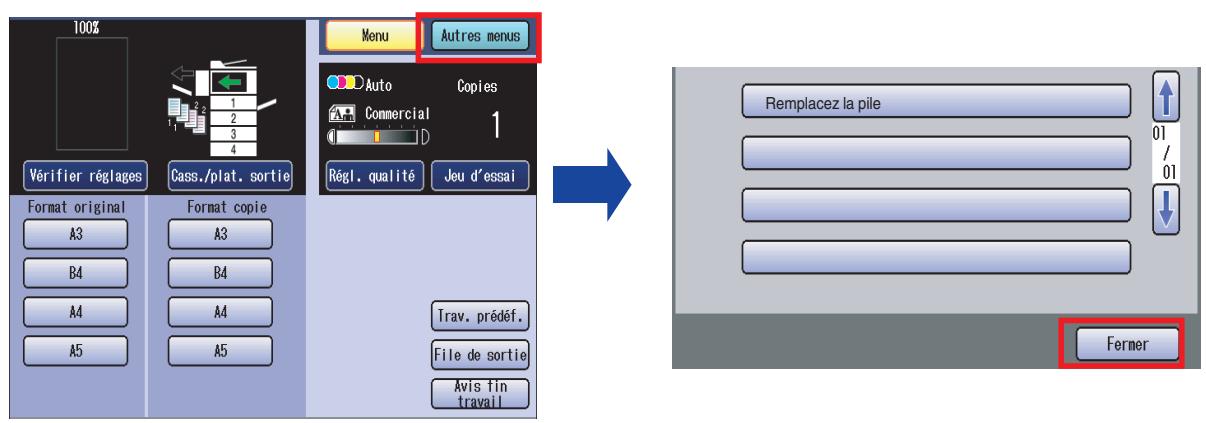
Attention
- CE PRODUIT CONTIENT UNE PILE AU LITHIUM. REMPLACER UNIQUEMENT AVEC LE MÊME TYPE DE PILE OU UN TYPE ÉQUIVALENT. UNE UTILISATION OU UN REMPLACEMENT IMPROPRE POURRAIT CAUSER UNE SURCHARGE, UNE RUPTURE OU UNE EXPLOSION PROVOQUANT DES BLESSURES OU UN INCENDIE. DÉBARASSEZ-VOUS DES PILES USAGÉES EN RESPECTANT LA RÉGLEMENTATION EN VIGUEUR CONCERNANT LA MISE AU REBUT DES DÉCHETS SOLIDES. N'utiliser que le type de pile recommandé. S'assurer de respecter la polarité de la pile.
Coupe le contact à l'aide de l'interrupteur.
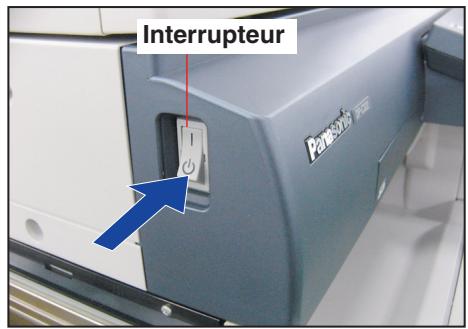
L'interrupteur se trouve sur le côté gauche de l'appareil.
Enlevez la vis à l'aide d'un tournevis.
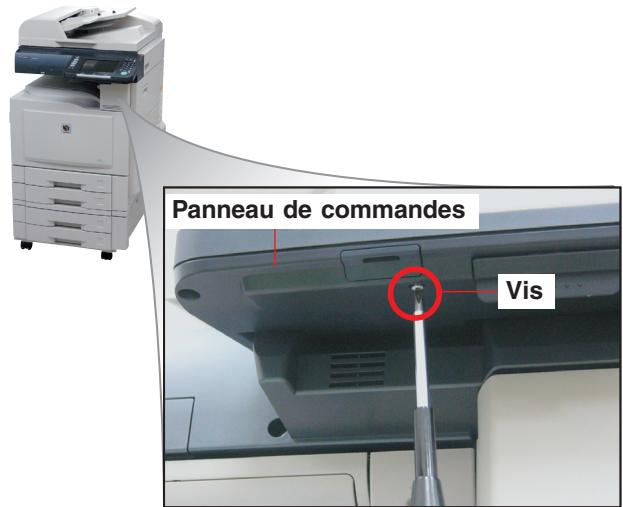
En retirant la vis, ajustez le panneau de commande en position horizontale. (Voir page 3)
Tirez le support de la pile.
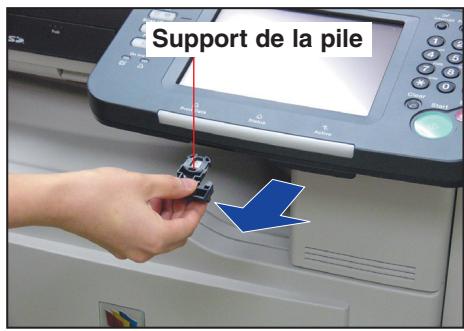
Retournez le support de la pile, la tête en bas.
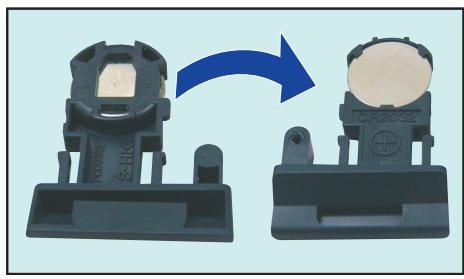
Retirez la pile usagée.
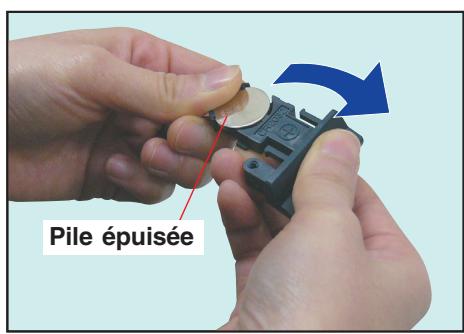
Introduisez une nouvelle pile dans le support.
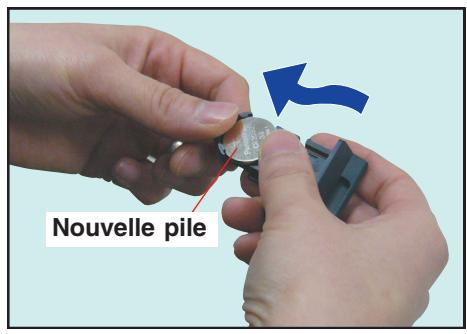
Le côté “+” de la pile doit être placé vers le haut.
- Remplacez uniquement avec le même type de pile ou un type équivalent.
Retournez le support de la pile la tête en bas et poussez-le dans l'appareil.
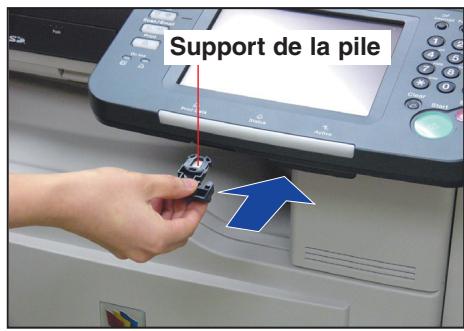
Fixez-le avec la vis.
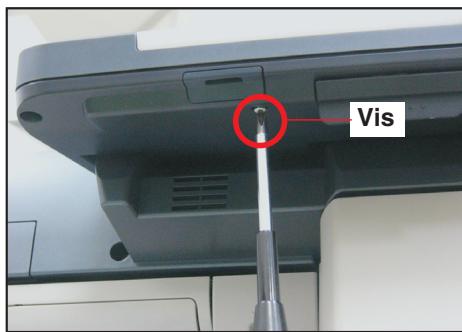
Établissez le contact à l'aide de l'interrupteur.
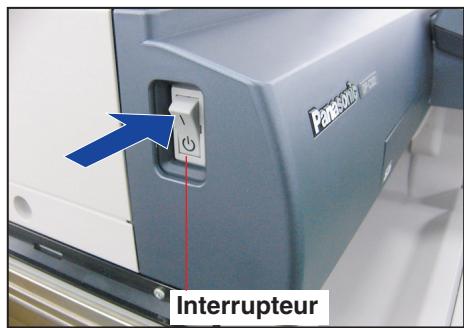
L'interrupteur se trouve sur le côté gauche de l'appareil. Après avoir remplacé la pile, réglez la date et l'heure. (Voir la page suivante)

Réglage de la date et de l'heure
Réglez la date et l'heure après avoir remplacé la pile.
Note
L'horloge de votre appareil est munie du système d'heure d'été et d'hiver (heure avancée). Ainsi, l'horloge avance automatiquement de 2h00 à 3h00 le premier dimanche d'avril et recule de 3h00 à 2h00 le dernier dimanche d'octobre. Pour régler l'heure d'été, reportez-vous à la section Fonctions générales (Administrateur) du manuel d'utilisation (Réglage des fonctions) fourni sur le CD. Aux Etats-Unis, la date et l'heure actuelles doivent être réglées conformément à la loi Telephone Consumer Protection Act de 1991. Il peut arriver que l'horloge doive être réglée.
Appuyez sur la touche Fonction.
Sélectionnez "09 Mode administrateur".
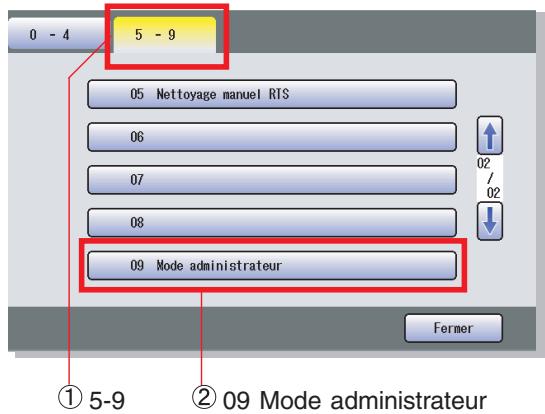
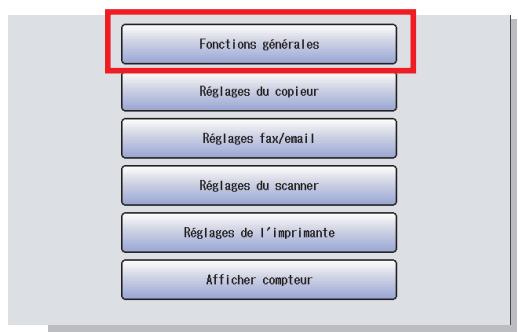
Saisissez le code d'identification (4 chiffres), puis sélectionnez "OK".
① . Pour régler le code d'identification, consultez un détaillant Panasonic agréé.
Sélectionnez "Réglage date/heure".
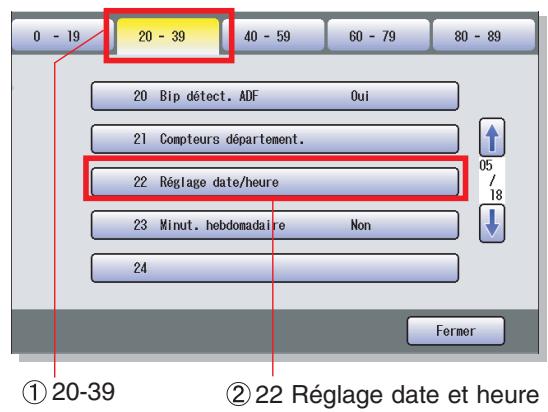
Sélectionnez "Entre", puis saisissez la date et l'heure. Ex. : 04/01/2005 00:00
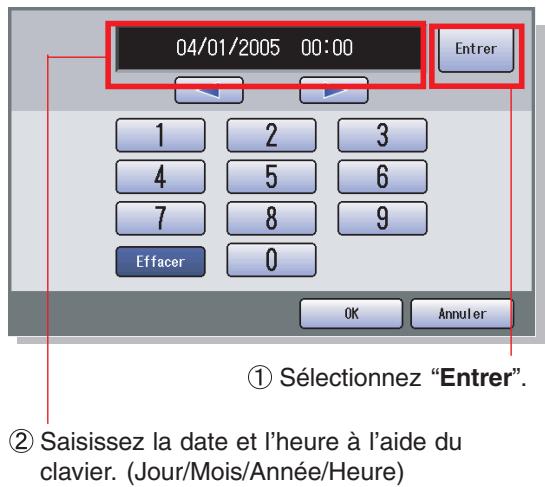
Sélectionnez "OK".
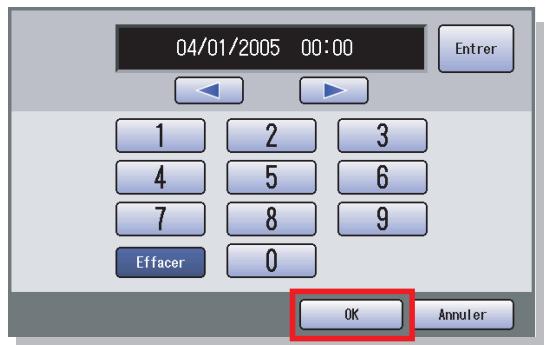
Sélectionnez "Fermer".
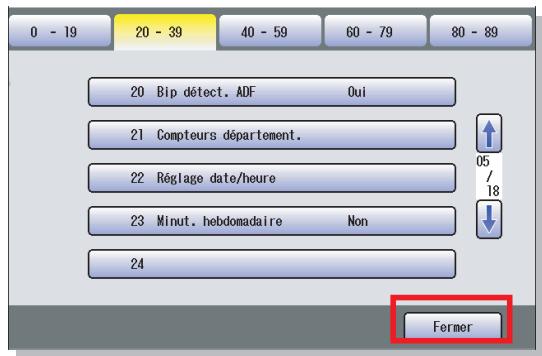
Appuyez sur la touche Remise à zéro pour quitter le mode de réglage des fonctions.
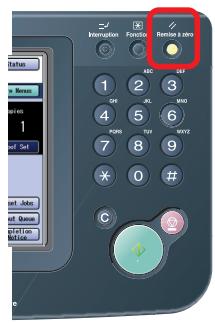

Fiche technique
Unité principale
| Type : | Semi-console |
| Type de platine : | Fixe |
| Originaux acceptés : | Feuilles, Livre (Format A3 maximum) |
| Méthode de copie : | Laser, électrostatique indirect |
| Méthode de fixation : | Système de chauffage par induction |
| Méthode d'imagerie : | Imagerie à sec à double composant |
| Résolution : | Maximum 600 dpi |
| Panneau de commandes : | Ecran tactile couleur 7,8" à cristaux liquides |
| Format de copie : | Cassette de papier : A3 - A5Plateau auxiliaire : A3 - A5 |
| Délambda de préchauffage :(20 °C) | Environ 15 secondes(Lors de l'installation du finisseur en option, du fax, de l'IFax, de l'unité de disque dur ou de la mémoire principale, la durée est quelque peu rallongée.) |
| Sortie de première copie :(A4, de la 1ère cassette) | Couleur : Moins de 12 secondesNoir et blanc : Moins de 7,3 secondes (DP-C262)Moins de 6,2 secondes (DP-C322) |
| Vitesse en multicopie :(A4, de la cassette de papier) | Couleur : Jusqu'à 21 ppm (Pages par minute)Noir et blanc : Jusqu'à 26 ppm (DP-C262)Jusqu'à 32 ppm (DP-C322) |
| Ratios d'agrandissement : | Prédéfinis : 115 %, 122 %, 141 %, 173 %, 200 %Variables : De 101 % à 400 % par pas de 1 % |
| Ratios de réduction : | Prédéfinis : 87 %, 82 %, 71 %, 58 %, 50 %Variables : De 99 % à 25 % par pas de 1 % |
| Alimentation du papier : | Cassette standard (550 feuilles x 2) + Plateau auxiliaire (50 feuilles)Cassette en option (550 feuilles x 2) |
| Grammage : | Cassette de papier : 64-105 g/m2Plateau auxiliaire : 55-220 g/m2Recto-verse : 64-105 g/m2 |
| Sélecteur de quantités : | 999 feuilles maximum |
| Capacité du plateau de sortie interieur : | 250 feuilles maximum (80 g/m2)Avec finisseur ou plateau de sortie en option : 150 feuilles maximum (80 g/m2)La capacité peut varier selon le type de papier. Lorsque le papier placé dans le plateau interne dépasse la capacité, l'appareil s'arrête et un message d'erreur apparait. (Voir page 60) |
| Fente de carte SD : | Assurez-vous de toujours utiliser une carte mémoire SD authenticate (jusqu'à 1 Go). |
| Fente de carte PCMCIA/PC : | Utilisez uniquement des adaptateurs de carte PCMCIA/PC, Type II concus pour une tension de fonctionnement de 3,3 V. |
| Alimentation électric : | 220 V - 240 V, 50/60 Hz, 6,5 A |
| Consommation d'énergie : | Moins de 1,5 kW |
| Dimensions (L x P x H) : | 656 mm x 825 mm x 933 mm |
| Poids : | Scanner : 39 kg / Moteur : 125 kg |
Alimentateur ADF (Standard)
| Capacité de cassette : | 70 feuilles (80 g/m2) |
| Format des originaux : | A3, B4, A4, A4R, A5, A5R, FLS1, FLS2 |
| Grammage : | Recto : 50-105 g/m2 / Recto-verso : 64-105 g/m2 |
| Alimentation électrique : | Assurée par l'appareil |
Unité d'impression PCL (Standard)
| Vitesse d'impression : | Noir et blanc : jusqu'à 26 feuilles par minute (DP-C262), 32 feuilles par minute (DP-C322) Couleur : jusqu'à 21 feuilles/minute (A4, papier ordinaire issu de la cassette, 600 dpi, impression simplex) |
| Résolution (points par pouce) : | 1200 x 1200 dpi maximum |
| Interface : | USB 2.0, Ethernet (10Base-T/100Base-TX) |
| Systèmes d'exploitation compatibles : | Windows 98*1, Me*2, NT 4.0*3 (Service Pack 3 ou ultérieur requis), 2000*4, XP*5, Server 2003*6 |
Scanner réseau (en option)
| Type de scan : | Trois capteurs image DCC couleurs en ligne (ADF/Platine) |
| Résolution (dpi) : | 200x200, 300x300, 400x400, 600x600 |
| Zone de scan maximale : | A3 |
| Mode de scan : | Texte, Texte/Photo, Photo |
| Nuances : | 256 nuances de chaque couleur |
| Formats de compression : | MH, MR, MMR, JBIG, JPEG |
| Formats de fichier : | TIFF, JPEG, PDF, PDF hautement compressé |
| Envoyer à : | PC/FTP (Adresse simple seulement), Carte mémoire SD, Adaptateur de carte PCMCIA/PC, Disque dur, Email |
| Avis contextual : | Oui |
| Protocoles : | LPR, TCP/IP, FTP |
| Systèmes d'exploitation compatibles : | Windows 98*1, Me*2, NT 4.0*3 (Service Pack 3 ou ultérieur requis), 2000*4, XP*5, Server 2003*6 |
Cassette 3 ou 4 (en option)
| Formats de papier : | A3, B4, A4, A4R, A5R, FLS1, FLS2 |
| Grammage : | 64-105 g/m² |
| Capacité de papier : | 550 feuilles x 1 (DA-DS320), 550 feuilles x 2 (DA-DS321) |
| Alimentation électrique : | Assurée par l'appareil |
| Dimensions (L x P x H) : | 600 mm x 750 mm x 291 mm |
| Poids : | DA-DS320 : 26,5 kg / DA-DS321 : 27,4 kg |
1. Système d'exploitation Microsoft® Windows® 98 2. Système d'exploitation Microsoft® Windows® Millennium Edition 3. Système d'exploitation Microsoft® Windows NT® Version 4.0 4. Système d'exploitation Microsoft® Windows® 2000 5. Système d'exploitation Microsoft® Windows® XP 6. Microsoft® Windows® Server 2003
Afin d'améliorer l'appareil, les spécifications peuvent être modifiées sans préavis.

Fiche technique
Fax G3 (en option)
| Compatibilité : | UIT-T groupe 3 |
| Méthode de codage : | JBIG, MH, MR, MMR (Conforme aux commandations de UIT-T) |
| Type de modem : | UIT-T V.34, V.17, V.29, V.27 ter et V.21 |
| Vitesse du modem : | 33600-2400 bps |
| Formats de document : | A5 - A3Maximum : Vitre d'exposition : A3ADF : A3Minimum : Vitre d'exposition : Aucun minimumADF : A5 |
| Méthode de scan : | Alimentation de feuille avec capteur image DCC |
| Largeur utile de scan : | 292 mm |
| Résolution de scan : | Horizontale8 pixels/mm : Résolution standard et fine16 pixels/mm : 400 dpi comme résolution super-fine600 dpi : 600 dpi comme résolution super-fineVerticalce: 3,85 lignes/mm : Résolution standard7,7 lignes/mm : Résolution fine15,4 lignes/mm : 400 dpi comme résolution super-fine600 dpi : 600 dpi comme résolution super-fine |
| Mémoire du Capacité du répertoire : | 200 postes(plus 800 postes si l'unité de disque dur DA-HD32 est installée)Chaque poste peut enregistrer jusqu'à 36 chiffres par numéro de téléphone(pauses et espaces compris) et jusqu'à 15 caractères par nom de poste. |
| Capacité de la mémoire image : | Standard : 3 Mo |
| Equivalence sonnerie : | 0,2 B |
Email / iFax (en option)
| Conformité standard : | Ethernet 10Base-T (IEEE 802.3), Fast Ethernet 100Base-TX (IEEE 802.3u) |
| Interfaces de connecteur : | 10/100 Base-TX, port : RJ-45 |
| Compatibility : | IETF RFC3965, ITU-T T.37 |
| Protocoles de communication : | TCP/IP, SMTP, POP3, MIME |
| Formats de fichier : | TIFF [IETF RFC 3302 Profil S, F, J]PDF (Transmission uniquement) |
| Largeur de réception Email : | A3 maximum |
Afin d'améliorer l'appareil, les spécifications peuvent être modifiées sans préavis.
Finisseur à 1 case (en option)
| Formats de papier : | A4, B4, A3 |
| Grammage : | 62-90 g/m² |
| Capacité d'empilage : | A4 : 500 feuilles B4, A3 : 250 feuilles |
| Tri/agrafage : | A4 : 30 feuilles B4, A3 : 20 feuilles |
| Alimentation électrique : | Assurée par l'appareil |
| Dimensions (L x P x H) : | 182 mm x 498 mm x 257 mm |
| Poids : | 10 kg |
Finisseur de piqué à cheval à 1 case (en option)
| Mode | Case | Non Tri, Tri, Agrafe |
| Cassette | Piquère à cheval | |
| Format de papier : | Case | A3, B4, A4, A4R, A5R, FLS2 |
| Cassette | A3, B4, A4R | |
| Grammage | Mode Non Tri : 64-220 g/m2 | |
| Capacité de papier : | Case | Maximum (recto) : 1000 feuilles (A5R, A4)500 feuilles (B4, FL2, A3)30 jours (Mode agrafage)Pour éviter que le papier ne tombe de la cassette, veuillez-retirer les feuilles de la cassette et ne laisser que la moitié de la capacité maximale de papier lors de la copie en mode recto verso. |
| Cassette | Maximum : 20 jours | |
| Agrafe | Format de papier | A3, B4, A4, A4R, FLS2 |
| Grammage | 64-90 g/m2 | |
| Capacité | 2 à 50 feuilles : A4 (80 g/m2)2 à 25 feuilles : A3 (80 g/m2) | |
| Point | Agrafage arrêté 1, Avant 1, Au milieu 2 | |
| Piétrè à cheval | Format de papier | A3, B4, A4R |
| Grammage | 64-90 g/m2 | |
| Pile | 6 à 10 feuilles : 10iques / 2 à 5 feuilles : 20jeux | |
| Alimentation électrique : | Assurée par l'appareil | |
| Dimensions (L x P x H) : | 661 mm x 603 mm x 464 mm | |
| Poids : | 27,5 kg | |
Perforatrice (en option)
| Formats de papier : | A4, A3 : 4 trous A4R, B4 : 2 trous |
| Grammage : | 64-200 g/m² |
| Modes compatibles : | DA-FS325 |
Afin d'améliorer l'appareil, les spécifications peuvent être modifiées sans préavis.

Type de papier
N'utilisez ni le type de papier suivant ni de papier endommagé afin d'éviter tout problème de qualité d'image, toute panne mécanique et tout bourrage papier. Contactez un détaillant Panasonic agréé pour obtenir des conseils au sujet des types de papier non standard.
Papier calque, papier auto-adhésif, transparent avec bordure blanche, papier spécial pour imprimante à jet d'encre, papier d'enregistrement thermique, papier à transfert thermique, papier photo, papier léger (jusqu'à 55 g/m²), papier gondolé, papier adhésif et enveloppes adhésives, papier ou enveloppe humide, papier texturé, papier agrafé, papier déjà copié ou imprimé par un autre appareil.
Pour obtenir une bonne qualité de copie et d'impression, le papier Hammermill* Laser Print (90 g/m²) est recommandé. (Pour obtenir plus d'informations, contactez le magasin où vous avez acheté l'appareil ou votre détaillant Panasonic agréé.)
- Hammermill est une marque déposée de International Paper Company aux États-Unis et dans d'autres pays.
- andé pour une qualité de copie et des performances optimales de l'appareil.
| Type de papier | Grammage | Cassette 1 à 4 | Plateau auxiliaire | Copie/impression recto verso |
| Mince | 55-63 g/m2 | Non compatible | Compatible | Non compatible |
| Ordinaire | 64-105 g/m2 | Compatible | Compatible | Compatible |
| Glacé | 64-105 g/m2 | Compatible | Compatible | Compatible |
| Recyclé | 64-105 g/m2 | Compatible | Compatible | Compatible |
| Épais | 106-169 g/m2 | Non compatible | Compatible | Non compatible |
| Couché | 106-169 g/m2 | Non compatible | Compatible | Non compatible |
| Index / couverture | 170-220 g/m2 | Non compatible | Compatible | Non compatible |
| Couché/Couv. | 170-220 g/m2 | Non compatible | Compatible | Non compatible |
| Spécial* | —— | Non compatible | Compatible | Non compatible |
Papier à usage spécial
Étiquettes : FP-111L
Enveloppes : Commercial #10 (241,3 mm x 104,8 mm), Monarch 7 3/4 (190,5 mm x 98,4 mm), DL (220 mm x 110 mm), C5 (229 mm x 162 mm)
Transparent : CG3700 3M
- Les limitations concernant les types de papier suivants correspondent à la cassette utilisée.
| Type de papier | Plateau interne | Plateau externe | DA-FS320 | DA-FS325 |
| Index / couverture | Compatible | Compatible | Non compatible | Non tri seulment |
| Couché | Compatible | Compatible | Non compatible | Non tri seulment |
| Étiquette | Compatible | Compatible | Non compatible | Non tri seulment |
| Enveloppes | Compatible | Compatible | Non compatible | Non compatible |
| Transparent | Compatible | Compatible | Non tri seulment | Non tri seulment |
Chargez le papier face à imprimer vers le bas dans l'orientation portrait.
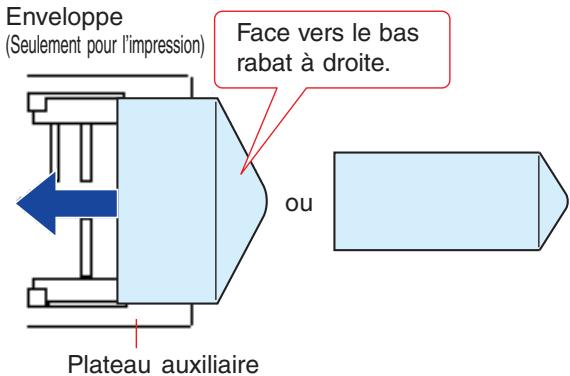
- Certains types d'enveloppes peuvent se froisser.
Film transparent / étiquettes
Options et fournitures
| Numéro d'élement | N° d'élement | Remarques |
| Console de système 1 | DA-DS320 | 3ème cassette de papier (550 feuilles x 1) |
| Console de système 2 | DA-DS321 | 3ème et 4ème cassettes de papier (550 feuilles x 2) |
| Support pour la configuration à 2 cassettes | DA-DA322 | Pour l'unité principale (En option pour la console de système 1 ou 2, non installée) |
| Finisseur à piñure à cheval à une case | DA-FS325 | Unité d'entrainment de papier en option nécessaire. |
| Finisseur à une case | DA-FS320 | Unité d'entrainment de papier en option nécessaire. |
| Plateau de sortie (Externe) | DA-XT320 | Unité d'entrainment de papier en option nécessaire. |
| Perforatrice | DA-SP41 | Pour le finisseur à piñure à cheval à une case |
| Unité d'entrainment de papier | DA-FK320 | Pour le finisseur à une case, finisseur à piñure à cheval à une case ou plateau de sortie |
| Carte de fax | DA-FG320 | Communications de fax G3 |
| Module ifax | DA-NF320 | Communications d'ifax |
| Module de contrôle d'imprimante (pour Adobe® PostScript® 3TM) | DA-MC320 | Contrôle d'imprimante pour PS3 |
| Module de scanner réseau/Email | DA-NS320 | Fonction scanner réseau/Email |
| Module de scanner réseau/Email Document Distribution System | DA-NS321 | Fonction scanner réseau/Email pour Document Distribution System en option |
| Unité de disque dur | DA-HD32 | — |
| Mémoire de pages (256 Mo) | DA-PMN56 | Pour impression à 1200 dpi ou sur bord long (900 mm) |
| Mémoire principale (256 Mo) | DA-EMN56 | Pour impression avec PS3, PDF à haute compression ou à 1 200 dpi |
| Logiciel de comptabilité | DA-WA10 | Pour la fonction de comptabilité |
| Document Distribution System (DDS) | DA-WR10 | Pour la fonction de routage |
| Carte mémoire SD | — | Pour la fonction fax/ifax (Contactez un détaillant Panasonic/agréé pour obtenir de plus amples détails au sujet de l'achat et de l'installation de la carte mémoire SD.) |
| Cartouche de toner (Noir) | DQ-TUN28K | Toner (Noir) |
| Cartouche de toner (Cyan) | DQ-TUN20C | Toner (Cyan) |
| Cartouche de toner (Magenta) | DQ-TUN20M | Toner (Magenta) |
| Cartouche de toner (Jaune) | DQ-TUN20Y | Toner (Jaune) |
| Unité de tambour OPC (Couleurs) | DQ-UHN30 | Tambour OPC (Cyan, Magenta, Jaune) |
| Unité de tambour OPC (Noir) | DQ-UHN36K | Tambour OPC (Noir) |
| Collecteur de toner usagé | DQ-BFN45 | Collecteur de toner usagé |
| Agrafe (pour le finisseur à piñure à cheval à une case) | DQ-SS35 | — |
| Agrafes (pour le finisseur à une case) | FQ-SS32 | — |
| Tampon de vérification | DZHT000004 | Tampon X pour fax en option |

Déclaration de conformité
Panasonic Communications Co., Ltd. déclare que ce fax G3 est conforme aux exigences essentielles et autres dispositions pertinentes .
Si vous souhaitez recevoir un exemplaire de la Déclaration de conformité originale de nos produits relevant , veuillez consulter le site Internet suivant : http://www.doc.panasonic.de
Contact
Panasonic Services Europe GmbH
Winsbergring 15, 22525 Hambourg, Allemagne
Compatibilité réseau
Ce produit, de modèle DP-C322/C262- ( ) correspond au code pays, voir ci-dessous), a été conçu pour fonctionner avec un réseau téléphonique analogique public commuté, et ce dans n'importe quel pays.
| ** | Pays | ** | Pays | ** | Pays |
| EB | Royaume-Uni/Irlande | EH | Pays-Bas | EE | Italie |
| AG | Allemagne | EP | Espagne | EP | Grèce |
| AV | France | ER | Turquie |
Mise en garde
Indique un risque de blessure grave, voire mortelle.
- Branchez le cordon d'alimentation sur une prise secteur ordinaire avant de connecter le cordon de la ligne téléphonique. Déconnectez avant de débrancher le cordon d'alimentation de la prise secteur.
- Déconnectez immédiatement l'appareil s'il a été endommagé à tel point que ses composants internes seraient accessibles durant le fonctionnement normal. Dans ce cas, les utilisateurs doivent faire réparer l'appareil ou s'en débarrasser. Si le cordon d'alimentation et/ou de cet appareil sont endommagés, ils doivent être remplacés par les cordons spéciaux fournis par les centres de service après-vente Panasonic agréés.
Attention
Indique un risque de dommage corporel léger ou de dommage matériel.
- Si vous savez qu'un orage est imminent, suivez les recommandations suivantes :
- Débranchez le cordon de la ligne téléphonique de la prise téléphonique.
- Coupez l'alimentation et débranchez le cordon d'alimentation de la prise secteur.
- Cet appareil n'assure pas forcément un transfert efficace des appels vers ou à partir d'un poste téléphonique connecté sur la même ligne.
- Le fonctionnement de cet appareil sur la même ligne que des postes téléphoniques et autres appareils dotés de dispositifs d'amplification acoustique ou de détecteurs automatiques d'appel provoquera une sonnerie ou un bruit et risque de causer un déclenchement inapproprié du détecteur de sonnerie. Si l'utilisateur est confronté à ce problème, il est indiqué qu'il s'adresse au service des pannes de la compagnie de télécommunication.
Ordonnance 3 GSGV du 18 janvier 1991 sur les nuisances sonores : conformément à la norme ISO 7779, le niveau maximal de pression acoustique est inférieur ou égal à 70 dB (A).
L'octroi d'un "Telepermit" à un élément de terminal indique uniquement que Telecom atteste que cet élément satisfait aux critères minimum pour la connexion à son réseau.
Cela n'indique pas un aval du produit par Telecom et n'assure aucune garantie quelle qu'elle soit. En particulier, cela ne fournit aucune assurance que l'élément fonctionnera correctement avec un autre élément d'un appareil d'une autre marque ou d'un autre modèle ayant reçu un Telepermit, pas plus que cela n'implique qu'un produit puisse être compatible avec tous les services de réseau de Telecom.
Les fonctions d'appel automatique de cet appareil ne doivent pas être utilisées pour causer des nuisances à d'autres clients de Telecom.
Les appareils bénéficiant d'un Telepermit ne doivent être connectés qu'au port téléphonique auxiliaire. Le port téléphonique auxiliaire est conçu spécifiquement pour un appareil à connecteur à trois fils. Les appareils à connecteur à trois fils sont susceptibles de ne pas réagir à un appel entrant lorsqu'ils sont connectés à ce port.
En fonction des caractéristiques de l'appareil à l'autre bout de la ligne et/ou des variations des conditions de la ligne, il ne sera pas toujours possible de communiquer avec les vitesses élevées pour lesquelles cet appareil a été conçu.
Si de tels cas devaient se présenter, ni Telecom ni Panasonic New Zealand ne sauraient en être tenus responsables.
Remarque importante
En cas de panne de courant, ce téléphone risque de ne pas fonctionner. Veuillez vous assurer qu'un autre téléphone, indépendant du courant secteur, soit disponible pour les cas d'urgence.
Cet appareil ne doit pas être utilisé dans des circonstances pouvant constituer une nuisance pour les autres clients de Telecom.
Cet appareil ne doit pas être réglé pour effectuer des appels automatiques au numéro d'urgence "111" de Telecom.
Tous les téléphones ne répondront pas à un appel entrant s'ils sont connectés à la prise d'extension.

Index
Accessoires 2
Aperçu de l'extérieur/Intérieur 12
Autres menus (Copie) 24
Avis de fin de travail 23
Bordure 25
Bouton Autres menus (Copie) 15
Bouton Autres menus (Fax/IFax) 17
Bouton Avis fin travail 15
Bouton Cuisson/Plats sortie 15
Bouton Composition 17
Bouton Bac de sortie 15
Bouton Format de la copie 15
Bouton Jeu d'essai 15
Bouton Menu (Copie) 15
Bouton Menu routage 16
Bouton Prise de ligne 17
Bouton Recherche 17
Bouton Réglage qualité 15
Bouton Renumérotation 17
Bouton Travaux prédéfinis 15
Bouton Vérifier réglages 15
Cassure/plat de sortie 22
Centrage 25
Chargement du papier 64
Chargement du papier
Choix du tirage et mode SADF (Copie) 24
Choix du travail et mode SADF (Scan/Email) 45
Clavier 13
Codes d'erreur de bourrage (codes J) 63
Codes d'erreur de l'utilisateur (codes U) 62
Codes d'erreur mécanique (codes E) 62
Consignes de sécurité 6
Copie 1 -> 2 24, 28
Copie 2->1 24
Copie 2 pages 24, 28
Copie 2 pages sur 1
Copie avec ratios pré-réglés 26
Copie livret 24, 30
Copie livret 24
Copie N° 1. 24, 32
Copie recto verso 28-31
Copie réduite/agrandie 26
Couverture 25
Création de fichier 25
Dégagement d'un bourrage de papier
(Zone finisseur de piqué à cheval à 1 case)
Dégagement d'un bourrage de papier (Cassette de
papier 1) 78
Dégagement d'un bourrage de papier (Cassette de papier 1)
papier 2) 81
Dégagement d'un bourrage de papier (Cassette de papier 2)
papier 3 ou 4 en option)
Dégagement d'un bourrage de papier (zone d'entraînement)
ment du papier)
Dégagement d'un bourrage de papier (zone de sortie)
l'unité recto verso (URV) 79
Dégagement d'un bourrage de papier (zone de l'ADF).... 86
u fixeur/de la sortie)
la sortie) 80
Dégagement d'un bourgeon de papier (zone finisseur)
avec une cassette.
DEL active 14
DEL d'état de l'appareil 13, 14
DEL En ligne (imprimante) 13
DEL En ligne (télécopieur) 13
DELEtat 14
DEL Imprimante données 14
Densité (densité de scan) 22
Emplacement des originaux (Copie) 18
Energy Star 5
Entretien de l'appareil
Envoi d'un email 48
Envoi des originaux (Fax) 56
Envoi des originaux (i-Fax) 58
Fente de carte PCMCIA/PC Card 3
Fente de carte SD 3
Fiche technique 94-98
File de sortie 23
Fonction pratique de bureau 3
Fonctionnement de base de la copie 20
Format de l'original (Scan./Email)
Glossaire 106-108
Groupe décalé 25,34
Guide de dépannage
Impression à partir de la carte mémoire SD....14, 38-41
Impression à partir de la carte mémoire SD/carte PC.... 38
Index 104-105
Indication de l'image de copie 15
Insertion page 25
Insertion transparente 25
Interrupteur 11, 12
Jeud'essai 23
Livre 25
Manuel d'utilisation
Marge 25
Menu (Copie) 22
Mise au rebut des résidus de perforation
Mode économie d'énergie 11
Nettoyage de la vitre du diaphragme de l'unité laser.
Non Tri. 25
Onglet Insertion/superposition 25
Onglet Recto/Verso / Orientation -> Copie 24
Onglet Tri/Finition 25
Onglet Zoom/Effets 25
Options et fournitures 99
Panneau de commandes 13
Perforatrice 25, 34
Position des originaux (Fax/IFax) 54
Précautions 9
Régl. qualité (Copie) 22
Réglage de la qualité (Scan./Email) 44
Réglage de la date et de l'heure 92
Remplacement de la cartouche de toner 66
Remplacement de l'unité du tambour OPC 68
Remplacement de la cartouche d'agrafes (DQ-SS35).... 74
Remplacement de la cartouche d'agrafes (FQ-SS32).... 72
Remplacement de la pile
Remplacement du collecteur de toner usagé 70
Répertoire (Email) 46
Répertoire (Fax) 50
Répertoire (Fax) 52
Répertoire (Fax) 52 Répétition d'image 25
Scan 42
Superposition 25
Superposition 25
Table des matières 4-5
Touche Arrêt 13
Touche Copieur 13
Touche Démarrer 13
Touche Économie d'énergie 13
Touche Effacer 13
Touche Fax 13
Touche Fonction 13
Touche Imprimante 13
Touche Interruption 13
Touche Remise à zéro 13
Touche Scan/Email 13
Trav. pref. 23
Tri copies/finition 34
Tri décalé 25, 34
Tri décalé 25, 34
Tri 25,34
Tri/Agrafage 25,34
Type et nom de fichier (Scan/Email) 44
Vérifier les réglages.
Zoom auto 25
Zoom 25

Glossaire
| ACL | Liquid Crystal Display (affichage à cristaux liquides). C'est la zone d'affichage de l'appareil. |
| ADF (Dispositif d'alimentation automatique) | Mécanisme acheminant les documents au scanner page par page. |
| Carte de communications pour fax | Dans un périhérique multifonctionnel, il s'agit d'une fonction installée à l'aide d'une carte de circuit imprimé qui permet d'envoyer et de receivevoir des télécopies. Le périhérique multifonctionnel peut normalement scanner un document et l'envoyer via une ligne téléphonique à un autre fax De plus, il peut receivevoir des télécopies d'autres appareils et les imprimer. |
| Carte mémoire SD (Carte mémoire Secure Digital) | Carte mémoire flash qui offre un stockage sécurisé à votre appareil et qui est utilisée avec les périhériques portables comme les appareils photo numériques, les téléphones cellulaires et les assistants numériques personnels. |
| Carte PCMCIA/PC | Un module amovible de la taille d'une carte de crédit et concu pour les ordinateurs portables. Les cartes PCMCIA/PC sont utilisées pour raccorder des modems, des adaptateurs réseau, des cartes son, des émetteurs radio, des disques à état solide et des disques durs à un ordinateur portable. |
| CD-ROM | Disque compact en lecture seule qui peut contenir environ 650 Mo de données. Ce support est généralement considéré comme le moyen le plus simple de distribuer des logiciels. Les lecteurs de CD-ROM peuvent également dire les CD audio même si leur format diffère du support standard de CD-ROM. |
| Clavier | Groupe de touches numériques situé sur l'écran tactile. |
| Code département | Cette fonction exige que l'utiliseur saississe un nombre pré régèle de chiffres (Code de département) avant de pouvoir acceder à une fonction de l'appareil, comme l'envoi par exemple. Le nom du département correspondant au code saisi sera imprimé sur l'en-tête de chaque page envoyée, la page de garde, le reliéve d'envoi et le reliéve d'envoi individuel. |
| Composition à partir du réseau | Permet de composer tout un numéro de téléphone ou toute une adresse email au moyen d'une seule touche. |
| DDS (Document Distribution System) | Le Document Distribution System distribue automatiquement les donnéesées reçues (données scanner, données reçues par fax et données reçues par ifax) aux destinataires spécifiés par un mécanisme de livraison prédéfini. L'administrateur du système utilise le système pour spécifique les mécanismes de livraison et les destinataires. |
| Densité | Détermine la sensibilité du scan en fonction de la clarté ou de l'obscurité des pages originales. Le dégré de couleur ou d'obscurité d'une image ou d'une photographie. |
| DHCP | Dynamic Host Configuration Protocol - méthode standard pour attribuer automatiquement des adresses IP aux appareils d'un réseau TCP/IP. Dès qu'un nouvel appleil se connecte, le serveur DHCP lui attribute une adresse IP à partir de la liste des adresses disponibles. L'appleil conserve cette adresse IP pendant toute la durée de la session - des qu'il se débranche, l'adresse IP devient disponible à nouveau pour un autre appareil. |
| Disque dur (Unité de disque dur) | Le composant matériel d'un PC qui exécute les fonctions de base sur le disque dur, incluant la rotation du disque et la lecture/éditure des donnéesés sur le disque. |
| dpi | Points par pouce, ce qui indique la résolution d'image. Plus il y a de points par pouce,straße est la résolution. Une résolution de 600 points par pouce est très courante pour les imprimantes. Cela signifie qu'il y a 600 points à l'horizontal et 600 points à la verticale, ce qui donne 360 000 points par pouce carré. |
| FTP | Acronyme de File Transfer Protocol, le protocole d'échange de fischiers sur Internet. Le protocole FTP fonctionne de la même manière que le protocole HTTP, qui permet de transférer des pages Web à partir d'un serveur vers un navigateur de l'utilisateur, et que le protocole SMTP, qui permet de transférer des emails sur Internet, puisqu'il utilise les protocoles Internet TCP/IP pour assurer le transfert de données. Le protocole FTP est le plus souvent utilisé pour télécharger un filchier depuis un serveur à l'aide d'Internet ou vers un serveur (ex.: télécharger un filchier de page Web vers un serveur). |
| G3 (Groupe 3) | Fait reférence aux normes et capacités de transmission de la génération actuelle des fax. |
| IFax | L'IFax utilise l'Internet pour envoyer des fax. La transmission et la réception s'effectuant grâce au mode ménorise et renvoie sur l'Internet à l'aide de l'email Internet. Dans le mode ménorise et renvoie, le protocole de fax s'arrête à la passerelle vers l'Internet et est rétabli à la passerelle quittant l'Internet. |
| Installation | Commande qui sert à ajouter un élément matériel ou à charger une application logicielle sur l'appareil multifonctionnel/ordinateur. |
| Internet | L'Internet est un vaste ensemble de réseaux interconnectés qui utilisent les protocôles TCP/IP, sur lesquels vous pouvez envoyer des emails, communiquerlectroniquement avec des personnes ou chercher des informations sur presque tous les thèmes imaginables. Simpliment, il s'agit d'un «réseau de réseaux d'ordinateurs». |
| JPEG | Acronyme de Joint Photographic Experts Group, se prononce ji-pèg. JPEG est une technique de compression avec perte de qualité paramétrable pour les images couleurs. Cette technique permet certes de réduire la taille des fischiers jusqu'à environ 5% de leur taille normale mais certains détails sont perdus lors de la compression. JPEG est un format graphique largement utilisé dans les pages Web. |
| LAN (Local Area Network) | Un réseau Local Area Network est un système d'ordinateurs et d'imprimantes en réseau limité à une zone restreinte comme un bureau, une usine ou une université, et utilisé pour l'intégration et l'échange de données. |
| Logiciel | Un logiciel est un ensemble d'instructions qui force le PC à faire quelques chose. Le système d'exploitation comme le DOS est un logiciel de système. Les programmes d'applications comme lestraitements de texte ou lestableurs exécutent les principales tâches pour lesquelles nous utilisons des PC. |
| Mémoire | Le terme mémoire désigne le stockage de données sous la forme de puce, données qui contiennent les informations dont vous appareil a besoin pour fonctionner. Le terme stockage s'applique à la mémoire sur disques. |
| Mode veille | L'état de plus faible consommation d'énergie dans lequel entre l'appareil après un décai imparti sans être mis hors tension. |
| Modem | Dispositif qui convertit les signaux de votre fax en signaux qui peuvent être transmis sur une ligne téléphonique. |
| Module | Un composant autonome matériel ou logiciel qui interagit avec un système plus gros. Les modules matériels sont souvent fabriqués de manière à pouvoir être branchés sur un système principal. Les modules logiciels sont conçus pour Traitser une tâche donnée dans un logiciel plus gros. |
| Nom du bouton | Autre nom pour le Nom du poste qui peut êtreprogrammé pour chaque touche de composition du répertoire. (Par défaut, il affiche les 15 premiers caractères du nom du poste.) |
| Nom du poste | Identification alphanumeric qui peut êtreprogrammé pour chaque numéro de téléphone ou emplacement d'adresse email dans le répertoire. |
| PC | Personal Computer (ordinateur personnel) : c'est simplement un ordinateur conçu pour être utilisé par une personne à la fois. |
| PCL (Printer Control Language) | Le langage de description de page qui est devenu une méthode de facto utilisée par de nombreuses imprimantes et photocomposeuses. Le PCL niveau 6 rationalise les commandes de graphiques et de polices, réduisant la quantité d'informationss envoyées à l'imprimante. |
| Le format PDF (Portable Document Format) d'Adobe® est un format de fichier universal qui préserve toutes les polices, le formatage, les graphiques et les couleurs d'un document de toutes sources,quelle que soit l'application ou la plate-forme utilisée pour le creator. |

Glossaire
| Protocole | Processus standard, ensemble de règles et de conditions qu'exécute une fonction donnée. C'est un terme très répandu dans la terminologie des PC et d'Internet. Ex.: FTP (Protocole de transmission de fichiers), adressie IP (adresse de protocole Internet), TCP/IP (Protocole de contrôle de Transmission/Protocole Internet), POP (Protocole de bureau de poste) |
| Répétaire | Le réseau est une fonction pratique pourémoriser des numérodesoftelphone ou adresses email pouvant être retrouvés facilement par la suite. |
| Réseau | Chaque fois que vous reliez 2 ordinateurs ou plus ensemble pour qu'ils puisent partager des ressources, vous avez un réseau d'ordinateurs. Raccordez 2 réseaux ou plus ensemble et vous avez un Internet. |
| Résolution | Concerne la qualité de l'image affichée, soit à l'écran du PC soit comme sortie imprimée. Pour les images imprimées, la résolution est mesurée en points par peu ou dpi. Plus le dpi est élevé, miseure est le résolution et miseure est la qualité de l'image. |
| SMTP (Simple Mail Transfer Protocol) | Une norme acceptée et utilisée principalement sur l'Internet pour le transfert d'emails entre les ordinateurs. La norme définit exactement comment le message sera envoyé, toutes les commandes, le format du message, etc. |
| Tambour | Avec le laser, c'est l'un des composants de base d'une imprimante laser. Il s'agit d'un tambour sensible à la lumière et sur lequel l'image est généraee par le faisceau laser sous la forme d'un motif de charge électrique. Les particules de toner adhérent à ce motif après que le tambour a effleuré le rouleau de l'unité de développement. (égardless appellé tambour OPC) |
| Tampon de vérification | L'utilisateur peut decide si un tampon sera place à la transmission sur les documents scannés envoyés ou mis en mémoire. |
| TCP/IP | TCP/IP est l'accrémie de Transmission Control Protocol/Internet Protocol. C'est simplement un ensemble standard de protocoles mis en œuvre en 1982 et qui régissant le fonctionnement de base d'Internet. La partie TCP s'assure essentiellement que les données dont transmises correctement entre 2 ordinateurs. Si des erreurs survient, elles sont détectées et les données sont transmises à nouveau. Les données transmises sont réparties en petites portions appelées paquets de données. La partie IP de TCP/IP régit la manière dont les paquets de données sont déplacés d'un point à un autre. Sur Internet, chaque ordinateur possède une adresse IP unique et les paques de données sont déplacés de la source vers la destination en passant par de nombreux ordinateurs. Le tout est contrôle par TCP/IP. Ce protocole est utilisé sur l'Internet ainsi que par les ordinateurs qui font partie d'un réseau local (LAN). |
| TIFF | Tagged Image File Format. L'un des nombreux types de formats de filchier utilisés sur les PC. Il s'agit d'un format de filchiers d'images que l'on utilise pour joindre des données graphiques et assurer des transmissions fluides entre différentes unités. La méthode de codage de ce format est compatible avec le même codage que «Modified Huffman (MH)» et permet de gérer des images comportant plusieurs pages. |
| Toner | Un type d'encre spéciale utilisé par les copieurs et les imprimantes laser. Le toner est une substance sèche et poudreuse chargée électricquément pour qu'elle adhéree à une image invisible qui a été chargée sur un tambour, une plaque ou une feuille de papier de polarité opposée. |
| Unité de disque | Dispositif de stockage qui sert à maintainir, à faire tourner et à tire des disques magnétiques ou optiques, ainsi qu'à les graver. Il peut s'agir d'un contenant pour les cartouches de disque, les chargeurs de disques ou les disquettes, ou d'un disque non amovible comme la plupart des disques durs. |
| Vignettes | Affichage miniature d'une page ou d'une image. Les vignettes vous permettent de voir la disposition de plusieurs pages ou images à la fois sur l'écran. En général, les vignettes sont trop petites pour afficher le texte ou l'image réelle. |

mémo




mémo
Les marques de commerce et les marques déposées suivantes sont utilisées dans ce manuel :
Microsoft, Windows, Windows NT, Windows Server, Outlook et le logo Windows sont soit des marques déposées soit des marques de commerce de Microsoft Corporation, aux États-Unis et dans d'autres pays. Adobe, Acrobat Reader et le logo Adobe sont soit des marques déposées soit des marques de commerce de Adobe Systems Incorporated.
Toutes les autres marques de commerce identifiées sont la propriété de leurs détenteurs respectifs.
PEERLESSPage™ est une marque de commerce de PEERLESS Systems Corporation ; PEERLESSPrint® et Memory Reduction Technology® sont des marques déposées de PEERLESS Systems Corporation ; COPYRIGHT © 2002 PEERLESS Systems Corporation.
Universal Font Scaling Technology (UFST) et toutes les polices sont utilisées sous licence d'Agfa Monotype.
Agfa® et le losange Agfa sont des marques d'Agfa-Gevaert N. V. déposées auprès de l'office américain des brevets et susceptibles d'être déposées dans d'autres pays. Monotype® est une marque d'AMT déposée auprès de l'office américain des brevets et susceptible d'être déposée dans d'autres pays. ColorTune® est une marque d'Agfa-Gevaert N. V. déposée auprès de l'office américain des brevets et susceptible d'être déposée dans d'autres pays. Profile Tool Kit™, Profile Studio™ et Profile Optimizer™ sont des marques de commerce d'AMT et sont susceptibles d'être déposées dans certains pays.
Novell et NetWare sont des marques déposées de Novell Inc., aux États-Unis et dans d'autres pays.
PCL est soit une marque de commerce soit une marque déposée de Hewlett-Packard Company et/ou ses filiales.
Adobe, PostScript et PostScript 3 sont soit des marques déposées soit des marques de commerce d'Adobe Systems Incorporated aux États-Unis et/ou dans d'autres pays.
Cet appareil contient plusieurs programmes brevetés selon les termes des accords de licence GNU General Public / GNU Lesser General Public ainsi que d'autres logiciels publics. Pour obtenir davantage de détails et connaître les termes de licence applicables en la matière, veuillez vous reporter aux informations correspondantes du CD joint.



Nombre de téléphone du service après-vente :
- Manuel d'utilisation
- Manuel d'utilisation (Réglage)
- Manuel d'utilisation (Opérations de base)
- CD des manuels d'utilisation
- Fonction Copie
- Fonction fax/ifax
- Fonction Scan/Email
- Réglage des fonctions
- Fonction Impression
- Application logicielle
- Attention
- Écran tactile en couleurs
- Fente de carte SD
- Réglage de l'inclinaison du panneau de commandes
- Fente de carte mémoire SD et fente de carte PCMCIA/PC
- Scan sur carte mémoire SD
- Aperçu de l'appareil
- Copie
- Impression
- Scan/Email (en option)
- Fax/Ifax (en option)
- Dépannage
- Annexe
- Précautions à prendre
- Mise en garde
- L'alimentation et la mise à la terre
- Mises en garde
- Mises en garde, fournitures
- Installation et déplacement de l'appareil
- Mises en garde de fonctionnement
- L'utilisation du toner
- Divers
- Consignes de sécurité importantes
- Faisceau laser
- Attention :
- Mise en garde pour le Royaume-Uni
- Installation
- Fournitures
- Copies illégales
- Manipulation
- Interrupteur
- Touche Économie d'énergie
- Panneau de commandes
- EEP
- Écran tactile
- Comment déposer les originaux
- Type de papier accepté
- Avertissement concernant l'ADF
- Copie d'un livre épais
- Avertissement concernant la vitre d'exposition
- Copie grandeur nature
- Note
- Menu de base
- Quand "Régl. qualité" est sélectionné.
- Mode copie couleur
- Type d'original
- Sauvegarder
- Quand "Cass./Plat." est sélectionné.
- Quand "Jeu d'essai" est sélectionné.
- Quand "Trav. prédéf." est sélectionné.
- Quand "Fichier de sortie" est sélectionné.
- Tout
- Journal des
- Quand "Avis fin travail" est sélectionné.
- Quand "Vérifier règles" est sélectionné.
- Autres menus
- Copie avec ratios préréglés (réduction/agrandissement)
- Copie recto verso
- Déposez le livre sur la vitre d'exposition.
- Sélectionnez "Autres menus".
- Sélectionnez un format de livre et l'orientation.
- Sélectionnez l'ordre des pages et le format de la copie.
- Saisissez le nombre de copies désirées. (Jusqu'à 999)
- Copie N° 1
- Tri copies/finition
- Double impression
- Pour le mode Tri seulement
- Impression à partir d'un PC
- Sélectionnez "Imp. données SD".
- Pour l'adaptateur de carte PCMCIA/PC
- Dossier
- Pour individuelle
- Pour une aile variable
- Pour format fixe
- Sélectionnez la cassette de papier désirée et/ou l'impression recto verso, puis sélectionnez "OK".
- Pour l'impression individuelle ou de l'index
- Une fois que l'impression est terminée, retirez la carte mémoire SD ou l'adaptateur de carte PCMCIA/PC de la fente de carte.
- Scan vers le PC
- Scan vers la carte mémoire SD ou l'adaptateur de carte PCMCIA/PC
- Scan
- Sélectionnez "16 Ajout nouvel adr email".
- Saisissez l'adresse email, puis sélectionnez "OK".
- Majuscules
- Symbole
- Liste des doctrines
- Espace
- Déposez l'original sur l'ADF ou sur la vitre d'exposition.
- Appuyez sur la touche Scanner/Email si l'appareil est réglé sur un autre mode de fonctionnement.
- Répertoire
- Adressage d'email
- Sélectionnez "01 Ajout N° téléphone".
- Sélectionnez "02. Ajout adresse email".
- Envoi d'originaux de format non standard
- Zone de scan
- Format de l'original
- Envoi par fax de données scannées
- Densité (densité de scan)
- Résolution
- Ex. : quand "Tampon vérification" est sélectionné.
- Envoi par iFax de données scannées
- Type de l'origine
- L'appareil ne fonctionne pas
- Les copies sont pâles.
- Les copies sont tachées.
- Affichage de l'état
- Entretien de l'appareil
- Codes d'erreur utilisateur (codes U)/codes d'erreur mécanique (codes E)
- Cassette de papier
- Plateau auxiliaire
- Capacité du plateau auxiliaire
- Sélectionnez "Chg. type pap.
- Ouvrez le couvercle avant.
- Tournez délicatement la cartouche de toner de la couleur affichée sur l'écran dans le sens contraire des aiguilles d'une montre jusqu'au repère Déverrouiller.
- Secouez bien la nouvelle cartouche de toner pour en disperser le contenu.
- Retirez le collecteur de toner usagé.
- Tirez l'unité de tambour OPC hors de l'appareil.
- Remplacement du collecteur de toner / Nettoyage de la vitre du diaphragme de l'unité laser
- Retirez le vieux collecteur de toner usagé de l'appareil.
- Déposez l'ancien collecteur de toner usagé sur le dessus du couvercle avant ouvert.
- Déposez le collecteur de toner usagé dans la boîte et fermez la fermeture du sac en plastique.
- Remplacement de la cartouche d'agrafes
- Zone d'alimentation du papier (Cassette 1)
- Zone de l'unité recto verso (URV)
- Zone de fusion de sortie
- Zone d'entraînement du papier
- Zone d'alimentation du papier (Cassette 2)
- Dégagement d'un bourrage papier
- Zone du finisseur à 1 case
- Zone de l'ADF
- Mise au rebut des résidus de perforation
- Remplacement de la pile
- Coupe le contact à l'aide de l'interrupteur.
- Enlevez la vis à l'aide d'un tournevis.
- Réglage de la date et de l'heure
- Appuyez sur la touche Fonction.
- Saisissez le code d'identification (4 chiffres), puis sélectionnez "OK".
- Fiche technique
- Type de papier
- Options et fournitures
- Déclaration de conformité
- Contact
- Compatibilité réseau
- Remarque importante
- Index
- Glossaire
Marque : PANASONIC
Modèle : DP-C322
Catégorie : Imprimante multifonction