Notice Facile
 KC 4500 ERGO - Clavier Cherry - Notice d'utilisation et mode d'emploi gratuit
Retrouvez gratuitement la notice de l'appareil KC 4500 ERGO Cherry au format PDF.

| Caractéristiques techniques | Clavier mécanique ergonomique avec interrupteurs Cherry MX, rétroéclairage RGB, connectivité USB. |
|---|---|
| Dimensions | Dimensions compactes adaptées à un usage ergonomique. |
| Poids | Poids léger pour une meilleure portabilité. |
| Utilisation | Idéal pour les utilisateurs professionnels et les gamers recherchant confort et performance. |
| Maintenance | Nettoyage régulier recommandé, possibilité de retirer les touches pour un entretien approfondi. |
| Sécurité | Conforme aux normes de sécurité en vigueur, utilisation sans risque. |
| Informations générales | Compatible avec Windows et Mac, garantie constructeur incluse. |
FOIRE AUX QUESTIONS - KC 4500 ERGO Cherry
Téléchargez la notice de votre Clavier au format PDF gratuitement ! Retrouvez votre notice KC 4500 ERGO - Cherry et reprennez votre appareil électronique en main. Sur cette page sont publiés tous les documents nécessaires à l'utilisation de votre appareil KC 4500 ERGO de la marque Cherry.
MODE D'EMPLOI KC 4500 ERGO Cherry
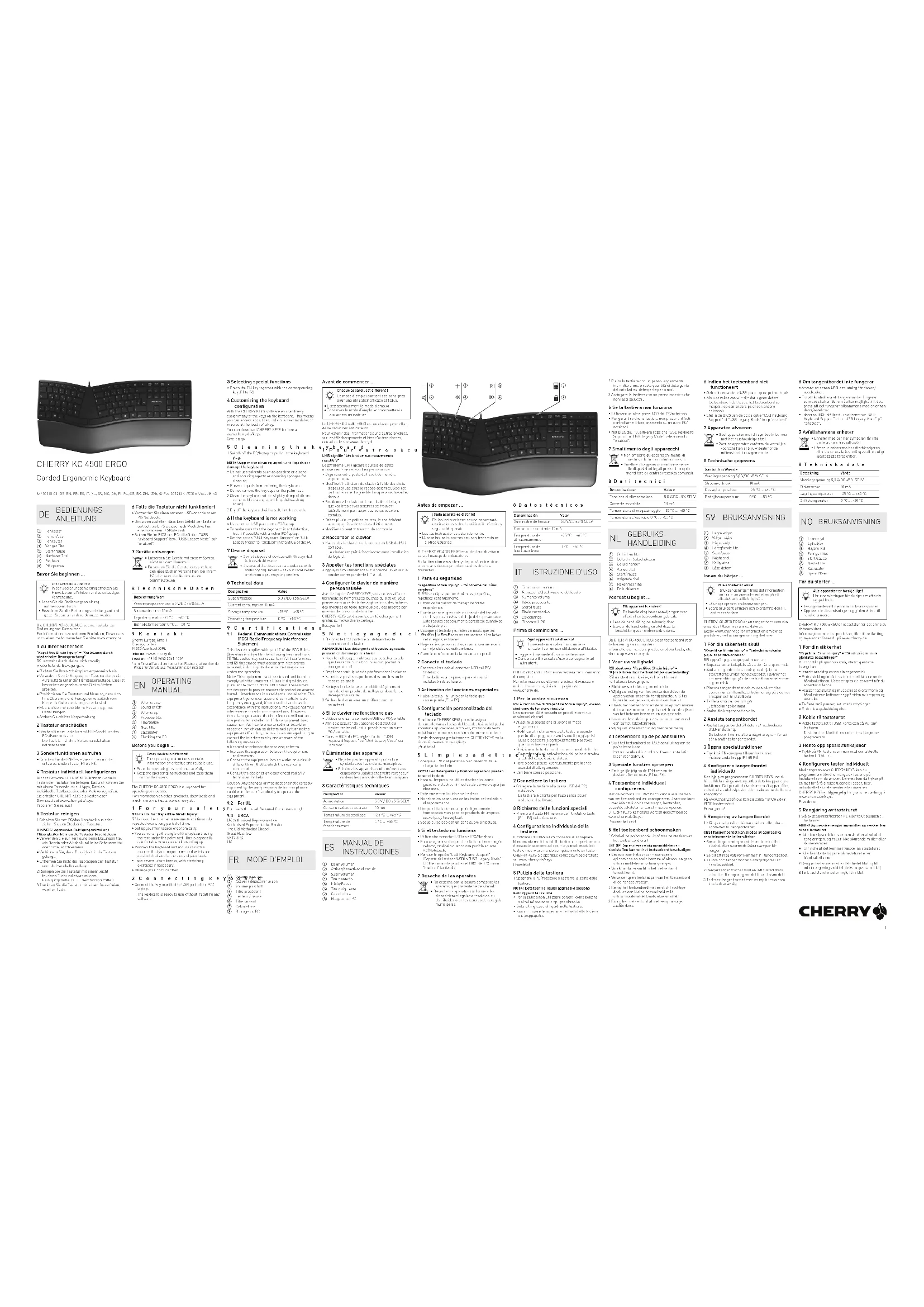
① Volume plus bas ② Activer / désactiver le son ③ Volume plus fort ④ Titre précédent ⑤ Lecteur / pause ⑥ Titre suivant ⑦ Calculatrice ⑧ Blocage du PC Designation Value Supply voltage 5.0 V/DC ±5% SELV Current consumption 10 mA Storage temperature -25 °C ... +65 °C Operating temperature 0 °C ... +50 °C
Avant de commencer ... Le CHERRY KC 4500 ERGO est un clavier permettant de se servir des ordinateurs. Pour obtenir des informations sur d'autres produits, sur les téléchargements et bien d'autres choses, consultez le site www.cherry.de. 1Pour votre sécurité LMR signifie "Lésion due aux mouvements répétitifs" Le syndrome LMR apparaît suite à de petits mouvements se répétant en permanence.
- Organisez votre poste de travail de manière ergonomique.
- Modifiez l’inclinaison du clavier à l’aide des pieds d’appui situés sous le repose-poignets. Ceci est particulièrement agréable lorsque vous travaillez debout.
- Positionnez le clavier et la souris de telle façon que vos bras et vos poignets se trouvent latéralement par rapport au corps et soient étendus.
- Faites plusieurs petites pauses, le cas échéant accompagnées d’exercices d’étirement.
- Modifiez souvent votre attitude corporelle. 2 Raccorder le clavier
- Raccordez le clavier via la connexion USB du PC / portable. Le clavier est prêt à fonctionner sans installation de logiciel. 3 Appeler les fonctions spéciales
- Appuyez simultanément sur la touche FN et sur la touche correspondante (F1 à F6). 4 Configurer le clavier de manière personnalisée Avec le logiciel CHERRY KEYS, vous pouvez affecter librement de nombreuses touches du clavier. Vous pouvez ainsi accéder à des applications, des fichiers, des modules de texte individuels ou des macros par une simple pression de touche. CHERRY KEYS est disponible en téléchargement gratuit sur www.cherry.de/keys. Essayez-le ! 5Nettoyage du clavier 1 Éteignez le PC / portable ou débranchez le connecteur du clavier. REMARQUE ! Les détergents et liquides agressifs peuvent endommager le clavier
- Pour le nettoyage, n’utilisez pas de solvants tels que l’essence ou l’alcool ni aucun produit ou éponge abrasif.
- Empêchez tout liquide de pénétrer dans le clavier.
- Ne retirez pas les capuchons des touches ou le repose-poignets. 2 Nettoyez le clavier avec un chiffon légèrement humide et un produit de nettoyage doux (p. ex. détergent vaisselle). 3 Séchez le clavier avec un chiffon doux non peluchant. 6 Si le clavier ne fonctionne pas
- Utilisez une autre connexion USB du PC/portable.
- Afin de s’assurer de l’absence de défaut du clavier, testez celui-ci si possible sur un autre PC / portable.
- Dans le BIOS du PC, réglez l’option "USB Keyboard Support" ou "USB Legacy Mode" sur "enabled". 7 Élimination des appareils
- Ne jetez pas les appareils portant ce symbole avec les ordures ménagères.
- Éliminez les appareils conformément aux dispositions légales chez votre revendeur ou dans les points de collecte municipaux. 8 Caractéristiques techniques ① Bajar volumen ② Activar/desactivar el sonido ③ Subir volumen ④ Título anterio ⑤ Inicio/Pausa ⑥ Título siguiente ⑦ Calculadora ⑧ Bloqueo del PC Chaque appareil est différent ! Le mode d’emploi contient des consignes pour une utilisation efficace et fiable.
- Lisez attentivement le mode d’emploi.
- Conservez le mode d’emploi et transmettez-le aux autres utilisateurs. Désignation Valeur Alimentation 5,0 V / DC ±5 % SELV Consommation de courant 10 mA Température de stockage -25 °C ... +65 °C Température de fonctionnement 0 °C ... +50 °C