Notice Facile
 XTRFY MX 8.3 TKL Wireless - Clavier Cherry - Notice d'utilisation et mode d'emploi gratuit
Retrouvez gratuitement la notice de l'appareil XTRFY MX 8.3 TKL Wireless Cherry au format PDF.

| Caractéristiques Techniques | Clavier mécanique sans fil TKL (TenKeyLess) avec switches Cherry MX |
|---|---|
| Connectivité | Sans fil via USB dongle, compatible avec Bluetooth |
| Autonomie | Jusqu'à 80 heures d'utilisation avec rétroéclairage éteint |
| Rétroéclairage | Rétroéclairage RGB personnalisable |
| Dimensions | Environ 355 x 130 x 40 mm |
| Poids | Environ 800 g |
| Utilisation | Idéal pour les gamers et les utilisateurs de bureau, offrant une réponse rapide et un confort accru |
| Maintenance | Nettoyage régulier avec un chiffon doux, éviter l'humidité excessive |
| Sécurité | Utiliser uniquement avec l'adaptateur fourni, éviter les environnements extrêmes |
| Informations Générales | Garantie de 2 ans, support technique disponible |
FOIRE AUX QUESTIONS - XTRFY MX 8.3 TKL Wireless Cherry
Téléchargez la notice de votre Clavier au format PDF gratuitement ! Retrouvez votre notice XTRFY MX 8.3 TKL Wireless - Cherry et reprennez votre appareil électronique en main. Sur cette page sont publiés tous les documents nécessaires à l'utilisation de votre appareil XTRFY MX 8.3 TKL Wireless de la marque Cherry.
MODE D'EMPLOI XTRFY MX 8.3 TKL Wireless Cherry
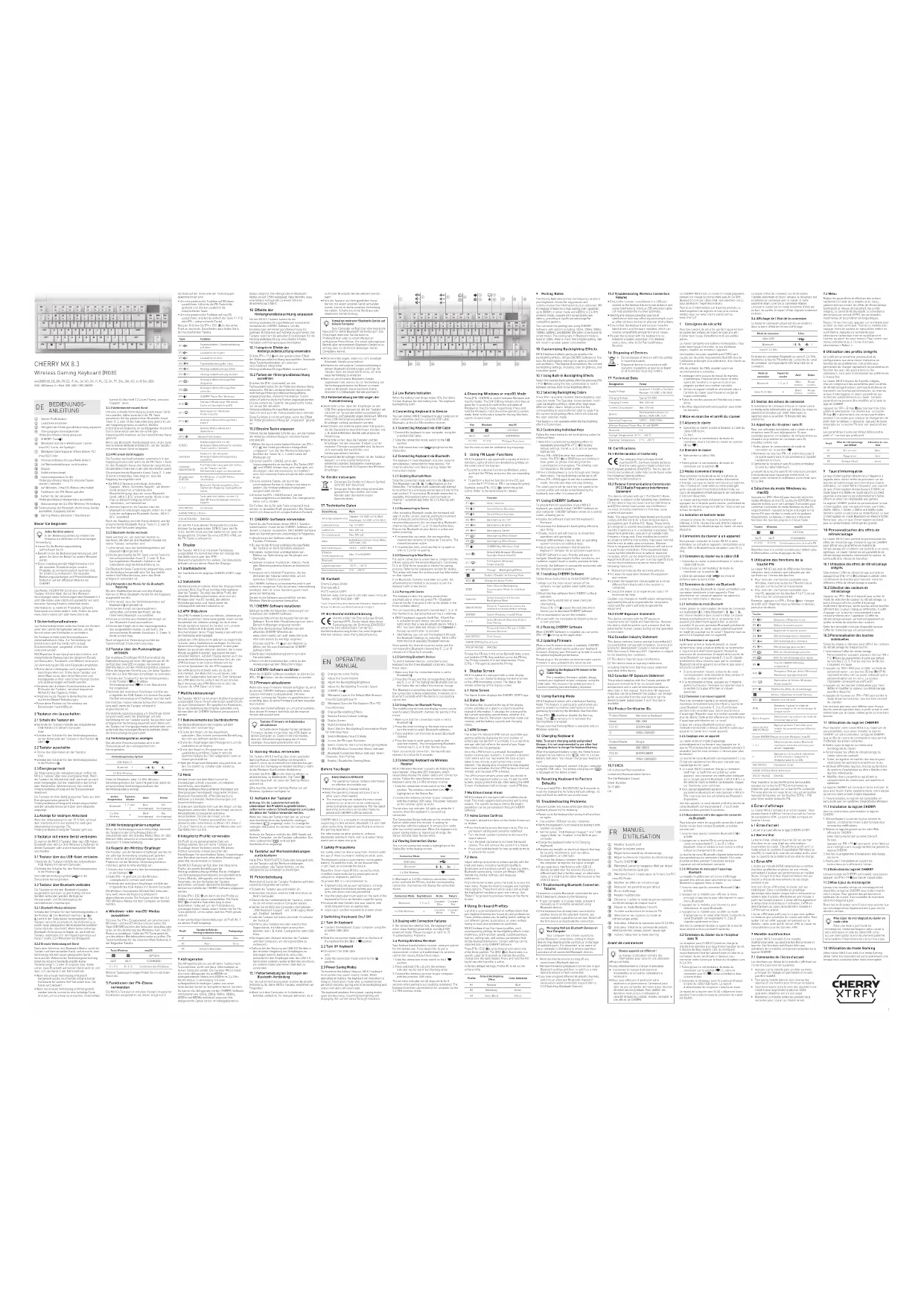
① Modifier le profil actif ② Régler le volume sonore ③ Régler la luminosité du rétroéclairage ④ Régler la vitesse de transition du rétroéclairage ⑤ Touche CHERRY ( ) ⑥ (Windows) Lancer le navigateur Web par défaut (macOS) Recherche Spotlight ⑦ (Windows) Ouvrir l’explorateur de fichiers (ce PC) (macOS) Finder ⑧ Modifier les effets de rétroéclairage ⑨ Restaurer les paramètres par défaut ⑩ Écran d’affichage ⑪ Molette multifonction ⑫ Démarrer / quitter le mode de personnalisation du rétroéclairage de chaque touche ⑬ Passer en mode Windows / macOS ⑭ Accéder aux fonctions de la touche FN ⑮ Sélectionner les couleurs du mode de rétroéclairage actuel ⑯ Indicateur d’état de la connexion sans fil 2,4 GHz ⑰ Indicateur d’état de la connexion Bluetooth, sélectionner les canaux, lancer l’appairage ⑱ Activer / désactiver le mode Gaming Avant de commencer Designation Value Supply VoltageKeyboard: 5.0 V/DC ± 5% SELVReceiver: 5.0 V/DC ± 5% SELVCharging Voltage Typical 5.0 V/DCCharging Current Max. 400 mACurrent Consumption Max. 500 mABatteryRechargeable Lithium-ion Battery, 4600 mAh, 3.6VOperating Frequency 2400.0 … 2483.5 MHzEffective Radiated Power Max. 10 mW (EIRP)Bluetooth 5.3Storage Temperature -20 °C … +60 °COperating Temperature 0 °C … +50 °C Product Name Mechanical Keyboard Model G80-3883
MANUEL D’UTILISATION Chaque appareil est différent ! Le manuel d’utilisation contient des informations pour assurer une utilisation efficace et fiable.
- Lisez attentivement le manuel d’utilisation.
- Conservez le manuel d’utilisation et transmettez-le à d’autres utilisateurs si nécessaire.
- Nous nous efforçons d’améliorer votre expérience en permanence. Ce manuel peut donc ne pas comporter les mises à jour les plus récentes de nos produits. Pour obtenir les dernières instructions d’utilisation et caractéristiques du produit, veuillez consulter le site officiel de CHERRY. Le CHERRY MX 8.3 est un clavier tri-mode polyvalent, prenant en charge la connectivité sans fil 2,4 GHz, Bluetooth 5.3 et par câble USB, spécialement conçu pour améliorer l’expérience de jeu. Pour plus d’informations sur d’autres produits, le téléchargement de logiciels et bien plus encore, rendez-vous sur www.cherry-world.com ou www.cherry.fr. 1Consignes de sécurité Pour des raisons de sécurité, gardez l’appareil hors de portée des enfants de moins de trois ans afin d’éviter tout risque d’étouffement dû aux petites pièces. Le clavier comporte une batterie rechargeable. Pour éviter tout risque d’incendie, ne pas démonter, broyer, chauffer ou incinérer l’appareil. Les troubles musculo–squelettiques (TMS) sont causés par de petits mouvements répétitifs lors de l’utilisation prolongée d’un ordinateur, d’un clavier ou d’une souris. Afin de prévenir les TMS, veuillez suivre les recommandations suivantes :
- Aménagez votre espace de travail de manière ergonomique. Disposez votre clavier et votre souris de manière à ce que vos bras et vos poignets gardent une position naturelle.
- Utilisez le support rotatif en aluminium situé à l’arrière du clavier pour trouver un angle de frappe confortable.
- Faites de courtes pauses et n’hésitez pas à vous étirer.
- Rectifiez régulièrement votre position pour éviter les tensions. 2 Mise en marche et arrêt du clavier
2.1 Allumez le clavier
- Connectez le clavier à votre ordinateur à l’aide du câble USB fourni. Ou bien
- Faites glisser le commutateur de mode de connexion situé à l’arrière du clavier en position () ou ( ).
2.2 Éteindre le clavier
- Débranchez le câble USB.
- Faites glisser le commutateur de mode de connexion sur la position ( ).
2.3 Modes économie d’énergie
Pour optimiser la durée de vie de la batterie, le clavier MX 8.3 présente deux modes d’économie d’énergie. Lorsque le clavier fonctionne sur batterie, celui-ci passe en mode veille ou veille prolongée après une période d’inactivité prédéterminée, au cours de laquelle le rétroéclairage et les indicateurs d’état sont désactivés. Le clavier sort du mode d’économie d’énergie en appuyant sur n’importe quelle touche, permettant de rétablir le rétroéclairage et d’afficher l’état actuel par le biais de voyants.
2.4 Indication de batterie faible
Lorsque le niveau de charge de la batterie est inférieur à 15 %, l’écran d’accueil affiche l’icône de batterie faible. Le rétroéclairage du clavier est alors désactivé. 3 Connexion du clavier à un appareil Vous pouvez connecter le clavier MX 8.3 à votre ordinateur ou à d’autres appareils compatibles via le câble USB, le Bluetooth ou le récepteur sans fil 2,4 GHz.
3.1 Connexion du clavier via le câble USB
1 Connectez le clavier à votre ordinateur à l’aide du câble USB fourni. 2 Faites glisser le commutateur de mode de connexion sur la position ( ). L’icône de connexion USB ( ) est mise en évidence dans la barre d’état.
3.2 Connexion du clavier via Bluetooth
Les trois canaux Bluetooth du clavier permettent une connexion simultanée à trois appareils. Pour sélectionner les canaux et appairer les appareils, suivez les instructions ci-dessous.
3.2.1 Activation du mode Bluetooth
Faites glisser le commutateur de mode de connexion sur la position ( ). L’icône Bluetooth ( , , ou ) est mise en évidence dans la barre d’état. Le clavier tentera automatiquement de se reconnecter à un appareil précédemment appairé (voir la section suivante). Si aucune connexion Bluetooth précédente n’est disponible, le clavier passe automatiquement en mode de couplage sur le canal 1 (reportez-vous au point 3.2.4 Couplage avec un appareil).
3.2.2 Reconnexion à un appareil
Après avoir activé le mode Bluetooth, le clavier recherche le canal actuel et tente de se reconnecter à l’appareil précédemment appairé. Pendant le processus de reconnexion, le voyant de la touche de canal Bluetooth correspondante (1, 2 ou 3) clignote lentement en bleu. Assurez-vous que la connexion Bluetooth de votre appareil est active et que celui-ci est placé à proximité.
- Si la reconnexion réussit, la touche de canal correspondante reste allumée en bleu pendant 5 secondes. Le canal devient actif.
- Si la reconnexion échoue, appuyez sur n’importe quelle touche pour réessayer ou reportez-vous à la section 3.2.4 pour effectuer un nouvel appairage.
3.2.3 Connexion à un nouvel appareil
Pour une connexion rapide à un nouvel appareil, maintenez simplement la touche FN et la touche de canal Bluetooth souhaitée (1, 2 ou 3) enfoncées pendant trois secondes pour lancer le processus d’appairage. Reportez-vous à la section suivante pour plus de détails. Cette action effacera les informations d’appairage précédentes sur ce canal. Si tous les canaux Bluetooth sont occupés, la méthode mentionnée ci-dessus doit être suivie pour appairer le clavier à un nouvel appareil.
3.2.4 Couplage avec un appareil
Le clavier entre en mode d’appairage automatiquement ou lorsque vous appuyez sur la touche FN et la touche de canal Bluetooth pendant 3 secondes (voir les trois sections ci-dessus pour plus de détails). La touche de canal Bluetooth correspondante (1, 2 ou
3) clignote rapidement en bleu pour signaler que
l’appairage est en cours.
- Le clavier MX 8.3 prend en charge la connexion Swift Pair. Si Swift Pair est activé sur votre appareil, vous recevrez une notification indiquant qu’un nouvel appareil Bluetooth « MX 8.3-BTx » a été détecté. Dans la fenêtre contextuelle, cliquez sur Connecter pour continuer.
- Vous pouvez également appairer le clavier via les paramètres Bluetooth en sélectionnant « MX 8.3- BTx » dans la liste des périphériques Bluetooth disponibles. Une fois apparié, le canal devient actif et la touche de canal Bluetooth correspondante (1, 2 ou 3) reste allumée en bleu pendant 5 secondes.
3.2.5 Basculement entre des appareils connectés
via Bluetooth Pour basculer entre les appareils connectés à votre clavier via les trois canaux Bluetooth, procédez comme suit : 1 Assurez-vous que la connexion Bluetooth ( ) est activée. 2 Appuyez sur la touche FN et sur la touche de canal correspondante (1, 2, ou 3). L’icône Bluetooth mise en évidence dans la barre d’état indique le changement de canal. La touche de canal Bluetooth clignote lentement en bleu pendant que la connexion s’établit. Elle reste allumée en bleu pendant 5 secondes lorsque l’appareil est correctement connecté.
3.2.6 Utilisation du menu pour l’appairage
Bluetooth La molette multifonction et l’écran d’affichage peuvent être utilisés pour sélectionner les canaux Bluetooth à appairer dans le menu. 1 Assurez-vous que la connexion Bluetooth ( ) est activée. 2 Appuyez sur la molette pour afficher le menu principal et tournez-la pour sélectionner le sous- menu Bluetooth. 3 Appuyez sur la molette, puis tournez-la pour sélectionner le canal Bluetooth. 4 Appuyez sur la molette pour accéder au mode d’appairage sur le canal sélectionné. La touche de canal Bluetooth correspondante (1, 2 ou 3) clignote rapidement en bleu. Une fois la connexion établie, le voyant de la touche reste allumé en bleu pendant 5 secondes.
3.3 Connexion du clavier via le récepteur
sans fil Le récepteur sans fil MX 8.3 prend en charge le transfert de données à un taux d’interrogation de 4K. Il dispose de deux voyants LED, qui indiquent respectivement l’état de l’alimentation et l’état de la connexion. Suivez les étapes ci-dessous pour connecter votre clavier par le biais du récepteur sans fil 2,4 GHz. 1 Faites glisser le commutateur de mode de connexion sur la position ( ). L’icône de connexion sans fil ( ) est mise en évidence dans la barre d’état. 2 Connectez le récepteur sans fil à votre ordinateur à l’aide du câble USB fourni. Le voyant d’alimentation du récepteur s’allume en blanc. Le voyant de la touche sans fil (4) s’allume en blanc pendant 5 secondes lorsque la connexion du clavier est établie. Le voyant d’état de connexion sur le récepteur clignote lentement en blanc lorsque le récepteur est en attente de connexion avec le clavier. Il reste allumé en blanc une fois la connexion établie. Lorsque le clavier est en mode économie d’énergie ou hors de portée, le voyant d’état clignote lentement en blanc.
3.4 Affichage de l'état de la connexion
Le mode de connexion actuel est mis en évidence dans la barre d’état de l’écran d’affichage. En mode de connexion Bluetooth ou sans fil 2,4 GHz, maintenez la touche FN enfoncée. La touche du canal de connexion correspondante affichera l’état de la connexion.
3.5 Gestion des échecs de connexion
Si la tentative de connexion échoue, le clavier passe en mode veille (alimentation par batterie) ou mise en attente (alimentation par USB). Réessayez ou reportez-vous à la section 15 Résolution des problèmes.
3.6 Appairage du récepteur sans fil
Pour une utilisation immédiate, votre clavier et votre récepteur sans fil sont déjà appairés. Si vous souhaitez appairer un récepteur de remplacement ou résoudre un problème de connexion sans fil, procédez comme suit : 1 Faites glisser le commutateur de mode de connexion sur la position ( ). 2 Maintenez les touches (FN + 4) enfoncées jusqu’à ce que le voyant sans fil (4) commence à clignoter rapidement en blanc. 3 Connectez le récepteur sans fil à votre ordinateur à l’aide du câble USB fourni. Le voyant de la touche sans fil (4) reste blanc pendant 5 secondes lorsque l’appairage est terminé. Le clavier a été connecté à l’ordinateur via le mode sans fil 2,4 GHz. 4 Sélection du mode Windows ou macOS Appuyez sur (FN + Entrée) pour basculer entre les modes Windows et macOS. La touche (ENTER) reste allumée en bleu ou en vert pendant 3 secondes pour confirmer l’activation du mode Windows ou macOS, respectivement. Appuyez de façon prolongée sur la touche FN pour vérifier le mode actif du système d’exploitation. Le tableau ci-dessous indique les fonctions des touches propres à chaque mode. Reportez-vous à la section suivante pour obtenir plus d’informations sur les mappages de clés. 5 Utilisation des fonctions de la touche FN Le clavier MX 8.3 est doté de différentes fonctions intégrées, dont certaines sont indiquées par des symboles sur l’envers des touches.
- Pour exécuter une fonction souhaitée sous Windows, maintenez la touche FN enfoncée et appuyez sur la touche correspondante.
- Pour exécuter une fonction souhaitée sous macOS, appuyez sur les touches F1 à F12 ou sur (FN + touche correspondante). Exemple : appuyez sur (FN + Échap ) pour changer de profil actif. Reportez-vous au tableau ci-dessous pour plus de détails. Pour maintenir la touche FN active (verrouillée), appuyez sur la touche (CTRL) et maintenez-la enfoncée, puis appuyez sur la touche FN. La touche FN reste allumée en rouge lorsqu’elle est verrouillée. Appuyez de nouveau sur les touches (CTRL + FN) pour déverrouiller la touche FN. 6 Écran d’affichage Le clavier MX 8.3 est doté d’un écran couleur. Vous pouvez choisir d’afficher l’écran d’accueil ou l’écran de surveillance APM. La barre d’état se trouve en haut de l’écran.
L’écran d’accueil affiche le logo CHERRY-XTRFY.
La barre d’état, située en haut de l’écran, permet d’accéder en un coup d’œil aux informations essentielles du clavier. Elle affiche le profil actif, le mode actuel du système d’exploitation (Windows ou macOS), le mode et le canal de connexion actifs, ainsi que la capacité de la batterie et son état de charge.
L’action par minute (APM) comptabilise le nombre d’actions qu’effectue un joueur en une minute, permettant d’évaluer vos performances en matière de jeu. Il s’agit d’un taux moyen en temps réel qui traduit la vitesse de mouvements de vos doigts pendant le jeu. Une fois l’écran APM activé, le clavier suit vos statistiques. Celui-ci présente un graphique dynamique dans lequel chaque barre correspond au nombre total d’actions effectuées en une minute, à partir de l’instant présent. L’écran affiche également le temps total écoulé depuis l’activation, l’APM en direct (actions au cours de la dernière minute) et l’APM maximal atteint. L’écran APM reste actif jusqu’à ce que vous quittiez ce mode ou que la batterie du clavier soit faible. Pour quitter l’écran APM, appuyez simplement sur la molette. Après avoir quitté l’écran APM, le clavier ne comptabilisera plus les données APM. 7 Molette multifonction Le clavier MX 8.3 est doté d’une molette multifonctionnelle, qui peut à la fois être pressée et tournée. Les fonctions spécifiques liées aux opérations de la molette sont personnalisables via le logiciel CHERRY.
7.1 Commandes de l’écran d’accueil
Les fonctions par défaut de la molette s’affichant sur l’écran d’accueil sont les suivantes.
- Appuyez sur la molette pour accéder au menu principal. Ce réglage est permanent et ne peut pas être modifié.
- Tournez la molette dans le sens inverse des aiguilles d’une montre pour diminuer le volume.
- Tournez le bouton dans le sens des aiguilles d’une montre pour augmenter le volume. Cette opération rétablit le son s’il est coupé.
- Maintenez la molette enfoncée pendant deux secondes pour couper ou rétablir le son. Mode de connexion Icônecâble USB ( )Bluetooth ( , , ou )Sans fil 2,4 GHz ( )Mode de connexionVoyant de toucheActif ÉchecBluetooth 1, 2, ou 3Bleu continuRouge continuSans fil 2,4 GHz 4Blanc continuRouge continuTouche Windows macOS () () (OPTION) (ALT) (ALT) (COMMAND)F1-F12 F1-F12 Combinaisons avec la touche FNTouche Fonction(F1 ) Désactiver / Réactiver le son (F2 ) Réduire le volume sonore (F3 ) Augmenter le volume sonore(F4 ) Rétroéclairage activé / désactivé(F5 ) Rétroéclairage plus lumineux(F6 ) Rétroéclairage plus sombre(F7 ) Effet de rétroéclairage plus lent(F8 ) Effet de rétroéclairage plus rapide(F9 )Touche CHERRY (Windows uniquement)(F10 )Navigateur Web par défaut (Windows)Recherche Spotlight (macOS)(F11 )Explorateur de fichiers (Windows)Finder (macOS)(F12 ) Modifier les effets de rétroéclairage( ) Activer / désactiver le mode Gaming(ESC ) Modifier le profil actif(FIN)Démarrer / quitter le mode de personnalisation du rétroéclairage de chaque toucheBarre d’espaceSélectionner les couleurs du mode de rétroéclairage actuelretour arrière (BACKSPACE)Appuyez pendant 5 secondes pour rétablir les paramètres par défaut du clavierEntrée (ENTER) Passer en mode Windows / macOS1, 2, 3Sélectionnez les canaux Bluetooth, maintenez la touche enfoncée pour lancer l’appairage Appuyez sur la touche et maintenez-la enfoncée pour réappairer le récepteur sans fil 2,4 GHz(INS PRTSC) Impression écran(HOME SCROLL) Arrêt défilement(PG UP PAUSE) (PAUSE)
Réglez les paramètres et effectuez des actions rapidement à l’aide de la molette et du menu, notamment concernant les effets de rétroéclairage (luminosité et vitesse de transition), les profils intégrés, la connectivité Bluetooth, la surveillance des actions par minute (APM), les commandes multimédias et les préférences linguistiques. Depuis l’écran d’accueil, appuyez sur la molette pour accéder au menu principal. Tournez la molette pour naviguer entre les options de menu et les mettre en surbrillance. Appuyez sur la molette pour sélectionner la fonction mise en surbrillance et l’activer ou ouvrir les sous-menus. Pour revenir aux menus précédents ou à l’écran d’accueil, sélectionnez « Retour ». 8 Utilisation des profils intégrés Un profil est un ensemble personnalisé de configurations que votre clavier mémorise en fonction de vos préférences. Ces profils vous permettent de changer rapidement de paramètres en fonction des jeux, des applications ou des utilisateurs, sans avoir à réinitialiser vos préférences à chaque fois. Le clavier MX 8.3 dispose de 3 profils intégrés, chacun comprenant des paramètres pour les effets de rétroéclairage (couleur, luminosité et vitesse de transition), les touches personnalisées, les macros, le taux d’interrogation et divers paramètres qui dictent les comportements du clavier. Certains paramètres ne peuvent être modifiés qu’à l’aide du logiciel CHERRY. Appuyez sur (FN + Échap ) pour parcourir les trois profils et sélectionner l’un d’entre eux. La touche (Échap ) s’allume dans une couleur particulière pendant 3 secondes pour indiquer le changement de profil (voir le tableau ci-dessous). Appuyez de façon prolongée sur la touche FN pour voir quel profil est actif. Les paramètres d’usine par défaut définissent le profil n° 1 en tant que profil actif. 9Taux d’interrogation Le taux d’interrogation détermine la fréquence à laquelle votre clavier vérifie les pressions sur les touches et communique ces informations à votre ordinateur. Le clavier MX 8.3 dispose d’une capacité de taux d’interrogation élevée (jusqu’à 8 000Hz en mode filaire et 4 000Hz en mode sans fil 2,4 GHz), associée à une latence exceptionnellement faible, offrant un atout non négligeable aux gamers. Le logiciel CHERRY permet de personnaliser le taux d’interrogation, avec des options telles que 125Hz, 250Hz, 500Hz, 1 000Hz, 4 000Hz et 8 000Hz (cette dernière option est exclusive au mode filaire). Le taux d’interrogation en mode Bluetooth est établi à 125Hz. Remarque : plus le taux d’interrogation est élevé, plus la consommation d’énergie est grande. 10 Personnalisation des effets de rétroéclairage Le clavier MX 8.3 vous permet de personnaliser les effets de rétroéclairage. Utilisez le logiciel CHERRY pour affiner vos paramètres en matière de rétroéclairage afin d’obtenir une lisibilité et un rendu optimaux. Le clavier mémorise les paramètres de rétroéclairage existants, notamment la couleur, la luminosité et la vitesse de transition.
10.1 Utilisation des effets de rétroéclairage
intégrés Sélectionnez l’effet de rétroéclairage souhaité en appuyant sur (FN + F12 ). Continuez à utiliser cette combinaison de touches pour basculer entre les différents effets de rétroéclairage proposés.
10.2 Sélection des couleurs de
rétroéclairage Appuyez sur (FN + Barre d’espace) pour activer le mode de sélection de couleur du rétroéclairage. La barre d’espace affiche un effet d’éclairage multicolore dynamique, tandis que les autres touches affichent des couleurs statiques différentes. Il suffit d’appuyer sur la touche correspondant à votre couleur préférée pour l’appliquer à l’effet de rétroéclairage existant, permettant également de quitter le mode de sélection des couleurs. Cette fonctionnalité n’est pas disponible lorsque l’effet de rétroéclairage est personnalisé.
10.3 Personnalisation des touches
individuelles Suivez les étapes ci-dessous pour définir les couleurs de rétroéclairage de chaque touche : 1 Sélectionnez l’effet de rétroéclairage Personnalisé en appuyant plusieurs fois sur (FN + F12 ). Dans les paramètres d’usine par défaut, les touches Z, Q, S, D et les touches de flèches s’allument en rouge. 2 Appuyez sur (FN + FIN) pour accéder au mode de personnalisation. Les touches (Échap ) et (FIN) clignotent en bleu, vert ou jaune, indiquant que la personnalisation est en cours. La couleur clignotante correspond au profil actif. 3 Appuyez sur les touches individuelles pour faire défiler et modifier la couleur. Le rétroéclairage peut être désactivé. 4 Appuyez de nouveau sur (FN + FIN) pour quitter le mode de personnalisation. Les touchent cessent de clignoter. Les couleurs que vous avez définies pour chaque touche sont enregistrées dans le profil actuel et sont mémorisées par le clavier, même après sa mise hors tension. 11 Utilisation du logiciel CHERRY Pour exploiter votre clavier MX 8.3 au maximum de ses possibilités, vous devez installer le logiciel CHERRY sur votre ordinateur. Le logiciel CHERRY joue le rôle de centre de commande et vous permet d’effectuer les actions suivantes :
- Mettre à jour le logiciel lui-même et le micrologiciel du clavier.
- Personnaliser les effets de rétroéclairage du clavier selon vos souhaits.
- Créer, enregistrer et modifier des macros pour rationaliser les opérations et optimiser le jeu.
- Attribuer différentes touches, macros ou fonctions du système d’exploitation ou divers libellés à des touches individuelles.
- Modifier divers paramètres qui dictent le comportement du clavier pour une expérience optimisée. Le logiciel CHERRY est convivial et facile à utiliser. Si vous avez besoin d’aide supplémentaire, notre équipe du service client se tient à votre disposition. À l’heure actuelle, le logiciel est compatible en exclusivité avec les systèmes d’exploitation Windows.
11.1 Installation du logiciel CHERRY
Voici les instructions pour installer le logiciel CHERRY : 1 Utilisez toujours la version la plus récente du logiciel. Acceptez les mises à jour lorsque vous recevez des notifications. 2 Obtenez le logiciel gratuit sur les sites Web officiels de CHERRY : www.cherry-world.com ou www.cherry.fr. Ou bien, Appuyez sur (FN + F9 ) pour ouvrir le lien Web qui vous redirigera vers la page de téléchargement du logiciel CHERRY. 3 Une fois le programme d’installation téléchargé, lancez-le. 4 Poursuivez l’installation en suivant les instructions qui s’affichent à l’écran.
11.2 Exécution du logiciel CHERRY
Lorsque le logiciel CHERRY est installé, vous pouvez appuyer sur (FN + F9 ) pour lancer l’application.
11.3 Mise à jour du micrologiciel
Lorsqu’une nouvelle version du micrologiciel est disponible, le logiciel CHERRY vous invite à mettre celui-ci à jour. Pour garantir des performances optimales du clavier, il est essentiel de maintenir votre micrologiciel à jour. Branchez le récepteur sans fil pour vous assurer que son micrologiciel est également mis à jour vers la dernière version. 12 Utilisation du mode Gaming Votre clavier MX 8.3 est doté d’un mode Gaming dédié. Cette fonctionnalité est particulièrement utile lorsque vous souhaitez éviter toute interruption ProfilEffet de rétroéclairage par défautIndication de cou- leur #1 Arc-en-ciel Bleu#2 Respiration Vert#3 Statique (bleu) Jaune Mise à jour du micrologiciel du clavier en mode câble Pour une mise à jour fluide du micrologiciel, connectez toujours votre clavier à votre ordinateur à l’aide du câble USB. Ainsi, aucune interruption due à l’épuisement potentiel de la batterie n’interviendra lors de la mise à jour. 64420050-00, DE, EN, FR, ES, IT, NL, SV, NO, DK, FI, PL, CS, SK, PT, ZHs, ZHt, KO, JA © Dec 2024 (G80-3883xxxxx-X = Mod. G80-3883, G80-3883R) CHERRY MX 8.3 Wireless Gaming Keyboard (RGB)2 accidentelle pendant les séances de jeu, en désactivant la fonction Démarrer de Windows. Appuyez sur (FN + ) pour activer ou désactiver le mode Gaming. La touche ( ) reste allumée en rouge lorsque le mode Gaming est activé. Veuillez noter que le mode Gaming n’est disponible que sur le système Windows. 13 Charge du clavier Remarque : Afin de garantir la sécurité du charge- ment et la durée de vie du produit, il n’est pas recommandé d’utiliser d’autres dispositifs de charge rapide pour alimenter la batterie du clavier. Lorsque la batterie du clavier est faible, l’écran d’accueil affiche l’icône de batterie faible ( ) ; voir la section 2.4 Indication de batterie faible. Cela indique que vous devez bientôt charger votre clavier. Pour charger votre clavier, connectez-le à votre ordinateur à l’aide du câble USB. L’icône de chargement de la batterie ( ) s’affiche sur l’écran d’accueil. 14 Réinitialisation des paramètres d’usine du clavier Appuyez sur les touches (FN + BACKSPACE) et maintenez-les enfoncées pendant 5 secondes pour réinitialiser les paramètres d’usine du clavier. Toutes les touches clignotent pour confirmer que la réinitialisation a réussi. 15 Résolution des problèmes Si vous rencontrez des problèmes lors de l’utilisation du clavier, essayez les solutions suivantes :
- Éteignez puis rallumez le clavier.
- Utilisez un autre port USB de votre ordinateur.
- Vérifiez le fonctionnement du clavier en le testant avec un autre ordinateur.
- Réglez les options « USB Keyboard Support » (prise en charge du clavier USB) et « USB Legacy Mode » (mode USB hérité) sur « Enabled » (activé) dans le BIOS de votre ordinateur.
- Chargez le clavier (voir la section 13 Charge du clavier).
- Mettez hors de portée tout objet métallique ou électrique susceptible de provoquer des interférences, tels que des câbles, des enceintes ou un hub USB.
- Rapprochez le clavier de l’ordinateur afin d’augmenter la puissance du signal.
- Si vous constatez des interférences lorsque vous utilisez des périphériques USB 3.0 situés à proximité du récepteur : utilisez un autre port plus éloigné, un autre câble ou un hub USB pour le récepteur ou le périphérique USB 3.0.
15.1 Résolution des échecs de connexion
Bluetooth Pour maintenir la stabilité de la connexion Bluetooth de votre clavier MX 8.3, nous vous recommandons la solution suivante :
- Si votre ordinateur est en mode veille, activez-le manuellement, car il ne peut pas être réactivé par les périphériques Bluetooth.
- Si le clavier a déjà été connecté à un autre périphérique sur le canal sélectionné, vous ne pouvez pas établir de connexion parallèle. Éteignez le premier appareil ou désactivez la connexion.
- Réduisez les interférences en désactivant les appareils connectés en Bluetooth inutiles.
- Supprimez la connexion existante du clavier dans vos paramètres Bluetooth, puis ajoutez-la à nouveau en tant que nouvel appareil afin de réinitialiser la connexion.
- Si vous avez attribué différents canaux Bluetooth, basculez vers un autre canal Bluetooth, le cas échéant, afin d’éviter des problèmes de connexion (reportez-vous à la section 3.2.5 Basculement entre des appareils connectés via Bluetooth).
15.2 Résolution des échecs de connexion
- Veillez à ce que le récepteur soit branché dans le port USB le plus proche du clavier afin de les rapprocher au maximum et d’atténuer les interférences de signal. L’utilisation d’une rallonge USB peut faciliter le positionnement optimal du récepteur.
- Identifiez et supprimez les sources potentielles d’interférences susceptibles d’affecter la puissance du signal, telles que d’autres appareils sans fil ou des obstacles physiques.
- Assurez-vous que les pilotes et les micrologiciels les plus récents sont installés sur le clavier et le récepteur. Cela permet souvent de résoudre les problèmes en matière de compatibilité et de performance.
- Appariez à nouveau le récepteur avec le clavier pour rétablir la stabilité de la connexion. Pour obtenir des instructions détaillées, consultez la
section 3.6 Appairage du récepteur sans fil.
16 Mise au rebut des appareils
- Ne jetez pas les appareils portant ce symbole dans les ordures ménagères.
- Mettez les appareils au rebut conformément à la réglementation en vigueur chez votre revendeur local ou dans les centres de recyclage municipaux. 17 Données techniques 18 Certifications
18.1 Déclaration de conformité UE
La société Cherry Europe GmbH, Auerbach/ OPf., Allemagne, déclare par la présente que ce type d’équipement radioélectrique est conforme à la directive européenne 2014/53/UE. Vous trouverez l’intégralité de la déclaration de conformité UE sur Internet, à l'adresse suivante : www.cherry.de/compliance.
18.2 Déclaration de l'industrie canadienne
L'émetteur / récepteur exempt de licence contenu dans le présent appareil est conforme aux CNR-Gen (5e édition Février 2021) d'Innovation, Sciences et Développement économique Canada applicables aux appareils radio exempts de licence. L'exploitation est autorisée aux deux conditions suivantes :
1) L'appareil ne doit pas produire de brouillage;
2) L'appareil doit accepter tout brouillage
radioélectrique subi, même si le brouillage est susceptible d'en compromettre le fonctionnement.
18.3 Déclaration d'exposition aux RF au
Etats-Unis et le Canada Le produit est conforme aux limites d’exposition pour les appareils portables RF pour Etats-Unis et le Canada établis pour un environnement non contrôlé. Le produit est sûr pour un fonctionnement tel que décrit dans ce manuel. La réduction aux expositions RF peut être augmentée si l’appareil peut être conservé aussi loin que possible du corps de l’utilisateur ou que le dispositif est réglé sur la puissance de sortie la plus faible si une telle fonction est disponible.
18.4 Identifiants de Certification des
Produits Gestion de plusieurs périphériques Blue- tooth sur votre ordinateur Votre ordinateur dispose d’une limite en matière de connexions Bluetooth actives. L’ajout de plusieurs appareils peut entraîner des conflits entre les différents profils ou une pénurie de ports disponibles. Il est important de connaître les limites de votre ordinateur afin de garantir le bon fonctionnement de tous les appareils Bluetooth connectés. Désignation ValeurTension d’alimentationClavier : 5,0 V/CC ± 5 % SELVRécepteur : 5,0 V/CC ± 5 % SELVTension de charge Type 5,0 V/CCCourant de charge Max. 400 mAConsommation électriqueMax. 500 mABatterieBatterie lithium-ion rechargeable, 4 600 mAh, 3,6VFréquence de fonctionnement2 400,0 … 2 483,5 MHzPuissance rayonnée effectiveMax. 10 mW (EIRP)Bluetooth 5.3Température de stockageEntre -20 °C et +60 °CTempérature de fonctionnementEntre 0 °C et +50 °C Nom du Produit Clavier Mécanique Modèle G80-3883
IC 3988A-G803883 Nom du Produit Récepteur Modèle G80-3883R