Notice Facile
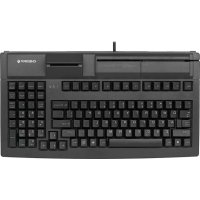
 DW 9100 SLIM - Clavier Cherry - Notice d'utilisation et mode d'emploi gratuit
Retrouvez gratuitement la notice de l'appareil DW 9100 SLIM Cherry au format PDF.

| Caractéristiques techniques | Détails |
|---|---|
| Type de clavier | Clavier sans fil |
| Connectivité | Bluetooth |
| Dimensions | Dimensions compactes pour un usage facile |
| Poids | Léger pour une portabilité accrue |
| Autonomie de la batterie | Longue durée de vie de la batterie |
| Type de touches | Touches plates et silencieuses |
| Compatibilité | Compatible avec plusieurs systèmes d'exploitation |
| Utilisation | Idéal pour un usage bureautique et à domicile |
| Maintenance | Nettoyage régulier recommandé |
| Sécurité | Connexion sécurisée via Bluetooth |
| Informations générales | Design élégant et moderne |
FOIRE AUX QUESTIONS - DW 9100 SLIM Cherry
Téléchargez la notice de votre Clavier au format PDF gratuitement ! Retrouvez votre notice DW 9100 SLIM - Cherry et reprennez votre appareil électronique en main. Sur cette page sont publiés tous les documents nécessaires à l'utilisation de votre appareil DW 9100 SLIM de la marque Cherry.
MODE D'EMPLOI DW 9100 SLIM Cherry
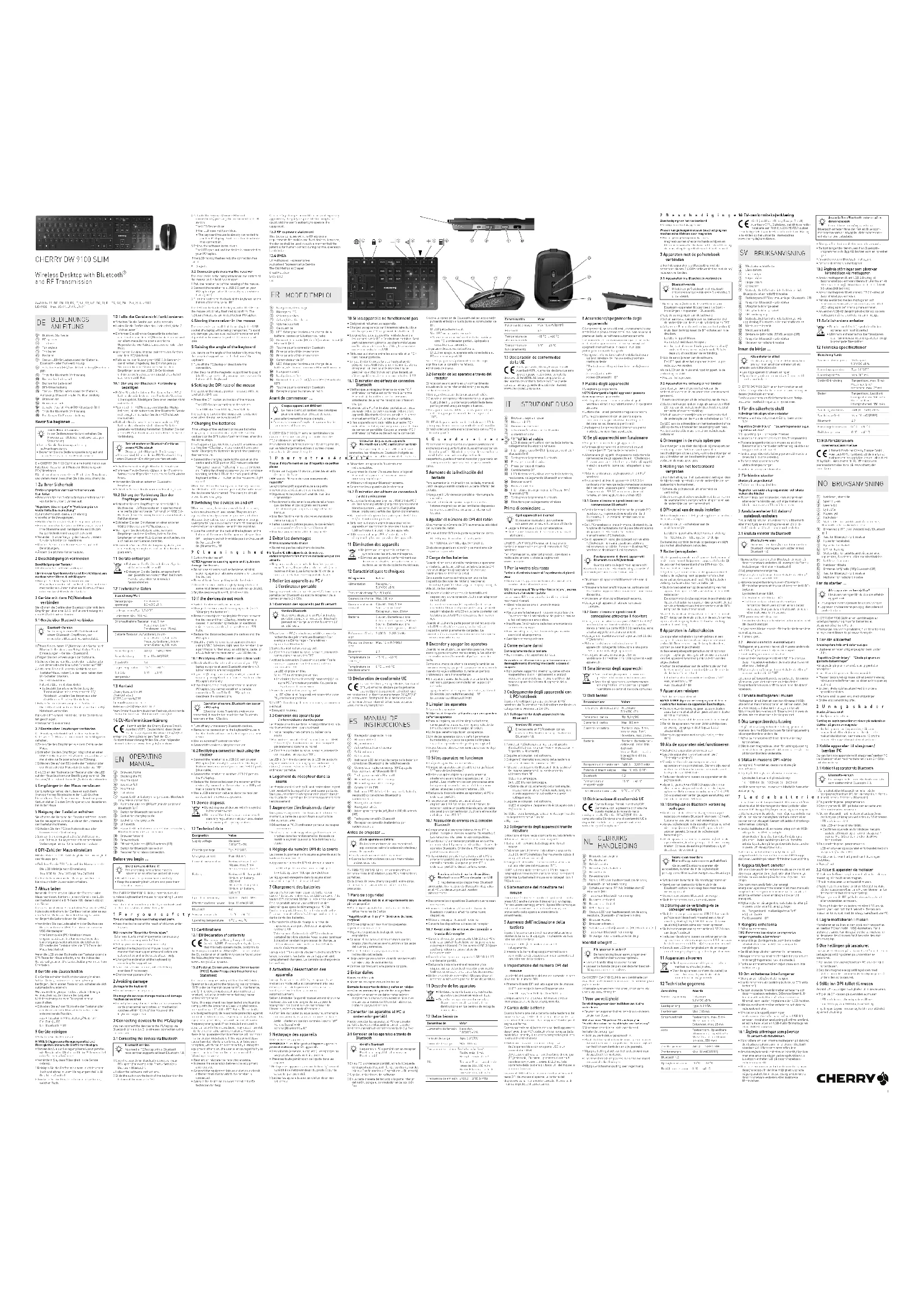
UK Authorised Representative:Authorised Representative ServiceThe Old Methodist ChapelGreat HucklowSK17 8RG ① Navigateur, démarrage② Blocage du PC③ Volume plus bas④ Activer/désactiver le son⑤ Volume plus fort⑥ Calculatrice⑦ LED d’état pour le niveau de charge de la batterie, connexion Bluetooth ou radio⑧ Commutateur radio (RF)/arrêt (position centrale)/Bluetooth (BT)⑨ Touche pour la connexion Bluetooth⑩ Prise pour le câble de recharge⑪ Prise pour le câble de recharge⑫ Commutateur de DPI⑬ LED d’état pour le niveau de charge de la batterie, résolution, connexion Bluetooth ou radio⑭ Navigation avant⑮ Navigation arrière⑯ Commutateur arrêt (off) / radio (RF) / Bluetooth (BT) ⑰ Touche pour la connexion Bluetooth⑱ Récepteur pour la connexion radio Avant de commencer ... CHERRY DW 9100 SLIM est une combinaison de clavier et de souris sans fil pour l’utilisation des PC / ordinateurs portables.Pour obtenir des informations sur d'autres produits, sur les téléchargements et bien d'autres choses, consultez le site www.cherry.de. 1Pour votre sécurité Risque d’étouffement en cas d’ingestion de petites pièces• Conserver l’appareil hors de portée des enfants de moins de 3 ans.LMR signifie "Lésion due aux mouvements répétitifs"Le syndrome LMR apparaît suite à de petits mouvements se répétant en permanence.• Organisez votre poste de travail de manière ergonomique.• Positionnez le clavier et la souris de telle façon que vos bras et vos poignets se trouvent latéralement par rapport au corps et soient étendus.• Modifiez l’inclinaison du clavier en montant la barre de support.• Faites plusieurs petites pauses, le cas échéant accompagnées d’exercices d’étirement.• Modifiez souvent votre attitude corporelle. 2 Éviter les dommages Endommagement du clavier• Ne retirez pas les cabochons de touche.Effacement des supports de données et endommagement des montres mécaniques par des aimants• Ne placez pas les supports de données (cartes magnétiques, disques durs externes, etc.) ou les montres mécaniques à moins de 10 cm de la souris ou de la barre de support du clavier. 3 Relier les appareils au PC / à l’ordinateur portable Vous pouvez relier les appareils au PC / à l’ordinateur portable par Bluetooth ou avec le récepteur via la connexion radio 2,4 GHz.
3.1 Connexion des appareils par Bluetooth
1 Depuis votre PC / ordinateur portable, ouvrez la recherche des périphériques Bluetooth (par exemple via Démarrage > Paramètres > Appareils > Bluetooth).2 Suivez les instructions du logiciel.3 À l’arrière du clavier ou sous la souris, amenez le commutateur en position "BT".4 Activez la connexion Bluetooth du clavier / de la souris en appuyant sur le bouton à côté du commutateur BT.La LED clignote en bleu.Si la LED ne clignote pas en bleu :• Le clavier / la souris est déjà connecté(e) à un autre PC / ordinateur portable. Coupez le ou désactivez cette connexion.5 Suivez les instructions du logiciel.La LED s’éteint et l’appareil est connecté à votre PC / ordinateur portable.Si la LED clignote rapidement en rouge, la connexion a échoué.• Essayez à nouveau.
3.2 Connexion des appareils par
l’intermédiaire du récepteur Le récepteur se trouve dans le compartiment sous la souris et est maintenu par un aimant.1 Tirez le récepteur en-dehors du boîtier de la souris.2 Raccordez si possible le récepteur à un port USB 2.0 du PC / de l’ordinateur portable (languette généralement blanche ou noire).3 À l’arrière du clavier ou sous la souris, amenez le commutateur en position "RF".La LED à l'arrière du clavier ou la LED de la souris clignote brièvement en rouge pour confirmer. Le clavier / la souris est connecté(e) à votre PC / ordinateur portable. 4 Logement du récepteur dans la souris Le récepteur est si petit qu’il peut rester dans le port USB pendant le transport d’un ordinateur portable. Vous pouvez retirer le récepteur et le placer dans la souris afin de le protéger de l’endommagement et de l’encrassement. 5 Augmenter l’inclinaison du clavier Vous pouvez augmenter l’inclinaison du clavier en montant la barre de support fournie sur la face inférieure du clavier.1 Désactivez le PC / l’ordinateur portable ou coupez la connexion.2 Insérez la barre de support magnétique avec les broches dans les renfoncements disposés de manière asymétrique sur la face inférieure du clavier. 6 Réglage du numéro DPI de la souris La vitesse du pointeur de la souris augmente avec la hauteur du numéro DPI.• Appuyez sur la touche DPI située sur la souris.La LED clignotera en fonction du réglage :1x = 1000 dpi, 2x = 1600 dpi, 3x = 2400 dpiLe réglage est enregistré dans la souris et est conservé lorsqu’elle est mise à l’arrêt. 7 Chargement des batteries Lorsque la tension fournie par les batteries du clavier / de la souris diminue, les LED du clavier / du bouton DPI clignotent 10 fois, puis le signal cesse.Cela se produit lorsque vous utilisez l’un des périphériques après le démarrage du PC / de l’ordinateur portable ou à la sortie du mode veille. Des chargements effectués à temps prolongent la durée de vie des batteries.• Raccordez le câble de charge à la prise de l’appareil et à un port USB ou un adaptateur secteur USB.Votre source d'alimentation (PC / ordinateur portable) doit être allumée. Vous pouvez continuer à travailler pendant le processus de charge, la LED au dos du clavier ou le bouton DPI de la souris s'allume en rouge.Lorsque la LED au dos du clavier ou le bouton DPI de la souris s'éteint, les batteries de l'appareil sont complètement chargées. Le contrôle de charge évite la surcharge. 8 Activation / désactivation des appareils Lorsqu’ils ne sont pas utilisés, les appareils se mettent en mode veille et consomment très peu d’énergie. Lors de la première pression sur la touche, ils s’enclenchent à nouveau automatiquement.Veillez à éteindre l’appareil manuellement si vous ne l’utilisez plus sur une longue durée ou pour le transporter car il continue de consommer de l’énergie, même en mode d’économie.• À l’arrière du clavier ou sous la souris, amenez le commutateur dans la position correspondante :Arrêt = clavier en position centrale / souris "off" Marche (radio) = RF Marche (Bluetooth) = BT 9 Nettoyage des appareils 1 Désactivez les appareils.REMARQUE ! Les détergents et liquides agressifs peuvent endommager les appareils• Les solvants (essence, alcool etc.), les éponges ou les produits abrasifs sont à proscrire.• Prévenez toute pénétration de liquide dans les appareils.2 Nettoyez les appareils avec un chiffon légèrement humidifié de nettoyant doux (du produit pour la vaisselle, par exemple).3 Séchez les appareils avec un chiffon doux non pelucheux.
Chaque appareil est différent !Le mode d’emploi contient des consignes pour une utilisation efficace et fiable.• Lisez attentivement le mode d’emploi.• Conservez le mode d’emploi et transmettez-le aux autres utilisateurs.Version BluetoothVous devez disposer d’un PC / ordinateur portable équipé d’un récepteur Bluetooth prenant en charge la norme Bluetooth 4.0 ou ultérieure. 10 Si les appareils ne fonctionnent pas
- Éteignez et rallumez les appareils.• Chargez les appareils par l’intermédiaire du câble de charge (voir 7 "Chargement des batteries").• Éloignez tout objet pouvant faire obstacle entre les appareils et le PC / l’ordinateur portable. Sont particulièrement gênants les objets métalliques ou électriques tels que les câbles, les enceintes ou les concentrateurs USB.• Réduisez la distance entre les appareils et le PC / l’ordinateur portable.• En cas d’interférences lors de l’utilisation de périphériques USB 3.0 à proximité immédiate du récepteur : utilisez pour le récepteur ou le périphérique USB 3.0 un port plus distant, un câble supplémentaire ou un concentrateur USB.
10.1 Élimination des défauts de connexion
- Vérifiez que le récepteur interne de votre PC / ordinateur portable est conforme à la norme Bluetooth 4.0 ou ultérieure. Les versions antérieures de la norme ne sont pas prises en charge.• Lorsque votre PC / ordinateur portable se trouve en mode veille, la sortie du mode veille via les appareils Bluetooth n’est pas possible. Allumez manuellement le PC / l’ordinateur portable.• Si les appareils sont déjà reliés à un autre PC / ordinateur portable, vous ne pouvez pas effectuer de connexion parallèle. Coupez le premier PC / ordinateur portable ou désactivez la connexion.• Désactivez les appareils Bluetooth non indispensables.• Supprimez le clavier / la souris dans le logiciel Bluetooth et ajoutez-la à nouveau comme nouveau périphérique.• Utilisez un récepteur Bluetooth externe.• Connectez les appareils via le récepteur.
10.2 Élimination des défauts de connexion à
- Raccordez le récepteur à un port USB 2.0 du PC / de l’ordinateur portable (languette généralement blanche ou noire). Les ports USB 3.0 (languette bleue) produisent parfois des dysfonctionnements.• Raccordez le récepteur à un autre port USB 2.0 du PC / de l’ordinateur portable.• Réduisez la distance entre le récepteur et les appareils en raccordant le récepteur à un port USB se trouvant à proximité des appareils.• Utilisez une rallonge USB afin de placer le récepteur le plus près possible des appareils. 11 Élimination des appareils
- Ne jetez pas les appareils portant ce symbole avec les ordures ménagères.• Éliminez les appareils conformément aux dispositions légales chez votre revendeur ou dans les points de collecte municipaux. 12 Caractéristiques techniques 13 Déclaration de conformité UE La société Cherry Europe GmbH, Auerbach/OPf., Allemagne, déclare par la présente que ce type d’équipement radioélectrique est conforme à la directive européenne 2014/53/UE. Vous trouverez l’intégralité de la déclaration de conformité UE sur Internet, à l'adresse suivante : www.cherry.de/compliance.① Navegador, página de inicio② Bloqueo del PC③ Bajar volumen④ Activar/desactivar el sonido⑤ Subir volumen⑥ Calculadora⑦ Indicador LED del nivel de carga de la batería y conexiones Bluetooth o de radiofrecuencia⑧ Conmutador radiofrecuencia (RF)/apagado (posición central)/Bluetooth (BT)⑨ Tecla para conexión Bluetooth⑩ Hembrilla para cable de carga⑪ Hembrilla para cable de carga⑫ Conmutación DPI⑬ Indicador LED del nivel de carga de la batería, resolución y conexiones Bluetooth o radiofrecuencia⑭ Navegador adelante⑮ Navegador atrás⑯ Interruptor apagado (off)/Radio (RF)/Bluetooth (BT) ⑰ Tecla para conexión Bluetooth⑱ Receptor de conexión inalámbrica por radiofrecuencia Antes de empezar ... CHERRY DW 9100 SLIM es una combinación de teclado y ratón inalámbricos para PC y ordenadores portátiles.En la dirección www.cherry.de podrá, entre otros, encontrar y descargar información sobre los productos. 1 Para su seguridad Peligro de asfixia debido al atragantamiento con piezas pequeñas• Mantenga el aparato fuera del alcance de los niños menores de 3 años."Repetitive Strain Injury" = "Síndrome del túnel carpiano"El RSI se origina por movimientos pequeños, repetidos continuamente.• Organice su puesto de trabajo de forma ergonómica.• Coloque el teclado y el ratón de modo que los brazos y las muñecas se encuentren a los lados del cuerpo y estirados.• Monte el listón de apoyo para cambiar la inclinación del teclado.• Haga varias pausas cortas, cuando sea necesario con ejercicios de estiramiento.• Cambie con frecuencia la postura corporal. 2 Evitar daños Daños en el teclado• No retire las caperuzas de las teclas.Borrado de soportes de datos y daños en relojes mecánicos provocados por efectos magnéticos• No coloque soportes de datos como tarjetas magnéticas o discos duros externos ni relojes mecánicos a menos de 10 cm del ratón o del listón de apoyo del teclado. 3 Conectar los aparatos al PC u ordenador portátil Puede conectar los aparatos al PC u ordenador portátil a través de Bluetooth o con el receptor mediante conexión de radiofrecuencia de 2,4 GHz.
3.1 Conexión de los aparatos a través de
Bluetooth 1 En su PC u ordenador portátil, abra la búsqueda de dispositivos Bluetooth (p. ej., con los comandos Inicio > Configuración > Dispositivos > Bluetooth).2 Siga las indicaciones del software.3 En la parte trasera del teclado o la parte inferior del ratón, ponga el conmutador en la posición “BT”.Utilisation de plusieurs appareils Bluetooth sur un PC / ordinateur portableLorsque trop d’appareils Bluetooth sont connectés, les récepteurs Bluetooth intégrés au PC / à l’ordinateur portables peuvent être saturés.Désignation Valeur Alimentation Récepteur : 5,0 V/CC ±5 %Tension de charge Typ. 5,0 V/CC Courant de charge Max. 300 mA Consommation de courant Clavier : max. 5 mA Souris : max. 5 mA Récepteur : max. 25 mA Batterie Clavier : Batterie aux ions Lithium rechargeable, 650 mAh Souris : Batterie aux ions Lithium rechargeable, 550 mAhFréquence d’émis- sion 2 400,0 ... 2 483,5 MHzPuissance d’émis- sion Max. 10 mW (PIRE)Bluetooth 4.2Température de stockage-15 °C ... +60 °CTempérature de fonctionnement0 °C ... +40 °C