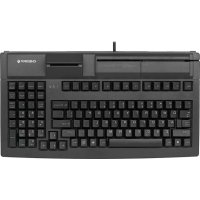
Notice Facile
 MX 10.0N - Clavier Cherry - Notice d'utilisation et mode d'emploi gratuit
Retrouvez gratuitement la notice de l'appareil MX 10.0N Cherry au format PDF.

| Caractéristiques techniques | Switches Cherry MX, rétroéclairage LED, connexion USB, design ergonomique |
|---|---|
| Utilisation | Idéal pour les joueurs et les professionnels, compatible avec Windows et Mac |
| Maintenance et réparation | Nettoyage régulier recommandé, possibilité de remplacer les switches |
| Sécurité | Certifié CE, protection contre les surcharges électriques |
| Informations générales | Garantie de 2 ans, dimensions compactes, poids léger |
FOIRE AUX QUESTIONS - MX 10.0N Cherry
Téléchargez la notice de votre Clavier au format PDF gratuitement ! Retrouvez votre notice MX 10.0N - Cherry et reprennez votre appareil électronique en main. Sur cette page sont publiés tous les documents nécessaires à l'utilisation de votre appareil MX 10.0N de la marque Cherry.
MODE D'EMPLOI MX 10.0N Cherry
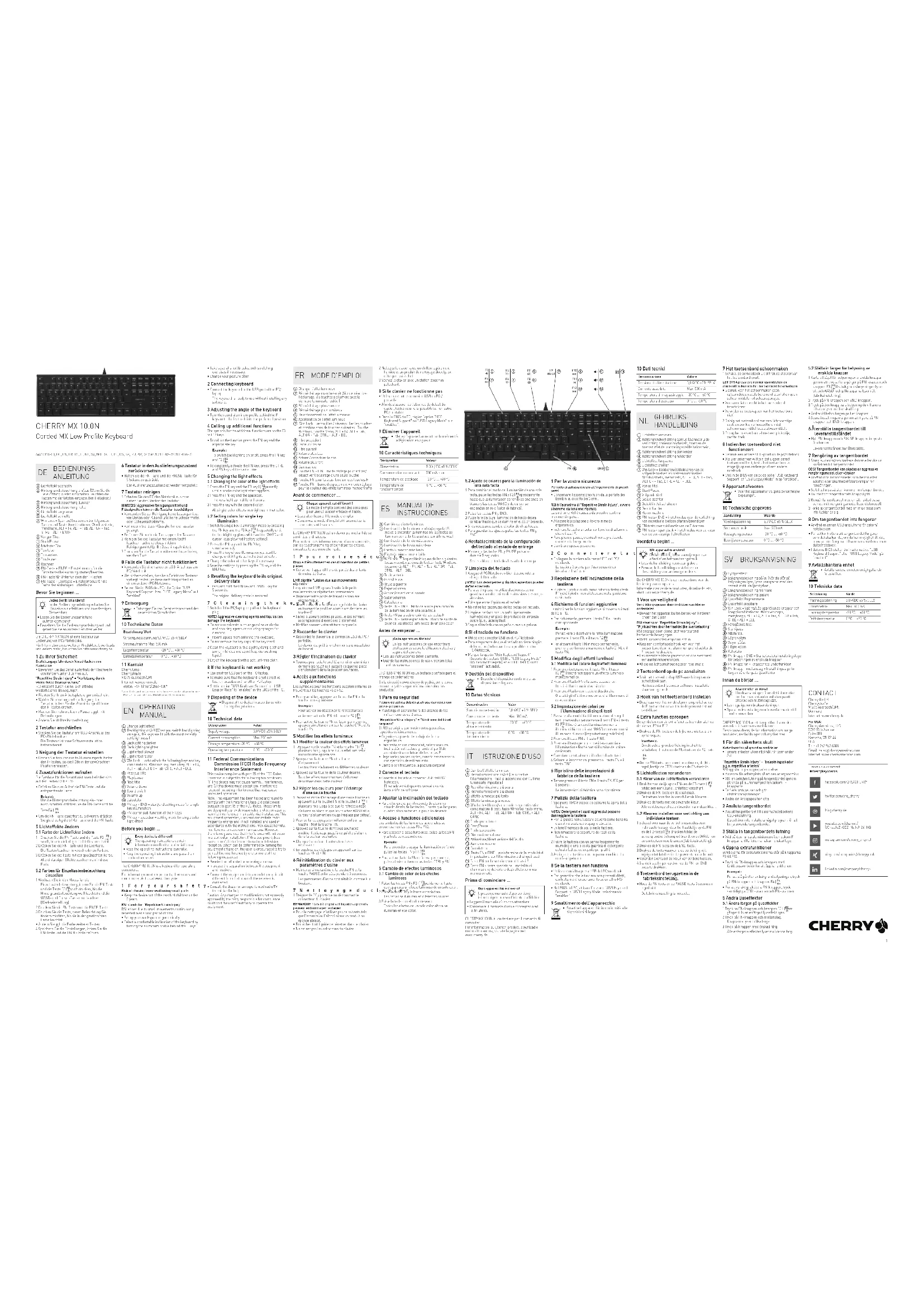
- Consult the dealer or an experienced radio/TV technician for help. Caution: Any changes or modifications not expressly approved by the party responsible for compliance could void the user's authority to operate the equipment. Designation Value Supply voltage 5.0 V/DC ±5% SELV Current consumption Max. 500 mA Storage temperature -20 °C ... +60 °C Operating temperature 0 °C ... +50 °C ① Changer l'effet lumineux ② Rétroéclairage marche/arrêt (Si vous réactivez l’éclairage, les touches s’allument avec la dernière luminosité réglée.) ③ Rétroéclairage plus sombre ④ Rétroéclairage plus lumineux ⑤ Ralentissement de l'effet lumineux ⑥ Accélération de l'effet lumineux ⑦ Win Lock = verrouiller / déverrouiller les touches et combinaisons de touches suivantes : Touche Windows, Touche Menu, ALT + F4, ALT + Tab, ALT GR + Tab, CTRL + ALT + DEL ⑧ Titre précédent ⑨ Lecteur / pause ⑩ Titre suivant ⑪ Volume plus bas ⑫ Activer / désactiver le son ⑬ Volume plus fort ⑭ Calculatrice ⑮ Touche FN + FIN = mode réglage pour activer/ désactiver l'éclairage d’une seule touche ⑯ Touche FN pour la sous-fonction des touches F ⑰ Touche FN + barre d'espacement = mode réglage pour la couleur des effets lumineux monochrome Avant de commencer ... Le CHERRY MX 10.0N est un clavier permettant de se servir des ordinateurs. Pour obtenir des informations sur d'autres produits, sur les téléchargements et bien d'autres choses, consultez le site www.cherry.de. 1Pour votre sécurité Risque d’étouffement en cas d’ingestion de petites pièces
- Conserver l’appareil hors de portée des enfants de moins de 3 ans. LMR signifie "Lésion due aux mouvements répétitifs" Le syndrome LMR apparaît suite à de petits mouvements se répétant en permanence.
- Organisez votre poste de travail de manière ergonomique.
- Sélectionnez une inclinaison agréable du clavier en tournant le profil en aluminium derrière les touches F.
- Faites plusieurs petites pauses, le cas échéant accompagnées d’exercices d’étirement.
- Modifiez souvent votre attitude corporelle. 2 Raccorder le clavier
- Raccordez le clavier via la connexion USB du PC / portable. Le clavier est prêt à fonctionner sans installation de logiciel. 3 Régler l’inclinaison du clavier
- Tournez pour cela le profilé arrondi en aluminium derrière les touches F jusqu'à ce que les pieds s’enclenchent dans la position souhaitée. 4 Accès aux fonctions supplémentaires Les symboles pour les fonctions supplémentaires se trouvent sur les touches F3 à F12.
- Pour y accéder, appuyez sur la touche FN et la touche correspondante. Exemple : Pour activer ou désactiver le rétroéclairage, actionnez la touche FN et la touche F4 ( ).
- Pour activer la touche FN de façon permanente, appuyez simultanément sur la touche CTRL et la touche FN. 5 Modifier les effets lumineux
5.1 Modifier la couleur des effets lumineux
1 Appuyez sur la touche FN et la touche F3 ( ) plusieurs fois jusqu'à ce qu'un effet lumineux monochrome apparaisse. 2 Appuyez sur la touche FN et la barre d’espacement. Les touchent s'allument en différentes couleurs. 3 Appuyez sur la touche de la couleur désirée. Tous les effets monochromes s’allument désormais dans cette couleur.
5.2 Régler les couleurs pour l'éclairage
d'une seule touche 1 Passez en mode d'éclairage d’une seule touche en appuyant sur la touche FN et la touche F3 ( ) plusieurs fois jusqu'à ce que le rétroéclairage s'allume en blanc et que les touches WASD et le curseur s'allument en rouge (réglage par défaut). 2 Pour ce faire, appuyez simultanément sur la touche FN et la touche FIN. 3 Appuyez sur la touche dont vous souhaitez modifier l’éclairage jusqu'à ce qu'elle s'allume dans la couleur souhaitée.
- Changez la couleur d’autres touches si nécessaire. 4 Enregistrez les réglages en appuyant sur les touches FN et FIN. 6 Réinitialisation du clavier aux paramètres d'usine
- Maintenez simultanément la touche FN et la touche PAUSE enfoncées pendant 5 secondes. Les paramètres d'usine sont rétablis, comme à la livraison. 7Nettoyage du clavier 1 Éteignez le PC / portable ou débranchez le connecteur du clavier. REMARQUE ! Les détergents et liquides agressifs peuvent endommager le clavier
- Pour le nettoyage, n’utilisez pas de solvants tels que l’essence ou l’alcool ni aucun produit ou éponge abrasif.
- Empêchez tout liquide de pénétrer dans le clavier.
- Ne retirez pas les cabochons du clavier.
Chaque appareil est différent ! Le mode d’emploi contient des consignes pour une utilisation efficace et fiable.
- Lisez attentivement le mode d’emploi.
- Conservez le mode d’emploi et transmettez-le aux autres utilisateurs. 2 Nettoyez le clavier avec un chiffon légèrement humide et un produit de nettoyage doux (p. ex. détergent vaisselle). 3 Séchez le clavier avec un chiffon doux non peluchant. 8 Si le clavier ne fonctionne pas
- Utilisez une autre connexion USB du PC / portable.
- Afin de s’assurer de l’absence de défaut du clavier, testez celui-ci si possible sur un autre PC / portable.
- Dans le BIOS du PC, réglez l’option "USB Keyboard Support" ou "USB Legacy Mode" sur "enabled". 9 Éliminer l’appareil