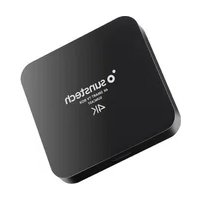
Suncast - Lecteur multimédia Sunstech - Notice d'utilisation et mode d'emploi gratuit
Retrouvez gratuitement la notice de l'appareil Suncast Sunstech au format PDF.


| Type de produit | Lecteur multimédia Android |
| Marque | Sunstech |
| Modèle | Suncast |
| Système d'exploitation | Android 6.0.1 |
| Mémoire RAM | 2 Go DDRIII |
| Stockage interne | 4 Go eMMC |
| Connectivité Wi-Fi | IEEE 802.11 b/g/n |
| Connectivité Ethernet | RJ45 10/100 Mbps |
| Ports USB | 2 x USB 2.0 |
| Sortie HDMI | HDMI 2.0, jusqu'à 4096x2160 à 60 ips |
| Sortie audio numérique | Optique |
| Sortie A/V | Composite (RCA) |
| Lecteur de carte | MicroSD, jusqu'à 64 Go |
| Alimentation | Adaptateur CA 100-240V, sortie DC 5V / 2A |
| Accessoires inclus | Télécommande, adaptateur secteur, câble HDMI, manuel d'utilisation, carte de garantie |
| Décodage vidéo | 4K H.264, H.265 (HEVC) |
| Nettoyage | Utiliser un chiffon doux, légèrement humide si nécessaire ; éviter les produits abrasifs |
| Précautions | Ne pas exposer à la chaleur, à l'humidité, ne pas bloquer la ventilation |
FOIRE AUX QUESTIONS - Suncast Sunstech
Questions des utilisateurs sur Suncast Sunstech
0 question sur cet appareil. Repondez a celles que vous connaissez ou posez la votre.
Poser une nouvelle question sur cet appareil
Téléchargez la notice de votre Lecteur multimédia au format PDF gratuitement ! Retrouvez votre notice Suncast - Sunstech et reprennez votre appareil électronique en main. Sur cette page sont publiés tous les documents nécessaires à l'utilisation de votre appareil Suncast de la marque Sunstech.
MODE D'EMPLOI Suncast Sunstech
Guide de l'utilisateur
SUNCAST
CONTENU
INTRODUCTION ....1
Contenu de l'emballage....1
Emplacement des ports E/S....1
Fonctions des boutons de la télécommande....2
POUR COMMENCER 3
Mise en marche ....3
Arrêt....3
Connectez à une TV UHD ou à des appareils d'affichage....3
Paramètrage de réseau ....3
Navigation sur Internet....4
Installez GMail pour télécharger des applications ....4
Applications pré installées 4
Fente de carte MicroSD et port USB....4
Gestionnaire de fichiers....5
Lecture d'images et de vidéos....5
Sortie audio numérique (Optique) 5
DÉPANNAGE....5
SPÉCIFICATIONS DU PRODUIT....7
AVERTISSEMENTS......错误!未定义书签。
FRANÇAIS
Guide de l'utilisateur SUNCAST
INTRODUCTION
Contenu de l'emballage
Avant d'utiliser votre nouvel appareil vérifiez le contenu der l'emballage et assurez-vous qu'il est le suivant :
- SUNCAST
- Télécommande
- Adaptateur de courant
- Câble HDMI
- Manuel d'utilisateur
- Carte de garantie
Emplacement des ports E/S
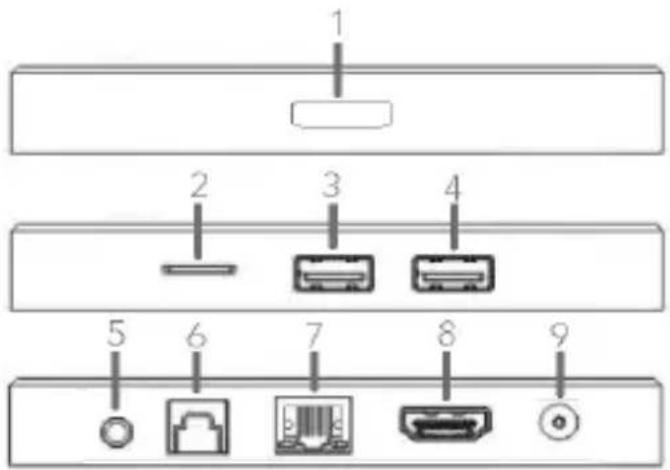
- IR et AFFICHAGE
- Carte microSD.
- Fente USB
- Fente USB
- AV
- OPTIQUE
- LAN
- HDMI
- Entrée CC 5 V
FRANÇAIS
Guide de l'utilisateur SUNCAST
Fonctions des boutons de la télécommande
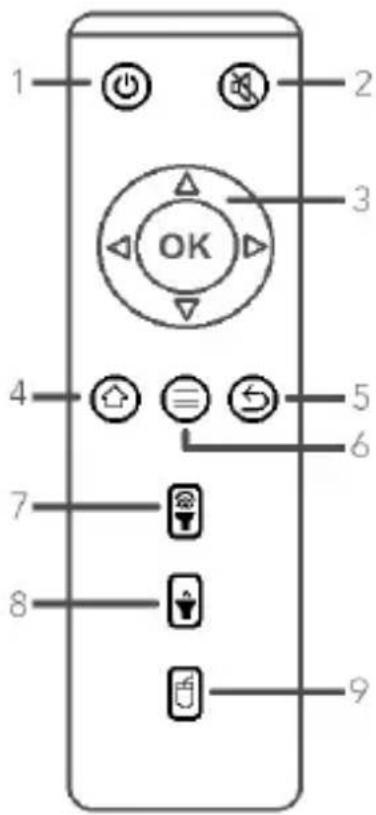
- POWER [mise en marche/arrêt]
- MUTE [sourdine]
- OK, UP, DOWN, LEFT, RIGHT [ok, haut, bas, gauche, droite]
- HOME [accueil]
- RETURN [retour]
- MENU [menu]
- VOLUME+
- VOLUME-
-
CURSOR [curseur]
-
Appuyez sur le bouton [POWER] pour mettre l'appareil en veille. Faites un appui long pour accéder aux options Arrêt / Redémarrer.
- Appuyez sur le bouton [MUTE] pour muter l'appareil.
- Appuyez sur les boutons [OK], [UP], [DOWN], [LEFT] and [RIGHT] pour parcourir tous les menus et applications.
- Bouton [HOME] sur n'importe quel écran pour revenir à l'interface principale.
- Appuyez sur le bouton [RETURN] en étant sur un dialogue contextuel pour annuler l'opération. Appuyez sur le bouton [RETURN] sur n'importe quel écran pour revenir à l'écran précédent.
- Appuyez sur le bouton [MENU] pour ouvrir le menu de certaines applications. Appuyez sur ce bouton en étant sur l'interface principale pour ouvrir le gestionnaire d'applications.
- Appuyez sur le bouton [VOLUME+] pour augmenter le volume
- Appuyez sur le bouton [VOLUME-] pour diminuer le volume
- Appuyez d'abord sur le bouton [CURSOR] puis appuyez sur l'un des boutons [UP], [DOWN], [LEFT] or [RIGHT] pour parcourir comme avec un curseur de souris. Appuyez de nouveau pour revenir au mode normal de navigation.
FRANÇAIS
Guide de l'utilisateur SUNCAST
POUR COMMENCER
Mise en marche
Branchez l'adaptateur CA (100 \~ 240 V) à une prise secteur et connectez-le à la prise DC in du SUNCAST (l'indicateur d'alimentation passera du rouge au bleu) Le système démarrera après que l'appareil ait été mis en marche.
Arrêt
Appuyez sur le bouton [POWER] pour mettre l'appareil en veille. Faites un appui long pour accéder à l'option d'arrêt [OFF] (l'indicateur d'alimentation passera du bleu au rouge).
*Remarque : Le premier démarrage peut prendre plusieurs minutes parce que le système installera de nombreuses applications et services en arrière-plan.
Connectez à une TV UHD ou à des appareils d'affichage
Connectez le SUNCAST à une TV UHD, à un moniteur HD ou à un projecteur via le câble HDMI pour une résolution de 720P ou 1080P ou 3840*2160P (selon la résolution de votre TV UHD, moniteur HD ou
Projecteur HD avec entrée HDMI). Une TV analogique peut être connectée à SUNCAST via la sortie composite A/V (la résolution devient 480P, voir vos paramètres de TV). La page d'accueil de SUNCAST s'affichera sur votre TV UHD, moniteur ou projecteur. Allez à "Settings [Paramètres] → Paramètres → généraux de résolution" pour régler et sélectionner la résolution HDMI correspondant à votre TV UHD sur la page d'accueil d'android.
Paramètrage de réseau
Paramétrage de connexion Wi-Fi : Allez à l'icône « Settings » de la page d'accueil, sélectionnez « Wireless », sélectionnez la connexion WiFi avec le mot de passe requis. Vous remarquerez une icône de connexion à côté du nom de toile.
FRANÇAIS
Guide de l'utilisateur SUNCAST
Navigation sur Internet
Pour naviguer sur l'Internet, cliquez sur l'icône de navigateur sur la page d'accueil. Un clavier virtuel s'affichera lors de l'utilisation de la télécommande ou de la souris sans fil après avoir cliqué sur l'icône de navigation sur le web (branchez la fiche USB dans l'un des ports USB situés à la gauche du boitier, mettez la souris sans fil en marche). Saisissez l'adresse du site web que vous voulez visiter en utilisant la télécommande ou la souris pour actionner le clavier virtuel sur l'écran.
Installez GMail pour télécharger des applications
Vous devez vous authentifier ou créer un nouveau compte GMail pour accéder à Google Play pour plus de 600 000 applications disponible pour téléchargement. Allez à Google Play pour télécharger des applications en utilisant votre compte GMail. Vous pouvez accéder à toutes vos applications installées en cliquant sur le menu « App » de la page d'accueil.
Pour désinstaller une application, allez au menu « App » sur la page d'accueil puis cliquez sur le bouton [MENU] sur l'application que vous voulez désinstaller. Sur le menu contextuel cliquez sur "Uninstall → Ok".
Applications pré installées
Certaines applications peuvent être personnalisées selon les besoins de l'utilisateur. Ajoutez des applications à l'écran d'accueil en cliquant sur l'option « + » et en sélectionnant les applications pour lesquelles vous voulez créer un raccourci (8 max.) Revenez à la page d'accueil sur laquelle les nouveaux raccourcis seront visibles.
Fente de carte MicroSD et port USB
Fente de carte Micro SD : Votre appareil a une fente de carte SDHC sur laquelle vous pouvez stocker des fichiers multimédia comme des clips vidéo, de la musique, des jeux, des photos, des documents d'affaires à lire par SUNCAST et affichés sur votre TV UHD ou votre projecteur (capacité max. 64 Go).
Ports USB 2.0 : Les ports USB prennent en charge une souris (souris sans fil incluse), un clavier USB et une mémoire externe USB, des disques durs HDD et SSD jusqu'à 6 To pour la diffusion vidéo.
FRANÇAIS
Guide de l'utilisateur SUNCAST
Gestionnaire de fichiers
Cliquez sur l'icône et sélectionnez « ALL Files » pour parcourir le stockage local ou externe de fichiers multimédia et d'applications.
Lecture d'images et de vidéos
Allez à « Gallery » sur le menu « App » et sélectionnez « Photo » pour visionner vos photos/images ou pour lire vos vidéos.
Sortie audio numérique (Optique)
En lisant de la musique ou des vidéos, vous pouvez faire passer le signal audio numérique par un câble optique connectez à un amplificateur de puissance avec décodage numérique.
DÉPANNAGE
Impossible de mettre l'appareil en marche
Connectez l'adaptateur CA/CC fourni.
Impossible d'aller en ligne
Vérifiez que vos paramètres WiFi sont corrects.
Vérifiez que votre routeur fonctionne correctement.
Voyez la barre de force du signal sur l'appareil. Il peut ne pas être connecté en raison d'un signal faible.
Comment acheter/télécharger des applications de l'Internet
Assurez-vous que votre appareil est déjà connecté à WiFi/au réseau
Recherchez Buy, achetez, téléchargez et installez les applications voulues en suivant les instructions sur l'écran.
*Attention : Des détails personnels ou des informations de carte de crédit peuvent être requises, veuillez rester vigilants !
FRANÇAIS
Guide de l'utilisateur SUNCAST
Les fichiers multimédia ne sont pas trouvés
Si de nouveaux fichiers ont été ajoutés dans l'appareil, cliquez sur l'icône « File Manager » sur le menu « Apps » pour rechercher. Utilisez des applications appropriées au fichier multimédia. Cliquez sur « Movie Player » pour lire les fichiers vidéo. Cliquez sur « Gallery » pour visionner les photos. Cliquez sur « Music Player » pour lire de la musique.
Comment accéder au menu « Settings » quand des applications/programmes sont en exécution.
Après avoir lancé l'application/programme, cliquez sur le bouton [HOME] de la télécommande pour accéder au menu de paramètres. Fixez chaque paramètre selon les instructions sur écran (les fonctions dépendent des logiciels des applications).
Impossible de se connecter à WiFi ou le signal WiFi est faible
Assurez que WiFi est disponible à votre emplacement et que vous êtes autorisé (avec le mot de passe correct) à vous y connecter.
L'appareil peut être trop loin de la source du signal. Rapprochez votre appareil de la source de signal.
Comment supprimer de appareil les données personnelles/comptes email
Sur le menu « Settings » sélectionnez le paramètre « Backup & Reset ».
Cliquez sur le bouton « Factory data reset » pour accéder.
Cliquez sur le bouton « Reset Tablet ».
Cliquez sur le bouton « Erase SD card » pour lancer la réinitialisation. Attendez que la réinitialisation soit terminée. L'appareil s'éteindra automatiquement (cela peut prendre quelques minutes).
*IMPORTANT : Après la remise aux données d'usine, toutes les données d'utilisateur (applications installées par l'utilisateur, mots de passe, comptes email, comptes gmail, fichiers multimédia, etc.) seront supprimés. Sauvegardez ces données avant de réinitialiser.
FRANÇAIS
Guide de l'utilisateur
SUNCAST
| RAM | 2 Go DDRIII |
| Mémoire | eMMC 4 Go |
| Wi-Fi | IEEE802.11 b/g/n Internet sans fil |
| RJ45 | 10/100Mbps Ethernet*1 |
| USB2.0 | 2*USB haute vitesse |
| Fente SD | Prend en charge les cartes MicroSD externes (jusqu'à 64 Go SDHC Max.) |
| USB OTG | Prend en charge la fonction USB OTG avec port MicroUSB. |
| Sortie HDMI 2.0 | Sortie HDMI 2.0, résolution 4096*2160 à 60 ips |
| Sortie audio numérique | Sortie optique |
| Sortie A/V | Sortie RCA (CVBS+L&R) |
| Système d'exploitation | Android 6.0.1 |
| Décodage | 4K*2K H.264, H.265 HEVC décodage matériel |
| Accessoires | TélécommandeAdaptateur de courant CA 100~240 V, SORTIE CC 5 V / 2 ACâble HDMIManuel d'utilisateur |
FRANÇAIS
Guide de l'utilisateur
SUNCAST
AVERTISSEMENTS
 | Débarrasser correctement de ce Produit(Déchets d'équipements électriques et électroniques)(WEEE)Votre produit est conçu et fabriqué avec des matériaux et des composants de haute qualité qui peuvent être recyclés et réutilisés.Ce symbole signifie que l'équipement électrique et électronique, une fois usagé, doit être traité séparément des déchets ménagers.Veuillez déposer cet équipement dans le point de collecte/recyclage des déchets de votre quartier.Au sein de l'Union Européenne, il existe des systèmes de collecte séparés pour les produits électriques et électroniques usagés. Merci de nous aider à protéger l'environnement dans lequel nous vivons! |
 | NE PAS mettre d'objets au-dessus de l'appareil, car ces objets peuvent le rayer. |
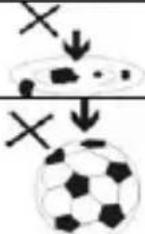 | NE PAS exposer l'appareil à un environnement sale ou poussièreux. |
| NE PAS placer l'appareil sur une surface non plane ou instable. | |
 | NE PAS introduire d'objets étrangers dans l'appareil. |
 | NE PAS exposer l'appareil à un champ magnétique ou électrique trop fort. |
 | NE PAS exposer l'appareil en plein soleil car vous risquez de l'endommager. Veuillez le maintenir éloigné des sources de chaleur. |
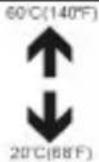 | NE PAS laisser votre appareil sous une température supérieure à 40°C (104°F). La température interne de fonctionnement de cet appareil est comprise entre 20°C (68°F) et 60°C (140°F). |
FRANÇAIS
Guide de l'utilisateur
SUNCAST
 | NE PAS utiliser cet appareil sous la pluie. | |
 | Veuillez vous renseigner auprès des Autorités Locales ou de votre détaillant concernant la mise au rebus des produits électroniques. | |
 | L'appareil et l'adaptateur peuvent produire de la chaleur au cours d'un chargement dans des conditions normales. Afin d'éviter toute gêne ou blessure due à une exposition à la chaleur, veuillez NE PAS laisser l'appareil sur vos genoux. | |
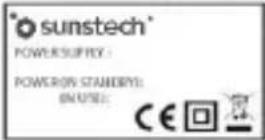 | PUISSANCE D'ENTREE Reportez-vous à l'étiquette apposée sur l'appareil et assurez-vous que l'adaptateur secteur est approprié. Veuillez utiliser uniquement les accessoires spécifiés par le fabricant. | |
 | Nettoyez l'appareil à l'aide d'un chiffon doux. Si nécessaire, humidifiez légèrement le chiffon avant de nettoyer. Veuillez ne jamais utiliser de produits abrasifs ou nettoyants. | |
 | Veuillez toujours éteindre l'appareil pour installer ou retirer des périphériques qui ne supportent pas les branchements à chaud. | |
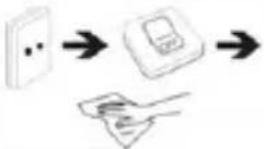 | Débranchez l'appareil de la prise électrique et éteignez- le avant de le nettoyer. | |
 | NE PAS démonter l'appareil. Seul un technicien qualifié est habilité à effectuer les réparations. | |
 | L'appareil est doté d'ouvertures pour disperser la chaleur. NE PAS bloquer la ventilation de l'appareil, sinon il risque de surchauffer de donc de mal fonctionner. | |
 | Risque d'explosion si la pile est remplacée par un modèle inadapté. Débarrassez-vous des piles conformément aux instructions. | |
 | APPAREIL ENFICHABLE: La prise de courant doit être installée près de l'appareil et doit être facilement accessible. | |
FRANÇAIS
Guide de l'utilisateur SUNCAST
Union européenne - Informations sur l'élimination.
Le symbole ci-dessus signifie que selon les lois et règlements locaux votre produit et / ou sa batterie doivent être éliminés séparément des ordures ménagères. Lorsque ce produit atteint sa fin de vie, prenez-le à un point de collecte agréé par les autorités locales. Cette collecte et le recyclage de votre produit et / ou de sa batterie au moment de son élimination aideront à préserver les ressources naturelles et à garantir qu'il est recyclé d'une manière qui protège la santé humaine et l'environnement.
FABRIQUÉ EN CHINE

- Guide de l'utilisateur
- SUNCAST
- CONTENU
- FRANÇAIS
- Guide de l'utilisateur SUNCAST
- INTRODUCTION
- Contenu de l'emballage
- Emplacement des ports E/S
- Fonctions des boutons de la télécommande
- POUR COMMENCER
- Mise en marche
- Arrêt
- Connectez à une TV UHD ou à des appareils d'affichage
- Paramètrage de réseau
- Navigation sur Internet
- Installez GMail pour télécharger des applications
- Applications pré installées
- Fente de carte MicroSD et port USB
- Gestionnaire de fichiers
- Lecture d'images et de vidéos
- Sortie audio numérique (Optique)
- DÉPANNAGE
- AVERTISSEMENTS
Marque : Sunstech
Modèle : Suncast
Catégorie : Lecteur multimédia