Calibur V2 PRO - Clavier DREVO - Notice d'utilisation et mode d'emploi gratuit
Retrouvez gratuitement la notice de l'appareil Calibur V2 PRO DREVO au format PDF.


| Type de produit | Clavier mécanique sans fil |
| Marque | DREVO |
| Modèle | Calibur V2 PRO |
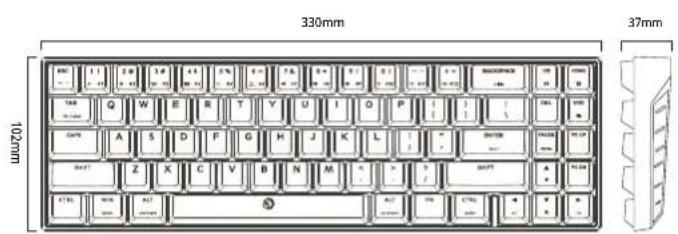
| Dimensions (estimées) | 290 x 100 x 35 mm |
| Poids (estimé) | 650 g (avec câble) |
| Alimentation | Batterie rechargeable intégrée, charge via USB-C (6 heures pour charge complète) |
| Connectivité | USB filaire + Bluetooth 5.0 (jusqu'à 5 appareils) |
| Rétro-éclairage | RGB avec 17 effets d'éclairage, réglable en luminosité et vitesse |
| Switches | Mécaniques (Bleu / Rouge / Brun / Noir) |
| Matériau des touches | ABS |
| Systèmes d'exploitation supportés | Windows XP/Vista/7/8/10, Mac OS, Linux |
| Fonctions principales | Mode filaire/sans fil, commutation entre 5 profils Bluetooth, réglage d'éclairage, verrouillage touche Windows, réinitialisation, logiciel DPC pour macros et mise à jour firmware |
| Contenu du coffret | Clavier, câble USB-C, tire-touche (keycap puller), autocollant, housse anti-poussière, manuel d'utilisation, carte service après-vente |
| Garantie | 12 mois (hors dommages humains) |
| Entretien et nettoyage | Nettoyer avec un chiffon doux et sec. Éviter tout contact avec des liquides. Utiliser le tire-touche pour retirer les touches si nécessaire. |
| Sécurité | Ne pas exposer à l'eau, aux températures extrêmes ou à une surcharge électrique. Débrancher en cas d'orage. |
| Pièces détachées et réparabilité | Touches et câble USB-C remplaçables. Switches soudés (non hot-swappable). Batterie intégrée non remplaçable par l'utilisateur. |
FOIRE AUX QUESTIONS - Calibur V2 PRO DREVO
Questions des utilisateurs sur Calibur V2 PRO DREVO
0 question sur cet appareil. Repondez a celles que vous connaissez ou posez la votre.
Poser une nouvelle question sur cet appareil
Téléchargez la notice de votre Clavier au format PDF gratuitement ! Retrouvez votre notice Calibur V2 PRO - DREVO et reprennez votre appareil électronique en main. Sur cette page sont publiés tous les documents nécessaires à l'utilisation de votre appareil Calibur V2 PRO de la marque DREVO.
MODE D'EMPLOI Calibur V2 PRO DREVO
| Rétro-éclairage | RGB |
| Matériel | ABS |
| Switch | Bleu/Rouge/Brun/Noir |
| Connectivité | USB Filaire |
| Garantie | 12 Mois Garantie limitée(Non human Damage) |
| Système support | Windows XP/VISTA/7/8/10,Mac OS, Linux |
| Contenu du coffret |
| 1* Clavier |
| 1* autocollant |
| 1* Keycap puller |
| 1* USB type-c câble |
| 1* Manuel d'utilisateur |
| 1* Couverture anti-poussière |
| 1* Carte après-vente service |
FR
FR
Double système supporte
| Win OS | Mac OS | Win OS | Mac OS | ||
| FN+1 | F1 | FN+7 | F7 | ||
| FN+2 | F2 | FN+8 | F8 | ||
| FN+3 | F3 | FN+9 | F9 | ||
| FN+4 | F4 | FN+10 | F10 | ||
| FN+S | F5 | FN+11 | F11 | ||
| FN+6 | F6 | FN+12 | F12 |
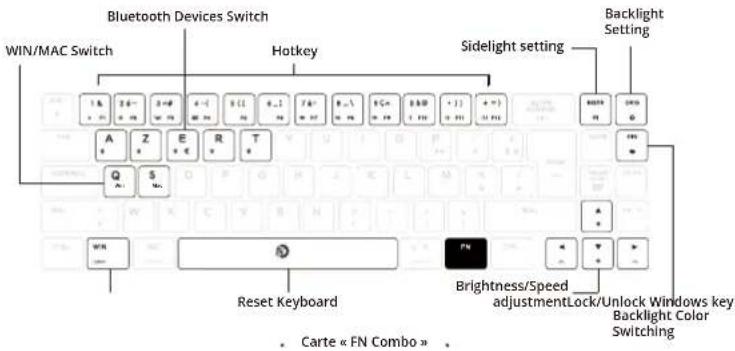
FN + Ctrl Gauche F1-F12 / Changement de touches numériques
Réglage du rétro-éclairage
FN+HOME Changement cyclique de 17 effets d'étro-éclairage
FN+INS Changement d'effet d'éclairage latéral
FN+END Changement de couleur du rétro-éclairage
FN+ ↑ Augmente la luminosité du rétro-éclairage
FN+ ↓ Diminuer la luminosité du rétro-éclairage
FN+ ← Diminue la vitesse du rétro-éclairage
FN+ → Augmenter la vitesse du rétro-éclairage
Réglages d'autres
FN+WIN Verrouiller / déverrouiller la touche Windows
FN + Espace (Appuyez pendant 3 secondes) Réinitialiser le clavier
Logiciel DPC
Lien de téléchargement: www.drevo.net/dpc
Caractéristiques: paramètre de rétro-éclairage RGB, paramètre de macro, gestionnaire de profil, mise à jour du firmware, etc.
Système requis: win7,8,10
Guide d'utilisation
MODE FILAIRE
-
Insérez le port de type C dans le clavier et le port USB dans le PC/MAC.
-
Assurez-vous que l'interrupteur est en mode filaire.
OFF Mode filaire
-
Appuyez sur FN + Q pour le mode Windows ou FN + S pour le mode Mac OS.
-
Le clavier est prêt à être utilisé en mode filaire. De plus, en mode filaire, sa batterie se chargera automatiquement.
MODE SANS FIL
- Placez l'interrupteur sur la position Wireless (sans fil) ON.
ON Mode sans fil
- Appuyez sur FN + A/Z/E/R/T pour choisir un profil.
Par exemple, appuyez sur FN + A. Le clavier clignote deux fois pour indiquer que le choix
du profil a été effectué avec succès.
- Appuyez sur FN + P pendant 3 secondes pour établir la liaison.
Lorsque la touche "P" commence à clignoter, cela indique que le Bluetooth est prêt à être
connecté.
-
Allumez le Bluetooth de votre appareil, puis recherchez et connectez "Calibur V2 PRO".
-
Connecté avec succès.
Quand la touche "P" cesse de clignoter, cela signifie que la liaison Bluetooth est réussie.
De même, vous pouvez coupler et connecter 5 périphériques Bluetooth avec FN +
A/Z/E/R/T. Vous pouvez par ailleurs commuter librement entre les 5 appareils Bluetooth.
NOTE
Pour de meilleurs résultats, veuillez charger complètement votre Calibur V2 PRO avant de l'utiliser pour la première fois ; une batterie déchargée sera complètement chargée
en 6 heures environ.
Si le Calibur V2 PRO n'a pas été utilisé pendant une période prolongée ou ne répond pas
en mode sans fil, vous devrez probablement le recharger avant son utilisation.
En mode sans fil, vous l'utiliserez par le biais d'une connexion Bluetooth 5.0 et le Calibur
V2 PRO se chargera automatiquement lorsque le câble USB-C sera branché.
日本語 日本語