Calibur V2 PRO - Tastatur DREVO - Kostenlose Bedienungsanleitung
Finden Sie kostenlos die Bedienungsanleitung des Geräts Calibur V2 PRO DREVO als PDF.


| Produkttyp | Mechanische kabellose Tastatur |
| Marke | DREVO |
| Modell | Calibur V2 PRO |
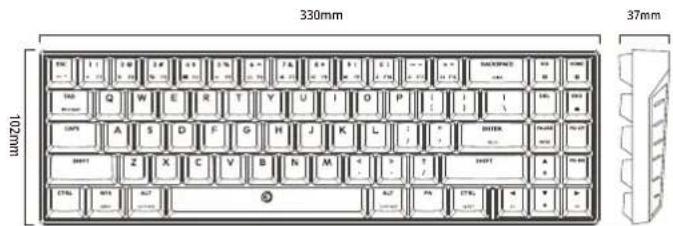
| Abmessungen (geschätzt) | 290 x 100 x 35 mm |
| Gewicht (geschätzt) | 650 g (mit Kabel) |
| Stromversorgung | Integrierter wiederaufladbarer Akku, Aufladen über USB-C (6 Stunden für vollständige Aufladung) |
| Konnektivität | Kabelgebundenes USB + Bluetooth 5.0 (bis zu 5 Geräte) |
| Hintergrundbeleuchtung | RGB mit 17 Lichteffekten, einstellbare Helligkeit und Geschwindigkeit |
| Schalter | Mechanisch (Blau / Rot / Braun / Schwarz) |
| Tastenmaterial | ABS |
| Unterstützte Betriebssysteme | Windows XP/Vista/7/8/10, Mac OS, Linux |
| Hauptfunktionen | Kabelgebundener/kabelloser Modus, Umschalten zwischen 5 Bluetooth-Profilen, Lichtanpassung, Windows-Tastensperre, Zurücksetzen, DPC-Software für Makros und Firmware-Update |
| Lieferumfang | Tastatur, USB-C-Kabel, Tastenkappenabzieher, Aufkleber, Staubschutzhülle, Bedienungsanleitung, Kundendienstkarte |
| Garantie | 12 Monate (ausgenommen durch menschliches Verschulden) |
| Pflege und Reinigung | Mit einem weichen, trockenen Tuch reinigen. Kontakt mit Flüssigkeiten vermeiden. Bei Bedarf die Tasten mit dem Tastenkappenabzieher entfernen. |
| Sicherheit | Nicht Wasser, extremen Temperaturen oder elektrischer Überlastung aussetzen. Bei Gewitter vom Netz trennen. |
| Ersatzteile und Reparierbarkeit | Tasten und USB-C-Kabel austauschbar. Schalter verlötet (nicht hot-swappable). Integrierter Akku nicht vom Benutzer austauschbar. |
Häufig gestellte Fragen - Calibur V2 PRO DREVO
Benutzerfragen zu Calibur V2 PRO DREVO
0 Frage zu diesem Gerät. Beantworten Sie die, die Sie kennen, oder stellen Sie Ihre eigene.
Eine neue Frage zu diesem Gerät stellen
Laden Sie die Anleitung für Ihr Tastatur kostenlos im PDF-Format! Finden Sie Ihr Handbuch Calibur V2 PRO - DREVO und nehmen Sie Ihr elektronisches Gerät wieder in die Hand. Auf dieser Seite sind alle Dokumente veröffentlicht, die für die Verwendung Ihres Geräts notwendig sind. Calibur V2 PRO von der Marke DREVO.
BEDIENUNGSANLEITUNG Calibur V2 PRO DREVO
| Hintergrundbeleuchtung | RGB | |
| Material | ABS | |
| Schalter | Blau/Rot/Braun/Schwarz | |
| Verbindung | USB-Kabel | |
| Garantie | 12 Monate beschränkte Garantie(Nicht von Menschen verursachter Schaden) | |
| System-Support | Windows XP/MISTA/7/8/10,Mac OS, Linux | |
| Packungsinhalt |
| 1* Testatur |
| 1* Aufkleber |
| 1* Tastenkapperentferner |
| 1* USB-Kabel (Typ C) |
| 1* Benutzeranleitung |
| 1* staubsichere Abdeckung |
| 1* After-Sales-Servicekarte |
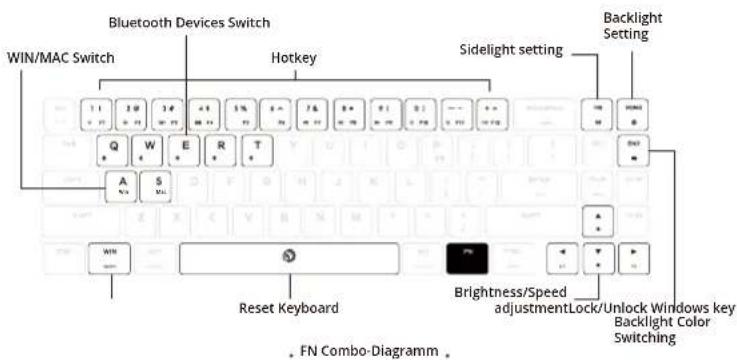
Support für duale Systeme
| Win OS | Mac OS | Win OS | Mac OS | ||
| FN+1 | F1 | FN+7 | F7 | ||
| FN+2 | F2 | FN+8 | F8 | ||
| FN+3 | F3 | FN+9 | F9 | ||
| FN+4 | F4 | FN+10 | F10 | ||
| FN+5 | F5 | FN+11 | F11 | ||
| FN+6 | F6 | FN+12 | F12 |
FN+A = Win OS FN+S = Mac OS
FN+Links Strg F1-F12/Nummerntastenumschaltung
Einstellung Hintergrundbeleuchtung
FN+HOME Zyklisches Umschalten zwischen 17 Hintergrundbeleuchtungseffekten
FN+INS Umschalten des Seitenbeleuchtungseffekts
FN+END Umschalten der Hintergrundlichtfarbe
FN+ ↑ Hintergrundbeleuchtungshelligkeit erhöhen
FN+ ↓ Hintergrundbeleuchtungshelligkeit reduzieren
FN+ ← Hintergrundbeleuchtungsgeschwindigkeit reduzieren
FN+ → Hintergrundbeleuchtungsgeschwindigkeit erhöhen
Andere Einstellungen
FN+WIN Windows-Taste sperren/entsperren
FN+Space (3 Sek. drücken) Tastatur zurücksetzen
DREVO software
Download-Link: www.drevo.net/dpc
Funktionen: RGB-Hintergrundbeleuchtungseinstellung, Makro-Einstellung,
Profilmanager, Firmware update etc.
Systemanforderungen: win7,8,10 oder höher
Gebrauchsanleitung
KABELGEBUNDENER MODUS
- Stecken Sie den Typ-C-Anschluss in die Tastatur und den USB-Anschluss in den PC/MAC.
- Stellen Sie sicher, dass sich der Schalter im kabelgebundenen Modus befindet.
AUS KABELGEBUNDENER MODUS - Drücken Sie FN+A, um in den Windows-Modus zu wechseln, oder FN+S, um in den Mac OS-Modus zu wechseln.
- Die Tastatur kann jetzt als kabelgebundene Tastatur verwendet werden. Außerdem wird der Akku im kabelgebundenen Modus automatisch aufgeladen.
KABELLOSER MODUS
- Schieben Sie den Schalter in die Position Kabellos EIN.
EIN Kabelloser Modus - Drücken Sie FN+Q/W/E/R/T, um ein Profil auszuwählen.
Drücken Sie beispielsweise FN+Q. Die Tastatur blinkt zweimal, um anzuzelgen, dass Sie das Profil erfolgreich ausgewählt haben. - Halten Sie zum Koppeln FN+P 3 Sekunden lang gedrückt.
Wenn die Taste „P“ zu blinken beginnt, bedeutet dies, dass Bluetooth zum Koppeln bereit ist. - Schalten Sie das Bluetooth Ihres Geräts ein, suchen Sie nach „Calibur V2 PRO" und stellen Sie eine Verbindung her.
- Erfolgreich verbunden.
Die blinkende Taste „P“ zeigt an, dass die Bluetooth-Kopplung erfolgreich war. Ebenso können Sie 5 Bluetooth-Geräte mit FN+Q/W/E/R/T koppeln und verbinden. Außerdem können Sie die 5 Bluetooth-Geräte frei umschalten.
HINWEIS
Laden Sie Ihren Calibur V2 PRO vor der ersten Verwendung vollständig auf, um optimale Ergebnisse zu erzielen. Ein entladener Akku ist in ca. 6 Stunden vollständig aufgeladen.
Wenn der Calibur V2 PRO längere Zeit nicht verwendet wurde oder im kabellosen Modus nicht reagiert, müssen Sie ihn möglicherweise vor der Verwendung aufladen. Im kabellosen Modus wird er über eine Bluetooth5.0-Verbindung verwendet, und der Calibur V2 PRO wird automatisch aufgeladen, wenn das USB-C-Kabel eingesteckt wird.