FOIRE AUX QUESTIONS - Rhino Pro 1000 DYMO
Comment remplacer la cassette d'étiquettes sur le DYMO Rhino Pro 1000 ?
Pour remplacer la cassette d'étiquettes, ouvrez le couvercle de la machine, retirez la cassette usagée en la soulevant, puis insérez la nouvelle cassette en vous assurant qu'elle s'enclenche correctement avant de refermer le couvercle.
Pourquoi mon DYMO Rhino Pro 1000 n'imprime-t-il pas ?
Vérifiez d'abord que la cassette d'étiquettes est correctement installée et que la batterie est chargée. Si le problème persiste, essayez de redémarrer la machine ou de vérifier si la tête d'impression est propre.
Comment ajuster la taille de la police sur le DYMO Rhino Pro 1000 ?
Pour ajuster la taille de la police, utilisez les boutons de navigation pour accéder aux paramètres de texte, puis sélectionnez l'option de taille de police et choisissez la taille souhaitée.
Le DYMO Rhino Pro 1000 affiche un message d'erreur, que faire ?
Si un message d'erreur s'affiche, consultez le manuel d'utilisation pour identifier la signification de l'erreur. En général, il peut s'agir d'une mauvaise insertion de la cassette ou d'une batterie faible.
Comment nettoyer la tête d'impression du DYMO Rhino Pro 1000 ?
Pour nettoyer la tête d'impression, éteignez la machine, retirez la cassette d'étiquettes et utilisez un coton-tige légèrement humidifié avec de l'alcool isopropylique pour nettoyer délicatement la tête d'impression.
Le DYMO Rhino Pro 1000 peut-il imprimer sur différents types d'étiquettes ?
Oui, le DYMO Rhino Pro 1000 peut imprimer sur plusieurs types d'étiquettes, y compris les étiquettes en plastique, en vinyle et en papier. Assurez-vous d'utiliser la cassette appropriée pour le type d'étiquette souhaité.
Comment sauvegarder mes étiquettes favorites sur le DYMO Rhino Pro 1000 ?
Pour sauvegarder vos étiquettes favorites, créez l'étiquette souhaitée, puis utilisez l'option 'sauvegarder' dans le menu pour l'enregistrer dans la mémoire de la machine.
Comment changer la langue de l'interface du DYMO Rhino Pro 1000 ?
Pour changer la langue de l'interface, accédez aux paramètres dans le menu principal, sélectionnez 'langue' et choisissez la langue désirée dans la liste.
Téléchargez la notice de votre Imprimante d'étiquettes au format PDF gratuitement ! Retrouvez votre notice Rhino Pro 1000 -
DYMO et reprennez votre appareil électronique en main. Sur cette page sont publiés tous les documents nécessaires à l'utilisation de votre appareil Rhino Pro 1000 de la marque DYMO.
MODE D'EMPLOI Rhino Pro 1000 DYMO
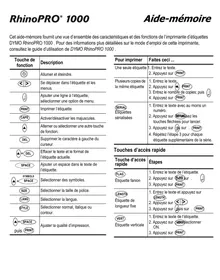
Cet aide-mémoire fournit une vue d'ensemble des caractéristiques et des fonctions de l'imprimante d'étiquettes DYMO RhinoPRO 1000. Pour des informations plus détaillées sur le mode d'emploi de cette imprimante, consultez le guide d'utilisation de DYMO RhinoPRO 1000.
| Touche de fonction | Description |
 | Allumer et éteindre. |
 | Se déplacer dans l’étiquette et les menus. |
| [KH47] | Ajouter une ligne à l’étiquette; sélectionner une option de menu. |
 | Imprimer l’étiquette. |
 | Activer/désactiver les majuscules. |
| [BY86] | Alterner ou sélectionner une autre touche de fonction. |
 | Supprimer le caractère à gauche du curseur. |
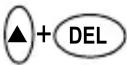 | Effacer le texte et le format de l’étiquette actuelle. |
 | Ajouter un espace dans le texte de l’étiquette. |
| [0053] | Sélectionner des symboles. |
 | Sélectionner la taille de police. |
 | Sélectionner la langue. |
 | Sélectionner normal, italique ou contour. |
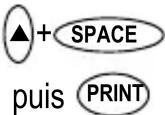 | Ajuster la qualité d’impression. |
| Pour imprimer | Faites ceci ... |
| Une seule étiquette | 1. Entrez le texte.2. Appuyez sur PRINT |
| Plusieurs copies de la même étiquette | 1. Entrez le texte.2. Appuyez sur ▲ PRINT3. Entrez le nombre de copies; puis ↓4. Appuyez sur PRINT |
 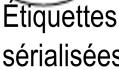 ; ; | 1. Entrez le texte avec au moins un numéro.2. Appuyez sur SERIALsez les touches fléchées pour lancer.3. Appuyez sur du sur . PRINT4. Répétez l’étape 3 pour chaque étiquette supplémentaire de la série. |
Touches d'accès rapide
| Touche d'accès rapide | Étapes |
 Étiquette fanion Étiquette fanion | 1. Entrez le texte de l'étiquette.2. Appuyez sur [FAS sur .3. Appuyez sur PRINT |
 Étiquette de longueur fixe Étiquette de longueur fixe | 1. Entrez le texte et appuyez sur LENGTH.2. Appuyez sur  3. Appuyez sur 3. Appuyez sur  r . PRINT r . PRINT |
 Étiquette verticale Étiquette verticale  | 1. Entrez le texte de l'étiquette.2. Appuyez sur  ctionner ON.3. Appuyez sur ctionner ON.3. Appuyez sur  |
Symboles
| Pour ajouter ... Faites ceci ... |
| Des symboles couramment utilisés | 1. Appuyez sur la touche d'accès rapide d'un symbole :  |
| Des symboles du tableau de symboles | 1.  2. Sélectionnez le symbole.3. Appuyez sur ⏻ 2. Sélectionnez le symbole.3. Appuyez sur ⏻ |
Tableau de symboles
| A! | i | ? | ¿ | | | |
| B' | # | % | & | ; | " | |
| C+ | = | * | - | : | / | |
| D( ) | ~ | \ | @ | ± | |
| E | | £ | ¢ | | 14 | 12 |
| F | ↓ | ↑ | → | ← | | |
Symboles audio-visuels
| Y | |  |
| | |  |
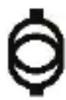
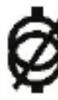
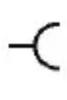
ELECTRICAL Symboles électriques
SAFETY Symboles de sécurité
Cassettes d'étiquettes industrielles RhinoPRO
Les cassettes d'étiquettes industrielles suivantes sont disponibles pour l'imprimante RhinoPRO 1000.
| Type de matière | 3/8” (9 mm) | 1/2” (12 mm) | Longueur |
| Nylon souple blanc | — | 18488 | 11,5' (3,5 m) |
| Nylon souple jaune | — | 18490 | 11,5' (3,5 m) |
| Polyester permanent blanc | 18482 | 18483 | 18,0' (5,5 m) |
| Polyester permanent métallique | 18485 | 18486 | 1,0' (5,5 m) |