ColorPop - Imprimante d'étiquettes DYMO - Notice d'utilisation et mode d'emploi gratuit
Retrouvez gratuitement la notice de l'appareil ColorPop DYMO au format PDF.


| Type de produit | Imprimante d'étiquettes thermique |
| Marque | DYMO |
| Modèle | ColorPop |
| Dimensions (approx.) | 150 x 100 x 60 mm |
| Poids (approx.) | 200 g (sans piles) |
| Alimentation | 6 piles alcalines AAA ou adaptateur secteur 9 V / 2 A (optionnel) |
| Largeur d'étiquette | 12 mm (1/2 po) |
| Cassettes compatibles | DYMO ColorPop |
| Nombre de lignes max. | 2 |
| Tailles de police | 8, 10, 12, 16, 20, 24 points |
| Styles de police | Gras, Italique, Souligné, Bordures |
| Caractères spéciaux | Émojis, symboles, ponctuation, caractères accentués |
| Orientation | Horizontale et verticale |
| Écran | ACL graphique |
| Entretien | Nettoyer la lame de coupe avec un tampon d'ouate et de l'alcool |
| Sécurité | Ne pas toucher la lame de coupe ; éviter tout contact avec un liquide ; ne pas démonter |
| Pièces détachées / réparabilité | Cassettes d'étiquettes et adaptateur secteur disponibles ; pas de pièces réparables par l'utilisateur |
| Extinction automatique | Après 2 minutes d'inactivité |
| Garantie | Contactez DYMO pour les détails |
| Site web | www.dymo.com |
FOIRE AUX QUESTIONS - ColorPop DYMO
Questions des utilisateurs sur ColorPop DYMO
0 question sur cet appareil. Repondez a celles que vous connaissez ou posez la votre.
Poser une nouvelle question sur cet appareil
Téléchargez la notice de votre Imprimante d'étiquettes au format PDF gratuitement ! Retrouvez votre notice ColorPop - DYMO et reprennez votre appareil électronique en main. Sur cette page sont publiés tous les documents nécessaires à l'utilisation de votre appareil ColorPop de la marque DYMO.
MODE D'EMPLOI ColorPop DYMO
© 2018 Newell Rubbermaid Europe, LLC. Tous droits réservés. Rév. 12/18
Aucune partie de ce document ne peut etre reproduce ou transmise sous quelque forme ou par quelque moyen que ce soit ou traduite dans une autre langue sans I'accord prealable erit de Newell Rubbermaid Europe, LLC.
Marques de commerce
DYMO et COLORPOP! sont des marques de commerce de Newell Rubbermaid Europe, LLC et Sanford, L.P. Toutes les autres marques de commerce appartiennent à leurs propriétaires respectifs.
Contenu
A propos de votre nouvelle imprimante 3
Enregistrement de votre imprimante 3
Consignes de sécurité generales 3
Mise en route 3
Branchement à l'alimentation 3
Insertion des piles 3
Branchement de l'adaptateur secteur en option 3
Insertion et retrait de la cassette d'étiquettes 4
PremiereutilisationdeI'imprimante 4
Familiarisez-vous avec votre imprimante 5
Alimentation 5
Écran ACL 5
Touches de navigation 5
Annuler 5
Retour arriere 5
Modes Majuscules 5
Paramètres 5
Ajout d'émojis, de signes de ponctuation et de caractères spéciaux 5
Ajout d'emojis 5
Ajout de symboles et de signes de ponctuation 5
Ajout de caractères internationaux 5
Formatage de votre étiquette 6
Modification de laaille de police de caractères 6
Modification du style de police 6
Ajout de styles de cordure et de soulignement 6
Creation d'étiquettes verticales 6
Creation d'étiquettes à deux lignes 7
Emojis 7
Symboles et signes de ponctuation 8
Informations environnementales 11
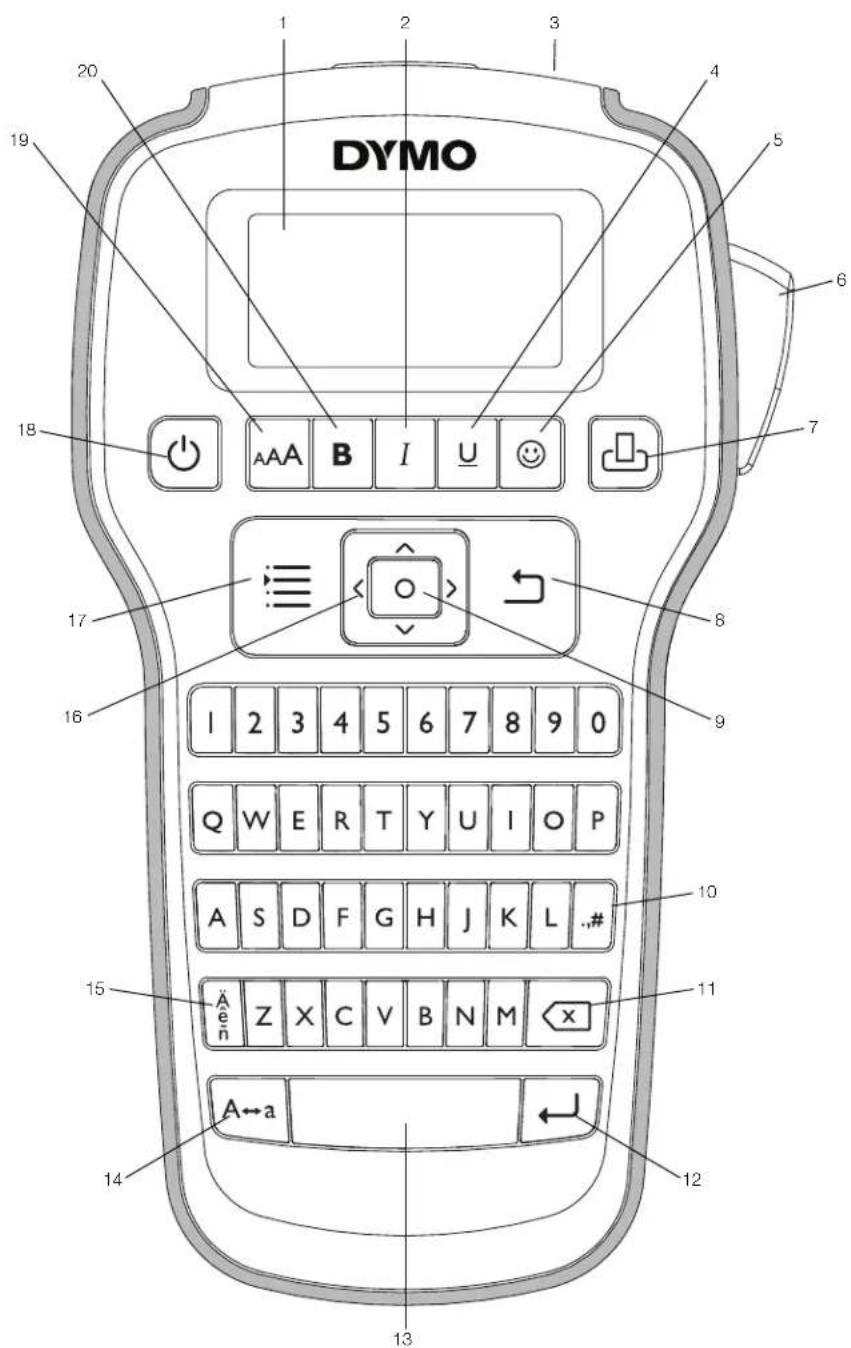
Figure 1 Imprimante d'étiquettes COLORPOPI!
1 Ecran ACL
8 Annuler
15 Caracteres accentués
2 Italieque
9 OK
16 Navigation
3 Fente de sortie des étiquettes
10 Symboles-Ponctuation
17 Menu
4 Souligne/Bordures
11 Retour arriere
18 Marche/Arret
5 Emojis
12 Retour
19 Taille de la police
6 Bouton du mecanisme de coupe
13 Barre d'espacement
20 Gras
7 Imprimer
14 Majuscules
À propos de votre nouvelle imprimante
Avec l'imprimante DYMO COLORPOP!, créez une grande variété d'étiquettes autocollantes de grande qualité. Personnelisez vos étiquettes en utilisant une multitude de styles et de tailles de polices de caractères, ainsi que différentsémojis et symboles.L'imprimante offre des performances optimes avec des cassettes d'étiquettes DYMO COLORPOP! de 12 mm (1/2 po). Les étiquettes sont disponibles dans une gamme étendue de couleurs.
Visitez www.dymo.com pour savoir comment vous procurar des étiquettes et des accessoires pour votre imprimante.
Enregistrement de votre imprimante
Rendez-vous à l'adresse www.dymo.com/register pour enregistrer votre imprintante en ligne.
Enregistrez votre imprimante pour bénéficier des avantages suivants:
- Notification par courriel des mises à niveau disponibles
- Offres spéciales et announces de nouveaux produits
Pour la procédure d'enregistrement, vous aurez besoin du numéro de série indiqué à l'intérieur du couvercle arrêté de l'imprimante.
Consignes de sécurité générales
Suivez les instructions de cette section pour utiliser ce produit en toute sécurité.
Piles/adaptateur secteur
Utilisez uniquement des piles alcalines.
- Ne mélangez pas les piles de types et de marques différents.
Assurez-vous que les piles ont la même date d'expiration.
Utilisez uniquement un adaptateur secteur demarque DYMO.
- Ne manipulez pas l'adaptateur secteur si vos mains sont mouillées.
- Ne coupez pas, n'endommagez pas, ne modifiez pas ou ne placez pas d'objets lourds sur l'adaptateur secteur.
N'utilisiez pas l'adaptateur secteur s'il est endommagé.
Imprimante d'étiquettes
- N'insérezaucunobjectdans la fente de sortie desétiquettes et veiliez ànepas la bloquer.
- Ne touchez pas la lame de coupe, pour éviter tout risque de blessure.
- Evitez tout contact de l'imprimante avec un liquide.
- Ne démonze pas l'imprimante. Pour les opérations d'inspection, d'ajustement ou de réparation, contactez le service à la clientèle DYMO (http://support.dymo.com).
Cassettes d'étiquettes DYMO
Utilisez uniquement des cassettes d'étiquettes de marque DYMO dans cette imprimante.
- N'utilise pas d'accessoire ou de fourniture non autorisés.
Nettoyez la surface avant d'appliquer I'etiquette adhesive, faute de quoi I'etiquette pourrait ne pas adhérer correctement et pourrait se decoller facilement.
N'exposez pas les étiquettes à une chaleur extréme ou à la lumière du soleil.
Mise en route
Suivez les instructions fournies dans cette section pour imprimer votre première étiquette.
Branchement à l'alimentation
L'imprimante est alimentee par des piles alcalines ou par un adaptateur secteur disponible en option. Pour economiser I'energie, l'imprimante s'est automatiquement après deux minutes d'inactivite.
Insertion des piles
L'imprimante est alimentee par six piles alcalines AAA.
Pour insérer les piles
1 Appuyez sur le loquet à l'arrière de l'imprimante pour retarder le couvercle du compartment à piles.
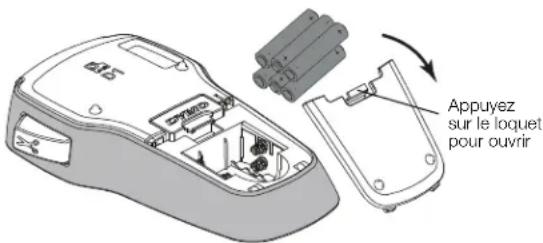
2 Insérez les piles en respectant les marquages de polarité (+ et -).
3 Remettez le couvercle du compartment à piles.
Retirez les piles en cas de longue période d'inactivité prévue de l'imprimante.
Branchement de l'adaptateur secteur en option
Un adaptateur secteur en option de 9 V, 2 A peut etre utilise pour alimenter l'imprimante. Lorsque I'adaptateur secteur est branché sur I'imprimante, celle-ci n'est plus alimentee par les piles.
Pour branchier l'adaptateur secteur en option
1 Branchez l'adaptateur secteur dans le connecteur d'alimentation sur le dessus de l'imprimante.
2 Branchez l'autre extrémité de l'adaptateur secteur dans une prise de courant.
Insertion et retrait de la cassette d'étiquettes
Votre imprimante offre des performances optimales avec des cassettes COLORPOP! d'étiquettes DYMO. Rendez-vous sur www.dymo.com pour plus d'informations concernant l'achat de cassettes d'étiquettes supplémentaires.
Attention: La lame de découvertage est extrémement coupante. Lors du remplacement de la cassette d'étiquettes, maintenez les doigts et les autres parties du corps à l'écart de la lame de découverte et n'appuyez pas sur le bouton de découverte.
Pour insérer la cassette d'étiquettes
1 Soulevez le couvercle de la cassette d'étiquettes pour ouvrir le compartment d'étiquettes.
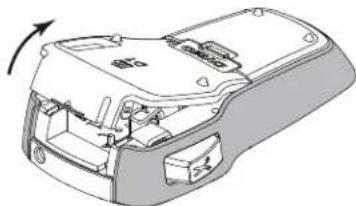
2 Assurez-vous que la bande et le ruban sont tendus le long de l'ouverture de la cassette et que la bande passée sous les guides d'étiquettes.
Si nécessaire, tournez la bobine dans le sens des aiguilles d'une montre pour tendre le ruban.
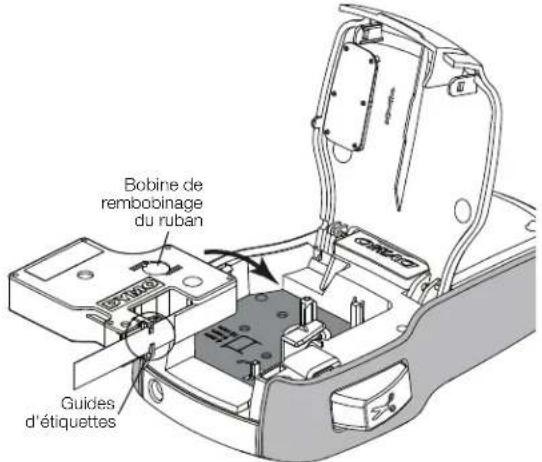
3 Insérez la cassette et appuyez fermement sur celle-ci jusqu'à ce qu'elle s'enclenche.
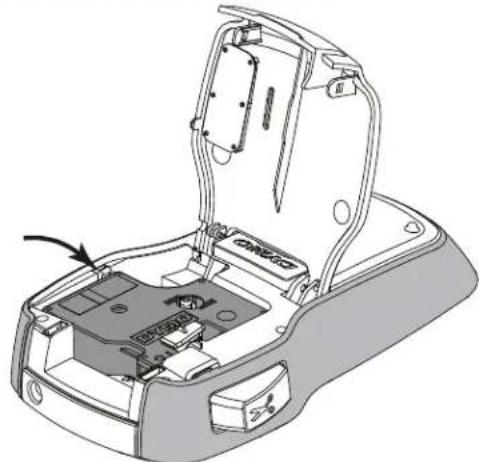
4 Refermez le couvercle de la cassette d'étiquettes.
A chaque changement de la cassette d'étiquettes, vous étés invite àCHOISIR LA LARGEUR DE L'ETIQUE.
Pour retirer la cassette d'étiquettes
1 Soulevez la porte de la cassette d'étiquettes à l'arrête de l'imprimante.
2 Retirez la cassette d'étiquettes.
3 Insérez une nouvelle cassette d'étiquettes selon la procédure décrite précédemment.
4 Sélectionnéz la nouvelle largeur d'étiquette à l'invite de l'imprimante.
Première utilisation de l'imprimante
La première fois que vous allumez l'imprimante, vous étés invite à selectionner la langue et la largeur d'étiquette.
Si vous résiduez en dehors des États-Unis, il est possible également que vous deviez définir les unités de mesure.
Ces sélections restent actives tant que vous ne les modifiez pas.
VoupsouspoucemodifiercsseLECTIONsàlaide de la touche
Pour configurer l'imprimante
1 Appuyez sur pour allumer l'imprimante.
2 Effectuez vos selections en suivant les invites et appuyez sur .0
A chaque changement de la cassette d'étiquettes, vous étés invite àCHOISIR LA LARGEUR DE L'ETIQUE.
Vousetesmaintenantpreta imprimervoirepremiere etiquette.
Pour imprimer une étiquette
1 Entrez le texte etCHOisissez les options de format pour creer un message personalise.
2 Appuyez sur
3 Appuyez sur le bouton du mécanisme de coupe pour couper l'étiquette.
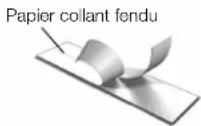
4 Retirez le papier collant de l'étiquette pour exposer l'adhésif et collez!
Félicitations! Vous avez imprimé votre première étiquette. Poursuivez votre lecture pour en savoir plus sur les options de création d'étiquettes disponibles.
Familiarisez-vous avec votre imprimante
Familiarisez-vous avec l'emplacement des touches de fonction sur votre imprimante. Reportez-vous à la Figure 1 on page 2. Les sections suivantes décrivent chaque fonction en detail.
Alimentation
La touche (permet d'allumer et d'eteindre l'imprimante.
Apres deux minutes d'inactivite, I'imprimante s'eteint automatiquement.
Lorsque l'imprimante est eteinte, le texte et le formatage d'etiquette actuels sont memorisés et reapparaissant la prochaine fois que I'imprimante est allumée.
Si les piles sont retirees et que l'adaptateur secteur en option est débranché, le texte et le formatage d'étiquette actuels sont perdus.
Écran ACL
L'affichage graphique exclusif de DYMO permet de voir instantanément la plupart des options de formatage que vous ajoutez.
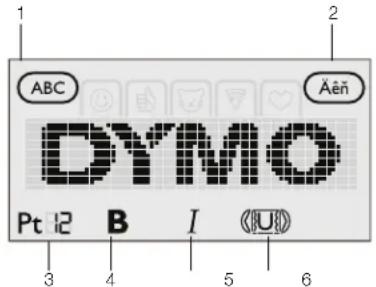
1 Majuscules 4 Gras
2 Caracteres accentués 5 Italieque
3 Taillde la police 6 Sou ligné/bordures
Les indicateurs de fonction affichés en haut et en bas de l'écran ACL apparaisent en noir lorsqu'une fonction ou un paramètre est sélectionné.
Touches de navigation
Vous pouvez vérifier et modifier votre étiquette à l'aide des touches de navigation gauche et droite. Vous pouvez parcourir les sélections de menu à l'aide des quatre touches de navigation, puis appuyer sur pour effectuer une sélection.
Annuler
La touche permet de quitter un menu sans faire de selection ou d'annuler une action telle que l'impression.
Retour arrière
La touche supprime le caractère à la gauche du curseur.
Une pression prolongee de la touche supprime rapidement les caracteteres à la gauche du curseur.
Modes Majuscules
La touche Aperaet d'activer et de désactiver les majuscules. Lorsque le mode Majuscules est activé, toutes les lettres saisies apparaissent en majuscules. Lorsque le mode Majuscules est désactivé, toutes les lettres saisies apparaissent en minuscules. Le mode Majuscules est activé par défaut.
Paramètres
La touche : affiche le menu Paramétres qui permet de modifier l'orientation, la largeur de l'étiquette, les unités de mesure (en dehors des États-Unis) et la langue.
Ajout d'émojis, de signes de ponctuation et de caractères spéciaux
Vou puez ajouter des émojis, des signes de ponctuation et d'autres caractères spéciaux sur vosétiquettes.
Ajout d'émojis
L'imprimante permet d'ajouter les émojis affichés à la page 7.
Pour insérer des émojis
1 Appuyez sur .
2 Utilisez les touches de navigation pour selectionner la catégorie d'emojis.
3 Utilisez les touches de navigation pour selectionner l'emoji souhaite.
4 Appuyez sur pour ajouter l'emoji à votre étiquette.
Ajout de symboles et de signes de ponctuation
L'imprimante prend en charge le jeu de symboles et de signes de ponctuation etendu affiché à la page 8.
Pour insérer un symbole ou un signe de ponctuation
1 Appuyez sur ,#
2 Utilisez les touches de navigation pour selectionner le symbole ou le signe de ponctuation souhaite.
3 Appuyez sur pour ajouter le symbole ou le signe de ponctuation sur votre étiquette.
Ajout de caractères internationaux
L'imprimante prend en charge le jeu de caractères latins etendu.
A Une pression sur suivie d'une lecture entraine I'affichage de toutes les varianthes possibles de cette lecture.
A Par exemple, si vous appuyez sur e n puis sur la lecture a, toutes les variantes possibles, complenant a aa a et ainsi de suite, apparaissent.
Pour ajouter des caractères accentués
1 Appuyez sur A plus sur un caractere alphanumeric. Les variantes accentuees de ce caractere alphanumérique s'affichent.
2 Utilisez les touches de navigation pour selectionner le caractere de votrechioix et appuyez sur .0
Vou pouvez également acceder aux variantes accentuees d'une lettre en appuyant de façon brievement prolongee sur la touche alpha correspondante.
Formatage de votre étiquette
Vou puez专业化 entre plusieurs options de formatage pour améliorer l'apparacce de vos étiquettes.
Modification de laaille de police de caractères
Vouvasce lechoix entre plusieurs tailles de police pour vosétiquettes:8,10,12,16,20 et 24 points.La taille de la police s'applique a tous les caractères figurant sur une étiquette.Pour lesétiquettesaideux lignes,la taille del police maximale est de 12 points.
Pour modifier la taille de la police
Appuyez sur Auequ'ac que la taille de police désirée s'affiche.
Modification du style de police
Deux styles de police sont disponibles : gras et italique. Ces styles peuvent etre combinés.
Les styles de police sont appliqués à tous les symboles et caractères alphanumerices. Les styles de police ne s'appliquent pas auxémojis.
Pour modifier le style de police
Appuyez sur Bpour ajouter ou retirer le style gras.
Appuyez sur I pour ajouter ou retirer le style italique.
Le style apparait instantanément à l'écran.
Ajout de styles de cordure et de soulignement
Vou puez mettre un texte en evidence en ajoutant un style de bordure ou de soulignement.
Vouaveslechoixentre cinq styles:
ABC 123
ABC123
ABC123
ABC123
ABC 123
Pour ajouter un style de cordure ou de soulignement
Appuyez sur [O] jusqu'à ce que le style de cordure ou de soulignement désiré apparaisse.
Une étiquette peut être soulignée ou entourée d'une cordure, mais pas les deux à la fois.
Lorsque vous ajoutez un style de soulignement sur une étiquette à deux lignes, chaque ligne est soulignée. Lors de l'ajout d'une cordure sur une étiquette à deux lignes, les deux lignes sont entourées d'une seule cordure.
Creation d'étiquettes verticales
Vou puez imprimer des étiquettes dont le texte est orienté verticalement.
Lors de l'impression d'étiquettes verticales à deux lignes, l'étiquette s'imprime avec la deuxième ligne de texte après la première ligne.
Pour creer une etiquette verticale
1 Appuyez sur .
2 Appuyez sur pour selectionner Orientation.
3 Utilisez les touches de navigation pour selectionner orientation vertical.
4 Appuyez sur .
Le style de soulignement ne s'imprimera pas sur une étiquette verticale.
Création d'étiquettes à deux lignes
Vos pouvez imprimer un maximum de deux lignes par étiquette.
Pour creer une etiquette a deux lignes
1 Entrez le texte de la première ligne et appuyez Le symbole oppaît. Ce symbole n'est pas imprimé.
2 Entre z le texte de la deuxieme ligne.
3 Appuyez sur pour imprimer.
Entretien de votre imprimante
Votre imprimante est conque pour vous offrir un service durable et sans probleme, tout en exigeant tres peu d'entretien. Nettoyez regulierement votre imprimante pour qu'elle continue a fonctionner correctement. Nettoyez la lame de coupe chaque fois que vous remplacez la cassette d'étiquettes.
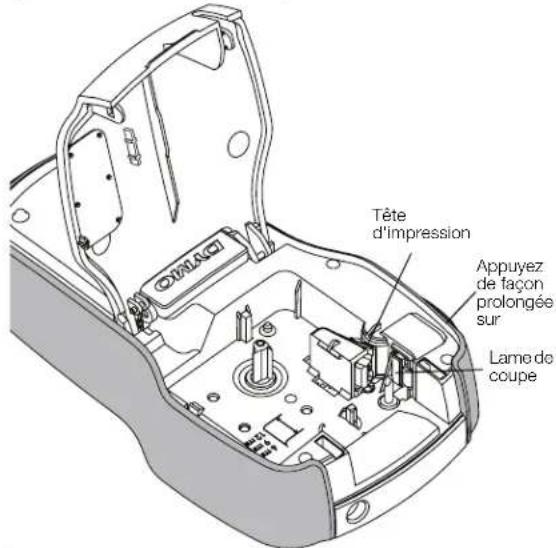
Attention: La lame de découvertage est extrémement coupante. Évitez le contact direct avec la lame de découverte pendant son nettoyage.
Pour nettoyer la lame de coupe
1 Enlevez la cassette d'étiquettes.
2 Appuyez de façon prolongée sur le bouton du mécanisme de coupe pour exposer la lame de coupe.
3 Utilisez un tampon d'ouate et de l'alcool pour nettoyer les deux cotes de la lame de coupe.
La tete d'impression peut devenir très chaude.
Soyez prudent lorsque vous vous approche de la tete d'impression.
Émojis
Symboles et signes de ponctuation
| ' | " | , | - | ; |
| ? ! | i | i | - | |
| ' | : | / | \ | | |
| • | ¶ | ° | ∞ | |
| € | ¢ | £ | ¥ | |
| @ | & | # | % | ‰ |
| + | - | * | ÷ | √ |
| ^ | ~ | ≈ | = | ≠ |
| ± | < | > | ≤ | ≥ |
| [ | ] | ½ | ¼ | ¾ |
| ( ) { } | ½ | |||
| 0 | 1 | 2 | 3 | 4 |
| 5 | 6 | 7 | 8 | 9 |
| 0 | 1 | 2 | 3 | 4 |
| 5 | 6 | 7 | 8 | 9 |
| α | β | γ | δ | ε |
| ζ | η | θ | ι | |
| λ | μ | v | ξ | ο |
| π | ρ | σ | τ | u |
| φ | x | ψ | ω | |
| A | B | Γ | Δ | E |
| Z | H | Θ | I | |
| Λ | M | N | Ξ | Ο |
| Π | P | Σ | T | Y |
| Φ | X | ψ | Ω | |
K
K
Dépannage
En cas de probleme lors de l'utilisation de l'imprimante, essayez les solutions possibles proposées ci-dessous.
| Problème/Message d'erreur Solution | |
| Aucun affichage | ■ Vérifiez que l'imprimante est sous tension. ■ Remplacez les piles ou branchez l'adaptateur secteur en option. |
| Mauvaise qualité d'impression | ■ Remplacez les piles ou branchez l'adaptateur secteur en option. ■ Assurez-vous que la cassette d'étiquettes est installée correctement. ■ Remplacez la cassette d'étiquettes. ■ Nettoyez la tête d'impression. Communique avec le service d'assistance pour obtenir des instructions. |
| Mauvaise performance de la lame Nettoyez la lame de coupe. | |
| Impression en cours... | Aucune action requise. Le message disparait lors que l'impression est terminée. |
| Trop de caractères! Nombre maximum de caractères dépassé dans la mémoire tampon | Aucun autre caractère ne peut être ajouté. |
| Trop de lignes! Nombre maximum de lignes dépassé | ■ Suprimez une ligne pour ajuster le texte à la largeur de l'étiquette. ■ Insérez une cassette d'étiquettes plus large. Jusqu'à deux lignes de texte sont autorisées sur les étiquettes de 12 mm (1/2 po). |
| Faible niveau des piles | Remplacez les piles ou branchez l'adaptateur secteur en option. |
| Insérez une cassette! Aucune cassette d'étiquettes insérée. | Insérez une cassette d'étiquettes. Consultez la section "Insertion et retrait de la cassette d'étiquettes". |
| Bourrage d'étiquettes! Le moteur est calé en raison d'un bourge d'étiquettes. | 1 Enlevez la cassette d'étiquettes. 2 Assurez-vous que la bande et le ruban sont tendus le long de la partie supérieure de la cassette et que la bande passse sous les guides d'étiquettes. Si nécessaire, tournez la bobine dans le sens des aiguilles d'une montre pour tendre le ruban. Correct Incorrect Remboinage du ruban Guides d'étiquettes Fente de désoupé 3 Assurez-vous que la bande dépasse d'au moins 3 mm de chaque côté des guides de l'étiquette et qu'elle n'est pas coincidee sous les guides. |
| Comment retire-t-on l'endos de l'étiquette? | Les étiquettes DYMO ont un endos fendu facile à peler. 1 Localisez la fente sur l'endos de l'étiquette. 2 Pincez doucément l'étiquette dans le sens de la longueur en pliant vers le côte imprimé de l'étiquette. L'endos d'étiquette se séparera. 3 Décollez décidément l'endos de l'étiquette. Papier collant fendu |
Si you avez besoin d'assistance supplémentaire, rendez-vous sur le site Web de DYMO à l'adresse www.dymo.com.
Commentaires sur la documentation
Nous travaillons continulement à la création d'une documentation de qualité optime pour nos produits.
Vos commentaires sont les bienvenus.
Envoyez-nous vos commentaires ou suggestions à propos de nos guides d'utilisation. Veuillez fournir les informations suivantes avec vos commentaires :
- Nom du produit, numéro de série et numéro de page du Guide d'utilisation
- Brève description des instructions erronées ou peu claires, des points nécessitant plus de détails, etc.
Nous vous remercions également de vos suggestions concernant l'ajout évientuel de rubriques dans la documentation.
Envoyez vos courriels à
dymo.docfeedback@newellco.com
Veuillez garder à l'esprit que cette adresselectronique n'est valable que pour les commentaires concernant la documentation. Pour toute question technique, communiquez avec le service d'assistance à la clientèle.
Informations environnementales
La fabrication de l'appareil que vous avez acheté a exigé l'extraction et l'utilisation de ressources naturelles. Celui-ci peut containir des substances nocives pour la santé et l'environnement.
Pour éviter de disséminer ces substances dans notre environnement et pour diminuer l'utilisation des ressources naturelles, nous vous encourageons à recourir aux systèmes de reprise appropriés. Ceux-ci réutiliseront ou recycleront de manière écologique la plupart des matérieliaux de votre apparéil en fin de vie utile.
Le symbole représentant une poubelle marquee d'une croix sur votre apparéil vous invite à faire appel à ces systèmes.
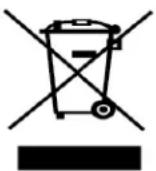
Pour de plus amples informations sur la collecte, la réutilisation et le recyclage de ce produit, veillez contacter les autorités responsables de la gestion des déchets dans votre localité ou région.
Vou puevez égarlement contacter DYMO pour obtenir de plus amples informations sur la performance environnementale de nos produits.