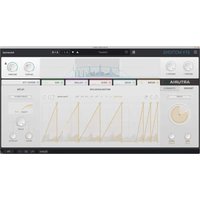
Dist OPAMP21 - Logiciel audio Arturia - Notice d'utilisation et mode d'emploi gratuit
Retrouvez gratuitement la notice de l'appareil Dist OPAMP21 Arturia au format PDF.


| Type de produit | Logiciel audio (plugin de distorsion/saturation) |
| Format | Audio Units, AAX, VST2, VST3 |
| Systèmes d'exploitation | Windows 8.1+, macOS 10.13+ |
| Processeurs supportés | Intel, Apple M1 (M1, M1 Pro/Max, etc.) |
| Version | 1.0 |
| Modes de préampli | Modern, Normal, Lead, Bass |
| Interrupteurs Character | 8 (Mid Boost 1, Mid Boost 2, Low Drive, Clean Amp, Bright, Vintage Tubes, Speaker Edge, Deep) |
| Égaliseur post-drive | 3 bandes paramétriques (Low Shelf, Bell, High Shelf) |
| Filtre Pre-Drive | Passe-haut et passe-bas 24 dB/octave |
| Traitement stéréo | LR, Mid, Side |
| Fonction Curve | Préaccentuation/désaccentuation pour réduire la distorsion des graves |
| Commande Dry/Wet | Oui, avec verrou |
| Contrôles principaux | Drive, Presence, High, Output |
| Qualité d'oversampling | Studio (éco) et Render (haute qualité) |
| Activation | En ligne via Arturia Software Center |
| Licence | Contrat de licence logiciel, activation obligatoire |
| Sécurité | Niveau sonore élevé possible ; éviter une écoute prolongée à fort volume |
| Assistance | Manuel PDF, FAQ, support en ligne |
| Mises à jour | Via Arturia Software Center |
| Documentation | Notice d'utilisation de 43 pages téléchargeable |
FOIRE AUX QUESTIONS - Dist OPAMP21 Arturia
Questions des utilisateurs sur Dist OPAMP21 Arturia
0 question sur cet appareil. Repondez a celles que vous connaissez ou posez la votre.
Poser une nouvelle question sur cet appareil
Téléchargez la notice de votre Logiciel audio au format PDF gratuitement ! Retrouvez votre notice Dist OPAMP21 - Arturia et reprennez votre appareil électronique en main. Sur cette page sont publiés tous les documents nécessaires à l'utilisation de votre appareil Dist OPAMP21 de la marque Arturia.
MODE D'EMPLOI Dist OPAMP21 Arturia
© ARTURIA SA - 2022 - Tous droits réservés.
26 avenue Jean Kuntzmann
38330 Montbonnot-Saint-Martin
FRANCE
www.arturia.com
Les informations contenues dans ce manuel sont susceptibles d’être modifiées sans préavis et n’engageant aucunement la responsabilité d’Arturia. Le logiciel décrit dans ce manuel est fourni selon les termes d’un contrat de licence ou d’un accord de non-divulgation. Le contrat de licence spécifie les termes et conditions de son utilisation licite. Ce manuel ne peut être produit ou transmis sous n’importe quelle forme ou dans un but autre que l’utilisation personnelle de l’utilisateur, sans la permission écrite de la société ARTURIA S. A.
Tous les autres produits, logos ou noms de sociétés cités dans ce manuel sont des marques ou des marques déposées appartenant à leurs propriétaires respectifs.
Produit version: 1.0. O
Ce manuel couvre l'utilisation de la Dist OPAMP-21, fournit un aperçu exhaustif de ses fonctionnalités, et détaille les étapes de téléchargement et d'activation du logiciel. Mais d'abord, quelques informations importantes :
Spécifications susceptibles d'être modifiées :
Les informations contenues dans ce manuel sont correctes au moment de son impression. Cependant, Arturia se réserve le droit de changer ou de modifier les spécifications ou fonctionnalités sans préavis ou ni obligation de mettre à jour l'équipement ayant été acheté.
Important :
Le produit et son logiciel, lorsqu'utilisés avec un amplificateur, un casque ou des haut-parleurs, peuvent produire des niveaux sonores susceptibles de provoquer une perte d'audition permanente. NE PAS faire fonctionner de manière prolongée à un niveau sonore trop élevé ou inconfortable.
En cas de perte d'audition ou d'acouphènes, veuillez consulter un ORL.
Les frais encourus en raison d'un manque de reconnaissance relatif à l'utilisation de l'équipement (lorsqu'il fonctionne normalement) ne sont pas couverts par la garantie du fabricant et sont, par conséquent, à la charge du propriétaire de l'appareil. Veuillez lire attentivement ce manuel et demander conseil à votre revendeur avant d'avoir recours à l'assistance.
Félicitations pour votre achat de la dist opamp-21 !
Merci d'avoir acheté la Dist OPAMP-21, la renaissance d'un jalon de l'industrie musicale - le SansAmp Classic de Tech 21. Cette pédale, et ses successeurs, sont les pionnières de nouvelles technologies et ont affecté la façon dont travaillent les musiciens et les ingénieurs du son.
La méthode de branchement d'une guitare dans une table de mixage est devenue une pratique courante depuis, grâce aux nombreux outils numériques disponibles aujourd'hui. Mais en 1989, les ingénieurs chez Tech 21 étaient en avance sur leur temps. Le SansAmp n'était pas seulement entièrement analogique, mais les sons qu'il produisait sont devenus légendaires et très recherchés plus tard. Voici votre chance d'ajouter la magie du SansAmp dans vos productions.
L'excellence est placée au cœur de chacun des produits Arturia, et la Dist OPAMP-21 ne fait pas exception à la règle. Explorez les Presets, roulez quelques contrôles, perdez-vous dans les fonctionnalités - voyagez aussi loin que vous le pouvez.
Assurez-vous de visiter le site internet www.arturia.com pour des informations sur tous nos autres instruments hardware et logiciels, effets, contrôleurs MIDI et bien plus encore. Ce sont devenu des outils indispensables pour de nombreux artistes visionnaires autour du monde.
Musicalement vôtre,
L'équipe Arturia
1. Bienvenu dans la dist opamp-21 3
1.1. Que fait la Dist OPAMP-21 ? 4 1.2. Utiliser la Dist OPAMP-21 4 1.3. Fonctionnalités de la Dist OPAMP-21 5
2. Activation et premier démarrage 6
2.1. compatibilité 6 2.2. Téléchargement et installation 6
2.2.1. Arturia Software Center (ASC) 6
2.3. Travailler avec des plug-ins 7 2.3.1. Paramètres Audio et MIDI 7
3. L'interface utiliser 8
3.1. Barre d'outils supérieure 8
3.1.1. Menu principal 8 3.1.2. Resize Window (Redimensionner la fenêtre) 10 3.1.3. Accès ou navigateur de Presets et panneau de nom 11 3.1.4. Bouton Advanced (Avancé) 11 3.1.5. A/B 12 3.1.6. A>B 12
3.2. La barre d'outils inférieure 13
3.2.1. Côté gauche 13 3.2.2. Côté droit 14 3.2.3. Bypass (On/Off) 14 3.2.4. Undo (Annuler), Redo (Restaurer), et History (Historique) 15
4. Sélectionner des presets 17
4.1. Le navigateur de Présents 17 4.2. Rechercher des Présents 18
4.2.1. Rechercher avec des Tags 18 4.2.2. Banks (Banques) 20
4.3. Le panneau de résultats 20
4.3.1. Trier les Presets 20 4.3.2. Liker des Presets 20 4.3.3. Presets d'usine 21 4.3.4. Bouton Shuffle (Aléatoire) 22
4.4.1. Menu rapide Preset Info 23 4.4.2. Éditeur les infos pour des Presets multiples 23
4.5. Fenêtre nom de préréglé 24
4.5.1. Les flèches 24 4.5.2. Navigateur déroulant 24
5. Panneau principal. 25
5.1. Un bon point de départ 26
5.1.1. Drive 26 5.1.2. Présence 26 5.1.3. High (Aigus) 26 5.1.4. Output Sortie 26 5.1.5. Dry/Wet 27 5.1.6. Verrou Dry/Wet 27
5.2. Mode 28
5.2.1. Moderne 28 5.2.2. Normal 28 5.2.3. Lead 28 5.2.4. Bass 28
6.3.1. Post-Drive On/Off 34 6.3.2. Les manettes de l'ÉQ graphique 34
7. Contrat de licence logiciel. 36
1. Bienvenu dans la DIST opamp-21
Merci d'avoir acheté la Dist OPAMP-21. Ce plug-in d'Arturia vous permet de colorer le son de votre guitare, basse, harmonica, batterie, clavier ou tout autre source audio ayant besoin de caractère.
La Dist OPAMP-21 est basée sur l'émulateur d'amplificateur à lampe SansAmp Classic, conçu par B. Andrew Barta et produit par Tech 21 à New York aux USA. Le unités hardware originales utilisait des amplificateurs opérationnels en cascade pour générer de larges gammes de sons saturés.
En 1989, l'idée de brancher une guitare électrique dans une table de mixage était quasiment inconnue, mais le SansAmp Classic est devenu le catalyseur du mouvement de "jeu direct". On a découvert bientôt un moyen plus rapide et moins onéreux d'avoir un grand son sans avoir besoin d'un gros amplificateur à lampe. Cela permit aussi aux musiciens d'obtenir un son inspirant sur scène à tous les niveaux, pas seulement quand ils jouaient à fond.
Dans les années qui ont suivi, des variantes de ce matériel ont été produites : le GT-2, le Bass Driver et les modèles rackables comme le PSA-1 et le RPM. La plupart de ces produits ont été émulés dans le monde logiciel, mais il n'y avait pas de version logicielle du SansAmp Classic. Jusqu'à présent !
1.1. Que fait la dist opamp-21?
La Dist OPAMP-21 vous offre tous les bénéfices du SansAmp Classic hardware de Tech 21 au format plug-in, et plus encore!
Si vous jouez de votre guitare ou basse électrique directement dans votre interface audio (avec le réglage Instrument activé), vous recevez un signal clair de votre instrument dans votre DAW. C'est un bon début.
Bien qu'une caisse puisse sonner comme il faut de cette façon, ce ne sera sans doute pas le cas pour une guitare (à moins que vous cherchiez des sons très propres, un idéal sonore en lui-même). La plupart du temps, vous voudrez obtenir la coloration d'un vrai préampli, plus ou moins de distorsion supplémentaire et une émulation de haut-parleur pour donner forme à votre son. La Dist OPAMP-21 vous fournit tout cela.
Mais ne nous restreignons pas aux instruments à cordes. Le producteur/ingénieur Tchad Blake est un utilisateur fréquent du SansAmp Classic. Il a utilisé cette pédale sur toutes sortes de sons, par exemple une grosse caisse, une caisse claire, des toms, du saxophone, du piano électrique, de l'orgue Hammond, des samplers, etc.
Ou bien, comme le décrit l'un de nos développeurs : ceci n'est pas seulement une distorsion pour guitare, c'est un véritable outil de mixage !
Avec ces informations, nous aimerions vous encourager à essayer la Dist OPAMP-21 sur n'importe quelle source sonore ayant besoin d'un petit assaisonnement.
1.2. Utiliser la dist opamp-21
Il y a de nombreuses façons d'obtenir une émulation d'amplificateur à lampe. Votre DAW est fourni avec des plug-ins pour l'EQ, la distorsion/overdrive/saturation et bien d'autres effets. Ces plug-ins sont conçus pour fonctionner avec tous types de matériel au sonore et aussi pour le mastering. Oui, vous pouvez certainement obtenir un son de guitare efficace avec les effets intégrés, si vous savez exactement ce que vous faites.
Avec la Dist OPAMP-21, le son est déjà là!
Un autre aspect important est la charge CPU de votre ordinateur. Généralement, plus un plug-in fonctionne bien, plus il consomme du CPU. Les plug-ins qui sont fournis avec votre DAW sont conçus d'abord pour fonctionner sur des ordinateurs modestes et sur beaucoup de pistes à la fois.
Ce n'est pas une mauvaise chose - la fonctionnalité sera suffisante dans bien des cas mais ici nous parlons d'outils plus spécialisés. Les plug-ins d'effets d'Arturia ne sont limités d'aucune façon, car nous savons que cela sera utile à des musiciens sérieux comme vous.
Chemin audio de la Dist OPAMP-21
1.3. Fonctionnalités de la dist opamp-21
La Dist OPAMP-21 duplique fidèlement toutes les variables qui rendent les pédales SansAmp uniques. En plus de cela, nous avons ajouté de nouvelles fonctionnalités utiles.
- Un potentiomètre Drive dédié pour une distorsion contrôlée comme sur un ampli à lampe.
- Contrôles de Présence et Aigus
- Styles de préamplis Normal, Lead et Bass qui émulent 3 amplificateurs différents, comme sur la pédale originale
- Contrôles de Caractère (Character), comme les 8 interrupteurs DIP sur l'appareil d'origine
- NOUVEAU: Un réglage de préampli appelé Modern avec très peu de coloration d'EQ
- NOUVEAU: Un potentiomètre de balance pour régler le mix dry/wet (fournit le mode de processing parallèle)
- NOUVEAU: Un Pre-Drive contenant des filtres coupe-bas et coupe-haut
- NOUVEAU: La fonction Curve qui permet de réduire la distorsion des fréquences graves
- NOUVEAU: Le processing Stéréo, Mid et Side (pour des mixes M/S)
- NOUVEAU: Égaliseur de sortie à trois bandes complètement paramétriques de style Pultec
Et maintenant, profitez de votre Dist OPAMP-21!
2.1. Compatibilité
Dist OPAMP-21 fonctionne sur les ordinateurs équipés avec Windows 8.1 ou ultérieur, et macOS 10.13 ou ultérieur. Il est compatible avec la génération actuelle d'Apple M1, M1 Pro/Max et d'autres processeurs Apple. Vous pouvez l'utiliser en tant que plug-in Audio Units, AAX, VST2 ou VST3 au sein de votre logiciel d'édition musicale préféré. Dist OPAMP-21 est uniquement un plug-in et ne peut pas être utilisé en version standalone.




2.2. Téléchargement et installation
VoussouspueztelechargerDistOPAMP-21directementdepuislaPagedesproduitsArturiaen cliquant surl'une des options"Buy now (acheter maintainant)"ou"Get free demo (obtenir la démo gratuite)". La versiondemoestlimitea20minutesd'utilisation.
Si vous ne l'avez pas déjà fait, c'est le moment de créer un compte Arturia en suivant les instructions de la page My Arturia.
Une fois que vous avez installé Dist OPAMP-21, l'étape suivante consiste à enregistrer votre logiciel. C'est un processus simple qui implique un logiciel séparé, l'Arturia Software Center.
Si vous n'avez pas encore installé l'Arturia Software Center, merci de vous rendre à la page suivante : Téléchargements & Manuels Arturia.
Cherchez l'Arturia Software Center vers le haut de la page, puis téléchargez l'installateur pour le système que vous utilisez (Windows ou macOS). L'Arturia Software Center est un centre de gestion pour votre compte Arturia, vous permettant de gérer vos licences, téléchargements et mises à jour depuis une seule et même interface.
Après avoir suivi les instructions d'installation, merci de suivre les étapes suivantes :
- Lancez l'Arturia Software Center (ASC).
- Identifiez-vous avec votre compte Arturia depuis l'interface de l'ASC.
- Défilez jusqu'à la section "My Products (Mes Produits)" de l'ASC.
- Cliquez sur le bouton "Activate" à côté du logiciel que vous pouvez commencer à utiliser (dans notre cas, Dist OPAMP-21).
C'est aussi simple que ça!
2.3. Travailler avec des plugins
Dist OPAMP-21 peut être utilisé dans tous les éditeurs musicaux assistés par ordinateur (DAW) incluant Cubase, Digital Performer, Ableton Live, Logic Pro, Pro Tools, Studio One, et d'autres. Les plug-ins possèdent de nombreux avantages par rapport au hardware, comme par exemple :
- Vous pouvez utiliser le plug-in autant de fois que vous voulez sur les différentes pistes de votre projet (dans la limite de la capacité de traitement de tout ordinateur).
- Vous pouvez automatiser les paramètres du plug-in via les fonctionnalités d'automation de votre DAW.
- Tous les réglages et modifications sont enregistrés au sein de votre projet, vous permettant de reprendre là où vous vous étiez arrêté.
2.3.1. Paramètres audio et MIDI
Comme la Dist OPAMP-21 est uniquement un plug-in, ces paramètres sont gérés via votre DAW. Ils sont généralement localisés dans le menu Préférences, bien que chaque logiciel puisse partager les options différemment. Consultez la documentation de votre logiciel d'enregistrement pour en savoir plus sur comment sélectionner votre interface audio, les sorties actives, les fréquences d'échantillonnage, les ports MIDI, le tempo de projet, la taille de buffer, etc.
Une note à propos de la latence de votre DAW (buffer d'échantillons). En général, des réglages plus élevés entraînant une baisse de la charge du système, car ils permettent à l'ordinateur de traiter les informations sur une plage temporelle plus étendue. En revanche, cela peut entraîner davantage de latence audible si, par exemple, vous enregistrez une nouvelle piste pendant que vous écoutez le playback avec Dist OPAMP-21 actif.
Au contraire, des réglages plus restreints entraînant moins de latence mais davantage de charge du système sur votre ordinateur. Cela dit, un ordinateur récent devrait être capable d'alimenter ce plug-in sans problèmes - même sur plusieurs pistes en même temps - avec des réglages de latence faible. Bien sûr, tout cela dépend des autres données comprises dans le projet.
Maintenant que vous avez paramétré votre logiciel, il est temps d'explorer le monde rugissant de la Dist OPAMP-21!
3.1. Barre d'outils supérieure
Ce chapitre couvre la barre d'outils supérieure dans la Dist OPAMP-21, où se trouvent les accès au menu principal ainsi qu'au Navigateur de Presets [p.17]. Parcourons-les de gauche à droite.

3.1.1. Menu principal
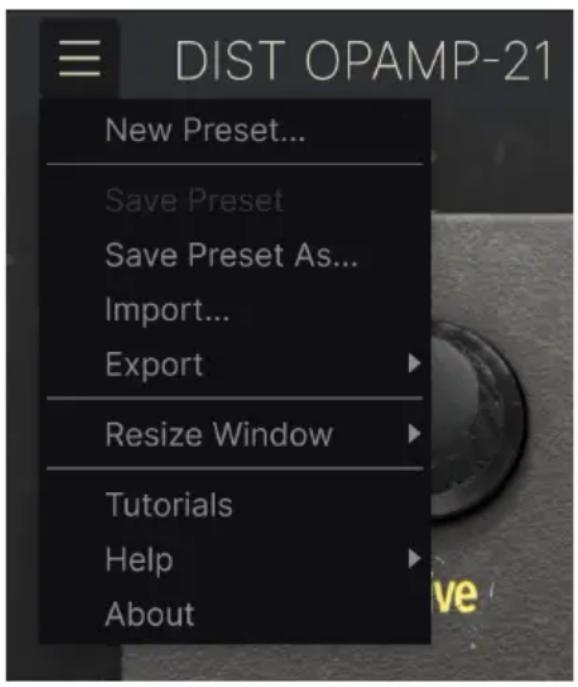
En cliquant sur l'icône avec les trois lignes horizontales dans le coin supérieur gauche de la barre d'outils, vous ouvrez un menu déroulant vous permettant d'accéder à différentes fonctionnalités importantes relatives aux Presets et à d'autres fonctions utiles. Passons-les en revue :
Créé un nouveau Preset avec les réglages par défaut pour tous les paramètres.
3.1.1.2. Save preset [enregistrer preset]
Écrire le Preset actuel avec les changements que vous y avez apportés. Ceci s'applique uniquement aux Presets utilisés (User Presets) ; cette option est grisée pour les Presets d'usine (Factory Presets).
Enregistrez le Preset actuel sous un autre nom de Preset. Cliquer sur cette option révèle une fenêtre dans laquelle vous pouvez renommer votre Preset et ajouter des informations plus précises à son propos :
![Arturia Dist OPAMP21 - Save preset [enregistrer preset] - 1](/content/2026/03/570339/images/c9a2f0d8a4480ec01636492c756792a4a654ef3d906ef802f02f1e9701ead234.jpg)
Les champs Bank (Banque), Author (Auteur) et Type sont utiles lorsque vous cherchez des Presets dans le Navigateur de Presets [p.17].
3.1.1.4. Importer
Cette commande vous permet d'importer un fichier de Preset ou une Banque complète depuis votre ordinateur. Elle ouvre une boîte de navigation au niveau local pour trouver le fichier approprié.
3.1.1.5. Exporter
Vous pouvez exporter vos Presets vers votre ordinateur de deux façons - en tant que Preset unique, ou en tant que Banque. Dans les deux cas, une boîte de dialogue au niveau local s'ouvre vous permettant de spécifier où enregistrer le(s) fichier(s).
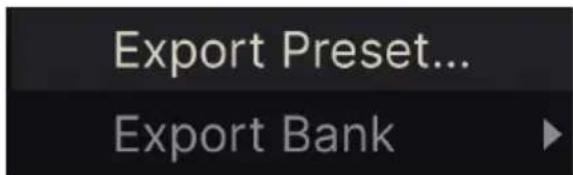
- Export Preset : Exporter un Preset unique est utile pour le partager avec un autre utilisateur. Le Preset exporté peut être réimporté ailleurs en utilisant l'option Import depuis le menu.
- Export Bank: Cette option exporte une banque de sons complète depuis le plug-in, ce qui est utile pour garder différentes versions de Presets ou les partager avec d'autres utilisateurs. La banque exportée peut être réimportée ailleurs en utilisant l'option Import depuis le menu.
3.1.2. Resize window [redimensionner la fenêtre]
La Dist OPAMP-21 peut être redimensionnée de 50% à 200% de sa taille par défaut (100%) sans artefacts visuels. Sur un écran de taille limite comme un ordinateur portable, vous pouvez pouvoir réduire la taille de l'affichage afin qu'il n’occupe pas toute la fenêtre de travail. Sur un écran plus grand, comme un deuxième écran de bureau, vous pouvez augmenter la taille pour obtenir une meilleure vue des contrôles et des graphiques.
Cette opération peut également être réalisée avec des raccourcis clavier. Sur Mac, utilisez Cmd + / - pour redimensionner la fenêtre. Sur Windows, utilisez Ctrl + / -
Assurez-vous que la fenêtre du plug-in soit bien active en cliquant dessus d'abord.
![Arturia Dist OPAMP21 - Resize window [redimensionner la fenêtre] - 1](/content/2026/03/570339/images/6fc224da2c0d2466ab205d7fd250b79c53c3a1412512b8f9e9f0c85bf1d19fa8.jpg)
Notez que dans certains DAWs, le raccourci clavier ne fonctionne pas car il est utilisé par le DAW lui-même.
3.1.2.1. Bouton maxime view [maximiser la fenêtre]
Si vous agrandissez la fenêtre de la Dist OPAMP-21 au point d'avoir des paramètres poussés en dehors de la zone d'affichage de votre écran, vous verrez peut-être cette icône dans le coin en bas à droite de la fenêtre:
![Arturia Dist OPAMP21 - Bouton maxime view [maximiser la fenêtre] - 1](/content/2026/03/570339/images/de1901d79a4aafcdd145a3eb13a8f2bfd3268d1e95553dca13aee6375f8788cf.jpg)
Cliquez dessus, et votre fenêtre adaptera sa taille et se recentrera par rapport à l'espace d'affichage de votre écran disponible.
![Arturia Dist OPAMP21 - Bouton maxime view [maximiser la fenêtre] - 2](/content/2026/03/570339/images/bc786df011b49555b79af7f358731f9166453ea75997c3bae3dbb4e64878ff04.jpg)
La Dist OPAMP-21 est fournie avec des tutoriels interactifs qui vous guident à travers les différentes fonctionnalités du plug-in. Encliquant sur cette option, vous ouvrez un panneau sur la droite de la fenêtre dans laquelle apparaissent les tutoriels. Choisissez-en un pour accéder à des descriptions pas-à-pas des fonctionnalités qui mettent en surbrillance les contrôles relatifs au chapitre en question.
Vous pouvez fermer le panneau Tutorial en cliquant sur le bouton Exit tutorials (quitter les tutoriels) au bas du panneau.
Obtenez de l'aide en visitant les liens vers ce manuel utiliser et les FAQ sur le site internet d'Arturia. Vous aurez besoin d'une connexion internet pour accéder à ces pages.
3.1.2.4. A propos
Ici, vous pouvez voir la version du logiciel et les crédits. Cliquez à nouveau n'importe où sur l’écran pour fermer cette fenêtre pop-up.
3.1.3. Accès au navigateur de presets et panneau de nom
En cliquant sur l'icône "bibliothèque", vous ouvre le Navigateur de Presets [p.17], qui offre une myriade de façons de naviguer, trier et organiser les Presets dans la Dist OPAMP-21.

En cliquant sur le nom du Preset, vous ouvrez un menu déroulant permettant de sélectionner un Preset en dehors du navigateur de Presets. Tous les détails concernant les Presets sont couverts en début dans le chapitre suivant.
3.1.4. Bouton advanced [avancé]
Dans le coin supérieur droit de la barre d'outils supérieur se trouve le bouton Avancé. Ceci ouvre un panneau qui comprend les fonctionnalités avancées de modulation, que nous couvrirons en détail dans le chapitre sur le panneau avancé [p.32].
Lorsque vous travaillez avec Dist OPAMP-21, vous pouvez avoir plus d’un réglage idéal, et il peut être difficile de choisir l’un ou l’autre. Le switch A / B vous permet de passer rapidement de A à B et inversement.
Ces deux réglages peuvent être votre propre création ou un preset ou un mix des deux.
Notez que lorsque vous enregistrez un projet et que vous le rouvrez plus tard, le plug-in sera affiché tel que vous l'avez quitté.
Voici un exemple :
- Vous travailliez sur A et modifiez les réglages.
- Vous passez sur B et modifiez d'autres réglages.
- Vous restez sur B, enregistrez votre projet et quitterez votre DAW.
- Enfin, vous rouvrez votre projet.
Dans cette situation, vous verrez que :
1) A est à présent supprimé et est remplacé par B à l'ouverture. 2) B est à présent effacé.
Les derniers réglages visibles sont sauvegardés par le DAW.
3.1.6. A > b
Voici une fonction utile qui copie le contenu d'une page (A ou B) sur l'autre. Ceci est pratique, par exemple, si votre méthode de travail consiste à considérer A comme page "préférée".
Donc si vous êtes dans la page A et que vous cliquez sur ce bouton, tous les réglages seront copiés vers B (et tous les réglages précédents de B seront perdus). Et vice-versa.
3.2. La barre d'outils inférieure
Bon nombre de fonctions utilisables se trouvent tout en bas de l'interface de la Dist OPAMP-21. Elles sont telles un bon mécano : peut-être pas très glamour, mais vous serez très content de les avoir lorsque vous en aurez besoin !
Comme cette zone est très petite et peu flexible pour partager des chiffres et des diagrammes, nous observerons simplement les fonctions de gauche à droite.
3.2.1. Côté gauche
Barre d'outils inférieure, côté gauche
La moitié gauche de la barre d'outils est là où les descriptions des contrôles apparaissent, vous indiquant la signification de n'importe quel potentiomètre, bouton, icône ou autre lorsque vous passez votre souris dessus.
3.2.2. Côté droit
Le côté droit de la barre d'outils renferme d'autres fonctions utilisables.

Barre d'outils inférieure, côté droit
De gauche à droite, celles-ci sont :
3.2.2.1. Qualité d'oversampling [studio/render]
Vous pouvez limiter la charge du CPU, sur tout dans un grand projet dans votre DAW avec beaucoup d'instruments virtuels et d'effets, que votre ordinateur peut avoir des difficultés à gérer.
![Arturia Dist OPAMP21 - Qualité d'oversampling [studio/render] - 1](/content/2026/03/570339/images/e923f08a3e644fa6910cafcfa46a973abf480d9d92ed8df3c2fe6360f72c77c4.jpg)
Options de qualité d'Oversampling
Le paramètre Render est le réglage par défaut. Si vous voulez économiser vos ressources CPU, sélectionnez Studio. Il y aura alors un sacrifice minimal de la qualité de l'audio, mais vous pourrez continuer à travailler.
Si vous passez en mode Studio, souvenez-vous de repasser en mode Render lorsque vous travaillerez sur une piste individuelle ou sur le mix final de votre projet.
Lors de l'édition d'un effet, il est très facile de dépasser le point où le son nous convenait, sans savoir comment faire pour y revenir. Comme tous les plug-ins Arturia, la Dist OPAMP-21 offre des commandes d'annulation, restauration et d'historique complet afin que vous puissiez toujours retrouver le chemin que vous avez parcouru.
Utilisez les flèches pour avancer ou reculer d'une action ou d'un mouvement d'un contrôle.
Les pages A et B ont des historiques séparés, donc les boutons Undo et Redo ne s'appliquent que sur la page actuellement active.
3.2.4.1. Undo [annuler]
Cliquez la flèche gauche pour retourner à l'état précédent, avant le dernier changement effectué. Vous pouvez cliquer plusieurs fois pour revenir à plusieurs éditions en arrière.
3.2.4.2. Redo [restaurer]
Cliquez sur la flèche droite pour restaurer la dernière édition que vous avez annulée. Si vous en avez annulées plusieurs, vous pouvez cliquer plusieurs fois sur la flèche pour restaurer ces modifications dans l'ordre.
3.2.4.3. Historique
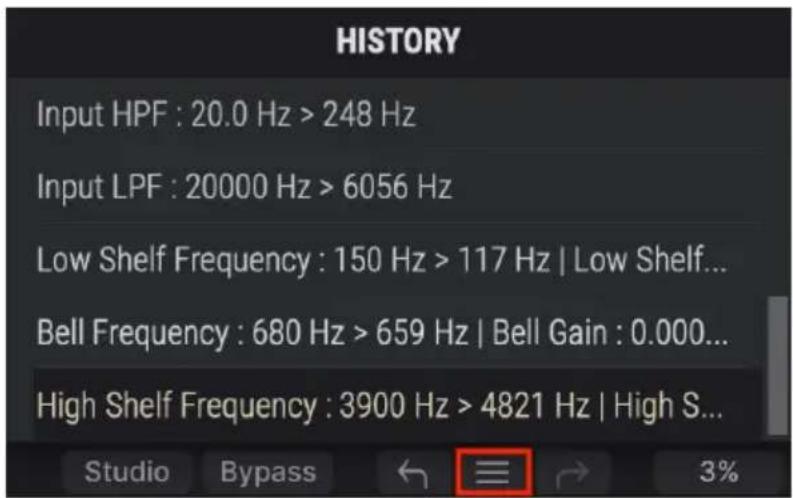
Cliquez sur l'icône centrale avec les trois lignes pour ouvrir la fenêtre d'historique, comme présenté ci-dessus. Ceci fournit un récapitulatif pas-à-pas de chaque modification effectuée dans la Dist OPAMP-21. En cliquant sur une ligne de la liste, vous restaurez le plug-in à l'état dans lequel il se trouvait lorsque vous avez fait cette modification.
3.2.4.4. Vu-mètre CPU
Tout à droite se trouve le VU-mètre CPU, qui affiche la charge du système que la Dist OPAMP-21 impose à votre ordinateur. Comme cet outil ne concerne que ce plug-in, il ne constitue pas un substitut des outils de contrôle de la charge du système globale disponibles dans votre DAW.
Glissez votre souris au-dessus du VU-mètre CPU et il affichera le mot PANIC. Cliquez dessus pour envoyer la commande All-Sounds-Off (Tous les sons coupés). Ceci est une commande temporaire, donc le son reviendra si votre DAW est toujours en cours de lecture. Dans le cas d'un problème audio plus sérieux (par exemple, un effet de delay n'ayant rien à voir avec le plug-in et persistant dans une boucle de feedback), arrêtez la lecture de votre DAW et désactivez le plug-in qui pose problème.
3.2.4.6. Bouton maximize view [maximiser la vue]
Si vous redimensionnez la fenêtre de la Dist OPAMP-21 pour l'élargir et que certains des paramètres sont poussés en dehors de l'espace visible de votre écran, vous pouvez voir cette icône apparaître dans le coin inférieur droit de la fenêtre :
![Arturia Dist OPAMP21 - Bouton maximize view [maximiser la vue] - 1](/content/2026/03/570339/images/6b5817cd6ab48ca2309b98f787655250d5658aeaecd77c623311ba8d2134fa90.jpg)
Cliquez dessus, et la fenêtre se redimensionnera et se recentrera pour optimiser l'espace d'écran disponible.
4. Selectionner des presets
La Dist OPAMP-21 vous permet de naviguer, de rechercher et de sélectionner des Presets depuis une interface de navigation à l'intérieur du plug-in. Vous pouvez également créer et enregistrer vos propres Presets dans la Banque Utilisateur (User Bank). Bien sûr, l'état des paramètres du plug-in - incluant le Preset actuel - est automatiquement sauvegardé lorsque vous enregistrerez votre projet DAW, afin que vous puissiez reprendre là où vous vous êtes arrêté.
4.1. Le navigateur de presets

Cliquez sur l'icône "bibliothèque" pour accéder au navigateur de Presets.
Les trois zones principales du navigateur sont les suivantes :
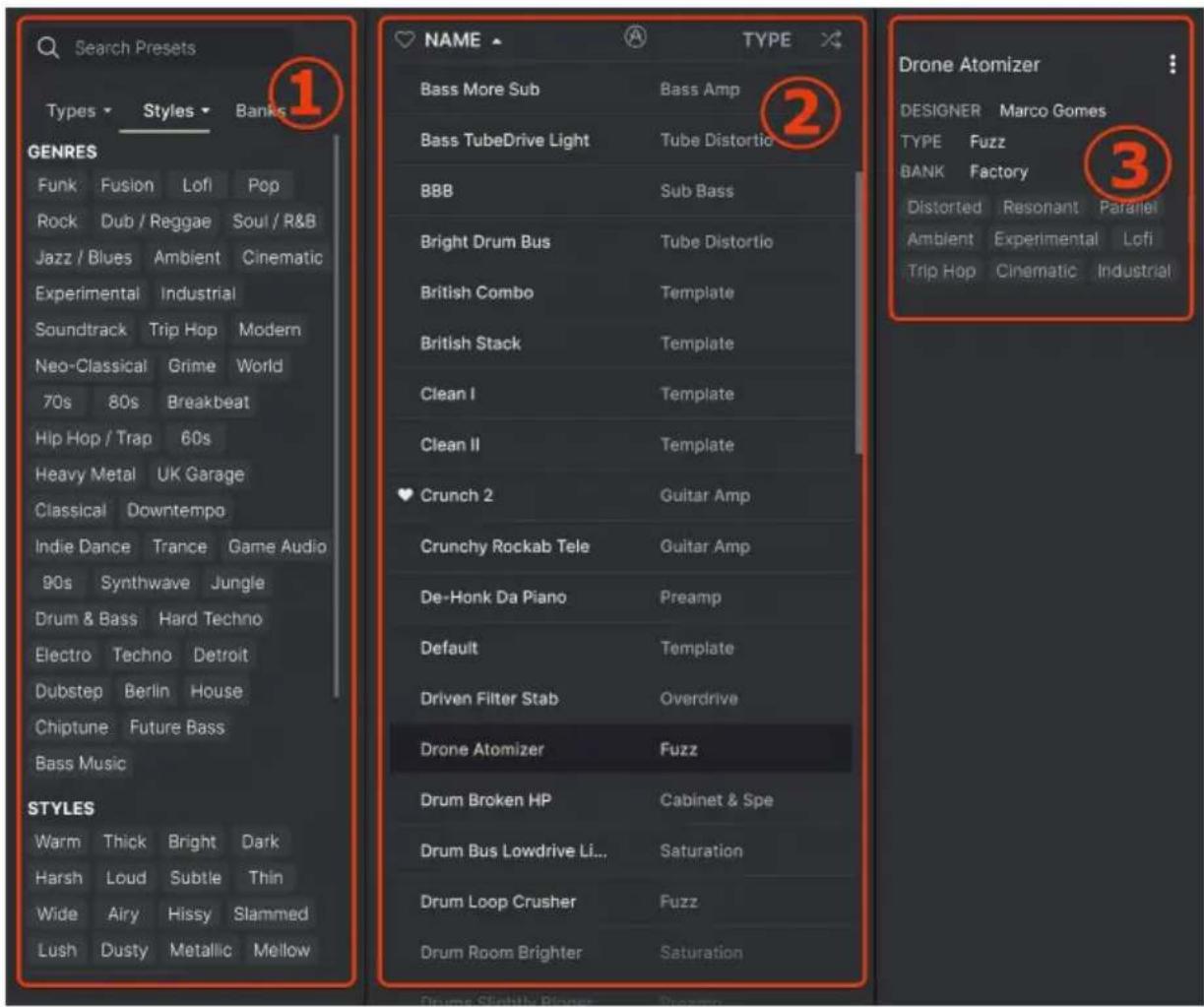
| Numéro Zone Description | ||
| 1. | Recherche [p.18] | Permet de chercher un Preset par le texte avec des filtres pour le Type, le Style, et la Banque. |
| 2. | Panneau de résultats [p.20] | Affiche les résultats de la recherche, ou tous les Presets si aucun critère de recherche n'est actif. |
| 3. Preset Info [p.22] | Affiche les détails sur le Preset; permet d'editor les détails pour les Presets de la banque utilisé (User Bank). | |
4.2. Rechercher des presets
Cliquez sur le champ de recherche en haut à gauche et entrez des termes de recherche. Le navigateur va filtrer votre recherche de deux façons : d'abord, simplement en faisant correspondre les lettres dans le nom du Preset. Ensuite, si votre terme de recherche est proche d'un Type ou Style [p.18], il inclura les résultats qui correspondent à ce(s) Tag(s) également.
Le panneau de résultats affichera tous les Presets correspondant à votre recherche. Cliquez sur CLEAR ALL (Effacer tout) pour effacer les termes de votre recherche.
Filtrer en tapant du texte dans la barre de recherche
4.2.1. Rechercher avec des tags
Vous pouvez réduire (et parfois étendre) votre recherche en utilisant différents Tags. Il y a deux types de Tags: Types et Styles. Vous pouvez filtrer par l'un, l'autre ou les deux.
4.2.1.1. Types
Les Types sont des catégories d'effets audio : bande, distorsion, EQ, modulation, etc. Avec une barre de recherche vide, cliquez sur le menu déroulant Types pour ouvrir la liste des Types. Les Types incluent parfois des sous-types (surtout dans des plug-ins d'effets Arturia plus complexes) mais la Dist OPAMP-21 reste relativement simple, donc Distortion et Filter sont les Types que vous rencontrez le plus souvent.
Vous pouvez également sélectionner plusieurs Types en utilisant Cmd+clic (macOS) ou Ctrl+clic (Windows). Par exemple, si vous n’êtes pas sûr du Preset que vous cherchez tagué avec Overdrive ou Tube, sélectionnez les deux Types pour élargir la recherche.
Les colonnes de résultats peuvent être inversées en cliquant sur les boutons flèche à droite de leur nom (Nom, Type, Designer).

Vous pouvez spécifier le Type lorsque vous enregistrez un Preset [p.9]. Ce Preset apparaîtra alors dans les recherches ou ce Type est sélectionné.
4.2.1.2. Styles
Les styles sont, eh bien... exactement ça. Vous y accédez via le bouton Styles, et cette zone possède trois subdivisions supplémentaires :
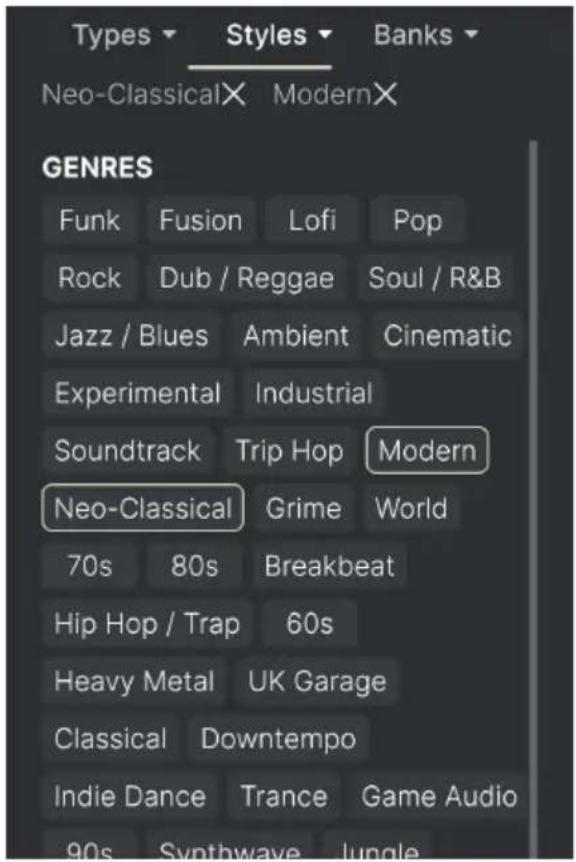
Genres: Genres musicaux identifiables tels que Ambient, Blues, Metal, Pop, etc. - Styles: "Caractère" général tels que Fort, Entre-deux, Clean, etc. - Caractéristiques : Qualités audio encore plus détaillées telles que Bassy, Téléphone, Sharp, et d'autres.
Cliquez sur l'un d'entre eux et les résultats n'afficheront uniquement les Presets qui correspondent à ce Tag. Notez que lorsque vous sélectionnez un Tag, autres Tags disparaissent.
Ceci se produit car le navigateur restreint la recherche par un processus d'élimination. Désélectionnez un Tag pour l'enlever et élargir la recherche sans avoir à recommencer du début. Vous pouvez également enlever un Tag en cliquant sur le X à droite de son texte, qui apparaît en haut.
Notez que vous pouvez rechercher par corps de texte, Types et Styles, ou les deux, avec la recherche qui se restreint à mesure que vous ajoutez des critères. En cliquant sur CLEAR ALL dans la barre de recherche, vous supprimez tous les filtres Types et Styles ainsi que toute entrée de texte.
4.2.2. Banks [banques]
A côté du menu déroulant Types et Styles se trouve le menu déroulant Banks, qui vous permet de rechercher (en utilisant toutes les techniques ci-dessus) à l'intérieur des banques d'usine (Factory) ou utilisateur (User).
4.3. Le panneau de résultats
La zone centrale du navigateur affiche les résultats de la recherche ou simplement une liste de tous les Presets de la banque si aucun critère de recherche n'est actif. Cliquez simplement sur un nom de Preset pour le charger.
Notez que vous pouvez décider dans quel emplacement vous voulez charger le preset, A ou B. Charger des presets différents dans ces deux emplacements vous permet de comparer confortablement le son des deux presets.
4.3.1. Trier les presets
Cliquez sur l'en-tête NAME (Nom) dans la première colonne de la liste de résultats pour trier les résultats dans l'ordre alphabétique croissant ou décroissant.
Cliquez sur l'en-tête TYPE dans la seconde colonne pour faire la même chose par Type.
4.3.2. Liker des presets
Au fur et à mesure que vous explorez et créez des Presets, vous pouvez les marquer en tant que Presets "Likés" en cliquant sur l'icône "coeur" à côté de leurs noms. (Cette icône apparait également dans la fenêtre nom de Preset [p.24].) En cliquant sur l'icône "coeur", vous faites remonter tous les Presets "likés" en haut de la liste des résultats, comme illustré ici:
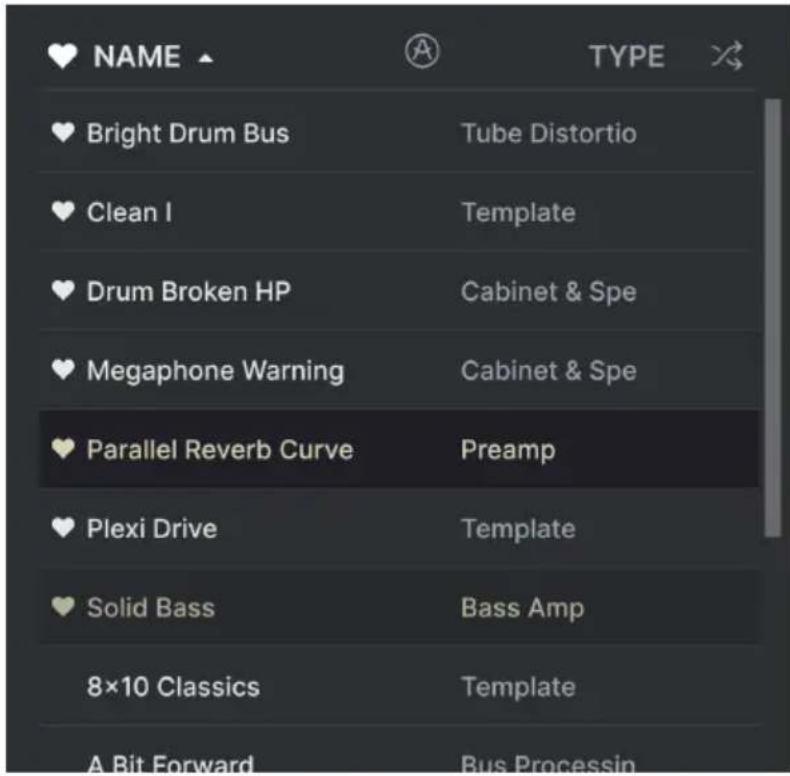
Une icône "cœur" remplie indique un Preset "lié". Une icône "cœur" avec le contour uniquement indique un Preset qui n'a pas (encore) été "lié". Cliquez à nouveau sur le cœur en haut de la liste pour restaurer celle-ci à son état précédent.
4.3.3. Presets d'usine
Les Presets accompagnés du logo Arturia sont des Presets d'usine (Factory) qui, d'après nous, exposent efficacement les capacités de la Dist OPAMP-21.
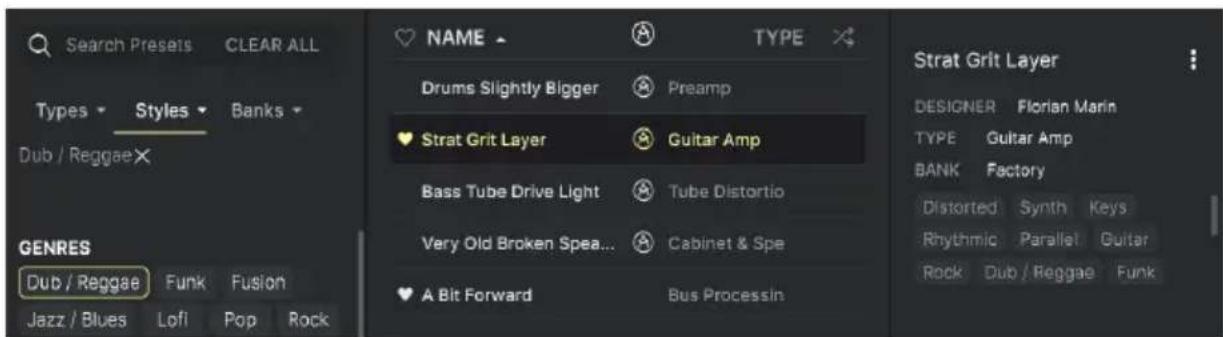
En cliquant sur l'icône Arturia en haut de la liste des résultats, tous les Presets d'usine apparaissent en haut de la liste.
4.3.4. Bouton shuffle [aléatoire]
![Arturia Dist OPAMP21 - Bouton shuffle [aléatoire] - 1](/content/2026/03/570339/images/b35c6895e0718231de83102a7a71c3f618ced686bdcd48582a6fa8f7fa42d4a4.jpg)
Ce bouton réorganise aléatoirement la liste de Presets. Parfois, cela peut aider à trouver le son que vous cherchez plus rapidement qu'en défilant à travers la liste complète.
Le côté droit du navigateur affiche des informations spécifiques à propos de chaque Preset.
![Arturia Dist OPAMP21 - Bouton shuffle [aléatoire] - 2](/content/2026/03/570339/images/29603a4cfdaa32804540baf78f79ee8589087b36fafbdd1a0cd7781dad9b4041.jpg)
Pour les Presets de la banque utilisateur (User Bank), vous pouvez entrer et opérer les informations et elles seront sauvegardées en temps réel. Ceci inclut le designer (Author), le Type, tous les Tags de Style, et même une description texte personnalisable en bas.
Pour faire les changements désirés, vous pouvez taper directement dans les champs de texte, utiliser l'un des menus déroulants pour changer la Banque ou le Type, et développer sur le signe + pour ajouter ou supprimer des Styles. Vous verrez toutes les options s'afficher dans la fenêtre de résultats.
![Arturia Dist OPAMP21 - Bouton shuffle [aléatoire] - 3](/content/2026/03/570339/images/ed95f57a024e482973051527fa9ac4f6238ab99b9e544ba6e0a7764e8a9b4359.jpg)
Notez qu'il y a des signes + à la fin des groupes Styles, Genres et Characteristics. Oui, vous pouvez ajouter les vôtres et ils seront utilisables comme des Tags dans vos futures recherches!
Les changements de Types et de Style opérés ici se retrouvent dans les recherches. Par exemple, si vous supprimez le Tag de Style 'Experimental' et enregistrez ce Preset, il ne sera plus affiché dans les recherches de sons 'Experimentaux'.
4.4.1. Menu rapide preset info
En cliquant sur l'icône avec les trois points verticaux, vous ouvrez un menu rapide permettant d'enregistrer, enregistrer sous et supprimer un Preset.
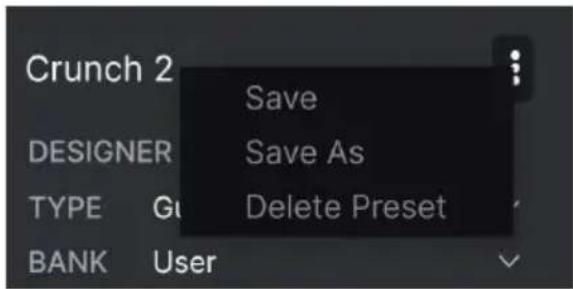
Pour les presets de la banque d'usine (Factory), seule l'option Save As (Enregistrer sous) est disponible.
Il est facile d’éditer des informations comme le Type, le Style, le nom du designer, et la description texte pour plusieurs Presets à la fois. Maintenez simplement Cmd (macOS) ou Ctrl (Windows) puis cliquez sur les noms des Presets que vous souhaitez éditer dans la liste des résultats. Enfin, entrez vos commentaires, changez la Banque ou le Type, etc. et enregistrez.
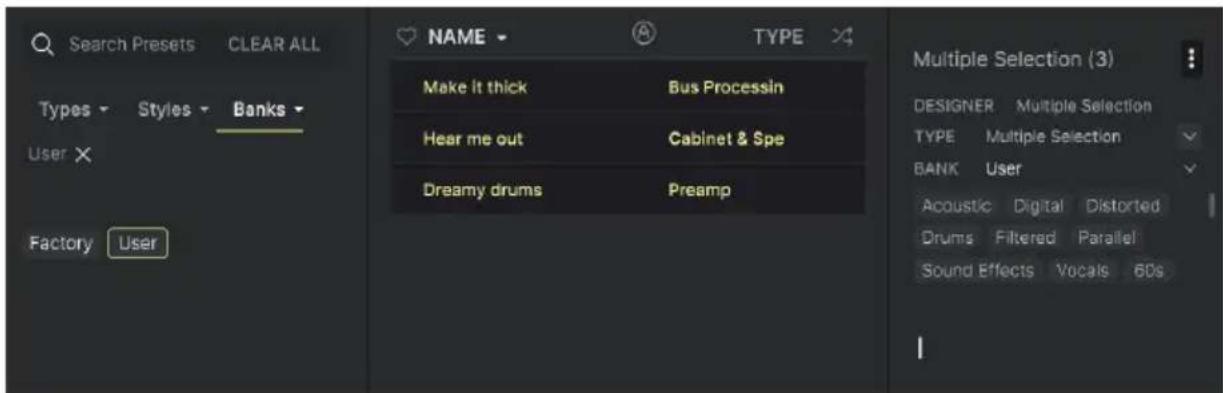
4.5. Fenêtre nom de preset

La fenêtre de nom en haut au milieu est toujours affichée, que vous soyez dans la vue principale ou bien dans le navigateur de Presets. Il affiche le nom du Preset actuel et offre différentes façons de naviguer et de charger des Presets.
4.5.1. Les flèches
Les flèches haut et bas à droite du nom du Preset permettent de passer au Preset suivant ou précédent. Ceci est limité par les résultats d'une recherche active, c'est-à-dire que les flèches navigueront uniquement à travers ces Presets. Assurez-vous donc que les critères de recherche soient vides si vous poulez simplement faire le tour de tous les Presets disponibles pour quelques choses qui vous plaît.
4.5.2. Navigateur déroulant
Cliquez sur le nom du Preset au milieu de la barre d’outils supérieure pour ouvrir un menu déroulant "navigator rapide" pour les Presets. La première option de ce menu s’intitule All Types, et elle affiche un sous-menu de littéralement tous les Presets de la banque actuelle.
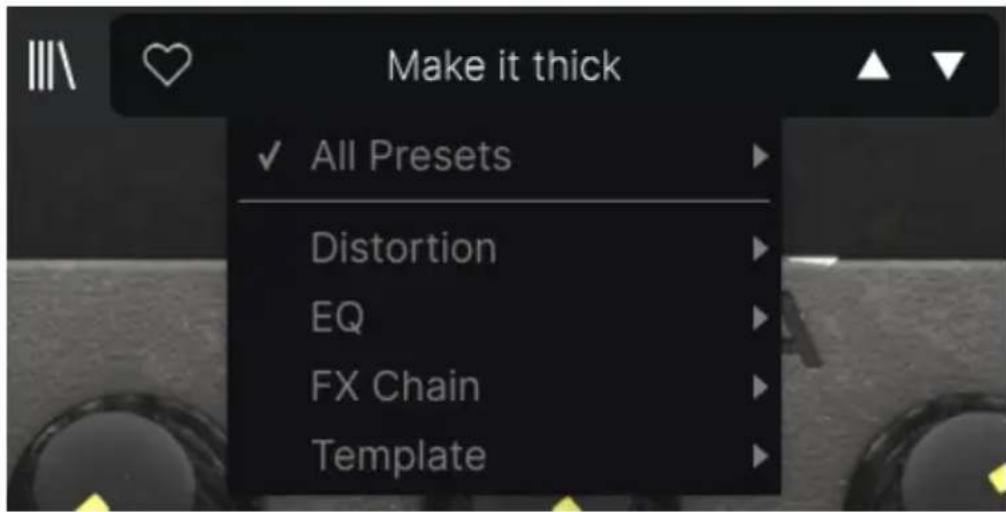
En dessous se trouvent des options correspondant aux Types. Chacune d'entre elles ouvre un sous-menu affichant tous les Presets de ce Type.
Au contraire des flèches haut et bas, le sous-menu All Types est indépendant des critères de recherche - il affiche simplement tous les Presets disponibles. De même pour le choix des Types en dessous de ligne, qui incluent toujours tous les Presets de ce Type.
5. Panneau principal
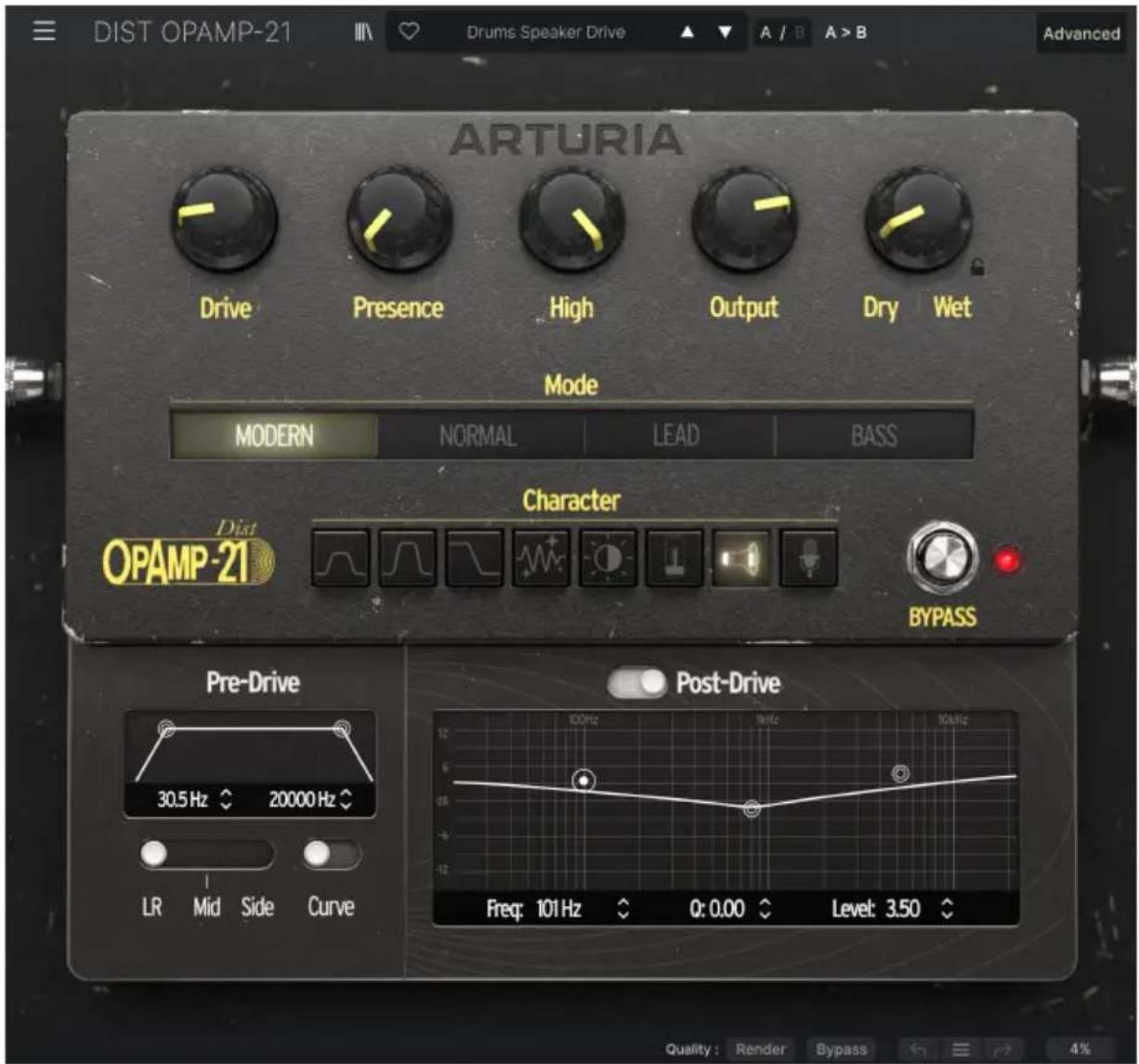
Toutes les fonctionnalités basiques de la pédale SansAmp Classic originale peuvent être trouvées dans le panneau principal de la Dist OPAMP-21. Certaines fonctions ont des noms différents, car nous pensons qu'ils rendent la navigation plus facile pour l'utilisateur afin de pouvoir utiliser le plug-in dans son intégralité.
En tant qu'Arturia, nous ne pouvons tout simplement pas résister à l'envie d'ajouter des fonctionnalités additionnelles à la Dist OPAMP-21. Ces nouvelles fonctionnalités peuvent être trouvées en ouvrant le panneau Advanced [p.32] en haut. Les fonctionnalités avancées seront traitées dans un chapitre dédié.
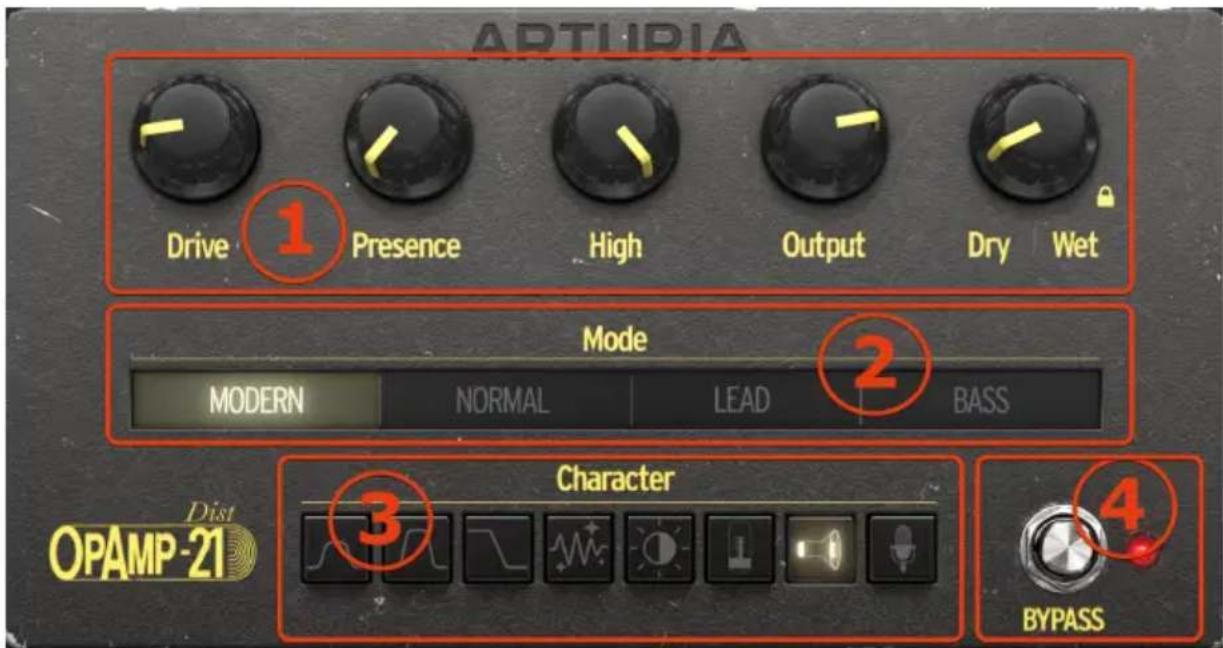
| Numéro Zone Description | ||
| 1. | Potentiométres principaux [p.26] | Le son basique du plug-in est contrôle ici, mais ces potentiométres interagissant aussi avec les boutons Mode et Character. |
| 2. Mode [p.28] | Ici vous pouvez désir parmi trois styles de préamplis distincts plus un quatrième pour un réglage plus neutre. | |
| 3. Caractère [p.29] | Huit bouton vous offrent un contrôle avancé sur le timbre, les réglages d' amplificateur, l'âge et le réglage des micros. | |
| 4. Bypass [p.31] Ce switch active et désactive le plug-in. | ||
Avant d'aller plus loin, voici un conseil utile. Passez votre souris ou bougez un contrôle à l'écran pendant que le plug-in est actif, affichera un pop-up avec la valeur du contrôle en question, ainsi que son unité de mesure.
1 Un autre conseil de pro : double-cliquez sur n'importe quel paramètre pour le réinitialiser à sa valeur par défaut. Faites un clic-droit et glissez ensuite pour faire des ajustements précis.
5.1. Un bon point de départ
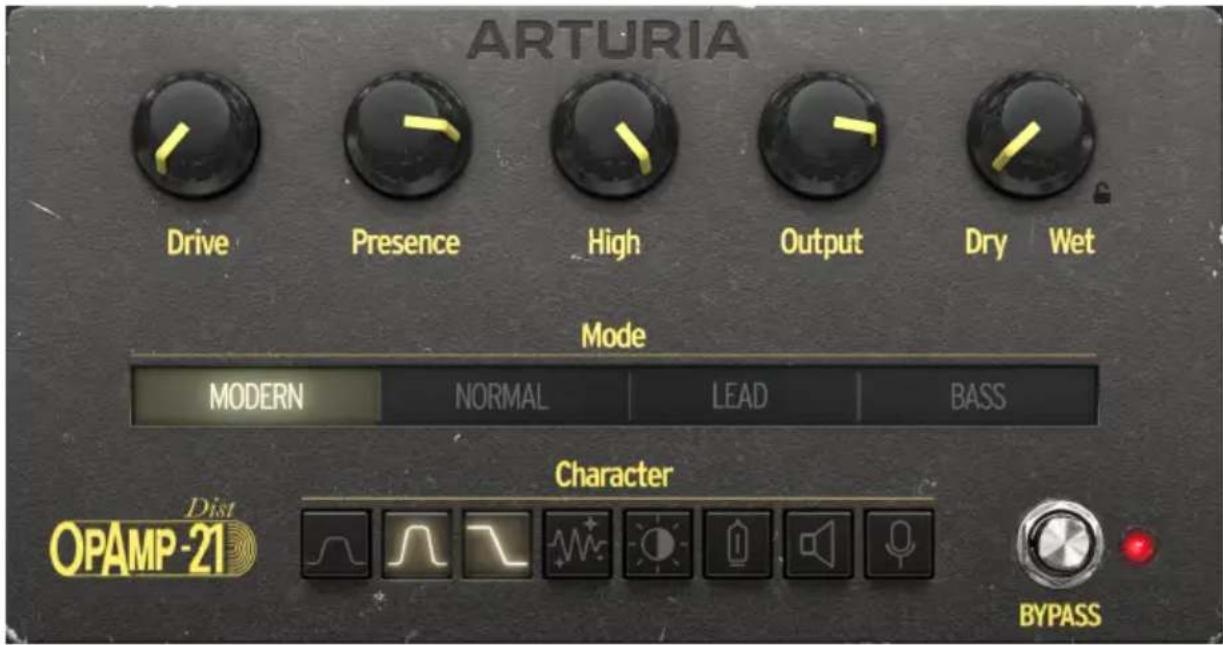
Lorsque vous lancez la Dist OPAMP-21 sur une piste audio, elle est paramétrée par défaut sur les réglages ci-dessus. Et il y a une bonne raison à cela. Ce paramétrage vous offre un point de départ neutre - pas un lead strident ou un drum crusher lourdement filtré, mais un son basique pour toute guitare rythmique ordinaire sur la plupart des amplis.
5.1.1. Drive
Le Drive définit le contour de l'amplificateur de puissance et définit la quantité de distorsion appliquée au signal. Pour la distorsion la plus forte, réglez le Drive au maximum.
Ce potentiomètre fonctionne comme l'Amplifier Drive sur l'appareil original.
5.1.2. Présence
La Presence définit le contour des pré-amplis dans le spectre moyen-haut et ajoute de la distorsion à la partie supérieure du spectre. Pour un crunch maximum, réglez la Presence à fond.
Fonctionne comme le Presence Drive sur l'appareil original.
5.1.3. High [aigus]
High est un filtre passe-bas qui peut être utilisé pour compenser des aigus excessifs créés par les potentiomètres Drive et Presence.
Avec ce réglage au maximum, le son n'est pas affecté. Tournez le potentiomètre dans le sens anti-horaire pour réduire graduellement les aigus.
5.1.4. Output [sortie]
C'est ici que vous contrôlez le volume global de la Dist OPAMP-21. Drive et Presence impliquent souvent une hausse du niveau de sortie. Utilisez Output pour compenser.
Nous ne pouvions pas ne pas ajouter une nouvelle au design basique, donc voici le potentiomètre Dry/Wet!
Une technique souvent utilisée en studio aujourd'hui est de permettre au signal traité par un effet d’être remélangé au signal clair. L’application la plus courante est l’utilisation du compresseur, qui permet de mélanger continuellement un signal compressé avec les nuances complètes d’un signal non-affecté.
La technologie utilisée dans la Dist OPAMP-21 présente une situation similaire, où le plug-in au comportement d'un amplificateur compresse les nuances globales de l'entrée et change le spectre de fréquences global de façon notable.
Lorsque vous recherchez le son de vos rêves, essayez de régler la Dist OPAMP-21 sur un son extrême, et utilisez le contrôle Dry/Wet pour le mélanger avec le signal clair.
5.1.6. Verrou dry/wet
Cette fonctionnalité bonus préserve les réglages de mix Dry/Wet lorsque vous changez de preset.
Certains presets sont sauvegardés à 100% wet et d'autres avec un mix XX/YY. En actuant le symbole du verrou, vous vous assurez que le mix Dry/Wet reste le même d'un preset à l'autre.
5.2. Mode
La pédale SansAmp Classic originale possède un switch sur le côté droit vous permettant de sélectionner parmi trois émulations de préampli - Lead, Normal et Bass. Cette technologie est reproduite ici, avec l'addition d'un quatrième modèle.

5.2.1. Modern
Le mode Modern est le mode le plus transparent. Dans ce mode, la réponse en fréquence est aussi large que possible. Ceci vous permet de reproduire le "caractère des pédales de guitare" et d'utiliser la Dist OPAMP-21 comme un plug-in de distorsion plus traditionnel.
Pour un son avec un EQ quasiment plat, régalez les potentiomètres Drive et Presence au minimum et l'EQ sera complet, sélectionnez le mode Modern et activez les quatre premiers switches Character. Ceci est un bon point de départ lorsque vous TRAITEZ des sources sonores autres que les plus typiques, comme la guitare, la basse ou l'harmonica.

Notez qu'il n'y a pas d'émulation de haut-parleur en mode Modern.
5.2.2. Normal
Ce réglage est conçu pour émuler le son d'un préampli de style Mesa Boogie avec un EQ plutôt plat.
Une émulation de haut-parleur est appliquée dans ce mode.
Lead you offre un son de préampli de style Marshall avec les mediums et les aigus accentués.
Une émulation de haut-parleur est appliquée dans ce mode.
5.2.4. Bassin
Enfin, Bass est plus un préampli de style Fender, excellent pour le rythme et pour la basse. Il possède le creux dans les mediums typique de certains designs de Fender.
Une émulation de haut-parleur est appliquée dans ce mode.
5.3. Caractère
Alors que les quatre Modes représentent différents types de préamplis, les huit boutons de cette section sont orientés vers l'EQ et le haut-parleur.
Vous souhaitez explorer ces caractéristiques tonales individuelles, mais souvenez-vous que ces huit boutons peuvent être actifs sans aucune combinaison. Nous vous laissons calculer le nombre de possibilités ici.
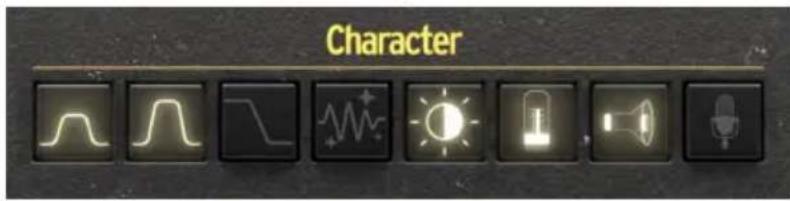
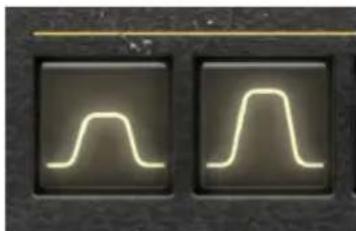
5.3.1. Mid boost 1
Mid Boost 1 offre un léger boost des mediums.
5.3.2. Mid boost 2
Celui-ci offre un boost légèrement plus marqué dans les médiums.
Lorsque vous combinez ces deux Mid Boosts, vous obtenez un boost encore plus marqué dans les fréquences médium.
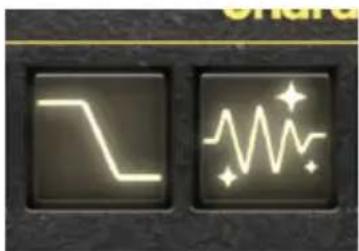
Lorsque Low Drive est OFF, il agit comme un filtre passe-haut, c'est-à-dire qu'il réduit les fréquences basses du son. Lorsque Low Drive est ON, vous obtenez un EQ quasiment plat dans la Dist OPAMP-21.
Pour plus de corps, et lorsque vous utilisez une basse avec la Dist OPAMP-21, régalez ce potentiomètre sur on.
Ce bouton offre une façon aisée d'obtenir un son plus "propre". Si vous cherchez un son de guitare rythmique, Clean Amp vous aidera à l'obtenir.
Lorsque Clean Amp est activé, le niveau de sortie est réduit.
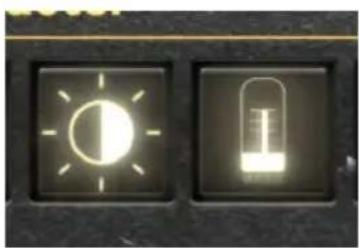
Ce Bright Switch (Switch de clarté) ajoute de la clarté lorsque Drive est sur des réglages faibles. Vous obtiendrez plusieurs résultats avec Drive à mi-chemin, car il n'y aura aucun effet si Drive est au maximum.
Lorsque les lampes des amplificateurs prennent de l'âge, leur son devient un peu plus doux et chaud. Utilisez Vintage Tubes pour émuler cet effet.
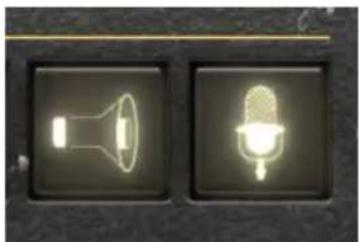
5.3.7. Speaker edge
Lorsque vous placez un micro devant le haut-parleur d'amplificateur guitare, vous obtenez un son plus clair lorsque le micro est orienté vers le bord du haut-parleur. En activant Speaker Edge, vous ajoutez de la présence supplémentaire au son final.
Ce filtre reproduit le son d'un microphone placé près du haut-parleur, et booste légèrement les basses.
5.4. Le bouton bypass
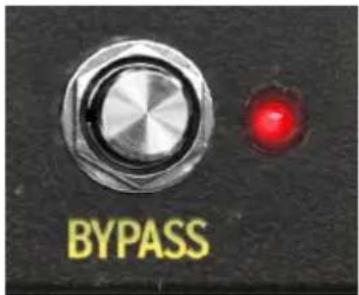
En appuyant sur Bypass, vous activez et désactivez la Dist OPAMP-21. Lorsque la diode rouge à côté du bouton est allumée, l'effet est actif.
6. Panneau advanced
Enclenchant sur le bouton Advanced (Avancé) dans le coin supérieur droit de la fenêtre de la Dist OPAMP-21, vous accédez à des additions modernes ; filtres pre-drive et post-drive qui offrent la touche finale à votre son de réve et permettent de donner une place dans votre mix à ce qui passe à travers la Dist OPAMP-21. Il y a aussi une section Stéréo avec des réglages LR (gauche-droite) et Mid/Side (milieu/côte).
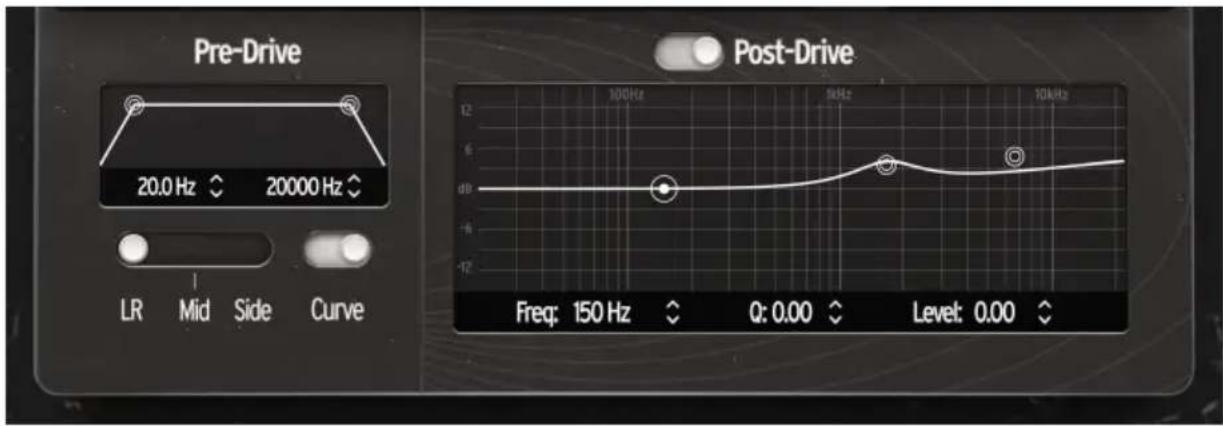
Notez que ce chapitre part du principe que vous avez assimilé les informations du chapitre sur le panneau principal [p.25], qui couvre tous les paramètres fondamentaux.
6.1. Pre-Drive
La première section du panneau Advanced est le filtré Pre-Drive.
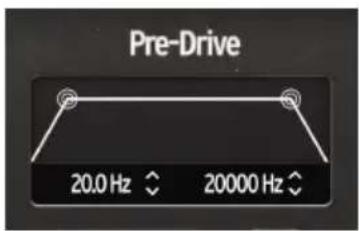
Le Pre-Drive ne possède que deux contrôles : un pour le filtre passe-haut (HP) et un pour le filtre passe-bas (LP). Ceux-ci sont des filtres très efficaces/raides de 24dB/octave.
Le filtré Pre-Drive est appliqué aux premières étapes du chemin du signal wet, avant que le signal n'entre dans l'émulation du circuit de la pédale. En d'autres termes, il définit le spectre du signal entrant dans l'émulation de la pédale.
Le filtré passe-haut coupe toutes les fréquences en dessous de la fréquence de cutoff, réglée par la manette ronde de gauche. Plus vous bougez la manette vers le centre, plus les fréquences basses sont coupées, rendant le son plus fin.
Le filtre passe-bas coupe toutes les fréquences au-dessus de la fréquence de cutoff, désignée par la manette de droite. Plus vous bougez la manette, plus les fréquences hautes sont coupées, rendant le son plus sourd.
Donc en théorie, en bougeant les deux manettes proches l'une de l'autre, toutes les fréquences seraient coupées, résultat en du silence. Eh bien c'est - presque - ce qui se passe.
Le filtré Pre-Drive peut être utilisé pour créer un son très restreint ou très fin, mais il a d'autres activités également. Comme ce filtré est placé avant le potentiamètre Drive dans la chaîne du signal, il affecte la nature de la distorsion ajoutée par les potentiomètres Drive et Presence.
Cela vaut la peine de passer du temps à comprendre comment le Pre-Drive peut affecter les caractéristiques sonores des blocs suivants dans la chaîne de signal du plug-in.
Avec la manette du filtre HP complètement à gauche (20 Hz) et celle du HP complètement à droite (20.000 Hz), le filtre Pre Drive est bypassé.
6.2. Stereo LR et m/s
Nous avons inclus un utiliseraire pratique dans le coin inférieur gauche de la fenêtre du plug-in; un moyen facile deTRAITER VOIRE SIGNAL ENTRANT DE DIFFERENTES FAÇONS.
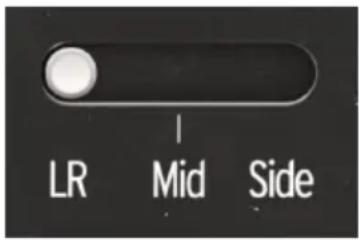
6.2.1. LR - mid - side
Sur Mid (Central), seule la partie centrale de votre signal sera traitée (laissant les parties latérales non-traitées).
Au contraire, sur Side (Lateral), seules les parties latérales de votre signal seront traitées (laissant la partie centrale non-traitée).
Enfin, sur LR, tout le signal sera traité (central et latéral).
6.2.2. Courbe
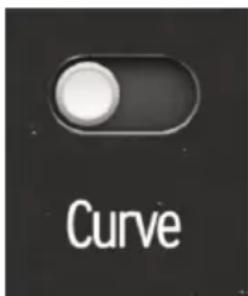
Curve (Courbe) est un filtre qui applique une préaccentuation au signal avant le module de saturation et une post-désaccentuation après le module.
Avec Curve activé, les fréquences basses sont moins affectées par les circuits de distorsion. Donc, si vous voulez garder vos graves plus "propres", activez cette fonction.
6.3. Post-drive
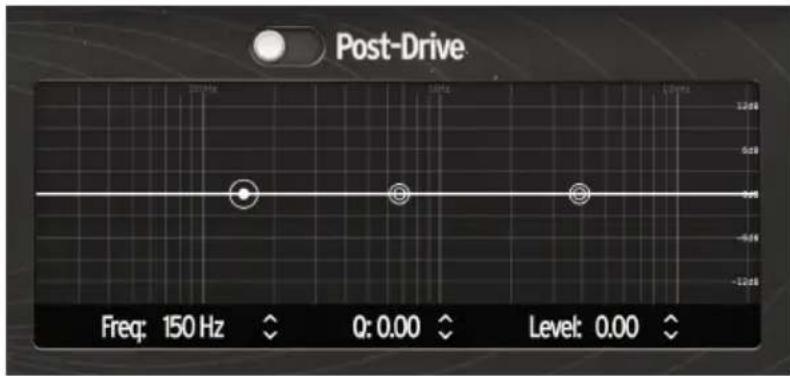
Le dernier bloc de la chaîne de signal est l'EQ Post-Drive. Le switch au-dessus du graphique de l'EQ dans cette section permet d'activer et de désactiver l'égaliseur.
6.3.2. Les manettes de l'éq graphique
Cet égaliseur vous permet d'ajouter des touches tonales finales à votre son. Votre son est trop boueux, trop aiguisé, ou trop lourd ? Ceci peut être aisément réparé dans la section du filtre Post-Drive.
L'égaliseur dans cette section est un égaliseur paramétrique à trois bandes avec des contrôles pour Fréquence, Q (amplitude de bande), et level (quantité de cut ou de boost) pour chaque bande.
La façon la plus simple de sculpter votre son consiste à cliquer-glisser les manettes rondes dans le graphique du filtre et d'écouter le résultat.
En cliquant-glissant avec un clic droit, vous changez le Q de la bande sélectionnée.
6.3.2.1. Types de filtres
La manette de gauche contrôle le Low Filter (filtre bas). C'est un filtre de shelf qui coupe/booste tout en dessous de la fréquence affichée dans la partie inférieure de cette section.
Le Mid Filter (filtre medium) est un filtre en cloche qui coupe/booste les fréquences autour de cette affichée dans la partie inférieure de cette section.
La manette de droite contrôle le Filtre High (filtre haut). C'est un filtre de shelf qui coupe/booste toutes les fréquences au-dessus de celle affichée dans la partie inférieure de cette section.
Notez que le facteur Q des filtres Low et High ne sont pas des shelves classiques. Le facteur Q ajoute un cut dans la courbe:
6.3.2.2. Manipuler les manettes de filtre
En cliquant-glissant les manettes rondes dans le graphique du filtre, vous apprendrez vite à utiliser l'EQ Post-Drive.
6.3.2.3. Cliquer-glisser les nombres
Vous pouvez également modifier l'égaliseur en sélectionnant une bande (cliquez sur sa manette) et en ajustant les valeurs directement en dessous du graphique.
En cliquant-glissant, vous pouvez ajuster les réglages en déplaçant votre souris vers le haut ou le bas. Comme d'habitude, le clic doit vous offrir un contrôle très précis.
Un double-clic sur les nombres réinitialise les paramètres à leurs valeurs par défaut.
7. Contrat de licence logiciel
Compte tenu du paiement des frais de Licence, qui représentent une partie du prix que vous avez payé, Arturia, en tant que Concédant, vous accorde (ci-après appelé « Cessionnaire ») un droit d'utilisation non exclusif de cette copie du Logiciel (ci-après « LOGICIEL »).
Tous les droits de propriété intellectuelle de ce logiciel appartiennent à Arturia SA (désigné ci-après : "Arturia"). Arturia ne vous autorise à copier, télécharger, installer et employer le logiciel que sous les termes et conditions de ce Contrat.
Arturia met en place une activation obligatoire du logiciel afin de le protéger contre toute copie illicite. Le Logiciel OEM ne peut être utilisé qu'après enregistrement du produit.
L'accès à Internet est indispensable pour l'activation du produit. Les termes et conditions d'utilisation du logiciel par vous, l'utilisateur final, apparaissent ci-dessous. En installant le logiciel sur votre ordinateur, vous reconnaissiez être lié par les termes et conditions du présent contrat. Veuillez lire attentivement l'intégralité des termes suivants. Si vous êtes en désaccord avec les termes et conditions de ce contrat, veuillez ne pas installer ce logiciel. Le cas échéant, veuillez retourner immédiatement ou au plus tard dans les 30 jours le produit à l'endroit où vous l'avez acheté (avec toute la documentation écrite, l'emballage intact complet ainsi que le matériel fourni) afin d'en obtenir le remboursement.
- Propriété du logiciel Arturia conservera la propriété pleine et entière du LOGICIEL enregistré sur les disques joints et de toutes les copies ultérieures du LOGICIEL, quel qu'en soit le support et la forme sur ou sous lesquels les disques originaux ou copies peuvent exister. Cette licence ne constitue pas une vente du LOGICIEL original.
- présent contrat. Vous n'êtes pas autorisé à luere ou préferer ce logiciel, ni à le concéder sous licence.
L'utilisation du logiciel cédé en réseau est illégale si celle-ci rend possible l'utilisation multiple et simultanée du programme.
Vous êtes autorisé à installer une copie de sauvegarde du logiciel qui ne sera pas employée à d'autres fins que le stockage.
En dehors de cette énumération, le présent contrat ne vous concède aucune autre droit d'utilisation du logiciel. Arturia se réserve tous les droits qui n'ont pas été expressément accordés.
- Activation du logiciel Arturia met éventuellement en place une activation obligatoire du logiciel et un enregistrement personnel obligatoire du logiciel OEM afin de protéger le logiciel contre toute copie illicite. En cas de désaccord avec les termes et conditions du contrat, le logiciel ne pourrait pas fonctionner.
Le cas échéant, le produit ne peut être retourné que dans les 30 jours suivant son acquisition. Ce type de n'ouvre pas droit à réclamation selon les dispositions de l'article 11 du présent contrat.
- Assistance, mises à niveau et mises à jour après enregistrement du produit L'utilisation de l'assistance, des mises à niveau et des mises à jour ne peut intervenir qu'après enregistrement personnel du produit. L'assistance n'est fournie que pour la version actuelle et, pour la version précédente, pendant un an après la parution de la nouvelle version. Arturia se réserve le droit de modifier à tout moment l'étendue de l'assistance (ligne directe, forum sur le site Web, etc.), des mises à niveau et mises à jour ou d'y mettre fin en partie ou complètement.
L'enregistrement du produit peut intervenir lors de la mise en place du système d'activation ou à tout moment ultérieurement via internet. Lors de la procédure d'enregistrement, il vous sera demandé de donner votre accord sur le stockage et l'utilisation de vos données personnelles (nom, adresse, contact, adresse électronique, date de naissance et données de licence) pour les raisons mentionnées ci-dessus. Arturia peut également transmettre ces données à des tiers mandatés, notamment des distributeurs, en vue de l'assistance et de la vérification des autorisations de mises à niveau et mises à jour.
- Pas de dissociation Le logiciel contient habituellement différents fichiers qui, dans leur configuration, assurent la fonctionnalité complète du logiciel. Le logiciel n'est conçu que pour être utilisé comme un produit. Il n'est pas exigé que vous employi
- Transfert des droits Vous pouvez transférer tous vos droits d'utilisation du logiciel à une autre personne à condition que (a) vous transfériez à cette autre personne (i) ce Contrat et (ii) le logiciel ou matériel équipant le logiciel, emballé
En cas de désaccord avec les termes et conditions de cet Accord, par exemple l'activation du produit, un retour du produit est exclu après le transfert des droits.
- Mises à niveau et mises à jour Vous devez posséder une licence en cours de validité pour la précédente version du logiciel ou pour une version plus ancienne du logiciel afin d’être autorisé à employer une mise à niveau ou une mise à jour du logiciel. Le transfert de cette version précédente ou de cette version plus ancienne du logiciel à des tiers entraîne la perte de plein droit de l’autorisation d’utiliser la mise à niveau ou mise à jour du logiciel.
L'acquisition d'une mise à niveau ou d'une mise à jour ne confère aucun droit d'utilisation du logiciel.
Après installation d'une mise à niveau ou d'une mise à jour, vous n'êtes plus autorisé à utiliser le droit d'assistance sur une version précédente ou inférieure.
- égislations n'autorisent pas la limitation des garanties implicites, auquel cas, la limitation ci-dessus peut ne pas vous être applicable. Tous les programmes et les documents les accompagnant sont fournis "en l'état" sans garantie d'aucune sorte. Le risque en matière de qualité et de performances des programmes vous incombe. Si le programme s'avère defectueux, vous assumerez la totalité du coût du SAV, des réparations ou des corrections nécessaires.
- ésente garantie limitée et ayant été renvoyé à Arturia accompagné d'une copie de votre facture. Cette garantie limitée ne s'appliquera pas si la défaillance du logiciel résulte d'un accident, de mauvais traitements, d'une modification, ou d'une application fautive. Tout logiciel fourni en remplacement est garanti pour la durée la plus longue entre le nombre de jours restants par rapport à la garantie d'origine et trente (30) jours.
- Aucune autre garantie Les garanties ci-dessus sont en lieu et place de toutes autres garanties, expresses ou implicites, incluant, mais sans s'y limiter, er une garantie ou, en quelque façon que ce soit, accroître la portée de cette garantie limitée.
- Exclusion de responsabilité pour les dommages indirects Ni Arturia ni qui que ce soit ayant eté impliqué dans la création, la production, ou la livraison de ce produit ne sera responsable des dommages directs, indirects, consécutifs, ou incidents survenant du fait de l'utilisation ou de l'incapacité d'utilisation de ce produit (y compris, sans s'y limiter, les dommages pour perte de profits professionnels, interruption d'activité, perte d'informations professionnelles et équivalents) même si Arturia a été précédemment averti de la possibilité de tels dommages. Certaines législations ne permettent pas les limitations de la durée d'une garantie implicite ou la limitation des dommages incidents ou consécutifs, auquel cas les limitations ou exclusions ci-dessus peuvent ne pas s'appliquer à vous. Cette garantie vous confère des droits juridiques particuliers, et vous pouvez également avoir d'autres droits variant d'une juridiction à une autre.