Dist TUBECULTURE - Logiciel audio Arturia - Notice d'utilisation et mode d'emploi gratuit
Retrouvez gratuitement la notice de l'appareil Dist TUBECULTURE Arturia au format PDF.


| Type de produit | Logiciel audio (plug-in VST, AU, AAX) |
| Marque | Arturia |
| Modèle | Dist TUBECULTURE |
| Dimensions | Non applicable (logiciel) |
| Poids | Non applicable (logiciel) |
| Alimentation | Ordinateur hôte (Windows/macOS) |
| Formats supportés | VST2, VST3, Audio Units, AAX |
| Compatibilité système | Windows 8.1+, macOS 10.13+, Apple Silicon M1 |
| Fonctions principales | Distorsion harmonique à lampe, modes Triode/Pentode (3), Drive, Bias, Presence, filtres passe-haut/bas 24dB/oct, compresseur/expander/gate, modes stéréo LR/Mid/Side, oversampling Studio/Render, 52 presets d'usine, analyseur de fréquences, tutoriels interactifs |
| Entretien et nettoyage | Aucun entretien physique nécessaire ; mettre à jour via l'Arturia Software Center |
| Sécurité | Attention : niveaux sonores élevés pouvant causer une perte auditive permanente ; ne pas utiliser à volume excessif |
| Pièces détachées et réparabilité | Logiciel uniquement, aucune pièce détachable ; support et mises à jour via Arturia |
| Informations générales | Émulation du processeur Ultra Vulture de Thermionic Culture ; technologie TAE® ; activation obligatoire via ASC ; licence non transférable |
FOIRE AUX QUESTIONS - Dist TUBECULTURE Arturia
Questions des utilisateurs sur Dist TUBECULTURE Arturia
0 question sur cet appareil. Repondez a celles que vous connaissez ou posez la votre.
Poser une nouvelle question sur cet appareil
Téléchargez la notice de votre Logiciel audio au format PDF gratuitement ! Retrouvez votre notice Dist TUBECULTURE - Arturia et reprennez votre appareil électronique en main. Sur cette page sont publiés tous les documents nécessaires à l'utilisation de votre appareil Dist TUBECULTURE de la marque Arturia.
MODE D'EMPLOI Dist TUBECULTURE Arturia
© ARTURIA SA - 2022 - Tous droits réservés.
26 avenue Jean Kuntzmann
38330 Montbonnot-Saint-Martin
FRANCE
www.arturia.com
Les informations containues dans ce manuel sont susceptibles d'être modifiées sans préavis et n'engageant aucunement la responsabilité d'Arturia. Le logiciel désrit dans ce manuel est fourni selon les termes d'un contrat de licence ou d'un accord de non-divulgation. Le contrat de licence spécifique les termes et conditions de son utilisation licite. Ce manuel ne peut être produit ou transmis sous n'importe qu'elle forme ou dans un but autre que l'utilisation personnelle de l'utilisateur, sans la permission écrite de la société ARTURIA S.A.
Tous les autres produits, logos ou noms de sociétés cités dans ce manuel sont des marques ou des marques déposées apparentant à leurs propriétaires respectifs.
Product version: 1.0.O
Ce manuel couvre l'utilisation de la Dist TUBE-CULTURE, fournit un aperçu exhaustif de ses fonctionnalités, et détaille les étapes de téléchargement et d'activation du logiciel. Mais d'abord, quelques informations importantes :
Specifications susceptibles d'être modifiées :
Les informations containues dans ce manuel sont correctes au moment de son impression. Cependant, Arturia se reserve le droit de changer ou de modifier les specifications ou fonctionnalités sans préavis ou ni obligation demettre à jour l'équipment ayant été acheté.
IMPORTANT :
Le produit et son logiciel, lorsqu'utilisés avec un amplificateur, un casque ou des haut-parleurs, peuvent produit des niveaux sonores susceptibles de provoquer une perte d'audition permanente. NE PAS fait fonctionner de manière prolongée à un niveau sonore trop élevé ou inconfortable.
En cas de perte d'audition ou d'acouphenes, veuillez consulter un ORL.
NOTICE :
Les frais encourus en raison d'un manque de reconnaissance relatif à l'utilisation de l'équipment (lorsqu'il fonctionne normalement) ne sont pas couverts par la garantie du fabricant et sont, par conséquent, à la charge du propriétaire de l'appareil. Veuillez lire attentivement ce manuel et demander conseil à votre revendeur avant d'avoir recours à l'assistance.
Table des Matieres
1. Bienvenue dans la Dist TUBE-CULTURE 3
1.1.La Culture Vulture et l'Ultra Vulture 3
1.1.1. Les additions d'Arturia 4
1.2.Qu'est-ce que la distorsion harmonique? 4
1.3.Lingredient secret d'Arturia:TAE 5
1.4. Résumé des fonctionnalités de la Dist TUBE-CULTURE 5
2. Activation et premier démarrage 6
2.1. compatibilité 6
2.2.Teléchargement et installation 6
2.2.1. Arturia Software Center (ASC) 6
2.3.Travailler avec des plug-ins 7
2.3.1. Parametres Audio et MIDI 7
3. L'interface utiliser 8
3.1.Barre d'outils supérieure 8
3.1.1. Menu principal 8
3.1.2. Resize Window (Redimensionner la fenetre) 10
3.1.3. Accès au navigateur de Presets et panneau de nom 11
3.1.4. Boulon Advanced (Avancé) 11
3.1.5. Parametres A/B et copie 11
3.2.La barredoutilsinférieure 12
3.2.1.Coté gauche 12
3.2.2.Cote croit 12
3.2.3.Bypass (On/Off) 13
3.2.4. Undo (Annuler), Redo (Restaurer), et History (Historique) 13
4. Selectionner des Presets 15
4.1. Le navigateur de Presets 15
4.2. Rechercher des Presets 16
4.2.1. Rechercher avec des Tags 16
4.2.2.Banks (Banques) 17
4.3. Le panneau de résultats 18
4.3.1.Trier les Presets 18
4.3.2.Liker des Presels 18
4.3.3.Presents d'usine 19
4.3.4. Bouton Shuffle (Aleatoire) 19
4.4. Section Preset Info 20
4.4.1. Menu rapide Preset Info 21
4.4.2. Editor lesinfos pour des Presets multiples 22
4.5.Fenetre Nom de Preset 23
4.5.1. Les flèches 23
4.5.2.Navigateur derouant 23
5.Panneau principal. 24
5.1. Comportements commun des contrôles 24
5.11. Pop-ups de valeurs 24
5.1.2.Ajustements precis 24
5.1.3. Affichage du nom du parametre 24
5.1.4. Double-clic pour les réglages par défaut 25
6.1.1.Mode Stereo 30
6.1.2.Filtre passe-haut 31
6.1.3. Filtre salle-bas 31
6.1.4.Nuances 31
6.2. Module Output (Sortie) 32
6.2.1. Switch On/Off 32
6.2.2. Contrôle Tilt 32
6.3.VU-metre avancé 33
6.3.1. Entree, Sortie, et Bias 33
6.3.2.Analyseur de fréquences 34
- Contrat de licence logiciel 36
1. BIENVENUE DANS LA DIST TUBE-CULTURE
Merci d'avoir acheté la Dist TUBE-CULTURE. Ce plug-in d'effet audio au formats VST, AU et AAX recreate précisé le son du processeur de distorsion harmonique Ultra Vulture de Thermionic Culture. Nous avons également ajoute des fonctionnalités supplémentaires afin de rendre le plug-in encore plus flexible.
La Dist TUBE-CULTURE peut apporter de subtiles accentuations harmoniques à vos pistes, ajoutant cette qualité au son souvent appelée "warmth (chaleur)". Elle peut ajouter un fuzz prononcé ou bien complètement briser le son aussi. Et elle peut produit n'importe quel effet entre ces deux extrêmes. Le fabricant de l'appareil original l'a appelée "la(Meilleure) distorsion harmonique que l'argent peut acheter." Nous sommes d'accord, ce qui est pourquoi nous avons choisi de le modéliser dans les moindres détails en utilisant notre technologie exclusive TAE® (True Analog Emulation).
1.1. La Culture Vulture et l'Ultra Vulture
La Culture Vulture est un processeur audio fabriqué à la main qui ajoute de la distorsion harmonique de tube à vide (ou valve) aux signaux de niveau ligne qui le traversent. Introduit en 1998, cet équipement s'est rapidement fait une réputation pour ramener à la vie de la musique enregistrée avec la technologie numérique de l'époque - qui pouvait sonner plûtot stérile. En fait, il faisait ce job tellement bien qu'il a été adopté par les ingénieurs du son - peut-être les personnes les moins à même de s'orienter vers un processeur audio avec "distorsion" dans sa description.

Le Culture Vulture original était un apparéil de rack stéreo qui représentait trois tubes à vide sur chaque canal : un EF86 en tant que préampli, un 6AS6 pour la distorsion, et un 5963 sur la sortie. Il représentait trois modes de distorsion (Triode, Pentode 1, et Pentode 2) ainsi que du drive et du bias ajustables. Le bias fait réference à la quantité de courant naviguant dans le tube de distorsion 6AS6 ; si vous en rajoutez, cela creée un son plus riche. L'un des problèmes rencontreés sur le Culture Vulture était que monter le potentiomètre de Bias réduisait en réalité le courant. Les potentiomètres Bias et Drive interagissaient d'une façon qui permettait de sculpter le son d'une manière impossible à atteindre un du simple gain-staging et de l'EO.

Thermionic Culture a sorti diverses versions mises à jour à travers les années, culminant en sa version la plus recente : l'Ultra Vulture. C'est la version que nous avons choisi de modéliser dans la Dist TUBE-CULTURE.
L'Ultra Vulture était plus silencieuse etprésentait une réponse en fréquences étendue, la rendant encore plus adapté à des applications de mastering. Elle dispose d'un mode de distorsion supplémentaire (Pentode 3) qui pouvait être plus extrème que les autres.
1.1.1. Les additions d'Arturig
Nous avonsétendu la fonction de Présence de l'Ultra Vulture avec un switch qui ajoute deux quantités de boost des fréquences haute. La ou l'Ultra avec un filtre passse-bas fixe activé avec un switch, la section d'entrée de la Dist TUBE-CULTURE present des filtres passse-haut et passse-bas avec des fréquences de cutoff variables, ainsi qu'un selecteur de mode stéroa avec des options mid/side, et un compresseur/expander/gate à potentiametre unique.
La section de sortie présente également des filtres passer-haut et passer-bas avec la capacité de "tilter" le haut de la courbe d'EQ dans un sens ou dans l'autre, relativement à la fréquence de shelving.
Le résultat est une émulation précise de l'Ultra Vulture qui offre encore plus de contrôle chirurgical sur le son. Nous avons également raffiné la façon donc les contrôleles de Drive et de Bias interagissant, rendant le plug-in Dist TUBE-CULTURE très facile à utiliser.
1.2. Qu'est-ce que la distorsion harmonique?
En termes techniques, la distorsion harmonique est l'addition d'harmoniques à une forme d'onde en déformant (distordant) cette forme d'onde. Chaque son est fait d'une fréquence fondamentale et d'un nombre varié d'harmoniques, qui sont des multiples de la fondamentale.
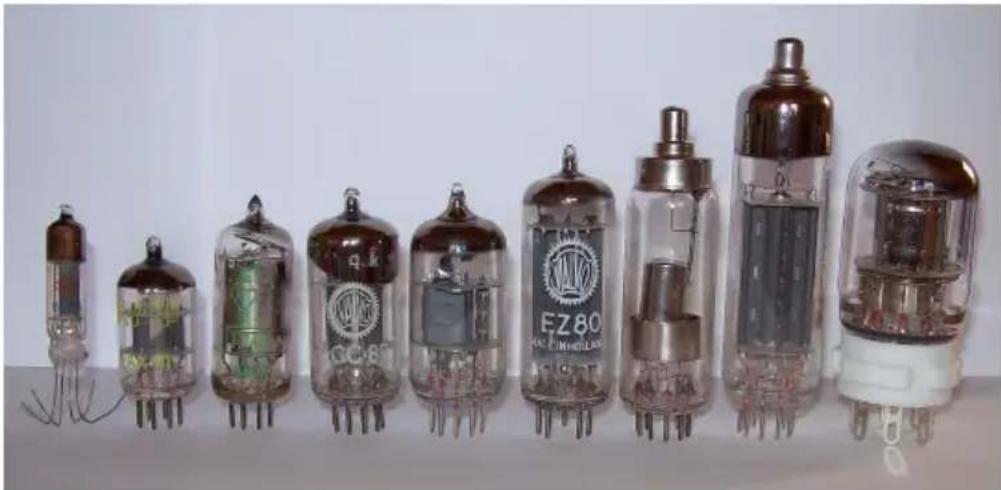
Crédit image : Stefan Riepl via Wikimedia Commons
Par rapport à l'électronique théorique appliquée, les tubes à vide (valves) distordent la forme d'onde plus graduèlement à mesure qu'ils sont poussés dans leurs limites opérationnelles. (Cette "poussée" est faite par le gain d'entrée, et dans le cas de la Dist TUBE-CULTURE, les potentiamétres Drive et Bias.) En fonction des réglages, ici favorise soit les harmoniques paires, soit les harmoniques impaires, qui déclinent en amplitude à mesure que leurs fréquences augmentent.
En langage musical, les tubes à vide font cela d'une façon plaissant à l'oreille humaine. Les musiciens et les fabricants audio décrivent ce phénomène avec des mots comme "chaud", "epais", et "rond". L'électronique théorique peut produit de la distorsion désirable - et est utilisé pour cela dans la plupart des pédales de distorsion pour guitare - mais elle présente bien moins d'espace pour varier entre un son "propre" et le fuzz de heavy metal ultimate.
Pourmettrecasimplement,ilyaIanalogique,etpuisilyaIanalogiquea lampe!
1.3. L'ingredient secret d'Arturia : TAE®
Comme avec beaucoup de nos instruments virtuels, le True Analog Emulation est ce qui permet à la Dist TUBE-CULTURE de sonner comme le hardware analogique.
Dans son application à des effets analogiques comme l'Ultra Vulture, le TAE ne prend pas seulement une photo instantanée du son. Il utilise des modèles informatiques complexes pour analyser puis réproduire le comportement des circuits analogiques.
1.4. Résumé des fonctionnalités de la Dist TUBE-CULTURE
- Modèle précis du processeur de distorsion harmonique à lampe Ultra Vulture.
- Drive et Bias ajustables.
- Quatre modes de distorsion : Triode, Pentode 1, Pentode 2, Pentode 3.
- Le mêtre central affiche l'ampèreremètre analogique, les niveau d'entrée et de sortie avec un graphique du bias, ou un analyseur de fréquence sur le spectre complet qui superpose les signaux entrant et sortants.
- Filtres passer-haut et passer-bas à 24dB/ octave sur la section d'entree ; fréquences de cutoff variables.
- Expander/Gate et Compresseur à potentiamètre unique.
- Egaliseur de shelving sur la sortie avec contrôle de Tilt.
- Navigateur de preset s avancé avec 52 preset d'usine avec des effets subtilles à drastiques.
- Trois modèles pour vous lancer et désigner vos propres preset.
- Deux groupes de paramètres de potentiomètres (A et B) par preset avec fonction de copie.
- Oversampling selectionnable avec les modes Studio et Render.
- Compatible Windows ou macOS aux formats AAX, AudioUnits, et VST.
Que vous utilisiez la Dist TUBE-CULTURE pour de simples accentuations harmoniques, de la distorsion sauvage, ou quelques chose entre les deux, nous espérons qu'elle apportera de nouvelles opportunités créatives à votre musique!
2.1. compatibilité
Dist TUBE-CULTURE fonctionne sur les ordinateurs équipés avec Windows 8.1 ou ultérieur, et macOS 10.13 ou ultérieur. Il est compatible avec la génération actuelle d'Apple M1, M1 Pro/Max et d'autres processeurs Apple. Vous pouvez l'utiliser en tant que plug-in Audio Units, AAX, VST2 ou VST3 au sein de votre logiciel d'édition musicale préfééré. Dist OPAMP-21 est uniquement un plug-in et ne peut pas être utilisé en version standalone.




2.2. Téléchargement et installation
Voupez telecharger Dist TUBE-CULTURE directement depuis la Page des produits Arturia en cliquant sur l'une des options "Buy now (acheter maintainant)" ou "Get free demo (obtenir lademo gratuite)". La version demo est limitee a 20 minutes d'utilisation.
Si vous ne l'avez pas déjà fait, c'est le moment de creer un compte Arturia en suivant les instructions de la page My Arturia.
Une fois que vous avez installé Dist TUBE-CULTURE, l'etape suivante consiste à enregistrer votre logiciel. C'est un processus simple qui implique un logiciel sépare, l'Arturia Software Center.
Si vous n'avez pas encore installé l'Arturia Software Center, merci de vous rendre à la page suivante : Telechargements & Manuels Arturia.
Cherchez l'Arturia Software Center vers le haut de la page, puis téléchargez l'installateur pour le système que vous utilisez (Windows ou macOS). L'Arturia Software Center est un centre de gestion pour votre compte Arturia, vous permettant deGERER vos licences, téléchargesements et mises à jour depuis une seule et même interface.
Après avoir suivi les instructions d'installation, merci de suivre les étapes suivantes :
- Lancez l'Arturia Software Center (ASC).
- Identifiez-vous avec votre compte Arturia depuis l'interface de l'ASC.
- Défilez jusqu'à la section "My Products (Mes Produits)" de l'ASC.
- Cliquez sur le bouton "Activate" à côté du logiciel que vous pouze commencer à utiliser (dans notre cas, Dist TUBE-CULTURE).
C'est aussi simple queça!
2.3. Travailler avec des plug-ins
Dist TUBE-CULTURE peut être utilisé dans tous les editeurs musicaux assistés par ordinateur (DAW) incluant Cubase, Digital Performer, Ableton Live, Logic Pro, Pro Tools, Studio One, et d'autres. Les plug-ins possèdent de nombreux avantages par rapport au hardware, comme par exemple :
- Vous pouvez utiliser le plug-in autant de fois que vous voulez sur les différentes pistes de votre projet (dans la limite de capacité de traitement de toute ordinateur).
- Vous pouvez automatiser les parametes du plug-in via les fonctionnalités d'automation de votre DAW.
- Tous les réglages et modifications sont enregistrés au sein de votre projet, vous permettant de reprendre là où vous vousétiez arrêté.
2.3.1. Paramètres Audio et MIDI
Comme la Dist TUBE-CULTURE est uniquement un plug-in, ces paramétres sont gérés via votre DAW. Ils sont généralement localisés dans le menu Préférences, bien que chaque logiciel puisse partager les options différemment. Consultez la documentation de votre logarithiel d'enregistrement pour en savoir plus sur comment sélectionner votre interface audio, les sorties actives, les fréquences d'échantillonnage, les ports MIDI, le tempo de projet, la taille de buffer, etc.
Une note à propos de la latence de votre DAW (buffer d'échantillons). En général, des réglages plus élevés entraînant une baisse de la charge du système, car ils permettent à l'ordinateur de Traitser les informations sur une plage temporelle plus étendue. En revanche, cela peut entraîner davantage de latence audible si, par exemple, vous enregistrez une nouvelle pistependant que vous écoutez le playback avec Dist TUBE-CULTURE actif. Au contraire, des réglages plus restreints entraînant moins de latence mais davantage de charge du système sur votre ordinateur. Cela dit, un ordinateur recent devrait être capable d'alimenter ce plug-in sans problèmes - même sur plusieurs pistes en même temps - avec des réglages de latence faible. Bien sur, tout ici dépend des autres données comprises dans le projet.
Maintenant que vous avez parametrevez libre logiciel, il est temps d'explorer toutes les textures - de subtils ajouts harmoniques à du grunge destructeur de tympans - qui sont possibles avec la Dist TUBE-CULTURE!
3. L'INTERFACE UTILISATEUR
3.1. Barre d'outils supérieure
Ce chapitre couvre la barre d'outils supérieur dans la Dist TUBE-CULTURE, où se trouvent les accès au menu principal ainsi qu'au Navigateur de Presets [p.15]. Parcourons-les de gauche à droite.

3.1.1. Menu principal
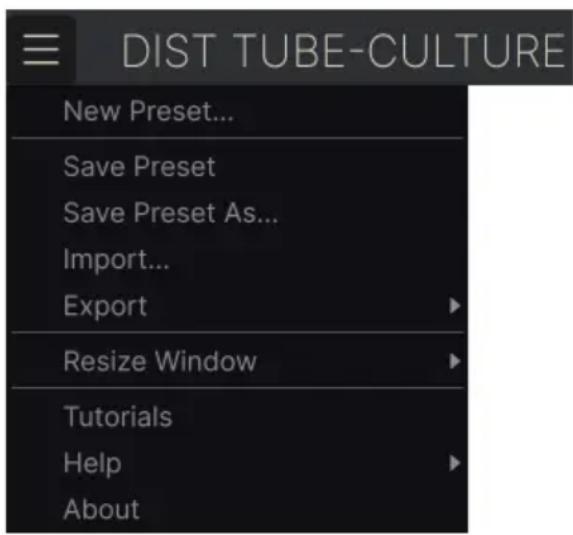
En cliquant sur l'icone avec les trois lignes horizontally dans le coin supérieur gauche de la barre d'outils, vous ouvrez un menu dérouulant vous permettant d'acceder à différentes fonctionnalités importantes relatives aux Presets et à autres fonctions utiles. Passons-les en revue :
3.1.1.1. New Preset [Nouveau Preset]
Cree un nouveau Preset avec les réglages par défaut pour tous les paramètres.
3.1.1.2. Save Preset [Enregisterer Preset]
Écrase le Preset actuel avec les changements que vous y avez apportés. Ceci s'applique uniquement aux Presets utiliser (User Presets); cette option est grisée pour les Preset d'usine (Factory Presets).
3.1.1.3. Save Preset As [Enregisterr Preset sous]
Enregistre le Preset actuel sous un autre nom de Preset. Cliquer sur cette option revèle une fenêtre dans laquelle vous pouvez renomer votre Preset et ajouter des informations plus précises à son propos :
![Arturia Dist TUBECULTURE - Save Preset As [Enregisterr Preset sous] - 1](/content/2026/03/570338/images/7f9124e0c7153f9cd240c660d4414b0fff778df410c03914354a20f070acfb00.jpg)
Les champs Bank (Banque), Author (Auteur) et Type sont utiles lorsque vous cherchez des Presets dans le Navigateur de Presets [p.15].
3.1.1.4. Import [Importer]
Cette commande vous permet d'importer un fichier de Preset ou une Banque complète depuis votre ordinateur. Elle ouvre une boîte de navigation au niveau local pour trouver le fichier approprié.
3.1.1.5. Export [Exporter]
Vouss pouvez exporter vos Presets vers votre ordinateur de deux facons - en tant que Preset unique, ou en tant que Banque. Dans les deux cas, une boite de dialogue au niveau local s'ouvre vous permettant de spécifier où enregistrer le(s) fichier(s).
![Arturia Dist TUBECULTURE - Export [Exporter] - 1](/content/2026/03/570338/images/142fed79f9bf961c456c06e14c3300ef3bc085d979b92db23776840cd4e7d777.jpg)
- Export Preset : Exporter un Preset unique est utile pour le partager avec un autre utilisateur. Le Preset exporté peut etre reimporte ailleurs en utilisant l'option Import depuis le menu.
- Export Bank: Cette option exporte une banque de sons complète depuis le plug-in, ce qui est utile pour garder différentes versions de Presets ou les partager avec d'autres utilisateurs. La banque exportée peut être réimportée ailleurs en utilisant l'option Import depuis le menu.
3.1.2. Resize Window [Redimensionner la fenêtre]
La Dist TUBE-CULTURE peut être redimensionné de 50% à 200% de sa taille par défaut (100%) sans artefacts visuels. Sur un écran de taille limitée comme un ordinateur portable, vous pouze pouvoir réduire la taille de l'affichage afin qu'il n'occappe pas toute la fenêtre de travail. Sur un écran plus grand, comme un deuxième écran de bureau, vous pouze augmenter la taille pour obtenir une meilleure vue des contrôleurs et des graphiques.
Cette opération peut également être réalisée avec des raccourcis clavier. Sur Mac, utilisez Cmd + / - pour redimensionner la fenêtre. Sur Windows, utilisez Ctrl + / -
3.1.2.1. Bouton Maximize View [Maximiser la vue]
Si vous redimensionné la fenêtre de la Dist TUBE-CULTURE pour l'élargir et que certains des paramètres sont poussés en dehors de l'espace visible de votre écran, vous pouvez voir cette icône apparaitre dans le coin inférieur droit de la fenêtre :
![Arturia Dist TUBECULTURE - Bouton Maximize View [Maximiser la vue] - 1](/content/2026/03/570338/images/aba4f3246bcedc683800f56127400b8bb05f285d124cc93f0c60925c23edb5b9.jpg)
Cliquez dessus, et la fenetre se redimensionnera et se recentrera pour optimiser l'espace d'écran disponible.
3.1.2.2. Tutorialis
Explore The Effect
Welcome Tutorial
La Dist TUBE-CULTURE est fournie avec des tutoriels interactifs qui vous guident à travers les différentes fonctionnalités du plug-in. Enclinuant sur cette option, vous ouvrez un panneau sur la droite de la fenetre dans laquelle apparaissent les tutoriels. Choisissez-en un pour acceder à des descriptions pas-à-pas des fonctionnalités qui mettent en surbrillance les contrôles relatifs au chapitre en question.
3.1.2.3.Aide
Obtenez de l'aide en visitant les liens vers ce manuel utiliser et les FAQ sur le site internet d'Arturia. Vous aurez besoin d'une connexion internet pour acceder à ces pages.
3.1.2.4. A propos
Ici, vous pouvez voir la version du logiciel et les crédits. Cliquez à nouveau n'importe où sur l'écran pour fermer cette fenêtre pop-up.
3.1.3. Accès au navigateur de Presets et panneau de nom
En cliquant sur l'icone "bibliothèque", vous ouvrez le Navigateur de Presets [p.15], qui offre une myriade de façon de naviguer, trier et organiser les Presets dans la Dist TUBE-CULTURE.


Vox Enhancer


En cliquant sur le nom du Preset, vous ouvrez un menu dérouulant permettant de sélectionner un Preset en dehors du navigateur de Presets. Tous les détails concernant les Presets sont couverts en détaill dans le chapitre suivant.
3.1.4. Bouton Advanced [Avancé]
Advanced
Dans le coin supérieur droit de la barre d'outils supérieur se trouve le bouton Avancé. Ceci ouvre un panneau qui comprend les fonctionnalités avancées de modulation, que nous couvrirons en détaill dans le chapitre sur le panneau avancé [p.30].
3.1.5. Paramètres A/B et copie




Enfin, nous avons les paramétres A/B et de copie. En utilisant les bouton A et B, vous pouvez transformer entre deux sets de paramétres complètement différents pour les potentiométres du panneau principal [p.24], incluant le panneau Advanced [p.30]. Ils sont sauvégardés comme des Presets, donc vous pouvez avoir des réglages différents pour A et B pour chaque Preset.
Lorsque A est actif, cliquer sur A > B copiera les réglages de A vers B. Lorsque B est actif, cliquer sur A < B copiera les réglages de B vers A.

! Seul le statut A sera rappelé à l'ouverture d'un projet. Lorsque vous copiez des réglages de B vers s'yoyez sur que c'est bien ce que vous poulez faire.
3.2. La barre d'outils inférieure
Bon nombre de fonctions utilisaires se trouvent tout en bas de l'interface de la Dist TUBE-CULTURE. Elles sont telles un bon mecano : peut-être pas très glamour, mais vous serez très content de les avoir lorsque vous en aurez besoin !
Observerons simply les fonctions de gauche a droite.
3.2.1. Côté gauche
Barre d'outils inférieure, cote gauche
La moitié gauche de la barre d'outils est là où les descriptions des contrôles apparaissent, vous indiquant la signification de n'importe quel potentiamètre, bouton, icone ou autre lorsque vous passez votre souris dessus.
3.2.2. Côté droit
Le cote croit de la barre d'outils renferme d'autres fonctions utilaitaires.

Barre d'outils inférieure, cote droit
De gauche à droite, celles-ci sont :
3.2.2.1. Qualité
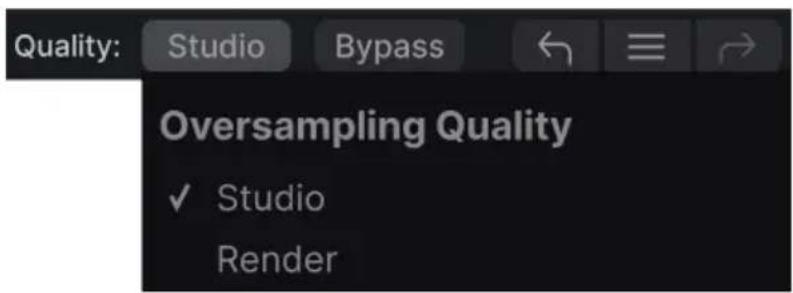
Barre d'outils inférieure, cote droit
Dist TUBE-CULTURE offre deux options de quantite d'oversampling qu'il applique lorsqu'il traite votre piste.
- Studio: Oversampling haute-résolution.
- Render : Oversampling à plus haute résolution.
Quelle est la différence? C'est une situation de "bien et比较好". Lorsque vous faites un mix ou une opération de bounce dans votre DAW, Dist TUBE-CULTURE se refère toujours à la qualité maximum. EnChoosing l'options Render, vous pourrez pré-)ecouter votre son à cette même qualité. Toutefois, vous pouze préférer le réglage Studio afin de limiter la charge du CPU et en entendant essentiellement le même processing du son en fonction des réglages que vous avez apporté au plug-in.
Ce bouton bypassse active et desactive le plug-in, la meme fonction que le grand bouton on/ off dans la vue basique.
3.2.4. Undo [Annuler], Redo [Restaurer], et History [Historique]
Lors de l'édition d'un effet, il est très facile de dépasser le point où le son nous convenait, sans savoir comment faire pour y revenir. comme tous les plug-ins Arturia, la Dist TUBE-CULTURE offre des commandes d'annulation, restauration et d'historique complet afin que vous puissiez toujours retrouver le chemin que vous avez parcouru.
Utilisez les flèches pour avancer ou reculer d'une action ou d'un mouvement d'un contrôle.
3.2.4.1. Undo [Annuler]
Cliquez la flèche gauche pour returner à l'état précédent le dernier changement effectué.
Vous pouvez cliquer plusieurs fois pour revenir à plusieurs éditions en arrière.
3.2.4.2. Redo [Restaurer]
Cliquez sur la flèche droite pour restaurer la dernière édition que vous avez annulée. Si vous en avez annulées plusieurs, vous pouvez cliquer plusieurs fois sur la flèche pour restaurer ces modifications dans l'ordre.
3.2.4.3. History [Historique]
![Arturia Dist TUBECULTURE - History [Historique] - 1](/content/2026/03/570338/images/741086fba4f26e1431827c41aca8122b2cd56f80de4e88ed76bc0af40e88c78d.jpg)
Cliquez sur l'icone centrale avec les trois lignes pour ouvrir la fenetre d'historique, comme presenté ci-dessus. Ceci fournit un récapitulatif pas-à-pas de chaque modification effectue dans la Dist TUBE-CULTURE. Enclinuant sur une ligne de la liste, vous restaurez le plug-in à l'état dans lequel il se trouvait lorsque vous avez fait cette modification.
Notez que les paramétres des contrôle A et B au sein d'un même Preset ont des historiques de modification séparés.
3.2.4.4. VU-metre CPU
Tout à droite se trouve le VU-metre CPU, qui affiche la charge du système que la Dist TUBE-CULTURE impose à votre ordinateur. comme cet outil ne concerne que ce plug-in, il ne constitue pas un substitut des outils de contrôle de la charge du système globale disponibles dans votre DAW.
3.2.4.5. Panic
Glissez vous souris au-dessus du VU-metre CPU et il affichera le mot PANIC. Cliquez dessus pour envoyer la commande All-Sounds-Off (Toussons coupés). Ceci est une commande-temporaire, donc le son revendra si vous DAW est toujours en cours de lecture. Dans le cas d'un problème audio plus sérieux (par exemple, un effet de delay n'ayant rien à voir avec le plug-in et persistant dans une boucle de feedback), arrêtez la lecture de votre DAW et désactivez le plug-in qui pose problème.
4. SELECTIONNER DES PRESETS
La Dist TUBE-CULTURE vous permet de naviguer, de rechercher et de selectionner des Presets depuis une interface de navigation à l'intérieur du plug-in. Vous pouvez également creer et enregistrer vos propres Presets dans la Banque Utilisateur (User Bank). Bien sur, l'état des paramétres du plug-in - incluant le Preset actuel - est automatiquement sauvégarde lorsque vous enregistrrez votre projet DAW, afin que vous puissiez reprendre là où vous vous étes arrêté.
4.1. Le navigateur de Presets

Cliquez sur l'icone "bibliothèque" pour acceder au navigateur de Presets.
Les trois zones principales du navigateur sont les suivantes :
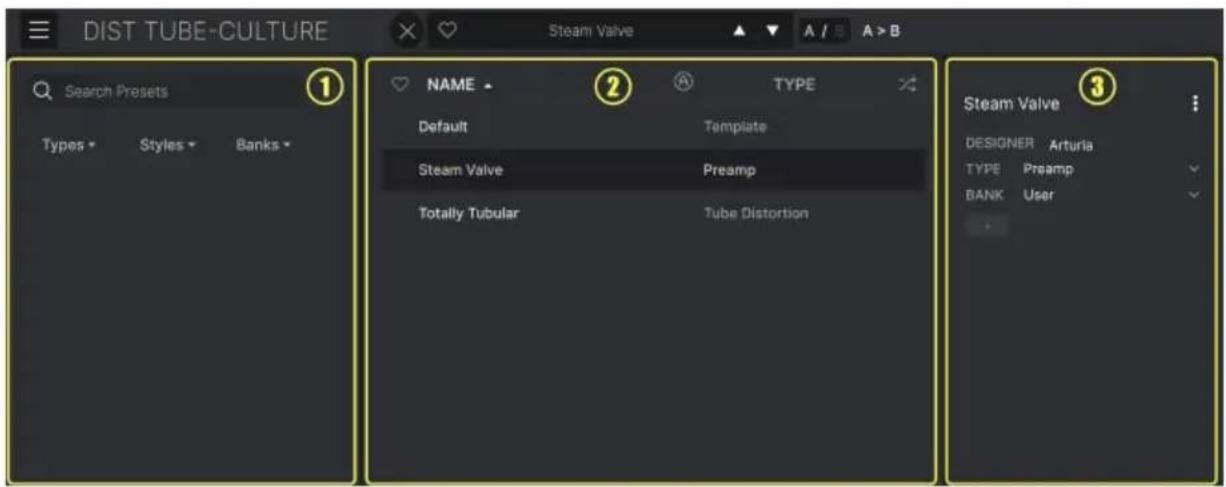
| Numéro Zone Description | ||
| 1. Recherche [p.16] | Permet de chercher un Preset par le texte avec des filtres pour le Type, le Style, et la Banque. | |
| 2. | Panneau de résultats [p.18] | Affiche les résultats de la recherche, ou tous les Presets si aucun critère de recherche n'est actif. |
| 3. Preset Info [p.20] | Affiche les détails sur le Preset; permet d'editor les détails pour les Presets de la banque utilisé (User Bank). | |
4.2. Rechercher des Presets
Cliquez sur le champ de recherche en haut à gauche et entrez des termes de recherche. Le navigateur va filtrer votre recherche de deux façon : d'abord, simplement en faisant correspondre les lettres dans le nom du Preset. Ensuite, si vous terme de recherche est proche d'un Type ou Style [p.16], il inclura les résultats qui correspondent à ce(s) Tag(s) également.
Le panneau de résultats affichera tous les Presets correspondant à votre recherche. Cliquez sur CLEAR ALL (Effacer tout) pour effacer les termes de votre recherche.
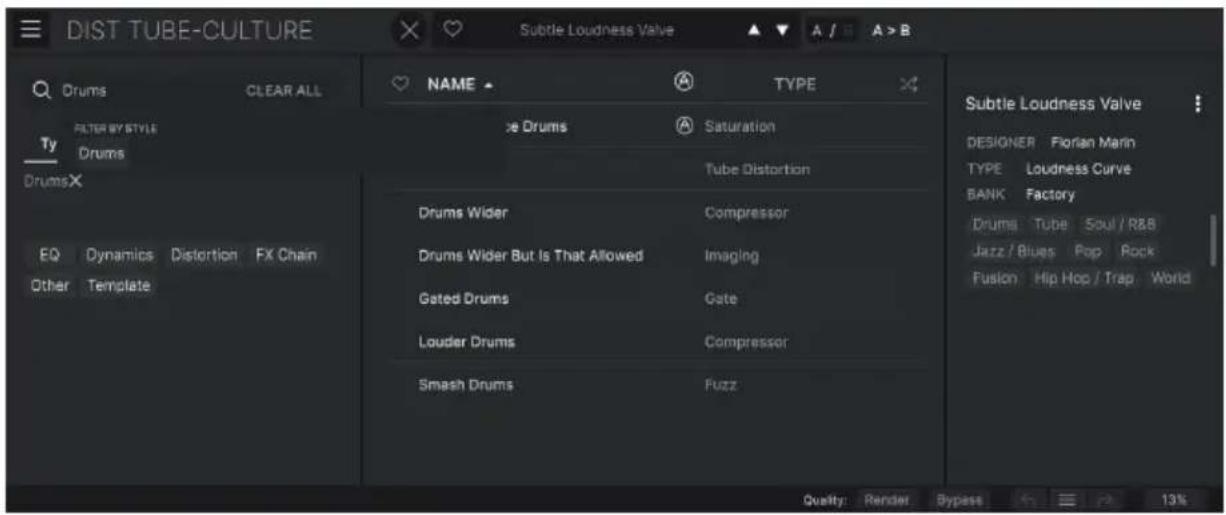
Filtrer en tapant du texte dans la barre de recherche
4.2.1. Rechercher avec des Tags
Voussoupiezedurei(etparfoisetendere)voireresearchenutilisantdifferentsTags.Iyadeuxtypesde Tags:TypesetStyles.Vousoupzefiltrerparl'un,l'autreoules deux.
4.2.1.1. Types
Les Types sont des catégories d'effets audio : bande, distorsion, EQ, modulation, etc. Avec une barre de recherche vide, cliquez sur le menu déroulant Types pour ouvrir la liste des Types. Les Types incluent parfois des sous-types (surtout dans des plug-ins d'effets Arturia plus complexes) mais la Dist TUBE-CULTURE reste relativement simple, donc Distortion et Filter sont les Types que vous rencontres le plus souvent.
VoussouspuezegalementselectionnerplusieursTypesenutilisantCmd+clic(macOS)ou Ctrl+clc(Windows).Parexample,siyouns'etespasur silePresetquelecherchea ettaguavecOverdriveouTube,selctionnezlesdeuxTypes pourelargirla recherche.
Les colonnes de résultats peuvent être inversées en cliquant sur les boutons flèche à droit de leur nom (Nom, Type, Designer).
i VouspouvezspecifierleTypelorsquevourenegistrezun Preset[p.9].Ce Presetapparaitraalors danslesresearchesouceTypeestselectionné.
4.2.1.2. Styles
Les styles sont, eh bien... exactement ca. Vous y accedez via le bouton Styles, et cette zone possede trois subdivisions supplémentaires :
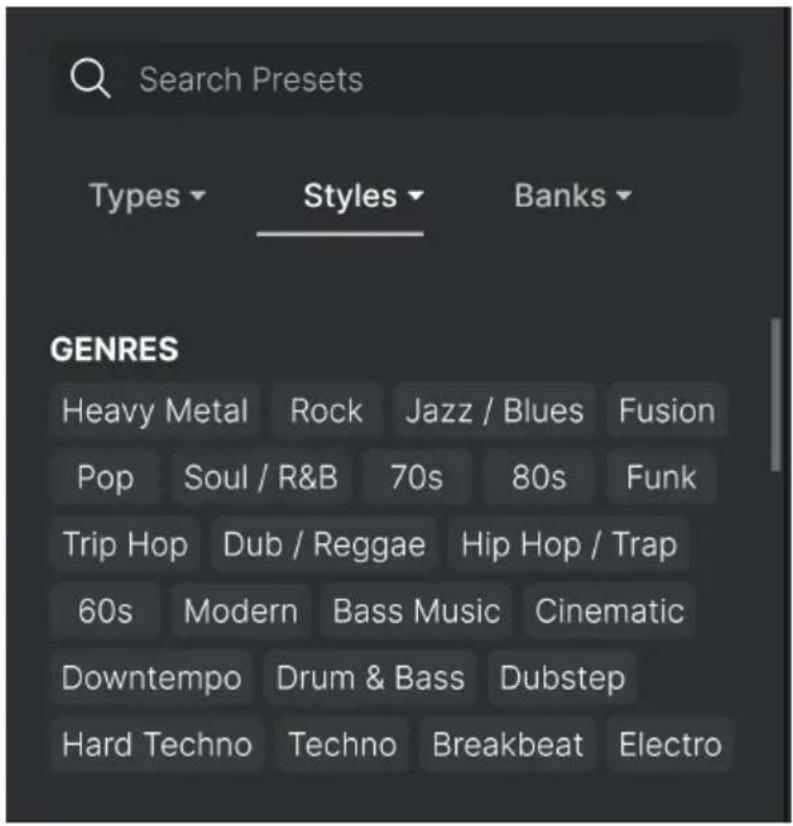
Genres : Genres musicaux identifiables tels que Ambient, Disco, Experimental, etc.
- Styles: "Caractère" général tels que Bizarre, Doux, Pulsé, etc.
- Characteristics (Caracteristiques) : Qualités audio encore plus détaillées telles que Distordu, Long Release, Mécanique, Synchronisé au tempo, et d'autres.
Cliquez sur l'un d'entre eux et les résultats n'afficheront uniquement les Presets qui correspondant à ce Tag. Notez que lorsque vous selectionnez un Tag, d'autres Tags disparaisent.
Ceci se produit car le navigateur restreint la recherche par un processus d'élimination. Désélectionnez un Tag pour l'enlever et élargir la recherche sans avoir à recommencer du début. Vous pouvez également enlever un Tag en cliquant sur le X à droit de son texte, qui apparait en haut.
1 JNotez que vous pouvez rechercher par corps de texte, Types et Styles, ou les deux, avec la recherche qui se restreint a mesure que vous ajoutez des criteres. Enclinquent sur CLEAR ALL dans la barre de recherche, vous supprimez tous les filtres Types et Styles ainsi que toute entree de xxxx
A côté du menu dérouulant Types et Styles se trouve le menu dérounant Banks, qui vous permet de rechercher (en utilisant toutes les techniques ci-dessus) à l'intérieur des banques d'usine (Factory) ou utiliser (User).
4.3. Le panneau de résultats
La zone centrale du navigateur affiche les résultats de la recherche ou simplement une liste de tous les Presets de la banque siaucun critere de recherche n'est actif.Cliquez simplement sur un nom de Preset pour le charger.
4.3.1. Trier les Presets
Cliquez sur l'entete NAME (Nom) dans la premiere colonne de la liste de résultats pour trier les résultats dans l'ordre alphabetique croissant ou decroissant.
Cliquez sur I'en-tete TYPE dans la seconde colonne pour faire la meme chose par Type.
4.3.2. Liker des Presets
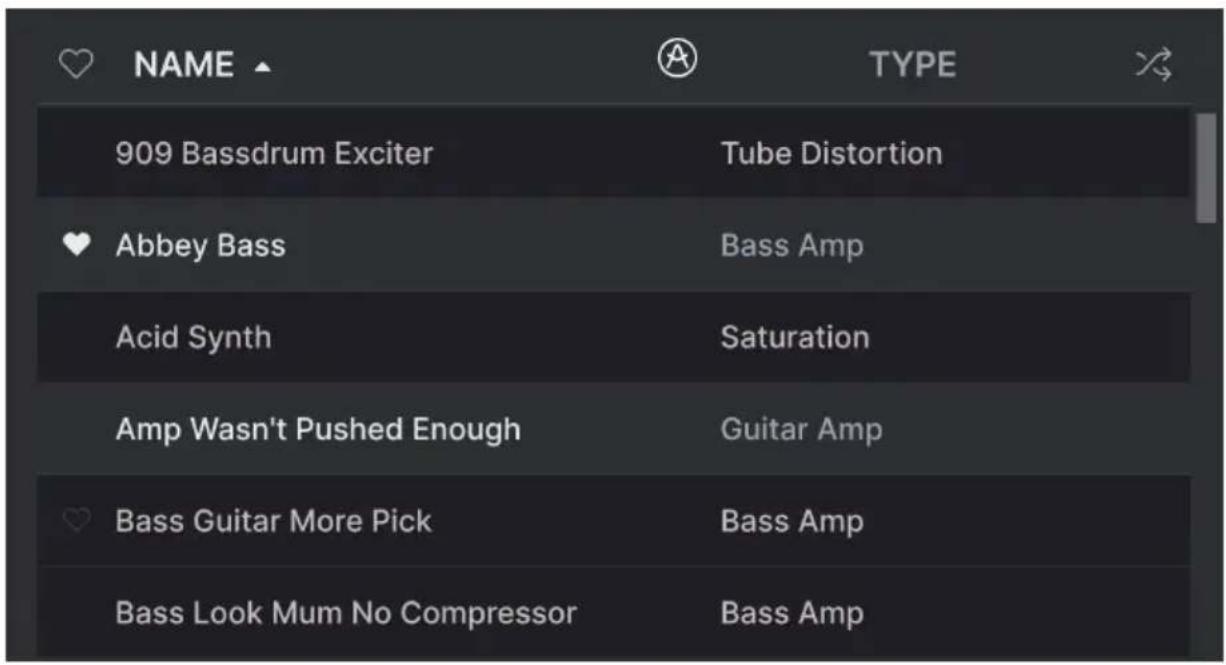
Au fur et à mesure que vous explorez et créez des Presets, vous pouze les marquer en tant que Presets "Likés" en cliquant sur l'icone "coeur" à côte de leurs noms. (Cette icone apparait également dans la fenêtre nom de Preset [p.23].) En cliquant sur l'icone "coeur", vous faites remonter tous les Presets "likés" en haut de la liste des résultats, comme illustré ici:
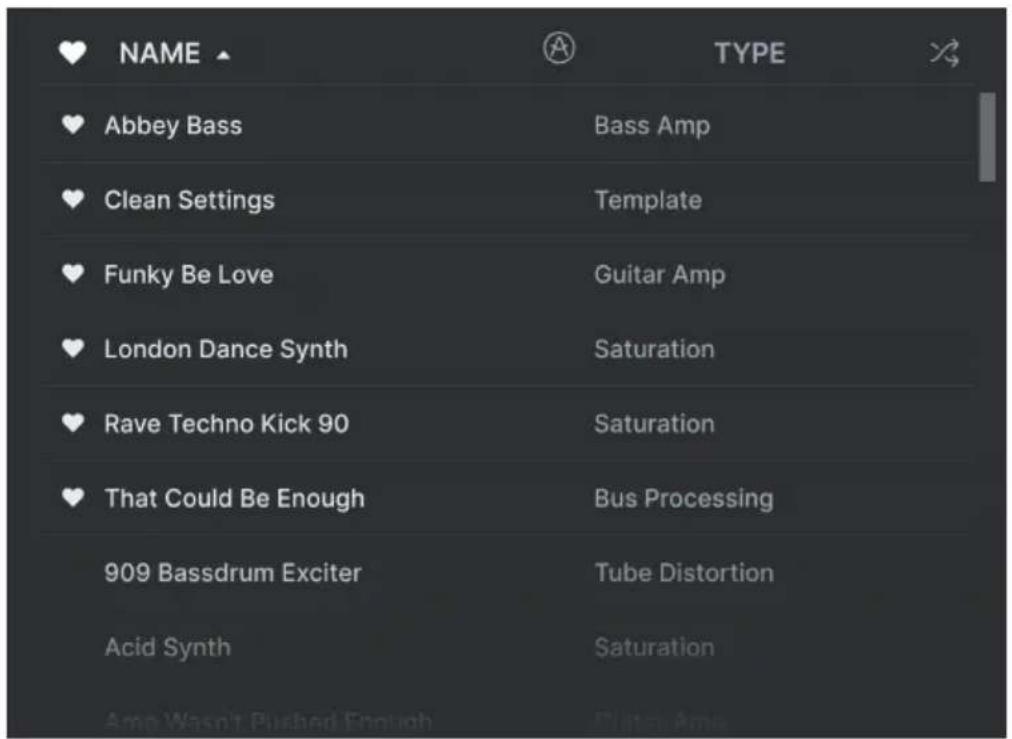
Une icône "coeur" remplie indique un Preset "lié". Une icône "coeur" avec le contour uniquement indique un Preset qui n'a pas (encore) été "lié". Cliquez à nouveau sur le coeur en haut de la liste pour restaurer celle-ci à son état précédent.
4.3.3. Presets d'usine
Les Presets accompagnés du logo Arturia sont des Presets d'usine (Factory) qui, d'après nous, expositent efficacement les capacités de la Dist TUBE-CULTURE.
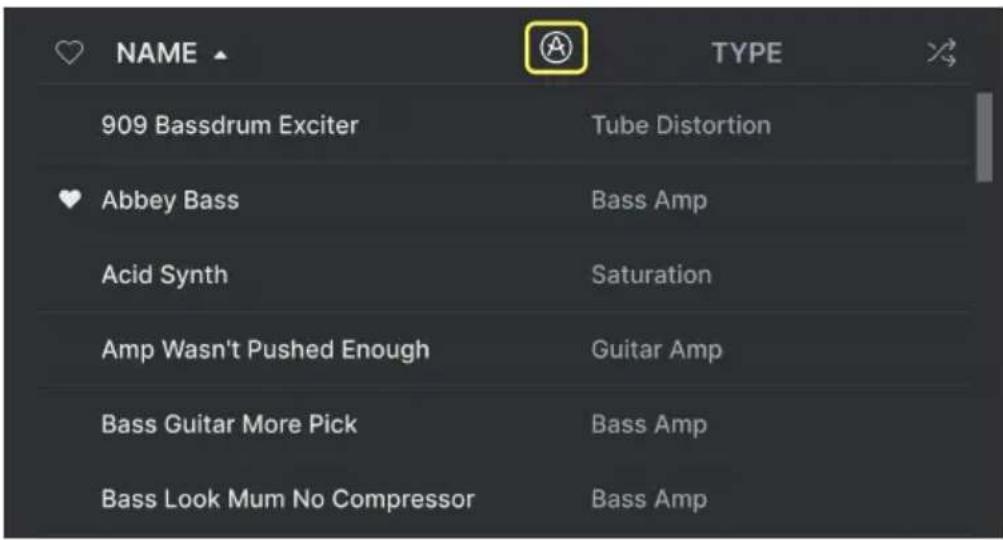
En cliquant sur l'icone Arturia en haut de la liste des résultats, tous les Presets d'usine apparaissent en haut de la liste.
4.3.4. Bouton Shuffle [Aleatoire]
![Arturia Dist TUBECULTURE - Bouton Shuffle [Aleatoire] - 1](/content/2026/03/570338/images/10f963227232f1f04440cf1f43405ddb1e1acc42deb95ae0d18836704b8f9702.jpg)
Ce bouton réorganise aléatoirement la liste de Presets. Parfois, cela peut aider à couver le son que vous cherchez plus rapidement qu'en défilant à travers la liste complète.
4.4. Section Preset Info
Le cote croit du navigateur affiche des informations specifiques a propos de chaque Preset.
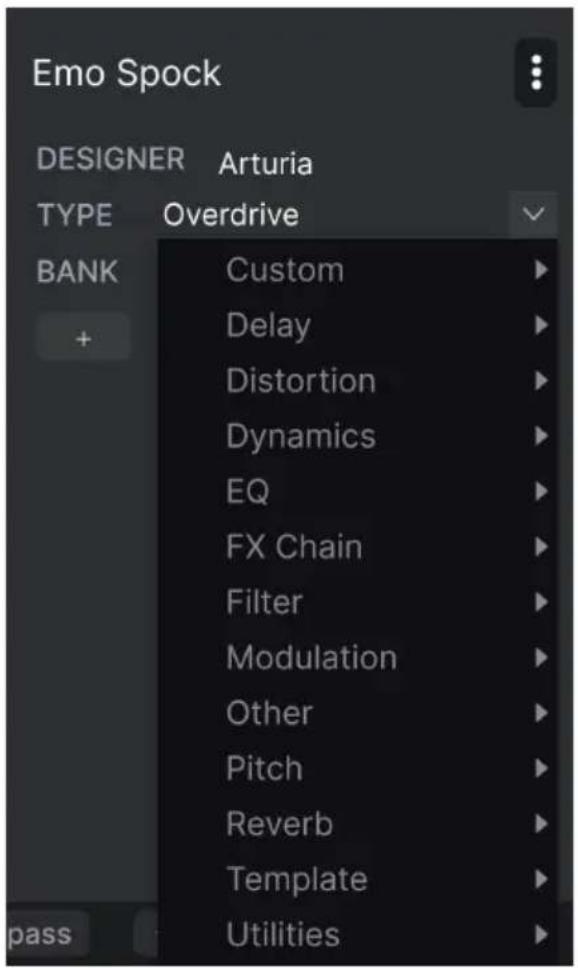
Pour les Presets de la banque utiliser (User Bank), vous pouze entrair et éditer les informations et elles seront souvegardées en temps réel. Ceci inclut le designer (Author), le Type, tous les Tags de Style, et même une description texte personnalisable en bas.
Pour faire les changements désirés, vous pouvez taper directement dans les champs de texte, utiliser l'un des menus déroulants pour changer la Banque ou le Type, et développer sur le signe + pour ajouter ou supprimer des Styles. Vous verrez toutes les options s'afficher dans la fenêtre de résultats.
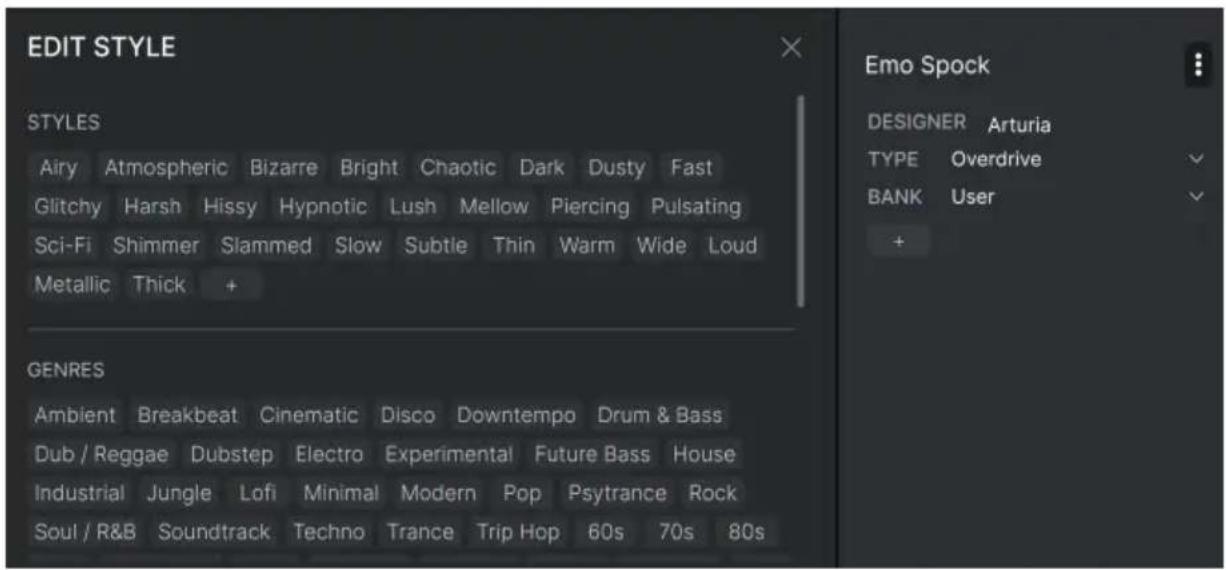
Notez qu'il y a des signes + à la fin des groupes Styles, Genres et Characteristics. Oui -vous pouvez creer les yourselves et ils seront utilisables comme des Tags dans vos futures recherches!

1 Les changements de Types et de Style opérés ici se retrouvent dans les recherches. Par exemple, si vous supprimez le Tag de Style 'Experimental' puis enregistrez ce Preset, il ne sera plus affiché dans les recherches desons 'Experimentaux'.
4.4.1. Menu rapide Preset Info
En cliquant sur l'icone avec les trois points verticaux, vous ouvre un menu rapide permettant d'enregistrer, enregistrer sous et supprimer un Preset.
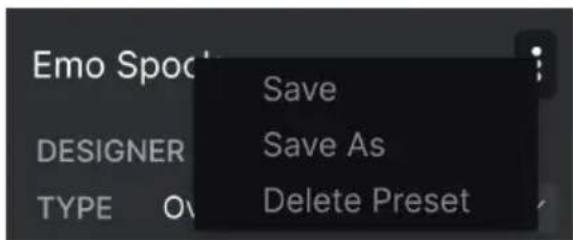
Pour les sons de la banque d'usine (Factory), seule l'options Save As (Enregistrer sous) est disponible.
4.4.2. Editor les informations pour des Presets multiples
Il est facile d'éditer des informations comme le Type, le Style, le nom du designer, et la description texte pour plusieurs Presets à la fois. Maintenez simplement Cmd (macOS) ou Ctrl (Windows) puis cliquez sur les noms des Presets que vous souhaitez éditer dans la liste des résultats. Enfin, entrez vos commentaires, changez la Banque ou le Type, etc. et enregistrez.
4.5. Fenêtre Nom de Preset

La fenêtre de nom en haut au milieu est toujours affichée, que vous soyez dans la vue principale ou bien dans le navigateur de Presets. Il affiche le nom du Preset actuel et offre différentes façon de naviguer et de charger des Presets.
4.5.1. Les flèches
Les flèches haut et bas à droite du nom du Preset permettent de passer au Preset suivant ou précédent. Ceci est limité par les résultats d'une recherche active, c'est-à-dire que les flèches navigueront uniquement à travers ces Presets. Assurez-vous donc que les critères de recherche soient vides si vous pouze simplement faire le tour de tous les Presets disponibles pour追寻er quelques choses qui vous plait.
4.5.2. Navigateur déroulant
Cliquez sur le nom du Preset au milieu de la barre d'outils supérieur pour ouvrir un menu déroulant "navigator rapipe" pour les Presets. La première option de ce menu s'intitule All Presets, et elle affiche un sous-menu de littéralement tous les Presets de la banque actuelle.
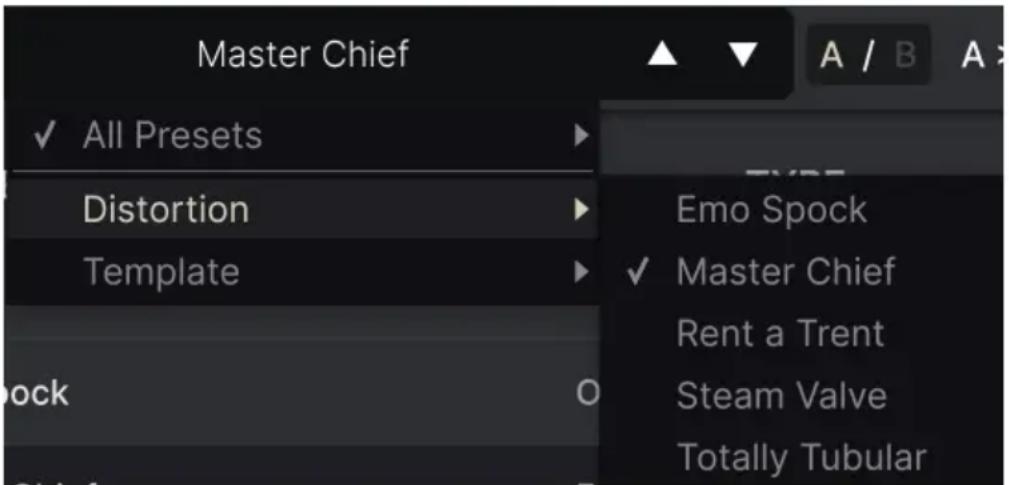
Les résultats filtrés peuvent être différents en fonction des critères de recherche
En dessous se trouvent des options correspondant aux Types. Chacune d'entre elle ouvre un sous-menu affichant tous les Presets de ce Type.
Au contraire des flèches haut et bas, le sous-menu All Presets est indépendant des critères de recherche - il affiche simplement tous les Presets disponibles. De même pour le choix des Types en dessous de ligne, qui incluent toujours tous les Presets de ce Type.
5. PANNEAU PRINCIPAL
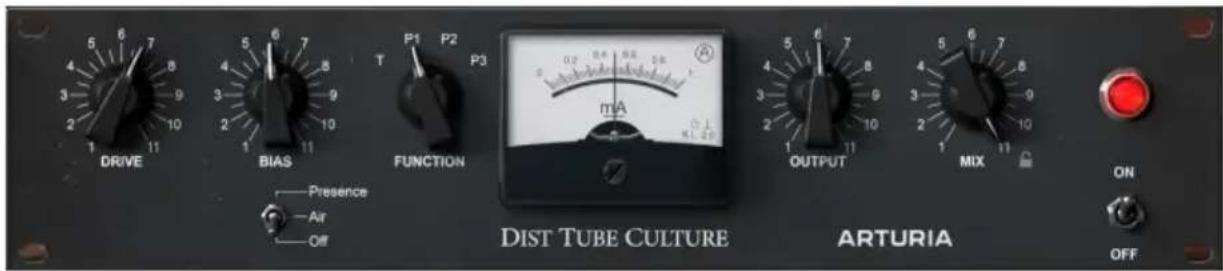
Ce chapitre couvre la vue principale de la Dist TUBE-CULTURE, excluant les contrôles disponibles lorsque vous ouvrez le panneau Advanced [p.30], couvert dans le chapitre 6.
5.1. Comportements communs des contrôles
Virtuellesment, tous les contrôles sur les panneaux principal et Advanced suivant quelques régles concues pour rendre les choses plus pratiques.
5.1.1. Pop-ups de valeurs
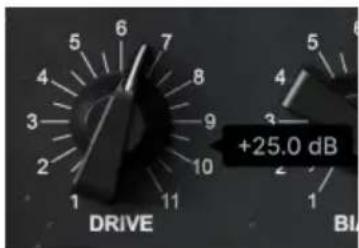
Touchez ou survlez n'importe quel contrôle avec votre souris et un pop-up (ou bulle info) apparait, affichant sa valeur actuelle.
5.1.2. Ajustements précis
Pour ajuster plus précisé un contrôle, maintenez la touche Control enfoncée ou utilisez le cli c droit de va rre souris pour le manipuler.
5.1.3. Affichage du nom du paramètre
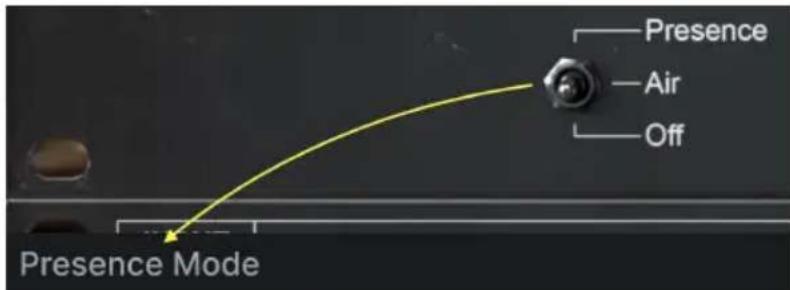
Touchez ou survirez n'importe quel contrôle avec votre souris et son nom complet apparaitra sur le côté gauche de la barre d'outils inférieure [p.12].
5.1.4. Double-click pour les réglages par défaut
Enfin, you pouez double-cliqueur sur un controle pour le reinitialiser a sa valeur par defaut.
Cette section contrôle l'effet de distorsion de la Dist TUBE-CULTURE.
5.2.1. Drive

Le potentiemetre Drive ajuste la force avec laquelle le tube d'entree virtuel (valve) est sollicite, ce qui se rapproche du "pre gain" sur un amplificateur guitare ou un preampli micro. Bien que tous les controles de cette section interagissent entre eux, des reglages plus eleves produit generalement plus d'overdrive ou de distorsion.
5.2.2. Bias
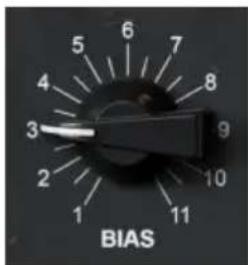
Bias fait reference à la quantité de courant dirigé dans le tube de distorsion 6AS6 de l'Ultra Vulture.
En termes musicaux, ici affecte le caractete et "l'épaisseur" de l'effet de distorsion, et des changements sur le réglage du potentiemètre seront généralement betters si vous utilisez I'un des parametes P1, P2 ou P3 du potentiemetre Function, descriit ci-apres.
La quantité de bias est affichée sur l'ampèremetre [p.27] en milliampères, et monter le potentiamètre (sens hora) réduit le courant envoyé au tube de distorsion.

Un bias d'environ O,3mA est idéal dans la plupart des cas.
5.2.3. Function [Fonction]
![Arturia Dist TUBECULTURE - Function [Fonction] - 1](/content/2026/03/570338/images/4bd0ce38793c9dd5b815288117853a299a350a0c3d58c731fc19d87d4428b622.jpg)
Ce potentiemetre definit de quelle facon le tube de distorsion (valve) opere. Il y a un mode triode (T) et trois modes pentode (P1, P2 et P3). Les triodes et les pentodes sont differents designs de tubes à vide. Les triodes sont généralement moins efficaces que les pentodes mais ont une réponse plus linéaire lorsqu'il s'agit de la relation aux signaux entrant et sortant.
La façon dont ceci est traduit musicalement dans la Dist TUBE-CULTURE est comme suit :
- T: Le plus "propre", favorisant les harmoniques paires. C'est le mode que vous utiliserez pour de l'accentuation harmonique, de la chaleur ou de "l'excitation", en opposition à un son que l'oreille reconnaitrait comme distordu.
- P1: Produit une distorsion pour dure, plus extremé, favorisant les harmoniques impaires.
P2: Facilite l'ensemble, dessons clairs auxsons tres agressifs.
P3: Le plus agressif, pouvant même produit des effets de rectification si bien paramétré.
En termes de hardware, une triode est un type de tube à vide qui contient trois composants: une grille de contrôle (entree du signal), un plateau (sortie du signal) et une cathode (contrle du signal). Une pentode comporte deux composants de plus, appelés grille écran et une grille de suppression. Ceux-ci rendent le tube plus efficace. La plupart des tubes hardware sont des pentodes, mais les appareils dans lesquels ils sont utilisés, comme les amplificateurs de guitare, ont parfois un switch qui permet de désactiver les grilles écran et de suppression et leur permet de se comporter comme des triodes. Comme ceci réduit leur efficacité et leur niveau de sortie, cela peut parfois être appelé un switch de ml-puissance.
Les trois modes Pentode peuvent avoir un effet de gate, qui est plus prononcé sur P3. Ici, seul les pics de signal les plus forts ne pourrait passer le gate.
5.2.4. Switch Presence [Présence]
![Arturia Dist TUBECULTURE - Switch Presence [Présence] - 1](/content/2026/03/570338/images/4ea163f3522cb0e6fda70e0f3addd087304e3cbb7dbd7921c2f0815feeef6393.jpg)
Comme sur le hardware original, ce switch booste les fréquences mediums et hautes. La où le hardware avait un réglage unique, nous en avons ajoute deux.
Air:Booste les fréquences hautees uniquement.
- Presence: Booste les fréquences mediums et haute.
Le graphique qui suit montre la quantite de boost pour chaque mode a des fréquences données :
![Arturia Dist TUBECULTURE - Switch Presence [Présence] - 2](/content/2026/03/570338/images/0e2eaa27ea9d6364cfe27cd79ef60b50b54788be41aad8cb7d94cfd066305138.jpg)
I A cause de la façon non-lineaire dont les tubes a vide appliquent de la distorsion harmonique, le switch Presence interagit avec le Drive, le Bias et les potentiometres Function. La meilleure chose a faire est d'experimerer!
5.3. Ampèremetre
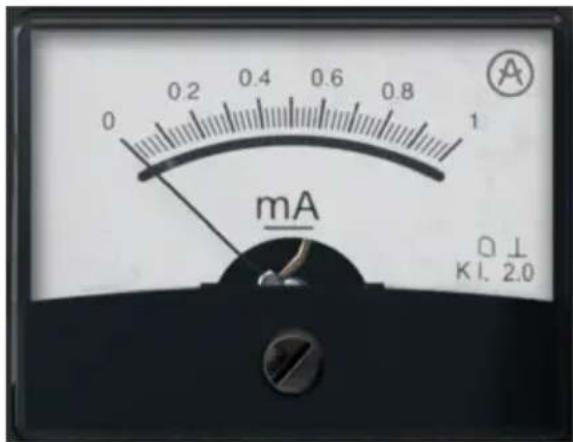
Dans le panneau principal, la Dist TUBE-CULTURE produit l'ampèremetre analogique de l'appareil original. Il affiche le bias - le courant en milliampères qui entre dans le tube de distorsion. Dans le panneau Advanced [p.30],clinquer sur le VU-metre permet d'alterner entre deux autres affichages : graphiques d'entree, de sortie et de bias ; et un analyseur de fréquence à spectre complet.
5.4. Section Output [Sortie]
![Arturia Dist TUBECULTURE - Section Output [Sortie] - 1](/content/2026/03/570338/images/5e930b61fa3d32313f68068d6cb6fccd641b6a2edbea244b2abf62ab2a241589.jpg)
Ces contrôles très simples ajustent le comportement de la sortie de la Dist TUBE-CULTURE.
5.4.1.Sortie
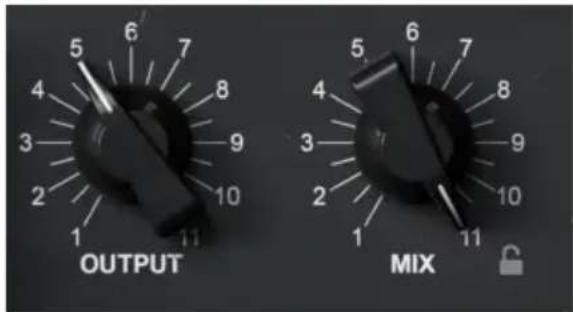
Ce potentiemetre ajuste le niveau de sortie global de la Dist TUBE-CULTURE dans votre DAW. It peut etre tres utile pour faire des changements sans toucher au fader de la piste sur laquelle le plug-in est insere.
5.4.2. Mix
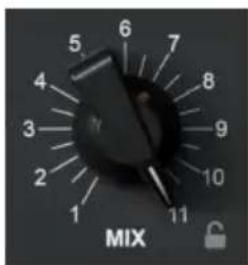
Ceci est un potentiametre classique de mix Dry/Wet qui permet de melanger le signal affecte par I'effet et le signal non-affecte.
5.4.2.1. Verrou Mix
En cliquant sur l'icone Verrou, vous gelez le potentiemetre Mix dans sa position actuelle, même si vous changez de preset.
5.4.3. On/Off
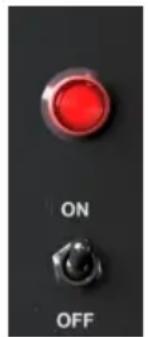
Ce switch permet simplement d'activer ou de désactiver le plug-in Dist TUBE-CULTURE.
6. PANNEAU ADVANCED

En cliquant sur le bouton Advanced (Avance) dans le coin supérieur droit de la fenetre de la Dist TUBE-CULTURE, vous ouvrez une fonctionnalité de sound design additionnelle dans le plug-in. Notez que ce chapitre part du principe que vous avez assimilé les informations du chapitre sur le panneau principal [p.24], qui couvre tous les paramétres fondamentaux.
6.1. Module Input [Entrée]
![Arturia Dist TUBECULTURE - Module Input [Entrée] - 1](/content/2026/03/570338/images/8b89fd27cfde27abadddb51926d90ec9ec39c4964d4a157ab3027111aeff272d.jpg)
La section d'entrée du panneau Advanced peut appliquer du filtrte passé-haut et passé-bas au signal entrant, afin que seules les fréquences autorisées à passer le filtrte ne soient traitées par la Dist TUBE-CULTURE. Pouvez aussi avoir le contrôle sur les aspects du champ stéreo affectés par le plug-in.
6.1.1.Mode Stereo
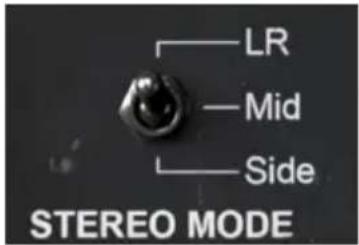
Inspire des techniques d'enregistrement stéreo mid-side, ce sélecteur vous permet de définir qu'elle partie du signal stéreo est affectée par le plug-in.
- LR (Gaughe/Droite): Traite l'intégralité du signal audio.
- Mid (Central): Ne traite que la portion du signal audio répartie de manière égale entre les deux canaux - en d'autres termes, monaural ou "par le milieu".
- Side (Lateral): Ne traite que la différence entre les deux canaux audio.
Cette selection peut avoir une interaction prononcée avec le Drive, le Bias et les sélections de Fonctions dans le panneau principal [p.24], donc experimentez et amusez-vous!

! Notez que le switch de mode Sfereo n'est pas disponible lorsque le plug-in est lance en mono.
6.1.2. Filtre salle-haut
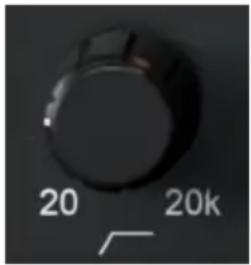
Le potentiemetre le plus a gauche dans la section d'entree controle la frquence du cutoff d'un filtre passe-haut de 24dB par octave. Il est utile pour reduire les fréquences basses du signal entrant et pour afferter uniquement les fréquences au-dessus du cutoff.
6.1.3. Filtre salle-bas
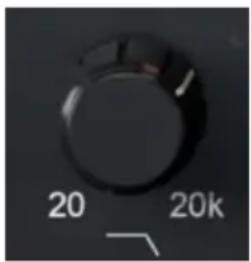
Le potentiemetre suivant sur la ligne controle la frquence de cutoff d'un filtre passe-bas de 24 dB par octave, qui retire le contenu au-dessus de la frquence de cutoff. Vous pouze pouvoir l'utiliser si vous pouze epaissir les basses de votre son tout en laissant les mediums et les aigus non-traités.
6.1.4. Nuances
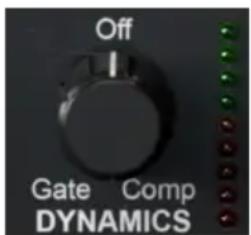
La section d'entrée de la Dist TUBE-CULTURE presente un potentiametre unique pour le contrôle des nuances. Tourné dans le sens horaire à partir de midi, sa fonction est celle d'un compresseur. Dans le sens anti-horaire, il devient un expander/gate gradual.
6.2. Module Output [Sortie]
![Arturia Dist TUBECULTURE - Module Output [Sortie] - 1](/content/2026/03/570338/images/0c7afc2e9c4838451f7ac6d6bb319ca36224801e9119a19dcce08d49de687702.jpg)
Le module de sortie dans la vue Advanced de la Dist TUBE-CULTURE possede également un filtrerre passe-haut et passage-bas de 24 dB par octave pour le post-processing du signal.
Pourquoi avons nous des filtres identiques à la fois dans la section entree et sortie? Pour vous offrir une flexibilité maximum. Par exemple, vous pouze vouoir un signal complet dans l'entree, mais limiter les aigus et/ou les basses sur le signal distordu. Ou I'inverse, vous pouze vouoir limiter le signal entrant dans le processeur, mais ensuite entendre I'effet applique sur la bande en question.
6.2.1. Switch On/Off
Cette section presente un switch on/off qui active ou désactive les filtres.
6.2.2. Contrôle Tilt
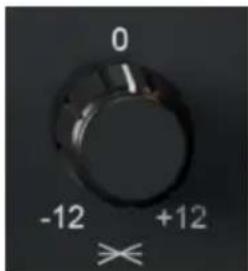
Le potentiemetre central dans le module de sortie "filte" l'EQ de sortie dans une direction ou l'autre. Ceci create un pic ou un creux à travers le spectre. Cette pente pivote à 630 Hz, possede une amplitude de -12 à +12 dB, et peut etre visualisee dans le VU-metre avancé [p.33], qui est decrit plus bas.
6.3. VU-metre avancé
Lorsque la vue Advanced est active, le métre central change d'un simple ampèremetre analogique à l'une des deux options suivantes. Cliquez simplement sur le VU-métre pour naviguer entre les deux.
6.3.1. Entre, Sortie, et Bias
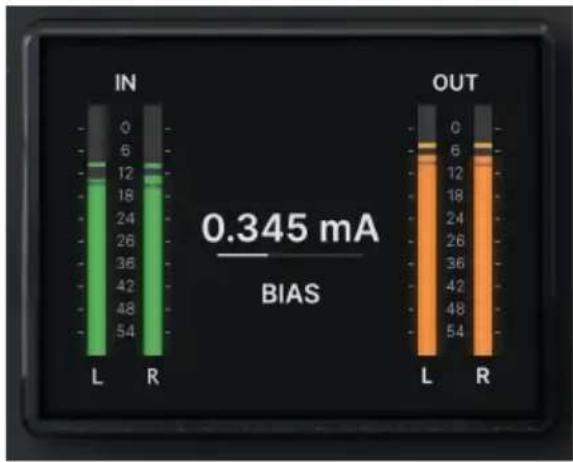
Cette vue du mètre affiche des graphiques précis de la stéreo des signaux entrant et sortant. La barre horizontale central donne un affichage du bias [p.25] en milliampères, qui est la même information fournie par l'ampèremetre [p.27] dans la vue basique.
6.3.2. Analyseur de fréquences
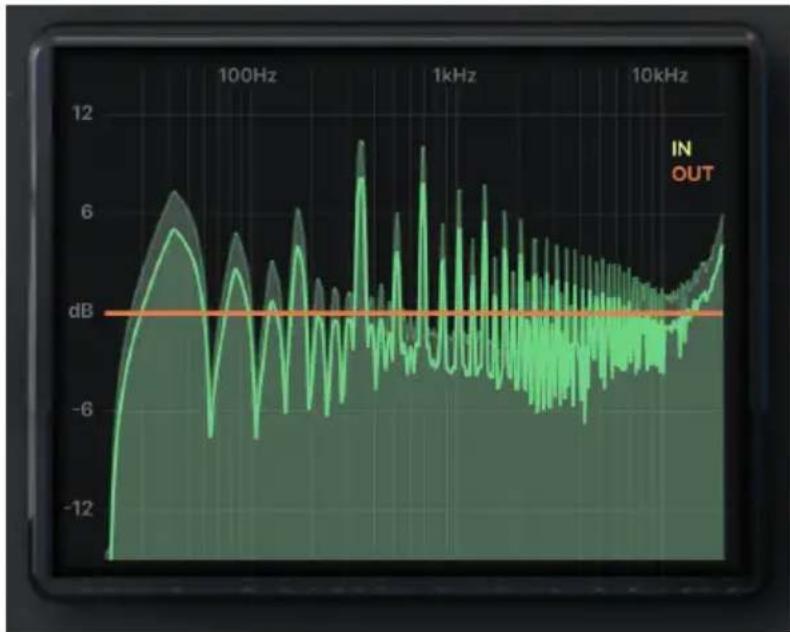
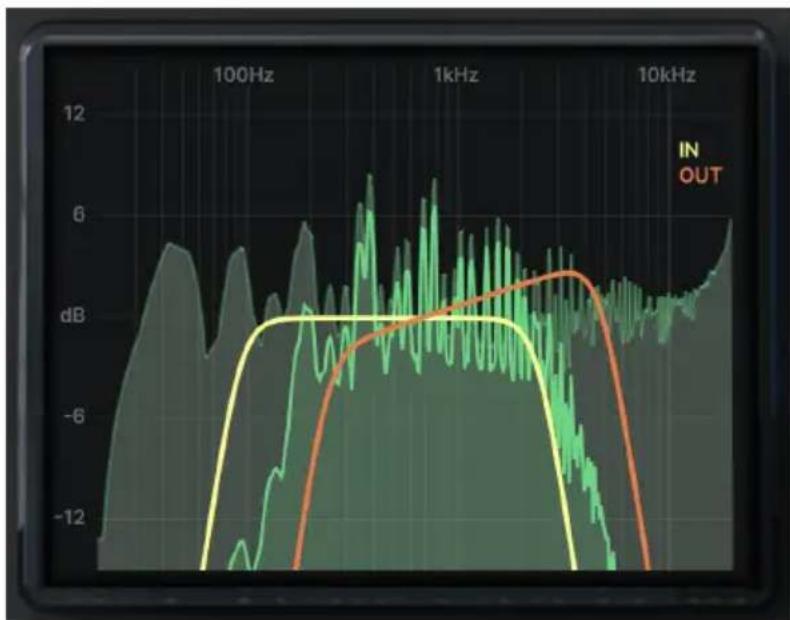
Le mêtre alternatif offre une analyse du spectre de fréquences en temps réel. Dans l'image ci-dessus, le contour vert vif représenté le signal de sortie et le vert plus pôle représenté le signal entrant. L'analyseur interagit aussi avec les paramètres de filtré et d'EQ d'entrée et de sortie comme suit.
6.3.2.1. Courbe d'EQ d'entrée
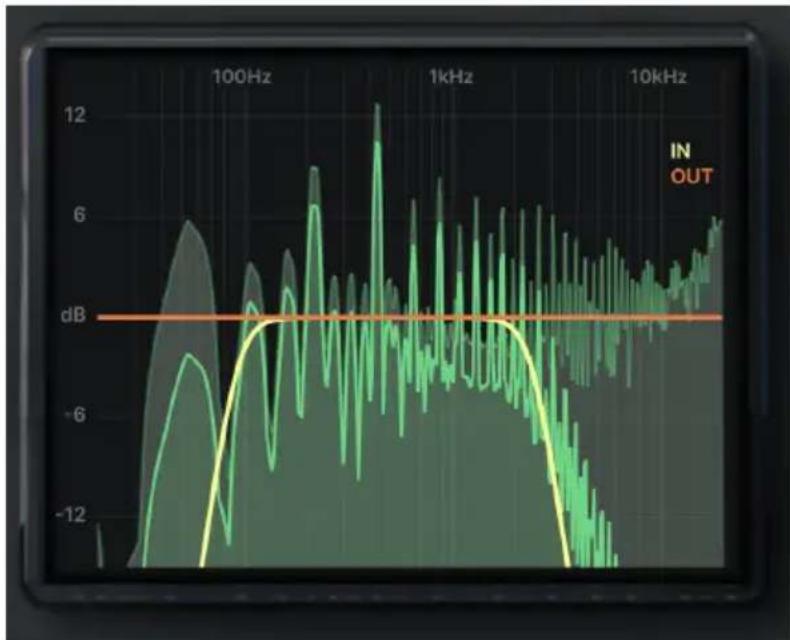
Si les filtres passé-haut et/ou passé-bas sont appliqué dans le module input [p.30], la courbe d'EQ qui en résultat est affichée en jaune, comme ceci:
6.3.2.2. Courbe d'EQ de sortie
Si les filtrés passè-haut et/ou passè-bas sont appliqué dans le module output [p.32], la courbe d'EQ qui en résultat est affichée en orange (et superposée avec la courbe d'entrée), comme ceci :
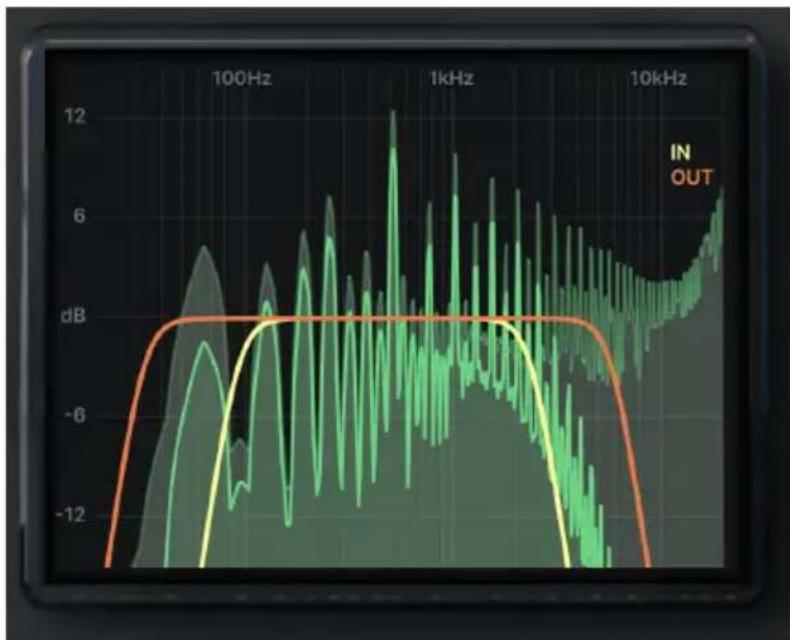
La courbe orange disparait si le module output est désacté.
6.3.2.3. Affichage du Tilt
En plus, si le Tilt [p.32] est utilisé, la courbe de sortie orange reflètera les changements de la pente de l'EQ. Cette image montre un tilt positif de 12dB, par exemple :
7. CONTRAT DE LICENCE LOGICIEL
Compte tenu du paiement des frais de Licence, qui représentent une partie du prix que vous avez payé, Arturia, en tant que Concédant, vous accorde (ci-après appelé « Cessionnaire ») un droit d'utilisation non exclusif de cette copie du Logiciel (ci-après « LOGICIEL »).
Tous les droits de propriété intellectuelle de ce logiciel appartiennent à Arturia SA (désigné ci-après : "Arturia"). Arturia ne vous autorise à copier, télécharger, installer et employerer le logiciel que sous les termes et conditions de ce Contrat.
Arturia met en place une activation obligatoire du logiciel afin de le protégger contre toute copie illicite. Le Logiciel OEM ne peut être utilisé qu'après enregistrement du produit.
L'accès à Internet est indispensable pour l'activation du produit. Les termes et conditions d'utilisation du logiciel par vous, l'utilisateur final, apparaissent ci-dessous. En installant le logiciel sur votre ordinateur, vous reconnaisssez être lié par les termes et conditions du present contrat. Veuillez lire attentivement l'intégrality des termes suivants. Si vous étés en désaccord avec les termes et conditions de ce contrat, veuillez ne pas installer ce logiciel. Le cas échéant, veuillez returner immeditatement ou au plus tard dans les 30 jours le produit à l'endroit où vous l'avez achetié (avec toute la documentation écrite, l'emballage intact complet ainsi que le matériel fourni) afin d'en tener le remboursement.
-
Propriété du logiciel Arturia conservera la propriété pleine et entière du LOGICIEL enregistré sur les disques joints et de toutes les copies ultérieures du LOGICIEL, quel qu'en soit le support et la forme sur ou sous lesquels les disques originaux ou copies peuvent exister. Cette licence ne constitue pas une vente du LOGICIEL original.
-
Concession de licence Arturia vous accorde une licence non exclusive pour l'utilisation du logiciel selon les termes et conditions duprésent contrast. Vous n'êtes pas autorisé à luer ou préfer ce logiciel, ni à le concéder sous licence.
L'utilisation du logiciel cédé en réseau est illégale si celle-ci rend possible l'utilisation multiple et simultanée du programme.
Voués autorisé à installer une copie de sauvégarde du logiciel qui ne sera pas employée à d'autres fins que le stockage.
En dehors de cette enumeration, le présente contrat ne vous concède aucun autre droit d'utilisation du logiciel. Arturia se réserve tous les droits qui n'ont pas été expressément accordés.
- Activation du logiciel Arturia met eventuellement en place une activation obligatoire du logiciel et un enregistrement personnel obligatoire du logiciel OEM afin de protégger le logiciel contre toute copie illicite. En cas de désaccord avec les termes et conditions du contrat, le logiciel ne pourrait pas fonctionner.
Le cas échéant, le produit ne peut être returné que dans les 30 jours suivant son acquisition. Ce type de回头 n'ouvre pas droit à réclamation selon les dispositions de l'article 11 du present contrat.
- Assistance, mises à niveau et mises à jour après enregistrement du produit L'utilisation de l'assistance, des mises à niveau et des mises à jour ne peut intervenir qu'aupres enregistrement personnel du produit. L'assistance n'est fournie que pour la version actuelle et, pour la version précédente, pendant un an après la parution de la nouvelle version. Arturia se reserve le droit de modifier à tout moment l'endetue de l'assistance (linne directe, forum sur le site Web, etc.), des mises à niveau et mises à jour ou d'ymettre fin en partie ou complètement.
L'enregistrement du produit peut intervenir lors de la mise en place du système d'activation ou à tout moment ultérieurement via internet. Lors de la procédure d'enregistrement, il vous sera demandé de donner votre accord sur le stockage et l'utilisation de vos données personnelles (nom, adresse, contact, adresse électronique, date de naissance et données de licence) pour les raisons mentionnées ci-dessus. Arturia peut également transmettre ces données à des tiers mandatés, notamment des distributeurs, en vue de l'assistance et de la verification des autorisations de mises à niveau et mises à jour.
- Pas de dissociation Le logiciel contient habituellément différents fichiers qui, dans leur configuration, assurent la fonctionnalite complete du logiciel. Le logiciel n'est conqu que pour etre utilise comme un produit. Il n'est pas exigé que vous employez ou installiez tous les composants du logiciel.
Mais vous n'êtes pas autorisé à assembler les composants du logiciel d'une autre façon, ni à développer une version modifiée du logiciel ou un nouveau produit en résultat. La configuration du logiciel ne peut être modifiée en vue de sa distribution, de son transfert ou de sa revente.
- Transfert des droits You pouvez transférer tous vos droits d'utilisation du logiciel à une autre personne à condition que (a) vous transfériez à cette autre personne (i) ce Contrat et (ii) le logiciel ou matériel équipant le logiciel, emballe ou préinstallé, y compris toutes les copies, mises à niveau, mises à jour, copies de sauvêgarde et versions précédentes ayant accordé un droit à mise à jour ou à mise à niveau de ce logiciel, (b) vous ne conserviez pas les mises à niveau, mises à jour, versions précédentes et copies de sauvêgarde de ce logiciel et (c) que le destinataire accepte les termes et les conditions de ce contrat ainsi que les autres dispositions conformément auxquelles vous avez acquis une licence d'utilisation de ce logiciel en cours de validité.
En cas de désaccord avec les termes et conditions de cet Accord, par exemple l'activation du produit, un retour du produit est exclu après le transfert des droits.
- Mises à niveau et mises à jour Vous doivent posseder une licence en cours de validité pour la précédente version du logiciel ou pour une version plus ancienne du logiciel afin d'être autorisé à employerer une mise à niveau ou une mise à jour du logiciel. Le transfert de cette version précédente ou de cette version plus ancienne du logiciel à des tiers entraîne la perte de peu droit de l'autorisation d'utiliser la mise à niveau ou mise à jour du logiciel.
L'acquisition d'une mise à niveau ou d'une mise à jour ne confère aucun droit d'utilisation du logiciel.
Apre s installation d une mise a niveau ou d'une mise a jour, you n etes plus autorise a utilise le croit a l'assistance sur une version precedente ou inférieure.
-
Garantie limitée Arturia garantit que les disques sur lesquels le logiciel est fourni sont exemptes de tout défaut matériel et de fabrication dans des conditions d'utilisation normales pour une période de trente (30) jours à compter de la date d'achat. Notre facture servira de preuve de la date d'achat. Tout garantie implicite du logiciel est limitée à (30) jours à compter de la date d'achat. Certaines legislations n'autorisent pas la limitation des garanties implicites, auquel cas, la limitation ci-dessus peut ne pas vous être applicable. Tous les programmes et les documents les'accompagnant sont fournis "en l'etat" sans garantie d'aucuneASFoutle risque en matière de qualite et de performances des programmes yours incombe. Si le programme s'avait defectueux, vous assumeiez la totalite du coult du SAV, des réparations ou des corrections nécessaires.
-
Recours La responsabilité totale d'Arturia et le seul recours dont vous disposez sont limités, à la discrétion d'Arturia, soit (a) au remboursement du montant payé pour l'achat soit (b) au remplacement de tout disque non-conforme aux dispositions de la presente garantie limitee et ayant ete renvoye a Arturia accompagne d'une copie de voire facture. Cette garantie limitee ne s'appliquera pas si la defaillance du logiciel resulte d'un accident, de mauvais traitements, d'une modification, ou d'une application fautive. Tout logiciel fourni en remplacement est garanti pour la durée la plus longue entre le nombre de jours restants par rapport a la garantie d'origine et trente (30) jours.
-
Aucune autre garantie Les garanties ci-dessus sont en lieu et place de toutes autres garanties, expresses ou implicites, incluant, mais sans s'y limiter les garanties implicites de commercialisation et d'adéquation à un usage particulier. Aucun avis ou renseignement oral ou écrit donné par Arturia, ses revendeurs, distributeurs, agents ou employés ne sauraient créé une garantie ou en quelles)?aon que ce soit accroître la portée de cette garantie limitee.
-
Exclusion de responsabilité pour les dommages indirects Ni Arturia ni qui que ce soit ayant eté impliqué dans la création, la production, ou la livraison de ce produit ne sera responsable des dommages directs, indirects, consécutifs, ou incidents survenant du fait de l'utilisation ou de l'incapacité d'utilisation de ce produit (y compris, sans s'y limiter, les dommages pour perte de profits professionnels, interruption d'activité, perte d'informationes professionnelles et équivalents) même si Arturia a été précédemment averi de la possiblité de tels dommages. Certaines législations ne permettent pas les limitations de la durée d'une garantie implicite ou la limitation des dommages incidents ou consécutifs, auquel cas les limitations ou exclusions ci-dessus peuvent ne pas s'appliquer à vous. Cette garantie vous confère des droits juridiques particuliers, et vous pouvez également avoir d'autres droits variant d'une juridiction à une autre.