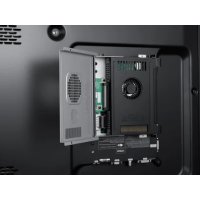
PIMBQ7P - Client léger SAMSUNG - Notice d'utilisation et mode d'emploi gratuit
Retrouvez gratuitement la notice de l'appareil PIMBQ7P SAMSUNG au format PDF.


| Type de produit | Client léger (thin client) |
| Marque | Samsung |
| Modèle | PIMBQ7P |
| Dimensions approximatives | 200 x 150 x 30 mm |
| Poids approximatif | 0,5 kg |
| Alimentation | via connecteur secteur (adaptateur fourni) |
| Connectivité réseau | RJ45 (LAN) 10/100/1000 Mbps |
| Ports vidéo | DP OUT (DisplayPort) |
| Ports audio | AUDIO OUT (jack 3,5 mm) |
| Ports USB | USB 2.0, USB 3.0 |
| Port microphone | MIC IN (jack 3,5 mm) |
| Fonction principale | Module d'interface pour affichage (PIM) |
| Logiciel intégré | MagicInfo (affichage dynamique) |
| Affichage supporté | Résolution Full HD ou supérieure (via DP) |
| Installation | Montage à l'intérieur d'un boîtier réseau |
| Entretien et nettoyage | Nettoyer avec un chiffon doux et sec. Ne pas utiliser de produits liquides. |
| Précautions de sécurité | Débrancher avant toute intervention. Faire appel à un technicien qualifié pour l'installation. |
| Pièces détachées et réparabilité | Aucune pièce détachée fournie. Pour réparation, contacter le service agréé Samsung. |
| Informations générales | Notice d'utilisation disponible en téléchargement (2 pages). |
FOIRE AUX QUESTIONS - PIMBQ7P SAMSUNG
Questions des utilisateurs sur PIMBQ7P SAMSUNG
0 question sur cet appareil. Repondez a celles que vous connaissez ou posez la votre.
Poser une nouvelle question sur cet appareil
Téléchargez la notice de votre Client léger au format PDF gratuitement ! Retrouvez votre notice PIMBQ7P - SAMSUNG et reprennez votre appareil électronique en main. Sur cette page sont publiés tous les documents nécessaires à l'utilisation de votre appareil PIMBQ7P de la marque SAMSUNG.
MODE D'EMPLOI PIMBQ7P SAMSUNG
Debaliz IappareI et verifie si you dispose bien des
larmes sur les
Elements of
[Deutsch]
MICIN: Connexion à un microphone
AUDIO OUT: Conneon au signal audio d'un periphenique source
USB 2.0 : Connexion à un péphérique USB de type clavier USB, coulois, minimaux ou approimé photo résumatique
US8.3.0: Comparison of uniprobabilistic compatible US8.3.0
Eaielement compatible avec un perihérisque USB 2.0
DP OUT : Connexion du bottier reseau au periphérique d'affiche
qui preend en charge DP via le
ON : Confluent in remise via on cable LAN. BONDERS : Nice carb/brass tension du belter /screw
FONKL. ARII SODALI KRONKU O BORER RESEARCH
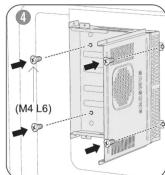
Mounting the PIM / Montage du PIM Product Specifications / Specifications du produit
[English]
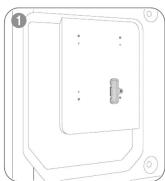
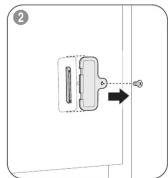
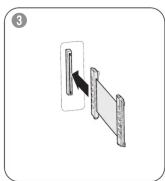
Pour installer le boilier réseau au sein du produit, assurez-vous de faire compte appeil à l'administration formé à l'opération et si des produits sont soldés,
e
[Portuvis]
Pour installer le bolier niveau au sein du produit, assurez-vous de faire appel à un
technique forme a installation et au demontage du produit.
Rnrrnnrnnnne nnnnne rnrnnnne
[Deutsch]
| Entering PIM mode / Passage dans le mode PIM
|Error|
[English]
[Frans] 1. Une les PIM installe et branch, mette les peripherique d'aff chage sous
e 1
- Appuyz sur le boten SCUR de la telle rmande roum wae the phephnq
aamn nme. Enlne, saeonner Hug in Nolue. 3.Seltnrnpnnpnnpnnnne prrnne rnrnnnns drnne nnnnne de
MagicInfo.
-
Entrez les Informebore IP.
-
Selectonner one lngue (la lingue par serout est en langles.) 6. Selectionnepun mode d'offe change
-
Verifie les parametres que vous venez de defi mir.
Le paramebre Deutl Sound Setting du PIM est regle sur HDNL. Suor cospont in PM 100000000000000000000000000000
□本报记者
| p 4 ane unite de couverture ou version |
| p 5 une couverture et remboursement |
| De plus, au cours d'enchagement |
| Entering PIM mode / Passage dans le mode PIM
(一)
-
Une fos le PIM instalé et branché, mettez le péphérique d'affrage sous tension.
-
Appuyez sur le bouton SOURCE de la télécommande fournie avec le périhérique
d'offi chage.Ensuite,selectionnerz Plug In Module.
-
Selectionner application devont selcctior par derautions du demarriage de MagicInfo.
-
Entrez les Informations IP
-
Selectonner one lngue (la lingue par serout est en langles.) 6. Selectionnepun mode d'offe change
-
Verifie les parametres que vous venez de defi mir.
Le paramètre Default Sound Setting du PIM est reguié sur l'option de la voie OFS enconnant le PIM.
[Deutsch] 1.Schettler
Paaeaeaeaeaeaeaeaeaeaeaeaeaeaeaeaeaeaeaeaeaeaeaeaeaeaeaeaeaeaeaeaeaeaeaeaeaeaeaeaeaeaeaeaeaeaeaeaeaeaeaeaeaeaeaeaeaeaeaeaeaeaeaeaeaeaeaeaeae
Magiofo
P 111111111
(2)《关于修订<公司章程>的议案》
()
()
Sound Setting, 100 HDMI sound set

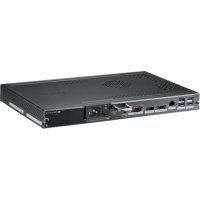
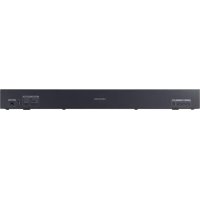
Marque : SAMSUNG
Modèle : PIMBQ7P
Catégorie : Client léger