
TC242L - Client léger SAMSUNG - Notice d'utilisation et mode d'emploi gratuit
Retrouvez gratuitement la notice de l'appareil TC242L SAMSUNG au format PDF.


| Type de produit | Client léger (thin client) |
| Marque | Samsung |
| Modèle | TC242L |
| Dimensions (L x P x H) | 220 x 220 x 40 mm |
| Poids | 1,5 kg |
| Alimentation | 100-240 V AC, 50-60 Hz, 65 W |
| Système d'exploitation | Windows 10 IoT Enterprise |
| Processeur | Intel Celeron J4125 (quad-core, 2,0 GHz) |
| Mémoire vive (RAM) | 4 Go DDR4 (extensible jusqu'à 8 Go) |
| Stockage | 64 Go eMMC |
| Ports | 4x USB 3.0, 1x USB-C, 2x HDMI, 1x DisplayPort, 1x RJ45 Ethernet, 1x prise audio combinée |
| Réseau | Gigabit Ethernet, Wi-Fi 802.11ac, Bluetooth 5.0 |
| Fonctions principales | Virtualisation de poste de travail, accès à distance, gestion centralisée, sécurité renforcée |
| Entretien et nettoyage | Débrancher l'appareil avant nettoyage. Utiliser un chiffon doux et sec. Ne pas utiliser de solvants ou produits abrasifs. |
| Sécurité | Verrou Kensington, support TPM 2.0, Secure Boot, mise à jour automatique du firmware |
| Pièces détachées et réparabilité | Batterie (RTC) et ventilateur remplaçables ; RAM et stockage non accessibles à l'utilisateur final. Contacter un centre agréé. |
| Température de fonctionnement | 0 °C à 40 °C |
| Humidité de fonctionnement | 10 % à 80 % (sans condensation) |
FOIRE AUX QUESTIONS - TC242L SAMSUNG
Questions des utilisateurs sur TC242L SAMSUNG
0 question sur cet appareil. Repondez a celles que vous connaissez ou posez la votre.
Poser une nouvelle question sur cet appareil
Téléchargez la notice de votre Client léger au format PDF gratuitement ! Retrouvez votre notice TC242L - SAMSUNG et reprennez votre appareil électronique en main. Sur cette page sont publiés tous les documents nécessaires à l'utilisation de votre appareil TC242L de la marque SAMSUNG.
MODE D'EMPLOI TC242L SAMSUNG
Manuel d'utilisation
TC222L TC242L
La couleur et l'aspect du produit peuvent varier en fonction du modèle, et ses spécifications peuvent être modifiées sans préavis pour des raisons d'amélioration des performances.
Table des matières
AVANT UTILISATION DU PRODUIT
7 Copyright
7 Icônes utilisées dans ce guide
8 Nettoyage
9 Sécurisation de l'espace d'installation
9 Précautions de stockage
10 Consignes de sécurité
10 Symboles
11 Électricité et sécurité
12 Installation
14 Fonctionnement
18 Position appropriée lors de l'utilisation du produit
PRÉPARATIFS
19 Vérification du contenu
19 Vérification des composants
20 Pièces
20 Boutons frontaux
23 Vue arrière
24 Vue latérale
25 Installation
25 Fixation du socle
26 Ajustement de l'inclinaison et de la hauteur du produit
26 Rotation de l'écran
27 Installation d'un support mural ou de bureau
29 Verrou antivol
UTILISATION DU LOGICIEL
30 Utilisation du SE IGEL - "common"
30 Informations générales du système
Table des matières
CONNEXION ET UTILISATION D'UN PÉRIPHÉRIQUE SOURCE
CONFIGURATION D'ÉCRAN
31 Utilisation du SE IGEL - "Sessions"
31 Citrix ICA Sessions
34 Citrix StoreFront / Web Interface
35 RDP Sessions
37 Horizon Client Sessions
39 Media Player
41 Utilisation du SE IGEL - "Accessories"
41 Diagnostic de réseau
42 Utilisation du SE IGEL - "User Interface"
42 Ecran
44 Économiseur d'écran et verrouillage d'écran
45 Utilisation du SE IGEL - "Network"
45 Interfaces LAN
46 Utilisation du SE IGEL - "Devices"
46 Périphériques de stockage USB
47 Avant toute connexion
47 Points à vérifier avant la connexion
47 Connexion et utilisation d'un ordinateur
47 Connexion à l'aide d'un câble D-SUB (type analogique)
48 Connexion à un moniteur double écran
49 Branchement au casque
49 Connexion d'un microphone
50 Branchement de l'alimentation
51 Définition de la résolution optimale
52 Luminosité
52 Configuration de la Luminosité
53 Contraste
53 Configuration du Contraste
54 Netteté
54 Configuration de la Netteté
Table des matières
CONFIGURATION DE LA TEINTE
55 Mode Protection 55 Configuration du Mode Protection 56 Mode Jeu 56 Configuration du Mode Jeu 57 SAMSUNG MAGIC Bright 57 Configuration de SAMSUNG MAGIC Bright 58 SAMSUNG MAGIC Angle 58 Configuration de SAMSUNG MAGIC Angle 60 SAMSUNG MAGIC Upscale 60 Configuration de SAMSUNG MAGIC Upscale 61 Taille d'image 61 Changement de Taille d'image 62 Position H et Position V 62 Configuration des fonctions Position H et Position V 63 Régl. de base 63 Ajustement de Régl. de base 64 Régl. précis 64 Ajustement de Régl. précis 65 Rouge 65 Configuration du Rouge 66 Vert 66 Configuration du Vert 67 Bleu 67 Configuration du Bleu 68 Nuance coul. 68 Configuration des paramètres Nuance Coul. 69 Gamma 69 Configuration du Gamma
Table des matières
REDIMENSIONNEMENT OU DÉPLACEMENT DE L'ÉCRAN
70 Langue
70 Changement de Langue
71 Menu Position H et Menu Position V
71 Configuration des fonctions Menu Position H et Menu Position V
72 Aff. heure
72 Configuration de l'affichage de l'heure
73 Transparence
73 Modification de la transparence
CONFIGURATION ET RÉINITIALISATION
74 Réinitialiser tout
74 Initialisation des paramètres (Réinitialiser tout)
75 Éco intelligente
75 Configuration de l'éco intelligente
76 Minuterie OFF Plus
76 Configuration de la fonction Minuterie OFF
78 Configuration du minuteur éco
80 Tch Nombre répét.
80 Configuration de Tch Nombre répét.
MENU INFORMATIONS ET AUTRES
81 INFORMATIONS
81 Affichage des INFORMATIONS
82 Configuration de la Luminosité, du Contraste et de la Netteté à partir de l'écran initial
GUIDE DE DÉPANNAGE
83 Exigences préalables à tout contact avec le service clientèle de Samsung
83 Test du produit
83 Vérification de la résolution et de la fréquence
83 Vérifiez les éléments suivants :
86 Questions-réponses
Table des matières
CARACTÉRISTIQUES TECHNIQUES
88 Généralités
89 Tableau des modes de signal standard
ANNEXE
91 Prise en charge des frais de service (imputables aux clients)
91 Produit non défectueux
91 Dommage provoqué par le client
92 Autres cas
93 Terminologie
INDEX
Avant utilisation du produit
Copyright
Le contenu du présent guide est sujet à modification sans préavis à des fins d'amélioration de la qualité.
Samsung Electronics détient les droits d'auteur du présent guide.
Toute utilisation ou reproduction du présent guide, en partie ou intégralement, est interdite sans l'autorisation de Samsung Electronics.
Microsoft, Windows sont des marques déposées de Microsoft Corporation.
VESA, DPM et DDC sont des marques déposées du groupe Video Electronics Standards Association.
Toutes les autres marques sont la propriété de leurs détenteurs respectifs.
• Des frais d'administration peuvent vous être facturés si : (a) un technicien intervient à votre demande et que le produit ne comporte aucun défaut. (c.-à-d. si vous n'avez pas pris la peine de lire le présent manuel d'utilisation). (b) vous amenez le produit dans un centre de réparation alors qu'il ne comporte aucun défaut. (c.-à-d. si vous n'avez pas pris la peine de lire le présent manuel d'utilisation). - Le montant de ces frais d'administration vous sera signifié avant la réalisation de toute prestation ou visite à domicile.
Icônes utilisées dans ce guide

Les images suivantes servent uniquement de référence. Les situations réelles peuvent différer de celles illustrées ci-dessous.
Avant utilisation du produit
Nettoyage
Procédez avec soin lors du nettoyage, car il est facile de rayer l'écran et l'extérieur des LCD perfectionnés.
Respectez la procédure suivante lors du nettoyage.

- Mettez hors tension le moniteur et l'ordinateur.
- Débranchez le câble d'alimentation du moniteur.

Tenez le câble d'alimentation par la fiche et ne touchez pas le câble si vous avez les mains humides. Dans le cas contraire, un choc électrique pourrait survenir.

- Essuyez l'écran du moniteur à l'aide d'un chiffon propre, doux et sec.

- N'appliquez aucun agent de nettoyage contenant de l'alcool, des solvants ou des tensioactifs sur le moniteur.

- Ne pulvérisez pas d'eau ou de détergent directement sur le produit.

- Humidifiez un chiffon doux et sec avec de l'eau et essorez-le autant que possible avant de nettoyer l'extérieur du moniteur.

- Branchez le câble d'alimentation au produit après avoir nettoyé ce dernier.
- Mettez sous tension le moniteur et l'ordinateur.
Avant utilisation du produit
Sécurisation de l'espace d'installation
- Veillez à conserver de l'espace autour du produit pour garantir une bonne ventilation. Une augmentation de la température interne peut provoquer un incendie et endommager le produit. Lors de l'installation du produit, veillez à conserver un espace équivalent ou supérieur à celui indiqué ci-dessous.

L'aspect extérieur peut varier en fonction du produit.


Précautions de stockage

Si l'intérieur du moniteur doit être nettoyé, contactez le Centre de service clientèle Samsung. (Des frais de service seront facturés.)
Avant utilisation du produit
Consignes de sécurité
| Attention |
| RISQUE DE CHOC ÉLECTRIQUE - NE PAS OUVRIR |
| Attention : POUR LIMITER LE RISQUE DE CHOC ÉLECTRIQUE, NE RETIREZ PAS LE CACHE (OU LE DOS). L'INTÉRIEUR NE CONTIENT AUCUNE PIÈCE GÉRABLE PAR L'UTILISATEUR. CONFIEZ TOUT ENTRETIEN AU PERSONNEL QUALIFIÉ. |


Symboles
 Avertissement Avertissement | Des dommages corporels graves ou mortels peuvent survenir si les instructions ne sont pas suivies. |
 Attention Attention | Des dommages corporels ou matériels peuvent survenir si les instructions ne sont pas suivies. |
 | Les activités marquées de ce symbole sont interdites. |
 | Les instructions marquées de ce symbole doivent être suivies. |
Avant utilisation du produit
Électricité et sécurité

Les images suivantes servent uniquement de référence. Les situations réelles peuvent différer de celles illustrées ci-dessous.

Avertissement

N'utilisez pas de câble d'alimentation ou de fiche endommagé(e), ni de prise lâche.

- Un choc électrique ou un incendie pourrait en résulter.
Ne branchez pas trop de produits à la même prise de courant.
- La prise risquerait de surchauffer et de provoquer un incendie.

Ne touchez pas la fiche si vous avez les mains humides.
Dans le cas contraire, un choc électrique pourrait survenir.

Insérez complètement la fiche pour qu'elle soit bien bloquée.
Tout branchement instable peut provoquer un incendie.

Branchez la fiche du câble d'alimentation à une prise à la terre (appareils isolés de type 1 uniquement).
Un choc électrique ou des dommages corporels pourraient survenir.

Ne pliez ni ne tirez le câble d'alimentation trop fortement. N'exercez pas de poids sur le câble d'alimentation à l'aide d'un objet lourd.
Tout dommage au câble peut entraîner un incendie ou un choc électrique.

Ne placez pas le câble d'alimentation ou le produit à proximité de sources de chaleur.
Un choc électrique ou un incendie pourrait en résulter.

À l'aide d'un chiffon sec, nettoyez toute poussière autour des broches de la fiche du câble d'alimentation ou de la prise.
Ces substances pourraient provoquer un incendie.
Avant utilisation du produit
Attention

Ne débranchez pas le câble d'alimentation quand le produit est en cours d'utilisation.
- Le produit pourrait être endommagé par un choc électrique.

N'utilisez pas le câble d'alimentation pour des produits autres que les produits autorisés fournis par Samsung.
- Un choc électrique ou un incendie pourrait en résulter.

Maintenez dégagée la prise à laquelle le câble d'alimentation est branché.
- Quand un problème survient, le câble d'alimentation doit être débranché pour couper l'alimentation du produit.
Le bouton marche/arrêt ne permet pas de couper totalement l'alimentation du produit.

Tenez la fiche quand vous débranchez le câble d'alimentation de la prise.
- Un choc électrique ou un incendie pourrait en résulter.
Installation
Avertissement

Ne placez pas de bougies, d'insectifuges ou de cigarettes sur le produit. N'installez pas le produit près de sources de chaleur.
- Ces substances pourraient provoquer un incendie.

Évitez d'installer le produit dans un espace étroit à mauvaise aération, comme une étagère ou un placard.
- De tels emplacements peuvent provoquer un incendie en raison d'une hausse de la température interne.

Conservez le sac d'emballage plastique du produit hors de portée des enfants.
- Ces sacs présentent un risque d'étouffement.
Avant utilisation du produit

N'installez pas le produit sur une surface instable ou sujette aux vibrations (étagère mal fixée, surface en pente, etc.).
Le produit pourrait tomber et se casser ou provoquer des blessures.
L'utilisation du produit dans une zone à vibrations excessives peut endommager le produit ou provoquer un incendie.

N'installez pas le produit dans un véhicule ou un endroit exposé à la poussière, à l'humidité (gouttes d'eau, etc.), à l'huile ou à la fumée.
Un choc électrique ou un incendie pourrait en résulter.

N'exposez pas le produit directement au soleil, à la chaleur ou à un objet chaud comme un four.
La durée de vie du produit pourrait s'en trouver réduite, ou un incendie pourrait se déclencher.

N'installez pas le produit à portée de jeunes enfants.
Le produit pourrait tomber et blesser des enfants.

Les huiles comestibles, telles que l'huile de soja, peuvent endommager ou déformer le produit. N'installez pas le produit dans une cuisine ou à proximité d'un comptoir de cuisine.

Attention

Faites attention à ne pas faire tomber le produit quand vous le déplacez.
Toute chute pourrait provoquer une défaillance du produit ou des blessures.

Ne posez pas le produit sur sa face avant.
L'écran pourrait être endommagé.

Si vous installez le produit sur un meuble ou une étagère, assurez-vous que le bord inférieur de la face avant du produit ne dépasse pas.
Le produit pourrait tomber et se casser ou provoquer des blessures.
N'installez le produit que sur des meubles ou étagères de taille adéquate.
Avant utilisation du produit

Posez le produit avec soin.
- Le produit pourrait tomber et se casser ou provoquer des blessures.

Toute installation du produit dans un endroit inhabituel (tel qu'un lieu exposé à de grandes quantités de poussière fine, à des substances chimiques, à des températures extrêmes ou à beaucoup d'humidité où le produit fonctionnerait en continu sur une longue période) pourrait considérablement réduire ses performances.
- Assurez-vous de bien consulter le Centre de service clientèle Samsung avant installation si vous voulez installer le produit dans ce type d'endroit.
Fonctionnement

Avertissement

Une tension élevée circule dans le produit. N'essayez pas de démonter, réparer ou modifier le produit par vous-même.
- Un choc électrique ou un incendie pourrait en résulter.
- Contactez le Centre de service clientèle Samsung pour toute réparation.

Pour déplacer le produit, commencez par déconnecter tous les câbles, câble d'alimentation inclus.
- Dans le cas contraire, le câble d'alimentation pourrait être endommagé et un incendie ou un choc électrique pourrait en résulter. Si le produit génère un son étrange, une odeur de brûlé ou de la fumée, débranchez immédiatement le câble d'alimentation et contactez le Centre de service clientèle Samsung.
- Un choc électrique ou un incendie pourrait en résulter.

Ne laissez pas les enfants se pendre au produit ou grimper dessus. - Le produit pourrait tomber et vos enfants se blesser superficiellement ou gravement.

Si le produit tombe ou que le boîtier externe est endommagé, mettez le produit hors tension et débranchez le câble d'alimentation. Ensuite, contactez le Centre de service clientèle Samsung.
- Un choc électrique ou un incendie pourrait en résulter.
Avant utilisation du produit

Ne posez pas d'objet lourd, de jouet ou de bonbons sur le produit.
- Le produit ou l'objet lourd pourrait tomber si des enfants tentaient d'atteindre le jouet ou les bonbons, pouvant provoquer de graves blessures.

Au cours d'un orage, éteignez le produit et débranchez le câble d'alimentation.
- Un choc électrique ou un incendie pourrait en résulter.

Ne faites pas tomber d'objets sur le produit et ne générez aucun impact.
- Un choc électrique ou un incendie pourrait en résulter.

Ne tentez pas de déplacer le produit en tirant sur un câble tel que le câble d'alimentation.
- Le câble d'alimentation pourrait être endommagé et une défaillance du produit, un incendie ou un choc électrique pourrait en résulter.

En cas de détection d'une fuite de gaz, ne touchez ni le produit, ni la fiche du câble d'alimentation. De plus, aérez immédiatement la zone.
- Des étincelles peuvent provoquer une explosion ou un incendie.

Ne tentez pas de soulever ou de déplacer le produit en tirant sur un câble tel que le câble d'alimentation.
- Le câble d'alimentation pourrait être endommagé et une défaillance du produit, un incendie ou un choc électrique pourrait en résulter.

N'utilisez ni ne conservez de pulvérisateur combustible ou de substance inflammable à proximité du produit.
- Une explosion ou un incendie pourrait en résulter.

Assurez-vous que les aérations ne sont pas bloquées par une nappe ou des rideaux.
- Cela pourrait provoquer un incendie en raison d'une hausse de la température interne.
Avant utilisation du produit

N'insérez pas d'objet métallique (baguette, pièce de monnaie, épingle à cheveux, etc.) ou d'objet inflammable (papier, allumette, etc.) dans la ventilation ou les ports du produit.
- Si de l'eau ou toute autre substance étrangère pénètre dans le produit, mettez bien le produit hors tension, débranchez le câble d'alimentation et contactez le Centre de service clientèle Samsung.
- Une défaillance du produit, un choc électrique ou un incendie pourrait en résulter.

Ne placez pas d'objets contenant du liquide (vases, pots, bouteilles, etc.) ou d'objets métalliques sur le produit.
- Si de l'eau ou toute autre substance étrangère pénètre dans le produit, mettez bien le produit hors tension, débranchez le câble d'alimentation et contactez le Centre de service clientèle Samsung.
- Une défaillance du produit, un choc électrique ou un incendie pourrait en résulter.

Attention

Si vous laissez une image fixe affichée à l'écran pendant une longue période, un phénomène de rémanence risque de se produire ou cela peut donner lieu à des pixels défectueux.
Si vous ne pensez pas utiliser le produit pendant une longue période, activez le mode d'économie d'énergie ou un économiseur d'écran à image mobile.

Débranchez le câble d'alimentation de la prise si vous prévoyez de ne pas utiliser le produit pendant une durée prolongée (vacances, etc.).
- Un incendie pourrait être provoqué par de la poussière accumulée, une surchauffe, un choc électrique ou une fuite électrique.

Appliquez la résolution et la fréquence conseillées au produit.
- Dans le cas contraire, votre vue pourrait être altérée.

Ne mettez pas ensemble plusieurs adaptateurs CA/CC.
- Ces substances pourraient provoquer un incendie.

Retirez le sac plastique de l'adaptateur CA/CC avant de l'utiliser.
- Ces substances pourraient provoquer un incendie.
Avant utilisation du produit
Ne laissez pas l'eau entrer dans l'adaptateur CA/CC et ne le mouillez pas.
- Un choc électrique ou un incendie pourrait en résulter.
- Évitez d'utiliser le produit en extérieur, où il peut être exposé à la pluie ou à la neige.
- Faites bien attention à ne pas mouiller l'adaptateur CA/CC quand vous lavez le sol.
Ne placez pas l'adaptateur CA/CC à proximité des appareils de chauffage.
- Ces substances pourraient provoquer un incendie.
Conservez l'adaptateur CA/CC dans une zone bien aérée.
Si vous placez l'adaptateur CA/CC de sorte qu'il est accroché avec le cordon d'alimentation vers le haut, de l'eau ou d'autres substances étrangères pourraient entrer dans l'adaptateur et provoquer un dysfonctionnement dans celui-ci.
Assurez-vous de reposer l'adaptateur CA/CC à plat sur une table ou sur le sol.
Regarder l'écran de trop près pendant une longue période peut altérer votre vue.
Ne tenez pas le moniteur à l'envers et ne le déplacez pas en le tenant par le support.
- Le produit pourrait tomber et se casser ou provoquer des blessures.
N'utilisez pas d'humidificateurs ou de fours à proximité du produit.
- Un choc électrique ou un incendie pourrait en résulter.
Reposez vos yeux pendant plus de 5 minutes après 1 heure d'utilisation du produit.
- Votre fatigue oculaire en sera atténuée.
Ne touchez pas l'écran quand le produit est sous tension depuis longtemps, car il pourrait être chaud.
Avant utilisation du produit

Stockez les petits accessoires utilisés avec le produit hors de portée des enfants.

Faites preuve de prudence lorsque vous réglez l'angle du produit ou la hauteur du support.
- Les enfants pourraient en effet se coincer les doigts ou les mains et se blesser.
- Si vous penchez trop fortement le produit, il pourrait tomber et blesser quelqu'un.

Ne placez pas d'objets lourds sur le produit.
• Il pourrait en résulter une défaillance du produit ou des blessures.

Lorsque vous utilisez un casque ou des écouteurs, ne réglez pas le volume sur un niveau trop élevé.
- Vous risqueriez de souffrir de troubles de l'audition.
Position appropriée lors de l'utilisation du produit

Utilisez le produit en adoptant la position suivante :
• Redressez votre dos. - Gardez une distance de 45-50 cm entre vos yeux et l'écran, et regardez légèrement vers le bas en direction de l'écran. - Gardez vos yeux directement en face de l'écran. - Ajustez l'angle pour que la lumière ne se reflète pas sur l'écran. - Gardez vos avant-bras perpendiculaires à la partie supérieure de vos bras et au même niveau que le dos de vos mains. • Gardez vos épaules à un angle à peu près droit. - Réglez la hauteur du produit pour pouvoir garder vos genoux pliés à 90 degrés ou plus, vos talons posés au sol et vos bras plus bas que votre cœur.
1
Préparatifs
1.1 Vérification du contenu
1.1.1 Vérification des composants

En cas d'élément manquant, contactez le vendeur auprès duquel vous avez acheté le produit. - Les représentations peuvent ne pas correspondre aux composants.
Composants
Guide de configuration rapide
Carte de garantie
(Non disponible dans certains pays)
Guide réglementaire

Adaptateur CA/CC (amovible)
Câble d'alimentation
(fourni uniquement avec
l'adaptateur CA/CC amovible)
Support de base

Les composants peuvent être différents suivant la région.
1
Préparatifs
1.2 Pièces
1.2.1 Boutons frontaux

La couleur et la forme des pièces peuvent différer de ce qui est illustré. Les spécifications sont communiquées sous réserve de modifications sans préavis dans le but d'améliorer la qualité.

| Icônes Description | |
 | Ouvrez ou fermez le menu d'affichage à l'écran (OSD), ou revenez au dernier menu.·Verrouillage des menus à l'écran : conservez les paramètres actuels, ou verrouillez le contrôle de l'OSD pour empêcher toute modification involontaire des paramètres.Activer: Pour verrouiller les menus à l'écran, appuyez sur le bouton [MEN]ant dix secondes.Désactiver: Pour déverrouiller les menus à l'écran, appuyez sur le bouton [MEN]ant 10 secondes.Si les menus à l'écran sont verrouillés,·Les paramètresLuminosité etContrastepeuvent être réglés.La fonctionMode Protectionest disponible. Le paramètreINFORMATIONSpeut être affiché.·La fonctionMode Protectionpeut être utilisée en appuyant sur le bouton [↑]. (La fonctionMode Protectionest disponible même si les menus à l'écran sont verrouillés.) |
1
Préparatifs
| Icônes Description | |
 | Appuyez sur [↑] pour activer ou désactiver la fonction Mode Protection.Les éléments ci-dessous ne sont pas disponibles si la fonction Mode Protection est disponible.IMAGE → Luminosité, Mode Jeu, SAMSUNG MAGIC Bright, SAMSUNG MAGIC AngleCOULEURCONF. ET REINIT. → Eco. intelligente |
 | Passez au menu supérieur ou inférieur ou réglez la valeur d'une option sur le menu OSD. |
 | Permet de confirmer une sélection de menu.Si vous appuyez sur le bouton [□/□] le menu OSD n'est pas affiché, la source d'entrée sera modifiée (Client/Analogique). Si vous mettez le produit sous tension ou modifiez la source d'entrée en appuyant sur le bouton [□/□] message indiquant la source d'entrée modifiée apparaîtra dans le coin supérieur gauche de l'écran. |
 | Appuyez sur le bouton [AvtO régler automatiquement les paramètres de l'écran.Disponible en mode Analogique uniquement.Si vous modifiez la résolution dans les propriétés d'affichage, la fonction Réglage Automatique est activée. |
 | Utilisez ce bouton pour mettre l'écran sous et hors tension.Si vous appuyez sur le bouton d'alimentation pendant plus de 4 secondes, le produit s'éteindra.Le voyant d'alimentation sera allumé si le produit fonctionne normalement.Pour réduire votre consommation énergétique, il est conseillé de débrancher le câble d'alimentation quand vous prévoyez de ne pas utiliser le produit pendant une période prolongée. |
1
Préparatifs
| Icônes Description | |
| Guide des touches de fonction | Lorsque vous appuyez sur l'un des boutons du moniteur, le Guide des touches de fonction s'affiche à l'écran. (Cette fonctionnalité ne s'applique pas au bouton d'alimentation.)Si vous appuyez sur l'un des boutons situés à l'avant du moniteur, un Guide des touches de fonction affiche la fonction du bouton avant l'apparition du menu.Pour accéder au menu, appuyez de nouveau sur le bouton.Le Guide des touches de fonction peut varier selon les fonctions et les modèles. Veuillez vous référer à votre produit. |
1
Préparatifs
1.2.2 Vue arrière

La couleur et la forme des pièces peuvent différer de ce qui est illustré. Les spécifications sont communiquées sous réserve de modifications sans préavis dans le but d'améliorer la qualité.

| Port Description | |
| [8KBH] | Permet le branchement à l'adaptateur CA/CC. |
 | Connexion à un moniteur à l'aide du câble DVI ou DVI à RGB. |
 | Permet le branchement à un réseau via le câble LAN. |
 | Connexion à un périphérique USB.L'installation d'un pilote USB peut être nécessaire, selon le périphérique USB. Contactez le fabricant du périphérique USB pour plus d'informations. |
| [7Y80] | Haut-parleur |
1
Préparatifs
1.2.3 Vue latérale

La couleur et la forme des pièces peuvent différer de ce qui est illustré. Les spécifications sont communiquées sous réserve de modifications sans préavis dans le but d'améliorer la qualité.

| Port Description | |
 | Connectez à un périphérique de sortie audio, par exemple un casque. |
| [6050] | Connexion à un microphone. |
 | Connexion à un périphérique USB. Compatible avec un câble USB de version 3.0 ou inférieure.Ces ports USB permettent de recharger les périphérique source.L'installation d'un pilote USB peut être nécessaire, selon le périphérique USB. Contactez le fabricant du périphérique USB pour plus d'informations. |
| [COSS] | Connexion à un PC à l'aide du câble D-SUB. |
1
Préparatifs
1.3 Installation
1.3.1 Fixation du socle
Avant de monter l'appareil, posez-le sur une surface plane et stable, de telle façon que l'écran soit orienté vers le bas.

Étalez un chiffon ou un coussin sur une surface plane. Posez-y le produit face vers le bas.

Insérez le support de base sur le socle dans la direction de la flèche.

Ne retirez pas la tige tant que la fixation du socle est en cours.

Fixez fermement la vis (à l'aide d'un tournevis ou d'une pièce de monnaie) au bas de la base-support.

Une fois le socle installé, placez le produit en position verticale.

Vous pouvez désormais retirer la tige et régler le socle.

Ne soulevez pas le produit à l'envers en le tenant par le socle.

• Le démontage s'effectue dans l'ordre inverse du montage. La couleur et la forme des pièces peuvent différer de ce qui est illustré. Les spécifications sont communiquées sous réserve de modifications sans préavis dans le but d'améliorer la qualité.
1
Préparatifs
1.3.2 Ajustement de l'inclinaison et de la hauteur du produit

La couleur et la forme des pièces peuvent différer de ce qui est illustré. Les spécifications sont communiquées sous réserve de modifications sans préavis dans le but d'améliorer la qualité.


• Pour régler la hauteur, supprimez l'épingle. • L'inclinaison et la hauteur de l'écran peuvent être ajustées. - Lors du réglage de l'inclinaison ou de la hauteur, maintenez les deux côtés de manière à ce que le produit ne soit pas endommagé par une force excessive. - Le réglage de la rotation et de la hauteur dispose d'une certaine tolérance. Respectez cette tolérance lors de la rotation ou du réglage de la hauteur du produit.
1.3.3 Rotation de l'écran
Vous pouvez faire pivoter le moniteur comme suit.

- Veillez à allonger complètement le socle avant de faire pivoter le moniteur.
- Sinon, le coin du moniteur risque de heurter le sol et d'être endommagé.
- Ne faites pas pivoter le moniteur dans le sens inverse des aiguilles d'une montre. Cela risque d'endommager le moniteur.
1
Préparatifs
1.3.4 Installation d'un support mural ou de bureau
Avant de commencer l'installation

Éteignez le produit et retirez le câble d'alimentation de la prise.

Étalez un chiffon ou un coussin sur une surface plane. Posez-y le produit face vers le bas.

Retirez la vis à l'arrière du produit.

Soulevez et détachez le socle.
Installation d'un support mural ou de bureau


A Fixez le support mural ou de bureau ici B Fixation (vendue séparément).
Alignez les logements, puis à l'aide des vis, fixez solidement la fixation du produit avec les pièces correspondantes du support mural ou de bureau.
Préparatifs

Remarques
• L'utilisation de vis d'une longueur supérieure à la longueur standard risque d'endommager les composants internes du produit. - La longueur des vis requises pour un support mural non conforme aux normes VESA peut varier selon les spécifications. - N'utilisez pas de vis non conformes aux normes VESA. - Ne fixez pas le support mural ou de bureau en exerçant une pression trop forte. Cela pourrait endommager le produit ou provoquer sa chute, entraînant des blessures corporelles. - La société décline toute responsabilité quant à d'éventuels dommages matériels ou corporels résultant de l'utilisation de vis inadaptées ou de la fixation d'un support mural/de bureau en exerçant une pression trop forte. - La société décline toute responsabilité quant à d'éventuels dommages matériels ou corporels résultant de l'utilisation d'un kit de montage mural différent de celui spécifié ou d'une installation sans assistance. - Pour fixer le produit à un mur, veillez à acheter un kit de montage mural pouvant être installé à 10 cm minimum du mur. - Veillez à utiliser un kit de montage mural conforme aux normes. • Pour installer le moniteur à l'aide d'un support mural, détachez le support de base du moniteur.
Préparatifs
1.3.5 Verrou antivol
Un verrou antivol vous permet d'utiliser le produit en toute sécurité, même dans les lieux publics. La forme du dispositif de verrouillage et la méthode utilisée dépendent du fabricant. Pour plus d'informations, reportez-vous au guide de l'utilisateur fourni avec votre dispositif antivol. Le dispositif de verrouillage est vendu séparément.

Pour verrouiller un dispositif antivol :
1. Fixez les câbles de votre dispositif antivol à un objet lourd, tel qu'un bureau. 2. Faites passer une extrémité du câble dans la boucle à l'autre extrémité. 3. Insérez le dispositif antivol dans l'emplacement antivol situé à l'arrière du produit. 4. Verrouillez le dispositif antivol.

- Vous pouvez acheter un dispositif antivol séparément. • Pour plus d'informations, reportez-vous au guide de l'utilisateur fourni avec votre dispositif antivol.
- Les dispositifs antivol sont disponibles chez les revendeurs de matériel électronique ou en ligne.
Utilisation du logiciel
2.1 Utilisation du SE IGEL - "common"
2.1.1 Informations générales du système
Dans Application Launcher, la page Information contient des données de système importantes, telles que la version du microprogramme, les services sous licence et les spécifications de matériel.

Les détails de la configuration actuelle du réseau avec l'adresse IP et le nom de l'appareil sont également fournis.
2
Utilisation du logiciel
2.2 Utilisation du SE IGEL - "Sessions"
2.2.1 Citrix ICA Sessions
Chemin d'accès au menu : Setup → Sessions → Citrix XenDesktop / XenApp → Legacy ICA Sessions
Si une session est créée ou éditée, vous pouvez changer les paramètres de la session ICA s'ils diffèrent des paramètres globaux.


La première source des autres informations sur les connexions Citrix doit toujours être la documentation pertinente de Citrix. Ce manuel ne fournit que des conseils généraux relatifs à la configuration.
Server
Chemin d'accès au menu : Setup → Sessions → Citrix XenDesktop / XenApp → Legacy ICA Sessions - Session Name Server

| Browser Protocol Vous permet de sélectionner le protocole nécessaire pour la transmission ou les paramètres globaux standard | |
| Don't use default server location | Fournit une liste des exigences de serveur standard pour chaque protocole séparément |
| Server | En cliquant surBrowse, vous envoyez un signal de transmission qui présente une requête à tous les serveurs disponibles et applications publiées.En sélectionnant le serveur, l'utilisateur est connecté à la totalité du bureau comme s'il se connectait directement au serveur. Par conséquent, toutes les applications, les droits et les paramètres contenus dans le profil d'utilisateur (le profil du serveur local) sont disponibles.Si l'une des applications publiées est sélectionnée, la session s'ouvre dans une fenêtre qui contient une seule application.La session se termine si vous fermez cette application.Vous pouvez également saisir manuellement l'adresse IP ou le nom d'hôte du serveur dans le champServer. |
| Application Si vous avez saisi manuellement le serveur, vous pouvez indiquer une application publiée ici. Ces champs sont automatiquement remplis si vous avez sélectionné une des applications publiées reconnues. | |
| Working Directory | Détails du chemin d'accès au répertoire de travail de l'application. |
Logon
Chemin d'accès au menu : Setup → Sessions → Citrix XenDesktop / XenApp → Legacy ICA Sessions - Session Name Logon

| Use Kerberos Passthrough authentication for the session | Permet une seule ouverture de session pour cette session ICA si la connexion au thin client est configurée avec AD/Kerberos. Le serveur doit également être configuré pour une authentication de filtration. Lors du lacement de la session ICA, il ne faut plus saisir de nouveau le nom d'utilisateur et le mot de passe. |
| Use Passthrough authentication for the session | Permet une seule ouverture de session pour cette session ICA si la connexion au thin client est configurée avec AD/Kerberos. Le nom d'utilisateur et le mot de passe sont stockés temporairement lors de la connexion au thin client, c'est la raison pour laquelle ils ne doivent plus être saisis lors de l'ouverture de session. |
| User Name, Password, Domain | Un nom d'utilisateur, un mot de passe et un domaine pour la session ICA peuvent être saisis ici. Ces détails sont automatiquement renvoyés au serveur et ils ne doivent plus être saisis sur l'écran de connexion. |
| Don't show Password Protection Window before Logon | Cette option permet d'activer et de désactiver l'écran de démarrage de Windows. Cette option doit être désactivée lors de la connexion à Windows avec une carte à puce ! |
2
Utilisation du logiciel
2.2.2 Citrix StoreFront / Web Interface
Chemin d'accès au menu : Setup → Sessions → Citrix XenDesktop / XenApp → Citrix StoreFront / Web Interface
Certains des paramètres sont déjà configurés dans les paramètres globaux pour ICA et la configuration de session ICA.
- Sélectionnez les options de démarrage pour la session de Citrix XenApp. Reportez-vous à Desktop integration pour les détails.
Server
Chemin d'accès au menu : Setup → Sessions → Citrix XenDesktop / XenApp → Citrix StoreFront / Web Interface → Server
- Dans Server Location, indiquez les navigateurs principaux où les applications publiées peuvent être recherchées.

Vous pouvez inclure jusqu'à 5 navigateurs principaux de Citrix par domaine. Si un navigateur n'est pas disponible, le navigateur suivant sera sollicité. Veuillez noter que plusieurs batteries de serveurs peuvent être recherchées. Vous pouvez indiquer les adresses pour plusieurs batteries de serveurs.
- Cliquez sur Use Citrix XenApp Service Page pour obtenir les paramètres du serveur. Configurez les applications publiées via la page de service de Citrix XenApp.
Logging on and off
Chemin d'accès au menu : Setup → Sessions → Citrix XenDesktop / XenApp → Citrix StoreFront / Web Interface → Logon
- Activez Use Kerberos Pass-Through Authentication (Web Interface only) afin de pouvoir utiliser les données de connexion locale pour obtenir la liste et lancer les applications. L'option permet une seule ouverture de session pour XenApp si la connexion avec AD/Kerberos est configurée sur le thin client.
- Activez Use Pass-Through Authentication afin de pouvoir utiliser temporairement les données de la connexion enregistrée pour obtenir la liste et lancer les applications.
- Vous pouvez synchroniser votre mot de passe Citrix avec Screen Lock.
2.2.3 Sessions RDP
Chemin d'accès au menu : Configuration → Sessions → RDP → Sessions RDP
Les pages de configuration suivantes vous proposent des options de configuration détaillées pour la session :

| Server et Logon | Vous permet d'indiquer un serveur et une application de démarrage pour la session de Terminal Server. Les informations de connexion nécessaires sont configurées ici. Dans le cas contraire, la fenêtre de connexion de Terminal Server pour la saisie de l'utilisateur et du mot de passe apparaît. |
| Gateway Vous permet d'activer la prise en charge de passerelle. Les données de connexion pour la passerelle RD peuvent également être indiquées ici. | |
| Window | Vous permet d'indiquer la taille de la fenêtre de session et le mode couleur. La barre de tâches locale peut être configurée de sorte qu'elle soit visible pendant une session en plein écran. |
| Keyboard Vous permet d'indiquer la disposition du clavier, les codes à scanner et la connexion directe entre l'entrée du clavier et Windows Server. | |
| Mapping Vous permet d'indiquer un périphérique de sortie audio (local/distant) et de déterminer la manipulation des touches et du contenu du presse-papier. Le mappage des connexions en série et des lecteurs locaux peuvent être activés pour une session. Vous pouvez habiliter des périphériques de stockage de masse connectés pour l'utilisateur en utilisant le mappage approprié : Sélectionnez Enable, choisissez la lettre correspondant au lecteur et le périphérique pour le mappage. | |
2
Utilisation du logiciel
| Performance Vous permet de désactiver des fonctions graphiques non essentielles, par exemple, les styles de peau et l'animation des fenêtres. Cette option est utile en cas de problème de performances. |
| Options Vous permet d'indiquer 'application de démarrage et le répertoire de travail à utiliser pendant la session (comment les erreurs d'authentification sont manipulées pendant la procédure de connexion). Si, lors de la connexion au serveur, une passerelle du Terminal Server doit être utilisée, vous pouvez configurer les paramètres pertinents ici (Aucune passerelle n'est prédéfinie). |
| USB Redirection Vous permet d'indiquer la réorientation USB natif |
| Multimedia Vous permet d'indiquer la réorientation vidéo. |
Serveur
Chemin d'accès au menu : Configuration → Sessions → RDP → Sessions RDP → Nom de session → Serveur
Dans cette zone, vous pouvez écraser les détails de connexion du serveur suivants et donc les paramètres standard :

Choisissez parmi Serveur et Activer le mode RemoteApps.
Serveur
Pour configurer un serveur, procédez comme suit :
1. Donnez le nom du serveur ou l'adresse IP. 2. Définissez le port RDP à utiliser pour la connexion. Le port par défaut est 3389. 3. Dans Application, indiquez une application de démarrage pour la session de Terminal Server. 4. Indiquez le répertoire de travail. 5. Activez Serveur modifiable à la connexion locale pour donner libre accès au serveur. Vous devez avoir activé la connexion locale pour pouvoir effectuer cette action. Dans le cas contraire, la fenêtre de connexion de Terminal Server sera affichée de sorte que vous puissiez saisir un nom d'utilisateur et un mot de passe. Si la connexion locale est utilisée (ci-dessus), la fenêtre de connexion du client léger sera affichée.

Si l'option Authentification directe est activée, la session avec les données de connexion locale pour l'utilisateur du terminal, par exemple à partir de la connexion au domaine, est utilisée. Toutefois, ce paramètre sera annulé par le paramètre global Connexion locale. N'utilisez pas les deux options en même temps.

Microsoft RemoteApp
Comme les applications publiées d'un serveur Citrix, MS Windows Server 2008 offre l'option de transmettre RemoteApps au client léger. Vous trouverez les instructions détaillées concernant la configuration du serveur sur le site Web de Microsoft : Guide par étapes de RemoteApp TS.
Côté client, seuls quelques paramètres doivent être configurés après l'activation du mode RemoteApp.

Notez que le nom de l'application à lancer doit être précédé de deux caractères (||), par ex. ||Excel.
2.2.4 Sessions Horizon Client
Chemin d'accès au menu : Setup → Sessions → Horizon Client → Sessions Horizon Client

2
Utilisation du logiciel
Paramètres de connexion
Chemin d'accès au menu : Setup → Sessions → Horizon Client → Sessions Horizon Client → Nom de session → Paramètres de connexion
Dans cette zone, vous pouvez indiquer les paramètres pour la connexion entre Horizon Client et le serveur.
• URL du serveur : URL du serveur VMware Horizon - Utiliser l'authentification directe pour cette session : Si cette option est activée, le nom d'utilisateur et le mot de passe seront temporairement sauvegardés et utilisés pour l'authentification pendant cette session. - Nom d'utilisateur : Nom d'utilisateur pour la connexion au serveur VMware Horizon • Mot de passe utilisateur : Mot de passe pour la connexion au serveur VMware Horizon - Domaine : Domaine pour la connexion au serveur VMware Horizon - Type de session : Indique si la session comprend un bureau ou une application individuelle. Valeurs possibles :
□ Bureau : La session comprend un bureau.
□ Application : La session comprend une application individuelle.
- Nom du bureau : Indique un nom pour le bureau. Cette option est disponible si le type de session est réglé sur Bureau.
- Application : Application lancée pendant la session. Cette option est disponible si le type de session est réglé sur Application.
- Connexion automatique : Si cette option est activée, la connexion au bureau ou à l'application est établie automatiquement au démarrage de la session. Pour rendre cette action possible, le nom du bureau ou de l'application doit être défini. Si cette option est désactivée, la présentation s'affichera au démarrage de la session.
Protocole de bureau préféré : l'option sélectionnée correspond à l'option préférée du client lors de la négociation du protocole de connexion.
Activer le mode kiosque : si cette option est activée, la session se déroulera en mode kiosque.
2
Utilisation du logiciel
2.2.5 Lecteur multimédia
Chemin d'accès au menu : Configuration → Sessions → Lecteur multimédia
Configurez ici le lecteur multimédia pour vos applications multimédias.
IGEL Linux prend en charge les formats multimédias et codecs suivants :
- Ogg/Vorbis
- Ogg/Theora • WAV FLAC
Les codecs suivants sont octroyés sous licence par l'intermédiaire de Multimedia Codec Pack, disponible séparément :
| Formats pris en charge Codecs pris en charge | ||
| Avec licence AVI | MPEGASF (avec restriction sous Linux)WMAWMV (avec restriction sous Linux)MP3 | MP3Stéréo WMAWMV 7/8/9MPEG 1/2MPEG4H.264 |
| Sans licence OGG | WAVFLAC | VorbisTheoraWAVFLAC |
2
Utilisation du logiciel
Chemin d'accès au menu : Configuration → Sessions → Lecteur multimédia → Sessions du lecteur multimédia
Vous pouvez configurer vos propres sessions de lecteur multimédia ici.
1 Cliquez sur Add pour créer une nouvelle session. 2 Indiquez un Session Name. 3 Indiquez les modes de lancement de session souhaités. Vous pouvez choisir un nombre d'options. 4 Vous pouvez sélectionner l'option d'utilisation de raccourcis clavier et les définir. 5 Vous pouvez également indiquer si le démarrage automatique (pour démarrer un système) et/ou le redémarrage (après l'établissement d'une connexion) doivent être utilisés. 6 Pour l'option de démarrage automatique, vous pouvez également indiquer le délai en secondes pour le démarrage de la session.
Dès que vous avez configuré votre propre session Media Player, elle apparaîtra dans l'arborescence de la structure dans le répertoire Media Player Sessions. Votre propre session comprend elle-même trois dossiers : Playback, Options et Desktop Integration.
Playback
Chemin d'accès au menu : Setup → Sessions → Media Player → Media Player Sessions → Session Name → Playback
Dans Medium / File, indiquez le chemin d'accès du fichier à lire au lancement de la session.

Utilisez les formats suivants :
/directory/filename ou http://servername/filename.
Pour les paramètres de fenêtre, vous pouvez choisir d'utiliser les paramètres globaux ou d'utiliser vos propres paramètres pour cette session spéciale.
Options
Chemin d'accès au menu : Setup → Sessions → Media Player → Media Player Sessions → Session Name → Options
Si nécessaire, vous pouvez modifier les paramètres préconfigurés pour les composants opérationnels ici.
2.3 Utilisation du SE IGEL - "Accessories"
2.3.1 Diagnostic de réseau
Chemin d'accès au menu : Setup → Accessories → Network Tools
Le microprogramme d'IGEL Universal Desktop Linux dispose de plusieurs outils pour l'analyse du réseau.
Ceux-ci incluent :
• Informations Devices • Ping - Netstat - Traceroute - Lookup

Cet outil fournit des informations concernant l'état du périphérique de réseau utilisé.
Ceci inclut :
- Adresse IP et MAC • Vitesse de connexion • Plusieurs statistiques d'interface (octets transférés, erreurs, etc.)
2
Utilisation du logiciel
2.4 Utilisation du SE IGEL - "User Interface"
2.4.1 Écran
Chemin d'accès au menu : Setup → User Interface → Display

| Color Depth Vous permet de sélectionner la profondeur de couleur du bureau. Les options suivantes sont disponibles :16 bits par pixel (High Color / 65.000 couleurs)24 bits par pixel (True Color / 16,7 millions couleurs) |

Assurez-vous que tous les écrans connectés au thin client prennent en charge le paramètre de couleur.
2
Utilisation du logiciel
| DDC Vous permet d'activer le canal de données d'affichage afin de partager les informations entre le système et l'écran. Si des problèmes d'écran surviennent, activez et désactivez le paramètre DDC dans Options au moyen d'un test. DDC est activé par défaut et la résolution native prise en charge par l'écran est déterminée automatiquement. |
| Screen configuration L'écran étendu connecté au thin client Samsung Linux TC222L ou TC242L peut être configuré de manière indépendante. La position des écrans individuels peut être déterminée en fonction de l'écran.1. Cliquez sur Identify monitors pour afficher l'identificateur d'écran sur chaque périphérique. |

- Pour les détails sur la résolution d'affichage prise en charge par votre thin client IGEL, consultez cette fiche technique.
Si vous définissez une résolution supérieure à 1920x1080, l'écran ne peut pas s'afficher.
Dans ce cas, vous pouvez réinitialiser le thin client sur les paramètres d'usine par défaut (Reset to factory defaults).
- La résolution sera détectée automatiquement.
2
Utilisation du logiciel
2.4.2 Économiseur d'écran et verrouillage d'écran
Chemin d'accès au menu : Setup → User Interface → Screen Lock/Saver
Vous pouvez configurer l'économiseur d'écran de sorte qu'il s'active automatiquement ou en réponse à une combinaison de touches (Hotkey). Vous pouvez également sélectionner une option par mot de passe. L'apparence de la barre de tâches peut être configurée séparément pour la boîte de dialogue de la connexion et l'écran verrouillé.
Exemple de configuration d'un verrouillage d'écran :
Général
L'écran peut être verrouillé par l'intermédiaire des icônes de la barre de tâches ou du bureau ou à l'aide des touches de raccourci Ctrl-Shift-L.

Le verrouillage d'écran démarre automatiquement après 5 minutes sans action de l'utilisateur au niveau du thin client. Le verrouillage d'écran peut être arrêté en saisissant un mot de passe utilisateur ou un mot de passe administrateur.

L'écran verrouillé n'affiche pas la barre de tâches avant que la boîte de dialogue de connexion n'apparaisse. L'utilisateur peut faire appel à un clavier logiciel, par ex., en utilisant le moniteur à écran tactile.

Utilisation du logiciel
2.5 Utilisation du SE IGEL - "Network"
2.5.1 LAN Interfaces
Chemin d'accès au menu : Setup → Network → LAN Interfaces
Cliquez sur Network → LAN Interfaces dans la configuration client.
Choisissez la configuration de réseau automatique avec les protocoles DHCP et BOOTP ou la configuration de réseau manuelle pour régler le thin client pour chaque interface réseau.

2
Utilisation du logiciel
2.6 Utilisation du SE IGEL - "Devices"
2.6.1 Storage Devices USB
Chemin d'accès au menu : Setup → Devices → Storage Devices
Les périphériques de stockage USB peuvent être configurés ici.
Périphériques de stockage enfichables à chaud
Chemin d'accès au menu : Setup → Devices → Storage Devices → Storage Hotplug
Dans cette zone, vous pouvez configurer la connexion pour les périphériques de stockage enfichables à chaud. Il s'agit, par exemple, de périphériques de stockage enfichables à chaud ou de lecteurs de carte MMC.
Vous pouvez changer les paramètres suivants :
- Default permission: Permissions d'accès par défaut pour les périphériques de stockage enfichables à chaud.
Valeurs possibles :
Lecture/écriture
Lecture seule
- Activer le mappage dynamique des lecteurs clients. Si cette option est activée, les périphériques de stockage amovibles sont automatiquement ajoutés et retirés pendant les sessions ICA et les sessions RDP.

- Avant de déconnecter manuellement le périphérique de stockage amovible du client léger, retirez-le en toute sécurité. Pour effectuer cette action, cliquez sur [▲] dans la barre des tâches. Si l'avertissement suivant s'affiche : « The device is still in use! Do NOT disconnect the device. », le périphérique de stockage amovible doit être retiré.
- Fermez soit le programme nommé, soit tous les fichiers ou répertoires ouverts dans une session qui se trouve sur le périphérique de stockage amovible.
3
Connexion et utilisation d'un périphérique source
3.1 Avant toute connexion
3.1.1 Points à vérifier avant la connexion
- Avant de connecter un périphérique source, lisez le mode d'emploi qui l'accompagne. Le nombre et la position des ports peuvent varier en fonction du type de périphérique.
- Ne branchez pas le câble d'alimentation avant que tous les branchements n'aient été établis. Si vous branchez le câble d'alimentation en cours de connexion, vous risquez d'endommager le produit. • Vérifiez les types de ports auxquels vous souhaitez vous connecter à l'arrière du produit.
3.2 Connexion et utilisation d'un ordinateur
Sélectionnez la méthode de connexion adaptée à votre ordinateur.

Les composants de connexion peuvent varier en fonction des produits.
3.2.1 Connexion à l'aide d'un câble D-SUB (type analogique)

Ne branchez le câble d'alimentation qu'après avoir branché tous les autres câbles. Veillez à brancher un périphérique source avant de brancher le câble d'alimentation.
![graph TD A["Monitor"] --> B["RGB IN"] B --> C["Server"] C --> D["Mobile Device"] D --> E["Device with USB icon"] E --> F["Wireless cable"] style A fill:#f9f,stroke:#333 style B fill:#bbf,stroke:#333 style C fill:#bfb,stroke:#333 style D fill:#ffb,stroke:#333 style E fill:#ffb,stroke:#333 style F fil…](/content/2026/06/1289425/images/5067d6bc1ac4e8603b94d05776f9f41569a1738cee343580f5e5dc8c720bc37c.jpg)
1. Connectez le câble D-SUB au port [RGB IN] à l'arrière du produit et au port RGB de l'ordinateur. 2. Connectez l'adaptateur d'alimentation continu/alternatif au produit et à une prise de courant. Appuyez ensuite sur l'interrupteur d'alimentation du PC. (Pour plus d'informations, reportez-vous à "3.2.5 Branchement de l'alimentation".) 3. Appuyez sur [☐/☐] pour définir Analogique en tant que source d'entrée.
3
Connexion et utilisation d'un périphérique source
3.2.2 Connexion à un moniteur double écran

Ne branchez le câble d'alimentation qu'après avoir branché tous les autres câbles.
Veillez à brancher un périphérique source avant de brancher le câble d'alimentation.
![graph TD A["Computer"] --> B["DVI-1 OUT"] B --> C["RGB IN"] C --> D["DVI IN"] D --> E["Monitor"] B --> F["Image 1"] B --> G["Image 2"] C --> H["Image 3"] D --> I["Image 4"]](/content/2026/06/1289425/images/6ec9c74340032abe35710ae51e5331fe627391a4d26fc672fdaf39edacb7349d.jpg)
1. Connectez le port [DVI-I OUT] sur le produit au port [DVI IN] ou [RGB IN] d'un autre moniteur à l'aide d'un câble DVI ou d'un câble DVI-D-SUB.
2. Connectez l'adaptateur d'alimentation continu/alternatif au produit et à une prise de courant. Appuyez ensuite sur l'interrupteur d'alimentation du PC. (Pour plus d'informations, reportez-vous à "3.2.5 Branchement de l'alimentation".)

- Le port [DVI-I OUT] ne peut être branché qu'à un moniteur double écran.
- Établissez une connexion au port [DVI-I OUT] pour afficher la même image sur un autre moniteur (par exemple, un projecteur, afin d'effectuer une présentation).
• La résolution maximale est de 1920 x 1200 lorsqu'un double moniteur est connecté.
3
Connexion et utilisation d'un périphérique source
3.2.3 Branchement au casque

Ne branchez le câble d'alimentation qu'après avoir branché tous les autres câbles.
Veillez à brancher un périphérique source avant de brancher le câble d'alimentation.

1 Connectez un périphérique de sortie audio (casque) à la prise [💡] située à l'arrière du produit.
3.2.4 Connexion d'un microphone

Ne branchez le câble d'alimentation qu'après avoir branché tous les autres câbles.
Veillez à brancher un périphérique source avant de brancher le câble d'alimentation.

1 Connectez le microphone à la prise [MIC] située à l'arrière du produit.
3
Connexion et utilisation d'un périphérique source
3.2.5 Branchement de l'alimentation

- Les composants de connexion peuvent varier en fonction des produits. • L'aspect extérieur peut varier en fonction du produit.
Branchement de l'alimentation à l'aide de l'adaptateur CA/CC amovible
- Connectez le câble d'alimentation à l'adaptateur CA/CC.
Puis, connectez l'adaptateur CA/CC au port [DC 14V] situé à l'arrière du produit.
Puis, connectez le câble d'alimentation à la prise de courant.


La tension d'entrée est adaptée automatiquement.
Connexion et utilisation d'un périphérique source
3.2.6 Définition de la résolution optimale
Un message d'information relatif à la définition de la résolution optimale apparaîtra lors de votre première mise sous tension du produit après l'achat.
Sélectionnez une langue et modifiez la résolution en lui attribuant la valeur optimale.

1 Appuyez sur [ ] pour passer à la langue voulue, puis sur [ ].
2 Pour masquer le message d'information, appuyez sur [☐/☐].

Si vous n'avez pas choisi la résolution optimale, le message apparaîtra jusqu'à trois fois pendant une période donnée, même si le produit est mis hors tension, puis remis sous tension.
- La résolution optimale peut aussi être sélectionnée dans le Panneau de configuration de votre PC.
4
Configuration d'écran
Une description de chaque fonction est fournie. Reportez-vous aux informations relatives à votre appareil pour obtenir plus de détails.
Configurez les paramètres d'écran tels que la luminosité et la nuance des couleurs.
4.1 Luminosité
Permet de régler la luminosité globale de l'image. (Plage : 0\~100)
Plus la valeur est élevée, plus l'image est lumineuse.

Ce menu n'est pas disponible si SAMSUNG MAGIC Bright est défini sur le mode Contraste Dynamique. Ce menu n'est pas disponible si l'option Eco intelligente est activée. Ce menu n'est pas disponible quand le Mode Protection est activé. Les fonctions disponibles sur le moniteur peuvent varier en fonction du modèle. Référez-vous au produit utilisé.
4.1.1 Configuration de la Luminosité
1. Appuyez sur n'importe quel bouton à l'avant du produit pour afficher le guide des touches de fonction. Ensuite, appuyez sur [MENU] pour afficher l'écran de menu correspondant. 2. Appuyez sur [▲/▼] pour passer à IMAGE, puis sur [☐/☐] sur le produit. 3. Appuyez sur [▲/▼] pour passer à Luminosité, puis sur [☐/☐] sur le produit. L'écran suivant s'affiche.

4. Réglez la Luminosité à l'aide du bouton [▲/▼]. 5. L'option sélectionnée est appliquée.
4
Configuration d'écran
4.2 Contraste
Permet de régler le contraste entre les objets et l'arrière-plan. (Plage : 0~100)
Une valeur plus élevée augmente le contraste ; l'objet apparaît alors plus clair.

- Ce menu n'est pas disponible si SAMSUNG MAGIC Bright est défini sur le mode Cinéma ou Contraste Dynamique. Ce menu n'est pas disponible quand le Mode Jeu est activé.
- Les fonctions disponibles sur le moniteur peuvent varier en fonction du modèle. Référez-vous au produit utilisé.
4.2.1 Configuration du Contraste
1. Appuyez sur n'importe quel bouton à l'avant du produit pour afficher le guide des touches de fonction. Ensuite, appuyez sur [MENU] pour afficher l'écran de menu correspondant. 2. Appuyez sur [▲/▼] pour passer à IMAGE, puis sur [☐/☐] sur le produit. 3. Appuyez sur [▲/▼] pour passer au Contraste, puis sur [□/↔] sur le produit. L'écran suivant s'affiche.

4. Réglez le Contraste à l'aide du bouton [▲/▼]. 5. L'option sélectionnée est appliquée.
Configuration d'écran
4.3 Netteté
Rend le contour des objets plus net ou plus flou. (Plage : 0~100)
Une valeur élevée accentue la netteté du contour des objets.

- Ce menu n'est pas disponible si SAMSUNG MAGIC Bright est défini sur le mode Cinéma ou Contraste Dynamique. Ce menu n'est pas disponible si SAMSUNG MAGIC Upscale est défini sur Mode 1 ou Mode 2. Ce menu n'est pas disponible quand Mode Jeu est activé.
- Les fonctions disponibles sur le moniteur peuvent varier en fonction du modèle. Référez-vous au produit utilisé.
4.3.1 Configuration de la Netteté
1. Appuyez sur n'importe quel bouton à l'avant du produit pour afficher le guide des touches de fonction. Ensuite, appuyez sur [MENU] pour afficher l'écran de menu correspondant. 2. Appuyez sur [▲/▼] pour passer à IMAGE, puis sur [☐/☐] sur le produit. 3. Appuyez sur [▲/▼] pour passer à la Netteté, puis sur [☐/☐] sur le produit. L'écran suivant s'affiche.

4. Réglez la Netteté à l'aide du bouton [▲/▼].
5. L'option sélectionnée est appliquée.
Configuration d'écran
4.4 Mode Protection
Permet de définir une qualité d'image optimale pour la relaxation des yeux.
La certification Low Blue Light Content de l'organisme TÜV Rheinland est remise aux produits qui répondent aux exigences en matière de faibles niveaux de lumière bleue. Lorsque l'option Mode
Protection est réglée sur Mar., la lumière bleue à une longueur d'ondes d'environ 400 nm diminue pour proposer la qualité d'image optimale nécessaire à la relaxation des yeux. Dans le même temps, le niveau de lumière bleue est inférieur aux paramètres par défaut, a été testé par l'organisme TÜV Rheinland, et est certifié répondre aux exigences des normes Low Blue Light Content de l'organisme TÜV Rheinland.

Les fonctions disponibles sur le moniteur peuvent varier en fonction du modèle. Référez-vous au produit utilisé.
4.4.1 Configuration du Mode Protection
1 Appuyez sur n'importe quel bouton à l'avant du produit pour afficher le guide des touches de fonction. Ensuite, appuyez sur [MENU] pour afficher l'écran de menu correspondant. 2 Appuyez sur [▲/▼] pour passer à IMAGE, puis sur [☐/☐] sur le produit. 3 Appuyez sur [▲/▼] pour passer à Mode Protection, puis sur [☐/☐] sur le produit. L'écran suivant s'affiche.

4 Appuyez sur [▲/▼] pour accéder à l'option de votre choix et appuyez ensuite sur [☐/☐]. 5 L'option sélectionnée est appliquée.
4
Configuration d'écran
4.5 Mode Jeu
Configurez les paramètres d'écran du produit pour le mode jeu. Utilisez cette fonction lorsque vous jouez sur un ordinateur ou lorsqu'une console de jeu telle que PlayStation™ ou Xbox™ est connectée.

- Ce menu n'est pas disponible si l'option Eco. intelligente est activée. • Ce menu n'est pas disponible quand Mode Protection est activé.
- Les fonctions disponibles sur le moniteur peuvent varier en fonction du modèle. Référez-vous au produit utilisé.
4.5.1 Configuration du Mode Jeu
1 Appuyez sur n'importe quel bouton à l'avant du produit pour afficher le guide des touches de fonction. Ensuite, appuyez sur [MENU] pour afficher l'écran de menu correspondant. 2 Appuyez sur [▲/▼] pour passer à IMAGE, puis sur [☐/☐] sur le produit. 3 Appuyez sur [▲/▼] pour passer à Mode Jeu, puis sur [☐/☐] sur le produit. L'écran suivant s'affiche.

4 Appuyez sur [▲/▼] pour accéder à l'option de votre choix et appuyez ensuite sur [☐/☐].
L'option sélectionnée est appliquée.

- Lorsque le moniteur s'éteint, que le mode d'économie d'énergie est sélectionné ou que des modifications de sources d'entrée sont effectuées, le Mode Jeu passe en mode Arrêt même s'il est défini sur Marche. Si vous souhaitez conserver le Mode Jeu activé tout le temps, sélectionnez Toujours activé.
4
Configuration d'écran
4.6 SAMSUNG MAGIC Bright
Ce menu permet d'obtenir une qualité d'image optimale pour l'environnement dans lequel le produit sera utilisé.

- Ce menu n'est pas disponible si l'option Eco. intelligente est activée. • Ce menu n'est pas disponible quand Mode Jeu est activé. • Ce menu n'est pas disponible quand Mode Protection est activé. • Ce menu n'est pas disponible quand SAMSUNG MAGIC Angle est activé.
- Les fonctions disponibles sur le moniteur peuvent varier en fonction du modèle. Référez-vous au produit utilisé.
Vous pouvez personnaliser la luminosité selon vos préférences.
4.6.1 Configuration de SAMSUNG MAGIC Bright
1 Appuyez sur n'importe quel bouton à l'avant du produit pour afficher le guide des touches de fonction. Ensuite, appuyez sur [MENU] pour afficher l'écran de menu correspondant. 2 Appuyez sur [▲/▼] pour passer à IMAGE, puis sur [☐/☐] sur le produit. 3 Appuyez sur [▲/▼] pour passer à SAMSUNG Bright, puis sur [☐/☐] sur le produit. L'écran suivant s'affiche.

- Personnalisé : Personnalisez le contraste et la luminosité selon vos besoins.
- Standard : Obtenez une qualité d'image adaptée à la modification de documents ou à l'utilisation d'Internet.
- Cinéma : Obtenez la luminosité et la netteté des télévisions qui conviennent à la lecture de contenu vidéo et DVD.
- Contraste Dynam. : Obtenez une luminosité équilibrée grâce à un ajustement automatique du contraste.
4 Appuyez sur [▲/▼] pour accéder à l'option de votre choix, puis appuyez sur [☐/☐].
5 L'option sélectionnée est appliquée.
4
Configuration d'écran
4.7 SAMSUNG MAGIC Angle
SAMSUNG MAGIC Angle vous permet de configurer certains paramètres pour obtenir une qualité d'image optimale en fonction de votre angle de vision.

- Ce menu n'est pas disponible si SAMSUNG MAGIC Bright est défini sur le mode Cinéma ou Contraste Dynamique. Ce menu n'est pas disponible quand Mode Jeu ou Mode Protection est activé.
- Les fonctions disponibles sur le moniteur peuvent varier en fonction du modèle. Référez-vous au produit utilisé.
Cette fonction fournit l'angle de vision, la luminosité et la teinte à adapter selon vos préférences.
4.7.1 Configuration de SAMSUNG MAGIC Angle
1 Appuyez sur n'importe quel bouton à l'avant du produit pour afficher le guide des touches de fonction. Ensuite, appuyez sur [MENU] pour afficher l'écran de menu correspondant. 2 Appuyez sur [▲/▼] pour passer à IMAGE, puis sur [☐/↔] sur le produit. 3 Appuyez sur [▲/▼] pour passer à SAMSUNG MAGIC Angle, puis sur [☐/☐] sur le produit. L'écran suivant s'affiche.


• Arr. ① : Sélectionnez cette option pour une vision directement en face du produit. - Mode Penché 1 ② : Sélectionnez cette option pour une vision depuis un emplacement légèrement plus bas que le produit. - Mode Penché 2 ③ : Sélectionnez cette option pour une vision depuis un emplacement plus bas que celui du Mode Penché 1.
4
Configuration d'écran
- Mode Debout ④ : Sélectionnez cette option pour une vision depuis un emplacement plus haut que le produit. • Mode Côté ⑤ : Sélectionnez cette option pour une vision depuis l'un des côtés du produit.
- Affichage groupe : Sélectionnez cette option pour plusieurs spectateurs situés aux emplacements ①, ④, ⑤.
- Personnalisé : Le Mode Penché 1 s'appliquera par défaut si Personnalisé est sélectionné.
4 Appuyez sur [▲/▼] pour accéder à l'option de votre choix et appuyez ensuite sur [☐/☐].
5 L'option sélectionnée est appliquée.
4
Configuration d'écran
4.8 SAMSUNG MAGIC Upscale
La fonction SAMSUNG MAGIC Upscale permet d'améliorer la précision et la netteté de l'image.

• L'utilité de cette fonction est particulièrement évidente pour les images à basse résolution. - Ce menu n'est pas disponible si SAMSUNG MAGIC Bright est défini sur le mode Cinéma ou Contraste Dynamique. • Ce menu n'est pas disponible quand Mode Jeu est activé. - Les fonctions disponibles sur le moniteur peuvent varier en fonction du modèle. Référez-vous au produit utilisé.
4.8.1 Configuration de SAMSUNG MAGIC Upscale
1 Appuyez sur n'importe quel bouton à l'avant du produit pour afficher le guide des touches de fonction. Ensuite, appuyez sur [MENU] pour afficher l'écran de menu correspondant. 2 Appuyez sur [▲/▼] pour passer à IMAGE, puis sur [☐/☐] sur le produit. 3 Appuyez sur [▲/▼] pour passer à SAMSUNG Upscale, puis sur [☐/☐] sur le produit. L'écran suivant s'affiche.

Par rapport au Mode 1, le Mode 2 a un effet plus marqué.
4 Appuyez sur [▲/▼] pour accéder à l'option de votre choix et appuyez ensuite sur [□/□].
5 L'option sélectionnée est appliquée.
4
Configuration d'écran
4.9 Taille d'image
Permet de modifier la taille de l'image.

Les fonctions disponibles sur le moniteur peuvent varier en fonction du modèle. Référez-vous au produit utilisé.
4.9.1 Changement de Taille d'image
1 Appuyez sur n'importe quel bouton à l'avant du produit pour afficher le guide des touches de fonction. Ensuite, appuyez sur [MENU] pour afficher l'écran de menu correspondant. 2 Appuyez sur [▲/▼] pour passer à IMAGE, puis sur [☐/☐] sur le produit. 3 Appuyez sur [▲/▼] pour passer à la Taille d'image, puis sur [☐/☐] sur le produit. L'écran suivant s'affiche.

• Auto: Affichez l'image en fonction du rapport d'aspect de la source d'entrée. • Large : Affichez l'image en plein écran, quel que soit le rapport d'aspect de la source d'entrée.
4 Appuyez sur [▲/▼] pour accéder à l'option de votre choix et appuyez ensuite sur [□/□].
5 L'option sélectionnée est appliquée.
4
Configuration d'écran
4.10 Position H et Position V
Position H: Déplacez l'écran vers la gauche ou la droite.
Position V: Déplacez l'écran vers le haut ou le bas.

• Ce menu est disponible en mode Analogique. - Les fonctions disponibles sur le moniteur peuvent varier en fonction du modèle. Référez-vous au produit utilisé.
4.10.1 Configuration des fonctions Position H et Position V
1. Appuyez sur n'importe quel bouton à l'avant du produit pour afficher le guide des touches de fonction. Ensuite, appuyez sur [MENU] pour afficher l'écran de menu correspondant. 2. Appuyez sur [▲/▼] pour passer à IMAGE, puis sur [☐/↔] sur le produit. 3. Appuyez sur [▲/▼] pour accéder à Position H ou Position V, puis appuyez sur [□/□]. L'écran suivant s'affiche.


4. Appuyez sur [▲/▼] pour configurer Position H ou Position V. 5. L'option sélectionnée est appliquée.
4
Configuration d'écran
4.11 Régl. de base
Réglez la fréquence de l'écran.

• Uniquement disponible en mode Analogique. - Les fonctions disponibles sur le moniteur peuvent varier en fonction du modèle. Référez-vous au produit utilisé.
4.11.1 Ajustement de Régl. de base
1. Appuyez sur n'importe quel bouton à l'avant du produit pour afficher le guide des touches de fonction. Ensuite, appuyez sur [MENU] pour afficher l'écran de menu correspondant. 2. Appuyez sur [▲/▼] pour passer à IMAGE, puis sur [☐/↔] sur le produit. 3. Appuyez sur [▲/▼] pour passer à Régl. de base, puis sur [☐/↔] sur le produit. L'écran suivant s'affiche.

4. Ajustez les Régl. de base à l'aide du bouton [▲/▼]. 5. L'option sélectionnée est appliquée.
4
Configuration d'écran
4.12 Régl. précis
Réglez précisément l'écran pour obtenir une image expressive.

Uniquement disponible en mode Analogique.
4.12.1 Ajustement de Régl. précis
1 Appuyez sur n'importe quel bouton à l'avant du produit pour afficher le guide des touches de fonction. Ensuite, appuyez sur [MENU] pour afficher l'écran de menu correspondant. 2 Appuyez sur [▲/▼] pour passer à IMAGE, puis sur [☐/↔] sur le produit. 3 Appuyez sur [▲/▼] pour passer à Régl. précis, puis sur [☐/☐] sur le produit. L'écran suivant s'affiche.

4 Ajustez les Régl. précis à l'aide du bouton [▲/▼].
5 L'option sélectionnée est appliquée.
5
Configuration de la teinte
Une description de chaque fonction est fournie. Reportez-vous aux informations relatives à votre appareil pour obtenir plus de détails. Réglez la teinte de l'écran. Ce menu n'est pas disponible si SAMSUNG Bright est défini sur le mode Cinéma ou Contraste Dynamique. Ce menu n'est pas disponible quand Mode Jeu ou Mode Protection est activé.
5.1 Rouge
Réglez la valeur de la couleur rouge dans l'image. (Plage : 0~100)
Une valeur supérieure augmentera l'intensité de la couleur.
5.1.1 Configuration du Rouge
1 Appuyez sur n'importe quel bouton à l'avant du produit pour afficher le guide des touches de fonction. Ensuite, appuyez sur [MENU] pour afficher l'écran de menu correspondant. 2 Appuyez sur [▲/▼] pour passer à COULEUR, puis sur [☐/↔] sur le produit. 3 Appuyez sur [▲/▼] pour passer au Rouge, puis sur [☐/☐] sur le produit. L'écran suivant s'affiche.

4 Réglez le Rouge à l'aide du bouton [▲/▼].
5 L'option sélectionnée est appliquée.
Configuration de la teinte
5.2 Vert
Réglez la valeur de la couleur verte dans l'image. (Plage : 0~100)
Une valeur supérieure augmentera l'intensité de la couleur.
5.2.1 Configuration du Vert
1. Appuyez sur n'importe quel bouton à l'avant du produit pour afficher le guide des touches de fonction. Ensuite, appuyez sur [MENU] pour afficher l'écran de menu correspondant. 2. Appuyez sur [▲/▼] pour passer à COULEUR, puis sur [☐/↔] sur le produit. 3. Appuyez sur [▲/▼] pour passer au Vert, puis sur [☐/↔] sur le produit. L'écran suivant s'affiche.

4. Réglez le Vert à l'aide du bouton [▲/▼]. 5. L'option sélectionnée est appliquée.
Configuration de la teinte
5.3 Bleu
Réglez la valeur de la couleur bleue dans l'image. (Plage : 0~100)
Une valeur supérieure augmentera l'intensité de la couleur.
5.3.1 Configuration du Bleu
1. Appuyez sur n'importe quel bouton à l'avant du produit pour afficher le guide des touches de fonction. Ensuite, appuyez sur [MENU] pour afficher l'écran de menu correspondant. 2. Appuyez sur [▲/▼] pour passer à COULEUR, puis sur [☐/↔] sur le produit. 3. Appuyez sur [▲/▼] pour passer au Bleu, puis sur [☐/↔] sur le produit. L'écran suivant s'affiche.

4 Réglez le Bleu à l'aide du bouton [▲/▼]. 5 L'option sélectionnée est appliquée.
5
Configuration de la teinte
5.4 Nuance coul.
Permet de régler la nuance des couleurs globale de l'image.

Ce menu n'est pas disponible quand SAMSUNG MAGIC Angle est activé.
5.4.1 Configuration des paramètres Nuance Coul.
1 Appuyez sur n'importe quel bouton à l'avant du produit pour afficher le guide des touches de fonction. Ensuite, appuyez sur [MENU] pour afficher l'écran de menu correspondant. 2 Appuyez sur [▲/▼] pour passer à COULEUR, puis sur [☐/☐] sur le produit. 3 Appuyez sur [▲/▼] pour passer à Nuance coul., puis sur [☐/☐] sur le produit. L'écran suivant s'affiche.

Froide 2 : Définissez une température de couleur plus froide que Froide 1. - Froide 1 : Définissez une température de couleur plus froide qu'en mode Normal. • Normal : Affichez la nuance des couleurs standard. • Chaude 1 : Définissez une température de couleur plus chaude qu'en mode Normal. • Chaude 2 : Définissez une température de couleur plus froide que Chaude 1. • Personnalisé : Personnalisez la nuance des couleurs.
4 Appuyez sur [▲/▼] pour accéder à l'option de votre choix et appuyez ensuite sur [☐/☐]. 5 L'option sélectionnée est appliquée.
5
Configuration de la teinte
5.5 Gamma
Permet de régler la luminosité moyenne (Gamma) de l'image.

Ce menu n'est pas disponible quand SAMSUNG MAGIC Angle est activé.
5.5.1 Configuration du Gamma
1. Appuyez sur n'importe quel bouton à l'avant du produit pour afficher le guide des touches de fonction. Ensuite, appuyez sur [MENU] pour afficher l'écran de menu correspondant. 2. Appuyez sur [▲/▼] pour passer à COULEUR, puis sur [□/↔] sur le produit. 3. Appuyez sur [▲/▼] pour passer au Gamma, puis sur [□/↔] sur le produit. L'écran suivant s'affiche.

4. Appuyez sur [▲/▼] pour accéder à l'option de votre choix, puis appuyez sur [□/↔]. 5. L'option sélectionnée est appliquée.
Redimensionnement ou déplacement de l'écran
Une description de chaque fonction est fournie. Reportez-vous aux informations relatives à votre appareil pour obtenir plus de détails.
6.1 Langue
Vous pouvez définir la langue des menus.

Une modification du paramètre linguistique est appliquée uniquement au menu à l'écran.
- Elle ne concerne pas les autres fonctions de votre ordinateur.
6.1.1 Changement de Langue
1. Appuyez sur n'importe quel bouton à l'avant du produit pour afficher le guide des touches de fonction. Ensuite, appuyez sur [MENU] pour afficher l'écran de menu correspondant. 2. Appuyez sur [▲/▼] pour passer à PARAMETRES MENU, puis sur [□/↔] sur le produit. 3. Appuyez sur [▲/▼] pour passer à la Langue, puis sur [□/↔] sur le produit. L'écran suivant s'affiche.

4. Appuyez sur [▲/▼] pour passer à la langue voulue, puis sur [□/↔]. 5. L'option sélectionnée est appliquée.
Redimensionnement ou déplacement de l'écran
6.2 Menu Position H et Menu Position V
Menu Position H : Déplacez le menu vers la gauche ou la droite.
Menu Position V : déplace le menu vers le haut ou vers le bas.
6.2.1 Configuration des fonctions Menu Position H et Menu Position V
1. Appuyez sur n'importe quel bouton à l'avant du produit pour afficher le guide des touches de fonction. Ensuite, appuyez sur [MENU] pour afficher l'écran de menu correspondant. 2. Appuyez sur [▲/▼] pour passer à PARAMÈTRES MENU, puis sur [☐/↔] sur le produit. 3. Appuyez sur [▲/▼] pour accéder à Menu Position H ou Menu Position V, puis appuyez sur [□/□].
L'écran suivant s'affiche.


4. Appuyez sur [▲/▼] pour configurer Menu Position H ou Menu Position V.
5. L'option sélectionnée est appliquée.
Redimensionnement ou déplacement de l'écran
6.3 Aff. heure
Définissez la disparition automatique du menu d'affichage à l'écran (OSD) s'il n'est pas utilisé pendant une durée donnée.
La fonction Aff. heure peut être utilisée pour indiquer le délai au terme duquel vous voulez que le menu OSD disparaisse.
6.3.1 Configuration d'Aff. heure
1. Appuyez sur n'importe quel bouton à l'avant du produit pour afficher le guide des touches de fonction. Ensuite, appuyez sur [MENU] pour afficher l'écran de menu correspondant. 2. Appuyez sur [▲/▼] pour passer à PARAMÈTRES MENU, puis sur [☐/☐] sur le produit. 3. Appuyez sur [▲/▼] pour passer à Aff. heure, puis sur [☐/↔] sur le produit. L'écran suivant s'affiche.

4. Appuyez sur [▲/▼] pour accéder à l'option de votre choix et appuyez ensuite sur [□/□]. 5. L'option sélectionnée est appliquée.
Redimensionnement ou déplacement de l'écran
6.4 Transparence
Vous pouvez définir la transparence des fenêtres de menus :
6.4.1 Modification de la transparence
1. Appuyez sur n'importe quel bouton à l'avant du produit pour afficher le guide des touches de fonction. Ensuite, appuyez sur [MENU] pour afficher l'écran de menu correspondant. 2. Appuyez sur [▲/▼] pour passer à PARAMÈTRES MENU, puis sur [☐/↔] sur le produit. 3. Appuyez sur [▲/▼] pour passer à Transparence, puis sur [☐/☐] sur le produit. L'écran suivant s'affiche.

4. Appuyez sur [▲/▼] pour accéder à l'option de votre choix et appuyez ensuite sur [☐/↔]. 5. L'option sélectionnée est appliquée.
7
Configuration et réinitialisation
7.1 Réinitialiser tout
Restaurez tous les paramètres d'usine par défaut du produit.
7.1.1 Initialisation des paramètres (Réinitialiser tout)
1. Appuyez sur n'importe quel bouton à l'avant du produit pour afficher le guide des touches de fonction. Ensuite, appuyez sur [MENU] pour afficher l'écran de menu correspondant. 2. Appuyez sur [▲/▼] pour passer à CONF. ET RÉINIT., puis sur [☐/☐] sur le produit. 3. Appuyez sur [▲/▼] pour passer à Réinitialiser tout, puis sur [☐/↔] sur le produit. L'écran suivant s'affiche.

4. Appuyez sur [▲/▼] pour accéder à l'option de votre choix et appuyez ensuite sur [☐/↔]. 5. L'option sélectionnée est appliquée.
7
Configuration et réinitialisation
7.2 Éco. intelligente
La fonction Éco. intelligente permet de réduire la consommation d'électricité en contrôlant le courant électrique utilisé par la façade du moniteur.

- Ce menu n'est pas disponible quand le Mode Protection est activé. • L'option Mode Jeu est automatiquement désactivée lorsque le mode Eco. intelligente est activé.
- Les fonctions disponibles sur le moniteur peuvent varier en fonction du modèle. Référez-vous au produit utilisé.
7.2.1 Configuration d'Eco. intelligente
1 Appuyez sur n'importe quel bouton à l'avant du produit pour afficher le guide des touches de fonction. Ensuite, appuyez sur [MENU] pour afficher l'écran de menu correspondant. 2 Appuyez sur [▲/▼] pour passer à CONF. ET REINIT., puis sur [☐/☐] sur le produit. 3 Appuyez sur [▲/▼] pour passer à Eco. intelligente, puis sur [☐/☐] sur le produit. L'écran suivant s'affiche.

• Arr. : Désactivez la fonction Eco. intelligente. - Mar. : La consommation d'électricité est automatiquement réduite de 10 % environ par rapport au réglage actuel. (Le niveau de réduction de la consommation électrique dépend de la luminosité de l'écran.)
4 Appuyez sur [▲/▼] pour accéder à l'option de votre choix et appuyez ensuite sur [□/□].
5 L'option sélectionnée est appliquée.
7
Configuration et réinitialisation
7.3 Minuterie OFF Plus
Vous pouvez configurer l'appareil pour qu'il se mette automatiquement hors tension.

Les fonctions disponibles sur le moniteur peuvent varier en fonction du modèle. Référez-vous au produit utilisé.
7.3.1 Configuration de la fonction Minuterie OFF
Minuterie OFF
1 Appuyez sur n'importe quel bouton à l'avant du produit pour afficher le guide des touches de fonction. Ensuite, appuyez sur [MENU] pour afficher l'écran de menu correspondant. 2 Appuyez sur [▲/▼] pour passer à CONF. ET REINIT., puis sur [☐/↔] sur le produit. 3 Appuyez sur [▲/▼] pour passer à Minuterie OFF Plus, puis sur [☐/↔] sur le produit. 4 Appuyez sur [▲/▼] pour passer à Minuterie OFF, puis sur [☐/↔] sur le produit. 5 Appuyez sur [▲/▼] pour passer à Minuterie OFF, puis sur [☐/☐] sur le produit. L'écran suivant s'affiche.

7
Configuration et réinitialisation
- Arr. : Désactivez la minuterie de mise hors tension pour que le produit ne se mette pas automatiquement hors tension.
- Mar. : Activez la minuterie de mise hors tension pour que le produit se mette automatiquement hors tension.
6 Appuyez sur [▲/▼] pour accéder à l'option de votre choix, puis appuyez sur [□/□].
7 L'option sélectionnée est appliquée.
Désactiver dans
1 Appuyez sur n'importe quel bouton à l'avant du produit pour afficher le guide des touches de fonction. Ensuite, appuyez sur [MENU] pour afficher l'écran de menu correspondant. 2 Appuyez sur [▲/▼] pour passer à CONF. ET REINIT., puis sur [☐/☐] sur le produit. 3 Appuyez sur [▲/▼] pour passer à Minuterie OFF Plus, puis sur [☐/☐] sur le produit. 4 Appuyez sur [▲/▼] pour passer à Minuterie OFF, puis sur [☐/☐] sur le produit. 5 Appuyez sur [▲/▼] pour passer à Désactiver dans, puis sur [☐/☐] sur le produit. L'écran suivant s'affiche.

6 Appuyez sur [▲/▼] pour configurer l'option Désactiver dans.
7 L'option sélectionnée est appliquée.

- Le délai de la minuterie de mise hors tension peut être défini entre 1 et 23 heure(s). Le produit sera automatiquement mis hors tension une fois le nombre d'heures indiqué atteint. • Cette option n'est disponible que lorsque le paramètre Minuterie OFF est défini sur Mar.. Pour certains produits, selon le marché de leur zone géographique, la fonction Minuterie OFF est réglée pour être activée automatiquement 4 heures après la mise sous tension du produit. Cette opération est effectuée conformément aux réglementations d'alimentation. Si vous ne souhaitez pas faire fonctionner cette minuterie, accédez à MENU → CONF. ET REINIT. → Minuterie OFF Plus et positionnez Minuterie OFF sur Arr..
7
Configuration et réinitialisation
7.3.2 Configuration de Minuteur Eco
Minuteur Eco
1. Appuyez sur n'importe quel bouton à l'avant du produit pour afficher le guide des touches de fonction. Ensuite, appuyez sur [MENU] pour afficher l'écran de menu correspondant. 2. Appuyez sur [▲/▼] pour passer à CONF. ET REINIT., puis sur [☐/☐] sur le produit. 3. Appuyez sur [▲/▼] pour passer à Minuterie OFF Plus, puis sur [☐/↔] sur le produit. 4. Appuyez sur [▲/▼] pour passer à Minuteur Eco, puis sur [☐/☐] sur le produit. 5. Appuyez sur [▲/▼] pour passer à Minuteur Eco, puis sur [☐/↔] sur le produit. L'écran suivant s'affiche.


- Arr. : la minuterie économique et la fonctionnalité de mise hors tension automatique sont désactivées. Si la fonctionnalité de mise hors tension automatique est désactivée, le produit n'est pas mis hors tension lorsque le mode d'économie d'énergie est activé.
- Mar. : permet d'activer la minuterie économique de manière à ce que le produit soit automatiquement mis hors tension lorsque le mode d'économie d'énergie est activé pendant une période de temps définie.
6. Appuyez sur [▲/▼] pour accéder à l'option de votre choix et appuyez ensuite sur [□/□].
7. L'option sélectionnée est appliquée.
7
Configuration et réinitialisation
Désact. éco après
1. Appuyez sur n'importe quel bouton à l'avant du produit pour afficher le guide des touches de fonction. Ensuite, appuyez sur [MENU] pour afficher l'écran de menu correspondant. 2. Appuyez sur [▲/▼] pour passer à CONF. ET REINIT., puis sur [☐/☐] sur le produit. 3. Appuyez sur [▲/▼] pour passer à Minuterie OFF Plus, puis sur [☐/☐] sur le produit. 4. Appuyez sur [▲/▼] pour passer à Minuteur Eco, puis sur [☐/↔] sur le produit. 5. Appuyez sur [▲/▼] pour passer à Désact. éco après, puis sur [☐/☐] sur le produit. L'écran suivant s'affiche.

6. Appuyez sur [▲/▼] pour configurer l'option Désact. éco après.
7. L'option sélectionnée est appliquée.

- Il est possible de régler l'option Minuteur Eco sur une valeur comprise entre 10 et 180 minutes. Le produit est automatiquement mis hors tension une fois la période indiquée écoulée. • Cette option n'est disponible que lorsque le paramètre Minuteur Eco est défini sur Mar.
7
Configuration et réinitialisation
7.4 Tch Nombre répét.
Contrôlez la vitesse de réponse d'un bouton quand on appuie dessus.

Les fonctions disponibles sur le moniteur peuvent varier en fonction du modèle. Référez-vous au produit utilisé.
7.4.1 Configuration de Tch Nombre répét.
1 Appuyez sur n'importe quel bouton à l'avant du produit pour afficher le guide des touches de fonction. Ensuite, appuyez sur [MENU] pour afficher l'écran de menu correspondant. 2 Appuyez sur [▲/▼] pour passer à CONF. ET REINIT., puis sur [☐/☐] sur le produit. 3 Appuyez sur [▲/▼] pour passer à Tch Nombre répét., puis sur [☐/☐] sur le produit. L'écran suivant s'affiche.

- Vous pouvez sélectionner Accélération, 1 sec ou 2 sec. Si vous sélectionnez Pas de répétition, une commande ne répond qu'une fois quand on appuie sur un bouton donné.
4 Appuyez sur [▲/▼] pour accéder à l'option de votre choix et appuyez ensuite sur [□/□]. 5 L'option sélectionnée est appliquée.
8.1 INFORMATIONS
Affichez la source d'entrée, la fréquence et la résolution actuelles.
8.1.1 Affichage des INFORMATIONS
1 Appuyez sur n'importe quel bouton à l'avant du produit pour afficher le guide des touches de fonction. Ensuite, appuyez sur [MENU] pour afficher l'écran de menu correspondant. 2 Appuyez sur [▲/▼] pour accéder aux INFORMATIONS. La source d'entrée, la fréquence et la résolution actuelles apparaîtront.


L'image affichée peut varier en fonction du modèle.
8.2 Configuration de la Luminosité, du Contraste et de la Netteté à partir de l'écran initial
Réglez la Luminosité, Contraste et Netteté grâce aux [●] boutons de l'écran initial (sur lequel aucun menu d'affichage à l'écran (OSD) n'est affiché).

Luminosité :
Ce menu n'est pas disponible si SAMSUNG MAGIC Bright est défini sur le mode Contraste Dynam.. • Ce menu n'est pas disponible quand Eco. intelligente est activé. • Ce menu n'est pas disponible quand Mode Protection est activé.

Contraste :
- Ce menu n'est pas disponible si SAMSUNG MAGIC Bright est défini sur le mode Cinéma ou Contraste Dynamique. Ce menu n'est pas disponible quand Mode Jeu est activé.

Netteté :
- Ce menu n'est pas disponible si SAMSUNG MAGIC Bright est défini sur le mode Cinéma ou Contraste Dynamique. Ce menu n'est pas disponible si SAMSUNG MAGIC Upscale est défini sur Mode 1 ou Mode 2. Ce menu n'est pas disponible quand Mode Jeu est activé.
1. Appuyez sur n'importe quel bouton à l'avant du produit (quand aucun écran de menu n'est affiché) pour afficher le guide des touches de fonction. Ensuite, appuyez sur le bouton [L'écran suivant s'affiche].

2. Appuyez sur le bouton [☐/☐] pour passer du paramètre Luminosité, Contraste à Netteté et inversement. 3. Réglez la Luminosité, Contraste à Netteté grâce aux boutons [▲/▼].
9.1 Exigences préalables à tout contact avec le service clientèle de Samsung
9.1.1 Test du produit

Avant de contacter le service clientèle de Samsung, nous vous invitons à tester votre produit en suivant la procédure décrite ci-après. Si le problème persiste, contactez le service clientèle.
Vérifiez que votre produit fonctionne normalement en utilisant la fonction de test appropriée.
Si l'écran est hors tension et que le voyant d'alimentation clignote alors que le produit est correctement branché à un PC, procédez à un test d'auto-diagnostic.
1. Mettez hors tension l'ordinateur et l'appareil. 2. Débranchez le câble du produit. 3. Mettez l'appareil sous tension. 4. Si le message "Vérif. câble signal" apparaît, le produit fonctionne normalement.

Si l'écran reste noir, vérifiez l'ordinateur, le contrôleur vidéo et le câble.
9.1.2 Vérification de la résolution et de la fréquence
Si un mode dépassant la résolution prise en charge est utilisé (consultez la section "10.2 Tableau des modes de signal standard"), le message "Mode non optimal" apparaîtra pendant un court moment.
9.1.3 Vérifiez les éléments suivants :
Problème d'installation (mode PC)
| Problèmes Solutions | |
| L'écran s'allume et s'éteint continuellement. Vérifiez que le câble est correctement branché entre le produit et le PC et que les connecteurs sont bien verrouillés. (Consultez la section "3.2 Connexion et utilisation d'un ordinateur".) | |
Problème d'écran
| Problèmes Solutions | |
| Le voyant d'alimentation est éteint. L'écran ne s'allume pas. | Vérifiez que le câble d'alimentation est correctement branché. (Consultez la section "3.2 Connexion et utilisation d'un ordinateur".) |
| Le message Vérif. câble signal apparaît. | Vérifiez que le câble est correctement branché au produit. (Consultez la section "3.2 Connexion et utilisation d'un ordinateur".) |
| Assurez-vous que le périphérique connecté à l'appareil est sous tension. | |
| Mode non optimal est affiché. Ce message apparaît si le signal de la carte graphique dépasse la résolution ou la fréquence maximale acceptée pour le produit. | |
| Modifiez la résolution et la fréquence maximales pour qu'elles correspondent aux performances du produit, en vous référant au Tableau des modes de signal standard (page 89). | |
| Les images affichées à l'écran sont déformées. Vérifiez le branchement des câbles au produit (consultez la section "3.2 Connexion et utilisation d'un ordinateur"). | |
| L'image n'est pas nette. | Ajustez les Régl. de base (page 63) et Régl. précis (page 64). |
| Retirez tous les accessoires (câble d'extension vidéo, etc.), puis réessayez. | |
| Réglez la résolution et la fréquence selon le niveau recommandé. (Consultez la section "10.2 Tableau des modes de signal standard".) | |
| L'image à l'écran est instable et tremble. Vérifiez que la résolution et la fréquence du PC sont définies sur des valeurs compatibles avec l'appareil. Le cas échéant, vous pourrez ensuite modifier les paramètres en vous reportant au tableau des modes de signal standard (page 89) dans ce manuel et au menu INFORMATIONS sur l'appareil. | |
| Des ombres ou des images fantômes restent affichées sur l'écran. | |
| L'écran est trop lumineux. L'écran est trop sombre. | Réglez la Luminosité (page 52) et le Contraste (page 53). |
| Les couleurs sont inadéquates. | Modifiez les paramètres de COULEUR. (Consultez la section " Configuration de la teinte".) |
| Les couleurs affichées ne sont pas nettes ou une distorsion des couleurs est perceptible. | Modifiez les paramètres de COULEUR. (Consultez la section " Configuration de la teinte".) |
| Le blanc ne l'est pas vraiment. | Modifiez les paramètres de COULEUR.(Consultez la section " Configuration de la teinte".) |
| Aucune image n'est visible sur l'écran et le voyant d'alimentation clignote toutes les 0,5 à 1 seconde. | L'appareil est en mode d'économie d'énergie. |
| Appuyez sur une touche du clavier ou déplacez la souris pour revenir à l'écran précédent. | |
Problème de son
| Problèmes Solutions | |
| Il n'y a pas de son. Vérifiez le branchement du câble | audio ou réglezle volume. |
| Vérifiez le volume. | |
| Le volume est trop faible. Permet de régler le volume. | |
Problème de périphérique source
| Problèmes Solutions | |
| Un bip est émis au démarrage de mon ordinateur. Si un signal sonore (bip) est émis pendant le démarrage de l'ordinateur, faites-le réparer. | |
9.2 Questions-réponses
| Question Réponse | |
| Comment puis-je modifier la fréquence ? | Pour définir la fréquence de votre carte graphique, procédez comme suit :Windows XP: Sélectionnez Panneau de configuration → Apparence et thèmes → Affichage → Paramètres → Avancé → Écran, puis réglez la Fréquence d'actualisation sous Paramètres du moniteur.Windows ME/2000: Sélectionnez Panneau de configuration → Affichage → Paramètres → Avancé → Écran, puis réglez la Fréquence de rafraîchissement sous Paramètres du moniteur.Windows Vista: Sélectionnez Panneau de configuration → Apparence et personnalisation → Personnalisation → Paramètres d'affichage → Paramètres avancés → Écran, puis réglez la Fréquence de rafraîchissement sous Paramètres du moniteur.Windows 7: Sélectionnez Panneau de configuration → Apparence et personnalisation → Affichage → Résolution d'écran → Paramètres avancés → Écran, puis réglez la Fréquence d'actualisation sous Paramètres du moniteur.Windows 8: Sélectionnez Paramètres → Panneau de configuration → Apparence et personnalisation → Affichage → Résolution d'écran → Paramètres avancés → Écran, puis réglez la Fréquence d'actualisation sous Paramètres du moniteur. |
| Comment puis-je modifier la résolution ? | Windows XP: Sélectionnez Panneau de configuration → Apparence et thèmes → Affichage → Paramètres, puis réglez la résolution.Windows ME/2000: Sélectionnez Panneau de configuration → Affichage → Paramètres, puis réglez la résolution.Windows Vista: Sélectionnez Panneau de configuration → Apparence et personnalisation → Personnalisation → Paramètres d'affichage, puis réglez la résolution.Windows 7: Sélectionnez Panneau de configuration → Apparence et personnalisation → Affichage → Ajuster la résolution, puis réglez la résolution.Windows 8: Sélectionnez Paramètres → Panneau de configuration → Apparence et personnalisation → Affichage → Ajuster la résolution, puis réglez la résolution. |
| Comment puis-je définir le mode d'économie d'énergie ? | Windows XP: Vous pouvez définir le mode d'économie d'énergie sous Panneau de configuration → Apparence et thèmes → Affichage → Paramètres de l'écran de veille ou en accédant à la configuration du BIOS sur l'ordinateur.Windows ME/2000: Vous pouvez définir le mode d'économie d'énergie sous Panneau de configuration → Affichage → Paramètres de l'écran de veille ou en accédant à la configuration du BIOS sur l'ordinateur.Windows Vista: Vous pouvez définir le mode d'économie d'énergie sous Panneau de configuration → Apparence et personnalisation → Personnalisation → Paramètres de l'écran de veille ou en accédant à la configuration du BIOS sur l'ordinateur.Windows 7: Vous pouvez définir le mode d'économie d'énergie sous Panneau de configuration → Apparence et personnalisation → Personnalisation → Paramètres de l'écran de veille ou en accédant à la configuration du BIOS sur l'ordinateur.Windows 8: Vous pouvez définir le mode d'économie d'énergie sous Paramètres → Panneau de configuration → Apparence et personnalisation → Personnalisation → Paramètres de l'écran de veille ou en accédant à la configuration du BIOS sur l'ordinateur. |

Consultez le guide d'utilisateur relatif à votre PC ou à votre carte graphique pour obtenir des instructions plus précises sur les réglages.
10.1 Généralités
| Nom du modèle TC222L | TC242L | ||
| Panneau | Taille | Classe 22 (21,5 pouces / 54,6 cm) | Classe 24 (23,5 pouces / 59,8 cm) |
| Surface d'affichage | 476,64 mm (H) x 268,11 mm (V)18,8 pouces (H) x 10,6 pouces (V) | 521,28 mm (H) x 293,22 mm (V)20,5 pouces (H) x 11,5 pouces (V) | |
| Alimentation Ce produit prend en charge une tension de 100 – 240 V.La tension standard étant différente dans chaque pays, vérifiez l'étiquette à l'arrière du produit. | |||
| Considérations environnementales | Fonctionnement | Température : 10 °C – 40 °C (50 °F – 104 °F)Humidité : 10% à 80%, sans condensation | |
| Stockage | Température : -20 C – 45 C (-4 F – *113 F)Humidité : 5% à 95%, sans condensation | ||

Plug & Play
Ce moniteur peut être installé et utilisé avec n'importe quel système compatible Plug & Play. L'échange de données bidirectionnel entre le moniteur et l'ordinateur optimise les paramètres du moniteur. L'installation du moniteur s'effectue automatiquement. Vous pouvez toutefois personnaliser les paramètres d'installation si vous le souhaitez.

Pixels
En raison de la nature de la fabrication de cet appareil, il se peut qu'environ 1 pixel par million (1 ppm) soit plus lumineux ou plus sombre sur l'écran. Cela n'a aucune incidence sur les performances du produit.

Les spécifications ci-dessus peuvent être modifiées sans avis préalable dans le but d'améliorer la qualité.

Ce périphérique est un appareil numérique de Classe A.

Pour les spécifications détaillées de l'appareil, veuillez visiter le site Web de Samsung Electronics.
10.2 Tableau des modes de signal standard

En raison de la nature même de l'écran, cet appareil ne peut être réglé que sur une seule résolution pour chaque taille d'écran afin de garantir une qualité d'image optimale. Par conséquent, une résolution autre que celle indiquée peut nuire à la qualité de l'image. Pour éviter cela, il est conseillé de sélectionner la résolution optimale indiquée pour la taille d'écran de votre produit. - Vérifiez la fréquence lorsque vous remplacez un moniteur à tube cathodique (connecté à un ordinateur) par un modèle LCD. Si le moniteur LCD ne prend pas en charge une fréquence verticale de 85 Hz, réglez-la sur 60 Hz à l'aide du moniteur à tube cathodique avant d'utiliser le moniteur LCD.
| Nom du modèle TC222L TC242L | |||
| Synchronisation | Fréquence horizontale 31 – 80 KHz | ||
| Fréquence verticale 56 – 75 Hz | |||
| Résolution Résolution optimale 1920 x 1080 à 60 Hz | |||
Si un signal appartenant aux modes de signal standard suivants est transmis depuis votre PC, l'écran s'ajustera automatiquement. Dans le cas d'un signal différent, il se peut que l'écran n'affiche aucune image alors que le voyant d'alimentation est allumé. Dans ce cas, modifiez les paramètres conformément au tableau suivant, en vous reportant au mode d'emploi de la carte graphique.
| Mode d'affichage | Fréquence horizontale (kHz) | Fréquence verticale (Hz) | Horloge (MHz) | Polarité synchronisée (H/V) |
| IBM, 720 x 400 31,469 | 70,087 28,322 | -/+ | ||
| VESA, 640 x 480 31,469 | 59,940 25,175 | -/- | ||
| MAC, 640 x 480 | 35,000 66,667 | 30,240 | -/- | |
| VESA, 640 x 480 37,861 | 72,809 | 31,500 | -/- | |
| VESA, 640 x 480 37,500 | 75,000 | 31,500 | -/- | |
| VESA, 800 x 600 35,156 | 56,250 | 36,000 | +/+ | |
| VESA, 800 x 600 37,879 | 60,317 | 40,000 | +/+ | |
| VESA, 800 x 600 48,077 | 72,188 | 50,000 | +/+ | |
| VESA, 800 x 600 46,875 | 75,000 | 49,500 | +/+ | |
| MAC, 832 x 624 | 49,726 | 74,551 | -/- | |
| VESA, 1024 x 768 | 48,363 | 60,004 | -/- | |
| VESA, 1024 x 768 | 56,476 | 70,069 | -/- | |
Caractéristiques techniques
| Mode d'affichage | Fréquence horizontale (kHz) | Fréquence verticale (Hz) | Horloge (MHz) | Polarité synchronisée (H/V) |
| VESA, 1024 x 768 60,023 75,029 78,750 | +/+ | |||
| VESA, 1152 x 864 67,500 75,000 108,000 | +/+ | |||
| MAC, 1152 x 870 68,681 75,062 100,000 | -/- | |||
| VESA, 1280 x 720 45,000 60,000 74,250 | +/+ | |||
| VESA, 1280 x 800 49,702 59,810 83,500 | -/+ | |||
| VESA, 1280 x 1024 63,981 60,020 108,000 | +/+ | |||
| VESA, 1280 x 1024 79,976 75,025 135,000 | +/+ | |||
| VESA, 1440 x 900 55,935 59,887 106,500 | -/+ | |||
| VESA, 1600 x 900 RB 60,000 60,000 108,000 | +/+ | |||
| VESA, 1680 x 1050 65,290 59,954 146,250 | -/+ | |||
| VESA, 1920 x 1080 67,500 60,000 148,500 | +/+ |

• Fréquence horizontale
Un cycle horizontal désigne la durée nécessaire pour balayer une seule ligne de la gauche vers la droite de l'écran. Le nombre réciproque d'un cycle horizontal est désigné sous le nom de fréquence horizontale. La fréquence horizontale est mesurée en kHz.
- Fréquence verticale
La répétition de la même image des dizaines de fois par seconde permet de visualiser des images naturelles. Cette fréquence de répétition s'appelle la « fréquence verticale » ou « fréquence de rafraîchissement » et est mesurée en Hz.
Annexe
Prise en charge des frais de service (imputables aux clients)

Même si une demande d'intervention est effectuée pendant la période de garantie, la visite d'un technicien peut vous être facturée dans les cas suivants :
Produit non défectueux
La demande porte sur le nettoyage du produit, un réglage, des explications, la réinstallation, etc.
- Si un technicien fournit des instructions sur l'utilisation du produit ou procède simplement à des réglages d'options sans démonter le produit.
- Le défaut résulte de facteurs environnementaux externes (Internet, antenne, signal du réseau filaire, etc.).
- Le produit est réinstallé ou d'autres appareils ont été connectés après la première installation du produit. • Le produit est réinstallé suite à un déplacement dans un autre endroit ou dans un autre bâtiment.
- Le client demande des instructions sur la manière d'utiliser l'appareil de façon à coexister avec un autre produit de l'entreprise.
- Le client demande des instructions sur la manière d'utiliser le réseau ou un autre programme de l'entreprise. • Le client demande l'installation du logiciel et la configuration du produit.
- Le technicien de maintenance est chargé d'éliminer / de nettoyer la poussière ou d'autres matières étrangères à l'intérieur du produit. • Le client demande une autre installation après l'achat d'un produit en ligne ou via le télé-achat.
Dommage provoqué par le client
Cas où le dommage du produit est provoqué par une mauvaise manipulation ou réparation imputable au client.
Si un dommage causé au produit est dû à l'un des facteurs suivants :
• Impact ou chute externe. • Utilisation de matériaux ou d'un produit vendu séparément non recommandé(s) par Samsung. - Réparation effectuée par une personne qui ne représente pas un prestataire de services externe ou un partenaire agréé par Samsung Electronics Co., Ltd. - Refonte ou réparation du produit effectuée par le client. • Utilisation d'une tension inappropriée ou de connexions électriques non autorisées. • Précautions ou avertissements indiqués dans le manuel d'utilisation non suivis.
Annexe
Autres cas
- La défaillance du produit résulte d'une catastrophe naturelle (foudre, incendie, tremblement de terre, inondation, etc.)
- Tous les composants consommables sont épuisés (batterie, encre, lumières fluorescentes, tête, vibrateur, lampe, filtre, ruban, etc.).

Si le client demande une intervention alors que le produit ne présente aucun défaut, des frais de service pourront lui être facturés. Veuillez lire attentivement le manuel d'utilisation au préalable.
Annexe
Terminologie
OSD (Affichage à l'écran)
L'affichage à l'écran (OSD) vous permet de configurer des paramètres à l'écran pour optimiser la qualité d'image selon vos besoins. Vous pouvez modifier la luminosité, la teinte, la taille et bien d'autres paramètres de l'écran grâce aux menus qui s'affichent à l'écran.
Régl. de base
Les réglages de base renvoient à la fréquence de vibrations radioélectriques par seconde. Une fréquence supérieure transmet un volume de données plus important et est plus facilement reflétée. Une fréquence inférieure traverse plus facilement les obstacles et peut voyager plus loin, mais elle transmet moins de données. Le menu Régl. de base vous permet de régler manuellement la fréquence de manière à obtenir une qualité d'image optimale. Ajustez ces réglages de base en vous référant au Tableau des modes de signal standard (page 89) en fonction des performances de votre produit, et profitez alors d'une qualité d'image supérieure.
Gamma
Le menu Gamma permet de régler l'échelle de gris qui représente les tons moyens de l'écran. Le réglage de la luminosité affecte la luminosité de tout l'écran, tandis que celui du Gamma affecte uniquement la luminosité moyenne.
Échelle de gris
L'échelle renvoie aux niveaux d'intensité de couleur qui présentent des variations de changement de couleur, depuis les zones plus sombres jusqu'aux zones plus claires de l'écran. Les modifications de luminosité d'écran sont exprimées par variation du blanc et du noir, et l'échelle de gris renvoie à la zone moyenne entre le noir et le blanc. Tout changement de l'échelle de gris par ajustement du gamma modifiera la luminosité moyenne de l'écran.
Fréquence de balayage
La fréquence de balayage, ou fréquence de rafraîchissement, renvoie à la fréquence à laquelle l'écran est actualisé. Les données de l'écran sont transmises pendant le rafraîchissement de l'écran pour afficher une image, sans que cela soit visible à l'œil nu. Le nombre de rafraîchissements de l'écran s'appelle la fréquence de balayage et se mesure en Hz. Si cette fréquence est de 60 Hz, cela signifie que l'écran est rafraîchi 60 fois par seconde. La fréquence de balayage de l'écran dépend des performances des cartes graphiques de votre PC et de votre moniteur.
Fréquence horizontale
Les caractères ou images qui s'affichent sur l'écran du moniteur se composent de points (pixels). Les pixels sont transmis en lignes horizontales, qui sont ensuite organisées verticalement pour créer une
Annexe
image. La fréquence horizontale est mesurée en kHz et représente le nombre de transmissions et d'affichages par seconde des lignes horizontales sur l'écran du moniteur. Si la fréquence horizontale est de 85, cela signifie que les lignes horizontales qui constituent une image sont transmises 85 000 fois par seconde, et cette fréquence est indiquée comme suit : 85 kHz.
Fréquence verticale
Une image se compose de nombreuses lignes horizontales. La fréquence verticale se mesure en Hz et représente le nombre d'images pouvant être créées par seconde par ces lignes horizontales. Si la fréquence verticale est de 60, cela signifie qu'une image est transmise 60 fois par seconde. Cette fréquence est aussi appelée « fréquence de rafraîchissement » et a un impact sur le scintillement de l'écran.
Résolution
La résolution représente le nombre de pixels horizontaux et verticaux qui forment un écran. Elle représente le niveau de détail de l'écran.
Plus la résolution est élevée, plus le volume d'informations à l'écran est élevé ; une résolution élevée est préférable pour effectuer plusieurs tâches simultanément.
Par ex. : une résolution de 1920 x 1080 comprend 1920 pixels horizontaux (fréquence horizontale) et 1080 lignes verticales (résolution verticale).
Plug & Play
La fonctionnalité Plug & Play permet un échange d'informations automatique entre un moniteur et un PC pour produire un affichage optimal.
Le moniteur utilise la norme VESA DDC (norme internationale) pour exécuter la fonction Plug & Play.
A
Aff heure 72
Avant toute connexion 47
B
Bleu 67
C
Connexion et utilisation d'un ordinateur 47
Consignes de sécurité 10
Contraste 53
Copyright 7
E
Eco intelligente 75
Exigences préalables à tout contact avec le service clientèle de Samsung 83
G
Gamma 69
Généralités 88
|
INFORMATIONS 81
Installation 25
L
Langue 70
Luminosité 52
M
Minuterie OFF Plus 76
Mode Jeu 56
Mode Protection 55
N
Netteté 54
Nettoyage 8
Nuance Couleur 68
P
Pièces 20
Position appropriée lors de l'utilisation du produit 18
Prise en charge des frais de service imputables aux clients 91
Q
Questions-réponses 86
R
Règle de base 63
Règle précise 64
Réinitialiser tout 74
Rouge 65
S
SAMSUNG MAGIC Angle 58
SAMSUNG MAGIC Bright 57
SAMSUNG MAGIC Upscale 60
T
Tableau des modes de signal standard 89
Taille d'image 61
Tch Nombre répété 80
Terminologie 93
Transparence 73
U
Utilisation du SE IGEL Accessories 41
Index
Utilisation du SE IGEL common 30
Utilisation du SE IGEL Devices 46
Utilisation du SE IGEL Network 45
Utilisation du SE IGEL Sessions 31
Utilisation du SE IGEL User Interface 42
V
Vert 66
Vérification du contenu 19


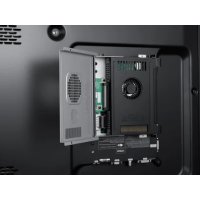
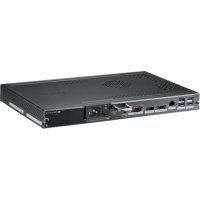
- MANUEL D'UTILISATION
- TC222L TC242L
- TABLE DES MATIÈRES
- AVANT UTILISATION DU PRODUIT
- COPYRIGHT
- NETTOYAGE
- CONSIGNES DE SÉCURITÉ
- PRÉPARATIFS
- VÉRIFICATION DU CONTENU
- PIÈCES
- INSTALLATION
- UTILISATION DU LOGICIEL
- UTILISATION DU SE IGEL - "COMMON
- CONNEXION ET UTILISATION D'UN PÉRIPHÉRIQUE SOURCE
- CONFIGURATION D'ÉCRAN
- CONFIGURATION DE LA TEINTE
- REDIMENSIONNEMENT OU DÉPLACEMENT DE L'ÉCRAN
- CONFIGURATION ET RÉINITIALISATION
- MENU INFORMATIONS ET AUTRES
- GUIDE DE DÉPANNAGE
- CARACTÉRISTIQUES TECHNIQUES
- ANNEXE
- INDEX
- ICÔNES UTILISÉES DANS CE GUIDE
- SÉCURISATION DE L'ESPACE D'INSTALLATION
- PRÉCAUTIONS DE STOCKAGE
- SYMBOLES
- ÉLECTRICITÉ ET SÉCURITÉ
- AVERTISSEMENT
- ATTENTION
- FONCTIONNEMENT
- POSITION APPROPRIÉE LORS DE L'UTILISATION DU PRODUIT
- VÉRIFICATION DES COMPOSANTS
- COMPOSANTS
- BOUTONS FRONTAUX
- VUE ARRIÈRE
- VUE LATÉRALE
- FIXATION DU SOCLE
- AJUSTEMENT DE L'INCLINAISON ET DE LA HAUTEUR DU PRODUIT
- ROTATION DE L'ÉCRAN
- INSTALLATION D'UN SUPPORT MURAL OU DE BUREAU
- REMARQUES
- VERROU ANTIVOL
- POUR VERROUILLER UN DISPOSITIF ANTIVOL
- INFORMATIONS GÉNÉRALES DU SYSTÈME
- UTILISATION DU SE IGEL - "SESSIONS
- CITRIX ICA SESSIONS
- SERVER
- LOGON
- CITRIX STOREFRONT / WEB INTERFACE
- LOGGING ON AND OFF
- SESSIONS RDP
- SERVEUR
- MICROSOFT REMOTEAPP
- SESSIONS HORIZON CLIENT
- PARAMÈTRES DE CONNEXION
- LECTEUR MULTIMÉDIA
- PLAYBACK
- OPTIONS
- UTILISATION DU SE IGEL - "ACCESSORIES
- DIAGNOSTIC DE RÉSEAU
- UTILISATION DU SE IGEL - "USER INTERFACE
- ÉCRAN
- ÉCONOMISEUR D'ÉCRAN ET VERROUILLAGE D'ÉCRAN
- GÉNÉRAL
- UTILISATION DU SE IGEL - "NETWORK
- LAN INTERFACES
- UTILISATION DU SE IGEL - "DEVICES
- STORAGE DEVICES USB
- PÉRIPHÉRIQUES DE STOCKAGE ENFICHABLES À CHAUD
- AVANT TOUTE CONNEXION
- POINTS À VÉRIFIER AVANT LA CONNEXION
- CONNEXION ET UTILISATION D'UN ORDINATEUR
- CONNEXION À L'AIDE D'UN CÂBLE D-SUB (TYPE ANALOGIQUE)
- CONNEXION À UN MONITEUR DOUBLE ÉCRAN
- BRANCHEMENT AU CASQUE
- CONNEXION D'UN MICROPHONE
- BRANCHEMENT DE L'ALIMENTATION
- BRANCHEMENT DE L'ALIMENTATION À L'AIDE DE L'ADAPTATEUR CA/CC AMOVIBLE
- DÉFINITION DE LA RÉSOLUTION OPTIMALE
- LUMINOSITÉ
- CONFIGURATION DE LA LUMINOSITÉ
- CONTRASTE
- CONFIGURATION DU CONTRASTE
- NETTETÉ
- CONFIGURATION DE LA NETTETÉ
- MODE PROTECTION
- CONFIGURATION DU MODE PROTECTION
- MODE JEU
- CONFIGURATION DU MODE JEU
- SAMSUNG MAGIC BRIGHT
- CONFIGURATION DE SAMSUNG MAGIC BRIGHT
- SAMSUNG MAGIC ANGLE
- CONFIGURATION DE SAMSUNG MAGIC ANGLE
- SAMSUNG MAGIC UPSCALE
- CONFIGURATION DE SAMSUNG MAGIC UPSCALE
- TAILLE D'IMAGE
- CHANGEMENT DE TAILLE D'IMAGE
- POSITION H ET POSITION V
- CONFIGURATION DES FONCTIONS POSITION H ET POSITION V
- RÉGL. DE BASE
- AJUSTEMENT DE RÉGL. DE BASE
- RÉGL. PRÉCIS
- AJUSTEMENT DE RÉGL. PRÉCIS
- ROUGE
- CONFIGURATION DU ROUGE
- VERT
- CONFIGURATION DU VERT
- BLEU
- CONFIGURATION DU BLEU
- NUANCE COUL
- CONFIGURATION DES PARAMÈTRES NUANCE COUL
- GAMMA
- CONFIGURATION DU GAMMA
- LANGUE
- CHANGEMENT DE LANGUE
- MENU POSITION H ET MENU POSITION V
- CONFIGURATION DES FONCTIONS MENU POSITION H ET MENU POSITION V
- AFF. HEURE
- CONFIGURATION D'AFF. HEURE
- TRANSPARENCE
- MODIFICATION DE LA TRANSPARENCE
- RÉINITIALISER TOUT
- INITIALISATION DES PARAMÈTRES (RÉINITIALISER TOUT)
- ÉCO. INTELLIGENTE
- CONFIGURATION D'ECO. INTELLIGENTE
- MINUTERIE OFF PLUS
- CONFIGURATION DE LA FONCTION MINUTERIE OFF
- MINUTERIE OFF
- DÉSACTIVER DANS
- CONFIGURATION DE MINUTEUR ECO
- MINUTEUR ECO
- DÉSACT. ÉCO APRÈS
- TCH NOMBRE RÉPÉT
- CONFIGURATION DE TCH NOMBRE RÉPÉT
- INFORMATIONS
- AFFICHAGE DES INFORMATIONS
- CONFIGURATION DE LA LUMINOSITÉ, DU CONTRASTE ET DE LA NETTETÉ À PARTIR DE L'ÉCRAN INITIAL
- EXIGENCES PRÉALABLES À TOUT CONTACT AVEC LE SERVICE CLIENTÈLE DE SAMSUNG
- TEST DU PRODUIT
- VÉRIFICATION DE LA RÉSOLUTION ET DE LA FRÉQUENCE
- VÉRIFIEZ LES ÉLÉMENTS SUIVANTS
- QUESTIONS-RÉPONSES
- GÉNÉRALITÉS
- PLUG & PLAY
- PIXELS
- TABLEAU DES MODES DE SIGNAL STANDARD
- PRISE EN CHARGE DES FRAIS DE SERVICE (IMPUTABLES AUX CLIENTS)
- PRODUIT NON DÉFECTUEUX
- DOMMAGE PROVOQUÉ PAR LE CLIENT
- AUTRES CAS
- TERMINOLOGIE
- OSD (AFFICHAGE À L'ÉCRAN)
- ÉCHELLE DE GRIS
- FRÉQUENCE DE BALAYAGE
- FRÉQUENCE HORIZONTALE
- FRÉQUENCE VERTICALE
- RÉSOLUTION
- A
- B
- C
- E
- G
- L
- M
- N
- P
- Q
- R
- S
- T
- U
- V
Marque : SAMSUNG
Modèle : TC242L
Catégorie : Client léger