SR2GM7070WS - Aspirateur SAMSUNG - Notice d'utilisation et mode d'emploi gratuit
Retrouvez gratuitement la notice de l'appareil SR2GM7070WS SAMSUNG au format PDF.


| Caractéristiques techniques | Aspirateur sans sac, puissance d'aspiration de 700W, capacité du réservoir de 2L, filtre HEPA, niveau sonore de 78 dB. |
|---|---|
| Utilisation | Idéal pour les surfaces dures et les tapis, équipé de plusieurs accessoires pour un nettoyage polyvalent. |
| Maintenance et réparation | Filtre HEPA lavable, réservoir à vider régulièrement, pièces de rechange disponibles. |
| Sécurité | Système de protection contre la surchauffe, câble de sécurité de 5 mètres. |
| Informations générales | Poids de l'appareil : 4,5 kg, dimensions : 30 x 25 x 40 cm, garantie de 2 ans. |
FOIRE AUX QUESTIONS - SR2GM7070WS SAMSUNG
Questions des utilisateurs sur SR2GM7070WS SAMSUNG
0 question sur cet appareil. Repondez a celles que vous connaissez ou posez la votre.
Poser une nouvelle question sur cet appareil
Téléchargez la notice de votre Aspirateur au format PDF gratuitement ! Retrouvez votre notice SR2GM7070WS - SAMSUNG et reprennez votre appareil électronique en main. Sur cette page sont publiés tous les documents nécessaires à l'utilisation de votre appareil SR2GM7070WS de la marque SAMSUNG.
MODE D'EMPLOI SR2GM7070WS SAMSUNG
Manuel d'utilisation
Série SR1*M70****, SR2*M70****
- Avant d'utiliser cet appareil, veuillez lire attentivement les instructions.
- Utilisation en intérieur uniquement.
text_image
SAMSUNGSommaire
03 Consignes de sécurité
08 Installation
Accessoires / Remarque pour l'installation
10 Mise en charge
Charge automatique / Recharge / Batterie faible (Lo)
12 Utilisation du POWERbot
Mise sous/hors tension / Sélection des modes de nettoyage / Utilisation des fonctions spéciales de nettoyage
15 Installation du dispositif de protection virtuelle
Nomenclature des composants du dispositif de protection virtuelle / Insertion des piles
17 Utilisation de la télécommande
20 Nom de chaque pièce
Partie supérieure / Partie inférieure / Écran
22 Réglage de l'heure/du programme
Réglage de l'heure / Réglage du programme
25 Nettoyage et entretien
Nettoyage du réservoir de poussière / Nettoyage des capteurs et de la caméra / Nettoyage de la brosse et du volet obturateur automatique / Nettoyage de la roue d'entraînement
27 Application SmartThings
31 Remarques et mises en garde
Mise en charge / Utilisation / Nettoyage et entretien / À propos de la batterie / À propos du capteur infrarouge
33 Codes d'information
35 Dépannage
39 Avertissements concernant la batterie
Comment retirer la batterie
40 Annonce de logiciel open source
41 Caractéristiques techniques
Consignes de sécurité
CONSIGNES DE SÉCURITÉ

- Avant d'utiliser cet appareil, veuillez lire attentivement ce manuel et le conserver pour toute référence ultérieure.

- Les instructions d'utilisation suivantes concernent plusieurs modèles ; il est donc possible que les caractéristiques de votre aspirateur soient légèrement différentes de celles spécifiées dans ce manuel.
SYMBOLES ATTENTION/AVERTISSEMENT UTILISÉS
 AVI AVI | Indique un danger de mort ou de blessure grave. |
 | Indique un risque de blessure ou de dégât matériel. |
AUTRES SYMBOLES UTILISÉS
| REMARQUE | Indique que le texte associé contient des informations importantes supplémentaires. |
- Pour plus d'informations sur les engagements de Samsung en matière d'environnement et les obligations légales spécifiques à l'appareil (par ex. REACH), consultez le site Web : samsung.com/uk/aboutsamsung/samsungelectronics/corporatecitizenship/data_corner.htm
FRANÇAIS-03
Consignes de sécurité
CONSIGNES IMPORTANTES DE SÉCURITÉ
Lors de l'utilisation d'un appareil électrique, des précautions de base doivent être prises, notamment :
LISEZ TOUTES LES INSTRUCTIONS AVANT D'UTILISER VOTRE POWERbot.
Débranchez l'appareil de la prise lorsqu'il n'est pas utilisé ou avant toute opération d'entretien.
AVERTISSEMENT : pour limiter tout risque d'incendie, d'électrocution ou de blessures :
GÉNÉRALITÉS
- Utilisez cet appareil uniquement tel qu'indiqué dans le présent guide.
- Ne faites pas fonctionner le POWERbot ou le chargeur de batterie / la base si celui-ci ou celle-ci est endommagé(e) de quelque manière que ce soit.
- Si l'aspirateur fonctionne anormalement, a reçu un choc, a été endommagé, laissé à l'extérieur ou plongé dans l'eau, retournez-le au centre d'assistance clientèle.
- Ne manipulez pas le chargeur de batterie / la base ou le POWERbot si vous avez les mains mouillées.
- Utilisez-le uniquement à l'intérieur et sur des surfaces sèches.
- Cet appareil n'est pas destiné à être utilisé par des enfants de moins de 8 ans ou des personnes ayant des capacités physiques, sensorielles ou mentales réduites, ou un manque d'expérience et de connaissances, à moins qu'elles soient surveillées ou qu'elles aient reçu les instructions nécessaires concernant l'utilisation sécurisée de cet appareil et qu'elles comprennent les dangers impliqués. Les enfants ne doivent pas jouer avec l'appareil. Le nettoyage et l'entretien de l'appareil ne doivent pas être effectués par des enfants sans surveillance.
Chargeur de batterie / Base
- N'utilisez pas la prise polarisée avec une prise murale ou une rallonge non-polarisée.
- N'utilisez pas l'appareil à l'extérieur ni sur des surfaces mouillées.
- Débranchez le chargeur de batterie / la base de la prise lorsqu'il / elle n'est pas utilisé(e) ou avant toute opération d'entretien.
- Utilisez uniquement le chargeur de batterie / la base fourni(e) par le fabricant pour recharger l'appareil.
- N'utilisez pas de cordon ou de prise endommagé(e) ni de prise murale mal fixée.
- Ne tirez pas sur le cordon ; ne soulevez pas l'appareil par le cordon ; n'utilisez pas le cordon comme poignée ; ne fermez pas la porte sur le cordon ; ne tirez pas le cordon sur des rebords ou des angles coupants. Maintenez le cordon éloigné des surfaces chauffées.
FRANÇAIS-04
- N'utilisez pas de rallonges ni de prises murales ayant une intensité maximale admissible inadéquate.
- Ne débranchez pas l'appareil en tirant sur le cordon. Pour débrancher, tenez la prise et non le cordon.
- Ne détériorez pas les batteries et ne les faites pas brûler car elles risquent d'exploser à des températures élevées.
- N'essayez pas d'ouvrir le chargeur de batterie / la base. Les réparations doivent être effectuées uniquement par un technicien qualifié du centre d'assistance clientèle.
- N'exposez jamais le chargeur de batterie / la base à des températures élevées et évitez tout contact avec l'humidité.
POWERbot
- N'aspirez jamais d'objets pointus ou tranchants tels que des morceaux de verres, des clous, des vis, des pièces de monnaie, etc.
- N'utilisez pas l'appareil sans filtre. Pour les opérations de maintenance, n'insérez jamais vos doigts ou des objets dans le compartiment du ventilateur au cas où l'appareil se remettrait accidentellement en marche.
- N'insérez aucun objet dans les ouvertures. N'utilisez pas l'appareil si l'une des ouvertures est obstruée ; nettoyez régulièrement les ouvertures pour éliminer toute trace de poussière, peluches, cheveux, ou toute autre chose risquant d'empêcher le passage de l'air.
• N'aspirez jamais de matière toxique (javel, ammoniaque, produit de débouchage, etc.).
- N'aspirez jamais d'objets en train de brûler ou de fumer, tels que des cigarettes, des allumettes ou des cendres chaudes.
- N'aspirez jamais de liquides inflammables ou combustibles tels que de l'essence et n'utilisez jamais l'appareil si de tels liquides risquent d'être présents.
- Les lieux avec des bougies ou lampes de bureau posées sur le sol.
- Les lieux où des feux sont laissés sans surveillance (feu ou braises).
- Les lieux avec présence d'alcool distillé, de diluant, de cendriers avec cigarettes allumées, etc.
- N'utilisez pas le POWERbot dans un espace clos rempli de vapeurs de peinture à l'huile, de diluant, de substances antimites, de poussières inflammables et autres vapeurs explosives ou toxiques.
- Des fuites de batterie peuvent se produire suite à un usage intensif ou à des températures extrêmes. En cas de contact du liquide avec la peau, rincez abondamment à l'eau. En cas de contact du liquide avec les yeux, rincez immédiatement à l'eau claire pendant 10 minutes minimum. Consultez un médecin rapidement.
FRANÇAIS-05
Consignes de sécurité

AVERTISSEMENT
À propos de l'alimentation
▶ Veillez à éviter tout risque d'électrocution ou d'incendie.
- N'endommagez pas le cordon d'alimentation.
- Ne tirez pas trop fort sur le cordon d'alimentation et ne touchez jamais la fiche d'alimentation avec les mains mouillées.
- Veillez à utiliser uniquement une source d'alimentation de 100 à 240 V \~ et n'utilisez jamais de multiprise pour alimenter plusieurs appareils en même temps. (Ne laissez pas le cordon traîner sur le sol.)
- N'utilisez pas de cordon ou de fiche d'alimentation endommagé(e) ou de prise électrique mal fixée.
▶ Retirez toute poussière ou corps étranger présent sur la broche ou sur la pièce de contact de la fiche d'alimentation.
- Risque de choc électrique ou de dysfonctionnement.

AVERTISSEMENT Avant l'utilisation
N'utilisez pas le POWERbot à proximité de matériaux combustibles.
- Endroits à proximité d'une bougie, d'une lampe de bureau, d'une cheminée ou de matières combustibles (essence, alcool, diluants, etc.).
▶ Le POWERbot est destiné à une utilisation domestique. Par conséquent, veillez à ne pas l'utiliser dans un grenier, un sous-sol, un garde-meuble, un bâtiment industriel, en extérieur, dans des endroits humides (salle de bain, buanderie), sur une table ou des étagères.
- Cela risque d'endommager le POWERbot ou d'entraîner un dysfonctionnement.
▶ Assurez-vous que le POWERbot ne traverse ou n'entre en contact avec aucun type de substance liquide.
- Cela risque de gravement endommager le POWERbot et de contaminer d'autres zones si les roues touchent le liquide.
▶ Ne renversez aucune substance liquide sur la base.
- Risque d'incendie ou d'électrocution.
▶ N'utilisez pas la base à d'autres fins que celles prévues pour cet appareil.
- Risque d'incendie ou d'endommagement grave de la base.
Pour votre sécurité, veillez à ce que le capteur d'escarpement soit toujours propre.

AVERTISSEMENT
Pendant l'utilisation
▶ Si le POWERbot produit des sons et des odeurs étranges ou de la fumée, appuyez immédiatement sur le bouton d'arrêt d'urgence en dessous du POWERbot, puis prenez contact avec un centre de service.

AVERTISSEMENT
Nettoyage et entretien
▶ Si le cordon d'alimentation est endommagé, contactez un centre de service afin de le faire remplacer par un réparateur certifié.
- Risque d'incendie ou d'électrocution.
▶ Veuillez vous adresser à un centre de service Samsung Electronics pour le remplacement des piles.
- L'utilisation de piles provenant d'autres produits peut entraîner un dysfonctionnement.

ATTENTION
Avant l'utilisation
-
Insérez le réservoir de poussière avant d'utiliser le POWERbot.
Pour que la recharge automatique fonctionne, assurez-vous que les conditions suivantes soient remplies. -
Mettez toujours la base sous tension.
- Installez la base à un endroit facile à trouver pour le POWERbot.
- Ne laissez aucun objet devant la base.
FRANÇAIS-06
▶ Lors de l'installation de la base, ne laissez pas traîner le cordon au sol. Les roues du POWERbot pourraient s'y emmêler.
▶ N'utilisez pas le POWERbot sur des sols de couleur noire.
- Le POWERbot risquerait de ne pas fonctionner correctement.
▶ Ne placez aucun objet à moins de 0,5 m de chaque côté de la base et à moins de 1 m à l'avant.
▶ Assurez-vous que le contact de charge de la base n'est pas endommagé ou contaminé par des corps étrangers.
N'installez pas la base dans une pièce dont le sol est sombre.
- Si le sol autour de la base est sombre, la recharge est altérée.
- Avant le nettoyage, déplacez tout obstacle pouvant empêcher le déplacement du POWERbot (balançoire ou toboggan d'intérieur pour enfants, par exemple).
▶ N'utilisez pas le POWERbot dans un endroit plus étroit que son rayon de virage (0,5 m ou moins).
Si une brosse ou un cache de brosse est mal réinstallé(e), vous risquez de rayer le sol ou d'entraîner un dysfonctionnement de l'appareil.
- Avant de mettre le POWERbot en marche, retirez les objets qui pourraient se casser (cadre, miroir, objets en porcelaine), afin que le POWERbot puisse fonctionner sans interruption.

ATTENTION
Pendant l'utilisation
▶ Utiliser le POWERbot sur une moquette épaisse peut endommager à la fois le POWERbot et la moquette.
- Le POWERbot ne peut pas monter sur une moquette de plus de 1 cm d'épaisseur.
▶ N'utilisez pas le POWERbot sur des tables ou d'autres surfaces en hauteur. - Risque d'endommagement en cas de chute.
▶ Le POWERbot peut heurter des pieds de chaises ou de bureau ; par conséquent, pensez à les relever pour garantir un nettoyage plus rapide et efficace.
Lorsque le POWERbot est en marche, ne le levez pas et ne le portez pas vers une autre pièce.
Lorsque vous déplacez le POWERbot dans une autre pièce, ne le saisissez pas par ses roues d'entraînement.
▶ Ne placez aucun objet sur le POWERbot et sur la caméra car cela pourrait entraîner un dysfonctionnement.
- Ramassez immédiatement les feuilles de papier et sacs en plastique lorsque vous utilisez le POWERbot. Cela pourrait boucher l'aspiration.
▶ Ne visez pas directement des personnes ou animaux avec le pointeur rouge.
▶ Ne vous allongez pas autour du POWERbot lorsqu'il est en marche.
- Vos cheveux pourraient se coincer dans la brosse et vous pourriez vous blesser.

ATTENTION
Nettoyage et entretien
▶ Veillez à respecter les consignes suivantes afin d'éviter tout endommagement du POWERbot
- Ne vaporisez jamais d'eau directement sur le POWERbot pour le nettoyer. De même, ne le nettoyez jamais avec du benzène, du diluant, de l'acétone ou de l'alcool.
▶ Ne démontez ou ne réparez pas le POWERbot. Cette tâche doit être effectuée uniquement par un réparateur certifié.
▶ Assurez-vous que le capteur d'obstacles, le capteur d'escarpement et la caméra sont toujours propres.
- Si des corps étrangers s'accumulent dessus, les capteurs peuvent connaître des dysfonctionnements.
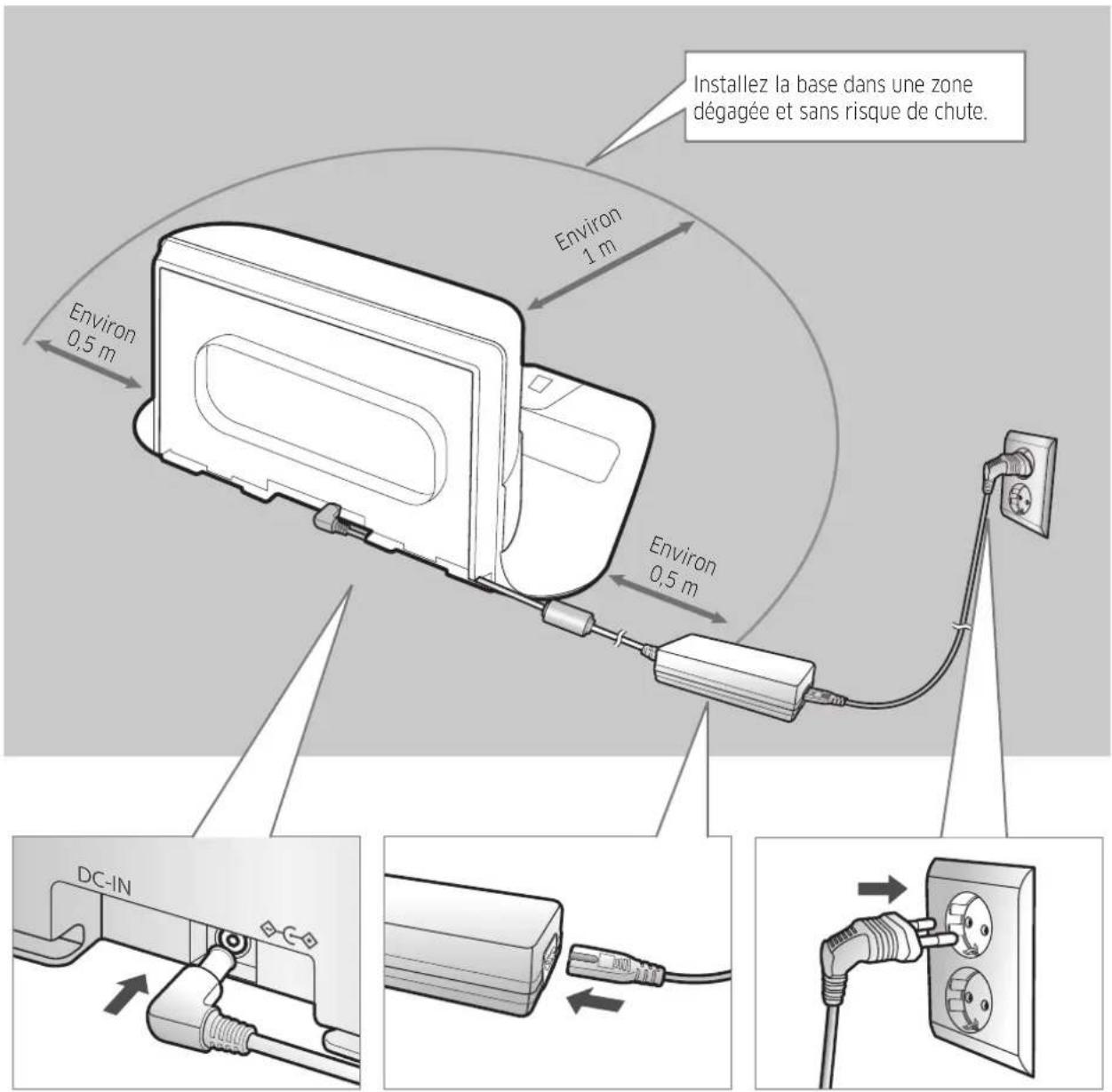
Installation
La base doit toujours être branchée et allumée.
text_image
Installez la base dans une zone dégagée et sans risque de chute. Environ 1 m Environ 0.5 m Environ 0.5 m DC-IN1 Raccordez le connecteur femelle du chargeur de batterie à la base
2 Raccordez le cordon d'alimentation au chargeur de batterie
Lorsque vous utilisez le chargeur de batterie, le côté comportant l'autocollant doit être face au sol.
3 Raccordez la fiche d'alimentation à la prise électrique.
FRANÇAIS-08
Accessoires
 | 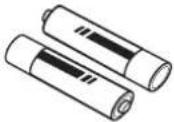 | 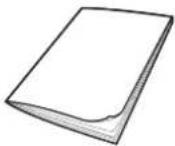 | 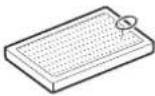 |
| Télécommande (en option) | Piles (type AAA) (en option) | Manuel d'utilisation Filtre de rechange (en option) | |
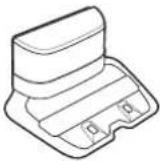 | 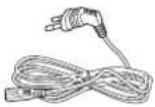 | 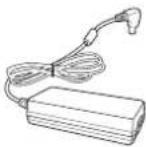 | 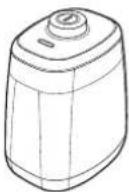 |
| Base Cordon d'alimentation Chargeur de batterie Dispositif de protection | virtuelle (en option) | ||
* Les accessoires peuvent varier en fonction des modèles.
Remarque pour l'installation

Remarque
- Installez la base dans un endroit où le sol et le mur sont à niveau.
Il vaut mieux installer la base dans le sens des lames du parquet.
▶ Si le bouton d'arrêt d'urgence est désactivé, le POWERbot ne se mettra pas en charge même s'il a rejoint la base.
▶ Mettez toujours la base sous tension. - Si la base n'est pas sous tension, le POWERbot ne peut pas la trouver et il ne peut donc pas se recharger automatiquement.
- Si vous laissez le POWERbot séparé de la base, les piles se déchargent naturellement.
▶ Si le POWERbot est en mode veille, il ne s'allumera pas même si le bouton d'arrêt d'urgence est désactivé, puis réactivé. Maintenez le bouton [Départ/Arrêt] sur le POWERbot enfoncé pour désactiver le mode veille.
Mise en charge
Une fois la première mise en charge complète du POWERbot terminée (après l'achat), l'appareil peut être utilisé pendant 60 minutes en mode Normal Consultez la page 41 pour la durée de mise en charge.)
Mise en charge intelligente
Si le POWERbot se décharge totalement en mode Nettoyage automatique, il reviendra automatiquement à la base pour se recharger et reprendra le nettoyage de la zone à nettoyer une fois que les deux tiers de la batterie seront complètement chargés. (À 2 reprises au maximum).
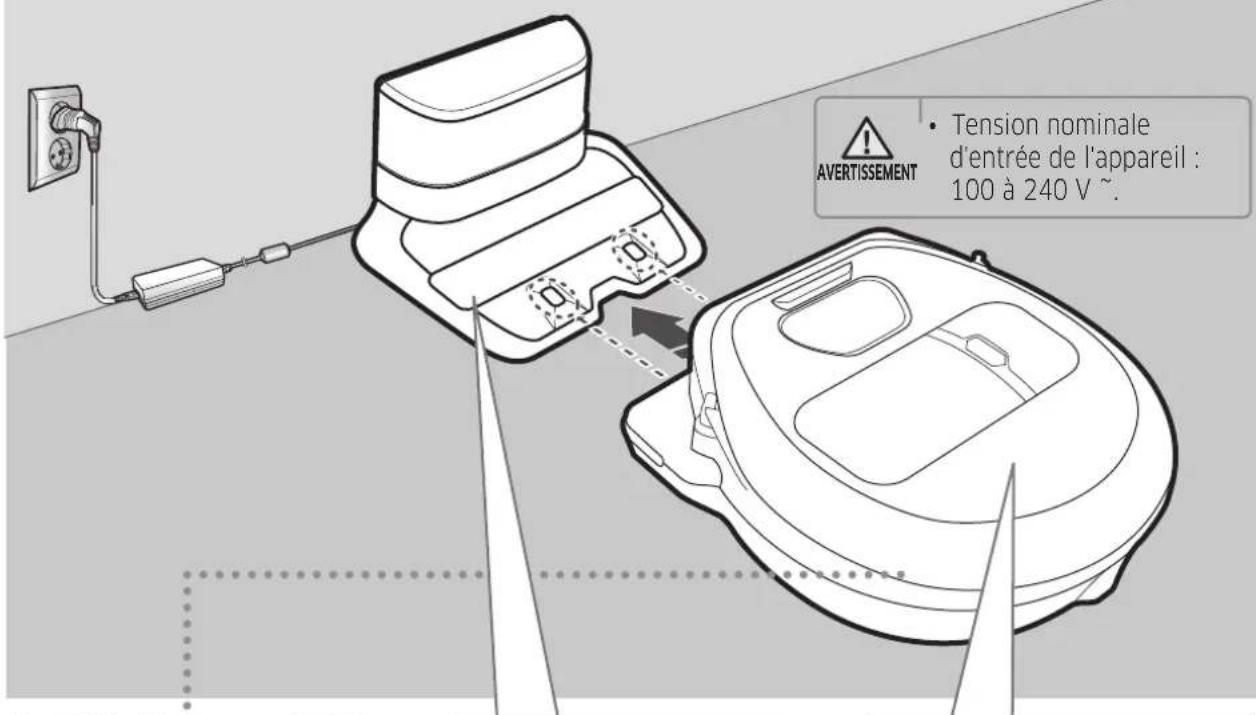
text_image
AVERTISSEMENT • Tension nominale d'entrée de l'appareil : 100 à 240 V ~.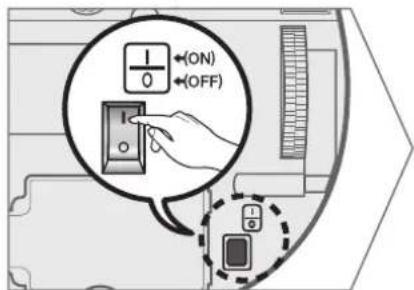
1 Activez le bouton d'arrêt d'urgence en-dessous.
Vous devez activer le bouton d'arrêt d'urgence pour allumer le POWERbot.
Appuyez puis relâchez le bouton 🏠.
2 Mettez le POWERbot en charge manuellement en le plaçant sur la base.
Vérifiez que les broches de chargement du POWERbot et celles de la base sont alignées.
FRANÇAIS-10
3 Vérifiez l'état de la charge.
Pour la série SR1*M701***, le voyant de la batterie clignote toutes les secondes au cours de la charge et reste fixe lorsque la charge est terminée. Pour les séries SR1*M702*** / SR1*M703*** / SR2*M70****, « »s allumera selon l'avancée de la mise en charge et « FULL » apparaîtra lorsque la mise en charge sera complète.

1. Série SR1\*M701\*\*\*
Si le voyant de la batterie clignote à des intervalles de 0,4 secondes, le POWERbot reviendra automatiquement à la base pour se charger.
2. Séries SR1\*M70\*\*\*\* / SR2\*M70\*\*\*\*
Lorsque le voyant de la batterie se met à clignoter en cours de nettoyage, le POWERbot retourne sur sa base pour se charger automatiquement.
Recharge
Vous pouvez ordonner au POWERbot d'aller se recharger sur la base pendant le nettoyage.
Batterie faible (Lo)
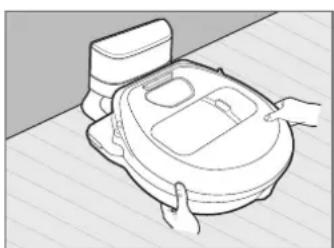
Mettez le POWERbot en charge manuellement en le plaçant sur la base.
Étapes à suivre si la recharge n'a pas lieu :
Vérifiez l'état d'installation de la base lorsque :
▶ la base est située à un endroit difficile d'accès pour le POWERbot ;
▶ la distance entre la base et le POWERbot est supérieure à 5 m.
- Il faudra certainement plus de temps au POWERbot pour revenir à la base et se recharger.
Mettez le POWERbot en charge manuellement lorsque :
▶ la base se situe dans un coin ;
▶ la batterie est entièrement déchargée ;
▶ le POWERbot est immobilisé à cause d'un obstacle (meuble, etc.) ;
▶ le POWERbot ne parvient pas à franchir un seuil à proximité de la base (la hauteur maximale de seuil que le POWERbot peut franchir est d'environ 1,5 cm) ;
▶ le voyant de la batterie clignote et que le message « Lo » s'affiche ;
▶ le voyant de la batterie clignote (applicable à la série SR1*M701***)
▶ le POWERbot est en mode Nettoyage localisé ou Nettoyage manuel.
FRANÇAIS-11
Utilisation du POWERbot
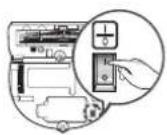
Vous devez activer le bouton d'arrêt d'urgence sur le dessous de l'appareil avant d'utiliser le POWERbot.
Mise sous/hors tension
Appuyez sur le bouton pendant plus de 3 secondes.

- Lorsque le POWERbot n'est pas utilisé pendant 30 minutes, Séries SR1*M70**U* / SR2*M70**U*: passe en mode économie d'énergie. Séries SR1*M70**W* / SR2*M70**W*: revient automatiquement à la base pour se charger.
Démarrage du mode Nettoyage automatique
Appuyez puis relâchez ce bouton. Le POWERbot se déplace et nettoie automatiquement et une seule les zones réglées.

* Arrêt du nettoyage : Appuyez puis relâchez le bouton
Utilisation du mode Nettoyage localisé
Le POWERbot permet d'effectuer le nettoyage intensif d'une zone spécifique

Recharge
Vous pouvez ordonner au POWERbot d'aller se recharger automatiquement sur la base pendant le processus de nettoyage, en appuyant sur ce bouton.
FRANÇAIS-12
Sélection des modes de nettoyage
| Mode de nettoyage | Sélection | Icône affichée | |
| SR1*M702***SR1*M703***SR2*M70**** | SR1*M701*** | ||
| Nettoyage automatique |  | 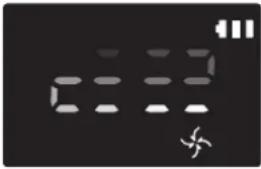 | 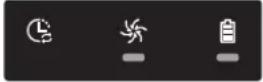 |
| Nettoyage localisé |  | 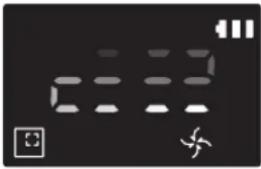 | 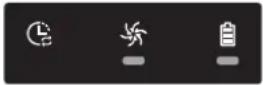 |
| Nettoyage répété | * Appuyez d'abord sur [type A, B], [type C, D Repeat] de la télécommande puis appuyez sur [Départ/Arrêt ▶II]. | 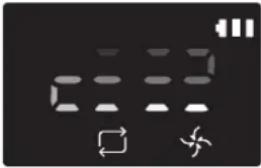 | - |
| Nettoyage manuel | * Le mode de nettoyage manuel peut être sélectionné à l'aide des boutons directionnels de la télécommande. | - | |
* Si le POWERbot ne parvient pas à revenir à la base, il passera en mode économie d'énergie et l'écran s'éteindra.
* Pour quitter le mode économie d'énergie, appuyez sur le bouton [Départ/Arrêt ▶] ou [Marche/Arrêt ▶] du corps principal de la télécommande.
* Si le nettoyage en mode Nettoyage automatique est terminé en 15 minutes, le POWERbot effectuera un autre nettoyage.
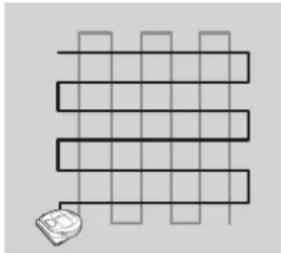
Utilisation du POWERbot
Méthode de nettoyage pour chaque mode
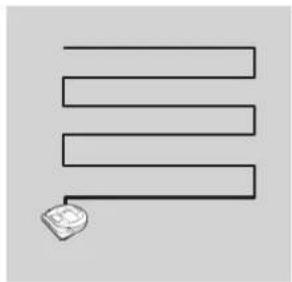
Nettoyage automatique
Nettoie automatiquement et une seule fois les zones réglées.
* Série SR1*M701*** : Le nettoyage se poursuit à plusieurs reprises jusqu'à ce que la batterie soit épuisée.
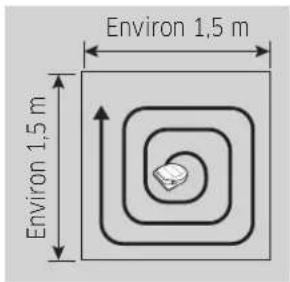
text_image
Environ 1,5 m Environ 1,5 mNettoyage localisé
Effectue le nettoyage intensif d'une zone spécifique. Il peut être utilisé pour aspirer des miettes de pain ou de biscuits.
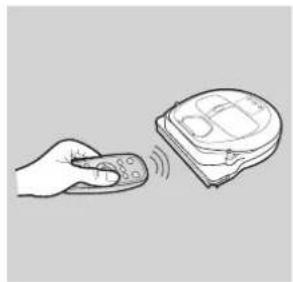
Vous pouvez déplacer le POWERbot à l'aide de la télécommande afin de nettoyer une zone spécifique.
* Cette fonction n'est pas applicable à la série SR1*M701***.
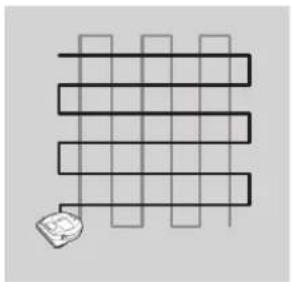
Le nettoyage se poursuit à plusieurs reprises jusqu'à ce que la batterie soit épuisée.
* Cette fonction n'est pas applicable à la série SR1*M701***.

Remarque
▶ Si le Nettoyage automatique ou le Nettoyage répété est lancé, le POWERbot nettoie d'abord la zone autour de la base.
Utilisation des fonctions spéciales de nettoyage
| Fonction de nettoyage | Fonctionnement | Icône affichée | |
| SR1*M702***SR1*M703***SR2*M70**** | SR1*M701*** | ||
| Contrôle intelligent de la puissance | * Lorsque le POWERbot détecte un tapis en mode normal, il fonctionnera automatiquement avec une puissance d'aspiration plus élevée. | 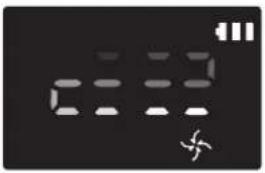 | 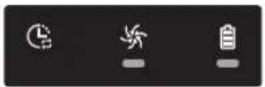 |
| Brosse de nettoyage des angles | * Lorsque POWERbot détecte un bord ou un angle en mode Nettoyage automatique ou Nettoyage localisé, le volet obturateur automatique s'active et s'approche du bord ou de l'angle à nettoyer.► Bord plat (un nettoyage)► Coin (deux nettoyages) | 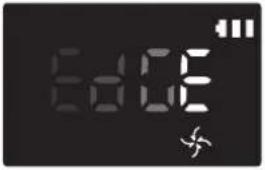 | 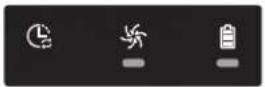 |
FRANÇAIS-14
Installation du dispositif de protection virtuelle
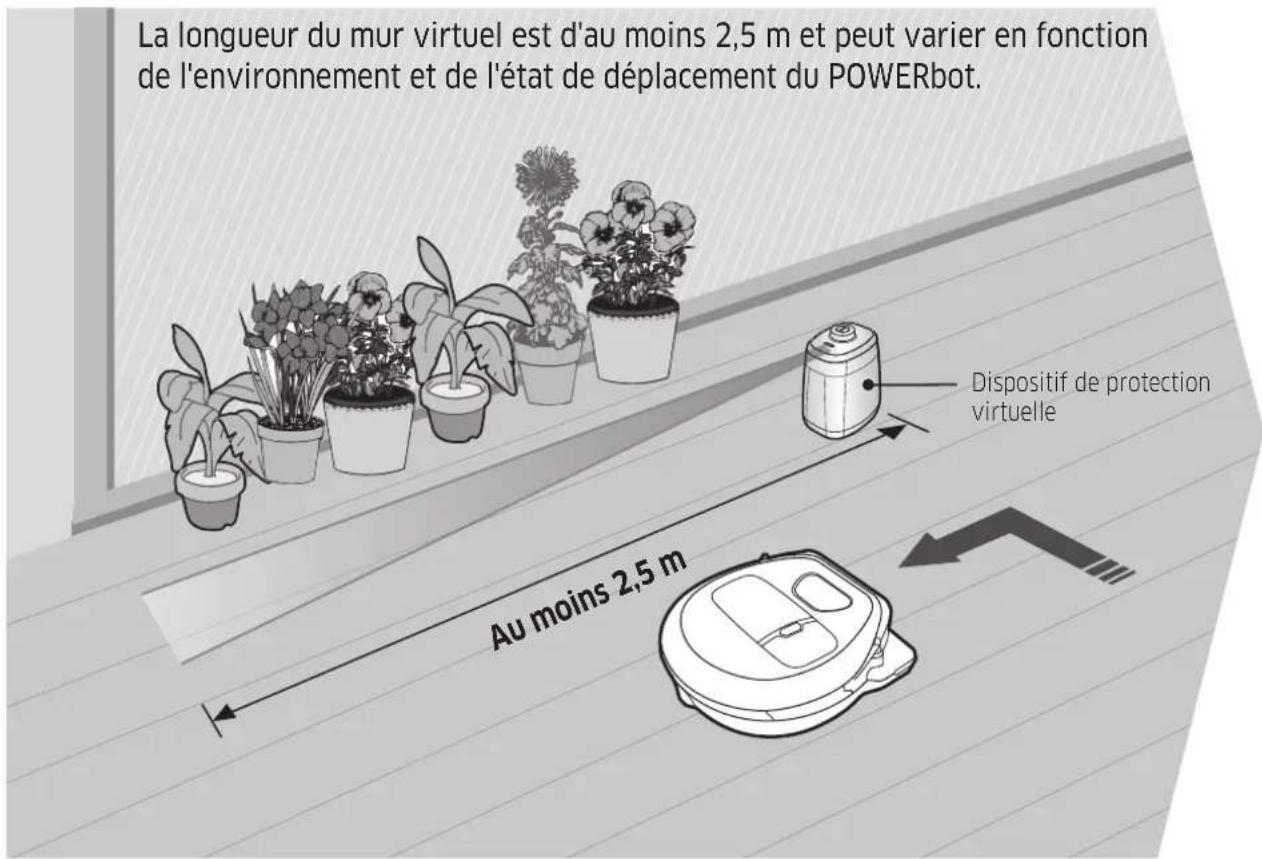
Le rayon infrarouge émis par le dispositif de protection virtuelle empêchera le POWERbot de s'approcher d'une certaine zone.
* (Fourni pour la série SR2*M707*** uniquement. Pour les séries SR2*M704*** / SR2*M705*** / SR2*M706***, achat nécessaire.)
text_image
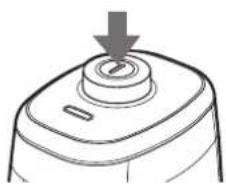
La longueur du mur virtuel est d'au moins 2,5 m et peut varier en fonction de l'environnement et de l'état de déplacement du POWERbot. Au moins 2,5 m Dispositif de protection virtuelle1 Appuyez sur le bouton Marche/Arrêt pour l'allumer.
Le voyant rouge Marche/Arrêt clignote.
2 Installez le dispositif de protection virtuelle là où vous souhaitez interdire l'accès au POWERbot.
Assurez-vous que le capteur de distance soit dirigé dans la direction dans laquelle vous souhaitez créer une barrière invisible (ce qui limitera l'approche du POWERbot).
FRANÇAIS-15
Installation du dispositif de protection virtuelle
Nomenclature des composants du dispositif de protection virtuelle
text_image
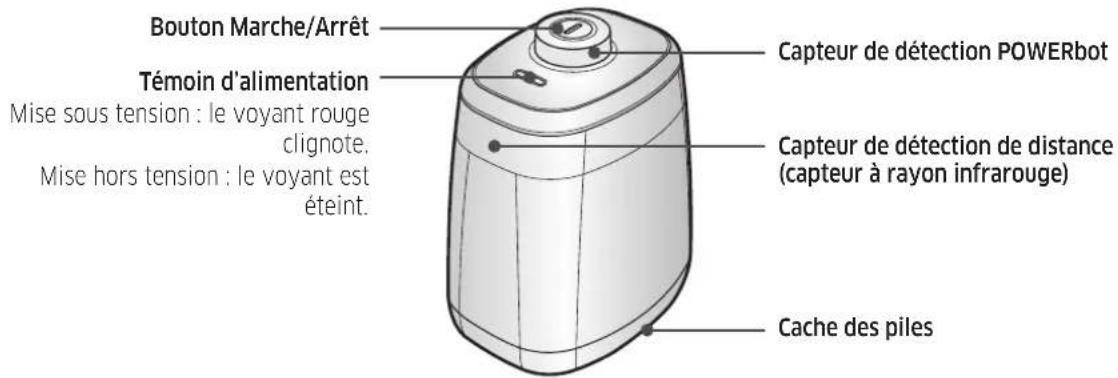
Bouton Marche/Arrêt Témoin d'alimentation Mise sous tension : le voyant rouge clignote. Mise hors tension : le voyant est éteint. Capteur de détection POWERbot Capteur de détection de distance (capteur à rayon infrarouge) Cache des pilesInsertion des piles
Les piles du dispositif de protection virtuelle doivent être achetées séparément.
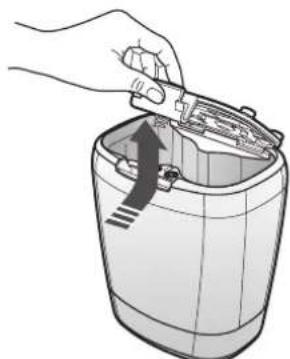
1 Ouvrez le cache des piles du dispositif de protection virtuelle en appuyant sur la languette de verrouillage, puis en la soulevant.
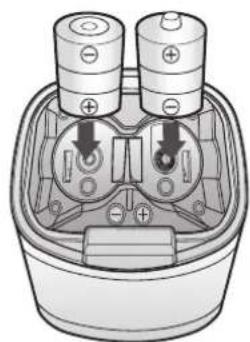
2 Insérez les piles alcalines (type D) comme indiqué sur l'illustration (vérifiez la polarité +/-).
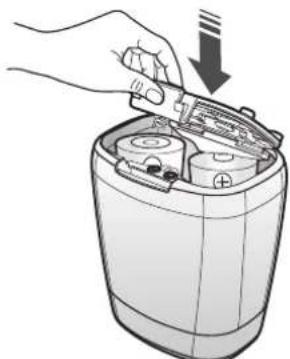
3 Insérez l'extrémité du cache dans la fente et poussez l'autre extrémité pour le refermer.
Utilisation de la télécommande
[Type A] [Type B]
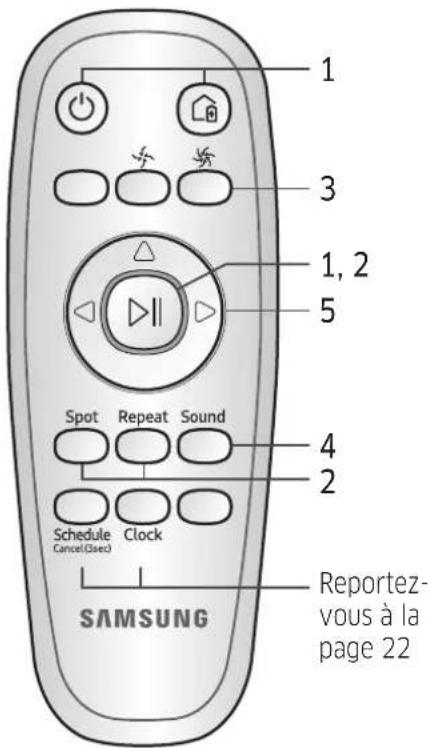
text_image
1 3 1, 2 5 Spot Repeat Sound 4 2 Schedule Clock Schedule Cancel(Gsec) SAMSUNG Reportez-vous à la page 22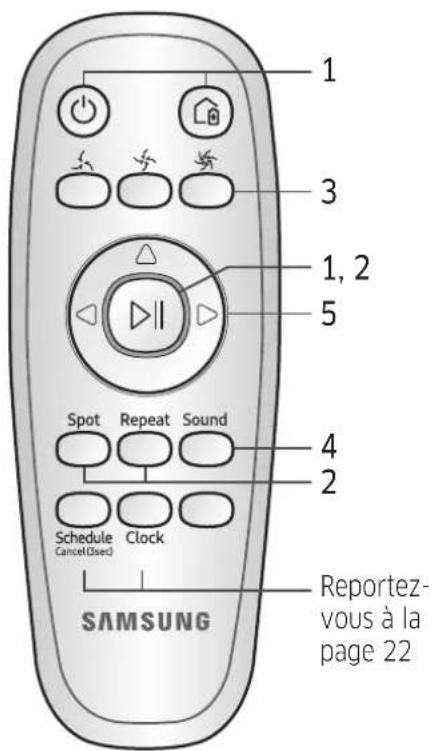
text_image
1 3 1, 2 5 Spot Repeat Sound 4 2 Schedule Clock Cancel(Used) SAMSUNG Reportez-vous à la page 22[Type C] [Type D]
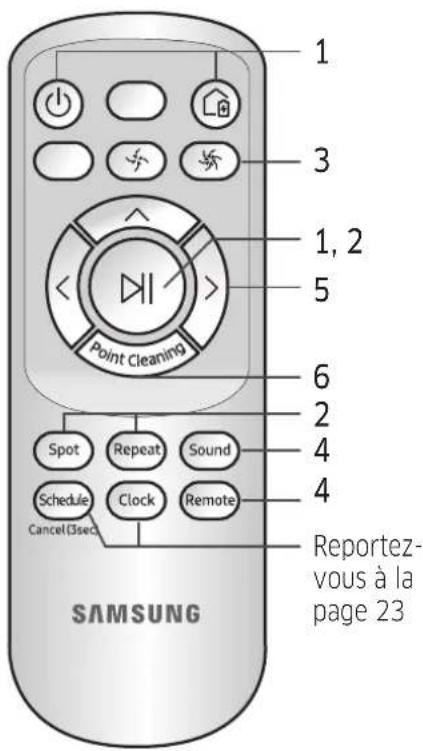
text_image
1 3 1, 2 5 Point Cleaning 6 2 4 4 Spot Repeat Sound Schedule Clock Remote Cancel(3sec) Reportez-vous à la page 23 SAMSUNG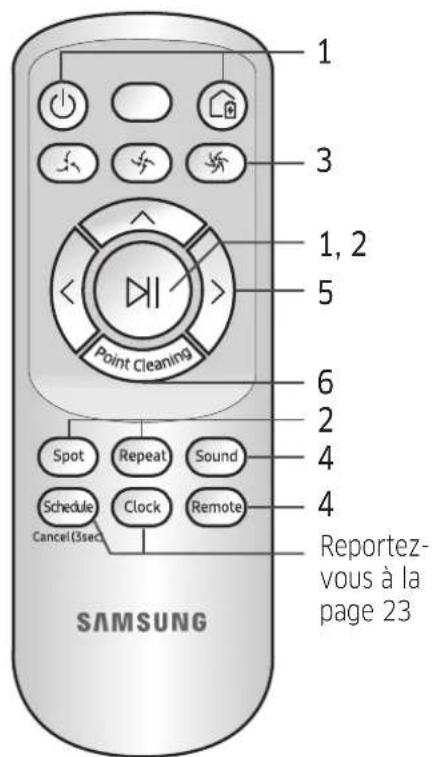
text_image
1 3 1, 2 5 Point Cleaning 6 2 4 4 Spot Repeat Sound Schedule Clock Remote Cancel(3sec) Reportez-vous à la page 23 SAMSUNGFRANÇAIS-17
Utilisation de la télécommande
1 Mise sous/hors tension, Recharge et Départ/Arrêt
| Mise sous/hors tension |  |  |  |  | Permet de mettre le POWERbot sous/hors tension |
| Recharge |  |  |  |  | Permet de demander au POWERbot de se recharger automatiquement sur la base |
| Départ/Arrêt |  |  |  |  | Permet de démarrer ou d'arrêter le processus de nettoyage |
2 Modes de nettoyage
| Nettoyage automatique |  |  |  |  | Permet à l'appareil de nettoyer toutes les zones réglées une seule fois et de revenir automatiquement à la base. |
| Nettoyage localisé |  |  |  |  | Permet d'effectuer le nettoyage intensif d'une zone spécifique |
| Nettoyage répété |  |  |  |  | Permet de poursuivre le nettoyage jusqu'à ce que la batterie devienne très faible et que le voyant clignote |
3 Puissance d'aspiration
| Mode Turbo |  |  |  |  | Permet d'aspirer à la puissance maximale. |
| Mode Normal |  |  |  |  | Permet d'aspirer à une puissance moyenne. |
| Mode Silencieux |  |  |  |  | Permet d'effectuer le nettoyage en silence |
4 Fonction supplémentaire
| Signal sonore |  — — |  — — |  |  | À chaque fois que vous appuyez sur ce bouton, Effets sonores → Sourdine est sélectionné dans cet ordre. |
| Télécommande |  |  | — | — | Permet d'activer ou de désactiver la fonction Wi-Fi. |
* Le réglage précédent sera conservé, même si le bouton d'arrêt d'urgence est désactivé, puis réactivité.
5 Mode de nettoyage manuel et contrôle de la direction
| Aller tout droit |  |  |  |  | Permet un déplacement vers l'avant |
| Tourner à gauche |  |  |  |  | Permet de tourner à gauche |
| Tourner à droite | [4AAA] |  |  |  | Permet de tourner à droite |
* La marche arrière n'est pas disponible.
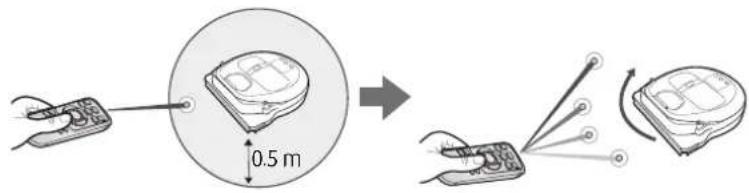
6 Nettoyage localisé
Disponible uniquement avec les télécommandes de type C et D.
Vous pouvez utiliser la télécommande pour délimiter et nettoyer la zone de votre choix lorsque le POWERbot est en cours de nettoyage.
Pointez la lumière rouge vers le sol, dans un rayon de 0,5 m autour du POWERbot.
Maintenez appuyé le bouton de nettoyage localisé pour déplacer la lumière rouge vers la zone souhaitée. Le POWERbot se déplacera et nettoiera en suivant la lumière.
Portée de la télécommande
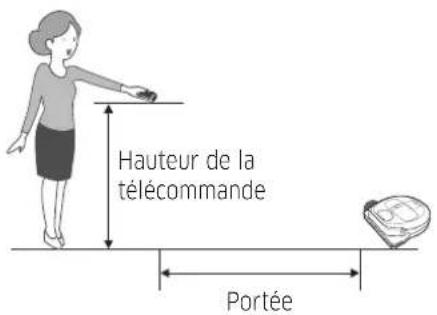
text_image
Hauteur de la télécommande Portée| Hauteur de la télécommande | 0,5 m 1 m | 1,5 m | |
| Portée Environ | 1,5 m Environ | 2 m Environ | 3 m |
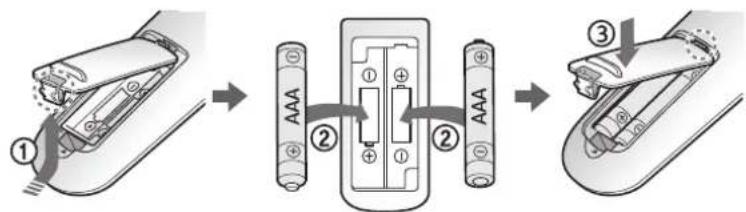
Ouvrez le cache de l'emplacement des piles en le soulevant et en appuyant sur la languette de verrouillage, puis insérez les piles comme indiqué sur l'illustration. Ensuite, refermez le cache jusqu'à entendre un « clic ».
FRANÇAIS-19
Nom de chaque pièce
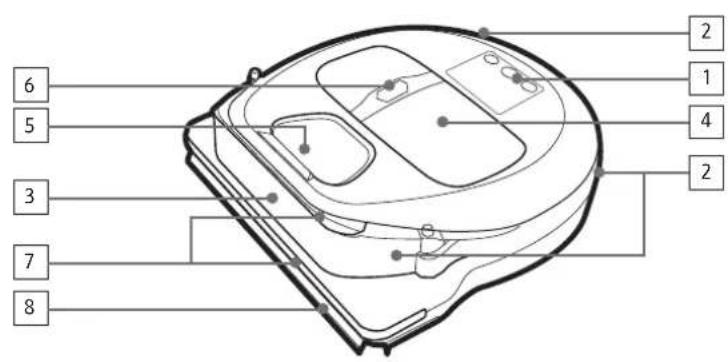
text_image
6 5 3 7 8 2 1 4 2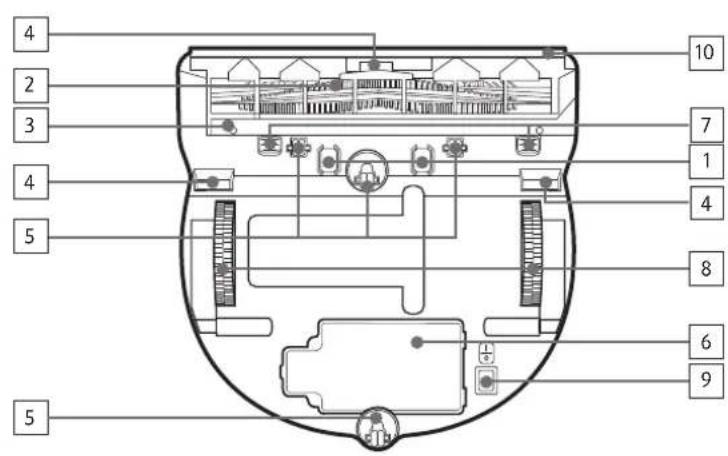
text_image
4 2 3 4 5 5 10 7 1 4 8 6 9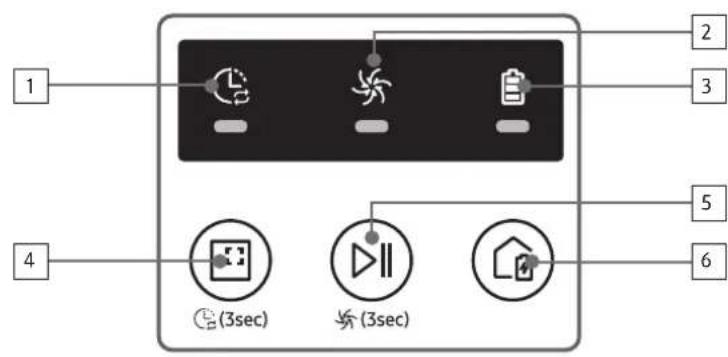
text_image
1 2 3 4 5 6 (3sec) (3sec)Partie supérieure
- Écran
- Récepteur des signaux de la télécommande
- Capteur d'obstacles
- Réservoir de poussière
- Caméra
- Bouton du réservoir de poussière
- Capteur antichoc
- Volet obturateur automatique
Partie inférieure
- Broches de chargement
- Brosse
- Cache de la brosse
- Capteur d'escarpement
- Roulette
- Cache de la batterie
- Bouton du cache de la brosse
- Roue d'entraînement
- Bouton d'arrêt d'urgence
- Volet obturateur automatique
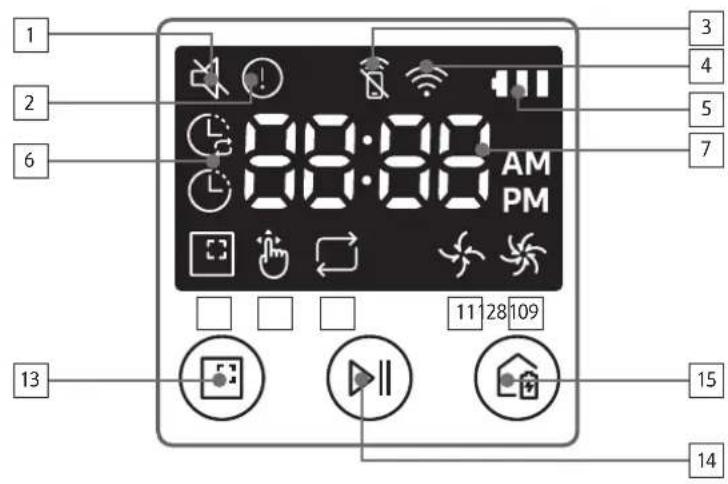
Écran
- Programme Quotidien
- Mode Normal/Turbo
- Voyant de la batterie
- Bouton de nettoyage localisé, programme quotidien (3 s)
- Bouton Départ/Arrêt, Mode Turbo (3 s)
- Bouton de recharge
text_image
1 2 6 88:00 AM PM 11 28 109 13 3 4 5 7 15 14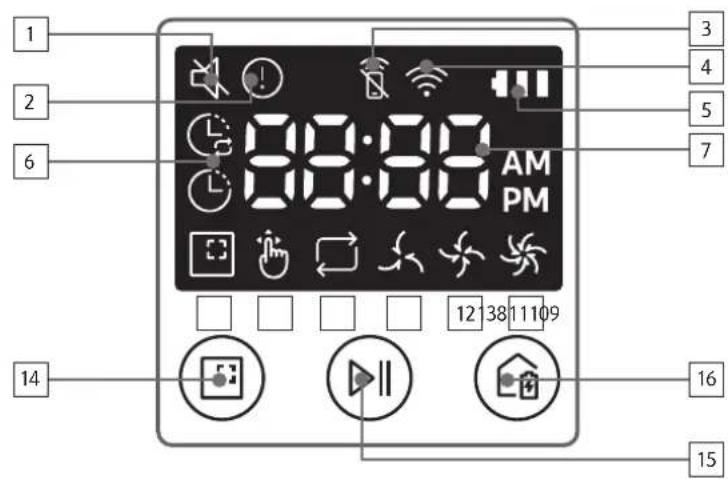
text_image
1 2 6 14 3 4 5 7 12 13 18 11 10 9 15 16
SR1\*M703\*\*\*>
1. Sourdine
2. Voyant d'information
3. \*Voyant d'activation/désactivation de la commande intelligente
4. \*Wi-Fi
5. Voyant de batterie
6. Programme Quotidien/Pour une seule fois
7. Affichage numérique
8. Mode Nettoyage localisé
9. Mode Nettoyage manuel
10. Mode Nettoyage répété
11. Mode Normal
12. Mode Turbo
13. Bouton de nettoyage localisé
14. Bouton Départ/Arrêt
15. Bouton de recharge
1. Sourdine
2. Voyant d'information
3. \*Voyant d'activation/désactivation de la commande intelligente
4. \*Wi-Fi
5. Voyant de batterie
6. Programme Quotidien/Pour une seule fois
7. Affichage numérique
8. Mode Nettoyage localisé
9. Mode Nettoyage manuel
10. Mode Nettoyage répété
11. Mode Silencieux
12. Mode Normal
13. Mode Turbo
14. Bouton de nettoyage localisé
15. Bouton Départ/Arrêt
16. Bouton de recharge
\* SR1\*M70\*\*W\* / SR2\*M70\*\*W\*: Wi-Fi pris en charge
FRANÇAIS-21
Réglage de l'heure/du programme
[Type A, Type B] Seul le mode Nettoyage automatique peut être programmé.
Réglage de l'heure
Vous devez régler l'heure actuelle avant d'utiliser le programme Quotidien/Pour une seule fois.

flowchart
graph LR
    A["Clock"] --> B["Commencer le réglage"]
    B --> C["Sélectionnez « Heure »"]
    C --> D["Sélectionnez « Minute »"]
    D --> E["Sélectionnez « Matin/Après-midi »Réglage terminé"]
    E --> F["Aller au prochain/précédent réglage"]
Réglage du programme
Le réglage/l'annulation du programme ne peut être effectué(e) que lorsque le POWERbot est sur la base.

flowchart
graph LR
    A["Schedule Cancel (3sec)"] --> B["Commencer le réglage"]
    B --> C["Sélectionner le programme « Pour une seule fois » ou « Quotidien »"]
    C --> D["Sélectionnez « Heure »"]
    D --> E["Réglage terminé"]
    E --> F["Sélectionnez « Matin/ Après-midi »"]
    F --> G["Sélectionnez « Minute »"]
    G --> H["Aller au prochain/précédent réglage"]
Annulation au moment du réglage

▶ Si vous ne saisissez rien pendant 7 secondes, le réglage est automatiquement annulé.
Annulation du programme Pour une seule fois/Quotidien
Lorsque les programmesPour une seule fois/Quotidien sont tous les deux réglés  ScheduleCancel (3sec)Appuyez pendant 3 s. Sélectionnez le programme Annulation effectuée
Lorsque soit le programmePour une seule fois, soit le programme Quotidien est réglé  ScheduleCancel (3sec)Appuyez pendant 3 s.
FRANÇAIS-22
[Type C, Type D] Seul le mode Nettoyage automatique peut être programmé.
Réglage de l'heure
Vous devez régler l'heure actuelle avant d'utiliser le programme Quotidien/Pour une seule fois.

flowchart
graph LR
    A["Clock"] --> B["Sélectionnez « Heure »"]
    B --> C["Sélectionnez « Minute »"]
    C --> D["Sélectionnez « Matin/Après-midi »Réglage terminé\nAller au prochain/précédent réglage"]
    D --> E["End"]
Réglage du programme
Le réglage/l'annulation du programme ne peut être effectué(e) que lorsque le POWERbot est sur la base.

flowchart
graph LR
    A["Schedule\nCancel (3sec)"] --> B["Commencer le réglage"]
    B --> C["Réglage terminé"]
    C --> D[" Sélectionner le programme « Pour une seule fois » ou « Quotidien » "]
    D --> E[" Sélectionnez « Heure » "]
    E --> F[" Sélectionnez « Matin/ Après-midi » "]
    F --> G[" Sélectionnez « Minute »"]
    G --> H[" Aller au prochain/précédent réglage "]
Annulation au moment du réglage

▶ Si vous ne saisissez rien pendant 7 secondes, le réglage est automatiquement annulé.
Annulation du programme Pour une seule fois/Quotidien
Lorsque les programmesPour une seule fois/Quotidien sont tous les deux réglés 

 OU
OU  [HBSY]
 Appuyez pendant 3 s. Sélectionnez le programme Annulation effectuée
Lorsque soit le programmePour une seule fois, soit leprogramme Quotidien est réglé  Appuyez pendant 3 s.
FRANÇAIS-23
Réglage de l'heure/du programme
[Série SR1\*M701\*\*\*] Pour les modèles sans télécommande, le réglage du programme est disponible comme suit.
Réglage du programme
Le réglage/l'annulation du programme ne peut être effectué(e) que lorsque le POWERbot est sur la base.

Appuyez pendant 3 s.


Lorsque la DEL du programme est allumée, le programme Quotidien est réglé.
\* La durée pendant laquelle vous appuyez sur le bouton sera réglée comme programme. Le nettoyage se lancera automatiquement tous les jours en fonction de l'heure du programme.
Annulation du programme quotidien
Lorsqu'un programme quotidien est réglé

Appuyez pendant 3 s.
Nettoyage et entretien

Vous devez désactiver le bouton d'arrêt d'urgence avant de nettoyer le POWERbot.
Nettoyage du réservoir de poussière

text_image
①
②
PUSH
1 Appuyez sur le bouton pour retirer le réservoir de poussière

text_image
Diagram showing two labeled parts of a mechanical device with directional arrows indicating movement or force.
2 Retirez le cache du réservoir de poussière.

natural_image
Illustration of hands pouring granular material into a trash bin (no text or symbols)
3 Videz le réservoir de poussière et l'unité cyclone.

text_image
Illustration showing two steps to remove a device from a sink, with water being washed and then placed on a laptop.
4 Retirez l'unité cyclone du cache du réservoir de poussière, puis lavez le réservoir de poussière et le filtre.

text_image
Diagram illustrating three-step steps of a device operation: opening, adding a component, and cutting into a closed device.
5 Réassemblez le réservoir de poussière.

text_image
« Clic »
6 Remettez le réservoir de poussière en place sur le robot. Vous devez entendre un « clic ».
Nettoyage des capteurs et de la caméra
Essuyez doucement avec un chiffon doux. N'utilisez pas d'eau ou de solutions de nettoyage.

text_image
Caméra
Fenêtre des
capteurs avant
Capteurs
d'escarpement
Fenêtre du capteur
arrière
FRANÇAIS-25
Nettoyage et entretien
Nettoyage de la brosse et du volet obturateur automatique
La conception de la brosse peut varier en fonction des modèles.

Nettoyage de la roue d'entraînement

natural_image
Illustration of hands holding a device casing with internal components (no text or symbols visible)
1 Étalez un chiffon doux sur le sol et retournez le POWERbot dessus.


natural_image
Hand using a tool to cut a tire on a surface (no text or symbols visible)
2 Retirez les corps étrangers à l'aide d'une petite tige émoussée ou de pincettes.
Application SmartThings
L'application SmartThings n'est compatible qu'avec les modèles qui disposent d'une fonction Wi-Fi.
Paramétrage du routeur sans fil
- Veuillez vous reporter au manuel d'utilisation de votre routeur sans fil si vous rencontrez des problèmes d'accès.
▶ L'aspirateur POWERbot de Samsung prend uniquement en charge une connexion Wi-Fi de 2,4 GHz.
▶ L'aspirateur POWERbot de Samsung prend en charge les protocoles IEEE 802.11b/g/n et Soft-AP.
- Le protocole IEEE 802.11n est recommandé.
L'aspirateur POWERbot de Samsung prend uniquement en charge le protocole DHCP (Dynamic Host Configuration Protocol). Veuillez vous assurer que l'option de serveur DHCP est activée sur votre routeur sans fil.
▶ Le POWERbot prend en charge WEP-OPEN, WPA-PSK/TKIP et WPA2-PSK/AES pour les protocoles d'authentication et de codage.
- Le protocole WPA2-PSK/AES est recommandé.
- Vérifiez que votre routeur dispose d'un identifiant SSID et d'un mot de passe uniques.
▶ La qualité de la connexion de votre réseau sans fil peut être influencée par l'environnement sans fil existant.
Une fois que votre fournisseur d'accès Internet (FAI) a enregistré définitivement l'adresse MAC (numéro d'identification unique) de votre ordinateur ou modem, il se peut que votre POWERbot ne parvienne pas à se connecter à Internet. Demandez à votre FAI de vous communiquer la procédure à suivre pour connecter un appareil autre qu'un ordinateur à Internet.
▶ Si le FAI vous demande votre identifiant ou mot de passe pour établir la connexion à Interner, il se peut que votre POWERbot ne puisse pas se connecter à Internet. Si tel est le cas, vous devez saisir votre identifiant ou mot de passe lors de l'établissement de la connexion à Internet.
▶ Le POWERbot peut ne pas parvenir à se connecter à Internet à cause de problèmes de pare-feu. Prenez contact avec votre FAI pour résoudre ces problèmes.
▶ Certains routeurs sans fil peuvent transmettre une adresse DNS (serveur de noms de domaine) non valide, même si aucune connexion à Internet n'est établie. Si tel est le cas, prenez contact avec le fabricant de votre routeur sans fil ainsi qu'avec votre FAI.
▶ Si vous ne parvenez toujours pas à vous connecter à Internet, même après avoir suivi la procédure indiquée par votre FAI, veuillez prendre contact avec un centre de dépannage Samsung agréé.
▶ Si votre routeur n'est pas un produit certifié Wi-Fi, il se peut que le POWERbot ne parvienne pas à se connecter à Internet.
Application SmartThings
Téléchargement de l'application SmartThings
▶ Téléchargez et installez l'application SmartThings sur les marchés d'applications (Google Play Store, Apple App Store ou Samsung Galaxy Apps). Pour trouver l'application, recherchez le mot-clé « SmartThings ».

Remarque
▶ SmartThings n'est pas compatible avec les tablettes et certains appareils mobiles.
- Le système d'exploitation Android 6.0 ou version ultérieure (au moins 2 Go de RAM) est recommandé.
▶ Les iPad et certains appareils mobiles peuvent ne pas être pris en charge.
- Le système d'exploitation iOS 10.0 ou une version ultérieure / l'iPhone 6 ou une version ultérieure est pris en charge.
▶ Rendez-vous sur Play Store ou App Store pour voir si votre appareil mobile est compatible avec SmartThings.
- Les fonctions prises en charge sont soumises à modification sans préavis.
Création d'un compte Samsung
- Vous devez créer un compte Samsung pour pouvoir utiliser l'application SmartThings.
Pour créer un compte Samsung, vous pouvez suivre les instructions fournies par l'application SmartThings.
- Sinon, si vous avez un smartphone Samsung, vous pouvez ajouter votre compte Samsung dans l'application des réglages de votre smartphone. Vous serez ainsi automatiquement connecté à votre compte Samsung.
Ajout d'un appareil sur l'application SmartThings
1. Connectez votre smartphone à votre routeur sans fil.
2. Lancez l'application SmartThings sur votre smartphone.
3. Si une fenêtre contextuelle s'affiche indiquant qu'un nouvel appareil a été détecté, appuyez sur ADD NOW.
\- Si la fenêtre contextuelle n'apparaît pas, appuyez sur le bouton + et sélectionnez l'appareil que vous souhaitez connecter dans la liste AVAILABLE DEVICES.
\- Si votre appareil n'apparaît pas dans la liste, ajoutez-le manuellement en sélectionnant le type d'appareil et le modèle spécifique d'appareil.
4. [Android] La connexion à votre appareil sera établie automatiquement.
\- [iOS] Ouvrez l'application des réglages et sélectionnez [robot vacuum] Samsung dans la liste des connexions Wi-Fi disponibles.
5. Authentifiez-vous lorsque vous êtes invité(e) à le faire.
6. [Android] La connexion à votre routeur sans fil sera établie automatiquement.
\- [iOS] Ouvrez l'application des réglages et sélectionnez le routeur sans fil dans la liste des connexions Wi-Fi disponibles.
7. Les opérations restantes de configuration seront automatiquement effectuées. Ensuite, une nouvelle Device Card sera ajoutée.

Remarque
▶ Si vous ne parvenez pas à enregistrer l'appareil, veuillez suivre les étapes ci-dessous.
- Essayez d'appliquer une nouvelle fois la procédure d'enregistrement selon les instructions fournies dans les messages contextuels.
- Vérifiez que l'option UPnP de votre routeur sans fil est activée, puis réessayez d'appliquer la procédure d'enregistrement.
- Vérifiez que le mode sans fil de votre routeur sans fil est bien activé, puis réessayez d'appliquer la procédure d'enregistrement.
- Si vous avez deux aspirateurs POWERbot ou plus, éteignez les autres aspirateurs POWERbot, puis réessayez d'enregistrer votre POWERbot.
- Si tout autre routeur sans fil possède le même identifiant SSID que votre routeur sans fil, il se peut que l'enregistrement échoue.
▶ Voyants de la commande intelligente et de la connexion Wi-Fi
Activée La fonction de commande intelligente est bloquée.(L'utilisation de la télécommande peut quand mêmeêtre autorisée.) 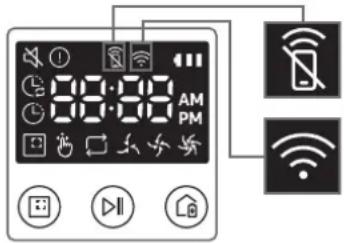

Désactivée La fonction de commande intelligente est autorisée. 
Activée Le POWERbot est connecté au routeur sans fil. 
Désactivée Le POWERbot tente de se connecter au routeur sans fil.
Lorsque la fonction de commande intelligente est bloquée, vous ne pouvez pas contrôler le POWERbot sur votre smartphone.
▶ Le POWERbot et votre smartphone ne sont pas connectés au même routeur sans fil ; un délai de réponse peut être constaté selon votre environnement réseau.
FRANÇAIS-29
Application SmartThings
Mise à jour du logiciel
Lorsque le POWERbot est en charge sur la base, le POWERbot se connecte au serveur puis vérifie si un logiciel est disponible. Si un nouveau logiciel est trouvé, le POWERbot le télécharge et le met à jour automatiquement.
▶ Si le message « UP » s'affiche sur l'écran alors que le POWERbot est en charge, cela signifie qu'une mise à jour est en cours. Veuillez attendre que la mise à jour soit terminée avant d'utiliser le POWERbot.
Utilisation de l'application SmartThings
Lorsque vous appuyez sur la carte de l'appareil dans l'application SmartThings, le plug-in (module d'extension) pour votre appareil sera lancé.

text_image
ROBOT #2
OFFICE
HELP
①
②
AUTO
SPOT
③
④
Fully charged ⑤
Battery
⑥
Suction power
Normal
⑦
Repeat
⑧
Schedule
⑨
History
⑩
1. Mise sous / hors tension
2. Commandes de direction avec le mode de nettoyage manuel (avancer, tourner à gauche, tourner à droite)
3. Mode de nettoyage automatique (activation / désactivation)
4. Mode Nettoyage localisé
5. État actuel
6. État de la batterie
7. Puissance d'aspiration
8. Option de répétition (activation / désactivation)
9. Programme (Une seule fois / Quotidien)
- L'heure actuelle affichée sur l'appareil sera synchronisée lorsque vous saisirez le réglage du programme.
- Un cycle de nettoyage programmé ne commencera que lorsque l'appareil sera en charge sur la base.
10. Historique de nettoyage
11. Réglages > Guide vocal
Remarques et mises en garde
Mise en charge

Remarque
En cas de surchauffe de la batterie pendant la charge, l'opération peut prendre plus de temps que prévu.
▶ Si la charge automatique ne fonctionne pas, effectuez les opérations suivantes :
- Désactivez le bouton d'arrêt d'urgence (endessous du POWERbot) puis réactivez-le.
- Débranchez puis rebranchez la fiche d'alimentation de la base.
- Débranchez la base, puis vérifiez l'absence de corps étrangers sur les broches de chargement et nettoyez le POWERbot et les broches de chargement de la base à l'aide d'un chiffon sec.
- Vérifiez l'absence d'obstacles à proximité de la base (objets réfléchissants, chaises, etc.).
▶ Si vous laissez le POWERbot séparé de la base, la batterie se décharge naturellement.
\- Essayez de maintenir le POWERbot en charge sur la base. (Toutefois, désactivez le bouton d'arrêt d'urgence et laissez la base débranchée lorsque vous prévoyez de vous absenter de la maison pendant une période prolongée dans le cadre d'un voyage d'affaires ou de vos vacances, etc.)
Utilisation

Remarque
▶ Le POWERbot peut rester bloqué sur des seuils, entre autres, pendant le nettoyage.
- Pour reprendre le fonctionnement, désactivez le bouton d'arrêt d'urgence, placez le POWERbot dans un endroit dégagé et rallumez-le.
▶ Le POWERbot n'est pas conçu pour nettoyer parfaitement les zones auxquelles il ne peut pas accéder (angles, espace entre les meubles et le mur, etc.).
- Veuillez utiliser un autre outil de nettoyage pour aspirer ces zones.
▶ Le POWERbot n'est pas conçu pour aspirer les peluches de poussière ; il est donc possible que certaines restent sur le sol après le nettoyage.
- Veuillez utiliser un autre outil de nettoyage pour aspirer ces zones.
▶ Si le POWERbot est hors tension, vous ne pouvez pas le mettre sous tension en appuyant sur le bouton Marche/Arrêt de la télécommande. Maintenez le bouton [Départ/Arrêt] enfoncé sur le POWERbot.
- Vous ne pouvez pas sélectionner et ordonner au POWERbot d'exécuter le mode Nettoyage localisé lorsqu'il est en charge.
▶ Si vous appuyez sur le bouton de nettoyage manuel/localisé pendant la charge, le POWERbot quittera la base et passera en mode veille.
Nettoyage et entretien

Remarque
▶ Lorsque vous lavez le réservoir de poussière et le filtre à l'eau claire
- Réservoir de poussière : essuyez-le minutieusement avant de le remettre en place.
- Filtre : faites-le sécher complètement à l'ombre avant de le réutiliser.
▶ Lorsque vous nettoyez le volet obturateur automatique, retirez-le en le tirant délicatement.

Attention
▶ Veillez à ne pas vous coincer les doigts dans l'entrée du réservoir de poussière lorsque vous démontez ou remontez le filtre.
▶ Ne laissez pas d'objets risquant d'obstruer l'entrée du POWERbot sur le sol (ex. : cure-dents, cotons-tiges, etc.).
▶ Si vous ne parvenez pas à retirer un corps étranger de la brosse, prenez contact avec un centre de service Samsung agréé.
FRANÇAIS-31
Remarques et mises en garde
La brosse étant chargée de nettoyer le sol, des fils ou encore des cheveux risquent de rester coincés dedans. Pour des résultats de nettoyage optimaux, vérifiez-le et nettoyez-le régulièrement.
Si une brosse ou un cache de brosse est mal réinstallé(e) après une opération de maintenance, vous risquez de rayer le sol ou d'entraîner un dysfonctionnement de l'appareil. Par conséquent, assemblez-les correctement en vérifiant la procédure de maintenance.
À propos de la batterie

Remarque
- Achetez des batteries dans les centres Samsung agréés et vérifiez la présence du symbole (.) arrêté sur les batteries, ainsi que le nom de modèle, avant d'acheter.
- Cette batterie est destinée exclusivement au POWERbot Samsung Electronics. Ne l'utilisez pas avec tout autre appareil.
▶ Ne démontez pas et ne modifiez pas la batterie.
▶ Ne jetez pas la batterie au feu et ne la faites pas chauffer.
▶ N'appliquez pas d'objet métallique sur les bornes de charge (+, -).
▶ Rangez la batterie en intérieur (entre 0 et 40 °C).
En cas de dysfonctionnement de la batterie, ne la démontez pas vous-même. Prenez contact avec votre centre de service Samsung le plus proche.
Les temps de charge et d'utilisation de la batterie diminuent au fur et à mesure. Si la durée de vie de la batterie est dépassée et qu'elle ne charge plus correctement la base, faites-la remplacer auprès d'un centre de service Samsung.
▶ La période de garantie de la batterie est de 6 mois à compter de la date d'achat.
À propos du capteur infrarouge

Attention
▶ La transmission du signal infrarouge peut ne pas être régulière dans les lieux comportant des lampes halogènes ou en extérieur.
▶ Le POWERbot utilise 3 types de dispositifs infrarouge. Chacun des dispositifs possède un niveau de priorité différent. Un dispositif peut ne pas fonctionner si son signal est remplacé par un dispositif ayant une priorité supérieure.
\- Priorité des signaux infrarouges : Commande intelligente > Base
Les différents signaux infrarouges émis par les appareils peuvent interférer les uns avec les autres et provoquer des dysfonctionnements si les appareils concernés se situent dans une pièce exiguë ou sont proches les uns des autres.
▶ Si plusieurs aspirateurs POWERbot sont utilisés simultanément, ils risquent de mal fonctionner en raison d'interférences entre les signaux infrarouges.
Codes d'information
1 Les trois voyants ci-dessous clignotent et une alarme de codes d'information retentit.
2 Désactivez le bouton d'arrêt d'urgence, effectuez les contrôles indiqués ci-dessous et prenez les mesures appropriées.
3 Le code d'information disparaît lorsque vous activez le bouton d'arrêt d'urgence.
Animation des codes d'information

flowchart
graph LR
    A["Input Image"] --> B["Code 1"]
    B --> C["Code 2"]
    C --> D["Code 3"]
    D --> E["Code 4"]
    E --> F["Code 5"]
    F --> G["Code 6"]
    G --> H["Code 7"]
    H --> I["Code 8"]
    I --> J["Code 9"]
    J --> K["Code 10"]
    K --> L["Output"]
Codes d'information Liste de vérification

Le POWERbot s'est coincé, bloqué ou piégé pendant son déplacement.► Désactivez le bouton d'arrêt d'urgence et déplacez le POWERbot dans une autre zone. 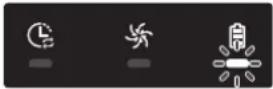
Corps étrangers coincés dans la brosse.► Désactivez le bouton d'arrêt d'urgence et retirez les corps étrangers de la brosse. 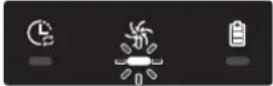
Corps étrangers coincés dans la roue d'entraînement gauche.► Désactivez le bouton d'arrêt d'urgence et retirez les corps étrangers de la roue d'entraînement. 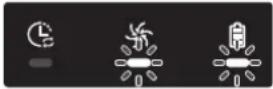
Corps étrangers dans la roue d'entraînement droite► Désactivez le bouton d'arrêt d'urgence et retirez les corps étrangers de la roue d'entraînement. 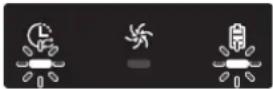
Contrôle du capteur antichoc► Désactivez, puis réactivez le bouton d'arrêt d'urgence.► Si le code d'information ne disparaît pas, vérifiez l'absence de corps étrangers entre le pare-chocs et le corps de l'appareil. Le cas échéant, tirez doucement sur le pare-chocs et retirez les particules étrangères. 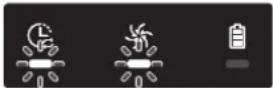
Accumulation de corps étrangers sur le capteur d'obstacles.► Désactivez le bouton d'arrêt d'urgence et nettoyez les capteurs avant et arrière à l'aide d'un chiffon doux. 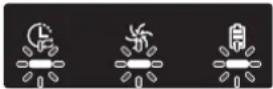
Accumulation de corps étrangers sur le capteur d'escarpement► Désactivez le bouton d'arrêt d'urgence et nettoyez le capteur d'escarpement à l'aide d'un chiffon doux. 
La carte de circuit imprimé principale doit être contrôlée.► Éteignez l'appareil et redémarrez-le. Si le même problème continue de survenir, un contrôle d'entretien est requis.
Codes d'information
1 Le code d'information ci-dessous s'affiche avec une alarme d'erreur.
2 Désactivez le bouton d'arrêt d'urgence, effectuez les contrôles indiqués ci-dessous et prenez les mesures appropriées.
3 Le code d'information disparaît lorsque vous activez le bouton d'arrêt d'urgence.
Codes d'information Liste de vérification 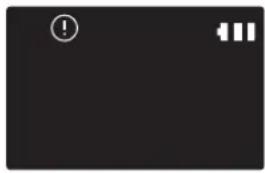
Le POWERbot s'est coincé, bloqué ou piégé pendant son déplacement.► Désactivez le bouton d'arrêt d'urgence et déplacez le POWERbot dans une autre zone. 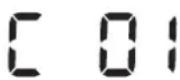
Corps étrangers coincés dans la brosse.► Désactivez le bouton d'arrêt d'urgence et retirez les corps étrangers de la brosse. 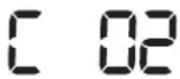
Corps étrangers coincés dans la roue d'entraînement gauche.► Désactivez le bouton d'arrêt d'urgence et retirez les corps étrangers de la roue d'entraînement. 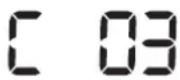
Corps étrangers dans la roue d'entraînement droite► Désactivez le bouton d'arrêt d'urgence et retirez les corps étrangers de la roue d'entraînement. 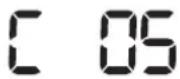
Contrôle du capteur antichoc► Désactivez, puis réactivez le bouton d'arrêt d'urgence.► Si le code d'information ne disparaît pas, vérifiez l'absence de corps étrangers entre le pare-chocs et le corps de l'appareil. Le cas échéant, tirez doucement sur le pare-chocs et retirez les particules étrangères. 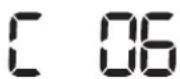
Accumulation de corps étrangers sur le capteur d'obstacles.► Désactivez le bouton d'arrêt d'urgence et nettoyez les capteurs avant et arrière à l'aide d'un chiffon doux. 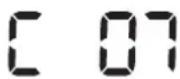
Accumulation de corps étrangers sur le capteur d'escarpement► Désactivez le bouton d'arrêt d'urgence et nettoyez le capteur d'escarpement à l'aide d'un chiffon doux. 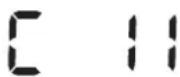
La carte de circuit imprimé principale doit être contrôlée.► Éteignez l'appareil et redémarrez-le. Si le même problème continue de survenir, un contrôle d'entretien est requis.
Dépannage
Symptôme Liste de vérification Le POWERbot ne fonctionne pas du tout. ▸ Vérifiez que le bouton d'arrêt d'urgence est activé.▸ Vérifiez que toutes les icônes sont affichées à l'écran.▸ Vérifiez que la batterie du POWERbot est chargée.- Si le message « Lo » s'affiche, placez le POWERbot sur sa base pour le mettre en charge.- Lorsque le voyant de la batterie clignote, placez manuellement le POWERbot sur la base pour le charger. (Série SR1*M701*** uniquement)▸ Remplacez les piles (type AAA) si la télécommande ne fonctionne pas. Le POWERbot s'est arrêté pendant le nettoyage. ▸ Si le message « Lo » s'affiche sur l'écran, placez le POWERbot sur sa base pour le mettre en charge.▸ Lorsque le voyant de la batterie clignote, placez manuellement le POWERbot sur la base pour le charger. (Série SR1*M701*** uniquement)▸ Si le POWERbot est immobilisé par un obstacle (ex. : cordon électrique, seuil, etc.), prenez-le et dégagez-le de l'obstacle.- Si des corps étrangers (morceaux de tissu, fils) restent bloqués dans une roue d'entraînement, désactivez le bouton d'arrêt d'urgence et retirez-les avant réutilisation. La puissance d'aspiration est faible ▸ Un réservoir trop plein peut faire baisser la puissance d'aspiration de l'appareil. Désactivez le bouton d'arrêt d'urgence et videz le réservoir▸ Si l'entrée située (en-dessous du POWERbot) est obstruée par des corps étrangers, désactivez le bouton d'arrêt d'urgence et retirez-les.▸ Si l'appareil devient soudainement plus bruyant, désactivez le bouton d'arrêt d'urgence et videz le réservoir. Le POWERbot ne parvient pas à trouver la base. ▸ Il peut s'agir d'une panne de courant ou la fiche d'alimentation est peut-être débranchée.▸ Retirez tout obstacle se trouvant autour de la base et pouvant empêcher le POWERbot de revenir à la base.▸ La mise en charge peut être affectée par la présence de corps étrangers sur les broches de chargement. Retirez les corps étrangers présents sur les broches. Le POWERbot effectue soudainement le nettoyage en diagonale. ▸ Vérifiez que la base est bien installée dans le sens du revêtement de sol (lames de parquet ou carrelage).▸ Le POWERbot peut nettoyer en diagonale s'il se dirige vers une autre zone en suivant le parcours le plus court. Il peut également se déplacer en diagonale s'il est entré en contact avec un obstacle suivant cet angle, s'il a été mis en charge sur la base suivant cet angle ou si le revêtement du sol (lames de parquet ou carrelage) est dans ce sens. Le nettoyage localisé ne fonctionne pas ▸ Si vous pointez la lumière rouge directement sur le POWERbot, il se peut qu'il n'aille pas dans la direction souhaitée.- Pointez la lumière rouge vers le sol à une distance de 0,5 m du POWERbot.※ N'utilisez pas le mode de nettoyage localisé si la zone est ensoleillée, très claire, ou sur des sols sombres.
FRANÇAIS-35
Dépannage
Symptôme Liste de vérification J'ai installé l'application SmartThings, mais le POWERbot ne parvient pas à se connecter. ► Vous pouvez utiliser l'appareil après avoir connecté le routeur sans fil et le POWERbot via une Configuration facile, en suivant la procédure indiquée. Je ne parviens pas à me connecter au compte Samsung. ► Vérifiez votre identifiant et votre mot de passe sur l'écran du compte Samsung. Un message apparaît alors indiquant qu'une erreur est survenue pendant la Configuration facile. ► Il est possible que vous n'y parveniez pas temporairement en raison de la distance par rapport au routeur sans fil ou à cause d'autres obstacles. Veuillez réessayer plus tard. Les appareils ne fonctionnent pas même lorsque le smartphone est connecté normalement au POWERbot. ► Fermez l'application SmartThings et lancez-la à nouveau, ou déconnectez le smartphone du routeur sans fil, puis reconnectez-le. Sinon, coupez l'alimentation du POWERbot, remettez-le sous tension, patientez au moins une minute, puis relancez l'application SmartThings. Les fonctions de l'application SmartThings ne fonctionnent pas. ► Vérifiez si la fonction de verrouillage de la commande intelligente du POWERbot est activée. (Lorsque la fonction de commande intelligente est verrouillée, le voyant de la connexion Wi-Fi est éteint.). L'application SmartThings Robot Vacuum ne parvient pas à s'ouvrir. ► Vérifiez si le POWERbot est connecté au routeur sans fil. Le POWERbot n'est pas connecté au réseau Wi-Fi. ► Vérifiez l'état de réglage du routeur sans fil. La fonction Contrôle intelligent de la puissance fonctionne sur les sols normaux. ► Vérifiez que le sol est bien à niveau et que le POWERbot fonctionne et que son corps est légèrement levé.► Vérifiez la présence éventuelle de corps étrangers sur le capteur d'escarpement situé sous le POWERbot.► Vérifiez si la couleur du sol est sombre. La fonction Contrôle intelligent de la puissance ne fonctionne pas. ► Lorsque le POWERbot nettoie un tapis de couleur vive et à poils courts, il peut reconnaître le tapis comme un sol et la fonction Contrôle intelligent de la puissance peut ne pas fonctionner. La fonction Brosse de nettoyage des angles ne fonctionne pas. ► Lorsque le POWERbot ne parvient pas à reconnaître le mur, la fonction Brosse de nettoyage des angles peut ne pas fonctionner.- Lorsqu'un obstacle réfléchissant fait face au mur- Lorsque le mur est lui-même réfléchissant- Lorsque le mur est de couleur foncée La fonction Brosse de nettoyage des angles s'active en l'absence de murs ou de coins. ► Vérifiez la présence éventuelle de petits obstacles disposés sur une zone étroite.► Lorsque le POWERbot reconnaît l'obstacle lui faisant face comme un mur, la fonction Brosse de nettoyage des angles peut s'activer. La fonction Brosse de nettoyage des angles s'active alors que le POWERbot ne rencontre aucun mur ou coin. ► Lorsque le degré de l'angle du coin détecté par le POWERbot est grand, la fonction Brosse de nettoyage des angles peut s'activer sans rencontrer aucun mur ou coin.
\* Par la présente, Samsung Electronics déclare que cet appareil de type équipement radio est en conformité avec la Directive 2014/53/UE. Le texte intégral de la déclaration de conformité de l'UE est disponible à l'adresse Internet suivante : La Déclaration officielle de conformité se trouve sur http://www.samsung.com, rendez-vous sur la page d'assistance > Rechercher dans l'Assistance et saisissez un nom de modèle.
FRANÇAIS-36
Symptôme Liste de vérification L'application SmartThings ne peut pas être installée. ► L'application SmartThings fonctionne sur le système d'exploitation Android 6.0 ou une version supérieure et sur iOS 10 ou une version supérieure.► Il se peut que la version du système d'exploitation prenant en charge l'application SmartThings change ultérieurement.► Pour les appareils intelligents connectés par routeur, nous ne pouvons pas garantir une installation et une utilisation normales. Un message d'échec de l'enregistrement de l'appareil s'affiche. ► Réessayez la procédure d'enregistrement de l'appareil en vous reportant aux messages qui s'affichent.► Veuillez vous reporter à la section « Paramétrage du routeur sans fil » du guide d'utilisation.► Veuillez vous reporter aux étapes pour procéder à l'enregistrement de l'appareil dans la section du guide d'utilisation intitulée « Ajout d'un appareil sur l'application SmartThings ».► Lorsque l'enregistrement de l'appareil échoue à plusieurs reprises, réinitialisez le POWERbot et votre smartphone, lancez à nouveau l'application SmartThings, puis essayez de procéder à l'enregistrement de l'appareil.► Vous devez utiliser le même compte Samsung pour la connexion à l'application et pour l'enregistrement de l'appareil.► Tous les utilisateurs doivent utiliser le compte Samsung émis par le même pays. Pendant l'enregistrement de l'appareil, le bouton de recharge est actionné et maintenu enfoncé selon les instructions, mais l'étape suivante n'apparaît pas. ► Appuyez sur le bouton de recharge jusqu'à ce que vous entendiez un « bip ».► Si l'étape suivante n'apparaît pas sous quelques secondes, appuyez sur le bouton de recharge une fois de plus. Pendant l'enregistrement de l'appareil, le routeur sans fil que je souhaite connecter n'est pas trouvé lors de la recherche. ► Annulez l'enregistrement de l'appareil, lancez à nouveau l'application SmartThings et réessayez de procéder à l'enregistrement de l'appareil. Pendant l'enregistrement de l'appareil, le mot de passe du point d'accès 1111122222 n'est pas saisi correctement. ► Maintenez le doigt appuyé sur « [robot vacuum] Samsung » dans la liste des réseaux et supprimez le réseau pour initialiser le mot de passe. Pendant l'enregistrement de l'appareil, le mot de passe du routeur sans fil en cours de connexion n'est pas saisi correctement. ► Annulez l'enregistrement de l'appareil, lancez à nouveau l'application SmartThings et réessayez de procéder à l'enregistrement de l'appareil.► Maintenez le doigt appuyé sur le nom du routeur sans fil que vous souhaitez connecter dans la liste des réseaux et supprimez le réseau pour initialiser le mot de passe. Une coupure de connexion entre l'application SmartThings et le POWERbot survient mais l'enregistrement de l'appareil est bien terminé. ► Actualisez l'écran et attendez.► Lancez à nouveau l'application SmartThings.► Vérifier s'il y a un problème de connexion à Internet. En particulier, un pare-feu peut interrompre le fonctionnement normal.
FRANÇAIS-37
Dépannage
Symptôme Liste de vérification Une coupure de connexion entre l'application SmartThings et le POWERbot survient soudainement pendant le fonctionnement normal de l'application. ► Si le POWERbot est distant d'un routeur sans fil, une coupure de la connexion peut survenir.► Réinitialisez le POWERbot et le smartphone, puis vérifiez à nouveau la connexion.► Si la coupure de connexion survient à plusieurs reprises, essayez d'enregistrer à nouveau l'appareil.► Lorsque l'identifiant SSID / le mot de passe d'un routeur sans fil a été modifié, essayez d'enregistrer à nouveau l'appareil. Le contrôle via l'application SmartThings ne fonctionne pas car la fonction de contrôle à distance est désactivée. ► La fonction de contrôle à distance est au statut désactivé. Placez la fonction de contrôle à distance au statut activé à l'aide d'une télécommande.
Avertissements concernant la batterie

Ne retirez pas (ou n'essayez pas de retirer) la batterie incorporée dans cet appareil par vous-même. Pour remplacer la batterie, vous devez prendre contact avec votre fournisseur de services ou un professionnel qualifié indépendant. Ces instructions ont été préparées pour une utilisation exclusive par votre fournisseur de services ou par un professionnel qualifié indépendant.
POUR VOTRE PROPRE SÉCURITÉ, N'ESSAYEZ PAS DE RETIRER LA BATTERIE PAR VOUS-MÊME ET NE LA METTEZ PAS AU FEU. NE DÉMONTEZ PAS, N'ÉCRASEZ PAS ET NE PERCEZ PAS LA BATTERIE.
Comment retirer la batterie
Retirez le POWERbot du chargeur / de la base pour le démonter.
Pour des raisons de sécurité, vous devez éteindre le POWERbot avant de le démonter.

natural_image
Hand using a screwdriver to adjust or install a component on a circuit board (no text or symbols visible)
1 Allongez et retournez le POWERbot puis retirez 2 vis.

natural_image
Line drawing of a hand inserting a component into a device casing (no text or symbols)
2 Retirez le cache du réservoir de poussière.

text_image
Diagram showing a device connected to a motor panel with labeled parts and a magnified view of the component.
3 Retirez la batterie de son logement puis débranchez le connecteur.

Les bons gestes de mise au rebut des batteries de cet appareil
(Applicable aux pays disposant de systèmes de collecte de batteries séparés.)
Ce symbole sur la batterie, son manuel ou son emballage indique que la batterie de cet appareil ne doit pas être jetée avec les autres déchets ménagers. Si les symboles chimiques Hg, Cd ou Pb sont inscrits sur la batterie, cela indique que la batterie contient des teneurs en mercure, en cadmium ou en plomb supérieures aux niveaux de référence de la directive CE 2006/66.
La batterie incorporée dans cet appareil ne doit pas être remplacée par l'utilisateur. Pour plus d'informations sur son remplacement, veuillez prendre contact avec votre fournisseur de services. N'essayez pas de retirer la batterie et ne la jetez pas au feu. Ne démontez pas, n'écrasez pas et ne percez pas la batterie. Si vous prévoyez de jeter l'appareil, le site de collecte des déchets prendra les mesures appropriées pour le recyclage et le traitement de votre appareil, y compris la batterie.
FRANÇAIS-39
Annonce de logiciel open source
Le logiciel inclus dans cet appareil contient un logiciel libre. Vous pouvez obtenir le code source correspondant pendant une période de trois ans après la sortie de la dernière version de ce produit en adressant un email à l'adresse suivante : mailto:oss.request@samsung.com.
Il est également possible d'obtenir le code source complet correspondant sur un support physique tel qu'un CD-ROM ; un coût minimal sera requis.
L'URL suivante http://opensource.samsung.com/opensource/VR7000\_A20\_TZ/seq/0 renvoie à la page de téléchargement du code source mis à votre disposition, ainsi qu'aux informations concernant la licence de logiciel open source relative à cet appareil. Cette offre est valable pour quiconque ayant reçu cette information.

text_image
QR code image containing encoded data, no visible human-readable text
FRANÇAIS-40
Caractéristiques techniques
Classification Élément Informations détaillées SR1*M701*** SR1 *M702*** / SR1*M703*** Caractéristiques mécaniques (POWERbot) Dimensions (P x H x L) 340 mm x 97 mm x 348 mm Poids 4 kg Capteur Système de reconnaissance du plafond (Visionary mapping plus TM) Type de boutons du POWERbot Tactile Caractéristiques d'alimentation Tension 100 à 240 V~, 50 Hz/60 Hz Consommation électrique 80 W Caractéristiques de la batterie 21,6 V / 38,8 WH Nettoyage Type de charge Charge automatique/manuelle Mode de nettoyage Programme Automatique, Localisé, Quotidien Automatique, Localisé, Intensif, Manuel, programme Pour une seule fois, programme Quotidien Temps de charge Environ 240 minutes Temps de nettoyage (sur sol dur) Mode Turbo Environ 30 minutes Mode Normal Environ 60 minutes Wi-Fi Plage de fréquences De 2 412 à 2 472 MHz Puissance de l'émetteur (maximum) 20 dBm
Classification Élément Informations détaillées Caractéristiques mécaniques (POWERbot) Dimensions (P x H x L) 340 mm x 97 mm x 348 mm Poids 4,3 kg Capteur Système de reconnaissance du plafond (Visionary mapping plus TM) Type de boutons du POWERbot Tactile Caractéristiques d'alimentation Tension 100 à 240 V~, 50 Hz/60 Hz Consommation électrique 130 W Caractéristiques de la batterie 21,6 V / 77,8 WH Nettoyage Type de charge Charge automatique/manuelle Mode de nettoyage Automatique, Localisé, Intensif, Manuel, programme Pour une seule fois, programme Quotidien Temps de charge Environ 160 minutes Temps de nettoyage (sur sol dur) Mode Turbo Environ 30 minutes Mode Normal Environ 60 minutes Mode Silencieux Environ 90 minutes Wi-Fi Plage de fréquences De 2 412 à 2 472 MHz Puissance de l'émetteur (maximum) 20 dBm
\* La conception et les caractéristiques techniques de l'appareil sont susceptibles d'être modifiées sans préavis à des fins d'amélioration de l'appareil.
\* Les temps de charge et de nettoyage peuvent varier en fonction des conditions d'utilisation.
FRANÇAIS-41
Mémo
FRANÇAIS-42
Mémo
FRANÇAIS-43
SAMSUNG
SR1\*M703\*\*\*>
1. Sourdine 2. Voyant d'information 3. \*Voyant d'activation/désactivation de la commande intelligente 4. \*Wi-Fi 5. Voyant de batterie 6. Programme Quotidien/Pour une seule fois 7. Affichage numérique 8. Mode Nettoyage localisé 9. Mode Nettoyage manuel 10. Mode Nettoyage répété 11. Mode Normal 12. Mode Turbo 13. Bouton de nettoyage localisé 14. Bouton Départ/Arrêt 15. Bouton de rechargeRéglage de l'heure/du programme
[Type A, Type B] Seul le mode Nettoyage automatique peut être programmé.Réglage de l'heure
Vous devez régler l'heure actuelle avant d'utiliser le programme Quotidien/Pour une seule fois. flowchart
graph LR
A["Clock"] --> B["Commencer le réglage"]
B --> C["Sélectionnez « Heure »"]
C --> D["Sélectionnez « Minute »"]
D --> E["Sélectionnez « Matin/Après-midi »Réglage terminé"]
E --> F["Aller au prochain/précédent réglage"]
Réglage du programme
Le réglage/l'annulation du programme ne peut être effectué(e) que lorsque le POWERbot est sur la base. flowchart
graph LR
A["Schedule Cancel (3sec)"] --> B["Commencer le réglage"]
B --> C["Sélectionner le programme « Pour une seule fois » ou « Quotidien »"]
C --> D["Sélectionnez « Heure »"]
D --> E["Réglage terminé"]
E --> F["Sélectionnez « Matin/ Après-midi »"]
F --> G["Sélectionnez « Minute »"]
G --> H["Aller au prochain/précédent réglage"]
Annulation au moment du réglage
 ▶ Si vous ne saisissez rien pendant 7 secondes, le réglage est automatiquement annulé. Annulation du programme Pour une seule fois/Quotidien| Lorsque les programmesPour une seule fois/Quotidien sont tous les deux réglés | ScheduleCancel (3sec)Appuyez pendant 3 s. Sélectionnez le programme Annulation effectuée |
| Lorsque soit le programmePour une seule fois, soit le programme Quotidien est réglé | ScheduleCancel (3sec)Appuyez pendant 3 s. |
Réglage de l'heure
Vous devez régler l'heure actuelle avant d'utiliser le programme Quotidien/Pour une seule fois. flowchart
graph LR
A["Clock"] --> B["Sélectionnez « Heure »"]
B --> C["Sélectionnez « Minute »"]
C --> D["Sélectionnez « Matin/Après-midi »Réglage terminé\nAller au prochain/précédent réglage"]
D --> E["End"]
Réglage du programme
Le réglage/l'annulation du programme ne peut être effectué(e) que lorsque le POWERbot est sur la base. flowchart
graph LR
A["Schedule\nCancel (3sec)"] --> B["Commencer le réglage"]
B --> C["Réglage terminé"]
C --> D[" Sélectionner le programme « Pour une seule fois » ou « Quotidien » "]
D --> E[" Sélectionnez « Heure » "]
E --> F[" Sélectionnez « Matin/ Après-midi » "]
F --> G[" Sélectionnez « Minute »"]
G --> H[" Aller au prochain/précédent réglage "]
Annulation au moment du réglage
 ▶ Si vous ne saisissez rien pendant 7 secondes, le réglage est automatiquement annulé.Annulation du programme Pour une seule fois/Quotidien
| Lorsque les programmesPour une seule fois/Quotidien sont tous les deux réglés | OU [HBSY] Appuyez pendant 3 s. Sélectionnez le programme Annulation effectuée |
| Lorsque soit le programmePour une seule fois, soit leprogramme Quotidien est réglé | Appuyez pendant 3 s. |
Réglage de l'heure/du programme
[Série SR1\*M701\*\*\*] Pour les modèles sans télécommande, le réglage du programme est disponible comme suit.Réglage du programme
Le réglage/l'annulation du programme ne peut être effectué(e) que lorsque le POWERbot est sur la base.  Appuyez pendant 3 s.   Lorsque la DEL du programme est allumée, le programme Quotidien est réglé. \* La durée pendant laquelle vous appuyez sur le bouton sera réglée comme programme. Le nettoyage se lancera automatiquement tous les jours en fonction de l'heure du programme.Annulation du programme quotidien
Lorsqu'un programme quotidien est réglé  Appuyez pendant 3 s.Nettoyage et entretien
 Vous devez désactiver le bouton d'arrêt d'urgence avant de nettoyer le POWERbot.Nettoyage du réservoir de poussière
text_image
① ② PUSHtext_image
Diagram showing two labeled parts of a mechanical device with directional arrows indicating movement or force.natural_image
Illustration of hands pouring granular material into a trash bin (no text or symbols)text_image
Illustration showing two steps to remove a device from a sink, with water being washed and then placed on a laptop.text_image
Diagram illustrating three-step steps of a device operation: opening, adding a component, and cutting into a closed device.text_image
« Clic »Nettoyage des capteurs et de la caméra
Essuyez doucement avec un chiffon doux. N'utilisez pas d'eau ou de solutions de nettoyage. text_image
Caméra Fenêtre des capteurs avant Capteurs d'escarpement Fenêtre du capteur arrièreNettoyage et entretien
Nettoyage de la brosse et du volet obturateur automatique
La conception de la brosse peut varier en fonction des modèles. Nettoyage de la roue d'entraînement
natural_image
Illustration of hands holding a device casing with internal components (no text or symbols visible)natural_image
Hand using a tool to cut a tire on a surface (no text or symbols visible)Application SmartThings
L'application SmartThings n'est compatible qu'avec les modèles qui disposent d'une fonction Wi-Fi.Paramétrage du routeur sans fil
- Veuillez vous reporter au manuel d'utilisation de votre routeur sans fil si vous rencontrez des problèmes d'accès. ▶ L'aspirateur POWERbot de Samsung prend uniquement en charge une connexion Wi-Fi de 2,4 GHz. ▶ L'aspirateur POWERbot de Samsung prend en charge les protocoles IEEE 802.11b/g/n et Soft-AP. - Le protocole IEEE 802.11n est recommandé. L'aspirateur POWERbot de Samsung prend uniquement en charge le protocole DHCP (Dynamic Host Configuration Protocol). Veuillez vous assurer que l'option de serveur DHCP est activée sur votre routeur sans fil. ▶ Le POWERbot prend en charge WEP-OPEN, WPA-PSK/TKIP et WPA2-PSK/AES pour les protocoles d'authentication et de codage. - Le protocole WPA2-PSK/AES est recommandé. - Vérifiez que votre routeur dispose d'un identifiant SSID et d'un mot de passe uniques. ▶ La qualité de la connexion de votre réseau sans fil peut être influencée par l'environnement sans fil existant. Une fois que votre fournisseur d'accès Internet (FAI) a enregistré définitivement l'adresse MAC (numéro d'identification unique) de votre ordinateur ou modem, il se peut que votre POWERbot ne parvienne pas à se connecter à Internet. Demandez à votre FAI de vous communiquer la procédure à suivre pour connecter un appareil autre qu'un ordinateur à Internet. ▶ Si le FAI vous demande votre identifiant ou mot de passe pour établir la connexion à Interner, il se peut que votre POWERbot ne puisse pas se connecter à Internet. Si tel est le cas, vous devez saisir votre identifiant ou mot de passe lors de l'établissement de la connexion à Internet. ▶ Le POWERbot peut ne pas parvenir à se connecter à Internet à cause de problèmes de pare-feu. Prenez contact avec votre FAI pour résoudre ces problèmes. ▶ Certains routeurs sans fil peuvent transmettre une adresse DNS (serveur de noms de domaine) non valide, même si aucune connexion à Internet n'est établie. Si tel est le cas, prenez contact avec le fabricant de votre routeur sans fil ainsi qu'avec votre FAI. ▶ Si vous ne parvenez toujours pas à vous connecter à Internet, même après avoir suivi la procédure indiquée par votre FAI, veuillez prendre contact avec un centre de dépannage Samsung agréé. ▶ Si votre routeur n'est pas un produit certifié Wi-Fi, il se peut que le POWERbot ne parvienne pas à se connecter à Internet.Application SmartThings
Téléchargement de l'application SmartThings
▶ Téléchargez et installez l'application SmartThings sur les marchés d'applications (Google Play Store, Apple App Store ou Samsung Galaxy Apps). Pour trouver l'application, recherchez le mot-clé « SmartThings ». Remarque
▶ SmartThings n'est pas compatible avec les tablettes et certains appareils mobiles. - Le système d'exploitation Android 6.0 ou version ultérieure (au moins 2 Go de RAM) est recommandé. ▶ Les iPad et certains appareils mobiles peuvent ne pas être pris en charge. - Le système d'exploitation iOS 10.0 ou une version ultérieure / l'iPhone 6 ou une version ultérieure est pris en charge. ▶ Rendez-vous sur Play Store ou App Store pour voir si votre appareil mobile est compatible avec SmartThings. - Les fonctions prises en charge sont soumises à modification sans préavis.Création d'un compte Samsung
- Vous devez créer un compte Samsung pour pouvoir utiliser l'application SmartThings. Pour créer un compte Samsung, vous pouvez suivre les instructions fournies par l'application SmartThings. - Sinon, si vous avez un smartphone Samsung, vous pouvez ajouter votre compte Samsung dans l'application des réglages de votre smartphone. Vous serez ainsi automatiquement connecté à votre compte Samsung.Ajout d'un appareil sur l'application SmartThings
1. Connectez votre smartphone à votre routeur sans fil. 2. Lancez l'application SmartThings sur votre smartphone. 3. Si une fenêtre contextuelle s'affiche indiquant qu'un nouvel appareil a été détecté, appuyez sur ADD NOW. \- Si la fenêtre contextuelle n'apparaît pas, appuyez sur le bouton + et sélectionnez l'appareil que vous souhaitez connecter dans la liste AVAILABLE DEVICES. \- Si votre appareil n'apparaît pas dans la liste, ajoutez-le manuellement en sélectionnant le type d'appareil et le modèle spécifique d'appareil. 4. [Android] La connexion à votre appareil sera établie automatiquement. \- [iOS] Ouvrez l'application des réglages et sélectionnez [robot vacuum] Samsung dans la liste des connexions Wi-Fi disponibles. 5. Authentifiez-vous lorsque vous êtes invité(e) à le faire. 6. [Android] La connexion à votre routeur sans fil sera établie automatiquement. \- [iOS] Ouvrez l'application des réglages et sélectionnez le routeur sans fil dans la liste des connexions Wi-Fi disponibles. 7. Les opérations restantes de configuration seront automatiquement effectuées. Ensuite, une nouvelle Device Card sera ajoutée. Remarque
▶ Si vous ne parvenez pas à enregistrer l'appareil, veuillez suivre les étapes ci-dessous. - Essayez d'appliquer une nouvelle fois la procédure d'enregistrement selon les instructions fournies dans les messages contextuels. - Vérifiez que l'option UPnP de votre routeur sans fil est activée, puis réessayez d'appliquer la procédure d'enregistrement. - Vérifiez que le mode sans fil de votre routeur sans fil est bien activé, puis réessayez d'appliquer la procédure d'enregistrement. - Si vous avez deux aspirateurs POWERbot ou plus, éteignez les autres aspirateurs POWERbot, puis réessayez d'enregistrer votre POWERbot. - Si tout autre routeur sans fil possède le même identifiant SSID que votre routeur sans fil, il se peut que l'enregistrement échoue. ▶ Voyants de la commande intelligente et de la connexion Wi-Fi| Activée | La fonction de commande intelligente est bloquée.(L'utilisation de la télécommande peut quand mêmeêtre autorisée.) | | |
| Désactivée | La fonction de commande intelligente est autorisée. | |
| Activée Le | POWERbot est connecté au routeur sans fil. | |
| Désactivée | Le POWERbot tente de se connecter au routeur sans fil. |
Application SmartThings
Mise à jour du logiciel
Lorsque le POWERbot est en charge sur la base, le POWERbot se connecte au serveur puis vérifie si un logiciel est disponible. Si un nouveau logiciel est trouvé, le POWERbot le télécharge et le met à jour automatiquement. ▶ Si le message « UP » s'affiche sur l'écran alors que le POWERbot est en charge, cela signifie qu'une mise à jour est en cours. Veuillez attendre que la mise à jour soit terminée avant d'utiliser le POWERbot.Utilisation de l'application SmartThings
Lorsque vous appuyez sur la carte de l'appareil dans l'application SmartThings, le plug-in (module d'extension) pour votre appareil sera lancé. text_image
ROBOT #2 OFFICE HELP ① ② AUTO SPOT ③ ④ Fully charged ⑤ Battery ⑥ Suction power Normal ⑦ Repeat ⑧ Schedule ⑨ History ⑩Remarques et mises en garde
Mise en charge
Remarque
En cas de surchauffe de la batterie pendant la charge, l'opération peut prendre plus de temps que prévu. ▶ Si la charge automatique ne fonctionne pas, effectuez les opérations suivantes : - Désactivez le bouton d'arrêt d'urgence (endessous du POWERbot) puis réactivez-le. - Débranchez puis rebranchez la fiche d'alimentation de la base. - Débranchez la base, puis vérifiez l'absence de corps étrangers sur les broches de chargement et nettoyez le POWERbot et les broches de chargement de la base à l'aide d'un chiffon sec. - Vérifiez l'absence d'obstacles à proximité de la base (objets réfléchissants, chaises, etc.). ▶ Si vous laissez le POWERbot séparé de la base, la batterie se décharge naturellement. \- Essayez de maintenir le POWERbot en charge sur la base. (Toutefois, désactivez le bouton d'arrêt d'urgence et laissez la base débranchée lorsque vous prévoyez de vous absenter de la maison pendant une période prolongée dans le cadre d'un voyage d'affaires ou de vos vacances, etc.)Utilisation
Remarque
▶ Le POWERbot peut rester bloqué sur des seuils, entre autres, pendant le nettoyage. - Pour reprendre le fonctionnement, désactivez le bouton d'arrêt d'urgence, placez le POWERbot dans un endroit dégagé et rallumez-le. ▶ Le POWERbot n'est pas conçu pour nettoyer parfaitement les zones auxquelles il ne peut pas accéder (angles, espace entre les meubles et le mur, etc.). - Veuillez utiliser un autre outil de nettoyage pour aspirer ces zones. ▶ Le POWERbot n'est pas conçu pour aspirer les peluches de poussière ; il est donc possible que certaines restent sur le sol après le nettoyage. - Veuillez utiliser un autre outil de nettoyage pour aspirer ces zones. ▶ Si le POWERbot est hors tension, vous ne pouvez pas le mettre sous tension en appuyant sur le bouton Marche/Arrêt de la télécommande. Maintenez le bouton [Départ/Arrêt] enfoncé sur le POWERbot. - Vous ne pouvez pas sélectionner et ordonner au POWERbot d'exécuter le mode Nettoyage localisé lorsqu'il est en charge. ▶ Si vous appuyez sur le bouton de nettoyage manuel/localisé pendant la charge, le POWERbot quittera la base et passera en mode veille.Nettoyage et entretien
Remarque
▶ Lorsque vous lavez le réservoir de poussière et le filtre à l'eau claire - Réservoir de poussière : essuyez-le minutieusement avant de le remettre en place. - Filtre : faites-le sécher complètement à l'ombre avant de le réutiliser. ▶ Lorsque vous nettoyez le volet obturateur automatique, retirez-le en le tirant délicatement. Attention
▶ Veillez à ne pas vous coincer les doigts dans l'entrée du réservoir de poussière lorsque vous démontez ou remontez le filtre. ▶ Ne laissez pas d'objets risquant d'obstruer l'entrée du POWERbot sur le sol (ex. : cure-dents, cotons-tiges, etc.). ▶ Si vous ne parvenez pas à retirer un corps étranger de la brosse, prenez contact avec un centre de service Samsung agréé. FRANÇAIS-31Remarques et mises en garde
La brosse étant chargée de nettoyer le sol, des fils ou encore des cheveux risquent de rester coincés dedans. Pour des résultats de nettoyage optimaux, vérifiez-le et nettoyez-le régulièrement. Si une brosse ou un cache de brosse est mal réinstallé(e) après une opération de maintenance, vous risquez de rayer le sol ou d'entraîner un dysfonctionnement de l'appareil. Par conséquent, assemblez-les correctement en vérifiant la procédure de maintenance.À propos de la batterie
Remarque
- Achetez des batteries dans les centres Samsung agréés et vérifiez la présence du symbole (.) arrêté sur les batteries, ainsi que le nom de modèle, avant d'acheter. - Cette batterie est destinée exclusivement au POWERbot Samsung Electronics. Ne l'utilisez pas avec tout autre appareil. ▶ Ne démontez pas et ne modifiez pas la batterie. ▶ Ne jetez pas la batterie au feu et ne la faites pas chauffer. ▶ N'appliquez pas d'objet métallique sur les bornes de charge (+, -). ▶ Rangez la batterie en intérieur (entre 0 et 40 °C). En cas de dysfonctionnement de la batterie, ne la démontez pas vous-même. Prenez contact avec votre centre de service Samsung le plus proche. Les temps de charge et d'utilisation de la batterie diminuent au fur et à mesure. Si la durée de vie de la batterie est dépassée et qu'elle ne charge plus correctement la base, faites-la remplacer auprès d'un centre de service Samsung. ▶ La période de garantie de la batterie est de 6 mois à compter de la date d'achat.À propos du capteur infrarouge
Attention
▶ La transmission du signal infrarouge peut ne pas être régulière dans les lieux comportant des lampes halogènes ou en extérieur. ▶ Le POWERbot utilise 3 types de dispositifs infrarouge. Chacun des dispositifs possède un niveau de priorité différent. Un dispositif peut ne pas fonctionner si son signal est remplacé par un dispositif ayant une priorité supérieure. \- Priorité des signaux infrarouges : Commande intelligente > Base Les différents signaux infrarouges émis par les appareils peuvent interférer les uns avec les autres et provoquer des dysfonctionnements si les appareils concernés se situent dans une pièce exiguë ou sont proches les uns des autres. ▶ Si plusieurs aspirateurs POWERbot sont utilisés simultanément, ils risquent de mal fonctionner en raison d'interférences entre les signaux infrarouges.Codes d'information
flowchart
graph LR
A["Input Image"] --> B["Code 1"]
B --> C["Code 2"]
C --> D["Code 3"]
D --> E["Code 4"]
E --> F["Code 5"]
F --> G["Code 6"]
G --> H["Code 7"]
H --> I["Code 8"]
I --> J["Code 9"]
J --> K["Code 10"]
K --> L["Output"]
| Le POWERbot s'est coincé, bloqué ou piégé pendant son déplacement.► Désactivez le bouton d'arrêt d'urgence et déplacez le POWERbot dans une autre zone. |
| Corps étrangers coincés dans la brosse.► Désactivez le bouton d'arrêt d'urgence et retirez les corps étrangers de la brosse. |
| Corps étrangers coincés dans la roue d'entraînement gauche.► Désactivez le bouton d'arrêt d'urgence et retirez les corps étrangers de la roue d'entraînement. |
| Corps étrangers dans la roue d'entraînement droite► Désactivez le bouton d'arrêt d'urgence et retirez les corps étrangers de la roue d'entraînement. |
| Contrôle du capteur antichoc► Désactivez, puis réactivez le bouton d'arrêt d'urgence.► Si le code d'information ne disparaît pas, vérifiez l'absence de corps étrangers entre le pare-chocs et le corps de l'appareil. Le cas échéant, tirez doucement sur le pare-chocs et retirez les particules étrangères. |
| Accumulation de corps étrangers sur le capteur d'obstacles.► Désactivez le bouton d'arrêt d'urgence et nettoyez les capteurs avant et arrière à l'aide d'un chiffon doux. |
| Accumulation de corps étrangers sur le capteur d'escarpement► Désactivez le bouton d'arrêt d'urgence et nettoyez le capteur d'escarpement à l'aide d'un chiffon doux. |
| La carte de circuit imprimé principale doit être contrôlée.► Éteignez l'appareil et redémarrez-le. Si le même problème continue de survenir, un contrôle d'entretien est requis. |
Codes d'information
| Codes d'information Liste de vérification | |
| Le POWERbot s'est coincé, bloqué ou piégé pendant son déplacement.► Désactivez le bouton d'arrêt d'urgence et déplacez le POWERbot dans une autre zone. |
| Corps étrangers coincés dans la brosse.► Désactivez le bouton d'arrêt d'urgence et retirez les corps étrangers de la brosse. |
| Corps étrangers coincés dans la roue d'entraînement gauche.► Désactivez le bouton d'arrêt d'urgence et retirez les corps étrangers de la roue d'entraînement. |
| Corps étrangers dans la roue d'entraînement droite► Désactivez le bouton d'arrêt d'urgence et retirez les corps étrangers de la roue d'entraînement. |
| Contrôle du capteur antichoc► Désactivez, puis réactivez le bouton d'arrêt d'urgence.► Si le code d'information ne disparaît pas, vérifiez l'absence de corps étrangers entre le pare-chocs et le corps de l'appareil. Le cas échéant, tirez doucement sur le pare-chocs et retirez les particules étrangères. |
| Accumulation de corps étrangers sur le capteur d'obstacles.► Désactivez le bouton d'arrêt d'urgence et nettoyez les capteurs avant et arrière à l'aide d'un chiffon doux. |
| Accumulation de corps étrangers sur le capteur d'escarpement► Désactivez le bouton d'arrêt d'urgence et nettoyez le capteur d'escarpement à l'aide d'un chiffon doux. |
| La carte de circuit imprimé principale doit être contrôlée.► Éteignez l'appareil et redémarrez-le. Si le même problème continue de survenir, un contrôle d'entretien est requis. |
Dépannage
| Symptôme Liste de vérification | |
| Le POWERbot ne fonctionne pas du tout. | ▸ Vérifiez que le bouton d'arrêt d'urgence est activé.▸ Vérifiez que toutes les icônes sont affichées à l'écran.▸ Vérifiez que la batterie du POWERbot est chargée.- Si le message « Lo » s'affiche, placez le POWERbot sur sa base pour le mettre en charge.- Lorsque le voyant de la batterie clignote, placez manuellement le POWERbot sur la base pour le charger. (Série SR1*M701*** uniquement)▸ Remplacez les piles (type AAA) si la télécommande ne fonctionne pas. |
| Le POWERbot s'est arrêté pendant le nettoyage. | ▸ Si le message « Lo » s'affiche sur l'écran, placez le POWERbot sur sa base pour le mettre en charge.▸ Lorsque le voyant de la batterie clignote, placez manuellement le POWERbot sur la base pour le charger. (Série SR1*M701*** uniquement)▸ Si le POWERbot est immobilisé par un obstacle (ex. : cordon électrique, seuil, etc.), prenez-le et dégagez-le de l'obstacle.- Si des corps étrangers (morceaux de tissu, fils) restent bloqués dans une roue d'entraînement, désactivez le bouton d'arrêt d'urgence et retirez-les avant réutilisation. |
| La puissance d'aspiration est faible | ▸ Un réservoir trop plein peut faire baisser la puissance d'aspiration de l'appareil. Désactivez le bouton d'arrêt d'urgence et videz le réservoir▸ Si l'entrée située (en-dessous du POWERbot) est obstruée par des corps étrangers, désactivez le bouton d'arrêt d'urgence et retirez-les.▸ Si l'appareil devient soudainement plus bruyant, désactivez le bouton d'arrêt d'urgence et videz le réservoir. |
| Le POWERbot ne parvient pas à trouver la base. | ▸ Il peut s'agir d'une panne de courant ou la fiche d'alimentation est peut-être débranchée.▸ Retirez tout obstacle se trouvant autour de la base et pouvant empêcher le POWERbot de revenir à la base.▸ La mise en charge peut être affectée par la présence de corps étrangers sur les broches de chargement. Retirez les corps étrangers présents sur les broches. |
| Le POWERbot effectue soudainement le nettoyage en diagonale. | ▸ Vérifiez que la base est bien installée dans le sens du revêtement de sol (lames de parquet ou carrelage).▸ Le POWERbot peut nettoyer en diagonale s'il se dirige vers une autre zone en suivant le parcours le plus court. Il peut également se déplacer en diagonale s'il est entré en contact avec un obstacle suivant cet angle, s'il a été mis en charge sur la base suivant cet angle ou si le revêtement du sol (lames de parquet ou carrelage) est dans ce sens. |
| Le nettoyage localisé ne fonctionne pas | ▸ Si vous pointez la lumière rouge directement sur le POWERbot, il se peut qu'il n'aille pas dans la direction souhaitée.- Pointez la lumière rouge vers le sol à une distance de 0,5 m du POWERbot.※ N'utilisez pas le mode de nettoyage localisé si la zone est ensoleillée, très claire, ou sur des sols sombres. |
Dépannage
| Symptôme Liste de vérification | |
| J'ai installé l'application SmartThings, mais le POWERbot ne parvient pas à se connecter. | ► Vous pouvez utiliser l'appareil après avoir connecté le routeur sans fil et le POWERbot via une Configuration facile, en suivant la procédure indiquée. |
| Je ne parviens pas à me connecter au compte Samsung. | ► Vérifiez votre identifiant et votre mot de passe sur l'écran du compte Samsung. |
| Un message apparaît alors indiquant qu'une erreur est survenue pendant la Configuration facile. | ► Il est possible que vous n'y parveniez pas temporairement en raison de la distance par rapport au routeur sans fil ou à cause d'autres obstacles. Veuillez réessayer plus tard. |
| Les appareils ne fonctionnent pas même lorsque le smartphone est connecté normalement au POWERbot. | ► Fermez l'application SmartThings et lancez-la à nouveau, ou déconnectez le smartphone du routeur sans fil, puis reconnectez-le. Sinon, coupez l'alimentation du POWERbot, remettez-le sous tension, patientez au moins une minute, puis relancez l'application SmartThings. |
| Les fonctions de l'application SmartThings ne fonctionnent pas. | ► Vérifiez si la fonction de verrouillage de la commande intelligente du POWERbot est activée. (Lorsque la fonction de commande intelligente est verrouillée, le voyant de la connexion Wi-Fi est éteint.). |
| L'application SmartThings Robot Vacuum ne parvient pas à s'ouvrir. | ► Vérifiez si le POWERbot est connecté au routeur sans fil. |
| Le POWERbot n'est pas connecté au réseau Wi-Fi. | ► Vérifiez l'état de réglage du routeur sans fil. |
| La fonction Contrôle intelligent de la puissance fonctionne sur les sols normaux. | ► Vérifiez que le sol est bien à niveau et que le POWERbot fonctionne et que son corps est légèrement levé.► Vérifiez la présence éventuelle de corps étrangers sur le capteur d'escarpement situé sous le POWERbot.► Vérifiez si la couleur du sol est sombre. |
| La fonction Contrôle intelligent de la puissance ne fonctionne pas. | ► Lorsque le POWERbot nettoie un tapis de couleur vive et à poils courts, il peut reconnaître le tapis comme un sol et la fonction Contrôle intelligent de la puissance peut ne pas fonctionner. |
| La fonction Brosse de nettoyage des angles ne fonctionne pas. | ► Lorsque le POWERbot ne parvient pas à reconnaître le mur, la fonction Brosse de nettoyage des angles peut ne pas fonctionner.- Lorsqu'un obstacle réfléchissant fait face au mur- Lorsque le mur est lui-même réfléchissant- Lorsque le mur est de couleur foncée |
| La fonction Brosse de nettoyage des angles s'active en l'absence de murs ou de coins. | ► Vérifiez la présence éventuelle de petits obstacles disposés sur une zone étroite.► Lorsque le POWERbot reconnaît l'obstacle lui faisant face comme un mur, la fonction Brosse de nettoyage des angles peut s'activer. |
| La fonction Brosse de nettoyage des angles s'active alors que le POWERbot ne rencontre aucun mur ou coin. | ► Lorsque le degré de l'angle du coin détecté par le POWERbot est grand, la fonction Brosse de nettoyage des angles peut s'activer sans rencontrer aucun mur ou coin. |
| Symptôme Liste de vérification | |
| L'application SmartThings ne peut pas être installée. | ► L'application SmartThings fonctionne sur le système d'exploitation Android 6.0 ou une version supérieure et sur iOS 10 ou une version supérieure.► Il se peut que la version du système d'exploitation prenant en charge l'application SmartThings change ultérieurement.► Pour les appareils intelligents connectés par routeur, nous ne pouvons pas garantir une installation et une utilisation normales. |
| Un message d'échec de l'enregistrement de l'appareil s'affiche. | ► Réessayez la procédure d'enregistrement de l'appareil en vous reportant aux messages qui s'affichent.► Veuillez vous reporter à la section « Paramétrage du routeur sans fil » du guide d'utilisation.► Veuillez vous reporter aux étapes pour procéder à l'enregistrement de l'appareil dans la section du guide d'utilisation intitulée « Ajout d'un appareil sur l'application SmartThings ».► Lorsque l'enregistrement de l'appareil échoue à plusieurs reprises, réinitialisez le POWERbot et votre smartphone, lancez à nouveau l'application SmartThings, puis essayez de procéder à l'enregistrement de l'appareil.► Vous devez utiliser le même compte Samsung pour la connexion à l'application et pour l'enregistrement de l'appareil.► Tous les utilisateurs doivent utiliser le compte Samsung émis par le même pays. |
| Pendant l'enregistrement de l'appareil, le bouton de recharge est actionné et maintenu enfoncé selon les instructions, mais l'étape suivante n'apparaît pas. | ► Appuyez sur le bouton de recharge jusqu'à ce que vous entendiez un « bip ».► Si l'étape suivante n'apparaît pas sous quelques secondes, appuyez sur le bouton de recharge une fois de plus. |
| Pendant l'enregistrement de l'appareil, le routeur sans fil que je souhaite connecter n'est pas trouvé lors de la recherche. | ► Annulez l'enregistrement de l'appareil, lancez à nouveau l'application SmartThings et réessayez de procéder à l'enregistrement de l'appareil. |
| Pendant l'enregistrement de l'appareil, le mot de passe du point d'accès 1111122222 n'est pas saisi correctement. | ► Maintenez le doigt appuyé sur « [robot vacuum] Samsung » dans la liste des réseaux et supprimez le réseau pour initialiser le mot de passe. |
| Pendant l'enregistrement de l'appareil, le mot de passe du routeur sans fil en cours de connexion n'est pas saisi correctement. | ► Annulez l'enregistrement de l'appareil, lancez à nouveau l'application SmartThings et réessayez de procéder à l'enregistrement de l'appareil.► Maintenez le doigt appuyé sur le nom du routeur sans fil que vous souhaitez connecter dans la liste des réseaux et supprimez le réseau pour initialiser le mot de passe. |
| Une coupure de connexion entre l'application SmartThings et le POWERbot survient mais l'enregistrement de l'appareil est bien terminé. | ► Actualisez l'écran et attendez.► Lancez à nouveau l'application SmartThings.► Vérifier s'il y a un problème de connexion à Internet. En particulier, un pare-feu peut interrompre le fonctionnement normal. |
Dépannage
| Symptôme Liste de vérification | |
| Une coupure de connexion entre l'application SmartThings et le POWERbot survient soudainement pendant le fonctionnement normal de l'application. | ► Si le POWERbot est distant d'un routeur sans fil, une coupure de la connexion peut survenir.► Réinitialisez le POWERbot et le smartphone, puis vérifiez à nouveau la connexion.► Si la coupure de connexion survient à plusieurs reprises, essayez d'enregistrer à nouveau l'appareil.► Lorsque l'identifiant SSID / le mot de passe d'un routeur sans fil a été modifié, essayez d'enregistrer à nouveau l'appareil. |
| Le contrôle via l'application SmartThings ne fonctionne pas car la fonction de contrôle à distance est désactivée. | ► La fonction de contrôle à distance est au statut désactivé. Placez la fonction de contrôle à distance au statut activé à l'aide d'une télécommande. |
Avertissements concernant la batterie
 Ne retirez pas (ou n'essayez pas de retirer) la batterie incorporée dans cet appareil par vous-même. Pour remplacer la batterie, vous devez prendre contact avec votre fournisseur de services ou un professionnel qualifié indépendant. Ces instructions ont été préparées pour une utilisation exclusive par votre fournisseur de services ou par un professionnel qualifié indépendant. POUR VOTRE PROPRE SÉCURITÉ, N'ESSAYEZ PAS DE RETIRER LA BATTERIE PAR VOUS-MÊME ET NE LA METTEZ PAS AU FEU. NE DÉMONTEZ PAS, N'ÉCRASEZ PAS ET NE PERCEZ PAS LA BATTERIE.Comment retirer la batterie
Retirez le POWERbot du chargeur / de la base pour le démonter. Pour des raisons de sécurité, vous devez éteindre le POWERbot avant de le démonter. natural_image
Hand using a screwdriver to adjust or install a component on a circuit board (no text or symbols visible)natural_image
Line drawing of a hand inserting a component into a device casing (no text or symbols)text_image
Diagram showing a device connected to a motor panel with labeled parts and a magnified view of the component.Les bons gestes de mise au rebut des batteries de cet appareil
(Applicable aux pays disposant de systèmes de collecte de batteries séparés.)
Ce symbole sur la batterie, son manuel ou son emballage indique que la batterie de cet appareil ne doit pas être jetée avec les autres déchets ménagers. Si les symboles chimiques Hg, Cd ou Pb sont inscrits sur la batterie, cela indique que la batterie contient des teneurs en mercure, en cadmium ou en plomb supérieures aux niveaux de référence de la directive CE 2006/66. La batterie incorporée dans cet appareil ne doit pas être remplacée par l'utilisateur. Pour plus d'informations sur son remplacement, veuillez prendre contact avec votre fournisseur de services. N'essayez pas de retirer la batterie et ne la jetez pas au feu. Ne démontez pas, n'écrasez pas et ne percez pas la batterie. Si vous prévoyez de jeter l'appareil, le site de collecte des déchets prendra les mesures appropriées pour le recyclage et le traitement de votre appareil, y compris la batterie. FRANÇAIS-39Annonce de logiciel open source
Le logiciel inclus dans cet appareil contient un logiciel libre. Vous pouvez obtenir le code source correspondant pendant une période de trois ans après la sortie de la dernière version de ce produit en adressant un email à l'adresse suivante : mailto:oss.request@samsung.com. Il est également possible d'obtenir le code source complet correspondant sur un support physique tel qu'un CD-ROM ; un coût minimal sera requis. L'URL suivante http://opensource.samsung.com/opensource/VR7000\_A20\_TZ/seq/0 renvoie à la page de téléchargement du code source mis à votre disposition, ainsi qu'aux informations concernant la licence de logiciel open source relative à cet appareil. Cette offre est valable pour quiconque ayant reçu cette information. text_image
QR code image containing encoded data, no visible human-readable textCaractéristiques techniques
| Classification Élément | Informations détaillées | |||
| SR1*M701*** SR1 *M702*** / SR1*M703*** | ||||
| Caractéristiques mécaniques (POWERbot) | Dimensions (P x H x L) 340 mm x 97 mm x 348 mm | |||
| Poids 4 kg | ||||
| Capteur | Système de reconnaissance du plafond (Visionary mapping plus TM) | |||
| Type de boutons du POWERbot Tactile | ||||
| Caractéristiques d'alimentation | Tension 100 à 240 V~, 50 Hz/60 Hz | |||
| Consommation électrique 80 W | ||||
| Caractéristiques de la batterie 21,6 V / 38,8 WH | ||||
| Nettoyage | Type de charge Charge automatique/manuelle | |||
| Mode de nettoyage | Programme Automatique, Localisé, Quotidien | Automatique, Localisé, Intensif, Manuel, programme Pour une seule fois, programme Quotidien | ||
| Temps de charge Environ 240 minutes | ||||
| Temps de nettoyage (sur sol dur) | Mode Turbo Environ 30 minutes | |||
| Mode Normal Environ 60 minutes | ||||
| Wi-Fi | Plage de fréquences De 2 412 à 2 472 MHz | |||
| Puissance de l'émetteur (maximum) | 20 dBm | |||
| Classification Élément Informations détaillées | |||
| Caractéristiques mécaniques (POWERbot) | Dimensions (P x H x L) | 340 mm x 97 mm x 348 mm | |
| Poids | 4,3 kg | ||
| Capteur | Système de reconnaissance du plafond (Visionary mapping plus TM) | ||
| Type de boutons du POWERbot | Tactile | ||
| Caractéristiques d'alimentation | Tension | 100 à 240 V~, 50 Hz/60 Hz | |
| Consommation électrique | 130 W | ||
| Caractéristiques de la batterie | 21,6 V / 77,8 WH | ||
| Nettoyage | Type de charge | Charge automatique/manuelle | |
| Mode de nettoyage | Automatique, Localisé, Intensif, Manuel, programme Pour une seule fois, programme Quotidien | ||
| Temps de charge | Environ 160 minutes | ||
| Temps de nettoyage (sur sol dur) | Mode Turbo | Environ 30 minutes | |
| Mode Normal | Environ 60 minutes | ||
| Mode Silencieux | Environ 90 minutes | ||
| Wi-Fi | Plage de fréquences | De 2 412 à 2 472 MHz | |
| Puissance de l'émetteur (maximum) | 20 dBm | ||
