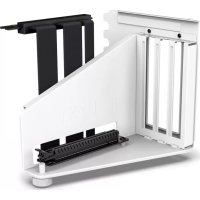
Vertical GPU Mounting Kit - Accessoire informatique NZXT - Notice d'utilisation et mode d'emploi gratuit
Retrouvez gratuitement la notice de l'appareil Vertical GPU Mounting Kit NZXT au format PDF.


| Type de produit | Kit de montage vertical pour carte graphique |
| Marque | NZXT |
| Modèle | Vertical GPU Mounting Kit |
| Matériau du support | Acier |
| Câble Riser | PCIe 4.0 x16, longueur 175 mm |
| Contenu de l'emballage | Support GPU en acier, câble Riser PCIe, support de fixation (exclusivité H9), vis #6-32UNC |
| Fonctions principales | Monter la carte graphique verticalement pour améliorer l'esthétique et le flux d'air |
| Compatibilité | Boîtiers NZXT (notamment H9), fente PCIe 4.0/3.0 |
| Installation | Insérer le GPU dans le connecteur femelle, fixer au support avec vis, installer le support dans les fentes GPU du boîtier |
| Poids (estimé) | 500 g |
| Dimensions (estimées) | 150 x 200 x 60 mm |
| Entretien et nettoyage | Nettoyer avec un chiffon doux et sec |
| Sécurité | Assurez-vous que le GPU soit bien enclenché, utilisez les vis fournies, respectez le serrage recommandé |
| Configuration BIOS (PCIe Gen 4) | Régler le mode PCIe sur Auto dans le BIOS |
| Pièces détachées et réparabilité | Pièces de remplacement disponibles sur nzxt.com/customer-support |
| Support client | Email : service@nzxt.com |
| Garantie | Consulter le site NZXT pour les détails |
FOIRE AUX QUESTIONS - Vertical GPU Mounting Kit NZXT
Questions des utilisateurs sur Vertical GPU Mounting Kit NZXT
0 question sur cet appareil. Repondez a celles que vous connaissez ou posez la votre.
Poser une nouvelle question sur cet appareil
Téléchargez la notice de votre Accessoire informatique au format PDF gratuitement ! Retrouvez votre notice Vertical GPU Mounting Kit - NZXT et reprennez votre appareil électronique en main. Sur cette page sont publiés tous les documents nécessaires à l'utilisation de votre appareil Vertical GPU Mounting Kit de la marque NZXT.
MODE D'EMPLOI Vertical GPU Mounting Kit NZXT
A. Support processeur graphique en acier & CâbleRiser PCIe 4 x 16 Gén 4 de 175 mm
×1
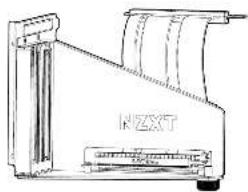
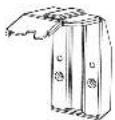
C. Support de fixation (exclusivité pour le H9)
×1
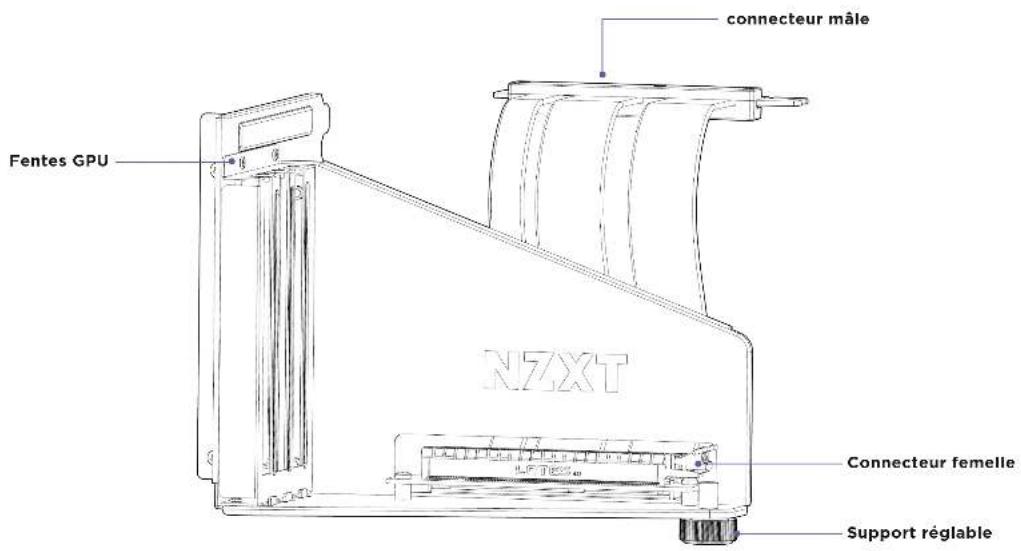
2. DESCRIPTION DU MATÉRIEL
KIT DE MONTAGE VERTICAL DU PROCESSEUR GRAPHIQUE

3. INSTALLATION
KIT DE MONTAGE VERTICAL DU PROCESSEUR GRAPHIQUE

ÉTAPE 1
Insérez le processeur graphique dans le connecteur femelle du câble Riser, assurez-vous que le processeur graphique soit bien enclenché.

Fixez le processeur graphique sur le support à l'aide des vis #6-32UNC.
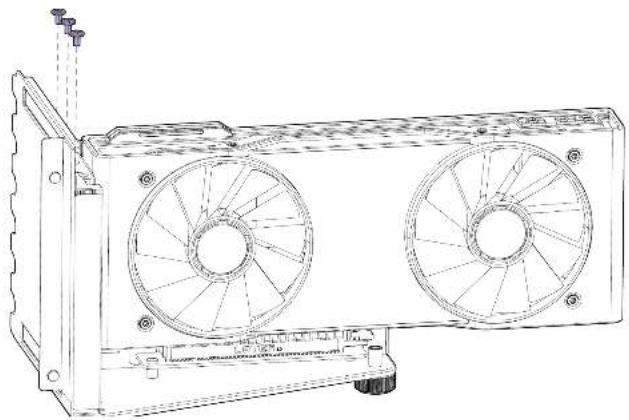
Serre les deux vis #6-32UNC aux endroits indiqués sur l'image.
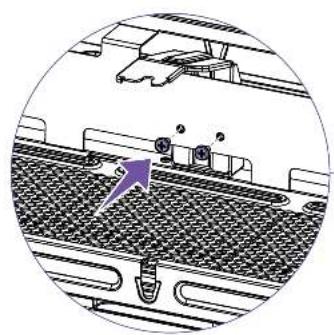
Serre les deux vis #6-32UNC au bas du boîtier.
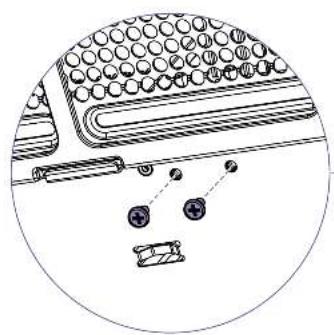

ÉTAPE 2-3 H9 ONLY
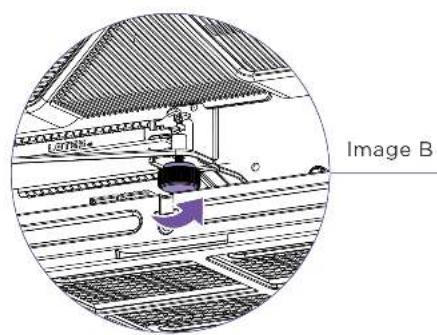
Image A : Desserre la fixation du support.
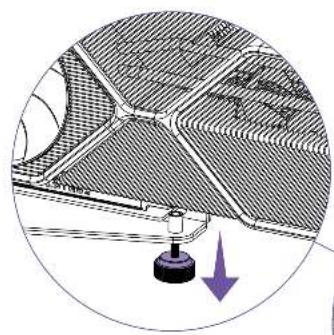
Image B : Vérifie que la fixation du support accroche le support rotatif.
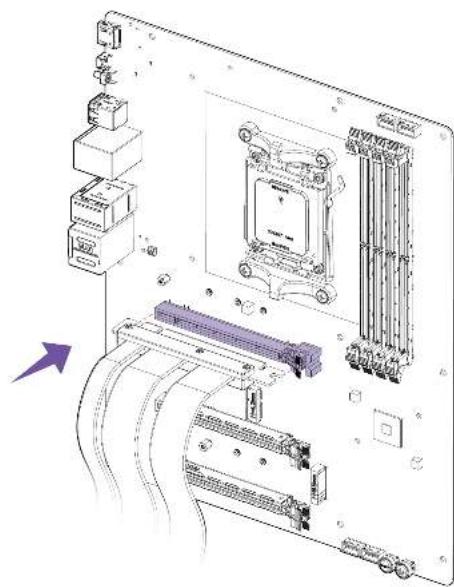
Insérez le connecteur mâle du câble Riser PCIe dans la fente PCIe sélectionnée de la carte mère.
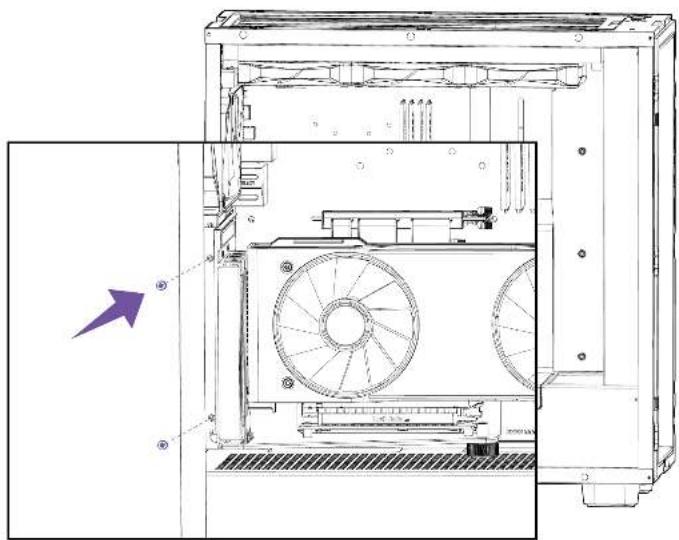
Montez le support avec le processeur graphique dans le boîtier et sécurisez-le dans les fentes GPU du boîtier à l'aide des vis #6-32UNC.
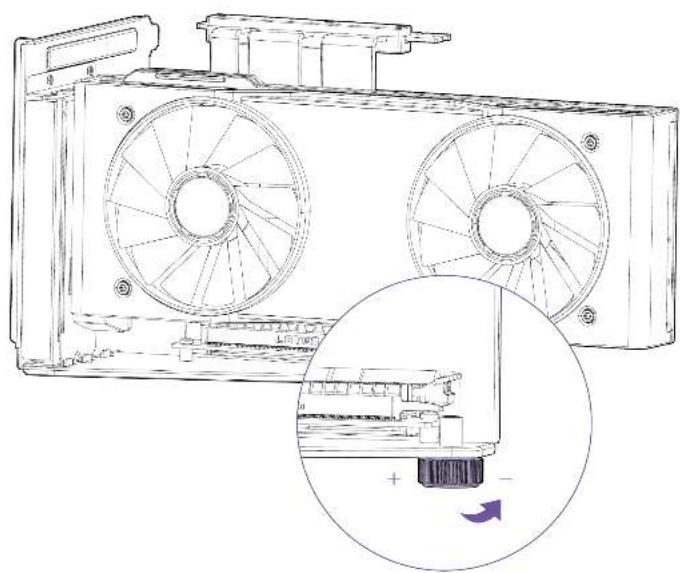
Pivotez le support réglable pour apporter un soutien supplémentaire au support.
Pour le processeur graphique PCIe Gên 4, veuillez vous assurer que le câble Riser est bien connecté dans la fente PCIe Gên 4 de la carte mère et que les paramètres BIOS sont réglés en mode Auto.
4. ANNEXE
KIT DE MONTAGE VERTICAL DU PROCESSEUR GRAPHIQUE

4.1 SUPPORT....A-2
4.4 Revision History......A-13
Si vous avez des questions ou des problèmes avec le produit NZXT que vous avez acheté, n'hésitez pas à contacter service@nzxt.com avec une description détaillée de votre problème et votre preuve d'achat. Vous pouvez aussi commander des pièces de remplacement auprès nzxt.com/customer-support. Pour les commentaires et les suggestions, envoyez un email à notre équipe de design, designer@nzxt.com. Merci d'avoir acheté ce produit de NZXT. Pour plus d'informations sur NZXT, visitez notre site Web. Site Web de NZXT : NZXT.com
KUNDENDIENST UND SERVICE

Marque : NZXT
Modèle : Vertical GPU Mounting Kit
Catégorie : Accessoire informatique