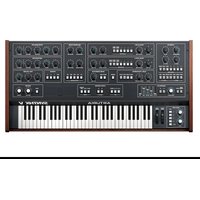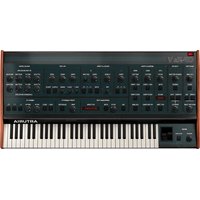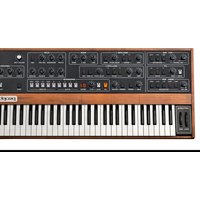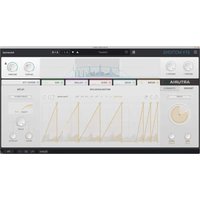
CS80 V4 - Logiciel audio Arturia - Notice d'utilisation et mode d'emploi gratuit
Retrouvez gratuitement la notice de l'appareil CS80 V4 Arturia au format PDF.


| Caractéristiques techniques | Emulation de synthétiseur analogique, 8 voix, modulation avancée, filtres multimodes, effets intégrés. |
|---|---|
| Utilisation | Compatible avec les DAW, interface utilisateur intuitive, presets variés, possibilité de création de sons personnalisés. |
| Maintenance et réparation | Mises à jour logicielles régulières, support technique disponible, documentation en ligne accessible. |
| Sécurité | Utilisation sur systèmes d'exploitation compatibles, sauvegarde des projets recommandée, protection contre les virus. |
| Informations générales | Version 4, nécessite un ordinateur avec une configuration minimale, licence requise pour l'activation. |
FOIRE AUX QUESTIONS - CS80 V4 Arturia
Questions des utilisateurs sur CS80 V4 Arturia
0 question sur cet appareil. Repondez a celles que vous connaissez ou posez la votre.
Poser une nouvelle question sur cet appareil
Téléchargez la notice de votre Logiciel audio au format PDF gratuitement ! Retrouvez votre notice CS80 V4 - Arturia et reprennez votre appareil électronique en main. Sur cette page sont publiés tous les documents nécessaires à l'utilisation de votre appareil CS80 V4 de la marque Arturia.
MODE D'EMPLOI CS80 V4 Arturia
Les informations containues dans ce manuel sont susceptibles d'être modifiées sans préavis et ne représentent pas un engagement de la part d'Arturia. Le logiciel décrit dans ce manuel est fourni sous les conditions d'une licence ou d'un accord de non-divulgation. Le contrat de licence logicielle spécifique les conditions générales pour son utilisation légale. La copie et la transmission de tout ou partie de ce manuel sous quelles forme que ce soit en dehors de l'utilisation personnelle de l'acquéreur sont strictement interdites sans la permission écrite d'ARTURIA S.A.
Tous les fabricants et les noms des produits mentionnés dans ce manuel sont des marques à part entière qui ne sont enaucun cas associées ou affiliées avec Arturia. Les marques d'autres fabricants sontutilisées uniquely pour identifier les produits de ces fabricants dont les fonctionnalités et le son ont eté étudiés pendant le développement. Tous les noms d'équipements, inventeurs et fabricants ont eté inclus pour des fins illustratives et educatives uniquement, et ne suggerent aucune affiliation ou approbation par l'inventeur ou le fabricant d'un équipement.
Product version: 4.O.O
Merci d'avoir acheté le CS-80 V4 !
Ce manuel couvre les fonctionnalités et le fonctionnement du CS-80 V4 d'Arturia, l'un de nos nombreux instruments logiciels.
Assurez-vous d'enregistrer votre logiciel le plus rapidement possible! Lors de l'achat du CS-80 V4, un numero de série et un code d'activation vous ont ete envoye par email. Ces derniers sont requis pour proceeder a I'activation en ligne du logiciel.
Messages Importants
Specifications susceptibles d'être modifiées :
Les informations continues dans ce manuel sont correctes au moment de son impression. Cependant, Arturia se reserve le droit de changer ou de modifier les specifications ou fonctionnalités sans préavis ni obligations.
IMPORTANT :
Le produit et son logiciel, lorsqu'utilisés avec un amplificateur, un casque ou des haut-parleurs, peuvent produit des niveaux sonores susceptibles de provoquer une perte d'audition permanente. NE PAS fait fonctionner de manière prolongée à un niveau sonore trop élevé ou inconfortable.
En cas de perte d'audition ou d'acouphenes, veuillez consulter un ORL.
Introduction
Felicitations pour notre achat du CS-80 V4 d'Arturia!
Merci d'avoir acheté le CS-80 V4, une révention virtuelle du synthétiseur analogique
Yamaha CS-80 : un clavier révolutionnaire qui a apporté de nouveaux horizons sonores au monde, avec un son massif qu'aucun synthé - enfin, aucun synthé - hardware - n'a jamais réussi à imiter.
Nous avons minutieusement étudié et modélisé chaque nuance du CS-8O original pour vous offrir le son et l'expérience classique de ce piano légendaire. Et nous sommes allés plus loin - nous avons étendu le design original avec de nouvelles fonctionnalités adaptées aux studios modernes, ainsi que des options de sound design complètement novatrices, vous offrant une expérience du CS-8O d'un tout autre niveau.
Comme avec tous nos produits, nous voulons vous offrir l'accès au meilleur des deux mondes en un package unique et vous permettre de désirir comment l'utiliser - soit en vous limitant aux fonctions classiques du panneau principal, soit en plongeant dans les paramétres plus avances pour découvert un univers dessons dont les développpeurs originaux du CS-8O ne pouvaient que réver.
Voici un magnifique mélange d'ancien et de nouveau - et toute la belle musique que vous ferez avec!
Paix, amour, et musique,
L'équipe Arturia
Rendez-vous sur le site www.arturia.com pour plus d'informations à propos de tous nos autres instruments hardware et logiciels. Ils sont devenus des outils indispensablees et inspirants pour les musiciens à travers le monde.
Table des Matieres
- Introduction 3
1.1. Le CS-80 : sa naissance et son parent 3
1.2. Pourquoi un CS-8O virtuel ? 6
1.3.L'ingredient secret d'Arturia:TAE
1.3.1. Allasing-free oscillators (Oscillateurs sans aliasing) 7
1.3.2. Une(Meilleure reproduction des formes d'ondes de synthetiseurs analogiques 8
1.3.3. Direct Filter Circuit Modeling (Modélisation directe de circuit de filtre) 9
- Activation et premier démarrage 10
2.1.Enregstrer,activer et installer le CS-80 V4 10
2.2. Configuration initiale pour utilisation en mode standalone 12
2.2.1. Paramètres Audio et MIDI : Windows 12
2.2.2. Paramétres Audio et MIDI : macOS 15
2.2.3. Utiliser le CS-80 V4 en tant que plug-in 16
2.3.Jouer du CS-80 V4 pour la premiere fois 17
- Interface utilisateur 18
3.1.Vue d'ensemble 18
3.2.La barredoutils supérieure 20
3.2.1. Le menu CS-80 V 20
3.2.2. Le navigateur de presets 24
3.2.3.Acces au panneau Advanced 25
3.2.4. Paramétres du panneau létéral 25
3.3.La barredoutilsinférieure 26
3.4. Le panneau l'etal 27
3.4.1.Onglet Settings 27
3.4.2.OngletMIDI 30
3.4.3.L'onglet macro 35
3.4.4.Onglet Tutorialis 37
- Le navigateur de presets 38
4.1. Recherche et résultats 39
4.2. Filtrer en utilisant des tags 40
4.2.1 Types 40
4.2.2 Styles 41
4.2.3.Banques 41
4.3. Fenetre Search Results (résultats de recherche) 42
4.3.1. Trier l'ordre des preset 42
4.3.2.Effacer des tags 42
4.3.3.Liker des preset 43
4.4.Barre latere 44
4.4.1. My Sound Banks (Mes banques de sons) 44
4.4.2. My Favorites (Mes favors) 46
4.4.3. My Playlists 47
4.5. Partie Preset Info 48
4.5.1.Modifier une information pour plusieurs preset 49
4.6. Selection de presets : autres méthodes 50
4.7.Potentiometres Macro 50
4.8. Playlists 51
4.8.1.Creervoirepremiereplaist 51
4.8.2.Ajouter une playlist 51
4.8.3.Ajouter un preset 52
4.8.4. Reorganiser les presels 53
4.8.5. Relirer un preset 53
4.8.6.Gestion d'une nouvelle chanson et d'une playlist 54
- Le panneau principal 55
5.1.Vue d'ensemble 55
5.1.1. Conaux I et II 56
5.1.2. Les panneaux Controller (Contrôleur) 57
5.1.3. La section Moin Gauche 58
5.1.4. Le panneau service 58
5.2. Contrôles et paramètres 59
5.2.1.Canoux I et II 59
5.2.2. Le ponneau Controller supérieur 64
5.2.3. Le ponneau Controller inférieur 69
5.2.4. Lo section main gauche 72
5.2.5. Le ponneau Service 75
6. Le panneau Advanced 76
6.1.L'onglet Modulations 76
6.1.1. Functions (Fonctions) 77
6.1.2. Le mixeur de modulation 80
6.2.L'onglet Keyboard (Clavier) 84
6.2.1. Velocity (Velocite) 84
6.2.2. Aftertouch 85
6.2.3.Mod Wheel (Molette de modulation) 85
6.2.4. Keyboard Tracking (Tracking du clavier) 85
6.3.L'onglet Effects (Effets) 86
6.3.1.Routage d'effets 86
6.3.2.Presents et copie d'effets 88
6.3.3.FX Sync (Synchronisation des effets) 89
6.3.4. Les types d'effets 90
6.4.C'est tout (pour le moment) 111
- Les bases de la synthese soustractive 112
7.1. Le Signal Path (chemin du signal) et ses éléments : VCO, VCF, VCA 112
7.1.1. Le Voltage Controlled Oscillator (VCO - Oscillateur contrôle en tension) 112
7.1.2. Le Voltage Controlled Filter (Filtre contrôle en tension - VCF) 116
7.1.3. Amplificateur controlé en tension (VCA) et le chemin complet du signal 118
7.2.La modulation:faire changer le son 119
7.2.1. Le Envelope Generator (générateur d'enveloppe) 119
7.2.2. Le clavier 120
7.2.3. Le Low Frequency Oscillator (oscillateur basse fréquence - LFO) 121
7.3.Voir la chose dans son ensemble 122
8.Contrat de licence logiciel 123
1. INTRODUCTION
Arturia you remercie d'avoir acheté notre synthetiseur a modélisation, le CS-80 V4. Nous sommes certains qu'il deviendra un élément important de votre studio de production musicale.
Si vous avez déjà achetié nos produits auparavant, vous savez que nous sommes fiers de recreer le son et le feeling des instruments originaux - puis d'y ajouter des fonctionnalités modernes que ces apparciels auraient pu partager si la technologie adequate avait ete disponible à l'epoque. Et si c'est la première fois que vous faites l'acquisition d'un de nos produits, vous ne serez pas decu!
Le Yamaha® CS-80, le synthétiseur sur lequel ce modele est base, etait le sommet absolu de la technologie des synthetiseurs analogiques a l'epoque, avec des années lumieres d'avance sur la concurrence. Il n'y a jamais rien eu de tel, avant ou après, c'est une légende parmi les légendes, et les derniers appareils fonctionnels atteignent des prix astronomiques. Voici un peu d'histoire pour comprendre comment cette légende est nee.
1.1. Le CS-80 : sa naissance et son parent
Yamaha, le plus ancien fabricant d'instruments de musique japonais, apparu à la fin du 19e siècle à Hamamatsu, au Japon.
Le premier instrumentélectronique de Yamaha, l'orgue électronique Electone D-1, a été concu et fabriqué en 1959. Mais l'histoire du CS-8O début en 1974, lorsque Yamaha sorti le GX-1.
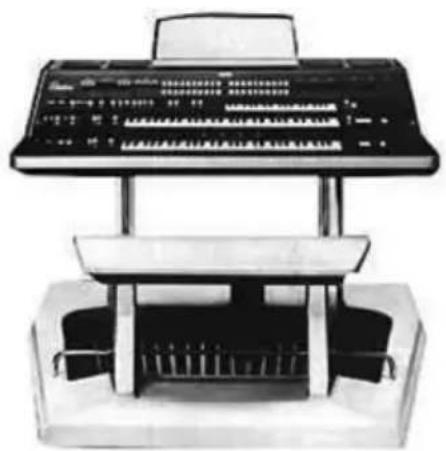
Le GX-1
Comme beaucoup d'orgues phares Electone avant et après lui, le GX-1 était un banc d'essai pour les nouvelles technologies en développement. Toutefois, le GX-1 était bien plus qu'un orgue: c'était un synthétiseur analogique polyphonique différent de tous ses prédécesseurs, et de (presque) tous ses sucesseurs.
Tout à propos du GX-1 était plus grand que nature. C'était un monstre triple-manuel qui pesait quasiment une demi-tonne, en incluant son siège, son support, les pédales de basse, et les tours de haut-parleurs gigantesques qui y étaient intégrées. Il avait une polyphonie à 18 voix, et son petit Solo manuel était sensible à la velocité, à l'aftertouch, et au mouvement latéral pour le vibrato. Il était difficile et délicat à déplacer et coutrait 60.000 $ (en dollars de 1974 – c'était aussi pour acheter une petite maison à l'époque).
Personne ne sait exactement combien ont ete fabriqués, mais les appareils furent rapidement achetés par Keith Emerson, Rick Wright des Pink Floyd, Benny Andersson d'ABBA, John Paul Jones de Led Zeppelin, Jurgen Fritz de Triumvirat, et Stevie Wonder, qui en a achete deux et appelait le GX-1 sa "Dream Machine".
Yamaha a amélioré la technologie dans le GX-1 pour creer des versions (un peu) plus abordables, lancées en 1976. Le CS-5O et le CS-6O étaient déjà impressionnants, mais le CS-8O offrait bien plus en termes de son et de jouabilité.
Il était bien moins onereux que le GX-1, mais son prix de 6,900 $ l'a laissé hors de porté de la plupart des musiciens, et son poids de 83 kg le rendait difficile à configurer et à transporter, un problème accentué par le fait que s'il était renversé trop loin ou tourné sur un côte, il se désaccordait. Mais même avec tous ces problèmes, le CS-80 était considéré par beaucoup comme le premier ℝal grand synthétiseur japonais. Il est devenu célibre immédiatement, et sa renommée ne fut que grandissante au cours du temps.
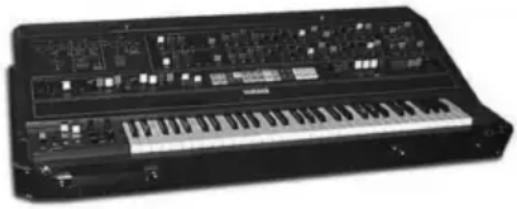
Le CS-80
Le CS-8O a ete rendu populaire vers la fin des années 1970, debut des années 1980 par bon nombre de groupes de pop de premier plan et des grands claviéristes. Des exemples de groupes et d'artistes celèbres incluent Electric Light Orchestra, Paul McCartney & Wings, Toto, et Bon Jovi. Eddie Jobson jouait pour UK et Jethro Tull avec le CS-8O pour seuil clavier, à part un piano et un MiniMoog. Jean-Michel Jarre l'a beaucoup utilisé aussi, ainsi que Geoffrey Downes de Asia, Jon tout de Renaissance, et bien sur Stevie Wonder. Mais finally, le musicien le plus responsable de son statut dicone à travers le monde et Vangelis, dont les premiers albums etaient riches en sons du CS-8O. Il en a achete plusieurs, et fit du CS-8O le centre de son studio... Et le son du film légendaire Blade Runner, pharmi d'autres bandes originales.
Avec deux oscillateurs analogiques par voix, le CS-80 a le potentiel pour produit dessons incroyables. Filtres résonants passé haut et passage-bas, un ring modulator puissant mais musical, et de nombreux contrôle de modulation permettent d'augmenter son potentiel sonore. Il y a 22 sons de preset, sélectionnés depuis les boutons colorés au-dessus du clavier, avec des paires (appelées Lines) mélangeables pour former des timbres avec différents layers. Un contrôle à ruban de trois octaves se trouve en haut du clavier de 61 notes, qui est sensible à la velocité et à l'aftertouch polyphonique - le premier du genre et le seul des années suivantes.
La première édition du manuel de service contient beaucoup de pages dessinées à la main, incluant la disposition du panneau principal.
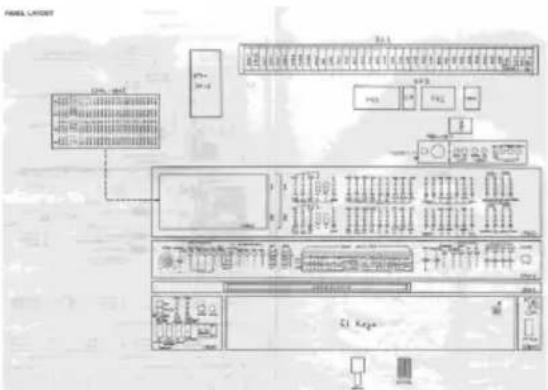
Le manuel de service du CS-80
Dans le livre de reference légendaire, The A-Z of Analogue Synthetizers (Susurreal, 1996), Peter Forrest dit du CS-80:
"Lorsqu'il en vient à essayer de decideit quel synthetiseur est le meilleur de tous, ce n'est pas facile. De presque tous les points de vue pratique, et en termes de polyvalence du son, il y a beaucoup d'instruments qui surclassent le CS-80. Mais si vous recherchez la richesse du son couplée avec la puissance de performance, et de la pure exagération, peut etre qu'aucun ne lui arrive à la cheville."
Dans une reférence plus moderne, SYNTH GEMS 1 (Bjooks, 2011), Mike Metlay écrit :
"Le clavier ne possède pas seulement l'Initial Touch (velocité), mais l'Attertouch polyphonique, avec un capteur en dessous de chaque touche pour que des changements subits de pression puissant modifier différentes notes dans un accord. Ce niveau de contrôle manuel du synthétiseur était inédit à l'époque, et c'est ce qui fait du CS-80 un synthe si accueillant. Combine avec tout ici, il y a le son lui-même, qui est étonnament riche et profond, capable de tout des aigus scintillants aux graves du tonnerre, le clavier et les autres contrôleires rendant chaque note parfaitement expressive."
Le CS-80 V4 présente tous les fonctionnalités du CS-80 original, et y ajoute de nouvelles fonctions pour emmener ce synthétiseur iconique dans le 21e siècle. Nous espérons que vous l'apprecierez autant que certains des plus grands musiciens ont apprécié l'original.
1.2. Pourquoi un CS-80 virtuel?
Seuls 3000 CS-80 ont ete fabriques. Meme si certains eurent l'opportunite d'en jouer, beaucoup moins en possedent un, et cela reste un grand favori des musiciens et des amateursurs de synthes. Certains artistes en ont achete plusieurs, afin d'avoir un stock permanent de pieces detachedes, et il y a des techniciens a travers le monde dont I'expertise est jugee par la qualite de leurs reparations et de leur accordage d'un CS-80.
Pourquoi Fut-il un si grand succès ? Avec deux lignes de synthese independantes, le CS-80 offre une structure de son originale, simple mais riche. Son ergonomie offrait une approche qui a inspiré bien des musiciens : bouger un potentiametre ou toucher l'un de ses leviers de contrôle uniques pouvait transformer radicalement le son.
Beaucoup de musiciens ont regretted le fait que plus personne ne construite de CS-80, et que toutes les tentatives d'en reproduire le son ne soient pas fructueuses. Mais même s'il était parfaitement reproducible - en hardware ou en logiciel - comment s'integrerait-il dans un studio moderne?
Arturia est resté fidèle au son et aux fonctionnalités du CS-80, mais a tout de même propulsé ses capacities bien au-delà de tous ce que ses créateurs auraient pu imaginer, lui offrant une nouvelle vie dans le monde des plug-ins et des DAWs.
Le mode multi, la capacité d'assigner un son différent à chaque voix de la polyphony, une chaîne d'effets intégrée pour compléter les effets intégrés de l'original, gestion indépendante du clavier, positionnement dans l'espace stéreo et désaccordage et caractéristiques de circuit contrôlables - tout cela mène à une nouvelle presentation de la présence et de la sonorité unique de ce clavier. C'est notre vision pour le CS-8O V4 : respecter le passer tout en regardant vers les possibilités du present... et du futur.
1.3. L'ingredient secret d'Arturia : TAE®
Le TAE® (True Analog Emulation - Véritable Emulation Analogue) est la technologie d'Arturia dédiée à la reproduction numérique des circuits analogiques utilisés dans les synthétiseurs vintages.
Les algorithmes logiciels de TAE® résultat en des émulations instantanées du hardware analogue. C'est pourquoi le MS-20 V offre une qualité de son incomparable, ainsi que tous les autres synthétiseurs Arturia.
Le TAE® combine trois avances majores dans le domaine de la synthese :
1.3.1. Aliasing-free oscillators [Oscillateurs sans aliasing]
Les synthétiseurs numériques standard produit de l'aliasing dans les haute fréquences, particulièrement lors de l'utilisation de modulation Pulse Width (PWM) ou de la modulation de fréquence (FM).
Le TAE® presente une nouvelle génération d'oscillateurs qui ne présente aucun aliasing, quel que soit le contexte (PWM, FM...), et sans surcharge du CPU.
![Arturia CS80 V4 - Aliasing-free oscillators [Oscillateurs sans aliasing] - 1](/content/2026/03/569920/images/84471342af69cad6295847732126ddf1581009dd2d36ed728e79742555034a68.jpg)
Spectre de fréquences linéaires d'un synthétiseur actuel connu.
![Arturia CS80 V4 - Aliasing-free oscillators [Oscillateurs sans aliasing] - 2](/content/2026/03/569920/images/5949812a6a9cb2477e6aef095ddb08b7ab66b8ee55b43913cd8a071b9dfd91c6.jpg)
Spectre de fréquences linéaire d'un oscillateur modélisé avec le TAE®.
1.3.2. Une meilleure reproduction des formes d'ondes des synthétiseurs analogiques
Les formes d'ondes produit par les oscillateurs dans les synthétiseurs analogiques sont affectés par la présence d'un condensateur dans les circuits. La décharge d'un condensateur résultat en un léger "creux" dans la forme d'onde originale (principalément pour les ondes en dent de scie, triangle et carré). Le TAE® produit le résultat de cette décharge du condensateur sous forme logicielle.
Ci-dessous, l'analyse d'une forme d'onde de l'un des cinq instrument originaux que le logiciel d'Arturia émule, suivi par celle d'une forme d'une créé par le TAE. Elles sont toutes deux déformées de façon égale par le filtré passée-bas et passée-haut.
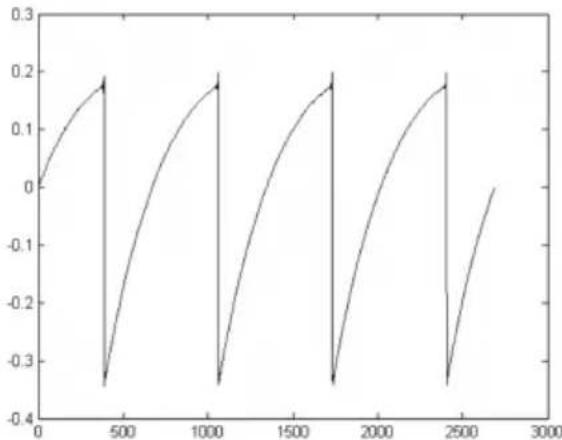
Représentation temporelle d'une forme d'onde en dent de scie légerement distordue sur un synthétiseur hardware
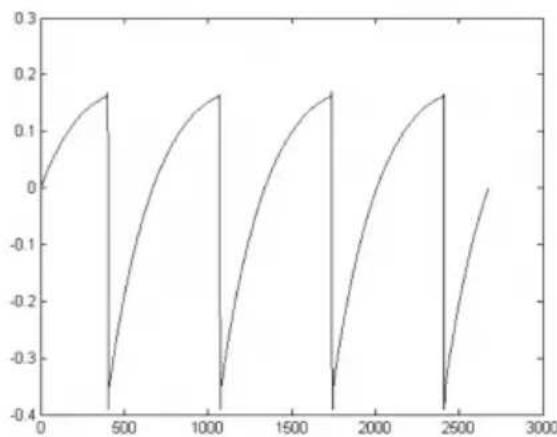
Représentation temporelle de la même forme d'onde du même synthétiseur reproduite par le TAE®
De plus, les oscillateurs hardware analogue et sont toujours instables. En fait, leurs formes d'ondes varient légarement d'une période à l'autre. Si on ajoute à cela le fait que le point de départ de chaque période (en mode Trigger) peut varier en fonction de la température et d'autres conditions contextuelles, on doit bien en quoi les synthétiseurs vintage ont un caractétre aussi unique.
Le TAE® produit l'instabilité des oscillateurs, résultat en un son plus écais, plus riches, et globalement plus "gros".
1.3.3. Direct Filter Circuit Modeling [Modélisation directe de circuit de contrôle]
Grac aux avances dans le domaine du traitement informatique, le TAE peut a present employer des techniques de modélisation directe du filtre pour atteindre une précision sans precedent dans l'émulation du filtre d'un synthétiseur hardware. En modélisant les opérations des composants individuels du circuit du filtre, nous avons conservé les nuances chaudes caractéristiques dessons analogiques.
Le graphique suivant montre un exemple d'une modélisation directe du circuit en action. Les pics représentent la génération d'harmoniques à des multiples de la fréquence de résonance quand un filtre particulier est en mode auto-oscillation. Ces harmoniques sont caractéristiques des filtres de synthétiseurs analogiques; elles proviennent du comportement non-lineaire inherent à leur circuits electroniques. Des anomalies comme celles-ci ajoutent de la richesse et de la chaleur au son produit par le filtre.
Notez qu'il y a deux lignes sur le graphique. Ce sont les domaines de fréquences superposées pour un filtré d'un instrument virtuel Arturia, et ceux du filtré hardware qu'il émule. Ils sont pratiquement identiques, à la fois sur le graphique et à l'oreille humaine. La re-constitution directe de ces circuits reproduit les mêmes caractéristiques sonores que sur un synthétiseur hardware, lui offrant ce veritable caractère analogique.
![Arturia CS80 V4 - Direct Filter Circuit Modeling [Modélisation directe de circuit de contrôle] - 1](/content/2026/03/569920/images/2adbff05312571d8b300e57df91bb19363acdc66bebf234f116a00c5c3b708a2.jpg)
En conclusion : quand vous rassembliez une equipe d'amoureux de musique, qui ont une connaissance approfondie des caractéristiques des circuits electroniques, vous obtenez Arturia. Et quand Arturia decide de plonger au cœur de l'un des synthétiseurs analogiques les plus connus et appréciés de l'histoire - avec la ferme intention de l'emmener dans le nouveau millenaire - vous obtenez le CS-80 V4.
Nous sommes convaçus que ce synthétiseur génial vous aidera à explorer des territoires musicaux jusqu'àlors inconnus, et nous sommes impatients d'entendre ce que vous ferez avec!
2. ACTIVATION ET PREMIER DEMARRAGE
2.1. Enreigstrer, activer et installer le CS-80 V4
Le CS-80 V4 fonctionne avec les ordinateurs équipés au minimum de Windows 8.1 ou macOS 10.13. Vous pouvez utiliser la version standalone ou bien la version plug-in au sein de votre DAW avec les formats Audio Units, AAX, VST2 ou VST3.




Avant de pouvoir enregistrer ou installer le logiciel, vous aurez besoin de creator un compte My Arturia ici, en utilisant une adresse email et un mot de passage de votre choix : https://www.arturia.com/createanaccount/
Bien qu'il soit possible de procéder à l'enregistrement, l'activation, et d'autres tâches manuellement en ligne, il est beaucoup plus simple de télécharger l'Arturia Software Center, que vous pouvez才知道 ici : https://www.arturia.com/support/downloads&manuals
Entrez vous adresse email et votre mot de passer pour configurer l'Arturia Software Center, qui sera le centre où vous pourrezGER les enregistrements et les activations de tous vos logiciels Arturia. Il vous permettra également de proceeder à l'installation et aux mises à jour de vos logiciels en vous informant des nouvelles versions.
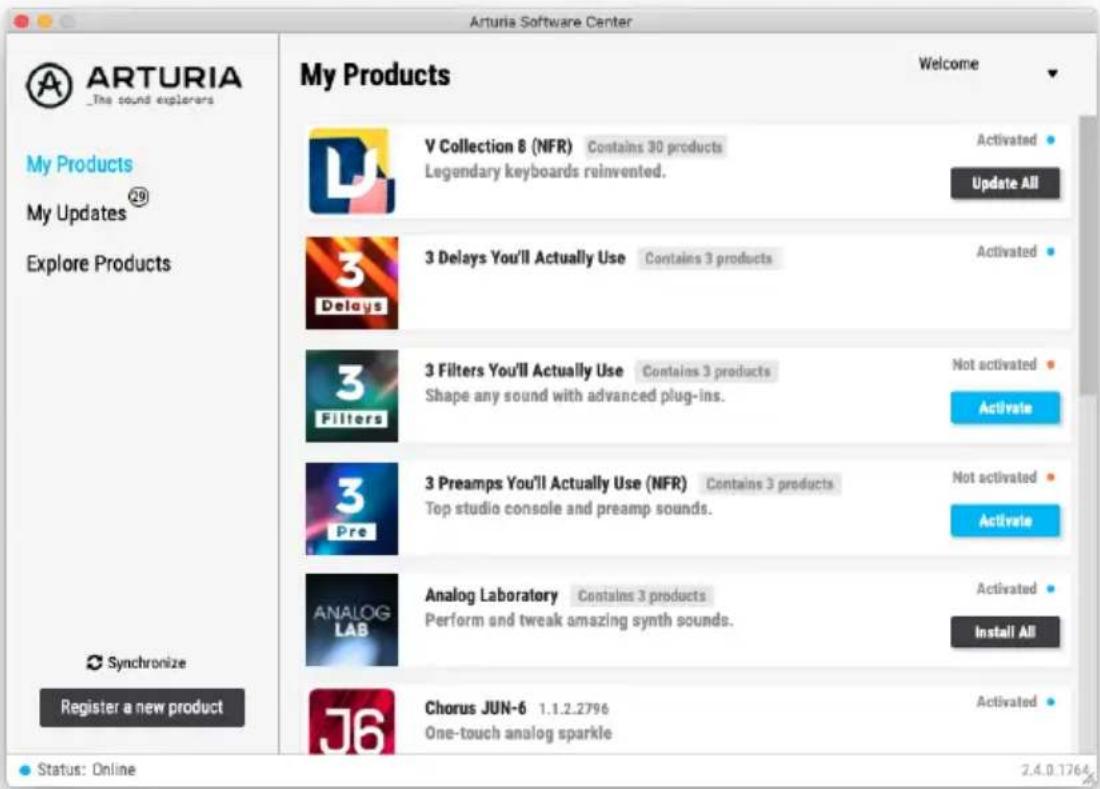
Arturia Software Center
Voues pouvez enregistrer, activer et installer votre produit au sein de l'Arturia Software Center en cliquant sur le bouton Register a new product (Enregistrer un nouveau produit) et en cochant les cases pour Activer puis Installer votre logiciel. Le processus d'enregistrement vous demandera d'enter le numero de série et le code d'activation que vous avez reçu lors de l'achat de votre logiciel.
Vousspuvezegalementfairececi enlgene n vourconnantaorycomptetennuivant les instructions ici:http://www.artia.com/register
Une fois que vous avez enregistré, activé et installé le CS-80 V4, il est temps de le configurer pour qu'il communique avec votre ordinateur.
2.2. Configuration initiale pour utilisation en mode standalone
Si vous souhaitez utiliser le CS-80 V4 en mode standalone, vous devrez configurer votre instrument et vous assurer que les signaux audio et MIDI circulent librement à travers le logiciel. Généralement, il n'est nécessaire d'effectuer ces paramétrages qu'une seule fois, à moins que vous ne changiez de contrôleur MIDI et/ou d'interface audio. Le processus de configuration est le même sur Windows et sur macOS.

! Cette section ne s'applique qu'aux lecteurs qui prevoient d'utiliser le CS-80 V4 en mode standalone.
Si vous ne comptez utiliser le CS-80 V4 qu'en tand que plug-in dans un DAW, vous pouvez ignorer cette
section - c'est votre DAW qui gère ces paramétres.
2.2.1. Paramètres Audio et MIDI : Windows
En haut a gauche du CS-80 V4 se trouve un menu déroulant. Il contient diverses options de configuration :
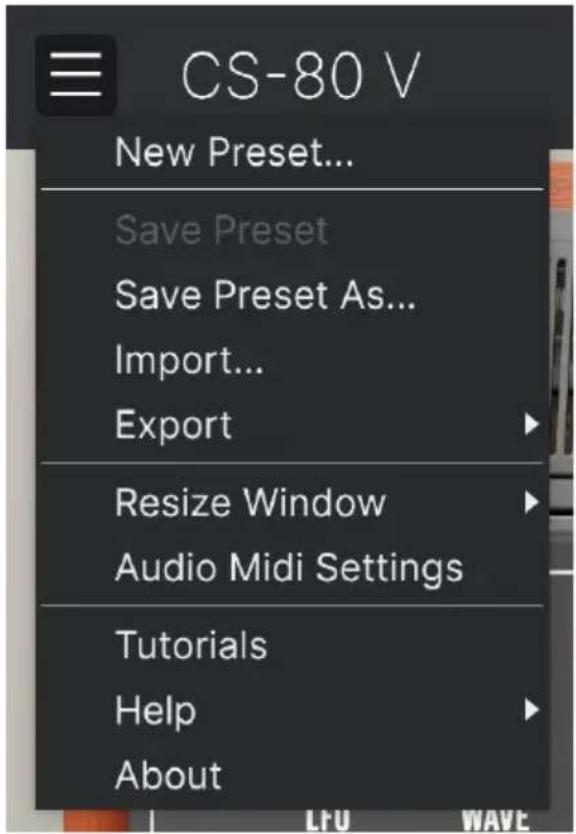
Menu principal du CS-80 V4
Selectionnez Audio MIDI Settings pour faire apparaitre la fenetre suivante. Ceci fonctionne de la meme facon sur Windows et sur macOS, bien que le nom des appareils disponibles depende des appareils que vous utilisez. Souvenez-vous que ce menu n'est disponible (et utile) que lorsque vous utilisez le KORG MS-20 V en mode standalone.
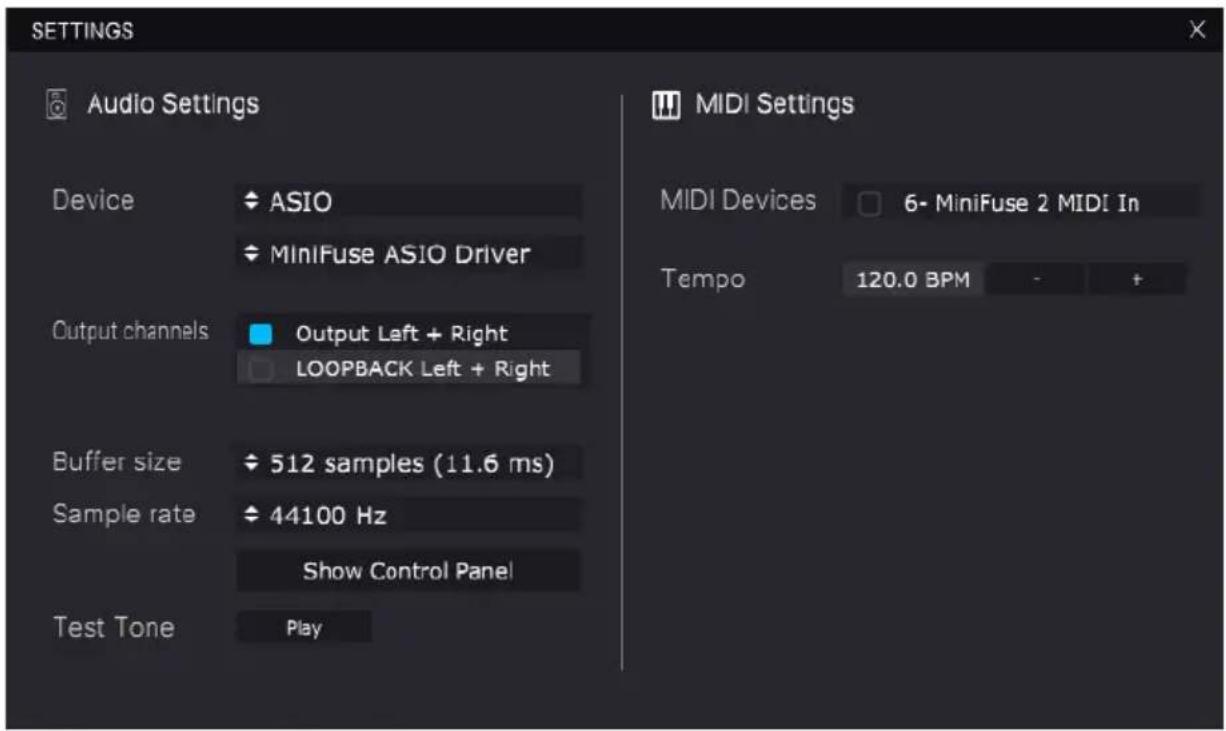
Paramètres Audio et MIDI pour Windows
En commençant par le haut, voici les options disponibles :
- Device you permit deCHOIsir le pilote audio que you souhaitez utiliseer pour le routage dessons a partir de I'instrument. Il peut s'agir du pilote de voire ordinateur comme Windows Audio, ou d'un pilote ASIO. Le nom de voire interface matérielle peut apparaître dans ce champ selon voitre selection.
- Output Channels (Canaux de sortie) vous permet de selectionner les sorties disponibles qui seront utilisées pour acheminer l'audio. Si vous n'avez qu'une sortie, seule une option apparait. Si vous en avez plus de deux, vous pouvez désirir la paire de sorties que vous souhaitez.
- Le menu Buffer Size (Taille du buffer) vous permet de selectionner la taille du tampon que vous ordinateur utilise pourTRAITER le son. La latence est affichee en millisecondes après le réglage de la taille du buffer.
! Un grand buffer implique une charge CPU moindre, car l'ordinateur dispose de davantage de temps pour traiter les informations, mais ceci peut résultat en une latence notable entre le moment ou vous appuyez sur une touche et le moment où vous entendez la note (ce qui est un problème lorsqu'on joue d'un instrument). Un buffer plus petit implique une latence réduite entre l'appui sur la touche et l'écoute de la note, mais aussi davantage de charge sur le CPU. Un ordinateur moderne et rapide devrait pouvoir opérer sans problème à des tailles de buffer réduites (256 ou 128 samples) sans engendrier de parasites ni de clicks dans le son. Si vous entendez des clicks, des pops, ou des bugs dans le son, essayez d'augmenter la mémoire tampon jusqu'à ce qu'il disparaissent.
- Le menu Sample Rate (Fréquence d'échantillonnage) vous permet de définir la fréquence d'échantillonnage à laquelle l'audio va sortir de l'instrument.
! Les options listées ici dépendront de la capacité de votre matériel audio ; presque tous les apparèils audio peut opérer à 44,1 ou 48 kHz, ce qui est très bien dans la plupart des cas. Si vous avez une raison particulière d'utiliser une fréquence déchantillonnage plus élevée, le CS-80 V4 prendra cela en charge jusqu'à 96 kHz.
- Le bouton Show Control Panel (Afficher panneau de contrôle) permet d'acceder au panneau de configuration du système pour tout péripérisque audio sélectionné.
! Notez que ce bouton n'est disponible que dans la version Windows.
- Test Tone (Son test) joue un court son test lorsque vous cliquez sur le bouton Play, pour vous aider à résoudre des évventuels problèmes audio. Vous pouvez utiliser ceci pour confirmer que l'instrument est routé correctement dans votre interface audio et que l'audio sort bien de là où vous l'attendez (casque, haut-parleurs, par exemple).
- Vos peripérisques MIDI connectés apparaître dans la section MIDI Devices. Notez que ici n'apparait que si des appareils MIDI sont connectés à votre ordinateur. Cochez la case pour accepter les informations MIDI provenant du peripérisque que vous poulez utiliser pour déclencher l'instrument. Notez que vous pouvez utiliser plus d'un peripérisque MIDI si vous souhaitez utiliser le CS-80 V4 depuis plusieurs contrôleurs.
! En mode standalone, le CS-80 V4 recoit des informations depuis tous les canaux MIDI, il n'est donc pas nécessaire de specifier un canal particulier.
- Tempo définit un tempo de base pour les fonctions telles que le LFO et la synchronisation des effets. Lorsque vous utilisez le CS-80 V4 en tant que plug-in, l'instrument recoit les informations de tempo depuis votre DAW.
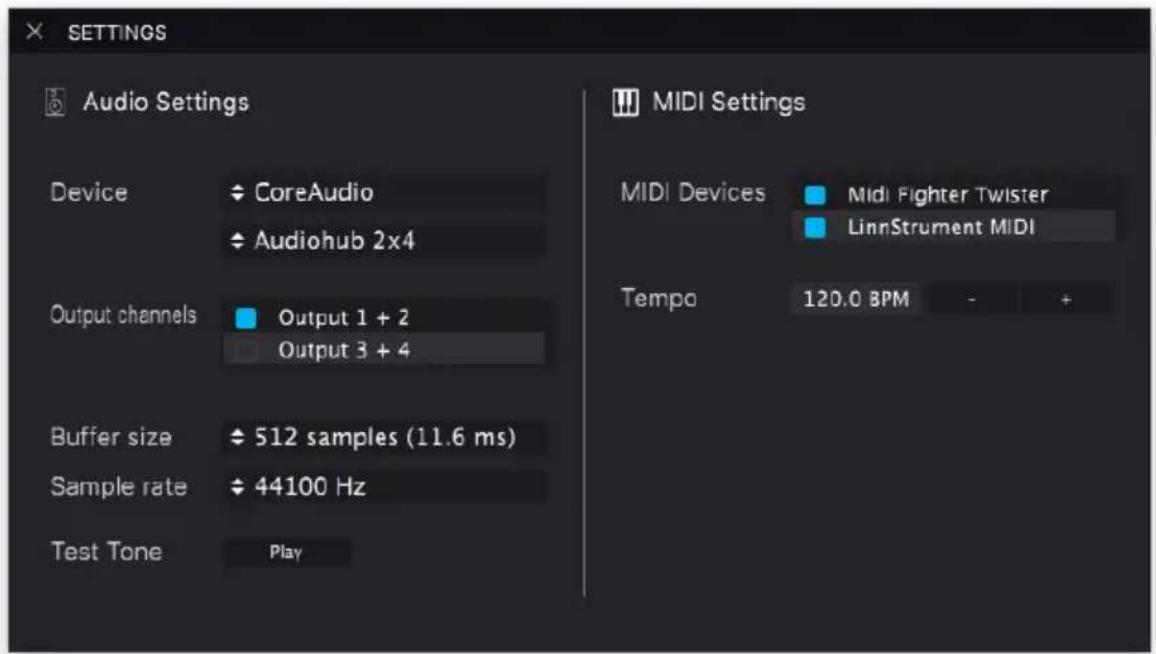
Paramètres Audio et MIDI pour MacOS
Le menu de configuration des appareils audio et MIDI pour macOS est accessible de la même façon que sur Windows, et le processus de configuration est quasiment identique. Toutes les options fonctionnent de la même façon décrite ci-dessus dans la section Windows. La seule différence est que tous les appareils macOS, incluant les interfaces audio externes, utilisant le pilote CoreAudio intégré pour:gérer le routage du signal. Dans le second menu déroulant sous Device, choisissez l'appareil audio que vous souhaitez utiliser.
2.2.3. Utiliser le CS-80 V4 en tant que plug-in
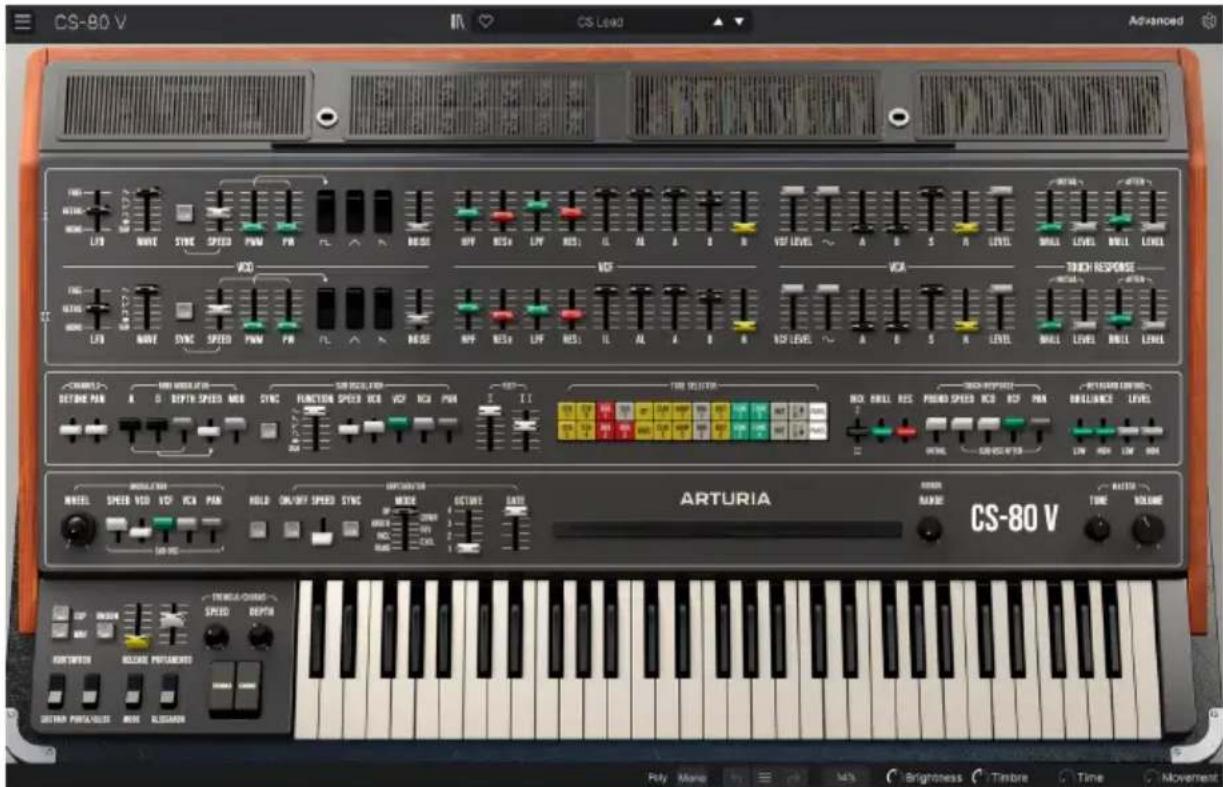
L'interface du CS-80 V4 est la même en mode standalone qu'en mode plug-in.
Le CS-80 V4 est disponible aux formats de plug-in VST2, VST3, Audio Unit (AU), et AAX, pour être utilisé dans tous les logiciels musicaux (DAW) majeurs comme Ableton Live, Cubase, Logic, Pro Tools, Studio One, et d'autres.
Lors de l'utilisation du CS-80 V4 en tant que plug-in, tous les paramètres audio et MIDI sont générés par le logiciel hôte. Si vous ave des questions concernant le chargement ou l'utilisation de plug-ins, merci de vous référer à la documentation de votre logiciel musical.
Notez que lorsque vous chargez le CS-80 V4 en tant qu'instrument plug-in dans votre logiciel, son interface et ses paramétres fonctionnent de la même manière qu'en mode standalone, avec quelques différences minimes :
- Le CS-80 V4 se synchronisera au tempo de votre DAW, lorsque la synchronisation est requise.
- Vous pouvez automatiser de nombreux paramétres en utilisant le système d'automation de votre DAW.
- Vous pouvez utiliser plusieurs instances du CS-80 V4 dans un projet DAW (en mode standalone, vous ne pouvez lancer qu'une seule instance du CS-80 V4).
- Vous pouvez appliquer des effets additionnels disponibles dans votre DAW à la sortie du CS-80 V4, comme un delay, chorus, contrôle, etc.
- Vous pouvez router la sortie d'Augmented STRINGS de manière plus créative au sein de votre logiciel musical en utilisant le système de routage propre à votre DAW.
2.3. Jouer du CS-80 V4 pour la première fois
Maintenant que votre CS-80 V4 est pré à l'emploi, prenons-le pour unerapide sortie test!
Si vous ne l'avez pas encore fait, lancez le CS-80 V4 en tant que plug-in ou en instrument standalone. Si vous avez un contrôleur MIDI connecté à votre ordinateur, utilisez-le pour jourer quelques notes sur le CS-80 V4. Vous aurez peut-être besoin d'activer vos contrôleurs MIDI ou préalable (voir ci-dessus). Vous pouvez également utiliser votre souris pour jourer sur le clavier affiché à l'écran, ou utiliser les touches de votre clavier d'ordinateur.
Les flèches gauche et droite en haut de l'instrument vous permettent de naviguer à travers tous les preset disponibles pour le CS-80 V4. Essayez-en quelques-uns et lorsque vous en trouvez un qui vous plaît, ajustez certains des paramétres disponibles à l'écran pour voir comment cela affecte le son.
Jouez librement avec les contrôles et pas d'inquiétude - rien n'est enregistré à moins que vous ne décidiez d'enregistrer un preset spécifique (décrit plus loin dans ce manuel utilisateur), donc il n'y a aucune chance que vous perdiez les preset d'usine du CS-80 V4.
Nous espérons que ce chapitre vous aura permis de prendre un bon départ. Maintenant que vous étés lancé, le reste de ce guide vous aidera à naviguer à travers toutes les fonctionnalités du CS-80 V4, section par section. D'ici à la fin du manuel, nous espérons que vous maîtriserez toutes les fonctionnalités du CS-80 V4 - et que vous utiliserez ce fantastique instrument pour créé de la musique toute aussi fantastique!
3. INTERFACE UTILISATEUR
Dans ce chapitre, nous vous guiderons à travers les fonctionnalités du CS-80 V, comment les trouver et comment les utiliser. Comme avec chaque produit Arturia, nous avons déployé beaucoup d'efforts afin de nous assurer que l'utilisation de cet instrument logiciel soit aussi simple et amusante que possible, tout en faisant en sorte que vous n'accriviez jamais à court de nouvelles choses à faire, à mesure que vos connaissances s'étoffent. ÀpRES avoir lu ce chapitre, vous devriez être pré à plonger dans le CS-80 V aussi loin que vous le foulez.
Avont toute chose, prenons le temps d'observer une vue d'ensemble de l'interface du CS-80 V.
3.1. Vue d'ensemble
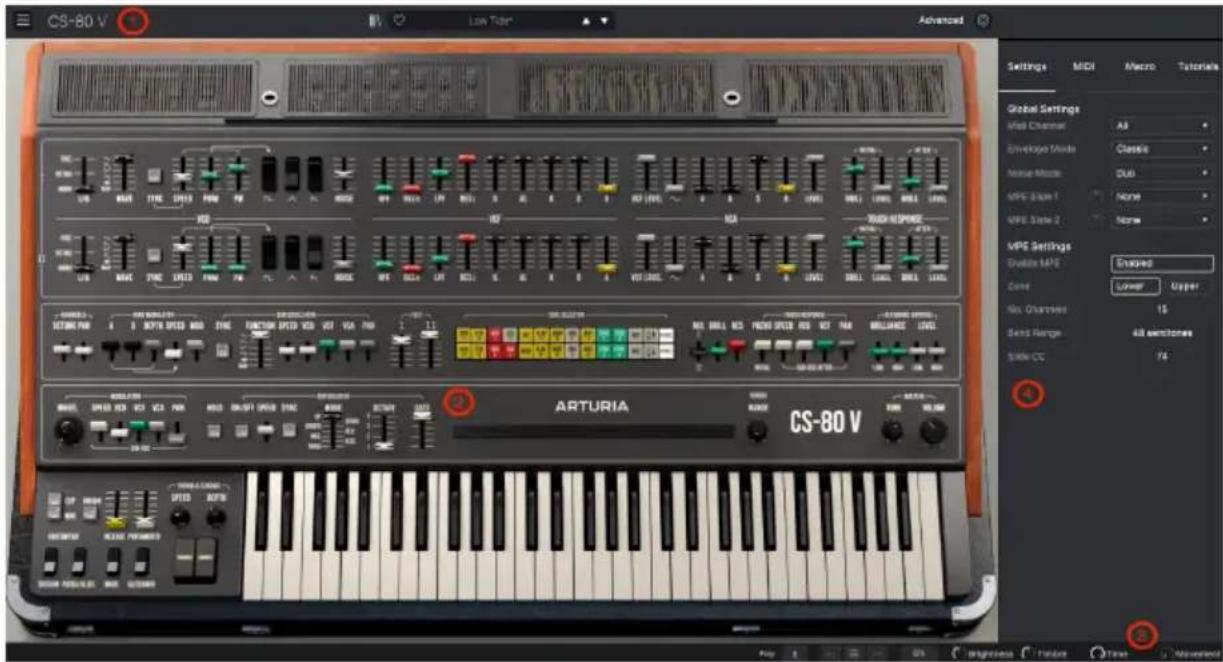
L'interface compte du CS-80 V. Ne vous inquietez pas, nous vous apprendrons ce que font tous les potentiamétres et les boutons.
L'interface du CS-80 V est dominée par l'instrument virtuel lui-même, mais nous devons également nous attarder sur les fonctions qui l'entourent :
-
La barre d'outils supérieure [p.20] C'est ici que vous accedez aux paramétres généraux, aux preset, aux fonctionnalités avances du CS-80 V, et au panneau l'etal (voir plus bos).
-
Le panneau principal [p.55]: C'est sans doute ici que vous passerez le plus clair de votre temps à jour avec le CS-80 V. Il contient une reproduction détaillée du panneau principal du CS-80 original, avec tous ses contrôle (et quelques extras). Nous couvrirons ici dans le chapitre dédié au panneau principal [p.55] de ce guide. Enclinuant sur le couvercle, vous révelez de nombreuses fonctionnalités supplémentaires que nous couvrirons dans le chapitre sur le panneau Advanced [p.76] plus tard.
Le clavier virtuel dans le panneau Hardware vous permet de jour un son sans contrôleur MIDI externe. Cliquez simplement sur une touche virtuelle pour entendre la note correspondante, ou glissez votre cursesur le long du clavier pour entendre un glissando.
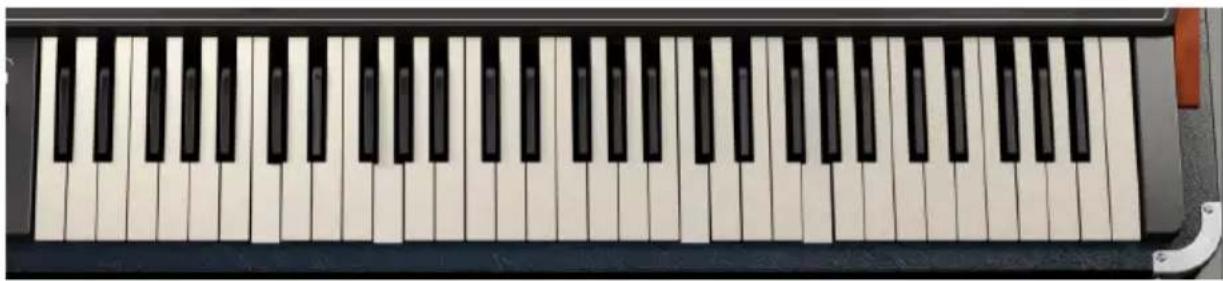
Le clavier virtuel affiche également les notes jouées sur un contrôleur externe, comme les deux accords de Do mineur illustrés ici.
Viete clavier d'ordinateur peut etalement servir a jour du CS-80 V. La rangee de lettres superieure joue les touches noires, et la rangee intermediaire joue les touches blanches du clvier. Les deux premieres lettres de la rangee inferieure permectent de descnedre ou monter d'une octave. En fonction de voire clavier, les lettres peuvent changer - par exemple, sur un clavier anglais QWERTY, la touche pour descendre d'une octave est le Z, mais sur un clavier francais AZERTY, c'est le W.
- La barre d'outils inférieure [p.26]: Cette section offre un accès rapide à diverses fonctions et affichages d'informations, incluant les réglages de polyphonie, l'historique de modifications, l'utilisation du CPU (avec un bouton Panic cache), et les contrôles Macro.
- Le panneau l'atéral [p.27] est normalement caché, et s'ouvre sur la droite de la fenêtre principale lorsque vous cliquez sur l'icone en forme de roue crantée dans la barre d'outils supérieure. Il contient quatre ontlets permettant d'acceder aux réglages, aux contrôleles d'assignation MIDI, les quatre contrôleurs Macro et un kit de tutoriels.
3.2. La barre d'outils supérieure

La barre d'outils supérieure
3.2.1. Le menu CS-80 V
Dans le coin supérieur gauche de la fenetre, l'icone avec les trois lignes horizontales intitule CS-80 V ouvre un menu dérouulant permettant d'importantes opérations générales.
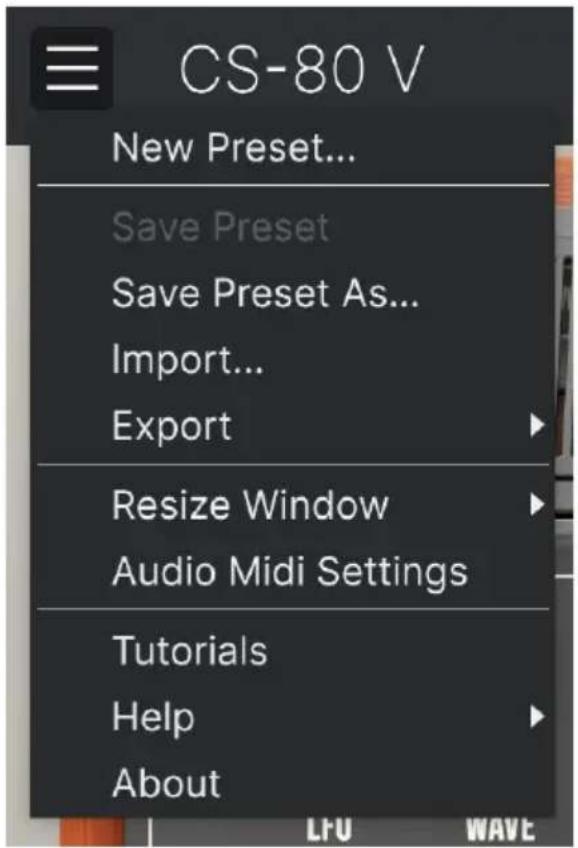
Le menu CS-80 V et ses différentes fonctions (voir plus bas)
3.2.1.1. New Preset... [Nouveau preset...]
La première option permet de régler le CS-80 V sur un preset basique par défaut, une "page blanche" à partir de laquelle vous pouvezisser libre le propre son. Notez que si vous n'avez pas enregistré le preset précédent auparavont, les changements que vous y aurez apporté seront perdus.
![Arturia CS80 V4 - New Preset... [Nouveau preset...] - 1](/content/2026/03/569920/images/c371a87192283998d4f3e464ee72370c318018a56f4f26d7d08b8baa8b6cae7b.jpg)
Si vous oubliez de sauvegarder le preset sur lequel vous etiez en train de travailler avant de commencer à travailler sur un nouveau, vous pouvez utiliser le menu undo/redo pour charger à nouveau le précédent état du premier preset. Ce dernier est seulement perdu si vous chargez un nouveau preset, et que vous quittez et redémarrez le plugin.
3.2.1.2. Save Preset [Enregisterer Preset]
L'option suivante vous permet d'enregistrer un preset. Si vous scélectionné cette option, une fenêtre s'ouvre, dans laquelle vous pouvez enter des informations à propos du preset. En plus de le nommer, vous pouvez enter le nom de son auteur, scélectionner une banque où l'enregistrer, lui donner un type de preset général et scélectionner des tags qui décrivent le son.
1 Notez que les tags sont lus et filtrés par le navigateur de preset, donc une selection élargie de tags est vitale pour des recherches efficaces plus tard. Vous pouvez désirer autant de tags que vous voulez, et si vous avez un doute,CHOISSEZ-en trop que pas assez. Si vous saufez cette etape,voire patch peut ne jamais apparaitre dans vos recherches!
Vouse puez egalent entrer vos propres notes dans le champ de commentaires, ce qui est utile pour des descriptions plus detaillées ou des notes pour vos performances.
3.2.1.3. Save Preset As... [Enregisterr Preset Sous...]
Cette option fonctionne de la même façon que la commande Save, mais elle vous permet d'enregistrer une copie du preset au lieu d'écraser l'original. Ceci est pratique pour créé des variations d'un patch, en gardant des copies individuelles de chacune d'entre elles.
![Arturia CS80 V4 - Save Preset As... [Enregisterr Preset Sous...] - 1](/content/2026/03/569920/images/d84dda89a4c2782028fae710bcc6349098cf02ff8e23e35c7954d6a66a84d0f7.jpg)
La fenetre pop-up Enregistrer Preset Sous... Souvenez-vous, plus il y a de tags, mistrs c'est!
3.2.1.4.Import...[Importer...]
Cette commande vous permet d'importer un fichier de preset, qui peut être un preset individuel ou une banque entière de preset. Les deux types sont enregistrés au format ".cs4x".
Après avoir sélectionné cette option, l'emplacement par défaut de ces fichiers apparaitra dans la fenêtre, mais vous pouvez naviguer vers un autre dossier si nécessaire.
3.2.1.5. Export [Exporter]
Vous pouvez ici exporter vos presetes de deux facons : par preset individuel ou sous forme de banque.
![Arturia CS80 V4 - Export [Exporter] - 1](/content/2026/03/569920/images/74eec479187207c9ee39ca064a1501f58fb9200a5f2df6e2e8bbed3faa7aff2c.jpg)
Le menu pop-up Export
- Export Preset: Exporter un preset individuel est pratique lorsque vous souhaitez partager un son avec un autre utilisateur. L'emplacement de sauvegarde par défaut de ces fichiers apparaitra dans la fenetre d'enregistrement, mais vous pouvez creer un dossier à un autre emplacement si vous le souhaitez. Le preset sauvégarde peut être réutilisé en utilisant l'option Import Preset du menu.
- Export Bank: Cette option peut être utilisé pour exporter une banque complète de sons depuis l'instrument, ce qui est utile pour faire une sauvégarde ou pour partager des preset. Les banques sauvégardées peuvent être réutilisées en utilisant l'option Import Preset du menu.
3.2.1.6. Resize Window
La taille de la fenêtre du CS-80 V est régiable entre 50 % et 200 % de sa taille originale sans artefact particulier. Sur un écran plus petit comme celui d'un ordinateur portable, il peut être judicieux de réduire la taille de l'interface pour qu'elle ne domine pas l'affichage. Sur un écran plus grand ou sur un deuxième moniteur, vous pouvez l'agrandir pour améliorer la visibilité des commandes et des graphiques. Les commandes fonctionnent de la même façon que soit le niveau de zoom, mais les petits caractères peuvent être plus difficiles à dire si les valeurs sont faibles.
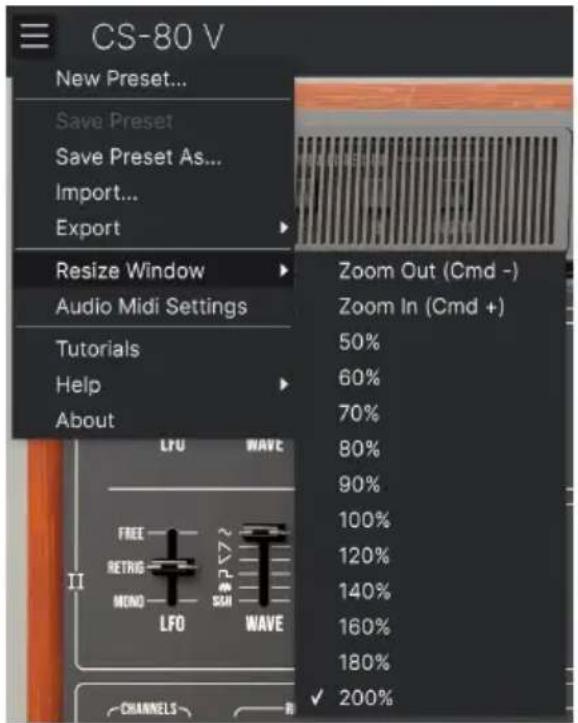
Avec les raccourcis claviers, vous pouvez redimensionner la taille de la fenetre pour diverses tâches.
Lorsque vous travailliez avec le CS-80 V, vous pouvez toujours utiliser les raccourcis clavier Ctrl +/- (Windows) ou Cmd +/- (macOS) pour ajusterrapidement la taillé de la fenêtre. Notez que dans certains DAWs, la même commande peut être attribuée au zoom. Dans ce cas, le DAW prend la priorité sur la commande.
3.2.1.7. Audio MIDI Settings [Paramétres Audio et MIDI]
C'est ici que vous gérez la façon dont l'instrument transmet le son et recoit les informations MIDI. Ce menu est uniquement disponible en mode standalone ; lorsque vous utilisez le CS-80 V en tant que plugin, votre logiciel hote prend la main sur tous les paramétres de ce menu. Tous les détails concernant ces paramétres sur Windows et macOS sont disponibles ici [p.12].
3.2.1.8. Tutorialiels / Aide / A propos
Le contrôle Tutoriels ouvre le panneau l'atéral [p.27] et affiche une liste de tutoriels pour vous aider à appréhender l'utilisation du CS-80 V. Le bouton Help (Aide) vous permet d'acceder au manuel utilisateur ou aux FAQ en ligne sur le site d'Arturia. Et si vous poulez savoir qui a fait ce merveilleux instrument, cliquez sur le bouton A propos. (Vous verrez aussi la version du logiciel actuellement installé.)
3.2.2. Le navigateur de preset
Le CS-80 V est fourni avec de nombreux preset d'usine, et bien sur, vous pourrez en creer plein d'autres vous-même. Pour vous y retrouver dans cette vaste bibliothèque de preset, le navigateur de preset [p.24] vous permet de cataloguer, filtrer et rechercher le preset parfait en quelques clicks. Un chapitre de ce manuel est entièrement dédié à ce sujet, donc nous nous concentrerons pour l'instant sur les fonctions disponibles directement depuis la barre d'outils supérieur.

Contrôles basiques du navigateur de presetss affichés sur la barredoutsupérieure
Cette partie de la barre d'outils supérieure (illustrée ci-dessus) inclut :
- Le Bouton Preset Browser (Navigateur de Presets) (icone à quatre lignes qui ressemble à une bibliothèque) ouvre et ferme le navigateur de presets. Ceci est couvert en détaill dans le chapitre suivant sur le navigateur de presets [p.24].
- Le bouton Like est une icône cœur. Cliquez dessus pour ajouter instantanément le preset actuel à la liste de vos presetiers préféres pour les retrouver facilement plus tard.
- Le nom du Preset est affiché à côté de la barre d'outils. Enclinuant sur le nom, vous ouvrez le Preset Filter (Filtre à preset). Si une astérisque (*) apparait à côté du nom du preset, cela signifie que le preset initial a été modifié. C'est un rappel vous permettant de sauvégarder la version éditionée si vous l'aimez, ce qui écrasera le preset initial (option Save) ou bien sous un nouveau nom (option Save As...).
- Le Preset Filter (Filtre à preset) (réglé sur "All Presets" sur l'illustration ci-dessus) vous permet de restreindre votre recherche rapidement - par exemple, vous pouvez rechercher uniquement les preset taggés avec Keys, Lead ou Pad. Pour utiliser cette fonction, cliquez sur le nom du preset pour ouvrir un menu déroulant de Types variés (Keys, Lead, Pad, etc...). Maintenez votre souris sur un Type pour faire apparaitre une liste alphabetique de preset (Brass and Winds (Cuivres et Vents) est affché ici). Cliquez sur celui que vous voulez ou bougez votre souris pour fermer le pop-up. Sélectionner un preset le chargerà dans l'instrument, et réglera le filtré à preset sur des sons du même Type. Vous pouvez alors utiliser les icones Flèche pour naviguer dans les options filtrées. Pour réinitialiser le filtré et officher tous les patches disponibles, ouvrez le menu et Sélectionnement un preset depuis la liste pop-up All Presets (Tous les preset).
- Les icones Flèche sélectionnent le preset suivant ou précédent de la liste issue des filtres. C'est la même chose que de cliquer sur le nom de preset, puis deCHOISIR l'options suivante de la liste, mais en un seul cigl.
les icones Flches peuvent etre assignees en MIDI.Cela signifie que you pouze utiliser les boutons sur your controleur MIDI pour aisement naviguer a travers les presets disponibles, sans avoir autiliser voire sourls du tout.
3.2.3. Accès au panneau Advanced
Le CS-80 V ira bien au-delà des capacities de l'instrument original - il possède son propre séquenceur et une puissant chaîne d'effets. comme le panneau principal du CS-80 original n'a pas la place pour tous ces contrôleis supplémentaires, ils ont été déplacés dans des panneaux séparés que vous pouvez masquer lorsque vous n'en avez pas besoin.
Cliquez simplement sur les boutons Advanced dans la barre d'outils supérieure pour acceder à ces fonctions, qui sont couvertes en détaill plus loin dans ce manuel, dans le chapitre sur le panneau Advanced [p.76].

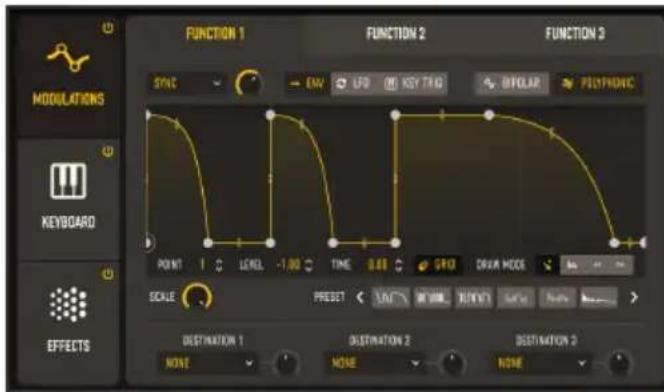
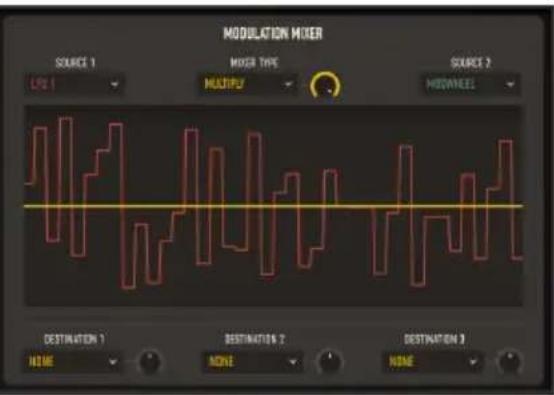
Le panneau Advanced, que nous couvrirons dans le Chapiture 6
3.2.4. Paramètres du panneau létéral
L'icone en forme de roue crantée en haut à droite de la barre d'outils supérieure ouvre le panneau latorial qui contient quatre onglets :
- Settings (Paramétres): Paramétres généraux tels que les canaux de réception MIDI, le mode Envelope, le mode Noise, et les réglages MPE.
- MIDI : Fonctions d'assignation MIDI (MIDI Learn) pour l'utilisation avec des contrôleurs externes.
- Macro : Assignations pour les quatre Macros pouvant contrôleur de multiples paramétres d'un seul gestion.
- Tutorials (Tutoriels): Tutoriels interactifs intégrés, également accessibles depuis le menu principal.
Ceci est couvert dans la section sur le panneau latorial [p.27] plus loin dans ce chapitre.
3.3. La barre d'outils inférieure
La barre d'outils inférieure se situe le long du bas de l'interface utilisateur du CS-80 V et offre un accès rapide à différents paramétres et informations importants.

La barre d'outils inférieure qui affiche une bulle d'info pour le paramètre en dessous du curseur.
- Parameter Name and Description (Nom et description du paramètre): Affiche le nom du paramètre lorsque vous ajustez ou survvolez un contrôle. La valeur actuelle du paramètre est affichée dans une bulle-info à côté du contrôle.
- Poly : Déterminé la polyphonie. Le CS-8O original était un instrument à 8 voix. Ici, vous pouvez demander au logiciel de générer moins de voix, incluant une seulement (avec les options Mono et Mono Legato). Plus de notes en polyphonie permettent à plus de notes d'être jouées en même temps sans se couper entre elles ; une polyphonie moins élevée réduit les risques de surcharge du CPU pouvant mener à des perturbations dans le son. Vous pouvez experimenter vous trouver le réglage qui fonctionne le mieux pour vous. Si vous avez un ordinateur relativement récent, ne soyez pas surpris que le CS-8O V puisse gérer une polyphonie à 8 notes sans problèmes !
-
- Undo/Redo (Annuler/Rétabir) : Garde la trace de vos modifications et changements.
-
Undo (flèche gauche): Annule le dernier changement.
Redo (flèche droite): Rétablit le dernier changement. - Historique de modifications (center menu icon) (icone menu centrale): Affiche une liste de modifications récentes. Cliquez sur un élément de la liste pour restaurer le patch à cet endroit. Ceci peut être utile dans le cas où vous série allé trop loin dans votre sound design et souhaiteriez revenir à une version antérieure du patch.
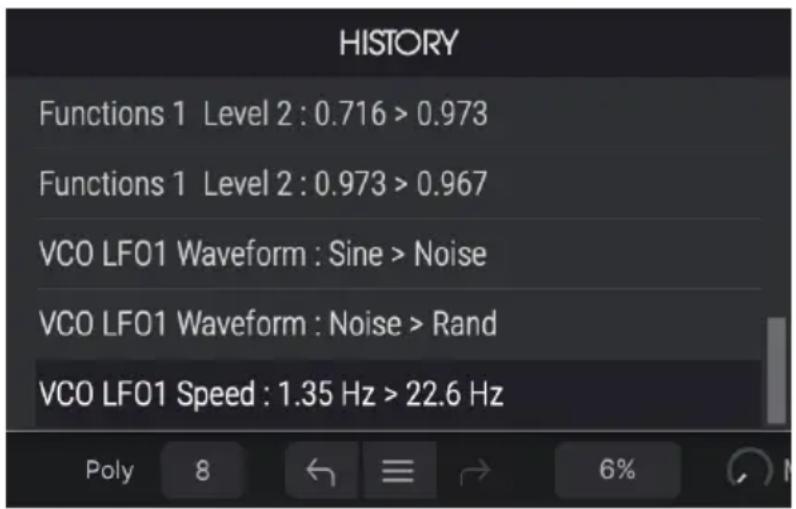
Le pop-up Undo History, avec le réglage Poly et le CPU-mètre de chaque côté.
-
- CPU-metre et bouton PANIC : Affiche l'utilisation actuelle du CPU par l'instrument. Cliquer sur le CPU enverra un message MIDI PANIC, rendant silencieuses toutes les notes et réinitialisant tous les signaux MIDI en cas de notes bloquées ou d'autres problèmes.
-
- Potentiometres Macro : Ces quatre potentiometres contrôle des paramétres multiples d'un seul coup. L'assignation des paramétres aux Macros s'effectue fait depuis l'onglet Macros du panneau l'atéral.
3.4. Le panneau latorial
L'icone en forme de roue crantée en haut à droite de la barre d'outils supérieure ouvre le panneau létral qui contient quatre ontlets, auxquels vous n'avez pas accès lorsque vous jouez ou modifiez dessons sur le CS-80 V. Observons-les de gauche à droite.
3.4.1. Ontlet Settings
Cet onglet couvre les paramétres afin de contrôler comment un preset répond au MIDI entrant, ainsi que d'autres options spécifiques au CS-80 V4.
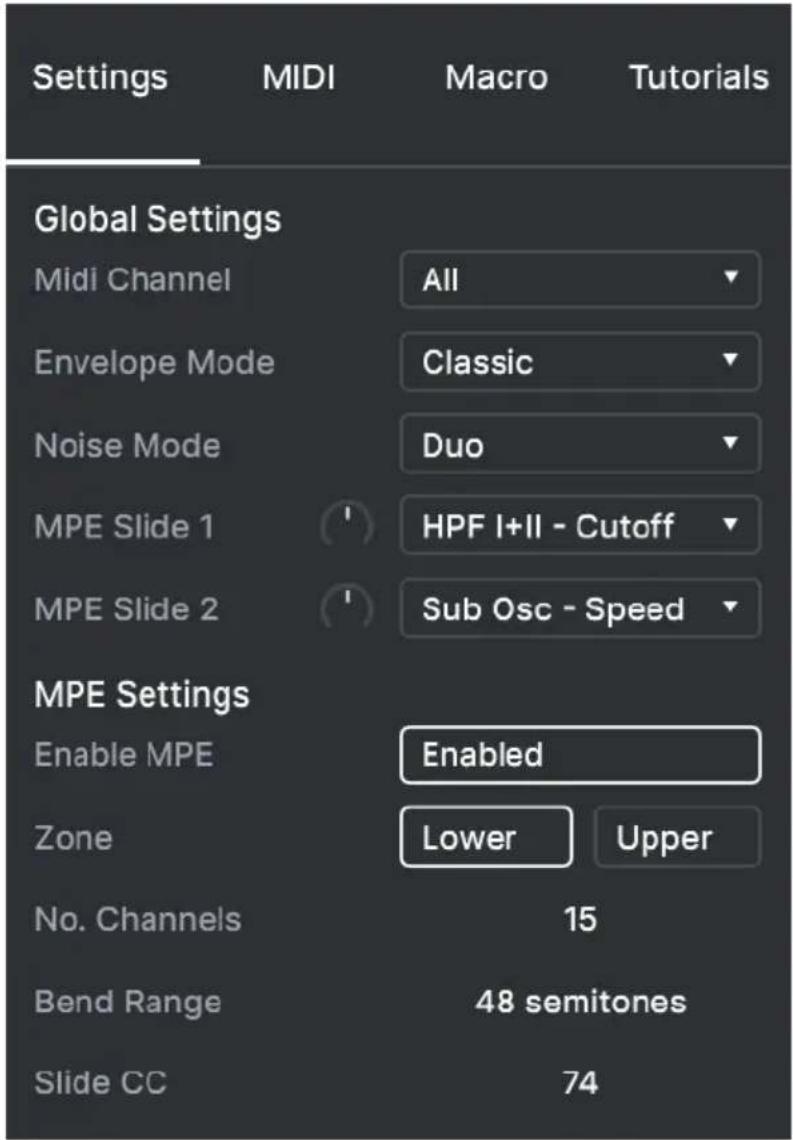
L'onglet Settings du panneau l'téral
- MIDI Channels (Canaux MIDI): Définit les canaux MIDI sur lesquels le CS-80 V receive des informations MIDI. Vous pouvez selectionner ALL (omni) ou bien un canal particulier.
- Envelope Mode (Mode Enveloppe): Permet deCHOIsir entre des temps d'enveloppe Classic ou Long. Les enveloppes du CS-8O original avaient uneonne gamme de temps disponibles, mais les reglages longs augmentent grandement leur amplitude. Juste pour prenred un exemple, le temps de decay pour l'enveloppe du VCA peut aller jusqu'a 7,35 secondes en mode CLasic, mais jusqu'a 25 secondes en mode Long. Ceci vous permet d'utiliser le CS-8O V pour des paysages sonores qui evoluent lentement, qui n'auraient pas pu etre produits sur un CS-8O original.
- Noise Mode (Mode Bruit): Définit Single ou Duo. En mode Single, un oscillateur de bruit est partagé sur les deux canaux. Le mode Duo offre un oscillateur de bruit à chaque canal, vous permettant d'utiliser un effet stéreo, et de faire dessons binguraux.
- MPE Slide 1 et MPE Slide 2 (Faders MPE 1 et MPE 2): En utilisant le menu pop-up, vous pouvez selectionner quelle(s) destination(s) de modulation receivefront les messages en provenance des Faders MPE, puis regler leur position sur des valeurs positives ou négatives avec la touche associée.
MPE Settings (Paramétres MPE) active ou désactive le MPE. Lorsqu'il est activé, un menu dérounant apparait, avec des fonctions MPE basiques. Pour beaucoup d'entre nous, ici mène à la question: c'est quoi exactement le MPE?
3.4.1.1. MPE : MIDI Polyphonic Expression [Expression Polyphonique MIDI]
Le MPE (Expression Polyphonique MIDI) est une addition relativement nouvelle au MIDI, qui adapte les données de contrôle pour les contrôleurs modernes qui délivrent des données d'expression multi-dimensionnelles pour chaque doigt. Voici les basiques :
Un certain nombre de contrôleurs offrent cinq "dimensions" de sensibilité du toucher. En plus de la velocité et de la velocité du release pour chaque touche, il y a aussi X(mouvement d'un côté à l'autre, parfois appelé Glide), Y (mouvement d'avant en arrêtre, parfois appelé Slide), et Z (pression, aussi appelée aftertouch).
![Arturia CS80 V4 - MPE : MIDI Polyphonic Expression [Expression Polyphonique MIDI] - 1](/content/2026/03/569920/images/538aef1ed6596d0a431846bc48a2a8ad300bde91c23f0cea32f61b0fb14b26fd.jpg)
Les cinq dimensions du MPE, illustrées sur un clavier de piano conventionnel.
Sur un contrôleur 100% MPE-compatible, vous pouze frapper et relacher une touche à des velocités différentes; bouger un doigt d'un côté à l'autre pour creer du pitchbend ou du vibrato; glisser un doigt sur une touche en avant ou en arrêté (la touche agit comme un fader glissant); ou appuyer plus ou moins fort sur la touche... Et vous pouze faire tout cela en même temps, avec chaque touche qui envoie des informations indépendantes!
Pour vous faire une idée, imaginez un clavier entier ou chaque touche est un joystick sensible à la pression.
Vous n'êtes pas obligé d'utiliser tous ces paramétres à la fois, bien sur, mais la possibilité d'alterer une note de différentes façon au sein d'un accord peut apporter une expressivité incroyable à votre jeu. Le CS-80 était l'un des premiers synthétiseurs à employer le MPE, donc le CS-80 V est une suite naturelle des choses.
Si vous avez un contrôleur MPE, vous aurez besoin de savoir précisément comment il envoie ces différences types d'informations. Dans ce manuel, nous couvrirons uniquement ce que font les paramétres particuliers du CS-80 V.
Le MPE peut etre activé sur soit la Zone haute ou basse ;
- Vous pouvez decide combien de canaux MIDI seront alloués au MPE (le système utilise un canal principal pour les messages MIDI globaux, et assigne d'autre canaux à chaque voix lorsqu'elle est jouée);
- Vous pouvez définir l'amplitude du pitchbend pour chaque doigt (48 demi-tons est le réglage par défaut pour de nombreux contrôleurs);
- Vous pouvez ajuster quel numéro de MIDI CC est envoyé pour le Slide (CC 74 par défaut, fréquence de cutoff du contrôle). Notez que vous pouvez selectionner deux destinations différentes pour le Slide MPE et échelonner chacune d'entre elles positivement ou négativement.
Si vous avez un contrôleur qui ne prend pas le MPE en charge, pas d'inquiétude! Vous pouvez toujours obtenir toutes les nuances du CS-80 original quand vous jouez - et si vous clavier possède l'aftertouch polyphonique, alors vous avez littéralement tout en main.
3.4.2. Onglet MIDI
C'est ici que vous pouvez activer le mode MIDI Learn du CS-80 V. Dans ce mode, tous les paramétres assignables en MIDI sont mis en surbrillance et vous pouvez leslier à un contrôle physique sur votre contrôleur MIDI. Un exemple typique peut être d'assigner une vraie pedale d'expression au contrôle de volume master, ou un potentiametre physique sur le contrôleur MIDI pour contrcler un le potentiametre de fréquence de la section Filter.
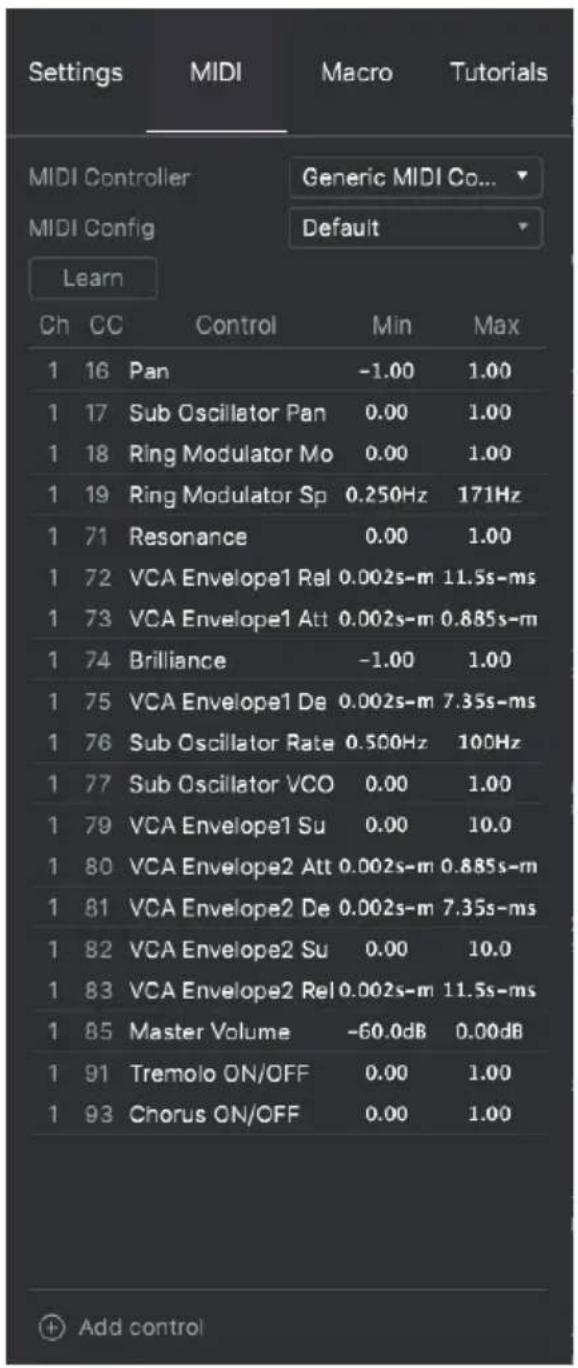
L'onglet MIDI du panneau l'etal.
3.4.2.1. Menu MIDI Controller [Contrôleur MIDI]
![Arturia CS80 V4 - Menu MIDI Controller [Contrôleur MIDI] - 1](/content/2026/03/569920/images/641f05f6a1ac10b29d773c50ce0ce97ab9f735048d0f1d1f099525417fe4ec9a.jpg)
Le menu The MIDI Controller.
En haut à droit de l'onglet MIDI se trouve un menu dérouulant où vous pouvez selectionner des modèles pour de nombreux contrôleurs MIDI Arturia. Ceux-ci assignent les contrôleles physiques de votre apparciels aux paramétres les plus utiles du CS-80 V pour une expérience plug-and-play. Un modele générique est également disponible pour les contrôleurs MIDI d'autres marques.
3.4.2.2. Menu MIDI Config [Configuration MIDI]
![Arturia CS80 V4 - Menu MIDI Config [Configuration MIDI] - 1](/content/2026/03/569920/images/4006726661cd1b31eba0151f443cbbbc8d916701d57ada8b49928ccf961ae40a.jpg)
Le menu MIDI Config.
Un autre menu déroulant vous permet de:gérer différents sets d'assignations MIDI pour contrôler le CS-80 V depuis des appareils MIDI. Vous pouze enregistrer/enregistrer sous voitre configuration d'assignations MIDI actuelle, le supprimer, importer un fichier de configuration, ou exporter celui en cours d'utilisation.
Ceci est un moyen rapiè de configurer différents appareils et cláviers MIDI avec le CS-80 V sans avoir à refaire les assignations du début à chaque fois que vous changez de contrôleur MIDI.
Par exemple, si vous avez plusieurs contrôleurs hardware (petit clavier pour le live, grand clavier de studio, contrôleur pad, etc.), vous pouvez creer un profil pour chacun d'entre eux une fois, puis le charger rapidement lorsque vous en avez besoin.
Deux options de ce menu sont particulièrement importantes :
- Default (Default): Vous offre un point de depart avec des assignations de contrôles prédéterminées.
- Empty (Vide): Supprime toutes les assignations de contrôle.
3.4.2.3.Assigner et dissocier des contrôles
Cliquez sur le bouton Learn dans l'onglet MIDI pour activer le mode Learn (Apprentissage) du CS-80 V. Les contrôleles disponibles à l'assignation sont illuminés en violet. Les contrôleles déjà assignés sont illuminés en rouge (vous pouvez quand même les réassigner).
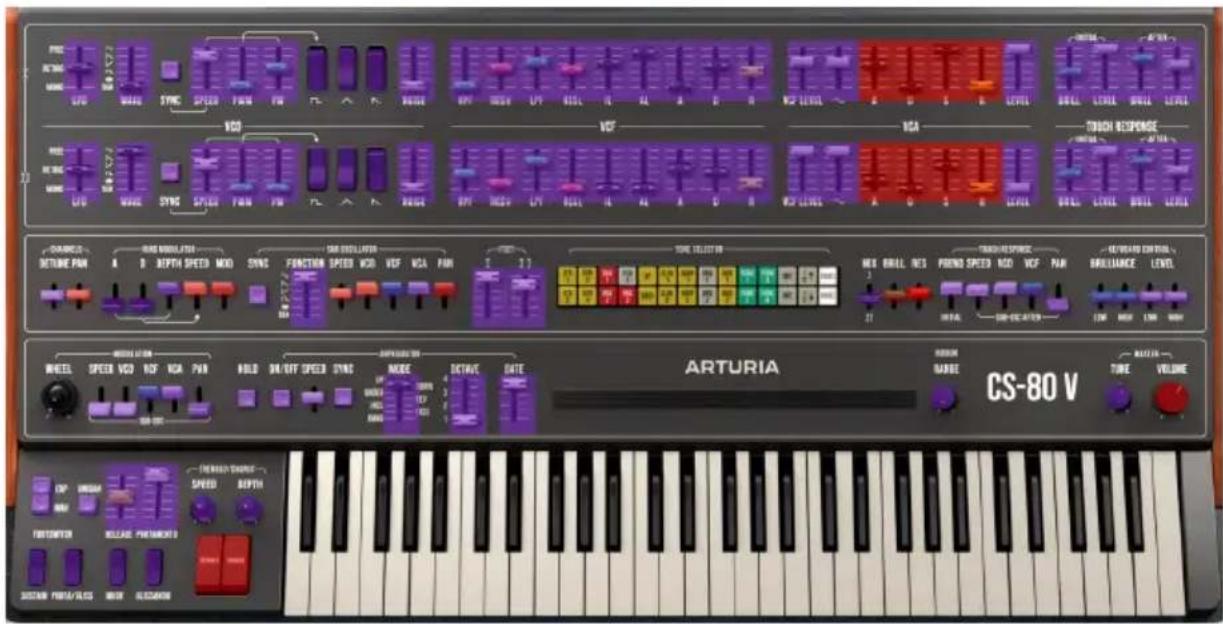
Lorsque l'apprentissage MIDI est activé, les paramètres assignables sont violets et ceux déjà assignés sont rouges.
Cliquez sur n'importequel controle violet et son nom apparaitra dans la liste.Àpresent, bougez un contrôle ou touchez un potentiometre de votre contrôleur MIDI. Le contrôle correspondant s'illuminera en rouge et son numero MIDI CC apparaitront dans la liste a gauche du nom du parametre.
Pour dissocier un contrôle, faites un ctrl+click ou un click droit dessus. Des méthodes d'assignation alternatives sont disponibles dans le menu des paramétres MIDI [p.34] ci-dessous.
3.4.2.4. Valeurs Min et Max
Les colonnes de valeurs Min et Max pour chaque paramètre de la liste vous permettent de définir la quantité du paramètre du CS-80 V autorisée à répondre au mouvement d'un contrôle physique. Par exemple, vous pouvez pouvoir limiter l'amplitude d'un flitre malgré le fait que vous tourniez professionnelment le potentiationné jusqu'àau bout lorsque vous étés en train de jour.
Cliquez-glissez vers le haut ou le bas sur une valeur pour la modifier. Les valeurs sont exprimées en pourcentagets de 0.00% à 100% , tandis que d'autres paramétres ont des valeurs dans leurs unités propres (dB pour le niveau, ms pour le temps, etc.). Il est possible de définir le maximum plus bas que le minimum. Ceci inverse la polarité du contrôleur physique, ainsi, augmenter votre potentiationne physique diminuera le parametre assigné.
Dans le cas de fonctions qui n'ont que deux positions (On ou Off, etc.), elles seraient normalement assignées à des boutons sur votre contrôleur. Mais il est possible de les déclencher avec un fader ou un autre contrôle si vous le souhaitez.
3.4.2.5. Menu des paramètres MIDI
En faisant un ctrl+click ou un click droit sur n'importe quel élément de la liste des paramétres assignés, vous ouvrez un menu pratique avec les options suivantes, qui peuvent varier selon le paramètre.
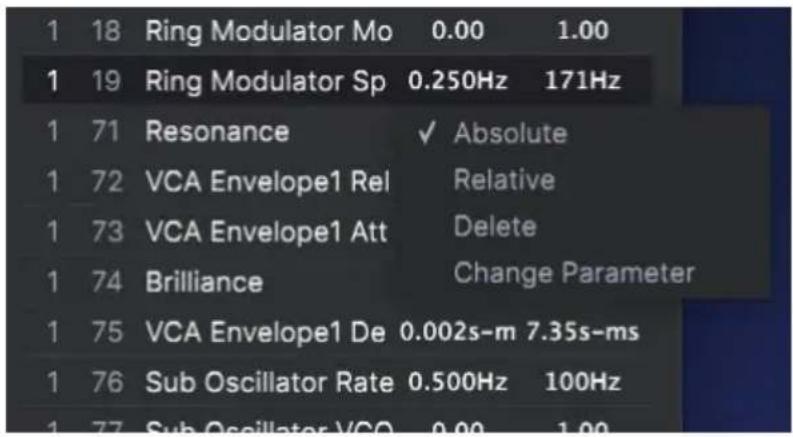
Un clic droit sur un parametre vous offre ces options.
- Absolute (Absolu) : Le paramètre assigné du CS-80 V suit la valeur littérale transmise par votre contrôleur physique.
- Relative (Relatif): Le paramètre assigné du CS-80 V augmentera ou diminuera à partir de sa valeur actuelle en réponse au mouvement du contrôleur. Ceci est souvent pratique si vous utilise des potentiétaires rotatifs sans butée (à 360°).
- Delete (Supprimer): Supprime l'assignation et repasse le contrôle à l'écran en violet.
- Change Parameter (Changer le paramètre): Ouvre un large sous menu de tous les paramétres assignables du CS-80 V. Ceci vous permet de changer l'assignation du CC ou du contrôle physique actuel manuellement et est pratique lorsque vous savez exactement celle destinations vous youlez.
3.4.2.6. Numeros MIDI CC réservés
Cercais numeros de Contrales Continus MIDI (MIDI CC) sont reservés et ne peuvent pas etre assignes a d'autres contrôles. Il s'ogit de :
- Pitch Bend
- Aftertouch (Channel Pressure)
All Notes Off (Couper toutes les notes) (CC #123)
Tous les autres numéroes de MIDI CC peuvent être librement assignés pour contrôler n'importe quel paramètre du CS-80 V.
3.4.3. L'onglet macro
Cet ongel gère les assignations des quatre potentiomètres Macro sur le côte droit de la barre d'outils inférieure. Vous pouvez assigner des paramètres multiples à chacun d'entre eux, puis assigner le macro lui-même à un contrôle MIDI sur votre contrôleur physique si vous le souhaitez en utilisant l'apprentissage MIDI [p.30].
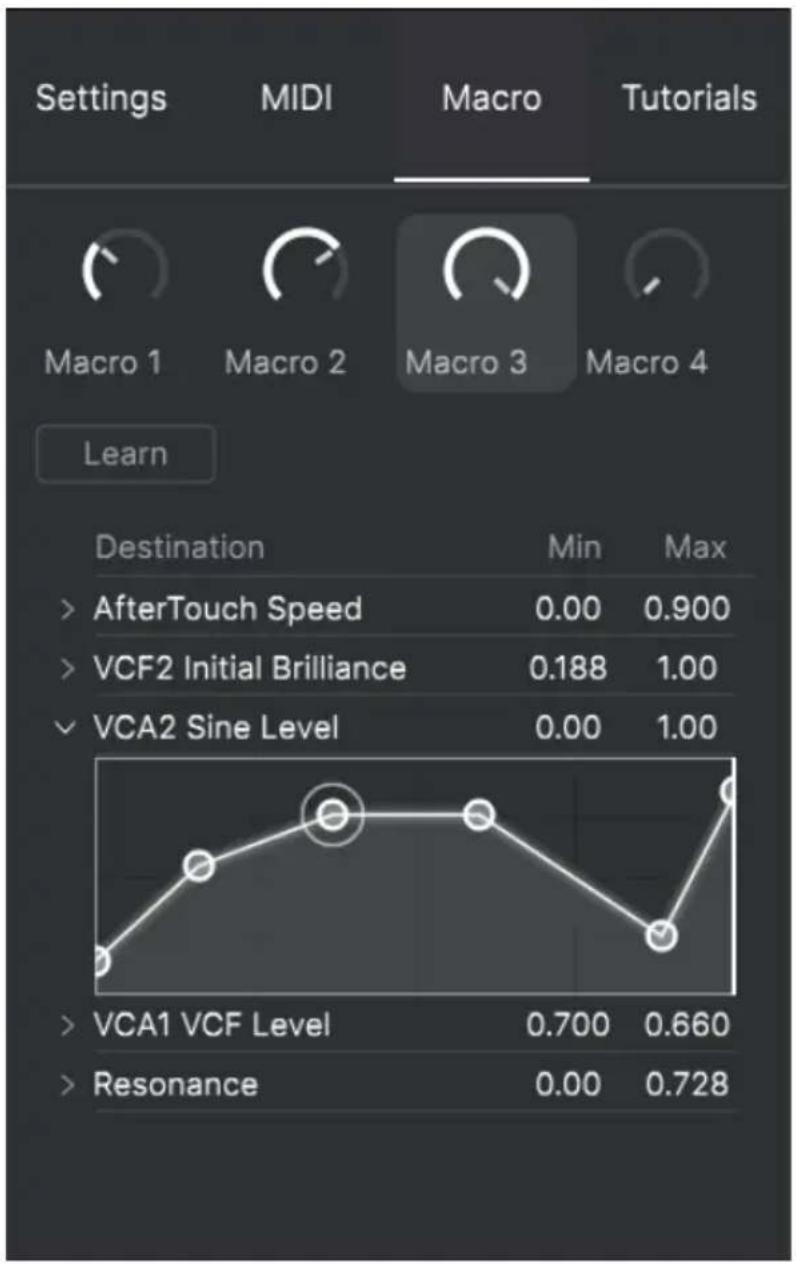
L'onglet Macro du panneau l'etal.

Les macros sont enregistrés comme des preset.
3.4.3.1. Emplacements Macro
Cliquez sur un des potentiemêtres macro pour selectionner celui avec lequel vous souhaitez travailler. Les noms par défaut sont Brightness (Clarté), Timbre, Time (Temps) et Movement (Mouvement), mais vous pouvez les renomer en double-cliquant sur le champ de nom. Le potentiemêtre au-dessus correspond à celui de même nom dans la barre d'outils inférieure.
3.4.3.2. Faire des Macros
Cliquez sur le bouton Learn dans l'onglet Macro et vous verrez que le processus fonctionne de manière similaire aux assignations MIDI - les destinations disponibles s'affichent en violet et celles déjà assignées en rouge. Cliquez sur un contrôle violet à l'écran et son nom apparaitra dans la liste.
Pour refirer un paramètre du Macro, faites un ctrl-clic ou un click droit sur son nom dans la liste et Sélectionnez Delete (Supprimer). Les paramétres des contrôleux Macros ont des valeurs Min et Max que vous pouvez modifier en cliquant-glissant directement sur la valeur, comme pour les assignations MIDI. Pour inverser la polarité d'un paramètre (pour le diminuier en montant votre fader ou potentiametre et vice-versa), définisse la valeur Min plus haut que la valeur Max.
Sur le CS-80 V, tous les faders de la section centrale (illustrés ci-dessous) sont inversés. Vous aurez besoin d'inverser la courbe macro pour obtenir la bonne quantité envoyée lorsque vous assignez un macro.

Quelques exemplés de courbes Macro.
Il n'y a pas de régles concernant quels paramétres lier à tel ou tel Macro. En théorie, vous pouvez nommer un Macro d'après votre animat favori et y insérer plein de paramétres n'ayant rien à voir les uns avec les autres. Il est peut-être plus pertinent de garder les choses plus cadrees en pratique!
3.4.3.3. Courbes Macro
Au-delà d'un simple échelonnage, vous pouvez personnaliser une courbe qui détermine comment chaque paramètre sous le contrôle du Macro réagit de sa valeur Min à sa valeur Max lorsque vous tournez le potentiamètre. Cliquez sur l'icone > à côte du nom du paramètre pour ouvrir la fenêtre de courbe.

Quelques exemples de courbes Macro.
Cliquez sur la courbe pour ajouter un point de rupture, représenté par un petit cercle. Vous pouvez ensuite glisser le point et les segments de courbe entre celui ci et ses plus proches voisins changeront en fonction. Faites un clic droit ou un ctrl-clic pour supprimer un point. Les premier et dernier points ne peuvent pas être supprimés.
June simple ligne diagonale produit une courbe linéaire, mais le fun potentiel ici est de rendre justement les choses non linéaires.
3.4.4. Onglet Tutorialiels
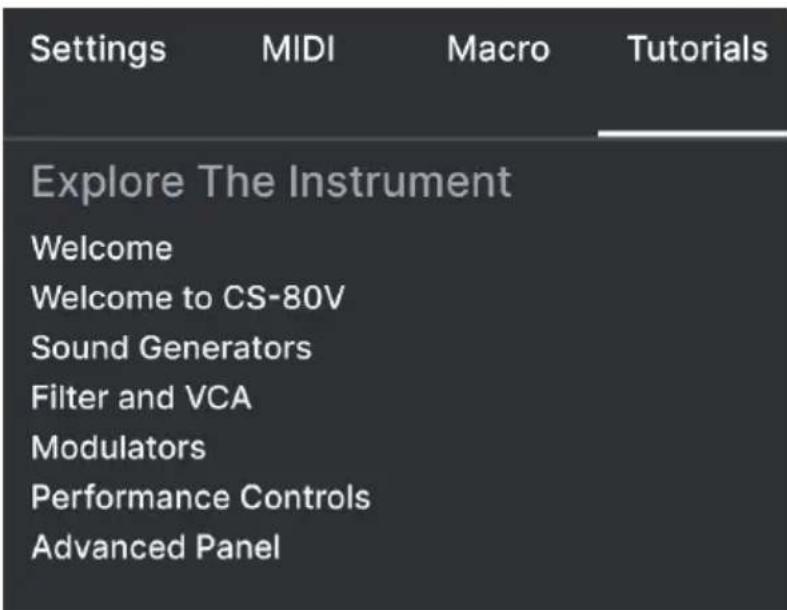
L'onlet Tutorials du panneau l'etal.
Dans cet onglet, qui peut également être ouvert en selectionnant Tutorials depuis le menu principal, vous pouvez cliquer sur les titres des chapitres individuels, qui vous feront voyager à travers les différentes zones de Piano V3 pas-à-pas. Les parties du panneau étant utilisées seront mises en surbrillance au fur et à mesure que vous avancez.

Si vous étés en train d'éditer un preset, assurez-vous de l'enregistrer avant d'ouvrir un tutoriel, car qui chergera un nouveau preset et effacera les changements que vous auriez pu faire au préalable. Tutoériels occupte également l'espace du panneau principal lorsque vous les consultez.
4. LE NAVIGATEUR DE PRESETS
Le navigateur de preset您可以 permet de rechercher, de charger et de gerer lessons dans le CS-80 V. Il y a differentes vues, mais elles menent toutes aux mêmes banques de preset.
Pour acceder à la fonction de recherche, cliquer sur le bouton du navigateur (l'icone ressemble un peu à un livre sur une étagère de bibliothèque). Pour fermer le navigateur, cliquez sur le X qui apparait à sa place.
Le navigateur possede 4 zones principales :
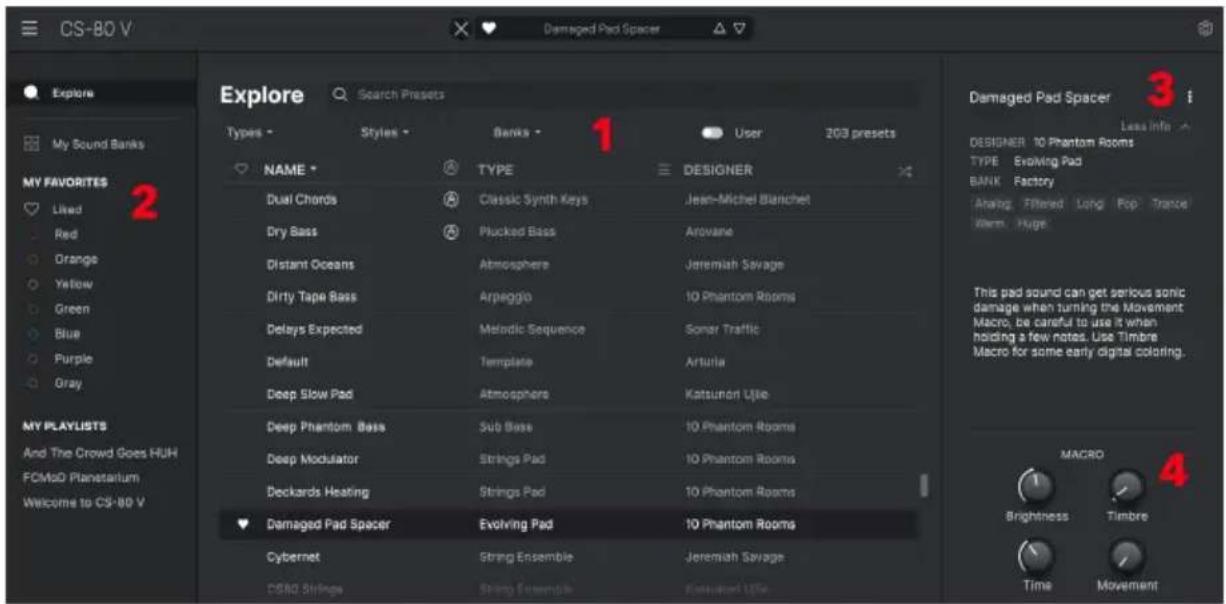
La fenêtre complète du navigateur de preset
| Numéro Zone Description | ||
| 1. | Recherche et résultats [p.39] | Recherche de preset à l'aide de chaines de texte et de tags pour le Type et le Style. |
| 2. | Barre latérale [p.44] | Gérez les banques et les playlists. |
| 3. | Infos sur le preset [p.48] | Résumé des Informations sur la banque et les tags, le nom du concepteur et la description du preset actuel. |
| 4. | Potentiomètres Macro [p.50] | Réplique grande toillie des potentiomètres Macros de la barre d'outils inférieure. |
4.1. Recherche et résultats
Cliquez sur le champ de recherche qui se trouve en haut et saisissez un ou des termes de recherche. Le navigateur va filtrer votre recherche de deux façon : en faisant correspondre les lettres dans le nom du preset. Si votre terme de recherche est proche de celui d'un Type ou Style [p.40], il inclura aussi les résultats correspondant à ces tags.
La liste de résultats juste en dessous affiche tous les preset qui correspondent à votre recherche. Cliquez sur l'icone X à droite pour effacer vos termes de recherche.
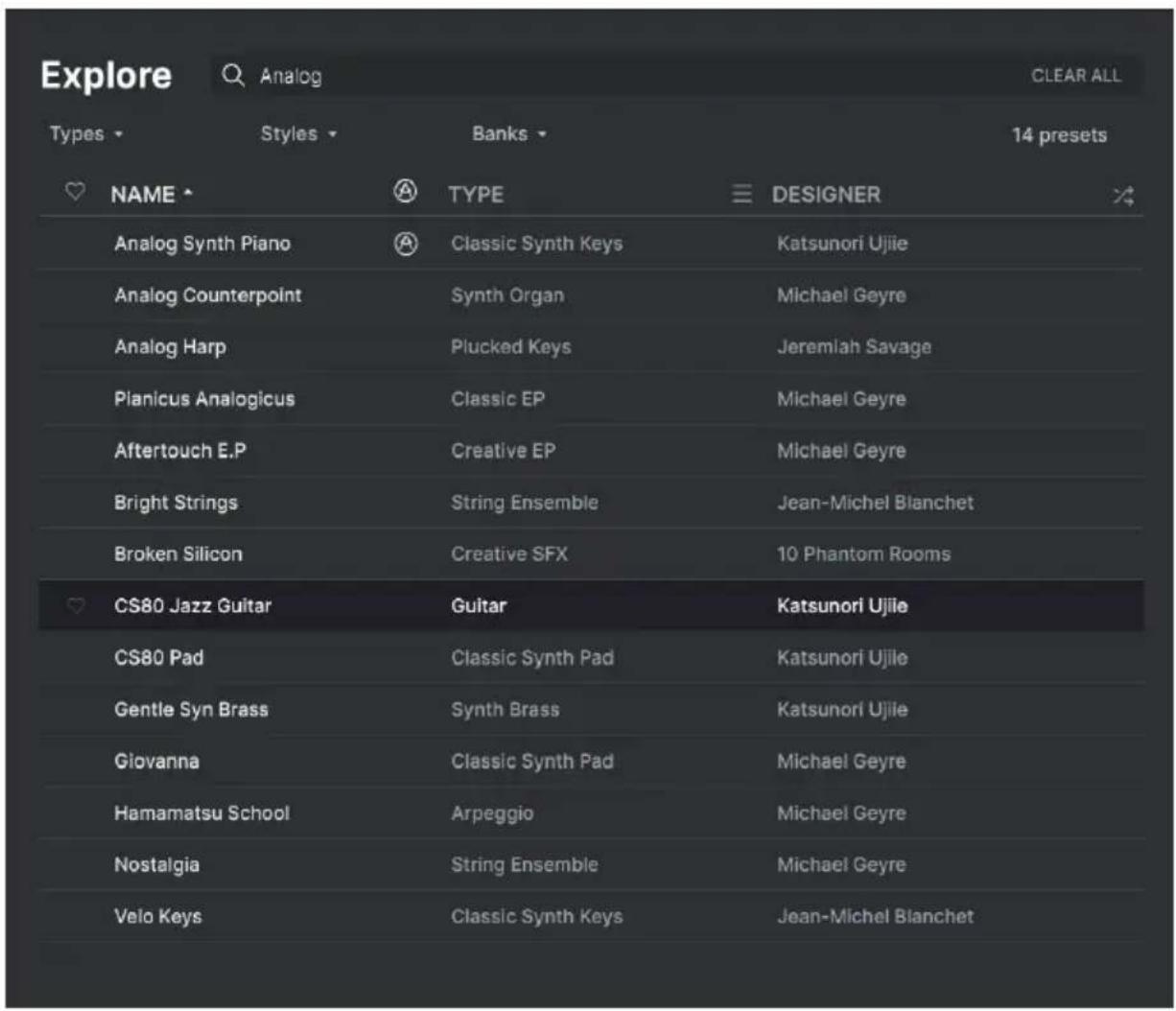
Filtrer en tapant du texte dans le champ de recherche
4.2. Filtrer en utilisant des tags
Il est possible de restreindre (et parfois d'etendre) votre recherche a l'aide de tags différents. Il existe deux types de tags : Types et Styles. Vous pouvez filtrer par l'un, l'autre ou les deux.
4.2.1. Types
Les types correspondant à des catégories d'instruments et de rôles musicaux : basses, leads, cordes, pads, orgues, et plus encore. Lorsque la barre de recherche est vide, cliquez sur le bouton Types pour afficher une liste de types. Vous remarquerez que chaque type est aussi doté de plusieurs sous-types :
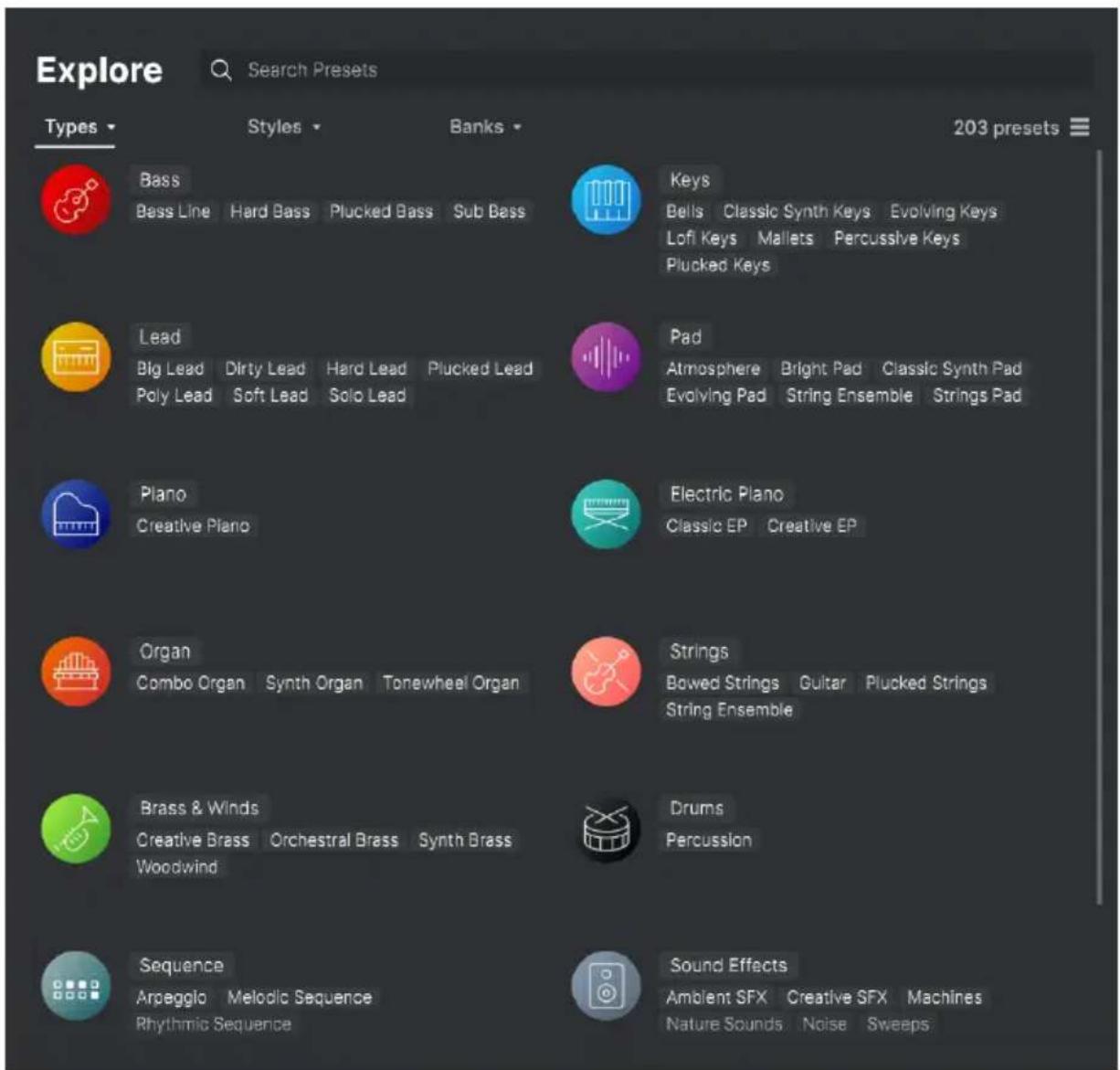
Cliquez sur l'un d'entre eux et les résultats n'afficheront que les preset qui correspondent à ce tag. Vous pouze aussi vous servir de cmd-clic (macOS) ou de ctrl-clic (Windows) pour selectionner plusieurs Types. Par exemple, si vous n'êtes pas sur que le preset que vous recherchez a été tagged avec Keys ou Pad, selectionnez les deux pour élargir la recherche.
La colonne Results peut etre inversee en cliqant sur les boutons fleches a droite des titres de colonnes (Name, Type, Designer).
4.2.2. Styles
Les styles affinent leur recherche avec des attributs musicaux plus avances. Cette zone, accessible par le bouton Styles, presente trois subdivisions supplémentaires.
Genres:Genres musicaux identifiables tels que Trance, Techno, Synthwave, disco,etc.
- Styles : « Ambiance » générale telle que Dirty, Atmospheric, Clean, Complex, Mellow, etc.
- Characteristics : Attributes acoustiques tels que Analog, Evolving, Distorted, Dry, Rise, etc.
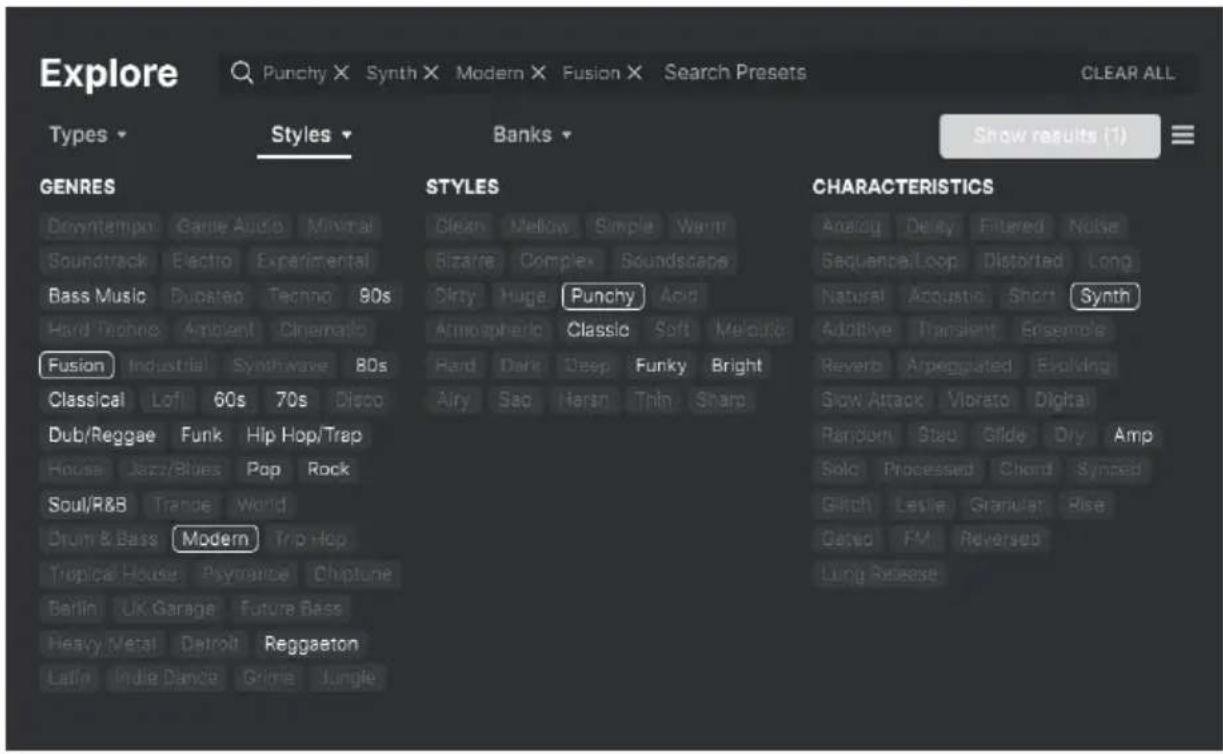
Cliquez sur un tag pour le selectionner. Cliquez à nouveau (ou clic-droit) sur un tag pour le déslectionner. Lorsque vous selectionnez un tag, en général, vous remarquerez que plusieurs autres tags disparaisent. Ceci est d'au fait que le navigateur réduit votre recherche par le biais d'un processus d'élimination. Déselectionnez les tags de votre choix pour referrer ce(s) critère(s) et ainsi élargir la recherche sans avoir à tout recommencer.
4.2.3. Banques
Le bouton Banks se trouve a cote des boutons Types et Styles. Il vous permet d'effectuer votre recherche (en ayant recours a toutes les méthodes precedentes) dans les banques d'usine et utiliser.
4.3. Fenêtre Search Results [résultats de recherche]
Cliquez sur le bouton Show Results (afficher résultats) si vous ne voyagez pas encore votre liste de résultats. Cliquez sur la flèche de tri pour inverser l'ordre alphabétique d'une colonne.
4.3.1. Trier l'ordre des presets
Cliquez sur l'en-tête NAME dans la première colonne de la liste de résultats pour trier les presets en ordre alphabetique croissant ou décroissant.
Cliquez sur I'en-tete TYPE dans la deuxieme colonne pour faire de meme avec Type.
Cliquez sur le logo Arturia à gauche de TYPE pour faire apparaitre les preset d'usine en haut de la liste. Ils seront places juste en dessous des preset que vous avez likés [p.43].
L'en-fête de la troisième colonne est doté de deux options : DESIGNER et BANK. Cliquez sur l'icone représentant trois lignes pour désir l'un des deux. Puis, cliquez sur le nom de l'un des en-fêtes, comme pour les deux autres colonnes, pour inverser l'ordre alphabetique.
DESIGNER
DESIGNER
iie
BANK
10 Phantom Poems
4.3.2. Effacer des tags
Des intitulés pour tous les tags actifs dans une recherche se trouvent juste en dessous des boutons Types, Styles et Banks. Cliquez sur la X à côté de chacun d'entre eux pour les supprimer (et ainsi élargir les résultats). Cliquez sur Clear All (Effacer tout) pour retarder tous les tags.
Explore
Poly Lead × Electro × Search Presets
CLEAR ALL
Au fur et à mesure que vous explorez et créez des preset, il est possible de les « Liker » en cliquant sur le cœur à côté de leurs noms. Ensuite, cliquez sur l'icone cœur pour remonter tous vos favoris en haut de la liste de résultats.
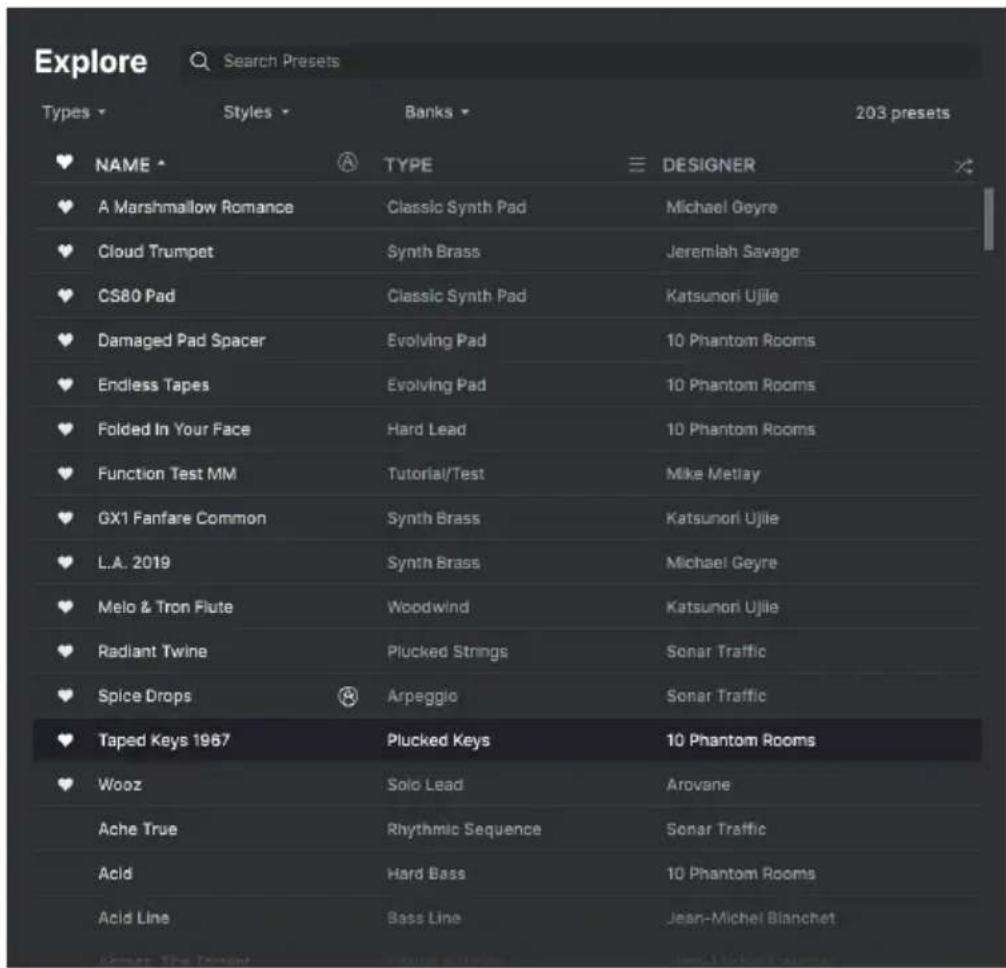
Utilisez autant de fonctionnalités de tri et de filtrage que vous le souhaitez et vous trouverez toujours le son que vous voulez.
4.4.Barre latérale
La section la plus a gauche du navigateur de preset détermine les éléments affichés dans la section Recherche et Résultats [p.39].
L'option située le plus en haut est :
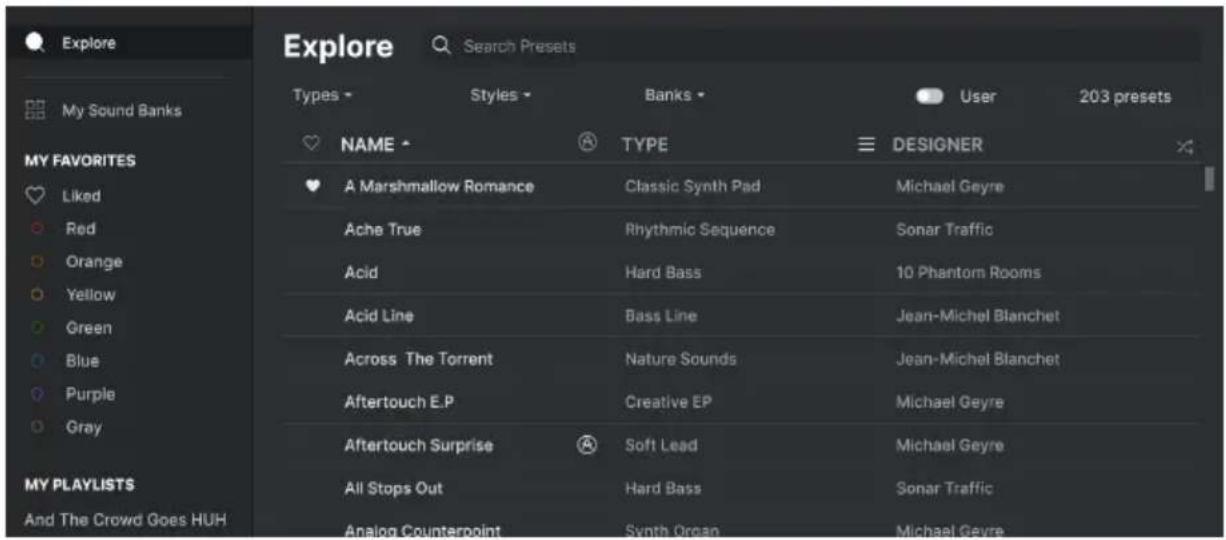
La section Explore est le réglage par défaut, qui vous permet de rechercher la banque actuelle de presetts chargée dans le CS-80 V comme nous l'avons fait dans la section précédente.
4.4.1. My Sound Banks [Mes banques de sons]
Ceci vous permet deCHOISIR parmi les banques Factory et User actuellement disponibles, en commenchant par les banques Factory. Les banques User apparaissent a coté et peuvent etre supprimées, renommées ou exportées avec un cli-droit.
![Arturia CS80 V4 - My Sound Banks [Mes banques de sons] - 1](/content/2026/03/569920/images/31b49909197fe563dd95e6ad3c01b8ec710ddd1ba82c25bc00f58bf4d972d7ca.jpg)
(My Library) permet de désirer permet tous les preset et banques auxquelles vous avez actuellement accès dans le CS-80 V, avec quelques options pratiques.
- Recently played (Joués récumment): Affiche les preset que vous avez utilisés déniériment, en commençant par ceux utilisés en dernier d'abord. Ceci est pratique si vous ne vous souvenez pas du nom d'un preset que vous avez apprécié il y a quelques jours.
- Liked (Likés): Affiche les preset que vous avez marqués avec l'icone cœur. Ceci apparait sur la gauche lorsque vous survvalez un résultat de la liste avec votre souris.
- Saved Presets (Presets enregistrés): Affiche les presetés que vous avez créé en utilisant l'option Save ou Save As depuis le menu principal [p.20].
My banks (Mes banques) : Affiche les banques que vous avez créé ou importé.
4.4.2. My Favorites [Mes favors]
La partie centrale de la barre laterale presente un menuappele My Favorites qui vous permit de donner un code couleur a certains groupes de preset pour les retrouver plus facilement. Il inclut etalment un Liked groupe (groupe like) afin que vous puissiez rapidement retrouver les preset que vous avez marqués avec un icone cear.
Pour decide quelles couleurs afficher, passez votre souris au-dessus de My Favorites et cliquez sur Edit. Puis, utilisez les boutons pour selectionner les couleurs que vous souhaitez voir ou cacher, puis cliquez sur Done.
![Arturia CS80 V4 - My Favorites [Mes favors] - 1](/content/2026/03/569920/images/48caea92dd68dfce63dff47fbc614f1e8a91da0150a97d93b2c606907b092859.jpg)
![Arturia CS80 V4 - My Favorites [Mes favors] - 2](/content/2026/03/569920/images/3bf8e6fc799ea2bfbaed9cfcfaf4c83c1b28be9d42e14d7a61822c3c13da2a5c.jpg)
![Arturia CS80 V4 - My Favorites [Mes favors] - 3](/content/2026/03/569920/images/a9a38e7c132c6232ecac323dff52058d961d0f4982f22ec456e63191e658aa5e.jpg)
Pour ajouter des preset à un groupe de favors particulier, cliquez-glissez simplement le preset en question vers la couleur appropriée. Puis, cliquez sur la couleur elle-même pour en afficher les preset.
![Arturia CS80 V4 - My Favorites [Mes favors] - 4](/content/2026/03/569920/images/f13d68cca277882cd27b404ab3a0a2b3395b2cf65911fd27835ddb7eca864d7f.jpg)
4.4.3. My Playlists
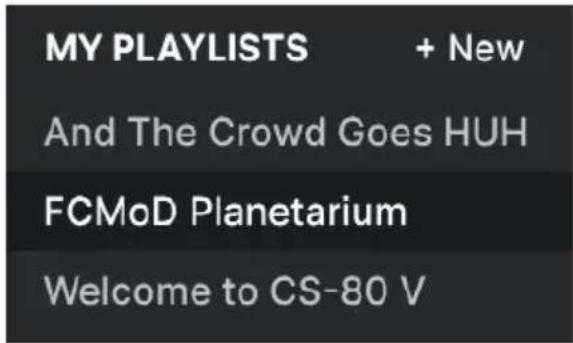
La partie basse de la barre latérale affiche les playlists que vous avez créé ou importé. Les playlists sont un outil de management très puissant pour des setlists de concert. Rendez-vous à la section Playlists [p.51] ci-dessous pour en savoir plus.
4.5. Partie Preset Info
Les informations spécifiques relatives à chaque preset s'affichent à droite dans la fenêtre du navigateur. Les informations sur le preset User (mais pas Factory) peuvent y être modifiées : Nom, Type, Favori, etc.
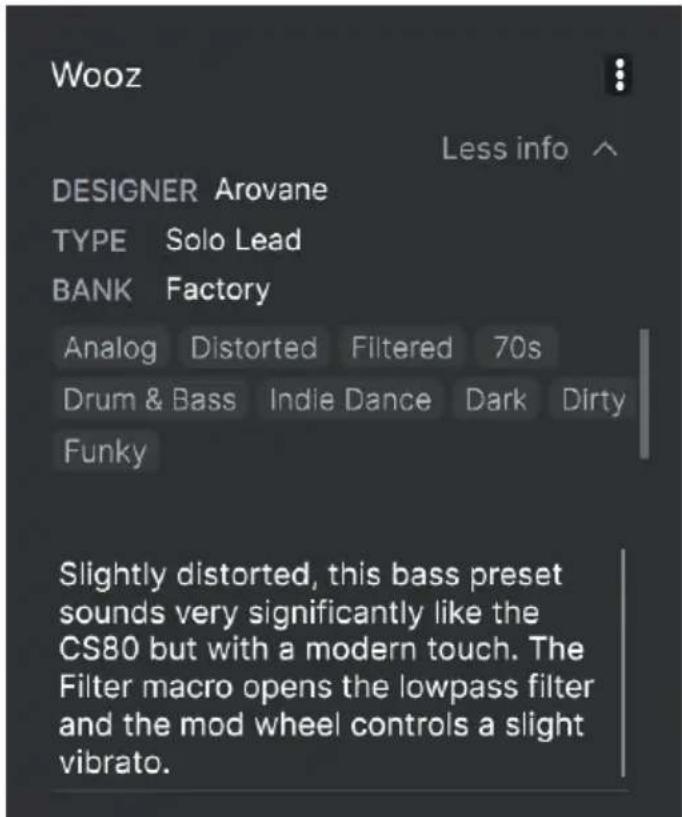
Pour apporter les modifications souhaitées, vous pouvez taper dans les champes de texte, utiliser l'un des menus déroulants pour modifier la Banque ou le Type, et cliquer sur le signe + pour ajouter ou supprimer des Styles.
Les changements de Types et de Styles que vous effectuez ici sont reflétés dans les recherches. Par exemple, si vous supprimez le tag de style « Funky » et que vous enregistrez ce preset, elle n'apparaître plus dans les futures recherches de sons « Funky »
L'icone avec les trois points en haut à droite ouvre un menu avec des options organisationnelles pour le preset.
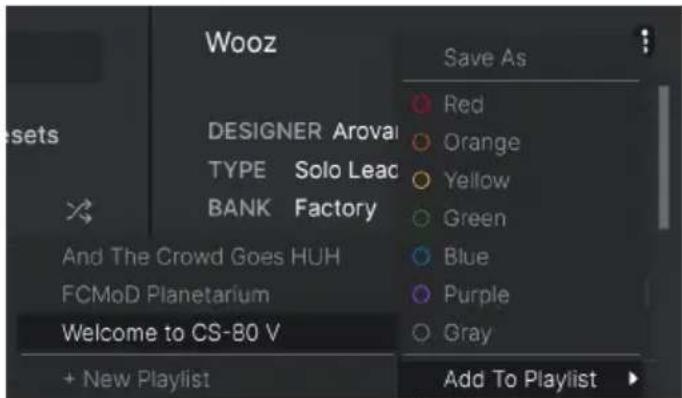
Les options incluent Save Preset (Enregsitrer Preset), Save Preset As (Enregsitrer Preset Sous), Delete Preset (Supprimer Preset), et Add to Playlist (Ajouter à la playlist), ainsi qu'une option pour creer une nouvelle playlist. Les lignes avec les iconodes de couleur vous permettent d'ajouter le preset à un groupe de favorsis particulier, ce que nous décrirons ci-dessous.
4.5.1. Modifier une information pour plusieursures preset
Lorsque vous préparez un spectacle, si vous voulez déplacer plusieurs preset sur une autre banque, ou entra r un seul commentaire pour plusieurs preset en même temps, c'est très simple. Il vous suffit de maintainir command (macOS) ou ctrl (Windows) et de cliquer sur les noms des preset que vous voulez modifier dans la liste Results. Puis saisissez des commentaires, changez de Banque ou de Type, etc. et enregistrez le preset.
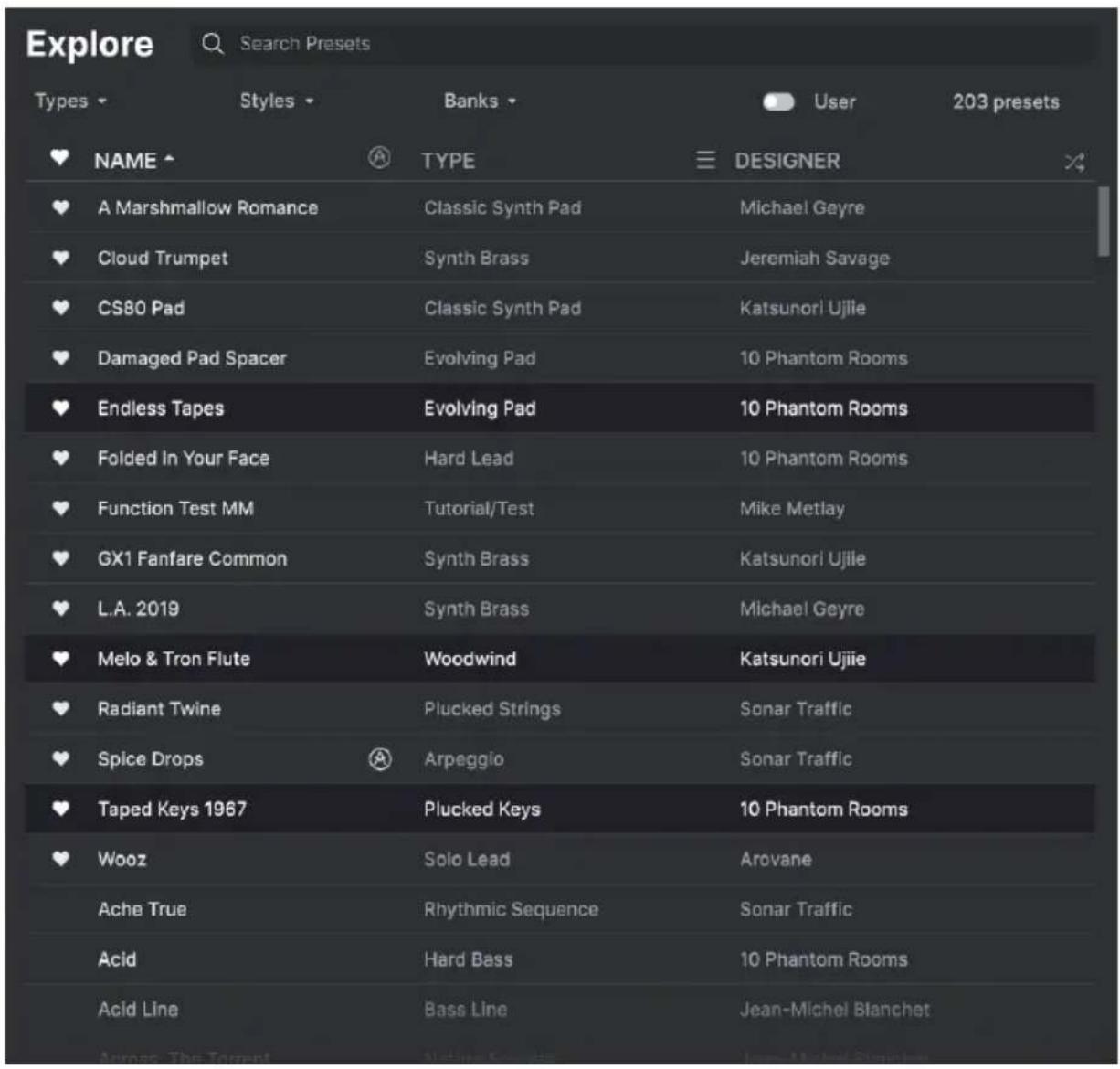
Vousspovezegalementselectionner tous les presets suivants/précedents avec shift+click.
1: Si vous souhaitez modifier les informations relatives à un preset d'usine, vous doivent utiliser la commande Save As pour en sauegorder une copie dans la catégorie User. Les boutons Edit et Delete apparaitront alors dans la section info, en bas de la fenêtre.
4.6. Sélection de presets : autres méthodes
Cliquez sur le nom du preset au centre de la barre d'outils supérieure pour afficher un menu déroulant. La première option de ce menu s'appele All Presets. Elle ouvre un sous-menue de littéralement chaque preset dans la banque actuelle.
En dessous se trouvent des options correspondant aux tags de Type. Chacun d'entre eux ouvre un sous-menu de tous les preset de ce Type.
Si vous avez une recherche active par Type et/ou Style, les flèches haut/bas à droite du nom du preset ne navigueront qu'à travers les résultats qui correspondent à ces tags.
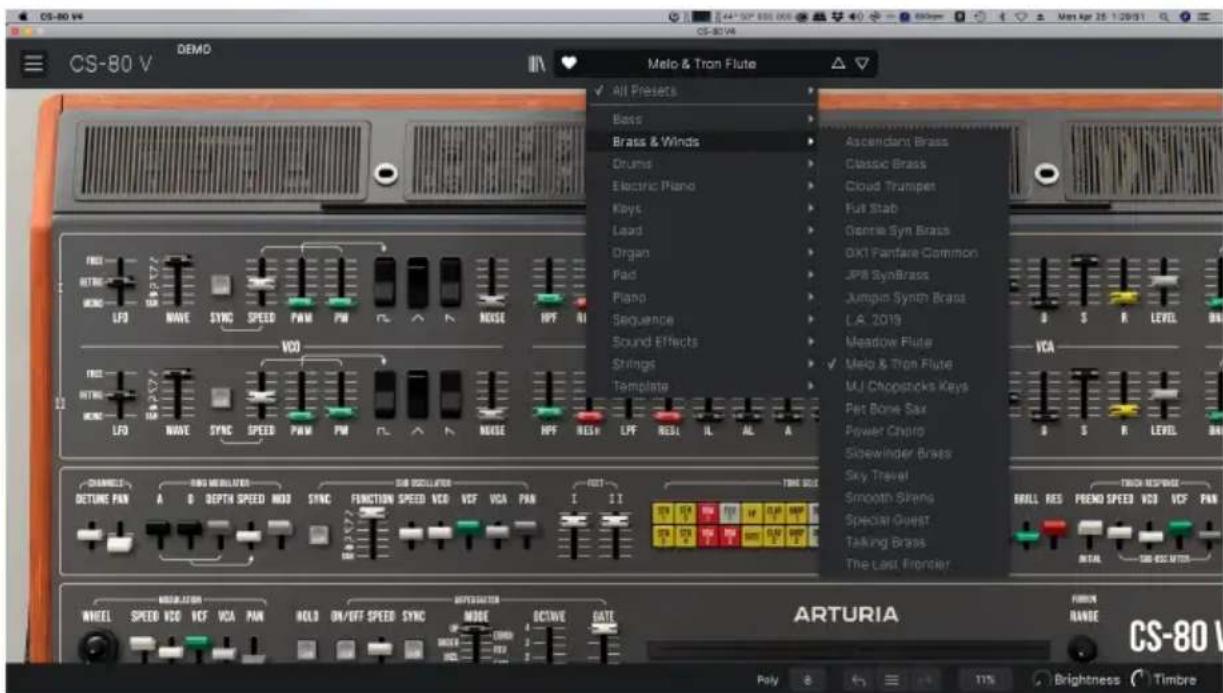
L'option « All Presets » dans le menu dérounant ignore toujours les critères de recherche. Comme pour les可以选择 de Type en dessous de la ligne, ils incluent toujours tous les preset de ce Type.
4.7. Potentiometres Macro
Ceux-ci sont simplement des repliques grande taille des potentiometres Macro de la barre d'outils inférieure. Bougez-en un et son partenaire bougera aussi.
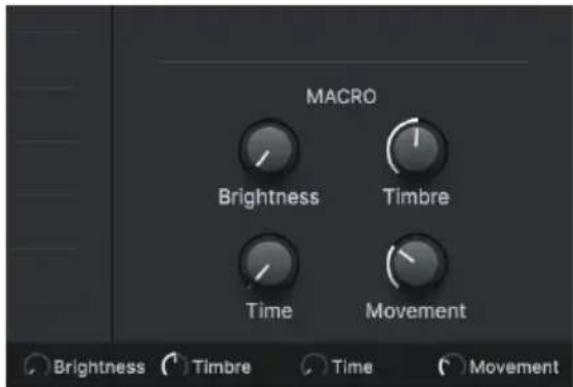
L'assignation de paramètres aux Macros est couvert dans la section sur l'onglet Macro [p.35] du Chapitre 3.
4.8. Playlists
Les playlists sont une manière de rassembler les preset en différents groupes pour différentes utilisations, comme par exemple une setlist pour une performance ou un projet studio particulier. Au sein d'une playlist, vous pouvez réorganiser et regrouper les preset sous forme de chansons (Songs), une addition utile pour une setlist.
L'en-tête My Playlists apparait sous My Favorites dans la barre laterale. Néanmoins, lorsque vous commencez à utiliser le CS-80 V, vous n'aurez pas encore de Playlist à votre disposition, et l'en-tête My Playlists ne sera pas directement affiché. Pour le faire apparaitre, vous devrez creer votre première playlist.
4.8.1. Créer votre première playlist
Pour commencer, cliquez-gissez n'importe quel preset vers la barre laterale. L'en-tete My Playlists apparaitra, ainsi qu'une icone + New. Déposez le preset sur l'icone + New et cela ouvrira une fenêtre pop-up vous permettant de nommer votre première playlist. Une fois que vous avez créé une playlist, l'en-tete My Playlists sera present de manière permanente dans la barre laterale.
4.8.2. Ajouter une playlist
Pour creer une playlist, cliquez sur le bouton New Playlist (Nouvelle playlist) à la fin de la liste.
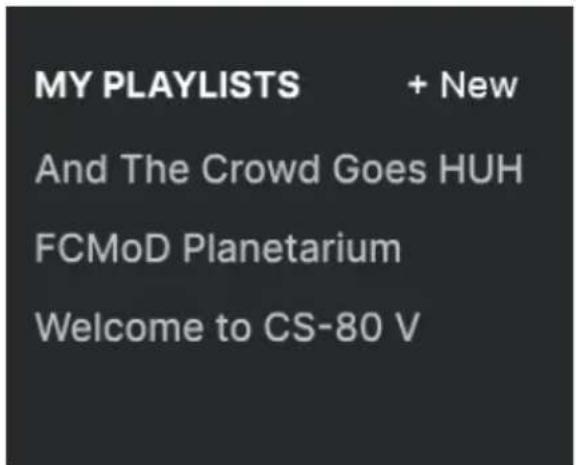
Donnez-lui un nom et elle apparaitra dans le menu Playlists de la barre latereale.
Une fois que vous avez créé des playlists, vous aurez accès à des options d'édition en faisant un click droit sur le nom d'une playlist. Vous pourrez Renomer, Supprimer ou Exporter une playlist vers toute ordinateur, en tant que fichier avec l'extension ".aplst".
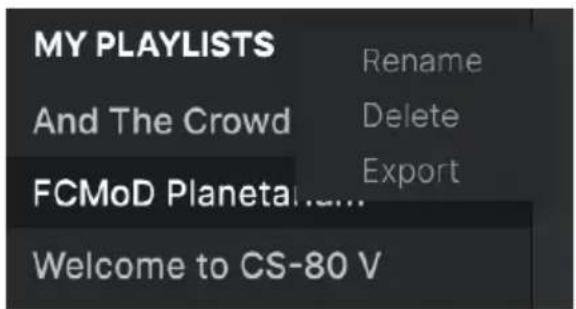
4.8.3. Ajouter un preset
Vous pouze utiliser toutes les options de la fenetre d'exploration pour localiser les preset pour votre playlist. Lorsque vous avez trové le preset désire, cliquez-glissez celui-ci jusqu'à sur le nom de la playlist.
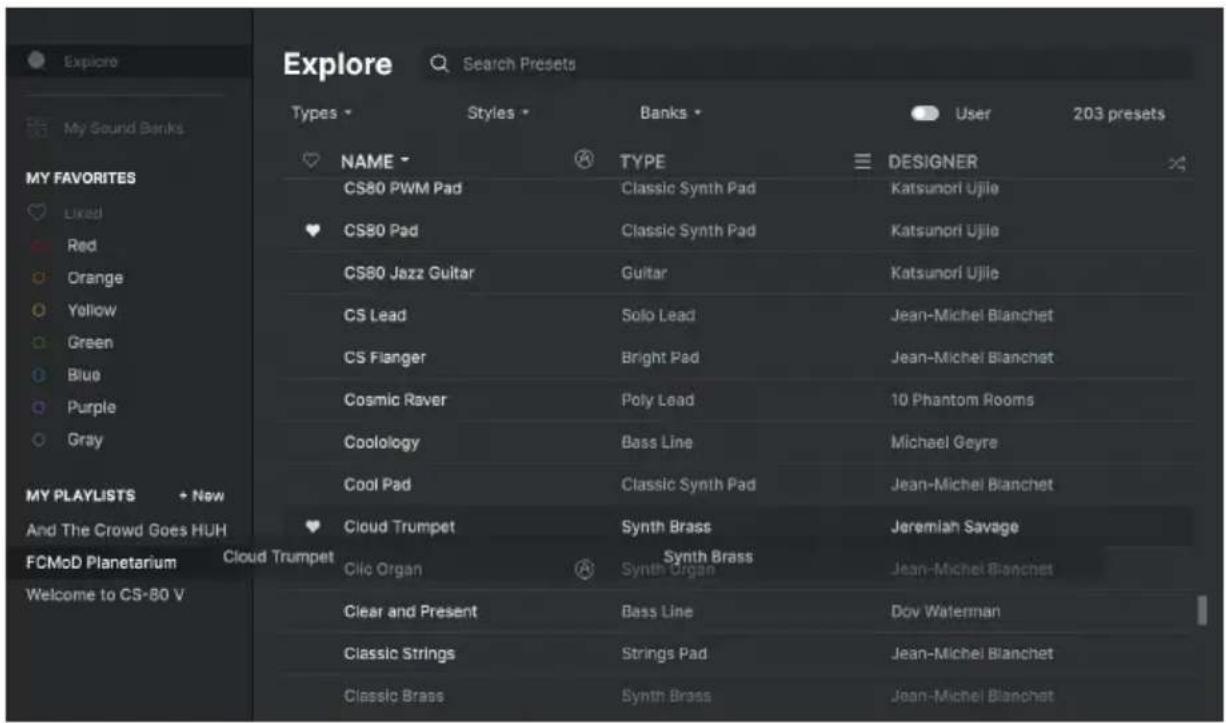
Cliquez-glissez depuis la liste des résultats jusqu'àn dans votre playlist
Pour voir le contenu d'une playlist, cliquez sur le nom de celle-ci.
4.8.4. Réorganiser les preset
Les preset peuvent etre reorganises au sein d'une playlist. Par exemple, pour deplacer un preset de l'emplacement 1 a 3, cliquez-glissez celui-ci jusqu'à l'endetroit youlu.
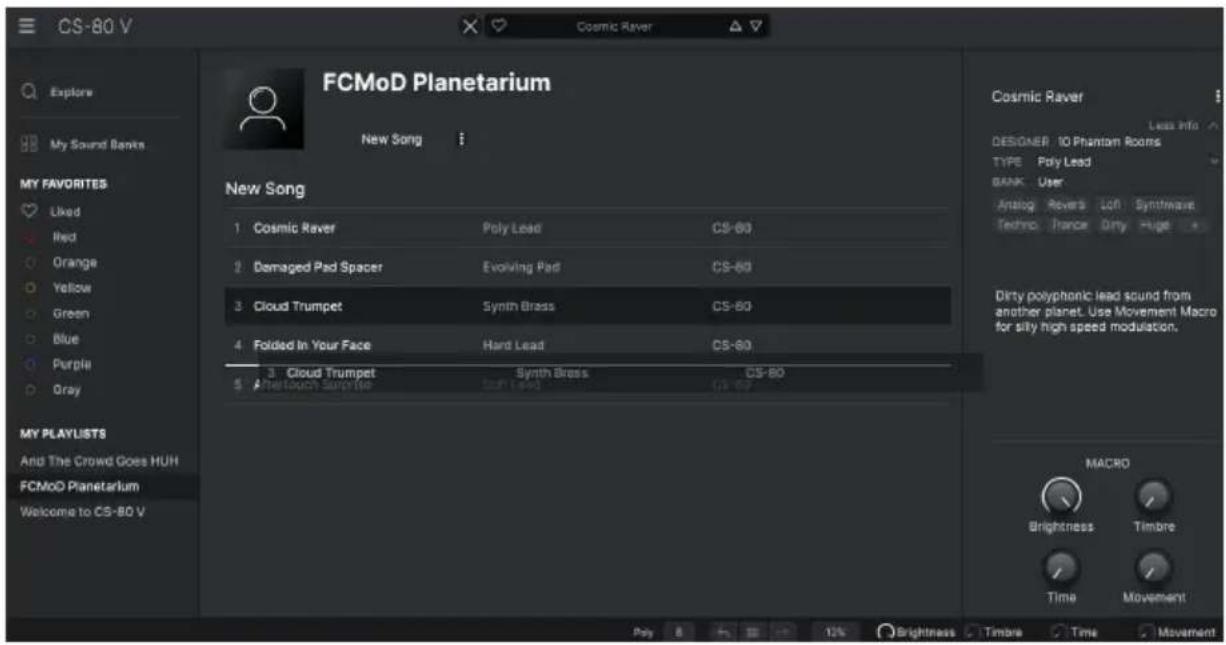
La ligne blanche indique la destination finale du preset que vous déplacez.
Ceci déplacera les autres preset vers le haut de la liste. Une ligne jaune apparaitra brievement au point d'insertion.
4.8.5. Retirer un preset
Pour refirer un preset d'une playlist, faites un clic droit sur son nom pour ouvrir un menu pop-up.
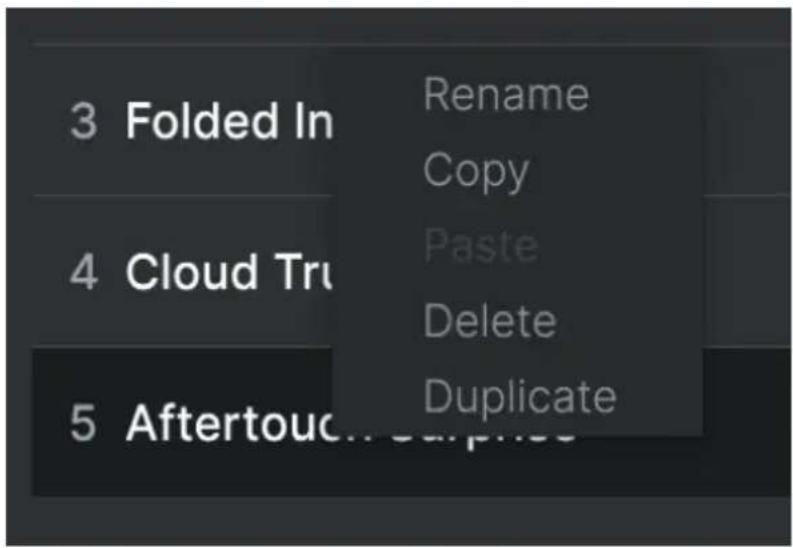
Ce menu inclut également les options Renommer, Copier, Coller et Dupliquer. Plus d'options de gestion sont décrites plus bas.
4.8.6. Gestion d'une nouvelle chanson et d'une playlist
Le bouton New Song (Nouvelle chanson) cree une nouvelle chanson au bas de la playlist.
Vos pouvez la nommer, puis la cliquez-glisser pour la positionner dansYOUR playlist et y ajouter des preset dans Iordre que you souhaitez.
Pour acceder aux options de gestion de playlist, cliquez sur l'icone avec les trois points à côté du bouton New Song. Ceci ouvre un menu déroulant :
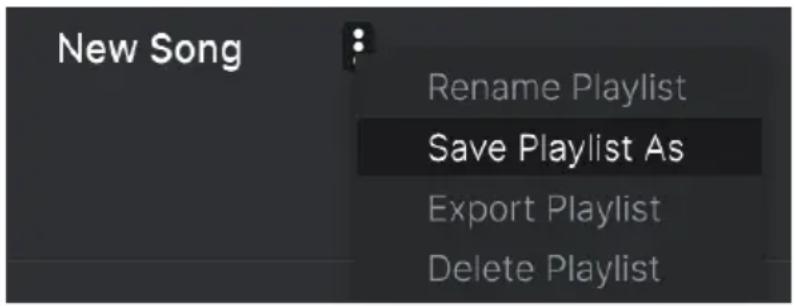
- Rename Playlist (Renommer playlist) : Renomme la playlist actuelle sans la dupliquer.
- Save Playlist As (Enregisterer playlist sous) : Crée une copie de la playlist avec "Copy" attenant au nom. Vous pouvez changer le nom avant d'enregistrer.
- Export Playlist (Exporter playlist) : Exporte la playlist vers un emplacement de votre ordinateur, avec l'extension de fichier ".aplst".
- Delete Playlist (Supprimer playlist) : Supprime la playlist actuelle mais ne supprime pas les preset qu'elle contient.
5. LE PANNEAU PRINCIPAL
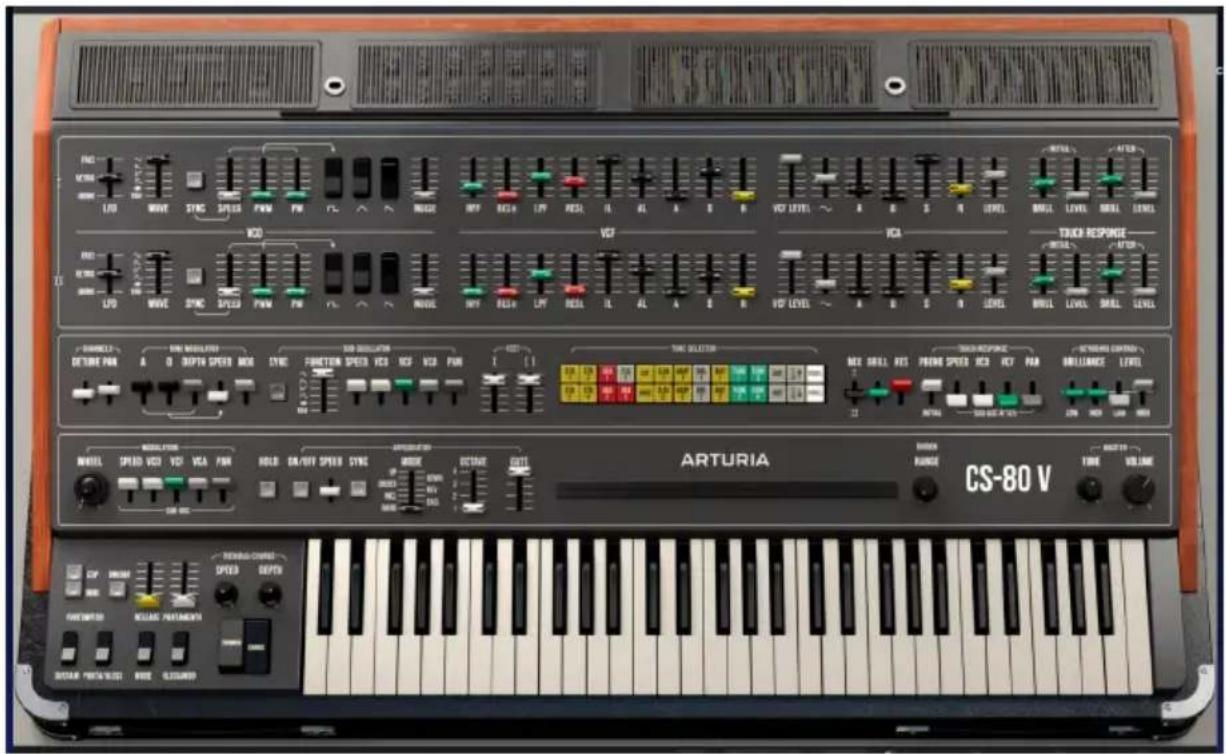
Maintenant que nous avons pris connaissance de tous les contrôleurs autour de l'interface, vous étés probablement impatient d'en venir au plat principal - les contrôleurs que nous utilisieren pourisser le son sur le CS-80 V. Ceux-ci se trouvent sur le panneau principal, comme illustré ci-dessus.
Une chose à noter avant de début est que l'affichage du CS-80 V préserve les couleurs dramatiques de divers contrôle du hardware original. Ce codage couleur est en fait pratique une fois que vous vous y habituez.
- VERT : Cutoff du filtré (Brilliance) et Pulse Width/Pulse Width Modulation (PW/ PWM)
- ROUGE: Résonance du filtré
- JAUNE: Temps de Release
GRIS:Volume/niveau - BLANC et NOIR: Autres paramétres incluant la vitesse du LFO, le detune et le panoramicique, les étapes d'enveloppe (hors Release), l'arpeggiator et les contrôles d'effet, etc.

Au fur et a mesure de notre visite guidee, nous utiliseurs beaucoup de terminologie liée aux synthetiseurs que vous pouze ne pas connaître si vous debutez dans ce domaine. Pour prendre un cours de rattrapage, rendez-vous au chapitre sur Les bases de la synthese soustractive [p.112] plus loin dans ce manuel.
5.1. Vue d'ensemble
Avant de détailler ce que font tous les boutons et les faders, assurons-nous de pouvoir les trouver. Voici un aperçu de haut en bas du panneau principal.
5.1.1. Canaux I et II
Les contrôle des primaires du son du panneau principal sont située dans les deux lignes du haut (appelées Channels (Canaux)), contenant chacune 30 paramètres de synthese, qui vous permettront de créé une variété quasiment infinie de sons. Chaque canal générale une voix de synthese basique, et ils peuvent être combinés de diverses façon pour créé des timbres imposants.

Canaux I+II
Chaque canal possede :
- Un voltage-controlled oscillator (oscillator contrôle en tension)(VCO), qui produit le signal audio de base. Il a quatre formes d'onde, Sélectionnables individuellement ou toutes ensemble : square (carree), sawtooth (dont de scie), triangle et noise (bruit). (Il y a aussi une onde sinusöïde que nous couvrirons dans un instant.) Les contrôles de cette section gérènt le pulse width (largeur d'amplitude) des formes d'onde.
- Un low-frequency oscillator (oscillateur basse fréquence) (LFO) qui module le pulse width de la forme d'onde carrée.
- Deux voltage-controlled filters (filtres contrôlés en tension) résonants (VCFs) en série : un contrôle passée-haut (HPF) suivi d'un contrôle passée-bas (LPF).
- Une enveloppe inhabituelle à 5 paramètres qui module la fréquence de cutoff des deux filtres.
- Un voltage-controlled amplifier (amplificateur contrôle en tension) (VCA) qui contrôle le niveau de sortie du son, avec des réglages séparés pour la sortie des VCFs et pour l'onde sinusoide, qui bopause le VCF.
- Une enveloppe ADSR qui module le signal traversant l'amplificateur.
- Et enfin, le Touch response (réponse au toucher): des réglages individuels permettent de définir comment la BRILLANCE (cutoff du VCF) et le LEVEL (niveau) sont modulés par l'appui initial et l'aftertouch (les termes d'origine de Yamaha pour la velocité et la pression sur la touche, bien que "aftertouch" soit entre dans l'usage commun aujourd'hui).
5.1.2. Les panneaux Controller [Contrôleur]
Les deux rangs suivant du panneau avant, leurs juste au-dessus du clavier, sont (presque) entiement devoué au contrôle dessons des deux canaux en temps réel.
![Arturia CS80 V4 - Les panneaux Controller [Contrôleur] - 1](/content/2026/03/569920/images/a89725aeacfd9862fbec51dd1cf3dfd0725823d3aa38e95e4f8c2d956e99d758.jpg)
Le panneau Controller supérieur presente les sections suivantes :
- La section Channels (Canaux) contrôle des fonctions de désaccord et de panoramaque globales qui affectent les canaux de façon的不同es. Il est utile de noter que le désaccord n'attécte que le canal II.
- Le Ring Modulator (modulateur en annexe) est l'exception aux règes des "contrôles de ce rang"; c'est un processeur audio qui est une source majeure des tonalités uniques du CS-80.
- Le Sub Oscillator est un LFO global qui peut être routé pour contrôler de multiples paramétres dans des quantités différentes.
Le Feet (octaves et quintes de l'oscillateur) pour les deux canaux. - Le Tone Selector (selecteur de timbre) est une collection de 24 "presets" qui définissent les réglages des deux canaux sur des valeurs prédéterminées. Choque canal a 11 Tones, plus INIT (un patch initiaisé). Il y a également des contrôleis pour manipuler les Tones et les déplacer.
- MIX, BRILLIANCE, et RES sont des contrôles globaux pour le mix entre les deux canaux, la brillance générale (cutoff du contrôle) du son, et la résonance générale du contrôle.
- Les contrôles Global Touch Response (Réponse au toucher) définissent comment l'Initial et l'After Touch modulent divers paramétres globaux.
- La section Keyboard Control (Contrôle du clavier) permet de régler finement la Brillance et le Niveau pour les extrémités haute et BASSE du clavier.
![Arturia CS80 V4 - Les panneaux Controller [Contrôleur] - 2](/content/2026/03/569920/images/818208424e50e874f557f2df6fd402eafc57e21b43d7d57355d37b71ee5ab23a.jpg)
Le panneau Controller inférieur presente les sections suivantes :
- La section Modulation définit la quantité de contrôle qu'on't la molette de modulation et le Sub Oscillateur sur divers paramétres globaux.
Le bouton HOLD maintient toutes les notes jouées jusqu'à ce qu'il soit à nouveaux enclenché. - L'Arpeggiator transforme des notes maintainues en arpèges (séquences de notes) qui sont joués dans un ordre particulier. Ceci est une belle addition qui n'était pas disponible sur le CS-80 original.
-
Le ruban horizontal est un contrôleur de pitch (hauteur) fantastique, différent de tout ce qui a existé avant l'apparition du GX-1 et du CS-80! Son contrôle RANGE (Amplitude) fait bien plus que simplement définir l'amplitude du pitch bend, comme nous le verrons plus tard.
-
Enfin, vous trouvrez des potentiometres de contrôle global TUNE et VOLUME dont les valeurs peuvent etre enregistrées avec chaque preset.
5.1.3. La section Main Gauche
La section sur la gauche du clavier offre une variete de contrôles en liens avec le Footswitch, l'Unison, le Portamento, et le Tremolo/Chorus :
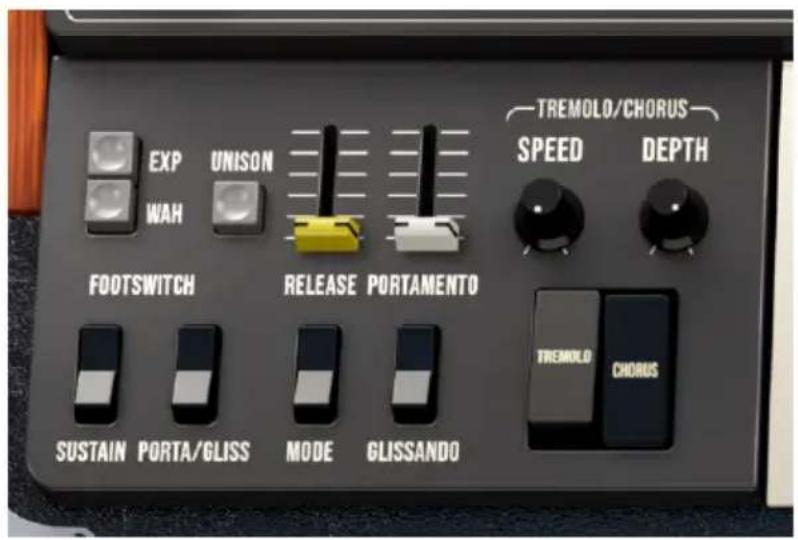
5.1.4. Le panneau service
Ah, et si vous regardez attentivement en haut à gauche du panneau principal, vous verrez des contrôleurs mystérieux cachés derrière la grille du panneau service :

Nous verrons cela plus tard...
5.2. Contrôles et paramètres
Maintenant que nous avons notre carnet de route devant nous, attardons-nous sur les curiosités ! Comme avec la vue d'ensemble, nous procederons un bloc après l'autre, de haut en bas et de gauche à droite.
Les contrôles du panneau principal sont, pour la plupart, régés pour ressembler et fonctionner comme ceux sur le CS-80. Les switches à bascule fonctionnent de la même façon que des boutons, et les curseurs ont soit une course fluide, ou bien seLECTIONnent différentes options, comme pour la forme d'onde du LFO. Les potentiomètres répondent au mouvement vertical de la souris.
Les leviers - qui ressemblent aux curseurs, mais ont une course plus courte et pas de marquages - fonctionnement comme les curseurs, mais leurs valeurs deviennent souvent plus grandes lorsque vous les baissez plutôt que vous les augmentez. Parce que les leviers ne sont pas always intuitifs à utiliser, ils ont des paramétres "par défaut" - vous pouvez les réinitialiser en double-cliquant dessus.
Les leviers originaux du CS-80 n'ont jamais eté égôls sur n'importe quel autre synthétiseur.
Assemblés à la main et fabuleusement onereux, chaque levier rougeait dans un arc doux avec une fluidité incroyable, permettant un contrôle instantané de fonctions importantes. Leur direction inversée est un clin d'eel aux origines des synthes CS dans le design des orgues, ou les valeurs des tirettes augmentaient à mesure qu'elle étaient tirées vers l'instrumentiste.
5.2.1. Canaux I et II
Les contrôles des deux canaux sont identiques.
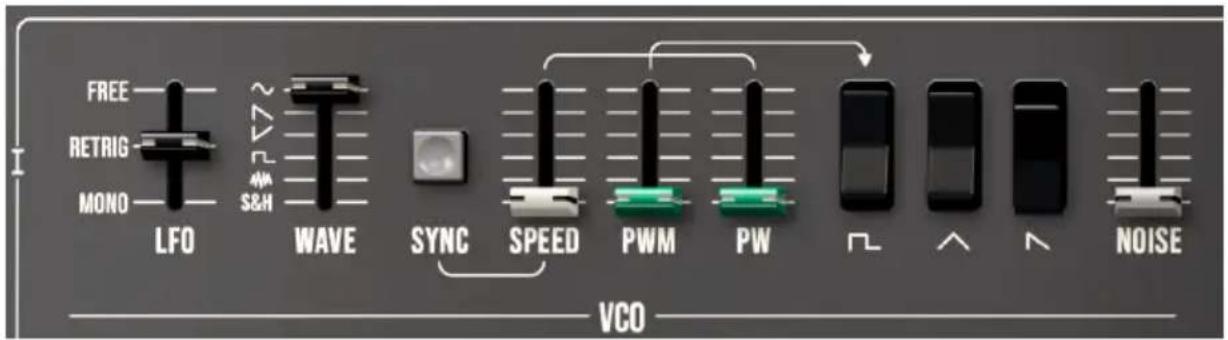
5.2.1.1.LFO
Le LFO pour chaque canal possede les parametes suivants:
- Le choix parmi trois modes de déclenchement: FREE (toutes les LFO des voix sont indépendants), RETRIG (le LFO rattaché à la voix actuelle se re-declenché à chaque fois qu'une nouvelle touche est enforcée), et MONO (le LFO est mono, et il n'y a qu'un seul LFO pour toutes les voix. Si vous relâchez toutes les voix, le LFO continue sont cycle).
WAVE offre un choix parmi six formes d'onde : sinusoide, dent de scie descendante, dent de scie ascendante, carrree, bruit, et S&H ( sample & hold , un signal rendu aléatoire). Par ailleurs, le CS-8O original n'offrait qu'une onde sinusoide.
SYNC ouvre un menu pop-up ou vous pouvez déterminer si le SPEED (Vitesse) du LFO est synchronisé aux divisions du tempo global - que ce soit en temps régulier, en triolés ou en notes pointées - ou non-synchronisé. Lorsqu'il est synchronisé, le SPEED varie entre 1/32 de mesure (1 triple croche) et 8 mesures, une amplitude que vous retrouvrez sur quasiment tous les autres contrôles du CS-80 V proposant la synchronisation. Lorsque la synchronisation est désactivée, le SPEED varie de 0.100 à 127 Hz.
SYNC TYPE
Hertz
Sync
Sync Triplets
Sync Dotted

Des valeurs de SPEEDD plus élevées sont bien comprises dans le spectre de fréquences audibles, ce peut produit des changements de timbre fascinants.
- PWM et PW définissent la largeur de l'onde pulse, et la quantité de modulation de l'onde pulse par le LFO. PW varie de O.500 (onde carree) à O.900 (une onde pulse très restreinte). PWM varie de O.OO (pas d'effet, pour une forme d'onde statique) à 10.O (une modulation只想 drastique).

En ajustant les deux curseurs, vous pouvez创建工作 une PWM avec des rythmes cycliques différents et les limites de valeurs différentes.
5.2.1.2. Waveforms
Cette section est只为 claire. Les trois formes d'ondes disponibles sont selectionnées ici: appuyez sur le switch pour activer les ondes pulse, triangle et sawtooth (dont de scie). Elles peuvent etre toutes actives ou toutes inactives en meme temps.
- Le curseur NOISE ajoute du bruit aux oscillateurs, un signal sans hauteur contenant toutes les fréquences de spectre de l'audible. Ceci peut être utilisé pour durcir un son ou simuler dessons naturels comme le vent ou les vagues.

You could choose to select the champs stereo in utilizing the panorama of the bruit. Le tracking du clavier is always present on the filters. En utilisant une source de bruit seule, le clavier agit alors comme un contrôle de la fréquence de cutoff.
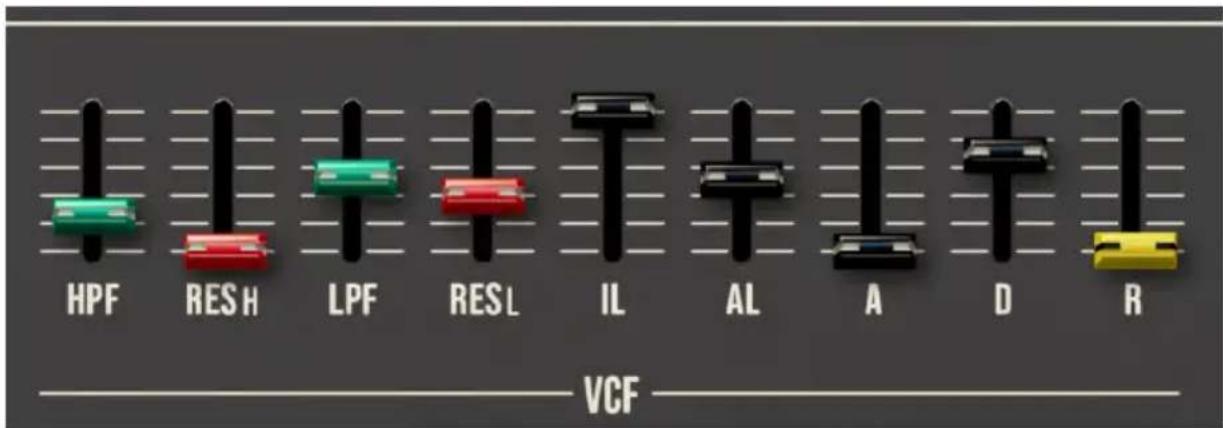
Les contrôles du VCF sont suivis de réglages pour l'enveloppe du VCF, un design inhabituel déjà vu sur le GX-1 et les synthétiseurs de la série CS, et quasiment nulle part ailleurs.
HPF définit la fréquence de cutoff du filtre passé-haut. (26.8 à 16155 Hz)
- RESH définit la résonance du filtré possé-haut. (O.OO à 1.00)
LPF définit la fréquence de cutoff du filtré passé-bas. (37.1 à 22298 Hz)
- RESL définit la résonance du filtré passé-bas. (O.OO à 1.00)
1 Si vous ajustez le HPF et le LPF correctement, vous pouvez creer un filtre passage-bande, ou seule une gamme limitee de frquence passa a travers le filtre. Ceci est utile pour une variete de sons qui imitant les instruments acoustiques.
Les paramétres de l'enveloppe du VCF sont :
- IL (Initial Level - Niveau initial), le niveau démarre. (0.00 to -5.00)
en dessous de O, ou I'enveloppe
- AL (Attack Level - Niveau d'attaque), le niveau
au-dessus de O, ou I'enveloppe
atteint son pic en haut du segment d'attaque. (O.OO to 5.00)
A (Attack Time - Temps d'attoque), le temps qu'il faut pour passer du IL au AL. (2 ms à 580 ms en mode Classic, 2 ms à 10.00 sec en mode Long)
- D (Decay Time - Temps de decay), le temps qu'il faut pour passer du AL à O. (2 ms à 8.75 sec en mode Classic, 2 ms à 25.00 sec en mode Long)
- R (Release Time - Temps de release), le temps qu'il faut pour passer de O au IL. (2 ms à 11.00 sec en mode Classic, 2 ms à 40.00 sec en mode Long)
Souvenez-vous que les enveloppes Classic ou Long sont choses dans l'onglet Setting du panneau l'etal [p.27]. Ceci est un choix global ; il afferce toutes les enveloppes de tous les preset.
Si ce design d'enveloppe vous parait etrange, ce n'est pas grave - parce qu'il est! Il a trové son origine sur le GX-1, et les synthes CS furent les seuls à jamais utiliser ce système.
L'idée ici est que l'enveloppe du VCF fonctionne exactement comme une enveloppe ADSR conventionnelle, mais elle est décalée vers le bas (par la quantité d'IL) - donc lorsque les phases d'attaque et de decay sont terminées, le niveau de sustain est automatiquement et toujours égal à O. Ceci rend l'enveloppe capable de couvrir une amplitude au-dessus et en dessous de O, ce qui entraîne à une variété interessante de possibilités de modulation, qui va au-delà de ce qui est possible avec une enveloppe ADSR conventionnelle.
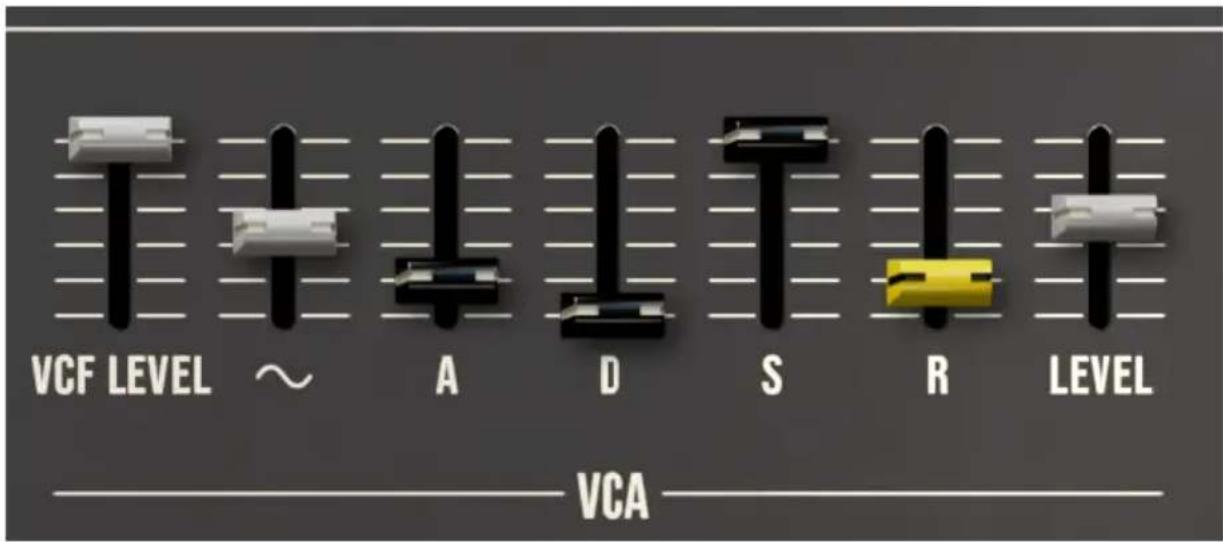
Les contrôles du VCA sont suivis par une enveloppe ADSR conventionnelle qui contrôle le volume.
VCF LEVEL est la quantité de la sortie du VCF qui est injectée dans le VCA. (O.OO to 10.O)
Le curseur avec l'icone d'onde sinusoide controle la quantite d'onde sinusoide du VCO injectee dans le VCA. (O.OOO to 10.O)
L'onde sinusoïde bypassé le VCF car avec une fréquence uniquement, passer une onde sinusoïde dans un filtré la rend soit audible, soit pas. C'est utile pour ajouter un peu de graves dans lessons ou renforcer les fondamentales - une fonctionnalité extra que ne présenteit quasiment aucun autre synthétiseur.
- A (Attack Time - Temps d'attaque), le temps qu'il faut pour aller de O au pic de niveau. (2 ms à 885 ms en mode Classic, 2 ms à 10.00 sec en mode Long)
- D (Decay Time - Temps de decay), le temps qu'il faut pour passer du pic de niveau au niveau de sustain. (2 ms à 7.35 sec en mode Classic, 2 ms à 25.00 sec en mode Long)
S (Sustain Level - Niveau de sustain), le niveau auquel le son est maintainu jusqu'ce que la touche soit relachée. (O.OO à 10.O) - R (Release Time - Temps de release), le temps qu'il faut pour passer du niveau de sustain à O. (2 ms à 11.50 sec en mode Classic, 2 ms à 40.00 sec en mode Long)
LEVEL contrôle le niveau global de sortie du VCA. (O.OO à 10.O)
5.2.1.5. Réponse au toucher
Ces contrôles définissent la quantité de modulation reçue par le canal depuis le toucher initial (Initial Touch) sur le clavier (velocité) et l'After Touch (pression/aftertouch).
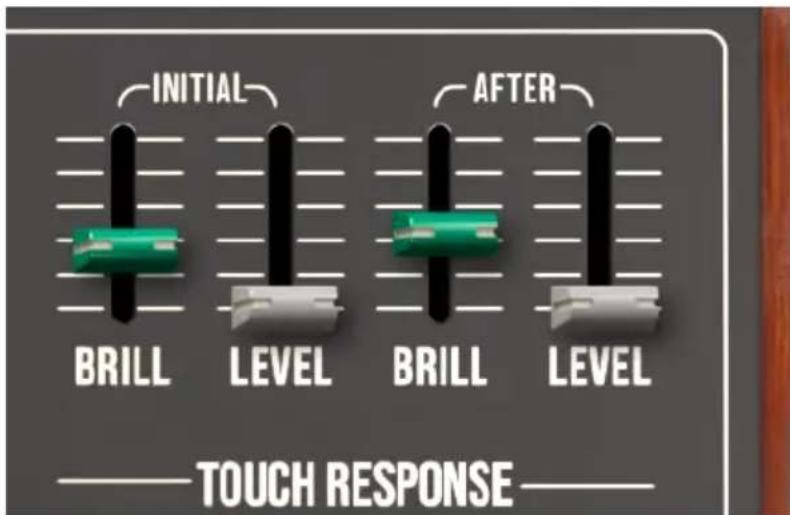
Les curseurs définissant la quantité de contrôle de BRILLIANCE et de LEVEL (Niveau) pour chaque type de sensibilité. (0.00 à 10.0)
5.2.2. Le panneau Controller supérieur
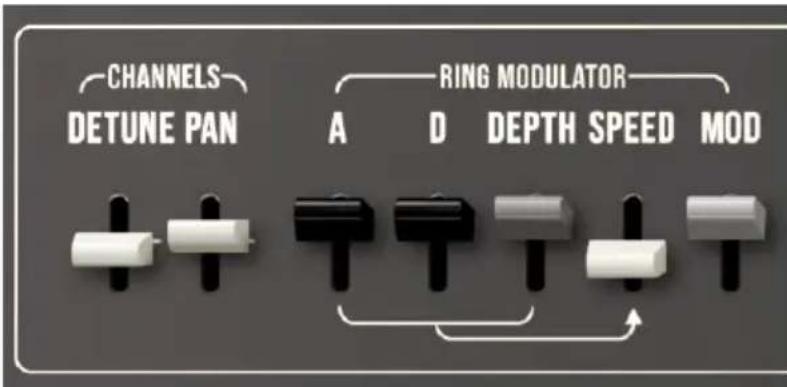
5.2.2.1. Canaux
Ces deux leviers controlent les fonctions appliquées aux deux canaux respectivement.
- DETUNE change la hauteur du canal II, avec la hauteur de canal I qui reste la même.
PAN repartit les canaux I et II a gauche et a droite de l'image stereo.
5.2.2.2. Ring Modulator
Un ring modulator est un circuit qui prend deux signaux d'entrée et envoie la somme et la différence de leurs fréquences vers la sortie. Lorsqu'une entree est un LFO très lent, le ring modulator produit un tremolo lent et lisse ; à des fréquences plus élevées, il peut produit des sons métalliques qui ne partagent pas d'harmoniques avec les sons originaux. Les deux types d'effet peuvent être interressants musicalement lorsqu'utilisés de la bonne façon, et le ring modulator du CS-80 était célibre pour sa musicalité en comparaison avec ceux sur des synthétiseurs modulaires, qui n'était généralement pas bons pour autre chose que des effets de science-fiction.
Dans le CS-80 V, comme sur le CS-80 d'origine, une des entrées du ring modulator est la sortie mixée des deux canaux, et l'autre est un LFO dédié. La vitesse du LFO peut être définie manuellement, ou modulée avec une enveloppe AD dédiée afin qu'elle change le caractère de la ring modulation pour chaque note.
L'amplitude de cette enveloppe n'est pas clippée, ce qui signifie qu'elle peut aller au-delà de la valeur indiquée sur le levier de vitesse. Les enveloppes sont également toujours rédéclenchées, sauf lorsque vous jouez legato.
Les contrôles sont :
A est le temps d'attaque de l'enveloppe de vitesse du LFO. (3 ms à 530 ms)
- D est le temps dedecay de I'enveloppe de vitesse du LFO. (7 ms à 4.50 sec)
- DEPTH est la quantite de modulation de l'enveloppe du LFO. (O.OO à 1.00)
Souvenez-vous que les leviers pour les paramétres unipolaires et bipolaires ont leurs valeurs les plus faibles en haut et leurs valeurs les plus grandes en bas!
SPEED definit la vitesse de I'onde sinusoide interne. (O.250 a 205 Hz)
- MOD définit la quantité de ring modulation appliquée au signal entrant. (O.OO à 1.00)
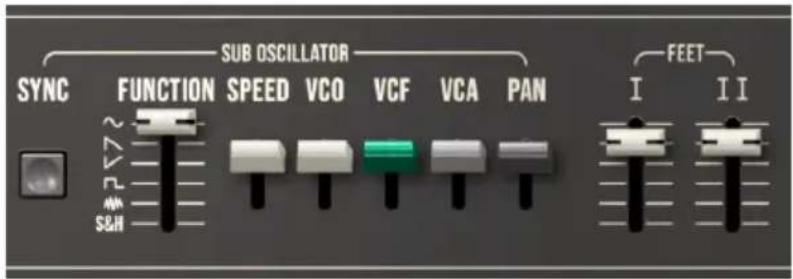
5.2.2.3. Sub Oscillator
Le Sub Oscillateur est un LFO global (ou mono) qui peut etre applique a diverses destinations, mais toutes les voix seront modulées par le meme LFO. Ses parametes sont :
SYNC ouvre un pop-up ou vous pouvez déterminer si le SPEED (Vitesse) du LFO sera synchronisé aux divisions du tempo global - soit en temps régulier, en triolets ou en notes pointées - ou pas. Lorsqu'il est synchronisé, la vitesse varie d'une triple-croche (1/32) à 8 mesures. Lorsqu'il n'est pas synchronisé, la vitesse varie de 0.500 à 100 Hz.
- FUNCTION permet de selectionner la forme d'onde du Sub Oscillator. Il offre un choix parmi six formes d'ondes : sinusoïde, dent de scie ascendante, carrée, bruit, et S&H.
- VCO, VCF, VCA, et PAN définissent la quantité de modulation du Sub Oscillator envoyée au pitch, au cutoff, à l'amplitude et au décalage de panoramaque.
5.2.2.4. Feet [Pieds]
Ce contrôle définit l'octave pour chacun des VCOs des deux canaux. Les régliages du contrôle sont : -1 octave, défaut, +1 quinte, +1 octave 1 quinte, +2 octaves. Chaque curseur peut être remis à son réglage par défaut avec un double-clic.
Pourquoi en 'pieds'? Ceci est un autre hommage aux origines du CS-80 tirees du design des orgues. Les mesures d'octave sont mesurées en pieds car elles trouvent leur origine dans les orgues, donc la hauteur était diminuée d'une octave lorsque la longueur du tube est doublée. Beaucoup de synthétiseurs utilisent aujourd'hui les designations d'octave 32', 16', 8', 4', et 2', mais personne n'appelle ce contrôle par le nom de "pieds"!
5.2.2.5. Sélecteur Tone
Le sélecteur Tone était le cœur du CS-80 original. Alors qu'aucun de ses 22 Tones prédéfinis ne ressemblait juste à ce que son nom évoquait, ils pouvaient être utilisés en combinaisons qui créant certains dessons les plus iconiques de l'instrument.
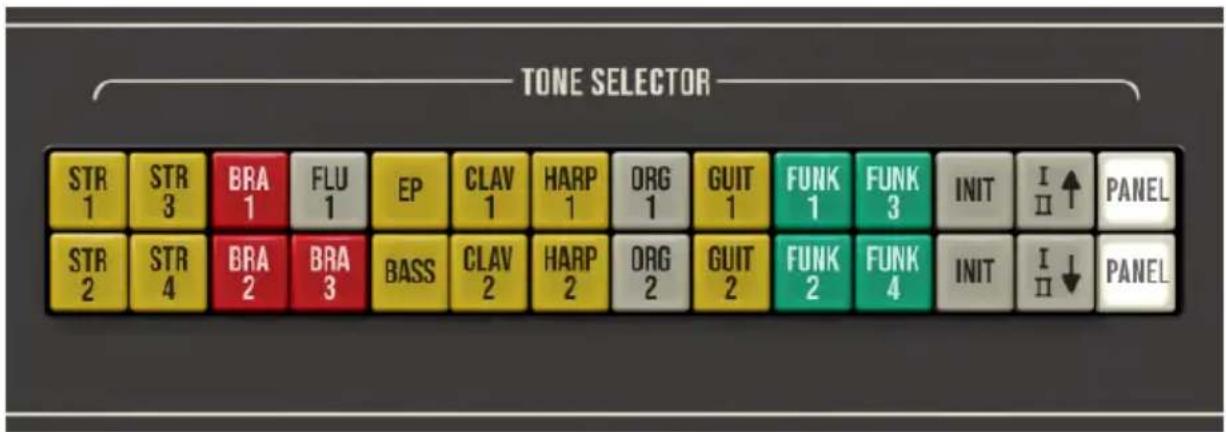
Les canaux I et II ont chacun 11 Tones, arrangés en rangs :
- Canal I: Strings 1, Strings 3, Brass 1, Flute 1, Electric Piano, Clavichord 1, Harpsichord 1, Organ 1, Guitar 1, Funky 1, Funky 3
- Canal II: Strings 2, Strings 4, Brass 2, Brass 3, Bass, Clavichord 2, Harpsichord 2, Organ 2, Guitar 2, Funky 2, Funky 4
Choque rang possède également un bouton INIT pour appliquer un patch par défaut sur un canal, une paire de bouton pour copier les réglages de Canal I vers Canal II et vice versa (essayez cα sur un CS-80 original!), et deux boutons PANEL. Si un contrôle dans un canal est modifié une fois qu'un Preset de Tone a été choisi, le bouton Panel s'allume pour montré qu'il a été modifié.
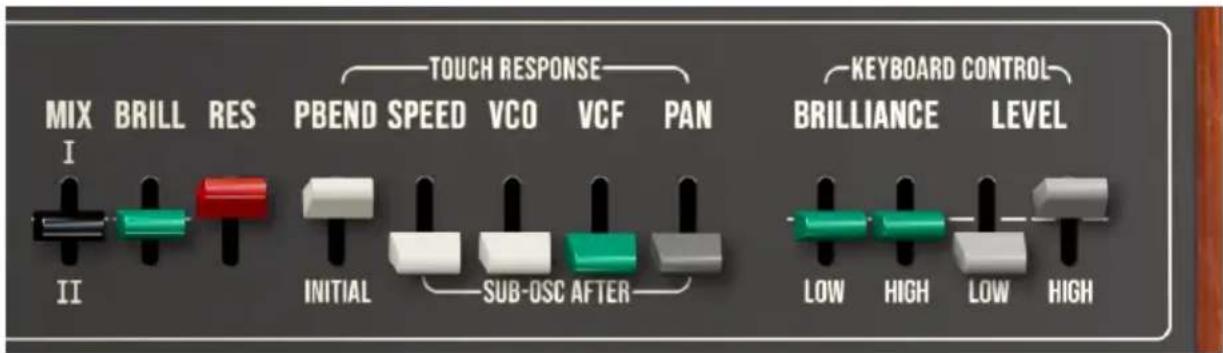
Juste sur la croite des selecteurs Tone se trouvent trois des contrôles en temps réel les plus utiles sur le panneau principal. Pensés pour être utilisés pendant une performance, ils offrent des ajustement globaux rapides et exprissifs pour :
- MIX: les niveaux relatifs de canal I par rapport à canal II (-1.00 à 1.00)
- BRILLIANCE: le cutoff global du filtré (-1.00 à 1.00)
- RESONANCE: la résonance globale du filtré (-1.00 à 1.00)
Notez que les contrôles de Brilliance et Resonance sont compensatoires, pas des valeurs absolues - ils interagissent avec les réglages dans les deux canaux.
Les contrôles de réponse au toucher offrent encore plus de contrôle sur l'Initial Touch et l"After Touch des paramétres globaux :
- PBEND INITIAL contrôle la quantité de pitch bend appliquée lorsque les notes sont jouées avec plus de velocité. Les notes commencent un peu bas, puis "glissant" rapidement vers leur hauteur définie, un phénomène rappelant les cuivres.
Les quatre autres contrôles ajustent l'interaction du Sub Oscillator avec l"After Touch :
SPEED contrôle l'influence de I'After Touch sur la vitesse du Sub Oscillator.
VCO, VCF, et PAN contrôlent combien d'After Touch augmente la modulation du Sub Oscillator sur ces trois paramétres.
i Avcac l'entree polyphonique, et comme elle repond a I'aftertouch polyphonique et au MPE, you pouvez avoir des valeurs differentes pour ces parametes sur chaque voix.
5.2.2.7. Contrôle du clavier
Parfois c'est utile d'alterer la façon dont le son repond a des notes graves et des notes aigués. Le tracking du clavier du cutoff du VCF constitue un incontournable des synthétiseurs analogiques depuis des décennies. Le CS-80, et le CS-80 V, offrent une prise en charge qui aura une grande influence sur les synthétiseurs ultérieurs.
Plutot qu'une simple quantité de tracking pour la brillance (cutoff du VCF), le CS-80 V dispose de quatre leviers pour decaler la brillance et le niveau entre les notes graves et les notes aigués. Comme elles sont ajustées de différentes façon, vous pouvez faire en sorté qu'un patch soit doux aux extrémités du clavier et plus fort au milieu, enlever la base des notes aigués et booster les fréquences haute sur les notes graves, et plus encore.
i Cteie idee d'echelonnage du clavier a ete utilise de maniere trs efficace par Yamaha plus tard. Cest devenu un element critique de la synthese FM, avec un graphique de l'echelonnage du clavier imprimé sur le panneau principal du DX7 - un des synthetiseurs ayant eu le plus de succes dans I'histoire.
5.2.3. Le panneau Controller inférieur
5.2.3.1.Modulation
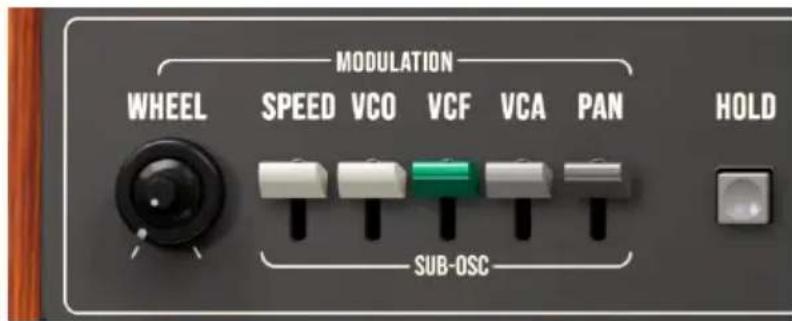
Le CS-8O original n'avait pas de molette de modulation ; il reposait entierement sur l'Initial Touch, l"After Touch, et les pédales d'expression pour définir le comportement d'une note. Aujourd'hui, les molettes de modulation sont presents sur tous les contrôleurs, donc pourquoi ne pas apprendre au CS-8O V comment les utiliser de différentes façon ?
Le WHEEL (Molette) peut être utilisée à la place d'une veritable molette de modulation. Sur le CS-80 original, ce bi-potentiomètre était utilisé pour l'accordage grossier et précis.
Les cinq leviers contrôle comment la molette de modulation contrôle le SPEED du Sub Oscillator, ainsi que la quantité de modulation du Sub Oscillator sur le VCO, VCF, VCA et PAN.
Le bouton HOLD permet aux notes que vous enforcez d'être maintainues indéfiniment - ou au moins jusqu'à ce que vous appuyiez à nouveau sur ce bouton.
5.2.3.2. Arpeggiator
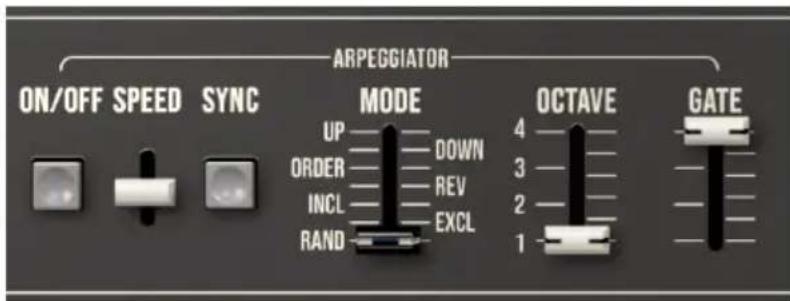
L'arpeggiator est une façon amusante de creer des séries de notes en maintainant des accords plaqués. Il est à l'aise pour les sons percussifs, mais avec le réglage de RELEASE monté, il peut aussi creer des accords qui changent graduèlement de forme. Il possède les contrôles suivants :
ON/OFF permet d'activer et de désactiver l'arpeggiator.
- SPEED définit la vitesse à laquelle l'arpeggiator joue la note suivante.
SYNC ouvre un pop-up ou vous pouvez déterminer si le SPEED (Vitesse) de l'arpeggiator sera synchronisé aux divisions du tempo global - soit en temps régulier, en triolets ou en notes pointées - ou pas. Lorsqu'il est synchronisé, la vitesse varie d'une triple-croche (1/32) à 8 mesures. Lorsqu'il n'est pas synchronisé, la vitesse varie de 0.500 à 100 Hz.
- MODE déterminé l'ordre dans lequel les notes sont jouées :
_OP (ascendant),
DOWN (descendant),
ORDER (suit l'ordre dans lequel les notes sont jouées),
REV (les notes sont jouées dans l'ordre inverse),
- INCL (ascendant et descendant, avec la note la plus haute et la plus basse jouées deux fois),
EXCL (ascendant et descendant, avec la note la plus haute et la plus basse jouées une seule fois),
RAND (les notes sont jouées dans un ordre aléatoire).
OCTAVE change d'octave à chaque cycle de l'arpeggiator.
GATE contrôle la longueur des pas.
Le ruban de hauteur, comme beaucoup d'autres fonctions du CS-80, n'avait jamais été vu auprèsant. Il était situé au-dessus des trois octaves les plus graves du clavier et était utilisé comme un pitch bend. Contrairement à d'autres contrôleurs à ruban, il commençait le bend de la note à l'endroit où vous le touchiez, permettant un jeu en glide très naturel.
Le ruban ne possède qu'un seul contrôle : RIBBON RANGE (Amplitude du ruban). Il peut être régle entre 1 et 24 demi-tons (2 octaves), mais il peut également être régle sur CS Linear Mode, un modele qui produit le comportement original du ruban qui était (vous l'auréz deviné) unique.
Le ruban est relié électroniement au pitch bend, et il est également un paramètre VST. Cela signifie que vous pouvez à présent enregistrer des automations lorsque vous jouez avec le ruban avec votre souris.
Le contrôle en tension de la hauteur de la plupart des synthétiseurs utilise une échelle logarithmique, habituallément 1 volt par octave, donc pour monter d'une octave, vous augmentez la tension d'un volt; et pour descendre d'une octave, vous diminuez la tension d'un volt. C'est comme ceci que les rubans de hauteur et les molettes de pitch bend conventionnels fonctionnent. Simple, pas vrai?
Toufois, le ruban sur le CS-80 utilise une échelle linéaire, en Hertz par volt. Qu'est-ce que cela signifie en termes pratique? Avec un bend maximum vers le haut en mode CS Linear, vous doublez le voltage, ce qui entraîne la hauteur à augmenter d'une octave, peu importe la hauteur de départ. Mais un bend maximum vers le bas réduit la tension du clavier à zéro - et c'est ce qui arrive aussi à la hauteur. Vous obtiendrez d'enormes bend dans le style d'une whammy bar sur une guitare, jusqu'elles fréquences les plus basses, inaudibles à l'oreille humaine.
Le terme technique pour ce son est "epique".
Il est difficile de suivre un tel effet dramatique, mais nous sommes à prisent à la fin du panneau Controller inférieur. Enfin, vous trouvez des potentiométres pour le MASTER TUNE (accordage principal) (400 à 480 Hz, double-clic pour la valeur par défaut à 440 Hz) et pour le MASTER VOLUME (volume principal) (-60.0 à 0.00 dB).
5.2.4. La section main gauche
Sur le CS-80 original, il n'y avait pas de molettes de pitch ou de modulation, donc cette zone à gauche du clavier était utilisé pour un assortment de contrôles divers qui pouvaient être utilisés pendant une performance, ainsi que pour des petits proceseurs d'effets intégrés. Toutes ces fonctions ont été reproduites dans le CS-80 V.
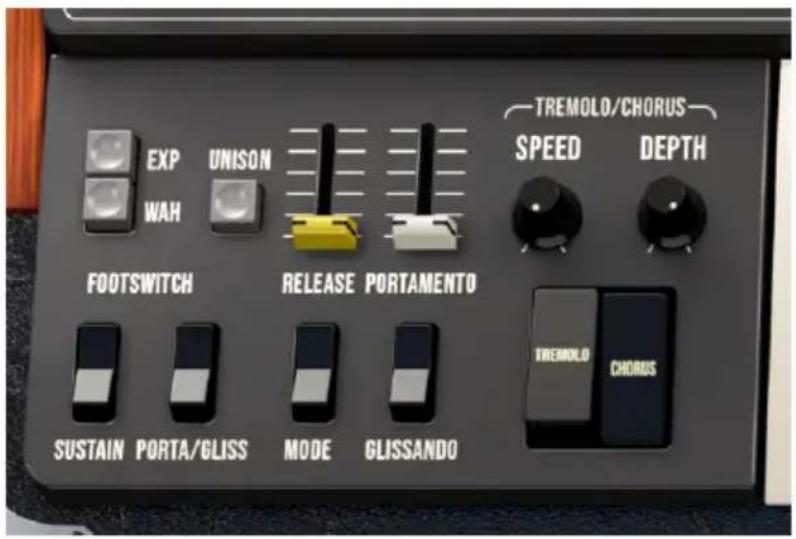
5.2.4.1. Pedales, Unisson, Footswitches et Portamento
Le CS-8O avait une variété de modes d'expression qui pouvaient etre controles par des pedales et des footswitches reliés à l'instrument. Le CS-8O V produit ces contrôles pour l'utilisation avec la pedale d'expression MIDI et les footswitches de votre contrôleur.
Deux boutons servent a contrcler la destination d'un footswitch MIDI :
Lorsque EXP est enclenché, la pédale contrôle le volume global.
Lorsque WAH est enclenché, la pedale contrôle le volume global et le cutoff du filtrtre pour un effet de houle et de wah-wah simultané.
Sur le veritable apparel, vous ne pouiez seulement contrcler le volume principal et le wah-wah en même temps. Dans le CS-80 V4, nous avons fait lechioir de permettre le contrôle de chaque parametre individuellement. Cela offre davantage de flexibilité, pour un contrôle total de votre wah!
Le UNISON (Unisson) est une fonctionnalité générale que nous avons decide d'ajouter sur le CS-80 V4.
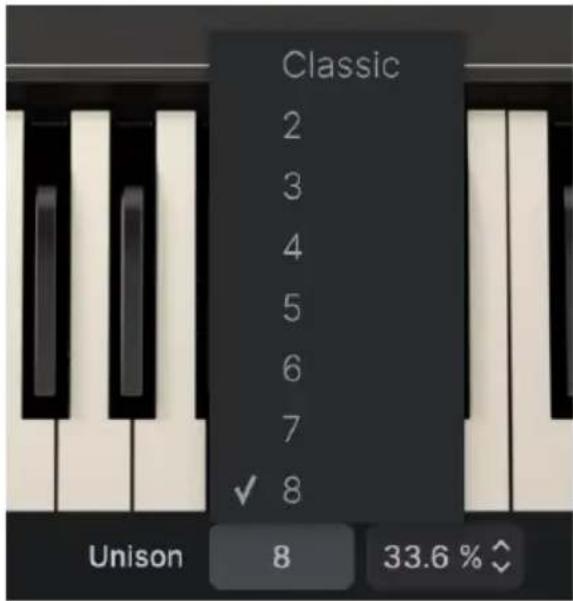
Lorsque le bouton est enclenché, l'affichage de la barre d'outils inférieure change de Poly à Unison, et vous pouvez selectionner le nombre de voix qui seront déclenchées à chaque fois qu'une note est enforcée, de 1 (Classic) à 8. À côté, vous trouvrez un affichage numérique du désaccord entre les voix en mode Unison.
Voici une explication pour les différentes options :
- Classic : pour un unisson polyphonique. EnChoosing cette option, une note aura 8 voix, 2 notes auront 4 voix, 3 notes auront deux voix chacune, et 4 notes également. Si vous jouez 5 notes ou plus, l'unisson ne fonctionnera pas.
2, 3, 4, 5, 6, 7, et 8: jouent l'unisson de manière monophonique. Choque numero correspond au nombre de voix jouees simultanement. - Unison Detune (affiche en %): décalage dans l'accordage de toutes les voix lesunes par rapport aux autres, de 0% à 100%.
Les quatre interrupteurs FOOTSWITCH interagissant pour fournir du Sustain, du Release ou du Portamento/Glissando depuis un footswitch unique. Leur interaction peut etre légèrement confuse à première vue, donc passons les différents points en revue, en définissant les termes :
- Sustain peut également être fait avec le bouton HOLD (voir plus haut).
- Release est une étape de release supplémentaire qui peut être ajoutée aux temps de release programmes des sons. Si les temps de release des enveloppes ADSR des deux canaux sont régles à O, vous pouvez désirier entre un arrêt abrupt des notes ou bien d'avoir du release en fin de note.
- Portamento est un "glissement" de la houteur de la première note que vous jouez à la suivante.
Glissando est comme le portamento, mais la hauteur change par pas de demi-tons, comme si vous jouiez chaque demi-ton du clavier entre la première note et la suivante.
Il y a quatre switches à bascule et deux curseurs :
- SUSTAIN et PORTA/GLISS en dessous du label FOOTSWITCH. Ceux-ci déterminent si le footswitch contrôle le Release ou le Portamento/Glissando lorsque vous appuyez dessus.
Si le switch à bascule SUSTAIN est eteint (vers le haut), alors le Release sera tousjours actif, et ne peut etre efface que si vous reglez le curseur RELEASE a O. Si l'est allumé (vers le bas), le Release est alsors sous le contrôle du footswitch.
Si le switch à bascule PORTA/GLISS est étant (vers le haut), alors le portamento/glissando sera toujours actif, et ne peut être effacé que si vous reglez le curseur PORTAMENTO à O. S'il est allumé (vers le bas), le Portamento/Glissando est alors sous le contrôle du footswitch.
-
Le curseur RELEASE détermine la durée de l'étape de Release supplémentaire. (O ms à 9.00 secondes en mode Classic, O ms à 30.00 secondes en mode Long) Il est apparié avec le bouton MODE juste en dessous du curseur.
-
Le switch à bascule MODE contrôle différents types de comportement du Release. Lorsqu'il est vers le haut, chaque note que vous jouez finira son Release lorsque vous relâchez la touche. Lorsqu'il est vers le bas, si vous relâchez toutes les notes puis en rejouez tout de suite de nouvelles, le Release des notes precedentes sera coupé.
1 Quelques informations additionnelles à propos du bouton MODE : lorsqu'il est vers le haut, le ruban n'affectora pas les notes reliaches, alors que s'il est vers le bas, le ruban afferectora les notes reliaches.
Le curseur PORTAMENTO détermine la fréquence du portamento ou du glissando. (O.OO à 2.00 secondes par octave) Il est apparié avec le switch juste en dessous du curseur, permettant de switcher entre le PORTAMENTO (haut) et le GLISSANDO (bas).
Il y a beaucoup de combinaisons possibles - beaucoup de puissance pour un footswitch unique!
Le Tremolo/Chorus sur le CS-80 etait une relique de I'ere des orgues electriques, une paire d'effets simple et offrant un son tres riche qui pouvait epaissir le son final de l'instrument de façon tres agreable. Les deux effets ont des caracteteres quclque peu differents, mais ils s'utilisent de la meme facon:
- SPEED contrôle la vitesse du LFO qui contrôle l'effet. (Tremolo: 1.18 à 16.3 Hz; Chorus: 0.400 à 1.55 Hz)
- DEPTH controle la quantité de l'effet. (O.OO à 1.00)
Les onglets TREMOLO et CHORUS activent et désactiver les effets - et vous pouvez activer les deux ensemble.
5.2.5. Le panneau Service
Et maintainant, nous pouvons cliquer sur la grille du panneau Service en haut du panneau principal pour voir ce qui se cache en dessous!

Ceci est une nouvelle fonctionnalité du CS-80 V qui a été consque pour élever l'authenticité du modele au niveau supérieur : Voice Dispersion.

Vos ne pouvez pas acceder à cette fonctionnalité si le panneau Advanced est ouvert.
5.2.5.1. Voice Dispersion [Dispersion des voix]
Pour toutes ses propriétés incroyables, le CS-80 était un instrument étonnament pointilleux. Il pouvait se désaccorder si vous le regardiez de travers, et le réaccorder n'était pas un boulot facile. Yamaha recommandait de ne pas y toucher avant qu'il ait puCHAuffer au moins une dizaine de minutes, voire une démarche heure, et même là, vous nétiez pas assure de son bon fonctionnement.
Choque carte de voix dans le CS-80 avait ses propres paramétres de performance, sa propre calibration et ses propres définuts, qui entrainaient une voix à sonner notablement différemment des autres. Ce comportement est à présent modélisé dans la dispersion des voix.
Le panneau de gaucheprésent des boutons pour trois preset de niveau de dispersion: 1, qui représenté un apparéil calibré correctement; 2 qui offre une reproduction d'un apparéil calibre jusqu'à comme il faut; et 3, qui offre une calibration négligée. Les différences sont subtiles, mais elles sont bien là.
Il y a aussi un bouton CUSTOM qui vous permet de définir vos propres caractéristiques de dispersion des voix. Le panneau de croite présente un set de 7 potentiamétres par canal, pour représentier la dispersion pour sept types de circuits : stabilité de la hauteur du VCO, uniformité de la largeur d'amplitude, forme de l'onde sinusoide, paramétrés d'enveloppe, cutoff du filtre d'une voix à l'autre, alignement de la résonance du filtre, et stabilité globale des routages de modulation. Chacun de ces potentiamétres part d'un O.OO parfait, et peut aller jusqu'à un réglage complètement fou de 1.00, afin que vous puissiez rendre votre propre CS-8O aussi "sale" que vous l'imaginez... et puissiez revenir à la perfection avec un simple clic.
![Arturia CS80 V4 - Voice Dispersion [Dispersion des voix] - 1](/content/2026/03/569920/images/4334cf066e6e1afe8eff2298cccb0ce633f2253c85984e2c9db19df8bfeb3625.jpg)
Tous les parametes trouvés sur le panneau de dispersion sont définis par voix.
Plutot cool, pas vrai?
6. LE PANNEAU ADVANCED
En cliquant sur le bouton Advanced de la barre d'outils supérieure, vous ouvre le panneau Advanced.
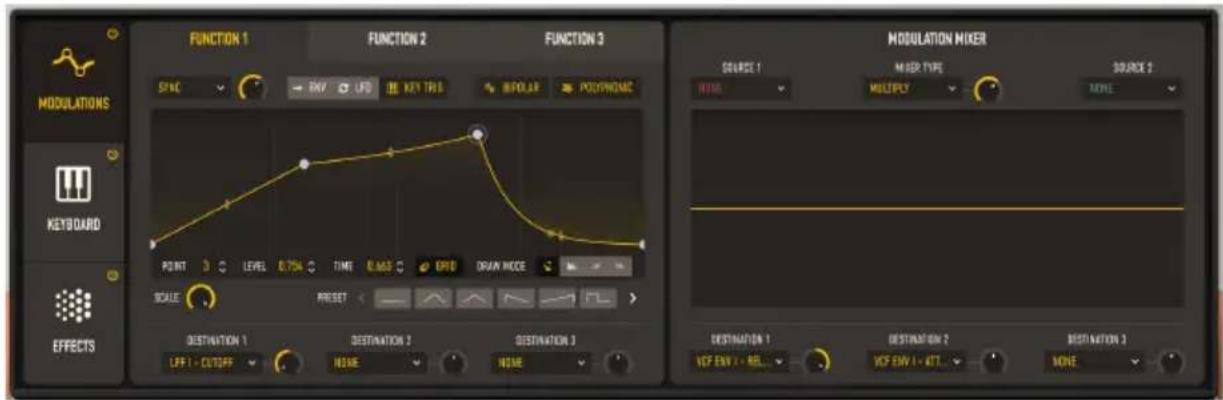
Le panneau avancé, affichant actuellément l'onglet Modulations
Le panneau Advanced contient une variété de fonctionnalités puissantes qui emment le CS-80 V bien au-delà des capacités du CS-80 original. Passons-les en revue en défiail, en commençant par le haut.
Le panneau Advanced est organisé en trois ontlets, sélections sur la gauche : Modulations, Keyboard, et Effects. Les fonctions de chaque ongel peuvent être désactivées en cliquant sur le bouton Power dans le coin supérieur droit de chaque ongel.
6.1. L'onglet Modulations
L'onglet Modulations offre divers outils pour creer des routages de modulation accordees précisé et très complexes, qui étendent grandement la puissance du CS-80 V. Elles sont continues dans les deux sous-onglets : Functions et le Modulation Mixer.
Notez que l'onglet Modulations ne couvre pas tous les routages de modulation dont le CS-80 V est capable; en fait, beaucoup des routages les plus simples et les plus courants se trouvent dans l'onglet Keyboard, que nous couvrirons plus tard.
6.1.1. Functions [Fonctions]
Le CS-80 V offre trois Fonctions sépatées qui peuvent être enregistrées avec chaque preset. Ces fonctions sont des sources de modulation qui peuvent affecter jusqu'à trois destinations différentes de façon variees. Chacune d'entre elle possede son propre panneau de contrôle, pouvant etre selectionné depuis les onglets du haut.
![Arturia CS80 V4 - Functions [Fonctions] - 1](/content/2026/03/569920/images/280ac296f7dc17121bc3e1a6a1fc5c4b8979cde2bb2e10ca1eb9da31ac95153d.jpg)
Les trois fonctions sont identiques en termes de fonctionnalités ; la Fonction 1 est illustré ici.
En haut du sons-onglet Functions, vous trouvrez les fonctions suivantes:
SYNC contrôle si, et comment une Fonction est synchronisée au tempo global de votre DAW ou à autres parties du CS-80 V. Enclinquent dessus, vous ouvrez un petit menu dérounant qui offre différentes unités de synchronisation : Hertz (cycles par seconde, non synchronisé), Sync (division temporelles standard en valeurs de notes ou de mesure), Sync Triplets et Sync Dotted (pour une synchronisation en triolets ou en notes pointées).
![Arturia CS80 V4 - Functions [Fonctions] - 2](/content/2026/03/569920/images/c5a168984a8b193e0da7c9ff0ddca3b3e47fdaab1f8640256b48a5190fe4eb45.jpg)
Le potentiemetre a coté du pop-up Sync controle la division temporelle : de O.1 à 50 Hertz, et de 8 mesure à 1 triple-croche (1/32) pour les trois options de synchronisation.
Ensuite, vous trouvrez trois switches et deux modifieurs pour le Mode de la Fonction. C'est une fonctionnalité puissant qui vous permet de déterminer àquel type de source de modulation la fonction correspond : une enveloppe ou un LFO, avec différents comportements. Ces comportements sont reflétés dans le Visualiseur de Fonction [p.79] en dessous des boutons.
Si vous choisissez ENV, la Fonction se transforme en une enveloppe à plusieurs étapes ; en choisisant LFO, la fonction devient un LFO avec une forme d'onde définiassable librement ; en choisisant KEY TRIG, le LFO se re-declenché à chaque appui sur une touche. Les enveloppés et le Key Trigger peuvent être monophoniques (n'importe quel appui sur une touche entraine le re-declenchement de la fonction pour toutes les notes encore enfoncées) ou POLYPHONIQUE (les nouvelles touches enfoncées n'affectent pas les notes déjà enfoncées).
En cliquant sur le bouton BIPOLAR, vous permettez à la Fonction de fonctionner au-dessus et en dessous de O (point de départ et d'arrivée); sinon, la Fonction est unipolaire, avec toutes les valeurs au-dessus de O. La clarté de l'arrière-plan du visualiser indique subtilement si le comportement bipolaire ou unipolaire est selectionné.
Le potentiemetre SCALE détermine la force globale de l'effet de la Fonction.
Pour vous aider à creer vos propres fonctions, le selectiveur PRESET offre 24 formes "de base", incluant une ligne plate, des formes d'ondes traditionnelles du LFO, et des types d'enveloppe, des rythmes, des comportements pseudo-aléatoires, et des combinaisons de tout cela. Utilisez les flèches pour naviguer à travers les options.
Une fois que votre fonction est préte, vous pouze l'envoyer vers différentes destinations afin de les moduler. Chaque destination possède son potentiamètre Amount (Quantité), avec une amplitude de -1.00 à 1.00. Double-cliquez sur le potentiamètre pour le réinitialiser à O.
Cliquez sur le nom de la Destination pour ouvrir une fenetre pop-up offrant un besoin parmi 87 parametes (ou paires de parametes pour les deux canaux à la fois), comme illustré :
![Arturia CS80 V4 - Functions [Fonctions] - 3](/content/2026/03/569920/images/60bf1ae26f65b94508c3b4b6c4d8265cac90c35c002ce043df83085dde514c75.jpg)
![Arturia CS80 V4 - Functions [Fonctions] - 4](/content/2026/03/569920/images/fe3c6b94d517ff4daaf31b391c59ea3b19c63935a21b2877a6d089de028be15c.jpg)
Ce pop-up est identique pour chaque destination dans les anglets Modulations et Keyboard.
6.1.1.1. Le visualisateur de fonction
Le visualiser de fonction est une representation graphique du comportement de la fonction. La forme d'onde ou la forme d'enveloppe peut etre changée directement avec la souris grace a divers modes de dessin, et les etapes individuelles peuvent etre alterées si vous le souhaitez.
- Une fonction dessinée à la main; 2. Une enveloppe; 3. Un exemple des modes de dessin
La fonction peut être dessinée à vous goût en utilisant la souris. Cliquez-glissez un des points de rupture blancs pour le déplacer et modifier l'onde; cliquez n'importe où sur la courbe pour ajouter un point. Faites un clic-droit sur un point pour le supprimer.
Une paire de flèches verticales apparait au milieu de la courbe entre deux points de rupture; cliquez-glissez vers le haut ou le bas pour redressiner la courbe. L'exemple 1 montre une Fonction complexe avec différentes courbes entre chaque point de rupture.
Les contrôles en dessous de la courbe vous permettent de sélectionner un point manuellement et de modifier précisément son niveau et sa place sur la courbe. Notez que les premier et dernier points doivent toujours être au même niveau, afin que la forme d'onde ou l'enveloppe démarre et s'arrête au même endroit. L'exemple 1 montre quelques-unes des possibiltés.
Lorsque you selectionnez le mode ENV, une etape est designee comme Sustain et est affichee avec un sur son point de rupture. Voir l'exemple 2 ci-dessus.

Double-cliquez sur un point pour le définir comme point de sustain.
Le contrôle DRAW MODE (mode de dessin) vous permet deCHOISIR rapidement entre trois facons de dessiner voyage courbe. Le premier bouton fonctionne comme decrit ci-dessus ; les trois autres boutons vous permectent de dessiner rapidement avec des formes d'ondes periodiques, avec 16 niveaux par cycle, en dessinant simplement une ligne de gauche a droite avec le curseur. Vous pouvezCHOISIR parmi square (carre - par pas), upward sawtooth (dont de scie ascendante), ou downward sawtooth (dont de scie descendante). C'est une façon géniale de creer des pulsations rhytmiques ou d'autres formes qui suivent le tempo de votre projet.
Une fois que cela est fait, vous pouvez returner sur le premier Draw Mode et editor chaque pas manuellement, comme d'habitude. L'exemple 3 ci-dessus montre une onde sinusoïde ayant été re-dessinée en sections diverses en utilisant les trois modes de dessin.
Le visualiser du fonction presente aussi un mode grille, qui magnetise les points sur une grille à 16 pas.
6.1.2. Le mixeur de modulation
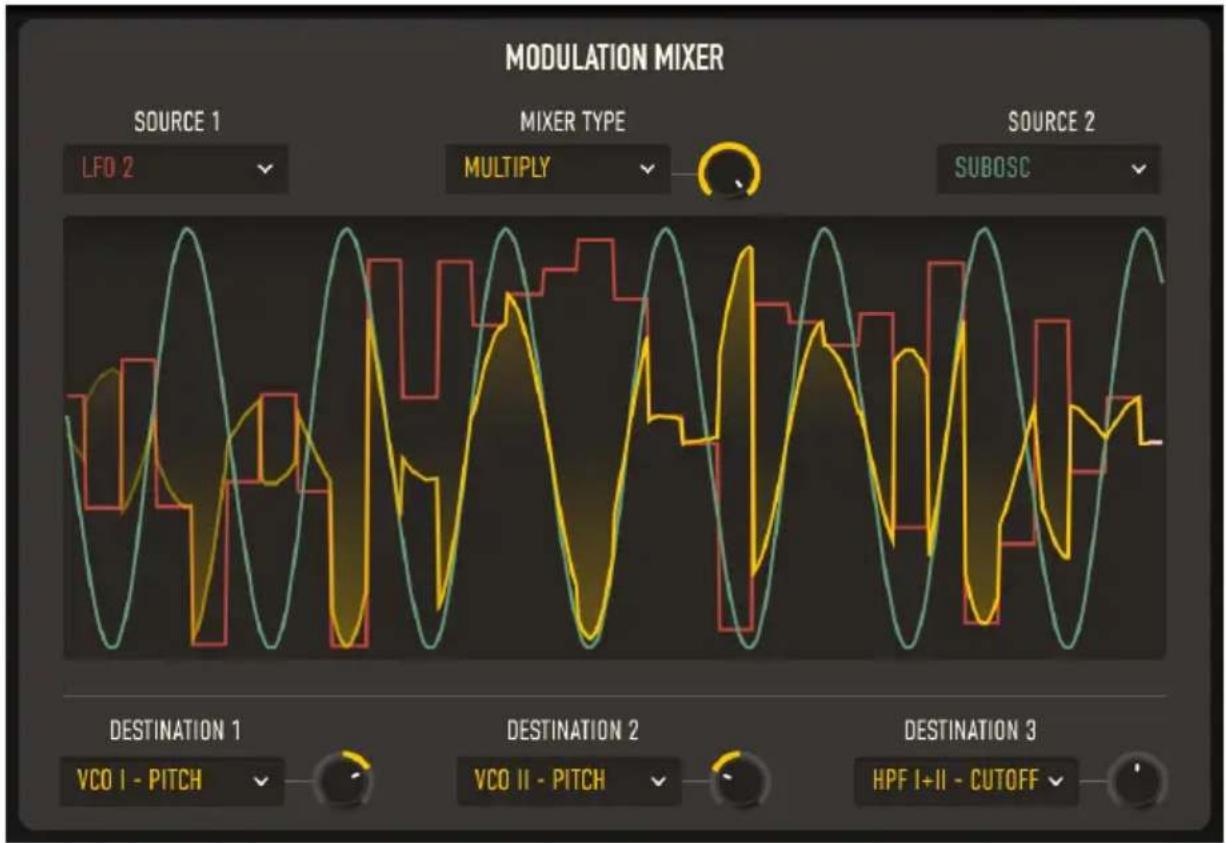
Le mixeur de modulation
La plupart des modulations dans un preset du CS-80 peut etre operee avec les Fonctions, ou avec les parametes de I'onglet Keyboard (clavier), mais pour creer des interactions complexes, le mixeur de modulation vous permet de melanger deux Sources de facons variees et d'envoyer la forme d'onde qui en resulte vers trois destinations.
Cliquez sur SOURCE 1 ou SOURCE 2 pour selectionner les deux sources de modulation depuis le pop-up suivant:
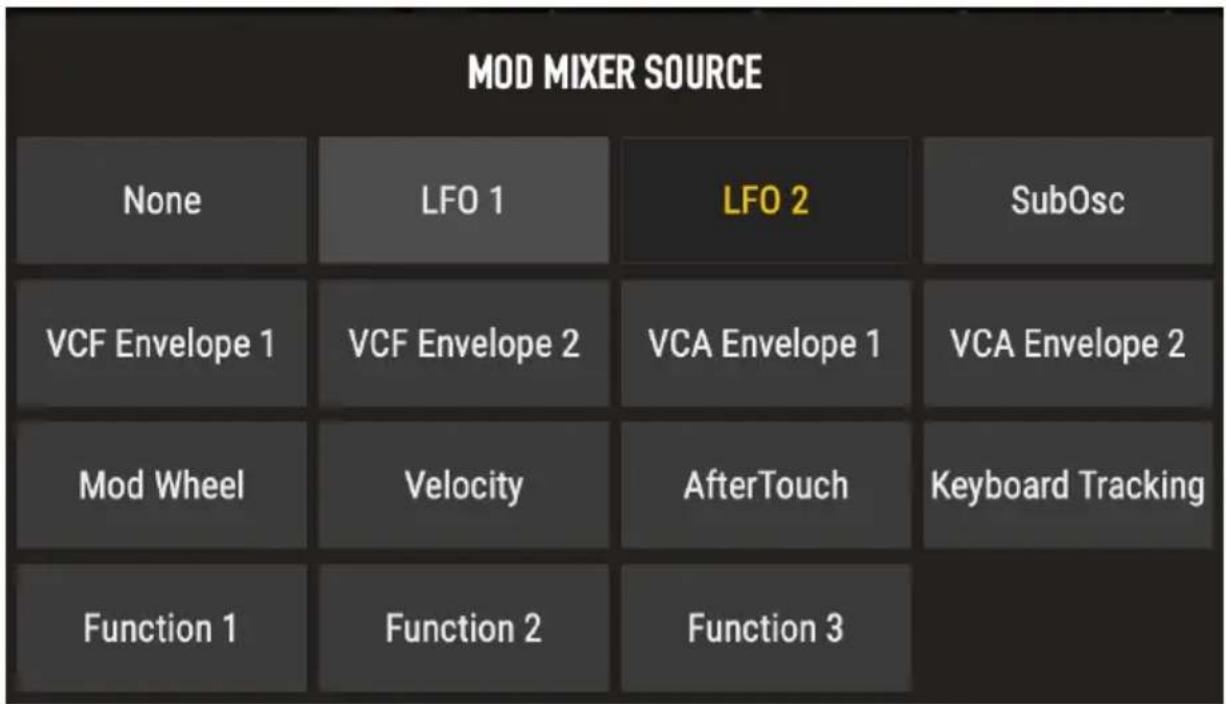
Les 14 choix (autres que None (aucun)) incluent les LFOs et les Enveloppces du panneau principal [p.55], ainsi que les quatre modulations de l'onglet Keyboard et les trois fonctions.
Le visualiser du mixeur de modulation affichera la Source 1 en rouge, la Source 2 en vert, et la sortie du mixeur en jaune.
Le MIXER TYPE (Type de mixeur) détermine comment la Source 2 module la Source 1. Le potentiamètre Amount (Quantité) vous permet de contrôler la quantité du mélange, qui aura un effet différent en fonction du type de mixeur que vous avez choisi. Enclinuant sur le nom du type de mixeur, vous ouvrez une fenêtre pop-up avec sept CHOIX :
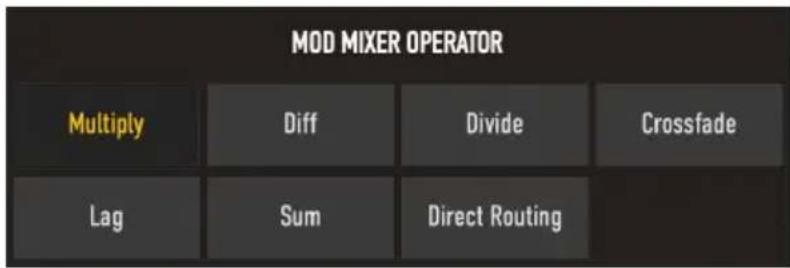
Les sept types de mixeurs sont :
6.1.2.1. Multiply [Multiplier]
![Arturia CS80 V4 - Multiply [Multiplier] - 1](/content/2026/03/569920/images/0a9fa9f3a610baf498d090efdb266ac504bf3c9b4a4cd6d2b6e6eb9e3125b7b8.jpg)
![Arturia CS80 V4 - Multiply [Multiplier] - 2](/content/2026/03/569920/images/909e89b8993604b76e6a59832347a206cfe6f5faa3171e0a3a8724fc517c5fa7.jpg)
![Arturia CS80 V4 - Multiply [Multiplier] - 3](/content/2026/03/569920/images/bb623ae318238e98500d6538a8affb027c65f4b36d813bf17456c9e815094133.jpg)
Multiply: la Source 1 est multipliee par la Source 2. Dans l'exemple ci-dessous, le LFO 1 (une onde sinusoide) est modulé par le LFO 2 (une onde sinusoide plus rapide), avec la quantité réglee sur O, O.5 et 1.0.
6.1.2.2. Diff [Soustraire]
![Arturia CS80 V4 - Diff [Soustraire] - 1](/content/2026/03/569920/images/f7a83c052861326fd492e805f04aa3e91926bbe3f3ccb6e539d3392c447e0a8a.jpg)
![Arturia CS80 V4 - Diff [Soustraire] - 2](/content/2026/03/569920/images/ad579bc0b7d8a12ece53f8484c5b098062cf78c91b2e34ffcf30d4425e3b1656.jpg)
![Arturia CS80 V4 - Diff [Soustraire] - 3](/content/2026/03/569920/images/0751608919242e9d4d4e0584aeef6798726099ce09e03e51923e28f4e2373e97.jpg)
Diff: la Source 2 est soustraite de la Source 1. Dans l'exemple ci-dessous, le LFO 1 (une onde sinusoïde lente) est modulé par le LFO 2 (une onde en dent de scie plus rapide), avec la Quantité régée sur O, O.5 et 1.0. Notez que la forme d'onde de la différence a sa polarité inversée; comparez-la avec Sum.
6.1.2.3. Divide [Diviser]
![Arturia CS80 V4 - Divide [Diviser] - 1](/content/2026/03/569920/images/5b9228c5c8e2d30dd99df1d395bd5fa48f5fc8c86c30747e8ba49606d8ebe1b6.jpg)
![Arturia CS80 V4 - Divide [Diviser] - 2](/content/2026/03/569920/images/c6259076ee3af185c6381bff22cb8bfc3d684ce1768f79a10067afacd7db9865.jpg)
![Arturia CS80 V4 - Divide [Diviser] - 3](/content/2026/03/569920/images/7bae13d6dd6c7e5f08fd417e71a2a1fe2af6630a9a2052eae6ac8b97f3bc6906.jpg)
Divide : la Source 2 est divisée par la Source 1. Dans l'exemple ci-dessous, le LFO 2 (un onde S&H rapide) est modulé par le LFO 1 (une onde sinusoïde lente), avec la Quantité régée sur O, O.5, et 1.O. La division entraine des changements sauvages de tension lorsque la Source 2 est en position basse et des changements plus doux lorsqu'elle est en position haute ; augmenter la quantité diminuè l'effect. Ceci est une option généiale pour faire des experimentations - essayez-la sur les enveloppés de VCF !
6.1.2.4. Crossfade [Fondu croisé]
![Arturia CS80 V4 - Crossfade [Fondu croisé] - 1](/content/2026/03/569920/images/397a53536157a9220a03dd4b9cfdbfbda6227d44ae846e0b4780eb5983952b72.jpg)
![Arturia CS80 V4 - Crossfade [Fondu croisé] - 2](/content/2026/03/569920/images/8e7ae4499b9b3759c2002b609fa63b70ac642a625f81b5d276648e58f51bd80e.jpg)
![Arturia CS80 V4 - Crossfade [Fondu croisé] - 3](/content/2026/03/569920/images/f52f9835563810931dfe7fad1b2dbec220aa4df30a21df8305ea362b485d44f3.jpg)
Crossfade: Celui-ci est只有一个 direct: à mesure que vous augmentez la quantité, la Source 1 se transforme en Source 2 graduèlement. Dans l'exemple ci-dessous, le LFO 1 (une onde sinusouïde lente) opère un fondu croisé avec le LFO 2 (une onde en dent de scie plus rapide), avec la Quantité réglée sur O, O.5, et 1.0.
6.1.2.5. Lag
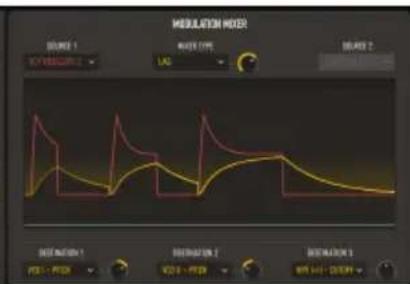
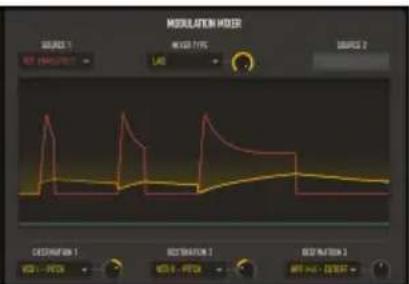
Lag : un processeur lag prend des changements abrupts de tension et les répartit dans le temps. Dans l'exemple ci-dessous, le lag est appliqué sur la Source 1, et la Source 2 n'est pas utilisée.
6.1.2.6.Sum [Additionner]
![Arturia CS80 V4 - 6.1.2.6.Sum [Additionner] - 1](/content/2026/03/569920/images/da4e00e9e32bbe49c51341a03d36ef62d65240a476d324e241798ed130461532.jpg)
![Arturia CS80 V4 - 6.1.2.6.Sum [Additionner] - 2](/content/2026/03/569920/images/adfebb78b4fd750d807331ba00f8fabe2e4246b7a49cf83a17338f78ee7c10ab.jpg)
![Arturia CS80 V4 - 6.1.2.6.Sum [Additionner] - 3](/content/2026/03/569920/images/292af9764b2fa4079562b34644d14d1052083e1a6a138e893e96ccebc49c39a4.jpg)
Sum : la Source 2 est ajoutée à la Source 1. Dans l'exemple ci-dessous, le LFO 1 (un onde sinusôt de lente) est modulé par le LFO 2 (une onde en dent de scie plus rapide), avec la Quantité régée sur O, O.5 et I.O. Comparez avec Diff : ici, la forme d'onde qui en résultat a la même polarité que Source 2.
6.1.2.7. Direct routing [Routage direct]
![Arturia CS80 V4 - Direct routing [Routage direct] - 1](/content/2026/03/569920/images/6e5ec8c68f48542a907d6014891fa5b07b3a18ff055edecac7c54d5e795376b1.jpg)
Direct Routing: cette option subdivise le mixeur en deux sources séparées, qui peuvent être routées vers les DESTINATIONS 1 et 3 (Destination 2 est désactivée). Ceci est utile lorsque vous avez besoin de quelques chemins de modulation basiques supplémentaires.
6.2. L'onglet Keyboard [Clavier]
Certaines des modulations les plus courantes que vous voudrez opérer sont liées au clavier et à ses fonctions. L'onglet Keyboard offre une manière simple de configurer ces modulations sans avoir à utiliser l'onglet Modulations.
L'onglet Modulations est divisé en quatre fenêtres : Velocity, Aftertouch, Modulation Wheel, et Keyboard Tracking. Chaque fenêtre a des fonctionnalités identiques.
![Arturia CS80 V4 - L'onglet Keyboard [Clavier] - 1](/content/2026/03/569920/images/3fc841bfba4ed3dc9171091cb0fda61e5824fd7cc03c87f01df01623dd86dea8.jpg)
![Arturia CS80 V4 - L'onglet Keyboard [Clavier] - 2](/content/2026/03/569920/images/9bcd90563312a74949453117908f03f37d24060ca4429daaa0da7029d7ff0294.jpg)
![Arturia CS80 V4 - L'onglet Keyboard [Clavier] - 3](/content/2026/03/569920/images/05fc740d11c10ac9e30d87bf55afbae96f7d176e22acb7c5faa93f2d6944865c.jpg)
![Arturia CS80 V4 - L'onglet Keyboard [Clavier] - 4](/content/2026/03/569920/images/0930b6dac0010dff2e24e46f42bc739112acf6504bb285c2ee8be7b77cd4f5f4.jpg)
L'onglet Keyboard avec ses quatre sources de modulations
Chaque fenêtre presente sont propre visualiser, similaire au visualiser de Fonction [p.79]. Jusqu'à 4 points de rupture peuvent être placés en cliquant avec la souris (clic droit pour supprimer un point), et ils peuvent être déplacés dans la position que vous souhaitez grâce aux petites flèches haut/bas pour changer la forme de la courbe.
Jusqu'à trois destinations peuvent être définies, chacune avec sa quantité positive ou négative. La fenêtre qui apparait lorsque vous cliquez sur un champ de DESTINATION est la même que celle de l'onglet Modulations,avec les 87 destinations possibles.
Les quatre fenêtres sont :
6.2.1. Velocity [Velocité]
Cette fenêtre permet de configurer la réponse de la destination可以选择 en fonction de la force à laquelle vous appuyez sur les touches du clavier. Dans l'exemple illustré ci-dessus, la courbe de velocité a été définie pour jour les notes plus fort plus rapidement à des velocités plus basses, puis augmente lentement jusqu'à atteindre le niveau de sortie maximum légrement en dessous de la valeur MIDI maximale. Vous pouvez utiliser ceci pour atténuer la réponse d'un clavier dont le comportement n'est pas très régulier à haute velocation.
6.2.2. Aftertouch
Cette fenêtre permet d'ajuster la réponse de la destination可以选择 en fonction de la force à laquelle vous maintainez une note enforcée après l'appui initial. Le CS-80 V supporte l'aftertouch polyphonique, qui est d'un niveau différent pour chaque note. La réponse d'un clavier à l'aftertouch peut varier grandement en fonction du produit, donc faire qu'un clavier vous obéisse comme vous l'entendez peut parfois être un challenge - à moins que vous ne disposiez de cette fenêtre. Ici, une réponse à l'aftertouch hypersensible a été réduite à chaque chose qui ressemble davantage à un interrupteur on/off : il n'y pas de réponse jusqu'à ce que le musicien appuie fort, puis il augmente rapidement jusqu'au maximum, l'atteignant un peu plus tout que le réglage par défaut.

Tous les paramêtres ne sont pas polyphoniques : vous ne pouvez pas avoir une quantité polyphonique sur tous les paramêtres de cette fenêtre. Nous vous recommendons fortement d'utiliser la vue Hardware pour cela.
6.2.3. Mod Wheel [Molette de modulation]
La molette de modulation est le contrôleur le plus proche de vos mains quand vous jouez. Il est adapté pour des modulations graduelles, ou bien une "modulation-puis-retour-à-zéro" qui ne sont pas appropriés pour un clavier. Le CS-8O original n'avait pas de molette de modulation, mais le CS-8O V présente les données de Mod Wheel (Control Change 1) comme source assignable. Dans cet exemple, le Mod Wheel change le Detune des deux canaux de zéro au maximum, une "zone morte" ou la molette ne change rien, puis revient à zéro, rendant la traversée et le retour d'une zone de désaccordage plus facile.
6.2.4. Keyboard Tracking [Tracking du clavier]
Le tracking du clavier correspond à la réponse d'une modulation en fonction de la hauteur de la note que vous jouez. Ceci est courant pour ajouter de la brillance aux notes plus hautes sur le clavier. Cette fenêtre vous offre l'opportunité d'ajuster précisément comment votre modulation est affectée à travers le clavier - quelles chose que Yamaha revisitera en détaill dans ses synthétiseurs FM comme le DX7.
6.3. L'onglet Effects [Effects]
Touché finale du son du CS-80 V, l'Onglet Effects ajoute jusqu'à trois effets (FX) différents à un Preset. Ils peuvent êtreCHOISIS depuis un set de 16 types d'effet différents, et peuvent être routés de différentes façon dans le patch.
![Arturia CS80 V4 - L'onglet Effects [Effects] - 1](/content/2026/03/569920/images/53008fd18b28601e5be67024544ca12e29d7cb7a0ec6efb7ec1124fd35b040b3.jpg)
L'onglet Effects
Quelques fonctionnalités générales importantes s'appliquent à cet onglet et ses différents effets. Nous couvrirons celles-ci avant d'avancer aux effets en eux-meme.
6.3.1. Routage d'effets
Les guitaristes sont habitués à avoir de longues chaînes de pédales d'effets, tandis que les ingénieurs du son ont只能 l'habitude d'utiliser les effets sur des bus auxiliaires afin que chaque canal d'entrée y soit routed avec des quantités différentes. Les deux approches ont leurs avantages, et l'onglet Effects vous permet de désirir cette que vous souhaitez pour chaque preset.
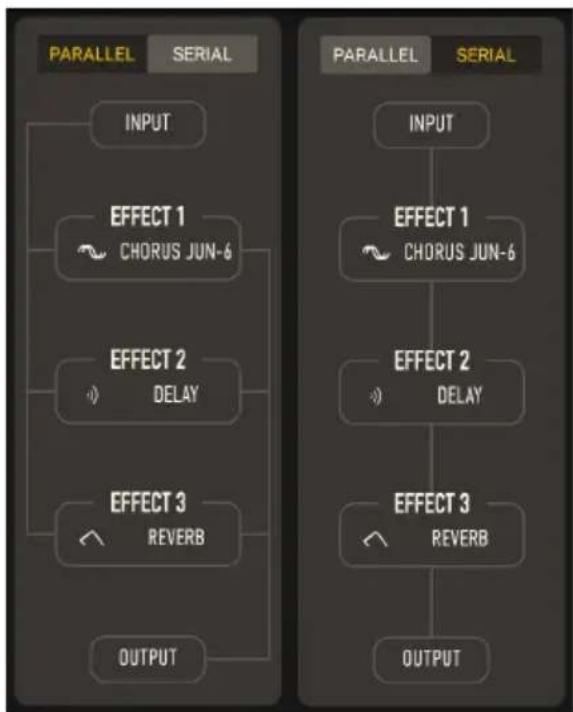
L'onglet Effects
Les deux routages disponibles sont SERIAL (en série) et PARALLEL (en parallèle), que vous pouvez selectionner en cliquant sur les boutons au-dessus du graphique.
- Le fonctionnement en mode Parallel ressemble à celui d'une console de mixage : le signal entrant est routé vers deux bus audio séparés, l'un avec FX 1 et FX 3, et l'autre avec FX 2 et FX 4. Chacun de ces bus possède son propre niveau de contrôle, et ils sont ensuite re-mélangés ensemble et envoyés vers la sortie. Comme chacun des effets possède sont réglage DRY/WET, les quantités relatives de sontraité (wet) et non-traité (dry) peuvent être ajustées à votre goût pour chaque effet. En mode de routage en parallèle, l'ordre des effets est toujours important mais un peu plus simple à gérer ; l'ordre de FX 1 et FX 3 est importante, ainsi que l'ordre de FX 2 et FX 4, mais les deux paires d'effets ne s'affectent pas entre elles.
- Le fonctionnement en mode Series est similaire à celui d'une chaîne de pédales d'effets pour guitare : le signal entrant est envoyé vers FX 1, puis FX 2, puis FX 3, puis vers la sortie. Ceci est important car dans un routage en série, le FX 2 traite à la fois le son wet et dry de FX 1, puis FX 3TRAITE lessons wet et dry combinés de FX 1 et FX 2. Tout guitariste peut vous confirmer que l'ordre des effets est critique - par exemple, une distorsion qui passée dans une reverb ne sonne pas du tout comme une reverb qui passé dans une distorsion! Ceci vous offre un niveau différent de créativité pour définir votre son.
1 Certains effets sont généralement utilisés en série, comme vous voudrez obtenir un son entièrement traité par ce qui est place avant dans la chaine. Un bon exemple est la distorsion, qui se place non seulement avant la plupart des autres effets de la chaine, mais s'utilise aussi à 100% wet. D'autres effets, comme la reverb, sont généralement places en parallele afin que chaque instrument puisse être affecté de manière indépendante. Mais il n'y a pas de régles - experimentez!
6.3.2. Presets et copie d'effets
Chacun des effets disponibles dispose de son propre menu de Presets qui s'ouvre enclinquant dessus:
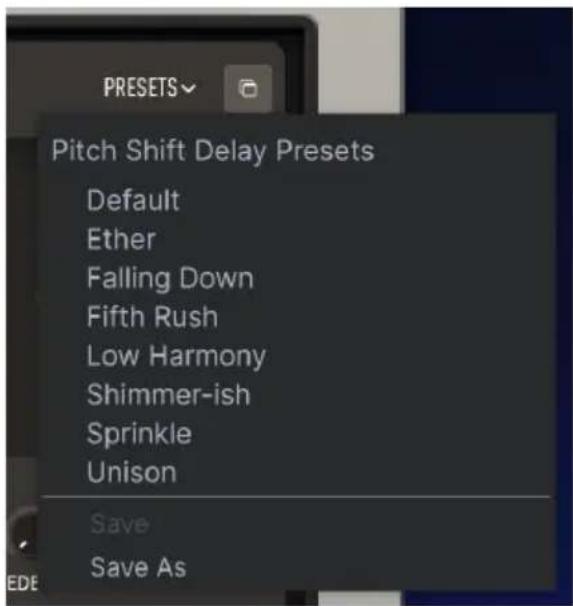
Comme c'est le cas ailleurs dans le CS-80 V, vous pouvez Enregistrer (Save) un preset sous le même nom, ou l'Enregistrer sous (Save As) un nom différent.
Si vous avez regle un de vos effets juste comme vous le souhaitez mais vous souhaitez le placer ailleurs dans votre routage de signal, cliquez sur l'icone Copy FX pour ouvrir un petit menu deroulant des autres effets de la chaîne. Cliquez sur l'emplacement où vous souhaitez copier votre effet et son réglage actuel.
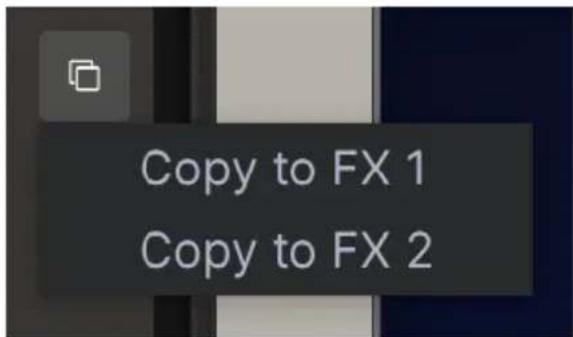
6.3.3. FX Sync [Synchronisation des effets]
Comme d'autres opérations temporelles dans le KORG MS-20 V, certains effets offrent une variété d'options de synchronisation. Lorsque celles-ci sont disponibles, vous pouvez cliquer sur la flèche vers le bas à côté du paramètre, qui affiche lechioix actuel, et le modifier depuis ce petit pop-up :
![Arturia CS80 V4 - FX Sync [Synchronisation des effets] - 1](/content/2026/03/569920/images/6e757a1df047588b98c75b4756f5d7153548bc728a2f3ddd76d1491bcfc22374.jpg)
Les options sont :
- Hertz: Pas de synchronisation - le temps est défini en Hertz (Hz), cycles par seconde.
- Sync : Synchronisation à des valeurs de notes ou de mesure.
- Sync Triplets : Synchronisation à des valeurs de notes ou de mesure en triolets.
Sync Dotted : Synchronisation à des valeurs de notes ou de mesure pointées.
Notez que les amplitudes de ces parametes seront differents pour chaque type d'effet - n'ayez pas peut d'experimenter!
6.3.4. Les types d'effets
Chacun des trois effets peut être bypassé grâce au bouton on/off dans le coin supérieur gauche. Si vous étés sur que vous n'avez pas besoin d'un emplacement particulier, vous pouvez selectionner None (Aucun) depuis le menu déroulant :
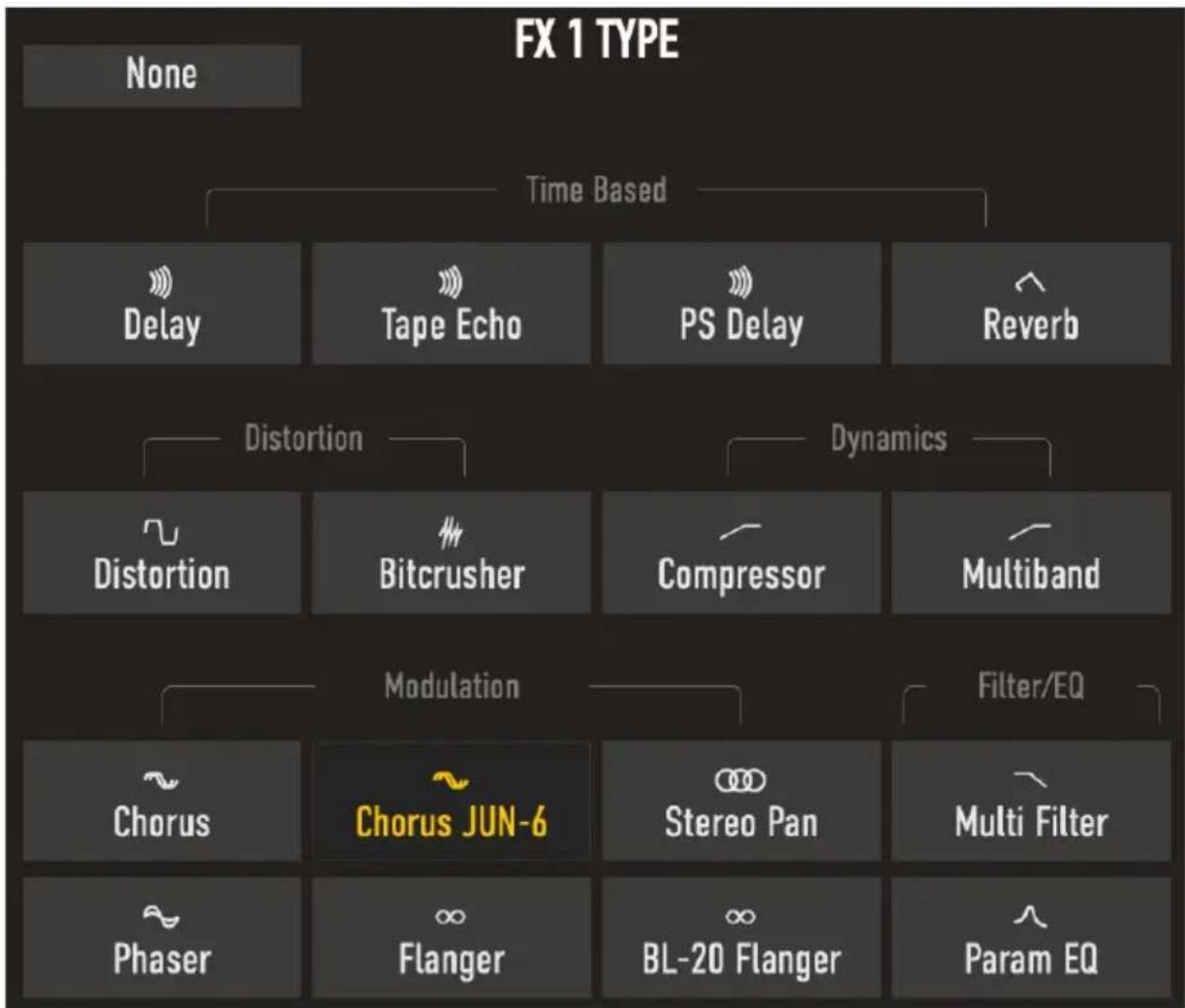
Bien que None soit peut-être le bon choix pour certains projets, ce n'est pas trèsamusant. Donc apprenons-en davantage sur les 16 autres options : les types d'effets.
6.3.4.1. Delay
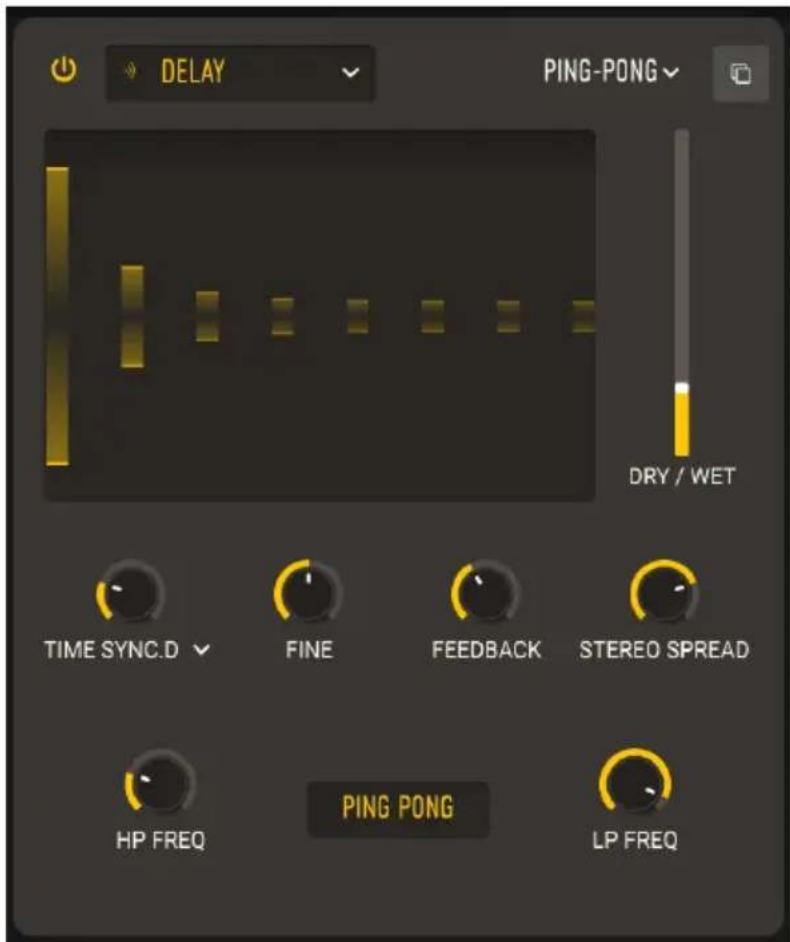
Le DELAY définit le terme générique pour tout effet qui fait une copie d'un signal et le repète après un court laps de temps. Il y a différents effets de delay dans le KORG MS-20 V, et le premier est un delay numérique pour tous types d'applications.
- TIME définit le temps entre les échos. Il peut être définir librement ou synchronisé en différents modes, comme expliqué dans la section FX Sync [p.89]. (2 ms à 2 secondes, ou 1 triple-croche (1/32) à 8 mesures)
FINE permet un réglage précis du Temps de base. Parfois, avoir un timing légèrement décalé par rapport à d'autres effets synchronisés peut étoffer le son général. (-50 à +50 ms) - FEEDBACK correspond à la quantité de son retardé réinjecté dans l'entrée. Ceci produit des échos repétés qui s'effacent petit à petit, plutôt qu'une simple copie retardée du son entrant (appelee slapback, utilise dans un certains cas). Des régles de feedback élevés produit des échos plus longs. (O.OO à 1.00)
STEREO SPREAD controle comment les échos sont répartis dans l'image stéreo, de mono à panoramicique très large. (O.O0 à 1.00)
HP FREQ et LP FREQ contrôlent deux filtres qui impactent le son retardé. Des échos plus sombres s'effacent avec moins de 'désordre' dans l'audio, et des échos plus clairs ont une présence plus importante. (HP Freq 20 Hz à 10000 Hz, LP Freq) - PING PONG est un effet où les échos alternent entre les cotés gauche et droit du champ stéreo. Cet effet est facile à sur-utiliser, et peut cause de la fatigue d'excuse, mais lorsqu'il est combiné avec des échos très subtilles, il peut donner l'impression d'élargir l'espace sonore.
6.3.4.2. Tape Echo [Echo à bande]
![Arturia CS80 V4 - Tape Echo [Echo à bande] - 1](/content/2026/03/569920/images/75da8b11c8450a85fba050357b84f5aedca284baa1f72d3de09b3d59ffe444bf.jpg)
Le Tape Echo est un type de delay caractéristique des premières machines à delay à bande, comme le Maestro Echoplex et Roland Space Echo. Lessons entrants sur enregistrés sur une boucle de bande avec une ou plusieurs têtes de lecture pour creer les échos. Parce que les boucles de bande sont instables et produit des variations de hauteur et de timbre, elles produits un effet plus chaud et moins "préciis" qu'un delay numérique conventionnel.
- TIME définit le temps qui sépare chaque écho, qui a une amplitude plus réduire que l'effet Delay à cause des limites de la bande. Il peut être définisment ou synchronisé en différents modes, comme expliqué dans la section FX Sync [p.89]. (10 ms à 1 secondes, ou 1 triple-croche (1/32) à 8 mesures)
FINE définit un réglage précis du Temps de base. Parfois, avoir un timing légèrement décalé par rapport à d'autres effets synchronisés peut étoffer le son général. (-50 à +50 ms) - INPUT VOL permet d'ajuster le gain d'entrée, pas seulement pour augmenter ou baisser le volume, mais aussi pour saturer gentiment la bande et produit un caractère plus chaud à des réglages plus élevés. (-12 dB à +12 dB)
-
INTENSITY est un autre mot pour "feedback" - l'intensité et la persistence des échos. Le paramètre peut être régle de O.OO (slapback) à 1.20. Des régles au-delà de 1.00 peuvent rendre l'écho plus fort que l'entrée. Ce phénomène est appelé runaway et mène à un niveau de volume qui augmente indéfiniment, et qui sera alors surcharge, distordu, et provoquera des clips... et continuera d'augmenter jusqu'à ce qu'il détruite votre casque, votre haut-parleurs et vos oreilles. Utilise ce réglage de manière responsable et restez pré à le diminuier.
-
STEREO SPREAD permet d'obtenir une impression d'espace en ayant un temps de delay légarement différent d'un côté et de l'autre. (O.OO à O.20)
- PING PONG est un effet où les échos alternent entre les cotés gauche et droit du champ stéreo.
6.3.4.3. Pitch Shift Delay [Delay à variation de houteur]
![Arturia CS80 V4 - Pitch Shift Delay [Delay à variation de houteur] - 1](/content/2026/03/569920/images/dbed4d79de8211f147e91659ec37ee73459f1b3636d83ded7898dfb38fab16fc.jpg)
Le Pitch Shift Delay est un effet classique datant du début du traitement numérique de l'audio, popularisé par l'Harmonizer d'Eventide. Il fonctionne comme un delay conventionnel, mais d'être reinjectés pour creer des échos, les signaux retardés sont sujets à une variation de hauteur, vers le haut ou le bas.
- TIME définit le temps qui sépare chaque écho, qui a une amplitude plus réduire que l'effet Delay à cause des limites de la bande. Il peut être définir librement ou synchronisé en différents modes, comme expliqué dans la section FX Sync [p.89]. (16 ms à 2 secondes, ou 1 triple-croche (1/32) à 8 mesures)
- STEREO OFFSET est une différence temporelle positive ou négative entre les réglages de Time gauche et droit. Ceci produit un élargissement réaliste du son d'à un phénomène psychoacoustiqueappele l'Effet Haas.(-50 à +50 ms)
- FEEDBACK définit la quantité de son retardé réinjecté dans l'entrée. Le réglage s'étend de O.OO (slapback) à 1.O0 (répetitions infinies sans arrêt).
-
STEREO DETUNE contrôle les hauteurs des canaux des canaux gauche et droit. (-100 à +100 centre, avec 100 cents égal à un demi-ton).
-
PITCH SHIFT définit la quantité de base de variation des échos. Au fur et à mesure qu'ils se repètent, ils seront variés répétitivement, produitant une spirale infinie ascendante ou descendante dans la hauteur. De très légers réglages peuvent produit un sentiment d'anticipation (up) ou de relaxation (down); des réglages plus élevés peuvent produit des résultats étranges et inharmoniques, ou bien des effets de "boom" ou de scintillagement plus musicaux (essayez de le régler sur une octave). Le pitch shift peut être régle jusqu'à 24 demi-fons (2 octaves) vers le haut ou le bas.
- SPRAY définit un effet de diffusion à travers le son pour chaque écho successif, avec des temps de répetitions légarement aléatoires. Il est notable à des valeurs élevées de pitch shift. (O.OO à 500 ms)
HP FREQ et LP FREQ contrôlent deux filtres qui impactent le son retardé. Des échos plussons s'effacent avec moins de'desordre dans l'audio,et des échos plus clairs ont une presence plus importante.(HP Freq 20 hz à 10000 Hz, LP Freq)
![Arturia CS80 V4 - Pitch Shift Delay [Delay à variation de houteur] - 2](/content/2026/03/569920/images/68a21320fbd7f6d74136ac9cef964e29f341edc2b619034c50629a56e154a83c.jpg)
1 Vouss disposez egalent de trois modes dans le coin supieur gauche du visualiser: Normal, Oct. Up et Oct. Down, comme illustré ci-dessous.
![Arturia CS80 V4 - Pitch Shift Delay [Delay à variation de houteur] - 3](/content/2026/03/569920/images/4cb862d1fd3e4ae51055868c66f525c49d862c13ac646a9a5ca057a83e223ce0.jpg)
6.3.4.4.Reverb
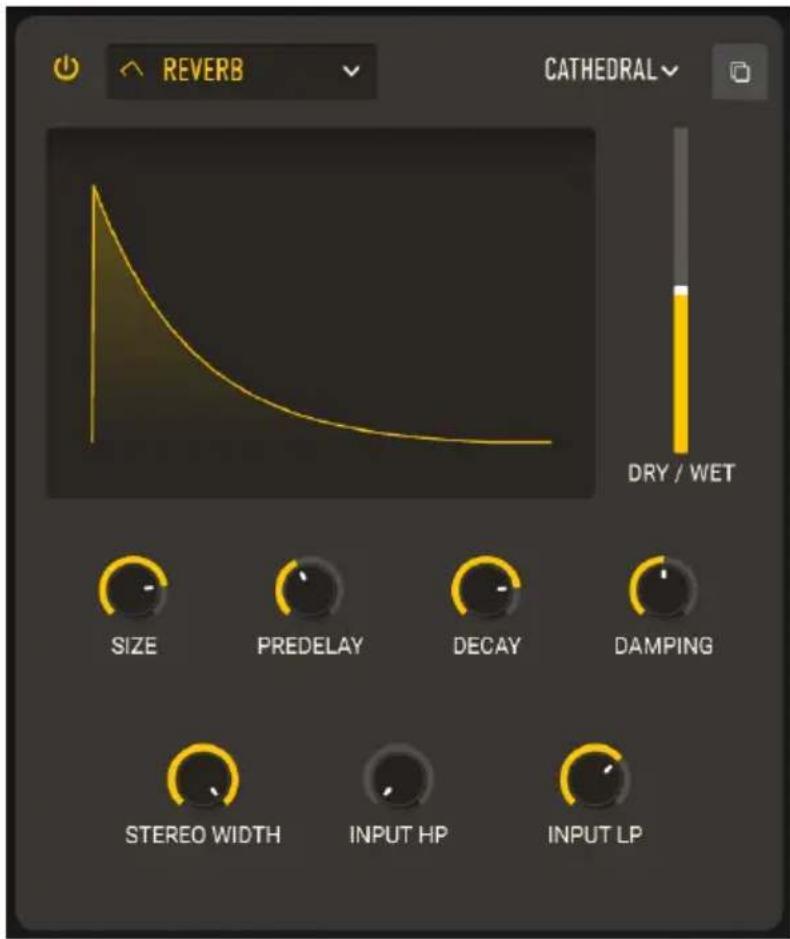
La Reverb (ou réverbération) est le son d'un espace - un studio d'enregistrement, un couloir, une salle de bain, un hangar vide, ou d'autres. La reverb est souvent considérée comme l'effet le plus important pour le KORG MS-20 V, et il y en a donc une facile d'utilisation en premierChoix.
- SIZE définit la taille globale de l'espace, un sens général de son "ouverture" (O.100 à 1.50)
- PREDELAY définit le temps qu'il faut au premier son réfléchi pour revenir à nos oreilles. Des predelays plus longs impliquent un espace plus grand (O.OO à O.20 secondes)
- DECAY définit le temps qu'il faut à la reverb pour disparaitre. Il interagit avec Size pour définir la forme de l'ambiance. (O.OO à O.925)
- DAMPING définit la vitesse à laquelle les fréquences hautes s'effacent avant les fréquences basses dans l'espace. Plus de damping implique un espace rempli d'objets absorbantrapidementles fréquences hautes en premier : tapis, meubles, et même desgens. Moins de damping produit le son plus "vide" d'un espace en béton ou en tôle.
-
STEREO WIDTH est l'amplitude stéreo de la reverb. Il peut sembler étrange de pouvoir autre chose qu'une stéreo compte, mais souvent-vous que les vieilles reverbés à ressorts et à plateaux étaient toutes mono, comme c'était le cas des premières "chambres d'écho" de studio. Parfois, moins d'amplitude entraîne une réduction de la profondeur. (O.OO à O.500)
-
INPUT HP retire les fréquences basses de l'entrée avant qu'elle ne soit traitée par la reverb. Ceci enlève la "boue" produit par la fréquences basses et offre à la reverb un son plus clair. Comme tout filtré passé-haut, celui-ci possède une fréquence de cutoff : de 30 Hz à 10000 Hz.
- INPUT LP retire les fréquences hautes de l'entrée avant qu'elle ne soit traitée par la reverb. Ceci adouci le son global et retire les effets d'augus superflus. Sa fréquence de cutoff varie de 100 Hz à 20000 Hz.
6.3.4.5. Distortion
La Distorsion offre le plus d'options parmi les types effets du KORG MS-20 V. Il peut sembler étrange que tout ces efforts en soient réduits à être mis dans une "boîte à fuzz", mais les musiciens électroniques savent qu'il existe différents types de distorsion de signal, chacune ayant sa signature sonore - et elles peuvent transformer le son de manière subtile et chaleuruse ou jusqu'à dévenir une tempête auditive! Cet effet peut être complété par un filtrer multi-mode qui peut être appliqué avant ou après la distorsion.
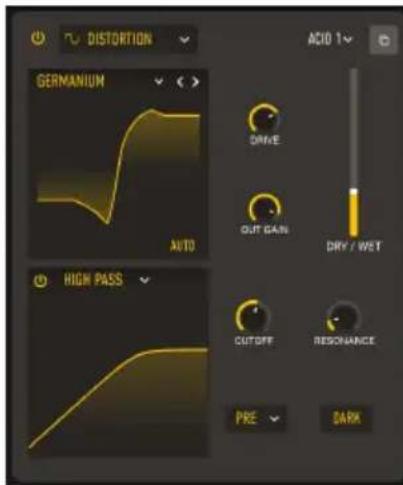
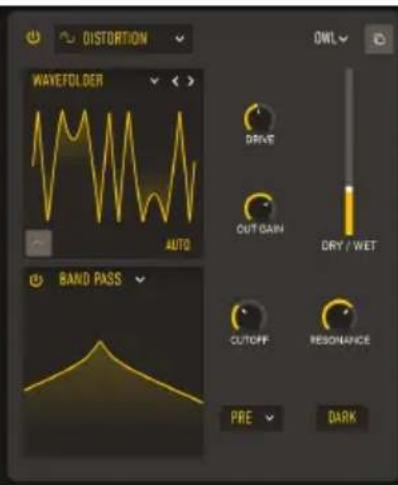
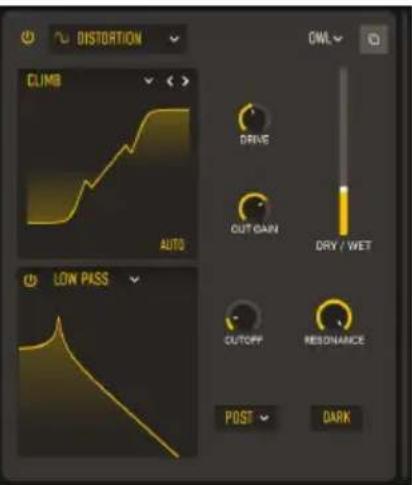
Presque tous les paramétres de l'effet sont commons aux 16 types de distorsion :
- DRIVE contrôle la quantité d'overdrive qui pousse le signal entrant dans le processeur. Il a une amplitude très large, de la saturation légère au boost massif. (O.OO à 48.O dB)
TONE: Ce contrôle n'est present que dans le type Overdrive et ajuste la réponse en fréquence de l'overdrive, de façon à clair. (O.OO à 1.00) - Le bouton AUTO enclenché une compensation automatique de gain pour prévenir des pics de surcharge imprévus. (Oui, ils peuvent arriver même en utilisant la distorsion.)
OUT GAIN definit le gain de sortie du son distordu, soit plus bas (pour prévenir le clipping) ou plus haut (pour ajouter de la puissance) que le niveau d'entrée. (-24.O à +3.00 dB)
Les contrôles du filtré sont les suivants :
CUTOFF definit la frquence de cutoff du filtr. (20.O a 20000 Hz)
- RESONANCE contrôle le pic de résonance du filtré. (O.500 à 15.O)
- Le pop-up FILTER TYPE permet de régler le filtré en mode passage-bas, passer-haut, ou passée-bande.
- Le pop-up PRE/POST contrôle si le filtré est positionné avant ou après la distorsion.
- DARK assombrit le contenu extréme aigu que certains types de distorsion peuvent produit.
Un menu pop-up vous permet de selectionner parmi 16 types de distorsion differentes.
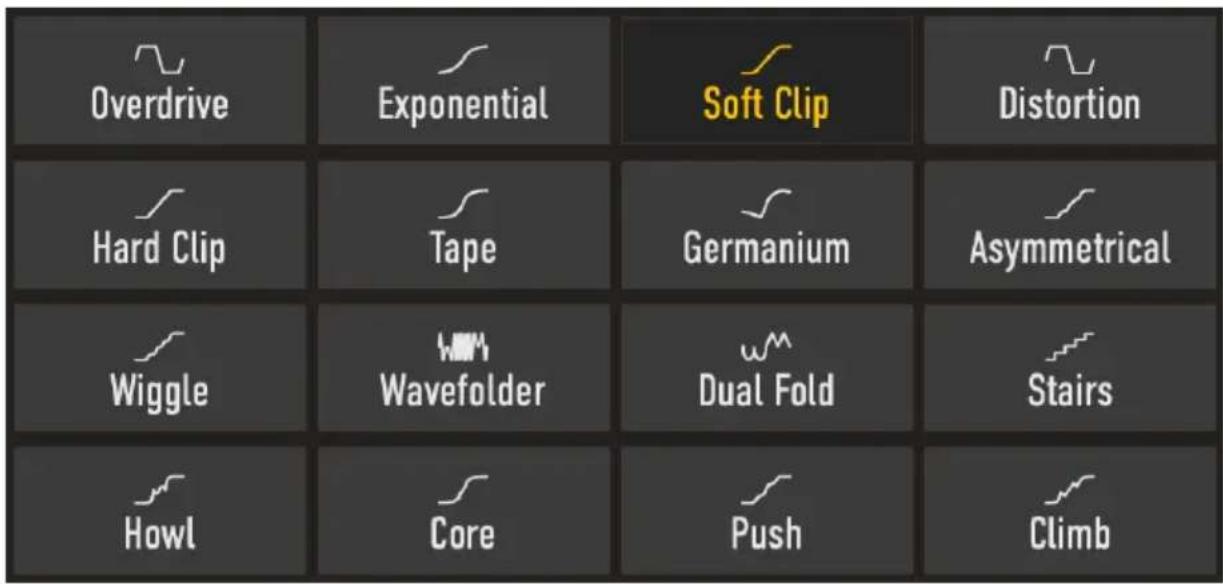
Certains de ces algorithms sont issus de types de distorsion analogiques familiers - les exemples incluent des quantités de gain (Overdrive, Exponential, Soft Clip, Distortion, Hard Clip), de saturation Tape, et de timbre de préampli à transistor Germanium qui augmentent graduellement.
D'autres distorsion ont un caractère plus original - en addition au Wavefolder et au Dual Fold, qui "replie" les pics des formes d'onde pour creer davantage d'harmoniques, ceux-ci sont des types inhabituels comme Asymmetrical, Wiggle, Stairs, Howl, Core, Push, et Climb.
Voussoulez savoir comment toutes ces formes originales sonnent? Essayez-les!
6.3.4.6. Bitcrusher
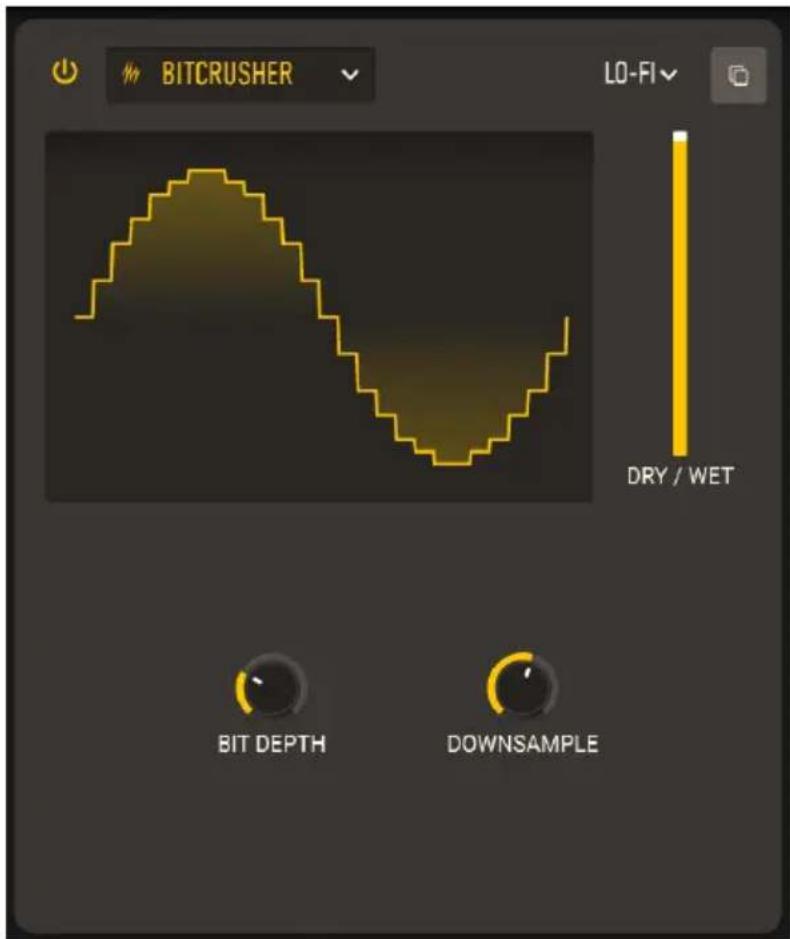
Un bitcrusher fait ce que son nom indique : il écrase des bits ! Cet effet simule l'audio "sale" des valeurs convertisseurs numériques, dont la résolution et la fréquence d'échantillonnage étaient très limitées par la puissance des processeurs à l'époque. Il vous offre ce que vous voudrez d'un léger caractère lo-fi à une destruction totale de votre précieux son.
- BIT DEPTH : Définit la résolution de la sortie de 16 bits (qualité CD) jusqu'à 1.5 bits (audio à peine reconnaissable).
DOWNSAMPLE: Définit le ratio par lequel est divisé la fréquence d'échantillonnage interne de l'instrument, de 1.00 x (qualité la plus haute) à 80.0 x (détruit). Plus le downsampling est important, plus le son sera affecté par l'aliasing, avec des fréquences inharmoniques qui se plient à la fréquence maximale pouvant être délivrée par le bitcrusher.
6.3.4.7. Compressor
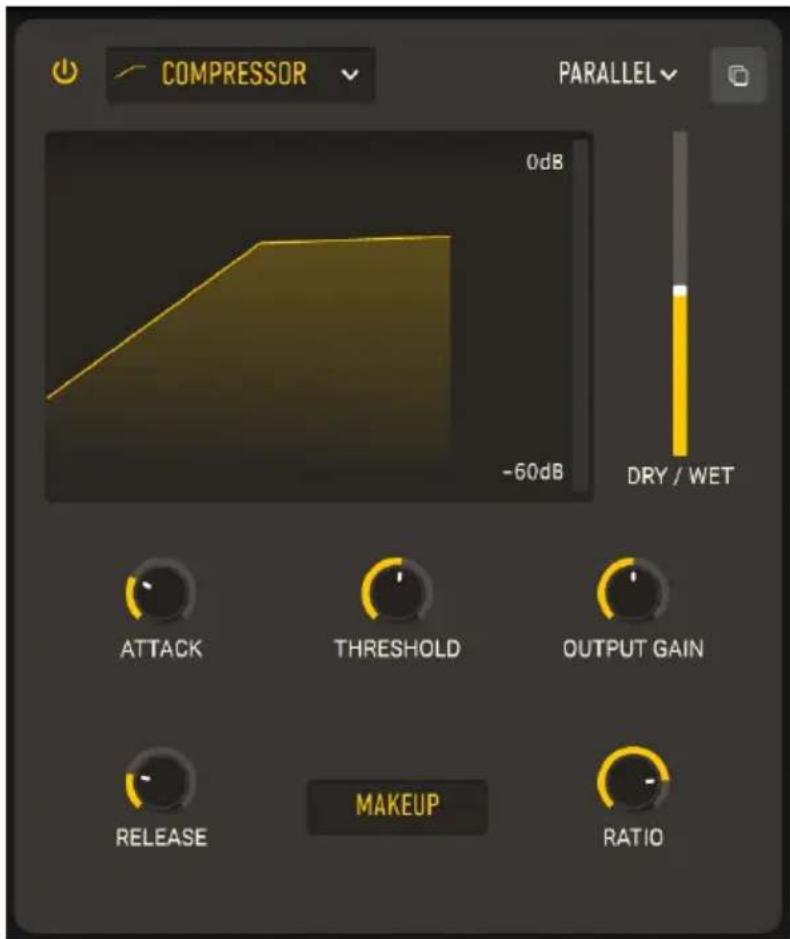
Le Compresseur est utilisé pour contrôler l'amplitude dynamique du son : il réduit la différence entre le niveau le plus bas et le plus élevé que le son peut avoir.
L'audio qui atteint un certain Threshold (Seuil) est automatiquement réduit. La quantité de réduction est le Ratio. Mais le ratio de quoi? Si un son dépasse le seuil de 6 dB mais que le compréseur ne lui permet un dépassement de 2 dB uniquement, c'est un ratio de 3:1. Si le son dépasse le seuil de 20 dB mais que celui 1 dB lui est autorisé, c'est un ratio de 20:1.
Ceci réduit l'amplitude dynamique du son, mais réduit également le niveau général du signal. Le compresseur ajoute alors un makeup gain (gain de compensation) pour remonter le niveau moyen du signal à son niveau avant le traitement. Les niveaux les plus élevés restent à peu après ou ils étaient, et les niveaux les plus faibles sont rehaussés.
Parfois, il est pratique ou utile musicalement de ne pas enclencher la compression des que le signal depasse le seuil. Par exemple, il peut etre intereessant de conserver l'attaque percutante d'une batterie avant que le compresseur ne traite le reste du son, ou que le compresseur demarre et s'arrete plus lentement lorsque vous jouez de nouvelles notes. Dans ces cas, vous pouze utiliser les contrôle d'Attack et de Release pour retarder le début et la fin de la compression.
Il est parfois utile de melanger le son dry avec le son compressé, faisant de la compression un effet ajouté plutot qu'un contrôle complet des nuances. Vous pouvez faire ceci en utilisant le fader DRY/WET.
- ATTACK contrôle le démarrage de la compression. (O.O10 à 1000 ms)
- RELEASE contrôle la vitesse à laquelle la compression "relâche" l'audio. (1.00 à 2000 ms)
- THRESHOLD contrôle le niveau (seuil) auquel démarre la compression. (-60 à +20 dB)
OUTPUT GAIN controle la quantite de gain ajoutee ou retirée de la sortie. (-36 a +36 dB) - MAKEUP est un contrôle de compensation automatique de gain, que vous pouvezoir couver excellente pour votre utilisation.
- RATIO contrôle le ratio des changements de niveaux lors de la compression. (1.00 à 100)
À un ratio de 1, il n'y a aucune compression. La plus grande partie de l'utilisation du potentiamètre se situe entre 1.00 et 20.0; cela couvre tout de compressions très légères et musicales, à de la compression plus puissant. Au-delà de 20.0, la compression devient limitante, l'idée étant d'empêcher un signal de dépasser un certain niveau. Une limitation dure (hard limiting) peut avoir un effet important sur le son, qui peut être utile ou pas. Le haut de la tranche est de 100 à 1, ce qui permet une limitation stricte (brickwall limiting), où aucun signal ne peut dépasser un certain niveau. Ceci est souvent utilisé lors du mastering numérique pour prévenir le clipping.
6.3.4.8. Multibande
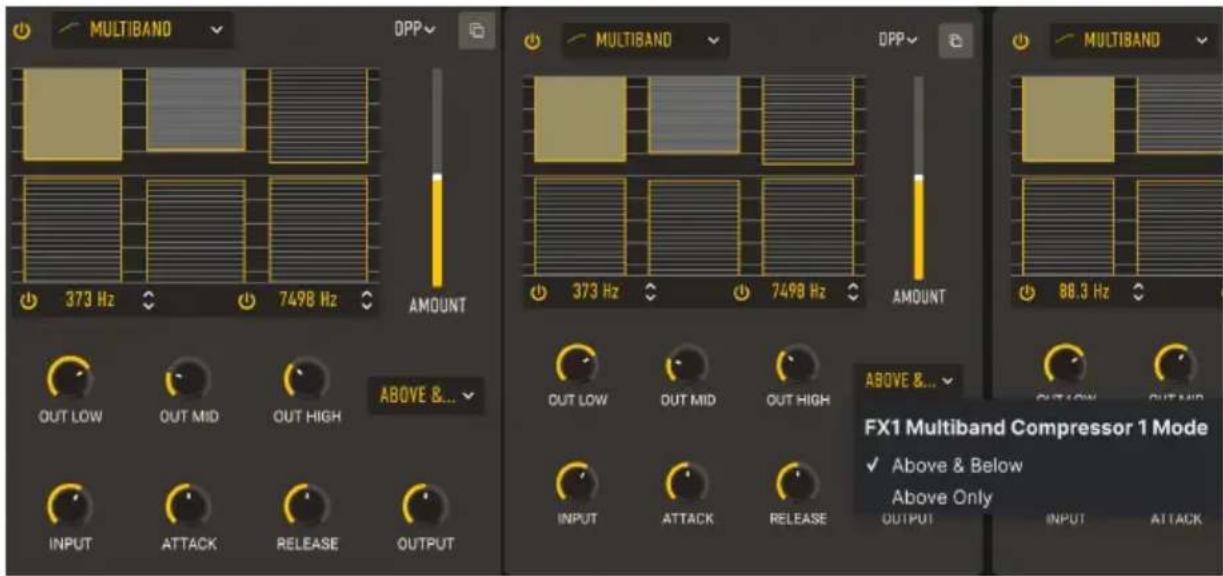
Un compréseur multibande fonctionne comme une série de comprisseurs normaux, mais chacun d'entre eux travaill sur une bande de fréquences différente. D'abord utilisé sous forme hardware pour permettre aux ingénieurs de comprisser le niveau maximum absolu des enregistements, ces compresseurs sont a prisnt utilise pour sculpter subtillement le son, faire du sound design, des effets spéciaux et bien plus encore.
Comme vous pouvez le voir sur l'illustration ci-dessus, l'affiche montre les contrôles pour trois bandes de fréquences différentes de gauche à droit. Les fréquences frontalières entre les bandes basse et medium (30-3000 Hz) et entre les bandes medium et haute (300-15000 Hz), apparaissent en dessous de l'affichage. Si les bandes haute et/ou basse sont éteintes, le compresseur couvrira deux bandes, ou la gamme complète des fréquences.
Chaque bande du compresseur peut travailler pour compresser les signaux au-dessus du seuil et/ou etendre les signaux en dessous d'un autre seuil. Les barres du graphique contrôlent le seuil et le ratio pour chaque bande/compresseur/expandeur.
Définissez le seuil en cliquant-glissant l'extrémité haute ou BASSE d'une barre - une bulle d'info affichera la valeur actuelle. Définissez le ratio en cliquant-glissant vers haut ou le bas sur une barre ; la densité des lignes horizontales s'agrandira jusqu'àvenir plein à mesure que le ratio augmente. Pour les ratios en-dessus de 1:1 (expansion), les lignes seront plus éloignées que les lignes de reference 1:1 affichés en dehors des barres.
- AMOUNT: Au lieu d'un mix wet/dry, ce type d'effet a un contrôle de quantité.
OUT LOW, OUT MID, et OUT HIGH contrôlent le gain de compensation pour chacune des trois bandes. - INPUT et OUTPUT contrôlent le gain général d'entrée et de sortie.
- ATTACK et RELEASE ajustent le démarrage et l'arrêt de la compression. (-1.O to 1.O)
Un menu déroulant vous permet de désirer entre compression et expansion combinées (ABOVE & BELOW) et compression seule (BELOW ONLY).
6.3.4.9. Chorus
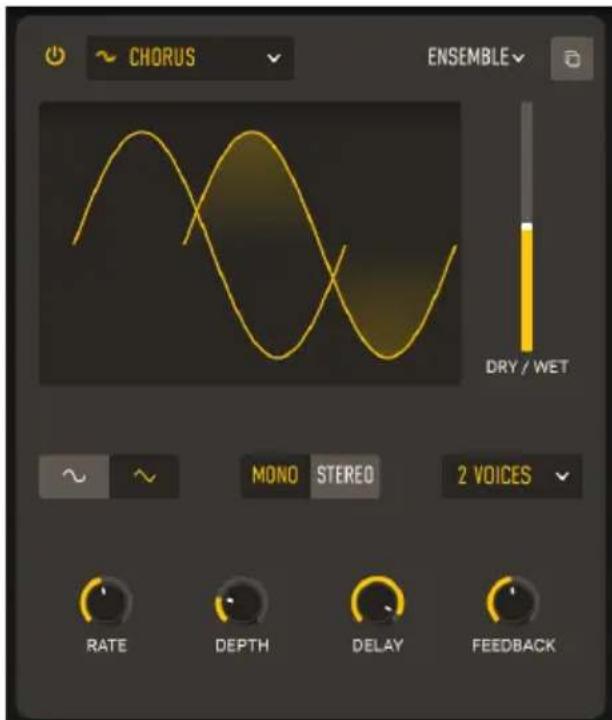
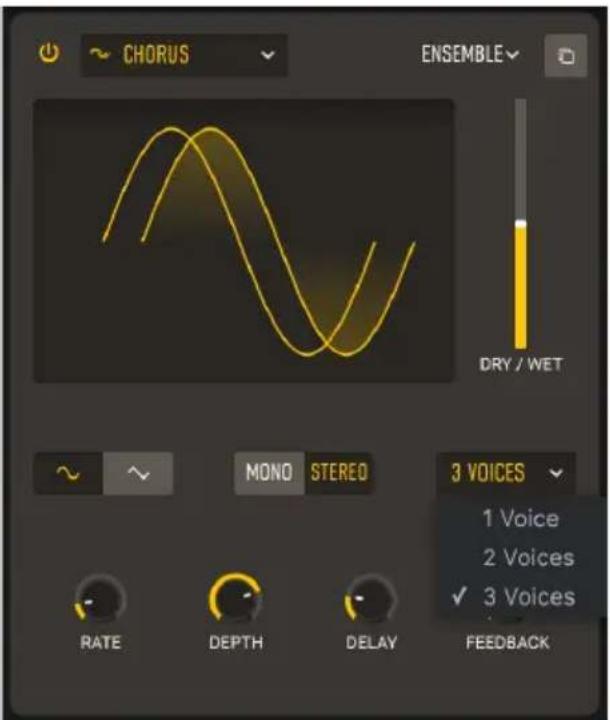
Le Chorus est un effet ayant eté développè au milieu des années 1970 par Roland pour l'amplificateur Jazz Chorus et la pedale CE-1. Dans un chorus, le signal dry (non-traité) et mixé avec une ou plusieurs copies légerement retardées de lui-même (appelezes voices (voix)), dont le retard est varié gentiment par un LFO pour creer un sentiment d'épaissieur.
- RATE contrôle la vitesse du LFO, qui est le paramètre le plus important lorsque vous ajustez le son du chorus. De nombreuses pédales de chorus célibres n'ont rien d'autre qu'un contrôle de fréquence! (0.1 à 5.0 Hz)
- DEPTH controle l'espacement relatif des voix retardees, avec des delays plus longs menant a dessons plus etoffes et plus desaccordes. (O.O0 à 10.O ms)
- DELAY est la durée du delay de base, qui est modulé par le LFO et réparti dans l'espace par le potentiamètre Depth. Il change le caractère du son, et c'est une addition relativement récente aux pédales de chorus. (0.600 à 20.0 ms)
- FEEDBACK réinjecté le signal retardé dans l'effet pour qu'il soit retardé à nouveau. Ceci créer un son reconnaissable "metallique" qui fait sonner le chorus presque comme un flanger. (O.OO à O.900)
LFO Wave Shape yous permet de choisir la forme d'onde entre une sinusoide et un triangle pour le LFO, qui offrent differentes impressions de mouvement au son. - MONO/STEREO permet deCHOISIR SI LES VOIX DU DELAY sont réparties à gauche et à droite du champ stéreo ou non.
Voices permit deCHOISIR si le signal dry est suivi d'une, deux ou trois copies retardées. C'est un réglage important, car la puissance globale du chorus doit être ajustée pour correspondre au preset et à la chanson. Parfois, vous n'auriez besoin que d'une seule voix pour épaissir un petit peu le son ou avoir un petit vibrato, mais trois voix peut être exagéré. (Bien sur, exagérer peut aussi être amusant!)
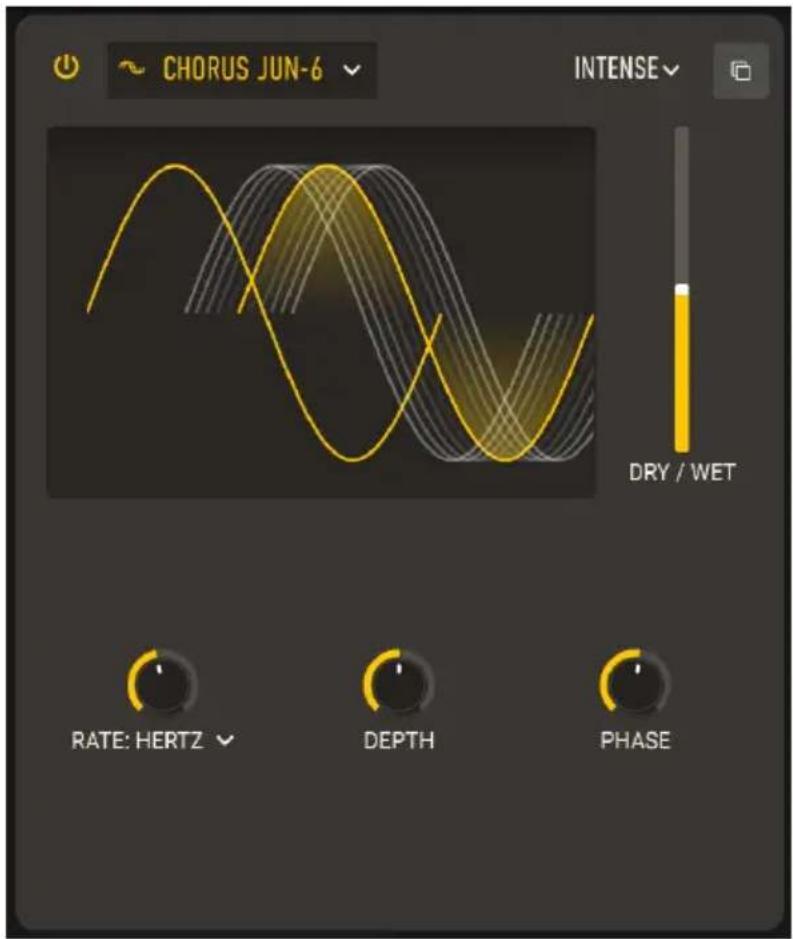
Un des effets de chorus les plus célibres et celui intégré dans le synthétiseur JUNO-6 de Roland et ses succesieurs. Conçu pour épaissir le son d'un VCO unique, les contrôleles de ce chorus stéreo à 2 voix ont été réduits au plus simple : trois boutons pour trois preset, I, II et I+II. Cette version offre un peu plus contrôle tout en conservant le timbre riches de l'original.
- RATE est la vitesse du LFO qui varie le temps de delay. Elle peut etre defini librement ou synchronisée en differents modes, comme expliqué dans la section FX Sync [p.89]. (O.O5 à 15 Hz, ou 1 triple-croche (1/32) à 4 mesures)
- DEPTH est la quantite de variation dans le temps de delay (0.00 à 10.0 ms)
PHASE permet a la phase d'une voix d'être decalée par l'autre jusqu'à 180^ . Les deux voix sont envoyées aux cots gauche et droit du champ stéreo pour un effet plus large.

Notez que si un patch stereo ou la phase est reglee au maximum est melange au mono, les deux cotés s'annuleron mutuelles et le chorus disparaitra - une discoverte courante et enervante pour les guitaristes dont les pdeales de chorus stereo ont tous fonctionne de cette façon!
6.3.4.11. Panoramaque Stereo
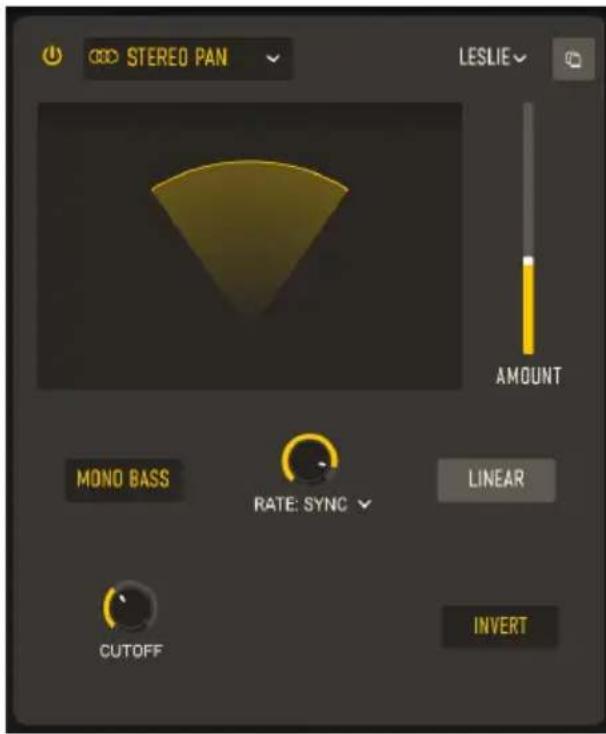
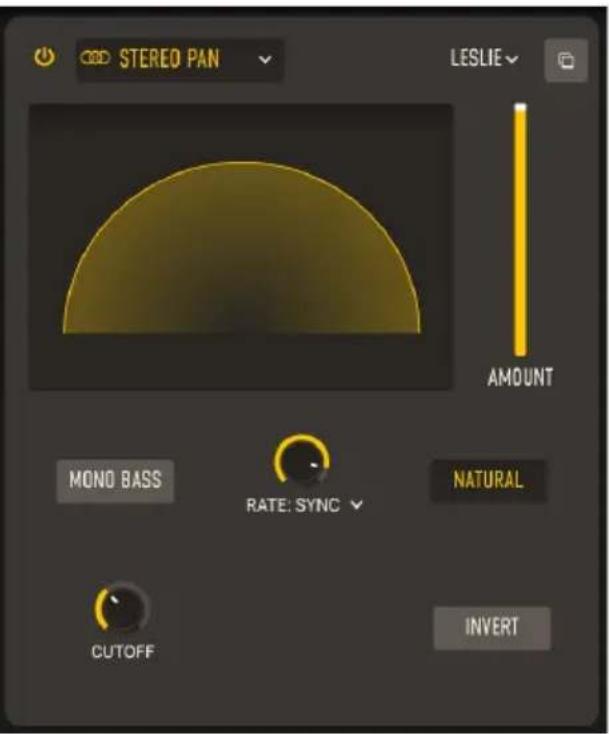
Le Panoramaque Stereó you permit de controler et bouger automatiquement la position de chaque voix dans le champ steréo pour apporter plus de mouvement et d'ampleur au son.
- AMOUNT: Au lieu d'un mix wet/dry, ce type d'effet a un contrôle de quantité pour ajuster l'amplitude de l'effet de panoramaque. (0.00% à 100%)
- RATE contrôle les mouvements du son dans le champ stéreo. Il peut être définit librement ou synchronisé en différents modes, comme expliqué dans la section FX Sync [p.89]. (O.100 à 20.0 Hz, ou 1 triple-croche (1/32) à 8 mesures)
- MONO BASS et CUTOFF: Parfois, le panoramaique automatique desons très bas peut donner un cote instable et déséquilré à un mix. En cliquant sur Mono Bass, vous garder un équilibre dans les fréquences basses, et Cutoff contrôle la fréquence mono la plus haute. (50.O à 200 Hz)
- Pan Mode (LINEAR/NATURAL) vous permet de désirer entre deux types de mouvement panoramaque, chacun d'entre eux étant peut'être plus adapté à un preset ou a l'autre. Utilisez vos oreilles!
- INVERT inverse la sortie du LFO. Le son est le même, mais si un autre panoramaque stéreo est configuré en routage parallèle, inverser un des LFO et synchroniser les deux panoramaques produit des effets centrés qui élargissent et réduisent le champ stéreo, l'un des panoramaques bougeant le son vers la gauchependant que l'autre le rouge vers la droite.
6.3.4.12.Phaser
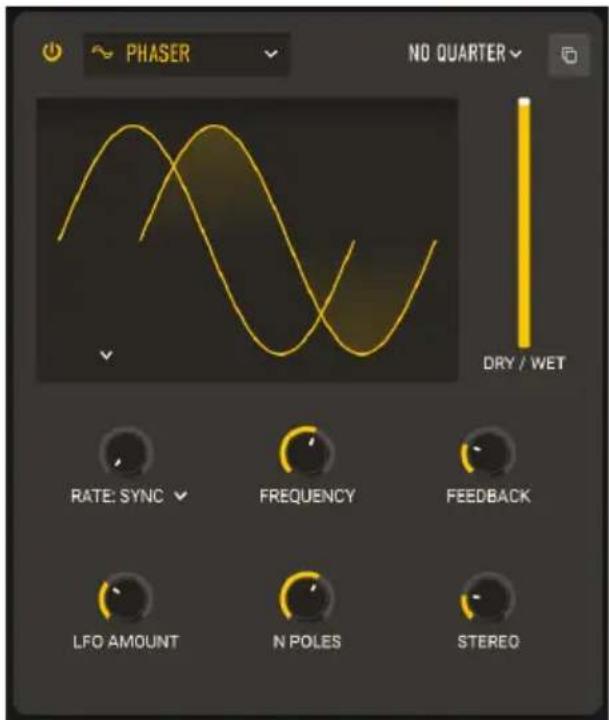
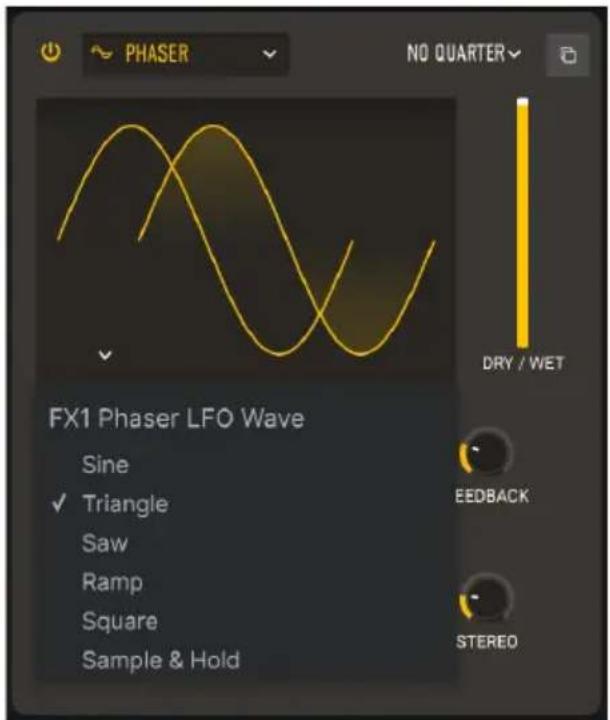
Le Phaser ou phase shifter (variateur de phase) n'est pas un effet de delay temporel, même s'il peut sonner tout comme. Le signal dry est mixé avec des copies de lui-même ayant été à travers un set de filtres passer-tout. Pourquoi aurait-on besoin d'un filtré qui ne filtré rien ? Parce qu'une autre propriété du filtrage, indépendante des fréquences que vous retirez ou non, est d'introduire une variation de phase respectivement à l'entrée originale. Chaque paire de ces filtres (appeles poles ou stages) créera un creux dans le spectre de fréquences, dont le mouvement relatif à autres creux peut être varié avec un LFO. L'effect qui en résultat a bien moins de creux que le flangling, et un caractère sonore très différent.
- RATE est la vitesse du LFO qui varie le temps de delay. Elle peut etre defini librement ou synchronisee en differents modes, comme expliquedans la section FX Sync [p.89]. (O.100 à 10 Hz, ou 1 triple-croche (1/32) à 4 mesures)
FREQUENCY varie la position globale du cluster de creux du filtrre. Mieux perçu avec une stéreo réduite, Frequency permet d'ajuster la tonalité globale du phasing de nombre à clair. (30 à 15000 Hz) - FEEDBACK contrôle combien de l'audio traité par le phaser est réinjecté dans l'effet pour être traité à nouveau, ce qui intensifie l'effet et lui apporte de la résonance. (O.OO to O.990)
- LFO AMOUNT définit la profondeur de la modulation du LFO. Baissez-le pour un mouvement subtil et augmentez-le pour des effets plus dramatiques. (O.OO to 1.00)
- N POLES définit combien de pôles le circuit contiendra. Chaque paire de pôles ajoutent un creux supplémentaire dans la réponse en fréquence, vous permettant dessons simples ou plus complexes. (2 à 12, pour 1 à 6 creux)
- STEREO répartit l'effet avec un léger retard temporel entre les côtes gauche et droit. Il peut varier de très léger à un effet ping-pong. (O.OO to 180)
LFO Wave est selectionné depuis le bouton forme d'onde sur l'affichage. Il ouvre un menu dérouulant avec six formes d'ondes différentes, chacune produit un phasing significativement différent.
6.3.4.13. Flanger
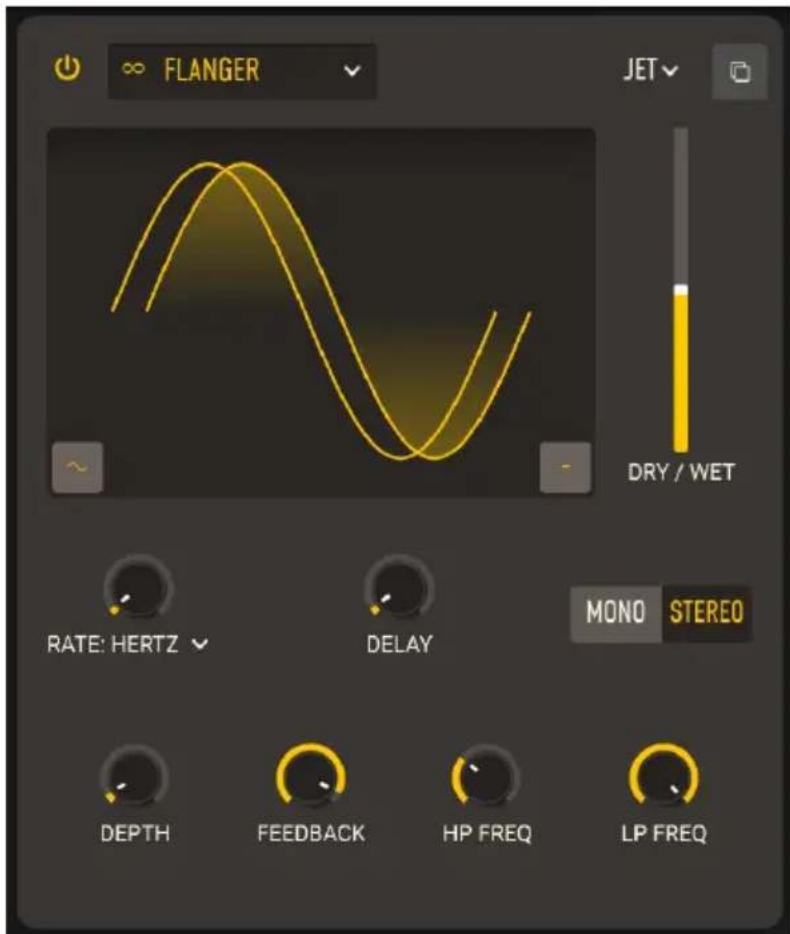
Le Flanger est l'effet de temps/modulation le plus intense. Il est tiré du fait que les ingénieurs du son appuyaient gentiment sur le "flange" (le bord) d'une roue à bande en mouvement pour ralentir légèrement la vitesse de lecture. Lorsqu'il est combiné avec le son original, cet effet produit du comb filtering (filtrage en peigne), un set de creux espaces de façon régulière dans la réponse en fréquence qui ressemblant aux dents d'un peigne. En variant la pression sur le "flange", les creux se déplacent, produit l'effet de flanging que nous entendons. Plus tard, des delays analogiques contrôlés par un LFO ont été utilisés pour créé le même genre d'effet.
- RATE est la vitesse du LFO qui varie le temps de delay. Elle peut etre defini librement ou synchronisée en differents modes, comme expliquedans la section FX Sync [p.89]. (O.O10 à 10 Hz, ou 1 triple-croche (1/32) à 8 mesures)
- DELAY définit le delay de base, qui est modulé par le LFO et réparti dans l'espace par le potentiamètre Depth. Les delays des flangers sont les plus courts de toutes les pédales de modulation - des delays plus longs deviennent des chorus, puis de l'echo. Appelé Manual sur les premiers flangers, ce paramètre définit la tonalité globale de l'effet, de clair à sombre. (O.O01 à 10.O ms)
- DEPTH definit la quantite de variation du temps de delay. (O.O0 to 10.O ms)
- FEEDBACK définit la quantité de son retardé réinjecté dans l'effet pour être retardé à nouveau. Contrairement au chorus, où le feedback est un contrôle inhabituel ajoute qu'il vaut moins utiliser avec parcimonie, le feedback sur un flanger est un élément essentiel pour son timbre résonant distinctif. (O.OO à O.990)
HP FREQ et LP FREQ contrôlent deux filtrés qui permettent de modeler le timbre du son retardé. Ce contrôle, inhabituel sur un flanger, permet à l'effet de se focaliser sur une amplitude tonale particulière ou d'ignorer les graves et les aigus extrêmes. (HP Freq 30 Hz à 800 Hz, LP Freq 1000 Hz à 20000 Hz)
- MONO/STEREO permet deCHOISIR si les voix retardees sont réparties entre les cotes gauche et droit du champ stéré ou non.
- LFO Waveform et Feedback polarity: Ces deux boutons apparaissent sur l'affichage du flanger. L'un change la forme d'onde du LFO d'une sinusoïde à un triangle, produitant un flange totalement différent : l'autre inverse la polarité du feedback, produitant un spectre tonal complètement nouveau.
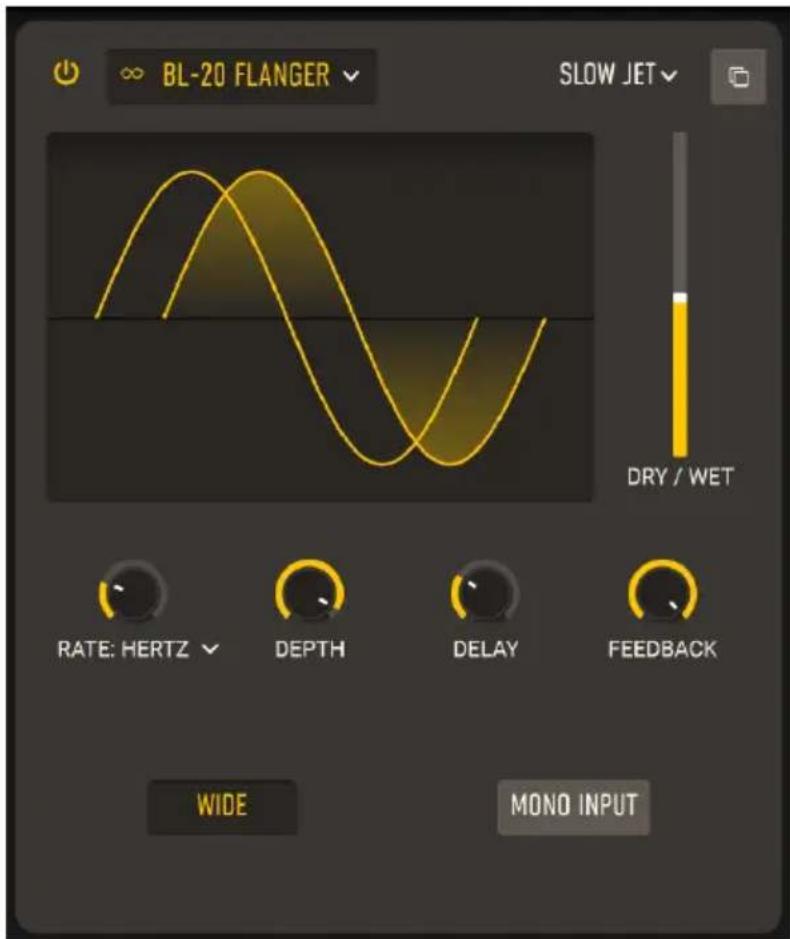
Le Flanger BL-20 est basé sur le son du plug-in Flanger BL-2O d'Arturia, qui est lui-même basé sur le son d'un flanger hardware au son magnifique mais très rare des années 1970. Il ne fournit pas toutes les possibités du BL-2O, mais il reste génial!
- RATE est la vitesse du LFO qui varie le temps de delay. Elle peut etre defini librement ou synchronisée en differents modes, comme expliquedans la section FX Sync [p.89]. (O.O17 à 5.00 Hz, ou 1 triple-croche (1/32) à 8 mesures)
- DEPTH definit combien le LFO interne module le temps de delay. (O.OO à 1.00)
- DELAY définit le delay de base, qui est modulé par le LFO et réparti dans l'espace par le potentiamètre Depth. (O.OO to 1.00)
- FEEDBACK définit la quantité de son retardé réinjecté dans l'effet pour être retardé à nouveau. Contrairement au chorus, où le feedback est un contrôle inhabituel ajoute qu'il vaut moins utiliser avec parcimonie, le feedback sur un flanger est un élément essentiel pour son timbre résonant distinctif. (O.OO à O.990)
- WIDE: ce bouton inverse la modulation dans le canal droit, rendant le son du flanger plus ample et plus tri-dimensionnel... Mais attention, si vous rassembliez les deux cots en mono, le flange s'annulera lui-même!
- MONO INPUT: Cet interrupteur permet deCHOISIR si I'entree du circuit est mono ou stereo.
6.3.4.15. Filtre Multi
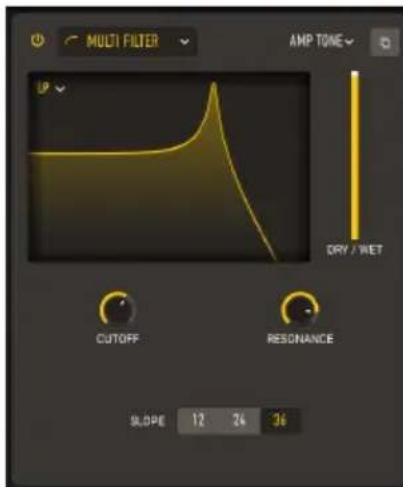
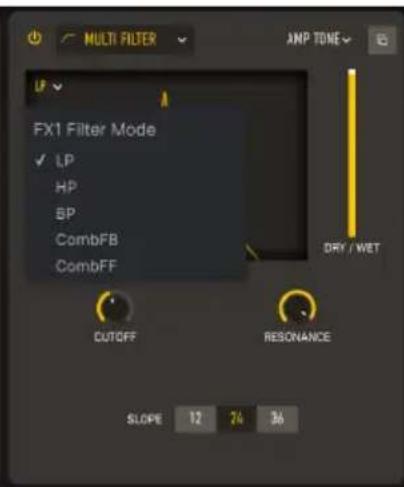

Parfois, il est utile d'avoir un filtre supplémentaire pour jouer avec votre son avant de l'envoyer à la sortie. L'effet Multi Filter vous offre cinq filtres parmi lesquels besoinir.
- Le Filter Type (Type de filtré) est sélectionné depuis le menu dérounant en cliquant la flèche à côté du nom du type. Les types incluent : passer-bas (LP), passer-haut (HP), passer-bande (BP), filtré feedback comb (CombFB) et filtré feed forward (CombFF). Les filtrés comb (en peigne) simulant le comportement d'un flanger avec deux différentes qualités tonales - CombFB produit une série de pics espacés régulierement, et CombFF produit une série de creux.

Espaces régulierement? Vous pouvez voir sur l'affichage que ce n'est pas le cas. Mais, en fait ils ont - par féquence, pas par octave. L'affichage est échéonné en octave et chaque octave et leuple de la féquence de la précédente. L'affiche affiche donc une série de pics qui se rapprochem duellement.
- CUTOFF : définit la fréquence de cutoff de 20.0 Hz à 20000 Hz (LP, HP, BP) ou 2000 (CombFB, CombFF)
- RESONANCE : définit la résonance du filtré (0.500 à 15.0)
SLOPE:permet deCHOISIRentre une pente de 12dB/octave,24dB/ocate,et36dB/ octave.
6.3.4.16. Égaliseur paramétrique
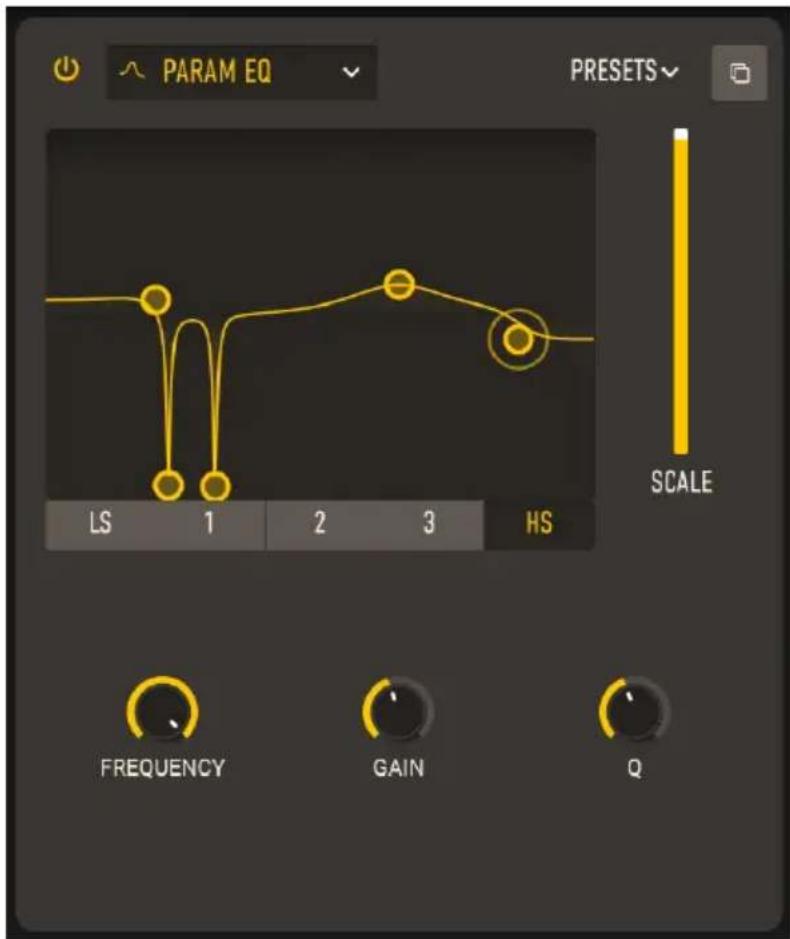
Un égaliseur paramétrique vous permet de sculpter le son de manière très précise, contrairement aux ajustements grossiers obtenus avec un égaliseur graphique ou les contrôles tonaux d'un amplificateur de guitare.
Chacune des cinq bandes possède ses propres contrôles pour la fréquence centrale, la quantité de boost ou de cut, et l'amplitude de bande (Q). Ceux-ci peuvent être modifiés avec les potentiamétres de la bande可以选择. La fréquence et le gain pour chaque bande peut également être régles en cliquant-glissant la souris.
SCALE: Au lieu d'un contrôle de mix dry/wet, ce type d'effet possède un contrôle Scale (Gamage).
- Band Select: Permet de selectionner la bande a ajuster. L'EQ paramétrique possède cinq bandes: LS (un low shelf, où toutes les fréquences en dessous du réglages sont augmentées ou diminuées), trois bandes peaking avec un contrôle complet de tous les paramétres, et HS (un high shelf, qui fonctionne de la même façon que le low shelf).
FREQUENCY definit la frquence centrale de chaque bande : 50.O - 5OO Hz pour LS, 40.O - 20000 Hz pour les trois bandes peaking, et 1OOO-1OOOO Hz pour HS.
GAIN definit la quantite de boost ou de cut. (-15.O a 15.O dB)
- Q définit l'amplitude de bande du pic ou l'inclinaison du shelf. (O.100 à 2.00 pour LS et HS, O.100 à 15.0 pour les trois bandes peaking)

1 Dans l'illustration ci-dessus, l'égaliser paramétrique a été régile pour refirer fermement les bruits à 60 et 120 Hz, gentiment booster les basses et réduire les oigus, et introduire une petite bosse dans les mediums hauts.
6.4. C'est tout [pour le moment]
Et voilà, nous avons conclus notre tour du CS-80 V et il est temps de semettre à programme!
Meme si vous en avez appris suffisamment pour vous debrouiller avec le CS-80 V, nous vous invitons à en apprendre un peu plus sur les principes basiques de la synthese, rundout si vous débutez avec la synthese soustractive. Si c'est le cas, rendez-vous au chapitre suivant.
7. LES BASES DE LA SYNTHÉSE SOUSTRACTIVE
Il y a de nombreuses formes de synthese disponibles aujourd'hui. La plus commune, la synthese soustractive, a ete introduite sur les premiers synthetiseurs grand public dans les années 1960 et est devenue une ligne directrice pour les designers de nombreux synthes etant apparus plus tard. Si vous apprenez les bases de la synthese soustractive, vous serez capable de manier et de comprendre la grande majorite des synthetiseurs - meme les plus recentes bases sur des tratements numeriques comme le sampling, le playback ROM, le wavetable scanning et la synthese vectorielle.
Bien que le CS-8O original (et du coup, le CS-8O V aussi) possede quelques éléments
uniques dans son architecture, il constitue une excellente plateforme pour apprendre les
bases du fonctionnement des synthetiseurs.
7.1. Le Signal Path [chemin du signal] et ses éléments : VCO, VCF, VCA
Lorsqu'on parle du signal path (chemin du signal) d'un synthetiseur, nous faisons reference au chemin que le son emprunte de sa création à sa sortie vers les haut-parleurs. Des variations infinies existent, mais le chemin du signal basique ressemble à ceci :
D'abord, il faut creer la forme d'onde de base du son, avec une certaine structure harmonique. Cela se fait grace a un oscillateur.
- Ensuite, nous pouvons modeler le son de cette forme d'onde en alterant son contenu harmonique dans le temps. Cela se fait grâce à un filtr
Enfin, nous modelons l'amplitude (le volume) de la forme d'onde pour creer des notes individuelles. Cela se fait grâce à un amplificateur.
Dans les synthétiseurs analogiques comme le CS-80 V, ces trois éléments peuvent voir leurs propriétés modifiées en temps réel par des signaux électriques appelés control voltages (tensions de contrôle). Passons-les en revue, l'un après l'autre.
7.1.1. Le Voltage Controlled Oscillator [VCO - Oscillateur contrôle en tension]
C'est dans le VCO que la forme d'onde initiale est créé, que nous pouvons ensuite sculpter pour former le son de notre synthétiseur.
Les propriétés principales d'un VCO sont :
- La fréquence, qui détermine la hauteur entendue. Vous pouvez régler la fréquence de l'oscillateur avec deux contrôleurs :
D'abord, on règle l' octave de l'oscillateur. Sur divers synthétiseurs, cela peut s'appeler Frequency, Coarse Frequency, Octave, Range ou Feet (comme sur le CS-8O). - Ensuite, le paramètre Detune (aussi appelé fine tune) vous permet d'accorder l'oscillateur plus précisé, de toutes petites valeurs à des intervalles comme une quarte ou une quinte.
Pourquoi les octaves sont-elles notées en pieds? Car lors du développement des premiers synthétiseurs, de nombreux fabricants indiquent les octaves de la même façon que sur les orgues électriques, qui eux-meme tirent leurs paramétres des orgues à tuyaux : la longueur des tuyaux. Doubler la longueur d'un tuyau permet de diminuier sa houteur d'une ocave : 2', 4', 8', 16', etc.
Sur le CS-80 V, les octaves (FEET I/II) et le detune (DETUNE) se trouvent a gauche des boutons Tone Selector.
- La forme d'onde, qui détermine la richesse harmonique du signal audio. Sur le CS-80 V, quatre formes d'ondes sont disponibles:
- L'onde sawtooth (dont de scie) presente le signal audio le plus riches parmi les quatre formes d'ondes (il contient toutes les harmoniques meme a des niveaux de volume plus faibles dans les fréquences hautes). Le son est idéal pour des sons de cuivres, cuivres percussifs, ou accompagnements etoffés.
![Arturia CS80 V4 - Le Voltage Controlled Oscillator [VCO - Oscillateur contrôle en tension] - 1](/content/2026/03/569920/images/675249508a2d9e8f0ac6d0f9aed1af0e6d514a8cc91cf3ac1fa9502387121089.jpg)
Forme et contenu harmonique d'une onde en dent de scie.
- L'onde square possède un son plus creux que l'onde sawtooth (il ne contient que des harmoniques impaires). Toutefois, le son riche (notamment dans les fréquences basses) peut être utilisé pour des sons de basse qui dessortiront bien dans un mix (l'oscillateur pulse est souvent régèle une octave en dessous de la sawtooth), dessons "boisés" ( comme une clarinette, si le signal carré est filtré), etc.
![Arturia CS80 V4 - Le Voltage Controlled Oscillator [VCO - Oscillateur contrôle en tension] - 2](/content/2026/03/569920/images/3586c45cabc066dbbeabd3855c205efa5bad15e90489dc66f3a4d2499dfbb6d4.jpg)
Forme et contenu harmonique d'une onde carree (une onde pulse un pulse width de 50%
- Pulse Width (largeur d'impulsion) (PW),aussi appellee duty cycle,definit sur quelles parties du cycle I'onde pulse est "haut" et "bas".Une onde carrée a une largeur d'impulsion de 50% .Changer la largeur d'impulsion entraîne une modification du contenu harmonique et rend le son plus "fin".
Pulse Width Modulation (modulation de largeur d'impulsion) (PWM) change la largeur d'impulsion dans le temps, causant un glissement du contenu harmonique. Le changement peut etre controle par une enveloppe pour qu'il se produise une fois par note, ou un LFO pour qu'il se produise en un cycle repete.
![Arturia CS80 V4 - Le Voltage Controlled Oscillator [VCO - Oscillateur contrôle en tension] - 3](/content/2026/03/569920/images/193890a0726285252a8ed3c27af7d873c0f70e9a90f1248bc662c514c33011b9.jpg)
![Arturia CS80 V4 - Le Voltage Controlled Oscillator [VCO - Oscillateur contrôle en tension] - 4](/content/2026/03/569920/images/cb99ec9850edeff2966132764d893c9e25ade00ec469cdf62bf7b664b3f5e520.jpg)
Ondes pulse avec différentes largeurs d'impulsion.
L'onde triangle est une onde avec peu d'harmoniques (et uniquement impaires). C'est un son très doux qui est utile pour creer des sub-basses, dessons de flute, etc.
![Arturia CS80 V4 - Le Voltage Controlled Oscillator [VCO - Oscillateur contrôle en tension] - 5](/content/2026/03/569920/images/16e2ccc34ca0554233c8ec8409ef0b0680dc58a1d3a32eeae7c41679fce3a45f.jpg)
![Arturia CS80 V4 - Le Voltage Controlled Oscillator [VCO - Oscillateur contrôle en tension] - 6](/content/2026/03/569920/images/ac00c15bb14d0a019b22d06bae8f2b426d55c3348fb823080de9e893cd7dffa6.jpg)
Forme et contenu harmonique d'une onde triangle.
L'onde Sine (sinusoide) est la forme d'onde la plus pure : elle n'a qu'une seule harmonique, la fondamentale, et rien au-dessus. Parce qu'elle ne contient qu'une fréquence unique, elle peut être utilisée pour moduler un autre oscillateur pour creer des harmoniques spécifiques, ou juste envoyée seule pour fournir une puissance supplémentaire à un son de basse. Sur le CS-80, l'onde Sine bypassé le filtré, car il n'y a rien à filtrer à part la fréquence unique, et on peut ajuster le volume de celle-ci manuellement.
![Arturia CS80 V4 - Le Voltage Controlled Oscillator [VCO - Oscillateur contrôle en tension] - 7](/content/2026/03/569920/images/f18b411992fd2f1c3a935e2a1ea86ca298274a06386c7efd50819fa32a16fdfd.jpg)
![Arturia CS80 V4 - Le Voltage Controlled Oscillator [VCO - Oscillateur contrôle en tension] - 8](/content/2026/03/569920/images/716794866f7c5aa2b9b268eeb9d454b8f17f8a0e2736f07b49ccff3f4409169c.jpg)
Forme et contenu harmonique d'une onde sinusoide.
- Un ring modulator (modulateur en annexe) peut être créé lorsqu'un oscillateur module un autre oscillateur. Sur le CS-80 V, les contrôleux du Ring modulator sont sur la gauche des boutons Tone Selector. Le ring modulator combine les sons des VCOs et transmet la somme et la différence de leurs fréquences vers la sortie. Si le Speed (Vitesse) du ring modulator est régle très bas, cela produit du tremolo; si elle est augmentée, cela creée de puissantes harmoniques supplémentaires qui sont parfaites pour des cloches et d'autressons métalliques.
![Arturia CS80 V4 - Le Voltage Controlled Oscillator [VCO - Oscillateur contrôle en tension] - 9](/content/2026/03/569920/images/84be79eade1a16e64165c5041b372c5768fcfa48a29d968b2936f4b3e5493dd0.jpg)
Ring modulation
- Il y a une dernière source sonore disponible sur le CS-80 V : Noise (bruit). Le bruit est une combinaison de toutes les fréquences en même temps. Lorsque la distribution des fréquences est égale, on appelle cela du bruit blanc. Changer la distribution des fréquences modifie la couleur du bruit. Une alternative courante au bruit blanc est le bruit rose, qui possède beaucoup moins de fréquences basses que de fréquences aigués et sonne plus "naturel" à l'oreille. Le bruit peut également servir de signal de tension de contrôle pour ALTERER le comportement d'autres modules.
Sur les synthétiseurs modulaires, une source de bruit constitue généralement un module séparé. Sur des synthétiseurs câbles en interne, le bruit peut être un besoin pour la forme d'onde d'un VCO, une partie mélangeable séparément de la sortie d'un VCO, ou une source séparée mixée au réseau plus tard. Sur le CS-80 V, les deux VCOs ont une forme d'onde de bruit mélangeable, et le Sub Oscillator peut être réglé pour produit du bruit.
7.1.2. Le Voltage Controlled Filter [Filtre contrôle entension - VCF]
La forme d'onde d'un VCO peut être modifiée dans le temps de certaines façon (par exemple la synchronisation ou le PWM), mais c'est lorsque sa sortie est envoyée vers un VCF que son contenu tonal peut être pleinement modulé. Le contrôle permet de changer le contenu harmonique de la forme d'onde de façon prévisibles qui modifie sa tonalité globale. Dans les synthétiseurs analogiques, le VCF est souvent considéré comme l'élement sonore le plus important, car son caractère apporte une couleur à tous lessons que le synthétiseur produit.
En fonction de ses réglages, un filtré retire (soustrait) certaines fréquences du son. C'est de là que vient le terme de synthèse soustractive!
Les paramétres principaux d'un VCF sont :
- La Cutoff Frequency (fréquence de cutoff), parfois appelée Cutoff ou juste Frequency, est la fréquence à laquelle le contrôle commence à retarder l'audio. C'est le contrôle primaire pour tous les types de contrôle.
! Le cutoff est considéré par beaucoup comme le contrôle le plus important de tout le synthétiseur - sur certains synthétiseurs, son potentiamètre est même délibérément plus grand que les autres pour y avoir un accès rapide.
- Le Filter Type (type de filtré) contrôle si les fréquences sont rétirées au-dessus, en dessous, ou autour de la fréquence de cutoff.
Sur le CS-80 V, vous avez accès à trois types de filtre :
- Le Lowpass Filter (filtre passer-bas) (LPF) retire les fréquences supérieures la fréquence de cutoff. Baisser le cutoff rendra le son plus "chaud" ou plus "terne" comme les fréquences haute sont retirees graduèlement. Le LPF est de loin le type de filtre le plus courant, et de nombreux synthétiseurs neprésentent qu'un filtre passer bas.
![Arturia CS80 V4 - Le Voltage Controlled Filter [Filtre contrôle entension - VCF] - 1](/content/2026/03/569920/images/41fcef52c38a7f0b5830983e416ae032cf59ca1a4f01616ffb25c1f39bc712eb.jpg)
Le fêtré passe-bas.
- Le Highpass Filter (filtre salle-haut) (HPF) retire les fréquences inférieures à la fréquence de cutoff. Augmenter le cutoff rendra le son plus "clair" ou plus "fin". Ceci est utile pour enlever les fréquences basses de sons qui seraient alors trop "lourds" en graves. Il est plutôt courant qu'un synthétiseur présente un HPF avant le LPF, et c'est le cas du CS-8O. (Vous ne trouvrez pas de synthétiseur avec seulement un HPF; ils ne sont pas utiles pour creer des sons conventionnels en les utilisant theirs.)
![Arturia CS80 V4 - Le Voltage Controlled Filter [Filtre contrôle entension - VCF] - 2](/content/2026/03/569920/images/c7fd9a5df1b097e0a3c3fc5303136f772c9dfe20bbb6c2d6d42057f950df0949.jpg)
Le filtre passe-haut.
- Le Bandpass Filter (filtre salle-bande) (BPF) n'est pas techniquement un filtre sur le CS-80 et le CS-80 V. C'est ce que vous obtenez lorsque vous mettez les deux filtres HPF et LPF en série et que vous ajustez leurs cutoffs afin que seule une bande de fréquence autour du cutoff ne passée à travers le filtre.
![Arturia CS80 V4 - Le Voltage Controlled Filter [Filtre contrôle entension - VCF] - 3](/content/2026/03/569920/images/49f06d0fb8ee65a9fc96be638e4737a09bae26b872f377492c8846e33cf337f8.jpg)
Le filtre passe-bande.
- Le Slope (inclinaison) détermine àquelle vitesse le son est attenué à mesure que vous vous éloignez de la fréquence de cutoff. Une inclinaison légère retire les fréquences moins strictement qu'une pente raide. L'inclinaison est mesure en décibels attenués par octave au-delà de la fréquence de cutoff.
La Resonance (résonance), parfois appelée Emphasis, Peak ou simplement Q, déterminé comment le filtré ajoute du contenu harmonique sur la fréquence de cutoff.
La résonance est une propriété naturelle des circuits de filtres. Lorsque vous l'augmentez, la fréquence de cutoff est elle-même fortement accentuee par-dessus les fréquences qui l'entourent, ce qui procure un timbre précis au son des VCOs. Si vous augmentez la résonance assez haut, le filtrtre commencerà a auto-osciller, créé une onde sinusoïde à la fréquence de cutoff, et le son du VCO aura alors quasiment ou complètement disparu. Si vous configUREZ le cutoff du filtrtre pour qu'il suive la hauteur du clavier, vous pouvez "jouer" avec le filtrtre comme source sonore.
![Arturia CS80 V4 - Le Voltage Controlled Filter [Filtre contrôle entension - VCF] - 4](/content/2026/03/569920/images/a7ecd157ec2f5dfc6ce744b52778e3f578e58fd894b0b940e10fe9207ae88c4d.jpg)
La résonance : quantité faible vs élevée.
7.1.3. Amplificateur contrôle en tension [VCA] et le chemin complet du signal
Le VCA recoit le signal audio en provenance du VCF (ou directement des oscillateurs, si le VCF est bypassé (étéint)) et permet d'ajuster le volume du signal.
De nombreux synthétiseurs n'ont qu'un contrôle de volume du VCA global, ou même pas de contrôles direct du tout. Ils reposent sur l'enveloppe du VCA pour faire demarrer et stopper des notes et contrôleur leur volume dans le temps. Le VCA du CS-8O possède un contrôle final Level (Niveau) après son enveloppe.
Lorsqu'on rassemble tout depuis le début, notre chemin de signal ressemble à ceci :
![Arturia CS80 V4 - Amplificateur contrôle en tension [VCA] et le chemin complet du signal - 1](/content/2026/03/569920/images/229cd191a5cafb02e087f3c3deb908261ab1eac72313d6e4a9c2228a43f2e3aa.jpg)
Le chemin du signal du CS-80 V.
7.2. La modulation : faire changer le son
Nous avons a present un son que nous pouvons modifier de différentes façon - on peut ALTERER sa hauteur, sa forme d'onde et ses harmoniques, son spectre de fréquences global, et son volume. Tout ce que nous avons à faire est de tourner tous les potentiamétres ensemble de la bonne façon pour creer chaque note que nous voulons jouer, non?
Heureusement, il y a des éléments intégrés dans le synthétiseurs que nous pouvons configurer afin qu'ils fassent tout cela pour nous automatiquement, en envoyant des control voltages (tension de contrôle) à chaque éléments sur le chemin du signal. Ces changements sont appelés modulations et il y a quelques modulateurs simple qui font la grande partie du travail.
7.2.1. Le Envelope Generator [générateur d'enveloppe]
Le générateur d'enveloppe est une tension de contrôle qui démarre, change, puis s'arrête, en fonction de réglages pour les différentes étapes qu'elle traverse.
Le type d'enveloppe le plus courant, comme c'est le cas sur le VCA du CS-8O, est l'ADSR:
L'Attack (attaque) est le temps qu'il faut au son pour qu'il atteigne son volume maximum après le démarrage de l'enveloppe.
- Le Decay est le temps qu'il faut au son pour qu'il se stabilise de son volume maximal à son volume de sustain (maintien).
- Le Sustain (maintien) est le niveau de volume que le son atteindra lorsqu'une touche restera enforcée suffisamment longtemps pour passer les deux étapes precedentes.
Le Release (relachement) est le temps qu'il faut au son pour revenir au silence une fois que l'enveloppe s'est arrêtée.
![Arturia CS80 V4 - Le Envelope Generator [générateur d'enveloppe] - 1](/content/2026/03/569920/images/2a2a847d8075811553e801e144c1f532577953c095ef52fbd383c48badff3531.jpg)
Envelope ADSR
L'enveloppe du VCF du CS-8O possede deux parametes inhabituels :
- Le Initial Level (Niveau initial) (IL) est le niveau de départ de l'enveloppe relativement à la fréquence du filtre, et il est généralement plus bas que la fréquence de cutoff. Ceci produit un comportement interressant : après l'Attack et le Decay, l'enveloppe se place à la fréquence de cutoff (donc elle n'a pas de contrôle de Sustain), puis retombe au niveau initial pendant le Release.
- Le Attack Level (Niveau d'attaque) (AL) est le niveau maximum de l'enveloppe du filtré ; nous devons ajouter ce paramètre pour contrôler la forme de l'enveloppe reliativement à la fréquence de cutoff.
7.2.2. Le clavier
La façon courante de démarrer et d'arrêteur une note est de pouvoir les touches du clavier. Sur un synthétiseur analogique, le clavier était sensible à au moins deux signaux : une tension de contrôle pour définir la fréquence des VCOs (afin qu'il s jouent la bonne note), et un signal de gate qui s'ouvre lorsque la touche est enforcée et se reférme lorsqu'elle est reliée. Lorsqu'on joue une note, les étapes d'Attack et de Decay ont lieu, suivies du Sustain. Lorsqu'on reliée une touche, l'étape de Release intervient. Ces signaux forment le volume de la note (la démarrer et l'arrêteur) et son timbre dans le temps (pour simuler le comportement des instruments acoustiques, etc). Bien sur, sur le CS-80 V, ces signaux proviennent d'un contrôleur MIDI.
Important à noter : la clavier possède la fonction de tracking du filtre.
7.2.3. Le Low Frequency Oscillator [oscillateur basse fréquence - LFO]
Le LFO est simplement un autre VCO avec les mêmes paramétres. La différence principale est qu'il opère dans la bande de fréquence en dessous de 20 Hz, la limite de l'audible chez l'Homme. Lorsqu'une forme d'onde est aussi BASSE, vous ne pouvez plus l'entendre, mais vous pouvez l'utiliser pour contrôler (moduler) le comportement d'autres paramétres du synthétiseur de manière cyclique et prévisible. Le CS-8O possède un LFO par Channel (Canal) (chemin de signal), plus un LFO commun appelé Sub Oscillator.
![Arturia CS80 V4 - Le Low Frequency Oscillator [oscillateur basse fréquence - LFO] - 1](/content/2026/03/569920/images/3da9584b94e294212442c5b7a160b026780fd90e18c1434220c86f7b2210ed55.jpg)
Modulation d'oscillateur basse fréquence
Les exemples les plus simples sont d'appliquer le LFO directement à chacun de nos modules sur le chemin du signal.
- Si on applique le LFO à la fréquence du VCO, la hauteur que nous entendrons montera et descendra, ce qui cree un vibrato.
- Si on applique le LFO au cutoff du VCF, sa fréquence montera et descendra, créé un effet similaire à une pedale wah-wah.
- Si on applique le LFO au niveau du VCA, le volume montera et descendra, créé un effet de tremolo.
Le CS-80 V offre six formes d'ondes différentes sur le Sub Oscillator ; les formes d'ondes supplémentaires s'expliquent par le fait qu'un LFO a souvent besoin de plus de façon de contrôle un signal que simplement les formes d'ondes que nous entendons dans des fréquences plus haute. Les formes d'ondes incluent sinusoïde, dont de scie descendante et ascendante, carrée, bruit et sample & hold (un signal changeant aléatoirelement).
7.3. Voir la chose dans son ensemble...
Voici un diagramme de la synthese complete d'une voix sur le CS-80 V.
Chacun des deux canaux (I et II) contient :
1 oscillator (VCO) avec onde selectionnable dent de scie, carrée (avec PWM) et sinusode (qui bypasse le filtre).
1 source de bruit
- 1 mixeur (mélange du VCO et du module de bruit avant les filtres passé-bas et passage-haut)
- 2 filtrés (VCF), un HPF (passe-haut) suivi par un LPF (passe-bas), avec une enveloppe qui contrôle le cutoff des deux
- 2 amplificateurs (VCA), le premier avec une enveloppe qui contrôle le volume et la seconde modulée par réponse au toucher.
- 1 oscillateur basse fréquence (LFO) utilisé pour la modulation de largeur d'impulsion (PWM)
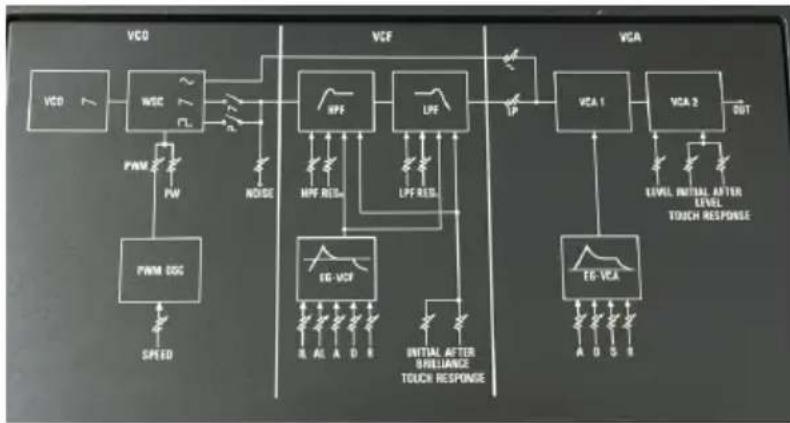
Une voix de synthese complete de CS-80
La structure de voix courante (avec les deux canaux mélangés) partage deux autres éléments :
1 ring modulator
- 1 LFO (le Sub Oscillator)
Remettez toutes les pieces ensemble et vous obtenez une architecture de synthese avec le potentiel de creer des sons incroyables!
8. CONTRAT DE LICENCE LOGICIEL
Compte tenu du paiement des frais de Licence, qui représentent une partie du prix que vous avez payé, Arturia, en tant que Concédant, vous accorde (ci-après appelé « Cessionnaire ») un droit d'utilisation non exclusif de cette copie du Logiciel Analog Lab Lite (ci-après « LOGICIEL »).
Tous les droits de propriété intellectuelle de ce logiciel appartiennent à Arturia SA (désigné ci-après : "Arturia"). Arturia ne vous autorise à copier, télécharger, installer et employerer le logiciel que sous les termes et conditions de ce Contrat.
Arturia met en place une activation obligatoire du logiciel afin de le protégger contre toute copie illicite. Le Logiciel OEM ne peut être utilisé qu'après enregistrement du produit.
L'accès à Internet est indispensable pour l'activation du produit. Les termes et conditions d'utilisation du logiciel par vous, l'utilisateur final, apparaissent ci-dessous. En installant le logiciel sur votre ordinateur, vous reconnaisssez être lié par les termes et conditions du present contrat. Veuillez lore attentivement l'intégrality des termes suivants. Si vous étés en désaccord avec les termes et conditions de ce contrat, veuillez ne pas installer ce logiciel. Le cas échéant, veuillez returner immeditatement ou au plus tard dans les 30 jours le produit à l'endroit où vous l'avez acheté (avec toute la documentation écrite, l'emballage intact complet ainsi que le matériel fourni) afin d'en tener le remboursement.
-
Propriété du logiciel Arturia conservera la propriété pleine et entière du LOGICIEL enregistré sur les disques joints et de toutes les copies ultérieures du LOGICIEL, quel qu'en soit le support et la forme sur ou sous lesquels les disques originaux ou copies peuvent exister. Cette licence ne constitue pas une vente du LOGICIEL original.
-
Concession de licence Arturia vous accorde une licence non exclusive pour l'utilisation du logiciel selon les termes et conditions du present contrat. Vous n'êtes pas autorisé à luer ou préter ce logiciel, ni à le concéder sous licence. L'utilisation du logiciel cédé en réseau est ilégale si celle-ci rend possible l'utilisation multiple et simultanée du programme.
Voues etes autorise a installer une copie de sauevegarde du logiciel qui ne sera pas employee a d'autres fins que le stockage.
En dehors de cette enumeration, le present contrat ne vous concède aucun autre droit d'utilisation du logiciel. Arturia se reserve tous les droits qui n'ont pas été expressement accordés.
- Activation du logiciel Arturia met eventuellement en place une activation obligatoire du logiciel et un enregistrement personnel obligatoire du logiciel OEM afin de protégger le logiciel contre toute copie illicite. En cas de désaccord avec les termes et conditions du contrat, le logiciel ne pourrait pas fonctionner.
Le cas échéant, le produit ne peut être returné que dans les 30 jours suivant son acquisition. Ce type de refour n'ouvre pas droit à réclamation selon les dispositions de l'article 11 du present contrat.
- Assistance, mises à niveau et mises à jour après enregistrement du produit L'utilisation de l'assistance, des mises à niveau et des mises à jour ne peut intervenir qu'aupres enregistrement personnel du produit. L'assistance n'est fournie que pour la version actuelle et, pour la version précédente, pendant un an après la parution de la nouvelle version. Arturia se reserve le droit de modifier à tout moment l'endetue de l'assistance ( ligne directe, forum sur le site Web, etc.), des mises à niveau et mises à jour ou d'y mettre fin en partie ou complètement.
L'enregistrement du produit peut intervenir lors de la mise en place du système d'activation ou à tout moment ultérieurement via internet. Lors de la procédure d'enregistrement, il vous sera demandé de donner votre accord sur le stockage et l'utilisation de vos données personnelles (nom, adresse, contact, adresselectronique, date de naissance et données de licence) pour les raisons mentionnées ci-dessus. Arturia peut également transmettre ces données à des tiers mandatés, notamment des distributeurs, en vue de l'assistance et de la verification des autorisations de mises à niveau et mises à jour.
-
Pas de dissociation Le logiciel contient habituellément différents fichiers qui, dans leur configuration, assurent la fonctionnalite complète du logiciel. Le logiciel n'est conçu que pour être utilisé comme un produit. Il n'est pas exigé que vous employez ou installiez tous les composants du logiciel. Mais vous n'êtes pas autorisé à assembler les composants du logiciel d'une autre façon, ni à développer une version modifiée du logiciel ou un nouveau produit en résultat. La configuration du logiciel ne peut être modifiée en vue de sa distribution, de son transfert ou de sa revente.
-
Transfert des droits Vous pouvez transférer tous vos droits d'utilisation du logiciel à une autre personne à condition que (a) vous transfieriez à cette autre personne (i) ce Contrat et (ii) le logiciel ou matériel équipant le logiciel, emballe ou préinstallé, y compris toutes les copies, mises à niveau, mises à jour, copies de sauvêgarde et versions précédentes ayant accordé un droit à mise à jour ou à mise à niveau de ce logiciel, (b) vous ne conserviez pas les mises à niveau, mises à jour, versions précédentes et copies de sauvêgarde de ce logiciel et (c) que le destinataire accepte les termes et les conditions de ce contrat ainsi que les autres dispositions conformément auxquelles vous avez acquis une licence d'utilisation de ce logiciel en cours de validité.
En cas de désaccord avec les termes et conditions de cet Accord, par exemple l'activation du produit, un retour du produit est exclu après le transfert des droits.
- Mises à niveau et mises à jour Vous doivent posseder une licence en cours de validité pour la précédente version du logiciel ou pour une version plus ancienne du logiciel afin d'être autorisé à employerer une mise à niveau ou une mise à jour du logiciel. Le transfert de cette version précédente ou de cette version plus ancienne du logiciel à des tiers entraîne la perte de peu droit de l'autorisation d'utiliser la mise à niveau ou mise à jour du logiciel.
L'acquisition d'une mise a niveau ou d'une mise a jour ne confere aucun droit d'utilisation du logiciel.
Apre s installation d'une mise a niveau ou d'une mise a jour, you n'etes plus autorise a utilise le croit a l'assistance sur une version precedente ou inférieure.
-
Garantie limitée Arturia garantit que les disques sur lesquels le logiciel est fourni sont exempls de tout défaut matériel et de fabrication dans des conditions d'utilisation normales pour une période de trente (30) jours à compter de la date d'achat. Notre facture servira de preuve de la date d'achat. Toute garantie implicite du logiciel est limitée à (30) jours à compter de la date d'achat. Certaines legislations n'autorisent pas la limitation des garanties implicites, auquel cas, la limitation ci-dessus peut ne pas vous être applicable. Tous les programmes et les documents les accompagnant sont fournis "en l'état" sans garantie d'aucuneASFoutle risque en matière de qualite et de performances des programmes yours incombe. Si le programme s'avait defectueux, vous assemeriez la totalité du coût du SAV, des réparations ou des corrections nécessaires.
-
Recours La responsabilité totale d'Arturia et le seul recours dont vous disposez sont limités, à la discrétion d'Arturia, soit (a) au remboursement du montant payé pour l'achat soit (b) au remplacement de tout disque non-conforme aux dispositions de la presente garantie limitee et ayant ete renvoyed Atruria accompagne d'une copie de voire facture. Cette garantie limitee ne s'appliquera pas si la defaillance du logiciel resulte d'un accident, de mauvais traitements, d'une modification, ou d'une application fautive. Tout logiciel fourni en remplacement est garanti pour la durée la plus longue entre le nombre de jours restants par rapport a la garantie d'origine et trente (30) jours.
-
Aucune autre garantie Les garanties ci-dessus sont en lieu et place de toutes autres garanties, expresses ou implicites, incluant, mais sans s'y limiter les garanties implicites de commercialisation et d'adéquation à un usage particulier. Aucun avis ou renseignement oral ou écrit donné par Arturia, ses revendeurs, distributeurs, agents ou employés ne sauraient créé une garantie ou en quelles)?a que ce soit accroître la portée de cette garantie limitee.
-
Exclusion de responsabilité pour les dommages indirects Ni Arturia ni qui que ce soit ayant eté impliqué dans la création, la production, ou la livraison de ce produit ne sera responsable des dommages directs, indirects, consécutifs, ou incidents survenant du fait de l'utilisation ou de l'incapacité d'utilisation de ce produit (y compris, sans s'y limiter, les dommages pour perte de profits professionnels, interruption d'activité, perte d'informations professionnelles et équivalents) même si Arturia a été précédemment averi de la possibilité de tels dommages. Certaines législations ne permettent pas les limitations de la durée d'une garantie implicite ou la limitation des dommages incidents ou consécutifs, auquel cas les limitations ou exclusions ci-dessus peuvent ne pas s'appliquer à vous. Cette garantie vous confère des droits juridiques particuliers, et vous pouvez également avoir d'autres droits variant d'une juridiction à une autre.