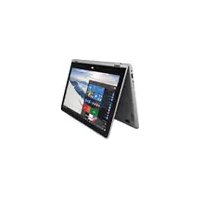
133 Flip - Tablette graphique ARCHOS - Notice d'utilisation et mode d'emploi gratuit
Retrouvez gratuitement la notice de l'appareil 133 Flip ARCHOS au format PDF.


| Type de produit | Tablette graphique / PC convertible |
| Marque | ARCHOS |
| Modèle | 133 Flip |
| Système d'exploitation | Windows 10 |
| Écran | 13,3 pouces tactile |
| Angle d'ouverture | 360 degrés |
| Connectivité WiFi | Oui |
| Bluetooth | Oui |
| Ports USB | 2 ports USB |
| Port Micro-HDMI | Oui |
| Lecteur de carte Micro-SD | Oui |
| Prise jack audio | Oui |
| Connecteur d'alimentation | Oui |
| Caméra avant | Oui |
| Pavé tactile | Oui |
| Clavier intégré | Oui |
| Batterie | Lithium-ion rechargeable |
| Poids (estimé) | Environ 1,5 kg |
| Accessoires inclus | Chargeur, guides d'utilisation et de garantie |
| Entretien et nettoyage | Nettoyer avec un chiffon doux et sec. Éviter les liquides. |
FOIRE AUX QUESTIONS - 133 Flip ARCHOS
Questions des utilisateurs sur 133 Flip ARCHOS
0 question sur cet appareil. Repondez a celles que vous connaissez ou posez la votre.
Poser une nouvelle question sur cet appareil
Téléchargez la notice de votre Tablette graphique au format PDF gratuitement ! Retrouvez votre notice 133 Flip - ARCHOS et reprennez votre appareil électronique en main. Sur cette page sont publiés tous les documents nécessaires à l'utilisation de votre appareil 133 Flip de la marque ARCHOS.
MODE D'EMPLOI 133 Flip ARCHOS
Contenu de la boite. 15
Description de l'appareil. 16
Mise en route. 17
Compte Microsoft 18
Se connecter au réseau WiFi. 19
L'interface Windows 10. 20
Se familiariser avec Windows 10. 22
Dépannage 24
Pour plus de détails sur l'utilisation de votre produit, allez sur le lien suivant: https://www.microsoft.com/fr-fr-windows.
Comme nous mettons à jour et améliorons régulièrement nos produits, le logiciel de votre apparéil peut partager une interface ou des fonctionnalités légèrement différentes de celles décrites dans ce guide.
Consultez la déclaration de conformité sur: http://www.archos.com/products/declaration_conformity.html
Les accessoires fournis sont spécifiques à votre apparéil et poursraient ne pas être compatibles avec d'autres produits. Des accessoires non fournis poursraient ne pas fonctionner correctement avec votre apparéils.
Contenu de la boîte

ARCHOS 133 Flip
Guide d'utilisation
Guide des garanties et des mentions legales
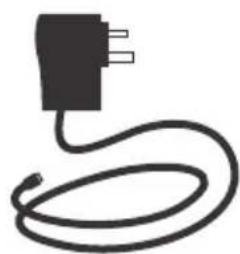
Chargeur
Description de l'appareil
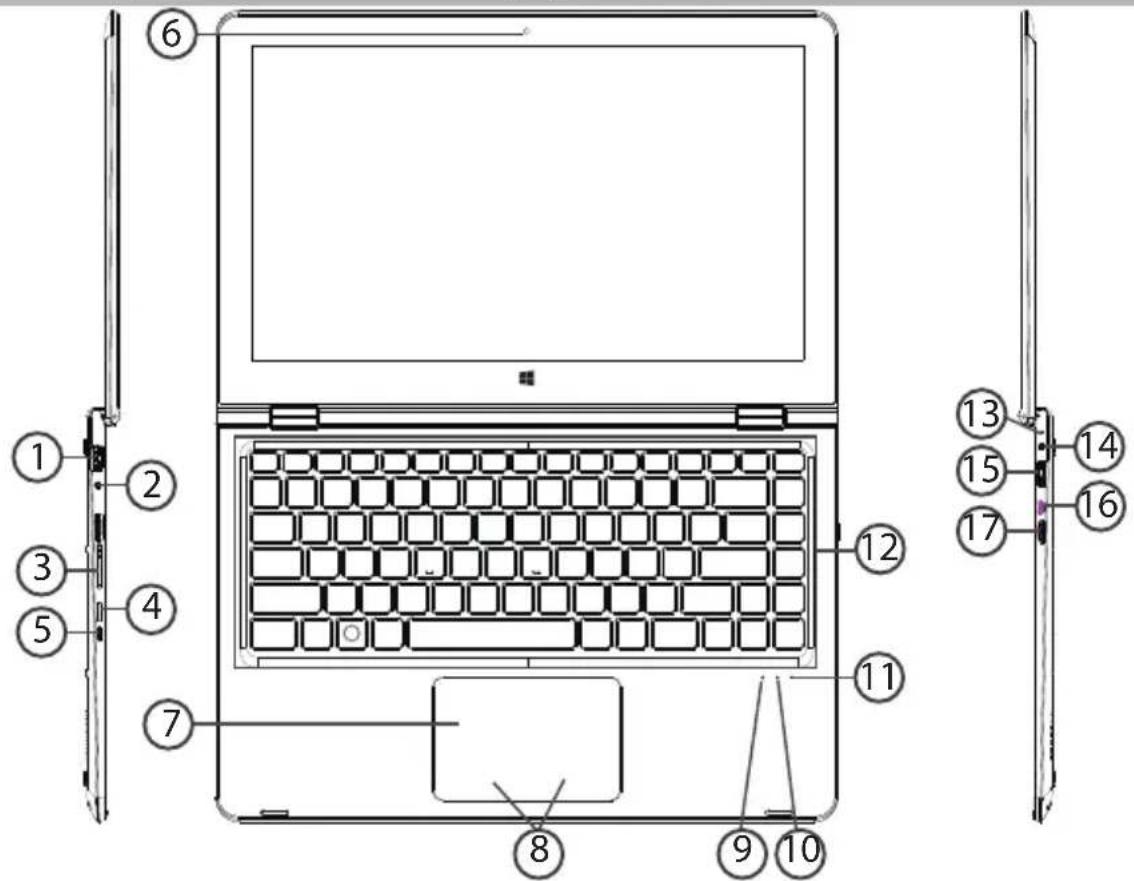
1 Port USB
2Entree jack audio
Boutons de volume
Bouton ON/OFF
Bouton de verrouillage écran
6 Camera avant
Pavé tactile
Boutons du pavé tactile
LED de démarrage
10 LED allumé: verrouillage Majuscules
LED allumé: verrouillage pave tactile
Boutons du clavier
⑬ LED de charge
14 Connecteur d'alimentation
15 Port USB
16 Port Micro-HDMI
17 Lecteur de carte Micro-SD
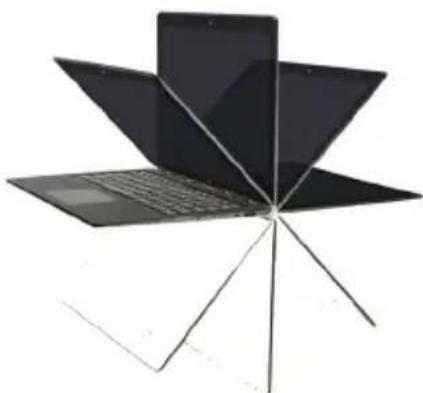
Différentes positions de l'écran
L'angle d'ouverture du panneau d'affichage peut aller jusqu'à 360 degrés.
Mode portable
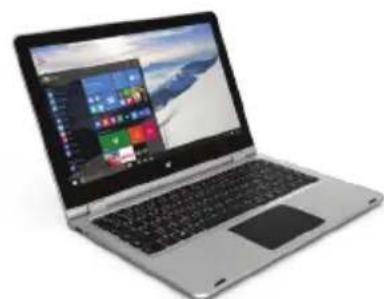
Mode cinema
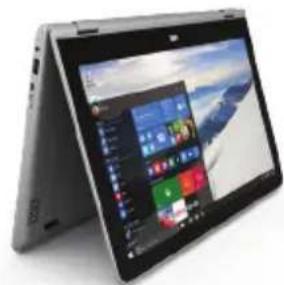
Mode tablette
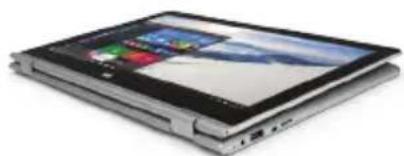
Mise en route
Charger l'appareil
Connectez le chargeur fourni au connecteur d'alimentation de l'appareil et à une prise murale. Vous pouvez utiliser votre appareil pendant le chargement.
Allumer l'appareil
Appuyez sur le bouton ON/OFF pendant 2 à 3 secondes.
Paramétrage initial
La première fois que vous démarrez l'appareil, l'écran de démarche Windows sera le premier écran affché. Suivez les instructions à l'écran afin derialcder à une installation complète du système. Nous vous recommendons fortement de creator un compte Microsoft afin de profiter des nombreuses fonctionnalités.
Compte Microsoft
Un compte Microsoft est composé d'une adresse email et d'un mot de passer utilisés pour s'identifier dans Windows. C'est gratuite et facile à paramètre, en outre vous pouvez utiliser n'arrête qu'elle adresse email ou créé une nouvelle adresse. Par exemple : vous pouvez utiliser un compte Outlook, Gmail ou Yahoo! pour votre compte Microsoft.
Avec un compte Microsoft, vous pouvez :
- télécharger des applications à partir de la boutique Windows.
-sauvegarder tous vos fichiers et données importants sur l'espace de stockage cloud fourni Gratisement.
-relier vos comptes des reseaux sociaux à l'application People et vous aurez accès donc aux informations de vos amis ainsi qu'aux mises à jour de leur statut en un seul endroit.
S'enregistrer avec un compte Microsoft
Cliqueur sur Paramétres > Comptes > Notre compte > Se connecter avec un compte Microsoft. Il pourrait vous être demandé de vérifier votre mot de passer actuel.
ASTUCE: paramètre d'autres comptes
Si plus d'une personne utilise l'appareil, chaque personne devrait avoir son propre compte. Chacun pourra s'identifier et personnaliser son espace avec un fond d'écran, des applications favorites, une boîte de réception d'emails, et plus encore. Pour vos enfants, vous pouvez paramétrer un compte infant avec plus d'options de sécurité — avec ou sans email— de telle sorte que les enfants consultent que ce que vous pouze qu'ils consultent sur l'appareil.
Se connecter à un réseau WiFi
ATTENTION: Assurez-vous d'être dans une zone WiFi

Settings

WIFI
Wi-Fi
- Cliquez sur la flèche dans le coin inférieur droit et seLECTIONnez l'icone WiFi
- Sélectionnez le nom du réseau auquel vous voulez vous connecter, puis cliquez sur Se Connecter et entrez le mot de passer correspondant (si nécessaire).


Marketing
Connected

web_private

Public Wifi 1
ASTUCES :
- Pour obtenir le mot de passer correct (ou les réglages) du réseau WiFi, contactez le fournisseur d'accès à Internet.
- Si vous désirez vous connecter à un réseau à chaque fois qu'il est à portée, cochez la case "Se connecter automatiquement".
L'interface Windows 10
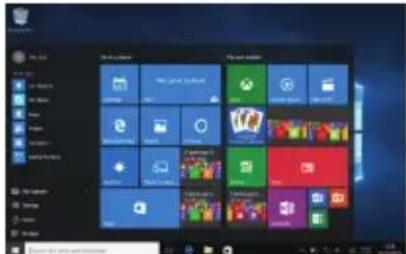
Ecran d'accueil :
L'écran d'accueil Windows est le point d'accès en un click à tous vos sites et applications favoris.
Pour acceder à l'écran d'accueil Windows, appuyez sur le bouton Windows de votre clavier ou cliquez sur le bouton Windows en bas à gauche de l'écran.

Vous avez deux options d'affichage a l'ecran :
Cliquez sur l'icone dans le coin inférieur droit de l'écran afin d'afficher le centre des notifications, puis sélectionnez activer/désactiver le mode tablette.
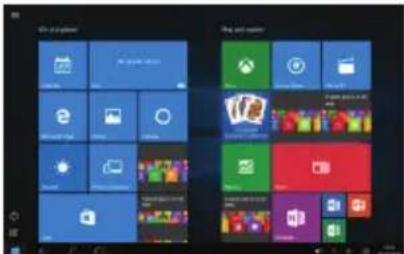
Vos pouvez personnaliser votre écran d'accueil.
L'interface Windows 10
Centre des notifications Windows
Cliquez sur l'icone dans le coin inférieur droit de I'écran pour afficher le centre des notifications. Pour passer de l'affichage PC à l'affichage tablette
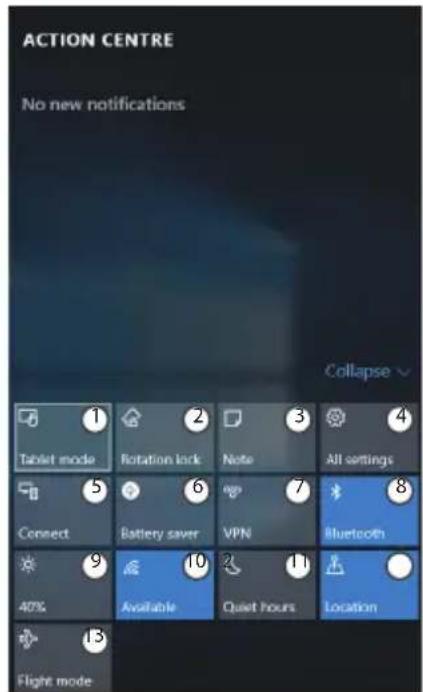
Pour passer de l'affichage PC à l'affichage tablette
Pour activer/désactiver la rotation de l'écran
Pour prendresnotes
Pour acceder à tous les paramètres
Pour connecter d'autres appareils
Pour gérer la batterie de l'appareil
Pour réaliser une connexion en VPN
Pour activer/désactiver la connexion Bluetooth
Pour ajuster la luminosité de l'écran
Pour activer/désactiver la connexion WiFi
Pour activer/désactiver l'option Ne pas déranger
Pour activer/désactiver les services de localisation
Pour activer/désactiver le mode avion
Se familiariser avec Windows 10
Eteindre l'appareil
Lors de l'extinction de l'appareil, aucune donnée n'est sauvégardée et l'appareil affichera l'écran principal au prochain démarrage.
Si vous avez saisi des données, sauvegardez-les sur le stockage interne ou un autre espace de stockage.
- A gauche de l'écran, cliquez sur le bouton Windows.
- Cliquez sur le bouton Demarrer (), puis sur Arreter.
OU maintenez appuyé le bouton physique pendant 2 à 10 secondes jusqu'à ce que l'écran affiche 'Faire glisser pour éteindre votre PC'. Utilisez le pavé tactile pour faire glisser.
Personnaliser les tuiles de l'écran d'accueil Windows
Epingler des icones
Utilisez le pavé tactile et les boutons du pavé tactile afin de selectionner l'icone à déplacer de la liste des applications vers l'écran d'accueil.
Déplacer des iconônes
Si vous foulez déplacer une icône, utilisez le pavé tactile et les boutons du pavé tactile pour sélectionner l'icône afin de la positionner sur l'emplacement souhaité.
Plus d'options avec les iconées
Se familiariser avec Windows 10
Utilisez le pavé tactile et le bouton droit du pavé tactile pour cliquer sur une tuile et afficher les options.
Naviguer entre des applications ouvertes
Vous pouvez naviguer entre des applications ouvertes. Cliquez sur l'icone

en bas à gauche de l'écran.
Ajouter ton compte email
- Cliquez sur la tuile Email à partir de l'écran d'accueil.
- Sélectionnez le type de compte à ajouter, enregistrez-vous et suivez les instructions à l'écran.
Contacts: ajouter des contacts
L'application Contacts est votre carnet d'adresses. Tous les contacts de vos différents carnets d'adresses sont réunis en un point, vous obtenez les dernières informations publiées par vos amis et vous synchronisé vos contacts des réseaux sociaux.
- Cliques sur l'application Contacts.
- Sélectionnez le type de compte à ajouter, enregistrez-vous et suivez les instructions à l'écran.
OneDrive: Notre espace de stockage personnel
OneDrive est un espace de stockage dématérialisé et en ligne qui est accessible avec un compte Microsoft. Il est accessible à partir de n'importe quel apparéil. Lorsque vous sauvegardez vos documents, vos photos et autres fichiers sur OneDrive, vous pourrez les consulter à partir de n'importe quel autre apparéil connecté à Internet.
- Cliquez sur l'application OneDrive.
- Sélectionnez le type de compte à ajouter, enregistrez-vous et suivez les instructions à l'écran.
Verrouillage du Pavé tactile
Utilisez la touche FN et la F12 pour verrouiller le pavé tactile afin de le rendre inactif.
Dépannage
Si vous appeareil ne s'allume pas :
Chargez votre apparéil et mettez-le en marche normalement.
Si vous désirez prolonger la durée de vie de la batterie :
Diminuez la luminosité de l'écran et coupe les connexions sans fil qui ne sont pas utilisées.
Si vous appeareil fonctionne au ralenti :
Fermez les applications qui ne sont pas utilisées.
Si votre connexion WiFi est faible :
Assurez-vous de ne pas etre loin du point d'acces WiFi.
Réinitialissez et redéfinissez les paramètres de connexion.
Contactez votre fournisseur d'accès WiFi.
Vérifiez la disponibilité de mises à jour Windows et installez-les à partir de
Paramétres > Mise à jour et sécurité > Windows Update.
Si vous voulez restaurer votre produit (Effacer tous les paramétrages? Mot de passer oublie?)
- A partir du centre des notifications, cliquez sur Parametes > Mise a jour et sécurité > Récupération
A partir de cet emplacement, vous pouvez réinitialiser le PC en conservant vos fichiers ou en les supprimant.
Par la presente, ARCHOS (adresse de contact : ARCHOS SA 12 Rue Ampère 91430 Igny France) déclare que l'appareil est conforme aux exigences essentielles et aux autres dispositions pertinentes de la directive 1999/5/ CE. La déclaration de conformité peut être consultée sur le site : http://www.archos.com/support/download/ conformity/CE_DOC_AC133FL.pdf