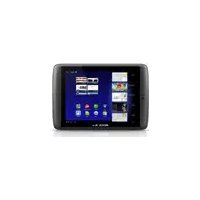
80 G9 - Tablette graphique ARCHOS - Notice d'utilisation et mode d'emploi gratuit
Retrouvez gratuitement la notice de l'appareil 80 G9 ARCHOS au format PDF.


| Type de produit | Tablette tactile Android |
| Marque | ARCHOS |
| Modèle | 80 G9 |
| Système d'exploitation | Android |
| Écran | Écran tactile capacitif |
| Connectivité sans fil | WiFi 802.11 b/g/n, Bluetooth |
| Connectique | Port micro-USB, prise jack 3,5 mm, sortie mini HDMI |
| Stockage | Mémoire interne (Flash ou disque dur selon version), emplacement carte Micro-SD |
| Appareil photo | Caméra intégrée |
| Batterie | Rechargeable via adaptateur secteur ou câble USB |
| Fonctions principales | Navigation Internet, lecture musique/vidéo, affichage photos, applications Android, messagerie, vidéoconférence |
| Entretien et nettoyage | Éviter chocs, chaleur, eau, champs électromagnétiques. Nettoyer avec un chiffon doux et sec. |
| Sécurité | Ne pas ouvrir l'appareil. Utiliser uniquement l'adaptateur secteur fourni. Éteindre en avion. |
| Pièces détachées et réparabilité | Aucune pièce réparable par l'utilisateur. Accessoires en option : câble USB hôte, câble HDMI, clé 3G. |
| Informations générales | Poids et dimensions non communiqués. Assistance technique sur www.archos.com après enregistrement. |
FOIRE AUX QUESTIONS - 80 G9 ARCHOS
Questions des utilisateurs sur 80 G9 ARCHOS
0 question sur cet appareil. Repondez a celles que vous connaissez ou posez la votre.
Poser une nouvelle question sur cet appareil
Téléchargez la notice de votre Tablette graphique au format PDF gratuitement ! Retrouvez votre notice 80 G9 - ARCHOS et reprennez votre appareil électronique en main. Sur cette page sont publiés tous les documents nécessaires à l'utilisation de votre appareil 80 G9 de la marque ARCHOS.
MODE D'EMPLOI 80 G9 ARCHOS
Merci d'avoir choisi ce produit ARCHOS. Nous espérons que vous aurez plaisir à l'utiliser et qu'il vous donnera satisfaction pendant de nombreuses années. Ce veritable ordinateur multimédia miniature fonctionnant sous Android™ vous permet de télécharger une multitude d'applications (apps) et de profiter au moyen d'Internet (navigation, courriellectronique, widgets, etc.), comme vous le ferciez sur toute ordinateur de bureau. Comme sur
VOTRE ordinateur de bureau, you pouze brancher un clavier et une souris à l'aide de 1'un de nos accessoires. En outre, you pourrez profiter de 1'experience multimédia d'ARCHOS pour vos fichiers de musique ou video.
L'equipe ARCHOS
Toules les informations contenues dans ce manuel etait correctes au moment de sa publication. Toutfois, dans la mesure ou nos ameliorons et mettons frquenment a jour nos produits, le
logiciel de suaappeel peut presenter des differences mineures d'apparce ou de fonctionnalites par rapport aux indications figurant dans ce manuel. Merci d'enregisterer your produit sur la
page www.archos.com/register.
Table des matieres
Consignes generales
Précautions d'utilisation
Première utilisation
Chargez la batterie
L'assistantant de demarrage
Enregistrement en ligne
Présentation
Description de l'ARCHIOS
Principaux boutons de I'ecran tactile
Utilisation de l'écran tactile
Utilizez l'interface Android
Détails de statuts et réglages rapides
Les réglages rapides
Activer la connexion WiFi
Connection avancée
Problèmes de connexion WiFi
3.2.1. Solutions possibles
Activier la connexion 3G
Navigation Internet
Applications
Application musique
Navigation dans vos fichiers de musique
favoris
lecture de musique
Transférç de la musique sur votre archos
Application Video
Infos
Ecran de lecture video
Sortie TV
Application Galerie
Lecture d'un diaporama
Transférer des photos vers votre archos
Fichiers
Double
Navigation dans le contenu d'autres ordinateur
Accès aux fichiers multimédia partages via UPnP
Lecture des fichiers multimédias partages de votre PC
Fichiers stockés dans les dossiers partages de votre PC (SMB)
9.2. Fichiers partages de votre PC (UPnP)
Configuration des options de partage du lecteur
Windows Media®
Lecture de fichiers video et musique partages
Affichage de photos partagées
Webcam
Widgets
widget musique
widget couvertures d'album
widget horloge analogue
Transfert de fichiers
Connexion de I'ARCHOS a un ordinateur
Transfert de fichiers vers/depuis l'ARCHIOS
Déconnexion
Paramètres
Sans fil et Reseaux
Pairing
Son
Ecran
Localisation & sécurité
Applications
Comptes et sunchro
Confidentialite
Stockage
Langue et saisic
Accessibilité
Date et heures
Réparation et formatage
A propos de la tablette
Fermetre d'applications
Mise à jour De l'appareil
a partir de votre archos
Par le biais d'un ordinateur
Dépannage
Réinitialisation de votre ARCHOS
Problèmes avec l'écran tactile
Récupération du système
Pour acceder à l'écran de récapération du système
Options du mode de récapération
Accessoires et plug-ins
Cable USB hote
Plug-in Cinema
Cable Mini-HDMI vers Standard-HDMI malc/male
Pour plus d'accessoires et de Plug-ins,
www.archos.com
Précautions d'utilisation
Outre les informations legales et de garantie et les consignes de sécurité fournies, prenred en compte que voitre syste ARCHOS est un produit electronique qui doit etre manipule avec precaution :
Éviter les chocs ou les vibrations.
Ne pas l'exposer à la chaleur et veiller à ce qu'il reste ventilé (surtout lorsqu'il est connecté à un ordinateur).
Le tener à l'ecart de l'eau et des endroits humides.
Le tenir à l'écart de champs électromagnétiques puissants.
Ne jamais l'ouvrir. Il ne contient aucune piece réparable par l'utilisateur. L'ouverture de l'articel provoquerait l'annulation immédiate de la garantie.
Première utilisation
CHARGEZ LA BATTERIE
Avant d'utiliser sua rCHOS pour la preme foie, chagez complteement la baterie. Connectez l'adaptateur secteur/ l'adaptateur secteur USB.
Attention: Utilisez UNIQUEMENT I'adaptateur secteur/ I'adaptateur secteur USB fourni.
Pour les modèle à mémoire Flash : Utilisez uniquement le cable USB fourni pour charger votre appareil. Notre appareil ne peut charger correctement s'il est connecté à ordinateur.
L'ARCHOS s'allume et commence a se charger. L'icone de la batterie affiche une action de replissage et un symbole en forme d'éclair. Le témoin de charge est allumé. Lorsque la tablette n'est pas branchée, l'icone de la batterie affiche le pourcentage restant.
IMPORTANT: Lorsque vous branchez votre tablette alors que la batterie est à plat,
-
le témoin de charge s'allume puis clignote. Lorsque le témoin de charge clignote rapidement, cela signifie que l'appareil est en chargement mais ne dispose pas encore d'assez de charge pour démarrer. Le chargement peut durer un moment. Une fois que le chargement est suffisant pour un démarrage, l'appareil s'allume et le logo de démarrage ARCHOS s'affiche.
-
Si le témoin de charge ne clignote pas au bout de quelques secondes, la raison peut être une surdécharge de la batterie.
-
Déconnectez le cable d'alimentation de la tablette.
- Appuyez 10 secondes sur le bouton On/Off pour une réinitialisation de l'appareil.
- Connectez à nouveau au cable d'alimentation à la tablette.
Après un certain temps (quelles minutes ou une heures), le témoin de charge commence à clignoter.
L'ASSISTANT DE DEMARRAGE
La première fois que vous allumez votre ARCHOS, l'assistant de démarrage vous aide à configurer les principales fonctions de votre ARCHOS: langue, pays, heures, etc.
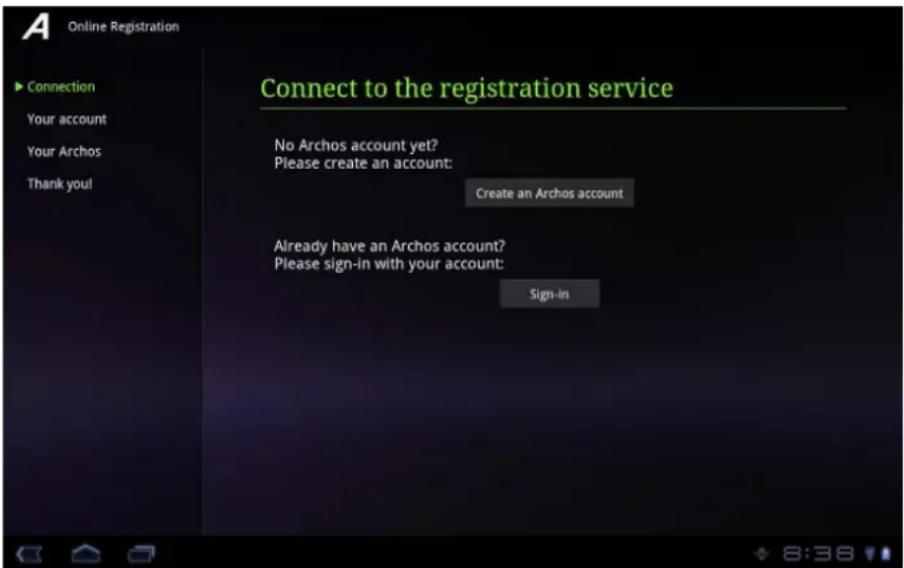
ENREGISTREMENT EN LIGNE
N'oubliez pas d'enregistrer votre produit.
Touchez l'application Enregistrement en Ligne et suive les instructions à l'écran.
PRÉSENTATION
Description de l'ARCHOS
Tablette avec memoire Flash
Tablette avec disque dur

- Bouton ON/OFF
- Emplacement pour carte Micro-sd
3.Port micro-USB - Microphone
- Prise jack
6.Sortie mini HDMI -
Témoin de charge
-
Bouton ON/OFF
- Port micro-USB
- Microphone
- Prise jack
- Sortie mini HDMI
- Connecteur d'alimentation
- Temoin de charge

- Camera
- Boutons de volume

Principaux boutons de I'ecran tactile

Accucil - pour returner à l'écran
d'accueil.

Le bouton Personalisation - pour
ajouter des raccourcis, des widgets.

Le bouton Retour - Retour à l'écran
préçédent.

Applications récentes - pour naviguer
entre les applications ouvertes.
Recherche et Recherche vocale - pour
rechercheur l'appareil ou sur Internet.

Le bouton Applications - pour voir les
applications installedes.
Utilisation de l'écran tactile
Toucher pour activer un élément Toucher avec le bout de votre doigt.
Toucher et maintainir
Faire glisser un élément pour changer sa position
Coulisser de bas en haut pour parcourir une
liste - Coulisser de droite a gauche pour changer
d'ecran
Tapoter deux fois
Pinch [Pincement ou écartement]
Toucher l'element et maintainir appuyé jusqu'à ce que l'action souhaïtée soit exécutée.
Touchez et maintainir appuyé un long moment, puis sans lever votre doigt, déplacez le sur l'écran jusqu'à la destination可以选择.
Pour coulisser, touchez l'écran puis, sans enlever le bout de votre doigt de l'écran, la déplacer rapidement. Ne pas maintainir votre doigt appuyé sur un emplacement au risque de faire glisser un élément.
Pour effectuer un zoom dans une page Web ou dans une application, tapotec deux fois l'écran d'un geste rapide.
Dans certaines applications telles que les cartes, vous pouvez zoomer ou dézoomer. Il suffit de placer deux doits sur l'écran et les rapprocher dans un mouvement de pincement pour dézoomer et les écarter pour zoomer.
Utilize l'interface Android
youou ouce obtenir plus de details sur l'hourc et la date affiches, I'etat du resea, le pourcentage de la batterie a droite de la barre syste. Vou pouze au acceder au reglages rapides afin d'afficher et de gerer les parametes utilisés au quotidien et d'ouvrir aussi l'application Parametes.
Afficher les détails des statuts
Touchez l'heure dans la barre système en bas à droite de l'écran.
Si you ave des notifications en cours, leur resumé est affiché en-dessous des details de statut. Touchez une notification donnée pour l'ouvrir.
Fermez les détails des statuts en touchant n'importe qu'elle autre partie de l'écran.
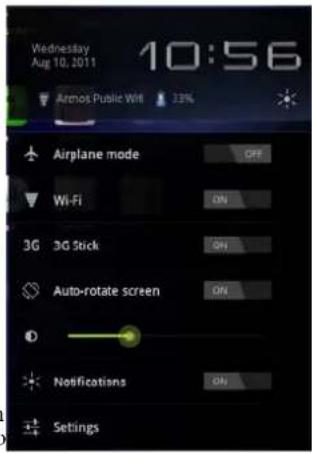
Les réglages rapides facilitent l'affichage et la gestion des paramétres utilisés au quotidien ainsi que
1'accès à l'application Paramètres.
- Affichez les détails des statuts.
- Touchez n'importe quel endroit sur les détails des statuts.
Les réglages rapides s'affichent en-dessous des détails des statuts en remplacement de la liste des notifications en cours.
- consulter ou modifier les paramétres souhaités.
Voupez fermer les reglages rapides en touchant n'imprime quel autre endroit de votre tablette.
Les réglages rapides sont :
- Mode Avion: Faites glisser le bouton vers On afin de couper tous les émetteurs de données de la tablette (WiFi, etc).
- WiFi : Touchez pour afficher les paramétres WiFi.
-
3G: pour activer/désactiver la connexion 3G.
-
Rotation automatique de l'écran: Faites glisser le bouton vers On pour verrouiller l'affichage de l'écran en mode paysage.
Luminosite: Raites glisser le curseur pour modifier la luminosite de l'écran ou touchez Auto pour un réglage automatique de la luminosite de l'écran.
Avant de tannen annnns apnllion nereeted wne coryeane pascevier nnnnncnccnctcndnnes aonnnn nnnn nnnn nnnn nnnn nnnn nnnn nnnn nnnn nnnn nnnn nnnn nnnn nnnn nnnn nnnn nnnn nnnn nnnn nnnn nnnn nnnn nnnn nnnn nnnn nnnn nnnn nnnn nnnn nnnn nnnn nnnn nnnn nnnn nennn nnnn nnnn nnnn nnnn nnnn nnnn nnnn nnnn nnnn nnnn nnnn nnnn nnnn nnnn nnnn nnnn nnnn nnnn nnnn nnnn nnnn nnnn nnnn nnnn nnnn nnnn nnnn nnnn nnnn nnnn nnnn nnnn nnn
- Touchez l'heure dans la barre de système.
- Touchez les icones de statut.
Le détaill des statuts est listedessous.
- Touchez Wi-Fi pour afficher les paramétres Wi-Fi.
- Dans l'écran des Paramètres, Sélectionnéz Sans fil et réseaux.
5.Si le Wi-Fi est désactifé, appuyez sur la ligne Wi-Fi pour l'activer. Puis, sélectionnez Paramétres Wi-Fi. L'ARCHOS recherche les réseaux Wi-Fi disponibles et les affiche au bas de l'écran.
6.Selctionnez le reseau auquel vous souhaitez vous connecter.
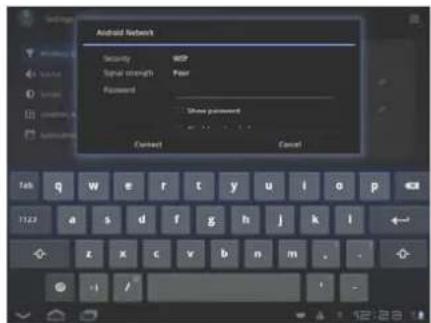
7.Saisissez les informations reseaux demandees*, puis touchez Connecter.
I est conseilde de selectionner Afficher le mot de passage pour afficher les caracteteres saisis.
Votre ARCHOS va Maintenant etabir une connexion avec le point d'acces Wi-Fi..
- Pour vous connecter à un réseau WiFi ouvert, il n'est pas nécessaire de saisir les informations réseau. Pour un réseau protégé, vous devrez soit entraure une clé (une suite de chiffres et/ou de lettres) du type WEP, WPA ou WPA2. Renseignez-vous auprès du fournisseur d'accès à Internet pour obtenir les paramétres de connexion exacts.
CONNECTION AVANCEE
Pour rechercher manuellement des réseaux WiFi,
1.Allez sur la page parametes WiFi. 2.Touchez le bouton de Menu dans le coin supieur droit. 3.Touchez Rechercher.
Si le réseau WiFi recherche n'est pas affiché dans liste des réseaux WiFi,
1.Faites defiler l'ecran vers le haut. 2.Touchez Ajouter un réseau WiFi. 3.Saisissez les parametres demandes. 4.Touchez Enregistrer.
Pour acceder aux options avances des parametes WiFi (adresse IP, etc),
1.Touchez le bouton de Menu dans le coin supérieur droit. 2.Touchez Options avances.
Dautres parametes s'affichent : les informations neccessaires peuvent etre obtenues chez le fournisseur d'acces a Internet.
Problèmes de connexion WiFi
Les tablettes ARCHHOS geren les protocoles WiFi 802.11 b, g et n. Si vous ne pouvez pas vous connecter à votre point d'accès, déterminer si le problème est lié à votre point d'accès ou à votre apparéil ARCHHOS. Essayer d'utiliser un autre apparéil WiFi, tel qu'un ordinateur portable ou un téléphone WiFi, et essayer de le connecter à votre point d'accès. Si cela fonctionne, alors utiliser les mêmes paramétres de connexion WiFi sur votre ARCHHOS. Vous pouvez également essayer de connecter votre ARCHHOS au réseau WiFi d'un ami, et si cela fonctionne, modifier vos paramétres de point d'accès en fonction des siens.
- Consulter la documentation du routeur/modem WiFi pour voir s'il faut eventuellement appuyer sur un bouton de jumelage. Certains modems sont dotés d'un tel bouton, sur lequel il faut appuyer la première fois que vous tentez d'établier une connexion WiFi avec un nouvel apparéil.
- Si vous devez saisir un mot de passer (un code de sécurité de type WEP ou WPA), faire attention de ne pas confondre 1 et 1 (un et la lecture 1), 0 et O (zéro et la lecture O), ou U et V. Ce sont des erreurs courantes.
- Lorsque you saisissez un code de sécurité pour votre accès WiFi, cocher la case Afficher le mot de passer afin de voir exactement les caractères que vous saisissez. Cela permettra d'éviter des erreurs de saisie.
- Certains points d'accès utilisent ce qu'on appelle le filtrage MAC. Cela signifie que le point d'accès WiFi a une liste de numérios d'accès (chaque apparéil dispose d'un numéro MAC unique) qui sont les seuls autorisés à sc connecter. L'administrateur du modem/runner WiFi doit désactiver ce système de filtrage MAC pour voir si cela résoud le problème. Il est recommendé de désactiver le filtrage MAC en général, car on sait désormais qu'il s'agit d'un dispositif de sécurité obsoleté et inefficace. Si vous nevez l'utiliser, vous pouvez traverser l'adresse MAC spécifique à votre apparéil dans Paramétres > Sans fil et réseaux
Parametre Wi-Fi>Bouton dc Menu >Options avances. Elle sera du type 00:16:dc:5e:9e:39.
- Essayer de désactiver temporairement le système de chiffrage de votre router/modem WiFi pour voir si le problème est lié au système de chiffrage que vous utilisez. Nous
Activier la connexion 3G
Votre tte ARCHOS est equeped d'un emplacement pour l'Archos G9 3G stick. Cet emplacement est conqu unquimen pour l'Archos G9 3G stick. Il n'y a aucune compatilité avec d'autres types de clés 3G. L'Archos G9 3G stick se connecte a un reseau 3G si seulement youes situés dans une zone couverte par le reseau 3G ou EDGE de suaive operteur.
- Retirez le capuchon de l'Archos G9 3G stick, et faites glisser la coque sans inscription vers la sortie USB.
- Insérez la carte sim dans son emplacement. Assurez you d'insérer la carte SIM à l'endetroit.
- Retirez la coque portant l'inscription "ARCHOS".
- Sur votre tablette ARCHHOS, retirez le cache qui protège l'emplacement clé 3G.
- Connectez l'Archos G9 3G stick. Elle est automatiquement détectée.
- Saisissez le code pin de votre carte SIM et touchez OK.
- A droite de la barre système, une notification signale que vous étés connecté à un réseau 3G.

NOTE: l'Archos G9 3G stick est disponible sur www.archos.com ou chez vous distributeur.
Pour plus d'informations sur l'Archos G9 3G stick, consultez le manuel d'utiliser du produit.
Navigation Internet
Avant de lancer une application qui necessite une connexion à Internet, vérifier que vous appareil est connecté à un réseau WiFi. Utilisez votre doigt pour faire defiler la page Web active horizontally ou verticallement. Pour ouvrir un lien, touchez le. - Pour saisir une adresse Web, faites defiler la page Web affichée pour faire apparaitre la barre d'adresses, entre l'adresse et touchez Entrer.
- Pour returner à une page Web précédente, touchez le bouton Retour. - Pour afficher votre écran d'accueil Android™, touchez le bouton Accueil.
- Pour zoomer ou dézoomer, tapoter sur l'écran ou Pinch.
- Dans une page Web, un appui long sur un élément de la page permet d'afficher un liste d'options.
Pour saisir du texte dans un champ, toucher le champ puis utiliser le clavier virtuel pour la saisie.
APPLICATIONS
Pour une experience multimédia optimale, ARCHOS a remplace les applications multiméias Android avec la suite des applications multiméias ARCHOS. Les applications multiméias ARCHOS vous permettent d'acceder à vos fichiers musique et video à partir de leur dossier respectif ou des applications dédiées.
Application musique
Le lecteur de musique offre de nombreuses options. Maintenir le doigt appuyé sur un élément ou appuyer sur l'icone de menu si vous n'êtes pas sur des options disponibles. Lorsque vous quitter l'écran de lecture de musique tandis qu'un morceau est en cours, sa lecture se poursuit en arrêté-plan. Cela permet de naviguer sur votre disque dur, de consulter vos photos ou d'acceder à Internet tout en écouteant de la musique. Quoi que vous fassiez sur toute apparéil pendant que la musique jouc, vous pourrez acceder à l'écran de lecture de musique à partir de la droite de la barre système. Touchez le symbole Musique pour afficher un résumé de la lecture en cours.
NAVIGATION DANS VOS FICHIERS DE MUSIQUE
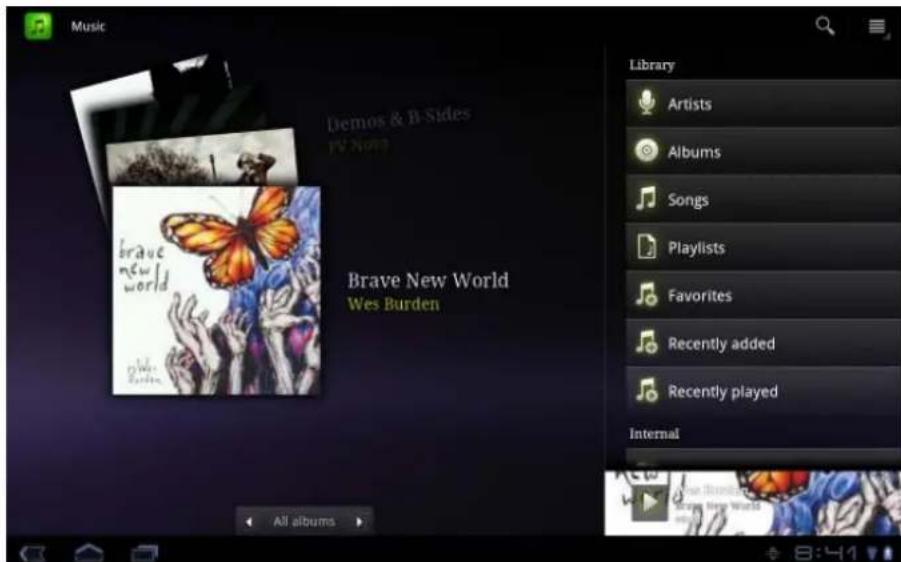
VousoyeziciIecran de I'audiotheque avec I'affichage despochettesd'albuma gauche.
Parcourir les albums verticalément pour voir tous les albums stockés sur votre apparéil.
Parcourir les albums horizontally pour voir les albums favoris, recemment ajoutes, recemment écoutedes, ou tous les albums.
Vous moyez ici I'ecran de I'audiotheque avec I'affichage des pochettes d'album a gauche.
Parcourir les albums verticalment pour voir tous les albums stockés sur votre apparéil.
Parcourir les albums horizontally pour voir les albums favoris, reccemment ajoutes, recemment ecoutes, ou tous les albums.
Touchez l'icone de Recherche dans le coin supérieur croit pour effectuer des recherches dans l'application musique.
Vou pouve parcourir toute musique par album, artiste ou nom de morceau, dans vos listedes lecture, vos favors ou dans les fichiers et dossiers du système.
* En plus de la musique stockee en interne, vous verrez l'option External [Externe] sous Storage [Stockage]. Cette option vous permet d'ecouter de la musique provenant de serveurs multimedia ou d'un serveur de fisichiers sur toute reseau WiFi.
FAVORIS
Laiste des Favoris contient la musique que you ecoutez le plus souvent. Pour ajouter un morceau, un album ou un artiste a touvele list de favors,maintenir le doigt appuyé sur I'elément. Une listed options s'affiche. Selectionnez Ajouter aux favors. L'ellement sera marqued'une etoile
Pour acceder a tout moment, afficher l'ecran avec les pochettes d'album et faire defiler les albums vers la gauche ou la droite jusqu'à afficher les Favoris. Pour supprimer un élément de votre liste de favors, l'afficher, maintainir votre doigt appuyé dessus et selectionner Retrirer des favors.
LECTURE DE MUSIQUE
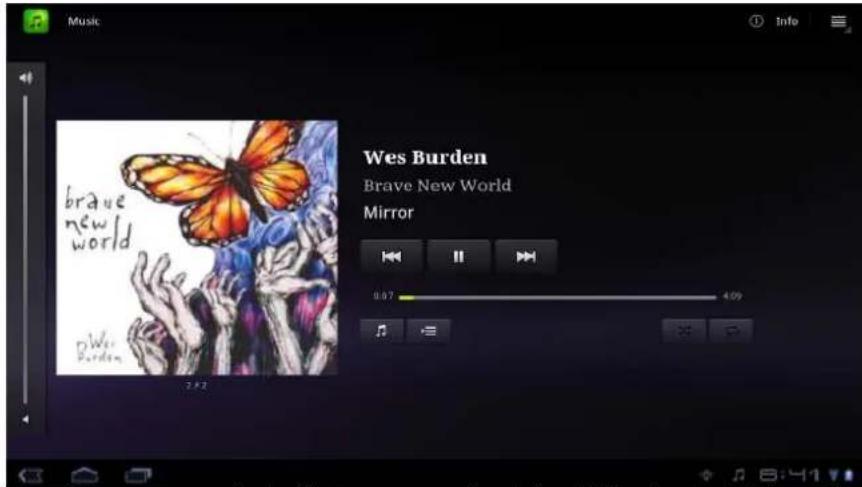
L'écran de lecture comprend les commandes de lecture standard. Vous pouze appuyer sur la barre de progression pour acceder directement à une autre partie du morceau. Vous pouze appuyer une fois sur les boutons suivant et precedent pour passer au début du morceau en cours ou passer au morceau suivant ; maintainir votre doigt appuyé sur ces boutons pour effectuer un return ou une avance rapipe dans le morceau en cours d'écoute. Les icones à droite de la pochette d'album permettent d'effectuer ce qui suit :
- Passer à l'écran de selection de musique
- Afficher la liste de lecture en cours*
- Choiser entre répéter tous les morceaux de la liste, répéter un seul morceau ou ne pas répéter.
À l'aide du bouton de menu , vous pouvez selectionner des éléments supplémentaires tel que Lecture aléatoire. La sélection de la lecture aléatoire creée une liste de lecture de plusieurs morceaux issus de l'audiothèque. Pendant que la
lste est luc, you pouze ajouter d'autres morceaux a cetteiste. Maintenir voe doigt appuyc sur le morceau souhaite et selectionner Ajouter a laiste de lecture>Lieste de lecture en cours.
- Dans la liste, il est possible de modifier la position des morceaux à partir; maintainez le doigt appuyé sur l'icone à gauche du morceau et faites-la glisser vers la position souhaïée.
TRANSFEREZ DE LA MUSIQUE SUR VOTRE ARCHOS
Pour Windows: la procedure decrite ci-dessous nécessite au minimum le système d'exploitation Windows XP et Windows Media Player 11.
- Connectez votre tablette à votre ordinateur en utilisant le cable USB.
Votre appareil est automatiquement detecté. Il s'affiche sous forme d'icone dans "Poste de travail".
-
Voues pouze transfereur vos fichiers multimédias sur voire ARCHOS en les copiant/collant dans les dossiers correspondants.
-
Une fois le transfert de fichiers terminé, fermez tout programme Windows lie à l'ARCHOS.
4.Vous pouvez maintainant deconnector le cable USB.
Pour Macintosh:
Vous devez tout d'abord installer I'application gratuite Android File Transfer (non fourni).
Télécharger la à partir de http://www.android.com/filetransfer.
Pour Linux: Vous devez tout d'abord installer MTP tools (non fourni).
Application Video
L'application video you per met de lire les fichiers video stockes dans la mmoire interne de 1 ARCHOS ou sur une carte SD (pour les appareils disposant d'un emplacement de carte SD), et mee les fichiers stockes sur d'autres ordinateurs de tout reseaou local (voir le chapitre Lecture des fisichers multimedias partages de voit PC).Vou possieois entre les videos stockees dans la mmoire interne et les vidios stockees sur un reseau. Lorsque you choisissez Dossier Video dans l'application video dans the application video, la listedes videos qu se trouvent dans le dossier Video s'affiche. Si you chaisissez Toutes les videos, la liste de toutes les videos qui se trovunt sur toutte appearticel s affiche.
Au niveau de la ligne de chaque video, il y a une illustration de la video, la durée totale, un bouton Reprise pour reprendre une lecture interrompue, un bouton Marque-page si vous avez defini un signet dans la video à un endroit spécifique, et l'icone qui permet d'afficher les options Reprendre ou Marque-page.
Appuyer sur une video pour la visionner depuis le début.
Maintenir le doigt appuyé sur une video pour afficher plus d'options.
INFOS
Touchez et maintenance vous doit sur la ligne d'une réserve. Des options sont affichées. TouchezInfos, puis Obtenir des informations en ligne.
Des informations sur la video sont entre collectées en ligne via votre connexion Internet.
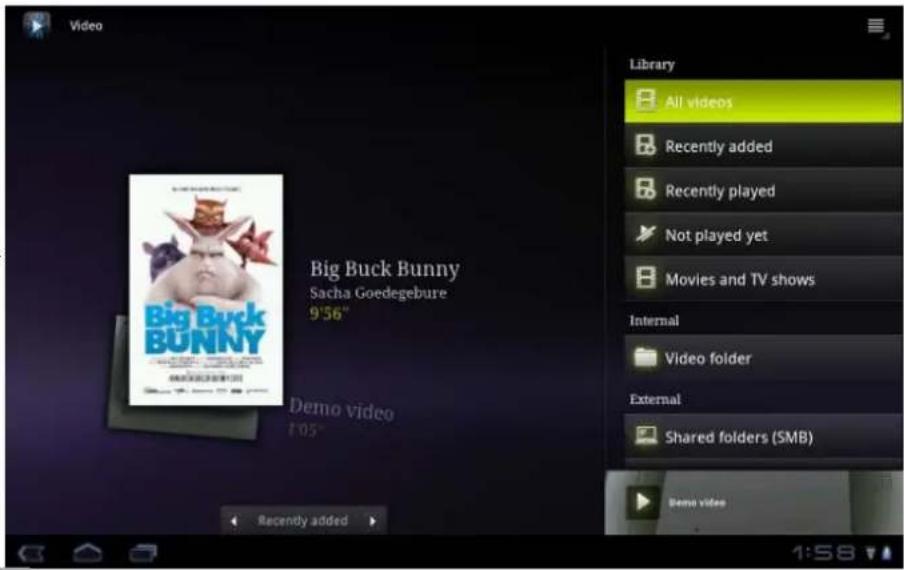

Touche le bouton de Menu, puis Rechercher les informations en ligne pour obtenir des informations sur toutes vos videos.
ECRAN DE LECTUREVIDEO
Pour afficher le menu en surimpression, toucher n'importe qu'elle partie de l'écran.
Acceder au menu en surimpression pour interrompre ou reprendre une video, pour acceder a une sequence de la video.
Pour faire disparaître ce menu, appuyer sur l'écran.
Pour afficher les éléments de menu disponibles, notamment les marque-pages et les parametres, toucher le bouton de Menu.
Pour quitter le lecteur video a tout moment, touche l'écran pour faire apparaître les boutons, puis touche le bouton Retour pour revenir a la liste des videos, ou touche le bouton Accueil pour aller a l'écran d'accueil.
Sortie
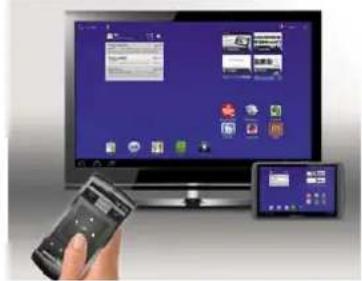
Connectez vo rte 9 a vre teiion en tisant un cable mini-HMI vers HMI standard male/male. Aucun parametrage ne doit et fait. Vou avz automatiqueu an affichage mirroir: un double affichage sur la table et la teviision.
Application Galerie

La galerie organise vos photos en fonction des dossiers dans lesquels vous les avez rangees et de la date à laquelle elles ont ete prises. Ceci inclut les photos et les videos que you avz prises avec l'appareil photo integre et les photos que you avz copies sur I'ARCHOS. L'affichage initiaI de la galerie montre tous les albums (dossiers) qui contiennent des photos. Faire defiler les albums vers la gauche ou la droite pour trouver celui qui you interesse, pis le selectionner pour afficher son contenu sous forme de mur de photos.
Lorsqu'une photo est affichee, appuyer sur I'ecran pour reveler le bouton de diaporama. Pour creer un diaporama musical, ouvrir le lecteur de musique, lancer un morceau puis revenez a la galerie et lancer le diaporama. Pour des résultats encore plus impressionnants, connecter I'ARCHOS a un televiseur en utilisant le cable video fouri en option pour montrer le diaporama a plusieurs personnes a la fois..
TRANSFER DES PHOTOS VERS VOTRE ARCHOS
Pour copier des photos de votre apparéil photo sur votre ARCHOS, vous pouvez connecter ce dernier directement à votre apparéil photo à l'aide du cable USB hôte, ou transférer les photos sur leur ordinateur avant de les transférer sur l'ARCHOS.
Fichiers
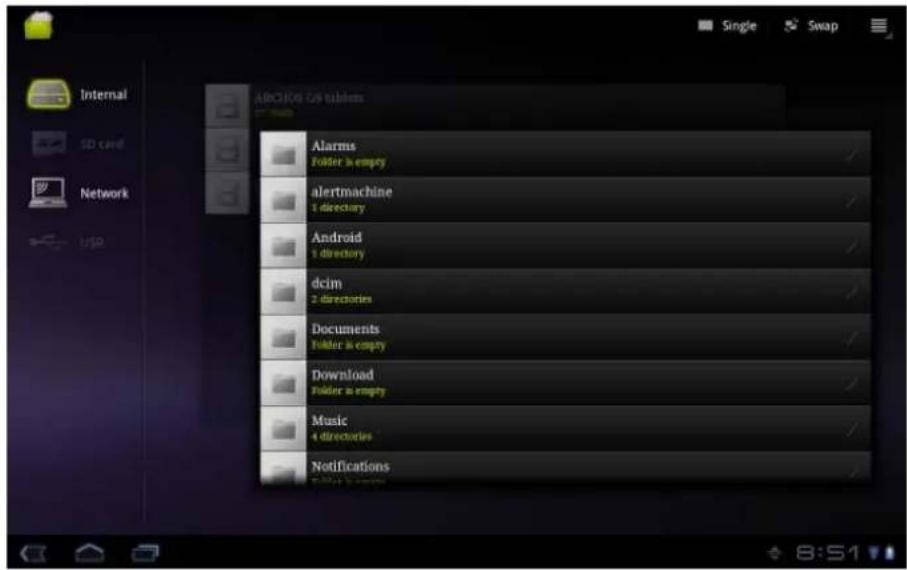
L'application Fichiers permet d'explorer les fichiers enregistrés sur votre mémoire interne ARCHOS.
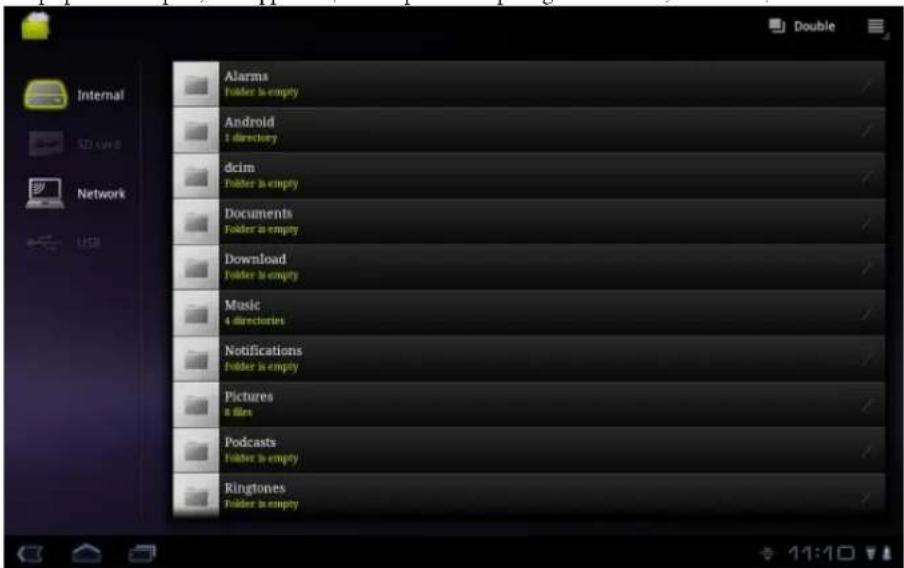
Dans 1'ecran d'accueil, appuyez sur l'application Fichiers ou selectionnez la a partir du menu des applications. Uneiste de dossiers est affichee. Appuyez sur un dossier pour l'ouvr. Utilisez le bouton Retour pour revenir au niveau supérieur dans la hierarchie des fichiers. En maintainant voire doigt appuye sur un fichier ou un dossier, vous pouze le couper, le copier, le supprimer, le renommer, ou obtner des details. Pour les dossiers contenant de nombreux fichiers, vous pouze « feuilleter » la liste pour la faire defiler rapidement vers le haut ou le bas. Il est possible de selectionner plusieurs fichiers ou dossiers en meme temps pour les copier, les supprimer, les couper ou les partager via Email, Bluetooth, etc.
DOUBLE
Touchez Double à côté du bouton de Menu pour un affichage en double du dossier Fichiers.
Vou puez naviguer, copier/coller plus facilement. En affichage double, touchez Echanger pour intervertir les pages affichees.
Touchez Simple pour returner à un affichage normal.
Navigation dans le content d'autres ordinateur
S'il a des ordinateurs Windows® sur votre réseau WiFi, vous pouze parcourir leurs dossiers partages. Vérifier que vous disposez d'une connexion WiFi et dans l'application Fichiers, selectionner Répertoires partages (SMB). S'il a des ordinateurs sur le même réseau qui partagent des dossiers, alors vous verrez ici le nom de l'ordinateur, puis les dossiers partages avec les fichiers qu'ils contiennent. Vous pouze copier les fichiers et les dossiers de l'ordinateur qui les partage puis les coller sur touteappeil. Si I'ordinateur sur lequel se trouvent les dossiers partages dispose normalement d'un nom d'utilisateur et d'un mot de passer Windows®, vous dévrez les saisir afin de pouvoir acceder au contenu des dossiers.
Accès aux fichiers multimédia partages via UPnP
Lorsque you selectionne Serveurs de Media (UPnP), you ne pouze que parcourir et dire les fichiers multiméias stockés sur les serveurs multiméias du réseau local, pas les transférer. Se reporter à la section Lecture des fichiers multiméias partagés de votre PC pour avoir plus de détails sur cette fonction.
LECTURE DES FICHIERS MULTIMÉDIAS PARTAGÉS DE VOTRE PC
Vous n'etes pas limité à la lecture des fichiers video, de musique et de photos qui sont stockés sur toute apparéil. Lorsqu'il est connecté à toute reseau WiFi privé, cette ARCHOS offre la possibilité de regarder, directement sur toute apparéil, des fichiers multimédias partages (vèdicos, musique ou photos) enregistrés sur toute ordinateur. Il existe deux principales manières de diffuser des contenus multimédias sur toute ARCHOS par WiFi.
Fichiers stockés dans les dossiers partages de votre PC (SMB)
S'il existe des ordinateurs sur toute reseau WiFi qui sont des dossiers de partage, alors vous pourrez parcourir ces dossiers et dire leur contenu. comme illustré à gauche, un dossier partagé sur toute PC est accompagné d'une icone de main tenant un dossier.
Pour partager un dossier sur votre PC, cliquez dessus avec le bouton croit de la souris et selectionnee Partage [Sharing].
Vou puez parour tous les dossiers partages en consultant l'application Fichiers sur voce ARCHOS. Dans Fichiers, section Externe, appuyer sur Rseau,
puis selectionner Repertoires partages (SMB). Le nom de I'ordinateur, ainsque que les dossiers partages avec les fichiers quils contiennent sont affiches dans les repertoires partages.
Si you avc des fichiers video, you pouze acceder a ces dossiers directement depuis l'application Video. Dans l'accueil de Video, selectionner Repertoires partages dans la section Externe.
Si you aves des fichiers de musique partages, you pouze acceder a ces dossiers directement depuis l'application Musique. Selectionner Stockage, puis Repertoires partages (SMB) dans la section Externe.
Pour les photos, aller dans l'application Fichiers, puis appuyer sur Recessa dans la section Externe pour trouver et afficher vos photos. Si l'ordinateur sur lequel se trouvent les dossiers partages est controlé via un nom d'utilisateur et un mot de passer Windows®, vous devrez les saisir afin de pouvoir acceder au contenu des dossiers.
9.2. Fichiers partages de votre PC (UPnP)
La norme UPnP est une méthode universelle simplifiée qui permet à un ordinateur de partir des contenus multiméias. Pour qu'elle fonctionne, vous aurez besoin sur toute PC d'une connexion WiFi et du lecteur Windows Media® 11 (ou une version plus récente). Cette fonctionnalité s'avéré particulièrement utile lorsque cette audiothèque et cette vidéothèque sont importantes et occupt trop d'espace sur la mémoire interne de votre ARCHOS. L'ARCHOS utilise la norme UPnP (Universal Plug-and-play) pour transférer les fichiers multiméias partages à partir de la bibliothèque Windows Media® de votre PC.
* Dauts pruts (icis) mertant de partager des fichiers multimiedias a l'aide de la norme UPnP sont disponibles sur le marche.
CONFIGURATION DES OPTIONS DE PARTAGE DU LECTEUR WINDOWS MEDIA
- Connecter l'ARCHOS à votre réseau WiFi (voir
Etablissement d'une connexion WiFi).
-
Connecter votre PC à ce même réseau WiFi et démarrez le lecteur Windows Media®, version 11 ou ultérieure.
-
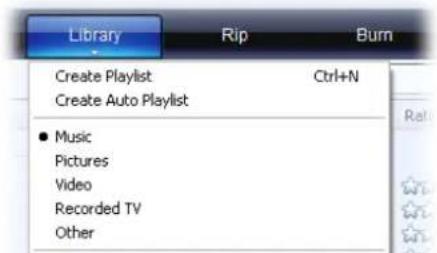
Cliquer sur l'onglet Bibliothèque, et Sélectionnéz Partage des
fichiers multimédias
-
Cocher la case Partager mes fichiers multimédias dans et cliquez sur OK. L'icone ARCHOS devrait apparaitre dans la fenêtre, accompagnée d'un symbole de mise en garde*.
-
ATTENTION : la première fois que vous configUREZ vos options de partage, il est possible que votre PC n'affiche l'iconde d'ARCHOS qu'au bout de quelques minutes.
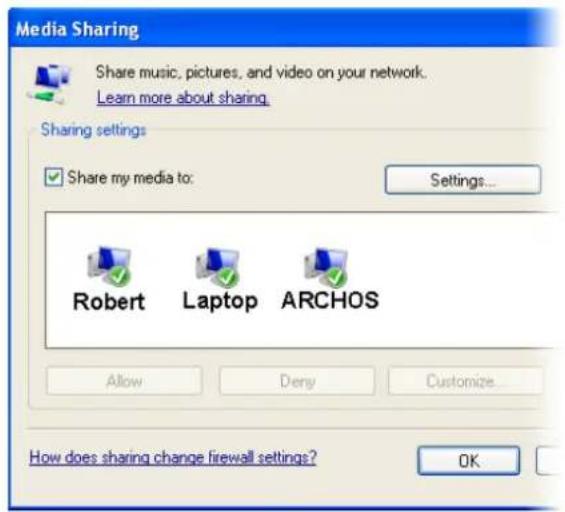
- Selctionneicone d'ARCHOS et cliquez sur le bouton Allow.
- Pour modifier vos paramétres de partage, cliquer sur Paramétres. Vous pouvez, par exemple, saisir un non potérés vos fiéhiers multimédias partages. Vous verrez alors ce nom apparaitre sur votre ARCHOS. Cliquez sur OK pour enregistrer les modifications.
- Clique sur OK pour fermer la fenetre Partage des fichiers multimédias.
- Vous pourlezésormais fermer le lecteur Windows Media® et commencer à visionner vos fichiers multimediques partages de votre PC directement sur votre ARCHOS (voir section suivante).
LECTURE DE FICHIER'S VIDEO ET MUSIQUE PARTAGES
- Ouvrir Video ou Musique > Stockage puis selectionner Serveurs de Media (UPnP)] dans la section Externe. Une recherche des appareils et ordinateurs qui partagent leurs fichiers multimédias sur le réseau WiFi est effectue.
- Si vous avez saisi un nom pour vos fichiers multimédias partages dans le lecteur Windows Media®, celui-ci devrait s'afficher. Ouvrir le serveur. Vous aurez accès à toutes les videos et à la musique stockées dans la bibliothèque Windows Media® de votre PC.
Remarque : You pouze égarlement brancher le cable video en option sur votre téléviseur et visionner les videos de votre PC sur un téléviseur dans une autre piece.
AFFICHAGE DE PHOTOS PARTAGEES
Ouvrir l'application Fichiers puis selectionner Serveurs de Media (UPnP)
Dans la section Externe. Voire apporeil rechercha tous les serveurs multiméias sur voitre réseau local qui utilisen la connexion WiFi. Une fois qu'un serveur est détecté et sclectionné, une liste de types de media, dont Photos, s'affiche. Appuyer sur Photos pour visionner les photos stockées dans la bibliothèque Windows® Media.
WEBCAM
Utilisez votre Webcam pour video chats grâce à Google talk.
- Touchez l'application Google talk.
- Connectez vous à votre compte de messagerie Google.
Votre statut est par defaut disponible. Vos contacts qui possedent un compte de messagerie Google sont affichés.
WIZGETS

les widgets sont de mini applications que you pouze placer sur les cran d'accuil. Crtains widgets sont des applications autonomes,res widgets ourent une application associée lorsque you les touchez, et d'autres fournissent un sous-ensemble d'informations
utiles ou de contrôles liés aux applications associées. Les widgets par défaut incluent un horloge, un cadre photo, un calendrier qui affiche les rendez-vous à partir, etc.
Quelques exemples de widgets ci-dessous afin de nouveaux personaliser votre tablette.
WIGGET MUSIQUE

Un moyen d'accederrapidementaayourmeusquaulieudouvrlelecteurMusice[Musique].Ilexiste des widgets similaires pour la Gallery [Galerie] (visionnage de photos) et le lecteur Video [Video].
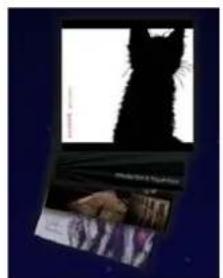
WIGGET COUVERTURES D'ALBUM
WIDGETHORLOGANALOGIQUE
TRANSFERT DE FICHIERS
Lorsque you couhaitez transfere des fichiers vers et depuis vise syste ARCHOS (photos, documents, musique, video ou applications (fichiers .apk)) you pouze les transfere par le biais du cable USB ou d'une connexion reseau sans fil.
Il est également possible de transférer des fichiers directement vers/depuis un appareil photo, une clé USB, un disque dur alimenté ou un lecteur MP3 à l'aide du cable USB hôte en option. Utiliser l'application Files [Fichiers] pour transférer des fichiers sur un réseau sans fil ou transférer des fichiers vers/depuis un appareil connecté directement à l'ARCHOS avec un cable USB.
Connexion de I'ARCHOS à un ordinateur
Connectez cette tablette à toute ordinaire en utilisant le cable USB. Voitre apparclit est automatiquement detecté. Il apparait sous forme d'icone dans "Poste de travail".
Transfert de fichiers vers/depuis l'ARCHOS
Pour Windows: la procedure decrite ci-dessous nécessite au minimum le système d'exploitation Windows XP et Windows Media Player 11.
- Connectez votre tablette à votre ordinateur en utilisant le cable USB.
Votre apparciel est automatiquement detecté. Il s'affiche sous forme d'icone dans "Poste de travail".
-
Vouz pouze transfierer vos fichiers multimédias sur toute ARCHOS en les copiant/collant dans les dossiers correspondants.
-
Une fois le transfert de fichiers terminé, fermez tout programme Windows lié à l'ARCHOS.
4.Vous pouvez maintainant deconneter le cable USB.
Pour Macintosh:
Vous devez tout d'abord installer I'application gratuite Android File Transfer (non fourni).
Telécharger la à partir de http://www.android.com/filetransfer.
Pour Linux: Vous doivent tout d'abord installer MTP tools (non fourni).
Déconnexion
Une fois que tous vos transferts de fichiers sont terminés, fermer l'Explorateur Windows et tout autre programme utilisé pour une lecture ou une écriture sur l'ARCHOS.
Pour déconnecter l'apparéil de l'ordinateur:
Avec Windows® XP, double-cliqueur sur l'icone de flèche verte « Retirer en toute sécurité » dans la barre d'état système et scélectionner l'ARCHOS.
Avec Windows® 7, cliquer sur l'icone « Retirer en toute sécurité » dans la barre d'état système l'ARCHOS.


Mac: faire glisser l'icone du disque dur ARCHOS placé sur le bureau.
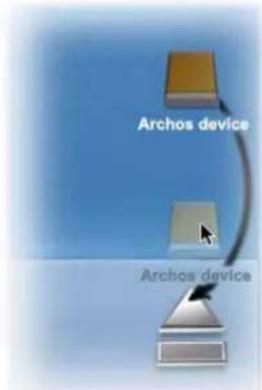
ers la corbeille (qui se transforme en icone de déconnexion) et la déposer dedans.
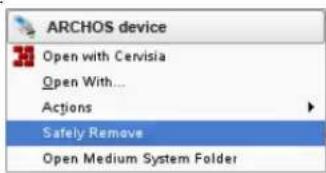
Linux : Placer le curseur sur l'icone de periphérique USB ARCHOS et cliquer sur le bouton droit de la souris Open Medium System Folder puis selectionner 1'option de deconnexion ou de retrait en toute securite.
Vous pouvez maintainant debrancher le cable USB.
PARAMETRES
Accedex aux parametres pour modifier les spécificités de votre ARCHOS en fonction de vos besoin. Vous pouvez defiler vers le bas ou vers le haut pour afficher tous les parametres. Utilisez si possible le bouton de Menu pour acceder à plus d'options dans une page de parametes.
Sans fil et Reseaux
Lorsque you n'utilisez pas les connexions WiFi ou Bluetooth®, vous pouvez les désactiver afin d'économiser la batterie.
Mode Avion : coupe les connexions WiFi et Bluetooth®. Cela s'impose généralement lorsque vous voyagez en avion afin d'eviter les interférences avec les instruments sensibles se trouvant à bord.
WiFi: appuyer sur cette ligne pour activer ou désactiver la connexion WiFi.
Parametres WiFi : permet de configurer et deGERER vos reseaux WiFi.Voir la section : Etablissement d'une connexion WiFi.
Bluetooth (Activier le Bluetooth) : appuyer sur cette ligne pour activer ou désactiver la connexion Bluetooth®.
Bluetooth (Gérer les connexions, configurer le nom et l'identificcation de l'appareil): permet de configurer le nom de votre apparéil (le nom qui apparaîtra sur vos différents appareils Bluetooth®), de le rendre visible ou non, de rechercher les apparéils Bluetooth à portée, etc.
Voir la section Jumelage ci-dessous. L'ARCHOS est compatible avec les normes Bluetooth® A2DP, DUN, PAN, OBEX.
Paramétres de VPN : permet de configurer et générer les réseaux privés virtuels (VPN).
Telermande:permct de contrcler cet appareil depuis un autre appareil Android utilisant l'application 'Archos Remote Control'.
Clé 3G: permet d'activer/ de désactiver le port de la clé 3G.
Réseaux mobiles : permet de définir les options d'itinérance, réseaux, noms de points d'accès
PAIRING
-
Sur votre téléphone, activez le Bluetooth®.
-
Sur l'ARCHOS, selectionnez Menu > Parametres > Sans fil et rescaux > Bluetooth et l'activer.
-
Sur l'ARCHOS, selectionnez Menu > Paramêtres > Sans fil et reseaux > Paramêtres Bluetooth et touchez Trouver des appareils à proximé, puis selectionner votre téléphone qui sera affché dans la liste Periphériques trouvés.
-
Saisir le code de connexion, « 1234 » par exemple.
-
Sur votre téléphone, une demande de jumelage de l'ordinateil ARCHOS est affichée. Saisir le même code de connexion.
Le téléphone et l'appareil ARCHOS sont reliés. Ilis sont « jumelés »
Son
Paramètres généraux > Vibreur (en mode silencieux uniquement).
Parametes generaux > Volume : permet de définir le volume pour la musique et les videos, le volume pour les alarmes et les notifications. Vous pouze aussi régler le son en utilisant les boutons de volume de l'appareil.
Notifications > Sonnerie de notification : permet de définir le type de son pour les notifications du système.
Retour sonore > SéLECTIONS audibles : permet de jouer un son lors des séLECTIONs à l'écran.
Retour sonore > Verrouillage de I'ecran: pour émettre un son lorsque I'ecran est verrouille/deverrouille.
Retour sonore > Retour haprique : l'appareil vibre à l'utilisation de touches programmables et d'autres options
Ecran
Luminosite: permet d'ajuster la luminosite de l'écran. Réduire la luminosite permet de réduire la consommation de la batterie.
Rotation auto écran : permet de définir l'orientation de l'écran sur une position fixe ou en fonction de l'orientation physique de l'appareil.
Animation : active/désactive l'affichage des animations lorsque vous ouvre et fermez des applications.
Délai : permet de définir le déliai avant que l'écran ne s'éteigne automatiquement et que l'appareil ne se verrouille.
Pour rallumer l'ecran, appuyer une fois sur le bouton Marche/Arrét puis une seconde fois pour déverrouiller l'écran.
Localisation & sécurité
Utiliser reseaux sans fil : permet d'afficher sa position géographique dans les applications comme Google Maps.
Utiliser satellites GPS > lors de la géolocalisation, localisation à la rue présl
Utiliser ma position pour la recherche Google : permet d'utiliser sa position géographique pour la recherche Google et les autres services Google pou une des résultats.
Verrouillage de l'écran > permet de configurer le verrouillage de l'écran et lesinfos propriétaire
Chiffrement > permet d'exiger un code PIN ou un mot de passage numérique pour déchiffrer la tablette à chaque fois qu'elle est allumée. Le chiffrement peut prendre une heures au minimum. Vous ne pouvez déchiffrer votre tablette qu'en réinitialisant la configuration usine, ce qui effacera l'ensemble de vos données.
Verrouillage de la SIM > permet de définir le verrouillage de la carte SIM
Mots de passer > Mots de passer visibles : Afficher le mot de passer lors de la saisie
Administration du périhérique > Administratrices de l'appareil : permet d'afficher ou de désactiver les administrateurs de l'appareil.
Stockage des identifiants > Identifiants sécurisés : permet d'autoriser l'accès des applications aux certificates sécurisés et identifiants.
Stockage des identifiants > Installer depuis la mémoire : permet d'installer les certificates depuis la mémoire de stockage.
Stockage des identifiants > Définir le mot de passage : permet de définir ou de modifier le mot de passage pour le stockage des identifiants.
Stockage des identifiants > Effacer les identifiants : permet de supprimer l'ensemble du contenuet réinitialiser le mot de passer.
Applications
Gérer les applications : permet de:gérer ou de supprimer les applications installes
Services en cours d'execution: permet de voir et de contrôler les services en cours d'exécution.
Utilisation du stockage : permet d'afficher l'espace de stockage utilisé par les applications.
Utilisation de la batterie : permet d'afficher la répartition de l'utilisation de la batterie
Sources inconnues: active ou désactive l'installation d'applications ne provenant pas d'Android™ Market.
Développement : affiche des options avances pour les développement de logiciels. Il comprend un paramètre de capture d'écran. l'image capturée est sauvégardée à la racine.
Comptes et sunchro
Paramétres permettant de:gérer la synchronisation de données et d'ajouter des comptes de messagerie.
Confidentialité
Sauvegarder et restaurer > Sauvegarder mes données, Compte de sauc, Restaurer automatquement (restaurer les parametres ou autres données sauvegardes lorsqu'une application est reinstallee.
Stockage
Mémoire interne de l'appareil - Espace total : indique la quantité d'espace totale dans la mémoire interne.
Mémoire interne de l'appareil - Espace disponible : indique la quantité d'espace disponible dans la mémoire interne.
Disque exter - Espace total : indique la quantite d'espace totale sur une carte SD inseree ou sur un periphérique de stockage USB connecté.
Disque exter - Espace disponible : indique la quantite d'espace disponible sur une carte SD inseree ou sur un periphérique de stockage USB connecte.
Langue et saisie
Choisir la langue et la région et configurer les parametres textuels pour une insertion plus précise et plus rapide des textes.
Accessibilité
Certs n t t c t.
Date et heures
Automatique : activer cette option si vous souhaitez régler l'horloge automatiquement lorsque vous ARCHOS est connecté à un réseau WiFi. Désactiver cette option pour régler l'heure et la date manuelle.
ATTENTION : si l'heure et la date ne sont pas regles correctement, il est possible que vous ne puissiez pas acceder a certaines pages web.
Réparation et formatage
Calibrage de l'écran tactile: si l'écran tactile ne répond pas normalement, appuyer sur cette option et suivre les instructions affichées à l'écran. Si cela ne fonctionne pas ou si vous ne parvenez pas à acceder aux paramétres de l'écran tactile, vous pouvez forcer le calibrage de l'écran tactile lorsque vous redémarrez l'appareil (voir: Récupération du système).
Calibrage de l'accelerometre : si l'accelerometre ne repond pas correctement; en d'autres termes, si la rotation automatique de I'ecran ne fonctionne pas correctement, utilise ce bouton et suive les instructions affichees à I'ecran.
Effacer la bibliothèque multimédia : permet de reconstruire la bibliothèque multimédia de zéro.
Réinitialiser Android : supprime les paramètres de l'appareil et les applications installées. Vos fichiers personnels (video, musique, photo) ne sont pas modifiés.
Reinitialiser le stockage : supprime tous vos fichiers multimédias (photos, musique, videos). Les applications ne sont pas concernées.
Reinitialisation complete : supprime tous les fichiers sur votre apparéil et rétablit les paramètres d'usine.
Assistant de demarrage : appuyer sur cette option et l'assistant de demarrage sera lance au prochain demarrage de l'appareil. Cela vous permit de réinitialiser les paramétres de base de votre ARCHOS (languc, date, heures, etc.)
A propos de la tablette
Etat : selectionner cette option pour connaître le niveau et I'etat de la batterie, I'adresse WiFi Mac, I'adresse Bluetooth, etc.
Utilisation de la batterie : affiche le pourcentage d'energie utilisé par les différentes applications.
Gestion de l'énergie
Informations legales : vous permet de visualiser les licences sources ouvertes.
Numéro du modele : il s'agit du nom du modele de votre tablette
Enregistrement en ligne : enregistrer votre produit en ligne pour acceder au service d'assistance technique. Vous pouze également enregistrer votre produit en utilisant un ordinateur (www.archos.com/register).
Product Key (Nombre de licence): chaque ARCHOS a un nombre unique. Si vous enregistrez cette produit en ligne via l'application Enregistrement en ligne ou en utilisant un ordinateur (www.archos.com/registry), ce nombre est alors nécessaire.
Plug-ins : repertorie les plug-ins installes sur votre apparéil. Le plug-in Cinema est disponible à la vente sur le site web d'ARCHOS. Ce plug-in permet à votre apparéil de lirc des fichiers video MPEG2 (notamment les fichiers .vob et .TS) ainsi que des fichiers audio AC3.
Version du logiciel: affiche la version actuelle du logiciel.
Mise à jour du logiciel : utilisez ce bouton pour rechercher une mise à jour en ligne via un réseau WiFi. S'il en existe une disponible, elle sera installee automatique. Voir Mise à jour du microprogramme pour en savoir plus.
Version du matériel : affiche le numero de version de votre ARCHOS.
Lorsque you utilise Android™ pendant un long moment, plusieurs applications peuvent occuper de l'espace dans la mémoire active et du coup ralentir le fonctionnement. Vous pouvez fermer les applications individuellement ou toutes les fermer pour libérer del'espace dans la mémoire active. Vous pouvez également voir quelles applications empêchent l'apparéil de passer en mode veille ou celles qui le font sortir du mode veille trop souvent.
MISE À JOUR DE L'APPAREIL
Le logiciel Android est le système d'exploitation de votre ARCHOS. Il est périodiquement mis a jour pour apporter de nouvelles fonctions, des améliorations et des corrections d'erreurs. Il existe deux méthodes principales pourmettre a jour le logiciel de votre produit :
A PARTIR DE VOTRE ARCHOS
Pour une mise a jour a partir de l'ARCHOS, une connexion WiFi est indispensable. Voir Etablissement d'une connexion WiFi.
Il s'agit de la maniere la plus facile pourmettre a jour le logiciel.
Sur l'écran d'accueil, appuyser sur Paramètres, puis dans Paramètres, appuyer sur A propos de la tablette.
Appuyer sur Mise à jour du logiciel. L'ARCHOS recherche une dernière version existante.
S'il en existe un disponible, il commencerà être télécharge et sera installé automatiquement.
Suivre les indications affichées à l'écran.
PAR LE BIAIS D'UN ORDNATEUR
Sur voe PC, se rendre sur www.archos.com/firware. Rechercher le logiciel le plus recent disponible pour VOte ARCHOS. Comparer la version en ligne la plus recente avec celle installee sur voite ARCHOS. Le numero de version du logiciel de voite ARCHOS appaait dans le menu Parametres propos de la tablette > Version du logiciel.
Si la version en ligne est plus recente, suive les instructions pour la telecharger et la copier surVote ARCHOS. Il est possible que vous navigateur Internet
vous mette en garde sur le fait que le contenu du fichier du microprogramme peut endommager libre ordinateur. ARCHOS a pris toutes les precautions
necessaires pour garantir que ce fichier n'endommage pas toute ordinateur.
DéPANNAGE
Réinitialisation de votre ARCHOS
Si voit ARCHOS se bloque, you pouze forcer son extinction en maintenant le bouton Marche/Arret enoncependant 10 secondes. La reinitialisation de voite ARCHOS n'effacra aucune donne de l'appareil.
Problèmes avec l'écran tactile
Si I'ecran tactile ne reagit pas correctement, aller dans Parametres > Reparation et formatage. Appuyer sur Calibration ecran tactile et suivre les indications affichees a I'ecran. Si cela ne fonctionne pas ou si vous ne parvez pas a acceder aux parametres de I'ecran tactile, vous pouze forcer le calibrage de I'ecran tactile (voir : Récupération du système).
Récupération du système
Si voce ARCHOS ne repond pas ou ne demarre pas correctement, you pouze essayer de resoudre le probleme avec une recuperation du systeme. ATTENTION : La recupération du systeme peut causer des dommages car certaines options peuvent effacer toutes les données presents sur votre apparil.
POUR ACCÉDER A L'ÉCRAN DE RÉCUPÉRATION DU SYSTEME
- Éteindre l'appareil et attendre 10 secondes.
- Maintenir un doigt appuyé sur le bouton de volume + tandis que vous allumez l'appareil.
- Garder un doigt appuyé sur le bouton volume + jusqu'à ce que le mode de récapération démarre (écran blanc).
- Pour passer d'une option à une autre, utiliser les boutons de volume. Pour selectionner une option, appuyer sur le bouton MARCHE/ARRÉT.
OPTIONS DU MODE DE RÉCUPÉRATION
No [Non]: annule la récapération du système.
Upgrade firmware [Metre à jour le microprogramme] : vous permet de connecter votre apparéil à un ordinateur afin de copier le fichier .AOS le plus récent (sysème d'exploitation) sur votre apparéil et de l'insteller.
Repair System [Réparer le système] : essaye de réparer la structure de fichiers de la mémoire interne. Ceci n'efface aucune donnée.
No [Non] : revient à l'écran de récapération principal.
Force Touchscreen Calibration [Forcer le calibrage de I'ecran tactile] : Sélectionnéce ceci et posez l'appareil sur une surface plane, démarrer la calibration et
n'y touchez plus. Cela va re-calibrer l'ecran. Avres que la calibration soit terminée, selectionnez Non pour quitter I'ecran de recuperation.
Check Disk [Vérifier le disque]: vérifie et répandre la partition système si elle est endommagée.
Start USB MSC [Lancer USB MSC]: you permit de connecter votre appareil à un PC pour acceder à la mémoire interne.
Format System [Formater le système] : formate la mémoire interne. Toutes les données (musique, photos, videos, etc.), les applications et les réglages seront effacés.
ACCESSIONS ET PLUG-INS
Câble USB hôte
Ce cable permet à vous ARCHOS de-disposer d'un port USB hote. Cela signifie que vous pouvez connecter un appeareil photo, une cle USB, un lecteur de cartc mémoire USB, une souris, un clavier, une combinaison souris/clavier ou un disque dur alimenté à votre ARCHOS*. Avec ce cable, notre ARCHOS peut télécharger toutes les photos directement depuis votre appeareil photo, sans avoir à transférer les photos sur toute ordinateur au préalable. Ce micro cable hote USB-B vers USB-A est en vente dans le magasin en ligne ARCHOS.
- Certains périhériques USB standard peuvent ne pas fonctionner s'ils consommment trop d'énergie.
Plug-in Cinema
La fonctionnalité de lecture videoe intégrée à l'ARCHOS figure parmi les mêlures du marché. Cependant, l'apparéil ne gèr pas la lecture de video au format MPEG-2. Vous pouvez acheter un plug-in logiciel pour dire ces fichiers dans le magasin en ligne ARCHOS. Notre apparéil pourrait également dire les fichiers video VOB, TS, PS ainsi que les fichiers audio AC3.
Cable Mini-HDMI vers Standard-HDMI male/male
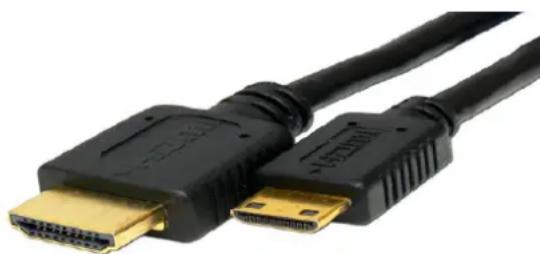
Ce cable audio/video se branche sur la tablette ARCHOS pour lui permettre de dire de la videoe sur un téléviseur. Avant de basculer l'affichage sur le téléviseur, verifiez que vous avez regle votre poste sur la bonne entrée video; souvent il faut utiliser le bouton de selection A/V de la telecommande du téléviseur.
Pour plus d'accessoires et de Plug-ins, www.archos.com
ASSISTANCE TECHNIQUE
Vou avc enore besoin d'aide apres aovir lucce manuel ? Si oui, contacter le service d'assistance technique, apres avoir enregistrve Your product (si ce n'est déjà fait). Acceder ensuite a your compte utiliseur et à la section d'assistance ou vous pourrez replir un formuleaire et poser toute question (il est plusfacile de le faire sur un ordinateur classique). Nous nous efforcerons de repondre a vretque question dans les deux jours ouvrables. Vou pouver egalementconsulter la Foire Aux Questions sur www.archos.com/faq.