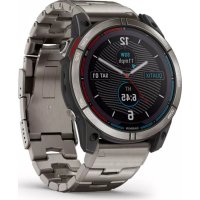
Quatix 7X Solar - Montre GARMIN - Notice d'utilisation et mode d'emploi gratuit
Retrouvez gratuitement la notice de l'appareil Quatix 7X Solar GARMIN au format PDF.


| Type de produit | Montre connectée multifonction marine |
| Marque | Garmin |
| Modèle | Quatix 7X Solar |
| Dimensions | 51 x 51 x 17,8 mm |
| Poids | Environ 89 g (boîtier) / 99 g avec bracelet |
| Alimentation | Batterie lithium-ion rechargeable avec chargement solaire Power Glass |
| Autonomie | Jusqu'à 37 jours en mode montre connectée, jusqu'à 122 jours en mode économie d'énergie avec solaire |
| Étanchéité | 10 ATM (résiste à la pression équivalente à 100 mètres) |
| Écran | AMOLED 1,4 pouces (280 x 280 pixels) |
| Fonctions principales | GPS multi-GNSS, capteur de fréquence cardiaque au poignet, oxymètre de pouls, altimètre barométrique, boussole, gyroscope, accéléromètre, thermomètre, lampe torche LED, cartes marines, navigation, régates, pêche, pilote automatique, MFD Remote, Fusion-Link, Garmin Pay, Body Battery, entraînement multisport, connectivité Bluetooth, ANT+ et Wi-Fi |
| Entretien et nettoyage | Nettoyer avec un chiffon doux légèrement humide, éviter les produits abrasifs et les solvants |
| Sécurité | Détection d'incidents, assistance d'urgence, GroupTrack, LiveTrack |
| Pièces détachées et réparabilité | Bracelets QuickFit interchangeables (22 mm), batterie non remplaçable par l'utilisateur, réparation par Garmin |
| Informations générales | Fabriqué en Taïwan, conforme aux directives CE, support.garmin.com |
FOIRE AUX QUESTIONS - Quatix 7X Solar GARMIN
Questions des utilisateurs sur Quatix 7X Solar GARMIN
0 question sur cet appareil. Repondez a celles que vous connaissez ou posez la votre.
Poser une nouvelle question sur cet appareil
Téléchargez la notice de votre Montre au format PDF gratuitement ! Retrouvez votre notice Quatix 7X Solar - GARMIN et reprennez votre appareil électronique en main. Sur cette page sont publiés tous les documents nécessaires à l'utilisation de votre appareil Quatix 7X Solar de la marque GARMIN.
MODE D'EMPLOI Quatix 7X Solar GARMIN
Manuel d'utilisation
© 2022 Garmin Ltd. ou ses filiales
Tous droits reservés. Conformément aux lois relatives au copyright en vigueur, toute reproduction du present manuel, qu'elle soit partielle ou intégrale, sans l'autorisation préalable écrite de Garmin, est interdite. Garmin se reserve le droit de modifier ou d'améliorer ses produits et d'apporter des modifications au contenu du present manuel sans obligation d'en averter quelles personne physique ou morale que ce soit. Consultez le site Web de Garmin à l'adresse www.garmin.com pour obtenir les dernières mises à jour, ainsi que des informations complémentaires concernant l'utilisation de ce produit.
Garmin, le logo Garmin, quatix, ANT, ANT+, Approach, Auto Lap, Auto Pause, BlueChart, Edge, Fusion, inReach, Move IQ, QuickFit, TracBack, VIRB, Virtual Partner et Xero sont des marques commerciales de Garmin Ltd. ou de ses filiales, deposes aux États-Unis et dans d'autres pays. Body Battery, Connect IQ, Firstbeat Analytics, Fusion-Link, Garmin AutoShot, Garmin Connect™, Garmin Explore™, Garmin GameOn™, Garmin Golf™, Garmin Index™, Garmin Pay™, GNT™, Health Snapshot™, HRM-Dual™, HRM-Pro™, HRM-Run™, HRM-Swim™, HRM-Tri™, NextFork™, Rally™, SatiQ™, tempo™, Varia™ et Vector™ ont des marques commerciales de Garmin Ltd. ou des ses filiales. Ces marques commerciales ne peuvent pas'être utilisées sans l'autorisation expresse de Garmin.
Android est une marque commerciale de Google LLC. Apple, iPhone, iTunes et Mac sont des marques commerciales d'Apple Inc., déposées aux États-Unis et dans d'autres pays. La marque et les logos BLUETOOTH sont la propriété de Bluetooth SIG, Inc., et leur utilisation par Garmin est soumise à une licence. The Cooper Institute, ainsi que les marques commerciales associées, sont la propriété de The Cooper Institute. D2 est une marque commerciale de Shimano, Inc. Shimano est une marque déposée par Shimano, Inc. iOS est une marque déposée par Cisco Systems, Inc. utilisée sous licence par Apple Inc. Overwolf is une marque commerciale d'Overwolf Ltd. STRAVA and Strava sont des marques commerciales de Strava, Inc. Training Stress Score (TSS), Intensity Factor (IF) and Normalized Power (NP) sont des marques commerciales de Peaksware, LLC. Wi-Fi est une marque déposée par la Wi-Fi Alliance Corporation. Windows is une marque déposée par Microsoft Corporation aux États-Unis et dans d'autres pays. Zwift* is une marque commerciale de Zwift, Inc. Les autres marques et noms commerciaux sont la propriété de leurs détenteurs respectifs.
Ce produit est certifié ANT+ . Pour obtenir la liste des produits et applications compatibles, consultez le site www.thisisant.com/direction.
Table des matieres
Introduction. 1
Mise en route. 1
Présentation de l'appareil............ 1
Activation et déactivation de l'écran tactile. 2
Utilisation de la montre 2
Horloges 2
Définition d'une alarme 2
Modification d'une alarme. 3
Demarrage du compte à rebours. 3
Suppression d'un minuteur 3
Utilisation du chronomètre 4
Ajout d'un autre fuseau hora. 4
Modification des autres fuseaux horaires. 5
Activités marines 5
Cartes marines. 5
Téléchargement de cartes marines. 5
Navigation à la voile 6
Assistance virement de bord.. 6
Etalonnage de l'assistance virement de bord. 6
Saisie d'un angle de virement fixe. 7
Saisied'une direction de vent réel. 7
Astuces pour optimiser l'estimation de I'adonnante. 7
Régates. 7
Définition de la ligne de départ...... 7
Demarrage d'une course. 8
Marées 9
Affichage des informations sur les marées 9
Configuration d'une alerte de marée 9
Sports nautiques. 10
Affichage de vos sessions de sport nautique. 10
MFD Remote. 10
Couplage avec un traceur 10
Utilisation de la fonction
Marquage d'une position de mouillage 11
Paramètres de mouillage 11
Pilote automatique. 12
Couplage avec un pilote automatique. 12
Contrôle du pilote automatique......12
Télécommande du moteur
electrique. 13
Couplage de votre montre et du moteur electrique 13
Données du bateau 13
Diffusion des données du bateau.... 13
Marquage d'un waypoint sur le traceur 13
GNTTM 10. 14
Diffusion de données GNT 10. 14
Application Fusion-LinkTM 14
Connexion à un système stéreo Fusion. 14
Activités et applications. 14
Demarrage d'une activite 15
Astuces pour I'enregistrement des activités. 15
Arrêt d'une activités 15
Evaluation d'une activité 16
Course. 16
Course sur piste. 16
Conseils pour l'enregistrement d'une course sur circuit 16
Utilisation de la fonction de course virtuelle. 17
Étalonnage de la distance sur tapis de course. 17
Enregistrement d'une activité d'ultrafond. 17
Enregistrement d'une activité de course à obstacles. 18
Natation. 18
Terminologie de la natation. 18
Types de nage 18
Astuces pour les activités de nataion. 19
Repos automatique et repos manuel. 19
Entrainements avec le journal d'entrainment. 19
Multisport. 20
Entrainement au triathlon. 20
Création d'une activités multisport.... 20
Activités en salle 20 Health SnapshotTM 21 Enregistrement d'une activité de musculation. 21 Enregistrement d'une activité HIIT... 22 Utilisation d'un home trainer.. 22 Jeux. 23 Utilisation de l'application Garmin GameOnTM 23 Enregistrement d'une activité de jeu manuelle. 23
Sports de grimpe 24
Enregistrement d'une activité d'escalade en salle 24
Enregistrement d'une activité d'escalade sur bloc 25
Demarrage d'une Expedition 25 Enregistrement manuel d'un point de trace 25 Affichage des points de tracé. 25
Chasse 26
Ski et sports d'hiver. 26
Affichage des données de vos activités à ski. 26
Enregistrement d'une activités de ski de randomnée nordique ou de snowboard backcountry. 26
Données de puissance pour le ski de fond. 27
Golf 28
Partie de golf 28
Menu golf 30
Déplacement du drapeau 30
Caddie virtuel 31
Icônes de distance PlaysLike.... 31
Facteurs de distance PlaysLike.... 32
Paramètres PlaysLike.... 32
Mesure de la distance de la cible.... 32
Affichage des coupes mesures.....32
Mesure manuelle des tirs. 32
Sauvegarde du score. 33
Enregistrement de statistiques. 33
Paramétres d'attribution de
score. 33
A propos de l'attribution de score Stableford 34
Affichage de la vitesse et de la direction du vent 34
Affichage de la direction vers le trou. 34
Enregistrement de cibles personalisées 34
Mode Grands chiffres 35
Exercice de tempo de swing. 35
Le tempo de swing idéal. 36
Analyse du tempo de vous swing. 36
Consultation de la sequence d'astuces 37
Jumpmaster 37
Planification d'un saut 37
Types de saut 37
Saisie des informations de saut. 38
Saisie des informations de vent pour des sauts HAHO et HALO. 38 Rinitialisation des informations de vent. 38
Saisie des informations de vent pour un saut statique. 38
Paramètres constants. 39
Personnalisation des activités et des applications 39
Ajout ou suppression d'une activite favorite. 39
Déplacement d'une activités dans la
liste des applications. 39
Personnalisation des écans de données 40
Ajout d'une carte à une activités.... 40
Creation d'une activitéspersonnalisée. 40
Paramètres d'applications et
d'activités 41
Alertes d'activité 44
Configuration d'une alerte 45
Paramètres cartographiques de
l'activité 45
Parametres de definition d'itinéraires. 45
Utilisation du ClimbPro 46
Activation de l'ascension automatique. 46
Parametres des satellites. 47
Segments 47 Segments StravaTM 47
Affichage des détails d'un segment 48
Course contre un segment.....48
Entrainement. 48
Statuts d'entraînement unifiés 48
Synchronisation des activités et des mesures de performance. 49
Entrainement pour une course 49
Calendrier des courses et course principale 49
Entrainements 50
Début d'un entrainment 50
Score d'exécution de l'entrainment 50
Entrainement de Garmin Connect.... 51
Suivi des suggestions quotidiennes d'entrainment. 51
Lancement d'un entrainment fractionné 51
Personnalisation d'un entrainement fractionné 52
Enregistrement d'un test de vitesse de
nage critique. 52
Utilisation du Virtual Partner®............52
Configuration d'un objectif
d'entraînement............53
Course contre une activité antérieure. 53
A propos du calendrier d'entrainment 54
Utilisation des plans d'entraînement
Garmin Connect. 54
Programmes Adaptive Training. 54
Entrainement PacePro. 54
Téléchargement d'un programme
PacePro depuis Garmin Connect.... 54
Creation d'un programme PacePro sur voitre montre. 55
Démarriage d'un programme
PacePro. 56
Guide de puissance. 57
Creation et utilisation d'un guide de puissance. 57
Historique. 57
Utilisation de l'histoire. 58
Historique multisport 58
Recordspersons. 58
Consultation de vos records personnels. 58
Restauration d'un record personnel. 59
Suppression des records
personnels 59
Affichage des totaux de données. 59
Utilisation de I'odometre. 59
Suppression de l'historique 59
Aspect. 59
Paramètres de cadran de montre...... 60
Personnalisation du cadran de montre 60
Affichage de la série de résumés de widget. 65
Personnalisation de la série 65
Creation de dossiers de résumés de widget 66
Body Battery. 66
Conseils pour améliorer les données de Body Battery. 66
Mesures des performances. 67
A propos des estimations de la V02 max. 68
Consultation de l'estimation de voire VO2 max. pour la course a pied 69
Consultation de l'estimation de voire VO2 max. pour le velo.... 69
Affichage de vos prévisions de temps de course. 70
Etat de variabilité de la fréquence cardiaque. 70
Variabilité de la fréquence cardiaque et niveau d'effort.... 71
Affichage de votre condition
physique. 72
Récapération de l'estimation de
votrE FTP. 72
Execution d'un test de FTP......73
Seuil lactique. 73
Test guidé visant à déterminer vous seuil lactique. 74
Affichage de votre Stamina en
temps réel. 75
Affichage de votre courbe de
puissance. 75
Statut d'entraînement 76
Niveaux du statut
d'entrainment 77
Astuces pour obtenir votre statut
d'entrainment 77
Charge aiguè 78
Objectif de la charge
d'entrainment 78
Ratio de charge. 78
A propos de la fonction Training
Effect 79
Temps de récapuration 80
Fréquence cardiaque de
récupération 80
Acclimatation à la chaleur et à
l'altitude. 80
Mise en pause et reprise de vous
statut d'entrainement 80
Preparation à l'entraînement 81
Score d'endurance. 81
Score de montée 82
Affichage du niveau en cyclisme.... 82
Ajout d'une action. 82
Ajout de positions pour la météo.... 83
Utilisation des conseils sur le
décalage horeire 83
Planification d'un voyage dans
Personnalisation du menu des
commandes 87
Utilisation de la lampe torché à
LED. 87
Modification du flash
stroboscopique personalisé...... 88
Utilisation de I'ecran Lampe. 88
Garmin Pay. 88
Configuration de votre portefeuille
Garmin Pay. 88
Règlement des achats avec vous
montre. 89
Ajout d'une carte à votre portefeuille
Garmin Pay. 89
Gestion de vos cartes
Garmin Pay. 89
Modification de votre code
Garmin Pay. 89
Rapport matinal. 90
Personnalisation de votre rapport
matinal. 90
Capeurs et accessoires.
FC au poignet. 90
Port de la montre. 91
Astuces en cas de données de
fréquencecardiaequinactes. 91
Paramètres du moniter de fréquence
cardiaque au poignet. 92
Configuration d'une alerte de
fréquencecardiaqueanormale....92
Diffusion de données de fréquence
cardiaque 92
Oxymetre de pouls. 93
Obtention d'un relevé de Sp02. 94
Réglage du mode oxymètre de
pouls. 94
Conseils pour résoudre les problèmes
liés aux données de l'oxymètre de
pouls. 94
Compas. 94
Configuration du cap du compas.... 95
Parametres du compas. 95
Etalonnage manuel du compas.... 95
Définition de la réference nord.... 95
Altimetre et barometre. 95
Paramètres de l'altimètre. 96
Etalonnage de l'altimetre
barométrique. 96
Paramètres du baromètre. 96
Étalandnage du baromètre. 96
Capeurs sans fil. 97
Couplage de vos capteurs sans fil... 99
Allure et distance de course HRM
Pro. 100
Conseils pour enregistrer l'allure et
la distance de course. 100
Dynamiques de course à pied...... 100
Astuces en cas de données manquantes sur les dynamiques de course. 101
Puissance de course. 102
Paramétres de puissance de course. 102
Utilisation des commandes de la
camera Varia. 102
Telecommande inReach. 102
Utilisation de la télécommande inReach. 103
Télécommande VIRB. 103
Contrôle d'uneamera embarquée
VIRB. 103
Contrôle d'une action cam VIRB pendant une activité 104
Paramètres de position par laser
Xero. 104
Carte 104
Affichage de la carte. 105
Enregistrement d'une position sur la
carte ou navigation jusqu'à une
position 105
Navigation à l'aide de la fonction
«Autour de moi » 106
Parametres de la carte. 106
Gestion des cartes. 107
Téléchargement de cartes avec
Outdoor Maps+ 107
Téléchargement des cartes
TopoActive. 107
Suppression de cartes. 108
Thèmes de la carte 108
Paramètres de la carte marine...... 108
Affichage et masquage de données
cartographiques 108
Musique 109
Connexion à une source pierce......109
Téléchargement de contenu audio
aupres d'une source pierce. 109
Téléchargement de contenu audio
personnel. 110
Ecoute de musique 110
Commandes du lecteur audio 111
Branchement du casque Bluetooth... 111
Changement du mode Audio. 111
Connectivité 111
Fonctions de connectivité du
telephone. 112
Couplagedutéléphone. 112
Activation des notifications
Bluetooth 112
Affichage des notifications. 112
Réception d'un appel téléphonique
entrant 113
Réponse à un message texte...... 113
Gestion des notifications. 113
Désactivation de la connexion au
telephone Bluetooth 113
Activation et désactivation des alertes
de connexion du téléphone 113
Activation et désactivation des alertes
Trouver mon smartphone 114
Localisation d'un smartphone perdu
pendant une activités GPS. 114
Lecture de notifications sonores
pendant une activité 114
Fonctions de connectivité Wi-Fi. 115
Connexion a un réseau Wi-Fi..... 115
Applications de téléphone et
applications d'ordinateur 115
Garmin Connect. 115
Utilisation de l'application Garmin
Connect. 116
Mise à jour du logiciel avec
Utilisation de Garmin Connect sur
votre ordinateur 117
Mise à jour du logiciel à l'aide de
Garmin Express. 117
Synchronisation manuelle des
données avec Garmin Connect.. 117
Fonctions Connect IQ. 117
Téléchargement d'objects Connect
117
Téléchargement de fonctions
Connect IQ sur votre ordinateur. 118
Garmin ExploreTM
Profilutilisateur. 118
Définition de votre profil utilisé... 118
Paramètres de genre 118
Affichage de I'age physique. 119
A propos des zones de fréquence cardiaque 119
Objectifs physiques. 119
Définition de zones de fréquence cardiaque 120
Définition des zones de fréquence cardiaque par la montre............120
Calcul des zones de fréquence cardiaque 121
Définition des zones de puissance.... 121
Detection automatique des mesures de performances. 121
Fonctions de suivi et de sécurité...122
Ajout de contacts d'urgence 122
Ajout de contacts. 122
Activation et désactivation de la détction d'incident. 123
Demandedistance. 123
Demarrage d'une session GroupTrack 124
Astuces pour les sessions GroupTrack 124
Parametes GroupTrack 124
Paramètres de santé et de bien-être 125
Objectif automatique. 125
Utilisation de l'alarme invitant à bouger. 125
Minutes intensives 125
Gain de minutes intensives 126
Suivi du sommeil 126
Utilisation du suivi du sommeil automatique 126
Navigation. 126
Affichage et modification de vos positions enregistrées. 126
Enregistrement d'une position sur la grille double. 126
Réglage d'un point de réference 127
Navigation vers une destination 127
Navigation vers un point d'intérêt.. 127
Navigation jusqu'au point de depart d'une activités enregistrée. 128
Navigation jusqu'au point de depart pendant une activité. 128
Affichage des instructions d'un itinétaire. 129
Navigation à l'aide de Voir & rallier 129
Marquage et démarrage de la navigation vers un point MOB...... 129
Arrêt de la navigation 129
Parcours. 129
Creation et suivi d'un parcours sur votre apparéil. 130
Creation d'un parcours aller-retour 130
Creation d'un parcours sur Garmin Connect. 130
Envoi d'un trajet sur vous
appareil. 131
Affichage ou modification des détails d'un parcours 131
Projection d'un waypoint 131
Paramètres de navigation 131
Personnalisation des écrans de données de navigation 132
Configuration d'un indicateur de cap. 132
Réglage des alertes de navigation. 132
Paramètres du gestionnaire de l'alimentation 132
Personnalisation de la fonction d'économie d'énergie 133
Changement de mode d'alimentation. 133
Personnalisation des modes d'alimentation. 133
Restauration d'un mode d'alimentation 134
Paramètres système. 134
Parametres de l'heure. 135
Réglage des alarmes temps. 135
Synchronisation de l'heure. 135
Modification des paramètres d'écran 136
Personnalisation du mode sommeil.. 136
Personnalisation des boutons de direction 136
Modification des unités de mesure... 137
Affichage des informations sur
l'appareil 137
Affichage des informations legales et de conformité relatives à l'étiquetage
electronique. 137
Informations sur l'appareil....... 137
A propos de I'ecran AMOLED. 137
Chargement de la montre. 138
Chargement à l'énergie solaire......138
Conseils pour le chargement à
l'energie solaire. 138
Caracteristiques. 139
Informations concernant la pile..... 139
Entretien du 141
Nettoyage de la montre 141
Changement des bracelets
QuickFit 141
Ajustement du bracelet de montre en
metal. 142
Gestion de données. 142
Suppression de fichiers 142
Dépannage 142
Mises à jour produit. 142
Informations complémentaires. 142
Mon apparéil n'est pas dans la bonne
langue 143
Mon téléphone est-il compatible avec
ma montre ? 143
Mon telephone ne se connecte pas à la
montre. 143
Puis-je utiliser mon capteur Bluetooth
avec ma montre? 143
Mon casque ne se connecte pas à la
montre 143
Ma musique se coupe ou mon casque
ne restepas connecté. 144
Redemarrage de vour montre. 144
Réinitialisation de tous les paramètres
par défaut 144
Astuces pour optimiser l'autonomie de la
battery. 145
Acquisition des signaux satellites.... 145
Amélioration de la réception satellite
GPS. 145
Les données de température de l'activité
ne sont pas exactes. 146
Suivi des activités. 146
Le nombre de mes pas semble erroné. 146
Le nombre de pas affiché sur ma
montre ne correspond pas à celui
affiché sur mon compte Garmin
Connect. 146
Le nombre d'étages gravis semble
errone. 146
Annexes. 147
Champs de données. 147
Jauges de couleur et données de
dynamique de course. 161
Données sur l'équilibre de temps de
contact avec le sol. 162
Données d'oscillation verticale et de
rapport vertical. 162
Notes standard de la VO2 max. 163
Evaluations du FTP 163
Détail des scores d'endurance. 164
Dimensions et circonférence des
roues. 164
Définition des symboles 165
Introduction
AVENTISSEMENT
Consultez le guide Informations importantes sur le produit et la sécurité inclus dans l'emballage du produit pour prendre connaissance des avertissements et autres informations importantes sur le produit.
Consultez tousyer medecin avant de commencer ou de modifier tout programme d'exercice physique.
Mise en route
Lors de la première utilisation de la montre, vous devrez effectuer les opérations suivantes pour la configurer et vous familiariser avec les fonctions de base.
1 Appuyez sur LIGHT pour allumer la montre (Présentation de l'appareil, page 1).
2 Suivez les instructions à l'écran pour procéder au réglage initial.
Pendant la phase de configuration initiale, vous pouze coupler votre smartphone avec votre montre pour receivevoir des notifications, synchroniser vos activités et bien plus encore (Couplage du téléphone, page 112). Si vous effectue une mise à niveau à partir d'une montre compatible, vous pouze migrer les paramétres de votre montre, les parcours enregistrés, etc. au moment où vous couplez votre nouvelle montre spatix avec votre smartphone.
3 Chargez la montre (Chargement de la montre, page 138).
4 Demarrez une activite (Demarrage d'une activite, page 15).
Présentation de l'appareil
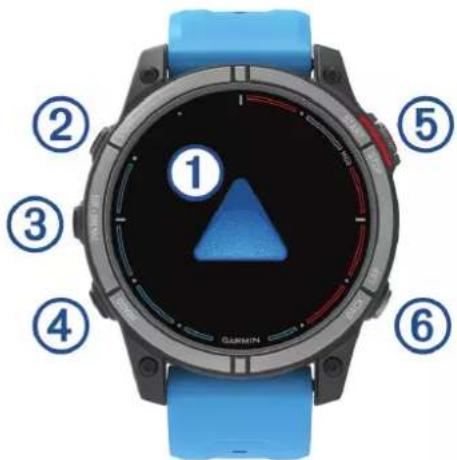
① Ecran tactile
- appuyez pourCHOISIR une option dans un menu.
- Maintenez les données du cadran de montre enfoncées pour ourir le résumé de widget ou la fonction REMARQUE : cette fonction n'est pas disponible sur tous les cadrans de montre.
Faites glisser l'écran vers le haut ou vers le bas pour parcourir les résumés de widget et les menus. - Faites glisser l'écran vers la droite pour revenir à l'écran précédent.
Couvrez l'ecran avec suaive paume pour revenir au cadran de la montre et reduire la luminosite de I'ecran.
② LIGHT
- appuyez sur ce bouton pour allumer l'appareil.
Appuyez sur ce bouton pour allumer I'ecran.
Appuyez rapidement deux fois pour allumer la lampe torche. - Maintenez ce bouton enforcé pour afficher le menu des commandes.
③ UP·MENU
- appuyez sur ce bouton pour faire défilier les résumés de widget et les menus.
- Maintenez ce bouton enfoncé pour afficher le menu.
④ DOWN
- appuyez sur ce bouton pour faire défilier les résumés de widget et les menus.
- Maintenez ce bouton enforcé pour afficher les commandes de la musique à partir de n'importe quel écran.
⑤ START-STOP
- appuyez pourCHOISIR une option d'un menu.
- Appuyez pour afficher la liste des activités et démarrer ou arrêtier une activités.
- Maintenez ce bouton enforcé pour marquer votre position actuelle comme position MOB (homme à la mer) et activer la navigation.
⑥ BACK-LAP
- appuyez sur ce bouton pour revenir à l'écran précédent.
- Appuyez sur ce bouton pour enregistrer un circuit, une période de repos ou une transition au cours d'une activité multisport.
- Maintenez ce bouton enforcé pour afficher la liste de vos applications récemment utilisées à partir de n'importe quel écran.
Activation et désactivation de l'écran tactile
- Maintenez enfoncés DOWN et START.
- Maintenez le bouton LIGHT enforcé et sélectionnez.
- Maintenez le bouton MENU enfoncé, Sélectionnez Systeme > Tactile et selectionnee une option.
Utilisation de la montre
- Maintenez le bouton LIGHT enforcé pour afficher le menu des commandes (Commandes, page 84). Le menu des commandes fournit un accès rapide aux fonctions liéquement utilisées, comme activer le mode Ne pas déranger, enregistrer une position et arrêtar la montre.
- Sur le cadran de la montre, appuyez sur UP ou DOWN pour faire défiler la série des résumés de widget (Résumés de widget, page 61).
- À partir du cadran de la montre, appuyez sur START pour démarrer une activités ou ouvrir une application (Activités et applications, page 14).
- Maintenez le bouton MENU enforcé pour personneliser le cadran de la montre (Personnalisation du cadran de montre, page 60), régler les paramètres (Paramètres système, page 134), coupler des capteurs sans fil (Couplage de vos capteurs sans fil, page 99), et bien plus encore.
Horloges
Définition d'une alarme
Vous pouvez définir plusieurs alarmes.
1 Maintenez le bouton MENU enforcé.
2 Sélectionnez Horloges > ALARMES > Ajouter une alarme.
3 Entrez l'heure de l'alarme.
Modification d'une alarme
1 Maintenez le bouton MENU enforcé.
2 Sélectionnez Horloges > ALARMES > Modifier.
3 Sélectionnez une alarmé.
4 Sélectionner une option :
- Sélectionnez État pour activer ou désactiver l'alarme.
- Pour changer l'heure de l'alarme, Sélectionnez Heure.
Pour activer la repetition de l'alarme, selectionnez Repeter,uis selectionnee le moment ou I'alarme doit se declencher a nouveau. - Pour désirir le type de notification d'alarme, Sélectionnez Son et vibration.
- Pour allumer ou eteindre le retroeclairage lorsque l'alarme se declenche, selectionnez Retroeclairage. REMARQUE: cette fonction n'est pas disponible sur les modles quatix 7 Pro/Sapphire.
- Pour désirir une description de l'alarme, Sélectionnez Etiquette.
- Pour supprimer l'alarme, Sélectionnez Supprimer.
Démarrage du compte à rebours
1 À partir du cadran de montre, maintenez le bouton MENU enforcé.
2 Sélectionnez Horloges > MINUTEURS.
3 Sélectionner une option :
Pour regler et enregistrer un compte a rebours pour la premiere fois, entrez la durée, appuyez sur MENU, puis selectionnee Enregistrer le minuteur.
Pour regler et enregistrer d'autres comptes à rebours, selectionnez Ajouter un compte à rebours, puis entrez la durée.
Pour définit un compte à rebours sans l'enregistrer, Sélectionnez Compte à rebours rapide, puis entrez la durée.
4 Si nécessaire, appuyez sur MENU, puis selectionnez une option :
- Sélectionnez Heure pour modifier la durée.
- Sélectionnez Redémarrer > Activé pour relancer automatiquement le compte à rebours après expiration.
- Sélectionnez Son et vibration, puis sélectionnez un type de notification.
5 Appuyez sur le bouton START pour lancer le chronomètre.
Suppression d'un minuteur
1 À partir du cadran de montre, maintenez le bouton MENU enfoncé.
2 Sélectionnez Horloges > MINUTEURS > Modifier.
3 Sélectionnez un minuteur.
4 Sélectionnez Supprimer.
Utilisation du chronomètre
1 À partir du cadran de montre, maintenez le bouton MENU enforcé.
2 Sélectionnéz Horloges > CHRONOMÉTURE.
3 Appuyez sur le bouton START pour lancer le chronomètre.
4 Appuyez sur LAP pour redémarrer le compteur de circuit ①
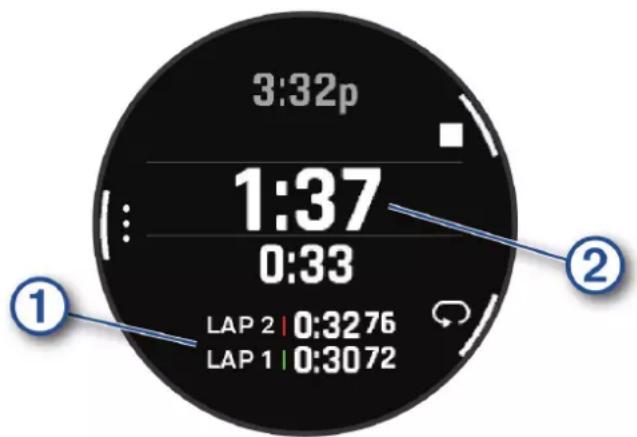
Le temps total du chronomètre 2 continue de s'écouler.
5 Appuyez sur le bouton STOP pour arreter les deux compteurs.
6 Sélectionner une option :
- Pour réinitialiser les deux chronomètres, appuyez sur DOWN.
- Pour enregistrer le temps du chronomètre comme activités, appuyez sur MENU, puis sélectionnez Enregistrer l'activité.
Pour réinitialiser les minuteurs et quitter le chronomètre, appuyez sur MENU, puis sélectionnez Terminate.
Pour afficher les compteurs de circuit, appuyez sur MENU, puis selectionnez Consultant.
REMARQUE: l'option Consulter ne s'affiche que si vous avez fait plusieurs circuits.
Pour revenir au cadran de montre sans reinitialiser les minuteurs, appuyez sur MENU, puis selectionnez Retourner au cadran.
Pour activer ou désactiver l'enregistrement des circuits, appuyez sur MENU, puis selectionnez Touche Lap.
Ajout d'un autre fuseau hora
Vous pouvez afficher l'heure actuelle pour d'autres fuseaux horaires. Vous pouvez ajouter jusqu'à quatre autres fuseaux horaires.
1 Maintenez le bouton MENU enforcé.
2 Sélectionnez Horloges > AUTRES FUS. HOR. > Aj. autre fus. hor..
3 Sélectionnez un fuseau horsire.
4 Si besoin, renommez la zone.
Modification des autres fuseaux horaires
1 Maintenez le bouton MENU enforcé.
2 Sélectionnez Horloges > AUTRES FUS. HOR..
3 Sélectionnez un fuseau horsaire.
4 Sélectionnez la touche START.
5 Sélectionner une option :
Pour definir le fuseau hora à afficher dans la série de résumés, Sélectionnez Définir favori.
- Pour saisir un nom personnelisé pour le fuseau horaire, Sélectionnez Renommer la zone.
Pour saisir une abréviation personalisée pour le fuseau horaire, selectionnez Abréger la zone.
- Pour changer de fuseau hora, Sélectionnez Changer de zone.
- Pour supprimer le fuseau hora, Sélectionnez Supprimer une zone.
Activités marines
Votre montre est prechargeé avec des applications conçues pour les activités marines, telles que la navigation de plaisance, la regate et les interactions avec les appareils marins Garmin*. Vous pouvez effectuer le couplage avec des appareils marins compatibles Garmin à l'aide des applications marines préchargeées sur votre montre. Pour plus d'informations sur le couplage avec cet apparéil, reportez-vous au manuel d'utilisation de cette apparéil marin Garmin.
Cartes marines
Les cartes Premium facultatives, telles que BlueChart g3 et Garmin LakeVü g3, vous permettent de tirer le meilleur parti de votre apparéil quatix.
Téléchargement de cartes marines
1 Rendez-vous sur garmin.com/c/wearables-mapping pour rechercher et acheter une carte marine.
2 Telechargez Garmin Express
3 Suivez les instructions qui s'affichent à l'écran pour installer les cartes achetées sur votre apparéil.
Navigation à la voile
Assistance virement de bord
ATTENTION
La montre utilise le cap suivi grâce à des données GPS pour déterminer votre parcours avec la fonction assistance virement de bord, mais ne tient pas compte des autres facteurs pouvant modifier la trajectory de votre bateau, comme les marées et courants. Vous étés responsable de l'utilisation sûre et prudente de votre bateau.
Lors d'une croisière ou d'une course face au vent, l'assistance virement de bord peut vous aider à déterminer si votre bateau bénéficiaie d'une risée adonnante ou refusante. Lors de l'étalonnage de l'assistance virement de bord, la montre capture les mesures de cap suivi à babbord et à tribord, mais il utilise ces données de cap suivi pour calculer la direction moyenne du vent réel et l'angle de virement de bord du bateau. 4
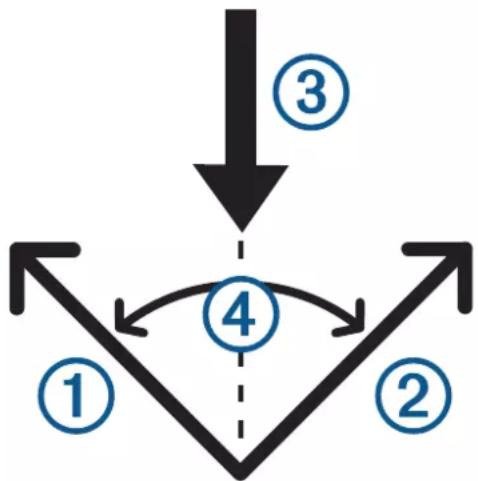
La montre utilise ces données pour déterminer si vous bateau bénéficia d'une risée adonnante ou refusante en fonction des changements de direction du vent.
Par défaut, la fonction d'assistance virement de bord est définie sur Automatique. Chaque fois que vous étalonnnez le cap suivi à babbord ou à tribord, la montre étalonne de nouveau le cote opsoé et la direction du vent réel. Vous pouvez modifier les paramètres de l'assistance virement de bord et saisir des valeurs fixes pour l'angle de virement et la direction du vent réel.
Etailonnage de l'assistance virement de bord
1 À partir du cadran de montre, Sélectionnéz START.
2 Sélectionnez Régate ou Navigation.
3 Sélectionnez UP ou DOWN pour afficher l'écran de l'assistance virement de bord.
REMARQUE: si besoin, ajoutez l'écran d'assistance de virement de bord aux écrans de données de l'activité (Personnalisation des écrans de données, page 40).
4 Sélectionnez START.
5 Sélectionner une option :
- Pour étalonner le côte tribord, appuyez sur START.
- Pour étalonner le côte babbord, appuyez sur DOWN.
ASTUCE: si le vent vient du côté tribord de votre bateau, vous devez étalonnner le côté tribord. Si le vent vient du côté babord de votre bateau, vous devez étalonnner le côté babord.
6 Patientez pendant que l'appareil étalonne l'assistance virement de bord.
Une flèche s'affiche et indique si vous bateau bénéficia d'une risée adonnante ou refusante.
Saisie d'un angle de virement fixe
1 À partir du cadran de la montre, appuyez sur START.
2 Sélectionnez Régate ou Navigation.
3 Appuyez sur UP ou DOWN pour afficher l'écran de l'assistance virement de bord.
4 Maintenez le bouton MENU enforcé.
5 Sélectionnez Angle de virement de bord > Angle.
6 Appuyez sur UP ou DOWN pour régler la valeur.
Saisie d'une direction de vent reel
1 À partir du cadran de la montre, appuyez sur START.
2 Sélectionnez Régate ou Navigation.
3 Appuyez sur UP ou DOWN pour afficher l'écran de l'assistance virement de bord.
4 Maintenez le bouton MENU enforcé.
5 Sélectionnez Direction du vent réel > Fixe.
6 Appuyez sur UP ou DOWN pour régler la valeur.
Astuces pour optimiser l'estimation de I'adonnante
Pour obtenir la meilleure estimation possible de l'adonnante avec la fonction d'assistance virement de bord, vous pouvez suivre ces conseils. Pour plus d'informations, voir Saisie d'une direction de vent reel, page 7 et Etaconnage de l'assistance virement de bord, page 6.
Saisissez un angle de virement fixe et etalonnerez le cote babord.
Saisissez un angle de virement fixe et etalonnnez le cote tribord.
- Réinitialisez l'angle de virement, puis étaconnnez les deux côtes, bâbord et tribord.
Regates
Vouss pouvez utiliser l'appareil pour vous aider a franchir la ligne de départ d'une course au moment exact où elle commence. Lorsque vous synchronisez le chronomètre de regate de l'application avec le compte à rebours officiel de la course, l'appareil vous signale le temps restant minute par minute avant le début de la course. Lorsque vous définissez la ligne de départ, l'appareil utilise les données GPS pour indiquer si le bateau franchira la ligne de départ avant, après ou au moment précis du départ de la course.
Définition de la ligne de départ
1 À partir du cadran de la montre, appuyez sur START.
2 Sélectionnez Régate.
3 Patientez pendant que l'appareil recherche des satellites.
4 Maintenez le bouton MENU enforcé.
5 Sélectionnez Param. ligne département.
6 Sélectionner une option :
- Sélectionnez Marquer le côte bâbord pour marquer le point bâbord de la ligne de départ au moment où vous le dépassez.
- Sélectionnez Marquer le côte tribord pour marquer le point tribord de la ligne de départ au moment où vous le dépassez.
- Sélectionnez Décompte pour activer ou désactiver les données de temps avant le départ sur l'écran des données du chronomètre de régate.
- Sélectionnez Dist. jusqu'au dép. pour définir la distance jusqu'à la ligne de départ, les unités de distance préférencées et la longueur de votre bateau.
Demarrage d'une course
Avant de pouvoir afficher le temps avant le départ, vous devez définiir la ligne de départ (Définition de la ligne de départ, page 7).
1 À partir du cadran de la montre, appuyez sur START.
2 Sélectionnez Régate.
3 Patientez pendant que la montre recherche des satellites.
L'écran affiche le chronomètre de régate ① et les temps avant le départ. ②
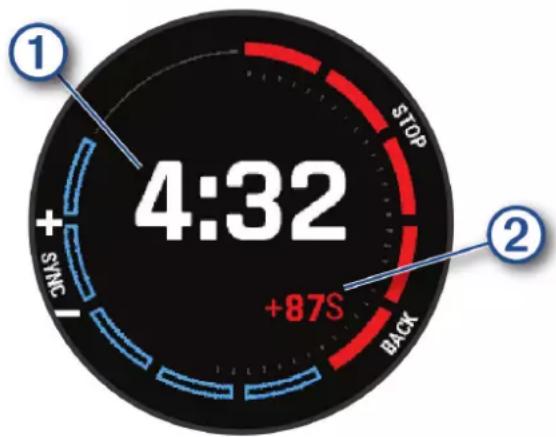
4 Si nécessaire, maintenez enforcé MENU, puis selectionnez une option :
Pour definir un compte à rebours fixe, selectionnez Durée de la regate > Fixe, puis entrez une durée.
- Pour définiir une heures de début dans les 24 prochainsaines heures, Sélectionnez Durée de la régate > GPS et entrez une heures.
5 Sélectionnez la touche START.
6 Appuyez sur UP et DOWN pour synchroniser le chronomètre de régate avec le compte à rebours officiel de la course.
REMARQUE: si le temps avant départ est négatif, vous arriverez à la ligne de départ après le départ de la course. Si le temps avant départ est positif, vous arriverez à la ligne de départ avant le départ de la course.
7 Appuyez sur START pour lancer le chronomètre d'activité.
Marées
Affichage des informations sur les marées
AVENTISSEMENT
Les informations sur les marées ne sont fournies qu'à titre informatif. Il vous incombe de tener compte des informations sur l'eau en général, de rester vigilant et de faire preuve de bon sens lorsque vous vous trouvez dans l'eau, sur l'eau ou aux abords d'un plan d'eau. Sinon, il risque un accident pouvant entraîner des blessures graves, voire mortelles.
Voue pouez afficher des informations relatives a une station de marees, notament le niveau de maree et I'heure des prochaines marees (hautes et basses). You pouez enregisterur jusqu'a dix stations de marees.
1 À partir du cadran de la montre, appuyez sur START.
2 Sélectionnez Marées.
3 Sélectionner une option :
- Pour utiliser votre position actuelle lorsque vous vous trouvez pres d'une station de marées, Sélectionnez Ajouter > Position actuelle.
- Pour sélectionner une position sur la carte, Sélectionnez Ajouter > Utiliser carte.
- Pour saisir le nom d'une ville, Sélectionnez Ajouter > Recherche de ville.
- Pour sélectionner une position enregistrée, Sélectionnez Ajouter > Positions enregistrées.
- Pour saisir les coordonnées d'un lieu, Sélectionnez Ajouter > Coordinées.
Un graphique des marées sur 24 heures s'affiche pour la date actuelle, avec la hauteur de la marée actuelle
① ainsi que des informations au sujet des prochainsines marées haute et basses
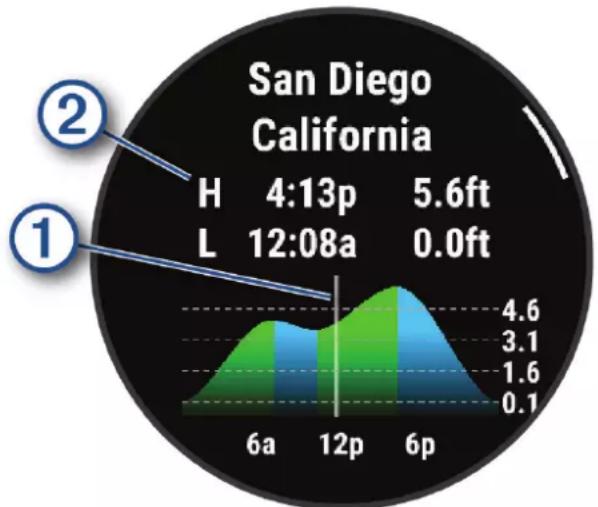
4 Appuyez sur DOWN pour afficher des informations sur les marées des prochains jours.
5 Appuyez sur START, puis selectionnéz Définir favori pour définit cette position comme votre station de marées préféree.
Votr stion de mares preerree apparait en haut de laiste dans l'application et dans le resumde widget.
Configuration d'une alerte de marée
1 Dans l'application Marées, Sélectionnez une station de marées enregistrée.
2 Appuyez sur START, puis selectionné Définir des alertes.
3 Sélectionner une option :
- Pour définit une alarme qui retentit avant la marée haute, Sélectionnez Avant la marée haute.
- Pour définit une alarmé qui retentit avant la marée basse, Sélectionnez Avant la marée basse.
Sports nautiques
Affichage de vos sessions de sport nautique
Votre montre enregistré le détail de chaque session de sport nautique à l'aide de la fonction Session automatique. Cette fonction enregistré automatiquement les nouvelles sessions en se basant sur vos mouvements. Le chronomètre d'activité s'arrête lorsque vous arrêtez de bouger. Le chronomètre d'activité démarre automatiquement lorsque la vitesse de mouvement augmente. Vous pouvez afficher ces données depuis l'écran mis en pause ou lorsque le chronomètre d'activité est en marche.
1 Commencez une activités de sport nautique, comme le ski nautique.
2 Maintenez le bouton MENU enforcé.
3 Sélectionnez Afficher les descentes.
4 Appuyez sur UP et DOWN pour afficher les données de votre dernier activité, de votre activité actuelle et de toutes vos activités.
Ces données incluent le temps, la distance parcourue, la vitesse maximale et la vitesse moyenne.
MFD Remote
Couplage avec un traceur
Voues pouvez coupler votre montre avec un traceur Garmin compatible pour acceder rapidement aux fonctions frquement utilisées, telles que les raccourcis et le zoom de la carte.
1 À partir du cadran de la montre, appuyez sur START.
2 Sélectionnez MFD Remote.
3 Approchez votre montrequatix a moins de 3 metres (10 pieds) du traceur.
4 Suivez les instructions affichees sur I'ecran de la montre pour passer le traceur en mode couplage.
5 Sélectionnez le nom du traceur sur votre montre.
Une fois les apparciels couplés,ils se connectent automatiquement ensemble lorsqu'ils sont allumés,à portée et que l'application est lancée sur la montre.
Utilisation de la fonction Télecommande MDF
1 À partir du cadran de la montre, appuyez sur START.
2 Sélectionnez MFD Remote.
3 Utilisez l'écran tactile pour naviguer dans les menus et les fonctions du traceur couple.
ASTUCE : vous pouvez appuyer sur START pour basculer entre le pavé directionnel du traceur et ses commandes principales.
En pêche
Péche
1 À partir du cadran de la montre, appuyez sur START.
2 Sélectionnez Pêche.
3 Appuyez sur START > Demarrer pêche.
4 Appuyez sur START etCHOISSEZ une option :
Pour ajouter une prise au total des poissons atrapés et enregistrer la position, selectionnez Enregistrer prise.
- Pour enregistrer votre position actuelle, Sélectionnéz Enregistrer la position.
- Pour définir un chronomètre à intervalle, une heures de fin et un rappel d'heure de fin pour l'activité, selectionnez Chrono de pêche.
Pour revenir au point de depart de votre activité, selectionnez Retour au depart, puis choisissez une option.
- Pour voir vos positions enregistrées, Sélectionnez Positions enregistrées.
Pour naviguer jusqu'à une destination, Sélectionnez Navigation, puis Sélectionnez une option.
Pour modifier les parametes d'activité, Sélectionnez Paramétres, puis Sélectionnez une option (Paramétres d'applications et d'activités, page 41).
5 Une fois votre activité terminée, appuyez sur STOP, puis selectionnez Arreter de pêcher.
Mouillage
AVENTISSEMENT
La fonction d'ancrage est un outil d'aide à la navigation et n'est pas conçue pour vous éviter les échéouements ou collisions en toute circstance. Vous doivent rester vigilant et naviguer prudemment, surveiller toute environnement et faire preuve de bon sens sur l'eau à tout moment. Sinon, vous risquiez un accident pouvant entrainer des dommages matériels et des blessures graves, voire mortelles.
Marquage d'une position de mouillage
1 À partir du cadran de la montre, appuyez sur START.
2 Sélectionnez Mouillage.
3 Patientez pendant que la montre recherche des satellites.
4 Appuyez sur START, puis selectionné Jeter l'ancre.
Paramètres de mouillage
Sur le cadran de la montre, appuyez sur START, Sélectionnez Mouillage, maintenez MENU enforcé et sélectionné les paramètres d'activité.
Rayon de dérivé : permet de définir la dérivé maximum acceptable lorsque le bateau est ancre.
Metre a jour l'intervalle : definit l'intervalle de temps pour le rafraichissement des données de mouillage.
Alarme d'ancre : permet d'activer ou de désactiver une alarmé qui se déclenché lorsque le bateau se déplace au-delà du rayon de dérive.
Durée de l'alarme d'ancre : permet de définir la durée de l'alarme d'ancre. Lorsque l'alarme d'ancre est activée, une alerte s'affiche chaque fois que le bateau se déplace au-delà du rayon de dérive pendant la durée définie pour l'alarme.
Pilote automatique
AVERTISSEMENT
Voues ees ronsable de l'utilisation sure et prude de vour bateau. Le pilote automatique est un outil qui optimise vour capacitie de pilotage. Il ne you dgage pas de vos responsabilités en cas de non-respect de la securite a bord. Evitez tout danger de navigation et ne relachez pas voitre surveillance de la barre.
Soyez toujours prét à reprendre manuellement les commandes du bateau.
Apprenez à utiliser le pilote automatique sur une mer calme et sans danger.
Utilisez le pilote automatique avec précaution à proximate des points dangereux, tels que les quais et les autres bateaux.
Couplage avec un pilote automatique
1 À partir du cadran de montre, Sélectionnez START > Pilote automatique > START.
2 Approchez votre apparéil quatif à moins de 3 mètres (10 pieds) de l' apparéil marin.
3 Activez la fonction recherche de télécommande sur le contrôleur de pilote Garmin compatible.
Pour plus d'informations, reportez-vous au manuel d'utilisation du contrôleur de pilote.
Une fois les apparueils coupés, ils se connectent automatiquement ensemble lorsqu'ils sont allumés, à portée et que l'application est lancée sur la montre. Si vous devez effectuer un couplage avec un autre contrôleur de pilote, maintenez le bouton MENU enforcé dans l'application pilote automatique et Sélectionnez Paramètres > Coupler nouveau.
Contrôle du pilote automatique
1 À partir du cadran de montre, Sélectionnez START > Pilote automatique.
2 Sélectionnez une option :
Pour demarrer le mode Maintien de cap du pilote automatique, maintenez le cap, selectionnez START et lachez la barre.
- Pour modifier le cap suivi alors que le pilote automatique est activé, appuyez sur UP pour babord et sur DOWN pour tribord.
- Pour changer le mode de navigation, maintenez le bouton MENU enforcé, Sélectionnez Mode de navigation, puis désisissez une option.
Pour suivre un modele de manoeuvre preprogramme, maintenez le boutoon MENU enonce, selectionnee Modèle de navigation, puis choisissez un modele.
REMARQUE: vous pouvez changer les modèles de manoeuvres préprogrammées disponibles sur votre apparéil quatif depuis le pilote automatique.
- Pour prendre la barre etmettre le pilote automatique en veille, appuyez sur STOP.
Télécommande du moteur électrique
Couplage de votre montre et du moteur électrique
Voues pouvez coupler votre montre avec un moteur electrique Garmin et l'utiliser comme telecommande. Pour de plus amples informations sur l'utilisation d'une telecommande, consultez le manuel d'utilisation du moteur electrique.
1 Mettez le moteur electrique sous tension.
2 Placez la montre à moins de 1 metre (3 pieds) de l'écran du moteur electrique.
3 Sur la montre, appuyez sur START, puis selectionné Moteur élec..
ASTUCE : si nécessaire, vous pouvez aussi coupler votre montre à un autre moteur électrique (Couplage de vos capteurs sans fil, page 99).
4 Sur I'ecran du moteur electrique, appuyez sur 1ois fois pour passer en mode couplage.
L'icone sur l'écran du moteur électrique s'allume en bleu lorsque celui-ci recherche une connexion.
5 Sur la montre, appuyez sur START pour acceder au mode de couplage.
6 Vérifiez que le code indiqué sur la télécommande de votre moteur électrique correspond à celui sur votre montre.
7 Sur la montre, appuyez sur START pour confirmer le code.
8 Sur la télécommande du moteur électrique, appuyez sur pour confirmer le code.
L'icone sur I'ecran du moteur electrique s'allume en vert quand la connexion a votre montre est etablie.
Données du bateau
Diffusion des données du bateau
Vou puez diffuser des données de navigation depuis suaive traceur compatible vers vour appareil quatix.
L'appareil peut afficher jusqu'à trois champs de données par page et jusqu'à six pages de données.
1 À partir du cadran de montre, Sélectionnez START > Données du bateau.
2 Approchez votre apparéil quatif à moins de 3 mètres (10 pieds) du traceur.
3 Activez la détction de périhérique sans fil sur le traceur.
Pour plus d'informations, reportez-vous au manuel d'utilisation du traceur.
4 Au besoin, sur l'appareil quatix, selectionnez START pour modifier la page des données.
Une fois les apparciels couplés,ils se connectent automatiquement ensemble lorsqu'ils sont allumés,a portée et que l'application est lancée sur la montre. Si vous nevez effectuer un couplage avec un autre traceur,maintenez le bouton MENU dans l'application des données du bateau et selectionnez Coupler nouveau.
Marquage d'un waypoint sur le traceur
Vou puez marquer un waypoint sur voite traceur compatible avec voite appareil quatix.
1 À partir du cadran de montre, Sélectionnez START > Données du bateau.
2 Sélectionnez START > Marquer un waypoint sur le traceur.
GNT™ IO
Diffusion de données GNT 10
Avant de pouvoir diffuser des champs de données à partir de votre émetteur-recepteur GNT 10 compatible vers cette apparéil quatix, vous doivent télécharger l'application GNT 10 (Fonctions Connect IQ, page 117).
1 À partir du cadran de la montre, Sélectionnez START > GNT 10.
2 Approchez votre apparéil quatif à moins de 3 mètres (10 pieds) de l'émetteur-recepteur.
3 Active le mode couplage de I'emetreur-recepteur.
Pour plus d'informations, reportez-vous au manuel d'utilisation de votre émetteur-recepteur.
4 Au besoin, sur l'appareil quatix, selectionnez START pour modifier la page des données.
L'appareil quatifie peut afficher jusqu'à trois champs de données par page et jusqu'à six pages de données. Une fois les apparciels couples, ils se connectent automatiquement ensemble lorsqu'ils sont allumés, à portée et que l'application est lancée sur la montre.
ASTUCE: pour coupler votre apparéel quatifx avec un autre émetteur-recepteur, depuis l'application GNT 10, maintenez le bouton MENU enfoncé, puis seLECTIONnez Coupler nouveau.
Application Fusion-Link
Vou posses utiliser l'application Fusion-Link sur voite appareil quix pour contrer la lecture de l'audio sur.
yote appareil Fusion
Connexion à un système stéreo Fusion
1 Configurez le systeme stereo Fusion de façon a ce qu'il soit visible.
Pour plus d'informations, reportez-vous au manuel d'utilisation de votre système stéreo.
2 Approchez votre appeareil quatix a moins de 3 mètres (10 pieds) du système stéreo.
3 À partir du cadran de montre, Sélectionnez START > FUSION-Link.
La première fois que vous ouvrez l'application sur la montre, la montre se couple et se connecte automatiquement avec le système stéreo. Si vous devez effectuer un couplage avec un autre système stéreo, ouvrez l'application Fusion-Link, puis selectionnez Paramétres > Coupler nouveau.
Une fois les apparciels coupés,ils se connectent automatiquement ensemble lorsqu'ils sont allumés,a portée et que l'application est lancée sur la montre.
Activités et applications
Voupez utilisez titre pour des activites sportives, que ce soit d'intérieur ou de plein air. Quand you demarrez une activite, la montre affiche et enregistrres des donnees de capteur. You pouze creer des activites personalisées ou des activités sur la base des activités disponibles par defaut (Creation d'une activite personalisée, page 40). Une fois vos activités terminées, you pouze les enregistrer et les partager avec la communauté Garmin Connect".
Vouss pouze aussi ajouter des activités et des applications Connect IQ à votre montre via l'application Connect IQ (Fonctions Connect IQ, page 117).
Pour en savoir plus sur le suiv des activités et les métriques sportives, rendez-vous sur garmin.com /atacuracy.
Démarrage d'une activités
Lorsque vous démarrez une activités, le GPS s'allume automatiquement (si nécessaire).
1 À partir du cadran de la montre, appuyez sur START.
2 Sélectionner une option :
- Sélectionnez une activités dans vos favoris.
- Sélectionnez, puisselectionnez une activités dans la longue liste d'activités.
3 Si l'activité nécessite l'utilisation de signaux GPS, sortez et cherchez un lieu avec une vue dégagée du ciel.
Attendez ensuite que la montre soit prete.
La montre est prete une fois qu'elle etablit votre frquence cardiaque, acquiert les signaux GPS (si nécessaire) et se connecte à vos capteurs sans fil (si nécessaire).
4 Appuyez sur START pour lancer le chronomètre d'activité.
La montre enregistre les données d'activité uniquement lorsque le chronomètre d'activité est en marche.
Astuces pour l'enregistrement des activités
- Chargez la montre avant de démarrer une activités (Chargement de la montre, page 138).
- Appuyez sur LAP pour enregistrer des laps, demarrer une nouvelle série, commencer une posture ou passer à l'étape suivante d'un entrainment.
- Appuyez sur UP ou DOWN pour afficher d'autres écrons de données.
Faites glisser voire doigt vers le haut ou le bas pour afficher des ecrans de donnees supplémentaires. - Maintenez MENU enforcé et sélectionnez Mode d'alimentation pour utiliser un mode d'alimentation afin de prolonger l'autonomie de la batterie (Personnalisation des modes d'alimentation, page 133).
Arrêt d'une activités
1 Appuyez sur STOP.
2 Sélectionner une option :
Pour reprendre votre activité, selectionnez Reprendre.
Pour enregistrer l'activité et afficher les détails, Sélectionnez Enregistrer, appuyez sur START, puis Sélectionnez une option.
REMARQUE: une fois l'activité enregistrée, vous pouvez saïrir les données d'auto-evaluation (Évaluation d'une activité, page 16).
Pour suspendre toute activite et la reprende plus tard, selectionnee Reprende +tard.
- Pour marquer un circuit, Sélectionnéz Circuit.
Pour revenir au point de depart de suaive activite en suivant le meme chemin que celui parcouru a l'aller, selectionnee Retour au depart > TracBack.
REMARQUE: cette fonction est uniquement disponible pour les activités utilisant des données GPS.
Pour revenir au point de depart de votre activité de la manière la plus directe, seLECTIONnez Retour au depart > Itinétaire.
REMARQUE: cette fonction est uniquement disponible pour les activités utilisant des données GPS.
- Pour mesurer la différence entre votre fréquence cardiaque à la fin de l'activité et votre fréquence cardiaque deux minutes plus tard, Sélectionnez FC récapération, et patientez pendant le compte à rebours.
- Pour supprimer l'activité, Sélectionnez Ignorer.
REMARQUE: après l'arrêt de l'activité, la montre l'enregistre automatiquement au bout de 30 minutes.
Évaluation d'une activités
REMARQUE: cette fonction n'est pas disponible pour toutes les activités.
Vouss pouvez personnaliser le parametre d'auto-evaluation pour certaines activités (Parametes d'applications et d'activités, page 41).
1Après avoir terminé une activite, selectionnez Enregister (Arret d'une activite, page 15).
2 Sélectionnez un nombre qui correspond à l'effort depuis.
REMARQUE: vous pouvez selectionner Your ignorer l'auto-evaluation.
3 Sélectionnez votre dessenti au cours de l'activité.
Vou puez visualiser vos évaluations dans l'application Garmin Connect.
Course
Course sur piste
Avant de commencer une course sur une piste, assurez-vous qu'il s'agit d'une piste standard de 400m
Vou puez utilise l'activite de course sur piste pour enregistrer des données de course sur une piste en extérieur, notamment la distance en metres et les intervalles.
1 Placez-vous sur la piste en extérieur.
2 À partir du cadran de la montre, appuyez sur START.
3 Sélectionnez Course piste.
4 Patientez pendant que la montre recherche des satellites.
5 Si vous courez sur le couloir 1, passez à l'etape 11.
6 Appuyez sur MENU.
7 Sélectionnez les paramètres de l'activité.
8 Sélectionnez Numéro du couloir.
9 Sélectionné le numéro du couloir.
10 Appuyez deux fois sur BACK pour revenir au chronomètre d'activité.
11 Sélectionnez la touche START.
12 Courez autour de la piste.
Après 3 tours, vous montre enregistrre les dimensions de la piste et étalonne la distance.
13 Une fois votre activité terminée, appuyez sur STOP, puis Sélectionnez Enregistrer.
Conseils pour l'enregistrement d'une course sur circuit
- Attendez que l'indicateur d'etat du GPS soit vert avant de commenceriste course.
Lors de vaore preme course sur un circuit inconnu, faites au moins 3 tours pour etalonner la distance du circuit.
Youdece courirlegement au-delà de voire point de depart pour terminer le tour.
- Effectuez chaque tour sur la même voie.
REMARQUE: la distance Auto Lap par défaut est de 1600 m, soit 4 tours autour du circuit. - Si vous utilisez un autre couloir que le couloir 1, définissee le numero de couloir dans les paramétres de l'activité.
Utilisation de la fonction de course virtuelle
Voues pouvez coupler voire montre avec une application tiere compatible pour transmettre vos donnees d'allure, de frquence cardiaque ou de cadence.
1 À partir du cadran de la montre, appuyez sur START.
2 Sélectionnez Crse virtuelle.
3 Sur votre tablette, ordinateur portable ou téléphone, ouvrez l'application Zwift ou une autre application d'entraînement virtuel.
4 Suivez les instructions à l'écran pour démarrer une activités de course et coupler les apparêils.
5 Appuyez sur START pour lancer le chronomètre d'activité.
6 Une fois votre activité terminée, appuyez sur STOP, puis selectionnez Enregistrer.
Étalonnage de la distance sur tapis de course
Pour enregistrer des distances plus précises sur votre tapis de course, vous pouze etalonnner la distance après avoir coursu au moins 1,5km (1 mi) sur un tapis de course. Si vous utilisez differentes tapis de course, vous pouze etalonnner manuellement la distance sur chaque tapis de course ou après chaque course.
1 Demarrez une activités de tapis de course (Demarrage d'une activités, page 15).
2 Courez sur le tapis jusqu'à ce que vous montre enregistrtre au moins 1,5km (1 mi.) de données.
3 Une fois votre activité terminée, appuyez sur STOP pour arrêté le chronomètre d'activité.
4 Sélectionner une option :
- Pour le premier étalonnage de la distance sur tapis de course, Sélectionnez Enregistrer.
L'appareil vous invite à terminer l'étalonnage sur tapis de course. - Pour étalonner manuellement la distance sur tapis de course après le premier étalonnage, Sélectionnez Étalonner et enr. > Oui.
5 Vérifiez la distance parcourue sur tapis de course affichée et saisissez la distance sur votre montre.
Enregistrement d'une activités d'ultrafond
1 À partir du cadran de la montre, appuyez sur START.
2 Sélectionnez Ultrafond.
3 Appuyez sur START pour lancer le chronomètre d'activité.
4 Commencez a courir.
5 Appuyez sur LAP pour enregistrer un circuit et demarrer le minuteur de repos.
REMARQUE: vous pouvez configurer le paramètre Touche Lap pour enregistrer un circuit et démarrer le chrono de repos, démarrer le chrono de repos uniquement ou enregistrer un circuit uniquement (Paramètres d'applications et d'activités, page 41).
6 Lorsque vous avez recupere, appuyez sur LAP pour recommencer a courir.
7 Appuyez sur UP ou DOWN pour afficher d'autres pages de données (facultatif).
8 Une fois votre activité terminée, appuyez sur STOP, puis selectionnez Enregistrer.
Enregistrement d'une activité de course à obstacles
Lorsque you participez à une course à obstacles, you pouvez utiliser l'activité Course à obstacles pour enregistrer votre temps sur chaque obstacle et votre temps de course entre les obstacles.
1 À partir du cadran de la montre, appuyez sur START.
2 Sélectionnez Course à obstacles.
3 Appuyez sur START pour lancer le chronomètre d'activité.
4 Appuyez sur LAP pour marquer manuellement le début et la fin de chaque obstacle.
REMARQUE: vous pouvez configurer le paramètre Suivi des obstacles pour enregistrer l'emplacement des obstacles à partir de votre premier tour. Lors des tours suivants sur un même parcours, la montre utilise les positions enregistrées pour basculer entre les intervalles d'obstacle et de course.
5 Une fois votre activité terminée, appuyez sur STOP, puis sélectionnez Enregistrer.
Natation
AVIS
L'appareil est concu pour la natation en surface. Pratiquer la plongee sous-marine avec l'appareil risquerait d'endommager le produit et annulerait la garantie.
REMARQUE: la montre intègre un monitér de fréquence cardiaque au poignet pour les activités de natation. La montre est également compatible avec les accessoires HRM-Pro, HRM-Swim et HRM-Tri. Si des données de fréquence cardiaque au poignet et des données de fréquence cardiaque à la ceinture sont disponibles, vous montrez utilise les données de fréquence cardiaque de la ceinture.
Terminologie de la natation
Longueur: un aller dans le bassin.
Intervalle : une ou plusieurs longueurs à la suite. Un nouvel intervalle débute après une phase de repos.
Mouvement : un mouvement correspond à un cycle complet du bras sur lequel vous portez la montre.
Swolf: cette score Swolf est la somme du temps et du nombre de mouvements qu'il vous faut pour effectuer une longueur. Par exemple, 30 secondes et 15 mouvements correspondant à un score Swolf de 45. Pour la nage en mer, lac ou rivière (eau libre), le Swolf est calculé sur une distance de 25 metres. Le score Swolf permet de mesurer l'efficacité de la nage et, comme au golf, plus votre score est faible, plus vous étés performant.
Vitesse de nage critique (CSS):党的建设 de nage critique correspond à la vitesse de nage théorique que vous étés capable de maintainir en continu sans vous épuiser. Vous pouvez vous aider de cette valeur pour étabir toute allure d'entrainment et suivre vos progrès.
Types de nage
L'identification du type de nage est uniquement disponible pour la natation en piscine. Vote type de mouvement est identifié à la fin d'une longueur. Les différents types de mouvements s'affichent dans votre historique de natation et sur votre compte Garmin Connect. Vous pouze également sélectionner le type de mouvement dans un champ de données personnalisé (Personnalisation des écrons de données, page 40).
Libre Nage libre
Dos Dos
Brasse Brasse
Papillon Papillon
Mixte Plusieurs types de nages dans un même intervalle
Exercices Utilisé avec la fonction d'enregistrement des exercices (Entrainements avec le journal d'entraine-ment, page 19)
Astuces pour les activités de natation
- Appuyez sur LAP pour enregistrer un intervalle quand vous nagez en eau libre.
- Avant de démarrer une activités de natation en piscine, suivez les instructions à l'écran pour sélectionner la taille de la piscine ou entre une taille personnalisée.
La montre mesure et enregistre la distance en longueurs complètes. Pour obtenir une distance précise, il est nécessaire de définir correctement la taille de la piscine. La prochaine fois que vous démarrerez une activités de natation en piscine, la montre utilisera cette taille de piscine. Vous pouvezmaintenir le bouton MENU enforcé, selectionner les paramétres de l'activité, puis selectionner Taille de la piscine pour modifier la taille.
- Pour garantir la précision des résultats, terminez chaque longueur dans la piscine sans changer de type de nage. Mettez le chronomètre d'activité en pause lorsque vous vous reposez.
- Appuyez sur LAP pour enregistrer une période de repos pendant une activités de nataion en piscine (Repos automatique et repos manuel, page 19).
La montre enregistre automatiquement vos longueurs et les intervalles de nage pour les activités de natation en piscine.
Pour aider la montre a compter vos longueurs, exercez une force poussée contre le mur et laissez-vous glisser avant d'entamer votre premier mouvement.
Lorsque you effectez des exercices, mettez le chronometre d'activite en pause ou utilisez la fonction d'enregistrement des exercices (Entrainements avec le journal d'entrainment, page 19).
Repos automatique et repos manuel
REMARQUE: les données de natation ne sont pas enregistrées pendant une phase de récapération. Pour afficher d'autres écrans de données, vous pouvez appuyer sur UP ou DOWN.
La fonction de repos automatique est uniquement disponible pour la natation en piscine. Vote montre détecte automatiquement les moments de repos et affiche l'écran de repos. Si vous vous reposez plus de 15 secondes, la montre créé automatiquement un intervalle de repos. Quand vous recommencce à nager, la montre démarre automatiquement un nouvel intervalle de natation. Vous pouvez activer la fonction de repos automatique dans les options de l'activité (Paramètres d'applications et d'activités, page 41).
ASTUCE: pour optimiser les résultats lorsque vous utilisez la fonction de repos automatique, evitez de faire des mouvements avec vos bras pendant les temps de repos.
Pendant une activité de natation en piscine ou en eau libre, vous pouvez marquer manuellement un intervalle de repos en appuyant sur LAP.
Entrainements avec le journal d'entrainement
La fonction de journal d'entrainment est uniquement disponible pour la natation en piscine. Vous pouvez utiliser le paramètre de journal d'entrainment pour enregistrer manuellement les séances de battements de jambes, la nage à un bras ou tout autre type de nage autre que l'un des quatre types de nage principaux.
1 Au cours de votre séance de piscine, appuyez sur UP ou DOWN pour afficher l'écran de journal d'entrainment.
2 Appuyez sur LAP pour démarrer le chronomètre d'entrainement.
3 Une fois l'intervalle d'entrainment terminé, appuyez sur LAP.
Le chrono d'entrainment s'arrête, mais celui de l'activité continue à enregistrer l'intégrality de la séance de notation.
4 Sélectionnez la distance de l'entrainment terminé.
Les incréments de distance sont basés sur la taille du bassin sélectionné pour le profil d'activité.
5 Sélectionner une option :
- Pour débuter un autre intervalle d'entrainment, appuyez sur LAP.
Pour debuter un intervalle de natation, appuyez sur UP ou DOWN et revenez aux écrans d'entrainment de natation.
Multisport
Les triathlètes, biathlètes et autres compétèurs multisports apprécienceront les activités multisports, comme le Triathlon ou le Swimrun. Pendant une activité multisport, vous pouvez passer d'une activité à une autre tout en continuant à voir votre temps total. Par exemple, vous pouvez passer du velo à la course à pied et afficher le temps total pour la séance de velo et de course à pied tout au long de l'activité multisport.
Vouss pouvez personnaliser une activite multisport ou utiliser l'activite triathlon configuerée par defaut pour un triathlon standard.
Entrainement au triathlon
Lorsque you participez à un triathlon, you pouvez utiliser l'activité « Triathlon » pour passer rapidement d'un segment de sport et de temps à l'autre et enregistrer l'activité.
1 À partir du cadran de la montre, appuyez sur START.
2 Sélectionnez Triathlon.
3 Appuyez sur START pour lancer le chronomètre d'activité.
4 Appuyez sur LAP au début et à la fin de chaque transition.
La fonction de transition est activée par défaut et le temps de transition est enregistré séparément du temps d'activité. La fonction de transition peut être activée ou désactivée dans les paramétres d'activité de triathlon. Si les transitions sont désactivées, appuyez sur LAP pour changer de sport.
5 Une fois votre activité terminée, appuyez sur STOP, puis selectionnez Enregistrer.
Creation d'une activités multisport
1 À partir du cadran de la montre, appuyez sur START.
2 Sélectionnez Ajouter > Multisport.
3 Sélectionnez un type d'activité multisport ou entrez un nom personnelé.
Les noms d'activité en double contiennent un chiffre. Par exemple, Triathlon(2).
4 Sélectionnez deux activités ou plus.
5 Sélectionner une option :
- Sélectionnez une option pour personneliser des paramètres d'activité spécifique. Vous pouvez, par exemple, désirir d'inclure ou non les transitions.
- Sélectionnez Terminé pour enregistrer et utiliser l'activité multisport.
6 Sélectionnez Oui pour ajouter l'activité à la liste de vos favoris.
Activités en salle
La montre convient à une utilisation en salle, comme un entrainment sur tapis de course, sur velo d'appartement ou avec un home trainer. La fonction GPS est désactivée pour ce type d'activités (Paramètres d'applications et d'activités, page 41).
Quand la fonction GPS est desactive lorsque you courez ou marchez, la vtesse et la distance sont calculées à l'aide de l'accelerometre intégre à la montre. L'étalonnage de l'accelerometre est automatique. La précision des données de vtesse et de distance augmente après quelques courses ou marches effectuees en extérieur à l'aide du GPS.
ASTUCE: si vous tenez la barre du tapis de course, la précision de l'appareil sera réduite.
Lorsque you pédalez avec le GPS étenteint, les données de vitesse et de distance ne sont pas disponibles, sauf si vous possédez un capteur en option qui envoie ces données à la montre ( comme un capteur de vitesse ou de cadence).
Health Snapshot
La fonction Health Snapshot enregistre plusieurs métriques de santé clés lorsque vous restez immobile pendant deux minutes. Elle fournit un aperçu de votre condition cardiovaculaire globale. La montre enregistre des mesures telles que votre fréquence cardiaque moyen, votre niveau de stress et votre fréquence respiratoire. Vous pouvez ajouter la fonction Health Snapshot à la liste de vos applications favorites (Paramétres d'applications et d'activités, page 41).
Enregistrement d'une activités de musculation
Vouse pouze enregister des series pendant un entrainement de musculation. Une série comprend plusieurs repétitions d'un même mouvement.
1 À partir du cadran de la montre, appuyez sur START.
2 Selectionnez Musculation.
3 Sélectionnez un entrainment.
4 Appuyez sur DOWN pour afficher une liste des étapes de l'entrainment (facultatif).
ASTUCE : à partir de la vue des étapes de l'entrainment, vous pouvez appuyer sur START, puis DOWN pour voir une animation de l'exercice sélectionné, si disponible.
5 Lorsque you ave termin de consulter les etapes de l'entrainement, appuyez sur START, puis selectionnee Faire entrainement.
6 Appuyez sur START et choisissez Demar. entrain..
7 Commencez votre première série.
La montre compte vos répetitions. Le compte de vos répetitions s'affiche quand vous avez effectué au moins quatre répetitions.
ASTUCE : la montre ne peut compter que les répetitions d'un seul mouvement pour chaque série. Lorsque vous souhaitez modifier les mouvements, vous doivent terminer la série et en démarrer une nouvelle.
8 Appuyez sur LAP pour terminer la série et passer à l'exercice suivant, le cas échéant.
La montre affiche le total des répetitions pour la série.
9 Si besoin, appuyez sur UP ou DOWN pour changer le nombre de répetitions.
ASTUCE : vous pouvez aussi modifier le poids utilisé pour une série.
10 Si besoin, appuyez sur LAP lorsque vous avez terminé de vous reposer pour commencerer votre prochaine série.
11 Repetez pour chaque série d'entraînement de musculation jusqu'à ce que votre activités soit terminée.
12Aprèsvotrederniere série,appuyez sur START,puis selectionnezArreter entrain..
13 Sélectionnez Enregistrer.
Enregistrement d'une activités HIIT
Voupuez utiliser des chronos speciaises pour enregister une activite d'entrainement fractionne de haute intensite (HIIT).
1 À partir du cadran de la montre, appuyez sur START.
2 Sélectionnez HIIT.
3 Sélectionner une option :
- Sélectionnez Libre pour enregistrer une activités HIIIT ouverte et non structurée.
- Sélectionnez Minuteurs HIIT > AMRAP pour enregistrer autant de répetitions que possible pendant une période définie.
- Sélectionnez Minuteurs HIIT > EMOM pour enregistrer un nombre défini de mouvements en une minute maximum, toutes les minutes.
- Sélectionnez Minuteurs HIIT > Tabata pour alterner entre des intervalles de 20 secondes d'effort maximal et 10 secondes de repos.
- Sélectionnez Minuteurs HIIT > Person. pour définir la durée de l'exercice, le temps de repos, le nombre de mouvements et le nombre de répetitions.
- Sélectionnez Entrainements pour suivre un entrainment enregistré.
4 Si nécessaire, suivez les instructions représentées à l'écran.
5 Appuyez sur START pour démarrer votre première activités.
La monte affiche un compte à rebours et votre fréquence cardiaque actuelle.
6 Si nécessaire, appuyez sur LAP pour passer manuellement à l'activité suivante ou au temps de repos.
7 Une fois voitre activite terminée, appuyez sur STOP pour arreter le chronometre d'activite.
8 Sélectionnez Enregistrer.
Utilisation d'un home trainer
Avant de pouvoir utiliser un home trainer compatible, vous devez le coupler à votre montre via la technologie ANT+ (Couplage de vos capteurs sans fil, page 99).
Voussouvezutiliservoiremontreavecun hometrainerpourtsimulera resistancelorsquvoussuivez un parcours,uneactivéouunentrainment.Lorsqueyouutiliseuzhometrainer,leGPSestdesactivemat automatiqueem.
1 À partir du cadran de la montre, appuyez sur START.
2 Sélectionnez Vélo salle.
3 Maintenez enforcé MENU.
4 Sélectionnez Options du Smart Trainer.
5 Sélectionner une option :
- Sélectionner Freeride et commencez votre séance de velo.
- Sélectionnez Suisse l'entrainment pour suive un entrainment enregistré (Entrainements, page 50).
- Sélectionnez Suivre un parcours pour suivre un parcours enregistré (Parcours, page 129).
- Sélectionner Régler la puissance pour régler la valeur de la puissance cible.
- Sélectionner Définir la pente pour régler la valeur de la pente simulée.
- Selectionner Régler la résistance pour régler la force de résistance à appliquer au trainer.
6 Appuyez sur START pour lancer le chronomètre d'activité.
Le trainer augmente ou diminue la résistance en fonction des informations d'altitude du parcours ou de l'activité.
Jeux
Utilisation de l'application Garmin GameOn™
Lorsque you couplez your montre avec votre ordinateur, you pouze enregisterer une activite de jeu sur vortre montre et afficher des mesures de performances en temps reel sur voote ordinateur.
1 Sur votre ordinateur, rendez-vous sur www.overwolf.com/app/Garmin-Garmin_GameOn et téléchargez l'application Garmin GameOn.
2 Suivez les instructions à l'écran pour terminer l'installation.
3 Lancez I'application Garmin GameOn.
4 Lorsque l'application Garmin GameOn vous invite à coupler votre montre, appuyez sur START, puis selectionné Jeux sur votre montre.
REMARQUE: pendant la connexion de votre montre à l'application Garmin GameOn, les notifications et autres fonctions Bluetooth* sont désactivées sur la montre.
5 Sélectionnez Coupler.
6 Sélectionnez vous montre dans la liste et suivez les instructions à l'écran.
ASTUCE : vous pouvez cliquer sur > Paramétres pour personneliser vos paramétres, réilre le didacticiel ou supprimer une montre. L'application Garmin GameOn的记忆e votre montre et vos paramétres lors de sa prochaine ouverture. Le cas échéant, vous pouvez coupler votre montre avec un autre ordinateur (Couplage de vos capteurs sans fil, page 99).
7 Sélectionner une option :
- Sur votre ordinateur, démarrez un jeu pris en charge pour démarrer automatiquement l'activité de jeu.
- Sur votre montre, démarrez une activités de jeu manuelle (Enregistrement d'une activités de jeu manuelle, page 23).
L'application Garmin GameOn affiche vos mesures de performances en temps réel. Lorsque vous avez terminé votre activité, l'application Garmin GameOn affiche le résumé de votre activité de jeu et les informations sur la partie.
Enregistrement d'une activités de jeu manuelle
Voues pouvez enregistrer une activite de jeu sur votre montre et saisir manuellement des statistiques pour chaque partie.
1 À partir du cadran de la montre, appuyez sur START.
2 Sélectionnez Jeux.
3 Appuyez sur DOWN, puis selectionnez un type de jeu.
4 Appuyez sur START pour lancer le chronomètre d'activité.
5 Appuyez sur LAP à la fin d'un match pour enregistrer le résultat de ce match ou la position.
6 Appuyez sur LAP pour démarcheer un nouveau match.
7 Une fois votre activité terminée, appuyez sur STOP, puis seLECTIONnez Enregistrer.
Sports de grimpe
Enregistrement d'une activités d'escalade en salle
Voupue enregister des voies pendant une activite d'escalade en salle. Une voie est un itineraire que you suivez pour escalader un mur de grimpe en salle.
1 À partir du cadran de la montre, appuyez sur START.
2 Sélectionnez Escalade salle.
3 Sélectionnez Oui pour enregistrer des statistiques sur la voie.
4 Sélectionnéz le système de cotation.
REMARQUE: la prochaine fois que vous démarrez une activités d'escalade en salle, l'appareil utilisera ce système de cotation. Vous pouvezmaintenir le bouton MENU enforcé,selectionner les paramétres de l'activité, puis selectionner Système de classement pour changer de système.
5 Sélectionnez le niveau de difficulté de la voie.
6 Appuyez sur START.
7 Démarrez votre première voie.
REMARQUE: l'appareil verrouille automatiquement les boutons lorsque le chronomètre de voie est en marche afin d'éviter que vous appuyiez dessus par mègarde. Vous pouvezmaintenir n'importe quel bouton enforcé pour déverrouiller la montre.
8 Une fois l'itinétaire terminé, descendez jusqu'au sol.
Le chronomètre du temps de repos démarre automatiquement lorsque vous étes au sol.
REMARQUE: si besoin, vous pouvez appuyer sur LAP pour terminer l'itinéraire.
9 Sélectionner une option :
- Pour enregistrer une voie reussie, Sélectionnez Terminé.
- Pour enregistrer une voie non réussie, Sélectionnez Essayé.
- Pour supprimer une voie, Sélectionnez Ignorer.
10 Saisissez le nombre d'échecks pour la voie.
11 Lorsque vous avez récapuére, appuyez sur LAP pour démarrer la voie suivante.
12 Repetez ce processus pour chaque voie jusqu'à la fin de votre activités.
13 Appuyez sur STOP.
14 Sélectionnez Enregistrer.
Enregistrement d'une activités d'escalade sur bloc
Vou puez enregister des voies pendant une activite d'escalade sur bloc. Une voie est un itineraire que you suivez pour grimper un bloc ou un petit rocher.
1 À partir du cadran de la montre, appuyez sur START.
2 Sélectionnez Escalade bloc.
3 Sélectionnéz le système de cotation.
REMARQUE: la prochaine fois que vous démarrez une activités d'escalade sur bloc, la montre utilisera ce système de cotation. Vous pouvezmaintenir le bouton MENU enforcé,selectionner les parametes de l'activité, puis selectionner Systeme de classement pour changer de systeme.
4 Sélectionnez le niveau de difficulté de la voie.
5 Appuyez sur START pour lancer le chronomètre de voie.
6 Démarrez votre première voie.
7 Appuyez sur LAP pour terminer la voie.
8 Sélectionner une option :
- Pour enregistrer une voie reussie, Sélectionnez Terminé.
- Pour enregistrer une voie non réussie, Sélectionnez Essayé.
- Pour supprimer une voie, Sélectionnez Ignorer.
9 Lorsque vous avez récapuére, appuyez sur LAP pour démarrer la voie suivante.
10 Repetez ce processus pour chaque voie jusqu'à la fin de votre activités.
11Après la dernière voie, appuyez sur STOP pour arreter le chronometre de voie.
12 Sélectionnez Enregistrer.
Démarrage d'une Expédition
Voupuez utiliser l'application Expedition pour prolonger I'autonomie de la batterie lors de I'enregistrement d'une activite de plusieurs jours.
1 À partir du cadran de la montre, appuyez sur START.
2 Sélectionnez Expédition.
3 Appuyez sur START pour lancer le chronomètre d'activité.
L'appareilonne en mode economie d'énergie et collecte les points de trace GPS une fois par heures. Pour optimiser l'autonomie de la batterie, l'appareil est eint tous les capteurs et accessoires, y compris la connexion à votre smartphone.
Enregistrement manuel d'un point de trace
Pendant une excursion, les points de trace sont enregistrés automatiquement en fonction de l'intervalle d'enregistrement sélectionné. Vous pouze enregistrer un point de trace manuelle à tout moment.
1 Pendant une expulsion, appuyez sur START.
2 Sélectionnez Ajouter un point.
Affichage des points de trace
1 Pendant une expulsion, appuyez sur START.
2 Sélectionnez Afficher points.
3 Sélectionnez un point de trace dans la liste.
4 Sélectionner une option :
- Pour lancer la navigation vers le point de trace, Sélectionnez Rallier.
Pour afficher des informations détaillées sur le point de trace, Sélectionnez Dtails.
Chasse
Vou puez enregistrer des positions pertinentes pour vaive partie de chasse et afficher la carte des positons enregistrées. Pendant une activite de chasse, l'appareil utilise un mode GNSS qui preserve la batterie.
1 À partir du cadran de la montre, appuyez sur START.
2 Sélectionnez Chasse.
3 Appuyez sur START et choisissez Commencer à chasser.
4 Appuyez sur START et choisissez une option :
Pour revenir au point de depart de votre activité, selectionnez Retour au depart, puis désissez une option.
- Pour enregistrer votre position actuelle, Sélectionnéz Enregistrer la position.
Pour afficher les positions enregistrées pendant cette partie de chasse, selectionnez Lieux de chasse.
- Pour voir toutes les positions enregistrées, Sélectionnez Positions enregistrées.
Pour naviguer jusqu'à une destination, Sélectionnez Navigation, puis Sélectionnez une option.
5 Une fois votre partie de chasse terminée, appuyez sur STOP, puis selectionnez Fin de chasse.
Ski et sports d'hiver
Voues pouvez ajouter des activités de ski et de snowboard àyeriste d'activités (Personnalisation des activités et des applications, page 39).Voues pouvez personaliser les écrans de données de chaque activite (Personalisation des écrans de données, page 40).
Affichage des données de vos activités à ski
Votre montre enregistr re le detail de chaque descente a ski ou en snowboard a l'aide de la fonction de descente automatique. Cette fonction est activee par defaut pour les activités de snowboard et de ski alpin. Elle enregistrre automatiquement les nouvelles descentes a ski lorsque vous commence a descendre la pente.
1 Commencez à skier ou à pratiquer le snowboard.
2 Maintenez le bouton MENU enforcé.
3 Sélectionnez Afficher les descentes.
4 Appuyez sur UP et DOWN pour afficher les données de votre derniere activité, de votre activité actuelle et de toutes vos activités.
Ces données incluent le temps, la distance parcourue, la vitesse maximale et moyenne et la descente totale.
Enregistrement d'une activités de ski deRndonnée nordique ou de snowboard backcountry
L'activité de ski de randonnée nordique ou de snowboard backcountry vous permet de basculer entre les modes de suivi en montée et en descente afin que vous puissiez suivre avec précision vos statistiques. Vous pouvez personneliser le parametre Suivi de mode pour changer automatiquement ou manuellement de mode de suivi (Parametes d'applications et d'activités, page 41).
1 À partir du cadran de la montre, appuyez sur START.
2 Sélectionnez Ski de rando ou Snowboard backcountry.
3 Sélectionner une option :
- Si vous démarrez votre activités sur une montée, Sélectionnéz Montée.
- Si vous démarrez votre activités sur une descente, Sélectionnez Descente.
4 Appuyez sur START pour lancer le chronomètre d'activité.
5 Si besoin, appuyez sur LAP pour basculer entre les modes de suivi en montée et en descente.
6 Une fois votre activité terminée, appuyez sur STOP, puis sélectionnez Enregistrer.
Données de puissance pour le ski de fond
REMARQUE: l'accessoire HRM-Pro doit être couplé à la montre quatix via la technologie ANT+.
Voupez coupler vore monte quatifx compatible avec l'accessoer HRM-Pro afin de recevoir des donnees en temps reel sur vos performances en ski de fond. Elle est mesurée en watts. Les facteurs qui influencent la puissance sont la vitesse, les changements d'altitude, le vent et les conditions d'enneigement. Vous pouvez vous aider des données de puissance pour mesurer et améliorer vos performances de ski.
REMARQUE: les valeurs de puissance à ski sont généralement moins élevées que celles à vélo. C'est normal, car les étres humains sont moins efficaces à ski qu'à vélo. Il est liéquent que les valeurs de puissance de glisse soient entre 30 et 40% plus basses que celles obtenues à vélo, même si l'intensité des entrainements est équivalente.
Golf
Partie de golf
Avant de jouer au golf, il est recommendé de charger la montre (Chargement de la montre, page 138).
1 À partir du cadran de la montre, appuyez sur START.
2 Sélectionnez Golf.
L'appareil recherche un signal satellite, calcule votre position et Sélectionne un parcours s'il n'y en a qu'un seul à proximité.
3 Si l'appareil affiche une liste de parcours, selectionnez un parcours dans la liste.
4 Si besoin, définissez la distance du driver.
5 Sélectionnez pour que le score soit enregistré.
6 Sélectionnez une zone de départ.
L'écran d'informations du trou s'affiche.
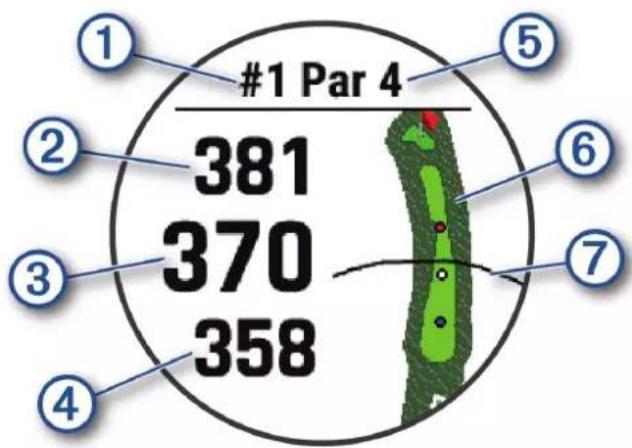
| ① | Numéro du trou en cours |
| ② | Distance jusqu'au fond du green |
| ③ | Distance jusqu'au milieu du green |
| ④ | Distance jusqu'au début du green |
| ⑤ | Par pour le trou |
| ⑥ | Carte du green |
| ⑦ | Distance du driver à partir de la zone de départ |
REMARQUE: étant donné que l'emplacement du trou varie, la montre calcule la distance jusqu'au début, au milieu et au fond du green, mais pas jusqu'à l'emplacement du trou.
7 Sélectionner une option :
- Appuyez sur les distances jusqu'au début, au milieu et au fond du green pour afficher la distance PlaysLike (Icones de distance PlaysLike, page 31).
- Touchez la carte pour afficher plus de détails ou mesurer la distance de la cible (Mesure de la distance de la cible, page 32).
- Appuyez sur UP ou DOWN pour afficher la position et la distance jusqu'à un layup ou jusqu'au début ou à la fin d'un obstacle.
- Appuyez sur START pour ouvrir le menu Golf (Menu golf, page 30).
Lorsque you passez au trou suivant, la montre passe automatiquement a l'affichage des informations du nouveau trou.
Menu golf
Pendant une partie, vous pouvez appuyer sur START pour acceder à autres fonctions du menu golf.
Terminer partie : met fin à la partie en cours.
Changer de trou : permet de changer manuellement de trou.
Changer de green : permet de changer de green quand il y en a plus d'un disponible pour un trou.
Afficher le green : permet de déplacer l'emplacement du trou pour obtaining une mesure plus précise de la distance (Déplacement du drapeau, page 30).
Caddie virtuel : permet de demander une recommendation de club au caddie virtuel (Caddie virtuel, page 31).
PlaysLike: affiche les facteurs PlaysLike pour le trou (Icones de distance PlaysLike, page 31).
Mesurer coup : affiche la distance du tir precedent enregistré avec la fonction Garmin AutoShot" (Affichage des coups mesures, page 32). Vous pouvez aussi enregistrer un coup manuellement (Mesure manuelle des tirs, page 32).
Carte de score : permet d'ouvrir la carte de score pour la partie (Sauvegarde du score, page 33).
Odometre : affiche la durée, la distance et le nombre de pas enregistrres. L'odoritre débute et s'arrête automatiquement au départ ou à la fin d'une partie. Vous pouvez réinitialiser l'odoritre au cours d'une partie.
Vent: permet d'afficher un pointeur qui indique la direction et la vitesse du vent par rapport au drapeau (Affichage de la vitesse et de la direction du vent, page 34).
PinPointer : la fonction PinPointer est un compas qui indique l'emplacement du trou quand vous ne voirz pas le green. Cette fonction vous permet de faire un essai même si vous etes dans les bois ou coince dans un bunker.
REMARQUE: n'utilise pas la fonction PinPointer à bord d'une voiturette. Des problèmes d'interfERENCE avec la voiturette peuvent avoir une incidence sur la précision du compas.
Cibles personnalises : permet d'enregistrer une position pour le trou joué, par exemple celle d'un objet ou d'un obstacle (Enregistrement de cibles personnalises, page 34).
Statistiques des clubs : affiche vos statistiques avec chaque club de golf, telles que la distance et la précision. S'affiche lorsque vous couplez des capteurs Approach® CT10 et activez le paramètre Invite de club.
LEV./COUCH. SOL.: affiche les heures de lever et de coucher du soleil, ainsi que du crépuscule pour le jour en cours.
Paramètres : permet de personneliser les paramètres des activités de golf (Paramètres d'applications et d'activités, page 41).
Déplacement du drapeau
Voussoupezregarderlegreenplusendetailetdeplacerl'emplacementdutrou.
1 Depuis I'ecran d'informations sur le trou, appuyez sur START.
2 Sélectionnez Afficher le green.
3 Appuyez sur pour déplacer l'emplacement du trou.
ASTUCE : vous pouvez appuyer sur START pour effectuer un zoom avant ou arrière.
4 Appuyez sur BACK.
Les distances sur l'écran d'informations sur le trou sont mises à jour pour indiquer le nouvel emplacement du trou. L'emplacement du trou n'est sauvégarde que pour la partie en cours.
Caddie virtue
Avant de pouvoir utiliser le caddie virtuel, vous doivent journé cinq parties avec les capteurs Approach CT10 ou activer le paramètre Invite de club (Paramètres d'applications et d'activités, page 41), puis télécharger vos cartes de score. Pour chaque partie, vous doivent connecter à un smartphone couple avec l'application Garmin Golf". Le caddie virtuel fournit des recommendations en fonction du trou, des données sur le vent, ainsi que de vos performances passées avec chaque club.
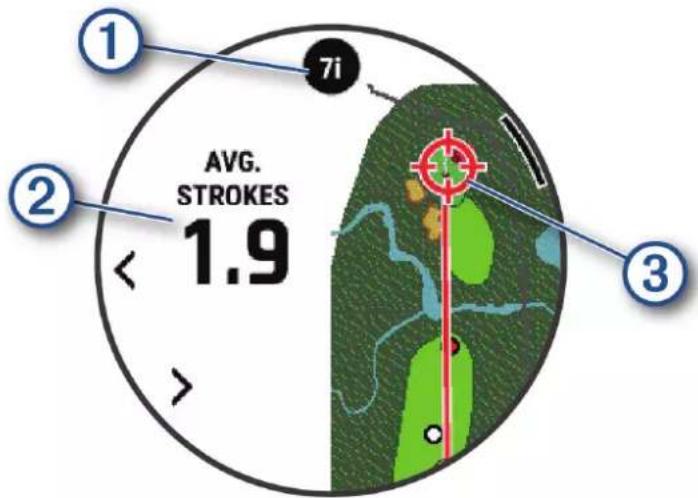
1 A fiche la reccommandation de club ou de combinaison de clubs pour le trou. vous pouvez selectionner ou pour afficher d'autres options de club.
② Affiche le nombre moyen de coups attendus pour gagner avec la recommendation de club.
- Sur les montres dotées d'un écran AMOLED : affiche la zone de distribution des coups pour votre prochain coup avec le club recommendé, en fonction de votre historique avec ce club.
REMARQUE: si la zone de distribution des coups chevauche le green, les chances pour que le coupatteigne le green s'affichent sous forme de pourcentage. - Sur les montres dotées d'un écran MIP : affiche la direction de visée pour votre prochain coup avec le club recommendé, en fonction de votre historique avec ce club.
Icones de distance PlaysLike
La fonction de distance PlaysLike prend en compte les modifications de l'altitude sur le parcours, la vitesse et la direction du vent, et la densité de l'air en affichant la distance ajustée jusqu'àu green (Facteurs de distance PlaysLike, page 32). Au cours d'une partie, vous pouvez appuyer sur une distance par rapport au green afin d'afficher la distance PlaysLike.
ASTUCE : you pouze configurer les données prises en compte dans les réglages PlaysLike des paramétres d'activité (Paramètres PlaysLike, page 32).
: la distance de jeu est plus longue que prévu.
: la distance de jeu est conforme à ce qui est prévu.
: la distance de jeu est plus courte que prévu.
Facteurs de distance PlaysLike
Au cours d'une partie de golf, vous pouvez voir dans qu'elle mesure les réglages de la distance PlaysLike sont dus aux changements d'altitude sur le parcours, à la vitesse et à la direction du vent, ainsi qu'à la densité de l'air.
Appuyez sur START, puis selectionnez PlaysLike.
: difference de distance due aux changements d'altitude.
A:différence de distance due à la vitesse et à la direction du vent.
:différence de distance due à la densité de l'air.
Paramètres PlaysLike
Maintenez le bouton MENU enforcé, puis selectionnez Activités et applications > Golf > Paramètres de golf > PlaysLike.
Vent : permet d'inclure la vitesse et la direction du vent dans les réglages de la distance PlaysLike.
Méteo: permet d'inclure la densité de l'air dans les réglages de la distance PlaysLike.
Conditions à domicile : permet de modifier manuellement les paramètres d'altitude, de température et d'humidité utilisés pour le calcul de la densité de l'air.
REMARQUE: il est important de définir les conditions météo qui correspondant à l'endetroit où vous jouez habituèlement. Si elles ne correspondent pas aux conditions sur votre parcours habituel, la densité de l'air peut manquer de précision.
Mesure de la distance de la cible
Pendant une partie, vous pouze utiliser l'option Mesurer la distance de la cible pour mesurer la distance jusqu'à n'importe quel point sur la carte.
1 Lorsque vous jouez au golf, appuyez sur la carte.
2 Appuyez ou faites glisser votre doigt pour placer la cible
Vouss poez voir la distance entre vretre position actuelle et la cible, aiss qu de la cible a l'emplacement du trou.
3 Si nécessaire, appuyez sur pour effectuer un zoom avant ou un zoom arrêté.
Affichage des coups mesurés
Votre appareil detecte et enregistre automatiquement vos coups. Chaque fois que vous jouez un coup sur fairway, l'appareil enregistre la distance du coup pour que vous puissiez la revoir plus tard.
ASTUCE: la fonction de détention automatique des coups donne deGXmeurs résultats quand vous portez l'appareil sur le poignet avant et lorsque le contact avec la balle est franc. Les putts ne sont pas détectés.
1 Pendant une partie de golf, appuyez sur START.
2 Sélectionnez Coups précédents pour afficher toutes les distances enregistrées.
REMARQUE: la distance par rapport au coup le plus recent s'affiche également en haut de l'écran d'informations sur le trou.
Mesure manuelle des tirs
Vou puez ajouter manuellement un coup si la montre ne le detecte pas. Vous devez ajouter le coup a partir de la position du coup manqué.
1 Executez un coup et regardez où la balle atterrit.
2 Depuis I'ecran d'informations sur le trou, appuyez sur START.
3 Sélectionnez Mesurer coup.
4 Sélectionnez la touche START.
5 Sélectionnéz Ajouter un coup > .√
6 Si nécessaire, saisissez le club que vous avez utilisé pour le tir.
7 Marchez ou conduisez jusqu'à votre balle.
La prochaine fais que vous effectuez un tir, la montre enregistrtre automatiquement la distance de votre dernier tir. Si nécessaire, vous pouvez ajouter manuellement un autre tir.
Sauvegarde du score
1 depuis l'écran d'informations du trou, appuyez sur START.
2 Sélectionnez Carte de score.
La carte de score apparait lorsque vous etes sur le green.
3 Appuyez sur UP ou DOWN pour faire defiler les trous.
4 Appuyez sur START pour selectionner un trou.
5 Appuyez sur UP ou DOWN pour régler le score.
Votrecore total est mis a jour.
Enregistrement de statistiques
Avant de pouvoir enregistrer des statistiques, vous devez activer le suivi des statistiques (Parametes d'attribution de score, page 33).
1 Sélectionnéz un trou sur la carte de score.
2 Saisissez le nombre total de coups joués, y compris les putts, puis appuyez sur START.
3 Définissez le nombre de putts joués, puis appuyez sur START.
REMARQUE: le nombre de putts joués est utilisé uniquement pour le suiv des statistiques et n'augmente pas votre score.
4 Sélectionnez une option, si nécessaire :
REMARQUE: si vous jouez un par 3, les informations sur le fairway ne s'affichent pas.
- Si vous balle atteint le fairway, Sélectionnéz Sur le fairway.
- Si vous balle a manqué le fairway, Sélectionnez Rate à droite ou Rate à gauche.
5 Si besoin, saisissez le nombre de coups de pénalité.
Paramètres d'attribution de score
Maintenez le bouton MENU enforcé, puis selectionnez Activités et applications > Golf > Paramètres de golf > Attribution d'un score.
Méth. attrib. score : permet de modifier la façon dont l'appareil sauvegarde le score.
Score par handicap: permet d'activer le score par handicap.
Définir le handicap : définit le handicap lorsque le score par handicap est activé.
Afficher le score : affiche votre score total pour cette partie en haut de la carte de score (Sauvegarde du score, page 33).
Suivi des statistiques : permet le suivi des statistiques pour le nombre de putts, les greens en regulation et les coups atteignant le fairway pendant votre partie de golf.
Pénalités : permet d'activer le suivis des coups de pénalité pendant une partie de golf (Enregistrement de statistiques, page 33).
Demander: active l'invite au début d'une partie demandant si vous souhaitez sauvegarder le score.
A propos de l'attribution de score Stableford
Lorsque you selectionnez la methode d'attribution de score Stableford (Parametes d'applications et d'activités, page 41), les points sont attribués en fonction du nombre de coups utilisés par rapport au par. À la fin de chaque partie, le joueur ayant réalisé le score le plus élevé gagne. L'appareil attribue les points conformément aux règles de la United States Golf Association.
La carte de score pour une partie avec attribution de score Stableford affiche les points à la place des coups.
Points Coups utilisés par rapport au par
| 0 2 ou plus au-dessus | |
| 1 1 au-dessus | |
| 2 Par | |
| 3 1 en dessous | |
| 4 2 en dessous | |
| 5 3 en dessous | |
Affichage de la vitesse et de la direction du vent
La fonction Vent est un pointeur qui indique la vitesse du vent et sa direction par rapport au piquet. Pour utiliser la fonction Vent, vous doivent connecter à l'application Garmin Golf.
1 Appuyez sur START.
2 Sélectionnez Vent.
La flèche pointe dans la direction du vent par rapport au piquet.
Affichage de la direction vers le trou
La fonction PinPointer est un compas qui fournit une assistance directionnelle quand vous ne VOYZ pas le green. Cette fonction vous permet de faire un essai même si vous etes dans les bois ou coince dans un bunker.
REMARQUE: n'utilise pas la fonction PinPointer à bord d'une voiturette. Des problèmes d'interfERENCE avec la voiturette peuvent avoir une incidence sur la précision du compas.
1 Depuis l'écran d'informations du trou, appuyez sur START.
2 Sélectionnez PinPointer.
Une flèche indique l'emplacement du trou.
Enregistrement de cibles personalisées
Pendant une partie, vous pouvez enregistrer jusqu'à cinq cibles personnalisées pour chaque trou. Cette fonction est utile pour enregistrer des objets ou des obstacles qui ne figurent pas sur la carte. Vous pouvez afficher la distance jusqu'à ces cibles à partir de l'écran des obstacles et layups (Partie de golf, page 28).
1 Placez-vous pres de la position que vous souhaitez enregistrer.
REMARQUE: vous ne pouvez pas enregistrer une cible éloignée du trou sélectionné.
2 Depuis I'ecran d'informations sur le trou, appuyez sur START.
3 Sélectionnez Cibles personnalisées.
4 Sélectionnez un type de cible.
Mode Grands chiffres
Yououpuez modifier la taille des chiffres sur I'ecran d'informations du trou.
Maintenez le bouton MENU enforcé, sélectionnez les paramètres de l'activité, puis sélectionnez Grands chiffres.
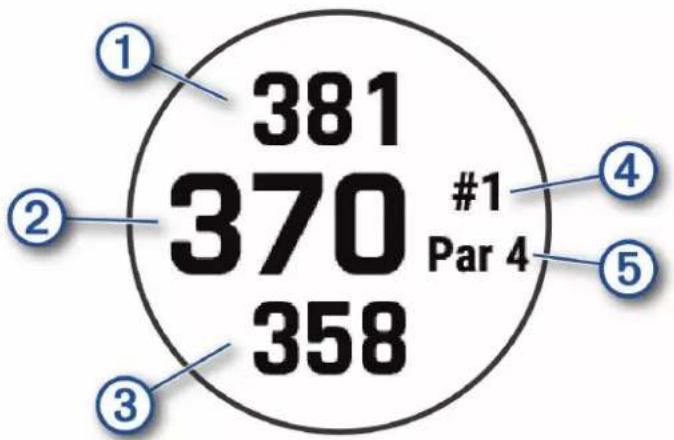
1 La distance jusqu'à l'arrête du green
La distance qui vous sépare du milieu du green ou de la position selectionnée du trou
3 La distance jusqu'à l'avant du green
4 Le nombre du trou que vous jouez actuellement
5 Le par pour le trou que vous jouez actuillagement
Exercice de tempo de swing
L'activité Travail du tempo vous aide à améliorer la régularité de votre swing. L'appareil mesure et affiche votre vitesse de backswing et de downswing. L'appareil affiche aussi le tempo de votre swing. SwingTempo correspond au temps de backswing divisé par le temps de downswing, exprime sous forme de rapport. Un rapport de 3 sur 1, ou 3.0 est le tempo de swing idéal, selon des études réalisées sur des golfeurs professionnelnels.
Le tempo de swing idéal
Vouse pouvez atteindre le tempo de swing 3.0 idéal à l'aide de différents timings : 0,7 sec./0,23 sec. ou 1,2 sec./0,4 sec par exemple. Tout golfer peut avoir un tempo de swing unique, en fonction de ses capacités et de son experience. Garmin fournit six timings différents.
L'appareil affiche un graphique qui indique si vos temps de backswing ou de downswing sont trop courts, trop longs ou simplement parfait pour le timing sélectionné.
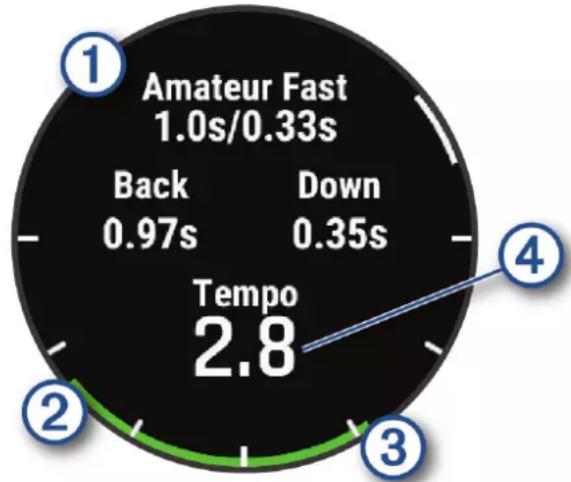
| ① | Choix du timing (rapport de temps backswing/downswing) |
| ② | Temps de backswing |
| ③ | Temps de downswing |
| ④ | Votre tempo |
| Bon timing | |
| Trop lent | |
| Trop rapide |
Pour couver toute timing de swing idéal, vous devez commencer par le timing le plus lent et faire quelques swings d'essai. Lorsque le graphique de tempo est vert pour vos temps de backswing et de downswing de manière constante, vous pouvez passer au timing suivant. Lorsque vous trouvez un timing comfortable pour vous, vous pouvez l'utiliser pour atteindre des swings et des performances plus réguliers.
Analyse du tempo de votre swing
Voudelezfrapper une balle pour voir votre tempo de swing.
1 Sélectionnez la touche START.
2 Sélectionnez Travail du tempo.
3 Sélectionnez la touche START.
4 Sélectionnez Vitesse du swing et choisissez une option.
5 Faites un swing complet et frappez la balle.
La montre affiche une analyse de votre swing.
Consultation de la séquence d'astuces
Lorsque you utilisez l'application Travail du tempo pour la première fois, la montre affiche une sequence d'astuces dans le but de vous montré comment votre swing est analysé.
1 Pendant votre activité, appuyez sur START.
2 Sélectionnez Conseils.
3 Appuyez sur le bouton START pour afficher la prochaine astuce.
Jumpmaster
AVERTISSEMENT
La fonction Jumpmaster s'adresse uniquement aux parachutistes confirmés. La fonction Jumpmaster ne doit pas être utilisée comme altimètre principal pour le parachutisme. Si vous n'entrez pas les informations de saut appropriées, vous risquez des blessures graves voire mortelles.
La fonction jumpmaster est conforme aux reglementations militaires relatives au calcul du point de largage à haute altitude (HARP). La montre détecte automatiquement lorsque vous avez sauté pour commencer à naviguer vers le point d'impact souhaité (DIP) à l'aide du baromètre et du compas électronique.
Planification d'un saut
1 Sélectionnez un type de saut (Types de saut, page 37).
2 Renseignez les informations de saut (Saisie des informations de saut, page 38).
L'appareil calcule le HARP.
3 Sélectionnez Aller au HARP pour lancer la navigation vers le HARP.
Types de saut
La fonctionnalité Jumpmaster vous permet de régler trois types de saut : HAHO, HALO ou Statique. Les informations de configuration complémentaires requises sont liées au type de saut sélectionné. Pour tous les types de saut, les altitudes de saut et les altitudes d'ouverture sont mesurées en pieds au-dessus du sol (AGL).
HAHO : haute altitude, haute ouverture. Le jumpmaster saute à très haute altitude et ouvre le parachute à haute altitude. Vousdezregler un DIP et une altitude de saut de 1000 pieds minimum. Ici, l'altitude de saut est consideree comme identique a l'altitude d'ouverture.En general,les valeurs d'altitude de saut oscillent entre 12 000 et 24 000 pieds AGL.
HALO : haute altitude, basse ouverture. Le jumpmaster saute à très haute altitude et ouvre le parachute à basse altitude. Les informations requises sont identiques à celles d'un saut de type HAHO auxquelles s'ajoute une altitude d'ouverture. L'altitude d'ouverture ne doit pas dépasser l'altitude de saut. En général, les valeurs d'altitude d'ouverture oscillent entre 2000 et 6000 pieds AGL.
Statique: ici, la vitesse de vent et sa direction sont considérées comme constantes pendant toute la durée du saut. L'altitude de saut doit être égale à 1000 pieds minimum.
Saisie des informations de saut
1 Sélectionnez la touche START.
2 Sélectionnez Jumpmaster.
3 Sélectionnez un type de saut (Types de saut, page 37).
4 Pour renseigner vos informations de saut, effectuez une ou plusieurs des opérations suivantes :
- Sélectionnez DIP pour marquer un waypoint à la position d'atterrissage voulue.
- Sélectionnez Altitude du saut pour régler l'altitude de saut (en pieds AGL) quand le jumpmaster quitte l'appareil.
- Sélectionnez Altitude d'ouverture pour régler l'altitude d'ouverture (en pieds AGL) quand le jumpmaster ouvre le parachute.
- Sélectionnez Projection avant pour régler la distance horizontally parcourue (en metres) en raison de la vitesse de l'appareil.
- Sélectionnez Parcours vers le HARP pour régler la direction parcourue (en degrés) en raison de la vitesse de l'appareil.
-
Sélectionnez Vent pour régler la vitesse du vent (en nœuds) et sa direction (en degrés).
-
Sélectionnez Constantes pour affiner des informations sur le saut prévu. Suivant le type de saut, vous pouvez selectionner Pourcentage maximum, Facteur de sécurité, K-Ouverture, K-Chute libre ou K-Statique et renseigner des informations complémentaires (Paramétres constants, page 39).
- Sélectionnez Auto vers DIP pour activer automatiquement la navigation vers le DIP après avoir sauté.
- Sélectionnez Aller au HARP pour lancer la navigation vers le HARP.
Saisie des informations de vent pour des sauts HAHO et HALO
1 Sélectionnez la touche START.
2 Sélectionnez Jumpmaster.
3 Sélectionnez un type de saut (Types de saut, page 37).
4 Sélectionnez Vent > Ajouter.
5 Sélectionnez une altitude.
6 Saisissez une vitesse de vent en nœuds et sélectionnez Terminate.
7 Saisissez une direction de vent en degrés et seLECTIONnez Terminate.
La valeur de vent est ajoutée à la liste. Seules les valeurs de vent apparaissant dans la liste sont utilisées dans les calculs.
8 Repetez les étapes 5 à 7 pour chaque altitude disponible.
Réinitialisation des informations de vent
1 Sélectionnez la touche START.
2 Sélectionnez Jumpmaster.
3 Sélectionnez HAHO ou HALO.
4 Sélectionnez Vent > Réinitialiser.
Toutes les valeurs de vent sont retirees de la liste.
Saisie des informations de vent pour un saut statique
1 Sélectionnez la touche START.
2 Sélectionnez Jumpmaster > Statique > Vent.
3 Saisissez une vitesse de vent en nœuds et sélectionnez Terminé.
4 Saisissez une direction de vent en degrés et seLECTIONnez Terminate.
Paramètres constants
Selectionnez Jumpmaster, selectionnee un type de saut puis Constantes.
Pourcentage maximum : permet de régler la plage de saut de tous les types de saut. Un paramètre inférieur à 100% diminuée la distance de dérivé par rapport au DIP et un paramètre supérieur à 100% augmente cette distance. Les instructeurs plus experimentés sont invités à utiliser des valeurs inférieures et les parachutistes moins confirmés à utiliser des valeurs supérieures.
Facteur de sécurité : permet de régler la marge d'erreur d'un saut (HAHO uniquement). Les facteurs de sécurité sont en général des valeurs entières égales ou supérieures à 2 et sont déterminés par le jumpmaster suivant les caractéristiques du saut.
K-Chute libre : permet de régler la valeur de résistance du vent d'un parachute lors d'une chute libre, suivant la classe de voilure du parachute (HALO uniquement). Chaque parachute doit composer une valeur K.
K-Ouverture: permet de regler la valeur de resistance du vent d'un parachute ouvert, suivant la classe de voilure du parachute (HAHO et HALO). Chaque parachute doit composer une valeur K.
K-Statique: permet de régler la valeur de résistance du vent d'un parachute lors d'un saut statique, suivant la classe de voilure du parachute (Statique uniquement). Chaque parachute doit composer une valeur K.
Personnalisation des activités et des applications
Vousspuvez personaliser la listedes activites et des applications, les ecrans de donnees, les champs de données et d'autres parametes.
Ajout ou suppression d'une activités favorites
La liste de vos activités favorites s'affiche lorsque vous appuyez sur START à partir du cadran. Elle vous permet d'accederrapidementauxactivitésqueyouutilisezleplussouvent.Vouspouvazajouteurou supprimeres des activités favoritesa tout moment.
1 Maintenez le bouton MENU enforcé.
2 Sélectionnez Activités et applications.
Vos activités favorites s'affichent en haut de la liste.
3 Sélectionner une option :
Pour ajouter une activite favorite, selectionnez l'activite, puis selectionnee Definir favori.
Pour supprimer une activite favorite, selectionnee l'activite, puis selectionnee Supprimer des favorsis.
Déplacement d'une activités dans la liste des applications
1 Maintenez le bouton MENU enforcé.
2 Sélectionnez Activités et applications.
3 Sélectionnez une activités.
4 Sélectionnez Réorganiser.
5 Appuyez sur UP ou DOWN pour regler la position de l'activité dans la liste des applications.
Personnalisation des écrons de données
Voupez afficher, masquer et modifier la presentation et le contenu des écrans de données de chaque activité.
1 Maintenez le bouton MENU enforcé.
2 Sélectionnez Activités et applications.
3 Sélectionnez l'activité à personnaliser.
4 Sélectionnez les paramètres de l'activité.
5 Sélectionnez Écrans de données.
6 Sélectionnez un écran de données à personneliser.
7 Sélectionner une option :
- Sélectionnez Disposition pour modifier le nombre de champs de données de l'écran de données.
- Sélectionnez Champs données, puis sélectionnez un champ pour modifier les données qui s'affichent dans ce champ.
ASTUCE: pour obtenir la liste de tous les champs de données disponibles, accedez à Champs de données, page 147. Certains.champs de données ne sont pas disponibles pour certains types d'activités.
- Sélectionnez Réorganiser pour modifier la position de l'écran de données dans la série.
- Sélectionnez Supprimer pour supprimer l'écran de données de la série.
8 Si besoin, selectionnez Ajouter nouvel. pour ajouter un écran de donnée à la série.
Voupez ajouter un ecran de données personalisé ou selectionner un ecran de données prdefini.
Ajout d'une carte à une activités
Yououpouvezajouterlacarteàlaserie d'écransdedonnéesd'uneactivité.
1 Maintenez le bouton MENU enforcé.
2 Sélectionnez Activités et applications.
3 Sélectionnez l'activité à personnaliser.
4 Sélectionnez les paramètres de l'activité.
5 Sélectionnez Écrans de données > Ajouter nouvel. > Carte.
Création d'une activités personalisée
1 À partir du cadran de la montre, appuyez sur START.
2 Sélectionnez Ajouter.
3 Sélectionner une option :
- Sélectionnez Copier l'activité pour creer votre activités personnalisée à partir d'une activités enregistrée.
- Sélectionnez Autre > Autre pour creer une nouvelle activité personalisée.
4 Si nécessaire, selectionné un type d'activité.
5 Sélectionnez un nom ou entreprises un nom personnelisé.
Les noms d'activité en doublen incluent un numero, comme « Cyclisme(2) »
6 Sélectionner une option :
- Sélectionnez une option pour personnelier des paramétres d'activité spécifique. Par exemple, vous pouvez personnelier les écrons de données ou les fonctions automatiques.
- Sélectionnez Terminate pour enregistrer et utiliser l'activité personalisée.
7 Sélectionnez Oui pour ajouter l'activité à la liste de vos favoris.
Paramètres d'applications et d'activités
Ces paramètres vous permettent de personneliser chaque application Activité préchargeée en cohérence avec vos besoin. Par exemple, vous pouvez personneliser des pages de données et activer des alarmes et des fonctionnalités d'entrainment. Tous les paramètres ne sont pas disponibles pour tous les types d'activité.
Maintenez le bouton MENU enforcé, Sélectionnez Activités et applications, Sélectionnez une activités, puis sélectionné les paramètres de l'activité.
Distance 3D: permet de calculer la distance parcourue à partir de vos données de modification de l'altitude et de votre mouvement horizontal d'avancement.
Vitesse 3D: permet de calculer votre vitesse à partir de vos données de modification de l'altitude et de votre mouvement horizontal d'avancement.
Nuance de couleur : permet deCHOISIR la couleur de la nuance de chaque activite pour moins identifier l'activite active.
Ajouter une activité : permet de personneliser une activités multisport.
Alarmes : permet de régler les alarmes d'entrainment ou de navigation pour l'activité (Alertes d'activité, page 44).
Ascension automatique: permet de détecter automatiquement les modifications de l'altitude à l'aide de l'altimetre intégré (Activation de l'ascension automatique, page 46).
Auto Lap: permet de définir les options de la fonction Auto Lap pour le marquage automatique des circuits. L'option Distance automatique permet de marquer des circuits à une distance spécifique. L'options Position automatique marque les circuits à un endroit où vous avez précédemment appuyé sur LAP. Lorsque vous terminez un circuit, un message d'alerte de circuit personnalisable s'affiche. Cette fonction est utile pour comparer vos performances sur différentes parties d'une activités.
Pause Auto : permet de régler les options de la fonction Auto Pause® pour arrêter d'enregistrer des données lorsque vous arrêtez de bouger ou lorsque vous vitesse descend en dessous d'une certaine valeur. Cette fonction est utile si votre activités comprend des frais de signalisation ou d'autres lieux où vous nevez vous arrêté.
Repos automatique : permet à la montre de créé automatiquement un intervalle de repos lorsque vous arrêtez de bouger (Repos automatique et repos manuel, page 19).
Descente auto : permet à la montre de détecter automatiquement les descentes à ski ou les sessions de sport nautique à l'aide de l'accéléomètre intégré (Affichage des données de vos activités à ski, page 26, Affichage de vos sessions de sport nautique, page 10).
Défilament auto : permet de régler la montre pour que ses écrans de données d'activité défilient automatiquement lorsque la minuterie d'activité est en cours.
Serie automatique: permet à vous montre de démarrer et d'arrêter des séries d'exercices automatiquement pendant une activités de musculation.
Demarrage automatique : permet de configurer la montre pour qu'elle demarre automatiquement une activite de motocross ou de BMX lorsque vous commencez à bouger.
Grands chiffres : permet de changer la taille des nombres sur l'écran des données d'activité (Mode Grands chiffres, page 35).
Diffusion de la FC: active la diffusion automatique des données de fréquence cardiaque lorsque vous démarrez l'activité (Diffusion de données de fréquence cardiaque, page 92).
Diffuser sur GameOn: active la diffusion automatique de données biométriques vers l'application Garmin GameOn lorsque vous démarrez une activités de jeu (Utilisation de l'application Garmin GameOn, page 23).
ClimbPro : permet d'afficher des écrans de planification d'ascensions et de surveillance des changements d'altitude pendant la navigation (Utilisation du ClimbPro, page 46).
Invite de club : permet d'afficher une invite pour saisir le club de golf que vous avez utilisé après chaque tir détecté pour enregistrer les statistiques de votre club (Enregistrement de statistiques, page 33).
Demarrage compte rebours: active un compte à rebours pour les intervalles en piscine.
Écrans de données : permet de personneliser et d'ajouter des écrans de données pour l'activité (Personnalisation des écrans de données, page 40).
Distance du driver : définit la distance moyenne parcourue par la balle lorsque vous utilisez votre driver pendant une partie de golf.
Modifier poids : permet d'ajouter le poids utiliser pour une série d'exercices pendant un entrainment de musculation ou une activités de cardio.
Flash stroboscopique : permet de définir le mode, la vitesse et la couleur du stroboscope de la LED pendant l'activité.
Distance de golf : permet de définir l'unité de mesure utilisée pendant une partie de golf.
Vit. vent pour golf : permet de définir l'unité de mesure utilisé pour la vitesse du vent pendant une partie de golf.
Système de classement : permet de définir le système de cotation à utiliser pour évaluer la difficulté de la voie lors d'une activités d'escalade.
Numero du couloir : permet deCHOISIR le numero du couloir pour la course sur piste.
Touche Lap : permet d'activer ou de désactiver le bouton LAP pour l'enregistrement d'un circuit ou d'une pause au cours d'une activité.
Verrouiller l'appareil : permet de verrouiller l'écran tactile et les boutons pendant une activités multisport pour éviter toute pression involontaire sur les boutons et les balayages de l'écran tactile.
Carte : permet de configurer les préférences d'affichage de l'écran des données cartographiques pour l'activité (Paramètres cartographiques de l'activité, page 45).
Métronome : émet des tonalités ou vibre à un rythme régulier pour vous aider à améliorer vos performances en vous entraînant à une cadence plus rapide, plus lente ou plus constante. Vous pouvez définir les battements par minute (bpm) de la cadence que vous souhaitez conserver, la fréquence des battements et les paramètres sonores.
Suivi de mode: active ou déactive le suivi automatique des modes en montée ou en descente pour le ski de fond et le snowboard.
Suivi des obstacles : permet à la montre d'enregistrer l'emplacement des obstacles à partir de votre premier tour. Lors des tours suivants sur un même parcours, la montre utilise les positions enregistrées pour basculer entre les intervalles d'obstacle et de course (Enregistrement d'une activités de course à obstacles, page 18).
PlaysLike: configure la fonction de distance Plays Like, qui affiche les distances ajustées par rapport au green pendant une partie de golf (Icones de distance PlaysLike, page 31).
Taille de la piscine: permet d'indiquer la longueur d'une piscine.
Puisance moyenne: permet deCHOISIR si la montre inclut les valeurs nulles pour les donnees de puissance de cyclisme genererées lorsque vous ne pedalez pas.
Mode d'alimentation : permet de définir le mode d'alimentation par défaut pour l'activité.
Délai d'éco énergie: permet de définir la durée de temporisation pour l'économie d'énergie sur la durée pendant laquelle vous montre reste en mode d'entrainment, par exemple lorsque vous attendez le début d'une course. L'option Normal permet de passer en mode montre à faible consommation après 5 minutes d'inactivité. L'option Prolongée permet de passer en mode montre à faible consommation après 25 minutes d'inactivité. Le mode prolongé peut réduire l'autonomie de la batterie.
Enregistrer l'activité : active l'enregistrement des fichiers d'activité FIT pour les activités de golf. Les fichiers FIT enregistrrent des informations sportives spécialement adaptées à Garmin Connect.
Enreg. après coucher soleil : permet d'activer l'enregistrement des points de trace après le coucher du soleil pendant une excursion.
Enregistrer la température : enregistrre la température ambiente autour de la montre pendant certaines activités.
Enregister la VO2 max.: permet l'enregistrement de la VO2 max. pour les activités de trail et d'ultrafond.
Intervalle d'enregistrement: permet de définir la fréquence d'enregistrement des points de tracependant une expulsion. Par défaut, les points de trace GPS sont enregistrés une fois par heures et ne sont pas enregistrés après le coucher du soleil. Si vous en enregistrez moins souvent, vous optimise l'autonomie de la batterie.
Renommer: permet de besoinir le nom de l'activité.
Compteur de répetitions : active ou déactive le décompte des répetitions pendant un entrainment. L'option Entrain. uniquement active le décompte des répetitions pendant les entrainements guidés uniquement.
Répéter : permet d'utiliser l'option Répéter pour les activités multisports. Vous pouvez par exemple utiliser cette option pour les activités incluant plusieurs transactions, comme le swimrun.
Rest. régl. défaut : vous permet de réinitialiser les paramètres de l'activité.
Statistiques de la voie : permet de suivre les statistiques de la voie pour les activités d'escalade en salle.
Définition d'itinéraires : permet de définir les préférences de calcul des itinéraires pour l'activité (Paramètres de définition d'itinéraires, page 45).
Puisance de course : permitted d'enregistrer les données de puissance de course et de personaliser les parametes (Parametes de puissance de course, page 102).
Satellites : permet de définir le système satellite à utiliser pour l'activité (Paramètres des satellites, page 47).
Attribution d'un score : permet de définir vos préférences pour le score de golf, d'activer le suivi des statistiques et d'entrer votre handicap (Paramètres d'attribution de score, page 33).
Segments : permet d'afficher les segments enregistrés pour l'activité (Segments, page 47). L'option Effort automatique ajuste automatiquement l'objectif de temps de course d'un segment en fonction de vos performances au cours de celui-ci.
Alertes de segment : permet d'activer les messages vous alertant des segments en approche (Segments, page 47).
Auto-evaluation : permet de définir la fréquence à laquelle vous poulez évaluer l'effort depuis pour l'activité (Évaluation d'une activités, page 16).
SpeedPro : permet des mesures de vitesse avancées pour les courses de planche à voile.
Detection des mouvements : permet d'activer la détction des mouvements pour la natation en piscine.
Swimrun - Chg. sport auto : permet de passer automatiquement de la partie natation à la partie course d'une activité multisport de swimrun.
Tactile: permet d'activer ou de désactiver l'écran tactile pendant une activités.
Mode tournois: permet de désactiver les fonctions interdites lors des tournois officiels.
Transitions: permet d'ajouter des transitions pour les activités multisports.
Unités : définit les unités de mesure pour l'activité.
Alertes vibration : permet d'activer des alertes qui vous indiquent quand inspirer et expirer pendant une activité de respiration.
Caddie virtuel : permet deCHOISIR entre les options automatique et manuelle pour les recommendations de club du caddie virtuel. S'affiche quand vous avez joue cinq parties de golf, activé le suivi des clubs et télécharge vos cartes de score dans l'application Garmin Golf.
Videos d'entrainment : permet d'activer les animations des exercices pour les activités de musculation, cardio, yoga ou Pilates. Les animations sont disponibles pour les exercices préinstallés ou télécharges depuis votre compte Garmin Connect.
Alertes d'activité
Vouss pouvez definir des alertes pour chaque activite. Celles-ci peuvent vous aider a atteindre des objectifs précis, à développer votre connaissance de l'environnement qui vous entoure et à naviguer jusqu'à votre destination. Toutes les alertes ne sont pas disponibles pour toutes les activités. Il existe trois types d'alertes : alertes d'évenement, alertes de limite et alertes récurrentes.
Alerte d'événement : une alerte d'événement vous informe une seule fois. L'événement est une valeur spécifique. Par exemple, vous pouvez définir la montre pour qu'elle vous préviennent lorsque vous avez brûlé un certain nombre de calories.
Alerte de limite : une alerte de limite se déclenché chaque fois que la montre se trouve en dehors d'une plage de valeurs spécifiée. Par exemple, vous pouvez définir une alerte qui se déclenché si votre fréquence cardiaque est inférieure à 60 battements par minute (bpm) ou supérieure à 210 bpm.
Alerte récurrente : une alarmé récurrente se déclenché chaque fois que la montre enregistre une valeur ou un intervalle spécifique. Par exemple, vous pouvez définir une alarmé se déclenchant toutes les 30 minutes.
| Nom d'alerte Type d'alerte Description | ||
| Cadence Limité | Vous pouvez définir les valeurs de cadence minimale et maximale. | |
| Calories | Evénement, récurrente | Vous pouvez définir le nombre de calories. |
| Personnalisé | Evénement, récurrente | Vous pouvez sélectionner un message existant ou créé un message personnelisé puis sélectionner un type d'alerte. |
| Distance | Evénement, récurrente | Vous pouvez définir un intervalle de distance. |
| Altitude Limité Vous pouvez définir les valeurs d'altitude minimale et maximale. | ||
| Fréquence cardiaque | Liminé | Vous pouvez définir les valeurs de fréquence cardiaque minimale et maximale, ou sélectionner des changements de zone. Voir A propos des zones de fréquence cardiaque, page 119 et Calcul des zones de fréquence cardiaque, page 121. |
| Allure Limité Vous pouvez définir les valeurs d'allure minimale et maximale. | ||
| Allure Récurrente Vous pouvez définir une allure de nage cible. | ||
| Alimentation Limité给您 pouvez définir un niveau de puissance bas ou élevé. | ||
| Proximate Événement | Vous pouvez définir un rayon à partir d'une position enregistrée. | |
| Course/Marche Récurrente | Vous pouvez définir des pauses de marche programmes à inter-valles réguliers. | |
| Vitesse Limité给您 pouvez définir les vitesses minimale et maximale. | ||
| Fréquence de mouvement | Liminé | Vous pouvez définir un nombre de coups de rame par minute élevé ou bas. |
| Heure | Evénement, récurrente | Vous pouvez définir un intervalle de temps. |
| Chronomètre de la piste | Récurrente给您 pouvez définir un intervalle de temps de course. | |
Configuration d'une alerte
1 Maintenez le bouton MENU enforcé.
2 Sélectionnez Activités et applications.
3 Sélectionnez une activités.
REMARQUE: cette fonction n'est pas disponible pour toutes les activités.
4 Sélectionnez les paramètres de l'activité.
5 Sélectionnez Alarmes.
6 Sélectionner une option :
- Sélectionnez Ajouter nouvel. pour ajouter une nouvelle alerte pour l'activité.
- Sélectionnéz le nom de l'alerte que vous souhaitez modifier.
7 Si besoin, selectionnez le type de l'alerte.
8 Sélectionnez une zone, entrez les valeurs minimale et maximale ou configurez une alerte personalisée.
9 Si nécessaire, activez l'alerte.
Pour les alertes d'évenement et les alertes récurrentes, un message apparait chaque fois que vous atteignez la valeur de l'alerte. Pour les alertes de limite, un message apparait chaque fois que vous estes au-dessus ou au-dessous de la limite indiquée (valeurs minimale et maximale).
Paramètres cartographiques de l'activité
Yououpuezpersonnaliser l'apparente de Iecran desdonnées cartographiques pour chaque activite.
Maintenez le bouton MENU enforcé, Sélectionnez Activités et applications, Sélectionnez une activités, Sélectionnez les paramètres de l'activité, puis Sélectionnez Carte.
Configurer les cartes : permet d'afficher ou de masquer les données des produits cartographiques installés.
Theme de la carte: permet de regler la carte de manière à ce qu'elle affiche des données optimisées pour toute type d'activité. L'option Systeme utilise les préférences des paramétres cartographiques du système (Thèmes de la carte, page 108).
Utiliser param.sys.: permet à la montre d'utiliser les préférences des paramètres système de la carte (Paramètres de la carte, page 106). Lorsque ce paramètre est désactivé, vous pouvez personneliser les paramètres de carte pour l'activité.
Restaurer le thème : permet de restaurer des paramètres par défaut de thèmes de carte ou des thèmes supprimés de la montre.
Paramétres de définition d'itinéaires
Voussouvez modifier les parametes de calcul d'itinétaire pour personneliser le mode de calcul des itinéaires de la montre pour chaque activité.
REMARQUE: certains paramètres ne sont pas disponibles pour certains types d'activités.
Maintenez le bouton MENU enforcé, Sélectionnez Activités et applications, Sélectionnez une activités, Sélectionnez les paramètres de l'activité, puis Sélectionnez Définition d'itinéaires.
Activité : permet de définir l'activité faisant l'objet de la définition d'itinéraires. La montre calcule des itinéraires optimisés en fonction de votre type d'activité.
Itinéaires populaires : calcule des itinéaires sur la base des parcours les plus empruntés par les couleurs et cyclistes sur Garmin Connect.
Parcours : définit la manière de suivre les parcours à l'aide de la montre. Utilisez l'option Suivre un parcours puis suivre un parcours exactement comme il s'affiche, sans le recalculator. Utilisez l'option Utiliser carte pour suivre un parcours à l'aide des cartes des routes praticables et recalculator l'itinétaire si vous devzie de votre route.
Méthode de calcul : permet de définir la méthode de calcul de sorte à réduire le temps de trajet, la distance ou le dénivèle dans les itinéaires.
Contournements : permet de définir les types de route ou de transport à éviter dans les itinéaires.
Type : permet de définir le comportement du pointeur qui s'affiche pendant que vous suivez un itinétaire direct.
Utilisation du ClimbPro
La fonctionnalité ClimbPro vous aide à:gérer votre effort pour les ascensions à venir sur un parcours. Vous pouvez afficher les détails des montées, y compris la pente, la distance et le dénivélé, avant ou en temps réel lorsque vous suivez un parcours. Les catégories d'ascension pour le cyclisme, en fonction de la longueur et de la pente, sont indiquées par couleur.
1 Maintenez le bouton MENU enforcé.
2 Sélectionnez Activités et applications.
3 Sélectionnez une activités.
4 Sélectionnez les paramètres de l'activité.
5 Sélectionnez ClimbPro > État > Lors de la navigation.
6 Sélectionner une option :
- Sélectionnez Champ de données pour modifier le champ de données qui apparaît sur l'écran ClimbPro.
- Sélectionnez Alarme pour définit des alertes au début d'une ascension ou à une certaine distance d'une ascension.
- Sélectionnez Descentes pour activer ou désactiver les descentes pour les activités de course.
- Sélectionnez Détction des montées pour désir le type de montée détecté pendant les activités de cyclisme.
7 Examinez les montées et les détails du parcours (Affichage ou modification des détails d'un parcours, page 131).
8 Commencez à suivre un parcours enregistré (Navigation vers une destination, page 127).
Activation de l'ascension automatique
Vouss pouvez utiliser la fonction d'ascension automatique pour détecter automatiquement les modifications de l'altitude. Vouss pouvez l'utiliser pendant des activités d'escalade, de randonnée, de course à pied ou de cyclisme.
1 Maintenez le bouton MENU enforcé.
2 Sélectionnez Activités et applications.
3 Sélectionnez une activités.
REMARQUE: cette fonction n'est pas disponible pour toutes les activités.
4 Sélectionnez les paramètres de l'activité.
5 Sélectionnez Ascension automatique > État.
6 Sélectionnez Toujours ou Hors navigation.
7 Sélectionner une option :
- Sélectionnez Écran course à pied pour connaître l'écran de données qui apparaît au cours d'une séance de course à pied.
- Sélectionnez Écran ascension pour connaître l'écran de données qui apparaît au cours d'une séance d'escalade.
- Sélectionnez Couleurs inversées pour inverser les couleurs d'affichage lorsqu'you changez de mode.
- Sélectionnéz Vitesse verticale pour configurer la vitesse de montée progressive.
- Sélectionnez Bascule. mode pour configurer la vitesse de basculement de mode de l'appareil.
REMARQUE: l'option Écran actuel vous permet de basculer automatiquement sur le dernier écran que vous avez consulté avant le passage au mode ascension automatique.
Paramètres des satellites
Voupvez modifier les parametes des satellites pour personaliser les systèmes satellites utilisés pour chaque activité. Pour plus d'informations sur les systèmes satellites, rendez-vous sur le site garmin.com /aboutGPS.
Maintenez le bouton MENU enforcé, Sélectionnez Activités et applications, Sélectionnez une activités, Sélectionnez les paramètres de l'activité, puis Sélectionnez Satellites.
REMARQUE: cette fonction n'est pas disponible pour toutes les activités.
Désacté: désacté les systèmes satellites pour l'activité.
Utili. param. par défaut: permet à la montre d'utiliser les paramétres système par défaut pour les satellites (Paramétres système, page 134).
GPS uniquement: active le système satellite GPS.
Tous les systèmes : active plusieurs systèmes satellites. En utilisant plusieurs systèmes satellites, vous pouvez améliorer les performances dans les environnementés difficiles et accérir plus rapidement votre position qu'avc l'option GPS seule. L'utilisation de plusieurs systèmes peut toutfois réduire plus rapidement l'autonomie de la batterie que l'utilisation de l'option GPS seule.
Tous + multibande : active plusieurs systèmes satellites sur plusieurs bandes de fréquence. Les systèmes multi-bandes utilisent plusieurs bandes de fréquences et permettent d'obtenir des journaux de suivi plus cohérents, d'améliorer la localisation, de réduire le phénomène de multi-trajet et les erreurs dues à l'atmosphère lorsque vous utilisez la montre dans des environnementés difficiles.
REMARQUE: n'est pas disponible sur tous les modèles.
Sélection automatique : permet à la montre d'utiliser la technologie SatIQ pour sélectionner dynamiquement le meilleur système multi-bandes en fonction de votre environnement. Le paramètre de Sélection automatique offre la meilleure précision de positionnement tout en donnant la priorité à l'autonomie de la batterie.
REMARQUE: n'est pas disponible sur tous les modèles.
UltraTrac: enregistre des points de trace et des données de capteur moins souvent. L'activation de la fonction UltraTrac préserve l'autonomie de la batterie mais diminue aussi la qualité des activités enregistrées. Utilisez la fonction UltraTrac pour des activités qui sollicitent davantage la batterie et pour lesquelles des mises à jour de données de capteur féquentes sont moins importantes que d'habitude.
Segments
Vouse pouze envoyer des segments de course a pied ou de cyclisme depuis vaue compte Garmin Connect vers voire appareil. Une fois un segment enregistré sur voire appareil, youe pouze concourir contre ce segment, essayer d'egaler ou de depasser vrie record personnel ou celui d'autres participants qui se sont lances sur le segment.
REMARQUE: quand vous téléchargez un parcours depuis votre compte Garmin Connect, vous pouvez télécharger tous les segments disponibles pour ce parcours.
Segments Strava
Vou puez telecharger des segments Strava sur vaue apparil quatix. Suivez des segents Strava pour comparer vos performances avec vos activités passées, vos amis et les expertes qui ont parcouru le même segment.
Pour doivent member de Strava, allez dans le menu des segments de votre compte Garmin Connect. Pour plus d'informations, rendez-vous sur www.strava.com.
Les informations de ce manuel s'appliquent aux segments Garmin Connect et Strava à la fois.
Affichage des détails d'un segment
1 À partir du cadran de la montre, appuyez sur START.
2 Sélectionnez une activités.
3 Maintenez le bouton MENU enforcé.
4 Sélectionnez les paramètres de l'activité.
5 Sélectionnez Segments.
6 Sélectionnez un segment.
7 Sélectionner une option :
- Sélectionnez Temps de course pour afficher le temps et la vitesse moyenne ou l'allure moyenne du leader sur ce segment.
- Sélectionnez Carte pour afficher le segment sur la carte.
- Sélectionnéz Profil d'altitude pour afficher le profil d'altitude du segment.
Course contre un segment
Les segments sont des courses virtuelles. Vous pouvez concourir contre un segment, comparer vos performances aux activités antérieures, aux performances d'autres sportifs, des contacts de votre compte Garmin Connect ou d'autres membres des communautés de cyclistes et de couleurs. Vous pouvez envoyer vos données d'activité sur votre compte Garmin Connect afin de voir votre place au classement du segment.
REMARQUE: si vous compte Garmin Connect et vous compte Strava sont liés, votre activités est automatiquement envoyée sur vous compte Strava, afin que vous puissiez voir la position du segment.
1 À partir du cadran de la montre, appuyez sur START.
2 Sélectionnez une activités.
3 Commencez votre parcours de course à pied ou cyclisme.
Lorsque you approche d'un segment, un message s'affiche et vous pouvez demarrer le segment.
4 Commencez à concourir contre le segment.
Un message s'affiche lorsque le segment est terminé.
Entrainement
Statuts d'entrainment unifiés
Quand you utilisez plusieurs appareils Garmin avec voite compte Garmin Connect, you pouvez choose celui qui sert de source de données principale pour une utilisation quotidienne et pour vos entrainements.
Dans l'application Garmin Connect, Sélectionnez Paramètres.
Appareil d'entrainment principal : permet de définir la principale source de données pour les métriques d'entrainment, telles que le statut d'entrainment et l'objectif de la charge d'entrainment.
Appareil principal : permet de définir la principale source de données pour les métriques de santé quotidiennes, comme le nombre de pas et le sommeil. Il est préféable de désirir la montre que vous portez le plus souvent.
ASTUCE: pour optimiser la précision des résultats, Garmin vous recommende de synchroniser souvent l'appareil avec votre compte Garmin Connect.
Synchronisation des activités et des mesures de performance
Vouss pouvez synchroniser des activités et des mesures de performance à partir d'autres apparciels Garmin versVote montre quatix via voire compte Garmin Connect. Ceci permet a voyage montre de refleter plus précisementvos entrainements et voire condition physique.Par exemple, vous pouze enregister une activite avec un compteur de velo Edge* , puis afficher les details de I'activite et le temps de recupération sur voire montrequatix.
Synchronisez voire montre quatix et d'autres appareils Garmin avec voire compte Garmin Connect.
ASTUCE : vous pouvez définir un apparéil d'entrainment principal et un apparéil principal dans l'application Garmin Connect (Statuts d'entrainment unifiés, page 48).
Les activités récentes et les mesures de performances de vos autres apparueils Garmin apparaissent sur vous montre quatif.
Entrainement pour une course
Viete montre peut vous suggérer des entrainements quotidiens pour vous aider a vous entraîner pour une course à pieds ou à velo, si vous avez fait une estimation de VO2 max. (A propos des estimations de la VO2 max, page 68).
1 Sur votre smartphone ou votre ordinateur, accededez à votre calendrier Garmin Connect.
2 Sélectionnez le jour de l'évenement et ajoutez la course.
Vou puez rechercher un événement dans votre région ou en creer un.
3 Ajoutez des détails sur l'évenement et ajoutez le parcours s'il est disponible.
4 Synchronisez votre montre avec votre compte Garmin Connect.
5 Sur vous montre, faites defiler les options jusqu'au résumé de widget Événement principal pour voir un compte à rebours jusqu'à votre course principale.
6 Sur le cadran de la montre, appuyez sur START, puis selectionné une activités de course ou de velo.
REMARQUE: si vous avez terminé au moins une course en extérieur avec des données de fréquence cardiaque ou une course avec des données de fréquence cardiaque et de puissance, des suggestions quotidiennes d'entrainmentes apparaissent sur votre montre.
Calendrier des courses et course principale
Lorsque you ajoutez une course à votre calendrier Garmin Connect, vous pouvez l'afficher sur votre montre en ajoutant le résumé du widget Course principale (Résumés de widget, page 61). La date de l'évenement doit être dans les 365 prochains jours. La montre affiche un compte à rebours jusqu'à l'évenement, votre objectif de temps ou l'estimation de votre temps final (courses uniquement), ainsi que des informations météorologiques.
REMARQUE : des informations météorologiques historiques pour le lieu et la date sont disponibles immédiatement. Les données de prévision locales apparaissent environ 14 jours avant l'évenement.
Si vous ajoutez plusieurs courses, vous etes invite a besoinir un événement principal.
En fonction des données de parcours disponibles pour votre événement, vous pouvez afficher les données sur l'altitude, la carte du parcours et ajouter un programme PacePro (Entrainement PacePro, page 54).
Entrainements
Voupez creer des entrainements personalisés qui englobent des objectifs pour chaque etape d'entrainment et pour des valeurs variables de distance, temps et calories. Pendant Your activite, you pouez afficher des ecrans de données d'entrainment qui contiennent des informations sur les etapes de vour entrainment, par exemple la distance pour une etape ou l'allure pour une etape.
Sur vous montre : vous pouvez ouvrir l'application entrainements à partir de la liste des activités pour afficher tous les entrainements actuellement charges sur vous montre (Activités et applications, page 14).
You pouvez également afficher l'historique de vos entrainements.
Dans l'application : vous pouvez creer et rechercher plus d'entrainements ou selectionner un programme d'entrainment contenant des séances intégrées, puis les transférer sur votre montre (Entrainement de Garmin Connect, page 51).
Vous pouvez programmer des entrainements.
Vou pouvez mettre à jour et modifier vos entrainements actuels.
Début d'un entrainement
Votre appeareil peut vous guider dans plusieurs etapes de l'entrainement.
1 À partir du cadran de la montre, appuyez sur START.
2 Sélectionnez une activités.
3 Maintenez le bouton MENU enforcé, puis sélectionnez Entrainnement.
4 Sélectionner une option :
- Pour démarrer un entrainment fractionné ou un entrainment avec un objectif d'entrainment, Sélectionnez Entrainement rapide (Lancement d'un entrainment fractionné, page 51, Configuration d'un objectif d'entrainment, page 53).
- Pour démarrer un entrainement précharge ou enregistré, sélectionnez Bibliothèque d'entrainements (Entrainement de Garmin Connect, page 51).
- Pour démarrer un entrainement programme à partir de votre calendrier d'entrainment Garmin Connect, Sélectionnez Calendrier entrain. (A propos du calendrier d'entrainment, page 54).
REMARQUE: toutes les options ne sont pas disponibles pour tous les types d'activités.
5 Sélectionnez un entrainement.
REMARQUE: seuis les entrainements compatibles avec l'activite selectionnee apparaisent dans la liste.
6 Si besoin, sélectionnez Faire entrainement.
7 Appuyez sur START pour lancer le chronomètre d'activité.
Une fois que vous commencez un entrainement, l'appareil affiche chaque etape de l'entrainement, des notes sur l'etape (facultatif), I'objectif (facultatif) et les données de l'entrainement en cours. Une animation des exercices s'affiche pour les activités de musculation, yoga, cardio ou Pilates.
Score d'execution de l'entrainment
Une fois que vous avez terminé un entrainement, la montre affiche votre score d'exercution de l'entrainment en fonction de la précision avec laquelle vous avez terminé l'entrainment. Par exemple, si vous entrainement de 60 minutes a une plage d'allure cible et que vous restez dans cette plage pendant 50 minutes, votre score d'exercution d'entrainment est de 83% .
| Bon, 67 à 100 % | |
| Moyen, 34 à 66 % | |
| Faible, 0 à 33 % |
Entrainnement de Garmin Connect
Avant de pouvoir télécharger un entrainement depuis Garmin Connect, vous devez disposer d'un compte Garmin Connect (Garmin Connect, page 115).
1 Sélectionner une option :
Ouvrez l'application Garmin Connect, puis selectionnez .
Rendez-vous sur connect.garmin.com.
2 Sélectionnez Entrainement et planification > Activité(s) Musculation.
3 Recherche un entrainement ou creez et enregistrez un nouvel entrainement.
4 Sélectionnez enEnvoyer vers l'appareil.
5 Suivez les instructions presentes à l'écran.
Suivi des suggestions quotidiennes d'entrainment
Pour que la montre puisseuggérer un entrainement quotidien de course ou de velo, vousdezavahour une estimation de vrot VO2 max. pour cette activite (A propos des estimations de la VO2 max, page 68).
1 À partir du cadran de la montre, appuyez sur START.
2 Sélectionnez Course ou Vélo.
L'entraînement quotidien suggéré s'affiche.
3 Appuyez sur START etCHOisissez une option :
Pour effectuer l'entraînement, Sélectionnez Faire entraînement.
- Pour supprimer l'entraînement, Sélectionnez Ignorer.
- Pour afficher un aperçu des étapes de l'entrainment, Sélectionnez Étapes.
Pour afficher des suggestions d'entrainement pour la semaine avenir, selectionnez Plus de suggest..
Pour afficher les parametes d'entrainement, tels que Type d'objectif, selectionnez Parametes.
L'entrainment suggéré est automatiquement mis à jour en fonction des changements des habitues d'entrainment, du temps de récapération et de la VO2 max.
Lancement d'un entrainment fractionné
1 À partir du cadran de la montre, appuyez sur START.
2 Sélectionnez une activités.
3 Maintenez le bouton MENU enforcé.
4 Sélectionnez Entrainement >Entrainemnt rapide >Intervalles.
5 Sélectionner une option :
- Sélectionnez Répetitions ouvertes pour marquer vos intervalles et périodes de repos manuellement en appuyant sur LAP.
- Sélectionnez Repétitions structurées > Faire entrainment pour utiliser un entrainment fractionné basé sur la distance ou la durée.
6 Si nécessaire, selectionnez Oui pour inclure un échauffement avant l'entrainment.
7 Appuyez sur START pour lancer le chronomètre d'activité.
8 Quand votre entrainement fractionné comporte un échauffement, appuyez sur LAP pour débuter le premier intervalle.
9 Suivez les instructions presentes à l'écran.
10 À tout moment, appuyez sur LAP pour arrêter l'intervalle ou la période de repos en cours et passer à l'intervalle ou la période de repos suivant (facultatif).
Une fois que vous avez terminé tous les intervalles, un message s'affiche.
Personnalisation d'un entrainment fractionné
1 À partir du cadran de la montre, appuyez sur START.
2 Sélectionnez une activités.
3 Maintenez le bouton MENU enforcé.
4 Sélectionnez Entrainement > Entrainement rapide > Intervalles > Répetitions structurées > Modifier.
5 Sélectionné une ou plusieurs options :
- Pour régler la durée et le type d'intervalle, Sélectionnez Intervalle.
- Pour régler la durée et le type des temps de repos, Sélectionnez Repos.
- Pour régler le nombre de répetitions, Sélectionnez Répéter.
Pour ajouter un intervalle d'échauffement ouvert à votre entrainment, sélectionnez Échauffement > Activé.
Pour ajouter un intervalle d'etirement ouvert à votre entrainement, selectionnez Étirement > Activé.
6 Appuyez sur BACK.
La montre enregistre vous entrainement fractionné personnelisé jusqu'à ce que vous le modifiiez.
Enregistrement d'un test de vitesse de nage critique
Votre valeur de nage critique (CSS) est déterminée en fonction du résultat d'un test contre-la-montre exprime en allure pour 100 mètres. Vote vitesse de nage critique correspond à la vitesse de nage théorique que vous étés capable de maintainir en continu sans vous épuiser. Vous pouvez vous aider de cette valeur pour étabir toute allure d'entrainment et suivre vos progrès.
1 À partir du cadran de la montre, appuyez sur START.
2 Sélectionnez Nat. piscine.
3 Maintenez le bouton MENU enforcé.
4 Sélectionnez Entrainnement > Bibliothèque d'entrainements > Vitesse de nage critique > Faire test vitesse de nage critique.
5 Appuyez sur DOWN pour voir un aperçu des étapes de l'entrainment (facultatif).
6 Sélectionnez la touche START.
7 Appuyez sur START pour lancer le chronomètre d'activité.
8 Suivez les instructions presentes à l'écran.
Utilisation du Virtual Partner
Votr Virtual Partner est un outil d'entrainement concu pour vous aider à atteindre vos objectifs. Vous pouze definir une allure pour votre Virtual Partner et tenter de I'egaler.
REMARQUE: cette fonction n'est pas disponible pour toutes les activités.
1 Maintenez le bouton MENU enforcé.
2 Sélectionnez Activités et applications.
3 Sélectionnez une activités.
4 Sélectionnez les paramètres de l'activité.
5 Sélectionnez Écrans de données > Ajouter nouvel. > Virtual Partner.
6 Entre une valeur d'allure ou de vitesse.
7 Appuyez sur UP ou DOWN pour modifier la position de l'écran Virtual Partner (facultatif).
8 Démarrez votre activités (Démarrage d'une activités, page 15).
9 Appuyez sur UP ou DOWN pour acceder à l'écran Virtual Partner et voir qui est en tête.
Configuration d'un objectif d'entrainement
L'objet d'entrainment fonctionne conjointement avec la fonction Virtual Partner. Vous pouvez ainsi vous entrainer en visant certains objectifs : distance donnée, distance et temps, distance et allure ou bien distance avec objectif de vitesse. Pendant votre activité d'entrainment, la montre vous donne un retour en temps réel sur votre position par rapport à l'objet d'entrainment que vous visez.
1 À partir du cadran de la montre, appuyez sur START.
2 Sélectionnez une activités.
3 Maintenez le bouton MENU enforcé.
4 Sélectionnez Entrainnement.
5 Sélectionner une option :
- Sélectionnéz Fixer un objectif.
- Sélectionnez Entrainement rapide.
REMARQUE: toutes les options ne sont pas disponibles pour tous les types d'activités.
6 Sélectionner une option :
- Sélectionnez Distance uniquement pourCHOISIR une distance predefinie ou saisir une distance personnalisee.
- Sélectionnez Distance et temps pour désir un objectif de distance et de temps.
- Sélectionnez Distance et allure ou Distance et vitesse pourCHOIR un objectif de distance et d'allure ou de vitesse.
L'écran d'objet d'entraînement s'affiche et indique votre temps final estimé.
7 Appuyez sur START pour lancer le chronomètre d'activité.
ASTUCE : vous pouvez maintainir le bouton MENU enforcé et seLECTIONner Annuler la cible pour annuler l'objet d'entrainment.
Course contre une activité antérieure
Vou puez entamer une course contre une activite precedemment enregistrree ou telechargeee. Elle fonctionne conjunctionement avec la fonction Virtual Partner de maniere a visualiser ou vous vous situez par rapport aux donnees precedentes pendant I'activite.
REMARQUE: cette fonction n'est pas disponible pour toutes les activités.
1 À partir du cadran de la montre, appuyez sur START.
2 Sélectionnez une activités.
3 Maintenez le bouton MENU enforcé.
4 Sélectionnez Entrainement > Tenter d'améliorer votre temps.
5 Sélectionner une option :
- Sélectionnez A partir de l'histoire pourCHOISIR une activité precedemment enregistrée dans voitrappeil.
- Sélectionnez Téléchargees pour désirir une activités que vous avez téléchargee depuis votre compte Garmin Connect.
6 Sélectionnéz l'activité qui vous interèssé.
L'écran Virtual Partner apparait et indique votre temps final estimé.
7 Appuyez sur START pour lancer le chronomètre d'activité.
8 Une fois votre activité terminée, appuyez sur STOP, puis seLECTIONnez Enregistrer.
A propos du calendrier d'entrainment
Le calendrier d'entrainment disponible dans votre montre compte celui que vous avez configuré dans votre compte Garmin Connect. Une fois que vous avez ajouté plusieurs entrainements au calendrier de Garmin Connect, vous pouze les envoyer sur votre apparéil. Tous les entrainements programmés envoyés sur l' apparéil apparaissent dans l'aperçu Calendrier. Quand vous sélectionnez un jour dans le calendrier, vous pouze voir ou effectuer l'entrainment correspondant. L'entrainment programme reste dans votre montre, que vous l'ayez effectué ou non. Quand vous envoyez des entrainements programmes depuis Garmin Connect, ils remplacent le calendrier d'entrainment existant.
Utilisation des plans d'entrainment Garmin Connect
Pour pouvoir télécharger et utiliser un programme d'entrainment, vous doivent acceder un compte Garmin Connect (Garmin Connect, page 115), puis coupler la montre qualix avec un smartphone compatible.
1 Dans l'application Garmin Connect, selectionnez .
2 Sélectionnez Entrainement et planification >Programmes d'entrainment.
3 Sélectionnez et programmez un plan d'entraînement.
4 Suivez les instructions presentes à l'écran.
5 Vérifiez votre plan d'entrainment dans votre calendrier.
Il y a un programme Adaptive Traning sur votre compte Garmin Connect et Garmin Coach pour y intégrer vos objectifs d'entrainment. Par exemple, en répondant à quelques questions vous pouvez trouver un programme qui vous aidera à vous préparer pour une course de 5km . Le programme s'adapte en fonction de votre forme physique actuelle, de vos préférences en matière de conseils et de planning et de la date de la course. Quand vous démarrez un programme, le résumé du widget Garmin Coach s'ajoute à la série de résumés de widget présente sur votre montre quatix.
Entrainement PacePro
De nombreux couleurs aiment porter un bracelet d'allure pendant leurs courses pour les aider à atteindre leur objectif. La fonction PacePro vous permet de creer un bracelet d'allure personnalisé en fonction de la distance et de l'allure ou de la distance et du temps. Vous pouze aussi creer un bracelet d'allure pour un parcours connu afin d'optimiser vos efforts selon les modifications de l'altitude.
Vou puez creer un programme PacePro dans l'application Garmin Connect. Vou pouze prévisualiser les intervals et le profil d'altitude avant de faire la course.
Téléchargement d'un programme PacePro depuis Garmin Connect
Avant de pouvoir telécharger un entrainement PacePro depuis Garmin Connect, vous doivent disposer d'un compte Garmin Connect (Garmin Connect, page 115).
1 Sélectionner une option :
Ouvrez l'application Garmin Connect, puis selectionnee .
- Rendez-vous sur connect.garmin.com.
2 Sélectionnez Entrainnement et planification >Stratégies d'allure PacePro.
3 Suivez les instructions à l'écran pour créé et enregistrer un programme PacePro.
4 Sélectionnez ou Envoyer vers l'appareil.
Creation d'un programme PacePro sur votre montre
Avant de pouvoir creer un programme PacePro sur votre montre, vousdez creer un parcours (Création d'un parcours sur Garmin Connect, page 130).
1 À partir du cadran de la montre, appuyez sur START.
2 Sélectionnez une activités de course en plein air.
3 Maintenez le bouton MENU enforcé.
4 Sélectionnez Navigation > Parcours.
5 Sélectionnez un parcours.
6 Sélectionnez PacePro > Créer nouveau.
7 Sélectionner une option :
- Sélectionnéz Objectif d'allure, puis entrez votre objectif pour l'allure.
- Sélectionnéz Objectif de temps, puis entrez votre objectif de temps.
La montre affiche votre bracelet d'allure personnelisé.
8 Sélectionnez la touche START.
9 Sélectionner une option :
- Sélectionnez Accepter progr. pour lancer le programme.
- Sélectionnez Afficher les splits pour prévisualiser les intervalles.
- Sélectionnéz Profil d'altitude pour afficher le profil d'altitude du parcours.
- Sélectionnez Carte pour afficher le parcours sur la carte.
- Sélectionnez Supprimer pour ignorer le programme.
Démarrage d'un programme PacePro
Avant de pouvoir débuter un programme PacePro, vous devez en télécharger un depuis votre compte Garmin Connect.
1 À partir du cadran de la montre, appuyez sur START.
2 Sélectionnez une activités de course en plein air.
3 Maintenez le bouton MENU enforcé.
4 Sélectionnez Entrainement > Programmes PacePro.
5 Sélectionnez une formule.
6 Sélectionnez la touche START.
ASTUCE : vous pouvez prévisUALiser les intervalles, le profil d'altitude et la carte avant d'accepter le programme PacePro.
7 Sélectionnez Accepter progr. pour lancer le programme.
8 Si besoin, selectionnez Oui pour activer la navigation pour le parcours.
9 Appuyez sur START pour lancer le chronomètre d'activité.
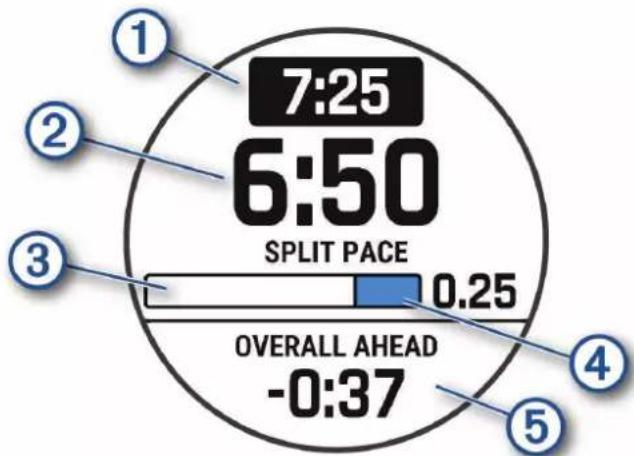
1 Allure cible pour l'intervalle
2 Allure actuelle pour l'intervalle
3 Progression de l'intervalle
4 Distance restante pour l'intervalle
5 Temps global en avance ou en retard sur votre temps cible
ASTUCE : vous peuventmaintenir le bouton MENU enfoncé et seLECTIONner Arrêter PacePro > Oui pour arrêté le programme PacePro. Le chronomètre d'activité continue de fonctionner.
Guide de puissance
Voues pouvez creer et utilise une strategie de puissance pour planifier vos efforts sur un parcours. Vote appleil quatix utilise voyage FTP, l'altitude du parcours et le temps prevu pour le terminer afin de creer un Guide de puissance personnelise.
L'une des étapes les plus importantes dans la planification d'une stratégie Guide de puissance réussie consiste àCHOISIR VOIRE Niveau d'effort. Le fait deCHOISIR UN Niveau D'Effort plus important dans le parcours augmentera les recommendations de puissance, tandis que CHOISIR UN Niveau D'Effort plus facile les réduira (Création et utilisation d'un guide de puissance, page 57). L'objectif principal d'un guide de puissance est de vous aider à terminer le parcours en fonction de ce que l'on sait de vos capacités, et non d'atteindre un temps cible spécifique. Vous pouvez ajuster le niveau d'effort pendant votre activités.
Les guides de puissance sont toujours associés à un parcours et ne peuvent pas être utilisés avec des entrainements ou des segments. Vous pouvez afficher et modifier votre stratégie dans l'application Garmin Connect et la synchroniser avec les apparèils Garmin compatibles. Cette fonction nécessite un capteur de puissance, qui doit être coupled avec votre apparéil (Couplage de vos capteurs sans fil, page 99).
Création et utilisation d'un guide de puissance
Pour pouvoir creer un guide de puissance, vous devez coupler un capteur de puissance a votre apparéil (Couplage de vos capteurs sans fil, page 99). Un parcours doit également être charge sur votre montre (Création d'un parcours sur Garmin Connect, page 130).
Yououpuvezaussicroeerunguide depuissancedansl'applicationGarminConnect.
1 À partir du cadran de la montre, appuyez sur START.
2 Sélectionnez une activités de velo en extérieur.
3 Maintenez enfoncé MENU.
4 Sélectionnez Entrainnement > Guide de puissance > Créer nouveau.
5 Sélectionnez un parcours (Parcours, page 129).
6 Sélectionnez une position de conduite.
7 Sélectionnez un poids d'entrainment.
8 Appuyez sur START, puis selectionné Utiliser le plan.
ASTUCE : vous pouvez afficher un aperçu de la carte, du profil d'altitude, de l'effort, des paramétres et des intermédiaires. Vous pouvez également régler l'effort, le terrain, la position de conduite et le poids de l'équipement avant de commencer à rouler.
Historique
L'histoire inclut le temps, la distance, les calories, l'allure ou la vitesse moyennes, les données de circuit et, eventuellesment, les informations reçues du capteur.
REMARQUE: lorsque la mémoire de l'appareil est saturaé, les données les plus anciennes sont écrasées.
Utilisation de l'histoire
L'histoire contient les precedentes activités que vous avez enregistrées sur votre montre.
Cette montre inclut un résumé de l'historique qui vous permet d'accederrapidement à vos données d'activité (Résumés de widget, page 61).
1 À partir du cadran de montre, maintenez le bouton MENU enfoncé.
2 Sélectionnez Historique > Activités.
3 Sélectionnez une activités.
4 Sélectionnez la touche START.
5 Sélectionner une option :
Pour afficher des informations complémentaires sur l'activité, selectionnez Ttes les stats.
- Pour afficher l'impact de l'activité sur toute capacité cardio-respiratoire et anaérobie, Sélectionnez Training Effect (A propos de la fonction Training Effect, page 79).
Pour afficher le temps passé dans chaque zone de fréquence cardiaque, Sélectionnez Fréquence cardia..
- Pour sélectionner un circuit et consulter des informations complémentaires sur chacun d'entre eux, selectionnez Circuits.
- Pour sélectionner une descente à ski ou en snowboard et afficher des informations supplémentaires sur chaque descente, sélectionnez Descentes.
Pour selectionner une série d'exercices et consulter des informations complémentaires sur chacune d'entre elles, selectionnez Series.
- Pour afficher l'activité sur une carte, Sélectionnez Carte.
Pour voir un profil d'altitude pour l'activité, selectionnez Profil d'altitude.
- Pour supprimer l'activité sélectionnée, Sélectionnez Supprimer.
Historique multisport
Viete appareil conserve le resumé global l'activité multisport, notamment les données generales de distance, temps et calories ainsi que les données provenant d'accessoires en option. Notre apparéil désigne aussi les données d'activité de chaque segment de sport et de chaque transition. Ainsi, vous pouvez comparer des activités d'entrainment similaires et savoir la vitesse à laquelle vous avez avancé entre les transitions. L'histoire de transition inclut la distance, le temps, la vitesse moyen et les calories.
Records personnel
Lorsque you terminez une activite, la montre affiche tous les nouveaux records personnels atteints durant cette activite. Les records personnels incluent votre meilleur temps sur plusieurs distances de course standard, le poids le plus lourd utilise pour les principaux exercices d'une activite de musculation et sur vous plus longue session de course, de velo et de nataion.
REMARQUE: en vélo, les records personnels incluent également l'ascension la plus raide et la meilleure puissance (capteur de puissance requis).
Consultation de vos records personnels
1 À partir du cadran de montre, maintenez le bouton MENU enfoncé.
2 Sélectionnez Historique > Records.
3 Sélectionnez un sport.
4 Sélectionnez un record.
5 Sélectionnéz Voir le record.
Restauration d'un record personnel
Pour chaque record personnel, vous pouvez restaurer le record précédément enregistré.
1 À partir du cadran de montre, maintenez le bouton MENU enfoncé.
2 Sélectionnéz Historique > Records.
3 Sélectionnez un sport.
4 Sélectionnez un record à restaurer.
5 Sélectionnez Précédent > Oui.
REMARQUE: cette opération ne supprime aucune activités enregistrée.
Suppression des records personnels
1 À partir du cadran de montre, maintenez le bouton MENU enfoncé.
2 Sélectionnez Historique > Records.
3 Sélectionnez un sport.
4 Sélectionner une option :
Pour supprimer un record, selectionnez-le et selectionnez Effacer le record > Oui.
Pour supprimer tous les records pour un sport, selectionnez Effacer tous les records > Oui.
REMARQUE: cette opération ne supprime aucune activités enregistrée.
Affichage des totaux de données
Vousspuvezafficherlesdonnéesrelativesàla distance totaleparcourueet au tempsenregistréessurvotremontre.
1 À partir du cadran de montre, maintenez le bouton MENU enfoncé.
2 Sélectionnéz Historique > Totaux.
3 Sélectionnez une activités.
4 Sélectionnez une option pour afficher des totaux hebdomadaires ou mensuels.
Utilisation de l'odoretre
L'odomètre enregistre automatiquement la distance totale parcourue, le gain d'altitude et la durée des activités.
1 À partir du cadran de montre, maintenez le bouton MENU enfoncé.
2 Sélectionnez Historique > Totaux > Odomètre.
3 Appuyez sur UP ou DOWN pour afficher les totaux de l'odoretre.
Suppression de l'histoire
1 À partir du cadran de montre, maintenez le bouton MENU enfoncé.
2 Sélectionnéz Historique > Options.
3 Sélectionner une option :
- Sélectionnez Supprimer toutes les activités pour supprimer toutes les activités de l'historique.
- Sélectionnez Réinitialiser les totaux pour réinitialiser toutes les données de distance et de temps.
REMARQUE: cette opération ne supprime aucune activités enregistrée.
Aspect
Voussouvez personaliser l'aspect du cadran de la montre et les fonctions d'acces rapide dans la série des résumés de widgets et le menu des commandes.
Paramètres de cadran de montre
Vouss pouvez personnaliser l'apparance du cadran de montre en selectionnant sa presentation, ses couleurs et d'autres données. Vouss pouze aussi telecharger des cadrans de montre personnalisés sur la boutique Connect IQ.
Personnalisation du cadran de montre
Avant d'activer un cadran de montre Connect IQ, installez-en un a partir de la boutique Connect IQ (Fonctions Connect IQ, page 117).
Voupvez personaliser les informations et l'aspect du cadran de montre ou activer un cadran de montre Connect IQ instalé.
1 À partir du cadran de montre, maintenez le bouton MENU enfoncé.
2 Sélectionnez Cadran de montre.
3 Appuyez sur UP ou DOWN pour prévisualiser les options du cadran de montre.
4 Sélectionnez Ajouter nouvel. pour creer un cadran de montre numérique ou analogique personnalisé.
5 Sélectionnez la touche START.
6 Sélectionner une option :
- Pour activer le cadran, Sélectionnéz Appliquer.
Pour modifier le type de chiffres sur le cadran de montre analogique, selectionnez Cadran. - Pour modifier le type d'iguilles sur le cadran de montre analogique, Sélectionnez Aiguilles.
Pour modifier le type de chiffres sur le cadran de montre numérique, selectionnez Disposition.
Pour modifier le style des secondes sur le cadran de montre numérique, selectionnez Secondes.
Pour modifier les données qui apparaissent sur le cadran de montre, selectionnez Données.
Pour ajouter ou modifier une couleur de nuance pour le cadran de montre, selectionnez Nuance de couleur.
Pour modifier la couleur des données qui apparaissent sur le cadran de montre, selectionnez Couleur données. - Pour modifier la couleur d'arrière-plan, Sélectionnez Couleur de fond.
REMARQUE: cette fonction n'est pas disponible sur les modèles quatix 7 Pro/Sapphire.
- Pour supprimer le cadran de montre, Sélectionnez Supprimer.
Résumés de widget
Votre montre est prechargeé avec des résumés qui fournissant des informations rapides (Affichage de la série de résumés de widget, page 65). Certains résumés de widget nécessitant une connexion Bluetooth à un téléphone compatible.
Certains résumés de widgets sont masqués par défaut. Vous pouvez les ajouter manuellement à la série de résumés de widgets (Personnalisation de la série, page 65).
| Nom Description | |
| ABC Affiche des informations d'altimetre, de baromètre et de compas en même temps. | |
| Autres fuseaux horaires | Affiche l'heure actuelle dans des fuseaux horaires supplémentaires (Ajout d'un autre fuseau horsire, page 4). |
| Acclimatation en altitude | Aux altitudes supérieures à 800 m (2 625 pieds), affiche des graphiques indiquant les valeurs de SpO2 moyenne corrigées en fonction de l'altitude, la fréquence respiratoire et la fréquence cardiaque au repos au cours des sept derniers jours. |
| Altimètre Affiche votre altitude approximative à partir des changements de pression. | |
| Baromètre Affiche les données de pression environnementale en fonction de l'altitude. | |
| Body Battery" | Si vous portez la montre toute la journée, ce résumé de widget affiche votre niveau de Body Battery actuel ainsi qu'un graphique de votre niveau des dernières heures (Body Battery, page 66). |
| Calendrier Affiche les réunions à venir à partir du calendrier de votre téléphone. | |
| Calories Affiche des informations sur les calories brûlées pour la journée en cours. | |
| Compas affiche un compas électronique. | |
| Niveau en cyclisme | Affiche votre type de conduite, votre endurance aérobie, votre capacité aérobie et votre capacité anaérobie (Affichage du niveau en cyclisme, page 82). |
| Suivi de chien | Affiche les informations sur la position de votre chien lorsque vous disposez d'un apparil de suivi de chien compatible et couplé à votre montre spatix. |
| Score d'endurance | Affiche un score, un graphique et un court message dérivant libre endurance globale en fonction de toutes les activités enregistrées (Score d'endurance, page 81). |
| Prévisions de pêche | Affiche des prévisions pour lesassageurs jours et heures de pêche en fonction de libre position, de la position de la lune, du lever de la lune et des heures définies. Vous pouvez afficher l'évaluation pour la journée et les heures d'alimentation principales et mineures. |
| Étages gravis | Enregistre les étages que vous avez gravis et les progrès réalisés pour atteindre libre objectif. |
| Coach Garmin | Affiche des entrainements planifiés quand vous sélectionnez le programme d'entraine-ment adaptatif d'un coach Garmin sur votre compte Garmin Connect. Le programme s'adapte en fonction de leur forme physique actuelle, de vos préférences en matière de conseils et de planning et de la date de la course. |
| Golf Affiche les scores | de golf et les statistiques de libreforthème partie. |
| Health Snapshot | Démarre une session Health Snapshot sur votre montre qui enregistre plusieurs métriques clés quand vous restez immobile pendant deux minutes. Elle fournit un aperçu de votre condition cardiovasculaire globale. La montre enregistre des mesures telles que libre fréquence cardiaque moyenne, libre niveau de stress et libre fréquence respiratoire.Affiche les résumés de vos sessions Health Snapshot enregistrées (Health Snapshot", page 21). |
| Fréquence cardiaque | Affiche libre fréquence cardiaque actuelle en battements par minute (bpm) ainsi qu'un graphique représentant libre fréquence cardiaque au repos moyenne. |
| Score de montée | Affiche un score, un graphique, les métriques pertinentes et un court message décrivant vos performances en montée en fonction des activités de course enregistrées (Score de montée, page 82). |
| Historique Affiche l'histoire de vos activités ainsi qu'un graphique de vos activités enregistrées. | |
| État HRV | Affiche la moyenne sur sept jours de la variabilité de la fréquence cardiaque pendant la nuit (État de variabilité de la fréquence cardiaque, page 70). |
| Minutes intensives | Suit le temps passé à effectuer des activités modérées à intenses, votre objectif de minutes intensives hebdomadaires, et les progrès réalisés pour atteindre votre objectif. |
| inReach* Commandes | Permet d'envoyer des messages sur votre apparéil inReach couple (Utilisation de la télécommande inReach, page 103). |
| Conseils sur le décalage horsaire | Affiche votre horloge interne pendant un voyage et fournir des conseils pour vous aider à vous habituer au fuseau horsaire de votre destination (Utilisation des conseils sur le décalage horsaire, page 83). |
| Dernière activité Affiche un bref récapitulatif de votre dernière activité enregistrée. | |
| Dernière activité de vélo | Affiche un bref récapitulatif de votre dernierie activité enregistrée et de l'historique du sport en question. |
| Dernière course | |
| Dernière nage | |
| Phase de lune | Affiche les heures de lever et de coucher de la lune, ainsi que la phase de la lune, en fonction de votre position GPS. |
| Fonctions musique | Fournit les commandes du lecteur audio pour votre téléphone ou pour la musique stockée sur la montre. |
| Siestes | Affiche le temps total de sieste et les niveaux de Body Battery gagnés. Vous pouvez demarrer le chronomètre de sieste et définir une alarme pour vous réveiller (Personnalisation du mode sommeil, page 136). |
| Notifications | Vous informe en cas d'appels entrants, de SMS et de mises à jour des reseaux sociaux, en fonction des paramètres de notification de votre téléphone (Activation des notifications Bluetooth, page 112). |
| Performances | Affiche les mesures de performance qui vous aident à suivre et à comprendre vos activités d'entrainment et vos performances en course (Mesures des performances, page 67). |
| Course principale | Affiche l'évenement de course que vous avez défini comme course principale dans votre calendrier Garmin Connect (Calendrier des courses et course principale, page 49). |
| Oxymètre de pouls | Permet d'effectuer une mesure manuelle de la SpO2 (Obtention d'un relevé de SpO2, page 94). Si vous bougez trop pour que la montre puisse effectuer la mesure de votre SpO2 correctement, les résultats de la mesure ne sont pas enregistrés. |
| Calendrier des courses | Affiche les événements de course à voir définis dans votre calendrier Garmin Connect (Calendrier des courses et course principale, page 49). |
| Commandes de laamera RCT | Permet de prendre manuelle une photo et d'enregistrer un clip video (Utilisation des commandes de laamera Varia, page 102). |
| Respiration | Votre fréquence respiratoire actuelle en respirations par minute et une moyenne sur sept jours. Vous pouze suivre un exercice de respiration pour vous aidar à vous détendre. |
| Sommeil | Affiche le temps de sommeil total, le score de sommeil ainsi que des informations sur les phases de sommeil de la nuit précédente. |
| Intensité solaire | Affiche un graphique de l'énergie solaire reçue au cours des 6 dernières heures et de la moyenne pour la semaine précédente.REMARQUE: cette fonction n'est pas disponible sur tous les modèles. |
| Etapes | Suit le nombre de pas quotidiens, l'objectif de pas ainsi que les données pour les jours précédents. |
| Bourse | Affiche une liste personalisable d'actions (Ajout d'une action, page 82). |
| Stress | Affiche votre niveau de stress actuel ainsi qu'un graphique de votre niveau de stress.Vous pouvez suivre un exercice de respiration pour vous aid à vous détendre. Si vous bougez trop pour que la montre puisse déterminer votre niveau de stress correctement, les résultats de la mesure ne sont pas enregistrés. |
| Lever et coucher du soleil | Affiche les heures de lever et de coucher du soleil, de l'aube et du crépuscule, ainsi qu'une carte de la position actuelle du soleil et un graphique de la lumière du soleil sur la journée. |
| Température Affiche les données de température du capteur de température interne. | |
| Marées | Affiche des informations sur une station de marées, notamment la hauteur de la marée et l'heure des prochainsines marées haute et basses (Affichage des informations sur les marées, page 9). |
| Préparation à l'entrainement | Affiche un score et un court message qui vous aide à déterminer chaque jour libre niveau de préparation à l'entrainement (Préparation à l'entrainement, page 81). |
| Statut d'entraine-ment | Affiche le statut actuel de votre entrainment et la charge d'entrainment, ce qui vous indique de chaque manière votre entrainment impacte votre condition physique et vos performances (Statut d'entrainment, page 76). |
| VIRB®Commandes | Permet de contrôle laamera lorsque vous disposez d'un apparéil VIRB coupé à votre montre quatix (Télécommande VIRB, page 103). |
| Météo | affiche la température actuelle et les prévisions météo. Vous pouvez également afficher les conditions météo actuelles sur la carte à l'aide de plusieurs superpositiones de carte. |
| Xero®appareil | Affiche les informations relatives à la position du laser lorsqu'un apparéil Xero compatible est couplé à votre montre quatix (Paramètres de position par laser Xero, page 104). |
Affichage de la série de résumés de widget
Les résumés de widget fournissant un accès rapide aux données de santé, aux informations sur les activités, aux capteurs intégrés et bien plus encore. Lorsque vous couplez votre montre, vous pouvez afficher des données de votre téléphone, telles que des notifications, la météo et les événements du calendrier.
1 Appuyez sur UP ou DOWN.
La monte fait defiler les résumés de widget de la série et affiche des données récapitulatives pour chacun.
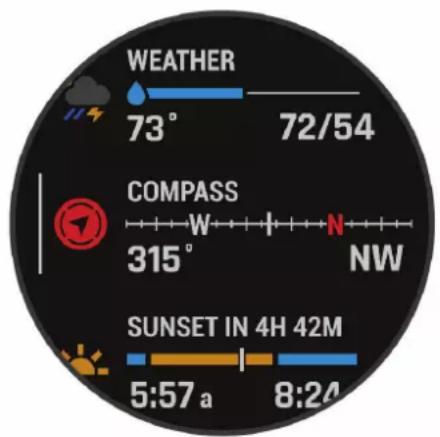
ASTUCE : vous pouvez également faire glisser votre doigt pour faire défiler l'écran ou appuyer pour sélectionner des options.
2 Appuyez sur START pour afficher plus d'informations.
3 Sélectionner une option :
- Appuyez sur DOWN pour afficher les détails d'un résumé de widget.
- Appuyez sur START pour voir les options et les fonctions supplémentaires d'un résumé de widget.
Personnalisation de la série
1 Maintenez le bouton MENU enforcé.
2 Sélectionnéz Aspect > Aperçu rapide.
3 Sélectionner une option :
Pour modifier l'emplacement d'un resumé dans la boucle, selectionnez un resumé et pressez UP ou DOWN.
Pour supprimer un résumé de la boucle, Sélectionnez un résumé et choisissez
- Pour ajouter un résumé à la boucle, Sélectionnez Ajouter et choisissez un résumé.
ASTUCE : vous pouvez selectionner CRÉER UN DOSSIER pour creer des dossiers contenant plusieurs résumés (Création de dossiers de résumés de widget, page 66).
Creation de dossiers de résumés de widget
Voupez personaliser la srie de resumes de widget pour creer des dossiers de resumede associés.
1 Maintenez le bouton MENU enforcé.
2 Sélectionnez Aspect > Aperçu rapide > Ajouter > CRÉER UN DOSSIER.
3 Sélectionnez les résumés de widget à inclure dans le dossier, puis Terminate.
REMARQUE: si les résumés de widget se trouvent déjà dans la série de résumés de widget, vous pouvez les déplacer ou les copier dans le dossier.
4 Sélectionnez ou saisissez un nom pour le dossier.
5 Sélectionnéz une icône pour le dossier.
6 Sélectionnez une option, si nécessaire :
- Pour modifier le dossier, faites défilier la liste jusqu'au dossier dans la série de résumés de widget et maintenez le bouton MENU enforcé.
Pour modifier les résumés de widget dans le dossier, ouvre le dossier et seLECTIONnez Modifier (Personnalisation de la série, page 65).
Body Battery
Votre montre analyse la variabilité de votre fréquence cardiaque, votre niveau de stress, la qualité de votre sommeil ainsi que vos données d'activité pour déterminer votre niveau global de Body Battery. comme la jauge d'essence d'une voiture, cette métrique indique votre réserve d'énergie. Le niveau de Body Battery va de 5 à 100, où un score de 5 à 25 correspond à une très faible réserve d'énergie, un score de 26 à 50 une réserve faible, un score de 51 à 75 une réserve moyenne et enfin un score de 76 à 100 une réserve haute.
Vouss pouvez synchroniser votre montre avec votre compte Garmin Connect pour afficher votre niveau de Body Battery le plus recent, les tendances sur le long terme ainsi que des détails supplémentaires (Conseils pour améliorer les données de Body Battery, page 66).
Conseils pour améliorer les données de Body Battery
- Pour obtenir des résultats plus précis, portez la montre pendant vos heures de sommeil.
- Une bonne nuit de sometime recharge votre Body Battery.
- Les activités épuisantes et un niveau de stress tropélevé peuvent vider plus rapidement votre Body Battery.
- Ni la nourriture, ni les stimulants comme la cafeine n'ont d'impact sur votre Body Battery.
Mesures des performances
Les mesures de performances sont des estimations vous permettant de suivre et de comprendre vos entrainements ainsi que vos performances de course. Ces mesures impliquent que vous fassiez quelques activités utilisant un moniteur de fréquence cardiaque au poignet ou une ceinture cardio-fréquencemètre textile compatible. Pour obtenir la mesure de vos performances de cyclisme, vous doivent disposer d'un moniteur de fréquence cardiaque et d'un capteur de puissance.
Les estimations sont fournies et prises en charge par Firstbeat Analytics. Pour plus d'informations, rendez-vous sur le site garmin.com/performance-data/running.
REMARQUE: au début, les estimations peuvent manquer de précision. Pour en savoir plus sur vos performances, vous devez effectuer plusieurs activités avec votre montre.
V02 max.: la VO2 max correspond au volume maximum d'oxygène (en millilitres) que vous pouvez consommer par minute et par kilogramme de votre corps lors de vos favorables performances (A propos des estimations de la VO2 max, page 68).
Prévisions de temps de course : la montre s'appuie sur l'estimation de votre VO2 max. et sur votre historique d'entrainment pour fournir un temps de course cible en fonction de votre condition physique actuelle (Affichage de vos prévisions de temps de course, page 70).
Etat du HRV : la montre analyseYOUR fréquence cardiaque au poignet pendant votre sommeil pour déterminer la variabilité de leur fréquence cardiaque (VFC) en fonction de vos moyennes VFC personnelles à long terme (État de variabilité de la fréquence cardiaque, page 70).
Condition physique : votre condition est évaluée en temps réel après une activités de 6 à 20 minutes. En l'ajoutant à vos champs de données, vous pouvez vérifier votre condition physique pendant le reste de votre activité. Notre apparéil compare votre condition en temps réel à votre niveau physique moyen (Condition de performances, page 71).
Seuil fonctionnel de puissance (FTP): la montre utilise les informations de votre profil utilisateur saisies lors du réglage initial pour estimer votre FTP. Pour une évaluation plus précise, vous pouvez effectuer un test guidé (Récupération de l'estimation de votre FTP, page 72).
Seuil lactique : pour obtenir votre seuil lactique, vous devez dispose d'un moniteur de fréquence cardiaque pectoral. Le seuil lactique est le moment où vos muscles commencent à fatiguer rapidement. Notre montre mesure votre niveau de seuil lactique en se basant sur les données de votre fréquence cardiaque et votre vitesse (Seuil lactique, page 73).
Endurance: la montre utilise votre estimation de VO2 max. et les données de votre fréquence cardiaque pour fournir des estimations de votre endurance en temps réel. Elles peuvent être ajoutées à leur écran de données afin d'afficher leur Stamina potentiel et actuel pendant leur activité (Affichage de votre Stamina en temps réel, page 75).
Courbe de puissance (cyclisme): la courbe de puissance affiche le niveau de puissance que vous pouvez tenir dans le temps. Vous pouze afficher votre courbe de puissance pour le mois précédent, les trois derniers mois ou les douze derniers mois (Affichage de votre courbe de puissance, page 75).
A propos des estimations de la VO2 max
La VO2 max correspond au volume maximum d'oxygène (en millilitres) que vous pouvez consommer par minute et par kilogramme de votre corps lors de vos favorables performances. Plus simplement, la VO2 max représentée vos performances sportives et devrait augmenter au fur et à mesure que votre forme physique s'améliore. L'appareil quatif nécessite un moniteur de fréquence cardiaque au poignet ou une ceinture cardio-fréquencement textile compatible afin d'afficher l'estimation de votre VO2 max. L'appareil propose des estimations de la VO2 max distinctes pour la course à pied et le velo. Pour obtenir une estimation précise de votre VO2 max., vous doivent soit courir en extérieur avec un GPS ou pédaler avec un capteur de puissance compatible à vitesse modérée pendant plusieurs minutes.
Sur l'appareil, l'estimation de votre VO2 max. s'affiche sous la forme d'un chiffre, d'une description et d'un niveau sur une jauge colorée. Sur votre compte Garmin Connect, vous pouvez voir d'autres informations sur l'estimation de votre VO2 max. et savoir où vous vous situez par rapport à d'autres personnes du même sexe et du même âge.
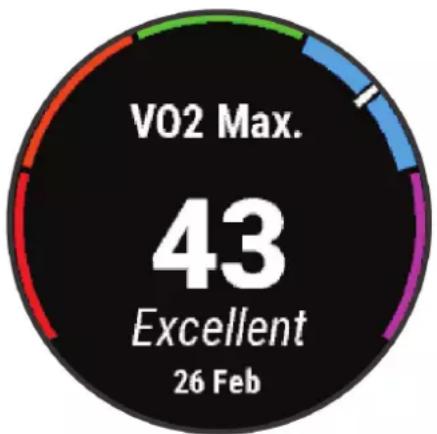
| Violet | Supérieur |
| Bleu | Excellent |
| Vert | Bon |
| Orange | Bien |
| Rouge | Mauvais |
Les données de VO2 max. sont fournies par Firstbeat Analytics. Les analyses de la VO2 max. sont fournies avec l'autorisation de The Cooper Institute. Pour en savoir plus, consultez l'annexe (Notes standard de la VO2 max., page 163) et rendez-vous sur le site www.CooperInstitute.org.
Consultation de l'estimation de votre VO2 max. pour la course à pied
Cette fonction necessite un moniter de frquence cardiaque au poignet ou pectoral compatible. Si vous utilisez un moniter de frquence cardiaque pectoral, vous devez le porter et le coupler avec votre montre (Couplage de vos capteurs sans fil, page 99).
Pour augmenter la précision des estimations, renseignez votre profil utilisateur (Définition de votre profil utilisateur, page 118) et configurez votre fréquence cardiaque maximale (Définition de zones de fréquence cardiaque, page 120). au début, les estimations peuvent manquer de précision. La montre nécessite en effet quelques courses pour connaître vos performances de coureur. Vous pouvez désactiver l'enregistrement de la VO2 max. pour les activités d'ultrafond et de trail si vous ne souhaitez pas que ces types de course affectent l'estimation de votre VO2 max. (Paramètres d'applications et d'activités, page 41).
1 Demarrez une activités de course à pied.
2 Courez à l'extérieur pendant au moins dix minutes.
3Aprèsvotrecourse,selectionnezEnregister.
4 Appuyez sur UP ou DOWN pour faire defiler les mesures de performance.
Consultation de l'estimation de votre VO2 max. pour le velo
Cette fonction nécessite un capteur de puissance et un moniter de fréquence cardiaque au poignet ou une ceinture cardio-fréquencementre textile compatible. Le capteur de puissance doit être couplé avec votre montre (Couplage de vos capteurs sans fil, page 99). Si vous utilisez un moniter de fréquence cardiaque pectoral, vous doivent le porter et le coupler avec votre montre.
Pour augmenter la précision des estimations, renseignez votre profil utilisateur (Définition de votre profil utilisateur, page 118) et configurez votre fréquence cardiaque maximale (Définition de zones de fréquence cardiaque, page 120). au début, les estimations peuvent manquer de précision. La montre nécessite en effet quelques parcours pour connaître vos performances de cycliste.
1 Démarrez une activités de cyclisme.
2 Roulez pendant au moins 20 minutes à une forte intensité et de manière constante.
3Aprèsvotresession,selectionnezEnregistrer.
4 Appuyez sur UP ou DOWN pour faire defiler les mesures de performances.
Affichage de vos prévisions de temps de course
Pour augmenter la précision des estimations, renseignez votre profil utilisateur (Définition de votre profil utilisateur, page 118) et configurez votre fréquence cardiaque maximal (Définition de zones de fréquence cardiaque, page 120).
Votre montre s'appuie sur l'estimation de votre VO2 max. et sur voite historique d'entrainement pour fournir un temps de course cible (A propos des estimations de la VO2 max, page 68). La montre analyse vos données d'entrainement sur plusieurs semaines pour ajuster les estimations de votre temps de course.
1 A partir du cadran de la montre, appuyez sur UP ou DOWN pour afficher le résumé des performances.
2 Appuyez sur START pour afficher les détails du résumé.
3 Appuyez sur UP ou DOWN pour afficher une prévision de temps de course.
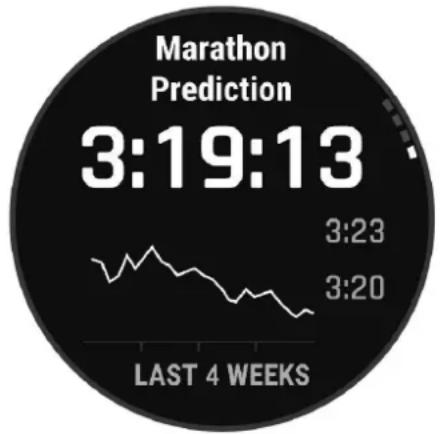
4 Appuyez sur START pour afficher les prévisions d'autres distances.
REMARQUE: au début, les prévisions peuvent manquer de précision. La montre nécessite en effet quelques courses pour connaître vos performances de coureur.
État de variabilité de la fréquence cardiaque
Votre montre analyse les relevés de fréquence cardiaque au poignet pendant votre sommeil pour déterminer la variabilité de votre fréquence cardiaque (VFC). L'entrainment, l'activité physique, le sommeil, l'alimentation et les habitudes saines ont tous un impact sur la variabilité de votre fréquence cardiaque. Les valeurs VFC peuvent varier considérablement en fonction du sexe, de l'âge et du niveau de forme physique. Un état de VFC équilibré peut indiquer des signes positifs de santé tels qu'un bon équilibre entre l'entrainment et la récapération, une meilleure forme cardiovascularaire et une résistance au stress. Un état déséquilré ou médiocre peut être un signe de fatigue, de besoin de récapération plus importants ou de stress plus important. Pour des résultats optimaux, portez aussi la montre lorsque vous dormez. La montre nécessite trois semaines de données de sometime constantes pour afficher l'état de variabilité de votre fréquence cardiaque.
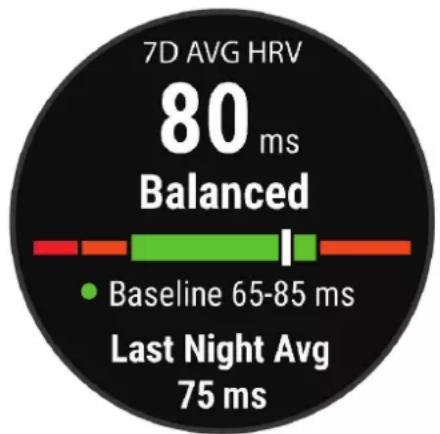
| Zone de couleur | État Description | |
| Vert | Équilibrée Vote VFC moyenne sur sept jours se situe dans vote plaque de référence. | |
| Orange | Déséquilibrée | Vote VFC moyenne sur sept jours est supérieure ou inférieure à vote plaque de référence. |
| Rouge | Basse | Vote VFC moyenne sur sept jours est bien inférieure à vote plaque de référence. |
| Aucune couleur | MauvaisAucun statut | La moyenne de vos valeurs VFC est bien inférieure à la plage normale pourvotre âge.L'absence d'état signifie que les données sont insuffisantes pour générer une moyenne sur sept jours. |
Vou puez synchroniser voire montre avec voite compte Garmin Connect pour afficher I'etat actuel de variabilité de voite frquence cardiaque, les tendances et les conseils informatifs.
Variabilité de la fréquence cardiaque et niveau d'effort
Le niveau d'effort est calculé au terme d'un test de trois minutes effectué au repos, pendant lequel l'appareil quatify analyse la variabilite de la frquence cardiaque afin de déterminer votre niveau d'effort global. L'entrainment, le sommeil, l'alimentation et le niveau de stress global ont tous une incidence sur les performances d'un coureur. Le niveau d'effort varie de 1 à 100; 1 indique un niveau d'effort très faible et 100 un niveau d'effort très élevé. Voitre niveau d'effort vous aide à déterminer si vous corps est prét pour un entrainment intensif ou pour une séance de yoga.
Affichage de la variabilité de la fréquence cardiaque et du niveau d'effort
Cette fonctionnalité nécessite une ceinture cardio-fréquencemètre textile Garmin. Avant de pouvoir afficher le niveau d'effort d'après la variabilité de votre fréquence cardiaque, vous doivent porter le moniter de fréquence cardiaque et le coupler avec votre apparéil (Couplage de vos capteurs sans fil, page 99).
ASTUCE: Garmin yous recommende de mesurer your niveau d'effort quotidiennement, a peu pres a la meme heure et dans les memes conditions.
1 Si besoin, appuyez sur START et selectionnez Ajouter > Effort VFC pour ajouter l'application de calcul d'effort à la liste des applications.
2 Sélectionnez Oui pour ajouter l'application à la liste de vos favoris.
3 À partir du cadran de montre, appuyez sur START, Sélectionnéz Effort VFC, puis appuyez sur START.
4 Restez immobile et reposez-vous pendant 3 minutes.
Pendant que vous courez ou pédalez, la fonctionnalité de condition physique analyse votre allure, votre fréquence cardiaque et la variabilité de cette-ci pour étabir une évaluation en temps réel de votre capacité à courir ou à pédaler comparé à votre niveau physique moyen. Il s'agit d'une approximation en temps réel de la variation en pourcentage calculée à partir de l'estimation de votre VO2 max. de référence.
Les valeurs de condition physique varient de -20 à +20. Pendant les 6 à 20 premières minutes de votre activités, l'appareil affiche le score de votre condition physique. Par exemple, un score de +5 indique que vous étés reposé, frais et apnte à bien courir ou pédaler. Vous pouvez ajouter une condition physique sous forme de champ de données sur l'un de vos écans d'entrainment afin de suivre votre aptitude tout au long de l'activité. La condition physique peut également être un indicateur du niveau de fatigue, en particulier à la fin d'un long entrainment.
REMARQUE: l'appareil doit être utilisé plusieurs fois avec un moniteur de fréquence cardiaque pour obtenir des valeurs précises de l'estimation de la VO2 max. et déterminer votre aptitude à la course à pied ou au cyclisme (A propos des estimations de la VO2 max, page 68).
Affichage de votre condition physique
Cette fonction nécessite un monitér de fréquence cardiaque au poignet ou pectoral compatible.
1 Ajoutez votre Condition physique à un écran de données (Personnalisation des écrans de données, page 40).
2 Commencez Your parcours de course a pied ou cyclisme.
Après 6 à 20 minutes, votre condition physique s'affiche.
3 Naviguez jusqu'à l'écran de données pour afficher votre condition physique tout au long de la course ou du parcours à vélo.
Récupération de l'estimation de votre FTP
Avant de pouvoir bénéficier d'une estimation de votre seuil fonctionnel de puissance (FTP), vous devez coupler une ceinture cardio-fréquencemètre textile et un capteur de puissance à votre montre (Couplage de vos capteurs sans fil, page 99), puis calculer une estimation de votre VO2 max. (Consultation de l'estimation de votre VO2 max. pour le velo, page 69).
La montre utilise les informations de votre profil utiliser saisies lors du réglage initial et l'estimation de votre VO2 max. pour estimer votre FTP. La montre détecte automatiquement votre FTP pendant vos parcours lorsque vous pédalez régulierement et rapidement et que vous étés équipé d'un moniteur de fréquence cardiaque et d'un capteur de puissance.
1 Appuyez sur UP ou DOWN pour afficher le résumé des performances.
2 Appuyez sur START pour afficher les détails du résumé.
3 Appuyez sur UP ou DOWN pour afficher vos estimations FTP.
L'estimation de votre FTP apparait comme une valeur mesurée en watts par kilogramme, votre puissance en watts, et une position sur la jauge de couleur.
| Violet | Supérieur |
| Bleu | Excellent |
| Vert | Bon |
| Orange | Bien |
| Rouge | Débutant |
Pour en savoir plus, consultez l'annexe (Evaluations du FTP, page 163).
REMARQUE : lorsqu'une notification de performance vous signale un nouveau FTP, vous pouvez selectionner Accepter pour enregistrer ce nouveau FTP ou Refuser pour conserver votre FTP actuel.
Execution d'un test de FTP
Avant de pouvoir effectuer un test pour déterminer votre seuil fonctionnel de puissance (FTP), vous devez coupler une ceinture cardio-fréquencemètre et un capteur de puissance à votre apparéil (Couplage de vos capteurs sans fil, page 99), puis obtenir une estimation de votre VO2 max. (Consultation de l'estimation de votre VO2 max. pour le VELO, page 69).
REMARQUE: le test pour déterminer votre FTP est un entrainment soutenu d'environ 30 minutes. Choisissez un itinéraie facilement praticable et majoritairement plat pour que vous puissiez pédaler en augmentant vos efforts de façon régulière, comme lors d'une épreuve chronométrée.
1 A partir du cadran de montre, selectionnez START.
2 Sélectionnez une activités de cyclisme.
3 Maintenez le bouton MENU enforcé.
4 Sélectionnez Entrainement > Bibliothèque d'entrainements > Test guidé de FTP.
5 Suivez les instructions presents à l'écran.
Une fois que vous commencerz un parcours, l'appareil affiche la durée de chaque étape, l'objet et les données de puissance en cours. Un message s'affiche lorsque le test est terminé.
6 Une fois le test guidé terminé, effectuez l'étape de récapération, arrêtez le chronomètre et enregistrez l'activité.
Votre FTP apparait comme une valeur mesurée en watts par kilogramme,YOUR puissance en watts, et une position sur la jauge de couleur.
7 Sélectionner une option :
- Sélectionnez Accepter pour enregistrer le nouveau FTP.
- Sélectionnez Refuser pour conserver le FTP actuel.
Seuil lactique
Le seul lactique est l'intensité d'effort à laquelle le lactate (acide lactique) commence à s'accumuler dans le sang. Pendant une course, ce niveau d'intensité est estimé en termes d'allure, de fréquence cardiaque ou de puissance. Quand un coureur dépasse ce seul, la fatigue survient plus rapidement. Pour les coueurs confirmés, ce seul survient à environ 90% de leur fréquence cardiaque maximale et à l'allure adoptée pour parcourir une distance comprise entre 10km et 20km (semi-marathon). Pour les coueurs lambda, ce seul intervient généralement bien en dessous de 90% de leur fréquence cardiaque maximale. Vous pouvez déterminer votre seul lactique afin de déterminer l'intensité de vos entrainements et désirir quand redoubler d'effort pendant une course.
Si vous connaissiez déjà la valeur de la fréquence cardiaque de votre seuil lactique, vous pouvez l'entrée dans vos paramètres de profil utiliser (Définition de zones de fréquence cardiaque, page 120).您可以参加该活动的培训。
Test guidé visant à déterminer vous seuil lactique
Cette fonctionnalité nécessite une ceinture cardio-fréquencemètre textile Garmin. Avant de réaliser un test guidé, vous doivent porter le moniteur de fréquence cardiaque et le coupler avec votre montre (Couplage de vos capteurs sans fil, page 99).
La montre utilise les informations de votre profil utiliser saisies lors du réglage initial et l'estimation de votre VO2 max. pour estimer votre seuil lactique. La montre détecte automatiquement votre seuil lactique pendant une course régulière et rapide où vous portez un moniteur de fréquence cardiaque.
ASTUCE: la montre doit enregistrer plusieurs courses avec une ceinture cardio-fréquencemètre pour obtenir des valeurs précises sur la fréquence cardiaque maximale et l'estimation de la VO2 max. Si vous avez du mal à obtenir l'estimation de votre seuil lactique, essayez de diminuer manuellement la valeur de leur fréquence cardiaque maximale.
1 À partir du cadran de la montre, appuyez sur START.
2 Sélectionnez une activités de course en plein air.
Voudevezdisposerd'unGPS pourrealiserle test.
3 Maintenez le bouton MENU enforcé.
4 Sélectionnez Entrainement > Bibliothèque d'entrainements > Test guidé de seuil lactique.
5 Appuyez sur START pour démarrer le chrono, puis suivez les instructions à l'écran.
Une fois que vous avez commencé à courir, la montre affiche la durée de chaque pas, l'objet et les données de fréquence cardiaque actuelles. Un message s'affiche lorsque le test est terminé.
6 Une fois le test guidé terminé, arrêtez le chrono d'activité et enregistrez l'activité.
S'il s'agit de votre première estimation de seuil lactique, la montre vous demande demettre a jour vos zones de fréquence cardiaque en fonction de votre fréquence cardiaque au seuil lactique. Pour chaque nouvelle estimation du seuil lactique, la montre vous demande d'accepter ou de refuser l'estimation.
Affichage de votre Stamina en temps réel
Votre montre peut fournir des estimations de Stamina en temps reel basées sur vos données de frquence cardiaque et sur une estimation de V02 max (A propos des estimations de la V02 max, page 68).
1 Maintenez le bouton MENU enforcé.
2 Sélectionnez Activités et applications.
3 Sélectionnez une activités de course ou de velo.
4 Sélectionnez les paramètres de l'activité.
5 Sélectionnez Écrans de données > Ajouter nouvel. > Stamina.
6 Appuyez sur UP ou DOWN pour modifier la position de l'écran de données (facultatif).
7 Appuyez sur START pour modifier le champ de données de Stamina principal (facultatif).
8 Démarrez votre activités (Démarrage d'une activités, page 15).
9 Appuyez sur UP ou DOWN pour faire defiler jusqu'à l'écran de données.
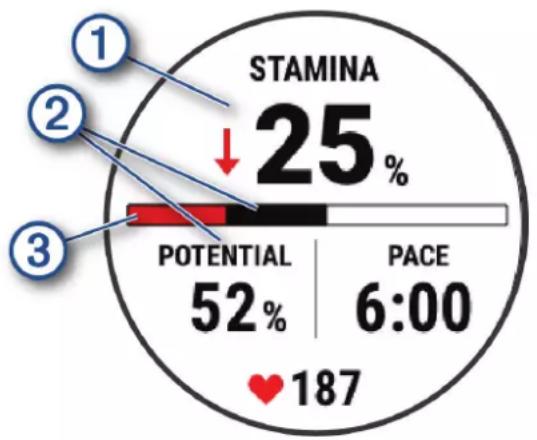
Champ de données de Stamina principal. Permit d'indiquer votre pourcentage de Stamina actuel, la distance restante ou le temps restant.
(2) Stamina potentiel.
Stamina actuol.
3 Rouge:leStamina s'epuise. Orange:leStaminaestable. Vert:leStamina se recharge.
Affichage de votre courbe de puissance
Avant de pouvoir afficher votre courbe de puissance, vous doivent enregistrer un parcours d'au moins une heures en utilisant un capteur de puissance au cours des 90 derniers jours (Couplage de vos capteurs sans fil, page 99).
Vou puez creer des entrainements dans voite compte Garmin Connect. La courbe de puissance affiche le nivea de puissance que you pouze tenir dans le temps. You pouze afficher your course de puissance pour le mois precedent, les trois derniers mois ou les douze derniers mois.
1 Dans l'application Garmin Connect, selectionnez .
2 Sélectionnez Statistiques de perform. > Courbe de puissance.
Statut d'entrainment
Les mesures sont des estimations qui peuvent vous aider à suivre et comprendre vos entrainements. Ces mesures impliquent que vous fassiez des activités pendant deux semaines avec un moniteur de fréquence cardiaque au poignet ou une ceinture cardio-fréquencemètre compatible. Pour obtenir la mesure de vos performances de cyclisme, vous devez disposer d'un moniteur de fréquence cardiaque et d'un capteur de puissance. Les mesures peuvent manquer de précision au début, quand la montre est encore en phase d'apprentissage de vos performances.
Les estimations sont fournies et prises en charge par Firstbeat Analytics. Pour plus d'informations, rendez-vous sur le site garmin.com/performance-data/running.
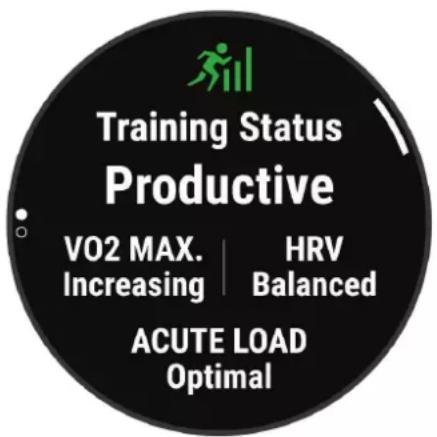
Statut d'entrainment : il vous montre comment votre entrainment affecte votre forme physique et vos performances. Notre statut d'entrainment est basé sur les changements apportés à votre VO2 max., à votre charge aiguée et à votre statut VFC sur une longue période.
V02 max.: la V02 max correspond au volume maximum d'oxygène (en millilitres) que vous pouvez consommer par minute et par kilogramme de votre corps lors de vos favorables performances (A propos des estimations de la V02 max, page 68). Notre montre affiche des valeurs de V02 max. corrigées en fonction de la chaleur et de l'altitude quand vous vous acclimatez à des environnementés très chauds ou à des altitudes élevées (Acclimatation à la chaleur et à l'altitude, page 80).
VFC: la VFC représentéeVote statut de variabilité de la fréquence cardiaque au cours des sept derniers jours (État de variabilité de la fréquence cardiaque, page 70).
Charge aiguè : la charge aiguè correspond à la somme pondérée des résultats récents de votre charge d'exercice, y compris la durée et l'intensité de l'exercice. (Charge aiguè, page 78).
Objectif de la charge d'entrainment : donne montre analyse donne charge d'entrainment et la classe dans differentes catégories en fonction de l'intensité et de la structure de chaque activités enregistrée. L'objectif de la charge d'entrainment inclut la charge totale accumulée par catégorie ainsi que l'objectif de l'entrainment. Notre montre affiche la répartition de donne charge au cours des 4 dernières semaines (Objectif de la charge d'entrainment, page 78).
Temps de récapuration : le temps de récapération indique dans combien de temps vous serez en mesure de réaliser votre prochaine séance (Temps de récapération, page 80).
Niveau du statut d'entrainment
Le statut d'entrainment vous montre comment votre entrainment affecte votre niveau physique et vos performances. Notre statut d'entrainment est basé sur les changements apportés à votre VO2 max., à votre charge aiguè et à votre statut VFC sur une longue période. Vous pouvez utiliser votre statut d'entrainment pour vous aider à planifier vos futurs entrainements et continuer d'améliorer votre niveau physique.
Aucun statut : pour déterminer votre statut d'entraînement, la montre doit enregistrer plusieurs activités pendant deux semaines, avec des résultats de VO2 max. pour la course à pied ou le velo.
Désentraînement : vous avez une pause dans votre routine d'entrainment ou vous vous entraînez beaucoup moins que d'habitudependant une semaine ou plus. Le fait de vous désentrainer signifie que vous ne pouvez pas maintenir voser condition physique. Vous pouvez essayer d'augmenter vos effort d'entrainment pour voir des améliorations.
Récupération : un effort d'entrainment plus faible permet à votre corps de récapérer, ce qui constitue une étape essentielle pendant les périodes d'entrainment intensif. Quand vous vous sentez à nouveau prêt, vous pouvez reprendre un effort d'entrainment plus élevé.
Maintien :YOUR effort d'entraînement actuel est suffisant pour maintainir votre niveau physique. Pour vous améliorer, essayez de varier vos entrainements ou d'augmenter le volume d'entraînement.
Productif : titre effort d'entraînement actuel vous permet d'améliorer vos niveau physique et vos performances. Il est conseilé de prévoir des périodes de récapération pendant vos entrainements pour maintenir vos condition physique.
Pic : you reunissez les conditions ideales pour participer a une course. You avez recemment reduit voire effort d'entrainment et you avez permis a youre corps de se reposer et de recuperer de vos precedents entrainements. Il est conseilé de planifier ces pics à l'avance, car ils ne peuvent etre maintainus que pendant une courte période.
Effort trop soutenu : votre effort d'entrainment est très élevé et contreproductif. Notre corps doit se reposer. Vous devriez laisser à votre corps le temps de récapierer en ajustant des entrainements plus légers à votre planning.
Non productif :YOUR effort d'entraiement est a un bon niveau, mais votre condition physique diminue. Essayez de vous concentrer sur le repos, l'alimentation et la gestion du stress.
Sous tension : il y a un déséquilibre entre vous récapération et votre charge d'entrainment. Il s'agit d'un résultat normal après un entrainment intensif ou un événement major. Notre corps a peut-être du mal à récapérer. Vous devriez faire attention à votre état de santé général.
Astuces pour obtenir votre statut d'entrainment
La fonction de statut d'entrainment dépend des évaluations mises à jour de votre condition physique, notamment d'une mesure de la VO2 max. par semaine au minimum (A propos des estimations de la VO2 max, page 68). Les activités de course en interieur ne générent pas d'estimation de la VO2 max. afin de ne pas influencer l'évaluation de votre condition physique. Vous pouvez désactiver l'enregistrement de la VO2 max. pour les activités d'ultrafond et de trail si vous ne souhaitez pas que ces types de course affectent l'estimation de votre VO2 max. (Paramètres d'applications et d'activités, page 41).
Pour profiter au mieux du statut d'entrainment, suivez les conseils suivants.
- Au moins une fois par semaine, courez ou pédalez en extérieur avec un capteur de puissance et essayez d'atteindre plus de 70% de votre fréquence cardiaque maximale pendant au moins 10 minutes.
Après une utilisation de la montre pendant une ou deux semaines, votre statut d'entrainment devrait commencer à s'afficher.
-
Enregistrez toutes vos activités sportives sur votre apparéil d'entraînement principal pour que vous montre puisse apprendre des informations sur vos performances (Synchronisation des activités et des mesures de performance, page 49).
-
Portez la montre de manière constante pendant que vous dormez pour continuer à générer un statut VFC à jour. Le fait de-disposer d'un statut VFC valide peut vous aider à maintainir un état d'entrainment valide lorsque vous n'avez pas autant d'activités avec des mesures de VO2 max.
Charge aiguè
La charge aiguè correspond à la somme pondérée de votre consommation d'oxygène post-exercice excessive (EPOC) au cours des derniers jours. La jauge indique si vous charge actuelle est faible, optimale, élevé ou très élevée. La plage optimale se base sur votre niveau physique personnel et sur votre historique d'entrainment. Cette plage s'ajuste en fonction de l'augmentation ou de la diminution du temps et de l'intensité de votre entrainment.
Objectif de la charge d'entrainement
Pour optimiser vos performances et les bénéfices pour votre condition physique, vousdezvez varier vos entrainements entre trois catégories : aérobie faible, aérobie haute et anaérobie. La fonction d'objectif de la charge d'entrainment vous montre la répartition de vos entrainements entre ces trois catégories et vous suggere des objectifs d'entrainment. Pour que la fonction vous indique si vous charge d'entrainment est basse, optimale ou trop élevé, vousdezvezvous entrainer au moins pendant 7 jours.Des que vous historique d'entrainment aura atteint les 4 semaines, l'estimation de votre charge d'entrainment vous fournira des informations plus détaillées sur vos objectifs pour vous aider à équilibrer vos entrainements.
En dessous des objectifs : votre charge d'entrainment est inférieure à la valeur optimale dans toutes les catégories d'intensité. Essayez d'augmenter la durée ou la fréquence de vos entrainements.
Manque d'aérobie faible : essayez d'ajouter plus d'activités d'aérobie faible pour récapérer et pour compenser les activités plus intenses.
Manque d'aerobie elevée : essayez d'ajouter plus d'activités d'aerobie elevée pour vous aider à améliorer votre seul tactique et votre VO2 max. au fil du temps.
Manque d'anaérobie : essayez d'ajouter quelques activités anaérobies intenses de plus pour améliorer votre vitesse et votre capacité anaérobie au fil du temps.
Equilibrée : votre charge d'entraînement est équilibrée et vous profitez de bénéfices globaux au fil de votre entraînement.
Axée sur l'aérobie faible : votre charge d'entrainment est principalement axée sur les activités d'aérobie faible. Ceci constitue une base solide et vous prépare à l'ajout d'exercices plus intensés.
Axée sur l'aérobie élevée : votre charge d'entrainment est principalement axée sur les activités d'aérobie élevé. Ces activités vous aident à améliorer leur seuil tactique, votre VO2 max. et votre endurance.
Axée sur l'anaérobie : votre charge d'entrainment est principalement axée sur les activités intenses. Cette tendance génére des bénéfices rapides pour toute condition physique, mais vous nezce compenser avec des activités d'aérobie plus faible.
Au-dessus des objectifs : votre charge d'entraînement est supérieure à la valeur optimale et vous devriez diminuer la durée et la fréquence de vos entrainements.
Ratio de charge
Le ratio de charge est le ratio entre votre charge d'entrainment aigué (à court terme) et votre charge d'entrainment chronique (à long terme). Ces données sont utiles pour suivre les changements de charge d'entrainment.
| État Valeur Description | ||
| Aucun statut Aucun Le ratio de charge sera visible après 2 semaines d'entrainment. | ||
| Basse Inférieur à 0,8 | Votre charge d'entrainment à court terme est inférieure à votre charge d'entrainment à long terme. | |
| Optimal | De 0,8 à 1,4 | Les charges d'entrainment à court et à long terme sont équilibrées. La plage optimale se base sur votre niveau physique personnel et sur votre historique d'entrainment. |
| Elevée De 1,5 à 1,9 | Votre charge d'entrainment à court terme est supérieure à votre charge d'entrainment à long terme. | |
| Très élevé 2,0 ou plus | Votre charge d'entrainment à court terme est considérablement supérieure à votre charge d'entrainment à long terme. | |
A propos de la fonction Training Effect
La fonction Training Effect mesure l'impact d'une activité physique sur votre condition aérobie et votre condition anaérobie. Training Effect accumule des données au fil de l'activité. À mesure que l'activité progressive, la valeur de Training Effect augmente. Le Training Effect est déterminé par les informations de votre profil utilisateur, votre historique d'entrainment, votre fréquence cardiaque, la durée et l'intensité de votre activité. Il existe septétiquettes de Training Effect qui décrivent le bénéfice principal de votre activité. Chaque étiquette a un code couleur et correspond à l'objetif de votre charge d'entrainment (Objectif de la charge d'entrainment, page 78). À chaque commentaire, comme « Fort impact sur la VO2 max.», correspond une description dans les détails de votre activités Garmin Connect.
Le Training Effect aérobie utilise votre fréquence cardiaque pour mesurer la manière dont l'intensité cumulée de vos exercices affecte votre condition aérobie et indique si vous entrainement a un effet de maintain en ou d'amélioration de votre condition physique. L'EPOC (excès de consommation d'oxygène post-exercice) cumulé pendant vos exercices est associé à une plage de valeurs qui refletent votre niveau physique et vos habitues d'entrainment. Les entrainements réguliers à effort modéré ou à intervalles longs (>180 secondes) ont un impact positif sur toute metabolisme aérobie et améliorent donc leur Training Effect aérobie.
Le Training Effect anaérobie utilise la fréquence cardiaque et la vitesse (ou puissance) pour déterminer la manière dont vous entrainment affecte votre capacité à effectuer des exercices très intensifs. Vous obtenez une valeur basée sur la contribution anaérobie à l'EPOC et le type d'activité. La répétition d'exercices intensifs de 10 à 120 secondes a un impact hautement bénéfique sur votre capacité anaérobie et améliore donc votre Training Effect anaérobie.
Voue pouez ajouter un champ de données Training Effect aerobie et Training Effect anaerobie sur I'un de vos écrans d'entraînement afin de suivre vos performances tout au long de l'activité.
| Training Effect | Avantage aérobie Avantage anaérobie | |
| De 0,0 à 0,9 Aucun avantage. Aucun avantage. | ||
| De 1,0 à 1,9 Faible amélioration. Faible amélioration. | ||
| De 2,0 à 2,9 Entretient votre capacité cardio-respiratoire. Maintient votre condition anaérobie. | ||
| De 3,0 à 3,9 A un impact sur votre condition aérobie. A un impact sur votre condition anaérobie. | ||
| De 4,0 à 4,9 A un fort impact sur votre condition aérobie. | A un fort impact sur votre condition anaérobie. | |
| 5.0 | Effort trop soutenu et potentiellement nocif sans temps de récapétation suffisant. | Effort trop soutenu et potentiellement nocif sans temps de récapétation suffisant. |
La technologie Training Effect est fournie et prise en charge par Firstbeat Analytics. Pour plus d'informations, rendez-vous sur le site firstbeat.com.
Temps de récapuration
Voues pouvez utiliser votre apparéil Garmin avec un monitér de fréquence cardiaque au poignet ou pectoral compatible pour afficher le temps restant jusqu'à ce que vous ayez complètement récapuére et que vous soyez prét pour toute prochain entrainment.
REMARQUE: les temps de récapération recommendés sont basés sur l'estimation de votre VO2 max. et peuvent sembler inadaptés au début. Pour en savoir plus sur vos performances, vous doivent effectuer plusieurs activités avec votre apparéil.
le temps de récapération s'affiche juste après une activité. Le temps défile jusqu'à ce qu'il soit optimal pour que vous vous lanciez dans un nouvel entrainment. L'appareil met à jour votre temps de récapération tout au long de la journée, en fonction des changements liés au sommeil, au stress, à la relaxation et à l'activité physique.
Fréquence cardiaque de récapuration
Si vous vous entrainez avec un moniter de fréquence cardiaque au poignet ou pectoral compatible, vous pouvez surveiller la valeur de votre fréquence cardiaque de récapération après chaque activités. La fréquence cardiaque de récapération est la différence entre votre fréquence cardiaque pendant l'entrainment et votre fréquence cardiaque deux minutes après l'arrêt de l'exercice. Par exemple, arrêtez le chrono après une seance d'entrainment normale. Your fréquence cardiaque s'éleve à 140 bpm. Àpres deux minutes d'inactivité ou d'étirements, votre fréquence cardiaque est redescendue à 90 bpm. Your fréquence cardiaque de récapération est donc de 50 pm (140 moins 90). Certaines études ont établi un lien entre la fréquence cardiaque de récapération et la santé cardiaque. Plus le nombre est élevé,ILAme est la santé cardiaque.
ASTUCE: pour obtenir des résultats optimaux, immobilisez-vous pendant deux minutes pendant que l'appareil calcule la valeur de votre fréquence cardiaque de récapération.
Acclimatation à la chaleur et à l'altitude
Les facteurs environnementaux tels que les températures et altitudes élevées impactent vos entrainements et performances. Par exemple, un entrainment à haute altitude peut avoir un impact positif sur votre condition physique, mais vous pouvez remarquer une baisse temporaire de votre VO2 max. lorsque vous vous trouvrez à une altitude elevée. Notre montre spatix vous envoie des notifications d'acclimatation et corrigé l'estimation de votre VO2 max. ainsi que votre statut d'entrainment quand la temperature dépasse les 22^ ( 72^ ) et quand l'altitude dépasse les 800m (2625 pi). Vous pouvez suivre votre acclimatation à l'altitude et à la chaleur dans le résumé du statut d'entrainment.
REMARQUE: la fonction d'acclimatation à la chaleur n'est disponible que pour les activités GPS et nécessite des données météo en provenance de votre téléphone connecté.
Mise en pause et reprise de votre statut d'entrainment
Si vous étés blesse ou malade, vous pouvezmettre vosstatut d'entrainment en pause. Vous pouze continuer à enregistrer des activités sportives, mais votre statut d'entrainment,Vote objectif de charge d'entrainment, les commentaires de recupération et les recommandations d'entrainment sonttemporairement desactivés.
Voues pouvez reprendre voe statut d'entrainement lorsque youes etes pret a reprendre l'entrainement. Pour de meilleurs résultats, youes avez besoin d'au moins deux mesures de la VO2 max. par semaine (A propos des estimations de la VO2 max, page 68).
1 Pourmettre en pause,votrecurrentd'entrainement,selectionneeune option:
- Depuis le résumé du widget du statut d'entrainment, maintenez le MENU, et Sélectionnez Options > Suspendre statut d'entrainment.
- Dans vos paramétres Garmin Connect, Sélectionnez Statistiques de perform. > Statut d'entrainment > Suspendre le statut d'entrainment.
2 Synchronisez votre montre avec votre compte Garmin Connect.
3 Pour reprendre votre statut d'entraînement, Sélectionnez une option :
- Depuis le résumé du widget du statut d'entrainment, maintainant le MENU, et Sélectionnez Options > Reprendre statut d'entrainment.
- Dans vos paramétres Garmin Connect, Sélectionnez Statistiques de perform. > Statut d'entrainment > Représenté le statut d'entrainment.
4 Synchronisez votre montre avec votre compte Garmin Connect.
Préparation à l'entrainment
Votre préparation a l'entrainement est un score et un court message qui vous aident à déterminer votre niveau de préparation a l'entrainement quotidien. Le score est calculé et mis à jour en continu tout au long de la journee à l'aide des facteurs suivants :
- Score de sommeil (dernière nuit)
Temps de récapuration - Etat du HRV
Charge aiguë - Historique du sommeil (3 dernières nuits)
- Historique de stress (3 derniers jours)
| Zone de couleur Score Description | ||
| Violet De 95 à 100 Laffective possible | ||
| Bleu De 75 à 94 ÉlevéePrêt pour les défis | ||
| Vert De 50 à 74 ModéréePrêt | ||
| Orange De 25 à 49 BasseIl est temps de ralentir | ||
| Rouge De 1 à 24 MauvaisLaissez votre corps récapürer | ||
Pour consulter les tendances de votre préparation à l'entrainment au fil du temps, allez dans votre compte Garmin Connect.
Score d'endurance
Votre score d'endurance you aide a comprendre your endurance globale sur la base de toutes les activités enregistrées avec des données de fréquence cardiaque. You pouvez afficher des recommendations pour améliorer vrie score d'endurance, ainsi que les sports qui contribuient le plus à votre score au fil du temps.
| Zone de couleur Description | |
| Rose | Élite |
| Violet | Supérieur |
| Bleu | Expert |
| Vert | Bien entrainée |
| Jaune | Entrainné |
| Orange | Internédiaire |
| Rouge | Loisirs |
Pour en savoir plus, consultez l'annexe (Détail des scores d'endurance, page 164).
Score de montée
Votre score de montée vous aide à comprendre votre capacité actuelle à courir en montée, en fonction de la historique d'entrainment et de l'estimation de votre VO2 max. Vote montre détecte les segments en montée avec une pente d'au moins 2% pendant une activité de course en extérieur. Vous pouvez afficher toute endurance en montée, vote puissance en montée et l'évolution de votre score en montée.
| Zone de couleur Score Description | ||
| Rose | De 95 à 100 Élite | |
| Violet | De 85 à 94 Expert | |
| Bleu | De 70 à 84 Aguerri | |
| Vert | De 50 à 69 Entrainné | |
| Orange | De 25 à 49 Amateur | |
| Rouge | De 1 à 24 Loisirs | |
Affichage du niveau en cyclisme
Pour pouvoir visualiser votre niveau en cyclisme, vous doivent disposer d'un historique d'entrainment de 7 jours, de données VO2 max. enregistrées dans votre profil utilisé (A propos des estimations de la VO2 max, page 68) et des données de courbe de puissance d'un captein de puissance couple (Affichage de toute courbe de puissance, page 75).
Le niveau en cyclisme est une mesure de votre performance dans trois catégories : endurance aérobie, capacitéaérobie et capacité anaérobie. Le niveau en cyclisme inclut votre type de conduite actuel, par exemple grimpeur. Les informations que vous entrez dans votre profil utiliser, telles que vous poids, permettent également de déterminer votre type de conduite (Définition de votre profil utiliser, page 118).
1 Appuyez sur UP ou DOWN pour afficher le résumé du niveau en cyclisme.
REMARQUE: si besoin, ajoutez le résumé à votre série de résumés (Personnalisation de la série, page 65).
2 Appuyez sur START pour afficher votre type de conduite actuel.
3 Appuyez sur START pour afficher une analyse détaillée de votre niveau en cyclisme (facultatif).
Ajout d'une action
Pour pouvoir personnaliser la liste des actions, vous devez ajouter le résumé d'actions à la série de résumés de widget (Personnalisation de la série, page 65).
1 À partir du cadran de la montre, appuyez sur le UP ou le DOWN pour afficher le résumé d'actions.
2 Sélectionnez la touche START.
3 Sélectionnez Ajouter une action.
4 Saisissez le nom de la société ou le symbole de l'action que vous souhaitez ajouter, puis selectionnez. La montre affiche les résultats de la recherche.
5 Sélectionnéz l'action que vous souhaitez ajouter.
6 Sélectionnez une action pour afficher plus d'informations.
ASTUCE : pour afficher l'action dans la série de résumés de widget, vous pouvez appuyer sur START, puis selectionner Définir favori.
Ajout de positions pour la météo
1 Sur le cadran de la montre, appuyez sur UP ou DOWN pour afficher le résumé du widget Météo.
2 Sélectionnez la touche START.
3 Sur l'écran du premier résumé, appuyez sur START.
4 Sélectionnez Ajouter une position et cherchez une position.
5 Au besoin, repétez les étapes 3 et 4 pour ajouter d'autres positions.
6 Appuyez sur START, puis selectionné une position pour afficher la météo de cette position.
Utilisation des conseils sur le décalage horaire
Avant de pouvoir utiliser le résumé de widget Conseils sur le décalage horsire, vous doivent planifier un trajet dans l'application Garmin Connect (Planification d'un voyage dans l'application Garmin Connect, page 83). Vous pouvez utiliser le résumé de widget Conseils sur le décalage horsaire pendant vos déplacements pour connaître le décalage entre votre horloge interne et l'heure locale et pour receivevoir des conseils sur la façon de réduire les effets du décalage horsaire.
1 A partir du cadran de la montre, appuyez sur UP ou DOWN pour afficher le résumé de widget Conseils sur le décalage horsire.
2 Appuyez sur START pour connaître le décalage entre votre horloge interne et l'heure locale, ainsi que votre niveau de décalage horsaire général.
3 Sélectionner une option :
Pour afficher un message d'information sur votre niveau de décalage horsaire actuel, appuyez sur START.
- Pour voir une chronologie des actions recommendées pour vous aider à réduire les symptômes du décalage horsaire, appuyez sur DOWN.
Planification d'un voyage dans l'application Garmin Connect
1 Dans l'application Garmin Connect, selectionnez .
2 Sélectionnez Entrainnement et planification > Conseils sur le décalage horsaire > Ajouter des informations sur le voyage.
3 Suivez les instructions presentes à l'écran.
Commandes
Le menu des commandes vous permet d'accederrapidement aux fonctions et options de la montre. Vous pouvez ajouter, réorganiser et supprimer les options dans le menu des commandes (Personnalisation du menu des commandes, page 87).
Sur n'importe quel écran, appuyez longuement sur LIGHT.
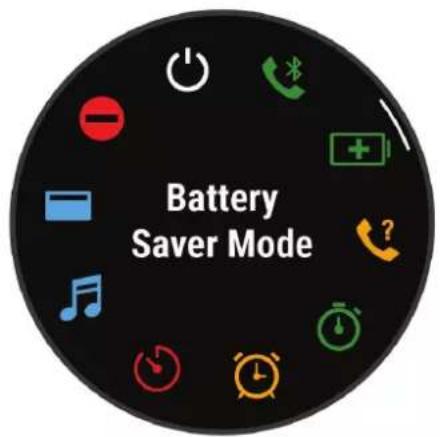
| Icône | Nom Description | |
| ABC Sélectionnez cette option pour ouvrir l'application Altimètre, baromètre et compas. | ||
| X | Mode Avion | Sélectionnez cette option pour activer ou désactiver le mode Avion afin de désac-tiver toutes les communications sans fil. |
| Réveil | Sélectionnez cette option pour ajouter ou modifier une alarme (Définition d'une alarme, page 2). | |
| Altimètre Sélectionnez cette option pour ouvrir l'écran Altimètre. | ||
| Autres fuseaux horaires | Sélectionnez cette option pour afficher l'houre actuelle dans des fuseaux horaires supplémentaires (Ajout d'un autre fuseau horsire, page 4). | |
| Assistance | Sélectionnez cette option pour envoyer une demande d'assistance (Demande d'assistance, page 123). | |
| Baromètre Sélectionnez cette option pour ouvrir l'écran Baromètre. | ||
| Economie d'énergie | Sélectionnez cette option pour activer ou désactiver la fonction d'économie d'énergie (Personnalisation de la fonction d'économie d'énergie, page 133). | |
| Rétroéclairage ou Luminosité | Sélectionnez cette option pour régler la luminosité de l'écran (Modification des paramètres d'écran, page 136). | |
| Diffusion de la FC | Sélectionnez cette option pour activer la diffusion de la fréquence cardiaque sur un apparilé couplé (Diffusion de données de fréquence cardiaque, page 92). | |
| Calendrier | Sélectionnez cette option pour afficher les événements à voir dans le calendrier de votre smartphone. | |
| Horloges | Sélectionnez cette option pour ouvrir l'application Horloges et régler une alarme, un minuteur, un chronomètre ou afficher d'autres fuseaux horaires (Horloges, page 2). | |
| Compas Sélectionnez cette option pour ouvrir l'écran Compas. | ||
| Affichage | Éteint l'écran pour les alertes, les gestes et le mode Affichage en continu (Modifi-cation des paramètres d'écran, page 136). | |
| Ne pas déranger | Sélectionnez cette option pour activer ou désactiver le mode Ne pas déranger afin de réduire la luminosité de l'écran et de désactiver les alertes et les notifications. Par exemple, vous pouvez utiliser ce mode lorsque vous regardez un film. | |
| Rechercher mon téléphone | Sélectionnez cette option pour émettre une alerte sonore sur votre téléphone couplé, s'il est à portée du Bluetooth. La force de signal Bluetooth s'affiche sur l'écran de la montre quatix et augmente lorsque vous vous rapprochez de votre téléphone. Sélectionnez cette option pour retrouverer votre smartphone perdu lors d'une activité GPS (Localisation d'un smartphone perdu pendant une activités GPS, page 114). | |
| Lampe de poche | Sélectionnez cette option pour allumer l'écran et utiliser votre montre comme lampe de poche. Sur les montres quatix 7 Pro/7X Solar, la lampe de poche LED s'allume. | |
| Icone | Nom Description | |
| L | Historique | Sélectionnez cette option pour afficher l'histoire, les enregistements et les totaux de vos activités. |
| A | Verrouiller l'appa-reil | Sélectionnez cette option pour verrouiller les boutons et l'écran tactile afin d'éviter les pressions et les balayages involontaires. |
| B | Phase lunaire | Sélectionnez cette option pour afficher les heures de lever et de coucher de la lune, ainsi que la phase de la lune, en fonction de votre position GPS. |
| M | Commandes musicales | Sélectionnez cette option pour contrôler la lecture de la musique sur votre montre ou téléphone. |
| N | Notifications | Sélectionnez cette option pour afficher, entre autres, les appeals, SMS et mises à jour des réseaux sociaux, en fonction des paramètres de notification de votre smartphone (Activation des notifications Bluetooth, page 112). |
| P | Téléphone | Sélectionnez cette option pour activer ou désactiver la technologieBluetooth et votre connexion à votre téléphone couplé. |
| Q | Éteindre Sélectionnez | Sélectionnez cette option pour éteindre la montre. |
| R | Oxymètre de pouls | Sélectionnez cette option pour ouvrir l'application Oxymètre de pouls (Oxymètre de pouls, page 93). |
| S | Éclairage rouge | Sélectionnez cette option pour afficher l'écran en plusieurs nuances de rouge quand vous utilisezvez Your montre dans des conditions de faisible luminosité.REMARQUE: cette fonction n'est disponible que sur les modèles quatix 7 Pro/Sapphire. |
| O | Point de référence | Sélectionnez cette option pour définir un point de référence pour la navigation (Réglage d'un point de référence, page 127). |
| P | Enregistrer la position | Sélectionnez cette option pour enregistrer votre position actuelle afin d'y revenir plus tard. |
| Q | Paramètres Sélectionnez pour ouvrir le menu des paramètres. | |
| Z | Mode sommeil | Sélectionnez cette option pour activer ou désactiver le Mode sommeil (Personnali-sation du mode sommeil, page 136). |
| I | Chronomètre | Sélectionnez cette option pour démarrer le chronomètre (Utilisation du chrono-mètre, page 4). |
| X | Alternance | Sélectionnez cette option pour allumer la lampe de poche LED en mode strobos-copique. Vous pouze creator un mode stroboscopique personnelisé (Modification du flash stroboscopique personnelisé, page 88).REMARQUE: cette fonction n'est pas disponible sur tous les modèles. |
| Y | LEV./COUCH. SOL. | Sélectionnez cette option pour afficher les heures de lever et de coucher du soleil, et de crépuscule. |
| Q | Synchronisation | Sélectionnez cette option pour synchroniser vos montre avec votre téléphone couplé. |
| R | Synchronisation heures | Sélectionnez cette option pour synchroniser vos montre avec l'heure sur votre téléphone ou via les satellites. |
| Icône | Nom Description | |
| Minuteurs | Sélectionnez cette option pour définir un compte à rebours (Démarrage du compte à rebours, page 3). | |
| Tactile | Sélectionnez cette option pour activer ou désactiver les commandes de l'écran tactile. | |
| Portefeuille | Sélectionnez cette option pour ouvrir votre portefeuille Garmin Pay et payer vos achats avec votre montre (Garmin Pay, page 88). | |
| Météo | Sélectionnez cette option pour afficher les prévisions météo et les conditions actuelles. | |
| Wi-Fi Sélectionnez | Siège option pour activer ou désactiver les communications Wi-Fi | |
Personnalisation du menu des commandes
Voupez ajouter, supprimer et reorganiser les options du menu contextuel dans le menu des commandes (Commandes, page 84).
1 Maintenez le bouton MENU enforcé.
2 Sélectionnez Aspect > Commandes.
3 Sélectionnez un raccourci à personneliser.
4 Sélectionner une option :
- Sélectionnez Réorganiser pour modifier la position du raccourci dans le menu des commandes.
- Sélectionnez Supprimer pour supprimer le raccourci du menu des commandes.
5 Si besoin, selectionnez Ajouter nouv. pour ajouter un raccourci supplémentaire au menu des commandes.
Utilisation de la lampe torché à LED
AVENTISSEMENT
Certains appareils sont dotés d'une lampe torche qui peut être réglée pour clignoter à des fréquences variables. Consultez cette médecin si vous souffrez d'épilepsie ou si vous étés sensible à la lumière vivir ou aux flashes lumineux.
REMARQUE: cette fonction n'est disponible que sur les modèles quatix 7 Pro/7X Solar.
L'utilisation de la lampe peut réduire l'autonomie de la batterie. Vous pouvez diminuer la luminosité pour prolonger la durée de vie de la batterie.
1 Maintenez le bouton LIGHT enfoncé.
2 Sélectionnez
3 Si besoin, selectionnez START pour allumer la lampe torche.
4 Sélectionner une option :
Pour regler la luminosite ou la couleur de la lampe, appuyez sur UP ou DOWN.
ASTUCE : vous pouvez appuyer deux fois rapidement sur LIGHT pour conserver ce paramètre au prochain allumage de la lampe.
Pour regler la sequence de clignotement de la lampe, maintenez le bouton MENU enfoncé, selectionnez Alternance,CHOISSEZ un mode,uis appuyez sur START.
- Pour afficher vos contacts d'urgence et régler la lampe pour qu'elle émette le clignotement de détresse, maintenez le bouton MENU enforcé, sélectionnez Signal de détresse, puis appuyez sur START.
ATTENTION
L'activation du mode Signal de détresse de la lampe torché ne déclenché pas l'envoi d'un message à vos contacts d'urgence ni aux services d'urgence. Les informations de vos contacts d'urgence ne s'affichent que si vous les avez saisies dans l'application Garmin Connect.
Modification du flash stroboscopique personalisé
1 Maintenez le bouton LIGHT enfoncé.
2 Sélectionnez PERSONnalisé.
3 Appuyez sur START pour allumer le flash stroboscopique (en option).
4 Sélectionnez
5 Appuyez sur UP ou DOWN pour faire defiler jusqu'à un paramètre de flash stroboscopique.
6 Appuyez sur START pour faire défilier jusqu'aux options de paramétrage.
7 Appuyer sur BACK pour enregistrer.
Utilisation de I'ecran Lampe
REMARQUE: cette fonction n'est disponible que sur les modèles quatix 7 Standard/Sapphire.
L'utilisation de la lampe peut réduire l'autonomie de la batterie. Vous pouvez diminuer la luminosité pour prolonger la durée de vie de la batterie.
1 Maintenez le bouton LIGHT enfoncé.
2 Sélectionnez
3 Appuyez sur UP ou DOWN pour modifier le mode de la lampe.
ASTUCE : vous pouvez appuyer deux fois rapidement sur LIGHT pour conserver ce paramètre au prochain allumage de la lampe.
Garmin Pay
La fonction Garmin Pay vous permet d'utiliser votre montre pour régler des achats dans les commercés participants à l'aide de cartes de crédit ou de début d'une institution financière participante.
Configuration de votre portefeuille Garmin Pay
Voues pouvez ajouter une ou plusieurs cartes de credit ou de debit a vaue portefeuille Garmin Pay. Rendezvous sur garmin.com/garminpay/banks pour consulter la liste des établissements bancaires participant au programme.
1 Dans l'application Garmin Connect, selectionnez .
2 Sélectionnez Garmin Pay > Demarrer.
3 Suivez les instructions presentes à l'écran.
Règlement des achats avec votre montre
Avant de pouvoir utiliser votre montre pour régler vos achats, vous doivent configurer au moins une carte de paiement.
Vou puez utiliserVote montre pour regler des achats dans un lieu participant.
1 Maintenez le bouton LIGHT enforcé.
2 Sélectionnez.
3 Entrez votre code à quatre chiffres.
REMARQUE: si vous entrez un code errone trois fois de suite, votre portefeuille se verrouille et vous devez réinitialiser votre code dans l'application Garmin Connect.
Votrecarte de paiementutilise recemment s'affiche.
4 Si vous avez ajouté plusieurs cartes à votre portefeuille Garmin Pay, balayez pour changer de carte (facultatif).
5 Si vous avez ajouté plusieurs cartes à votre portefeuille Garmin Pay, selectionnez DOWN pour changer de carte (facultatif).
6 Dans les 60 secondes qui suivent, maintenez votre montre pres du lecteur de paiement, face à lui. La montre vibre et affiche une coche lorsqu'elle a terminé de communiquer avec le lecteur.
7 Si nécessaire, suivez les instructions sur le lecteur de carte pour terminer la transaction.
ASTUCE : une fois que vous avez réussi à entrer votre code, vous pouze effectuer des paiaements sans codependant 24 heures en portant votre montre. Si vous retirez la montre de votre poignet ou que vous désactivé lemonitr de fréquence cardiaque, vous devez entrer à nouveau le code pour pouvoir effectuer un paialement.
Ajout d'une carte à votre portefeuille Garmin Pay
Vou puez ajouter jusqu'a dix cartes de credit ou de debit a sua portefeuille Garmin Pay.
1 Dans l'application Garmin Connect, selectionnez .
2 Sélectionnez Garmin Pay > Ajouter une carte.
3 Suivez les instructions presents à l'écran.
Une fois que la carte est ajoutee, vous pouvez selectionner la carte sur votre montre lorsque vous efectue un paiement.
Gestion de vos cartes Garmin Pay
Vou pouve temporairement suspendre ou supprimer une carte.
REMARQUE : dans certains pays, les établissements bancaires qui participent au programme peuvent limiter les fonctions Garmin Pay.
1 Dans l'application Garmin Connect, selectionnez .
2 Sélectionnez Garmin Pay.
3 Sélectionnez une carte.
4 Sélectionner une option :
Pour suspendre temporairement une carte ou annuler une suspension, selectionnez Suspendre la carte. La carte doit etre active pour faire des achats avec voire montre quatix.
- Pour supprimer la carte, Sélectionnez.
Modification de votre code Garmin Pay
Voudece noutre code actuel pour pouvoir le modifier. Si you oubliez voite code, youe nez supprimer la fonction Garmin Pay de vaue montre quatix, creer un nouveau mot de passet et saiser a nouveau les informations de vourcarte.
1 Dans l'application Garmin Connect, selectionnez .
2 Sélectionnez Garmin Pay > Changer de code.
3 Suivez les instructions presentes à l'écran.
La prochaine fois que vous payerez à l'aide de votre montre spatix, vous devrez saisir le nouveau code.
Rapport matinal
Votre montre affiche un rapport matinal à l'heure à laquelle vous avez l'habitude de vous lever. Appuyez sur DOWN pour afficher le rapport, qui inclut la météo, le sommeil, l'état de variabilité de la fréquence cardiaque pendant la nuit et plus encore (Personnalisation de votre rapport matinal, page 90).
Personnalisation de votre rapport matinal
REMARQUE: vous pouvez personnaliser ces paramètres sur votre montre ou dans votre compte Garmin Connect.
1 Maintenez le bouton MENU enforcé.
2 Sélectionnez Aspect > Rapport matinal.
3 Sélectionner une option :
- Sélectionnez Afficher rapport pour activer ou désactiver le rapport matinal.
- Sélectionnez Modifier le rapport pour personneliser l'ordre et le type de données qui apparaissent dans votre rapport matinal.
Capeurs et accessoires
La monte quatix est dotée de plusieurs capteurs internes et vous pouvez coupler des capteurs sans fil supplémentaires pour vos activités.
FC au poignet
Votre montre est equipée d'un moniteur de fréquence cardiaque au poignet, et vous pouvez afficher vos données de fréquence cardiaque sur le résumé de la fréquence cardiaque (Affichage de la série de résumés de widget, page 65).
La montre est également compatible avec les moniteurs de fréquence cardiaque à la ceinture. Si des données de fréquence cardiaque au poignet et des données de fréquence cardiaque à la ceinture sont disponibles lorsque vous démarrez une activités, votre apparéil utilise les données de fréquence cardiaque de la ceinture.
Port de la montre
ATTENTION
Certains utilisateurs peuvent ressentir une irritation de la peau après avoir porté la montre pendant une longue période, sur tout pour les personnes qui ont la peau sensible ou souffrent d'allergies. Si vous peau est irritée, retirez la montre et laissez à votre peau le temps de guérir. Pour éviter toute irritation de la peau, assurez-vous que cette montre est propre et sèche. Évitez de trop la serrer à votre poignet. Pour plus d'informations, rendez-vous sur garmin.com/fitandcare.
- Portez la montre autour du poignet, au-dessus de l'os.
REMARQUE: la montre doit être suffisamment serrée, mais rester comfortable. Pour optimiser les reliés de fréquence cardiaque, la montre ne doit pas glisser pendant que vous courez ni pendant vos entrainements. Pour effectuer un reliéve avec l'oxymètre de pouls, vous doivent rester immobile.
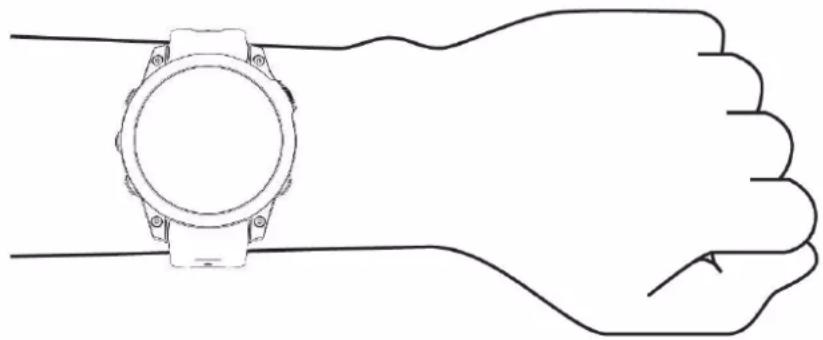
REMARQUE: le capteur optique est situé à l'arrière de la montre.
Voir Astuces en cas de données de frquence cardiaque inexactes, page 91 pour plus d'informations au sujet de la frquence cardiaque au poignet.
- Voir Conseils pour résoudre les problèmes liés aux données de l'oxymètre de pouls, page 94 pour plus d'informations au sujet de l'oxymètre de pouls.
- Pour en savoir plus sur la précision, rendez-vous sur garmin.com/ataccuracy.
Pour en savoir plus au sujet du port et de l'entretien de la montre, rendez-vous sur le site garmin.com /fitandcare.
Astuces en cas de données de fréquence cardiaque inexactes
Si les données de fréquence cardiaque manquent de fiabilité ou ne s'affichent pas, vous pouvez utiliser ces astuces.
- Nettoyez et séchez votre bras avant d'installer la montre.
- Évitez de mettre de la crème solaire, des lotions ou des répulsifs pour insectes sous la montre.
Veillez a ne pas griffer le capteur de frquence cardiaque situé à l'arrière de la montre. - Portez la montre autour du poignet, au-dessus de l'os. La montre doit être suffisamment serrée, mais rester comfortable.
- Attendez que l'icone est pleine avant de débuter votre activité.
- Echauffez-vous 5 à 10 minutes et attendez que la fréquence cardiaque soit détectée avant de commencer votre activité.
REMARQUE: dans les environnements froids, échauffez-vous à l'intérieur.
Rincez la montre à l'eau claire après chaque entrainement.
Paramètres du moniteur de fréquence cardiaque au poignet
Maintenez le bouton MENU enforcé, puis seLECTIONnez Capteurs et accessoires > FC au poignet.
État : permet d'activer ou de désactiver le moniteur de féquence cardiaque au poignet. La valeur par défaut est Auto, qui utilise automatiquement le moniteur de féquence cardiaque au poignet sauf si vous couplez un moniteur de féquence cardiaque externe.
REMARQUE: la désactivation du moniteur de fréquence cardiaque au poignet entraine également la désactivation de l'oxymètre de pouls. Vous pouvez effectuer un réseau manuel à partir du résumé Oxymètre de pouls.
Pendant la nage : permet d'activer ou de désactiver le moniteur de fréquence cardiaque au poignet pendant des activités de natation.
Alertes de FC anormale : permet à la montre de vous alerter lorsque vous fréquence cardiaque dépasse la valeur cible ou descend en dessous de cette-ci (Configuration d'une alerte de fréquence cardiaque anormale, page 92).
Diffusion de la FC : permet de commencer à diffuser vos données de fréquence cardiaque vers un apparéil couplé (Diffusion de données de fréquence cardiaque, page 92).
Configuration d'une alerte de fréquence cardiaque anormale
ATTENTION
Cette fonction émet une alerte uniquement lorsque vous fréquence cardiaque dépasse le nombre de battements par minute que vous avez défini ou descend en dessous de cette valeur après une certaine période d'inactivité. Cette fonction ne vous signale pas déventuels problèmes cardiaques et n'a pas été conçue pourtraiter ni diagnostiquer une maladie ou un problème Médical. En cas de problème cardiaque, consultez toujoursvoirmeDECIN.
You pouvez définir la valeur du seuil de fréquence cardiaque.
1 Maintenez le bouton MENU enforcé.
2 Sélectionnez Capteurs et accessoires > FC au poignet > Alertes de FC anormale.
3 Sélectionnez Alarme élevée ou Alarme basse.
4 Définissez la valeur du seuil de fréquence cardiaque.
Chaque fois que vous fréquence cardiaque passes au-dessus ou en dessous de la valeur définie pour ce seuil, un message s'affiche et la montre vibre.
Diffusion de données de fréquence cardiaque
Voue pouze diffuser la frquence cardiaque depuis vour montre et la consulter sur vos appareils couplés. La diffusion des donnees de frquence cardiaque diminue l'autonomie de la batterie.
ASTUCE : vous pouvez personnaliser les parametes d'activité pour diffuser automatiquement vos données de fréquence cardiaque lorsque vous commencez une activité (Parametes d'applications et d'activités, page 41). Par exemple, vous pouvez diffuser vos données de fréquence cardiaque sur un apparéil Edge lorsque vous pedalez.
1 Sélectionner une option :
- Maintenez le bouton MENU enforcé, puis Sélectionnez Capteurs et accessoires >FC au poignet >Diffusion de la FC.
- Maintenez le bouton LIGHT enforcé pour ouvrir le menu des commandes, puis selectionnez .♥ REMARQUE : vous pouvez ajouter des options au menu des commandes (Personnalisation du menu des commandes, page 87).
2 Sélectionnez la touche START.
La montre commence à diffuser vos données de fréquence cardiaque.
3 Coupez votre montre avec votre apparéil compatible.
REMARQUE: les instructions de couplage sont différentes en fonction des modèle de Garmin compatibles. Reportez-vous au manuel d'utilisation.
4 Appuyez sur STOP pour arreter la diffusion de vos données de fréquence cardiaque.
Oxymetre de pouls
Votre montre est dotée d'un oxymetre de pouls au poignet qui vous permet de mesurer la saturation en oxygène dans les capillaires sanguins (Sp02). Lorsque vous prenez de l'altitude, le taux d'oxygène dans votre sang peut diminuer. La saturation en oxygène dans votre sang vous permet de savoir comment votre corps s'habitue à l'altitude lors de vos activités et de vos aventures en haute montagne.
Vouss pouvez lancer manuellement un relevé de SpO2 en accédant au résumé de l'oxymètre de pouls (Obtention d'un relevé de SpO2, page 94). Vouss pouze aussi activer les relevés en continu (Réglage du mode oxymètre de pouls, page 94). Si vous ouvrez le résumé de l'oxymètre de pouls lorsque vous n'étés pas actif, leur montre mesure l'oxygénation de leur sang et leur altitude. Le profil d'altitude vous indique l'évolution des relevés de l'oxymètre de pouls par rapport à l'altitude.
Sur vous montre, les relevés de votre oxymètre de pouls s'affichent sous la forme d'un pourcentage d'oxygène et d'un graphique coloré. Sur votre compte Garmin Connect, vous pouvez consulter d'autres détails sur les relevés de l'oxymètre de pouls, y compris une tendance sur plusieurs jours.
Pour en savoir plus sur la précision de l'oxymetre de pouls, rendez-vous sur garmin.com/ataccuracy.
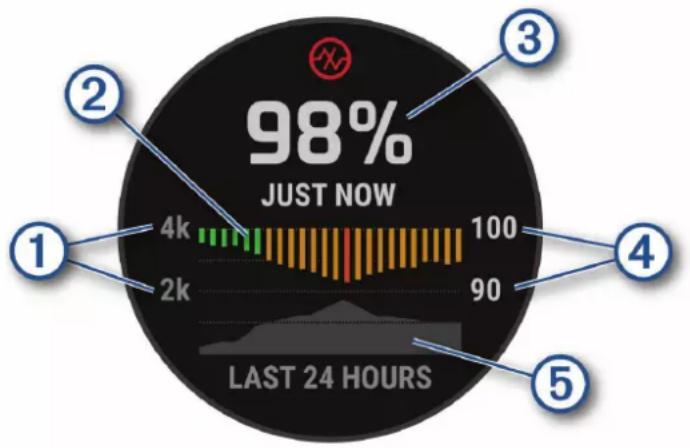
L'échelle de l'altitude.
Un graphique représentant la moyenne des relevés de votre taux d'oxygène pour les dernières 24 heures.
3 Le relevé de saturation en oxygène le plus récent.
L'échelle de pourcentage de la saturation en oxygène.
Un graphique représentant vos données d'altitude pour les dernières 24 heures.
Obtention d'un relevé de Sp02
Voue pouze lancer manuellement un relevé de SpO2 en accedant au résumé de l'oxymètre de pouls. Le résumé affiche votre taux d'oxygène dans le sang le plus recent, un graphique représentant la moyenne de vos reliés horaires pour les 24 dernières heures et un graphique indiquant l'altitude pendant les 24 dernières heures.
REMARQUE: la première fois que vous voyagez le résumé de l'oxymètre de pouls, la montre doit accérir des signaux satellites pour déterminer leur altitude. Si possible, sortez et patientez pendant que la montre recherche les satellites.
1 Pendant que vous estes assis ou inactif, appuyez sur UP ou DOWN pour afficher le résumé de l'oxymètre de pouls.
2 Appuyez sur START pour afficher des détails sur le résumé et lancer un relevé de Sp02.
3 Ne bougez pas pendant 30 secondes.
REMARQUE: si vous étés trop actif pour que la montre puisse effectuer un reliéve de SpO2, un message s'affiche au lieu d'un pourcentage. Vous pouvez réessayer après quelques minutes d'inactivité. Pour optimiser les résultats, positionné le bras auquel vous portez la montre au niveau de votre cœur pendant la mesure du taux d'oxygène dans votre sang.
4 Appuyez sur DOWN pour consulter un graphique représentant les relevés de l'oxymètre de pouls pour les sept derniers jours.
Réglage du mode oxymètre de pouls
1 Maintenez le bouton MENU enforcé.
2 Sélectionnez Capteurs et accessoires > Oxymètre de pouls > Mode oxymètre de pouls.
3 Sélectionner une option :
- Pour désactiver les mesures automatiques, Sélectionnez Vérification manuelle.
- Pour activer les mesures en continu pendant que vous dormez, Sélectionnez Pendant le sommeil. REMARQUE: si vous prenez une position inhabituelle pendant votre sommeil, vos relevés de SpO2 peuvent être anormalement bas.
- Pour activer les mesures lorsque vous est inactif pendant la journee, Sélectionnez Toute la journée. REMARQUE: si vous activez le mode Toute la journée, vous réduisez l'autonomie de la batterie.
Conseils pour résoudre les problèmes liés aux données de l'oxymètre de pouls
Si les données de l'oxymetre de pouls manquent de fiabilité ou ne s'affichent pas, vous pouvez utiliser ces astuces.
- Restez immobile pendant que la montre mesure le taux d'oxygène dans votre sang.
- Portez la montre autour du poignet, au-dessus de l'os. La montre doit être suffisamment serrée, mais rester comfortable.
- Positionnez le bras auquel vous portez la montre au niveau de votre cœur pendant la mesure du taux d'oxygène dans votre sang.
- Utilisez un bracelet en silicone ou en nylon.
- Nettoyez et séchez votre bras avant d'installer la montre.
- Évitez de mettre de la crème solaire, des lotions ou des répulsifs pour insectes sous la montre.
Veillez a ne pas rayer le capteur optique situé à l'arrière de la montre. - Rincez la montre à l'eau claire après chaque entrainment.
Compas
La montre intègre un compas électronique 3 axes à étabonnage automatique. Les fonctions et apparcence du compas changent suivant votre activité, l'activation ou non du GPS, et si vous naviguez jusqu'à une destination. Vous pouvez modifier manuellement les paramétres du compas (Paramètres du compas, page 95).
Configuration du cap du compas
1 À partir du résumé du compas, appuyez sur START.
2 Sélectionnez Verrouiller le cap.
3 Dirigez le haut de la montre vers votre cap et appuyez sur START.
Lorsque you deviez de votre cap, le compas affiche la direction du cap et de degré d'ecart.
Paramètres du compas
Maintenez le bouton MENU enfoncé et seLECTIONnez Capteurs et accessoires > Compas.
Étalonner: permet d'étalonnner manuellement le capteur du compas (Étalandnage manuel du compas, page 95).
Affichage : permet deCHOISIR le mode d'affichage du cap directionnel sur le compas : lettres, degrés ou milliradians.
Référence nord : définit la référence nord du compas (Définition de la référence nord, page 95).
Mode: configure le compas pour utiliser les données de capteur électronique seules (Activé), une combinaison des données du GPS et du capteur électronique lorsque vous vous déplacez (Auto) ou uniquement les données du GPS (Désactisé).
Etailonnage manuel du compas
AVIS
Etalonnez le compas électronique en extérieur. Pour améliorer la précision du cap, éloignez-vous de toute interférence eventuelle avec le champ magnétique terrestre, qui peut provenir des vehicules, des batiments ou des lignes électriques aériennes.
Votre montre a etalonnnee en usine et s'etalonne automatiquement par defaut. Vous pouvez etalonner manuellement le compas si vous observez un comportement irregular de celui-ci, par exemple après avoir parcouru de longues distances ou après d'importantes variations de temperature.
1 Maintenez le bouton MENU enforcé.
2 Sélectionnez Capteurs et accessoires > Compas > Étalonner > Demarrer.
3 Suivez les instructions presentées à l'écran.
Définition de la réference nord
Vou puez defineir la referece de direction utilisee pour le calcul des informations de cap.
1 Maintenez le bouton MENU enforcé.
2 Sélectionnez Capteurs et accessoires > Compas > Référence nord.
3 Sélectionner une option :
- Pour définir le nord géographique comme ↔evidence de cap, selectionnez Vrai.
Pour definir automatique la declinaison magnetique pour votre position, selectionnez Magnétique.
Pour definir le nord de la grille (000^) comme reference de cap, selectionnez Grille.
Pour définitir manuellement la valeur magnetique de declinaison, selectionnez Utilisateur > Variation magnétique, entrez la declinaison magnétique, puis selectionnéz Terminé.
Altimetre et barometre
La montre est munie d'un altimetre et d'un barometre internes. La montre recueille des données d'altitude et de pression en continu, même en mode de faible consommation. L'altimetre affiche votre altitude approximative à partir des changements de pression. Le barometre affiche des données de pression environnementale à partir de l'altitude fixe enregistrée lors du dernier étalonnage de l'altimetre (Paramètres de l'altimetre, page 96).
Paramètres de l'altimètre
Maintenez le bouton MENU enfoncé et seLECTIONnez Capteurs et accessoires > Altimètre.
Étalonner: permet d'étalonner manuellement l'altimetre.
Étalonnage automatique : permet de lancer l'étalonnage automatique de l'altimètre chaque fois que vous utilisez les systèmes satellites.
Mode capteur : permet de définir le mode du capteur. L'option Auto utilise à la fois l'altimetre et le baromètre en fonction de vos mouvements. Vous pouvez utiliser l'option Altimetre seul quand votre activité implique des changements d'altitude ou l'option Baromètre uniquement quand votre activité n'implique pas de changements d'altitude.
Altitude: définit les unités de mesure pour l'altitude.
Etailonnage de l'altimetre barométrique
Votre montre a déjà eté t'alonnée en usine et elle utilise par défaut un étalonnage automatique par rapport à voitre point de départ GPS. Vous pouvez étalonnner manuellement l'altimetre barométrique si vous connaisssez l'altitude correcte.
1 Maintenez le bouton MENU enforcé.
2 Sélectionnez Capteurs et accessoires > Altimètre.
3 Sélectionner une option :
Pour effectuer un etalonnage automatique a partir de votre point de départ GPS, selectionnez Etalonnage automatique.
- Pour entrer l'altitude actuelle manuellement, Sélectionnez Étalonner > Saisir manuel.
Pour saisir l'altitude actuelle à partir du modele Digital Elevation Model, selectionnez Etalonner >Utiliser le MNT.
Pour saisir l'altitude actuelle à partir de votre position GPS, selectionnez Étalonner > Utiliser le GPS.
Paramètres du baromètre
Maintenez le bouton MENU enforcé, puis selectionnez Capteurs et accessoires > Baromètre.
Étalonner: permet d'étalonner manuellement le baromètre.
Trace: permet de régler l'échelle de temps du graphique dans le résumé Baromètre.
Alerte tempête : permet de configurer la vitesse de changement de la pression barométrique avant le déclenchement d'une alerte de tempête.
Mode capteur : permet de définir le mode du capteur. L'option Auto utilise à la fois l'altimetre et le baromètre en fonction de vos mouvements. Vous pouvez utiliser l'option Altimetre seul quand votre activité implique des changements d'altitude ou l'option Baromètre uniquement quand votre activité n'implique pas de changements d'altitude.
Pression : permet de définir la façon dont la montre affiche les données de pression.
Étalonnage du baromètre
Votre montre a déjà eté t'alonnée en usine et elle utilise par défaut un étalonnage automatique par rapport à voitre point de départ GPS. Vous pouvez etalonnner manuellement le barometre si vous connaissiez l'altitude ou la pression au niveau de la mer.
1 Maintenez le bouton MENU enforcé.
2 Sélectionnez Capteurs et accessoires > Baromètre > Étalonner.
3 Sélectionner une option :
- Pour entrer les valeurs actuelles d'altitude et de pression au niveau de la mer (facultatif), sélectionnez Saisir manuel..
Pour effectuer un etalonnage automatique a partir du modele numérique de terrain, selectionnez Utiliser le MNT.
Pour effectuer un etalonnage automatique a partir de votre point de départ GPS, selectionnez Utiliser le GPS.
Capeurs sans fil
Votre montre peut etree couplee et utilisee avec des capteurs sans fil via la technologie ANT+ ou Bluetooth (Couplage de vos capteurs sans fil, page 99). Une fois les appareils couplés, vous pouvez personnaliser les champs de données facultatifs (Personnalisation des écrans de données, page 40). Si vous montre etait vendue avec un capteur, les appareils sont déjà couplés.
Pour plus d'informations sur la compatibilité des capteurs Garmin spécifiques, l'achat, ou pour consulter le manuel d'utilisation, rendez-vous sur buy.garmin.com pour ce capteur.
| Type de capteur Description | |
| Capteurs de club | Vous pouvez utiliser les capteurs de club de golf Approach CT10 pour suivre automatique-ment vos tirs, y compris leur distance, leur position et le type de club utilisé. |
| DogTrack | Permet de receivevoir des données d'un apparéil portable de suivi de chien (Dog Tracking)compatible. |
| Vélo électrique | Vous pouvez utiliserVote montré avec votre vélo électrique et afficher les données du vélo, telles que la batterie et les informations de changement de vitesse, pendant vos trajets. |
| Écran étendu | Vous pouvez utiliser le mode Écran étendu pour afficher des écans de données de votre montre quatix compatible sur un compteur de vélo Edge compatible pendant une sortie àvélo ou un triathlon. |
| Moniter de FC externe | Vous pouvez utiliser un capteur externe, tel que le moniter de fréquence cardiaque HRM-Pro ou HRM-Dual pour afficher les données de fréquence cardiaque pendant vos activités.Certains moniteurs de fréquence cardiaque peuvent également stocker des donnéesou fournir des données de course avancées (Dynamiques de course à pied, page 100)(Puisance de course, page 102). |
| Accéléromètre | Vous pouvez utiliser un accéléromètre platôt que le GPS pour enregistrer votre allure et ladistance parcours uneque vous vous entraînez en salle ou que le signal de votre GPS estfaible. |
| Casque | Vous pouvez utiliser un casque Bluetooth pour écouter la musique chargée sur vomerntre quatix (Branchement du casque Bluetooth, page 111). |
| inReach | La fonction de télécommande inReach vous permet de contrölererde système de communication satellite inReach à l'aide de votre montrequatifix (Utilisation de la télécommandedeinReach, page 103). |
| Feux | Vous pouvez utiliser les feux de vélo intelligents Varia" pour améliorer votrecoconnaisce de la situation. |
| Oygène muscu-laire | Vous pouvez utiliser un capteur d'oxygène musculaire pour afficher les données relatives àl'hémoglobine et à la saturation en oxygène musculaire pendant votre entrainement. |
| PC | Vous pouvez jouer à des yeux video sur toute ordinateur et consulter des statistiques en temps réel sur votre apparériel (Utilisation de l'application Garmin GameOn", page 23). |
| Puisance | Vous pouvez utiliser les pédales à capteur de puissance Rally" ou Vector" pour afficher vosdonnées de puissance sur toute montre. Vous pouze ajuster vos zones de puissance enfonction de vos objectifs et de voscapacités (Définition des zones de puissance, page 121),ou utiliser des alertes de portée pour être averti lorsque vous atteignez une zone deduisance spécifiée (Configuration d'une alerte, page 45). |
| Radar | Vous pouvez utiliser un radar arrêté pour vélo Varia pour améliorer la vigilance et envoyerdes alertes sur les vehicules en approche. Un radar avec camera et feu arrêté Varia yousent permit égallément de prendre des photos et d'enregistrar des vidés pendant une activité(Utilisation des commandes de la camera Varia, page 102). |
| RD Pod | Vous pouvez utiliser un Running Dynamics Pod pour enregistrer des données de dynami-ques de course et les afficher sur toute montre (Dynamiques de course à pied, page 100). |
| Changement | Il est possible d'utiliser les commandes électroniques pour afficher les informations dechangement de vitesse pendant un trajet. La montre quatix affiche les valeurs de réglageactuelles quand le capteur est en mode réglage. |
| Type de capteur | Description |
| Shimano Di2 | Il est possible d'utiliser les commandes électroniques Shimano®Di2™ pour afficher les informations de changement de vitesse pendant un trajet. La montre spatix affiche les valeurs de réglage actuelles quand le capteur est en mode réglage. |
| Smart Trainer | You pouvez utiliser votre montre avec un Smart Trainer pour vélo d'intérieur afin de simuler la résistance lors du suivi d'un parcours, d'une activité ou d'un entrainment (Utilisa-tion d'un home trainer, page 22). |
| Vitesse/Cadence | You pouvez fixer des capteurs de vitesse ou de cadence à votre vélo et afficher les données pendant votre activités. Si nécessaire, vous pouze saisir manuellement la circonfé-rence de votre roue (Dimensions et circonférence des roues, page 164). |
| Tempe | You pouvez fixer le capteur de température tempo sur une sangle solide ou sur une boucle exposée à l'air ambient pour obtenir une source constante de données précises sur la température. |
| Moteur élec. | You pouvez utiliser votre apparil comme télécommande pour votre moteur électrique Garmin (Couplage de votre montre et du moteur électrique, page 13). |
| VIRB | La fonction de télécommande VIRB vous permet de contrôler votre action CAM VIRB à l'aide de votre montre (Télécommande VIRB, page 103). |
| Positions du laser XERO | You pouze afficher et partager les informations de position du laser à partir d'un apparil Xero (Paramètres de position par laser Xero, page 104). |
Couplage de vos capteurs sans fil
Pour pouvoir effectuer un couplage, vous devez installer le moniter de fréquence cardiaque ou le capteur.
La première fois que vous connectez un capteur sans fil à votre montre à l'aide de la technologie ANT+ ou Bluetooth, vous doivent coupler la montre et le capteur. Si le capteur est doté des technologies ANT+ et Bluetooth, Garmin recomende d'effectuer le couplage à l'aide de la technologie ANT+. Une fois le couplage effectué, la montre se connecte au capteur automatiquement quand vous démarrez une activités et que le capteur est actif et à portée.
1 Approchez la montre à moins de 3m (10 pi) du capteur.
REMARQUE: tenez-vous à au moins 10m (33 pieds) de tout autre capteur sans fil pendant le couplage.
2 Maintenez le bouton MENU enforcé.
3 Sélectionnez Capteurs et accessoires > Ajouter nouvel...
ASTUCE : lorsque vous démarrez une activités avec l'option Détction automatique activée, la montre recherche automatiquement les capteurs à proximate et vous demande si vous souhaitez les coupler.
4 Sélectionner une option :
- Sélectionnez Recherche de tous les capteurs.
- Sélectionnéz votre type de capteur.
Une fois le capteur couple avec votre montre, l'etat du capteur passé de Recherche à Connecté. Les données du capteur apparaissent dans la boucle des écrons de données ou dans un champ de données personalisé. Vous pouvez personnaliser les champs de données facultatifs (Personnalisation des écrons de données, page 40).
Allure et distance de course HRM-Pro
L'accessaire HRM-Pro calculé votre allure et votre distance de course en fonction de votre profil utilisateur et du mouvement mesuré par le capteur à chaque foulée. Le moniteur de fréquence cardiaque indique le rythme et la distance de course lorsque le GPS n'est pas disponible, par exemple lorsque vous courez sur un tapis de course. Vous pouvez afficher votre allure et votre distance de course sur votre apparéil quatif compatible lorsque vous étés connecté à l'aide de la technologie ANT+. Vous pouvez également consulter ces informations sur des applications d'entrainmente tierces compatibles lorsque vous étés connecté via la technologie Bluetooth.
La précision de l'allure et de la distance s'améliore avec l'étalonnage.
Étalonnage automatique : le paramètre par défaut de votre montre est Etalonner automatiti.. L'accessoire HRM-Pro s'étalonne chaque fois que vous courez à l'extérieur pendant qu'il est connecté à votre montre spatix compatible.
REMARQUE: l'étabonnage automatique ne fonctionne pas pour les profils d'activité en interieur, la course trail et l'ultrafond (Conseils pour enregistrer l'allure et la distance de course, page 100).
Étalonnage manuel : vous pouvez sélectionner Étalonnner et enr. après une course sur tapis avec votre accessoire HRM-Pro connecté (Étalonnage de la distance sur tapis de course, page 17).
Conseils pour enregistrer l'allure et la distance de course
- Mettez à jour le logiciel de votre montrequatix (Mises à jour produit, page 142).
- Terminate plusieurs courses en extérieur avec le GPS et votre accessoire HRM-Pro connecté. Il est important que la plage d'allures en extérieur corresponde à la plage d'allure sur le tapis de course.
- Si vous courez dans le sable ou sur de la neige, accedez aux paramètres du capteur et désactivez Etonner automatii..
- Si vous avez déjà connecté un accéléromètre compatible ANT+, définitisse l'état de celui-ci sur Désactivé ou retirez-le de la liste des capteurs connectés.
Effectuez une course sur tapis de course avec etalonnage manuel (Etalonnage de la distance sur tapis de course, page 17). - Si les étalonnages automatiques et manuels ne vous semblent pas précis, accedez aux parametes du capteur et selectionnez Allure et distance HRM > Réinitialiser les données d'étalo.
REMARQUE : vous pouvez essayer de désactiver Étalonner automat., puis d'effectuer un nouvel étalonnage manuel (Étalonnage de la distance sur tapis de course, page 17).
Dynamiques de course à pied
Les dynamiques de course à pied vous donnent un retour en temps réel sur votre condition physique pour la course. Voitre montre quatix intègre un accéléomètre pour calculer cinq métriques concernant votre condition physique pour la course. Pour les six métriques disponibles, vous doivent coupler leur montre quatix avec l'accessoire HRM-Pro ou un autre accessoire de dynamique de course qui mesure les mouvements du torque.
Pour plus d'informations, rendez-vous sur le site garmin.com/performance-data/running.
| Métrique Type de capteur Description | ||
| Cadence | Montre ou access-sore compatibles | La cadence correspond au nombre de pas par minute. Elle indique le nombre total de pas (pied gauche et pied droit regroupés). |
| Oscillation verticale | Montre ou access-sore compatibles | L'oscillation verticale correspond au rebond lorsque vous courez. Elle indique le mouvement vertical de votre torsè, en centimètres. |
| Temps decontact au sol | Montre ou access-sore compatibles | Le temps de contact au sol correspond au temps passé le pied posé au sol à chaque pas lors de votre course à pied. Il est exprimé en millisecondes.REMARQUE: le temps de contact avec le sol et l'équilibre au temps de contact au sol ne sont pas calculés lorsque vous marchez. |
| Equilibre du temps decontact au sol | Accessoire compa-tible uniquement | L'équilibre du temps de contact au sol affiche l'équilibre gauche/droite de votre temps de contact au sol lorsque vous courez. Il s'affiche sous forme de pourcentage. Par exemple, 53,2 avec une flèche pointant vers la gauche ou vers la droite. |
| Longueur defoulée | Montre ou acces-sore compatibles | La longueur de foulée correspond à la longueur de votre foulée d'un pas à un autre. Elle est exprimée en mètres. |
| Rapport vertical | Montre ou acces-sore compatibles | Le rapport vertical est le ratio de votre oscillation verticale par rapport à votre longueur de foulée. Il s'affiche sous forme de pourcentage. Si ce rapport est faible, cela indique généralement que votre condition physique de coureur est bonne. |
Astuces en cas de données manquantes sur les dynamiques de course
Cette rubrique fournit des conseils sur l'utilisation d'un accessoire de dynamique de course compatible. Si l'accessoire n'est pas connecté à votre montre, celle-ci bascule automatiquement sur les dynamiques de course relevées au poignet.
Assurez-vous de dispose d'un accessoire de dynamiques de course, par exemple un accessoire de la gamme HRM-Pro.
Les accessoires dotés des dynamiques de course sont signalés par le logo sur la face avant du module.
- Couplez une nouvelle fois l'accessoire de dynamiques de course avec votre montre, en suivant les instructions.
- Si vous utilisez l'accessoire HRM-Pro, couplez-le avec votre montre à l'aide de la technologie ANT+ jusqu'à qu'à l'aide de la technologie Bluetooth.
- Si les données relatives aux dynamiques de course n'affichent que des zéros, assurez-vous que l'accessoire est porté dans le bon sens.
REMARQUE: l'équilibre et le temps de contact au sol s'affichent uniquement lorsque vous courez. Il n'est pas calculé lorsque vous marchez.
RAPPEL: l'équilibre du temps de contact au sol n'est pas calculé avec les dynamiques de course relevantes au niveau du poignet.
Puisssance de course
La puissance de course Garmin est calculée à l'aide des données de dynamiques de course, du poids de l'utilisateur, des données environnementales et d'autres données issues de capteurs. La mesure de la puissance estime la puissance qu'un coureur applique sur la surface de la route et elle est affichee en watts. L'utilisation de la puissance de course comme indicateur d'effort convient moins a certains coueurs que l'utilisation de l'allure ou de la fréquence cardiaque. La puissance de course peut être plus réactive que la fréquence cardiaque pour indiquer le niveau d'effort, et elle peut tener compte des montées, des descentes et du vent, ce qui n'est pas le cas de l'allure. Pour en savoir plus, rendez-vous sur garmin.com/performance-data/running.
La puissance de course peut etre mesurée à l'aide d'un accessoire de dynamique de course compatible ou des capteurs de la montre. Vous pouvez personnaliser les champs de données de puissance de course pour afficher votre puissance et apporter des modifications a titre entrainement (Champs de données, page 147). Vous pouvez definir des alarmes de puissance pour etre averti lorsque vous atteignez une zone de puissance specifiée (Alertes d'activite, page 44).
Les zones de puissance de course sont similaires aux zones de puissance à vélo. Les valeurs pour les zones sont des valeurs par défaut, basées sur le sexe, le poids et les capacités moyennes. Il est possible qu'elles ne correspondent pas à vos capacité personnelles. Vous pouvez ajuster manuellement vos zones sur la montre ou à l'aide de votre compte Garmin Connect (Définition des zones de puissance, page 121).
Paramètres de puissance de course
Maintenez le bouton MENU enforcé, Sélectionnez Activités et applications, Sélectionnez une activités de course à pied, Sélectionnez les paramètres de l'activité, puis Sélectionnez Puissance de course.
Etat: active ou désactive l'enregistrement des données de puissance de course Garmin. Vous pouvez utiliser ce paramètre si vous préférez utiliser des données de puissance de course hierces.
Source: permet de selectionner l'appareil à utiliser pour enregistrer les données de puissance de course. L'option Mode intelligent détece et utilise automatiquement l'accessaire de dynamique de course, le cas échéant. La montre utilise les données de puissance de course au poignet lorsqu'aucun accessoire n'est connecté.
Vent pris en compte : active ou désactive l'utilisation des données de vent lors du calcul de votre puissance de course. Les données de vent sont une combinaison des données de vitesse, de cap et de baromètre de votre montre et des données de vent disponibles sur votre téléphone.
Utilisation des commandes de laamera Varia
AVIS
Certaines juridictions peuvent interdre ou reglementer les enregistrements de videos, de fichiers audio ou de photos, ou exiger que toutes les personnes concernées soient au courant des enregistrements et fournissant leur consentement. Il est de votre responsabilité de connaître et de respecter les lois, réglementations et toute autre restriction dans les juridictions où vous comptez utiliser cet apparéil.
Avant d'utiliser les commandes de laamera Varia, l'accessoire doit etre coupled avec voire montre (Couplage de vos capteurs sans fil, page 99).
1 Ajoutez le résumé du widget Caméra RCT à votre montre (Résumés de widget, page 61).
2 Depuis le résumé du widget Caméra RCT, Sélectionnez une option :
- Sélectionnez pour afficher les paramétres de laamera.
- Sélectionnez r prendre une photo.
- Sélectionnez pour enregistrer un clip.
Télécommande inReach
La fonction de télécommande inReach vous permet de contrcler votre système de communication satellite inReach à l'aide de votre montre spatix. Consultez le site buy.garmin.com pour en savoir plus sur les appareils compatibles.
Utilisation de la télécommande inReach
Pour pouvoir utiliser la fonction Télecommande inReach, vous doivent ajouter le résumé de widget inReach à la série de résumés (Personnalisation de la série, page 65).
1 Allumez le système de communication satellite inReach.
2 Sur votre montre quatif, appuyez sur UP ou DOWN à partir du cadran de montre afin d'afficher le résumé inReach.
3 Appuyez sur START pour rechercher votre système de communication satellite inReach.
4 Appuyez sur START pour coupler votre système de communication satellite inReach.
5 Appuyez sur START et choisissez une option :
- Pour envoyer un message de SOS, Sélectionnez Demarrer l'envoi d'un SOS.
REMARQUE: n'utilise la fonction SOS qu'en cas d'urgence.
- Pour envoyer un message texte, Sélectionnez Messages > Nouveau message, Sélectionnez les destinataires, puis entrez le texte du message ou Sélectionnez une option de message rapide.
Pour envoyer un message preredigé, Sélectionnez Env. msg preredige, puis Sélectionnez un message dans la liste.
Pour afficher le chronometre et la distance parcourue pendant une activite, selectionnez Suivi.
Télécommande VIRB
La fonction Telecommande VIRB vous permet de commander votreamera embarquée VIRB à l'aide de votre apparéil.
Contrôle d'uneamera embarquée VIRB
Avant de pouvoir utiliser la fonction Télecommande VIRB, vous devez activer les paramètres de télécommande sur votreamera VIRB. Pour plus d'informations, reportez-vous au manuel d'utilisation de la série VIRB.
1 Mettez votreamera VIRB sous tension.
2 Couplez votreamera VIRB avec votre montre quatix (Couplage de vos capteurs sans fil, page 99). Le résumé VIRB est automatiquement ajouté à la série.
3 Appuyez sur UP ou DOWN à partir du cadran de la montre afin d'afficher le résumé VIRB.
4 Si besoin, pacientez pendant que vous montre se connecte à votreamera.
5 Sélectionner une option :
- Pour enregistrer de la video, Sélectionnez Demarrer l'enregistrement.
Le compteur de la video apparait sur I'ecran de laamera spatix. - Pour prendre une photo pendant que vousASFez, appuyez sur DOWN.
- Pour arrêtier l'enregistrement de la vente, appuyez sur STOP.
- Pour prendre une photo, Sélectionnez Prendre une photo.
- Pour prendre plusieurs photos en mode rafale, Sélectionnez Prendre des photos en rafale.
- Pourmettre la camera en veille,selectionnez Mettre en veille la camera.
- Pour sorting laamera du mode veille, selectionnez Sortir de veille laamera.
- Pour modifier les paramètres de video et de photo, Sélectionnez Paramètres.
Contrôle d'une action cam VIRB pendant une activités
Avant de pouvoir utiliser la fonction Télecommande VIRB, vous doivent activer les paramétres de télécommande sur touteamera VIRB. Pour plus d'informations, reportez-vous au manuel d'utilisation de la série VIRB.
1 Mettez votreamera VIRB sous tension.
2 Couplez sua摄像 VIRB aec voire montre quatix (Couplage de vos capteurs sans fil, page 99).
Quand la camera est couplée, un ecran de données VIRB est automatiquement ajoute aux activités.
3 Pendant une activité, appuyez sur UP ou DOWN pour afficher l'écran de données VIRB.
4 Si besoin, pacientez pendant que vous montre se connecte à votreamera.
5 Maintenez le bouton MENU enforcé.
6 Sélectionnez VIRB.
7 Sélectionner une option :
- Pour contrôle laamera à l'aide du chronomètre d'activité, Sélectionnez Paramétres > Mode enregistrement > Dem./arrêt chrono.
REMARQUE : l'enregistrement video démarre et s'arrête automatiquement au démarrage et à l'arrêt d'une activité.
- Pour contrôle laamera à l'aide des options du menu, Sélectionnez Paramétres > Mode enregistrement > Manuel.
- Pour enregistrer une video manuelle, Sélectionnez Demarrer l'enregistrement.
Le compteur de la video apparait sur l'écran de laamera spatix.
- Pour prendre une photo pendant que vous filmez, appuyez sur DOWN.
- Pour arrêtier manuellement l'enregistrement de la video, appuyez sur STOP.
Pour prendre plusieurs photos en mode rafale, selectionnez Prendre des photos en rafale. - Pourmettre la camera en veille,selectionnez Mettre en veille la camera.
- Pour sorting laamera du mode veille, selectionnez Sortir de veille laamera.
Paramètres de position par laser Xero
Avant de pouvoir personnaliser les parametes de position par laser, vous devez coupler un appariel Xero compatible (Couplage de vos capteurs sans fil, page 99).
Maintenez MENU, enforcé, puis selectionnez Capteurs et accessoires > Positions du laser XERO > Positions du laser.
Lors d'une activite : permet d'afficher la position à l'aide d'un laser à partir d'un apparéil Xero compatible et couplé, pendant une activité.
Mode de partage : permet deCHOISIR si vous souhaitez publier la position etablie par laser ou la diffuser en privé.
Carte
Votre montre peut afficher plusieurs types de données cartographiques Garmin, y compris les contours topographiques, les points d'intérêt à proximé, les cartes de station de ski et les parcours de golf. Vous pouvez utiliser le Gestion. crtes pour télécharger des cartes supplémentaires et:gérer le stockage des cartes.
Pour acheter des données cartographiques supplémentaires et acceder à des informations sur la compatibilité, rendez-vous sur garmin.com/maps.
Le symbole a represente votre position sur la carte. Lorsque vous naviguez vers une destination, toute itinérale est indiqué par une ligne sur la carte.
Affichage de la carte
1 Sélectionnez une option pour ouvrir la carte :
- Appuyez sur START, puis selectionnéz Carte pour afficher la carte sans démarrer d'activité.
- Sortez, démarrez une activités avec GPS (Démarrage d'une activités, page 15), puis appuyez sur UP ou DOWN pour faire défiler l'écran jusqu'à la carte.
2 Si besoin, pacientez pendant que la montre recherche des satellites.
3 Choisissez une option pour recadrer la carte ou zoomer :
- Si vous voulez utiliser l'écran tactile, appuyez sur la carte et déplacez le réticule avec votre doigt, puis appuyez sur UP ou DOWN pour faire un zoom avant ou arrêté.
- Si vous voulez utiliser les boutons, maintenez enfoncé MENU, sélectionnez Zoom/Cadrage, et appuyez sur UP ou DOWN pour faire un zoom avant ou arrière.
REMARQUE : vous pouvez appuyer sur START pour basculer entre un recadrage vers le haut et vers le bas, vers la gauche et vers la droite, ou le zoom.
4 Maintenez le bouton START enforcé pour selectionner le point indiqué par le réticule.
Enregistrement d'une position sur la carte ou navigation jusqu'à une position
Vousspuvezchoisirla positiondevoe rchoix surlacarte.Vouspouvezenregisterer cette position ou lancer la navigation jusqu'à celle-ci.
1 Depuis la carte, selectionnez une option :
- Si vous pouze utiliser l'écran tactile, appuyez sur la carte et déplacez le réticule avec votre doigt, puis appuyez sur UP ou DOWN pour faire un zoom avant ou arrêté.
Si you voulez utiliser les boutons, maintenez enforcé MENU, selectionnez Zoom/Cadrage, et appuyez sur UP ou DOWN pour faire un zoom avant ou arriere.
REMARQUE : vous pouvez appuyer sur START pour basculer entre un recadrage vers le haut et vers le bas, vers la gauche et vers la droite, ou le zoom.
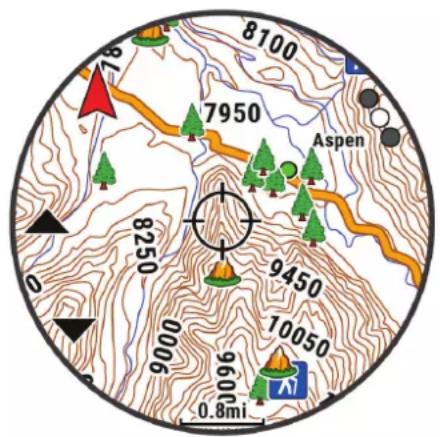
2 Recadrez la carte et zoomez de sorte à la center sur la position figurant dans la cible.
3 Maintenez le bouton START enfoncé pour sélectionner le point indiqué par le réticule.
4 Si besoin, Sélectionnez un point d'intérêt à proximité.
5 Sélectionner une option :
- Pour lancer la navigation vers la position, Sélectionnéz Aller.
- Pour enregistrer la position, Sélectionnéz Enregistrer la position.
- Pour afficher des informations sur la position, Sélectionnez Consultant.
Navigation à l'aide de la fonction « Autour de moi »
Voussouvezutiliser la fonction « Autour de moi » pour naviguer vers des points d'intérêt ou des waypoints à proximé de votre position.
REMARQUE: les données cartographiques installées sur la montre doivent inclure des points d'intérêt pour que vous puissiez naviguer jusqu'à ces derniers.
1 Sur la carte, maintenez le bouton MENU enforcé.
2 Sélectionnez Autour de moi.
Des icones indiquant les points d'intérêt ou les waypoints s'affichent sur la carte.
3 Appuyez sur UP ou DOWN pourmettre enevidence une section de la carte.
4 Sélectionnez la touche START.
Uneiste de points d'intérêt ou waypoints présents dans la section de carte seLECTIONnée s'affiche.
5 Sélectionnez une position.
6 Sélectionner une option :
- Pour lancer la navigation vers la position, Sélectionnéz Aller.
- Pour afficher la position sur la carte, Sélectionnez Carte.
- Pour enregistrer la position, Sélectionnéz Enregistrer la position.
- Pour afficher des informations sur la position, Sélectionnéz Consultanter.
Paramètres de la carte
Vou puez personaliser la facon dont la carte apparait dans l'application Carte et sur les ecrans de donnees.
REMARQUE: si besoin, vous pouvez personnelier les parametes de la carte pour certaines activités en particulier au lieu d'utiliser les parametes système (Parametes cartographiques de l'activité, page 45).
Maintenez le bouton MENU enforcé, puis seLECTIONnez Carte.
Gestion. crtes : affiche les versions des cartes tléchégués et vous permet de tlécharger des cartes supplémentaires (Gestion des cartes, page 107).
Theme de la carte : permet de regler la carte de maniere à ce qu'elle affiche des données optimisées pour toute type d'activité (Themes de la carte, page 108).
Theme Couleur : definit les couleurs de la carte sur un fond blanc ou noir pour la voir de jour ou de nuit. L'option Auto regle les couleurs de la carte en fonction de l'heure.
REMARQUE: cette fonction n'est disponible que sur les modèles quatix 7 Pro/Sapphire.
Orientation: permet de defirir l'orientation de la carte. L'option Nord en haut affiche le nord en haut de I'ecran. L'option Trace en haut affiche libre direction actuelle en haut de I'ecran.
Positions de l'utilisateur: permet d'afficher ou de masquer les positions enregistrées sur la carte.
Segments : permet d'afficher ou de masquer les segments sur la carte sous la forme d'une ligne colorée.
Contours : permet d'afficher ou de masquer les lignes de contour sur la carte.
Journal de suivi : affiche ou masque votre journal de suivi ou le trajet que vous venez de parcourir sous forme de ligne de couleur sur la carte.
Couleur de trace: permet de modifier la couleur du journal de suivi.
Zoom auto : permet de sélectionner automatiquement le niveau de zoom adapte pour une utilisation optimale de votre carte. quand cette option est désactivée, vous pouvez effectuer un zoom avant ou arrêté manuel.
Verrouillage sur route : permet de verrouiller l'icone de position, qui representationnez your position sur la carte, sur la route la plus proche.
Déta: definit le niveau de détaill de la carte. L'affichage d'un grand nombre de détails ralentit le tracé de la carte.
Relief ombre : affiche ou masque l'ombrage du relief pour une vue en trois dimensions de la topographie de la carte.
Marine : permet d'afficher des données sur la carte en mode Marine (Parametes de la carte marine, page 108).
Restaurer le thème : permet de restaurer des paramètres par défaut de thèmes de carte ou des thèmes supprimés de la montre.
Gestion des cartes
1 Maintenez le bouton MENU enforcé.
2 Sélectionnez Carte > Gestion. crtes.
3 Sélectionner une option :
- Afin de télécharger des cartes premium et d'activer votre abonnement Outdoor Maps+ pour cet apparéil, Sélectionnéz Cartes de plein air+ (Téléchargement de cartes avec Outdoor Maps+, page 107).
Pour telécharger des cartes TopoActive, Sélectionnez Cartes TopoActive (Téléchargement des cartes TopoActive, page 107).
Téléchargement de cartes avec Outdoor Maps+
Avant de pouvoir télécharger des cartes sur votre apparéil, vous devez vous connecter à un réseau sans fil (Connexion à un réseau Wi-Fi, page 115).
1 Maintenez le bouton MENU enforcé.
2 Sélectionnez Carte > Gestion. crtes > Cartes de plein air+.
3 Si nécessaire, appuyez sur START, puis selectionnez Verifier l'abonnement pour activer votre abonnement. Outdoor Maps+ pour cette montre.
REMARQUE: rendez-vous sur garmin.com/outdoormaps pour obtenir des informations sur l'achat d'un abonnement.
4 Sélectionné Azouter carte, puis sélectionné une position.
Un aperçu de la région de la carte apparait.
5 Sur la carte, effectuez une ou plusieurs des actions suivantes :
- Faites glisser la carte pour en visualiser les différentes parties.
- Pincez l'écran tactile ou écartz deux doigs pour faire un zoom avant ou arrêté sur la carte.
- Sélectionnez et pour faire un zoom avant ou arrêté sur la carte.
6 Appuyez sur BACK, puis selectionnéz.
7 Sélectionnez
8 Sélectionner une option :
- Pour renomer la carte, Sélectionnéz Nom.
- Pour modifier les calques de carte à télécharger, sélectionnez Calques.
ASTUCE: vous pouvez seLECTIONner pour afficher des détails sur les calques de carte.
- Pour modifier la région de la carte, Sélectionnez Zone Sélectionnée.
9 Sélectionné pour télécharger la carte.
REMARQUE: pour éviter de vider la batterie, la montre met le téléchargement de la carte en attente pour plus tard et le téléchargement commence lorsque vous connectez la montre à une source d'alimentation externe.
Teléchargement des cartes TopoActive
Avant de pouvoir télécharger des cartes sur votre apparéil, vous doivent vous connecter à un réseau sans fil (Connexion à un réseau Wi-Fi, page 115).
1 Maintenez le bouton MENU enforcé.
2 Sélectionnez Carte > Gestion. crtes > Cartes TopoActive > Ajouter carte.
3 Sélectionnez une carte.
4 Appuyez sur START, puis selectionné Télecharger.
REMARQUE: pour éviter de vider la batterie, la montre met le téléchargement de la carte en attente pour plus tard et le téléchargement commence lorsque vous connectez la montre à une source d'alimentation externe.
Suppression de cartes
Vou puez supprimer des cartes pour libérer de l'espace de stockage sur I'appareil.
1 Maintenez le bouton MENU enforcé.
2 Sélectionnez Carte > Gestion. crtes.
3 Sélectionner une option :
- Sélectionnez Cartes TopoActive, Sélectionnez une carte, appuyez sur START, puis Sélectionnez Supprimer.
- Sélectionnez Cartes de plein air+, Sélectionnez une carte, appuyez sur START, puis Sélectionnez Supprimer.
Thèmes de la carte
Vou puez modifier le thème de la carte afin d'afficher les données optimisées pour votre type d'activité.
Maintenez le bouton MENU enforcé et seLECTIONnez Carte > Thème de la carte.
Aucun(e): utilise les préférences des paramètres cartographiques du système, sans thème supplémentaire.
Marine: permet d'afficher des données sur la carte en mode maritime.
Contraste elevé: permet d'afficher les données sur la carte avec un niveau de contraste elevé, pour améliorer la visibilité dans les environnementés difficiles.
Sobre: permet d'afficher les données sur la carte avec un arrêté-planASF, pour améliorer la visibilité pendant la nuit.
Popularité : met en évidence les routes ou pistes les plus populaires sur la carte.
Ski en station : permet de configurer la carte de manière à ce qu'elle affiche clairment les données de ski les plus pertinentes.
Aviation: permit d'afficher des données sur la carte en mode aviation.
Paramètres de la carte marine
Vou puez personaliser l'affichage de la carte en mode Marine.
Maintenez le bouton MENU enforcé et seLECTIONnez Carte > Marine.
Sondages sur place: active la mesure de la profondeur sur la carte.
Secteurs de faux : permet d'afficher et de configurer l'aspect des secteurs de faux sur la carte.
Jeu de symboles : permet de définir les symboles de la carte en mode Marine. L'option NOAA affiche les symboles de carte de la National Oceanic and Atmospheric Administration. L'option International affiche les symboles de carte de l'International Association of Lighthouse Authorities.
Affichage et masquage de données cartographiques
Si plusieurs cartes sont installées sur l'appareil, vous pouvez limiter l'affichage à certaines données cartographiques de votrechoix.
1 À partir du cadran de la montre, appuyez sur START.
2 Sélectionnez Carte.
3 Maintenez le bouton MENU enforcé.
4 Sélectionnez les paramètres cartographiques.
5 Sélectionnez Carte > Configurer les cartes.
6 Sélectionnez une carte pour activer le commutateur qui affiche ou masque les données cartographiques.
Musique
REMARQUE : trois options de lecture de la musique sont disponibles sur votre montre quatix.
- Musique d'une source pierce
- Contenu audio personnel
- Musique stockée sur votre téléphone
Voupue tlecharger des pistes audio sur voite montre quix a partir de vrie ordinateur ou d'une source tience. Ainsi, you pouez ecouter vae musique mme lssque voite smartphone n'est pas a portee de main. Pour ecouter les pistes audio stockees sur voite montre, you pouze connecter un casque Bluetooth.
Connexion à une source fierce
Avant de pouvoir télécharger de la musique ou d'autres fichiers audio sur votre montre à partir d'une source tierce prise en charge, vous doivent connecter la source en question à votre montre.
Certaines sources de musique hierces sont déjà installées sur votre montre.
Pour plus d'options, vous pouvez télécharger l'application Connect IQ sur votre smartphone (Téléchargement d'objets Connect IQ, page 117).
1 À partir du cadran de la montre, appuyez sur START.
2 Sélectionnez Boutique Connect IQ™.
3 Suivez les instructions à l'écran pour installer une source de musique tierce.
4 Maintenez le bouton DOWN enforcé à partir de n'importe quel écran pour acceder aux commandes de la musique.
5 Sélectionnez la source de musique.
REMARQUE: si vous souhaitez selectionner une autre source, maintenez MENU enonce, selectionnee Sources de musique et suivez les instructions à l'écran.
Téléchargement de contenu audio auprès d'une source fierce
Avont de pouvoir telecharger du contenu audio apres d'une source pierce, you nevez vous connecter a un reseau Wi-Fi (Connexion a un reseau Wi-Fi, page 115).
1 Maintenez DOWN enforcé à partir de n'importe quel écran pour acceder aux commandes de la musique.
2 Maintenez enfoncé MENU.
3 Sélectionnez Sources de musique.
4 Sélectionnez une source connectée ou selectionnez Ajouter source pour ajouter une source de musique à partir de la boutique Connect IQ.
5 Sélectionnez une liste de chansons ou un autre élément à télécharger sur la montre.
6 Si besoin, appuyez sur BACK jusqu'à ce que vous soyez invite à synchroniser votre apparéil au service.
REMARQUE: le téléchargement de contenu audio peut vider la batterie. Si le niveau de la batterie est faible, vous devrez peut-être connecter la montre à une source d'alimentation externe.
Téléchargement de contenu audio personnel
Avant de pouvoir envoyer de la musique personnelle sur votre montre, vousdezvez installer l'application Garmin Express sur toute ordinateur (garmin.com/express).
Voue coupez charger vos fichiers audio personnels, notament au format .mp3 et .m4a, sur une montre quatif a partir de suaive ordinateur. Pour plus d'informations, rendez-vous sur garmin.com/musicfiles.
1 Connectez la montre à votre ordinateur à l'aide du cable USB inclus.
2 Sur votre ordinateur, ouvrez l'application Garmin Express, selectionnez votre montre, puis selectionnez Musique.
ASTUCE : sur un ordinateur Windows*, vous pouvez selectionner i acceder au dossier contenant vos fichiers audio. Sur un ordinateur Apple®, l'application Garmin Express utilise votre bibliothèque iTunes®.
3 Dans la liste Ma musique ou Bibliothèque iTunes, sélectionnez une catégorie de fichier audio, comme chansons ou listes de chansons.
4 Cochez la case des fichiers audio, puis selectionnez Envoyer vers l'appareil.
5 Si besoin, dans la liste quatif, selectionnee une categorie, cochez les cases, puis selectionnee Supprimer de l'appareil pour supprimer des fichiers audio.
Ecoute de musique
1 Maintenez le bouton DOWN enforcé à partir de n'importe quel écran pour acceder aux commandes de la musique.
2 Si nécessaire, connectez votre casque Bluetooth (Branchement du casque Bluetooth, page 111).
3 Maintenez enfoncé MENU.
4 Sélectionnez Sources de musique et choisissez une option :
Pour écouter de la musique téléchargeée sur la montre depuis votre ordinateur, sélectionnez Ma musique (Téléchargement de contenu audio personnel, page 110).
- Pour contrôle la lecture de la musique sur votre téléphone, Sélectionnez ContrôlerTEL..
- Pour écouter la musique provenant d'une source tierce, Sélectionnez le nom de cette source, puis désissez une liste de chansons.
5 Sélectionnez.
Commandes du lecteur audio
REMARQUE : les commandes du lecteur audio peuvent varier selon la source de musique selectionnee.
| :Sélectionnez cette icône pour voir d'autres commandes du lecteur audio. | |
| Sélectionnez cette icône pour parcourir les fichiers audio et les listes de chansons de la source scélectionnée. | |
| Sélectionnez cette touche pour régler le volume. | |
| Sélectionnez cette touche pour生存 et accueille en pause le fichier audio en cours. | |
| Sélectionnez cette touche pour passer au fichier suivant dans la liste de chansons. Maintenez cette touche enforcée pour faire avance rapide dans le fichier audio en cours. | |
| Sélectionnez cette touche pour redémarrer le fichier audio en cours. SÉLECTIONNZeux fois cette touche pour passer au fichier audio précédent dans la liste de chansons. Maintenez cette touche enforcée pour revenir en arrêté dans le fichier audio en cours. | |
| Sélectionnez cette touche pour modifier le mode de répétition. | |
| Sélectionnez cette touche pour modifier le mode de lecture aléatoire. |
Branchement du casque Bluetooth
Pour écouter la musique chargée sur votre montre quatix, vous devez connecter un casque Bluetooth.
1 Placez Your casque a moins de 2 m (6,6 pi) de voir montre.
2 Activez le mode de couplage sur les écouteurs.
3 Maintenez le bouton MENU enforcé.
4 Sélectionnez Mus. > Casque > Ajouter nouvel...
5 Sélectionnéz vos écouteurs pour terminer le couplage.
Changement du mode Audio
Yououpouzebasculerentrelemode delecture de musique mono et stereo.
1 Maintenez le bouton MENU enforcé.
2 Sélectionnez Mus. > Audio.
3 Sélectionnez une option.
Connectivité
Des fonctions de connectivité sont disponibles pour vous montre lorsque vous la couplez avec votre téléphone compatible (Couplage du téléphone, page 112). Des fonctions supplémentaires sont disponibles lorsque vous connectez votre montre à un réseau Wi-Fi (Connexion à un réseau Wi-Fi, page 115).
Fonctions de connectivité du téléphone
Les fonctions de connectivité du smartphone sont disponibles pour vous montre spatix lorsque vous la couplez avec l'application Garmin Connect (Couplage du téléphone, page 112).
- Fonctions de l'application Garmin Connect, de l'application Connect IQ et plus encore (Applications de téléphone et applications d'ordinateur, page 115)
Résumés (Résumés de widget, page 61) - Fonctions du menu des commandes (Commandes, page 84)
- Fonctions de sécurité et de suivi (Fonctions de suivi et de sécurité, page 122)
- Interactions téléphoniques, comme les notifications (Activation des notifications Bluetooth, page 112)
Couplage du téléphone
Pour utiliser les fonctions connectées de votre montre, vous devez la coupler directement via l'application Garmin Connect et non pas via les paramétres Bluetooth de votre smartphone.
1 Pendant la configuration initiale sur votre montre, sélectionnez ✔ lorsque vous étés invite à coupler l'application à votre téléphone.
REMARQUE: si vous avez ignore le processus de couplage aparavant, vous pouze maintainir enfoncé MENU, puis selectionner Connectivite > Telefone > Coupler un téléphone.
2 Scannez le code QR avec votre téléphone et suivez les instructions à l'écran pour terminer le processus de couplage et de configuration.
Activation des notifications Bluetooth
Avant de pouvoir activer les notifications, vous doivent coupler la montre avec un smartphone compatible (Couplage du téléphone, page 112).
1 Maintenez le bouton MENU enforcé.
2 Sélectionnez Connectivité > Téléphone > Smart Notifications > État > Activé.
3 Sélectionnez Lors d'une activités ou Utilisation générale.
4 Sélectionnez un type de notification.
5 Sélectionnez les préférences de statut, de tonalité et de vibration.
6 Appuyez sur BACK.
7 Sélectionnez les préférences de confidentialité et de retard de temporisation.
8 Appuyez sur BACK.
9 Sélectionnez Signature pour ajouter une signature à vos réponses aux SMS.
Affichage des notifications
1 Sur le cadran de la montre, appuyez sur UP ou DOWN pour afficher le résumé du widget des notifications.
2 Sélectionnez la touche START.
3 Sélectionnez une notification.
4 Appuyez sur START pour voir plus d'options.
5 Appuyez sur BACK pour revenir à l'écran précédent.
Réception d'un appel téléphonique entrant
Lorsque you receivez un appel sur voite smartphone connecte, la montre quix affiche le nom ou le numero de telephone de I'applant.
- Pour accepter l'appeL, selectionnez
REMARQUE: pour parler à la personne qui vous appelle, vous doivent utiliser cette téléphone connecté.
- Pour refuser l'appoint, Sélectionnez
Pour refuser l'appei et envoyer immediatement une reponse par SMS, selectionnez Ropondre, puis selectionnee un message de laiste.
REMARQUE: pour envoyer une réponse par SMS, vous doivent connecté à un smartphone Android compatible via la technologie Bluetooth.
Réponse à un message texte
REMARQUE: cette fonction est disponible uniquement avec les smartphones Android compatibles.
Lorsque you receivez une notification de message xtete sur vaire montre, you pouze envoyer une reponse rapide que you selectionnez dans uneiste de messages. You pouze personaliser vos messages dans l'application Garmin Connect.
REMARQUE: cette fonction envoie des messages texte en utilisant votre téléphone. Notre opérateur ou vous forfait peut appliquer des limites et des frais aux messages texte normaux. Contactez notre opérateur mobile pour plus d'informations sur les frais ou les limites appliqués aux messages texte.
1 Sur le cadran de la montre, appuyez sur UP ou DOWN pour afficher le résumé du widget des notifications.
2 Appuyez sur START, puis selectionnez une notification de message texte.
3 Sélectionnez la touche START.
4 Sélectionnez Répondre.
5 Sélectionnez un message dans la liste.
1 Sur le cadran de la montre, appuyez sur UP ou DOWN pour afficher le résumé du widget des notifications.
2 Appuyez sur START, puis sélectionnez une notification de message texte.
3 Sélectionné la touche START.
4 Sélectionné Répondre.
5 Sélectionné un message dans la liste.
Votre téléphone envoie le message sélectionné en tant que message texte SMS.
Gestion des notifications
Vouss pouvez utiliser votre smartphone compatible pour gerer les notifications qui s'affichent sur vous montre.
quatix.
Selectionner une option :
- Si vous utilisez un iPhone , accedez aux parametes des notifications iOS pour selectionner les éléments à afficher sur la montre.
- Si vous utilisez un smartphone Android, dans l'application Garmin Connect, Sélectionnez • • > Paramétres > Notifications.
Déactualisation de la connexion au téléphone Bluetooth
Vou puez desactiver la connexion du telephone Bluetooth dans le menu des commandes.
REMARQUE: vous pouvez ajouter des options au menu des commandes (Personnalisation du menu des commandes, page 87).
1 Maintenez LIGHT enforcé pour afficher le menu des commandes.
2 Sélectionnez pour désactiver la Bluetooth connexion au téléphone sur votre montre quatix.
Consultez le manuel d'utilisation de votre téléphone pour désactiver la technologie Bluetooth sur votre téléphone.
Activation et désactivation des alertes de connexion du téléphone
Vousspuvez configurer la montre spatix pour vous alerter lorsque vous tellephone coule se connecte et se deconnecte via la technologie Bluetooth.
REMARQUE: les alertes de connexion du téléphone sont désactivées par défaut.
1 Maintenez le bouton MENU enforcé.
2 Sélectionnez Connectivité > Téléphone > Alarmes.
Activation et désactivation des alertes Trouver mon smartphone
1 Maintenez le bouton MENU enforcé.
2 Sélectionnez Notifications et alertes > Alertes système > Alertes Trouver mon téléphone.
Localisation d'un smartphone perdu pendant une activités GPS
Votre montre quatix enregistretre automatiquement une position GPS lorsque vous smartphone coupe est déconnecté au cours d'une activité GPS. Vous pouvez utiliser cette fonction pour aider à localiser un smartphone perdu pendant une activité.
1 Demarrez une activité GPS.
2 Lorsque youes etes invite a naviguer jusqu'au dernier emplacement connu de vour appeareil, selectionnez
3 Naviguez jusqu'à l'emplacement sur la carte (Enregistrement d'une position sur la carte ou navigation jusqu'à une position, page 105).
4 Appuyez sur le bouton DOWN pour afficher un compas pointant vers l'emplacement (facultatif).
5 Lorsque vaue montre est a portee Bluetooth de vour smartphone, la force du signal Bluetooth s'affiche a l'écran.
La force du signal augmente à mesure que vous vous rapprochez de votre smartphone.
Lecture de notifications sonores pendant une activité
Vouss pouvez activer la lecture de messages d'etat motivants sur votre montre quatix pendant vos séances de course ou autres activités. Les notifications sonores sont transmises à votre casque Bluetooth connecté, le cas échéant. Sinon, les messages audio sont lus sur votre smartphone couple via l'application Garmin Connect. Lorsqu'un signal sonore se déclenché, les autres sons de la montre ou du smartphone se désactivent pendant la lecture de l'announce.
REMARQUE: cette fonction n'est pas disponible pour toutes les activités.
1 Maintenez enfoncé MENU.
2 Sélectionnez Signaux sonores.
3 Sélectionner une option :
- Pour entendre une notification pour chaque circuit, Sélectionnez Alarme de circuit.
Pour personnelier les notifications en fonction des informations sur toute allure et toute vitesse, selectionnez Alarme d'allure/vitesse. - Pour personneliser les notifications en fonction des informations sur votre fréquence cardiaque, Sélectionnez Alarme frais card.
Pour personnelier les notifications en fonction de vos données de puissance, selectionnez Alarme puissance. - Pour entendre des notifications lorsque vous démarrez et arrêtez le chronomètre d'activité, notamment la fonction Auto Pause, sélectionnez Événements du chronomètre.
Pour que les alertes d'entrainment soient lues comme des notifications sonores, selectionnez Alertes d'entrainment.
Pour que les alertes d'activité soient lues comme des notifications sonores, selectionnez Alertes d'activité (Alertes d'activité, page 44).
Pour entendre un son juste avant une alerte ou une invite, selectionnez Tonalités audio. - Pour changer la langue ou le dialecte du guidage vocal, selectionnez Dialecte.
Fonctions de connectivité Wi-Fi
Envoi d'activités versVote compteGarmin Connect:envoie automatiquementvoire activite survoire compte Garmin Connect Mobile des la fin de son enregistrement.
Contenu audio : permet de synchroniser du contenu audio à partir de fournisseurs tiers.
Mises à jour de parcours : permet de télécharger et d'installer les mises à jour des parcours de golf.
Téléchangements de cartes : permet de télécharger et installer des cartes.
Mises à jour logicielles : vous pouvez télécharger et installer la dernière version du logiciel.
Entrainements et plans d'entrainment : vous pouvez rechercher et selectionner des entrainements et des programmes d'entrainment sur le site Garmin Connect. La prochaine fois que votre montre sera connectee en Wi-Fi, les fichiers seront envoyés dessus.
Connexion à un réseau Wi-Fi
Vouce nece necte ront a lappication Gmect sur vret smartphone ou a application Garin Express sur voite ordinateur avant de pouvoir you connecter a un reseau Wi-Fi.
1 Maintenez le bouton MENU enforcé.
2 Sélectionnez Connectivité > Wi-Fi > Mes réseaux > Ajouter un réseau.
La montre affiche une liste des reseaux Wi-Fi à proximité.
3 Sélectionnez un réseau.
4 Si besoin, saississez le mot de passer du réseau.
La montre se connecte au réseau et le réseau est ajoute à la liste des réseaux enregistrés. La montre se reconnectcté à ce réseau automatiquement lorsqu'il est à portée.
Applications de téléphone et applications d'ordinateur
Voussoupiezconnetervoiremontaplusieursapplicationsdetelephoneetapplicationsd'ordinateurGarmin àl'aide du même compteGarmin.
Garmin Connect
Vous pouvez communiquer avec vos amis sur Garmin Connect. Garmin Connect vous procure les outils nécessaires pour suivre, analyser et partager vos activités ainsi que pour encourager vos amis. Enregistrez vos activités quotidiennes telles que vos courses, vos activités de natation, de randonnée, vos triathlons et bien plus encore. Pour creer un compte gratuite, vous pouvez télécharger l'application depuis la boutique d'applications sur votre téléphone (garmin.com/connectapp), ou vous rendre sur connect.garmin.com.
Enregistrement de vos activités : après avoir terminé et enregistré une activités avec votre montre, vous pouvez l'envoyer à vous compte Garmin Connect et la conserver aussi longtemps que vous le foulez.
Analyse de vos données : vous pouvez afficher des informations plus précises sur votre activité, y compris la durée, la distance, l'altitude, la fréquence cardiaque, les calories brûlées, la cadence, les dynamiques de course, la carte vue du dessus, des graphiques d'allure et de vitesse, ainsi que des rapports personalisables.
REMARQUE: certaines données nécessit un accessoire en option, comme un moniteur de fréquence cardiaque.
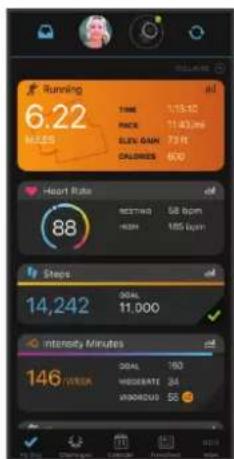
Planification de vos entrainements : vous pouvez vous fixer un objectif à atteindre et charger l'un des programmes d'entrainment quotidiens.
Suivi de la progression : vous pouvez suivre vos pas quotidiens, participer à une rencontres sportive amicale avec vos contacts et réaliser vos objectifs.
Partage de vos activités : vous pouvez communiquer avec des amis et suivre leurs activités ou partager des liens vers vos activités.
Gestion de vos parametes : vous pouvez personnaliser les parametes de votre montre et les parametes utiliseur sur votre compte Garmin Connect.
Utilisation de l'application Garmin Connect
Une fois que vous avez coupé votre montre avec votre téléphone (Couplage du téléphone, page 112), vous pouze utiliser l'application Garmin Connect pour télécharger toutes les données de votre activités sur votre compte Garmin Connect.
1 Verifiez que l'application Garmin Connect s'execute sur votre téléphone.
2 Rapprochez votre montre à moins de 10m (33 pi) de votre téléphone.
Votre montre synchronise automatiquevos donnees avec l'application Garmin Connect et voire compte Garmin Connect.
Mise à jour du logiciel avec l'application Garmin Connect
Afin de pouvoirmettre a jour le logiciel de la montre avec l'application Garmin Connect, vousavez disposater d'un compte Garmin Connect et coupler la montre avec un smartphone compatible (Couplage du téléphone, page 112).
Synchronisez vous montre avec l'application Garmin Connect (Utilisation de l'application Garmin Connect, page 116).
Lorsqu'une nouvelle version du logiciel est disponible, l'application Garmin Connect l'envoie automatiquement sur votre montre.
Utilisation de Garmin Connect sur votre ordinateur
L'application Garmin Express connecte votre montre à votre compte Garmin Connect via un ordinateur. Vous pouvez utiliser l'application Garmin Express pour télécharger vos données d'activité sur votre compte Garmin Connect et envoyer des données, telles que vos exercices ou programmes d'entrainements, du site Garmin Connect vers notre montre. Vous pouze aussi ajouter de la musique sur votre montre (Téléchargement de contenu audio personnel, page 110). Vous pouze également installer des mises à jour logicielles etGERer vos applications Connect IQ.
1 Connectez la montre à votre ordinateur à l'aide du cable USB.
2 Rendez-vous sur le site garmin.com/express.
3 Telechargez puis installez l'application Garmin Express.
4 Ouvrez l'application Garmin Express et selectionnez Ajouter apparéil.
5 Suivez les instructions presentes à l'écran.
Mise à jour du logiciel à l'aide de Garmin Express
Afin de pouvoirmettre a jour lelogiciel de l'appareil,vousdevezdisposer d'un compteGarmin Connect et telecharger l'application Garmin Express.
1 Connectez l'appareil à votre ordinateur à l'aide du cable USB.
Lorsqu'une nouvelle version du logiciel est disponible, Garmin Express l'envoie sur votre apparéil.
2 Suivez les instructions presentes à l'écran.
3 Ne déconnectez pas l'appareil de l'ordinateur pendant la mise à jour.
REMARQUE: si vous avez déjà configuré votre apparéil avec la connectivité Wi-Fi, Garmin Connect peut automatiquement télécharger les mises à jour logicielles disponibles pour votre apparéil du moment qu'une connexion est disponible via Wi-Fi.
Synchronisation manuelle des données avec Garmin Connect
REMARQUE : vous pouvez ajouter des options au menu des commandes (Personnalisation du menu des commandes, page 87).
1 Maintenez le bouton LIGHT enforcé pour afficher le menu des commandes.
2 Sélectionnez Synchronisation.
Fonctions Connect IQ
Vou puez ajouter des applications, des champs de données, des résumés de widgets, des sources de musique et des cadrans de montre Connect IQ à votre montre via la boutique Connect IQ sur votre montre ou smartphone (garmin.com/connectiqapp).
Cadran de montre: personnelisez l'apparance de l'horloge.
Applications pour apparéil : ajoutez des objets interactifs à votre montre, comme des résumés de widgets et des nouveaux types d'activité de plein air ou de fitness.
Champs de données : teléchargez de nouveaux champes de données qui affichent les données de capteur, d'activité et d'historique différentement. Vous pouvez ajouter des champes de données Connect IQ aux objets et pages intégrés.
Musique: ajoutez des sources de musique à votre montre.
Téléchargement d'objets Connect IQ
Avant de pouvoir télécharger des fonctions depuis l'application Connect IQ, vous devez coupler votre montre automatique avec vos telephones (Couplage du téléphone, page 112).
1 Depuis la boutique d'applications sur voite telphone, instalze et ouvre l'application Connect IQ.
2 Si nécessaire, selectionnez votre montre.
3 Sélectionnez un objet Connect IQ.
4 Suivez les instructions presentes à l'écran.
Téléchargement de fonctions Connect IQ sur votre ordinateur
1 Connectez la montre à votre ordinateur à l'aide d'un cable USB.
2 Rendez-vous sur apps.garmin.com et connectez-vous.
3 Sélectionnez une fonction Connect IQ et téléchargez-la.
4 Suivez les instructions presentées à l'écran.
Garmin Explore
Le site web et l'application Garmin Explore vous permettent de creer des parcours, des waypoints et des collections, de planifier des voyages et d'utiliser le stockage dans le cloud. Ils vous fournissant des outils de planification avancés en ligne et hors ligne pour que vous puissiez partager et synchroniser vos données sur votre apparéil Garmin compatible. Vous pouvez utiliser l'application pour télécharger des cartes à consulter hors ligne et naviguer où bon vous semble, sans recourir aux services cellulaires.
Vou puez telecharger l'application Garmin Explore depuis la boutique d'applications de voire smartphone (garmin.com/exploreapp) ou en vous rendant sur explore.garmin.com.
L'application Garmin Golf vous permet de télécharger des cartes de score depuis votre apparéil quatix et d'afficher des statistiques détaillées ainsi que les analyses des coups. Les golfeurs peuvent s'affronter sur différents parcours avec l'application Garmin Golf. Plus de 43 000 parcours proposent un classement que n'importe quel玩家 peut rejoindre. Vous pouvez creator un tournoi et inviter d'autres joueurs à se mesurer à vous. Avec un abonnement Garmin Golf, vous pouvez afficher les données de contour du green sur votre smartphone et votre apparéil quatix.
L'application Garmin Golf yous permit de synchroniser vos données avec voite compte Garmin Connect. Vou. pouvez telecharger l'application Garmin Golf depuis la boutique d'applications de voite smartphone (garmin .com/golfapp).
Profilutilisateur
Vou puez metre a jour voite profil utilisateur sur voite montre ou sur l'application Garmin Connect.
Définition de votre profil utiliser
Voupez mette a jour les parametes suivants : sexes, date de naissance, taille, poids, largeur de poignet, zone de frquence cardiaque, zone de puissance et vitesse de nage critique (CSS). La montre utilise ces informations pour calculer des données d'entrainement précises.
1 Maintenez le bouton MENU enforcé.
2 Sélectionnez Profil utilisateur.
3 Sélectionnez une option.
Paramètres de genre
Lorsque vous configurez la montre pour la première fois, vous doivent indiquer votre sexe. La plupart des algorithmes de fitness et d'entrainment sont binaires. Pour optimiser la précision des résultats, Garmin vous recommende de selectionner le sexe qui vous a eté attribuè à la naissance. Àpès la configuration initiale, vous pouvez personnelier les paramétres de profil de votre compte Garmin Connect.
Profil et confidentialité : permet de personneliser les données de votre profil public.
Paramétres utiliser : permet d'indiquer votre sexe. Si vous Sélectionnéz Non spécifique, les algorithmes binaires utiliseront le sexe que vous avez indiqué lors de la configuration initiale de la montre.
Affichage de l'âge physique
Votre age physique vous permect de comparer votre condition physique avec celte dautres personnes du meme sexes.Votre montre utilise des informations telles que votre age,votre indice de masse corporelle (IMC),voire frquence cardiaque au repos et voitre historique d'activites soutenues pour vous indiquer votre age physique. Si vous ave une balance Garmin Index",voitre montre utilise le taux de gratise corporelle au lieu de l'IMC pour déterminer votre age physique.Les activités physiques et un changement de style de vie peuvent modifier vretre age physique.
REMARQUE: pour obtenir un âge physique plus précis, procédez à la configuration de votre profil utilisateur (Définition de votre profil utilisateur, page 118).
1 Maintenez le bouton MENU enforcé.
2 Sélectionnez Profil utilisateur >Âge physique.
A propos des zones de fréquence cardiaque
De nombreux athètes utilisent les zones de fréquence cardiaque pour mesurer et augmenter leur résistance cardiovascularaire et améliorer leur forme physique. Une plage cardiaque est un intervalle définie de battements par minute. Les cinq zones de fréquence cardiaque courament acceptées sont numéroétées de 1 à 5, selon une intensité croissant. Généralement, les plages cardiaques sont calculées en fonction de pourcentages de votre fréquence cardiaque maximum.
Objectifs physiques
La reconnaissance de vos plages cardiaques peut vous aider à mesurer et à améliorer votre forme en complément et en appliquant les principes suivants.
- Voiture frequencie cardiaque permet de mesurer l'intensite de I'effort avec fiabilité.
- En vous entrainant dans certaines plages cardiaques, vous pourrez améliorer vos capacité et résistance cardiovasculaires.
Si vous connaissiez votre fréquence cardiaque maximum, vous pouvez utiliser le tableau (Calcul des zones de fréquence cardiaque, page 121) pour déterminer la meilleure plage cardiaque correspondant à vos objectifs sportifs.
Si vous ne connaissiez pas votre fréquence cardiaque maximum, utilisez l'un des calculateurs disponibles sur Internet. Certains centres de remise en forme et salles de sport peuvent proposer un test mesurant la fréquence cardiaque maximum. La fréquence cardiaque maximum par défaut correspond au chiffre 220 moins votre âge.
Définition de zones de fréquence cardiaque
La montre utilise les informations de votre profil utiliser saisies lors du réglage initial pour déterminer vos zones de fréquence cardiaque par défaut. Vous pouvez définir des zones de fréquence cardiaque différentes selon le profil sportif : course à pied, cyclisme et natation. Pour obtenir les données les plus précises sur les calories pendant votre activité, définissez votre fréquence cardiaque maximale. Vous pouvez aussi saisir manuellement chaque zone de fréquence cardiaque et votre fréquence cardiaque au repos. Vous pouvez ajuster manuellement vos zones sur la montre ou à l'aide de votre compte Garmin Connect.
1 Maintenez le bouton MENU enforcé.
2 Sélectionnez Profil utilisateur > Zones de FC et de puissance > Fréquence cardia.
3 Sélectionnez FC max, puis entrez votre fréquence cardiaque Tmaxale.
Voupuezutilier lafonction Detction automatique pour enregister automatiqueantonne frquence cardiaque maximale pendant une activite (Detction automatique des mesures de performances, page 121).
4 Sélectionnez FC seuil lactique, puis entrez votre fréquence cardiaque au seuil lactique.
Vouss pouvez effectuer un test guidé pour estimer votre seuil lactique (Seuil lactique, page 73). Vous pouvez utiliser la fonction Détction automatique pour enregistrer automatiquement votre seuil lactique pendant une activité (Détction automatique des mesures de performances, page 121).
5 Sélectionnez FC au repos > Régler sur valeurs Persons, puis saisissez votre fréquence cardiaque au repos.
Voussouvezutiliser la fréquencecardiaquemoyenau repos mesurée parvoitrontoudéfinir une fréquence cardiaquemoyenau repos personnalisé.
6 Sélectionner Zones > À partir de.
7 Sélectionner une option :
- Sélectionnez % FC maximale pour afficher et modifier les zones sous forme de pourcentage de votre fréquence cardiaque maximale.
- Sélectionner % RFC pour afficher et modifier les zones sous forme de pourcentage de votre réserve de fréquence cardiaque (différence entre la fréquence cardiaque maximale et la fréquence cardiaque au repos).
- Sélectionnez % FC au seuil lactique pour afficher et modifier les zones sous forme de pourcentage de votre fréquence cardiaque au seuil lactique.
8 Sélectionnez une zone, puis entrez une valeur pour chaque zone.
9 Sélectionnez FC pour le sport, puis Sélectionnez un profil de sport pour ajouter des zones de fréquence cardiaque séparées (facultatif).
10 Repetez les étapes pour ajouter des zones de fréquence cardiaque (facultatif).
Définition des zones de fréquence cardiaque par la montre
Les paramétres par défaut laient sa montre détecter toute fréquence cardiaque maximale et définir vos zones de fréquence cardiaque sous forme de pourcentage de cette fréquence cardiaque maximale.
Assurez que les paramètres de votre profil utilisé sont corrects (Définition de votre profil utilisé, page 118).
- Portez souvent votre moniteur de fréquence cardiaque au poignet ou pectoral pendant vos courses.
- Testez quelques programmes d'entraînement de votre fréquence cardiaque dans votre compte Garmin Connect.
- Affichez les tendances de votre fréquence cardiaque et vos temps dans les zones à l'aide de votre compte Garmin Connect.
Calcul des zones de fréquence cardiaque
| Zone | % de la fréquence cardiaque maximum | Effort perçu Avantages | |
| 1 50 à 60 % | Allure tranquille et détendue, respiration rythmée | Entrainement cardiovasculaire de niveau débutant, réduit le stress | |
| 2 60 à 70 % | Allure comfortable, respiration légèrement plus profonde, conversation possible | Entrainement cardiovasculaire de base, récapération rapide | |
| 3 70 à 80 % | Allure modérée, conversation moins aisée | Capacité cardiovasculaire améliorée, entrainment cardiovasculaire optimal | |
| 4 80 à 90 % | Allure rapide et légèrement inconfor-table, respiration profonde | Capacité et seuil anaérobiques améliorés, vitesse augmentée | |
| 5 90 à 100 % | Sprint, effort ne pouvant être soutenu pendant longtemps, respiration difficile | Endurance anaérobique et musculaire, puissance augmentée | |
Définition des zones de puissance
Les zones de puissance utilisent des valeurs par défaut, basées sur le sexe, le poids et les capacités moyennes. Il est possible qu'elles ne correspondent pas à vos capacities personnelles. Si vous connaissiez votre seul fonctionnel de puissance (valeur FTP) ou votre seuil de puissance (valeur TP), vous pouze l'entrée et permettre ainsi au logiciel de calculer automatiquement vos zones de puissance. Vous pouze ajuster manuellement vos zones sur la montre ou à l'aide de votre compte Garmin Connect.
1 Maintenez le bouton MENU enforcé.
2 Sélectionnez Profil utiliser > Zones de FC et de puissance > Puissance.
3 Sélectionnez une activités.
4 Sélectionnéz À partir de.
5 Sélectionner une option :
- Sélectionnez Watts pour afficher et modifier les zones en watts.
- Sélectionnez % FTP ou % seuil de puissance pour afficher et modifier les zones sous forme de pourcentage de votre seuil de puissance.
6 Sélectionnez FTP ou Seuil de puissance, puis saisissez votre valeur.
Voues pouvez utilise la fonction Detection automatique pour enregister automatiqueur voire seuil de puissance pendant une activite (Detection automatique des mesures de performances, page 121).
7 Sélectionnez une zone, puis entrez une valeur pour chaque zone.
8 Si besoin, selectionnez Minimum et saisissez une valeur de puissance minimum.
Détction automatique des mesures de performances
La fonction Détction automatique est activée par défaut. La montre peut détector automatiquement votre fréquence cardiaque maximale et votre seuil lactique pendant une activités. Lorsqu'elle est couplée avec un capteur de puissance compatible, la montre peut détector automatiquement votre seuil fonctionnel de puissance (FTP) lors d'une activités.
1 Maintenez le bouton MENU enforcé.
2 Sélectionnez Profil utiliser > Zones de FC et de puissance > Détction automatique.
3 Sélectionnez une option.
Fonctions de suivi et de sécurité
ATTENTION
Les fonctions de sécurité et de suivi sont des fonctions complémentaires qui ne doivent pas etre utilisées en premier pour solliciter une aide d'urgence. L'application Garmin Connect ne contacte aucun service d'urgence a sua place.
AVIS
Pour utiliser les fonctions de suivi et de sécurité, vous doivent connecter la montre automatique à l'application Garmin Connect via la technologie Bluetooth. Une téléphone apparaie doit être associée à un forfait de données et situé dans une zone de couverture par le réseau de données. Vous pouvez indiquer des contacts d'urgence sur toute compte Garmin Connect.
Pour en savoir plus sur les fonctions de sécurité et de suivi, rendez-vous sur garmin.com/safety.
Assistance: permit d'envoyer un message contenant votre nom, un lien LiveTrack et votre position GPS à vos contacts d'urgence (si disponibles).
Detection d'incident : quand la montre quatif déetecte un incident pendant certaines activités de plein air, elle envoie un message automatisé, un lien LiveTrack ainsi que votre position GPS (si disponible) à vos contacts d'urgence.
LiveTrack: permet à vos amis et à votre famille de suivre vos courses et vos entrainements en temps réel. Vous pouvez inviter des abonnés par e-mail ou sur les réseaux sociaux. Ils pourront ainsi consulter vos données en temps réel sur une page web.
Live Event Sharing: permet d'envoyer des messages à vos amis et à votre famille pendant un événement pour leur fournir des informations en temps réel.
REMARQUE: cette fonction n'est disponible que si vous montre est connectée à un smartphone compatible doté de la technologie Android.
GroupTrack : vous permet de suivre vos contacts en temps réel sur votre écran à l'aide de LiveTrack.
Ajout de contacts d'urgence
Le numero de téléphone des contacts d'urgence est utilisé pour les fonctions de sécurité et de suivi.
1 Dans l'application Garmin Connect, selectionnez .
2 Sélectionnez Sécurité et suivi > Fonctions de sécurité > Contacts d'urgence > Ajouter des contacts d'urgence.
3 Suivez les instructions presentes à l'écran.
Vos contacts d'urgence recoivent une notification lorsque vous les ajoutez en tant que contact d'urgence et peuvent accepter ou refuser votre demande. Si un contact refuse, vous devez désirir un autre contact d'urgence.
Ajout de contacts
Voupue ajouter jusqu'a 50 contacts dans l'application Garmin Connect. Les adresses e-mail des contacts peuvent etre utilisées avec la fonction LiveTrack. Voupue definir trois de ces contacts en tant que contacts d'urgence (Ajout de contacts d'urgence, page 122).
1 Dans l'application Garmin Connect, selectionnez.
2 Sélectionnez Carnet de contacts.
3 Suivez les instructions presentes à l'écran.
Une fois vos contacts ajoutés, vous nevez synchroniser vos données pour appliquer les changements sur toute quatif (Utilisation de l'application Garmin Connect, page 116).
Activation et déactivation de la détction d'incident
ATTENTION
La détction d'incident est une fonction supplémentaire qui n'est disponible que pour certaines activités de plein air. La fonction de détction d'incident ne doit pas etre vous seule ressource pour solliciter une aide d'urgence. L'application Garmin Connect ne contacte aucun service d'urgence a touvre place.
AVIS
Avant de pouvoir activer la détction d'incident sur votre montre, vous doivent configurer des contacts d'urgence dans l'application Garmin Connect (Ajout de contacts d'urgence, page 122). Notre téléphone apparait doit être associé à un forfait de données et situé dans une zone de couverture par le réseau de données. Vos contacts d'urgence doivent être en mesure de receivevoir des e-mails et des SMS (des frais d'envoi et de réception de SMS peuvent s'appliquer).
1 Maintenez le bouton MENU enforcé.
2 Sélectionnez Sécurité et suivi > Détction d'incident.
3 Sélectionnez une activités de GPS.
REMARQUE: la détction d'incident n'est disponible que pour certaines activités de plein air.
Lorsque vous montre automatique et que vous ne me fuiere, l'application Garmin Connect peut envoyer automatique un SMS et un e-mail componant toute nom et vos coordonnées GPS (si disponibles) à vos contacts d'urgence. Un message s'affiche sur tout appeareil et sur tout smartphone coupe, vous indiquant que tous contacts seront informés dans les 15 secondes. Si vous n'avoz pas besoin d'aide, vous pouvez annuler l'envoi du message d'urgence automatique.
Demande d'assistance
ATTENTION
Assistance est une fonction complémentaire qui ne doit pas etre utilise en premier pour solliciter une aide d'urgence. L'application Garmin Connect ne contacte aucun service d'urgence a toue place.
AVIS
Avant de pouvoir demander de l'aide, vous devez définir des contacts d'urgence dans l'application Garmin Connect (Ajout de contacts d'urgence, page 122). Voitre téléphone apparaïedoit être associé à un forfait de données et situé dans une zone de couverture par le réseau de données. Vos contacts d'urgence doivent être en mesure de receivevoir des e-mails et des SMS (des frais d'envoi et de réception de SMS peuvent s'appliquer).
1 Maintenez le bouton LIGHT enforcé.
2 Quand vous sentez trois vibrations, relachez le bouton pour activer la fonction d'aide.
L'écran du compte à rebours s'affiche.
ASTUCE : vous pouvez selectionner Annuler avant la fin du compte à rebours pour annuler l'envoi du message.
Demarrage d'une session GroupTrack
AVIS
Votre tlephone appaire doit etre associé a un forfait de donnees et situé dans une zone de couverture par le reseau de donnees.
Avant de lancer une session GroupTrack, vous devez coupler la montre avec un smartphone compatible (Couplage du téléphone, page 112).
Ces instructions seront à démarrer une session GroupTrack avec une montre spatix. Si certains de vos contacts disposent de modèles compatibles différents, vous pouvez les voir sur la carte. Les autres apparêils ne pourrait peut-être pas afficher les cyclistes GroupTrack sur la carte.
1 Sur la montre quatif, maintenez le bouton MENU enfoncé, puis selectionnee Scurite et suivi > GroupTrack > Afficher sur la carte pour afficher vos contacts sur I'ecran de la carte.
2 Dans l'application Garmin Connect, SéLECTIONnez • • • > Sécurité et suivi > LiveTrack > Paramètres > GroupTrack.
3 Sélectionnez Toutes les connexions ou Sur invitation et seLECTIONNZ vos contacts.
4 Sélectionnez Demarrer LiveTrack.
5 Sur la montre, démarrez une activités en extérieur.
6 Faites defiler I'ecran jusqu'à la carte pour voir vos connexions.
ASTUCE : depuis la carte, vous pouvez maintainir le bouton MENU enforcé et seLECTIONner Connexions à proximé pour afficher la distance, la direction, l'allure ou la vitesse de vos contacts dans la session GroupTrack.
Astuces pour les sessions GroupTrack
La fonction GroupTrack vous permet de suivre les autres personnes de votre groupe en utilisant LiveTrack directement sur l'écran. Tous les membres du groupe doivent faire partie de vos contacts sur votre compte Garmin Connect.
- Démarrez votre activités à l'extérieur avec le GPS.
- Couplez votre apparéilquatix avecvoitrésmartphoneàl'aide de la technologieBluetooth.
- Dans l'application Garmin Connect, Sélectionnez • Contacts, pourmettre à jour la liste des contacts de votre session GroupTrack.
- Assurez-vous que tous vos contacts coupient leur smartphone et démarrent une session LiveTrack dans l'application Garmin Connect.
Assurez-vous que tous vos contacts sont à portée (40 km ou 25 mi.). - Pendant une session GroupTrack, faites défilier la carte pour afficher vos contacts (Ajout d'une carte à une activité, page 40).
Paramètres GroupTrack
Maintenez le bouton MENU enfoncé et Sélectionnéz Sécurité et suivi > GroupTrack.
Afficher sur la carte : permet de visualiser des contacts sur l'écran de la carte pendant une session GroupTrack.
Types d'activité : permet de selectionner les types d'activite a afficher sur Iecran de la carte pendant une session GroupTrack.
Paramètres de santé et de bien-être
Maintenez le bouton MENU enforcé et selectionnez Santé et bien-être.
Fréquence cardia.: permet de personneliser les paramètres du moniteur de fréquence cardiaque (Paramètres du moniteur de fréquence cardiaque au poignet, page 92).
Mode oxymetre de pouls : permet de selectionner un mode oxymetre de pouls (Réglage du mode oxymetre de pouls, page 94).
Récapitulatif quotidien: active le récapitulatif quotidien Body Battery qui s'affiche quelques heures avant le début de votre fenêtre de sommeil. Le récapitulatif quotidien fournit des informations sur l'impact de vos restress quotidien et de vos historique d'activité sur vos niveau de Body Battery (Body Battery, page 66).
Alertes de stress : vous avertit lorsque des périodes de stress ont epuisé votre niveau de Body Battery.
Alertes de repos : vous avertit après une période de repos et indique son impact sur votre niveau de Body Battery.
Alarme invitant à bouger : active ou désactive la fonction Alarme invitant à bouger (Utilisation de l'alarme invitant à bouger, page 125).
Alarmes d'objectif : vous permet d'activer et désactiver les alertes d'objectif, ou de les désactiver uniquement pendant les activités. Les alertes d'objectif vous signalent votre objectif de pas quotidiens, d'étages gravis quotidiens et de minutes intensives hebdomadaires.
Move IQ: permet d'activer et de désactiver les événements Move IQ. Lorsque vos mouvements correspondent à une activités familière, la fonction Move IQ détecte automatiquement l'évenement et l'affiche sur votre ligne du temps. Les événements Move IQ affichent le type et la durée de l'activité, mais n'apparaissent pas dans la liste ou le flux de vos activités. Pour enregistrer l'activité avec plus de détails et de précision, enregistrez une activités chronométrie.
Objectif automatique
Votre appareil cree automatiquement un objectif de pas quotidiens suivant vos precedents niveaux d'activite. Au fil de vos déplacements dans la journee, l'appareil affiche libre progression par rapport a cet objectif quotidien.
Si vous ne souhaitez pas utiliser la fonction d'objet automatique, vous pouvez définir un objectif personnelisé en nombre de pas à l'aide de votre compte Garmin Connect.
Utilisation de l'alarme invitant à bouger
Une position assise pendant des périodes de temps prolongées peut avoir une mauvaise influence sur le métabolisme. L'alarme invitant à bouger est là pour vous aider à rester actif. ÀpRES une heures d'inactivité, Bougez ! et la barre de mouvement s'affichent. Des segments supplémentaires apparaissent après chaque quart d'heure d'inactivité. L'appareil émet également un signal sonore ou vibre si les tonalités audibles sont activées (Paramètres système, page 134).
Sortez marcher un peu (au moins quelques minutes) pour réinitialiser l'alarme invitant à bouger.
Minutes intensives
Pour améliorer votre état de santé, des organismes tels que l'OMS (Organisation mondiale de la Santé) recommendant de pratiquer au moins 150 minutes par semaine d'activité physique d'intensité modérée, comme la marche rapide, ou 75 minutes par semaine d'activité physique d'intensité soutenue, comme la course à pied. La montre surveille l'intensité de votre activité et note le temps que vous passez à faire des activités d'intensité modérée à élevé (données de fréquence cardiaque requises pour quantifier le niveau d'intensité). La montre additionne les minutes d'activité modérée et d'activité intensive. Le nombre de minutes intensives est double lors de l'addition.
Votre montre quatix calcule les minutes intensives en comparant vos données de frquence cardiaque a votre frquence cardiaque moyenne au repos. Si la fonction de frquence cardiaque est desactive, la montre calcule des minutes d'intensite moderée en analysant le nombre de pas par minute.
- Pour un calcul précis des minutes intensives, démarrez une activités chronométrie.
Pour obtenir une frquence cardiaque au repos plus précise, il est conseilé de porter la montre jour et nuit.
Suivi du sommeil
Pendant que vous dormez, la montre enregistre automatique des données sur votre sommeil et surveillance vos mouvements durant vos heures de sommeil habituelles. Vous pouvez definir vos heures de sommeil habituelles dans l'application Garmin Connect ou dans les parametes de la montre (Personnalisation du mode sommeil, page 136). Les statistiques de sommeil comportent le nombre total d'heures de sommeil, les phases de sommeil, le score de sommeil et les mouvements pendant le sommeil. Les siestes sont ajoutees à vos statistiques de sommeil et peuvent également avoir un impact sur votre recupération. Vous pouvez consulter des statistiques détaillées de sommeil sur votre compte Garmin Connect.
REMARQUE: Vous pouvez utiliser le mode Ne pas déranger pour désactiver toutes les notifications et alertes, sauf les alarmes (Commandes, page 84).
Utilisation du suivi du sommeil automatique
1 Portez vous montre lorsque vous dormez.
2 Telechargez vos données de suivi du sommeil sur le site Garmin Connect (Utilisation de l'application Garmin Connect, page 116).
Vou pournrez consulter vos statistiques de sommeil sur voite compte Garmin Connect.
Vouss poez voir les informations de sommeil de la nuit precedente sur vrie monte quatix (Resumes de widget, page 61).
Navigation
Affichage et modification de vos positions enregistrées
ASTUCE : vous pouvez enregistrer un emplacement à partir du menu des commandes (Commandes, page 84).
1 À partir du cadran de la montre, appuyez sur START.
2 Sélectionnez Naviguer > Positions enregistrées.
3 Sélectionnez une position enregistrée.
4 Sélectionnez une option pour afficher ou modifier les détails de la position.
Enregistrement d'une position sur la grille double
Vou puez enregistrer Your position actuelle avec des coordonnées en deux formats pour y returner plus tard.
1 Personnalisez un bouton ou une combinaison de boutons pour la fonction Grille double (Personnalisation des boutons de direction, page 136).
2 Maintenez le bouton ou la combinaison de boutons que vous avez personnelise(e) enforcé(e) pour enregistrer un emplacement de grille double.
3 Patientez pendant que la montre recherche des satellites.
4 Appuyez sur START pour enregistrer la position.
5 Si nécessaire, Sélectionnez DOWN pour modifier les détails de la position.
Réglage d'un point de referencia
Vouss pouze definir un point de reference pour fournir le cap et la distance jusqu'à une position ou un relèvement.
1 Sélectionner une option :
- Maintenez le bouton LIGHT enfoncé.
ASTUCE : vous pouvez définir un point de referencia pendant l'enregistrement d'une activités.
- À partir du cadran de la montre, appuyez sur START.
2 Sélectionnez Point de réference.
3 Patientez pendant que la montre recherche des satellites.
4 Appuyez sur START et choisissez Ajouter un point.
5 Sélectionnez une position ou un relèvement à utiliser comme point de referencia pour la navigation.
La flèche du compas et la distance jusqu'à votre destination s'affichent.
6 Dirigez le haut de la montre vers votre cap.
Lorsque you deviez de votre cap, le compas affiche la direction du cap et de degré d'ecart.
7 Si besoin, appuyez sur START et selectionnee Changer de point pour définir un autre point de reference.
Navigation vers une destination
Votre appeareil peut vous aider a naviguer jusqu'à une destination ou a suivre un parcours.
1 À partir du cadran de la montre, appuyez sur START.
2 Sélectionnez une activités.
3 Maintenez le bouton MENU enforcé.
4 Sélectionnez Navigation.
5 Sélectionnéz une catégorie.
6 Répondez aux invites à l'écran pour désir une destination.
7 Sélectionnez Rallier.
Les informations de navigation s'affichent.
8 Appuyez sur START pour lancer la navigation.
Navigation vers un point d'intérêt
Si les données cartographiques installées sur votre montre incluent des points d'intérêt, vous pouvez naviguer jusqu'à ces derniers.
1 À partir du cadran de la montre, appuyez sur START.
2 Sélectionnez une activités.
3 Maintenez le bouton MENU enforcé.
4 Sélectionnez Navigation > Points d'intérêt, puis Sélectionnez une catégorie.
La liste des points d'intérêt situés à proximité de votre position actuelle s'affiche.
5 Sélectionnez une option, si nécessaire :
Pour effectuer une recherche pres d'une autre position, selectionnez Proche et selectionnez une position.
- Pour rechercher un point d'intérêt par nom, Sélectionnez Rechercher par nom et saisissez un nom.
Pour rechercher des points d'intérêt à proximé, selectionnez Autour de moi (Navigation à l'aide de la fonction « Autour de moi », page 106).
6 Sélectionnez un point d'intérêt dans les résultats de recherche.
7 Sélectionnez Aller.
Les informations de navigation s'affichent.
8 Appuyez sur START pour lancer la navigation.
Navigation jusqu'au point de départ d'une activités enregistrée
Vou puez revenir au point de depart d'une activite enregistrree en suivant une ligne droite ou le meme chemin que you avez emprunté. Cette fonction est uniquement disponible pour les activités utilisant des donnees GPS.
1 À partir du cadran de la montre, appuyez sur START.
2 Sélectionnez une activités.
3 Maintenez le bouton MENU enforcé.
4 Sélectionnez Navigation > Activités.
5 Sélectionnez une activités.
6 Sélectionnez Retour au département et choisissez une option :
Pour revenir au point de depart de suaive activite en suivant le meme chemin que celui parcouru a l'aller, selectionnez TracBack.
- Si vous n'avez pas de carte prise en charge ou si vous utilisez un itinétaire direct, Sélectionnez Itinétaire pour revenir au point de départ de votre activités en suivant une ligne droite.
- Si vous n'utilise pas un itinétaire direct, Sélectionné Itinétaire pour revenir au point de départ de votre activité en suivant les indications de direction.
Le guidage vocal vous aide à returner au point de départ de la dernière activite enregistrree si vous avez une carte prise en charge ou si vous suivez un itineraire direct. Une ligne s'affiche sur la carte entre votre position actuelle et le point de departure de la derniere activite enregistrree, si vous ne suivez pas un itineraire direct.
REMARQUE: you pouvez demarrer le chrono pour éviter que l'appareil ne passé en mode montre au bout du décai de temporisation.
7 Appuyez sur DOWN pour afficher le compas (facultatif).
La flèche pointe vers votre point de départ.
Navigation jusqu'au point de départ pendant une activité
Voues pouze revenir au point de depart de suaive activite en cours en suivant une ligne droite ou le meme chemin que you avez emprunté a l'aller. Cette fonction est uniquement disponible pour les activités utilisant des données GPS.
1 Pendant une activités, appuyez sur STOP.
2 Sélectionnez Retour au département et choisissez une option :
Pour revenir au point de depart de suaive activite en suivant le meme chemin que celui parcouru a l'aller, selectionnez TracBack.
- Si vous n'avez pas de carte prise en charge ou si vous utilisez un itinétaire direct, Sélectionnez Itinétaire pour revenir au point de départ de votre activités en suivant une ligne droite.
- Si vous n'utilise pas un itinétaire direct, Sélectionné Itinétaire pour revenir au point de départ de votre activité en suivant les indications de direction.
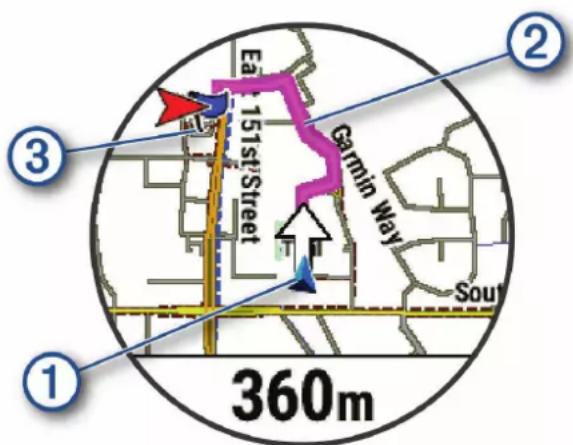
Votre position actuelle 1e trace a suivre et 2otre destination apparaissent sur la carte.
Affichage des instructions d'un itinétaire
You pouvez afficher la navigation détaillée d'un itinéraire.
1 Lorsque vous suivez un itinétaire, maintenez enfoncée la touche MENU.
2 Sélectionnez Guidage détaillé.
Une liste d'instructions de navigation détaillées s'affiche.
3 Appuyez sur DOWN pour voir d'autres instructions.
Navigation à l'aide de Voir & rallier
Voues pouvez pointer l'appareil vers un objet situé à distance (un château d'eau par exemple), verrouiller la direction, puis naviguer vers l'objet.
1 À partir du cadran de la montre, appuyez sur START.
2 Sélectionnez une activités.
3 Maintenez le bouton MENU enforcé.
4 Sélectionnez Navigation > Voir & rallier.
5 Dirigez le haut du cadran de montre vers un objet et appuyez sur START.
Les informations de navigation s'affichent.
6 Appuyez sur START pour lancer la navigation.
Marquage et démarrage de la navigation vers un point MOB
VousspuvezmaintenirleboutonMOBenfonce pourenregisterervoirepositionactuelleen tantque position MOBetancer automatiquementla navigation pouryreturnner.
1 À partir du cadran de la montre, appuyez sur START.
2 Sélectionnez une activités.
3 Maintenez le bouton MENU enforcé.
4 Sélectionnez Navigation > Dernier MOB.
Les informations de navigation s'affichent.
Arrêt de la navigation
1 Pendant une activités, maintenez le bouton MENU enforcé.
2 Sélectionnez Arrête la navigation.
Parcours
AVENTISSEMENT
Cette fonction permet aux utilisateurs de télécharger des itinéaires créés par d'autres utilisateurs. Garmin n'offre aucune garantie quant à la suture, à la précision, à la fiabilité, à l'exhaustivité ou à la pertinence des itinéaires créés par des tiers. L'utilisation des itinéaires créés par des tiers se fait à vos propres risques.
Vou puez envoer un parcours depuis vaore compte Garmin Connect vers vaore appareil. Une fois le parcours enregistré sur voire apparile, you pouze you laisser guider par vaore apparile.
Vou puez suive un parcours enregistré simplement parce qu'il s'agit d'un bon itinétaire. Par exemple, vous pouvez enregistrer et suive un trajet adapté aux vêlos pour aller à votre travail.
Voupez eaglement suive un parcours enregistré en essayant d'atteindre ou de dépasser des objectifs de performances précédemment défiis. Par exemple, si le parcours d'origine a été terminé en 30 minutes, vous pourrez faire la course contre le Virtual Partner pour tenter de finir le parcours en moins de 30 minutes.
Création et suivi d'un parcours sur votre apparéil
1 À partir du cadran de la montre, appuyez sur START.
2 Sélectionnez une activités.
3 Maintenez le bouton MENU enforcé.
4 Sélectionnez Navigation > Parcours > Créer nouveau.
5 Saisissez un nom pour le parcours, puis selectionnéz.
6 Sélectionnez Ajouter une position.
7 Sélectionnez une option.
8 Si nécessaire, repétez les étapes 6 à 7.
9 Sélectionnez Terminé > Effectuer parcours.
Les informations de navigation s'affichent.
10 Appuyez sur START pour lancer la navigation.
Creation d'un parcours aller-retour
L'appareil peut creer un parcours aller-retour en fonction d'une distance specifiée et d'une direction de navigation.
1 À partir du cadran de la montre, appuyez sur START.
2 Sélectionnéz Course ou Vélo.
3 Maintenez le bouton MENU enforcé.
4 Sélectionnez Navigation > Déf. itin. en boucle.
5 Entre la distance totale du parcours.
6 Sélectionnez une direction.
L'appareil peut creer jusqu'à trois parcours. Vous pouvez appuyer sur DOWN pour afficher les parcours.
7 Appuyez sur START pour selectionner un parcours.
8 Sélectionner une option :
- Pour demarrer la navigation, Sélectionnez Aller.
Pour afficher le parcours sur la carte, recadrer la carte ou faire un zoom, selectionnez Carte.
Pour afficher la liste des changements de direction du parcours, selectionnez Guidage détaillé. - Pour voir un profil d'altitude du parcours, Sélectionnez Profil d'altitude.
- Pour enregistrer le parcours, Sélectionnez Enregistrer.
- Pour afficher la liste des montées sur le parcours, Sélectionnez Afficher les montées.
Creation d'un parcours sur Garmin Connect
Avant de pouvoir creer un parcours dans l'application Garmin Connect, vous devez dispose d'un compte Garmin Connect (Garmin Connect, page 115).
1 Dans l'application Garmin Connect, selectionnez .
2 Sélectionnez Entrainnement et planification > Parcours > Créer un parcours.
3 Sélectionnez un type de parcours.
4 Suivez les instructions presentes à l'écran.
5 Sélectionnez Terminé.
REMARQUE : vous pouvez envoyer ce parcours sur votre apparéil (Envoi d'un trajet sur votre apparéil, page 131).
Envoi d'un trajet sur votre apparéil
Voues pouvez envoyer sur toute appareil un itinétaire que vous avez créé dans l'application Garmin Connect (Création d'un parcours sur Garmin Connect, page 130).
1 Dans l'application Garmin Connect, selectionnez .
2 Sélectionnez Entrainnement et planification > Parcours.
3 Sélectionnez un parcours.
4 Sélectionnez
5 Sélectionnez votre apparéil compatible.
6 Suivez les instructions presentes à l'écran.
Affichage ou modification des détails d'un parcours
Yououpouzeafficheroumodifierlesdetailsd'unparcoursavantdelesuivre.
1 À partir du cadran de la montre, appuyez sur START.
2 Sélectionnez une activités.
3 Maintenez le bouton MENU enforcé.
4 Sélectionnez Naviguer > Parcours.
5 Sélectionnez un parcours.
6 Sélectionner une option :
- Pour demarrer la navigation, Sélectionnéz Effectuer parcours.
- Pour creer un bracelet d'allure personnalise, selectionnez PacePro.
Pour creer ou afficher une analyse de vos efforts pour le parcours, selectionnez Guide de puissance. - Pour afficher le parcours sur la carte, recadrer ou faire un zoom, Sélectionnez Carte.
- Pour demarrer le parcours en sens inverse, Sélectionnez Parcours en sens inverse.
- Pour voir un profil d'altitude du parcours, Sélectionnez Profil d'altitude.
- Pour modifier le nom du parcours, Sélectionnéz Nom.
- Pour modifier le trace du parcours, Sélectionnez Modifier.
- Pour afficher la liste des montées sur le parcours, Sélectionnéz Afficher les montées.
- Pour supprimer le parcours, Sélectionnéz Supprimer.
Projection d'un waypoint
Voussouvezcrier une position en projetant la distance et le relèvement de votre position actuelle vers une nouvelle position.
REMARQUE : vous devrez peut-etre ajouter l'application Proj. waypnt aux listedes d'activités et d'applications.
1 À partir du cadran de la montre, appuyez sur START.
2 Sélectionnez Proj.WAYPT.
3 Appuyez sur UP ou DOWN pour régler le cap suivi.
4 Appuyez sur START.
5 Appuyez sur DOWN pour selectionner une unité de mesure.
6 Appuyez sur UP pour saisir la distance.
7 Appuyez sur START pour enregistrer.
Le waypoint projeté est enregistré avec un nom par défaut.
Paramètres de navigation
Voussoupiezpersonnaliserles elementscartographiqueset l'aspectlorsquevousnaviguezjusqu'aunedestination.
Personnalisation des écrons de données de navigation
1 Maintenez le bouton MENU enforcé.
2 Sélectionnez Navigation > Écrans de données.
3 Sélectionner une option :
- Sélectionnez Carte > État pour activer ou désactiver la carte.
- Sélectionnez Carte > Champ de données pour activer ou désactiver un champ de données qui affiche les informations d'itinéraire sur la carte.
- Sélectionnez Àvenir pour activer ou désactiver les informations sur les points de parcours àvenir.
- Sélectionnez Guide pour activer ou désactiver un écran de guide affichant le cap ou le parcours à suivir lors de la navigation.
- Sélectionnez Profil d'altitude pour activer ou désactiver le profil d'altitude.
- Sélectionnez un écran à ajouter, supprimer ou personneliser.
Configuration d'un indicateur de cap
Voupvez configurer un indicateur de cap qui s'affiche sur vos pages de données lorsque vous naviguez. L'indicateur pointe dans la direction de votre cap cible.
1 Maintenez le bouton MENU enforcé.
2 Sélectionnez Navigation > Indicateur du cap suivi.
Réglage des alertes de navigation
Yououpouvezdéfinirdesalertes pouryouaisidernaviguerversyrotredestination.
1 Maintenez le bouton MENU enforcé.
2 Sélectionnez Navigation > Alarmes.
3 Sélectionner une option :
Pour definir une alerte a une distance specifique de vaue destination finale, selectionnez Distance finale.
- Pour définir une alerte en fonction du temps restant estimé avant l'arrivée à la destination finale, Sélectionnez ETE finale.
Pour configurer une alerte qui se déclenché lorsqu'vous deviez de votre route, Sélectionnez H. par..
- Pour activer le guidage vocal, Sélectionnéz Instructions de navigation.
4 Si besoin, Sélectionné État pour activer l'alerte.
5 Si besoin, saisissez une valeur de distance ou de temps, puis seLECTIONnez.
Paramètres du gestionnaire de l'alimentation
Maintenez le bouton MENU enforcé et seLECTIONnez Gestionnaire alimentation.
Economie d'énergie : permet de personneliser les paramètres du système afin de prolonger l'autonomie de la batterie en mode montre (Personnalisation de la fonction d'économie d'énergie, page 133).
Modes aim.: permet de personneliser les parametes du système, les parametes d'activité et les parametes GPS pour prolonger l'autonomie de la batterie pendant une activite (Personnalisation des modes d'alimentation, page 133).
Pourcentage de batterie restant : affiche le niveau de batterie restant sous la forme d'un pourcentage.
Durée estimée de la batterie : affiche une estimation du niveau de batterie restant en jours ou en heures.
Personnalisation de la fonction d'économie d'énergie
La fonction d'économie d'énergie vous permet de régler rapidement les paramètres du système pour prolonger l'autonomie de la batterie en mode montre.
Youou poce activ la fonction d'economie d'energie a partir du menu des commandes (Commandes, page 84).
1 Maintenez le bouton MENU enforcé.
2 Sélectionnez Gestionnaire alimentation > Économie d'énergie.
3 Sélectionnez État pour activer la fonction d'économie d'énergie.
4 Sélectionnez Modifier et choisissez une option :
- Sélectionnez Cadran de montre pour activer un cadran de montre à faible consommation d'énergie qui s'actualise une fois par minute.
- Sélectionnez Mus. pour désactiver l'écoute de la musique depuis votre montre.
- Sélectionnez Téléphone pour déconnecter votre téléphoneouple.
- Sélectionnez Wi-Fi pour vous déconnecter d'un réseau Wi-Fi.
- Sélectionnez FC au poignet pour désactiver le moniteur de fréquence cardiaque au poignet.
- Sélectionnéz Oxymètre de pouls pour désactiver le capteur de l'oxymètre de pouls.
- Sélectionnez l'option Affichage en continu pour êtreindre l'écran lorsqu'il n'est pas utilisé.
REMARQUE: cette fonction n'est disponible que sur les modèles quatix 7 Pro/Sapphire.
- Sélectionnez Rétroéclairage ou Luminosité pour réduire la luminosité de l'écran.
La montre affiche les heures d'autonomie de la batterie que vous pouvez economiser avec chaque changement de paramètre.
5 Sélectionnez Alerte batt. faible pour receivevoir une alerte lorsque la batterie est faible.
Changement de mode d'alimentation
Voupvez changer de mode d'alimentation pour prolonger I'autonomie de la batterie pendant une activite.
1 Pendant une activités, maintenez le bouton MENU enforcé.
2 Sélectionnez Mode d'alimentation.
3 Sélectionnéz une option.
La montre affiche les heures d'autonomie disponibles avec chaque mode d'alimentation.
Personnalisation des modes d'alimentation
Votre appareil est precharge avec plusieurs modes d'alimentation, ce qui permet d'ajuster rapidement les parametes système, les parametes d'activité et les parametes du GPS afin de prolonger l'autonomie de la batterie pendant une activité. Vous pouvez personneliser les modes d'alimentation existants et en creer de nouveaux.
1 Maintenez le bouton MENU enforcé.
2 Sélectionnez Gestionnaire alimentation > Modes aim..
3 Sélectionner une option :
- Sélectionnez un mode d'alimentation à personneliser.
- Sélectionnez Ajouter nouvel. pour creer un mode d'alimentation personnelisé.
4 Saisissez un nom personnelé, si nécessaire.
5 Sélectionnez une option pour personnelier des paramètres d'alimentation spécifique.
Par exemple, vous pouvez modifier le paramètre GPS ou déconnecter votre téléphone couplé.
La montre affiche les heures d'autonomie de la batterie que vous pouvez economiser avec chaque changement de paramètre.
6 Si besoin, selectionnez Terminate pour enregistrer et utiliser le mode d'alimentation personnalise.
Restauration d'un mode d'alimentation
Vou puez réinitialiser les paramètres par défaut d'un mode d'alimentation.
1 Maintenez le bouton MENU enforcé.
2 Sélectionnez Gestionnaire alimentation > Modes alim..
3 Sélectionnez un mode d'alimentation précharge.
4 Sélectionnez Restaurer > Oui.
Paramètres système
Maintenez le bouton MENU enforcé et seLECTIONnez Système.
Langue: permet de définir la langue d'affichage de la montre.
Heure: permet de régler les paramètres d'heure (Paramètres de l'heure, page 135).
Affichage : permitted de regler les parametes de l'écran (Modification des parametes d'écran, page 136).
Tactile: permet d'activer ou de désactiver l'écran tactile pendant l'utilisation générale, les activités ou le sommeil.
Satellites : définit le système satellite par défaut à utiliser pour les activités. Si nécessaire, vous pouvez personnelier les paramètres satellite pour chaque activités (Paramètres des satellites, page 47).
Son et vibration : permet de définir lessons de la montre, comme le son des touches, les alarmes et les vibrations.
Mode sommeil : vous permet de définir vos heures de sommeil et vos préférences en matière de mode Sommeil (Personnalisation du mode sommeil, page 136).
Ne pas déranger : permet d'activer le mode Ne pas déranger. Vous pouvez modifier vos préférences pour l'écran, les notifications, les alertes et les mouvements du poignet.
Boutons raccourcis : permet de définir des raccourcis pour les boutons (Personnalisation des boutons de direction, page 136).
Verrouillage automatique: permet de verrouiller automatiquement les boutons et l'écran tactile pour éviter toute pression accidentelle sur les boutons et les balayages de l'écran tactile. Utilisez l'option Lors d'une activité pour verrouiller les boutons et l'écran tactile pendant une activité chronométrie. Utilisez l'option En dehors d'une activité pour verrouiller les boutons et l'écran tactile si vous n'enregistrez pas d'activité chronométrie.
Format: permet de régler les préférences de format générales, comme l'unité de mesure, l'allure et la vitesse affichées pendant des activités, le début de la période et les options de format de position géographique et de datum (Modification des unités de mesure, page 137).
Conditions physique : permet d'activer la fonction Condition de performances pendant une activité (Condition de performances, page 71).
Enregistrement de données : permet de définir la façon dont la montre enregistrtre les données d'activité. L'option d'enregistrement Intelligent (par défaut) permet d'augmenter la durée des enregistements d'activité. L'option d'enregistrement Toutes les secondes fournit des enregistements d'activité plus détaillés au risque de ne pas enregistrrer entierement les activités qui duront longtemps.
Mode USB : permet de configurer la montre pour utiliser le protocole MTP (Media Transfer Protocol) ou le mode Garmin lorsque la montre est connectée à un ordinateur.
Sauvegarder et restaurer : permet d'activer la sauvegarde automatique des données et parametes de la montre et de sauvegarder vos données tout de suite. Vous pouvez restaurer les données d'une sauvegarde précédente à l'aide de l'application Garmin Connect.
Réinitialiser : permet de réinitialiser toutes les données utilisateurs et tous les paramètres (Réinitialisation de tous les paramètres par défaut, page 144).
Mise à jour du logiciel : permet d'installer les mises à jour logicielles téléchargees, d'activer les mises à jour automatiques ou de rechercher manuellement des mises à jour (Mises à jour produit, page 142). Vous pouvez selectionner Quoi de neuf ? pour afficher la liste des nouvelles fonctions de la dernière mise à jour logicielle installée.
Infos produit : permet d'afficher des informations sur l'appareil, la licence et le logiciel, ainsi que des informations légales.
Paramètres de l'heure
Maintenez le bouton MENU enforcé et Sélectionnez Système > Heure.
Format Heure : permet deCHOISIR le format de l'heure : 12 heures, 24 heures ou format militaire.
Format de la date : permet de regler l'ordre d'affichage des dates pour le jour, le mois et l'année.
Régler heures : permet de définir le fuseau horsaire de la montre. L'option Auto permet de définir le fuseau horsaire automatiquement en fonction de votre position GPS.
Heure: permet de régler l'heure si l'options Régler heures est définie sur Manuel.
Alarmes : permet de configurer des alarmes horaires ou des alarmes de lever et de coucher du soleil qui sonneront plusieurs minutes ou heures (selon vos réglages) avant l'heure de lever ou de coucher effective du soleil (Réglage des alarmes temps, page 135).
Synchronisation heures : permet de synchroniser manuellement l'heure quand vous changez de fuseau hora ou lors du passage à l'heure d'etre/hiver (Synchronisation de l'heure, page 135).
Réglage des alarmes temps
1 Maintenez le bouton MENU enforcé.
2 Sélectionnez Système >Heure >Alarmes.
3 Sélectionner une option :
Pour configurer une alarme qui sonne un certain nombre de minutes ou d'heures avant le coucher du soleil, selectionnez Jusqu'au coucher du soleil > Etat > Activé, selectionnéz Heure, puis saisissez l'heure.
- Pour configurer une alarme qui sonne un certain nombre de minutes ou d'heures avant le lever du soleil, Sélectionnéz Jusqu'au lever du soleil > État > Activé, Sélectionnéz Heure, puis saisissez l'heure.
Pour configurer une alarme qui sonne toutes les heures, selectionnez Horaire > Activé.
Synchronisation de l'heure
À chaque mise sous tension de l'appareil et acquisition des signaux satellites ou chaque fois que vous ouvrez l'application Garmin Connect sur votre téléphone couplé, l'appareil détecte automatiquement votre fuseau hora et l'heure actuelle. Vous pouvez aussi synchroniser manuellement l'heure quand vous changez de fuseau hora ou lors du passage à l'heure d'éché/hiver.
1 Maintenez le bouton MENU enforcé.
2 Sélectionnez Systeme > Heure > Synchronisation heures.
3 Patientez pendant que l'appareil se connecte à votre téléphone couplé ou acquiert des signaux satellites (Acquisition des signaux satellites, page 145).
ASTUCE : vous pouvez appuyer sur DOWN pour changer de source.
Modification des paramètres d'écran
1 Maintenez le bouton MENU enforcé.
2 Sélectionnéz Système > Affichage.
3 Sélectionnez Grandes polices pour augmenter la taille du texte à l'écran.
4 Sélectionner une option :
- Sélectionnez Lors d'une activités.
- Sélectionnez Utilisation générale.
- Sélectionnez Pendant le sommeil.
5 Sélectionner une option :
- Sélectionnez Affichage en continu pour que les données du cadran restent visibles et que la luminosité et l'arrière-plan seront réduits. Cette option a un impact sur l'autonomie de la batterie (À propos de l'écran AMOLED, page 137).
REMARQUE: cette fonction n'est disponible que sur les modèles quatix 7 Pro/Sapphire.
- Sélectionnez Luminosite pour régler le niveau de luminosité de l'écran.
- Sélectionnez Éclairage rouge pour basculer l'affichage en nuances de rouge, vert ou orange. Cette option facilitate la lecture de l'écran dans les conditions de faible luminosité et préserve votre vision nocturne.
REMARQUE: cette fonction n'est disponible que sur les modèles quatix 7 Pro/Sapphire.
- Sélectionnez Touches et écran tactile pour activer l'écran en cas d'appui sur une touche ou sur l'écran.
- Sélectionnez Geste du poignet pour activer l'écran lorsque vous levez et tournez votre bras pour regarder votre poignet.
- Sélectionnez Temporisation pour définir le salarié au bout duquel l'écran est désactivé.
Personnalisation du mode sommeil
1 Maintenez le bouton MENU enforcé.
2 Sélectionnez Systeme > Mode sommeil.
3 Sélectionner une option :
- Sélectionnez Calendrier, Sélectionnez un jour, puis saisissez vos heures de sommeil habituelles.
- Sélectionnez Cadran de montre pour utiliser le cadran sommeil.
- Sélectionnez Rétroéclairage ou Affichage pour configurer les paramètres de l'écran.
- Sélectionnez Alarme de sieste pour définir des alarmes de sieste sous forme de tonalité, de vibration ou les deux.
- Sélectionnez Tactile pour activer ou désactiver l'écran tactile.
- Sélectionné Ne pas déranger pour activer ou désactiver le mode Ne pas déranger.
- Sélectionnez Économie d'énergie pour activer ou désactiver le mode d'économie d'énergie (Personnalisation de la fonction d'économie d'énergie, page 133).
Personnalisation des boutons de direction
Vouss pouvez personnaliser la fonction de maintainen de chaque bouton individuellement ou de combinaisons de boutons.
1 Maintenez le bouton MENU enforcé.
2 Sélectionnez Système > Boutons raccourcis.
3 Sélectionnez un bouton ou une combinaison de boutons à personneliser.
4 Sélectionnez une fonction.
Modification des unités de mesure
Voussouvezpersonnaliserlesunitésde mesurededistance,d'allureet de vitesse,d'altitude,etc.
1 Maintenez le bouton MENU enforcé.
2 Sélectionnez Système > Format > Unités.
3 Sélectionnez un type de mesure.
4 Sélectionnez une unité de mesure.
Affichage des informations sur l'appareil
Vou puez afficher des informations sur l'appareil, comme I identifiant de I'appareil, la version du logiciel, des informations reglementaires et le contrat de licence.
1 Maintenez le bouton MENU enforcé.
2 Sélectionnez Systeme >Infos produit.
Affichage des informations legales et de conformite relatives à l'etiquetage electronique
L'étiquette de l'appareil est fournie sous forme électronique. L'étiquette électronique peut contenir des informations légales, comme les numéroes d'identification fournis par la FCC ou des marques de conformité régionales, ainsi que des informations relatives au produit et à sa licence.
1 Maintenez le bouton MENU enforcé.
2 Dans le menu système, selectionnezInfos produit.
Informations sur l'appareil
À propos de l'écran AMOLED
REMARQUE: l'écran AMOLED est uniquement disponible sur les modèles quatix 7 Pro/Sapphire.
Par défaut, les paramétres de la montre sont régés pour optimiser l'autonomie de la batterie et les performances (Astuces pour optimiser l'autonomie de la batterie, page 145).
Le phénomène de rémanence de l'image est normal sur un apparéil à écran AMOLED. Pour prolonger la durée de vie de l'écran, vous doivent accorder des images fixes à haut niveau de luminosité sur de longues périodes. Pour éviter au maximum le phénomène de rémanence de l'image, l'écran de laquatix s'estint une fois écoulé le temps défini (Modification des paramètres d'écran, page 136). Vous pouvez tournier votre poignet vers vous, appuyer sur l'écran tactile ou appuyer sur un bouton pour réactiver la montre.
Chargement de la montre
AVERTISSEMENT
Cet apparéil contient une batterie lithium-ion. Consultez le guide Informations importantes sur le produit et la sécurité inclus dans l'emballage du produit pour prendre conscience des averissements et autres informations importantes sur le produit.
AVIS
Pour éviter tout risque de corrosion, nettoyez et essuyez soigneusement les contacts et la surface environnante avant de charger l'appareil ou de le connecter à un ordinateur. Reportez-vous aux instructions de nettoyage (Entretien du, page 141).
1 Branchez le cable (extrémité) port de chargement de votre montre.
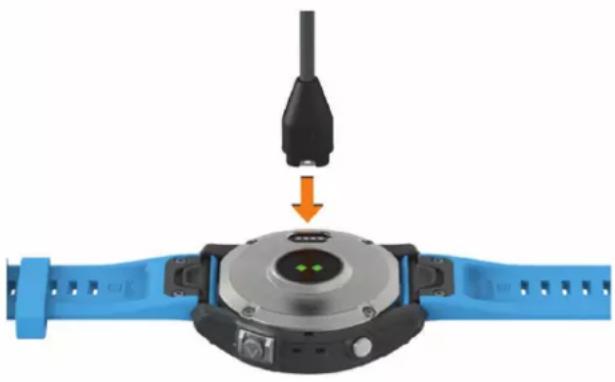
2 Branchez l'autre extrémité du cable sur un port de chargement USB.
La montre affiche le niveau de charge actuel de la batterie.
Chargement à l'énergie solaire
REMARQUE: cette fonction n'est pas disponible sur tous les modèles.
La fonction de recharge solaire de la montre vous permet de charger votre montre pendant que vous l'utilise.
Conseils pour le chargement à l'énergie solaire
Pour optimiser l'autonomie de la batterie de votre montre, suivez les conseils ci-dessous.
Lorsque you portez your montre, evitez de couvir le cadran avec voire manche.
- Une utilisation régulière en extérieur par temps ensoleillé peut prolonger l'autonomie de la batterie.
REMARQUE: la montre est dotée d'un mécanisme de protection contre la surchauffe et arrêté de se charger automatiquement lorsque sa température interne dépasse le seuil de température de chargement à l'énergie solaire (Caracteristiques, page 139).
REMARQUE: la recharge à l'énergie solaire ne fonctionne pas lorsque la montre est connectée à une source d'alimentation externe ou lorsque la pile est pleine.
\section*{Caracteristiques}
| Type de pile Batterie rechargeable lithium-ion intégrée | |
| Résistance à l'eau 10 ATM | 1 |
| Plage de températures de stockage et de fonctionnement | De -20 à 45 °C (de -4 à 113 °F) |
| Plage de températures de chargement USB | De 0 à 45 °C (de 32 à 113 °F) |
| Plage de températures du chargement à l'énergie solaire | De -20 °C à 80 °C (de -4 °F à 176 °F) |
| Fréquences sans fil de l'Union europeenne (UE) (alimentation) | quatix 7 Standard : 2,4 GHz à 16,1 dBm maximum, quatix 7 Pro : 2,4 GHz à 18,8 dBm maximum, quatix 7 Sapphire : 2,4 GHz à 16,15 dBm maximum, quatix 7X Solar : 2,4 GHz à 15,9 dBm maximum |
| Valeurs DAS UE | quatix 7 Standard : 0,30 W/kg torsse, 0,30 W/kg membre, quatix 7 Pro : 0,55 W/kg torsse, 0,32 W/kg membre, quatix 7 Sapphire : 0,32 W/kg torsse, 0,28 W/kg membre, quatix 7X Solar : 0,75 W/kg torsse, 0,27 W/kg membre |
Informations concernant la pile
L'autonomie réelle de la batterie dépend des fonctions activées sur votre montre, qu'il s'agisse du monitér de fréquence cardiaque au poignet, des notifications du smartphone, du GPS, des capteurs internes ou des capteurs connectés.
| maintien de cap | Autonomie de laquatix 7 Pro/Sapphire | Autonomie de laquatix 7 Standard | Autonomie de laquatix 7XSolar |
| Mode smartwatch | Jusqu'à16 jours en mode Geste du poignetJusqu'à6 jours en mode Affichage en continu | Jusqu'à18 jours enutilisation normale | Jusqu'à28 jours enutilisa-tion normaleJusqu'à37 jours avecrecharge solaire2 |
| Mode montre,economie d'énergie | Jusqu'à21 jours en mode Geste du poignetNon compatible avec le mode Affichage en continu | Jusqu'à57 jours enutilisation normale | Jusqu'à90 jours enutilisa-tion normalePlus d'1 an avec recharge solaire2 |
| Mode GPS unique-ment | Jusqu'à42 heures en mode Geste du poignetJusqu'à30 heures en mode Affichage en continu | Jusqu'à57 heures enutilisationnormale | Jusqu'à89 heures enutilisa-tion normaleJusqu'à122 heures avecrecharge solaire3 |
| Mode Tous les systèmes de positi-munition par satel-lites | Jusqu'à32 heures en mode Geste du poignetJusqu'à24 heures en mode Affichage en continu | Jusqu'à40 heures enutilisationnormale | Jusqu'à63 heures enutilisa-tion normaleJusqu'à77 heures avecrecharge solaire3 |
| Mode Tous les systèmes de positi-munition par satel-lites plus mode Multi-bande | Jusqu'à20 heures en mode Geste du poignetJusqu'à15 heures en mode Affichage en continu | Ne s'applique pas | Jusqu'à36 heures enutilisa-tion normaleJusqu'à41 heures avecrecharge solaire3 |
| Mode Tous les systèmes de positi-munition par satel-lites plus mode Musique | Jusqu'à10 heures en mode Geste du poignetJusqu'à9 heures en mode Affichage en continu | Jusqu'à10 heures enutilisationnormale | Jusqu'à16 heures enutilisa-tion normale |
| Mode GPS batteriemaximum | Jusqu'à75 heures en mode Geste du poignetNon compatible avec le mode Affichage en continu | Jusqu'à136 heures enutilisationnormale | Jusqu'à213 heures enutilisa-tion normaleJusqu'à578 heures avecrecharge solaire3 |
| Mode GPS expédition | Jusqu'à14 jours en mode Geste du poignetNon compatible avec le mode Affichage en continu | Jusqu'à40 jours enutilisationnormale | Jusqu'à62 jours enutilisa-tion normaleJusqu'à139 jours avecrecharge solaire2 |
Entretien du
AVIS
N'utilisez pas d'objet pointu pour nettoyer l'appareil.
Évitez d'utiliser des nettoyants chimiques, des solvents ou des répulsifs contre les insectes pouvant endommager les parties en plastique et les finitions.
Rincez soigneusement l'appareil à l'eau claire après chaque utilisation dans l'eau chlorée ou salée, et après chaque contact avec de la crème solaire, des produits de beaué, de l'alcool ou d'autres produits chimiques. Un contact prolongé avec ces substances peut endommager le boitier.
Évitez d'appuyer sur les boutons lorsque l'appareil est sous l'eau.
Evitez les chocs et les manipulations brusques qui risquent d'endommager l'appareil.
N'entrepose pas l'appareil dans un endroit où il est susceptible d'être exposé de manière prolongée à des températures extrêmes, au risque de provoquer des dommages irremédiables.
Nettoyage de la montre
ATTENTION
Cerains utilisateurs peuvent ressentir une irration de la peau après avoir porté la montre pendant une longue période, sur tout pour les personnes qui ont la peau sensible ou souffrent d'allergies. Si vous peau est irritée, retirez la montre et laissez à votre peau le temps de guérir. Pour éviter toute irritation de la peau, assurez-vous que vous montre est propre et sèche. Évitez de trop la serrer à votre poignet.
AVIS
La moindre particule de sueur ou de moisissure peut entrainer la corrosion des contacts électriques lorsqu'ils sont connectés à un chargeur. La corrosion peut empêcher le chargement et le transfert de données.
ASTUCE : pour plus d'informations, consultez la page garmin.com/fitandcare.
1 Rincez à l'eau ou utilisez un chiffon humide non pelucheux.
2 Laissez secher la montre complètement.
Changement des bracelets QuickFit
1 Faites glisser le clip de verrouillage sur le bracelet QuickFit et retirez le bracelet de la montre.
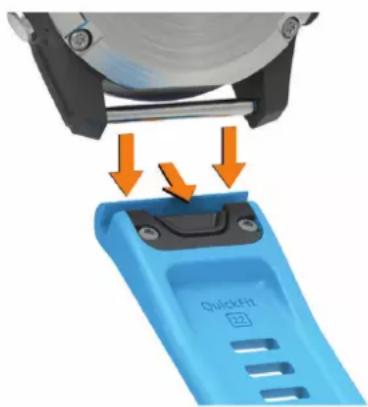
2 Alignez le nouveau bracelet avec la montre.
3 Appuyez sur le bracelet pour lemettre en place.
REMARQUE: assurez-vous que le bracelet est bien fixé. Le clip de verrouillage doit être fermé sur la broche de la montre.
4 Repetez les étapes 1 à 3 pour changer l'autre moitié du bracelet.
Ajustement du bracelet de montre en métal
Si vous montre inclut un bracelet en métal, vous devez faire ajuster la longueur du bracelet en vous rendant chez un bijoutier ou un autre professionnel.
Gestion de données
REMARQUE: l'appareil n'est pas compatible avec Windows 95, 98, Me, Windows NT et Mac OS 10.3 et versions antérieures.
Suppression de fichiers
AVIS
Si you ave des dutes sur la fonction d'un fichier, ne le supprimez pas. La mmoire de l'appareil contient des fichiers syste importance que you ne nevez pas supprimer.
1 Ouvrez le lecteur ou volume Garmin.
2 Le cas échéant, ouvrez un dossier ou un volume.
3 Sélectionnez un fichier.
4 Appuyez sur la touche Supprimer de votre clavier.
REMARQUE: les systèmes d'exploitation Mac offrent une prise en charge limite du mode de transfert de fichiers MTP. Vous devez ouvrir le lecteur Garmin sur un Windows système d'exploitation. Vous devez utiliser l'application Garmin Express pour supprimer des fichiers de musique de votre apparéil.
Dépannage
Mises à jour produit
Viete appareil recherche automatique les mises a jour quand il est connecte au Bluetooth ou au Wi-Fi.
Voues pouze lancer une recherche de mises a jour manuellement dans les parametes système (Parametes système, page 134). Sur votre ordinateur, installez Garmin Express (www.garmin.com/express). Sur votre téléphone, installez l'application Garmin Connect.
Ceci vous permet d'acceder facilement aux services suivants pour les appareils Garmin :
- Mises à jour logicielles
- Mises à jour cartographiques
- Mises à jour de parcours
- Téléchargements de données sur Garmin Connect
- Enregistrement du produit
Informations complémentaires
Voutrouvrez des informations complémentaires au sujeet de ce produit sur le site Garmin.
- Rendez-vous sur support.garmin.com pour profiter d'autres manuels, articles et mises à jour logicielles.
- Rendez-vous sur le site buy.garmin.com ou contactez votre revendeur Garmin pour plus d'informations sur les accessoires en option et sur les pieces de rechange.
Rendez-vous sur www.garmin.com/ataccuracy pour en savoir plus sur la précision des fonctions.
Cet apparéil n'est pas un apparéil Médical.
Mon apparéil n'est pas dans la bonne langue
Voussoupiezmodifierla languesisyouvaschoisi lamauvaiselangupeurvoireappareil.
1 Maintenez le bouton MENU enforcé.
2 Faites defiler la liste jusqu'au dernier élément, puis appuyez sur START.
3 Appuyez sur START.
4 Sélectionnez votre langue.
Mon téléphone est-il compatible avec ma montre?
La montrequatix est compatible avec les téléphones utilisant la technologie Bluetooth.
Rendez-vous sur garmin.com/ble pour plus d'informations sur la compatibilité Bluetooth.
Mon téléphone ne se connecte pas à la montre
Si vous telpephone ne se connecte pas à la montre, vous pouez essayer ces astuces.
- Éteignez votre téléphone et votre montre, puis rallumez-les.
Activez la technologie Bluetooth sur votre téléphone. - Installes la dernière version de l'application Garmin Connect.
- Supprimez vous montre de l'application Garmin Connect et des paramètres Bluetooth sur votre téléphone pour tenter à nouveau le processus de couplage.
- Si vous avez acheté un nouveau téléphone, supprimez votre montre de l'application Garmin Connect sur vosera ancien téléphone.
Rapprochez votre téléphone à moins de 10m (33 pieds) de la montre. - Sur votre smartphone, ouvrez l'application Garmin Connect, Sélectionnez • • • > Appareils Garmin > Ajouter un apparéil pour acceder au mode de couplage.
- À partir du cadran de la montre, maintenez le bouton MENU enfoncé, puis sélectionnez Connectivité > Téléphone > Coupler un téléphone.
Puis-je utiliser mon capteur Bluetooth avec ma montre ?
La montre est compatible avec certains capteurs Bluetooth. Lors de la première connexion d'un capteur à votre montre Garmin, vous doivent coupler les appareils entre eux. Une fois le couplage effectué, la montre se connecte au capteur automatiquement quand vous démarrez une activités et que le capteur est actif et à portée.
1 Maintenez enfoncé MENU.
2 Sélectionnez Capteurs et accessoires > Ajouter nouvel..
3 Sélectionner une option :
- Sélectionnez Recherche de tous les capteurs.
- Sélectionnéz votre type de capteur.
Vou puez personaliser les champes de données facultatifs (Personnalisation des écrans de données, page 40).
Mon casque ne se connecte pas à la montre
Si vous casque était connecté à votre smartphone via la technologie Bluetooth, il peut se reconnectcer automatiquement à votre smartphone au lieu de se connecter à votre montre. Pour pallier ce problème, testez les astuces suivantes.
- Désactivez la technologie Bluetooth sur votre téléphone.
Pour plus d'informations, reportez-vous au manuel d'utilisation de votre téléphone.
Tenez-vous a au moins 10 m (33 pi) de votre smartphone lorsque vous connectez votre casque à votre montre. - Couplez votre casque à votre montre (Branchement du casque Bluetooth, page 111).
Ma musique se coupe ou mon casque ne reste pas connecté
Lors de l'utilisation d'une montre spatix connectee a un casque Bluetooth, le signal est plus fort s'il n'y a pas d'obstacle entre la montre et I'antenne du casque.
Si le signal passa a travers toute corps, il peut etre perdu ou suaive casque peut se deconnecter.
- Si vous portez votre montre quatif sur votre poignet gauche, assurez-vous que l'antenne Bluetooth du casque est sur votre oreille gauche.
Le casque etant different d'un modèle à l'autre, you pouez essayer de placer voitre montre a I'autre poignet.
- Si vous utilisez desbraceels de montre en metal ou en cuir, vous pouvez passer auxbraceels en silicone pour amelierer la puissance du signal.
Redemarrage de vous montre
1 Maintenez le bouton LIGHT enforcé jusqu'à ce que la montre s'éteigne.
2 Maintenez le bouton LIGHT enforcé pour allumer la montre.
Réinitialisation de tous les paramètres par défaut
Avant de réinitialiser vos paramètres par défaut, vous devez synchroniser la montre avec l'application Garmin Connect pour télécharger vos données d'activité.
Yououpouze réinitialiser tous les paramètres de la montre tels qu'ils ont eté configurés en usine.
1 Maintenez le bouton MENU enforcé.
2 Sélectionnéz Système > Réinitialiser.
3 Sélectionner une option :
- Pour réinitialiser tous les paramètres de la montre tels qu'ils ont été configurés en usine et enregistrer toutes les informations saisies par l'utilisateur ainsi que l historique des activités, sélectionnez Réinit. param. par défaut.
Pour supprimer toutes les activités de l'histoire, selectionnez Supprimer toutes les activités.
Pour reinitialiser tous les totaux de distance et de temps, selectionnez Reinitialiser les totaux. - Pour supprimer tous les fichiers de parcours de golf télécharges et réinitialiser la liste des derniers parcours joués, Sélectionnez Réinitialiser les parcours de golf.
- Pour réinitialiser tous les paramètres de la montre tels qu'ils ont été configurés en usine et supprimer toutes les informations saisies par l'utilisateur ainsi que l'historique des activités, Sélectionnez Suppr. données et réinit. paramètres.
REMARQUE: si vous avez configuré un portefeuille Garmin Pay cette option supprime également le portefeuille de votre montre. Si vous avez stocké de la musique sur votre montre, cette option supprime la musique stockée.
Astuces pour optimiser l'autonomie de la batterie
Pour prolonger la durée de vie de la batterie, vous pouvez essayer ces astuces.
- Changez de mode d'alimentation pendant une activité (Changement de mode d'alimentation, page 133).
- Activez la fonction d'économie d'énergie à partir du menu des commandes (Commandes, page 84).
- Réduisez la temporisation de l'écran (Modification des paramètres d'écran, page 136).
- Désactivez l'option Affichage en continu de temporisation de l'écran et Sélectionnez un-delai plus court pour l'extinction (Modification des paramètres d'écran, page 136).
REMARQUE: cette fonction n'est disponible que sur les modèles quatix 7 Pro/Sapphire.
- Réduisez la luminosité de l'écran (Modification des paramètres d'écran, page 136).
Utilisez le mode satellite UltraTrac pour votre activite (Paramétres des satellites, page 47). - Désactivez la technologie Bluetooth lorsque vous n'utilise pas les fonctions connectées (Commandes, page 84).
Lorsque you interrompez voire activite de facon prolongee,utilisez l'option Reprende +tard (Arret d'une activite, page 15). - Utilisez un cadran de montre qui n'est pas actualisé chaque seconde.
Par exemple, utilisez un cadran de montre sans trotteuse (Personnalisation du cadran de montre, page 60).
- Limitez le nombre de notifications affichées par la montre (Gestion des notifications, page 113).
- Arrétez la diffusion des données de fréquence cardiaque aux apparèils coupés (Diffusion de données de fréquence cardiaque, page 92).
- Désactivez le moniteur de fréquence cardiaque au poignet (Paramètres du moniteur de fréquence cardiaque au poignet, page 92).
REMARQUE: le moniteur de fréquence cardiaque au poignet sert à calculer les minutes d'intensité soutenue et les calories brûlées.
- Activez les relevés manuels de l'oxymètre de pouls (Réglage du mode oxymètre de pouls, page 94).
Acquisition des signaux satellites
Pour acquerir des signaux satellites, l'appareil doit dispose d'une vue dégagée sur le ciel. L'heure et la date sont réglées automatiquement en fonction de la position GPS.
ASTUCE : pour plus d'informations sur la fonction GPS, rendez-vous sur le site garmin.com/aboutGPS.
1 Placez-vous à l'extérieur dans une zone dégagée.
Orientez la face avant de l'appareil vers le ciel.
2 Patientez pendant que l'appareil recherche des satellites.
La Procedure de recherche de signaux satellite peut prendre 30 à 60 secondes.
Amélioration de la réception satellite GPS
- Synchronisez féquèment la montre avec votre compte Garmin :
Connectez vous montre à un ordinateur à l'aide du cable USB et de l'application Garmin Express.
- Connectez vous montre à l'application Garmin Connect à l'aide de votre téléphone compatible Bluetooth.
Connectez vous montre à votre compte Garmin via le réseau sans fil Wi-Fi.
Lorsqu'elle est connectee à votre compte Garmin, la montre télécharge plusieurs jours de données satellites ce qui va lui permettre de rechercher les signaux satellitesrapidement.
- Placez-vous à l'extérieur avec votre montre dans une zone dégagée et éloignée de tout batiment ou arbre.
- Restez immobile pendant quelques minutes.
Les données de température de l'activité ne sont pas exactes
Le capteur interne relève les données de température en fonction de la température de votre corps. Pour obtenir un relevé des températures fiable, retirez l'appareil de votre poignet et attendez entre 20 et 30 minutes.
Vou puez egalent utilise un capteur de tempereure externte tempe en option pour consulter des donnees de tempereure ambiente precises lorsque you portez la montre.
Suivi des activités
Pour en savoir plus sur la précision du suivi des activités, rendez-vous sur garmin.com/atacuracy.
Le nombre de mes pas semble erroné
Si le nombre de vos pas vous semble erroné, essayez de suivre les conseils suivants.
- Portez la montre sur votre poignet non dominant.
- Placez Your montre dans l'une de vos poches lorsque vous utilisez une poussette ou une tondeuse a gazon.
- Placez Your montre dans l'une de vos poches lorsque vous utilisez activement vos mains ou vos bras uniquement.
REMARQUE: la montre peut interpréter certaines actions répétitives comme des pas : faire la vaisse, plier du linge ou encore taper dans ses mains.
Le nombre de pas affiché sur ma montre ne correspond pas à celui affiché sur mon compte Garmin Connect
Le nombre de pas affiché sur votre compte Garmin Connect est mis a jour lorsque vous synchronisez votre montre.
1 Sélectionner une option :
- Synchronisez votre décompte de pas avec l'application Garmin Express (Utilisation de Garmin Connect sur votre ordinateur, page 117).
- Synchronisez votre décompte de pas avec l'application Garmin Connect (Utilisation de l'application Garmin Connect, page 116).
2 Patientez pendant la synchronisation de vos données.
La synchronisation peut prendre plusieurs minutes.
REMARQUE: si vous actualisez l'application Garmin Connect ou l'application Garmin Express, vos données ne seront pas synchronisées et votre décompte de pas ne sera pas mis à jour.
Le nombre d'étages gravis semble erroné
Votre montre utilise un barometre interne pour mesurer les modifications de l'altitude à mesure que vous gravissez des etages. Un etage gravi équivaut à 3 m (10 pi).
Montez les marches une par une, sans vous tener à la rambarde.
- En cas de vent, couvrez la montre avec votre manche ou votre veste, car les rafales de vent peuvent perturber les mesures.
Annexes
Champs de données
REMARQUE: certains champ s de donnees ne sont pas disponibles pour certains types d'activités. L'affichage de certains champ s de donnees necessite des accessoires ANT+ ou Bluetooth. Certains champ s de donnees apparaisent dans plusieurs categories sur la montre.
ASTUCE : vous pouvez aussi personneliser les champs de données à partir des paramétres de la montre, dans l'application Garmin Connect.
Champs de cadence
| Nom Description | |
| Cadence moyenne Cyclisme. Cadence moyenne pour l'activité en cours. | |
| Cadence moyenne Course à pied. Cadence moyenne pour l'activité en cours. | |
| Cadence | Cyclisme. Nombre de tours de la manivelle. Ces données apparaissent quand votre apparueil est connecté à un capteur de cadence. |
| Cadence Course à pied. | Nombre total de pas par minute (pieds gauche et droit). |
| Cadence circuit Cyclisme. Cadence moyenne pour le circuit en cours. | |
| Cadence circuit Course à pied. Cadence moyenne pour le circuit en cours. | |
| Cadence dernier circuit Cyclisme. Cadence moyenne pour le dernier circuit réalisé. | |
| Cadence dernier circuit Course à pied. Cadence moyenne pour le dernier circuit réalisé. | |
Graphiques
| Nom Description | |
| Carte du baromètre Une carte affichant l'évolution de la pression barométrique au fil du temps. | |
| Carte de l'altitude Une carte affichant l'évolution de l'altitude au fil du temps. | |
| Graphique de la FC Une carte affichant votre fréquence cardiaque tout au long d'une activités. | |
| Graphique d'allure Une carte affichant votre allure tout au long d'une activités. | |
| Tableau de puissance Une carte affichant votre puissance tout au long d'une activités. | |
| Graphique de vitesse Une carte affichant votre vitesse tout au long d'une activités. | |
Champs compas
| Nom Description | |
| Cap compas Direction vers laquelle vous vous dirigez selon le compas. | |
| Cap GPS Direction vers laquelle vous vous dirigez selon le GPS. | |
| Cap Direction que vous suivez. | |
Champs de distance
| Nom Description | |
| Distance Distance parcourue pour le trace actuel ou l'activité en cours. | |
| Distance intervalle Distance parcourue pour l'intervalle en cours. | |
| Distance circuit Distance parcourue pour le circuit en cours. | |
| Distance dernier circuit Distance parcourue pour le dernier circuit réalisé. | |
Champs de distance
| Nom Description | |
| Ascension moyenne Distance verticale moyenne d'ascension depuis laforthème réinitialisation. | |
| Descente moyenne Distance verticale moyenne de descente depuis laforthème réinitialisation. | |
| Altitude Altitude de votre position actuelle au-dessus ou au-dessous du niveau de la mer. | |
| Taux plané Rapport entre la distance horizontal et la distance verticale parcourues. | |
| Altitude GPS Altitude de votre position actuelle mesurée par le GPS. | |
| Pente | Calcul de la montée (altitude) sur la distance. Par exemple, si vous gravissez 3 m (10 pieds) chaque fois que vous parcourez 60 m (200 pieds), la pente est de 5 %. |
| Ascension - Circuit Distance verticale d'ascension pour le circuit en cours. | |
| Descente - Circuit Distance verticale de descente pour le circuit en cours. | |
| Ascension DC Distance verticale d'ascension pour le dernier circuit réalisé. | |
| Descente dernier circuit Distance verticale de descente pour le dernier circuit réalisé. | |
| Ascension maximale | Vitesse de montée maximale en pieds par minute ou mètres par minute depuis laforthème réinitialisation. |
| Descente maximale | Vitesse de descente maximale en mètres par minute ou pieds par minute depuis laforthème réinitialisation. |
| Altitude maximale Altitude la plus haute atteinte depuis laforthème réinitialisation. | |
| Altitude minimale Altitude la plus BASSE atteinte depuis laforthème réinitialisation. | |
| Ascension totale | Distance verticale totale parcourue en montant depuis laforthème réinitialisation. |
| Descente totale | Distance verticale totale parcourue en descendant depuis laforthème réinitialisation. |
Champs liés aux étages
| Nom | Description |
| Étages gravis | Nombre total d'étages gravis dans la journée. |
| Étages descendus | Nombre total d'étages descendus dans la journée. |
| Étages par minute | Nombre d'étages grimpés par minute. |
Vitesses
| Nom Description | |
| Batterie du Di2 Niveau de charge de la batterie restant d'un capteur Di2. | |
| Batterie du vélo électrique Niveau de charge de la batterie d'un vélo électrique. | |
| Autonomie du vélo élec- trique | Estimation de la distance restante sur laquelle le vélo électrique pourrait vous assister. |
| Avant Plateau avant de vélo d'après un capteur de position de plateau. | |
| Batterie capteur vitesse État de la batterie d'un capteur de position de plateau. | |
| Combinaison Combinaison actuelle des plateaux d'après un capteur de position de plateau. | |
| Vitesses Plateaux avant et arrêté de vélo d'après un capteur de position de plateau. | |
| Rapport transmission | Nombre de dents des plateaux avant et arrêté de vélo, tel que détecté par un capteur de position de plateau. |
| Arrière Plateau arrêté de vélo d'après un capteur de position de plateau. | |
Graphique
| Nom Description | |
| Widgets coups d'eel Course à pied. Un indicateur coloré qui montre votre plage de cadences actuelle. | |
| JAUGE DU COMPAS Direction vers laquelle vous vous dirigez selon le compas. | |
| Jauge d'équilibre TCS | Un indicateur coloré qui montre l'équilibre gauche/droite de temps de contact avec le sol lorsque vous courez. |
| Jauge TCS | Un indicateur coloré qui montre le temps passé avec le pied posé au sol à chaque pas lorsque vous courez (en millisecond). |
| Jauge de FC Une jauge colorée représentant votre zone de fréquence cardiaque actuelle. | |
| Rapport des zones de FC | Un indicateur coloré qui montre la part de temps passée dans chaque zone de fréquence cardiaque. |
| Jauge PacePro | Course à pied.您的 allure actuelle pour l'intervalle et libre allure cible pour l'intervalle. |
| JAUGE DE PUISSANCE Un indicateur coloré qui montre votre zone de puissance actuelle. | |
| Indic. stamina (distance) | Un indicateur montrant le stamina actuel restant en distance. |
| Indic. stamina (temps) | Indicateur montrant le stamina actuel restant en temps. |
| Jauge asc./desc. totale | Les distances verticales totales parcourues en montant et en descendant pendant l'activité ou depuis la dernière réinitialisation. |
| Jauge de Training Effect L'impact de l'activité actuelle sur vos niveaux aérobie et anaérobie actuels. | |
| Jauge oscillation vert. Un indicateur coloré qui montre le rebond quand vous courez. | |
| Jauge rapport vertical | Un indicateur coloré qui montre le ratio de votre oscillation verticale par rapport à votre longueur de foulée. |
Champs de FC
| Nom Description | |
| Réserve FC en pourcent | Pourcentage de réserve de fréquence cardiaque (différence entre la fréquence cardiaque maximale et la fréquence cardiaque au repos). |
| Training Effect aérobie Impact de l'activité actuelle sur votre niveau aérobie. | |
| Training Effect anaérobie Impact de l'activité actuelle sur votre niveau anaérobie. | |
| Réserve FC en % moyen | Pourcentage moyen de la réserve de fréquence cardiaque (différence entre la fréquence cardiaque maximale et la fréquence cardiaque au repos) pour l'activité en cours. |
| FC moyen Fréquence cardiaque moyen pour l'activité en cours. | |
| FC moyen %Max. Pourcentage moyen de la fréquence cardiaque maximale pour l'activité en cours. | |
| Fréquence cardia. | Fréquence cardiaque en battements par minute (bpm).您的 appeareil doit disposer de la fréquence cardiaque au poignet ou être connecté à un monitér du fréquence cardiaque compatible. |
| FC %Max. Pourcentage de la fréquence cardiaque maximale. | |
| Zone de FC | Plage de fréquence cardiaque actuelle (1 à 5). Les zones par défaut sont basées sur votre profil utilisateur et votre fréquence cardiaque maximale (220 moins cette age). |
| %RFC moyen pour l'intervalle | Pourcentage moyen de la réserve de fréquence cardiaque (différence entre la fréquence cardiaque maximale et la fréquence cardiaque au repos) pour l'intervalle de natation en cours. |
| FC moyen %Max. inter-valle | Pourcentage moyen de la fréquence cardiaque maximale pour l'intervalle de natation en cours. |
| FC moyen - Intervalle Fréquence cardiaque moyen pour l'intervalle de natation en cours. | |
| % max. RFC intervalle | Pourcentage maximal de la réserve de fréquence cardiaque (différence entre la fréquence cardiaque maximale et la fréquence cardiaque au repos) pour l'intervalle de natation en cours. |
| % max. FC max intervalle | Pourcentage maximal de la fréquence cardiaque maximale pour l'intervalle de natation en cours. |
| FC max. pour l'intervalle Fréquence cardiaque maximale pour l'intervalle de natation en cours. | |
| % FC réserve pour le circuit | Pourcentage moyen de la réserve de fréquence cardiaque (différence entre la fréquence cardiaque maximale et la fréquence cardiaque au repos) pour le circuit en cours. |
| FC - Circuit Fréquence cardiaque moyen pour le circuit en cours. | |
| FC %Max. circuit Pourcentage moyen de la fréquence cardiaque maximale pour le circuit en cours. | |
| % RFC dernier circuit | Pourcentage moyen de la réserve de fréquence cardiaque (différence entre la fréquence cardiaque maximale et la fréquence cardiaque au repos) pour le dernier circuit réalisé. |
| FC dernier circuit Fréquence cardiaque moyen pour le dernier circuit réalisé. | |
| FC %max. dernier circuit | Pourcentage moyen de la fréquence cardiaque maximale pour le dernier circuit réalisé. |
Nom Description
Temps dans zone Temps écoulé dans chaque zone de fréquence cardiaque.
Champs longueurs
Nom Description
Longueurs intervalle Nombre de longueurs de bassin réalisées lors de l'intervalle en cours.
Longueurs Nombre de longueurs de bassin réalisées lors de l'activité en cours.
Champs 02 musculaire
Nom Description
% saturation O2 musculaire Estimation du pourcentage de saturation de l'oxygene musculaire pour I'activite en cours.
Hémoglobine totale Estimation de la concentration totale d'hémoglobine musculaire.
Champs de navigation
Nom Description
Relevement Direction entre voyage position actuelle et voyage destination. Ces données apparaissent lorsqu'une navigation est en cours.
Parcours comme un itinétaire planifié ou défini. Ces données apparaisent lorsqu'une navigation est en cours.
point de destination Position de votre destination finale.
Waypoint de desti nation Dernier point sur l'itinétaire avant la destination. Ces données apparaissent lorsqu'une navigation est en cours.
Distance restante Distance restant a parcourir jusqu'a la destination finale. Ces données apparaissent lorsqu'une navigation est en cours.
Distance au suivant Distance restant à parcourir jusqu'au prochain waypoint de votre itinétaire. Ces données apparaissent lorsqu'une navigation est en cours.
Distance totale Distance estimée entre le point de depart et la destination finale. Ces données apparais-estimée sent lorsqu'une navigation est en cours.
ETA Estimation de l'heure à laquelle vous atteindrez la destination finale (ajustee sur l'heure locale de la destination). Ces données apparaissent lorsqu'une navigation est en cours.
ETA au suivant (ajustée sur l'heure locale du waypoint). Ces données apparaissent lorsqu'une navigation est en cours.
ETE Estimation du temps restant avant d'atteindre la destination finale. Ces données apparaissent lorsqu'une navigation est en cours.
Taux plané à destinatior Taux plané nécessaire pour descendre de votre position actuelle jusqu'à l'altitude de la destination. Ces données apparaissent lorsqu'une navigation est en cours.
Latitude/Longitude Position actuelle en latitude et en longitude, quel que soit le parametre de format de position selectionné.
| Nom Description | |
| Position Position actuelle selon le paramètre de format de position utilisé. | |
| Fourche suivante Distance jusqu'à la fourche suivante sur un sentier. | |
| Waypoint suivant | Prochain point sur l'itinétaire. Ces données apparaissent lorsqu'une navigation est en cours. |
| H. par. | Distance vers la gauche ou la croite de laquelle vous vous âtes écarté de votre itinétaire. Ces données apparaissent lorsqu'une navigation est en cours. |
| Temps au suivant | Estimation du temps restant pour atteindre le prochain waypoint de votre itinétaire. Ces données apparaissent lorsqu'une navigation est en cours. |
| Vitesse corrigée | Vitesse à laquelle vous vous rapprochez d'une destination sur un itinétaire. Ces données apparaissent lorsqu'une navigation est en cours. |
| Dénivélé jusqu'à destin | Altitude entre votre position actuelle et votre destination finale. Ces données apparaissent lorsqu'une navigation est en cours. |
| Vitesse vert. vers cible | Vitesse de montée/descente vers une altitude déterminée. Ces données apparaissent lorsqu'une navigation est en cours. |
Autres champes
| Nom Description | |
| Calories actives Calories brûlées pendant l'activité. | |
| Pression ambiente Pression environnementale non étalonnée. | |
| Pression barométrique Pression environnementale actuellement étalonnée. | |
| Heures de batterie Nombre d'heures restant avant que la batterie ne soit déchargée. | |
| Pourcentage de batterie restant Pourcentage restant de batterie. | |
| Cap suivi Direction réalisée, quelles que soient les variations de temps ou de parcours. | |
| Dist. ligne liépart Distance restante jusqu'à la ligne de départ de la course. Ces données apparais- sent lorsqu'une navigation est en cours. | |
| Constance Mesure du mainien constant de la vitesse et de la régularié dans les virages pour l'activité actuelle. | |
| GPS Intensité du signal satellite GPS. | |
| Difficulté Mesure de la difficulté pour l'activité en cours en fonction de l'altitude, la pente et les changements rapides de direction. | |
| Constance sur le circuit Score de constance global pour le circuit en cours. | |
| Difficulté du circuit Score de difficulté global pour le circuit en cours. | |
| Circuits Nombre de circuits réalisés pour l'activité actuelle. | |
| Lift Temps où le bateau est adonné durant une activité de voile. | |
| Charge Charge d'entrainment pour l'activité en cours. La charge d'entrainment correspond à l'excess de consommation d'oxygène post-exercice (EPOC), qui indique la difficulté de votre entrainment. | |
| Condition physique | Le score de condition de performances est une évaluation en temps réel de votre condition. |
| Rép. Pour une activité de musculation, nombre de répetitions dans une série. | |
| Fréquence respiratoire Voitre fréquence respiratoire en respirations par minute (rpm). | |
| Courses Nombre de courses pour l'activité. | |
| Pas Nombre de pas pendant l'activité en cours. | |
| Stress Voitre niveau d'effort actuel. | |
| Lever soleil Heure du lever de soleil en fonction de votre position GPS. | |
| Coucher du soleil Heure du coucher de soleil en fonction de votre position GPS. | |
| Assist. vire-ment bord Jauge pour vous aider à déterminer si votre bateau est adonné ou refusé. | |
| Heure | Heure actuelle en fonction de votre position actuelle et de vos paramètres d'heure (format, fuseau horaire, heures d'été). |
| Heure (secondes) Heure, avec les secondes. | |
| Calories totales Quantité totale de calories brûlées sur la journée. | |
Champs d'allure
| Nom Description | |
| Allure sur 500 m Allure actuelle des coups de rame sur 500 mètres. | |
| Allure moy. sur 500 m Allure moyenne des coups de rame sur 500 mètres, pour l'activité en cours. | |
| Allure moyenne Allure moyenne pour l'activité en cours. | |
| Allure ajustée à la pente Allure moyenne ajustée selon la pente du terrain. | |
| Allure intervalle | Allure moyenne pour l'intervalle en cours. |
| All. 500m circuit | Allure moyenne des coups de rame sur 500 mètres, pour le circuit en cours. |
| Allure circuit | Allure moyenne pour le circuit en cours. |
| Allure 500m der. cir. | Allure moyenne des coups de rame sur 500 mètres, pour le dernier circuit. |
| Allure dernier circuit | Allure moyenne pour le dernier circuit réalisé. |
| All dernière long | Allure moyenne pour la dernière longueur de bassin réalisée. |
| Allure | Allure actuelle. |
Champs PacePro
| Nom Description | |
| Distance du prochain split Course à pied. Distance totale de l'intervalle suivant. | |
| Allure cible du prochain split Course à pied. Allure cible pour l'intervalle suivant. | |
| Distance du split Course à pied. Distance totale de l'intervalle en cours. | |
| Dist. restante pour le split Course à pied. Distance restante pour l'intervalle en cours. | |
| Allure du split Course à pied. Allure pour l'intervalle en cours. | |
| Allure cible du split Course à pied. Allure cible pour l'intervalle en cours. | |
Chps données puiss
| Nom Description | |
| % seuil fonctionnel puissance | Puisance actuelle sous forme de pourcentage du seuil fonctionnel de puissance. |
| Équilibre 3 s | Moyenne de déplacement de 3 secondes de l'équilibre de puissance gauche/ droite. |
| Puisance 3s Moyenne de déplacement de 3 secondes de la puissance. | |
| Équilibre 10 s | Moyenne de déplacement de 10 secondes de l'équilibre de puissance gauche/ droite. |
| Puisance 10s Moyenne de déplacement de 10 secondes de la puissance. | |
| Équilibre 30 s | Moyenne de déplacement de 30 secondes de l'équilibre de puissance gauche/ droite. |
| Puisance 30s Moyenne de déplacement de 30 secondes de la puissance. | |
| Équilibre moyen Équilibre de puissance gauche/droite moyen pour l'activité en cours. | |
| Phase puiss. gauche moy. | Angle moyen de phase de puissance pour la jambe gauche pour l'activité en cours. |
| Puisance moyen Puissance moyenne pour l'activité en cours. | |
| Phase puissance moy. D Angle moyen de phase de puissance pour la jambe droite pour l'activité en cours. | |
| PPP moyen à gauche | Angle moyen de phase de puissance (pic) pour la jambe gauche pour l'activité en cours. |
| DCP moyen Répartition de la puissance sur la surface pour l'activité en cours. | |
| Pic phase puissance moy. D | Angle moyen de phase de puissance (pic) pour la jambe droite pour l'activité en cours. |
| Équilibre Équilibre de puissance gauche/droite actuel. | |
| Intensity Factor Intensity Factor pour l'activité en cours. | |
| Équilibre circuit | Équilibre de puissance gauche/droite moyen pour le circuit en cours. |
| PPP gauche pour le circuit | Angle moyen de phase de puissance (pic) pour la jambe gauche pour le circuit en cours. |
| Phase puiss. gauche circuit | Angle moyen de phase de puissance pour la jambe gauche pour le circuit en cours. |
| Norm. Power circuit Normalized Power ~ moyenne pour le circuit en cours. | |
| DCP pour le circuit Répartition de la puissance sur la surface pour le circuit en cours. | |
| Puissance circuit Puissance moyenne pour le circuit en cours. | |
| PPP droite pour le circuit | Angle moyen de phase de puissance (pic) pour la jambe droite pour le circuit en cours. |
| Phase puiss. droite circuit | Angle moyen de phase de puissance pour la jambe droite pour le circuit en cours. |
| Puis. max. dernier circuit Puissance maximale pour le dernier circuit réalisé. | |
| Norm. Power dnen. circuit Normalized Power moyen pour le dernier circuit réalisé. | |
| Puissance dernier circuit Puissance moyenne pour le dernier circuit réalisé. | |
| Pic phase de puiss. gauche | Angle actuel de phase de puissance (pic) pour la jambe gauche. Le pic de phase de puissance correspond à la plage d'angles pour laquelle le cycliste produit le plus de force motrice. |
| Phase puiss. à gauche | Angle actuel de phase de puissance pour la jambe gauche. La phase de puissance correspond à la région du coup de pédale où de la puissance positive est exercée. |
| Puissance max. circuit Puissance maximale pour le circuit en cours. | |
| Puissance maximale Puissance maximale pour l'activité en cours. | |
| Normalized Power Normalized Power pour l'activité en cours. | |
| Fluidité du coup de pédale | Mesure de l'uniformité avec laquelle un cycliste appuie sur les pédales à chaque coup de pédale. |
| Décal. centre de plate-forme | Répartition de la puissance sur la surface. Le décalage par rapport au centre de la plate-forme correspond à l'emplacement sur la pédale où la force est exercée. |
| Puissance | Puissance actuelle en watts. Pour les activités de ski, votre apparil doit être connecté à un monitér de fréquence cardiaque compatible. |
| Rapports poids/puiss. Puissance actuelle en watts par kilogramme. | |
| Zone de puissance | Zone de puissance actuelle basée sur votre seuil fonctionnel de puissance (FTP) ou sur vos paramètres personalisés. |
| Pic phase de puiss. droite | Angle actuel de phase de puissance (pic) pour la jambe droite. Le pic de phase de puissance correspond à la plage d'angles pour laquelle le cycliste produit le plus de force motrice. |
| Phase puissance droite | Angle actuel de phase de puissance pour la jambe droite. La phase de puissance correspond à la région du coup de pédale où de la puissance positive est exercée. |
| Temps dans zone Temps écoulé dans chaque zone de puissance. | |
| Temps assis Temps passé sur la selle pendant le pédalage pour l'activité en cours. | |
| Temps assis sur circuit Temps passé sur la selle pendant le pédalage pour le circuit en cours. | |
Nom Description
Temps en danseuse Temps passé en danseuse pendant le pédalage pour l'activité en cours.
Tps danseuse sur circuit Temps passé en danseuse pendant le pédalage pour le circuit en cours.
Training Stress Score Training Stress Score pour l'activité en cours.
Efficacité du pédalage Mesure du degré d'efficacité d'un cycliste quand il pédale.
Énergie Activité cumulée réalisée (puissance) en kilojoules.
Champs données repos
Nom Description
Répéter tous les Chrono pour le dernier intervalle et pause en cours (notation en piscine).
Temps de repos Chrono de la pause en cours (natation en piscine).
Dynamiques de course
Nom Description
Equilibre TCS moyen Equilibre de temps de contact moyen avec le sol pour la session en cours.
Tps de contact moy. avec sol Temps de contact moyen avec le sol pour l'activité en cours.
Longueur moy. des fouées Longueur de fouée moyen pour la session en cours.
Oscillation vert. moyenne Oscillation verticalie moyenne pour I'activite en cours.
Rapport vertical moyen Ratio moyen de votre oscillation verticale par rapport à votre longueur de foulée pour la session en cours.
Equilibre TCS Equilibre gauche/droite de temps de contact avec le sol lorsque vous courez.
Temps passé le pied posé au sol à chaque pas lorsque vous courez, exprimé en millisecondnes. Le temps de contact avec le sol n'est pas calculé lorsque vous marchez.
Equilibre TCS pour le circuit Equilibre de temps de contact moyen avec le sol pour le circuit en cours.
Temps contact au sol circuit Temps de contact moyen avec le sol pour le circuit en cours.
Long. foulée pour le circuit Longueur de foulée moyenne pour le circuit en cours.
Oscillation vert. circuit Oscillation verticale moyenne pour le circuit en cours.
Rapport vert. pour circuit Ratio moyen de votre oscillation verticalie par rapport à votre longueur de foulee pour le circuit en cours.
Longueur de foulee Longueur de foulee correspondant à la longueur de votre foulée en metres d'un pas à un autre.
Oscillation verticale Nombre de rebonds quand vous courez. Mouvement vertical de votre buste, exprime en centimètres pour chaque pas.
Rapport vertical Ratio de votre oscillation verticale par rapport à votre longueur de foulée.
Champs de vitesse
| Nom Description | |
| Vitesse moy. déplacement | Vitesse moyenne en déplacement pour l'activité en cours. |
| Vitesse moy. globale | Vitesse moyenne pour l'activité en cours, y compris les vitesses en déplacement et à l'arrêt. |
| Vitesse moyenne Vitesse moyenne pour l'activité en cours. | |
| Vitesse fond moyenne | Vitesse moyenne de déplacement pour l'activité en cours, quels que soient le parcours et les variations de cap temporaires. |
| Vitesse fond du circuit | Vitesse moyenne de déplacement pour le circuit en cours, quels que soient le parcours et les variations de cap temporaires. |
| Vitesse circuit Vitesse moyenne pour le circuit en cours. | |
| SOG dernier circuit | Vitesse moyenne de déplacement pour le dernier circuit, quels que soient le parcours et les variations de cap temporaires. |
| Vitesse dernier circuit Vitesse moyenne pour le dernier circuit réalisé. | |
| Vitesse fond maximale | Vitesse maximale de déplacement pour l'activité en cours, quels que soient le parcours et les variations de cap temporaires. |
| Vitesse maximale Vitesse maximale pour l'activité en cours. | |
| Vitesse Vitesse de déplacement actuelle. | |
| Vitesse fond Vitesse réelle, quelles que soient les variations de temps ou de parcours. | |
| Vitesse verticalie Vitesse de montée/descente au fil du temps. | |
Champs de stamina
| Nom Description | |
| Stamina Stamina actuel restant. | |
| Distance restante Stamina actuel restant (en distance) au niveau d'effort actuel. | |
| Potentiel de Stamina Stamina potentiel restant. | |
| Temps restant Stamina actuel restant (en temps) au niveau d'effort actuel. | |
Champs movements
| Nom Description | |
| Distance moy. par mouv. | Natation. Distance moyenne parcourue par mouvement pendant l'activité en cours. |
| Distance moyenne par coup | Sports à rames. Distance moyenne parcourue par mouvement pendant l'activité en cours. |
| Fréq. moy. des coups de rame | Sports à rames. Nombre moyen de mouvements par minute (m/mn) pendant l'activité en cours. |
| Moy. mouv. par longueur | Nombre moyen de mouvements par longueur de piscine pendant l'activité en cours. |
| Distance par coup de rame Sports à rames. Distance parcourue par mouvement. | |
| Fréq. mouv. pour l'intervalle | Nombre moyen de mouvements par minute (m/mn) pendant l'intervalle en cours. |
| Mouv./Long. intervalle | Nombre moyen de mouvements par longueur de piscine pendant l'intervalle en cours. |
| Type mvt intervalle Type de mouvement actuel pour l'intervalle. | |
| Dist./mouv. pour le circuit | Natation. Distance moyenne parcourue par mouvement pendant le circuit en cours. |
| Distance/coup pour le circuit | Sports à rames. Distance moyenne parcourue par mouvement pendant le circuit en cours. |
| Fréq. mouv. circ. | Natation. Nombre moyen de mouvements par minute (mpm) pendant le circuit en cours. |
| Fréq. coups pour circuit | Sports à rames. Nombre moyen de mouvements par minute (mpm) pendant le circuit en cours. |
| Mouvements circuit Natation. Nombre total de mouvements pour le circuit en cours. | |
| Coups de rame pour le circuit Sports à rames. Nombre total de mouvements pour le circuit en cours. | |
| Dist./mouv. dernier circuit | Natation. Distance moyenne parcourue par mouvement pendant le dernier circuit réalisé. |
| Distance/coup dernier circuit | Sports à rames. Distance moyenne parcourue par mouvement pendant le dernier circuit réalisé. |
| Fréquence mvt dem. circuit | Natation. Nombre moyen de mouvements par minute (mpm) pendant le dernier circuit réalisé. |
| Fréq. coups dernier circuit | Sports à rames. Nombre moyen de mouvements par minute (mpm) pendant le dernier circuit réalisé. |
| Mouv. pour dernier circuit Natation. Nombre total de mouvements pour le dernier circuit réalisé. | |
| Coups pour dernier circuit Sports à rames. Nombre total de mouvements pour le dernier circuit réalisé. | |
| Fréq. mouv. der. longueur | Nombre moyen de mouvements par minute (m/mn) pendant la的最后一ère longueur de bassin réalisée. |
| Mouv的最后一ère Long Nombre total de mouvements pour la的最后一ère longueur de bassin réalisée. | |
| Type mouv. der. longueur Type de mouvement utilisé pour la的最后一ère longueur de bassin réalisée. | |
| Fréq. mouv. Natation. Nombre de mouvements par minute (m/mn). | |
| Fréq. coups Sports à rames. Nombre de mouvements par minute (m/mn). | |
| Mouvements Natation. Nombre total de mouvements pour l'activité en cours. | |
| Coups Sports à rames. Nombre total de mouvements pour l'activité en cours. | |
Champs SWOLF
| Nom Description | |
| Swolf moyenne | Score Swolf moyen pour l'activité en cours. Vote score Swolf est la somme du temps réalisé pour effectuer une longueur et du nombre de mouvements pour cette longueur (Terminologie de la notation, page 18). En notation en eaux libres, le score Swolf est calculé sur une longueur de 25 mètres. |
| Swolf intervalle Score Swolf | moyen pour l'intervalle en cours. |
| SWOLF pour le circuit en cours | Score SWOLF pour le circuit en cours. |
| SWOLF pour le dernier circuit | Score SWOLF pour le dernier circuit réalisé. |
| Swolf dernierlongueur Score Swolf pour la dernière longueur de bassin réalisée. | |
Champs liés à la température
| Nom Description | |
| 24 h maximum | Température maximale enregistrée pendant les 24 dernières heures à l'aide d'un capteur de température compatible. |
| 24 h minimum | Température minimale enregistrée pendant les 24 dernières heures à l'aide d'un capteur de température compatible. |
| Température | Température de l'air. La température de votre corps influe sur la lecture du capteur des températures. Vous pouvez coupler un capteur tempe avec votre apparéil pour有關ir des données de température précises. |
Champs de chrono
| Nom Description | |
| Durée moy. circuit Durée moyenne du circuit pour l'activité en cours. | |
| Temps écoulé | Temps total enregistré. Imaginons que vous démarriez le chronomètre d'activité et couriez pendant 10 minutes, que vous arrêtiez le chronomètre pendant 5 minutes, puis que vous le redémarriez pour courir pendant 20 minutes. Le temps écoulé sera alors de 35 minutes. |
| Temps intervalle Temps du chronomètre pour l'intervalle en cours. | |
| Temps circuit Temps du chronomètre pour le circuit en cours. | |
| Temps dernier circuit Temps du chronomètre pour le dernier circuit réalisé. | |
| Temps de déplacement | Temps total en déplacement pour l'activité en cours. |
| Temps multisport | Temps total pour tous les sports d'une activités à plusieurs sports, y compris les transitions. |
| Global. avance/retard Temps global en avance ou en retard sur l'allure ou la vitesse cibles. | |
| Compte à rebours Temps écoulé pour la régate en cours. | |
| Chronomètre Série Pour une activités de musculation, temps passé sur une série. | |
| Temps d'arrêt Temps total à l'arrêt pour l'activité en cours. | |
| Temps de nage Temps de nage pour l'activité en cours, sans inclure le temps de repos. | |
| Chrono Heure actuelle du compte à rebours. | |
Champs d'entraînement
| Nom Description | |
| Répétition Nombre de répétitions restantes dans l'entrainment. | |
| Distance étape Distance | parcoursu durant l'étape de l'entrainment. |
| Allure étape Allure actuelle durant l'étape de l'entrainment. | |
| Vitesse étape | Vitesse actuelle durant l'étape de l'entrainment. |
| Temps étape | Temps écoulé pour l'étape de l'entrainment. |
Jauges de couleur et données de dynamique de course
Les écrons des dynamiques de course affichent une jauge de couleur pour la mesure principale. Vous pouvez afficher la cadence, l'oscillation vertical, le temps de contact avec le sol, l'équilibre de temps de contact avec le sol ou le rapport vertical comme métrique principale. La jauge de couleur indique la façon dont vos données de dynamique de course se situent par rapport aux autres coueurs. Les zones de couleur sont basées sur des centiles.
Garmin a mené des recherches sur de nombreux couleurs de tous les niveaux. Les valeurs de données dans les zones rouge et orange correspondent généralement aux coueurs débutants ou lents. Les valeurs de données dans les zones verte, bleue et violette correspondent généralement aux coueurs confirmés ou rapides. Les coueurs confirmés tendent à montré des temps de contact avec le sol plus courts, une oscillation verticale moins élevée, un rapport vertical moins élevé et une cadence plus soutenue que les coueurs débutants. Toutefois, les coueurs plus grands montrent généralement une cadence plus lente, des fouées plus longues et une oscillation verticale plus élevée. Le rapport vertical correspond à l'oscillation verticale divisée par la longueur de la fouée. Il n'a aucun rapport avec la hauteur.
Rendez-vous sur garmin.com/runningdynamics pour plus d'informations sur les dynamiques de course. Pour des théories et des interprétations complémentaires sur les données relatives aux dynamiques de course, vous pouvez vous reporter à des publications et des sites Web de renom consacrés à la course à pied.
| Zone de couleur | Centile dans zone Plage de cadences Plage de temps de contact avec le sol | |
| Violet | >95 >183 ppm <218 ms | |
| Bleu | 70-95 174-183 ppm 218-248 ms | |
| Vert | 30-69 164-173 ppm 249-277 ms | |
| Orange | 5-29 153-163 ppm 278-308 ms | |
| Rouge | <5 <153 ppm >308 ms | |
Données sur l'équilibre de temps de contact avec le sol
L'équilibre de temps de contact avec le sol mesure votre symétrie de course et s'affiche sous forme de pourcentage de votre temps total de contact avec le sol. Ainsi, une valeur de 51,3% avec une flèche pointant vers la gauche indique que le coueur passée plus de temps au sol avec le pied gauche. Si l'écran affiche deux nombres, par exemple 48-52, 48% représenté le pied gauche et 52% le pied droit.
| Zone de couleur | Rouge | Orange Vert | Orange Rouge | ||
| Symétrie Mauvais Bien Bon Bien Mauvais | |||||
| Pourcentage des autres coureurs | 5% | 25% | 40% | 25% | 5% |
| Équilibre du temps de contact au sol | >52,2 % G 50,8-52,2 % G 50,7 % G-50,7 % D 50,8-52,2 % D >52,2 % D | ||||
Lors des phases de développement et de test des dynamiques de course, l'équipe Garmin a découvert qu'il existait des correlations entre les occurrences de blessures et les déséquilres importants de certains couleurs. De nombreux couleurs ont tendance à s'éloigner d'un équilibre de temps de contact avec le sol parfait quand le terrain est en pente. La plupart des entraineurs considérant qu'il est préféable d'avoir des appuis symétriques pour courir. Les couleurs de haut niveau ont tendance à avoir une foulée rapide et équilibrée.
Voues pouvez afficher la jauge ou les champs de données pendant Your course ou consulter le résumé dans.
votre compte Garmin Connect après your entrainement. Comme les autres données de dynamiques de course,
I'equilibre de temps de contact avec le sol est une mesure quantitative conque pour vous aider a comprendre
yote profil de course.
Données d'oscillation verticale et de rapport vertical
Les plages de données pour l'oscillation verticale et le rapport vertical variant légèrement en fonction du capteur et de sa position, à savoir sur votre poitrine (accessoires HRM-Pro, HRM-Run ou HRM-Tri) ou à votre taille (accessoire Running Dynamics Pod).
| Zone de couleur | Centile dans zone | Plage pour l'oscil-lation vertical sur la poitrine | Plage pour l'oscil-lation vertical à la tauille | Rapport vertical sur la poitrine | Rapport vertical à la tauille |
| Violet | >95 | <6,4 cm | <6,8 cm | <6,1 % | <6,5 % |
| Bleu | 70-95 | 6,4-8,1 cm | 6,8-8,9 cm | 6,1-7,4 % | 6,5-8,3 % |
| Vert | 30-69 | 8,2-9,7 cm | 9,0-10,9 cm | 7,5-8,6 % | 8,4-10,0 % |
| Orange | 5-29 | 9,8-11,5 cm | 11,0-13,0 cm | 8,7-10,1 % | 10,1-11,9 % |
| Rouge | <5 | >11,5 cm | >13,0 cm | >10,1 % | >11,9 % |
Notes standard de la V02 max.
Ce tableau montre les classifications standard des estimations de la VO2 max. par age et par sexe.
| Hommes Centile 20-29 30-39 40-49 50-59 60-69 70-79 | ||||||
| Supérieur 95 55,4 54 52,5 48,9 45,7 42,1 | ||||||
| Excellent 80 51,1 48,3 46,4 43,4 39,5 36,7 | ||||||
| Bon 60 45,4 44 42,4 39,2 35,5 32,3 | ||||||
| Bien 40 41,7 40,5 38,5 35,6 32,3 29,4 | ||||||
| Mauvais 0-40 <41,7 <40,5 <38,5 <35,6 <32,3 <29,4 | ||||||
| Femmes Centile 20-29 30-39 40-49 50-59 60-69 70-79 | ||||||
| Supérieur 95 49,6 47,4 45,3 41,1 37,8 36,7 | ||||||
| Excellent 80 43,9 42,4 39,7 36,7 33 30,9 | ||||||
| Bon 60 39,5 37,8 36,3 33 30 28,1 | ||||||
| Bien 40 36,1 34,4 33 30,1 27,5 25,9 | ||||||
| Mauvais 0-40 <36,1 <34,4 <33 <30,1 <27,5 <25,9 | ||||||
Données réimprimées avec l'autorisation de The Cooper Institute. Pour plus d'informations, rendez-vous sur le site www.CooperInstitute.org.
Evaluations du FTP
Ces tableaux regroupent des classifications d'estimations de seuil fonctionnel de puissance (FTP) par sexe.
| Hommes Watts par kilogramme (W/kg) | |
| Supérieur 5,05 et plus | |
| Excellent | De 3,93 à 5,04 |
| Bon | De 2,79 à 3,92 |
| Bien | De 2,23 à 2,78 |
| Débutant Moins de 2,23 | |
| Femmes | Watts par kilogramme (W/kg) |
| Supérieur 4,30 et plus | |
| Excellent | De 3,33 à 4,29 |
| Bon | De 2,36 à 3,32 |
| Bien | D'1,90 à 2,35 |
| Débutant Moins de 1,90 | |
Les évaluations du FTP se basent sur des recherches menées par les docteurs Hunter Allen et Andrew Coggan, dans Training and Racing with a Power Meter (Entrainnement et compétition avec un capteur de puissance) (Boulder, CO: VeloPress, 2010).
Détail des scores d'endurance
Ce tableau montre les classifications des estimations du score d'endurance par age et par sexe.
| Hommes Loisirs Intermédiaire Entrainné Bien entraîné Expert Supérieur Élite | |
| 18-20 Moins de 4999 5000-5699 5700-6299 6300-6999 7000-7599 7600-8299 8300 et plus | |
| 21-39 Moins de 5099 5100-5799 5800-6599 6600-7299 7300-8099 8100-8799 8800 et plus | |
| 40-44 Moins de 5099 5100-5799 5800-6499 6500-7199 7200-7899 7900-8599 8600 et plus | |
| 45-49 Moins de 4999 5000-5699 5700-6399 6400-6999 7000-7699 7700-8399 8400 et plus | |
| 50-54 Moins de 4899 4900-5499 5500-6099 6100-6799 6800-7399 7400-7999 8000 et plus | |
| 55-59 Moins de 4599 4600-5099 5100-5699 5700-6199 6200-6799 6800-7299 7300 et plus | |
| 60-64 Moins de 4299 4300-4799 4800-5299 5300-5699 5700-6199 6200-6699 6700 et plus | |
| 65-69 Moins de 4099 4100-4499 4500-4899 4900-5399 5400-5799 5800-6199 6200 et plus | |
| 70-74 Moins de 3799 3800-4199 4200-4599 4600-4899 4900-5299 5300-5699 5700 et plus | |
| 75-80 Moins de 3599 3600-3899 3900-4299 4300-4599 4600-4999 5000-5299 5300 et plus | |
| 80 et plus Moins de 3299 3300-3599 3600-3999 4000-4299 4300-4699 4700-4999 5000 et plus |
| Femmes Loisirs Intermédiaire Entrainée Bien entrainée Experte Supérieure Élite | |
| 18-20 Moins de 4599 4600-5099 5100-5499 5500-5999 6000-6399 6400-6899 6900 et plus | |
| 21-39 Moins de 4699 4700-5199 5200-5699 5700-6299 6300-6799 6800-7299 7300 et plus | |
| 40-44 Moins de 4699 4700-5199 5200-5699 5700-6199 6200-6699 6700-7199 7200 et plus | |
| 45-49 Moins de 4599 4600-5099 5100-5599 5600-6099 6100-6599 6600-7099 7100 et plus | |
| 50-54 Moins de 4499 4500-4999 5000-5399 5400-5899 5900-6299 6300-6799 6800 et plus | |
| 55-59 Moins de 4299 4300-4699 4700-5099 5100-5599 5600-5099 6000-6399 6400 et plus | |
| 60-64 Moins de 4099 4100-4499 4500-4899 4900-5299 5300-5699 5700-6099 6100 et plus | |
| 65-69 Moins de 3799 3800-4199 4200-4599 4600-4899 4900-5299 5300-5699 5700 et plus | |
| 70-74 Moins de 3699 3700-4099 4100-4399 4400-4799 4800-5099 5100-5499 5500 et plus | |
| 75-80 Moins de 3499 3500-3799 3800-4199 4200-4499 4500-4899 4900-5199 5200 et plus | |
| 80 et plus Moins de 3199 3200-3499 3500-3799 3800-4099 4100-4399 4400-4699 4700 et plus |
Les estimations sont fournies et prises en charge par Firstbeat Analytics.
Dimensions et circonference des roues
Votre capteur de vitesse detecte automatiquement les dimensions de la roue. Si besoin, vous pouvez saisir manuellement la circonfidence de la roue dans les parametes du capteur de vitesse.
Les dimensions des pneus sont indiquées sur les deux côts du pneu. Vous pouvez mesurer la circonférence de votre roue ou utiliser l'un des calculateurs disponibles sur Internet.
Définition des symboles
Ces symboles peuvent apparaitre sur l'appareil ou sur les étiquettes des accessoires.

Symbole DEEE et symbole de recyclage. Le symbole DEEE apparait sur le produit et indique sa conformite avec la directive europeenne 2012/19/EU sur les déchets d'équipements électriques et électroniques (DEEE). Il vise à dissuader le client d'éliminer le produit de manière inappropriée et lui signale que l'appareil doit être recyclé.
support.garmin.com

- © 2022 Garmin Ltd. ou ses filiales
- Table des matieres
- Introduction. 1
- Horloges 2
- Activités marines 5
- Activités et applications. 14
- Entrainement. 48
- Historique. 57
- Aspect. 59
- Capeurs et accessoires.
- Carte 104
- Musique 109
- Connectivité 111
- Profilutilisateur. 118
- Fonctions de suivi et de sécurité...122
- Paramètres de santé et de bien-être 125
- Navigation. 126
- Paramètres du gestionnaire de l'alimentation 132
- Paramètres système. 134
- Informations sur l'appareil....... 137
- Dépannage 142
- Annexes. 147
- Introduction
- AVENTISSEMENT
- Mise en route
- Présentation de l'appareil
- ① Ecran tactile
- ② LIGHT
- ③ UP·MENU
- ④ DOWN
- ⑤ START-STOP
- ⑥ BACK-LAP
- Activation et désactivation de l'écran tactile
- Utilisation de la montre
- Horloges
- Définition d'une alarme
- Modification d'une alarme
- Démarrage du compte à rebours
- Suppression d'un minuteur
- Utilisation du chronomètre
- Ajout d'un autre fuseau hora
- Modification des autres fuseaux horaires
- Activités marines
- Cartes marines
- Téléchargement de cartes marines
- Navigation à la voile
- Assistance virement de bord
- ATTENTION
- Etailonnage de l'assistance virement de bord
- Saisie d'un angle de virement fixe
- Saisie d'une direction de vent reel
- Astuces pour optimiser l'estimation de I'adonnante
- Regates
- Définition de la ligne de départ
- Demarrage d'une course
- Marées
- Affichage des informations sur les marées
- Configuration d'une alerte de marée
- Sports nautiques
- Affichage de vos sessions de sport nautique
- MFD Remote
- Couplage avec un traceur
- Utilisation de la fonction Télecommande MDF
- En pêche
- Péche
- Mouillage
- Marquage d'une position de mouillage
- Paramètres de mouillage
- Pilote automatique
- AVERTISSEMENT
- Couplage avec un pilote automatique
- Contrôle du pilote automatique
- Télécommande du moteur électrique
- Couplage de votre montre et du moteur électrique
- Données du bateau
- Diffusion des données du bateau
- Marquage d'un waypoint sur le traceur
- GNT™ IO
- Diffusion de données GNT 10
- Application Fusion-Link
- Connexion à un système stéreo Fusion
- Activités et applications
- Démarrage d'une activités
- Astuces pour l'enregistrement des activités
- Arrêt d'une activités
- Évaluation d'une activités
- Course
- Course sur piste
- Conseils pour l'enregistrement d'une course sur circuit
- Utilisation de la fonction de course virtuelle
- Étalonnage de la distance sur tapis de course
- Enregistrement d'une activités d'ultrafond
- Enregistrement d'une activité de course à obstacles
- Natation
- AVIS
- Terminologie de la natation
- Types de nage
- Astuces pour les activités de natation
- Repos automatique et repos manuel
- Entrainements avec le journal d'entrainement
- Multisport
- Entrainement au triathlon
- Creation d'une activités multisport
- Activités en salle
- Health Snapshot
- Enregistrement d'une activités de musculation
- Enregistrement d'une activités HIIT
- Utilisation d'un home trainer
- Jeux
- Utilisation de l'application Garmin GameOn™
- Sélectionnez Coupler.
- Enregistrement d'une activités de jeu manuelle
- Sports de grimpe
- Enregistrement d'une activités d'escalade en salle
- Enregistrement d'une activités d'escalade sur bloc
- Démarrage d'une Expédition
- Enregistrement manuel d'un point de trace
- Affichage des points de trace
- Chasse
- Ski et sports d'hiver
- Affichage des données de vos activités à ski
- Enregistrement d'une activités de ski deRndonnée nordique ou de snowboard backcountry
- Données de puissance pour le ski de fond
- Golf
- Partie de golf
- Sélectionnez une zone de départ.
- Sélectionner une option :
- Menu golf
- Déplacement du drapeau
- Caddie virtue
- Icones de distance PlaysLike
- Facteurs de distance PlaysLike
- Paramètres PlaysLike
- Mesure de la distance de la cible
- Affichage des coups mesurés
- Mesure manuelle des tirs
- Sauvegarde du score
- Enregistrement de statistiques
- Paramètres d'attribution de score
- A propos de l'attribution de score Stableford
- Affichage de la vitesse et de la direction du vent
- Affichage de la direction vers le trou
- Enregistrement de cibles personalisées
- Mode Grands chiffres
- Exercice de tempo de swing
- Le tempo de swing idéal
- Analyse du tempo de votre swing
- Consultation de la séquence d'astuces
- Jumpmaster
- Planification d'un saut
- Types de saut
- Saisie des informations de saut
- Saisie des informations de vent pour des sauts HAHO et HALO
- Réinitialisation des informations de vent
- Saisie des informations de vent pour un saut statique
- Paramètres constants
- Personnalisation des activités et des applications
- Ajout ou suppression d'une activités favorites
- Déplacement d'une activités dans la liste des applications
- Personnalisation des écrons de données
- Ajout d'une carte à une activités
- Création d'une activités personalisée
- Paramètres d'applications et d'activités
- Alertes d'activité
- Configuration d'une alerte
- Paramètres cartographiques de l'activité
- Paramétres de définition d'itinéaires
- Utilisation du ClimbPro
- Activation de l'ascension automatique
- Paramètres des satellites
- Segments
- Segments Strava
- Affichage des détails d'un segment
- Course contre un segment
- Entrainement
- Statuts d'entrainment unifiés
- Synchronisation des activités et des mesures de performance
- Entrainement pour une course
- Calendrier des courses et course principale
- Entrainements
- Début d'un entrainement
- Score d'execution de l'entrainment
- Entrainnement de Garmin Connect
- Suivi des suggestions quotidiennes d'entrainment
- Lancement d'un entrainment fractionné
- Personnalisation d'un entrainment fractionné
- Appuyez sur BACK.
- Enregistrement d'un test de vitesse de nage critique
- Utilisation du Virtual Partner
- Configuration d'un objectif d'entrainement
- Course contre une activité antérieure
- A propos du calendrier d'entrainment
- Utilisation des plans d'entrainment Garmin Connect
- Entrainement PacePro
- Téléchargement d'un programme PacePro depuis Garmin Connect
- Creation d'un programme PacePro sur votre montre
- Démarrage d'un programme PacePro
- Guide de puissance
- Création et utilisation d'un guide de puissance
- Historique
- Utilisation de l'histoire
- Historique multisport
- Records personnel
- Consultation de vos records personnels
- Restauration d'un record personnel
- Suppression des records personnels
- Affichage des totaux de données
- Utilisation de l'odoretre
- Suppression de l'histoire
- Aspect
- Paramètres de cadran de montre
- Personnalisation du cadran de montre
- Résumés de widget
- Affichage de la série de résumés de widget
- Appuyez sur UP ou DOWN.
- Personnalisation de la série
- Creation de dossiers de résumés de widget
- Body Battery
- Conseils pour améliorer les données de Body Battery
- Mesures des performances
- A propos des estimations de la VO2 max
- Consultation de l'estimation de votre VO2 max. pour la course à pied
- Consultation de l'estimation de votre VO2 max. pour le velo
- Affichage de vos prévisions de temps de course
- État de variabilité de la fréquence cardiaque
- Variabilité de la fréquence cardiaque et niveau d'effort
- Affichage de la variabilité de la fréquence cardiaque et du niveau d'effort
- Affichage de votre condition physique
- Récupération de l'estimation de votre FTP
- Execution d'un test de FTP
- Seuil lactique
- Test guidé visant à déterminer vous seuil lactique
- Affichage de votre Stamina en temps réel
- Affichage de votre courbe de puissance
- Statut d'entrainment
- Niveau du statut d'entrainment
- Astuces pour obtenir votre statut d'entrainment
- Charge aiguè
- Objectif de la charge d'entrainement
- Ratio de charge
- A propos de la fonction Training Effect
- Temps de récapuration
- Fréquence cardiaque de récapuration
- Acclimatation à la chaleur et à l'altitude
- Mise en pause et reprise de votre statut d'entrainment
- Préparation à l'entrainment
- Score d'endurance
- Score de montée
- Affichage du niveau en cyclisme
- Ajout d'une action
- Ajout de positions pour la météo
- Utilisation des conseils sur le décalage horaire
- Planification d'un voyage dans l'application Garmin Connect
- Commandes
- Personnalisation du menu des commandes
- Utilisation de la lampe torché à LED
- Modification du flash stroboscopique personalisé
- Utilisation de I'ecran Lampe
- Garmin Pay
- Configuration de votre portefeuille Garmin Pay
- Règlement des achats avec votre montre
- Ajout d'une carte à votre portefeuille Garmin Pay
- Gestion de vos cartes Garmin Pay
- Modification de votre code Garmin Pay
- Rapport matinal
- Personnalisation de votre rapport matinal
- Capeurs et accessoires
- FC au poignet
- Port de la montre
- Astuces en cas de données de fréquence cardiaque inexactes
- Paramètres du moniteur de fréquence cardiaque au poignet
- Configuration d'une alerte de fréquence cardiaque anormale
- Diffusion de données de fréquence cardiaque
- Oxymetre de pouls
- Obtention d'un relevé de Sp02
- Réglage du mode oxymètre de pouls
- Conseils pour résoudre les problèmes liés aux données de l'oxymètre de pouls
- Compas
- Configuration du cap du compas
- Paramètres du compas
- Etailonnage manuel du compas
- Définition de la réference nord
- Altimetre et barometre
- Paramètres de l'altimètre
- Etailonnage de l'altimetre barométrique
- Paramètres du baromètre
- Étalonnage du baromètre
- Capeurs sans fil
- Couplage de vos capteurs sans fil
- Allure et distance de course HRM-Pro
- Conseils pour enregistrer l'allure et la distance de course
- Dynamiques de course à pied
- Astuces en cas de données manquantes sur les dynamiques de course
- Puisssance de course
- Paramètres de puissance de course
- Utilisation des commandes de laamera Varia
- Télécommande inReach
- Utilisation de la télécommande inReach
- Télécommande VIRB
- Contrôle d'uneamera embarquée VIRB
- Contrôle d'une action cam VIRB pendant une activités
- Paramètres de position par laser Xero
- Carte
- Affichage de la carte
- Enregistrement d'une position sur la carte ou navigation jusqu'à une position
- Navigation à l'aide de la fonction « Autour de moi »
- Paramètres de la carte
- Gestion des cartes
- Téléchargement de cartes avec Outdoor Maps+
- Teléchargement des cartes TopoActive
- Suppression de cartes
- Thèmes de la carte
- Paramètres de la carte marine
- Affichage et masquage de données cartographiques
- Musique
- Connexion à une source fierce
- Téléchargement de contenu audio auprès d'une source fierce
- Téléchargement de contenu audio personnel
- Ecoute de musique
- Commandes du lecteur audio
- Branchement du casque Bluetooth
- Changement du mode Audio
- Connectivité
- Fonctions de connectivité du téléphone
- Couplage du téléphone
- Activation des notifications Bluetooth
- Affichage des notifications
- Réception d'un appel téléphonique entrant
- Réponse à un message texte
- Gestion des notifications
- Déactualisation de la connexion au téléphone Bluetooth
- Activation et désactivation des alertes de connexion du téléphone
- Activation et désactivation des alertes Trouver mon smartphone
- Localisation d'un smartphone perdu pendant une activités GPS
- Lecture de notifications sonores pendant une activité
- Fonctions de connectivité Wi-Fi
- Connexion à un réseau Wi-Fi
- Applications de téléphone et applications d'ordinateur
- Garmin Connect
- Utilisation de l'application Garmin Connect
- Mise à jour du logiciel avec l'application Garmin Connect
- Utilisation de Garmin Connect sur votre ordinateur
- Mise à jour du logiciel à l'aide de Garmin Express
- Synchronisation manuelle des données avec Garmin Connect
- Fonctions Connect IQ
- Téléchargement d'objets Connect IQ
- Téléchargement de fonctions Connect IQ sur votre ordinateur
- Garmin Explore
- Profilutilisateur
- Définition de votre profil utiliser
- Paramètres de genre
- Affichage de l'âge physique
- A propos des zones de fréquence cardiaque
- Objectifs physiques
- Définition de zones de fréquence cardiaque
- Définition des zones de fréquence cardiaque par la montre
- Définition des zones de puissance
- Détction automatique des mesures de performances
- Fonctions de suivi et de sécurité
- Ajout de contacts d'urgence
- Ajout de contacts
- Activation et déactivation de la détction d'incident
- Demande d'assistance
- Demarrage d'une session GroupTrack
- Astuces pour les sessions GroupTrack
- Paramètres GroupTrack
- Paramètres de santé et de bien-être
- Objectif automatique
- Utilisation de l'alarme invitant à bouger
- Minutes intensives
- Suivi du sommeil
- Utilisation du suivi du sommeil automatique
- Navigation
- Affichage et modification de vos positions enregistrées
- Enregistrement d'une position sur la grille double
- Réglage d'un point de referencia
- Navigation vers une destination
- Navigation vers un point d'intérêt
- Navigation jusqu'au point de départ d'une activités enregistrée
- Navigation jusqu'au point de départ pendant une activité
- Affichage des instructions d'un itinétaire
- Navigation à l'aide de Voir & rallier
- Marquage et démarrage de la navigation vers un point MOB
- Arrêt de la navigation
- Parcours
- Création et suivi d'un parcours sur votre apparéil
- Creation d'un parcours aller-retour
- Creation d'un parcours sur Garmin Connect
- Envoi d'un trajet sur votre apparéil
- Affichage ou modification des détails d'un parcours
- Projection d'un waypoint
- Paramètres de navigation
- Personnalisation des écrons de données de navigation
- Configuration d'un indicateur de cap
- Réglage des alertes de navigation
- Paramètres du gestionnaire de l'alimentation
- Personnalisation de la fonction d'économie d'énergie
- Changement de mode d'alimentation
- Personnalisation des modes d'alimentation
- Restauration d'un mode d'alimentation
- Paramètres système
- Paramètres de l'heure
- Réglage des alarmes temps
- Synchronisation de l'heure
- Modification des paramètres d'écran
- Personnalisation du mode sommeil
- Personnalisation des boutons de direction
- Modification des unités de mesure
- Affichage des informations sur l'appareil
- Affichage des informations legales et de conformite relatives à l'etiquetage electronique
- Informations sur l'appareil
- À propos de l'écran AMOLED
- Chargement de la montre
- Chargement à l'énergie solaire
- Conseils pour le chargement à l'énergie solaire
- Informations concernant la pile
- Entretien du
- Nettoyage de la montre
- Changement des bracelets QuickFit
- Ajustement du bracelet de montre en métal
- Gestion de données
- Suppression de fichiers
- Dépannage
- Mises à jour produit
- Informations complémentaires
- Mon apparéil n'est pas dans la bonne langue
- Mon téléphone est-il compatible avec ma montre?
- Mon téléphone ne se connecte pas à la montre
- Puis-je utiliser mon capteur Bluetooth avec ma montre ?
- Mon casque ne se connecte pas à la montre
- Ma musique se coupe ou mon casque ne reste pas connecté
- Redemarrage de vous montre
- Réinitialisation de tous les paramètres par défaut
- Astuces pour optimiser l'autonomie de la batterie
- Acquisition des signaux satellites
- Amélioration de la réception satellite GPS
- Les données de température de l'activité ne sont pas exactes
- Suivi des activités
- Le nombre de mes pas semble erroné
- Le nombre de pas affiché sur ma montre ne correspond pas à celui affiché sur mon compte Garmin Connect
- Le nombre d'étages gravis semble erroné
- Annexes
- Champs de données
- Nom Description
- Champs longueurs
- Champs 02 musculaire
- Champs de navigation
- Champs données repos
- Dynamiques de course
- Jauges de couleur et données de dynamique de course
- Données sur l'équilibre de temps de contact avec le sol
- Données d'oscillation verticale et de rapport vertical
- Notes standard de la V02 max.
- Evaluations du FTP
- Détail des scores d'endurance
- Dimensions et circonference des roues
- Définition des symboles
Marque : GARMIN
Modèle : Quatix 7X Solar
Catégorie : Montre