LX705 - Piano numérique ROLAND - Notice d'utilisation et mode d'emploi gratuit
Retrouvez gratuitement la notice de l'appareil LX705 ROLAND au format PDF.

| Type de produit | Piano numérique |
| Marque | Roland |
| Modèle | LX705 |
| Dimensions (avec support) | 1 383 (L) x 468 (P) x 1 038 (H) mm |
| Poids (avec support) | Ébène poli : 76,1 kg Autres : 74,6 kg |
| Alimentation | Adaptateur secteur (fourni) |
| Consommation électrique | 14 W (13–35 W) |
| Générateur de son | Modélisation de piano acoustique pur |
| Clavier | PHA-50 : structure hybride bois et plastique, avec échappement et sensation ébène/ivoire (88 touches) |
| Bluetooth | Audio : Bluetooth Ver 3.0 (SCMS-T) MIDI : Bluetooth Ver 4.0 |
| Fonctions principales | Piano Designer, Twin Piano, Split/Dual, Registration, Enregistrement SMF/Audio, Métronome, Transposition, Bluetooth audio/MIDI |
| Nombre de sons | Plusieurs sons intégrés répartis en 4 groupes (Piano, E. Piano, Strings, Other) |
| Pédales | 3 : Forte (droite), Sostenuto (centre), Douce (gauche) – fonctions personnalisables |
| Connectique | USB Computer, USB Memory, Entrée audio (mini-jack stéréo), Sorties L/Mono et R, 2 prises casque |
| Entretien et nettoyage | Utiliser un chiffon doux et sec. Pour les saletés tenaces, un chiffon légèrement humide. Éviter les produits chimiques. Pour la finition miroir, utiliser un produit de polissage spécifique. |
| Sécurité | Fonction d'extinction automatique (Auto Off) réglable. Veiller à ne pas se coincer les doigts avec le couvercle, le pupitre ou les pédales. Utiliser uniquement l'adaptateur secteur fourni. |
| Pièces détachées et réparabilité | Pour toute réparation, contacter un centre de service Roland agréé. Il est recommandé de sauvegarder les données avant toute intervention. |
| Informations générales | Notice d'utilisation disponible en téléchargement. Compatible avec les applications Roland Piano Every Day et Piano Designer. Pupitre intégré. Crochet pour casque fourni. |
FOIRE AUX QUESTIONS - LX705 ROLAND
Questions des utilisateurs sur LX705 ROLAND
0 question sur cet appareil. Repondez a celles que vous connaissez ou posez la votre.
Poser une nouvelle question sur cet appareil
Téléchargez la notice de votre Piano numérique au format PDF gratuitement ! Retrouvez votre notice LX705 - ROLAND et reprennez votre appareil électronique en main. Sur cette page sont publiés tous les documents nécessaires à l'utilisation de votre appareil LX705 de la marque ROLAND.
MODE D'EMPLOI LX705 ROLAND
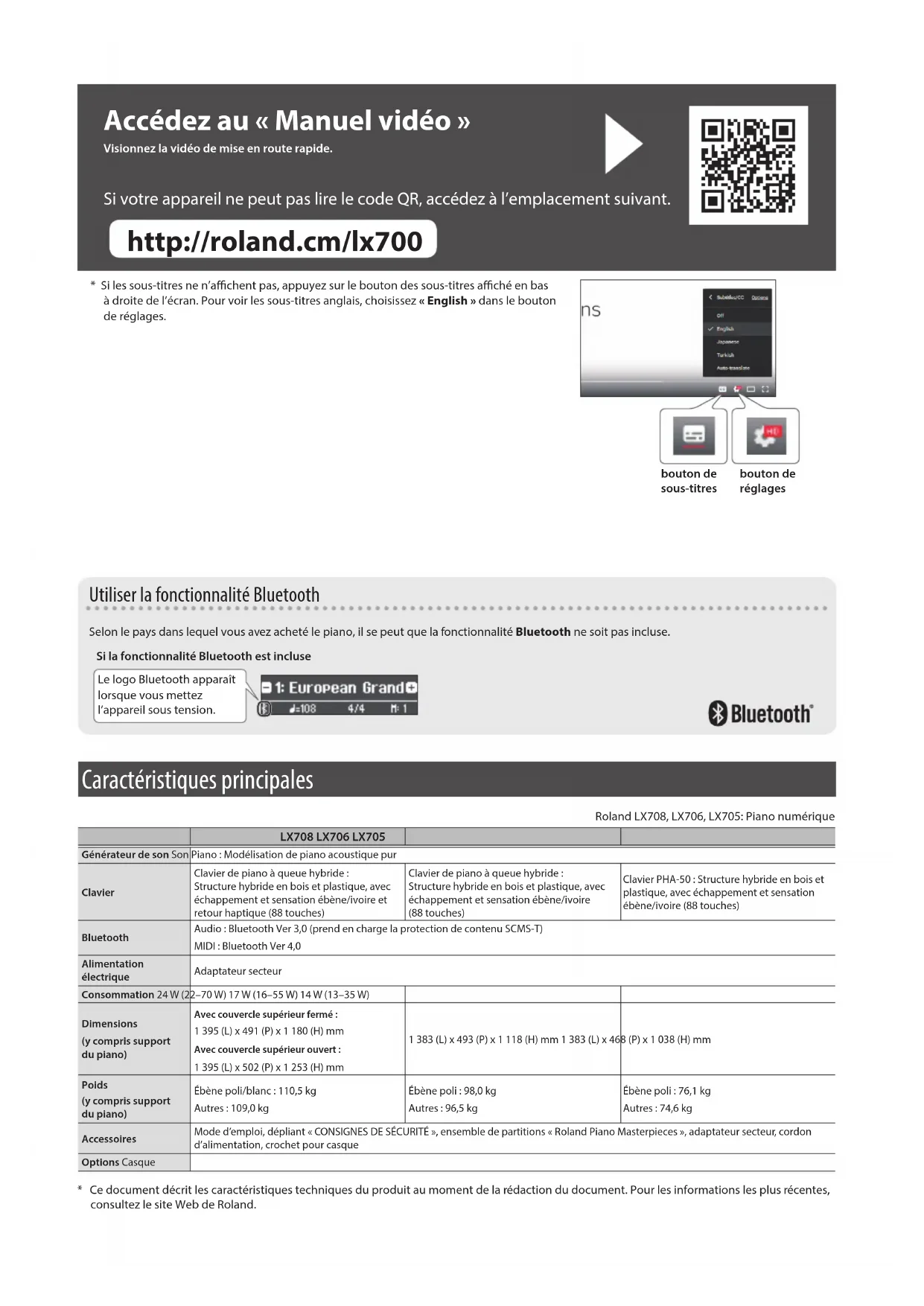
Accédez au « Manuel video »
Visionnez la video de mise en route rapide.


Si vous appeareil ne peut pas dire le code QR, accedez à l'emplacement suivant.
http://roland.cm/lx700
- Si les sous-titres ne n'affichent pas, appuyez sur le bouton des sous-titres affché en bas à droite de l'écran. Pour voir les sous-titres français, désisissez « English » dans le bouton de réglages.
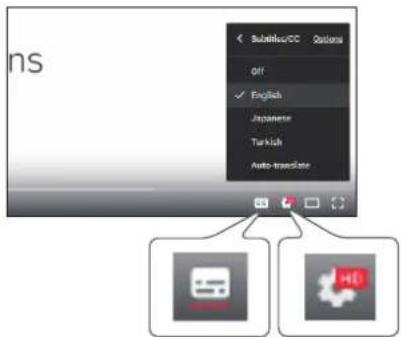
boutonde
sous-titres
boutonde
réglages
Utiliser la fonctionnalite Bluetooth
Selon le pays dans lequel vous avez acheté le piano, il se peut que la fonctionnalité Bluetooth ne soit pas incluse.
Si la fonctionnalité Bluetooth est incluse
Le logo Bluetooth apparait lorsque vous mettez
I'appareil sous tension.
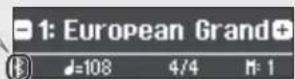

Bluetooth
Caracteristiques principales
Roland LX708, LX706, LX705: Piano numérique
| LX708 LX706 LX705 | |||
| Générateur de son Son | Piano : Modélisation de piano acoustique pur | ||
| Clavier | Clavier de piano à queue hybride :Structure hybride en bois et plastique, avec échéappement et sensation ébène/ivoire et retour haptique (88 touches) | Clavier de piano à queue hybride :Structure hybride en bois et plastique, avec échéappement et sensation ébène/ivoire (88 touches) | Clavier PHA-50 : Structure hybride en bois et plastique, avec échéappement et sensation ébène/ivoire (88 touches) |
| Bluetooth | Audio : Bluetooth Ver 3,0 (prend en charge la protection de contenu SCMS-T)MIDI : Bluetooth Ver 4,0 | ||
| Alimentation électrique | Adaptateur secteur | ||
| Consommation 24 W (22-70 W) 17 W (16-55 W) 14 W (13-35 W) | |||
| Dimensions(y compris support du plano) | Avec couvercle supérieur fermé :1 395 (L) x 491 (P) x 1 180 (H) mmAvec couvercle supérieur ouvert :1 395 (L) x 502 (P) x 1 253 (H) mm | 1 383 (L) x 493 (P) x 1 118 (H) mm 1 383 (L) x 468 (P) x 1 038 (H) mm | (P) x 1 038 (H) mm |
| Polds(y compris support du plano) | Ébène poli/blanc : 110,5 kgAutres : 109,0 kg | Ébène poli : 98,0 kgAutres : 96,5 kg | Ébène poli : 76,1 kgAutres : 74,6 kg |
| Accessoires | Mode d'emploi, dépliant « CONSIGNES DE SECURITÉ », ensemble de partitions « Roland Piano Masterpieces », adaptateur secteur, cordon d'alimentation, crochet pour casque | ||
| Options Casque | |||
- Ce document décrit les caractéristiques techniques du produit au moment de la réduction du document. Pour les informations les plus récentes, consultez le site Web de Roland.
Sommaire
Description de l'instrument 4
Avant de jourer 6
Ouverture du couvercle du clavier
(mise sous tension) 6
Utilisation du pupitre 6
Ouverture/fermeture du couvercle supérieur 6
Réglage du volume général 6
Utilisation du casque 7
Utilisation des pédales 7
Opérations de base des fonctions 7
Mise hors tension. 7
Performance. 8
Jouer divers sons 8
Selectionner un son 8
Enregistervorsreglagesdejeu(Registration) 8
Jouer differentssons avec la main gauche et la main droite (Split Play) 10
Superposition de deux sons (Dual Play) 10
S'exercer avec le métronome 11
Écouter des morceaux 12
Lire un morceau 12
Enregistrer votre performance 13
EnregistrerVote performanceauclavier. 13
Se préparer à enregistrer 13
Demarrer/arreter l'enregistrement. 13
Ecouter la performance enregistrée 13
Supprimer un morceau enregistré 13
Méthodes d'enregistrement avances 14
Enregistrer votre performance une main à la fois ... 14
Over dubbing d'une performance enregistrée.... 15
Enregister une piste audio sur une clé USB 15
Créervrepropresonde piano(PianoDesigner) 16
Régler le son du piano général 16
Modifier le son de piano à queue 18
Connector le piano et un apparéil mobile par Bluetooth 19
Possibilities de cette fonctionnalité 19
Procedure de configuration 19
Écouter de la musique via les haut-parleurs du piano 19 Utiliser le piano avec une application 20
En cas d'éché de la connexion via Bluetooth pour une utilisation avec une application. 21
Fonctions pratiques 22
Charger/enregister des configurations de piano 22
Enregistrer les réglages du piano (Piano Setup Export) 22
Charger les réglages du piano (Piano Setup Import) 22
Initialisation de la mémoire (Format Media) 23
Rétabillisement des paramètres d'usine (Factory Reset) ... 23
Réglages divers (mode de fonction) 24
Réglages de base en mode de fonction 24
Activation/désactivation de la fonction Bluetooth (Bluetooth On/Off) 24
Réglage du volume de l'audio Bluetooth (Input/Bluetooth Vol.) 24
Partage du clavier pour jouer à quatre mains (Twin Piano) 24
Transposition de la note de lecture du morceau (Song Transpose). 24
Réglage du volume (Song Volume SMF) du morceau (SMF). 24
Réglage du volume (Song Volume Audio) du morceau (Audio). 25
Réglage du volume d'un dispositif de lecture audio (Input/Bluetooth Vol.) 25
Spécification du son du clavier pour la lecture (SMF Play Mode) d'un morceau (SMF). 25
Modifier le mode d'application des effets de la pedale (Damper Pedal Part). 25
Modifier le mode de fonctionnement de la pedale (Center Pedal). 25
Modifier I'effet de la pedale (Left Pedal) 26
Éviter les notes doubles en cas de connexion de l'appareil à un séquenceur (Local Control) 26
Réglages du canal de transmission MIDI (MIDI Transmit Ch.) 26
Modifier la langue affichee a I'ecran (Language) 26
Regler la luminosite de l'affichage (Display Contrast) 26
Spector la durée avant que le panneau de commande s'eteigne (Screen Saver). 26
Specifier un volume maximum (Volume Limit) 26
Changement du timbre du son diffusé par le haut-parleur (Speaker Setting) 27
Réglage de la vibration du clavier (Haptic Key Vibration). 27
Mise hors tension en refermant le couvercle du clavier (Power Off by the Lid). 27
Mise hors tension automatique au terme d'un-delai (Auto Off) 27
Enregistrer les réglages automatiquement (Auto Memory Backup). 27
Réglages mémorisés même en cas de mise hors tension. 28
Guide de dépannage 29
Messages d'erreur 31
CONSIGNES DE SECURITE 32
REMARQUES IMPORTANTES 33

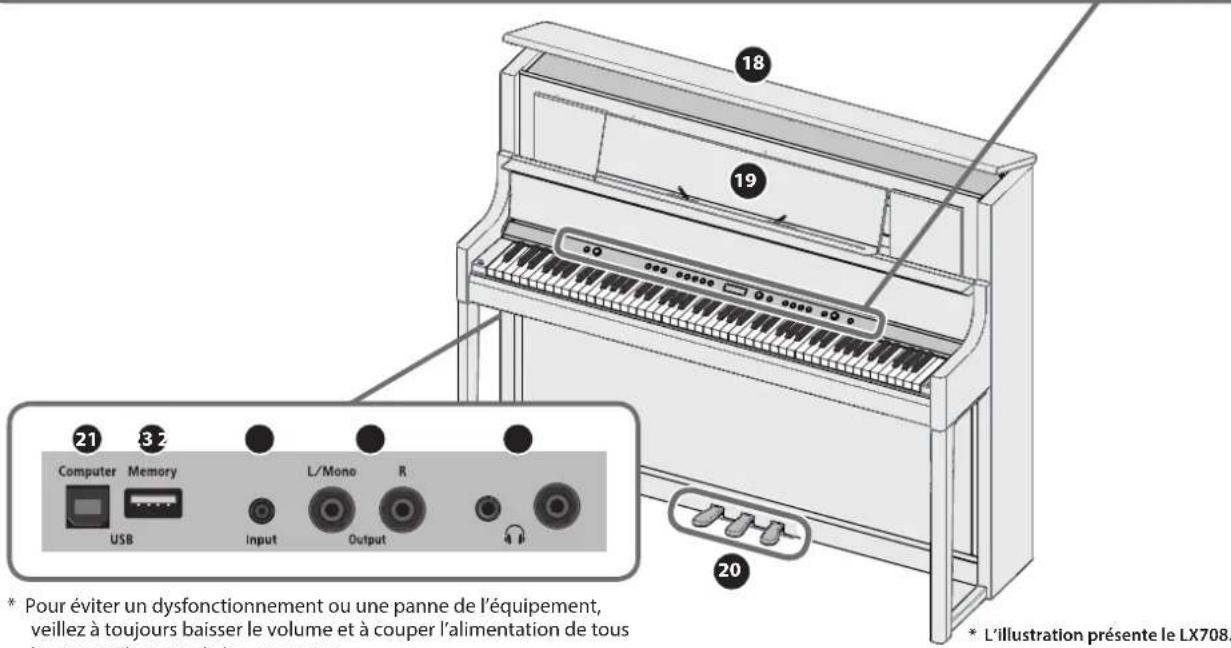
- Vous pouvez aussi partager ce piano sous tension/hors tension en ouvrant/fermant le couvercle du clavier.
Bouton [Volume)
Permet de regler le volume de tout le piano.
Permet de régler le volume lorsque vous jouez du piano ou pour la lecture des morceaux. Si vous avez raccordé le casque, permet de régler le volume du casque. (p. 6, p. 7)
Bouton [Piano Designer]
Permet de régler divers éléments du piano en vous permettant de personnelier le son à votre convenance. (p. 16)
Bouton [Transpose]
Il est possible de transposer le clavier par pas de demi-tons.
Si vous accompagnez un partie vocale ou lors d'une performance chanteur-instrumentiste, vous pouvez transposer la hauteur de note en fonction de la tessiture du chanteur sans changer le doigté de votre jeu au clavier. (p. 11)
5 Bouton [Split/Dual]
Permet de journer différents sons sur les zones main gauche et main droite du clavier (Split Play), ou de superposer deux sons ensemble sur le clavier (Dual Play). (p. 10)
Boutons de sons
Selectionnez le son joue au clavier. (p.8)
Permet d'enregistrer vos réglages de performance préféres afin de pouvoir les rappeler facilement lorsque vous jouez.
8 Ecran
Affiche les informations telles que le nom du son, le nom du morceau, le tempo et le rythme.
Bouton [sélectionner/confirmer)
Permet de modifier ou de confirmer un élément ou une valeur qui s'affiche à l'écran. (p. 7)
Tourner le bouton Modifier un élément ou une valeur
Appuyer sur le bouton Confirmer
10 Bouton [16 precedent)
Permet de revenir à l'écran précédent ou de quitter l'écran actuel. (p. 7)
1 Bouton [morceau)
Permet de selectionner le morceau intégre ou la performance enregistrée que vous souhaitez dire. (p. 12)
12 Bouton [▶/■] (lire/arrête)
Permet de démarrer/d'arrête la lecture du morceau, ou de démarrer/ d'arrête l'enregistrement (p. 12, p. 13)
13 Bouton [●] (enregistrement)
Enregistre la performance que vous jouez. (p. 13)
14 Bouton [Part]
Permet de selectionner la partie de performance (main droite, main gauche, accompagnement) qui sera lue. Permet également d'enregistrer les parties séparément. (p. 12, p. 14)
15 Bouton [43(métronome)
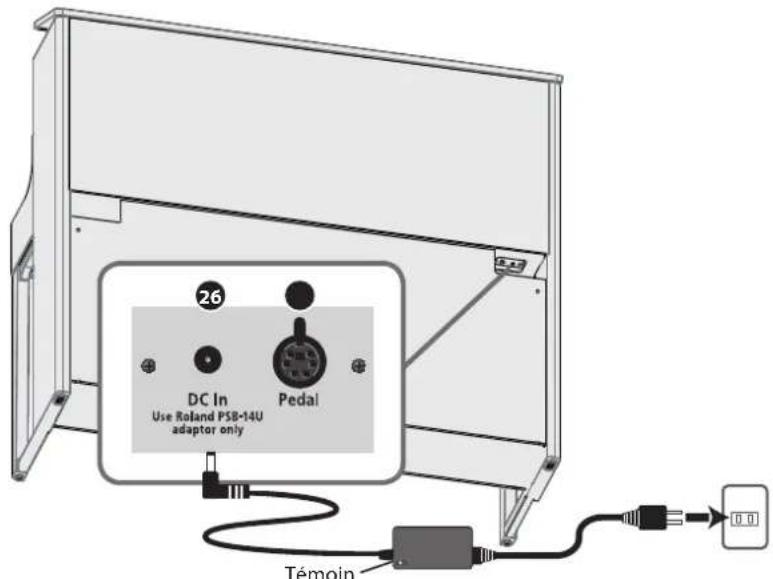
*Instalzé l'adaptateur secteur de sorte que le témoin (voir illustration) soit orienté vers le haut et le texte vers le bas.
16 Bouton [Tempo]
Modifie le tempo du métronome ou du morceau. Tournez le bouton vers la droite pour accélérer le tempo, ou vers la gauche pour le ralentir. Appuyez longuement sur le bouton pour revenir à la valeur par défaut.
-Modification du tempo du métronome (p. 11)
-Modification du tempo du morceau (p. 12)
1 Bouton [reglages)
Permet d'acceder au mode de fonction, qui vous permet de modifier divers réglages. (p. 24)
18 Couvercle supérieur LX708 uniquement
Lorsque vous ouvrez le couvercle supérieur, le son devient plus clairrement défini. Refermez-le pour obtenir un son plus doux. (p. 6)
19 Pupitre
Placez vos partitions sur ce p提供优质. (p. 6)
20 Pedale
En appuyant sur les pédales, vous pouvez appliquer des effets au son du piano. Vous pouvez également attribuer diverses fonctions aux pédales.
- Appliquer des effets au son du piano (p. 7)
-Attribuer des fonctions aux pédales (p.25)
21 Port USB Computer
Permet de connecter votre ordinateur via un cable USB (vendu séparément). Si vous avez connecté votre ordinateur, les données de performance peuvent être transférées entre le piano et la logiciel du séquenceur (vendu séparation) sur votre ordinateur, ce qui vous permet de produit ou d'editor de la musique.
22 Port USB Memory
Permet de connecter une clé USB. Vous pouvez l'utiliser pour enregistrer votre performance au piano sous forme de fichier audio, ou utiliser le piano pour dire des données musicales (fichiers WAVE, fichiers MIDI, fichiers MP3) depuis la clé USB. (p. 15, p. 12)
23 Prise Input
Vous pouvez raccorder ici une mini-fiche stéreo permettant de connecter votre iPod ou un autre lecteur audio. Les haut-parleurs du piano restituent le son lu par votre lecteur audio. Vous pouvez également accompagner la lecture audio au piano.
24 Prise de sortie (L/Mono, R)
Voussouspoucezbrancherici des haut-parleurs externesvia descables
equipeesde prises mono 6,35mm (disponibles dans le commerce).Le
son du piano sera alors plus fort, une fonction utile lorsque vous jouez
devant un grand nombre de personnes.
25 Prises Phones
Vous pouvez brancher ici un casque stéreo. Comme ce piano dispose de deux prises pour casque, vous pouvez être deux à en bénéficier. (p. 7)
26 Prise DC In
Connectez ici l'adaptateur secteur fourni.
27 Prise Pedal
Connectez le cordon de la pédale ici.
Ouverture du couvercle du clavier (mise sous tension)
Vous pouvezmettrelepiano sous tension/hors tension simplement en ouvrant/fermant le couvercle du clavier.
- Vous pouvez aussi laisser le couvercle du clavier ouvert etmettre l'instrument sous tension/hors tension en appuyant sur le bouton [O].
- Il se peut que vous entendiez un son lors de la mise sous/hors tension de l'appareil. Ce phénomène est tout à fait normal et n'indique aucunement un dysfonctionnement.
- Si vous avons connecté des haut-parleurs externes au piano, baisseze le volume des appareils externes avant d'ouvoir le couvercle du clavier.
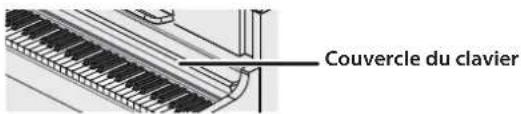
1. Ouvrez le couvercle du clavier.
LX708
Lorsque vous ouvrez le couvercle, utilisez les deux mains pour le soulever.
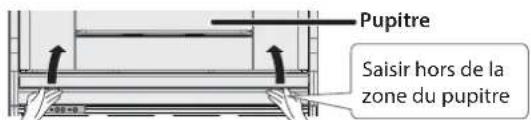
REMARQUE
Lorsque vous relevez le couvercle du clavier, saisissez-le hors de la zone du pupitre. Si vous saisissez le centre du couvercle du clavier pour l'ouvrir, vous risquez de vous coincer la main entre le couvercle et le pupitre.
LX706/LX705
Pour ouvrir le couvercle du clavier, utilisez les deux mains pour le soulever légrement et faites-le glisser en l'écartant de vous.
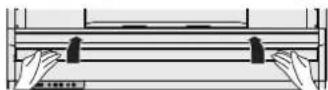
- Lors de l'ouverture et de la fermeture du couvercle du clavier, veillez à ne pas vous coincer les doigts entre la partie amovible et le corps de l'appareil. Faites tout particulièrement attention si vous utilisez l'appareil en présence d'enfants.
Utiliser le couvercle pour masquer le panneau de commande (position classique) LX706/LX705
Si vous relevez lentement le couvercle du clavier, il s'arrête à une position qui masque les boutons et l'écran. Si vous utilisez le couvercle pour masquer le panneau de commande, vous pourrez jourer comme si vousétiez sur un piano acoustique. Lorsque vous continuez à pousser le couvercle vers l'intérieur et vers le haut, il s'arrête à une position où le panneau de commande est visible.
A propos de la fonction d'extinction automatique (Auto Off)
L'appareil s'éteindra automatique après une période prédéterminée suivant la dernière performance sociale ou la dernière utilisation des boutons ou commandes (fonction Auto Off). Si vous ne souhaitez pas que l'appareil s'éteigne automatique, désactiver la fonction Auto Off (p. 27).
- Tous les réglages en cours de modification seront perdus lors de la mise hors tension. Si vous souhaitez conserver certains réglages, voirlez à les enregistrer au préalable (p. 28).
- Pour restaurer l'alimentation, mettez à nouveau l'appareil sous tension.
Utilisation du pupitre
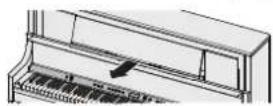
- Tirez lentement le p提供优质 à vous.
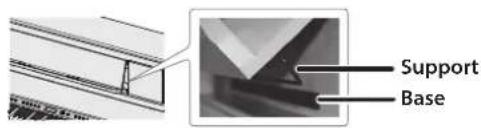
- Relevez le support au dos du pupitre, et placez-le sur la base.
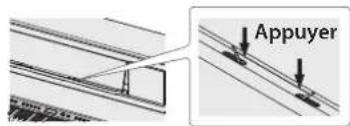
- Relevez les maintiens de partitions.
Vous pouvez utiliser ces maintiens pour tenir les pages de vos partitions. Lorsque vous ne les utiliser pas, laissez-les plies.
- Lorsque vous dépliez ou repliez le pupitre, veillez à ne pas vous coincer les doigs entre la partie amovible et le corps de l'appareil. Faites tout particulièrement attention si vous utilisez l'appareil en présence d'enfants.
Ouverture/fermeture du couvercle
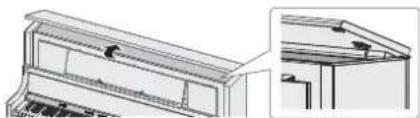
supérieur
LX708 uniquemert
Lorsque vous ouvrez le couvercle supérieur, le son devient plus clairément défini. Refermez-le pour obtenir un son plus doux.
-
Utilisez les deux mains pour soulever le couvercle supérieur.
-
Pour referrer le couvercle supérieur, soulevez-le à l'aide des deux mains, puis abaissez-le lentement.
-
Lors de l'ouverture et de la fermeture du couvercle supérieur, veiliez à ne pas vous Coincer les doigts entre la partie amovible et le corps de l'appareil. Faites tout particulièrement attention si vous utilisez l'appareil en présence d'enfants.
- Ne poussez pas le couvercle supérieur vers l'arrière en forçant.
Vous pourriez l'endommager.
Réglage du volume général
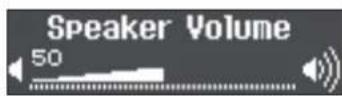
Tournez le bouton [4] pour régler le volume. Vous pouvez régler séparément le volume du haut-parleur et le volume du casque.
| Tournez le bouton [4] | Tournez le bouton vers la croite pour augmenter le volume, et tournez-le vers la gauche pour diminuer le volume. |
| Appuyez sur le bouton [4] | L'écran indique le réglage de volume actuel. |
Utilisation du casque
Utilisez un casque si vous souhaitez jouer sans que le son puisse etre entendu a proximite. comme ce piano dispose de deux prises pour casque, vous pouvez etre deux a l'utiliser.
1. Branchez votre casque à la prise casque.
Lorsque vous connectez un casque, le son n'est plus émis par les haut-parleurs du piano.
2. Utilisez le bouton [4] pour régler le volume du casque.
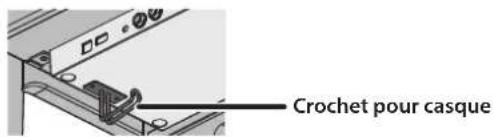
MÉMO
Lorsque vous n'utilisez pas le casque, vous pouvez le suspendre au crochet pour casque.
Utilisation des pédales
En appuyant sur les pédales, vous pouvez appliquer des effets au son du piano.
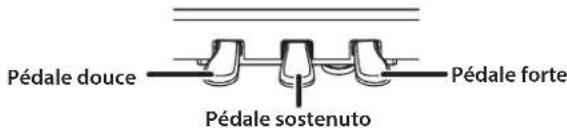
| Pédale forte (droite) | Cette pédale est utilisée pour maintainir le son. Tant que cette pédale est enforcée, les notes sont mentionues de façon prolongée même si vous relâchéz les touches. La résonance du son varie selon la profondeur avec laquelle vous appuyez sur la pédale. |
| Pédale sostenuto (centre) | Permet de soutenir les notes jouées pendant que vous appuyez sur cette pédale. |
| Pédale douce (gauche) | Cette pédale adoucit le son. Lorsque vous actionné la pédale douce, le son est attenué et moins fort que si vous jouiez d'une autre manière avec une force équivalente. La douceur du son varie subtilement en fonction de la force exercée sur la pédale. |
- Lorsque vous utilisez la pedale, veillez à ne pas vous coincer les doigts entre la partie amovible et le corps de l'appareil. Faites tout particulièrement attention si vous utilisez l'appareil en présence d'enfants.
REMARQUE
Sous les pédales, vous trouvrez un dispositif de réglage permettant de sécuriser les pédales. Lorsque vous utilisez le piano, le dispositif peut glisser vers le haut, ce qui fait bouger les pédales lorsque vous appuyez dessus. Dans ce cas, tournez le dispositif de réglage pour l'abaisser de manière à ce qu'il soit bien en contact avec le sol. Tout particulièrement si le piano est installé sur un tapis, abaissez le dispositif de réglage un peu plus afin qu'il exerce une forte pression sur le sol.
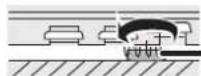
Dispositif de réglage
Opérations de base des fonctions
Pour piloter les fonctions de ce piano, vous utilisez le bouton [4 (seLECTIONner/confirmer) et le bouton [retour).
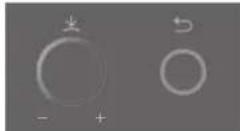
| Modifier un élément ou une valeur à l'écran | Tournez le bouton [4] |
| Confirmer Appuyez sur le bouton [ | * |
| Revenir à l'écran précédent/quitter l'écran actuel | Appuyez sur le bouton [4] |
| Revenir à la valeur par défaut | Exercez une pression prolongée sur le bouton [4] |
Mise hors tension
1. Effectuez une pression prolongée sur le bouton [].
- Vous pouvezmettre le piano sous tension/hors tension simplement en ouvrant/fermant le couvercle du clavier.
LX708
Pour referrer le couvercle du clavier, utilisez vos deux mains pour l'abaisser avec précaution.
LX706/LX705
Pour referrer le couvercle du clavier, tirez-le vers vous avec précaution, puis abaissez-le doucement après l'avoir entièrement déployé.
- Ne déconnectez jamais le cordon d'alimentation 10 secondes après la mise hors tension. Des dysfonctionnements risquent de se produit si vous débranchez le cordon d'alimentation alors que le système est encore en cours de traitement.
REMARQUE
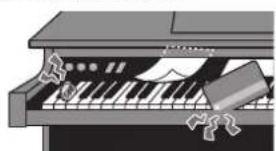
Faites attention à ce qu'aucun corps étranger, par exemple une feuille de partition ou autres papiers, ne penètre dans le piano via les ouvertures du couvercle du clavier. N'ouvre pas non plus le couvercle si vous avez place des papiers dessus. Il pourrait être impossible desterolir les papiers,ce qui provoquerait des dysfonctionnements.
Jouer divers sons
Selectionner un son
Outre lessons de piano,ce piano yousoffer la possibilitéde jouer avec de nombreux autres sons.Quatre groupes de sons sont disponibles.Chaque bouton de son permet de selectionner un groupe.
Reportez-vous au document « Tone List » à la fin de ce manuel.
Groupes de sons
| Bouton Explication | |
| Bouton [Piano] Son de piano à queue | |
| Bouton [E. Piano] | Sons de piano électrique |
| Bouton [Strings] | Sons d'instruments à cordes, par exemple des violons, ainsi que des d'autres instruments utilisés dans des orchestres |
| Bouton [Other] | Permet de sélectionner divers sons comme un argue ou des sons d'accompagnement. * Si vous avez sélectionné un argue qui fournit un effet rotatif simulant des haut-parleurs rotatifs, appuyez sur le bouton [Other] pour changer la vitesse de l'effet rotatif |
| Bouton [Registration] | Réglages de performance que vous avez enregistrrés |
1. Appuyez sur un bouton de son (par exemple [Piano]).
Le groupe de sons est selectionné. Le nom du son选拔né s'affiche.
![ROLAND LX705 - Appuyez sur un bouton de son (par exemple [Piano]). - 1](/content/2026/03/568415/images/620b4846885ac2794204ee0f4897037090fc2e140522863ba5c76b39350e5116.jpg)
2. Tournez le bouton [4].
Yououpouzeselectionnerdautressonsdanslegroupe desons.
![ROLAND LX705 - Tournez le bouton [4]. - 1](/content/2026/03/568415/images/27854ea103c6df3946d7b28769a117c1a22e936903e72a3284224b2280a8455e.jpg)
Selection de sons depuis le bouton [Other]
| Tournez le bouton [4] | Permet de sélectionner le son suivant. Lorsque vous atteignez le dernier son de la catégorie, les sons de la catégorie suivante sont sélectionnés. |
| Appuyez sur le bouton [5] | Permet de sélectionner la catégorie de son. Vous pouvez tourner le bouton [6] pour passer à une autre catégorie. |
Enregistrer vos réglages de jeu (Registration)
Permet d'enregistrer vos réglages de performance préféres afin de pouvoir les rappeler facilement lorsque vous jouez.
Ces réglages sont appelés « registration » (enregistrement). Vous pouvez<ménoriser un total de 36 enregistements,9 pour chacun des boutons [1]-[4]. Ces 36 enregistements sont désignés collectivement sous le terme « registration set » (ensemble d'enregistements).
Réglages mémorisés dans un enregistrement
| Réglage | Page |
| Le son sélectionné (y compris les sons Split ou Dual) | p. 8,p. 10 |
| Ambience | p. 16 |
| Vitesse de rotation | p. 8 |
| Key Touch | p. 16 |
| Transpose | p. 11 |
| Activation/désactivation du mode Split | p. 10 |
| Split point | p. 10 |
| Left Shift | p. 10 |
| Right Shift | p. 10 |
| Activation/désactivation du mode Dual | p. 10 |
| Tone 1 Shift | p. 10 |
| Tone 2 Shift | p. 10 |
| Balance (Split, Dual) | p. 10 |
| Activation/désactivation de Twin Piano | p. 24 |
| Twin Piano Mode | p. 24 |
| Damper Pedal Part | p. 25 |
| Center Pedal | p. 25 |
| Left Pedal | p. 26 |
| MIDI Transmit Ch. | p. 26 |
Rappeler et modifier un enregistrement
- Appuyez sur le bouton [Registration].
- Appuyez sur un bouton de numero ([1] à [4]) pour désir l'emplacement de sauvegarde de l'enregistrement souhaité.
- Tournez le bouton [+] pour sélectionner la variation d'enregistrement.
L'enregistrement selectionné est rappelé.
MÉMO
Vous pouvez également utiliser une pedale pour rappeler les enregistrements (p. 26).
- Pour modifier l'enregistrement selectionné, appuyez sur le bouton [±] puis tournez le bouton [±] vers la droite.
MÉMO
Si vous appuyez sur le bouton [Registration] pour quitter l'écran d'enregistrement, vous reviendrez à l'état precedant le rappel d'enregistrement.
Mémoriser les réglages actuels dans un enregistrement
REMARQUE
Lorsque vous sauvegardez un enregistrement dans un emplacement, il écrase tout enregistrement déjà stocké à cet emplacement.
-
Tout en maintainant enforcé le bouton [Registration], appuyez sur un bouton [1] à [4] pour sélectionner un enregistrement, puis tournez le bouton [+] pour sélectionner une variation d'enregistrement.
-
Renommez I'enregistrement.
| Sélectionner le caractère que vous souhaïzez modifier | Tournez le bouton [▲] |
| Modifier le caractère | Appuyez sur le bouton [▲] (confirmer) ↓ Tournez le bouton [▲] (modifier le caractère) ↓ Appuyez sur le bouton [▲] (retour) |
| Insérer un caractère | Appuyez sur le bouton [▶/■] |
| Supprimer un caractère | Appuyez sur le bouton [●] |
Si vous decide d'annuler, appuyez sur le bouton [5].
- Tournez le bouton [4] pour sélectionner sur le bord droit de l'écran, puis appuyez sur le bouton [5] pour confirmer.
L'enregistrement est sauvegardé.
REMARQUE
Ne mettez jamais l'instrument hors tension tant que I'écran affiche le message « Executing... » (Exécution en cours).
Sauvegarder un ensemble d'enregistrements (Registration Export)
Vou pouvez sauvegarder tous les enregistements conservés dans la mémoire des enregistements sur un ensemble d'enregistements sur une clé USB.
-
Connectez votre clé USB au port USB Memory.
-
Ne mettez pas l'instrument hors tension et ne débranchez pas la clé USB ou le cordon d'alimentation pendant que le témoin d'accès USB clignote.
-
Appuyez sur le bouton [Φ]
Le bouton [d] est allumé et le piano est en mode de fonction.
-
Tournez le bouton [4] pour acceder à l'écran « Registration Export »
-
Appuyez sur le bouton [3] pour confirmer.
L'ecran Registration Export s'affiche.
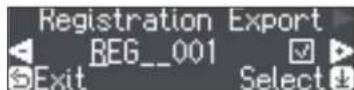
- Renommez l'ensemble d'enregistrements.
| Sélectionner le caractère que vous souhaïzez modifier | Tournez le bouton [★] |
| Modifier le caractère | Appuyez sur le bouton [★] (confirmer) Tournez le bouton [★] (modifier le caractère) Appuyez sur le bouton [★] (retour) |
| Insérer un caractère | Appuyez sur le bouton [▶/■] |
| Supprimer un caractère | Appuyez sur le bouton [●] |
Si vous decide d'annuler, appuyez sur le bouton [].
- Tournez le bouton [pou rselectionner sur le bord droit de I'ecran, puis appuyez sur le bouton [pou confirmer.
Les réglages sont enregistrés.
REMARQUE
Ne mettez jamais l'instrument hors tension tant que I'écran affiche le message « Executing...» (Exécution en cours).
- Appuyez sur le bouton [ pour quitter le mode de fonction.
Le bouton [əs'eteint.
Charger un ensemble d'enregistrements sauvegarde (Registration Import)
Cette section déscrit comment charger sur le bouton [Registration] un ensemble d'enregistrements sauvégarde sur une clé USB.
REMARQUE
Lorsque vous chargez un ensemble d'enregistrements, les enregistrements sauvégardés sur le bouton [Registration] sont écrasés et perdus. Si vous ne souhaitez pas perdre ces enregistrements, sauvégardez-les sur une clé USB.
- Connectez vous clé USB au port USB Memory.
- Appuyez sur le bouton [D]
Le bouton [bost allumé et le piano est en mode de fonction.
- Tournez le bouton [½ pour acceder à l'écran « Registration Import ».
- Appuyez sur le bouton [ ] pour confirmer.
L'ecran Registration Import s'affiche.
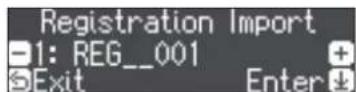
- Utilisez le bouton [pou rselectionner l'ensemble d'enregistements que vous souhaitez charger.
- Appuyez sur le bouton [].
Un message de confirmation s'affiche.
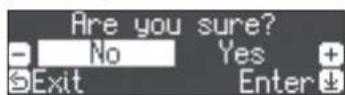
Si vous decidez d'annuler, appuyez sur le bouton [f]
- Tournez le bouton [4] pour Sélectionner « Yes», puis appuyez sur le bouton [±].
Les réglages sont charges.
REMARQUE
Ne mettez jamais l'instrument hors tension tant que I'écran affiche le message « Executing...» (Exécution en cours).
- Appuyez sur le bouton [ pour quitter le mode de fonction.
Le bouton [s'eteint.
Jouer différents sons avec la main gauche et la main droite (Split Play)
Vous pouvez utiliser différents sons dans les zones gauche et droit de clavier, en le divisant à une note spécifique. Cette fonction est dénommée « Split Play » (jeu partagé) et la touche au niveau de laquelle le clavier est divisé est dénommée « Split Point » (point de partage).
1. Appuyez plusieurs fois sur le bouton [Split/Dual] pour acceder à l'écran Split.
![ROLAND LX705 - Appuyez plusieurs fois sur le bouton [Split/Dual] pour acceder à l'écran Split. - 1](/content/2026/03/568415/images/c30ece2104b3fdcee2f75335961519ef7991f8fd915b4dedc9bc05ce601f2ce3.jpg)
Lors de la mise sous tension, « European Grand » est seLECTIONné pour le son de la main droite, et « A.Bass + Cymbal » est seLECTIONné pour le son de la main gauche.
Lorsque le mode Split est activé, les réglages du clavier seprésentent comme suit.
![ROLAND LX705 - Appuyez plusieurs fois sur le bouton [Split/Dual] pour acceder à l'écran Split. - 2](/content/2026/03/568415/images/92084064b44b502a4fc6dd965365608b1d5a15551eb134de2a43bd5049626299.jpg)
2. Pour quitter le mode Split Play, appuyez sur le bouton [Split/Dual] plusieurs fois pour l'eteindre.
Modification des réglages du mode Split Play
Pour modifier les réglages suivants, accédez à l'écran Split.
| Opération | |
| Changer le son de la main gauche (Split-Left Tone) | 1. Appuyez sur un bouton de son. Le groupe de sons est sélectionné.2. Tournez le bouton [ ] pour sélectionner un son. * Si vous sélectionnez un son à l'aide du bouton [Piano] comme son de la main gauche, le son peut sembler différé de d'habitude. |
| Changer le son de la main droite (Split-Right Tone) | 1. Appuyez sur le bouton [ ] de manière à ce que « - » « + » s'affiche dans la ligne supérieure de l'écran.2. Tournez le bouton [ ] pour acceder à l'écran « Right Tone ».3. Appuyez sur le bouton [ ] pour confirmer.4. Appuyez sur un bouton de son. Le groupe de sons est sélectionné.5. Tournez le bouton [ ] pour sélectionner un son. |
| Changer le point de partage des sons (Split-Point) | 1. Appuyez sur le bouton [ ] de manière à ce que « - » « + » s'affiche dans la ligne supérieure de l'écran.2. Tournez le bouton [ ] pour acceder à l'écran de l'élement que vous souhaitez activer.3. Appuyez sur le bouton [ ] pour confirmer.4. Utilisiez le bouton [ ] pour sélectionner la valeur que vous souhaitez modifier. |
| Modifier la balance du volume de la main gauche et de la main droite (Split-Balance) | |
| Changer l'octave de la main gauche et de la main droite (Split-Right/Left Shift) | MÉMOVous peuvent spécifier le point de partage en maintenant,enforcé le bouton [Split/Dual] et en appuyant sur la touche au niveau de laquelle vous souhaitez diviser le clavier. |
Superposition de deux sons (Dual Play)
Vous pouvez jouer deuxsons simultanement depuis une seule touche.Cette fonction est dénommée « Dual Play »
1. Appuyez plusieurs fois sur le bouton [Split/Dual] pour acceder à l'écran Dual.
![ROLAND LX705 - Appuyez plusieurs fois sur le bouton [Split/Dual] pour acceder à l'écran Dual. - 1](/content/2026/03/568415/images/ff48a1c234be0bd4d8beff2d90e4f75b82bb844a56659280c4af2bbee1167874.jpg)
Lors de la mise sous tension, « European Grand » est sélectionné comme son 1, et « Symphonic Str1 » est sélectionné comme son 2.
2. Pour quitter le mode Dual Play, appuyez sur le bouton [Split/Dual] plusieurs fois pour l'eteindre.
Modifier les réglages du mode Dual Play
Pour modifier les réglages suivants, accédez à l'écran Dual.
| Opération | |
| Modifier le son 2 (Dual-Tone 2) | 1. Appuyez sur un bouton de son. Le groupe de sons est sélectionné. 2. Tournez le bouton [ ]pour sélectionner un son. * Si vous Sélectionné un son à l'aide du bouton [Piano] comme son 2, le son semble différent de d'habitude. |
| Modifier le son 1 (Dual-Tone 1) | 1. Appuyez sur le bouton [ ]de manière à ce que « - » « + » s'affiche dans la ligne supérieure de l'écran. 2. Tournez le bouton [ ]pour acceder à l'écran « Tone 1 ». 3. Appuyez sur le bouton [ ]pour confirmer. 4. Appuyez sur un bouton de son. Le groupe de sons est sélectionné. 5. Tournez le bouton [ ]pour sélectionner un son. |
| Modifier la balance du volume des deux sons (Dual-Balance) | 1. Appuyez sur le bouton [ ]de manière à ce que « - » « + » s'affiche dans la ligne supérieure de l'écran. 2. Tournez le bouton [ ]pour acceder à l'écran de l'élement que vous souhaitez activer. 3. Appuyez sur le bouton [ ]pour confirmer. 4. Utilisez le bouton [ ]pour sélectionner la valeur que vous souhaitez modifier. |
| Modifier l'octave des deux sons (Dual-Tone 1/Tone 2 Shift) |
Lire le nom de la note (par exemple C4)
L'indication alphabétique pour les réglages tels que le « point de partage » indique le nom de la note.
Par exemple, l'indication « C4 » désigne le quatrième Do depuis le bord gauche du clavier.

S'exercer avec le métronome
Yououpezjourenmeemetempsequelmetronome.
1. Appuyez sur le bouton [A]
Le bouton [dclignote, et vous entendez le son du métronome.
MÉMO
Au cours de la lecture d'un morceau, le métronome adopte le tempo et le rythme de ce morceau.
- Pour changer le tempo, tournez le bouton [Tempo].
- Pour modifier la signature rythmique, appuyez sur le bouton [dans l'écran « time signature » pour confirmer, puis tournez le bouton [pourt faire une seLECTION.
| Signatures rytmiques disponibles | 2/2, 3/2, 2/4, 3/4, 4/4, 5/4, 6/4, 7/4, 3/8, 6/8, 8/8, 9/8, 12/8 (valeur par défaut : 4/4) |
- Pour arreter le métronome, appuyez à nouveau une fois sur le bouton [A]
Le bouton s'eteint.
Modifier les réglages du métronome
Modifiez les réglages suivants pendant que le bouton [Bost allumé.
| Opération | |
| Modifier le rythme | 1. Appuyez sur le bouton [ ]de manière à ce que « - » « + » s'affiche dans la ligne supérieure de l'écran. |
| Supprimer un temps fort (downbeat) sur le premier temps | 2. Tournez le bouton [ ]pour acceder à l'écran de l' éléments que vous souhaitez activer. |
| Modifier le modèle du métronome | 3. Appuyez sur le bouton [ ]pour confirmer. |
| Modifier le volume du métronome | 4. Utilisez le bouton [ ]pour sélectionner la valeur que vous souhaitez modifier. |
| Modifier le son du métronome |
Transposer votre performance
Il est possible de transposer le clavier par pas de demi-tons.
Si vous accompagne un partie vocale ou lors d'une performance chanteur-instrumentiste, vous pouvez transposer la hauteur de note en fonction de la tessiture du chanteur sans changer le doigté de votre jeu au clavier.
- Tout en maintainant enforcé le bouton [Transpose], tournez le bouton [½ pour selectionner le nombre de demi-tons que vous souhaitez transposer.
Par exemple, si un morceau est en Mi majeur, mais que vous souhaitez le jour en Do majeur, définissez la fonction Keyboard Transpose sur « 4 »
Si vous jouez Do Mi Sol →, vous entendez Mi Sol#Si
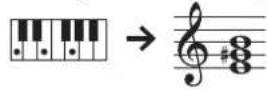
MÉMO
Voupez egalment modifier le reglage Keyboard Transpose en maintainant enforcé le bouton [Transpose] et en appuyant sur la note qui sera la tonique (note racine) de la clé transposée.
- Pour quitter les réglages de transposition, appuyez à nouveau une fois sur le bouton [Transpose].
Le bouton [Transpose] s'eteint.
Lire un morceau
Cette section explique comment écouter les morceaux intégrés. Vous pouvez écouter ces morceaux internes comme modèles pour votre propre jeu, et vous exercer une main à la fois en accompagnant les morceaux.
Reportez-vous au document « Internal Song List » à la fin de ce manuel.
Listede catégories
| Catégorie Explication | ||
| Listening | Morceau interne du piano | Morceaux célibres, principalement des pièces classiques. Ces morceaux incluent des concertos pour piano, des duos et des arrangements jazz de pièces classiques. Cette collection, qui contient des morceaux difficiles à jourer, est recommandée pour des instrumentistes de niveau intermédiaire ou supérieur. |
| Ensemble (*) | Arrangements de chansons célibres à travers le monde, y compris des chansons pop, jazz et pour enfants, dans des arrangements qui feront la joie de personnes diverses, depuis le début jusqu'au musicien confirmé. | |
| Entertainment (*) | Vous peuvent utiliser ces leçons pour apprendre les bases de la musique, en chantant du solfège avec les morceaux ou en vous entrainant à la lecture de partitions. | |
| Do Re Mi Lesson (*) | Gammes dans toutes les tonalités (gammes majores, gammes mineures) | |
| Scales (*) | The Virtuoso Pianist No.1-20 | |
| Hanon | Vorschule im Klavierspiel Op.101 No.1-106 | |
| Beyer | 25 Études faciles et progresses Op.100 | |
| Burgmüller | 100 Übungsstücke Op.139 | |
| Czerny100 | ||
| USB Memory | Morceaux enregistrés sur une clé USB | |
| Internal Memory | Morceaux enregistrés dans la mémoire interne | |
(x) Morceaux correspondant à la collection de partitions fournie, « Roland Piano Masterpieces »
1. Appuyez sur le bouton [
L'ecran Song s'affiche.
Catégorie
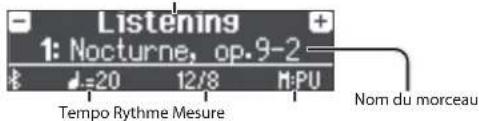
- Tournez le bouton [4] pour sélectionner la catégorie de morceau, puis appuyez sur le bouton [4] pour confirmer.
- Tournez le bouton [4] pour selectionner le titre du morceau.
Vous pouvezCHOISIR les titres du morceau dans la categorie.
MÉMO
Si vous decide de selectionner un categorie de morceau différente, appuyez sur le bouton [].
- Appuyez sur le bouton [▶/■].
La lecture du morceau démarre.
- Pour arrêter le morceau, appuyez sur le bouton [▶/■]. Le bouton [▶/■] s'eteint.
- Pour quitter les réglages du morceau, appuyez sur le bouton [□].
Le bouton 1s'eteint.
Modifier le mode de lecture des morceaux
| Opération | |
| Lecture de parties de performance individuelles | Les morceaux intégrés comportent trois parties (main droite, main gauche, accompagnement), et vous pouvez dire simplement la ou les partie(s) que vous souhaitez entendre. * Certains sons ne contiennent pas de partie main gauche ou de partie accompagnement. Dans ce cas, vous ne pouvez pas sélectionner la partie correspondante. 1. Appuyez sur le bouton [Part]. 2. Tournez le bouton [ ] pour sélectionner la partie dont vous souhaitez désactiver le son. 3. Appuyez sur le bouton [ ] pour confirmer. Le son de la partie sélectionnée est déactivé. 4. Appuyez sur le bouton [▶/■]. Seules la ou les parties sélectionnées sont lues. |
| Modifier le tempo du morceau | 1. Tournez le bouton [Tempo]. MÉMO Appuyez longuement sur le bouton pour revenir à la valeur par défaut. |
| Lire le morceau à tempo constant | Cette fonction est utile lorsqu vous souhaïez vous exercer en même temps que la lecture du morceau. 1. Maintenez le bouton [▶/■] enforcé et appuyez sur le bouton [Tempo]. 2. Sélectionnez « On ». |
| Sélectionner la mesure à litre | 1. Suive les étapes 1-3 de la section « Lire un morceau ». 2. Appuyez sur le bouton [ ]. L'écran de mesure apparait. 3. Tournez le bouton [ ] pour sélectionner la mesure à jour. 4. Appuyez sur le bouton [▶/■]. Le morceau est lu à partir de la mesure spécifique. MÉMO • Si vous appuyez longuement sur le bouton [ ], le début du morceau est sélectionné. • Appuyez sur le bouton [▶] pour revenir à l'écran de sélection. |
| Émettre un compte à rebours avant la lecture du morceau | 1. Tout en maintainant le bouton [ ] enforcé, appuyez sur le bouton [▶/■]. |
| Lire tous les morceaux dans la catégorie sélectionnée | 1. Tout en maintainant le bouton [ ] enforcé, appuyez sur le bouton [▶/■]. |
| Lire un morceau dans une tonalité différente | 1. Appuyez sur le bouton [ ] Le bouton [ ] est allumé et le piano est en mode de fonction. 2. Tournez le bouton [ ] pour acceder à l'écran « Song Transpose ». 3. Appuyez sur le bouton [ ] pour confirmer. 4. Tournez le bouton [ ] pour sélectionner le nombre de demi-tons que vous souhaitez transposer. 5. Appuyez sur le bouton [▶/■]. La lecture du morceau est transposée. |
| Lire des morceaux depuis un dossier sur une clé USB | 1. Appuyez sur le bouton [ ] et tournez le bouton [ ] pour sélectionner « USB Memory ». 2. Appuyez sur le bouton [ ] pour confirmer. Accéder au dossier 3. Tournez le bouton [ ] pour sélectionner le dossier souhaïte. 4. Appuyez sur le bouton [ ] pour confirmer. Quitter le dossier 5. Tournez le bouton [ ] vers la gauche pour sélectionner « Up ». 6. Appuyez sur le bouton [ ] pour confirmer. |
Enregistrer votre performance au clavier
Vous pouvez enregistrer votre propre performance puis la tire pour la vérifier.
Se préparer à enregistrer
- Sélectionnez le son que vous souhaitez jouer.
- Vous pouvez utiliser un métronome si vous le souhaitez.
Régléz le tempo et la signature rythmique du métronome.
Le réglage du métronome est stocké dans le morceau et vous pouvez utiliser les mêmes réglages pendant la lecture.
- Appuyez sur le bouton [●].
Le bouton [●] s'allume, le bouton [▶■] clignote et le piano entre en mode d'attente d'enregistrement.
Si vous decidez d'annuler l'enregistrement, appuyez à nouveau sur le bouton [].
Démarrer/arrête l'enregistrement
- Appuyez sur le bouton [▶/■].
Après un décompte d'une mesure, l'enregistrement démarre, et le bouton [●] et le bouton [▶/■] sont tous deux allumés. La performance est enregistrée automatiquement.
MÉMO
Vous pouvez également démarrer l'enregistrement en jouant au clavier au lieu d'appuyer sur le bouton / . Dans ce cas, aucun décompte n'est audible.
- Pour arrêter l'enregistrement, appuyez sur le bouton [▶/■].
L'enregistrement s'arrete.
Écouter la performance enregistrée
- Appuyez sur le bouton [▶/■].
Après l'enregistrement, le nouveau morceau enregistré est seLECTIONné.
La lecture du morceau enregistré démarre.
Supprimer un morceau enregistré
Vous pouvez supprimer un morceau que vous avez enregistré.
MÉMO
- Vous pouvez également supprimer le morceau enregistré en maintainant enforcé le bouton [●] et en appuyant sur le bouton [▶].
-
Si vous souhaitez supprimer tous les morceaux qui ont ete enregistrés dans la memoire interne, initiaisez la memoire (« Initialisation de la memoire (Format Media) » (p. 23)).
-
Appuyez sur le bouton [4]
Le bouton [4] est allumé et le piano est en mode de fonction.
- Tournez le bouton [½ pour acceder à l'écran « Delete Song ».
- Appuyez sur le bouton [ ] pour confirmer.
L'ecran Delete Song s'affiche.
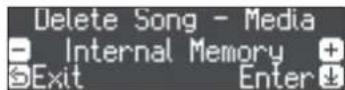
- Tournez le bouton [† pour sélectionner le support contenant le morceau que vous souhaitez supprimer, puis appuyez sur le bouton [† pour confirmer.
- Tournez le bouton [† pour sélectionner le morceau que vous souhaitez supprimer, puis appuyez sur le bouton [† pour confirmer.
Un message de confirmation s'affiche.
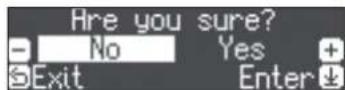
Si vous decide d'annuler, appuyez sur le bouton [D]
- Tournez le bouton [ˈpɔur seLECTIONner « Yes», puis appuyez sur le bouton [ˈpɔur confirmer.
La suppression est executée.
Gérer les morceaux enregistrés
| Opération | ||
| Renommer un morceau enregistré | Vous pouvez renomer un morceau enregistré.1. Appuyez sur le bouton [ ]Le bouton [ ] est allumé et le piano est en mode de fonction.2. Tournez le bouton [ ]pour acceder à l'écran « Rename Song » puls appuyez sur le bouton [ ]pour confirmer.3. Tournez le bouton [ ]pour sélectionner le support contenant le morceau que vous souhaitez renomer, puls appuyez sur le bouton [ ] pour confirmer.4. Tournez le bouton [ ] pour sélectionner le morceau que vous souhaitez renomer, puls appuyez sur le bouton [ ] pour confirmer.5. Renommez le morceau. | |
| Sélectionner le caractère que vous souhaitez modifier | Tournez le bouton [ ] | |
| Modifier le caractère | Appuyez sur le bouton [ ] (confirmer)Tournez le bouton [ ] (changer le caractère)Appuyez sur le bouton [ ] (retour) | |
| Insérer un caractère | Appuyez sur le bouton [/] | |
| Supprimer un caractère | Appuyez sur le bouton [ ] | |
| 6. Tournez le bouton [ ] pour sélectionner √ sur le bord droit de l'écran, puls appuyez sur le bouton [ ] pour confirmer.Un message de confirmation s'affiche.7. Tournez le bouton [ ] pour sélectionner « Yes», puls appuyez sur le bouton [ ] pour confirmer. Le morceau est renommé.* Ne mettez pas l'instrument hors tension et ne débranchez pas la clé USB tant que l'écran affiche le message « Executing...» (Exécution en cours).8. Appuyez sur le bouton [ ]Vous quitterze le mode de fonction. | ||
| Opération | ||
| Copier un morceau enregistré | Les morceaux qui ont été enregistrés dans la mémoire interne peuvent être copiés sur la clé USB. Sinon, les morceaux enregistrés sur une clé USB peuvent être copiés dans la mémoire interne.1. Appuyez sur le bouton [ ]Le bouton [ ]est allumé et le piano est en mode de fonction.2. Tournez le bouton [ ]pour acceder à l'écran « Copy Song » puls appuyez sur le bouton [ ]pour confirmer.3. Tournez le bouton [ ]pour sélectionner le support source et le support cible de la cople, puls appuyez sur le bouton [ ] pour confirmer.4. Tournez les boutons [ ]pour sélectionner le morceau à copier.Si vous décidEZ d'annuler, appuyez sur le bouton [ ]5. Appuyez sur le bouton [ ]La copie est exécutée.* Ne mettez pas l'instrument hors tension et ne débranchez pas la clé USB tant que l'écran affiche le message « Executing... » (Exécution en cours).6. Appuyez sur le bouton [ ]Vous quitterze le mode de fonction. | |
Méthodes d'enregistrement avances
Enregistrer votre performance une main à la fois
En enregistrant la performance de votre main gauche sur la partie gauche, et la performance de votre main droite sur la partie droite, vous pouvez enregistrer chaque main de votre performance séparément.
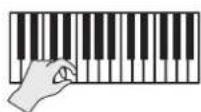
Partie gauche (ou droite)
Se préparer à enregistrer
- Sélectionnez le son que vous souhaitez jouer.
- Vous pouvez utiliser un métronome si vous le souhaitez.
Régléz le tempo et la signature rythmique du métronome.
Le réglage du métronome est stocké dans le morceau et vous pouvez utiliser les mêmes réglages pendant la lecture.
- Appuyez sur le bouton [●].
Le bouton [●] s'allume, le bouton [▶/■] clignote et le piano entre en mode d'attente d'enregistrement.
Si vous decide d'annuler l'enregistrement, appuyez à nouveau sur le bouton [].
- Appuyez sur le bouton [Part], tournez le bouton [ pour seLECTIONner la partie que vous ne souhaitez pas enregistrer, puis appuyez sur le bouton [ pour l'eteindre.
Seule la partie que vous enregistrez clignote.
MÉMO
Si vous ne seLECTIONnez pas de partie à ce stade, votre performance est enregistrée sur les parties suivantes.
| Jouer avec un son Partie « Right ». | |
| Jouer différents sons avec votre main gauche et votre main droite (Split Play) | Le son de la main gauche est la partie « Left » et le son de la main droite est la partie « Right » . |
| Jouer en superposant deux sons (Dual Play) | Le son 1 est la partie « Right » et le son 2 est la partie « Accomp » . |
Demarrer/arrête l'enregistrement
- Appuyez sur le bouton [▶/■].
Après un décompte d'une mesure, l'enregistrement démarre, et le bouton [●] et le bouton [▶/■] sont tous deux allumés. La performance est enregistrée automatiquement.
MÉMO
Vous pouvez également démarrer l'enregistrement en jouant au clavier au lieu d'appuyer sur le bouton [▶■]. Dans ce cas, aucun décompte n'est audible.
- Pour arrêter l'enregistrement, appuyez à nouveau une fois sur le bouton [▶/■].
L'enregistrement s'arrete.
Over dubbing d'une performance enregistrée
Après avoir enregistré une main de votre performance, vous pouvez faire enregistrer la performance de l'autre main en overdubbing.
Vous pouvez également faire un enregistrement en overdubbing sur un morceau intégré.
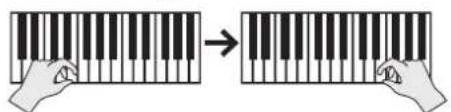
Partie gauche (ou droite) Partie droite (ou gauche)
Se preparar a enregistrer
1. Appuyez sur le bouton [
L'ecran Song s'affiche.
MÉMO
Si I'écran de mesure apparait, appuyez sur le bouton [5] pour revenir à l'écran de seLECTION de morceau.
- Tournez le bouton [4] pour sélectionner la catégorie de morceau à laquelle vous souhaitez ajouter un overdubbing, puis appuyez sur le bouton [4] pour confirmer.
- Tournez le bouton [4] pour Sélectionner le morceau auquel ajouter un overdubbing.
Vous pouvez selectionner des morceaux dans cette categorie.
MÉMO
Si vous enregistrez vos performances en même temps qu'un morceau intégré, vous pouvez corriger le tempo du morceau intégré. (p. 12)
- Appuyez sur le bouton [●].
Le bouton [●] s'allume, le bouton [▶/■] clignote et le piano entre en mode d'attente d'enregistrement.
Si vous decide d'annuler l'enregistrement, appuyez à nouveau sur le bouton [].
- Tournez le bouton [pou acceder à l'écran « Overdub »].
Le morceau de I'etape 3 est selectionné.
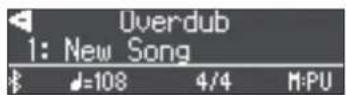
- Appuyez sur le bouton [Part]; si une partie que vous ne poulez pas enregistrer clignote, tournez le bouton [±] pour la seLECTIONner et appuyez sur le bouton [±] pour l'eteindre.
Si vous scélectionné une partie déjà enregistrée (allumée) puis appuyez sur le bouton [4] pour la faire clignoter, cette partie sera alors écrasée.
Demarrer/arrête I'enregistrement
- Appuyez sur le bouton [▶/■].
Après un décompte d'une mesure, l'enregistrement démarre, et le bouton [●] et le bouton [▶■] sont tous deux allumés.
La performance est enregistrée automatiquement.
MÉMO
Vous pouvez également démarrer l'enregistrement en jouant au clavier au lieu d'appuyer sur le bouton [▶■]. Dans ce cas, aucun décompte n'est audible.
- Pour arrêter l'enregistrement, appuyez à nouveau une fois sur le bouton [▶/■].
L'enregistrement s'arrete.
Enregister une piste audio sur une clé USB
Si vous effectuez un enregistrement audio de votre performance, vous pourrez l'écouter sur votre ordinateur ou lecteur audio, l'utiliser pour creer un CD de musique ou le publier sur Internet.
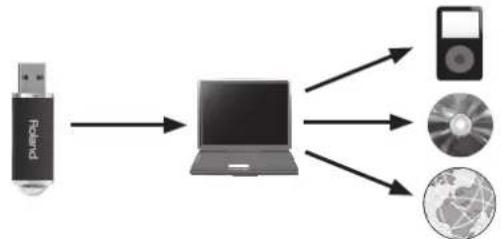
Se preparar à enregistrer
-
Connectez votre clé USB au port USB Memory.
-
Il n'est pas possible de stocker les données audio dans la mémoire interne du piano.
-
Ne mettez pas l'instrument hors tension et ne débranchez pas la clé USB ou le cordon d'alimentation pendant que le témoin d'accès USB clignote.
-
Sélectionnez le son que vous souhaitez jouer.
- Maintenez le bouton [●] enforcé et tournez le bouton [½] pour sélectionner « Audio »
MÉMO
Vous pouvez également spécifique ce paramètre via le réglage « Recording Mode » du mode de fonction (p. 25).
- Appuyez sur le bouton [●].
Le bouton [●] s'allume, le bouton [▶/■] clignote et le piano entre en mode d'attente d'enregistrement.
Si vous decide d'annuler l'enregistrement, appuyez à nouveau sur le bouton [●].
- Vous pouvez utiliser un métronome si vous le souhaitez.
Demarrer/arreter l'enregistrement
- Appuyez sur le bouton [▶/■].
L'enregistrement démarre, et le bouton [ ] et le bouton [▶/■] sont allumés. La performance est enregistrée automatiquement.
REMARQUE
Ne mettez pas l'appareil hors tension et ne débranchez pas la clé USB pendant l'enregistrement.
- Pour arrêter l'enregistrement, appuyez à nouveau une fois sur le bouton [▶/■].
L'enregistrement s'arrête.
MÉMO
- Vous pouvez supprimer le morceau que vous avez enregistré (p. 13).
- Vous pouvez renomer le morceau que vous avez enregistré (p. 13).

Créer votre propre son de piano (Piano Designer)
Ce piano vous permet d'ajuster divers éléments du son afin de personneliser le son du piano à votre convenance.
Cette fonction est appelée « Piano Designer »
MÉMO
Le processus de création de votre propre son de piano peut également être effectué à l'aide d'opérations tactiles sur l'application dédiée.
«Utiliser le piano avec une application» (p.20)
Application « Piano Designer »
Régler le son du piano général
- Appuyez sur le bouton [Piano Designer].
- Tournez le bouton [±] pour acceder à l'écran de l'élément que vous souhaitez régler.
- Appuyez sur le bouton [4] pour confirmer.
- Tournez le bouton [4] pour modifier la valeur du réglage.
- Pour quitter les réglages, appuyez sur le bouton [Piano Designer].
Le bouton [Piano Designer] s'eteint.
| Éléments Valeur Explication | ||
| My Stage | Si vous sélectionnez « My Stage», vous pouvez jouer du piano chez vous tout en profitant de votre environnement de performance préfééré. Le son et l'acoustique de jeu d'un piano à queue dans divers environnements tels une salle de concert, une église ou un studio d'enregistrement.* uniquement pour les sons Grand Piano | |
| Piano Recital, At Hall Stage, Lakeside Studio, Impressionists, Heritage Hall, Lounge Concert, Church Concert, Jazz Club, Medieval Salon, Recording Studio, Trad Opera House, East Coast Hall | ||
| Ambience | Ambience Type(animement pour les sons Grand Piano) | Permet de sélectionner l'ambiance caractéristique d'un concert de piano dans divers lieux. |
| Studio, Lounge, Concert Hall, Wooden Hall, Stone Hall, Cathedral | ||
| Ambience Depth | Permet de régler la profondeur de l'ambiance du son. Des réglages plus élevés produit une ambiance plus profonde, et des réglages plus faibles produit une ambiance plus ténue.* L'effet de réverbération n'est pas appliqué aux fichiers audio. | |
| 0-10 | ||
| Key Touch | Fix, 1-100(valeur par défaut : 50) | Vous pouvez modifier la sensation de jeu (réponse) du clavier.La valeur par défaut de 50 fournit un toucher proche de celui d'un piano acoustique. Des réglages plus élevés donnent l'impression d'un toucher plus lourd du clavier. Si ce réglage est définiti sur « Fix», chaque note est jouée à un volume fixe,quelle que soit la force avec laquelle vous jouez au clavier. |
| Brilliance | -10-0-+10(valeur par défaut : 0) | Vous pouvez régler la brillance du son lorsque vous jouez au clavier ou que vous liszez un morceau.Des valeurs plus élevé produisent dessons plus éclatants. |
| Master Tuning | 415.3 Hz-466.2 Hz(valeur par défaut : 442.0 Hz) | Lorsque vous jouez dans un ensemble avec d'autres instruments, vous pouvez régler le diapason de référence de ce piano pour vous harmoniser correctement avec les autres instruments.Le diapason de référence est généralement exprimé en tant que fréquence que vous entendez en jouant le la du milieu (A4). On appelle l'action d'harmonisation du diapason de ↔reference avec d'autres instruments un « accordion ». |
| Éléments Valeur Explication | |
| Temperament | Vous pouvez jour des styles historiques, par exemple de la musique baroque, en utilisant des tempéraments historiques (méthodes d'accordage).La plupart des morceaux modernes sont composés et joués en tempérament égal, l'accordage le plus fréquementutilisé aujourd'hui. Mais par le passé, il existait une grande diversité d'autres systèmes d'accordage. En jouant dans untempérament qui était utilisé lors de la création d'une composition, vous pouvez découvert les sonoritäts des accordstellesqu'elles étaient conçues à l'origine pour ce morceau. |
| Equal(valeur par défaut) | |
| Just Major | |
| Just Minor | |
| Pythagorean | |
| Kirnberger I | |
| Kirnberger II | |
| Kirnberger III | |
| Meantone | |
| Werckmeister | |
| Arabic Cet accordion est adaptations à la musique arabe. | |
| Temperament Key | C-B(valeur par défaut : C) |
| Hammer Response | Off, 1-10(valeur par défaut : 1) |
Modifier le son de piano à queue
Vou puez ajster divers aspects du son de piano a queue, y compris la resonance des cordes et des pedales, et le son des marteaux frappant les cordes.
-
Cette fonction s'applique uniquement auxsons de piano à queue.
-
Appuyez sur le bouton [Piano Designer].
- Tournez le bouton [4] pour acceder à l'écran « Piano Tone Edit »
- Appuyez sur le bouton [4] pour confirmer.
- Tournez le bouton [4] pour acceder à l'écran de l'élément que vous souhaitez modifier.
-
Appuyez sur le bouton [4] pour confirmer, puis tournez le bouton [4] pour désir la valeur du réglage.
-
Une fois que vous avez fini de modifier le son du piano, appuyez sur le bouton [←].
Un message de confirmation s'affiche.
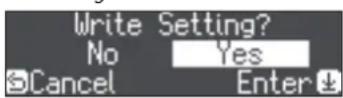
Si vous decidez d'annuler, appuyez sur le bouton [D]
- Tournez le bouton [4] pour selectionner « Yes», puis appuyez sur le bouton [5] pour confirmer.
Les réglages du son de piano à queue sont enregistrés.
| Éléments Valeur | Explication | ||
| Piano Tone Edit | Lid 0-6 | Permet de régler le degré d'ouverture du couvertre supérieur du piano à queue. Le son devient plus doux lorsque vous refermez le couvertre supérieur du piano sur l'écran. Le son devient plus éclatant lorsque vous ouvrez le couvertre supérieur du piano sur l'écran. | |
| Key Off Noise Off, 1-10 | Permet de régler le bruit d'action audible lorsque vous relâchez une touche. Des réglages plus élevés produit un son d'action plus fort. | ||
| Hammer Noise | 5-0-+5 | Permet de régler le son produit lorsque le marteau d'un piano acoustique frappe la corde. Des réglages plus élevés produit un son plus fort de marteau frappant la corde. | |
| Duplex Scale Off, 1-10 | Permet de régler les vibrations sympathiques de l'effect Duplex Scale d'un piano acoustique. Des réglages plus élevés accentuent la vibration sympathique. « Duplex Scale » est un système de cordes vibrant de manière sympathique et parfois incluses dans les pianos à queue. Ces cordes vibrant de façon sympathique ne sont pas directement frappées par les marteaux, mais résonnent par vibration sympathique avec les vibrations des autres cordes. En résonnant avec les sons superposés, ces cordes ajoutent de la richesse et de l'éclat au son. Ces cordes sympathiques sont ajoutées uniquement au registre aigu à partir de C4 environ. Étant donné qu'elles n'ont pas d'étouffoir (un mécanisme qui arrête leur résonance), elles continuant de résonner même après que vous avez joué une note, puis l'avez relichée pour arrêté le son de la corde frappée. | ||
| Full Scale String Res. | Off, 1-10 | Permet de régler la résonance d'un piano acoustique (le son produit par les cordes de touches sur lesquelles vous avez précédemment appuyé et vibrant en sympathie avec les notes que vous venez de jourer récemment, ou le son d'autres cordes vibrant en sympathie avec les notes que vous jouez tout en appuyant sur la pédale forte). Des réglages plus élevés produit une résonance sympathique plus forte. | |
| Key Off Resonance | Off, 1-10 | Permet de régler la résonance des sons subtils qui sont émis lorsque vous relâchez une touche d'un piano acoustique. Des réglages plus élevés accentuent le changement de son pendant l'affaillissement. | |
| Cabinet Resonance | Off, 1-10 | Permet de régler la résonance du corps du piano à queue. Des valeurs plus élevées produit une résonance plus étendue du corps. | |
| Soundboard Type | 1-5 | Permet de selectionner le mode de résonance de la table d'harmonie du piano acoustique. Vous avez le choix entre cinq types de résonance. | |
| Damper Noise Off, 1-10 | Permet de régler le bruit d'étouffoir du son du piano acoustique (le son de l'étouffoir relichant les cordes lorsque vous appuyez sur la pédale douce). | ||
| Soft Pedal 1-10 | Permet de régler la profondeur de l'effet produit lorsque vous appuyez sur la pédale douce. Des valeurs plus élevées accentuent la modification. | ||
| Single Note Tuning (*) | -50-0-+50 | Permet de régler l'accordage de chaque touche individuelle. Par exemple, vous pouzez ajuster la largeur de l'accordage étendu qui accorde le registre des aigus de maniere légersement plus aigüe et le registre des graves de manière légersement plus grave. | |
| Single Note Volume (*) | -50-0 | Permet de régler le volume de chaque touche. Des réglages plus faibles permettent de diminuer le volume. | |
| Single Note Character (*) | -5-0-+5 | Permet d'ajuster le caractère sonore de chaque touche. Des réglages plus élevés produit un son plus dur, et des réglages plus faibles un son plus doux. * Le résultat de cet effet varie selon la gamme de notes. | |
| Reset Setting | Réinitialise les paramètres « Piano Tone Edit » du son sélectionné à leurs réglages par défaut. | ||
Réglages Single Note (*)
-
Sélectionnez l'écran de réglages Single Note, puis appuyez sur le bouton [J' pour confirmer.
-
Jouez la touche que vous souhaitez régler, et tournez le bouton [p pour modifier la valeur.
- Appuyez sur le bouton [I pour quitter l'écran de cet élément.
Utiliser la fonctionnalité Bluetooth
Selon le pays dans lequel vous avez acheté le piano, il se peut que la fonctionnalité Bluetooth ne soit pas incluse.
Si la fonctionnalité Bluetooth est incluse
Le logo Bluetooth apparait lorsque vous mettez l'appareil sous tension.
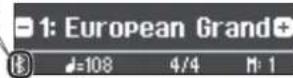
Possibilities de cette fonctionnalité
La fonctionnalité Bluetooth permet de connecter sans fil ce piano à un apparéil mobile, par exemple un smartphone ou une tablette, et d'effectuer les opérations suivantes.
Les haut-parleurs du piano restituent sans fil le morceau lu par l'appareil mobile. Vous pouvez également jouer du piano en accompagnant le morceau en cours de lecture.
«Écouter de la musique via les haut-parleurs du piano » (p. 19)
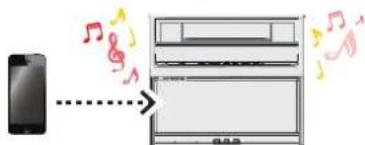
Utilisez le piano avec une application et profitez de la diversité de contenu disponible uniquement dans l'application.
«Utiliser le piano avec une application » (p. 20)
Application « Piano Every Day »
Procedure de configuration
Appariement
Pour connecter sans fil le piano à votre apparéil mobile, vous doivent d'abord procéder à un « apparàiement » pour creer une connexion un-à-un entre le piano et votre apparéil mobile.
Un « apparlement » consiste à enregistrer (authentifier mutuellesment) votre apparéil mobile avec le piano.
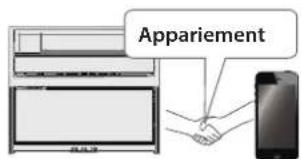
Processus d'appariement
Voudevezeffectueran appariement sépare pour «écouter de la musiqueviales haut-parleurs du piano »et pour «utiliserle piano avec uneapplication».Notezquecesprocessusontdifferentes.
Écouter de la musique via les haut-parleurs du piano

Réglages sur le piano

Réglages sur l'appareil mobile
Utiliser le piano avec une application

Réglages sur l'appareil mobile
Reglages sur l'application
Écouter de la musique via les haut-parleurs du piano
Effectuez les réglages de manière à ce que les données musicales enregistrées sur votre smartphone ou autre apparéil mobile poussent être lues sans fil via les haut-parleurs du piano. Nous utilisons ici à titre d'exemple les réglages pour un produit iOS.
- Une fois qu'un apparéil mobile a été apparié avec ce piano, il n'est plus nécessaire de procéder à nouveau à l'appariement. Reportez-vous à la section « Connecter un apparéil mobile déjà apparié » (p. 20).
Appariement
- Placez l'appareil mobile à connecter à proximé du piano.
- Appuyez sur le bouton [Φ]
Le bouton [pεst allumé et le piano est en mode de fonction.
- Tournez le bouton [½ pour acceder à l'écran « Bluetooth », puis appuyez sur le bouton [½] pour confirmer.
L'écran suivant apparait.
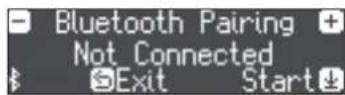
- Appuyez sur le bouton [ˈpɒr lɑcer l'apparlement.
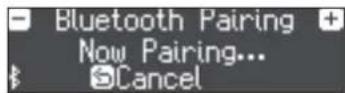
Si vous decide d'annuler l'apparlement, appuyez sur le bouton [1]
- Active la fonction Bluetooth de l'appareil mobile.
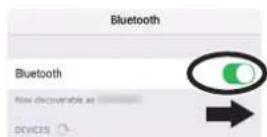
- Appuyez sur « LX708 Audio», « LX706 Audio » ou « LX705 Audio » qui apparait dans le champ « DEVICES » Bluetooth de l'appareil mobile.
Le piano et l'appareil mobile sont maintainant appariés. Une fois l'apparition terminé, un écran de ce type s'affiche.
| Appareil mobile | « LX708 Audio», « LX706 Audio » ou « LX705 Audio » est ajusté dans « My Devices » |
| Piano | L'écran indique « Completed » et « AUDIO » s'affiche à côté du symbole BluetoothBluetooth PairingCompletedExitStart |
- Appuyez sur le bouton [du piano pour quitter le mode de fonction.
L'appariement est terminé.
Lecture de données audio
Lorsque vous lisez des données musicales sur l'appareil mobile, le son est audible depuis les haut-parleurs du piano.
MÉMO
Pour régler le volume audio, effectuez les réglages sur votre apparéil mobile. Si ces réglages ne produit pas le volume souhaïte, vous pouvez ajuster les réglages du piano.
«Input/Bluetooth Vol.» (p.24)
Connector un apparéil mobile déjà apparé
1. Activez la fonction Bluetooth de l'appareil mobile.
Le piano et l'appareil mobile sont connectés sans fil.
- Si l'étape ci-dessus ne vous a pas permis d'étabir une connexion, appuyez sur le « LX708 Audio » « LX706 Audio » ou « LX705 Audio » qui s'affiche dans le champ « DEVICES » de l'appareil mobile.
Utiliser le piano avec une application
Applications que vous pouvez utiliser avec ce piano
| Nom de l'application | Système d'exploitation pris en charge | Explication |
| Piano Every Day | iOS Android | Cette application vous permet de télécharger des partitionslectroniques, de pratiquer des morceaux comme s'il s'agissait d'un jeu, ou de conserver un enregistrement de vos exercices. |
| Roland Piano Designer | iOS Android | Cette application vous permet de personnaliser le son du piano à votre convenance. Elle fournit des fonctions de modification tactiles dans l'application pour les différents éléments du son dans « Créer votre propre son de piano (Piano Designer) » (p. 16). |
- Vous pouvez télécharger les applications sur l'App Store (produits iOS) ou Google Play (produits Android).
- Outre les possibités susmentionnées, vous pouvez également utiliser des applications musicales (par exemple Garage Band) compatibles avec Bluetooth MIDI.
- Les informations fournies ici au sujet des applications par Roland étaient à jour au moment de la publication de ce manuel. Pour les informations les plus récentes, consultez le site Web de Roland.
Appariement
Vous pouvez effectuer des réglages permettant d'utiliser le piano avec une application installée sur votre apparéil mobile. À titre d'exemple, nous décrirons la procédure d'utilisation d'un produit iOS avec l'application « Piano Every Day »
- En cas d'« utiliser le piano avec une application», il n'est pas nécessaire d'effectuer des réglages sur le piano. Effectuez des opérations dans l'application pour l'apparier avec le piano.
1. Activez la fonction Bluetooth de l'appareil mobile.
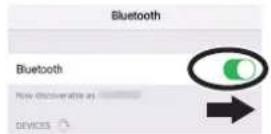
REMARQUE
Meme si le champ « DEVICES » affiche le nom de l'appareil que vous utilisez (par exemple « LX708 MIDI »), n'appuyez pas dessus.
2. Demarrez l'application que vous avez installée sur votre apparéil mobile.
3. Appuyez sur le menu situé en bas à droite de l'écran de l'application, puis dans l'écran du menu, appuyez sur « Bluetooth »
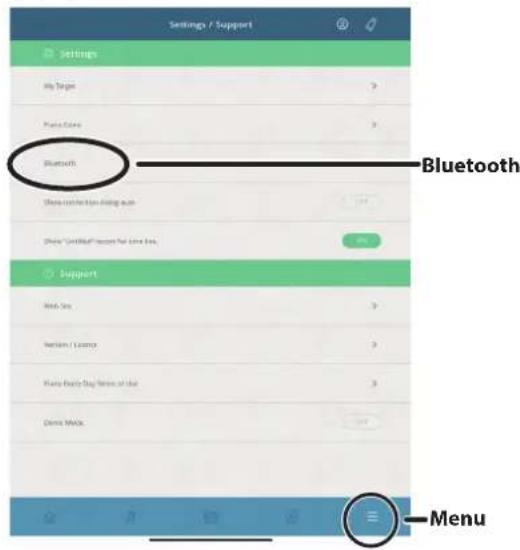
L'écran de votre apparéil mobile affiche « LX708 MIDI», « LX706 MIDI » ou « LX705 MIDI »
4. Appuyez sur « LX708 MIDI», « LX706 MIDI » ou « LX705 MIDI » selon l'appareil que vous utilisez.
Le piano et l'appareil mobile sont maintainant appariés. Une fois l'appariement terminé, un écran de ce type s'affiche.
| Appareil mobile | « LX708 MIDI», « LX706 MIDI » ou « LX705 MIDI » sont ajustés dans le champ « MY DEVICES » |
| Piano | « MIDI » s'affiche à côté du symbole Bluetooth 1: European Grand + d=61 3/2 M: 1 |
En cas d'éché de la connexion via Bluetooth pour une'utilisation avec une application
Si le processus d'apparlement decrit dans « Utiliser le piano avec une application » (p. 20) échoue, essayez la procédure suivante.
Assurez-vous que la fonction Bluetooth du piano est régée sur « On »
2 Quittez toutes les applications sur votre appareil mobile
3 Si l'appariement est déjà effectué, annulez l'apparlement et désactive la fonction Bluetooth.
4 Effectuez la procEDURE d'apparlement de p. 20 à partir de l'etape 1
Assurez-vous que la fonction Bluetooth du piano est régée sur « On »
- Appuyez sur le bouton du piano.
Le bouton [e] est allumé et le piano est en mode de fonction. - Tournez le bouton pour acceder à l'écran « Bluetooth » puis appuyez sur le bouton [Pour confirmer.
Vous accedez à l'écran de réglage Bluetooth. - Tournez le bouton [p pour acceder à l'écran « Bluetooth On/Off », puis appuyez sur le bouton [p pour confirmer.
- Tournez le bouton [4 pour selectionner « On »]. La fonction Bluetooth du piano est activée.
- Appuyez sur le bouton [4] Le bouton [6] 'eeteint et vous quittez au mode de fonction.
2 Quittez toutes les applications sur votre apparéil mobile
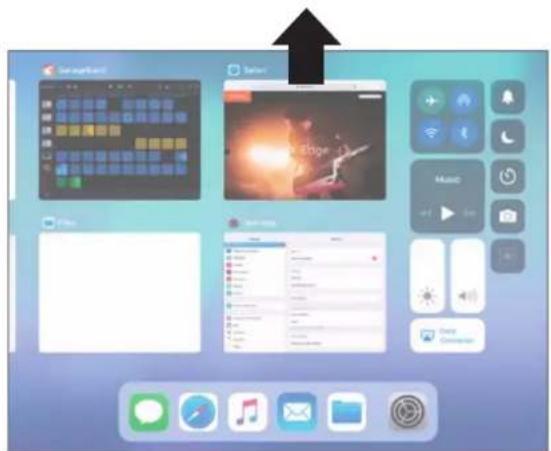
Fermer l'application
Double-cliquez sur le bouton de page d'accueil et balayez l'écran de l'application vers le haut.
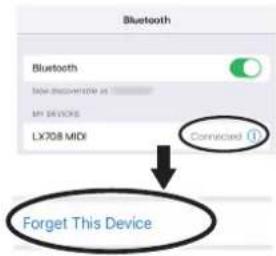
3 Si l'apparlement est déjà effectué, annulez l'apparlement et désactiver la fonction Bluetooth.
Supprimer l'appariement
- Sur l'écran de l'appareil mobile, appuyez sur le signe « i » à côté de « Connected», et appuyez sur « Forget This Device »
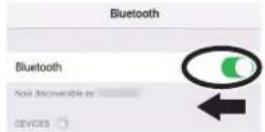
- Desactivez le commutateur Bluetooth.
Effectuez la procEDURE d'appariement de p. 20 à partir de l'étape 1.
Si vous avez vérifié les étapes à effectuer en cas d'éché de l'appariement, et que vous ne pouvez toujours pas vous connecter avec l'application, accédez à l'URL suivante et localisez un centre de service Roland local ou un distributeur Roland agré dans votre pays.
Si vous avez plus d'un piano
En cas d'appariement avec un apparéil mobile dans une installation à plusieurs pianos, par exemple une salle de classe de musique, vous pouvez attribuer un ID à chaque piano.
Attribution d'un ID
Une fois ce réglage terminé, un numéro d'ID est ajusté à la fin du nom de l'appareil affché sur l'appareil mobile. (par exemple « LX708 Audio1 » « LX708 MIDI 1 »)
- Appuyez sur le bouton [ ]
- Accedez à l'écran « Bluetooth», puis appuyez sur le bouton [ ] pour confirmer.
- Tournez le bouton [pou pour seLECTIONner « Bluetooth ID »].
- Appuyez sur le bouton [ ] pour confirmer, puis tournez le bouton [ ] pour modifier le nombre.
| ID Explication | |
| 0-99 | Régle sur « 0 »: « LX708 Audio » « LX708 MIDI »(valeur par défaut) |
| Régle sur « 1 »: « LX708 Audio 1 » « LX708 MIDI 1 » | |
- Si vous effectuez l'apparlement dans un environnement compteant plusieurs pianos, nous vous recommendons demettre sous tension l'appareil mobile et uniquement les pianos que vous souhaitez apparier (mettez hors tension les autres apparèels).
Charger/enregister des configurations de piano
Vouppouvenezenregistervorspropresreglagesdepiano surunecl USB,ouleschargeursurunautre piano numérique.
- Les réglages peuvent uniquement être charges sur un autre piano du même méthode.
Réglages enregistrés
| Réglage Page | |
| Volume du haut-parleur | p. 6 |
| Volume du casque p. | 7 |
| Ambience p. 16 | |
| Key Touch p. 16 | |
| Brilliance p. 16 | |
| Master Tuning p. 16 |
| Réglage Page | |
| Temperament p. 17 | |
| Temperament Key p. | 17 |
| Hammer Response p. | 17 |
| Réglages Piano Tone | p. 18 |
| Volume Limit p. 26 |
Enregistrer les réglages du piano (Piano Setup Export)
- Connectez votre clé USB au port USB Memory.
- Appuyez sur le bouton [Φ
Le bouton [d'est allumé et le piano est en mode de fonction.
- Tournez le bouton [↓] pour acceder à l'écran « Piano Setup Export», puis appuyez sur le bouton [↓].
L'ecran Piano Setup Export s'affiche.
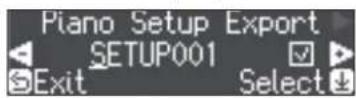
- Renommez les réglages du piano.
| Sélectionner le caractère que vous souhaitez modifier | Tournez le bouton [±] |
| Modifier le caractère | Appuyez sur le bouton [±] (confrimer) ↓ Tournez le bouton [±] (modifier le caractère) ↓ Appuyez sur le bouton [±] (retour) |
| Insérer un caractère | Appuyez sur le bouton [▶/■] |
| Supprimer un caractère | Appuyez sur le bouton [●] |
- Tournez le bouton [4] pour selectionner sur le bord droit de I'ecran, puis appuyez sur le bouton [4] pour confirmer.
Les réglages sont enregistrés.
REMARQUE
Ne déconnectez jamais la clé USB et ne mettez jamais l'instrument hors tension tant que l'écran affiche le message « Executing... » (Exécution en cours).
- Appuyez sur le bouton [O] pour quitter le mode de fonction.
Le bouton [s'eteint.
Charger les réglages du piano (Piano Setup Import)
- Connectez votre clé USB au port USB Memory.
- Appuyez sur le bouton [
Le bouton [dɛst allumé et le piano est en mode de fonction.
- Tournez le bouton [+] pour acceder à l'écran « Piano Setup Import», puis appuyez sur le bouton [+]
L'ecran Piano Setup Import s'affiche.
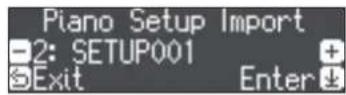
- Tournez le bouton [+] pour seLECTIONner les réglages de piano à charger.
- Appuyez sur le bouton [x] pour confirmer.
Un message de confirmation s'affiche.
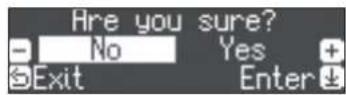
Si vous decide d'annuler, appuyez sur le bouton [].
- Tournez le bouton [±] pour sélectionner « Yes», puis appuyez sur le bouton [±] pour confirmer. Les réglages sont charges.
REMARQUE
Ne mettez pas l'instrument hors tension et ne débranchez pas la clé USB tant que l'écran affiche le message « Executing... » (Exécution en cours).
- Appuyez sur le bouton [a] pour quitter le mode de fonction.
Le bouton [ʃs'eteint.
Initialisation de la mémoire (Format Media)
Cette section déscrit comment effacer tous les fichiers enregistrés dans la mémoire interne ou sur une clé USB (vendue séparation).
REMARQUE
Lors de l'initialisation, tous les enregistrents ou les morceaux que vous avez sauvegardes dans la mémoire interne ou sur une clé USB sont perdus.
-Si vous souhaitez rétablir les paramètres par défaut de réglages autres que les réglages de la mémoire, executez une opération Factory Reset (p. 23).
- Pour initiaiser une clé USB, connectez la clé USB au port USB Memory.
- Appuyez sur le bouton [Φ
Le bouton [d] est allumé et le piano est en mode de fonction.
- Tournez le bouton [4] pour acceder à l'écran « Format Media», puis appuyez sur le bouton [4].
L'ecran Format Media s'affiche.
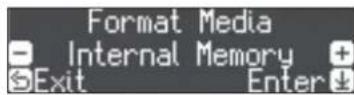
Si yous decidez d'annuler, appuyez sur le bouton
- Tournez le bouton [4] pour sélectionner le support (mémoire interne ou clé USB) que vous souhaitez formater.
- Appuyez sur le bouton [4 pour confirmer.
Un message de confirmation s'affiche.
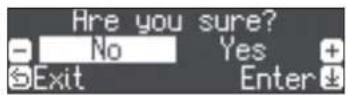
Si yous decidez d'annuler, appuyez sur le bouton
- Tournez le bouton [4] pour Sélectionner « Yes», puis appuyez sur le bouton [3] pour confirmer.
La mémoire est formaitée.
REMARQUE
Ne déconnectez jamais la clé USB et ne mettez jamais l'instrument hors tension tant que l'écran affiche le message « Executing... » (Exécution en cours).
- Appuyez sur le bouton [4 pour quitter le mode de fonction.
Lebouton [s'eteint.
Rétablissement des paramètres d'usine (Factory Reset)
Cette section désit comment restaurer tous les enregistements et les réglage enregistrés en interne aux paramètres d'usine. Cette opération s'appeille « Factory Reset »
REMARQUE
La fonction Factory Reset efface tous les réglages que vous avez mémorisés et les rétablit à leurs paramètres d'usine. Pour des détails sur les réglages réinitialisés, consultez « Réglages mémorisés même en cas de mise hors tension » (p. 28).
MÉMO
L'exécution de cette fonction n'efface pas les morceaux enregistrés dans la mémoire interne ou sur une clé USB (vendue séparation). Si vous souhaitez effacer tous les morceaux de la mémoire interne ou d'une clé USB, consultez la section (« Initialisation de la mémoire (Format Media) » (p. 23)).
- Appuyez sur le bouton [
Le bouton [d'est allumé et le piano est en mode de fonction.
- Tournez le bouton [4] pour acceder à l'écran « Factory Reset », puis appuyez sur le bouton [4].
Un message de confirmation s'affiche.
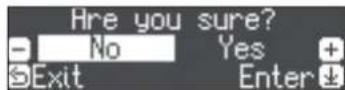
Si vous decide d'annuler, appuyez sur le bouton [
- Tournez le bouton [pou rselectionner « Yes», puis appuyez sur le bouton [pou confirmer.
Les paramètres d'usine de la mémoire sont rétablis.
REMARQUE
Ne mettez jamais l'instrument hors tension tant que I'écran affiche le message « Executing...» (Exécution en cours).
- Mettez l'instrument hors tension, puis a nouveau sous tension.
Réglages de base en mode de fonction
- Appuyez sur le bouton [Φ]
Le bouton est allumé et le piano est en mode de fonction.
- Tournez le bouton [4] pour acceder à l'écran de l'élément que vous souhaitez activer.
-
Appuyez sur le bouton [4] pour confirmer.
-
Selon l'objet que vous scélectionnez, il se peut qu'il y ait un autre écran permettant de scélectionner des éléments supplémentaires.
- Tournez le bouton [3] pour modifier la valeur.
- Appuyez sur le bouton [ pour quitter le mode de fonction.
Le bouton [4] 'eteint.
| Indication Valeur Explication | |||
| Réglages liés à Bluetooth | |||
| Bluetooth | Bluetooth On/Off | Activation/désactivation de la fonction Bluetooth (Bluetooth On/Off) | |
| Si la fonction Bluetooth est activée, vous pourrez connecter le piano et votre appareil mobile sans fil, de sorte à ce que les haut-parleurs du piano émettent la musique lue depuis l'appareil mobile, ou à utiliser le piano avec une application. (p. 19) | |||
| On, Off | |||
| Bluetooth Pairing | Procedez à l'apparlement pour connecter sans fil le piano et l'appareil mobile afin d'« écouter de la musique via les haut-parleurs du piano ».(p. 19) | ||
| Input/ Bluetooth Vol. | Réglage du volume de l'audio Bluetooth (Input/Bluetooth Vol.) | ||
| Il s'agit du réglage de volume pour jouer de la musique depuis votre appareil mobile via les haut-parleurs du piano. (p. 20) | |||
| 0-10 | |||
| Bluetooth ID | Si vous utilisez la fonction Bluetooth dans un lieu où il y a plusieurs pianos, vous pouvez attribuer un ID séparé à chaque piano. (p. 21) | ||
| 0-99 | |||
| Réglages liés au clavier | |||
| Twin Piano | Partage du clavier pour jouer à quatre mains (Twin Piano) | ||
| Voues pouvez divisier le clavier en deux sections, gauche et droite, pour permettre à deux personnes de jouer dans la même tessiture. Une personne peut jouer un modele de performance, et l'autre personne peut s'exercer en même temps que ce modèle de performance. Vous pouvez également modifier la manière (Mode) dont les notes sont émises avec Twin Piano. * Si vous Sélectionnnez un son à l'aide du bouton [Piano], le son peut sembler différent de d'habitude. | |||
| Off Réglage de clavier identique à celui d'un piano acoustique classique. | |||
| On Mode | |||
| Pour sélectionner le mode pour Twin Piano, Sélectionnze « On » dans l'écran Twin Piano du mode de fonction, puis effectuez la procédure suivante. (1) Appuyez deux fois sur le bouton [+] pour acceder à l'écran « Twin Piano » → (2) Appuyez sur le bouton [+] pour faire apparaitre « - » « + » à gauche et à droite de « Tone » à l'écran → (3) Tournez le bouton [+] vers la droite pour acceder à l'écran « Mode » → (4) Appuyez sur le bouton [+] pour confirmer, et tournez le bouton [+] pour sélectionner « Pair » ou « Individual » | |||
| Pair | Les notes jouées dans la section de droite sont plus fortes dans le haut-parleur droit. Les notes jouées dans la section de gauche sont plus fortes dans le haut-parleur de gauche. | ||
| Individual | Les notes jouées dans la section de droite ne sont audibles que depuis le haut-parleur droit. Les notes jouées dans la section de gauche ne sont audibles que depuis le haut-parleur de gauche. Lorsque vous utilisez un casque, vous ne pouvez pas entendre le jeu de l'autre personne. | ||
| Réglages de lecture du morceau | |||
| Song Transpose | Transposition de la note de lecture du morceau (Song Transpose) | ||
| Voues pouvez retransposer le morceau par pas de demi-tons. (p. 12) | |||
| -12-0+12 | |||
| Song Volume SMF | Réglage du volume (Song Volume SMF) du morceau (SMF) | ||
| Ce réglage permet d'ajuster le volume de votre performance au clavier pendant la lecture d'un morceau. Permet de régler le volume du morceau (données SMF) qui est lu. | |||
| 0-10 | |||
| Indication Valeur Explication | |||
| Song Volume Audio | Réglage du volume (Song Volume Audio) du morceau (Audio) | ||
| Ce réglage permet d'ajuster le volume de votre performance au clavier pendant la lecture d'un morceau. Permet de régler le volume du morceau (données audio) qui est lu. | |||
| 0-10 | |||
| Input/Bluetooth Vol. | Réglage du volume d'un dispositif de lecture audio (Input/Bluetooth Vol.) | ||
| Ce réglage permit d'ajuster le volume de votre performance au clavier pendant la lecture d'un morceau. Vous pouvez régier le volume d'un dispositif de lecture audio connecté aux prises Input. | |||
| 0-10 | |||
| SMF Play Mode | Sφécification du son du clavier pour la lecture (SMF Play Mode) d'un morceau (SMF) | ||
| Ce réglage permit de spécifier le son que vous jouez sur le clavier pendant la lecture d'un morceau. Vous utiliserez normalement le réglage « Auto Select ». Ceci déterminée si le réglage le plus ajusté pour le morceau interne ou pour les données externes est sélectionné lors de la lecture d'un morceau dont le format de fichier est SMF. | |||
| Vouces pouvez également modifier SMF Play Mode en maintainant enforcé le bouton [▶■] et en tournant le bouton [■] * Si le mode de lecture SMF est défini sur « External», certains effets ne sont pas appliqués au son, ce qui signifie que le timbre peut différer de votre timbre habituel au clavier. | |||
| Auto-Select | Selon le morceau lu, des données « Internal » ou « External » sont automatiquement sélectionnés. | ||
| Internal | Lors de la lecture d'un morceau, le son que vous jouez au clavier devient le son enregistré dans le morceau. Ce réglage est recommendé lorsque vous lisze un morceau interne ou un morceau qui a été enregistré sur ce piano. | ||
| External | Le son que vous jouez au clavier ne change pas lorsque vous lisze un morceau. Ce réglage est recommendé lorsque vous jouez des données externes, par exemple des données musicales disponibles dans le commerce. | ||
| Réglages liés à l'enregistrement | |||
| Recording Mode | Ce piano vous permit d'enregistrer en deux modes différents. Vous pouvez désirir d'enregistrer en tant que SMF ou audio. | ||
| Vouces pouvez également modifier les modes d'enregistrement en maintainant enforcé le bouton [■] et en tournant le bouton [■] | |||
| SMF | Votre performance est enregistrée sur « Internal Memory » et lue sur le piano. Vous pouvez faire un overdub de la performance de votre main gauche sur la performance de votre main droite, puis écouter la lecture des deux mains ensemble. (p. 13) | ||
| Audio | Votres performance est enregistrée sur une clé USB en tant que données audio. Vous pouvez écouter la performance au piano que vous avons enregistrée sur un ordinateur ou un lecteur audio, l'utiliser pour créé un CD ou la publier sur Internet. (p. 15) | ||
| Delete Song | Supprime un morceau qui était enregistré dans la mémoire interne du piano ou sur une clé USB. (p. 13) | ||
| Rename Song | Renomme un morceau enregistré. (p. 13) | ||
| Copy Song | Les morceaux qui ont été enregistrés dans la mémoire interne peuvent être copiés sur la clé USB. Sinon, les morceaux enregistrés sur une clé USB peuvent être copiés dans la mémoire interne. (p. 14) | ||
| Count-in Measure | Vouces pouvez modifier le nombre de mesures qui sont émisés sous forme de décompte avant le lancement de la lecture ou de l'enregistrement d'un morceau. | ||
| 1 Measure, 2 Measures | |||
| Réglages liés à la pédale | |||
| Damper Pedal Part | Modifier le mode d'application des effets de la pédale (Damper Pedal Part) | ||
| Lorsque vous appuyez sur la pédale droite en mode Dual Play ou Split Play (p. 10), l'effet de pédale est normalément appliqué aux deux sons, mais vous pouvez également sélectionner le son auquel l'effet doit s'appliquer. | |||
| Right & Left Tout est activé | |||
| Right S'applique uniquement au son 1 (en mode Dual)/son de la main droite (en mode Split) | |||
| Left S'applique uniquement au son 2 (en mode Dual)/son de la main gauche (en mode Split) | |||
| Center Pedal | Modifier le mode de fonctionnement de la pédale (Center Pedal) | ||
| Lorsque vous mettez l'instrument sous tension, la pédale centrale fonctionne comme pédale sostenuto (p. 7). Vous pouvez modifier la fonction de la pédale de manière à utiliser diverses autres opérations. En attribuant une fonction à la pédale, vous poupez modifier un réglage instantanément en appuyant sur la pédale pendant que vous jouez. | |||
| Sostenuto La pédale fonctionne comme pédale sostenuto. | |||
| Play/Stop | La pédale à la même fonction que le bouton [▶■]. | ||
| Layer | Appuyer sur la pédale permet un effet de superposition sur le son 2 (utilisé pour le mode Dual Play). * Cette fonction est uniquement disponible lorsque vous utilise Dual Play. | ||
| Left Pedal | Modifier l'effet de la pédale (Left Pedal) | ||
| Lorsque vous mettez l'instrument sous tension, la pédale gauche fonctionne comme pédale douce (p. 7). Vous pouvez modifier la fonction de la pédale de manière à utiliser diverses autres opérations. En attribuant une fonction à la pédale, vous pouze modifier un réglage instantanément en appuyant sur la pédale pendant que vous jouez. | |||
| Soft La pédale fonctionne comme pédale douce. | |||
| Play/Stop | La pédale à la même fonction que le bouton [▶/■]. | ||
| Layer | Appuyer sur la pédale permet un effet de superposition sur le son 2 (utilisé pour le mode Dual Play).* Cette fonction est uniquement disponible lorsqu vous utilisez Dual Play. | ||
| Reg. Pedal Shift | Vous pouze attribuer une pédale permettant de passer d'un enregistrement à l'autre successivement (p. 8). À chaque pression sur la pédale, vous passerez à l'enregistrement suivant.* Les réglages de la fonction de la pédale sont hierarchisés dans l'ordre suivant: « Reg. Pedal Shift » → « Center/Left Pedal » | ||
| Off Appuyer sur la pédale n'entraine pas un changement d'enregistrement. | |||
| Left Pedal | La pédale douce peut être utilisée uniquement pour changer d'enregistrement. Dans ce cas, la fonction attribuée à la pédale douce ne peut pas être utilisée. | ||
| Center Pedal | La pédale sostenuto peut être utilisée uniquement pour changer d'enregistrement. Dans ce cas, la fonction attribuée à la pédale sostenuto ne peut pas être utilisée. | ||
| Réglages liés à MIDI | |||
| Local Control | Éviter les notes doubles en cas de connexion de l'appareil à un séquenceur (Local Control) | ||
| Si vous ave un séquenceur MIDI connecté par USB, règlez ce paramètre sur « Local Off », Comme la fonction Thru de votre séquenceur est généralement activée, les notes jouées sur le clavier peuvent être produit en double ou coupées. Pour l'éviter, vous pouze activer le réglage « Local Off » afin que le clavier et le générateur de son interne soit déconnectés. | |||
| Off | La fonction Local Control est désactivée. Le clavier est déconnecté du générateur de son interne. Aurcun son n'est produit en appuyant sur les touches du clavier. | ||
| On | La fonction Local Control est activée. Le clavier est connecté au générateur de son interne. | ||
| MIDI Transmit Ch. | Réglages du canal de transmission MIDI (MIDI Transmit Ch.) | ||
| Ce réglage permet de spécifique le canal MIDI sur lequel l'appareil effectue la transmission. L'instrument réceptionnera l'ensemble des seize canaux (1 à 16). | |||
| Off, 1-16 | |||
| Réglages généraux des opérations | |||
| Language | Modifier la langue affichée à l'écran (Language) | ||
| Vous pouze modifier la langue affichée à l'écran. | |||
| English, Japanese | |||
| Display Contrast | Régler la luminosité de l'affichage (Display Contrast) | ||
| Vous pouze régler la luminosité de l'affichage du piano. | |||
| 1-10 | |||
| Screen Saver | Spécifier la durée avant que le panneau de commande s'éteigne (Screen Saver) | ||
| Si aucune opération n'est effectué epondant une certaine durée, la luminosité des LED des boutons du panneau de commande et de l'écran diminue.若您 pouze spécifique la durée avant la baisse de luminosité. | |||
| Off, 30 sec., 1 min., 5 min., 10 min. | |||
| Volume Limit | Spécifier un volume maximum (Volume Limit) | ||
| Vous pouze fixer une valeur de volume maximum. Ceci évite l'émission accidentelle d'un son fort. MÉMO | |||
| Vous pouze également définir la limite de volume en maintainant enforcé le bouton [+] et en tournant le bouton [.]± | |||
| 20, 40, 60, 80, 100 | |||
| Indication Valeur Explication | |||
| Speaker Setting | Changement du timbre du son diffusé par le haut-parleur (Speaker Setting) | ||
| LX706 LX705 uniquement | Vou陏vez modifier le timbre du son émis par le haut-parleur en fonction de votre situation. | ||
| Haptic Key Vibration | Réglage de la vibration du clavier (Haptic Key Vibration) | ||
| Lorsqu'un son est sélectionné dans le groupe « Concert Grand», simule la manière dont le clavier vibre lors d'une performance de piano acoustique. Si vous avez raccordé un casque, cette fonction est désactivée. Si vous souhaitez ajouter la vibration de clavier caractéristique d'un piano acoustique même lorsque vous utilisez un casque, réglez « Effect When Headphones Plugged » sur « Effective » | |||
| LX708 uniquement | Vibration Level Off, Small, Standard, Large, Extra Large | ||
| Effect When Headphones Plugged Ineffective, Effective | |||
| Power Off by the Lid | Mise hors tension en refermentant le couvercle du clavier (Power Off by the Lid) | ||
| Vou陏vez désir si la mise hors tension a lieu lorsque vous refermez le couvercle du clavier. | |||
| Ineffective Le piano ne se met pas hors tension lorsque vous refermez le couvercle du clavier. Pourmettre hors tension, appuyez sur le bouton [ɔ].* Si la fonction Auto Off est activée, l'instrument est automatiquement mis hors tension après un certain délaui suivant la的最后一 performance ou la的最后一 utilisation de l'instrument. | |||
| Effective Le pianoho se met hors tension lorsque vous refermez le couvercle du clavier. | |||
| Auto Off | Mise hors tension automatique au terme d'un délaïl (Auto Off) | ||
| Avec les réglages d'usine, l'alimentation est automatiquement coupée après 30 minutes d'inactivité. Si vous préférez désactiver la mise hors tension automatique, définitsez le réglage « Auto Off » sur « Off » (Déactivé) en procédant comme suit : | |||
| Off, 10, 30, 240 (min) | |||
| Auto Memory Backup | Enregistrer les réglages automatiquement (Auto Memory Backup) | ||
| Vou陏vez activer l'enregistrement automatique des réglages de manière à ce que ces derniers ne soient pas modifiés lorsque vous mettez hors tension puis à nouveau sous tension. | |||
| Off Les réglages ne sont pas enregistrés. Lorsque vous mettez hors tension puis à nouveau sous tension, les réglages reviennent à leurs valeurs par défaut. | |||
| On Les réglages sont enregistrés automatiquement. Cette fonction est pratique puisque vous n'avez pas besoin d'effectuer les réglages à chaque fois que vous mettez l'instrument sous tension. Pour des détails sur les réglages enregistrés, consultez « Réglages enregistrés par la fonction « Auto Memory Backup » (p. 28). | |||
| Registration Export | Vou陏vez sauvégarder tous les enregistements conservés dans la mémoire des enregistements sur un ensemble d'enregistrentes sur une clé USB. (p. 9) | ||
| Registration Import | Permet de charger un ensemble d'enregistrentes depuis la clé USB dans le bouton [Registration] du piano. (p. 9) | ||
| Piano Setup Export | Vou陏vez enregistrer vos propres réglages de piano sur une clé USB, ou les charger sur un autre piano numérique. (p. 22) | ||
| Piano Setup Import | * Les réglages peuvent uniquement être charges sur un autre piano du même modele. | ||
| Format Media | Tous les fichiers enregistrée dans la mémoire interne du piano ou sur une clé USB (vendue séparément) peuvent être supprimés. (p. 23) | ||
| Factory Reset | Les réglages enregistrés dans le piano peuvent être rétablis à leurs paramètres d'usine. (p. 23) | ||
| Version | Affiche la version du programme du système de l'apparéil. Si un nouveau programme système devint disponible, vous pouze l'utiliser pourmettre à jour votre piano. Pour plus de détails, reportez-vous à l'URL suivante.https://www.roland.com/fr/support/updates_drivers/Entrez le nom du modele→voir « Logiciels & Mises à jour » | ||
Réglages mémorisés même en cas de mise hors tension
Ce piano ménorise les réglages qui sont enregistrés automatiquement même si vous mettez l'instrument hors tension, puis à nouveau sous tension. Si vous activez le réglage « Auto Memory Backup», les réglages enregistrés à l'aide de la fonction de sauvégarde automatique en mémoire sont également enregistrés. Les autres réglages reviennent à leurs valeurs par défaut lorsque vous mettez l'instrument hors tension, puis à nouveau sous tension.
Réglages qui sont enregistrés automatiquement
Ce piano enregistre automatiquement les réglages suivants.
Ces réglages sont mémorisés même en cas de mise hors tension.
| Réglage Page | |
| Volume du haut-parleur p. 6 | |
| Volume du casque p. 7 | |
| Bluetooth On/Off p. 24 | |
| Bluetooth ID p. 24 | |
| Power Off by the Lid p. 27 | |
| Auto Off p. 27 |
Réglages enregistrés par la fonction « Auto Memory Backup »
Si la fonction « Auto Memory Backup » (p. 27) est activée, les réglages suivants sont enregistrés.
| Réglage Page | |
| Key Touch p. 16 | |
| Ambience p. 16 | |
| Brilliance p. 16 | |
| Master Tuning p. 16 | |
| Temperament p. 17 | |
| Temperament Key | p. 17 |
| Hammer Response | p. 17 |
| Balance (Split, Dual) | p. 10 |
| Métronome (volume, tone, downbeat) | p. 11 |
| Twin Piano Mode | p. 24 |
| Input/Bluetooth Vol. | p. 25 |
| SMF Play Mode | p. 25 |
| Damper Pedal Part | p. 25 |
| Reg. Pedal Shift | p. 26 |
| MIDI Transmit Ch. | p. 26 |
| Language | p. 26 |
| Display Contrast | p. 26 |
| Screen Saver | p. 26 |
| Volume Limit | p. 26 |
| Speaker Setting | p. 27 |
| Haptic Key Vibration | p. 27 |
Déactivation des boutons (Panel Lock)
Pour éviter que les réglages ne soient modifiés par accident pendant que vous jouez, vous pouvez désactiver tous les boutons autres que le bouton [O] et le bouton [F]
| Verrouiller le panneau | Maintenez enforcé le bouton [ɔ] jusqu'à ce que l'écran affiche le symbole « |
| Déverrouiller le panneau | Maintenez le bouton [ɔ] jusqu'à ce que l'écran affiche le symbole « |
| Problème Points à vérifier Cause/Action Page | ||
| Problèmes avec le son du piano | ||
| Pas de son | Avez-vous baisse le volume ? Augmenteze le volume. | p. 6 |
| Avez-vous inséré un casque ou une fiche d'adaptateur dans les prises Phones? | Si vous avrez inséré un casque ou une fiche d'adaptateur dans la prise casque, le son n'est pas émis depuis les haut-parleurs. | |
| Si vous souhaïez que le son soit produit depuis le casque ou les haut-parleurs externes, l'appareil est-il correctement connecté? | p. 4 | |
| Le réglage « Local Control » est-il défini sur « Off »? | En mode de fonction, définissee le réglage « Local Control » sur « Off » | |
| La hauteur de son du clavier ou du morceau est incorrecte | Avez-vous effectué des réglages de transposition? | Appuyez sur le bouton [Transpose] pour annuler la transposition. |
| Le réglage Master Tune est-il correctement défini? | À la sortie d'usine, le diapason de référence est défini sur « 442.0 Hz ». Vérifiez le réglage « Master Tuning » de la fonction Piano Designer. | |
| Le réglage Temperament est-il correct? | À la sortie d'usine, l'accordage est défangié sur « Equal temperament » Vérifiez le réglage « Temperament » de la fonction Piano Designer. | |
| Le réglage Single Note Tuning est-il correctement défini? | Vérifiez le réglage « Single Note » de la fonction Piano Designer. | |
| Les notes résonnent deux fois (elle sont doublees) lorsque vous jouez sur le clavier | Avez-vous activé la fonction « Dual Play » afin de superposer deux sons? | Appuyez plusieurs fois sur le bouton [Split/Dual] pour l'éteindre et quitter Dual Play. |
| Ce piano est-il connecté à un séquenceur externe? | Si vous ne souhaïez pas que le son du piano soit émis depuis un autre module de son, définissee le réglage « soft thru » de votre logiciel de production de musique sur « Off ». | |
| Si le réglage « Local Control » du mode de fonction est défini sur « On », définissee le réglage « Local Control » sur « Off ». | ||
| La réverbération continue même après coupure de l'effect Ambiance | Meme si l'effet Ambiance est déactivé, la résonance propre du piano acoustique continue. | Vous pouverez réduire la résonance en diminuant la valeur « Cabinet Resonance » de la fonction Piano Designer. |
| Le son des notes les plus aigues change subitiment à partir d'une certaine touche | Ceci simule les caractéristiques d'un piano acoustique et ne constitue pas un dysfonctionnement. Le son change en cas de changement du nombre de cordes par touche ou transition de cordes enroulées à des cordes déroulées. | - |
| Lorsque vous appuyez sur une touche, le son d'une note sur laquelle vous n'avez pas appuyé se fait légersement entendre | Dans certains cas, une note que vous jouez peut entrainer l'émission d'une note différente (dont la fréquence est un entier multiple de la première note),donnant l'impression que le son a changé. Il ne s'agit pas d'un dysfonctionnement. | Diminuez la valeur « Full Scale String Res » de Piano Designer, ou déactivé-la. |
| Un bourdonnement ou une vibration se produit lorsque vous jouez au clavier LX708 uniquement | Cette fonction simule la vibration qui a lieu lorsque vous jouez sur le clavier d'un piano acoustique. Il ne s'agit pas d'un dysfonctionnement. | Vous pouverez eliminer la vibration du clavier en déactivant le réglage « Haptic Key Vibration » en mode de fonction. |
| Un signal très aigu est audible | Si vous ne l'entendez pas avec le casque: Il se peut qu'il y ait eu un dysfonctionnement du piano. Contactez vos revengeur ou un centre de maintenance Roland. Si vous l'entendez également avec le casque: Pour diminuer la sonnerie métallique, ajustez les réglages suivants. •Ambience (p. 16) •Full Scale String Res. (p. 18) | |
| Les notes graves seront faux ou bourdonnent | Le volume a-t-il été défini au maximum? | Si le volume est à son maximum, il se peut que le son soit déformé, selon la manière dont vous jouez du piano. Si cela se produit, baissez le volume. |
| Si vous l'entendez également avec le casque: Il se peut qu'il y ait eu un dysfonctionnement du piano. Contactez vos revengeur ou un centre de maintenance Roland. Si vous ne l'entendez pas avec le casque: Les objets à proximité du piano seront en raison du volume élevé de son produit par les haut-parleurs. Pour diminuier ce type de résonance, prenez les mesures suivantes. •Diminuez le volume. •Placez l'instrument à une distance minimum de 10 à 15 cm des murs ou d'autres surfaces. •Éloignez-vous des objets entrant en résonance. | - | |
| Il est parfoids possiblen d'entendre des bruits lors d'un changement de la fréquence de réference ou du tempérament lors de l'utilisation du son de piano | La structure du moteur sonore fait que des bruits être émis si vous modifié la fréquence de réference ou le tempérament pendant l'utilisation du son de piano à queue de concert, mais il ne s'agit pas d'un dysfonctionnement. | - |
| Le son est émis différemment selon les réglages du son | Lorsque vous utilisez « Dual Play » (qui superpose deux sons ) ou « Split Play » (qui vous permet de jour des sons différents avec la main gauche et la main droite), le son peut être émis différemment selon la combinaison spécifique. Pour certaines combinaisons, l'effect n'est pas appliqué au son de la main gauche ou au son 2, mais il ne s'agit pas d'un dysfonctionnement. | - |
| Problèmes avec les pédales | ||
| Un son inhabituel est produit lorsque vous appuyez sur la pédale | Le dispositif de réglage Situé sous la pédale n'est pas en contact avec le sol ? | Il se peut que le dispositif de réglage soit desserré pendant que vous utilisiez la pédale. Abaissez le dispositif de réglage afin qu'il soit en contact avec le sol. Si le piano est installé sur un tapis, abaissez le dispositif de réglage un peu plus afin qu'il exerce une force pression contre le sol. |
| La pédale ne fonctionne pas ou est « bloquée » | La pédale est-elle correctement branchée ? | Vérifiez la prise de la pédale au dos du piano. |
| Avez-vous débranché ou branché le cable de la pédale alors que l'instrument était sous tension ? | Si vous débranchez le cordon de la pédale alors que l'instrument est sous tension, il se peut que l'effet de la pédale reste appliqué. Connectez ou déconnectez la cordon de la pédale pendant que le piano est hors tension. | |
| Avez-vous modifié le mode d'application de l'effet de la pédale ? | Si la partie de la pédale droite est régèle sur « Right», seuil le son de la main droite est appliqué. Si elle est régèle sur « Left», seuil le son de la main gauche est appliqué. | |
| La fonction Twin Piano est-elle activée ? | Si la fonction Twin Piano est activée, la pédale droite ne modifies que la section main droite du clavier tandis que la pédale gauche ne modifie que la section main gauche du clavier. | |
| Avez-vous modifié la fonction de la pédale ? | Si la fonction de la pédale sostenuto (pédale centrale) ou de la pédale douce (pédale de gauche) est modifiée, les pédaires ne fonctionnent plus comme pédale sostenuto ou comme pédale douce. Restaurez les réglages de « Center Pedal Function » et « Left Pedal Function ». | |
| Problèmes de lecture de morceau | ||
| Seul le son d'un instrument particulier dans un morceau n'est pas lu | Lorsque vous appuyez sur le bouton [Part], y a-t-il des parties (Right, Left, Accomp) éteintes sur l'écran ? | Le son des parties qui ne sont pas affichées sur l'écran n'est pas émis. Sélectionnez une partie non allumée pour la surligner afin qu'elle produise le son. |
| Le volume du morceau est inaudible ou trop bas | Le volume du morceau a-t-il été régisé sur un niveau trop faible ? | Selon le format de données du morceau, augmentez la valeur « Song Volume SMF » ou « Song Volume AUDIO » |
| Modifier « Song Volume » ne modifie pas le volume. | SMF Play Mode est-il régisé sur « Internal » ? | Réglez SMF Play Mode sur « External » |
| Le son sélectionné change lorsque vous lisiez un morceau | SMF Play Mode est-il régisé sur « Internal » ? | Réglez SMF Play Mode sur « External » |
| Impossible de dire un morceau enregistré sur une clé USB | L'extension de filchier est-elle « .WAV », « .MP3 » ou « .MID » ? | Ce piano peut dire trois types de fichiers : fichiers audio au format WAVE ou au format MP3, et fichiers MIDI. |
| Les titres des morceaux enregistrés sur la clé USB ne s'affichent pas sur l'écran | Le filchier porte-t-il une extension « .MID » ? Les informations de titre de morceau dans le filchier sont-elles vides ou ne contiennent-elles que des espaces ? | Les titres des morceaux peuvent s'afficher sur l'écran uniquement pour les fichiers portant une extension « .MID ». Si les informations de titre de morceau sont vides ou ne contiennent que des espaces, le titre du morceau ne s'affiche pas sur l'écran du piano. |
| Problèmes d'enregistrement | ||
| Impossible d'enregistrer | Lorsque vous appuyez sur le bouton [Part], la partie à enregistrer clignote-t-elle sur l'écran ? | Sélectionnez la partie de l'écran que vous souhaitez enregistrer jusqu'à ce qu'il clignote. |
| Impossible d'enregistrer des données audio | Une clé USB est-elle connectée au port USB Memory ? | Vous ne pouvez effectuer un enregistrement audio que si vous avez connecté une clé USB. |
| Le volume diffère entre l'enregistrement et la lecture | Le volume du morceau a-t-il été régisé sur un niveau trop faible ? | Selon le format de données du morceau, augmentez la valeur « Song Volume SMF » ou « Song Volume AUDIO » |
| Le timbre du piano change lorsque vous enregistrrez | Enregistrrez-vous avec un son créé dans Piano Designer ? | Certains régles Piano Designer peuvent ne pas être reproduits lors de la lecture d'un morceau. |
| Étes-vous en train de dire un morceau que vous avez enregistré en audio sur une clé USB ? | Le son de la performance au clavier produit à l'aide de plusieurs canaux depuis les haut-parleurs est réduit à deux canaux lorsque vous l'enregistrez en tant que fichier audio. Si vous souhaitez enregistrer avec le même timbre que lorsque vous jouez au piano, enregistrrez votre performance en tant que SMF. | |
| Autres problèmes | ||
| Mème si vous utilisez le casque pourmettre leson en sourdine, un son sourd est produit lorsquevous jouez au clavier | Le clavier de ce piano est conçu pour simuler le mécanisme d'un piano acoustique. Mème sur un pianoacoustique, un son sourd est produit lorsque vous appuyez sur une touche. Ces types de son n'indiquentpas un dysfonctionnement. | - |
| Des repères apparaissont sur la partie de tissu du piano. | Si vos mains ou vos pieds, ou d'autres objets touchent la partie de tissu qui se trouve autour du pupitreou pres de vos pieds, le tissu risque d'être froissé. Il peut alors semble marqué ou décoloré, sans que celaaffecte toutefois la performance de l'appareil. | |
| L'instrument met hors tensionautomatiquement | Avez-vous activé la fonctiond'extinction automatique lorsque lepiano n'est pas utilisé pendant uncertain temps? | Si vous préférez désactiver la mise hors tension automatique,définissez le réglage « Auto Off » sur « Off » (Désactivé). |
| L'instrument se met sous tension de manièreinattendue | L'instrument s'allume lorsque vous ouvrez le couvercle du clavier et s'éteint lorsque vous refermez le couvercle. | p.6 |
| Impossible deMETTRI L'instrument sous tension | L'adaptateur secteur est-il correctement branché? | p.5 |
| Les boutons du panneau de commande nefonctionnent pas | Avez-vous activé le réglage « PanelLock » pour éviter les opérationsaccidentelles? | Désactivez le réglage « Panel Lock ». |
| Le volume de l'appareil branché à la prise Inputest insuffistant | Le volume de l'appareil branché à la prise Input a-t-il été baisse ? | - |
| L'options « Input/Bluetooth vol. » est-elle régée sur un niveau plus bas ? | p.25 | |

Messages d'erreur
| Indication Signification | |
| Erreur 2 | Une erreur s'est produit lors de l'écriture. Il se peut que la clé USB soit endommagée.Insérez une autre clé USB et réessayez. Vous pouvez sinonitialiser la clé USB (« Initialisation de la mémoire (Format Media) »(p. 23)). |
| Il se peut que la mémoire interne soit endommagée. Formatez la mémoire interne (« Initialisation de la mémoire (Format Media) »(p. 23)). | |
| Erreur 10 | Aucune clé USB n'est insérée. Insérez la clé USB et réessayez. |
| Il se peut que la mémoire interne soit endommagée. Formatez la mémoire interne (« Initialisation de la mémoire (Format Media) »(p. 23)). | |
| Erreur 11 | Espace libre insuffisant dans l'emplacement d'enregistrement.Insérez une autre clé USB ou supprimez des fichiers inutiles, puis réessayez. |
| Erreur 14 | Une erreur s'est produit lors de la lecture. Il se peut que la clé USB soit endommagée.Insérez une autre clé USB et réessayez. Vous pouvez sinonitialiser la clé USB (« Initialisation de la mémoire (Format Media) »(p. 23)). |
| Il se peut que la mémoire interne soit endommagée. Formatez la mémoire interne (« Initialisation de la mémoire (Format Media ) »(p. 23)). | |
| Erreur 15 Le fichtier est illisible. Le format des données n'est pas compatible avec l'appareil. | |
| Erreur 18 | Ce format audio n'est pas pris en charge.Uselisez un<fichier audio au format WAV (44,1 kHz, 16-bits linéaire) ou MP3. |
| Erreur 30 La capacité de mémoire interne de l'appareil est saturée. | |
| Erreur 40 | Cet instrument ne peut pas gérer le volume excessif de données MIDI venant d'un dispositif MIDI externe.Diminuez le volume des données MIDI envoyées à l'instrument. |
| Erreur 43 Une erreur de transmission MIDI s'est produit. Vérifiez l'appareil MIDI connecté. | |
| Erreur 51 | L'origine du problème réside peut-être dans le système. Recommencze toute la procédure. Si le problème n'est pas résolu aprèsplusieurs tentatives, contactez le centre de maintenance Roland. |
| Erreur 65 | Le port USB Memory a été soumis à un courant excessif. Assurez-vous qu'il n'y a pas de problème avec la clé USB, puis mettezl'instrument hors tension, puis à nouveau sous tension. |
CONSIGNES A RESPECTER POUR EVITER TOUT RISQUE D'LECTROCUTION, D'INCENDIE ET DE BLESSURE
À propos des messages de type AVERTISSEMENT et ATTENTION
A propos des symboles
| AVERTISSEMENT | Utilisé pour les instructions destinées à prévenir les utilisateurs du danger de mort ou du risque de blessure sérieuse en cas d'utilisation incorrecte de l'appareil. |
| ATTENTION | Utilisé pour les instructions destinées à prévenir les utilisateurs du risque de blessure ou de dommages matériels en cas d'utilisation incorrecte de l'appareil.* Les dommages matériels font reférence aux dommages ou autres effets adversés qui survient par rapport au cadre d'habitation et à son environnement, ainsi qu'aux animaux familiers ou de compulsion. |
|  | Le symbole \( \bigtriangleup \) attire l'attention de l'utilisateur sur des instructions ou des avertissements importants. La signification du symbole est déterminée par l'image représentée dans le triangle. Ainsi, le symbole à gauche est utilisé pour des précautions, des avertissements ou des alertes typiques concernant des dangers. |
|  | Le symbole \( \bigtriangleup \) attire l'attention des utiliserateurs sur des éléments interdits. L'action à ne pas effectuer est indiquée par l'image représentée dans le cercle. Ainsi, le symbole à gauche indique que l'appareil ne doit jamais être désassemblé. |
|  | Le symbole \( \bullet \) attire l'attention des utiliserateurs sur des actions à effectuer. L'action spécifique à effectuer est indiquée par l'image représentée dans le cercle. Ainsi, le symbole à gauche indique que le cordon d'alimentation doit être débranché de la prise. |
VEUILLEZ TOUJOURS RESPECTER LES CONSIGNES SUIVANTES

AVERTISSEMENT
A propos de la fonction d'extinction automatique (Auto Off)
L'appareil s'eteindra automatiquement après une période predeterminede suivant la derniere performance sociale ou la derniere utilisation des boutons ou commandes (fonction Auto Off). Si vous ne souhaitez pas que l'appareil s'eteigne automatiquement, désactivez la fonction Auto Off (p. 27).
Utilisez uniquement l'adaptateur secteur fourni et la tension correcte
Servez-vous exclusivement de l'adaptateur secteur fourni avec l'appareil. En outre, assurez-vous que la tension à l'installation correspond à la tension en entrée indiquée sur l'adaptateur secteur. Les autres adaptateurs secteur pouvant utiliser une polarité différente ou être concus pour une tension différente, leur utilisation risque de provoquer des dommages, des dysfonctionnements ou une décharge électrique.
Utilisez uniquement le cordon d'alimentation fourni
Utilisez uniquement le cordon d'alimentation inclus. Par ailleurs, le cordon d'alimentation fournir ne doit pas etre utilise avec un autre apparéil.


ATTENTION
Précautions lors du déplacement de l'instrument
Si vous avez besoin de déplacer l'appareil, tenez compte des précautions décrites ci-dessous. Il faut au moins deux personnes pour soulever et déplacer l'appareil en toute sécurité. Il doit être manipulé avec précaution, et maintainu droit à tout moment. Veillez à le tener fermement, à évier de vous blesser et à ne pas endommager l'instrument.
Veillez a ce que les vis qui securisent l'appareil sur le support soit bien serrées. Resserrez-les bien dés que vous remarque qu'elles se sont desserrées (LX706 et LX705 uniquement).
- Débranche le cordon d'alimentation.
- Débranchez tous les câbles provenant de dispositifs externes.
- Remontez les ajusteurs sur le pied (p. 7).
Refermez le couvercle du clavier.
- Refermez le couvercle supérieur (LX708 uniquement).
- Repliez le p提供优质.
- Retirez le crochet pour casque (LX706 et LX705 uniquement).
Veillez a ne pas vous pincer les doigs
Lorsque you manipulez les pieces amovibles suivantes, veillez a ne pas vous coincer les doigts, les

doigts de pied, etc. Dés qu'un infant utilise l'appareil, un adulte doit être present pour le surveiller et le guider.
- Pedales (p.7)
Couvercle du clavier (p.6)
Pupitre (p.6)
Couvercle supérieur (LX708 uniquement) (p.6)

ATTENTION
Tenez les pieces de petite taille hors de portée des enfants en bas âge
Pour éviter tout ingestion accidentelle des pièces indiquées ci-dessous, tenez-les toujours hors de portée des enfants en bas âge.
- Pièces amovibles (LX708 et LX706 uniquement)
Vis moletées (panneau arrêté du piano)
Installation
Veillez à ce que des dispositifs d'éclairage qui sont normalement utilisés avec leur source lumineuse très proche de l'appareil (par exemple une lampe de piano) ou des spots lumineux puissants n'éclairant pas la même section de l'apparil pendant une période prolongée. Une chaleur excessive peut déformer ou décorler l'appareil.
- Ne posez jamais d'objet sur le clavier. Ceci peut provoquer un dysfonctionnement (les touches du clavier peuvent par exemple cesser de produit du son).
Entretien (autre que la finition miroir)
- Pour nettoyer l'instrument, utilisez un chiffon sec et doux, ou un chiffon légerement humidifié. Essayez de nettoyer toute la surface en utilisant une pression égale, en déplacant le chiffon le long du grain du bois. Un recurage excessif à un même endroit peut endommager la finition.
- Les pédales de cet apparéil sont en laiton.
Le laiton peut foncer avec le temps en raison du processus naturel d'oxydation. Si le laiton noircit, polissez-le en utilisant un produit de polissage pour métal disponible dans le commerce.
Entretien du clavier
Veilles à ne pas écrire sur le clavier avec un stylo ou autre outil, et à ne pas estampiller ou marquer l'instrument. De l'encre peut s'infiltrer dans les lignes de la surface et doivent indéléblé.
- N'apposez pas d'autocollants sur le clavier. Il se peut que vous ne puissiez pas-retirer les autocollants utilisant une colle puissant, laquelle peut entrainer une coloration.
- Pour-retirer les saletés tenaces,utilisez un nettoyant pour clavier non abrasif disponible dans le commerce. Commencce par froter légrement. Si la saleté ne se détache pas, frottez en augmentant progressivement la pression tout en veillant à ne pas rayer les touches.
À propos de l'entretien de l'instrument (finition miroir)
- La surface de cet apparéil a été polie de manière à creer une finition à haute brillance de type miroir. Cette belle finition étant aussi délicate que celle d'un meuble en bois de la plus haute qualité, vousdez l'entretenir de manière régulière. Veillez à respecter les points suivants lorsque vous entretenez l'appréil.
Pour l'entretien de routine, nettoyez avec précaution la surface à l'aide d'un chiffon douz ou d'un plumeau pour piano. Vous doivent évider d'appliquer de la pression, étant donné que les particules les plus fines de sable ou de gravier peuvent rayer l'instrument si vous frottez trop fort.
- Si la finition perd de son lustre, utilisez un chiffon doux humecte de liquide de polissage pour essuyer de manière régulière la surface de l'appareil.
- Évitez d'utiliser des détergents ou autres produits nettoyants qui pourrait abimer la finition de la surface. Ceci peut entrainer la formation de craquelures ou autres imperfections. Veillez également à ne pas utiliser des chiffons de nettoyage impregnés de produits chimiques.
- Précautions relatives à l'utilisation d'agents de polissage
- Consultez les instructions livrées avec l'agent de polissage pour savoir comment l'utiliser correctement.
- Utilisez uniquement les agents de polissage concus spécifique pour être utilisés sur la finition miroir des pianos. L'utilisation d'un autre produit peut entraîner des rayures, des déformations, une décoloration ou autre. Pour acheter un produit approprié, veillez vous adresser à un magasin d'instruments de musique local.
Utilise le produit uniquement sur les parties de l'appareil qui ont une finition miroir, et appliquez-le de manière reguliere sur toute la surface en exerçant une pression eigale. Si vous appliquez plus de force a un endroit plott qu'a un autre, vous risquez de perdre un peu du lustre de la finition. - Stockez le liquide dans un endroit hors de portée des petits enfants. En cas d'ingestion accidentelle, faites vomir immadiement. Consultez ensuite un médecin pour obtenir un diagnostic.
Réparations et données
- Avant de confier votre apparéil à un réparateur, voirlez à effectuer une sauvégarde des données qui sont stockées dessus, ou, si vous préférez, notez les informations dont vous avez besoin. Nous nous efforçons de préserver au moins les données stockées sur l'appareil lorsque nous effectuons des réparations. Il peut toute fois arriver que la gestion de la mémoire soit endommagée physiquement, dans quel cas il peut être impossible de restaurer le contenu enregistré. Roland décline toute responsabilité quant à la restauration de contenu enregistré qui aurait été perdu.
Précautions supplémentaires
- Toutes les données enregistrées sur l'appareil peuvent être perdues suite à une défaience de l'appareil, une utilisation incorrecte ou autre facteur. Pour vous protéger contre la perte irrécapérable de données, pensez à effectuer régulièrement des sauvégardes
des données enregistrées sur l'appareil. - Roland decline toute responsabilité quant à la restauration de contenu enregistré qui aurait été perdu.
- Ne frappez jamais l'écran ou ne lui appliqué jamais de fortes pressions.
Le son produit en appuyant sur les touches et les vibrations émises en jouant d'un instrument peuvent se transmettre au sol ou aux murs de façon insoupconnue. Faites donc attention à ne pas déranger vos voins. - N'appuyez pas avec une force excessive sur le pupitre lorsqu'il est en cours d'utilisation.
N'utilisez pas des cables de connexion munis d'une resistance integree.
Utilisation de mémoires externes
- Veuillez observer les précautions suivantes lors de l'utilisation de dispositifs mémoire externes. Veillez également à observer toutes les précautions qui arrivacent le dispositif mémoire externe.
- Ne retirez pas le dispositif lorsqu'une opération de lecture ou d'écriture est en cours.
- Pour éviter les dommages dus à l'électricité statique, voirlez à vous décharger de toute électricité statique avant d'utiliser le dispositif.
Mise en garde concernant les émissions de fréquences radio
- Les actions suivantes peuvent vous exposer à des poursuivies judiciaires.
- Désassembler ou modifier l'appareil.
- Retirer l'étiquette de certification apposée au dos de cet apparéil.
Droit de propriété intellectuelle
- L'enregistrement audio, l'enregistrement video, la duplication, la révision, la distribution, la vente, la location, la performance ou la diffusion de matériel sous copyright (oeuvre sociale ou visuelle, oeuvre video, diffusion, performance en direct, etc.) appartenant à un tiers en partie ou en totalité sans autorisation du contrôle du copyright sont interdits par la loi.
N'utilisez pas ce produit pour des actions qui enfreindraient un copyright detenu par un tiers. Nous déclinons toute responsabilité en matière d'infraction de copyright de tiers émanant de votre utilisation de ce produit. - Les droits d'auteurs relatifs au contenu de ce produit (les données de formes d'ondes sonores, les données de style, les motifs d'accompagnement, les données de phrase, les boucles audio et les données d'image) sont réservés par Roland Corporation.
- Les acquereurs de ce produit sont autorisés à utiliser le contenu (à l'exception des données de morceau telles que les morceaux de démonstration) susmentionné pour la création, l'exécution, l'enregistrement et la distribution d'oeuvres musicales originales.
- Les acquéeurs de ce produit ne sont PAS autorisés à extraire le contenu susmentionné sous sa forme d'origine ou une forme modifiée, dans le but de distribuer le support enregistré dudit contenu ou de lemettre à disposition sur un réseau informatique.
- Ce produit contient la plate-forme logicielle intégrée eParts d'eSOL Co., Ltd. eParts est une marque commerciale d'eSOL Co., Ltd. au Japon.
- La marque du mot et les logos Bluetooth® sont des marques déposées détenues par Bluetooth SIG, Inc. et toute utilisation de ces marques par Roland s'effectue sous licence.
- Ce produit utilise le code source de T -Kernel sous la licence T-License 2.0 octroyée par le T-Engine Forum (www.tron.org).
- Ce produit utilise le code source de Jansson (http://www.digip.org/jansson/). Copyright © 2009-2016 Petri Lehtinen petri@digip.org Distribué sous licence du MIT http://opensource.org/licenses/mitLicense.php
- Roland, SuperNATURAL, Pure Acoustic, Piano Every Day sont des marques déposées ou des marques de Roland Corporation aux États-Unis et/ou dans d'autres pays.
- Les noms d'entreprise et de produit mentionnés dans le present document sont des marques ou des marques déposées de leurs propriétaires respectifs.