V15 - Station Météo LA CROSSE TECHNOLOGY - Notice d'utilisation et mode d'emploi gratuit
Retrouvez gratuitement la notice de l'appareil V15 LA CROSSE TECHNOLOGY au format PDF.


| Intitulé | Description |
|---|---|
| Type de produit | Station Météo |
| Affichage | Écran LCD avec rétroéclairage |
| Mesures météorologiques | Température intérieure et extérieure, humidité, pression atmosphérique |
| Plage de mesure de température | -20°C à 60°C |
| Plage de mesure d'humidité | 20% à 95% |
| Alimentation | Fonctionne sur piles (non incluses) et adaptateur secteur |
| Connectivité | Transmission sans fil des données |
| Installation | Fixation murale ou sur table |
| Maintenance | Nettoyage régulier de l'appareil, remplacement des piles |
| Sécurité | Éviter l'exposition à l'eau et aux températures extrêmes |
| Garantie | 2 ans |
| Accessoires inclus | Capteur extérieur, manuel d'utilisation |
FOIRE AUX QUESTIONS - V15 LA CROSSE TECHNOLOGY
Questions des utilisateurs sur V15 LA CROSSE TECHNOLOGY
0 question sur cet appareil. Repondez a celles que vous connaissez ou posez la votre.
Poser une nouvelle question sur cet appareil
Téléchargez la notice de votre Station Météo au format PDF gratuitement ! Retrouvez votre notice V15 - LA CROSSE TECHNOLOGY et reprennez votre appareil électronique en main. Sur cette page sont publiés tous les documents nécessaires à l'utilisation de votre appareil V15 de la marque LA CROSSE TECHNOLOGY.
MODE D'EMPLOI V15 LA CROSSE TECHNOLOGY
Paramètres de la station 06
Touches 07
Luminosité de l'écran LCD 08
Réglage de la temporisation 08
automatique (Auto-Dim)
Indicateur de piles faibles 16
LA CROSSE VIEW
Connexion à l'application 03
Ajouter et connecter votre 04
station au Wi-Fi
Ajouter vos capteurs à 05
l'application
TEMP. ET HYGROMETRIE
Affichage des conditions 09-13
actuelles
Accés aux données 09
intérieures/extérieures
Icônes pour l'humidité de 10
la température
Visualisation des données 11
de températures et
d'hygrométries
Alertes personnalisables 12
PREVISION METEO
Visualisation des prévisions 13
Visualisation des prévisions 14
météo étendues
Icônes de prévision 15
Icônes de prévisions 15
secondaires
Installation de votre 17
capteur Thermo-Hygro
Addition de capteurs 17
supplémentaires
Capteurs supplémentaires
SUPPORT
Nous sommes là pour 21
vous aider
Retour aux paramètres
d'usine
Rester en contact 21
APPENDICE
Précautions / 18-20
Avertissement
Garantie 19
Caractéristiques 19
Recyclage et elimination 19
Déclaration de la FCC 20
Déclaration du Canada 20
LES BASES
La configuration initiale
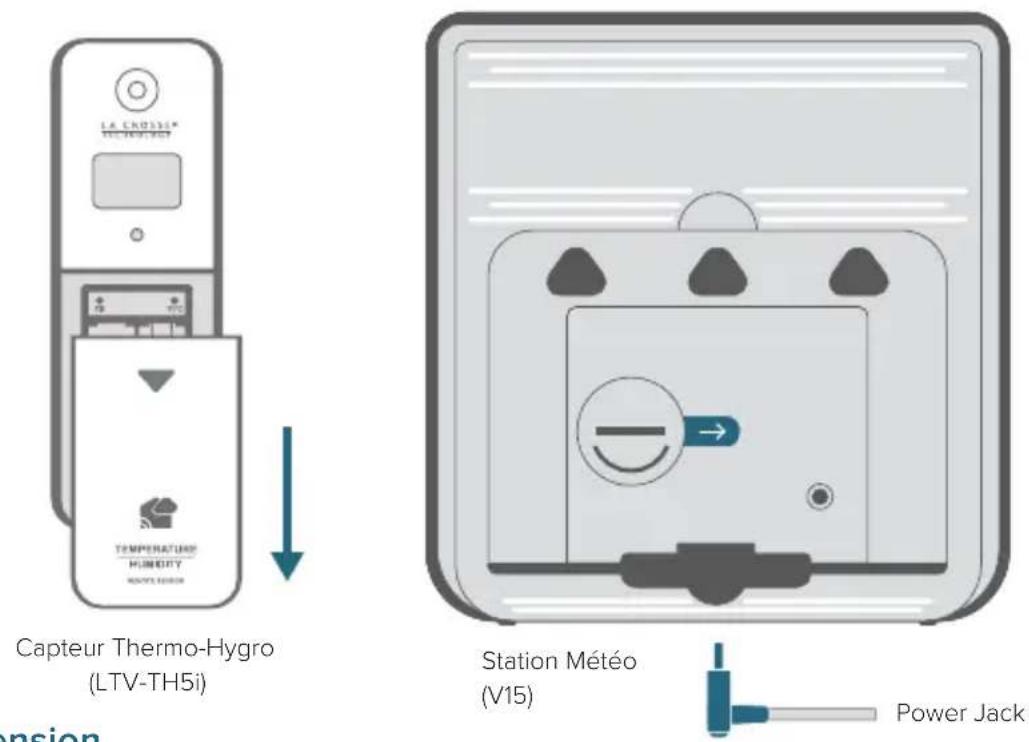
Mise sous tension
Station météo
Insérez l'adaptateur d'alimentation 5 V dans une prise, puis branchez-le dans la prise d'alimentation à l'arrière de la station. Ensuite, retirez la languette d'isolation du compartiment à piles de la station.
Capteur Thermo-Hygro
Installez 2 piles « AA » neuves en respectant la polarité et remettez le couvercle des piles en place. La lumière LED bleue clignotera lors de la transmission.
Remarque : Il peut s'écouler jusqu'à 10 minutes avant que les données de votre capteur n'apparaissent sur l'écran de votre station.
LA CROSSE VIEW
Connexion à l'application

La Crosse View®
Restez connecté à votre maison à tout moment, n'importe où avec l'application La Crosse View. Surveillez votre environnement domestique et définissez des alertes personnalisées pour vous avertir lorsque les conditions changent.
La connexion de votre station est facultative et l'écran fonctionnera comme une unité autonome sans connexion Wi-Fi. Cependant, nous vous recommandons de vous connecter lors de la configuration initiale, car cela vous fera gagner du temps et vous permettra d'accéder immédiatement à certaines fonctionnalités avancées.
Téléchargez l'application La Crosse View
Visitez l'App Store ou le Google Play Store pour télécharger l'application gratuite La Crosse View sur votre appareil mobile.
Lancer l'application
Ouvrez l'application La Crosse View. Suivez les instructions de configuration à l'écran pour créer un compte, ajouter de nouveaux appareils et connecter votre station à votre réseau Wi-Fi.
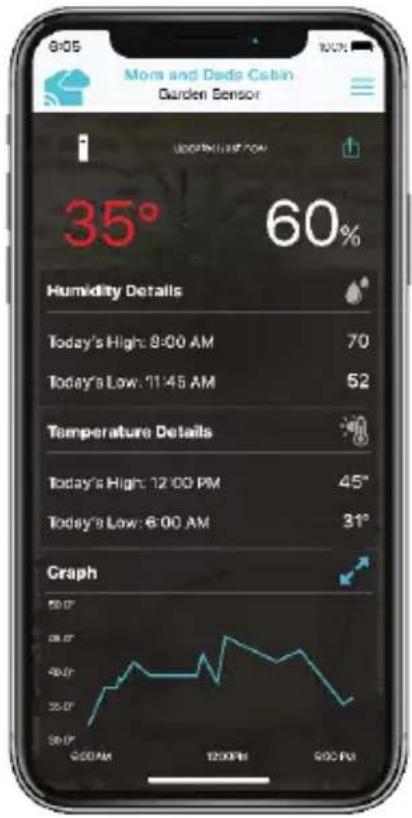
Connector votre station à l'application
Maintenant que vous avez créé votre compte La Crosse View, il est temps d'ajouter votre station à votre compte et de connecter votre station à votre routeur domestique à l'aide de l'application La Crosse View.
Remarque : pour les étapes répertoriées sur la page suivante, vous aurez besoin de votre nom de réseau Wi-Fi (SSID) et de votre mot de passe. Assurez-vous que votre appareil mobile soit connecté au même réseau Wi-Fi.
LA CROSSE VIEW
Ajouter et connecter votre station au Wi-Fi
- L'application La Crosse View est nécessaire pour connecter la station à votre réseau Wi-Fi. Téléchargez, installez et connectez-vous d'abord à votre compte La Crosse View.
- Suivez les instructions initiales de l'application ou ajoutez manuellement l'écran à votre compte.
Configuration initiale du nouvel utilisateur:
lors de la première configuration de votre station, l'application vous guidera à travers une série d'instructions pour vous aider à ajouter votre station à votre compte et à la connecter à votre réseau Wi-Fi domestique.
Ajouter et connecter manuellement l'affichage
: après la visite initiale, les stations peuvent être ajoutées et connectées via l'onglet Appareils dans le menu principal de l'application. Appuyez simplement sur la touche Ajouter un appareil ou + en bas de la page Appareils de l'application.
- Ensuite, l'application vous demandera d'utiliser votre téléphone pour scanner le code-barres d'identification de l'appareil situé à l'arrière de la station. Veuillez noter que l'ajout d'un appareil à votre compte et sa connexion au Wi-Fi sont deux étapes différentes. Vous pouvez effectuer l'une ou l'autre étape séparément si vous rencontrez des problèmes.
- Lorsqu'elle est connectée, la station émet un bip et les informations sur l'heure et les prévisions doivent s'afficher à l'écran. L'indicateur deviendra solide.
Vérification de l'état du Wi-Fi de votre station
Appuyez sur la touche SET en haut de la station pour afficher votre statut Wi-Fi.
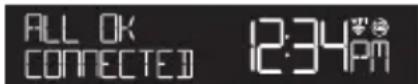
ALL OK CONNECTED: Votre station est connectée à votre Wi-Fi et ses données devraient être disponibles sur la station et dans l'application.
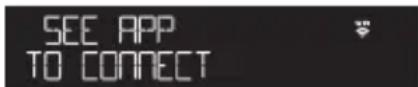
VOIR L'APPLICATION POUR SE CONNECTER : Vérifiez
l'application pour les notifications.
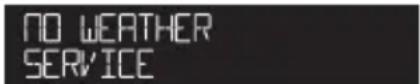
AUCUN SERVICE MÉTÉO : Vos services Internet de météo et d'heure ne se connectent pas. Ceux-ci devraient se résoudre d'eux-mêmes, s'il vous plaît soyez patient.
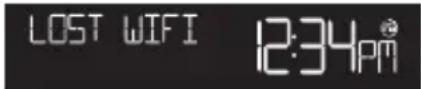
LOST WIFI: Vérifiez votre routeur et vos connexions réseau.
Vous rencontrez des problèmes pour vous connecter au Wi-Fi ?
L'application devrait vous guider à travers la meilleure méthode pour votre réseau Wi-Fi et votre routeur. Cependant, si vous rencontrez des difficultés pour vous connecter, rendez-vous sur : bit.ly/v15_wifi ou scannez le QR code. Cela expliquera les options de connectivité supplémentaires, y compris la connexion par WPS ou la prise de contact avec notre équipe d'assistance technique pour une assistance supplémentaire.
LA CROSSE VIEW
Ajouter vos capteurs à l'application
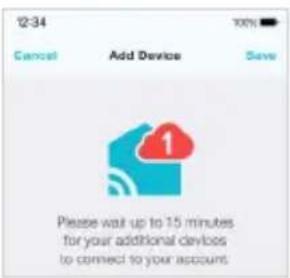
Une fois la station connectée à votre réseau Wi-Fi, l'application vous expliquera comment votre capteur connecté doit être mis en place. Dans les 15 prochaines minutes, vous devriez recevoir une notification Ajouter un appareil dans votre application. Ceci est indiqué par le nuage rouge et les chiffres à l'intérieur. Appuyez sur cette icône pour commencer à ajouter vos capteurs dans l'application.
Ajouter manuellement des capteurs dans l'application\*
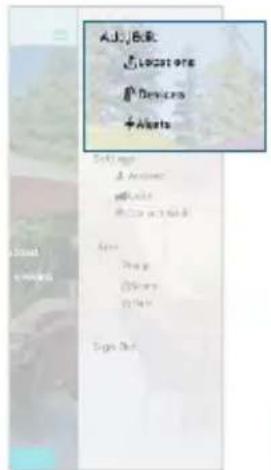
- OOuvrez votre application La Crosse View. Dans le menu principal, faites défiler jusqu'à AJOUTER/MODIFIER et sélectionnez APPAREILS.
- Sur la page Appareils, sélectionnez la touche AJOUTER UN APPAREIL ou PLUS (+).
- Scannez le code-barres sur votre capteur ou saisissez manuellement l'ID de l'appareil.
- Confirmez l'image du capteur et l'ID de l'appareil et ajoutez un nom d'appareil et un nom d'emplacement. Sélectionnez TERMINÉ.
text_image
Add Item Locat one Services Alkets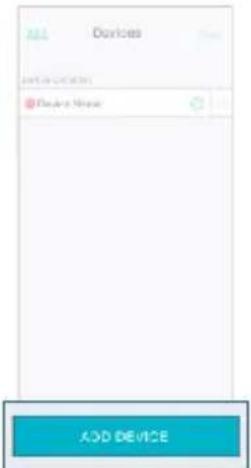
*Cette étape n'est requise que si vous ne recevez pas la notification Ajouter un appareil dans l'application. Avant de monter/positionner vos capteurs, assurez-vous que votre station reçoive les données des capteurs.
LES BASES
Paramètres de la station
Lorsque la station est allumée pour la première fois, elle commencera à rechercher vos capteurs, qui devraient se connecter dans les 10 minutes.
Navigation dans le menu Paramètres

text_image
ALBERTS TEMP. EXTRA SENSOR + SET - OUTPUT FORECAST RESPREAD- Pour régler manuellement la langue, l'heure/la date et d'autres paramètres, appuyez de façon continue sur la touche SET pour accéder au menu Paramètres.

- Utilisez les touches +/- sur le dessus de la station pour ajuster les valeurs.

- Appuyez sur la touche SET pour confirmer votre sélection et passer au paramètre suivant.
- Vous pouvez quitter le menu Paramètres à tout moment en appuyant sur la touche
Ordre du menu des paramètres
• Salutation/Bonjour
• Langue (anglais/espagnol/français)
- Bip ON/OFF
• FORMAT12/24 heures
• Heure | Minutes | Année | Mois | Date
• Ordre du calendrier Mois/Date ou Date/Mois
- Unités de temperature (Fahrenheit/Celsius)
- Unités de pression (InHg/hPa)
• Rélege du nombre de pression
La lecture de pression par défaut est de 29,91 INHg (1013 hPa). La station s'acclimatera d'elle-même si le nombre de pression n'est pas réglé. En savoir plus à la page 16
- Merci
Important : les paramètres tels que la langue et les unités de mesure doivent être définis manuellement dans le menu Paramètres de la station. Ceux-ci ne sont pas contrôlés par l'application La Crosse View,
- Lorsqu'une langue est sélectionnée, les instructions et le jour de la semaine suivants seront présentés dans cette langue.
- Le jour de la semaine sera défini automatiquement une fois les paramètres de l'année, du mois et de la date ajustés.
- Au format 24 heures, les secondes s'afficheront à la place des marques AM/PM.
- Si vous êtes connecté au Wi-Fi, l'heure/la date seront automatiquement mises à jour à partir d'Internet. Voir pages 3-4 pour plus d'informations.
LES BASES
* Votre écran doit être connecté au Wi-Fi pour recevoir les informations de prévisions quotidiennes/horaires.
Touches

Maintenez cette touche pour accéder aux réglages des alertes.
2. EXTRA SENSOR:
Appuyez sur cette touche pour naviguer entre les capteurs supplémentaires et la pression atmosphérique. Maintenez cette touche pour ajouter des capteurs. Durant la lecture, maintenez la touche MOINS pour supprimer le capteur.
5. PLUS/MINUS (+/-):
Utilisez cette touche pour ajuster une valeur.
7. FORECAST REFRESH\*:
Appuyez sur cette touche pour actualiser les Prévisions.
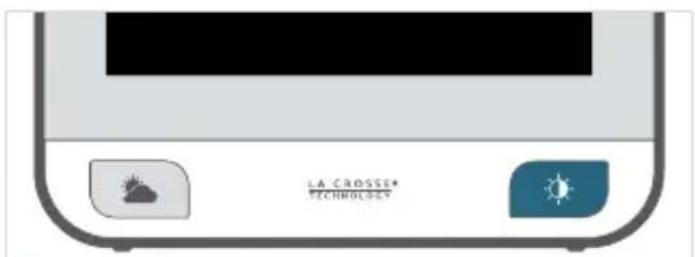
9. BACKLIGHT (☀️):
Appuyez sur cette touche pour ajuster le rétro-éclairage. Maintenez cette touche pour accéder au réglage de la temporisation automatique (Auto-Dim).
- TEMP: Appuyez sur cette touche pour consulter l'historique des températures et hygrométries. Durant la lecture, maintenez la touche MOINS pour supprimer la valeur.
4. SET:
Appuyez sur cette touche pour consulter le statut du Wi-Fi. Maintenez cette touche pour accéder au menu des réglages.
6. IN/OUT:
Appuyez sur cette touche pour naviguer entre les affichages des Températures/Hygrométries Intérieures et Extérieures ou défilement automatique.
8. FORECAST/PRECIP. ( )\*:
Appuyez sur cette touche pour modifier les heures de prévisions. Maintenez cette touche pour sélectionner le pourcentage de précipitations ou la valeur des précipitations.
10. WIFI:
Appuyez sur cette touche pour lancer la recherche du signal Wi-Fi. Maintenez cette touche pour supprimer les informations de connexion réseau actuellement enregistrées et rechercher un nouveau signal Wi-Fi.
LES BASES
Luminosité de l'écran LCD
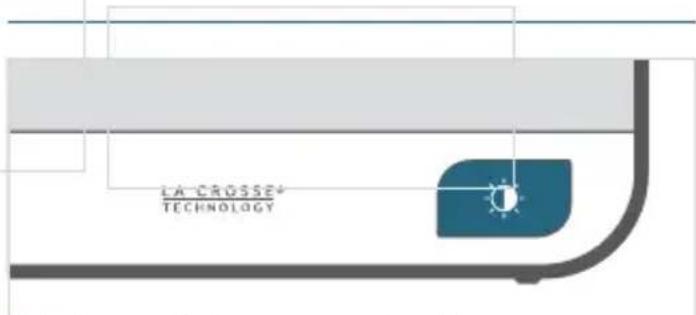
Réglage de la temporisation automatique (Auto-Dim)
Programmez votre station afin que l'écran s'allume/ s'éteigne automatiquement aux heures sélectionnées.
- Maintenez la touche pour entrer dans le menu des réglages Auto-Dim.
- Utilisez les touches +/- pour activer/désactiver la fonction Auto-Dim.
- Appuyez pour confirmer.
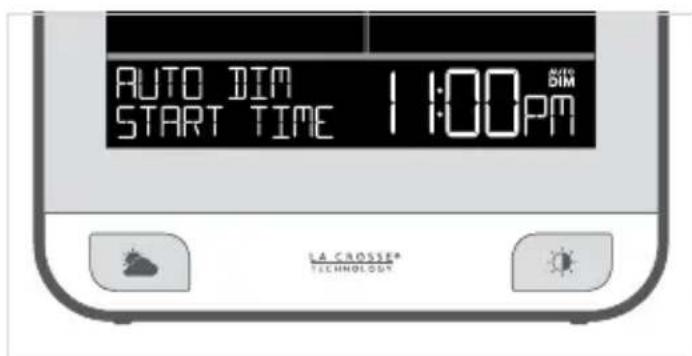
- Utilisez les touches +/- pour ajuster l'heure de début. Appuyez pour confirmer.
- Utilisez les touches +/- pour ajuster l'heure de fin. Appuyez pour confirmer et quitter.
L'icône apparraitra sur l'écran lorsque la fonction Auto-Dim est activée.
Ajustement de la luminosité de l'écran
LCD Appuyez sur cette touche pour ajuster l'intensité du rétro-éclairage. Il y a 4 niveaux de luminosité, plus une position éteinte (OFF).
text_image
AUTO DIM START TIME 1:00 PM LA CROSSE TECHNOLOGY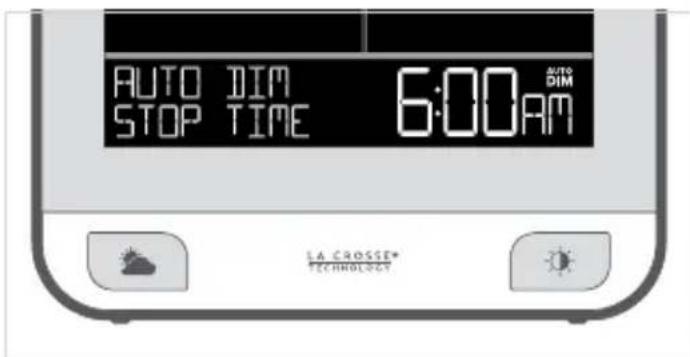
text_image
AUTO DIM STOP TIME 6:00 AM AUTO DIM LA CROSSE* TECHNOLOGYL'icône d'atténuation automatique (AUTO) apparaîtra sur l'écran LCD lorsque la fonction d'atténuation automatique est activée.
TEMPERATURE ET HUMIDITE
Affichage des conditions actuelles
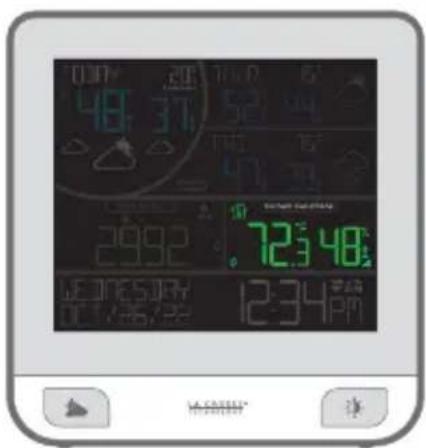
text_image
00P+ 20 10.0 6 48 37 52 44 2992 725 48 12:34PMLes données intérieures et extérieures s'affichent dans la même section de l'écran LCD.
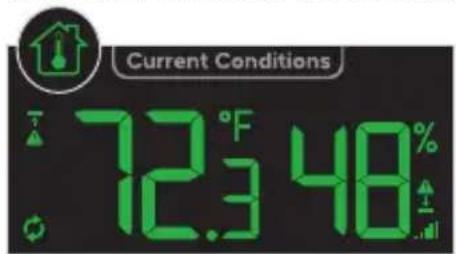
Exemple de données intérieures Indiqué par l'icône de la maison en haut à gauche
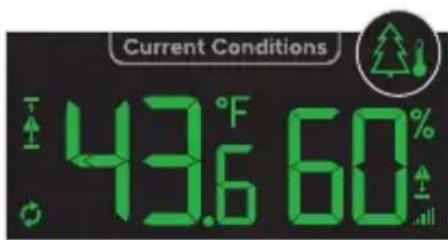
Exemple de données exterieures Indiqué par l'icône d'arbre en haut à droite
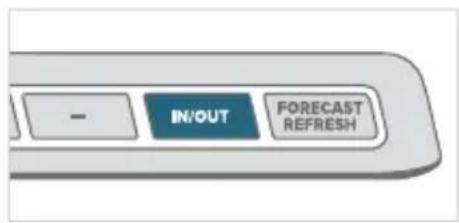
Accés aux données intérieures/extérieures
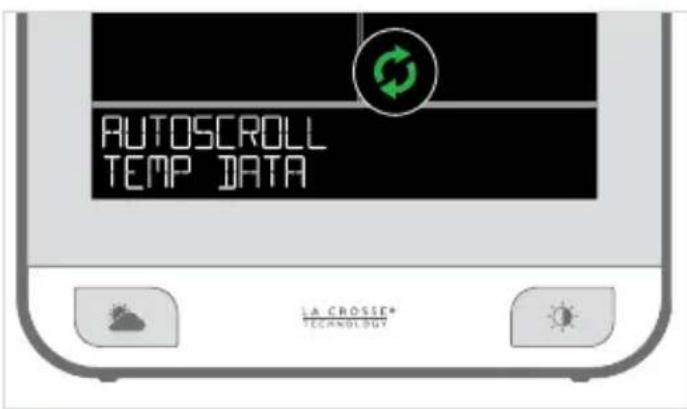
Appuyez sur la touche IN/OUT située sur le dessus de la station pour basculer entre les données intérieures / extérieures de température et d'hygrométrie ou sélectionnez l'option de défilement automatique.
text_image
AUTOSCROLL TEMP DATA LA CROSSE® TECHNOLOGYProgrammation du défilement automatique (Auto-Scroll)
- Lorsque le défilement automatique est sélectionné, AUTOSCROLL TEMP INFO va s'afficher à l'écran. Les données de température et d'hygrométrie vont s'alterner toutes les 5 secondes.
- L'icône de défilement (✗) s'affiche dans le coin en bas à gauche de l'écran lorsque la fonction est activée.
- Pour désactiver la fonction de défilement, appuyez sur la touche IN/EXT jusqu'à ce que l'icône Auto-Scroll (💡) disparaisse. La station affichera la sélection actuelle.
TEMPERATURE ET HUMIDITE
Icônes pour l'humidité de la température
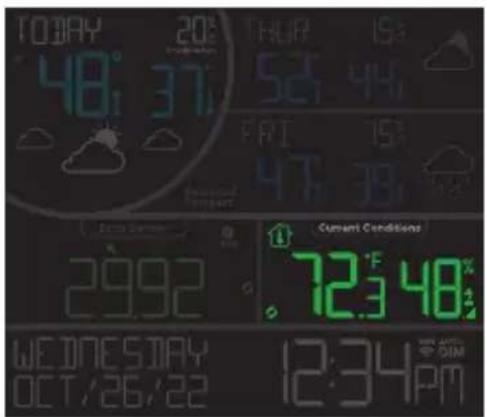
Indique que les données affichées sont les données intérieures et température et d'hygrométrie
3. TEMPERATURE INTERIEURE OU EXTERIEURE
Température intérieure ou extérieure actuelle (selon les réglages)
5. ICONE "EXTERIEUR"

Indique que les données affichées sont les données extérieures et température et d'hygrométrie
7. INDICATEUR DE PILES FAIBLES

Indique que les piles du capteur thermohygro doivent être changées
2. ICONE D'ALERTE DE TEMPERATURE
Indique qu'une alerte de température haute (▲) ou basse (▲) est active
4. HYGROMETRIE INTERIEURE OU EXTERIEURE
Hygrométrie intérieure ou extérieure actuelle (selon les réglages)
6. ICONE AUTO-SCROLL
L'icône s'affiche quand la fonction de défilement automatique est active
8. ICONE D'ALERTE D'HYGROMETRIE
Indique qu'une alerte d'hygrométrie haute (▲) ou basse (▲) est active
9. INDICATEUR DE RECEPTION DU CAPTEUR

Indique si la station reçoit les données du capteur thermo-hygro
TEMPERATURE ET HUMIDITE
Visualisation des données de températures et d'hygrométries
text_image
ALERTS TEMP. EXTRA SENSORConsultation des enregistrements
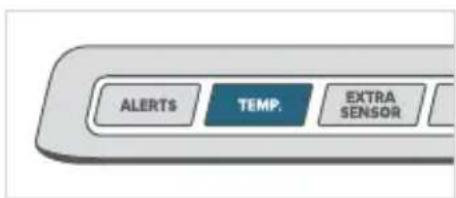
Appuyez sur la touche TEMP. pour basculer entre les enregistrements de température et d'humidité intérieure / extérieure avec horodatage.
Ordre des enregistrements
• HAUTE TEMPÉRATURE EXTÉRIEURE
• BASSE TEMPÉRATURE EXTÉRIEURE
• FORTE HUMIDITÉ EXTÉRIEURE
• FAIBLE HUMIDITÉ EXTÉRIEURE
• HAUTE TEMPÉRATURE INTÉRIEURE
• BASSE TEMPÉRATURE INTÉRIEURE
• HAUTE HUMIDITÉ INTÉRIEURE
• FAIBLE HUMIDITÉ INTERIEURE
• INDICE DE CHALEUR
• POINT DE ROSÉE
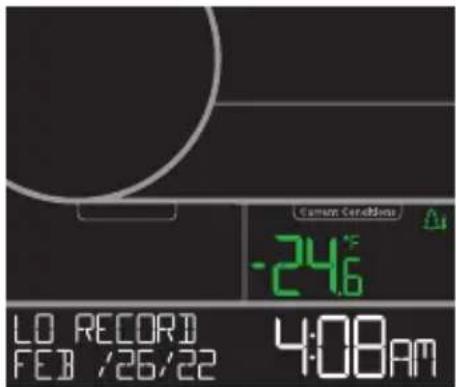
Exemple d'enregistrement de température basse Exemple d'enregistrement d'indice de chaleur
Ré-initialisation individuelle des enregistrements

Appuyez sur la touche TEMP. pour afficher la valeur individuelle que vous souhaitez ré-initialiser.

text_image
ALBERTS TEMP EXTRA SENSOR + SET - OUTPUT FORECAST REFRISHMaintenez ensuite la touche MOINS (-) jusqu'à ce que des tirets s'affichent sur l'écran. La valeur est alors ré-initialisée à la valeur actuelle de température ou d'hygrométrie.
TEMPERATURE ET HUMIDITE
Alertes personnalisables
Réglage des alertes de température et d'humidité
- Maintenez la touche ALERTS pour entrer dans le menu des réglages des alertes
- Utilisez la touche +/- pour activer/désactiver et ajuster les alertes.
- Appuyez sur la touche ALERTS pour confirmer le réglage.
- Les alertes programmées sont actives quand les icônes (▲) et (—/⊥) sont affichées à l'écran.
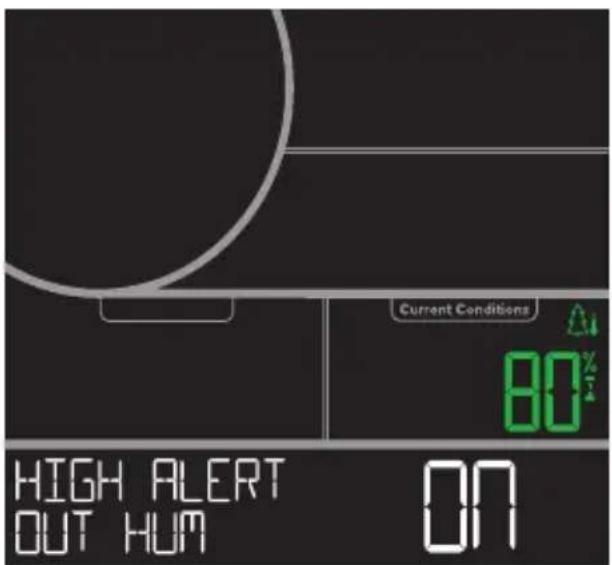
Exemple d'alerte haute de température active
Ordre de réglage des alertes
Température haute extérieure • Température basse extérieure • Hygrométrie haute extérieure • Hygrométrie basse extérieure • Température haute intérieure • Température basse intérieure • Hygrométrie haute intérieure • Hygrométrie basse intérieure
text_image
ALERTS TEMP. EXTRA SENSOR +Activer/Désactiver les alertes
- Maintenez le bouton ALERTS enfoncé pour entrer les paramètres d'alerte.
- Utilisez la touche +/- pour activer ou désactiver les alertes
Sonnerie de l'alerte
- Lorsque la valeur d'alerte est atteinte, la station émet un bip 5 fois par minute, et ce jusqu'à un retour à des valeurs hors des valeurs programmées.
- Les alertes sont désactivées (OFF) par défaut
- Lorsque la valeur d'alerte est atteinte, la station émet un bip et l'icône clignote. Appuyez sur n'importe quelle touche pour arrêter la sonnerie d'alerte.
- L'icône d'alerte continuera de clignoter, et ce jusqu'à un retour à des valeurs hors des valeurs programmées.
- Cette alerte concerne uniquement la station et n'affectera pas l'application
PREVISIONS
Visualisation des prévisions
Vous pouvez afficher jusqu'à 6 jours de prévisions et 12 heures de données de prévision. L'affichage par défaut est celui avec les prévisions actuelles et les températures hautes / basses prévues pour les 2 prochains jours.
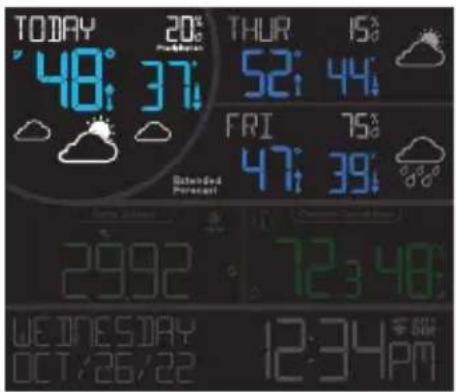
Indique que la station est connectée et qu'elle réceptionne bien les prévisions de AccuWeather *
3. TEMPERATURE HAUTE PREVUE POUR LE JOUR EN COURS
Température haute prévue pour le jour en cours*
5. ICONES DE PREVISION
Prévisions météo pour les 12 heures à venir** Appuyez sur la touche PREVISIONS pour actualiser les 3 jours de prévisions. L'icône s'affichera par cycle de 30 secondes ***
Icônes de prévision et prévisions quotidiennes hautes et basses pour les deux prochains jours.
Appuyez sur la touche pour afficher des informations supplémentaires sur les prévisions sur 3 jours et 12 heures.
2. PROBABILITE DE PRECIPITATIONS
Pourcentage de chance de précipitations* Maintenez la touche pour visualiser la valeur des précipitations*
4. TEMPERATURE BASSE PREVUE POUR LE JOUR EN COURS
Température basse prévue pour le jour en cours*
6. ICONE DE MISE A JOUR DES PREVISIONS
* Votre station doit être connectée au Wi-Fi pour recevoir les données de prévision AccuWeather.
** Une fois connectée, votre station affichera 6 icônes de prévisions supplémentaires.
*** L'actualisation des prévisions peut entraîner les mêmes lectures si elles sont actuelles.
PREVISIONS
Visualisation des prévisions
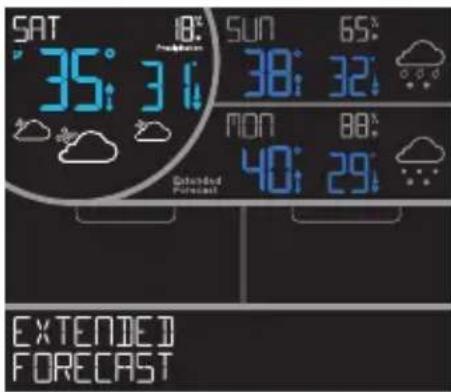
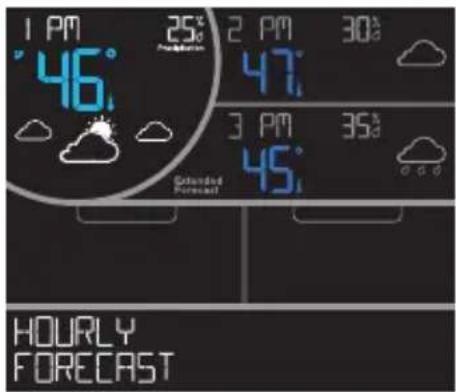
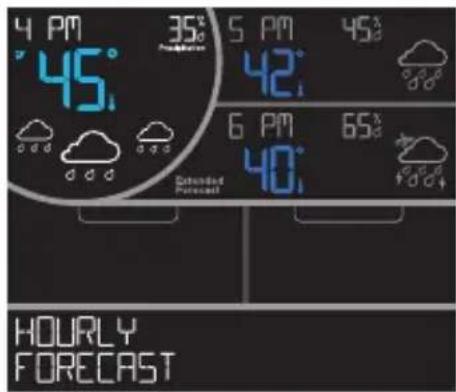
Visualisation des prévisions météo étendues
Appuyez sur la touche pour visualiser les prévisions des 3 prochains jours et des 12 prochaines heures.
Exemple de prévisions météo étendues
text_image
SAT 18: Sun 65: 35:31 38:32 NON 88: 40:29 Extended Forecast EXTENDED FORECASTPrévisions pour les 4 à 6 prochains jours
text_image
1 PM 25° Preparation 46° 2 PM 30° 47° 3 PM 35° 45° Extended Forecast Hourly FORECASTPrévisions pour les 2 et 3 heures à venir
text_image
4 PM 35° 45° 5 PM 45° 42° 6 PM 65° 40° +0.0% Extended Forecast HOURLY FORECASTPrévisions pour les 4, 5 et 6 heures à venir
Prévisions lorsque la station n'est pas connectée Prévisions Jour/Nuit
Lorsque la station n'est pas connectée, vous verrez la température et l'humidité actuelles, ainsi que les enregistrements quotidiens hauts/bas de température et d'humidité de votre capteur.
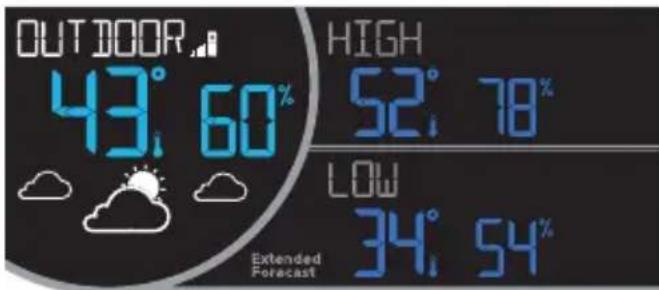
Les prévisions n'apparaîtront que dans la zone circulaire.
Une fois connecté, l'icône du soleil s'affiche pendant les heures de jour et l'icône de la lune s'affiche pendant la nuit si la prévision est ensoleillée ou partiellement ensoleillée.
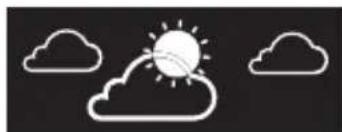
Icône Soleil (de 7h00 à 19h) Icône Lune (de 19h00 à 7h00)
- Les heures auxquelles les icônes du soleil et de la lune apparaissent sont préprogrammées et ne peuvent pas être ajustées.
- La station doit être connectée au Wi-Fi pour activer la fonction de prévision jour / nuit.
PREVISIONS
Visualisation des prévisions
Icônes de prévision
Lors de l'utilisation en tant que station autonome, celle-ci utilisera les changements de pression barométrique pour prédire votre météo pour les 12 prochaines heures. La prévision est représentée par 6 icônes de prévision (ensoleillé, partiellement ensoleillé, nuages, pluie, tempête et neige).
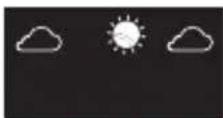
Ensoleillé
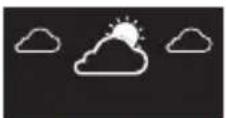
Partiellement ensoleillé
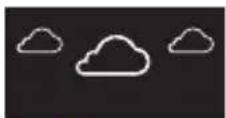
Nuages
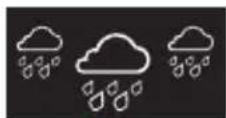
Pluie
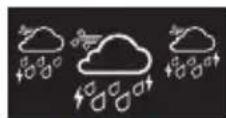
Tempête
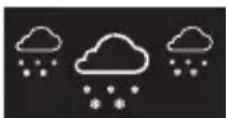
Neige
Remarque: les icônes de prévision peuvent ne pas représenter votre météo actuelle. Il s'agit d'une prévision future, pour la météo à venir au cours des 12 prochaines heures.

AccuWeather
Lorsqu'elle est connectée au Wi-Fi, la station recevra des icônes météo supplémentaires, des valeurs de probabilité de précipitations et des informations sur les prévisions futures. Ces fonctionnalités Internet améliorées sont alimentées par AccuWeather.
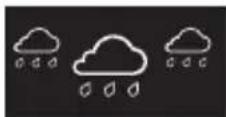
Pluie légère
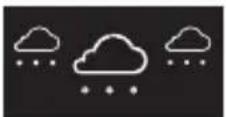
Neige légère
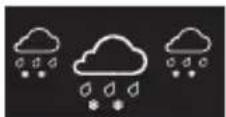
Mélange Hivernal
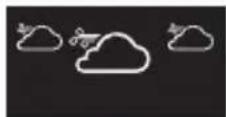
Vent
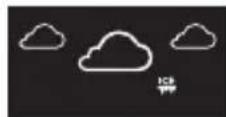
Glace
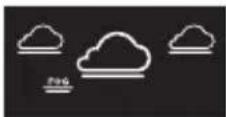
Brouillard
Icônes de prévisions secondaires | Les icônes suivantes apparaissent dans la section des prévisions étendues:
Ensoleillé Pluie NeigeNuageux Neige ensoleillé

Tempête VentPluie
légère
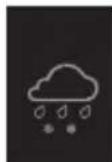
Mélange
Hivernal
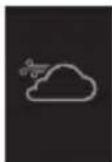
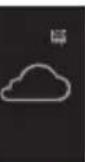
GlacePartitembard
15
Conseil : l'icône (♀) apparaît dans le coin supérieur droit de la section des prévisions lorsque votre station est connectée et reçoit les prévisions AccuWeather.
PREVISIONS
Pression Relative
- La valeur de pression relative est relevée par le senseur barométrique interne à la station elle-même.
- Veuillez prévoir jusqu'à 10 jours pour l'étalonnage automatique ou programmer votre valeur de pression locale dans le menu des réglages.
- Les flèches rouges situées au-dessus des valeurs représentent la tendance de la pression.
- Sélectionnez l'unité de mesure souhaitée (hPa ou InHg) dans le menu des réglages. Vous pouvez également définir la valeur de pression manuellement si vous le souhaitez.
Remarque: la lecture de pression par défaut est de 1013 hPa (29,92 InHg). La station s'acclimatera d'elle-même si la valeur de pression n'est pas réglée.
LES BASES
Indicateurs de piles faibles
- Si un indicateur orange de piles faibles apparaît dans la section de température extérieure, remplacez les piles du capteur thermo/hygro.
- Si un indicateur blanc de piles faibles apparaît à côté de l'affichage de l'heure, remplacez les piles de la station.
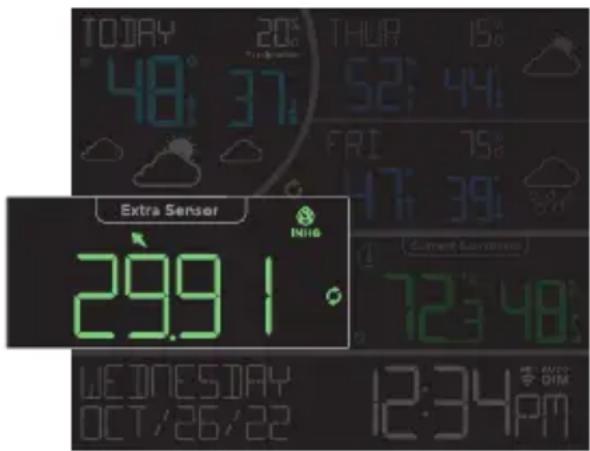

Flèches de tendance de la pression
- Si un indicateur rouge de pile faible apparaît dans la section du capteur de pression / supplémentaire, remplacez les piles du capteur supplémentaire.
- Si un indicateur vert de pile faible apparaît dans la section circulaire, remplacez les piles du capteur correspondant.
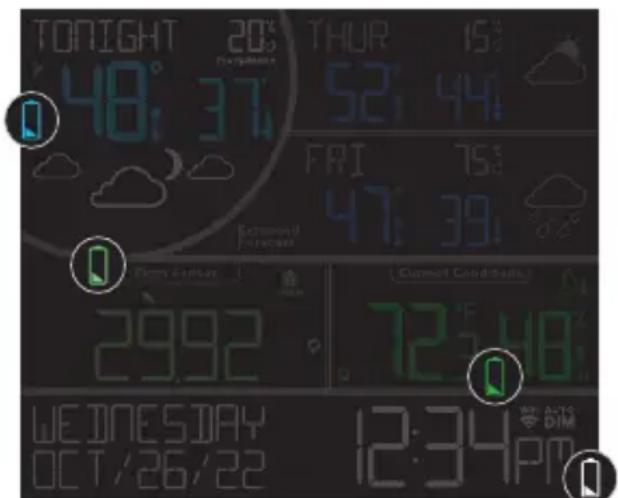
Installation de votre capteur Thermo-Hygro
- Utilisez l'encoche en haut à l'arrière du capteur pour accrocher celui-ci à l'aide d'un clou. Ou insérez une vis de montage à l'avant de votre capteur.
- Installez votre capteur sur un mur orienté au Nord ou dans une zone ombragée. Sous un avant-toit est préférable pour éviter des lectures faussées par la chaleur du soleil.
- La portée maximale de transmission sans fil vers la station est de 121 mètres (400 pieds) en plein air, murs ou planchers non compris.
- Assurez-vous que votre capteur est installé verticalement pour permettre à l'humidité de s'écouler correctement.
Addition de capteurs à votre station
- Appuyez sur la touche EXTRA SENSOR de façon continue jusqu'à ce que l'indicateur de réception du capteur commence à s'animer.
- Installez les piles dans votre capteur. Si le capteur a un bouton TX, appuyez dessus pour forcer un signal de transmission. Ce bouton est généralement situé dans ou à proximité du compartiment à piles du capteur. La lumière LED sur le capteur clignotera une fois.
- Votre capteur devrait se connecter dans les 3 prochaines minutes, affichant brièvement son ID et son type sur l'écran LCD. L'indicateur de réception du capteur s'affichera en continu sur l'écran lorsqu'un capteur est connecté.
Remarque : lors de la première mise sous tension ou après une réinitialisation d'usine, des capteurs supplémentaires doivent se connecter automatiquement à votre station.
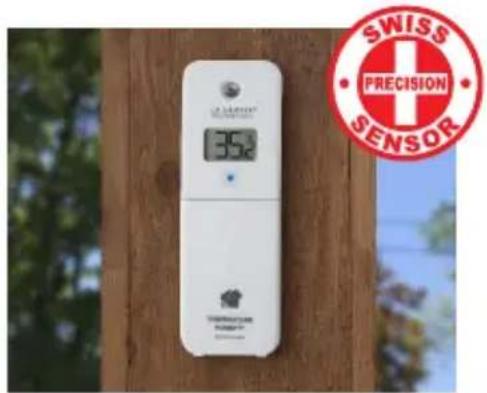
CAPTEUR DE SENSORION : Ce capteur thermo-hygro est doté d'une puce de détection, offrant des lectures de température et d'humidité améliorées, des tolérances de précision inégalées et un transfert de données plus rapide.
text_image
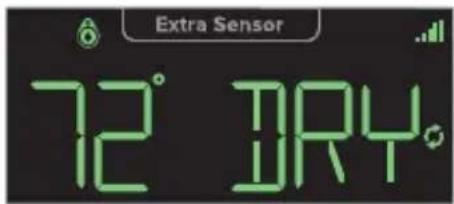
Extra Sensor 72° DRYExemple de capteur de fuite d'eau
Affichage des données du capteur
Si plusieurs capteurs supplémentaires sont connectés, appuyez sur la touche EXTRA SENSOR pour faire défiler les données que vous souhaitez afficher sur l'écran LCD. L'icône de défilement automatique ( ) apparaîtra si elle est activée. Ce réglage inclura également les données de pression relative dans le cycle.
Trouvez toutes vos options de capteurs complémentaires en scannant le code QR ou en visitant :
bit.ly/v15_parts
APPENDICE
Entretien et maintenance
Remplacer la pile bouton

- Utilisez une pièce de monnaie pour tourner le couvercle de la batterie vers la gauche pour le retirer.
- Tirez sur la goupille métallique et retirez délicatement la batterie.
- Insérez une nouvelle pile CR2032 avec le côté + vers le haut et enclenchez en place.
- Replacez le couvercle de la batterie et utilisez la pièce pour le tourner vers le droit de verrouiller..
Instructions de remplacement de la batterie
Lorsque des batteries de marques ou de types différents sont utilisées ensemble, ou que des batteries neuves et anciennes sont utilisées ensemble, certaines batteries peuvent être surdéchargées en raison d'une différence de tension ou de capacité. Cela peut entraîner une ventilation, une fuite et une rupture et peut causer des blessures.
- Achetez toujours la taille et la qualité de batterie les mieux adaptées à l'utilisation prévue.
- Remplacez toujours l'ensemble des piles en meme temps, en prenant soin de ne pas mélanger les anciennes et les nouvelles, ou des piles de types différents.
- Nettoyez les contacts de la batterie et ceux de l'appareil avant l'installation de la batterie.
- Assurez-vous que les piles soient correctement installées en respectant la polarité (+ et -).
- Retirez les piles du produit pendant les périodes de non-utilisation. Une fuite de batterie peut provoquer de la corrosion et endommager ce produit.
- Retirez aussitôt que possible les piles usagées.
- Pour le recyclage et la mise au rebut des piles et pour protéger l'environnement, veuillez consulter l'Internet ou votre annuaire téléphonique local pour connaître les centres de recyclage locaux et/ou suivre les réglementations gouvernementales locales.
Résidents de Californie
Avertir!


ATTENTION
- Ce produit contient une pile bouton.
- En cas d'ingestion, il peut causer des blessures graves ou la mort en seulement 2 heures.
- Consulter un médecin immédiatement.
AVERTISSEMENT : GARDER LES BATTERIES HORS DE LA PORTÉE DES ENFANTS
- L'ingestion peut entraîner des blessures graves en aussi peu que 2 heures ou la mort, en raison de brûlures chimiques et d'une perforation potentielle de l'œsophage.
- Si vous pensez que votre enfant a avalé ou inséré une pile bouton, consultez immédiatement un médecin d'urgence.
- Examinez les appareils et assurez-vous que le compartiment à piles est correctement sécurisé, par ex. que la vis ou autre attache mécanique est serrée.
- Ne pas utiliser si le compartiment n'est pas sécurisé.
- Jetez immédiatement et en toute sécurité les piles bouton usagées. Les piles à plat peuvent toujours être dangereuses.
- Informez les autres des risques associés aux piles bouton et comment assurer la sécurité de leurs enfants.
Le fabricant n'est pas responsable des interférences radio ou TV causées par des changements ou des modifications non autorisés de cet équipement. De tels changements ou modifications pourraient annuler le droit de l'utilisateur à utiliser l'équipement.
Tous les droits sont réservés. Ce manuel ne peut être reproduit sous aucune forme, même en partie, ni dupliqué ou traité à l'aide procédé électronique, mécanique ou chimique sans l'autorisation écrite de l'éditeur.
Ce livret peut contenir des erreurs ou des fautes d'impression. Les informations qu'il contient sont régulièrement vérifiées et des corrections sont apportées dans les éditions ultérieures.
Nous déclinons toute responsabilité pour toute erreur technique ou erreur d'impression, ou leurs conséquences.
Toutes les marques et brevets sont reconnus.

AVERTISSEMENT : ce produit peut vous exposer à des produits chimiques, notamment le styrène, qui est connu dans l'État de Californie pour provoquer le cancer. Pour plus d'informations, visitez : www.P65Warnings.ca.gov
APPENDICE
Garantie
La Crosse Technology, Ltd. offre une garantie limitée d'un an (à compter de la date d'achat) sur ce produit, concernant les défauts de fabrication des matériaux et de fabrication.
Pour tous les détails de la garantie, visitez : www.lacrossetechnology.com/support
La Crosse Technology, Ltd.
2830 S. 26 ^th Street, La Crosse, Wisconsin 54601
Caractéristiques
SPÉCIFICATIONS DE LA STATION (V15)
- Gamme de température intérieure : 32 °F à 122 °F (0 °C à 50 °C)
• Gamme d'humidité intérieure : 10 à 99 % HR - Gamme de pression relative : 23,62 à 32,48 InHg (800 à 1100 hPa)
- Alimentation requise :
- Alimentation principale : adaptateur 5,0 V (inclus)
- Batterie de secours : 1 pile touche « CR2032 » (incluse)
- Dimensions de la station : 6,50 po de longueur x 1,09 po de largeur x 6,81 po de hauteur 16,50 cm de longueur x 2,78 cm de largeur x 17,30 cm de hauteur)
- Luminosité LCD : 4 niveaux d'intensité + OFF (Option de rétroéclairage à atténuation automatique programmable)
- Options de langue : anglais, espagnol et français (Traduction disponible pour les menus et le calendrier)

Please Recycle
CARACTÉRISTIQUES DU CAPTEUR (LTV-TH5i)
- Gamme de température extérieure : -40°F à 140°F (-40°C à 60°C)
• Gamme d'humidité extérieure : 10 à 99 % HR - Portée de transmission : 400 pieds (121 mètres) en plein air 915MHz
- Alimentation requise : 2 piles « AA » (non incluses)
- Dimensions du capteur : 1,97 de longueur x 0,75 de largeur x 5,73 de hauteur (5,0 cm de longueur x 1,91 cm de largeur x 14,55 cm de hauteur)
EXIGENCES DU RÉSEAU Wi-Fi
• Fréquence de diffusion : 2,4 GHz (802.11 b/g/n)
- Nom/mot de passe du réseau : ne doit pas dépasser 45 caractères
- Vitesse du réseau : doit être supérieure à 1 Mbit/s
Remarque : si vous disposez d'un routeur à plusieurs bandes, cet appareil se connectera à la bande 2,4 GHz lors de la connexion au Wi-Fi.
EXIGENCES MOBILES
- Les téléphones Apple nécessitent iOS avec un service cellulaire ou Wi-Fi.
- Les téléphones Android nécessitent un système d'exploitation Android avec un service cellulaire ou Wi-Fi.
Recyclage et élimination
Veuillez tenir compte de l'environnement lorsque vous décidez de vous débarrasser de ce produit. Bien que les appareils électroniques ménagers soient généralement sûrs à utiliser au quotidien, une mise au rebut incorrecte peut avoir des impacts négatifs et potentiellement irréversibles sur notre environnement.
Vérifiez auprès des centres de dons locaux pour voir si votre produit peut être donné pour une utilisation future. Si l'élimination est la seule option, les agences fédérales, les gouvernements locaux et les détaillants certifiés peuvent avoir mis en place des programmes de recyclage électronique. Les programmes peuvent varier en fonction de l'emplacement.
APPENDICE
Déclaration de la FCC
Cet équipement a été testé et déclaré conforme aux limites d'un appareil numérique de classe B, conformément à la partie 15 des règles de la FCC. Ces limites sont conçues pour fournir une protection raisonnable contre les interférences nuisibles dans une installation résidentielle.
Cet équipement génère, utilise et peut émettre de l'énergie radiofréquence et, s'il n'est pas installé et utilisé conformément aux instructions, peut provoquer des interférences nuisibles aux communications radio. Cependant, il n'y a aucune garantie que des interférences ne se produiront pas dans une installation particulière. Si cet équipement provoque des interférences nuisibles à la réception de la radio ou de la télévision, ce qui peut être déterminé en éteignant et en rallumant l'équipement, l'utilisateur est encouragé à essayer de corriger les interférences par une ou plusieurs des mesures suivantes :
- Réorientez ou déplacez l'antenne de réception.
- Branchez l'équipement dans une prise sur un circuit différent de celui auquel le récepteur est connecté.
- Augmenter la séparation entre l'équipement et le récepteur.
- Consultez le revendeur ou un technicien radio/TV expérimenté pour obtenir de l'aide.
Déclaration de la FCC sur l'exposition à la radiation
Cet appareil est conforme aux limites d'exposition aux rayonnements de la FCC définies pour un environnement non contrôlé et il est également conforme à la partie 15 des règles RF de la FCC. Cet équipement doit être installé et utilisé conformément aux instructions fournies et les antennes utilisées pour cet émetteur doivent être installées pour fournir une distance de séparation d'au moins 20 cm de toutes les personnes et ne doivent pas être co-localisées ou fonctionner en conjonction avec toute autre antenne ou émetteur. Les utilisateurs finaux et les installateurs doivent recevoir des instructions d'installation de l'antenne et envisager de supprimer la déclaration de non-collocation.
Cet appareil est conforme à la partie 15 des règles de la FCC. L'exploitation est soumise aux deux conditions suivantes :
(1) Cet appareil ne doit pas causer d'interférences nuisibles, et (2) Cet appareil doit accepter toute interférence reçue, y compris les interférences pouvant provoquer un fonctionnement indésirable.
Attention : Tout changement ou modification non expressément approuvé par la partie responsable de la conformité peut annuler le droit de l'utilisateur à utiliser l'équipement.
Déclaration du Canada
Cet appareil contient des émetteurs/récepteurs exempts de licence qui sont conformes aux RSS exemptés de licence d'Innovation, Sciences et Développement économique Canada. L'exploitation est soumise aux deux conditions suivantes :
(1) Cet appareil ne doit pas provoquer d'interférences ; et (2) Cet appareil doit accepter toute interférence, y compris les interférences susceptibles de provoquer un fonctionnement indésirable de l'appareil.
L'appareil répond à l'exemption des limites d'évaluation de routine de la section 2.5 de RSS 102 et à la conformité à l'exposition RF RSS-102, les utilisateurs peuvent obtenir des informations canadiennes sur l'exposition aux RF et la conformité.
Cet émetteur ne doit pas être co-localisé ou fonctionner en conjonction avec toute autre antenne ou émetteur. Cet équipement doit être installé et utilisé avec une distance minimale de 20 centimètres entre le radiateur et votre corps
SUPPORT
Des problèmes? Nous sommes là pour vous aider.
Pour trouver des réponses aux FAQ et des options d'auto-assistance supplémentaires, scannez le code QR ou accédez à :bit.ly/v15_support
Si vous avez besoin d'une assistance supplémentaire, contactez notre sympathique équipe d'assistance client :
En ligne : bit.ly/contact_techsupport
Numéro de téléphone : 1.844.200.8752
Les représentants sont disponibles du lundi au vendredi, de 8h00 à 18h00 CST
Brevets Technologiques La Crosse
Visitez www.lacossetechnology.com/patents pour obtenir des informations sur les brevets.
Retour aux paramètres d'usine

Si vous rencontrez des problèmes, appuyez dessus les touches ALERTS et FORECAST REFRESH simultanément jusqu'à ce que l'écran émette un bip. Vous n'avez pas besoin de retirer la pile bouton pour redémarrer la station.
Restez en contact
Posez des questions, regardez des vidéos de configuration et faites part de vos commentaires sur nos réseaux sociaux.




Suivez La Crosse Technology à Facebook, Instagram, YouTube et Twitter.
Apple et le logo Apple sont des marques commerciales d'Apple Inc., déposées aux États-Unis et dans d'autres pays. App Store est une marque de service d'Apple Inc. Google Play et le logo Google Play sont des marques de Google Inc.