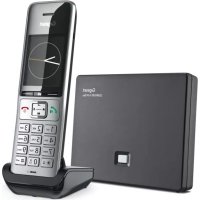
Comfort 500A IP flex - Téléphone de bureau GIGASET - Notice d'utilisation et mode d'emploi gratuit
Retrouvez gratuitement la notice de l'appareil Comfort 500A IP flex GIGASET au format PDF.


| Type de produit | Téléphone de bureau DECT avec fonctionnalités IP et analogiques |
| Marque | Gigaset |
| Modèle | Comfort 500A IP flex |
| Dimensions de la base | Environ 150 x 120 x 80 mm |
| Poids de la base | Environ 300 g |
| Dimensions du combiné | Environ 170 x 50 x 30 mm |
| Poids du combiné | Environ 150 g (avec batteries) |
| Alimentation de la base | Bloc secteur 100-240 V, 5 V DC, 1,2 A |
| Alimentation du combiné | 2 batteries NiMH AAA (rechargeables) |
| Autonomie du combiné | Jusqu'à 14 h en communication, 200 h en veille |
| Écran | Couleur, rétroéclairé, avec icônes |
| Répertoire | Jusqu'à 200 contacts |
| Répondeur intégré | Oui, jusqu'à 3 répondeurs avec temps d'enregistrement variable |
| Fonctions principales | Appels VoIP et analogiques, mains-libres, double appel, conférence, blocage d'appels, répertoires en ligne, Gigaset GO |
| Connectivité | 1 port RJ-11 (ligne fixe), 1 port RJ-45 (LAN pour VoIP), alimentation secteur |
| Compatibilité Gigaset GO | Oui, avec application smartphone et services cloud |
| Entretien et nettoyage | Nettoyer avec un chiffon doux et sec. Ne pas utiliser de produits abrasifs ou de solvants. |
| Sécurité | Utiliser uniquement des batteries recommandées. Ne pas exposer à l'humidité. Respecter les consignes de sécurité du manuel. |
| Pièces détachées et réparabilité | Batteries, chargeur, câbles disponibles. Réparation par service agréé. |
| Informations générales | Fabriqué par Gigaset Communications GmbH, Allemagne. Notice disponible en ligne. |
FOIRE AUX QUESTIONS - Comfort 500A IP flex GIGASET
Questions des utilisateurs sur Comfort 500A IP flex GIGASET
0 question sur cet appareil. Repondez a celles que vous connaissez ou posez la votre.
Poser une nouvelle question sur cet appareil
Téléchargez la notice de votre Téléphone de bureau au format PDF gratuitement ! Retrouvez votre notice Comfort 500A IP flex - GIGASET et reprennez votre appareil électronique en main. Sur cette page sont publiés tous les documents nécessaires à l'utilisation de votre appareil Comfort 500A IP flex de la marque GIGASET.
MODE D'EMPLOI Comfort 500A IP flex GIGASET
Le mode d'emploi actuel
est accessible sous
www.gigaset.com/manuals

Gigaset GO : pour le réseau fixe de l'avenir
Avec ce téléphone Gigaset GO, vous pouvez téléphoner de manière très flexible depuis chez vous. Trois alternatives de connexion ainsi que les fonctions GO sont disponibles. Il est possible, à tout moment, de passer d'une variante à l'autre.
Téléphoner via le réseau fixe analogique
Raccordez le téléphone à votre prise de réseau fixe analogique (PSTN). Pour cela, branchez le câble téléphonique à la prise de réseau fixe. Vous pouvez ensuite
- téléphoner via la ligne analogique,
- utiliser la messagerie externe intégrée,
- utiliser d'autres fonctions de votre téléphone Gigaset (répertoire, journaux des appels etc.)
Téléphoner par Internet
Ignorez le câble téléphonique et branchez le téléphone dans un port LAN de votre routeur à l'aide du câble réseau. Inscrivez votre téléphone auprès de votre fournisseur de téléphonie mobile (IP). Avec cette connexion vous pouvez notamment
• effectuer deux appels simultanément
- attribuer à chaque mobile un numéro spécifique
- téléphoner via différents fournisseurs de téléphonie
- configurer trois répondeurs avec des textes d'enregistrement et des remarques différents
- utiliser d'autres fonctions de votre téléphone Gigaset (répertoire, journaux des appels etc.).
Téléphoner via le réseau fixe analogique et Internet
Si vous disposez aussi bien d'une connexion fixe analogique que d'une connexion Internet, vous pouvez utiliser les fonctions des deux connexions, par exemple une conversation sur le réseau fixe et deux communications Internet simultanément.
Les fonctions des téléphones Gigaset GO
Parallèlement aux fonctions usuelles des téléphones IP ou analogiques, les téléphones Gigaset GO proposent d'autres possibilités, avec les combinés compatibles :
- téléphoner dans le monde entier gratuitement entre des téléphones Gigaset GO via Gigaset.net
- afficher des informations des services en ligne, par exemple ticker météo
- utiliser des répertoires en ligne
- utiliser des services Cloud et des applications smartphone pour la connexion entre un téléphone fixe et un smartphone : être par exemple informé sur le smartphone lorsqu'un appel ou un message vocal arrive sur le téléphone GO à la maison ou transférer des contacts smartphone sur le téléphone GO.
→ Plus d'informations sur le Gigaset GO sous www.gigaset.com/go

Contenu
Aperçu ....5
Combiné 5
Base 7
Présentation dans le manuel d'utilisation 8
Consignes de sécurité ....9
Mise en service 11
Combiné....11
Base 14
Configuration des comptes IP 15
Smart Call Block (SCB) 19
Utilisation du téléphone 21
Présentation du téléphone 21
Utilisation du téléphone 25
Fonctions spécifiques à l'opérateur (services réseau) 32
Listes des appels 38
Listes de messages 40
Répertoires 42
Répertoire local du combiné 42
Répertoires réseau 46
Répertoire Gigaset.net 49
Répondeur 51
Répondeur local (le cas échéant) 51
Messagerie externe 57
Réglage de l'accès rapide au répondeur 59
Autres fonctions 60
Calendrier 60
Minuterie 62
Réveil 63
Babyphone 64
ECO DECT 66
Protection contre les appels indésirables 67
SMS (messages texte) 71
Notification d'un e-mail 76
Centre Info 78
Faire évoluer le téléphone 81
Plusieurs combinés 81
Répéteur 83
Utilisation avec un système téléphonique 84
Réglages du téléphone 86
Combiné 86
Système 94
Téléphonie par Internet (VoIP) 99
Configurateur Web 102
Annexe 118
Questions et réponses 118
Remarques du fabricant 123
Caractéristiques techniques 126
Symboles de l'écran 130
Présentation du menu 132
Index 135
Logiciel Open Source 142
Logiciel Open Source 143

Toutes les fonctions décrites dans le mode d'emploi ne sont pas nécessairement disponibles dans tous les pays, ni auprès de tous les fournisseurs.
Aperçu
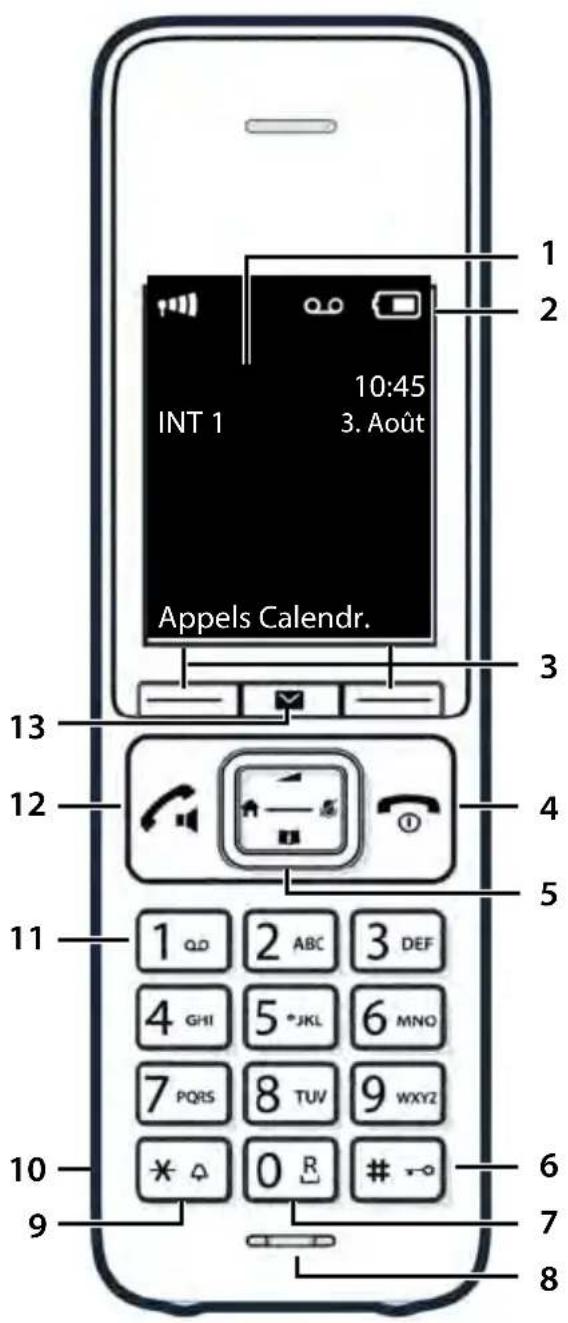
Combiné
1 É c r a n
Les icônes affichent les réglages actuels et l'état de fonctionnement du téléphone.
3 Touches écran ( p.22)
Différentes fonctions, selon la commande en cours d'utilisation
Modification de l'attribution des touches (→ p . 9 1 )
4 Touche Raccrocher / Touche Marche/Arrêt
Arrêt de la communication ; appui bref annulation de la fonction ; reculer d'un niveau
Retour au mode Veille ; ▶ appui long activer/désactiver le combiné
5 Touche de navigation / Touche de menu
(→p . 2 1 )
Ouvrir le menu ; naviguer dans les menus et les champs de saisie ; appeler les fonctions
6 Touche Dièse / Touche de verrouillage
Verrouillage/déverrouillage du clavier ; insertion d'une pause pendant la numérotation ▶ appui long
Commuter entre l'emploi de majuscules, minuscules et de chiffres appui bref
7 T o u c h e R
Ouverture du tableau des caractères spéciaux ▶ appui bref
10 Prise kit oreillette (fiche jack 3,5 mm)
11 Touche 1
Sélection du répondeur/de la appui long messagerie externe
12 Touche Décrocher / Touche Mains-libres
Accepter la conversation ; appui bref composer le numéro affiché ; commuter entre le mode combiné et mains-Libres ; envoyer des SMS ; ouvrir la liste des numéros bis
Début de la composition du numéro appui long
13 Touche Messages (p. 40)
Accès au journal des appels et à la liste des messages ;
Clignote : nouveau message ou nouvel appel

Lorsque plusieurs fonctions sont listées, la fonction des touches dépend de la situation.
Sous réserve de modifications techniques et optiques suite à l'amélioration des produits.
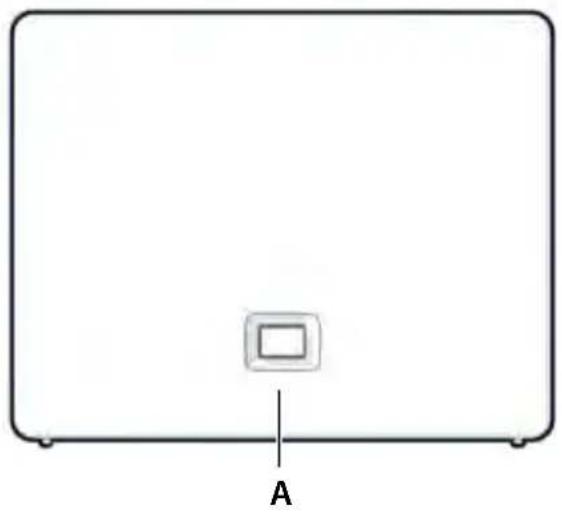
Base
Chercher les combinés (Paging) ; ▶ appui bref afficher l'adresse IP sur le combiné Inscription d'un combiné ▶ appui long
Allumé : connexion LAN (le téléphone est connecté au routeur)
Clignote : La base se trouve en mode Inscription

La forme et la couleur de votre appareil peuvent être différentes de celles représentées.
Présentation dans le manuel d'utilisation
 | Avertissements dont le non-respect peut provoquer des blessures ou endommager les appareils. |
 | Informations importantes sur la fonction et l'utilisation correcte ou les fonctions pouvant être à l'origine de coûts. |
 | Conditions requises pour pouvoir effectuer l'action suivante. |
 | Nombreuses informations utiles. |
Touches
 ou Touche Décrocher ou Touche Mains-Litres ou Touche Décrocher ou Touche Mains-Litres | ||
 Touche Raccrocher à Touches de chiffres/lettres Touche Raccrocher à Touches de chiffres/lettres | ||
 [IMAGE] [IMAGE]   Touche de navigation bord / milieu Touche de navigation bord / milieu | Touche Messages | |
| Touche R Touche Astérisque/Etoile | ||
 Touche Dièse Touche Dièse | ||
| OK, Précéd., Sélect., Modifier, Enreg., ... Touches écran | ||
Procédures
Exemple : activer/désactiver le décroché automatique
▶ ■ ▶ ⚙️ Réglages ▶ OK ▶ Téléphonie ▶ OK ▶ Décroché auto. ▶ Modifier (☑ = activé)
| Représentation | Signification |
| ▸ | Chaque flèche entraîne une action. |
 | En mode veille, appuyer au centre de la touche de navigation.Le menu principal s'ouvre. |
 | Avec la touche de navigation sélectionner l'icône . |
| ▸ OK | Confirmer avec OK. Le sous-menu Réglages s'ouvre. |
 Téléphonie Téléphonie | Avec la touche de navigation , sélectionner l'entrée Téléphonie. |
| ▸ OK | Confirmer avec OK. Le sous-menu Téléphonie s'ouvre. |
 Décroché auto. Décroché auto. | La fonction d'activation/désactivation du décroché automatique s'affiche comme première option du menu. |
| ▸ Modifier | Activer ou désactiver avec Modifier.La fonction est activée /désactivée □. |
Consignes de sécurité
 | Bien lire les consignes de sécurité et le mode d'emploi avant d'utiliser les appareils. |
 | L'appareil est inutilisable pendant une panne de courant. Il ne permet pas non plus d'émettre un appel d'urgence dans ce cas.En cas de panne de la connexion LAN ou Internet, des fonctions nécessitant une connexion Internet ne sont pas disponibles, comme par exemple la téléphonie par Internet (VoIP), les répertoires en ligne ou l'Info Center.Lorsque le clavier/l'écran est verrouillé, aucun numéro ne peut être composé, numéros d'urgence inclus. |
 | Utiliser uniquement des batteries rechargeables correspondant aux spécifications (cf. liste des batteries autorisées → www.gigaset.com/service). Tout autre type de batterie est susceptible d'entraîner un risque considérable pour la santé et de provoquer des blessures. Les batteries qui sont manifestement endommagées doivent être remplacées.Le combiné ne peut être utilisé que lorsque le couvercle des batteries est fermé. |
 | Veillez à ce que les batteries ne soient pas court-circuitées par des objets dans le compartiment des batteries. |
 | Ne pas utiliser les appareils dans un environnement présentant un risque d'explosion,par exemple, les ateliers de peinture. |
 | Les appareils ne sont pas étanches aux projections d'eau. Ils ne doivent donc pas être placés dans des pièces humides telles qu'une salle de bain ou de douche. |
 | Utiliser uniquement le bloc-secteur indiqué sur les appareils.Pendant le chargement, la prise doit être facilement accessible.Utiliser exclusivement les câbles fournis pour le raccordement de la ligne fixe et du LAN et ne les brancher que sur les prises prévues à cet effet. |
 | Débrancher les appareils défectueux ou les faire réparer par le service compétent. Ils peuvent perturber le fonctionnement d'autres appareils électriques. |
 | Ne pas utiliser un appareil dont l'écran est abîmé ou cassé. Des morceaux de verre ou de plastique pourraient occasionner des blessures au niveau des mains ou du visage. Confier l'appareil à l'assistance technique pour réparation. |
 | Ne pas porter le combiné à l'oreille lorsqu'il sonne ou lorsque la fonction Mains-libres est activée, ceci pouvant entraîner des troubles auditifs durables et importants.Le téléphone peut provoquer des bruits parasites (bourdonnement, sifflement) dans les appareils auditifs analogiques ou les saturer. En cas de problèmes, contacter un audioprothésiste. |

Tenir les petites piles et accumulateurs hors de la portée des enfants en raison du risque d'ingestion.
Leur ingestion peut provoquer des brûlures, une perforation des tissus mous et la mort. Des brûlures graves peuvent apparaître dans les 2 heures suivant l'ingestion.
En cas d'ingestion d'une pile ou d'un accumulateur, consultez immédiatement un médecin.

Le combiné peut perturber le fonctionnement de certains équipements médicaux. Tenir compte à cet égard des conditions techniques environnantes, par exemple, dans un cabinet médical.
Si vous utilisez des appareils médicaux (par exemple, un stimulateur cardiaque), veuillez vous renseigner auprès du fabricant de l'appareil. On vous indiquera dans quelle mesure les appareils correspondants sont sensibles aux énergies externes à haute fréquence (pour des informations sur votre produit Gigaset, voir « Caractéristiques techniques »).
Mise en service
Contenu de l'emballage
- une base, un bloc secteur pour la base, un cordon téléphonique, un câble LAN,
- un combiné, un couvercle de batterie, deux batteries, un chargeur avec adaptateur secteur, un clip ceinture,
- un mode d'emploi.
Variante avec plusieurs combinés, par combiné :
- un combiné, un chargeur avec adaptateur secteur, un clip ceinture, deux batteries et un couvercle de batterie

La base et le chargeur sont prévus pour fonctionner dans des locaux fermés et secs, dans une plage de température comprise entre +5 °C et +45 °C.
Installer la base à un endroit central de l'appartement ou de la maison, sur une surface plane et antidérapante. Le support de l'appareil ne laissent en principe pas de traces sur les surfaces. En raison de la diversité des peintures et vernis utilisés sur les meubles, il est cependant impossible d'exclure des traces sur la zone de contact.
Ne jamais exposer le téléphone à des sources de chaleur, à la lumière directe du soleil, ni à d'autres appareils électriques.
Protéger le téléphone contre l'humidité, la poussière ainsi que les vapeurs et liquides corrosifs.
Cet appareil convient uniquement pour le montage à une hauteur max. de 2 m.
Combiné
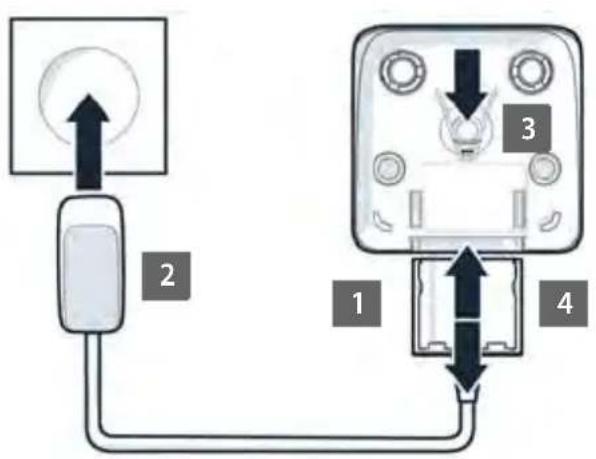
Raccorder le chargeur (s'il est fourni)
▶ Brancher le connecteur plat du bloc-secteur .1
▶ Brancher le bloc-secteur dans la prise de courant 2
Retirer à nouveau le connecteur du chargeur :
▶ Débrancher le bloc-secteur.
▶ Appuyer sur le bouton de déverrouillage . 3
Débrancher le connecteur plat 4.
Mise en service du combiné
L'écran est protégé par un film. ▶ Prière de retirer le film de protection.
Insertion des batteries

N'utilisez que des batteries rechargeables. Tout autre type de batterie pourrait endommager le combiné, représenter un risque pour la santé ou occasionner des blessures. Par exemple, l'enveloppe des batteries pourrait se désagréger ou les batteries exploser. En outre, l'appareil pourrait être endommagé ou présenter des dysfonctionnements.
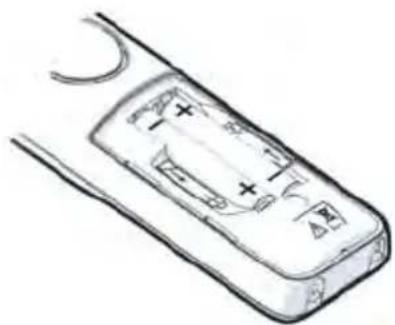
▶ Placer les batteries (voir l'image pour le sens d'insertion +/-).
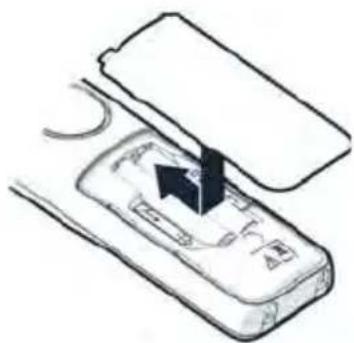
▶ Insérer le couvercle des piles par le haut.
▶ Fermer ensuite le couvercle jusqu'à ce qu'il s'enclenche.
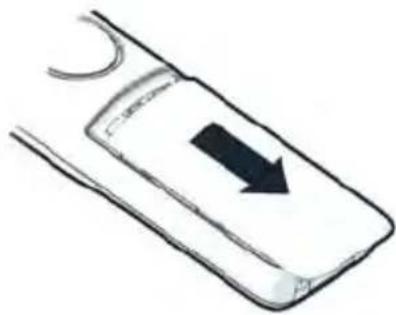
Ouvrir à nouveau le couvercle de batterie :
Insérer un ongle dans l'encoche en haut au niveau du couvercle et pousser le couvercle vers le bas.
Fixation du clip ceinture
Le combiné présente des encoches latérales permettant de monter le clip ceinture.
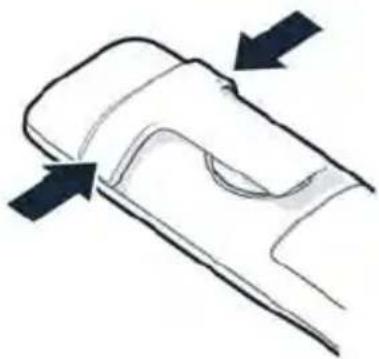
- Fixation du clip ceinture : ▶ Placer le clip ceinture à l'arrière du combiné et appuyer jusqu'à ce que les ergots du clip s'enclipsent dans les trous.
- Retrait du clip ceinture : ▶ Avec le pouce, appuyer fortement au centre du clip ceinture. ▶ Insérer l'ongle du pouce de l'autre main sur le côté en haut entre le clip et le boîtier. ▶ Retirer le clip vers le haut.
Charger les batteries
▶ Charger complètement les batteries dans le chargeur avant le premier emploi.
Les batteries sont complètement chargées lorsque l'icône représentant un éclair éteint sur l'écran.
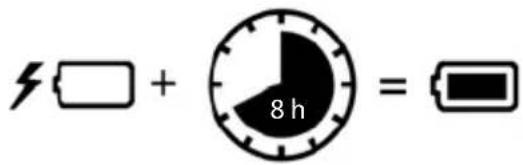

Les batteries peuvent chauffer pendant la charge. Ce phénomène n'est pas dangereux.
Pour des raisons techniques, la capacité de charge des batteries diminue au bout d'un certain temps.
Les combinés contenus dans l'emballage sont déjà inscrits sur la base. Si toutefois un combiné n'était pas inscrit (affichage Enregistrez combiné SVP), inscrire le combiné manuellement (-p. 81).
Modification de la langue d'affichage
Si une langue que l'utilisateur ne comprend pas est réglée, modifier la langue de l'écran.
Appuyer au centre de la touche de navigation
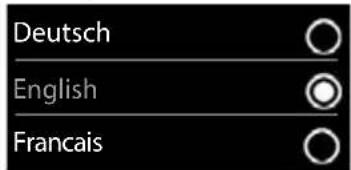
Appuyer lentement et successivement sur les touches 6 et 5 ... l'écran de réglage de la langue s'affiche, la langue paramétrée (dans le cas présent : English) est marquée (sélectionnée).
Choix d'une autre langue : ▶ Actionner la touche de navigation jusqu'à ce que la langue souhaitée soit marquée
à l'écran, par exemple Francais ▶ appuyer sur la touche droite directement sous l'écran pour activer la langue.
▶ Retour à l'état de repos : ▶ Appuyer sur la touche Raccrocher 📞 de manière prolongée
Exemple
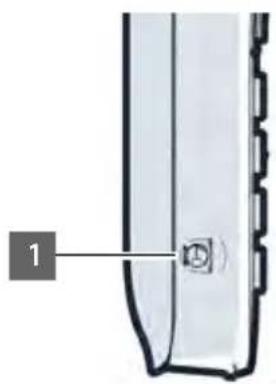
Raccordement du kit oreillette
▶ Raccorder un kit oreillette sur le côté gauche du combiné à l'aide d'une prise de 3,5 mm.1
Le volume du micro-casque correspond au réglage du volume du combiné.
Raccordement au secteur
Brancher le câble électrique du bloc secteur de l'appareil à la prise supérieure 1 de l'arrière de la base.
Glisser le câble dans la rainure 2 prévue à cet effet.
Brancher le bloc-secteur dans la prise de courant 3.

Utiliser exclusivement le câble électrique fourni.
Le cordon électrique doit toujours être branché car le téléphone a besoin de l'alimentation électrique pour fonctionner.
Brancher le téléphone et le connecter à Internet

Pour la connexion Internet : un routeur ou une connexion dans le réseau domestique et un compte IP chez un fournisseur Internet.
Pour la téléphonie Internet : une ligne Internet large bande (par ex. DSL) avec forfait.
Pour le réseau fixe : Branchez le cordon téléphonique dans la prise 4 et raccordez au réseau fixe de votre routeur 5
Pour la téléphonie Internet et la liaison Internet : Brancher une extrémité du câble Ethernet fourni à la prise LAN sur le côté de la base 6. Brancher l'autre extrémité du câble Ethernet à une prise LAN du routeur 7
Pour cela, glisser les câbles dans les rainures prévues à cet effet.

Utiliser exclusivement le câble téléphonique fourni. Le brochage du cordon téléphonique peut être différent.
Dès que le câble entre le téléphone et le routeur est branché et que le routeur est activé, la touche s'allume à l'avant de la base (touche Paging).
Vous pouvez maintenant téléphoner via le réseau fixe ou Internet et vous êtes joignable. Le téléphone est connecté à Internet.
Un répondeur de la base est activé en mode Répondeur enregistreur avec une annonce standard.

Pour pouvoir utiliser toutes les fonctions de Gigaset GO, il est nécessaire, le cas échéant, d'installer des applications sur votre Smartphone et d'effectuer des réglages dans le configurateur Web du téléphone, par exemple inscrire votre téléphone sur Gigaset elements
Pour plus d'informations sur les réglages - Configurateur Web ( → p. 102)
Plus d'informations sur le Gigaset GO sous → www.gigaset.com/go
Déclaration de protection des données
Lorsque l'appareil est raccordé au routeur, il se connecte automatiquement au Gigaset Support Server. Il envoie une fois par jour les informations spécifiques à l'appareil suivantes :
- Numéro de série/référence
- Adresse MAC
- Adresse IP privée du Gigaset dans le réseau LAN/ses numéros de ports
- Nom d'appareil
- Version du logiciel
Le Support Server fait le lien avec les informations spécifiques aux appareils déjà connues :
- Numéro d'appel Gigaset.net
- Mots de passe système/appareil
Pour plus d'informations sur les données enregistrées dans le cadre du service Gigaset.net, veuillez consulter le lien :
→ www.gigaset.net/privacy-policy
Configuration des comptes IP

Un compte IP auprès d'un fournisseur de téléphonie par Internet est demandé. Les données d'accès (nom d'utilisateur, identifiant, mot de passe etc.) du fournisseur sont disponibles.
Pour l'inscription du téléphone auprès de votre opérateur, utilisez :
• l'assistant VoIP sur le combiné
- ou le configurateur Web sur un ordinateur ou une tablette (→ p. 106)
Inscription avec l'assistant VoIP du combiné
Si les batteries du combiné sont suffisamment chargées, la touche Messages du combiné clignote.
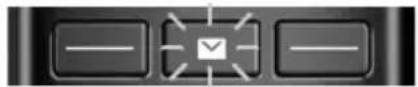
Appuyer sur la touche Messages 📋 Oui ... l'assistant est démarré feuilleter dans le texte affiché avec OK

Si l'assistant de connexion ne se lance pas correctement ou si vous l'avez interrompu, vous pouvez démarrer l'assistant VoIP depuis le menu du combiné :
Réglages OK Téléphonie OK Assistant VoIP
Si Nouveau logiciel disponible s'affiche à l'écran, un firmware mis à jour est déjà disponible pour votre téléphone.
Mise à jour du firmware : ▶ Oui ... le nouveau Firmware est chargé (durée env. 6 min.). Ensuite, la touche Messages vigne de nouveau.
L'écran affiche les comptes IP possibles (IP 1 à IP 6). Les comptes déjà configurés sont marqués avec 📋
▶ avec ⚡, sélectionner le compte souhaité ▶ OK

Si aucune connexion Internet ne peut être établie, un message d'erreur correspondant est édité. Informations à ce sujet, voir « Questions et réponses » Annexe
Annuler l'assistant VoIP : OK ... l'assistant VoIP est quitté éliminer les erreurs le cas échéant ouvrir de nouveau l'assistant ultérieurement via le menu pour configurer le compte IP.
L'assistant de connexion établit une connexion avec le serveur de configuration Gigaset sur Internet. Vous pouvez alors télécharger divers profils avec les données de configuration générales des différents opérateurs.
Sélectionner un fournisseur
Une liste de pays se charge.
- avec 📋, sélectionner le pays où le téléphone doit être utilisé ▶ OK . . . une liste des fournisseurs de ce pays s'affiche ▶ ave c 📋, sélectionner le fournisseur ▶ OK . . . les données de configuration générales du fournisseur sont téléchargées et enregistrées dans le téléphone

Si votre fournisseur ne figure pas dans la liste :
Interrompre l'assistant : ▶ Appuyer longuement sur la touche Raccrocher 📞 ... le combiné revient en mode de veille ▶ configurer le compte IP avec le configurateur Web
Saisir les données d'utilisateur du compte IP (en fonction du fournisseur)
▶ Saisir les données de connexion ▶ confirmer chaque saisie avec OK

Veiller à respecter la casse lors de la saisie des coordonnées !
Message si la transmission a réussi : Votre compte IP est enreg. auprès de votre fournisseur
Connexions d'émission et de réception
Les connexions disponibles du téléphone (réseau fixe, Gigaset.net et jusqu'à six connexions IP) sont attribuées aux terminaux comme connexion d'émission et, le cas échéant, de réception. Les terminaux sont les combinés connectés ainsi que les trois répondeurs de la base.
- Connexions de réception : numéros auxquels vous pouvez être appelé. Les appels entrants ne sont transmis qu'aux terminaux auxquels la connexion correspondante a été attribuée comme connexion de réception.
- Connexion d'émission : Ligne que vous utilisez pour un appel entrant. Le numéro d'appel correspondant est transmis à l'appelé. Vous pouvez attribuer à chaque terminal un numéro ou la connexion correspondante comme connexion d'émission.
Chaque connexion (numéro d'appel) de votre téléphone peut être une connexion de réception et peut être affectée à plusieurs terminaux. Elle ne peut toutefois être attribuée qu'à un seul répondeur comme connexion de réception.
Attribution standard
- Toutes les connexions configurées sont affectées comme connexions de réception aux combinés et au répondeur 1 à la livraison
- La connexion fixe est attribuée aux combinés comme connexion d'émission. Si vous n'avez pas de ligne fixe, aucune connexion d'émission n'est encore affectée.
Modifier les connexions d'émission
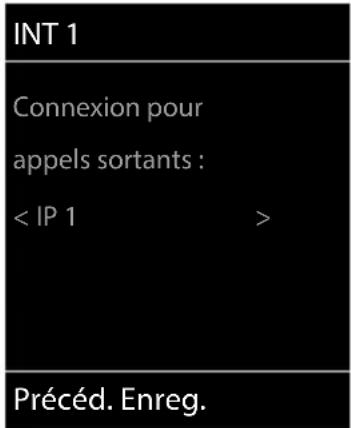
Réglages ▶ OK ▶ Téléphonie ▶ OK ▶ Envoi connexions ▶ OK
Sélection d'un combiné :
- avec 📋, sélectionner le combiné dont vous voulez modifier l'attribution standard ▶ OK...la connexion actuelle réglée pour le combiné pour les appels sortants s'affiche : Ligne fixe (si vous avez une ligne fixe)
Modifier l'attribution :
- avec ⬆, sélectionner la connexion souhaitée ou Sél. pr ch. app. ▶ Enreg.
Sél. pr ch. app.: Il est possible de sélectionner pour chaque appel la ligne avec laquelle l'appel doit être établi.
Vous pouvez modifier l'affectation standard pour tous les combinés les uns après les autres.
Modifier la connexion de réception
Réglages OK Téléphonie OK Connexion récept. OK
Sélectionner le combiné ou le répondeur :
- avec 📄, sélectionner le combiné ou le répondeur dont vous voulez modifier l'affectation standard ▶ OK ... l'écran contient une entrée pour chaque connexion disponible du téléphone (IP 1– IP 6, Gigaset.net, Ligne fixe)
Modifier l'attribution :
- avec ⬆, sélectionner la connexion souhaitée ▶ avec ⬇, sélectionner Oui ou Non (Oui = les appels vers cette connexion sont transférés au combiné/au répondeur) ▶ Enreg.
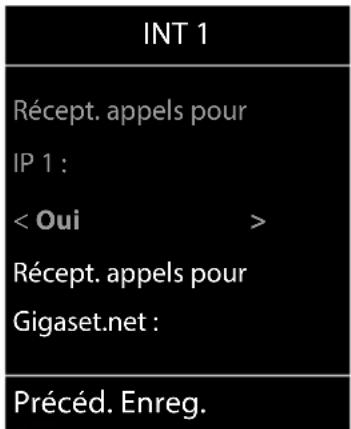

Il et possible d'attribuer exactement une connexion de réception à un répondeur.
Une connexion ne peut toutefois être attribuée qu'à un seul répondeur comme connexion de réception. Si vous attribuez à un répondeur une connexion de réception déjà attribuée à un autre répondeur, l'« ancienne » attribution est supprimée.
Votre téléphone est maintenant prêt à fonctionner !
Smart Call Block (SCB)
Smart Call Block est un service de Gigaset Communications GmbH. Le service offre de nombreuses possibilités pour empêcher les appels indésirables.

Le service SCB est payant et peut être acheté dans la boutique en ligne Gigaset. Si vous possédez un bon d'achat pour une utilisation gratuite, profitez-en sur la page www.gigaset.com/SCB
Smart Call Block Service utilise les tellows Scores, pour évaluer le sérieux des appels entrants sur une échelle de 1 à 9.
Informations sur tellows :→ www.tellows.com
Profiter du bon d'achat dans la boutique Gigaset en ligne
L'emballage contient une fiche d'informations supplémentaire sur Smart Call Block. Vous y trouverez votre code de réduction personnel. Il vous permet d'utiliser gratuitement pendant trois mois le service Smart Call Block Service.
Entrer votre code de réduction et activer le service
Dans votre navigateur Internet, entrez www.gigaset.com/SCB ... La page Internet Gigaset dans laquelle vous pouvez entrer votre code de réduction s'affiche
▶ Entrer le code de réduction et cliquer sur Envoyer ... Le système vous conduit automatiquement jusqu'à la boutique en ligne Gigaset.
XXXX-XXXX-XXXX-XXXX
Le produit est déjà proposé en tant qu'article.
Aucun prix d'achat n'est facturé, vous n'avez pas besoin d'entrer d'informations de paiement (carte de crédit etc.).
▶ Cliquer sur Payer
Envoyer

Si vous n'avez pas de bon d'achat : ▶ Acheter une licence dans la boutique en ligne Gigaset
Créer un compte utilisateur Gigaset/s'enregistrer
Pour terminer la commande, vous devez vous enregistrer auprès de Gigaset.
Vous êtes déjà enregistré en tant que client Gigaset :
▶ Entrer l'adresse e-mail et le mot de passe correspondant ▶ Se connecter
Vous n'êtes pas encore enregistré :
- Cliquer sur Continuer et s'inscrire ▶ Entrer les données de connexion pour votre compte utilisateur Gigaset ... Vous recevez un e-mail vous permettant de confirmer la configuration du compte.
▶ Cliquer sur le lien dans le mail.
L'achat est maintenant terminé. Le service Gigaset Smart Call Block est attribué à votre compte utilisateur et activé.
Installer l'application Gigaset elements

Assurez-vous que votre smartphone est connecté par WLAN dans le même réseau domestique que votre téléphone et que la connexion Internet est bien une connexion WLAN. Désactivez les données mobiles sur le smartphone le cas échéant.
Pour pouvoir connecter le téléphone au Gigaset Cloud, vous devez installer l'application Gigaset elements sur votre smartphone :
▶ Téléchargez l'application Gigaset elements gratuite depuis Google Play Store ou App Store sur votre smartphone et installez-la.


Démarrez l'application et connectez-vous avec le même code utilisateur que celui que vous avez entré lorsque vous avez utilisé votre bon d'achat
Connector le téléphone au Gigaset Cloud

Vous pouvez maintenant inscrire une GO-Box comme capteur. Si vous avez déjà inscrit une GO-Box, vous devez la désinscrire.
Sur la page de l'application elements Choisissez un capteur cliquer sur GO-Box ... un assistant d'installation vous guide dans les étapes nécessaires.
▶ Suivez les consignes à l'écran.
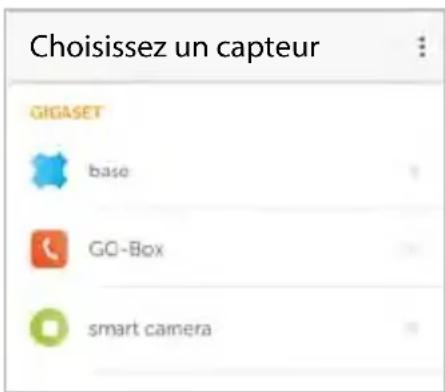
Vous avez maintenant terminé le processus d'installation et votre téléphone est connecté au Giga set Cloud. Vous pouvez maintenant utiliser le service Smart Call Block Service.

Si votre code de réduction n'est plus valable, vous serez informé par e-mail et par un message sur l'écran du combiné. Vous avez maintenant besoin d'un abonnement service payant. Vous pouvez vous le procurer dans la boutique Gigaset en ligne.
Utilisation du téléphone
Présentation du téléphone
Activation/désactivation du combiné
Activation : ▶ Appuyer longuement sur la touche Raccrocher 📞 du combiné désactivé
Désactivation : ▶ Lorsque le combiné est en mode veille, appuyer longuement sur la touche Raccrocher.
Lorsque vous placez un combiné éteint sur la base ou sur le chargeur, il est automatiquement mis en marche.
Verrouillage/déverrouillage du clavier
Le verrouillage du clavier empêche l'utilisation involontaire du téléphone.
Activer ou désactiver le verrouillage du clavier : ▶ Appuyer longuement sur la touche
Verrouillage du clavier activé : L'écran affiche le symbole

Lors d'un appel entrant, le verrouillage des touches est automatiquement désactivé. Vous pouvez ainsi accepter l'appel. A la fin de l'appel, le verrouillage se réactive.
Lorsque le verrouillage du clavier est activé, les numéros d'appel d'urgence ne sont pas accessibles.
Touche de navigation
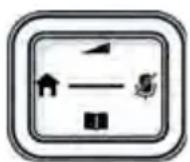
La touche de navigation permet de naviguer dans les menus et les champs de saisie et de sélectionner certaines fonctions, en fonction de la situation.
Dans ce mode d'emploi, le côté de la touche de navigation sur lequel vous devez appuyer pour exécuter une commande est repéré en noir (en haut, en bas, à droite, à gauche) par exemple pour « appuyer à droite sur la touche de navigation » ou pour « appuyer au centre sur la touche de navigation ».
En veille
Ouverture du répertoire
Ouvrir la liste des répertoires en ligne disponibles
Ouvrir le menu principal ou
Ouverture de la liste des combinés

Dans les sous-menus, champs de sélection et de saisie
Confirmation de la fonction

En communication
Ouverture du répertoire
Ouvrir la liste des répertoires en ligne disponibles
Désactivation du microphone
Activation d'un double appel interne
Modifier le volume d'écoute pour le mo de Écouteur/Mains libres


(appui long)
Touches écran
Les touches écran proposent différentes fonctions selon le contexte.
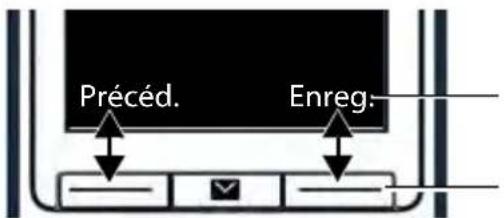
Fonctions en cours des touches écran
Touches écran
Icônes des touches écran → p. 130

Une fonction est définie pour les touches écran sur la page d'accueil. Vous pouvez modifier ce réglage.
Navigation par menu
Les fonctions de votre téléphone sont proposées dans un menu composé de plusieurs niveaux.
Sélectionner/valider les fonctions
Confirmer la sélection avec OK ou
appuyer au centre de la touche de
navigation
Retour au niveau de menu précédent avec Précéd.
Passer en mode veille avec (appui lo
Activation/désactivation de la fonction avec
Activation/désactivation de l'option avec

ng)
Modifier activé / désactivé
Sélect. sélectionné / non sélectionné
Menu principal
En mode veille : ▶ Appuyer au centre de la touche de navigation □ ▶ avec ⚙, sélectionner le sous-menu ▶ OK
Les fonctions du menu principal s'affichent sous forme d'icônes. L'icône de la fonction sélectionnée est indiquée en couleur et son nom apparaît en haut de l'écran.
Sous-menus
Les fonctions des sous-menus sont affichées sous forme de listes.
Accéder à une fonction : ▶ avec ⏻, sélectionner la fonction ▶ OK
Retour au niveau de menu précédent :
▶ Appuyer sur la touche écran Précéd.
ou
Appuyer brièvement sur la touche Raccrocher
Retour au mode veille
Appuyer sur la touche Raccrocher de manière prolongée
Exemple
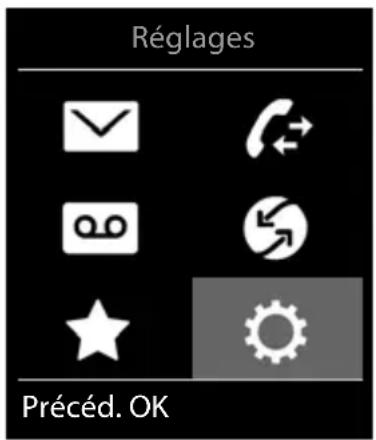
Exemple
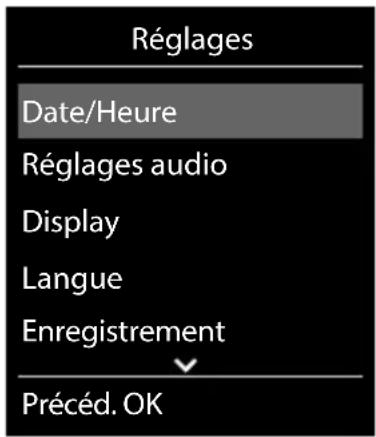

Si aucune touche n'est actionnée, l'affichage passe automatiquement en mode veille au bout de 2 minutes.
Saisir du texte
Position de saisie
▶ Sélectionner le champ de saisie avec 📁. Un champ est activé lorsque son curseur clignote.
▶ Déplacer la position du curseur avec .
Correction des erreurs de saisie
| Effacer un caractère avant le curseur : | ▶ <C (appui bref) |
| Effacer des mots avant le curseur : | ▶ <C (appui long) |
Saisie des lettres/caractères
Plusieurs lettres et chiffres sont attribués à chaque touche entre 2 et 9 et à la touche 0. Dès qu'une touche est actionnée, le s caractères possibles s'affichent au bas de l'écran. Le caractère sélectionné s'affiche.
- Sélectionner des lettres/chiffres : ▶ Appuyer plusieurs fois consécutivement et brièvement sur la touche
- Passer des majuscules aux minuscules et aux chiffres : ▶ Appuyer sur la touche Dièse 📄 Lorsque vous éditez une entrée du répertoire, la première lettre et chaque lettre après un espace sont inscrites automatiquement en majuscules.
- Saisie de caractères spéciaux : ▶ Appuyer sur la touche Astérisque ☐ ▶ avec ⚫, naviguer jusqu'au caractère souhaité ▶ In sérer

La disponibilité des caractères spéciaux dépend de la langue réglée.
Utilisation du téléphone
Appeler
▶ Avec entrer le numéro ▶ appuyer brièvement sur la touche Décrocher
La connexion est sélectionnée au moyen de la connexion d'émission (ligne) réglée pour le combiné. Utilisation d'une autre ligne :
appuyer longuement sur la touche Décrocher 📊 ➔ sélectionner la ligne avec 📊 ➔ Numérot. ➔ saisir le numéro avec ⚡ … le numéro est composé environ 3 secondes après la saisie du dernier chiffre
Sél. pr ch. app. est attribué au combiné à la place d'une liaison d'émission :
Saisir le numéro Appuyer sur la touche de prise de ligne Sélectionner la connexion Numér ot.
Interrompre la composition : ▶ appuyer sur la touche Raccrocher

Informations sur la présentation du numéro : p. 32
Si l'écran n'est pas éclairé, il suffit d'appuyer une fois sur n'importe quelle touche pour l'allumer. Les touches numérotées sont affichées à l'écran pour la numérotation, les autres touches n'ont pas d'autre fonction dans ce contexte.
Le téléphone compose automatiquement les numéros se terminant par #9 via la connexion Gigaset.net (→p. 99). Ces appels sont gratuits.
Composer un numéro à partir du répertoire
▶ Avec ▼, ouvrir le répertoire ▶ avec ⏻, sélectionner la saisie ▶ appuyer sur la touche Décrocher 📞
Si plusieurs numéros sont entrés :
▶ Avec ⏻, sélectionner le numéro ▶ appuyer sur la touche Décrocher ⏻ ... le numéro est composé

Pour l'accès rapide (numérotation abrégée) : Attribuer des numéros du répertoire aux touches écran ou numérotées.
Composer à partir d'un répertoire public → p. 46 ou à partir du répertoire Gigaset.net → p. 49
Composer un numéro à partir de la liste de numéros bis
La liste des numéros bis contient les 20 derniers numéros composés.
Appuyer brièvement sur la touche Décrocher ⏻ ... la liste des numéros bis s'ouvre ▶ avec ⏻, sélectionner l'entrée ▶ appuyer sur la touche Décrocher ⏻
Si un nom s'affiche :
▶ Afficher ... le numéro s'affiche ▶ le cas échéant, parcourir les numéros avec ➔ pour le numéro d'appel souhaité, appuyer sur la touche Décrocher
Gestion de la liste des numéros bis
Appuyer brièvement sur la touche Décrocher ⏻ ... la liste des numéros bis s'ouvre ▶ avec ⏻, sélectionner l'entrée ▶ Options ... options possibles :
Copier l'entrée dans le répertoire :
Copier vers répert. OK
Copier un numéro affiché :
▶ Afficher le numéro ▶ OK ▶ avec <C modifier ou compléter le cas échéant ▶ enregistrer •omme nouvelle entrée dans le répertoire
Supprimer l'entrée sélectionnée :
Effacer entrée ▶ OK
Supprimer toutes les entrées :
Effacer liste ▶ OK
Numérotation à partir d'une liste d'appels
Les listes d'appels (→ p. 38) contiennent les derniers appels reçus, sortant et manqués.
▶ avec, sélectionner Liste d'appels ▶ OK ▶ avec, sélectionner la liste ▶ OK ▶ avec, sélectionner l'entrée appuyer sur la touche Décrocher

Les listes d'appels peuvent être ouvertes directement à l'aide de la touche écran Appels lorsque cette touche est occupée en conséquence.
La Liste Appels manqués peut également être ouverte à l'aide de la touche Messages 📎.
Appel direct
Appuyer sur la touche de votre choix pour composer le numéro enregistré. Les enfants, par exemple, qui ne savent pas encore saisir un numéro complet, peuvent ainsi appeler un numéro spécifique.
Activer le mode appel direct :
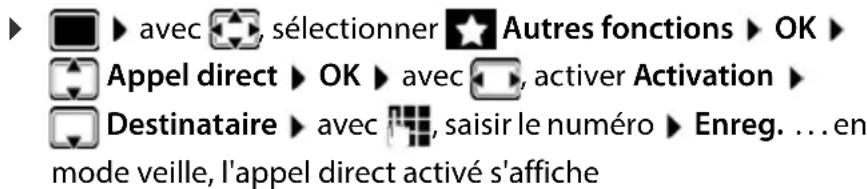
Effectuer un appel direct : ▶ Appuyer sur une touche quelconque ... le numéro enregistré est sélectionné
Interruption de la numérotation : ▶ Appuyer sur la touche Raccrocher
Exemple
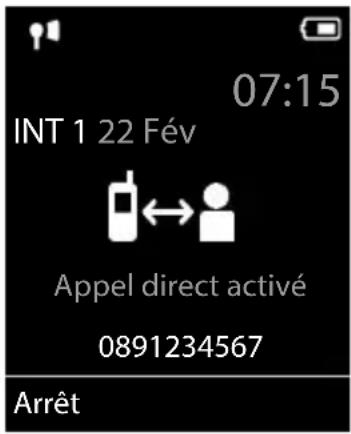
Quitter le mode d'appel direct : ▶ Appuyer sur la touche Dièse # -o de manière prolongée
Ouverture d'une adresse IP (selon l'opérateur)
▶ Avec la touche Étoile séparer les blocs de chiffres de l'adresse IP (par ex. 149*246*122*28).
▶ Avec la touche Dièse 📄, ajouter le numéro du port SIP de l'interlocuteur à l'adresse IP (p. ex. 149*246*122*28#5060).
Si l'opérateur ne prend pas en charge la sélection d'adresses IP, chaque partie de l'adresse est interprétée comme un numéro de téléphone normal.
Entrer une pause interchiffre pendant la composition d'un numéro
Appuyer longuement sur la touche Dièse # - ... l'écran affiche un P
Appels entrants
Un appel entrant est signalé par la sonnerie, une indication à l'écran et le clignotement de la touche Décrocher/Mains-Libres //
Prise d'appel :
- Appuyer sur la touche Décrocher
- Si Décroché auto. est activé : ▶ Retirer le combiné du chargeur
- Sur un système avec répondeur : Transférer au répondeur : ▶ Options ▶ Renvoi voir rép.
- Accepter une communication au niveau du kit oreillette

Désactiver la sonnerie : ▶ Silenc e ... l'appel ne peut être accepté qu'aussi longtemps qu'il est affiché à l'écran
Interrompre un appel et reprendre le numéro dans la liste des numéros bloqués (lorsque la liste des numéros bloqués est activée) :
Bloquer Oui
Refuser l'appel : ▶ Appuyer sur la touche Raccrocher


Si la liste des numéros bloqués est activée (mode de protection Appel silencieux), un appel d'un numéro entré dans la liste des numéros bloqués est affiché à l'écran avec 📄.
Informations sur l'appelant

Le numéro de l'appelant est transmis (p. 32).
Le numéro de l'appelant est affiché à l'écran.
Sans entrée dans le répertoire réseau et sans Smart Call Block Service
Si le numéro de l'appelant est enregistré dans le répertoire local, son nom s'affiche.
Entrée dans le répertoire réseau
Si le numéro d'appel transféré se trouve dans le répertoire réseau, le numéro est remplacé par le nom dans la base de données du fournisseur et affiché à l'écran.
Avec Smart Call Block Service
Le sérieux du numéro d'appel est contrôlé et affiché avec des informations. La source indiquée est tellows.

Le service Smart Call Block est demandé et configuré auprès de Gigaset.
Informations sur le numéro d'appel :
| Couleur | tellows Score | Évaluation |
| Vert : 1-4 Appel fiable | ||
| Aucune couleur/blanc : 5 | -6 Appel neutre | (aucune information) |
| Jaune : 7 Appel indésirable | le (p. ex. Opinion research) | |
| Rouge : 8-9 Appel dangereux | reux (p. ex. Aggressive ads) |
En fonction de vos réglages SCB, les appels avec un score tellows de 7-9 ne sont pas signalés ou uniquement visuellement.
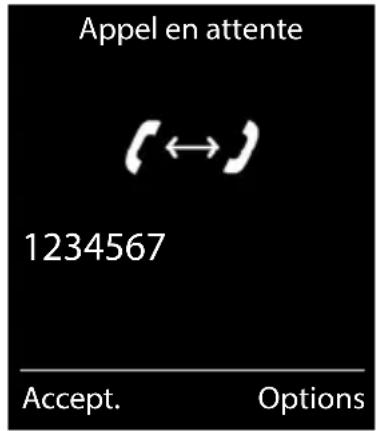
Acceptor/refuser un signal d'appel
Un signal d'appel indique un appel pendant une conversation externe. Le numéro ou le nom de l'appelant s'affiche si le numéro d'appel est transmis.
- Refus d'appel : ▶ Options ▶ Rejeter appel atten. ▶ OK
- Prise d'appel : ▶ Accept. ▶ Parler avec le nouvel appelant. La communication qui était en cours est mise en attente.
- Terminer la communication, reprendre une communication en attente ▶ Appuyer sur la touche Raccrocher 📷
Appel interne

Plusieurs combinés sont inscrits sur la base (▶. 81).
Appuyer brièvement sur la touche □ ... la liste des combinés s'ouvre, le propre combiné est identifié par < ▶ avec ⏻, sélectionner le combiné ou Appel génér. (appel général) ▶ appuyer sur la touche Décrocher √
Accès rapide pour appel général :
Appuyer brièvement sur la touche □ ▶ * ou ▶ appuyer lo nguement sur la touche □

Les communications internes avec d'autres combinés inscrits sur la même base sont gratuites.
Vous entendez la tonalité « occupé » si :
- une connexion interne est déjà occupée,
- le combiné appelé n'est pas disponible (désactivé, hors de portée),
- la communication interne n'est pas prise dans un délai de 3 minutes.
Double appel interne / Transfert interne
Téléphoner avec un correspondant externe et appeler simultanément un correspondant interne ou réaliser un double appel :
▶ ... la liste des combinés s'affiche ▶ avec 📋, sélectionner le combiné ou Appel génér. ▶ OK ... les participants internes/externes sont appelés ... options possibles :
Réaliser un double appel :
▶ Etre en communication avec le correspondant interne
Revenir au correspondant externe :
Transférer une conversation externe avant que le correspondant interne ne réponde :
▶ Annoncer la communication externe ▶ appuyer sur la touche Raccrocher
Transférer une conversation externe avant que le correspondant interne ne réponde :
Appuyer sur la touche Raccrocher Ⓤ ... la communication externe est immédiatement renvoyée. Si le correspondant interne ne répond pas ou si sa ligne est occupée, l'appel externe vous est automatiquement renvoyé.
Terminer l'appel interne lorsque le correspondant interne ne répond pas ou est occupé :
▶ Fin ... Vous revenez à la conversation externe
Mise en place d'un va-et-vient/d'une conférence
Vous êtes en communication et une autre communication est mise en attente. Les deux correspondants sont affichés à l'écran.
• Va-et-vient : ▶ Avec la touche 📁, basculer entre les deux correspondants
• Conférence à trois : ▶ Confér.
- Fin de la conférence : ▶ Fin conf. . . . vous êtes à nouveau en communication avec le participant externe ▶ avec la touche 📋, permuter entre les deux participants
Les autres interlocuteurs terminent la participation à la conférence avec la touche
Raccrocher.
Acceptor/refuser un signal d'appel
Un appel externe pendant une conversation interne est signalé par un signal d'appel. Si le numéro a été transmis, le numéro ou le nom de l'appelant s'affiche à l'écran.
- Refus d'appel : Refuser
Le signal d'appel est désactivé. L'appel est signalé sur les autres combinés inscrits.
- Prise d'appel : ▶ Accept. . . . Vous parlez avec le nouveau correspondant, la conversation précédente est mise en attente.
Signal d'appel interne pendant une communication externe
Si un abonné interne essaie de vous appeler pendant une communication interne ou externe, cet appel s'affiche à l'écran (Appel en attente).
- Terminer l'affichage : ▶ Appuyer sur une touche de votre choix.
- Prise d'un appel interne : ▶ Terminer la communication en cours.
L'appel interne est signalé comme d'habitude. Vous pouvez l'accepter.
En communication
Mode Mains-Libres
Activer ou désactiver le mode Mains-Libres pendant une communication, l'établissement de la connexion et l'écoute du répondeur (dans le cas d'un système avec répondeur local) :
▶ Appuyer sur la touche Mains-Libres
Placer le combiné sur le chargeur pendant une communication :
Appuyer sur la touche Mains-Libres et la maintenir enfoncée ▶ placer le combiné sur le chargeur ▶ maintenir la touche Mains-Libres enfoncée pendant 2 secondes supplémentaires
Volume de la communication
Valable pour le mode actuellement utilisé (Mains-Libres, combiné ou micro-casque, lorsque le combiné dispose d'un port correspondant) :
Appuyer sur la touche de navigation □ avec □, régler le volume ▶ Enreg.

Le réglage est enregistré automatiquement au bout de 3 secondes environ, même si Enreg. n'est pas actionné.
Désactivation du microphone
Lorsque le microphone est désactivé, les interlocuteurs ne vous entendent plus.
Activer/désactiver le microphone durant un appel : ▶ appuyer sur la touche de navigation ▶.
Fonctions spécifiques à l'opérateur (services réseau)
Les services réseau dépendent du réseau (réseau fixe analogique ou téléphonie par Internet) et de l'opérateur (Service-Provider ou installation téléphonique) et, le cas échéant, doivent être demandés auprès de ce dernier.
Vous trouverez une description des caractéristiques sur le site Internet ou dans les filiales de votre opérateur.
En cas de problème, contacter l'opérateur.

Pour les services réseau, des coûts supplémentaires peuvent vous être facturés. Renseignez-vous auprès de votre fournisseur réseau.
Il existe deux types de services réseau :
- Les services activés en mode veille pour l'appel suivant ou pour tous les appels suivants (« Appels masqués » par exemple). Ils sont activés/désactivés via le menu Services réseau.
- Services réseau qui s'activent durant une conversation externe (par exemple : double appel, va-et-vient avec deux interlocuteurs, mise en place d'une conférence). Ils sont disponibles durant une conversation externe comme option ou via une touche écran (par exemple Dble app., Conférence).

Pour activer/désactiver les caractéristiques un code est envoyé sur le réseau téléphonique.
- Après avoir entendu une tonalité de confirmation du réseau téléphonique, appuyer sur la touche
Une reprogrammation de ces services est impossible.
Présentation du numéro
Lors d'un appel, le numéro de l'appelant est présenté (CLI = Calling Line Identification) et peut être affiché sur l'écran de l'appelé (CLIP = CLI Presentation). Si la présentation du numéro est supprimée, le numéro ne s'affiche pas chez l'appelant. L'appel est anonyme (CLIR = CLI Restriction).
Affichage du numéro d'appels entrants
Avec présentation du numéro
Le numéro de l'appelant est affiché à l'écran. Si le numéro de l'appelant est enregistré dans le répertoire, son nom s'affiche.
Sans présentation du numéro
L'affichage du nom et du numéro est remplacé par :
- Externe : aucun numéro n'est transféré.
- Appel masqué : l'appelant désactive l'affichage de son numéro.
- Indisponible : l'appelant n'a pas demandé la présentation du numéro.
Présentation du numéro en présence d'appels sortants
Activation/désactivation de la présentation du numéro pour tous les appels
Ce réglage s'applique à tous les combinés inscrits.

Désactivation de la présentation du numéro pour le prochain appel

Récupération d'un nom dans le répertoire en ligne
A la place du numéro de l'appelant, le nom de l'appelant enregistré dans le répertoire en ligne peut également être affiché.

L'opérateur proposant le répertoire en ligne choisi prend en charge cette fonction.
L'affichage du nom de l'appelant est activé via le configurateur Web.
L'appelant a demandé la transmission du numéro d'appel et ne l'a pas désactivée.
Le téléphone est connecté à Internet.
Le numéro d'appel de l'appelant n'est pas enregistré dans le répertoire local du combiné.
Signal d'appel lors d'une communication externe
Pendant une communication externe, le signal d'appel indique un autre appel externe. Si le numéro a été transmis, le numéro ou le nom de l'appelant est affiché.
Refuser un signal d'appel :

Accepter un signal d'appel :
▶ Accept.
Après avoir accepté la communication en attente, il vous est possible de basculer d'un appel à l'autre (Va-et-vient → p. 36) ou de parler simultanément avec les deux correspondants (Conférence → p. 37).
Activation/désactivation du signal d'appel
▶ ▶ avec ⚫, sélectionner ▶ Services réseau ▶ OK ▶ Appel en attente ▶ OK ...
puis
Activer/désactiver : ▶ Statut : avec ◀, sélectionner Act. ou Dés.
Activer : ▶ Envoi
Le signal d'appel est activé ou désactivé pour tous les combinés inscrits.
Rappel
En cas d'occupation/non-réponse
Si un interlocuteur n'est pas joignable, vous pouvez paramétrer un rappel.
- En cas d'occupation : Rappel dès que le correspondant appelé a terminé son appel.
- En cas de non-réponse : Rappel lancé dès que la personne appelée téléphone.
Activation du rappel automatique
▶ Options ▶ Rappel ▶ OK ▶ appuyer sur la touche Raccrocher
Suppression du rappel de manière anticipée
▶ avec sélectionner Services réseau ▶ OK ▶ Supp. Autorappel ▶ OK ... Vous entendez une tonalité de confirmation du réseau téléphonique ▶ Actionner la touche Raccrocher

Un seul rappel peut être actif. L'activation d'un rappel efface automatiquement un rappel éventuellement actif.
Le rappel automatique ne peut être effectué que sur le combiné qui l'a activé.
Si le rappel est déjà signalé avant que vous puissiez le supprimer : ► Actionner la touche Raccrocher 📞
Renvoi d'appel
Cette fonction permet de renvoyer les appels sur une autre ligne.
On distingue :
• le renvoi d'appel vers un numéro d'appel externe et
• le renvoi d'appel interne
Renvoi d'appel général sur une ligne externe

Pour chaque connexion (numéro fixe et connexion VoIP), attribuée au combiné comme connexion de réception (-p. 100), un renvoi d'appel peut être configuré.
▶ avec ⚙, sélectionner Services réseau ▶ OK ▶ Renvoi d'appel ▶ OK ▶ avec ⚙, sélectionner la connexion de réception ▶ OK ... puis Activer/désactiver : ▶ Statut : avec ⚙, sélectionner Act. ou Dés.
Composer le numéro pour le renvoi :
Numéro ▶ entrer le numéro avec
Pour le renvoi d'appel du numéro Gigaset.net, indiquer un autre numéro Gigaset.net.
Définir le moment du renvoi :
Quand sélectionner le moment du renvoi d'appel avec
Tous les appels : les appels sont renvoyés immédiatement.
Sans réponse : les appels sont renvoyés si personne ne décroche au bout de plusieurs sonneries.
Ligne occupée : les appels sont renvoyés lorsque la ligne est occupée.
Activer : ▶ Envoi
Lors d'un renvoi de la connexion fixe : Une connexion est établie avec le réseau téléphonique ... une tonalité de confirmation du réseau retentit ▶ appuyer sur la touche Raccrocher

Des coûts supplémentaires peuvent vous être facturés en cas de renvoi d'appel. Renseignez-vous auprès de votre fournisseur réseau.
Renvoi d'appel interne
Transférer vers un autre combiné les appels externes destinés à une connexion de réception du combiné (→ p. 100).
▶ avec sélectionner Services réseau ▶ OK ▶ Renvoi d'appel ▶ OK ▶ Interne ▶ OK ... puis
Activer/désactiver : ▶ Activation : avec ◀, sélectionner Act. ou Dés.
Sélection d'un combiné :
Vers combiné ▶ un correspondant interne avec
Le message Pas de combiné s'affiche lorsqu'aucun renvoi d'appel n'a encore été défini ou lorsque le combiné défini précédemment n'est plus inscrit.
Délai de déclenchement :
Temporisation ▶ avec ◀, sélectionner Néant / 10 s / 20 s / 30 s
Néant : L'appel est renvoyé directement.
Activer : ▶ Enreg.
Le renvoi d'appel interne ne possède qu'un seul niveau. Si des appels destinés au combiné sont transférés sur un autre combiné (par ex. INT1) sur lequel le renvoi d'appel est également actif (par ex. vers INT2), le deuxième renvoi d'appel n'est pas activé. Les appels sont signalés sur le combiné INT1.

Un appel transféré est enregistré dans les journaux des appels.
Communication avec trois abonnés
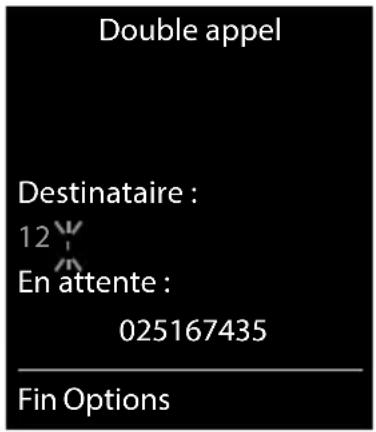
Double appel
Appeler un deuxième correspondant externe au cours d'une communication externe. Le premier appel est mis en attente.
▶ Dble app. ▶ entrer le numéro du deuxième interlocuteur avec ⚫ … la conversation est mise en attente, le numéro du deuxième interlocuteur est composé
Le correspondant ne répond pas : ▶Fi n
Fin du double appel
▶ Options ▶ Fin comm. active ▶ OK ... la liaison avec le premier interlocuteur est réactivée
ou
Appuyer sur la touche Raccrocher 📞 ... le premier correspondant vous rappelle
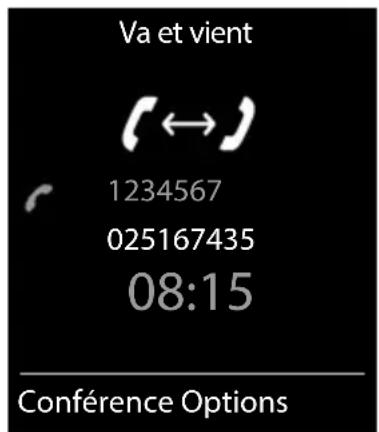
Va-et-vient
Passer d'un appel à l'autre. L'autre communication est mise en attente.
▶ Pendant une conversation externe, appeler un deuxième correspondant (double appel) ou accepter un signal d'appel ... l'écran affiche les numéros ou les noms des deux correspondants, le correspondant actuel est identifié par
▶ Basculer entre les correspondants à l'aide de la touche de navigation
Arrêt momentané d'une communication active
▶ Options ▶ Fin comm. active ▶ OK ... la liaison avec l'autre interlocuteur est réactivée
ou
Appuyer sur la touche Raccrocher 📞 ... l'autre correspondant vous rappelle
Conférence
Parler avec deux abonnés en même temps.
Appeler un deuxième correspondant (double appel) au cours d'une communication ou accepter un signal d'appel ... puis
Activer la conférence :
Confér. ... tous les correspondants peuvent s'entendre et communiquer
Revenir au va-et-vient :
▶ Fin conf. ... vous êtes de nouveau en communication avec le correspondant avec lequel vous aviez commencé la conférence
Mettre fin à la communication avec les deux correspondants :
▶ Appuyer sur la touche Raccrocher
Chaque correspondant peut quitter la conférence en appuyant sur la touche
Raccrocher ou en raccrochant le combiné.

Transfert d'appel – ECT (Explicit Call Transfer)

Cette fonctionnalité est prise en charge par votre opérateur.
Services réseau OK Transfert Modifier (☑ = marche)
Transfert d'un appel
Vous êtes en communication externe sur une connexion VoIP et souhaitez transférer l'appel à un autre correspondant externe. La conversation externe est conservée comme pour le transfert d'appel.
Appuyer sur la touche Raccrocher 📊 (pendant l'appel ou avant que le second correspondant ne se manifeste).
Ne pas déranger
Les appels entrants ne sont pas signalés. L'appelant entend un message lui indiquant que vous ne souhaitez pas être dérangé.
▶ ▶ avec ⚙, sélectionner 📋 Services réseau ▶ OK ▶ Ne pas déranger ▶ OK ▶
Statut : avec ◀, sélectionner Act. ou Dés. ▶ Envoi
Listes des appels
Le téléphone enregistre différents types d'appels (appels manqués, reçus et émis) dans des listes.
Entrée de journal
Les informations suivantes sont affichées dans les entrées de journal :
- Le type de liste (en haut de l'écran)
- Icône du type d'entrée :

Appels manqués

Nouveaux appels manqués

Appels acceptés

Appels sortants (liste des numéros bis)

Appel sur le répondeur (uniquement sur un système avec répondeur local)

Nouveau message sur le répondeur

Appel bloqué, numéro dans la liste des appels bloqués
Exemple
![Tous appels Frank Aujourd'hui, 15:40 [3] 089563795 13.05.22, 18:32 Susan Black 12.05.22, 13:12 Afficher Options](/content/2026/03/567573/images/7de725fec299180ec7550f2c28cffa0021d4e649b643591c76e5cf17b962838c.jpg)
- Numéro de l'appelant : Si le numéro est enregistré dans le répertoire, le nom du contact et le type de numéro ( le léph. (Maison), Téléph. (Bureau), Téléph. (Mobile)) s'affichent. Dans le cas des appels manqués, le nombre d'appels du numéro est également indiqué entre crochets.
- Liaison par laquelle l'appel est entré/sorti
- La date et l'heure de l'appel (en fonction du réglage)
Ouvrir le journal des appels
A l'aide de la touche écran :

Via la touche Messages (appels manqués) :

Rappel de l'appelant depuis le journal des appels

Autres options
Liste d'appels OK avec , sélectionner la liste OK ... options
possibles :
Afficher les entrées : ▶ avec 📁, sélectionner l'entrée ▶ Afficher
Enregistrer le numéro dans le répertoire :
avec ▲, sélectionner l'entrée ▶ Options ▶ Copier vers répert. ▶ OK
Numéro dans la liste des numéros bloqués :
- avec ⬆, sélectionner l'entrée ▶ Options ▶ Copier - Liste noire ▶ OK
Demander des renseignements SMS sur le numéro d'appel (payant le cas échéant) :
▶ avec ⏻, sélectionner l'entrée ▶ Options ▶ Interrog. SMS ▶ OK
Effacer l'entrée : ▶ avec ⚠️, sélectionner l'entrée ▶ Options ▶ Effacer entrée ▶ OK
Effacer la liste : ▶ Options ▶ Effacer liste ▶ OK ▶ Oui
Listes de messages
Les notifications indiquant des appels manqués, des messages sur le répondeur/ la messagerie externe, les SMS reçus et les rendez-vous manqués sont enregistrées dans la liste des messages et peuvent être affichées à l'écran du combiné.
Dès réception d'un nouveau message, une tonalité d'avertissement retentit. En outre, la touche Messages 📁ignote (si elle est activée).
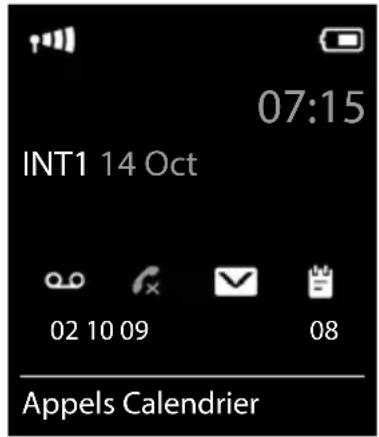
Les symboles indiquant le type de message et le nombre de nouveaux messages sont affichés en mode veille.
Notification pour types de messages suivants présents :

sur le répondeur/la messagerie externe

dans la liste des appels manqués

dans la liste de réception des SMS

dans la liste des rendez-vous manqués

L'icône de la messagerie externe est toujours affichée lorsque le numéro d'appel est enregistré sur le téléphone. Les autres listes s'affichent uniquement lorsqu'elles contiennent des messages.
Affichage des messages :
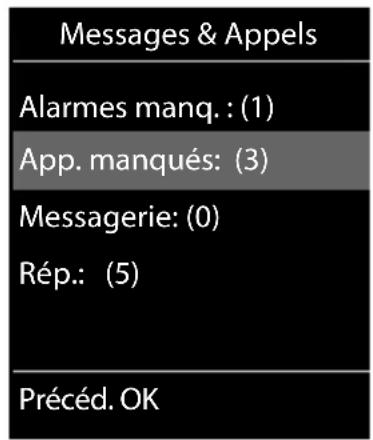
Appuyer sur la touche Messages 📋 ... La liste Messagerie: est toujours affichée. Les autres listes ne s'affichent que lorsqu'elles contiennent des messages.
Le nombre de messages apparaît entre parenthèses.
▶ Avec 📁, sélectionner la liste ▶ OK ... les appels et les messages sont listés
Messagerie externe : Le numéro du répondeur réseau est composé.

La liste de messages contient une entrée pour chaque répondeur affecté au combiné, par exemple pour le répondeur local (si disponible) ou pour une messagerie externe.
Exemple
Exemple
Activation/désactivation du clignotement de la touche Messages
La réception de nouveaux messages est signalée par le clignotement de la touche Messages sur le combiné. Il est possible d'activer et de désactiver ce type de signalisation pour tous les types de message.
En mode veille :
Appuyer sur les touches * # -0 0 5 # -o ...
l'écran affiche le chiffre 9 ▶ avec ⚪, sélectionner le type de messages :
Messages sur la messagerie externe
Appels manqués
Nouveaux SMS
Messages présents sur le répondeur (uniquement sur un système avec répondeur local)
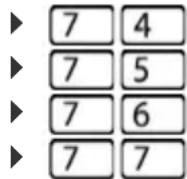
Le chiffre 9 s'affiche suivi de la saisie (975 par ex.), le réglage actuel clignote dans le champ de saisie pour le type de
message sélectionné (par exemple 0) ▶ avec ⚪, régler la configuration des nouveaux messages :
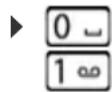
La touche Messages clignote
La touche Messages ne clignote pas ▶
▶ Confirmer le réglage souhaité avec OK
ou
en l'absence de modifications, vous revenez au mode veille : ▶ Précéd.

Gigaset GO : Le téléphone envoie une notification à votre Smartphone sur les nouveaux appels reçus.

L'application Gigaset elements est installée sur le Smartphone.
Le téléphone est inscrit pour Gigaset elements (→ configurateur Web).
Plus d'informations sur Gigaset GO sous → www.gigaset.com/go
Répertoires
Répertoire local du combiné
Le répertoire local est valable individuellement pour le combiné. Certaines entrées peuvent cependant être envoyées à d'autres combinés.
Ouvrir le répertoire
En mode veille, actionner brièvement la touche de navigation

Entrées du répertoire
Nombre d'entrées : jusqu'à 200
Informations : Prénom et nom, jusqu'à trois numéros d'appel, date d'anniversaire avec signalisation, sonnerie VIP avec symbole VIP
Longueur des entrées : Numéros : max. 32 chiffres Prénom, nom : max. 16 caractères
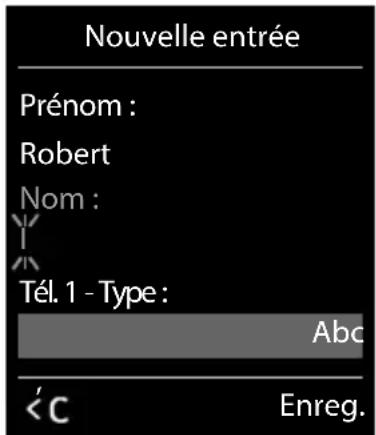
Créer une entrée
▶ □ ▶
Noms :
avec 📌, entrer le prénom et/ou le nom
Numéros :
Tél. 1 - Type ▶ avec □, sélectionner le type de numéro (Dom., Bur. ou Port.) ▶ □ ▶ avec □, entrer le numéro
Saisie de numéros supplémentaires : ▶ avec ⚡, basculer entre les champs de saisie Tél. 1 - Type / Tél. 2 - Type / Tél. 3
- Type ▶ avec ⚡, entrer le numéro
Exemple
Messagerie externe
Chaque messagerie externe prend en charge les appels arrivant sur la connexion correspondante. Pour pouvoir enregistrer tous les appels, une messagerie externe doit être configurée pour chaque connexion du combiné.  La messagerie externe est souscrite auprès de l'opérateur.  Le numéro de la messagerie externe se compose automatiquement sur la connexion correspondante. Le préfixe local automatique défini sur le téléphone n'est pas composé. L'écoute de la messagerie externe est contrôlée à partir du clavier du téléphone (codes chiffrés). Pour les connexions VoIP, vous devez définir dans le configurateur Web la façon dont les codes de touche des signaux DTMF doivent être convertis et envoyés. Informez-vous auprès de votre opérateur VoIP pour connaître le type de transmission DTMF qu'il prend en charge.Activer la messagerie externe / entrer le numéro
Chaque combiné peut gérer les messages externes qui correspondent à l'une de ses connexions de réception. ▶ ▶ avec ⬆, sélectionner ○○ Messagerie vocale ▶ OK ▶ 📇 Répondeur rés. ▶ OK ▶ le cas échéant, avec ⬆, sélectionner la connexion ▶ OK ... puisPour ligne fixe/connexion
Saisir ou modifier le numéro de la messagerie externe avec Enreg.  Pour l'activation/la désactivation de la messagerie externe pour la connexion au réseau fixe, utilisez le numéro d'appel et un code de fonction de votre opérateur. Le cas échéant, demander des informations auprès de l'opérateur.Pour connexion VoIP
Activer/désactiver la messagerie externe : Saisir le numéro : Statut : avec 📄, sélectionner Act. ou Dés. Messagerie rés. ▶ avec 📋, saisir ou modifier le numéro de la messagerie externe Avec certains opérateurs VoIP, le numéro est chargé sur la base en même temps que les données générales de l'opérateur. Enregistrer les paramètres : ▶ Enreg.Écoute des messages
Appuyer sur la touche 1∞ de manière prolongée  La touche 1 est occupée par le répondeur réseau.ou
Appuyer sur la touches des messages 📋▶ sélectionner le répondeur réseau avec  (Rép. rés.: lig. fixe / Messagerie: IP1) ▶ OKou
▶ avec sélectionner Messagerie vocale ▶ OK ▶ Écouter messages ▶ OK ▶ sélectionner le répondeur réseau avec (Rép . rés. : lig. fixe / Messagerie: IP1) ▶ OK Écouter les annonces : ▶ Appuyer sur la touche Mains-LibresRéglage de l'accès rapide au répondeur
Un répondeur réseau ou le répondeur local du téléphone peut être appelé directement via la touche .1∞  Sur un système sans répondeur local, la messagerie externe est automatiquement associée à la touche 1 ∞Affectation de la touche 1 / Modification de l'affectation
Le réglage de l'accès rapide est spécifique à chaque appareil. Un répondeur différent peut être attribué à la touche 1∞ sur chaque combiné inscrit. Les répondeurs des connexions de réception du combiné sont proposés, par exemple Rép. rés.: lig. fixe, Messagerie: IP1. ▶ ▶ avec ⬆, sélectionner 📞 Messagerie vocale ▶ OK ▶ Param Tch 1 ▶ OK ▶ avec ⬆, sélectionner le répondeur ▶ Sélect. (✉ sélectionné) Retour à l'état de repos : ▶ Appuyer sur la touche Raccrocher 📞 de manière prolongéeMessagerie externe
Si aucun numéro n'est enregistré pour la messagerie externe : ▶ Avec □, passer à la ligne Répondeur rés. ▶ avec 📋, saisir le numéro de la messagerie externe ▶ Enreg. ▶ appuyer sur la touche Raccrocher 📋 de manière prolongée (mode veille)Autres fonctions
Calendrier
Vous pouvez créer jusqu'à 30 rendez-vous qui vous seront rappelés. Dans le calendrier, le jour actuel est entouré en blanc, les chiffres des jours de rendez-vous sont indiqués en couleur. Lorsqu'un jour est sélectionné, il est entouré en couleur. Enregistrement d'un rendez-vous dans le calendrier
 Il est nécessaire d'avoir réglé au préalable la date et l'heure. ▶ avec sélectionner Autres fonctions ▶ OK ▶ Calendrier ▶ OK ▶ sélectionner le jour souhaité avec OK ... puis Activer/désactiver : ▶ Activation : avec ◀, sélectionner Act. ou Dés. Entrer la date : ▶ Date : le jour sélectionné est préréglé ▶ ... saisir une nouvelle date avec Entrer l'heure : ▶ Heure ▶ saisir l'heure et les minutes du rendez-vous avec 📄 Définir le titre : ▶ Texte ▶ avec 📋, entrer une désignation pour le rendez-vous (par exemple dîner ou réunion) Définir la signalisation : ▶ Signal ▶ avec □, sélectionner la mélodie du signal de rappel ou désactiver la notification acoustique Enregistrer un rendez-vous : ▶ Enreg.  Si un rendez-vous est déjà saisi : ▶Notification de rendez-vous/d'anniversaires
Les anniversaires sont repris depuis le répertoire et affichés comme rendez-vous. En mode veille, un rendez-vous/anniversaire est affiché puis signalé pendant 60 secondes à l'aide de la sonnerie sélectionnée. Confirmer et terminer le rappel : ▶ appuyer sur la touche écran Arrêt. Réagir avec un SMS : ▶ appuyer sur la touche écran SMS ... le menu SMS s'ouvre  Lorsque vous êtes en communication, un rappel est signalé une fois sur le combiné à l'aide d'une tonalité d'avertissement.Affichage des rendez-vous/anniversaires manqués (non confirmés)
Les rendez-vous et anniversaires sont enregistrés dans la liste Alarmes manquées : - Le rappel de rendez-vous/d'anniversaire n'a pas été confirmé. - Le rendez-vous/anniversaire est signalé pendant un appel. - Le combiné était hors tension au moment d'un rendez-vous/anniversaire. Les 10 dernières entrées sont enregistrées. L'écran affiche l'icône et le nombre de nouvelles entrées. La plus récente figure au début de la liste.Affichage de la liste
Appuyer sur la touche Messages 📄 ▶ Alarmes manq.: ▶ OK ▶ avec 📋, naviguer dans la liste le cas échéant ou Autres fonctions ▶ OK ▶ Alarmes manquées ▶ OK Chaque entrée s'affiche avec le numéro ou le nom, la date et l'heure. La plus récente figure au début de la liste. Effacer un rendez-vous/une date anniversaire : ▶ Eff acer Rédiger un SMS : ▶ SMS (uniquement si la liste a été ouverte à l'aide du menu) ... le menu SMS est ouvertAfficher/modifier/supprimer des rendez-vous enregistrés
▶ avec ⚙, sélectionner ⭐ Autres fonctions ▶ OK ▶ Calendrier ▶ OK ▶ avec ⚙, sélectionner le jour ▶ OK ... la liste des rendez-vous s'affiche ▶ avec ⚙, sélectionner le rendez-vous ... options possibles : Afficher les détails du rendez-vous : ▶ Afficher : les réglages du rendez-vous s'affichent Modifier le rendez-vous : ▶ Afficher Modifier ou ▶ Options ▶ Modifier entrée ▶ OK Activer/désactiver le rendez-vous : ▶ Options ▶ Activer/Désactiver ▶ OK Supprimer le rendez-vous : ▶ Options ▶ Effacer entrée ▶ OK Supprimer tous les rendez-vous du jour : ▶ Options ▶ Effacer tous RDV ▶ OK ▶ OuiMinuterie
Réglage de la minuterie (compte à rebours)
▶ ▶ avec ⚙, sélectionner ☆ Autres fonctions ▶ OK ▶ ⏻ Minuteur ▶ OK ... puis Activer/désactiver : ▶ Activation : avec ◀, sélectionner Act. ou Dés. Régler la durée : ▶ Durée ▶ avec ⚙, saisir les heures et les minutes de la minuterie Min.: 00:01 (une minute); max.: 23:59 (23 heures, 59 minutes) Enregistrer la minuterie : ▶ Enreg. La minuterie lance le compte à rebours. Sur l'écran de veille, le symbole ⚙️, les heures et minutes restantes sont affichés tant que la durée est inférieure à une minute. Ensuite, ce sont les secondes restantes qui sont affichées. L'alarme est déclenchée lorsque la durée s'est écoulée.Désactivation/répétition de l'alarme
Arrêter l'alarme : Arrêt Répéter l'alarme : Redéma.: la minuterie s'affiche à nouveau ▶ régler éventuellement une autre durée ▶ Enreg. ... le compte à rebours est relancéRéveil
 Il est nécessaire d'avoir réglé au préalable la date et l'heure.Activation/désactivation et réglage du réveil/de l'alarme
▶ avec ⚙, sélectionner ⭐ Autres fonctions ▶ OK ▶ Réveil/Alarme ▶ OK ...puis Activer/désactiver : ▶ Activation : avec 📋, sélectionner Act. ou Dés. Régler l'heure de réveil : Définir les jours : Régler le volume : Heure ▶ entrer l'heure et les minutes avec Période ▶ avec ▶, choisir Lundi-Vendredi ou Quotidien Volume ▶ avec ▶, régler le volume sur 5 niveaux ou en mode crescendo (volume croissant) Régler le réveil : ▶ Mélodie ▶ avec ▶, sélectionner une mélodie pour le réveil Enregistrer les paramètres : ▶ Enreg. Lorsque le réveil est activé, le symbole 📋 et l'heure de réveil sont indiqués sur l'affichage en mode veille.Réveil
Le réveil est indiqué à l'écran avec la mélodie sélectionnée. Il retentit pendant 60 secondes. Le réveil est répété au bout de 5 minutes si aucune touche n'est actionnée. A la deuxième répétition, le réveil est désactivé pendant 24 heures.  Pendant une communication, le réveil n'est signalé que par un bip court.Désactivation/répétition du réveil après une pause (mode Rappel)
Arrêter le réveil : ▶ Arrêt Répéter le réveil (mode rappel) : ▶ Répét ition Alarme ou appuyer sur une touche quelconque ... le réveil est désactivé et redéclenché au bout de 5 minutes.Babyphone
Si le babyphone est activé, le numéro de destination enregistré (interne ou externe) est appelé dès qu'un niveau sonore défini est atteint dans l'environnement immédiat du combiné. L'alarme vers un numéro externe s'interrompt après 90 secondes environ. La fonction Comm. bidirection. vous permet de répondre à l'alarme. Cette fonction permet d'activer ou de désactiver le haut-parleur du combiné se trouvant auprès du bébé. Au niveau du combiné, en mode Babyphone, les appels entrants sont signalés uniquement à l'écran (sans sonnerie). L'éclairage de l'écran est réduit à 50 %. Les tonalités d'avertissement sont désactivées. A l'exception des touches écran et de la touche de navigation (milieu), toutes les touches sont verrouillées. Si vous prenez un appel entrant, le mode Babyphone est interrompu pendant la durée de la communication, mais la fonction reste activée. La désactivation/réactivation du combiné ne permet pas de désactiver le babyphone.  La distance entre le combiné et la zone à surveiller doit être comprise entre 1 et 2 mètres. Le microphone doit être dirigé vers la zone à surveiller. L'autonomie du combiné est réduite lorsque la fonction est activée. Le cas échéant, placer le combiné sur le chargeur. Le babyphone n'est activé qu'au bout de 20 secondes. Le microphone du dispositif mains-libres est toujours utilisé, même lorsqu'un kit oreillette est branché. Le répondeur ne doit pas être activé pour le numéro de destination. Après l'activation : Contrôler la sensibilité. ▶ Tester l'établissement de la connexion lorsque l'alarme est transférée vers un numéro d'appel externe.Activer et régler le babyphone
▶ avec ⚙️, sélectionner ☆ Autres fonctions ▶ OK ▶ Babyphone ▶ OK...puis Activer/désactiver : ▶ Activation : avec ⬆, sélectionner Act. ou Dés. Entrer la destination : ▶ Alarme vers ▶ avec ←, sélectionner Externe ou Interne Externe : ▶ Numéro ▶ entrer le numéro avec ou sélectionner un numéro du répertoire : ▶ Interne : ▶ Combiné ▶ Modifier ▶ sélectionner le combiné avec OK Babyphone activé  Activer/désactiver la fonction intercommunication : Comm. bidirection. avec, sélectionner Act. ou Dés. Régler la sensibilité du microphone : Sensibilité avec sélectionner Elevée ou Faible Enregistrer les paramètres : ▶ Enregistrer Lorsque le babyphone est activé, le numéro de destination est affiché en mode veille.Désactivation de la surveillance de pièce / Interruption de l'alarme
Désactiver la surveillance de pièce : Appuyer sur la touche écran en mode veille Arrêt. Interruption de l'alarme : ▶ Pendant une alarme, appuyer sur la touche RaccrocherDésactivation de la surveillance de pièce à distance
 L'alarme doit renvoyer vers un numéro de destination externe. Le téléphone destinataire doit prendre en charge la numérotation à fréquence vocale. ▶ Prendre l'appel d'alarme ▶ appuyer sur les touches 9 # La surveillance de pièce est désactivée et le combiné est en mode veille. Les réglages sur le combiné en mode Babyphone (par exemple pas de sonnerie) sont conservés jusqu'à ce que vous appuyiez sur la touche écran Arrêt.  Le babyphone ne peut pas être ré-activé de l'extérieur. Réactiver l'activation : → p. 65ECO DECT
Par défaut, la portée de l'appareil est maximale. De ce fait, une connexion optimale est garantie entre le combiné et la base. En mode veille, le combiné ne produit aucune émission. Seule la base assure le contact avec le combiné en cas de signaux radio faibles. Au cours d'une communication, la puissance d'émission s'adapte automatiquement à la distance entre la base et le combiné. Plus cette distance est faible, et plus les émissions seront réduites. Pour réduire encore plus les émissions :Réduire les émissions de jusqu'à 80 %
  Ce réglage permet de réduire également la portée. Il n'est pas possible d'utiliser un répéteur pour augmenter la portée.Désactiver les émissions en mode veille
  Pour tirer le meilleur parti du réglage Pas d'émission, tous les combinés inscrits doivent prendre en charge cette fonctionnalité. Lorsque le réglage Pas d'émission est activé et qu'un combiné ne prenant pas en charge cette fonctionnalité est inscrit sur la base, Pas d'émission est automatiquement désactivé. Dès que ce combiné est à nouveau désinscrit, le réglage Pas d'émission est automatiquement réactivité. La liaison radio n'est établie automatiquement que pour les appels entrants et sortants. L'établissement de la connexion est décalé d'environ 2 secondes. Pour qu'un combiné puisse rapidement établir la liaison radio avec la base lors d'un appel entrant, il doit régulièrement « se mettre à l'écoute » sur la base, à savoir analyser l'environnement. Cela augmente la consommation électrique et diminue donc l'autonomie, à la fois en veille et en communication du combiné. Lorsque Pas d'émission est activé, la portée n'est pas affichée et aucune alarme de portée n'est émise sur le combiné. Vous vérifiez l'accès en essayant d'établir une liaison. Appuyer sur la touche Décrocher de manière prolongée ... la tonalité libre retentit.Protection contre les appels indésirables
Commande temporelle pour les appels externes
 Il est nécessaire d'avoir réglé au préalable la date et l'heure. Définir une plage horaire pendant laquelle le combiné ne doit pas sonner en cas d'appel externe, par ex. la nuit.  Exemple   Le réglage horaire ne s'applique qu'au combiné sur lequel le réglage a été effectué. Le téléphone sonne toujours pour les appelants auxquels un groupe VIP est attribué dans le répertoire.Suppression de la sonnerie des appels masqués
Le combiné ne sonne pas en cas d'appels sans présentation du numéro. Transférer uniquement les appelants connus
 Le code PIN système n'est pas 0000 (état de livraison). Modifier le PIN système : p. 97 Seuls les appelants entrés dans le répertoire sont transférés.  Lorsque la fonction est activée, le symbole ↓ s'affiche à l'écran.  Dès qu'un de vos contacts modifie son numéro d'appel, ce numéro doit également être modifié dans le répertoire. Dans le cas contraire, vous ne recevez plus aucun appel de ces contacts.Liste des numéros bloqués
Si la liste des numéros bloqués est activée, les appels des numéros figurant dans cette liste ne sont pas signalés ou uniquement à l'écran. Ce réglage s'applique à tous les combinés inscrits. La liste des numéros bloqués est activée, lorsque Appel silencieux ou Appel bloqué est sélectionné comme mode de protection.Modification/affichage de la liste des numéros bloqués
▶ avec ⚙️, sélectionner 🎨 Réglages ▶ OK ▶ 📋 Téléphonie ▶ OK ▶ 📋 Liste noire ▶ Modifier ▶ Numéros bloqués ▶ OK … la liste des numéros bloqués s'affiche … options possibles : Créer l'entrée : ▶ Nouvelle ▶ entrer le numéro avec ▶ Enreg. Effacer l'entrée : ▶ avec ⚠️, sélectionner l'entrée ▶ Effacer ... l'entrée est effacée Affichage des détails de l'entrée : \- avec ⬆, sélectionner l'entrée ▶ Options ▶ Details ▶ OK ... des informations sur l'entrée s'affichent : par exemple numéro d'appel, info CNIP, nom, statut Chercher un numéro : ▶ Options ▶ Chercher un numéro ▶ OK ▶ avec 📋, entrer le numéro d'appel ▶ Rechercher Empêcher la suppression involontaire d'un numéro : \- avec ⚠️, sélectionner l'entrée ▶ Options ▶ ⚠️ Bloquer numéro ▶ OK ... le numéro d'appel est doté du symbole 📄 dans la listeRécupération d'un numéro de la liste d'appels dans la liste des numéros bloqués
▶ avec ⚫, sélectionner □ Liste d'appels ▶ OK ▶ avec ⚫, sélectionner Appels acceptés/Appels manqués ▶ OK ▶ avec ⚫, sélectionner l'entrée ▶ Options ▶ Copier - Liste noire ▶ OKRéglage du mode de protection
▶ avec ⚫ sélectionner 🎨 Réglages ▶ OK ▶ 🏠 Téléphonie ▶ OK ▶ 🏠 Liste noire ▶ Modifier ▶ Mode protection ▶ OK ▶ sélectionner la protection souhaitée avec : Protect. désact. Tous les appels sont signalés, y compris ceux des appelants dont le numéro figure dans la liste des numéros interdits. Appel silencieux Le téléphone ne sonne pas, l'appel entrant est uniquement affiché sur l'écran. Appel bloqué Le téléphone ne sonne pas et l'appel ne s'affiche pas à l'écran. L'appelant entend la tonalité occupé. Enregistrement des paramètres : ▶ Enreg.Liste dynamique des numéros bloqués
Il arrive fréquemment qu'un numéro d'appel spam n'est pas actif pour une longue période. De nouveaux numéros d'appel sont continuellement générés pour les mêmes appels publicitaires. Le nombre d'entrées dans la liste des numéros bloqués est cependant limité par la taille de la mémoire. La liste des numéros bloqués est une liste dynamique. Le numéro le plus ancien est supprimé de la liste lorsque celle-ci est pleine et remplacé par un nouveau numéro. Activer/désactiver la dynamisation :   Les numéros protégés contre la suppression ne sont pas effacés.Smart Call Block (SCB)
 Le service Smart Call Block est configuré et votre téléphone est relié au Gigaset Cloud. Mise en service du Smart Call Block : www.gigaset.com/SCBActiver Smart Call Block
  Si vous n'avez pas de licence de service valable, ou si le service n'a pas été configuré correctement, vous recevez un message d'erreur. Smart Call Block est activé lorsque le mode de protection Appel silencieux ou Appel bloqué est activé (☑ = Smart Call Block est activé).Sélectionner le mode de protection
Le mode de protection définit la manière dont est traité un appel indésirable. ▶ Avec □, sélectionner Mode protection ▶ Enreg. Appel silencieux Le téléphone ne sonne pas, l'appel entrant est uniquement affiché sur l'écran. Appel bloqué Le téléphone ne sonne pas et l'appel n'est pas affiché. L'appelant entend la tonalité occupé. Protect. désact. Smart Call Block est désactivé. Tous les appels sont signalés. Sélectionner le niveau de protection
Le niveau de protection définit les scores tellows selon lesquels les appels entrants sont évalués. Un score tellows entre 1 et 9 est attribué à un numéro d'appel et indique le niveau de crédibilité du numéro. Informations sur tellows : → www.tellows.com ▶ Avec ←, sélectionner Protection Level ▶ Enreg. Strong Les appels avec les scores tellow 7, 8 et 9 sont bloqués. Weak Les appels avec les scores tellow 8 et 9 sont bloquésEvaluer les numéros d'appel
Après une communication, évaluez le sérieux de l'appelant. Appuyer sur la touche écran Appel bloqué ▶ Oui ▶ Avec 📋, entrer un chiffre pour le score tellows pour l'évaluation ▶ OK 1. serious tellows Score 1 2 neutral tellows Score 5 3 unwanted tellows Score 7 4 dangerous tellows Score 9 ▶ Avec 📋, entrer un chiffre pour une évaluation détaillée ▶ OK| serious | neutral | unwanted | dangerous | |
| 1. | Serious number | Serious number | Lottery | Aggressive ads |
| 2 | Opinion research | Opinion research | Collection agency | Cost trap |
| 3 | Collection agency | Lottery | Opinion research | Ping call |
| 4 | Advertising call | Advertising call | Advertising call | Phone harassment |
| 5 | Unknown | Unknown | Unknown | Unknown |
SMS (messages texte)
Des SMS peuvent être envoyés dès que le téléphone est raccordé au réseau fixe.  Le numéro d'accès (062 210 00 0\*) du centre SMS de Swisscom est configuré en usine.  La présentation du numéro est activée (p. 32). L'opérateur prend en charge le service SMS.  Les messages SMS peuvent également être reçus et envoyés par VoIP. Les lignes d'envoi de SMS doivent être définies explicitement. La réception de SMS n'est pas possible via Gigaset.net.Rédaction et envoi de SMS
 Un SMS peut avoir une longueur maximale de 612 caractères. Lorsque le SMS dépasse 160 caractères, le SMS est envoyé sous forme de séquence (jusqu'à quatre SMS). Messagerie OK SMS OK ...puis Rédiger un SMS : ▶ Créer texte ▶ OK ▶ saisir le texte du SMS avec Envoyer un SMS : ▶ Appuyer sur la touche Décrocher Saisir le numéro : A partir du répertoire : ▶ ▶ sélectionner le numéro avec OK ou ▶ saisir directement le numéro avec Envoyer : ▶ Envoi  Le numéro doit être saisi avec le préfixe (également pour les communications locales). En cas d'appel externe ou d'interruption de plus de 2 minutes lors de la rédaction, le texte est automatiquement enregistré dans la liste des brouillons. Si l'opérateur prend en charge cette caractéristique : - Vous pouvez également envoyer un SMS comme fax. - Vous pouvez également envoyer un SMS à une adresse E-Mail. Dans ce cas, inscrivez au début du texte du SMS l'adresse E-Mail.  Pour l'envoi des SMS, des coûts supplémentaires peuvent vous être facturés. Renseignez-vous auprès de votre fournisseur réseau.Mise en mémoire temporaire des SMS (liste des brouillons)
Vous pouvez mettre des SMS en mémoire temporaire, les modifier ultérieurement et les envoyer. Réception de SMS
Les SMS entrants sont enregistrés dans la liste de réception et les séquences de SMS sont généralement indiquées comme un seul SMS.Liste de réception des SMS
La liste de réception comprend tous les SMS reçus et les SMS qui n'ont pas pu être envoyés à cause d'une erreur. Les nouveaux SMS sont signalés sur tous les combinés Gigaset par l'icône √ à l'écran, le clignotement de la touche Messages √ une tonalité d'avertissement.Ouverture de la liste de réception
Avec la touche Messages : ▶ ... La liste des messages s'ouvre (nombre de SMS présents, gras = nouvelles entrées, pas gras = entrées lues) Ouvrir la liste : ▶ avec ⚠️, sélectionner SMS: ▶ OK Avec le menu SMS : Lecture et gestion des SMS
Enregistrement dans le répertoire d'un numéro figurant dans le texte du SMS
Si un numéro de téléphone est détecté dans le texte d'un SMS, il est signalé automatiquement. Enregistrer un numéro dans le répertoire :Notification SMS
Etre informé par SMS des appels manqués et/ou des nouveaux messages sur le répondeur.  ...puis Saisir le numéro : ▶ A : avec 📋, saisir le numéro auquel le SMS doit être envoyé Appels manqués : ▶ Appels manqués ▶ avec 📋, sélectionner Act. ou Dés. Répondeur : ▶ Appels répondeur ▶ avec 📋, sélectionner Act. ou Dés. (uniquement sur un système avec répondeur local) Enregistrer les paramètres : ▶ Enreg.  Ne pas indiquer le numéro de téléphone fixe pour la notification des appels manqués. Cela pourrait entraîner une boucle sans fin et payante. Pour la notification SMS, des coûts supplémentaires peuvent vous être facturés.Centres SMS
 Le numéro d'accès (062 210 00 0\*) du centre SMS de Swisscom est configuré en usine. Le numéro d'appel d'au moins un centre SMS doit être enregistré dans l'appareil pour pouvoir envoyer un SMS. Vous pouvez recevoir les numéros d'appel d'un centre SMS de votre fournisseur. Pour la Suisse, les centres SMS suivants sont configurés en usine : • Centre 1 : 062210000\* (Swisscom) • Centre 2 : 0435400000 (Cablecom). Pour tout problème concernant les services SMS, contactez votre opérateur. Les SMS sont envoyés via le centre SMS qui est enregistré comme centre d'envoi. Vous pouvez cependant activer n'importe quel autre centre SMS comme centre d'envoi pour l'envoi d'un message courant.Saisie/modification d'un centre SMS / Paramétrage du centre d'envoi
 ...puis Activer le centre d'émission : Envoi actif : avec 📄, sélectionner Oui ou Non (Oui = les SMS sont envoyés via le centre SMS) Dans le cas des centres SMS 2 à 4, le paramétrage ne s'applique qu'au SMS suivant. Entrer le numéro du service SMS : N° du centre SMS ▶ avec 📋, saisir le numéro Saisir le numéro du service e-mail : N° service e-mail ▶ avec 📋, saisir le numéro Sélectionner la connexion d'émission : Env. par ▶ avec ◀, sélectionner la connexion fixe ou VoIP à utiliser pour l'envoi des messages SMS. Enregistrer les paramètres : ▶ Enreg.Activation/désactivation de l'annulation de la première sonnerie
Chaque SMS entrant sur la ligne fixe est signalé par une sonnerie unique. Si un tel « appel » est pris, le SMS est perdu. Pour éviter cela, supprimer la première sonnerie pour tous les appels externes. En mode veille : \* . dans le champ de saisie, le réglage actuel clignote (par exemple 1) ... puis Ne pas désactiver la première sonnerie : OK Désactiver la première sonnerie (état de livraison) : ▶ 10K ▶Activation/désactivation de la fonction SMS
Les réglages que vous avez effectués pour l'envoi et la réception de SMS (par ex. les numéros des centres SMS) ainsi que les entrées des listes de réception et des brouillons sont conservés, même après la désactivation. ▶ \*. dans le champ de saisie, le réglage actuel clignote (par exemple 1) ... puis Désactiver la fonction SMS : ▶ 0 ∼ ▶ OK Activer la fonction SMS (configuration usine) : ▶ 1 ∞ ▶ OKAccusé de réception SMS
Si cette fonction est activée, le centre SMS envoie, pour chaque SMS envoyé, un accusé de réception SMS comportant des informations d'état.   Pour la consultation de l'état du téléphone, des coûts supplémentaires peuvent vous être facturés.Dépannage SMS
E0 Secret permanent du numéro activé (CLIR) ou « Présentation du numéro de l'appelant » non activée. FE Erreur lors de la transmission du SMS. FD Erreur lors de la connexion au centre SMS.Notification d'un e-mail
Le téléphone doit établir périodiquement une connexion au serveur de réception et vérifier si vous avez de nouveaux messages.  Un compte e-mail est configuré auprès d'un fournisseur d'accès Internet. Le serveur de réception utilise le protocole POP3. Le nom du serveur de réception et vos coordonnées personnelles (nom du compte, mot de passe) sont enregistrés dans le téléphone (-configurateur Web). La réception de nouveaux e-mails est signalée sur le combiné. Une tonalité d'avertissement retentit, la touche Messages 📋 clignote et l'icône 🕒 s'affiche en état de repos.  Message à l'actionnement de la touche de messages cas d'erreur d'authentication : Erreur certificat- Contrôlez vos certificats dans le configurateur web. ▶ Confirmer le message avec OK ... à la page Sécurité dans le configurateur Web, vous trouverez les informations sur les causes et mesures possibles.Ouverture de la liste de réception
Messagerie OK E-Mail OK Ou : Vous avez reçu de nouveaux e-mails (la touche Messages 📧 clignote) Appuyer sur la touche 📋 ▶ E-Mail ▶ OK ... la liste des messages e-mail enregistrés dans la boîte de réception du serveur s'affiche - Les nouveaux messages non lus sont classés avant les anciens messages lus. - gras: Nouveau message. Tous les messages e-mails qui n'étaient pas encore présents sur le serveur de réception lors de la dernière ouverture de la liste de réception s'affichent comme des « nouveaux » messages, qu'ils aient été lus ou non.  Les messages e-mails considérés comme spams par le fournisseur sont classés dans un dossier à part et ne s'affichent pas dans la liste de réception.Lecture d'un e-mail
▶ ■ ▶ 📋 Messagerie ▶ OK ▶ E-Mail ▶ OK ▶ avec 📋, sélectionner E-Mail ▶ Lire L'objet d'un e-mail (120 caractères maximum) et les premiers caractères d'un message texte (max. 560 caractères) sont affichés. Parcourir le message : Revenir à la liste de réception : ▶ Pré céd. Voir l'adresse de l'expéditeur : ▶ Options ▶ De ▶ OK ... l'adresse e-mail de l'expéditeur s'affiche, sur plusieurs lignes le cas échéant (60 caractères maximum). Revenir à la liste de réception : ▶ Pré céd.Effacer l'e-mail
▶ Messagerie ▶ OK ▶ E-Mail ▶ OK ▶ avec 📋, sélectionner l'e-Mail dans la liste de réception ▶ Effacer ... l'e-mail est supprimée sur le serveur de réception ou ▶ Ouvrir le message ▶ Options ▶ Effacer ▶ OK ▶ Oui ... l'e-mail est supprimé sur le serveur de réceptionCentre Info
Le Centre Info met à disposition des informations d'Internet (par ex. des messages ou des prévisions météo) pour l'affichage sur un téléphone Gigaset. Une présélection est déjà paramétrée pour le téléphone.Déclaration de protection des données
Les données prédéterminées correspondent à celles du service VoIP. Lors de la première utilisation du service, un profil standard contenant les données de configuration de l'appareil est créé. Vous pouvez ensuite modifier et enregistrer les données de configuration spécifiques de l'appareil, par exemple la ville pour les prévisions météo. Vous pouvez effacer ces données de configuration à tout moment. Pour plus d'informations sur les données enregistrées dans le cadre du service Gigaset.net : → www.gigaset.net/privacy-policy Informations relatives aux services d'information de gigaset.net : → www.gigaset.com/nextg/appsConfigurer les services d'information dans gigaset.net
Personnalisation des Services Info
Modifier le préréglage pour le Centre Info (profil standard) sur la page Gigaset.net www.gigaset.net : \- A partir du configurateur Web : ▶ Ouvrir la page Paramètres ▶ Services-info ▶ cliquer sur le lien www.gigaset.net/myaccount ... Vous êtes automatiquement connecté avec l'identifiant d'utilisateur et le mot de passe qui sont affectés en usine à votre téléphone. ou \- Avec votre propre navigateur Web sur l'ordinateur : ▶ Saisir l'adresse www.gigaset.net ▶ sur la page Gigaset.net saisir l'identifiant utilisateur et le mot de passe. Les deux se trouvent sur la page du configurateur Web Paramètres ▶ Services-info. La page Gigaset.net est affichée. Vous pouvez modifier les réglages standard pour tous les combinés inscrits ou configurer les services d'information individuellement pour chaque combiné.Activer/désactiver le service d'information
Une carte s'affiche pour chaque service d'information individuel. Mettre à disposition le service d'info dans le Centre Info du combiné : ▶ activer l'option en haut à droite sur la carte ... le service d'info est proposé au niveau du combiné dans le Centre Info Mettre à disposition le service d'info comme écran de veille au niveau du combiné : ▶ activer l'option en haut à droite sur la carte ... le service d'info est proposé au niveau du combiné lors de la configuration de l'économiseur d'écran  Configurer le service d'information
\- Cliquer sur la carte du service d'info (par ex. météo) ... Une autre page Web pour la personnalisation des informations souhaitées s'ouvre. Il est décrit sur les pages Web des services d'information individuels quels réglages peuvent être effectués.Utilisation des services d'info sur le combiné
Ouverture du Centre Info, sélection des services d'information
 En fonction du service d'information souhaité, vous pouvez maintenant sélectionner les informations devant être affichées. Pour accéder à certains services d'information (services personnalisés), une inscription avec identifiant et mot de passe est nécessaire. ▶ Entrer Authentication ▶ Entrer Enreg. ▶ Mot de passe ▶ Enreg.... si la connexion a réussi, le service d'information requis est affiché  Veiller à respecter la casse lors de la saisie des identifiants.Ouvrir les services d'information par la numérotation abrégée
Une numérotation abrégée est affectée à chaque service d'information qui est mis à disposition via Gigaset.net. La numérotation abrégée s'affiche dans gigaset.net sur la carte du service d'information respectif, par exemple 2#92 pour le bulletin météo. Ouvrir le service : ▶ Saisir la numérotation abrégée d'un service ▶ Appuyer sur la touche de prise de ligne Ⓜ ... La page du Centre Info avec ce service/cette application est chargée et affichée  Ouvrir le service d'information avec la numérotation abrégée : ▶ Saisir la numérotation abrégée d'un service d'information dans le répertoire local Enregistrer l'entrée de répertoire sur une touche numérique du combiné ▶ Appuyer sur la touche numérique de manière prolongéeAfficher sur l'écran de veille les informations téléchargées sur Internet
 L'écran de veille est activé sur le combiné Services-info. L'affichage des services d'information est activé via le configurateur Web. Les services d'information s'affichent à l'écran 10 s. environ après le retour du combiné dans l'état de repos. Sur l'écran de veille, la touche écran droite proposée dépend des informations sélectionnées. Ouvrir des informations complémentaires : ▶ Appuyer sur la touche écran droite. Retour à l'état de repos : ▶ Appuyer sur la touche Raccrocher 📞 de manière prolongéeInformations sur la sélection de l'écran de veille
Les prévisions météo Services-info sont configurées pour l'écran de veille. Modifier le préréglage : \- sur le PC, via votre compte sur le serveur Gigaset.net (→ p. 78) \- sur le combiné via le Centre Info. ▶ avec ⚙, sélectionner ⭐ Autres fonctions ▶ Centre Info ▶ Ecran de veille ▶ OK ▶ avec ⚙, sélectionner le service d'information ▶ OK ▶ si nécessaire procéder aux autres réglages pour le service d'information sélectionné. ▶ Enreg.Faire évoluer le téléphone
Plusieurs combinés
Il est possible d'inscrire jusqu'à six combinés sur la base. Un numéro interne (1 – 6) et un nom interne (INT 1 – INT 6) sont attribués à chaque appareil inscrit. L'attribution peut être modifiée. Si tous les numéros internes sont déjà attribués au niveau de la base : ▶ dé sinscrire le combiné qui n'est plus nécessaire  Pour pouvoir également utiliser des répertoires en ligne sur le nouveau combiné, la base copie les entrées des répertoires en ligne suivants dans le répertoire local lors de l'inscription d'un combiné Gigaset. • Le répertoire en ligne actuellement défini dont le nom est spécifique à l'opérateur. • Le répertoire Gigaset.net nommé Gigaset.net. Si l'inscription réussit, le message Transf. données x entrées reçues s'affiche.Inscription du combiné
Un combiné peut être inscrit au maximum sur 4 bases.  Il faut effectuer l'inscription aussi bien sur la base que sur le combiné. Cette opération doit être effectuée dans un délai de 60 secondes.Sur la base
Maintenir la touche Inscription/Paging de la base enfoncée (pendant environ 3 sec.) ... la touche de Paging clignote lorsque la base est en mode inscription.Sur le combiné
Réglages ▶ OK ▶ Enregistrement ▶ OK ▶ Enreg. combiné ▶ OK ... une base prête à être inscrite est recherchée ▶ entrer le PIN système (état de livraison : 0000) ▶ OK  Si le combiné est déjà inscrit sur quatre bases, sélectionner la base qui doit être remplacée par la nouvelle base. Une fois l'inscription effectuée, le combiné passe en mode veille. Le numéro interne du combiné s'affiche à l'écran, par exemple INT 1. Si ce n'est pas le cas, répéter l'opération.  Nombre maximal de combinés inscrits sur la base (tous les numéros internes occupés). Le combiné possédant le numéro interne le plus haut est remplacé. Si cela ne fonctionne pas, par exemple parce qu'une conversation est menée avec ce combiné, le message Aucun n° interne libre s'affiche. ▶ Désinscrire un combiné qui n'est plus nécessaire et répéter la procédure d'inscription. Une fois inscrit, un combiné se voit attribuer toutes les connexions de la base comme connexions de réception. La connexion fixe est attribuée comme connexion d'émission. Modifier l'attribution p. 100.  Certaines bases Gigaset ou bases/routeurs de fabricants tiers peuvent ne pas être entièrement compatibles avec le combiné et toutes les fonctions ne s'affichent pas correctement. Dans ce cas, utilisez l'entrée de menu Enregistr. de base. Cela garantit la représentation correcte sur le combiné, mais peut limiter certaines fonctions.Inscription d'un combiné sur plusieurs bases
Votre combiné peut être inscrit sur un maximum de quatre bases. La base active est celle sur laquelle le combiné a été enregistré en dernier. Les autres bases demeurent enregistrées dans la liste des bases disponibles. Réglages OK Enregistrement OK Sélect. Base OK ... options possibles : Modifier la base active : ▶ Avec 📁, sélectionner la base ou Meilleure base ▶ Sélect. ( Ⓖ sélectionné) Meilleure base : Le combiné sélectionne la base avec la meilleure réception dès que la connexion avec la base actuelle est perdue. Modifier le nom d'une base : ▶ Avec 📁, sélectionner la base ▶ Sélect. (○ = sélectionnée) ▶ Nom ▶ Modifier le nom ▶ Enreg.Désinscription du combiné
Réglages ▶ OK ▶ Enregistrement ▶ OK ▶ Retirer combiné ▶ OK ... le combiné utilisé est sélectionné ▶ avec, sélectionner un autre combiné le cas échéant ▶ OK ▶ entrer le code PIN système le cas échéant ▶ OK ▶ confirmer la déconnexion avec Oui Si le combiné est encore inscrit sur d'autres bases, il bascule sur la base présentant la meilleure réception (Meilleure base).Recherche d'un combiné (Paging) / Identification de l'adresse IP du téléphone
\- Appuyer brièvement sur la touche Inscription/Paging située sur la base. Tous les combinés sonnent simultanément (Paging), même si les sonneries sont désactivées. Exception : Combinés sur lesquels le babyphone est activé. L'adresse IP actuelle (locale) de la base s'affiche sur l'écran des combinés.Terminer la recherche
\- Appuyer brièvement sur la touche d'inscription/de paging de la base ou ▶ appuyer sur la touche Décrocher ⏻ du combiné ou ▶ appuyer sur la touche écran Silence du combiné ou ▶ aucune action. L'appel Paging s'arrête automatiquement au bout d'env. 30 s. Modification du nom du combiné et du numéro interne
Les noms INT 1, INT 2 etc sont attribués automatiquement lors de l'enregistrement de plusieurs combinés. Chaque combiné obtient automatiquement le numéro interne disponible le plus bas. Le numéro interne s'affiche sur l'écran comme nom du combiné, par ex. INT 2. Vous pouvez modifier les numéros et les noms des combinés. Le nom ne peut pas comporter plus de 10 caractères. ▶ ... la liste des combinés s'ouvre, le combiné spécifique est identifié avec <▶ sélectionner le combiné avec ⏻... options possibles : Répéteur
Un répéteur augmente la portée de réception entre le combiné Gigaset et la base. La procédure d'inscription d'un répéteur dépend de la version du répéteur utilisé. - Répéteur sans cryptage, par exemple répéteur Gigaset avant la version 2.0 - Répéteur avec cryptage, par exemple répéteur Gigaset à partir de la version 2.0 Plus d'informations sur le répéteur Gigaset dans le mode d'emploi du répéteur et sur Internet sous → www.gigaset.com.Répéteur sans cryptage
Activer la portée maximale / Désactiver l'absence d'émission  Désactivation du cryptage  Déclarer les répéteurs ▶ Connecter le répéteur au réseau électrique ▶ Appuyer sur la touche d'inscription/de paging de la base de manière prolongée (min. 3 sec.) ... le répéteur est automatiquement inscrit Plusieurs répéteurs Gigaset peuvent être inscrits.Répéteur avec cryptage
 Le cryptage est activé (état de livraison).Déclarer les répéteurs
▶ Connecter le répéteur au réseau électrique ▶ Appuyer sur la touche d'inscription/de paging de la base de manière prolongée (min. 3 sec.) ... le répéteur est automatiquement inscrit Deux répéteurs Gigaset max. peuvent être inscrits. La fonction ECO DECT Portée Max. est activée et Pas d'émission désactivée. Les réglages ne peuvent pas être modifiés tant que le répéteur est inscrit. Dès qu'un répéteur est inscrit, la liste des répéteurs s'affiche sous Réglages ▶ Sys tème ▶ Répéteur Désinscrire les répéteurs Utilisation avec un système téléphonique
Pour connaître les paramètres obligatoires sur un système téléphonique, se reporter au mode d'emploi du système téléphonique. Il n'est pas possible de recevoir ou d'émettre de SM S sur les autocommutateurs privés ne supportant pas la fonction de présentation du numéro.Régler la durée du flashing
Enregistrer le préfixe (indicatif de sortie)
Définir le préfixe (par exemple « 0 ») pour la composition via le réseau fixe ou via VoIP.   Le préfixe n'est jamais inclus pour les numéros d'urgence et les numéros d'appel de centres SMS. Le préfixe n'est jamais utilisé avant les numéros des centres SMS.Paramétrage des temps de pause
 Pour sélectionner Insertion d'une pause interchiffre Appuyer longuement sur la touche Dièse # -o ... l'écran affiche un P.Réglages du téléphone
Combiné
Modification de la langue
▶ avec sélectionner Réglages ▶ OK ▶ Langue ▶ OK ▶ avec sélectionner la langue ▶ Sélect. (sélectionné) Si une langue que l'utilisateur ne comprend pas est réglée : ▶ Actionner 6 5 lentement et successivement les touches ▶ avec □, sélectionner la langue correcte ▶ appuyer sur la touche écran droiteEcran
Écran de veille
Pour l'affichage en mode veille, une horloge numérique ou analogique et des services d'infos sont disponibles comme écran de veille. Réglages ▶ OK ▶ Ecran ▶ OK ▶ Ecran de veille ▶ Modifier (■activé) ... puis Activer/désactiver : ▶ Activation : avec ◀, sélectionner Act. ou Dés. Sélectionner l'écran de veille : ▶ Sélection ▶ avec ◀, sélectionner l'écran de veille (Horloge numér. / Horloge analog. / Info Services) Afficher l'écran de veille : ▶ Afficher Enregistrer la sélection : ▶ Enreg. L'écran de veille s'active environ 10 secondes après que l'affichage est passé en mode veille.Terminer l'écran de veille
Appuyer brièvement sur la touche Raccrocher 📞 ... L'écran passe en mode veilleAffichage des services d'information comme écran de veille
 Info Services sont activés via le configurateur Web. Le téléphone dispose d'une connexion Internet.Exemple : Activer le service météo en tant qu'écran de veille
Activer les services d'informations en tant qu'écran de veille : ▶ avec ⚙️, sélectionner 🎨 Réglages ▶ OK ▶ Ecran ▶ OK ▶ Ecran de veille ▶ Mo difier ▶ avec ⚙️, sélectionner Activation : Act. ▶ Sélection ▶ avec ⚙️, sélectionner Info Services comme écran de veille ▶ Enreg. Sélectionner les lieux : ▶ avec ⚡, sélectionner ⭐ Autres fonctions ▶ Centre Info ▶ Météo ▶ OK ▶ Ajouter le lieu ▶ OK ▶ avec ⚡, indiquer les noms des lieux ▶ OK ... une liste des lieux avec ce nom s'affiche ▶ avec ⚡, sélectionner le lieu ▶ OK ▶ Enreg. Plusieurs lieux peuvent être saisis : lorsque tous les lieux souhaités ont été entrés : ▶ avec <- retour Activer l'écran de veille : ▶ avec ⬆, sélectionner ⭐ Autres fonctions ▶ Centre Info ▶ Ecran de veille ▶ OK ▶ Météo ▶ OK ▶ avec ⬆, sélectionner le lieu ▶ Enreg.  Le type de Services Info pour le téléphone est réglé sur Internet via le serveur Gigaset.net. Modifier les paramètres 📞. 78. Si aucune information n'est disponible actuellement, l'horloge numérique (Horloge numér.) est affichée jusqu'à ce que des informations soient à nouveau disponibles.Activation/désactivation du service d'informations en direct
Les informations textuelles réglées pour l'écran de veille Info Services issues d'Internet peuvent défiler sur l'écran de veille. Réglages ▶ OK ▶ Ecran ▶ OK ▶ Info Ticker ▶ Modifier (■activé) Le service d'informations en direct démarre dès que le téléphone passe en mode veille. Si un message est affiché en mode veille, le service d'informations en direct n'est pas affiché.Grande police
Il est possible d'agrandir la taille de l'écriture et des icônes dans le journal des appels et le répertoire pour améliorer la lisibilité. L'écran n'affiche plus qu'une entrée et les noms sont abrégés le cas échéant. Lors de la numérotation, le numéro d'appel s'affiche en grand. Réglages ▶ OK ▶ Ecran ▶ OK ▶ Grande police ▶ Modifier (marche)Modèle de couleur
L'écran peut s'afficher dans différentes combinaisons de couleurs. Réglages ▶ OK ▶ Ecran ▶ OK ▶ Couleur ▶ OK ▶ avec □, sélectionner le modèle de couleur souhaité ▶ Sél ect. (○ sélectionné)Éclairage de l'écran
L'éclairage de l'écran est toujours activé dès que le combiné est retiré de la base/du chargeur ou lorsqu'une touche est actionnée. Les touches numérotées actionnées sont reprises à l'écran pour préparer la composition. Activation/désactivation de l'éclairage de l'écran : Réglages OK Ecran OK Eclairage OK ... puis Éclairage dans le chargeur : ▶ Posé sur la base : avec ↩, sélectionner Act. ou Dés. Éclairage hors du chargeur : Hors base ▶ avec ▶, sélectionner Act. ou Dés. Eclairage pendant une communication : En mode parler ▶ avec ◀, sélectionner Act. ou Dés. Enregistrer la sélection : Enreg.  Lorsque l'éclairage de l'écran est activé, il est possible que l'autonomie du combiné soit considérablement réduite.Réglage du volume d'écoute
Régler le volume de l'écouteur et du haut-parleur en 5 niveaux indépendamment les uns des autres.En communication
Volume du combiné avec, sélectionner le volume Enreg. ... le réglage est enregistré  Sans sauvegarde, le réglage s'enregistre automatiquement au bout de 3 secondes environ.En veille
Réglages ▶ OK ▶ Réglages audio ▶ OK ▶ Volume du combiné ▶ OK ... puis Pour l'écouteur : ▶ Ecouteur : avec ◀, régler le volume Pour le haut-parleur : ▶ Mains-Libres ▶ avec ◀, régler le volume Enregistrer les paramètres : ▶ Enreg.Profil Écouteur et Mains-Libres
Sélectionner le profil Écouteur et Mains-Libres pour adapter de manière optimale le téléphone à la situation. Vérifier quel est le profil le plus pratique pour vous et votre correspondant.  Profils écouteurs : Haut ou Bas (état de livraison) Profil Mains-libres : Profil 1 (état de livraison) ou Profil 2Sonneries
Volume de sonnerie
Régler le volume sur 5 niveaux ou en mode crescendo (volume croissant). Mélodie
Régler différentes sonneries pour les appels internes et externes sur chaque connexion de réception disponible du téléphone (Appel via rés. fixe, IP1, Gigaset.net) ou pour Tous appels régler la même sonnerie. Activation/désactivation de la sonnerie
Désactivation de la sonnerie pour tous les appels Appuyer sur la touche \* de manière prolongée ... apparaît dans la ligne d'état Activation de la sonnerie pour tous les appels Appuyer sur la touche \* ◇ de manière prolongée Désactiver la sonnerie pour l'appel actuel ▶ Silence ou appuyer sur la touche RaccrocherActivation/désactivation du bip d'appel (bip)
Vous pouvez remplacer la sonnerie par un bip d'appel. Appuyer sur la touche astérisque de manière prolongée Appuyer sur Bip dans les trois secondes ... la ligne d'état affiche Désactiver à nouveau le bip d'appel : ▶ Appuyer sur la touche astérisque de manière prolongée.Activation/désactivation des tonalités d'avertissement
Le combiné avertit par un signal sonore des différentes activités et différents états. Vous pouvez activer ou désactiver les tonalités d'avertissement suivantes, indépendamment les unes des autres. ▶ ▶ ▶ 🎨 Réglages ▶ OK ▶ 🎨 Réglages audio ▶ OK ▶ 🎨 Tonalité avertis. ▶ OK ... puis Action en cas de pression de touche : ▶ Clic clavier : avec ▶, sélectionner Act. ou Dés. Tonalité de validation/d'erreur après saisie, tonalité d'avertissement lors de la réception d'un nouveau message : Confirmation ▶ avec ▶, sélectionner Act. ou Dés. Tonalité d'avertissement pour une conversation de moins de 10 minutes (toutes les 60 secondes) : Batterie ▶ avec ▶, sélectionner Act. ou Dés. Tonalité d'avertissement lorsque le combinéest hors de portée de la base : Hors de portée : avec ⬆, sélectionner Act. ou Dés. Enregistrer les paramètres : ▶ Enreg.  Si le babyphone est activé, aucune alarme batterie ne s'affiche.Décroché automatique
Si le décroché automatique est activé, le combiné prend l'appel entrant dès qu'il est retiré de la base. Réglages OK Téléphonie OK Décroché auto. Modifier = a c t i v é) Indépendamment du réglage, Décroché auto. permet de mettre fin à la connexion dès que le combiné est replacé sur la base.Accès rapide aux numéros et aux fonctions
Attribution d'un numéro aux touches numérotées (numéro raccourci)
Les touches 2 à 9 peuvent être assignées à un numéro du répertoire.  Un numéro n'a pas encore été attribué à la touche numérotée. Maintenir enfoncée la touche numérotée ou appuyer brièvement sur la touche numérotée appuyer sur la touche écran Num.Abré Le répertoire s'ouvre. ▶ avec 📁, sélectionner l'entrée ▶ OK ▶ le cas échéant avec 📁, sélectionner le numéro ▶ OK ... l'entrée est enregistrée sur la touche numérotée  Si vous effacez l'entrée dans le répertoire principal ultérieurement, cette action ne se répercute pas sur l'attribution de la touche numérotée.Composition d'un numéro
\- Maintenir enfoncée la touche numérotée ... le numéro est composé immédiatement ou appuyer brièvement sur la touche numérotée ... sur la touche numérotée de gauche s'affiche le numéro/le nom (abrégé le cas échéant) appuyer sur la touche numérotée ... le numéro est sélectionnéModification de l'attribution d'une touche numérotée
\- Appuyer brièvement sur la touche numérotée ▶ Modifier ... le répertoire s'ouvre ... options possibles : Modifier l'affectation : ▶ avec ⚙, sélectionner l'entrée ▶ OK ▶ sélectionner le numéro le cas échéant ▶ OK Effacer l'affectation : ▶ EffacerAffectation d'une touche écran / Modification de l'affectation
Une fonction est prédéfinie pour la touche écran de droite et de gauche à l'état de repos. Vous pouvez modifier ce réglage. En mode veille, appuyer longuement sur la touche écran de droite ou de gauche ... la liste des affectations de touche possibles s'ouvre ▶ avec ⚙️, sélectionner la fonction ▶ OK ... l'affectation de la touche écran est modifiée Fonctions possibles : Réveil/Alarme, Rappel, Répertoire combiné ... Vous trouverez d'autres fonctions sous Autres fonctions...Lancement de la fonction
En mode veille du téléphone : ▶ appuyer brièvement sur la touche Écran ... la fonction correspondante s'exécuteContrôle du cryptage DECT
Si la fonction est activée, le combiné vérifie si la connexion DECT avec la base est sûre, c'est-à-dire cryptée. Dans le cas contraire, un message s'affiche à l'écran.   Si vous utilisez un répéteur sans cryptage, le contrôle de sécurité doit être désactivé. Si le cryptage est désactivé ultérieurement au niveau de la base alors que le contrôle de sécurité est activé, par exemple parce qu'un répéteur doit être raccordé, le message Veuillez lire les infos de sécurité s'affiche sur le combiné. Info ... La situation est expliquée ▶ Sécu.dés ... le contrôle de sécurité est désactivéEn communication
Si le cryptage est désactivé au niveau de la base pendant une communication, cela est indiqué par un message à l'écran et une tonalité d'avertissement.  En l'absence de réaction, la communication est automatiquement interrompue après un laps de temps défini. Contrôle du statut de sécurité pendant une communication : Appuyer sur la touche Dièse de manière très prolongée ... le statut de sécurité s'affiche à l'écranRéinitialisation d'un combiné
Annuler les configurations personnalisées et les modifications effectuées.   Les paramètres suivants ne sont pas affectés par cette annulation : • l'inscription du combiné sur la base - date et heure • les entrées du répertoire et du journal d'appels - les listes SMSMise à jour du combiné
Le combiné supporte l'actualisation du micrologiciel via la fonction radio DECT vers la base/le routeur (SUOTA = Software Update Over The Air). Le téléphone vérifie si une nouvelle version du firmware est disponible pour le combiné. Le cas échéant, un message s'affiche. Démarrer la mise à jour du micrologiciel avec Oui. Activer/désactiver la contrôle automatique du nouveau firmware : Lancement manuel de la mise à jour du micrologiciel
  La mise à jour peut durer jusqu'à 30 minutes. Pendant ce temps, le combiné ne peut être utilisé que de manière restreinte.Contrôler la version du firmware
Système
Les réglages suivants peuvent être effectués via le menu d'un combiné inscrit ou via le configurateur Web du téléphone/routeur.Réglage manuel de la date et de l'heure
Il est nécessaire de régler la date et l'heure afin, par ex., de connaître l'heure exacte d'un appel entrant ou de pouvoir utiliser les fonctions réveil et calendrier.  L'adresse d'un serveur d'horloge Internet est enregistrée dans le téléphone. La date et l'heure sont reprises de ce serveur d'horloge si le téléphone est connecté à Internet et si la synchronisation avec le serveur est activée. Les réglages manuels sont alors remplacés. Si la date et l'heure n'ont pas encore été réglées sur le combiné, la touche écran Dat./Hre s'affiche. ▶ Appuyer sur la touche écran Dat./Hre ou Préfixe de zone
Pour transférer des numéros d'appel (p. ex. dans des vCards), le préfixe (international/national) doit être enregistré sur le téléphone. Certains de ces numéros sont déjà préconfigurés.  Modifier un numéro :  Exemple Activation/désactivation de la mélodie d'attente
Configuration de l'adresse IP de la base dans un réseau LAN
 La base est connectée à un routeur ou un PC. Une adresse IP est nécessaire pour que le réseau LAN reconnaisse votre téléphone. L'adresse IP peut être attribuée au téléphone automatiquement (par le routeur) ou manuellement. - Lors d'une attribution dynamique, le serveur DHCP du routeur attribue automatiquement une adresse IP au téléphone. L'adresse IP peut être modifiée en fonction de la configuration du routeur. - Lors d'une attribution manuelle/statique, vous attribuez une adresse IP fixe au téléphone. Cela peut être nécessaire selon votre configuration réseau (par ex. si le téléphone est relié directement à un PC).  Pour l'attribution dynamique de l'adresse IP, le serveur DHCP doit être activé sur le routeur. Se reporter à ce sujet au mode d'emploi du routeur. ▶ avec ⚙, sélectionner 🎯 Réglages ▶ OK ▶ Système ▶ OK ▶ Réseau local ▶ OK ▶ avec 🎯, entrer le code PIN système (si le code PIN système est différent de 0000) ▶ OK ... puis Type d'adresse : Type d'adresse IP : sélectionner avec Statique ou Dynamique Avec Type d'adresse IP Dynamique : Les champs suivants affichent les réglages actuels du téléphone repris à partir du routeur. Il n'est pas possible de modifier ces réglages. Avec Type d'adresse IP Statique : ▶ Effectuer les réglages pour les champs suivants. Adresse IP : Adresse IP ▶ avec , saisir l'adresse IP (remplacer le réglage actuel) Masque de sous-réseau : Masque ss-réseau ▶ avec 📋, saisir le masque de sous-réseau (remplacer le réglage actuel)Passerelle standard :
▶ Passerelle défaut ▶ avec 📋, entrer l'adresse IP de la passe- relle standard Le réseau local est connecté à Internet via la passerelle standard. En règle générale, il s'agit de votre routeur.Serveur DNS :
Serveur DNS ▶ avec 📋, entrer l'adresse IP du serveur DNS de votre choix A la connexion, le serveur DNS (Domain Name System) reporte dans l'adresse IP publique le nom symbolique du serveur (nom DNS). Vous pouvez saisir ici l'adresse IP de votre routeur. Le routeur transmet les demandes d'adresse du téléphone vers son serveur DNS.Enregistrement :
▶ Enreg.  Les réglages du réseau local peuvent également être effectués via le configurateur Web. Afficher l'adresse IP actuelle : ▶ Appuyer sur la touche Paging de la base.Mise à jour du micrologiciel du téléphone
La mise à jour du micrologiciel se fait par défaut directement par téléchargement sur Internet. La page Web correspondante est prédéfinie dans le téléphone.  Le téléphone doit être connecté à Internet (raccordé à un routeur). Le téléphone est en veille, c.-à-d.: pas d'appel passé, pas de connexion interne entre les combinés inscrits, aucun combiné n'a ouvert le menu.Lancement manuel de la mise à jour du micrologiciel
▶ avec ⚙️, sélectionner 🎨 Réglages ▶ OK ▶ Système ▶ MAJ firmware ▶ OK ▶ avec ⚫, entrer le code PIN système ▶ OK ... le téléphone établit une connexion Internet avec le serveur de configuration ▶ Oui  La mise à jour du micrologiciel peut prendre jusqu'à 6 minutes selon la qualité de votre connexion DSL. La mise à jour par Internet permet de vérifier si une version plus récente du firmware est disponible. Si ce n'est pas le cas, l'opération est interrompue et un message correspondant s'affiche.Mise à jour automatique du micrologiciel
Le téléphone vérifie chaque jour si une nouvelle version du firmware est disponible sur Internet sur le serveur de configuration. Si tel est le cas, le combiné affiche Nouveau logiciel disponible. ▶ Confirmer la demande avec Oui ... le micrologiciel est chargé sur le téléphone  Si le téléphone n'est pas connecté à Internet au moment du contrôle du nouveau firmware (par ex. parce que le routeur est désactivé), le contrôle est réalisé dès que le téléphone est de nouveau connecté à Internet. Vous pouvez désactiver la vérification automatique de la version sur le configurateur Web.Affichage de l'adresse MAC de la base
En fonction de la configuration réseau, vous avez besoin de l'adresse MAC de la base, par exemple pour l'entrer dans la liste d'accès du routeur. Interroger l'adresse MAC sur le combiné : ▶ ▶ \* #← 0 ← 5 #← 2 0 ← ... l'adresse MAC s'affiche Retour à l'état de repos : ▶ Pré céd.Modification du code PIN système
Sauvegarde des paramètres système du téléphone avec un code PIN du système. Le code PIN du système doit notamment être saisi pour inscrire/désinscrire un combiné, modifier les réglages pour le réseau local, mettre à jour le micrologiciel ou restaurer les réglages usine. Modifier le code PIN système à 4 chiffres du téléphone (état de livraison : 0000) : ▶ avec 📄, sélectionner 🎯 Réglages ▶ OK ▶ 🏠 Système ▶ OK ▶ 🏠 PIN syst. ▶ OK ▶ le cas échéant avec 📋, entrer le code PIN système actuel (si différent de 0000) ▶ OK ▶ avec 📋, entrer le nouveau code PIN système Enreg.Réinitialiser le PIN système
Réinitialiser la base sur le code PIN d'origine 0000 : Débrancher le câble électrique de la base ▶ Maintenir enfoncée la touche Enregistrement/Paging située sur la base ▶ tout en raccordant à nouveau le câble électrique à la base ▶ Maintenir enfoncée la touche au moins 5 sec. ... la base est réinitialisée et le code PIN du système 0000 est réglé  Tous les combinés sont désinscrits et doivent être réinscrits. La configuration usine a été réactivée.Redémarrage de la base
▶ avec ⚙, sélectionner 🎯 Réglages ▶ OK ▶ 📄 Système ▶ OK ▶ Redémarrage base ▶ OK ... la base redémarre, la connexion avec le combiné est brièvement interrompueRétablissement des réglages par défaut du téléphone
▶ avec ⚙️, sélectionner 🎨 Réglages ▶ OK ▶ Système ▶ OK ▶ Réinitialiser base ▶ OK ▶ avec 📋, saisir le code PIN système ▶ OK ▶ Oui ... la base redémarre. Le redémarrage prend environ 10 secondes.  En cas de réinitialisation : • La date et l'heure sont conservées ; - Les combinés restent inscrits ; - Le code PIN système est conservé ; - Portée Max. est activé et Pas d'émission est désactivé.Téléphonie par Internet (VoIP)
Configuration du compte IP
Pour téléphoner via Internet, il est nécessaire de disposer d'un compte IP auprès d'un opérateur. Vous pouvez créer jusqu'à six comptes IP. Pour créer un compte IP, vous recevez des données d'accès de votre opérateur. Entrer les données d'accès sur le téléphone : \- lors de la première installation du téléphone à l'aide de l'assistant VoIP (→ chapitre Mise en service) ou \- sur l'ordinateur/la tablette à l'aide du configurateur Web : ▶ Assistant Démarrage Rapide (→ chapitre Configurateur Web)Configuration d'autres comptes IP
\- sur l'ordinateur/la tablette à l'aide du configurateur Web : Page ▶ Pa ramètres ▶ Téléphonie ▶ Connexions (→ chapitre Configurateur Web) ou \- à l'aide de l'assistant VoIP du combiné : Réglages OK Téléphonie OK Assistant VoIP Le déroulement est le même que dans l'assistant d'installation (→ chapitre Mise en service).Gigaset.net
Gigaset.net est un service VoIP de la société Gigaset Communications GmbH. Tous les utilisateurs d'un appareil VoIP Gigaset peuvent téléphoner directement et gratuitement avec d'autres utilisateurs Gigaset.net via Internet – sans créer de compte auprès d'un fournisseur (opérateur) et sans effectuer d'autres réglages. Les connexions vers/depuis d'autres réseaux ne sont pas possibles.  Gigaset.net est un service gratuit de Gigaset Communications GmbH fourni sans garantie ni responsabilité quant à la disponibilité du réseau et du service. Si vous n'utilisez pas votre connexion Gigaset.net pendant six mois, celle-ci est automatiquement désactivée. Réactivation de la connexion : ▶ Démarrer la recherche dans le répertoire Gigaset.net ou téléphoner via Gigaset.net (composer un numéro finissant par #9) ▶ ou activer la connexion à partir du configurateur Web.Se déclarer auprès de Gigaset.net
Un numéro Gigaset.net a déjà été attribué par défaut à chaque appareil IP Gigaset. Lors de la première ouverture du répertoire Gigaset.net, vous êtes invité à entrer un nom pour la connexion. appuyer longuement ... la liste des répertoires en ligne s'ouvre ▶ Gigaset.net ▶ OK ... le répertoire Gigaset.net s'ouvre ▶ avec , entrer Votre surnom Gigaset.net (max. 25 caractères) ▶ Enreg. ... le nom est attribué au numéro de téléphone et entré dans le répertoire Gigaset.net  Le nom Gigaset.net peut également être entré/modifié via le configurateur Web : Paramètres ▶ Téléphonie ▶ Connexions Déclaration de protection des données
Le nom est enregistré sur un serveur Gigaset central. Il apparaît dans le répertoire Gigaset.net et vous pouvez être appelé sous ce nom par d'autres utilisateurs du service Gigaset.net. En entrant les données, vous déclarez accepter l'enregistrement. Si vous ne le souhaitez pas, vous pouvez annuler la procédure ici : - Annuler sans quitter le répertoire Gigaset.net : ▶ Ne pas entrer de nom ▶ Enreg. . . . Vous pouvez utiliser le répertoire pour rechercher et appeler d'autres utilisateurs de Gigaset.net. mais aucun pseudonyme ne sera entré. - Quitter le répertoire Gigaset.net sans recherche : ▶ Appuyer sur la touche de manière prolongée Pour plus d'informations sur les données enregistrées dans le cadre du service Gigaset.net → \_\_\_\_www.gigaset.net/privacy-policyAffectation de connexions d'émission et de réception
Si plusieurs connexions sont configurées pour le téléphone (fixe, Gigaset.net et IP), il est nécessaire de définir - quelle connexion est utilisée pour un appel sortant (connexion d'émission) - à quel participant interne un appel entrant via une connexion définie doit être transféré (connexion de réception) Les participants internes sont les combinés connectés ainsi que les répondeurs de la base. Chaque connexion (numéro) du téléphone peut être une connexion d'émission et une connexion de réception. Chaque connexion peut être attribuée à plusieurs participants internes en tant que connexion d'émission et/ou de réception. Elle ne peut toutefois être attribuée qu'à un seul répondeur comme connexion de réception.Attribution standard
- Toutes les connexions configurées sont affectées comme connexions de réception aux combinés et au répondeur 1 à la livraison - La connexion fixe est attribuée aux combinés comme connexion d'émission. Si vous n'avez pas de ligne fixe, aucune connexion d'émission n'est encore affectée.Modifier l'attribution standard
\- lors de la première installation du téléphone à l'aide de l'assistant d'installation (→ chapitre Mise en service) ou \- sur l'ordinateur à l'aide du configurateur Web : Page ▶ Paramètres ▶ Téléphonie ▶ Attribution de numéros (chapitre Co nfigurateur Web) ou • via le menu du combiné : Réglages ▶ OK ▶ Téléphonie ▶ OK ▶ Envoi connexions/Connexion récept. ▶ OK Le déroulement est le même que dans l'assistant d'installation (→ chapitre Mise en service).Réglages pour les appels Internet dans le configurateur Web
 S'inscrire dans le configurateur Web (→chapitre Co nfigurateur Web) \- Pour les appels dans le réseau fixe, et également pour les communications locales, composer le préfixe local (en fonction du fournisseur) : \- Paramètres ▶ Gestion ▶ Paramètres locaux ▶ activer l'option Utiliser les num. d'indicatif local pour les appels via VoIP \- Établir automatiquement la connexion via le réseau fixe, lorsque la tentative d'appel via une connexion IP a échoué : \- Paramètres ▶ Téléphonie ▶ Attribution de numéros ▶ dans la rubrique Connexion alternative, activer l'option Liaison de secours auto. via ligne fixe si une connexion fixe est disponible • Définir la règle de numérotation : Paramètres ▶ Téléphonie ▶ Règles de numérotation Si une règle de numérotation est définie pour un numéro sélectionné, la connexion indiquée dans la règle est utilisée à la place de la connexion d'émission. Si le numéro d'appel est bloqué par une règle de numérotation, Action impossible s'affiche. \- Autres réglages : Codage DTMF, renvoi d'appel, occupation de la touche R, ports de communication Paramètres ▶ Téléphonie ▶ Paramètres VoIP avancésConfigurateur Web
Le configurateur Web vous permet d'effectuer les réglages pour le téléphone au niveau d'un PC ou d'une tablette. - Les réglages qui sont également possibles via le combiné de votre téléphone, par exemple réglage de la date et de l'heure ou la mise à jour du micrologiciel. - Les réglages supplémentaires qui ne sont pas configurables sur le combiné : définir des conditions spécifiques pour la connexion du téléphone à un réseau d'entreprise ou gérer la qualité vocale sur les connexions IP par exemple. - Enregistrer sur la base des données nécessaires pour accéder à certains services sur Internet, par exemple aux répertoires en ligne publics, au serveur de la boîte de réception du compte e-mail ainsi que la synchronisation de la date et de l'heure avec le serveur d'horloge. - Raccorder le téléphone au Cloud Gigaset pour recevoir des notifications d'appel sur un smartphone. - Enregistrer les données du téléphone (de la base et des combinés) dans des fichiers stockés sur votre ordinateur et les recharger de nouveau sur le téléphone en cas de besoin. Vous trouverez une description détaillée des pages Web et des données à saisir dans l'aide en ligne du configurateur Web (▶. 103).Lancement du configurateur Web
Établissement de la connexion au configurateur Web
 Le téléphone est raccordé au réseau local. Dans la plupart des cas, la connexion s'établit automatiquement dès que vous raccordez l'appareil au réseau. Si ce n'est pas le cas, établir la connexion avec le réseau local à l'aide du combiné (▶. 95).  En fonction du fournisseur, il est possible que certains réglages ne puissent pas être modifiés dans le configurateur Web. Un accès multiple et simultané au configurateur Web est impossible. Pendant le travail sur le configurateur Web, il est possible de téléphoner en parallèle avec le téléphone.Établissement de la connexion par l'adresse IP du téléphone
Déterminer l'adresse IP actuelle du téléphone : appuyer brièvement sur la touche Inscription/Paging de la base ... l'adresse IP s'affiche au niveau du combiné  En fonction des paramètres du serveur DHCP dans le réseau, des modifications de l'adresse IP peuvent parfois survenir. Démarrer le navigateur Web sur l'ordinateur/la tablette ▶ entrer l'adresse IP du téléphone dans le champ d'adresse du navigateur (exemple : 192.168.2.2) ... une connexion avec le configurateur Web du téléphone s'établitÉtablissement de la connexion via le nom de domaine du téléphone
 Le PC/la tablette et le téléphone sont connectés à Internet. Démarrer le navigateur Web sur le PC/la tablette ▶ dans le champ d'adresse du navigateur Web, entrer www.gigaset-config.com Si plusieurs appareils Gigaset sont accessibles via votre connexion Internet : ▶ Sélectionner l'appareil  La connexion entre le PC et le configurateur Web est une connexion locale (LAN). Seul l'établissement de la connexion s'effectue via Internet.Connexion/déconnexion du configurateur Web
Connexion, configuration de la langue d'affichage
Une fois la connexion établie, la page Web Bienvenue s'affiche dans le navigateur. ▶ Sélectionner la langue souhaitée ▶ Entrer le code PIN (préréglage : 0000) ▶ OK  Pour votre sécurité, vous devez modifier le code PIN préréglé (p. 115).Déconnexion
\- Cliquer en haut à droite Déconnexion dans la barre de menu.  Toujours fermer le configurateur Web avec la commande Déconnexion. Si le navigateur Web est fermé dans déconnexion préalable, l'accès au configurateur Web peut être bloqué pendant quelques minutes.Aide
\- Cliquer sur le point d'interrogation ? en haut à droite sur une page Web ... l'aide en ligne s'ouvre dans une fenêtre séparée Recherche dans l'aide : ▶ Cliquer dans la fenêtre ▶ actionner les touches Ctrl et F. Une boîte de dialogue de recherche s'ouvre.  Les pages d'aide sont directement téléchargées par le serveur de configuration. Pour que les pages d'aide s'affichent correctement, vous devrez le cas échéant modifier les réglages de votre navigateur. Par exemple, dans Internet Explorer et Firefox, définissez les paramètres suivants : ▶ Autorisez les contenus actifs bloqués pour l'aide (cliquer avec le bouton droit de la souris dans la barre d'information dans l'en-tête de la fenêtre du navigateur). - Vous devez autoriser l'utilisation de polices spécifiques sur les pages ou paramétrer Arial comme police standard (option Général).Réaliser la première configuration
Pour la première configuration, un assistant est disponible, aussi longtemps qu'il n'y a pas encore de connexion VoIP (compte IP) configurée. L'assistant effectue la configuration d'un compte IP. Le téléphone propose une série de profils de fournisseurs qui facilitent la configuration du compte IP. Chaque profil contient les principaux paramètres de configuration de l'opérateur correspondant. Accueil ▶ Assistant Démarrage Rapide ▶ Suivant ▶ Sélectionner Pays dans la liste ▶ Suivant Si le téléphone est raccordé à un autocommutateur mettant à disposition des comptes IP, vous pouvez sélectionner l'autocommutateur ici. ▶ Sélectionner Fournisseur dans la liste ▶ Suivant Si le fournisseur n'est pas dans la liste : ▶ Sélectionner Autre fournisseur de service ... dans ce cas, vous devez entrer vous-même les données de l'opérateur → Informations utiles à ce sujet à la page Paramètres ▶ Téléphonie ▶ Connexions ▶ Entrer les données d'accès du fournisseur ▶ Suivant ... le téléphone est inscrit chez le fournisseur ▶ Si le fournisseur met à disposition une messagerie externe (mailbox) : ▶ Entrer le numéro d'appel ... la mailbox est activée après la fermeture de l'assistant ▶ Si tous les appels sortants des combinés inscrits doivent passer par défaut par cette connexion VoIP : ▶ Sélectionner Oui Réglage par défaut : Non ... les appels sortants sont passés via la connexion fixe Attributions détaillées pour plusieurs combinés, plusieurs connexions VoIP et appels entrants → Attribution de numéros (→ p. 107) ▶ Fin ... la connexion est entrée dans la liste des connexions du téléphone (→ p. 106)  Modifier les paramètres pour cette connexion et/ou configurer d'autres connexions VolP : ▶ Paramètres ▶ Téléphonie ▶ Connexions (→ p. 106).Réseau
Configuration IP
Connector le téléphone au réseau local (LAN)/routeur.Paramètres ▶ Réseau ▶ Configuration IP
Dans la plupart des cas, il n'est pas nécessaire de procéder à des réglages spécifiques pour raccorder le téléphone au routeur ou à un réseau local. L'attribution dynamique de l'adresse IP (DHCP) est réglée par défaut sur votre téléphone. Pour que le routeur « reconnaisse » votre téléphone, l'attribution dynamique de l'adresse IP doit également être activée sur le routeur, c.-à-d. le serveur DHCP du routeur doit être activé. Vous devez attribuer une adresse IP fixe/statique à votre téléphone pour pouvoir activer le serveur DHCP du routeur. Une adresse IP statique est recommandée par exemple, lorsqu'un renvoi de port ou une zone DMZ est défini(e) sur le routeur pour le téléphone. Le configurateur Web vous permet de définir des paramètres nécessaires lorsque vous souhaitez raccorder votre téléphone à un réseau (d'entreprise) important ou le commander à distance. - Définir le Identifiant VLAN / la Priorité VLAN pour l'accès à un VLAN tagué. - Autoriser la connexion au configurateur Web d'ordinateurs en dehors de votre réseau LAN.  L'extension de l'autorisation d'accès depuis d'autres réseaux augmente le risque d'accès non autorisés. Il est donc recommandé de désactiver de nouveau l'accès à distance lorsque vous n'en avez plus besoin. Il n'est possible d'accéder au configurateur Web depuis d'autres réseaux que si votre routeur redirige les conditions des services vers le port 80 (port standard) du téléphone. Reportez-vous à ce sujet au mode d'emploi de votre routeur.Sécurité
Le téléphone prend en charge l'établissement sécurisé de connexions de données sur Internet par le biais du protocole de sécurité TLS (Transport Layer Security). Avec TLS, le client (le téléphone) identifie le serveur au moyen de certificats. Ces certificats doivent être enregistrés dans la base.▶ Paramètres ▶ Réseau ▶ Sécurité
Sur cette page, vous trouverez les listes Certificats du serveur / Certificats CA avec les certificats enregistrés dans la base. La liste Certificats non valides contient les certificats qui n'ont pas validé le contrôle de certificat et les certificats des listes Certificats du serveur / Certificats CA, qui sont devenus non valides (par exemple, parce que leur date de validité a expiré). Vous pouvez supprimer des certificats et télécharger de nouveaux certificats sur la base, mais aussi accepter ou refuser des certificats non valides. Si le téléphone n'arrive pas à se connecter à un serveur de données, car il n'accepte pas le certificat présenté par le serveur (par exemple lors du téléchargement de vos e-mails sur le serveur POP3), vous êtes invité à ouvrir la page Web Sécurité. Le certificat utilisé pour établir la connexion se trouve dans la liste Certificats non valides. Le bouton [Détails] vous permet d'afficher qui (bureau de certification) a établi le certificat et pour qui, ainsi que sa durée de validation. Si vous acceptez le certificat, il est repris selon son type dans une des listes Certificats du serveur / Certificats CA (mê me s'il a expiré). Si un serveur présente ce certificat, cette connexion est immédiatement acceptée. Si vous refusez le certificat, il est repris dans la liste Certificats du serveur avec la mention (refusé). Si un serveur présente ce certificat, cette connexion est immédiatement refusée.Téléphonie
Connexions de la base
Gérer les connexions de la base : Paramètres ▶ Téléphonie ▶ Connexions Cette page Web contient une liste de toutes les connexions possibles et leur état (par exemple Connecté, Inscrit, Non configuré) :Ligne fixe
Vous n'avez pas forcément à configurer la connexion au réseau fixe. Vous pouvez téléphoner ou être appelé avec la connexion au réseau fixe dès que le téléphone y est connecté. Modifications à l'aide du bouton [Modifier] : - Nom de la connexion fixe. Le nom saisi s'affiche par exemple dans le journal des appels et sur l'écran des combinés inscrits lors d'appels sur votre ligne fixe. - Réglage de Mode numérot. et Durée flashing. La durée du flashing du téléphone est paramétrée par défaut pour fonctionner sur un branchement principal. Vous devez la modifier le cas échéant lorsque vous raccordez le téléphone à un autocommutateur (voir le manuel d'utilisation de votre autocommutateur privé).Gigaset.net
La connexion Gigaset.net est préconfigurée sur le téléphone. Un numéro Gigaset.net est attribué par défaut au téléphone. Vous pouvez activer et désactiver la connexion Gigaset.net. Si la connexion est désactivée, le téléphone n'est pas inscrit au service Gigaset.net. Vous n'êtes donc pas joignable sur la connexion Gigaset.net. Modifications à l'aide du bouton [Modifier] : • Noms de la connexion Gigaset.net - Désactiver STUN. La connexion Gigaset.net utilise un serveur STUN par défaut. Il remplace dans les paquets de données envoyés l'adresse IP privée de votre téléphone par son adresse IP publique. Vous ne pouvez pas utiliser de serveur STUN si votre téléphone est connecté à un routeur avec NAT symétrique. Vous devez le désactiver. Cela vous empêche d'entendre votre interlocuteur lors d'appels Gigaset.net.IP1 - IP6
Vous pouvez attribuer six connexions VoIP (numéros d'appel VoIP) à votre téléphone. Pour chaque numéro d'appel VoIP, vous avez besoin d'un compte IP auprès d'un opérateur. Enregistrez les données d'accès dans le téléphone. Configurer/modifier les connexions VoIP à l'aide du bouton [Modifier]Connexions d'émission et de réception
Pour attribuer des numéros, ouvrir la page Web :▶ Paramètres ▶ Téléphonie ▶ Attribution de numéros
Attribuer aux combinés inscrits ainsi qu'aux répondeurs de la base des connexions d'émission et de réception : - La connexion fixe est attribuée automatiquement à chaque combiné lors de la connexion. - Vous pouvez attribuer un numéro d'appel fixe ou la sélection de la connexion à chaque combiné. Lors de la sélection de la connexion, vous choisissez la connexion à utiliser à chaque appel. - Le numéro Gigaset.net est attribué comme connexion d'émission à chaque combiné inscrit. Les numéros d'appel se terminant par #9 sont sélectionnés automatiquement via Gigaset.net. - Chaque connexion est d'abord assignée au répondeur 1 comme connexion. - Les répondeurs 2 et 3 sont uniquement activés si vous avez attribué au moins une connexion à chacun d'eau. Si un répondeur n'est pas activé, il ne s'affiche pas dans la liste des répondeurs et il n'est pas possible de l'allumer. - Chaque connexion ne peut cependant être attribuée qu'à un seul répondeur.  L'affectation de la connexion pour certains numéros d'appel peut être évitée grâce à une règle de numérotation pour ces numéros.Activation de la connexion fixe comme connexion d'émission de remplacement
Le téléphone vous permet d'activer la connexion fixe en tant que connexion de remplacement. Si l'appel VoIP (connexion IP ou Gigaset.net) ne fonctionne pas, l'appareil essaie automatiquement, sans double appel, d'établir la communication sur la ligne fixe. Dans la rubrique Connexion alternative, sélectionner l'option Liaison de secours auto. via ligne fixe Une connexion de remplacement est utilisée dans les cas suivants : - les lignes IP sont occupées (il est possible de téléphoner simultanément avec deux lignes IP max.) - Le serveur SIP de la connexion VoIP est inaccessible. - La connexion VoIP n'est pas encore ou pas correctement configurée (mot de passe erroné, par exemple). - Le téléphone n'est pas connecté à Internet, par exemple parce que votre routeur est désactivé ou n'est pas connecté à Internet. Les SMS envoyés par une connexion VoIP ne sont pas envoyés par la connexion de remplacement.  Option désactiver si aucune ligne fixe n'est raccordée (préréglage). Sinon, il se produit automatiquement une commutation sur le réseau fixe, si aucune connexion IP ne peut temporairement être établie, par exemple parce que le téléphone démarre plus rapidement que le routeur. Dans ce cas, le téléphone ne fonctionnerait pas.Qualité vocale des connexions VoIP
Vous trouverez les fonctions permettant d'améliorer la qualité vocale des connexions VoIP (IP ou Gigaset.net) sur la page Web :Paramètres ▶ Téléphonie ▶ Audio
La qualité vocale des connexions VoIP dépend considérablement du codec vocal permettant la transmission des données et de la bande passante disponible pour votre connexion ADSL. Le codec vocal permet la numérisation des données vocales (codage/décodage) et leur compression. Un « meilleur » codec (meilleure qualité vocale) signifie que plus de données doivent être transférées, c'est-à-dire qu'une connexion DSL avec une bande passante plus large est nécessaire. Vous pouvez ajuster la qualité vocale en sélectionnant les codecs vocaux (tenir compte de la bande passante de votre connexion ADSL) utilisés par votre téléphone, et en définissant l'ordre de préférence des codecs pour la connexion VoIP. Des paramètres standard propres aux codecs utilisés sont enregistrés dans le téléphone : le premier permet d'optimiser une faible bande passante et le second permet d'optimiser une bande passante élevée. Les codecs vocaux suivants sont pris en charge :G.722
Très bonne qualité vocale. Le codec vocal haut débit G.722 propose le même débit binaire que le G.711 (64 Kbit/s par liaison vocale), mais à une fréquence d'échantillonnage plus élevée. Des fréquences plus élevées peuvent ainsi être reproduites. La qualité vocale est donc plus claire et meilleure qu'avec les autres codecs (High Definition Sound Performance).G.711 a law / G.711 μ law
Très bonne qualité vocale (comparable au RNIS). La bande passante nécessaire est de 64 kbit/s par liaison vocale.G.726
Bonne qualité vocale (moins bonne que le G.711, mais meilleure que le G.729). Le téléphone prend en charge G.726 avec un taux de transmission de 32 kbit/s par liaison vocale.G.729
Qualité vocale intermédiaire. La bande passante requise est légèrement inférieure à 8 kbit/s par liaison vocale. Afin d'économiser davantage de bande passante et de capacité de transmission, vous pouvez désactiver la transmission de paquets vocaux lors des pauses pour les connexions VoIP utilisant le codec G.729 (« Suppression du silence »). Ainsi, à la place du bruit en arrière-plan provenant de votre environnement, votre interlocuteur entend un bruit synthétique créé chez le destinataire (option : Activer l'annexe B pour le codec G.729).Messagerie externe
Si l'opérateur (fixe et/ou téléphone Internet) met à disposition une messagerie externe, cette dernière s'affiche sur la page Web suivante : Paramètres ▶ Téléphonie ▶ Répondeurs réseau Vous pouvez entrer ici les numéros d'appel de la messagerie externe et activer/désactiver la messagerie externe des connexions VoIP configurées.Règles de numérotation définies par l'utilisateur
Définissez vos propres règles de numérotation sur la page Web : Paramètres ▶ Téléphonie ▶ Règles de numérotation Vous pouvez définir les règles de numérotation suivantes : - Etablir une connexion pour les numéros d'appel (Ligne fixe, Gigaset.net ou IP1 - IP6) via laquelle ces numéros d'appel et donc les conversations doivent toujours être facturés. Indiquer uniquement l'indicatif (par exemple préfixe local, international ou du réseau mobile) afin de diriger l'ensemble des numéros d'appel commençant par ces chiffres vers la connexion de votre choix. - Bloquer des numéros d'appel, votre téléphone n'établit alors aucune connexion avec ces numéros (par ex. les numéros spéciaux commençant par 08). Les règles de numérotation définies s'appliquent à l'ensemble des combinés inscrits. Les réglages des connexions d'envoi ne sont pas actifs lors de la numérotation de numéros soumis à une règle de numérotation. En cas de besoin, vous pouvez activer ou désactiver les règles de numérotation.  Sauf dans le cas d'un blocage, les règles de numérotation sont inactives lorsque vous avez attribué la sélection de la connexion à une touche écran du combiné et que vous sélectionnez explicitement une connexion d'émission dans la liste des connexions disponibles avant de composer le numéro.Numéros d'appel d'urgence
Dans certains pays, les règles de numérotation des numéros d'appel d'urgence sont prédéfinies (par exemple pour le numéro d'appel d'urgence local de la police). La Connexion est définie sur le réseau fixe. Ces règles de numérotation ne peuvent être modifiées que lorsque le téléphone n'est pas connecté à la ligne fixe. Si vous sélectionnez une connexion IP, assurez-vous au préalable que l'opérateur prend en charge les numéros d'urgence. Si vous effacez la connexion VoIP de la configuration, vous ne pouvez plus séparer l'appel d'urgence.Préfixe – Règles de numérotation en cas de raccordement à un autocommutateur privé
Si votre téléphone est relié à un autocommutateur privé, un appel externe peut exiger la composition d'un préfixe d'accès réseau, par ex. « 0 ». Enregistrez un préfixe pour la ligne fixe et les connexions VoIP, puis définissez quand le préfixe doit précéder automatiquement les numéros d'appel. Vous trouverez ces réglages dans la rubrique Pré fixe de la page Web : Paramètres ▶ Téléphonie ▶ Règles de numérotationPréfixe local – règle de numérotation pour les communications locales VoIP
Si vous appelez sur le réseau fixe via la connexion VoIP, vous devez composer le préfixe local, le cas échéant, même pour les communications locales (selon l'opérateur). Vous pouvez éviter la saisie du préfixe local en enregistrant dans la configuration du téléphone le préfixe complet (avec le préfixe international) de la localité dans laquelle vous utilisez votre téléphone et en activant l'option Pré numérotation du préfixe local pour les appels locaux via VoIP. Vous trouverez ces réglages dans la rubrique Indica tif local de la page Web : ▶ Paramètres ▶ Gestion ▶ Paramètres locauxRéglages spéciaux pour la téléphonie Internet
Activation du renvoi d'appel pour les connexions VoIP
Vous trouverez les réglages du renvoi d'appel sur la page Web : Paramètres ▶ Téléphonie ▶ Renvoi d'appel Vous pouvez transférer les appels vers vos connexions VoIP et vers votre numéro Gigaset.net. En cas de renvoi d'appel vers vos connexions VoIP, vous pouvez choisir un numéro externe spécifique (numéro VoIP, fixe ou mobile). Le renvoi s'effectue via la connexion VoIP. Vous pouvez transférer les appels destinés à votre numéro Gigaset.net sur le Gigaset.net, c'est-à-dire vers un autre numéro Gigaset.net.Réglage du codage DTMF pour VoIP
Procéder aux réglages du codage DTMF dans la rubrique DTMF pour les connexions VoIP de la page Web : ▶ Paramètres ▶ Téléphonie ▶ Paramètres VoIP avancés Le codage DTMF est notamment nécessaire à l'interrogation et la configuration de certaines messageries externes utilisant des codes chiffrés ou à l'interrogation à distance d'un répondeur. Pour l'envoi de signaux DTMF via VoIP, vous devez définir la façon dont les codes de touches sont convertis en signaux DTMF, puis envoyés : sous la forme de signaux audibles via le canal vocal ou sous la forme de messages « SIP Info ». Informez-vous auprès de votre opérateur pour connaître le type de transmission DTMF qu'il prend en charge. Vous pouvez configurer votre téléphone de manière à ce qu'il essaie à chaque appel de trouver le type de codage DTMF adapté au codec actuellement défini (Automatique). Sinon, vous définissez explicitement le type de codage DTMF : - Audio ou RFC 2833, pour transmettre les signaux DTMF de manière acoustique (par paquets de données vocales). - SIP Info, si les tonalités DTMF doivent être transmises sous forme de code.  Lorsque vous utilisez des connexions haut débit (avec le codec G.722), vous ne pouvez pas transmettre les tonalités DTMF par voie audio (Audio).Configuration du renvoi d'appel/transfert d'appel via VoIP
Procéder aux réglages du renvoi d'appel dans la rubrique Transfert d'appel de la page Web : Paramètres ▶ Téléphonie ▶ Paramètres VoIP avancés Un appel externe à une connexion VoIP peut être transféré vers un deuxième participant externe à l'aide de la touche R (en fonction du fournisseur). Compléter ou modifier les réglages pour le renvoi d'appel : - Activer le renvoi d'appel en raccrochant. Les deux participants externes sont reliés grâce à l'actionnement de la touche Raccrocher 📞 - Activer le renvoi d'appel direct. L'appel peut être transféré avant que le deuxième participant ne réponde. - Désactiver le renvoi d'appel avec la touche R lorsque cette touche doit être occupée par une autre fonctionnalité (→ „Définition de la fonction de la touche R pour la VoIP (Hook Flash)“).Définition de la fonction de la touche R pour la VoIP (Hook Flash)
Vous pouvez définir la fonction de la touche R sur la page Web : Paramètres ▶ Téléphonie ▶ Paramètres VoIP avancés Votre opérateur prend en charge certaines fonctionnalités. Pour pouvoir les utiliser, le téléphone doit envoyer un certain signal (paquet de données) au serveur SIP. Vous pouvez attribuer ce « signal » comme fonction R à la touche R des combinés. Condition : la touche R n'est pas utilisée pour le renvoi d'appel (réglage usine). Appuyez simplement sur cette touche du téléphone au cours d'une conversation VoIP pour envoyer le signal. Le codage DTMF doit également être activé sur le téléphone via les messages SIP Info (voir ci-dessus).Définition des ports de communication locaux pour VoIP
Vous trouverez les réglages des ports de communication sur la page Web : Paramètres ▶ Téléphonie ▶ Paramètres VoIP avancés La téléphonie Internet utilise les ports de communication suivants : - Port SIP : Port de communication par lequel le téléphone reçoit les données de signalisation (SIP). Le numéro de port 5060 est le numéro de port par défaut de la signalisation SIP. - Port RTP : Deux ports RTP, dont les numéros se suivent, sont nécessaires pour chaque connexion VoIP. L'un des ports reçoit les données vocales, l'autre les données de commande. Etat de livraison pour la transmission vocale : numéros de port 5004 - 5020. Modifiez ces réglages uniquement si les numéros de port sont déjà utilisés par d'autres abonnés du réseau LAN. Vous pouvez dans ce cas attribuer d'autres numéros de port fixes ou plages de numéros de port aux ports SIP et RTP. Si plusieurs téléphones VoIP sont utilisés sur le même routeur avec NAT, il est recommandé d'utiliser des ports sélectionnés de façon aléatoire. Les téléphones doivent alors faire appel à différents ports, afin que le NAT du routeur puisse acheminer les appels entrants et les données vocales au téléphone correspondant. Définissez sur le configurateur Web une plage de numéros de port dans laquelle sélectionner les ports SIP et RTP.Messaging
Notifications d'e-mails
Enregistrer dans la base l'adresse du serveur de réception et les données d'accès personnelles à la boîte de réception. Définir la fréquence à laquelle le téléphone doit vérifier l'arrivée de nouveaux messages sur le serveur de réception. Définir si l'authentication auprès du serveur de réception doit avoir lieu via une connexion sécurisée. Paramètres ▶ Messaging ▶ E-MailVoyant MWI
Le voyant de la touche Messages des combinés reliés à la base indique si un nouveau message, par exemple un e-mail, est arrivé. Pour chaque combiné, définissez le type de messages pour lequel vous souhaitez être averti. Paramètres ▶ Messaging ▶ Voyant MWINotification d'appel sur les téléphones mobiles
Pour être informé de nouveaux appels/messages entrants auprès de votre téléphone sur un appareil mobile (votre smartphone par exemple), le téléphone doit être inscrit auprès de Gigaset elements.  Vous possédez un terminal intelligent iOS ou Android. Gigaset elements est installée sur celui-ci. La connexion doit être réalisée sur le téléphone et le téléphone portable : Dans le configurateur web du téléphone : ▶ Démarrer l'application ▶ s'inscrire sur Gigaset elements sur la page de l'application Choisissez un capteur appuyer sur GO-Box ... un assistant d'installation vous guide dans toutes les étapes nécessaires ▶ suivre les consignes à l'écran ... le téléphone est connecté au Gigaset-Cloud Dans le configurateur web du téléphone : - Paramètres ▶ Messaging ▶ Notification ... les connexions disponibles du téléphone sont listées - Sélectionner les connexions pour lesquelles vous désirez recevoir des messages sur votre dispositif mobile. ▶ Défin ir  Si les connexions sont affectées au répondeur (p. 107), vous serez également averti sur votre smartphone des nouveaux messages reçus sur ce répondeur. Plus d'informations sur Gigaset GO sous →www.gigaset.com/goServices-info
Rassembler sur le serveur Gigaset.net des services personnels pour le centre d'information et pour l'écran de veille Services-info. Activer les services d'information pour les combinés. Paramètres ▶ Services-info Sur cette page figurent l'accès au serveur Gigaset.net ainsi que vos données d'accès personnelles.Répertoires
Répertoire en ligne
Sélectionner l'opérateur pour les répertoires en ligne Selon l'opérateur sélectionné, vous pouvez activer l'option Affichage du nom de l'appelant. De cette manière, le nom de l'appelant inscrit dans le répertoire en ligne s'affiche à l'écran lors d'un appel entrant, dans la mesure où le numéro de l'appelant ne figure dans aucune entrée du répertoire téléphonique local du combiné. Paramètres ▶ Répertoires ▶ Répertoire en ligneTransfert du répertoire
Téléchargement et suppression des répertoires téléphoniques des combinés à partir du/sur le PC Paramètres Transfert répertoire - Enregistrer les répertoires sur un PC Les entrées sont enregistrées au format vCard dans un fichier vcf sur le PC. Vous pouvez télécharger ces fichiers sur tout combiné inscrit. Il est aussi possible de transférer les entrées du répertoire au carnet d'adresses du PC. - Transférer les contacts du carnet d'adresses du PC dans les répertoires des combinés. Exporter les contacts dans des fichiers vcf (vCards) et les transférer dans les répertoires des combinés. - Effacer un répertoire sur le combiné. Si vous avez édité le fichier de répertoire (vcf) sur le PC, par exemple et que vous souhaitez charger ce répertoire modifié sur le combiné, vous pouvez effacer le répertoire sur le combiné avant d'effectuer le transfert. Conseil : Sauvegarder le répertoire actuel sur le PC avant la suppression. Vous pouvez alors le charger à nouveau si une erreur de formatage empêche un téléchargement (intégral) du répertoire modifié sur le combiné.  Si vous souhaitez charger dans le carnet d'adresses Microsoft Outlook™ un répertoire (fichier vcf) à plusieurs entrées enregistré sur le PC, notez que : Microsoft Outlook™ ne récupère toujours que la première entrée (du répertoire) du fichier vcf dans son carnet d'adresses.Règles de téléchargement
Les entrées téléchargées sur le combiné à partir d'un fichier vcf sont ajoutées au répertoire. S'il existe déjà une entrée pour un nom, elle est complétée le cas échéant ou une autre entrée est créée avec le même nom. Aucun numéro de téléphone n'est écrasé ni effacé.  Selon le type d'appareil, le répertoire accepte jusqu'à 3 entrées portant le même nom pour chaque vCard. Dans ce cas, chaque entrée se voit attribuer un numéro.Contenu du fichier du répertoire (fichier vcf)
Pour chaque entrée du répertoire, les informations suivantes sont (le cas échéant) incluses dans le fichier vcf et transférées dans le répertoire du combiné : - Nom - Prénom - Numéro - Numéro professionnel - Numéro de mobile - Adresse e-mail \- Date d'anniversaire (AAAA-MM-JJ) et heure de rappel (HH:MM) séparées par un « T » (exemple : 2008-12-24T11:00). Les informations supplémentaires éventuellement contenues dans la vCard ne sont pas transférées au répertoire du combiné.Exemple d'entrée au format vCard :
DEBUT:VCARD VERSION:2.1 N:Martin;Anne TEL;DOMICILE:1234567890 TEL;TRAVAIL:0299123456 TEL;PORTABLE:0175987654321 E-MAIL:anne@martin.fr ANNIV:2008-12-24T11:00 END:VCARDGestion
Heure et date
Gestion de la synchronisation de la base avec le serveur d'horloge. Votre téléphone est paramétré par défaut pour récupérer la date et l'heure sur un serveur d'horloge. Modifications des réglages du serveur d'horloge via la page Web : Paramètres ▶ Gestion ▶ Date & HeureModification des réglages de la base, inscription des combinés
- Basculer la base en mode Inscription pour inscrire d'autres combinés sur la base. Sur la face avant de la base, vous devez maintenir la touche Inscription/Paging enfoncée pour procéder à cette opération. - Activer ou désactiver le mode éco ou éco+. - Modifier le code PIN système de votre téléphone. - Activer et désactiver le voyant de la touche Inscription/Paging à l'avant de la base. - Activer/désactiver l'affichage des messages d'état VoIP sur le combiné. Vous trouverez les réglages de base sur la page Web. Paramètres Gestion DiversRedémarrage ou réinitialisation de l'appareil
Si votre téléphone ne fonctionne plus comme il devrait, vous pouvez le redémarrer. La plupart des problèmes peuvent être résolus de cette façon. Vous avez de plus la possibilité de modifier les réglages du téléphone et de le réinitialiser en rétablissant les paramètres d'usine, notamment si vous prêtez votre téléphone à une autre personne. Dans le même temps, tous les paramètres, listes et entrées dans les répertoires sont effacés ! Paramètres ▶ Gestion ▶ Redémarrer et remettre à zéroSauvegarde et restauration des paramètres système
A la fin de la configuration de la base, puis après chaque modification de la configuration, vous pouvez enregistrer les réglages de base actuels dans un fichier sur le PC (suffixe .cfg). Si nécessaire, vous pouvez à nouveau charger le fichier sur le téléphone. Paramètres ▶ Gestion ▶ Sauvegarde et Restauration Le fichier .cfg contient notamment : - les paramètres pour le réseau local (configuration IP) ; - les données des connexions (VoIP) configurées ; - l'attribution des connexions de réception/d'émission ; • le préfixe national et le préfixe d'accès réseau ; - le numéro de la messagerie externe ; - les paramètres pour les services Internet ; - les paramètres ECO DECT.Mise à jour du logiciel - Base
Des mises à jour du micrologiciel de la base et des profils des opérateurs pour les connexions VoIP (données générales de l'opérateur) sont régulièrement disponibles sur un serveur de configuration en ligne. Si nécessaire, vous pouvez télécharger ces mises à jour sur votre base. L'URL de ce serveur est enregistrée dans la base. Paramètres ▶ Gestion ▶ Mise à jour du logiciel - BaseLancement de la mise à jour du micrologiciel
Si une nouvelle version du micrologiciel est disponible, elle est téléchargée sur la base, puis la base est redémarrée. Une mise à jour du micrologiciel prend environ 6 minutes. La durée dépend également de la bande passante de la connexion DSL.Activation/désactivation de la vérification automatique de la version
Lorsque la vérification automatique de la version est activée, le téléphone vérifie chaque jour si de nouvelles versions du firmware sont disponibles sur le serveur de configuration du Gigaset. Si le téléphone n'est pas connecté à Internet au moment programmé de la vérification de disponibilité (par exemple parce que le routeur est désactivé), la vérification est réalisée dès que le téléphone est de nouveau connecté à Internet. Si une nouvelle version est disponible, l'écran des combinés inscrits affiche un message correspondant. Vous pouvez lancer la mise à jour du firmware sur l'un des combinés.Réinitialisation du micrologiciel
▶ Recharger sur le téléphone la version du micrologiciel qui était sur la base avant la dernière mise à jour ou ▶ Recharger sur le téléphone la version du micrologiciel qui était sur votre base par défaut. Le micrologiciel sélectionné est à nouveau chargé sur le téléphone et remplace le micrologiciel actuel.Statut du téléphone
Statut ▶ Apparel
Des informations sur le téléphone s'affichent : - Adresse IP et MAC de la base - Version du micrologiciel actuellement installée, format : aa.bbb (aabbbxxyyyzz) aa Variante produit du téléphone bbb Version du micrologiciel xx Sous-version yyyzz Uniquement pour le service Exemple : 42.020 (420200000000 / V42.00) signifie que la version 20 du micrologiciel est actuellement installée sur votre base. \- Une liste des combinés inscritsStatut ▶ Connexions
La page affiche les connexions actuellement disponibles et leur statut. Présentation du menu| Assistant Démarrage Rapide | |||
| Paramètres | Réseau Configuration | IP | → p. 104 |
| Sécurité | → p. 105 | ||
| → p. 105 | |||
| Téléphonie Connexions | → p. 106 | ||
| Audio | → p. 108 | ||
| Attribution de numéros | → p. 107 | ||
| Renvoi d'appel | → p. 110 | ||
| Règles de numérotation | → p. 109 | ||
| Répondeurs réseau | → p. 109 | ||
| Paramètres VoIP avancés | → p. 110 | ||
| Messaging E-Mail | → p. 112 | ||
| Voyant MWI | → p. 112 | ||
| Notification | → p. 112 | ||
| Services-info | → p. 113 | ||
| Répertoires Répertoire en ligne | → p. 113 | ||
| Transfert répertoire | → p. 113 | ||
| Gestion Date & Heure | → p. 114 | ||
| Paramètres locaux | → p. 110 | ||
| Divers | → p. 115 | ||
| Redémarrer et remettre à zéro | → p. 115 | ||
| Sauvegarde et Restauration | → p. 115 | ||
| Mise à jour du logiciel - Base | → p. 115 | ||
| Statut | Appareil | → p. 116 | |
| Connexions | → p. 116 | ||
Annexe
Questions et réponses
Propositions de solutions sur Internet à l'adresse → www.gigaset.com/serviceÉtapes de dépannage
Après la première mise en service, le téléphone n'est pas opérationnel. \- La phase d'initialisation unique peut durer jusqu'à 10 minutes.L'écran n'affiche rien.
• Le combiné n'est pas activé. ▶ (appui long). \- La batterie est vide. ▶ Remplacer ou recharger la batterie.L'écran affiche « Pas de base ».
\- Le combiné est hors de la zone de portée de la base. ▶ Réduire la distance entre le combiné et la base. \- La base n'est pas activée. ▶ Contrôler le bloc secteur de la base. \- La portée de la base a diminué parce que Portée Max. est désactivé. ▶ Activer Portée Max. ou diminuer la portée combiné/base.L'écran affiche « Enregistrez combiné SVP ».
\- Le combiné n'est pas encore inscrit sur la base ou a été effacé par l'inscription d'un autre combiné (plus de 6 inscriptions DECT). ▶ Réenregistrer le combiné.Le combiné ne sonne pas.
• La sonnerie est désactivée. ▶ Activer la sonnerie. \- Renvoi d'appel en externe programmé. ▶ Désactivation d'un renvoi d'appel. \- Le téléphone ne sonne pas si l'appelant masque son numéro d'appel. ▶ Activer la sonnerie pour les appels masqués. \- Le téléphone sonne pendant une période donnée, mais pas pour certains numéros. ▶ Vérifier la commande temporelle pour les appels externes.Aucune tonalité ni sonnerie de la ligne fixe.
\- Cordon téléphonique incorrect. ▶ Utiliser exclusivement le cordon téléphonique fourni ou vérifier que le brochage est correct lors de l'achat d'un cordon dans un magasin spécialisé. La communication est systématiquement coupée au bout de 30 secondes environ. \- Un répéteur (avant la version 2.0) a été activé ou désactivé. ▶ Désactiver le combiné puis le réactiver.Tonalité d'erreur après la demande du code PIN système.
\- Le code PIN système est erroné. ▶ Répéter l'opération et réinitialiser le code PIN système sur 0000, le cas échéant.Code PIN système oublié.
▶ Rétablir le code PIN système à 0000.Votre correspondant ne vous entend pas.
\- Le combiné est en « mode secret ». ▶ Réactiver le microphone.Certains services réseau ne fonctionnent pas comme ils devraient.
\- Les fonctionnalités ne sont pas activées. ▶ S'informer auprès de l'opérateur.Le numéro de l'appelant ne s'affiche pas.
- La présentation du numéro (CLI) n'est pas activée chez l'appelant. ▶ L'appelant doit demander à son opérateur d'autoriser la « Présentation du numéro de l'appelant » (CLI). - La présentation du numéro de l'appelant (CLIP) n'est pas une fonction prise en charge par l'opérateur ou n'est pas activée pour vous. ▶ Demander à votre opérateur l'activation de la fonction de présentation du numéro de l'appelant (CLIP). - Le téléphone est raccordé à un système téléphonique/un routeur à système téléphonique intégré (passerelle) qui ne transmet pas toutes les informations. Réinitialiser l'installation : Débrancher brièvement le système téléphonique. Rebrancher le connecteur et attendre le redémarrage de l'appareil. Vérifier les paramètres du système téléphonique et activer éventuellement la présentation du numéro. Rechercher les termes CLIP, présentation du numéro, transmission du numéro, affichage de l'appelant, etc. dans le mode d'emploi du système ou demander au fabricant de l'appareil.Lors d'une saisie, une tonalité d'erreur retentit (séquence de tonalités descendantes).
\- Échec de l'action/saisie erronée. ▶ Répéter l'opération. Observer l'écran et, le cas échéant, consulter le mode d'emploi.Les messages sont enregistrés dans le journal des appels sans l'heure ni la date.
\- Date/heure non réglées. ▶ Régler la date et l'heure.Téléphonie par Internet impossible.
- Aucun compte IP configuré : ▶ Inscrire le téléphone auprès du fournisseur pour la téléphonie par internet - Affichage à l'écran Echec enreg. auprès fournisseur : L'inscription du téléphone auprès du fournisseur pour la téléphonie par Internet a échoué. ▶ Répéter l'opération. Contrôler le statut de l'inscription dans le configurateur Web le cas échéant. - Affichage à l'écran connexion IP : Aucun compte IP n'a été configuré ou les connexions IP ont été désactivéesPas de connexion à Internet.
- Affichage à l'écran Pas de connexionavec LAN : ▶ Contrôler la connexion par câble entre le routeur et la base. - Affichage à l'écran Adresse IP non disponible : ▶ Contrôler la configuration IP. - L'attribution dynamique de l'adresse IP du téléphone est réglée par défaut. Pour que le routeur « reconnaisse » votre téléphone, l'attribution dynamique de l'adresse IP doit également être activée sur le routeur, c.-à-d. le serveur DHCP du routeur doit être activé. • Le serveur DHCP du routeur peut-il/doit-il ne pas être activé : ▶ attribuer une adresse IP fixe au téléphone. • Affichage à l'écran Vérifier les réglages IP: Le téléphone n'est pas connecté à Internet. Vérifier les câbles de connexion entre la base et le routeur, ainsi qu'entre le routeur et Internet. Contrôler la connexion du téléphone avec le LAN et vérifier si le téléphone est joignable sous son adresse IP. Interroger l'adresse IP sur le combiné • Affichage à l'écran Connexion Internet non disponible : La connexion à Internet est perturbée. ▶ Réessayez plus tard. Sinon : ▶ Contrôler la connexion (connecteurs) entre le routeur et le modem ou la prise DSL et les paramètres du routeur. Une mise à jour du firmware ou un téléchargement de profil VoIP n'a pas été effectué. - Affichage à l'écran Actuellement impossible: Les lignes VoIP sont peut-être occupées ou une mise à jour/ un téléchargement est déjà en cours. ▶ Réessayer plus tard. • Affichage à l'écran Serveur non accessible : - Le serveur de téléchargement n'est pas joignable. ▶ Réessayer plus tard. - Le routeur n'est pas accessible ou n'est pas connecté à Internet. ▶ Contrôler la connexion entre le téléphone et le routeur, redémarrer le routeur si nécessaire. - L'adresse du serveur préréglée a été modifiée. ▶ Modifier l'adresse dans le configurateur Web ou réinitialiser la base. - Affichage à l'écran Erreur transmission XXX : Une erreur s'est produite lors de la transmission du fichier. Pour XXX, une liste des codes d'erreur HTTP est affichée. ▶ Répéter l'opération. Si l'erreur se produit à nouveau, contacter le service clientèle. Impossible d'établir une connexion entre le téléphone et le navigateur Web de votre PC. - Adresse IP incorrecte : ▶ Interroger l'adresse IP sur le combiné ▶ Répéter rétablissement de la connexion. - Contrôler la connexion entre le PC et le combiné. ▶ Ouvrir la demande de saisie sur le PC ▶ envoyer une commande ping à la base (pingFonctions GO
Le numéro d'appel complet avec le préfixe ne s'affiche pas sur le smartphone. \- L'indicatif du pays et l'indicatif local ne sont pas réglés correctement. ▶ Effectuer les réglages : Avec le combiné : Réglages – Téléphonie – Indicatif de zone Avec le configurateur Web : Paramètres – Gestion – Paramètres locaux Aucun événement (par exemple appel manqué) ne s'affiche sur le smartphone. \- La connexion permettant de transférer les événements au smartphone n'est pas encore sélectionnée. - Après l'inscription du téléphone auprès de Gigaset elements, sélectionner la/les connexion(s) sur la page du configurateur Web Réglages – Messaging – Notification Le nom du participant ne s'affiche pas dans la liste des événements sur le smartphone. - Le contact n'existe pas dans le smartphone. ▶ Entrer le contact. - Le numéro du participant est enregistré différemment dans la liste des contacts, par exemple sans préfixe - Régler l'indicatif national et l'indicatif régional : Avec le combiné : Réglages – Téléphonie – Indicatif de zone Avec le configurateur Web : Paramètres – Gestion – Paramètres locaux Rappeler les appels manqués depuis le smartphone. Appuyer sur la saisie de l'événement Appel manqué appuyer sur le symbole Rappeler.Répondeur (uniquement sur les systèmes avec répondeur local)
Les messages sont enregistrés dans le journal des appels sans l'heure ni la date. \- Date/heure non réglées. ► Régler la date/heure. Lors de la commande à distance, le répondeur indique « PIN non valide ». - Le code PIN système saisi est erroné. ▶ Répéter la saisie du code PIN système - Le code PIN système est encore défini sur 0000. ▶ Définir un code PIN système différent de 0000. Le répondeur n'enregistre aucun message/est passé à l'annonce répondeur simple. \- Mémoire pleine. ▶ Effacer les anciens messages ▶ Écouter les nouveaux messages, puis les effacerFonctionnement de routeurs internes avec NAT (Network Address Translation)
En règle générale, l'utilisation d'un téléphone Gigaset avec un routeur NAT ne nécessite aucune configuration spéciale du routeur ou du téléphone. Les paramètres de configuration décrits dans cette section ne doivent être définis que si l'un des problèmes suivants survient. - Vous ne pouvez pas répondre aux appels entrants via VoIP. Les appels vers vos numéros VoIP ne vous sont pas transmis. - Vous ne pouvez pas passer d'appels via VoIP. - Une connexion est bien établie, mais vous n'entendez pas votre correspondant et/ou il ne vous entend pas.Modification des numéros de ports SIP et RTP sur votre téléphone VoIP
 Les numéros de port SIP et RTP ne peuvent être utilisés par aucune autre application ou aucun autre hôte dans le LAN et doivent être largement différents des numéros de port SIP et RTP usuels utilisés (et préréglés sur le téléphone). Via le navigateur Web du PC, effectuer la connexion avec le configurateur Web du téléphone ▶ Inscrire ▶ Ouvrir la page Web Paramètres – Téléphonie – Paramètres VoIP avancés ▶ Modifier les numéros de port SIP et RTP ▶ Enregistrer les paramètres Exemple : Sélectionner les numéros de port semblables aux paramètres standard : Port SIP 49060 au lieu de 5060 Port RTP 49004 à 49010 au lieu de 5004 à 5010 Contrôler les nouveaux paramètres : ▶ Ouvrir la page Web Paramètres – Téléphonie – Connexions . . . le Statut des connexions VoIP s'affiche Vérifier si le problème persiste. Si tel est le cas, effectuer l'étape suivante.Configuration d'un renvoi de port sur le routeur
Indications pour le partage d'un port au niveau du routeur (exemple) :| Protocole P | ort public Port local Hôte local (IP) | |||
| pour SIP | UDP | 49060 | 49060 | 192.168.2.10 |
| pour RTP | UDP | 49004 - 49010 | 49004 - 49010 | 192.168.2.10 |
Assistance Service Clients
Guidage étape par étape dans l'utilisation de votre solution avec le service clients Gigaset www.gigaset.com/service. Visitez notre page dédiée au service clients
Vous y trouverez notamment les éléments suivants : - Questions-réponses - Téléchargements gratuits de logiciels et de modes d'emploi - Tests de compatibilité Contactez nos collaborateurs du service clients
Vous ne trouvez pas les réponses à vos questions dans la rubrique « Questions-réponses » ? Nous nous tenons à votre disposition... ... en ligne : Via notre formulaire de contact sur la page du service clients ... par téléphone : Pour toute demande de réparation, de réclamation ou de garantie :0848 212 000
(0,09 Fr. depuis un téléphone fixe par minute. Tarif pouvant différer depuis un réseau de téléphonie mobile.) Munissez-vous de votre preuve d'achat. Veuillez noter que les produits Gigaset font l'objet d'une certification officielle obtenue de l'autorité afférente et en conformité avec les conditions spécifiques de réseau du pays concerné. Il est clairement spécifié sur les boîtes à coté du logo CE le ou les pays pour le(s)quel(s) le produit a été développé. Si les équipements sont utilisés de manière contradictoire avec les instructions fournies dans le manuel, cela peut entrainer des répercussions sur les conditions de recours en garantie (réparation ou échange de produit). Afin d'utiliser la garantie, l'acheteur du produit est invité à soumettre un reçu prouvant la date d'achat (date depuis laquelle la période de garantie débute) et le type du produit acheté. Questions aux VoIP, contacte votre fournisseur d'accès internet.Certificat de garantie pour la Suisse
La présente garantie bénéficie, dans les conditions ci-après, à l'utilisateur (Client), sans préjudice de ses droits de réclamation envers le vendeur : - Si un produit neuf et ses composants présentent des vices de fabrication et/ou de matière dans les 24 mois suivant l'achat, Gigaset Communications, à sa seule discrétion, procédera à sa réparation ou le remplacera gratuitement par un modèle équivalent correspondant à l'état actuel de la technique. La présente garantie est valable pendant une période de six mois à compter de la date d'achat pour les pièces soumises à l'usure (par ex. batteries, claviers, boîtiers, petites pièces de boîtiers, housses - si compris dans la fourniture). - La présente garantie n'est pas valable en cas de non-respect des informations contenues dans le mode d'emploi, et/ou en cas de dommage provoqué par une manipulation ou une utilisation non conforme. - La présente garantie ne s'étend pas aux prestations du distributeur ou du Client lui-même (p. ex. l'installation, la configuration, le téléchargement de logiciels). Sont également exclus de la présente garantie les manuels d'utilisation et, le cas échéant, tout logiciel fourni séparément sur un autre support de données. - Le ticket de caisse comportant la date d'achat sert de preuve de garantie. Le Client doit faire valoir ses droits à garantie dans les deux mois qui suivent la découverte du défaut. - Les appareils remplacés et leurs composants échangés et renvoyés à Gigaset Communications deviennent la propriété de Gigaset Communications. - La présente garantie s'applique aux appareils neufs achetés en Suisse. Elle est délivrée par la société Gigaset Communications Schweiz GmbH, Bielstrasse 20, 4500 Solothurn, Switzerland. - Des recours autres ou plus étendus que ceux cités dans la présente garantie du fabricant sont exclus. Gigaset Communications décline toute responsabilité en cas d'arrêt d'exploitation, de perte de bénéfices et de perte de données, de logiciels supplémentaires utilisés par le Client ou d'autres informations. L'assurance les concernant est à la charge du Client. Si des dispositions légales imposent la responsabilité, notamment conformément à la loi sur la responsabilité du fait du produit, en cas de préméditation ou de négligence grave, suite à une atteinte portée à la vie, à l'intégrité physique ou à la santé, la clause de non-responsabilité ne s'applique pas. - Une mise en jeu de la présente garantie ne prolonge pas la durée de garantie. - Gigaset Communications se réserve le droit de facturer au Client les frais découlant du remplacement ou de la réparation lorsque le défaut n'est pas couvert par la garantie. Gigaset Communications en informera le Client au préalable. - La société Gigaset Communications se réserve le droit de sous-traiter ses prestations de réparation après-vente. Voir adresse sur www.gigaset.com/service. - Une modification des règles de charge de la preuve au détriment du Client n'est pas liée aux règles précitées. Pour faire usage de la présente garantie, veuillez contacter notre ligne d'assistance au numéro 0848 212 000.Déni de responsabilité
L'écran du combiné est composé de pixels. Chaque pixel est composé de trois sous-pixels (rouge, vert, bleu). Il peut arriver qu'un sous-pixel soit défaillant ou qu'il y ait une variation de couleurs. Un cas de prise en garantie n'existe que lorsque le nombre maximum de défauts de pixels permis est dépassé.| Description Nombre max. d'err | eurs de pixels autorisées |
| Sous-pixel allumé 1 | |
| Sous-pixel sombre 1 | |
| Nombre total de sous-pixels allumés et sombres 1 |
Remarques du fabricant
Homologation
Cet appareil est destiné au réseau téléphonique analogique en Suisse. La téléphonie en voix sur IP est disponible via l'interface LAN (IEEE 802.3). Selon le type de connexion disponible, un router/switch supplémentaire peut être nécessaire. Pour tous renseignements complémentaires, veuillez contacter votre fournisseur Internet. Les spécificités nationales sont prises en compte. Par la présente, la société Gigaset Communications GmbH déclare que les installations radioélectriques des types suivants sont conformes à la directive 2014/53/UE : S30852-S3031-xxxx, S30852-S3011-xxxx, S30852-S3051-xxxx Le texte complet de la déclaration de conformité UE est disponible à l'adresse Internet suivante : www.gigaset.com/docs. Cette déclaration est également disponible dans les fichiers « International Declarations of Conformity » ou « European Declarations of Conformity ». Veuillez consulter ces fichiers.Protection des données
Chez Gigaset, nous prenons très au sérieux la protection des données de nos clients. Pour cette raison, nous garantissons que tous nos produits sont conçus selon le principe de la protection des données par des experts ("Privacy by Design"). Toutes les données que nous collectons sont utilisées pour améliorer nos produits autant que possible. Nous garantissons ainsi que vos données sont protégées et uniquement utilisées afin de pouvoir mettre à votre disposition un service ou un produit. Nous connaissons le chemin que prennent vos données dans la société et veillons à la sécurité, la protection et la conformité avec les exigences de protection des données lors de ce processus. Le texte complet de la directive de protection des données est disponible à l'adresse Internet suivante : www.gigaset.com/privacy-policyEnvironnement
Système de gestion de l'environnement
  Gigaset Communications GmbH est certifié en vertu des normes internationales ISO 14001 et ISO 9001. ISO 14001 (environnement) : certification attribuée depuis septembre 2007 par TÜV Süd Management Service GmbH. ISO 9001 (Qualité) : certification attribuée depuis le 17 février 1994 par TÜV Süd Management Service GmbH.Mise au rebut
Ne jeter pas les batteries avec les déchets municipaux. Respecter les dispositions locales en matière de traitement des déchets. Pour plus d'informations, contacter votre mairie ou le revendeur du produit.Remarque concernant le recyclage
 Cet appareil ne doit en aucun cas être éliminé avec les déchets normaux lorsqu'il a atteint sa fin de vie. Il doit par contre être rapporté à un point de v ente ou à un point centralisé de récupération des appareils électroniques et électriques selon l'ordonnance sur la restitution, la reprise et l'élimination des appareils électriques et électroniques (OREA). Les matériaux sont selon leurs marquages réutilisables. Par leur réutilisation, leur remise en valeur ou toute autre forme de nouvel emploi, vous contribuez de manière importante à la protection de l'environnement.Entretien
Essuyer l'appareil avec un chiffon légèrement humide ou un chiffon antistatique. Ne pas utiliser de solvants ou de chiffon microfibre. Ne jamais utiliser de chiffon sec. Il existe un risque de charge statique. En cas de contact avec des substances chimiques, il peut arriver que la surface de l'appareil soit altérée. En raison du grand nombre de produits chimiques disponibles dans le commerce, il ne nous a pas été possible de tester toutes les substances. En cas de détérioration de la surface brillante, il est possible d'utiliser un produit de lustrage pour écrans de téléphones portables.Contact avec des liquides
 Si l'appareil a été mis en contact avec des liquides : 1 Débrancher tous les câbles de l'appareil. 2 Retirer les batteries et laisser le lo gement des batteries ouvert. 3 Laisser le liquide s'écouler de l'appareil. 4 Sécher toutes les parties avec un chiffon absorbant. 5 Placer ensuite l'appareil, clavier vers le bas (si possible), a vec le compartiment des batteries ouvert dans un endroit chaud et sec pendant au moins 72 heures (ne pas le placer : dans un micro-ondes, un four, etc.). 6 Attendre que l'appareil ait séché pour le rallumer. Une fois complètement sec, il est possible que le combiné puisse fonctionner à nouveau.Caractéristiques techniques
Batteries
Technologie : 2 x AAA NiMH Tension : 1,2 V Capacité : 750 mAhAutonomie/temps de charge du combiné
L'autonomie de votre Gigaset dépend de la capacité et de l'ancienneté des batteries, ainsi que de leur emploi (Les durées spécifiées sont les durées maximales.)| Autonomie (heures) 320 / 190 * | |
| Autonomie en communication (heures) 17 | |
| Autonomie pour 1 h 30 de communication quotidienne (heures) 160 / 115 * | |
| Temps de charge sur le chargeur (heures) 8 |
Puissance absorbée par le combiné dans le chargeur
Lors du chargement : env. 1,50 W Pour le maintien de l'état de charge : env. 0,50 WPuissance absorbée de la base
En veille : env. 1,30 W Au cours de l'appel : env. 1,40 W Caractéristiques techniques générales| Norme DECT Prise en charge | |
| Norme GAP Prise en charge | |
| Nombre de canaux 60 canaux duplex | |
| Plage de radiofréquence 1880 à 1900 MHz | |
| Mode duplex Multiplexage temporel, longueur de trame 10 ms | |
| Fréquence de répétition de l'impulsion d'envoi | 100 Hz |
| Longueur de l'impulsion d'envoi 370 μs | |
| Espacement entre canaux 1728 kHz | |
| Débit binaire 1152 kbit/s | |
| Modulation GFSK | |
| Codage de la voix 32 kbit/s | |
| Puissance d'émission Puissance moyenne par canal de 10 mW, puissance d'impulsion 250 mW | |
| Portée Jusqu'à 50 m à l'intérieur d'un bâtiment, jusqu'à 300 m en extérieur | |
| Alimentation électrique de la base 230 V ~/50 Hz | |
| Conditions ambiantes pour le fonctionnement | +5 °C à +45 °C ; 20 % à 75 % d'humidité relative |
| Mode de numérotation FV (fréquence vocale) | |
Brochage de la prise téléphonique
 1 libre 2 libre 3 a 4 b 5 libre 6 libre Bloc-secteur du combiné| Constructeurs Salom Electric (Xiamen) Co. Ltd. | Registre du commerce : 91350200612003878C31 Building, Huli Industrial District,Xiamen, Fujian 361006, P.R. Chine |
| Salcomp (Shenzen) Co. Ltd.Registre du commerce : 91440300618932635PSalcomp Road, Furond Industrial Area,Xinqiao, Shajing, Baoan District, Shenzen 518125 China | |
| Identifiant modèle C705 | |
| Tension d'entrée 230 V | |
| Fréquence courant alternatif d'entrée 50 Hz | |
| Tension de sortie 4 V | |
| Courant de départ 0,15 A | |
| Puissance de sortie 0,6 W | |
| Efficience moyenne lors du fonctionnement > 46 % | |
| Efficience en présence d'une charge faible (10 %) | Non pertinent – uniquement pour une puissance de sortie > 10 W |
| Puissance absorbée en présence d'une charge nulle < 0,10 W |
| Constructeurs Salom Electric (Xiamen) Co. Ltd. | Registre du commerce : 91350200612003878C31 Building, Huli Industrial District,Xiamen, Fujian 361006, P.R. China |
| Salcomp (Shenzen) Co. Ltd.Registre du commerce : 91440300618932635PSalcomp Road, Furond Industrial Area,Xinqiao, Shajing, Baoan District, Shenzen 518125 China | |
| Identifiant modèle C557/C764 | |
| Tension d'entrée 230 V | |
| Fréquence courant alternatif d'entrée 50 Hz | |
| Tension de sortie 6,5 V | |
| Courant de départ 0,6 A | |
| Puissance de sortie 3,9 W | |
| Efficiency moyenne lors du fonctionnement > 76,1 % | |
| Efficiency en présence d'une charge faible (10 %) | Non pertinent – uniquement pour une puissance de sortie > 10 W |
| Puissance absorbée en présence d'une charge nulle < 0,10 W |
Tables des caractères
Le jeu de caractères utilisé sur le combiné dépend de la langue réglée.Écriture standard
Appuyer plusieurs fois sur la touche correspondante.| 1x2x3x4x5x6x7x8x9x10x | ||||||||||
| 1∞ | 1 | |||||||||
| 2 | a | b | c | 2 | ä | á | à | å | ã | ç |
| 3 | d | e | f | 3 | ë | é | è | ê | ||
| 4 | g | h | i | 4 | ï | í | ì | î | ||
| 5 | j | k | l | 5 | ||||||
| 6 | m | n | o | 6 | ö | ñ | ó | ò | ô | ö |
| 7 | p | q | r | s | 7 | ß | ||||
| 8 | t | u | v | 8 | ü | ú | ù | û | ||
| 9 | w | x | y | z | 9 | ÿ | ý | æ | ø | |
| 0~ | 1) | . | , | ? | ! | 2) | 0 | |||
Symboles de l'écran
Les icônes suivantes s'affichent en fonction des paramètres et du mode de fonctionnement du téléphone. Symboles de la barre d'état| Symbole Signification | |
 | Intensité de la réception(Pas d’émission désactivé)1 % -100 %blanc si Portée Max. est activé ;vert si Portée Max. est désactivé |
 | rouge : pas de connexion avec la base |
 | Pas d’émission activé :blanc si Portée Max. est activé ;vert si Portée Max. est désactivé |
 | Répondeur activéclignote : le répondeur enregistre le message ou est utilisé depuis un autre combiné(uniquement sur un système avec répondeur local) |
| Symbole Signification | |
 | Sonnerie désactivée |
 | Bip de sonnerie activé |
 | Verrouillage du clavier activé |
 | Niveau de charge de la batterie : blanc : entre 11 % et 100 % de charge |
 | |
 | rouge : moins de 11 % de charge |
 | clignote en rouge : batterie presque vide (plus que 5 minutes de communication env.) |
 | batterie en charge(niveau de charge actuel) : 0 % - 100 % |
 | |
| Icône Signification | |
| Répétition de la numérotation (bis) | |
| Suppression du texte | |
| Icône Signification | |
| Ouverture du répertoire | |
| Récupérer le numéro dans le répertoire | |
| Transférer l'appel au répondeur (uniquement sur un système avec répondeur local) | |
Symboles de signalisation ...
| Icône Signification | |
 | Appel externe |
 | Appel interne |
 | Appel d’un numéro bloqué (mode de protection Appel silencieux) |
 | Établissement de la connexion (appel sortant) |
 | Connexion établie |
 | Aucune connexion possible/ Connexion interrompue |
| Icône Signification | |
 | Rappel de rendez-vous |
 | Rappel date d'anniversaire |
 | Réveil |
 | Minuterie à compte à rebours |
 | Enregistrement sur le répondeur (uniquement sur un système avec répondeur local) |
Autres icônes de l'écran
| Icône Signification | |
 | Réveil activé et heure de réveil |
 | Minuterie enclenchée, affichage avec compte à rebours |
 | Action exécutée (vert) |
 | Échec de l'action (rouge) |
 | Information |
| Icône Signification | |
 | Demande (de sécurité) |
 | Patientez ... |
 | Fonction Amis proches activée |
Présentation du menu
 Toutes les fonctions décrites dans le mode d'emploine sont pas nécessairement disponibles dans tous les pays, ni auprès de tous les fournisseurs. Ouvrir le menu principal : ▶ en mode veille du combiné, appuyer sur  Liste d'appels| Tous appels | → p. 38 |
| Appels sortants | → p. 38 |
| Appels acceptés | → p. 38 |
| Appels manqués | → p. 38 |
| Écouter messages Rép.rés. | ...... p. 58 | → |
| Messagerie vocale...... p. 52 | → | |
| Activation | ...... | → p. 51 |
| Annonces Enreg. annonce | ...... p. 55 | → |
| Ecouter annonce...... p. 56 | → | |
| Effacer annonce | ...... p. 56 → | |
| Enreg. ann. RSimple | ...... p. 55 → | |
| Ecout. ann. RSimple | ...... → p. 56 | |
| Effac. ann. RSimple | ...... → p. 56 | |
| Enregistrements | ...... | → p. 56 |
| Filtrage d'appel | ...... | → p. 53 |
| Messagerie rés. | ...... | → p. 57 |
| Param Tch 1 | ...... | → p. 59 |
| Langue | ...... | → p. 57 |
| App. suiv. anonyme | → p. 33 |
| Appel en attente | → p. 34 |
| Ts appels anon. | → p. 33 |
| Transfert | → p. 37 |
| Supp. Autorappel | → p. 34 |
| Centre Info | Sélection des services d'information personnalisée p. 78 | → |
| Calendr...... | ...... | → p. 60 |
| Minuteur...... | ...... | → p. 62 |
| Réveil...... | ...... | → p. 63 |
| Babyphone | ...... | → p. 64 |
| Appel direct | ...... | → p. 27 |
| Alarmes manquées | ...... | → p. 61 |
| Date/Heure | → p. 94 | ||
| Réglages audio Volume du combiné | p. 88 | → | |
| Profils acoustiques Profils écouteurs | p. 89 | ||
| Profil Mains-libres | → p. 89 | ||
| Tonalité avertis. | → p. 90 | ||
| Sonneries (comb.) | Volume | → p. 89 | |
| Mélodies | → p. 89 | ||
| Plages horaires | → p. 67 | ||
| Dés.App.anonym. | → p. 67 | ||
| Mélodie d'attente | p. 95 | → | |
| Display | Ecran de veille | → p. 86 | |
| Info Ticker | p. 87 | ||
| Grande police | p. 87 | ||
| Couleur | p. 88 | ||
| Eclairage | p. 88 | ||
| Langue | → p. 86 | ||
| Enregistrement | Enreg. combiné | → p. 81 | |
| Enregistr. de base | p. 81 | ||
| Retirer combiné | p. 82 | ||
| Sélect. Base...... p. 90 | p. 82 | ||
| Téléphonie Décroché auto. | → | ||
| Indicatif de zone...... | ...... p. 94 | → | |
| Assistant VoIP...... | ...... p. 16 | → | |
| Envoi connexions...... | ...... p. 17 | → | |
| Connexion récept...... | ...... p. 17 | → | |
| Durées flashing...... | ...... p. 85 | → | |
| Préf.accès rés...... | ...... p. 85 | → | |
| Liste noire Numéros bloqués p. 68 | → | ||
| Mode protection | |||
| Smart Call Block | Mode protection | → p. 68 | |
| Système | Réinitialiser combiné | ...... | → p. 69 |
| Contrôle sécurité | ...... | → p. 92 | |
| Mise à jour combiné | Version actuelle | → p. 92 | |
| Mise à jour | → p. 93 | ||
| Réinitialiser base | ...... p. 98 | → | |
| Redémarrage base | ...... p. 98 | → | |
| Cryptage | ...... p. 84 | → | |
| Répéteur | uniquement si au moins un répéteur est enregistré | → p. 83 | |
| Réseau local | ...... p. 95 | → | |
| MAJ firmware | ...... p. 96 | → | |
| PIN syst. | ...... p. 97 | → | |
| ECO DECT | Portée Max. | ...... | → p. 66 |
| Pas d'émission | ...... p. 66 | → | |
Index
A
Accus eau de charge 130 Activation/désactivation de l'alarme (minuterie) 62 Activation/désactivation de la sonnerie..... 89 Activation/désactivation du voyant Messages 41 Activer l'annexe B pour le G.729 ..... 108 Adresse de l'expéditeur (e-mail) 77 Adresse IP afficher....83 afficher sur le combiné .....7 attribuer 95 attribution automatique 95 sélectionner 27 Adresse MAC consulter.... 97 Affichage activation/désactivation pour les nouveaux messages....41 anonyme....32 espace de stockage du répertoire ..... 43 externe 32 inconnu.... 32 messages de la messagerie externe..... 40 rendez-vous/anniversaire manqué ..... 61 Affichage des messages....112 Afficher des nouveaux messages ..... 40 Aide....118 Aides auditives 9 Amplificateur de réception, voir Répéteur Anniversaire, voir Rendez-vous Annonce (répondeur) 56 effacer 56 Annuaire professionnel 46 Aperçu Base....7 combiné ....5 Appel à partir de l'annuaire professionnel..... 48 à partir du répertoire téléphonique en ligne . 48 anonyme....33 externe 25 Gigaset.net 50 interne....29 prendre l'appel....27 transfert en interne (connexion) 30 Appel d'urgence impossible....9 Appel direct 27 Appel externe rediriger vers le répondeur 53 Appel masqué 32 mise en sourdine....67 Appel, anonyme....32, 33 Appelant bloquer....28,70 Application elements 20 Assistance Service Clients....122 Assistant d'installation 16 Assistant de configuration .....104 Assistant pour la première configuration rapide .... Attribuer la touche 1 ....59 Attribution d'une touche .....91 Attribution des touches numérotées .....91 Automatique décroché 90 Autonomie du combiné .....126B
Babyphone....64 activer....65 Barre d'état 5 symboles 130 Base aperçu 7 changer 82 code PIN système 97 connexion à Internet 14 mettre à jour le firmware ..... 96 modifier le nom....82 raccordement à un système téléphonique ... 84 raccordement au secteur....14 redémarrage 98 régler 94 réinitialisation aux réglages par défaut ..... 98 Batteries chargement....13 insertion....12 Bip d'appel (tonalité)....90 Bloc-secteur 9,128 base 128 combiné....128 Bon d'achat (SCB)....19 Brochage....127C
Calendrier 60 Caractéristiques techniques....126 Centre Info 78 démarrer 79 Centre SMS modification du numéro 74 régler 73 Chargeur (combiné) raccordement.... 11 CLI, Calling Line Identification .... 32 Clip ceinture.... 12 CLIP, CLI Presentation 32 CLIR, CLI Restriction 32 Codage DTMF pour la VoIP.... 110 Code de réduction (SCB) 19 Code PIN système modification 97 Codec vocal à haut débit ..... 108 Codec vocal à haut débit G.722....108 Combiné activation/désactivation 21 aperçu....5 changement de base.... 82 changement pour une meilleure réception .. 82 déconnexion.... 82 éclairage de l'écran 88 enregistrement sur une autre base ..... 82 fonction secret 31 grande police 87 inscrire....81 langue d'affichage 86 mise à jour.... 93 mise en service....12 mode veille 23 modèle de couleur.... 88 modification des réglages.... 86 modification du nom.... 83 modifier le numéro 83 Paging 83 raccordement du chargeur.... 11 recherche 83 réinitialiser 92 utilisation comme babyphone 64 utilisation de plusieurs combinés.... 81 volume de l'écouteur....31,88 volume du mode Mains libres 88 volume du mode Mains-Libres. 31 Commande temporelle pour les appels externes 67 Communication externe 25 interne....29 transfert en interne (connexion) 30 Communication à trois, voir Conférence Composer depuis le répertoire .... 25 Composer un numéro avec la numérotation abrégée....91 Composition à partir de la liste de numéros bis ..... 26 depuis le journal des appels ..... 26 Compte à rebours (minuterie) 62 compte utilisateur.... 19 Compte utilisateur Gigaset 19 Compte VoIP....99 configurer 15,99 configurer avec le configurateur Web .....107 configurer via l'assistant de configuration du configurateur Web ....104 données d'utilisateur ....16 opérateur....16 Conférence....30, 37 deux appels externes .... 37 fin....30,37 Configurateur Web....15 Assistant.....104 assistant de configuration....104 Codage DTMF pour la connexion VolP .....110 configurer la connexion VoIP.....107 connexion ....103 connexion au PC....102 déconnecter .....103 menu 117 Configuration IP....95 Connexion à Gigaset elements....112 Connexion à la base....82 Connexion au configurateur Web .....102 Connexion au PC à l'aide du configurateur Web ......102 Connexion d'émission.... 17, 100 attribuer....107 attribution standard ....100 Connexion de réception ..... 17, 100 attribuer....107 attribution standard ....100 Connexion fixe 106 Connexion Internet 14 panne....9 Connexion IP 107 Connexion LAN panne....9 Connexions fixe ....106 gérer....106 Gigaset.net 106 IP....107 statut 116 Consignes de sécurité ..... 9 Consultation de la messagerie-externe ..... 40 Contact avec des liquides....125 Contenu de l'emballage .... 11 Conversation enregistrement ....53 intercepter à partir du répondeur....53 Copier les entrées du carnet d'adresses du PC dans le répertoire ....113 Correction des erreurs de saisie....24 Cryptage activer/désactiver....84 Cryptage DECT....84 Cryptage, connexion DECT....92 Customer Care 122D
Déclaration de protection des données..... 15 Déconnexion (configurateur Web) ..... 103 Décroché automatique.... 90 Décroché automatique (répondeur).... 56 Définir un masque de sous-réseau ..... 95 Déni de responsabilité .... 123 Dépannage généralités .... 118 SMS .... 75 Désactivation de la présentation du numéro de l'appelant ....32 Désactivation des pauses.... 108 Désactivation du module radio.... 66 Désactiver la première sonnerie ..... 74 Désactiver la surveillance de pièce ..... 65 Désactiver le silence .... 108 Double appel externe .... 36 interne .... 30 terminer.... 36 Durée du flashing 85E
ECO DECT....66 Économiseur d'écran activer/désactiver.... 78 Écoute annonce (répondeur).... 56 Écoute de messages 52 Écran éclairage .... 88 écran de veille.... 86 modèle de couleur.... 88 modification de la langue d'affichage.... 86 réglage .... 86 Écran cassé....9 Écran de veille 86 ECT 37 elements....112 E-Mail afficher l'adresse de l'expéditeur .... 77 E-mail notification....76 paramètres....112 supprimer....77 Émissions réduire....66 Enregistrement durée....56 enregistrement d'une conversation....53 Enregistrer les paramètres système ..... 97 Entrer des chiffres 24 Entretien de l'appareil....124 Environnement 124Envoi
répertoire complet au combiné ....45 SMS....71 Équipements médicaux 10 Erreur de certificat 76 Espace de stockage du répertoire ....43F
Fiche du téléphone, brochage .....127 Fichier du répertoire contenu (format vCard) .....114 Fichier vcf ....113 Filtrage des appels pendant l'enregistrement....53 Fixation du clip ceinture .... 12 Fonction secret du combiné....31 Format vCard 114 Fournisseur de téléphonie IP ..... 16G
G.711 a law....108 G.711 μ law....108 G.722....108 G.726....108 G.729....108 Garantie Suisse....122 Gigaset Cloud....20 Gigaset elements.... 15, 112 connexion à.... 112 Gigaset GO .... 2 fonctionnalités .... 2 réglages dans le configurateur Web .... 112 Gigaset.net ..... 99, 106 appeler un correspondant..... 50 entrer le nom..... 50 modifier/effacer son nom ..... 50 rechercher un correspondant ..... 49 renvoi d'appel ..... 35, 110 répertoire..... 49 se déclarer ..... 49, 100 Gigaset-config ....103 GNU General Public License (GPL) Anglais....143 GNU Lesser General Public License (LGPL), Anglais.....143 GO réglages dans le configurateur Web.....112 GPL 143 Grande police....87 Groupe VIP, attribuer à une entrée du répertoire .... 42H
Haut-parleur....31 High Definition Sound Performance (HDSP) ...108 Homologation 123|
lcônes
nouveau SMS 72 touches écran 130 Indicatif de sortie, système téléphonique ..... 85 Informations sur l'état.... 116Inscrire
avec le configurateur Web....103 Inscrire (combiné) 81Interne
double appel 30 utilisation du téléphone 29Internet
Sécurité....105 Interrogation à distance du répondeur ..... 54Interrompre l'alarme
(surveillance de pièce) 65J
Journal des appels
enregistrer un numéro dans le répertoire .... 39 entrée 38 ouvrir 38 rappeler l'appelant.... 38 supprimer 39 supprimer une entrée .... 39 utiliser pour la saisie du numéro ..... 26 Journaux des appels 38L
Langue, affichage .... 13, 86 LGPL 143 Liaison Internet 14Licence
GPL....143 LGPL....143 Liquides 125Liste
liste des brouillons SMS....72 liste des SMS reçus.... 72 notifications d'e-mail.... 76 Liste de réception (e-mail) 76 Liste de réception (SMS)....72 Liste des brouillons (SMS).... 72 Liste des e-mails 76 Liste des numéros bis .....26, 38Liste des numéros bloqués
chercher un numéro 68 dynamique 69 reprendre un numéro d'appel de la liste d'appels....68 Liste des numéros interdits 68 Liste dynamique des numéros bloqués ..... 69 Listes de messages 40 Logiciel Open Source 142, 143M
Mains-Libres....31 Majuscule/minuscule 24 Meilleure base 82Mélodie
sonnerie pour les appels internes/externes. . . 89 Mélodie d'attente....95Menu
présentation du configurateur Web.....117Message
supprimer (e-mail) 77 Messagerie externe 57 activer/désactiver....58 définir pour la numérotation rapide....59 entrer un numéro d'appel .....109 saisir le numéro....58Messages
copier le numéro dans le répertoire ..... 52 effacer 52 marquer comme « nouveau » .... 52Micrologiciel
actualiser 116 lancer la mise à jour ..... 96 mise à jour....116 mise à jour automatique ..... 97, 116 réinitialiser (rétablissement d'une version antérieure)....116Microphone
activer/désactiver....31 Minuscule/majuscule 24 Minuterie 62 Mise à jour du micrologiciel .....93 Mise au rebut ....124 Mise en service....11 Mise en service du combiné ..... 12Mise en sourdine des appels
appels masqués 67 commande temporelle 67 liste des numéros interdits....68 Mode d'annonce (répondeur) ..... 51Mode de protection
Smart Call Block 69Mode Mains-Libres
volume....31 Mode rappel (réveil) 63 Modèle de couleur....88Modification
langue d'affichage 86 Modification du nom du combiné....83 Modification du PIN système ..... 97Modifier
code PIN système ..... 97 volume de l'écouteur 88 volume du mode Mains-Libres ..... 88 Modifier le code PIN 97 Msg. ext. voir Messagerie externeN
Ne pas déranger 67 Niveau de charge des accus.... 130 Niveau de protection 70 Notification des appels et des messages ..... 112 réception d'e-mail 76 Notification d'appels sur l'appareil mobile ..... 112 Notification SMS 73 Numéro enregistrement dans le répertoire ..... 42 enregistrer dans le répertoire 44 ne pas présenter.... 33 renvoi d'appel.... 33 saisie du numéro de la messagerie externe .. 58 Numéro d'appel évaluer....70 Numéros d'appel d'urgence, règles de numérotation 109 Numérotation abrégée....25,91 Numérotation rapide 590
Opérateur.... 32 Opérateur VoIP 107 Ordre de tri.... 43 Ouverture de la liste de réception.... 76 Ouvrir saisir une adresse IP 27P
Page d'accueil retour....23 Page Web Gigaset.net....78 Paging....7,83 Panne connexion Internet 9 connexion LAN....9 Paramétrer le système 94 Paramètres sauvegarde et restauration....115 Paramètres usine....115 Pause après préfixe d'accès réseau 85 après prise de ligne 85 après touche R 85 Pause interchiffre.... 85 Personnalisation des services d'information .... 78 PIN système réinitialiser 97 Portée Max. 66 Ports de communication, locaux..... 101, 111 Préfixe (système téléphonique)....85, 110 Préfixe international 94 Préfixe local pour les communications VoIP....110 Préfixe national 94 Présentation du numéro 32 activer/désactiver....33 aucune 32 désactiver temporairement....33 Présentation du numéro de l'appelant ..... 32 Prévisions météo, affiché en état de repos ..... 80 Prise kit oreillette....5, 13 Profils Mains-Libres 89 Protection contre des appels ....37 Protection des données .....124 Puissance absorbée de la base....126 Puissance de réception .....130Q
Qualité d'enregistrement (répondeur) ..... 56 Qualité vocale des connexions VoIP .....108 Questions-réponses....118R
Raccordement du kit oreillette....13 Raccordement réseau 14 Rappel automatique activer....34 supprimer 34 Rappel de l'appelant 34 Recherche combiné....83 Recherche dans le répertoire .... 43 Recherche de correspondants dans le Gigaset.net 49 Rédaction (SMS)....71 Redémarrage de la base 98 Redémarrer....115 Réglage de l'heure....94 Réglage de la base modifier dans le configurateur Web.....115 Réglage de la date....94 Règles de numérotation pour les numéros d'appel d'urgence .....109 Rendez-vous affichage manqué....61 création 60 manqué....61 signaler....61 Rendez-vous/anniversaires manqués ..... 61 Renvoi d'appel 34 Gigaset.net 35,110 pour les connexions VoIP....110 Répertoire....42 classement des entrées 43 composer des numéros ..... 25 copie d'un numéro 44 créer une entrée 42 entrée....42 envoi au combiné 45 envoyer l'entrée/la liste au combiné .....45 espace de stockage 43 Gigaset.net 49 ouverture 42,46 parcourir 43 rechercher une entrée.... 46 sélectionner une entrée 43 télécharger sur/à partir du PC....113 Répertoire en ligne 46 Gigaset.net 49 sélectionner 113 Répéteur.... 83 Répondeur....51 activation/désactivation 51 connexion de réception 18 définition du répondeur pour l'accès rapide ....59 écoute des messages....52, 58 effacer les messages 52 enregistrer une annonce/annonce répondeur simple ....55 interrogation à distance 54 langue des menus 57 mode d'annonce .... 51 passer à la fin 52 revenir au début.... 52 Restriction des appels.... 68 Réveil 63 activer/désactiver....63 RFC2833 (codage DTMF) 111S
Saisie de caractères spéciaux.... 24 Saisie de lettres accentuées .... 24 Saisir du texte 24 Sans émissions.... 66 SCB voir Smart Call Block Sécurité sur Internet 105 Sélectionner adresse IP 27 Séquence, voir SMS Serveur d'horloge ..... 114 Serveur DNS favori 96 Serveur DNS préféré 96 Service d'information activer/désactiver.... 78 ouvrir avec la numérotation abrégée .... 79 sélectionner.... 79 Service-Provider, voir Opérateur Services répertoire en ligne .... 113 Services réseau, spécifiques à l'opérateur ..... 32 Signal d'appel, externe.... 33 accepter/refuser....29, 30 Signal d'appel, interne accepter....31 Signalisation, symboles 131 Smart Call Block....19 activer....69 évaluer le numéro d'appel....70 mode de protection 69 niveau de protection 70 profiter du bon d'achat 19 Smart Call Block (SCB) code de réduction....19SMS
accusé de réception 75 centre d'envoi 73 dépannage 75 lecture 72 liste de réception 72 liste des brouillons .... 72 mise en mémoire temporaire .....72 réception....72 rédaction/envoi....71 séquence....71 suppression....72Sonnerie
commande temporelle 67 désactivation....74 désactivation de la première....74 mélodies pour les appels internes/externes .. 89 modification 89 volume 89 Sonnerie VIP 42 Sonneries 89 SUOTA 93 Suppression (combiné) 82Symboles
affichage des nouveaux messages ..... 40 barre d'état ....130 minuterie 62 réveil....63 signalisation ....131 Symboles de l'écran....130 Système téléphonique enregistrement d'un préfixe de sortie ..... 85 raccorder la base....84 régler la durée du flashing....85 temps de pause....85T
Tables des caractères....129 Téléphone réglage....94 utilisation....21 Téléphoner externe....25 prise d'appel 27 tellows Scores....70 Temps de charge du combiné .....126 TLS (Transport Layer Security) .....105 Tonalité bip d'appel....90 Tonalités d'avertissement....90 Touche (base), inscription/Paging....7 Touche 1....5 Touche Astérisque....5 Touche de navigation....5,21 Touche Décrocher....5 Touche Dièse ....5 Touche Inscription/Paging....7 Touche Mains-Libres 31 Touche Marche/Arrêt ....5 Touche Menu.... 21 Touche Messages ....5 Touche R....5,85 fonction pour le mode VoIP ..... 111 Touche Raccrocher 5,25Touches
Mains-Libres....31 Menu 21 touche Astérisque ....5 touche de navigation....5,21 touche Décrocher 5 touche Dièse....5 touche Marche/Arrêt ....5 touche Messages ....5 touche Paging 7 touche R 5 touche Raccrocher....5,25 touches écran 5,22 Touches écran....5, 22 attribution 91 icônes....130 Touches Messages affichage de la liste....72 Transfert d'une communication externe en interne 30 Transfert de répertoireU
Utilisation du téléphone interne 29V
Va-et-vient 30 deux appels externes....36 Vérification automatique de la version .....116 Vérification de la version, automatique.....116 Verrouillage/déverrouillage du clavier .....21Volume
écouteur....88 haut-parleur....88 volume du mode Mains-Libres ..... 88 Volume de l'écouteur 89 Volume de l'écouteur du combiné....31 Volume du mode Mains-Libres .....31Logiciel Open Source
Généralités
Votre combiné Gigaset comprend, entre autres, un logiciel Open Source soumis à plusieurs conditions de licence. L'octroi des droits d'exploitation de ce logiciel Open Source qui dépassent la simple utilisation de l'appareil livré par Gigaset Communications GmbH est réglementé par les conditions de licence du logiciel Open Source. Les conditions de licence correspondantes sont décrites ci-dessous dans leur version originale. Le texte des licences respectives contient des limitations de responsabilité réglementaires, applicables au concédant du logiciel Open Source. L'exclusion de responsabilité concernant LGPL Version 2.1, par exemple, se présente comme suit : "This library is distributed in the hope that it will be useful, but WITHOUT ANY WARRANTY; without even the implied warranty of MERCHANTABILITY or FITNESS FOR A PARTICULAR PURPOSE. See the GNU Lesser General Public License for more details." La responsabilité de Gigaset Communications GmbH n'est aucunement modifiée par cette dernière.Remarques relatives à la licence et à la protection par des droits d'auteur
Votre unité Gigaset inclut le logiciel Open Source. Les conditions de licence correspondantes sont décrites ci-dessous dans leur version originale.Licence texts
Copyright (c) 2001, Dr Brian Gladman < >, Worcester, UK. All rights reserved.LICENSE TERMS
The free distribution and use of this software in both source and binary form is allowed (with or without changes) provided that: 1. distributions of this source code include the above copyright notice, this list of conditions and the following disclaimer; 2. distributions in binary form include the above copyright notice, this list of conditions and the following disclaimer in the documentation and/or other associated materials; 3. the copyright holder's name is not used to endorse products built using this software without specific written permission.DISCLAIMER
This software is provided 'as is' with no explicit or implied warranties in respect of its properties, including, but not limited to, correctness and fitness for purpose. Issue Date: 29/07/2002Logiciel Open Source
Généralités
Votre combiné Gigaset comprend, entre autres, un logiciel Open Source soumis à plusieurs conditions de licence. L'octroi des droits d'exploitation de ce logiciel Open Source qui dépassent la simple utilisation de l'appareil livré par Gigaset Communications GmbH est réglementé par les conditions de licence du logiciel Open Source. Les conditions de licence correspondantes sont décrites ci-dessous dans leur version originale. Le texte des licences respectives contient des limitations de responsabilité réglementaires, applicables au concédant du logiciel Open Source. L'exclusion de responsabilité concernant LGPL Version 2.1, par exemple, se présente comme suit : "This library is distributed in the hope that it will be useful, but WITHOUT ANY WARRANTY; without even the implied warranty of MERCHANTABILITY or FITNESS FOR A PARTICULAR PURPOSE. See the GNU Lesser General Public License for more details." La responsabilité de Gigaset Communications GmbH n'est aucunement modifiée par cette dernière.Remarques relatives à la licence et à la protection par des droits d'auteur
Votre unité Gigaset inclut le logiciel Open Source, soumis à la licence publique générale (GPL) GNU ou à la licence publique générale pour bibliothèque GNU/limitée (LGPL). Les conditions de licence correspondantes sont décrites ci-dessous dans leur version originale. Le code source correspondant peut également être téléchargé sur Internet depuis le site www.gigaset.com/opensource. Le code source correspondant peut également être demandé à Gigaset Communications GmbH à prix coûtant dans un délai de trois ans à compter de l'achat du produit. Pour ce faire, veuillez utiliser les coordonnées indiquées sur le site www.gigaset.com/service.Licences
GNU LESSER GENERAL PUBLIC LICENSE Version 2.1, February 1999 Copyright (C) 1991, 1999 Free Software Foundation, Inc. 51 Franklin Street, Fifth Floor, Boston, MA 02110-1301 USA Everyone is permitted to copy and distribute verbatim copies of this license document, but changing it is not allowed. [This is the first released version of the Lesser GPL. It also counts as the successor of the GNU Library Public License, version 2, hence the version number 2.1.]Preamble
The licenses for most software are designed to take away your freedom to share and change it. By contrast, the GNU General Public Licenses are intended to guarantee your freedom to share and change free software--to make sure the software is free for all its users. This license, the Lesser General Public License, applies to some specially designated software packages--typically libraries--of the Free Software Foundation and other authors who decide to use it. You can use it too, but we suggest you first think carefully about whether this license or the ordinary General Public License is the better strategy to use in any particular case, based on the explanations below. When we speak of free software, we are referring to freedom of use, not price. Our General Public Licenses are designed to make sure that you have the freedom to distribute copies of free software (and charge for this service if you wish); that you receive source code or can get it if you want it; that you can change the software and use pieces of it in new free programs; and that you are informed that you can do these things. To protect your rights, we need to make restrictions that for bid distributors to deny you these rights or to ask you to surrender these rights. These restrictions translate to certain responsibilities for you if you distribute copies of the library or if you modify it. For example, if you distribute copies of the library, whether gratis or for a fee, you must give the recipients all the rights that we gave you. You must make sure that they, too, receive or can get the source code. If you link other code with the library, you must provide complete object files to the recipients, so that they can relink them with the library after making changes to the library and recompiling it. And you must show them these terms so they know their rights. We protect your rights with a two-step method: (1) we copyright the library, and (2) we offer you this license, which gives you legal permission to copy, distribute and/or modify the library. To protect each distributor, we want to make it very clear that there is no warranty for the free library. Also, if the library is modified by someone else and passed on, the recipients should know that what they have is not the original version, so that the original author's reputation will not be affected by problems that might be introduced by others. Finally, software patents pose a constant threat to the existence of any free program. We wish to make sure that a company cannot effectively restrict the users of a free program by obtaining a restrictive license from a patent holder. Therefore, we insist that any patent license obtained for a version of the library must be consistent with the full freedom of use specified in this license. Most GNU software, including some libraries, is covered by the ordinary GNU General Public License. This license, the GNU Lesser General Public License, applies to certain designated libraries, and is quite different from the ordinary General Public License. We use this license for certain libraries in order to permit linking those libraries into non-free programs. When a program is linked with a library, whether statically or using a shared library, the combination of the two is legally speaking a combined work, a derivative of the original library. The ordinary General Public License therefore permits such linking only if the entire combination fits its criteria of freedom. The Lesser General Public License permits more lax criteria for linking other code with the library. We call this license the "Lesser" General Public License because it does Less to protect the user's freedom than the ordinary General Public License. It also provides other free software developers Less of an advantage over competing non-free programs. These disadvantages are the reason we use the ordinary General Public License for many libraries. However, the Lesser license provides advantages in certain special circumstances. For example, on rare occasions, there may be a special need to encourage the widest possible use of a certain library, so that it becomes a de-facto standard. To achieve this, non-free programs must be allowed to use the library. A more frequent case is that a free library does the same job as widely used non-free libraries. In this case, there is little to gain by limiting the free library to free software only, so we use the Lesser General Public License. In other cases, permission to use a particular library in non-free programs enables a greater number of people to use a large body of free software. For example, permission to use the GNU C Library in non-free programs enables many more people to use the whole GNU operating system, as well as its variant, the GNU/Linux operating system. Although the Lesser General Public License is Less protective of the users' freedom, it does ensure that the user of a program that is linked with the Library has the freedom and the wherewithal to run that program using a modified version of the Library. The precise terms and conditions for copying, distribution and modification follow. Pay close attention to the difference between a "work based on the library" and a "work that uses the library". The former contains code derived from the library, whereas the latter must be combined with the library in order to run.TERMS AND CONDITIONS FOR COPYING, DISTRIBUTION AND MODIFICATION
0. This License Agreement applies to any software library or other program which contains a notice placed by the copyright holder or other authorized party saying it may be distributed under the terms of this Lesser General Public License (also called "this License"). Each licensee is addressed as "you". A "library" means a collection of software functions and/or data prepared so as to be conveniently linked with application programs (which use some of those functions and data) to form executables. The "Library", below, refers to any such software library or work which has been distributed under these terms. A "work based on the Library" means either the Library or any derivative work under copyright law: that is to say, a work containing the Library or a portion of it, either verbatim or with modifications and/or translated straightforwardly into another language. (Hereinafter, translation is included without limitation in the term "modification".) "Source code" for a work means the preferred form of the work for making modifications to it. For a library, complete source code means all the source code for all modules it contains, plus any associated interface definition files, plus the scripts used to control compilation and installation of the library. Activities other than copying, distribution and modification are not covered by this License; they are outside its scope. The act of running a program using the Library is not restricted, and output from such a program is covered only if its contents constitute a work based on the Library (independent of the use of the Library in a tool for writing it). Whether that is true depends on what the Library does and what the program that uses the Library does. 1. You may copy and distribute verbatim copies of the Library's complete source code as you receive it, in any medium, provided that you conspicuously and appropriately publish on each copy an appropriate copyright notice and disclaimer of warranty; keep intact all the notices that refer to this License and to the absence of any warranty; and distribute a copy of this License along with the Library. You may charge a fee for the physical act of transferring a copy, and you may at your option offer warranty protection in exchange for a fee. 2. You may modify your copy or copies of the Library or any portion of it, thus forming a work based on the Library, and copy and distribute such modifications or work under the terms of Section 1 above, provided that you also meet all of these conditions: a) The modified work must itself be a software library. b) You must cause the files modified to carry prominent notices stating that you changed the files and the date of any change. c) You must cause the whole of the work to be licensed at no charge to all third parties under the terms of this License. d) If a facility in the modified Library refers to a function or a table of data to be supplied by an application program that uses the facility, other than as an argument passed when the facility is invoked, then you must make a good faith effort to ensure that, in the event an application does not supply such function or table, the facility still operates, and performs whatever part of its purpose remains meaningful. (For example, a function in a library to compute square roots has a purpose that is entirely well-defined independent of the application. Therefore, Subsection 2d requires that any application-supplied function or table used by this function must be optional: if the application does not supply it, the square root function must still compute square roots.) These requirements apply to the modified work as a whole. If identifiable sections of that work are not derived from the Library, and can be reasonably considered independent and separate works in themselves, then this License, and its terms, do not apply to those sections when you distribute them as separate works. But when you distribute the same sections as part of a whole which is a work based on the Library, the distribution of the whole must be on the terms of this License, whose permissions for other licensees extend to the entire whole, and thus to each and every part regardless of who wrote it. Thus, it is not the intent of this section to claim rights or contest your rights to work written entirely by you; rather, the intent is to exercise the right to control the distribution of derivative or collective works based on the Library. In addition, mere aggregation of another work not based on the Library with the Library (or with a work based on the Library) on a volume of a storage or distribution medium does not bring the other work under the scope of this License. 3. You may opt to apply the terms of the ordinary GNU General Public License instead of this License to a given copy of the Library. To do this, you must alter all the notices that refer to this License, so that they refer to the ordinary GNU General Public License, version 2, instead of to this License. (If a newer version than version 2 of the ordinary GNU General Public License has appeared, then you can specify that version instead if you wish.) Do not make any other change in these notices. Once this change is made in a given copy, it is irreversible for that copy, so the ordinary GNU General Public License applies to all subsequent copies and derivative works made from that copy. This option is useful when you wish to copy part of the code of the Library into a program that is not a library. 4. You may copy and distribute the Library (or a portion or derivative of it, under Section 2) in object code or executable form under the terms of Sections 1 and 2 above provided that you accompany it with the complete corresponding machine-readable source code, which must be distributed under the terms of Sections 1 and 2 above on a medium customarily used for software interchange. If distribution of object code is made by offering access to copy from a designated place, then offering equivalent access to copy the source code from the same place satisfies the requirement to distribute the source code, even though third parties are not compelled to copy the source along with the object code. 5. A program that contains no derivative of any portion of the Library, but is designed to work with the Library by being compiled or linked with it, is called a "work that uses the Library". Such a work, in isolation, is not a derivative work of the Library, and therefore falls outside the scope of this License. However, linking a "work that uses the Library" with the Library creates an executable that is a derivative of the Library (because it contains portions of the Library), rather than a "work that uses the library". The executable is therefore covered by this License. Section 6 states terms for distribution of such executables. When a "work that uses the Library" uses material from a header file that is part of the Library, the object code for the work may be a derivative work of the Library even though the source code is not. Whether this is true is especially significant if the work can be linked without the Library, or if the work is itself a library. The threshold for this to be true is not precisely defined by law. If such an object file uses only numerical parameters, data structure layouts and accessors, and small macros and small inline functions (ten lines or less in length), then the use of the object file is unrestricted, regardless of whether it is legally a derivative work. (Executables containing this object code plus portions of the Library will still fall under Section 6.) Otherwise, if the work is a derivative of the Library, you may distribute the object code for the work under the terms of Section 6. Any executables containing that work also fall under Section 6, whether or not they are linked directly with the Library itself. 6. As an exception to the Sections above, you may also combine or link a "work that uses the Library" with the Library to produce a work containing portions of the Library, and distribute that work under terms of your choice, provided that the terms permit modification of the work for the customer's own use and reverse engineering for debugging such modifications. You must give prominent notice with each copy of the work that the Library is used in it and that the Library and its use are covered by this License. You must supply a copy of this License. If the work during execution displays copyright notices, you must include the copyright notice for the Library among them, as well as a reference directing the user to the copy of this License. Also, you must do one of these things: a) Accompany the work with the complete corresponding machine-readable source code for the Library including whatever changes were used in the work (which must be distributed under Sections 1 and 2 above); and, if the work is an executable linked with the Library, with the complete machine-readable "work that uses the Library", as object code and/or source code, so that the user can modify the Library and then relink to produce a modified executable containing the modified Library. (It is understood that the user who changes the contents of definitions files in the Library will not necessarily be able to recompile the application to use the modified definitions.) b) Use a suitable shared library mechanism for linking with the Library. A suitable mechanism is one that (1) uses at run time a copy of the library already present on the user's computer system, rather than copying library functions into the executable, and (2) will operate properly with a modified version of the library, if the user installs one, as long as the modified version is interface-compatible with the version that the work was made with. c) Accompany the work with a written offer, valid for at least three years, to give the same user the materials specified in Subsection 6a, above, for a charge no more than the cost of performing this distribution. d) If distribution of the work is made by offering access to copy from a designated place, offer equivalent access to copy the above specified materials from the same place. e) Verify that the user has already received a copy of these materials or that you have already sent this user a copy. For an executable, the required form of the "work that uses the Library" must include any data and utility programs needed for reproducing the executable from it. However, as a special exception, the materials to be distributed need not include anything that is normally distributed (in either source or binary form) with the major components (compiler, kernel, and so on) of the operating system on which the executable runs, unless that component itself accompanies the executable. It may happen that this requirement contradicts the license restrictions of other proprietary libraries that do not normally accompany the operating system. Such a contradiction means you cannot use both them and the Library together in an executable that you distribute. 7. You may place library facilities that are a work based on the Library side-by-side in a single library together with other library facilities not covered by this License, and distribute such a combined library, provided that the separate distribution of the work based on the Library and of the other library facilities is otherwise permitted, and provided that you do these two things: a) Accompany the combined library with a copy of the same work based on the Library, uncombined with any other library facilities. This must be distributed under the terms of the Sections above. b) Give prominent notice with the combined library of the fact that part of it is a work based on the Library, and explaining where to find the accompanying uncombined form of the same work. 8. You may not copy, modify, sublicense, link with, or distribute the Library except as expressly provided under this License. Any attempt otherwise to copy, modify, sublicense, link with, or distribute the Library is void, and will automatically terminate your rights under this License. However, parties who have received copies, or rights, from you under this License will not have their licenses terminated so long as such parties remain in full compliance. 9. You are not required to accept this License, since you have not signed it. However, nothing else grants you permission to modify or distribute the Library or its derivative works. These actions are prohibited by law if you do not accept this License. Therefore, by modifying or distributing the Library (or any work based on the Library), you indicate your acceptance of this License to do so, and all its terms and conditions for copying, distributing or modifying the Library or works based on it. 10. Each time you redistribute the Library (or any work based on the Library), the recipient automatically receives a license from the original licensor to copy, distribute, link with or modify the Library subject to these terms and conditions. You may not impose any further restrictions on the recipients' exercise of the rights granted herein. You are not responsible for enforcing compliance by third parties with this License. 11. If, as a consequence of a court judgment or allegation of patent infringement or for any other reason (not limited to patent issues), conditions are imposed on you (whether by court order, agreement or otherwise) that contradict the conditions of this License, they do not excuse you from the conditions of this License. If you cannot distribute so as to satisfy simultaneously your obligations under this License and any other pertinent obligations, then as a consequence you may not distribute the Library at all. For example, if a patent license would not permit royalty-free redistribution of the Library by all those who receive copies directly or indirectly through you, then the only way you could satisfy both it and this License would be to refrain entirely from distribution of the Library. If any portion of this section is held invalid or unenforceable under any particular circumstance, the balance of the section is intended to apply, and the section as a whole is intended to apply in other circumstances. It is not the purpose of this section to induce you to infringe any patents or other property right claims or to contest validity of any such claims; this section has the sole purpose of protecting the integrity of the free software distribution system which is implemented by public license practices. Many people have made generous contributions to the wide range of software distributed through that system in reliance on consistent application of that system; it is up to the author/donor to decide if he or she is willing to distribute software through any other system and a licensee cannot impose that choice. This section is intended to make thoroughly clear what is believed to be a consequence of the rest of this License. 12. If the distribution and/or use of the Library is restricted in certain countries either by patents or by copyrighted interfaces, the original copyright holder who places the Library under this License may add an explicit geographical distribution limitation excluding those countries, so that distribution is permitted only in or among countries not thus excluded. In such case, this License incorporates the limitation as if written in the body of this License. 13. The Free Software Foundation may publish revised and/or new versions of the Lesser General Public License from time to time. Such new versions will be similar in spirit to the present version, but may differ in detail to address new problems or concerns. Each version is given a distinguishing version number. If the Library specifies a version number of this License which applies to it and "any later version", you have the option of following the terms and conditions either of that version or of any later version published by the Free Software Foundation. If the Library does not specify a license version number, you may choose any version ever published by the Free Software Foundation. 14. If you wish to incorporate parts of the Library into other free programs whose distribution conditions are incompatible with these, write to the author to ask for permission. For software which is copyrighted by the Free Software Foundation, write to the Free Software Foundation; we sometimes make exceptions for this. Our decision will be guided by the two goals of preserving the free status of all derivatives of our free software and of promoting the sharing and reuse of software generally. NO WARRANTY 15. BECAUSE THE LIBRARY IS LICENSED FREE OF CHARGE, THERE IS NO WARRANTY FOR THE LIBRARY, TO THE EXTENT PERMITTED BY APPLICABLE LAW. EXCEPT WHEN OTHERWISE STATED IN WRITING THE COPYRIGHT HOLDERS AND/OR OTHER PARTIES PROVIDE THE LIBRARY "AS IS" WITHOUT WARRANTY OF ANY KIND, EITHER EXPRESSED OR IMPLIED, INCLUDING, BUT NOT LIMITED TO, THE IMPLIED WARRANTIES OF MERCHANTABILITY AND FITNESS FOR A PARTICULAR PURPOSE. THE ENTIRE RISK AS TO THE QUALITY AND PERFORMANCE OF THE LIBRARY IS WITH YOU. SHOULD THE LIBRARY PROVE DEFECTIVE, YOU ASSUME THE COST OF ALL NECESSARY SERVICING, REPAIR OR CORRECTION. 16. IN NO EVENT UNLESS REQUIRED BY APPLICABLE LAW OR AGREED TO IN WRITING WILL ANY COPYRIGHT HOLDER, OR ANY OTHER PARTY WHO MAY MODIFY AND/OR REDISTRIBUTE THE LIBRARY AS PERMITTED ABOVE, BE LIABLE TO YOU FOR DAMAGES, INCLUDING ANY GENERAL, SPECIAL, INCIDENTAL OR CONSEQUENTIAL DAMAGES ARISING OUT OF THE USE OR INABILITY TO USE THE LIBRARY (INCLUDING BUT NOT LIMITED TO LOSS OF DATA OR DATA BEING RENDERED INACCURATE OR LOSSES SUSTAINED BY YOU OR THIRD PARTIES OR A FAILURE OF THE LIBRARY TO OPERATE WITH ANY OTHER SOFTWARE), EVEN IF SUCH HOLDER OR OTHER PARTY HAS BEEN ADVISED OF THE POSSIBILITY OF SUCH DAMAGES. END OF TERMS AND CONDITIONS How to Apply These Terms to Your New Libraries If you develop a new library, and you want it to be of the greatest possible use to the public, we recommend making it free software that everyone can redistribute and change. You can do so by permitting redistribution under these terms (or, alternatively, under the terms of the ordinary General Public License). To apply these terms, attach the following notices to the library. It is safest to attach them to the start of each source file to most effectively convey the exclusion of warranty; and each file should have at least the "copyright" line and a pointer to where the full notice is found.



- Gigaset GO : pour le réseau fixe de l'avenir
- Téléphoner via le réseau fixe analogique
- Téléphoner par Internet
- Téléphoner via le réseau fixe analogique et Internet
- Les fonctions des téléphones Gigaset GO
- Contenu
- Aperçu ....5
- Consignes de sécurité ....9
- Mise en service 11
- Utilisation du téléphone 21
- Répertoires 42
- Répondeur 51
- Autres fonctions 60
- Faire évoluer le téléphone 81
- Réglages du téléphone 86
- Annexe 118
- Index 135
- Logiciel Open Source 142
- Logiciel Open Source 143
- Aperçu
- Combiné
- Base
- Présentation dans le manuel d'utilisation
- Touches
- Procédures
- Consignes de sécurité
- Mise en service
- Contenu de l'emballage
- Raccorder le chargeur (s'il est fourni)
- Mise en service du combiné
- Insertion des batteries
- Fixation du clip ceinture
- Charger les batteries
- Modification de la langue d'affichage
- Raccordement du kit oreillette
- Raccordement au secteur
- Brancher le téléphone et le connecter à Internet
- Déclaration de protection des données
- Configuration des comptes IP
- Inscription avec l'assistant VoIP du combiné
- Sélectionner un fournisseur
- Connexions d'émission et de réception
- Attribution standard
- Modifier les connexions d'émission
- Modifier la connexion de réception
- Smart Call Block (SCB)
- Profiter du bon d'achat dans la boutique Gigaset en ligne
- Entrer votre code de réduction et activer le service
- Créer un compte utilisateur Gigaset/s'enregistrer
- Installer l'application Gigaset elements
- Connector le téléphone au Gigaset Cloud
- Utilisation du téléphone
- Présentation du téléphone
- Activation/désactivation du combiné
- Verrouillage/déverrouillage du clavier
- Touche de navigation
- En veille
- En communication
- Touches écran
- Navigation par menu
- Sélectionner/valider les fonctions
- Menu principal
- Sous-menus
- Retour au mode veille
- Saisir du texte
- Position de saisie
- Correction des erreurs de saisie
- Saisie des lettres/caractères
- Appeler
- Composer un numéro à partir du répertoire
- Composer un numéro à partir de la liste de numéros bis
- Gestion de la liste des numéros bis
- Numérotation à partir d'une liste d'appels
- Appel direct
- Ouverture d'une adresse IP (selon l'opérateur)
- Entrer une pause interchiffre pendant la composition d'un numéro
- Appels entrants
- Informations sur l'appelant
- Sans entrée dans le répertoire réseau et sans Smart Call Block Service
- Entrée dans le répertoire réseau
- Avec Smart Call Block Service
- Acceptor/refuser un signal d'appel
- Appel interne
- Double appel interne / Transfert interne
- Mise en place d'un va-et-vient/d'une conférence
- Signal d'appel interne pendant une communication externe
- Mode Mains-Libres
- Volume de la communication
- Désactivation du microphone
- Fonctions spécifiques à l'opérateur (services réseau)
- Présentation du numéro
- Affichage du numéro d'appels entrants
- Avec présentation du numéro
- Sans présentation du numéro
- Présentation du numéro en présence d'appels sortants
- Activation/désactivation de la présentation du numéro pour tous les appels
- Désactivation de la présentation du numéro pour le prochain appel
- Récupération d'un nom dans le répertoire en ligne
- Signal d'appel lors d'une communication externe
- Activation/désactivation du signal d'appel
- Rappel
- En cas d'occupation/non-réponse
- Activation du rappel automatique
- Suppression du rappel de manière anticipée
- Renvoi d'appel
- Renvoi d'appel général sur une ligne externe
- Renvoi d'appel interne
- Communication avec trois abonnés
- Double appel
- Fin du double appel
- Va-et-vient
- Arrêt momentané d'une communication active
- Conférence
- Transfert d'appel – ECT (Explicit Call Transfer)
- Transfert d'un appel
- Ne pas déranger
- Listes des appels
- Entrée de journal
- Ouvrir le journal des appels
- Rappel de l'appelant depuis le journal des appels
- Autres options
- Listes de messages
- Activation/désactivation du clignotement de la touche Messages
- Répertoires
- Répertoire local du combiné
- Ouvrir le répertoire
- Entrées du répertoire
- Créer une entrée
- Recherche/sélection d'une entrée du répertoire
- Afficher/modifier une entrée
- Effacer des entrées
- Ordre de tri
- Affichage du nombre d'entrées disponibles dans le répertoire
- Récupérer le numéro dans le répertoire
- Transmettre une entrée/le répertoire
- Les deux combinés supportent les vCards
- Transfert d'entrées spécifiques
- Transfert de l'intégralité du répertoire
- Reprendre des entrées du répertoire de Smartphone (Gigaset GO)
- Répertoires réseau
- Déni de responsabilité
- Ouvrir le répertoire réseau
- Rechercher une entrée
- Aucune entrée trouvée en résultat des critères de recherche saisis
- Trop d'entrées trouvées
- Lancement d'une recherche détaillée
- Résultat de la recherche (liste des résultats)
- Appel d'un correspondant
- Répertoire Gigaset.net
- Ouverture du répertoire Gigaset.net.
- Rechercher un correspondant dans le répertoire Gigaset.net
- Recherche réussie
- Aucune entrée adaptée trouvée
- Trop d'entrées adaptées, par de liste de résultats
- Liste des résultats trop longue
- Correspondants souhaités introuvables
- Afficher l'entrée
- Copier le numéro dans le répertoire local
- Appeler un correspondant Gigaset.net
- Saisie, modification et suppression de sa propre entrée
- Répondeur Répondeur local (le cas échéant)
- Activation/désactivation du répondeur
- Utilisation avec le combiné
- Écoute des messages
- Actions pendant l'écoute
- Interception d'un appel arrivant sur le répondeur
- Renvoi d'appel vers le répondeur
- Enregistrement de conversation
- Activation/désactivation du filtrage des appels
- Interrogation à distance
- Activation du répondeur
- Interroger le répondeur
- Fin de l'interrogation à distance
- Paramètres
- Enregistrement d'une annonce/d'une annonce répondeur simple
- Écoute d'une annonce/d'une annonce répondeur simple
- Effacer les annonces
- Réglage des paramètres d'enregistrement
- Changer la langue des menus et de l'annonce par défaut
- Messagerie externe
- Activer la messagerie externe / entrer le numéro
- Pour ligne fixe/connexion
- Pour connexion VoIP
- ou
- Réglage de l'accès rapide au répondeur
- Affectation de la touche 1 / Modification de l'affectation
- Autres fonctions
- Calendrier
- Enregistrement d'un rendez-vous dans le calendrier
- Notification de rendez-vous/d'anniversaires
- Affichage des rendez-vous/anniversaires manqués (non confirmés)
- Affichage de la liste
- Afficher/modifier/supprimer des rendez-vous enregistrés
- Minuterie
- Réglage de la minuterie (compte à rebours)
- Désactivation/répétition de l'alarme
- Réveil
- Activation/désactivation et réglage du réveil/de l'alarme
- Désactivation/répétition du réveil après une pause (mode Rappel)
- Babyphone
- Activer et régler le babyphone
- Désactivation de la surveillance de pièce / Interruption de l'alarme
- Désactivation de la surveillance de pièce à distance
- ECO DECT
- Réduire les émissions de jusqu'à 80 %
- Désactiver les émissions en mode veille
- Protection contre les appels indésirables
- Commande temporelle pour les appels externes
- Suppression de la sonnerie des appels masqués
- Transférer uniquement les appelants connus
- Liste des numéros bloqués
- Modification/affichage de la liste des numéros bloqués
- Récupération d'un numéro de la liste d'appels dans la liste des numéros bloqués
- Réglage du mode de protection
- Liste dynamique des numéros bloqués
- Activer Smart Call Block
- Sélectionner le mode de protection
- Sélectionner le niveau de protection
- Evaluer les numéros d'appel
- SMS (messages texte)
- Rédaction et envoi de SMS
- Mise en mémoire temporaire des SMS (liste des brouillons)
- Réception de SMS
- Liste de réception des SMS
- Ouverture de la liste de réception
- Lecture et gestion des SMS
- Enregistrement dans le répertoire d'un numéro figurant dans le texte du SMS
- Notification SMS
- Centres SMS
- Saisie/modification d'un centre SMS / Paramétrage du centre d'envoi
- Activation/désactivation de l'annulation de la première sonnerie
- Activation/désactivation de la fonction SMS
- Accusé de réception SMS
- Dépannage SMS
- Notification d'un e-mail
- Lecture d'un e-mail
- Effacer l'e-mail
- Centre Info
- Configurer les services d'information dans gigaset.net
- Personnalisation des Services Info
- Activer/désactiver le service d'information
- Configurer le service d'information
- Utilisation des services d'info sur le combiné
- Ouverture du Centre Info, sélection des services d'information
- Ouvrir les services d'information par la numérotation abrégée
- Afficher sur l'écran de veille les informations téléchargées sur Internet
- Informations sur la sélection de l'écran de veille
- Faire évoluer le téléphone
- Plusieurs combinés
- Inscription du combiné
- Sur la base
- Sur le combiné
- Inscription d'un combiné sur plusieurs bases
- Désinscription du combiné
- Recherche d'un combiné (Paging) / Identification de l'adresse IP du téléphone
- Terminer la recherche
- Modification du nom du combiné et du numéro interne
- Répéteur
- Répéteur sans cryptage
- Répéteur avec cryptage
- Déclarer les répéteurs
- Utilisation avec un système téléphonique
- Régler la durée du flashing
- Enregistrer le préfixe (indicatif de sortie)
- Paramétrage des temps de pause
- Réglages du téléphone
- Modification de la langue
- Ecran
- Écran de veille
- Terminer l'écran de veille
- Affichage des services d'information comme écran de veille
- Exemple : Activer le service météo en tant qu'écran de veille
- Activation/désactivation du service d'informations en direct
- Grande police
- Modèle de couleur
- Éclairage de l'écran
- Réglage du volume d'écoute
- Profil Écouteur et Mains-Libres
- Sonneries
- Volume de sonnerie
- Mélodie
- Activation/désactivation de la sonnerie
- Activation/désactivation du bip d'appel (bip)
- Activation/désactivation des tonalités d'avertissement
- Décroché automatique
- Accès rapide aux numéros et aux fonctions
- Attribution d'un numéro aux touches numérotées (numéro raccourci)
- Composition d'un numéro
- Modification de l'attribution d'une touche numérotée
- Affectation d'une touche écran / Modification de l'affectation
- Lancement de la fonction
- Contrôle du cryptage DECT
- Réinitialisation d'un combiné
- Mise à jour du combiné
- Lancement manuel de la mise à jour du micrologiciel
- Contrôler la version du firmware
- Système
- Réglage manuel de la date et de l'heure
- Préfixe de zone
- Activation/désactivation de la mélodie d'attente
- Configuration de l'adresse IP de la base dans un réseau LAN
- Passerelle standard :
- Serveur DNS :
- Enregistrement :
- Mise à jour du micrologiciel du téléphone
- Mise à jour automatique du micrologiciel
- Affichage de l'adresse MAC de la base
- Modification du code PIN système
- Réinitialiser le PIN système
- Redémarrage de la base
- Rétablissement des réglages par défaut du téléphone
- Téléphonie par Internet (VoIP)
- Configuration du compte IP
- Configuration d'autres comptes IP
- Gigaset.net
- Se déclarer auprès de Gigaset.net
- Affectation de connexions d'émission et de réception
- Modifier l'attribution standard
- Réglages pour les appels Internet dans le configurateur Web
- Configurateur Web
- Lancement du configurateur Web
- Établissement de la connexion au configurateur Web
- Établissement de la connexion par l'adresse IP du téléphone
- Établissement de la connexion via le nom de domaine du téléphone
- Connexion/déconnexion du configurateur Web
- Connexion, configuration de la langue d'affichage
- Déconnexion
- Aide
- Réaliser la première configuration
- Réseau
- Configuration IP
- Paramètres ▶ Réseau ▶ Configuration IP
- Sécurité
- ▶ Paramètres ▶ Réseau ▶ Sécurité
- Téléphonie
- Connexions de la base
- Ligne fixe
- IP1 - IP6
- ▶ Paramètres ▶ Téléphonie ▶ Attribution de numéros
- Activation de la connexion fixe comme connexion d'émission de remplacement
- Qualité vocale des connexions VoIP
- Paramètres ▶ Téléphonie ▶ Audio
- G.722
- G.711 a law / G.711 μ law
- G.726
- G.729
- Règles de numérotation définies par l'utilisateur
- Numéros d'appel d'urgence
- Préfixe – Règles de numérotation en cas de raccordement à un autocommutateur privé
- Préfixe local – règle de numérotation pour les communications locales VoIP
- Réglages spéciaux pour la téléphonie Internet
- Activation du renvoi d'appel pour les connexions VoIP
- Réglage du codage DTMF pour VoIP
- Configuration du renvoi d'appel/transfert d'appel via VoIP
- Définition de la fonction de la touche R pour la VoIP (Hook Flash)
- Définition des ports de communication locaux pour VoIP
- Messaging
- Notifications d'e-mails
- Voyant MWI
- Notification d'appel sur les téléphones mobiles
- Services-info
- Répertoire en ligne
- Transfert du répertoire
- Règles de téléchargement
- Contenu du fichier du répertoire (fichier vcf)
- Exemple d'entrée au format vCard :
- Gestion
- Heure et date
- Modification des réglages de la base, inscription des combinés
- Redémarrage ou réinitialisation de l'appareil
- Sauvegarde et restauration des paramètres système
- Mise à jour du logiciel - Base
- Lancement de la mise à jour du micrologiciel
- Activation/désactivation de la vérification automatique de la version
- Réinitialisation du micrologiciel
- Statut du téléphone
- Statut ▶ Apparel
- Statut ▶ Connexions
- Annexe
- Questions et réponses
- Étapes de dépannage
- L'écran n'affiche rien.
- L'écran affiche « Pas de base ».
- L'écran affiche « Enregistrez combiné SVP ».
- Le combiné ne sonne pas.
- Aucune tonalité ni sonnerie de la ligne fixe.
- Tonalité d'erreur après la demande du code PIN système.
- Code PIN système oublié.
- Votre correspondant ne vous entend pas.
- Certains services réseau ne fonctionnent pas comme ils devraient.
- Le numéro de l'appelant ne s'affiche pas.
- Lors d'une saisie, une tonalité d'erreur retentit (séquence de tonalités descendantes).
- Les messages sont enregistrés dans le journal des appels sans l'heure ni la date.
- Téléphonie par Internet impossible.
- Pas de connexion à Internet.
- Fonctions GO
- Répondeur (uniquement sur les systèmes avec répondeur local)
- Fonctionnement de routeurs internes avec NAT (Network Address Translation)
- Modification des numéros de ports SIP et RTP sur votre téléphone VoIP
- Configuration d'un renvoi de port sur le routeur
- Assistance Service Clients
- Visitez notre page dédiée au service clients
- Contactez nos collaborateurs du service clients
- 212 000
- Certificat de garantie pour la Suisse
- Remarques du fabricant
- Homologation
- Protection des données
- Environnement
- Système de gestion de l'environnement
- Mise au rebut
- Remarque concernant le recyclage
- Entretien
- Contact avec des liquides
- Caractéristiques techniques
- Batteries
- Autonomie/temps de charge du combiné
- Puissance absorbée par le combiné dans le chargeur
- Puissance absorbée de la base
- Brochage de la prise téléphonique
- Tables des caractères
- Écriture standard
- Symboles de l'écran
- Symboles de signalisation ...
- Autres icônes de l'écran
- Présentation du menu
- Index
- A
- B
- C
- D
- E
- Envoi
- F
- G
- H
- |
- lcônes
- Inscrire
- Interne
- Internet
- Interrompre l'alarme
- J
- Journal des appels
- L
- Licence
- Liste
- M
- Menu
- Message
- Messages
- Micrologiciel
- Microphone
- Mise en sourdine des appels
- Mode de protection
- Modification
- Modifier
- N
- 0
- P
- Q
- R
- S
- SMS
- Sonnerie
- Symboles
- T
- U
- V
- Volume
- Logiciel Open Source
- Généralités
- Remarques relatives à la licence et à la protection par des droits d'auteur
- Licence texts
- LICENSE TERMS
- DISCLAIMER
- Licences
- Preamble
- TERMS AND CONDITIONS FOR COPYING, DISTRIBUTION AND MODIFICATION
Marque : GIGASET
Modèle : Comfort 500A IP flex
Catégorie : Téléphone de bureau