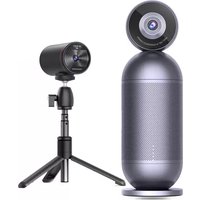
Piko - Caméra de surveillance eMeet - Notice d'utilisation et mode d'emploi gratuit
Retrouvez gratuitement la notice de l'appareil Piko eMeet au format PDF.


| Type de produit | Caméra de surveillance |
| Marque | eMeet |
| Modèle | Piko |
| Résolution maximale | 4K Ultra HD |
| Technologie IA | Caméra assistée par IA |
| Microphone intégré | Oui |
| Voyant lumineux | Oui (bleu) |
| Connectivité | USB-C |
| Interface de montage | Écrou UNC 1/4-20 |
| Alimentation | USB 5V (via câble fourni) |
| Dimensions (approx.) | 8 x 5 x 5 cm |
| Poids (approx.) | 150 g |
| Logiciel de contrôle | EMEET STUDIO |
| Modes de prise de vue | Paysage, portrait, inversé |
| Température de fonctionnement | 0°C à 40°C |
| Entretien et nettoyage | Nettoyer avec un chiffon doux et sec; éteindre avant nettoyage |
| Sécurité | Débrancher avant toute manipulation; ne pas exposer à l'humidité |
| Pièces détachées | Câble USB, support magnétique |
| Réparabilité | Non réparable par l'utilisateur; contacter le support |
| Garantie | 2 ans (selon revendeur) |
FOIRE AUX QUESTIONS - Piko eMeet
Questions des utilisateurs sur Piko eMeet
0 question sur cet appareil. Repondez a celles que vous connaissez ou posez la votre.
Poser une nouvelle question sur cet appareil
Téléchargez la notice de votre Caméra de surveillance au format PDF gratuitement ! Retrouvez votre notice Piko - eMeet et reprennez votre appareil électronique en main. Sur cette page sont publiés tous les documents nécessaires à l'utilisation de votre appareil Piko de la marque eMeet.
MODE D'EMPLOI Piko eMeet
Description des composants
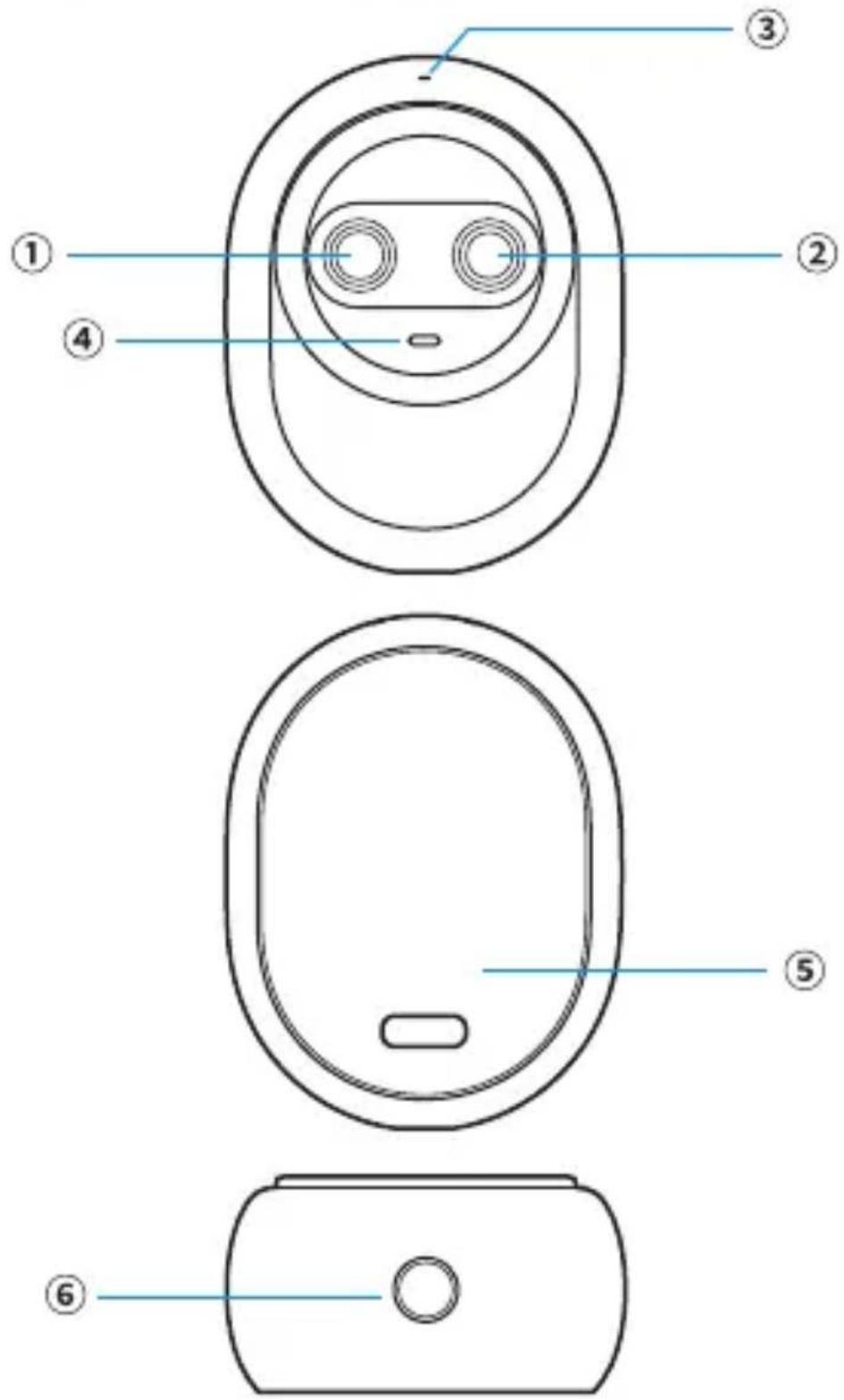
① Caméra d'imagerie 4K Ultra HD
② Caméra assistée par IA
③ Microphone
④ Voyant lumineux
⑤ Port USB-C
⑥ Interface écrou UNC 1/4-20
Instructions de placement
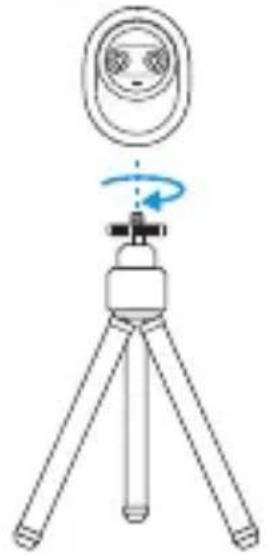
1. Placer sur un trépied
La base est équipée d'une interface d'écrou standard UNC 1/4-20 pour monter la caméra sur un support/trépied séparé.
2. Placer sur un moniteur
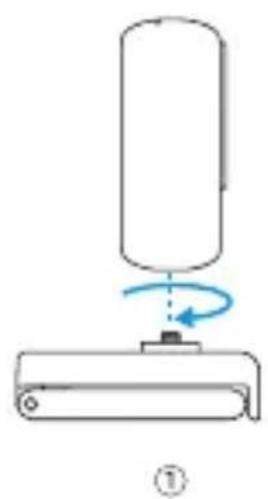
Veuillez utiliser le support de la caméra comme indiqué sur l'image pour fixer la caméra sur le moniteur.
① Connectez l'interface à écrou au bas de la caméra au support, fixez-la en place et serrez-la;
② Ouvrez le support pliant et placez le support magnétique sur le moniteur;
③ Ajustez l'angle du support pour que la base soit aussi parallèle que possible au plan horizontal;
Connexion à l'ordinateur
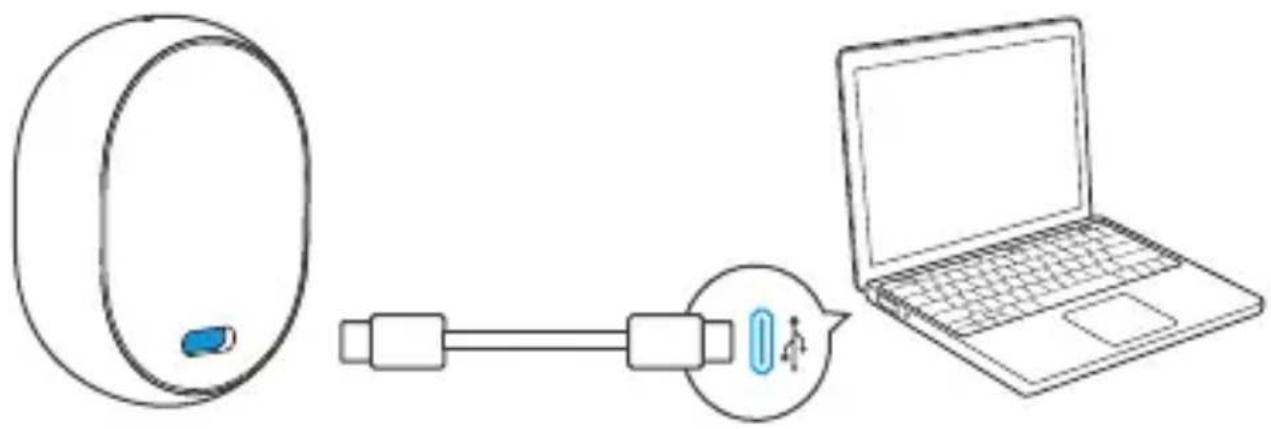
Connectez une extrémité du port USB à la caméra et l'autre extrémité à l'ordinateur, comme indiqué ci-dessous :
① Si la caméra est utilisée pendant une longue période, le boîtier peut devenir légèrement chaud, ce qui est normal.
② Pour éviter les problèmes de compatibilité, veuillez utiliser le câble de données fourni pour connecter l'appareil à l'ordinateur.
③ Pour éviter les problèmes de sous-alimentation électrique pouvant entraîner un dysfonctionnement du produit, connectez-le directement à l'ordinateur ou utilisez une station d'accueil avec alimentation indépendante.
④ Le streaming vidéo 4K nécessite un logiciel tiers compatible.
Modes de prise de vue multiples
① Mode Paysage
Adapté à l'installation régulière de la caméra.
② Mode Portrait
Tournez la caméra pour l'installer verticalement, et entrez en mode portrait en tournant l'image de 90° dans EMEET STUDIO.
③ Mode Inversé
La caméra peut être installée à l'envers, et l'image peut être ajustée dans EMEET STUDIO pour correspondre à l'utilisation.
Description du voyant lumineux
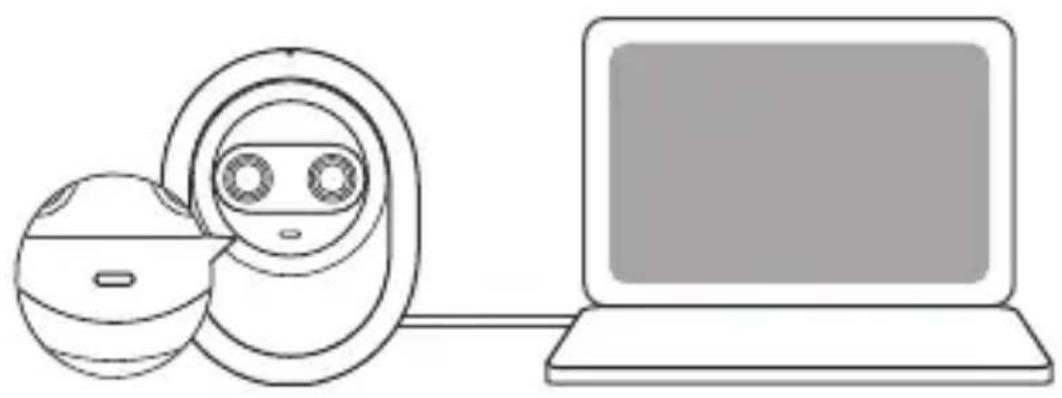
Allumez le logiciel vidéo pour appeler l'image/caméra : Le voyant bleu est allumé en continu

Vidéo/caméra non appelée : Le voyant est éteint
Télécharger et Installer
Téléchargez et installez le logiciel client via https://emeet.com/products/emeetstudio.

Mise à Jour du Firmware
Lorsqu'une mise à jour du firmware est disponible, une invite apparaîtra après la connexion de l'appareil. Veuillez suivre les instructions.

Ne déconnectez pas la caméra pendant le processus de mise à jour du firmware.
Le contenu est sujet à modification sans préavis. Veuillez télécharger la dernière version du "Manuel de l'utilisateur" depuis le site officiel d'EMEET : https://emeet.com/