 Notice Facile
SWNVK8ADVANX8B - Caméra de surveillance SWANN - Notice d'utilisation et mode d'emploi gratuit
Retrouvez gratuitement la notice de l'appareil SWNVK8ADVANX8B SWANN au format PDF.


| Caractéristiques | Détails |
|---|---|
| Type de produit | Caméra de surveillance |
| Résolution vidéo | 1080p Full HD |
| Vision nocturne | Oui, jusqu'à 30 mètres |
| Angle de vue | 90 degrés |
| Connectivité | Wi-Fi et Ethernet |
| Stockage | Disque dur de 1 To inclus |
| Alimentation | Adaptateur secteur inclus |
| Application mobile | Compatible iOS et Android |
| Alertes de mouvement | Notifications push sur mobile |
| Installation | Facile à installer, kit de montage inclus |
| Garantie | 2 ans |
| Sécurité des données | Cryptage des données et accès sécurisé |
FOIRE AUX QUESTIONS - SWNVK8ADVANX8B SWANN
Questions des utilisateurs sur SWNVK8ADVANX8B SWANN
0 question sur cet appareil. Repondez a celles que vous connaissez ou posez la votre.
Poser une nouvelle question sur cet appareil
Téléchargez la notice de votre Caméra de surveillance au format PDF gratuitement ! Retrouvez votre notice SWNVK8ADVANX8B - SWANN et reprennez votre appareil électronique en main. Sur cette page sont publiés tous les documents nécessaires à l'utilisation de votre appareil SWNVK8ADVANX8B de la marque SWANN.
MODE D'EMPLOI SWNVK8ADVANX8B SWANN
Pour commencer, veuillez avoir les éléments suivants:
- Complété le Guide de couleur bleue.
- Possibilité d'accéder facilement à votre modem ou Wi-Fi.
- Notre NVR est connecté à votre téléviseur et les deux sont allumés.
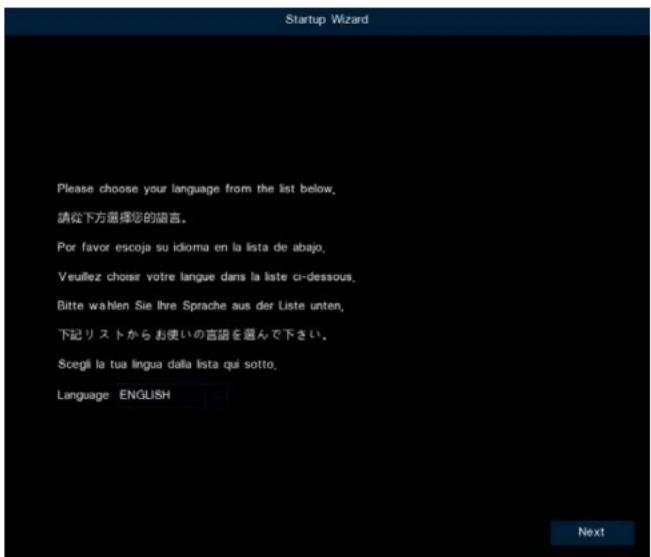
- La première chose que vous verrez sur votre TV est l'écran de sélection de langue. Cliquez le menu déroulant pour sélectionner la langue préférée puis cliquez "Suivant" pour continuer.
- Si votre NVR est connecté à votre téléviseur à l'aide du câble HDMI, un avis apparaitra à l'écran indiquant qu'un écran qui prend en charge la résolution maximale de votre téléviseur a été détecté. Cliquez sur "OK" pour continuer (si vous ne voyez pas ce message, vous pouvez sélectionner une résolution d'affichage à l'étape trois).
- Après un court moment, la résolution changera. Cliquez "OK" pour confirmer. Un écran de bienvenue apparaitra expliquant les options que vous pouvez régler dans l'Assistant de démarrage.
Cliquez sur "Suivant" pour continuer.
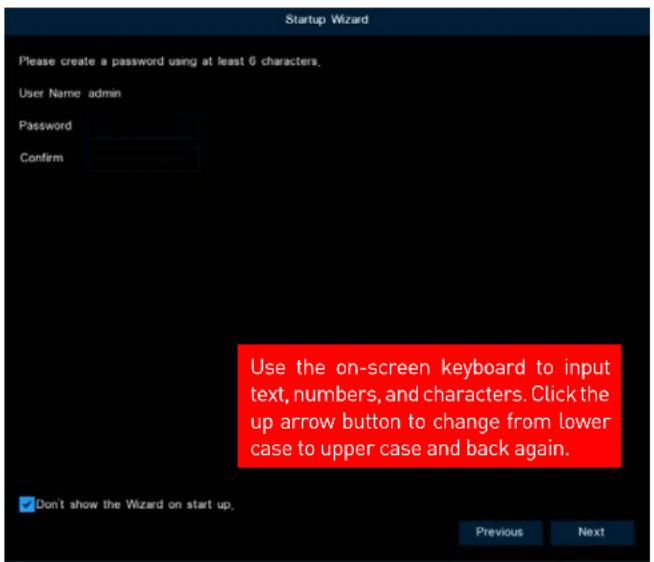
Mot de passe: Ceci est assez simple car vous n'avez qu'à fournir un mot de passe à votre NVR. Le mot de passe doit avoir un minimum de six caractères et peut contenir un mélange de chiffres et de lettres.
Utilisez le clavier à l'écran pour saisir du texte, des chiffres et des caractères. Cliquez sur le bouton fléché vers le haut pour passer de minuscules à majuscules.
Confirmer: Entrez de nouveau votre mot de passe pour confirmer.
Cliquez sur "Suivant" pour continuer.
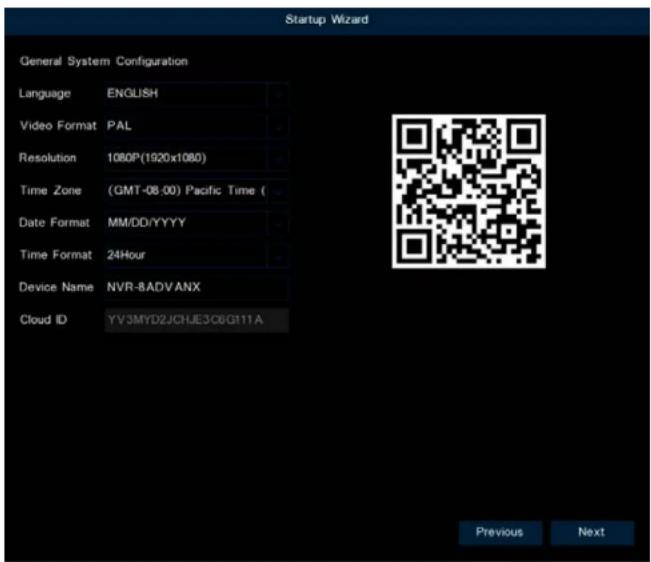
Langue: Plusieurs langues sont disponibles, confirmez votre sélection.
Format Vidéo: Sélectionnez le bon standard vidéo pour votre pays. Les É. U. et le Canada sont NTSC. Le RU, l'Australie et la Nouvelle-Zélande sont PAL.
Résolution: Sélectionnez une résolution d'affichage adaptée à votre téléviseur.
Fuseau horaire: Sélectionnez un fuseau horaire pertinent à votre région ou ville.
Format Date: Sélectionnez un format d'affichage.
Format Heure: Sélectionnez un format d'heure de 12 heures ou 24 heures.
Nom de l'appareil: Attribuez un nom pertinent à votre NVR ou laissez le nom affiché.
Cloud ID: Scannez le code QR lors de la configuration de l'application Swann Security.
Cliquez sur "Suivant" pour continuer.
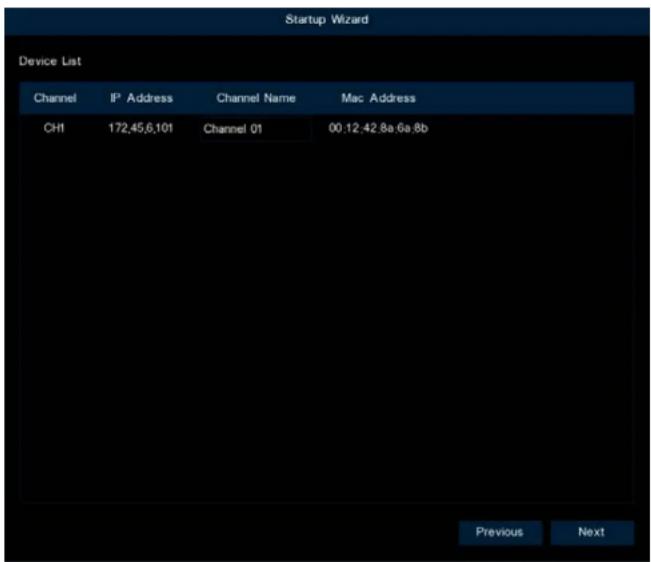
La configuration de la caméra affiche certaines informations techniques sur les caméras qui sont connectées à votre NVR ainsi que leurs noms d'affichage. Vous pouvez laisser les noms par défaut ou utiliser le clavier à l'écran pour renommer les caméras à chaque chose de plus approprié.
Cliquez "Suivant" pour continuer.
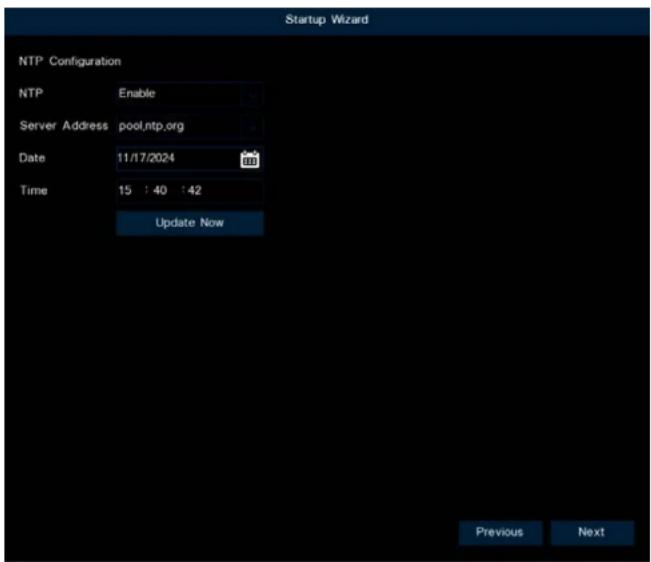
La fonction NTP (Network Time Protocol) permet à votre DVR de synchroniser automatiquement son horloge avec un serveur temporel. Ceci assure que la date et l'heure sont toujours exactes (votre DVR synchronisera périodiquement l'heure automatiquement).
- Cliquez le bouton "Mettre à jour maintenant" pour synchroniser automatiquement l'horloge interne de votre NVR avec le serveur temporel instantanément.
- Un message apparaitra à l'écran indiquant que l'heure a été mise à jour avec succès. Cliquez "OK" pour continuer.
Cliquez sur "Suivant" pour continuer.
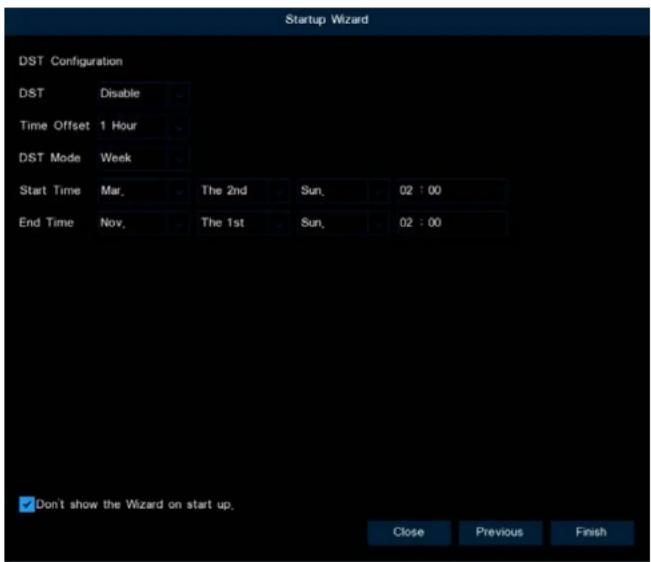
Si l'heure d'été ne s'applique pas à vos paramètres régionaux, cliquez sur le bouton "Terminer", puis cliquez sur "OK" pour terminer l'Assistant de démarrage.
HA: Cliquez "Activer" pour appliquer l'Heure avancée à votre région.
Décalage horaire: Sélectionnez le nombre d'heures à avancer pour l'Heure avancée dans votre fuseau horaire.
Heure avancée: Laissez ceci sur le paramètre par défaut (s'il vous plaît consulter le manuel d'instructions pour des informations sur "Date" mode).
Heure de Début/Heure de Fin: Définissez quand l'Heure avancée débute et prend fin, par exemple, 2 a. m. le premier dimanche d'un mois en particulier.
Cliquez sur "Terminer" puis sur "OK" pour terminer l'Assistant de démarrage.